содержание .. 12 13 14 15 ..
КОМПАС-3D v17. Руководство пользователя (Аскон, 2017 год) - часть 14
Редактирование компонентов
3. При необходимости задайте следующие дополнительные параметры.
▼ Включите/отключите фиксацию компонента. Для этого установите в нужное положение
переключатель Фиксировать, расположенный в Основном разделе Панели параме-
тров. Подробнее об особенностях фиксации компонентов...
▼ Включите/отключите создание объекта спецификации (для всех компонентов, кроме де-
талей-заготовок). Для этого включите/отключите опцию Создавать объекты специ-
фикации в секции Дополнительные параметры.
▼ Преобразуйте систему координат компонента из правосторонней в левостороннюю. Для
этого включите опцию Инвертировать ось Z CK в секции Дополнительные параме-
тры. Подробнее о правосторонней и левосторонней системах координат...
4. Для завершения процесса размещения компонента нажмите кнопку Создать объект в
заголовке Панели параметров.
Смотрите
также
Редактирование компонентов
Изменение свойств компонента
Вы можете изменить свойства компонента, в том числе экземпляра массива, библиотеч-
ного компонента, компонента компоновочной геометрии. Для этого выделите нужный
компонент и вызовите из контекстного меню в Дереве построения или в графической
области модели команду Свойства компонента.
На Панели параметров появятся элементы управления, позволяющие выполнить следу-
ющие действия:
▼ изменить обозначение и наименование компонента,
▼ сменить источник компонента,
▼ выбрать материал компонента и задать параметры штриховки, используемые для ото-
бражения на разрезах/сечениях в ассоциативных видах чертежей,
▼ задать параметры компонента для расчета МЦХ модели и выполнить расчет,
▼ изменить цвет и оптические свойства компонента,
▼ включить и отключить создание объекта спецификации,
▼ выполнить пересчет размеров компонента с учетом допусков,
▼ настроить список свойств текущей модели,
▼ задать значения некоторых свойств, например, свойства Рассекать на разрезах, с по-
мощью списка свойств.
Подробнее о редактировании свойств компонента...
Смотрите также
Редактирование компонентов
801
Компоненты
Особенности работы с локальной деталью
и локальной деталью-заготовкой
Можно выделить следующие особенности работы с локальной деталью и локальной де-
талью-заготовкой, отличающие их от других компонентов.
▼ Пользователь может управлять отображением в Дереве построения объектов, из кото-
рых состоит локальная деталь или локальная деталь-заготовка. Для этого служат коман-
ды Показать состав и Скрыть состав в ее контекстном меню. Чтобы включить/отклю-
чить отображение состава, вызовите соответствующую команду. Действие команд
распространяется только на объекты Дерева построения.
▼ Локальная деталь и локальная деталь-заготовка не связаны с файлами *.m3d, а хранят-
ся в текущей модели. Поэтому их можно редактировать только в контексте основной мо-
дели. В контекстных меню данных компонентов есть только команда Редактировать
компонент на месте, а команды Редактировать компонент в окне нет. Редактиро-
вание «на месте» выполняется для локальной детали и детали-заготовки также, как для
других компонентов (см. раздел Редактирование геометрии компонента «на месте»), с
единственным отличием: при выходе из режима редактирования не появляется запрос
на сохранение файла.
▼ Локальная деталь и локальная деталь-заготовка всегда загружены полностью. Смена ти-
па загрузки для них невозможна.
Остальные приемы работы - сдвиг и поворот, наложение сопряжений, задание
свойств, управление доступом и другие - доступны в том же объеме, что и при работе
с другими компонентами.
802
Сборка
Общие сведения
Сборка в КОМПАС-3D - трехмерная модель, объединяющая модели деталей, подсборок
и стандартных изделий, и содержащая информацию о взаимном положении этих ком-
понентов и зависимостях между параметрами их элементов.
Пользователь определяет состав сборки, внося в нее новые компоненты или удаляя су-
ществующие. Подробно о компонентах рассказано в разделе Компоненты.
Выделяют два подхода к проектированию сборки, соответствующие двум способам до-
бавления компонентов в сборку:
▼ Снизу вверх - в сборку вставляются уже готовые модели компонентов, разработанные
независимо друг от друга;
▼ Сверху вниз - компоненты создаются в контексте сборки, при этом построение следу-
ющих может базироваться на предыдущих.
На практике чаще всего встречается смешанный способ проектирования, т.е. сочетание
приемов двух названных способов. Дополнительно может применяться компоновочная
геометрия - представленные в графическом виде исходные данные, используемые в
качестве основы для создания геометрии компонентов, или своего рода «разметка»
сборки, используемая для размещения компонентов. Если стоит задача смоделировать
перемещение компонентов сборки, т.е. показать работу механизма, компоновочная гео-
метрия может выступать в роли подвижного каркаса, приводящего в движение связан-
ные с ним компоненты.
Подробнее о подходах к проектированию рассказано в Приложении Методики проекти-
рования сборок. Коллективная работа. Там же приведены методики проектирования, ре-
ализуемые в рамках того или иного подхода. О работе с компоновочной геометрией см.
раздел Компоновочная геометрия.
Если сборка достаточно велика, т.е. насчитывает более 1000 компонентов, ее проектиро-
вание обычно осуществляется несколькими разработчиками. Кроме того, компоненты
большой сборки часто имеют довольно сложную геометрию.
В связи с этим при работе с большими сборками должно быть обеспечено следующее:
▼ оптимизация использования ресурсов компьютера,
▼ разграничение доступа к различным частям сборки при работе над ней нескольких раз-
работчиков,
▼ защита результатов работы одного разработчика сборки от изменений другими разра-
ботчиками.
Удовлетворение вышеперечисленных требований возможно за счет:
▼ специальных настроек КОМПАС-3D, снижающих затраты ресурсов компьютера (см. раз-
дел Настройки трехмерного редактора для работы с большой сборкой),
▼ наложения запрета на редактирование тех или иных компонентов сборки (см. раздел За-
прет на редактирование компонента),
803
Сборка
▼ создания типов загрузки сборки (см. раздел Пользовательские типы загрузки) и защиты
их паролями (см. раздел Пароли типов загрузки).
Рекомендации по организации работы над сборкой нескольких разработчиков приведе-
ны в Приложении Методики проектирования сборок. Коллективная работа.
В 10 и последующих версиях КОМПАС-3D внутренняя структура файла модели была зна-
чительно доработана. Поэтому, если модель сборки создана в КОМПАС-3D версии 9 или
более ранних, настоятельно рекомендуется сохранить сборку и ее компоненты в текущей
версии.
Настройки трехмерного редактора для работы
с большой сборкой
1. При работе с большими сборками используйте режим упрощенного отображения - это
ускорит сдвиг и поворот модели. Настройте режим упрощенного отображения следую-
щим образом.
▼ В диалоге настройки упрощения компонентов уменьшите уровень детализации и вклю-
чите применение дополнительного режима для стандартных компонентов. Если стандар-
тных компонентов в модели много, рекомендуется отключить их показ с помощью опции
Скрывать.
▼ В диалоге прочих настроек режима упрощенного отображения включите все опции.
Подробно режим упрощенного отображения моделей описан в разделе Режим упрощен-
ного отображения моделей.
По умолчанию режим упрощенного отображения модели включен; также включены все
опции в диалоге прочих настроек режима упрощенного отображения.
2. Выключите все опции в диалоге настройки изменения ориентации (см. раздел Измене-
ние ориентации). Это позволяет исключить дополнительные повороты и масштабирова-
ние модели.
3. Убедитесь, что опция Отображать у компонентов доступ Только чтение в диалоге
настройки прав доступа отключена (см. раздел Установка прав доступа). При включен-
ной опции увеличивается время открытия файла модели в связи с выполнением провер-
ки на наличие у компонентов атрибута «только чтение».
4. Чтобы сократить время перерисовки модели после сдвига или поворота, выполните сле-
дующую настройку.
▼ С помощью команд меню Вид - Скрыть отключите отображение вспомогательных объ-
ектов сборки, которые не нужны для работы. Отображение в сборке большинства вспо-
могательных объектов компонентов отключено по умолчанию. При необходимости вы
можете отключить отображение остальных объектов с помощью команд меню Вид -
Скрыть в компонентах.
▼ Отключите полутоновое отображение с каркасом, нажав кнопку Полутоновое с карка-
сом на Панели быстрого доступа или с помощью команды меню Вид - Отображение
модели - Полутоновое с каркасом.
804
Частичная загрузка сборки
5. Чтобы повысить скорость отрисовки модели, отключите сглаживание изображения на
экране. Для этого в списке Качество сглаживания диалога управления изображением
выберите вариант Без сглаживания. Изменение настройки вступает в силу после пере-
запуска КОМПАС-3D.
6. Чтобы быстро восстанавливать часто используемые положения модели, сохраните их
как пользовательские ориентации (см. раздел Сохранение пользовательской ориента-
ции).
Настройки для ассоциативных чертежей большой сборки
Чтобы ускорить построение в чертеже ассоциативных видов сборки, перед их созданием
выполните следующую настройку в диалоге параметров нового вида для текущего чер-
тежа (диалог вызывается командой Настройка - Параметры... - Текущий
чертеж - Параметры документа - Вид):
▼ на вкладке Параметры отключите опции Скрытые и Библиотечные,
▼ на вкладках Линии и Элементы оформления отключите все опции.
Описанная настройка позволит получить в чертеже только линии видимого контура мо-
дели.
Изображения обозначений резьбы, а также скрытых и библиотечных компонентов мож-
но включить на завершающей стадии работы с чертежом. Включение обозначений резь-
бы производится в группе Элементы оформления секции Объекты на Панели пара-
метров при редактировании вида; включение изображений компонентов - с помощью
команды Показать из контекстного меню этих компонентов в Дереве чертежа.
Отображение невидимых линий, линий переходов и линий сгиба можно включить в сек-
ции Линии на Панели параметров во время редактирования вида. Однако, при работе со
сборками, содержащими более 1000 деталей, не рекомендуется включать передачу в
вид невидимых линий - это приведет к значительному увеличению времени создания
и перестроения видов.
В 10 и последующих версиях КОМПАС-3D внутренняя структура файла модели была зна-
чительно доработана. Поэтому, если модель сборки создана в КОМПАС-3D версии 9 или
более ранних, настоятельно рекомендуется сохранить ее в текущей версии. Это ускорит
построение видов и передачу значения массы из файла модели в основную надпись чер-
тежа.
Частичная загрузка сборки
Частичная загрузка сборки предполагает временное представление выбранных компо-
нентов в упрощенном, выгруженном виде или в виде габаритных параллелепипедов.
Пользователь назначает типы загрузки компонентам (см. раздел Выбор типа загрузки
компонента), создавая тем самым тип загрузки сборки. Типы загрузки сборки - различ-
ные комбинации типов загрузки компонентов, сохраненные в этой сборке (см. раздел
Типы загрузки сборки).
805
Сборка
Тела, построенные в сборке, и имеющиеся в ней локальные детали не имеют типов за-
грузки. Они всегда полностью представлены в сборке.
Любое изменение типа загрузки сборки считается редактированием сборки, поэтому при
ее закрытии выдается запрос на сохранение документа. Нажмите кнопку Да, чтобы со-
хранить файлы сборки и всех ее компонентов, или кнопку Нет, если сохранение доку-
ментов не требуется.
Типы загрузки компонентов
Типы загрузки компонента - способы загрузки компонента, различающиеся объемом
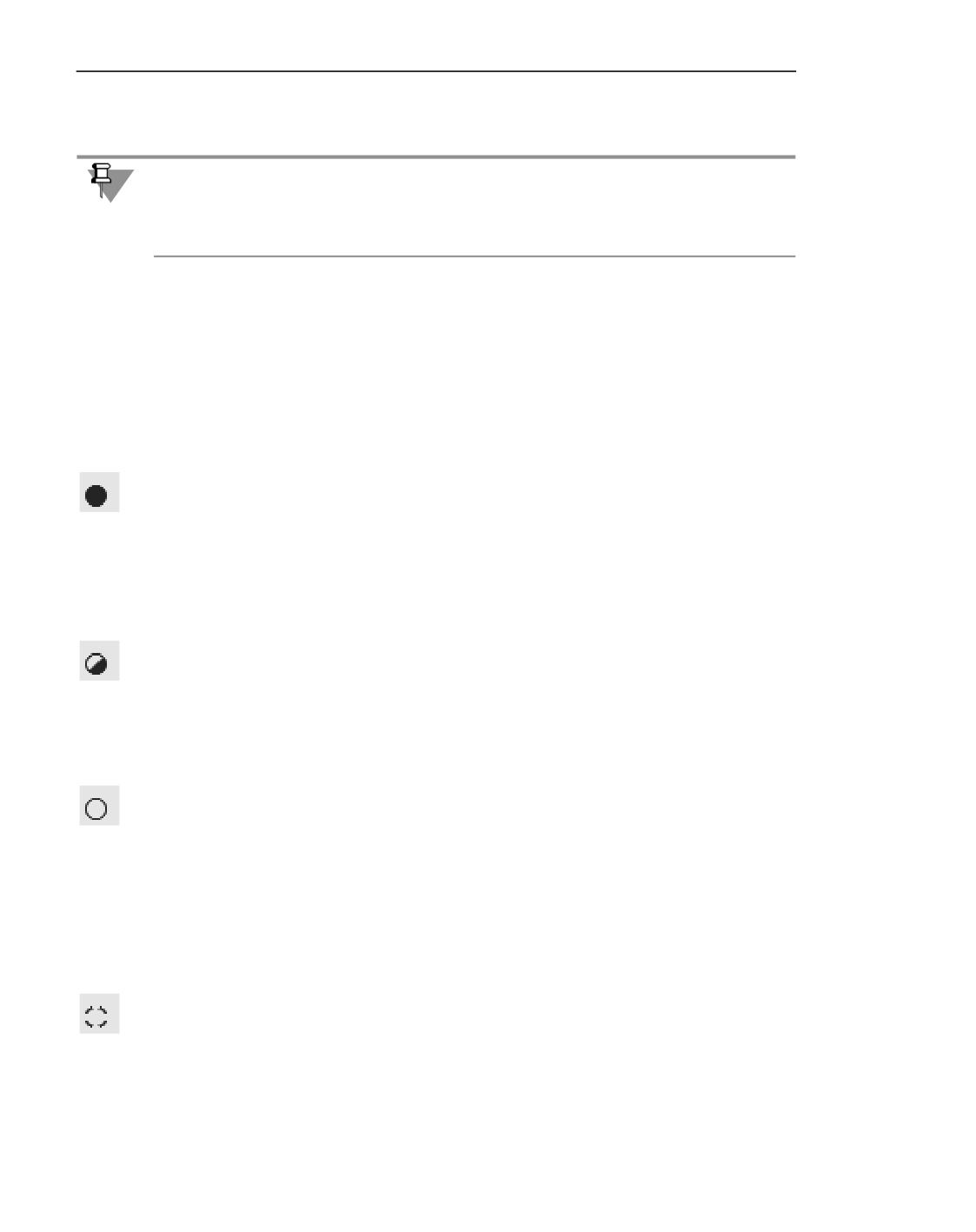
данных, помещаемых в память компьютера - Полный, Упрощенный, Пустой, Габа-
рит. Отображение типов загрузки в отдельном столбце Дерева построения включается/
выключается при настройке панели Дерево: структура.
Полный
При типе загрузки Полный компонент загружается обычным образом.
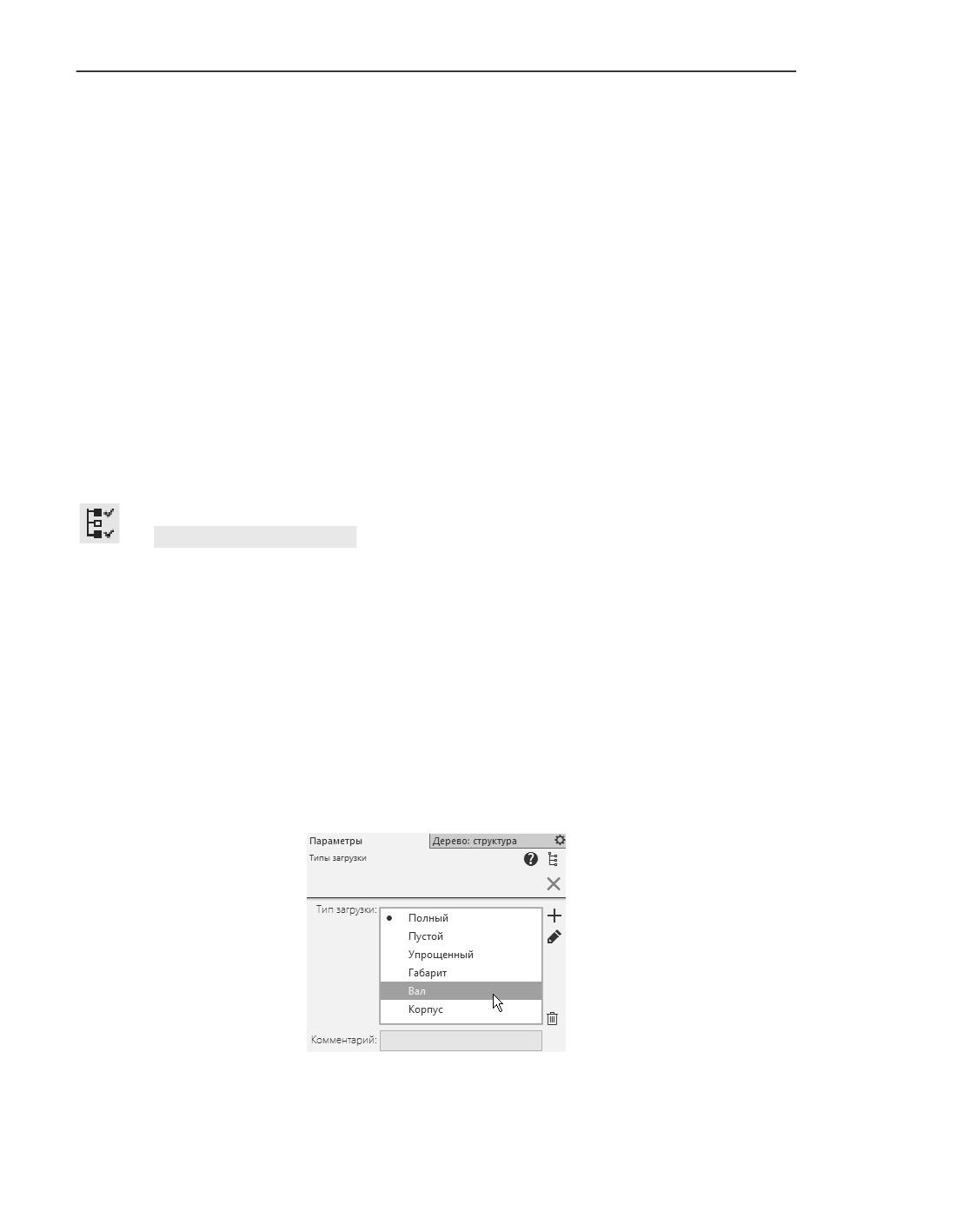
В Дереве построения сборки тип загрузки Полный отображается соответствующим
значком.
По умолчанию все создаваемые компоненты имеют тип загрузки Полный.
Упрощенный
При типе загрузки Упрощенный компонент загружается так, что в графической области
отображается без линий каркаса и с пониженной точностью (т.е. менее «гладким»).
В Дереве построения сборки тип загрузки Упрощенный отображается соответствую-
щим значком.
Особенности компонентов с неполной загрузкой см. в разделе Особенности компонен-
тов с неполной загрузкой.
Пустой
При типе загрузки Пустой компонент не загружается. Он виден только в Дереве постро-
ения сборки и отображается соответствующим значком.
Особенности компонентов с неполной загрузкой см. в разделе Особенности компонен-
тов с неполной загрузкой.
Габарит
При типе загрузки Габарит компонент загружается так, что в графической области ото-
бражается только его габаритный параллелепипед. О настройке отображения габарита
моделей см. раздел Габарит.
В Дереве построения сборки тип загрузки Габарит отображается соответствующим
значком.
Особенности компонентов с неполной загрузкой см. в разделе Особенности компонен-
тов с неполной загрузкой.
806
Частичная загрузка сборки
Особенности компонентов с неполной загрузкой
Компоненты с неполной загрузкой (типы Упрощенный, Пустой, Габарит) имеют сле-
дующие отличия от полностью загруженных (тип Полный):
▼ просмотр состава компонента невозможен (отсутствует значок «+» слева от названия
компонента),
▼ просмотр переменных компонента невозможен (отсутствует список переменных компо-
нента на Панели переменных),
▼ внутренний объект спецификации, соответствующий компоненту, недоступен для редак-
тирования в сборке.
Особенностью выгруженных компонентов (тип Пустой) является также то, что если хотя
бы один такой компонент участвует в сопряжении, то это сопряжение блокируется. Ре-
дактирование и удаление заблокированного сопряжения невозможно. В Дереве постро-
ения заблокированное сопряжение отмечается пиктограммой-«замком». Для разблоки-
рования сопряжения необходимо полностью загрузить участвующие в нем компоненты.
Компонент с неполной загрузкой автоматически загружается полностью при выполне-
нии следующих действий:
▼ применение к компоненту любой операции (создание круглого отверстия на грани ком-
понента, скругление ребер компонента и т.п.), а также редактирование этой операции;
▼ указание компонента для построения другого объекта (указание грани компонента для
построения эскиза или придания толщины и т.п.), а также редактирование этого объекта;
▼ наложение на компонент сопряжения, а также редактирование этого сопряжения;
▼ указание компонента в качестве исходного объекта для массива компонентов, а также
редактирование этого массива;
▼ перемещение компонента в структуре сборки;
▼ сдвиг или поворот компонента;
▼ вызов команды редактирования компонента в окне или на месте;
▼ смена файла-источника компонента.
В дальнейшем автоматически загруженный компонент можно выгрузить, упростить или
задать габарит. Однако, следует иметь в виду, что полная загрузка компонента может
быть автоматически восстановлена при перестроении сборки. Это происходит в следую-
щих случаях:
▼ компонент является исходным объектом или экземпляром массива компонентов;
▼ к компоненту применена операция, результатом которой является создание или удале-
ние граней и ребер (Фаска, Отверстие, Разбиение поверхности, Удалить грани и
т.п.);
▼ компонент-подсборка загружается полностью при выполнения команд разнесения мо-
дели, за исключением типа загрузки компонента Упрощенный, при котором после раз-
несения или его отмены компоненты остаются упрощенными.
Выбор типа загрузки компонента
Выбор типа загрузки возможен для компонента, находящегося на любом уровне сборки.
807
Сборка
Чтобы изменить тип загрузки выбранного компонента (детали или подсборки), вызовите
соответствующую команду Тип загрузки:
▼ Полный,
▼ Пустой,
▼ Упрощенный,
▼ Габарит.
Способы вызова команды
▼ Контекстное меню компонента -Типы загрузки - нужный тип загрузки
▼ Меню типа загрузки компонента в Дерева построения сборки - нужный тип загрузки
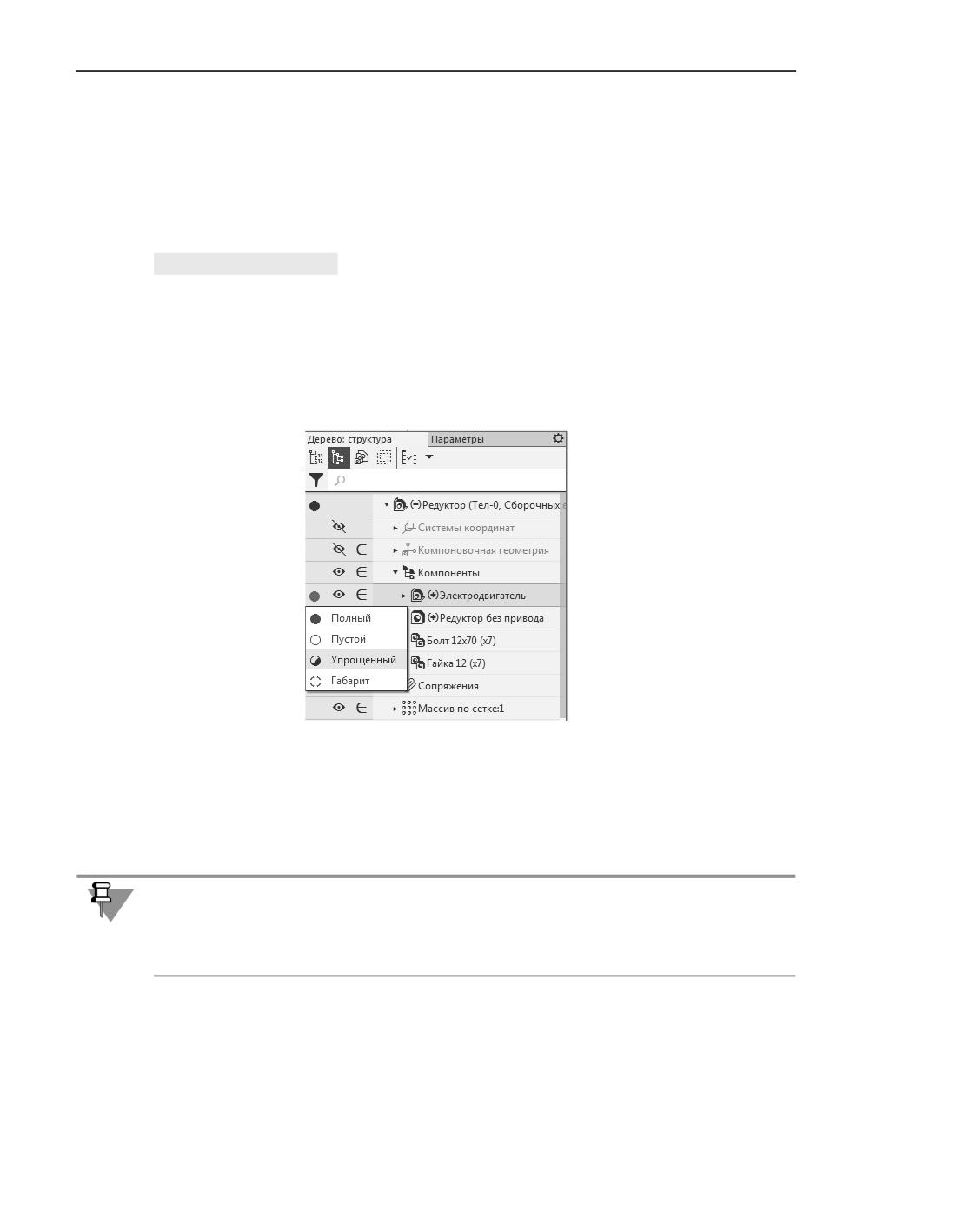
На рисунке представлен способ выбора типа загрузки из меню типа загрузки компонента
в Дерева построения сборки.
Выбор типа загрузки
Подробно о типах загрузки сборки см. раздел Выбор типа загрузки сборки.
Тип загрузки может быть изменен сразу у нескольких однотипных компонентов, всех
объектов раздела Компоненты, всех компонентов подсборки, а также группы или ветви
компонентов. Для этого выделите компоненты, раздел, группу и т.п. и вызовите команду
из контекстного меню.
Изменение типа загрузки одного экземпляра массива распространяется на остальные
экземпляры и исходный компонент.
Изменение типа загрузки одной вставки компонента (в том числе стандартного изделия)
распространяется на все остальные вставки этого компонента в текущей сборке.
При изменении типа загрузки обратите внимание на следующее.
▼ Типы загрузки в порядке уменьшения детализации - Полный, Упрощенный, Габа-
рит, Пустой.
Для компонентов возможна смена типа загрузки или на тип Полный, или на менее де-
тальный по отношению к примененному.
808
Частичная загрузка сборки
Например, компоненты с типом загрузки Пустой или Габарит не могут быть загружены
с типом Упрощенный. Для выполнения такой загрузки следует сначала компоненты за-
грузить полностью, а затем уже упрощенно.
▼ К компоненту, файл которого открыт в отдельном окне, нельзя применить тип загрузки,
менее детальный, чем примененный в этом файле. Например, компонент-деталь невоз-
можно выгрузить, если открыт его файл-источник.
▼ К компоненту-подсборке может быть применен любой из типов загрузки, ранее создан-
ных в ее файле-источнике. Если для выполнения команды выбрано несколько компо-
нентов-подсборок, то необходимо учитывать, что тип загрузки применяется ко всем вы-
бранным компонентам-подсборкам, имеющим в своих файлах тип загрузки с данным
именем - при этом для каждой подсборки осуществляется индивидуальная загрузка,
которая была выполнена при создании этого типа.
Компоненты-подсборки представляют собой ссылки на соответствующие файлы.
Поэтому при открытых файлах моделей любые изменения в типах загрузки (например,
создание, редактирование или применение) в файле подсборки, передаются в содержа-
щую ее сборку. И наоборот, если в сборке подсборка получает другой тип загрузки, то
он будет автоматически применен и в файле подсборки.
Типы загрузки сборки
Тип загрузки сборки - это комбинация типов загрузки компонентов сборки (см. раздел
Типы загрузки компонентов).
Типы загрузки сборки подразделяются на системные и пользовательские.
В каждой сборке доступны системные типы загрузки: Полный, Пустой, Упрощенный,
Габарит. При выборе одного из них все компоненты сборки получают одноименный тип
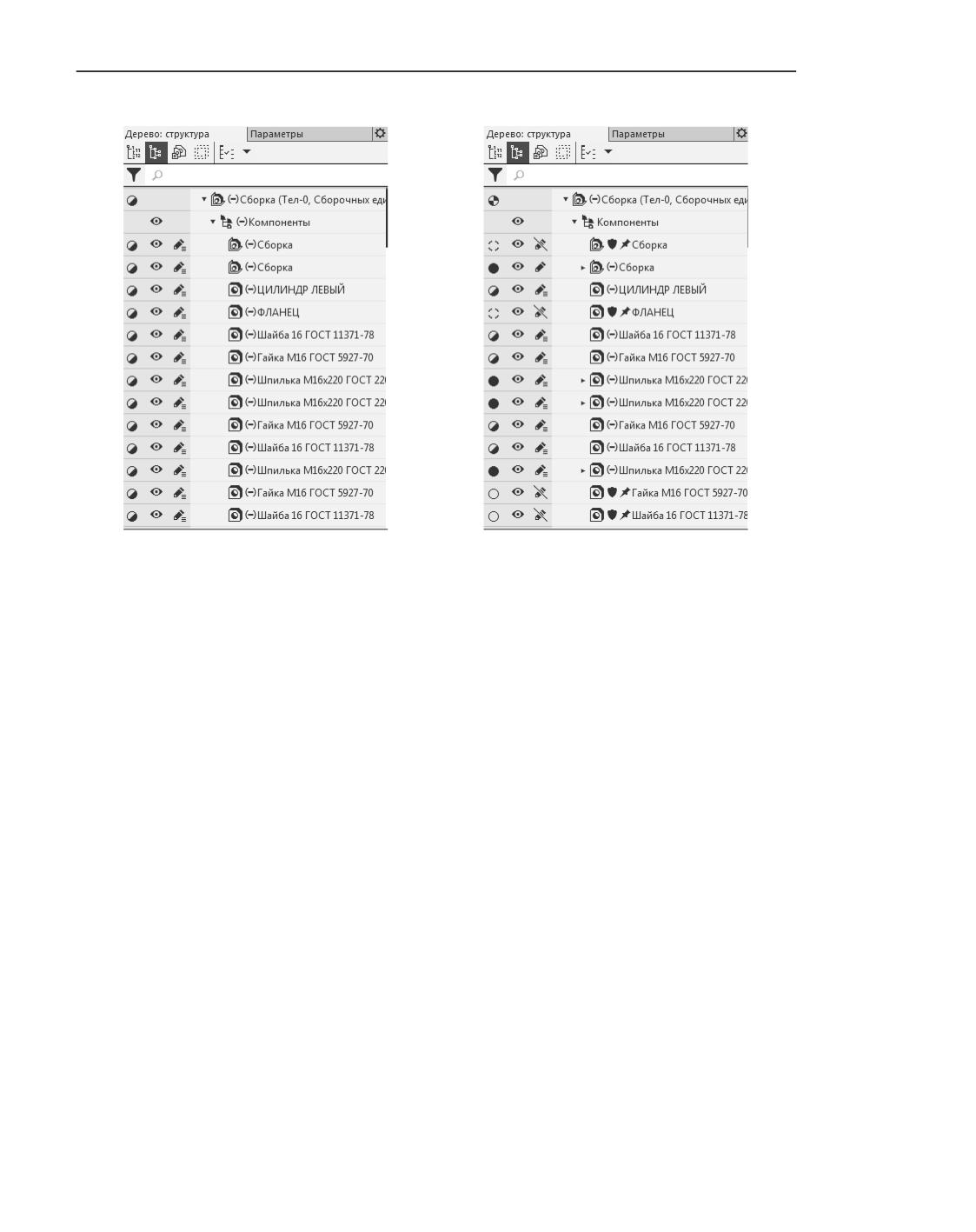
загрузки (рис. Примеры типов загрузки сборки, а).
Пользовательский тип загрузки сборки - комбинация системных типов загрузки для
разных компонентов сборки, составленная пользователем (рис. Примеры типов загрузки
сборки, б).
809
Сборка
а)
б)
Примеры типов загрузки сборки
а) системного упрощенного, б) пользовательского
Пользовательские типы загрузки создаются для сборки пользователем и хранятся в
файле этой сборки. Пользовательские типы используются для того, чтобы загружать
разные компоненты по-разному и/или запрещать их редактирование (рис. Примеры ти-
пов загрузки сборки, б). О применении типов загрузки см. раздел Выбор типа загрузки
сборки.
Один из имеющихся в сборке типов загрузки является примененным. По умолчанию это
системный тип загрузки сборки - полный. Звездочка над значком типа загрузки сборки
означает, что тип загрузки одного или нескольких компонентов отличается от применен-
ного (т.е. был изменен пользователем, см. раздел Выбор типа загрузки компонента, или
произошла автоматическая смена неполной загрузки на полную, см. раздел Особенно-
сти компонентов с неполной загрузкой).
810
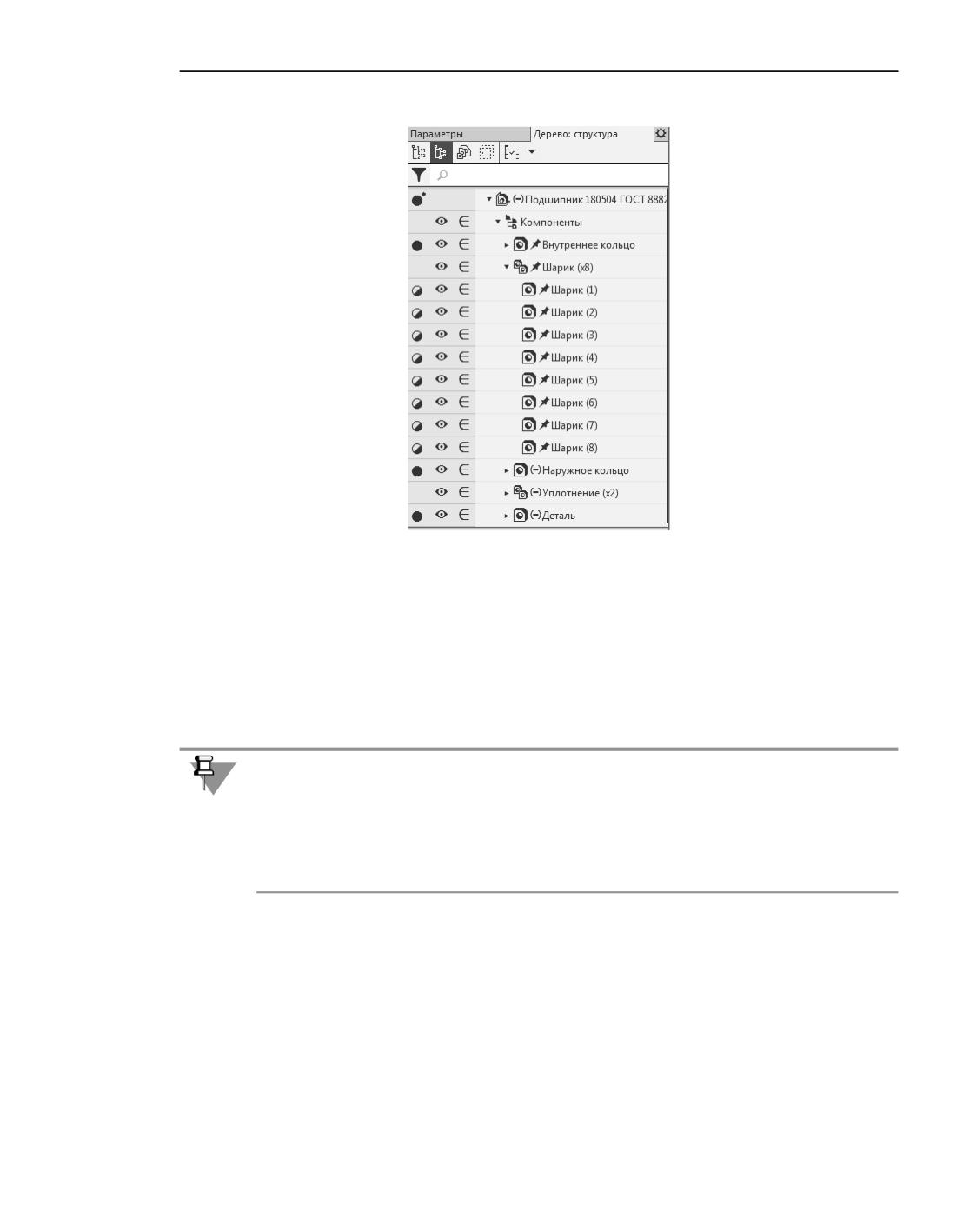
Частичная загрузка сборки
Отображение типа загрузки сборки, в котором тип
загрузки группы компонентов отличается от
примененного
Использование неполной загрузки позволяет освободить ресурсы компьютера и уско-
рить тем самым работу с моделями больших сборок. Так, можно выбрать тип загрузки
Полный лишь для той подсборки, с которой ведется работа в данный момент, и
Пустой - для всех остальных компонентов. Если требуется видеть расположение этих
компонентов в сборке, то можно применить для них тип загрузки Упрощенный или Га-
барит.
Применение неполной загрузки компонентов предпочтительнее, чем исключение компо-
нентов из расчетов, так как не приводит к нарушению иерархических и ассоциативных
связей между объектами модели.
Кроме того, компоненты с типом загрузки Упрощенный, Пустой и Габарит, в отличие
от исключенных из расчета, передаются в ассоциативный чертеж модели так же, как и с
типом загрузки Полный.
Любой тип загрузки сборки можно защитить паролем (см. раздел Пароли типов загруз-
ки).
Системные типы загрузки
Системные типы загрузки сборки - Полный, Пустой, Упрощенный или Габарит.
Применение одного из них означает, что все компоненты сборки получают одинаковый
тип загрузки. Например, тип загрузки сборки Упрощенный означает, что все компонен-
ты в ней загружены упрощенно. О типах загрузки компонентов см. раздел Типы загрузки
компонентов.
811
Сборка
По умолчанию к сборке применяется тип загрузки Полный.
Системные типы нельзя удалить из модели.
Пользовательские типы загрузки
Пользовательский тип загрузки сборки - это определенная комбинация типов загрузки
ее компонентов. Кроме того, в пользовательском типе загрузки сохраняется информа-
ция о наличии у компонентов запрета на редактирование.
Можно создать несколько пользовательских типов загрузки для одной сборки. Все поль-
зовательские типы загрузки хранятся в файле сборки. Подробнее о создании пользова-
тельского типа загрузки...
Защита типов загрузки сборки паролями при условии, что разные пользовательские ти-
пы запрещают доступ к одним компонентам и разрешают доступ к другим, позволяет
разграничить доступ к узлам большой сборки при организации коллективной работы
над этой сборкой (см. Приложение Методики проектирования сборок. Коллективная ра-
бота).
Управление типами загрузки
Для управления типами загрузки сборки служит команда Типы загрузки
Способы вызова команды
▼ Меню: Управление - Типы загрузки...
▼ Меню типа загрузки сборки в Дерева построения сборки - Управление типами за-
грузки
▼ Контекстное меню сборки (компонента-подсборки) - Типы загрузки...
Чтобы создать или отредактировать тип загрузки сборки (компонента - подсборки), за-
грузите компоненты необходимым образом и/или наложите запрет на редактирование
компонентов до или после вызова команды.
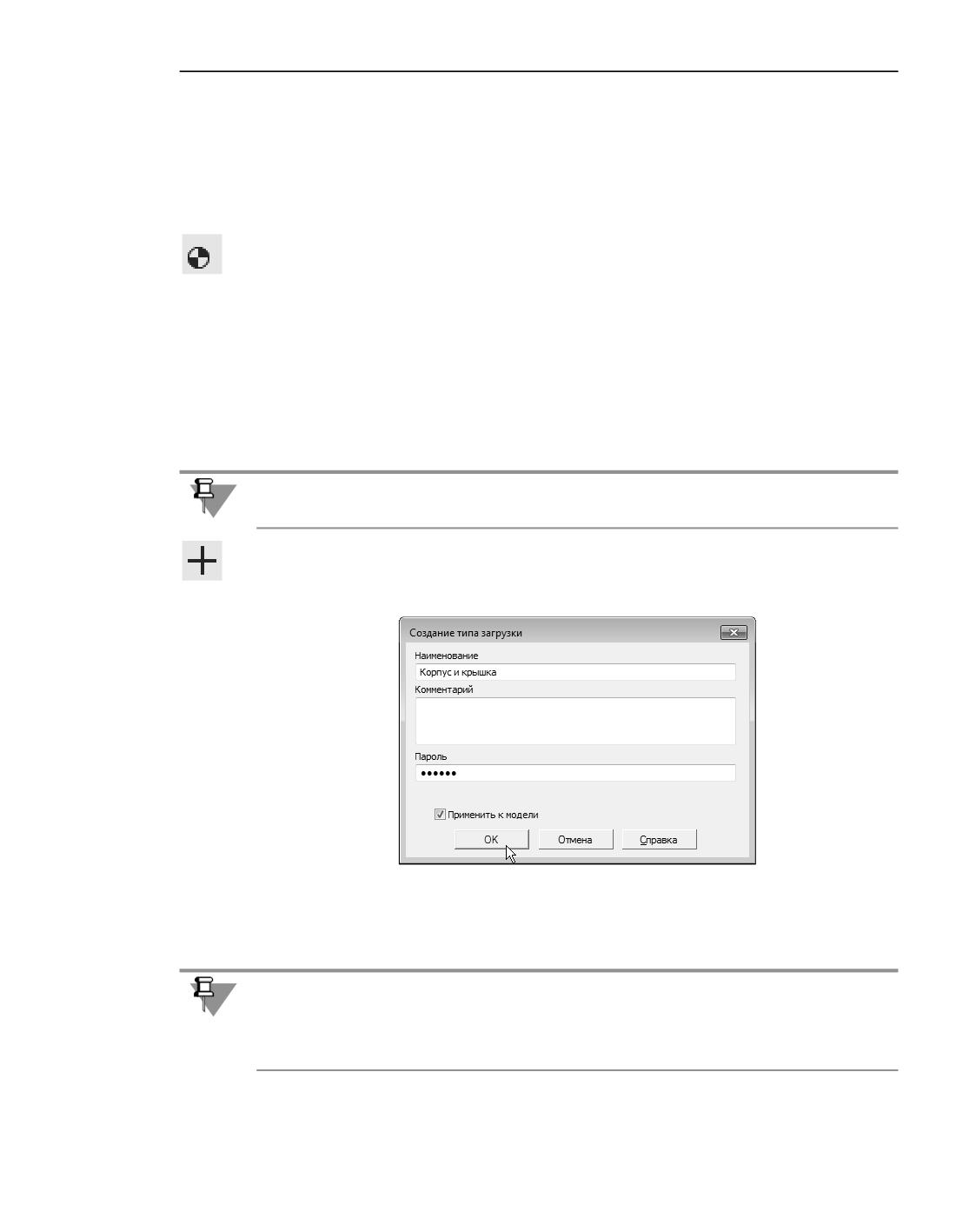
После вызова команды на Панели параметров появляются элементы управления, позво-
ляющие создавать, редактировать, удалять типы загрузки, см. рисунок.
Панель параметров при работе с типами загрузки
812
Частичная загрузка сборки
В списке Тип загрузки отображаются типы загрузки сборки. Примененный тип загрузки
отмечен маркером-«кружком». Появление звездочки (*)рядом с типом загрузки означа-
ет, что текущий набор типов загрузки компонентов отличается от примененного. Приемы
работы с типами загрузки приведены ниже.
Создание пользовательского типа загрузки
В Дереве построения сборки пользовательский тип загрузки отображается соответству-
ющим значком.
Чтобы создать пользовательский тип загрузки текущей сборки, выполните следующие
действия.
1. Установите нужные типы загрузки для компонентов сборки (см. раздел Выбор типа за-
грузки компонента).
2. При необходимости наложите запрет на редактирование тех или иных компонентов (см.
раздел Запрет редактирования объектов модели).
3. Вызовите команду Типы загрузки
Загрузка или выгрузка компонентов, наложение или снятие запрета редактирования мо-
гут быть выполнены после вызова команды.
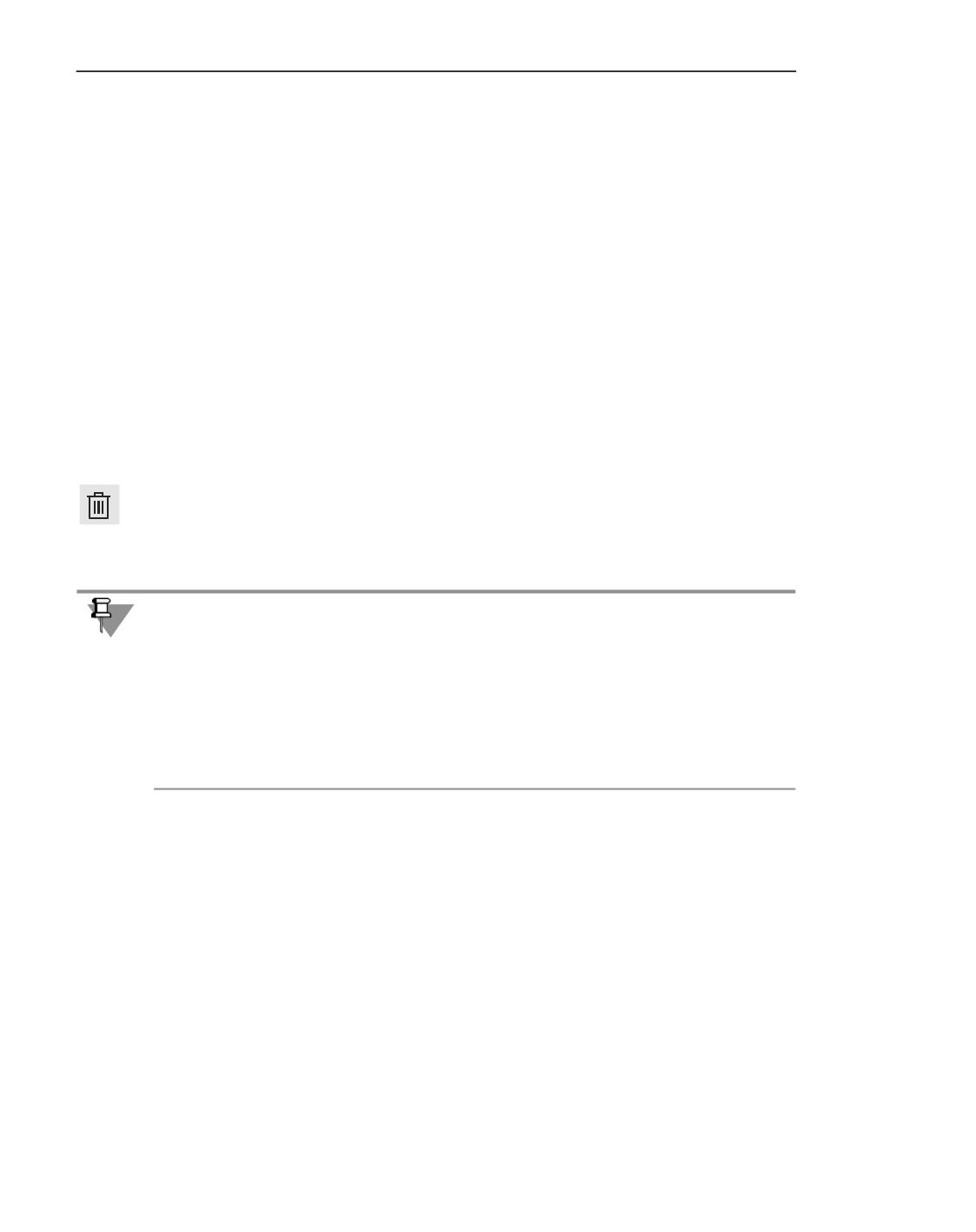
4. Нажмите кнопку Создать справа от поля Тип загрузки на Панели параметров. На экра-
не появляется диалог Создание типа загрузки.
Создание типа загрузки для текущей сборки
5. Введите название типа загрузки в поле Наименование диалога. Название не должно
совпадать с другим названием типа загрузки в текущей сборке.
Названия типов загрузки, созданных в файлах компонентов-подсборок, могут совпа-
дать. Присвоение одинаковых имен используется для того, чтобы в сборке можно было
одновременно загрузить компоненты-подсборки с необходимой для каждого из них за-
грузкой, определяемой настройками пользовательского типа загрузки с этим именем.
813
Сборка
6. Если создаваемый тип загрузки требуется защитить паролем, введите пароль в поле Па-
роль и подтвердите его в появившемся диалоге.
Подробнее о защите типов загрузки паролем см. раздел Пароли типов загрузки.
7. Чтобы применить создаваемый тип загрузки к модели, включите опцию Применить к
модели. Если опция выключена, то примененным типом загрузки остается тот же, что и
до создания.
8. Закройте диалог кнопкой ОК.
9. Чтобы применить другой тип загрузки, выберите строку с его названием в списке Тип
загрузки на Панели параметров и дважды щелкните по ней мышью.
Удаление пользовательского типа загрузки
Чтобы удалить пользовательский тип загрузки текущей сборки, выполните следующие
действия.
1. Вызовите команду Типы загрузки
2. Выделите подлежащий удалению тип загрузки в поле Тип загрузки на Панели параме-
тров.
3. Нажмите кнопку Удалить, расположенную справа от поля Тип загрузки.
Выбранный тип загрузки исчезнет из списка.
При удалении примененного типа загрузки применяется предыдущий по списку тип за-
грузки.
Тип загрузки может быть защищен паролем, а несколько защищенных типов загрузки
могут образовывать иерархические «цепочки» (см. раздел Пароли типов загрузки). Уда-
ление защищенных типов загрузки имеет следующие особенности:
▼ удаление типа загрузки, не являющегося примененным или подчиненным ему,
требует ввода пароля (соответствующий диалог появляется после нажатия кнопки
Удалить),
▼ удаление примененного типа загрузки, входящего в «цепочку», но не являющегося
первым в ней, невозможно (кнопка Удалить недоступна).
Выбор типа загрузки сборки
Тип загрузки сборки можно выбрать:
▼ перед открытием ее файла;
▼ во время работы со сборкой.
Для указания типа загрузки сборки перед ее открытием служит список Тип загрузки.
Этот список появляется в диалоге открытия файлов при выборе файла сборки.
Список Тип загрузки содержит строки Полный, Пустой, Упрощенный, Габарит, а
также названия пользовательских типов загрузки, если они имеются в выбранной для
открытия сборке (см. рисунок).
814
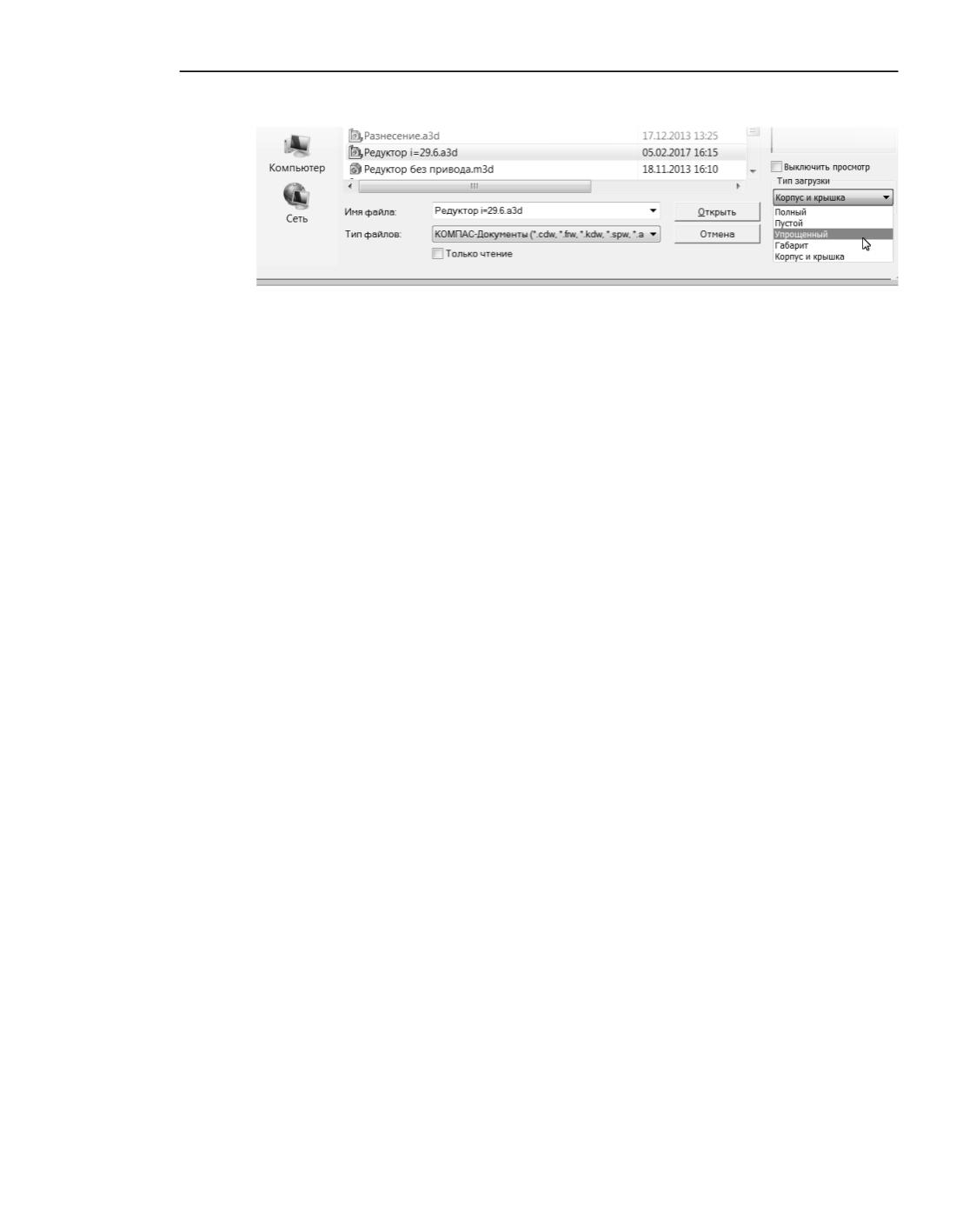
Частичная загрузка сборки
Выбор типа загрузки при открытии сборки
Укажите нужный тип загрузки, а затем нажмите кнопку Открыть диалога открытия фай-
ла. Сборка будет открыта. Выбранный при открытии тип загрузки применяется к сборке.
Это означает, что всем компонентам сборки будет назначен тип загрузки Полный, Пу-
стой, Упрощенный, Габарит, а в случае выбора пользовательского типа загрузки
сборки каждому компоненту будет назначен заданный для него тип загрузки.
Чтобы применить другой тип загрузки сборки во время работы с ней, выберите его из
списка типов загрузки в столбце типов загрузки в Дереве построения или из контекстно-
го меню.
Как и при открытии сборки, список содержит названия системных и пользовательских
типов загрузки. Если нужный тип отсутствует в сборке, его можно создать и применить
Подробнее
При выборе типа загрузки, защищенного паролем (см. раздел Пароли типов загрузки),
на экране появится диалог ввода пароля, кроме случаев:
▼ когда один системный тип загрузки меняется на другой,
▼ когда выбираемый тип загрузки отмечен как примененный маркером-«кружком» или
звездочкой,
▼ когда выбираемый тип загрузки является подчиненным по отношению к примененному.
То же самое происходит при открытии подсборки текущей сборки с помощью команды
Редактировать в окне.
Чтобы сменить тип загрузки компонента-подсборки на тип, созданный в его файле-
источнике, выделите компонент в Дереве построения и вызовите команду Типы загруз-
ки...
Редактирование типов загрузки
При редактировании типа загрузки можно изменить:
▼ в системном типе - пароль и комментарий,
▼ в пользовательском типе - типы загрузки одного или нескольких компонентов, наиме-
нование типа загрузки, его пароль и комментарий, а также снять или наложить запрет на
редактирование.
Чтобы отредактировать тип загрузки текущей сборки, выполните следующие действия.
1. Если редактируется состояние модели, измените загрузку компонентов (см. раздел Вы-
бор типа загрузки компонента). При необходимости наложите или снимите запрет на ре-
815
Сборка
дактирование тех или иных компонентов (см. раздел Запрет редактирования объектов
модели).
2. Вызовите команду Типы загрузки
Загрузка/выгрузка компонентов, наложение/снятие запрета редактирования могут быть
выполнены после вызова команды.
3. Укажите в списке Тип загрузки на Панели параметров редактируемый тип загрузки.
4. Нажмите кнопку Редактировать справа от поля Тип загрузки на Панели параметров.
5. Введите пароль редактируемого типа загрузки, если он защищен паролем.
6. Измените параметры типа загрузки в диалоге Редактирование типа загрузки, как при
создании. О редактировании пароля см. раздел Редактирование и удаление пароля типа
загрузки.
7. Чтобы применить редактируемый тип загрузки к модели, включите опцию Применить
к модели. Если опция выключена, то примененным типом загрузки остается тот же, что
и до редактирования. О применении типа загрузки см. раздел Выбор типа загрузки сбор-
ки.
8. Чтобы в редактируемый тип перешла информация о текущем состоянии модели - за-
грузке и запрете на редактирование компонентов модели, включите опцию Обновить
по текущему состоянию модели. Если опция выключена, то информация не переда-
ется.
9. Закройте диалог кнопкой ОК.
10. Для выхода из команды нажмите кнопку Завершить на Панели параметров.
Чтобы отредактировать типы загрузки компонента-подсборки, воспользуйтесь командой
Редактировать в окне для этого компонента, а затем в его файле примените ко-
манду Типы загрузки..., как для сборки.
Пароли типов загрузки
Вы можете установить пароли на системные и пользовательские типы загрузки сборки.
Тип загрузки, имеющий пароль, называется защищенным типом загрузки.
Запрос пароля производится при попытке выполнения следующих действий:
▼ открытие защищенной сборки, открытие входящей в нее подсборки с защищенным ти-
пом загрузки с помощью команды Редактировать в окне или Редактировать на ме-
сте,
▼ применение защищенного типа загрузки,
▼ удаление или редактирование защищенного типа загрузки, не являющегося применен-
ным,
▼ снятие запрета на редактирование компонента, который был наложен в результате при-
менения защищенного типа загрузки (запрет обозначен в Дереве значком «щит»).
При вводе неверного пароля выполнение перечисленных действий блокируется.
816
Частичная загрузка сборки
Пароль системных типов загрузки может использоваться вместо пароля любого пользо-
вательского типа загрузки.
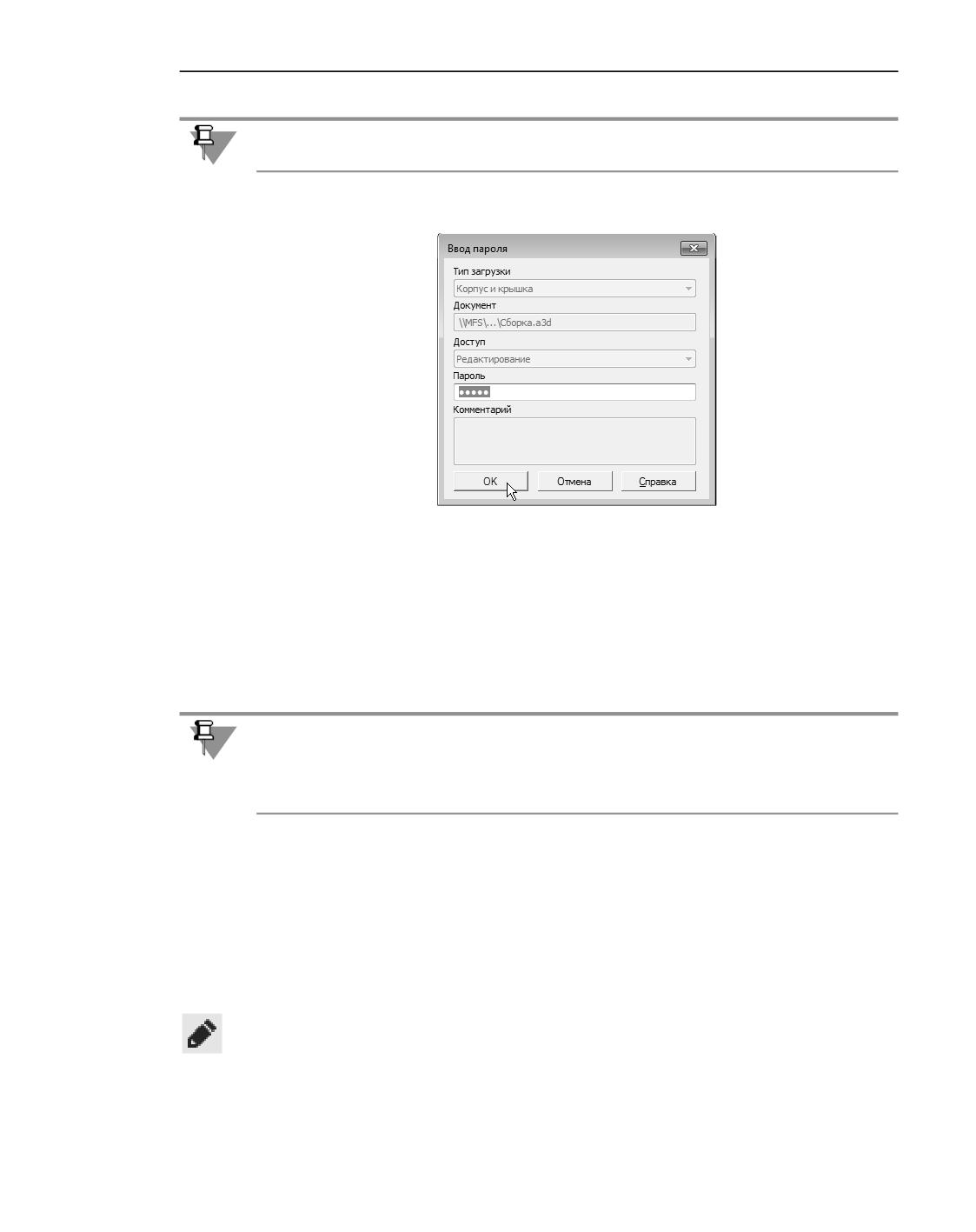
Диалог запроса пароля представлен на рисунке.
Диалог запроса пароля типа загрузки
Поля Тип загрузки и Доступ доступны только в случае открытия сборки.
Из списка Тип загрузки можно выбрать другой тип загрузки. Если выбран незащищен-
ный паролем тип загрузки, то поле Пароль становится недоступно.
Из списка Доступ можно выбрать вариант открытия файла: для редактирования или
только для чтения.
Установка пароля на тип загрузки производится при его создании или редактировании.
Пароль редактируемого или применяемого типа загрузки не запрашивается, если ранее
был введен пароль системных типов загрузки для снятия запрета на редактирование
компонента (см. раздел Сохранение запрета редактирования компонентов
в типе загрузки сборки).
Установка, редактирование и удаление пароля типа загрузки
Условием задания пароля пользовательскому типу загрузки является наличие пароля у
системных типов загрузки. Чтобы установить, отредактировать, удалить пароль, выпол-
ните следующие действия.
1. Вызовите команду Типы загрузки
2. Выделите тип загрузки, который необходимо защитить паролем, в списке Тип загрузки
на Панели параметров.
3. Нажмите кнопку Редактировать справа от поля Тип загрузки.
4. Чтобы установить пароль, введите его в появившемся диалоге в поле Пароль.
Пароль может содержать от 1 до 38 любых символов, в том числе пробелы.
Подтвердите пароль.
817
Сборка
▼ Чтобы сменить пароль, замените символы (*) в поле Пароль новой комбинацией сим-
волов.
▼ Чтобы удалить пароль, удалите из поля Пароль все символы (*).
5. Закройте диалог ввода пароля кнопкой ОК.
При установке пароля на один из системных типов загрузки этот же пароль автоматиче-
ски устанавливается на остальные системные типы загрузки.
6. Если необходимо, установите пароль на другие типы загрузки, повторив для них дейст-
вия, описанные выше.
7. Сохраните файл сборки.
Если системные типы загрузки защищены, то ввод пароля для пользовательского типа
загрузки возможен непосредственно при его создании - для этого введите пароль в по-
ле Пароль.
Защита паролем всех типов загрузки сборки при условии, что разные пользовательские
типы запрещают доступ к одним компонентам и разрешают доступ к другим, позволяет
разграничить доступ к узлам большой сборки при организации коллективной работы
над этой сборкой (см. раздел см. Приложение Методики проектирования сборок. Кол-
лективная работа).
В результате установки пароля на пользовательский тип загрузки могут формироваться
иерархические «цепочки» (см. раздел Иерархия защищенных типов загрузки).
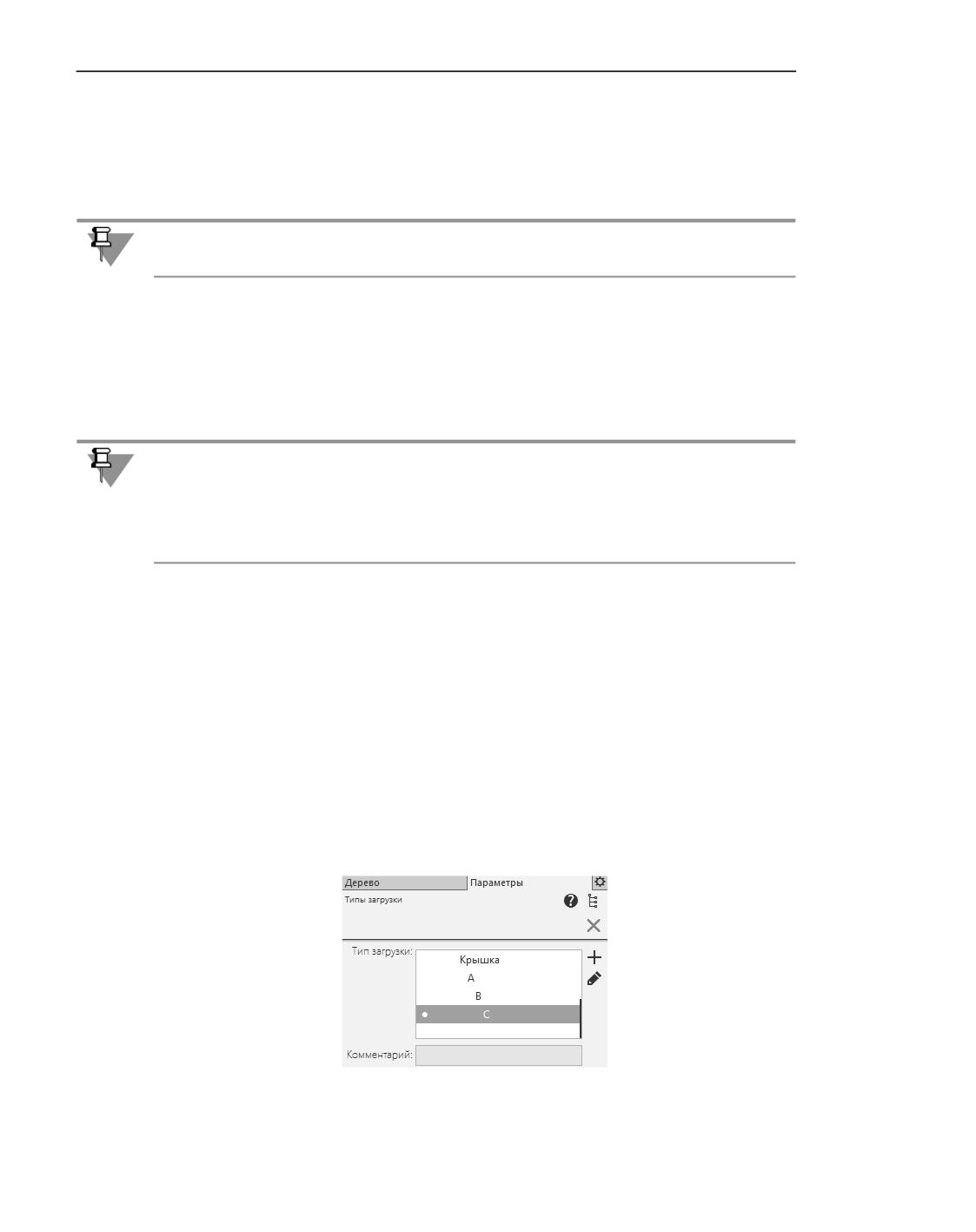
Иерархия защищенных типов загрузки
Защищенные типы загрузки могут формировать иерархические «цепочки».
«Цепочка» образуется, если на момент создания нового защищенного типа загрузки
(или на момент защиты пользовательского типа загрузки паролем) был применен другой
защищенный тип загрузки. В этом случае создаваемый (или защищаемый) тип загрузки
становится подчиненным по отношению к примененному, а он, в свою очередь, стано-
вится исходным по отношению к создаваемому (или защищаемому).
В списке типов загрузки (при работе с командой Типы загрузки...) наименование подчи-
ненного типа загрузки смещено вправо относительно наименования исходного.
Иерархические «цепочки» защищенных типов загрузки
818

Запрет на редактирование компонента
Удаление подчиненного типа загрузки или его пароля доступно только в случае, если
применен исходный тип загрузки.
Если пользовательский тип загрузки подчинен системному типу, то для его удаления до-
статочно, чтобы текущим был любой системный тип загрузки.
Если исходный тип загрузки «B» с подчиненным типом загрузки «С», в свою очередь, яв-
ляется подчиненным по отношению к типу загрузки «A», то тип загрузки «А» считается
исходным по отношению к «B» и «C», а «B» и «C» - подчиненными по отношению к «А».
Редактирование и удаление пароля типа загрузки
Для удаления пароля выполните те же действия, что и для установки пароля на имею-
щийся в модели тип загрузки (см. раздел Установка, редактирование и удаление пароля
типа загрузки), но вместо ввода удалите все символы из поля Пароль в диалоге Редак-
тирование типа загрузки.
Чтобы отредактировать пароль, введите в поле Пароль новые символы и подтвердите
новый пароль.
Редактирование и удаление пароля примененного типа загрузки сборки и любого из под-
чиненных ему типов загрузки производится без запроса пароля.
При удалении пароля системных типов загрузки на экране появляется запрос на удале-
ние паролей пользовательских типов загрузки. Вы можете подтвердить удаление или от-
казаться от него.
Запрет на редактирование компонента
По умолчанию все компоненты сборки доступны для редактирования, но если требуется,
то редактирование какого-либо компонента можно запретить.
Запрет на редактирование означает, что набор действий с таким компонентом ограни-
чен. Например, компонент нельзя редактировать, перемещать, разрушать, изменять тип
загрузки и т.п. (об особенностях таких компонентов см. раздел Особенности работы с
компонентами, имеющими запрет на редактирование).
Запрет на редактирование может быть наложен:
▼ «вручную» на каждый компонент в отдельности при помощи специальных команд (см.
раздел Запрет редактирования объектов модели);
▼ в результате применения пользовательского типа загрузки, содержащего информацию
о запрете редактирования (о выборе типа загрузки см. раздел Выбор типа загрузки сбор-
ки).
В процессе работы над сборкой запрет на редактирование можно неограниченно накла-
дывать и снимать с компонентов.
819
Сборка
Состояние модели, учитывающее разграничение доступа к редактированию компонен-
тов, можно сохранить в пользовательском типе загрузки при его создании или обновле-
нии.
Компоненты, добавленные в сборку после применения защищенного паролем типа за-
грузки, в других пользовательских типах загрузки автоматически получают запрет на ре-
дактирование.
Сохранение запрета редактирования компонентов
в типе загрузки сборки
Запрет редактирования компонента сохраняется в файле сборки, т.е. при открытии
сборки те ее компоненты, которые были недоступны для редактирования во время по-
следнего сохранения, остаются недоступными.
При необходимости информация о том, что редактирование определенного компонента
(или компонентов) запрещено, может быть записана в пользовательский тип загрузки
сборки. В результате применения к сборке такого типа загрузки меняются не только ти-
пы загрузки ее компонентов, но и доступ к их редактированию. Запись производится в
момент создания либо обновления) существующего типа загрузки.
После применения типа загрузки с информацией о запрете на редактирование компо-
нентов в Дереве построения появляются обозначения:
▼ значки «щит» - если применен не защищенный паролем тип загрузки;
▼ значки «щит» с крестиком - если применен защищенный тип загрузки (об установке
пароля см. раздел Пароли типов загрузки).
Пользователь может снять запрет на редактирование выбранного компонента, напри-
мер, при помощи команды Редактирование - Разрешить (см. раздел Запрет редак-
тирования объектов модели). Если компонент отмечен значком «щит» с крестиком, то
для снятия запрета необходимо ввести пароль системного типа загрузки.
Удаление пароля типа загрузки не снимает запрет на редактирование с компонентов
автоматически - значок запрета остается.
Чтобы разрешить редактирование такого компонента, после удаления пароля вызовите
команду Редактирование - Разрешить.
Чтобы записать запрет на редактирование в ранее созданный тип загрузки, выполните
следующие действия.
1. Примените тип загрузки, в который требуется внести запрет редактирования. Например,
выберите его из меню в столбце типов загрузки в Дереве построения.
2. В модели наложите запрет редактирования компонентов.
3. Вызовите команду Типы загрузки
Наложение/снятие запрета редактирования могут быть выполнены после вызова коман-
ды.
820
Запрет на редактирование компонента
4. Вызовите команду Редактировать нажатием кнопки справа от поля Тип загрузки. В
появившемся диалоге включите опцию Обновить по текущему состоянию модели.
Закройте диалог кнопкой ОК.
5. Сохраните сборку.
Разные пользовательские типы загрузки могут запрещать редактирование разных ком-
понентов. Таким образом, используя защищенные пользовательские типы загрузки,
можно разграничить доступ разных пользователей к разным компонентам сборки при
коллективной работе.
Запись запрета редактирования компонентов в системный тип загрузки невозможна.
Поэтому после смены пользовательского типа загрузки системным доступ к редактиро-
ванию компонентов не изменяется (т.е. те компоненты, которые были недоступны для
редактирования, остаются недоступными).
Точно так же при открытии сборки с системным типом загрузки доступ к редактирова-
нию компонентов остается таким же, каким был при сохранении сборки (например, ре-
дактирование некоторых компонентов могло быть запрещено вручную или в результате
применения пользовательского типа загрузки).
Особенности работы с компонентами,
имеющими запрет на редактирование
В данном разделе перечислены ограничения, накладываемые на работу с компонентами
сборки, имеющими запрет на редактирование.
Особенности общего характера
Если редактирование компонента запрещено, то при работе с ним невозможно выполне-
ние следующих действий:
▼
удаление из сборки каким бы то ни было способом,
▼
редактирование в окне и в контексте сборки,
▼
управление включением в расчет,
▼
редактирование свойств,
▼
разрушение (если компонент - подсборка),
▼
сдвиг и поворот,
▼
изменение типа загрузки,
▼
смена исполнения.
Работа в Дереве построения модели
Если редактирование компонента запрещено, то при работе с ним в Дереве построения
действуют следующие ограничения.
▼ Недоступны команды контекстного меню, выполнение которых невозможно.
▼ Компонент не включается в новую подсборку, получаемую объединением выделенных
компонентов.
▼ Невозможен просмотр состава компонента.
821
Сборка
▼ Невозможно редактирование наименования компонента.
▼ В подсборку, редактирование которой запрещено, невозможны копирование и перенос
других компонентов.
Выполнение операций и построение объектов
▼ Если редактирование компонента запрещено, то к нему невозможно применение опера-
ций, результатом которых является создание или удаление граней и ребер (Фаска, От-
верстие, Массив, Разбиение поверхности, Удалить грани и т.п.).
Если запрет на редактирование компонент получил после применения к нему операции,
то эта операция блокируется. Для заблокированной операции невозможно:
▼ редактирование,
▼
непосредственное изменение значений переменных (возможно лишь получение
переменными значений по ссылке или в результате вычисления выражений),
▼
удаление,
▼
управление включением в расчет,
▼
использование в качестве исходного элемента массива.
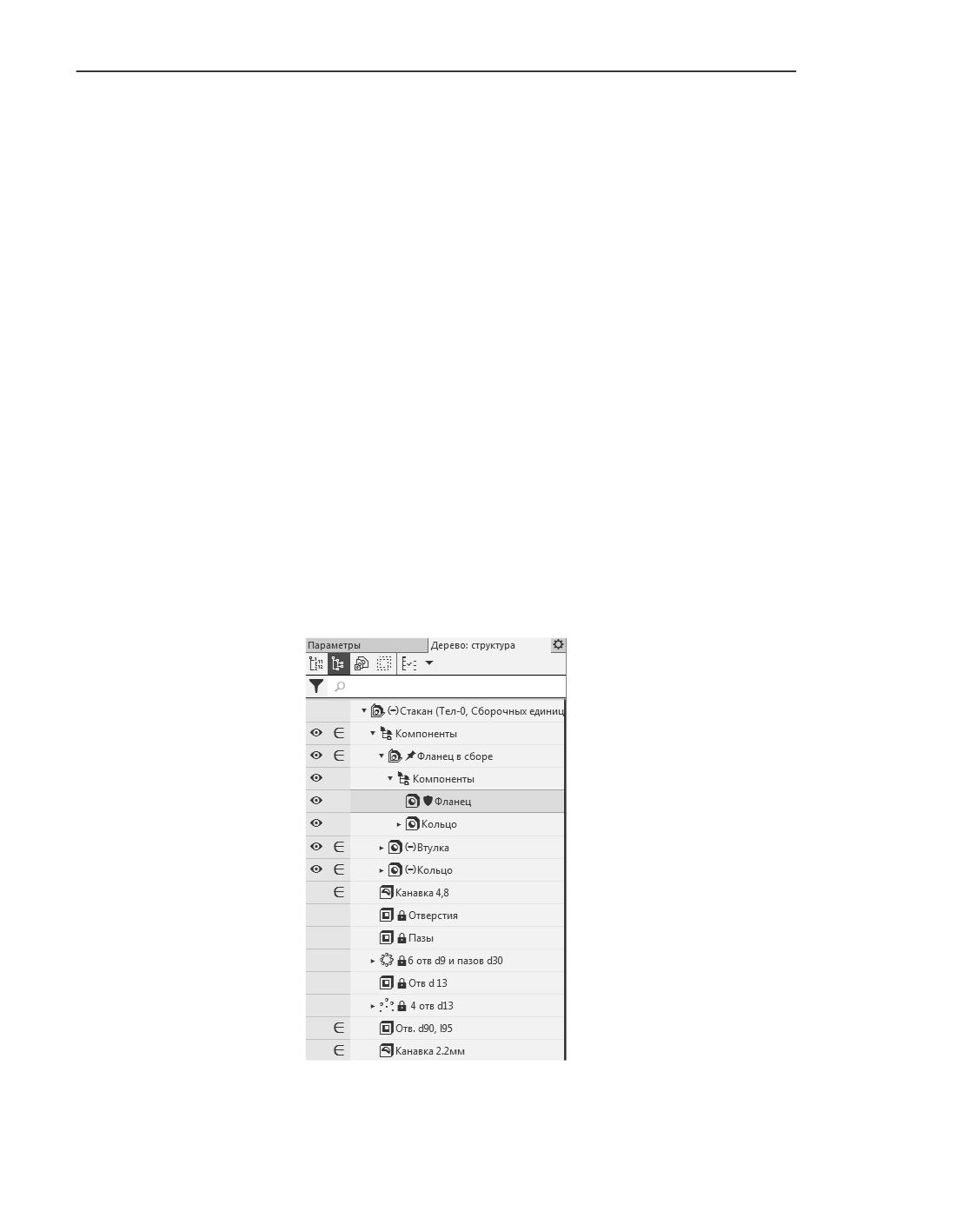
Заблокированные операции отмечаются в Дереве построения пиктограммой «замок» см
рисунок ниже. Действие заблокированных операций на компонент, имеющий запрет на
редактирование, сохраняется.
После снятия у компонента запрета на редактирование примененная к нему операция
разблокируется.
Объекты модели, заблокированные в результате
наложения запрета редактирования на один из компонентов
822

Запрет на редактирование компонента
▼ Команды, которые не предполагают изменения граней и ребер, могут использовать ком-
поненты, имеющие запрет на редактирование. Например, грань детали может служить
основанием уклона в команде Уклон или исходной поверхностью в команде Придать
толщину.
Кроме того, объекты, принадлежащие компоненту, редактирование которых запрещено,
могут являться исходными для новых объектов. Например, грань детали можно исполь-
зовать для создания эскиза или для простановки обозначения; точки, созданные в ком-
поненте, можно использовать для построения вспомогательных осей и плоскостей и т.п.
Использование компонента, имеющего запрет на редактирование, для построения дру-
гих объектов возможно при условии, что этот компонент имеет тип загрузки Полный.
Массивы компонентов и вставки из одного источника
▼ Создание массива компонентов, имеющих запрет на редактирование, невозможно.
▼ Если после создания массива хотя бы один из его исходных компонентов получил запрет
на редактирование, то этот массив и его экземпляры блокируются (аналогично опера-
ции, примененной к компоненту, который получил запрет на редактирование, см. выше).
▼ Копии компонента, полученные как путем создания массива, так и путем повторной
вставки, образуют группу в Дереве построения. В первом случае все компоненты группы
автоматически получают или теряют запрет редактирования после назначения или отме-
ны его для одного из компонентов группы. Во втором случае запрет редактирования не-
обходимо накладывать или снимать для каждого компонента группы в отдельности.
Смена типа загрузки для одного компонента распространяется на все его вставки вне за-
висимости от того, имеют они запрет на редактирование или нет.
Сопряжения
▼ Компонент, имеющий запрет на редактирование, не может участвовать в сопряжениях.
▼ Если после создания сопряжения хотя бы один из участвующих в нем компонентов по-
лучил запрет редактирования, то это сопряжение блокируется (аналогично операции,
примененной к компоненту, который получил запрет редактирования, см. выше).
Заблокированное сопряжение не работает.
▼ При удалении из сборки компонента, с которым сопряжен компонент с запретом редак-
тирования, заблокированное сопряжение удаляется. После снятия этого запрета или по-
сле повторного открытия сборки местоположение компонента рассчитывается заново
согласно оставшимся сопряжениям.
При удалении объекта, использованного для сопряжения (например, ребра), заблокиро-
ванное сопряжение не удаляется, а отмечается как ошибочное.
Переменные
▼ Непосредственное изменение значений переменных компонента, имеющего запрет ре-
дактирования, невозможно.
823
Сборка
▼ Переменные компонента, имеющего запрет редактирования, могут получать значения по
ссылке или в результате вычисления выражений, в которых они участвуют.
Объекты спецификации
▼ Невозможно редактирование объекта спецификации компонента, имеющего запрет ре-
дактирования.
▼ Изменения в объекте спецификации компонента, имеющего запрет редактирования, пе-
редаются в сборку после снятия этого запрета у компонента или после повторного от-
крытия сборки.
Перестроение
▼ Если отредактирован файл-источник компонента, имеющего запрет редактирования, то
при открытии сборки его перестроение производится автоматически, без выдачи запро-
са на перестроение.
▼ Перестроение компонента, имеющего запрет редактирования, после изменения его ис-
ходных объектов или значений переменных производится обычным образом - по на-
жатию кнопки Перестроить.
Исполнения модели
Запрет на редактирование компонента передается из исходного исполнения содержа-
щей компонент сборки в зависимые: если запрещено редактирование компонента, вхо-
дящего в исходное исполнение, то редактирование соответствующего компонента в за-
висимом исполнении также запрещается. При этом значок «замок» рядом с
обозначением компонента в Дереве построения зависимого исполнения заменяется
значком «щит».
Отменить связь такого компонента с компонентом исходного исполнения сборки
нельзя - команда Отменить связь контекстного меню компонента в Дереве исполне-
ний недоступна.
824
Исполнения модели
Общие сведения об исполнениях
Основные понятия
Документ-модель может содержать данные о нескольких вариантах построения модели,
обладающих общими конструктивными признаками при некоторых различиях между со-
бой. Эти варианты называются исполнениями модели (далее - исполнения).
Все исполнения модели содержатся в одном групповом документе в виде отдельных
моделей.
Основное исполнение создается по умолчанию при создании модели. Это исполнение
является исходным вариантом модели и используется для создания других исполнений
этой модели.
Вы можете создать исполнение непосредственно из основного исполнения или исполь-
зовать для создания другое исполнение, ранее созданное из основного. Исполнение, ис-
пользуемое для получения других исполнений, называется исходным.
В системе предусмотрена возможность создания зависимых и независимых испол-
нений. Зависимое исполнение имеет связь с исходным исполнением, независимое ис-
полнение не имеет такой связи. Наличие связи определяется при создании исполнения
и в дальнейшем не может быть изменено, т.е. нельзя сделать зависимое исполнение не-
зависимым и наоборот.
Объекты независимого исполнения доступны для самостоятельного редактирования и
удаления. На них не влияют изменения соответствующих объектов исходного исполне-
ния.
Объекты зависимого исполнения связаны с соответствующими объектами исходного ис-
полнения. Изменение или удаление объектов исходного исполнения передается в зави-
симое.
При необходимости вы можете создать зависимые зеркальные исполнения (см. раздел
Зеркальные исполнения модели).
Набор исполнений документа имеет графическое представление в виде Дерева исполне-
ний, которое отображается на Панели дерева модели при нажатой кнопке Исполнения.
Кроме этого, в нижней части панели показывается Дерево построения текущего испол-
нения.
Вы можете работать с любым исполнением модели, сделав его текущим - объекты те-
кущего исполнения будут отображаться в графической области модели и на Панели де-
рева модели, независимо от того, какой вид дерева включен (История построения,
Структурное представление или Зоны). При работе с Деревом исполнений объекты
текущего исполнения можно просматривать в Дереве построения текущего исполнения.
Исполнение модели содержит постоянные и переменные данные. Постоянными яв-
ляются данные, одинаковые для всех исполнений модели, содержащихся в одном доку-
менте. Переменные данные различны для разных исполнений.
825
Исполнения модели
Дерево исполнений
Дерево исполнений модели показывается на Панели дерева модели при нажатой кнопке
Исполнения. В этом случае в заголовке Панели отображается название Дерево: ис-
полнения и кнопки, позволяющие выполнять различные действия с исполнениями.
На первой позиции в дереве находится основное исполнение модели, на следующих
позициях - остальные исполнения, зависимые и независимые. Все независимые ис-
полнения расположены на первом уровне иерархии дерева. Зависимые исполнения под-
чинены тому исполнению, которое для них является исходным.
При необходимости вы можете скрыть зависимые исполнения, щелкнув мышью по тре-
угольнику рядом с пиктограммой их исходного исполнения. Повторный щелчок отобра-
зит скрытые исполнения.
Каждое исполнение в Дереве исполнений имеет название и пиктограмму.
Название состоит из обозначения и наименования исполнения. Обозначение формиру-
ется при создании исполнения. Наименование по умолчанию совпадает с наименовани-
ем основного исполнения. И обозначение, и наименование исполнения можно изменить
(см. раздел Редактирование свойств исполнения).
Обратите внимание на то, что в зависимости от настройки (см. раздел Формат имени в
Дереве документа) в названии исполнения могут отображаться обозначение и наимено-
вание или только наименование. В последнем случае обозначение исполнения сохраня-
ется в системе, но не отображается в Дереве исполнений.
Текущее исполнение отмечается значком в Дереве исполнений. Способы выбора те-
кущего исполнения описаны в разделе Выбор текущего исполнения.
Ниже Дерева исполнений на Панели дерева модели отображается Дерево построения те-
кущего исполнения. Оно повторяет Дерево построения модели вида История построе-
ния.
Если исполнение является зависимым, то его объекты связаны с соответствующими
объектами исходного исполнения. Связанный объект отмечается значком
в Дереве
построения модели. Это означает, что объект нельзя самостоятельно отредактировать
или удалить.
Исполнения в Менеджере документа
Для формирования набора исполнений модели можно использовать Менеджер доку-
мента. Он позволяет выполнять следующие действия:
▼ создавать и удалять исполнения модели, изменять их положение в списке исполнений,
▼ просматривать свойства исполнений и изменять их значения,
▼ задавать различные значения переменных для разных исполнений,
▼ сохранять данные по исполнениям в файлы различных форматов и использовать сохра-
ненные данные для создания набора исполнений в других моделях.
Диалог Менеджер документа появляется на экране после вызова команды Управле-
ние исполнениями.
826
Общие сведения об исполнениях
Способы вызова команды
▼ Заголовок панели Дерево: исполнения: Управление исполнениями
▼ Меню: Управление - Управление исполнениями
▼ Контекстное меню исполнения в Дереве исполнений: Управление исполнениями...
▼ Контекстное меню корневого объекта в Дереве построения: Текущее исполнение -
Управление исполнениями...
В левой части диалога отображается Дерево элементов документа. Если диалог вызван
командой Управление исполнениями, в Дереве активен элемент Исполнения. При
этом в правой части диалога отображается перечень исполнений модели, созданных в
документе, и инструментальная панель, позволяющая выполнять различные действия с
исполнениями.
Перечень исполнений отображается в диалоге в виде таблицы. Каждый столбец таблицы
соответствует определенному свойству модели.
Вы можете сформировать нужный набор и порядок расположения свойств в таблице.
Для этого нажмите кнопку Настройка столбцов на инструментальной панели диалога.
На экране появится диалог Настройка столбцов (работа в диалоге описана в разделе
Настройка столбцов).
Настройка столбцов, содержащих переменные, имеет особенности, описанные в разделе
Задание значений пользовательских переменных.
При необходимости вы можете отключить отображение любого столбца, кроме столбца
Наименование, не вызывая диалог настройки. Для этого активизируйте ячейку нужного
столбца и нажмите кнопку Удалить столбец.
В Менеджере вы можете добавлять и удалять исполнения модели, изменять их положе-
ние в наборе исполнений документа, задавать различные значения свойств для разных
исполнений, сохранять информацию об исполнениях и использовать эту информацию
для создания набора исполнений в других документах.
Диалог Менеджер документа позволяет работать не только с исполнениями модели,
но и с дополнительными номерами исполнений.
Для выполнения различных действий с дополнительными номерами активизируйте эле-
мент Дополнительные номера в дереве диалога. В правой части диалога будет ото-
бражен перечень дополнительных номеров, созданных для модели с исполнениями, и
инструментальная панель, позволяющая выполнять различные действия с дополнитель-
ными номерами.
Перечень дополнительных номеров отображается в диалоге в виде таблицы. Настройка
столбцов таблицы аналогична настройке, выполняемой для исполнений (см. выше).
В Менеджере вы можете добавлять и удалять дополнительные номера, изменять их по-
ложение в списке, изменять дополнительные номера и заданные для них комментарии,
сохранять информацию о дополнительных номерах и использовать эту информацию
для создания дополнительных номеров в других документах. Работа с дополнительными
номерами описана в разделе Дополнительные номера исполнений.
827

Исполнения модели
После выполнения всех необходимых действий закройте диалог, нажав кнопку ОК. Все
произведенные изменения будут сохранены. Кнопка Отмена позволяет закрыть диалог
без сохранения изменений.
Если требуется сохранить изменения, не закрывая диалог, нажмите кнопку Применить.
Добавление, перемещение и удаление исполнений сохраняется автоматически и не мо-
жет быть отменено в Менеджере.
Общий порядок работы с исполнениями
Рекомендуется следующий порядок работы с исполнениями.
1. Создайте новую модель. Эта модель является основным исполнением.
2. Задайте базовое обозначение и наименование основного исполнения (см. раздел Обо-
значение и наименование исполнения). Каждому исполнению, созданному в модели, бу-
дет присвоено это обозначение и наименование.
Номера исполнений, создаваемых в модели, формируются автоматически в соответствии
с настройкой. Если параметры формирования номеров, заданные по умолчанию, не
соответствуют требованиям на вашем предприятии, измените их до создания исполне-
ний. Настройка формирования номеров исполнений описана в разделе Номера новых
исполнений.
3. Создайте в основном исполнении все объекты и переменные, которые должны быть пе-
реданы в другие исполнения модели.
4. Создайте нужные исполнения модели (см. раздел Способы создания исполнения).
При необходимости вы можете изменить свойства созданного исполнения (см. раздел
Редактирование свойств исполнения) или его положение в списке исполнений (см. раз-
дел Изменение положения исполнения в списке исполнений).
5. Отредактируйте объекты исполнений, которые должны отличаться от объектов основно-
го исполнения. При необходимости вы можете создать в исполнениях новые объекты,
удалить имеющиеся. Работа с объектами зависимых и независимых исполнений имеет
различия (см. раздел Создание, редактирование и удаление объектов исполнения).
Обратите внимание на то, что в графической области модели и в Дереве построения мо-
дели отображаются объекты того исполнения, которое на данный момент является теку-
щим. Чтобы отредактировать нужное исполнение, необходимо назначить его текущим
(см. раздел Выбор текущего исполнения).
Передача изменений, произведенных в исходном исполнении, в зависимые исполнения
имеет особенности, описанные в разделе Передача объектов в исполнения.
828
Создание исполнений
6. Используйте переменные для изменения геометрии зависимых исполнений (см. раздел
Использование переменных в исполнении).
7. Отредактируйте значения свойств исполнений, которые должны отличаться от значений
свойств основного исполнения (см. раздел Редактирование свойств исполнения).
Вы можете вставить нужное исполнение модели в другой документ (например, в сборку
в качестве компонента); сформировать в чертеже ассоциативный вид, содержащий про-
екцию конкретного исполнения модели; создать спецификацию по модели с исполнени-
ями; создать таблицу исполнений модели в графическом или текстовом документе.
Последовательность создания исполнений и порядок их следования в Дереве исполне-
ний могут быть произвольными. Это не оказывает влияния на порядок их следования в
спецификации и в таблице исполнений.
Настройка исполнений
В КОМПАС-3D доступны следующие настройки, касающиеся исполнений модели:
▼ настройка создания объектов и переменных в зависимых исполнениях (см. раздел Ис-
полнения),
▼ настройка параметров формирования номеров новых исполнений в новом или текущем
документе (см. раздел Номера новых исполнений),
▼ настройка спецификации по сборке с исполнениями в новом документе (см. раздел По
сборке с исполнениями).
Создание исполнений
Обозначение и наименование исполнения
Каждое исполнение модели имеет обозначение и наименование.
Обозначение и наименование исполнения можно задать:
▼ при создании нового исполнения в Дереве исполнений,
▼ при создании или редактировании исполнения в Менеджере документа,
▼ при работе со свойствами исполнения на Панели параметров или в Редакторе свойств.
Подробнее о редактировании свойств исполнения...
Обозначение исполнения состоит из базовой части, номера исполнения и кода докумен-
та.
Базовая часть и код являются общими для всех исполнений модели. Номер исполнения
формируется индивидуально для каждого исполнения и должен быть уникальным в
пределах документа.
Базовое обозначение и код задаются вручную. Номера исполнений формируются авто-
матически, но, при необходимости, могут также задаваться вручную.
Вариант задания номеров (автоматически или вручную), а также параметры номеров,
формируемых автоматически, определяются настройкой. Данная настройка учитывает-
829
Исполнения модели
ся только при создании новых исполнений и не влияет на обозначения исполнений, уже
имеющихся в модели.
Обозначение исполнения задается с помощью специальной панели или диалога, где для
каждой части обозначения предусмотрено отдельное поле. Эти поля могут заполняться
вручную или автоматически. Порядок задания обозначения подробно описан в разделе
Обозначение. Особенности задания для исполнений приведены ниже.
Наименование исполнения является простым текстом. Оно вводится вручную в соответ-
ствующую ячейку Панели параметров, Менеджера документа или Редактора свойств.
Наименование зеркального исполнения формируется добавлением предопределенного
суффикса к наименованию исходного. Суффикс указывается при настройке (см. раздел
Зеркальное отражение).
Особенности задания обозначения исполнения
Базовая часть обозначения
При создании исполнения в его обозначение передается базовая часть обозначения ис-
ходного исполнения. Вы можете изменить базовую часть обозначения. Эти изменения
будут переданы в некоторые другие исполнения.
Особенности передачи изменений свойств между исполнениями
Номер исполнения
Номер каждого исполнения должен быть уникальным в пределах документа. При созда-
нии исполнения его номер формируется автоматически. Параметры формирования но-
меров исполнений определяются настройкой.
При создании исполнения в Дереве исполнений вы можете задать номер вручную. Если
заданный номер совпадает с уже имеющимся в документе, то новое исполнение не будет
создано - на экране появится сообщение об ошибке.
Если вы изменяете номер при редактировании исполнения, и заданный номер совпадает
с уже имеющимся в документе, то:
▼ диалог Обозначение - изменение номера невозможно подтвердить, после нажатия в
диалоге кнопки ОК на экране появляется сообщение об ошибке, диалог остается на
экране,
▼ специальная панель задания обозначения Панели параметров - после завершения ре-
дактирования номер не сохраняется; исполнению возвращается исходный номер.
Код документа
При создании исполнения в его обозначение передается код документа, заданный для
исходного исполнения.
Изменение кода в обозначении исполнения передается во все его зависимые исполне-
ния, которые имеют такое же значение кода.
Разделители
По умолчанию обозначение содержит разделители - тире (указывается при настройке)
и пробел. Вы можете ввести любой одиночный символ вместо каждого разделителя.
830

Создание исполнений
Символ, заданный для первого разделителя, будет использоваться только в текущем
обозначении.
Символ, заданный для второго разделителя, будет использоваться в качестве раздели-
теля при создании исполнений из данного исполнения.
Способы создания исполнения
Вы можете создавать зависимые, зависимые зеркальные и независимые исполнения
модели, используя Дерево исполнений или Менеджер документа.
Дерево исполнений предпочтительно использовать для создания единичных исполне-
ний. Формирование набора из нескольких исполнений рекомендуется выполнять в Ме-
неджере документа.
Состав и порядок расположения исполнений в Менеджере полностью повторяет Дерево
исполнений. При добавлении исполнения в Менеджере оно автоматически добавляется
в соответствующее место Дерева исполнений.
По умолчанию документ-модель содержит одно исполнение - основное. Оно является
исходным для первого создаваемого исполнения. В дальнейшем можно использовать
для создания исполнений не только основное исполнение, но и исполнения, созданные
пользователем.
При создании исполнения его наименование и базовая часть обозначения наследуются
из исходного исполнения.
Задайте базовую часть обозначения и наименование основного исполнения до создания
всех остальных исполнений модели (см. раздел Обозначение и наименование исполне-
ния).
Номер исполнения формируется автоматически в соответствии с настройкой (см. раздел
Номера новых исполнений) и добавляется в обозначение исполнения.
Если в процессе выполнения настройки вы отключили автоматическое формирование
номеров исполнений, обратите внимание на следующие особенности.
При создании зависимого исполнения его умолчательный номер совпадает с номером
исходного исполнения. При создании независимого исполнения умолчательный номер
не создается.
Чтобы номер исполнения был уникальным в пределах документа, в первом случае изме-
ните умолчательный номер, а во втором - задайте нужный номер исполнения.
Из любого исполнения модели, кроме зеркального, можно создать как зависимое, так и
независимое исполнение.
Созданное исполнение, как зависимое, так и независимое, наследует геометрию, эле-
менты оформления, набор переменных и значения свойств (в том числе цвет и оптиче-
ские свойства) из исходного исполнения.
831
Исполнения модели
Объекты, исключенные из расчета, наследуются с сохранением признака Исключен из
расчета.
Порядок создания исполнения при работе с Деревом исполнений приведен в разделе Со-
здание исполнения в Дереве исполнений, при работе с Менеджером документа - в раз-
деле Создание исполнения в Менеджере документа.
Создание исполнения в Дереве исполнений
Порядок действий
1. Включите отображение Дерева исполнений модели, нажав кнопку Исполнения в заго-
ловке Панели дерева модели.
2. Укажите исполнение (кроме зеркального), которое должно быть исходным для создава-
емого исполнения, и нажмите кнопку Добавить исполнение в заголовке Панели дерева
модели или вызовите команду Создать исполнение из контекстного меню. На Панели
параметров появятся элементы задания параметров исполнения.
3. В поле Обозначение отображается обозначение исполнения, сформированное по
умолчанию. Оно может включать базовую часть и код, переданные из исходного испол-
нения, а также автоматически сформированный номер исполнения.
Автоматическое формирование номеров исполнений можно отключить при настройке.
Вы можете изменить любую часть обозначения создаваемого исполнения. Для этого
щелкните мышью в поле Обозначение. На экране появится панель, содержащая эле-
менты формирования обозначения - поля ввода частей обозначения и кнопку вставки
кода документа. Сформируйте обозначение и нажмите клавишу <Enter>.
Порядок задания обозначения
При задании обозначения обратите внимание на следующие особенности:
▼ изменение базовой части обозначения передается в другие исполнения модели (см. раз-
дел Особенности передачи изменений свойств между исполнениями),
▼ номер исполнения должен быть уникальным в пределах документа; если заданный но-
мер совпадает с номером уже имеющегося исполнения, то новое исполнение не будет
создано.
Вы можете выбрать обозначение исполнения из внешнего справочника (Классификатор
ЕСКД). Для этого нажмите кнопку Справочник. Справочник должен быть подключен к
КОМПАС-3D.
4. Проверьте состояние переключателя Зависимое исполнение. Если переключатель на-
ходится в положении I (включено), то будет создано зависимое исполнение, а если в по-
ложении 0 (отключено) - независимое.
5. При необходимости вы можете создать зависимое зеркальное исполнение модели. Для
этого включите опцию Зеркальное исполнение. Опция присутствует на Панели пара-
метров, если исходное исполнение еще не имеет зависимых зеркальных исполнений и
переключатель Зависимое исполнение находится в положении I (включено).
832
Создание исполнений
6. Если требуется указать дополнительные сведения о создаваемом исполнении, введите
пояснительный текст в поле Комментарий.
7. Настройте цвет и оптические свойства создаваемого исполнения с помощью элементов
секции Свойства.
8. Завершите создание исполнения одним из следующих способов.
▼ При создании обычного исполнения модели, а также зеркального исполнения модели,
не содержащей компоненты, нажмите кнопку Создать объект.
▼ При создании зеркального исполнения модели, содержащей компоненты, вместо кнопки
Создать объект в заголовке Панели параметров отображается кнопка Продолжить
создание исполнения. Нажмите эту кнопку. На экране появится диалог Параметры
зеркального отражения компонентов. Он содержит перечень всех компонентов,
входящих в модель, и позволяет настроить параметры их отражения. Диалог аналогичен
описанному в разделе Параметры отражения с единственным отличием - нет кнопки
Выбор объектов Выполните необходимые действия в диалоге и завершите создание
зеркального исполнения, нажав кнопку ОК в диалоге или кнопку Создать объект в за-
головке Панели параметров.
После завершения команды в Дереве исполнений появляется новое исполнение. Оно ав-
томатически становится текущим.
9. Аналогично создайте все нужные исполнения модели.
Вы также можете создать исполнение, работая с Деревом построения текущего испол-
нения модели. Для этого из контекстного меню корневого элемента Дерева вызовите ко-
манду Создать исполнение. Дальнейшие действия аналогичны описанным выше.
Смотрите также
Исполнения модели: основные понятия
Обозначение и наименование исполнения
Создание исполнения в Менеджере документа
Порядок действий
1. Вызовите Менеджер документа командой Управление исполнениями.
Способы вызова команды
▼ Заголовок панели Дерево: исполнения: Управление исполнениями
▼ Меню: Управление - Управление исполнениями
▼ Контекстное меню исполнения в Дереве исполнений: Управление исполнениями...
▼ Контекстное меню корневого объекта в Дереве построения: Текущее исполнение -
Управление исполнениями...
В дереве Менеджера будет активизирован элемент Исполнения.
2. Из списка исполнений, расположенного в правой части окна Менеджера, выберите ис-
полнение, которое должно быть исходным для создаваемого исполнения.
833