содержание .. 14 15 16 17 ..
КОМПАС-3D v17. Руководство пользователя (Аскон, 2017 год) - часть 16
Сервисные функции
Результаты измерений
Обозначение
Описание результатов измерений
величины
Межосевое
Расстояние между осями поверхностей вращения. Измеряется,
расстояние
если оба указанных объекта являются поверхностями вращения.
В проекциях на
dx, dy, dz - проекции расстояния (L, L(min), L(max), L(norm),
оси абсолютной
Расстояние до оси или Межосевое расстояние) в миллиметрах
системы
на оси абсолютной системы координат X, Y, Z.
координат*
* Данный параметр вычисляется, если на Панели параметров выключена опция Кратко.
Длина ребра
Для определения длины пространственной кривой (или ее сегмента), ребра, линии эски-
за или периметра грани служит команда Длина ребра.
Способы вызова команды
▼ Инструментальная область: Твердотельное моделирование - Диагностика -
Длина ребра
▼ Меню: Диагностика - Длина ребра
Порядок действий
1. Подведите курсор к объекту, длину которого требуется измерить. Результат измерения
появляется рядом с курсором.
Выбор объектов в графической области модели
Выбор объектов в Дереве построения
2. Задайте параметры измерений. Подробнее...
3. Если полученный результат необходимо внести в Информационное окно, то щелкните по
выбранному объекту левой кнопкой мыши.
4. Чтобы просмотреть значения длин других объектов, подведите к ним курсор. Для внесе-
ния результатов измерений в Информационное окно последовательно щелкайте по этим
объектам мышью.
Выбранные объекты будут подсвечиваться. В Информационное окно добавится список
измеренных длин. В конце списка будет указана сумма всех полученных значений.
Объекты могут быть выделены до вызова команды. После вызова команды на экране по-
является Информационное окно с результатами измерений.
Чтобы измерить длину ломаной или контура, укажите этот объект в Дереве построения.
Если требуется измерить периметр грани, укажите эту грань сразу после вызова коман-
ды. В этом случае сумма измеренных значений будет соответствовать ее периметру.
904
Измерения
Если какой-либо объект указан повторно, подсветка с него снимается, а соответствую-
щие ему результаты измерения исключаются из списка и из суммы значений.
После появления Информационного окна становится доступна кнопка Создать изме-
рение на Панели параметров. Она служит для создания объекта измерения в модели.
Подробнее...
Пиктограмма созданного измерения появляется в Дереве построения.
Смотрите также
Расстояние и угол
Площадь
МЦХ модели
Проверка пересечений
Площадь
Для измерения площади граней служит команда Площадь.
Способы вызова команды
▼ Инструментальная область: Твердотельное моделирование - Диагностика - Пло-
щадь
▼ Меню: Диагностика - Площадь
Порядок действий
1. Подведите курсор к грани, площадь которой требуется измерить. Результат измерения
появляется рядом с курсором.
Выбор объектов в графической области модели
2. Задайте параметры измерений. Подробнее...
3. Если полученный результат необходимо внести в Информационное окно, то щелкните по
выбранному объекту левой кнопкой мыши. Наименование выбранного объекта появится
в поле Грани на Панели параметров.
Объекты могут быть выделены до вызова команды. После вызова команды на экране по-
является Информационное окно с результатами измерений.
Погрешность вычисления площадей граней подчиняется настройке точности расчета
МЦХ.
На экране появляется Информационное окно с результатом измерения. Указанная грань
подсвечивается.
Чтобы просмотреть значения площадей других граней, подведите к ним курсор. Для вне-
сения результатов измерений в Информационное окно последовательно щелкайте по
этим граням мышью.
905
Сервисные функции
Выбранные грани будут подсвечиваться. В Информационное окно добавится список из-
меренных площадей. В конце списка отображается сумма всех измеренных значений.
После появления Информационного окна становится доступна кнопка Создать изме-
рение на Панели параметров. Она служит для создания объекта измерения в модели.
Подробнее...
Пиктограмма созданного измерения появляется в Дереве построения.
Смотрите также
Расстояние и угол
Длина ребра
МЦХ модели
Проверка пересечений
Взаимное отклонение двух поверхностей
Для измерения отклонения расстояний между двумя поверхностями служит команда
Взаимное отклонение двух поверхностей. В качестве поверхностей для измерения
могут использоваться координатные и вспомогательные плоскости, грани, объекты-по-
верхности.
Измерения выполняются между точками первой поверхности и их проекциями на вто-
рую поверхность в заданном направлении. Количество точек определяется пользовате-
лем, их расположение на поверхности задается автоматически. Направление измерения
зависит от выбранного способа измерения.
Способы вызова команды
▼ Инструментальная область: Твердотельное моделирование - Диагностика - Вза-
имное отклонение двух поверхностей
▼ Меню: Диагностика - Взаимное отклонение двух поверхностей
Порядок действий
1. Укажите в окне документа-модели поверхность, от которой будут выполняться измере-
ния. Наименование объекта появится в поле Поверхность 1.
2. Укажите вторую поверхность. Наименование объекта появится в поле Поверхность 2.
Поверхности могут быть выбраны как до вызова команды, так и после.
Координатная или вспомогательная плоскость может быть выбрана только в качестве
второй поверхности.
3. Укажите способ измерения отклонения, нажав соответствующую кнопку в группе Спо-
соб (см. таблицу).
906
Измерения
Способы измерения отклонения
Способ
Описание измерения
По нормали к
Измерение выполняется с помощью сетки, создаваемой на
поверхности
Поверхности 1, с заданной плотностью узлов, которая
определяется количеством точек по параметрам U и V
поверхности. Узлы сетки проецируются на Поверхность 2 по
нормали к Поверхности 1.
По направляющему Измерение выполняется с помощью проекционной сетки,
объекту
лежащей на плоскости, перпендикулярной направлению,
заданному направляющим объектом. Узлы сетки проецируются
на обе поверхности.
В качестве направляющих могут быть указаны следующие
объекты:
▼ Прямолинейные: ось, отрезок, прямое ребро, сегмент
ломаной линии. При выборе прямолинейного объекта
измерения будут выполняться параллельно ему.
▼ Плоские: плоская грань, координатная или вспомогательная
плоскость. При выборе плоского объекта измерения будут
выполняться перпендикулярно ему.
Если нужного направляющего объекта в модели нет, то вы
можете построить вектор, задающий направление измерения.
4. Задайте направление измерений.
▼ Если измерение требуется выполнить в одном направлении, установите переключатель
В обе стороны в положение 0 (отключено) и укажите направление измерения - пря-
мое или обратное.
▼ Если измерение требуется выполнить в двух направлениях, установите переключатель В
обе стороны в положение I (включено).
Направление измерения в окне модели отображается в виде фантома. Оно должно сов-
падать с направлением на вторую поверхность, иначе измерение не будет выполнено.
Если направление измерения будет выбрано неправильно, при попытке выполнения ко-
манды в окне Информация появится сообщение Некорректно заданы параметры для
расчета.
5. Задайте количество точек в направлениях U и V в полях По U и По V.
По умолчанию значения полей составляют 20. Общее количество измерений равно про-
изведению значений полей.
6. Задайте количество первых искомых минимумов и максимумов измеряемых значений в
полях Минимумов и Максимумов.
По умолчанию значения полей составляют 1.
7. Задайте точность отображения результатов вычислений и единицы измерения длины.
Подробнее...
907
Сервисные функции
Опция Кратко позволяет выбрать количество измерений, параметры которых будут по-
казаны в окне Информация в результате выполнения команды. Если опция включена,
будут показаны только первые искомые максимумы и минимумы. Если опция выключе-
на, будут показаны все результаты измерений.
8. Для выполнения измерений нажмите кнопку Продолжить измерение на Панели пара-
метров.
В графической области модели будут показаны линии, соединяющие точки измерений
первых искомых минимумов и максимумов. Линии измерений первых искомых миниму-
мов показаны сплошными линиями, первых искомых максимумов - пунктирными.
В Информационном окне отображаются следующие результаты измерений:
▼ Количество измерений,
Количество измерений может не совпадать с заданным количеством точек. Например,
измерение не выполняется, если линия измерения не пересекает вторую поверхность.
▼ Минимальное расстояние между поверхностями в точках измерений,
▼ Максимальное расстояние между поверхностями в точках измерений,
▼ Среднее арифметическое расстояний в точках измерений,
▼ Абсолютный минимум расстояния между поверхностями,
Точка измерения абсолютного минимума может не совпадать с точками заданного набо-
ра.
▼ Заданное количество результатов измерения, наиболее близких к минимальному рас-
стоянию (первые искомые минимумы),
▼ Заданное количество результатов измерения, наиболее близких к максимальному рас-
стоянию (первые искомые максимумы).
Для каждого измерения из первых искомых минимумов и максимумов отображается
следующий набор данных:
▼ измеренное расстояние,
▼ координаты точки измерения на первой и второй поверхностях,
▼ среднее арифметическое значение расстояния.
Если измерение расстояния выполняется в обоих направлениях, то в начале каждой
строки, содержащей результаты измерения, отображается стрелка, показывающая на-
правление измерения. Прямое направление отмечается стрелкой влево, обратное
направление - стрелкой вправо.
Если при выполнении команды выбрано отображение полного набора результатов изме-
рений, координаты точек измерений и измеренное расстояние будут показаны для всех
измерений.
908
Измерения
Если в текущем сеансе выполнения команды будет выполнено повторное измерение, ре-
зультаты предыдущего измерения в Информационном окне будут заменены новыми и
не сохранятся. Чтобы не потерять результаты измерений, необходимо сохранить их в
файл на диске, используя команды меню Информационного окна.
Для завершения команды нажмите кнопку Завершить на Панели параметров.
МЦХ модели
Для расчета массо-центровочных характеристик существующей модели (детали или
сборки) служит команда МЦХ модели.
Расчет МЦХ ведется в абсолютной системе координат модели.
Способы вызова команды
▼ Инструментальная область: Твердотельное моделирование - Диагностика - МЦХ
модели
▼ Меню: Диагностика - МЦХ модели
После вызова команды в Информационном окне отображаются краткие сведения:
▼ площадь поверхности модели,
▼ объем модели,
▼ масса модели,
▼ координаты центра масс в абсолютной системе координат модели.
Чтобы получить дополнительные сведения, выключите опцию Кратко на Панели пара-
метров. В Информационное окно добавятся следующие данные:
▼ осевые моменты инерции (в абсолютной, центральной и главной центральной системах
координат),
▼ центробежные моменты инерции (в абсолютной и центральной системах координат),
▼ направление главных осей инерции.
Опция Отобразить главную центральную СК на Панели параметров управляет ото-
бражением центра масс модели. При включенной опции на экране отображается фантом
главной центральной системы координат. Оси этой системы координат обозначены J1,
J2 и J3 в порядке убывания момента инерции относительно оси.
Чтобы создать точку в центре масс, нажмите кнопку Создать точку в центре масс. В
модели будет создана точка с названием «Точка в ЦМ».
При последующем редактировании модели положение ранее созданной Точки в ЦМ не
меняется. Чтобы создать новую точку, соответствующую фактическому центру масс, вы-
зовите команду МЦХ модели повторно.
Точность отображения результатов вычислений, единицы измерения длины и массы вы
можете задать, используя элементы управления Панели параметров. Подробнее...
По умолчанию в расчетах используются значения плотностей материалов тел и деталей.
909
Сервисные функции
В расчетах используются значения плотностей материалов тел и деталей, заданные в
КОМПАС-3D.
Если требуется, вы можете задать следующие параметры текущей модели и ее состав-
ных частей:
▼ для модели в целом - плотность или массу, а при необходимости - и координаты цен-
тра масс,
▼ для тел - плотность,
▼ для компонентов - плотность (применяется к телам) или массу, а при
необходимости - и координаты центра масс.
Эти параметры задаются при настройке МЦХ объектов
Смотрите также
Задание точности вычислений МЦХ
Расстояние и угол
Длина ребра
Площадь
Проверка пересечений
Создание объекта измерения в модели
В командах измерения расстояния, угла, площади грани или длины ребра можно создать
объект измерения. При этом в модели автоматически формируются связанные с этим
объектом информационные переменные, значения которых равны результатам измере-
ния.
Укажите объект (объекты) щелчком мыши в окне модели, а затем нажмите кнопку Со-
здать измерение на Панели параметров.
Объект измерения, соответствующий последнему выполненному измерению, появляется
в Дереве построения.
При выделении измерения в Дереве построения объект (объекты) этого измерения вы-
деляются в окне модели.
При использовании команды Расстояние и угол в зависимости от состояния опции
Кратко может быть получен объект измерения с сокращенным или полным набором пе-
ременных.
Объект измерения не подлежит редактированию - его можно только удалить из модели
или исключить из расчета.
Измерение постоянно сохраняет связь со своими объектами, т.е. после редактирования
модели, которое влияет на результат измерения, изменяется значение соответствующей
этому измерению переменной. Если объект измерения был исключен из расчета, то но-
вое значение переменной вычисляется после включения объекта в расчет.
Иногда редактирование модели может приводить к вырождению объекта «измерение».
Например, две точки, между которыми измерялось расстояние, совпали. В этом случае
объект измерения отмечается в Дереве построения как ошибочный.
910
Проверка пересечений
При удалении объекта, участвующего в измерении, объект измерения удаляется.
Параметры измерений
На Панели параметров отображаются элементы, позволяющие настроить параметры
процесса измерения. Эти элементы представлены в таблице.
Элементы управления параметрами измерений
Элемент
Описание
Количество
Список, управляющий точностью представления результатов
знаков после
вычисления. Минимальное количество знаков после запятой - 0,
запятой
максимальное - 10.
Единицы
Список, позволяющий выбрать единицы измерения длины:
измерения длины миллиметры, сантиметры, дециметры, метры.
Единицы
Список, позволяющий выбрать единицы измерения углов: градусы,
измерения угла
радианы. Только для команды Расстояние и угол.
Единицы
Список, позволяющий выбрать единицы измерения массы:
измерения массы граммы, килограммы. Только для команды МЦХ модели.
Кратко
Опция, позволяющая получать результаты измерений в
сокращенном или в полном объеме. Только для команд
Информация об объекте, Расстояние и угол, МЦХ модели,
Взаимное отклонение двух поверхностей.
Проверка пересечений
Для обнаружения нежелательных пересечений между телами и/или компонентами слу-
жит команда Проверка пересечений.
Способы вызова команды
▼ Инструментальная область: Твердотельное моделирование - Диагностика -
Проверка пересечений
▼ Меню: Диагностика - Проверка пересечений
Порядок действий
Последовательно указывайте курсором объекты, которые требуется проверить на пере-
сечение.
▼ Если для проверки выбраны компоненты, то будут найдены пересечения между телами,
принадлежащими этим компонентам (но не между телами, принадлежащими одному
компоненту). Указание компонентов производится в Дереве построения.
▼ Если для проверки выбраны тела, то будут найдены пересечения между ними. Указание
тел возможно как в Дереве построения, так и в окне модели.
Выбор объектов в Дереве построения
911
Сервисные функции
Выбор объектов в графической области модели
Выбранные объекты будут выделены цветом. Их названия появятся в окне Список объ-
ектов.
Вы можете изменять положение выбранных объектов в списке и удалять их из него. Для
этого используйте кнопки Переместить вверх, Переместить вниз, Удалить.
Если требуется обнаружить также касающиеся объекты, включите опцию Считать ка-
сания пересечениями.
После указания объектов нажмите кнопку Продолжить проверку пересечений.
В списке появляется пронумерованный перечень пересечений, содержащий названия
пересекающихся (касающихся) объектов. В окне модели будет показан каркас области
их пересечения и/или линия касания.
Вы можете выполнять проверку пересечений разных компонентов или тел, не выходя из
команды.
Для завершения команды проверки пересечений нажмите кнопку Прервать команду
на Панели параметров.
Смотрите также
Расстояние и угол
Длина ребра
Площадь
МЦХ модели
Проверка гладкости поверхностей модели
При моделировании деталей (например, корпусных) может возникнуть необходимость
тщательной проверки гладкости поверхностей. Для визуальной оценки гладкости повер-
хностей модели используется специальный режим ее отображения - режим проверки
гладкости.
В режиме проверки гладкости все грани модели представляются зеркально отражающи-
ми изображение, нанесенное на сферическую поверхность. При этом модель находится
внутри воображаемой сферы. Данный режим позволяет визуально оценить кривизну
граней модели, наличие и гладкость их стыков.
Режим проверки гладкости
Для отображения модели в режиме проверки гладкости используется команда Провер-
ка гладкости.
Способы вызова команды
▼ Меню: Диагностика - Проверка гладкости
После вызова команды внешний вид модели изменится в соответствии с выбранным
способом отображения:
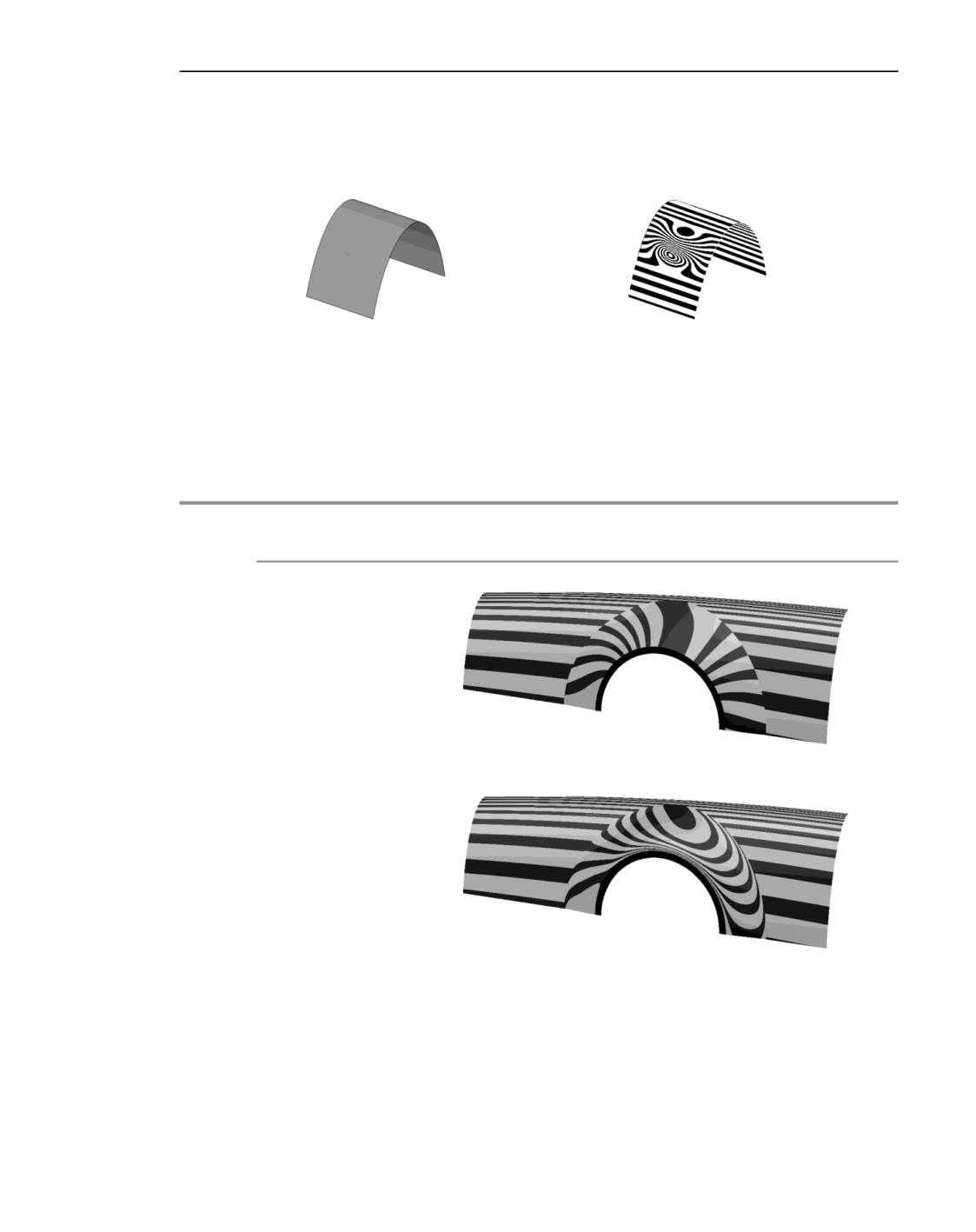
▼ Зебра - в гранях модели отражается сфера с нанесенными на нее полосами.
912
Проверка гладкости поверхностей модели
▼ Отражение среды - в гранях модели отражается сфера с нанесенным на нее растро-
вым изображением из файла.
Способ отображения можно сменить при настройке параметров проверки гладкости.
а)
б)
Проверка гладкости поверхности (поверхность имеет небольшую выпуклость)
а) полутоновое с каркасом отображение модели - выпуклость практически не видна;
б) режим проверки гладкости модели (способ Зебра) - выпуклость хорошо видна
Чтобы завершить работу в режиме проверки гладкости, повторно вызовите команду
Проверка гладкости.
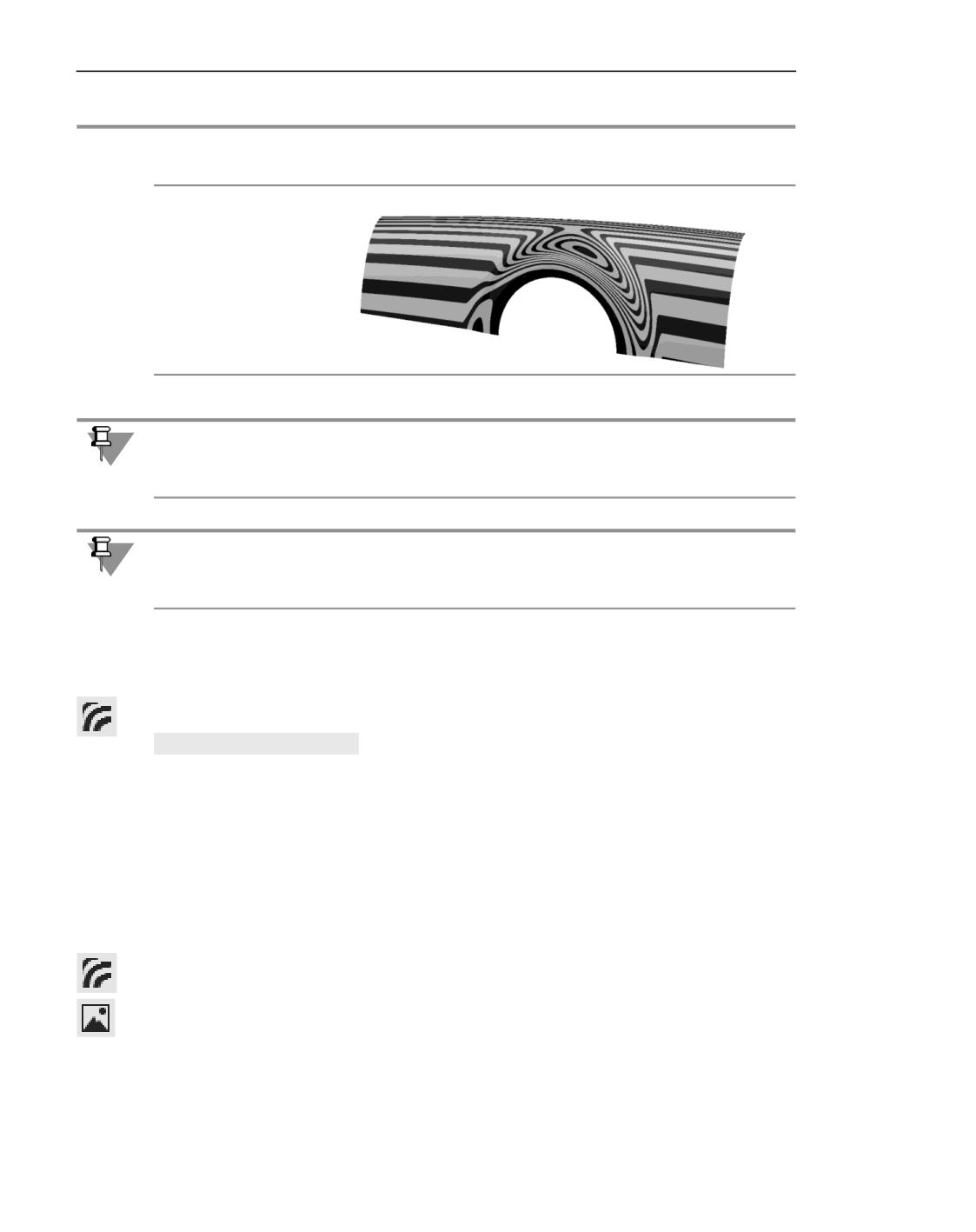
Оценка гладкости стыков граней с использованием «зебры»
Условие сопряжения
Форма и расположение полос «зебры», соответствующие
граней
условию сопряжения
Не задано
Полосы на гранях не стыкуются:
По касательной
Полосы на гранях стыкуются с изломом:
913
Сервисные функции
Оценка гладкости стыков граней с использованием «зебры»
Условие сопряжения
Форма и расположение полос «зебры», соответствующие
граней
условию сопряжения
Гладкое
Полосы на гранях стыкуются гладко:
После включения данного режима становятся недоступными следующие режимы ото-
бражения модели: Каркас, Без невидимых линий, Невидимые линии тонкие. Ре-
жим Полутоновое автоматически включается и также становится недоступным.
Использование режима проверки гладкости модели приводит к дополнительному расхо-
ду памяти и ресурсов операционной системы, что в конечном счете несколько замедляет
работу КОМПАС-3D.
Параметры проверки гладкости
Настройка параметров проверки гладкости доступна, если в модели есть хотя бы одна
поверхность.
Для выполнения настройки используется команда Параметры проверки гладкости.
Способы вызова команды
▼ Меню: Диагностика - Проверка гладкости - Параметры проверки гладкости
После вызова команды внешний вид модели изменится (если в документе не включен
режим проверки гладкости модели) - в гранях модели отразится сфера с нанесенным
на нее изображением.
Порядок действий
1. Выберите способ отображения модели, нажав нужную кнопку в группе Способ, и задай-
те параметры для выбранного способа:
▼ Зебра - в гранях модели отражается сфера с нанесенными на нее полосами,
▼ Отражение среды - в гранях модели отражается сфера с нанесенным на нее растро-
вым изображением из файла.
Подробнее о способах отображения...
914
Проверка гладкости поверхностей модели
2. Если границы отражаемых полос или участков выбранного изображения имеют неров-
ности, включите опцию Повышенная точность отрисовки. Границы станут более ров-
ными.
3. Для завершения настройки параметров проверки гладкости нажмите кнопку Завер-
шить.
Если в документе не включен режим проверки гладкости, то модель примет прежний
вид. Если этот режим включен, отображение модели будет соответствовать заданным
параметрам.
Настройка параметров отображения модели сохраняется до конца текущего сеанса ра-
боты с документом.
Способы отображения
Способ отображения модели выбирается с помощью группы кнопок Способ:
▼ Зебра - в гранях модели отражается сфера с нанесенными на нее полосами; данный
способ используется по умолчанию,
▼ Отражение среды - в гранях модели отражается сфера с нанесенным на нее растро-
вым изображением из файла.
Область предварительного просмотра в левой части Панели параметров служит для ви-
зуальной оценки производимых изменений - в ней изображена сфера с нанесенными
на нее полосами или растровым изображением из файла. При изменении параметров
отображения изображение в области предварительного просмотра автоматически изме-
няется.
Способ отображения Зебра
По умолчанию для отображения модели способом Зебра используются черные полосы
на белом фоне. При необходимости вы можете изменить цвет полос и настроить их па-
раметры. Цвет фона изменить нельзя.
Для изменения цвета полос служит поле Цвет. Раскройте список цветов и выберите нуж-
ный цвет. Щелчок на строке Другие цвета выводит на экран расширенный диалог вы-
бора цвета.
Ниже поля Цвет находятся элементы настройки параметров полос:
▼ Прозрачность,
▼ Частота полос,
▼ Ширина полос,
▼ Размытие границы,
▼ Поворот.
Для изменения значения параметра передвиньте мышью «ползунок» на соответствую-
щей шкале - вправо для увеличения и влево для уменьшения значения параметра, или
введите значение в поле справа от шкалы.
915
Сервисные функции
Способ отображения Отражение среды
Для отображения модели способом Отражение среды используется изображение, со-
держащееся в растровом файле формата BMP, GIF, JPEG, PNG, TIFF или TGA.
Чтобы выбрать нужный файл, щелкните мышью по названию поля Файл-источник. На
экране появится стандартный диалог открытия файлов.
Выберите в диалоге нужный файл и нажмите кнопку Открыть. Имя выбранного файла
появится в поле Файл-источник.
После выбора файла в гранях модели отразится сфера с нанесенным на нее изображе-
нием из файла.
Ниже поля Файл-источник находятся элементы настройки параметров изображения:
▼ Смещение по горизонтали,
▼ Масштаб по горизонтали,
▼ Смещение по вертикали,
▼ Масштаб по вертикали,
▼ Поворот,
▼ Прозрачность.
Для изменения значения параметра передвиньте мышью «ползунок» на соответствую-
щей шкале - вправо для увеличения и влево для уменьшения значения параметра, или
введите значение в поле справа от шкалы.
Путь к папке с изображениями (т.е. к папке, которая открывается после нажатия на кноп-
ку Файл изображения) определяется переменой PICTURES среды КОМПАС-3D. По
умолчанию открывается подпапка Samples\Surfaces\Maps главной папки системы. Если
требуется, чтобы путь к папке с изображениями отличался от умолчательного, исполь-
зуйте файл Kompas.ini.
Сечение модели
В процессе моделирования бывает трудно оценить корректность взаимного расположе-
ния деталей и узлов сборочной модели, конструктивных элементов детали, толщину ее
стенок и т.д. Для визуального контроля в подобных случаях используется режим сечения
модели.
При включенном режиме модель отображается усеченной плоскостью или набором пло-
скостей. Положение секущей плоскости (плоскостей) задается при создании сечения
модели.
В модели может быть создано несколько различных сечений. Одно из них - текущее.
Режим сечения модели
Для включения режима сечения модели служит команда Отображать сечение моде-
ли.
Способы вызова команды
916
Сечение модели
а)
б)
в)
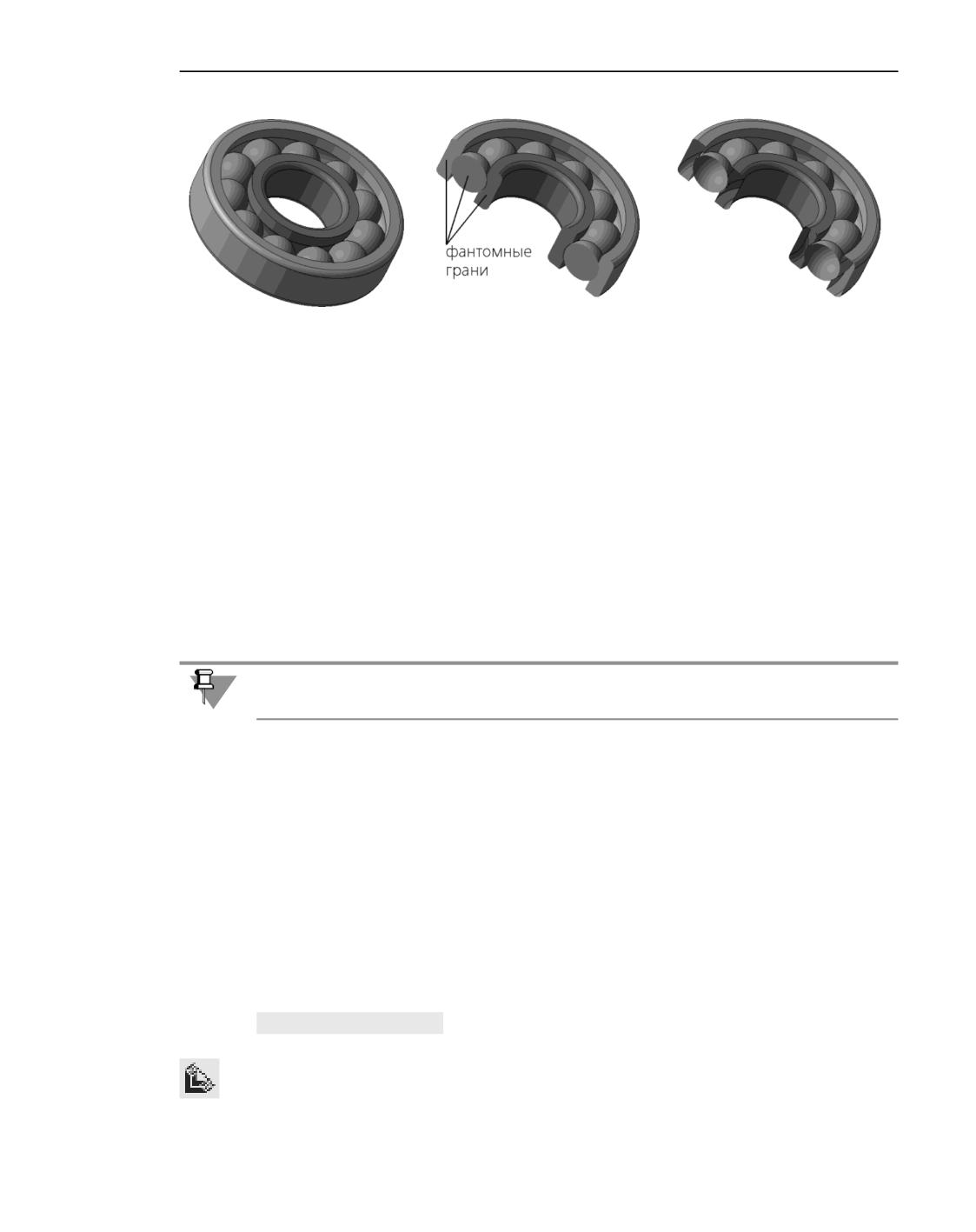
Режим сечения модели
а) модель при отключенном режиме сечения;
б) модель в режиме сечения с отображением фантомных граней;
в) модель в режиме сечения без отображения фантомных граней
▼ Меню: Вид - Режим сечения модели - Отображать сечение модели
▼ Панель быстрого доступа: Отображать сечение модели
После вызова команды модель будет отображаться усеченной текущим сечением.
Если в модели не было создано ни одного сечения, то после вызова команды запустится
процесс создания сечения. После завершения процесса модель будет отображаться усе-
ченной созданным сечением.
При необходимости можно сделать текущим другое сечение, а также создать новое се-
чение, изменить или удалить сечение. Для этого служит диалог Сечения модели.
Если выбранное сечение содержит ошибочные параметры, то модель отображается без
усечения. На экране появляется сообщение с описанием ошибки.
В режиме сечения модели можно выполнять любые операции построения объектов, из-
мерения, включать другие режимы (например, режим контекстного редактирования, ре-
жим эскиза и др.).
При выполнении операций доступно указание вершин, ребер и граней модели, в том чи-
сле усеченных, но недоступно указание вершин, ребер и граней сечения.
Чтобы завершить работу в режиме, повторно вызовите команду Отображать сечение
модели.
Создание сечения
Создание/редактирование сечения модели производится в специальном процессе созда-
ния сечения.
Способы вызова процесса
Процесс создания сечения запускается в следующих случаях:
▼ после вызова команды Отображать сечение модели на Панели быстрого доступа или
из меню Вид - Режим сечения модели, если в модели не создано ни одно сечение,
917
Сервисные функции
▼ после нажатия кнопки Создать сечение в диалоге Сечения модели,
▼ после нажатия кнопки Редактировать сечения в диалоге Сечения модели.
После запуска процесса создания сечения в графической области появится фантом пло-
скости сечения.
Положение фантома соответствует первому шагу отсечения. Название первого шага ото-
бражается в поле Шаг отсечения.
Сечение модели может включать несколько шагов отсечения. На каждом шаге выполня-
ется отсечение части модели одной или несколькими плоскостями. Количество плоско-
стей зависит от способа, выбранного для настройки параметров шага.
Количество шагов отсечения произвольно, однако, сечение модели может содержать не
более 6 секущих плоскостей.
Задайте требуемые параметры для первого шага отсечения. Для этого выполните следу-
ющие действия.
1. Выберите способ размещения секущей плоскости, нажав нужную кнопку в группе Спо-
соб, и задайте параметры для выбранного способа. Доступны следующие варианты:
▼ Свободное размещение,
▼ Смещенная плоскость,
▼ Повернутая плоскость,
▼ Параллелепипед,
▼ Зона.
Если заданных параметров недостаточно для создания шага отсечения или параметры
заданы неверно, справа от имени шага в списке отображается символ (!).
2. Укажите, требуется ли отображать фантомную грань (грани) в месте сечения модели со-
зданной плоскостью, с помощью опции Закрашивать сечение. При включенной опции
фантомная грань (грани) отображается, при отключенной - нет. Цвет и оптические
свойства этой грани задаются в секции Свойства (см. ниже). Фантомная грань не явля-
ется объектом и отображается только при включенном режиме сечения модели (см. ри-
сунок).
Отключение отображения фантомной грани (граней) может понадобиться, например,
для визуальной оценки корректности взаимного расположения компонентов сборочной
модели (проверки на наличие пересечений компонентов и т.п.).
Включение/отключение опции Закрашивать сечение выполняется для всего создава-
емого сечения, а не для отдельных его шагов, т.е. фантомные грани отображаются (либо
не отображаются) для всех шагов отсечения.
Фантомные грани, а также их ребра и вершины не могут использоваться при выполнении
каких-либо операций в модели. Они недоступны для указания.
918
Сечение модели
3. Чтобы создать новый шаг, нажмите кнопку Добавить шаг отсечения справа от поля
Шаг отсечения. В поле появится имя нового шага. Выберите способ построения и за-
дайте параметры размещения плоскости сечения, как описано выше.
4. При необходимости задайте наименование сечения. Для этого в секции Свойства вве-
дите нужный текст в поле Наименование.
5. При необходимости задайте цвет и оптические свойства фантомной грани с помощью
элементов группы Отображение.
Подробнее об управлении цветом и оптическими свойствами объектов...
6. Чтобы завершить создание сечения, нажмите кнопку Создать объект. Кнопка доступна,
если сечение содержит хотя бы один шаг, параметры которого заданы полностью и без
ошибок.
Вновь созданное сечение становится текущим. Модель отображается усеченной плоско-
стями данного сечения, т.е. включается режим сечения модели.
Если созданное сечение содержит шаги, параметры которых не заданы или заданы с
ошибками, то после создания сечения на экране появляется сообщение со списком всех
имеющихся в сечении ошибок.
Смотрите также
Редактирование сечения
Свободное размещение плоскости сечения
Свободное размещение плоскости сечения включает в себя указание положения опор-
ной точки, определяющей положение плоскости в модели, и задание ориентации пло-
скости.
Для задания положения опорной точки служат элементы группы Позиция Панели пара-
метров.
Доступны следующие способы задания положения опорной точки.
▼ Ввод координат в поле Координаты.
▼ Указание точечного объекта в Дереве построения или в графической области. Наимено-
вание выбранного объекта отображается в поле Точка привязки. Опорная точка ассо-
циативно связывается с точечным объектом.
▼ Построение точки. Для этого используется кнопка Построить точку справа от поля
Точка привязки. После нажатия кнопки запустится подпроцесс построения точки. Вы-
берите способ построения и задайте необходимые параметры. После завершения про-
цесса построения точки система вернется в процесс создания сечения.
Процесс построения точки используется только для определения положения опорной
точки; новая точка при этом не создается.
Для задания ориентации плоскости сечения служат элементы группы Ориентация. До-
ступны следующие способы задания ориентации.
▼ Указание объекта в Дереве построения или в графической области, определяющего на-
правление нормали плоскости сечения (нормаль совпадает с осью Z элемента базирова-
ния, см.ниже). Наименование объекта отображается в поле Направление нормали.
919
Сервисные функции
Объекты, доступные для указания
▼
прямолинейный объект - нормаль параллельна объекту,
▼
плоский объект (в том числе эскиз и плоская кривая) - нормаль перпендикуляр-
на плоскости объекта,
▼
поверхность вращения - нормаль параллельна оси вращения.
Сферу можно выбрать только в том случае, если опорная точка плоскости сечения при-
надлежит ей. В этом случае нормаль совпадает с перпендикуляром к сфере в опорной
точке.
▼ Построение вектора. Для этого используется кнопка Построить вектор справа от поля
Направление нормали. После нажатия кнопки запустится процесс построения вектора.
После завершения процесса построения вектора система вернется в процесс создания
сечения. Нормаль плоскости сечения будет параллельна вектору и сонаправлена ему.
Наименование вектора появится в поле Направление нормали.
Направление отсечения можно сменить на противоположное, нажав кнопку Сменить
направление справа от поля Направление нормали.
Вы можете задать такую ориентацию модели, при которой плоскость сечения парал-
лельна плоскости экрана. Для этого нажмите кнопку Вид на плоскость сечения.
Положение и ориентацию плоскости сечения можно также изменять с помощью элемен-
та базирования. Он представляет собой аналог системы координат и состоит из трех объ-
емных стрелок красного, зеленого и синего цветов, показывающих положение осей X, Y,
Z элемента. В плоскостях, перпендикулярных стрелкам, отображаются дуги соответству-
ющего цвета. Центральная точка элемента обозначается сферой или кубиком (кубик
отображается в том случае, если опорная точка ассоциативно связана с объектом моде-
ли). Плоскость XY элемента совпадает с создаваемой плоскостью сечения. Положитель-
ное направление оси Z показывает направление отсечения.
Чтобы изменить положение опорной точки плоскости сечения, переместите элемент ба-
зирования. Поворот элемента изменяет ориентацию плоскости в модели. Подробнее о
перемещении и повороте элемента базирования...
Если опорная точка плоскости сечения имеет ассоциативную связь с объектом (цен-
тральная точка элемента обозначена кубиком), то произвольное перемещение элемента
недоступно.
Ассоциативную связь можно отменить, переместив элемент вдоль оси.
Смещенная плоскость сечения
Плоскость сечения располагается параллельно базовой. В качестве базовой плоскости
может использоваться любой плоский объект, существующий в документе.
Чтобы задать положение плоскости сечения, выполните следующие действия.
920
Сечение модели
1. Укажите базовую плоскость.
▼ Если текущий шаг является первым шагом отсечения, укажите плоский объект в Дереве
построения или в графической области. Наименование выбранного объекта появится в
поле Плоскость.
▼ Если текущий шаг является одним из последующих шагов отсечения, на Панели параме-
тров присутствует группа элементов Базовая плоскость. Выберите способ задания ба-
зовой плоскости и укажите нужный объект. Для этого установите переключатель Пло-
скость модели/Плоскость сечения предыдущего шага в нужное положение:
▼ Плоскость модели - в качестве базовой плоскости нужно указать плоскость
или плоскую грань. Наименование выбранного объекта появится в поле Пло-
скость.
▼ Плоскость сечения предыдущего шага - в качестве базовой плоскости систе-
мой выбирается плоскость сечения, заданная на одном из предыдущих шагов от-
сечения. Чтобы указать шаг отсечения, раскройте список Выбор шага и выберите
в нем нужную строку. Список содержит все предыдущие шаги отсечения, создан-
ные в текущем сечении, кроме шагов, в названии которых имеются символы (!), и
шагов, параметры которых заданы способом Параллелепипед или Зона.
После задания базовой плоскости в графической области появится фантом плоскости
сечения. Направление отсечения показано синей стрелкой.
2. В поле Расстояние введите смещение плоскости сечения относительно базовой.
Плоскость можно сместить вручную с помощью синей стрелки, показывающей направ-
ление отсечения:
▼ на произвольное расстояние - «перетащите» стрелку мышью,
▼ на заданное расстояние - щелкните мышью по стрелке и введите значение смещения в
появившемся поле.
Для задания расстояния смещения плоскости сечения от базовой можно использовать
команды геометрического калькулятора.
3. Направление отсечения можно сменить на противоположное, нажав кнопку Сменить
направление справа от поля Расстояние.
4. При необходимости можно задать такую ориентацию модели, при которой плоскость се-
чения параллельна плоскости экрана. Для этого служит кнопка Вид на плоскость сече-
ния.
Повернутая плоскость сечения
Чтобы задать параметры размещения плоскости сечения, выполните следующие дейст-
вия.
1. Укажите базовую плоскость.
▼ Если текущий шаг является первым шагом отсечения, укажите плоский объект в Дереве
построения или в графической области. Наименование выбранного объекта появится в
поле Плоскость на Панели параметров.
921
Сервисные функции
▼ Если текущий шаг является одним из последующих шагов отсечения, на Панели параме-
тров присутствует группа элементов Базовая плоскость. Выберите способ задания ба-
зовой плоскости и укажите нужный объект. Для этого установите переключатель Пло-
скость модели/Плоскость сечения предыдущего шага в нужное положение:
▼ Плоскость модели - в качестве базовой плоскости нужно выбрать плоскость
или плоскую грань. Наименование выбранного объекта появится в поле Пло-
скость.
▼ Плоскость сечения предыдущего шага - в качестве базовой плоскости систе-
мой выбирается плоскость сечения, заданная на одном из предыдущих шагов от-
сечения. Чтобы указать шаг отсечения, раскройте список Выбор шага и выберите
в нем нужную строку. Список содержит все предыдущие шаги отсечения, создан-
ные в текущем сечении, кроме шагов, в названии которых имеются символы (!), и
шагов, параметры которых заданы способом Параллелепипед или Зона.
2. Задайте прямолинейный объект, через который должна пройти плоскость. Для этого в
Дереве построения или в графической области укажите прямолинейный объект (ребро
или ось), лежащий в базовой плоскости или плоскости, параллельной ей. Название вы-
бранного объекта появится в поле Ось.
В графической области появится фантом плоскости сечения. Он проходит через выбран-
ную ось параллельно базовой плоскости (или совпадает с ней). Направление отсечения
показывается синей стрелкой, а плоскость вращения - дугой.
3. В поле Угол введите угол поворота плоскости вокруг выбранной оси.
Плоскость сечения можно повернуть вручную с помощью дуги, показывающей пло-
скость вращения:
▼ на произвольный угол - «перетащите» дугу мышью,
▼ на заданный угол - щелкните мышью по дуге и введите значение угла поворота в поя-
вившемся поле.
Для задания угла поворота плоскости можно использовать команды геометрического
калькулятора.
4. Направление отсечения можно сменить на противоположное, нажав кнопку Сменить
направление справа от поля Расстояние.
5. При необходимости можно задать такую ориентацию модели, при которой плоскость се-
чения параллельна плоскости экрана. Для этого служит кнопка Вид на плоскость сече-
ния.
Сечение в виде параллелепипеда
Сечение модели может представлять собой параллелепипед. Отсекается та часть моде-
ли, которая находится за пределами параллелепипеда.
Чтобы задать параметры параллелепипеда, выполните следующие действия.
1. Выберите способ построения параллелепипеда, нажав нужную кнопку в группе Вари-
ант:
▼ По двум вершинам,
922
Сечение модели
▼ По центру и вершине.
2. Задайте положение точек параллелепипеда. Положение первой точки указывается в
группе Начальная точка (1), а положение второй - в группе Конечная точка (2).
Доступны следующие способы задания положения точек.
▼ Ввод координат в поле Координаты.
▼ Указание точечного объекта в Дереве построения или в графической области. Наимено-
вание выбранного объекта отображается в поле Точка привязки. Точка параллелепи-
педа ассоциативно связывается с точечным объектом.
▼ Построение точки. Для этого используется кнопка Построить точку справа от поля
Точка привязки. После нажатия кнопки запустится подпроцесс построения точки. После
завершения процесса построения точки система вернется в процесс создания сечения.
Процесс построения точки используется только для определения положения опорной
точки; новая точка при этом не создается.
После задания координат одной из точек параллелепипеда его фантом появляется в гра-
фической области.
Габариты параллелепипеда можно изменять в графической области - с помощью ха-
рактерных точек.
Сечение по зоне
Если в модели созданы зоны, можно выбрать одну из них при задании параметров шага
отсечения.
При выборе зоны отсекается та часть модели, которая находится за ее пределами.
Чтобы выбрать зону, выполните следующие действия.
1. Включите отображение Дерева зон, нажав кнопку Зоны в верхней части Панели дерева.
В графической области отобразятся зоны, созданные в модели.
2. Укажите нужную зону в Дереве зон или в графической области.
Выбранная зона подсветится в графической области, ее наименование появится в поле
Зона на Панели параметров.
Управление сечениями
Для выполнения различных действий с сечениями (создание, редактирование, удаление
и т.п.) служит команда Управление сечениями
Способы вызова команды
▼ Меню: Вид - Режим сечения модели - Управление сечениями...
▼ Панель быстрого доступа: Управление сечениями... (команда доступна в режиме се-
чения модели)
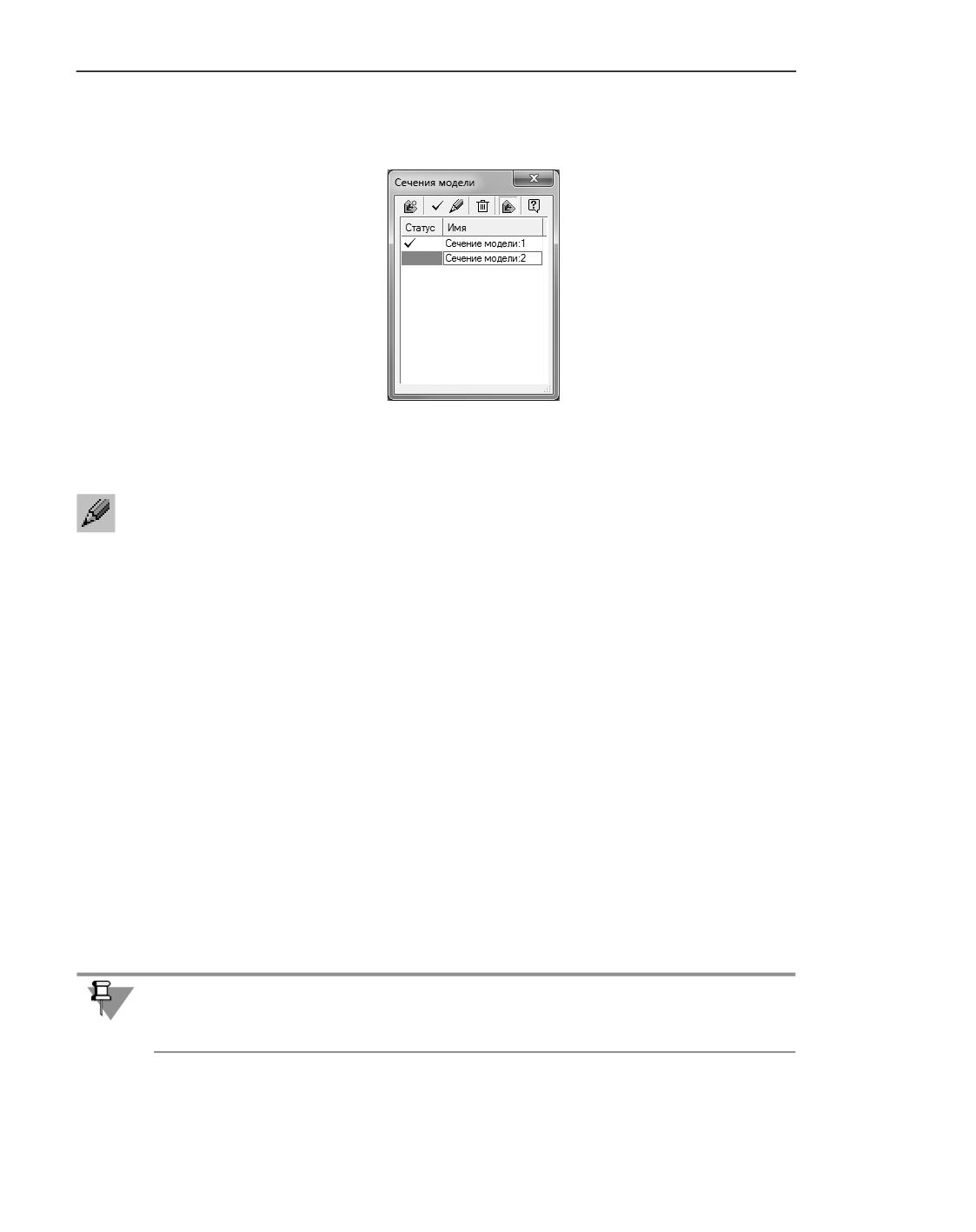
После вызова команды на экране появляется диалог Сечения модели. Диалог содержит
список сечений, созданных в модели, и элементы управления сечениями: кнопки со-
923
Сервисные функции
здания, изменения, удаления сечения, выбора текущего сечения, включения/отключения
режима сечения модели. Подробнее об элементах управления диалога...
Диалог Сечения модели
Редактирование параметров сечения
Если требуется отредактировать параметры сечения модели, укажите это сечение в диа-
логе Сечения модели и нажмите кнопку Редактировать сечение.
В графической области появится фантом плоскости (плоскостей) сечения, а на Панели
параметров - элементы управления сечениями. Набор элементов на вкладках такой же,
как при создании сечения.
Чтобы отредактировать нужный шаг отсечения, укажите его в списке Шаг отсечения и
задайте требуемые параметры. Вы также можете добавить или удалить шаги отсечения.
При удалении и редактировании шагов отсечения, используемых для задания базовых
плоскостей других шагов, имейте в виду следующее.
▼ При удалении шага, плоскость которого является базовой для другого шага, в качестве
базовой будет использоваться плоскость шага, следующего за удаленным. Если такого
шага нет, то автоматический перевыбор базовой плоскости невозможен. Шаг, базовая
плоскость которого потеряна, становится ошибочным. В его названии появляются сим-
волы (!), а в списке Выбор шага - строка Предыдущий шаг не определен. Если этот
список содержит другие шаги, то он остается доступным для выбора шага. В противном
случае список становится недоступным.
▼ Если плоскость Шага 1 используется в качестве базовой плоскости для Шага 2, постро-
енного способом Повернутая плоскость, то при редактировании Шага 1 положение его
плоскости должно оставаться параллельным оси поворота Шага 2. В противном случае
Шаг 2 становится ошибочным. К его имени добавляются символы (!).
Символы (!) появляются в имени шага в том случае, если его базовой плоскостью явля-
ется плоскость модели, которая в результате редактирования стала непараллельной оси
поворота.
924
Разнесение компонентов сборки
Разнесение компонентов сборки
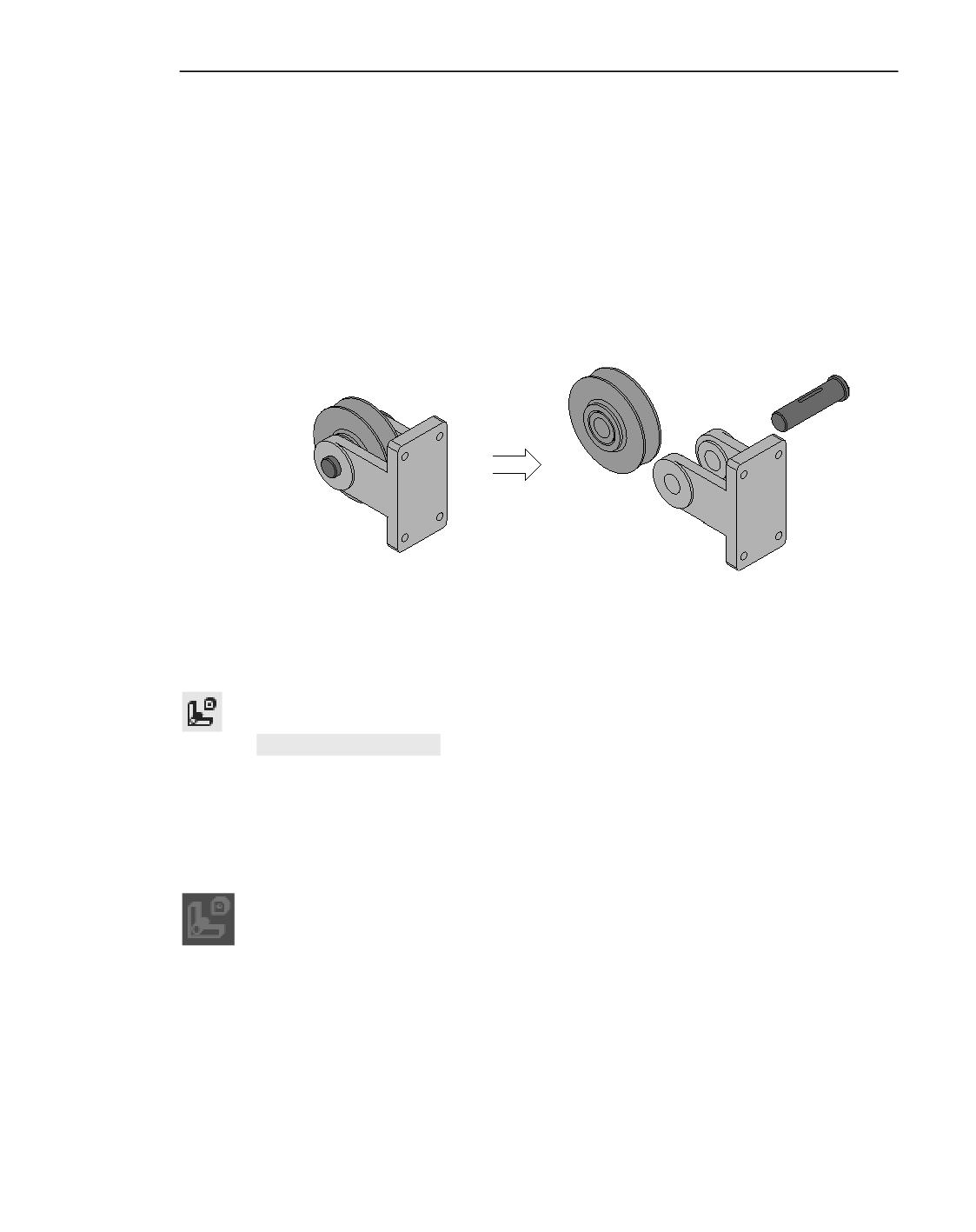
Иногда сборку требуется увидеть в «разобранном» виде (так, чтобы были видны все ее
компоненты). Для этого существует специальный режим отображения сборки - пред-
ставление в разнесенном виде.
Для перехода в режим разнесения компонентов сборки требуется установить параметры
разнесения: выбрать компоненты, а также направление и величину их перемещения.
Когда компоненты сборки разнесены, невозможно редактирование сборки, создание
пространственных кривых, поверхностей, вспомогательных объектов, элементов офор-
мления, наложение сопряжений и работа со спецификацией.
Разнесение компонентов сборки
Режим разнесения компонентов
Для отображения компонентов сборки в разнесенном виде используется команда Раз-
нести компоненты.
Способы вызова команды
▼ Панель быстрого доступа: Разнести компоненты
▼ Меню: Вид - Режим разнесения компонентов сборки - Разнести компоненты
После вызова команды запустится процесс настройки параметров разнесения компо-
нентов. Подробнее...
После завершения процесса настройки параметров разнесения сборка будет отображена
в соответствии с заданными параметрами. В графической области модели появится зна-
чок режима.
Процесс настройки параметров разнесения не запускается, если эти параметры уже за-
даны. Система сразу переходит в режим отображения сборки в разнесенном виде.
При переходе в режим разнесения цвет закладки текущего документа и заголовка Пане-
ли параметров меняется на синий.
При включенном режиме разнесения компонентов невозможно редактирование сборки,
создание пространственных кривых, поверхностей, вспомогательных объектов, элемен-
тов оформления, наложение сопряжений и работа со спецификацией.
925
Сервисные функции
Чтобы выйти из режима разнесения компонентов, щелкните по значку режима в графи-
ческой области или вызовите команду Разнести компоненты повторно.
Параметры разнесения, заданные для подсборки, в сборке не учитываются.
Параметры разнесения компонентов
Для настройки параметров разнесения компонентов служит команда Настроить пара-
метры разнесения.
Способы вызова команды
▼ Автоматически после вызова команды Разнести компоненты, если параметры разне-
сения еще не заданы
▼ Панель быстрого доступа: Настроить параметры разнесения (команда доступна при
включенном режиме разнесения компонентов сборки)
▼ Меню: Вид - Режим разнесения компонентов сборки - Настроить параметры
разнесения
После вызова команды на Панели параметров появляются элементы настройки параме-
тров разнесения. В поле Шаги разнесения отображаются шаги разнесения компонен-
тов. Если настройка параметров разнесения текущей сборки еще не производилась, то
список содержит один шаг.
Задайте параметры первого шага разнесения. Для этого выполните следующие дейст-
вия.
1. Задайте направление разнесения компонентов. Для этого укажите направляющий объ-
ект или постройте вектор.
Объекты, доступные для указания
▼ Прямолинейные объекты (направление разнесения - прямая, параллельная объекту):
▼
сегмент ломаной,
▼
ось,
▼
прямолинейное ребро,
▼
отрезок в эскизе,
▼ Плоские объекты (направление разнесения - прямая, перпендикулярная объекту):
▼
плоскость,
▼
плоская грань.
Чтобы построить вектор, нажмите кнопку Построить вектор справа от поля Направ-
ляющий объект. Запустится подпроцесс построения вектора. После окончания постро-
ения вектора система вернется в процесс настройки параметров разнесения.
Наименование направляющего объекта появится в поле Направляющий объект.
2. Укажите компоненты, участвующие в шаге разнесения. Выбранные компоненты подсве-
тятся в графической области, их названия появятся в поле Компоненты. Направление
разнесения показывается синей стрелкой.
926
Трехмерный макроэлемент
3. Задайте расстояние перемещения компонентов. Для этого введите нужное значение в
поле Расстояние. Если требуется сменить направление перемещения, введите знак «-»
перед значением.
Расстояние перемещения также можно задать, «перетащив» мышью синюю стрелку.
После задания параметров шага разнесения выбранные компоненты будут разнесены в
соответствии с установленными параметрами.
4. Если требуется добавить шаг разнесения, нажмите кнопку Добавить справа от поля
Шаги разнесения. Затем укажите компоненты, участвующие в шаге разнесения, и па-
раметры этого шага, как описано выше.
Один и тот же компонент может участвовать в нескольких шагах разнесения.
Компонент, входящий в подсборку (на любом уровне вложенности), может участвовать
в шаге разнесения независимо от других компонентов этой подсборки.
5. Чтобы завершить настройку параметров разнесения, нажмите кнопку Создать объект.
После включения режима разнесения компонентов сборка будет отображаться в соот-
ветствии с заданными параметрами разнесения.
Трехмерный макроэлемент
Трехмерный макроэлемент - группа объектов модели. Логическое группирование объ-
ектов путем объединения их в макроэлементы позволяет представить Дерево построе-
ния в более компактном виде. Это упрощает ориентацию в Дереве, особенно при работе
со сложными моделями, содержащими много объектов.
В макроэлементы целесообразно объединять объекты, имеющие общее функциональ-
ное или конструктивное назначение.
Объекты, включенные в макроэлемент, отображаются в Дереве построения как подчи-
ненные объекты этого макроэлемента и отмечаются пиктограммами-папками. Порядок
работы с ними такой же, как с объектами, не входящими в макроэлементы: их можно ре-
дактировать, исключать из расчета, удалять и т.д. Кроме того, объекты, входящие в ма-
кроэлемент, могут участвовать в операциях (например, построения массива).
Трехмерные макроэлементы могут быть вложенными друг в друга. Количество уровней
вложенности не ограничено. Другими словами, вы можете включать в макроэлемент:
▼ несколько уже существующих макроэлементов,
▼ объекты, принадлежащие любому из существующих макроэлементов.
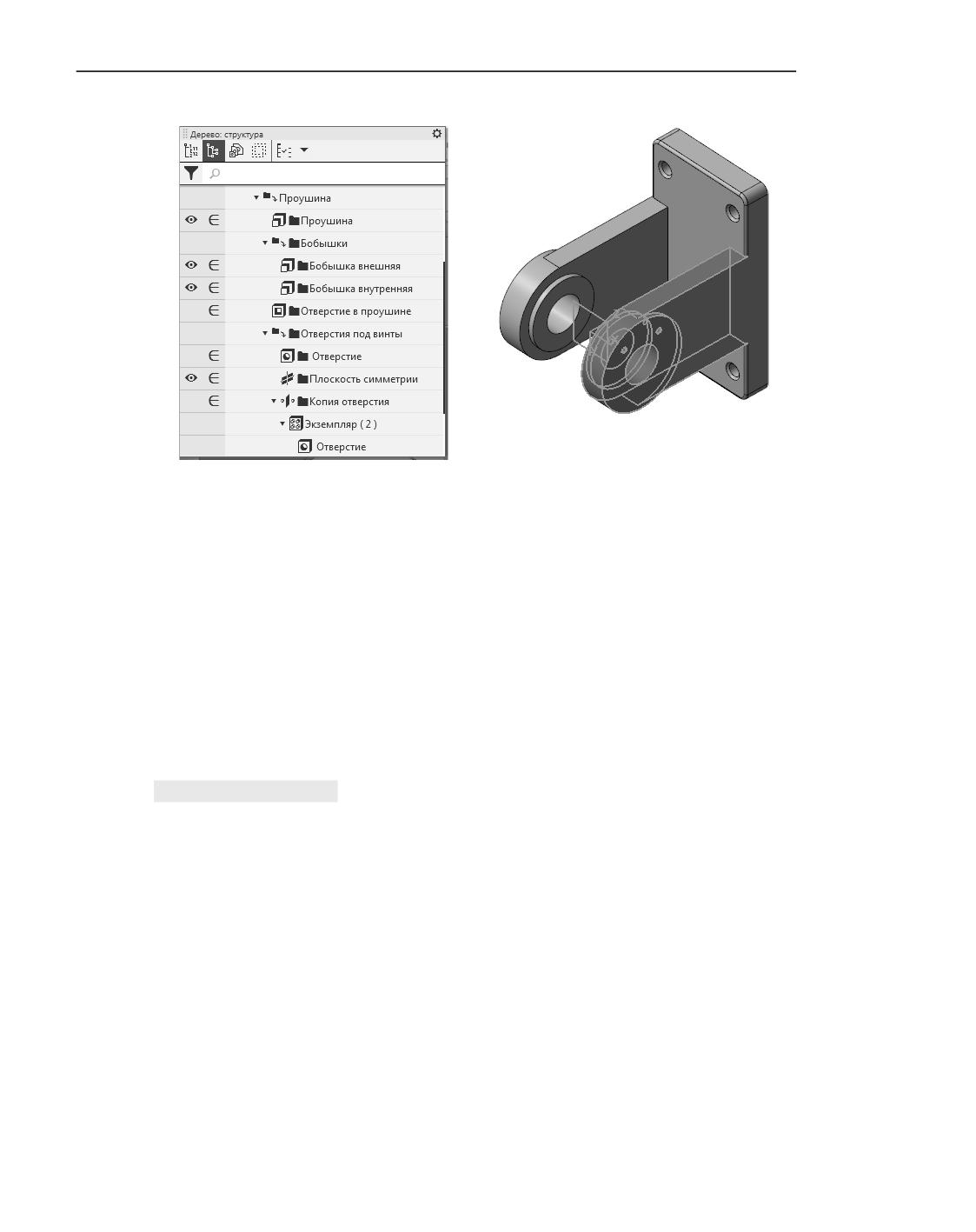
На рисунке в качестве примера показан макроэлемент Проушина. Он содержит следую-
щие объекты: проушину с внешней и внутренней бобышками и отверстием и отверстия
под винты. Бобышки и отверстия под винты, в свою очередь, объединены в одноимен-
ные макроэлементы, подчиненные макроэлементу Проушина.
При выделении макроэлемента в Дереве построения все объекты, входящие в этот ма-
кроэлемент, подсвечиваются в графической области.
927
Сервисные функции
а)
б)
Макроэлемент Проушина
а) отображение в Дереве построения,
б) объекты модели, входящие в макроэлемент (выделены)
Создание трехмерного макроэлемента
Доступны следующие способы добавления в модель трехмерного элемента:
▼ создание трехмерного макроэлемента,
▼ объединение в макроэлемент существующих объектов.
Создание трехмерного макроэлемента
Для создания в модели трехмерного макроэлемента служит команда Создать макроэ-
лемент.
Способы вызова команды
▼ Меню: Управление - Макроэлемент - Создать макроэлемент
Внизу Дерева построения появится новый макроэлемент, не содержащий ни одного объ-
екта. В него можно добавить объекты модели.
Объединение объектов в макроэлемент
Для объединения в макроэлемент существующих в документе объектов служит команда
Объединить в макроэлемент.
Порядок действий
1. Выделите в Дереве построения или в графической области объекты, которые необходи-
мо объединить в макроэлемент.
2. Вызовите команду Объединить в макроэлемент.
928
Трехмерный макроэлемент
Способы вызова команды
▼ Меню: Управление - Макроэлемент - Объединить в макроэлемент
▼ Контекстное меню выделенных объектов в Дереве построения или в графической обла-
сти: Объединить в макроэлемент
После вызова команды в модели появится макроэлемент, содержащий указанные объ-
екты. Он будет расположен на месте самого нижнего из включенных в этот макроэле-
мент объектов. Пиктограммы объектов разместятся на уровне, следующем за уровнем
макроэлемента. Порядок расположения объектов в макроэлементе совпадает с поряд-
ком их расположения в Дереве построения перед созданием макроэлемента.
Если в Дереве отображается последовательность построения модели, то все макроэле-
менты находятся в разделе Макро.
В макроэлемент можно объединить только такие объекты, которые входят в состав од-
ного и того же «родительского» объекта и располагаются на одном и том же уровне, за
исключением:
▼ сгибов в составе листового элемента (например, сгибов, составляющих подсечку),
▼ экземпляров массива.
В макроэлемент невозможно объединить объекты, принадлежащие:
▼ разным компонентам модели,
▼ макроэлементу и всей модели,
▼ компоненту модели и всей модели и т.п.
Смотрите также
Приемы работы с трехмерными макроэлементами
Приемы работы с макроэлементами
Управление показом состава макроэлемента
Доступны два способа отображения макроэлемента в Дереве построения:
▼ с показом состава,
▼ без показа состава.
Для изменения способа отображения служат команды Скрыть состав и Показать со-
став в контекстном меню макроэлемента в Дереве построения. После вызова одной из
этих команд для макроэлемента в его контекстном меню появляется другая команда.
Для нескольких макроэлементов с различной настройкой отображения могут быть до-
ступны обе команды.
Если показ состава включен, то рядом с пиктограммой макроэлемента в Дереве постро-
ения отображается значок . Щелчок мышью на этом значке (после которого он ото-
бражается как
) разворачивает список объектов, входящих в состав макроэлемента.
929
Сервисные функции
Если показ состава отключен, то значок у пиктограммы макроэлемента отсутствует.
Просмотр состава такого макроэлемента в Дереве построения невозможен.
Способ отображения макроэлемента в Дереве никак не влияет на отображение состав-
ляющих его объектов в окне модели.
Чтобы отключить показ состава макроэлемента, вызовите команду Скрыть состав из
его контекстного меню в Дереве построения.
Чтобы вернуть отображение состава, вызовите команду Показать состав из контек-
стного меню макроэлемента в Дереве построения.
Изменение состава макроэлемента
Состав трехмерного макроэлемента можно изменить, «перетаскивая» объекты мышью в
Дереве построения.
▼ Чтобы добавить объект в макроэлемент, «перетащите» пиктограмму объекта на пиктог-
рамму макроэлемента в Дереве построения. Для этого подведите курсор к нужной пик-
тограмме, нажмите левую кнопку мыши, и не отпуская ее, наведите курсор на пиктограм-
му макроэлемента. Когда строка макроэлемента подсветится, а на его пиктограмме
появится значок
, отпустите кнопку мыши.
Объект будет добавлен в состав выбранного макроэлемента. Если объект размещался в
Дереве построения выше макроэлемента, то положение макроэлемента после добавле-
ния этого объекта не изменится. В противном случае макроэлемент перемещается в Де-
реве построения на место добавленного объекта.
▼ Для исключения объекта из макроэлемента необходимо, чтобы показ состава макроэле-
мента был включен.
Разверните состав макроэлемента и «перетащите» пиктограмму объекта в нужное место
в Дереве за пределы макроэлемента. Когда нужное положение объекта будет достигну-
то, отпустите кнопку мыши. Объект будет исключен из макроэлемента. Пиктограмма
объекта разместится на указанном месте в Дереве построения и будет отмечена значком
Чтобы обновить изображение, вызовите команду Перестроить на Панели быстрого до-
ступа или нажмите клавишу <F5>.
С помощью мыши возможно также перемещение объектов между макроэлементами.
Разрушение макроэлемента
Макроэлемент можно разрушить на составляющие его объекты. Разрушение
макроэлемента - операция, обратная его созданию.
Чтобы разрушить макроэлемент, выполните следующие действия.
1. Выделите макроэлемент (макроэлементы), который требуется разрушить.
2. Вызовите команду Разрушить макроэлемент.
Способы вызова команды
▼ Меню: Управление - Макроэлемент - Разрушить макроэлемент
▼ Контекстное меню макроэлемента в графической области или в Дереве построения:
Разрушить макроэлемент
930
Удаление истории построения модели
После разрушения макроэлемента его пиктограмма удаляется из Дерева построения, а
составлявшие его объекты возвращаются на свои места.
Удаление макроэлемента
Удаление макроэлемента означает удаление его самого и объектов, входящих в его со-
став.
Чтобы удалить макроэлемент (макроэлементы), выделите его в Дереве построения и вы-
зовите команду удаления одним из способов:
▼ вызовите команду Удалить из меню Правка,
▼ вызовите команду Удалить из контекстного меню элемента в Дереве построения,
▼ нажмите клавишу <Delete>.
После вызова команды на экране появится диалог удаления объектов. В нем перечисле-
ны все объекты, входящие в удаляемый макроэлемент. Вы можете подтвердить удале-
ние или отказаться от него.
Удаление истории построения модели
При необходимости вы можете удалить из файла модели информацию о способах со-
здания объектов и связях между ними. В результате внешний вид модели и ее массо-
центровочные характеристики не меняются, но становится невозможным проследить,
как была создана модель, и отредактировать параметры ее объектов.
Историю построения можно удалить, когда она больше не требуется, например, если
проектирование модели завершено. После удаления истории построения модель пере-
страивается быстрее, размер файла модели уменьшается.
Для удаления истории построения модели служит команда Удалить историю постро-
ения.
Способы вызова команды
▼ Меню: Правка - Удалить историю построения
После вызова команды на экране появляется диалог Параметры удаления истории
построения, позволяющий задать параметры преобразования модели при удалении
истории ее построения.
После удаления истории модель можно редактировать обычным образом: удалять и ре-
дактировать (доступными способами) существующие объекты и создавать новые. При
необходимости удаление истории построения можно выполнить повторно.
До закрытия файла модели можно отменить удаление истории построения. Отменяются
все преобразования, кроме изменения МЦХ и преобразования компонентов в детали-за-
готовки.
Чтобы восстановить исходное состояние модели, закройте ее без сохранения.
931
Сервисные функции
Удаление истории построения недоступно в моделях с исполнениями.
При необходимости можно сохранить исполнения как отдельные модели и удалить их
истории построения. Подробнее о сохранении модели с исполнениями...
Создание чертежа текущей модели
Для создания чертежа с ассоциативным видом текущей трехмерной модели использует-
ся команда Создать чертеж по модели. Команда доступна, если текущая модель со-
хранена в файл на диске.
Способы вызова команды
▼ Инструментальная область: Чертеж (входит в разделы Твердотельное моделирова-
ние, Листовое моделирование и Сборка)- Создать чертеж по модели
▼ Меню: Управление - Создать чертеж по модели
▼ Горячие клавиши: <Ctrl>+<D>
После вызова команды автоматически создается новый чертеж, а в нем - Произволь-
ный ассоциативный вид. При этом в качестве модели, изображаемой в виде, уже выбра-
на текущая трехмерная модель. Остальные параметры вида - умолчательные
(ориентация - спереди, цвет - черный, масштаб - 1:1 и т.д.). Если необходимо, изме-
ните параметры вида.
Затем укажите точку привязки вида.
В чертеже будет создан произвольный вид, изображающий текущую модель.
Дальнейшая работа с чертежом - создание других ассоциативных видов, оформление
и т.п. ведется так же, как и с чертежом, созданным обычным способом.
Технические требования
Технические требования представляют собой текст, являющийся частью конструктор-
ского документа. Они дополняют графическую информацию и позволяют изготовить из-
делие в точном соответствии с замыслом конструктора.
В документе-модели технические требования задаются аналогично чертежу. Вы можете
передать их в ассоциативный чертеж по модели или сохранить в отдельный документ, а
также вывести на печать.
После передачи в чертеж технические требования становятся его частью и могут в нем
произвольно редактироваться и перемещаться. Одновременно с этим между техниче-
скими требованиями в модели и чертеже поддерживается связь: по желанию пользова-
теля изменения технических требований в модели могут быть переданы в чертеж.
Ввод и удаление технических требований
Для ввода и редактирования технических требований в модели служит команда Техни-
ческие требования.
932
Неуказанная шероховатость
Способы вызова команды
▼ Меню: Оформление - Технические требования
На экране появится окно режима работы с техническими требованиями. В графической
области отобразится значок режима.
В данном окне доступны такие же действия, как при работе с техническими требования-
ми, вводимыми в чертеже. Вы можете вводить и редактировать текст, вставлять блоки
готового текста, проверять орфографию и т.п. Подробнее...
В окне режима текст показан в том виде, какой он будет иметь при выводе на печать.
Длина строки соответствует ширине листа бумаги при печати.
Чтобы закрыть окно режима, щелкните по значку режима в графической области или на-
жмите в инструментальной области кнопку Завершить редактирование техниче-
ских требований на панели Выход. На экране появится диалог сохранения изменений
технических требований. Вы можете сохранить изменения или отказаться от сохранения.
При повторном открытии окна режима в нем отобразятся заданные технические требо-
вания.
Технические требования не отображаются в графической области модели.
Чтобы удалить технические требования из модели, откройте окно режима работы с тех-
ническими требованиями и удалите текст.
Печать технических требований из модели
Технические требования из модели печатаются на листах без оформления. Их можно
вывести на печать следующими способами.
▼ Для печати технических требований вместе с изображением модели служит команда
Предварительный просмотр. Она позволяет настроить параметры в режиме предва-
рительного просмотра и напечатать документ. Технические требования представлены в
предварительном просмотре отдельными листами. Вы можете настроить их масштаб и
другие параметры печати.
▼ Для печати технических требований без модели можно использовать команду Печать,
вызываемую из окна режима работы с техническими требованиями.
Неуказанная шероховатость
Модель может содержать обозначение неуказанной шероховатости. Данное обозначе-
ние включает в себя знак, параметр шероховатости и его значение, а при
необходимости - знак в скобках.
Для задания неуказанной шероховатости, а также для управления ее отображением в
графической области модели используется команда Неуказанная шероховатость.
Способы вызова команды
▼ Меню: Оформление - Неуказанная шероховатость
933
Сервисные функции
При первом вызове команды Неуказанная шероховатость (пока неуказанная шерохо-
ватость еще не задана) запускается процесс настройки параметров неуказанной шерохо-
ватости. После завершения процесса обозначение неуказанной шероховатости с задан-
ными параметрами появляется в графической области модели.
В дальнейшем команда Неуказанная шероховатость используется только для вклю-
чения/отключения отображения обозначения неуказанной шероховатости в графиче-
ской области.
Если модель имеет исполнения, то включать и отключать отображение обозначения не-
указанной шероховатости можно для каждого из них.
При необходимости можно изменить положение обозначения неуказанной шероховато-
сти, отредактировать его или удалить. Подробнее...
Неуказанная шероховатость передается в ассоциативный чертеж. После передачи в чер-
теж она становится его частью и может в нем произвольно редактироваться и переме-
щаться. Возможна синхронизация данных неуказанной шероховатости в модели и чер-
теже.
Настройка параметров неуказанной шероховатости
Для задания параметров неуказанной шероховатости используется специальный про-
цесс.
Способы запуска процесса
Процесс настройки параметров неуказанной шероховатости запускается в следующих
случаях:
▼ после вызова команды Оформление - Неуказанная шероховатость, если параме-
тры неуказанной шероховатости еще не заданы
▼ после вызова команды Редактировать из контекстного меню обозначения неуказанной
шероховатости в графической области
▼ после двойного щелчка мышью на знаке в обозначении неуказанной шероховатости
Все настройки, выполняемые в процессе задания неуказанной шероховатости, отобра-
жаются на фантоме в правом верхнем углу в графической области модели.
Порядок действий
1. Выберите тип знака, нажав нужную кнопку в группе Способ обработки:
▼ Не устанавливается,
▼ С удалением слоя материала,
▼ Без удаления слоя материала.
2. Сформируйте надпись обозначения. Для этого щелкните мышью в поле Текст на Панели
параметров или в текстовом поле на фантоме обозначения. Запустится подпроцесс
Ввод текста.
934
Неуказанная шероховатость
Во время работы подпроцесса текстовое поле на фантоме обозначения доступно для ре-
дактирования. Двойной щелчок мышью в этом поле вызывает пользовательское меню,
содержащее параметры шероховатости Rа, Rz, Rmаx и их значения.
После окончания работы подпроцесса система вернется в процесс настройки параме-
тров обозначения.
3. Если к неуказанной шероховатости требуется добавить знак в скобках, включите опцию
Знак в скобках.
4. При необходимости задайте цвет знака с помощью группы элементов Отображение в
секции Свойства. Подробнее...
5. Чтобы завершить настройку, нажмите кнопку Создать объект.
Знак и параметр неуказанной шероховатости являются системными свойствами доку-
мента-модели.
Редактирование и удаление неуказанной шероховатости
С обозначением неуказанной шероховатости можно выполнять различные действия: ре-
дактировать, изменять положение, удалять.
Редактирование неуказанной шероховатости
Чтобы отредактировать параметры неуказанной шероховатости, выполните двойной
щелчок мышью на знаке в ее обозначении или выделите обозначение и вызовите из кон-
текстного меню команду Редактировать. Запустится процесс настройки параметров
неуказанной шероховатости.
Неуказанная шероховатость передается в исполнения модели. В независимом исполне-
нии ее можно редактировать.
В зависимом исполнении параметры неуказанной шероховатости не редактируются -
они изменяются только при изменении параметров шероховатости в основном исполне-
нии. Эту связь можно разрушить, вызвав команду Отменить связь из контекстного меню
обозначения неуказанной шероховатости. Чтобы восстановить связь, вызовите из
контекстного меню команду Восстановить связь.
Изменение положения неуказанной шероховатости
Чтобы изменить положение обозначения неуказанной шероховатости в графической об-
ласти, выделите обозначение, вызовите контекстное меню и вберите нужную команду из
подменю команды Размещение. Доступны следующие варианты:
▼ Вверху слева,
▼ Вверху справа,
▼ Внизу справа.
Удаление неуказанной шероховатости
Чтобы удалить обозначение неуказанной шероховатости, выделите обозначение в гра-
фической области и вызовите команду удаления одним из следующих способов:
▼ вызовите команду Удалить из меню Правка,
935
Сервисные функции
▼ вызовите команду Удалить из контекстного меню,
▼ нажмите клавишу Delete.
После вызова команды на экране появится диалог удаления неуказанной шероховато-
сти. Вы можете подтвердить удаление или отказаться от него.
Пароль на доступ к модели
Доступ к модели можно защитить паролем. После этого загрузка модели для просмотра
или редактирования будет возможна только при условии ввода правильного пароля.
Защита модели сборки (*.a3d) осуществляется путем ввода пароля на тип (типы) загруз-
ки сборки. Подробнее о типах загрузки сборки и паролях типов загрузки...
Защита модели детали (*.m3d) осуществляется путем ввода пароля непосредственно на
доступ к модели. Для этого выполните следующие действия:
1. Выделите корневой элемент (т.е. саму деталь) в Дереве построения.
2. Вызовите из контекстного меню команду Доступ.
3. В появившемся диалоге Доступ к модели введите пароль и, если нужно, комментарий.
Закройте диалог кнопкой ОК.
4. В следующем диалоге введите пароль еще раз и закройте этот диалог кнопкой ОК.
5. Сохраните файл модели.
Пароль на доступ к детали, если он установлен, запрашивается в следующих случаях:
▼ открытие файла детали;
▼ вставка детали в другую модель в качестве компонента;
▼ попытка перейти к редактированию:
▼
детали - компонента модели (с помощью команд Редактировать в окне и Ре-
дактировать на месте);
▼
детали-заготовки (с помощью команды Редактировать источник);
▼
детали - источника изображения в ассоциативном виде (с помощью команды
Редактировать в окне).
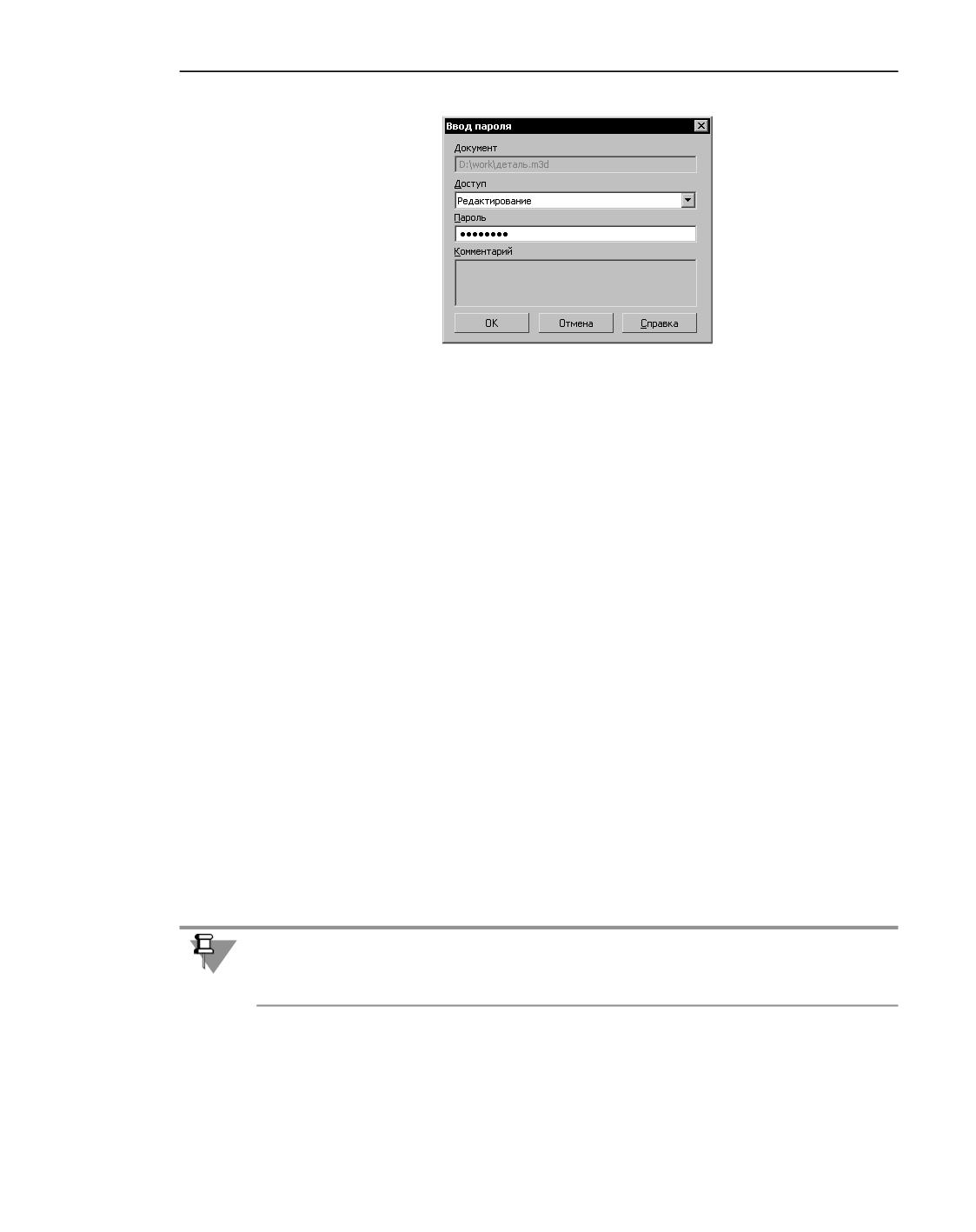
Во всех перечисленных случаях на экране появляется диалог, показанный на рисунке.
Для загрузки модели введите пароль в одноименном поле. При необходимости можно
выбрать вариант доступа: редактирование или только чтение.
936
Слои в модели
Диалог запроса пароля на доступ к модели детали
Смена и удаление пароля осуществляется аналогично назначению пароля: для смены па-
роля в диалоге Доступ к модели нужно ввести новый пароль, а для удаления пароля -
удалить все символы пароля. После смены или удаления пароля сохраните файл моде-
ли.
Слои в модели
Слой - логическая группа объектов документа. Разбиение на слои упрощает изменение
свойств группы объектов. Так, для всех объектов, лежащих на одном слое, можно однов-
ременно изменить цвет, включить/отключить показ на экране, передачу в ассоциатив-
ный вид и т.п. Для работы со слоями используется Менеджер документа.
В модели всегда есть системный слой и, если пользователь не создал других слоев, все
объекты размещаются на системном слое.
Всего в модели может быть создано до 2 147 483 647 слоев. Выбор объектов для разме-
щения на том или ином слое осуществляется пользователем. Например, на отдельные
слои можно поместить вспомогательные объекты, размеры, крепеж и т.п. Слой может
содержать объекты любого типа, в том числе объекты из различных исполнений, но один
и тот же объект не может принадлежать разным слоям.
Чтобы узнать, на каком слое находится тот или иной объект, выделите его в Дереве по-
строения или в графической области и вызовите из контекстного меню команду Слой
объекта. Слой выбранного объекта будет отмечен «галочкой» в списке слоев.
Объекты модели можно переносить между слоями.
Компоненты модели размещаются на слоях целиком, т.е. вместе со всеми входящими в
них объектами. При этом распределение по слоям доступно только для компонентов
первого уровня.
Состояние слоев
Состояние слоя определяется значениями следующих свойств:
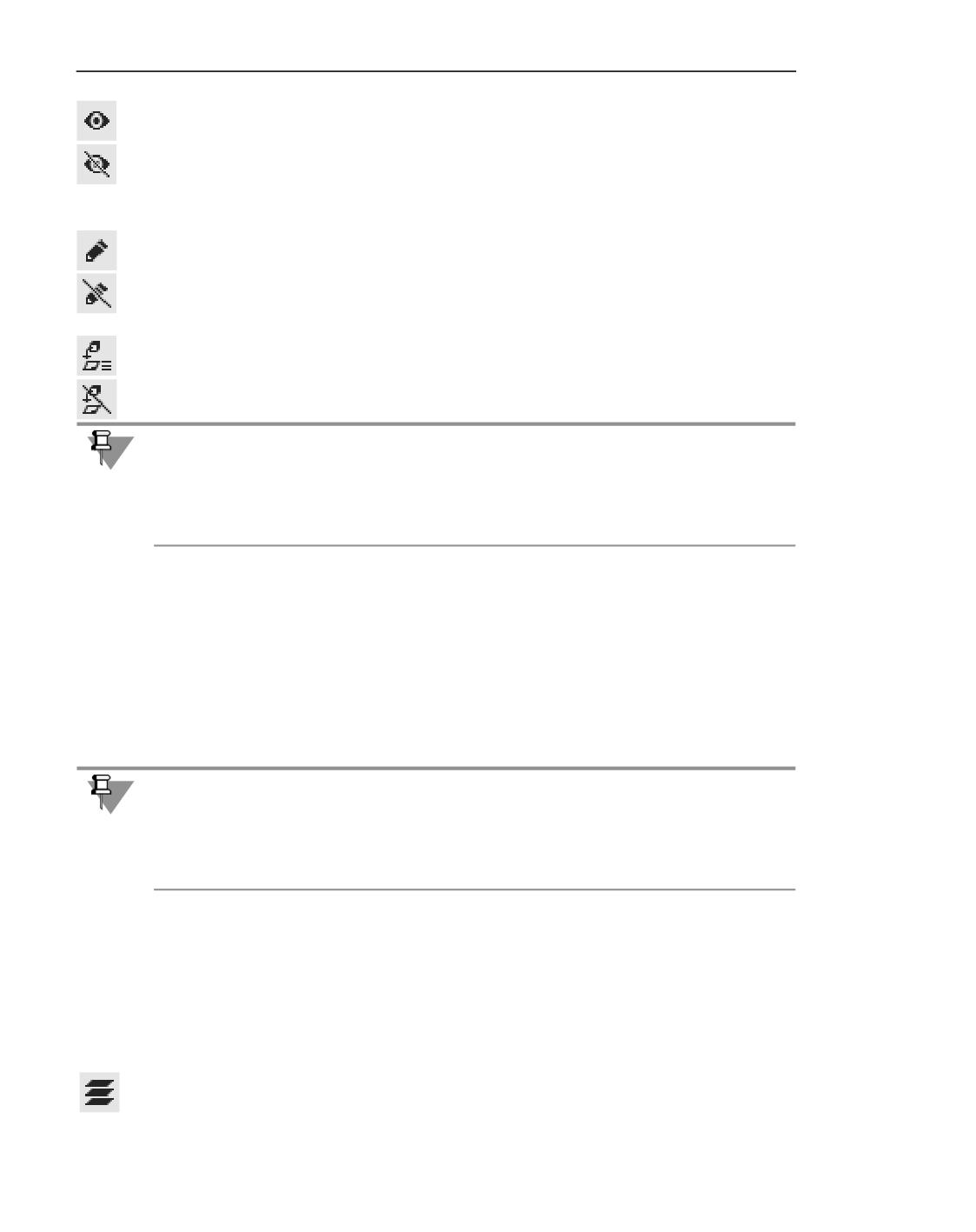
▼ Видимость - управляет отображением объектов слоя в графической области и имеет
два значения:
937
Сервисные функции
▼
видимый,
▼
погашенный;
▼ Цвет - управляет цветом отображения объектов слоя;
▼ Оптические свойства - управляет оптическими свойствами объектов слоя;
▼ Редактируемость - управляет возможностью редактирования объектов слоя и имеет
два значения:
▼
разрешить редактирование,
▼
запретить редактирование;
▼ Проецируемость в чертеж - управляет возможностью проецирования слоя и его объек-
тов в ассоциативный чертеж и имеет два значения:
▼
проецировать в чертеж,
▼
не проецировать в чертеж.
Чтобы значение свойства слоя передавалось свойству объекта, свойство объекта долж-
но иметь значение По слою. Например, объект лежит на Слое 1. Чтобы объект был
скрыт, когда Слой 1 погашен, и отображался, когда Слой 1 видимый, требуется, чтобы
свойство Видимость объекта имело значение По слою. Управление свойствами объек-
тов производится на Панели параметров при редактировании модели.
Среди всех слоев в модели только один имеет статус текущий. Именно в текущий слой
записываются все новые объекты.
Любой слой можно сделать текущим. При этом он автоматически становится видимым.
Текущий слой погасить невозможно.
Для изменения состояния слоев используется Менеджер документа.
Для редактирования объектов состояние и статус слоя не имеют значения. Если слой
объекта погашен, то этот объект можно выделить для редактирования в Дереве постро-
ения. После редактирования объекта состояние и статус слоя остаются без изменения.
Доступность и результат работы команды Скрыть/Показать для объекта не зависит от
состояния слоя, на котором этот объект находится. Однако, следует иметь в виду, что
если свойство Видимость объекта имело значение По слою, то после вызова команды
Скрыть оно получает значение Скрытый (соответственно, после вызова команды
Показать - значение Видимый).
Слои в Менеджере документа-модели
Работа со слоями документа-модели производится в Менеджере документа. Он по-
зволяет выполнять следующие действия:
▼ создание и удаление слоев,
▼ выбор текущего слоя,
▼ изменение значений свойств слоев.
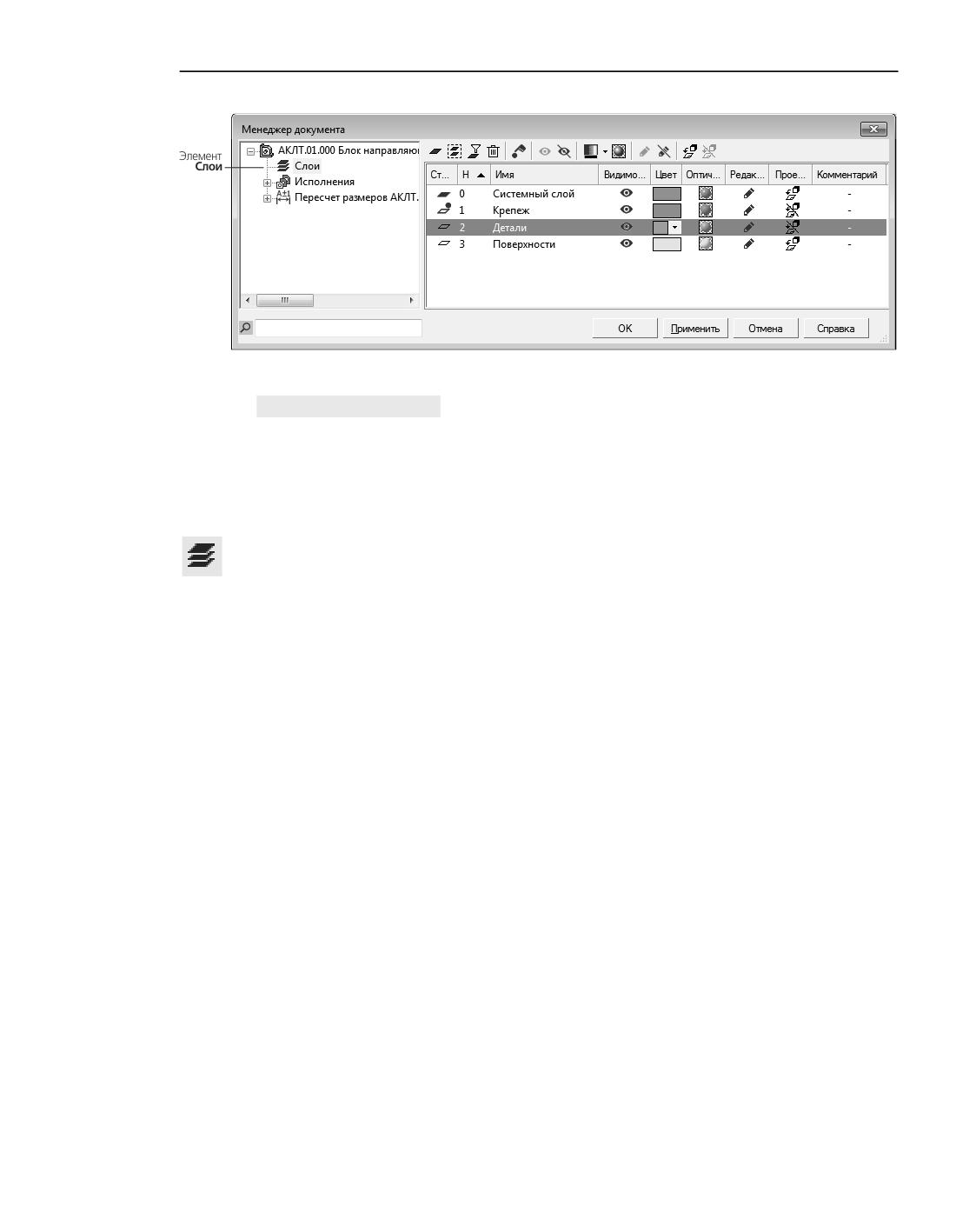
Диалог Менеджер документа появляется на экране после вызова команды Управле-
ние слоями.
938
Слои в модели
Управление слоями в Менеджере документа
Способы вызова команды
▼ Меню: Управление - Управление слоями...
▼ Контекстное меню в графической области: Управление слоями...
▼ Контекстное меню корневого объекта в Дереве построения: Управление слоями...
В левой части диалога отображается Дерево элементов документа. Если диалог вызван
командой Управление слоями, в Дереве активен элемент Слои. При этом в правой ча-
сти диалога отображается список созданных в документе слоев и инструментальная па-
нель, позволяющая выполнять различные действия с ними.
Список слоев содержит имена слоев, созданных в текущей модели. В колонках Списка
слоев в виде пиктограмм отображаются значения свойств слоев.
Текущий слой дополнительно отмечается точкой в колонке Статус.
Пиктограмма пустого слоя отличается от пиктограммы слоя с объектами цветом: в первом
случае он белый, во втором серый.
Объекты слоя, выделенного в списке Менеджера документа, подсвечиваются в гра-
фической области.
Объекты, расположенные в Списке, можно отсортировать по любому из столбцов. Чтобы
выбрать столбец для сортировки, щелкните по его названию. Рядом с названием появит-
ся треугольник. Он показывает направление сортировки. Если вершина треугольника на-
правлена вниз, то сортировка списка производится по убыванию значений в этом стол-
бце, а если вверх - то по возрастанию.
После выполнения всех необходимых действий закройте диалог, нажав кнопку ОК. Все
произведенные изменения будут сохранены. Чтобы закрыть диалог без сохранения из-
менений, нажмите кнопку Отмена.
Если требуется сохранить изменения, не закрывая диалог, нажмите кнопку Применить.
Создание нового слоя
Чтобы создать новый слой в модели, выполните следующие действия.
939
Сервисные функции
1. Откройте Менеджер документа, вызвав команду Управление слоями.
Способы вызова команды
▼ Меню: Управление - Управление слоями...
▼ Контекстное меню в графической области: Управление слоями...
▼ Контекстное меню корневого объекта в Дереве построения: Управление слоями...
2. Нажмите кнопку Создать слой на инструментальной панели Менеджера документа.
В Списке слоев появится новый слой. В поле имени слоя будет находиться текстовый
курсор. Вы можете изменить умолчательное имя, а также ввести комментарий к слою.
По умолчанию новому слою присваивается первый свободный номер.
3. Обратите внимание на то, что после создания новый слой не становится текущим. При
необходимости вы можете сделать слой текущим или изменить состояние слоя.
Выбор текущего слоя
Текущим является слой, с которым ведется работа в настоящий момент. В текущий слой
попадают все вновь созданные объекты модели.
Чтобы сделать слой текущим, выполните следующие действия.
1. Откройте Менеджер документа, вызвав команду Управление слоями.
Способы вызова команды
▼ Меню: Управление - Управление слоями...
▼ Контекстное меню в графической области: Управление слоями...
▼ Контекстное меню корневого объекта в Дереве построения: Управление слоями...
2. Выделите нужный слой в Списке слоев.
3. Нажмите кнопку Назначить текущим на инструментальной панели Менеджера до-
кумента или вызовите команду Текущий из контекстного меню слоя. На пиктограмме
слоя появится черная точка, показывающая, что слой является текущим.
Вы также можете сделать слой текущим, щелкнув мышью в ячейке Статус.
Можно сделать текущим любой слой, в том числе погашенный. При этом слой автома-
тически становится видимым. Как только погашенный слой перестанет быть текущим,
свойство видимость восстановится.
Текущий слой погасить невозможно.
Изменение состояния слоя
Чтобы изменить состояние слоя, откройте Менеджер документа, вызвав команду
Управление слоями.
Способы вызова команды
▼ Меню: Управление - Управление слоями...
▼ Контекстное меню в графической области: Управление слоями...
▼ Контекстное меню корневого объекта в Дереве построения: Управление слоями...
940
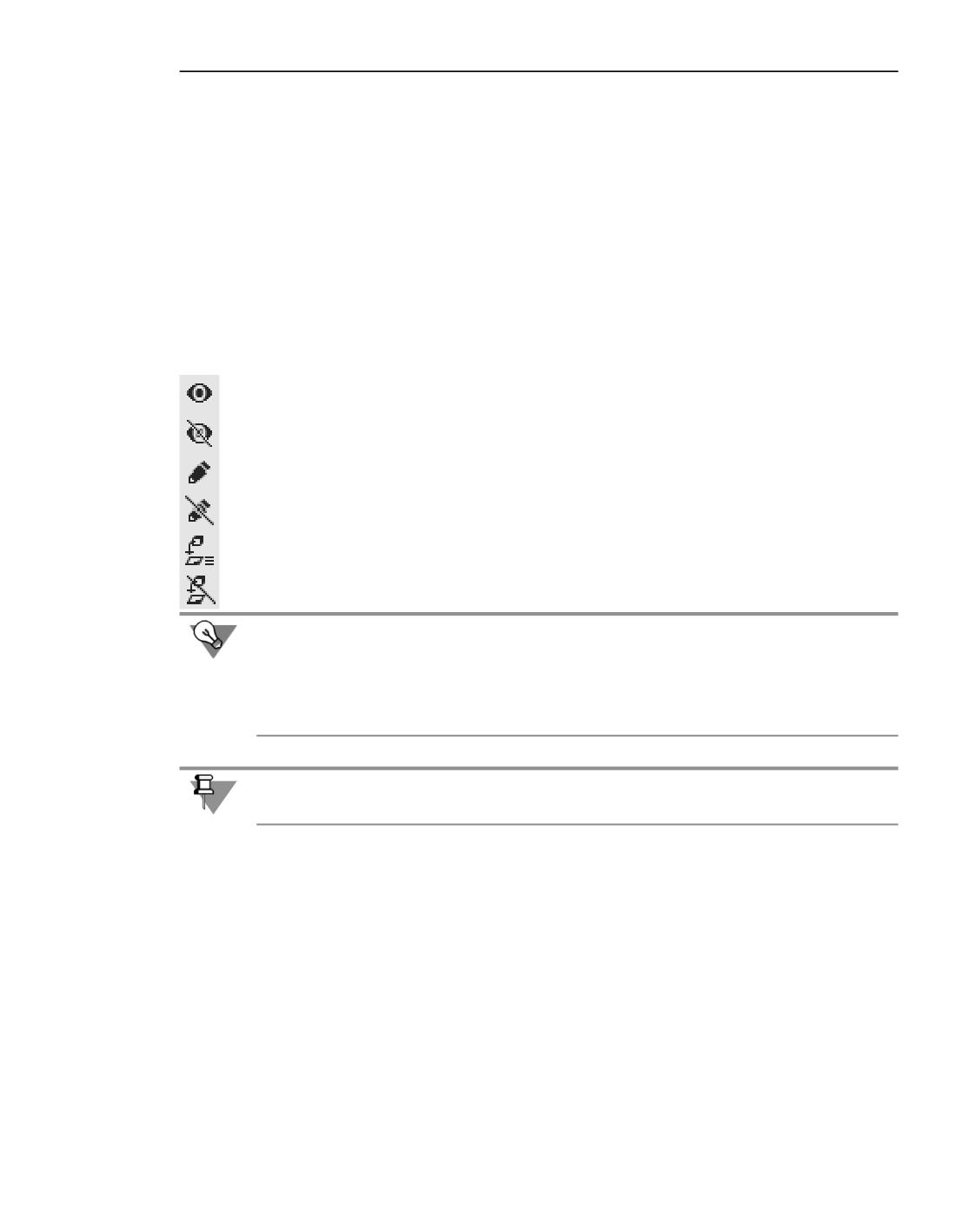
Слои в модели
Значения свойств видимость, редактируемость и проецируемость в чертеж можно изме-
нить следующими способами.
▼ С помощью полей Видимость, Редактирование и Проецирование в чертеж. В ка-
ждом из этих полей отображается пиктограмма, соответствующая текущему состоянию
слоя. Щелчок мыши по значению свойства в этих полях изменяет его на противополож-
ное. Изменяется также пиктограмма в поле.
▼ С помощью команд контекстного меню слоя:
▼
Скрыть/Показать,
▼
Запретить редактирование/Разрешить редактирование,
▼
Проецировать в чертеж/Не проецировать в чертеж.
▼ С помощью элементов инструментальной панели Менеджера документа:
▼
Видимый,
▼
Погашенный,
▼
Разрешить редактирование,
▼
Запретить редактирование,
▼
Проецировать в чертеж,
▼
Не проецировать в чертеж.
Вы можете изменить состояния сразу нескольких слоев. Для этого выделите их, затем
нажмите нужную кнопку на инструментальной панели Менеджера документа или вы-
зовите команду контекстного меню.
Для быстрого изменения состояния сразу нескольких или всех слоев удобно использо-
вать группы слоев.
Изменение значения свойств видимость и редактируемость недоступно для текущего
слоя.
Чтобы изменить наименование слоя, щелкните в поле Имя или вызовите команду Пе-
реименовать из контекстного меню этого слоя. Поле станет доступно для редактиро-
вания.
Номер слоя изменить невозможно.
Для изменения цвета слоя служит поле Цвет. Раскройте список цветов и выберите нуж-
ный цвет. Щелчок на строке Другие цвета выводит на экран расширенный диалог вы-
бора цвета.
Для изменения оптических свойств слоя служит поле Оптические свойства. Щелчок
мыши в этом поле выводит на экран диалог Оптические свойства.
Удаление слоя
Вы можете удалить из модели любой слой, кроме текущего и системного.
941
Сервисные функции
Чтобы удалить слой, выполните следующие действия.
1. Откройте Менеджер документа, вызвав команду Управление слоями.
Способы вызова команды
▼ Меню: Управление - Управление слоями...
▼ Контекстное меню в графической области: Управление слоями...
▼ Контекстное меню корневого объекта в Дереве построения: Управление слоями...
2. В Списке слоев выделите те слои, которые требуется удалить. Если имя слоя известно,
для выбора слоя можно воспользоваться Областью поиска в левом нижнем углу Ме-
неджера документа.
3. Вызовите команду удаления одним из способов:
▼ нажмите кнопку Удалить на инструментальной панели Менеджера документа,
▼ вызовите команду Удалить из контекстного меню слоя,
▼ нажмите клавишу <Delete>.
Слой удаляется вместе со всеми расположенными на нем объектами. Если удаляемый
слой содержит объекты, на экране появится диалог удаления объектов. Вы можете под-
твердить удаление или отказаться от него.
При удалении в модели слоя, спроецированного в ассоциативный чертеж, слой также
удаляется из чертежа. Если на удаляемом слое в чертеже находятся объекты, не являю-
щиеся проекционными, они автоматически переносятся на системный слой чертежа.
Группы и фильтры слоев в модели
Назначение групп слоев и фильтров слоев и приемы работы с ними в модели в целом
такие же, как в графическом документе. В данном разделе кратко описано создание и
удаление групп и фильтров слоев в модели. В графическом документе наборами слоев
являются группы слоев, группы свойств слоев и фильтры слоев. В документе-модели
группы свойств слоев не предусмотрены. Подробнее о группах слоев...
Для работы с группами и фильтрами слоев используется Менеджер документа.
Создание группы слоев
Чтобы создать группу слоев в модели, выполните следующие действия.
1. Нажмите кнопку Создать группу на Инструментальной панели Менеджера докумен-
та. Пиктограмма новой группы появится в Дереве элементов в правой части диалога.
2. Добавьте в слои в группу. Для этого выделите нужные слои в Списке слоев и «перетащи-
те» их на значок созданной группы. При этом слои с прежнего места не удаляются.
Создание фильтра слоев
Чтобы создать фильтр слоев модели, выполните следующие действия.
942
Слои в модели
1. Нажмите кнопку Создать фильтр на Инструментальной панели Менеджера доку-
мента. На экране появится диалог Фильтр слоев.
2. Задайте условия фильтрации слоев в таблице Условия. Для контроля результата филь-
трации служит таблица Просмотр.
3. Завершив настройку фильтра, нажмите кнопку ОК. Значок фильтра появится в Дереве
элементов Менеджера документа.
Преобразование фильтра в группу
Фильтры слоев можно преобразовывать в группы. Для этого выделите фильтр в Дереве
элементов и вызовите из контекстного меню команду Преобразовать фильтр в груп-
пу. Значок и название объекта изменятся: названием станет слово «Группа», к нему до-
бавится порядковый номер в списке групп.
Обратное преобразование, т.е. превращение группы в фильтр, невозможно.
Переименование группы
Чтобы изменить название группы слоев, выделите ее в Дереве Менеджера документа
и нажмите клавишу <F2> или вызовите из контекстного меню команду Переименовать.
Имя группы станет доступно для редактирования.
Удаление группы
Чтобы удалить группу слоев или фильтр, выделите ее в Дереве элементов Менеджера
документа и вызовите команду удаления одним из способов:
▼ нажмите кнопку Удалить на Инструментальной панели диалога,
▼ вызовите команду Удалить из контекстного меню группы или фильтра слоев,
▼ нажмите клавишу <Delete>.
Выделение слоя в модели
Чтобы выделить в модели объекты, принадлежащих какому-либо слою (слоям), вызови-
те команду Выделить - По слою. На экране появится подменю со следующими коман-
дами:
▼ Указанием - после вызова команды укажите объект в Дереве построения или в гра-
фической области. Будут выделены все объекты, которые принадлежат тому же слою,
что и указанный объект.
▼ Выбором... - после вызова команды появится диалог, в котором перечислены все
слои модели. Укажите нужный слой (слои) и нажмите кнопку ОК. Будут выделены все
объекты, которые принадлежат выделенным в диалоге слоям.
Перенос объектов модели между слоями
Чтобы перенести объект модели на другой слой, выполните следующие действия.
1. Выделите нужный объект (объекты) в Дереве построения или в графической области.
2. Вызовите команду Перенести на слой.
943
Сервисные функции
Способы вызова команды
▼ Меню: Правка - Перенести на слой
▼ Контекстное меню объекта в Дереве построения или в графической области: Слой
объекта - Перенести на слой
3. Список выделенных объектов отображается в поле Объекты на Панели параметров.
Если требуется добавить объекты в список, укажите их. Наименования указанных объек-
тов появятся в списке.
При указании объектов необходимо учитывать следующее:
▼ перенос абсолютной системы координат невозможен - она всегда находится на
системном слое;
▼ если указана операция, то на другой слой будет перенесено все тело, в состав
которого она входит.
4. Укажите слой, на который требуется поместить выбранные объекты. Для этого в списке
Слой выберите строку с именем нужного слоя.
При необходимости можно создать новый слой. Для этого нажмите кнопку Добавить
справа от списка Слои.
Чтобы изменить наименование слоя, выделите строку нужного слоя в списке и нажмите
кнопку Редактировать справа от списка (кнопка появляется после выделения слоя в
списке). Название слоя станет доступно для редактирования.
5. Нажмите кнопку Создать объект.
После выполнения описанных действий выбранные объекты будут перенесены на задан-
ный слой.
Можно быстро изменить слой одного объекта следующим способом. Выделите объект в
Дереве построения или в графической области и вызовите из контекстного меню коман-
ду Слой объекта. Меню команды содержит названия существующих в модели слоев.
Слой объекта отмечен «галочкой». Чтобы сменить слой, выберите в меню строку нужно-
го слоя.
Значение свойства объекта, находящегося на слое, будет совпадать со значением свой-
ства слоя, если свойству объекта задано значение По слою на Панели параметров. Под-
робнее...
Зоны в модели
В модели можно создать зоны. Зона - это выделенный в пространстве модели объем.
Зоны удобно использовать в моделях, содержащих большое количество компонентов,
расположенных компактными группами. С помощью зон можно быстро выделить группу
объектов.
Пиктограммы созданных зон отображаются в Дереве зон. Если на Панели дерева нажата
кнопка Зоны, то зоны отображаются в графической области модели.
944
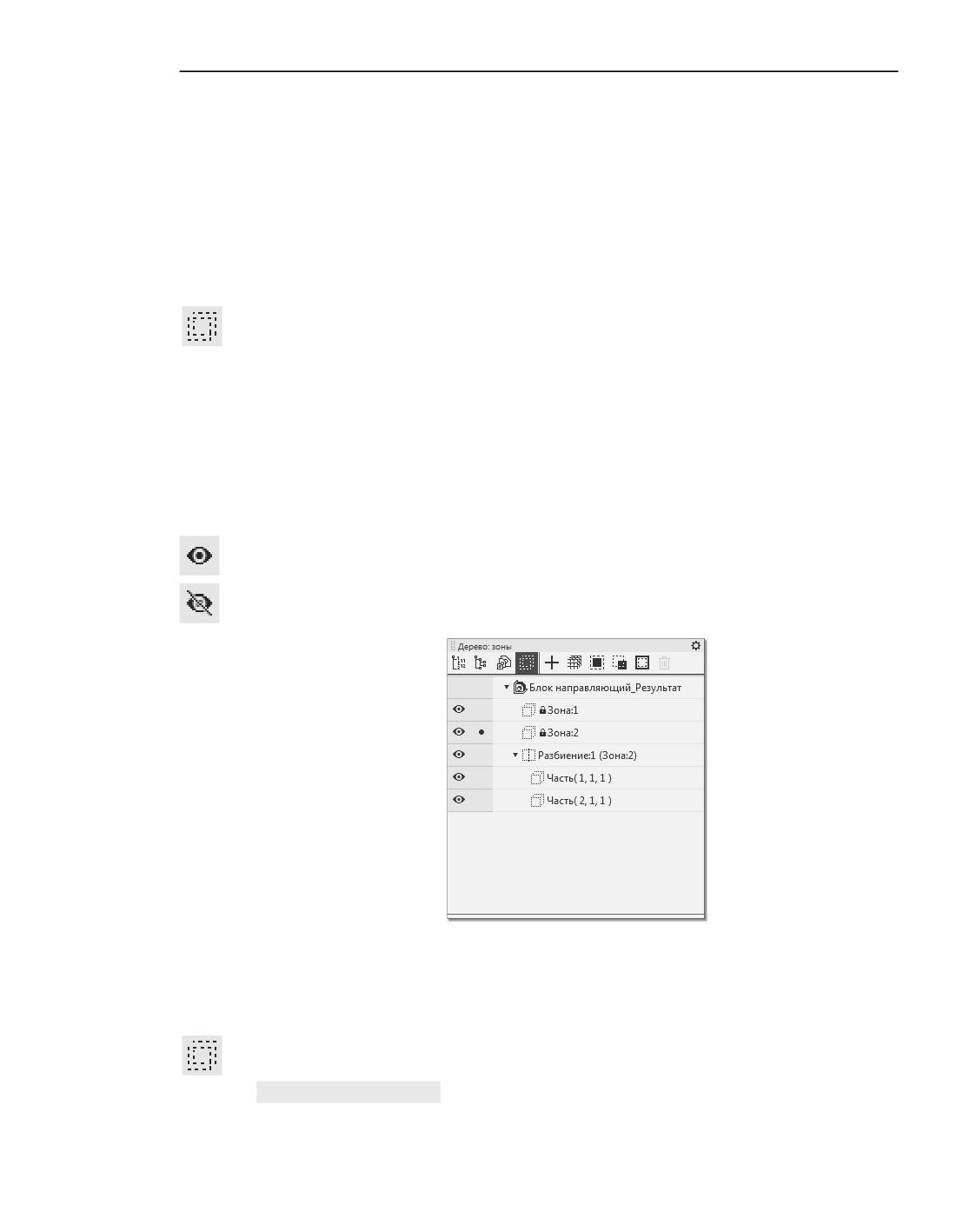
Зоны в модели
Зоны показываются в графической области модели в виде полупрозрачных многогран-
ников. Настройка параметров отображения зон для текущего окна выполняется в диало-
ге Отображение зон.
Зону можно разбить на несколько новых зон. Образовавшиеся в результате разбиения
зоны, в свою очередь, могут быть разбиты.
Зоны передаются в исполнения модели так же, как и другие объекты. Подробнее...
Дерево зон
Дерево зон модели отображается на Панели дерева при нажатой кнопке Зоны.
Зоны и разбиения зон располагаются в Дереве в порядке их создания. Зоны и разбиения
располагаются на первом уровне иерархии Дерева. Зоны, получаемые в результате раз-
биений, располагаются на втором уровне.
Зонам, получаемым в результате разбиения, автоматически присваиваются наименова-
ния и номера.
Текущая зона отмечается точкой в Дереве зон. Чтобы сделать текущей другую зону, вы-
зовите команду Текущая зона из контекстного меню зоны в Дереве зон. После вызова
команды появится точка слева от названия зоны. Также можно сделать зону текущей,
щелкнув мышью в поле слева от названия зоны в Дереве.
Чтобы скрыть или показать зону, выделите ее в Дереве зон и вызовите из контекстного
меню команду Скрыть или Показать. Можно также щелкнуть мышью по пиктограмме
в поле Видимость.
Дерево зон модели
Отображение зон
Для включения отображения зон в графической области используется команда Ото-
бражать зоны.
Способы вызова команды
945
Сервисные функции
▼ Меню: Вид - Отображать зоны
После вызова команды зоны будут отображаться в графической области.
Если в модели еще не создана ни одна зона, то после вызова команды запустится про-
цесс создания зоны. После завершения процесса созданная зона будет отображаться в
графической области.
Чтобы отключить отображение зон, повторно вызовите команду Отображать зоны.
Если на Панели дерева нажата кнопка Зоны, то созданные зоны отображаются в графи-
ческой области модели независимо от того, включен или отключен их показ. При этом
команда Отображать зоны недоступна.
Создание зоны
Для создания зоны в модели служит команда Создать зону.
Способы вызова команды
▼ Меню: Вид - Зоны модели - Создать зону
▼ Контекстное меню корневого объекта в Дереве зон: Создать зону
▼ Панель Дерева зон: Создать зону
Порядок действий
1. Укажите способ задания габаритов зоны, нажав нужную кнопку в группе Способ на Па-
нели параметров, и задайте параметры для выбранного способа. Доступны следующие
варианты:
▼ По координатам,
▼ По габаритам объектов.
Подробнее о способах задания габаритов зоны...
После задания параметров фантом зоны появится в графической области.
Габариты параллелепипеда можно изменять в графической области - с помощью ха-
рактерных точек.
2. По умолчанию построение зоны выполняется в текущей системе координат. При необхо-
димости можно выбрать другую систему координат с помощью элементов секции Си-
стема координат.
Если в модели существует несколько систем координат, то поле СК содержит их список.
Выберите нужную систему координат из списка.
Можно создать локальную систему координат, нажав кнопку Построить ЛСК справа от
поля СК. Запустится процесс создания ЛСК. После окончания работы процесса система
вернется к построению зоны.
3. При необходимости задайте наименование зоны в поле Наименование секции Свой-
ства.
4. Чтобы завершить построение, нажмите кнопку Создать объект.
После выполнения описанных действий созданная зона появится в графической обла-
сти, а ее пиктограмма и наименование - в Дереве зон модели.
946
Зоны в модели
Смотрите также
Разбиение зоны
Удаление зоны
Способы определения габаритов зоны
По координатам
Данный способ позволяет построить зону по координатам точек параллелепипеда. Что-
бы задать габариты зоны, выполните следующие действия.
1. Выберите вариант задания параллелепипеда, нажав нужную кнопку в группе Вариант:
▼ По двум вершинам,
▼ По центру и вершине.
2. Задайте положение точек параллелепипеда в группах элементов Начальная точка (1) и
Конечная точка (2). Доступны следующие способы задания положения точки.
▼ Ввод координат в поле Координаты.
▼ Указание положения точки мышью в графической области.
▼
Указание точечного объекта в Дереве построения или в графической области. Наимено-
вание выбранного объекта появится в поле Точка привязки на Панели параметров. Точ-
ка параллелепипеда будет ассоциативно связана с точечным объектом.
▼ Построение точки с помощью кнопки Построить точку справа от поля Точка привяз-
ки. После нажатия кнопки запустится подпроцесс построения точки. Выберите способ
построения и задайте необходимые параметры. После завершения процесса построения
точки система вернется в процесс создания зоны.
Параметры точки определяют положение точки параллелепипеда. Новая точка при этом
не создается.
По габаритам объектов
Данный способ позволяет построить зону по габаритам указанных объектов.
Укажите объекты в Дереве построения или в графической области, общий габарит кото-
рых будет определять габариты зоны. Вспомогательные плоскости и оси не участвуют в
определении габарита зоны.
Выбранные объекты подсветятся в графической области, их наименования появятся в
поле Объекты на Панели параметров.
Фантом зоны появится в графической области. Зона представляет собой габаритный па-
раллелепипед всех указанных объектов.
При выборе объектов в Дереве построения можно указать всю модель или ее компонент.
В этом случае габариты зоны по умолчанию определяются телами и поверхностями, вхо-
дящими в состав модели или компонента. Список типов объектов, определяющих габа-
риты зоны, можно изменить в диалоге Зоны по габаритам объектов.
Списки типов объектов для модели и ее компонента могут отличаться. В этом случае га-
бариты зоны для модели определяются только теми объектами, которые совпадают в
списках. Если при указании компонента в габарите зоны не учитываются отдельные типы
947
Сервисные функции
его объектов, это означает, что они исключены из списка при настройке этого компонен-
та. При необходимости вы можете указать нужные объекты вручную.
Кнопка Указание деталей позволяет указывать отдельные компоненты на любом
уровне сборки:
▼ если кнопка нажата, то при указании объекта, принадлежащего компоненту, выбирается
только сам компонент независимо от его уровня,
▼ если кнопка отжата, то при указании объекта выбирается весь компонент первого уров-
ня, содержащий указанный объект.
Разбиение зоны
Разбиение зоны на несколько новых зон выполняется командой Разбить зону. Для
удобства работы включите отображение зон.
Способы вызова команды
▼ Меню: Вид - Зоны модели - Разбить зону
▼ Панель Дерева зон: Разбить зону
▼ Контекстное меню зоны в Дереве построения или в графической области: Разбить зону
Порядок действий
1. Укажите зону для разбиения в Дереве зон или в графической области. Ее наименование
появится в поле Базовая зона на Панели параметров. В графической области внутри
разбиваемой зоны появятся фантомы новых зон с умолчательными параметрами.
При необходимости можно создать новую зону. Для этого нажмите кнопку Создать зо-
ну справа от поля Базовая зона. Запустится процесс создания зоны. После завершения
процесса система вернется в процесс разбиения зоны.
2. Выберите способ разбиения, нажав нужную кнопку в группе Способ:
▼ Равномерно по осям,
▼ По набору плоскостей.
Зону, полученную в результате разбиения способом По набору плоскостей, можно
разбить на зоны только таким же способом.
3. Задайте параметры разбиения.
▼ Для способа Равномерно по осям задайте нужное количество зон по осям X, Y, Z в по-
лях Количество по Х, Количество по Y и Количество по Z. Количество зон хотя бы
по одной из осей должно быть больше 1.
▼ Для способа По набору плоскостей задайте плоскости, разбивающие зону. Для этого
укажите нужные объекты в Дереве построения или в графической области. Плоскости
должны пересекаться с разбиваемой зоной. Наименования выбранных объектов появят-
ся в поле Секущие плоскости.
Объекты, доступные для указания
▼ плоскости,
948
Зоны в модели
▼ плоские грани.
4. При необходимости введите название разбиения в поле Наименование секции Свой-
ства.
5. Чтобы завершить разбиение, нажмите кнопку Создать объект.
После выполнения описанных действий внутри разбитой зоны появятся новые зоны, а
их пиктограммы и наименования - в Дереве зон.
Удаление зоны
Для удобства работы включите отображение зон.
Чтобы удалить зону или разбиение, выделите нужный объект в Дереве зон или в графи-
ческой области и вызовите команду удаления одним из способов:
▼ нажмите кнопку Удалить на панели Дерева зон,
▼ вызовите команду Удалить из контекстного меню в Дереве зон или в графической об-
ласти,
▼ вызовите команду Удалить из меню Правка,
▼ нажмите клавишу <Delete>.
Выделение объектов с помощью зон
С помощью зон могут быть выделены:
▼ Объекты, построенные непосредственно в модели (тела, поверхности, кривые и т.п.). На
принадлежность зоне или на пересечение с зоной проверяются сами объекты.
▼ Компоненты. На принадлежность зоне или на пересечение с зоной проверяются не объ-
екты компонентов, а габаритный параллелепипед компонента. Таким образом, зоной
можно выделить целый компонент, но не отдельный его объект. Габаритный параллеле-
пипед строится в абсолютной системе координат компонента по объектам, включенным
в список объектов, определяющих габарит зоны . Если списки объектов для модели и
компонента отличаются, габариты компонента определяются теми объектами, которые
совпадают в списках.
Выделение компонентов по зоне может происходить:
▼ Только на первом уровне текущего документа: может быть выделен только компонент
первого уровня целиком, т.е. вместе со всеми входящими в него объектами; выделение
компонентов второго уровня и далее (т.е. компонентов, входящих в компоненты и т.д.)
по отдельности невозможно.
▼ На всех уровнях текущего документа: может быть выделен компонент любого уровня.
Способ выделения объектов зоной - на первом уровне документа или на всех
уровнях - зависит от настройки системы.
Выделение групп объектов с помощью зон можно использовать для последующего при-
менения к ним каких-либо команд, например, команд изменения типа загрузки.
Для выделения объектов с помощью зон используются следующие команды:
949
Сервисные функции
▼ Выбрать внутри зоны - выделяются объекты, которые лежат внутри зоны, включая
объекты, касающиеся границ зоны.
Способы вызова команды
▼ Меню: Выделить - По зоне - Выбрать внутри зоны
▼ Панель Дерева зон: Выбрать внутри зоны
▼ Контекстное меню зоны в Дереве зон или в графической области: Выбрать внутри зо-
ны
▼ Выбрать вне зоны - выделяются все объекты, которые лежат вне зоны, включая объ-
екты, касающиеся границ зоны.
Способы вызова команды
▼ Меню: Выделить - По зоне - Выбрать вне зоны
▼ Панель Дерева зон: Выбрать вне зоны
▼ Контекстное меню зоны в Дереве зон или в графической области: Выбрать вне зоны
▼ Выбрать секущей зоной - выделяются объекты, которые лежат внутри зоны, а также
объекты, пересекающие границу зоны.
Способы вызова команды
▼ Меню: Выделить - По зоне - Выбрать секущей зоной
▼ Панель Дерева зон: Выбрать секущей зоной
▼ Контекстное меню зоны в Дереве зон или в графической области: Выбрать секущей
зоной
Нужную зону можно выделить перед вызовом команды. Если перед вызовом команды
не была выбрана ни одна зона, команда применяется к текущей зоне.
Для удобства работы включите отображение зон.
При выделении по зоне учитываются фильтры объектов.
Команда, вызванная из контекстного меню любого из выделенных объектов, применяет-
ся ко всем выделенным объектам. Например, если вызвать команду Типы загрузки и
указать определенный тип загрузки, то он будет применен ко всей группе объектов.
950
Технологическая подготовка модели
Технологическая сборка
КОМПАС-3D предоставляет пользователю возможность подготовки модели (детали или
сборки) к разработке технологического процесса ее изготовления (или сборки). Для это-
го используется технологическая сборка.
Технологическая сборка - это трехмерная модель, содержащая технологические дан-
ные, например, результат пересчета размеров модели с учетом допусков, технологиче-
ские объекты (центровые отверстия, отверстия для крепления и т.п.), технологические
модели (люнеты, центры, инструменты и прочая оснастка). Технологическая сборка со-
здается и хранится в документе «технологическая сборка», расширение файла - t3d.
Примеры использования технологической сборки:
Пример 1
Конструктором создана деталь. Для разработки технологического процесса изготовле-
ния этой детали технолог создает технологическую сборку, включает в нее деталь и до-
бавляет необходимые технологические данные.
Пример 2
Конструктором создана общая сборка редуктора. Два корпуса редуктора необходимо об-
рабатывать совместно. Модели этих корпусов находятся в разных подсборках общей
сборки редуктора. Технолог создает технологическую сборку и включает в нее корпуса
редуктора. Затем добавляет в эту сборку нужные технологические данные для совмест-
ной обработки корпусов.
Технологическая сборка может состоять из любых объектов, входящих в обычную сбор-
ку КОМПАС-3D (см. раздел Модель в КОМПАС-3D).
Работа с технологической сборкой - добавление компонентов, создание и редактиро-
вание тел и поверхностей, создание сопряжений и т.п. - аналогична работе с обычной
сборкой.
Рекомендуется следующий порядок создания технологической сборки.
1. Создайте новый документ «технологическая сборка».
2. Добавьте нужные компоненты (созданные ранее конструктором детали и/или сборки).
3. При необходимости:
▼ отредактируйте модель путем выполнения операций в технологической сборке;
▼ пересчитайте размеры модели с учетом допусков;
▼ добавьте:
▼
технологические модели и стандартные изделия в виде компонентов;
▼
технологические данные.
951
Технологическая подготовка модели
Если при работе с технологической сборкой предполагается изменение состава сборки,
то рекомендуется зафиксировать ее компоненты. Для этого можно выделить раздел
Компоненты в Дереве построения и вызвать команду Включить фиксацию из контек-
стного меню или из меню Сборка.
Изменения компонента, выполненные операциями в технологической сборке, не переда-
ются в файл этого компонента. Эти изменения хранятся в технологической сборке. В то
же время изменения модели, которые выполнены при редактировании файла этой мо-
дели, передаются в технологическую сборку.
Если технологическая сборка создается из обычной сборки с помощью команды Сохра-
нить как..., то все последующие изменения исходной сборки не будут передаваться в
технологическую сборку.
По умолчанию компоненты добавляются в технологическую сборку с номинальными
размерами. В сборке можно изменить размеры каждого компонента с учетом допусков,
назначенных конструктором на размеры компонента (размеры эскизов и размеры, соот-
ветствующие параметрам операций; см. раздел Размеры эскизов и операций). Подроб-
нее об управлении размерами компонента в сборке рассказано в разделе Учет допусков
при управлении размерами компонента.
Учет допусков при управлении размерами компонента
По умолчанию компоненты добавляются в модель с номинальными размерами. При не-
обходимости можно пересчитать размеры компонента с учетом назначенных допусков
(о допусках см. раздел Допуски). Расчет размеров компонента производится согласно
текущему пересчету.
КОМПАС-3D предоставляет три системных пересчета размеров: в середину поля допу-
ска, по верхнему пределу и по нижнему пределу. Компонент также может иметь пользо-
вательские пересчеты, созданные при его редактировании. Подробнее о пересчетах раз-
меров рассказано в разделе Системные и пользовательские пересчеты размеров.
Управление размерами компонента с учетом допусков возможно после того, как компо-
нент вставлен.
Настройка пересчета размеров доступна только для компонента первого уровня (т.е. для
компонента, вставленного непосредственно в текущую модель). Заданные настройки пе-
ресчета размеров компонента распространяются на размеры всех объектов, входящих в
него.
952
Учет допусков при управлении размерами компонента
Пересчет размеров компонента в сборке
Пересчет размеров компонента, вставленного в модель, осуществляется с помощью ко-
манды Свойства компонента. Команда находится в контекстном меню компонента,
выделенного в графической области или Дереве построения.
После вызова команды на Панели параметров появятся элементы управления для на-
стройки свойств компонента.
Чтобы изменить размеры компонента согласно требуемому пересчету, раскройте секцию
Источник и установите переключатель Пересчитать размеры в положение I
(включено). В поле Список пересчетов становится доступен список пересчетов (о пе-
ресчетах см. раздел Системные и пользовательские пересчеты размеров). Выберите из
списка нужный пересчет - системный или пользовательский.
Обратите внимание на то, что для локальной детали доступны только системные пере-
счеты.
После завершения операции пиктограмма отредактированного компонента в Дереве по-
строения будет отмечена значком, означающим, что сборку необходимо перестроить.
Для того, чтобы увидеть, как будет выглядеть модель с учетом изменившихся размеров
компонента, нажмите кнопку Перестроить на Панели быстрого доступа или нажмите
клавишу < F5>.
В Дереве построения пересчитанный компонент отмечается буквой «п» в круглых скоб-
ках.
Возврат компоненту номинальных размеров
Чтобы вернуть компоненту, вставленному в модель, номинальные размеры, выполните
следующие действия.
1. Вызовите из контекстного меню компонента команду Свойства компонента.
2. Раскройте секцию Источник на Панели параметров и установите переключатель Пере-
считать размеры в положение 0 (выключено). Список пересчетов становится недоступ-
ным.
3. После завершения операции перестройте модель. Для этого нажмите кнопку нажмите
кнопку Перестроить на Панели быстрого доступа или < F5>.
953
3. Черчение.
Оформление
чертежей
Основные понятия и приемы работы
Графические документы в КОМПАС-3D
Чертеж. Составные части чертежа
Чертеж - основной тип графического документа в КОМПАС-3D.
Чертеж содержит графическое изображение, рамку, основную надпись, знак неуказан-
ной шероховатости и технические требования.
В качестве «контейнеров» для графического изображения используются виды. Чертежи,
создаваемые в КОМПАС-3D, могут включать до 2 147 483 647 видов. Внутри вида графи-
ческие объекты могут располагаться на одном или нескольких слоях.
Существование изображения вне слоя и вида невозможно. Это не относится к техниче-
ским требованиям и знаку неуказанной шероховатости - они не принадлежат ни одно-
му виду и ни одному слою.
Вид чертежа может содержать проекцию детали (ассоциативный вид) или произвольно
созданное изображение (простой вид). Чертеж, содержащий ассоциативные виды, назы-
вается ассоциативным чертежом.
При создании нового чертежа система автоматически формирует в нем специальный си-
стемный вид с нулевым номером, а в виде - системный слой с нулевым номером.
Если пользователь не создавал никаких других видов и/или слоев, то все создаваемые
объекты в чертеже будут помещаться в системный вид на системный слой.
Таким образом, сразу после создания нового чертежа вы можете приступать к вычерчи-
ванию изображения, не заботясь о создании вида. В этом случае черчение будет вестись
«в натуральную величину». О черчении в масштабе см. раздел Масштаб вида.
Однако при работе в КОМПАС-3D настоятельно рекомендуется размещать каждое изо-
бражение в отдельном виде. Такой подход дает следующие преимущества.
▼ Получение изображения в различных масштабах без ручного пересчета размеров - он
производится автоматически, см. раздел Масштаб вида.
▼ Удобство компоновки изображений на листе чертежа: каждый вид можно масштабиро-
вать, перемещать и поворачивать целиком, как один объект, см. раздел Положение вида.
▼ Возможность формирования ассоциативной связи между обозначениями стрелок
взгляда, линий разреза/сечения, выносных элементов и обозначениями соответствую-
щих изображений. Благодаря этой связи такие данные, как буква, номер листа и т.п. ав-
томатически передаются между обозначениями.
Эти возможности заметно ускоряют создание сборочных чертежей, чертежей крупных
объектов, насыщенных чертежей.
Подробнее о видах...
Подробнее о слоях...
957
Основные понятия и приемы работы
Чертеж может состоять из одного или нескольких листов. Геометрическая характеристи-
ка листа чертежа - формат. Она включает в себя собственно формат (А1, А2 и т.д), а
также кратность и ориентацию.
Если чертеж включает несколько листов, то для каждого из них можно задать собствен-
ный формат, а также выбрать нужный тип основной надписи.
Подробнее о листах чертежа...
Фрагмент
За время своей профессиональной деятельности каждый конструктор накапливает мно-
жество типовых решений, которые не оформляются в виде законченного и официально
утверждаемого чертежа. Это могут быть различные проработки, эскизы, черновики и так
далее. Для их хранения в КОМПАС-3D предусмотрен специальный тип графического
документа - фрагмент. Файлы фрагментов имеют расширение frw.
Главным отличием фрагмента от чертежа является отсутствие формата, основной над-
писи, обозначения шероховатости неуказанных поверхностей и технических требований.
Кроме того, во фрагменте невозможно создать несколько различных видов. Можно ска-
зать, что фрагмент аналогичен системному (нулевому) виду чертежа.
Если вставка фрагментов в графические документы производится часто, то для удобства
хранения и поиска фрагментов можно использовать библиотеки элементов.
Дерево документа
Обзор
Дерево графического документа отображает его структуру и позволяет работать с объ-
ектами, составляющими структуру (см. рисунок ниже).
Для чертежа это следующие объекты:
▼ листы,
▼ виды,
▼ слои,
▼ вставки:
▼
фрагментов,
▼
рисунков,
▼
видов из других чертежей,
▼ макроэлементы.
Для фрагмента - только вставки и макроэлементы, так как фрагмент не содержит ви-
дов и слоев.
Объекты появляются в Дереве автоматически после их создания.
Включение/отключениепоказа Дерева производится командой Настройка -
Панели - Дерево документа.
958
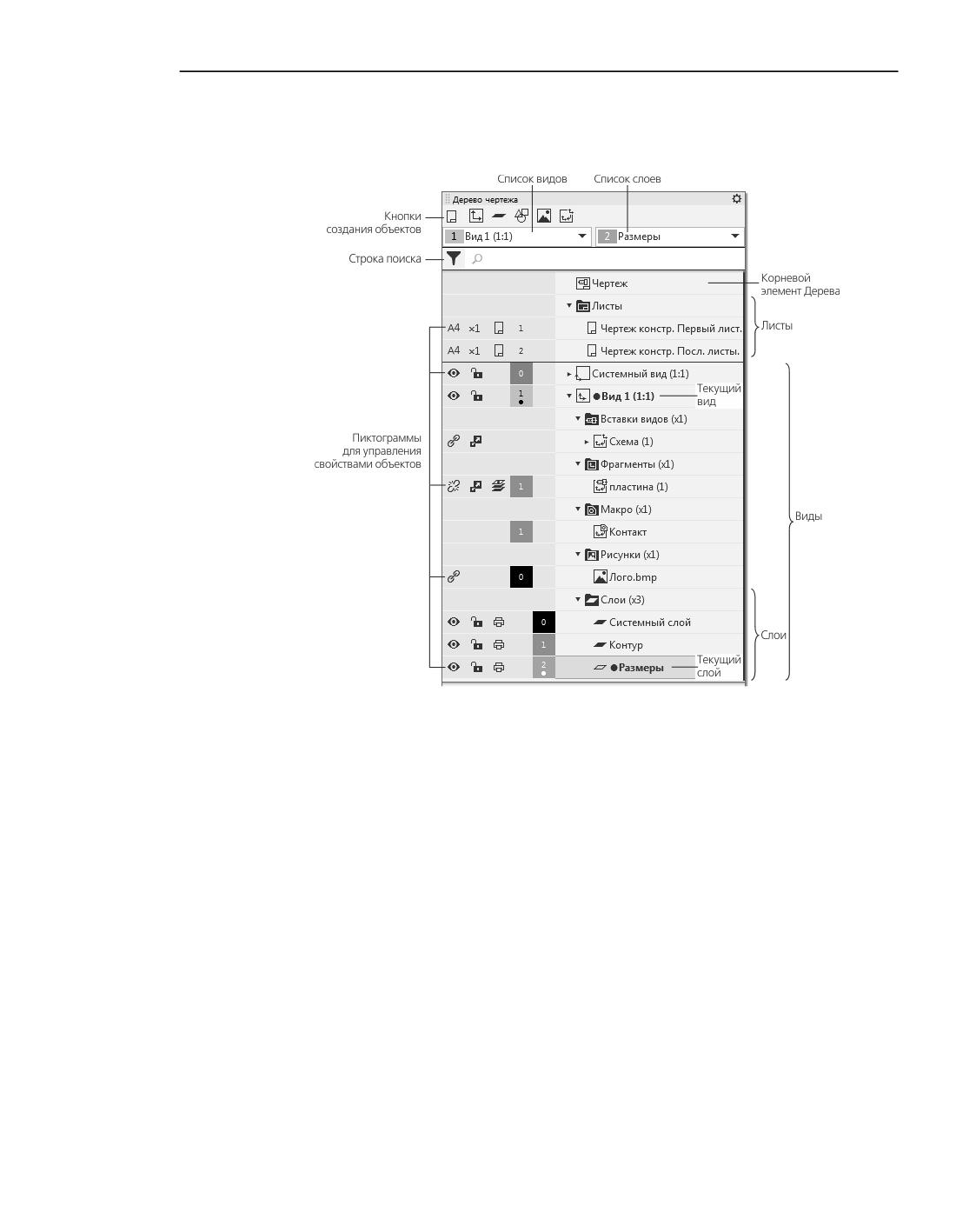
Дерево документа
Выделение объектов в Дереве производится щелчком мыши. Объект, выделенный в Де-
реве (кроме листа и слоя), подсвечивается в графической области.
Дерево чертежа
В верхней части Панели дерева находятся:
▼ Кнопки создания новых объектов, составляющих структуру документа. Обратите внима-
ние на то, что новый слой или вставка создаются в том виде, который был текущим на
момент нажатия кнопки создания слоя или вставки.
▼ Списки видов и слоев. В списке видов отображается имя текущего вида, а в списке
слоев - имя текущего слоя в этом виде. Для смены текущего вида и слоя можно вы-
брать нужную строку из каждого списка.
▼ Строка поиска объектов в Дереве документа. В эту строку следует ввести название иско-
мого объекта. При необходимости можно использовать фильтры. Подробнее о поиске...
Оставшуюся часть панели занимает собственно Дерево:
▼ Корневой элемент Дерева - текущий документ, то есть чертеж или фрагмент.
▼ Листы.
▼ Виды. Каждый вид образует отдельную ветвь Дерева. В вид, в свою очередь, входят:
▼
слои,
▼
вставки,
959
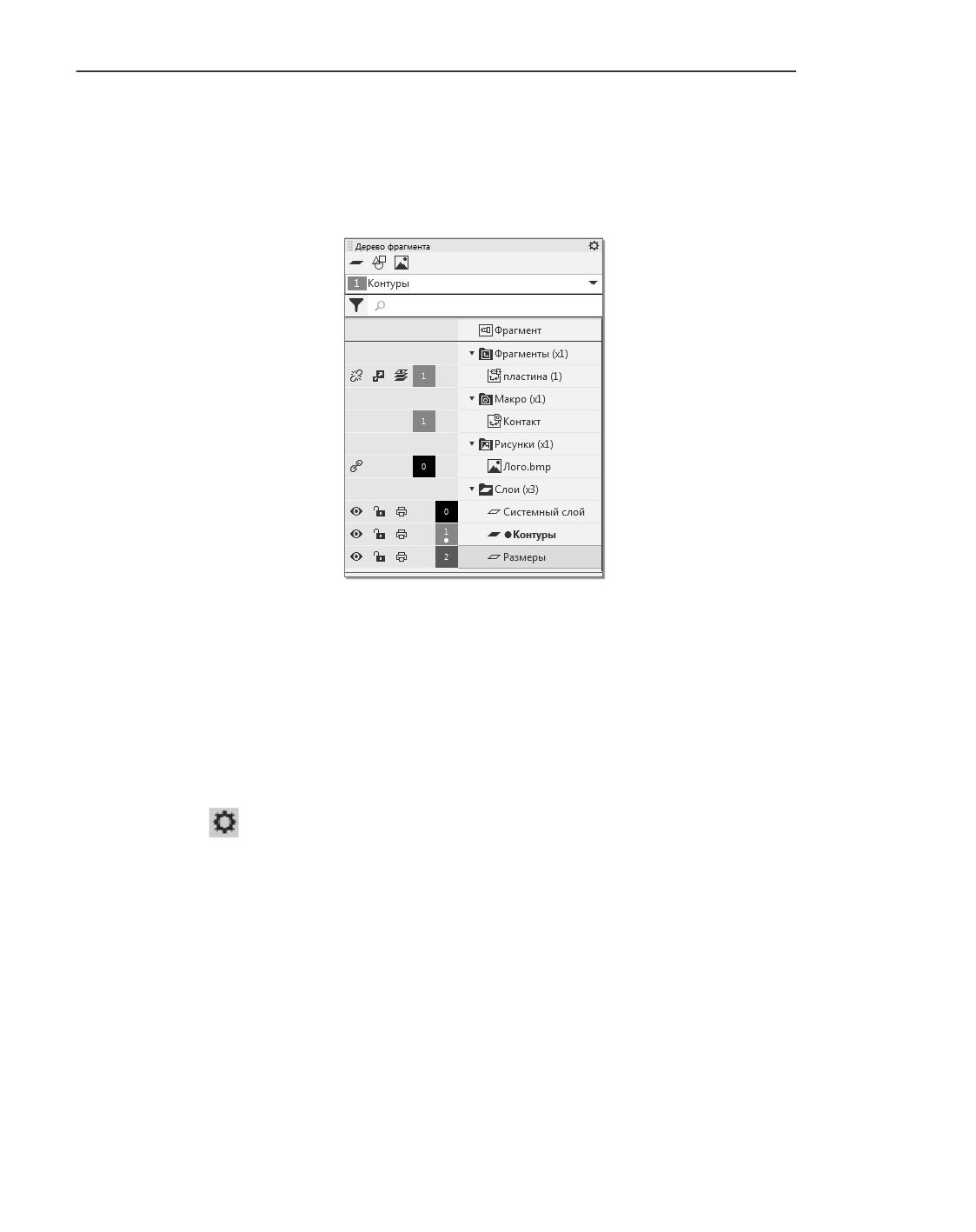
Основные понятия и приемы работы
▼
макроэлементы.
Если вид ассоциативный, то на его ветви размещается также модель-источник и состав-
ляющие ее объекты. Подробнее о работе с ассоциативными видами...
В Дереве фрагмента листов и видов нет: после корневого элемента сразу следуют встав-
ки и макроэлементы, см. рисунок.
Дерево фрагмента
Номер вида или слоя отображается в специальном поле в левой части Дерева документа.
В этом же поле показаны:
▼ цвет вида/слоя в активном состоянии - фон поля (по умолчанию - черный),
▼ признак того, что вид/слой является текущим - точка под номером.
Цветные поля с номерами есть также у макроэлементов и вставок рисунков. Они пока-
зывают, какому слою принадлежит объект. У вставки фрагмента такое поле есть только
в случае, если все объекты фрагмента лежат на одном слое.
Кнопка
в заголовке Дерева раскрывает меню, которое содержит команды для пере-
хода к диалогам настройки видов и слоев, настройки именования документа.
Приемы работы с объектами в Дереве документа
▼ Приемы работы общего характера описаны в разделе Работа в Дереве документа.
▼ Поиск объектов в Дереве документа описан в разделе Поиск в Дереве документа.
▼ Отобразить на экране определенный лист или вид чертежа можно, дважды щелкнув по
его пиктограмме (она находится слева от названия листа/вида).
▼ Управлять объектами можно с помощью пиктограмм или контекстных меню.
▼ Пиктограммы отображаются в левой части Дерева (см. рисунок). Они позволяют
настраивать объекты по отдельности. При подведении курсора к пиктограмме по-
является ярлык с наименованием текущего значения свойства. Щелчок по пиктог-
960
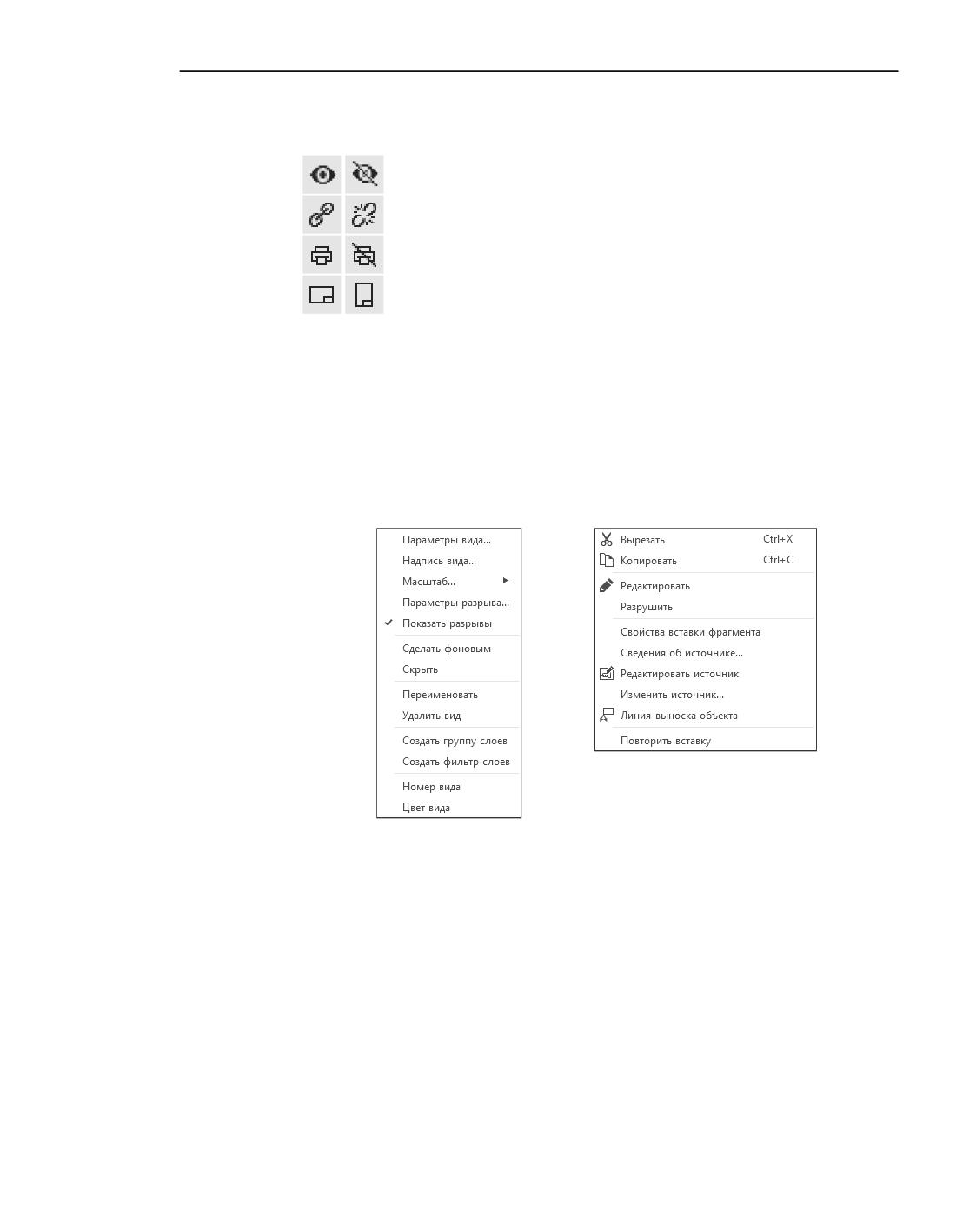
Дерево документа
рамме меняет значение свойства на противоположное (если значений два) или
раскрывает список значений (см. рисунок). Набор свойств и, соответственно, пик-
тограмм, зависит от типа объекта, например:
- видимый/погашенный вид или слой,
- фрагмент, вставленный ссылкой/внедрением,
- разрешение/запрет печати слоя,
- горизонтальная/вертикальная ориентации листа.
Перечень пиктограмм см. в таблице Пиктограммы в Дереве документа
Приложения Элементы интерфейса.
▼ Контекстные меню вызываются щелчком правой кнопки мыши на выделенном
объекте Дерева. Контекстные меню позволяют настраивать объекты как по от-
дельности, так и группами (для этого перед вызовом команды нужно выделить все
объекты, к которым она должна быть применена). Контекстное меню в большин-
стве случаев содержит не только команды изменения свойств, но и другие коман-
ды управления объектами, см. рисунок.
а)
б)
Контекстное меню элементов Дерева чертежа
а) вида, б) вставки фрагмента
Особенности работы с ассоциативными видами в Дереве документа
Особенность отображения ассоциативного вида в Дереве чертежа состоит в том, что его
подчиненными объектами являются:
▼ модель, изображение которой содержится в этом виде,
▼ местные разрезы, если они есть в виде.
Объекты, составляющие модель, сгруппированы в разделы: Тела, Поверхности, Кривые
и точки, Компоненты (см. рисунок).
961
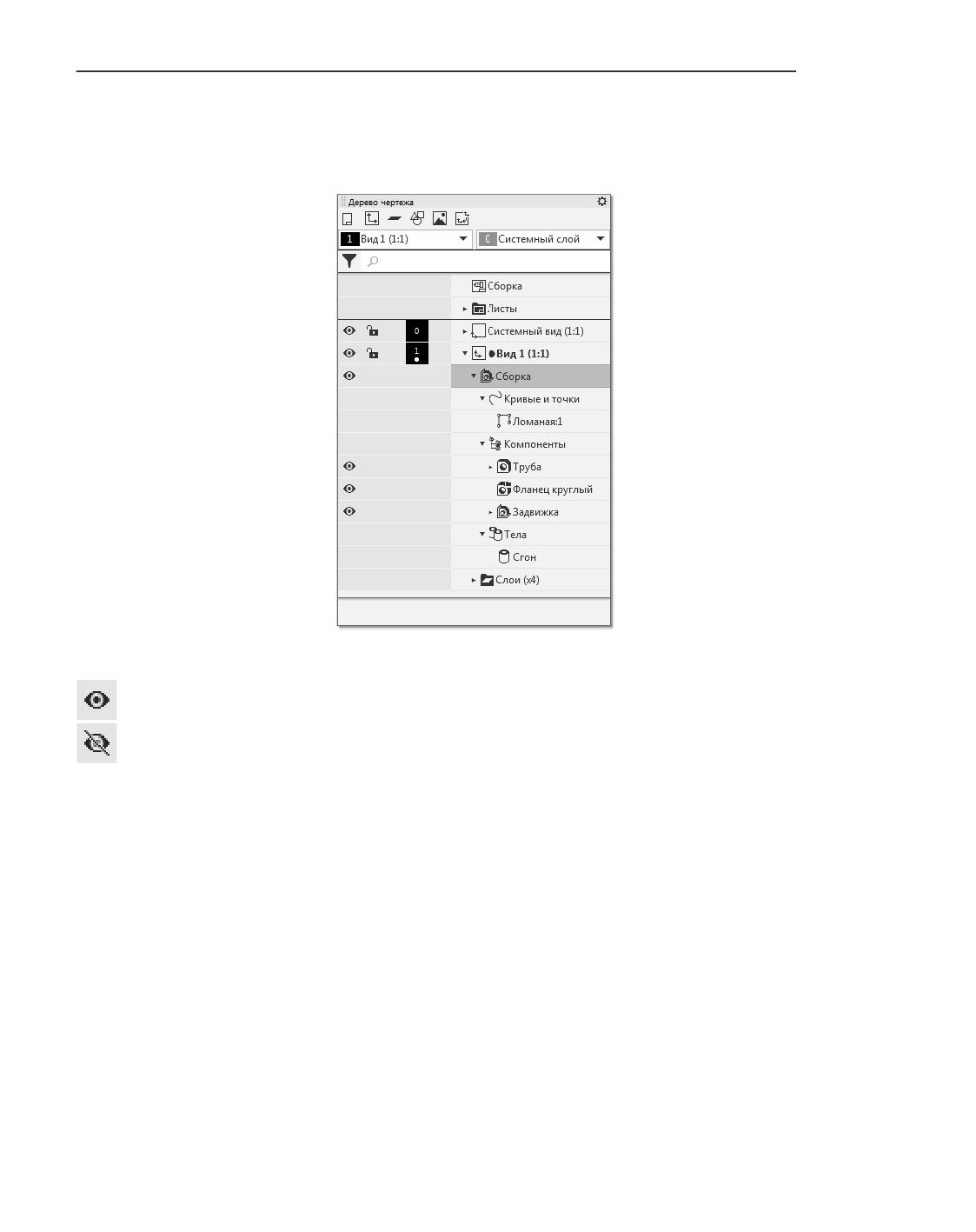
Основные понятия и приемы работы
Объекты модели, которые не участвуют в формировании ее изображения в чертеже -
эскизы, вспомогательные оси и плоскости, ЛСК и т.п. - не отображаются в Дереве чер-
тежа.
Дерево чертежа с ассоциативным видом сборки
С помощью пиктограмм Видимый/Погашенный в левой части Дерева можно управ-
лять отображением в виде проекции всей модели или отдельных ее компонентов.
Контекстное меню модели, отображаемой в составе ассоциативного вида, позволяет:
▼ просматривать свойства этой модели,
▼ назначать «неразрезаемые» компоненты (для разрезов и сечений),
▼ переходить к редактированию этой модели.
При выделении в Дереве вида, который является опорным для других видов или исполь-
зует другой вид в качестве опорного, в нижней части Дерева отображаются отношения
вида - сам вид и его исходный/производные виды (см. рисунок).
962
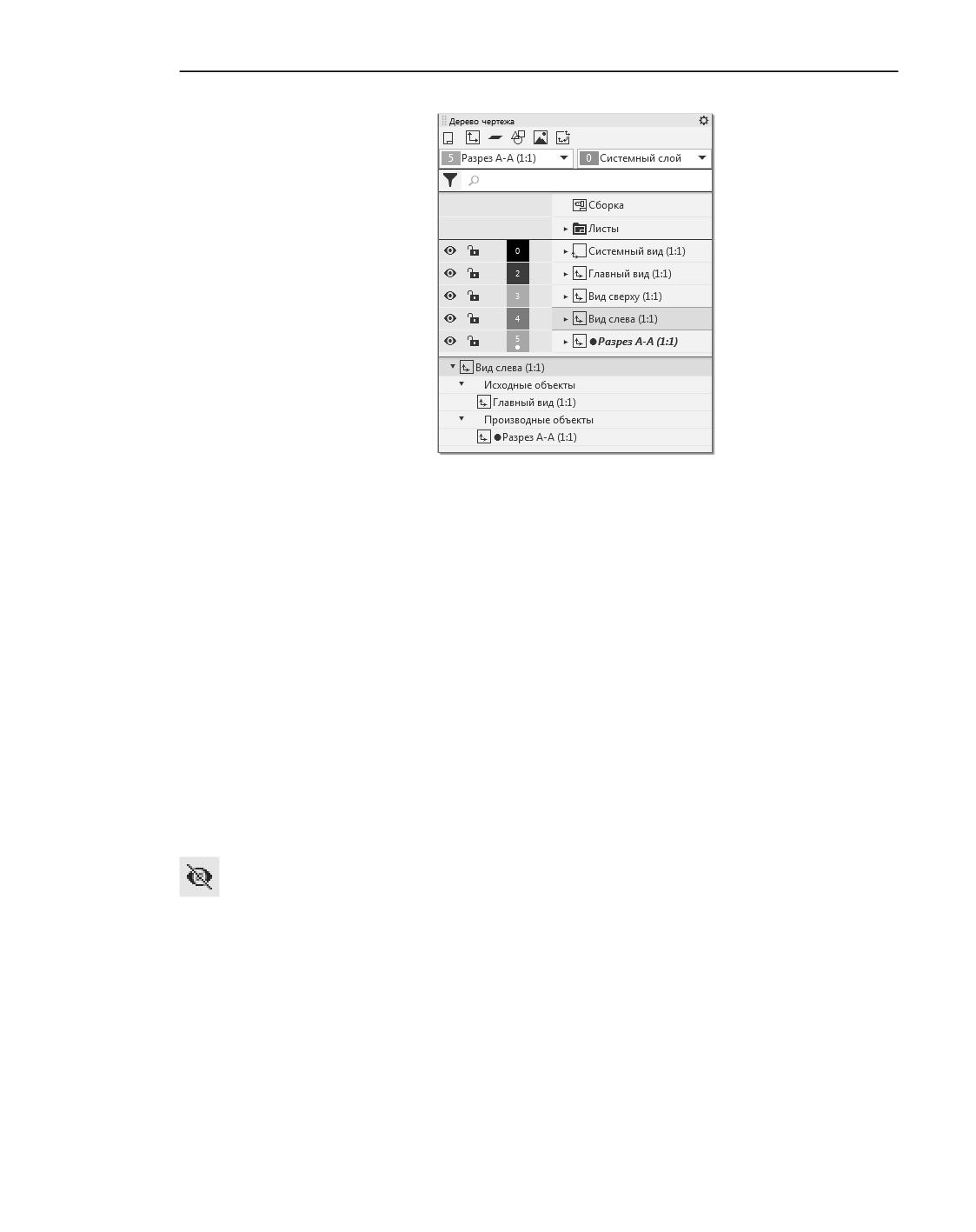
Системы координат в графическом документе
Отношения вида слева:
исходным для него является Главный вид, а производным - Разрез А-А
Обратите внимание на следующие особенности отображения объектов модели в Дереве
чертежа.
▼ В разделе Поверхности отображаются фактически присутствующие в модели поверхно-
сти. Тип поверхности не указывается. В результате содержимое раздела Поверхности в
Дереве чертежа может отличаться от содержимого аналогичного раздела в Дереве по-
строения модели. Например, в модели имеются Поверхность вращения:1, Линейчатая
поверхность:1 и операция Сшивка, объединяющая их в одну поверхность. В Дереве чер-
тежа этой модели будет присутствовать только одна поверхность с именем Повер-
хность:1. Если же при сшивке поверхностей было образовано тело, то Дерево чертежа
вовсе не будет содержать раздел Поверхности (несмотря на то, что в Дереве модели он
есть).
▼ Некоторые объекты - тела, поверхности, кривые или точки - могут быть скрыты при
редактировании модели. По умолчанию такие объекты не отображаются в ассоциатив-
ных видах. В Дереве чертежа они видны, но не отличаются от видимых объектов (в от-
личие от Дерева модели, где скрытых объекты имеют серый цвет). При необходимости
вы можете включить отображение в видах скрытых объектов, щелкнув по пиктограмме
Погашенный.
Системы координат в графическом документе
Абсолютная система координат
Каждый чертеж имеет абсолютную систему координат. Ее начало всегда находится в
левом нижнем углу формата (внешней рамки). Для фрагмента понятие абсолютной си-
963
Основные понятия и приемы работы
стемы координат не имеет смысла (нет явных габаритов, как в случае чертежа), поэтому
начало системы координат при создании нового фрагмента отображается в центре окна.
Локальные системы координат
Использование одной только абсолютной системы координат не всегда удобно. При
проектировании часто возникают ситуации, когда нужно отмерять расстояния или углы
не от левого нижнего угла листа, а от какой-либо другой точки.
Для реализации такого способа задания параметров объектов в КОМПАС-3D использу-
ются локальные системы координат (ЛСК). Создав ЛСК в нужных точках документа (об-
ычно они соответствуют определенным точкам проектируемой детали или узла), впо-
следствии вы можете выбрать любую из них в качестве текущей. При этом все
координаты и углы будут рассчитываться и отображаться именно в этой текущей систе-
ме. После того как ЛСК перестанет быть нужной, вы можете удалить ее из документа.
Создание локальной системы координат
Порядок действий
1. Вызовите команду Черчение - Локальная система координат или команду Со-
здать/редактировать СК из списка систем координат на Панели быстрого доступа.
На Панели параметров появляются элементы управления системами координат.
2. Если в документе уже есть локальные системы координат, нажмите кнопку Добавить.
Она находится справа от списка Системы координат на Панели параметров. Если в до-
кументе создается первая ЛСК, то процесс добавления запускается автоматически.
3. С помощью переключателя СК 0/Текущая СК выберите, относительно какой системы
координат будет расположена новая ЛСК:
▼ СК 0 - относительно абсолютной СК при работе во фрагменте и эскизе или относитель-
но системы координат текущего вида при работе в чертеже,
▼ Текущая СК - относительно системы координат, которая в данный момент является
текущей.
Если в документе создается первая ЛСК, то при любом положении переключателя она
располагается относительно СК 0.
4. При необходимости введите название ЛСК в поле Имя ЛСК.
5. Задайте положение новой ЛСК одним из двух способов:
▼ введите координаты точки начала ЛСК в поля Начало отсчета, а угол поворота ЛСК во-
круг этой точки - в поле Угол наклона (угол отсчитывается от оси Х системы коорди-
нат, в которой создается ЛСК),
▼ укажите в графической области точку начала ЛСК, а затем - точку на ее оси Х; коорди-
наты и угол автоматически вычисляются и заносятся в соответствующие поля.
▼ Способы можно комбинировать, например, точку начала ЛСК указать мышью, а угол
ввести на Панели параметров.
▼ Для точного позиционирования курсора и задания параметров можно использовать
привязки и геометрический калькулятор.
964
Системы координат в графическом документе
Созданная ЛСК автоматически становится текущей, т.е. все построения ведутся в ней,
пока текущей не будет назначена другая система координат.
6. Завершите команду нажатием кнопки Завершить в области заголовка Панели параме-
тров.
Управление локальными системами координат
Если в документе имеется несколько систем координат, то любую из них можно сделать
текущей, отредактировать или удалить, если она больше не нужна. Создание в докумен-
те новой ЛСК описано в разделе Создание локальной системы координат, а в данном
разделе описаны приемы работы с уже имеющимися системами координат.
Обратите внимание, что в чертеже ЛСК является принадлежностью вида. Поэтому, на-
пример, выбор текущей ЛСК производится среди ЛСК, созданных в текущем виде. ЛСК,
имеющиеся в других видах, недоступны.
В списках систем координат присутствует СК 0. Для фрагмента и эскиза это - абсолют-
ная система координат, а для вида чертежа - система координат этого вида.
Выбор текущей системы координат
Сменить текущую систему координат можно следующими способами:
▼ Раскройте список систем координат на Панели быстрого доступа и выберите из него
нужную систему координат.
▼ Вызовите команду Черчение - Локальная система координат. На Панели параме-
тров появится список систем координат. Текущая в данный момент СК отмечена в списке
точкой слева от названия. Чтобы сделать текущей другую СК, щелкните мышью в поле
слева от ее названия. Выбранная СК будет отмечена точкой и отобразится в графической
области. Завершите команду нажатием кнопки Завершить в области заголовка Панели
параметров.
Редактирование и удаление локальной системы координат
Редактирование и удаление возможно только для локальных систем координат. СК 0 ни
отредактировать, ни удалить нельзя.
Порядок действий
1. Вызовите команду Черчение - Локальная система координат или команду Со-
здать/редактировать СК из списка систем координат на Панели быстрого доступа.
На Панели параметров появляются элементы управления системами координат доку-
мента.
2. Выполните необходимые действия:
▼ Чтобы отредактировать ЛСК, выберите ее название в списке и нажмите кнопку Редак-
тировать. Вы можете:
▼ переименовать ЛСК - для этого введите новое имя непосредственно в строке
списка;
▼ поменять СК, относительно которой располагается редактируемая - для этого
измените состояние переключателя СК 0/Текущая СК; при этом значения в полях
Начало отсчета и Угол наклона пересчитываются;
965
Основные понятия и приемы работы
▼ изменить положение ЛСК - для этого введите нужные значения в поля Начало
отсчета и Угол наклона или расфиксируйте эти поля и укажите нужные точки в
графической области; обратите внимание, что если редактируемая ЛСК является
текущей, а переключатель СК 0/Текущая СК находится в положении Текущая
СК, то сдвиг и поворот ЛСК невозможны, так как это означало бы задание поло-
жения ЛСК относительно самой себя.
▼ Чтобы удалить ЛСК, выделите ее в списке и нажмите кнопку Удалить.
Если удаляется текущая ЛСК, то текущей становится СК 0.
3. Завершите команду нажатием кнопки Завершить в области заголовка Панели параме-
тров.
Вы можете отменить любое из вышеперечисленных действий с помощью команды
Правка - Отменить или комбинации клавиш <Ctrl>+<Z>.
Настройка отрисовки систем координат
Вызовите команду Настройка... из меню списка система координат на Панели быстрого
доступа. На экране появится диалог, в котором можно настроить цвет и стиль отображе-
ния систем координат в документах, а также отключить их показ.
Объекты графического документа
Выделение объектов
Выделение объектов мышью
Для выделения объектов мышью выполните следующие действия.
1. Подведите курсор к нужному объекту так, чтобы «ловушка» курсора захватывала объект.
2. Щелкните левой кнопкой мыши. Цвет объекта изменится - он будет отрисован цветом,
установленным для выделенных объектов (этот цвет можно настроить, см. раздел Ре-
дактирование).
Чтобы отменить выделение объекта, щелкните левой кнопкой мыши в любом месте вне
этого объекта или нажмите клавишу <Esc>. Выделение будет снято - объект отрисуется
своим обычным цветом.
Если необходимо выделить несколько объектов, нажмите клавишу <Shift> или <Ctrl> и
удерживайте ее нажатой, щелкая левой кнопкой мыши на нужных объектах. После окон-
чания выделения отпустите клавишу <Shift> (<Ctrl>).
Можно выделить несколько объектов другим способом - с помощью охватывающей
или секущей рамки. Установите курсор на свободное место (так, чтобы он не захватывал
никаких объектов), нажмите левую кнопку мыши и перемещайте курсор, удерживая
кнопку нажатой. На экране будет отображаться рамка, следующая за курсором.
▼ При перемещении курсора слева направо формируется охватывающая рамка. Она ото-
бражается сплошной линией и заливается голубым цветом. После того как вы отпустите
кнопку мыши, будут выделены те объекты, которые попали внутрь рамки целиком.
966
Объекты графического документа
▼ При перемещении курсора справа налево формируется секущая рамка. Она отображает-
ся пунктиром и заливается светло-зеленым цветом. После того как вы отпустите кнопку
мыши, будут выделены те объекты, которые попали внутрь рамки целиком или частично
(т.е. пересеклись с рамкой).
Чтобы инвертировать выделение, указывайте объекты по отдельности или рамкой, удер-
живая нажатой клавишу <Ctrl>.
Инвертировать выделение отдельных объектов можно также с клавишей <Shift>. Груп-
повое указание объектов при нажатой клавише <Shift> добавляет их к выделенным.
Иногда объекты, которые требуется выделить, расположены близко друг к другу или да-
же наложены друг на друга. При этом трудно (а иногда и вовсе невозможно) точно ука-
зать один из них курсором.
Для выделения указанием любого из близко расположенных (в том числе наложенных
друг на друга) объектов служит команда Перебор объектов (см. раздел Перебор объ-
ектов).
Выделение объектов с помощью команд
Команды выделения графических объектов сгруппированы в меню Выделить. Доступ-
ны следующие команды выделения:
▼ Прежний список
▼ Рамкой
▼ Секущей рамкой
▼ Секущей ломаной
▼ Объекты слоя указанием
▼ По свойствам
▼ Инвертировать выделение
▼ Выделить все
Выделив несколько объектов с помощью какой-либо команды выделения, вы можете
вызвать другую команду выделения и продолжить указание объектов - выделение с от-
меченных ранее объектов не снимается.
Выделить прежний список
Команда Выделить прежний список служит для выделения объектов, которые выде-
лялись предыдущий раз (элементы прежнего списка).
Если какие-либо объекты уже выделены, то элементы прежнего списка будут к ним до-
бавлены.
Выделить рамкой
Команда Выделить рамкой служит для выделения объектов с помощью прямоуголь-
ной рамки.
После вызова команды укажите курсором первую и вторую вершины прямоугольной
рамки. Элементы, целиком попавшие в заданную рамку, будут выделены.
967
Основные понятия и приемы работы
Если какие-либо объекты уже выделены, то указанные с помощью рамки элементы бу-
дут добавлены к ним.
За один вызов команды можно задать произвольное количество рамок.
Выделить секущей рамкой
Команда Выделить секущей рамкой служит для выделения объектов, частично или
полностью попавших в заданную прямоугольную рамку.
После вызова команды укажите курсором первую и вторую вершины прямоугольной
рамки. Элементы, которые целиком или частично попали в заданную рамку, будут выде-
лены.
Если какие-либо объекты уже выделены, то указанные с помощью секущей рамки эле-
менты будут добавлены к ним.
За один вызов команды можно задать произвольное количество секущих рамок.
Выделить секущей ломаной
Команда Выделить секущей ломаной служит для выделения объектов путем пересе-
чения их ломаной линией.
После вызова команды постройте ломаную, щелкая курсором в ее вершинах, звенья ко-
торой пересекаются с подлежащими выделению объектами.
Если какие-либо объекты уже выделены, то указанные с помощью секущей ломаной
элементы будут к ним добавлены.
Выделить объекты слоя указанием
Команда Выделить объекты слоя указанием служит для выделения всех объектов
слоя путем указания какого-либо одного из них.
После вызова команды установите курсор на любом объекте нужного слоя и щелкните
мышью.
Если какие-либо объекты уже выделены, то принадлежащие выбранному слою элемен-
ты будут к ним добавлены.
Выделить по свойствам
Команда Выделить по свойствам служит для выполнения операций выделения с объ-
ектами (геометрическими, размерами, видами, слоями и др.), соответствующими задан-
ным условиям.
Доступны следующие операции выделения:
▼ добавление объектов в группу выделенных,
▼ отмена выделения для группы объектов,
▼ инвертирование выделения группы объектов.
Под инвертированием понимается выделение всех объектов документа (или отмена вы-
деления для всех объектов документа), за исключением удовлетворяющих заданным
условиям.
968
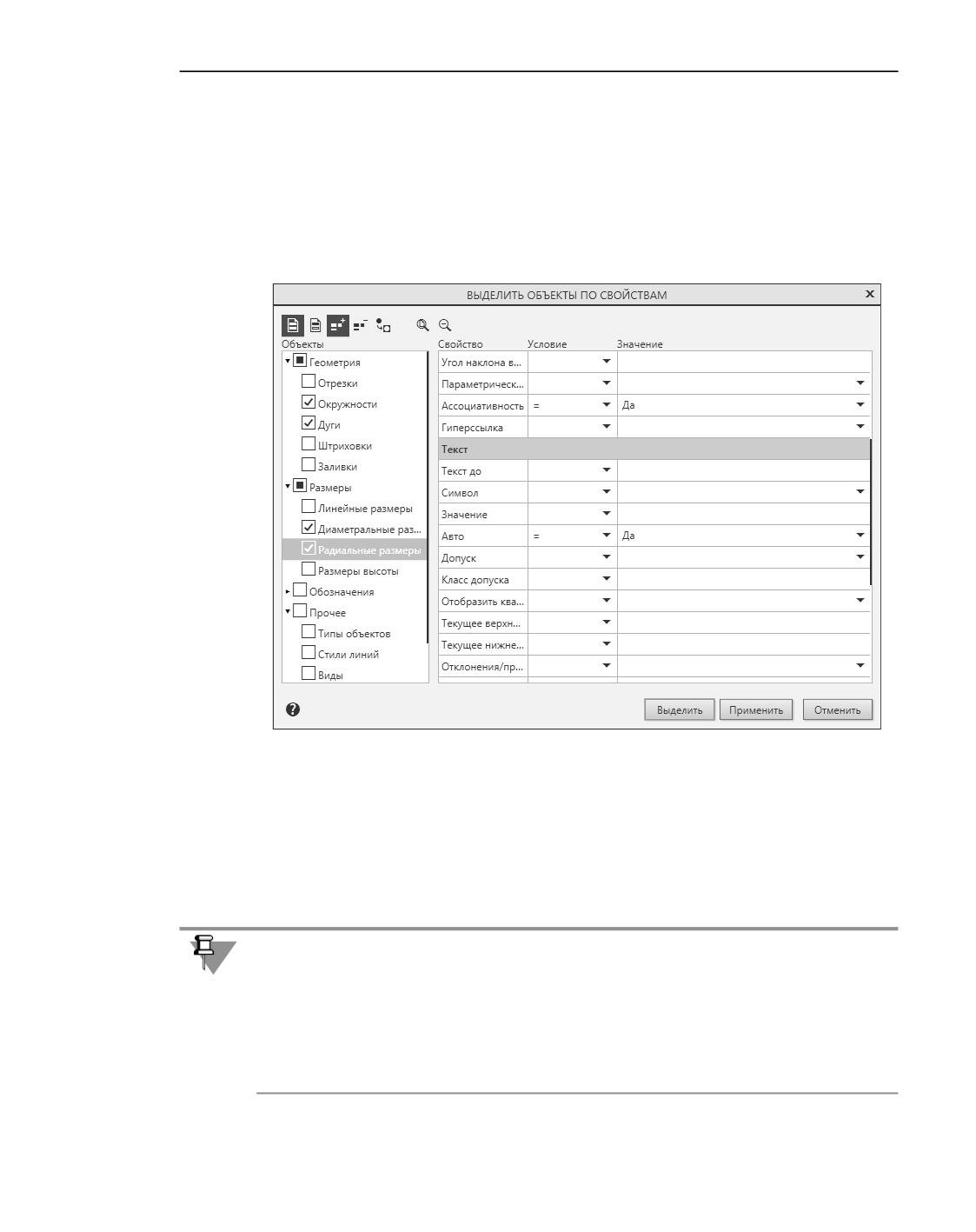
Объекты графического документа
Условием включения объекта в группу является соответствие значений его свойств за-
данным величинам. Свойствами, по которым выбираются объекты, являются параметры,
которые задаются на Панели параметров при создании того или иного объекта. При-
надлежность видам и слоям является общим свойством всех объектов.
После вызова команды Выделить по свойствам на экране появляется диалог, показан-
ный на рисунке. Элементы управления этого диалога позволяют выбрать типы объектов
и условия для выполнения над ними операций выделения.
Диалог выделения объектов по свойствам
Кнопки инструментальной панели диалога позволяют управлять результатом операции
выделения объектов и изменять масштаб отображения документа. Панель описана в та-
блице ниже.
Дерево объектов содержит наименования типов объектов, которые присутствуют в теку-
щем документе. Этот набор формируется автоматически. Опция рядом с наименованием
позволяет управлять включением объектов данного типа в группу выделяемых объектов.
Библиотечные макроэлементы образуют отдельный раздел Дерева объектов с подразде-
лами, соответствующими библиотеками. Например, если в документе есть отверстия,
вставленные из библиотеки Сервисные инструменты, то в Дереве объектов есть раз-
дел Библиотечные макроэлементы - Сервисные инструменты - Отверстия. Па-
раметры для выделения библиотечных отверстий следует задавать в этом разделе.
Отображение раздела Библиотечные макроэлементы зависит от настройки (см.
раздел Редактирование элементов).
969
Основные понятия и приемы работы
Таблица условий выделения содержит список свойств выделенного в дереве объекта и
позволяет задавать условия включения объекта в группу выделенных, т.е. формировать
фильтр для выбора.
Чтобы сформировать фильтр для выбора объектов определенного типа, выполните сле-
дующие действия.
1. Включите в дереве опцию, соответствующую типу объекта.
2. Выберите в таблице свойство.
3. Выберите из раскрывающегося списка Условие нужный вариант.
Набор доступных условий зависит от типа свойства.
4. Задайте значение условия в поле Значение. Способ задания также зависит от типа
свойства. Значения числовых свойств, например, Длина, Угол, координаты характерных
точек следует вводить с клавиатуры. Значения других свойств, например, Вид, Стиль,
Размещение стрелок выбираются из раскрывающегося списка.
Чтобы быстро задать свойства, общие для всех объектов группы, включите опцию кор-
невого раздела, например, Геометрия. Выберите общие условия и значения параме-
тров. Затем в дереве выключите опции типов объектов, не подлежащих внесению в груп-
пу. Далее задайте остальные параметры для каждого типа объектов группы.
При задании условий следует учитывать следующие особенности.
▼ Если в столбце Свойство выбран Вид и в столбце Значение указан его номер, то при
выборе слоя в раскрывающемся списке будут присутствовать только те слои, которые
принадлежат данному виду. Если вид не выбран, то для выбора будут доступны все слои.
▼ Если в таблице не указано значение ни одного свойства, то в группу попадают все объ-
екты данного типа.
▼ Если значения свойств заданы, а опция типа объекта выключена, то объекты в группу не
включаются.
▼ Если вариант в столбце Условие не выбран, а значение задано, то в качестве условия ис-
пользуется вариант =.
▼ Если вариант в столбце Условие выбран, а значение не задано, то считается, что свой-
ства не указаны, т.е. в группу попадают все объекты данного типа.
▼ Если условие для свойства не задано, то по этому свойству ограничения для выполнения
над объектом операций выделения накладываться не будут.
▼ В группу объектов для выполнения операций выделения включаются только те объекты
выбранного типа, которые удовлетворяют одновременно всем заданным условиям.
970
Объекты графического документа
Кнопки инструментальной панели диалога выделения по свойствам
Кнопка
Описание
Применить ко
Кнопки, позволяющие задать область применения фильтра - все
всем объектам
объекты документа или только выделенные объекты. Кнопка
Применить к выделенным объектам доступна, если в
Применить к
документе есть выделенные объекты; она нажимается
выделенным
автоматически, если на момент вызова диалога в документе были
объектам
выделены объекты. Когда эта кнопка нажата, в дереве
присутствуют только те типы объектов, которые есть среди
выделенных.
Добавлять в
Кнопки, позволяющие добавлять в группу и исключать из нее
группу
объекты, указанные в дереве. Группу могут составлять как
выделяемые объекты, так и объекты, не подлежащие выделению.
Исключать из
▼ Если нажата кнопка Добавлять в группу, то все указанные
группы
объекты будут выделены или добавлены к ранее выделенным.
▼ Если нажата кнопка Исключить из группы, то указанные
объекты исключаются из числа выделенных. Кнопка
Исключить из группы доступна, если в документе уже есть
выделенные объекты.
Добавление и исключение объектов происходит после нажатия
кнопки Выделить или Применить.
Инвертировать
Кнопка позволяет инвертировать текущее выделение.
выделение
Инвертирование означает, что с выделенных объектов выделение
снимается, но выделяются все остальные. Если в дереве выбора
объектов указаны какие-либо объекты, то
▼ при нажатой кнопке Добавлять в группу указанные объекты
добавляются к выделенным; результат инвертируется,
▼ при нажатой кнопке Исключать из группы выделение с
указанных объектов снимается; результат инвертируется.
Инвертирование выделения происходит после нажатия кнопки
Выделить или Применить.
Показать все
Кнопка позволяет изменить масштаб отображения в активном окне
таким образом, чтобы в нем был виден полностью весь документ.
Масштаб по
Кнопка позволяет автоматически изменить масштаб отображения в
выделенным
активном окне таким образом, чтобы в нем полностью помещались
объектам
все выделенные объекты в максимально возможном масштабе.
Выделенные вспомогательные прямые и пустые (не содержащие
ни одного объекта) виды при выполнении команды не
учитываются. Не учитывается также единственная выделенная
точка.
Если ни один объект не выделен, кнопка недоступна.
971
Основные понятия и приемы работы
За один вызов команды можно произвести несколько действий по добавлению и исклю-
чению объектов нескольких типов, а также инвертированию выделения. Чтобы выпол-
нить действие без закрытия диалога, нажмите кнопку Применить, с закрытием - кноп-
ку Выделить.
Чтобы завершить операции выделения, нажмите кнопку Отменить диалога.
Инвертировать выделение
Команда Инвертировать выделение служит для инвертирования выделения объектов
документа.
После ее вызова все объекты, которые не были выделены, выделяются и наоборот.
Обратите внимание на то, что данная команда работает со всеми объектами документа,
т.е. лежащими на всех слоях во всех видах, в том числе погашенных. Если требуется на-
строить инвертирование (например, инвертировать выделение только для объектов
определенного типа), используйте команду Выделить по свойствам.
Выделить все
Команда Выделить все служит для выделения сразу всех объектов, которые содержатся
в текущем фрагменте или в текущем виде активного чертежа.
Для вызова команды можно также нажать комбинацию клавиш <CTRL>+<A>.
Перебор объектов
Иногда объект, который требуется указать, расположен близко к другим объектам или
наложен на другие объекты. При этом трудно (а иногда и вовсе невозможно) точно ука-
зать его курсором.
Для выбора любого из близко расположенных (в том числе наложенных друг на друга)
объектов служит режим перебора объектов. Перебор возможен, когда система ожидает
выделения или указания объекта, а в ловушку курсора попадает сразу несколько объек-
тов.
Выделение объектов бывает нужно перед выполнением какой-либо команды. Например,
для получения копии объекта можно выделить исходный объект перед вызовом коман-
ды копирования.
Указание объектов требуется во время выполнения некоторых команд. Например, для
построения параллельного отрезка необходимо указать объект, которому должен быть
параллелен создаваемый отрезок.
Перебор при выделении графических объектов
1. Наведите курсор на группу объектов, содержащую нужный, и выделите любой из них.
2. Вызовите из контекстного меню команду Перебор объектов или нажмите комбинацию
клавиш <Ctrl>+<t>.
На экране появляется диалог Перебор объектов. Он содержит список объектов, попав-
ших в ловушку курсора в момент выделения первого объекта.
3. Перебирайте объекты, наводя курсор на пункты списка. Соответствующие объекты будут
поочередно подсвечиваться в графической области.
972
Объекты графического документа
4. поочередно подсвечиваться в графической области.
5. После подсвечивания нужного объекта щелкните на его названии левой кнопкой мыши.
Перебор закончится на текущем объекте, диалог закроется.
6. Для выхода из режима перебора без указания объекта нажмите клавишу <Esc>.
Заканчивать перебор не обязательно. Вы можете вызвать команду, для выполнения ко-
торой выделяется объект, сразу после того, как он подсветится.
Перебор при указании графических объектов
1. Наведите курсор на группу объектов, содержащую нужный объект.
2. Вызовите из контекстного меню команду Перебор объектов или нажмите комбинацию
клавиш <Ctrl>+<t>.
На экране появляется диалог Перебор объектов. Он содержит список объектов, попав-
ших в ловушку курсора в момент выделения первого объекта.
3. Перебирайте объекты, наводя курсор на пункты списка. Соответствующие объекты будут
поочередно подсвечиваться в графической области.
4. После подсвечивания нужного объекта завершите перебор с подтверждением выбора.
Для этого щелкните на названии объекта левой кнопкой мыши или нажмите клавишу
<Enter>. Можно также щелкнуть мышью на подсвеченном объекте или в любом свобод-
ном месте окна документа.
5. Для завершения перебора без указания объекта нажмите кнопку Закрыть диалога или
клавишу <Esc>.
Система вернется в режим выполнения команды, для которой указывался объект.
Управление порядком отрисовки объектов
При отображении и печати графических документов учитывается порядок отрисовки
объектов. Умолчательный порядок отрисовки определяется системой автоматически в
зависимости от типа объекта: вначале отрисовываются штриховки и заливки, поверх
них - вспомогательные прямые, затем отрезки, окружности, эллипсы и так далее. В ре-
зультате получается, что объекты перекрывают друг друга в порядке отрисовки.
Эффект перекрытия особенно заметен при работе с разноцветными заливками и штри-
ховками, а также с разноцветными линиями большой толщины.
Например, в документе созданы прямоугольник, штриховка, линейный размер. По умол-
чанию они располагаются так: штриховка, прямоугольник, размер, т.е. штриховка пере-
крывается прямоугольником и размером, а прямоугольник - только размером.
В любой момент работы с документом вы можете изменить умолчательное расположе-
ние объектов друг относительно друга. Для этого выделите объект, размещение которо-
го требуется изменить, и вызовите нужную команду из меню Правка - Изменить по-
рядок или из контекстного меню. Описание этих команд представлено в таблице.
973
Основные понятия и приемы работы
Команды управления видимостью объектов
Команда
Описание
Впереди всех Помещает выделенный объект перед всеми объектами. В
результате перемещенный объект будет перекрывать все
остальные.
Позади всех
Помещает выделенный объект за всеми объектами. В результате
перемещенный объект будет перекрываться всеми остальными.
Перед объектом Помещает выделенный объект перед указанным. После вызова
команды необходимо указать объект, перед которым требуется
разместить выделенный. В результате он будет перекрывать
указанный объект и все предыдущие объекты.
За объектом
Помещает выделенный объект за указанным. После вызова
команды необходимо указать объект, за которым требуется
разместить выделенный. В результате он будет перекрываться
указанным объектом и всеми последующими объектами.
На уровень
Меняет местами выделенный объект и объект, находящийся перед
вперед
ним.
На уровень назад Меняет местами выделенный объект и объект, находящийся за
ним.
Команды изменения видимости можно применять сразу к нескольким выделенным объ-
ектам. При этом смежные объекты (лежащие на соседних уровнях) перемещаются как
единый объект.
При попытке выделить мышью (см. раздел Выделение объектов мышью) один из нало-
женных друг на друга объектов подсвечивается самый ближний из них. Для выделения
объектов, расположенных под этим объектом, воспользуйтесь командой перебора
(см. раздел Перебор объектов).
При настройке видимости объектов графических документов необходимо иметь в виду
следующие особенности.
▼ Изменение видимости доступно для объектов, принадлежащих текущему и активным
слоям (подробнее о слоях см. раздел Слои) фрагмента или текущего вида (подробнее о
видах см. раздел Простые и ассоциативные виды) чертежа.
▼ Видимость объектов, принадлежащих разным видам, определяется системой автомати-
чески: виды, созданные позже, считаются расположенными впереди видов, созданных
раньше. Таким образом, например, объекты самого первого - системного - вида чер-
тежа перекрываются объектами всех остальных видов. Изменение относительного рас-
положения видов невозможно.
▼ Всегда находятся впереди всех остальных следующие объекты чертежа:
▼ внешняя и внутренняя рамки,
974
содержание .. 14 15 16 17 ..