содержание .. 18 19 20 21 ..
КОМПАС-3D v17. Руководство пользователя (Аскон, 2017 год) - часть 20
Размеры
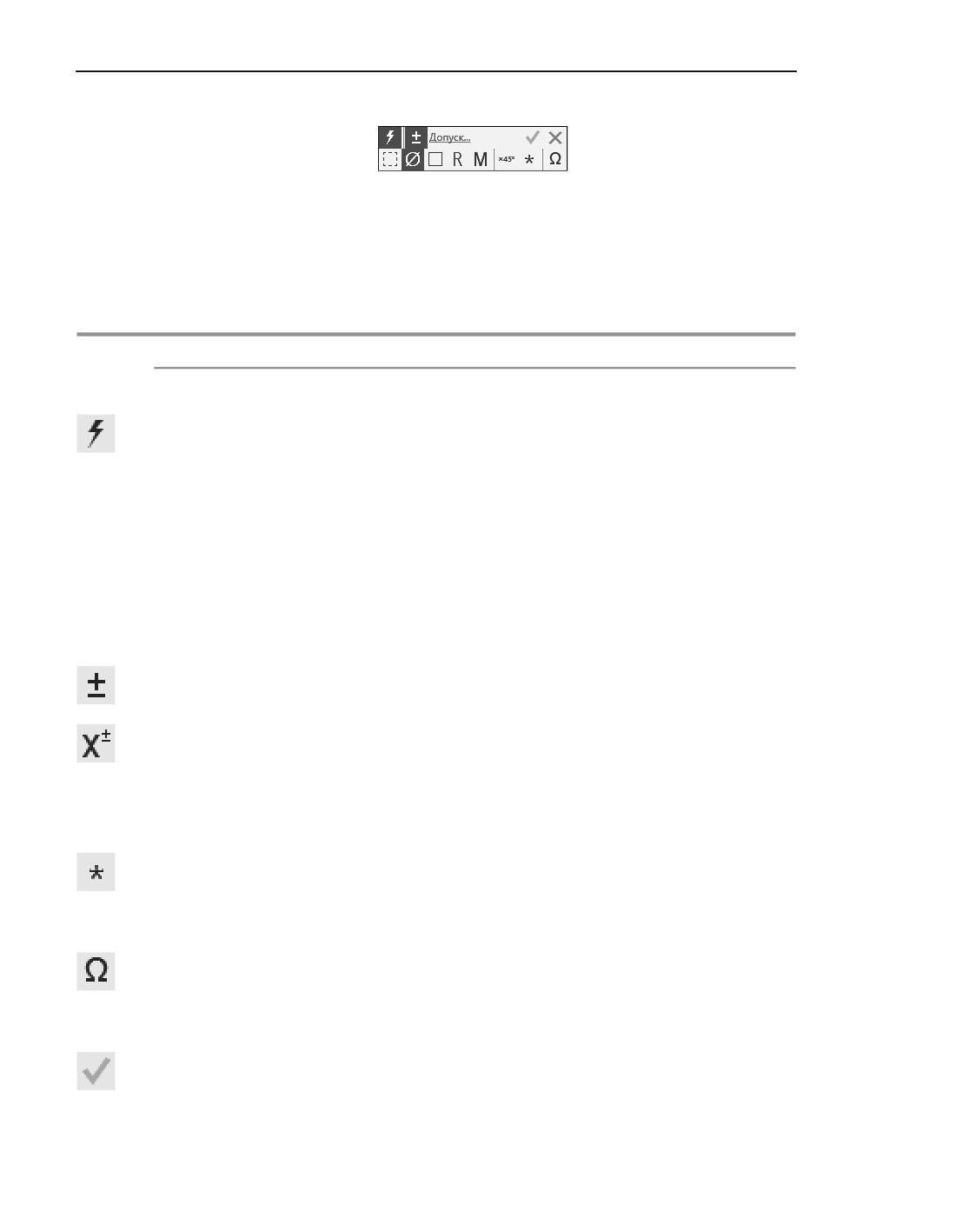
Дополнительная панель параметров при простановке линейного размера
Дополнительная панель содержит как уникальные элементы (например, кнопки выбора
знака), так и элементы, дублирующие элементы Панели параметров (например, кнопки
Авто, Создать объект, Завершить). Описание элементов приведено в таблице.
Элементы дополнительной панели параметров
Элемент
Описание
Общие элементы
Авто
Кнопка управляет способом определения значения размера.
Если кнопка нажата, значение размера определяется
автоматически.
После ручного ввода значения (в том числе выбора из
пользовательского меню) кнопка автоматически отжимается.
Чтобы восстановить автоматически определенное значение, вновь
нажмите кнопку Авто.
Точность отображения автоматически вычисленного значения
можно задать при настройке текущего документа (см.
раздел Точности). Если значение размера введено вручную, то
настройка точности на него не влияет.
Назначить допуск Кнопки управляют назначением допуска на размер.
Щелчок по кнопке Назначить допуск вызывает диалог
назначения допуска. Он содержит переключатель Допуск,
Допуск
управляющийналичием допускау размера, и элементызадания
допуска.
Действие кнопки Допуск аналогично действию переключателя
Допуск в диалоге: если кнопка нажата, то размер имеет допуск, а
если отжата, то нет.
Звездочка
Кнопка позволяет добавить символ «*» в текст, следующий за
значением размера. Данный символ помещается в поле Текст
после значения, независимо от того, в каком поле таблицы
установлен курсор.
Символ
Кнопка позволяет добавить произвольный символ в любое белое
поле таблицы. После нажатия кнопки на экране появляется диалог
выбора символа. Указанный символ добавляется в поле таблицы, в
котором находится курсор.
Создать объект
Кнопка завершает процессформирования размерной надписис
сохранением произведенных изменений.
1144
Параметры размеров
Элементы дополнительной панели параметров
Элемент
Описание
Завершить
Кнопка завершает процесс формирования размерной надписи без
сохранения произведенных изменений.
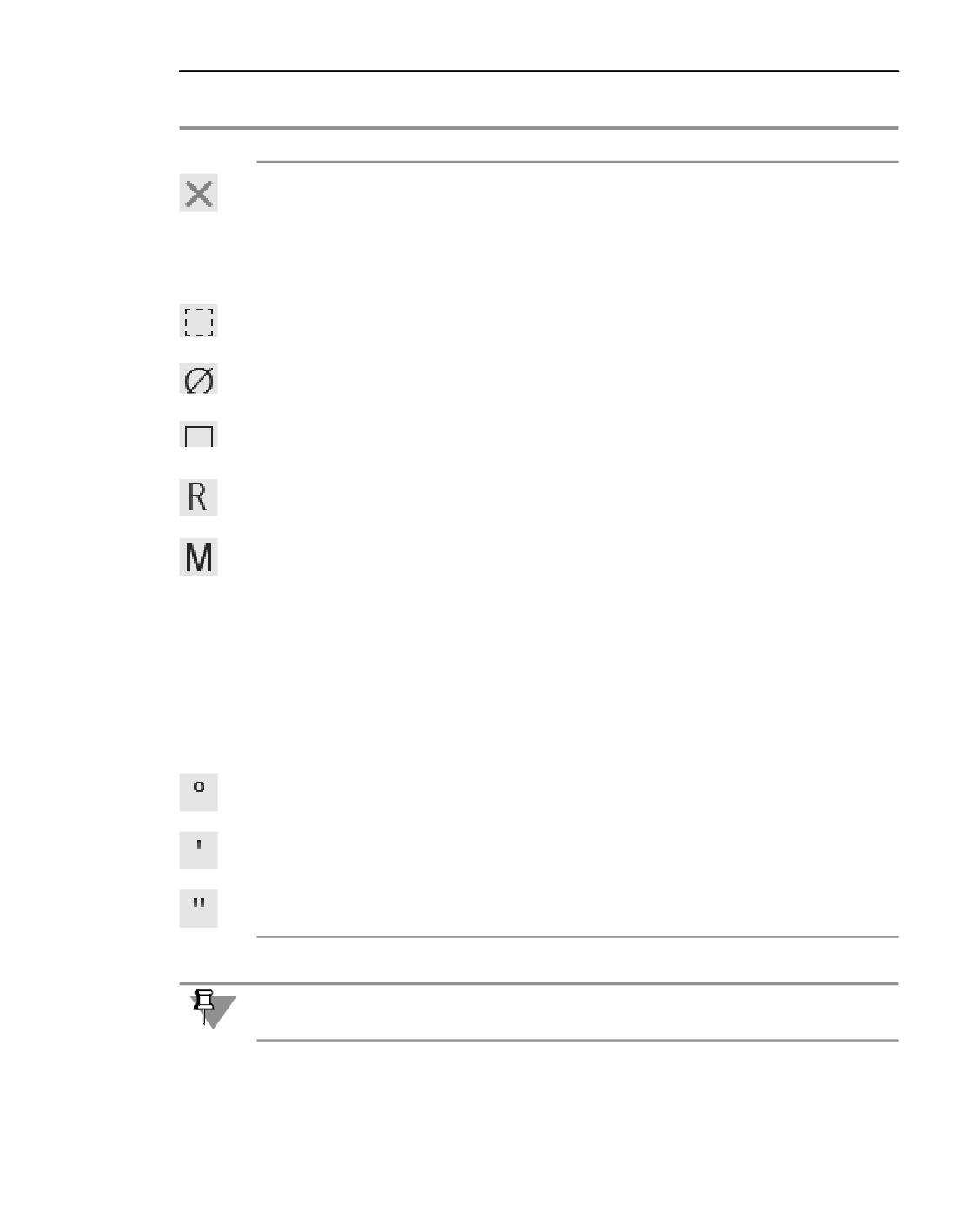
Для линейных, радиальных, диаметральных размеров
Знак
Группа кнопок для выбора знака, который должен быть проставлен
перед размерным числом. Доступны следующие варианты:
▼ Нет знака,
▼ Диаметр,
▼ Квадрат,
▼ Радиус,
▼ Метрическая резьба.
Если требуется ввести какой"либо другой символ, вставьте его в
поле Текст до значения с помощью кнопок Вставить символ,
Звездочка или команд контекстного меню таблицы размерной
надписи.
х45°
Кнопка позволяет добавить строку х45° в текст, следующий за
значением размера.
При нажатии кнопки содержимое поля Текст после значения
таблицы размерной надписи заменяется строкой х45°. Если
требуется, чтобы данное поле содержало еще какие"либо символы,
добавьте их после нажатия кнопки х45°.
Для угловых размеров
Кнопки позволяют добавить обозначения градусов, минут и секунд
в поле значения размера таблицы размерной надписи.
При редактировании проекционных размеров на дополнительной панели отсутствуют
элементы назначения допуска, добавления символа «*» и строки х45°.
1145
Размеры
Дополнительные элементы настройки оформления надписи
Элемент
Описание
Оформление
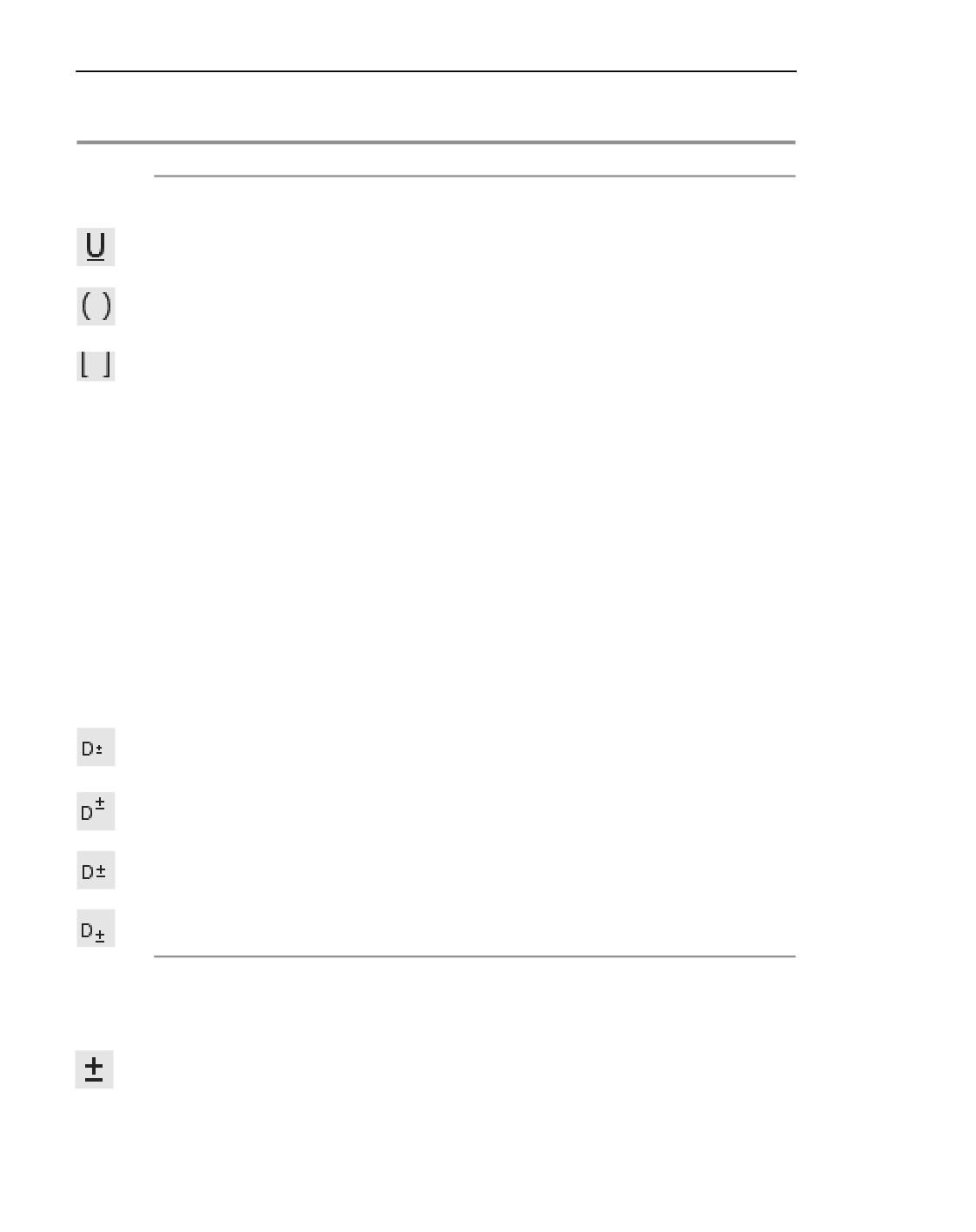
Группа кнопок позволяет настроить дополнительное оформление
той части размерной надписи, которая содержит знак, значение
размера, квалитет и отклонения (пределы). Доступны следующие
варианты:
▼ Подчеркнутый,
▼ Круглые скобки,
▼ Квадратные скобки.
Отображениескобок можно сочетать с подчеркиванием и рамкой
(см. ниже). В этом случае элементы надписизаключаются в скобки
вместе с рамкой и подчеркиванием.
Номинальный в
Опция позволяет отобразить прямоугольную рамку вокруг
рамке
значения размера. Присутствует на Панели параметров, если
переключатель Допуск находится в положении I (включено).
При включении этой опции автоматически отключается
отображение класса допуска и предельных отклонений/пределов.
Если требуется, вы можете снова включить их отображение - они
также будут показаны внутри рамки.
Пределы в одну
Опция позволяет отобразить предельные значения размера не
строку
одно под другим, а друг за другом через дефис. Присутствует на
Панели параметров, если переключатель Допуск находится в
положении I (включено), а переключатель Отклонения/
Пределы - в положении Пределы.
Выравнивание
Группа кнопок для выбора способа расположения отклонений или
предельных значений размера относительно его номинального
значения. Расположена в секции Дополнительные параметры.
Если в размерной надписи не показываются ни отклонения, ни
предельные значения размера, то кнопки не влияют на ее
отображение.
Допуск на размер
Для назначения допуска на размер используются элементы Основного раздела Панели
параметров. Кроме того, вы можете назначить допуск на размер при настройке размер"
ной надписи. В этом случае нужно нажать кнопку Назначить допуск... на дополнитель"
ной панели параметров. На экране появится диалог, содержащий те же элементы назна"
чения допуска, что и Панель параметров.
1146
Параметры размеров
Элементы назначения допуска
Элемент
Описание
Допуск
Переключатель управляет наличием допуска у размера.
Если переключатель находится в положении I (включено), то
размер может иметь допуск. На Панели параметров присутствуют
элементы задания допуска.
Если переключатель находится в положении 0 (отключено), то
размер не имеет допуска. При переходе в это положение
выполняются следующие действия:
▼ удаляется назначенный размеру допуск (класс допуска и
отклонения/пределы),
▼ элементы назначения допуска скрываются,
▼ отключается опция Номинальный (в рамке); она скрывается
вместе с элементами назначения допуска.
При возврате переключателя Допуск в положение I (включено)
удаленные данные не восстанавливаются, отображение в
размерной надписи класса допуска и отклонений/пределов
отключено.
Класс допуска
Группа элементов включает поле отображения выбранного класса
допуска и следующие кнопки:
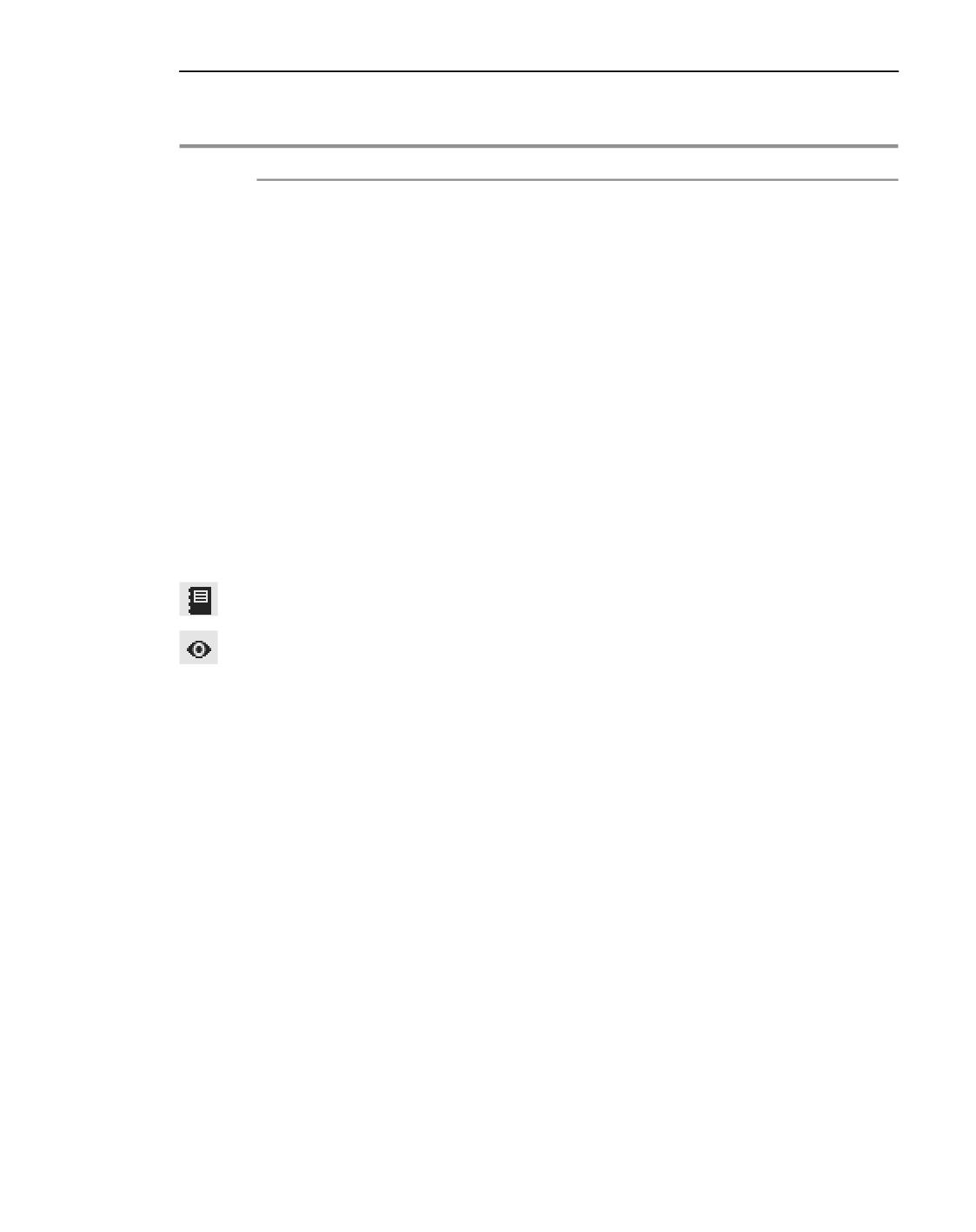
▼ Справочник - вызывает диалог Класс допуска,
позволяющий выбрать нужный класс допуска,
▼ Показать/Не показывать в надписи - управляет
отображением класса допуска в размерной надписи.
При простановке угловых размеров элементы выбора класса
допуска отсутствуют.
Отклонения/
Переключатель позволяет выбрать, какие параметры допуска
Пределы
требуется задать: предельные отклонения размера или его
предельные значения.
Для задания предельных отклонений установите переключатель
Отклонения/Пределы в положение Отклонения, а для задания
предельных значений - в положение Пределы.
1147
Размеры
Элементы назначения допуска
Элемент
Описание
Верхнее/Нижнее Поля для задания предельных отклонений размера или его
отклонение,
предельных значений. Набор палей зависит от положения
Верхний/Нижний переключателя Отклонения/Пределы.
Для углового размера возможен только ручной ввод отклонений и
предел
предельных значений.
Для линейного, радиального и диаметрального размеров
отклонения и предельные значения могут быть заданы вручную
илиполученыавтоматически, если дляразмеравыбранкласс
допуска. При ручном вводе отклонений/предельных значений
выбор класса допуска отменяется (поле Класс допуска становится
пустым).
Сделать
Кнопка позволяет сделать предельные отклонения равными по
отклонения
модулю и противоположными по знаку. Доступна при задании
равными
отклонений.
При нажатии кнопки верхнее отклонение получает знак «+», а
нижнее— знак «"»; значение одного из отклонений передается
другому:
▼ если курсор установлен в одном из полей задания отклонений,
то передается значение из этого поля,
▼ если курсор не установлен ни в одно из полей, то передается
значение верхнего отклонения.
Показать/Не
Кнопка управляет отображением в размерной надписи предельных
показывать в
отклонений размера или его предельных значений.
надписи
Особенности настройки параметров допуска
▼ Если для пределов включено отображение в размерной надписи, а для класса допуска -
нет, то номинальное значение в размерной надписи не отображается.
▼ Если отображение предельных значений размера включено, а класс допуска не задан, то
изменение геометрии размера (например, при перестроении ассоциативного размера)
не приводит к пересчету предельных значений.
▼ Если кнопки Показать/Не показывать в надписи недоступны, это означает, что вы"
брантакой класс допуска, для которого отключена вставка в размерную надпись. Номер,
начиная с которого класс допуска не вносится в надпись, задается при настройке теку"
щего документа (см. раздел Точности).
▼ Если для размера созданы переменные предельных отклонений (см. раздел Переменные
предельных отклонений) и ячейка Выражение Окна переменных (см. раздел Панель пе"
ременных) заполнена хотя бы для одной из них, то элементы назначения допуска, рас"
положенные на Панели параметров, недоступны.
1148
Параметры размеров
Выбор класса допуска
Чтобы выбрать класс допуска, выполните следующие действия.
1. Нажмите кнопку Справочник, расположенную справа от поля Класс допуска. На экра"
не появится диалог Класс допуска.
В диалоге содержатся таблица классов допуска и элементы выбора нужного класса.
Ячейкитаблицыразличаются по цветуишрифту.
Ячейки с классами допуска общего применения имеют белый цвет фона и жирный
шрифт. Предпочтительные классы дополнительно выделены рамкой.
Остальные классы написаны в таблице обычным шрифтом на белом фоне (табличные
значения) и на сером фоне (значения, полученные расчетным путем).
2. С помощью переключателя Отверстие/Вал выберите систему, в которой будет выпол"
няться назначение допуска - система отверстия или система вала. Набор классов допу"
ска в таблице будет соответствовать выбранной системе.
3. При необходимости ограничьте количество отображаемых классов следующими спосо"
бами.
▼ Чтобы показать только те классы, которым соответствует определенный диапазон пре"
дельных отклонений, введите значения этих отклонений в поля Верхнее отклонение и
Нижнее отклонение группы Подбор допуска.
▼ Чтобы показать только классы общего применения, установите переключатель Общего
применения/Все в положение Общего применения.
4. Укажитев таблице нужный класс допуска.
Обозначение выбранного класса и соответствующие ему предельные отклонения поя"
вятся в справочных полях диалога.
5. Для завершения выбора класса нажмите кнопку Применить.
Диалог закроется. В поле Класс допуска появится обозначение выбранного класса, а в
полях отклонений/пределов - соответствующие значения.
Дополнительные параметры размеров
Наклон выносных линий размера
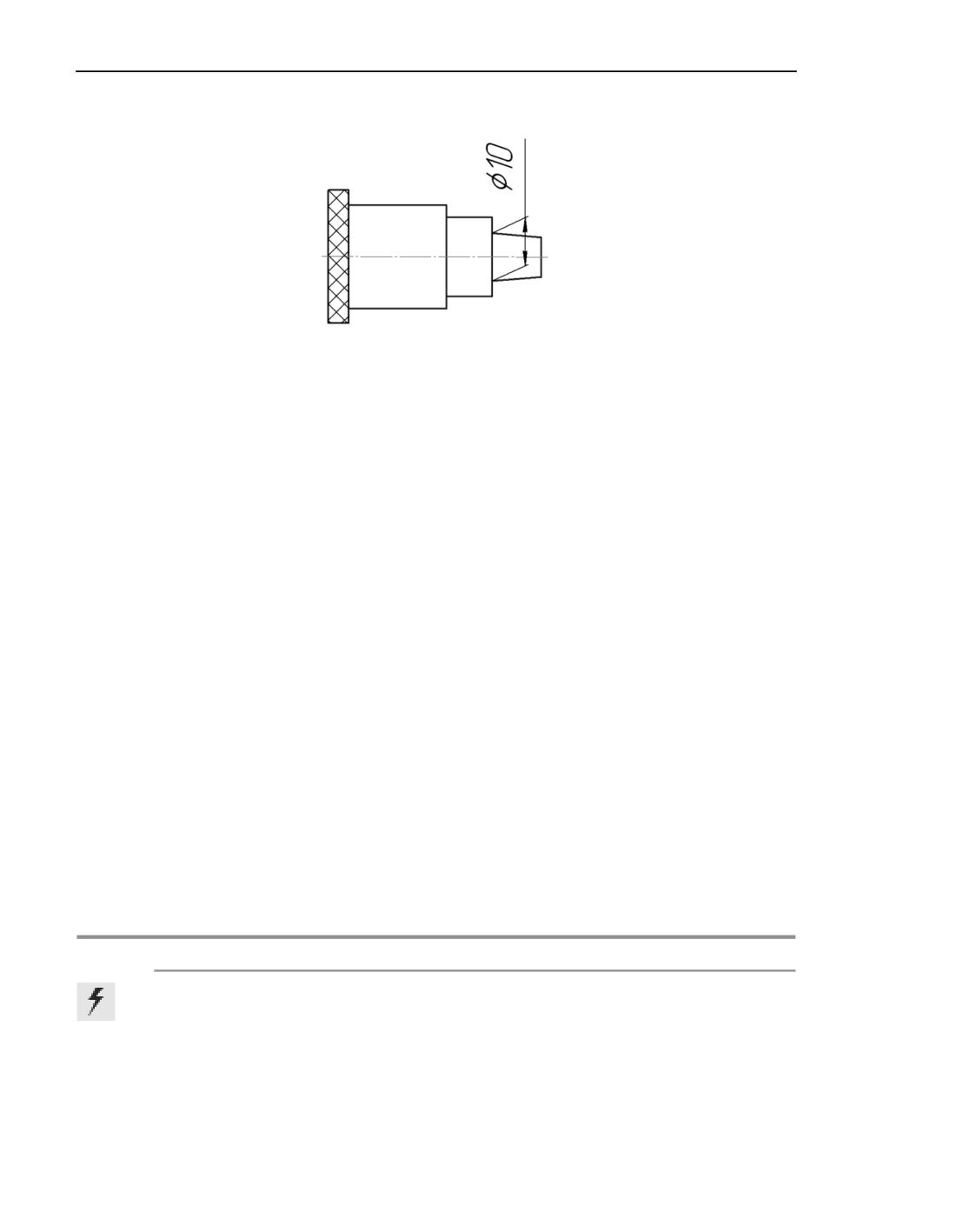
Иногда бывает необходимо наклонить выносные линии линейного размера, например,
как показано на рисунке.
1149
Размеры
Примерпростановки размера с наклонными выносными линиями
Размер такого вида формируется в процессе построения простого линейного размера с
помощью элементов секции Наклон выносных линий. Данная секция отображается на
Панели параметров, если размерная линия располагается параллельно объекту (см. раз"
дел Тип размера).
Секция содержит поле со списком Угол. Вы можете выбрать одно из предопределенных
значений угла наклона из списка или ввести в поле произвольное значение. Данное зна"
чение будет сохранено в списке до окончания текущего сеанса работы.
В дальнейшем при редактировании размера можно изменить наклон выносных линий с
помощью характерных точек (см. раздел Редактирование размеров).
Размещение текста размерной надписи
При создании/редактировании размера возможны различные варианты размещения его
размерной надписи. Выбор варианта доступен для всех размеров, кроме размеров с об"
щей размерной линией (линейных и угловых).
Для выбора нужного варианта используется группа кнопок Размещение текста, распо"
ложенная в секции Дополнительные параметры. Подробное описание вариантов
приведено в таблице.
После выбора нужного варианта положение размерной надписи указывается мышью в
графической области документа. Для размеров без полки указывается одна точка (она
же определяет положение размерной линии), а для размеров на полке - две точки: пер"
вая определяет положение размерной линии и начало линии"выноски, а вторая - нача"
ло полки.
Варианты размещения текста
Наименование
Описание
Автоматическое Вариант размещения текста определяется автоматически по
указанному пользователем положению размерной надписи.
Особенности автоматического размещения надписи...
Данный вариант недоступен (кнопка отсутствует) для следующих
размеров: линейного цепного, линейного с обрывом, радиального
с изломом и углового с обрывом.
1150
Параметры размеров
Варианты размещения текста
Наименование
Описание
Ручное
Положение размерной надписи определяется пользователем.
Фиксированное
Размерная надпись имеет три предопределенных положения:
посередине между выносными линиями или снаружи от них.
Вправо
При выборе одного из этих вариантов формируется линия"выноска
с полкой выбранного направления для размещения надписи.
Направление полки можно изменять следующими способами.
▼ Для изменения направления полки на противоположное
перемещайте курсор вправо/влево (для горизонтальной полки)
Влево
или вверх/вниз (для вертикальной полки).
▼ Для поворота полки вращайте колесо мыши при нажатой
клавише <Ctrl>.
При изменении направления полки выполняется переключение
Ввер
между вариантами размещения текста на полке.
х
При дальнейшем редактировании размера с надписью,
расположенной на полке,вы можете изменить параметры линии"
Вниз
выноски с помощью полей Длина выноски и Угол выноски (угол
наклона к оси абсцисс текущей системы координат).
Для включения/отключения размещения текста на полке можно использовать команду
Размер на полке контекстного меню.
Особенности автоматического размещения размерной надписи
Автоматическое размещение размерной надписи заключается в следующем. При указа"
нии пользователем положения надписи система автоматически выбирает вариант
размещения - фиксированное, ручное или на полке. Однако в группе Размещение
текста остается нажатой кнопка Автоматическое. В дальнейшем, при редактировании
размера, кнопка автоматического размещения не показывается. В группе Размещение
текста нажата кнопка того варианта размещения, который система автоматически вы"
брала при создании размера.
Чтобы в режиме автоматического размещения был выбран вариант фиксированное или
ручное, выполните следующие действия.
1. Перемещайте курсор для задания положения размерной линии.
2. Когда линия займет нужное положение, не фиксируя его, перемещайте курсор вдоль
размерной линии. Положение надписи будет изменяться.
3. Когда надпись будет расположена требуемым образом, щелкните мышью.
Если курсор находится рядом с одной из предопределенных точек - посередине раз"
мерной линии или снаружи выносных линий - размерная надпись автоматически уста"
1151
Размеры
навливается в эту точку. В этом случае определяется фиксированное размещение надпи"
си.
Если надпись находится в произвольном положении, то определяется ручное размеще"
ние.
При перемещении вдоль размерной линии размерная надпись размещается так, чтобы
не пересекаться с выносными линиями и не оказываться над стрелками. Если требуется
расположить размерную надпись произвольно, перемещайте курсор при нажатой клави"
ше <Alt>.
Чтобы разместить размерную надпись на полке, выполните следующие действия.
1. Перемещайте курсор для задания положения размерной линии.
2. Когда линия займет нужное положение, не фиксируя его, нажмите и удерживайте кла"
вишу <Ctrl>.
3. Сдвиньте курсор, затем отпустите клавишу <Ctrl>. Положение размера зафиксируется, у
него появится линия"выноска и горизонтальная полка. Точкой начала линии"выноски в
данном случае является середина размерной линии.
При простановке радиальных размеров нажатие и удержание клавиши <Ctrl> не фикси"
рует положение размерной линии.
4. Перемещая курсор, задайте начало полки и ее направление. Поворот полки осуществля"
ется вращением колеса мыши при нажатой клавише <Ctrl>.
5. Зафиксируйте точку начала полки щелчком мыши.
Настройка стрелок размера
Элементы, описанные в таблице, позволяют настраивать внешний вид стрелок размера
и управлять их отображением. Они содержатся в секции Дополнительные параметры
Панели параметров.
Элемент
Описание
Стрелка 1
Спискипозволяютвыбратьвидыстрелок, отображаемыхна
размерной линии. Перечень стрелок, доступных для выбора, а
Стрелка 2
также порядок следования стрелок в списках определяется
настройкой фильтра стрелок для текущего документа (см.
раздел Фильтры стрелок - Линейные размеры).
Если у размера может быть только одна стрелка (например,
радиальный размер) или стрелки должны быть одинаковыми
(например, диаметральный размер), то на Панели параметров
присутствует один список Стрелка.
1152
Параметры размеров
Элемент
Описание
Отрисовка первой Кнопки включают/выключают отображение выносных линий
выносной линии размера. Данные кнопки расположены справа от полей настройки
стрелок.
Отрисовкавторой Если у размера может быть только одна выносная линия
выносной линии
(например, радиальный размер), то на Панели параметров
показывается только одна кнопка.
Если размер не имеет выносных линий, кнопки не влияют на его
отображение.
Размещение
Группа кнопок позволяет выбрать вариант размещения стрелок
стрелок
относительно выносных линий размера:
Автоматически
▼ вариант размещения стрелок автоматически выбирается
системой,
Стрелки изнутри
▼ стрелки располагаются внутри промежутка между выносными
линиями,
Стрелки снаружи ▼ стрелки располагаются снаружи промежутка между
выносными линиями.
Формирование зазора между выносной линией и точкой привязки
Иногда при простановке размера требуется, чтобы выносная линия начиналась на неко"
тором расстоянии от точки привязки. Такое построение доступно для линейных разме"
ров всех типов (кроме размера с обрывом), радиальных размеров и диаметрального.
Чтобы сформировать зазор, вы можете:
▼ задать расстояние между точкой привязки размера и началом выносной линии - выно"
сные линии будут начинаться на заданном расстоянии от точек привязки,
▼ задать фиксированную длину выносной линии - при указании положения размерной
линии зазор между выносными линиями и точками привязки будет изменяться, а длина
выносных линий - оставаться постоянной и равной заданному значению.
Для реализации указанных способов используется переключатель Зазор/Длина, рас"
положенный в секции Дополнительные параметры Панели параметров. Данный пе"
реключатель и поле ввода значения зазора/длины показываются на Панели параметров,
если для размера включена отрисовка хотя бы одной выносной линии (см. раздел На"
стройка стрелок размера).
Порядок действий
1. Установите переключатель Зазор/Длина в положение Зазор (для ввода фиксирован"
ного значения зазора) или Длина (для ввода фиксированного значения длины выно"
сных линий).
2. В поле Значение введите нужное значение зазора/длины.
Если значение в поле равно нулю, то выносные линии начинаются в точках привязки раз"
мера и могут иметь любую длину.
1153
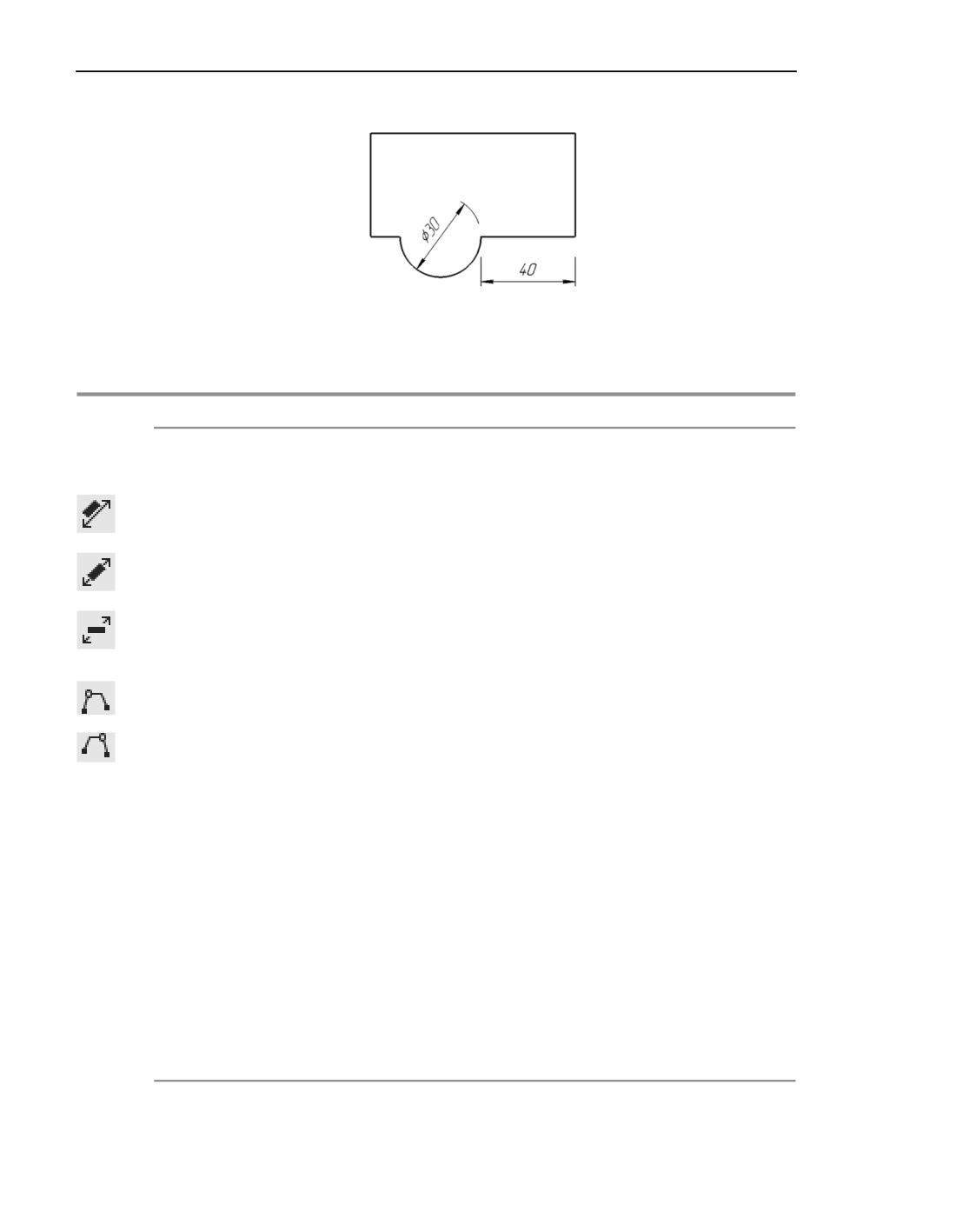
Размеры
Пример простановки линейного и диаметрального размеров с зазором
Прочие параметры размера
Элемент
Описание
Положение
Группа кнопок для выбора варианта расположения размерной
надписи
надписи относительно размерной линии:
▼ Параллельно, над линией,
▼ Параллельно, в разрыве линии,
▼ Горизонтально, в разрыве линии.
Присутствует при простановке всех размеров, кроме размеров с
общей размерной линией - линейного и углового.
Чтобы выбрать нужный вариант, нажмите соответствующую
кнопку.
Ответвления
Группа кнопок для выбора способа построения ответвлений при
простановке простого радиального размера:
▼ От начала полки,
▼ От конца полки.
Действие кнопок распространяется только на вновь создаваемые
ответвления. Изменить вариант построения уже имеющегося
ответвления нельзя.
Если размер на полке проставляется к одной окружности (т.е. не
имеет ответвлений), то кнопки не влияют на его отображение.
Угол излома
Поле для задания угла излома размерной линии при простановке
радиального размера с изломом. Значение угла можно выбрать из
предопределенного списка или ввести вручную. Введенное
значениесохраняется всписке доокончаниясеансаработы.
Указатель
Опция управляет отрисовкой указателя, соединяющего дугу и
от текста к дуге
размерную надпись относящегося к ней размера: если опция
включена, то указатель отображается, а если отключена, то нет.
Присутствует при простановке размера дуги.
1154
Обозначения
Обозначения для машиностроения
Общие сведения
КОМПАС"3D позволяет создавать следующие условные обозначения:
▼ обозначение шероховатости поверхности,
▼ обозначение базовой поверхности,
▼ произвольные линии"выноски,
▼ линию"выноску для обозначения клеймения,
▼ линию"выноску для обозначения маркировки,
▼ линию"выноску для обозначения позиции,
▼ линию"выноску для обозначения изменения,
▼ обозначение допуска формы и расположения поверхностей,
▼ стрелку направления взгляда,
▼ обозначение линии разреза/сечения,
▼ обозначение выносного элемента,
▼ осевыелинии,
▼ обозначение центра,
▼ обозначение условного пересечения объектов,
▼ волнистую линию обрыва,
▼ линию обрыва с изломами.
Перечисленные выше команды не доступны для документов со специализацией
СПДС.Чертеж.
Шероховатость
Чтобы создать обозначение шероховатости поверхности, выполните следующие дейст"
вия.
1. Вызовите команду Шероховатость.
Вграфической области появится фантомзнака шероховатости.
Способы вызова команды
▼ Инструментальная область: Черчение - Обозначения - Шероховатость
▼ Меню: Оформление - Обозначения для машиностроения - Шероховатость
2. Настройте параметры обозначения шероховатости.
3. Укажите объект для нанесения обозначения (контур детали, выносную линию размера и
т.д.). Название выбранного объекта появится в поле Объекты на Панели параметров.
1155
Обозначения
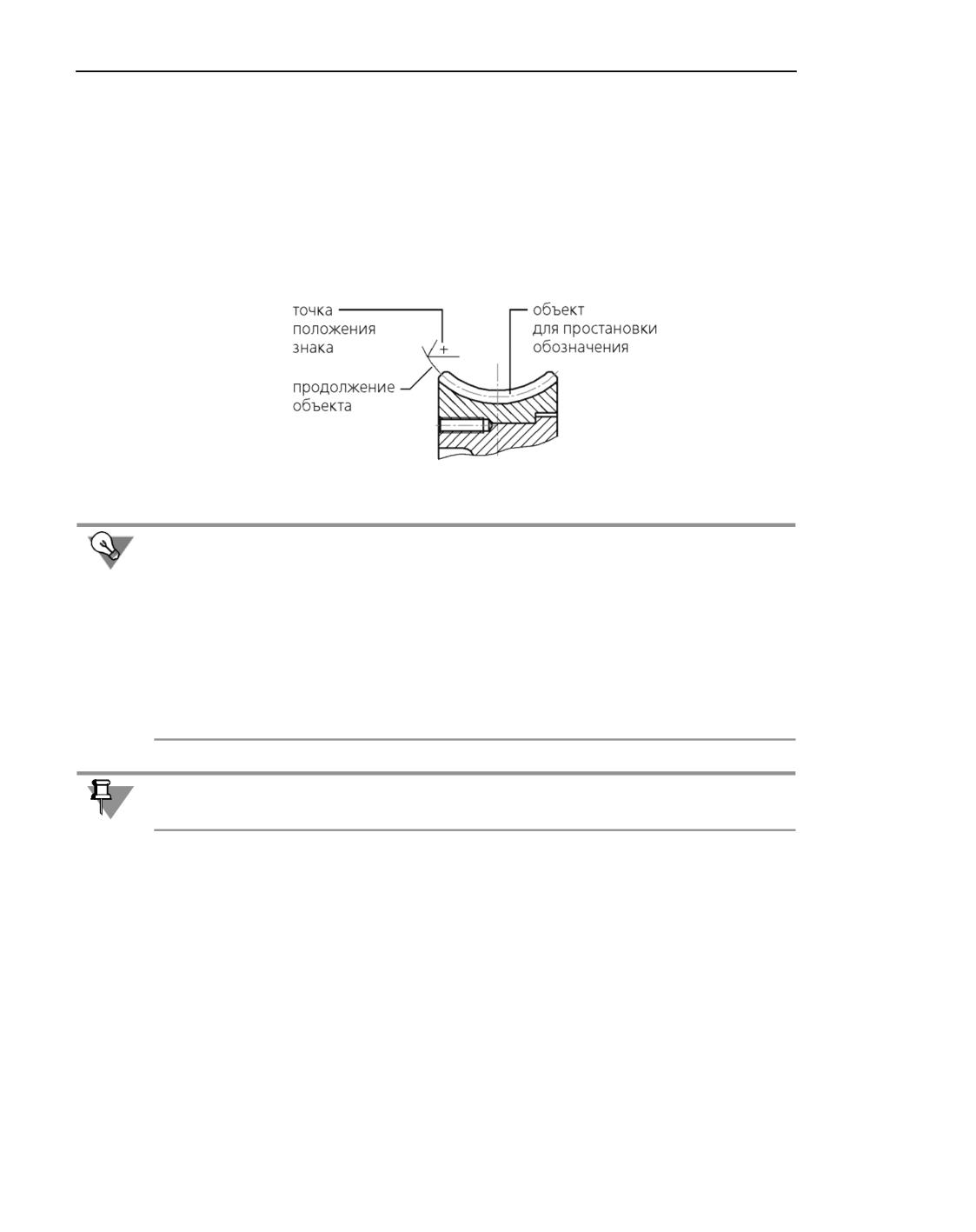
4. Укажите точку, определяющую положение знака на выбранном объекте. Если точка ука"
зана вне объекта, то положение знака определяется проекцией заданной точки на объект
или его продолжение. В этом случае объект (за исключением NURBS, конических кривых
и кривых Безье) автоматически продлевается на нужное расстояние тонкой линией
(см. рисунок).
Если выбрано размещение знака шероховатости на полке, то указанная точка определя"
ет начало линии"выноски.В этом случае необходимо задать точку начала полки.
Положение знака также можно задать без указания объекта.
Простановка обозначения шероховатости на продолжении объекта
Вы можете включить размещение знака шероховатости на полке следующим способом.
1. Укажите объект для нанесения обозначения.
2. Перемещайте курсор для задания начальной точки выносной линии.
3. Когда фантом знака займет нужное положение, не фиксируя его, нажмите и
удерживайте <Ctrl>.
4. Сдвиньте курсор, затем отпустите клавишу <Ctrl>. Начальная точка выносной
линии зафиксируется, а у фантома знака появится линия"выноска и горизон"
тальная полка.
Для задания положения знака можно использовать привязки и геометрический кальку"
лятор.
5. После указания положения знака автоматически запустится подпроцесс Ввод текста.
Сформируйте надпись обозначения.
После окончания работы подпроцесса Ввод текста создание обозначения шероховато"
сти поверхности автоматически завершается.
Параметры знака и сформированная надпись сохраняются до окончания работы коман"
ды. Чтобы изменить текст при простановке последующих обозначений, щелкните в поле
Текст на Панели параметров.
К созданному обозначению шероховатости поверхности можно добавить текстовую мет"
ку.
1156
Обозначения для машиностроения
При редактировании проекционного обозначения шероховатости часть элементов
управления на Панели параметров недоступна. Соответствующие параметры обозначе"
ния передаются в чертеж из модели, поэтому их ручное изменение невозможно.
Смотрите также
Обозначение шероховатости на полке с ответвлениями
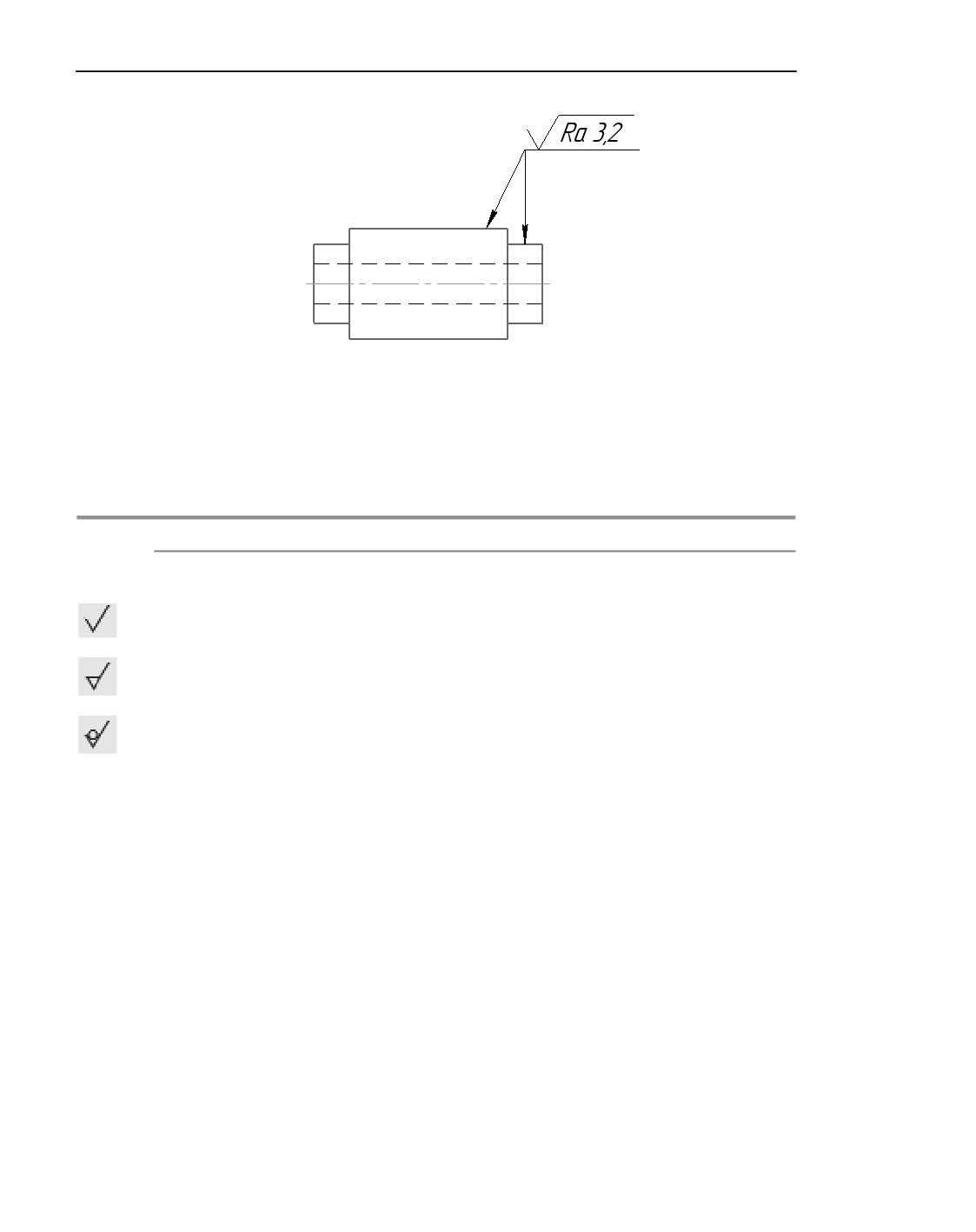
Обозначение шероховатости на полке с ответвлениями
Чтобы проставить обозначение шероховатости для двух или более поверхностей, выпол"
ните следующие действия.
1. Вызовите команду Шероховатость.
Фантомзнака шероховатости появится в графической области.
Способы вызова команды
▼ Инструментальная область: Черчение - Обозначения - Шероховатость
▼ Меню: Оформление - Обозначения для машиностроения - Шероховатость
2. Настройте параметры обозначения шероховатости. При настройке параметров включите
размещение знака на полке.
3. Укажите объект для нанесения обозначения (контур детали, выносную линию размера и
т.д.). Название выбранного объекта появится в поле Объекты на Панели параметров.
4. Укажите начальную точку линии"выноски на выбранном объекте. Если точка указана вне
объекта, то положение начальной точки линии"выноски определяется проекцией задан"
ной точки на объект или его продолжение. В этом случае объект (за исключением
NURBS, конических кривых и кривых Безье) автоматически продлевается на нужное рас"
стояние тонкой линией.
5. Укажите второй объект для простановки обозначения. При наведении на объект курсора
объект подсветится, а курсор примет вид квадратной «ловушки».
Наименование выбранного объекта добавится в поле Объекты. У фантома обозначения
появится второе ответвление линии"выноски.
6. Укажите положение начальной точки создаваемого ответвления на выбранном объекте.
7. Создайте необходимое количество ответвлений, указывая объекты.
8. Укажите точку начала полки.
9. После указания точки начала полки автоматически запустится подпроцесс Ввод текста.
Сформируйте надпись обозначения.
После окончания работы подпроцесса Ввод текста создание обозначения шероховато"
сти поверхности автоматически завершается.
В дальнейшем при редактировании вы можете изменять конфигурацию линии"выноски
знака шероховатости.
1157
Обозначения
Обозначение шероховатости на полке с ответвлениями
Параметры обозначения шероховатости
Параметры обозначения шероховатости поверхности задаются с помощью элементов,
описанных в таблице.
Элементы управления параметрами обозначения шероховатости
Элемент
Описание
Способ обработки Группа кнопок позволяет выбрать тип знака шероховатости:
▼ Не устанавливается,
▼ С удалением слоя материала,
▼ Без удаления слоя материала.
Обработка
Опция позволяет нанести обозначение шероховатости
по контуру
поверхности, образующей контур.
Выноска
Переключатель управляет наличием полки у знака.
Если переключатель установлен в положение I (включено), у знака
появляется линия"выноска и горизонтальная полка. На Панели
параметров присутствуют элементы настройки выноски.
Если переключатель установлен в положение О (отключено), знак
шероховатости создается без полки.
1158
Обозначения для машиностроения
Элементы управления параметрами обозначения шероховатости
Элемент
Описание
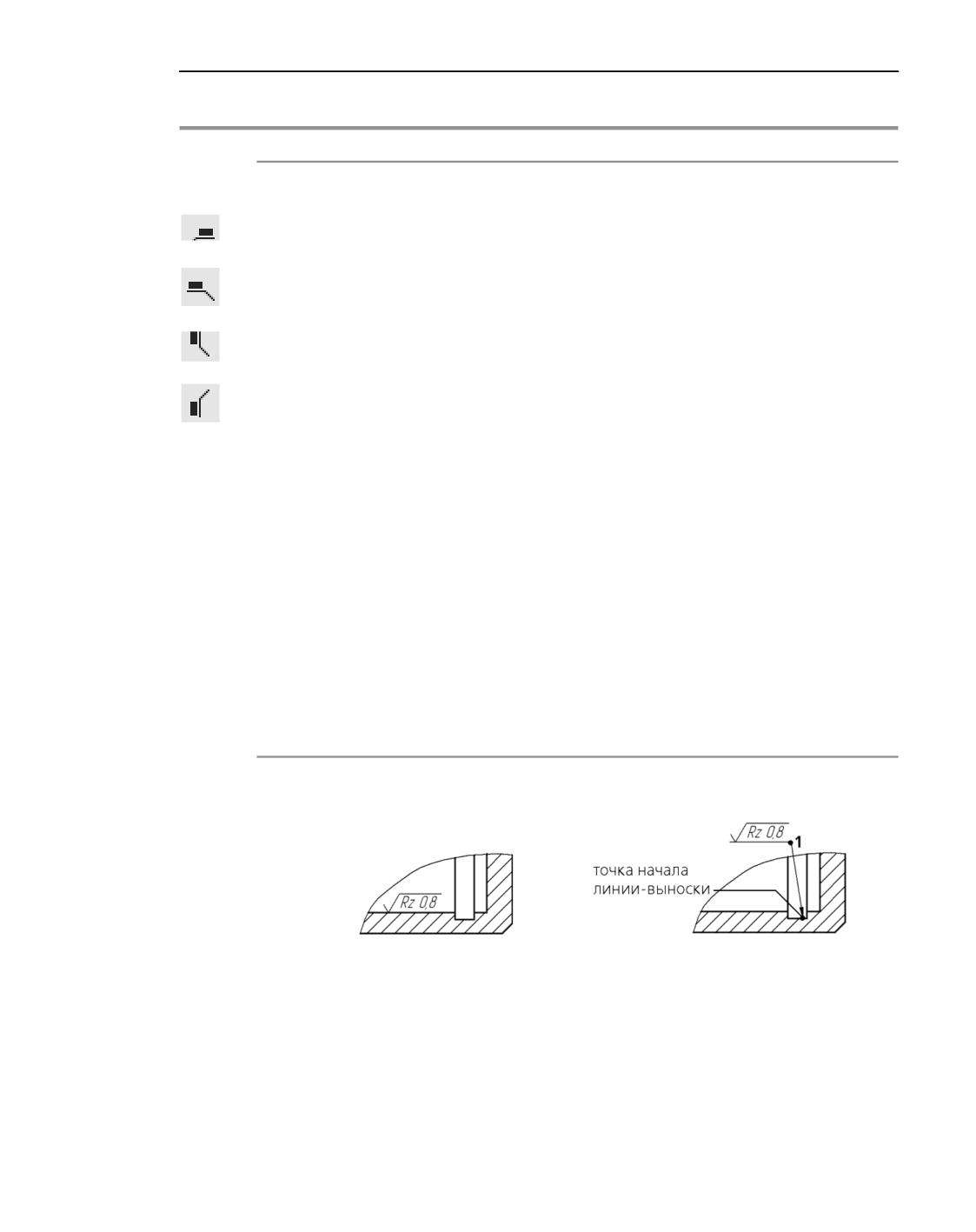
Полка
Группа кнопок позволяет задать направление полки для
размещения знака. Присутствует на Панели параметров, если
переключатель Выноска установлен в положение I (включено).
Доступны следующие варианты:
▼ Вправо,
▼ Влево,
▼ Вверх,
▼ Вниз.
Направление полки также можно изменять следующими
способами.
▼ Для изменения направления полки на противоположное
перемещайте курсор вправо/влево (для горизонтальной полки)
или вверх/вниз (для вертикальной полки).
▼ Для поворота полки вращайте колесо мыши при нажатой
клавише <Ctrl>.
При изменении направления полки выполняется переключение
между вариантами размещения знака на полке.
При дальнейшем редактировании знака шероховатости,
расположенного на полке, можно изменять параметры линии"
выноски с помощью полей Длина выноски и Угол выноски (угол
наклона к оси абсцисс текущей системы координат).
Стрелка
Раскрывающийся список позволяет выбрать вид стрелки линии"
выноски. Присутствует на Панели параметров, если переключатель
Выноска установлен в положение I (включено).
а)
б)
Простановка обозначения шероховатости: а) без полки, б) на полке
Ввод надписи обозначения шероховатости
Ввод надписи обозначения шероховатости выполняется в подпроцессе Ввод текста.
Во время работы в подпроцессе вы можете сформировать надпись обозначения и на"
строить ее вид, например, выбрать шрифт, задать высоту символов и т.п.
1159
Обозначения
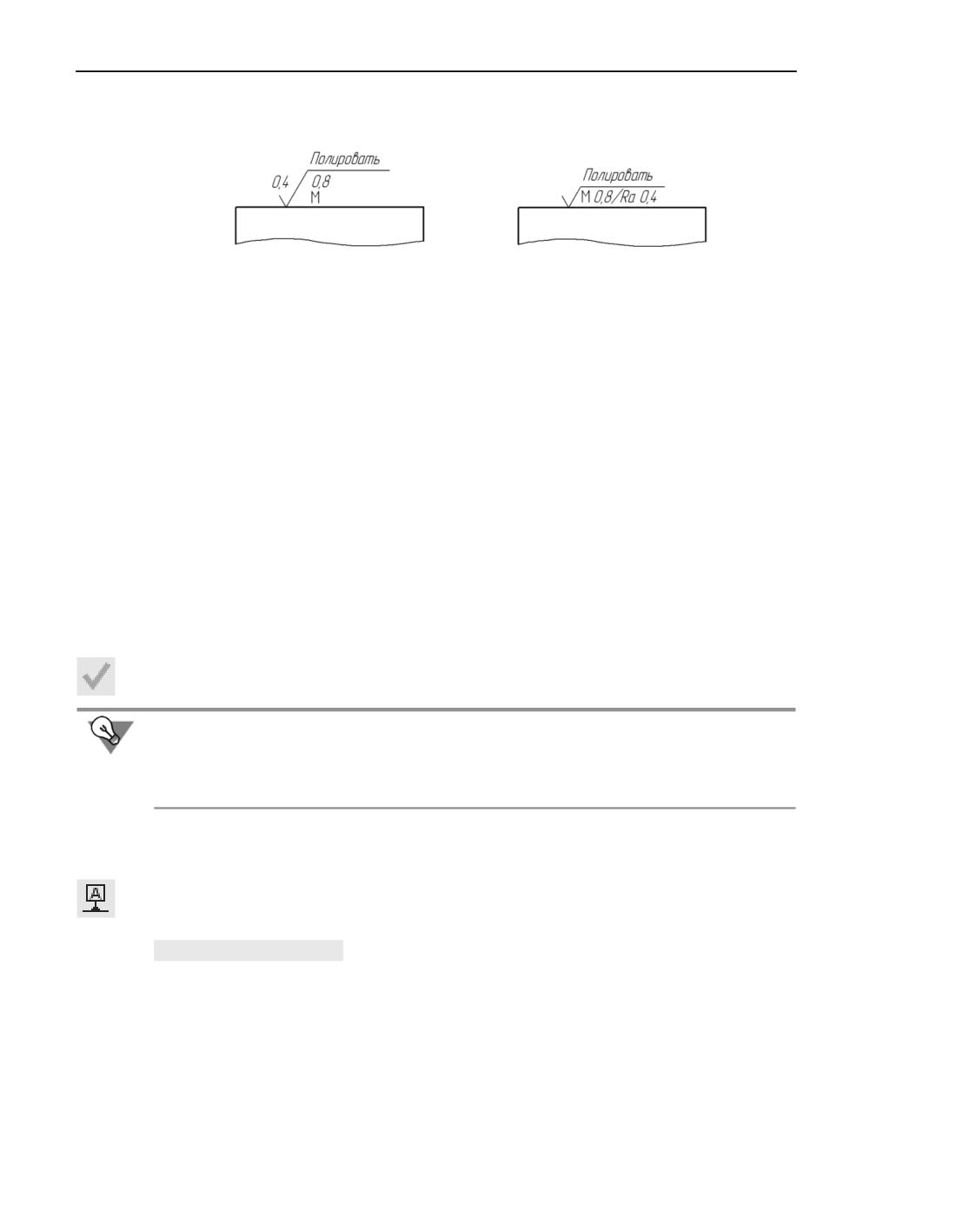
Структура обозначения шероховатости определяется ГОСТ 2.309-73 (см. рисунок).
а)
б)
Структура обозначения шероховатости
а) соответствующая предыдущей редакции ГОСТ 2.309-73,
б) соответствующая изменению №3, 2003 в ГОСТ 2.309-73
Выбор структуры, используемой в текущем документе, производится в разделе Шеро-
ховатость диалога настройки текущего документа. По умолчанию в новых документах
создаются обозначения шероховатости в соответствии с изменением в ГОСТ 2.309-73.
Элементы надписи обозначения вводятся в текстовые поля на фантоме знака. Для бы"
строго перехода между полями можно использовать клавишу <Tab>.
Двойной щелчок мышью в любом текстовом поле вызывает соответствующее пользова"
тельское меню:
▼ в поле над полкой знака - названия способов обработки поверхности,
▼ в первом поле под полкой - условные обозначения направлений неровностей и их на"
именования,
▼ во втором поле под полкой - параметры шероховатости Rа, Rz, Rmаx, Sm, S и их зна"
чения, параметр относительной опорной длины tp и уровни сечения профиля, а также
значения базовых длин.
Завершив ввод и форматирование текста надписи, нажмите кнопку Создать объект.
Если параметры надписи у всех обозначений шероховатости в документе отличаются от
текущих умолчательных параметров, то рекомендуется не настраивать каждую надпись
в отдельности, а установить требуемые параметры в качестве умолчательных. Для этого
служит раздел Шероховатость диалога настройки текущего документа.
База
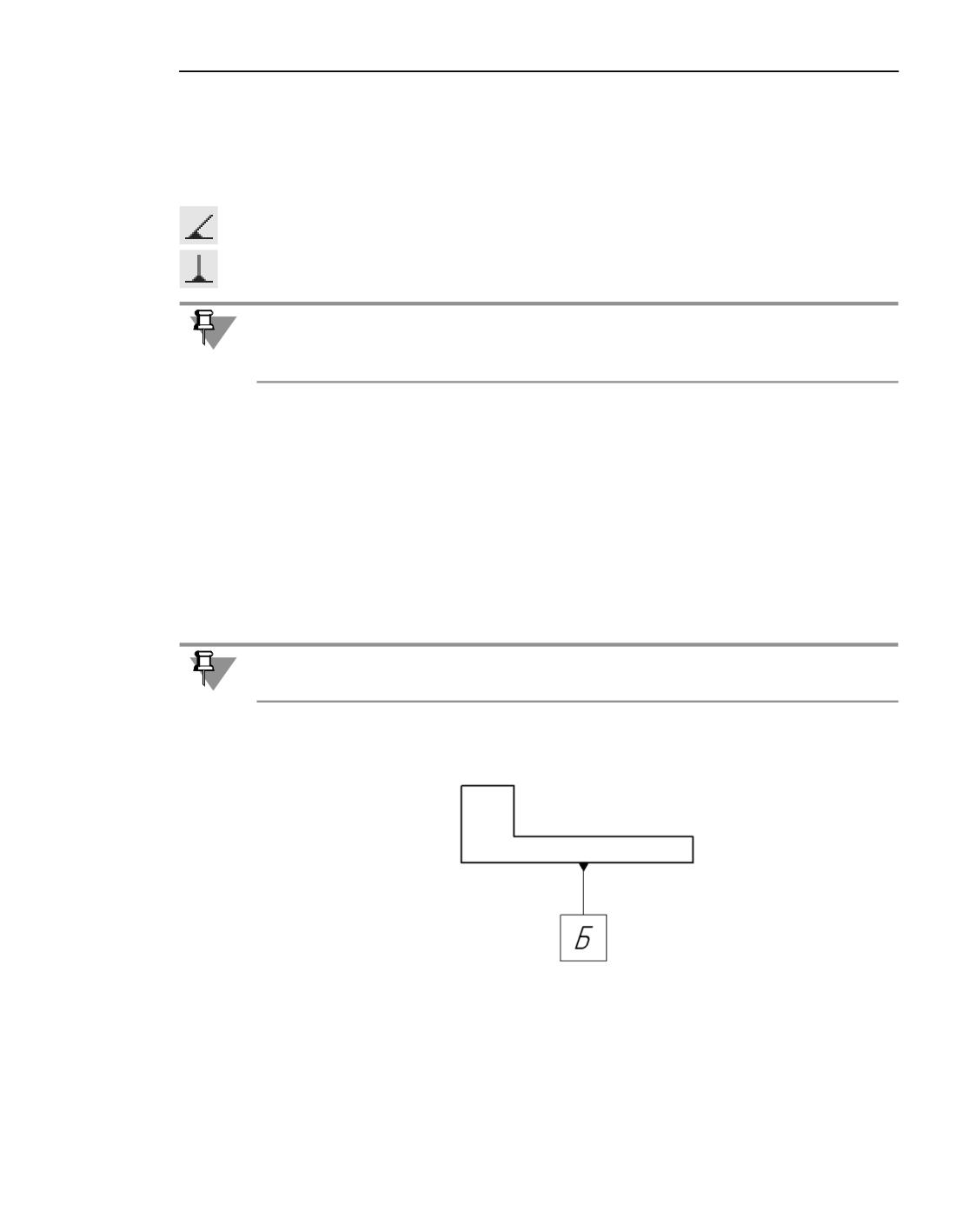
Чтобы создать обозначение базовой поверхности, выполните следующие действия.
1. Вызовите команду База.
В графической области появится фантом обозначения базовой поверхности.
Способы вызова команды
▼ Инструментальнаяобласть: Черчение - Обозначения - База
▼ Меню: Оформление - Обозначения для машиностроения - База
1160
Обозначения для машиностроения
1. Укажите объект для простановки обозначения (контур детали, осевую линию и т.п.). На"
звание выбранного объекта появится в поле Объект на Панели параметров.
2. Выберите вариант расположения знака: перпендикулярно обозначаемой поверхности
или под произвольным углом к ней. Для этого нажмите нужную кнопку в группе Выно-
ска:
▼ Произвольно,
▼ Перпендикулярно.
Линия, соединяющая обозначение базы и рамку, начинается в середине стороны рамки,
если обозначаемый объект отклоняется от вертикали или горизонтали не более чем на
2°. Если уклон больше, то линия начинается в ближайшей вершине рамки.
Положение знака также можно задать без указания объекта. В этом случае группа кно"
пок Выноска будет недоступна.
3. Предлагаемая системой буква для обозначения базы отображается в поле Текст и на
фантоме обозначения. При необходимости измените надпись и/или ее начертание.
4. Укажите точку, определяющую положение знака на выбранном объекте. Если точка ука"
зана вне объекта, то положение знака определяется проекцией заданной точки на объект
или его продолжение. В этом случае объект (за исключением NURBS, конических кривых
и кривых Безье) автоматически продлевается на нужное расстояние тонкой линией.
После задания положения знака простановка обозначения базовой поверхности автома"
тически завершается.
Для задания положения знака можно использовать привязки и геометрический кальку"
лятор.
К созданному обозначению можно добавить текстовую метку.
Примерпростановки обозначения базы
Ввод надписи обозначения базы
Буква для обозначения базы может быть введена вручную или задана системой автома"
тически.
1161
Обозначения
Предлагаемая системой буква для обозначения базы отображается на фантоме обозна"
чения и в поле Текст на Панели параметров.
Ниже поля Текст находится опция Автосортировка. При включенной опции обозначе"
ниям баз в порядке их создания автоматически присваиваются буквы алфавита, что
исключает совпадение букв. В этом случае произвольное изменение буквы невозможно.
Подробнее об автосортировке буквенных обозначений объектов...
Если требуется изменить символ вручную, отключите опцию Автосортировка. Контр"
оль совпадения букв будет отключен.
Чтобы ввести текст обозначения, щелкните в поле Текст или в текстовом поле на фан"
томе обозначения. Запустится подпроцесс Ввод текста.
При работе в подпроцессе Ввод текста вы можете ввести текст надписи и настроить ее
параметры, например, выбрать шрифт, задать высоту символов и т.п.
Двойной щелчок мышью в текстовом поле позволяет перейти к вставке текстового ша"
блона.
Если требуется восстановить автоматически созданное обозначение, вновь включите оп"
цию Автосортировка.
Завершив ввод и форматирование текста надписи, нажмите кнопку Создать объект.
Система вернется к простановке обозначения базы.
Если параметры текстау всех обозначений баз в документе отличаются от текущих умол"
чательных параметров, то рекомендуется не настраивать каждую надпись в отдельности,
а установить требуемые параметры в качестве умолчательных. Для этого служит раздел
Отклонения формы и база диалога настройки текущего документа.
Линия-выноска
Для создания произвольной линии"выноски служит команда Линия-выноска.
Способы вызова команды
▼ Инструментальная область: Черчение - Обозначения - Линия-выноска
▼ Меню: Оформление - Обозначения для машиностроения - Линия-выноска
Порядок действий
1. Задайте начальную точку первого ответвления линии"выноски.
В графической области появится фантом обозначения.
2. Укажите точку начала полки.
Для задания положения точек линии"выноски можно использовать привязки и геоме"
трический калькулятор.
3. После указания точки начала полки автоматически запустится подпроцесс Ввод текста.
Сформируйте надпись обозначения.
После окончания работы подпроцесса Ввод текста система вернется к созданию линии"
выноски.Сформированная надпись появитсяв поле Текст на Панели параметров.Чтобы
1162
Обозначения для машиностроения
отредактировать текст, щелкните в поле Текст или в текстовом поле на фантоме обозна"
чения.
Ниже поля Текст находится опция Автосортировка. При включенной опции к тексту,
расположенному над полкой линии"выноски, автоматически добавляется буква"ссылка.
После отключения опции буква удаляется. Подробнее об автосортировке буквенных обо"
значений объектов...
4. Настройте параметры линии"выноски.
5. При необходимости создайте дополнительные ответвления. Вы можете изменять кон"
фигурацию линии"выноски в процессе построения. Подробнее...
6. Чтобы завершить создание линии"выноски, нажмите кнопку Создать объект.
Пример простановки линий-выносок
При редактировании проекционной линии"выноски часть элементов управления на Па"
нели параметров недоступна. Соответствующие параметры обозначения передаются в
чертеж из модели, поэтому их ручное изменение невозможно.
Ввод надписи на линии-выноске
Создание надписи на полке линии"выноски выполняется в подпроцессе Ввод текста.
Подпроцесс запускается автоматически после указания точки начала полки в процессе
простановки обозначения.
Во время работы в подпроцессе вы можете сформировать надпись обозначения и на"
строить ее вид, например, выбрать шрифт, задать высоту символов и т.п.
Элементы надписи обозначения вводятся в текстовые поля на фантоме знака. Для бы"
строго перехода между текстовыми полями можно использовать клавишу <Tab>. Двой"
ной щелчок мышью в любом поле позволяет перейти к вставке текстового шаблона.
Завершив ввод и форматирование текста надписи, нажмите кнопку Создать объект.
Система вернется в процесс создания линии"выноски.
1163
Обозначения
Если параметры текста на всех линиях"выносках в документе отличаются от текущих
умолчательных параметров, то рекомендуется не настраивать каждую надпись в отдель"
ности, а установить требуемые параметры в качестве умолчательных. Для этого служат
подразделы Текст над/под/за полкой и Наклонный текст в разделе Линия-выно-
ска диалога настройки текущего документа.
Параметры линии-выноски
Для задания параметров линии"выноски служат элементы Панели параметров, пред"
ставленные в таблице.
Элементы управления параметрами линии-выноски
Элемент
Описание
Стрелка
Раскрывающийся список позволяет выбрать вариант стрелки
линии"выноски. Выбранный вариант применяется ко всем
ответвлениям.
Список типов стрелок также доступен в контекстном меню
начальной точки любого ответвления линии"выноски.
Перечень стрелок, доступных для выбора, а также порядок
следования стрелок в списке определяется настройкой фильтра,
сделанной в разделе Линия-выноска - Фильтр стрелок
диалога настройки текущего документа.
Ответвления
Группа кнопок позволяет выбрать способ построения ответвлений:
▼ От начала полки,
▼ От конца полки,
▼ Параллельные.
Действие кнопок распространяется только на вновь создаваемые
ответвления. Изменить вариант построения уже имеющегося
ответвления нельзя.
Знак
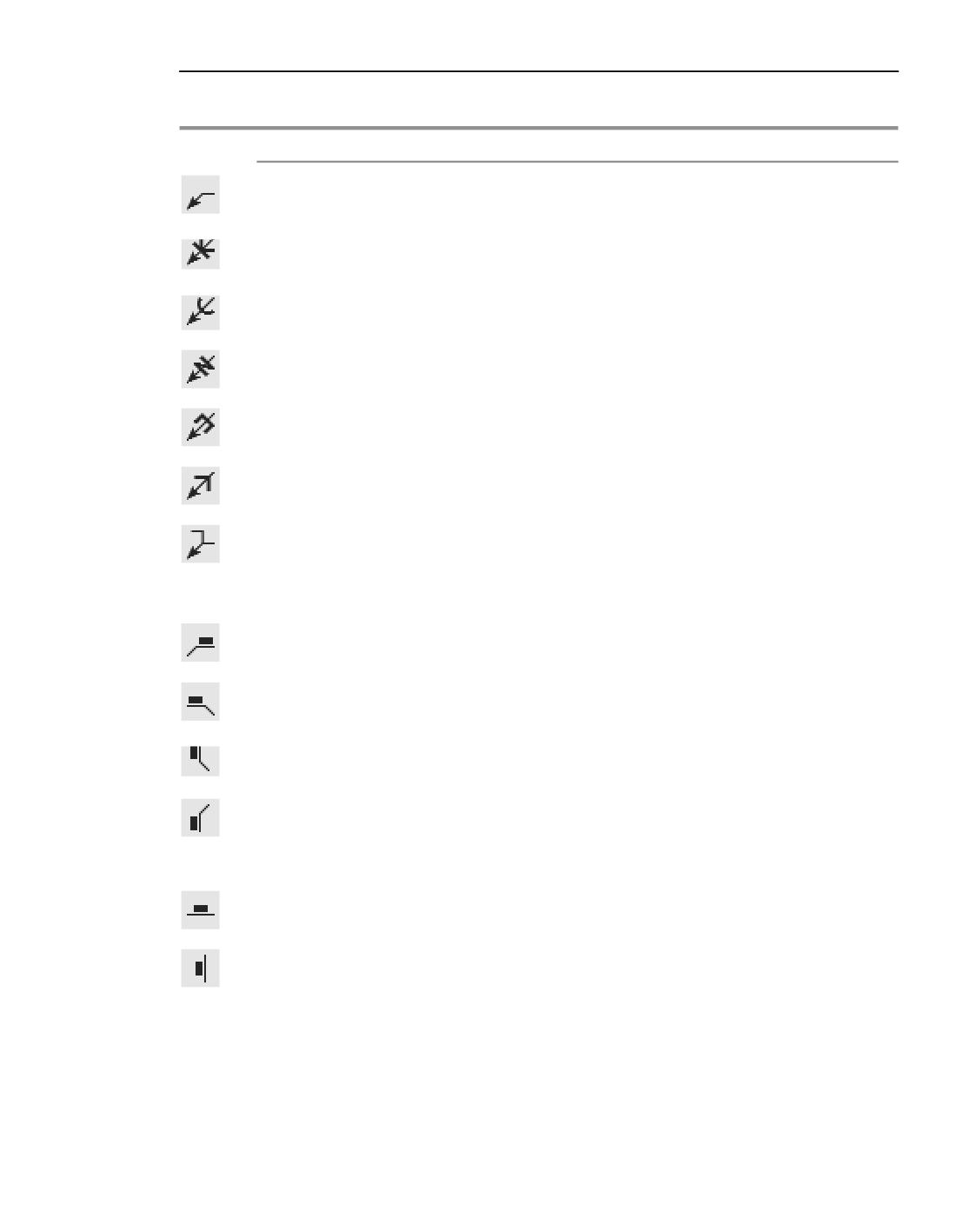
Группа кнопок позволяет выбрать значок для обозначения
соединения:
1164
Обозначения для машиностроения
Элементы управления параметрами линии-выноски
Элемент
Описание
▼ Без знака,
▼ Склеивание,
▼ Пайка,
▼ Сшивание,
▼ Соединение внахлестку,
▼ Угловое соединение,
▼ Монтажный шов.
Полка
Группа кнопок позволяет задать направление полки. Набор
вариантов зависит от способа построения ответвлений*.
При использовании способа От начала полки или От конца
полки доступны следующие варианты:
▼ Вправо,
▼ Влево,
▼ Вверх,
▼ Вниз.
Если ответвления Параллельные, то доступны варианты:
▼ Горизонтально,
▼ Вертикально.
Направление полки также можно изменять, вращая колесо мыши
при нажатой клавише <Ctrl>. При этом выполняется переключение
между вариантами размещения знака на полке.
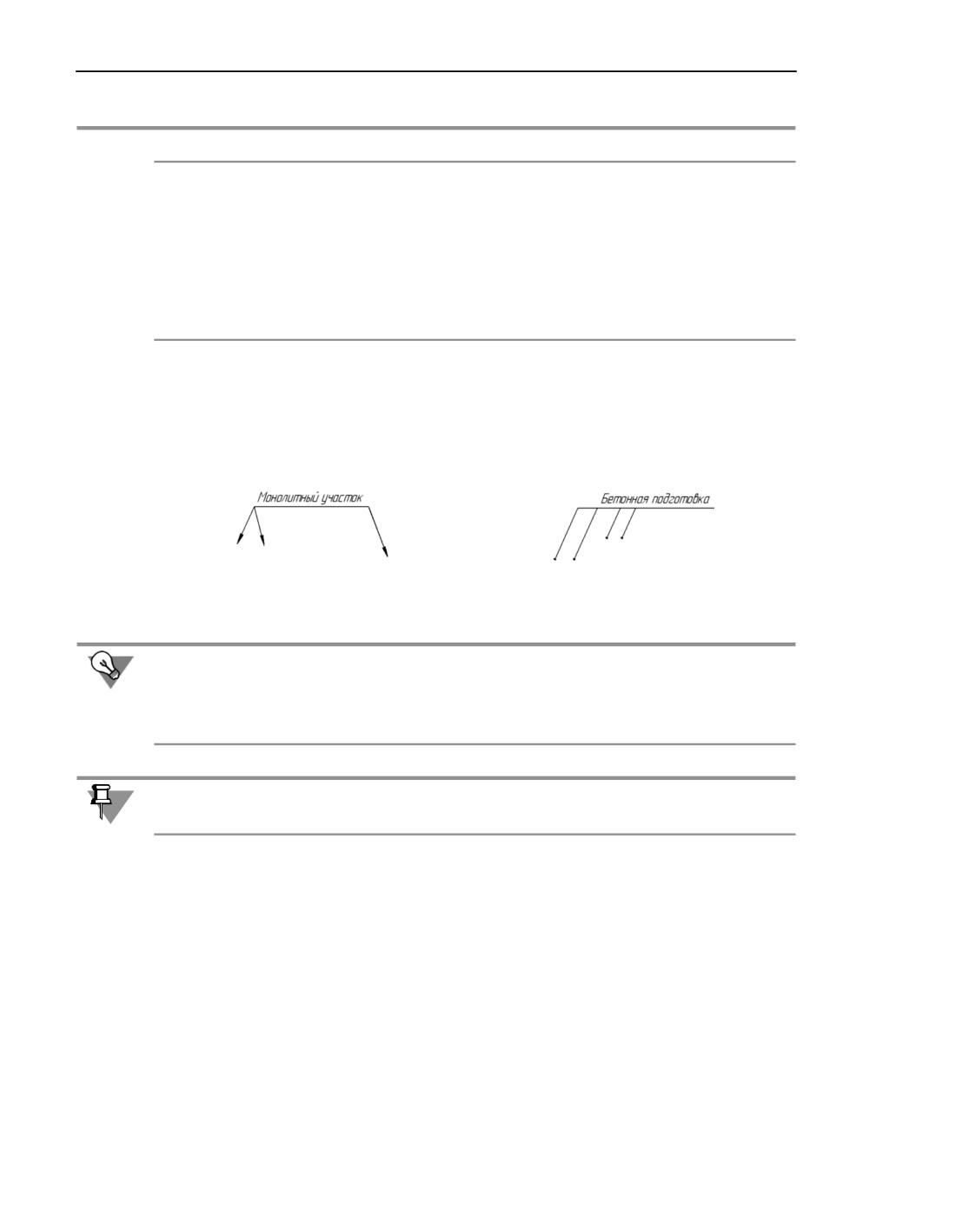
Обработка
Опция позволяет сформировать обозначение обработки
по контуру
поверхности, образующей контур.
1165
Обозначения
Элементы управления параметрами линии-выноски
Элемент
Описание
Сохранять текст Опция позволяет указать, требуется ли сохранять текст,
сформированный для текущей линии"выноски.
▼ Если опция включена, то текущий текст будет предлагаться по
умолчанию для следующих линий"выносок до окончания
работы команды.
▼ Если опция отключена, то каждая следующая линия"выноска
формируется без текста.
* Поскольку набор вариантов расположения полки зависит от того, какой выбран способ построения
ответвлений, рекомендуется настраивать полку после того, как будет выбран способ добавления
ответвлений.
а)
б)
Ответвления линии-выноски: а) от начала и от конца полки, б) параллельные
Чтобы создать линию"выноску с ответвлениями от начала и от конца полки (см. рис. а),
выполните следующие действия. Построив необходимое количество ответвлений от на"
чала полки, в группе кнопок Ответвления нажмите кнопку От конца полки и создайте
новые ответвления.
К ответвлениям, построенным способом Параллельные, невозможно добавить ответ"
вления От начала полки/От конца полки и наоборот.
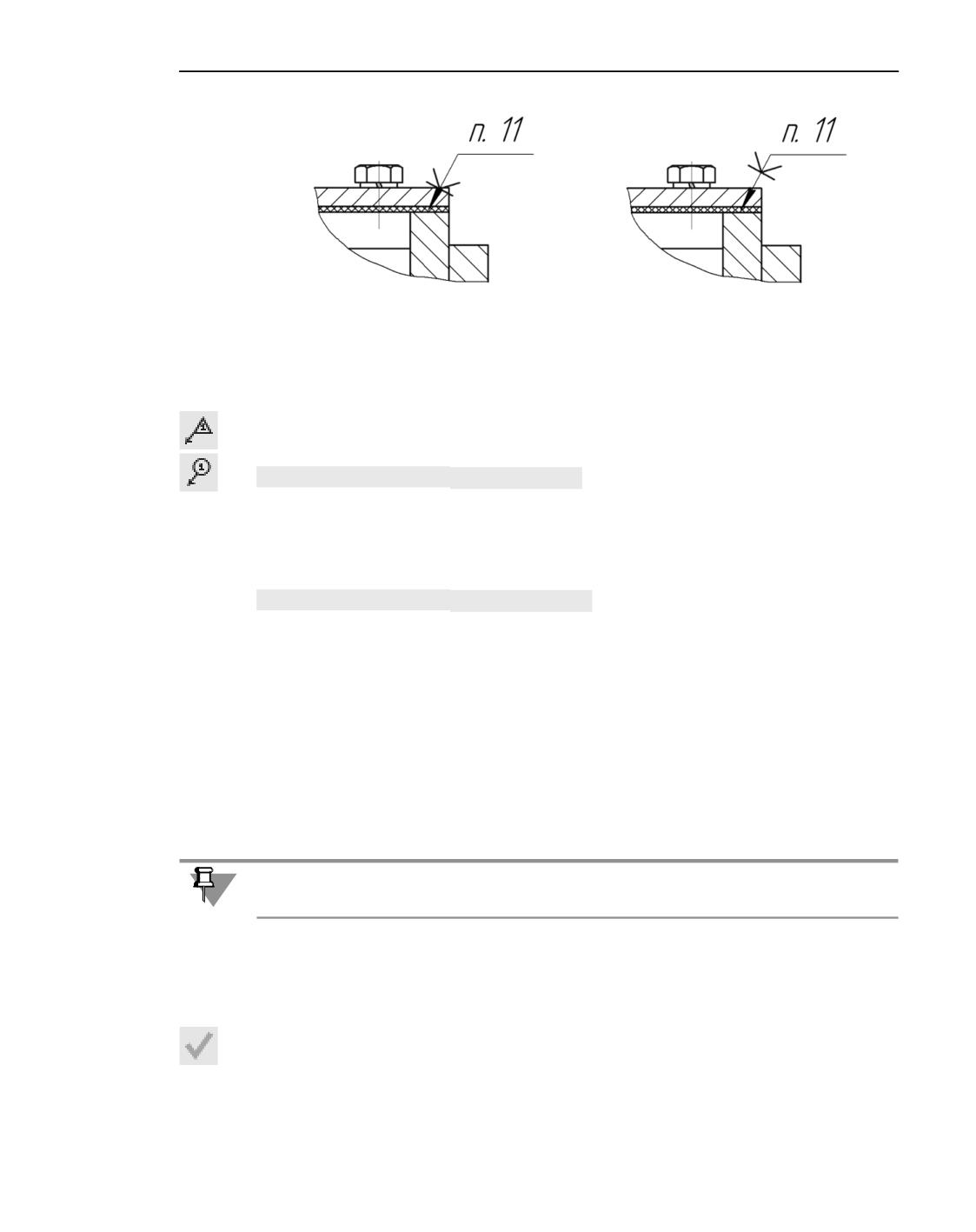
Изменение положения значка
Изменить положение значка на линии"выноске можно только после ее создания.
Чтобы переместить значок, выделите созданную линию"выноску щелчком мыши. Систе"
ма перейдет в режим редактирования характерных точек. Перемещая характерную точку
значка, установите его в нужное положение на линии"выноске.
1166
Обозначения для машиностроения
а)
б)
Изменение положения значка на линии-выноске
а) положение значка по умолчанию, б) значок перемещен вверх по линии-выноске
Обозначения клеймения и маркировки
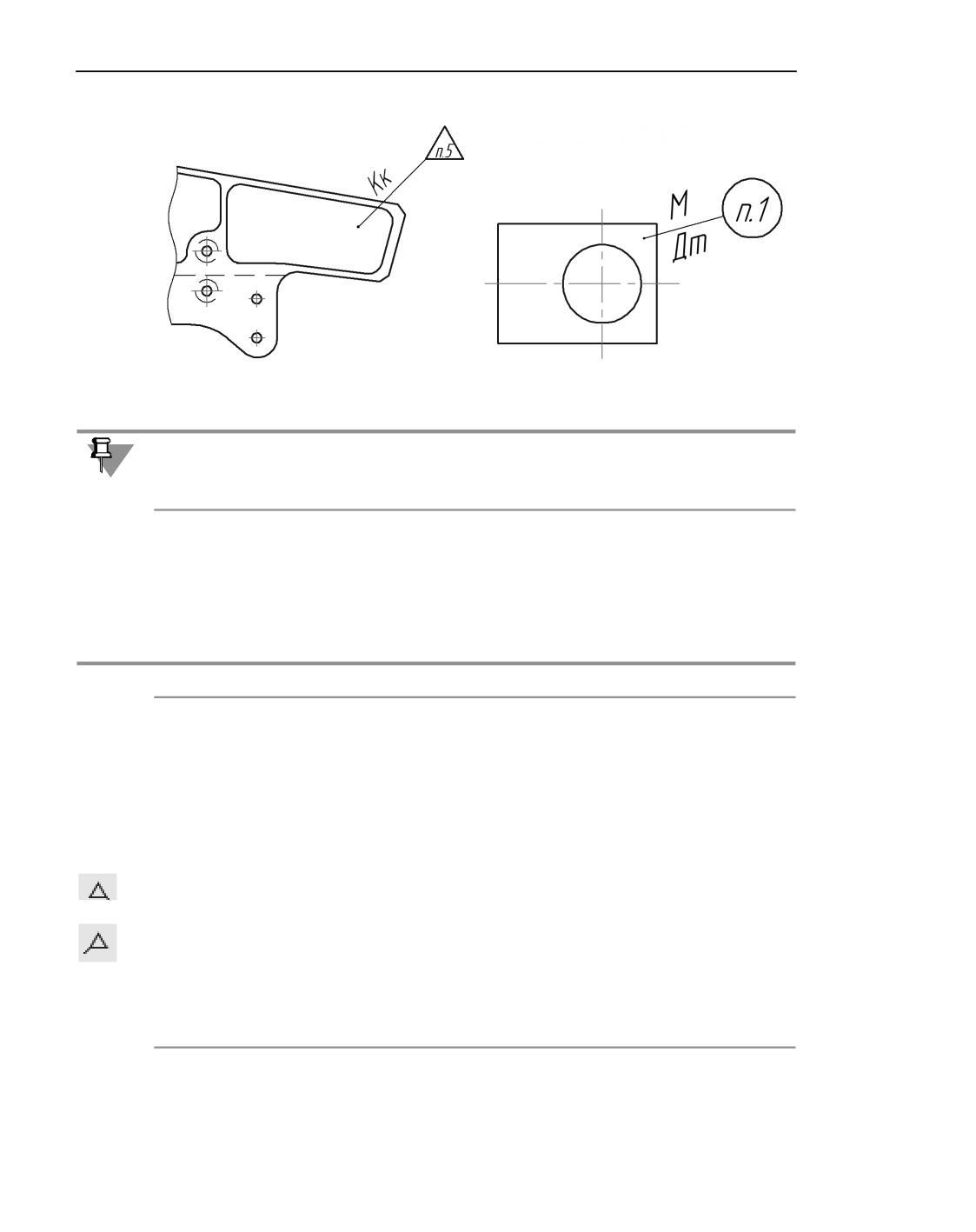
Для простановки обозначения клеймения или маркировки используются команды Знак
клеймения и Знак маркировки.
Способы вызова команды Знак клеймения
▼ Инструментальная область: Черчение - Обозначения - Знак клеймения
▼ Меню: Оформление - Обозначения для машиностроения - Знаки - Знак
клеймения
Способы вызова команды Знак маркировки
▼ Инструментальная область: Черчение - Обозначения - Знак маркировки
▼ Меню: Оформление - Обозначения для машиностроения - Знаки - Знак
маркировки
Порядок действий
1. Задайте начальную точку первого ответвления (точку нанесения первого клейма или
маркировки).
В графической области появится фантом обозначения.
2. Укажите точку, определяющую положение знака.
Для задания положения точек обозначения можно использовать привязки и геометри"
ческий калькулятор.
3. При необходимости создайте дополнительные ответвления. Вы можете изменять кон"
фигурацию линии"выноски в процессе построения. Подробнее...
4. Настройте параметры знака.
5. Сформируйте надпись обозначения.
6. Чтобы завершить создание обозначения, нажмите кнопку Создать объект.
1167
Обозначения
Примеры простановки обозначений клеймения и маркировки
При редактировании проекционного обозначения часть элементов управления на Панели
параметров недоступна. Соответствующие параметры обозначения передаются в чертеж
из модели, поэтому их ручное изменение невозможно.
Параметры обозначений клеймения и маркировки
Для задания параметров обозначения клеймения или маркировки служатэлементы Па"
нели параметров, описанные в таблице.
Элементы управления параметрами обозначений клеймения и маркировки
Элемент
Описание
Стрелка
Раскрывающийся список позволяет выбрать вид стрелки линии"
выноски обозначения. Выбранный вариант применяется ко всем
ответвлениям.
Список типов стрелок также доступен в контекстном меню
начальной точки любого ответвления.
Направление
Группа кнопок позволяет выбрать направление отрисовки знака
(присутствует на Панели параметров только при создании
обозначения клеймения):
▼ Влево,
▼ Вправо.
Направление знака также можно изменять, вращая колесо мыши
при нажатой клавише <Ctrl>. При этом будет выполняться
переключение между вариантами направления отрисовки.
1168
Обозначения для машиностроения
Ввод надписи обозначения клеймения/маркировки
Предлагаемый системой текст надписи обозначения отображается в поле Текст на Па"
нели параметров и в текстовом поле на фантоме знака.
Если требуется изменить текст и/или настроить его параметры, щелкните в поле Текст
или в текстовом поле на фантоме знака. Запустится подпроцесс Ввод текста, а на фан"
томе обозначения появятся поля ввода текста.
Еслитребуетсявставитьвнадписьтиповой фрагменттекста,топослеактивизации поля
ввода нажмите кнопку Типовойтекст... в секции ВставкаПанели параметров или два"
жды щелкните мышью в поле на фантоме знака. Запустится процесс вставки текстового
шаблона.
Чтобы заполнить поле, расположенное на выносной линии, щелкните по нему мышью и
введите нужный текст. Двойной щелчок мышью после активизации поля вызывает спе"
циальный диалог, в котором можно выбрать содержание клейма или маркировки и спо"
соб его нанесения (в соответствии с рекомендуемым приложением к ГОСТ 2.314-68).
Для быстрого перехода между полями можно использовать клавишу <Tab>.
При необходимости измените параметры текста (размер, цвет символов и т.п.) с помо"
щью элементов Панели параметров.
Завершив ввод и форматирование текста, нажмите кнопку Создать объект. Система
вернется в процесс создания обозначения клеймения или маркировки.
Ниже поля Текст находится кнопка Ссылка. Она позволяет вставить в текст обозначения
ссылку, например, на пункт технических требований. Добавление ссылки производится
без перехода в подпроцесс Ввод текста.
Если параметры текста у всех обозначений клеймения или маркировки в документе от"
личаются от текущих умолчательных параметров, то рекомендуется не настраивать ка"
ждую надпись в отдельности, а установить требуемые параметры в качестве умолчатель"
ных. Для этого служат подразделы Текст над/под/за полкой и Наклонный текст в
разделе Линия-выноска диалога настройки текущего документа.
Обозначение изменения
Линия"выноска для простановки обозначения изменения создается командой Знак из-
менения.
Способы вызова команды
▼ Инструментальная область: Черчение - Обозначения - Знак изменения
▼ Меню: Оформление - Обозначения для машиностроения - Знаки - Знак из-
менения
Порядок действий
1. Задайте начальную точку первого ответвления линии"выноски.
В графической области появится фантом обозначения.
2. Укажите точку, определяющую положение знака.
1169
Обозначения
3. При необходимости создайте дополнительные ответвления. Вы можете изменять кон"
фигурацию линии"выноски в процессе построения. Подробнее...
Для задания положения точек знака можно использовать привязки и геометрический
калькулятор.
4. Предлагаемый системой номер изменения отображается на фантоме знака и в поле
Текст на Панели параметров. При необходимости измените надпись и/или ее начерта"
ние.
5. Настройте параметры знака.
6. Чтобы завершить простановку обозначения изменения, нажмите кнопку Создать объ-
ект.
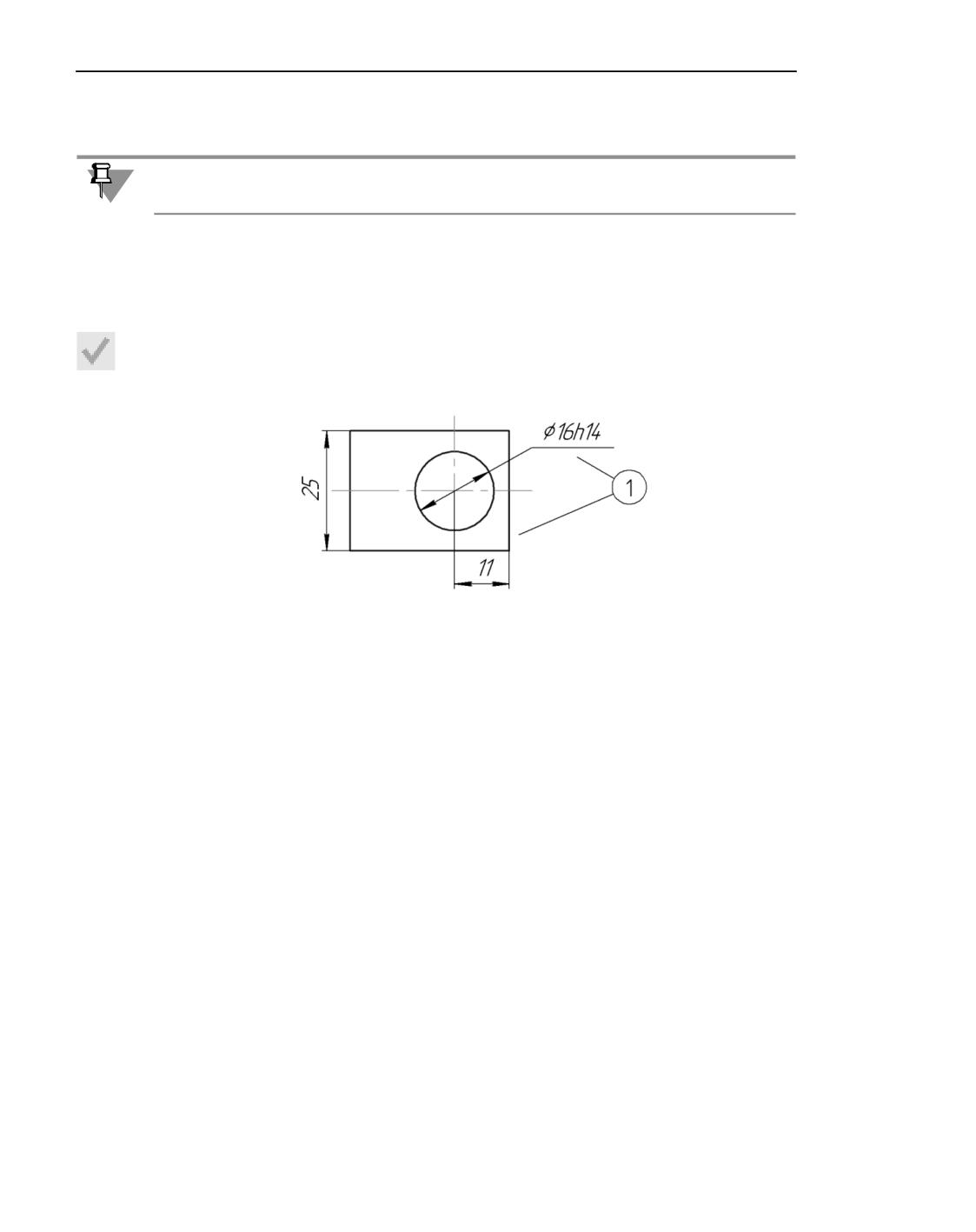
Простановка обозначения изменения
Ввод надписи обозначения изменения
Номер изменения может быть задан вручную или автоматически. Кроме номера обозна"
чения изменения надпись может содержать произвольный текст.
Предлагаемый системой номер изменения отображается на фантоме знака и в поле
Текст.
Ниже поля Текст находится список Группа нумерации. Список содержит перечень
всех системных групп (кроме группы #Автосортировка), созданных в документе пользо"
вательских групп и строку Не использовать.
Если выбрана группа, то изменению присваивается номер, следующий по порядку в этой
группе. Номер изменения является ссылкой на номер обозначения этого изменения в
группе нумерации. Он недоступен для изменения.
Если выбрана строка Не использовать, изменение не нумеруется. Заданный вручную
номер является простым текстом.
Вы можете задать номер изменения, поместив создаваемое обозначение в одну из групп
нумерации. Для этого выберите название нужной группы в списке Группа нумерации.
При удалении номера"ссылки обозначение изменения удаляется из группы нумерации.
Подробнее об автоматической нумерации объектов...
Принеобходимости вы можете добавить текст, расположенный до или после номера, из"
менить начертание символов, изменить значение номера, если он является простым тек"
1170
Обозначения для машиностроения
стом. Для этого щелкните в поле Текст или в текстовом поле на фантоме обозначения.
Запустится подпроцесс Ввод текста.
Введите нужный текст поле на фантоме обозначения. Двойной щелчок мышью в этом
поле позволяет перейти к вставке текстового шаблона.
При необходимости измените параметры текста (размер, цвет символов и т.п.) с помо"
щью элементов Панели параметров.
Завершив ввод и форматирование текста, нажмите кнопку Создать объект. Система
вернется в процесс создания обозначения изменения.
Если параметры текста во всех обозначениях изменений в документе отличаются от те"
кущих умолчательных параметров, то рекомендуется не настраивать каждую надпись в
отдельности, а установить требуемые параметры в качестве умолчательных. Для этого
служит раздел Обозначение изменения - Текст надписи диалога настройки теку"
щего документа.
Параметры обозначения изменения
Для задания параметров обозначения изменения используются элементы, представлен"
ные в таблице.
Элементы управления параметрами обозначения изменения
Элемент
Описание
Тип знака
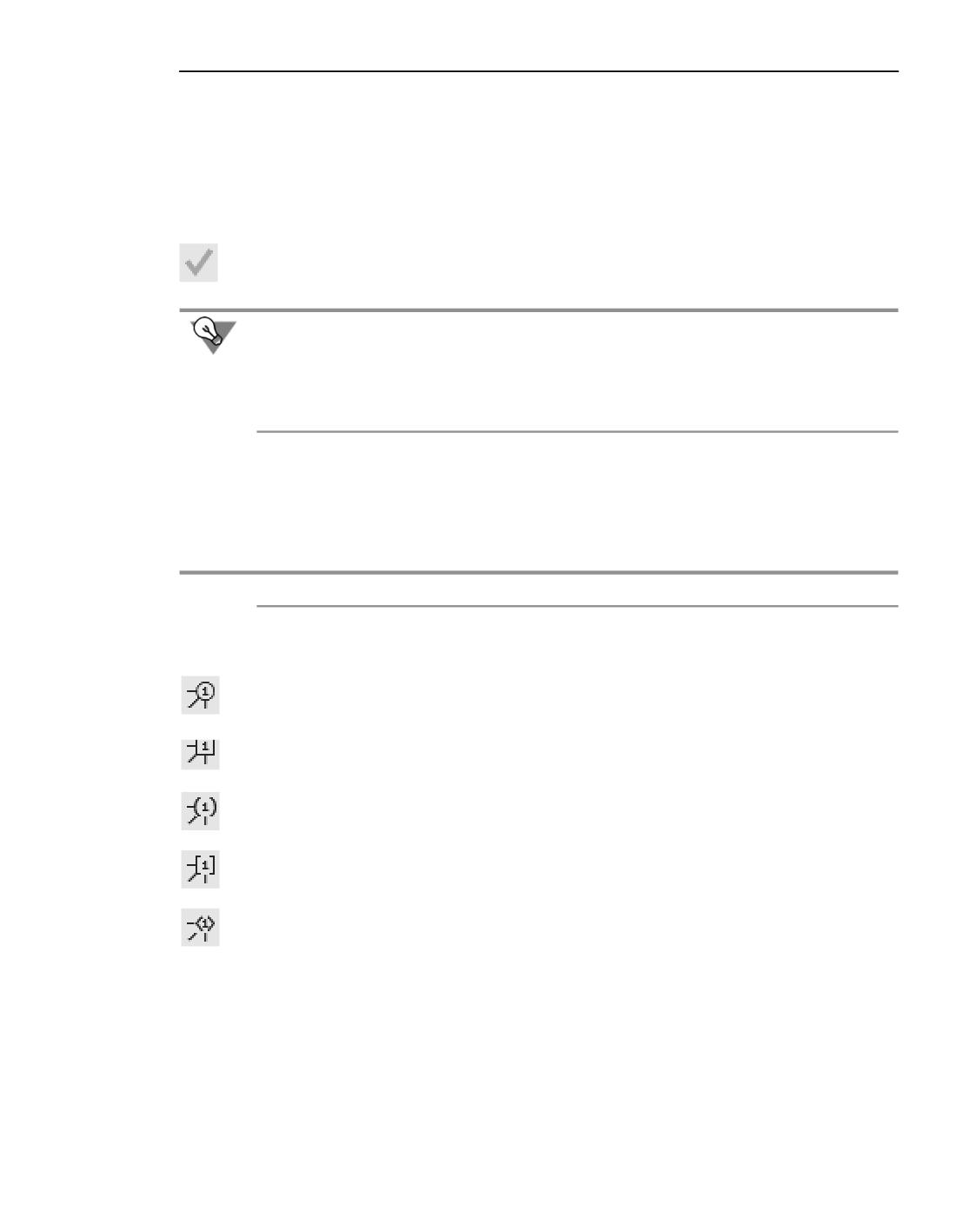
Группа кнопок позволяет выбрать тип знака обозначения
изменения:
▼ Окружность,
▼ Квадрат,
▼ Круглые скобки,
▼ Квадратные скобки,
▼ Угловые скобки.
Высота знака
Поле для ввода размера знака: стороны квадрата или диаметра
окружности. Присутствует на Панели параметров, если выбран тип
знака Окружность или Квадрат.
Если используется знак обозначения в виде скобок, то высота
скобок определяется высотой шрифта текста обозначения.
1171
Обозначения
Элементы управления параметрами обозначения изменения
Элемент
Описание
Выноска
Переключатель управляет длиной выносных линий обозначения.
заданной длины
▼ Если переключатель установлен в состояние I (включено), то
все линии"выноски имеютравнуюдлину. На Панели
параметров присутствует поле Длина выноски для ввода
значения длины.
▼ ЕслипереключательустановленвположениеО(отключено),то
каждая линия"выноска может иметь произвольную длину.
Длина выноски
Поле длявводазначения длинывыносныхлиний обозначения.
Присутствует на Панели параметров, если переключатель Выноска
заданной длины установлен в положение I (включено).
Обозначение позиции
Для создания позиционной линии"выноски служит команда Обозначение позиции.
Способы вызова команды
▼ Инструментальная область: Черчение - Обозначения - Обозначение позиции
▼ Меню: Оформление - Обозначения для машиностроения - Обозначение по-
зиции
Порядок действий
1. Укажите точку, на которую указывает позиционная линия"выноска.
В графической области появится фантом обозначения.
2. Укажите точку начала полки.
3. При необходимости создайте дополнительные ответвления. Вы можете изменять кон"
фигурацию линии"выноски в процессе построения. Подробнее...
Для задания положения точек обозначения можно использовать привязки и геометри"
ческий калькулятор.
4. Предлагаемый системой номер обозначения позиции отображается на фантоме обозна"
чения и в поле Текст на Панели параметров. При необходимости вы можете изменить
номер и/или его начертание, а также создать дополнительные полки с номерами пози"
ций.
5. Настройте параметры позиционной линии"выноски.
6. Чтобы завершить простановку обозначения позиции, нажмите кнопку Создать объект.
1172
Обозначения для машиностроения
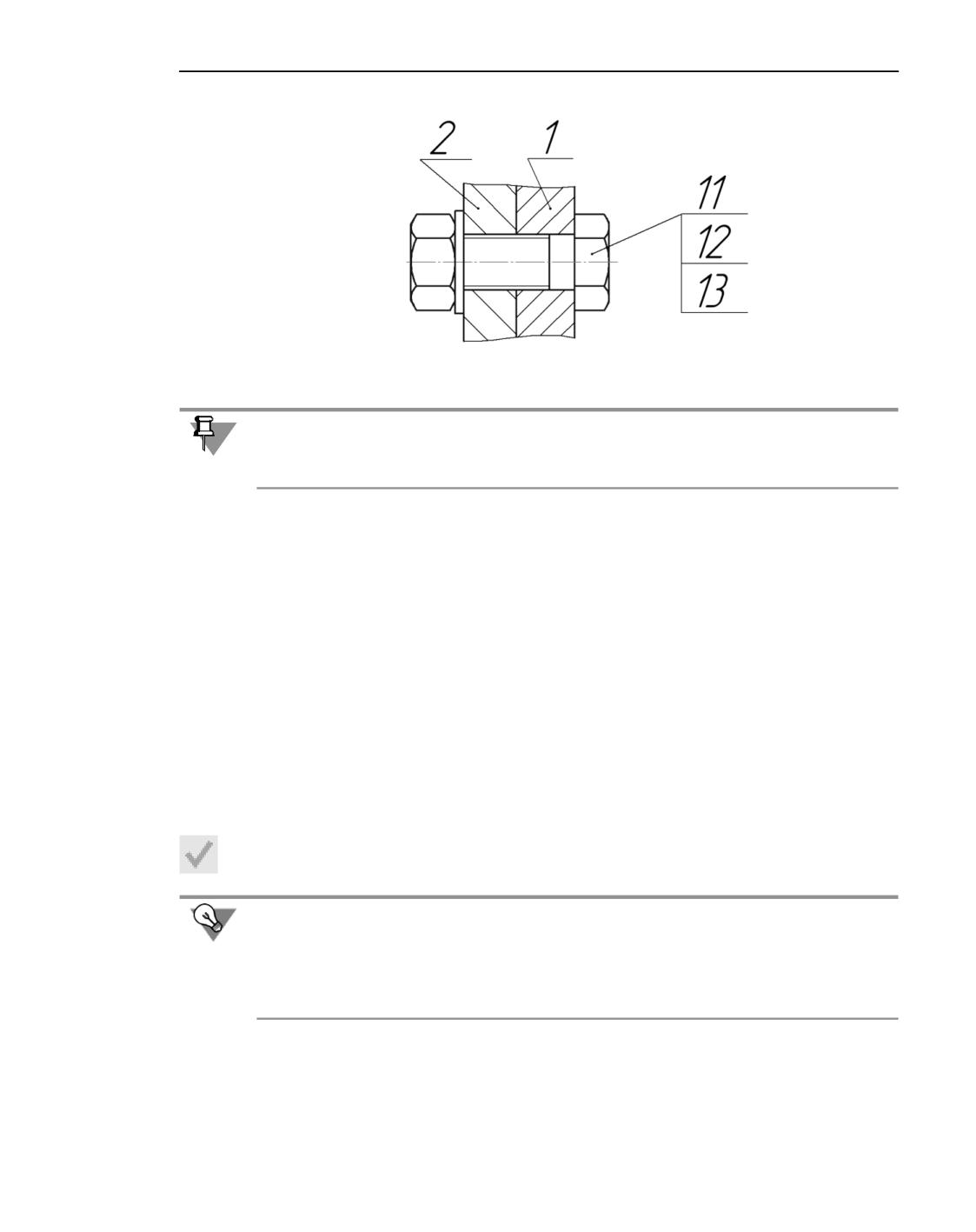
Простановка позиционных линий-выносок
При редактировании проекционного обозначения позиции часть элементов управления
на Панели параметров недоступна. Соответствующие параметры обозначения передают"
ся в чертеж из модели, поэтому их ручное изменение невозможно.
Ввод надписи обозначения позиции
Предлагаемый системой номер позиции отображается в поле Текст на Панели параме"
тров и на фантоме обозначения в графической области.
Если требуется ввести номер позиции вручную и/или настроить его начертание, щелкни"
те в поле Текст или в текстовом поле на фантоме обозначения. Запустится подпроцесс
Ввод текста.
Введите нужный текст в поле на фантоме обозначения. Двойной щелчок мышью в этом
поле позволяет перейти к вставке текстового шаблона.
Дополнительные полки на позиционной линии"выноске строятся автоматически при
вводе каждой новой строки текста. Чтобы создать новую строку, нажмите клавишу
<Enter>.
При необходимости настройте параметры текста (размер, цвет символов и т.п.) с помо"
щью элементов Панели параметров.
Завершив ввод и форматирование текста, нажмите кнопку Создать объект. Система
вернется в процесс создания обозначения позиции.
Если параметры текста у всех обозначений позиций в документе отличаются от текущих
умолчательных параметров, то рекомендуется не настраивать каждую надпись в отдель"
ности, а установить требуемые параметры в качестве умолчательных. Для этого служит
раздел Обозначение позиции - Текст обозн. позиций диалога настройки текущего
документа.
1173
Обозначения
Параметры обозначения позиции
Для задания параметров обозначения позиции используются элементы, расположенные
в Основном разделе Панели параметров, а также элементы секции Дополнительные
параметры. Описание элементов представлено в таблице.
Элементы управления параметрами обозначения позиции
Элемент
Описание
Стрелка
Раскрывающийся списокпозволяет выбратьтип стрелки
позиционной линии"выноски. Выбранный вариант применяется ко
всем ответвлениям обозначения.
Список типов стрелок также доступен в контекстном меню
начальной точки любого ответвления линии"выноски.
Перечень стрелок, доступных для выбора, а также порядок
следования стрелок в списке определяется настройкой фильтра,
сделанной в разделе Обозначение позиции - Фильтр стрелок
диалога настройки текущего документа.
Позиции
Переключатель позволяет выбрать вариант расположения
в столбец/
обозначения, содержащего несколько номеров позиций.
Позиции в строку
▼ Если переключатель находится в положении Позиции
в столбец, то номера располагаются в колонку. На Панели
параметров присутствует группа кнопок Направление,
позволяющая задать направление добавления номеров
позиций.
▼ Если переключатель находится в положении Позиции
в строку, то номера позиций располагаются в строку.
Направление
Группа кнопок позволяет выбрать направление добавления
номеров позиций. Присутствует на Панели параметров, если
переключатель Позициивстолбец/Позициивстроку
установлен в положение Позиции в столбец.
Доступны следующие варианты:
▼ Вниз,
▼ Вверх.
Дополнительные параметры
Полка
Группа кнопок позволяет выбрать направление отрисовки полки
линии"выноски:
▼ Вправо,
▼ Влево.
1174
Обозначения для машиностроения
Элементы управления параметрами обозначения позиции
Элемент
Описание
Изменение направления полки имеет смысл, если ее отрисовка
включена (активна опция Создавать полку). Исключение -
обозначение позиции с типом формы Простойтекст: для него
смена направления полки при отключенной опции Создавать
полку означает изменение положения текста относительно линии"
выноски (слева или справа).
Создавать полку Опция управляет отрисовкой полки позиционной линии"выноски.
При включенной опции обозначение позиции имеет полку, при
отключенной— нет.
Дляпозиций с типом формы Простой текст полка представляет
собой обычную полку линии"выноски, над которой располагается
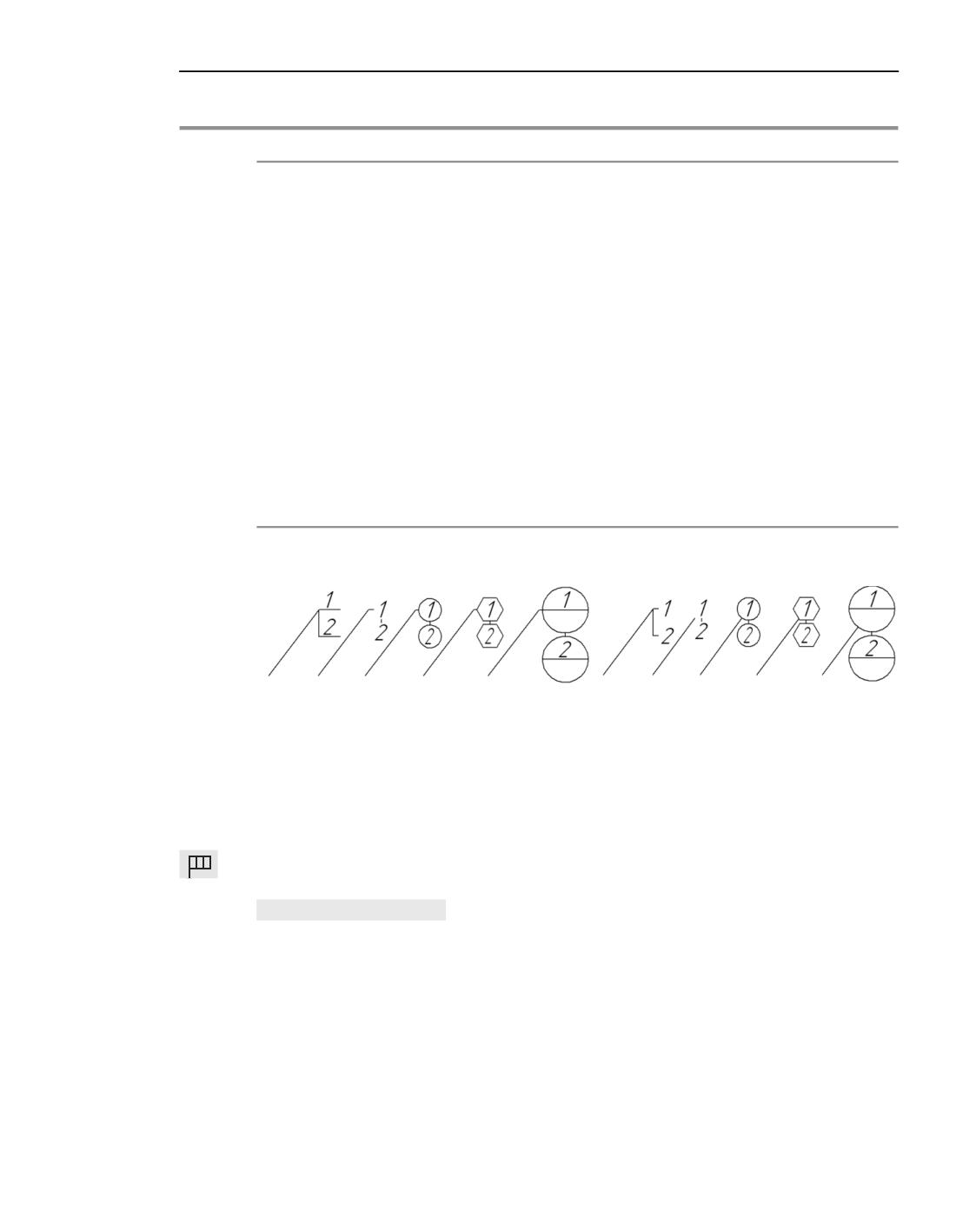
текст. Для остальных типов формы полка - это отрезок,
соединяющий текст с линией"выноской (см. рисунок).
Тип обозначения Раскрывающийся список позволяет выбрать тип формы для
обозначения позиции.
а)
б)
Обозначения позиций различных форм: а) с полкой, б) без полки
Допуск формы
Чтобы создать обозначение допуска формы и расположения поверхности, выполните
следующие действия.
1. Вызовите команду Допуск формы.
В графической области появится фантом обозначения.
Способы вызова команды
▼ Инструментальная область: Черчение - Обозначения - Допуск формы
▼ Меню: Оформление - Обозначения для машиностроения - Допуск формы
2. Укажите объект для простановки допуска (контур детали, выносную линию размера и
т.д.). Название выбранного объекта появится в поле Объект на Панели параметров.
3. Укажите начальную точку выносной линии допуска на выбранном объекте.
4. Задайте точку вставки рамки допуска.
1175
Обозначения
Для точного задания положения обозначения можно использовать привязки и геометри"
ческий калькулятор.
Положение рамки допускатакжеможнозадать без указания обозначаемого объекта.
5. После указания точки вставки рамки допуска автоматически запустится подпроцесс
Ввод текста. Сформируйте таблицу допуска.
После окончания работы подпроцесса Ввод текста система вернется к простановке обо"
значения. Сформированная надпись появится в поле Текст и в ячейках таблицы допуска.
Чтобы отредактировать текст, щелкните в поле Текст или в ячейке таблицы допуска.
6. С точкой вставки совпадает левый нижний угол рамки допуска. Если требуется изменить
положение рамки относительно точки вставки, активизируйте соответствующую точку
элемента Позиция.
7. Рамка допуска располагается горизонтально. Если требуется расположить рамку верти"
кально, включите опцию Вертикально.
8. На фантоме рамки отображаются восемь характерных точек, показывающих возможные
места выхода ответвлений. При необходимости создайте дополнительные ответвления.
Каждое новое ответвление создается со стрелкой. Сменить тип стрелки можно с помо"
щью контекстного меню характерной точки на конце ответвления.
Вы можете изменять конфигурацию линии"выноски в процессе создания обозначения.
9. Чтобы завершить создание обозначения допуска формы, нажмите кнопку Создать
объект.
К созданному обозначению можно добавить текстовую метку.
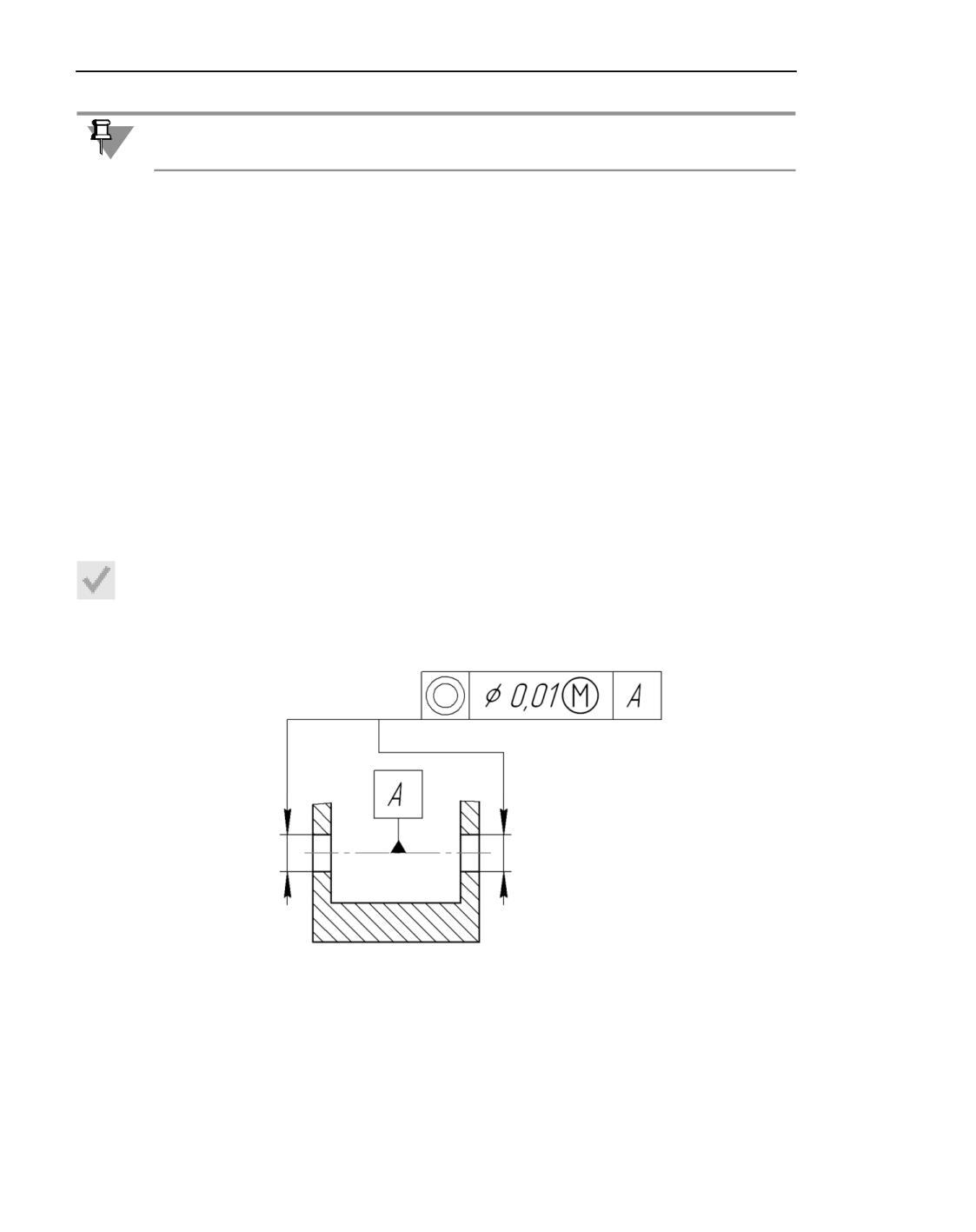
Простановка допуска расположения поверхностей
Формирование таблицы допуска
Ввод надписи обозначения допуска формы выполняется в подпроцессе Ввод текста.
Во время работы подпроцесса ячейки таблицы допуска доступны для ввода текста. По
умолчанию таблица содержит четыре ячейки. Чтобы сформировать таблицу нужной
структуры, воспользуйтесь командами из контекстного меню ячеек.
1176
Обозначения для машиностроения
Элементы надписи обозначения вводятся в ячейки таблицы. Двойной щелчок мышью в
любой ячейке вызывает соответствующее пользовательское меню:
▼ в первой ячейке - условные обозначения и наименования видов допуска,
▼ во второй - числовые значения допусков,
▼ в третьей и последующих - прописные буквы русского алфавита для обозначения баз.
Для быстрого перехода между ячейками можно использовать клавишу <Tab>.
Над таблицей допуска отображается дополнительная панель параметров. Она содержит
кнопки выбора специального знака или символа, а также элементы, дублирующие эле"
менты Панели параметров (кнопки Создать объект и Завершить). Выбранный символ
или знак добавляется в ячейку таблицы, в которой находится курсор. Описание элемен"
тов представлено в таблице.
Элементы дополнительной панели параметров
Элемент
Описание
Cпецзнак
Кнопка позволяет добавить специальные знаки,
отсутствующие в обычных наборах шрифтов (например,
символы для технологических обозначений). После нажатия
кнопки на экране появляется диалог выбора спецзнака.
Символ
Кнопка позволяет добавить произвольный символ. После
нажатия кнопки на экране появляется диалог выбора
символа.
Ссылка
Кнопка позволяет вставить ссылку на существующее в
документе обозначение базы. После нажатия этой кнопки на
экране появляется диалог настройки параметров ссылки.
Создать объект
Кнопка завершает процесс формирования таблицы допуска
с сохранением произведенных изменений.
Завершить
Кнопка завершает процесс формирования таблицы допуска
без сохранения произведенных изменений.
Знак
Группа кнопок позволяет добавить знак в ячейку таблицы:
1177
Обозначения
Элементы дополнительной панели параметров
Элемент
Описание
▼ Радиус,
▼ Диаметр,
▼ Допуск в диаметральном выражении,
▼ Допуск в радиусном выражении,
▼ Зависимый допуск,
▼ Независимый допуск,
▼ Выступающее поле допуска.
При необходимости измените параметры текста в ячейках (размер, цвет символов и т.п.)
с помощью элементов Панели параметров.
Завершив формирование таблицы допуска, нажмите кнопку Создать объект.
Если параметры текста у всех допусков формы и расположения в документе отличаются
от текущих умолчательных параметров, то рекомендуется не настраивать каждую над"
пись в отдельности, а установить требуемые параметры в качестве умолчательных. Для
этого служит раздел Отклонения формы и база диалога настройки текущего доку"
мента.
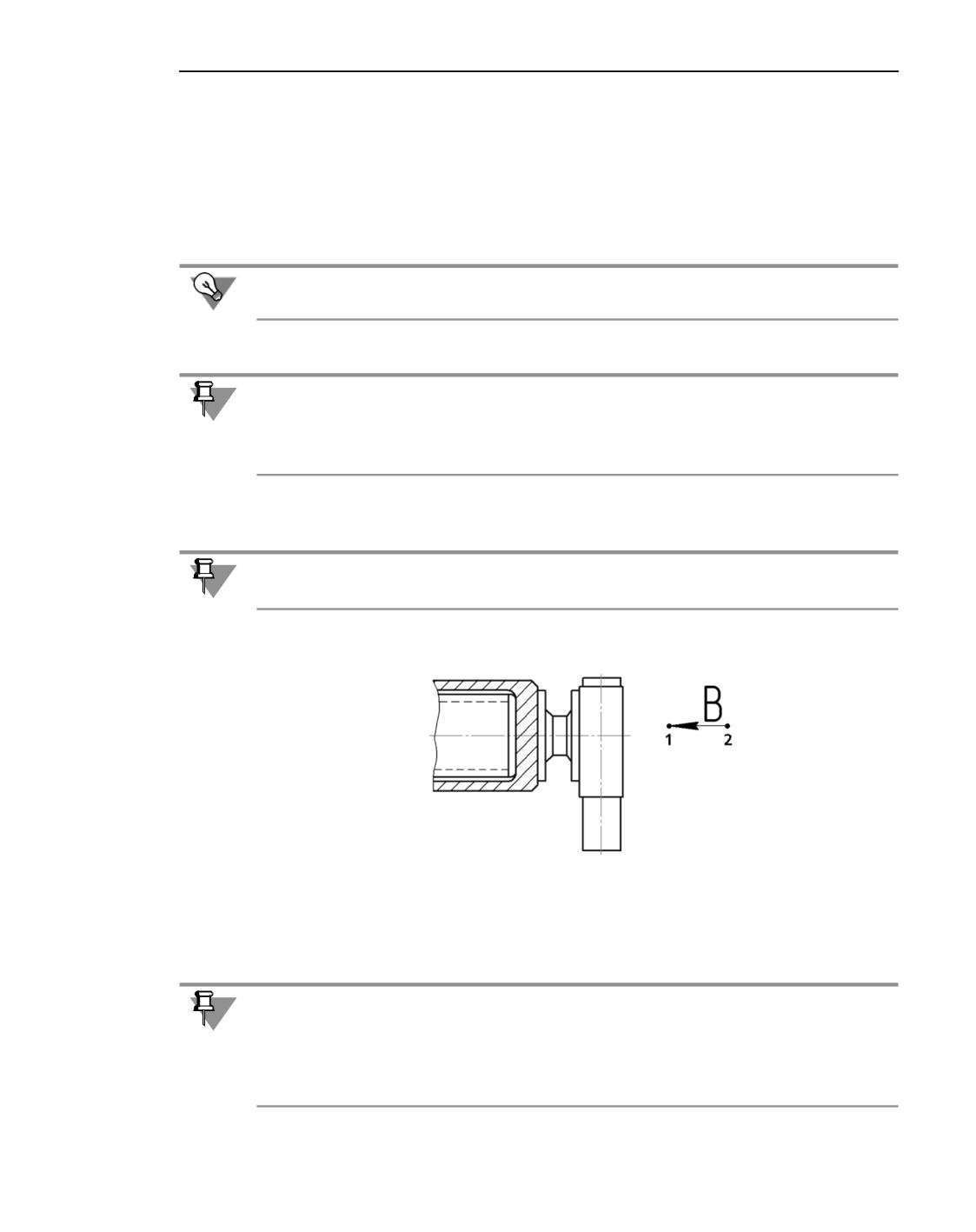
Стрелка направлениявзгляда
Для создания стрелки, указывающей направление взгляда, используется команда
Стрелка взгляда.
Способы вызова команды
▼ Инструментальная область: Черчение - Обозначения - Стрелка взгляда
▼ Меню: Оформление - Обозначения для машиностроения - Стрелка взгляда
Порядок действий
1. Укажите начальную точку (острие) стрелки.
В графической области появится фантом обозначения.
2. Сформируйте надпись обозначения.
1178
Обозначения для машиностроения
3. При необходимости можно задать направление стрелки взгляда. Для этого укажите в
графической области нужный прямолинейный объект: отрезок, вспомогательную пря"
мую, осевую линию, линию разреза или стрелку взгляда. При наведении на объект кур"
сора объектподсветится, а курсорприметвидквадратной«ловушки».
Наименование выбранного объекта появится в поле Объект на Панели параметров. В за"
висимости от направления движения курсора фантом стрелки будет занимать положе"
ние, параллельное или перпендикулярное выбранному объекту.
Размер «ловушки» курсора можно изменить в диалоге настройки курсора.
4. Выберите вид стрелки с помощью раскрывающегося списка Стрелка.
Переченьстрелок,доступныхдля выбора,атакжепорядокследованиястрелоквсписке
определяется настройкой фильтра, сделанной в разделе Обозначения для
машиностроения - Стрелка взгляда - Фильтр стрелок диалога настройки теку"
щего документа.
5. Укажите конечную точку стрелки. После указания этой точки создание стрелки взгляда
автоматически завершается.
Для точного задания положения стрелки можно использовать привязки и геометриче"
ский калькулятор.
Простановка стрелки направления взгляда
Сразу после создания стрелки взгляда автоматически запускается команда создания но"
вого вида. После выполнения этой команды в чертеже появится вид, обозначение кото"
рого будет ассоциативно связано с созданной стрелкой.
Вы можете отказаться от создания нового вида, нажав кнопку Прервать команду. Од"
нако делать это не рекомендуется, поскольку ручное создание вида и формирование
связи между его обозначением и обозначением стрелки займет дополнительное время.
Кроме того, размещение вида по стрелке в отдельном виде позволяет быстро изменять
масштабизображенияи делаетболее удобной компоновку чертежа.
1179
Обозначения
При простановке стрелки взгляда может автоматически создаваться гиперссылка, свя"
зывающая обозначение с вновь созданным видом.
Формирование надписи обозначения
Для задания элементов надписи служат текстовые поля на фантоме элемента. Первое
поле предназначено для буквенного обозначения. Второе поле может содержать допол"
нительные сведения, например, обозначение зоны.
Предлагаемая системой буква для обозначения стрелки взгляда отображается на фан"
томе элемента и в поле Текст на Панели параметров. Ниже поля Текст находятся следу"
ющие опции.
▼ Автосортировка.
При включенной опции обозначениям в порядке их создания автоматически присваива"
ются буквы алфавита. Произвольное изменение буквы невозможно.
При отключенной опции возможно ручное изменение символа. Контроль совпадения
букв отключен.
После включения опции Автосортировка восстанавливается автоматически созданное
обозначение, а введенный текст удаляется. Подробнее об автосортировке буквенных
обозначений объектов...
▼ Лист и Зона.
При включении одной из этих опций к надписи обозначения добавляется номер листа
или обозначение зоны, где будет располагаться вид с соответствующим изображением.
Номер листа или обозначение зоны автоматически включаются в текст надписи после
создания вида и формирования ассоциативной связи между надписью этого вида и обо"
значением стрелки.
Во фрагментах создание листов и видов невозможно, поэтому опции Лист и Зона отсут"
ствуют на Панели параметров.
Если требуется ввести текст надписи вручную, щелкните в поле Текст или в текстовом
поле на фантоме обозначения. Запустится подпроцесс Ввод текста.
Если на Панели параметров включена опция Автосортировка, то первое поле на фан"
томе обозначения недоступно для ввода текста, а если включена опция Лист или Зона,
то недоступно второе поле.
Если включены опции Автосортировка и Лист (или Зона), то недоступно само поле
Текст; ручной ввод текста невозможен.
Введите нужный текст в соответствующие поля на фантоме обозначения. Для быстрого
перемещения между полями можно использовать клавишу <Tab>.
Двойной щелчок мышью в любом текстовом поле позволяет перейти к вставке тексто"
вого шаблона.
При необходимости измените параметры текста (размер, цвет символов и т.п.) с помо"
щью элементов Панели параметров.
Завершив ввод и форматирование надписи, нажмите кнопку Создать объект. Система
вернется к созданию обозначения.
1180
Обозначения для машиностроения
Если параметры текста у всех стрелок взгляда в документе отличаются от текущих умол"
чательных параметров, то рекомендуется не настраивать каждую надпись в отдельности,
а установить требуемые параметры в качестве умолчательных. Для этого служит раздел
Стрелка взгляда диалога настройки текущего документа.
Линия разреза/сечения
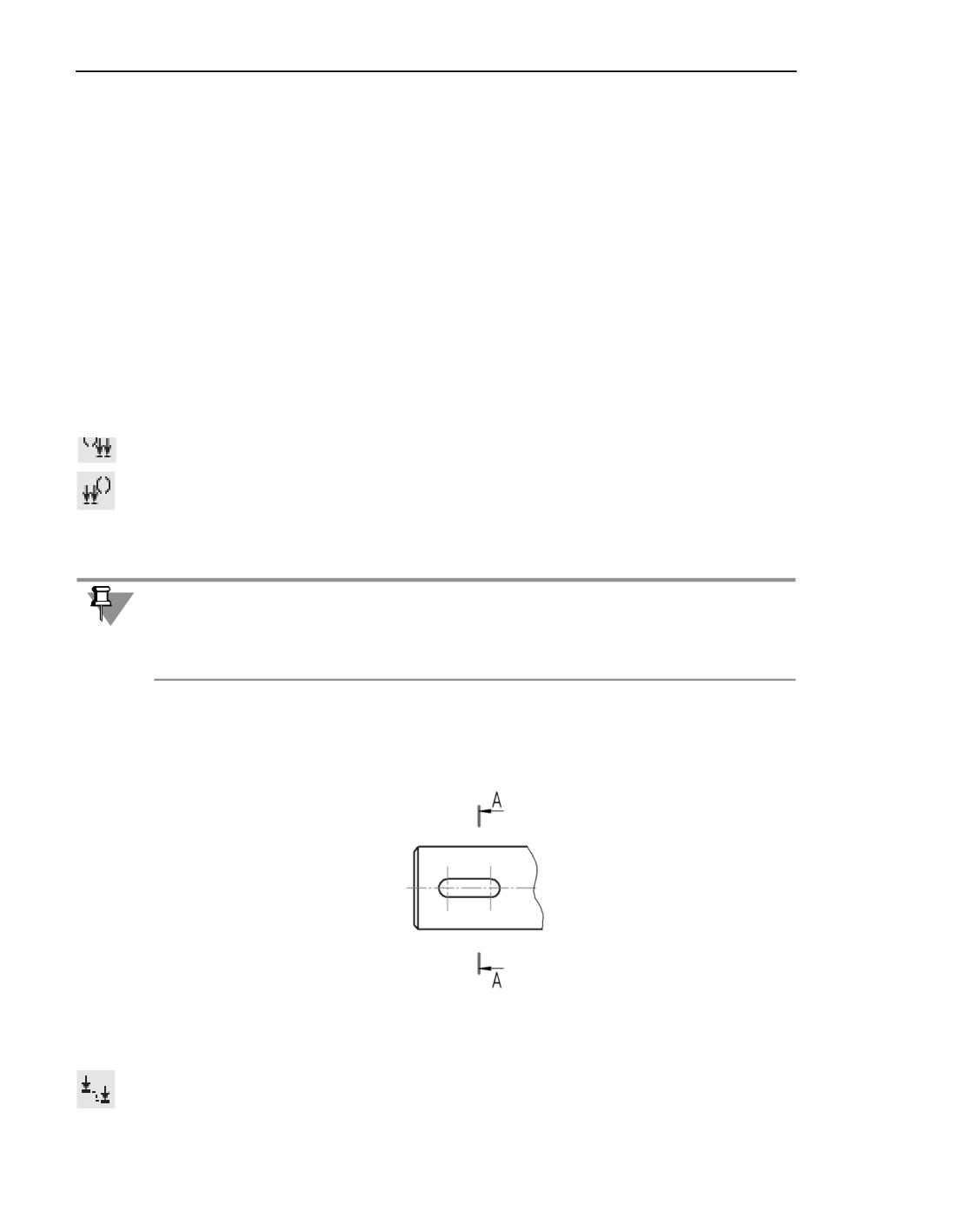
В КОМПАС"3D можно создать:
▼ линию простого разреза/сечения,
▼ линию сложного разреза/сечения.
Для точного позиционирования курсора в процессе построения можно использовать
привязки и геометрический калькулятор.
Сразу после создания линии разреза автоматически запускается команда создания но"
вого вида. После выполнения этой команды в чертеже появится вид, обозначение кото"
рого будет ассоциативно связано с созданной линией разреза/сечения.
Вы можете отказаться от создания нового вида, нажав кнопку Прервать команду. Од"
нако делать это не рекомендуется, поскольку ручное создание вида и формирование
связи между его обозначением и линией разреза/сечения займет дополнительное время.
Кроме того, размещение вида по стрелке в отдельном виде позволяет быстро изменять
масштабизображенияи делаетболее удобной компоновку чертежа.
При построении линии разреза может автоматически создаваться гиперссылка, связы"
вающая обозначение с вновь созданным видом.
Линия разреза/сечения
Для создания линии разреза или сечения используется команда Линия разреза/сече-
ния.
Способы вызова команды
▼ Инструментальная область: Черчение - Обозначения - Линия разреза/сечения
▼ Меню: Оформление - Обозначения для машиностроения - Линия разреза/
сечения
Порядок действий
1. Задайте начальную и конечную точки линии разреза. В графической области появится
фантом обозначения.
При необходимости можно задать направление линии разреза. Для этого перед указани"
ем конечной точки выберите прямолинейный объект.
Объекты, доступные для указания
▼ отрезок,
▼ вспомогательная прямая,
▼ осевая линия,
1181
Обозначения
▼ линияразреза/сечения,
▼ стрелка взгляда.
При наведении на объект курсора объект подсветится, а курсор примет вид квадратной
«ловушки».
После указания направляющего объекта его наименование появится в поле Объект на
Панели параметров. В зависимости от направления движения курсора при указании ко"
нечной точки линия разреза будет параллельна или перпендикулярна выбранному объ"
екту.
2. Автоматически сформированный текст надписи отображается в поле Текст и на фанто"
ме линии разреза. При необходимости измените надпись и/или ее начертание. Форми"
рование текста обозначения линии разреза аналогично формированию текста обозначе"
ния стрелки взгляда.
3. Укажите, рядом с какой из стрелок должен располагаться дополнительный текст, если
он будет. Для этого нажмите нужную кнопку в группе Дополнительный текст:
▼ У первой стрелки,
▼ У второй стрелки.
Если дополнительный текст не используется, состояние кнопок этой группы не имеет
значения.
4. Выберите вид стрелки с помощью раскрывающегося списка Стрелка.
Переченьстрелок, доступных для выбора,атакжепорядок следованиястрелокв списке
определяется настройкой фильтра, сделанной в разделе Обозначения для
машиностроения - Линия разреза/сечения
- Фильтр стрелок диалога на"
стройки текущего документа.
5. Щелкните мышью с той стороны от линии разреза/сечения, где должны располагаться
стрелки.
После задания положения стрелок создание линии разреза автоматически завершается.
Построение линии разреза
Линия сложного разреза/сечения
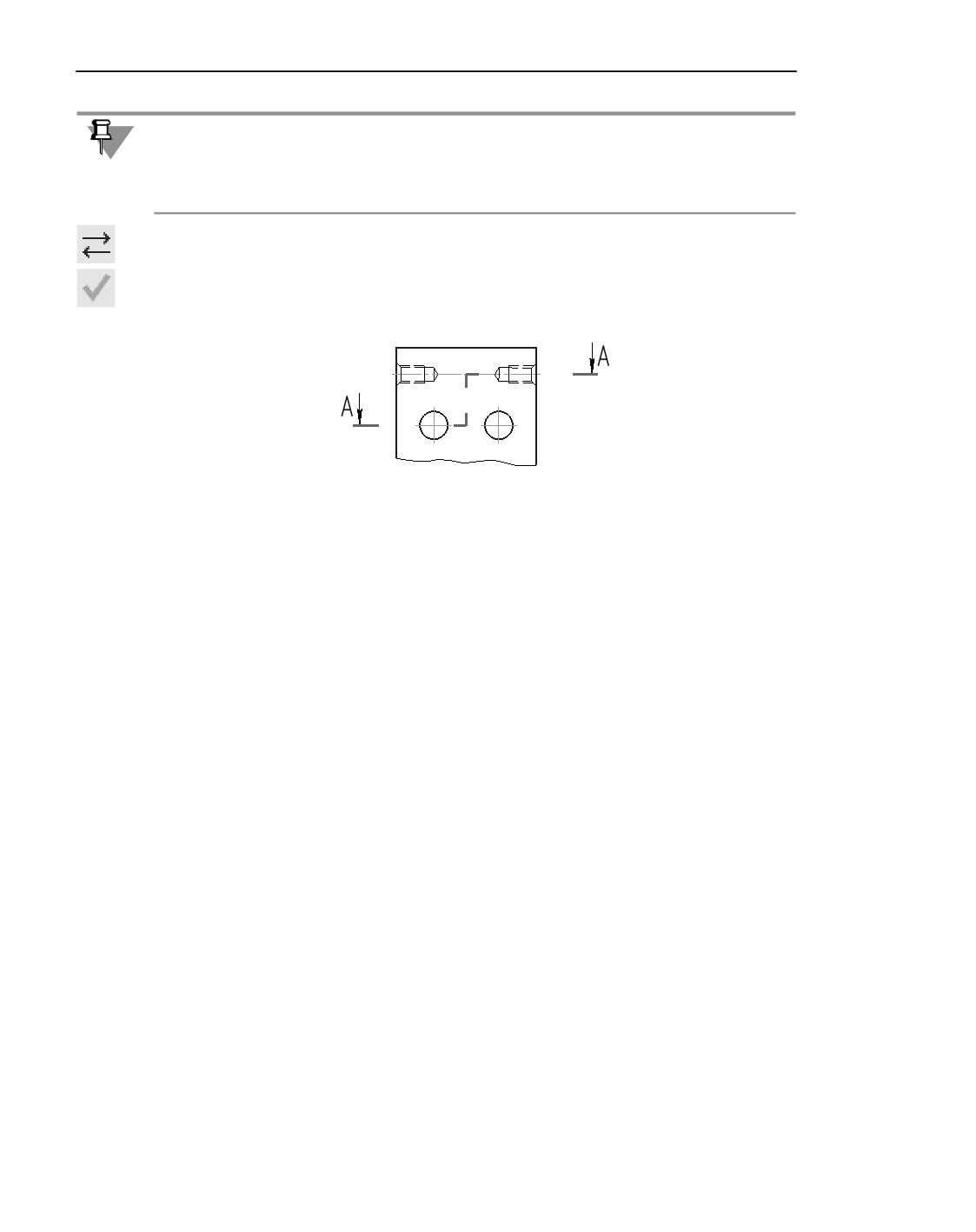
Для создания линии сложного разреза или сечения служит команда Линия сложного
разреза/сечения.
1182
Обозначения для машиностроения
Способы вызова команды
▼ Инструментальная область: Черчение - Обозначения - Линия сложного разре-
за/сечения
▼ Меню: Оформление - Обозначения для машиностроения - Линия сложного
разреза/сечения
Порядок действий
1. Укажите вершины линии разреза.
При необходимости можно задавать направление сегментов линии разреза. Для этого
перед указанием конечной точки сегмента выберите прямолинейный объект. При наве"
дении на объект курсора объект подсветится, а курсор примет вид квадратной «ловуш"
ки».
Объекты, доступные для указания
▼ отрезок,
▼ вспомогательная прямая,
▼ осевая линия,
▼ линияразреза/сечения,
▼ стрелка взгляда.
После указания объекта его наименование появится в поле Объект на Панели параме"
тров. В зависимости от направления движения курсора при указании конечной точки сег"
мент линии разреза будет располагаться параллельно или перпендикулярно выбранно"
му объекту.
После указания конечной точки сегмента поле Объект очистится.
Чтобы создать линию разреза, сегменты которой перпендикулярны друг другу (напри"
мер, при оформлении ступенчатого разреза), включите режим ортогонального черче"
ния.
2. Если требуется отредактировать линию разреза, перейдите в режим редактирования. В
этом режиме вы можете изменить положение вершин, удалить вершины, создать изло"
мы на построенных сегментах.
Чтобы продолжить построение линии разреза, вернитесь в режим Создание.
3. Автоматически сформированный текст надписи отображается в поле Текст и на фанто"
ме обозначения. При необходимости измените надпись и/или ее начертание. Это воз"
можно только в режиме Редактирование.
Формирование текста обозначения линии разреза аналогично формированию текста
обозначения стрелки взгляда.
4. Укажите, рядом с какой из стрелок должен располагаться дополнительный текст, если
он будет. Для этого нажмите нужную кнопку в группе Дополнительныйтекст:
▼ У первой стрелки,
▼ У второй стрелки.
Если дополнительный текст не используется, состояние кнопок этой группы не имеет
значения.
5. Выберите вид стрелки с помощью раскрывающегося списка Стрелка.
1183
Обозначения
Переченьстрелок, доступных для выбора,атакжепорядок следованиястрелокв списке
определяется настройкой фильтра, сделанной в разделе Обозначения для
машиностроения - Линия разреза/сечения
- Фильтр стрелок диалога на"
стройки текущего документа.
6. Укажите, с какой стороны от линии разреза должны располагаться стрелки. Для этого
служит кнопка Сменить направление справа от элемента Направление стрелок.
7. Чтобы завершить построение линии разреза, нажмите кнопку Создать объект.
Построение линии сложного разреза
Режимы построения линии сложного разреза/сечения
В процессе построения линии сложного разреза/сечения возможны следующие режимы
работы: Создание и Редактирование.
После вызова команды создания линии сложного разреза активен режим Создание, а
при редактировании ранее созданной линии - режим Редактирование.
В режиме Создание указываются точки линии разреза/сечения.
Режим Редактирование служит для изменения конфигурации линии разреза. Редакти"
ровать конфигурацию линии разреза можно, изменяя положение ее характерных точек
мышью в графической области. Характерные точки отображаются на фантоме обозна"
чения в виде синих квадратиков и кружков.
В режиме редактирования вы можете:
▼ изменять положение вершин линии разреза,
▼ создавать изломы на построенных сегментах,
▼ удалять вершины.
В процессе построения линии разреза вы можете переключаться между режимами ра"
боты. Для этого служит переключатель Создание/Редактирование. Он доступен, если
указаны хотя бы две точки линии разреза.
Изменение положения точек
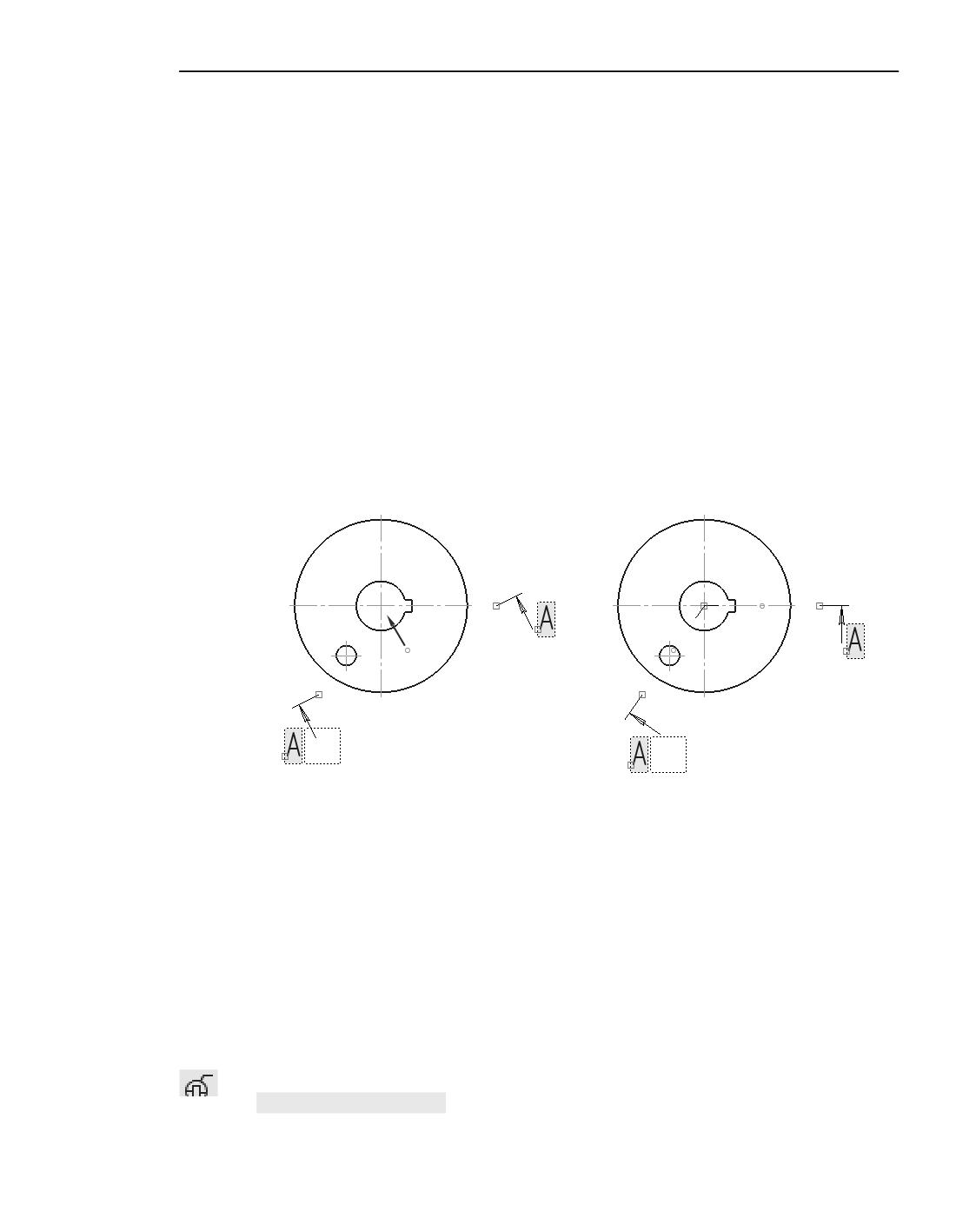
Изменение положения точек линии сложного разреза выполняется в режиме Редакти-
рование.
Чтобы выделить характерную точку, подведите к ней курсор. Когда курсор примет фор"
му четырехсторонней стрелки, нажмите клавишу <Enter> или щелкните левой кнопкой
мыши, - точка будет выделена.
1184
Обозначения для машиностроения
Изменять положение точек можно следующими способами.
▼ «Перетаскивание» точки мышью.
Щелкните по точке левой кнопкой мыши и, не отпуская ее, переместите курсор в нужное
положение.Затем отпустите кнопку мыши.
▼ Перемещение точки при помощи клавиатуры.
Переместите курсор при помощи клавиш со стрелками. Затем нажмите клавишу <Enter>
для снятия выделения.
▼ Задание координат характерной точки.
Введите новые координаты выделенной точки в поле Текущая точка на Панели пара"
метров.
Добавление изломов
Создание изломов на имеющихся сегментах линии разреза выполняется в режиме Ре-
дактирование.
Для создания излома служит характерная точка в середине сегмента линии разреза.
Процесс формирования излома показан на рисунке.
а)
б)
Формирование излома линии разреза в режиме Редактирование:
а) перемещение характерной точки б) результат
Удаление точек
Удаление точек линии разреза выполняется в режиме Редактирование.
Выделите характерную точку линии разреза, затем нажмите клавишу <Delete>. После
этого характерная точка исчезнет, а линия разреза перестроится в соответствии с поло"
жением оставшихся характерных точек.
Выносной элемент
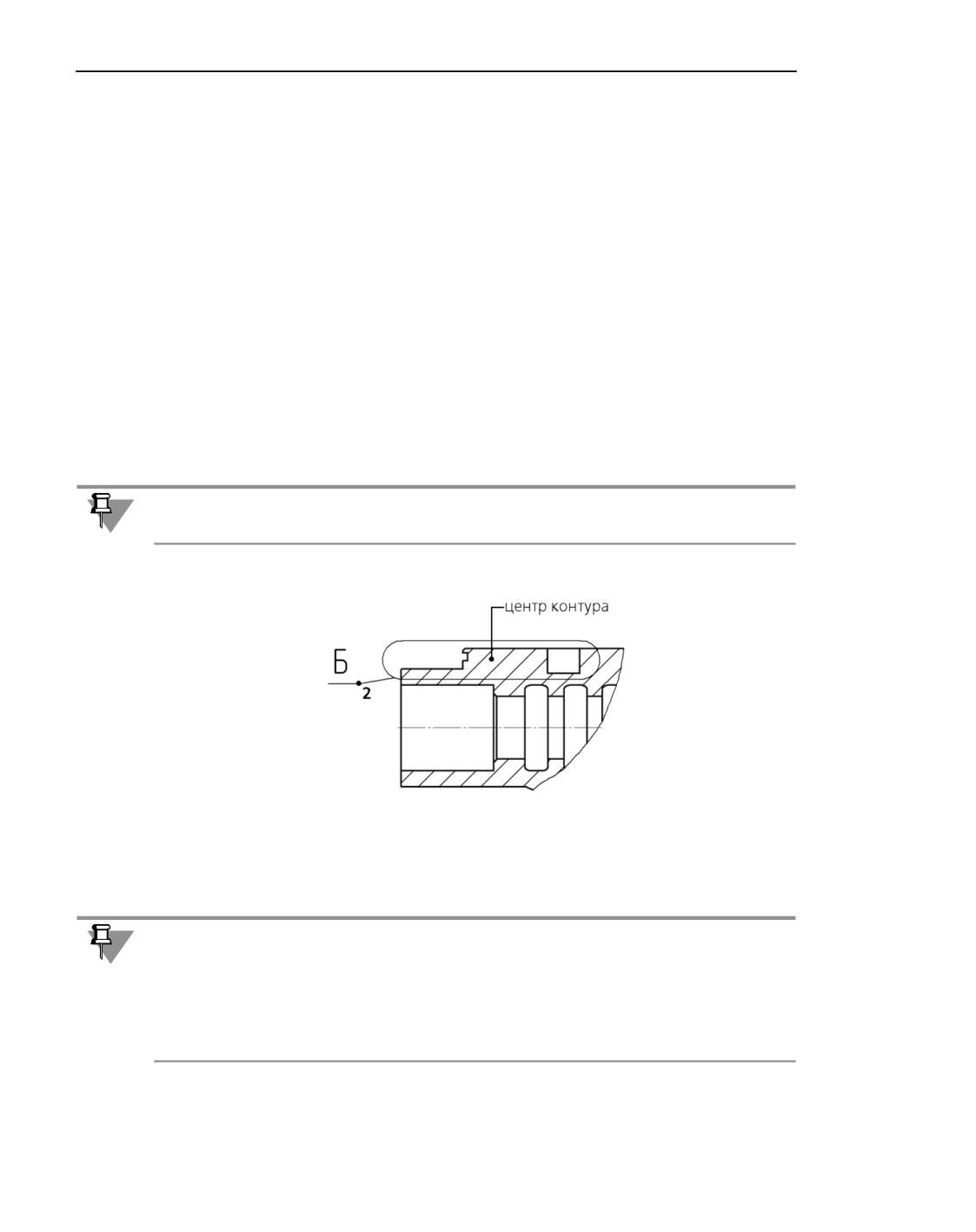
Для создания обозначения выносного элемента служит команда Выносной элемент.
Способы вызова команды
1185
Обозначения
▼ Инструментальная область: Черчение - Обозначения - Выносной элемент
▼ Меню: Оформление - Обозначения для машиностроения - Выносной элемент
Порядок действий
1. Задайте центр контура, ограничивающего выносной элемент.
В графической области появится фантом обозначения.
2. Настройте параметры выносного элемента.
3. Укажите точку на контуре выносного элемента или задайте размеры контура в соответ"
ствующие поля на Панели параметров.
4. Автоматически сформированный текст надписи отображается в поле Текст и на фанто"
ме элемента. При необходимости измените надпись и/или ее начертание. Формирование
текста обозначения выносного элемента аналогично формированию текста обозначения
стрелки взгляда.
5. Укажите точку начала полки. После указания этой точки создание обозначения выносно"
го элемента автоматически завершается.
Для точного задания положения обозначения можно использовать привязки и геометри"
ческий калькулятор.
Обозначение положения выносного элемента
Сразу после создания выносного элемента автоматически запускается команда созда"
ния нового вида. После выполнения этой команды в чертеже появится вид, обозначение
которого будет ассоциативно связано с созданным обозначением выносного элемента.
Вы можете отказаться от создания нового вида, нажав кнопку Прервать команду. Од"
нако делать это не рекомендуется, поскольку ручное создание вида и формирование
связи между его обозначением и обозначением выносного элемента займет дополни"
тельное время. Кроме того, размещение изображения выносного элемента в отдельном
виде позволяет быстро изменять масштаб изображения и делает более удобной компо"
новку чертежа.
1186
Обозначения для машиностроения
Если обозначение создавалось в ассоциативном виде, то и новый вид ассоциативный. Он
содержит проекцию модели.
Если же обозначение создавалось в обычном (неассоциативном) виде, то и новый вид
обычный. Он содержит копии объектов исходного вида, попавших в контур обозначения.
Подробнее...
При простановке выносного элемента может автоматически создаваться гиперссылка,
связывающая обозначение с вновь созданным видом.
Параметры выносного элемента
Параметры выносного элемента задаются с помощью элементов Панели параметров,
описанных в таблице.
Элементы управления параметрами выносного элемента
Элемент
Описание
Форма контура
Группа кнопок позволяет выбрать форму контура,
ограничивающего выносной элемент. Взависимости от
выбранного варианта на Панели параметров появляются поля для
задания размеров формы.
Доступны следующие типы форм:
▼ Окружность - размер контура задается в поле Диаметр или
Радиус,
▼ Прямоугольник - размеры контура задаются в полях
Высота, Ширина и Радиус скругления,
▼ Скругленный прямоугольник - в полях Высота и Ширина
задаются высота прямоугольника и расстояние между
центрами полуокружностей.
Параметр
Группа кнопок позволяет выбрать способ задания параметра
окружности
окружности (присутствует на Панели параметров, если выносной
элементсоздается в форме окружности):
▼ Диаметр,
▼ Радиус.
Полка
Группа кнопок позволяет выбрать направление отрисовки полки
выносного элемента:
▼ Вправо,
▼ Влево,
▼ Вверх,
▼ Вниз.
1187
Обозначения
Элементы управления параметрами выносного элемента
Элемент
Описание
Направление полки также можно изменять, вращая колесо мыши
при нажатой клавише <Ctrl>. При этом будет выполняться
переключение между вариантами направления полки.
Автоосевая
КОМПАС"3D позволяет построить осевую линию, положение и размеры которой могут
быть заданы пользователем или определены системой автоматически относительно су"
ществующих в документе объектов. В качестве объектов для простановки автоосевой
можно использовать точки, отрезки, осесимметричные объекты.
После вызова команды необходимо выбрать способ и указать объекты для построения
автоосевой. В зависимости от того, какие выбраны объекты и способ построения, созда"
ются осевые линии различных типов:
▼ осевая линия, параллельная или перпендикулярная указанному прямолинейному объек"
ту,
▼ биссектриса угла, образованного двумя указанными прямолинейными объектами,
▼ осевая линия по двум заданным точкам,
▼ автоосевая линия - обозначение центра осесимметричного объекта.
Чтобы построить автоосевую, выполните следующие действия.
1. Вызовите команду Автоосевая.
Способы вызова команды
▼ Инструментальная область: Черчение - Обозначения - Автоосевая
▼ Меню: Оформление - Обозначения для машиностроения - Автоосевая
2. Настройте отрисовку автоосевой. Для этого используются элементы Панели параметров,
расположенные в секции Параметры. Настройка отрисовки выполняется так же, как
настройка отрисовки обозначения центра.
Исключение составляет простановка осевых линий для эллипса (дуги эллипса). В этом
случае изменение параметров осевых линий возможно только при их редактировании.
3. Выберите способ построения автоосевой, нажав нужную кнопку в группе Способ по-
строения:
▼ По объектам - положение автоосевой относительно выбранных объектов определяет"
ся системой автоматически,
▼ Суказанием границ— положение автоосевой относительно выбранных объектов за"
дается пользователем.
4. Укажите объекты для построения автоосевой. Подробнее...
После указания объектов создание автоосевой автоматически завершается.
1188
Обозначения для машиностроения
Процессредактированияавтоосевой запускается двойным щелчком мышипо ееизобра"
жению.
Редактирование осевых линий и обозначений центра, полученных с помощью команды
Автоосевая, ничем не отличается от работы с такими объектами, полученными при по"
мощи команд Осевая линия по двум точкам и Обозначение центра.
Примеры использования автоосевой
Смотрите также
Особенности работы команды в параметрическом режиме
Указание объектов для построения автоосевой
Указание объектов для построения автоосевой имеет следующие особенности:
▼ если при указании объекта в «ловушку» курсора попала характерная точка этого объекта
или сработала привязка Ближайшая точка, Середина, Пересечение или Центр, то
считается, что указана точка, а не объект,
▼ если при указании объекта в «ловушку» курсора не попала ни одна характерная точка
этого объекта, то считается, что указан объект, т.е. кривая,
▼ если при указании объекта сработала привязка Точка на кривой, то считается, что ука"
зана кривая.
Размер «ловушки» курсора можно изменить в диалоге настройки курсора.
Для точного задания положения автоосевой можно использовать привязки и геометри"
ческий калькулятор.
В зависимости от того, какой выбран способ и какие объекты указаны, возможны раз"
личные варианты построения автоосевой (см. ниже).
Автоосевая относительно отрезка
Способ построения Описание
Пример
По объектам
Указываются отрезок и точка.
Осевая линия располагается на прямой,
параллельной указанному объекту и
содержащей указанную точку,
симметрично относительно проекции
середины объекта на эту прямую.
Длина осевой автоматически вычисляется
как сумма длины объекта и двух выступов.
1189
Обозначения
Способ построения Описание
Пример
С указанием
Указывается отрезок, начальная и
границ
конечная точки осевой.
Положение конечной точки определяет
вариант построения осевой линии -
параллельно или перпендикулярно
отрезку.
Если вторая точка осевой указана не на
фантоме осевой линии, границей осевой
является проекция указанной точки на эту
линию.
Для задания второй точки осевой линии
можно указать существующую кривую. В
этом случае автоосевая будет
заканчиваться в точке своего пересечения
с выбранной кривой.
Автоосевая относительно двух отрезков
Способ построения Описание
Пример
По объектам
Указываются два отрезка.
Осевая линия лежит на биссектрисе угла,
образованного отрезками. Ее конечной
точкой является пересечение
биссектрисы угла с прямой,
соединяющей концы отрезков.
Положение начальной точки осевой
определяется следующим образом:
▼ если отрезки пересекаются, то
автоосевая начинается в точке их
пересечения,
▼ если один отрезок пересекается с
продолжением другого объекта, то
автоосевая начинается в точке их
пересечения,
1190
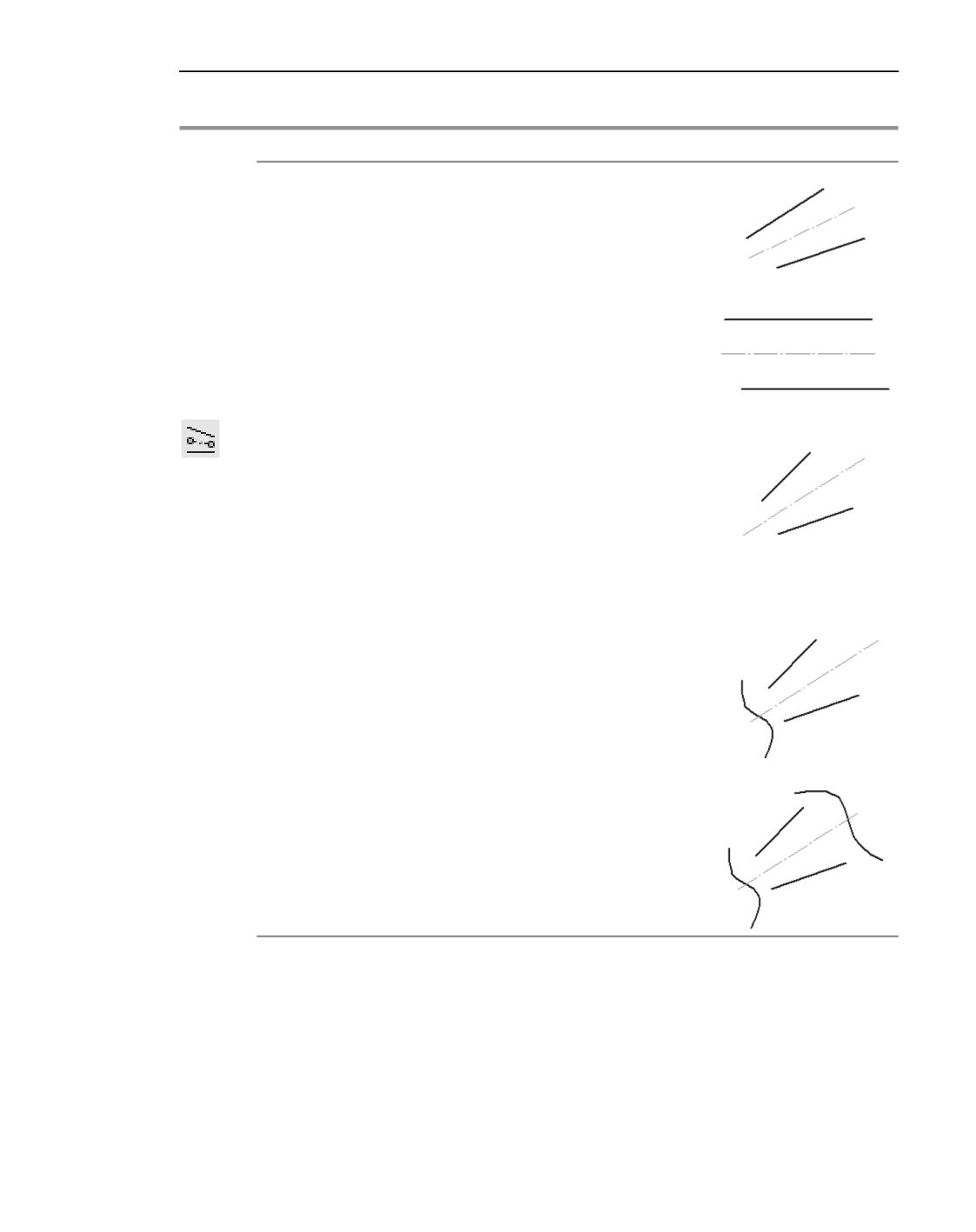
Обозначения для машиностроения
Способ построения Описание
Пример
▼ если отрезки не пересекаются, то
автоосевая начинается в точке
пересечения биссектрисы угла с
прямой, проходящей через начала
отрезков.
Если отрезки параллельны, то автоосевая
будет равноудалена от отрезков. Ее
начальная и конечная точки находятся на
линиях, которые соединяют концы этих
отрезков.
С указанием
Указываются два отрезка, начальная и
границ
конечная точки автоосевой.
Осеваялиния лежитна биссектрисеугла,
образованного указанными отрезками.
Если точки осевой указаны не на
продолжении биссектрисы, границами
осевой являются проекции указанных
точек на эту линию.
Длязаданияграниц автоосевой можно
указывать существующие в документе
кривые. Границами осевой будут точки
пересечения этих линий с прямой,
содержащей биссектрису угла.
Автоосевая по двум точкам
Построение автоосевой по двум точкам аналогично выполнению команды Осевая ли-
ния по двум точкам.
В графической области указываются две произвольные точки. В документе будет созда"
на осевая линия, выступающая за указанные точки.
1191
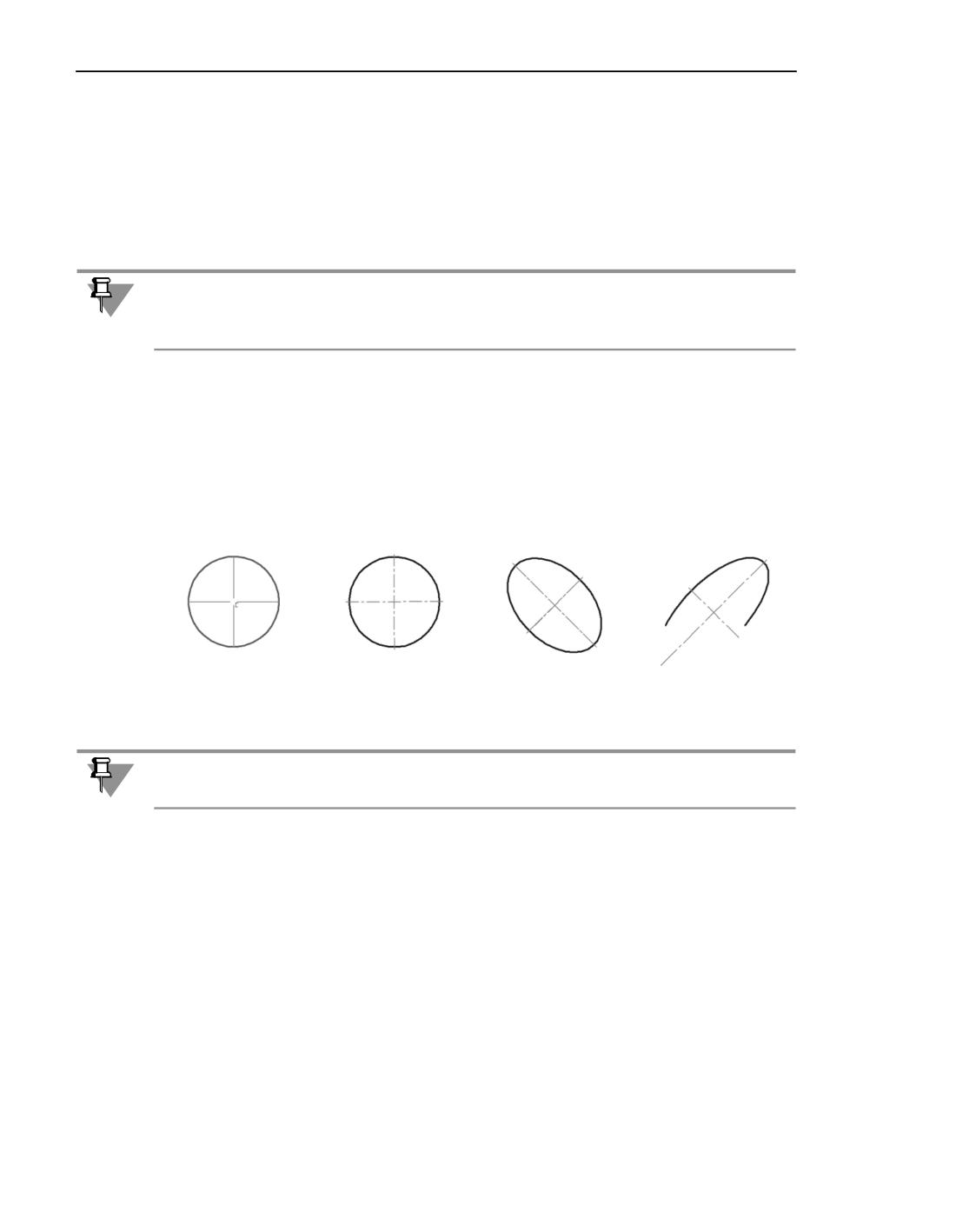
Обозначения
При создании автоосевой по двум точкам игнорируется способ построения, выбранный
в группе кнопок Способ построения.
Автоосевая-обозначение центра
Для построения обозначения центра, образованного двумя перпендикулярными прямы"
ми, указывается один из осесимметричных объектов: окружность, эллипс, дуга окруж"
ности или эллипса.
Правильные многоугольники при построении автоосевой рассматриваются как совокуп"
ности отрезков. Поэтому многоугольникневозможновыбратьв качестве объекта дляпо"
строения обозначения центра.
Если в качестве объекта выбрана окружность или дуга окружности, в графической обла"
сти появляется фантом обозначения центра. При перемещении курсора будет изменять"
ся угол поворота фантома вокруг центра окружности или дуги. Необходимо зафиксиро"
вать обозначение щелчком мыши.
Если в качестве объекта выбран эллипс или дуга эллипса, то обозначение центра фикси"
руется автоматически. Угол поворота обозначения изменить нельзя, так как осевые ли"
нии совпадают с осями эллипса.
а)
б)
в)
г)
Построение автоосевой осесимметричных объектов
При работе с командой Автоосевая, в отличие от команды Обозначение центра, тип
обозначения изменить невозможно.
При создании автоосевой"обозначения центра игнорируется способ построения, вы"
бранный в группе кнопок Способ построения.
Примерыиспользованияавтоосевой
Используя команду Автоосевая, вы можете строить изображения осевой линии на чер"
тежах, выполняя минимальное количество действий.
Пример №1: построение осевой на чертеже четырьмя щелчками мыши. Щелчки 1 и 2 -
указание отрезков для построения автоосевой; щелчки 3 и 4 - указание отрезков, кото"
рые служат границами автоосевой.
1192
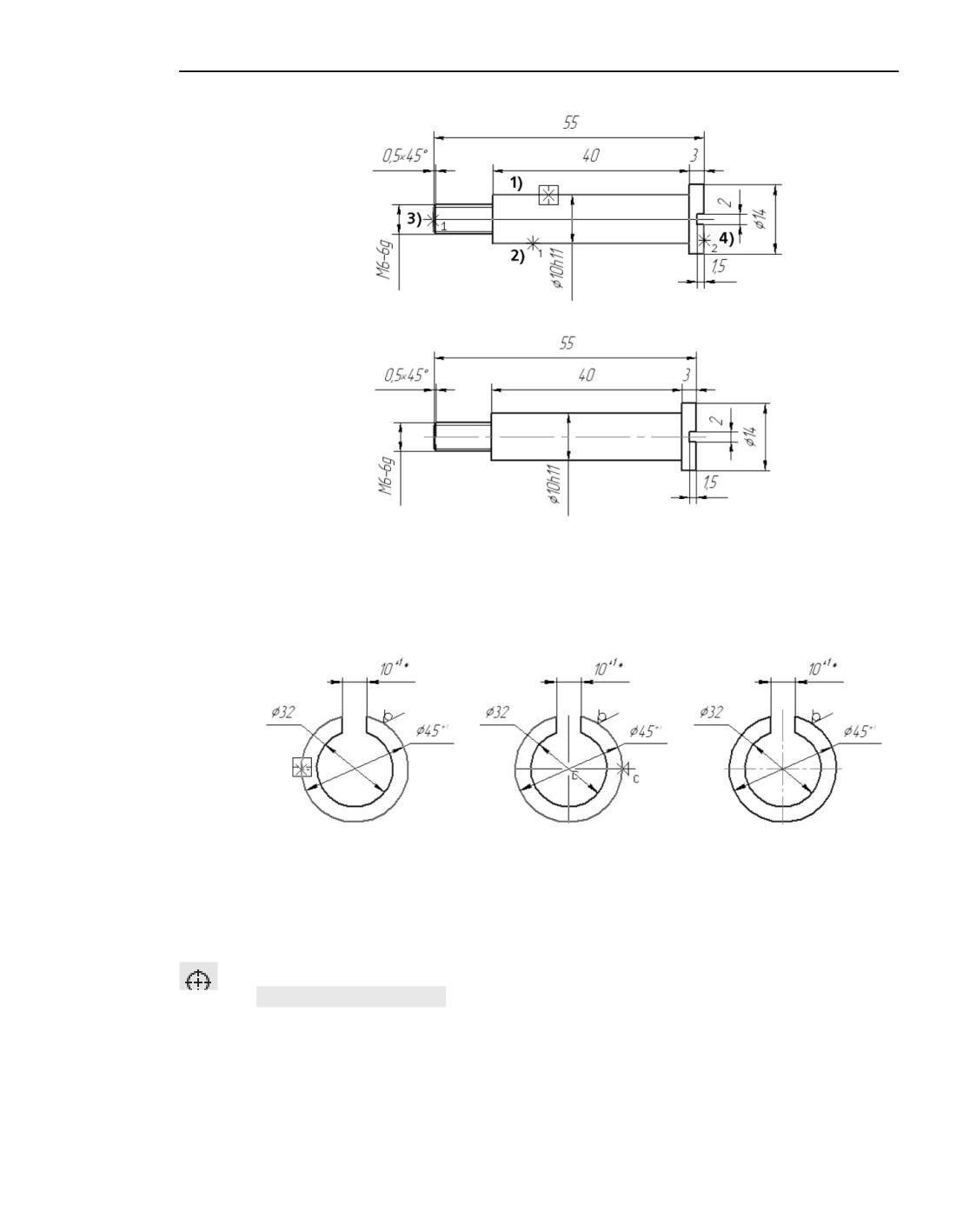
Обозначения для машиностроения
а)
б)
Построение автоосевой на чертеже способом С указанием границ
а) указание объектов для построения автоосевой, б) построенная автоосевая
Пример №2: построение обозначения центра с использованием команды Автоосевая.
а)
б)
в)
Построение обозначения центра на чертеже
а) указание объекта, б) задание положения обозначения центра, в) построенное обозначение
Обозначение центра
Для создания обозначения центра используется команда Обозначение центра.
Способы вызова команды
▼ Инструментальная область: Черчение - Обозначения - Обозначение центра
▼ Меню: Оформление - Обозначения для машиностроения - Обозначение цен-
тра
1193
Обозначения
Порядок действий
1. Выберите вид обозначения центра, нажав нужную кнопку в группе Тип на Панели пара"
метров:
▼ Две оси,
▼ Одна ось,
▼ Условное обозначение в виде крестика.
2. Настройте параметры обозначения центра. Для этого используются элементы, располо"
женные в секции Параметры.
3. Задайте положение обозначения.
▼ Если требуется сформировать обозначение центра осесимметричного объекта (окруж"
ности, дуги окружности, эллипса, дуги эллипса, прямоугольника, правильного многоу"
гольника), укажите этот объект. При попадании осесимметричного объекта в «ловушку»
курсора объект подсвечивается.
▼ Если необходимо построить осевые линии, не принадлежащие ни одному осесимме"
тричному объекту, задайте положение центральной точки обозначения.
4. Если в качестве объекта указана окружность, дуга окружности или объект не указан, то
в графической области появляется фантом обозначения центра. Название объекта ото"
бражается в поле Объект.
В этом случае необходимо задать угол наклона обозначения. Значение угла вводится в
поле Угол наклона или фиксируется щелчком мыши. После фиксации угла наклона со"
здание обозначения центра автоматически завершается.
Если указан эллипс, дуга эллипса, прямоугольник или правильный многоугольник, то
угол наклона обозначения определяется автоматически. После указания объекта созда"
ние обозначения автоматически завершается.
Для точного задания положения обозначения центра можно использовать привязки и ге"
ометрический калькулятор.
В результате выполнения команды создается специальный системный макроэлемент -
обозначение центра. Оси обозначения центра пересекаются в центре базовой кривой
всегда штрихами.
По умолчанию обозначение центра никак не связано с объектом, указанным при его по"
строении, и может редактироваться отдельно. Создание ассоциативных (связанных с ба"
зовой кривой) объектов оформления возможно при использовании параметрического
режима.
Дополнительные возможности при создании обозначений...
Параметры обозначения центра
Параметры обозначения центра задаются в секции Параметры. Описание элементов
представлено в таблице.
1194

Обозначения для машиностроения
Элементы управления параметрами обозначения центра
Элемент
Описание
Выступание
Поле для ввода величины выступов осевых линий за контур.
осевой
Длина пунктира* Поле для ввода значения длины пунктира.
Промежуток*
Поле для ввода величины расстояния между пунктиром и штрихом.
Задать длину
Переключатель позволяет установить максимальную длину
штриха
штриховосевыхлиний. Чтобы задать длину штриха,установите
переключатель в положение I (включено). На Панели параметров
появится поле Максимальная длина штриха для ввода
значения длины.
Максимальная
Поле для ввода значения максимальной длины штрихов осевых
длина штриха
линий. Присутствует на Панели параметров, если переключатель
Задать длину штриха установлен в положение I (включено).
Если задано максимальное значение длины штриха, то требования
стандарта не учитываются. Длина штрихов рассчитывается так,
чтобы полученная величина не превышала указанного значения.
Размер крестика Поле для ввода значения длины штрихов, образующих перекрестие
в центре объекта. Поле присутствует на Панели параметров при
создании обозначения центра в виде «крестика». Во всех
остальных случаях длина центральных штрихов определяется
системой автоматически.
* Согласно ГОСТ 2.303, общая длина пунктира и двух промежутков должна составлять 3…5 мм.
Длиныэлементов линийобозначения центране зависят от масштабавида, т.езадаются
«для бумаги».
Осевая линия
Для создания осевой линии, проходящая через две заданные точки, используется ко"
манда Осевая линия по двум точкам.
Способы вызова команды
▼ Инструментальная область: Черчение - Обозначения - Осевая линия по двум
точкам
▼ Меню: Оформление - Обозначения для машиностроения - Осевая линия
по двум точкам
1195
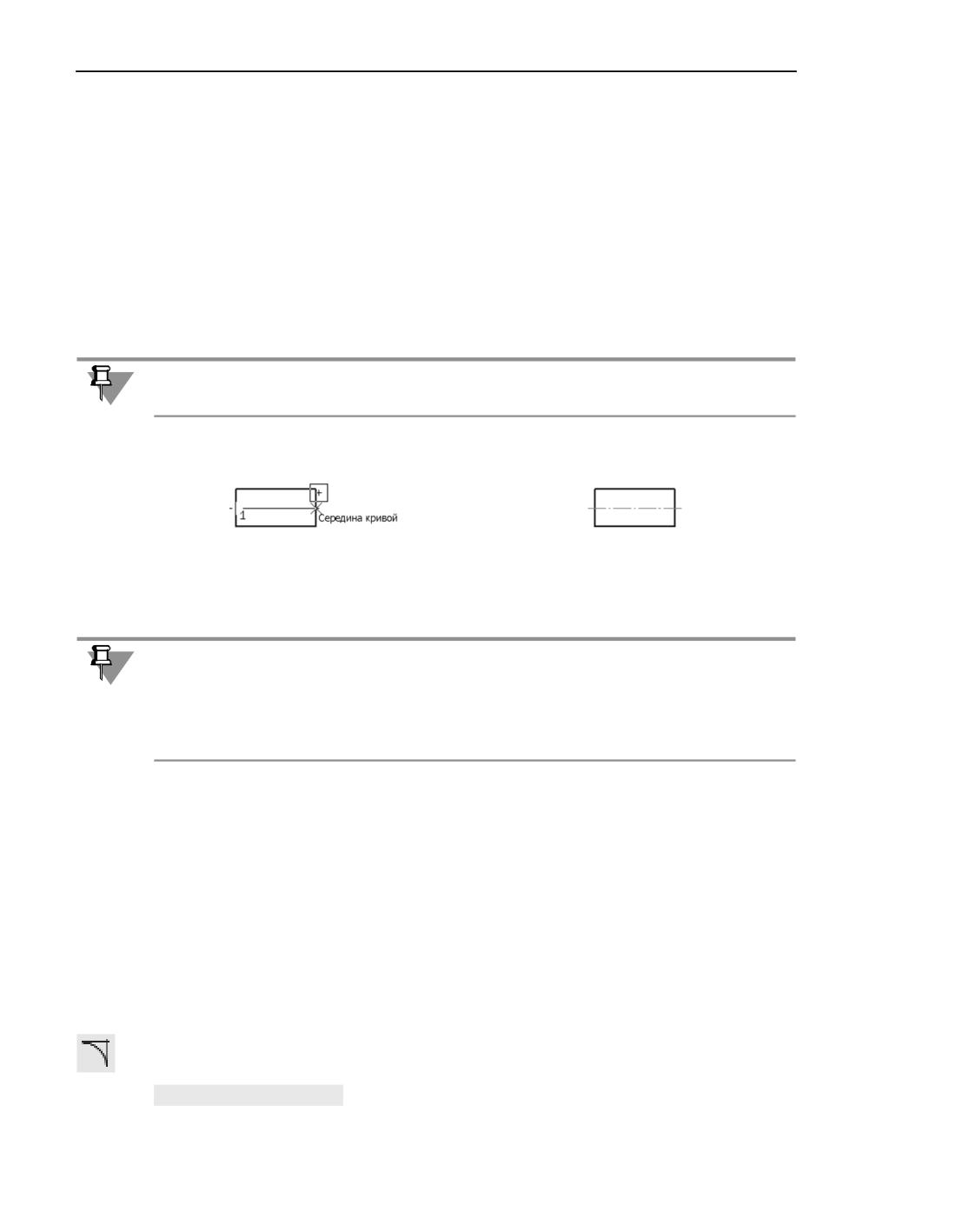
Обозначения
Порядок действий
1. Настройте параметры осевой линии. Это делается так же, как при создании обозначения
центра. Подробнее...
2. Задайте точки, через которые пройдет осевая линия, одним из следующих способов:
▼ укажите начальную и конечную точки осевой линии (например, точки пересечения ее с
контуром осесимметричной детали),
▼ укажите начальную точку, затем задайте длину и угол наклона осевой линии (угол между
осевой линией и осью абсцисс текущей системы координат) в соответствующие поля на
Панели параметров.
В документе будет создана осевая линия, выступающая за указанные точки.
Дляточногозаданияположенияточекосевойлинииможноиспользоватьпривязкииге"
ометрический калькулятор.
а)
б)
Построение осевой линии по двум точкам
а) указание точек с использованием привязки, б) результат построения
Обратите внимание на то, что в результате выполнения команды Осевая линия по
двум точкам получается объект осевая линия, а не отрезок со стилем Осевая. Работа с
объектами этого типа не отличается от работы с объектами остальных типов. Например,
с помощью команды Выделить по свойствам... вы можете выделить в документе все
осевые линии.
Дополнительные возможности при создании обозначений...
Условное пересечение
Условное пересечение - обозначение, представляющее собой пересечение продолже"
ния объекта с другим объектом или его продолжением. Продолжения объектов строятся
выносными линиями. На пересечении выносной линии с объектом или другой выносной
линией может создаваться точка.
Объектами являются отрезки, дуги окружностей и эллипсов, а также эквидистанты от"
резков и дуг окружностей. Объекты могут входить в состав макроэлементов, вставок
фрагментов и видов.
Для построения условного пересечения объектов используется команда Условное пе-
ресечение.
Способы вызова команды
▼ Инструментальная область: Черчение - Обозначения - Условное пересечение
1196
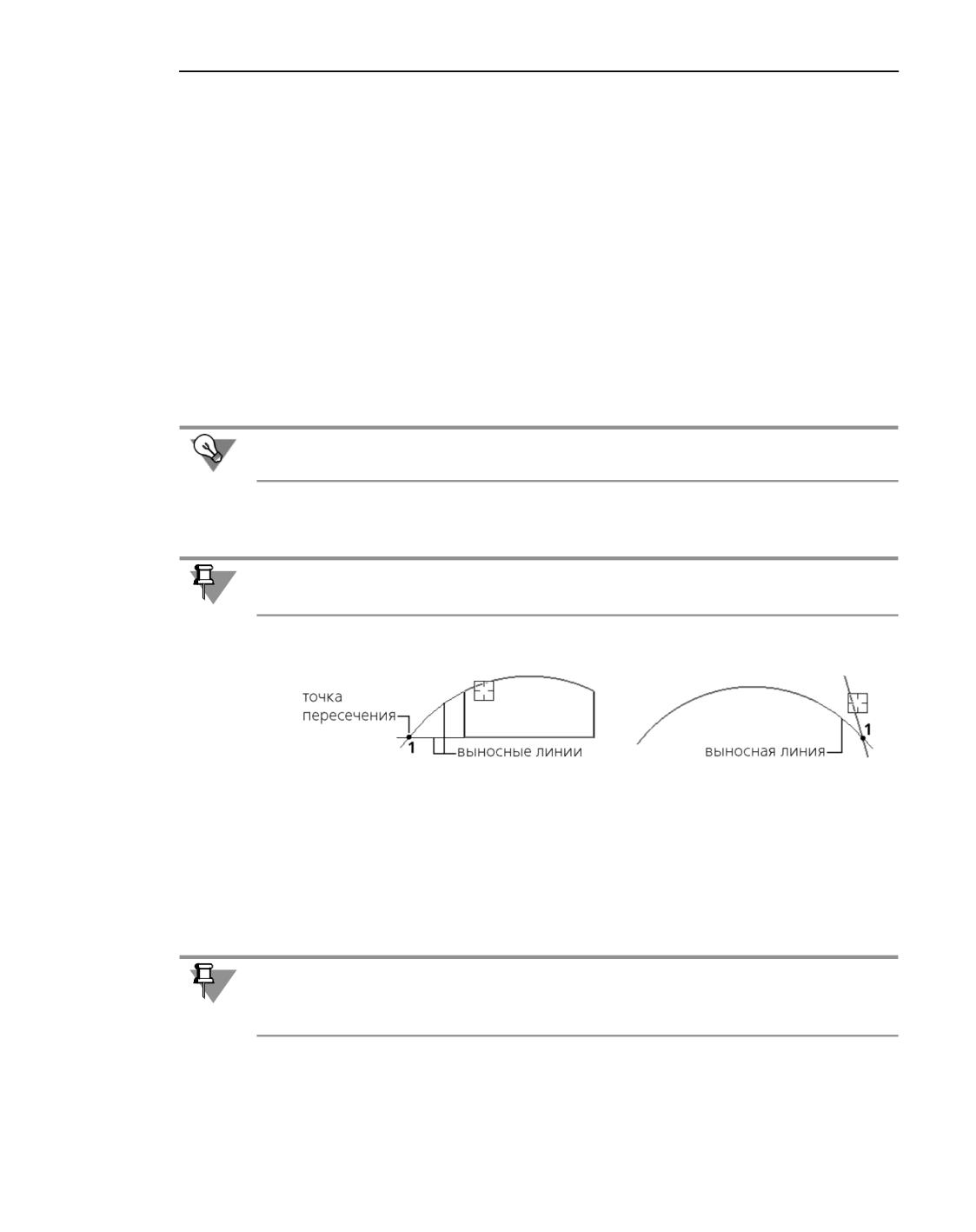
Обозначения для машиностроения
▼ Меню: Оформление - Обозначения для машиностроения - Условное пересе-
чение
Порядок действий
1. Укажите в графической области первый объект для создания условного пересечения.
Наименование выбранного объекта появится в поле Объекты на Панели параметров.
2. Настройте параметры условного пересечения.
3. Укажите второй объект ближе к той его конечной точке, от которой будет построено про"
должение. При попадании второго объекта в «ловушку» курсора на экране появляется
фантом условного пересечения. Это происходит, если для данной пары объектов суще"
ствует хотя бы один вариант построения.
Еслиточекпересечения несколько,то дляотображения другого вариантафантома под"
ведите курсор ближе к другой конечнойточке объекта.
Размер «ловушки» курсора можно изменить в диалоге настройки курсора.
После указания второго объекта создание условного пересечения автоматически завер"
шается.
Точкипересечения самих объектов (а неих продолжений) не строятся. Для выполнения
команды необходимо, чтобы был продолжен хотя бы один объект из указанной пары.
а)
б)
Условное пересечение
a) для продолжений двух объектов; б) для объекта и продолжения другого объекта
По умолчанию созданное условное пересечение никак не связано с объектами, указан"
ными в ходе выполнения команды, и может редактироваться отдельно. Создание ассо"
циативных (связанных с базовыми кривыми) объектов оформления возможно при ис"
пользовании параметрического режима.
Условное пересечение усекаемых объектов может быть создано при построении фасок
или скруглений. Также можно задавать координаты объектов при помощи команды
Условное пересечение геометрического калькулятора.
Дополнительные возможности при создании обозначений...
1197

Обозначения
Параметры условного пересечения
Элементы настройки параметров условного пересечения представлены в таблице.
Элементы управления параметрами условного пересечения
Элемент
Описание
Выносные линии
Переключатель управляет отображением выносных линий
объектов. Присутствует на Панели параметров, если переключатель
Точка пересечения находится в положении I (включено).
▼ Если переключатель Выносные линии установлен в
положение I (включено), то выносные линии объектов
отображаются. На Панели параметров присутствуют элементы
настройки выносных линий.
▼ ЕслипереключательустановленвположениеО(отключено),то
выносные линии не отображаются.
Включить
Группа кнопок позволяет выбрать вариант отрисовки выносных
линий объектов:
Две линии
▼ отображаются обе выносные линии,
Первую линию
▼ отображается выносная линия первого объекта,
Вторую линию
▼ отображается выносная линия второго объекта.
Зазор/Длина
Переключатель позволяет выбрать, какой параметр выносных
линий требуется задать: зазор между конечной точкой объекта и
началом выносной линии или длину выносных линий (см. рисунок
ниже).
Для задания зазора между объектом и началом выносных линий
установите переключатель в положение Зазор, а для задания
длины выносных линий - в положение Длина.
Значение
Поле для ввода значения параметра выносных линий. Допускаются
только целые значения.
При нулевом значении (или значении, превышающем расстояние
от объекта до точки пересечения) выносные линии строятся от
конечных точек объектов до точки пересечения.
1198
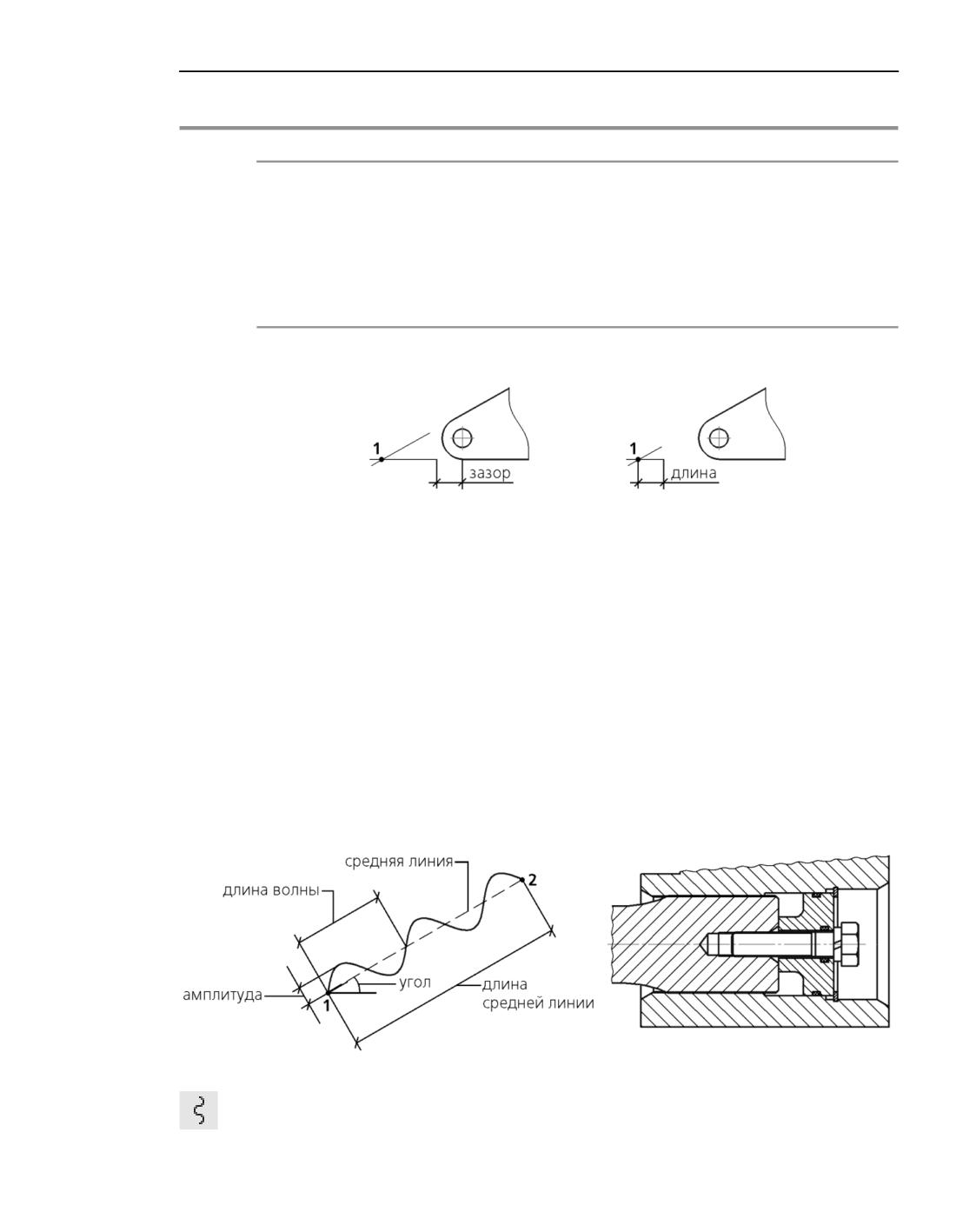
Обозначения для машиностроения
Элементы управления параметрами условного пересечения
Элемент
Описание
Точка
Переключатель позволяет создать точку на пересечении выносных
пересечения
линий объектов.
Если переключатель установлен в положение I (включено), то точка
создается; ниже переключателя находится раскрывающийся
список для выбора стиля точки.
Еслипереключатель установленвположениеО (отключено)—
точка не создается.
а)
б)
Отрисовка выносных линий при задании ненулевого значения
a) зазора; б) длины
Параметры условного пересечения сохраняются до конца сеанса работы.
Умолчательные значения параметров условного пересечения для текущего документа, в
том числе величина выхода выносных линий за точку пересечения, устанавливаются в
разделе Условное пересечение диалога настройки текущего документа.
Волнистая линия
Волнистая линия представляет собой синусоиду, имеющую целое количество полуволн.
Начальнаяи конечная точкиволнистой линии лежатнасредней линиисинусоиды.
Для построения волнистой линии необходимо задать ее начальную и конечную точки,
длину волны и амплитуду (см. рис. а).
а)
б)
Волнистая линия и пример ее использования
Для построения волнистой линии обрыва используется команда Волнистая линия.
1199
Обозначения
Способы вызова команды
▼ Инструментальная область: Черчение - Обозначения - Волнистая линия
▼ Меню: Оформление - Обозначения для машиностроения - Линии обрыва -
Волнистая линия
Порядок действий
1. Задайте точки, через которые пройдет волнистая линия, одним из способов.
▼ Укажите начальную и конечную точки волнистой линии.
▼ Укажите начальную точку волнистой линии, задайте длину и угол наклона отрезка сред"
ней линии (угол между отрезком средней линии и осью абсцисс текущей системы коор"
динат). Длина и угол наклона отрезка задаются в соответствующих полях на Панели па"
раметров.
В графической области появится фантом создаваемой линии.
Для точного задания точек волнистой линии можно использовать привязки и геометри"
ческий калькулятор.
2. Задайте параметры волнистой линии с помощью элементов секции Дополнительные
параметры.
3. При необходимости выберите стиль создаваемой линии. Для этого используется рас"
крывающийся список Стиль в секции Дополнительные параметры.
Перечень стилей линии, доступных для выбора, а также порядок их следования опреде"
ляются настройкой фильтра линий, сделанной в разделе Линии обрыва - Фильтр
линий диалога настройки текущего документа.
4. Задайте направление отрисовки волнистой линии. Для этого щелкните мышью с одной
или другой стороны от средней линии.
После фиксации направления создание волнистой линии автоматически завершается.
Дополнительные возможности при создании обозначений...
Параметры волнистой линии
Для задания параметров волнистой линии используются элементы, расположенные в
секции Дополнительные параметры.
Умолчательные параметры волнистой линии для текущего документа устанавливаются в
подразделе Линии обрыва - Волнистая линия диалога настройки текущего доку"
мента.
Способы построения волнистой линии
Волнистая линия может быть построена по количеству полуволн и по длине волны.
Для выбора нужного способа служит переключатель Количество полуволн/Длина
волны.
1200
Обозначения для машиностроения
▼ Чтобы построить волнистую линию по количеству полуволн, установите переключатель
в положение Количество полуволн. В поле Значение, расположенное под переклю"
чателем, вводится целое количество полуволн.
При изменении длины средней линии (расстояния между начальной и конечной точками
волнистой линии) количество полуволн остается равным введенному значению, а длина
волны изменяется. Текущая длина волны рассчитывается как частное от деления теку"
щей длины средней линии на количество волн (половину заданного количества полу"
волн).
▼ Чтобы построить волнистую линию по длине волны, установите переключатель в поло"
жение Длина волны. В поле Значение вводится номинальная длина волны, а отобра"
жается фактическая длина волны - наиболее близкая к номинальной длине волны ве"
личина, при которой на текущей длине средней линии размещается целое количество
полуволн.
Фактическая длина волны вычисляется как удвоенное расстояние между начальной и
конечной точками средней линии, поделенное на количество полуволн. Если в поле Зна-
чение вводится длина, превышающая удвоенное расстояние между начальной и конеч"
ной точками волнистой линии, то фактическая длина волны принимается равной этому
удвоенному расстоянию между концами волнистой линии, а количество полуволн при"
нимается равным единице.
При изменении длины средней линии изменяется как количество полуволн, так и факти"
ческая длина волны. При этом количество полуволн всегда целое, а фактическая длина
волны колеблется вблизи номинальной длины волны.
В любой момент возможно переключение между способами построения. Значение пара"
метра будет пересчитываться и отображаться в поле Значение.
Амплитуда волнистой линии
Амплитуда волны - это расстояние между средней линией и наиболее удаленной от нее
точкой волны. Амплитуда может задаваться в относительных или абсолютных единицах.
Способ задания амплитуды выбирается с помощью группы кнопок Единицы амплиту-
ды. Значение для выбранного способа вводится в поле Значение.
Доступны следующие варианты:
▼ Проценты - по соотношению между амплитудой и длиной волны (текущей либо
фактической - в зависимости от способа построения).
▼ Миллиметры - по абсолютному расстоянию между средней линией и максимально
удаленной от нее точкой волны.
При смене единиц задания амплитуды значение в поле Значение пересчитывается.
Особенности редактирования волнистой линии
Можно редактировать волнистую линию, используя элементы управления на Панели па"
раметров, или изменяя положение ее характерных точек в графической области.
Волнистая линия имеет три характерные точки: точка амплитуды, расположенная на пер"
вой полуволне, и две точки, расположенные на концах линии (см. рисунок).
1201
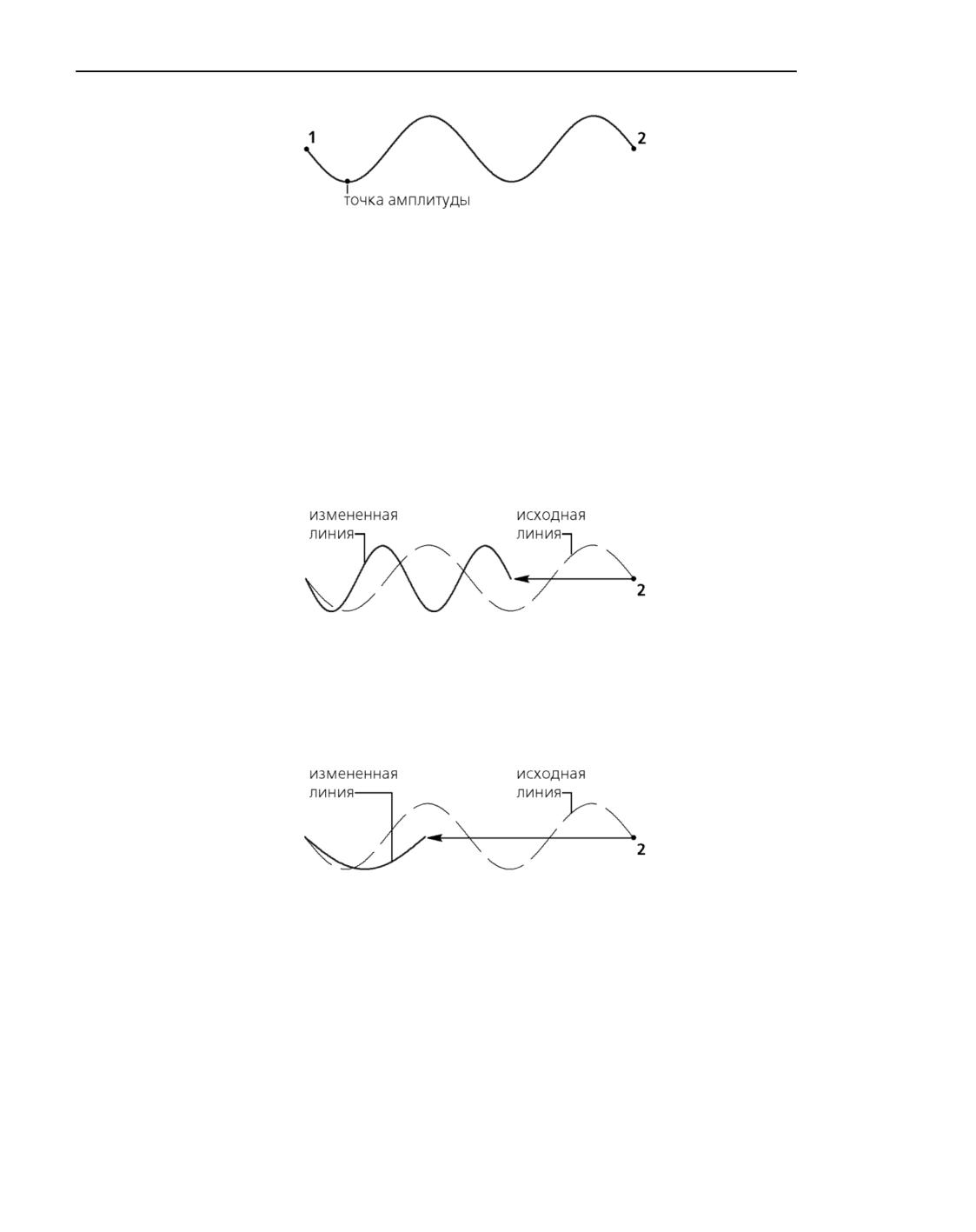
Обозначения
Характерные точки волнистой линии
При изменении амплитуды волнистой линии путем перемещения точки амплитуды коли"
чествополуволн и длина среднейлинии остаются прежними.
Приизменении длины средней линии путем перемещения характерных точек 1 и 2 может
изменяться количество полуволн, отношение амплитуды к длине волны, или значение
амплитуды в миллиметрах - в зависимости от того, какие параметры были заданы при
построении.
Например, волнистая линия построена способом По количеству полуволн, при этом
задано значение амплитуды в миллиметрах. В результате изменения длины средней ли"
нии сохранится количество полуволни значение амплитуды, а длина волныи отношение
амплитуды к длине волны изменятся.
Перемещение характерной точки 2
способ построения По количеству полуволн, единицы амплитуды - Миллиметры
Если при способе построения По длине волны характерные точки 1 и 2 сближаются на
расстояние, меньшее половины номинальной длины волны, строится одна полуволна
фактической длины. При этом значение номинальной длины волны сохраняется.
Сближение характерных точек на расстояние меньшее половины номинальной длины волны
Аналогичные изменения происходят с волнистой линией при выполнении операции
Масштабирование.
Чтобы отредактировать волнистую линию при помощи команд, применяемых для геоме"
трических объектов - Усечь кривую, Разбить кривую и т.п., ее необходимо предва"
рительно преобразовать в сплайн.
1202
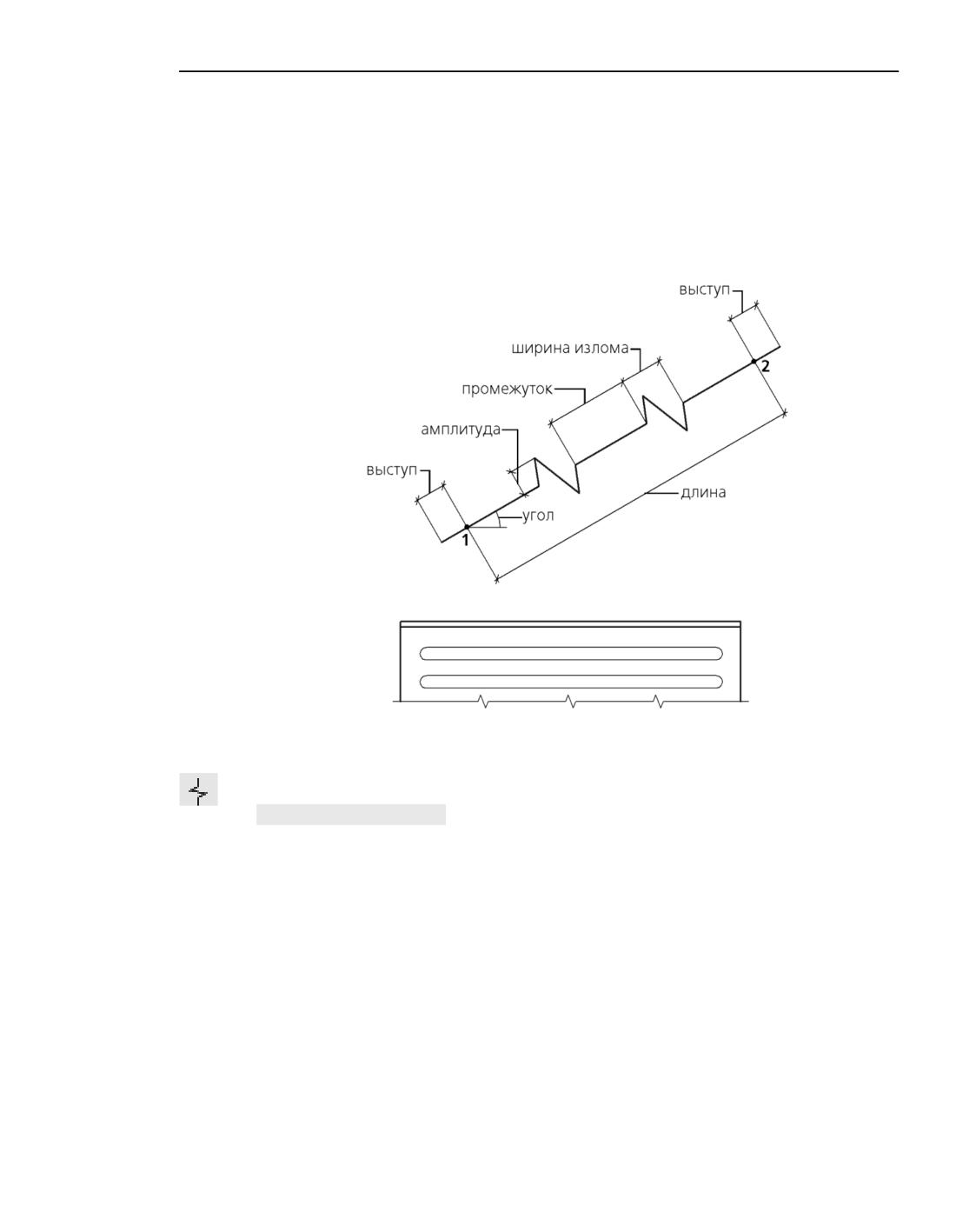
Обозначения для машиностроения
Линия с изломами
Линия с изломами представляет собой отрезок с равномерно расположенными излома"
ми.
Изломом называется фрагмент обозначения, имеющий две или три вершины.
Амплитудой называется расстояния между линией и максимально удаленной от нее точ"
кой излома.
а)
б)
Линия с изломами и пример ее использования
Для построения линии обрыва с изломами используется команда Линия с изломами.
Способы вызова команды
▼ Инструментальная область: Черчение - Обозначения - Линия с изломами
▼ Меню: Оформление - Обозначения для машиностроения - Линии обрыва -
Линия с изломами
Порядок действий
1. Задайте параметры линии с изломами. Для этого используются элементы Панели пара"
метров, расположенные в секции Дополнительные параметры.
2. Задайте точки, через которые пройдет линия с изломами, одним из способов.
▼ Укажите начальную и конечную точки линии.
▼ Укажитеначальнуюточку линиисизломами,задайте длину и угол наклона отрезка сред"
ней линии (угол между отрезком средней линии и осью абсцисс текущей системы коор"
1203
Обозначения
динат). Длина и угол наклона отрезка задаются в полях Длина и Угол.
Дляточногозаданияточек линии сизломами можноиспользовать привязки игеометри"
ческий калькулятор.
В документе будет создана линия с изломами, выходящая за начальную и конечную точ"
ки на величину выступа.
При использовании привязки к линии с изломами в процессе построения других объек"
тов необходимо иметь в виду следующее: привязка Середина позволяет привязаться к
середине промежутка, привязка Центр - к середине всей линии.
Дополнительные возможности при создании обозначений...
Параметры линии с изломами
Для настройки параметров линии с изломами служат элементы Панели параметров, рас"
положенные в секции Дополнительные параметры. Описание элементов представле"
новтаблице.
Элементы управления параметрами линии с изломами
Элемент
Описание
Выступ линии
Поле позволяетзадать значениевыступа линиизаначальнуюи
конечную точки.
Количество
Полепозволяетзадатьколичество изломов линии. Минимальное
изломов
количество изломов равно 1.
Если заданное количество изломов с текущими параметрами не
умещается между конечными точками линии, то строится
максимально возможное целое число изломов.
Амплитуда
Поле позволяет задать амплитуду излома.
излома
При изменении амплитуды прямо пропорционально изменяется
ширина излома.
Смещение
Поле позволяет задать смещение изломов.
изломов
Тип излома
Группа кнопок позволяет выбрать вариант отрисовки излома:
▼ С двумя вершинами,
▼ С тремя вершинами.
При изменении варианта отрисовки величина промежутков между
изломами не меняется.
1204
Обозначения для машиностроения
Элементыуправленияпараметрамилиниисизломами
Элемент
Описание
Стиль
Раскрывающийся список позволяет выбрать стиль отрисовки
линии с изломами.
Перечень стилей, доступных для выбора, а также порядок их
следования определяются настройкой фильтра линий, сделанной в
разделе Линии обрыва - Фильтр линий диалога настройки
текущего документа.
Умолчательные параметры линии с изломами для текущего документа устанавливаются
в подразделе Линии обрыва - Линия с изломами диалога настройки текущего до"
кумента.
Смещение изломов
Смещение изломов c равно выраженному в процентах отношению расстояния b, на ко"
торое смещены изломы, к величине промежутка между изломами a:
с = (b/a) · 100
▼ Если расстояние b равно нулю (и, следовательно, смещение с равно нулю), изломы на"
ходятся на равном расстоянии друг от друга и от концов линии (см. рис. а).
▼ Если расстояние b не равно нулю (и, следовательно, смещение с не равно нулю), изломы
смещены от симметричного положения. Направление смещения зависит от его знака:
▼ c > 0 - изломы смещаются в направлении конечной точки 2 (рис. б),
▼ c < 0 - изломы смещаются в направлении начальной точки 1.
▼ Если расстояние b равно промежутку между изломами, то есть смещение равно 100%
или-100%,граница излома совпадает с конечной (рис. в)илиначальной (рис.г)точкой.
1205
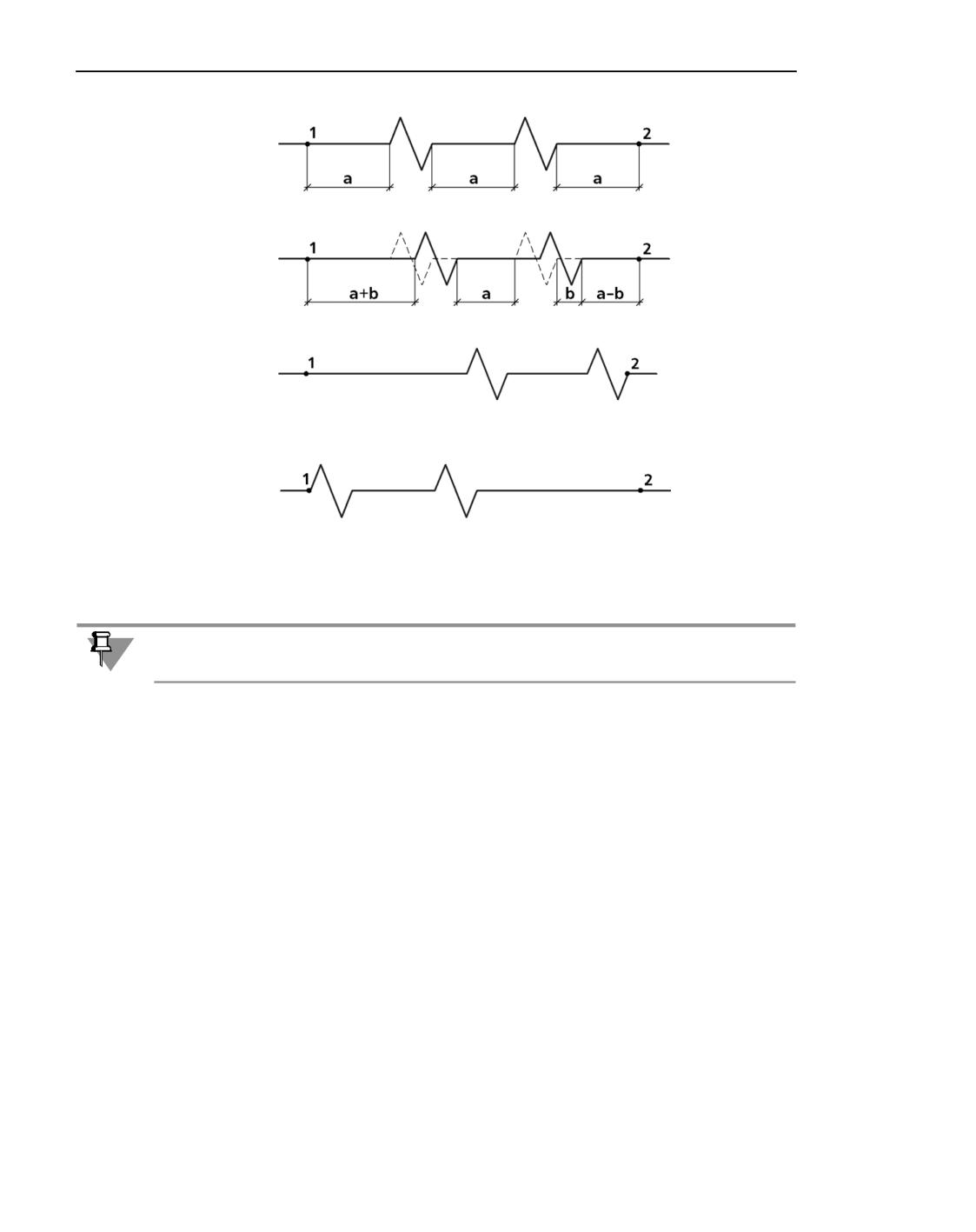
Обозначения
а)
б)
в)
г)
Смещение изломов
Величина выступов линии за начальную и конечную точки при смещении изломов не из"
меняется.
Приемы работы с обозначениями
Настройка обозначений для машиностроения
в текущем и новых документах
В КОМПАС"3D установлены значения параметров обозначений, которые наиболее часто
используются в конструкторской документации.
Чтобы изменить значения этих параметров обозначений в текущем документе, вызовите
команду Настройка - Параметры... - Текущий чертеж (фрагмент).
Настройка обозначений производится в следующих разделах и подразделах, находя"
щихся в левой части диалога:
▼ Линии
▼
Осевая линия,
▼ Линии обрыва,
▼ Линия-выноска,
▼ Условное пересечение,
▼ Обозначения для машиностроения:
1206
Обозначения для машиностроения
▼
Обозначение позиции,
▼
Шероховатость,
▼
Отклонения формы и база,
▼
Линия разреза/сечения,
▼ Стрелка взгляда,
▼
Автосортировка,
▼
Обозначение изменения,
▼ Перекрывающиеся объекты.
Перечисленные разделы содержат элементы управления, позволяющие установить па"
раметры обозначений текущего документа; в некоторых разделах элементы управления
сгруппированы в подразделы.
Произведенная настройка сохраняется в текущем документе и не изменяется при пере"
даче его на другое рабочее место.
Все настройки раздела Линия-выноска, кроме настройки фильтра стрелок, распро"
страняются также на обозначения клеймения и маркировки. Фильтр стрелок действует
только для линии"выноски.
Длина и зачернение стрелок в составе допуска формы подчиняются настройке, сделан"
ной для размеров в разделе Размеры - Стрелки и засечки диалога настройки.
При настройке высоты шрифта и размеров знаков (диаметра окружности, стороны ква"
драта и знака обозначенияизменения)следитезаих соразмерностью.
Если в большинстве документов используются одинаковые параметры обозначений, то
можно сделать так, чтобы каждый новый документ по умолчанию создавался с необхо"
димыми настройками.
Для этого вызовите команду Настройка - Параметры... - Новые документы -
Графический документ. В левой части появившегося диалога находятся те же разде"
лы с теми же наборами настраиваемых параметров обозначений для новых документов,
что и для текущего документа.
Управление конфигурацией линии-выноски
Доступно для обозначений, имеющих в составе линию"выноску.
В процессе создания или редактирования обозначения вы можете изменять конфигура"
цию линии"выноски, добавлять и удалять ответвления.
Изменение конфигурации линии-выноски
Редактировать конфигурацию выноски можно, изменяя положение характерных точек
мышью в графической области. Характерные точки отображаются на фантоме обозна"
ченияввидесинихквадратиков,кружковитреугольников.
1207
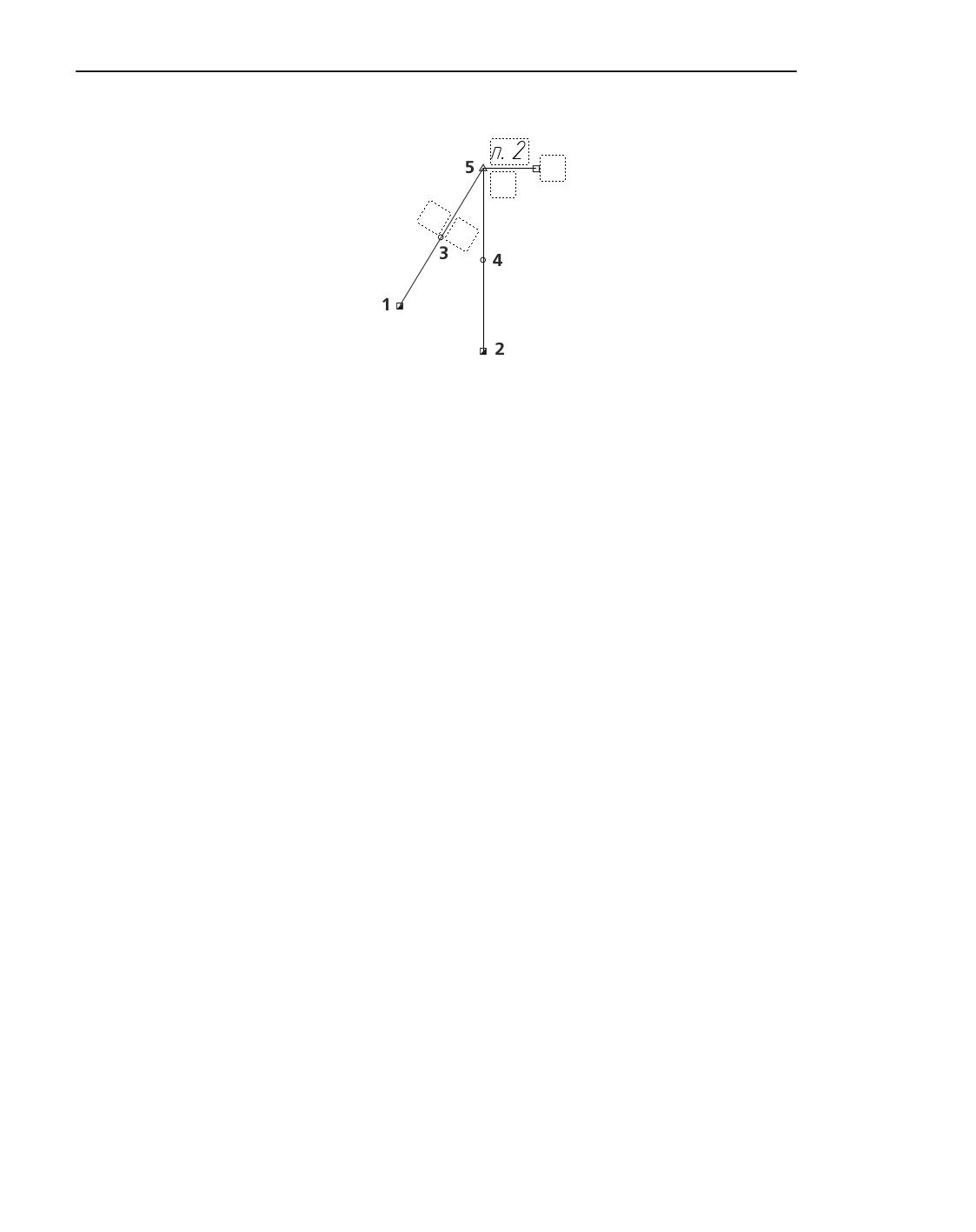
Обозначения
Характерные точки линии-выноски
Выносная линия обозначения имеет следующие характерные точки (см. рисунок):
▼ 1, 2 - точки для перемещения начальных точек ответвлений,
▼ 3, 4 - точки для создания изломов,
▼ 5 - точка для создания ответвлений; точка для задания положения знака; точка для пе"
ремещения полки (для линии"выноски и знака шероховатости).
Чтобы выделить характерную точку, подведите к ней курсор. Форма курсора
изменится - он превратится в четырехстороннюю стрелку. Нажмите клавишу <Enter>
или щелкните левой кнопкой мыши - точка будет выделена.
Редактировать точки выноски можно следующими способами.
▼ «Перетаскивание» точки мышью.
Щелкните по точке левой кнопкой мыши и, не отпуская ее, переместите курсор в нужное
положение. Затем отпустите кнопку мыши.
▼ Перемещение точки при помощи клавиатуры.
Переместите курсор при помощи клавиш со стрелками. Затем нажмите клавишу <Enter>
для снятия выделения.
▼ Задание координат характерной точки.
Введите новые координаты выделенной точки в поле Текущая точка на Панели пара"
метров.
▼ Удаление характерной точки.
Выделите точку и нажмите клавишу <Delete>. После этого характерная точка исчезнет и
выноска перестроится в соответствии с положением оставшихся характерных точек.
При удалении начальной точки ответвления удаляется ответвление целиком.
Процесс создания изломов показан на рисунке.
1208
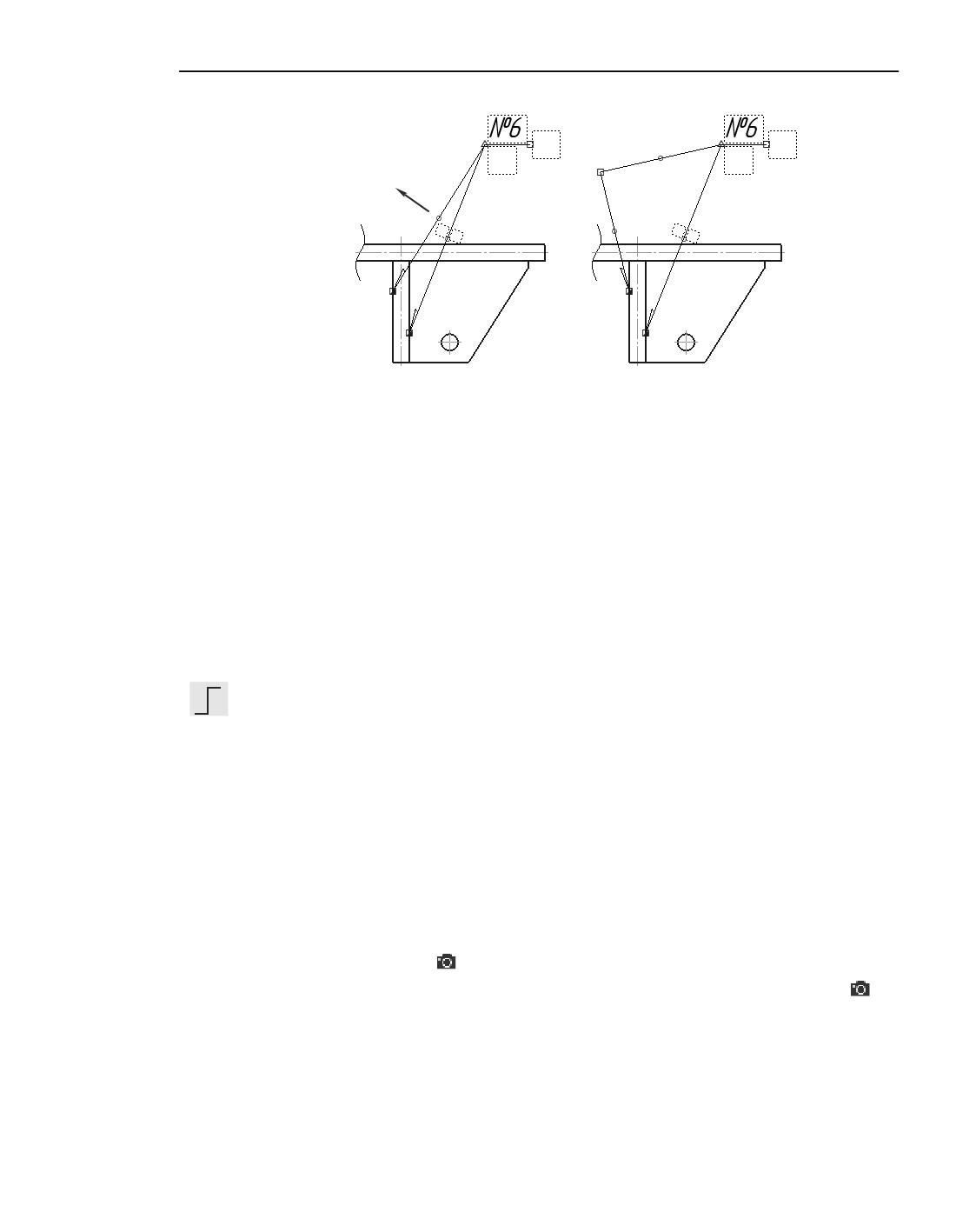
Обозначения для машиностроения
а)
б)
Формирование излома выноски
а) перемещение характерной точки б) результат
Добавление ответвлений
Чтобы создать новое ответвление, выполните следующие действия.
1. Щелкните по точке создания ответвлений.
2. Сдвиньте курсор. В графической областипоявится фантомответвления.
3. Укажите положение начальной точки ответвления.
4. Зафиксируйте точку щелчком мыши.
Для создания ломаного ответвления указывайте точки излома, удерживая клавишу
<Ctrl>.
Ответвления, сегменты которых перпендикулярны друг другу, удобно создавать в режи"
ме ортогонального черчения. Для его включения и выключения служит кнопка Ортого-
нальное черчение на Панели быстрого доступа, а также клавиша <F8>. Чтобы времен"
но перейти в режим ортогонального черчения, нажмите и удерживайте клавишу <Shift>.
Если режим ортогонального черчения отключен, возможно создание ответвлений, сег"
менты которых наклонены друг к другу под произвольными углами.
Запоминание параметров
Доступно для команд Обозначение центра, Осевая линия по двум точкам, Услов-
ное пересечение, Волнистая линия, Линия с изломами.
Иногда требуется создать несколько однотипных обозначений, имеющих ряд одинако"
вых параметров. Для сохранения значений этих параметров до окончания работы коман"
ды используется кнопка Запомнить состояние.
Задайте общие для обозначений значения параметров, затем нажмите кнопку
За-
помнить состояние, после чего продолжите построение.
Подробнее о запоминании параметров...
Пример 1. Создание обозначений центра с одинаковым углом наклона.
1209
Обозначения
1. Вызовите команду Обозначение центра.
2. Выберитевид обозначения центра спомощью группы кнопок Тип на Панелипараметров
и настройте отрисовку с помощью элементов секции Параметры.
3. Введите значение угла наклона обозначения в поле Угол наклона.
4. Нажмите кнопку Запомнить состояние.
5. Последовательно указывайте окружности (дуги окружностей) или задавайте централь"
ные точки обозначений центра.
Пример 2. Построение одинаковых линий обрыва с изломами.
1. Вызовите команду Линия с изломами.
2. Настройте отрисовку линии с изломами с помощью элементов секции Дополнитель-
ные параметры на Панели параметров.
3. Задайте значения длины и угла наклона линии с изломами в поля Длина и Угол.
4. Нажмите кнопку Запомнить состояние.
5. Последовательно указывайте начальные точки для построения линий с изломами.
Выравнивание полок линий-выносок
КОМПАС"3D позволяет расположить начальные точки полок нескольких линий"выносок
на одной линии - горизонтальной или вертикальной. Операция выравнивания может
быть применена к любым размерам и обозначениям, имеющим в составе линию"выно"
ску, кроме обозначения допуска формы.
Для выравнивания по горизонтали или по вертикали начальных точек полок нескольких
линий"выносок используется команда Выровнять полки выносок.
Способы вызова команды
▼ Инструментальная область: Черчение - Обозначения - Выровнять полки выно-
сок
▼ Меню: Оформление - Выровнять полки выносок
Порядок действий
1. Выберите линии"выноски, которые требуется выровнять. Для этого в подпроцессе Вы-
бор объектов укажите нужные объекты и нажмите кнопку Создать объект.
Наименования выбранных объектов появятся в поле Объекты на Панели параметров.
Если объекты указаны до вызова команды Выровнять полки выносок, то подпроцесс
выбора объектов не запускается. Система сразу переходит к выполнению команды вы"
равнивания.
2. Задайте точку, по которой требуется выровнять начала полок выбранных линий"выно"
сок. Для этого укажите точку в графической области или введите ее координаты в поле
Базовая точка.
3. В графической области отображаются фантомы горизонтальной и вертикальной пря"
мых, проходящих через указанную точку. Выберите нужную прямую для выравнивания
1210
Обозначения для строительства
объектов. Для этого щелкните мышью по фантому нужной прямой. После указания пря"
мой выравнивание объектов автоматически завершается.
Положение полок выбранных линий"выносок изменится таким образом, чтобы их на"
чальные точки расположились на выбранной линии - горизонтальной или вертикаль"
ной.
Обозначения для строительства
Общие сведения
КОМПАС"3D позволяет создавать следующие обозначения, используемые в промыш"
ленном строительном проектировании:
▼ марки/позиционные обозначения (без линии"выноски, с линией"выноской, на линии),
▼ обозначения линий разреза,
▼ обозначения узла и узла в сечении,
▼ номераузлов,
▼ выносные надписи для многослойных конструкций,
▼ фигурные скобки для обозначения фрагментов,
▼ координационные оси (прямые, дуговые, круговые).
Настройкаобозначенийдлястроительства
в текущем и новых документах
В КОМПАС"3D установлены значения параметров обозначений, которые наиболее часто
используются в конструкторской документации.
Чтобы изменить значения параметров того или иного строительного обозначения в те"
кущем документе, вызовите команду Настройка - Параметры... - Текущий чер-
теж/фрагмент.
Раскройте раздел Обозначения для строительства в левой части появившегося диа"
лога. Он содержит подразделы, названия которых совпадают с названиями обозначений:
▼ Марка/позиционное обозначение,
▼ Линия разреза,
▼ Обозначение узла и узла в сечении,
▼ Номер узла,
▼ Выносная надпись,
▼ Фигурная скобка,
▼ Координационные оси.
Каждый подраздел включает группы настроек, позволяющих установить параметры
обозначения в текущем документе.
1211
Обозначения
Произведенная настройка сохраняется в текущем документе и не изменяется при пере"
даче его на другое рабочее место.
Если в большинстве документов используются одинаковые параметры обозначений, то
можно сделать так, чтобы каждый новый документ по умолчанию создавался с необхо"
димыми настройками. Для этого вызовите команду Настройка - Параметры... -
Новые документы - Графический документ. Раскройте раздел Обозначения для
строительства в левой части появившегося диалога. Список подразделов и набор на"
страиваемых параметров размеров для новых документов такой же, как для текущего
документа.
Марка/позиционное обозначение
В КОМПАС"3D можно создать следующие виды марок:
▼ марку/позиционное обозначение без линии"выноски,
▼ марку/позиционное обозначение с линией"выноской,
▼ марку/позиционное обозначение на линии.
Для точного позиционирования курсора и задания параметров в процессе построения
можно использовать привязки и геометрический калькулятор.
Марка/позиционное обозначение без линии/выноски
Чтобы создать марку/позиционное обозначение без линии"выноски, выполните следую"
щие действия.
1. Вызовите команду Марка/позиционное обозначение без линии-выноски.
В графической области появится фантом габаритного прямоугольника марки/позицион"
ного обозначения.
Способы вызова команды
▼ Специализация: Чертеж (Фрагмент)
▼ Меню: Оформление - Обозначения для строительства - Марки/пози-
ционные обозначения - Марка/позиционное обозначение без линии-
выноски
▼ Специализация: СПДС.Чертеж
▼ Инструментальная панель: СПДС.Обозначения - Марка/позиционное обо-
значение без линии-выноски
▼ Меню: Оформление - Марки/позиционные обозначения - Марка/по-
зиционное обозначение без линии-выноски
2. Задайте положение марки/позиционного обозначения.
3. Если требуется повернуть обозначение, введите значение угла поворота в поле Угол на
Панели параметров.
4. Введите текст марки/позиционного обозначения. Для этого щелкните в поле Текст на
Панели параметров или на фантоме обозначения. Запустится подпроцесс Ввод текста.
В графической области появится таблица для ввода текста обозначения. Подробнее...
1212
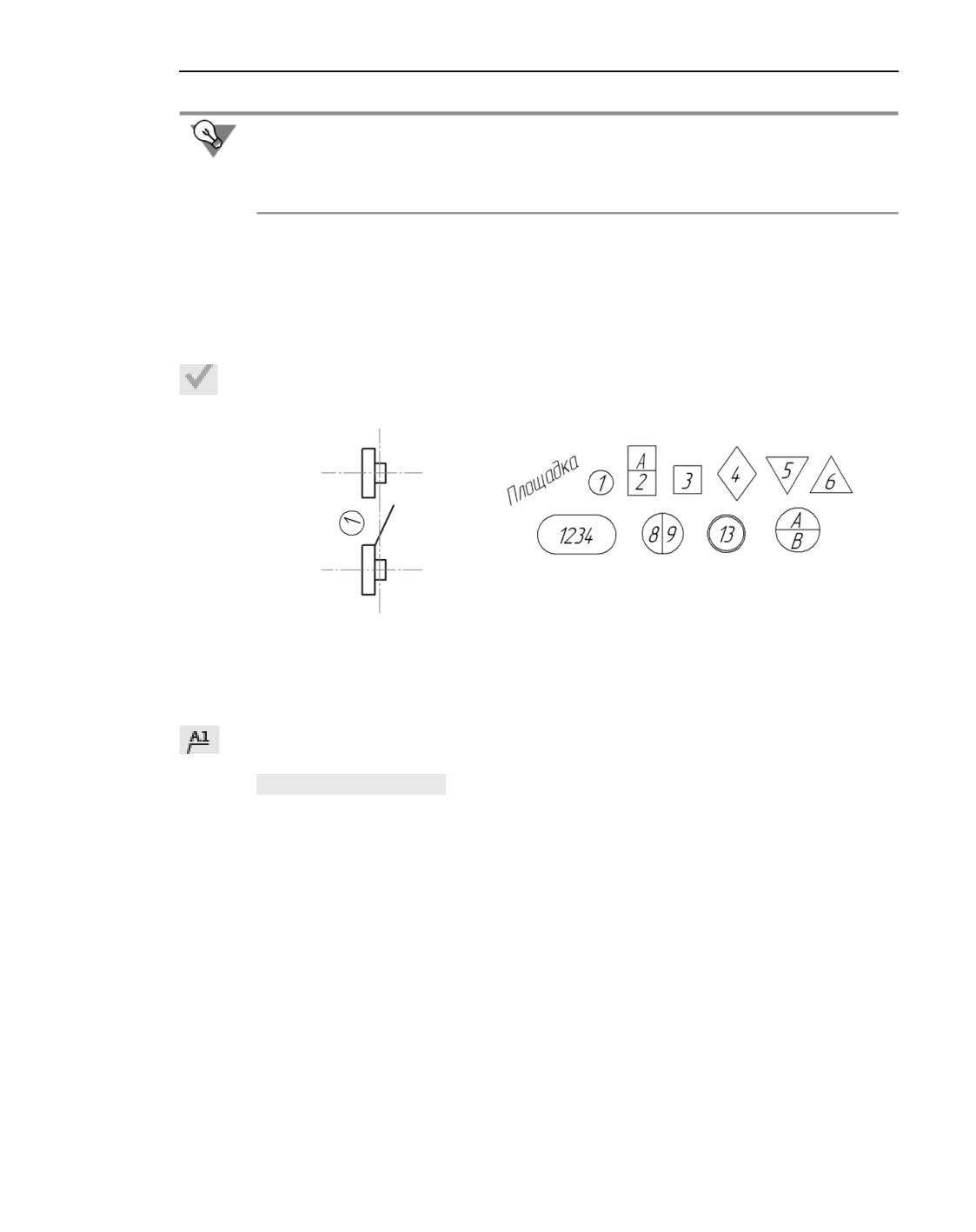
Обозначения для строительства
Контекстное меню поля Текст содержит все марки, созданные в документе. Чтобы со"
здать марку с уже существующим текстовым обозначением, выберите его из этого ме"
ню. При включенной опции Автонумерация (см. ниже) ей будет присвоен очередной
номер.
5. Чтобы при вводе текста производилось автоматическое присвоение свободных номеров
элементам, включите опцию Автонумерация. Подробнее...
6. При необходимости введите текст в поле Комментарий. В это поле можно ввести лю"
бую информацию, например, об элементе, для которого создается марка/позиционное
обозначение. Комментарий в чертеже не отображается.
7. Настройте параметры марки.
8. Чтобы завершить создание обозначения, нажмите кнопку Создать объект.
а)
б)
Марка/позиционное обозначение без линии-выноски
а) пример использования, б) типы формы обозначения
Марка/позиционное обозначение с линией-выноской
Для создания марки/позиционного обозначения с линией"выноской служит команда
Марка/позиционное обозначение с линией-выноской.
Способы вызова команды
▼ Специализация: Чертеж (Фрагмент)
▼ Меню: Оформление - Обозначения для строительства - Марки/пози-
ционные обозначения - Марка/позиционное обозначение с линией-
выноской
▼ Специализация: СПДС.Чертеж
▼ Инструментальная панель: СПДС. Обозначения - Марка/позиционное обо-
значение с линией-выноской
▼ Меню: Оформление - Марки/позиционные обозначения - Марка/по-
зиционное обозначение с линией-выноской
1213
содержание .. 18 19 20 21 ..