содержание .. 20 21 22 23 ..
КОМПАС-3D v17. Руководство пользователя (Аскон, 2017 год) - часть 22
Обозначения
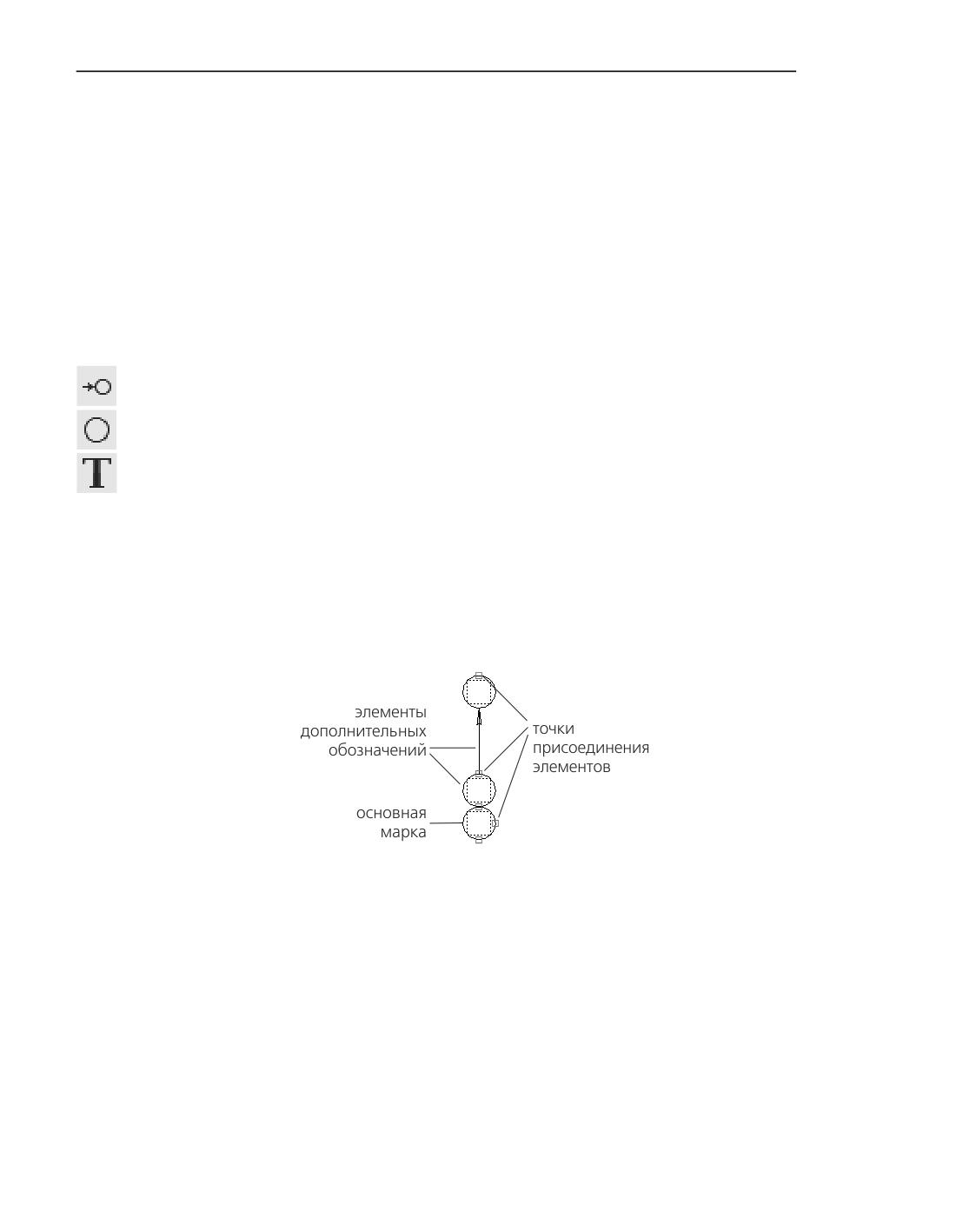
Дополнительные обозначения присоединяются к основной марке. Основная марка -
марка, расположенная на оси. Если координационная ось не имеет основных марок, со-
здание дополнительных обозначений невозможно.
Параметры дополнительных обозначений координационной оси настраиваются в секции
Дополнительные параметры.
Чтобы создать дополнительные обозначения в процессе построения оси, выполните
следующие действия.
1. Установите переключатель Дополнительные обозначения в положение I (включено).
На Панели параметров появится поле Обозначения.
2. Укажите начальную и конечную точки координационной оси.
3. Выберите обозначение, нажав нужную кнопку справа от поля Обозначение:
▼ Добавить указатель ориентации оси - позволяет добавить указатель ориентации
оси с маркой,
▼ Добавить марку - позволяет добавить марку,
▼ Добавить текст - позволяет добавить текстовое обозначение в виде надписи.
После нажатия кнопки фантом дополнительного элемента появится в графической об-
ласти. Места возможного присоединения дополнительных обозначений отображаются
на фантоме основной марки в виде характерных точек.
4. Укажите точку вставки элемента. Для этого подведите курсор к нужной характерной точ-
ке. Когда точка подсветится, щелкните мышью.
Элемент Указатель ориентации оси строится по нормали к координационной оси со
стрелкой, направленной от основной марки.
Элементы дополнительных обозначений оси и точки их присоединения
5. Настройте параметры дополнительного обозначения с помощью элементов, располо-
женных под полем Обозначения. Описание элементов приведено в таблице.
1248
Обозначения для строительства
Элементы управления параметрами дополнительных обозначений
Элемент
Описание
Тип марки
Группа кнопок позволяет задать вариант отрисовки
дополнительной марки. Присутствует на Панели параметров при
добавлении указателя ориентации оси или марки.
Доступны следующие варианты:
▼ Окружность,
▼ Двойная окружность.
Длина
Поле для задания длины указателя ориентации оси.
Присутствует на Панели параметров при добавлении указателя
ориентации оси.
Параметры стрелки и умолчательная длина указателя
определяются значениями, заданными в подразделе
Координационные оси - Указатель ориентации диалога
настройки текущего документа.
6. Введите текст дополнительного обозначения (см. ниже).
7. Наименование созданного обозначения появится в поле Обозначения. Чтобы присое-
динить следующий элемент, нажмите нужную кнопку справа от этого поля.
Ввод текста дополнительного обозначения
Ввод текста дополнительного обозначения координационной оси выполняется в подпро-
цессе Ввод текста.
При создании текстового обозначения подпроцесс ввода текста запускается автоматиче-
ски после указания точки вставки обозначения.
Во время работы в подпроцессе Ввод текста вы можете сформировать надпись обозна-
чения и настроить ее вид, например, выбрать шрифт, задать высоту символов и т.п.
Чтобы ввести текст надписи при создании указателя ориентации оси или марки, щелкни-
те в поле Текст в секции Дополнительные параметры или в текстовом поле на фан-
томе создаваемого элемента.
Текст надписи вводится в текстовое поле на фантоме дополнительного обозначения.
Двойной щелчок мыши в этом поле вызывает команды Буква и Цифра, содержащие
список букв и цифр для обозначения марки.
Если длина строки введенного текста окажется больше диаметра окружности марки,
произойдет автоматическое уменьшение ширины символов в надписи.
Завершив ввод и форматирование текста надписи дополнительного обозначения, на-
жмите кнопку Создать объект.
1249
Обозначения
Дополнительные возможности
при построении координационных осей
При последовательном построении однотипных координационных осей, имеющих ряд
одинаковых параметров, можно сохранять значения этих параметров до завершения ра-
боты команды. Для этого, задав общие для осей значения параметров, нажмите кнопку
Запомнить состояние на Панели параметров, после чего продолжите построение.
Подробнее о запоминании параметров...
Пример 1. Создание прямых (продольных или поперечных) координационных осей.
1. Вызовите команду Прямая координационная ось.
2. Задайте длину и угол наклона оси в полях Длина и Угол.
3. Настройте параметры выступов и марок с помощью элементов секции Выступы и мар-
ки Панели параметров.
4. Нажмите кнопку Запомнить состояние.
5. Введите обозначение оси и включите опцию Автопродолжение.
6. Последовательно указывайте начальную точку каждой создаваемой оси.
Чтобы создать сетку прямых координационных осей, выполните следующие действия.
Предполагается, что для расположения осей с определенным шагом в документе пред-
варительно была создана разметка с помощью вспомогательных элементов.
1. Выполните п.п. 1-5 предыдущей последовательности действий, задав значение 0 в по-
ле Угол.
2. Укажите начальные точки необходимого количества горизонтальных осей.
3. В поле Угол введите значение 90.
4. Введите номер оси в поле Текст.
5. Укажите начальные точки необходимого количества вертикальных осей.
Пример 2. Создание дуговых координационных осей в виде дуг концентрических
окружностей.
1. Вызовите команду Дуговая координационная ось.
2. Настройте параметры выступов и марок с помощью элементов секции Выступы и мар-
ки Панели параметров.
3. Укажите положение центра. Введите значения в полях Начальный угол и Конечный
угол.
4. Нажмите кнопку Запомнить состояние.
5. Введите обозначение оси и включите опцию Автопродолжение.
6. Последовательно указывайте точку на каждой создаваемой оси или последовательно
вводите значения в поле Радиус.
Чтобы построить две группы концентрических дуговых осей, симметричные относитель-
но прямой (например, оси OY), выполните следующие действия.
1250
Автоматическое создание видов и гиперссылок
1. Постройте первую группу осей, выполнив п.п. 1-6 предыдущей последовательности дей-
ствий.
2. Отредактируйте значение в поле Начальный угол, преобразовав его в разность между
180 и текущим значением. Для этого активизируйте поле и, не меняя текущего значения,
введите перед ним символы 180- и нажмите клавишу <Enter>.
3. Аналогично отредактируйте значение в поле Конечный угол.
4. Смените направление построения оси.
5. Расфиксируйте поле Центр щелчком по значку
и укажите центр новой группы осей.
6. Последовательно указывайте точку на каждой создаваемой оси или последовательно
вводите значения в поле Радиус.
Чтобы вторая группа осей располагалась симметрично первой относительно оси OX, при
выполнении п. 2 достаточно поменять знаки чисел в полях Начальный угол и Конеч-
ный угол на противоположные.
Пример 3. Создание круговых координационных осей в виде концентрических окруж-
ностей.
1. Вызовите команду Круговая координационная ось.
2. Настройте параметры марок с помощью элементов Панели параметров.
3. Задайте центр окружности.
4. Нажмите кнопку Запомнить состояние.
5. Введите обозначение оси и включите опцию Автопродолжение.
6. Последовательно указывайте точки расположения марок создаваемых осей.
Автоматическое создание видов и гиперссылок
Автоматическое создание вида
После создания некоторых обозначений сразу запускается команда создания вида1 -
на Панели параметров появляются элементы управления параметрами вида. При необ-
ходимости измените параметры вида, а затем укажите точку привязки вида. В документе
появится вид, надпись которого будет ассоциативно связана с только что созданным
обозначением объекта оформления. Подробнее...
Данная возможность доступна при создании следующих обозначений:
▼ стрелка взгляда,
▼ линия разреза/сечения,
▼ выносной элемент,
▼ узел в сечении,
1. После создания машиностроительных обозначений вид формируется безусловно, а после созда-
ния строительных - только если при их настройке была включена опция Создать вид на Пане-
ли параметров.
1251
Обозначения
▼ узел.
Если обозначение создавалось в неассоциативном виде, то и новый вид неассоциатив-
ный. После создания обозначения выносного элемента или узла в виде автоматически
формируется изображение выносного элемента или узла. В остальных случаях новый
неассоциативный вид пуст.
Если обозначение создавалось в ассоциативном виде, то и новый вид ассоциативный:
▼ для стрелки взгляда - Вид по стрелке,
▼ для выносного элемента - Выносной элемент,
▼ для линии разреза/сечения - Разрез/сечение,
▼ для узла - Выносной элемент.
Получившийся ассоциативный вид содержит автоматически сформированное изобра-
жение модели, которое соответствует обозначению, т.е. вид по стрелке, разрез/сечение
или выносной элемент.
После создания обозначения узла в сечении формируется неассоциативный вид.
Подробнее о простых и ассоциативных видах...
Автоматически сформированное изображение выносного элемента или узла имеет ряд
особенностей. Подробнее...
Автоматически сформированное изображение
выносного элемента и узла
Автоматически сформированное изображение выносного элемента или узла содержит
копии объектов, попавших внутрь контура обозначения. Копируются следующие объек-
ты:
▼ геометрические объекты,
▼ вставки рисунков, фрагментов и изображений из видов других чертежей,
▼ обозначения:
▼
обозначение центра,
▼
волнистая линия,
▼
линия с изломами,
▼
условное пересечение,
▼
автоосевая,
▼
осевая линия по двум точкам.
Остальные обозначения и размеры не копируются. Скопированные объекты нельзя от-
редактировать или удалить, но можно перенести их на другой слой и изменить их стиль.
Если вид, который является источником изображения для выносного элемента или узла,
изменился, то выносной элемент или узел отмечается значком
в Дереве чертежа, а
в графической области отображается перечеркнутым.
1252
Автоматическое создание видов и гиперссылок
Чтобы обновить изображение, вызовите команду Перестроить на Панели быстрого до-
ступа или нажмите клавишу <F5>.
Отображение границы выносного элемента зависит от того, какие объекты попали
внутрь его:
▼ только линии, полученные проецированием модели (выносной элемент в ассоциативном
чертеже) - отображаются лишь те участки контура, которые ограничивают проекцию;
эти линии нельзя удалить или отредактировать, но можно изменить их стиль;
▼ объекты, созданные с помощью команд (выносной элемент в неассоциативном
чертеже) - контур всегда отображается целиком; можно не только изменить стиль ли-
нии контура, но и отредактировать его (например, усечь) или удалить;
▼ как линии проекции модели, так и объекты, построенные с помощью команд (выносной
элемент в ассоциативном чертеже с добавленными вручную объектами, например,
осями) - отображается целый контур и наложенные на него участки контура, ограничи-
вающие проекцию.
Если требуется восстановить контур (после изменения стиля, редактирования или уда-
ления), вызовите команду Восстановить границу из контекстного меню выносного
элемента, выделенного в Дереве чертежа.
Если контур выносного элемента был отредактирован или удален, то после изменения
вида-источника и перестроения изображения контур автоматически восстанавливается.
Автоматическое создание гиперссылки
При создании нового обозначения:
▼ стрелки взгляда,
▼ выносного элемента,
▼ линии разреза/сечения,
▼ узла,
▼ узла в сечении
может автоматически создаваться гиперссылка, связывающая обозначение с автомати-
чески созданным видом.
Для автоматического создания гиперссылки необходимо выполнение следующих усло-
вий:
▼ при простановке обозначения был автоматически создан связанный с ним вид,
▼ в диалоге настройки гиперссылок была включена опция Автоматически создавать
гиперссылки.
Если хотя бы одно из условий не выполнено, гиперссылка автоматически не создается.
При необходимости можно создать гиперссылку, выделив объект и вызвав команду Ги-
перссылка... из меню Вставка или из контекстного меню.
1253
Текст и таблицы
Текст в графическом документе
Текстовыми объектами графического документа являются:
▼ надписи,
▼ тексты в составе сложных объектов (размеров и обозначений).
Общие принципы работы с текстом в КОМПАС-документах изложены в
разделе Текстовый редактор.
Вы можете задать умолчательные параметры текста на чертеже. Для этого вызовите ко-
манду Настройка - Параметры... - Текущий чертеж (фрагмент).
Выберите пункт Шрифт по умолчанию в левой части появившегося диалога. Из списка
в правой части диалога выберите шрифт, который будет по умолчанию использоваться
для всех текстовых объектов текущего документа - как для надписей, так и для текстов
в составе сложных объектов.
Чтобы выполнить отдельную настройку для текста надписей, выберите пункт Текст на
чертеже в левой части диалога. Элементы управления, появившиеся в его правой части,
позволяют настроить параметры шрифта, абзаца и табуляции (см. раздел Текст на чер-
теже).
Если вы используете одни и те же параметры текста в большинстве графических доку-
ментов, то выполнение соответствующей настройки в каждом документе нерациональ-
но. В этом случае можно сделать так, чтобы все новые документы сразу создавались с
требуемыми параметрами текста.
Для этого вызовите команду Настройка - Параметры... - Новые документы -
Графический документ.
Выбирая в левой части диалога пункты Шрифт по умолчанию и Текст на чертеже, вы
можете настроить эти параметры для всех новых графических документов так же, как
для текущего документа.
Надписи
Создание надписи
В чертеже или фрагменте можно создавать текстовые надписи, состоящие из произ-
вольного количества строк.
Для создания текстовой надписи используется команда Надпись.
Способы вызова команды
▼ Инструментальная область: Черчение - Обозначения - Надпись
▼ Меню: Оформление - Надпись
При создании текстовой надписи вы можете не только ввести ее текст, но и настроить
параметры, например, угол наклона надписи. Обратите внимание на то, что настройку
1255
Текст и таблицы
параметров необходимо выполнить перед вводом текста, т.к. после завершения ввода
текста надпись автоматически создается, а система переходит к созданию новой надпи-
си.
Порядок действий
1. При необходимости настройте параметры надписи.
▼ Введите угол наклона строк текста к оси Х системы координат текущего вида в поле
Угол.
▼ По умолчанию текст надписи размещается справа от точки привязки. Вы можете вы-
брать другой способ размещения текста относительно точки привязки с помощью кно-
пок группы Размещение текста (см. таблицу).
Способы размещения текста относительно точки привязки
Способ
Описание
Справа
Умолчательный вариант. Текст располагается с правой стороны от
точки привязки. С этой точкой совпадает крайняя левая точка
первой текстовой строки.
По центру
Текст располагается симметрично относительно точки привязки. С
этой точкой совпадает центральная точка первой текстовой строки.
Слева
Текст располагается с левой стороны от точки привязки. С этой
точкой совпадает крайняя правая точка первой текстовой строки.
▼ Если требуется зеркально отразить текст надписи внутри ее габаритного прямоугольни-
ка, включите опцию Зеркальное отражение.
При зеркальном отражении текста положение точки привязки надписи не изменяется.
2. Укажите точку привязки надписи в графической области документа или задайте коорди-
наты этой точки в поле Точка привязки Панели параметров.
Система перейдет в режим работы с текстом надписи - запустится подпроцесс Ввод
текста.
3. Введите текст надписи, заканчивая набор каждой строки нажатием клавиши <Enter>. По
умолчанию размер рамки ввода не фиксирован, и по мере набора она увеличивается так,
чтобы вмещать текст полностью. При необходимости вы можете зафиксировать либо
ширину, либо ширину и высоту рамки и установить правила размещения текста внутри
нее (см. раздел Формат надписей на чертеже).
При вводе текста вы можете использовать все приемы, описанные в разделе Приемы ра-
боты, за исключением вставки вертикально текста и иллюстраций.
Пример текстовой надписи на чертеже
1256
Текст в графическом документе
При необходимости вы можете изменить параметры надписи в процессе ввода текста.
Для этого вызовите из контекстного меню команду Редактировать размещение. Си-
стема вернется в процесс создания надписи, при этом введенный текст будет сохранен,
а координаты точки привязки потеряны. Задайте нужные параметры, повторно укажите
точку привязки и завершите ввод текста.
4. По окончании ввода текста нажмите кнопку Создать объект.
Надпись будет создана. Система вернется в команду создания надписи и будет ожидать
создания следующей надписи.
Если требуется отказаться от создания надписи, нажмите кнопку Завершить.
Находясь в подпроцессе ввода текста, вы можете создать несколько надписей с одина-
ковыми параметрами. Для этого, закончив ввод первой надписи, не нажимайте кнопку
Создать объект, а переместите курсор за пределы рамки ввода и нажмите левую кноп-
ку мыши. Предыдущая надпись автоматически зафиксируется, а в указанном месте от-
кроется новая рамка ввода.
Смотрите также
Редактирование надписи
Подпроцесс ввода текста
При создании различных объектов - размерных надписей, обозначений, таблиц и
др. - требуется ввод текста. Для этого используется специальный подпроцесс Ввод
текста, который запускается при создании или редактировании объекта.
При переходе в подпроцесс ввода текста КОМПАС переключается в режим работы с
текстом - на Панели параметров появляются элементы настройки текста, изменяется
набор команд главного меню.
Набор элементов Панели параметров различен в зависимости от того, для какого объек-
та вводится текст. Элементы настройки текста, недоступные для текущего объекта, ото-
бражаются серым цветом или скрываются. Подробное описание элементов Панели па-
раметров, используемых для настройки текста, приведено ниже.
Для завершения работы в подпроцессе ввода текста используются кнопки Создать
объект (изменения сохраняются) и Завершить (изменения не сохраняются). При работе
с некоторыми объектами, например, размерной надписью или надписью в обозначении,
можно завершить ввод текста с сохранением изменений, щелкнув мышью на свободном
поле чертежа.
Элементы надписи вида
При редактировании надписи вида в Основном разделе Панели параметров могут нахо-
диться следующие кнопки: Ссылка, Обозначение, Развернуто, Масштаб, Поверну-
то, Угол, Лист, Зона. С помощью этих кнопок вы можете настроить состав надписи ви-
да. Описание кнопок приведено в таблице Элементы настройки надписи вида.
1257
Текст и таблицы
Стиль текста и параметры шрифта
Элементы управления расположены в Основном разделе Панели параметров, а для над-
писи вида - в секции Формат.
Элемент
Описание
Стиль
Поле с названием текущего стиля текста, т.е. стиля, примененного
к абзацу, в котором находится курсор, или к нескольким
выделенным абзацам. Чтобы назначить тексту другой стиль,
раскройте список поля и выберите нужный стиль. Подробнее о
выборе стиля текста...
Символ
Группа элементов, позволяющая задать параметры шрифта всему
абзацу или некоторым его фрагментам.
Гарнитура
Раскрывающийся список позволяет выбрать шрифт для
отображения текста. Список содержит все шрифты, подключенные
в Windows.
Кнопка, управляющая отображением символов форматирования.
Начертание
Группа кнопок для выбора варианта начертания символов текста.
Доступны следующие варианты:
▼ Курсив
▼ Полужирный
▼ Подчеркнутый
Цвет
Поле отображает текущий цвет символов текста. Для выбора цвета
используется раскрывающийся список поля.
Высота, мм
Поле позволяет ввести или выбрать из предопределенного списка
значение высоты символов (в миллиметрах) текста. Введенное
вручную значение добавляется в список и сохраняется в течение
текущего сеанса работы КОМПАС-3D.
Ширина,%
Поле позволяет ввести или выбрать из предопределенного списка
значение ширины символов (в процентах) текста. Введенное
вручную значение добавляется в список и сохраняется в течение
текущего сеанса работы КОМПАС-3D.
1258
Текст в графическом документе
Параметры абзаца, параметры списка, проверка орфографии
Элементы управления присутствуют на Панели параметров при вводе текстовых и основ-
ных надписей, а также при редактировании таблиц. Они расположены в Основном раз-
деле Панели параметров, а для надписи вида - в секции Формат.
Элемент
Описание
Абзац
Группа элементов служит для изменения параметров
форматирования выделенных или набираемых заново абзацев
текста. Подробнее о параметрах абзацев...
Выравнивание Группа кнопок для выбора способа выравнивания.
Доступны следующие варианты:
▼ По левому краю
▼ По центру
▼ По правому краю
▼ По ширине
Межстрочный
Поле для ввода величины межстрочного интервала - расстояния
интервал
по вертикали между строками текста в абзаце. Величина интервала
зависит от размера выбранного шрифта.
Красная строка
Поле для ввода значения отступа первой строки абзаца.
Табуляция...
При нажатии на ссылку Установить вызывается диалог настройки
параметров табуляции.
Отступ, слева/
Поля для ввода расстояния между левой/правой границей поля
справа
ввода и соответствующей границей текста.
Интервал, перед
Расстояние между двумя соседними абзацами. Оно складывается
абзацем/после
из двух величин - интервала после первого абзаца и интервала
абзаца
перед вторым абзацем.
Список
Группа кнопок для выбора способа формирования списков.
Присутствует на Панели параметров при редактировании текстовой
надписи.
Доступны следующие способы формирования списков:
1259
Текст и таблицы
Элемент
Описание
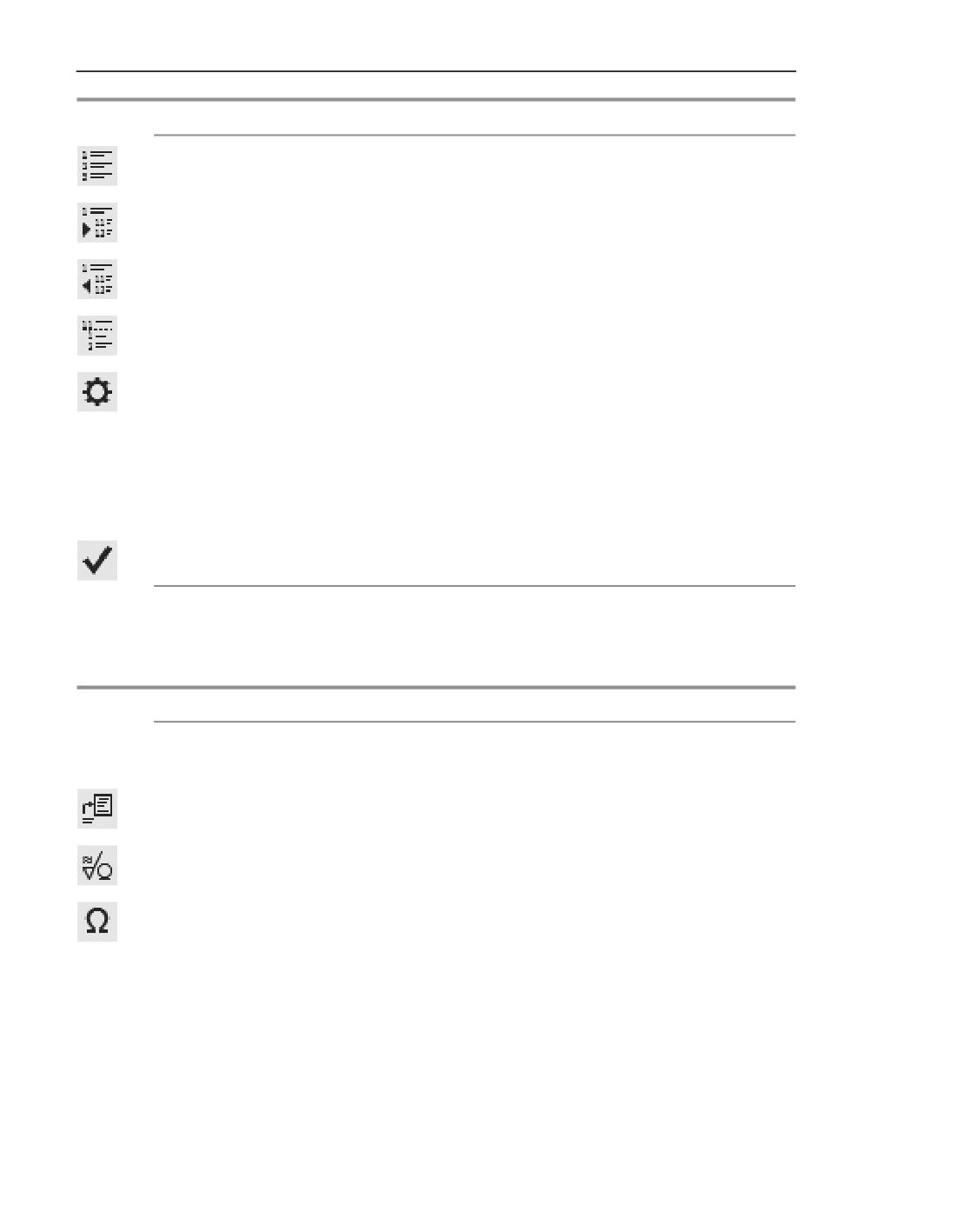
▼ Нумерация
▼ Увеличить уровень нумерации
▼ Уменьшить уровень нумерации
▼ Начать нумерацию заново
Кнопка для настройки параметров списка. Отображается на Панели
параметров, если нажата кнопка нумерации списков.
Проверка
Группа элементов позволяет выполнять проверку правописания
орфографии
текстовых объектов КОМПАС-документов.
Язык
Раскрывающийся список для выбора языка словаря, который
будет использоваться при проверке правописания.
Правописание... Кнопка для выполнения проверки правописания.
Вставка в текст различных объектов
Элементы управления расположены в секции Вставка Панели параметров.
Элемент
Описание
Тексты и знаки
Группа кнопок для вставки текста и знаков.
Доступны следующие варианты:
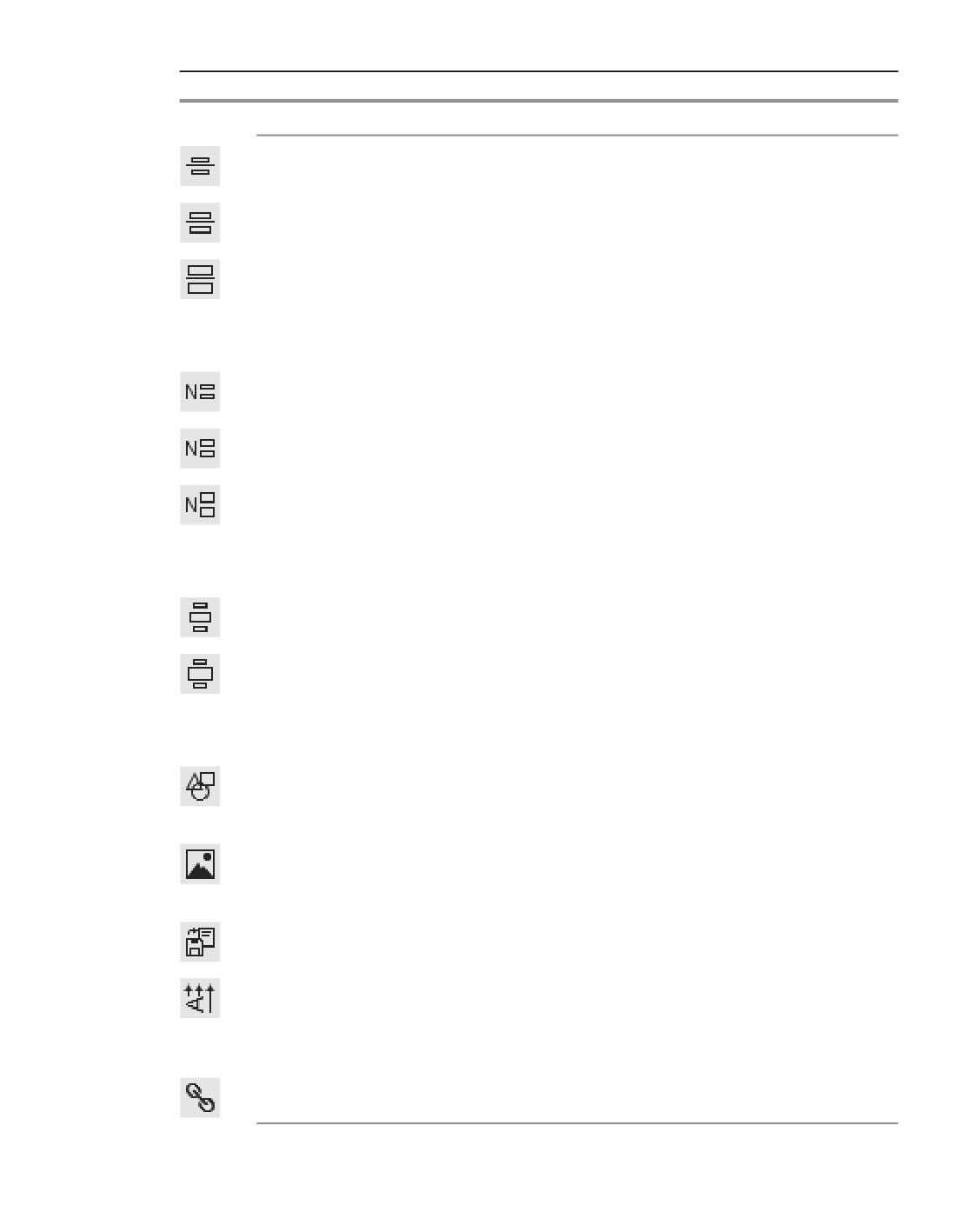
▼ Типовой текст...
▼ Спецзнак...
▼ Символ...
Дробь
Группа кнопок для вставки дробей.
Доступны следующие варианты:
1260
Текст в графическом документе
Элемент
Описание
▼ Дробь малой высоты
▼ Дробь средней высоты
▼ Дробь нормальной высоты
Индекс
Группа кнопок для вставки индексов.
Доступны следующие варианты:
▼ Индекс малой высоты
▼ Индекс средней высоты
▼ Индекс нормальной высоты
Над/Подстрока
Группа кнопок для вставки над/подстрок.
Доступны следующие варианты:
▼ С основанием нормальной высоты
▼ С основанием увеличенной высоты
Из файла
Группа кнопок для вставки в текст различных объектов из внешних
файлов.
Фрагмент...
Кнопка для вставки чертежа или фрагмента КОМПАС-3D.
Присутствует на Панели параметров при редактировании таблиц.
Подробнее о вставке иллюстраций...
Рисунок...
Кнопка для вставки изображения из растрового файла.
Присутствует на Панели параметров при редактировании таблиц.
Подробнее о вставке иллюстраций...
Текст...
Кнопка для вставки блока текста из файла.
Подробнее...
Вертикальный
Кнопка для вставки текста, строки которого расположены
текст
вертикально. Подробнее о вертикальном тексте...
Кнопка присутствует на Панели параметров при редактировании
таблиц.
Ссылка
Кнопка для вставки ссылки. Доступна при работе с текстом только
в графическом документе.
1261
Текст и таблицы
Настройка таблиц
Элементы управления расположены в секции Таблица Панели параметров. Они присут-
ствуют на Панели параметров при редактировании таблиц.
Некоторые элементы секции Таблица (группы кнопок Ячейки, Столбец и Строка)
присутствуют не Панели параметров также при вводе текста обозначения допуска фор-
мы.
Элемент
Описание
Проверка
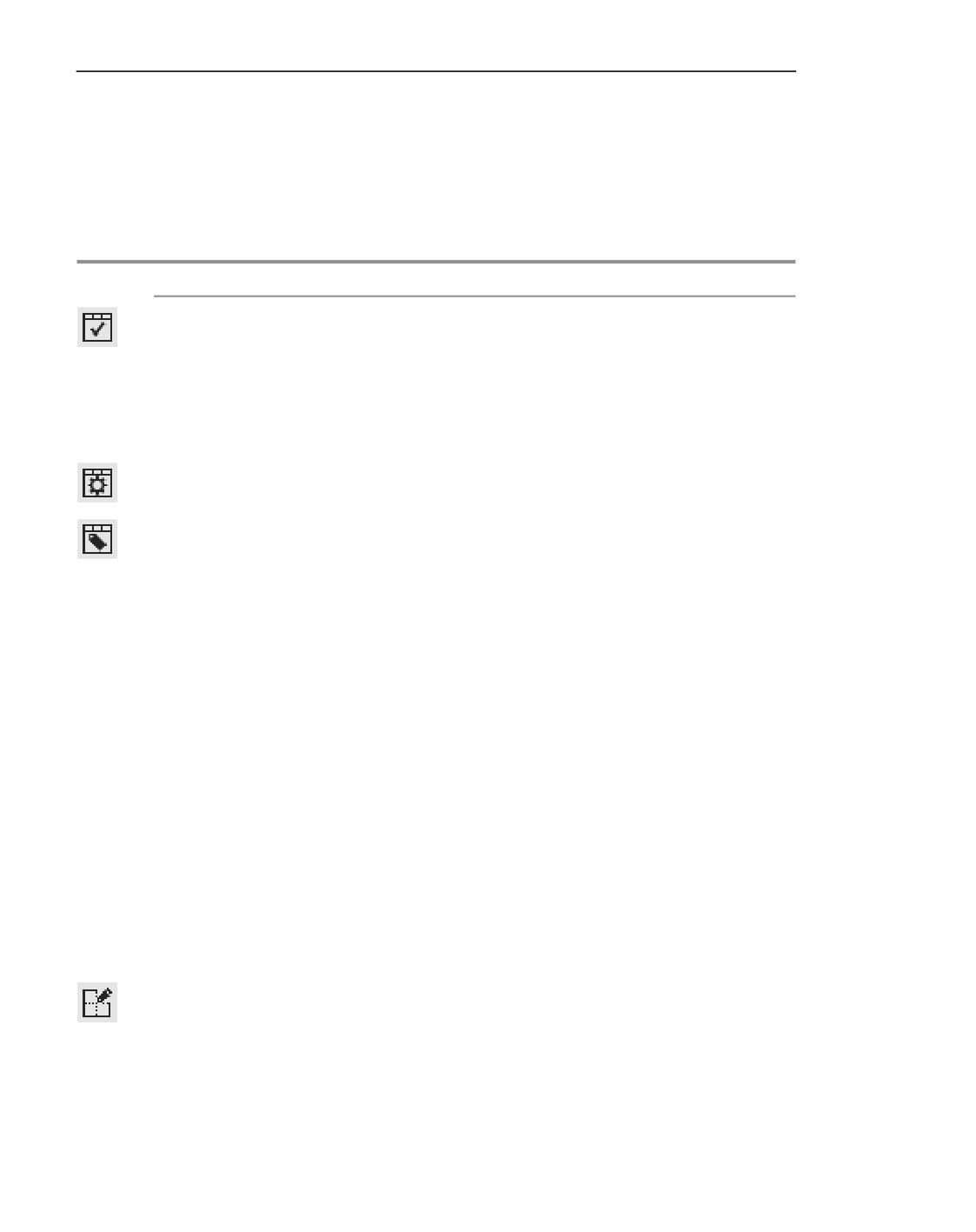
Кнопка позволяет проверить ячейки таблицы основной надписи на
идентификаторов наличие идентификаторов и на их совпадение. Подробнее...
Кнопка присутствует на Панели параметров при редактировании
таблицы основной надписи.
Ячейка
Группа элементов позволяет задать формат ячеек таблицы и
параметры ввода текста в ячейки.
Формат ячейки... Кнопка вызывает диалог настройки формата ячеек. Подробнее о
форматировании ячеек...
Расширенный
Кнопка вызывает диалог настройки расширенного формата ячейки
формат ячейки...
основной надписи. Подробнее о настройке расширенного
формата...
Кнопка присутствует на Панели параметров при редактировании
таблицы основной надписи.
Отступ
Поля, определяющие расположение текста в ячейке. Значения
отступов отсчитываются от границ ячейки.
Не рекомендуется устанавливать отступы, равные нулю, так как при
этом символы текста будут «прикасаться» к линиям,
ограничивающим ячейку.
Ввод отступов невозможен, если при блокировке размеров
таблицы были зафиксированы габариты ячеек.
Запретить
Опция, позволяющая блокировать любое редактирование
изменения текста
содержимого указанной ячейки (ячеек).
в ячейке
Такой запрет необходим, например, при создании типовых таблиц,
где имеются ячейки, текст которых не подлежит изменению.
Однострочный
Опция, включение которой запрещает ввод более чем одной строки
текст
текста в ячейке. Данная опция используется при создании типовых
таблиц.
Границы...
Кнопка вызывает диалог настройки отображения и стилей линий
границ ячеек. Подробнее о настройке границ ячеек...
Управление
Группа элементов позволяет управлять структурой таблицы.
1262
Текст в графическом документе
Элемент
Описание
Показать сетку
Опция включает условное отображение выключенных границ
таблицы - для удобства редактирования. Выключенные границы
показываются в виде тонких серых линий. Эти линии отображаются
на экране только в режиме редактирования таблицы и не
выводятся на печать.
Ячейки
Группа кнопок для управления ячейками.
Доступны следующие действия:
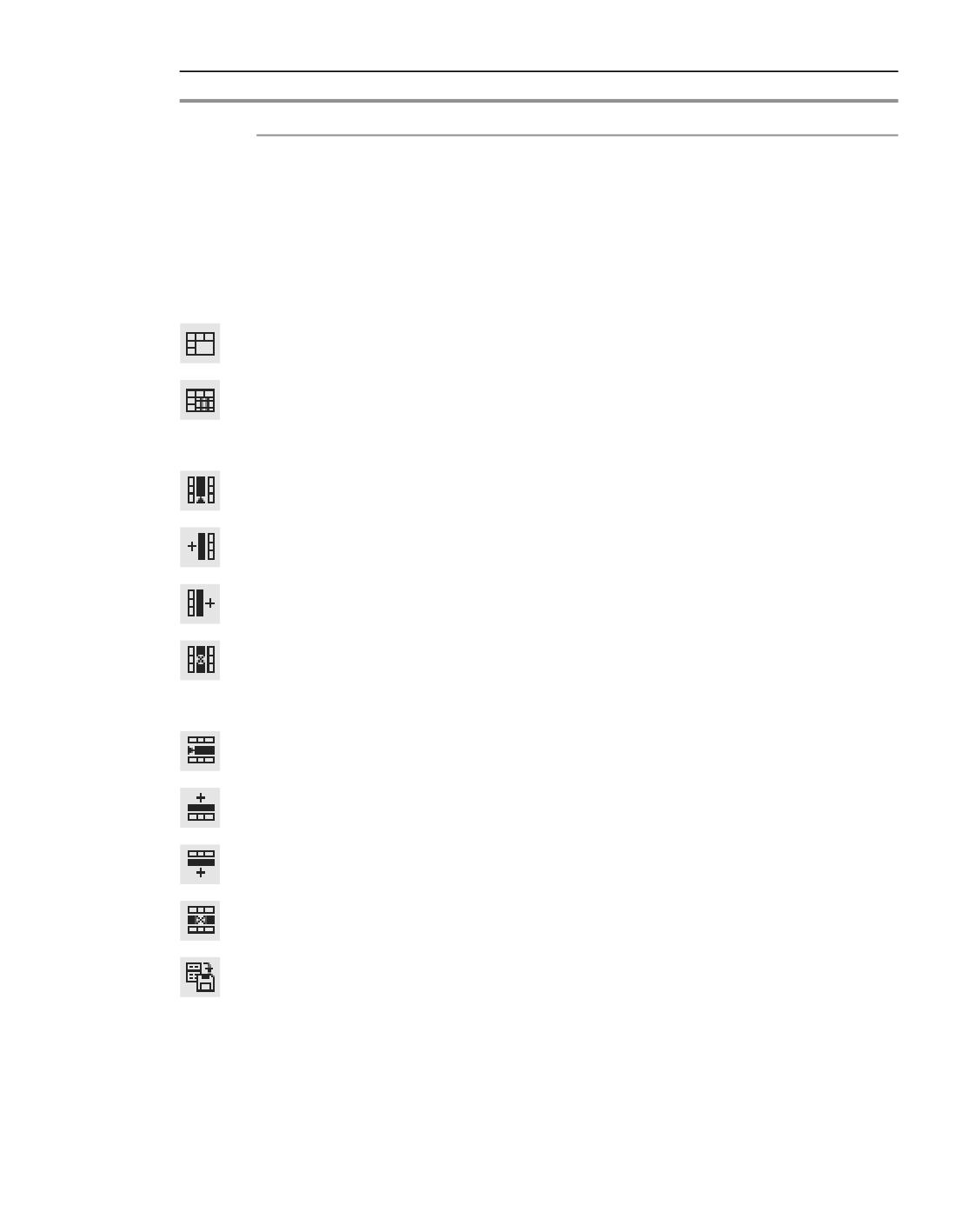
▼ Объединение ячеек
▼ Разделение ячеек
Столбец
Группа кнопок для управления столбцами.
▼ Выделить
▼ Вставить столбец слева
▼ Вставить столбец справа
▼ Удалить столбец
Строка
Группа кнопок для управления строками.
▼ Выделить
▼ Вставить строку сверху
▼ Вставить строку снизу
▼ Удалить строку
Сохранить
Кнопка для сохранения текущей таблицы в файл. Подробнее...
таблицу в файл
Блокировка
Группа элементов служит для запрета изменений структуры
размеров
таблицы и габаритов ячеек. Подробнее о блокировке...
таблицы
1263
Текст и таблицы
Элемент
Описание
Группа
Раскрывающийся список для выбора группы нумерации.
нумерации
Присутствует на Панели параметров при работе с таблицей только
в графическом документе. Подробнее: о нумерации объектов, о
добавлении объекта в группу нумерации.
Редактирование надписи
Задание положения надписи с помощью характерных точек
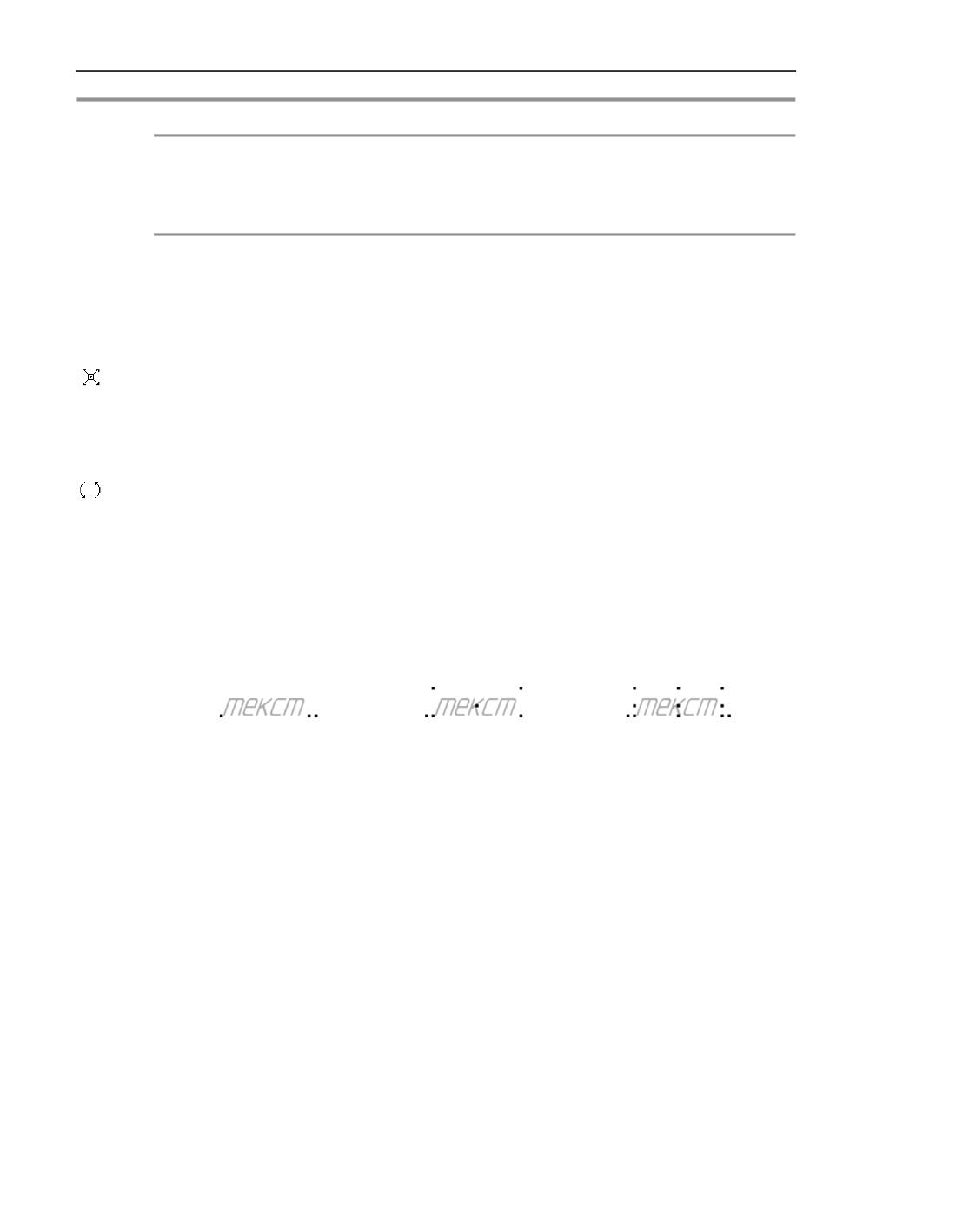
Текстовая надпись имеет характерные точки двух типов.
▼ Точки перемещения надписи - позволяют переместить надпись в произвольном на-
правлении.
Количество точек перемещения настраивается. Возможные варианты показаны на
рис. Характерные точки текстовой надписи. Подробнее о данной настройке см.
раздел Характерные точки.
▼ Точки поворота надписи - позволяют повернуть надпись вокруг точки привязки, поло-
жение которой определяется выбранным способом размещения текста (см.
табл. Способы размещения текста относительно точки привязки).
Количество точек поворота также зависит от способа размещения: надпись, размещен-
ная способом Справа или Слева, имеет одну точку поворота, а способом По центру -
две. Точки поворота отображаются вне габаритного прямоугольника текста на уровне
первой строки. Например, на рис. Характерные точки текстовой надписи, а) точка
поворота - крайняя справа.
а)
б)
в)
Характерные точки текстовой надписи
а) вариант настройки 1, способ размещения Справа,
б) вариант настройки 2, способ размещения Слева,
в) вариант настройки 3, способ размещения По центру
Активизация и перемещение характерных точек выполняются обычным образом
(см. раздел Редактирование характерных точек).
Изменение текста и положения надписи
Чтобы изменить текст и параметры размещения надписи, выполните следующие дейст-
вия.
1. Дважды щелкните мышью по нужной надписи. На Панели параметров появятся вкладки
Формат и Вставка, а текст надписи станет доступным для редактирования.
2. Отредактируйте текст и/или измените его параметры. Для этого используются все прие-
мы, описанные в разделе Приемы работы, за исключением вставки вертикального тек-
ста и иллюстраций.
1264
Текст в графическом документе
3. Чтобы изменить параметры размещения надписи, вызовите из ее контекстного меню ко-
манду Редактировать размещение. В окне документа появится габаритный прямоу-
гольник надписи, а на Панели параметров - вкладка Размещение.
4. Измените необходимые параметры размещения надписи: угол наклона строк текста,
способ размещения надписи, вид отображения текста - обычный или зеркальный.
На последнем этапе укажите в окне документа положение точки привязки или задайте ее
координаты. Система вернется в режим ввода текста.
5. Подтвердите произведенные изменения, нажав кнопку Создать объект или щелкнув
мышью вне рамки редактирования текста.
Применение команд редактирования к надписи
К надписям можно применять следующие команды редактирования:
▼ Сдвиг (см. раздел Сдвиг),
▼ Поворот (см. раздел Поворот),
▼ Симметрия (см. раздел Зеркальное отражение),
▼ Копирование (см. раздел Копирование).
Формат надписей на чертеже
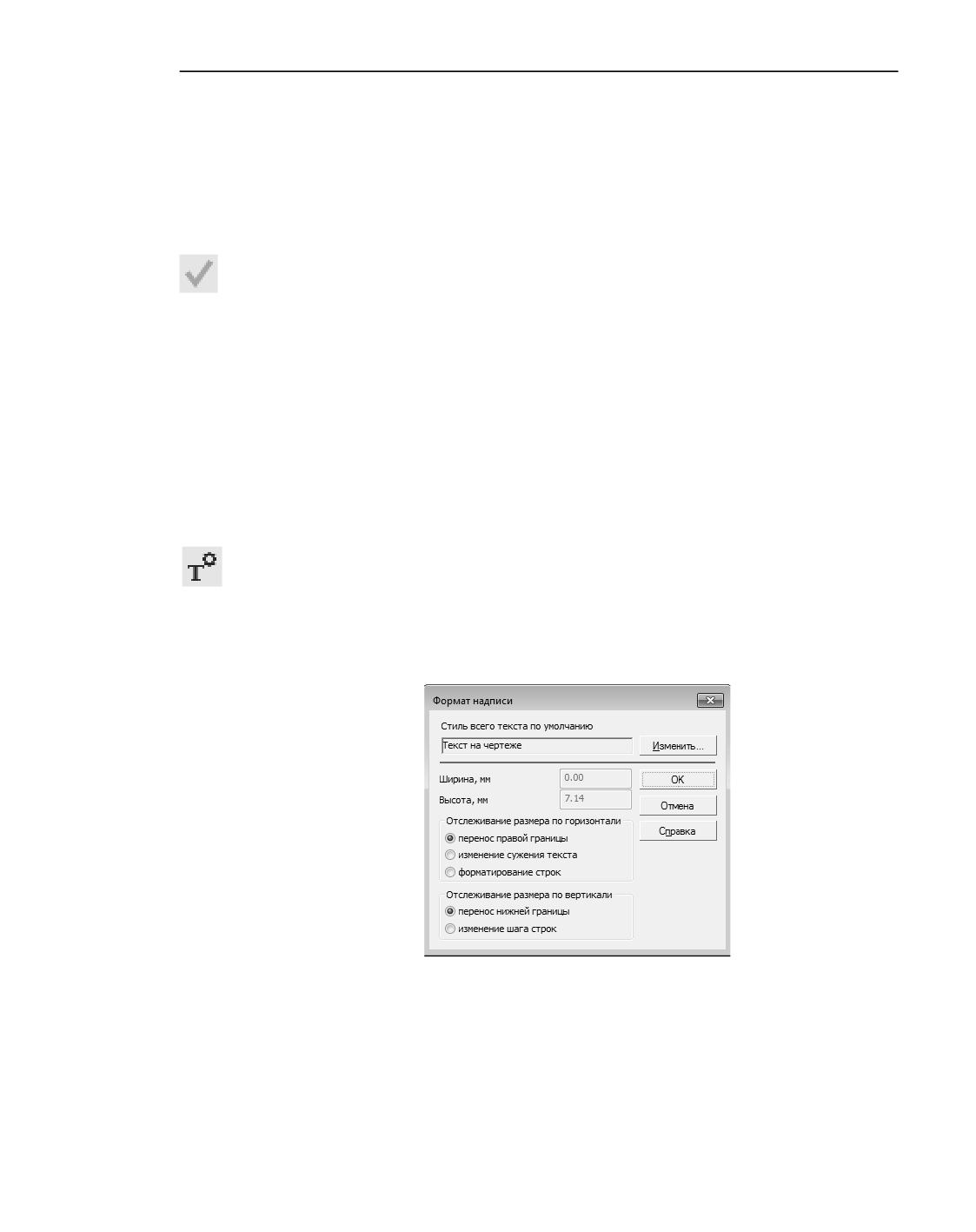
Чтобы задать параметры размещения и стиль надписи на чертеже или во фрагменте, в
режиме ввода текста вызовите команду Формат надписи из меню Формат.
На экране появится диалог форматирования текста (рис. Диалог форматирования тек-
ста). Элементы управления этого диалога приведены в табл. Диалог форматирования
текста.
Диалог форматирования текста
1265

Текст и таблицы
Диалог форматирования текста
Элемент
Описание
Стиль всего текста Поле, содержащее название стиля текста, применяемого по
по умолчанию
умолчанию для надписей на чертеже.
Изменить
Кнопка, позволяющая выбрать стиль для текущей надписи. После
ее нажатия на экране появится диалог выбора стиля текста (см.
раздел. Диалог выбора стиля текста).
При назначении другого стиля весь текст текущей надписи будет
переформатирован в соответствии с новым стилем. Остальные
надписи на чертеже не изменятся.
Если требуется использовать разные стили для разных частей
надписи, используйте команду Стиль (см. раздел Выбор текущего
стиля текста). Отформатировать отдельные части надписи можно
также с помощью команд Параметры абзаца и Параметры
шрифта (см. разделы Изменение параметров абзаца и Выбор
шрифта и установка его параметров).
Высота,
Поля для ввода габаритов прямоугольной области,
Ширина
ограничивающей текст (рамки ввода).
Доступны при активизации переключателей Изменение сужения
текста (или Форматирование строк) и Изменение шага строк
в группах Отслеживание размеров по горизонтали и
Отслеживание размеров по вертикали соответственно.
Отслеживание
Группы переключателей, позволяющие установить способ
размеров
расположения текста внутри рамки ввода. Эти способы подробно
по горизонтали/
описаны в таблицах Отслеживание размеров по горизонтали и
вертикали
Отслеживание размеров по вертикали.
Отслеживание размеров по горизонтали
Способ
Описание
Перенос
Правая граница рамки ввода перемещается, отслеживая длину
правой границы
вводимых строк. Переход к новой строке возможен только по
нажатию клавиши <Enter>.
Изменение
Правая граница рамки ввода жестко фиксируется. Подгонка длины
сужения текста
строки к ширине рамки выполняется путем изменения ширины
символов. Переход к новой строке возможен только по нажатию
клавиши <Enter>.
Форматирование
Правая граница рамки ввода жестко фиксируется. Перенос текста
строк
со строки на строку выполняется автоматически.
1266
Текст в графическом документе
Отслеживание размеров по вертикали
Способ
Описание
Перенос нижней
Нижняя граница рамки ввода перемещается, отслеживая
границы
вертикальный размер текстового фрагмента.
Изменение
Нижняя граница рамки ввода жестко фиксируется. Подгонка
шага строк
общей высоты текста к высоте рамки выполняется путем
уменьшения шага строк.
Текстовая метка
Объекты на чертеже или во фрагменте можно отметить с помощью текстовой метки. Та-
кая необходимость возникает, например, при указании обозначения шероховатости по-
верхности после покрытия: к знаку шероховатости добавляется звездочка «*», а в тех-
нических требованиях чертежа делается запись * Размеры и шероховатость поверхности
после покрытия.
Текстовую метку можно добавить к следующим объектам:
▼ обозначению допуска формы,
▼ знаку шероховатости,
▼ обозначению базовой поверхности.
Объект с текстовой меткой воспринимается системой (выделяется, перемещается, копи-
руется, удаляется) как единое целое. При этом текстовая метка может редактироваться
отдельно от своего объекта.
Параметры метки (в том числе умолчательный текст) можно настроить см.
раздел Текстовая метка.
Создание, редактирование и удаление текстовой метки
Чтобы добавить текстовую метку, выделите объект и вызовите из контекстного меню ко-
манду Добавить текстовую метку. К объекту будет добавлена метка с умолчательным
текстом.
Вы можете изменить текст и/или положение текстовой метки в процессе ее редактиро-
вания. Кроме того, для изменения положения метки можно использовать характерные
точки. Эти действия выполняются для текстовой метки также, как для надписи в графи-
ческом документе, см. раздел Редактирование надписи.
Если текстовая метка или ее часть закрыта объектом, к которому она добавлена, «пере-
тащите» метку в нужное положение с помощью характерной точки.
Чтобы удалить текстовую метку, вызовите из контекстного меню выделенного объекта
команду Удалить текстовую метку.
1267
Текст и таблицы
Тексты, входящие в состав сложных объектов
При вводе надписей, входящих в состав размеров и обозначений, доступны основные
возможности форматирования текста и вставки объектов.
Сами команды форматирования и вставки выполняются обычным образом (см.
раздел Приемы работы). Различия имеются только в способах доступа к ним.
При вводе надписей, входящих в состав обозначений, команды вставки и форматирова-
ния можно вызвать теми же способами, что и при вводе надписей - с помощью Глав-
ного меню, Инструментальных панелей и переключателей Панели параметров.
При вводе размерных надписей доступ к командам вставки и форматирования осу-
ществляется с помощью разделов Вставка и Формат в меню диалога ввода надписи
(см. рис. Поля таблицы размерной надписи).
Ссылки
Ссылка - это текст, ассоциативно связанный с каким-либо другим объектом, содержа-
щим текст. Объект, с которым связана ссылка, называется источником ссылки.
При использовании одного и того же источника содержимое ссылки может быть различ-
ным: текст источника, номер листа, на котором он расположен и др.
Благодаря наличию ассоциативной связи между ссылкой и источником содержимое
ссылки автоматически изменяется при изменении источника.
Например, знак маркировки может содержать ссылку на номер пункта технических тре-
бований, указывающего способ и шрифт маркировки. При смене номера пункта (в ре-
зультате удаления или добавления пунктов перед ним) ссылка обновляется. Благодаря
этому обозначение всегда будет содержать правильный номер пункта техтребований.
В КОМПАС-3D возможно формирование ссылок между текстовыми объектами, находя-
щимися в одном и том же графическом документе.
Ссылки можно включать в следующие текстовые объекты:
▼ технические требования,
▼ текст на чертеже,
▼ ячейки таблицы на чертеже,
▼ надписи в обозначениях,
▼ ячейки основной надписи.
Источниками могут служить следующие объекты:
▼ объекты оформления (обозначение базы, стрелка взгляда, обозначение позиции и т.п.),
▼ текст на чертеже,
▼ вид,
▼ пункт технических требований,
▼ переменная,
▼ свойства документа или объекта (см. раздел Системные свойства),
▼ номер объекта в группе нумерации (см. раздел Общие сведения),
1268
Текст в графическом документе
▼ ассоциативный отчет (в том числе отчет по массиву с таблицей изменяемых перемен-
ных), ассоциативная таблица исполнений.
Ссылки выделяются на чертеже цветом, заданным при настройке текстовых элементов
(см. раздел Цвет текстовых элементов). По умолчанию рабочие ссылки отображаются
синим цветом.
Пока связь между ссылкой и ее источником сохраняется, редактирование содержимого
ссылки невозможно: оно всегда соответствует тексту источника или зоне его располо-
жения. При удалении источника ссылки связь между ним и ссылкой разрывается. Ссыл-
ки с разорванной связью («нерабочие ссылки») по умолчанию отображаются красным
цветом. Автоматическое восстановление ссылки возможно только путем отмены удале-
ния объекта-источника с помощью команды Редактор - Отменить. Если отменить
удаление уже нельзя, то потребуется создать объект-источник заново и отредактировать
(см. раздел Редактирование ссылки) ссылку.
При необходимости вы можете принудительно удалить связь между ссылкой и ее источ-
ником (см. раздел Разрушение ссылки).
Ссылка остается рабочей, если ее источник не отображается на экране. Например, источ-
ником ссылки может являться скрытое проекционное обозначение либо объект, находя-
щийся в погашенном виде или слое.
Цвета, заданные при настройке текстовых элементов, применяются только для отобра-
жения ссылок, расположенных в текущем слое фрагмента или в текущем слое текущего
вида чертежа. Ссылки, находящиеся в других видимых видах и слоях, не выделяются.
Они отображаются теми же цветами, что и остальные объекты этих видов и слоев. Для
печати надписей, содержащих ссылки, используются цвета, заданные при настройке па-
раметров вывода.
В результате создания в чертеже объектов оформления (стрелок взгляда, линий разре-
за, обозначений выносных элементов, узлов и узлов в сечении) в нем автоматически
формируются виды, надписи которых содержат ссылки на соответствующие объекты
оформления.
В свою очередь, при создании и редактировании указанных объектов оформления мож-
но включить автоматическое добавление в обозначение этих объектов ссылок на номер
листа и/или обозначение зоны, где расположен соответствующий вид.
Подробно об ассоциативной связи между надписью вида и обозначением объекта офор-
мления рассказано в разделе Связь между надписью вида и обозначением объекта
оформления.
Создание ссылки
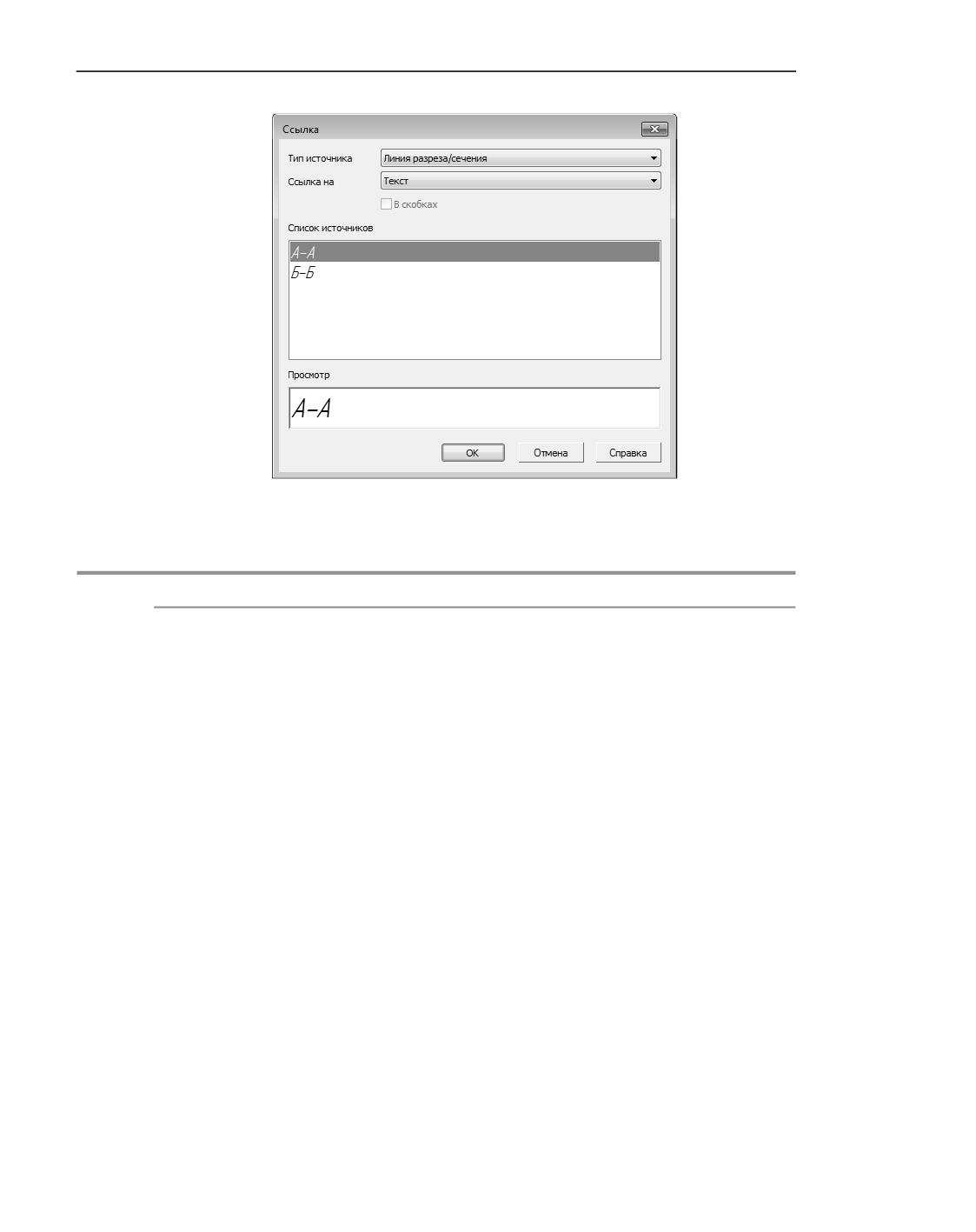
Чтобы вставить в текст ссылку, вызовите команду Ссылка
На экране появится диалог, показанный на рис. Диалог настройки ссылки. Настройте па-
раметры ссылки, используя элементы управления этого диалога (табл. Диалог настрой-
ки ссылки) и нажмите кнопку ОК для вставки ссылки в текст.
1269
Текст и таблицы
Диалог настройки ссылки
Диалог настройки ссылки
Элемент
Описание
Тип источника
Список, позволяющий выбрать тип объекта-источника ссылки.
Ссылка на
Список, позволяющий указать, что будет являться содержимым
ссылки.
Набор вариантов содержимого ссылки зависит от типа источника.
Для большинства источников возможна ссылка на текст,
обозначение зоны и номер листа.
Если тип источника - Вид, то создание ссылок имеет
определенные особенности (см. табл. Варианты содержимого
ссылки на вид чертежа).
Если источник размещается в нескольких зонах, то при создании
ссылки на обозначение зоны местоположением источника
считается только одна из зон (см. табл. Определение зоны, в
которой расположен источник ссылки).
В скобках
Опция, позволяющая заключить содержимое ссылки в скобки.
1270
Текст в графическом документе
Диалог настройки ссылки
Элемент
Описание
Количество
Список появляется в диалоге, если источником ссылки является
знаков после
Переменная, и заменяет собой опцию В скобках.
запятой
Список становится доступен, если в списке Ссылка на: выбран
вариант Значение или Имя = значение.
Список позволяет указать количество знаков после запятой,
отображающихся в числовом значении ссылки на переменную.
Значение переменной округляется до указанного знака.
Если выбран 0, то в ссылке отображается округленное целое число.
По умолчанию количество знаков после запятой равно заданному в
диалоге настройки представления чисел (см. раздел Цвет
текстовых элементов). Максимальное количество знаков - 6.
Угловые величины в ссылках на переменную представляются в
десятичной системе счисления.
Список
Список, в котором отображаются тексты всех имеющихся в
источников
документе источников выбранного типа.
Источники приведены в списке подряд. Источник, содержащий
несколько строк текста или несколько полок, на которые возможно
сделать ссылки, отображается в списке следующим образом:
первая строка - без отступа, подобно источнику с одной строкой,
а вторая и последующие строки будут иметь отступ слева.
Например, если одно обозначение позиции содержит несколько
полок с номерами, то при ссылке на номер позиции в списке
отобразятся все номера этого обозначения - первый номер без
отступа, а остальные с отступом.
Чтобы указать нужный источник, выделите его текст в списке.
Выбранный источник выделяется также в окне графического
документа (кроме пунктов технических требований).
Просмотр
В этом поле отображается создаваемая ссылка в том виде, в каком
она будет вставлена в текст.
Если формирование ссылки с заданными параметрами
невозможно (например, при попытке создать ссылку на текст под
полкой линии-выноски, которая содержит только текст над
полкой), то поле Просмотр пусто, а кнопка ОК недоступна.
Особенности ссылок на объекты некоторых типов
Вид чертежа
Особенности создания ссылки на вид чертежа обусловлены типом вида - ассоциатив-
ный или неассоциативный. О видах рассказано в разделе Виды. Варианты ссылки на вид
чертежа представлены в табл. Варианты содержимого ссылки на вид чертежа.
1271

Текст и таблицы
Варианты содержимого ссылки на вид чертежа
Вариант содержимого Описание
ссылки
Масштаб
Содержимое ссылки - текущий масштаб вида.
Развернуто
Содержимое ссылки - знак «развернуто». Создание ссылки
возможно:
▼ если вид неассоциативный, то всегда,
▼ если вид ассоциативный, то при следующих условиях:
▼ для разреза/сечения и выносного элемента: если в
опорном виде изображена развертка листовой дета-
ли;
▼ для вида по стрелке: если в нем изображена развер-
тка листовой детали.
Повернуто
Содержимое ссылки - знак «повернуто». Создание ссылки
возможно:
▼ если вид неассоциативный, то всегда,
▼ если вид ассоциативный, то при условии, что угол поворота,
заданный на вкладке Параметры, отличен от нуля*.
Повернуто на угол
Содержимое ссылки - знак «повернуто» и текущий угол
поворота вида. Условия, при которых возможно создание
ссылки - такие же, как для предыдущего варианта.
* Если поворот вида обусловлен наличием проекционной связи его с опорным видом (на вкладке
Параметры активен переключатель Проекционная связь), то создание ссылки, содержащей
угол поворота, невозможно.
Зона чертежа
Создание ссылки на зону чертежа, в которой находится выбранный источник ссылки,
возможно, если разбиение на зоны в текущем чертеже включено (см. раздел Разбиение
чертежа на зоны). Во фрагменте разбиение на зоны невозможно, поэтому в нем невоз-
можно и создание ссылки на зону.
Порядок определения содержимого ссылки для случаев, когда источник ссылки распо-
лагается в нескольких зонах чертежа, приведен в табл. Определение зоны, в которой
расположен источник ссылки.
Определение зоны, в которой расположен источник ссылки
Тип источника
Зоной размещения считается
Обозначение базы
Зона, в которой расположена точка соединения
рамки и линии-выноски.
1272
Текст в графическом документе
Определение зоны, в которой расположен источник ссылки
Тип источника
Зоной размещения считается
Линия разреза
Зона, в которой расположена точка привязки буквы,
обозначающей первую стрелку направления взгляда.
Стрелка взгляда
Зона, в которой расположена точка привязки буквы,
обозначающей стрелку.
Фигурная скобка
Точка привязки текста; если текст на полке, то точка
начала полки.
Текст, Таблица исполнений,
Зона, в которой расположена точка привязки текста
Таблица отчета по массиву,
или таблицы.
Таблица отчета
Марка координационной оси Зона, в которой расположена марка. Если включено
отображение обеих марок оси, то - зона, в которой
расположена первая марка.
Выносной элемент,
Зона, в которой расположена точка начала полки.
Обозначение позиции,
Линия-выноска,
Обозначение узла,
Выносная надпись,
Обозначение узла в сечении,
Марка/позиционное
обозначение с линией-
выноской
Технические требования
Если источником ссылки являются технические требования, то содержимым ссылки мо-
жет быть только номер пункта технических требований. Поэтому для того, чтобы созда-
ние ссылки было возможно, необходимо выполнение следующих условий:
▼ каждый пункт технических требований является отдельным абзацем,
▼ для абзацев технических требований должна быть установлена нумерация.
Чтобы пронумеровать абзацы технических требований, войдите в режим их редактиро-
вания, выделите весь текст и вызовите команду Формат - Нумерация. Подробнее о
нумерованных списках рассказано в разделе Списки.
Абзацы технических требований, пронумерованные вручную (т.е. номера введены с кла-
виатуры, а не созданы автоматически), фактически являются ненумерованными, поэто-
му создание ссылок на пункты технических требований в этом случае невозможно.
По умолчанию система настроена так, чтобы абзацы технических требований создава-
лись нумерованными (см. раздел Технические требования - Параметры).
1273
Текст и таблицы
Обновление ссылки
Обновление ссылки - повторное формирование содержимого существующей ссылки.
Обновление ссылок производится автоматически после выполнения пользователем лю-
бых действий, приводящих к изменению текста объекта-источника (для ссылок, содер-
жащих текст) или положения объекта-источника (для ссылок, содержащих обозначения
зон). Кроме того, все ссылки безусловно обновляются при открытии и закрытии доку-
мента, а также при переходе в режим предварительного просмотра.
Редактирование ссылки
Редактирование ссылки - это изменение ее параметров. Чтобы отредактировать ссыл-
ку, выполните следующие действия.
1. Войдите в режим редактирования текста, содержащего ссылку.
2. Установите курсор мыши на ссылку и вызовите из контекстного меню команду Редак-
тировать ссылку
На экране появится тот же диалог, что и при создании ссылки (см. рис. Диалог настройки
ссылки и табл. Диалог настройки ссылки).
3. Внесите необходимые изменения и закройте диалог, нажав кнопку ОК.
4. Подтвердите редактирование текста.
Разрушение ссылки
Разрушение ссылки - удаление связи между ссылкой и ее источником. В результате
разрушения содержимое ссылки становится обычным текстом, который можно редакти-
ровать вручную. Обновление разрушенной ссылки становится невозможным.
Чтобы разрушить ссылку, выполните следующие действия.
1. Войдите в режим редактирования текста, содержащего ссылку.
2. Установите курсор мыши на ссылку и вызовите из контекстного меню команду Разру-
шить ссылку.
3. Подтвердите редактирование текста.
Таблицы в графическом документе
При работе с графическим документом вы можете создавать таблицы, а также вставлять
таблицы из внешних файлов. Общие принципы работы с таблицами в КОМПАС-докумен-
тах приведены в разделе Таблицы.
Создание таблицы
Создание таблицы в чертеже или фрагменте выполняется с помощью команды Табли-
ца.
Способы вызова команды
▼ Инструментальная область: Черчение - Обозначения - Таблица
1274
Таблицы в графическом документе
▼ Меню: Оформление - Таблица
Порядок действий
1. Задайте координаты точки привязки таблицы в поле Точка привязки на Панели пара-
метров или укажите точку привязки в графической области.
2. Если требуется, введите угол наклона таблицы к оси Х системы координат текущего вида
в поле Угол.
На экране появляется диалог создания таблицы, в котором можно настроить параметры
создаваемой таблицы или выбрать существующую таблицу в качестве прототипа.
После закрытия этого диалога кнопкой ОК в документе появляется таблица с заданными
параметрами. Система переключается в режим работы с текстом.
3. Введите текст в ячейки таблицы с помощью подпроцесса ввода текста. Данный подпро-
цесс позволяет также выполнять различные действия с таблицей: добавлять/удалять
столбцы и строки, разделять или объединять ячейки, изменять размеры и стиль линий
границ ячеек и др. Подробнее...
Вновь созданная таблица, а также таблица, сформированная из фрагмента (см. раздел
Вставка таблицы из файла), размещается в документе так, чтобы ее верхний левый угол
совпал с точкой привязки.
При редактировании таблицы положение ее верхнего левого угла может быть изменено,
однако положение точки привязки таблицы остается постоянным.
Таблица, прочитанная из файла *.tbl, размещается в документе так, чтобы ее точка при-
вязки имела указанные координаты.
Курсор автоматически устанавливается в верхнюю левую ячейку новой таблицы. Вы мо-
жете вводить, редактировать и форматировать текст в ячейках, а также изменять струк-
туру таблицы. Для этого используются приемы работы, описанные в разделе Приемы ра-
боты.
Чтобы зафиксировать таблицу, нажмите кнопку Создать объект.
Вы можете создать несколько таблиц за один вызов команды Таблица. Закончив фор-
мирование первой таблицы, переместите курсор за ее пределы и нажмите левую кнопку
мыши. Предыдущая таблица автоматически зафиксируется, и на экране снова появится
диалог создания таблицы.
Для выхода из режима ввода таблицы нажмите кнопку Завершить.
Вставка таблицы из файла
Возможность вставки таблиц из внешних файлов позволяет многократно использовать
однажды созданные типовые таблицы.
Вставка таблицы из файла в документ производится путем внедрения. Благодаря этому
при передаче этого документа на другие рабочие места не нужно заботиться о передаче
файла, из которого была вставлена таблица.
1275
Текст и таблицы
Чтобы вставить таблицу из внешнего файла в диалоге создания таблицы, нажмите кноп-
ку Из файла...
На экране появляется диалог открытия файла. Доступны следующие типы файла:
▼ *.tbl - специальный формат КОМПАС-3D для хранения таблиц,
▼ *.frw - фрагмент КОМПАС-3D.
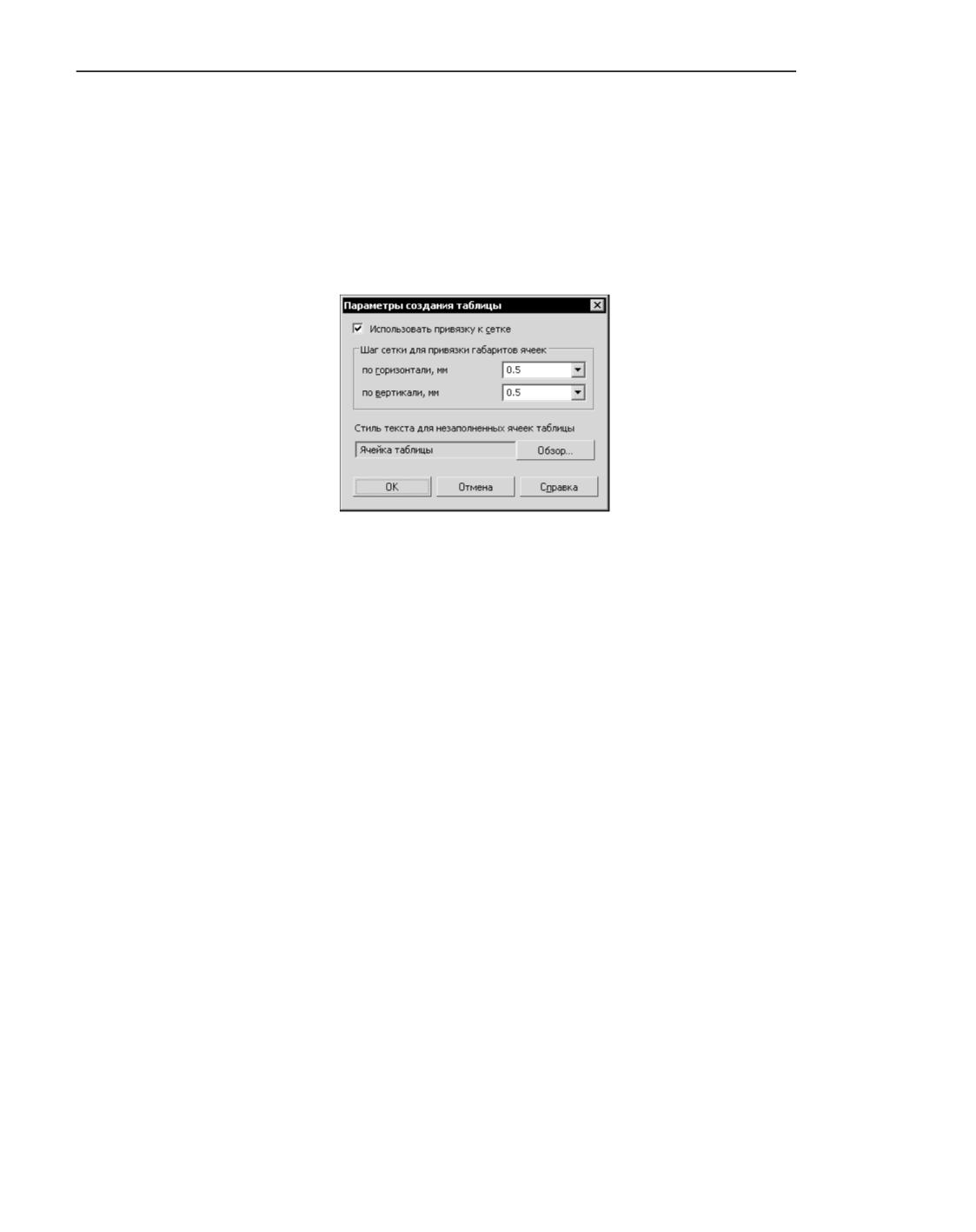
После выбора и открытия фрагмента на экране отображается диалог параметров созда-
ния таблицы, в котором можно настроить некоторые параметры генерируемой таблицы.
Диалог параметров создания таблицы
Описание элементов диалога настройки параметров создания таблицы...
При автоматической генерации таблицы из графического фрагмента учитываются все
существующие в нем тексты, горизонтальные и вертикальные отрезки. Другие объекты
в формировании таблицы не участвуют. Стили текстов и отрезков сохраняются в полу-
чившейся таблице (в виде стилей текстов ячеек и стилей линий границ ячеек).
Редактирование таблицы
Вы можете изменить положение таблицы, ее структуру, а также текст, содержащийся в
ней.
Положение таблицы изменяется с помощью характерной точки. Для этого установите на
нее курсор, нажмите левую кнопку мыши и, не отпуская кнопку, перемещайте мышь. Ха-
рактерная точка будет перемещаться вслед за курсором. Когда нужное положение та-
блицы будет достигнуто, отпустите кнопку мыши.
Если требуется изменить текст и/или структуру таблицы, задать точные параметры ее по-
ложения, выполните следующие действия.
1. Войдите в режим редактирования таблицы. Для этого дважды щелкните по ней мышью.
2. Отредактируйте текст и/или измените структуру таблицы. Для этого используются прие-
мы работы, описанные в разделе Приемы работы.
3. Измените параметры размещения таблицы, с помощью команды контекстного меню Ре-
дактировать размещение. В графической области появится фантом таблицы, а на Па-
нели параметров - элементы управления для настройки размещения таблицы.
Задайте координаты точки привязки таблицы или укажите ее положение в графической
области.Измените угол наклона таблицы. Система вернется в режим ввода текста.
1276
Таблицы в графическом документе
4. Подтвердите произведенные изменения, нажав кнопку Создать объект или щелкнув
мышью вне таблицы.
Кроме того, к таблицам можно применять следующие команды редактирования:
▼ Сдвиг (см. раздел Сдвиг),
▼ Поворот (см. раздел Поворот),
▼ Симметрия (см. раздел Зеркальное отражение),
▼ Копирование (см. раздел Копирование).
Возможно также копирование и перенос таблиц через буфер обмена (см. раздел Ис-
пользование буфера обмена при работе с объектами).
Названия и нумерация таблиц
В графическом документе таблица может иметь название, вводимое вручную, и/или но-
мер, задаваемый автоматически. Название и номер вводятся независимо друг от друга.
Ввод названия таблицы описан в настоящем разделе; об автоматической нумерации объ-
ектов см. раздел Автонумерация и автосортировка объектов.
Чтобы задать таблице название, вызовите команду Название... из контекстного меню
таблицы.
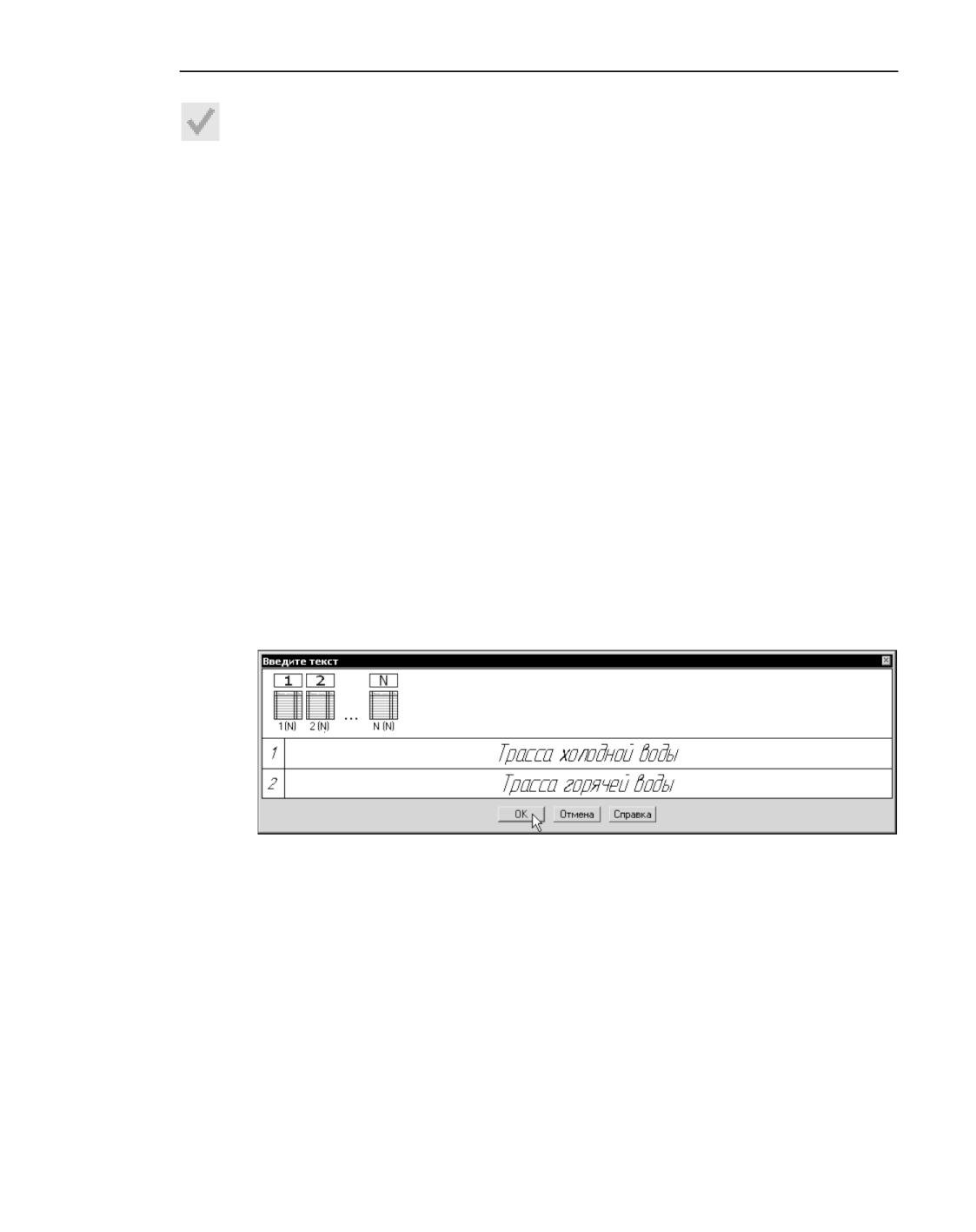
После вызова команды на экране появляется диалог ввода названия таблицы. Если та-
блица, например, ассоциативный отчет, разбита на несколько частей, то в диалоге содер-
жатся поля ввода текста, количество которых равно числу таблиц (рис. Диалог ввода на-
званий ассоциативной таблицы).
Диалог ввода названий ассоциативной таблицы
Введите в поля диалога названия для каждой таблицы по порядку.
Длина строки может превышать ширину таблицы. В этом случае автоматического суже-
ния символов или переносов текста на новую строку не происходит. Для разбиения на-
звания на строки используйте клавишу <Enter>, для перехода к названию другой
таблицы - клавиши <>/<>.
На Панели параметров доступны элементы, а в меню - команды, позволяющие рабо-
тать с текстом. Некоторые команды можно вызвать из контекстного меню поля ввода
диалога. Например, вы можете вставить спецзнак, символ, изменить параметры форма-
тирования текста: шрифт, высоту, выравнивание и отступы абзацев и т.п.
1277
Текст и таблицы
Завершив ввод или редактирование названий, нажмите кнопку ОК диалога. Диалог за-
кроется, а над таблицами появятся вновь заданные или измененные названия.
Чтобы отказаться от ввода или редактирования названий, нажмите кнопку Отмена.
Параметры текста названия и расстояние от названия до таблицы в текущем документе
можно настроить:
▼ для простых таблиц - в диалоге, вызываемом командой Настройка - Параметры -
Текущий чертеж/фрагмент - Параметры таблицы - Название таблицы.
▼ для ассоциативных таблиц - в диалоге, вызываемом командой Настройка -
Параметры - Текущий чертеж/фрагмент - Параметры таблицы отчета - На-
звание таблицы,
▼ для спецификаций, отображаемых на листе - в диалоге, вызываемом командой
Настройка - Параметры... - Текущий чертеж - Параметры документа - На-
звание спецификации на листе.
Если для текущей таблицы применялась автоматическая нумерация, то номер (он может
включать также текст перед номером), отображается в диалоге. Такой номер является
ссылкой на номер таблицы в группе нумерации и недоступен для изменения. Если тре-
буется, номер-ссылку можно удалить. При этом автоматическая нумерация текущей та-
блицы будет отменена.
1278
Редактирование
Общие приемы редактирования
КОМПАС-3D предоставляет пользователю разнообразные возможности редактирования
объектов.
▼ Наиболее простые и часто используемые приемы редактирования - перемещение и ко-
пирование объектов, сдвиг характерных точек - можно выполнять с помощью мыши.
Подробнее о редактировании с помощью мыши...
▼ Изменение и копирование свойств объектов осуществляются при помощи окна Свойст-
ва. Подробнее...
▼ Действия с объектами, такие как удаление части объекта, преобразование объектов, ко-
пирование по сетке и т.д., выполняются при помощи специальных команд.
Команды редактирования геометрических объектов сгруппированы в меню Черчение, а
кнопки для вызова команд - на панели Правка. Кроме того, можно отредактировать
параметры объекта - для этого следует дважды щелкнуть мышью по объекту либо, вы-
делив его, нажать клавишу <Enter> или <Пробел> (курсор не должен находиться над объ-
ектом). На Панели параметров появляется тот же набор управляющих элементов, что и
при создании объекта. Вы можете отредактировать параметры объекта: изменить любые
его свойства и характеристики.
Иногда бывает нужно отредактировать только текст, входящий в состав объекта - раз-
мерную надпись, текст фигурной скобки, текст обозначения шероховатости и т.п. В та-
ких случаях удобно сразу вызвать диалог ввода надписи, без запуска процесса редакти-
рования объекта. Это можно сделать следующими способами:
▼ дважды щелкнуть мышью на надписи (именно на ней, а не на линиях или точках, состав-
ляющих объект);
▼ выделить объект, переместить курсор так, чтобы он не находился над этим объектом, и
нажать комбинацию клавиш <Shift> + <Enter> или <Shift> + <Пробел>.
Объекты могут копироваться как вместе с атрибутами и свойствами, так и без них. Под-
робнее: о копировании объектов с атрибутами, о копировании объектов с заданными
пользователем свойствами.
Такие свойства объектов, как слой, стиль линии, стиль текста и т.п., можно копировать
между объектами, т.е. переносить с одного объекта на другой. Подробнее...
Редактирование объектов с помощью мыши
Перемещение объектов с помощью мыши
Чтобы переместить объекты мышью, выполните следующие действия.
1279
Редактирование
1. Выделите объекты, которые нужно сдвинуть. О выделении геометрических объектов см.
раздел Выделение объектов, видов - раздел Выделение вида.
2. Установите курсор на одном из выделенных объектов (но не на характерной точке), и на-
жмите левую кнопку мыши.
3. Удерживая кнопку мыши нажатой, «перетаскивайте» объекты. На экране отображается
их фантом, следующий за курсором.
4. После того как нужное положение объектов достигнуто, отпустите кнопку мыши.
Объекты будут удалены с прежних мест и помещены в новые.
Копирование объектов с помощью мыши
Чтобы скопировать объекты мышью, выполните следующие действия.
1. Выделите объекты, которые нужно скопировать.
2. Нажмите клавишу <Ctrl>.
3. Не отпуская клавишу <Ctrl>, установите курсор на одном из выделенных объектов (но не
на характерной точке), нажмите левую кнопку мыши и переместите мышь.
4. Отпустите клавишу <Ctrl> и кнопку мыши.
На экране отображается фантом перемещаемых объектов, следующий за курсором.
5. Перемещайте мышь, пока не будет достигнуто нужное положение объектов, затем щел-
кните левой кнопкой.
Объекты будут скопированы в указанное место, а оригиналы останутся в прежнем поло-
жении.
Вы можете продолжать копирование, фиксируя положение очередной копии.
6. Чтобы завершить копирование, нажмите клавишу <Esc>.
Редактирование характерных точек
Конфигурацию и положение объекта можно изменить, перемещая ту или иную его ха-
рактерную точку.
Для перехода в режим редактирования объекта следует щелкнуть по нему мышью.
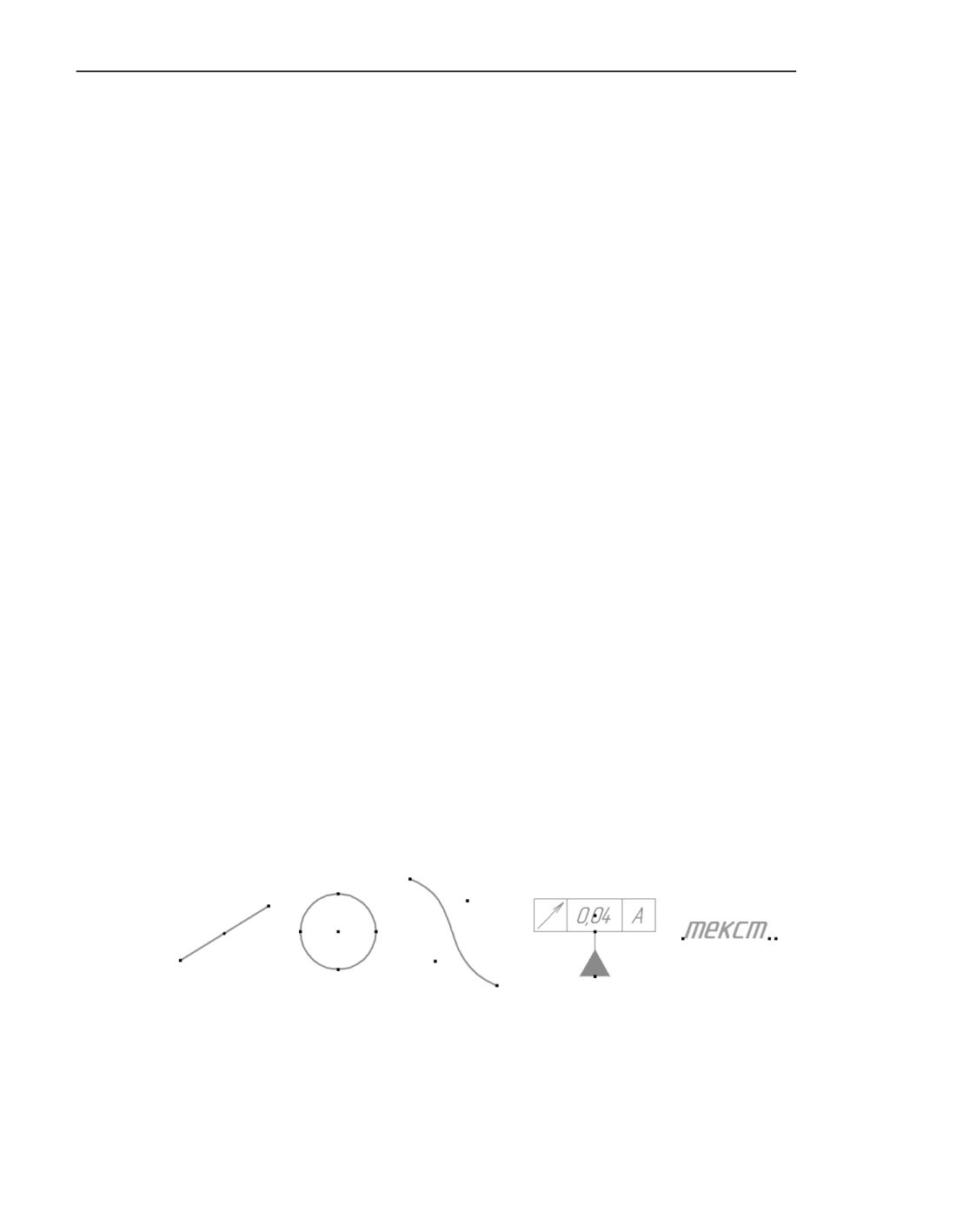
В этом режиме характерные точки отображаются в виде маленьких черных квадратов, а
объект выделяется.
а)
б)
в)
г)
д)
Характерные точки
а) отрезка, б) окружности, в) сплайна, г) допуска формы, д) текста
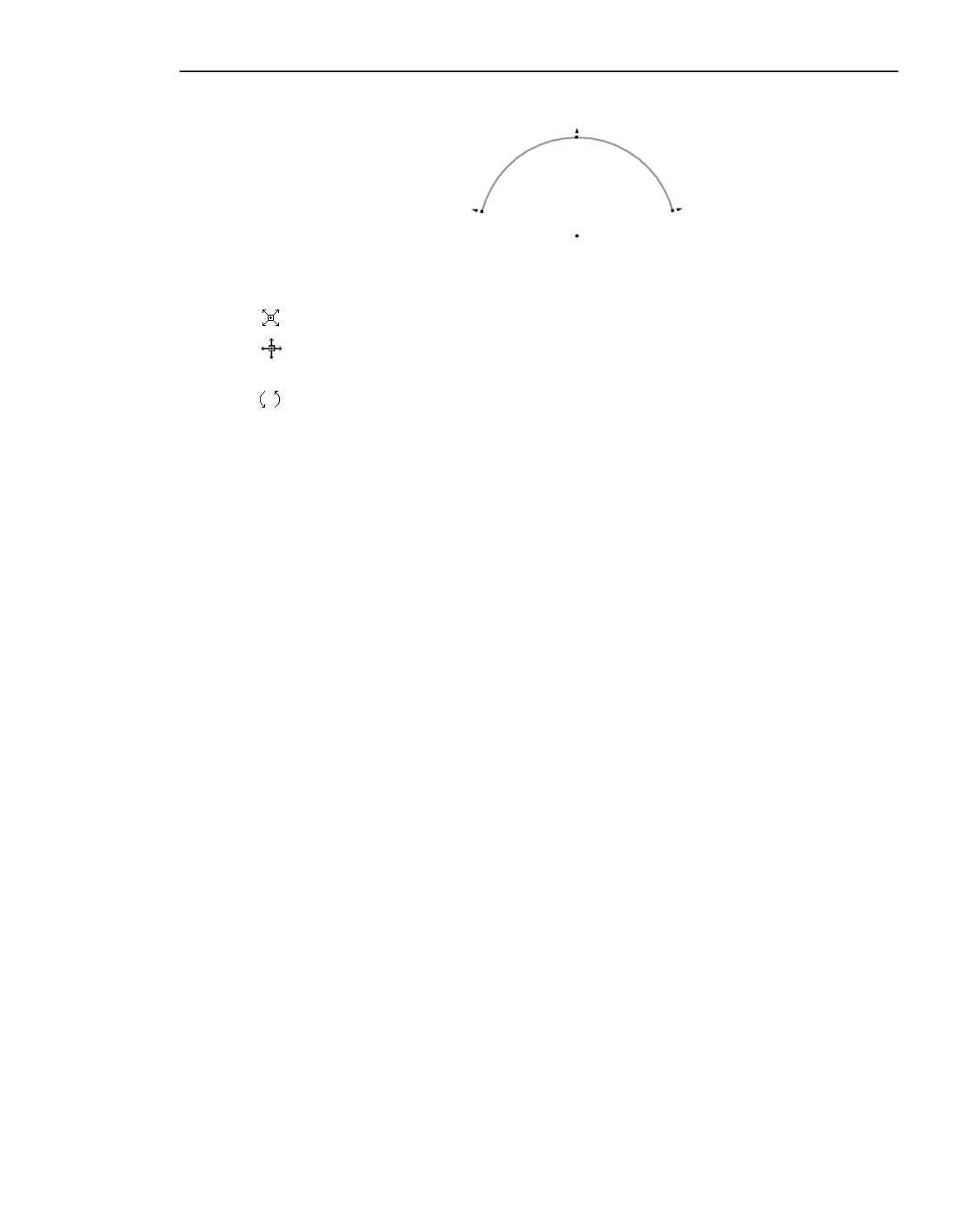
Характерные точки дуги дополнены черными треугольными значками, при перемещении
которых изменяется только радиус дуги.
1280
Общие приемы редактирования
Характерные точки дуги
При подведении к характерной точке курсор принимает следующую форму:
- если характерную точку можно перемещать произвольно,
- если перемещение характерной точки ограничено или если она может иметь
лишь несколько определенных положений,
- если перемещение характерной точки приводит к повороту объекта или его части.
Если при выделении нескольких объектов их характерные точки совпадают, то они ото-
бражаются в виде общей характерной точки. При перемещении общей характерной точ-
ки перемещаются соответствующие характерные точки каждого объекта. Настройка ото-
бражения общих характерных точек и количества выделенных объектов описаны в
разделе Характерные точки.
Для перемещения точки могут использоваться следующие способы:
▼ «Перетаскивание» мышью точки выделенного объекта,
▼ Активизация точки и указание ее нового положения.
Способы перемещения характерных точек описаны ниже.
Чтобы снять выделение с объекта после перемещения характерных точек, щелкните мы-
шью вне изображения этого объекта. Когда выделение c объекта снимается, исчезают и
его характерные точки.
«Перетаскивание» мышью точки выделенного объекта
Для «перетаскивания» характерной точки установите на нее курсор, нажмите левую
кнопку мыши и, не отпуская кнопку, перемещайте мышь. Характерная точка будет пере-
мещаться вслед за курсором. Когда нужное положение точки будет достигнуто, отпусти-
те кнопку мыши.
Если включено округление, то при перемещении характерной точки объекта изменение
его линейных и угловых параметров происходит дискретно - с шагом, равным шагу
курсора. Текущие значения параметров отображаются рядом с курсором. Фон надписей
рядом с курсором можно настроить.
Если, установив курсор на характерной точке и нажав кнопку мыши, не сдвигать мышь в
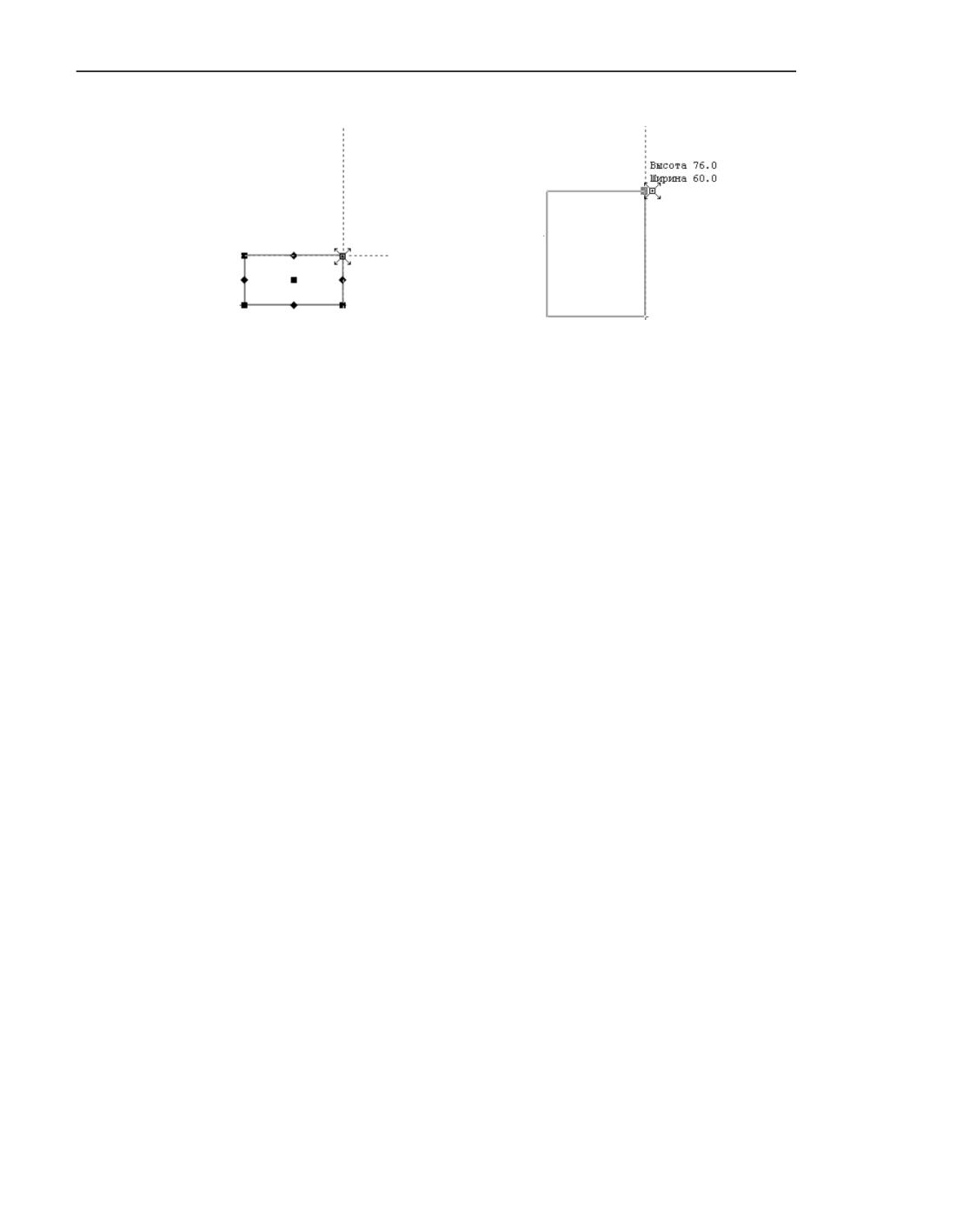
течение секунды, то на экране появляются вспомогательные траектории. При перемеще-
нии характерной точки вдоль вспомогательной траектории изменяется только один па-
раметр объекта (см. рисунок).
1281
Редактирование
а)
б)
Вспомогательные траектории
а) начальное положение характерной точки,
б) «перетаскивание» характерной точки вдоль траектории
Если при «перетаскивании» характерной точки курсор удаляется от вспомогательной
траектории, то ее изображение исчезает с экрана.
Чтобы при «перетаскивании» характерных точек вспомогательные траектории постоян-
но отображались, нажмите и удерживайте клавишу <Сtrl>.
Чтобы отключить отображение вспомогательных траекторий при «перетаскивании» ха-
рактерных точек, нажмите и удерживайте клавишу <Alt>.
Вспомогательные траектории отображаются при редактировании:
▼ отрезка,
▼ мультилинии,
▼ дуги,
▼ эллипса, дуги эллипса,
▼ прямоугольника.
Активизация точки и указание ее нового положения
Активизация точки осуществляется мышью - щелчком левой кнопки или при помощи
клавиатуры - нажатием клавиши <Enter>.
После активизации запускается процесс сдвига точки. Активизированная точка подсве-
чивается, а рядом с курсором появляется нулевое значение параметров сдвига. Система
ожидает указания положения точки, которая стала «связана» с курсором. При движении
курсора рядом с ним отображаются изменения координат, расстояния и угла относи-
тельно исходного положения точки.
Укажите новое положение точки одним из способов:
▼ щелкните мышью в нужном месте документа,
▼ задайте значения параметров сдвига на Панели параметров,
▼ переместите точку при помощи клавиш со стрелками и зафиксируйте точку.
Фиксация точки производится щелчком мыши или нажатием клавиши <Enter>.
Вы можете ограничивать перемещение точки, фиксируя необходимый параметр на Па-
нели свойств. Например, чтобы сдвинуть точку в направлении оси X, задайте нулевое
1282
Общие приемы редактирования
значение в поле координаты Y и зафиксируйте его. На экране отобразится фантом пря-
мой, вдоль которой возможно перемещение точки.
При указании положения точки вы можете использовать привязки и геометрический
калькулятор.
После фиксации точки процесс сдвига завершается автоматически.
Процесс сдвига характерной точки
Процесс сдвига характерной точки запускается автоматически после активизации харак-
терной точки выделенного объекта. Для активизации характерной точки следует подве-
сти к ней курсор и щелкнуть левой кнопкой мыши или нажать клавишу <Enter>.
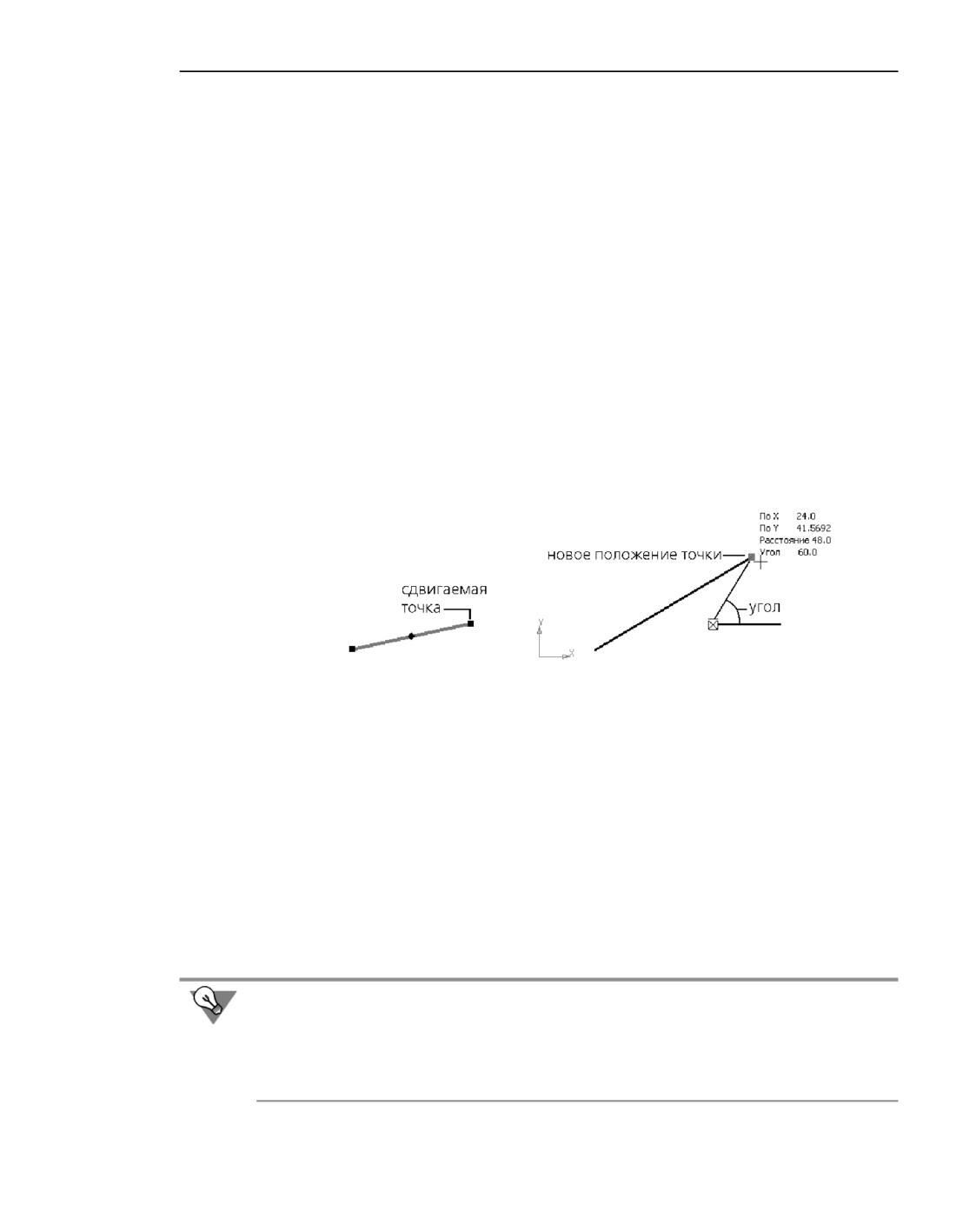
Процесс позволяет задать новое положение точки путем ввода параметров сдвига отно-
сительно ее исходного положения.
На экране отображаются точка в исходном положении и фантом редактируемого объек-
та. При перемещении курсора объект перестраивается. Система ожидает указания ново-
го положения точки.
На Панели параметров находятся поля сдвига по осям X и Y, расстояния и угла.
а)
б)
Сдвиг характерной точки
а) исходное изображение, б) отображение параметров
Укажите новое положение точки одним из способов:
▼
щелкните мышью в нужном месте документа,
▼
задайте значения любых двух параметров на Панели параметров,
▼
переместите точку при помощи клавиш со стрелками и зафиксируйте точку.
Фиксация точки производится щелчком мыши или нажатием клавиши <Enter>.
После ввода первого параметра с Панели параметров он фиксируется на экране. Если
введено значение сдвига по оси X или Y, то оно отображается в виде прямой, параллель-
ной оси координат. Второй параметр может быть введен как с Панели параметров, так и
указанием мыши.
Вы можете быстро удлинить или укоротить отрезок без изменения его угла наклона. Для
этого после активизации точки отрезка щелкните на ней правой кнопкой мыши. Затем в
поле Угол на Панели параметров вызовите команду геометрического калькулятора На-
правление прямой/отрезка. Укажите в качестве измеряемого объекта данный отре-
зок, после чего задайте положение точки.
1283
Редактирование
После фиксации точки процесс сдвига завершается автоматически.
Подробнее о редактировании характерных точек...
Изменение и копирование параметров объектов
Вы можете просматривать и изменять параметры отдельных объектов или их групп с по-
мощью Панели параметров, не прибегая к редактированию этих объектов, а также копи-
ровать параметры между объектами (в том числе и объектами модели в чертеже).
Изменять и копировать можно следующие параметры объектов:
▼ слой, на котором расположен объект,
▼ некоторые параметры, которые задаются на Панели параметров во время создания или
редактирования этого объекта,
▼ текст, входящий в состав объекта,
▼ стиль текста, параметры шрифта и параметры абзаца,
▼ признак языка для проверки правописания,
▼ гиперссылки.
Изменение параметров объектов в графических документах
Для просмотра и изменения параметров объектов служит Панель параметров. Общий по-
рядок изменения параметров описан в разделе Работа с параметрами объектов. Работа
в графических документах имеет следующие особенности.
▼ Для указания объектов можно использовать команду По свойствам в меню Выделить.
Она служит для вызова диалога, позволяющего выделять объекты по набору параме-
тров, исключать объекты из числа выделенных по набору параметров, а также инверти-
ровать выделение (подробнее см. раздел Выделить по свойствам).
▼ В чертеже объекты можно указывать в Дереве построения чертежа:
▼ графические макроэлементы, вставки фрагментов и изображений из видов дру-
гих чертежей;
▼ модели, по которым создан чертеж.
▼ При изменении значений параметров необходимо учитывать их специфику и тип выде-
ленных объектов.
▼ Параметры, являющиеся значениями длин (длина отрезка, радиус окружности и
т.п.) и координат точек, отображаются с учетом текущих единиц измерения длин.
▼ Доступность некоторых параметров определяется значениями, заданными для
других параметров. Например, при работе со штриховкой значения параметров
Ширина полосы и Расположение штриховки относительно контура доступ-
ны для изменения только в том случае, если тип заполнения штриховки Полоса.
▼ Изменение параметра Обозначение недоступно для стрелок взгляда, выносных
элементов, линий разреза/сечения и баз, если при их создании или редактирова-
нии была включена автосортировка букв.
▼ Параметр Слой объекта, а также параметры, являющиеся значениями координат
и углов, доступны, если выделенные объекты принадлежат одному виду.
1284

Общие приемы редактирования
▼ Значения координат и углов измеряются в системе координат вида, содержащего
выделенные объекты, или в его текущей локальной системе координат (если она
есть) - даже в случае, если вид, которому принадлежат выделенные объекты, не
является текущим в данный момент.
▼
Параметр Язык доступен, если выделен текст или таблица.
▼ Параметр Гиперссылка доступен, если выделен один объект, или если все выде-
ленные объекты содержат одинаковые гиперссылки, или если ни один из выде-
ленных объектов не содержит гиперссылку.
▼ Параметры, по которым составляется отчет1 (Обозначение, Наименование,
Масса и некоторые другие), доступны для макроэлементов, вставок фрагментов
и видов из других чертежей.
Библиотечные макроэлементы могут иметь специальные параметры, если это предусмо-
трено библиотекой. Например, изображение отверстия, созданное с помощью библио-
теки Сервисные инструменты, обладает такими параметрами, как Вид (сбоку/сверху),
Ось (есть/нет), Резьба (стандартная/нестандартная/нет), Диаметр и др.
Отображение специальных параметров макроэлемента на Панели параметров зависит от
настройки (см. раздел Редактирование элементов).
Примеры изменения параметров в графических документах
Примеры изменения параметров в графических документах
Пример 1
В чертеже имеется несколько окружностей радиусом 5 мм. Требуется поменять их ради-
ус на 6 мм.
Порядок действий
1. Выделите окружности, подлежащие редактированию.
2. Активизируйте Панель параметров.
В таблице будут присутствовать следующие параметров:
▼ Слой объекта. Если выделенные окружности расположены в одном виде на одном
слое, то значение параметра Слой объекта - имя и номер этого слоя. В противном слу-
чае значение отсутствует. (Если выделенные окружности принадлежат разным видам, то
значение параметра Слой объекта отсутствует и недоступно для ввода.)
▼ Центр. Поскольку центры выделенных окружностей не совпадают, значение параметра
Центр отсутствует. (Если выделенные окружности принадлежат разным видам, то зна-
чение параметра Центр отсутствует и недоступно для ввода.)
▼ Радиус. Поскольку радиусы всех выделенных окружностей равны 5 мм, значение пара-
метра Радиус равно 5.
▼ Стиль. Если все окружности отрисованы одним стилем линии, то значение параметра
Стиль - имя этого стиля. В противном случае значение отсутствует.
3. Щелкните мышью в ячейке значения радиуса. Значение будет выделено.
1. Об отчетах см. раздел Отчеты.
1285
Редактирование
4. Введите значение 6 и нажмите клавишу <Enter>.
Радиус выделенных окружностей увеличится. Остальные параметры окружностей -
слой, координаты центра, стиль линии - не изменятся.
Пример 2
Все изображение детали расположено на системном слое первого вида чертежа. В этом
виде созданы пустые слои «Осевые линии (№ 2)» и «Размеры (№3)». Требуется переме-
стить осевые линии и обозначения центра на слой «Осевые линии», а размеры - на
слой «Размеры».
Порядок действий
1. Выделите изображение детали.
2. Активизируйте Панель параметров.
3. В списке типов объектов выберите строку Осевые линии.
В таблице отобразятся параметры осевых линий.
4. Щелкните мышью в ячейке значения параметра Слой объекта.
5. Из развернувшегося списка выберите слой Осевые линии (2).
Осевые линии будут перенесены на выбранный слой. Изображение детали останется вы-
деленным, поэтому вы можете продолжать изменение параметров объектов.
6. Аналогичным образом перенесите обозначения центра на слой Осевые линии, а разме-
ры всех типов - на слой Размеры.
Пример 3
На чертеже детали имеются обозначения шероховатости поверхностей. Те из них, где
значение параметра равно 0,63, необходимо отредактировать, поменяв его на 1,25.
Порядок действий
1. Активизируйте Панель параметров.
2. Выделите все обозначения шероховатости, содержащие текст «0,63».
2.1. Нажмите кнопку Выделить по свойствам на Панели параметров.
На экране появится диалог Выделить объекты по свойствам.
2.2. Раскройте раздел Обозначения дерева объектов и включите опцию Шерохова-
тости.
2.3. В правой части диалога для свойства Базовая длина/Параметр шероховато-
сти выберите условие Содержит и введите значение 0,63.
2.4. Нажмите кнопку Выделить в диалоге Выделить объекты по свойствам.
Диалог закроется. Все имеющиеся на чертеже обозначения шероховатости со зна-
чением 0,63 будут выделены.
В таблице на Панели параметров появятся параметры выделенных обозначений.
3. Щелкните мышью в ячейке значения параметра Базовая длина/Параметр шерохо-
ватости.
На экране появится диалог ввода текста.
4. В этом диалоге удалите текст 0,63, введите 1,25 и нажмите кнопку ОК.
1286
Изменение формы и положения объектов. Копирование
Диалог закроется. Значение параметра в выделенных обозначениях шероховатости по-
меняется на 1,25.
Изменение формы и положения объектов.
Копирование
Сдвиг
Команды сдвига могут быть применены к любым объектам чертежа или фрагмента.
В КОМПАС-3D можно выполнить:
▼ Переместить по координатам,
▼ Переместить по углу и расстоянию.
Для точного позиционирования курсора и задания параметров операции можно исполь-
зовать привязки и геометрический калькулятор.
Команды сдвига объединены в группу. В процессе выполнения одной из команд группы
можно перейти к выполнению другой с помощью кнопок, расположенных в заголовке
Панели параметров.
Если в текущей команде сдвига объекты уже выбраны, то при переходе к другой команде
сдвига они остаются выбранными.
Иногда требуется сдвинуть только часть геометрических объектов, составляющих изо-
бражение, а остальные - соответствующим образом перестроить. Такое редактирова-
ние осуществляется с помощью команды Деформация сдвигом.
Переместить по координатам
Смещение выделенных объектов в произвольном направлении выполняется командой
Переместить по координатам.
Способы вызова команды
▼ Инструментальная область: Черчение - Правка - Переместить по координатам
▼ Меню: Черчение - Преобразовать - Переместить по координатам
Порядок действий
1. Выберите объекты, которые требуется сдвинуть. Для этого в подпроцессе Выбор объ-
ектов укажите нужные объекты и нажмите кнопку Создать объект. На Панели параме-
тров появятся элементы настройки сдвига.
Если объекты указаны до вызова команды Переместить по координатам, то подпро-
цесс выбора объектов не запускается. Система сразу переходит к выполнению команды
сдвига.
1287
Редактирование
Наименования выбранных объектов отображаются в поле Объекты.
2. Задайте новое положение выбранных объектов одним из способов:
▼ укажите базовую точку сдвига и задайте ее новое положение,
▼ введите значения смещений объектов вдоль осей текущей системы координат в поля
Сдвиг по оси X и Сдвиг по оси Y.
3. Если требуется сдвинуть другие объекты, щелкните по ссылке Объекты и укажите но-
вые объекты для сдвига в подпроцессе выбора объектов.
а)
б)
Произвольный сдвиг: а) исходное изображение, б) результат операции
Иногда удобнее «перетащить» выделенные объекты мышью, не прибегая к команде
сдвига. Об этой возможности подробно рассказано в разделе Перемещение объектов с
помощью мыши.
Дополнительные возможности при выполнении сдвига...
Сдвиг по углу и расстоянию
Смещение выделенных объектов на определенное расстояние в заданном направлении
выполняется командой Сдвиг по углу и расстоянию.
Способы вызова команды
▼ Инструментальная область: Черчение - Правка - Сдвиг по углу и расстоянию
▼ Меню: Черчение - Преобразовать - Сдвиг по углу и расстоянию
Порядок действий
1. Выберите объекты, которые требуется сдвинуть. Для этого в подпроцессе Выбор объ-
ектов укажите нужные объекты и нажмите кнопку Создать объект. На Панели параме-
тров появятся элементы настройки сдвига.
Если объекты указаны до вызова команды Сдвиг по углу и расстоянию, то подпроцесс
выбора объектов не запускается. Система сразу переходит к выполнению команды сдви-
га.
1288
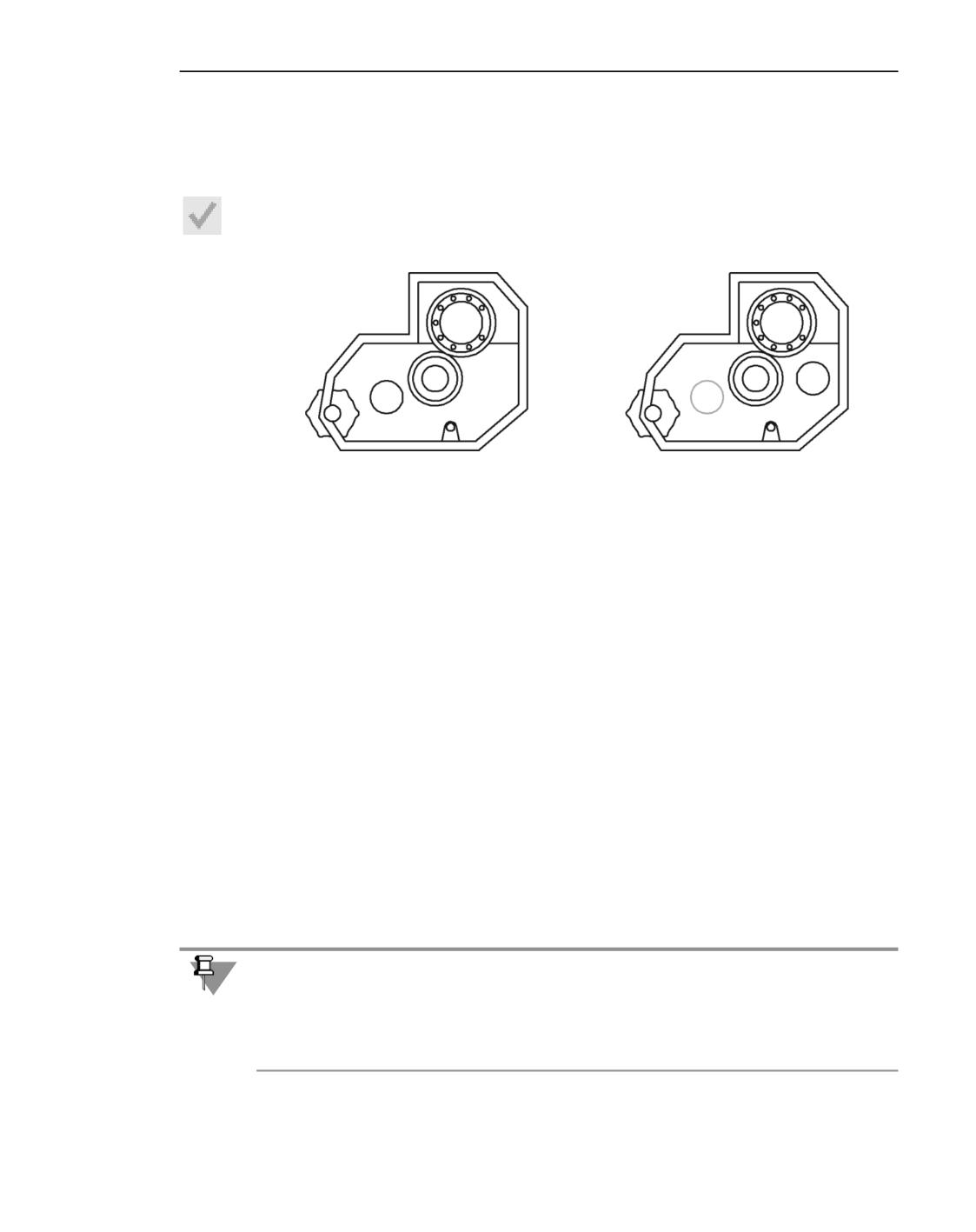
Изменение формы и положения объектов. Копирование
Наименования выбранных объектов отображаются в поле Объекты.
2. Задайте величину сдвига и угол между осью Х текущей системы координат и прямой,
вдоль которой будут сдвинуты объекты. Для этого введите соответствующие значения в
поля Расстояние и Угол сдвига.
В графической области отображается фантом смещенных объектов.
3. Для завершения операции нажмите кнопку Создать объект.
а)
б)
Сдвиг по углу и расстоянию
а) исходное изображение, б) сдвиг отверстия на 22 мм под углом 10° к оси Х
Дополнительные возможности при выполнении сдвига...
Копирование
КОМПАС-3D позволяет создавать копии существующих объектов и располагать их опре-
деленным образом - вдоль указанной кривой, по окружности и т.п.
Можно создать:
▼ Копии указанием,
▼ Копии по кривой,
▼ Копии по окружности,
▼ Копии по сетке,
▼ Копии по концентрической сетке.
Для выполнения копирования необходимо выбрать объекты и задать параметры опера-
ции.
Для точного позиционирования курсора и задания параметров операции можно исполь-
зовать привязки и геометрический калькулятор.
Команды копирования объединены в группу. В процессе выполнения одной из команд
группы можно перейти к выполнению другой с помощью кнопок, расположенных в за-
головке Панели параметров.
Если в текущей команде копирования объекты уже выбраны, то при переходе к другой
команде они остаются выбранными.
1289
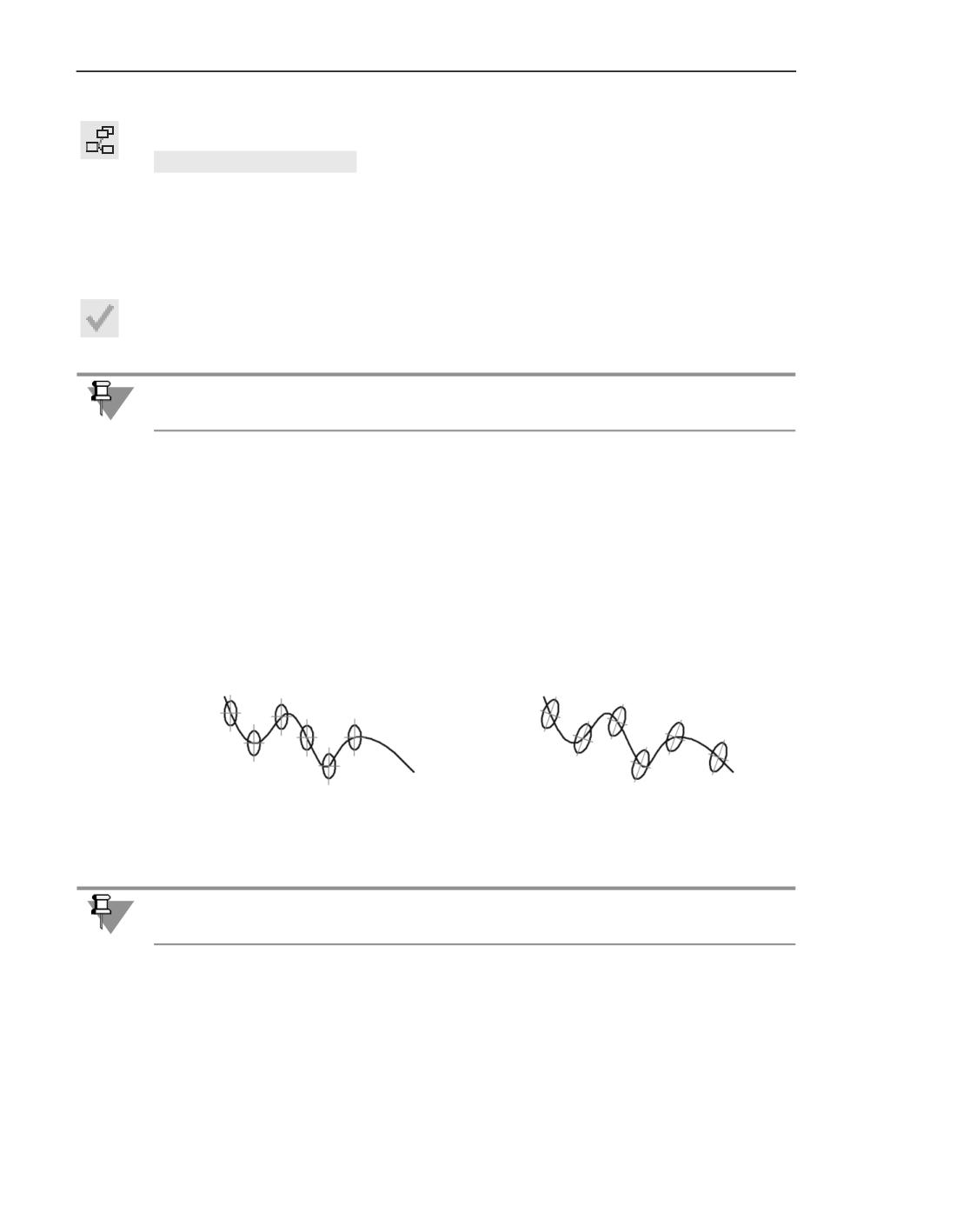
Редактирование
Копия указанием
Простое копирование выделенных объектов выполняется командой Копия указанием.
Способы вызова команды
▼ Инструментальная область: Черчение - Правка - Копия указанием
▼ Меню: Черчение - Копировать - Копия указанием
Порядок действий
1. Выберите объекты, которые требуется копировать. Для этого в подпроцессе Выбор
объектов укажите нужные объекты и нажмите кнопку Создать объект. На Панели па-
раметров появятся элементы управления копированием.
Если объекты указаны до вызова команды Копия указанием, то подпроцесс выбора
объектов не запускается. Система сразу переходит к выполнению команды копирования.
Наименования выбранных объектов отображаются в поле Объекты.
2. Задайте положение копии одним из способов:
▼ укажите базовую точку копирования, а затем задайте новое положение этой точки;
▼ задайте смещения копии вдоль осей текущей системы координат в поля Сдвиг по X и
Сдвиг по Y.
3. При необходимости задайте угол поворота копии в поле Угол поворота. Центром пово-
рота является базовая точка.
4. При необходимости задайте коэффициент масштабирования копии в поле Масштаб.
а)
б)
Копирование объектов
а) с сохранением угла поворота и масштаба, б) с изменением угла поворота и масштаба
Угол поворота и коэффициент масштабирования необходимо задать до указания поло-
жения копии.
После фиксации копии в заданном положении система ожидает указания следующего
места для копирования.
1290
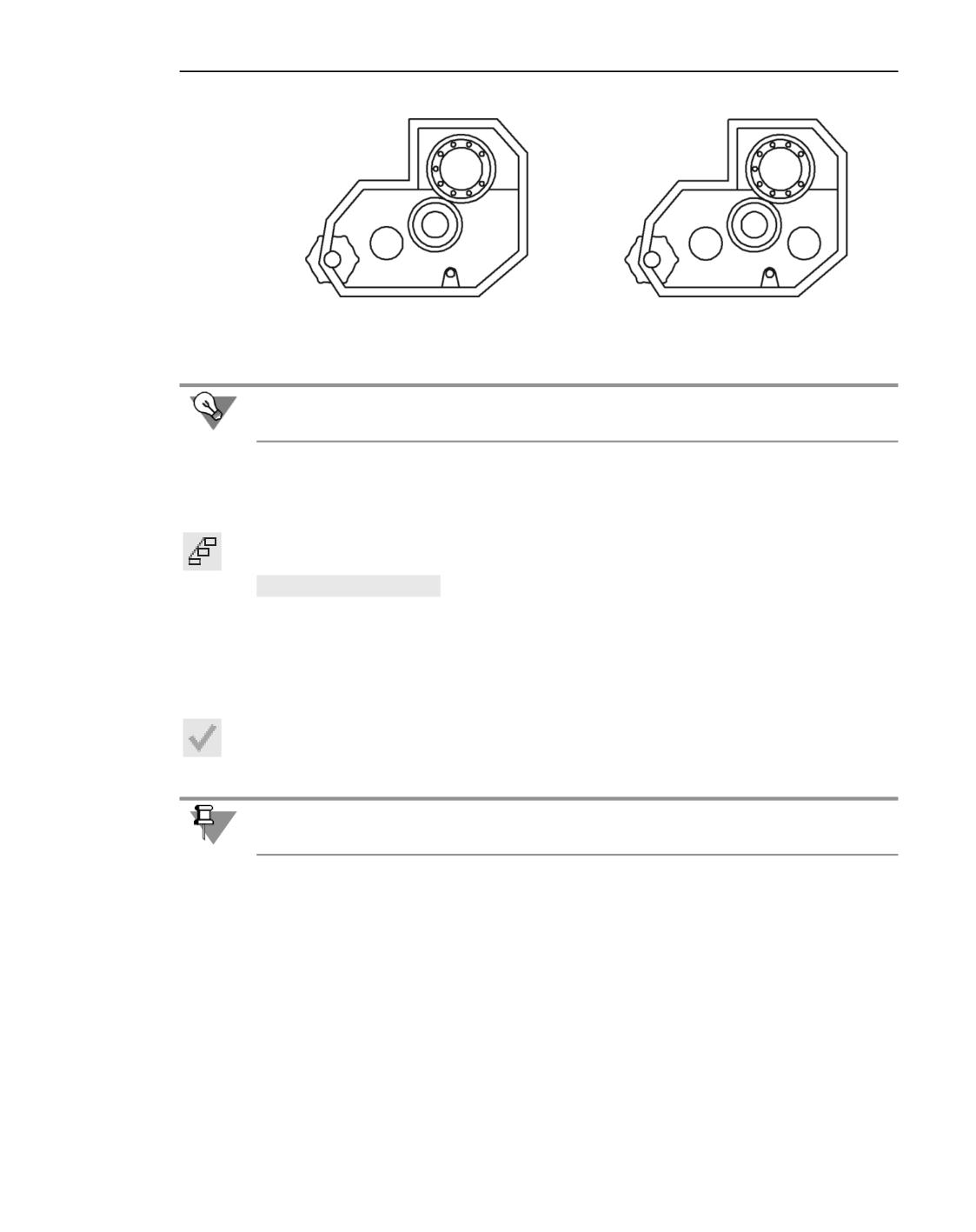
Изменение формы и положения объектов. Копирование
а)
б)
Произвольное копирование: а) исходное изображение, б) результат операции
Иногда удобнее выполнять простое копирование выделенных объектов мышью, не при-
бегая к вызову специальной команды. Подробнее...
Дополнительные возможности при копировании...
Копия по кривой
Копирование выделенных объектов с размещением копий вдоль заданной кривой вы-
полняется командой Копия по кривой.
Способы вызова команды
▼ Инструментальная область: Черчение - Правка - Копия по кривой
▼ Меню: Черчение - Копировать - Копия по кривой
Порядок действий
1. Выберите объекты, которые требуется копировать. Для этого в подпроцессе Выбор
объектов укажите нужные объекты и нажмите кнопку Создать объект. На Панели па-
раметров появятся элементы управления копированием.
Если объекты указаны до вызова команды Копия по кривой, то подпроцесс выбора
объектов не запускается. Система сразу переходит к выполнению команды копирования.
Наименования выбранных объектов отображаются в поле Объекты.
2. Задайте базовую точку копируемых объектов.
3. Укажите кривую, вдоль которой должны располагаться копии. Ее наименование отобра-
жается в поле Кривая.
4. Укажите на кривой начальную точку копирования.
В графической области отображается фантом создаваемых копий. Начальная точка сов-
падает с базовой точкой первой копии.
Для задания параметров операции служат элементы управления на Панели параметров.
5. Задайте интерпретацию расстояния между копиями, нажав нужную кнопку в группе Рас-
стояние между:
1291
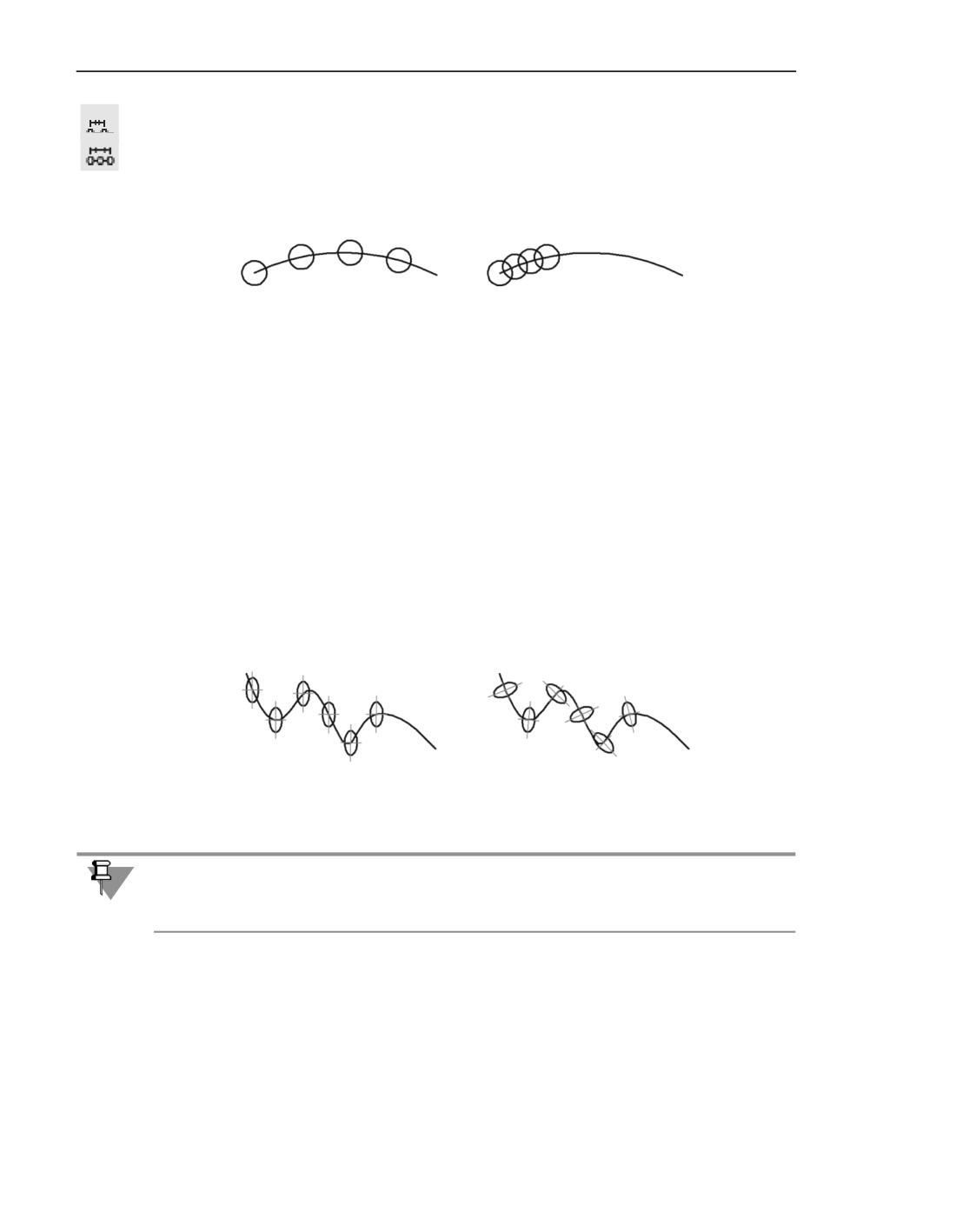
Редактирование
▼ Соседними копиями
▼ Крайними копиями
6. Задайте расстояние между копиями в поле Значение. Расстояние измеряется вдоль
кривой, по которой производится копирование.
а)
б)
Копирование окружностей вдоль дуги
а) значение интерпретируется как расстояние между соседними копиями,
б) значение интерпретируется как расстояние между крайними копиями
7. Задайте количество копий в поле Количество копий.
8. При необходимости задайте угол поворота копий в поле Угол поворота. Центром пово-
рота является базовая точка.
9. При необходимости задайте коэффициент масштабирования копий в поле Масштаб.
10. С помощью опции Доворачивать до нормали укажите, требуется ли доворачивать ко-
пии до нормали к кривой.
▼ при включенной опции каждая копия поворачивается так, чтобы ее положение относи-
тельно нормали к кривой, проведенной в точку вставки, совпадало с положением исход-
ных объектов относительно оси Y абсолютной системы координат,
▼ при отключенной опции копии располагаются так же, как исходные объекты.
а)
б)
Копирование эллипса вдоль сплайна
а) без доворота копий до нормали, б) c доворотом копий до нормали
Объекты-копии располагаются описанным образом, если поле Угол поворота содер-
жит нулевое значение. В противном случае каждая копия дополнительно поворачивает-
ся на заданный угол.
11. Укажите направление простановки копий, щелкнув мышью с той стороны от начальной
точки, где должны располагаться копии.
1292
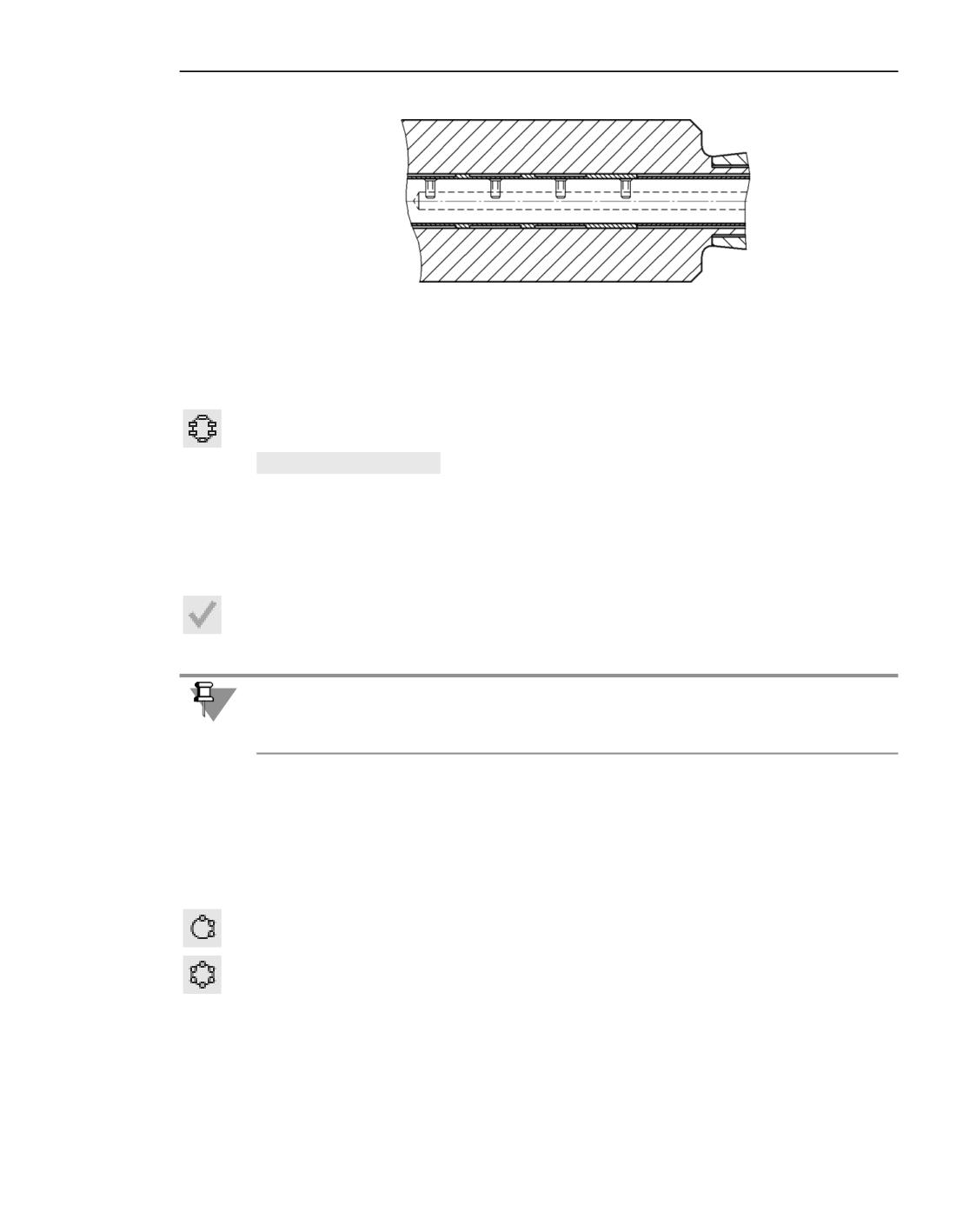
Изменение формы и положения объектов. Копирование
Пример копирования по кривой
Дополнительные возможности при копировании...
Копия по окружности
Копирование выделенных объектов с размещением копий по окружности с заданным
центром выполняется командой Копия по окружности.
Способы вызова команды
▼ Инструментальная область: Черчение - Правка - Копия по окружности
▼ Меню: Черчение - Копировать - Копия по окружности
Порядок действий
1. Выберите объекты, которые требуется копировать. Для этого в подпроцессе Выбор
объектов укажите нужные объекты и нажмите кнопку Создать объект. На Панели па-
раметров появятся элементы управления копированием.
Если объекты указаны до вызова команды Копия по окружности, то подпроцесс выбора
объектов не запускается. Система сразу переходит к выполнению команды копирова-
ния.
Наименования выбранных объектов отображаются в поле Объекты.
2. Задайте центр копирования по окружности.
В графической области отображается фантом создаваемых копий.
Для задания параметров операции служат элементы управления на Панели параметров.
3. Выберите способ размещения копий по окружности, нажав нужную кнопку в группе Раз-
мещение копий:
▼ С заданным шагом
▼ Вдоль всей окружности
4. Если выбрано размещение копий с заданным шагом, введите его в поле Значение. Зна-
чение шага воспринимается системой как угол между соседними копиями.
1293
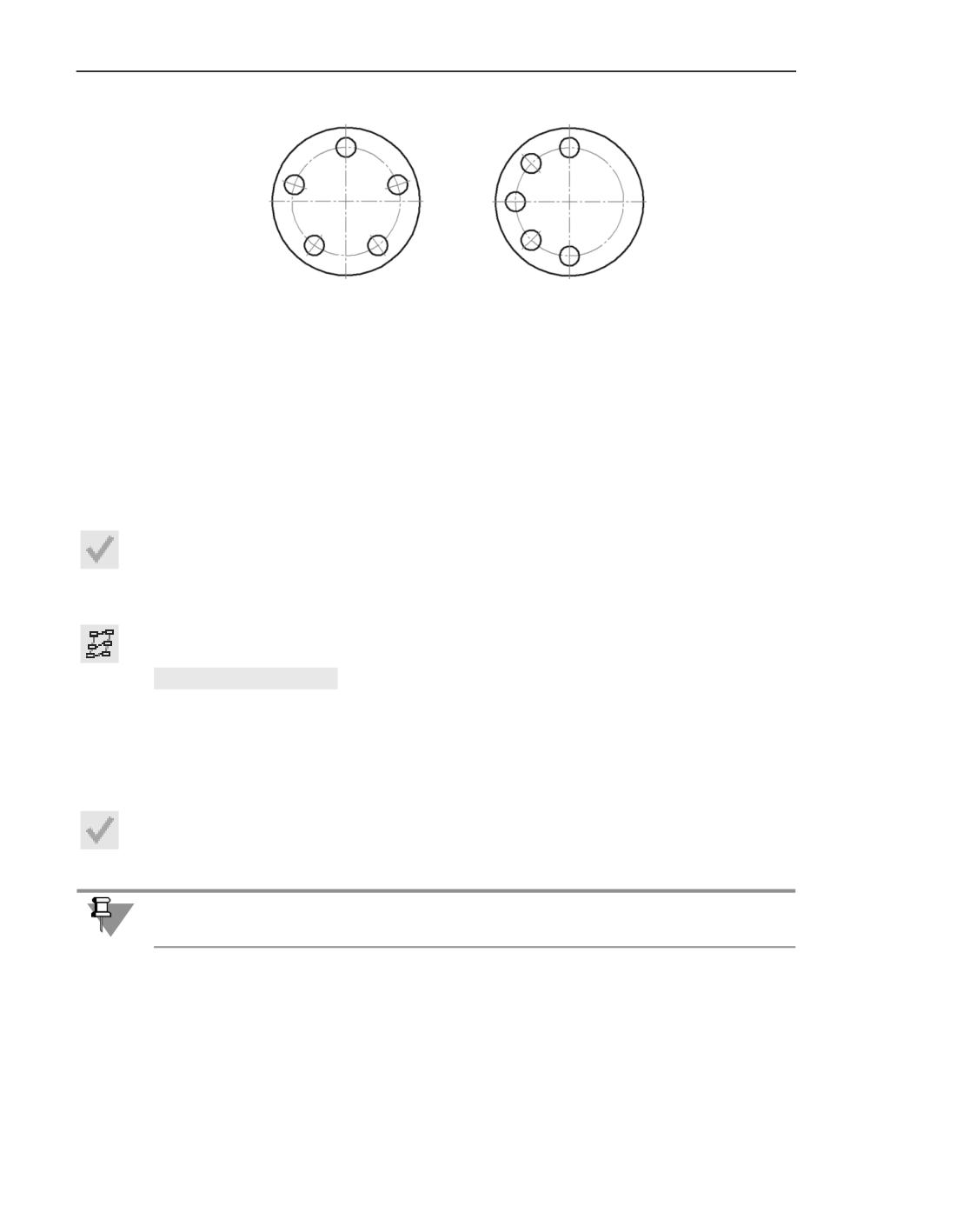
Редактирование
а)
б)
Режим копирования: а) вдоль всей окружности, б) с угловым шагом 45°
5. Задайте общее количество копий в одноименном поле. Так как копируемый объект вхо-
дит в общее количество копий, количество созданных копий будет на единицу меньше
введенного значения.
6. В зависимости от выбранного варианта размещения копий возможны следующие спосо-
бы завершения работы команды:
▼ если копии размещаются с заданным шагом, щелкните мышью с той стороны от копи-
руемых объектов, где должны располагаться копии;
▼ если копии размещаются вдоль всей окружности, нажмите кнопку Создать объект.
Дополнительные возможности при копировании...
Копия по сетке
Копирование выделенных объектов с размещением копий в узлах параллелограммной
сетки с заданными параметрами выполняется командой Копия по сетке.
Способы вызова команды
▼ Инструментальная область: Черчение - Правка - Копия по сетке
▼ Меню: Черчение - Копировать - Копия по сетке
Порядок действий
1. Выберите объекты, которые требуется копировать. Для этого в подпроцессе Выбор
объектов укажите нужные объекты и нажмите кнопку Создать объект. На Панели па-
раметров появятся элементы управления копированием.
Если объекты указаны до вызова команды Копия по сетке, то подпроцесс выбора объ-
ектов не запускается. Система сразу переходит к выполнению команды копирования.
Наименования выбранных объектов отображаются в поле Объекты.
2. Задайте базовую точку копирования.
В графической области отображается фантом создаваемых копий. Базовые точки копий
совпадают с узлами сетки.
1294
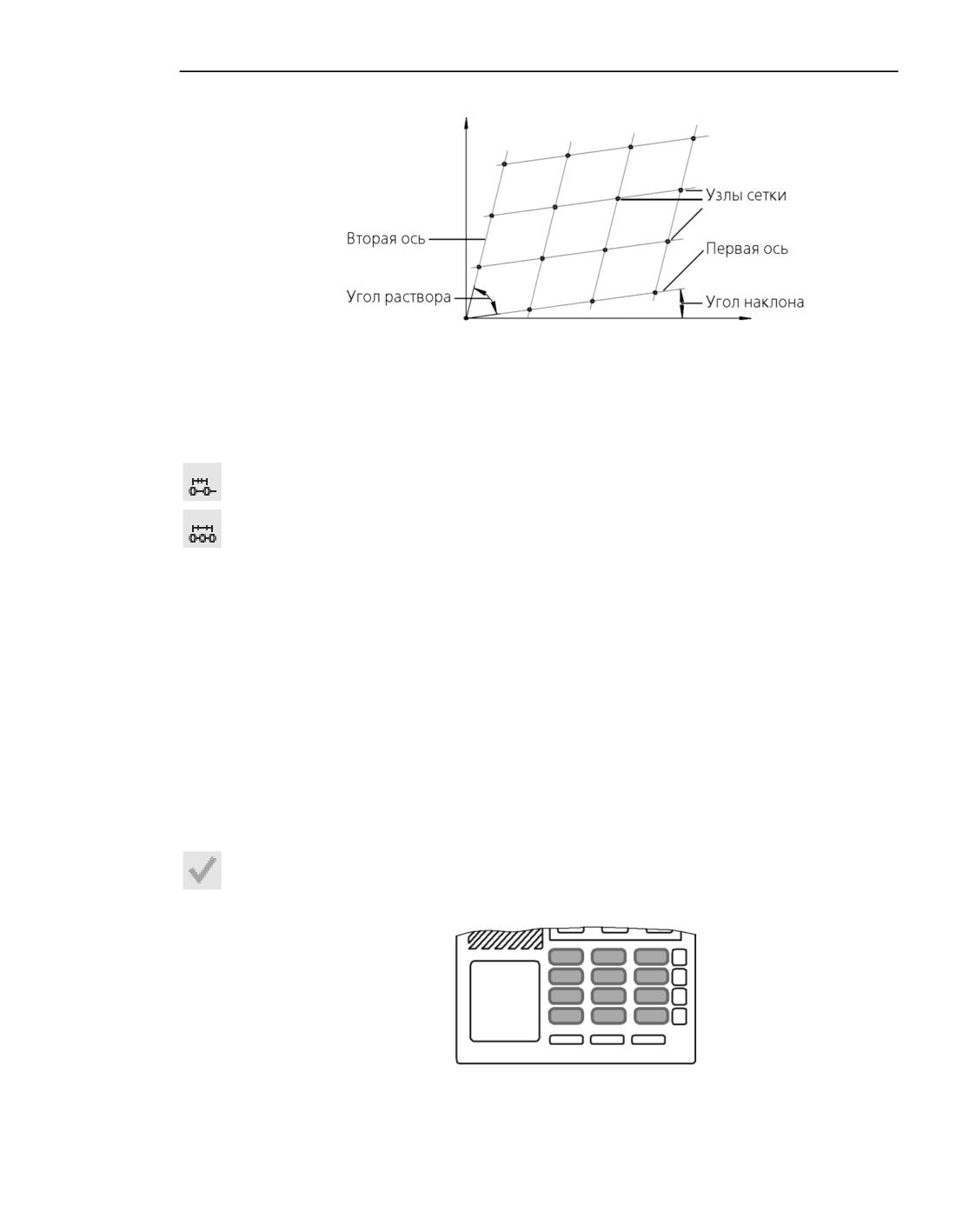
Изменение формы и положения объектов. Копирование
Схема образования параллелограммной сетки
Для задания параметров операции служат элементы управления на Панели параметров.
3. В группах элементов Направление 1 и Направление 2 задайте:
▼ интерпретации расстояний между копиями в первом и втором направлениях сетки, на-
жав соответствующие кнопки в группах Расстояние между:
▼
Соседними копиями
▼
Крайними копиями
▼ расстояния между копиями в первом и втором направлениях сетки в поля Значение;
▼ количества копий в первом и втором направлениях сетки в поля Количество копий;
▼ угол наклона первой оси сетки к оси абсцисс текущей системы координат в поле На-
клон;
▼ угол между осями сетки в поле Угол раствора.
4. При необходимости задайте угол поворота копий в поле Угол поворота. Центром пово-
рота копии является ее базовая точка.
5. При необходимости задайте коэффициент масштабирования копий в поле Масштаб.
6. С помощью опций Оставлять копии в углах сетки и Оставлять копии внутри сетки
укажите, требуется ли оставлять копии в углах и внутри сетки. Опции доступны, если ко-
личество копий в каждом направлении больше или равно трем.
Каждое изменение того или иного параметра сетки отражается на фантоме копий.
7. Задайте точку вставки сетки.
8. Нажмите кнопку Создать объект.
Пример копирования по сетке
1295
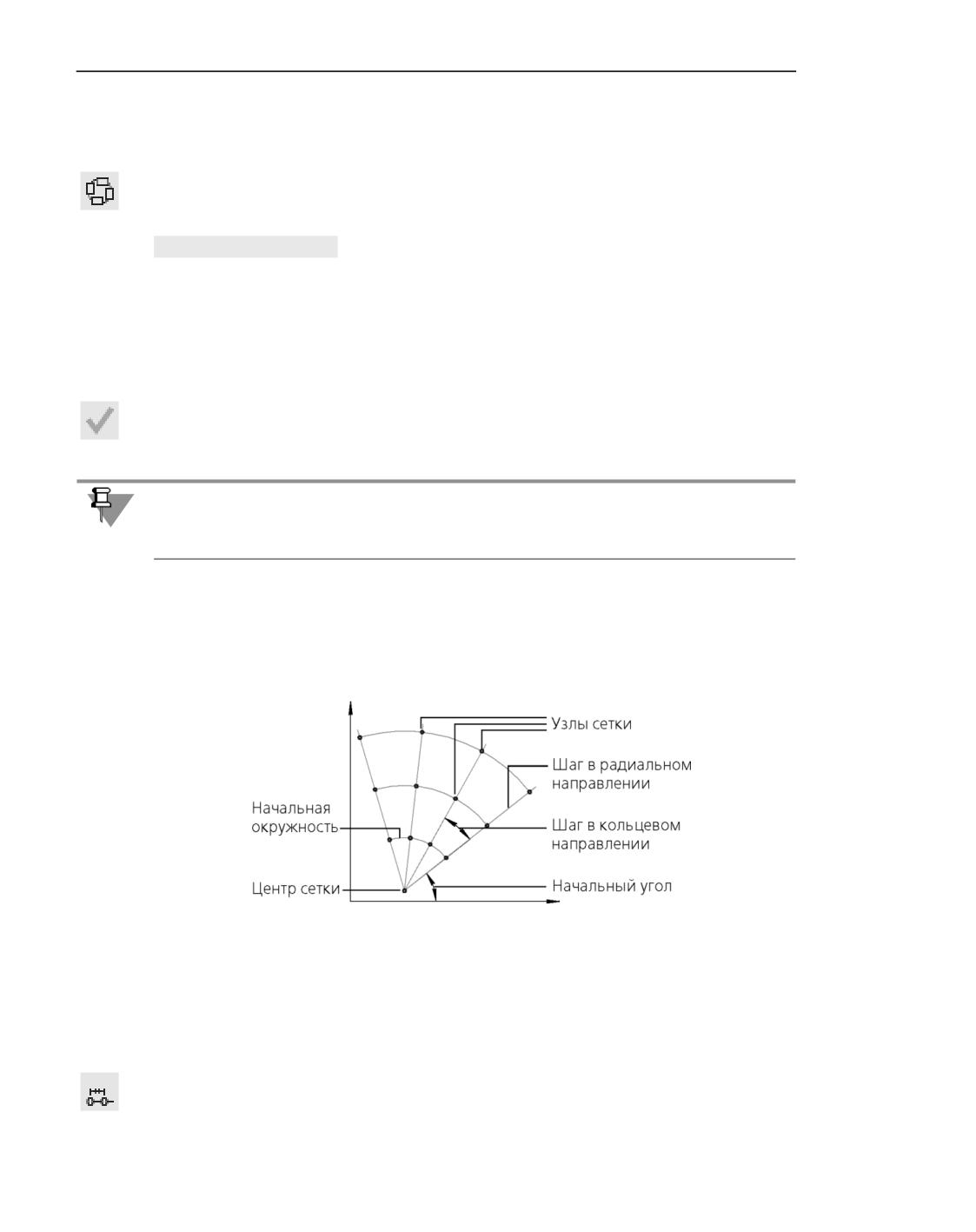
Редактирование
Дополнительные возможности при копировании...
Копия по концентрической сетке
Копирование выделенных объектов с размещением копий в узлах концентрической сет-
ки с заданными параметрами выполняется командой Копия по концентрической сет-
ке.
Способы вызова команды
▼ Инструментальная область: Черчение - Правка - Копия по концентрической сет-
ке
▼ Меню: Черчение - Копировать - Копия по концентрической сетке
Порядок действий
1. Выберите объекты, которые требуется копировать. Для этого в подпроцессе Выбор
объектов укажите нужные объекты и нажмите кнопку Создать объект. На Панели па-
раметров появятся элементы управления копированием.
Если объекты указаны до вызова команды Копия по концентрической сетке, то под-
процесс выбора объектов не запускается. Система сразу переходит к выполнению ко-
манды копирования.
Наименования выбранных объектов отображаются в поле Объекты.
2. Задайте базовую точку копирования.
В графической области отображается фантом создаваемых копий. Базовые точки копий
совпадают с узлами сетки.
Схема образования концентрической сетки
Для задания параметров операции служат элементы управления на Панели параметров.
3. В группе элементов Радиальное направление задайте:
▼ радиус начальной окружности сетки в поле Начальный радиус;
▼ интерпретацию расстояния между копиями в радиальном направлении, нажав нужную
кнопку в группе Расстояние между:
▼
Соседними копиями
1296
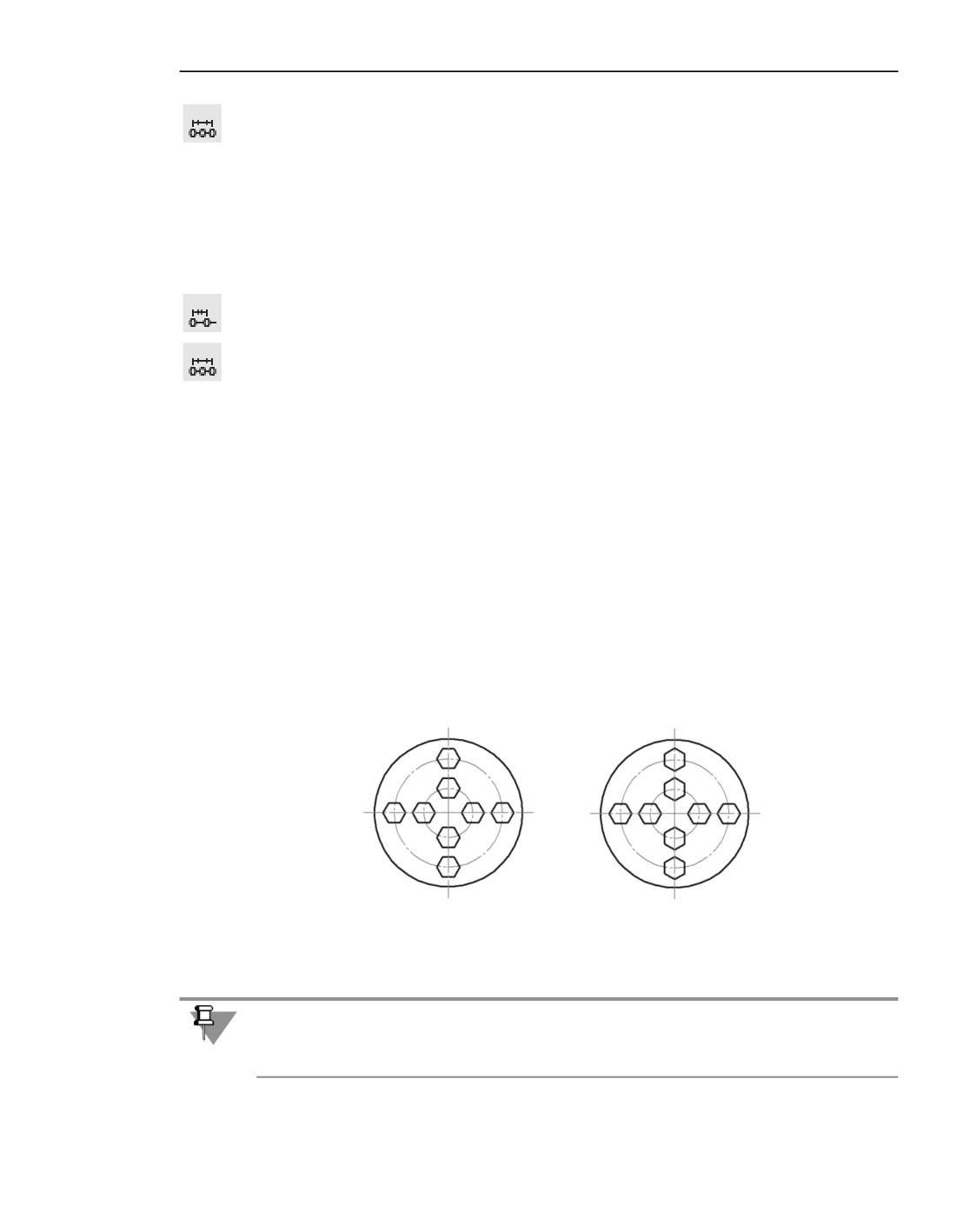
Изменение формы и положения объектов. Копирование
▼
Крайними копиями
▼ расстояние между копиями в радиальном направлении в поле Значение;
▼ количество копий в радиальном направлении в поле Количество копий;
4. В группе элементов Кольцевое направление задайте:
▼ угол между первой радиальной линией сетки и осью Х текущей системы координат в по-
ле Начальный угол;
▼ интерпретацию угла между радиальными линиями сетки, нажав нужную кнопку в группе
Угол между:
▼
Соседними копиями
▼
Крайними копиями
▼ угол между радиальными линиями сетки в поле Значение;
▼ количество копий в кольцевом направлении в поле Количество копий.
5. При необходимости задайте угол поворота копий в поле Угол поворота. Центром пово-
рота копии является ее базовая точка.
6. При необходимости задайте коэффициент масштабирования копий в поле Масштаб.
7. С помощью опции Оставлять копию в центре сетки укажите, требуется ли отрисовка
копии в центре сетки.
8. С помощью опции Доворачивать копии до радиального направления укажите,
требуется ли доворачивать копии до радиального направления:
▼ при включенной опции каждая копия поворачивается так, чтобы ее положение относи-
тельно той радиальной линии, на которой она расположена, совпадало с положением
исходного объекта относительно оси X абсолютной системы координат,
▼ при отключенной опции копии располагаются так же, как исходные объекты.
а)
б)
Копирование по концентрической сетке
а) без доворота до радиального направления, б) с доворотом до радиального направления
Объекты-копии располагаются описанным образом, если поле Угол поворота содер-
жит нулевое значение. В противном случае каждая копия дополнительно поворачивает-
ся на заданный угол.
Каждое изменение того или иного параметра сетки отражается на фантоме копий.
1297
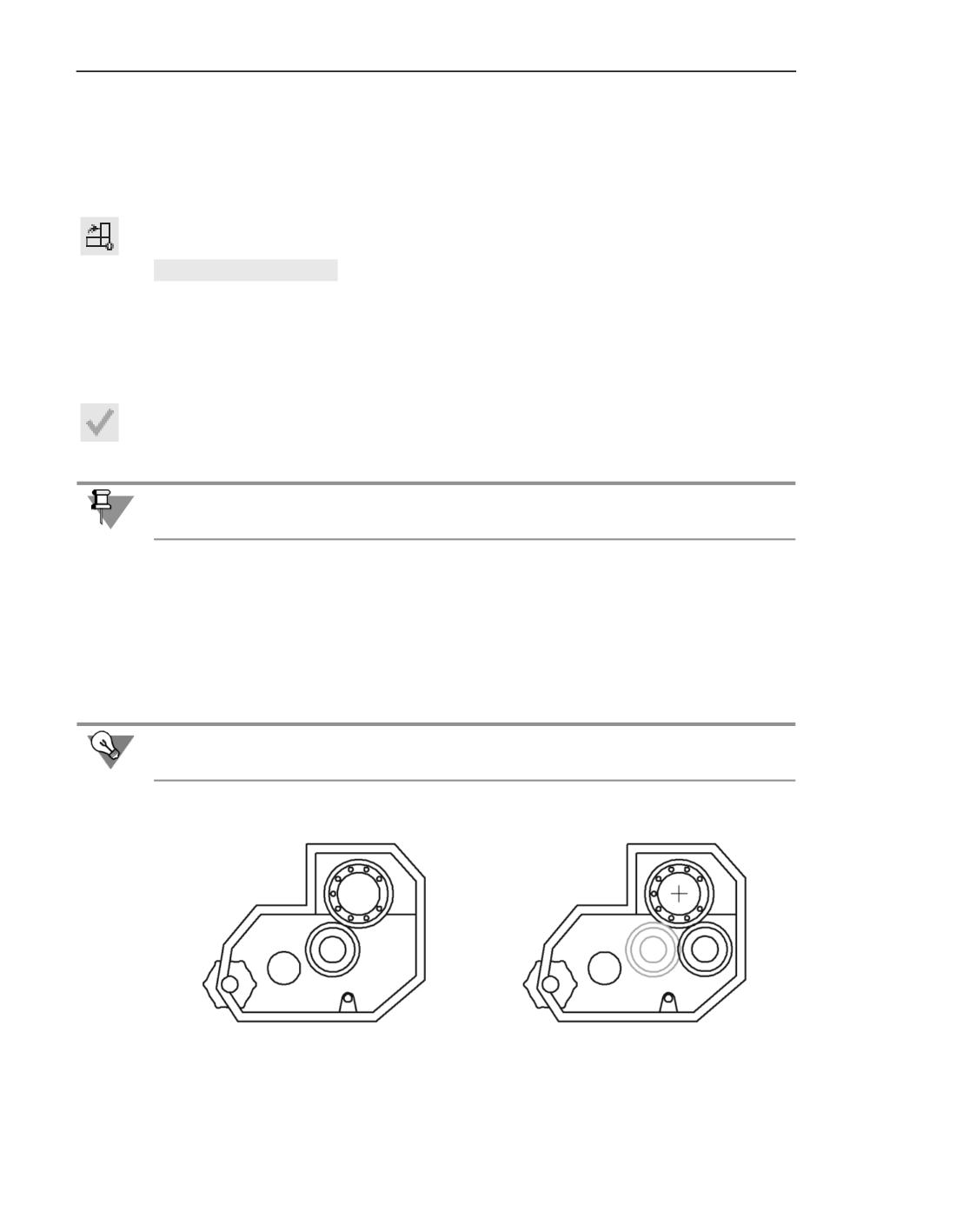
Редактирование
9. Задайте точку вставки сетки.
Дополнительные возможности при копировании...
Поворот
Поворот выделенных объектов вокруг заданного центра выполняется командой Повер-
нуть.
Способы вызова команды
▼ Инструментальная область: Черчение - Правка - Повернуть
▼ Меню: Черчение - Преобразовать - Повернуть
Порядок действий
1. Выберите объекты, которые требуется повернуть. Для этого в подпроцессе Выбор объ-
ектов укажите нужные объекты и нажмите кнопку Создать объект. На Панели параме-
тров появятся элементы управления поворотом.
Если объекты указаны до вызова команды Поворот, то подпроцесс выбора объектов не
запускается. Система сразу переходит к выполнению команды поворота.
Наименования выбранных объектов отображаются в поле Объекты на Панели параме-
тров.
2. Задайте точку центра поворота.
3. Задайте новое положение выделенных объектов одним из способов:
▼ укажите базовую точку поворота, а затем задайте новое положение этой точки;
▼ задайте угол поворота объектов в поле Угол поворота.
Для точного позиционирования курсора и задания параметров операции можно исполь-
зовать привязки и геометрический калькулятор.
а)
б)
Выполнение поворота
а) исходное изображение, б) изображение после поворота отверстия
(центр поворота отмечен «крестиком»)
1298
Изменение формы и положения объектов. Копирование
Иногда требуется повернуть только часть геометрических объектов, составляющих изо-
бражение, а остальные - соответствующим образом перестроить. Такое редактирова-
ние осуществляется с помощью команды Деформация поворотом.
Дополнительные возможности преобразования объектов...
Масштабирование
Изменение размеров выделенных объектов по заданным коэффициентам в направлении
координатных осей выполняется командой Масштабировать.
Способы вызова команды
▼ Инструментальная область: Черчение - Правка - Масштабировать
▼ Меню: Черчение - Преобразовать - Масштабировать
Порядок действий
1. Выберите объекты, размеры которые требуется изменить. Для этого в подпроцессе Вы-
бор объектов укажите нужные объекты и нажмите кнопку Создать объект. На Панели
параметров появятся элементы управления масштабированием.
Если объекты указаны до вызова команды Масштабировать, то подпроцесс выбора
объектов не запускается. Система сразу переходит к выполнению команды масштабиро-
вания.
Наименования выбранных объектов отображаются в поле Объекты.
1. Задайте коэффициенты масштабирования в направлениях осей координат в поля Мас-
штаб по оси Х и Масштаб по оси Y.
Если среди выделенных объектов есть окружности или дуги окружностей или виды це-
ликом, то на Панели параметров присутствует только поле Масштаб.
В этом случае масштабирование производится с одинаковым значением коэффициента
по осям.
2. С помощью опции Масштабировать выносные линии укажите, требуется ли изме-
нить длину выносных линий и линий-выносок (если они есть среди объектов, участвую-
щих в операции) в соответствии с заданными коэффициентами.
3. Задайте точку центра масштабирования. Преобразование будет выполнено автоматиче-
ски.
Для точного позиционирования курсора и задания параметров операции можно исполь-
зовать привязки и геометрический калькулятор.
1299
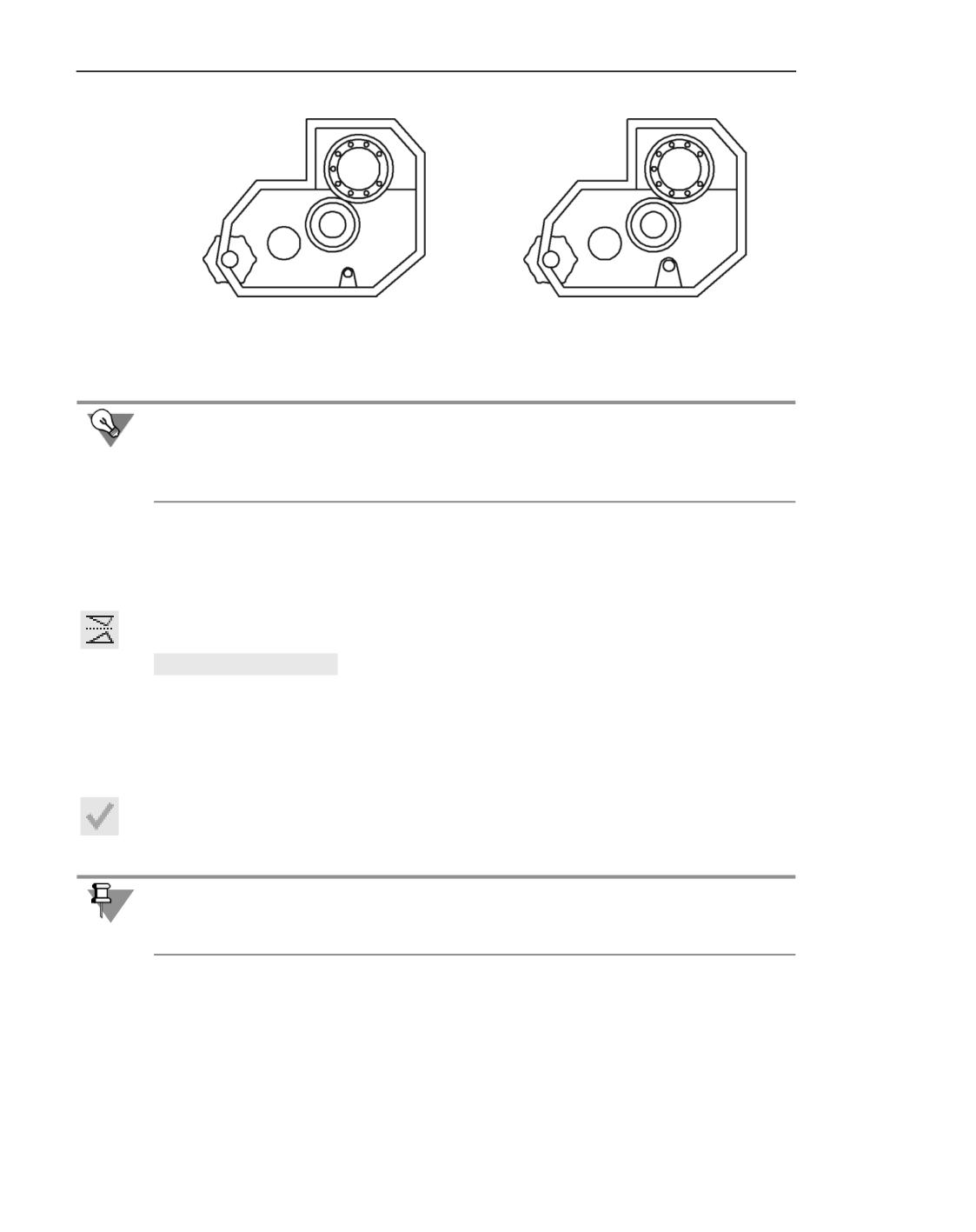
Редактирование
а)
б)
Выполнение масштабирования
а) исходное изображение, б) изображение после масштабирования проушины
Иногда требуется промасштабировать только часть геометрических объектов, составля-
ющих изображение, а остальные - соответствующим образом перестроить. Такое ре-
дактирование осуществляется с помощью команды Деформация масштабировани-
ем.
Дополнительные возможности преобразования объектов...
Зеркальное отражение
Симметричное размещение выделенных объектов относительно заданной оси выполня-
ется командой Зеркально отразить.
Способы вызова команды
▼ Инструментальная область: Черчение - Правка - Зеркально отразить
▼ Меню: Черчение - Преобразовать - Зеркально отразить
Порядок действий
1. Выберите объекты, которые требуется разместить симметрично. Для этого в подпроцес-
се Выбор объектов укажите нужные объекты и нажмите кнопку Создать объект. На
Панели параметров появятся элементы управления симметричным размещением.
Если объекты указаны до вызова команды Симметрия, то подпроцесс выбора объектов
не запускается. Система сразу переходит к выполнению команды симметричного разме-
щения.
Наименования выбранных объектов отображаются в поле Объекты.
Выбранный для преобразования объект может содержать текст. Опция Зеркально от-
разить тексты позволяет определить, как будет выглядеть текст после преобразования
симметрии. При включенной опции текст будет отражен зеркально, при отключенной -
останется в исходном виде.
1300
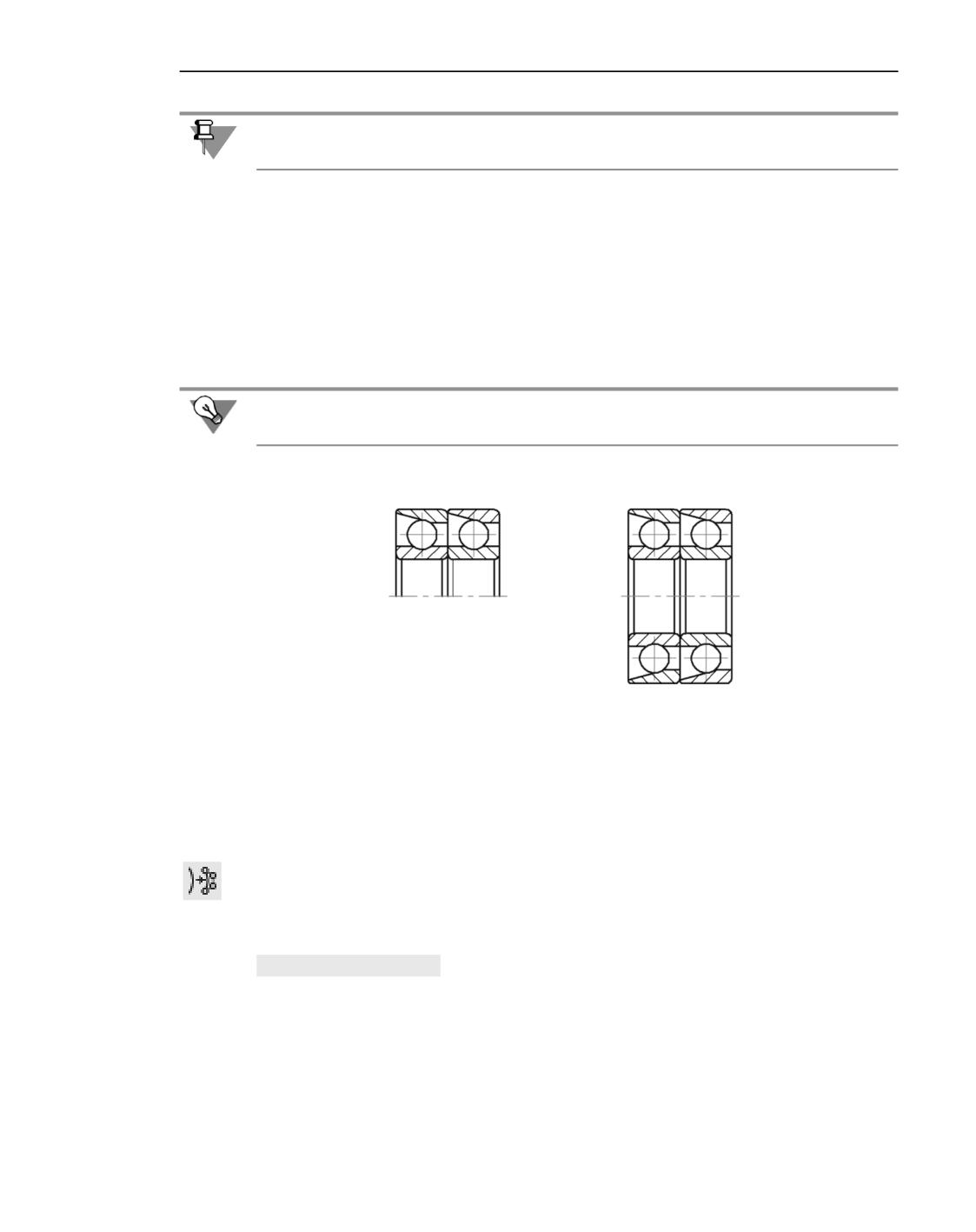
Изменение формы и положения объектов. Копирование
Действие опции не распространяется на текст обозначений, выбранных для преобразо-
вания симметрии.
2. Задайте ось симметрии одним из способов:
▼ укажите две точки, через которые проходит ось;
▼ укажите точку и задайте угол наклона оси симметрии к оси абсцисс текущей системы ко-
ординат в поле Угол наклона оси симметрии;
▼ выберите существующий прямолинейный объект - активизируйте поле Ось симме-
трии, затем укажите нужный объект в графической области.
После задания оси симметрии преобразование будет выполнено автоматически.
Для точного позиционирования курсора и задания параметров операции можно исполь-
зовать привязки и геометрический калькулятор.
а)
б)
Преобразование симметрии
а) исходное изображение, б) результат выполнения команды
Дополнительные возможности преобразования объектов...
Преобразование в сплайн
Преобразование геометрического объекта или текста в сплайн выполняется командой
Преобразовать в сплайн.
Такое преобразование может потребоваться для последующего гибкого редактирования
объекта перемещением его характерных точек.
Способы вызова команды
▼ Инструментальная область: Черчение - Правка - Преобразовать в сплайн
▼ Меню: Черчение- Сплайны - Преобразовать в сплайн
1301
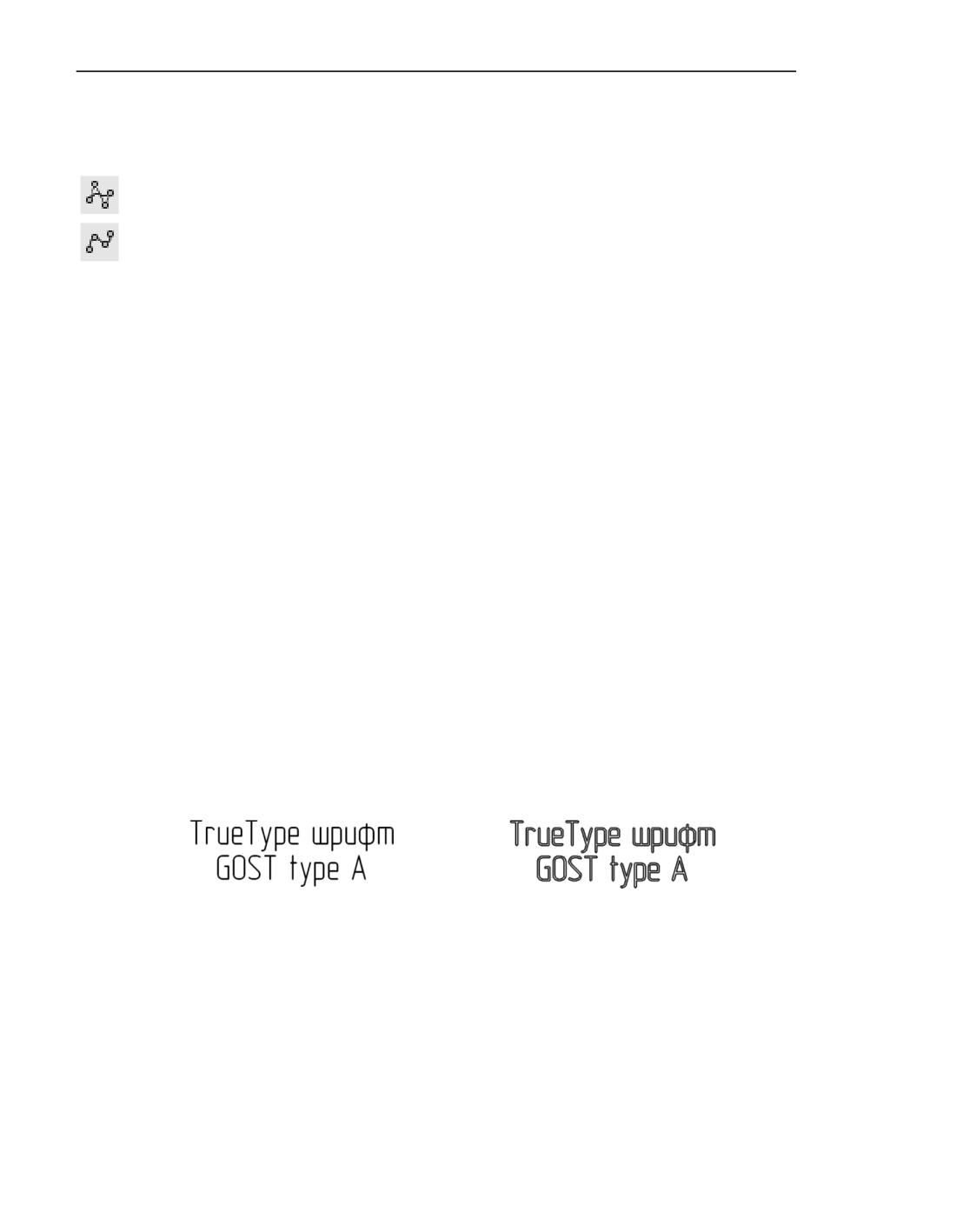
Редактирование
Порядок действий
1. Укажите тип кривой, в которую нужно преобразовать объект. Для этого на Панели пара-
метров нажмите соответствующую кнопку в группе Тип кривой:
▼ Сплайн по полюсам
▼ Сплайн по точкам
2. Если выбрано преобразование в сплайн по точкам, задайте параметры аппроксимации:
▼ выберите способ аппроксимации из списка Аппроксимация кривой:
▼
Аппроксимация по стрелке прогиба
▼
Аппроксимация по углу касательной
▼ задайте точность аппроксимации в поле Шаг аппроксимации.
3. Укажите объект для преобразования.
Преобразование будет выполнено автоматически.
Особенности преобразования
▼ Некоторые объекты невозможно преобразовать в один сплайн без кратных точек. Ре-
зультатом преобразования таких объектов является контур, состоящий из нескольких
сплайнов без кратных точек.
▼ Преобразование невозможно в том случае, когда исходный объект и кривая, в которую
он преобразуется, являются кривой одного и того же типа.
▼ В некоторых случаях преобразование текста в сплайн может выполняться некорректно,
на экране появляется сообщение Преобразование текста выполнено не полностью.
Ошибка преобразования может вызываться различными причинами, например, особен-
ностями используемого шрифта. Чтобы устранить ошибку, целесообразно выбрать для
текста другой шрифт.
▼ Результат преобразования текстов в кривые зависит от типа используемого шрифта.
Так, при обработке TrueType-шрифтов создаются контуры букв, а при обработке вектор-
ных шрифтов - наборы отрезков, составляющие буквы (см. рисунки).
а)
б)
Преобразование в сплайн текста, набранного TrueType-шрифтом
а) исходный объект - текст, б) результат преобразования
1302
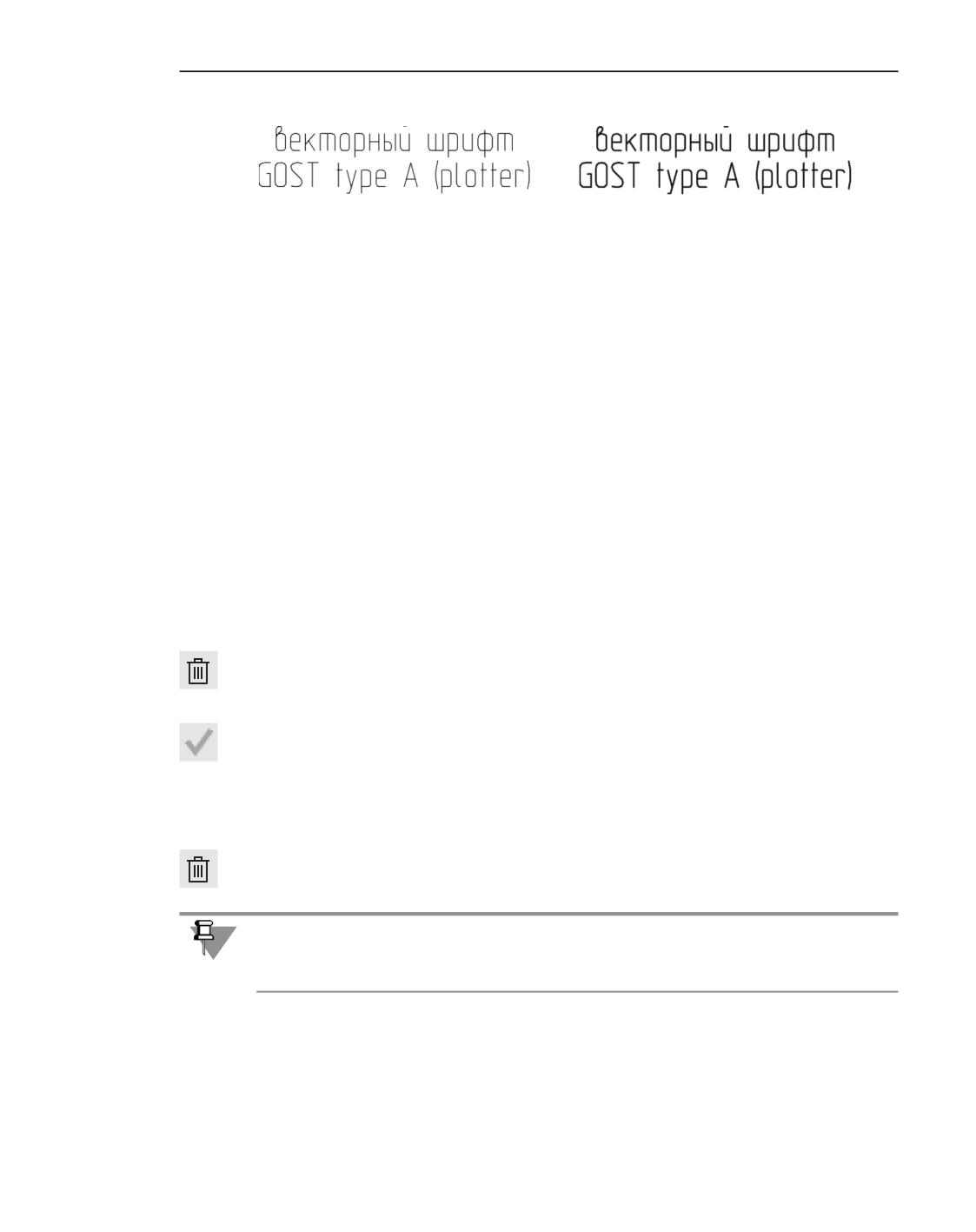
Изменение формы и положения объектов. Копирование
а)
б)
Преобразование в сплайн текста, набранного векторным шрифтом
а) исходный объект - текст, б) результат преобразования
Дополнительные возможности преобразования объектов...
Подпроцесс выбора объектов
При выполнении некоторых команд выбор объектов выполняется в специальном под-
процессе.
Чтобы выбрать нужные объекты, указывайте их мышью в графической области. Можно
выбрать сразу несколько объектов с помощью охватывающей или секущей рамки. Под-
робнее о выборе объектов...
Выбранные объекты подсвечиваются, а их названия появляются в поле Объекты.
Если требуется удалить объект из списка выбранных, используйте один из следующих
способов:
▼
повторно укажите этот объект в графической области документа,
▼
щелкните мышью по значку «х» в строке объекта в списке (значок появляется при наве-
дении указателя мыши на строку объекта),
▼
выделите строку объекта в списке и нажмите кнопку Удалить (кнопка появляется после
выделения объекта); данный способ можно использовать для удаления нескольких объ-
ектов.
Когда список объектов сформирован, нажмите кнопку Создать объект в области заго-
ловка Панели параметров. Система перейдет в процесс выполнения основной
команды - команды, для которой выбирались объекты.
Поле Объекты остается на Панели параметров, его название становится ссылкой. Щел-
чок по этой ссылке снова запускает подпроцесс выбора объектов. Это может потребо-
ваться, например, для добавления объектов в список. Удаление объектов из списка с по-
мощью значка «х» и кнопки Удалить можно выполнять, не переходя в подпроцесс
выбора объектов.
Подпроцесс выбора объектов может запускаться автоматически после вызова некоторых
команд, например, команд сдвига объектов, построения копий и др. Это происходит в
том случае, если объекты не выбраны до вызова команды.
Дополнительные возможности при редактировании
Удаление исходных объектов
Доступно для всех команд, кроме Копия указанием и Копия по окружности.
1303
Редактирование
Вы можете удалить исходные объекты (объекты, над которыми выполняется операция)
или оставить их в документе. Для этого используется опция Удалять исходные объ-
екты Панели параметров. Если опция включена, исходные объекты удаляются по завер-
шении операции, а если отключена - остаются в документе.
Копирование атрибутов и свойств объектов
Доступно для всех команд, кроме Преобразовать в сплайн.
Вы можете управлять копированием атрибутов и свойств исходных объектов. Для этого
служат элементы управления, расположенные в секции Атрибуты и свойства Панели
параметров.
Чтобы атрибуты преобразованных объектов были такими же, как у исходных, включите
опцию Копирование атрибутов. Подробнее о копировании атрибутов...
Чтобы свойства преобразованных объектов были такими же, как у исходных, включите
опцию Копирование свойств. Управление копированием распространяется на свойства
макроэлементов, вставок видов и фрагментов, значения которых задаются пользова-
телем. Подробнее о копировании свойств...
Опции копирования свойств/атрибутов недоступны в следующих случаях:
▼ если ни один из исходных объектов не имеет заданных пользователем свойств/
атрибутов,
▼ для команд сдвига и поворота - также если включена опция Удалять исходные
объекты.
Запоминание параметров
Доступно для команд Сдвиг, Поворот и Симметрия.
Если требуется последовательно выполнить несколько однотипных операций, параме-
тры которых частично совпадают, используйте кнопку Запомнить состояние. Данная
возможность используется для операций, производимых над одним и тем же объектом
(например, получение нескольких симметричных копий исходного объекта). При
этом исходный объект должен сохраняться после выполнения операции, т.е. опция Уда-
лять исходные объекты должна быть отключена. Параметры хранятся до завершения
команды. Подробнее о запоминании параметров...
Пример. Выполнение нескольких сдвигов объекта вдоль оси Y с сохранением исходного
объекта.
1. Вызовите команду Сдвиг и выберите нужный объект.
2. Если опция Удалять исходные объекты включена, отключите ее.
3. В поле Сдвиг по оси Х введите значение смещения по оси Х.
4. Нажмите кнопку Запомнить состояние.
5. Последовательно задавайте значения смещения в поле Сдвиг по оси Y.
Масштабирование выносных линий
Доступно для команды Масштабирование и команд копирования объектов, кроме ко-
манды Копия по окружности.
1304
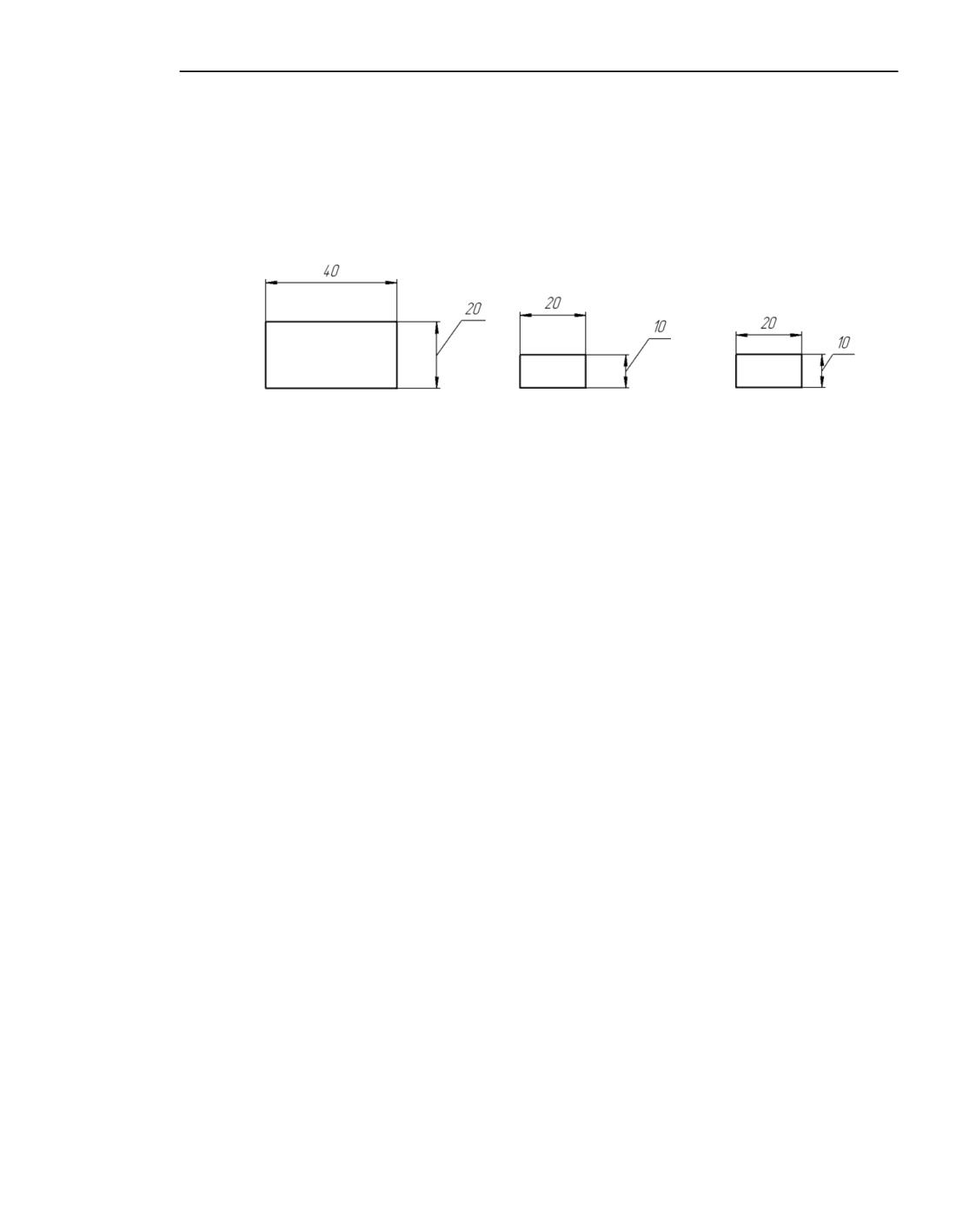
Деформация
Длину выносных линии и линий-выносок размеров (если они есть среди объектов, уча-
ствующих в операции) можно изменить в соответствии с заданным коэффициентом
масштабирования. Для этого включите опцию Масштабировать выносные линии на
Панели параметров.
Рекомендуется включать масштабирование выносных линий при значительном измене-
нии масштаба объектов, среди которых имеется много размеров.
а)
б)
в)
Уменьшение масштаба копий объекта в два раза
а) исходный объект, б) копирование без масштабирования выносных линий,
в) копирование с масштабированием выносных линий
Деформация
Команды деформации используются в случаях, когда необходимо сдвинуть, повернуть
или промасштабировать часть изображения таким образом, чтобы объекты, положение
характерных точек которых изменилось, не потеряли связь с неподвижными объектами.
То есть команды деформации позволяют редактировать элементы, не «разрывая» изо-
бражение.
Выполнение деформации
В КОМПАС-3D можно выполнить:
▼ Деформацию сдвигом,
▼ Деформацию поворотом,
▼ Деформацию масштабированием.
После вызова команды деформации система ожидает указания объектов, подлежащих
преобразованию. Порядок указания объектов рассмотрен в разделе Выбор объектов
для деформации.
После того как объекты выбраны, система переходит к выполнению команды деформа-
ции. При этом изменяется набор элементов управления на Панели параметров.
Для точного позиционирования курсора и задания параметров операции можно исполь-
зовать привязки и геометрический калькулятор.
1305
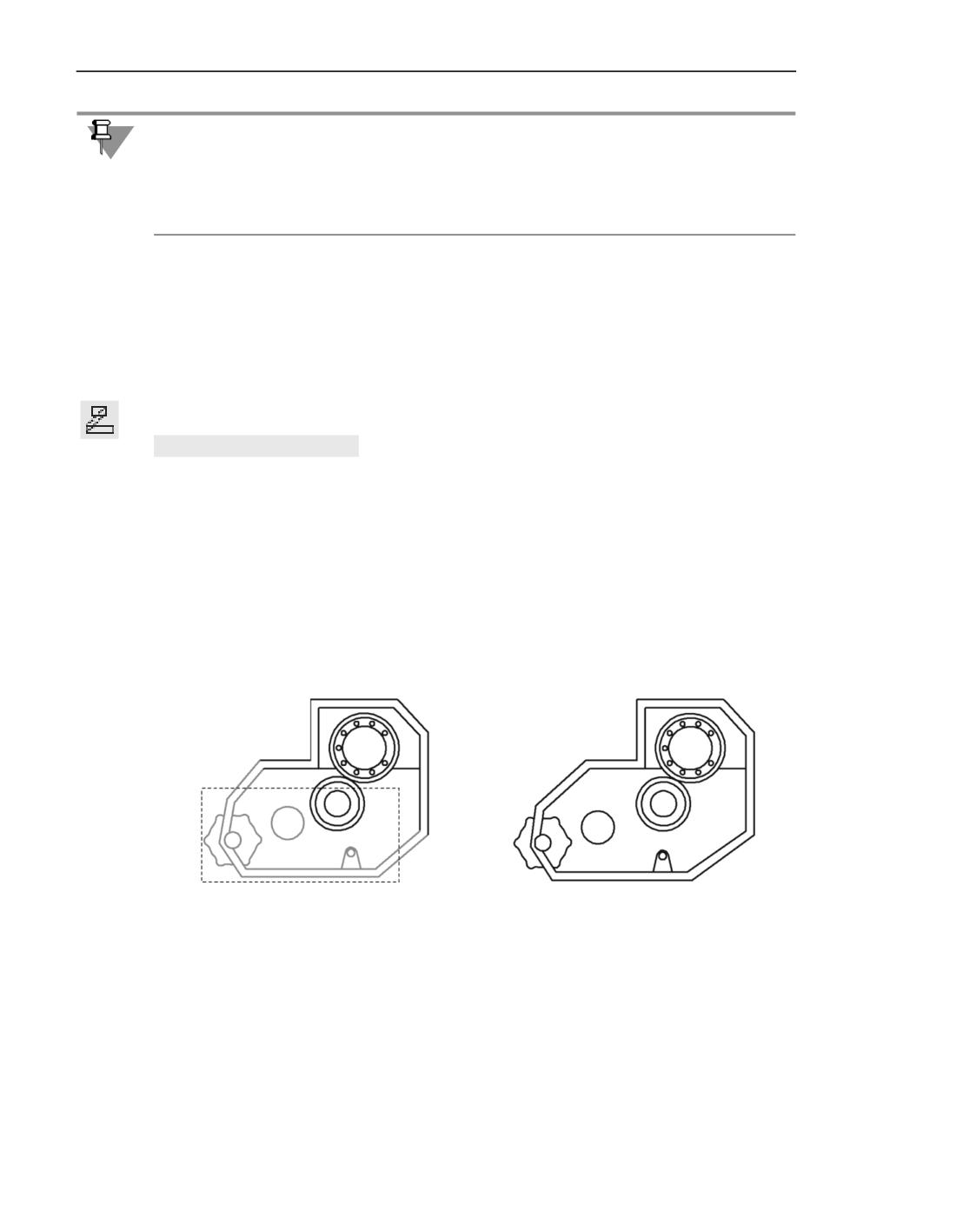
Редактирование
Команды деформации объединены в группу. В процессе выполнения одной из команд
группы можно перейти к выполнению другой с помощью кнопок, расположенных в за-
головке Панели параметров.
Если в одной команде деформации были выбраны объекты, то при переходе к другой ко-
манде группы эти объекты остаются выбранными.
Деформация сдвигом
Деформация сдвигом представляет собой перемещение части изображения. Та часть,
которую требуется деформировать, выделяется рамкой. Элементы, полностью попавшие
в рамку, сдвигаются, попавшие частично - деформируются, не попавшие - остаются
на прежних местах в неизменном виде.
Порядок действий
1. Вызовите команду Деформация сдвигом.
Способы вызова команды
▼ Инструментальная область: Черчение - Правка - Деформация сдвигом
▼ Меню: Черчение - Деформировать - Деформация сдвигом
2. Выберите объекты для деформации с помощью прямоугольной рамки. Наименования
выбранных объектов отображаются в поле Объекты на Панели параметров.
3. Задайте параметры операции одним из способов:
▼ укажите базовую точку сдвига, а затем задайте новое положение этой точки;
▼ введите смещения вдоль осей координат в поля Сдвиг по оси Х и Сдвиг по оси Y.
а)
б)
Выполнение деформации сдвигом
а) выбор объектов, б) результат операции
Деформация поворотом
Деформация поворотом представляет собой поворот части изображения вокруг задан-
ной точки - центра поворота. Часть изображения, которую требуется деформировать,
выделяется рамкой. Элементы полностью попавшие в рамку, поворачиваются, попавшие
частично - деформируются, не попавшие - остаются на прежних местах в неиз-
менном виде.
1306
Деформация
Порядок действий
1. Вызовите команду Деформация поворотом.
Способы вызова команды
▼ Инструментальная область: Черчение - Правка - Деформация поворотом
▼ Меню: Черчение - Деформировать - Деформация поворотом
2. Выберите объекты для деформации с помощью прямоугольной рамки. Наименования
выбранных объектов отображаются в поле Объекты на Панели параметров.
3. Задайте точку центра поворота.
4. Задайте параметры операции одним из способов:
▼ укажите базовую точку поворота, а затем задайте новое положение этой точки;
▼ введите угол поворота объектов в поле Угол поворота.
а)
б)
Выполнение деформации поворотом
а) выбор объектов, б) результат операции
Деформация масштабированием
Деформация масштабированием представляет собой изменение размеров части изо-
бражения. Размеры изменяются в направлениях осей координат согласно заданным ко-
эффициентам.
Часть изображения, которую требуется деформировать, выделяется рамкой. Элементы
полностью попавшие в рамку, масштабируются, попавшие частично - деформируются,
не попавшие - остаются на прежних местах в неизменном виде.
Порядок действий
1. Вызовите команду Деформация масштабированием.
Способы вызова команды
▼ Инструментальная область: Черчение - Правка - Деформация масштабировани-
ем
▼ Меню: Черчение - Деформировать - Деформация масштабированием
2. Выберите объекты для деформации с помощью прямоугольной рамки. Наименования
выбранных объектов отображаются в поле Объекты на Панели параметров.
1307
Редактирование
3. Введите коэффициенты масштабирования по осям координат в поля Масштаб по оси
Х и Масштаб по оси Y.
Если среди выделенных объектов есть окружности или дуги окружностей или виды це-
ликом, то на Панели параметров присутствует только поле Масштаб.
В этом случае масштабирование производится с одинаковым значением коэффициента
по осям.
4. Задайте точку центра масштабирования.
а)
б)
Выполнение деформации масштабированием
а) выбор объектов, б) результат операции
Выбор объектов для деформации
Выбор объектов для деформации производится с помощью прямоугольной рамки. При
формировании рамки имейте в виду, что объект выбирается в том случае, если хотя бы
одна из его характерных точек оказалась внутри рамки.
Чтобы сформировать рамку, укажите две ее противоположные вершины. Объекты теку-
щего вида, частично или полностью попавшие в рамку, будут выделены в графической
области, а их названия появятся в поле Объекты на Панели параметров. Система перей-
дет к выполнению деформации.
Если требуется удалить объект из списка выбранных, щелкните мышью по значку «х» в
строке этого объекта или выделите объект в списке и нажмите кнопку Удалить (кнопка
появляется после выделения объекта).
При необходимости вы можете вернуть удаленный объект в список. Для этого щелкните
по названию поля Объекты. Запустится подпроцесс выбора объектов. Укажите в графи-
ческой области объекты из числа удаленных, которые требуется добавить в список.
Обратите внимание на то, что добавление в список других объектов (находящихся вне
рамки) невозможно.
Если требуется добавить в список новые объекты или полностью обновить список, на-
жмите кнопку Выделить новой рамкой справа от поля Объекты. Прежнее выделение
будет отменено. Сформируйте рамку заново, указав ее вершины.
Правила деформации выбранных объектов
Деформация выделенных объектов происходит по следующим правилам.
1308
Разбиение объектов на части
▼ Элементы, полностью попавшие в рамку выделения, будут отредактированы в соответ-
ствии с заданными параметрами операции.
▼ Элементы, частично попавшие в рамку выделения, будут отредактированы таким обра-
зом, чтобы координаты их характерных точек, попавших в рамку выделения, изменились
в соответствии с параметрами операции, а характерные точки, не попавшие в рамку вы-
деления, остались на прежнем месте.
▼ Элементы, не попавшие в рамку выделения, не редактируются.
Разбиение объектов на части
Команды разбиения могут быть применены к любым кривым, кроме эквидистант и вспо-
могательных прямых. Выполнение разбиения описано далее в настоящем разделе.
Выполнение разбиения
КОМПАС-3D позволяет:
▼ Разбить кривую на две части,
▼ Разбить кривую на несколько равных частей.
Если точки, указанные при выполнении команд, не принадлежат выбранным кривым, то
положение точек разбиения будет определяться проекциями указанных точек на кривую.
Для точного позиционирования курсора можно использовать привязки.
Разбить кривую на две части
Разбиение объекта на две части в заданной точке выполняется командой Разбить кри-
вую.
Способы вызова команды
▼ Инструментальная область: Черчение - Правка - Разбить кривую
▼ Меню: Черчение - Разбить - Разбить кривую
Порядок действий
1. Укажите кривую для разбиения. Ее наименование появится в поле Объект на Панели па-
раметров.
2. Если кривая разомкнута, укажите на ней точку для разбиения.
Если кривая замкнута, укажите на ней две точки.
Разбиение кривой в указанной точке будет выполнено автоматически.
Разбить кривую на несколько равных частей
Разбиение объекта на несколько равных частей выполняется командой Разбить кри-
вую на N частей.
Способы вызова команды
▼ Инструментальная область: Черчение - Правка - Разбить кривую на N частей
1309
Редактирование
▼ Меню: Черчение - Разбить - Разбить кривую на N частей
Порядок действий
1. Задайте количество участков, на которые нужно разбить кривую, в поле Количество
участков на Панели параметров.
2. Укажите кривую для разбиения. Ее наименование появится в поле Объект.
Если кривая замкнута, укажите на ней начальную точку разбиения.
Разбиение кривой будет выполнено автоматически.
Удаление частей объектов. Продление объектов
Иногда при редактировании чертежа требуется удалить не весь элемент, а только какую-
либо его часть или, наоборот, достроить недостающую часть элемента. В этих случаях
удобно применять специальные команды усечения объектов, а также команды удаления
области, фаски/скругления, команды выравнивания по границе и удлинения объектов.
Усечение объектов
КОМПАС-3D позволяет:
▼ Усечь кривую,
▼ Усечь кривую двумя точками.
Команды усечения могут применяться к любым геометрическим объектам, кроме экви-
дистант и вспомогательных прямых.
Объекты для усечения можно указывать по одному или группой. Для указания группы
объектов используется секущий отрезок.
Усечение кривой
Удаление части объекта, ограниченной точками пересечения его с другими объектами,
выполняется командой Усечь кривую.
Способы вызова команды
▼ Инструментальная область: Черчение - Правка - Усечь кривую
▼ Меню: Черчение -Усечь - Усечь кривую
Порядок действий
1. Выберите режим усечения кривой. Для этого нажмите соответствующую кнопку в группе
Указанный участок на Панели параметров:
▼ Удалять указанный участок - удаляется участок кривой, ограниченный точками пе-
ресечения его с другими объектами,
▼ Оставлять указанный участок - удаляются внешние по отношению к указанному
участки кривой.
1310
Удаление частей объектов. Продление объектов
2. Укажите участок кривой для удаления. Для указания группы объектов используется се-
кущий отрезок.
Усечение будет выполнено автоматически.
На рисунке для усечения обоих отрезков были указаны те их участки, которые лежали
внутри окружности. Однако верхняя прямая была выбрана в режиме оставления указан-
ного участка, а нижняя - в режиме удаления.
а)
б)
Усечение отрезков
а) исходное изображение, б) результат выполнения команды.
Усечение кривой двумя точками
Удаление части объекта, ограниченной двумя заданными точками, выполняется коман-
дой Усечь кривую двумя точками.
Способы вызова команды
▼ Инструментальная область: Черчение - Правка - Усечь кривую двумя точками
▼ Меню: Черчение -Усечь - Усечь кривую двумя точками
Порядок действий
1. Выберите режим усечения кривой. Для этого нажмите соответствующую кнопку в группе
Указанный участок на Панели параметров:
▼ Удалять указанный участок - удаляется участок кривой, ограниченный точками пе-
ресечения его с другими объектами,
▼ Оставлять указанный участок - удаляются внешние по отношению к указанному
участки кривой.
2. Укажите объект для усечения. Его наименование появится в поле Объект.
3. Задайте начальную и конечную точки, ограничивающие участок кривой, который следу-
ет удалить. Если кривая замкнута, укажите точку внутри удаляемого участка.
Усечение будет выполнено автоматически.
1311
Редактирование
Усечение объектов по двум точкам
Продление объекта. Выравнивание по границе
Геометрические объекты в КОМПАС-3D можно:
▼ Удлинить до ближайшего объекта,
▼ Выровнять по границе.
Удлинение до ближайшего объекта - продление кривой от конечной точки, ближе к ко-
торой находился курсор в момент указания объекта, до ближайшей точки пересечения с
геометрическим объектом, осью или линией обрыва (в том числе в составе макроэле-
ментов и вставок). Если ни один из этих объектов не пересекается с продолжением вы-
бранной кривой, то удлинение не происходит.
Выравнивание по границе - продление кривых до границы выравнивания или усечение
по ней. При усечении в документе остается та часть кривой, на которой находился курсор
в момент указания объекта.
Использовать в качестве границы можно любые геометрические объекты, а выравнивать
по границе - любые, кроме вспомогательных прямых.
Выравнивание может потребоваться, например, при построении изображений тел вра-
щения (см. рисунок), а также во многих других случаях.
а)
б)
Выполнение выравнивания: а) исходное изображение, б) результат операции
Кривые Безье и NURBS могут быть только усечены по границе, продление их с помощью
команды удлинения или выравнивания невозможно.
Удлинить до ближайшего объекта
Удлинение объекта до ближайшей точки его пересечения (или касания) с другим объек-
том выполняется командой Удлинить до ближайшего объекта.
1312
Удаление частей объектов. Продление объектов
Способы вызова команды
▼ Инструментальная область: Черчение - Правка -Удлинить до ближайшего объ-
екта
▼ Меню: Черчение - Удлинить до ближайшего объекта
Порядок действий
Укажите объект для удлинения - отрезок, дугу окружности или эллипса. Для указания
группы объектов используется секущий отрезок.
Объект будет автоматически продлен до ближайшей точки точки его пересечения или ка-
сания с другим объектом.
Исходное изображение и изображение после удлинения отрезков
Если имеется несколько объектов, часть из которых нужно продолжить до пересечения
с объектом, а часть - усечь в точках пересечения с тем же объектом, воспользуйтесь ко-
мандой Выровнять по границе.
Имейте в виду, что продолжение объекта с помощью этой команды возможно как до яв-
ных точек пересечения с границей, так и до точек пересечения с ее продолжением, в то
время как команда Удлинить до ближайшего объекта продолжает объект только до
явных точек пересечения с другими объектами.
Выровнять по границе
Продление объектов до указанной границы или усечение по ней выполняется командой
Выровнять по границе.
Способы вызова команды
▼ Инструментальная область: Черчение - Правка - Выровнять по границе
▼ Меню: Черчение - Выровнять по границе
Порядок действий
1. Укажите кривую - границу выравнивания. Ее наименование появится в поле Объект на
Панели параметров.
2. Укажите объекты для выравнивания. Объекты можно указывать по одному или группой.
Для указания группы объектов используется секущий отрезок.
Если объект пересекается с границей выравнивания несколько раз, то учитываются все
пересечения.
1313
Редактирование
Продление дуги окружности или эллипса до кривой NURBS или Безье возможно, только
если продолжение дуги пересекается с кривой как минимум в двух точках.
а)
б)
Выполнение выравнивания: а) исходное изображение, б) результат операции
Удаление фасок и скруглений
Удаление отрезка или дуги, соединяющих концы двух других объектов (отрезков или
дуг), и продолжение этих объектов до точки их пересечения выполняется командой
Удалить фаску/скругление.
Способы вызова команды
▼ Инструментальная область: Черчение - Правка - Удалить фаску/скругление
▼ Меню: Черчение - Удалить - Фаску/скругление
Порядок действий
Укажите фаску или скругление, подлежащие удалению. Если объекты, которые соединя-
ет указанный отрезок или дуга, можно перестроить, продолжив их до точки пересечения,
то фаска или скругление будут удалены.
Очистка области
Удаление объектов, находящиеся внутри или снаружи от заданной границы, выполняет-
ся командой Очистить область.
Способы вызова команды
▼ Инструментальная область: Черчение - Правка - Очистить область
▼ Меню: Черчение - Очистить область
Порядок действий
1. Задайте границы области очистки. Для этого укажите в графической области замкнутый
геометрический объект (окружность, многоугольник, контур и т.п.), все изображение
1314
Удаление частей объектов. Продление объектов
внутри которого необходимо удалить. Чтобы задать несколько областей, указывайте
объекты, удерживая нажатой клавишу <Ctrl>.
Границы очищаемой области также можно задать построением временной ломаной ли-
нии или формированием контура (это делается так же, как при построении границ штри-
ховки):
▼ Чтобы построить ломаную, нажмите кнопку Построить ломаную справа от поля Объ-
екты. Подробнее о построении временной ломаной линии...
▼ Чтобы сформировать контур, нажмите кнопку Собрать контур. Подробнее о построе-
нии контура...
Вы можете указать несколько областей с границами, заданными различными способами.
Наименования указанных границ отображаются в поле Объекты на Панели параметров.
2. Укажите очищаемую область, щелкнув мышью внутри или снаружи заданной границы.
Область очистки выделяется в документе серым цветом.
а)
б)
Пример очистки области: а) выбор объекта (выделен цветом), б) результат операции
Особенности работы команды очистки области
▼ При выполнении команды удаляются (усекаются) объекты, расположенные в текущем
виде на текущем и активных слоях.
▼ Сложные объекты (например, вставка фрагмента или изображения из вида другого чер-
тежа, растровый объект, таблица, текст, эквидистанта, мультилиния) удаляются только
в том случае, если их габаритные прямоугольники полностью попали в область для
очистки.
▼ Размеры и объекты оформления (линии-выноски, обозначения баз, допусков формы и
т.п.) удаляются, если они полностью попали в область для очистки.
▼ Вспомогательные прямые, пересекающие область очистки, удаляются.
Удаление частей объектов оформления
и библиотечных макроэлементов
Команды усечения кривых, выравнивания по границе и очистки области можно приме-
нять к отдельным элементам размеров и обозначений, а также к изображениям, встав-
ленным из библиотек. На рисунке приведены примеры редактирования некоторых из пе-
речисленных объектов.
1315
Редактирование
а)
б)
Удаление части изображения
а) выносной линии размера, б) крепежного элемента (шпильки)
Однако следует иметь в виду, что удаленные таким образом геометрические объекты
(или их части) на самом деле лишь становятся временно невидимыми. После первого же
перестроения объект оформления или библиотечный макроэлемент вновь будет отобра-
жен полностью.
Очистка фона
Согласно стандарту, при недостатке места для стрелок и надписей допускается преры-
вать контурные, выносные, центровые и осевые линии, а также штриховку.
Как было показано выше, это можно сделать, используя команды Усечь по двум точ-
кам и Очистить область.
Однако гораздо более удобно применять очистку фона - автоматическое прерывание
штриховок и линий при пересечении их со следующими объектами:
▼ текст на чертеже,
▼ стрелки, надписи и знаки в составе объектов оформления (размеров, линий-выносок,
допусков формы и т.п.).
Включение и настройка очистки фона в текущем документе производится в диалоге на-
стройки отрисовки перекрывающихся объектов.
Настройка, сделанная в данном диалоге, будет применена ко всем существующим и
вновь создаваемым в текущем документе текстам, размерам и обозначениям.
При необходимости для любого из них можно выключить очистку фона, вызвав команду
Очистить фон из контекстного меню или из меню Сервис.
Если очистка в текущем документе отключена, эта команда позволяет включить очистку
фона вокруг нужных объектов.
1316
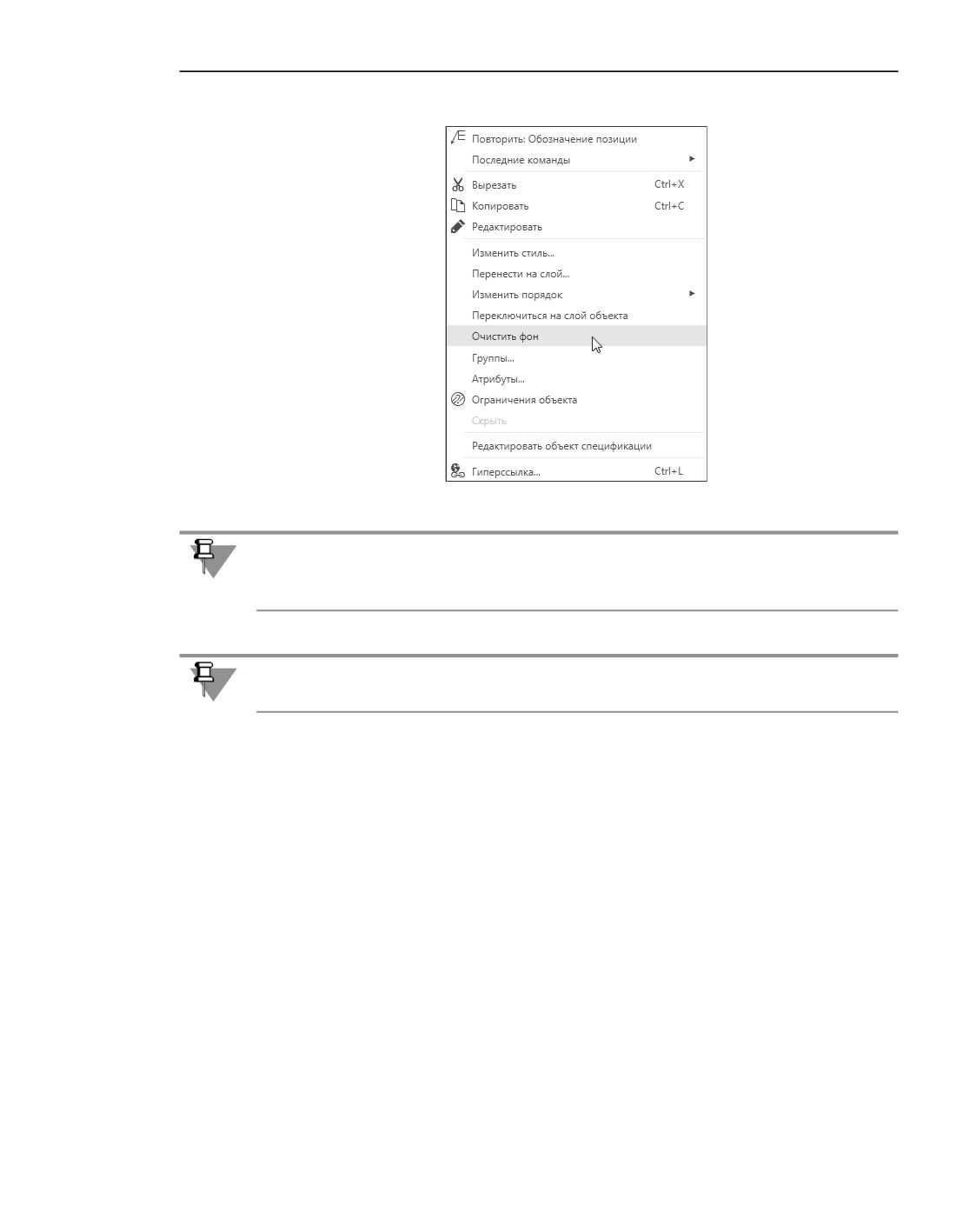
Удаление частей объектов. Продление объектов
Команда Очистить фон
Объект, очистка фона которого включалась или выключалась индивидуально (командой
Очистка фона), уже не подчиняется включению и выключению очистки в диалоге на-
стройки отображения перекрывающихся объектов.
При очистке фона прерываются линии и штриховки, расположенные в одном виде с объ-
ектом, для которого выполняется очистка.
Для усечения можно указывать группу объектов, используя секущий отрезок.
Указание объектов секущим отрезком
При выполнении команд Усечь кривую, Удлинить до ближайшего объекта и Вы-
ровнять по границе можно указывать объекты по одному или группой. Для указания
группы объектов используется секущий отрезок, т.е. отрезок, пересекающий объекты,
которые требуется указать.
Чтобы указать объекты секущим отрезком, выполните следующие действия.
1. Установите курсор в первую точку секущего отрезка.
2. Нажмите левую кнопку мыши и перемещайте курсор ко второй точке отрезка, удерживая
кнопку нажатой. При перемещении курсора формируется секущий отрезок. Он отобра-
жается пунктиром. Объекты, которые пересекает отрезок, подсвечиваются.
3. Отпустите кнопку, когда отрезок пересечет все нужные объекты.
На рисунке приведен пример указания группы объектов для выравнивания по указанной
границе.
1317
содержание .. 20 21 22 23 ..