содержание .. 25 26 27 28 ..
КОМПАС-3D v17. Руководство пользователя (Аскон, 2017 год) - часть 27
Отчеты
Чтобы выбрать тела, построенные операциями в детали, или компоненты, включенные в
деталь, необходимо использовать способ По указанным объектам.
В чертеже
Доступны следующие способы указания объектов:
▼ Выбрать текущий вид - в отчет включаются все объекты текущего вида.
▼ Выбрать все виды - в отчет автоматически включаются объекты из всех видов чер-
тежа.
Если в документе присутствуют несколько видов с одной модели, то информация не
дублируется - в отчете отображается информация только главного вида. Главным счи-
тается вид, с которого были получены все остальные виды, либо вид, который был со-
здан первым.
▼ Выбрать объекты вручную - объекты следует выбирать вручную, щелкая по ним
мышью. Укажите объекты.
При выборе способов Выбрать текущий вид или Выбрать все виды на Панели пара-
метров присутствует переключатель По всем уровням.
▼ Если переключатель находится в положении 0 (выключено), на Панели параметров до-
ступно поле Уровень со списком уровней.
▼ Если переключатель находится в положении I (включено), выбираются объекты всех
уровней.
В ассоциативных чертежах при использовании способов По текущему виду и По всем
видам в отчет попадают тела, полученные операциями в сборке, и компоненты сборки.
Чтобы выбрать тела, построенные операциями в детали, или компоненты, включенные в
деталь, необходимо использовать способ Выбрать объекты вручную.
Объекты могут быть выделены до вызова команды.
В этом случае в группе Способ активна кнопка Выбрать объекты вручную, Вид в ас-
социативном чертеже выбирается, если он был выделен целиком. Для этого можно, на-
пример, щелкнуть по его габаритной рамке.
Выбранные объекты подсвечиваются. Чтобы отменить выбор объекта, щелкните по нему
повторно.
При настройке отчета по фрагменту группа Способ отсутствует на Панели параметров.
В отчет автоматически включаются все объекты.
Тип объектов задается в секции Условия фильтрации Панели параметров, см. раздел
Выбор типов объектов. Если тип отключен, то объекты данного типа становятся недо-
ступны для выбора способом По указанным объектам, а с уже выбранных объектов
данного типа выбор снимается.
1596
Создание отчетов и работа с ними
Выбор типов объектов
Типы объектов, которые должны попасть в отчет, можно указать в секции Условия
фильтрации на Панели параметров.
Поля Объекты вида и/или Объекты модели содержат список типов объектов.
Чтобы данный тип объектов участвовал в формировании отчета, включите опцию, рас-
положенную слева от его названия.
Если опция какого-либо типа отключена, то эти объекты будут исключены из числа выбранных,
независимо от результата выбора объектов при помощи группы Способ.
В отчет по модели автоматически могут включаться объекты с определенными свойст-
вами. Условия фильтрации настраиваются в Окне подготовки данных.
Компоновка отчета
Настройка, позволяющая выбрать способ расположения таблиц на листе, производится
в секции Формат отчета на Панели параметров.
1. Выберите способ расположения таблиц в списке Компоновка.
▼ Вправо, затем вниз: таблицы располагаются горизонтальными рядами.
Задайте максимальное количество таблиц в горизонтальном ряду в поле Таблиц по го-
ризонтали.
▼ Вниз, затем вправо таблицы располагаются вертикальными рядами.
Задайте максимальное количество таблиц в вертикальном ряду в поле Таблиц по вер-
тикали.
2. Задайте расстояние между таблицами. Введите величину зазора в поле Зазор, мм или
выберите из раскрывающегося списка слева.
Настройка параметров расположения отчета сохраняется до конца сеанса работы с до-
кументом.
Размещение таблиц
Процесс размещения таблиц в документе является продолжением работы следующих
команд:
▼ Создать отчет;
▼ Создать таблицу исполнений;
▼ Создать отчет по массиву с таблицей изменяемых переменных.
Процесс размещения таблиц запускается автоматически.
▼ При создании отчета запуск процесса осуществляется:
▼
после нажатия кнопки Создать отчет, если в секции Дополнительно на Панели
параметров отключена опция Окно подготовки данных;
▼
в Окне подготовки данных:
▼ после нажатия кнопки Создать отчет,
▼ после вызова команды Передать отчет в документ,
▼ после вызова команды Передать в документ выделенное.
1597
Отчеты
▼ При создании таблицы исполнений процесс размещения таблиц запускается:
▼ после нажатия кнопки Создать объект, если для создания таблицы исполнений
используется ассоциативный вид с модели,
▼ после открытия графического документа, в котором должна быть размещена та-
блицы исполнений, если для ее создания используется модель.
▼ При создании таблицы отчета по массиву процесс размещения таблиц запускается после
открытия графического документа, в котором должна быть размещена таблица.
Укажите место расположения точки привязки таблицы курсором или путем ввода коор-
динат на Панели параметров.
После фиксации размещения таблицы:
▼ для отчета - происходит возврат в процесс создания отчета,
▼ для таблицы исполнений - происходит завершение процесса создания таблицы; если
таблица создавалась для модели, активным вновь становится документ-модель, при
этом графический документ, в который вставлена таблица, остается открытым,
▼ для таблицы отчета по массиву - происходит завершение процесса создания таблицы;
графический документ, в который вставлена таблица, остается открытым.
Чтобы прервать размещение таблицы, нажмите кнопку Завершить.
При необходимости вы можете запустить процесс размещения таблицы для ранее со-
зданного отчета, таблицы исполнений или таблицы отчета по массиву. Для этого вызо-
вите из контекстного меню отчета/таблицы исполнений команду Изменить точку при-
вязки.
Окно подготовки данных
Общие сведения
Окно подготовки данных служит для просмотра отчета, редактирования и дополнитель-
ной настройки внешнего вида отчета. Из Окна настроенный отчет может быть выведен
на печать, размещен в документе или сохранен в отдельный файл.
Окно подготовки данных появляется на экране в следующих случаях:
▼ при создании отчета - после нажатия кнопки Создать отчет в команде Создать отчет
(при включенной опции Окно подготовки данных на Панели параметров);
▼ при редактировании ассоциативного отчета - после вызова команды Редактировать
в окне подготовки данных из контекстного меню выделенного в документе отчета
(или после двойного щелчка мышью по его внешней рамке).
В Окне находится заполненная таблица отчета в том виде, который был задан на Панели
параметров команды Создать отчет. При редактировании ассоциативного отчета в Окне
подготовки данных также отображаются изменения, внесенные в таблицу в поле доку-
мента.
Таблица отчета содержит в строках выбранные объекты, а в столбцах набор свойств этих
объектов. Внешний вид отчета соответствует стилю отчета.
По умолчанию в строках отчета отображаются данные в виде ссылок на свойства объек-
тов (см. раздел Данные в виде ссылок).
1598
Создание отчетов и работа с ними
Строка отчета может состоять из нескольких строк таблицы. Это обусловлено тем, что
длина текста в ячейке может превышать ширину столбца, задаваемую в стиле отчета.
По умолчанию отчет отображается в сгруппированном виде (см. раздел Способы груп-
пировки данных).
Параметры текста заголовка и ячеек таблицы в Окне соответствуют параметрам, настро-
енным для текущего документа по умолчанию.
О настройках параметров текста рассказано в разделе Настройка параметров текста.
Из Окна подготовки данных вы можете
▼ сохранить отчет в отдельные файлы (см. раздел Сохранение в отдельный файл);
▼ вывести отчет на печать (см. раздел Просмотр отчета перед печатью и печать);
▼ разместить отчет в документе (см. раздел Размещение отчета в документе);
▼ при редактировании ассоциативного отчета - вернуться в документ, где он размещен.
Для завершения работы в Окне подготовки данных следует нажать кнопку Завершить.
Можно также закрыть Окно кнопкой Закрыть на закладке.
Режимы работы в Окне подготовки данных
После открытия Окна подготовки данных отчет отображается без оформления: на экране
показана таблица отчета, в которой перечислены все объекты подряд без разбиения на
страницы, на экране не показывается рамка документа. Когда отображение оформления
отключено, доступны все настройки отчета.
Вы можете включить отображение оформления, при этом возможен вариант отображе-
ния без рамки и пустых строк. Описание команд отображения оформления приведено
ниже.
Отображение оформления отчета
Для отображения оформления отчета служит команда Отображать оформление.
Способы вызова команды
▼ Меню: Вид - Отображать оформление
▼ Инструментальная панель: Вид - Отображать оформление
В режиме отображения оформления вы можете изменять стиль и параметры размеще-
ния отчета, расположенные на Панели параметров Окна. Также можно отменить филь-
трацию строк и управлять группированием. Применение других приемов редактирова-
ния таблицы невозможно.
В режиме отображения оформления можно не отображать рамки документа и пустые
строки.
Отображение отчета без рамки и пустых строк
Для отображения отчета без рамки документа и пустых строк служит команда Отобра-
зить отчет без рамки и пустых строк.
Способы вызова команды
1599
Отчеты
▼ Меню: Вид - Отобразить отчет без рамки и пустых строк
▼ Инструментальная панель: Вид - Отобразить отчет без рамки и пустых строк
Команда доступна, если включено отображение оформления отчета.
Приемы работы в Окне подготовки данных
Настройка текущих параметров в Окне подготовки данных
Отчет можно создать в сгруппированном или разгруппированном виде.
Группирование /разгруппирование отчета выполняется с помощью команды Группиро-
вать.
Способы вызова команды
▼ Меню: Управление - Группировать
▼ Инструментальная панель: Управление - Группировать
▼ Контекстное меню
По умолчанию отчет сгруппирован. Это означает, что объекты, имеющие одинаковые
свойства в отчете, представлены одной результирующей строкой.
Признаком того, что отчет сгруппирован, является нажатая кнопка Группировать.
Настройка параметров группирования содержится в стиле отчета.
Чтобы просмотреть или изменить параметры группирования, нажмите кнопку Настро-
ить стиль отчета... справа от поля Стиль... на Панели параметров Окна подготовки дан-
ных. Для настройки группировки используются ячейки строки Группировка. Настройка
параметров группирования производится в диалоге настройки стиля отчета.
После изменения настройки отчет с измененными параметрами группировки отобража-
ется в Окне подготовки данных.
Чтобы получить в отчете полный список объектов, вызовите команду Группировать по-
вторно.
Фильтрация строк
Вы можете применить фильтрацию строк к отображенной в Окне таблице - оставить в
отчете только те строки, значения в колонках которых удовлетворяют заданным услови-
ям или содержат определенный набор символов. Описание команд, с помощью которых
выполняется фильтрация, приведено ниже.
Применение фильтра
Для фильтрации строк отчета служит команда Применить фильтр к отчету.
Способы вызова команды
▼ Меню: Управление - Применить фильтр к отчету
▼ Инструментальная панель: Применить фильтр к отчету
1600
Создание отчетов и работа с ними
Условия фильтрации отображаются в поле Условия фильтрации на Панели параме-
тров. Каждое условие, кроме первого, состоит из четырех частей: <Оператор> <Свойст-во>
<Условие> <Значение>. Первое условие не включает часть <Оператор>. Если окно
пусто, то условия не заданы.
Чтобы задать условия фильтрации. выполните следующие действия.
1. Нажмите кнопку Добавить условие, расположенную справа от поля Условия филь-
трации на Панели параметров. После нажатия кнопки в поле появляются:
▼ при задании первого условия фильтрации - свойство Обозначение и условие Содер-
жит; значение свойства не задано.
▼ при задании второго и последующих условий фильтрации - оператор ИЛИ и копия пре-
дыдущего условия.
2. Задайте свойство фильтрации в списке Свойство на Панели параметров. В списке до-
ступны имена колонок текущего стиля отчета.
3. Задайте параметры фильтрации в полях Условие и Значение.
Текущий вид условия отображается в поле Условия фильтрации. Например, условие
Наименование содержит Фланец означает, что в отчет попадут строки, в наименовании
которых есть слово «фланец».
4. Включите опцию Учитывать регистр, чтобы учитывался регистр - заглавные или
строчные буквы в тексте значения, введенного в поле Значение.
5. Чтобы задать следующее условие, повторите действия, описанные в пунктах выше.
6. Чтобы выполнить фильтрацию, нажмите кнопку Создать объект.
В графической области полная таблица заменяется отфильтрованной, в правом верхнем
угла появляется значок режима.
Чтобы изменить, добавить или удалить условия фильтрации, вызовите команду снова.
Фильтры, созданные в отчете, автоматически сохраняются в этом отчете до окончания
работы с ним. В ассоциативном отчете, вставленном в графический документ, сохранен-
ные фильтры можно просмотреть, отредактировать или отключить, открыв отчет в окне
подготовки данных.
При изменении состава отчета (например, включении в отчет новых свойств или объек-
тов) фильтры не сбрасываются, а применяются к новому составу отчета.
При необходимости фильтрацию строк отчета можно отменить.
Отмена фильтрации
Отмена фильтрации строк отчета выполняется с помощью команды Отменить фильтр.
Способы вызова команды
▼ Меню: Управление - Отменить фильтр
▼ Инструментальная панель: Управление - Отменить фильтр
Команда доступна, если была выполнена команда Применить фильтр.
После вызова команды отчет на экране приобретает первоначальный вид - все филь-
тры удаляются.
1601
Отчеты
Для отмены фильтрации можно также щелкнуть на значке режима в графической обла-
сти.
Выделение строк
Выделение строк отчета может потребоваться как при редактировании (удалении, копи-
ровании, вставке, перемещении строк по таблице), так и при создании отчета из отдель-
ных строк.
Выделять строки можно следующими способами.
▼ Чтобы выделить строку, щелкните по ней мышью.
▼ Чтобы выделить несколько строк, щелкните по ним мышью при нажатой клавише <Ctrl>.
Повторный щелчок мышью по выделенной строке отменяет ее выделение.
▼ Чтобы выделить диапазон строк, нажмите клавишу <Shift> и, не отпуская ее, щелкните
мышью по начальной и конечной строке диапазона. Если диапазон начинается от первой
строки, то при нажатой клавише <Shift> щелкните мышью только по конечной строке.
Также для выделения диапазона в нужном направлении вы можете использовать комби-
нацию клавиш <Shift>+ <>/<>.
Для изменения границ выделения диапазона строк щелкните мышью в новой конечной
строке при нажатой клавише <Shift>.
Чтобы отменить выделение всех строк, щелкните мышью по пустой строке.
Выделение строк возможно, если отображение оформления отчета отключено (см.
раздел Режимы работы в Окне подготовки данных).
Скрытие строк
Вы можете скрыть некоторые строки, чтобы не помещать их в отчет. Для этого выделите
строки, которые должны быть показаны в отчете.
Для просмотра отчета, составленного из выделенных строк, служит команда Скрыть
все строки, кроме выделенных.
Способы вызова команды
▼ Инструментальная область Управление - Скрыть все строки, кроме выделенных
▼ Меню: Управление - Скрыть все строки, кроме выделенных
После вызова команды все строки, кроме выделенных, в таблице отчета не показывают-
ся.
В режиме скрытия строк редактирование отчета невозможно.
Чтобы привести отчет в состояние, когда все строки показаны, вызовите команду
Скрыть все строки, кроме выделенных повторно.
Отмена группирования приводит отчет к первоначальному виду, в том числе к отмене
скрытия строк.
1602
Создание отчетов и работа с ними
Вставка строк
В любое место таблицы отчета можно вставить строку.
Для выполнения операции выделите строку, ниже которой требуется выполнить вставку.
Для вставки строки служит команда Вставить строку снизу.
Способы вызова команды
▼ Инструментальная область: Таблица - Вставить строку снизу
▼ Меню: Таблица - Вставить строку снизу
▼ Контекстное меню
▼ Нажатие клавиши <Insert>
После вызова команды вставляется строка. Одновременно запускается режим редакти-
рования текста, в котором вы можете ввести текст. О режиме редактирования текста от-
чета см. раздел Редактирование текста в отчете.
Чтобы оставить строку незаполненной, после вставки щелкните мышью по любой стро-
ке, нажмите комбинацию клавиш <Ctrl>+ <Enter> или клавишу <Esc>.
Вставка строки снизу доступна в режиме, когда отчет отображается без оформления.
Копирование строк
В отчет можно вставить копию выделенной строки.
Для выполнения операции выделите строку, которую требуется скопировать.
Для копирования строки служит команда Копировать строку.
Способы вызова команды
▼ Меню: Таблица - Копировать строку
▼ Контекстное меню
Копия добавляется снизу от скопированной строки.
Копирование строки доступно в режиме, когда отчет отображается без оформления.
Удаление строк
Из отчета можно удалить выделенные строки.
Для выполнения операции выделите строку, которую требуется удалить.
Для удаления строки служит команда Удалить строку.
Способы вызова команды
▼ Инструментальная область: Таблица - Удалить строку
▼ Меню: Таблица - Удалить строку
▼ Контекстное меню
▼ Нажатие клавиши <Delete>
После вызова команды выделенная строка удаляется из отчета.
1603
Отчеты
Удаление строк доступно в режиме, когда отчет отображается без оформления.
Перемещение строк вверх и вниз
Вы можете переместить выделенную строку отчета вверх или вниз.
Для выполнения операции выделите строку (диапазон строк), которую требуется уда-
лить.
Перемещение строк выполняется с помощью команды Сдвинуть строку вверх/вниз.
Способы вызова команды
▼ Инструментальная область: Таблица - Сдвинуть строку вверх/вниз
▼ Меню: Таблица - Сдвинуть строку вверх/вниз
▼ Контекстное меню
▼ Комбинация клавиш <Ctrl>+ <>/<>.
Перемещение строк доступно в режиме, когда отчет отображается без оформления.
Перемещение строк в начало страницы
Вы можете переместить строки, начиная с выделенной, в начало следующей страницы.
Для выполнения операции выделите строку, с которой должна начинаться новая страни-
ца,
Перемещение строк в начало страницы выполняется с помощью команды С новой
страницы.
Способы вызова команды
▼ Инструментальная область: Таблица - С новой страницы
▼ Меню: Таблица - С новой страницы
▼ Контекстное меню
Чтобы вернуть перемещенные строки на исходную страницу, выделите строку, к которой
была применена команда С новой страницы. При этом кнопка вызова команды будет
находиться в нажатом состоянии. Затем вызовите команду С новой страницы повторно.
Перемещение строк в начало страницы доступно в режиме, когда отчет отображается
без оформления.
Редактирование текста в отчете
Вы можете внести изменения в текст строки отчета или объединить ячейки строки.
Чтобы войти в режим редактирования текста, выполните одно из действий:
▼ дважды щелкнуть мышью по строке,
▼ выделить строку и вызовите команду Редактировать строку из контекстного меню или
из меню Таблица,
▼ нажмите клавишу <Enter>.
1604
Создание отчетов и работа с ними
После вызова команды на экране появляется Панель параметров редактирования строки
отчета в текстовом режиме, на которой доступны элементы управления группы Символ
и секции Вставка.
Выполните действия по редактированию текста.
Чтобы выйти из режима редактирования и подтвердить изменения, выполните одно из
действий:
▼ нажмите кнопку Создать объект,
▼ щелкните мышью в любом месте таблицы вне редактируемой строки,
▼ нажмите комбинацию клавиш <Ctrl>+<Enter>.
Чтобы выйти из режима редактирования без подтверждения изменений, нажмите клави-
шу <Esc>.
Чтобы отменить редактирование текста, выделите отредактированную строку и вызови-
те команду Привести текстовую часть к исходному виду из контекстного меню.
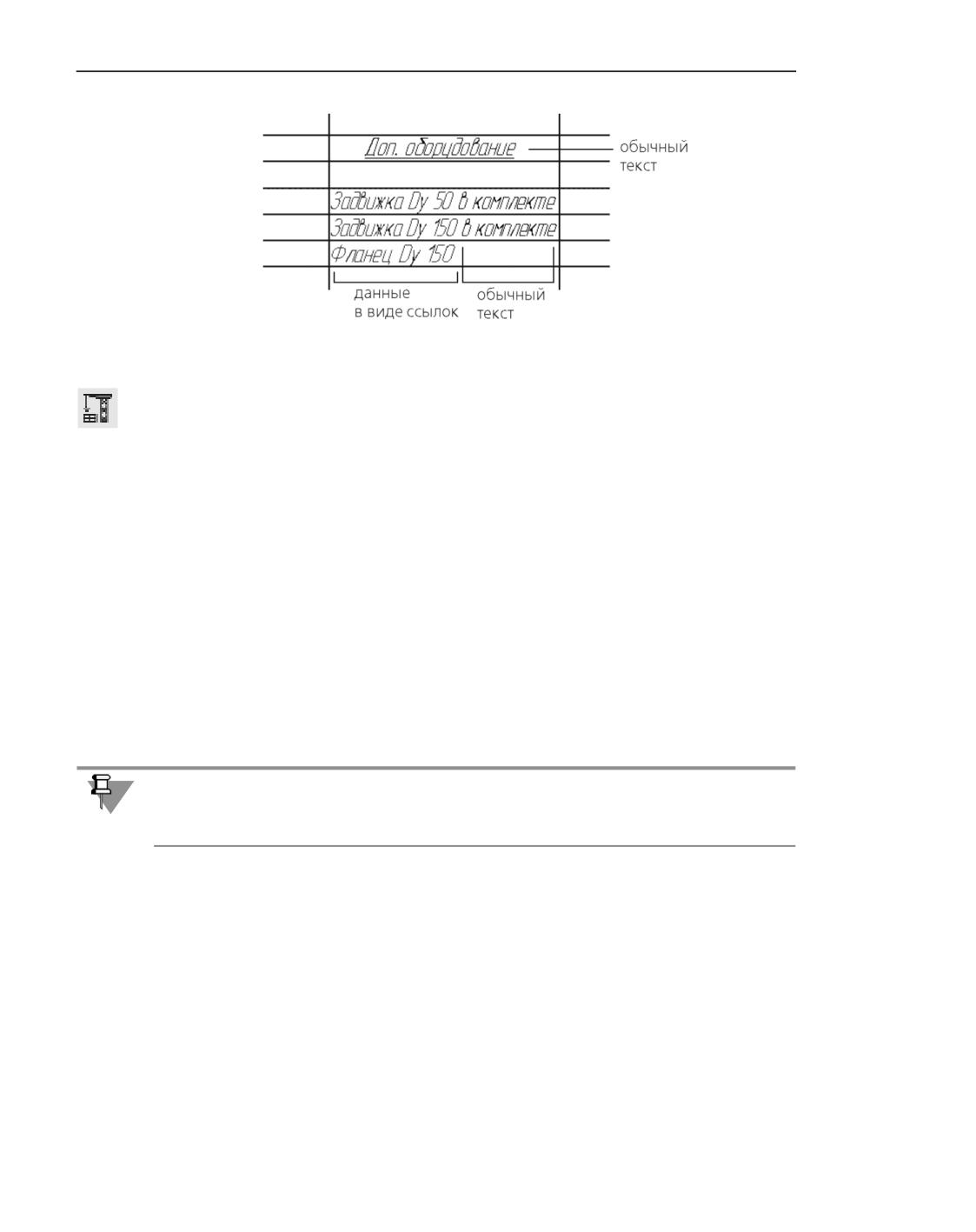
Если на Панели параметров включена опция Данные в виде ссылок, то в строках ото-
бражаются ссылки на свойства объектов. Они недоступны для редактирования. Вы мо-
жете ввести текст до или после ссылки в ячейке или удалить ссылку целиком, если тре-
буется.
Чтобы данные в виде ссылок преобразовать в обычный текст, выключите опцию Дан-
ные в виде ссылок и перестройте таблицу.
Перестроение таблицы
Перестроить таблицу, отображаемую в Окне подготовки данных, после внесения изме-
нений в текущий стиль отчета можно с помощью команды Перестроить таблицу - об-
новить согласно стиля.
Способы вызова команды
▼ Меню: Управление - Перестроить таблицу - обновить согласно стиля
▼ Контекстное меню
▼ нажатие клавиши <F5>
После вызова команды таблица перестраивается согласно текущим настройкам стиля.
О работе с данными в виде ссылок см. раздел Данные в виде ссылок.
Перестроение фактически является повторным созданием отчета, поэтому, если отчет
был изменен вручную (редактировался/форматировался текст, добавлялись/удалялись
строки и т.п.), то после перестроения эти изменения теряются.
Таким образом, при редактировании отчета рекомендуется сначала проверить и настро-
ить стиль, а затем вносить изменения в текст.
Объединение ячеек в строке
В режиме редактирования текста можно объединить соседние ячейки в строке отчета.
Выделите ячейки для объединения и вызовите команду Объединить ячейки.
Способы вызова команды
1605
Отчеты
▼ Меню: Таблица - Объединить ячейки
Подтвердите редактирование.
Чтобы отменить объединение ячеек, выделите отредактированную строку и вызовите ко-
манду Привести текстовую часть к исходному виду из контекстного меню.
Поиск текста в отчете
В отчете можно найти строку, содержащую заданный текст.
Поиск текста выполняется с помощью команды Найти
Способы вызова команды
▼ Меню: Правка - Найти...
После вызова команды на Панели параметров появляются элементы управления пои-
ском.
1. Задайте искомый текст в поле Текст. Его также можно выбрать из списка, в котором на-
ходятся ранее использованные фрагменты текста.
2. Если требуется найти текст, содержащийся в значениях какого-либо одного свойства, то
переведите переключатель В колонке в положение I (включено) и выберите данное
свойство из списка Колонка.
3. Если требуется найти ячейки, которые содержат исключительно заданный текст, вклю-
чите опцию Ячейка целиком.
4. Если требуется учитывать регистр символов, включите опцию Учитывать регистр. В
этом случае при поиске будут различаться строчные и прописные символы. Так, напри-
мер, слова «ГОСТ» и «Гост» будут восприниматься как разные.
5. Чтобы выполнить поиск, используйте кнопки Панели параметров:
▼ К концу документа - поиск по ходу документа; при каждом нажатии кнопки выделя-
ется одна строка, найденная в заданном направлении,
▼ К началу документа - поиск в обратном направлении; при каждом нажатии кнопки
выделяется одна строка, найденная в заданном направлении,
▼ Найти все - в отчете будут сразу найдены и выделены все строки с искомым текстом.
Если искомый текст не найден, то на экране появляется сообщение об этом.
Команда Найти... также может быть вызвана в режиме редактирования текста из меню
Правка или нажатием комбинации клавиш <Ctrl> + <F>. В этом случае поиск текста в та-
блице производится в пределах текущей ячейки.
О настройках параметров поиска в ячейке подробно рассказано в разделе Поиск и заме-
на текста.
Сохранение в отдельный файл
Данные отчета могут быть сохранены в отдельные файлы.
1606
Создание отчетов и работа с ними
Для этого служит команда Сохранить отчет как
Способы вызова команды
▼ Инструментальная область: Системная - Сохранить отчет как...
▼ Меню: Файл - Сохранить отчет как...
После вызова команды на экране появляется стандартный диалог сохранения файлов.
Отчет может быть сохранен в виде документа одного из следующих типов.
▼ КОМПАС-Чертежи (файл *.cdw),
▼ КОМПАС-Фрагменты (файл *.frw),
▼ КОМПАС-Текстовые документы (файл *.kdw),
▼ КОМПАС-Таблицы (файл *.tbl),
▼ Текстовые файлы (файл *.txt),
▼ Электронные таблицы ODF (файл *.ods),
▼ Электронные таблицы Microsoft Excel (файл *.xls).
Выберите тип файла и введите имя файла.
Дополнительные строки заголовка отчета, если они заданы при настройке (см.
раздел Настройка «шапки» таблицы), присутствуют в отчете, сохраненном в документ
типа cdw, frw или kdw. Заголовок отчета, сохраненного в документ другого типа, всегда
состоит из одной строки, как в Окне подготовки данных.
Для ассоциативных отчетов или отчетов с данными в виде ссылок связь с документом
или объектами поддерживается в случае сохранения в файлы *.cdw, *.frw.
Просмотр отчета перед печатью и печать
Отчет в текущем виде может быть выведен на печать.
О настройках формата и полей листа рассказано в разделе Настройка формата и полей
листа.
▼ Вы можете просмотреть размещение отчета на листах в Окне подготовки данных. Для
этого включите режим отображение оформления.
▼ Вы можете использовать окно предварительного просмотра перед печатью КОМПАС-до-
кументов.
Вызовите команду Файл - Предварительный просмотр ... На экране появится окно,
в котором можно настроить различные параметры вывода на печать (см.
раздел Интерфейс окна предварительного просмотра).
Для печати отчета служит команда Печать.
Способы вызова команды
▼ Меню: Файл - Печать
▼ Комбинация клавиш <Ctrl>+ <P>.
1607
Отчеты
На экране появится диалог, аналогичный диалогу настройки печати текстовых докумен-
тов. Задайте параметры печати.
Подробно о печати документов рассказано в разделе Общие сведения о печати докумен-
тов.
Размещение отчета в документе
В документе можно разместить все строки отчета или только выделенные.
Размещение в документе всех строк отчета выполняется с помощью команды Передать
отчет в документ
Размещение в документе выделенных строк отчета выполняется с помощью команды
Передать в документ выделенное
Если на Панели Управление кнопка Скрыть все строки, кроме выделенных нажата,
это означает, что отчет находится в режиме просмотра выделенных строк. Подробнее о
просмотре отчета из выделенных строк...
После вызова команд на экране появляется диалог выбора документа или стандартный
диалог открытия файлов.
Выбранный документ открывается, система автоматически переходит к размещению в
нем таблиц. В документе-модели при включенной опции В новый документ на Панели
параметров размещение происходит в новом документе.
Укажите положение точки привязки таблиц курсором или путем ввода координат на Па-
нели параметров.
Передача в документ всех строк отчета
Для передачи в документ всех отображающихся в Окне строк отчета служит команда Пе-
редать отчет в документ
Способы вызова команды
▼ Инструментальная область: Системная - Передать отчет в документ...
▼ Меню: Файл - Передать отчет в документ...
▼ кнопка Создать на Панели параметров Окна подготовки данных
После вызова команды на экране появляется диалог выбора документа или стандартный
диалог открытия файлов.
После выбора документа система автоматически переходит к размещению в нем отчета.
Для ассоциативных отчетов или отчетов с данными в виде ссылок связь с документом
или объектами поддерживается в случае передачи в графический документ.
Передача в документ выделенных строк отчета
Для передачи в документ выделенных строк отчета служит команда Передать в доку-
мент выделенное
Способы вызова команды
▼ Инструментальная область: Системная - Передать в документ выделенное...
1608
Создание отчетов и работа с ними
▼ Меню: Файл - Передать в документ выделенное...
Команда доступна, если в отчете выделены строки.
После вызова команды на экране появляется диалог выбора документа или стандартный
диалог открытия файлов.
После выбора документа система автоматически переходит к размещению в нем отчета.
Для ассоциативных отчетов или отчетов с данными в виде ссылок связь с документом
или объектами поддерживается в случае передачи в графический документ.
Названия и нумерация таблиц отчета
Для таблиц отчета, размещаемых в графическом документе, можно ввести названия (см.
раздел Названия и нумерация таблиц) и включить автоматическую нумерацию.
Автоматическая нумерация заключается в присвоении таблице номера-ссылки на номер
в группе нумерации. Для этого необходимо добавить таблицу в группу любым из спосо-
бов:
▼ в процессе создания или редактирования отчета - путем выбора группы из списка Ну-
мерация, расположенного на Панели параметров;
▼ после размещения отчета в документе - путем добавления в окно Нумерация, вызы-
ваемое командой Настройка - Панели - Нумерация.
Подробно приемы автоматической нумерации объектов описаны в разделе Автонумера-
ция и автосортировка объектов.
Данные в виде ссылок
В отчетах, размещаемых в графических документах, предусмотрена возможность ото-
бражения содержимого строк отчета в виде ссылок на значения свойств в документе-
источнике. Такие ссылки создаются автоматически, если включена опция Данные в ви-
де ссылок на Панели параметров при создании отчета. Они отображаются в отчете цве-
том, установленным для текстовых ссылок (см. раздел Цвет текстовых элементов).
Вы можете ввести в ячейку обычный текст до или после такой ссылки: дополнительную
надпись, обозначение, спецзнак и т.д.
Это возможно в следующих режимах:
▼ в документе - в режиме редактирования таблиц (см. раздел Приемы работы);
▼ в Окне подготовки данных - в режиме редактирования текста (см. раздел Редактирова-
ние текста в отчете).
1609
Отчеты
Отображение в отчете данных в виде ссылок
Данные в виде ссылок нельзя отредактировать вручную или разрушить. После измене-
ния значений свойств в документе-источнике данные можно обновить в отчете при по-
мощи команды Перестроить таблицу- обновить согласно стиля, а в ассоциативном
отчете - также при помощи команды Обновить таблицу (см. раздел Обновление та-
блиц).
Данные в виде ссылок в отчете - в Окне подготовки данных или в документе - могут
изменить цвет. Это означает, что требуется обновление ссылок, либо ссылки стали не-
рабочими, т.е. потеряна их связь с документом-источником или объектом.
Чтобы обновить ссылки, перестройте отчет. Для восстановления связи устраните причи-
ну ее разрыва.
Ассоциативные отчеты
Вы можете создавать отчеты, в которых поддерживается ассоциативная связь с доку-
ментом, по объектам которого он создан.
Ассоциативная связь формируется, если при создании отчета на Панели параметров бы-
ла включена опция Ассоциативный отчет.
Ассоциативный отчет следует размещать в графическом документе. При размещении в
текстовом документе ассоциативная связь отчета с документом-источником не создает-
ся.
Ассоциативный отчет имеет следующие отличия от простого отчета (созданного при вы-
ключенной опции Ассоциативный отчет).
▼ В ассоциативном отчете поддерживается постоянная связь с документом-источником -
документом, по объектам которого был создан отчет. Все изменения, происходящие с
объектами в документе-источнике и касающиеся отчета, передаются в отчет. Например,
он автоматически пополняется при добавлении объектов в документ-источник с учетом
использованного способа указания объектов.
Актуальность отчета достигается за счет обновления данных (см. раздел Обновление та-
блиц). По желанию пользователя ассоциативность можно разрушить на определенном
этапе работы с отчетом (см. раздел Разрушение ассоциативности отчета).
1610
Создание отчетов и работа с ними
▼ Ассоциативный отчет представляет собой единый объект, который может состоять из
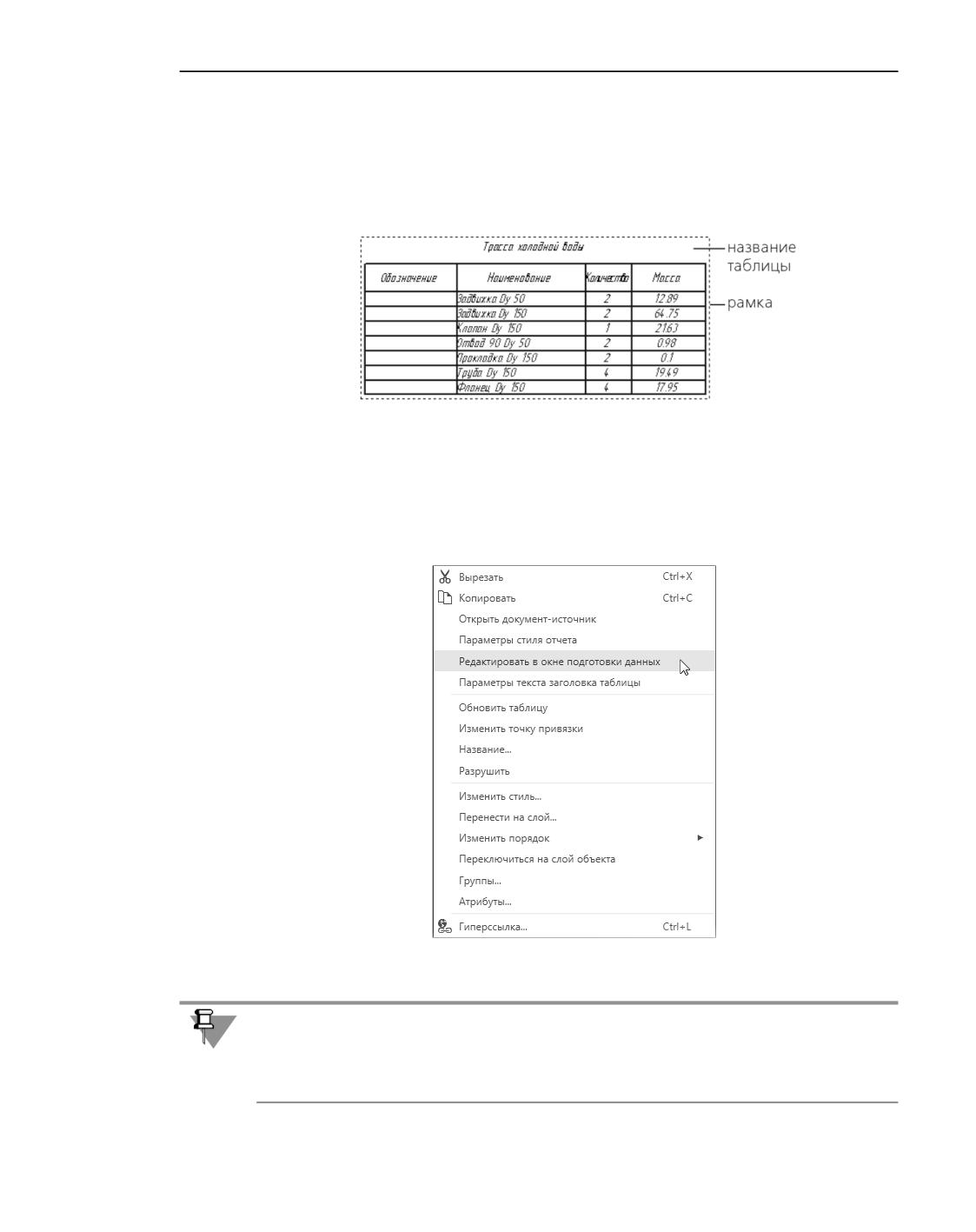
нескольких таблиц. Он отображается в документе в дополнительной внешней рамке, по-
казанной пунктиром (рис. Ассоциативный отчет). Готовый отчет можно редактировать
как в Окне подготовки данных, так и в документе, в котором он размещен (см.
раздел Редактирование).
Ассоциативный отчет
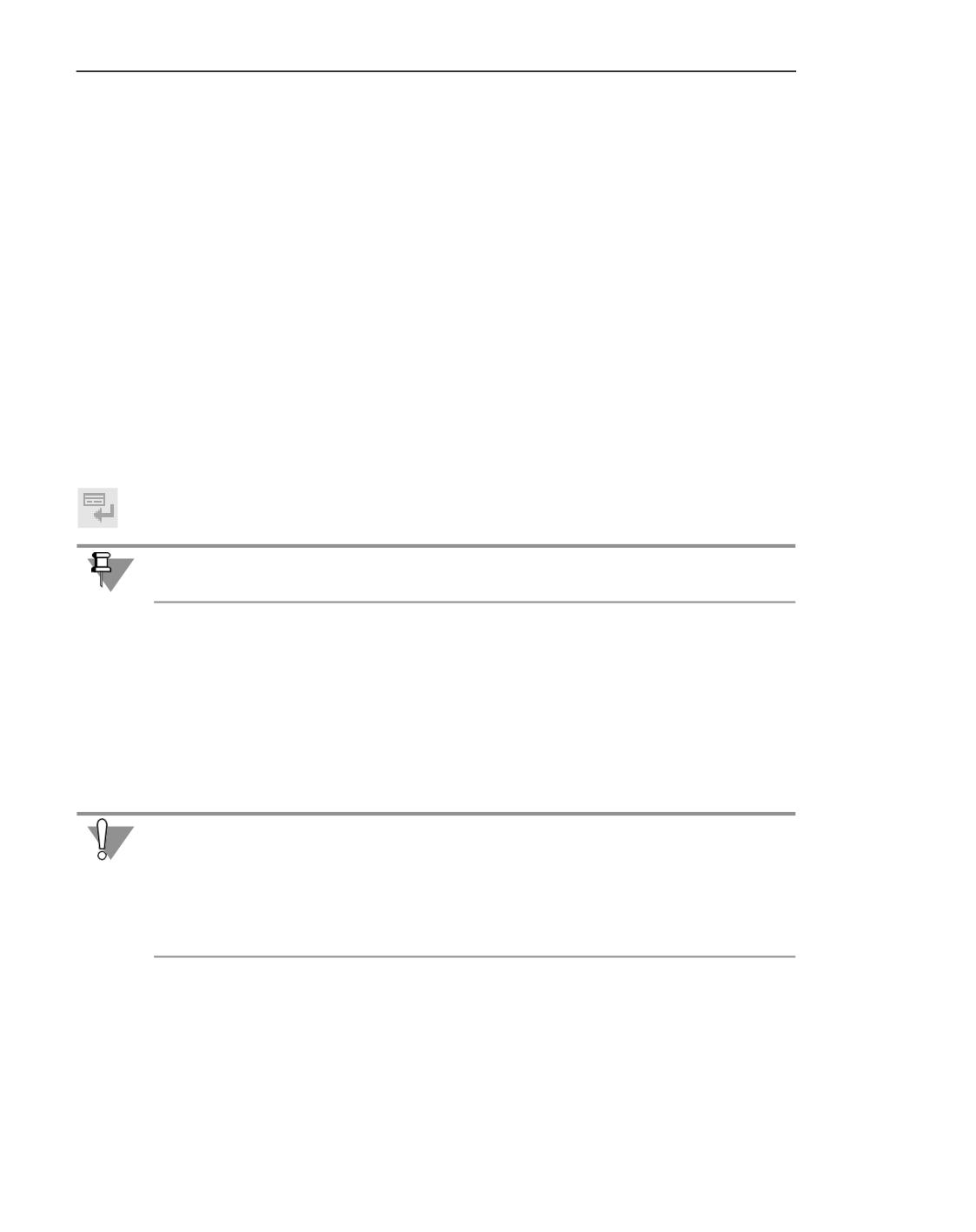
Контекстное меню ассоциативного отчета содержит как типовые команды работы с объ-
ектом, например, вырезание, копирование, создание гиперссылок и др., так и команды
редактирования отчета в Окне подготовки данных, открытия документа-источника, вво-
да названий, обновления (см. рисунок).
Контекстное меню ассоциативного отчета
Следует обратить внимание на особенности копирования ассоциативного отчета, со-
зданного по объектам текущего графического документа. Чтобы копия отчета сохранила
ассоциативность, рекомендуется использовать способ копирования с помощью мыши
(см. раздел Копирование объектов с помощью мыши).
1611
Отчеты
Редактирование
Возможны следующие способы редактирования ассоциативного отчета.
▼
Редактирование объектов в документе-источнике.
Вызовите команду Открыть документ-источник из контекстного меню выделенного
в документе отчета. После вызова команды на экране появляется документ, по которому
получен отчет. Измените объекты в документе-источнике, если требуется. Внесенные из-
менения попадают во все ассоциативные отчеты, которые были по нему созданы.
Обновите эти отчеты в документах (см. раздел Обновление таблиц).
▼ Редактирование отчета в Окне подготовки данных.
Вызовите команду Редактировать в окне подготовки данных из контекстного меню
выделенного в документе отчета. Команда может быть также вызвана двойным щелчком
мыши по внешней рамке отчета.
После вызова команды отчет отображается в режиме Окна подготовки данных. В нем до-
ступны элементы управления для изменения стиля отчета, компоновки, содержимого
ячеек и т.д.
Выполните действия, как при создании отчета (см. раздел Приемы работы в Окне подго-
товки данных).
Чтобы подтвердить изменения, нажмите кнопку Создать отчет в заголовке Панели па-
раметров.
При редактировании отчета невозможно управлять способом отображения данных в ви-
де ссылок, отменить ассоциативность отчета, изменить параметры размещения.
▼
Смена точки привязки отчета.
Вызовите команду Изменить точку привязки из контекстного меню, выделенного в
документе отчета. После вызова команды запускается процесс, в котором можно вы-
брать другую точку привязки.
▼ Редактирование таблицы отчета непосредственно в документе, где он размещен.
Двойной щелчок мышью по отчету (за исключением пунктирной рамки) позволяет войти
в режим редактирования таблицы. В этом режиме доступны все приемы работы с табли-
цами (см. раздел Приемы работы).
Редактирование отчета, выполненное в поле документа, отменяется последующим пере-
строением отчета в Окне подготовки данных, например, при смене стиля. Это обуслов-
лено тем, что перестроение фактически является повторным созданием отчета.
Поэтому при редактировании отчета рекомендуется в первую очередь выполнять дейст-
вия, связанные с его перестроением или обновлением, а затем вносить изменения в
текст - в Окне подготовки данных или в документе.
Обновление таблиц
Обновление содержимого таблиц требуется для ассоциативных отчетов, если измени-
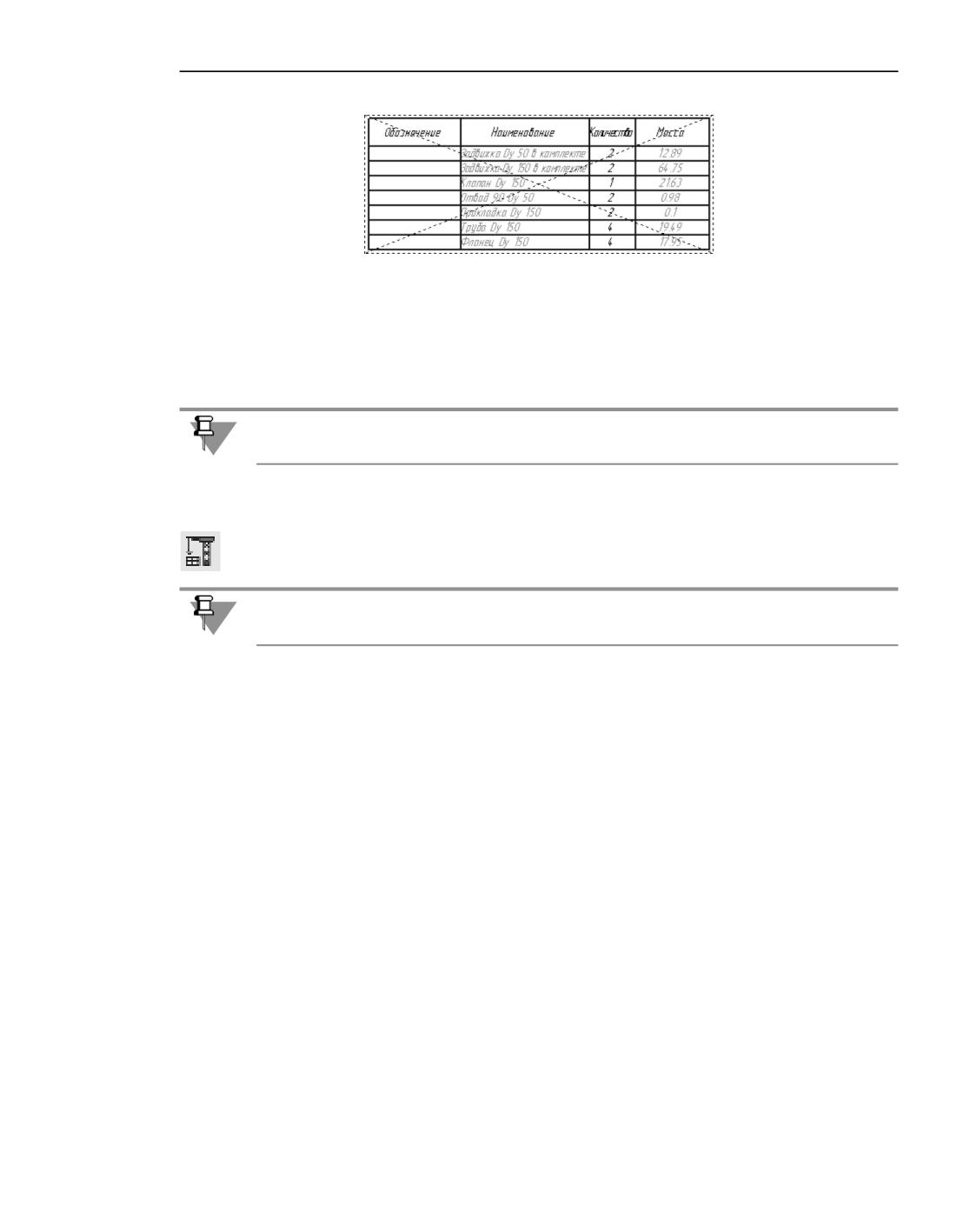
лись данные в документе-источнике. Признаком неактуальности ассоциативного отчета
является перечеркивание таблицы в документе (рис. Отчет, данные которого измени-
лись в документе-источнике).
1612
Создание отчетов и работа с ними
Отчет, данные которого изменились в документе-источнике
Чтобы привести данные отчета в актуальное состояние, вызовите команду Обновить
таблицу из контекстного меню отчета, выделенного в документе.
После вызова команды данные в отчете заменяются данными из документа-источника,
а перечеркивание таблицы исчезает.
Данные, отредактированные вручную при работе с отчетом, не обновляются.
При обновлении учитывается способ выбора объектов, установленный в процессе созда-
ния отчета.
Обновление таблиц происходит также при перестроении чертежа, где размещен отчет,
вызовом команды Перестроить.
Обновление отчета отменяет настройки, выполненные в Окне подготовки данных -
вставку строк, фильтрацию, группирование, перемещение строк и т.д.
Разрушение ассоциативности отчета
Вы можете отменить ассоциативность отчета, то есть разрушить связь с документом-
источником. Для этого служит команда Разрушить, вызываемая из контекстного меню
выделенного в документе отчета.
После вызова команды ассоциативный отчет преобразуется в простой, для которого до-
ступны приемы редактирования таблиц (см. раздел Приемы работы). Отчет отображает-
ся без характерной рамки и названия, если оно было задано.
Если отчет состоит из нескольких таблиц, то каждая таблица становится отдельным объ-
ектом.
После вызова команды ссылки на значения свойств остаются в отчете.
Примеры создания отчетов
Простой отчет
Для создания отчета по составу изделия рекомендуется следующий порядок действий.
1613
Отчеты
1. Откройте файл - сборку или чертеж - по которому необходимо создать отчет. Если
чертеж неассоциативный, то включаемые в отчет объекты (узлы, детали и т.п.) должны
представлять собой графические макроэлементы и вставки фрагментов.
2. Вызовите команду Создать отчет.
3. В группе Способ на Панели параметров выберите:
▼ для сборки - вариант Выбрать все по всем уровням; это позволит получить отчет, в
котором будут перечислены все детали, входящие в состав сборочных единиц.
▼ для чертежа - вариант Выбрать все виды; это позволит получить отчет, в котором бу-
дут перечислены объекты из всех видов чертежа.
4. Нажмите кнопку
Настроить стиль отчета... справа от поля Стиль в секции Фор-
мат отчета.
В открывшемся диалоге Стиль отчета настройте стиль отчета.
4.1. Добавьте два столбца (в стиль По умолчанию), выберите для них
обозначения - Позиция и Тип объекта.
4.2. Настройте параметры сортировки, щелкнув мышью по полю Сортировка.
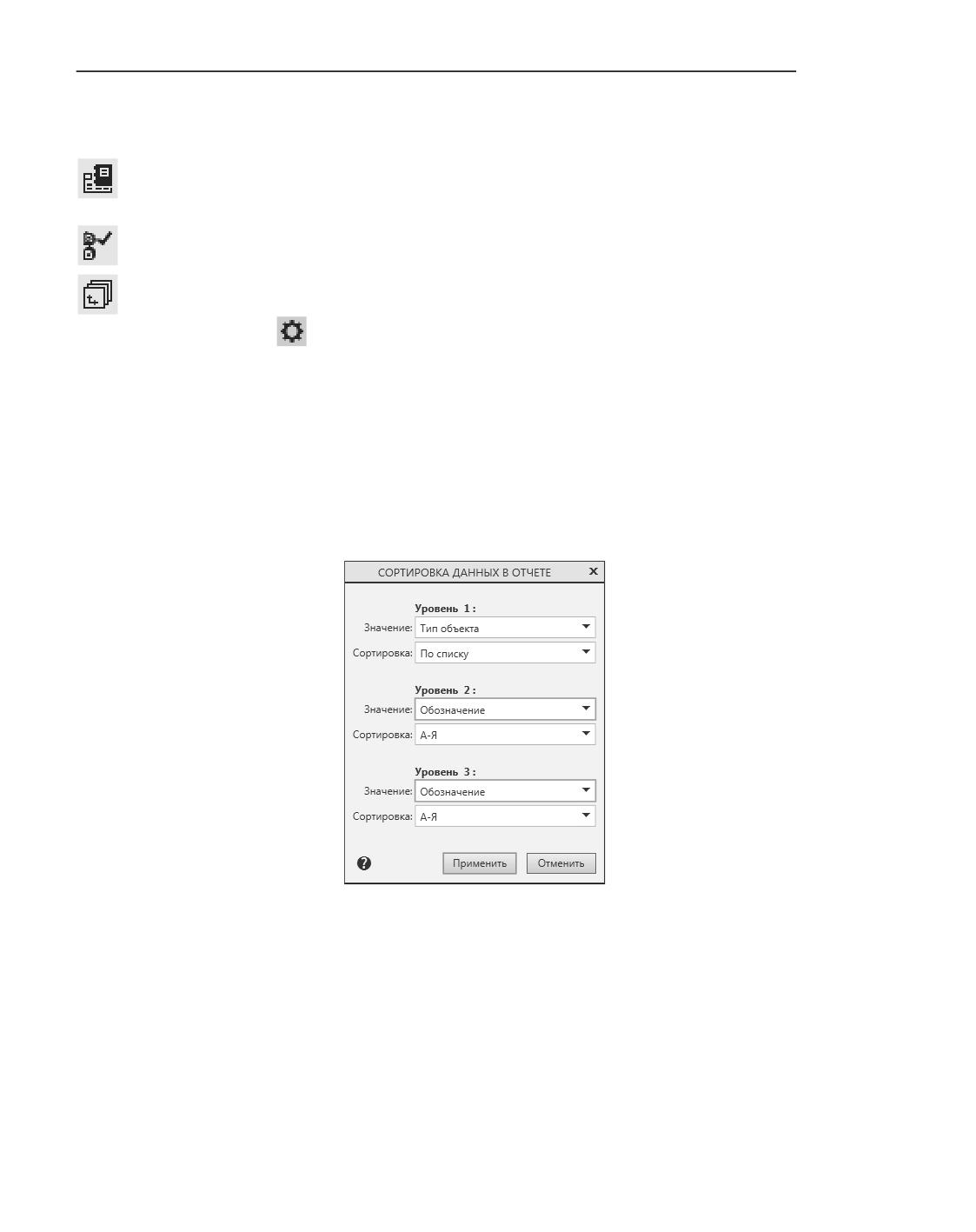
В диалоге сортировки данных задайте первый уровень - По списку для свойства
Тип объекта, второй и третий уровень - А-Я для свойств Обозначение и Наиме-
нование соответственно.
Пример настройки сортировки
Обратите внимание на то, что свойство Тип объекта добавлено в стиль отчета ис-
ключительно для настройки сортировки. Отключите его отображение в стиле при
помощи опции Отображать.
4.3. Настройте остальные параметры стиля - ширину столбцов, выравнивание и дру-
гие, приведенные в диалоге (рис Пример настройки стиля).
Введите имя в поле Имя стиля.
Сохраните созданный стиль в библиотеку стилей, нажав кнопку Сохранить стиль
в библиотеку
1614
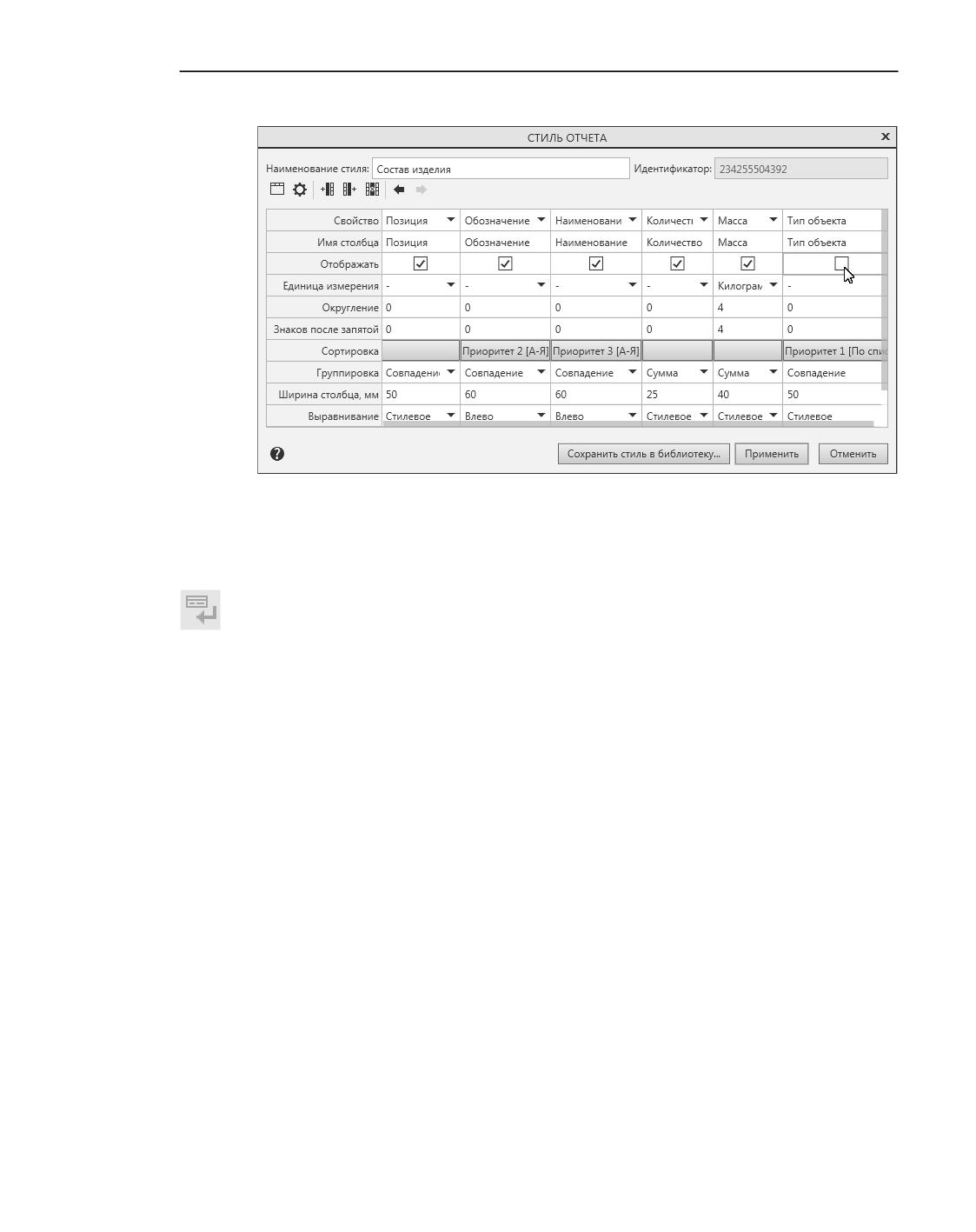
Создание отчетов и работа с ними
Пример настройки стиля
4.4. Чтобы создать отчет без ассоциативной связи с документом и без ссылок, выклю-
чите опции Ассоциативный отчет и Данные в виде ссылок на Панели параме-
тров в секции Формат отчета.
4.5. Перейдите в Окно подготовки данных. Для этого нажмите кнопку Создать отчет
в заголовке Панели параметров.
1615
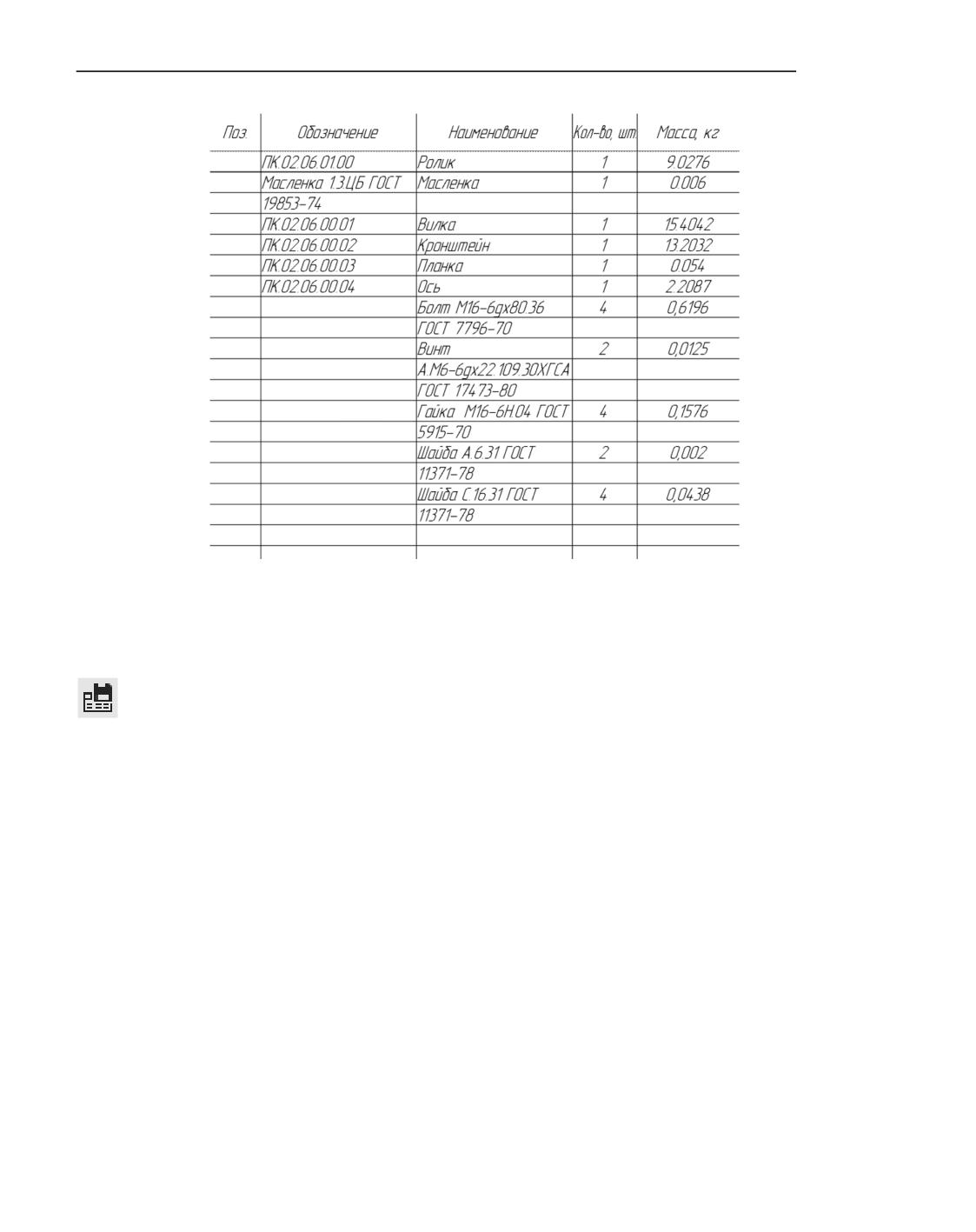
Отчеты
Пример отчета в Окне подготовки данных
5. Отредактируйте отчет при помощи команд Окна подготовки данных - вставьте пустые
строки, если требуется, введите текст, переместите или удалите строки и т.д.
(рис. Пример отчета в Окне подготовки данных).
6. Сохраните отчет как отдельный документ при помощи команды Сохранить отчет как...
либо разместите отчет в уже существующем документе или в текущем чертеже, нажав
кнопку Создать отчет в заголовке Панели параметров (рис. Пример размещения отчета
в чертеже).
1616
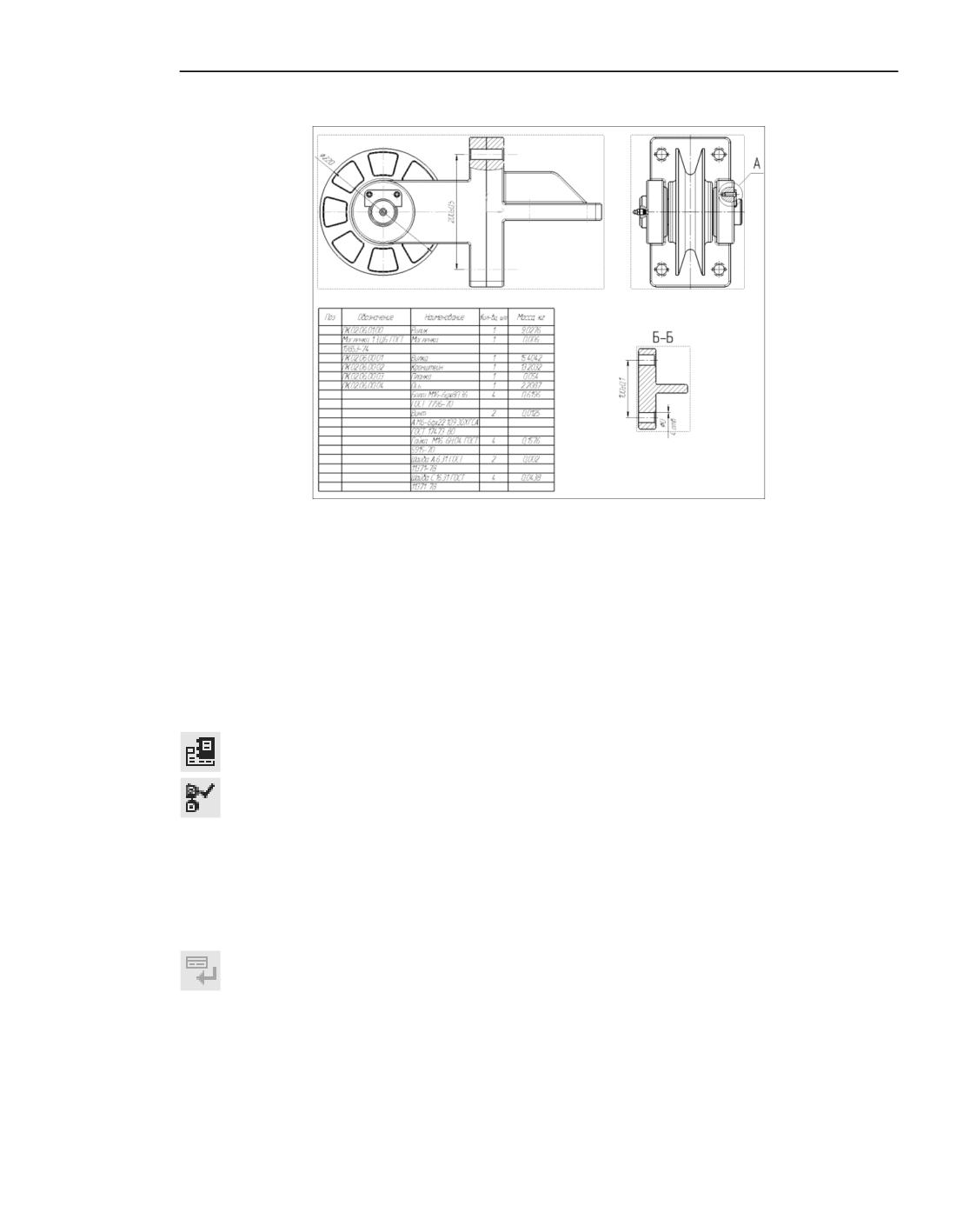
Создание отчетов и работа с ними
Пример размещения отчета в чертеже
Ассоциативный отчет
В качестве примера рассматривается создание ассоциативного отчета с отображением в
нем ссылок в виде свойств, размещение отчета в новом фрагменте, проверка работы
ссылок и ассоциативности отчета, а также редактирование отчета, вставка названий та-
блиц, разрушение ассоциативности.
Рекомендуется следующий порядок действий.
Создание отчета
1. Откройте файл сборки, по которой необходимо создать отчет.
2. Вызовите команду Создать отчет.
3. Выберите вариант Выбрать все по всем уровням в группе Способ на Панели параме-
тров.
4. Включите опции Ассоциативный отчет и Данные в виде ссылок на Панели параме-
тров, если они были выключены.
5. Включите опцию В новый документ и выберите в списке Новый документ вариант
КОМПАС-Фрагмент.
6. Настройте параметры стиля, как для обычного отчета (см. раздел Простой отчет).
7. Перейдите к размещению отчета в документе. Для этого выключите опцию Окно под-
готовки данных и нажмите кнопку Создать отчет в заголовке Панели параметров.
8. Укажите мышью расположение точки привязки отчета во фрагменте.
9. Система автоматически возвращается в документ-источник. Чтобы просмотреть создан-
ный отчет, перейдите во фрагмент, где он размещен.
1617
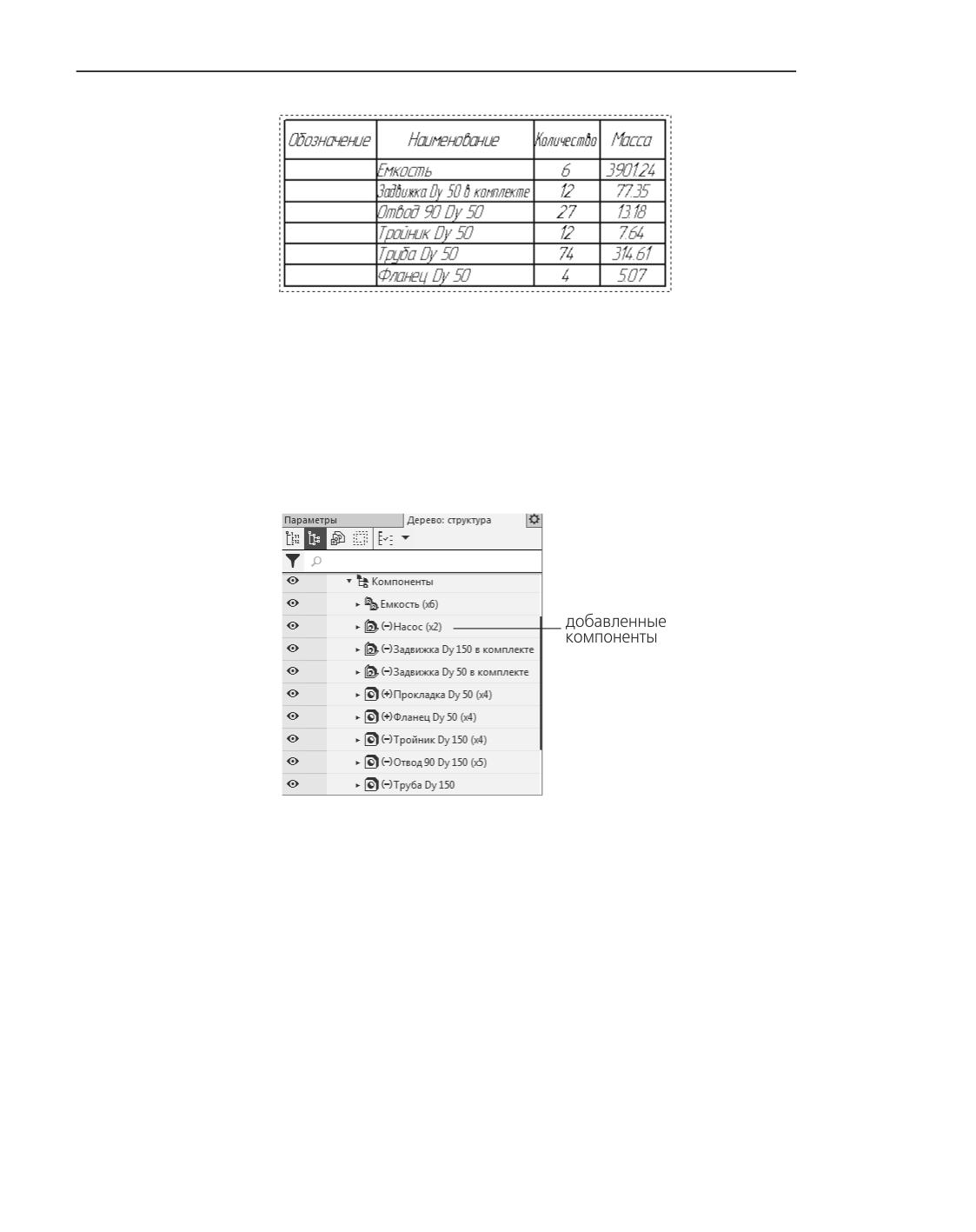
Отчеты
Ассоциативный отчет с данными в виде ссылок
Ассоциативные изменения отчета
10. Чтобы проверить ассоциативность отчета, перейдите в документ-источник при помощи
команды Открыть документ-источник, вызванной во фрагменте из контекстного меню
отчета.
11. Добавьте новый компонент в сборку любым способом и задайте значения его свойствам.
В примере добавлены два компонента Насос.
Добавление компонента в документ-источник
12. Перейдите в документ, где размещен отчет. Отчет в нем теперь отображается перечер-
кнутым, так как изменился состав модели в документе-источнике.
13. Обновите отчет. Для этого вызовите команду Обновить таблицу. После обновления в
отчете появляется новый объект - компоненты Насос с заданными свойствами.
1618
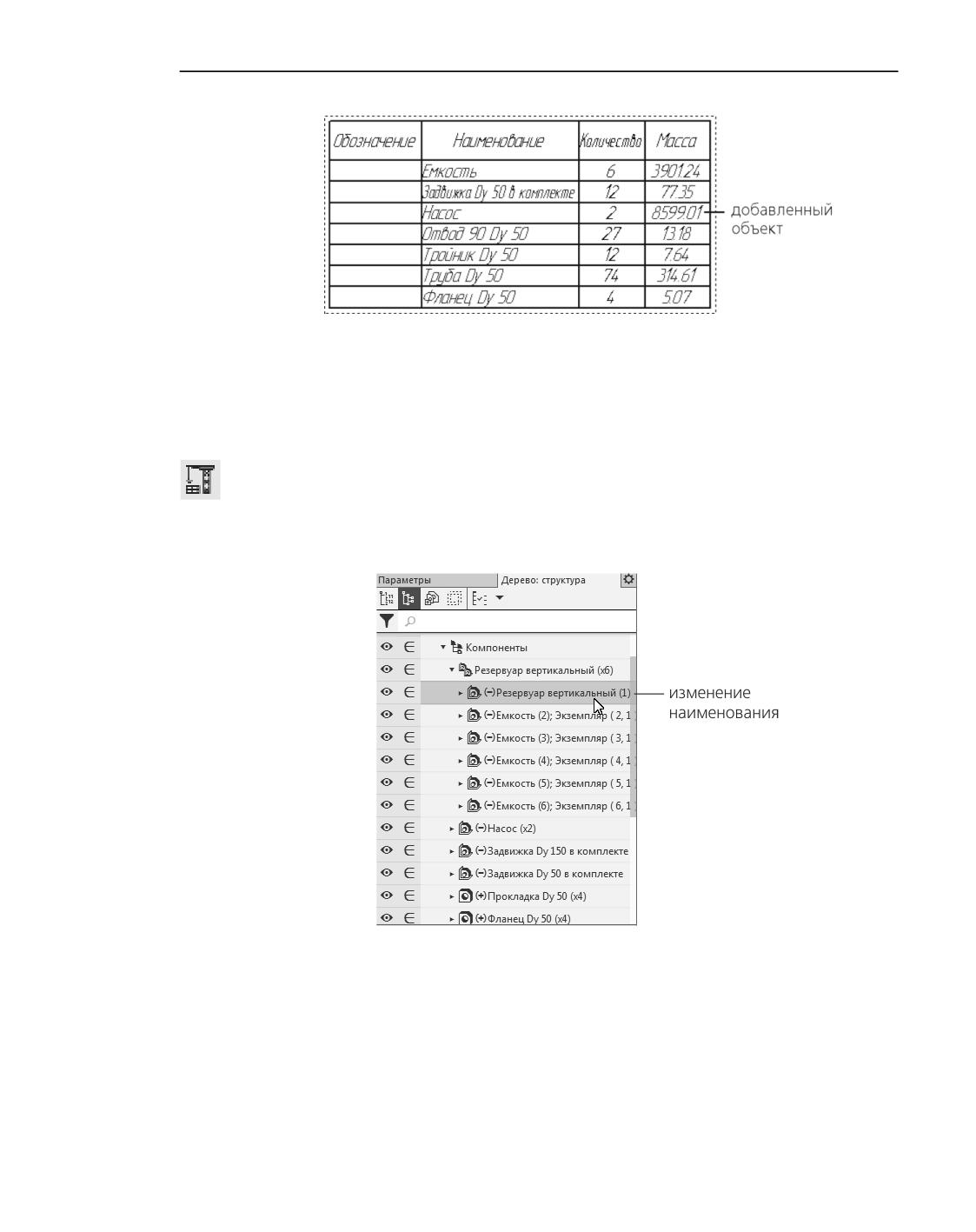
Создание отчетов и работа с ними
Результат обновления отчета
Данные в виде ссылок
14. Проверьте, как отображаются ссылки в отчете при изменении значений свойств объек-
тов. Для этого перейдите в документ-источник при помощи команды Открыть доку-
мент-источник, вызванной из контекстного меню отчета в документе.
15. Измените значение свойства компонента. Например, в Дереве построения модели отре-
дактируйте наименование компонента, затем перестройте модель нажатием кнопки Пе-
рестроить на панели быстрого доступа.
В примере компоненты Емкость переименованы в Резервуар вертикальный.
Изменение значений свойств в документе-источнике
16. Перейдите в документ, где расположен отчет. Цвет текста значений свойств сменился на
цвет ссылок, требующих обновления. Одновременно с этим отчет отображается пере-
черкнутым, что означает изменения в документе-источнике.
1619
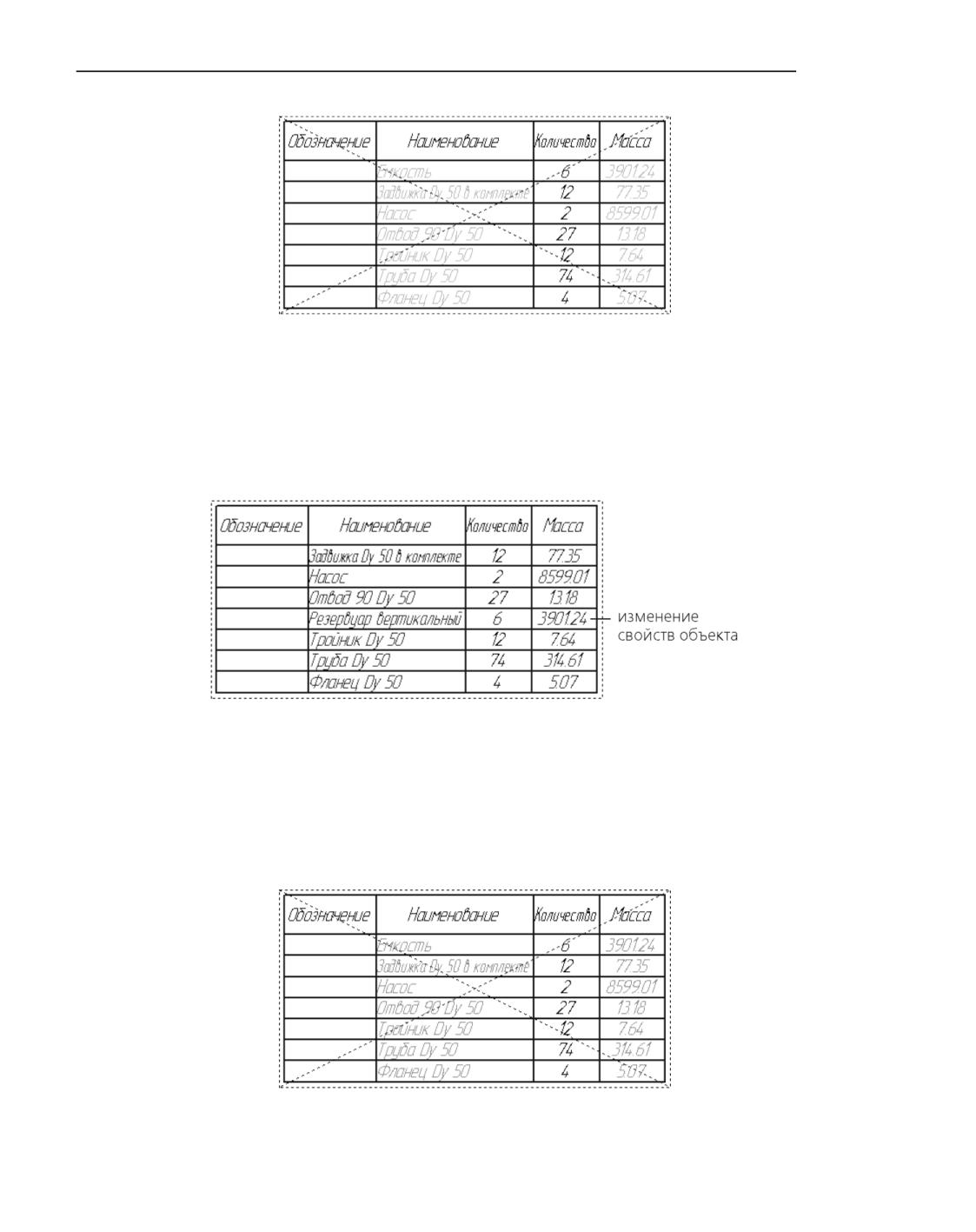
Отчеты
Ассоциативный отчет после изменения значений свойств в документе-источнике
17. Обновите отчет. Для этого вызовите команду Обновить таблицу из контекстного меню
отчета. После обновления новое наименование отображается в отчете с учетом правила
сортировки. Цвет текста изменяется на цвет, установленный для ссылок.
В примере объект Емкость после переименования в Резервуар вертикальный занял другое
положение.
Результат обновления отчета
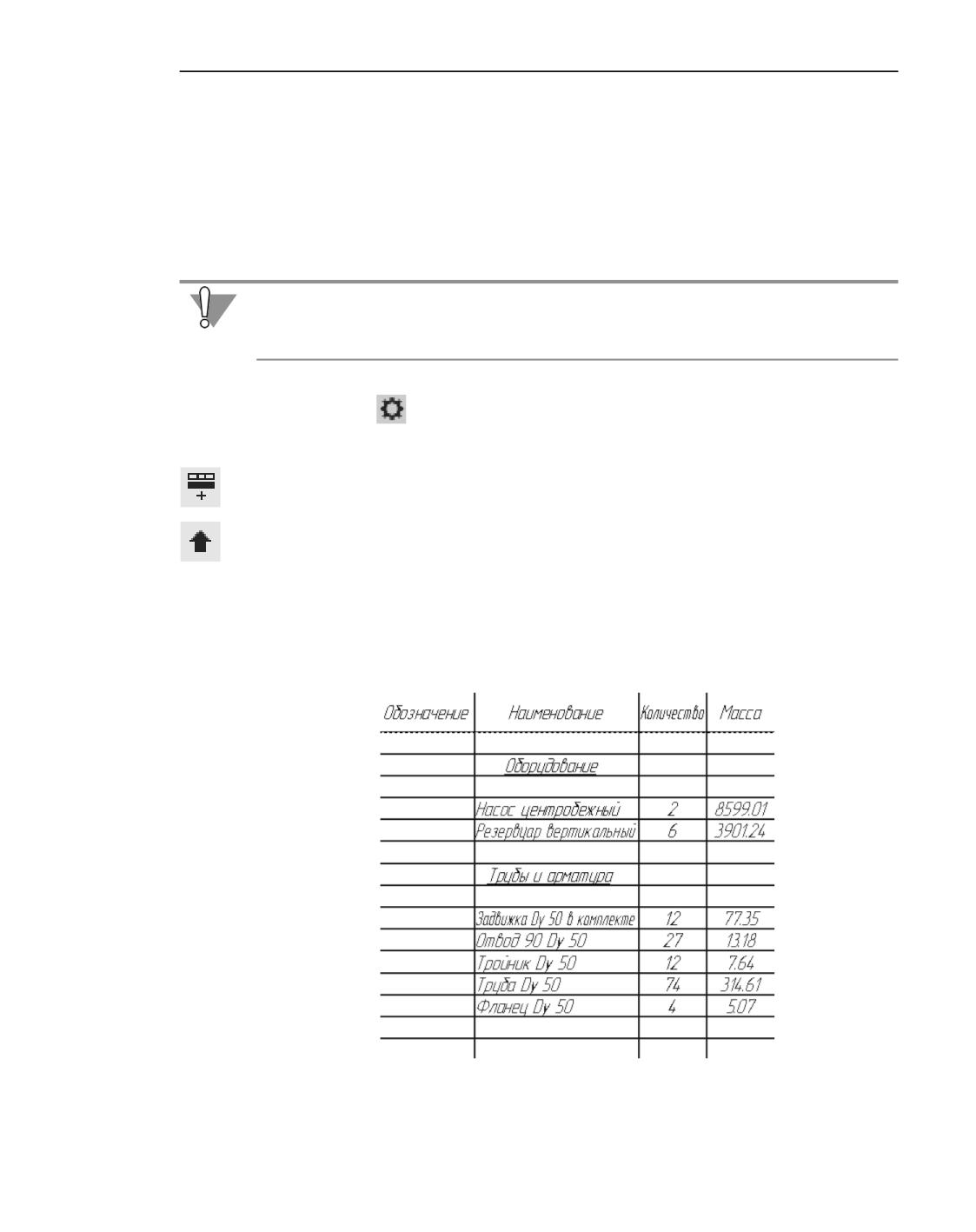
18. Проверьте, как отображаются ссылки при потере связи с документом-источником. Для
этого закройте документ-источник и временно переименуйте его.
19. Перейдите в документ, где расположен отчет. В нем значения свойств отображаются
цветом, означающий потерю источника ссылки. Отчет отображается перечеркнутым
(рис. Ассоциативный отчет при потере связи с документом-источником).
Ассоциативный отчет при потере связи с документом-источником
1620
Создание отчетов и работа с ними
20. Для восстановления ассоциативной связи задайте документу-источнику прежнее имя.
Цвет текста изменяется на цвет, установленный для ссылок.
Редактирование отчета
21. Отредактируйте отчет: вставьте текст и разделите отчет на две таблицы, расположенные
горизонтально. Для этого перейдите в Окно подготовки данных, дважды щелкнув мы-
шью по рамке выделенного отчета или вызвав команду Редактировать в Окне подго-
товки данных из его контекстного меню.
В первую очередь выполняйте редактирование, связанное с перестроением (обновлени-
ем) таблиц по модели, например, настройку стиля. Затем вносите изменения в текст,
вставляйте и перемещайте строки, выполняйте фильтрацию строк и другие действия.
22. Настройте стиль. Например, задайте количество строк на странице, равное 10. Для этого
нажмите кнопку
Настроить стиль отчета... на Панели параметров. В диалоге Па-
раметры стиля отчета нажмите кнопку Оформление и введите значение.
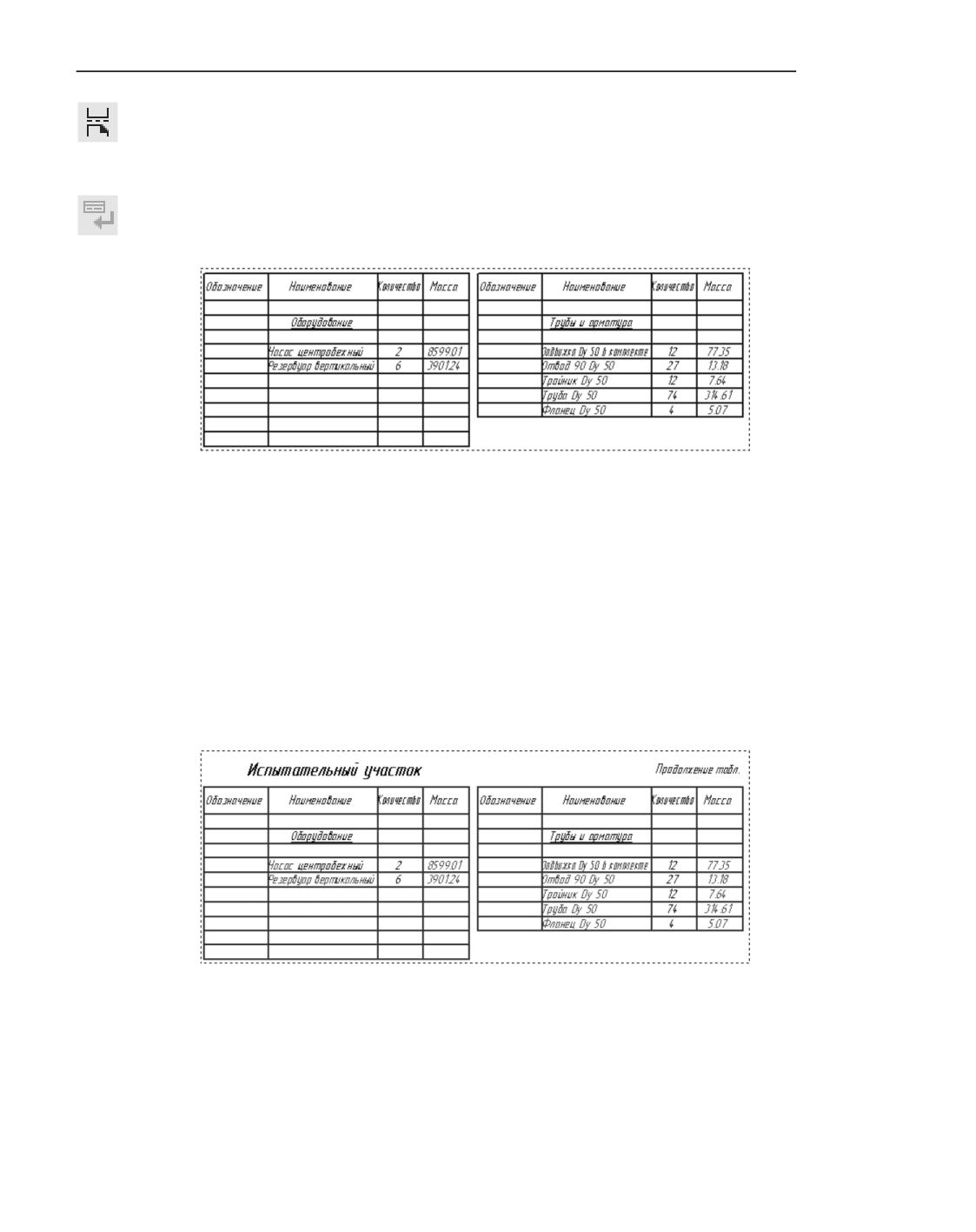
23. Задайте надпись раздела Оборудование (рис. Редактирование отчета в Окне подготовки
данных). Для этого вставьте три пустые строки в любом месте таблицы при помощи ко-
манды Вставить строку снизу на панели Таблица.
24. Выделите вставленные строки и переместите их вверх таблицы при помощи команды
Сдвинуть строку вверх.
25. Войдите в режим редактирования текста двойным щелчком мыши по пустой строке и
введите простой текст Оборудование. Примените к нему подчеркивание.
26. Аналогично задайте надпись раздела Трубы и арматура.
27. Отредактируйте строку Насос, добавив простой текст после ссылки.
Редактирование отчета в Окне подготовки данных
1621
Отчеты
28. Разбейте таблицу на две части. Для этого выделите строку, с которой должна начинаться
вторая таблица. Затем вызовите команду С новой страницы на панели Таблица.
29. Чтобы таблицы располагались горизонтально, выберите вариант Вниз, затем вправо в
группе Компоновка на Панели параметров.
30. Подтвердите редактирование, нажав кнопку Создать отчет в заголовке Панели параме-
тров.
Отредактированный отчет в документе
Текст отчета можно редактировать не только в Окне подготовки данных, но и непосред-
ственно в поле фрагмента. Для этого дважды щелкните мышью по строке отчета. Затем
внесите изменения в текст нужной ячейки.
Вставка названий
31. Вставьте названия для каждой таблицы. Для этого вызовите команду Название... из
контекстного меню отчета в документе.
32. Введите в поля диалога тексты.
В примере заданы: в первом поле - Испытательный участок, во втором - Продолже-
ние табл.
Отчет с названиями таблиц
1622
6. Работа
со спецификациями
Общие сведения о спецификации
Объект спецификации
Объект спецификации - строка или несколько следующих друг за другом строк специ-
фикации КОМПАС-3D, относящихся к одному материальному объекту.
Объект спецификации и его свойства
Объект спецификации имеет информационную природу. Он представляет собой ком-
плекс разнородных сведений о каком-либо материальном объекте (например, детали,
сборочной единице или документе), включаемом в спецификацию.
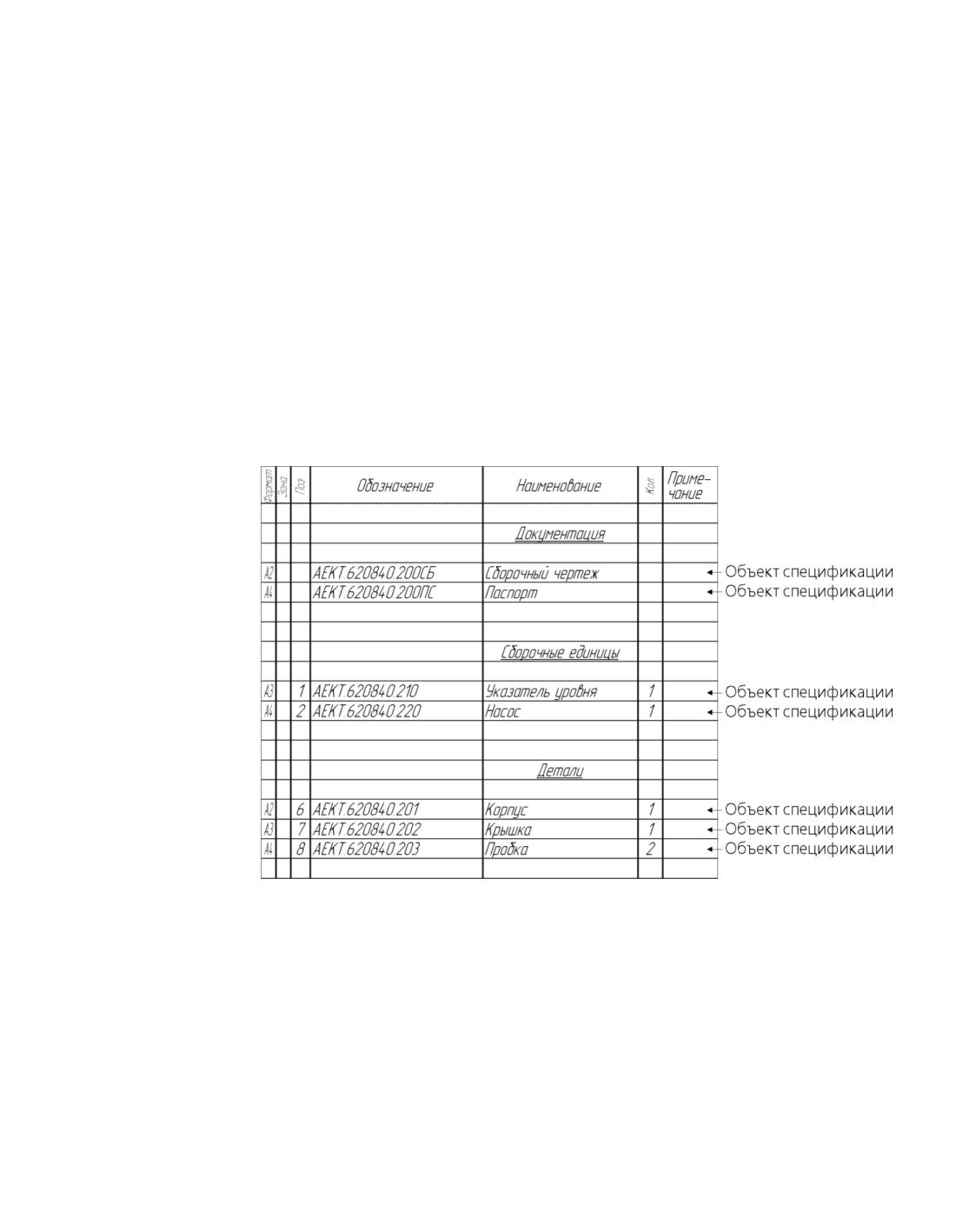
Если применить эту терминологию к «бумажной» спецификации, можно сказать, что ее
объект - это строка (или несколько строк) с данными об одном предмете, см. рисунок.
Объекты спецификации
Если сравнивать спецификацию с базой данных, то объект спецификации подобен запи-
си в базе.
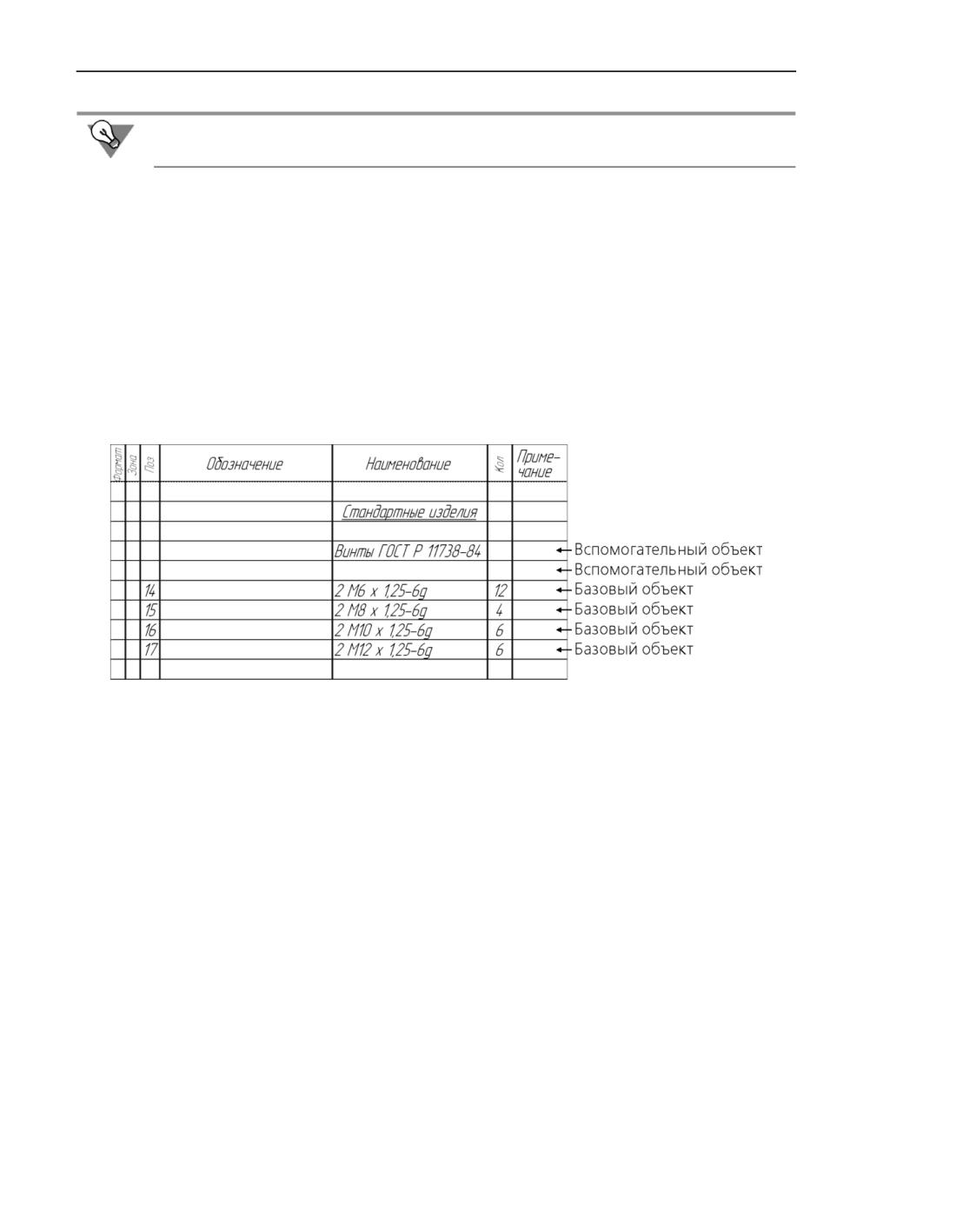
Объекты спецификации бывают базовые и вспомогательные.
Базовый объект
Для базовых объектов предусмотрена возможность автоматического заполнения коло-
нок, сортировки, подключения графических объектов из сборочного чертежа, подклю-
чения деталей из сборки и т.д.
1625
Общие сведения о спецификации
При заполнении спецификации рекомендуется по возможности создавать базовые объ-
екты.
Вспомогательный объект
В отличие от базового для вспомогательного объекта не предусмотрены сервисные фун-
кции, выполнение которых обеспечивает спецификация. Вспомогательные объекты не
сортируются автоматически и т.д.
Вспомогательные объекты рекомендуется использовать для выполнения таких приемов
оформления спецификации, которые не могут быть обеспечены вводом базовых объек-
тов (см. рисунок). Например, при помощи вспомогательного объекта спецификации
можно ввести произвольный текст (комментарий) в таблицу спецификации или создать
пустую строку в середине раздела. Подробнее см. раздел Добавление нового объекта и
упражнение Вспомогательные объекты спецификации.
Базовые и вспомогательные объекты спецификации
Состав объекта спецификации
Внешнее проявление объекта спецификации - его текстовая часть, размещаемая в
строках бланка спецификации. Именно она соответствует строке «бумажной» специфи-
кации.
Но в отличие от такой строки объект электронной спецификации содержит гораздо
большее количество информации.
Как правило, базовый объект спецификации состоит из:
▼ текстовой части,
▼ геометрии (графических объектов и трехмерных моделей),
▼ набора дополнительных параметров.
Вспомогательный объект спецификации не содержит геометрии и имеет меньше допол-
нительных параметров, чем базовый.
1626
Объект спецификации
Текстовая часть объекта спецификации
Текстовая часть объекта спецификации - это сведения, которые вносят в строку табли-
цы спецификации. Например, объекты, представленные на рис. Объекты спецификации,
имеют текстовые части «А2 АЕКТ 620840.200СБ Сборочный чертеж», «А4 АЕКТ
620840.200ПС Паспорт», «А3 1 АЕКТ 620840.210 Указатель уровня 1», «А4 2 АЕКТ
620840.220 Насос 1», «А2 4 АЕКТ 620840.201 Корпус 1» и т.д.
Приемы ввода и редактирования текстовой части практически не отличаются от приемов
работы с текстами на чертеже. Пользователю доступны команды форматирования
шрифта и абзаца, вставки дробей, индексов, над- и подстрок, спецзнаков, символов и
предопределенного текста.
Кроме того, при создании некоторых объектов, текстовая часть которых формируется по
стандартным правилам, используются шаблоны заполнения текстовой части. Шаблоны
заполнения - специфический механизм, используемый только при работе с объектами
спецификации.
Подробнее о приемах ввода и редактировании текстовой части объекта спецификации
рассказано в разделе Ввод и редактирование текстовой части объекта спецификации.
Геометрия объекта спецификации
Объект спецификации может содержать информацию о:
▼ графических объектах сборочного чертежа, составляющих его изображение,
и (или)
▼ соответствующем компоненте трехмерной сборки.
Эта информация называется геометрией объекта спецификации.
Например, при создании объекта спецификации «Вал» в качестве его геометрического
состава были указаны отрезки, штриховки и другие элементы, изображающие вал в сбо-
рочном чертеже, а также деталь Вал из трехмерной сборки.
Подробно включение геометрии в состав объекта спецификации описано в разделе Под-
ключение и редактирование состава геометрии объекта спецификации.
В состав объекта спецификации можно включить геометрию не из любого документа
(чертежа или сборки), а только из подключенного к этой спецификации (см. разделы
Связь документов со спецификацией и Взаимное подключение документов).
В спецификации можно включить режим показа геометрии объектов спецификации (см.
раздел Просмотр геометрии объектов спецификации). В этом режиме система автома-
тически выделяет в чертеже или сборке геометрию, относящуюся к выделенному объек-
ту спецификации (при условии, что чертеж или сборка открыты). При перемещении по
спецификации (например, при помощи клавиш со стрелками) в окне чертежа или сборки
подсвечиваются изображения, соответствующие объектам спецификации.
Такой режим чрезвычайно удобен при работе со сборками, содержащими не один деся-
ток компонентов. Он позволяет быстро отыскать на сборочном чертеже или в модели
изображение любого объекта спецификации (сборочной единицы, детали, стандартного
изделия и т.д.).
1627

Общие сведения о спецификации
Включение в состав геометрии объекта спецификации всех графических объектов, со-
ставляющих его изображение, не является строго обязательным. Однако настоятельно
рекомендуется включать в геометрию объекта позиционную линию-выноску.
Благодаря включению позиционной линии-выноски в графический состав объекта спе-
цификации осуществляются некоторые функции ассоциативной связи спецификации со
сборочным чертежом, а именно - соответствие номера позиции на чертеже номеру по-
зиции в спецификации и автоматический расчет зон.
▼ После того как вы изменили в спецификации какие-либо номера позиций, достаточно
передать эти изменения в чертеж (см. раздел Синхронизация спецификации с чертежом
или сборкой), и на полках линий-выносок в нем автоматически появятся новые номера
позиций.
▼ Если в спецификации включен расчет зон (см. раздел Общие настройки спецификации),
то после изменения положения позиционных линий-выносок в чертеже (например, в ре-
зультате изменения масштаба изображения или формата чертежа) в спецификацию
можно автоматически передать новые обозначения зон, в которых находится каждая по-
зиция (см. раздел Синхронизация чертежа или сборки со спецификацией).
Спецификацию можно настроить таким образом, чтобы при удалении ее объекта проис-
ходило и автоматическое удаление соответствующей геометрии, а при удалении
геометрии - автоматическое удаление объекта (см. раздел Общие настройки специфи-
кации). Например, если удалить объект «Прокладка» из спецификации, то пропадет и
изображение прокладки в чертеже и наоборот.
Этой возможностью спецификации следует пользоваться очень аккуратно, т.к. восста-
новление ошибочно удаленной геометрии не всегда возможно.
Дополнительные параметры объекта спецификации
Объект спецификации может содержать большое количество разнородной информа-
ции. Она дополняет текстовую часть объекта, видимую в строке спецификации.
Эта информация никогда не видна в бланке спецификации. Однако ее можно в любой
момент просмотреть и отредактировать.
Все виды этой информации называются дополнительными параметрами объекта специ-
фикации.
К дополнительным параметрам объекта спецификации относятся:
▼ настройки этого объекта,
▼ подключенные к объекту документы,
▼ данные в дополнительных колонках объекта.
Настройки объекта
Настройки объекта влияют на его положение и отображение в спецификации, а также на
его «поведение» при автоматической простановке позиций и сортировке объектов (см.
раздел Настройки объекта спецификации).
1628
Структура спецификации
Подключенные документы
К объекту спецификации можно подключить документы системы КОМПАС-3D (см.
раздел Подключение документа к объекту спецификации). Связь между ними является
двусторонней и ассоциативной. Она позволяет:
▼
автоматически передавать данные между текстовой частью объекта и подключенными к
нему документами (см. раздел Синхронизация спецификации с чертежом или сборкой),
▼
автоматически создавать заготовку чертежа детали на основе ее изображения в сбороч-
ном
чертеже
(см.
раздел
Создание
заготовки
чертежа
на основе геометрии объекта спецификации), а также облегчает доступ к документам.
Дополнительные колонки
Объект спецификации может содержать сведения, дополняющие информацию, включа-
емую в стандартный бланк. Эти сведения хранятся в так называемых «дополнительных
колонках» объекта спецификации (см. раздел Дополнительные колонки). Их можно
просмотреть или отредактировать в любой момент. Однако в бланке спецификации они
не видны и на печать не выводятся.
Пример информации в дополнительных колонках - масса и стоимость объекта. В до-
полнительные колонки вводят и любую другую информацию об объекте (код ОКП, мате-
риал, текстовый комментарий и т.д.). Количество и состав дополнительных колонок
определяются потребностями пользователя.
Данные в дополнительных колонках можно просуммировать автоматически (см.
раздел Подсчет суммы значений в колонках спецификации). Обычно эта возможность
используется для расчета стоимости компонентов изделия и его массы (в отсутствие
трехмерной модели).
Структура спецификации
Основной структурной единицей спецификации является объект спецификации.
Подобно тому, как чертеж состоит из геометрических объектов и макроэлементов, а тек-
стовый документ состоит из слов и предложений, спецификация состоит из объектов
спецификации, сгруппированных по разделам.
Объекты в таблице спецификации чередуются с заголовками разделов, заголовками
блоков, пустыми строками и резервными строками.
Разделы
Порядок следования объектов в спецификации определяется стандартом. Стандарт
предусматривает также объединение объектов в разделы и задает очередность разде-
лов.
Разделы являются одним из компонентов стиля спецификации (см. раздел Стиль спе-
цификации). Количество, названия и порядок следования разделов формируются при
настройке стиля. Выбрав стиль текущей спецификации, вы тем самым, помимо прочих
настроек и параметров, выбираете список возможных разделов спецификации.
1629
Общие сведения о спецификации
Перед добавлением объекта можно выбрать или создать раздел для его размещения.
Перемещение объекта из одного раздела в другой невозможно.
В спецификации не могут существовать разделы без объектов. Поэтому при создании
нового раздела в нем сразу возникает первый объект, а при удалении последнего объек-
та из раздела удаляется и сам раздел.
Удалить раздел можно только путем последовательного удаления всех объектов в нем.
Раздел, один из объектов которого выделен или редактируется, считается текущим.
Особенностью спецификации системы КОМПАС-3D является возможность создавать и
заполнять разделы в произвольной последовательности. Система автоматически распо-
ложит получившиеся разделы в стандартной последовательности (в общем случае - в
последовательности, заданной при настройке стиля спецификации). Каждый новый раз-
дел будет размещаться в строго определенном по отношению к существующим разде-
лам месте, при необходимости «раздвигая» уже заполненные строки.
Например, вы можете сначала ввести стандартные изделия, затем создать и заполнить
раздел Документация, перейти к вводу деталей, а потом - сборочных единиц. Сбороч-
ные единицы будут автоматически размещены между Документацией и Деталями.
Блоки разделов
Спецификация может содержать вложенные и дополнительные разделы.
Вложенные разделы располагаются внутри раздела, после всех объектов этого раздела.
Дополнительные разделы располагаются в конце спецификации, после всех ее разде-
лов. Обычно дополнительные разделы размещают, начиная с нового листа.
Группы вложенных и дополнительных разделов называются соответственно блоками
вложенных разделов и блоками дополнительных разделов.
Например, в раздел Комплекты простой спецификации по ГОСТ 2.106-96 могут входить
следующие блоки вложенных разделов:
▼ Комплект монтажных частей,
▼ Комплект сменных частей,
▼ Комплект запасных частей,
▼ Комплект инструмента и принадлежностей,
▼ Комплект укладочных средств.
Примером спецификации с дополнительными разделами может служить специфика-
ция, выполненная по ГОСТ 2.413-72 «Правила выполнения конструкторской документа-
ции изделий, изготовляемых с применением электрического монтажа». Такая специфи-
кация может содержать один из следующих блоков дополнительных разделов:
▼ Устанавливают по ХХХХ.ХХХХХХ.ХХХМЭ,
▼ Устанавливают по ХХХХ.ХХХХХХ.ХХХТБ,
▼ Устанавливают при электромонтаже.
При использовании в спецификации блоков Устанавливают по... возможно указание до-
кумента (обычно электромонтажного чертежа или таблицы соединений). Обозначение
указанного документа автоматически подставляется в заголовок блока разделов (см.
1630
Структура спецификации
раздел Настройка блоков дополнительных разделов).
Дополнительными и вложенными разделами в спецификации КОМПАС-3D могут быть
только разделы, аналогичные основным - не вложенным и не дополнительным - раз-
делам. При этом настройки дополнительных и вложенных разделов совпадают с на-
стройками соответствующих основных разделов. Обычно в качестве дополнительных и
вложенных разделов используются следующие:
▼ Сборочные единицы,
▼ Детали,
▼ Стандартные изделия,
▼ Прочие изделия,
▼ Материалы.
Блоки дополнительных и вложенных разделов и перечни разделов, входящих в них -
компоненты стиля спецификации.
Нумерация объектов в спецификации с вложенными или дополнительными блоками
сквозная.
О создании спецификаций с блоками дополнительных и вложенных разделов рассказано
в разделе Спецификации с вложенными и дополнительными разделами.
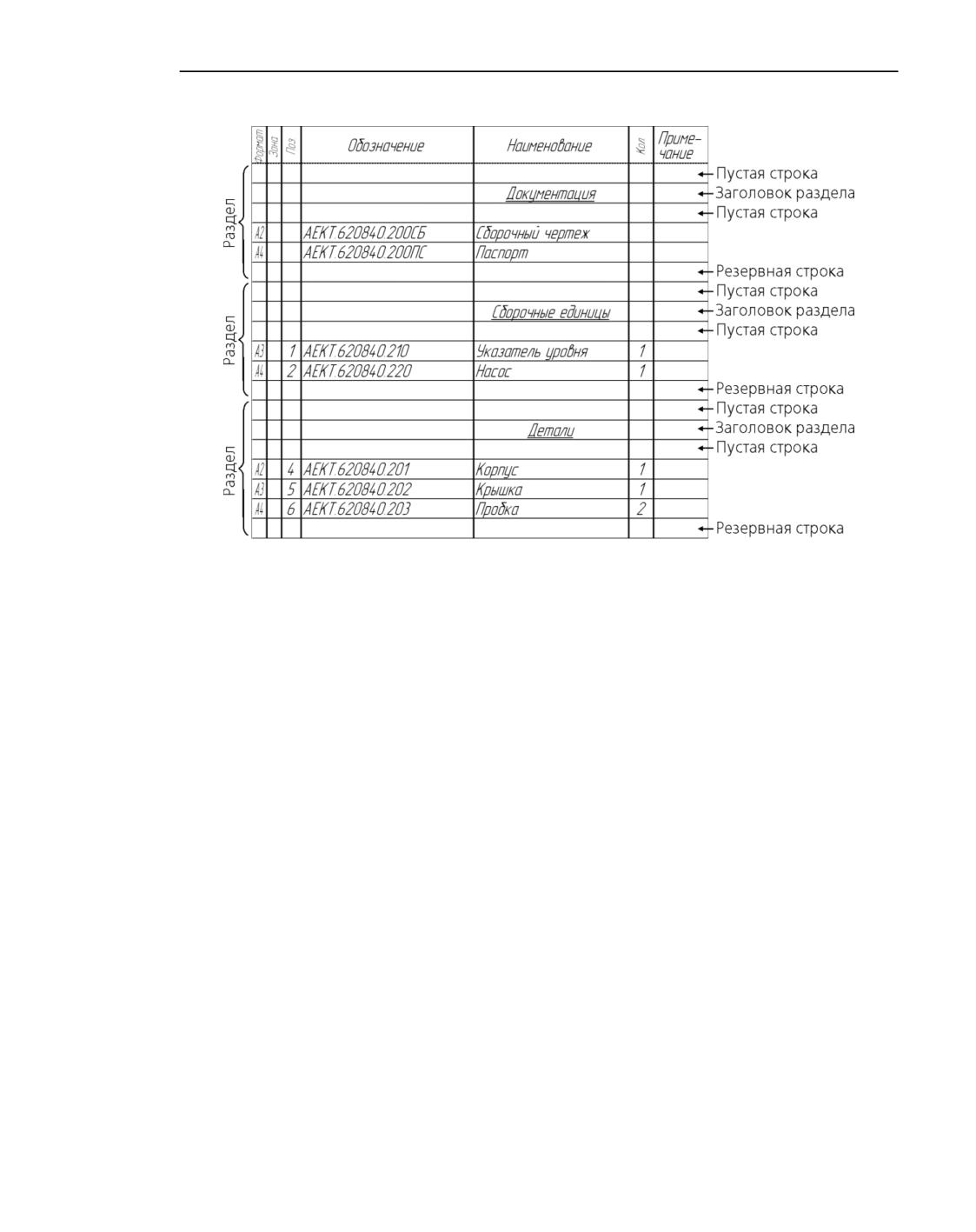
Заголовки разделов и блоков разделов
Как правило, название каждого раздела или блока разделов спецификации размещается
в отдельной строке (или нескольких строках) в начале раздела или блока. Эти строки на-
зываются соответственно заголовками разделов и заголовками блоков. Например, на
рис. Заголовки разделов, пустые и резервные строки показаны заголовки разделов.
Спецификацию можно настроить так, чтобы заголовки разделов (в том числе дополни-
тельных и вложенных) не отображались в ее бланке (см. раздел Настройка разделов спе-
цификации). Аналогичная настройка возможна для заголовков блоков (см. разделы На-
стройка блоков вложенных разделов и Настройка блоков дополнительных разделов).
Подразделы
Зачастую стандарт предписывает группировать объекты в разделе по категориям, а вну-
три получившихся групп сортировать по наименованию или обозначению. Этот меха-
низм также поддерживается спецификацией системы КОМПАС-3D.
Группы объектов внутри разделов называются подразделами.
Подразделы, как и разделы, являются компонентом стиля спецификации. Их количест-
во, названия и порядок следования внутри каждого раздела формируются при настрой-
ке стиля.
Выбрав стиль текущей спецификации, вы тем самым, помимо прочих настроек и пара-
метров, выбираете списки возможных подразделов в каждом разделе спецификации.
Примером применения подразделов может служить Ведомость ссылочных документов,
в каждом разделе которой документы требуется группировать по видам в следующей
последовательности:
▼ Стандарты,
1631
Общие сведения о спецификации
▼ ТУ на покупные изделия и материалы,
▼ Руководящие технические материалы,
▼ Инструкции.
Если деление на подразделы не запрещено в стиле текущей спецификации, то при ее на-
стройке можно изменить список подразделов в каждом ее разделе (см. раздел Настрой-
ка разделов спецификации).
При создании нового объекта можно выбрать не только раздел, но и подраздел для его
размещения.
Можно вводить объекты в произвольном порядке, выбирая подразделы, к которым они
относятся. Спецификация разместит объекты в каждом разделе с учетом порядка подра-
зделов.
Возможно перемещение объекта из одного подраздела в другой.
Названия подразделов не отображаются в бланке спецификации. Они служат лишь для
удобства выбора подраздела.
Пустые строки
Пустая строка - строка в бланке спецификации, расположенная непосредственно над
или под заголовком раздела или блока разделов. Она отделяет заголовок от объектов
спецификации (рис. Заголовки разделов, пустые и резервные строки).
В пустую строку невозможно ввести текст. Ее наличие в спецификации продиктовано
стандартом.
Отображение пустых строк вокруг заголовков разделов можно выключить при настрой-
ке разделов (см. раздел Настройка разделов спецификации), а вокруг заголовков
блоков - при настройке блоков (см. разделы Настройка блоков вложенных разделов и
Настройка блоков дополнительных разделов).
Резервные строки
Резервная строка - строка спецификации, предназначенная для внесения последую-
щих изменений в выпущенную (напечатанную на бумаге) спецификацию, см.
рис. Заголовки разделов, пустые и резервные строки.
Наличие резервных строк в спецификации продиктовано стандартом.
В каждом разделе система автоматически создает несколько резервных строк (их коли-
чество определяется пользователем).
Эти строки всегда расположены в конце раздела, в них никогда нельзя ввести данные.
При простановке позиций в каждом разделе учитывается количество резервных строк в
предыдущем разделе (см. разделы Простановка позиций и Простановка позиций).
1632
Структура спецификации
Заголовки разделов, пустые и резервные строки
Блоки исполнений
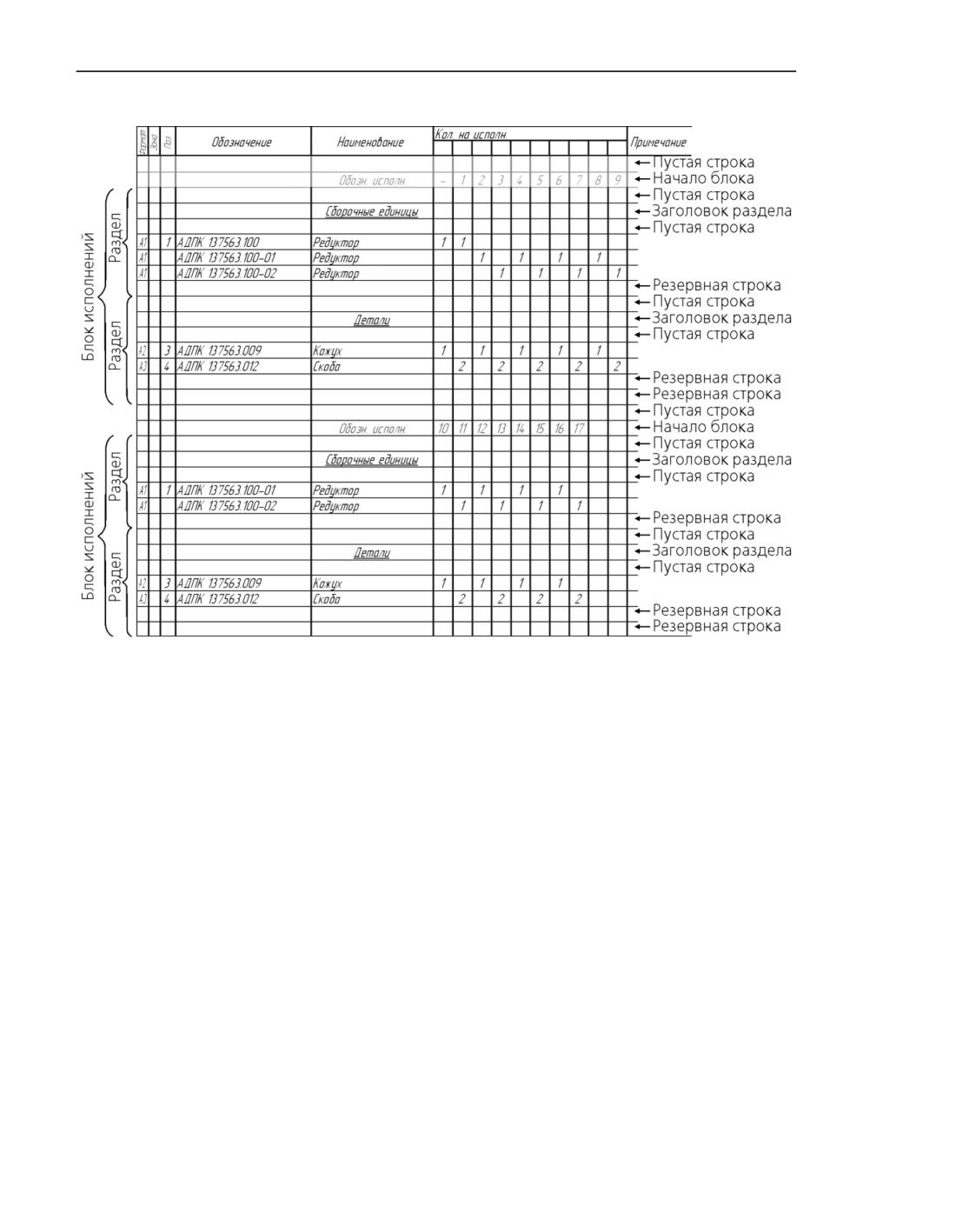
Стандартом предусмотрено несколько форм (бланков) для групповых спецификаций.
Максимальное число колонок для ввода количества на исполнение в этих формах - 10.
Один из способов заполнения спецификации на изделие, имеющее более десяти испол-
нений - разбиение исполнений на группы по десять и внесение в одну спецификацию
сначала данных об исполнениях с основного по девятое, затем - с десятого по девят-
надцатое и так далее. Такие группы называются блоками исполнений.
Если начало блока исполнений приходится на начало листа спецификации, то номера
исполнений размещаются в «шапке» спецификации. Если начало блока исполнений
приходится на середину листа, то блоки отделяются друг от друга строкой «Обозн. ис-
полн.» (обозначения исполнений), содержащей в колонках Количество на исполнение
обозначения исполнений последующего блока. Эта строка называется началом блока,
см. рис. Блоки исполнений. Она, как и заголовок раздела, сверху и снизу обрамлена пу-
стыми строками.
1633
Общие сведения о спецификации
Блоки исполнений
Отображение строк, содержащих начала блоков, и пустых строк вокруг них можно от-
ключить при настройке блоков исполнений (см. раздел Настройка блоков исполнений).
Сортировка объектов
В спецификации может производиться автоматическая сортировка объектов внутри раз-
дела.
Правила сортировки являются компонентом стиля спецификации (см. раздел Стиль спе-
цификации).
Правила сортировки объектов (колонки для сортировки и тип сортировки в каждой из
них) устанавливаются для каждого раздела. Объекты сортируются последовательно по
выбранным колонкам (в разных разделах колонки для сортировки могут быть разными).
При настройке текущей спецификации можно включать и отключать автоматическую
сортировку объектов в каждом разделе (см. разделы Сортировка и сдвиг объектов и На-
стройка разделов спецификации), но нельзя менять правила сортировки. Для изменения
правил сортировки в текущей спецификации нужно сменить стиль этой спецификации
на стиль, содержащий нужные правила сортировки.
Пользователь может отказаться от автоматической сортировки объектов в любом разде-
ле. Все объекты раздела, в котором отключена автоматическая сортировка, можно рас-
полагать в произвольной последовательности.
1634
Структура спецификации
Если в разделе включена автоматическая сортировка, то она выполняется каждый раз
после создания в разделе нового объекта и после редактирования текстовой части суще-
ствующего объекта.
Если раздел содержит подразделы, то автоматическая сортировка происходит внутри
подразделов. При этом порядок следования подразделов не нарушается и объекты меж-
ду подразделами не перемещаются.
Предусмотрено пять типов сортировки объектов:
▼ по возрастанию,
▼ по убыванию,
▼ составная по возрастанию,
▼ составная по убыванию,
▼ для раздела документации.
Сортировка по возрастанию и по убыванию
Сортировка по возрастанию происходит по-разному в зависимости от типа данных в ко-
лонке.
В колонках с числовым типом данных сортировка объектов производится путем сравне-
ния их значений. В результате сортировки числа располагаются в порядке возрастания.
Пример списка числовых значений, отсортированного по возрастанию:
25
125
250
В колонках с типом данных «строка» сортировка объектов по возрастанию производится
путем сравнивания символов в соответствующих позициях строк (начиная с первой по-
зиции). В результате сортировки первой окажется cтрока, первый отличающийся символ
которой расположен в алфавите ближе к началу. Цифры располагаются перед буквами,
а латинские буквы - перед кириллическими. Примером сортировки по возрастанию яв-
ляется расположение статей в большинстве словарей и энциклопедий.
Пример списка обозначений, отсортированного по возрастанию:
А125ГП
А25МП
Д250МП
Д25ГП
В данном случае вначале сравнивались первые символы строк. Строки, начинающиеся с
А, оказались перед строками, начинающимися с Д. Внутри первой группы строк (А25МП
и А125ГП) было произведено сравнивание вторых символов - 1 и 2. Первой оказалась
строка, содержащая на второй позиции единицу. При дальнейшем сравнении строк, на-
чинающихся с Д, их вторые и третьи символы оказались одинаковыми. В результате
сравнения четвертых символов (цифры 0 и буквы Г) строка, содержащая букву, оказа-
лась последней.
1635
Общие сведения о спецификации
Сортировка по убыванию также происходит по-разному в зависимости от типа данных в
колонке. Правила сортировки по убыванию противоположны правилам сортировки по
возрастанию.
Списки, отсортированные в предыдущем примере по возрастанию, после сортировки по
убыванию будут выглядеть так:
250
125
25
и
Д25ГП
Д250МП
А25МП
А125ГП
Составная сортировка по возрастанию и по убыванию
Правила составной сортировки сочетают в себе правила сортировки для колонок с раз-
ными типами значений. В этом случае строки разбиваются на буквы и числа, составлен-
ные из стоящих рядом цифр. Затем производится последовательное сравнивание букв
и чисел. Главное отличие составной сортировки от сортировки по убыванию или по
возрастанию - учет значений чисел, находящихся в любом месте строки. В то время как
при обычной сортировке сравниваются цифры с цифрами и цифры с буквами, при со-
ставной сортировке сравниваются числа с числами.
Строки из предыдущих примеров после составной сортировки по возрастанию распола-
гаются в следующем порядке:
А25МП
А125ГП
Д25ГП
Д250МП
Вначале сравнивались первые символы, и в результате первыми в списке оказались
строки, начинающиеся с буквы А. При дальнейшей сортировке строк А25МП и А125ГП
сравнивались не цифры 2 и 1, а числа 25 и 125. В результате строка, содержащая мень-
шее число 25, оказалась первой. В строках Д25ГП и Д250МП сравнивались не символы
2 и 2, 5 и 5, Г и 0, а числа 25 и 250. В результате строка, содержащая большее число 250,
оказалась последней.
Этот же список после составной сортировки по убыванию (правила которой противопо-
ложены правилам составной сортировки по возрастанию) будет выглядеть так:
Д250МП
Д25ГП
А125ГП
А25МП
1636
Структура спецификации
Особые случаи составной сортировки
Более сложное проявление составной сортировки - сортировка текстов, созданных по
шаблонам заполнения (обычно это наименования стандартных изделий и материалов,
подробнее см. раздел Использование шаблонов заполнения). Тексты, созданные по ша-
блону, состоят из нескольких полей. Эти тексты часто требуется сортировать не в после-
довательности символов и чисел, из которых они состоят, а в определенной последова-
тельности полей по значениям в этих полях. Например, стандартные изделия вначале
сортируются по наименованию, затем - по обозначению стандарта, затем - в порядке
возрастания основных параметров и размеров. Пример составной сортировки наимено-
ваний стандартных изделий:
Шпонка 2-10х8х40 ГОСТ 23360-78
Шпонка 2-14х9х50 ГОСТ 23360-78
Штифт 10х45 ГОСТ 3128-70
Штифт 12х50 ГОСТ 3128-70
Информация о том, по каким полям и в какой очередности сортировать объекты данного
вида, хранится в шаблоне заполнения. Подробно о шаблонах заполнения рассказано в
разделе Создание пользовательских шаблонов заполнения.
Иногда для правильного расположения текстов, сформированных по шаблону, не под-
ходит ни сортировка по возрастанию, ни сортировка по убыванию. В этих случаях при на-
стройке шаблона порядок сортировки значений в полях задается явно - путем перечи-
сления возможных значений и расположения их в нужной последовательности.
Например, обозначения электротехнических элементов в пределах одного и того же на-
именования необходимо сначала сортировать в порядке увеличения единиц измерения,
а затем - номинального значения:
Резистор МЛТ-0,25-210 Ом ТУ 11-85
Резистор МЛТ-0,5-240 Ом ТУ 11-85
Резистор МЛТ-0,25 24 кОм ТУ 11-85
Резистор МЛТ-0,25-27 кОм ТУ 11-85
Для правильной сортировки по полю, содержащему единицы измерения, используется
возможность явного задания порядка сортировки значений соответствующего поля (см.
раздел Дополнительная настройка сортировки).
Колонки спецификации, текст в которых формируется и сортируется с использованием
шаблонов, имеют тип значений «запись».
Сортировка для раздела документации
Сортировка для раздела документации, как правило, включается только при настройке
раздела Документация. При таком типе сортировки учитываются последние символы
обозначения, т.е. код документа. Вначале производится составная сортировка строк по
возрастанию без кода. Внутри получившихся групп с одинаковым началом строк произ-
водится сортировка по коду: объекты записываются в последовательности, в которой
коды перечислены в файле graphic.kdsp.
Порядок следования кодов в файле graphic.kdsp соответствует ГОСТ 2.102-2013. Фор-
мат файла - текстовый, поэтому при необходимости вы можете открыть и отредакти-
1637
Общие сведения о спецификации
ровать его в любом текстовом редакторе, см. раздел Файл, определяющий порядок сор-
тировки по коду. По умолчанию файл graphic.kdsp находится в подпапке \Sys главной
папки системы.
Документы, имеющие двойной код, например, СБ-ЛУ (лист утверждения) или СБ-УЛ (ин-
формационно-удостоверяющий лист), записываются после документа, к которому они
разработаны.
Документы с произвольным (отсутствующим в файле graphic.kdsp) кодом, сортируются
в алфавитном порядке кодов и записываются после документов со стандартным кодом.
В отсутствие файла graphic.kdsp объекты спецификации сортируются в алфавитном по-
рядке кодов.
Пример сортировки обозначений документов в разделе Документация:
318.606100.00 СБ
318.606100.00 СБ-ЛУ
318.606100.00 К3
318.606100.00 ПЗ
318.606100.00 РР
Перечисленные документы расположены в следующем порядке: сборочный чертеж,
лист утверждения к сборочному чертежу, схема кинематическая принципиальная, поя-
снительная записка, расчеты.
Простановка позиций
Для конструктора главным связующим звеном между сборочным чертежом и специфи-
кацией являются номера позиций. Только благодаря этим числам на полках линий-вы-
носок и в колонке Позиция можно установить соответствие между предметом (деталью,
узлом), который изображен на чертеже или включен в сборочную модель, и строкой спе-
цификации.
Такое соответствие может поддерживаться спецификацией системы КОМПАС-3D авто-
матически. При этом номер позиции объекта спецификации передается на полку линии-
выноски в чертеже/модели.
Номера позиций объектам спецификации также могут присваиваться автоматически.
При создании базовых объектов спецификации в их колонках Позиция появляются но-
мера, отражающие порядок возникновения объектов.
Пользователь может запретить простановку позиций в любом разделе (см. раздел Про-
становка позиций).
Любой базовый объект можно настроить так, чтобы номер его позиции не отображался
в таблице спецификации, даже если этот объект находится в разделе, где разрешена
простановка позиций (см. раздел Настройки объекта спецификации).
В результате сортировки или создания объектов не в порядке следования разделов по-
следовательность нумерации объектов может не совпадать с последовательностью их
расположения в таблице (рис. а). Для устранения этого несоответствия служит команда
Управление - Расставить позиции, выполняющая расчет и автоматическую проста-
новку номеров позиций объектов спецификации (рис. б).
1638
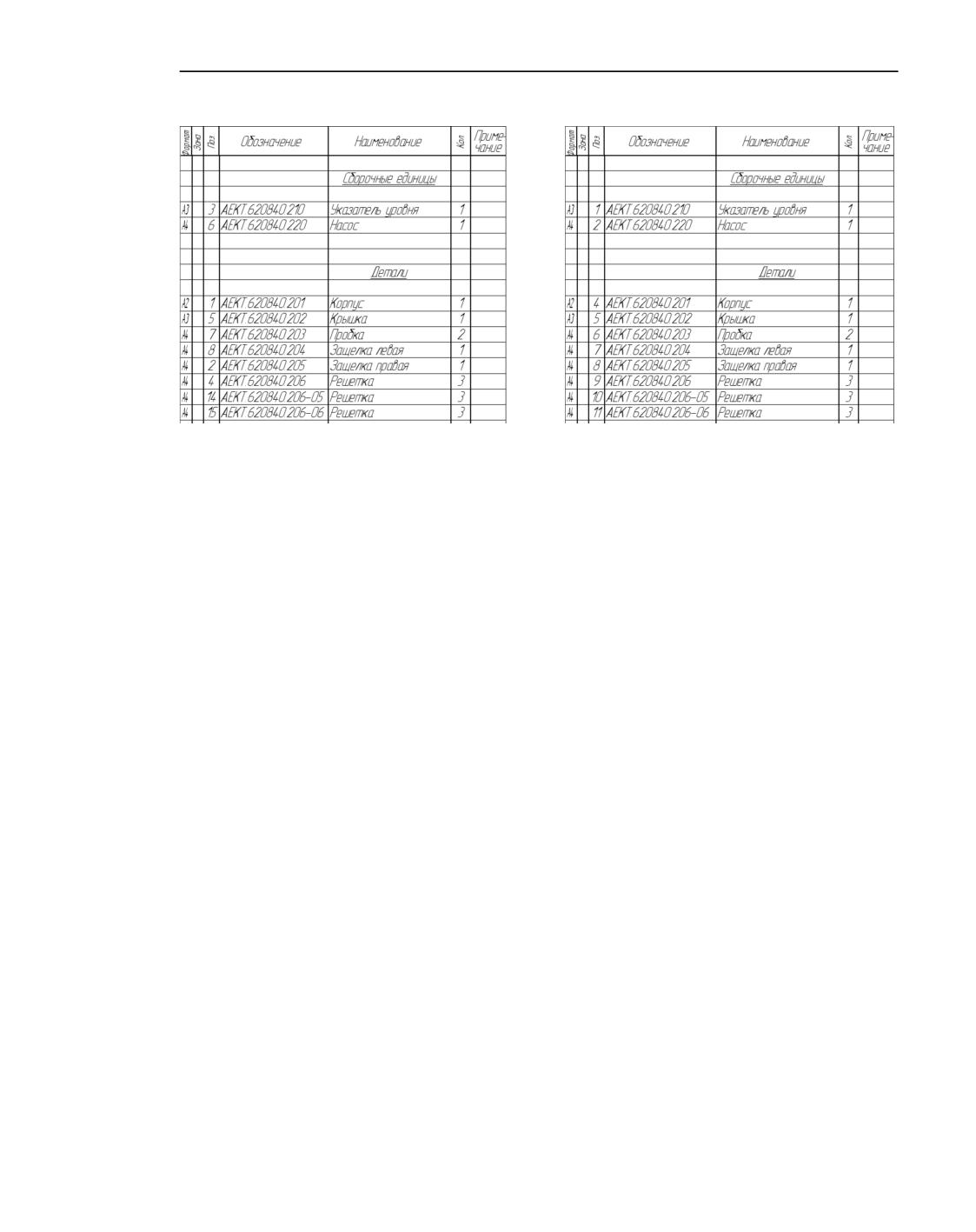
Структура спецификации
а)
б)
Номера в колонке Позиция
а) возникшие при вводе объектов;
б) упорядоченные в результате действия команды Расставить позиции
При простановке позиций учитывается порядок следования объектов в спецификации,
количество резервных строк в каждом разделе, отключение простановки позиций в от-
дельных разделах и настройки объектов. Каждый базовый объект получает номер пози-
ции, соответствующий его индивидуальным настройкам и его положению в специфика-
ции. Это не относится к объектам в разделах, где выключена простановка позиций.
Если в разделе отключена простановка позиций, то числа в его колонке Позиция не воз-
никают ни при вводе объектов, ни при автоматической простановке позиций. Объектам
следующего раздела (если в нем включена простановка позиций) присваиваются номе-
ра, следующие за номерами позиций предыдущих пронумерованных объектов.
Простановка позиций в разделе (если она включена) производится даже в том случае,
когда отключен показ номеров позиций у всех или у некоторых объектов раздела. При
этом может оказаться, что номера позиций в разделе не видны, но учитываются при
нумерации объектов в следующих разделах.
В некоторых случаях несколько следующих друг за другом объектов спецификации мо-
гут иметь одинаковые номера позиций (см. раздел Настройки объекта спецификации).
При этом показ повторяющихся номеров может быть отключен. Пример объектов, име-
ющих одинаковые номера позиций - исполнения одной и той же детали в групповой
спецификации.
Передача номеров позиций из спецификации на полки позиционных линий-выносок в
чертеже возможна только для тех объектов спецификации, в состав геометрии которых
входит позиционная линия-выноска (см. раздел Подключение и редактирование
состава геометрии объекта спецификации). Эта передача происходит при синхрониза-
ции данных (см. раздел Синхронизация спецификации с чертежом или сборкой).
1639
Общие сведения о спецификации
Взаимодействие спецификации
с другими документами
В чертежах, фрагментах, деталях и сборках могут существовать точно такие же объекты
спецификации, как и в документе-спецификации.
По умолчанию эти объекты не видны в графических документах и моделях в режиме по-
строений и не выводятся на печать1. Однако их можно в любой момент просмотреть и
отредактировать.
Для просмотра и редактирования объектов спецификации, существующих в чертежах,
фрагментах, деталях и сборках, предназначен специальный («подчиненный») режим
(см. разделы Подчиненный режим и Редактирование объектов спецификации в доку-
менте).
Объекты спецификации в чертежах
Обычно при вычерчивании сборочного чертежа изображения деталей и узлов, позици-
онные линии-выноски и прочие сведения вводятся до создания отдельного документа-
спецификации.
При традиционном («бумажном») способе формирования спецификации конструктор
помнит всю эту информацию или записывает ее в черновик до начала заполнения спе-
цификации. При работе в системе КОМПАС-3D сведения, которые потребуются при со-
здании спецификации на основе текущего чертежа, можно сохранять прямо в этом чер-
теже.
Создавайте объекты спецификации в чертеже по мере построения их изображений (см.
раздел Создание объектов спецификации в чертеже). После подключения к чертежу спе-
цификации (см. раздел Подключение спецификации к текущей сборке или чертежу) эти
объекты автоматически передаются в нее (см. раздел Синхронизация чертежа или сбор-
ки со спецификацией). При этом объекты не исчезают из чертежа, а лишь копируются в
спецификацию (вместе со всеми своими дополнительными параметрами и сведениями
о подключенной к ним геометрии).
Объект спецификации можно редактировать и в документе-спецификации, и в чертеже
(в подчиненном режиме). После того как объект спецификации отредактирован в одном
из связанных документов (спецификации или чертеже), изменения можно передать в
другой документ - произвести синхронизацию (см. раздел Синхронизация подключен-
ных друг к другу документов).
Так как передача объектов спецификации из чертежа в спецификацию требует вызова
только одной команды и занимает мало времени (обычно - несколько секунд), она мо-
жет быть использована для быстрого восстановления утраченной или испорченной спе-
цификации. Если вы будете создавать объекты сразу в отдельном документе-специфи-
кации и впоследствии не передадите их в чертеж, то такое восстановление будет
невозможно.
1. В чертеже можно включить такой режим, в котором таблица спецификации с расположенными в
ней объектами разместится над основной надписью и будет напечатана вместе с чертежом
(см. раздел Спецификация на чертеже).
1640
Взаимодействие спецификации с другими документами
Еще одно преимущество создания объектов спецификации в чертеже - возможность
получения объектом данных непосредственно с чертежа. Если создать в чертеже объект
спецификации, содержащий в своем геометрическом составе позиционную линию-вы-
носку, то в колонке Зона будет автоматически появляться обозначение зоны чертежа, в
которой находится подключенная геометрия, а после каждого изменения номера пози-
ции объекта спецификации (например, в результате сортировки) новый номер будет по-
являться на полке соответствующей линии-выноски в чертеже.
Объекты спецификации в моделях
Объекты спецификации можно создавать не только в «плоском» сборочном чертеже, но
и в трехмерной модели (детали или сборке). Формирование объектов спецификации в
модели возможно на любом этапе ее построения (см. разделы Создание объектов спе-
цификации в детали и Создание объектов спецификации в сборке).
Объект спецификации можно редактировать и в документе-спецификации, и в модели
(см. раздел Редактирование объектов спецификации в документе). После того как объ-
ект спецификации отредактирован в одном из связанных документов (спецификации
или модели), изменения можно передать в другой документ - произвести синхрониза-
цию (см. раздел Синхронизация подключенных друг к другу документов).
Деталь
Деталь может иметь неограниченное количество объектов спецификации, принадлежа-
щих любым разделам спецификации. Однако в большинстве случаев в детали создают
единственный объект спецификации, содержащий ее наименование и обозначение и
принадлежащий разделу Детали.
При вставке в сборку детали ее объекты спецификации детали попадают в эту сборку, а
из нее - в подключенную спецификацию. Принадлежность объектов разделам специ-
фикации сохраняется.
Сборка
Объекты спецификации в сборке бывают двух типов: внешние и внутренние.
Внешние объекты спецификации
Внешние объекты спецификации в сборке - объекты спецификации, предназначенные
для передачи в те сборки, в которые данная сборка войдет в качестве подсборки.
Внешние объекты спецификации формируются пользователем (см. раздел Внешние
объекты). Они могут принадлежать любым разделам спецификации. Однако в большин-
стве случаев в сборке создают единственный объект спецификации, содержащий ее на-
именование и обозначение и принадлежащий разделу Сборочные единицы.
При вставке сборки в другую (главную) сборку ее внешние объекты спецификации попа-
дают в главную сборку, а из нее - в подключенную спецификацию. Принадлежность
объектов разделам спецификации сохраняется.
1641
Общие сведения о спецификации
Внутренние объекты спецификации
Внутренние объекты спецификации в сборке - объекты, которые не передаются в дру-
гую сборку при вставке в нее данной сборки в качестве подсборки.
Они могут быть сформированы пользователем, а могут «прийти» в сборку из других
моделей - деталей и подсборок. При вставке в сборку компонентов происходит автома-
тическое формирование ее внутренних объектов спецификации: в сборку передаются
внешние объекты спецификации, принадлежащие подсборкам и объекты спецификации,
принадлежащие деталям.
Внутренние объекты передаются в подключенный к сборке документ-спецификацию
(см. раздел Синхронизация чертежа или сборки со спецификацией). При этом объекты
не исчезают из сборки, а лишь копируются в спецификацию (вместе со всеми своими
дополнительными параметрами и сведениями о подключенной к ним геометрии).
Внутренние объекты спецификации передаются и в чертежи при создании в них ассоци-
ативных видов, содержащих изображения моделей. Благодаря этому при
формировании полного комплекта ассоциативных документов (моделей, чертежей и
спецификаций) каждый объект спецификации достаточно создать один раз - в модели.
Из нее объект попадет в модели более высокого уровня, чертежи и спецификации.
Пользователь может дополнить набор внутренних объектов спецификации, создавая но-
вые объекты, не связанные с внешними файлами (см. раздел Внутренние объекты). Эти
внутренние объекты при необходимости можно связать с одним или несколькими тела-
ми, построенными в сборке (см. раздел Включение геометрии в состав объекта специ-
фикации).
Также пользователь может отредактировать внутренние объекты, автоматически сфор-
мированные системой.
При необходимости пользователь может исключить из сборки или чертежа любой объ-
ект спецификации, принадлежащий детали (подсборке).
Подчиненный режим
Подчиненный режим - режим просмотра и редактирования объектов спецификации не-
посредственно в графическом документе или модели.
Этот режим доступен, если в документе есть описание спецификации. Для перехода в
подчиненный режим служит команда Управление - Спецификация - Редактиро-
вать объекты.
После перехода в подчиненный режим для работы с объектами спецификации в графи-
ческом документе или модели открывается специальное окно с колонками и разделами,
идентичными колонкам и разделам спецификации. Это окно практически не отличается
от окна редактирования документа-спецификации. Только на его закладке показывается
не имя документа-спецификации, а имя документа, в котором находятся объекты специ-
фикации, и ремарка « Объекты спецификации». Кроме того, признаком подчиненного
режима работа с объектами спецификации являются оранжевый цвет закладки и заго-
ловка Панели параметров, а также наличие в правом верхнем углу окна значка режима.
1642
Взаимодействие спецификации с другими документами
В подчиненном режиме доступны все приемы работы с объектами спецификации. Един-
ственным исключением является невозможность вызова команды простановки пози-
ций.
Созданные и отредактированные в подчиненном режиме объекты постоянно хранятся в
графическом документе или модели. Их можно в любой момент передать в специфика-
цию, связанную с документом.
Завершение работы в подчиненном режиме
Чтобы выйти из подчиненного режима работы с объектами спецификации и вернуться в
окно документа, содержащего эти объекты, можно выполнить любое из следующий дей-
ствий:
▼ вызвать команду Файл - Завершить редактирование объектов спецификации,
▼ щелкнуть мышью по «крестику» на закладке окна,
▼ щелкнуть мышью по значку режима.
Так как объекты спецификации сохраняются в документе сразу после их создания/ ре-
дактирования, запрос на сохранение сделанных в подчиненном режиме изменений не
выдается.
Описание спецификации
Описание спецификации включает в себя имя файла спецификации, подключенной к
документу, стиль этой спецификации и настройку отображения значений массы.
Работа с описаниями спецификаций, имеющимися в документе, производится в диалоге,
вызываемом командой Управление - Спецификация - Описания специфика-
ций. В нем можно создать описание, отредактировать его, сделать текущим или уда-
лить.
Возможно и автоматическое создание описания спецификации в документе. Это проис-
ходит в следующих случаях:
▼ Создание в документе (модели или чертеже) первого объекта спецификации. Объект со-
здается в соответствии со стилем, выбранным в системе для новых документов-специ-
фикаций. Поэтому возникшее описание содержит стиль спецификации, указанный в на-
стройке новых документов. Настройка отображения значений массы также
соответствует умолчательной для новых спецификаций.
▼ Вставка в сборку компонента, содержащего объект спецификации. Описание специфи-
кации, возникшее в сборке, включает тот стиль спецификации, который имеет объект
спецификации в компоненте.
До тех пор пока к модели или чертежу не подключен документ-спецификация, описание
не содержит имени файла спецификации.
Если при работе со спецификацией к ней подключили модель или чертеж (см. раздел
Взаимное подключение документов), в подключенном документе появляется описание.
Оно содержит стиль и имя файла спецификации. После подключения объекты в чертеже
или модели создаются в соответствии со стилем подключенной спецификации. Это де-
лается для того, чтобы объекты в чертеже (модели) и подключенной спецификации име-
1643
Общие сведения о спецификации
ли одинаковую структуру (колонки, правила сортировки) и при передаче объектов между
документами их внешний вид не изменялся.
Для фрагмента описание спецификации содержит только стиль спецификации и на-
стройку отображения значений массы. Это связано с тем, что фрагмент непосредствен-
но к спецификации не подключается, но в нем можно создавать объекты спецификации
для передачи в чертежи (см. раздел Объекты спецификации из вставленных фрагмен-
тов).
Обычно модель или чертеж содержит одно описание спецификации, позволяющее со-
здавать в нем объекты для передачи в единственную спецификацию. Однако допустимо
создание нескольких описаний спецификаций в одном документе. Об этом подробно
рассказано в разделе Объекты разных спецификаций в одном чертеже.
Если модель или чертеж имеет несколько описаний спецификации, то только одно из
них является текущим в данный момент времени. Объекты спецификации создаются в
соответствии со стилем, входящим в текущее описание спецификации. Пользователь
может в любое время сделать текущим другое описание спецификации.
Связь документов со спецификацией
Как правило, внутри комплекта документов на изделие, создаваемых в КОМПАС-3D, су-
ществуют ассоциативные связи. Благодаря им обеспечивается обмен данными между
документами.
Связь сборочного чертежа со спецификацией
В конструкторской практике спецификация, составляемая на изделие, всегда соответст-
вует сборочному чертежу этого изделия.
Спецификация КОМПАС-3D также может быть связана со сборочным чертежом (одним
или несколькими чертежами КОМПАС-3D). Эта связь является двунаправленной и ассо-
циативной.
Пользователь может указать сборочный чертеж, которому соответствует текущая специ-
фикация (см. раздел Подключение сборки или чертежа к текущей спецификации). В ре-
зультате чертеж получает и сохраняет информацию о том, какая спецификация к нему
подключена. Такую связь можно установить и из текущего сборочного чертежа, указав
разрабатываемую для него спецификацию (см. раздел Подключение спецификации к
текущей сборке или чертежу). При этом информация о подключении чертежа будет пе-
редана в спецификацию.
Таким образом, после установления связи между спецификацией и сборочным чертежом
информация об этой связи хранится в обоих документах, а способ их подключения друг
к другу (из чертежа или из спецификации) определяется исключительно выбором
пользователя.
Находясь в окне спецификации, можно быстро открыть подключенные к ней чертежи. И
наоборот, при работе с чертежом можно быстро вызвать подключенную к нему специ-
фикацию. Благодаря однажды установленной связи спецификации и сборочного черте-
жа система «помнит» местонахождение связанных документов и по команде открытия
находит их самостоятельно.
1644
Взаимодействие спецификации с другими документами
Другое проявление двунаправленной связи - возможность передачи данных из чертежа
в спецификацию или из спецификации в чертеж, причем передача ассоциативна (см.
раздел Синхронизация подключенных друг к другу документов).
Из чертежа в спецификацию могут передаваться обозначения зон, в которых находятся
изображения объектов спецификации, наименования и обозначения этих объектов. Из
спецификации в чертеж могут передаваться номера позиций, наименования и обозначе-
ния объектов.
Например, в результате изменения масштаба чертежа или положения изображения не-
которые позиции попали в другие зоны чертежа. Для ликвидации последствий этой си-
туации «вручную» придется просмотреть все позиционные линии-выноски, проверить, в
какой зоне они находятся и при необходимости исправить обозначения зон в специфи-
кации. Спецификация КОМПАС-3D выполняет все эти действия автоматически (по ко-
манде пользователя). Обозначения зон, в которых находятся позиции на данный момент,
передаются в спецификацию и размещаются в ее колонке Зона, в строке с соответству-
ющей позицией. Если в результате сортировки объектов в спецификации изменились
номера позиций, меняются номера на полках соответствующих позиционных линий-вы-
носок в чертеже.
Таким образом, сделанные в одном документе изменения передаются в однозначно
определенное, соответствующее им место другого документа.
Связь сборки со спецификацией
Кроме сборочного чертежа спецификация КОМПАС-3D может быть связана с трехмерной
моделью сборки. Эта связь также является двунаправленной и ассоциативной.
Пользователь может указать модель, которой соответствует текущая спецификация (см.
раздел Подключение сборки или чертежа к текущей спецификации). В результате мо-
дель получает и сохраняет информацию о том, какая спецификация к ней подключена.
Такую связь можно установить и из текущей сборки, указав разрабатываемую для нее
спецификацию (см. раздел Подключение спецификации к текущей сборке или чертежу).
При этом информация о подключении модели будет передана в спецификацию.
Таким образом, после установления связи между спецификацией и сборкой информация
об этой связи хранится в обоих документах, а способ их подключения друг к другу (из
сборки или из спецификации) определяется исключительно выбором пользователя.
Находясь в окне спецификации, можно быстро открыть подключенную к ней сборку. И
наоборот, при работе с моделью можно быстро вызвать подключенную к ней специфи-
кацию. Благодаря однажды установленной связи спецификации и сборки система «пом-
нит» местонахождение связанных документов и по команде открытия находит их само-
стоятельно.
Другое проявление двунаправленной связи - возможность передачи данных из модели
в спецификацию или из спецификации в модель, причем передача ассоциативна (см.
раздел Синхронизация подключенных друг к другу документов).
Из модели в спецификацию могут передаваться обозначения, наименования и массы
компонентов. Из спецификации в модель могут передаваться обозначения и наименова-
ния компонентов.
1645
Общие сведения о спецификации
Например, в результате изменения размеров деталей изменилась их масса. Специфика-
ция КОМПАС-3D автоматически (по команде пользователя) получит обновленные значе-
ния массы компонентов сборки.
Если модель сборки содержит больше одного исполнения, ее следует связывать с груп-
повой спецификацией. Групповая спецификация получает из сборки не только данные о
компонентах, но и данные об исполнениях: их общее число, номера, состав. При измене-
нии сборки спецификация автоматически обновляется.
Связь документов с основной надписью спецификации
При подключении документа - сборки или сборочного чертежа - к спецификации (см.
раздел Подключение сборки или чертежа к текущей спецификации) пользователь мо-
жет указать:
▼ документ, из которого в основную надпись текущей спецификации будут передаваться
обозначение и наименование изделия,
▼ документы, которые будут получать обозначение и наименование изделия из текущей
спецификации.
Синхронизация данных
Благодаря подключению сборочного чертежа или модели сборки к спецификации воз-
можна синхронизация данных в этих документах.
Синхронизация - процесс передачи данных из чертежа или сборки в подключенную
спецификацию или из спецификации в подключенные к ней документы.
Синхронизация чертежа или сборки со спецификацией
Созданные в чертеже или модели объекты спецификации не видны на самом чертеже
или в модели (если не считать случая размещения спецификации на чертеже). Их можно
увидеть только в окне подчиненного режима и нельзя вывести на печать.
Чтобы объекты спецификации появились в отдельном документе-спецификации (кото-
рый можно вывести на печать), их нужно передать из чертежа или модели в подключен-
ную спецификацию. Сразу после подключения все объекты автоматически попадают в
документ-спецификацию. Передача последующих изменений обеспечивается синхрони-
зацией. Для ее запуска служит команда Управление - Спецификация - Синхрони-
зировать данные со спецификацией.
Синхронизация также автоматически (без вызова специальной команды) производится
при сохранении документа, подключенного к спецификации.
После вызова команды синхронизации происходит следующее:
▼ Изменения, внесенные в объекты спецификации, попадают из документа в подключен-
ную к нему спецификацию. При этом происходит не безусловное копирование всех объ-
ектов из одного документа в другой, а только передача отличающихся данных.
▼
Если какого-либо объекта нет в спецификации, этот объект копируется в нее.
▼ Если различаются текстовая часть или дополнительные параметры какого-либо
объекта в модели/чертеже и в спецификации, то текстовая часть или дополни-
1646

Взаимодействие спецификации с другими документами
тельные параметры копируются из объекта спецификации в модели/чертеже в со-
ответствующий объект в спецификации.
▼ Если какого-либо объекта, существующего в спецификации, нет в модели/черте-
же, то в результате синхронизации объект не пропадает из спецификации. Благо-
даря этому в спецификацию можно передать объекты из нескольких подключен-
ных документов - эти объекты не уничтожат, а дополнят друг друга. Причем
спецификация будет «помнить», из какого документа «пришел» каждый ее объ-
ект.
▼ Изменения обозначения и/или наименования документа передаются в основную надпись
спецификации.
▼ Если в спецификации изменены объекты, «пришедшие» из текущего документа, то эти
изменения передаются в документ.
▼ Если из чертежа были удалены объекты, составлявшие геометрию объекта специфика-
ции, а в настройке стиля спецификации включено удаление объекта спецификации при
удалении геометрии (опция Удалять объект спецификации при удалении геоме-
трии, см. раздел Общие настройки спецификации), то из спецификации удаляется со-
ответствующий объект спецификации.
▼ В спецификации производится сортировка объектов, новые номера позиций передаются
в подключенный документ. Это обеспечивается умолчательной настройкой стиля специ-
фикации; при необходимости расчет позиций можно отключить (опции Связь с расче-
том позиций и Рассчитывать позиции, см. раздел Общие настройки спецификации).
▼ Файл спецификации, в которую передаются изменения, сохраняется, на экране появля-
ется сообщение о том, какая спецификация была изменена. Обратите внимание на то,
что спецификация может быть не загружена в момент синхронизации (в этом случае она
будет открыта, изменена, сохранена и закрыта в «слепом» режиме, без отображения на
экране).
Если передача данных из модели/чертежа в спецификацию временно отключена поль-
зователем при настройке спецификации (см. раздел Общие настройки спецификации),
то синхронизация не производится ни по команде пользователя, ни автоматически.
Передача данных из подключенных документов в спецификацию производится также во
время перестроения спецификации, см. раздел Синхронизация данных при открытии
спецификации. Перестроение спецификации.
Синхронизация спецификации с чертежом или сборкой
Иногда требуется передать в сборочный чертеж или модель сборки изменения, сделан-
ные в подключенной спецификации. Например, в результате сортировки объектов в спе-
цификации эти объекты получили новые номера позиций. Чтобы соответствующие но-
мера появились на полках линий-выносок, объекты с этими номерами требуется
передать в чертеж/сборку. Для этого служит команда Синхронизировать данные с
документами сборки, находящаяся в контекстном меню.
Синхронизация также автоматически (без вызова специальной команды) производится
при сохранении спецификации.
1647
Общие сведения о спецификации
После вызова команды синхронизации происходит следующее:
▼ Изменения, внесенные в объекты спецификации, попадают из спецификации в подклю-
ченные к ней модели/чертежи. При синхронизации происходит не безусловное копиро-
вание всех объектов из одного документа в другой, а только передача отличающихся
данных.
▼ Если различаются текстовая часть или дополнительные параметры какого-либо
объекта в модели/чертеже и в спецификации, то текстовая часть или дополни-
тельные параметры копируются из объекта спецификации в документе-специфи-
кации в соответствующий объект в модели/чертеже.
▼ Если какого-либо объекта, существующего в спецификации, нет в модели/черте-
же, то в результате синхронизации этот объект будет передан в модель/чертеж
только при условии, что этот объект имеет в своем составе геометрию из этого до-
кумента. Объекты, не имеющие геометрии и существующие только в специфика-
ции, никогда не передаются в модели и чертежи. Если объект, не имеющий геоме-
трии, «пришел» в спецификацию из модели/чертежа, он будет передаваться в тот
же документ.
▼ Изменения обозначения и/или наименования передаются из основной надписи специ-
фикации в подключенные документы (если эта передача была включена при их
подключении - опция Передавать изменения в документ, см. раздел Подключение
сборки или чертежа к текущей спецификации).
▼ Если в подключенном документе изменены объекты спецификации, то эти изменения
передаются в спецификацию.
▼ В спецификации производится сортировка объектов, и новые номера позиций переда-
ются в подключенный документ. Это обеспечивается умолчательной настройкой стиля
спецификации; при необходимости расчет позиций можно отключить (опции Связь с
расчетом позиций и Рассчитывать позиции, см. раздел Общие настройки специфи-
кации).
▼ Если из спецификации были удалены объекты, «пришедшие» из чертежа, а в настройке
стиля этой спецификации включено удаление геометрии и линии-выноски при удалении
объекта спецификации (опция Удалять геометрию при удалении объекта специ-
фикации см. раздел Общие настройки спецификации), то из чертежа удаляются геоме-
трические объекты и линии-выноски.
▼ Документы, в которые передаются изменения, сохраняются, на экране появляется сооб-
щение о том, какие документы были изменены. Обратите внимание на то, что документы
могут быть не загружены в момент синхронизации (в этом случае они будут открыты, из-
менены, сохранены и закрыты в «слепом» режиме, без отображения на экране).
При синхронизации изменения передаются также между спецификацией и документами,
подключенными к объектам спецификации. Например, при подключении к объекту
чертежа детали (см. раздел Подключение документа к объекту спецификации) была
включена опция Передавать изменения в документ, впоследствии у чертежа изме-
нился формат, а в спецификации - обозначение детали. При синхронизации новое обо-
значение формата попадет в спецификацию, а новое обозначение детали - в соответ-
ствующую графу основной надписи чертежа детали.
1648

Взаимодействие спецификации с другими документами
При необходимости можно изменить настройку системы так, чтобы изменения специ-
фикаций не влияли на подключенные к ним документы, см. раздел Параметры обновле-
ния документов.
Передача данных между основной надписью спецификации
и подключенными документами
Для передачи обозначения и наименования изделия между основной надписью специ-
фикации и подключенными документами пользователю не требуется вызывать специ-
альную команду. Эта передача производится автоматически при сохранении докумен-
тов.
При синхронизации изменения передаются также в другие связанные документы (если
это необходимо). Например, при подключении к спецификации сборочного чертежа и
пояснительной записки передача данных была настроена следующим образом: специ-
фикация получает обозначение и наименование изделия из чертежа, а пояснительная
записка - из спецификации. Впоследствии обозначение изделия в чертеже было изме-
нено. При синхронизации новое обозначение попадет из чертежа в спецификацию, а из
спецификации - в пояснительную записку.
Документ, в который передаются изменения, может быть не загружен в момент синхро-
низации (в этом случае он будет открыт, изменен, сохранен и закрыт в «слепом» режи-
ме, без отображения на экране).
После выполнения синхронизации система выдает сообщение о том, какие документы
были изменены.
Синхронизация данных при открытии спецификации.
Перестроение спецификации
При открытии документа-спецификации происходит проверка соответствия:
▼ объектов спецификации в самой спецификации и объектов спецификации в подключен-
ных к ней документах,
▼ обозначения и наименования изделия в самой спецификации и в подключенных к ней
документах.
Если в результате проверки обнаруживаются рассогласования, то на экране появляется
запрос на перестроение спецификации.
▼ Положительный ответ запускает перестроение. При этом выполняются следующие дей-
ствия:
▼ перестраиваются связанные со спецификацией документы, которые требуют пе-
рестроения: ассоциативные чертежи - если изменены изображенные в них моде-
ли, сборки - если изменены их компоненты первого уровня,
▼
из этих документов извлекаются данные для спецификации.
В зависимости от настройки (см. раздел Параметры обновления документов) перестро-
енные документы могут сохраняться сразу по окончании перестроения или только после
сохранения спецификации.
1649

Общие сведения о спецификации
Если подключенных документов много и/или они насыщенны, то их открытие и пере-
строение может занять значительное время.
▼ Отрицательный ответ означает отказ от перестроения. При этом спецификация открыва-
ется в том виде, в котором была в последний раз сохранена, но отображается перечер-
кнутой пунктирными линиями - признак необходимости перестроения. Это не препят-
ствует работе со спецификацией (например, вы можете редактировать объекты);
пунктирные линии на печать не выводятся.
В дальнейшем перестроение можно запустить в любое время с помощью команды Пе-
рестроить.
Способы вызова команды
▼ Инструментальная область: Управление - Перестроить
▼ Меню: Правка - Перестроить
▼ Клавиша <F5>
Следует иметь в виду, что такое состояние спецификации - не перестроена, но отредак-
тирована - временное, т.е. может быть изменено при последующем перестроении или
сохранении подключенного документа.
Запрос на перестроение спецификации может возникнуть не только при открытии спе-
цификации, но и в процессе работы с ней - если в каком-либо из подключенных к спе-
цификации документов были произведены изменения, требующие отражения в специ-
фикации.
Отменить перестроение спецификации нельзя, но можно закрыть ее без сохранения -
она останется в первоначальном виде.
Интеграция с приложениями
Некоторые приложения системы КОМПАС-3D полностью интегрированы с Модулем про-
ектирования спецификаций.
Это проявляется в том, что при вставке изображения или модели из приложения в чер-
теж или сборку в этом чертеже или сборке появляется соответствующий объект специ-
фикации.
Примером такого приложения является Справочник Стандартные Изделия (далее Спра-
вочник). При его использовании необходимо учитывать следующее.
▼ Объект спецификации появляется в документе автоматически при вставке объекта из
Справочника, если в нем сделана специальная настройка (вариант по умолчанию). На-
стройку можно включать или отключать в процессе вставки объекта. Управление на-
стройками подробно описано в справочной системе Справочника.
▼ Справочник по умолчанию настроен таким образом, что обозначения изделий и матери-
алов формируются в полном соответствии со стандартами на них, а объекты специфи-
1650
Интеграция с приложениями
кации, возникшие в результате работы со Справочником, размещаются в нужных разде-
лах стандартных спецификаций.
После вставки вы можете отредактировать текст или изменить значения в полях шабло-
на заполнения. Вы также можете настроить сортировку по тому или иному параметру
(см. раздел Сортировка объектов).
▼ При вставке объекта из Справочника в чертеж можно создать новую или указать суще-
ствующую позиционную линию-выноску для изображения вставленного изделия (мате-
риала). Эта линия-выноска, как и изображение, вставленное из Справочника, автомати-
чески попадет в геометрию соответствующего объекта спецификации (со всеми
вытекающими отсюда последствиями - возможностью расчета зон, передачей номера
позиции из спецификации на линию-выноску и т.д.).
▼ Если в документ вставить несколько одинаковых объектов из Справочника с одинаковы-
ми параметрами, возникнут дублирующие друг друга объекты спецификации (объекты-
«двойники»). Подробнее о них рассказано в разделе Объекты-«двойники».
▼ Содержащаяся в Справочнике информация об объектах спецификации может переда-
ваться в документ-спецификацию напрямую (а не только из подключаемых докумен-
тов). Очевидно, что объекты спецификации, полученные таким образом, не могут иметь
в своем составе геометрию. В остальном они не отличаются от аналогичных объектов,
полученных из чертежей: их текст так же формируется по шаблону, они размещаются в
тех же разделах спецификации и так же сортируются.
Подробно порядок вставки объектов из Справочника в спецификацию рассмотрен в раз-
деле Вставка объектов из Справочника Стандартные Изделия.
Передача в документы информации об объектах спецификации, а также прямая вставка
объектов в спецификацию возможна из любой пользовательского приложения - при
условии, что оно запрограммировано необходимым образом.
Кроме Справочника Стандартные Изделия, со спецификацией КОМПАС интегрирован
Справочник Материалы и Сортаменты. Эта интеграция проявляется в возможности
вставки в спецификацию обозначений материалов из данного справочника и просмотра
свойств материалов (физико-механические, технологические, химический состав и др.).
Порядок вставки обозначений материалов из Справочника, а также его настройка для работы
со спецификацией подробно рассмотрены в справочной системе этого приложения.
1651
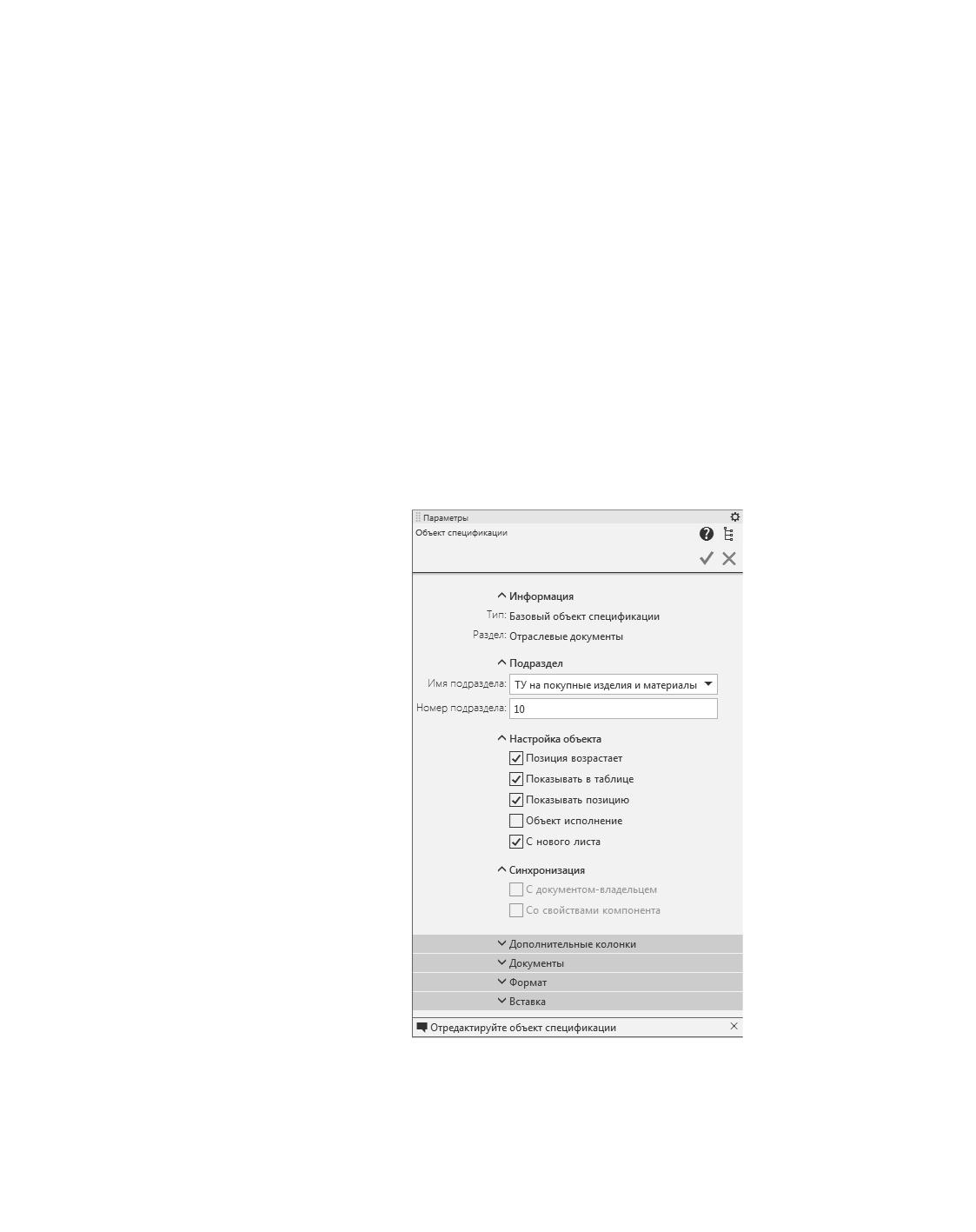
Приемы работы со спецификацией
Интерфейс
Модуль проектирования спецификаций функционирует в среде КОМПАС-3D. Поэтому
элементы его интерфейса (меню, панели и т.д.) и приемы работы с ними - такие же, как
в КОМПАС-3D.
Панель параметров
Если в таблице спецификации выделен какой-либо объект, его параметры отображаются
на Панели параметров (см. рисунок).
Каждому параметру соответствует поле или переключатель (подробнее см. раздел Ввод
и редактирование дополнительных параметров объекта спецификации). Изменяя состо-
яние переключателей и значения в полях, можно отредактировать параметры объекта
спецификации.
Панель параметров при работе со спецификацией
1653
Приемы работы со спецификацией
Панель Раздел
Панель Раздел содержит кнопки управления параметрами текущего раздела специфи-
кации.
Кнопки панели Раздел
Кнопка
Описание
Проставлять
Этот переключатель позволяет разрешить или запретить
позиции
простановку номеров позиций в текущем разделе спецификации
(подробнее см. раздел Простановка позиций).
Нажатая кнопка означает, что позиции в текущем разделе
проставляются, а отжатая - что позиции в разделе не
проставляются.
Переключение этой кнопки эквивалентно переключению опции
Позиции в разделе ставить в диалоге настройки стиля раздела
спецификации.
Подключать
Этот переключатель позволяет разрешить или запретить
геометрию
подключение геометрии к объектам спецификации в текущем
разделе (подробнее см. раздел Подключение и редактирование
состава геометрии объекта спецификации).
Нажатая кнопка означает, что подключение геометрии к объектам
текущего раздела спецификации разрешено, а отжатая - что
геометрию к объектам раздела подключать запрещено.
Переключение этой кнопки эквивалентно переключению опции
Геометрию в разделе подключать в диалоге настройки стиля
раздела спецификации.
Автоматическая
Этот переключатель позволяет разрешить или запретить
сортировка
автоматическую сортировку объектов спецификации в текущем
разделе. Если сортировка объектов внутри раздела выключена, то
их можно располагать в произвольном порядке, перемещать
внутри раздела (подробнее см. раздел Сортировка и сдвиг
объектов).
Кнопка вызова команды служит индикатором действующей
настройки раздела - нажатая кнопка означает, что сортировка
объектов внутри текущего раздела спецификации разрешена, а
отжатая - что сортировка запрещена.
Переключение этой кнопки эквивалентно переключению опции
Сортировать объекты в диалоге настройки стиля раздела
спецификации.
1654
Работа с документом-спецификацией
Работа с документом-спецификацией
Создание документа-спецификации
Чтобы создать спецификацию, вызовите команду Файл - Создать. В появившемся ди-
алоге создания нового документа выберите тип нового документа - Спецификация.
На экране появится таблица новой спецификации. В ней можно создавать объекты спе-
цификации (см. раздел Заполнение спецификации).
Эта таблица и правила ее заполнения (колонки, разделы, наличие автоматической сор-
тировки, количество резервных строк и т.д.) будут соответствовать стилю, который уста-
новлен по умолчанию для новой спецификации.
Стиль спецификации можно изменить.
Вы можете создать новую спецификацию на основе шаблона. Для этого активизируйте
вкладку Шаблоны диалога создания нового документа и укажите нужный шаблон.
Шаблоны спецификаций, поставляемые с КОМПАС-3D, содержат стиль спецификации.
Вы можете отредактировать имеющиеся шаблоны (например, заполнив в них основные
надписи) или создать новые.
Выбор стиля спецификации
Стиль спецификации - совокупность параметров и настроек, присущих спецификации
и влияющих на ее заполнение и отображение. Подробнее о нем рассказано в
разделе Стиль спецификации.
Стили спецификаций, поставляемые в составе дистрибутива КОМПАС-3D, хранятся в
файлах Graphic.lyt и Vector.lyt, расположенных в папке ...\Sys.
Текущая спецификация
Чтобы изменить стиль текущей спецификации, выполните следующие действия.
1. Вызовите команду Настройка - Параметры... - Стиль.
2. В правой части появившегося диалога нажмите кнопку Показать библиотеку выберите
файл *.lyt, в котором находится нужный стиль. Если в справочном поле диалога уже ука-
зана требуемая библиотека, заново выбирать ее не нужно.
3. Выберите из списка стиль, который должна иметь текущая спецификация.
Обычно изменяют стиль только что созданной спецификации, которая еще не содержит
объектов.
Сменить стиль текущей спецификации можно также в Дереве спецификации: для этого
следует раскрыть в нем раздел Основные листы и дважды щелкнуть на любом из ли-
стов.
1655
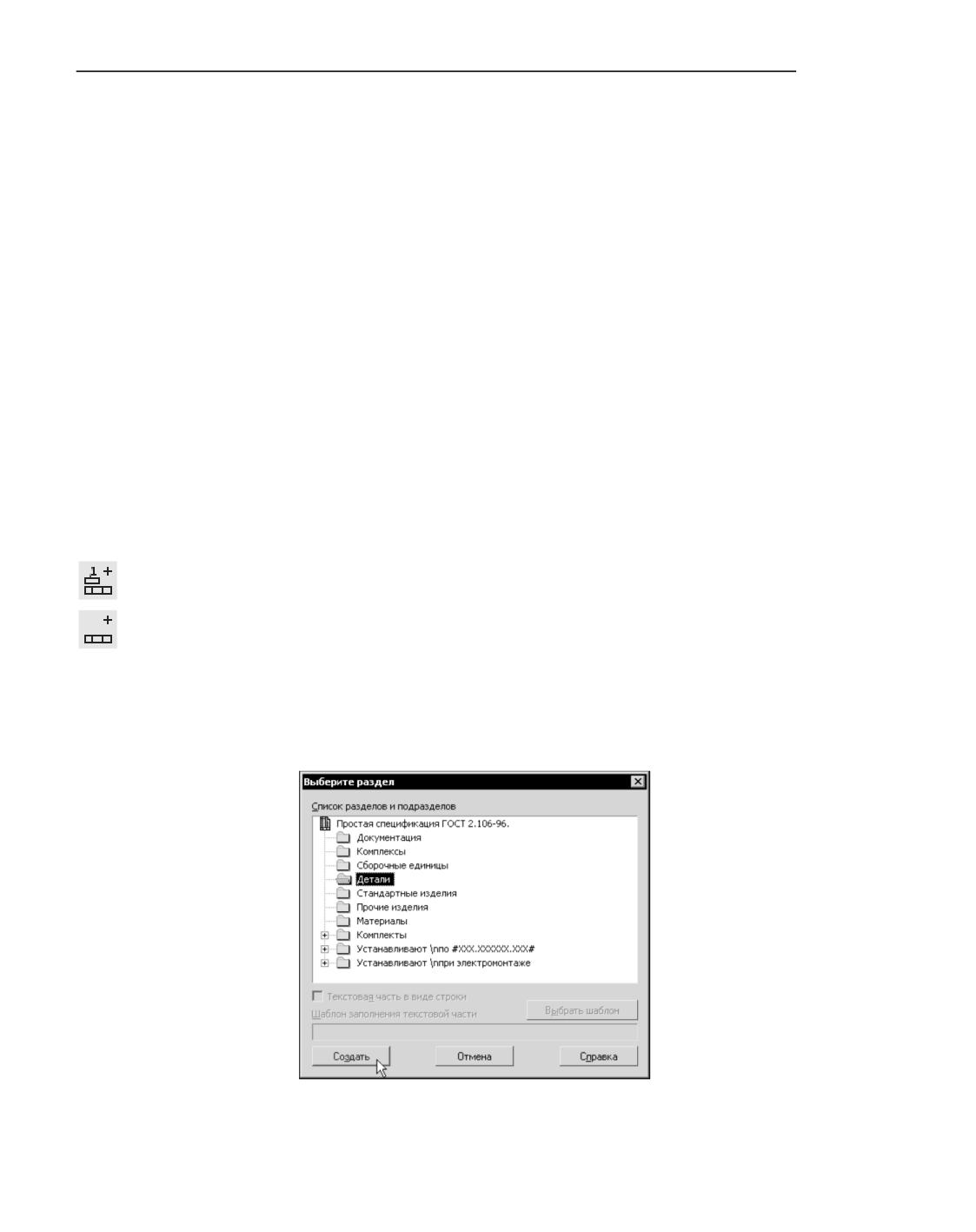
Приемы работы со спецификацией
Вновь создаваемые спецификации
Чтобы установить стиль, с которым по умолчанию должны создаваться новые специфи-
кации, выполните следующие действия.
1. Вызовите команду Настройка - Параметры - Новые документы -
Спецификация - Умолчательные настройки - Стиль.
2. Укажите библиотеку стилей (файл *.lyt) и выберите стиль, который должны иметь вновь
создаваемые спецификации.
Заполнение спецификации
Спецификация заполняется путем создания в ней новых объектов (как базовых, так и
вспомогательных).
Объекты спецификации можно также создать в подключенных к ней трехмерных сбор-
ках или сборочных чертежах, а затем передать их в отдельный документ-спецификацию.
Кроме того, возможна вставка объектов из Справочника Стандартные Изделия (см. раз-
дел Вставка объектов из Справочника Стандартные Изделия) или Справочника Материа-
лы и Сортаменты.
Добавление нового объекта
Чтобы создать базовый объект в текущей спецификации, вызовите команду Вставка -
Добавить базовый объект или нажмите клавишу <Insert>.
Чтобы создать вспомогательный объект, вызовите команду Вставка - Добавить вспо-
могательный объект.
Если создаваемый объект - первый в спецификации...
На экране появится диалог выбора раздела (и подраздела) для размещения этого объек-
та (рис. Диалог выбора раздела спецификации).
Диалог выбора раздела спецификации
1656
Работа с документом-спецификацией
Выберите в нем нужный раздел.
Заголовок выбранного раздела появится в бланке спецификации. Заголовок будет под-
черкнут и в соответствии со стандартом обрамлен сверху и снизу пустыми строками.
Если требуется создать объект в текущем разделе...
Для создания объекта в уже существующем разделе перед вызовом команды Вставка -
Добавить базовый объект установите курсор в любом месте этого раздела.
Если требуется создать объект в новом разделе...
Для создания объекта в новом разделе требуется вначале создать этот раздел при помо-
щи команды Вставка - Добавить раздел.
Так как спецификация не может содержать пустой раздел (раздел без объектов), сразу
после создания нового раздела в нем возникнет первый объект.
Вне зависимости от способа создания объекта спецификации после вызова команды в
таблице спецификации станет доступной строка для ввода его текстовой части (см. раз-
дел Ввод и редактирование текстовой части объекта спецификации).
При создании нового объекта в некоторых разделах (например, Стандартные изделия,
Материалы) необходимо указать способ формирования его текстовой части: использо-
вание шаблона заполнения (см. раздел Использование шаблонов заполнения) или ввод
текстовой части с клавиатуры (см. раздел Шаблонная текстовая часть в виде строки).
После ввода текстовой части (а при необходимости - и дополнительных параметров
объекта,
см.
раздел
Ввод
и
редактирование
дополнительных параметров объекта спецификации) подтвердите его создание. Для
этого нажмите комбинацию клавиш <Ctrl>+<Enter>, или щелкните мышью вне строки,
содержащей объект, или вызовите любую другую команду.
Последовательность расположения разделов спецификации КОМПАС-3D задается при
настройке стиля спецификации. Вновь созданный раздел размещается не в конце спе-
цификации, а в предназначенном для него месте. Поэтому вы можете создавать разделы
спецификации в произвольном порядке.
Копирование объекта спецификации
Объект спецификации можно также создать путем копирования существующего объекта
и последующего редактирования копии. При копировании базового объекта возникает
базовый объект, при копировании вспомогательного объекта - вспомогательный.
Чтобы скопировать объект, выделите его (не входя в режим редактирования его тексто-
вой части) и вызовите команду Правка - Копировать объект.
Система создаст новый объект с текстовой частью, повторяющей текстовую часть выде-
ленного объекта, и перейдет в режим редактирования этой текстовой части (см. раздел
Ввод и редактирование текстовой части объекта спецификации). После изменения дан-
ных в колонках нового объекта следует подтвердить его создание.
1657
Приемы работы со спецификацией
Объект, созданный путем копирования другого объекта, по своим свойствам и параме-
трам ничем не отличается от объектов, созданных при помощи команды Вставка - До-
бавить базовый/вспомогательный объект.
Обычно путем копирования создают объект, текстовая часть которого незначительно от-
личается от текстовой части существующего объекта.
Скопированный объект размещается в том же разделе спецификации, что и его прото-
тип. Размещение копии объекта в другом разделе невозможно.
При копировании следует учитывать, что данные из дополнительных колонок выбранно-
го объекта (см. раздел Дополнительные колонки) передаются в дополнительные колон-
ки копии.
Создание исполнений объектов спецификации
Еще один способ ввода объектов спецификации - создание исполнений текущего объ-
екта. Исполнения создаются только для базовых объектов спецификации, которые удов-
летворяют следующим условиям:
▼ сортировка производится по колонке Обозначение,
▼ тип данных в колонке Обозначение - текст.
Для создания одного или нескольких исполнения объекта спецификации выполните
следующие действия.
1. Выделите исходный объект - базовый объект спецификации, исполнения которого
нужно создать.
2. Вызовите команду Вставка - Исполнение.
Способы вызова команды
▼ Инструментальная область: Объекты - Исполнение
▼ Меню: Вставка - Исполнение
3. В появившемся на экране диалоге введите номера исполнений объекта (рис. Диалог вво-
да номеров исполнений).
Номера должны разделяться запятыми и дефисами. Нумерация исполнений может быть
не сплошной.
Диалог ввода номеров исполнений
В результате в спецификации возникнут новые объекты, отличающиеся от своего прото-
типа только суффиксами в обозначении. Это - объекты-исполнения.
1658
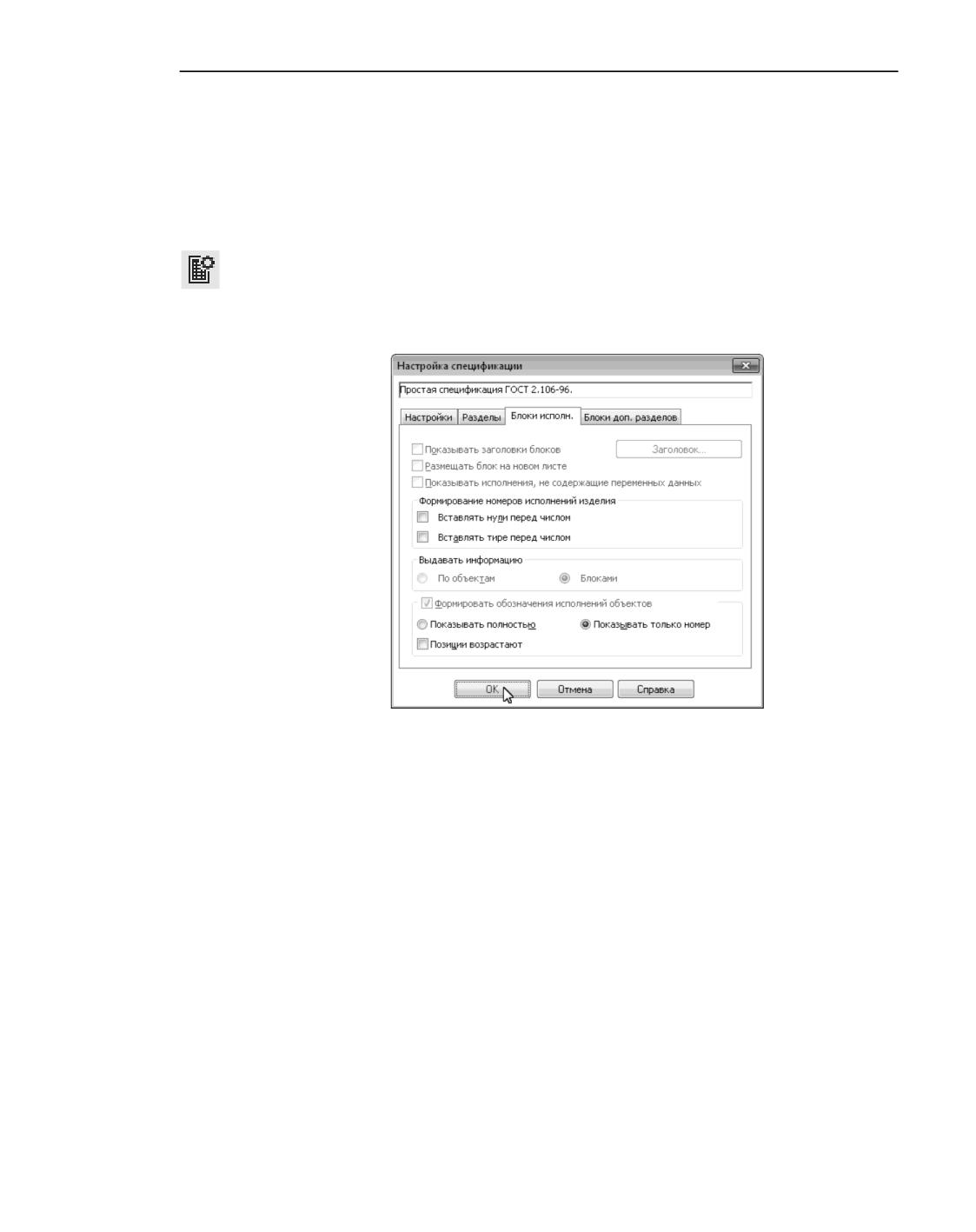
Работа с документом-спецификацией
Например, если ввести номера исполнений «2-5,8,12», то в спецификации появится 6
новых объектов, а их обозначение будет отличаться от обозначения объекта, для кото-
рого создаются исполнения, суффиксами -02, -03, -04, -05, -08 и -12.
При выделении объекта-исполнения в группе Настройки объекта на Панели параме-
тров активизируется переключатель Объект-исполнение.
Отображение обозначений и позиций исполнений зависит от настройки текущей специ-
фикации. Для просмотра и/или изменения этой настройки вызовите команду
Настройка - Настройка спецификации и в появившемся диалоге настройки специ-
фикации активизируйте вкладку Блоки исполнений (рис. Настройка создания испол-
нений объектов).
Настройка создания исполнений объектов
Отображением обозначений и позиций исполнений управляет группа элементов Фор-
мировать обозначения исполнений объектов.
▼ Если включен вариант Показывать полностью, то обозначения новых объектов состоят
из обозначения исходного объекта с добавлением суффикса - номера исполнения (рис.
Объекты-исполнения. Обозначение показано полностью).
1659
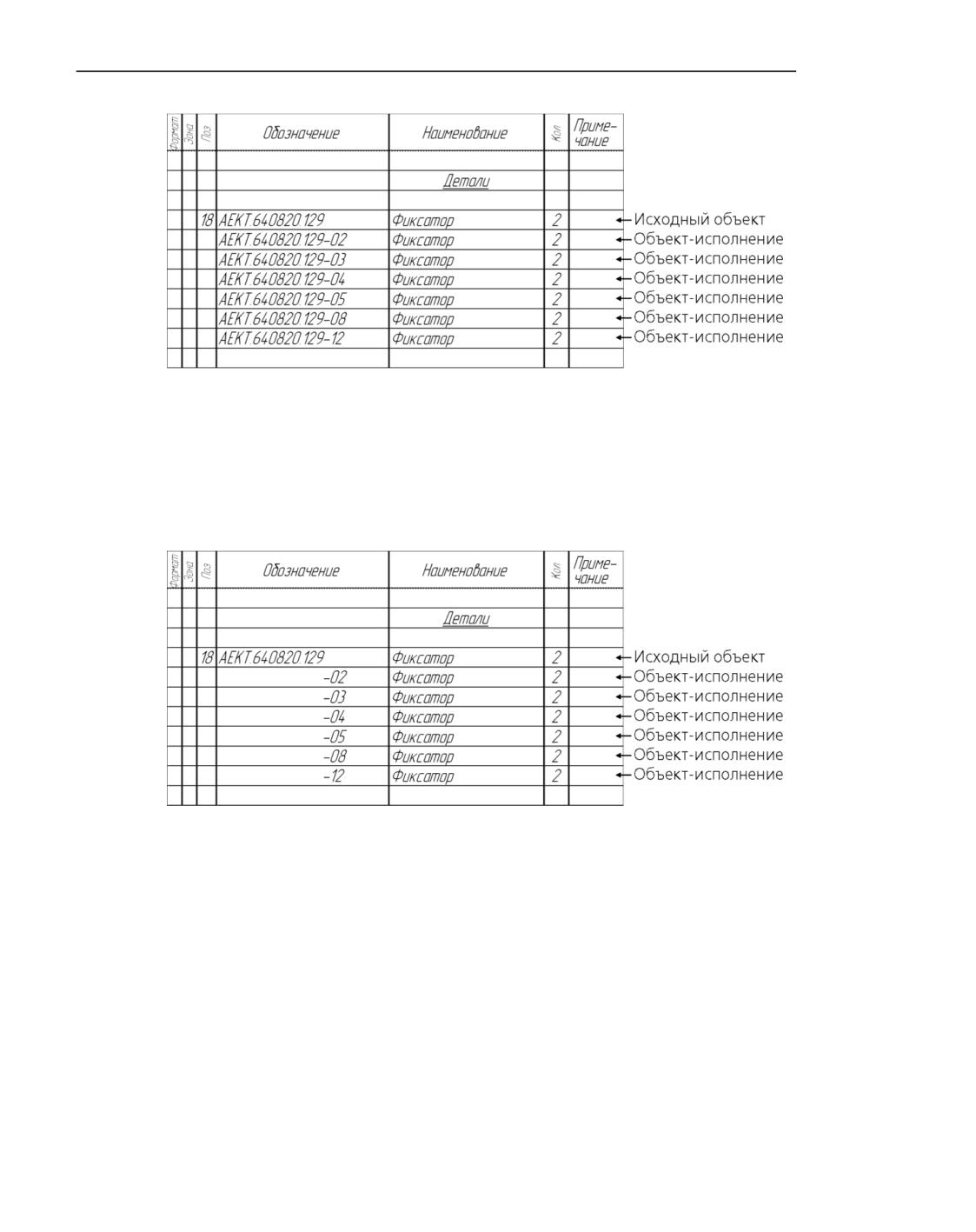
Приемы работы со спецификацией
Объекты-исполнения. Обозначение показано полностью
▼ Если включен вариант Показывать только номер, то обозначения новых объектов так
же состоят из обозначения исходного объекта с добавлением номера исполнения, одна-
ко постоянная часть обозначения в таблице спецификации не отображается - в ней ви-
ден только номер исполнения (рис. Объекты-исполнения. В обозначении показан только
номер исполнения).
Объекты-исполнения. В обозначении показан только номер исполнения
Автоматическая сортировка объектов происходит с учетом полного обозначения. Благо-
даря этому объекты-исполнения располагаются по порядку номеров за своим исходным
объектом даже в том случае, если в колонке Обозначение показываются только их номе-
ра. Именно поэтому объекты-исполнения можно создать только в тех разделах специ-
фикации, которые сортируются по обозначению.
▼ Если опция Позиции возрастают отключена, то в настройках объектов спецификации,
созданных путем добавления исполнений, автоматически отключаются опции Позиция
возрастает и Показывать позицию. Опция Объект-исполнение в настройках объ-
ектов-исполнений всегда автоматически включается. О настройках объектов специфика-
ции см. раздел Настройки объекта спецификации.
1660
Работа с документом-спецификацией
Удаление объекта спецификации
Для удаления объекта спецификации установите выделение на этом объекте (при помо-
щи одного щелчка мышью или клавишами со стрелками). Затем вызовите команду
Правка - Удалить объект или клавишу <Delete>. На экране появится запрос на под-
тверждение удаления объекта. В нем будет указано обозначение и наименование объек-
та.
Нажмите кнопку Да, если вы уверены в необходимости удаления объекта, или кнопку
Нет, если объект удалять не нужно.
Отменить удаление объекта спецификации невозможно.
Если при настройке текущей спецификации включена опция Удалять геометрию при
удалении объекта спецификации (см. раздел Удаление геометрии при удалении
объекта спецификации), будьте особенно внимательны при удалении объекта специфи-
кации, т.к. оно повлечет за собой удаление из сборочного чертежа и модели сборки всех
объектов, входящих в состав удаляемого объекта спецификации.
В спецификации КОМПАС не допускается наличие раздела, не содержащего ни одного
объекта. Поэтому при удалении последнего объекта в разделе удаляется и сам раздел -
его заголовок, пустые и резервные строки.
Ввод и редактирование
текстовой части объекта спецификации
Текстовая часть объекта спецификации может быть заполнена различными способами.
Ввод данных вручную
Режим ввода и редактирования текстовой части действует после вызова команды встав-
ки нового объекта спецификации (см. раздел Добавление нового объекта) до тех пор,
пока не подтверждено создание объекта.
Режим ввода и редактирования текстовой части практически не отличается от текстово-
го режима КОМПАС-3D. В этом режиме в таблице спецификации открывается для редак-
тирования строка, в которой будет расположена текстовая часть объекта спецификации.
Становятся доступными команды форматирования шрифта и абзаца, а также команды
вставки дроби, индекса, над- и подстроки, спецзнака, символа и типового текста.
Символы, введенные в колонку, автоматически сужаются так, чтобы все они уместились
в одной ячейке. Если сужение слишком большое, вы можете перенести часть символов
на следующую строку. Для этого установите курсор в место переноса и нажмите клавишу
<Enter>. Таким образом, текстовая часть объекта спецификации может занимать не-
сколько строк в бланке спецификации.
Перемещение текстового курсора внутри колонки производится при помощи клавиш
<> и <>. Клавиша <> перемещает текстовый курсор в позицию перед первым
символом в колонке, а клавиша <> - в позицию после последнего символа.
1661