содержание .. 28 29 30 31 ..
КОМПАС-3D v17. Руководство пользователя (Аскон, 2017 год) - часть 30
Настройка существующей спецификации
Разнообразие параметров и настроек, в особенности возможность использовать поль-
зовательский бланк, позволяет создавать не только спецификации в соответствии с
ГОСТ. Механизмы Модуля проектирования спецификаций подходят для работы с раз-
личными ведомостями, перечнями, папками и списками.
В общем случае документ-спецификация представляет собой таблицу, в которую по-
строчно вводится разнородная информация, причем для размещения каждого типа ин-
формации отведено специальное место (колонка бланка, дополнительная колонка). По-
лучившиеся в результате строки можно нумеровать, сортировать, связывать с
документами и графическими объектами и т.д.
Комбинируя различные настройки, можно создать стили спецификаций для заполнения
ведомости спецификаций, ведомости ссылочных документов, ведомости покупных из-
делий, таблицы соединений, листа регистрации изменений и прочих документов.
Настройка существующей спецификации
Внешний вид и правила заполнения спецификации зависят от того, какой стиль имеет
эта спецификация.
Стиль спецификации состоит из большого количества разнородных параметров и на-
строек (см. раздел Стиль спецификации).
Для каждой существующей спецификации в отдельности можно изменить параметры и
настройки, не требующие смены бланка спецификации и изменения структуры и содер-
жания ее объектов.
К ним относятся все общие настройки и некоторые настройки разделов - количество
резервных строк в разделе, простановка в нем позиций, подключение геометрии, сорти-
ровка (включена или выключена).
Кроме того, для каждого раздела можно включить или отключить использование блоков
вложенных разделов, а для спецификации в целом - блоков дополнительных разделов.
Если блоки используются, то их можно настроить (включить или отключить доступность
определенных блоков и разделов в них и др.).
Изменение этих параметров называется настройкой спецификации.
Как вы знаете, некоторые настройки (например, количество резервных строк в разделе
или необходимость сортировки объектов в нем) можно быстро изменить при помощи
полей и кнопок на панели Текущее состояние.
Чтобы настроить другие параметры текущей спецификации, вызовите команду На-
стройка спецификации.
Способы вызова команды
▼ Инструментальная область: Управление - Настройка спецификации
▼ Меню: Управление - Настройка спецификации
Если эта команда вызывается из подчиненного режима редактирования объектов специ-
фикации, то выполненные настройки распространяются на подключенную к текущему
1803
Пользовательские настройки спецификации
чертежу спецификацию и на сам подчиненный режим. Если к текущей модели или чер-
тежу не подключен документ-спецификация, команда настройки спецификации в под-
чиненном режиме недоступна.
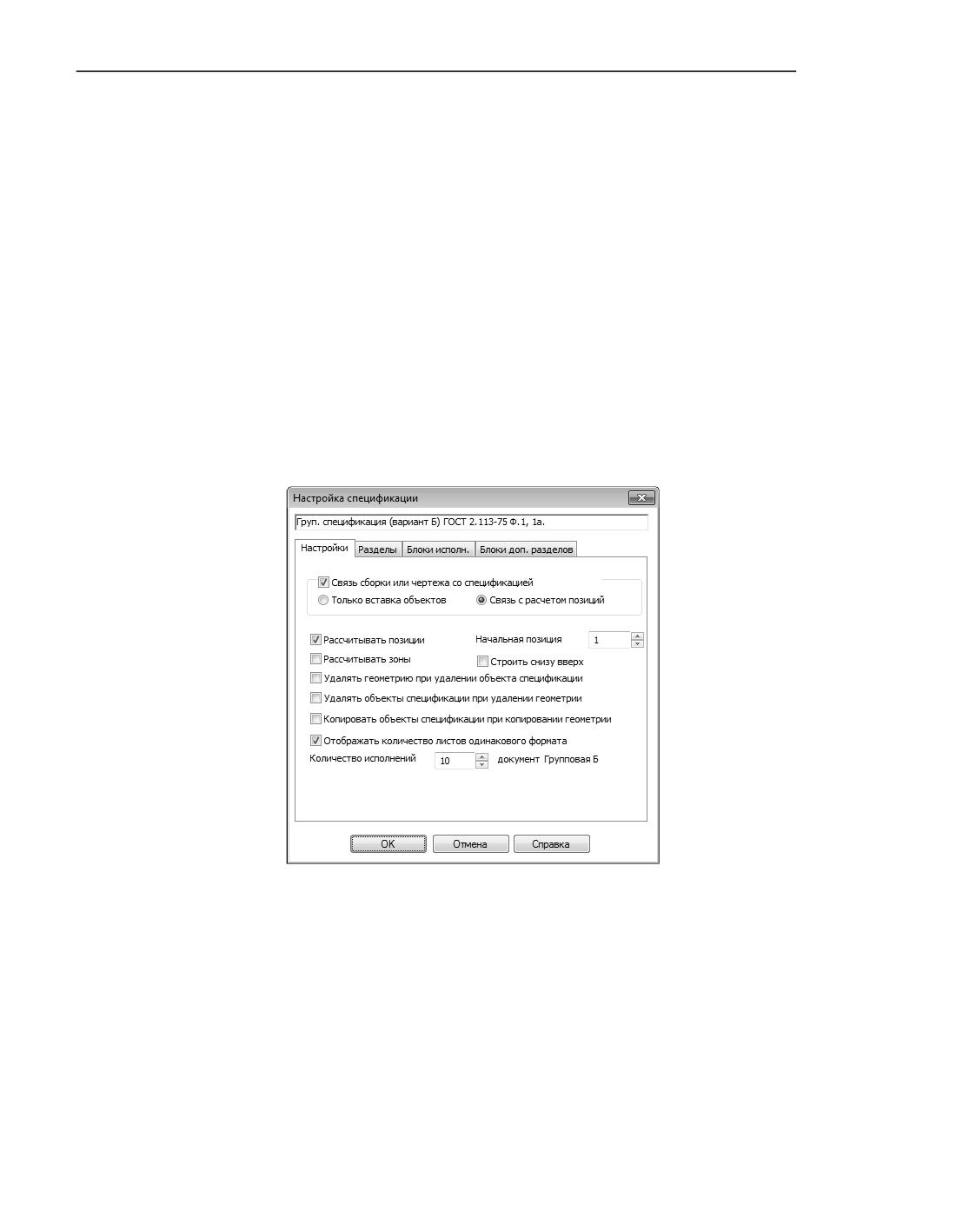
После вызова команды на экране появляется диалог настройки спецификации (рис. Об-
щие настройки спецификации).
В его верхней части указано название стиля текущей спецификации. Диалог содержит
четыре вкладки - Настройки (см. раздел Общие настройки спецификации), Разделы
(см. раздел Настройка разделов спецификации), Блоки исполнений (см. раздел На-
стройка блоков исполнений) и Блоки доп. разделов (см. раздел Настройка блоков до-
полнительных разделов).
Общие настройки спецификации
Элементы управления вкладки Настройка (рис. Общие настройки спецификации) по-
зволяют изменить общие настройки спецификации (сделать их отличающимися от на-
строек, предусмотренных стилем спецификации).
Общие настройки спецификации
1804
Настройка существующей спецификации
Элементы управления вкладки Настройки
Элемент
Описание
Связь сборки
Группа опций, позволяющая включать и блокировать связь
или чертежа со
подключенных друг к другу документов - спецификации и модели
спецификацией
(сборочного чертежа) и устанавливать тип этой связи.
Если опция Связь сборки или чертежа со спецификацией
выключена (подробнее см. раздел Отключение связи сборки и
спецификации), то передача объектов из подключенных чертежей
в спецификацию невозможна*.
Если эта опция включена, становятся доступны опции вариантов
связи - Только вставка объектов спецификации и Связь с
расчетом позиций.
Только вставка
Если выбран этот вариант связи, то объекты передаются из чертежа
объектов
в спецификацию и сортируются. Новые номера позиций им не
спецификации
присваиваются. В результате объекты могут оказаться
расположенными не в порядке возрастания номеров их позиций.
Номера позиций не передаются из спецификации на линии-
выноски в чертеже/сборке.
Если опция Рассчитывать позиции включена, возможен ручной
расчет - с помощью команды Расставить позиции (см. раздел
Простановка позиций). Новые номера позиций затем можно
передать в подключенный документ посредством синхронизации
(см. раздел Синхронизация спецификации с чертежом или
сборкой).
Рекомендуется использовать связь без расчета позиций в случае,
если обозначения позиций на чертеже - буквенные.
Связь с расчетом
Если выбран этот вариант связи, то объекты из чертежа/сборки
позиций
передаются в спецификацию, сортируются и получают новые
номера позиций. Затем обновленные номера позиций
автоматически передаются обратно в подключенный документ.
Рассчитывать
Эта опция позволяет включить или отключить автоматический
позиции
расчет позиций - присвоение объектам новых номеров позиций
после того, как нумерация нарушилась в результате
автоматической сортировки или удаления объектов.
Выключение опции делает невозможной связь с расчетом позиций.
Начальная
В этом поле вы можете ввести номер позиции, который должен
позиция
иметь первый объект спецификации в первом разделе, для
которого включена простановка позиций (см. раздел Общая
настройка раздела).
1805
Пользовательские настройки спецификации
Элементы управления вкладки Настройки
Элемент
Описание
Рассчитывать
Эта опция позволяет включить или отключить передачу в
зоны
спецификацию обозначений зон сборочного чертежа, в которых
находятся позиционные линии-выноски объектов. Если передача
разрешена, она происходит при вызове команды Расставить
позиции, а также при синхронизации чертежа со спецификацией
(см. раздел Синхронизация чертежа или сборки со
спецификацией).
Строить
Эта опция управляет порядком следования разделов и объектов в
снизу вверх
них. Если опция включена, разделы располагаются в порядке,
обратном указанному в стиле спецификации, и порядок
сортировки объектов также становится «обратным». Такой порядок
расположения предписывается некоторыми СТП при заполнении
спецификации, размещаемой на чертеже.
Удалять
Эта опция управляет удалением графических объектов, входящих в
геометрию при
состав удаляемых объектов спецификации. Включение опции
удалении объекта означает, что в результате удаления объекта спецификации из
спецификации
чертежа должны удаляться входящие в состав этого объекта
графические объекты (см. раздел Удаление геометрии при
удалении объекта спецификации).
Удалять
Эта опция управляет удалением объектов спецификации при
объекты
удалении входящих в их состав графических объектов. Включение
спецификации
опции означает, что в результате удаления из чертежа геометрии
при удалении
объекта спецификации этот объект должен удаляться из
геометрии
спецификации (см. раздел Удаление объекта спецификации при
удалении геометрии).
Копировать
Эта опция управляет копированием объектов спецификации при
объекты
копировании входящих в их состав графических объектов.
спецификации
Включение опции означает, что в результате копирования в
при копировании
чертеже геометрии объекта спецификации копия этого объекта
геометрии
должна создаваться в спецификации (см. раздел Копирование
объекта спецификации при копировании геометрии).
Отображать
Эта опция позволяет включить или отключить отображение
количество
количества листов одинакового формата в колонке Примечание
листов
(если документ, подключенный к объекту спецификации, выполнен
одинакового
на нескольких листах).
формата
1806

Настройка существующей спецификации
Элементы управления вкладки Настройки
Элемент
Описание
Количество
Это поле доступно только при настройке групповых спецификаций.
исполнений
В нем можно указать количество исполнений специфицируемого
изделия. Введенное число будет влиять на доступность ячеек
Количество на исполнение и количество самих этих ячеек (см.
также раздел Групповые спецификации).
Документ
Это справочное поле появляется в диалоге только при настройке
групповых спецификаций. В зависимости от стиля текущей
спецификации в нем показывается способ представления
информации об исполнениях изделия - А или Б (эти способы
соответствуют ГОСТ 2.113-75).
* Важно понимать, что отключение этой опции не разрывает связь спецификации и сборочного чер-
тежа (т.е. не отключает их друг от друга), а лишь блокирует передачу объектов из чертежа в спе-
цификацию во время редактирования чертежа. При этом остаются доступными все сервисные воз-
можности, обусловленные связью чертежа и спецификации. Например, возможен просмотр в
чертеже геометрии объектов спецификации.
Если при настройке спецификации опции Рассчитывать позиции и Рассчитывать зо-
ны были отключены, то команда Расставить позиции становится недоступна.
Отключение связи сборки и спецификации
В каких случаях имеет смысл отключать опцию Связь сборки или чертежа со специ-
фикацией?
Иногда сборочный чертеж состоит из нескольких листов. При этом над файлами, содер-
жащими эти листы и спецификацию, к которой они подключены, могут одновременно
работать несколько человек (каждый в своем файле).
Если опция Связь сборки или чертежа со спецификацией включена, то каждый раз
при сохранении или закрытии листа чертежа все изменения, внесенные в объекты спе-
цификации в нем, будут передаваться в подключенную спецификацию. Постоянный по-
ток изменений, приходящих в спецификацию из нескольких листов, может сильно за-
труднить действия пользователя, работающего со спецификацией. Ему придется
постоянно подтверждать сохранение полученных изменений, ориентироваться в непре-
рывно изменяющейся последовательности объектов и т.д.
Чтобы избавиться от этих непродуктивных хлопот, можно на время совместной работы
с комплектом документов отключить опцию Связь сборки или чертежа со специфи-
кацией (это может сделать как пользователь, непосредственно работающий со специ-
фикацией, так и пользователь, работающий с любым из подключенных чертежей). По-
сле того как в листах сборочного чертежа созданы все объекты, опцию связи можно
включить и произвести передачу данных (синхронизацию) из каждого листа сборки в
спецификацию.
1807
Пользовательские настройки спецификации
Настройка разделов спецификации
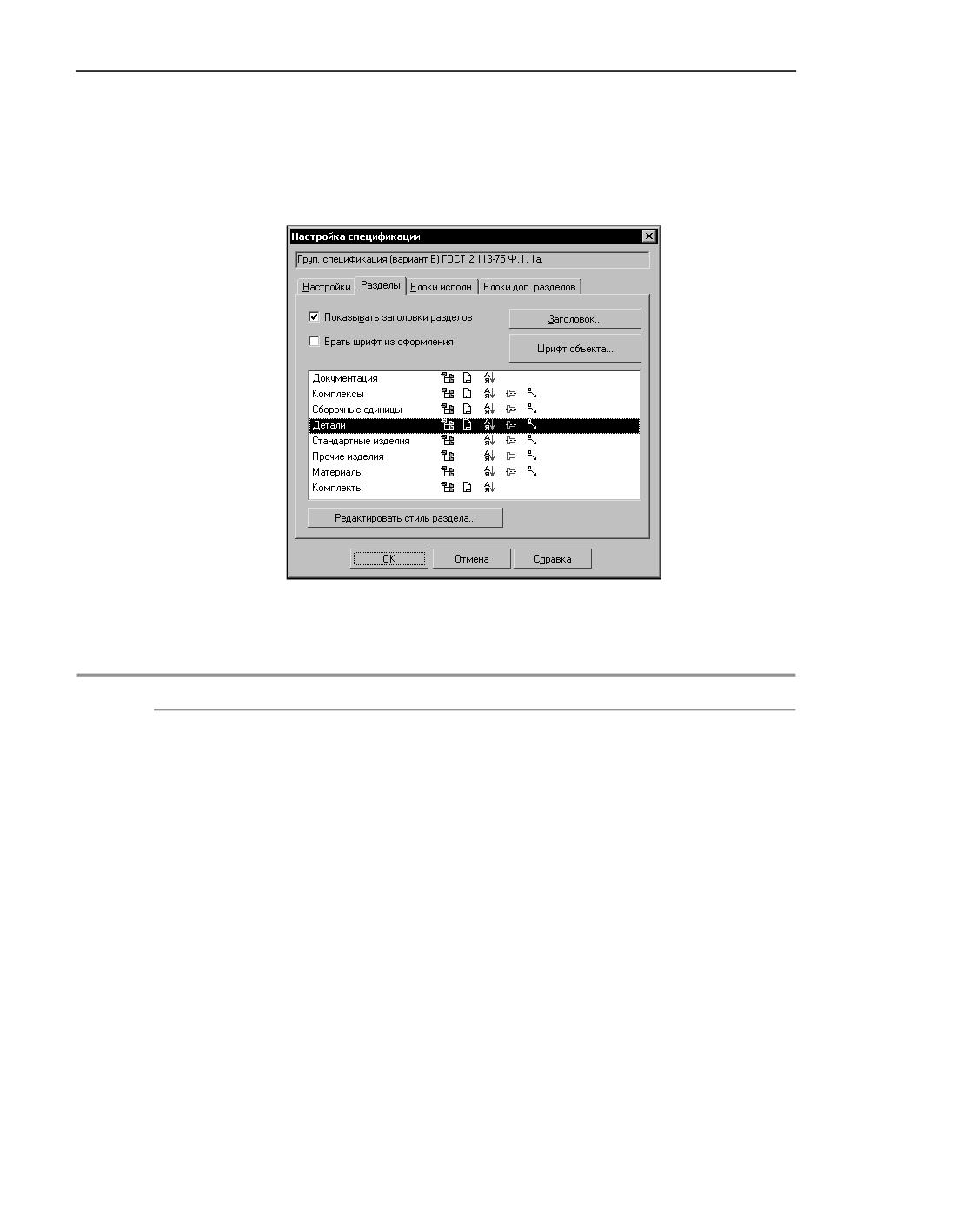
На вкладке Разделы (см. рисунок) можно сделать отличающимися от умолчательных
(предусмотренных стилем) некоторые настройки каждого конкретного раздела текущей
спецификации.
Настройка разделов спецификации
Элементы управления вкладки Разделы
Элемент
Описание
Показывать
Эта опция позволяет включать и отключать показ в таблице
заголовки
спецификации заголовков разделов и пустых строк.
разделов
Если опция выключена, объекты показываются в таблице
спецификации непрерывным списком. При этом порядок их
сортировки сохраняется (в том числе учитывается принадлежность
объектов к разным разделам). На отображение резервных строк
состояние этой опции не влияет.
Заголовок...
Эта кнопка позволяет вызвать команды изменения формата
символов (шрифт, цвет, размер и т.д.), которыми отображаются
первая и последующие строки заголовков разделов, выбрать
способ выравнивания заголовков разделов (вправо, влево или по
центру колонки), включить или выключить показ пустых строк,
обрамляющих заголовки разделов.
Действие настроек распространяется на заголовки всех разделов.
1808
Настройка существующей спецификации
Элементы управления вкладки Разделы
Элемент
Описание
Брать шрифт
Если эта опция включена, шрифт текстовой части объектов
из оформления
спецификации будет таким, какой он установлен по умолчанию в
таблице спецификации. Выключите опцию, если шрифт должен
быть другим.
Шрифт объекта Эта кнопка позволяет установить параметры шрифта текстовой
части объектов спецификации, отличающиеся от параметров
шрифта в оформлении.
Разделы
Это окно содержит список разделов текущей спецификации. В нем
показаны и те разделы, в которых нет объектов и которые поэтому
не видны в спецификации.
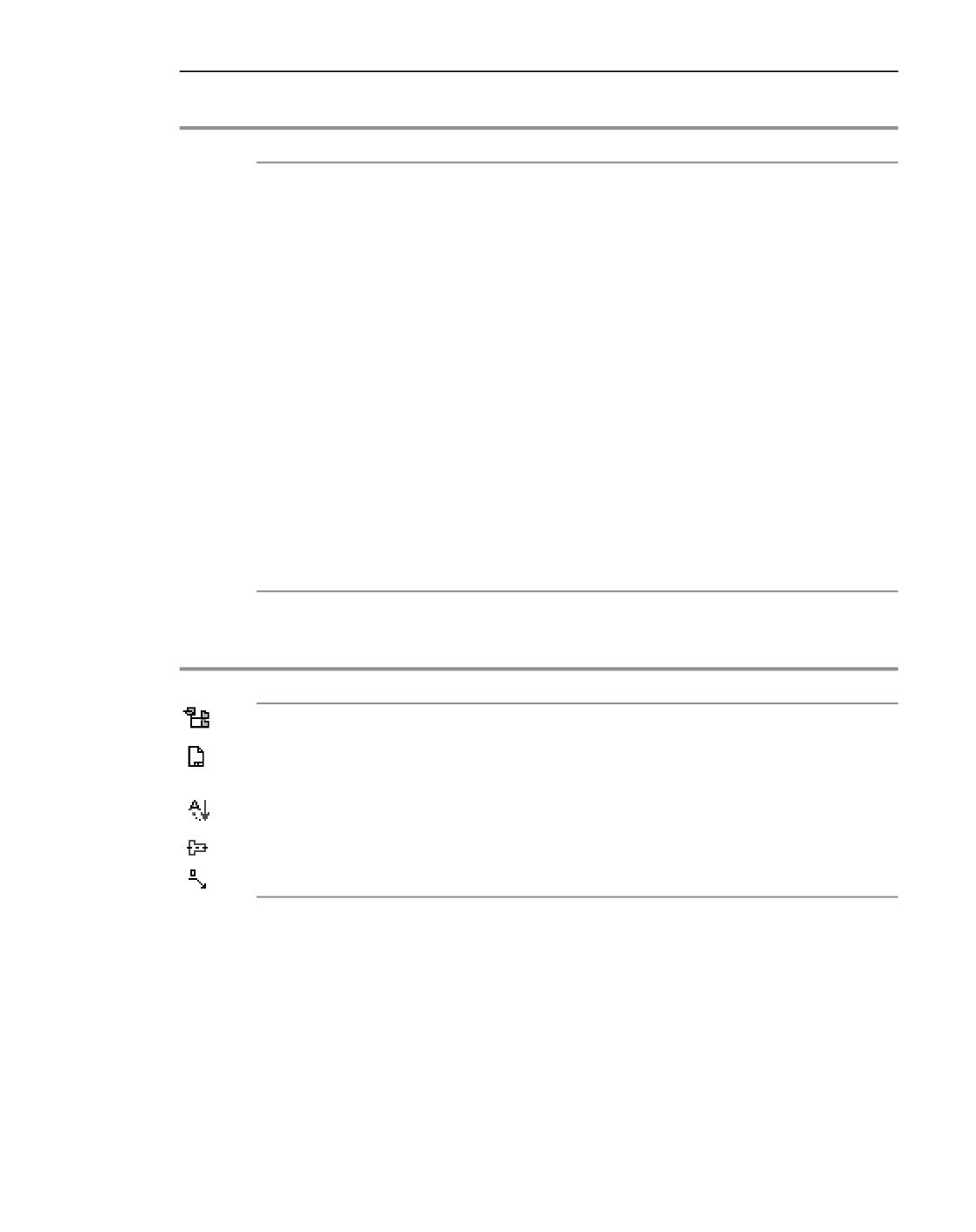
Напротив каждого раздела показана комбинация пиктограмм,
говорящая о его настройках (см. табл. Пиктограммы,
символизирующие настройки раздела).
Для изменения настроек конкретного раздела выделите его
название и нажмите кнопку Редактировать стиль раздела. На
экране появится диалог настройки указанного раздела (см.
разделы Общая настройка раздела-Настройка блоков вложенных
разделов).
Пиктограммы, символизирующие настройки раздела
Описание
Разрешено деление на подразделы
Данные из документов, подключенных к объектам спецификации,
передаются в спецификацию
Включена сортировка объектов внутри раздела
К объектам раздела можно подключить геометрию
Включена простановка позиций внутри раздела
Общая настройка раздела
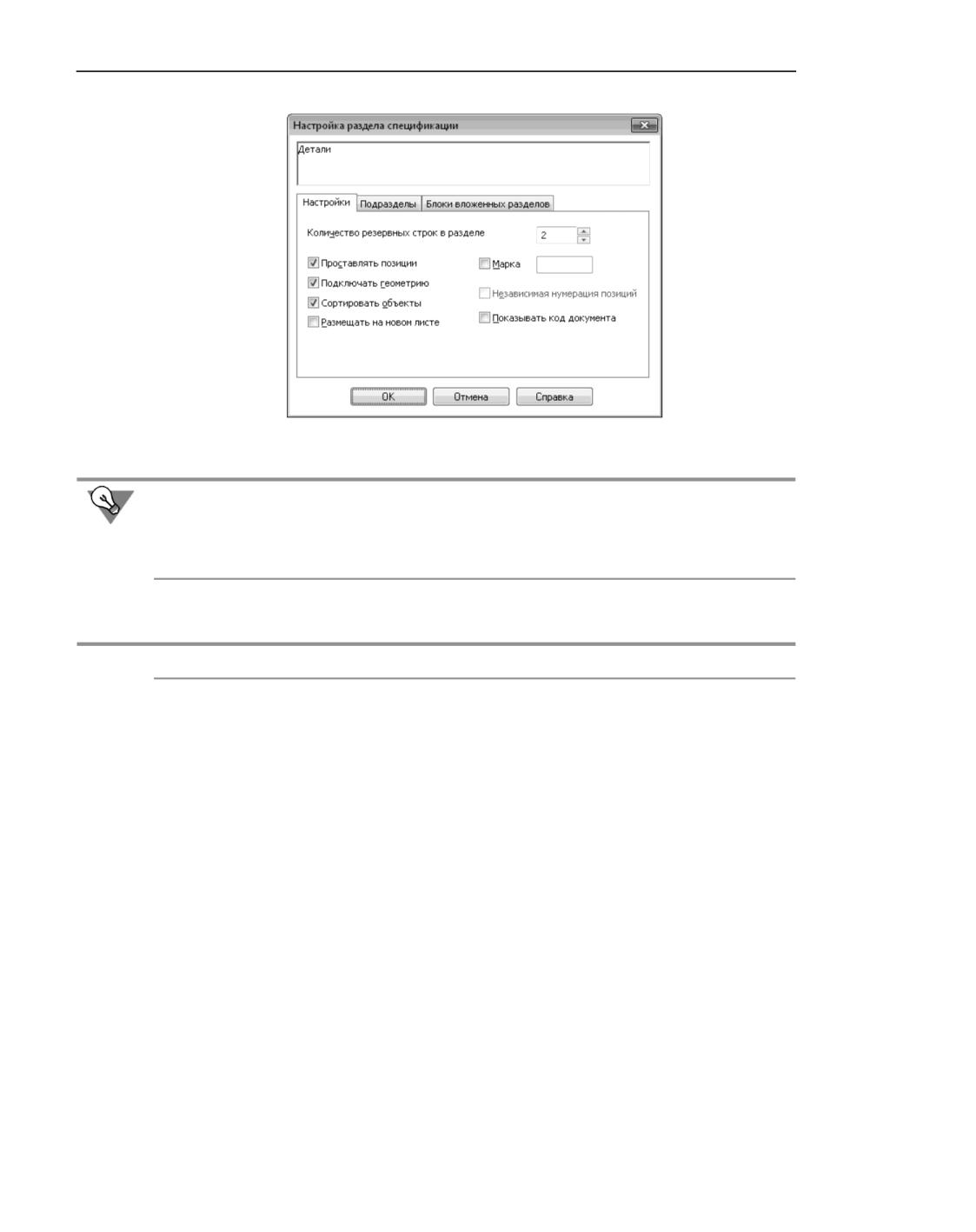
В диалоге настройки раздела (см. рисунок) можно изменить его свойства и правила за-
полнения (см. табл. Настройки раздела спецификации).
1809
Пользовательские настройки спецификации
Настройка конкретного раздела
Для быстрого изменения настроек текущего раздела не требуется вызывать диалоги на-
стройки спецификации и ее раздела. Можно воспользоваться опциями на панели Теку-
щее состояние (см. раздел Панель Раздел). Их действие дублирует действие большин-
ства опций диалога настройки раздела.
Настройки раздела спецификации
Элемент
Описание
Количество
В этом поле можно изменить количество резервных строк в
резервных строк
настраиваемом разделе.
в разделе
Проставлять
Эта опция позволяет включить или отключить простановку позиций
позиции
в разделе.
Если опция недоступна, это означает, что в стиле спецификации
отключено заполнение колонки Позиция для данного раздела*.
Подключать
Эта опция разрешает или запрещает подключение геометрии к
геометрию
объектам раздела.
Сортировать
Эта опция позволяет включить или отключить автоматическую
объекты
сортировку объектов в разделе.
Размещать
Эта опция позволяет включить или отключить размещение раздела
на новом листе
на новом листе.
1810
Настройка существующей спецификации
Настройки раздела спецификации
Элемент
Описание
Марка
Эта опция позволяет ввести текст, который будет автоматически
вставляться перед номерами позиций базовых объектов
настраиваемого раздела. Например, в стиле спецификации для
использования в строительстве может быть раздел Перемычки с
маркой ПР** (см. также раздел Использование марок/позиционных
обозначений).
Независимая
Эта опция позволяет включить в разделе собственную -
нумерация
независимую от предыдущего раздела - нумерацию. Первый
позиций
объект раздела с независимой нумерацией получает номер
начальной позиции (см. рис. Общие настройки спецификации).
Данная опция доступна, если включена опция Марка.
Показывать код
Эта опция управляет возможностью отображения и
документа
редактирования кода документа в объектах раздела.
Если опция включена, то:
▼ в таблице отображаются коды, входящие в обозначения
документов, которые подключены к объектам раздела,
▼ при редактировании текстовой части объектов раздела
доступна команда Вставить код и наименование (см. раздел
Вставка кодов и наименований документов),
▼ диалог ввода обозначения (см. раздел Обозначение документа),
вызванный для объекта раздела, содержит колонку Код.
Если опция отключена, то ни одна из указанных возможностей не
доступна.
* Следует понимать, что отключение простановки позиций отличается от отключения показа пози-
ций у объектов (см. раздел Настройки объекта спецификации). Если в разделе включена проста-
новка позиций, но запрещен показ позиций у каких-либо объектов, то этим объектам раздела при
автоматической простановке позиций будут присвоены номера позиций; и хотя эти номера не бу-
дут видны в таблице (из-за запрета на отображение позиций), нумерация следующих объектов бу-
дет производиться с их учетом.
Если же в разделе отключена простановка позиций, то вне зависимости от того, включен показ по-
зиций или нет, колонка Позиция у всех объектов в этом разделе очистится, а номера позиций в сле-
дующем разделе не будут учитывать объекты и резервные строки данного раздела.
** Текст марки размещается в колонке Позиция. Поэтому, если заполнение колонки Позиция для дан-
ного раздела отключено в стиле спецификации, то объекты этого раздела будут отображаться без
марки, даже если она задана.
Состояние опции Проставлять позиции не влияет на отображение марки.
Настройка подразделов
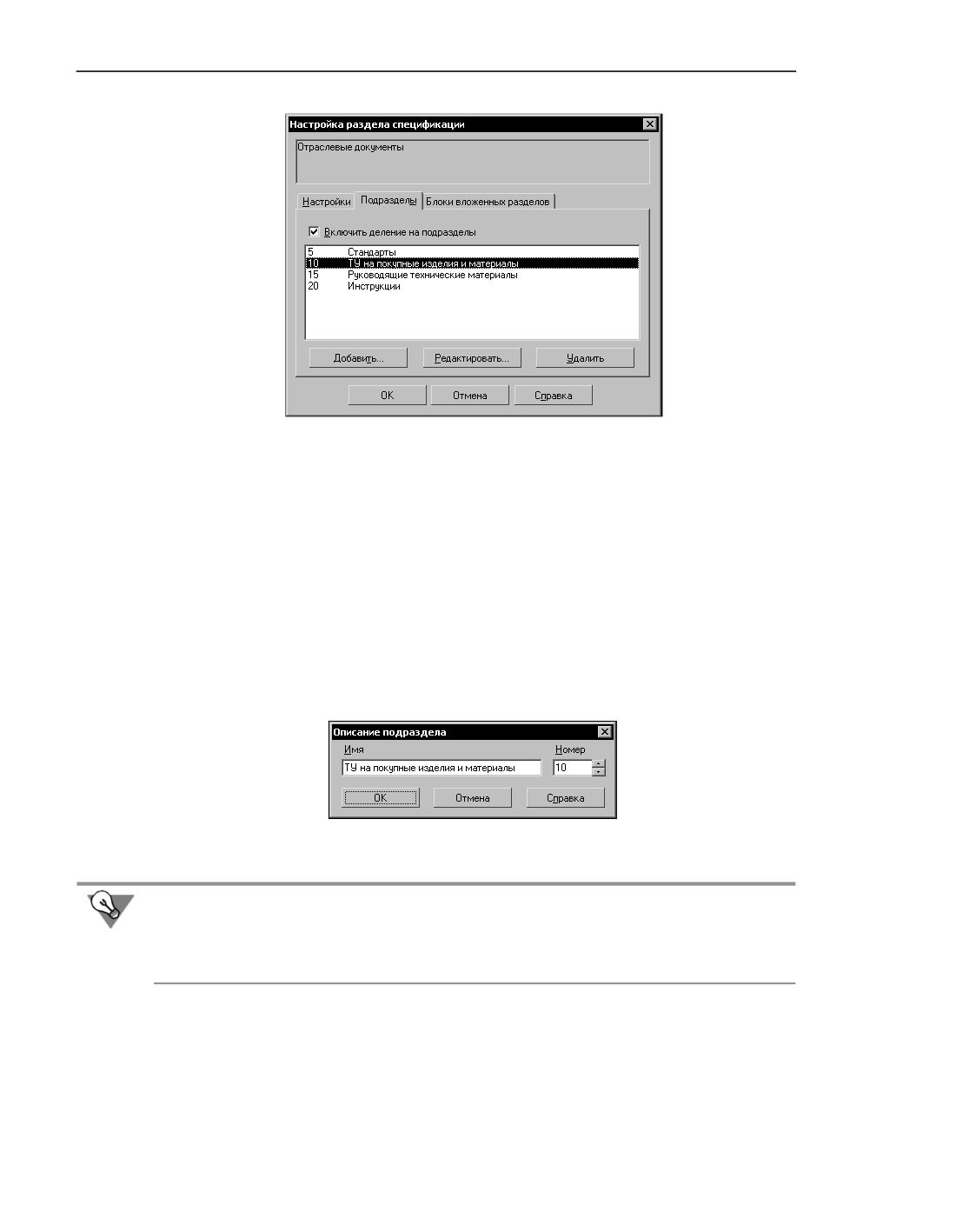
На вкладке Подразделы диалога настройки раздела (см. рисунок) можно отключить
деление на подразделы.
1811
Пользовательские настройки спецификации
Настройка подразделов раздела
Если деление на подразделы включено, можно сформировать список подразделов. Для
создания, изменения и удаления подразделов пользуйтесь кнопками Добавить..., Ре-
дактировать... и Удалить соответственно.
Если деление на подразделы включено, список подразделов можно оставить пустым. В
этом случае подразделы в разделе можно будет создавать «на ходу», во время работы
со спецификацией. Для этого на Панели параметров объекта спецификации нужно будет
ввести номер подраздела, которому принадлежит объект.
После нажатия на кнопку Добавить... или Редактировать... на экране появится диалог
описания подраздела. Задайте в нем имя и порядковый номер подраздела. Подразделы
располагаются в разделе в порядке возрастания номеров.
Описание подраздела
Рекомендуется присваивать разделам номера не в порядке сплошной нумерации (1, 2, 3,
4…), а с оставлением резервных номеров между ними (например, 5, 10, 15, 20…).
В этом случае при необходимости вы сможете добавить раздел в середину специфика-
ции, не нарушая нумерации существующих разделов.
Настройка блоков вложенных разделов
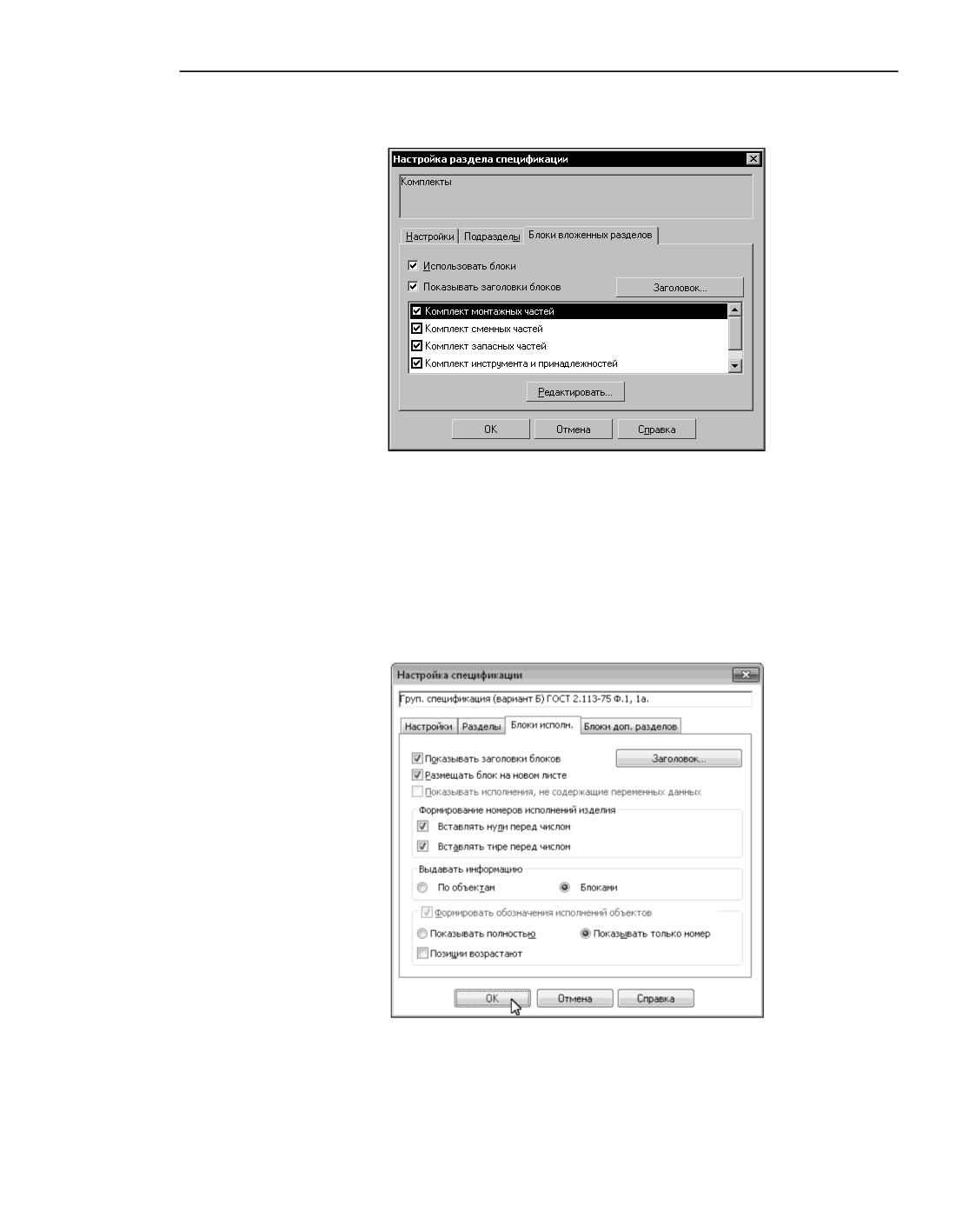
На вкладке Блоки вложенных разделов диалога настройки раздела (см. рисунок)
можно настроить работу с блоками вложенных разделов.
Элементы управления, служащие для настройки блоков вложенных разделов аналогич-
ны элементам, служащим для настройки блоков дополнительных разделов (см. раздел
1812
Настройка существующей спецификации
Настройка блоков дополнительных разделов).
Настройка блоков вложенных разделов
Настройка блоков исполнений
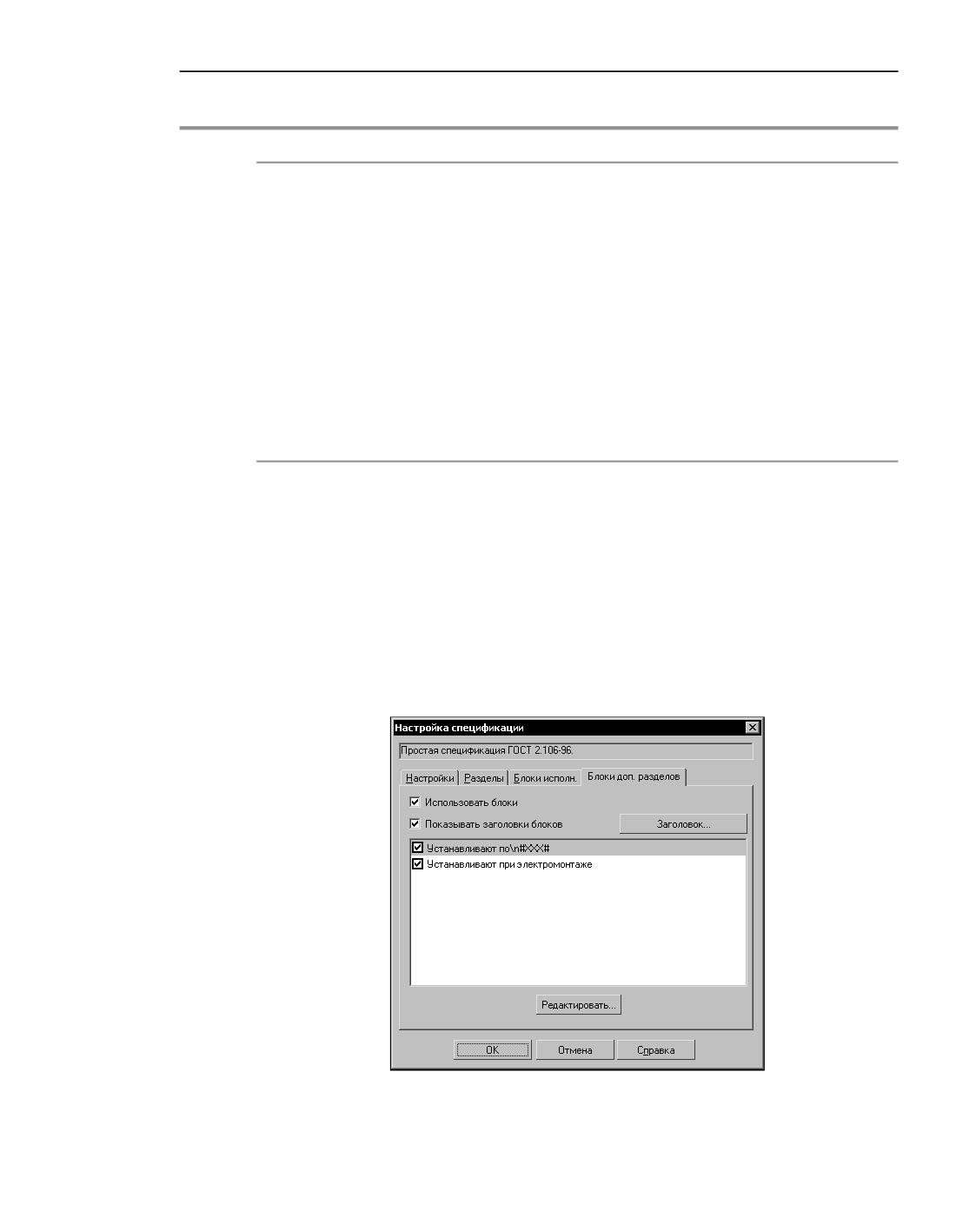
На вкладке Блоки исполнений (см. рисунок) можно сделать отличающимися от умол-
чательных (предусмотренных стилем) настройки, касающиеся ввода и отображения ин-
формации об исполнениях специфицируемого изделия и объектов-исполнений (см.
табл. Элементы управления вкладки Блоки исполнений).
Настройка блоков исполнений
1813
Пользовательские настройки спецификации
Элементы управления вкладки Блоки исполнений
Элемент
Описание
Показывать
Эта опция позволяет включать и отключать показ в таблице
заголовки
спецификации заголовков блоков исполнений и пустых строк
блоков
вокруг них.
Заголовок...
Эта кнопка позволяет вызвать команды изменения формата
символов (шрифт, цвет, размер и т.д.), которыми отображаются
первая и последующие строки заголовков блоков, выбрать способ
выравнивания заголовков блоков (вправо, влево или по центру
колонки), включить или выключить показ пустых строк,
обрамляющих заголовки блоков.
Действие настроек распространяется на заголовки всех блоков
исполнений.
Размещать блок
Эта опция позволяет указать, требуется ли располагать начала всех
на новом листе
блоков на новых листах спецификации.
Показывать
Эта опция управляет обработкой исполнений без переменных
исполнения, не
данных в групповой спецификации по варианту А (см. раздел
имеющие
Групповая спецификация по варианту А).
переменных
При включенной опции:
данных
▼ если переменные данные отсутствуют для исполнения, то в
блок, соответствующий ему, автоматически добавляется строка
со словом Отсутствуют*,
▼ если переменные данные отсутствуют для всех исполнений, то
блоки не создаются, а в конец спецификации добавляется
строка с текстом Различия исполнений по сборочному чертежу.
При отключенной опции исполнения без переменных данных
игнорируются.
Вставлять нули
Эти опции позволяют настроить формат номеров исполнений
перед числом,
специфицируемого изделия (номеров исполнений,
Вставлять тире
располагающихся в «шапке» спецификации).
перед числом
Настройка номеров исполнений имеет смысл только для
групповых спецификаций.
По объектам,
Если число исполнений, введенное в общих настройках
спецификации, больше, чем количество колонок бланка
Блоками
спецификации, предназначенное для ввода количества на
исполнение, становятся доступны выбора способа отображения
информации.
Вы можете включить показ информации по объектам или по
блокам (см. раздел Групповая спецификация по варианту Б и
упражнение Создание групповой спецификации по варианту Б с
числом исполнений более десяти).
1814
Настройка существующей спецификации
Элементы управления вкладки Блоки исполнений
Элемент
Описание
Формировать
Группа элементов управления для настройки отображения
обозначения
обозначений и позиций объектов-исполнений в таблице
исполнений
спецификации.
объектов
Показывать
Эти опции позволяют выбрать вариант отображения обозначений
полностью,
объектов-исполнений (см. раздел Создание исполнений объектов
Показывать
спецификации и упражнение Создание групповой спецификации
только номер
по варианту Б с числом исполнений более десяти).
Позиции
По умолчанию номера объектов-исполнений не возрастают и не
возрастают
показываются в таблице. Если требуется, чтобы в спецификации
отображались возрастающие номера объектов, являющихся
исполнениями, включите эту опцию.
* Отображение заголовков блоков должно быть включено (опция Показывать заголовки бло-
ков).
Настройка блоков дополнительных разделов
На вкладке Блоки дополнительных разделов диалога настройки раздела (см. рису-
нок) можно настроить работу с блоками дополнительных разделов.
Описание элементов управления вкладки представлено в таблице Элементы управления
вкладки Блоки вложенных разделов.
Настройка блоков дополнительных разделов
1815
Пользовательские настройки спецификации
Элементы управления вкладки Блоки вложенных разделов
Элемент
Описание
Использовать
Опция, управляющая возможностью использования блоков.
блоки
Если она включена, то при создании объектов в текущей
спецификации доступны блоки дополнительных разделов.
Показывать
Эта опция позволяет включать и отключать показ в таблице
заголовки
спецификации заголовков блоков разделов и пустых строк вокруг
блоков
них.
Заголовок...
Эта кнопка позволяет вызвать команды изменения формата
символов (шрифт, цвет, размер и т.д.), которыми отображаются
первая и последующие строки заголовков блоков разделов,
выбрать способ выравнивания заголовков блоков (вправо, влево
или по центру колонки), включить или выключить показ пустых
строк, обрамляющих заголовки блоков.
Действие настроек распространяется на заголовки всех блоков
дополнительных разделов.
Список блоков
Перечень блоков дополнительных разделов формируется при
настройке стиля спецификации. При настройке текущей
спецификации можно лишь включить или выключить доступность
того или иного блока. Для этого служат опции рядом с именами
блоков. Включение опции означает, что блок будет доступен.
Кроме того, возможна настройка существующих блоков. Она
производится в диалоге, вызываемом кнопкой Редактировать...
Редактировать...
Эта кнопка вызывает диалог настройки блока, выделенного в
списке (см. рис. Диалог настройки блока и табл. Элементы
управления диалога настройки блока).
1816
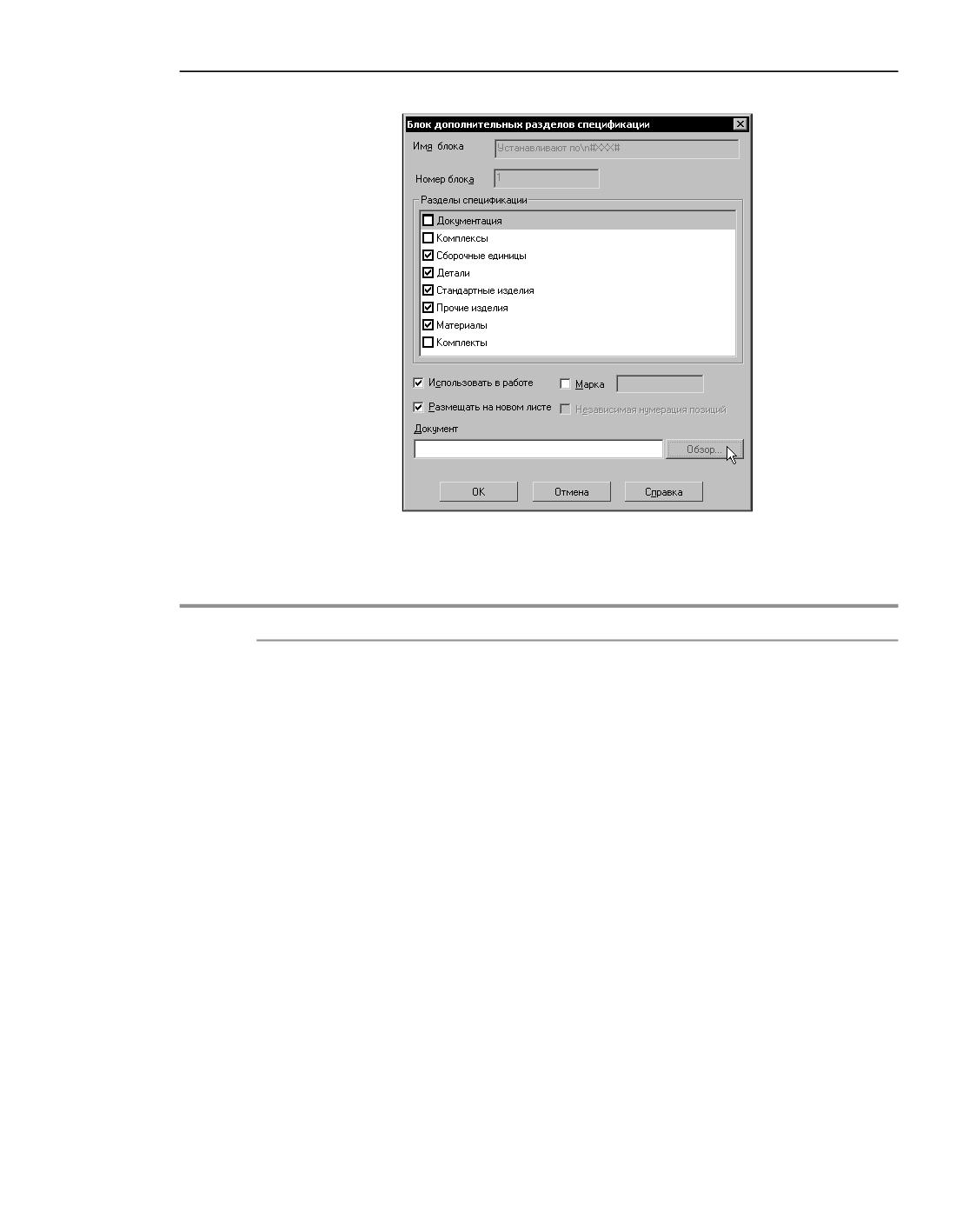
Настройка существующей спецификации
Диалог настройки блока
Элементы управления диалога настройки блока
Элемент
Описание
Имя блока и
Справочные поля. Их значения задаются при настройке стиля
Номер блока
спецификации.
Разделы
В списке разделов доступны все разделы, определенные в стиле
спецификации
спецификации. Чтобы отметить те из них, которые должны
использоваться в настраиваемом блоке, включите опцию рядом с
именем раздела. Настройки разделов, использующихся в блоках,
полностью совпадают с настройками соответствующих обычных
разделов.
Использовать в
Опция, управляющая доступностью настраиваемого блока при
работе
заполнении спецификации (данная опция дублирует
соответствующую опцию в списке блоков - см. рис.Настройка
блоков дополнительных разделов.
Размещать на
Опция, управляющая расположением настраиваемого блока.
новом листе
1817
Пользовательские настройки спецификации
Элементы управления диалога настройки блока
Элемент
Описание
Марка*
Опция, позволяющая ввести текст, который будет автоматически
вставляться перед номерами позиций базовых объектов тех
разделов блока, в которых разрешено заполнение колонки
Позиция.
Если в разделе спецификации, входящем в блок, задана
собственная марка, то она игнорируется и используется марка
блока.
Независимая
Опция, позволяющая включить для объектов настраиваемого
нумерация
блока собственную - независимую от предыдущих объектов -
позиций*
нумерацию позиций. Первый объект в блоке с независимой
нумерацией получает номер начальной позиции (см. рис. Общие
настройки спецификации).
Если в блоке присутствует раздел с независимой нумерацией, эта
настройка сохраняется, т.е. первый объект такого раздела будет
иметь номер начальной позиции.
Опция Независимая нумерация позиций доступна, если
включена опция Марка.
Документ
Поле, содержащее полное имя файла КОМПАС-документа для
связи с заголовком блока. Обозначение из этого файла может
включаться в заголовок блока. Чтобы это включение было
возможно, имя блока (заданное при настройке стиля
спецификации) должно содержать синтаксическую конструкцию
вида #XXX#**. Вместо этой конструкции в заголовок блока в
спецификации будет подставлено обозначение, полученное из
документа, путь к которому указан в поле Документ.
Таким образом, указание документа имеет смысл лишь при
настройке блоков, заголовки которых содержат конструкцию вида
#XXX#. Обычно для связи с заголовком блока выбирается
электромонтажный чертеж или таблица соединений.
Чтобы выбрать или сменить документ для связи, нажмите кнопку
Обзор... справа от поля.
* Опция присутствует в диалоге только при настройке блока дополнительных разделов.
** Количество и тип символов между «решетками» не имеет значения.
Название блока, заданное в стиле, может также содержать одну или несколько конструк-
ций типа \n. Она означает, что весь следующий за ней текст будет перенесен на новую
строку. Таким образом, с помощью конструкции \n возможно формирование много-
строчных заголовков блоков.
1818
Изменение стиля существующей спецификации
Изменение стиля существующей спецификации
Смена стиля спецификации, как правило, является более радикальным действием, чем
настройка спецификации. Обычно при смене стиля изменяются параметры и настройки,
влияющие на представление объектов в таблице спецификации (например, бланк специ-
фикации или набор и настройки колонок).
Вы можете изменить стиль текущей спецификации (см. раздел Выбор стиля специфика-
ции).
Если в момент смены стиля спецификация не содержала ни одного объекта, то видимым
результатом выбора другого стиля будет всего лишь изменение бланка спецификации.
Если спецификация содержала объекты, она перестроится по следующим правилам.
▼
Бланк спецификации изменится на бланк, входящий во вновь назначенный стиль специ-
фикации.
▼
Объекты спецификации разместятся в разделах и подразделах, имеющих те же номера,
что у их прежних разделов и подразделов. Например, объекты третьего подраздела пя-
того раздела по-прежнему останутся в третьем подразделе пятого раздела. Только заго-
ловок пятого раздела может оказаться не таким, какой он был, когда спецификация име-
ла предыдущий стиль. Объекты из раздела с номером, которого нет среди номеров
разделов вновь назначенного стиля, показываться в спецификации не будут. Важно по-
нимать, что эти объекты не удаляются, а просто не показываются в таблице, так как во
вновь назначенном стиле спецификации для них не отведено места. Если спецификации
назначить прежний стиль, объекты вновь станут видны.
▼ В колонки объектов спецификации данные будут передаваться по типу колонки и номеру
колонки данного типа. Например, в колонку ОБОЗНАЧЕНИЕ(1) всех объектов специфи-
кации попадут данные, которые были в их колонке с типом ОБОЗНАЧЕНИЕ(1) до смены
стиля. При этом неважно, как называются эти колонки в стиле, какой у них заголовок в
бланке спецификации и в каком порядке они расположены в бланке. Например, в пре-
дыдущем стиле спецификации тип ПОЗИЦИЯ(1) имела третья колонка в бланке, а во
вновь назначенном стиле тип ПОЗИЦИЯ(1) имеет первая колонка в бланке. Тогда те дан-
ные, которые прежде находились в третьей колонке, теперь будут размещаться в первой
колонке. Если вновь назначенный стиль спецификации содержит колонку какого-либо
типа (и номера колонки типа), которой не было в прежнем стиле спецификации, сразу
после перерождения колонка будет пустой. Впоследствии ее можно будет заполнить об-
ычным способом при редактировании каждого объекта. Если вновь назначенный стиль
спецификации не содержит колонку какого-либо типа (и номера колонки типа), который
наличествовал в прежнем стиле спецификации, то данные из колонки этого типа в спе-
цификации с новым стилем показываться не будут. Они не удалятся из объекта. Их мож-
но будет увидеть, когда в стиле спецификации появится колонка нужного типа.
▼
По такому же принципу происходит передача данных в дополнительные колонки и показ
информации в них.
Хорошим примером корректно организованного перерождения спецификации является
смена стиля спецификации с Простого на Групповой и наоборот. В этих стилях разделы
с одинаковыми заголовками имеют одинаковые номера, а соответствующие колонки -
одинаковые типы. Поэтому при перерождении в спецификации сохраняются все разде-
лы и текстовая часть объектов в них.
1819

Пользовательские настройки спецификации
Откройте любую созданную вами с использованием системного стиля Простую специ-
фикацию и измените ее стиль на Групповую. Убедитесь, что при этом изменился бланк,
но текстовая часть расположенных в нем объектов спецификации осталась прежней.
Вообще говоря, смена стиля спецификации, содержащей объекты - нетипичная опера-
ция. Для того чтобы она привела к осмысленным результатам (а не просто к искажению
существующего документа), требуется при настройке стилей (разделов и колонок) пред-
усматривать возможность перерождения и учитывать ожидаемые результаты переро-
ждения.
Например, если требуется, чтобы в результате перерождения стал невидимым какой-ли-
бо раздел спецификации, номер этого раздела не нужно присваивать разделам в других
стилях. Если требуется, чтобы в результате перерождения поменялись местами колонки,
нужно в разных стилях присвоить одинаковый тип разным колонкам бланка.
Вы можете создать стиль спецификации для составления ведомости покупных изделий
и присвоить какому-либо его разделу тот же номер, который имеет раздел Стандартные
изделия спецификации. Сменив стиль спецификации на ведомость покупных изделий,
Вы получите заготовку ведомости (сборочные единицы, детали и т.п. не будут в ней вид-
ны).
Вы можете создать стиль спецификации для составления ведомости спецификаций и
присвоить какому-либо его разделу тот же номер, который имеет раздел Сборочные
единицы спецификации. Сменив стиль спецификации на ведомость спецификаций, вы
получите заготовку ведомости спецификаций.
Вы можете создать разные стили спецификации с одинаковыми бланками (оформлени-
ями) и разными комбинациями разделов (например, некоторые номера разделов совпа-
дают с номерами разделов в других стилях, а некоторые номера разделов - уникаль-
ные). Тогда при перерождении вы будете видеть различные списки объектов в одном
бланке.
Создание пользовательского стиля спецификации
Общие сведения
В составе системы КОМПАС-3D поставляются стили спецификаций, позволяющие
оформить спецификации и другие табличные документы по ГОСТ (конкретные номера
стандартов указаны в названиях стилей).
Стили спецификаций, поставляемые в составе дистрибутива КОМПАС-3D, хранятся в
файлах Graphic.lyt и Vector.lyt, расположенных в папке ...\Sys.
1820
Создание пользовательского стиля спецификации
Для создания спецификации, которая будет оформляться и заполняться по другим пра-
вилам (например, по стандарту предприятия), требуется присвоить этой спецификации
стиль, содержащий все нужные параметры и настройки.
О параметрах и настройках, которые могут быть изменены при формировании пользо-
вательского стиля спецификации, подробно рассказано в разделе Стиль спецификации.
Следует отметить, что обычно новый стиль спецификации формируется для создания
документов на бланке, которого нет в составе существующих стилей. Нецелесообразно
создавать разные стили, отличающиеся только параметрами, которые можно настроить
для каждой отдельной спецификации (например, количеством резервных строк в разде-
ле).
Тем не менее если стиль спецификации, который предстоит создать, мало отличается от
уже имеющегося, то этот последний можно использовать в качестве прототипа. Это воз-
можно, если новый стиль создается в той же библиотеке, где находится прототип.
Перед созданием нового стиля выделите стиль-прототип. На вопрос системы об исполь-
зовании выбранного стиля в качестве прототипа ответьте «Да».
Вновь созданный стиль будет иметь те же настройки, что и стиль-прототип - вам оста-
нется лишь откорректировать их.
Типовая последовательность действий
при создании пользовательского стиля спецификации
1. Перед созданием нового стиля спецификации требуется хорошо продумать все его на-
стройки.
1.1. На каком бланке будет выпускаться новая спецификация? Какие таблицы нужны
для ввода объектов спецификации и заполнения ее основной надписи?
1.2. Какие в ней будут разделы и подразделы? Какие свойства должен иметь каждый
раздел (сортировка и нумерация объектов в нем и т.д.)?
1.3. Какие в ней будут колонки?
1.4. Данными какого типа будут заполняться колонки в каждом разделе? В каких раз-
делах колонки не должны заполняться?
1.5. Какие дополнительные колонки нужны в спецификации? Данными какого типа
они будут заполняться? Потребуется ли суммировать значения в них?
1.6. Должна ли спецификация поддерживать ассоциативную связь с чертежами и мо-
делями?
1.7. Требуется ли рассчитывать в ней номера позиций и зоны?
1.8. Будет ли спецификация групповой? Если да, каким способом должна представ-
ляться информация об исполнениях изделия?
1.9. Потребуется ли создавать в спецификации объекты-исполнения?
1.10. Требуется ли в спецификации наличие блоков дополнительных разделов? Если
да, то какие именно блоки нужны и какие разделы должны входить в каждый из
них?
1821
Пользовательские настройки спецификации
1.11. Требуется ли в каких-либо разделах спецификации наличие блоков вложенных
разделов? Если да, то какие именно блоки нужны и какие разделы должны вхо-
дить в каждый из них?
1.12. Какие из существующих шаблонов заполнения могут использоваться в различных
разделах? Справьтесь о комбинациях ключей типов атрибутов, соответствующих
этим шаблонам.
2. Если основной надписи, необходимой для создания спецификации, не существует, со-
здайте ее. Можно воспользоваться похожей основной надписью в качестве прототипа.
В состав основной надписи должна входить таблица для ввода объектов спецификации.
Для нее должна быть включена опция Использовать для спецификации. «Шапка»
этой таблицы может содержать названия колонок. Остальные ячейки этой таблицы
должны быть пусты. В их расширенном формате должен быть выбран тип Для таблицы
спецификации, характер вводимых данных и указан номер строки таблицы.
3. Создайте оформление, содержащее основные надписи (бланки) для первого и последу-
ющих листов спецификации.
4. Если нужных шаблонов заполнения нет, создайте их (см. раздел Создание пользователь-
ских шаблонов заполнения). Постарайтесь воспользоваться шаблонами-прототипами.
5. Чтобы создать новый стиль, вызовите команду Настройка - Библиотеки стилей -
Стили спецификаций В появившемся диалоге выберите библиотеку, в которой бу-
дет создаваться новый стиль, и нажмите кнопку Создать.
На экране появится диалог Стиль спецификации. В нем и в порождаемых им диалогах
будут настраиваться все параметры стиля спецификации.
6. Введите имя стиля и номер стиля в библиотеке.
7. На вкладке Оформление выберите оформление первого и последующих листов специ-
фикации.
8. На вкладке Настройка произведите настройку общих параметров.
9. На вкладке Колонки нажмите кнопку Сформировать по умолчанию и настройте па-
раметры каждой колонки.
10. На вкладке Дополнительные колонки создайте список дополнительных колонок и на-
стройте их.
11. На вкладке Разделы создайте список разделов и настройте их. Уточните правила ввода
и сортировки объектов в каждом разделе и правила заполнения колонок в нем.
12. При необходимости на вкладке Блоки исполнений настройте правила ввода и отобра-
жения информации об исполнениях.
13. При необходимости на вкладке Блоки дополнительных разделов включите исполь-
зование блоков дополнительных разделов и настройте их.
14. Протестируйте новый стиль спецификации: создайте спецификацию с новым стилем,
заполните ее разделы, проверьте связь со сборочным чертежом, заполнение дополни-
тельных колонок, сортировку, простановку позиций, прочие параметры и настройки.
15. При необходимости исправьте настройки стиля спецификации и вновь опробуйте новый
стиль.
1822
Создание пользовательских шаблонов заполнения
Не пренебрегайте проверкой нового стиля спецификации - в дальнейшем это позволит
избежать множества ошибок при выпуске спецификаций с данным стилем.
Создание пользовательских шаблонов заполнения
Общие сведения
Создание пользовательских шаблонов заполнения имеет смысл, если текст формируется
из нескольких полей и сортировка происходит по этим полям в последовательности,
отличной от их порядка (например, сначала - по третьему полю, затем - по первому,
затем - по второму).
Следует также иметь в виду, что при создании объекта спецификации текст, сформиро-
ванный по шаблону, можно будет разместить лишь в одной колонке. Рекомендуется раз-
мещать его в той колонке, по которой должна производиться сортировка.
Шаблон заполнения создается на основе табличного типа атрибута с постоянным и рав-
ным единице количеством строк.
Каждому полю текста (или числа) в шаблоне (в том числе полям, предназначенным для
разделителей и постоянных значений) соответствует колонка атрибута.
Для каждой колонки (а следовательно, и поля шаблона) можно задать правила заполне-
ния (тип значения, диапазон или список значений, значение по умолчанию).
Порядок полей, по которым должна производиться сортировка, определяется значени-
ями ключей этих полей.
Значения ключей полей должны возрастать в порядке сортировки полей. Они могут
иметь не сплошную нумерацию.
По полям, ключи которых равны нулю, текст, сформированный из атрибута (запись),
сортироваться не будет.
По остальным полям текст будет сортироваться в порядке возрастания ключей поля
(вначале - по полю, имеющему наименьший ключ, затем - по полю со следующим
значением ключа и так далее до поля с максимальным значением ключа).
Чтобы тип атрибута можно было использовать в качестве шаблона при заполнении ка-
кой-либо колонки какого-либо раздела спецификации, комбинация ключей атрибута
должна совпадать с комбинацией, указанной при настройке этой колонки в этом разделе
спецификации, а сам тип атрибута должен находиться в библиотеке, указанной при на-
стройке колонки в разделе спецификации.
Чтобы шаблон заполнения был доступен при создании объекта в разделе Стандартные
изделия Простой и Групповой спецификаций, атрибут, содержащий этот шаблон, дол-
жен находиться в системной библиотеке Spc.lat и иметь ключи 100, 5, 1.
Чтобы шаблон заполнения был доступен при создании объекта в разделе Материалы
Простой и Групповой спецификаций, атрибут, содержащий этот шаблон, должен нахо-
диться в системной библиотеке Spc.lat и иметь ключи 100, 7, 1.
1823
Пользовательские настройки спецификации
Типовая последовательность действий
при создании пользовательского шаблона заполнения
1. Продумайте, из каких полей должен состоять текст (запись), сформированный по ша-
блону, и в каком порядке полей должна происходить сортировка текстов, сформирован-
ных по шаблону.
2. Откройте библиотеку типов атрибутов.
3. Создайте в ней новый тип атрибута - таблицу с постоянным и равным единице количе-
ством строк.
4. Создайте в новом типе атрибута столько колонок, сколько полей должно быть в сфор-
мированном по шаблону тексте. Каждой колонке табличного атрибута будет соответст-
вовать поле шаблона. Порядок полей шаблона будет соответствовать порядку колонок
атрибута.
5. Введите для каждой колонки название (оно будет отображаться как название поля при
редактировании текста в шаблоне), тип колонки, диапазон значений в ней и значение по
умолчанию.
6. Установите для каждой колонки, соответствующей полю, по которому должна произво-
диться сортировка, значение ключа, указывающее порядок сортировки.
7. Установите комбинацию ключей типа атрибута. По этой комбинации ключей созданный
шаблон можно будет выбрать из библиотеки атрибутов и использовать при формирова-
нии объекта спецификации.
Приемы создания шаблонов заполнения
Обратите внимание на некоторые приемы формирования шаблонов.
▼ Неизменная часть какого-либо обозначения (например, «ГОСТ» или «М») может нахо-
диться в отдельном поле. Для различных разделителей (тире, знаков дроби, умножения
и т.д.) также выделяется отдельное поле. Сортировка по этим полям не производится.
▼ Номер стандарта может быть разделен на две части, если необходима сортировка стан-
дартов по годам.
▼ По возможности используйте списки допустимых значений полей и устанавливайте са-
мое распространенное из них в качестве значения по умолчанию. Таким образом вы
ускорите ввод значений в поле и одновременно снизите вероятность опечаток в нем.
▼ Если значение в поле постоянное (например, разделитель или аббревиатура ГОСТ), со-
здайте список допустимых значений, состоящий из одного этого значения. Это позволит
избежать ошибок, связанных со случайным редактированием значения в поле.
▼ Если в каком-либо строковом поле требуется сортировка, отличная от алфавитной, на-
стройте его следующим образом. Задайте список строк для заполнения этого поля, рас-
положите их в нужном порядке и включите учет порядка следования значений.
▼ При создании новых типов атрибутов по возможности используйте прототипы. После со-
здания нового типа атрибута по прототипу отредактируйте его параметры: введите но-
вые названия колонок, измените списки заполнения и диапазоны значений. Проверьте,
соответствуют ли ключи полей требуемой последовательности сортировки.
1824
Создание пользовательских шаблонов заполнения
Для практического ознакомления с порядком формирования пользовательских шабло-
нов заполнения выполните упражнения из раздела Пользовательские шаблоны заполне-
ния.
1825
Практическое освоение настроек спецификации
Пользовательские шаблоны заполнения
Для автоматизации ввода и сортировки текстов, формируемых по стандартным прави-
лам, используются шаблоны заполнения (см. раздел Создание пользовательских ша-
блонов заполнения).
Вы можете самостоятельно создавать шаблоны заполнения.
Шаблоны заполнения формируются на основе табличного атрибута, колонки которого
соответствуют полям шаблона.
Подготовительные действия
Для практического ознакомления с шаблонами вам потребуется пользовательская би-
блиотека атрибутов (например, с именем Test.lat). Если у вас уже есть собственная би-
блиотека атрибутов, упражняться можно в ней. Если такой библиотеки нет, создайте ее.
Упражнение 43. Создание библиотеки атрибутов
1. Вызовите команду Настройка - Библиотеки стилей - Типы атрибутов
2. В появившемся диалоге работы с библиотеками нажмите кнопку Показать библиоте-
ку.
3. В появившемся диалоге выбора файла введите имя несуществующей библиотеки Test.lat
и нажмите кнопку Открыть.
4. В ответ на запрос системы подтвердите создание нового файла библиотеки, нажав кноп-
ку Да.
На жестком диске будет создан файл Test.lat. Новая библиотека откроется в диалоге ра-
боты с библиотеками типов атрибутов. Эта библиотека пока пуста. Не закрывайте ее. Вы
будете работать в ней при выполнении следующего упражнения.
Формирование шаблона
Сформируйте шаблон заполнения наименования детали, изготовляемой по стандарту
предприятия. Для этого нужно создать атрибут, структура которого соответствует соста-
ву шаблона.
Предположим, что по шаблону должны заполняться наименования стандартных изде-
лий, состоящие из
▼ слова Втулка или Вкладыш,
▼ обозначения исполнения (А, Б или В),
▼ типоразмера (номинального диаметра и длины),
▼ обозначения нормативного документа.
1827
Практическое освоение настроек спецификации
Упражнение 44. Создание табличного атрибута
1. В окне работы с библиотекой Test.lat нажмите кнопку Новый тип.
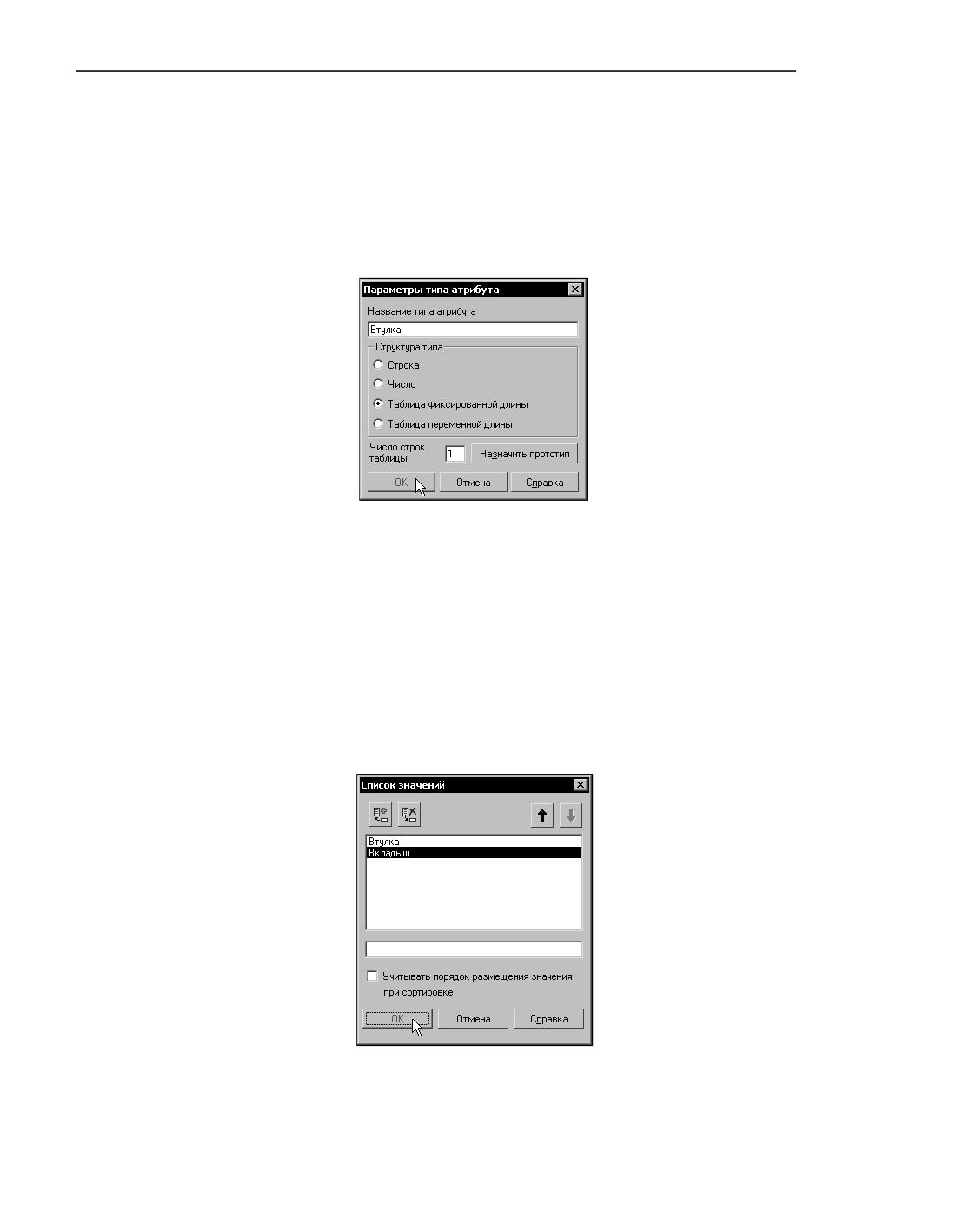
2. В появившемся диалоге параметров типа атрибута введите название типа атрибута Втулка
и выберите структуру типа Таблица фиксированной длины с числом строк 1
(рис. Параметры нового типа атрибута).
3. Нажмите кнопку OK.
Параметры нового типа атрибута
На экране появится диалог формирования структуры типа атрибута.
4. Пять раз нажмите в нем кнопку Добавить.
В результате в формируемом типе атрибута будет шесть колонок.
5. Введите название первой колонки - Название детали.
6. Смените тип колонки - вместо Целого укажите тип Строка. Включите опцию Запол-
нение из списка. Ключ поля пока не вводите.
7. Добавьте в список значений строки Втулка и Вкладыш (рис. Список значений в поле
атрибута).
Список значений в поле атрибута
8. Нажмите кнопку OK.
1828
Пользовательские шаблоны заполнения
9. Выберите значение по умолчанию Втулка.
10. Вторую колонку атрибута настройте следующим образом:
▼
название колонки - Исполнение,
▼
тип колонки - строка,
▼
заполнение из списка строками А, Б, В,
▼
значение по умолчанию - А.
11. Третью колонку атрибута настройте следующим образом:
▼
название колонки - Номинальный диаметр,
▼
тип колонки - действительный,
▼
диапазон значений - от 5 до 100,
▼
значение по умолчанию - 40.
12. Четвертую колонку атрибута (в ней будет размещаться символ-разделитель) настройте
следующим образом:
▼
название колонки не вводите,
▼
тип колонки - строка,
▼
заполнение из списка строкой х (этот символ будет заменять стандартный знак
умножения),
▼
значение по умолчанию - х.
13. Пятую колонку атрибута настройте следующим образом:
▼
название колонки - Длина,
▼
тип колонки - действительный,
▼
диапазон значений - от 5 до 70,
▼
значение по умолчанию - 50.
14. Шестую колонку атрибута настройте следующим образом:
▼
название колонки - Стандарт,
▼
тип колонки - строка,
▼
заполнение из списка строками СТП 56.102-01, СТП 56.112-01, СТП 68.211-22,
▼
значение по умолчанию - СТП 56.102-01.
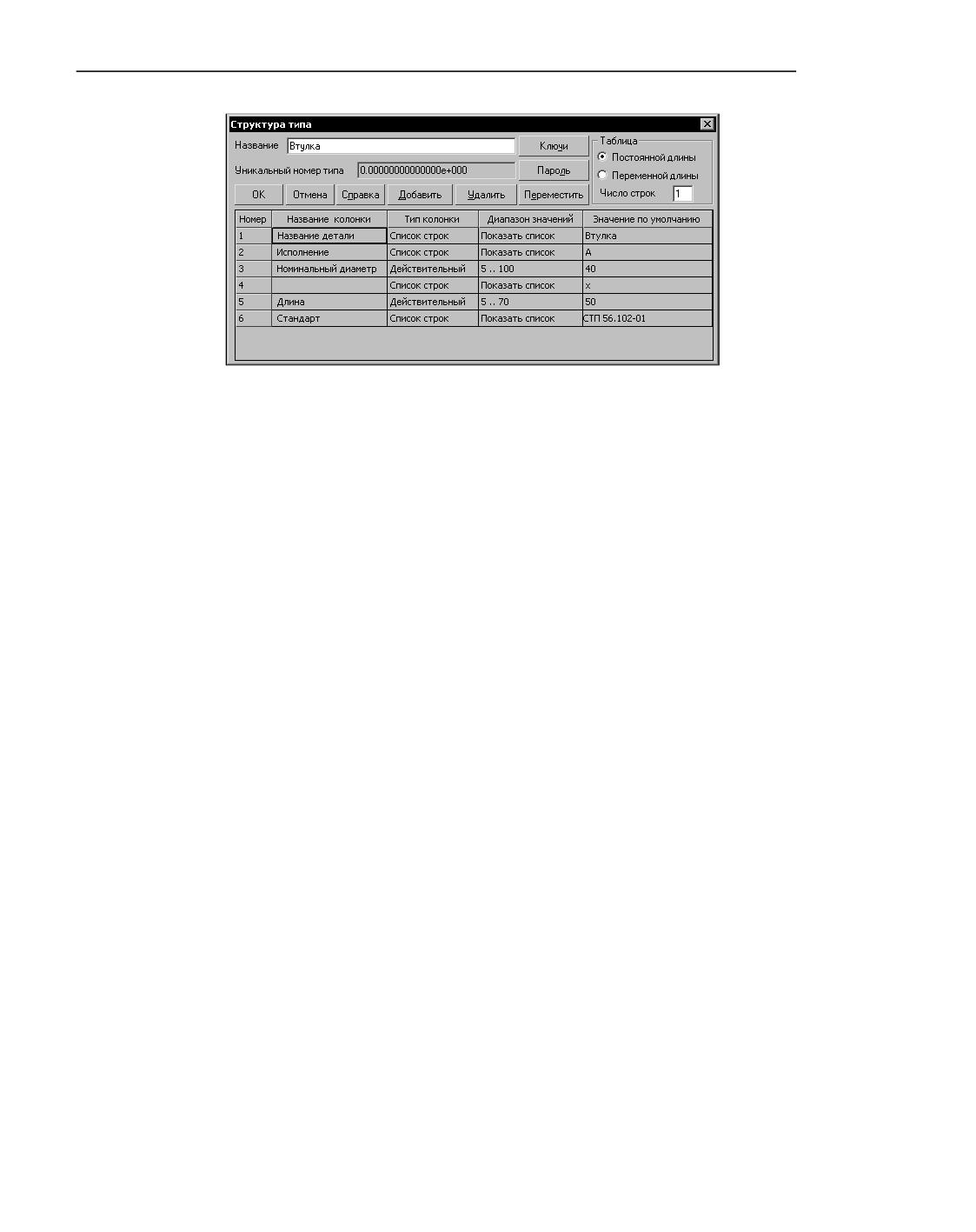
В результате у вас должна получиться структура типа атрибута, показанная на
рис. Структура типа табличного атрибута.
1829
Практическое освоение настроек спецификации
Структура типа табличного атрибута
Обратите внимание на столбец Значение по умолчанию в диалоге настройки структуры
типа атрибута.
В нем образовался текст шаблона по умолчанию (Втулка А 40х50 СТП 56.102-01).
Не закрывая диалог формирования структуры типа атрибута, переходите к выполнению
следующего упражнения.
Настройка правил сортировки
Теперь требуется настроить атрибут так, чтобы сформированные из него тексты сорти-
ровались вначале по стандарту (шестому полю), затем - по названию детали (первому
полю), затем - по исполнению (второму полю), затем - по номинальному диаметру
(третьему полю) и по длине (пятому полю).
Для этого в диалоге выбора типа каждой колонки нужно ввести значение ключа поля,
указывающее очередь сортировки по этому полю.
Значения ключей полей должны возрастать в порядке сортировки полей. Они могут
иметь несплошную нумерацию.
Упражнение 45. Ввод ключей,
задающих последовательность сортировки
1. В диалоге выбора типа шестой колонки (Стандарт) введите ключ поля 1.
2. В диалоге выбора типа первой колонки (Название детали) введите ключ поля 3.
3. В диалоге выбора типа второй колонки (Исполнение) введите ключ поля 5.
4. В диалоге выбора типа третьей колонки (Номинальный диаметр) введите ключ поля 7.
5. В диалоге выбора типа пятой колонки (Длина) введите ключ поля 9.
Ключ поля четвертой колонки (поля) остался равным нулю.
По полям, ключи которых равны нулю, текст, сформированный из атрибута (запись),
сортироваться не будет.
По остальным полям текст будет сортироваться в порядке возрастания ключей поля
(вначале - по полю, имеющему наименьший ключ, затем - по полю со следующим
значением ключа и так далее до поля с максимальным значением ключа).
1830
Пользовательские шаблоны заполнения
Не закрывая диалог формирования структуры типа атрибута, переходите к выполнению
следующего упражнения.
Подготовка шаблона к использованию в спецификации
Чтобы получившийся тип атрибута можно было использовать в качестве шаблона, его
требуется специальным образом пометить. Для этого ключам типа атрибута присваива-
ются определенные значения.
Упражнение 46. Задание ключей типа атрибута
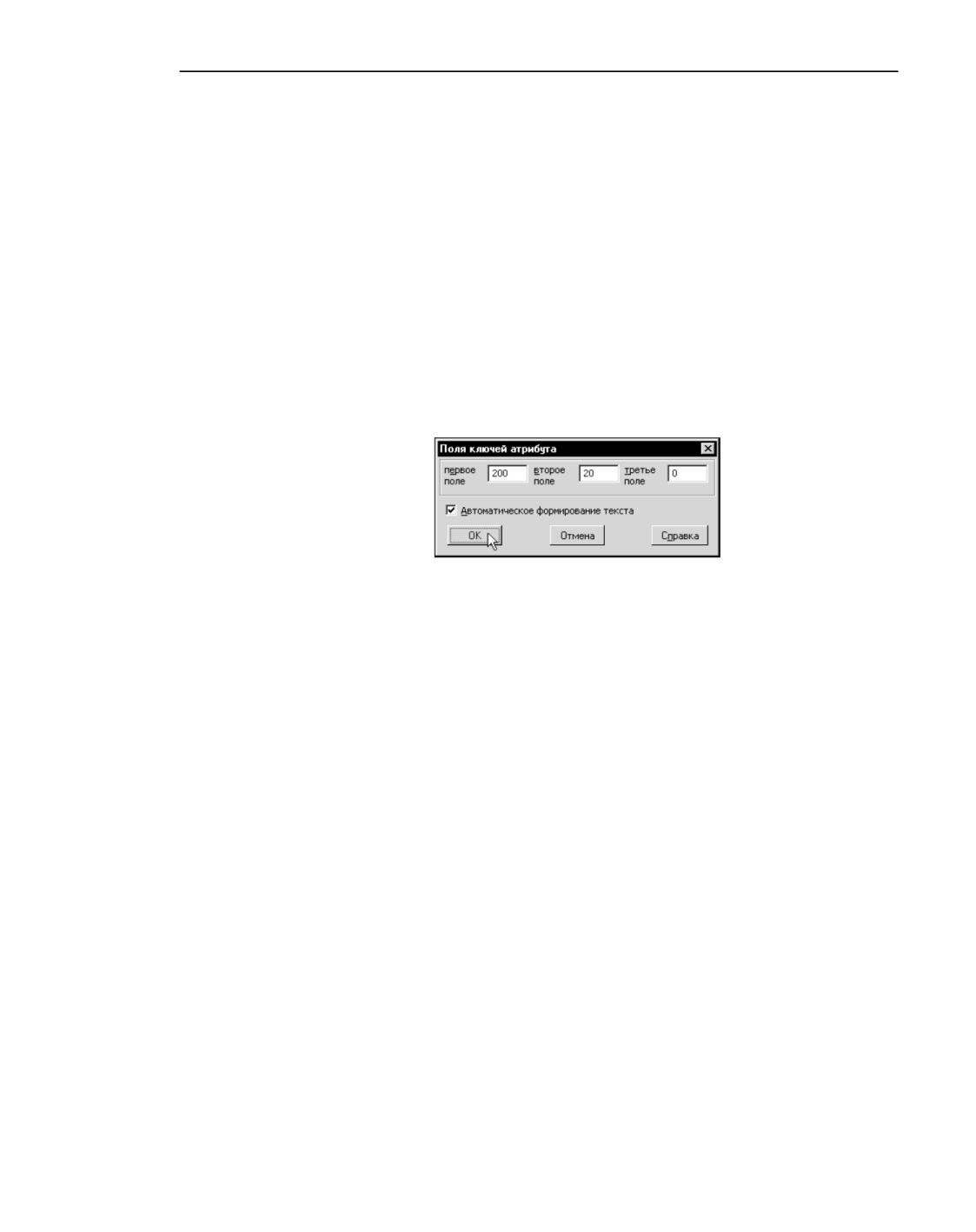
1. В диалоге формирования структуры типа атрибута нажмите кнопку Ключи.
2. В появившемся диалоге введите значения первого, второго и третьего ключей атрибута
соответственно 200, 20 и 0 (рис. Ввод ключей атрибута). Роль этих цифр будет разъясне-
на далее, при выполнении упражнения Включение шаблона в стиль спецификации.
Ввод ключей атрибута
По этой комбинации ключей сформированный шаблон можно будет выбрать из библи-
отеки атрибутов и использовать при формировании объекта спецификации.
Опция Автоматическое формирование текста должна быть включена - в этом слу-
чае в строке, сформированной из полей атрибута, будут автоматически (согласно стан-
дартам) расставлены пробелы. При отключенной опции пробелы между полями не до-
бавляются.
3. Выйдите из диалога ввода значений ключей атрибута, нажав кнопку OK.
4. Выйдите из диалога формирования структуры типа атрибута, нажав кнопку OK.
Задания для самостоятельного выполнения
Упражнения, представленные в этом разделе, служат для закрепления навыков созда-
ния шаблонов и знакомства с дополнительными приемами работы с шаблонами.
Упражнение 47. Создание нового типа атрибута
Создайте в библиотеке Test.lat новый тип атрибута с названием Пластина и структурой,
аналогичной структуре только что созданного типа атрибута Втулка.
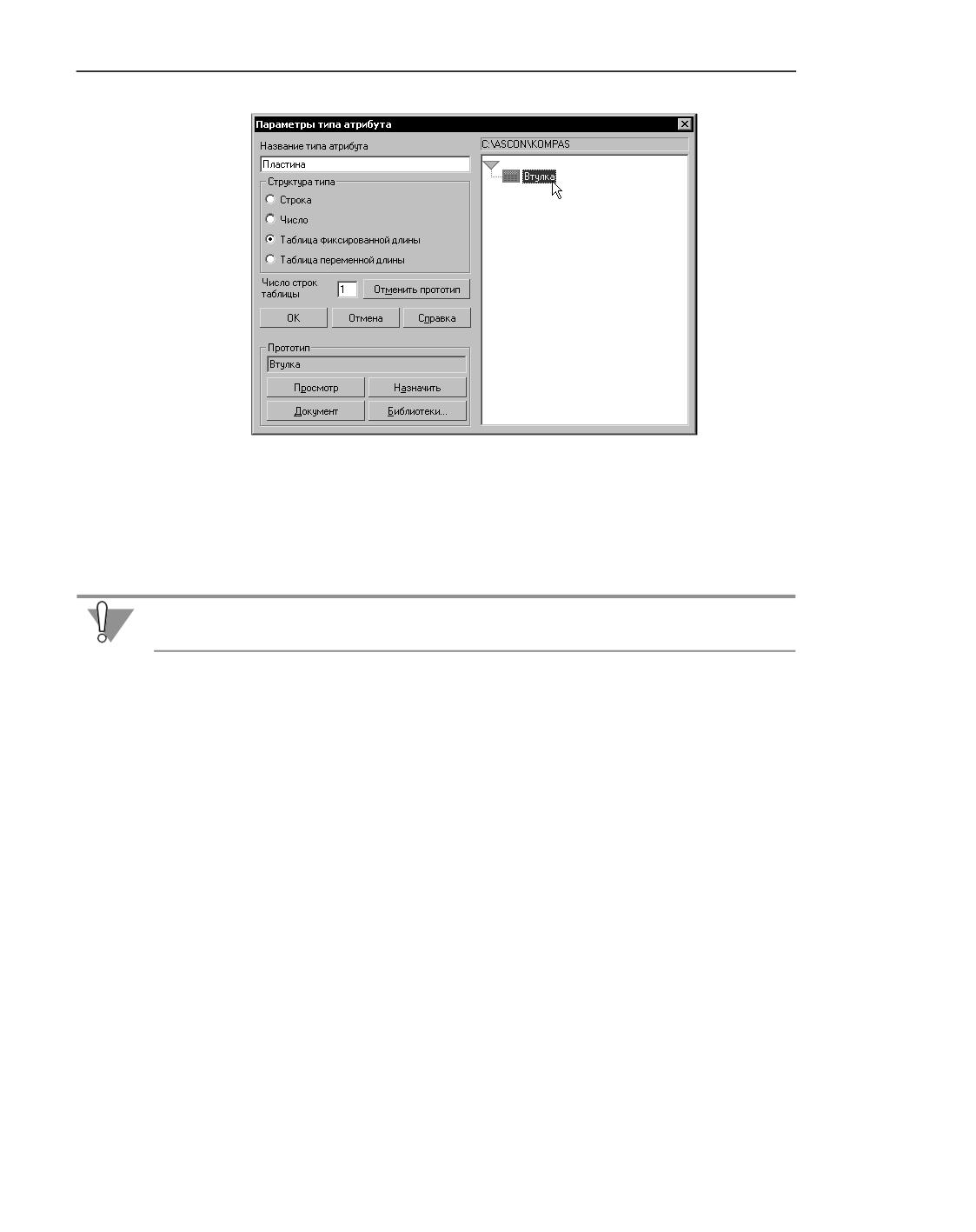
1. При задании параметров типа атрибута укажите в качестве прототипа только что создан-
ный тип атрибута (рис. Создание нового типа атрибута с использованием прототипа).
1831
Практическое освоение настроек спецификации
Создание нового типа атрибута с использованием прототипа
2. Измените список названий детали на строки Пластина и Прокладка.
3. По своему усмотрению измените списки заполнения и диапазоны значений в остальных
полях.
4. Проверьте, соответствуют ли ключи полей желаемой последовательности сортировки.
Ключи нового типа атрибута должны быть 200, 20 и 0.
Упражнение 48. Изучение шаблонов,
входящих в стандартную поставку
1. В диалоге работы с библиотеками типов атрибутов откройте библиотеку Spc.lat, постав-
ляемую в составе КОМПАС-3D. Она находится в подпапке \Sys главной папки системы.
2. Последовательно входя в режим просмотра различных типов атрибутов, изучите их
структуру. Обратите внимание на приемы формирования шаблонов.
Например, неизменная часть какого-либо обозначения (аббревиатура ГОСТ) может нахо-
диться в отдельном поле. Для различных разделителей (тире, знаков дроби, умножения
и т.д.) также выделяются отдельные поля. Сортировка по этим полям не производится.
Номер стандарта может быть разделен на две части, если необходима сортировка стан-
дартов по годам.
Упражнение 49. Создание шаблона для обозначения материала
1. Создайте в библиотеке Spc.lat новый тип атрибута, который будет представлять собой
шаблон обозначения какого-либо материала, применяющегося на вашем предприятии
(например, резины, проволоки, припоя и т.п.). По возможности воспользуйтесь каким-
либо из существующих типов атрибутов в качестве прототипа.
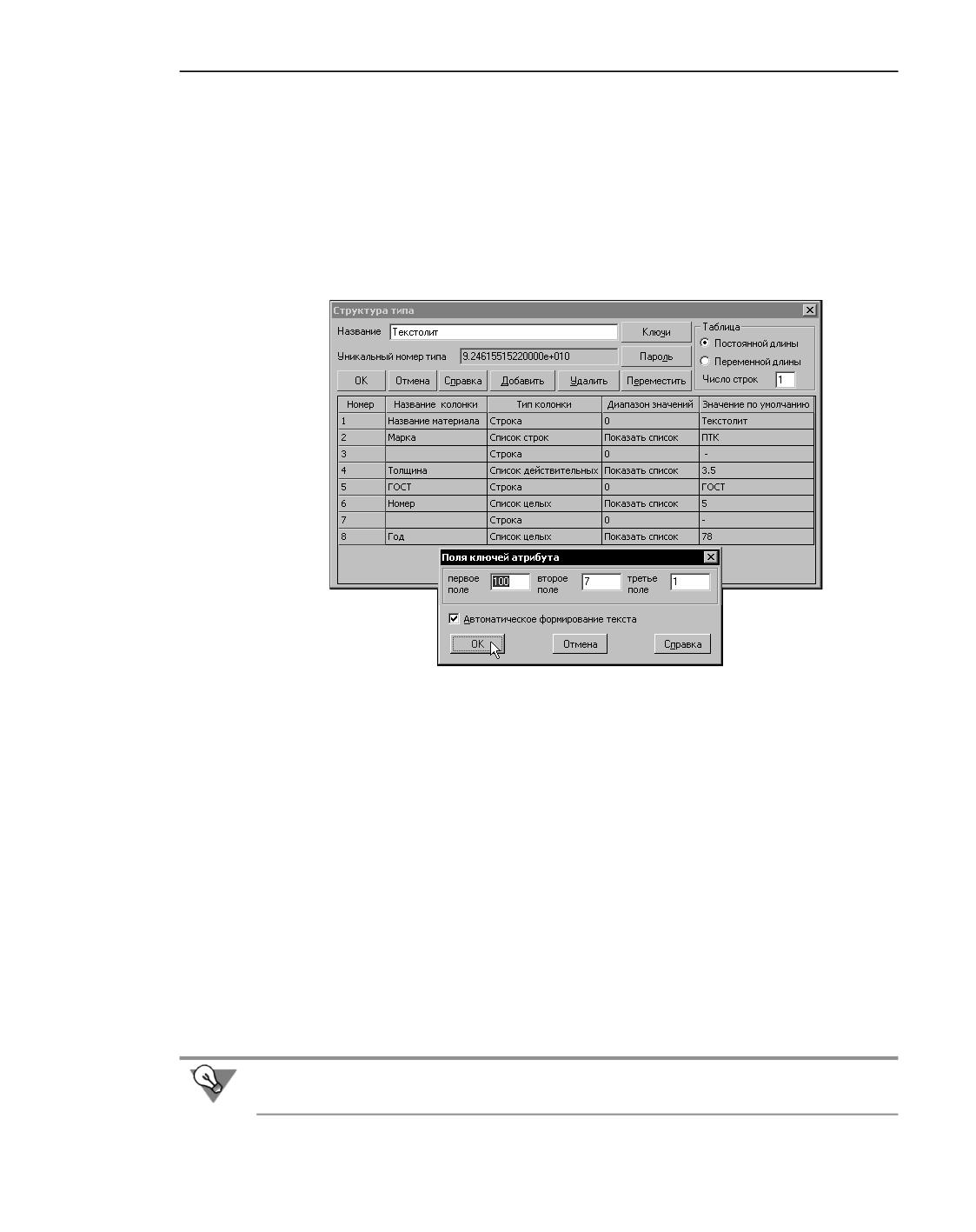
На рис. Новый тип атрибута (шаблон заполнения обозначения текстолита) приведен при-
мер типа атрибута, соответствующего шаблону заполнения обозначения текстолита.
1832
Пользовательские шаблоны заполнения
2. Установите соответствующее название типа (Резина, Проволока).
3. Создайте поля, из которых будет состоять обозначение.
4. Настройте эти поля, в том числе при помощи ключей установите порядок их сортировки.
5. Установите ключи созданного атрибута 100, 7 и 1. Опцию Автоматическое формиро-
вание текста не отключайте.
6. Закройте диалог настройки структуры типа атрибута и диалог работы с библиотеками
атрибутов.
Новый тип атрибута (шаблон заполнения обозначения текстолита)
Использование шаблона заполнения
Убедитесь в возможности использования созданного вами шаблона и проверьте пра-
вильность его работы.
Упражнение 50. Проверка работы пользовательского шаблона
1. Создайте новую спецификацию со стилем Простая спецификация ГОСТ 2.106-96 из си-
стемной библиотеки graphic.lyt.
2. Вызовите команду Вставка - Добавить базовый объект.
3. В появившемся диалоге выделите раздел Материалы. Нажмите кнопку Выбрать ша-
блон.
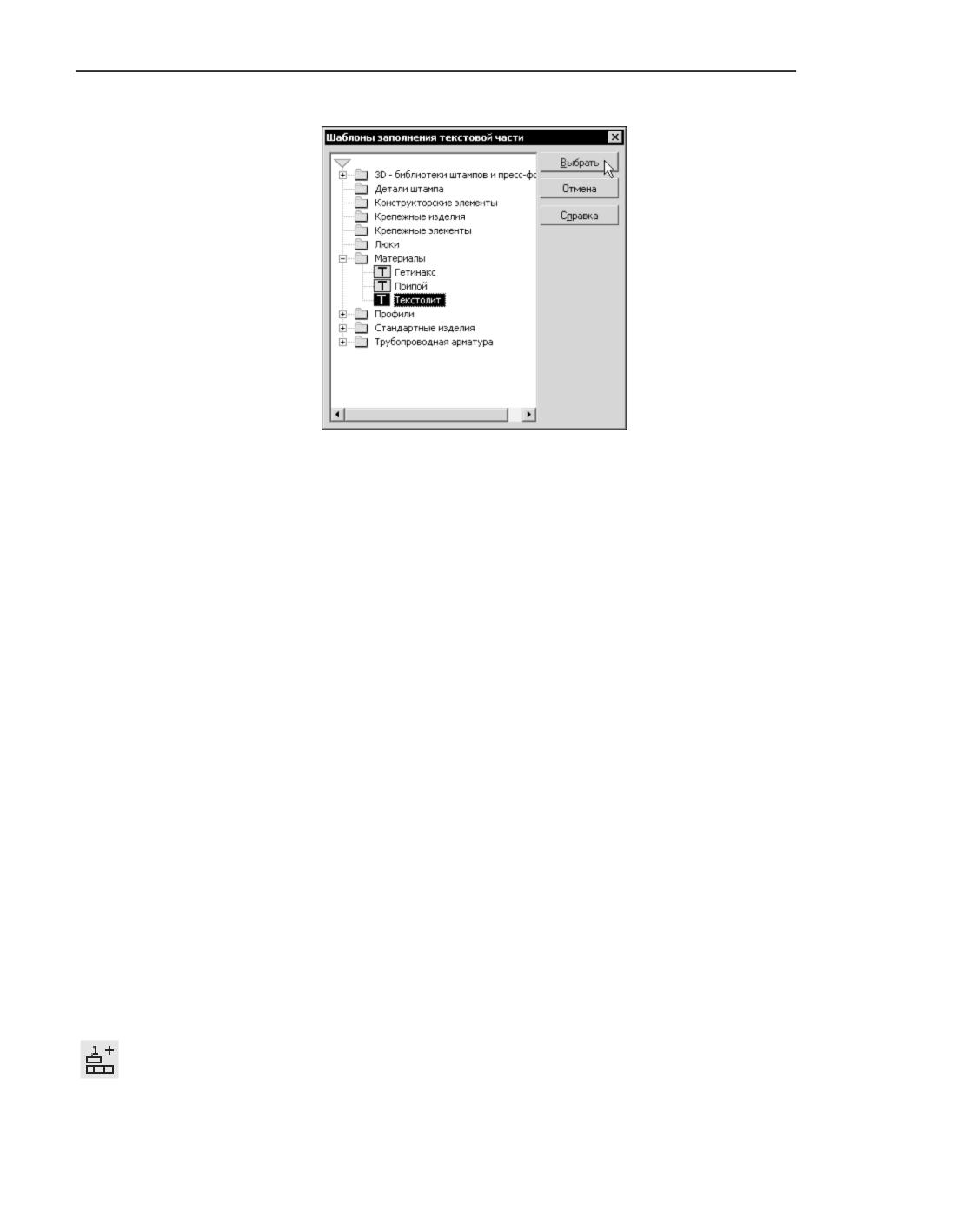
4. Убедитесь, что в списке шаблонов заполнения текстовой части появился шаблон, со-
зданный вами при выполнении упражнения Создание шаблона для обозначения матери-
ала (рис. Новый шаблон заполнения текстовой части объекта спецификации).
Если новый шаблон отсутствует в списке, вернитесь в библиотеку Spc.lat и установите
значения ключей созданного вами атрибута равными 100, 7 и 1.
1833
Практическое освоение настроек спецификации
Новый шаблон заполнения текстовой части объекта спецификации
5. Выделите созданный вами шаблон в списке и нажмите кнопку Выбрать.
В диалоге выбора раздела появится имя выбранного шаблона.
6. Нажмите кнопку Создать.
В спецификации появится раздел Материалы с новым объектом. В колонку Наименова-
ние этого объекта внесен текст, сформированный по вашему новому шаблону с умолча-
тельными значениями полей.
7. Дважды щелкните мышью в колонке Наименование.
8. В появившемся окне редактирования атрибутов измените значения в каких-либо полях.
9. Создайте еще несколько объектов с новым шаблоном заполнения.
10. Измените у каждого из них значения в полях шаблона.
11. Убедитесь, что в результате автоматической сортировки объекты разместились по пред-
писанным вами правилам.
12. Если объекты отсортированы не так, как вы ожидали, вернитесь в библиотеку Spc.lat и
проверьте значения ключей полей созданного вами атрибута.
Не закрывая спецификацию, переходите к выполнению следующего упражнения.
Включение шаблона в стиль спецификации
Проверьте, можно ли использовать в спецификации шаблоны, которые вы создали при
выполнении упражнений Создание табличного атрибута - Задание ключей типа атрибута
и Создание нового типа атрибута.
Упражнение 51. Проверка возможности подключения
пользовательского шаблона
1. Находясь в разделе Материалы, вызовите команду Вставка - Добавить базовый
объект.
2. В появившемся диалоге нажмите кнопку Выбрать шаблон.
1834
Пользовательские шаблоны заполнения
3. Попытайтесь отыскать в списке шаблонов заполнения Втулку и Пластину.
Вы их не обнаружите.
4. Закройте диалоги выбора шаблона.
5. Вызовите команду Вставка - Добавить раздел.
6. Последовательно выделяя в списке названия разделов, выясните, в каких разделах мо-
гут использоваться шаблоны (при выделении имени таких разделов становятся доступ-
ными опции выбора шаблона в нижней части диалога).
Таких разделов два: Материалы и Стандартные изделия.
Вы уже видели, что в разделе Материалы нет шаблонов заполнения Втулка и Пластина.
7. Убедитесь, что этих шаблонов нет и в разделе Стандартные изделия.
8. Выйдите из диалогов. Закройте спецификацию.
Почему один созданный вами шаблон (для материала) доступен при заполнении специ-
фикации, а другие (Втулка и Пластина) - нет? Разница между этими шаблонами состо-
ит в следующем:
▼ они созданы в разных библиотеках атрибутов,
▼ они имеют разные значения ключей.
Следующее упражнение позволяет понять, как эти различия сказываются на использо-
вании шаблона в спецификации.
Упражнение 52. Включение шаблона в стиль спецификации
Включите шаблоны Втулка и Пластина в стиль спецификации Простая спецификация
ГОСТ 2.106-96.
1. Чтобы не повредить стиль в системной библиотеке graphic.lyt, создайте пользователь-
скую библиотеку test.lyt (команда Настройка - Библиотеки стилей - Стили специ-
фикаций..., далее действуйте как при выполнении упражнения Создание библиотеки
атрибутов). Скопируйте в нее стиль Простая спецификация ГОСТ 2.106-96 из библиотеки
graphic.lyt.
2. В диалоге работы со стилями спецификаций выделите стиль Простая спецификация
ГОСТ 2.106-96 из библиотеки test.lyt. Нажмите кнопку Редактировать.
3. В появившемся диалоге активизируйте вкладку Разделы.
4. Выделите в списке раздел Стандартные изделия и нажмите кнопку Редактировать.
5. В появившемся диалоге активизируйте вкладку Колонки.
6. Выделите в списке строку, соответствующую колонке Наименование.
В нижней части диалога вы увидите правила заполнения колонки Наименование в раз-
деле Стандартные изделия.
▼ В качестве типа значения выбрана Запись. Это - первое условие подключения
шаблона к этой колонке.
▼ В справочном поле указан путь к библиотеке типов атрибутов, шаблоны из кото-
рой подключаются к колонке. Наличие такой библиотеки - второе условие под-
ключения шаблона.
▼ Далее указаны значения ключей типов атрибутов, которые должны использовать-
ся в колонке. Наличие в библиотеке типов атрибутов с такими ключами - третье
условие подключения шаблона.
1835
Практическое освоение настроек спецификации
7. Нажмите кнопку Обзор... рядом с именем файла библиотеки типов атрибутов.
8. В появившемся диалоге выберите файл Test.lat, который вы создали при выполнении
упражнения Создание библиотеки атрибутов и в котором вы создавали шаблоны Втулка
и Пластина. Нажмите кнопку Открыть. Убедитесь, что полное имя файла библиотеки
Test.lat появилось на вкладке настройки колонки.
9. Введите в поля Ключ 1, Ключ 2 и Ключ 3 значения 200, 20 и 0 соответственно.
Это - те ключи, которые вы задали для шаблонов Втулка и Пластина при выполнении
упражнений Задание ключей типа атрибута и Создание нового типа атрибута. Именно
благодаря соответствию набора ключей шаблона в библиотеке и в стиле спецификации
произойдет подключение этого шаблона к спецификации данного стиля.
10. Закройте диалоги настройки стиля раздела и стиля спецификации, нажав кнопку OK.
11. Закройте диалог работы с библиотеками стилей спецификаций, нажав кнопку Выход.
Упражнение 53. Проверка работы подключенного шаблона
Убедитесь, что теперь шаблоны Втулка и Пластина можно использовать при заполнении
спецификации.
1. Создайте новую спецификацию.
2. Установите для нее стиль Простая спецификация ГОСТ 2.106-96 из библиотеки test.lyt.
3. Создайте раздел Стандартные изделия. Убедитесь, что теперь в нем можно выбрать ша-
блоны Втулка и Пластина.
4. Создайте в разделе Стандартные изделия несколько объектов по доступным шаблонам.
5. Измените у каждого из них значения в полях шаблона.
6. Убедитесь, что в результате автоматической сортировки объекты разместились по пред-
писанным вами правилам.
Как вы могли заметить, при выполнении упражнения Проверка возможности подключе-
ния пользовательского шаблона в разделе Стандартные изделия были доступны одни
шаблоны, а при выполнении упражнения Проверка работы подключенного шаблона -
другие.
Так получилось потому, что в стиль Простая спецификация ГОСТ 2.106-96 из библиотеки
graphic.lyt включена одна библиотека типов атрибутов (spc.lat), а в стиль Простая специ-
фикация ГОСТ 2.106-96 из библиотеки test.lyt - другая (test.lat).
Не закрывайте спецификацию, если собираетесь продолжать выполнение упражнений.
Вы познакомились с порядком формирования пользовательских шаблонов заполнения
текстовой части объекта спецификации.
Вы создали шаблоны заполнения в пользовательской библиотеке типов атрибутов
Test.lat и в системной библиотеке Spc.lat.
Новый шаблон из библиотеки Spc.lat попал в список шаблонов заполнения текстовой ча-
сти объектов раздела Материалы спецификаций, имеющих Простой или Групповой сти-
ли, поставляемые в составе системы.
Новые шаблоны из библиотеки Test.lat найдут применение при создании пользователь-
ского стиля спецификации (см. раздел Пользовательский стиль спецификации).
1836
Пользовательские шаблоны заполнения
Автоматическое формирование записи из текста
Иногда в раздел спецификации, текстовые части объектов которого формируются с ис-
пользованием шаблонов, необходимо внести объект, для которого не существует гото-
вого шаблона.
Если такие объекты приходится вводить довольно часто, то целесообразно создать для
них специальный шаблон и сохранить его в библиотеке Spc.lat (как вы сделали при вы-
полнении упражнения Создание шаблона для обозначения материала).
Если же такие объекты вводятся крайне редко, то можно обойтись и без специального
шаблона. В этом случае текстовая часть объекта вводится с клавиатуры. После подтвер-
ждения создания объекта его текстовая часть автоматически разбивается на поля, по ко-
торым происходит сортировка объектов. Порядок сортировки можно изменить, отредак-
тировав вручную ключи полей.
Этот механизм дополняет использование шаблонов заполнения.
Упражнение 54. Создание объектов спецификации
с текстовой частью в виде строки
Это упражнение выполняется в файле, оставшемся открытым при выполнении упражне-
ния Проверка работы подключенного шаблона. Если вы не выполняли это упражнение
или закрыли созданную в нем спецификацию, создайте новый документ-спецификацию
со стилем Простая спецификация ГОСТ 2.106-96 и работайте в нем.
1. Активизируйте раздел Материалы (если вы работаете в новом документе, создайте этот
раздел).
2. Вызовите команду Вставка - Добавить базовый объект или нажмите клавишу
<Insert>.
3. В диалоге выбора раздела и шаблона заполнения включите опцию Текстовая часть в
виде строки. Нажмите кнопку Создать.
В разделе Материалы появится новый объект. Колонка Наименование этого объекта пу-
ста.
4. Введите в эту колонку наименование материала Гетинакс 1 ГОСТ 2718-74 и подтвердите
создание объекта спецификации.
5. Таким же способом внесите в этот раздел Стеклотекстолит СТЭФ-1-2 ГОСТ 12652-74
и Стеклотекстолит ВФТ-С - 8 ГОСТ 10292-74.
Текстовые части всех созданных объектов спецификации автоматически разбились на
строковые и числовые поля по следующим правилам:
▼ Пробел в строке - признак окончания поля. Пробел записывается в отдельное поле.
▼ Запятая - признак вещественного числа, то есть два числа, разделенные запятой, вос-
принимаются как одно вещественное число.
▼ Если строка содержит дробь, формируются поля с символами, определяющими дробь в
формате КОМПАС 4: «$d», «;» и «$».
Как вы знаете, последовательность сортировки объектов спецификации определяется
ключами полей. Для записи, сформированной из строки текста, назначение ключей по-
лям происходит автоматически по следующим правилам:
1837
Практическое освоение настроек спецификации
▼ Строковые поля с одним символом (например, дефис или пробел) имеют ключ 0 (по
этим полям сортировка не производится).
▼ Пятое поле от конца (обычно оно содержит аббревиатуру «ГОСТ») имеет ключ 1.
▼ Третье поле от конца (обычно оно содержит номер ГОСТ) имеет ключ 2.
▼ Первое поле имеет ключ 3.
▼ Остальные поля имеют ключ 4.
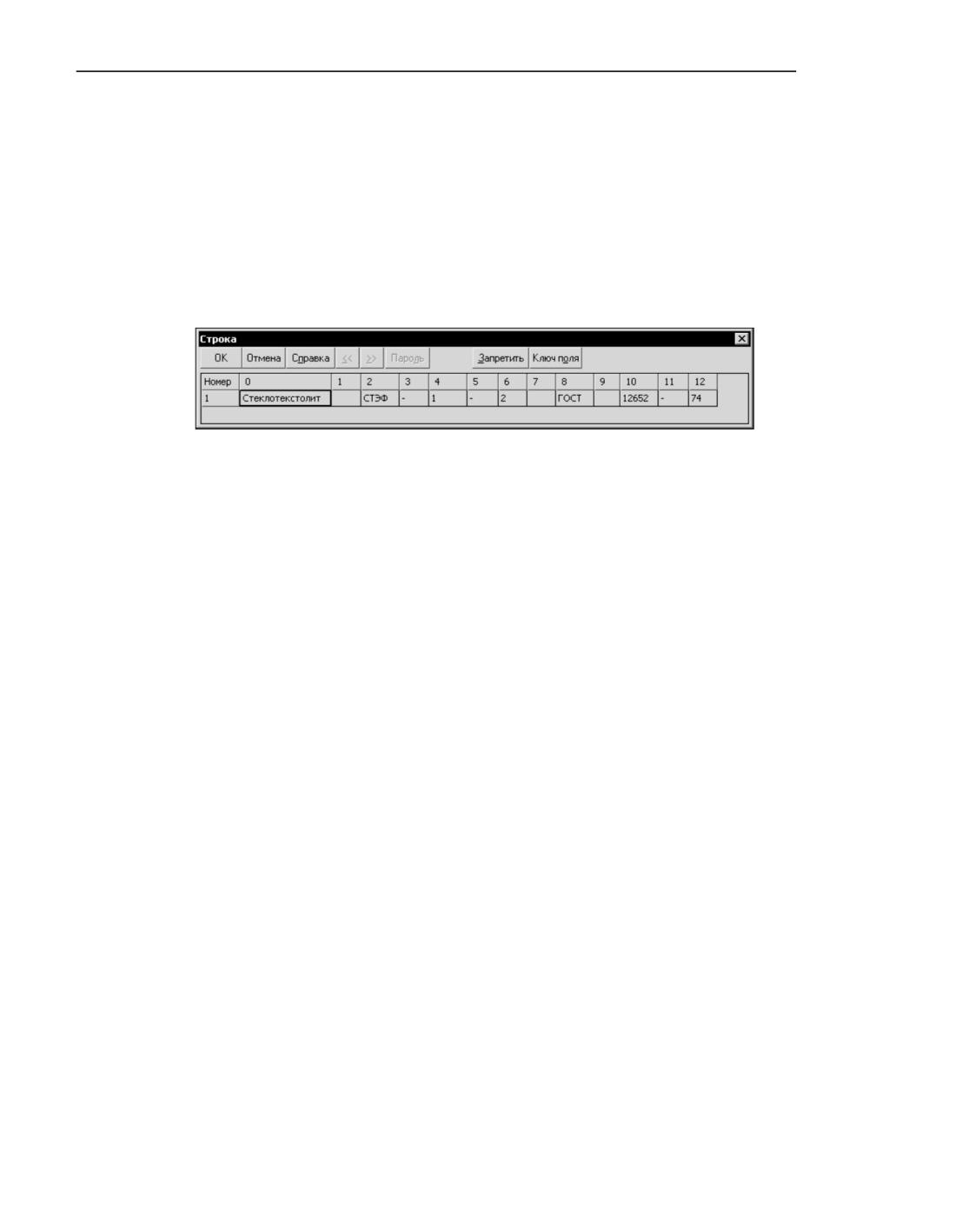
В диалоге редактирования параметров объекта вы можете просмотреть поля, на которые
разбились строки текста (рис. Значения в полях шаблона).
Значения в полях шаблона
Вы можете редактировать запись, изменяя данные в полях или текст в строке. В послед-
нем случае сформированные ранее поля удаляются, строка разбивается заново.
Благодаря тому, что первое поле имеет ключ 1, произошла алфавитная сортировка объ-
ектов раздела Материалы, что соответствует требованию стандарта. Этот же стандарт
требует, чтобы в пределах каждого наименования материалы записывались по возраста-
нию размеров или других технических параметров. Однако материалы Стеклотекстолит
ВФТ-С - 8 ГОСТ 10292-74, имеющий толщину 8 мм, и Стеклотекстолит СТЭФ-1-2 ГОСТ
12652-74, имеющий толщину 2 мм, рассортированы по номерам ГОСТ (так как ключ 2
автоматически установлен полю с номером ГОСТ). Чтобы исправить сортировку объек-
тов, необходимо переназначить ключи полей.
Упражнение 55. Коррекция правил сортировки
1. Вызовите для записи Стеклотекстолит ВФТ-С - 8 ГОСТ 10292-74 окно редактирования
данных в полях.
2. Установите курсор в поле Толщина (оно имеет номер 4).
3. Нажмите кнопку Ключ поля.
На экране появится диалог редактирования ключа поля атрибута.
4. Измените ключ с третьего на второй.
5. Соответственно ключ поля с номером ГОСТ измените со второго на третий.
6. Выйдите из диалога редактирования ключа поля атрибута, нажав кнопку ОК. Закройте
окно редактирования данных в полях, нажав кнопку ОК.
7. Аналогичным образом отредактируйте ключи полей записи Стеклотекстолит СТЭФ-1-2
ГОСТ 12652-74.
Объекты будут рассортированы заново в последовательности, определенной вновь уста-
новленными ключами.
1838
Пользовательские шаблоны заполнения
Не пользуйтесь ручным редактированием ключей полей для изменения порядка сорти-
ровки объектов, текстовая часть которых заполнена с использованием шаблонов. Эта
настройка не передается в тип атрибута и предназначена в основном для сортировки за-
писей, сформированных из строк текста.
Вы познакомились с порядком формирования записей из строк текста, создали и отре-
дактировали несколько таких записей.
Если вы не собираетесь создавать пользовательские стили спецификаций и испытываете
потребность только в создании пользовательских шаблонов заполнения текстовой части,
то можете остановиться на изучении настоящего раздела.
Дополнительная настройка сортировки
Иногда возникает следующая ситуация: текст формируется из нескольких полей (т.е.
есть предпосылки для использования шаблона), но для правильного размещения строк
не подходит сортировка значений в полях ни по возрастанию, ни по убыванию.
Например, обозначения электротехнических элементов сначала сортируются по наиме-
нованию, затем - по единицам измерения номинального значения, а затем - по номи-
нальным значениям и по типам:
Резистор МЛТ-0,25-210 Ом ТУ 11-85
Резистор МЛТ-0,5-240 Ом ТУ 11-85
Резистор МЛТ-0,25 24 кОм ТУ 11-85
Резистор МЛТ-0,25-27 кОм ТУ 11-85
Результат составной сортировки по возрастанию будет следующим:
Резистор МЛТ-0,25 24 кОм ТУ 11-85
Резистор МЛТ-0,25-27 кОм ТУ 11-85
Резистор МЛТ-0,25-210 Ом ТУ 11-85
Резистор МЛТ-0,5-240 Ом ТУ 11-85
Дело в том, что единицы измерения - кОм и Ом - это текстовые строки. При сортиров-
ке по возрастанию они располагаются в алфавитном порядке.
Чтобы избежать подобных ошибок, нужно специально настроить соответствующее поле
шаблона заполнения.
Упражнение 56. Задание порядка следования значений в полях
В данном упражнении разрабатывается шаблон для обозначений резисторов, использу-
ющихся в приведенных выше примерах. Приемы работы, которые уже изучены вами при
выполнении предыдущих упражнений, подробно не описываются.
1. Создайте в библиотеке Spc.lat раздел Электротехнические обозначения, а в нем - но-
вый тип атрибута Резистор.
2. Создайте в типе атрибута 9 строк для описания 9 колонок шаблона. Настройте колонки
в соответствии с таблицей Настройки колонок шаблона обозначений резисторов.
1839
Практическое освоение настроек спецификации
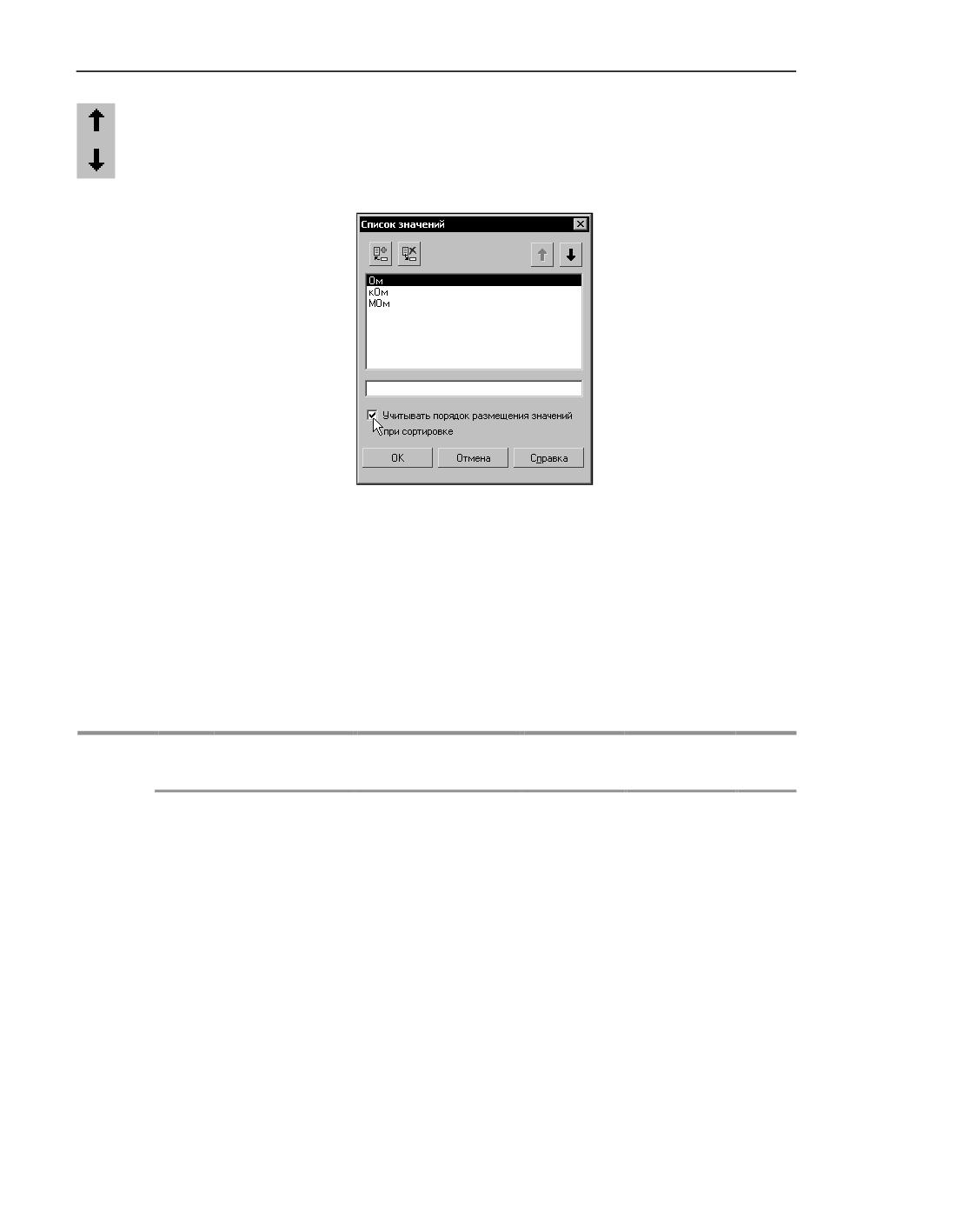
2.1. При вводе списка значений для седьмой колонки расположите строки в порядке:
Ом, кОм, МОм (см. рисунок). При необходимости воспользуйтесь кнопками Пере-
местить значение в списке вверх и Переместить значение в списке вниз,
находящимися над списком.
2.2. Включите опцию Учитывать порядок размещения значений при сортиров-
ке. Благодаря этому сортировка по полю Единица измерения номинального зна-
чения будет производится в порядке следования строк: вначале окажутся резисто-
ры, сопротивление которых указано в омах, за ними - резисторы с
сопротивлением в килоомах и, наконец, резисторы с сопротивлением в мегаомах.
Внутри групп с одинаковыми единицами измерения резисторы будут располагать-
ся в порядке увеличения номинального значения сопротивления.
Настройки колонок шаблона обозначений резисторов
Номер Название
Тип
Диапазон Значение
Ключ
значений по умолчанию
1
Наименование
Строка
0
Резистор
1
элемента
2
Разделитель
Строка
0
(пробел)
0
3
Тип элемента
Список строк
МЛТ-0,25 МЛТ-0,25
4
МЛТ-0,5
4
Разделитель
Строка
0
(пробел)
0
5
Номинальное
Действительный
0-1000
21
3
значение
6
Разделитель
Строка
0
(пробел)
0
1840

Пользовательский стиль спецификации
Настройки колонок шаблона обозначений резисторов
Номер Название
Тип
Диапазон Значение
Ключ
значений по умолчанию
7
Единица измерения
Список строк
Ом
Ом
2
номинального
кОм
значения
МОм
8
Разделитель
Строка
0
(пробел)
0
9
ГОСТ или ТУ
Строка
0
ТУ 11-85
0
элемента
3. Задайте ключи атрибута 100, 5 и 1 - чтобы шаблон мог использоваться при создании
объектов спецификации в разделе Стандартные изделия.
4. Закройте диалог настройки структуры типа атрибута и диалог работы с библиотеками
атрибутов.
5. Создайте новую спецификацию со стилем Простая спецификация ГОСТ 2.106-96 из си-
стемной библиотеки graphic.lyt.
6. Создайте в ней раздел Стандартные изделия, а в нем - несколько объектов по шаблону
Резистор с разными значениями сопротивления и единицами его измерения.
7. Убедитесь в правильности сортировки созданных объектов. Если правила сортировки не
выполняются, вернитесь в библиотеку Spc.lat и проверьте настройку атрибута Резистор.
Пользовательский стиль спецификации
Этот раздел содержит упражнения, позволяющие практически ознакомиться с порядком
настройки спецификации и создания пользовательского стиля спецификации.
При изложении материала предполагается, что читателю известны приемы работы с та-
блицами в КОМПАС-3D, создания пользовательской основной надписи и оформления
чертежа.
Создание нового стиля спецификации будет рассмотрено на примере таблицы составных
частей. В нее записывают наименования и обозначения составных частей изделия.
Располагают эту таблицу на чертеже общего вида изделия или выпускают на отдельных
листах.
Подготовительные действия
Упражнение 57. Создание библиотеки основных надписей,
оформлений и стилей спецификаций
1. Вызовите команду Настройка - Библиотеки стилей - Основные надписи
2. В появившемся диалоге нажмите кнопку Показать библиотеку.
1841
Практическое освоение настроек спецификации
3. В стандартном диалоге открытия файлов введите имя несуществующего файла Test.lyt
и нажмите кнопку Открыть.
4. Подтвердите создание файла Test.lyt.
В диалоге работы с основными надписями будет открыта новая библиотека - Test.lyt.
Пока в ней нет ни одного объекта, окно просмотра состава этой библиотеки пусто.
При выполнении следующих упражнений вы будете размещать новые основные надпи-
си, оформления и стили в библиотеке Test.lyt.
Если у вас уже есть собственная библиотека стилей, упражняться можно в ней.
Формирование бланка спецификации
Вначале требуется создать бланк, на котором будет располагаться таблица составных ча-
стей.
Если таблицу составных частей выпускают на отдельных листах, то они считаются после-
дующими листами чертежа общего вида и имеют соответствующую основную надпись.
Поэтому штамп таблицы составных частей удобно создавать на основе штампа последу-
ющих листов конструкторского чертежа, дополнив его таблицей для размещения объек-
тов спецификации.
Упражнение 58. Создание основной надписи и таблицы спецификации
1. Скопируйте в библиотеку Test.lyt основную надпись Чертеж констр. Посл. листы. ГОСТ
2.104-2006 из библиотеки Graphic.lyt.
2. Выделите название основной надписи Чертеж констр. Посл. листы. ГОСТ 2.104-2006 в
окне просмотра состава библиотеки Test.lyt и нажмите кнопку Создать.
3. В ответ на запрос системы подтвердите использование в качестве прототипа основной
надписи Чертеж констр. Посл. листы. ГОСТ 2.104-2006 (нажмите кнопку Да).
На экране появится диалог редактирования параметров основной надписи.
4. Введите имя основной надписи Таблица составных частей.
5. Удалите из списка таблиц, входящих в состав основной надписи, таблицу Графа 26.
6. Чтобы добавить к уже существующим в основной надписи таблицам таблицу для разме-
щения объектов спецификации, нажмите кнопку Добавить.
7. В появившемся диалоге введите следующие параметры новой таблицы:
▼
число столбцов - 5,
▼
число строк - 33,
▼
ширина столбца - 50 мм,
▼
высота строки - 8 мм,
▼
заголовок располагается в первой строке (рис. Параметры новой таблицы).
8. Нажмите кнопку Создать.
На экране появится окно редактирования таблицы.
1842
Пользовательский стиль спецификации
Параметры новой таблицы
9. Пользуясь командами редактирования таблицы, выполните следующие преобразова-
ния.
▼
Установите высоту первой строки равной 15 мм
(в ней будет располагаться заголовок, «шапка» таблицы).
▼
Установите следующую ширину столбцов (слева направо):
10 мм, 60 мм, 60 мм, 12 мм, 43 мм.
▼
Введите в заголовок таблицы следующие названия колонок:
Поз., Обозначение, Наименование, Кол., Доп. указания.
Названия Поз. и Кол. можно ввести вертикально.
▼
Отформатируйте названия колонок так, чтобы таблица выглядела аккуратно (вы-
ровняйте их по центру колонки, примените крупный шрифт и т.д.).
Теперь требуется настроить ячейки таблицы, в которых должны будут размещаться объ-
екты спецификации.
Информация о том, что ячейки предназначены для объектов спецификации, хранится в
расширенном формате этих ячеек.
10. Начните настройку с первого столбца.
10.1. Активизируйте ячейку первого столбца, находящуюся прямо под заголовком та-
блицы.
10.2. Нажмите кнопку Расширенный формат ячейки на панели Таблицы и грани-
цы или вызовите команду Формат - Формат ячейки… и в появившемся диа-
логе нажмите кнопку Далее….
На экране появится диалог настройки расширенного формата ячейки.
10.3. В разделе Тип ячейки включите опцию Для таблицы спецификации, а из списка
под этой опцией выберите строку Позиция. В поле Номер строки таблицы
введите 1 (рис. Расширенный формат ячейки).
1843
Практическое освоение настроек спецификации
Расширенный формат ячейки
При настройке таблицы спецификации строки нумеруются начиная со строки, располо-
женной под заголовком таблицы. Строки, расположенные над первой строкой, впослед-
ствии считаются «шапкой» спецификации. Они не перемещаются при прокручивании
спецификации в окне, а остаются неподвижными в верхней части окна. Если «шапка»
спецификации состоит из нескольких строк, при настройке расширенного формата но-
мер строки 1 присваивают ячейкам первой не входящей в «шапку» строки.
Настройку расширенного формата ячеек «шапки» не производят.
10.4. Нажмите кнопку OK, а затем выйдите из диалога формата ячейки, также нажав
кнопку OK.
10.5. Перейдите в ячейку, располагающуюся под только что настроенной ячейкой (вто-
рую ячейку первого столбца, не считая ячейки «шапки»).
10.6. Вызовите диалог настройки расширенного формата ячейки.
10.7. В разделе Тип ячейки включите опцию Для таблицы спецификации, а из списка
под этой опцией выберите строку Позиция. В поле Номер строки таблицы
введите 2.
Такую настройку необходимо произвести для всех ячеек столбца, указывая для ка-
ждой из них номер строки. Для того чтобы не выполнять эту настройку вручную,
предназначена опция Сформировать идентификаторы для всех нижележа-
щих ячеек столбца.
10.8. Включите эту опцию.
10.9. Нажмите кнопку OK, а затем выйдите из диалога формата ячейки, также нажав
кнопку OK.
10.10. На экране появится предупреждение об изменении идентификаторов ячеек теку-
щего столбца (рис. Предупреждение об автоматическом изменении идентифика-
торов).
10.11. Подтвердите изменение, нажав кнопку Да.
1844
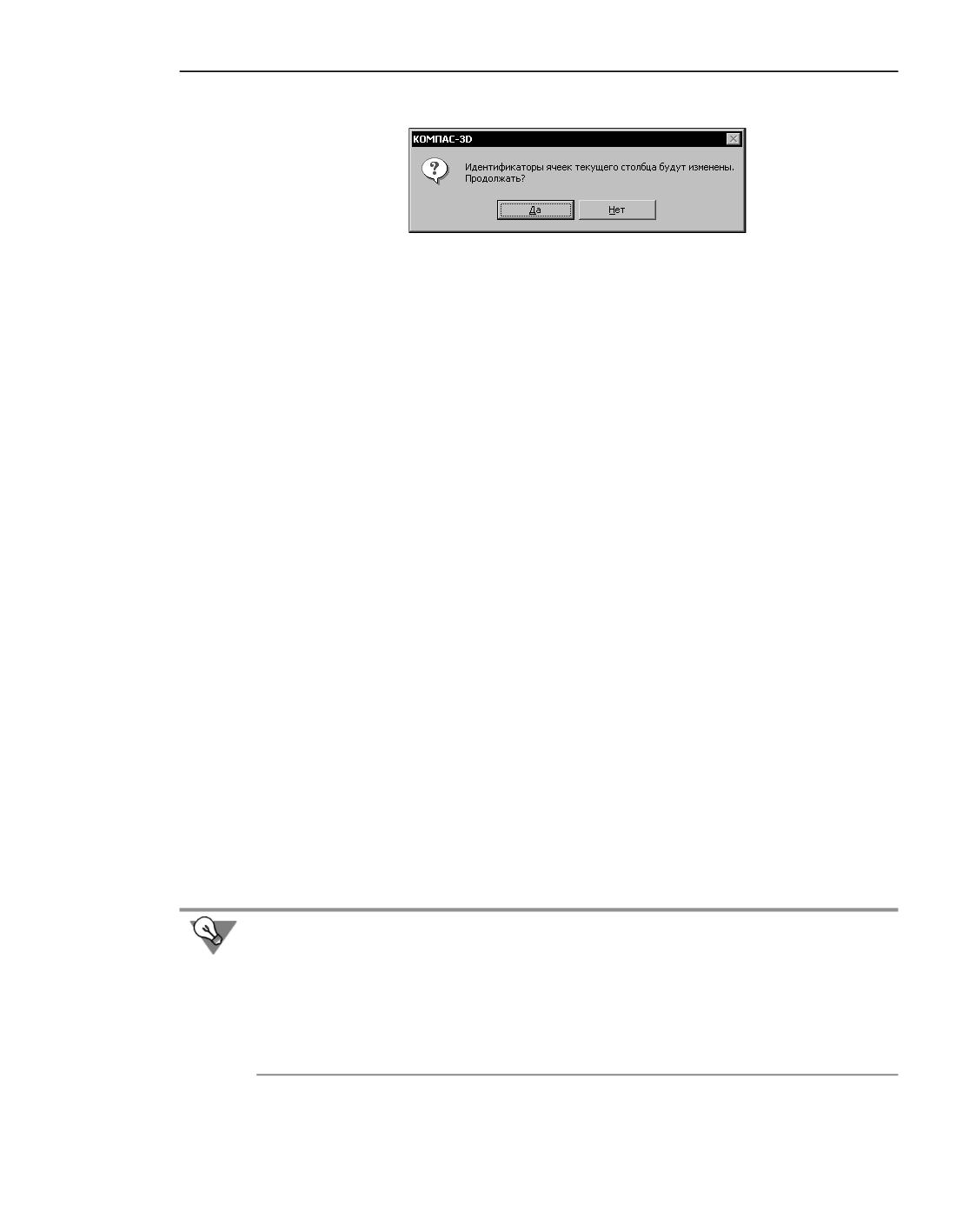
Пользовательский стиль спецификации
Предупреждение об автоматическом изменении идентификаторов
В результате расширенный формат всех ячеек первого столбца будет автоматиче-
ски настроен по образцу второй ячейки. Номера их строк также будут вычислены
автоматически.
11. Чтобы убедиться в этом, установите курсор в какую-либо, например, десятую, ячейку
первого столбца (не считая заголовка таблицы) и вызовите диалог настройки расширен-
ного формата. Проверьте, соответствует ли автоматически сформированный расширен-
ный формат параметрам, которые устанавливались вручную для первых ячеек и пра-
вильно ли рассчитан номер строки, в которой находится текущая ячейка (10).
12. Настройте ячейки второй колонки.
12.1. Активизируйте ее первую ячейку второй колонки (не считая ячеек заголовка).
12.2. Вызовите диалог настройки расширенного формата ячейки.
12.3. В разделе Тип ячейки включите опцию Для таблицы спецификации, а из списка
под этой опцией выберите строку Обозначение. В поле Номер строки та-
блицы введите 1.
12.4. Включите опцию Сформировать идентификаторы для всех нижележащих
ячеек столбца. Нажмите кнопку OK, а затем выйдите из диалога формата ячей-
ки, также нажав кнопку OK.
12.5. Подтвердите изменение идентификаторов ячеек текущего столбца.
12.6. Активизируйте любую другую ячейку второго столбца и проверьте правильность
автоматического формирования расширенного формата.
13. Аналогичным образом настройте расширенный формат ячеек третьего, четвертого и пя-
того столбца. Из списка типов ячеек выберите для них значения Наименование, Коли-
чество (исполнение 1) и Примечание соответственно.
Указание типа ячейки (Позиция, Наименование и т.п.) позволит в дальнейшем авто-
матически настроить тип колонки (вы познакомитесь с этим процессом подробнее при
выполнении упражнения Настройка колонок).
При выборе типа ячейки (а в дальнейшем - и типа колонки) следует указывать тип ин-
формации, наиболее соответствующий данным, которые предполагается вводить в ко-
лонку. Например, если в колонку будут вводиться порядковые номера, выберите тип По-
зиция (в колонку типа Позиция спецификация автоматически помещает номера
объектов при их вводе). Если в колонку будет вводиться код или шифр, выберите тип
Обозначение и т.д. Если ни один из предложенных типов не подходит для описания ин-
формации в ячейке, укажите Пользовательский тип.
Форматирование таблицы для размещения объектов спецификации завершено.
1845
Практическое освоение настроек спецификации
14. Закройте окно редактирования таблицы. В ответ на запрос системы подтвердите сохра-
нение измененной таблицы.
15. В диалоге редактирования состава основной надписи измените наименование новой та-
блицы: вместо БЕЗ ИМЕНИ введите Таблица составных частей.
16. В группе опций Привязка совместите левый верхний угол рамки и левый верхний угол
таблицы составных частей.
17. Выделите в списке таблиц, входящих в состав основной надписи, название Таблица со-
ставных частей. Включите опцию Использовать для спецификации (эта опция на-
ходится в нижней части диалога).
Текстовая часть объектов спецификации будет размещаться в той таблице основной
надписи (бланка), для которой включена эта опция. Опцию Использовать для специ-
фикации можно включить только для одной таблицы в основной надписи. Если эта оп-
ция не будет включена ни для одной таблицы в основной надписи, система «не будет
знать», где показывать текстовую часть объектов спецификации, и вы получите сообще-
ние об ошибке.
18. Выйдите из диалога редактирования состава основной надписи, нажав кнопку OK.
19. Выйдите из диалога работы с библиотеками, нажав кнопку Выход.
Когда вы будете самостоятельно создавать таблицы для спецификации, руководствуй-
тесь следующими правилами.
▼ В таблице для спецификации все строки (кроме строк «шапки») должны быть
одинаковой высоты.
▼ Строки (кроме строк «шапки») в первом и последующих листах (предназначенных
для одной и той же спецификации) должны быть одинаковой высоты.
▼ Ширина ячеек одной колонки должна быть одинаковой.
▼ В первом и последующих листах (предназначенных для одной и той же
спецификации) должны быть одинаковые колонки.
▼ Таблица для спецификации (без учета «шапки») должна быть регулярной
(постоянное количество строк и столбцов, не допускается слияние или разделение
отдельных ячеек).
▼ Таблица для спецификации не может быть повернута.
▼ Все операции форматирования символов применимы к ячейкам таблицы
спецификации.
Теперь требуется создать оформление, содержащее новую основную надпись.
Упражнение 59. Создание оформления спецификации
1. Вызовите команду Настройка -Библиотеки стилей - Оформление чертежей и
спецификаций….
2. Создайте в библиотеке Test.lyt новое оформление с именем Таблица составных ча-
стей, автоматически предложенным системой номером и следующими параметрами:
▼
внешняя рамка рисуется тонкой линией,
1846
Пользовательский стиль спецификации
▼
внутренняя рамка рисуется основной линией на расстоянии 20 мм слева и 5 мм
справа, сверху и снизу от внешней рамки,
▼
основная надпись - Таблица составных частей (созданная при выполнении пре-
дыдущего упражнения).
3. Закройте диалог настройки оформления, нажав кнопку OK.
4. Выйдите из диалога работы с библиотеками.
Упражнение 60. Проверка правильности бланка спецификации
1. Для проверки правильности начертания получившегося бланка создайте новый чертеж,
выберите для него формат А4 (вертикальный) и только что созданное вами
оформление - Таблица составных частей.
2. Если таблица составных частей отрисована некорректно (например, «вылезает» за вну-
треннюю рамку), вернитесь к редактированию основной надписи и внесите в нее необ-
ходимые исправления.
В чертеже с созданным вами оформлением таблицу спецификации можно будет запол-
нять по тем же правилам, по которым заполняется основная надпись (таблица активизи-
руется двойным щелчком мыши и в ее ячейки вводятся данные). Однако при этом не воз-
никает объектов спецификации и сервисные функции спецификации (автоматическая
сортировка и простановка позиций, передача данных из других документов и т.п.) недо-
ступны.
3. Убедитесь, что ячейки таблицы спецификации доступны для ввода информации. Для
этого введите любые данные в несколько ячеек таблицы, расположенных в разных стол-
бцах.
Создав новое оформление, включающее специальным образом настроенную таблицу
для размещения объектов спецификации, вы подготовили базу для нового стиля специ-
фикации.
Формирование стиля спецификации
Упражнение 61. Создание нового стиля
1. Вызовите команду Настройка - Библиотеки стилей - Стили спецификаций….
2. В диалоге работы с библиотеками активизируйте библиотеку Test.lyt и нажмите кнопку
Создать.
На экране появится диалог настройки стиля спецификации.
3. В верхнем поле диалога введите имя стиля - Таблица составных частей. Номер стиля
оставьте тот, который автоматически предложила система.
Упражнение 62. Выбор оформления
1. Активизируйте вкладку Оформление.
2. Нажмите кнопку Изменить… и в появившемся диалоге задайте формат листа А4 (вер-
тикальный).
3. Укажите в качестве оформления первого и последующих листов оформление Таблица
составных частей из библиотеки Test.lyt.
1847
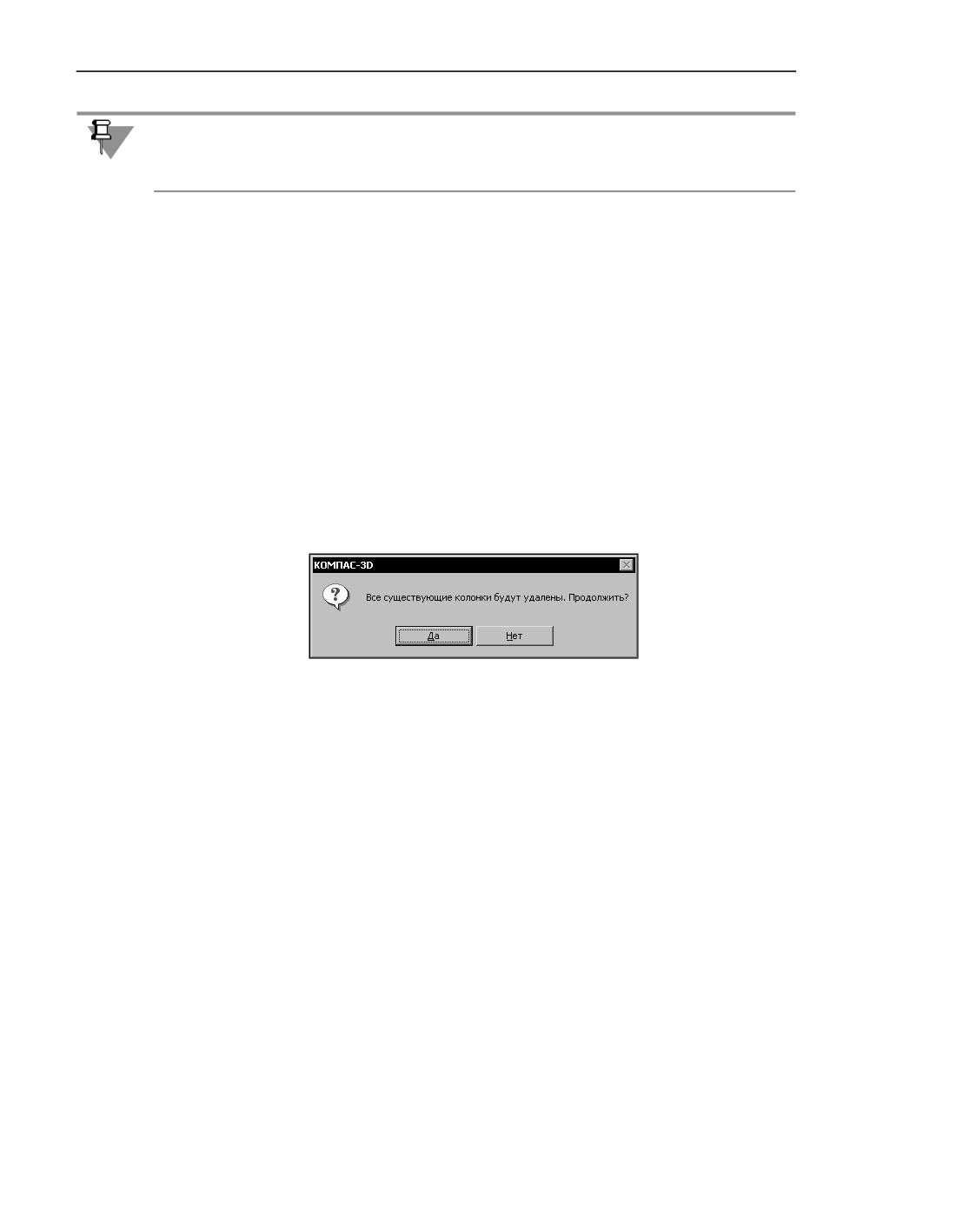
Практическое освоение настроек спецификации
Если бланки первого и последующих листов отличаются друг от друга и вы создали для
них разные основные надписи, а затем - разные оформления, то эти оформления
должны быть указаны в соответствующих полях вкладки Оформление.
Упражнение 63. Настройка колонок
1. Активизируйте вкладку Колонки.
В ней показан список колонок и их настроек.
▼ Если вы еще не настраивали колонки для нового стиля спецификации, то в списке пере-
числены колонки, оставшиеся в памяти системы от предшествующей настройки. Они не
соответствуют колонкам нового стиля спецификации.
▼ Если вы еще не настраивали ни одного стиля спецификации, список колонок пуст.
2. Чтобы получить список колонок, присутствующих в настраиваемом стиле специфика-
ции, нажмите кнопку Сформировать по умолчанию.
3. В ответ на запрос системы (рис. Предупреждение об удалении прежнего набора коло-
нок) подтвердите удаление всех существующих колонок (нажмите кнопку Да). Если спи-
сок колонок был пуст, подтверждение формирования нового списка колонок не потре-
буется.
Предупреждение об удалении прежнего набора колонок
Вы увидите, что в списке появились колонки с именами Позиция, Обозначение, На-
именование, Количество и Примечание, имеющие определенные настройки.
Каким образом произошло автоматическое формирование списка колонок?
Система получила информацию об оформлении листов спецификации и обратилась к
этому оформлению.
Из параметров оформления была считана информация о входящей в состав оформле-
ния основной надписи.
Система обратилась к основной надписи и нашла в ней таблицу, помеченную опцией Ис-
пользовать для спецификации.
Когда (при выполнении упражнения Создание основной надписи и таблицы специфика-
ции) вы настраивали расширенный формат ячеек этой таблицы, вы указывали тип ячеек.
Теперь система считала этот тип и на его основе настроила тип каждой существующей в
таблице колонки.
Тип колонки - это разновидность данных, которые должны храниться в этой колонке.
Именно по типу колонки спецификация распознает, в какую колонку бланка автоматиче-
ски помещать номера позиций, а в какую - обозначения зон.
1848
Пользовательский стиль спецификации
На данном этапе настройки вы можете исправить тип колонки, если при настройке рас-
ширенного формата ячеек была допущена ошибка. Для этого не придется возвращаться
к настройке ячеек. Отредактировать тип колонки можно непосредственно в диалоге на-
стройки стиля спецификации.
Теперь требуется вручную произвести настройку параметров колонок, которые не могут
быть сформированы автоматически.
4. Установите выделение на имя колонки Позиция и нажмите кнопку Редактировать….
На экране появится диалог описания колонки.
Верхнее поле в нем - Имя колонки. Это имя не оказывает никакого влияния на запол-
нение спецификации. Оно служит для того, чтобы пользователю было удобно различать
однотипные колонки.
При автоматическом формировании колонок им присваиваются имена, совпадающие с
названиями типов колонок. Вы можете ввести любое другое имя колонки. Желательно,
чтобы оно отражало содержание этой колонки. Необязательно, чтобы имя колонки сов-
падало с ее заголовком в «шапке» таблицы спецификации.
Далее в диалоге следует группа опций Тип колонки.
В ней вы можете изменить тип, присвоенный колонке при ее автоматическом формиро-
вании. Следует отметить, что при правильной настройке ячеек таблицы спецификации
необходимость в изменении автоматически присвоенного колонке типа обычно не появ-
ляется.
Опция Номер колонки данного типа позволяет системе различать однотипные колонки
(например, в групповой спецификации несколько колонок имеют тип КОЛИЧЕСТВО, но
номера у них разные; или ведомость содержит несколько колонок ПОЛЬЗОВАТЕЛЬ-
СКОГО типа с разными номерами). Данные, которые система автоматически вносит в
колонку заранее известного типа, при наличии в стиле спецификации нескольких коло-
нок этого типа будут размещаться в первой из них (считая слева направо).
Если все колонки имеют разный тип, номер колонки каждого типа обычно устанавлива-
ют равным единице. При наличии нескольких однотипных колонок (даже имеющих раз-
ные имена) их номера должны быть разными.
5. Оставьте тип и номер колонки данного типа такими, какими они сформированы автома-
тически.
Еще одна возможность настройки колонки - включение сложения значений в колонке
данного типа (при условии, что тип данных в колонке - целый или вещественный). В
стиле, над которым вы сейчас работаете, сложение значений в колонках включаться не
будет.
Опция Выравнивать однострочные тексты по нижнему краю служит для того, что-
бы однострочные тексты в настраиваемой колонке располагались в той строке, в кото-
рой кончается текст предыдущей колонки. Чаще всего эту опцию включают при настрой-
ке колонки Количество, когда требуется, чтобы количество было записано в той строке,
где заканчивается наименование.
Опция Располагать заголовки разделов в данной колонке включается при настройке
той колонки, в которой должны располагаться заголовки разделов спецификации. В
стандартных спецификациях заголовки разделов обычно располагаются в колонке Наи-
менование. Включение этой опции для настраиваемой колонки отменяет ее включение в
1849
Практическое освоение настроек спецификации
другой колонке (если оно производилось ранее). Данная опция может быть включена
только для одной колонки спецификации. Если она не включена ни для одной колонки,
заголовки разделов показываться не будут (даже при включении в настройке разделов
опции Показывать заголовки разделов).
Состояние опции Использовать в модели имеет значение при настройке стилей специ-
фикаций, которые предполагается использовать для создания объектов спецификации
в моделях (деталях и сборках).
Остальные опции диалога описания колонки позволяют установить правила ее заполне-
ния. Эти правила будут распространяться по умолчанию на заполнение этой колонки во
всей спецификации. При необходимости их можно будет откорректировать (настроить
более точно) для каждого раздела спецификации в отдельности.
6. Установите Целый тип данных в колонке Позиция, минимальное значение - 1, макси-
мальное значение - 1000000. Поле Имя ячейки штампа для связи оставьте пустым
(т.к. колонка Позиция заполняется автоматически с использованием механизма, отлич-
ного от передачи данных из подключенных документов).
7. Выйдите из диалога, нажав кнопку OK.
8. Настройте правила заполнения других колонок, не меняя автоматически присвоенный
им тип и номер:
▼
Колонка Обозначение:
тип данных - строка, ячейка для связи - Обозначение документа.
▼
Колонка Наименование:
тип данных - строка, ячейка для связи - Наименование изделия,
включена опция Располагать заголовки разделов в данной колонке.
▼
Колонка Количество:
тип данных - целый, минимальное значение - 1, максимальное - по вашему
усмотрению, ячейки для связи нет.
▼
Колонка Примечание:
тип данных - строка, ячейка для связи - Индекс предприятия.
Упражнение 64. Настройка дополнительных колонок
1. Активизируйте вкладку Дополнительные колонки.
В ней вы увидите список дополнительных колонок, оставшийся в памяти системы после
предыдущей настройки стиля (если такая настройка производилась).
2. Пользуясь кнопками Добавить и Удалить, сформируйте нужный список дополнительных
колонок (например, создайте дополнительные колонки Масса и Разработчик). Для
изменения параметров существующей дополнительной колонки пользуйтесь кнопкой
Редактировать.
Настройка дополнительной колонки очень похожа на настройку колонки. Точно так же
требуется указать имя дополнительной колонки, ее тип и номер колонки данного типа,
выбрать тип данных в ней (целый, вещественный или строка) и при необходимости ука-
зать имя ячейки штампа для связи. Если тип данных - целый или вещественный, нужно
указать минимальное и максимальное значение числа в колонке, а также включить
сложение данных в этой дополнительной колонке.
3. Войдите в диалог редактирования описания дополнительной колонки Масса.
1850
Пользовательский стиль спецификации
3.1. Установите ее тип МАССА, номер колонки данного типа 1, вещественный тип
данных, диапазон значений по вашему усмотрению.
Рекомендуется выбрать положительное минимальное значение массы. Вообще при вы-
боре диапазона возможных значений в колонке следует учитывать, что ввод в колонку
значения, не принадлежащего этому диапазону, будет невозможен.
3.2. Включите опции Складывать значения в таблице и Умножать на количество
деталей.
Если последнюю опцию не включать, будет производиться только сложение вве-
денных в дополнительную колонку значений. При включенной опции будут скла-
дываться произведения значений в дополнительной колонке объекта и чисел в ко-
лонке Количество этого объекта.
3.3. Выберите имя ячейки штампа для связи Масса изделия.
3.4. Выйдите из диалога, нажав кнопку OK.
4. Войдите в диалог редактирования описания дополнительной колонки Разработчик.
4.1. Установите ее тип ПРИМЕЧАНИЕ, номер колонки данного типа 2 (т.к. первая ко-
лонка типа ПРИМЕЧАНИЕ уже существует среди колонок бланка спецификации,
которые вы настраивали в предыдущей вкладке диалога), тип данных - строка.
4.2. Укажите в качестве ячейки штампа для связи ячейку Фамилия разработавше-
го.
4.3. Выйдите из диалога, нажав кнопку OK.
Упражнение 65. Настройка разделов
1. Активизируйте вкладку Разделы.
Опция Разбивать на разделы должна быть включена (в противном случае разбить спе-
цификацию на разделы будет невозможно).
2. Если опция Разбивать на разделы выключена, включите ее.
3. Нажмите кнопку Заголовок и выберите команду Шрифт первой строки.
4. В появившемся диалоге по своему усмотрению настройте параметры шрифта, которым
должны отрисовываться первые строки заголовков разделов. Например, поменяйте
шрифт с GOST type A, курсивного начертания на Arial прямого начертания.
5. Так же настройте параметры шрифта вторых строк заголовков.
Включенная опция Брать шрифт из оформления означает, что текст объектов специ-
фикации будет вводиться с теми параметрами шрифта и абзаца, которые установлены
для ячеек при создании таблицы спецификации в основной надписи.
6. Если вы хотите, чтобы текст объектов спецификации имел параметры, отличные от
умолчательных, нажмите кнопку Шрифт объекта
На экране появится диалог настройки параметров шрифта, в котором вы можете произ-
вести необходимые настройки.
7. Установите для текстовых частей объектов спецификации шрифт, например, Arial пря-
мого начертания.
В окне просмотра отображаются названия разделов, сохранившиеся в памяти системы
от предыдущей настройки стиля (если такая настройка производилась).
1851
Практическое освоение настроек спецификации
8. Удалите их, воспользовавшись кнопкой Удалить (удаление каждого раздела нужно бу-
дет подтвердить).
В результате в списке останется единственный - Системный - раздел, удалить кото-
рый невозможно.
9. Создайте и настройте новые разделы таблицы составных частей.
9.1. Нажмите кнопку Добавить.
На экране появится диалог настройки стиля раздела спецификации.
9.2. Введите имя раздела Вновь разрабатываемые изделия и номер раздела 15.
В какой бы последовательности вы ни создавали разделы при настройке стиля, в специ-
фикации они будут располагаться в порядке возрастания их номеров.
Рекомендуется присваивать разделам номера не в порядке сплошной нумерации (1, 2, 3,
4…), а с оставлением резервных номеров между ними (например, 5, 10, 15, 20…).
В этом случае при необходимости вы сможете добавить раздел в середину специфика-
ции, не нарушая нумерации существующих разделов.
9.3. Установите количество резервных строк в разделе равным единице.
9.4. Включите опцию Позиции в разделе ставить.
В результате при создании объектов в этом разделе им автоматически будут при-
сваиваться номера. Эти номера будут располагаться в первой слева колонке, ко-
торой присвоен тип ПОЗИЦИЯ.
В некоторых случаях объекты в разделе не должны нумероваться (примером может слу-
жить раздел Документация стандартной спецификации). В этом случае опцию Позиции
в разделе ставить нужно будет отключить.
9.5. Включите опцию Геометрию в разделе подключать.
9.6. Опцию Размещать на новом листе включите или выключите по своему усмо-
трению.
Если опция включена, настраиваемый раздел будет располагаться на новом листе.
Использование марок не требуется, поэтому опцию Марка оставьте выключен-
ной.
Поскольку в таблице составных частей изделия не перечисляются документы на
само изделие, опцию Показывать код документа оставьте выключенной.
9.7. В группе Заполнение колонок включите опцию Ручное заполнение или чте-
ние из основной надписи.
Это позволит указать, из каких ячеек основной надписи подключенного к объекту
чертежа можно передавать данные в колонки текстовой части объекта. Включение
опции Ручное заполнение блокирует передачу данных из основной надписи в
объекты настраиваемого раздела (при этом в других разделах такая передача дан-
ных может быть включена).
1852
Пользовательский стиль спецификации
9.8. Активизируйте вкладку Сортировка и включите на ней опцию Объекты в раз-
деле сортировать.
На вкладке Сортировка можно задать колонки для сортировки и тип сортировки
в каждой из них. Сортировка будет производиться по выбранным колонкам в том
порядке, в котором они перечислены в столбце Имя колонки.
9.9. Выберите имя колонки для сортировки Обозначение и тип сортировки Состав-
ная по возрастанию.
В результате объекты в этом разделе будут автоматически сортироваться по дан-
ным, введенным в колонку Обозначение. Подробно о типах сортировки расска-
зано в разделе Сортировка объектов.
Рекомендуется выбирать тип сортировки с учетом типа данных, хранящихся в колонке,
по которой производится сортировка. Например, если при настройке колонки был ука-
зан Вещественный тип данных (то есть в нее будут вводиться числа), выберите сорти-
ровку По возрастанию.
Если вы хотите, чтобы объекты в разделе всегда располагались в порядке их ввода,
включите простановку позиций и сортировку объектов по колонке Позиция.
Упражнение 66. Настройка подразделов
1. Активизируйте вкладку Подразделы.
2. Включите опцию Деление на подразделы включить.
▼ Если эта опция будет выключена, то в настраиваемом разделе (Вновь разрабатываемые
изделия) спецификаций, имеющих настраиваемый стиль (Таблица составных частей),
никаким способом нельзя будет создать подразделы.
▼ Если эту опцию включить, но не создавать в стиле спецификации подразделов, то при
настройке каждой конкретной спецификации, имеющей этот стиль (Таблица составных
частей), можно будет создать подразделы.
▼ Если опция включена и в стиле спецификации созданы подразделы, то эти подразделы
будут существовать во всех спецификациях, имеющих данный стиль. При настройке ка-
ждой конкретной спецификации состав подразделов можно будет изменить (добавить
или удалить подразделы). Можно будет также отключить деление на подразделы.
3. Нажмите кнопку Добавить.
4. В появившемся диалоге описания подраздела введите имя подраздела Сборочные еди-
ницы и номер 5.
Название подраздела служит для удобства выбора подраздела пользователем.
Вне зависимости от последовательности создания подразделы располагаются внутри
раздела в порядке возрастания их номеров.
1853
Практическое освоение настроек спецификации
Рекомендуется присваивать подразделам номера не в порядке сплошной нумерации, а с
оставлением резервных номеров. В этом случае вы сможете создать новый подраздел в
середине раздела, не нарушая нумерацию существующих подразделов.
5. Выйдите из диалога, нажав кнопку OK.
6. Аналогичным образом создайте подраздел Детали с номером 10.
Упражнение 67. Настройка колонок в разделе
1. Активизируйте вкладку Колонки.
В ее верхней части вы увидите тот же список колонок, который вы сформировали во
вкладке Колонки диалога настройки стиля спецификации.
На этом этапе вы будете производить точную настройку колонок в разделе. Такая на-
стройка требуется потому, что одни и те же колонки в разных разделах могут заполнять-
ся по разным правилам. В диалоге настройки стиля спецификации вы настраивали ко-
лонки, указывая типы данных, которые будут использоваться по умолчанию во всех
разделах. Теперь требуется уточнить некоторые параметры для конкретной колонки.
Выделив в списке название колонки, в нижней части диалога вы увидите правила, по ко-
торым заполняется данная колонка в настраиваемом разделе (Вновь разрабатываемые
изделия). Пока вы не производили никаких настроек, эти правила полностью соответст-
вуют правилам, установленным при настройке данной колонки спецификации.
Если какая-либо колонка не должна заполняться в настраиваемом разделе (например, в
разделе Документация обычно не заполняются колонки Зона, Позиция и Количество),
следует при настройке этой колонки в этом разделе отключить опцию Колонка в раз-
деле заполняется.
Если в разделе отключено заполнение колонки с типом Позиция, то в состав геометрии
этого раздела нельзя будет включать позиционные линии-выноски и марки/позицион-
ные обозначения. Возможность включения геометрических объектов остается.
2. Последовательно выделяя названия колонок, убедитесь, что правила их заполнения со-
ответствуют правилам, установленным вами при настройке этих колонок. Не меняйте
правила заполнения колонок в разделе Вновь разрабатываемые изделия.
3. Активизируйте вкладку Доп. колонки.
Ее опции схожи с опциями предыдущей вкладки.
4. Последовательно выделяя названия дополнительных колонок, убедитесь, что правила
их заполнения соответствуют правилам, установленным вами при настройке этих коло-
нок.
5. По своему усмотрению измените правила заполнения дополнительных колонок в разде-
ле Вновь разрабатываемые изделия или отключите их заполнение.
Использование блоков вложенных разделов в спецификации настраиваемого стиля не
предусмотрено. Поэтому на вкладках Блоки вложенных разделов в диалогах на-
стройки разделов ничего делать не нужно.
6. Выйдите из диалога настройки стиля раздела, нажав кнопку OK.
1854
Пользовательский стиль спецификации
Упражнение 68. Подключение шаблонов заполнения
1. Создайте раздел Заимствованные изделия с номером 5.
2. Включите в нем составную сортировку по колонке Наименование.
3. При настройке колонки Наименование выберите тип значения в колонке Запись.
Это позволит вводить в колонку текст, сформированный по шаблону заполнения.
Если сортировка производится по колонке, содержащей запись (то есть заполняющейся
по шаблону), то сортировка должна быть составной (см. раздел Особые случаи состав-
ной сортировки).
После выбора Записи в качестве типа значения в диалоге появятся опции, позволяющие
указать, какой именно шаблон будет использоваться при заполнении данной колонки.
Пробил час самостоятельно созданных вами шаблонов заполнения.
4. Нажмите кнопку Обзор
5. В появившемся диалоге укажите путь к библиотеке Test.lat, созданной и наполненной
при выполнении упражнений из раздела Пользовательские шаблоны заполнения, и вы-
берите саму эту библиотеку.
6. В поля Ключ 1, Ключ 2 и Ключ 3 введите числа 200, 20 и 0 соответственно.
Это та комбинация ключей, которую вы присвоили типам атрибутов Втулка и Пластина,
когда создавали их в библиотеке Test.lat при выполнении упражнений Задание ключей
типа атрибута и Создание нового типа атрибута.
Все шаблоны, имеющие в выбранной библиотеке указанную комбинацию ключей, будут
доступны при создании объектов в настраиваемом разделе.
Шаблоны из другой библиотеки атрибутов (даже имеющие такую же комбинацию клю-
чей) не будут доступны в разделе.
Шаблоны с другими ключами (даже из выбранной библиотеки атрибутов) также не будут
доступны в разделе.
7. Очистите поле Имя ячейки штампа для связи.
8. Остальные настройки стиля раздела Заимствованные изделия произведите по своему
усмотрению.
9. Выйдите из диалога настройки стиля раздела, нажав кнопку OK.
10. Создайте раздел Покупные изделия с номером 10.
11. Включите в нем составную сортировку по колонке Наименование.
12. При настройке колонки Наименование выберите тип значения в колонке Запись.
13. В качестве источника шаблона выберите системную библиотеку Spc.lat, расположенную
в подпапке \Sys главной папки КОМПАС-3D.
14. Введите ключи 100, 5 и 1.
Как вы знаете, эта комбинация открывает шаблон заполнения наименований стандар-
тных изделий.
15. Остальные настройки стиля раздела Покупные изделия произведите по своему усмотре-
нию.
В создаваемом стиле спецификации получилось три раздела, каждый из которых обла-
дает собственными настройками.
1855
Практическое освоение настроек спецификации
Упражнение 69. Настройка общих свойств спецификации
1. Активизируйте вкладку Настройка.
1.1. Включите Связь с расчетом позиций, Рассчитывать позиции и Рассчиты-
вать зоны.
1.2. Включите опцию Документ - Простой.
2. Активизируйте вкладку Блоки исполнений. В группе Формировать обозначения
исполнений объектов выберите вариант Показывать только номер.
Благодаря этому в спецификациях, имеющих настраиваемый стиль, будет доступна ко-
манда создания исполнений объекта.
Использование блоков дополнительных разделов в спецификации настраиваемого стиля
не предусмотрено. Поэтому на вкладке Блоки дополнительных разделов никаких
настроек не делайте.
3. Выйдите из диалога настройки стиля спецификации, нажав кнопку OK, и из диалога ра-
боты с библиотеками, нажав кнопку Выход.
Создавая стиль спецификации, вы пользовались всеми вкладкам диалога настройки
стиля спецификации. В некоторых из них приходилось вызывать дополнительные диа-
логи нескольких уровней вложенности. Такова специфика настройки стиля - для того,
чтобы в спецификации были доступны разнообразные сервисные возможности (автома-
тическое заполнение колонок, использование шаблонов заполнения, автоматическая
сортировка и т.д. и т.п.), приходится включить и настроить каждую из них.
Если вы терпеливо проделали все предлагавшиеся выше упражнения и внимательно
прочитали сопровождавшие их теоретические сведения и примеры, то вас можно по-
здравить с успешным освоением одной из самых сложных процедур КОМПАС-3D - на-
стройки стиля спецификации.
Проверка стиля спецификации
Теперь требуется проверить правильность сформированного стиля.
Упражнение 70. Проверка созданного стиля спецификации
1. Создайте новую спецификацию.
2. Вызовите команду настройки параметров текущей спецификации и выберите для нее со-
зданный вами стиль (Таблица составных частей).
3. Создайте в спецификации несколько объектов в разных разделах.
4. Убедитесь, что в разделе Вновь разрабатываемые изделия существуют подразделы и эти
подразделы учитываются при сортировке объектов.
5. Убедитесь, что в разделах Заимствованные изделия и Покупные изделия текстовая часть
объектов создается в соответствии с шаблонами заполнения. Проверьте правильность
сортировки объектов в этих разделах.
6. Убедитесь, что заголовки разделов отрисовываются установленным вами шрифтом, а в
самих разделах появляется указанное вами количество резервных строк.
7. Попытайтесь ввести в колонки данные непредусмотренного типа (например, буквы - в
колонку Количество).
1856
Пользовательский стиль спецификации
8. Проверьте соответствие спецификации остальным настройкам. Если вы забыли значение
какого-либо параметра или настройки, о нем можно справиться, вызвав диалог на-
стройки текущего стиля спецификации.
Если вы измените какую-нибудь настройку стиля, изменение будет передано во все спе-
цификации, имеющие этот стиль (в отличие от настроек текущей спецификации).
1857
7. Переменные,
параметризация
Работа с переменными
Общие сведения о переменных документа
Виды переменных
Использование переменных в документе позволяет изменять параметры объектов, не
прибегая к их редактированию.
В документах КОМПАС-3D используются переменные следующих видов.
Пользовательские переменные - переменные, созданные пользователем на Панели
переменных. Они используются для получения значений других переменных. Вы можете
создать переменные обычного вида, а также функциональные и интервальные перемен-
ные (см. раздел Функциональные и интервальные переменные).
Переменные параметров операций - переменные, созданные автоматически в процес-
се задания числовых параметров операций в модели. Значениями этих переменных яв-
ляются значения параметров. Данные переменные можно использовать для управления
значениями параметров операций.
Переменные размеров - переменные, созданные пользователем в процессе создания
размеров в графических документах и эскизах. Значениями этих переменных являются
значения размеров. Если размер, для которого создана переменная, управляющий, то
переменную можно использовать для управления значением размера. Если размер яв-
ляется информационным, то управлять его значением через переменную нельзя.
Переменные предельных отклонений - переменные, созданные пользователем на Па-
нели переменных, предназначенные для задания значений предельных отклонений раз-
меров и параметров, значения которых выражены в линейных или угловых величинах.
Работа с переменными данного вида описана в разделе Переменные предельных откло-
нений.
Кроме того, при работе с моделью автоматически создаются переменные, с помощью
которых можно управлять исключением объектов из расчета.
В модели также автоматически создаются переменные объектов «измерение» и
размеров - элементов оформления, проставленных вручную. В первом случае значени-
ями переменных являются результаты измерения, а во втором - значения размеров,
для которых они созданы. Эти переменные используются только для получения инфор-
мации.
Об управляющих и информационных размерах, а также размерах - элементах офор-
мления см. разделы Общие сведения и Управляющие и информационные размеры.
Размеры с переменными.
Переменные могут иметь различные статусы (см. раздел Cтатусы переменных).
Для выполнения различных операций с переменными документа используется Панель
переменных (см. раздел Панель переменных).
1861
Работа с переменными
Cтатусы переменных
Переменным могут присваиваться статусы «внешних» и/или «информационных».
Переменным параметров операций и размеров можно присвоить только статус «инфор-
мационная». Пользовательская переменная может быть как внешней, так и информаци-
онной.
Если пользовательской переменной в документе присвоен статус «внешняя», то эта пе-
ременная доступна при вставке документа в другой документ (главный документ). Вы
можете изменить значение внешней переменной вставки, использовать ее для получе-
ния значений других переменных главного документа.
Если пользовательская переменная в документе является и внешней, и информацион-
ной, то при вставке документа в другой документ эта переменная доступна только для
получения значений других переменных. Изменить значение такой переменной нельзя.
Подробнее об информационных переменных см. раздел Информационные переменные,
о внешних переменных - раздел Внешние переменные.
Информационные переменные
Информационная переменная - это переменная, значение которой зависит от других
переменных, размеров или положения объектов документа.
Признаком информационной переменной является значок в строке этой перемен-
ной таблицы Панели переменных.
Статус «информационная» может присваиваться переменным вручную и автоматически.
Ручное присвоение статуса доступно только для пользовательских переменных.
Чтобы сделать пользовательскую переменную информационной, выделите ячейку в
строке этой переменной и вызовите команду Информационная контекстного меню.
Пиктограмма рядом с названием команды в меню будет выделена. Повторный вызов ко-
манды вернет переменную в исходное состояние.
Статус «информационная» может быть назначен автоматически пользовательским пе-
ременным и переменным размеров в графических документах и эскизах. Назначение
статуса выполняется в следующих случаях.
▼ Пользовательская переменная становится информационной, если для вычисления ее
значения задается выражение, содержащее другие переменные. При удалении перемен-
ной из выражения или всего выражения статус «информационная» отменяется.
▼ Переменная размера получает статус «информационная», если размер, для которого она
создана, становится информационным. При переходе информационного размера в
управляющий статус «информационная» у переменной отменяется.
Кроме того, при работе с моделями могут создаваться переменные, изначально являю-
щиеся информационными. В этом случае статус «информационная» у переменной нель-
зя отменить.
Информационные переменные в модели создаются для следующих объектов:
▼ размеры - элементы оформления, проставленные вручную,
▼ объекты «измерение»,
1862
Общие сведения о переменных документа
▼ параметры операций, значения которых зависят от положения объектов модели (к таким
параметрам относится, например, параметр Расстояние операции выдавливание при
выдавливании эскиза до вершины, так как в этом случае значение параметра зависит от
положения вершины).
При работе с информационными переменными обратите внимание на следующую осо-
бенность.
Если информационная переменная является пользовательской, то ее значение можно
изменить - соответствующая ей ячейка столбца Выражение на Панели переменных
доступна для редактирования.
Для информационных переменных размеров и параметров операций данная возмож-
ность недоступна.
Внешние переменные
Внешние переменные используются в параметрических фрагментах и моделях. Форми-
рование переменных и присвоение им статуса «внешняя» производится при создании
фрагмента (модели).
Внешней переменной в параметрическом фрагменте называется переменная, значение
которой можно изменять в главном документе - документе, в который вставлен фраг-
мент. Основное назначение внешних переменных в параметрическом фрагменте -
управление параметрами вставленного в документ фрагмента без редактирования этого
фрагмента «изнутри».
Внешней переменной в модели называется переменная, значение которой доступно и
может быть изменено в другой модели, содержащей данную в качестве компонента.
Основное назначение внешних переменных в модели - управление размерами и топо-
логией модели после вставки ее в другую модель.
Признаком внешней переменной является значок в строке этой переменной табли-
цы Панели переменных.
Формирование переменных и присвоение им статуса «внешняя» производится при со-
здании/редактировании фрагмента (модели).
Статус «внешняя» может иметь только пользовательская переменная. Поэтому для того,
чтобы внешняя переменная влияла на изображение или модель, пользовательскую пе-
ременную необходимо включить в выражение для вычисления нужной переменной раз-
мера или параметра операции (см. раздел Ввод выражения).
Чтобы сделать пользовательскую переменную внешней, выделите ячейку в строке этой
переменной и вызовите команду Внешняя контекстного меню. Пиктограмма рядом с
названием команды в меню будет выделена. Повторный вызов команды вернет перемен-
ную в исходное состояние.
Если внешняя переменная является также информационной (см. раздел Информацион-
ные переменные), то в главном документе она будет видна, но недоступна для измене-
ния. Статус «информационная» присваивается внешней переменной при создании/ре-
дактировании фрагмента (модели). Для этого служит команда Информационная в
контекстном меню переменной.
1863
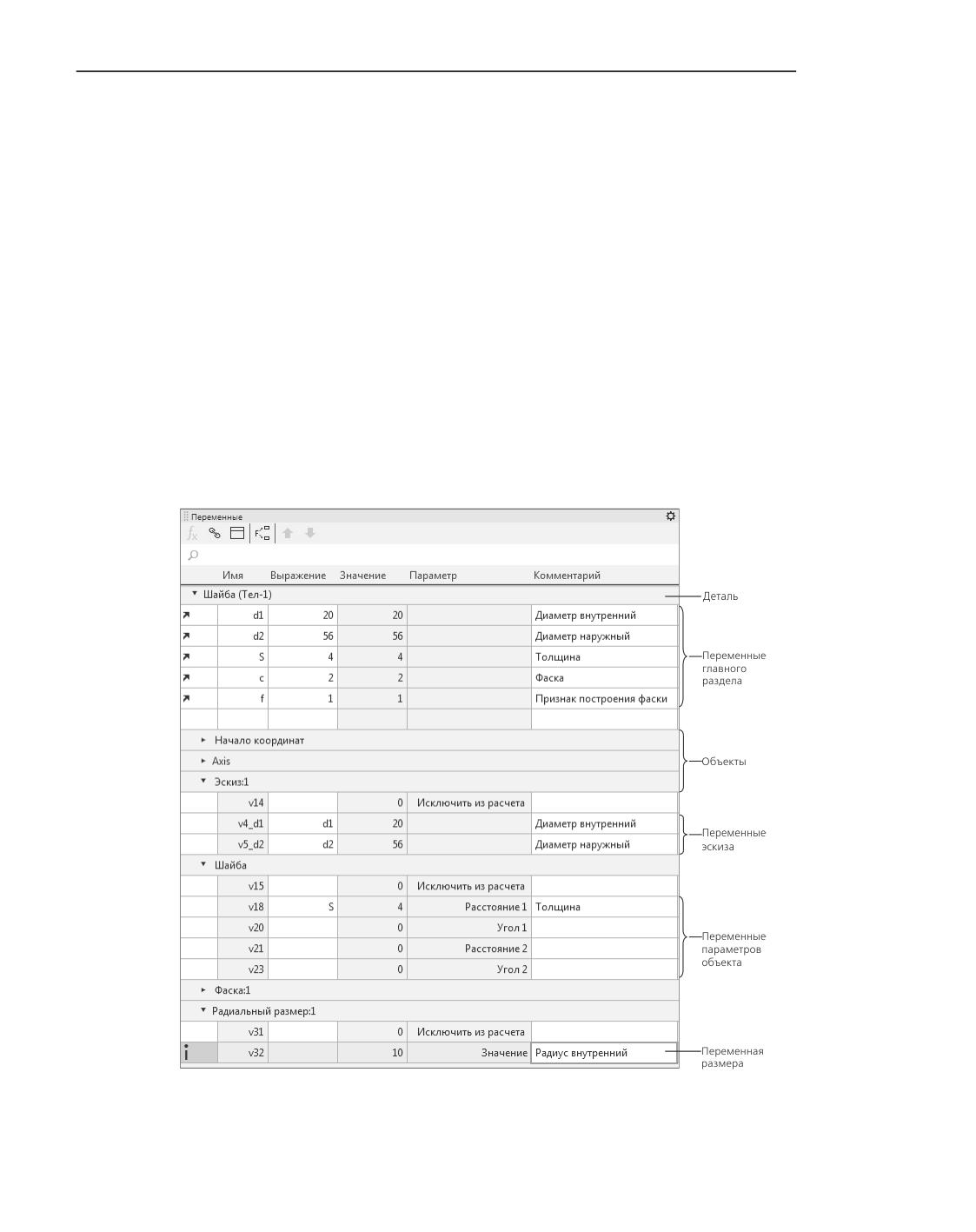
Работа с переменными
Особенности работы с внешними переменными описаны в разделе Внешние перемен-
ные.
Панель переменных
Все переменные документа отображаются на Панели переменных (рис. Переменные де-
тали).
Включение и отключение показа Панели переменных производится с помощью команды
Настройка - Панели - Переменные.
Список переменных показывается в виде таблицы. На первом уровне списка расположе-
ны переменные, созданные пользователем (они образуют так называемый главный раз-
дел списка переменных), на следующих - переменные параметров операций модели и
переменные размеров графических документов и эскизов. Переменные размеров в чер-
теже объединены в разделы согласно видам, содержащим соответствующие размеры.
Во фрагменте все переменные размеров образуют один раздел. В модели переменные
параметров операций и переменные размеров эскизов объединены в разделы согласно
объектам, параметрам которых они соответствуют (рис. Переменные детали).
Переменные детали
1864
Общие сведения о переменных документа
Таблица, в виде которой представлен список переменных, содержит умолчательный на-
бор столбцов, расположенных в определенном порядке. Вы можете изменить состав
отображаемых столбцов и порядок их расположения в таблице (см. раздел Настройка
Панели переменных).
Строки таблицы, содержащие переменные главного раздела, можно перемещать вверх
или вниз. Для этого используются команды Переместить вверх и Переместить вниз
контекстного меню строки переменной или одноименные кнопки в заголовке Панели пе-
ременных.
Кроме того, вы можете выполнить сортировку переменных главного раздела по данным,
содержащимся в одном из столбцов таблицы. Для этого выделите ячейку нужного стол-
бца и вызовите из контекстного меню команду Сортировать по столбцу.
Настройка Панели переменных
Список переменных показывается на Панели переменных в виде таблицы.
Вы можете управлять отображением и взаимным расположением всех столбцов табли-
цы, кроме столбца Имя. Для этого используются команды меню кнопки
, располо-
женной в правом верхнем углу Панели переменных.
Каждая команда меню соответствует столбцу таблицы. «Галочка» рядом с названием ко-
манды означает, что отображение столбца включено.
Вы можете включать и отключать отображение столбцов, вызывая соответствующие им
команды меню.
Порядок следования столбцов в таблице также можно настроить. Чтобы переместить
нужный столбец, подведите мышь к его заголовку. Курсор изменит вид - превратится
в две черные противоположные стрелки. Нажмите левую кнопку мыши и, не отпуская ее,
перемещайте столбец в нужном направлении. Когда столбец займет требуемое положе-
ние, отпустите кнопку.
Если требуется изменить ширину столбца, подведите мышь к правому краю его заголов-
ка. Курсор изменит вид - превратится в двустороннюю стрелку. Нажмите левую кнопку
мыши и, не отпуская ее, перемещайте мышь в нужном направлении. Когда требуемая
ширина столбца будет достигнута, отпустите кнопку.
Общий порядок работы с переменными
Рекомендуется следующий порядок работы с переменными.
Первоначально создайте пользовательские переменные. Эти переменные будут исполь-
зоваться для задания значений переменных параметров операций модели и переменных
размеров графических документов и эскизов.
При работе с графическим документом создайте переменные размеров.
При работе с моделью создайте переменные размеров эскизов. Переменные параметров
операций модели создаются автоматически при выполнении операций.
Способы создания переменных различных видов описаны в разделе Создание перемен-
ных.
1865
Работа с переменными
При дальнейшей работе вы можете добавлять и удалять пользовательские переменные
и переменные размеров графических документов и эскизов. Переменные параметров
операций модели добавляются и удаляются автоматически.
Вы также можете редактировать переменные различными способами (см. раздел Редак-
тирование переменных).
Используйте переменные для управления геометрией модели или изображения. Для
этого присваивайте переменным нужные значения (см. раздел Присвоение значений пе-
ременным).
В результате присвоения значений переменным изменяются значения размеров в гра-
фическом документе или эскизе и числовых параметров операций в модели.
При работе с чертежом виды чертежа (кроме текущего), содержащие размеры, значения
которых изменились, отмечаются значком
в Дереве построения. При работе с моде-
лью пиктограммы операций с измененными параметрами и эскизов, содержащих разме-
ры с измененными значениями, отмечаются значком
в Дереве построения. Это озна-
чает, что произведенные изменения еще не переданы в чертеж/модель.
Чтобы перестроить чертеж/модель, вызовите команду Правка - Перестроить. Изобра-
жение будет построено заново с учетом новых значений размеров и/или параметров опе-
раций.
Команду перестроения необходимо вызывать и в том случае, если изменился статус пе-
ременной, например, если пользовательской переменной был присвоен или отменен
статус «информационная».
Текущий вид чертежа и изображение во фрагменте перестраиваются автоматически, без
вызова данной команды, сразу после задания значения очередной переменной.
Также автоматически перестраивается изображение в эскизе, если значение переменной
задается при работе с эскизом.
Создание переменных
Пользовательские переменные
Для создания пользовательской переменной выполните следующие действия.
1. Щелкните мышью в ячейке Имя пустой строки главного раздела списка переменных.
2. Введите в ячейку имя переменной и нажмите клавишу <Enter>.
Имя переменной может содержать буквы латинского алфавита (различаются символы
верхнего и нижнего регистра), арабские цифры и символы подчеркивания («_»). Длина
имени переменной не более 512 символов. Первый символ в имени переменной - буква
или подчеркивание. Примеры записи: a, b_1.
1866
Создание переменных
В случае несоблюдения формата записи имени после нажатия клавиши <Enter> на экра-
не появляется сообщение о том, что имя переменной является недопустимым, и задан-
ное имя не сохраняется.
3. Щелкните мышью в ячейке Выражение создаваемой переменной.
4. Задайте способ присвоения значения переменной и нажмите клавишу <Enter>. Значение
переменной может быть получено различными способами (см. раздел Присвоение зна-
чений переменным).
Если при заполнении ячейки Выражение использовались недопустимые символы, после
нажатия клавиши <Enter> на экране появляется сообщение о наличии синтаксиче-ских
ошибок и содержимое ячейки не сохраняется.
Для присвоения значения переменной может использоваться математическое выраже-
ние. Если заданное выражение содержит отсутствующие в документе переменные, они
автоматически создаются в главном разделе. Задайте способ присвоения значений этим
переменным.
После задания способа присвоения значения переменной рассчитанное значение появ-
ляется в ячейке Значение.
5. При необходимости в ячейке Комментарий введите комментарий к созданной пере-
менной.
Переменные параметров операций модели
Переменные параметров операций модели создаются автоматически при создании опе-
раций. Создание переменных данного вида вручную невозможно.
Для каждой операции создается набор переменных, соответствующих всем ее числовым
параметрам. Этим переменным присваиваются имена, сформированные по шаблону
«vN», где N - порядковый номер переменной в списке переменных модели. Значениями
переменных являются значения параметров, которые вводятся в процессе создания
операции в поля Панели параметров. Способы присвоения значений параметрам описа-
ны в разделах Общие сведения и Особенности задания числовых параметров операции
в полях Панели параметров.
Если значение параметра операции зависит от положения объекта модели, то перемен-
ная, созданная для этого параметра, является информационной (см. раздел Информа-
ционные переменные).
Для переменных параметров каждой операции на Панели переменных создается отдель-
ная группа, имя которой соответствует названию операции. В этой группе также созда-
ется переменная параметра Исключить из расчета, управляющая исключением опера-
ции из расчета.
1867
Работа с переменными
Переменные размеров графических документов и эскизов
Переменная размера графического документа или эскиза создается в диалоге установки
значения размера. Данный диалог появляется автоматически при простановке размера
или после вызова команды Установить значение размера и указания размера.
Диалог позволяет задать имя переменной, ее значение и комментарий к ней. Работа в
диалоге описана в разделе Установка значения размера.
На Панели переменных созданная переменная размещается следующим образом:
▼ в модели - в разделе с именем того эскиза, к которому относится соответствующий
размер,
▼ в чертеже - в разделе с именем того вида, к которому относится соответствующий раз-
мер,
▼ во фрагменте - все переменные размеров составляют один раздел.
Переменная может быть создана только для ассоциативного размера (см. раздел Прин-
ципы и приемы наложения связей и ограничений).
Присвоение значений переменным
Общие сведения
Присвоение различных значений переменным позволяет управлять значениями других
переменных и параметров объектов, не прибегая к прямому редактированию изображе-
ния или модели.
Значения пользовательских переменных используются для получения значений других
пользовательских переменных, переменных параметров операций и переменных разме-
ров.
Способ присвоения значения пользовательской переменной задается и может быть из-
менен на Панели переменных. Доступны следующие способы:
▼ непосредственный ввод числа или константы, являющейся значением переменной (см.
раздел Ввод численного значения или константы),
▼ ввод выражения для вычисления значения переменной (см. раздел Ввод выражения),
▼ ссылка на переменную, т.е. присвоение значения другой переменной (см. раздел Ссылка
на переменную).
Присвоение различных значений переменным параметров операций позволяет управ-
лять геометрией модели, а переменным размеров - геометрией изображения в графи-
ческом документе и эскизе.
Переменные параметров операций получают свои первоначальные значения автомати-
чески при создании операций. Первоначальными значениями переменных размеров яв-
ляются значения размеров, для которых они созданы.
Вы можете изменить значение переменной параметра операции или переменной разме-
ра, задав другой способ присвоения значения на Панели переменных. Для переменных
данных видов доступны те же способы присвоения значения, что и для пользователь-
1868