содержание .. 36 37 38 39 ..
КОМПАС-3D v17. Руководство пользователя (Аскон, 2017 год) - часть 38
Практика создания оформлений
11. Закройте диалог работы с основными надписями.
Оформления
Упражнение 92. Оформление для первого листа
1. Вызовите команду Настройка - Библиотеки стилей - Оформление чертежей и
спецификаций
На экране появится диалог работы с оформлениями. В одном из его окон отображается
перечень оформлений, содержащихся в библиотеке user_forms.lyt: Чертеж констр. Первый
лист. ГОСТ 2.104-2006 и Чертеж констр. Посл. листы. ГОСТ 2.104-2006.
2. Если это не так, нажмите кнопку Показать библиотеку и откройте файл user_forms.lyt.
3. Выделите оформление Чертеж констр. Первый лист. ГОСТ 2.104-2006 и нажмите кнопку
Редактировать.
На экране появится диалог настройки оформления документа.
4. В поле Имя введите Чертеж с элементами отливок. Первый лист. ГОСТ 3.1125-88.
5. В поле Номер введите 101.
6. Нажмите кнопку Выбор в группе Основная надпись.
7. В появившемся диалоге выбора основной надписи укажите строку Чертеж с элементами
отливок. Первый лист. ГОСТ 3.1125-88 и нажмите кнопку ОК.
Диалог выбора основной надписи закроется. На экране останется диалог настройки
оформления.
8. Не изменяя остальных параметров, закройте диалог настройки оформления кнопкой
ОК.
На экране останется диалог работы с оформлениями. В его активном окне просмотра
вместо оформления Чертеж констр. Первый лист. ГОСТ 2.104-2006 появится оформле-
ние Чертеж с элементами отливок. Первый лист. ГОСТ 3.1125-88.
Упражнение 93. Оформление для последующих листов
1. Выделите оформление Чертеж констр. Посл. листы. ГОСТ 2.104-2006 и нажмите кнопку
Редактировать.
На экране появится диалог настройки оформления документа.
2. В поле Имя введите Чертеж с элементами отливок. Посл. листы. ГОСТ 3.1125-88.
3. В поле Номер введите 102.
4. Выберите основную надпись Чертеж с элементами отливок. Посл. листы. ГОСТ 3.1125-88.
5. Остальные параметры не изменяйте.
6. Нажмите кнопку ОК.
7. Закройте диалог работы с оформлениями.
Проверка правильности оформлений
Сразу после создания оформлений нужно проверить правильность их настроек. Обнару-
жив ошибку, ее следует немедленно исправить, так как редактирование уже присвоен-
ных документам оформлений - очень долгая и кропотливая работа.
2353
Оформления документов
Упражнение 94. Контроль созданных оформлений
1. Создайте новый чертеж КОМПАС-3D.
Первому листу нового чертежа присвоено умолчательное оформление - Чертеж
констр. Первый лист. ГОСТ 2.104-2006 из библиотеки Graphic.lyt.
2. Присвойте этому листу оформление Чертеж с элементами отливок. Первый лист.
ГОСТ 3.1125-88 из библиотеки user_forms.lyt.
2.1. Вызовите команду Сервис - Менеджер документа.
2.2. В Дереве листов, видов и слоев (оно расположено в левой части диалога Менед-
жер документа) выделите объект Листы.
В правой части диалога - в Списке листов, видов и слоев - появится строка, со-
ответствующая единственному листу. Список листов, видов и слоев - это табли-
ца, в колонках которой отображаются свойства объектов. Любое свойство можно
изменить непосредственно в Менеджере документа.
2.3. Выделите строку, соответствующую первому листу чертежа, щелчком мыши.
2.4. Щелкните мышью в последней ячейке строки - ячейке, находящейся в колонке
Библиотека оформлений.
На экране появится диалог выбора оформления листа.
2.5. Нажмите в нем кнопку Библиотека.
2.6. В появившемся диалоге открытия файла укажите файл user_forms.lyt и нажмите
кнопку Открыть.
Диалог открытия файлов закроется. На экране появится диалог выбора оформле-
ния из библиотеки.
2.7. Выделите строку Чертеж с элементами отливок. Первый лист. ГОСТ 3.1125-88.
2.8. Закройте диалог выбора оформления из библиотеки кнопкой ОК, затем нажмите
в диалоге выбора оформления листа кнопку Перечитать.
2.9. В диалоге Менеджер документа нажмите кнопку Применить.
Вы увидите, что изображение листа чертежа на экране изменилось: теперь он со-
держит дополнительный штамп. Для удобства просмотра «перетащите» Менед-
жер документа в сторону, не закрывая его.
3. Добавьте в чертеж новый лист и присвойте ему оформление Чертеж с элементами отли-
вок. Посл. листы. ГОСТ 3.1125-88. Эти операции выполняются с помощью Менеджера
документа.
3.1. Расположите Менеджер документа на экране так, чтобы с ним было удобно рабо-
тать.
3.2. Нажмите на инструментальной панели Менеджера документа кнопку Создать
лист.
В Списке листов, видов и слоев появится новая строка, соответствующая добав-
ленному листу. По умолчанию вновь добавленный лист имеет оформление Чер-
теж констр. Посл. листы. ГОСТ 2.104-2006 из библиотеки Graphic.lyt.
3.3. Присвойте ему оформление Чертеж с элементами отливок. Посл. листы.
ГОСТ 3.1125-88 из библиотеки user_forms.lyt. Для этого выполните действия, ана-
логичные описанным в пп. Выделите строку, соответствующую первому листу
2354
Практика создания оформлений
чертежа, щелчком мыши. - Закройте диалог выбора оформления из библиотеки
кнопкой ОК, затем нажмите в диалоге выбора оформления листа кнопку Перечи-
тать..
4. Закройте диалог Менеджер документа кнопкой ОК.
5. Проверьте правильность настройки таблицы дополнительного штампа.
5.1. Войдите в режим редактирования штампа на первом листе, дважды щелкнув мы-
шью по его изображению.
5.2. Установите курсор в графу 1 - верхнюю левую ячейку таблицы.
5.3. Убедитесь, что Строка сообщений содержит текст «Код или обозначение отлив-
ки».
5.4. Введите несколько символов в эту ячейку. Убедитесь, что высота их равна 7 мм.
5.5. Нажав клавишу <Enter>, сформируйте еще одну строку в этой ячейке и введите
текст этой строки. Убедитесь, что высота символов стала равна 5 мм.
5.6. Дважды щелкните мышью в любой из граф ввода даты (6, 6а, 6б или 6в). Убеди-
тесь, что на экране появляется диалог выбора даты.
5.7. Заполните произвольными данными все графы дополнительного штампа, кроме
граф, предназначенных для подписей (5, 9, 13 и 13а).
Убедитесь, что в графу 14 можно ввести произвольное количество строк, а во все
остальные - только одну.
Убедитесь, что к вводимому тексту применяется стиль Default.
5.8. Выйдите из режима редактирования штампа, нажав комбинацию клавиш <Ctrl> +
<Enter>.
Убедитесь, в том, что:
▼ данные, введенные в графы Код или обозначение отливки и Обозначение документа по
ГОСТ 3.1201-85 (1 и 2), передались в соответствующие ячейки дополнительного штампа
на втором листе;
▼ данные, введенные в графы Фамилия разработчика отливки, Фамилия нормоконтролера,
Дата подписи разработчика и Дата подписи нормоконтролера (4, 8, 6 и 6а), передались в
соответствующие ячейки дополнительного штампа на втором листе;
▼ данные, введенные в графы Фамилия нормоконтролера и Дата подписи нормоконтролера
(8 и 6а), передались также в соответствующие графы Главной таблицы основной над-
писи на первом листе;
▼ данные об изменениях отливки никуда не передались.
6. Сохраните чертеж.
7. Присвойте первому листу оформление Чертеж с элементами отливок. Посл. листы.
ГОСТ 3.1125-88.
Убедитесь, что после смены оформления все данные в дополнительном штампе сохра-
нились.
2355

Оформления документов
Фактически при смене оформления произошло следующее. Таблицы основных надписей,
входящие в оформления Чертеж с элементами отливок. Перв. лист. ГОСТ 3.1125-88 и
Чертеж с элементами отливок. Посл. листы. ГОСТ 3.1125-88, были проверены на наличие
идентичных ячеек - ячеек с одинаковыми типами и идентификаторами. Затем данные
из ячеек прежней основной надписи были переданы в идентичные им ячейки новой
основной надписи.
В данном случае идентичные ячейки нашлись благодаря использованию в оформлениях
одной и той же таблицы.
Если же требуется организовать передачу данных между ячейками разных таблиц, нахо-
дящихся в разных основных надписях, необходимо вручную настроить эти ячейки так,
чтобы их типы и идентификаторы совпадали.
Оформление текстовых документов
Создание оформлений для текстовых документов включает те же два основных этапа,
что и создание оформлений для чертежей:
▼ создание основной надписи,
▼ создание оформления, содержащего основную надпись.
Создание основной надписи для текстового документа аналогично созданию основной
надписи для чертежа.
В упражнении Оформление для текстового документа рассматривается создание офор-
мления с использованием готовой основой основной надписи.
Оформление, создание которого описано в упражнении Оформление для текстового до-
кумента, уже существует в библиотеке Graphic.lyt.
Упражнение 95. Оформление для текстового документа
Задание.Создайте в библиотеке user_forms оформление для листа регистрации изме-
нений в текстовом документе. Используйте основную надпись Лист регистр.
изменен. (вертик.) Посл. листы. ГОСТ 2.503-90 Ф3 из библиотеки Graphic.lyt.
1. Вызовите команду Настройка -Библиотеки стилей - Основные надписи
На экране появится диалог работы с основными надписями.
2. Используя кнопку Показать библиотеку, откройте в одном окне диалога библиотеку
user_forms.lyt, а в другом - Graphic.lyt.
3. Скопируйте основную надпись Лист регистр. измен. (вертик.) Посл. листы. ГОСТ 2.503-90
Ф3 из библиотеки Graphic.lyt в user_forms.lyt и закройте диалог работы с основными
надписями.
4. Вызовите команду Настройка - Библиотеки стилей - Оформление текстовых
документов
На экране появится диалог работы с оформлениями текстовых документов.
5. Используя кнопку Показать библиотеку, откройте библиотеку user_forms.lyt.
6. Создайте оформление Лист регистр. измен. (вертик.) Посл. листы. ГОСТ 2.503-90 Ф3.
2356
Практика создания оформлений
6.1. Нажмите кнопку Создать в диалоге работы с оформлениями текстовых докумен-
тов.
На экране появится диалог настройки оформления текстового документа.
6.2. В поле Имя введите Лист регистр. изменен. (вертик.) Посл. листы. ГОСТ 2.503-90
Ф3.
6.3. В поле Номер введите 101.
6.4. Включите опцию Основная надпись. Под ней находится поле с именем основной
надписи. Пока это поле пусто.
6.5. Нажмите кнопку Выбрать слева от поля с именем основной надписи.
6.6. На экране появится диалог выбора основной надписи.
6.7. В этом диалоге укажите основную надпись Лист регистр. изменен. (вертик.) Посл.
листы. ГОСТ 2.503-90 Ф3 и нажмите кнопку ОК.
Диалог выбора основной надписи закроется, а имя выбранной основной надписи
появится в диалоге настройки оформления текстовых документов.
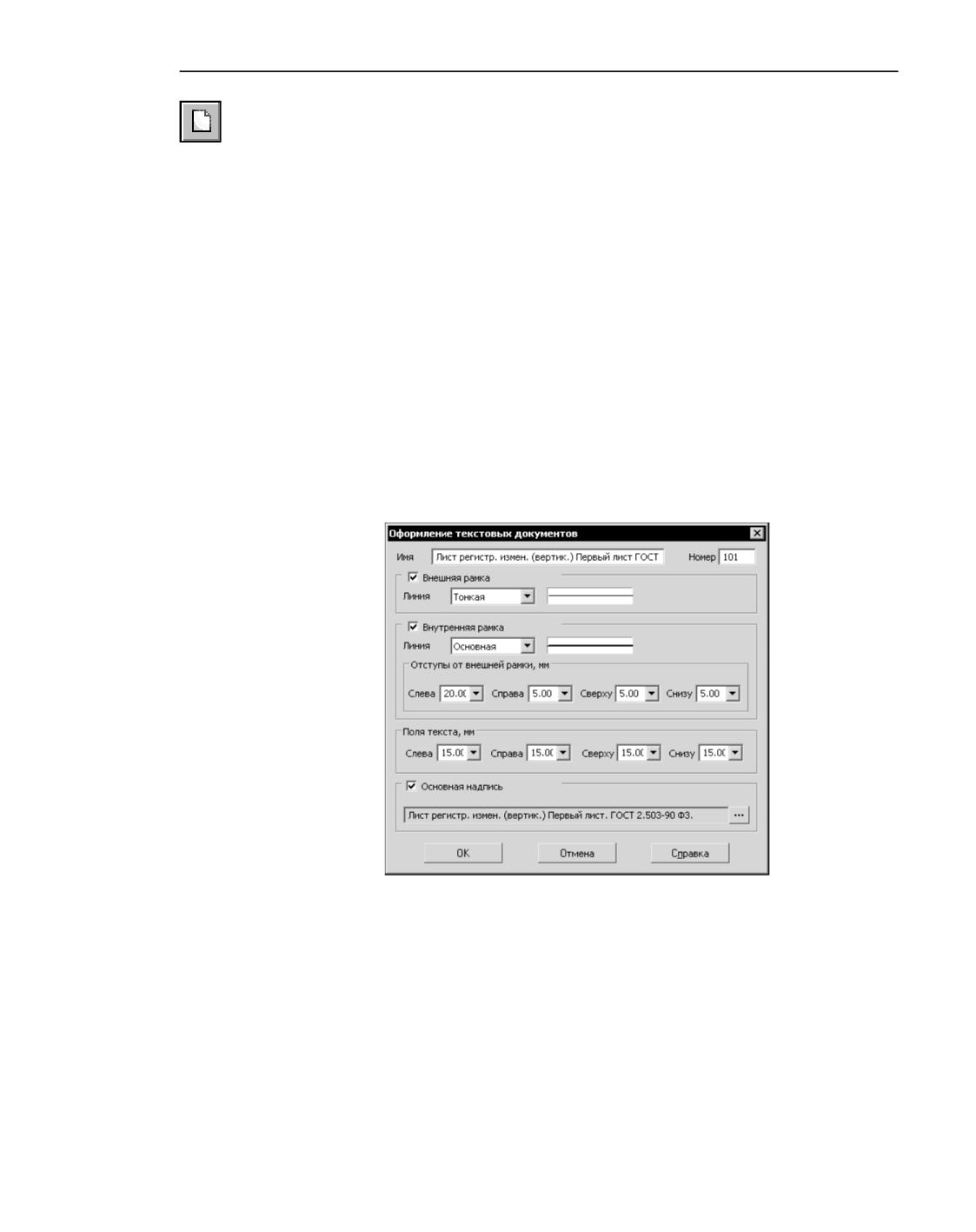
На этом создание оформления завершено (рис. Создание оформления для листа реги-
страции изменений в текстовом документе).
Создание оформления для листа регистрации изменений в текстовом документе
6.8. Не изменяя остальных параметров, закройте диалог, нажав кнопку ОК.
На экране останется диалог работы с оформлениями текстовых документов. В
списке хранящихся в библиотеке user_forms.lyt оформлений для текстовых доку-
ментов появится созданное вами оформление Лист регистр. изменен. (вертик.)
Посл. листы. ГОСТ 2.503-90 Ф3.
7. Закройте диалог работы с оформлениями текстовых документов.
8. Проверьте правильность созданного оформления. Для этого создайте текстовый доку-
мент КОМПАС-3D с несколькими разделами и присвойте последнему разделу оформле-
2357
Оформления документов
ние Лист регистр. изменен. (вертик.) Посл. листы. ГОСТ 2.503-90 ФЗ из библиотеки
user_forms.lyt.
2358
Приложения и библиотеки
Приложения
Приложение - это программное обеспечение, созданное для расширения стандартных
возможностей КОМПАС-3D и работающее в его среде.
В приложениях через языковые средства могут использоваться все возможности КОМ-
ПАС-3D, предоставляемые при интерактивной работе (создание и редактирование объ-
ектов, работа с моделью документа, открытие и сохранение чертежей и фрагментов и
т.д.).
Приложения входят в комплект поставки системы КОМПАС-3D. Чтобы начать работу с
приложением, следует подключить ее в Конфигураторе. Команды приложения могут
быть вызваны из меню Приложения или из Инструментальной области (если в прило-
жении созданы инструментальные панели).
Для работы с приложениями Сервисные инструменты, Проверка документа и не-
которыми другими не требуется отдельно оплачиваемая лицензия.
Сервисные инструменты
Приложение Сервисные инструменты содержит команды для выполнения различных
операций в графических документах, эскизах и спецификациях. Сходные по назначению
команды объединены в разделы.
Описание команд представлено в таблице.
Описание команд приложения Сервисные инструменты
Раздел
Описание
Операции
Команды этого раздела позволяют выполнять следующие действия
со
со спецификацией:
спецификацией
▼ преобразование во фрагмент (файлы *.frw), в таблицу баз
данных (файлы *.dbf) или MS Excel (файлы *.xls); в результате
создается новый файл - фрагмент или таблица, в который
помещаются данные из спецификации;
▼ обработка числовых колонок - присвоение переменных
значениям в колонках и связывание их уравнениями для
выполнения арифметических действий над ними; вычисленные
значения заносятся в ячейки спецификации.
2359
Приложения и библиотеки
Описание команд приложения Сервисные инструменты
Раздел
Описание
Отверстия и
Раздел содержит команды, позволяющие создавать изображения
обозначения
резьб или глухих и сквозных, гладких и резьбовых отверстий
резьбы
следующих типов:
▼ Простое,
▼ Коническое,
▼ С зенковкой,
▼ С цековкой,
▼ С зенковкой и цековкой.
Отверстия и резьбы можно строить на основе образца - уже
существующего в документе отверстия или резьбы. Отверстия
также можно строить, используя ранее созданный файл-шаблон.
Отверстия и резьбы могут связываться с кривой - в этом случае
после изменения кривой их можно перестроить, т.е. восстановить
их положение на кривой.
Выравнивание
Раздел содержит команды, позволяющие выровнять по заданной
объектов
точке края или центры габаритных прямоугольников указанных
объектов (или групп объектов), либо совместить центры этих
прямоугольников.
Поворот объектов Команды этого раздела позволяют выполнять над объектом (или
группой объектов) следующие действия:
▼ поворачивать на 180о или на 90о влево/вправо вокруг центра
габаритного прямоугольника объекта или группы;
▼ отражать относительно прямой, проходящей вертикально или
горизонтально через центр габаритного прямоугольника
объекта или группы.
2360
Приложения
Описание команд приложения Сервисные инструменты
Раздел
Описание
Инструменты
Команды этого раздела позволяют выполнять следующие
действия:
▼ преобразовывать заливки в штриховки и наоборот,
▼ аппроксимировать контуры или кривые,
▼ вставлять в документ готовые фигуры, знаки, обозначения из
библиотеки фрагментов,
▼ заменять один фрагмент текста другим,
▼ выявлять размеры, номинальное значение которых было
введено вручную, а не установлено автоматически,
▼ формировать ассоциативные связи между размерами и
объектами, к которым они проставлены,
▼ выравнивать геометрические объекты, продолжая их до
пересечения друг с другом или усекая в точке пересечения,
▼ строить объекты, подобные указанному (т.е. эквидистанты),
▼ рассчитывать массо-центровочные характеристики профиля,
▼ создавать и редактировать текст, размещаемый вдоль
произвольной кривой,
▼ отключать показ выделенных объектов путем переноса их на
погашенный слой.
Операции
В разделе содержатся команды, позволяющие выполнять
с контурами
следующие действия:
▼ строить замкнутый контур по пересекающимся кривым;
▼ строить замкнутый контур путем объединения, вычитания или
пересечения двух указанных контуров;
▼ выявлять в документе разомкнутые контуры.
Проверка графических документов (Проверка документа)
Приложение Проверка документа позволяет выявлять в документах системы КОМ-
ПАС-3D (чертежах, фрагментах и эскизах) возможные ошибки:
▼ перекрывающиеся или наложенные друг на друга отрезки, окружности, дуги;
▼ обозначения позиций, не имеющие связей с объектами спецификации;
▼ размерные линии линейного размера, пересекающие другие линии чертежа;
▼ расстояния между размерными линиями, нанесенными параллельно, меньшие заданной
величины.
После вызова команды приложения следует задать условия проверки. В результате ра-
боты команды обнаруженные ошибки могут быть автоматически исправлены.
2361
Приложения и библиотеки
Библиотеки элементов
Библиотеки элементов предназначены для хранения и вставки в документы часто ис-
пользуемых фрагментов, моделей, текстов и рисунков.
Файл библиотеки имеет расширение kle (Kompas Library of Elements). Элементами би-
блиотеки могут быть:
▼ фрагменты (*.frw),
▼ сборки (*.a3d),
▼ детали (*.m3d),
▼ растровые изображения (*.bmp, *.jpg, *.png и др.),
▼ текстовые документы (*.kdw),
▼ txt-файлы.
В комплект поставки входят несколько библиотек элементов, например, Библиотека
фигур и условных знаков, Модели крепежных элементов, Типовые тексты.
Пользователь может создавать библиотеки элементов самостоятельно.
Создание библиотеки элементов
Порядок действий
1. Создайте элементы библиотеки. Они создаются в КОМПАС-3D как обычные документы
и сохраняются на диск.
2. Включите созданные элементы в библиотеку - новую или уже имеющуюся.
2.1. Запустите Редактор библиотек - файл KLibEditor.exe, по умолчанию располо-
женный в подпапке \Utils\KLibEditor главной папки системы. Для запуска Редакто-
ра библиотек можно также использовать команду главного меню Приложения -
Утилиты - Редактор библиотек КОМПАС-3D.
2.2. Создайте новую библиотеку или откройте имеющуюся.
2.3. При необходимости создайте или отредактируйте структуру разделов библиотеки.
2.4. Включите в библиотеку элементы.
2.5. Сохраните библиотеку и закройте Редактор библиотек.
Подробные сведения о работе с Редактором библиотек содержатся в его Справочной си-
стеме.
3. Если была создана новая библиотека, то ее необходимо добавить в конфигурацию.
3.1. Вызовите команду Настройка - Конфигуратор.
На экране появляется диалог Конфигуратор.
3.2. В Конфигураторе вызовите команду Состав - Добавить библиотеки элемен-
тов и в появившемся диалоге указать созданную библиотеку.
3.3. Закройте диалог Конфигуратор.
Добавить библиотеку элементов в конфигурацию можно также с помощью кнопки До-
бавить библиотеку на Панели библиотек.
2362
Библиотеки элементов
Использование библиотеки элементов
Работа с библиотеками ведется на Панели библиотек. Включение/отключение изображе-
ния панели производится командой Настройка - Панели - Библиотеки.
Вверху Панели находится список библиотек. Он содержит все включенные в конфигура-
цию библиотеки. Библиотека, название которой отображается в списке в данный мо-
мент, является активной.
Под списком библиотек находится строка поиска элементов библиотеки по названию.
Ниже строки поиска отображается структура библиотеки: названия разделов и элемен-
тов. Чтобы развернуть (свернуть) раздел, нужно щелкнуть мышью на значке
(
)
слева от названия раздела.
Изображение выбранного элемента показывается в нижней части Панели.
В структуре библиотеки показываются только те элементы (и содержащие их разделы),
которые могут быть вставлены в текущий документ. Например, при работе с чертежом
библиотечные фрагменты отображаются, а модели нет.
Вставка элемента из библиотеки в документ производится следующими способами:
▼ двойной щелчок мышью на элементе,
▼ «перетаскивание» элемента мышью с Панели библиотек в графическую область.
Чтобы перейти к вставке элементов из другой библиотеки, активизируйте ее, т.е. выбе-
рите в списке. Если библиотека отсутствует в конфигурации, добавьте ее, нажав кнопку
Добавить библиотеку справа от списка, а затем активизируйте.
2363
Использование технологии OLE
Общие сведения о технологии OLE
Технология OLE (Object Linking and Embedding - связывание и внедрение объектов) яв-
ляется одним из наиболее мощных средств Windows, обеспечивающих совместную ра-
боту различных приложений и обмен информацией между ними.
Используя OLE, пользователь может вставлять в документ, созданный в одном приложе-
нии Windows, объекты других приложений. Например, можно вставить чертеж или фраг-
мент, разработанный с помощью системы КОМПАС-3D, в текстовый документ Microsoft
Word. В дальнейшем вставленный объект (документ) можно отредактировать, причем
для редактирования будут использоваться команды «родного» для данного объекта при-
ложения (то есть для редактирования вставленного в Word чертежа или фрагмента будет
активизироваться КОМПАС-3D).
Вставлять в другие документы можно только файлы КОМПАС-документов целиком.
Вставка отдельных объектов системы КОМПАС-3D через буфер обмена (Clipboard) не
поддерживается (КОМПАС-3D использует свой собственный буфер обмена, отличаю-
щийся от стандартного Clipboard).
Можно выполнить вставку таким образом, чтобы была сохранена связь с файлом-источ-
ником и выполнялось автоматическое обновление вставки при внесении изменений в
файл-источник.
В дальнейшем при описании применения механизмов OLE в качестве примера будет ис-
пользоваться взаимодействие программ КОМПАС-3D и Microsoft Word. Взаимодействие
с другими приложениями Windows выглядит аналогично, а отличия могут наблюдаться
только в конкретном оформлении команд и диалогов этих приложений.
Работа со вставками
При создании OLE-вставок может использоваться один из двух графических форматов:
EMF или BMP. О выборе формата см. раздел OLE.
Отображение OLE-вставки подчиняется настройке фильтров вывода на печать, т.е. в до-
кументе, содержащем вставку, видны только те объекты файла-источника, печать кото-
рых включена. О настройке фильтров вывода см. раздел Фильтры вывода на печать.
Если используется формат EMF, то во вставке графического документа могут не отобра-
жаться заливки цветом. Смените используемый формат (см. раздел OLE) и повторите
вставку.
Вставка КОМПАС-документа
Для вставки КОМПАС-документа из существующего файла в документ Word выполните
следующие действия.
2365
Использование технологии OLE
1. Вызовите в Word команду Вставка - Объект
2. В появившемся на экране диалоге активизируйте вкладку Создание из файла. Если
требуется, чтобы внедренный КОМПАС-документ отображался в документе Word как
пиктограмма, включите опцию В виде значка.
3. Если требуется, чтобы вставленный КОМПАС-документ сохранял связь с файлом-источ-
ником, включите опцию Связь с файлом. Впоследствии любое изменение файла-
источника будет отражаться в документе, куда была выполнена вставка.
4. Введите в поле Имя файла полное имя вставляемого файла. Можно также нажать кноп-
ку Обзор и указать нужную папку и файл документа.
5. Нажмите кнопку ОК в диалоге Вставка объекта.
Содержимое выбранного файла будет вставлено в документ Word.
OLE-вставка КОМПАС-документа, состоящего из нескольких листов (текстового доку-
мента, спецификации или многолистового чертежа), содержит только первый лист до-
кумента.
Будьте внимательны при переименовании или переносе файлов, которые являются
источниками связанных вставок, так как может произойти разрыв связей с ними.
Редактирование вставленного КОМПАС-документа
Чтобы отредактировать вставленный КОМПАС-документ, выполните следующие дейст-
вия.
1. Щелкните правой кнопкой мыши на вставленном КОМПАС-документе.
2. Выберите в появившемся меню команду Объект <тип КОМПАС-документа>.
На экране появится подменю, содержащее команды Редактировать, Открыть и Пре-
образовать. Чтобы внести изменения во вставленный документ, вызовите команду Ре-
дактировать или команду Открыть.
После этого производится загрузка КОМПАС-3D либо в отдельном окне, либо в окне
Word: его меню и панели заменяются меню и панелями КОМПАС-3D. Вариант загрузки
КОМПАС-3D зависит от версии Word, а для некоторых его версий - от того, имеет ли
вставленный документ связь с файлом-источником.
3. Внесите в документ необходимые изменения.
Если вы работали в документе Word, щелкните в любом его месте, не занятом вставлен-
ным документом.
Если вы работали в системе КОМПАС-3D, сохраните документ и закройте сеанс.
В окне Word будет отображаться отредактированный КОМПАС-документ.
Не рекомендуется изменять перетаскиванием размер габаритной рамки вставленного
КОМПАС-документа во время обычной работы в Word. Это может привести к искажению
изображения вставленного документа.
2366
Работа со вставками
Обновление связи с файлом-источником
Чтобы принудительно обновить связь между вставкой КОМПАС-документа и файлом-
источником, щелкните правой кнопкой мыши на вставленном КОМПАС-документе и вы-
берите из контекстного меню команду Обновить связь.
Эта команда присутствует в контекстном меню, если при создании вставки была вклю-
чена опция Связь с файлом.
Чтобы выполнить различные действия над связями с файлами-источниками (установка
типа обновления, изменение источника, обновление или разрыв связи), используйте ди-
алог, вызываемой командой Объект <тип КОМПАС-документа> - Связи контек-
стного меню.
Удаление вставленного КОМПАС-документа
Чтобы удалить ранее вставленный КОМПАС-документ, выполните следующие действия.
1. Щелкните на вставленном КОМПАС-документе. Он будет выделен габаритной рамкой.
2. Нажмите клавишу <Delete> или выберите в меню Word команду Правка - Удалить.
2367
Атрибуты
Общие сведения об атрибутах
Атрибут - это дополнительная неграфическая информация, связанная с объектом (или
объектами) документа.
Атрибуты могут использоваться для поиска объектов, а также обрабатываться различ-
ными приложениями (например, Модулем проектирования спецификаций, расчетными
программами и т.п.).
В атрибутах могут храниться разнородные сведения, относящиеся к объекту (изображе-
нию или документу). В зависимости от характера информации ее удобнее представлять
тем или иным образом, то есть использовать ту или иную структуру атрибута.
В КОМПАС-3D атрибут может иметь одну из четырех структур:
▼ число,
▼ строка текста,
▼ таблица с фиксированным количеством строк,
▼ таблица с произвольным количеством строк.
Одну и ту же структуру можно использовать для представления различных сведений, то
есть разные атрибуты могут иметь сходную структуру.
Например, один и тот же объект может иметь несколько атрибутов-таблиц, отличающих-
ся числом колонок и строк, несколько атрибутов-строк текста, содержащих различные
сведения об этом объекте.
Информация о структуре того или иного атрибута (а для табличных атрибутов также ин-
формация о параметрах таблицы и содержимом ячеек), содержится в типе атрибута.
Каждый тип атрибута имеет имя. Типы атрибутов могут создаваться пользователем и
храниться внутри документа (в этом случае они доступны только при работе с этим до-
кументом) или во внешних файлах *.lat - библиотеках типов атрибутов (в этом случае
они доступны при работе с любым документом).
Общий порядок назначения (присвоения) атрибута чертежному объекту или документу
следующий:
1. Указание типа атрибута
2. Ввод значения атрибута
Значение атрибута - информация, которая хранится в атрибуте, присвоенном объекту.
Значения одного и того же атрибута, присвоенного разным объектам, могут быть раз-
личными.
Таким образом, можно сказать, что атрибуты - это классы (или разделы) сведений об
объектах, а значения атрибутов - сами сведения, относящиеся к тому или иному классу
(или разделу). Для разных объектов эти сведения могут быть одинаковыми или разли-
чаться благодаря тому, что описания атрибутов (типы атрибутов) хранятся отдельно от
самих атрибутов объектов (значений атрибутов).
2369
Атрибуты
Создание типов атрибутов
Порядок действий при создании нового типа атрибута следующий.
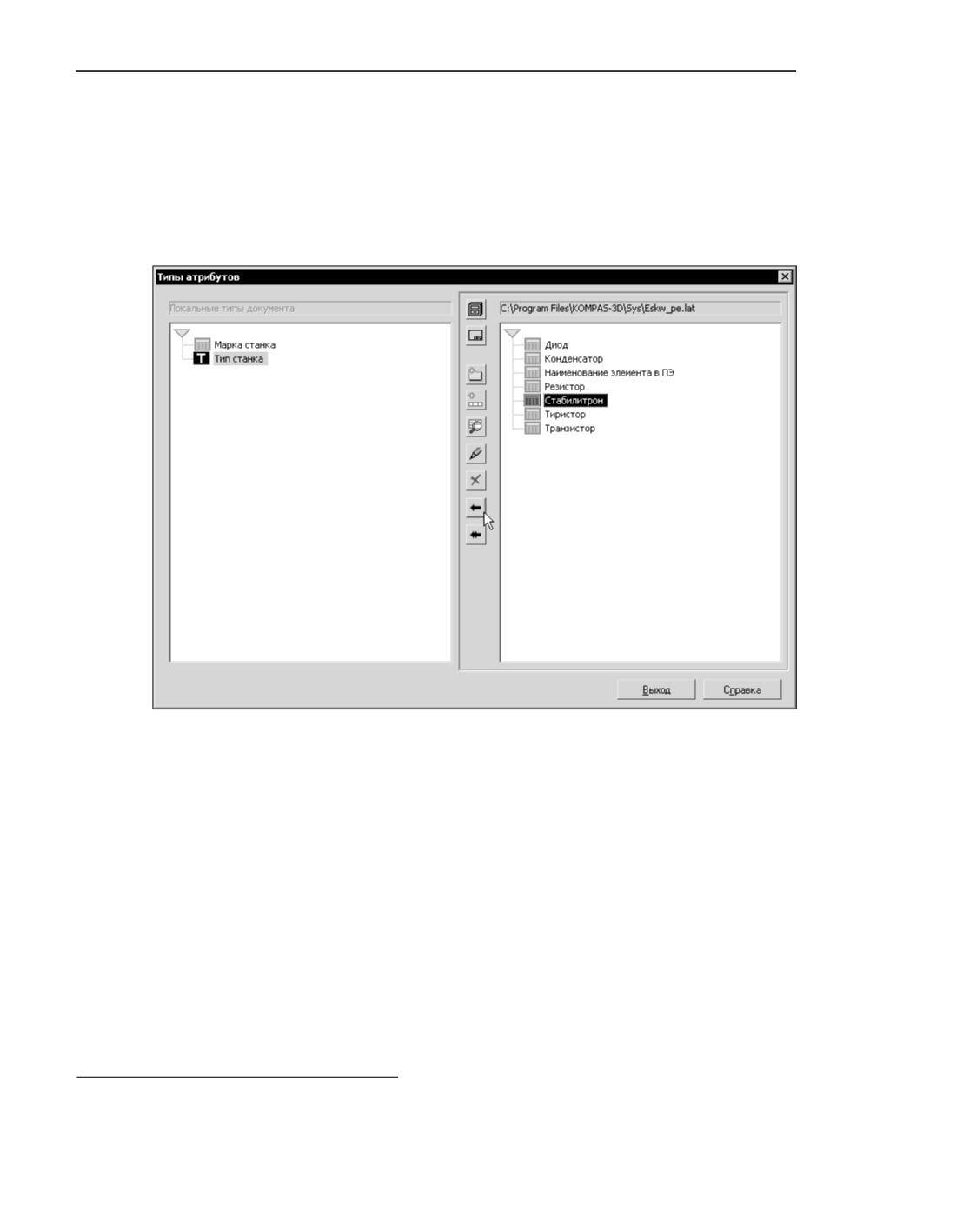
1. Вызовите команду Настройка - Библиотеки стилей - Типы атрибутов
На экране появится диалог работы с типами атрибутов (рис. Диалог работы с типами
атрибутов).
Диалог работы с типами атрибутов
Диалог имеет два окна просмотра списков типов атрибутов. Активным может быть толь-
ко одно окно просмотра. Например, на рис. Диалог работы с типами атрибутов активным
является правое окно. Активизация производится щелчком мыши в окне.
▼ Чтобы создать новый тип атрибута в текущем документе, активизируйте окно просмотра,
озаглавленное Локальные типы документа. Если в обоих окнах отображаются библи-
отечные типы атрибутов (заголовки окон содержат пути к файлам библиотек), нажмите
кнопку Документ. В активном окне появится список типов атрибутов текущего докумен-
та.
▼ Чтобы создать новый тип атрибута в какой-либо библиотеке, нажмите кнопку Библио-
тека. В появившемся на экране диалоге укажите нужный файл *.lat и нажмите кнопку
Открыть1. В активном окне просмотра появится список типов атрибутов выбранной би-
блиотеки. Выделите раздел библиотеки, в который требуется добавить тип атрибута.
2. Нажмите кнопку Новый тип.
1. Вы можете также создать собственную библиотеку для хранения типов атрибутов
(см. раздел Создание библиотеки типов атрибутов).
2370
Создание типов атрибутов
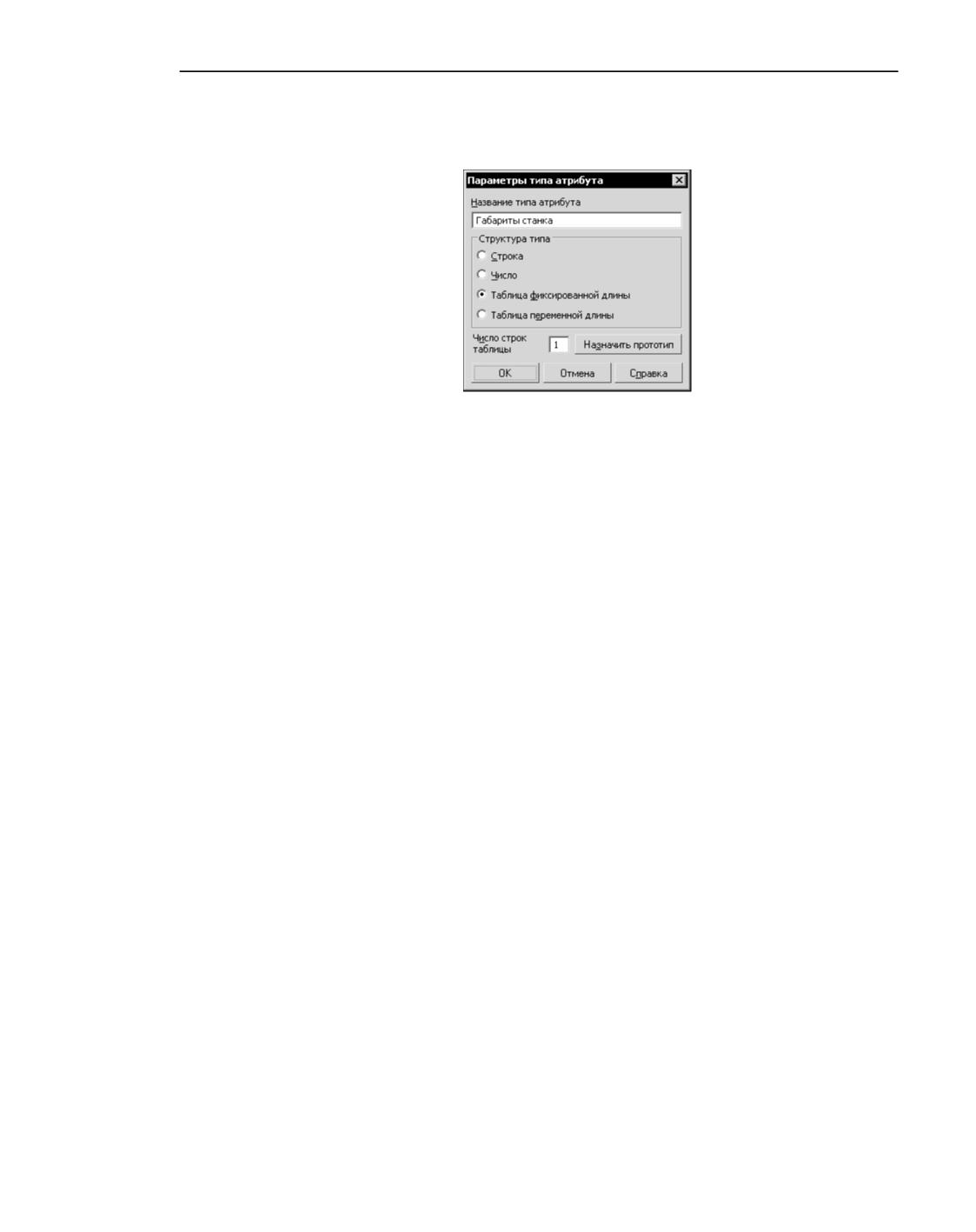
На экране появится диалог создания типа атрибута (рис. Диалог создания типа атрибу-
та).
Диалог создания типа атрибута
3. Введите имя создаваемого типа атрибута.
4. Включите опцию, соответствующую структуре создаваемого типа атрибута.
5. Нажмите кнопку ОК диалога.
Создание строкового или числового атрибута на этом заканчивается - в диалоге рабо-
ты с типами атрибутов появляется пиктограмма, соответствующая структуре созданного
типа атрибута, и его имя.
Создание атрибута табличного типа имеет некоторые особенности. Они описаны в раз-
деле Создание атрибута табличного типа.
Создание атрибута табличного типа
Если атрибут является таблицей, то в типе атрибута хранится количество столбцов та-
блицы, а для каждого столбца - заголовок, тип данных, диапазон значений данных
(если он назначен) либо список разрешенных значений. Таблица атрибута организована
таким образом, что в каждом ее столбце все ячейки содержат данные одного типа и име-
ют одинаковые ограничения на диапазон значений. Таким образом, таблица атрибута
всегда имеет регулярную структуру.
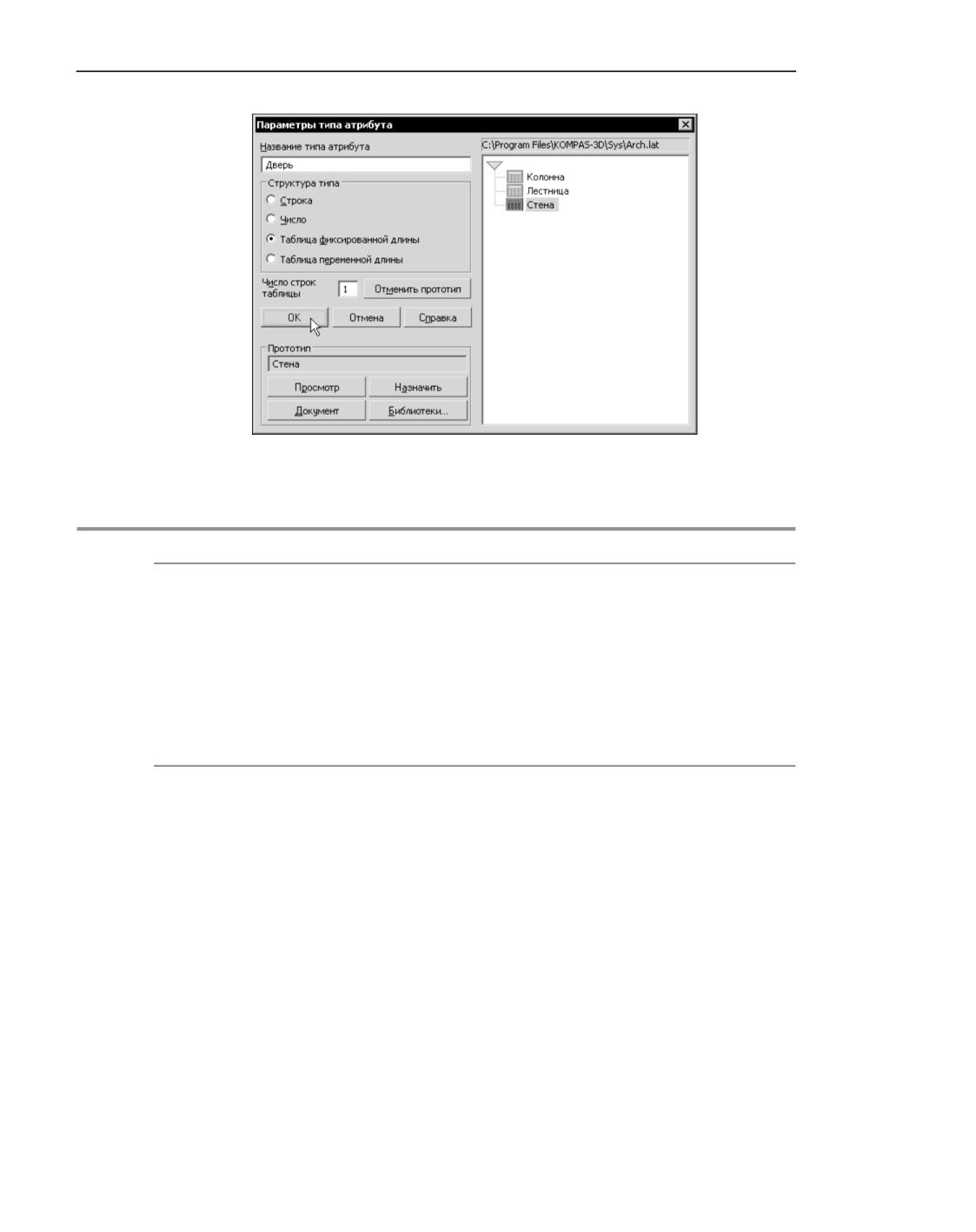
Выбор прототипа
После включения опции Таблица фиксированной длины или Таблица переменной
длины в диалоге создания типа атрибута в нем появляется кнопка Назначить прото-
тип. После ее нажатия в нижней части диалога появляется группа кнопок Прототип, а в
правой части - окно выбора прототипа (рис. Выбор прототипа табличного атрибута).
Описание кнопок группы Прототип представлено в таблице Кнопки группы Прототип.
2371
Атрибуты
Выбор прототипа табличного атрибута
Кнопки группы Прототип
Кнопка
Позволяет
Документ
Отобразить в окне выбора прототипа типы атрибутов, хранящиеся
в текущем документе (локальные типы атрибутов документа).
Библиотеки...
Отобразить в окне выбора прототипа типы атрибутов, хранящиеся
во внешнем файле библиотеки типов атрибутов *.lat.
Просмотр
Просмотреть тип атрибута, выделенный в окне выбора прототипа.
Назначить
Выбрать выделенный тип атрибута в качестве прототипа для
создаваемого.
Описание структуры
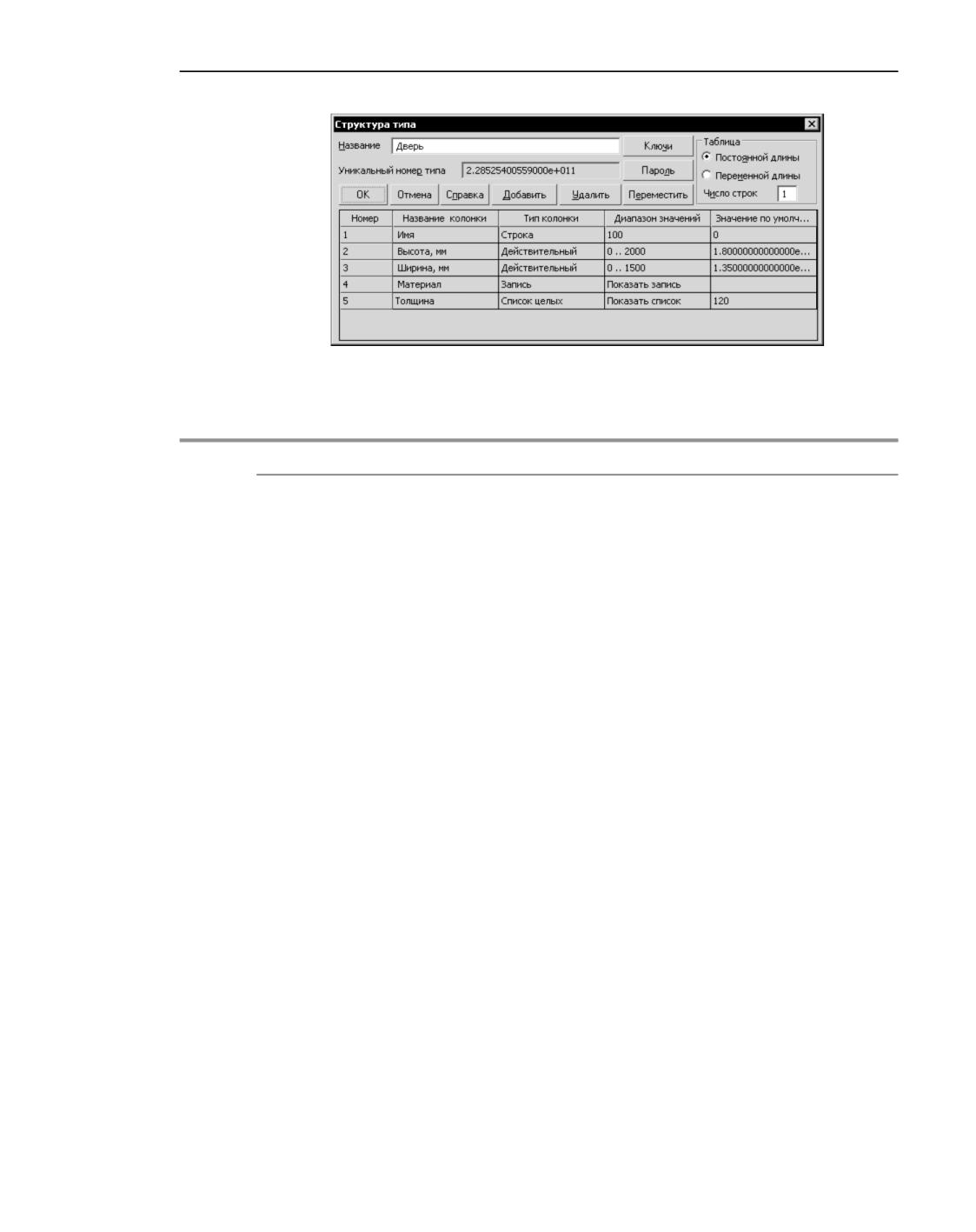
После подтверждения создания табличного атрибута (закрытия диалога создания атри-
бута кнопкой ОК) на экране появляется диалог описания структуры табличного атрибута
(рис. Диалог описания структуры табличного атрибута).
В нижней части диалога отображается таблица, с помощью которой создается описание
структуры. Каждая строка содержит сведения о способе формирования колонки в та-
бличном атрибуте. Та строка, в которой находится курсор, является активной.
Элементы управления диалога описания структуры табличного атрибута представлены в
таблице Диалог описания структуры табличного атрибута.
2372
Создание типов атрибутов
Диалог описания структуры табличного атрибута
Диалог описания структуры табличного атрибута
Имя
Описание
Название
Поле, в котором можно отредактировать название создаваемого
типа атрибута.
Уникальный
Справочное поле, содержащее уникальный номер, который
номер типа
система автоматически присваивает создаваемому типу атрибута.
Вновь созданный тип атрибута не имеет номера. Вы можете
увидеть его при последующем просмотре или редактировании
сформированного атрибута.
Таблица
Установите с помощью переключателей тип табличного атрибута
(таблица фиксированной или переменной длины). В случае
таблицы фиксированной длины введите нужное значение в поле
Число строк.
Номер
Автоматически присваиваемый номер колонки.
Название колонки Поле для ввода названия (заголовка) колонки атрибута.
Тип колонки
Поле для выбора типа данных в колонке. Чтобы вызвать диалог
изменения типа данных, щелкните в поле левой кнопкой мыши, а
затем нажмите появившуюся кнопку Сменить тип. Диалог выбора
типа данных в колонке описан в следующем разделе.
2373
Атрибуты
Диалог описания структуры табличного атрибута
Имя
Описание
Диапазон
Поле для задания диапазона значений, допустимых для данных в
значений
колонке. Чтобы изменить диапазон значений, щелкните в поле
левой кнопкой мыши, а затем нажмите появившуюся кнопку.
Для целых и действительных чисел необходимо указать
максимальное и минимальное значения, для строки текста -
максимальную длину в символах*.
Если тип данных в колонке - запись, то щелчок на кнопке в поле
Диапазон значений вызывает диалог формирования структуры
записи. Подробно о создании записи рассказано на Формирование
структуры записи.
Значение по
Поле для ввода умолчательного значения в колонке атрибута.
умолчанию
Добавить
Кнопка, позволяющая добавить в атрибут новую колонку. После ее
нажатия в диалоге описания структуры атрибута появляется новая
строка, расположенная под строкой, которая была активна в
момент нажатия кнопки.
Удалить
Кнопка, позволяющая удалить колонку из атрибута. После ее
нажатия из диалога описания структуры атрибута удаляется строка,
которая была активна в момент нажатия кнопки.
Переместить
Кнопка, позволяющая переместить колонку. После ее нажатия
укажите новое положение активной строки.
Пароль
Кнопка, позволяющая установить пароль доступа к структуре
атрибута (например, для защиты от несанкционированного
редактирования структуры).
Ключи
Кнопка, позволяющая задать ключи атрибута. Они используются
для сортировки объектов по атрибутам.
* Максимально возможный диапазон для целых чисел: от -2147483647 до 2147483647.
Максимально возможный диапазон для вещественных чисел: от -1.7e+307 до 1.7e+307.
Максимально возможная длина строки: 4000 символов.
Завершив описание структуры, нажмите кнопку ОК диалога. В диалоге работы с типами
атрибутов появится пиктограмма созданного табличного атрибута и его название.
Выбор типа данных
Диалог выбора типа данных в колонке показан на рис. Диалог выбора типа данных.
Элементы управления этого диалога представлены в таблице Диалог выбора типа дан-
ных.
2374
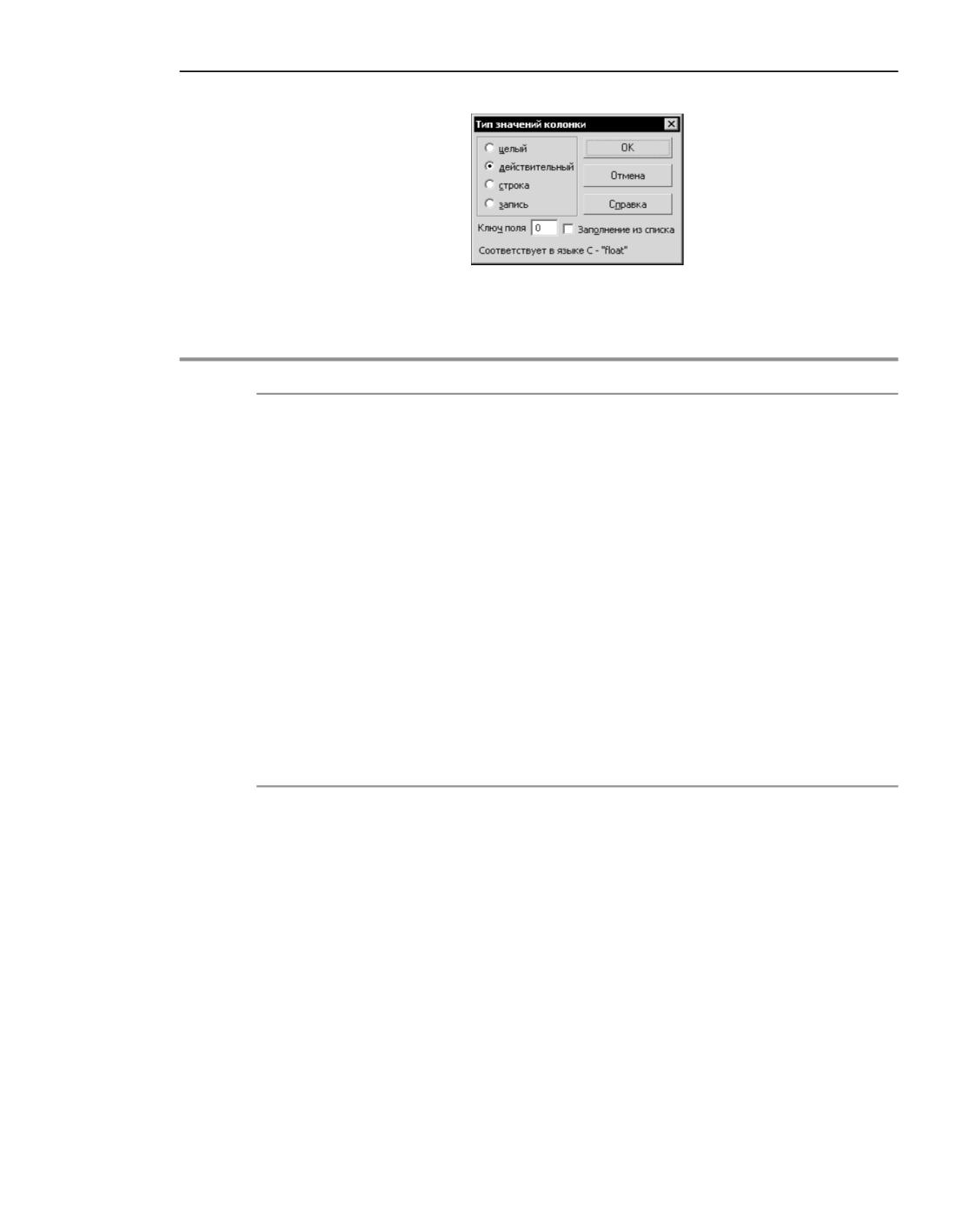
Создание типов атрибутов
Диалог выбора типа данных
Диалог выбора типа данных
Элемент
Описание
Целый,
Варианты типов данных в колонке атрибута. О типе данных запись
подробно рассказано на Формирование структуры записи.
Действительный,
Строка,
Запись
Ключ поля
Поле для ввода ключевого значения для данной колонки.
Допускаются целые числа не более 9999.
Заполнение из
Опция, позволяющая сформировать список значений для ячеек
списка
настраиваемой колонки. Впоследствии, когда атрибут данного типа
будет присвоен объекту, ввод значений в эту колонку будет
возможен только путем выбора из списка (о формировании списка
рассказано в следующем разделе).
Если выбран тип данных запись, то эта опция не доступна.
Соответствует в
Справка о том, какому типу данных в языке С соответствует
языке С
выбранный тип данных в колонке (эта информация может
потребоваться при разработке прикладных библиотек КОМПАС).
Формирование списков значений для заполнения ячеек
Если для колонки установлено заполнение ячеек значениями из списка, необходимо со-
здать сам список.
Для этого щелкните левой кнопкой мыши в поле Диапазон значений, а затем нажмите
появившуюся кнопку Показать список (рис. Вызов диалога ввода значений).
2375
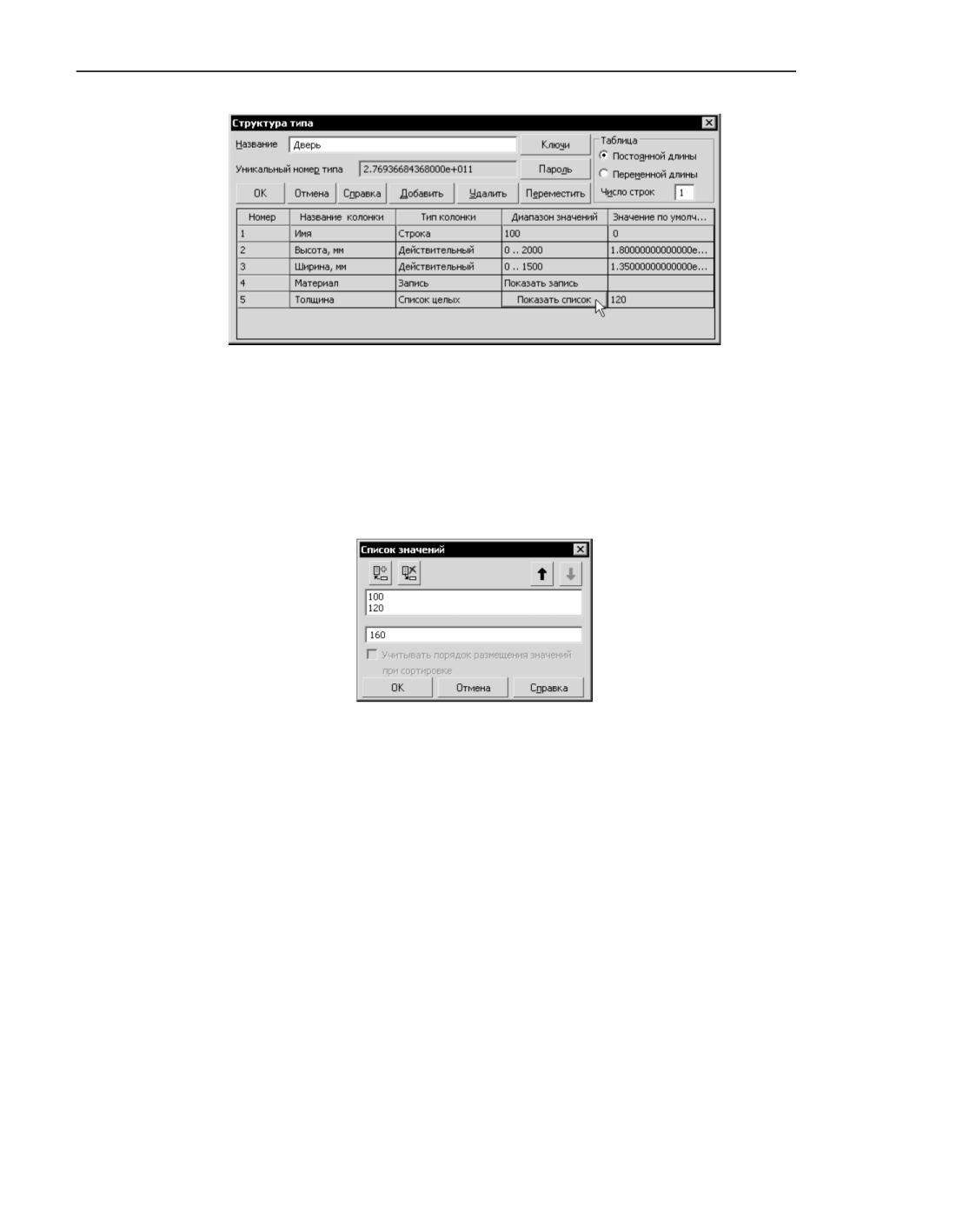
Атрибуты
Вызов диалога ввода значений
На экране появится диалог ввода значений списка (рис. Диалог ввода значений списка).
Введите в нижнее поле диалога значение, которое должно содержаться в списке, и на-
жмите кнопку Добавить. Это значение будет добавлено в список - перемещено в вер-
хнее поле. Нижнее поле очистится. Повторяя описанные действия, сформируйте список.
Чтобы удалить значение, выделите его и нажмите кнопку Удалить.
Диалог ввода значений списка
Формирование структуры записи
Запись представляет собой строку другой таблицы, на которую ссылается данная ячей-
ка.
Чтобы сформировать эту таблицу, щелкните левой кнопкой мыши в поле Диапазон
значений, а затем нажмите появившуюся кнопку Показать запись (рис. Вызов диалога
формирования структуры записи).
2376
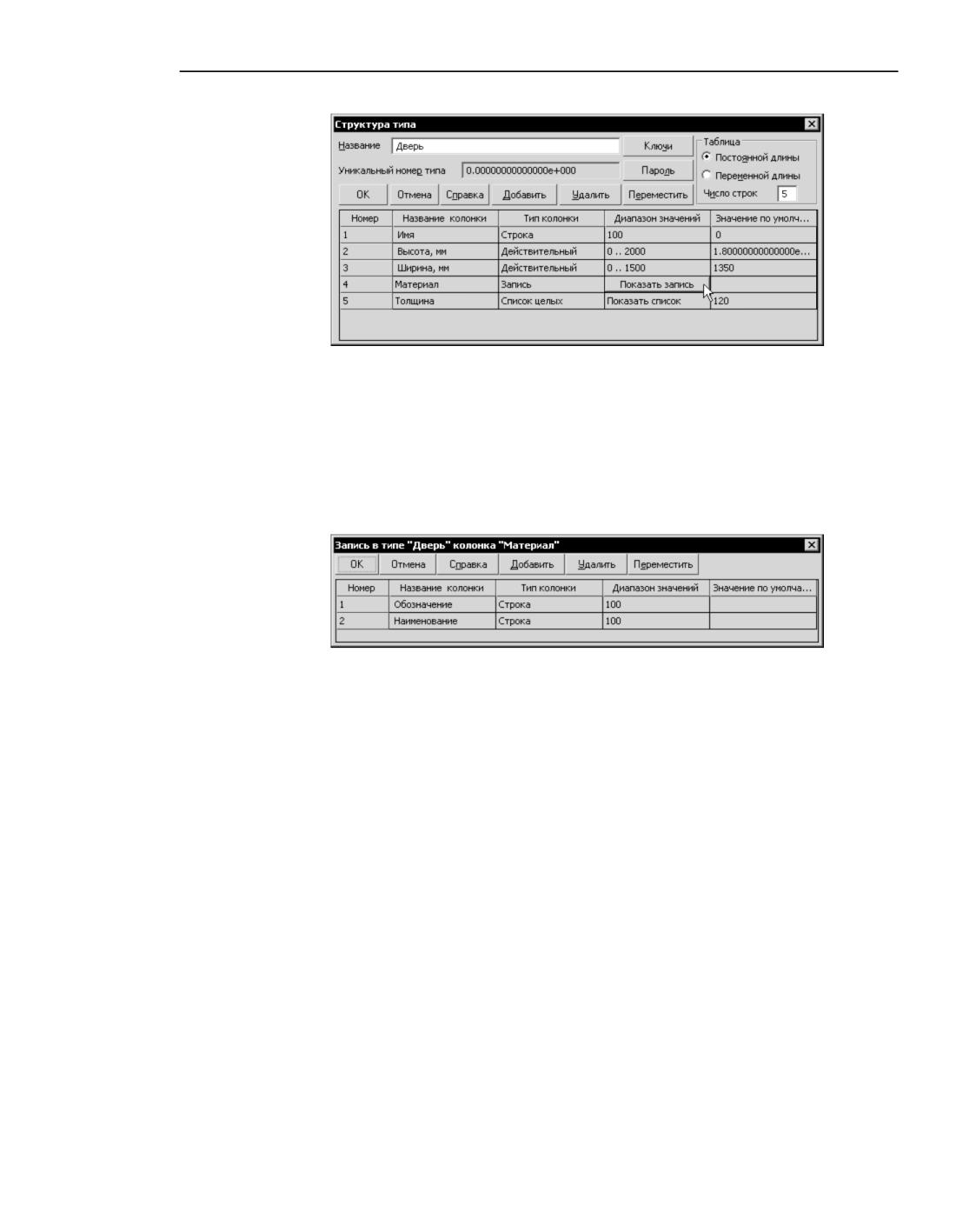
Создание типов атрибутов
Вызов диалога формирования структуры записи
На экране появится диалог формирования структуры записи (рис. Диалог формирова-
ния структуры записи).
Формирование структуры записи практически аналогично формированию структуры та-
бличного атрибута. Отличие состоит в невозможности создания записи, т.е. уровень вло-
женности записей может быть только один.
Диалог формирования структуры записи
Создание библиотеки типов атрибутов
Чтобы создать новую библиотеку *.lat, нажмите кнопку Библиотека в диалоге работы с
библиотеками (рис. Диалог работы с типами атрибутов). В появившемся диалоге выбора
файлов введите несуществующее имя, нажмите кнопку Открыть и подтвердите созда-
ние файла. Активное окно диалога работы с типами атрибутов очистится, так как вновь
созданная библиотека пуста.
Если вы планируете хранить в библиотеке большое количество типов атрибутов, реко-
мендуется разбить их на тематические группы - разделы; впоследствии это облегчит
поиск нужного типа. Чтобы создать раздел, нажмите кнопку Новый раздел и введите в
появившемся диалоге имя раздела. Сформируйте структуру библиотеки, добавляя в нее
разделы.
Затем создайте типы атрибутов в разделах библиотеки, как это описано выше.
Разделы, подразделы и типы атрибутов в них автоматически сортируются по алфавиту.
2377
Атрибуты
Управление типами атрибутов
Работа с типами атрибутов ведется в специальном диалоге, вызываемом командой
Настройка - Библиотеки стилей - Типы атрибутов... (рис. Диалог работы с типами
атрибутов).
Назначение кнопок Документ, Библиотека, Новый тип и Новый раздел описано в
предыдущих разделах. Остальные кнопки представлены в таблице Кнопки диалога рабо-
ты с типами атрибутов.
Кнопки диалога работы с типами атрибутов
Имя
Описание
Просмотреть
Позволяет просмотреть характеристики выделенного типа
атрибута.
Редактировать Позволяет отредактировать характеристики выделенного типа
атрибута или название выделенного раздела библиотеки.
Удалить
Позволяет удалить выделенный тип атрибута или выделенный
раздел библиотеки (вместе с содержащимися в нем типами
атрибутов).
Внимание! Восстановление удаленного типа атрибута или раздела
библиотеки невозможно.
Копировать
Позволяет скопировать выделенный тип атрибута или выделенный
раздел библиотеки*. После нажатия этой кнопки выбранный тип
атрибута или раздел появляется также в соседнем окне
просмотра**.
Перенести
Позволяет перенести выделенный тип атрибута или выделенный
раздел библиотеки*. После нажатия этой кнопки выбранный тип
атрибута или раздел удаляется со своего прежнего места и
переносится в соседнее окно просмотра**.
* Копирование и перемещение разделов возможно только между библиотеками. Из библиотеки в
документ можно скопировать только отдельные типы атрибутов.
** При копировании и перемещении разделов и атрибутов между библиотеками вставка производит-
ся в выделенный раздел библиотеки, открытой в соседнем окне.
Таким образом, диалог работы с типами атрибутов позволяет просматривать, редакти-
ровать, удалять типы атрибутов, хранящиеся как в текущем документе, так и вне его -
в библиотеках типов атрибутов. С помощью этого диалога можно редактировать струк-
туру библиотек, а также копировать и перемещать типы атрибутов между библиотеками
и документами.
При редактировании табличных типов атрибутов необходимо иметь в виду следующее:
1. При внесении существенных изменений в описание структуры данных (перенос, удале-
ние или добавление столбцов таблицы, изменение типа данных в столбце, изменение ди-
апазона значений столбца, изменение таблицы с фиксированным числом строк на та-
2378
Использование атрибутов
блицу с переменным числом строк и т.п.), система автоматически удаляет старый
атрибут и создает вместо него новый.
2. При изменении параметров табличного типа атрибута, не влияющих на структуру данных
(название типа, заголовки столбцов таблицы, списки разрешенных значений в ячейках),
тип атрибута не удаляется.
Удаление числового и строкового типов атрибутов никак не влияет на атрибуты, исполь-
зующие эти типы. Удаление же (вручную или в результате редактирования структуры)
табличного типа атрибута приводит к невозможности редактирования атрибутов, ис-
пользующих этот тип.
Использование атрибутов
Присвоение атрибутов объектам и документам
Присвоение атрибута объекту - связывание объекта (изображения или документа) с
атрибутом того или иного типа и ввод значения атрибута.
Атрибут одного графического объекта
Чтобы присвоить атрибут графическому объекту (изображению), выполните следующие
действия.
1. Выделите объекты, которым нужно назначить атрибут (о выделении объектов см. раздел
Выделение объектов).
2. Вызовите команду Управление - Атрибуты... На экране появится диалог работы с
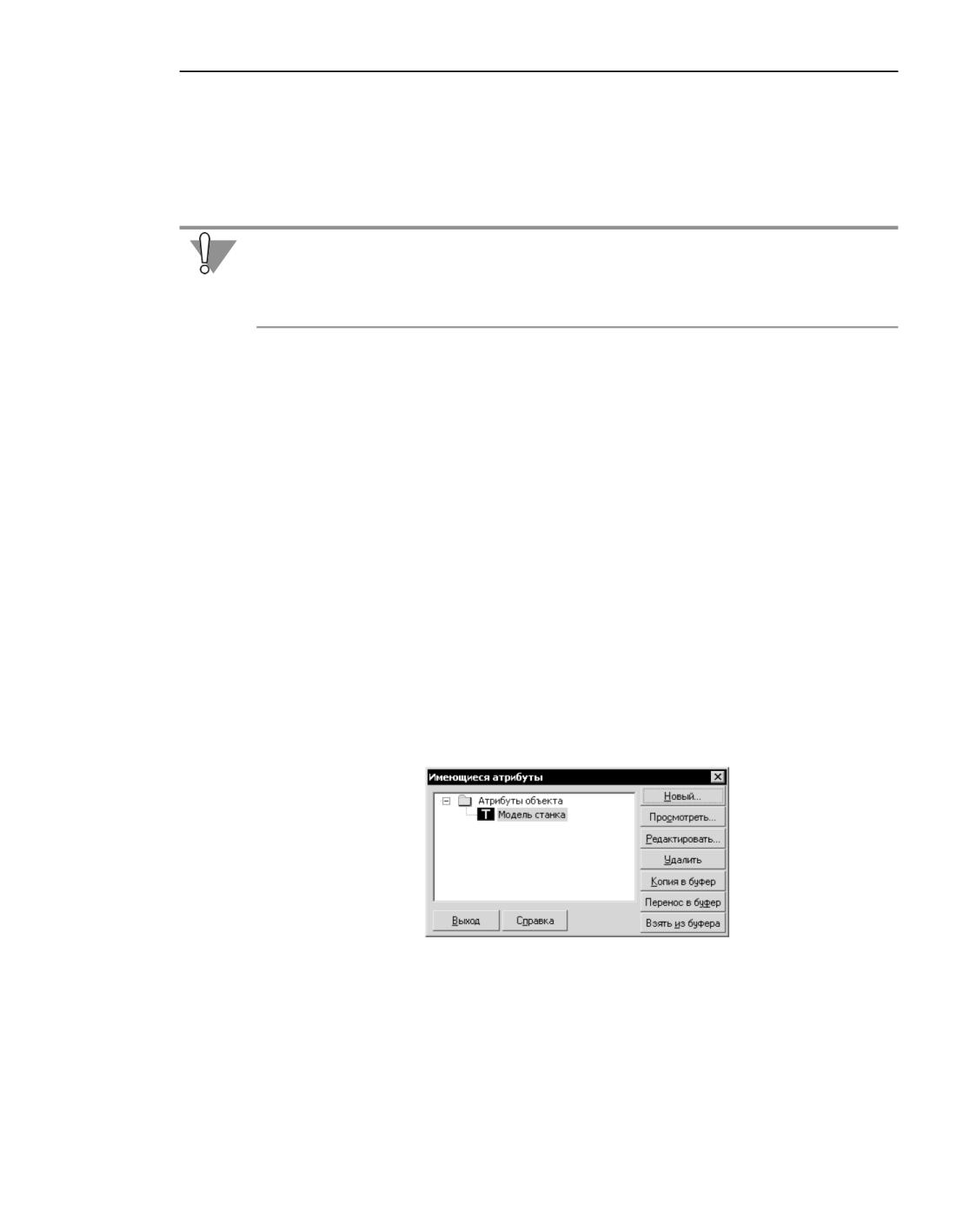
атрибутами объекта (рис. Диалог работы с атрибутами объекта).
Если у выделенного объекта еще нет ни одного атрибута, то список имеющихся атрибу-
тов пуст.
Диалог работы с атрибутами объекта
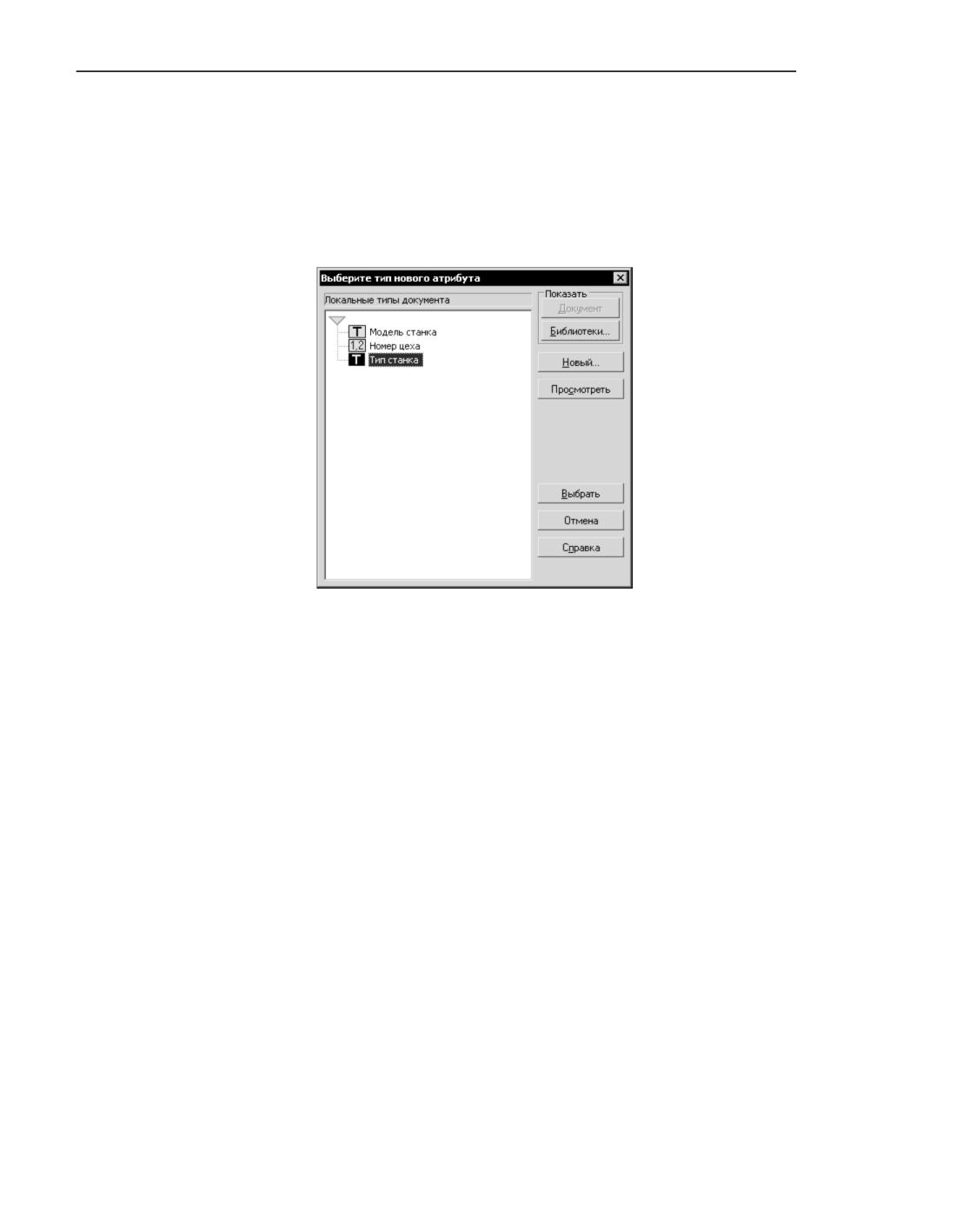
3. Нажмите кнопку Новый... для вызова диалога выбора типа атрибута (рис. Диалог выбо-
ра типа атрибута).
4. Откройте нужный список типов атрибутов с помощью кнопок Документ или Библио-
теки
Если в списке отсутствует требуемый тип атрибута, вы можете создать его. Для этого на-
жмите кнопку Новый
На экране появится диалог создания типа атрибута (рис. Диалог
2379
Атрибуты
создания типа атрибута). Порядок создания типов атрибутов описан в разделе Создание
типов атрибутов. Вновь созданный тип атрибута появится в списке типов.
5. Выделите нужный тип атрибута в списке и нажмите кнопку Выбрать.
На экране появится диалог ввода значения атрибута.
6. Введите значение, соответствующее типу атрибута (число или строку текста), или запол-
ните таблицу.
Диалог выбора типа атрибута
Вы можете защитить значение атрибута паролем от несанкционированного изменения.
Для этого нажмите кнопку Пароль. В появившемся диалоге введите любую комбинацию
символов.
В списке атрибутов объекта появится пиктограмма, соответствующая структуре выбран-
ного типа атрибута, и его название.
7. Для завершения диалога работы с атрибутами объекта нажмите кнопку Выход.
Атрибут нескольких графических объектов
Атрибут можно присвоить не только одиночному объекту, но и нескольким объектам од-
новременно. В этом случае формируется так называемый групповой атрибут. Групповой
атрибут может быть присвоен только графическим объектам, назначить один и тот же
атрибут сразу нескольким документам невозможно.
Чтобы присвоить групповой атрибут, выделите нужные объекты и выполните те же дей-
ствия, что и при назначении атрибута отдельному объекту - одиночного атрибута (см.
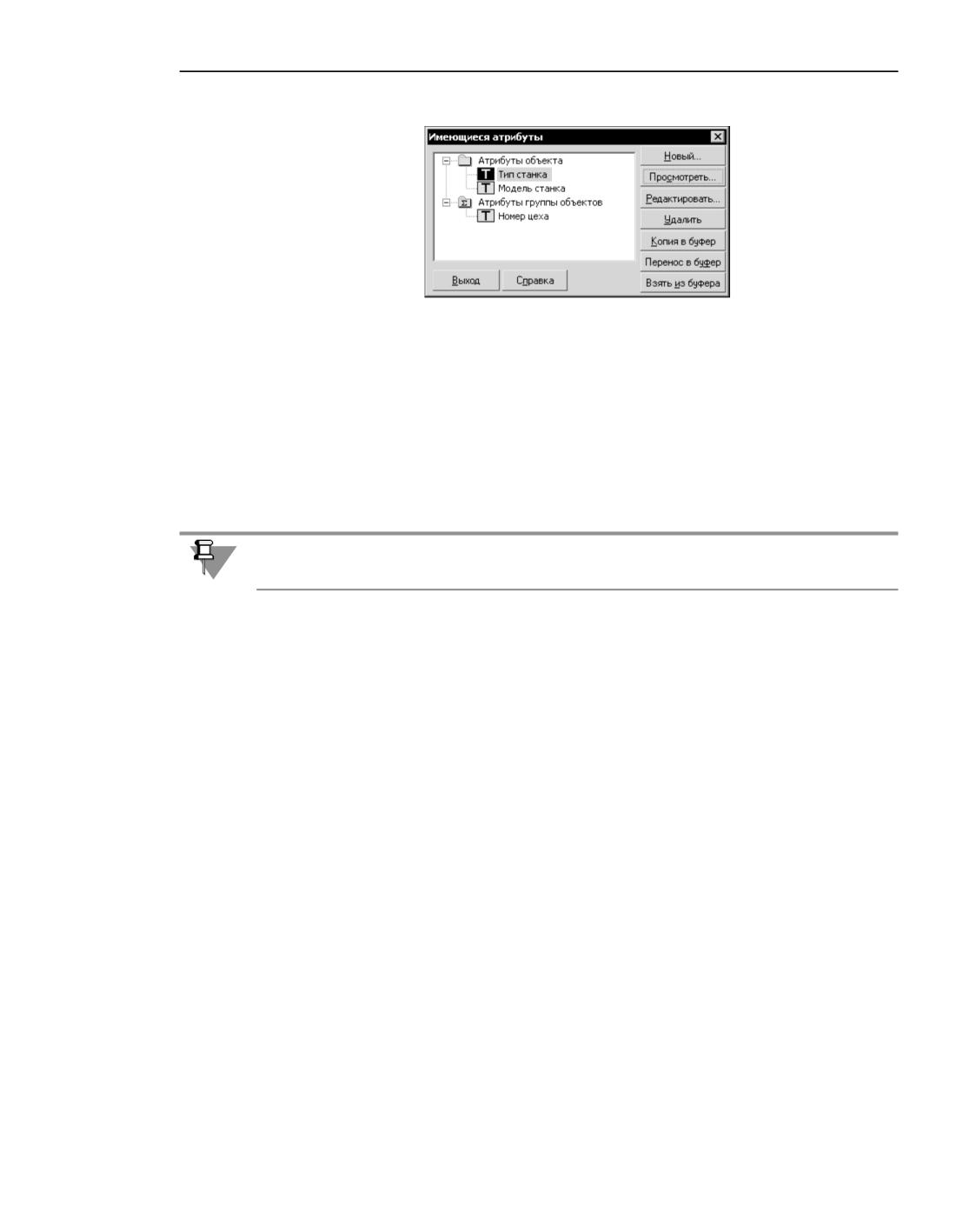
раздел Атрибут одного графического объекта). На рис. Атрибуты объекта: одиночные и
групповые показан диалог работы с атрибутами объекта, имеющего как одиночные (соб-
ственные) атрибуты, так и групповые (общие с несколькими другими объектами).
Обратите внимание на то, что групповые атрибуты содержатся в отдельной папке с изо-
бражением знака суммы - .
Если перед вызовом этого диалога были выделены все объекты, которым присвоены од-
ни и те же групповые атрибуты, то на содержащей их папке знак суммы не отображается.
2380
Использование атрибутов
Атрибуты объекта: одиночные и групповые
Операции с групповыми атрибутами имеют следующие особенности.
1. При редактировании значения группового атрибута оно изменяется для всех объектов
группы.
2. Перенос группового атрибута в буфер выполняется по приведенному выше правилу уда-
ления.
3. Групповой атрибут удаляется только после того, как он удален в последнем объекте из
группы, либо если он удаляется при выделении всех объектов группы.
При попытке удалить или отредактировать значение группового атрибута на экране поя-
вится предупреждающее сообщение.
4. Если был выделен один объект, и вы перенесли имевшийся у него групповой атрибут в
буфер, а затем извлекли из буфера, то этот атрибут будет сохранен как собственный
атрибут объекта.
Атрибут документа
Присвоение атрибута документу практически аналогично присвоению атрибута графическому
объекту.
Чтобы присвоить атрибут активному документу, выполните следующие действия.
1. Вызовите команду Файл - Информация о документе….
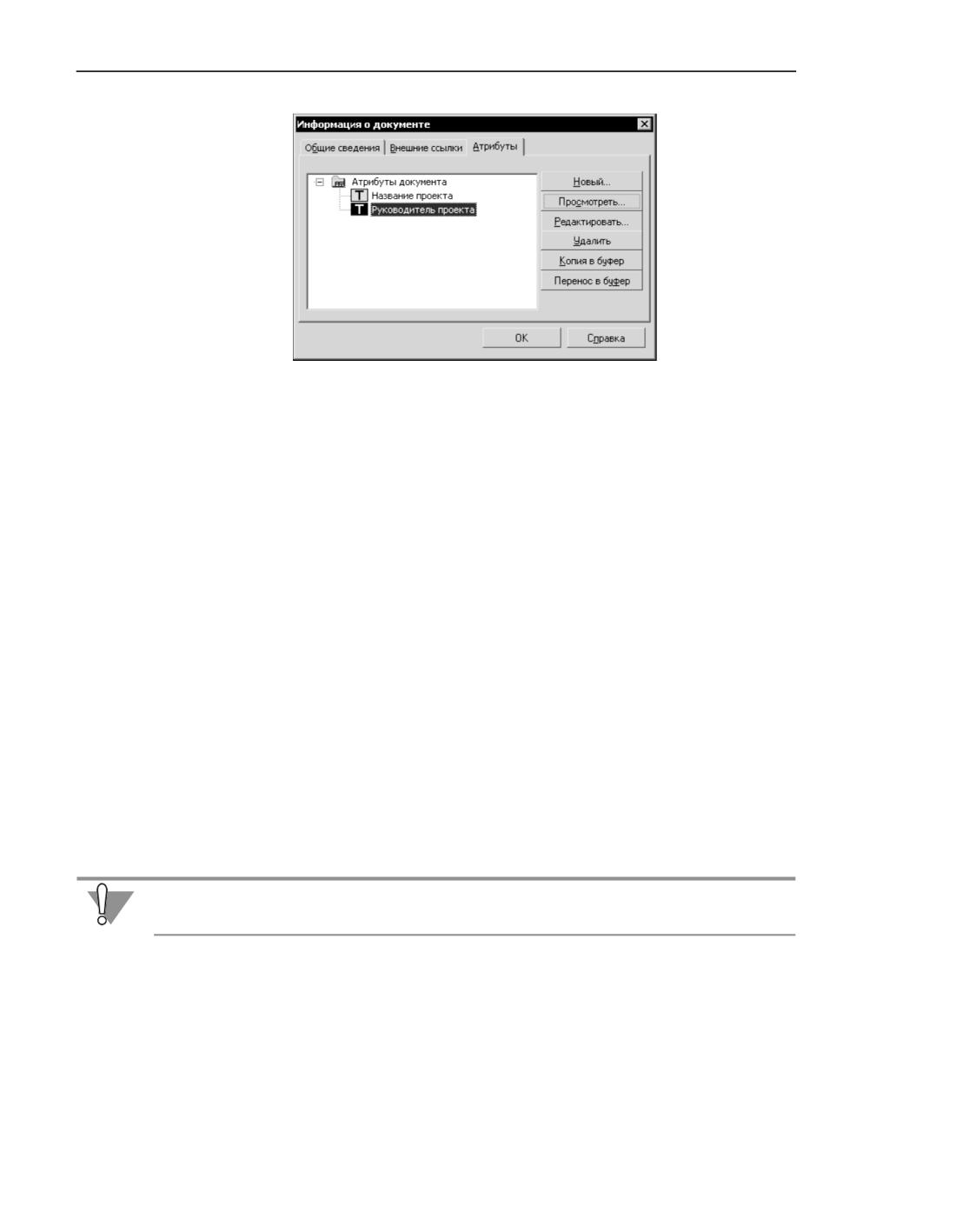
2. В появившемся диалоге информации о документе активизируйте вкладку Атрибуты
(рис. Диалог информации о документе. Вкладка Атрибуты).
3. Нажмите кнопку Новый
4. Откройте нужный список типов атрибутов с помощью кнопок Документ или Библио-
теки
5. Выделите нужный тип атрибута в списке и нажмите кнопку Выбрать.
На экране появится диалог задания значения атрибута.
6. Введите значение, соответствующее типу атрибута (число или строку текста), или запол-
ните таблицу.
2381
Атрибуты
Диалог информации о документе. Вкладка Атрибуты
Копирование атрибутов между объектами
Если нужно присвоить объекту атрибут, тип которого совпадает с типом атрибута, уже
имеющимся у другого объекта, можно не создавать этот тип атрибута заново, а скопиро-
вать аналог.
Вы можете копировать атрибуты между объектами одного и того же документа, а также
между объектами разных документов, открытых в одном окне системы КОМПАС-3D. Ко-
пирование атрибутов между документами, открытыми в разных окнах системы, невоз-
можно.
Для копирования атрибутов между объектами в КОМПАС-3D используется специальный
буфер (отличающийся от стандартного буфера обмена Windows). Значение скопирован-
ного атрибута можно впоследствии отредактировать.
Копирование атрибутов между объектами чертежа выполняется в следующем порядке.
1. Выделите объект, у которого имеется нужный для копирования атрибут.
2. Вызовите команду Управление - Атрибуты. На экране появится диалог работы с
атрибутами (рис. Диалог работы с атрибутами объекта).
3. Выделите в списке название атрибута, который требуется скопировать, и нажмите кноп-
ку Копия в буфер. Если нажать кнопку Перенос в буфер, то атрибут будет скопирован
в буфер и затем удален из объекта-источника.
В буфере может одновременно находиться только один атрибут. Копирование или пере-
нос туда следующего атрибута приводит к удалению предыдущего.
4. Закройте диалог работы с атрибутами.
5. Выделите объект, в который нужно скопировать атрибут.
6. Вызовите команду Управление - Атрибуты
7. В появившемся диалоге нажмите кнопку Взять из буфера.
Атрибут, находящийся в буфере, будет присвоен выделенному объекту.
При необходимости отредактируйте значение скопированного атрибута.
2382
Использование атрибутов
Возможно также копирование атрибутов между документами. Оно производится с помо-
щью кнопок Копия в буфер, Перенос в буфер и Взять из буфера на вкладке Атри-
буты диалога информации о документе (рис. Диалог информации о документе. Вкладка
Атрибуты).
Копирование атрибутов вместе с объектами
Графические объекты копируются вместе с атрибутами. Например, при перетаскивании
объекта мышью при нажатой клавише <Ctrl> у объектов-копий автоматически создаются
атрибуты, повторяющие атрибуты исходного объекта.
Вы можете управлять копированием атрибутов при вставке объекта из буфера обмена
или выполнении команд симметрии, масштабирования, сдвига, поворота, а также опе-
раций копирования указанием, по кривой, по сетке и т.п.
Для этого служит группа переключателей Копирование атрибутов на вкладке Атри-
буты Панели параметров команды.
При активном переключателе Не копировать объект копируется без атрибутов.
Если требуется создать копию с такими же атрибутами, как у оригинала, активизируйте
переключатель Копировать.
Если в команде предусмотрена возможность удаления или оставления исходного объек-
та, то атрибуты копируются при выбранном варианте Оставлять исходные объекты в
группе Режим на Панели параметров.
Если ни один из объектов, выбранных для копирования, не имеет атрибутов, переключа-
тели Копирование атрибутов недоступны.
Операции с атрибутами объектов
Операции с атрибутами геометрических объектов производятся в диалоге (рис. Диалог
работы с атрибутами объекта), вызываемом командой Сервис - Атрибуты
Операции с атрибутами документов производятся на вкладке Атрибуты диалога ин-
формации о документе (рис. Диалог информации о документе. Вкладка Атрибуты), вы-
зываемом командой Файл - Информация о документе….
Назначение кнопок Новый…, Копия в буфер, Перенос в буфер и Взять из буфера
описано в предыдущих разделах. Остальные кнопки представлены в таблице Кнопки ди-
алога работы с атрибутами.
2383
Атрибуты
Кнопки диалога работы с атрибутами
Имя
Описание
Редактировать Позволяет отредактировать значение атрибута, выделенного в
списке. После нажатия кнопки на экране появляется диалог ввода
значения атрибута - такой же, как и при назначении атрибута
объекту (рис. Диалог ввода значений списка).
Если при назначении атрибута был введен пароль доступа, то после
нажатия кнопки Редактировать будет запрошен пароль. Диалог
ввода значения атрибута в этом случае появляется только после
правильного ввода пароля.
Просмотреть
Позволяет просмотреть значение атрибута, выделенного в списке.
После нажатия кнопки на экране появляется диалог просмотра
значения атрибута.
Для просмотра значения атрибута можно также дважды щелкнуть
мышью на его названии в списке.
Удалить
Позволяет удалить выделенный в списке атрибут. После нажатия
кнопки на экране появляется запрос на подтверждение удаления.
Отмена удаления атрибута невозможна. Чтобы вернуть удаленный
атрибут в список, его необходимо присвоить объекту заново.
При вставке в документ фрагмента с диска (см. раздел Вставка внешнего фрагмента)
или из библиотеки в этот же документ передаются и атрибуты вставленного документа,
если они имелись.
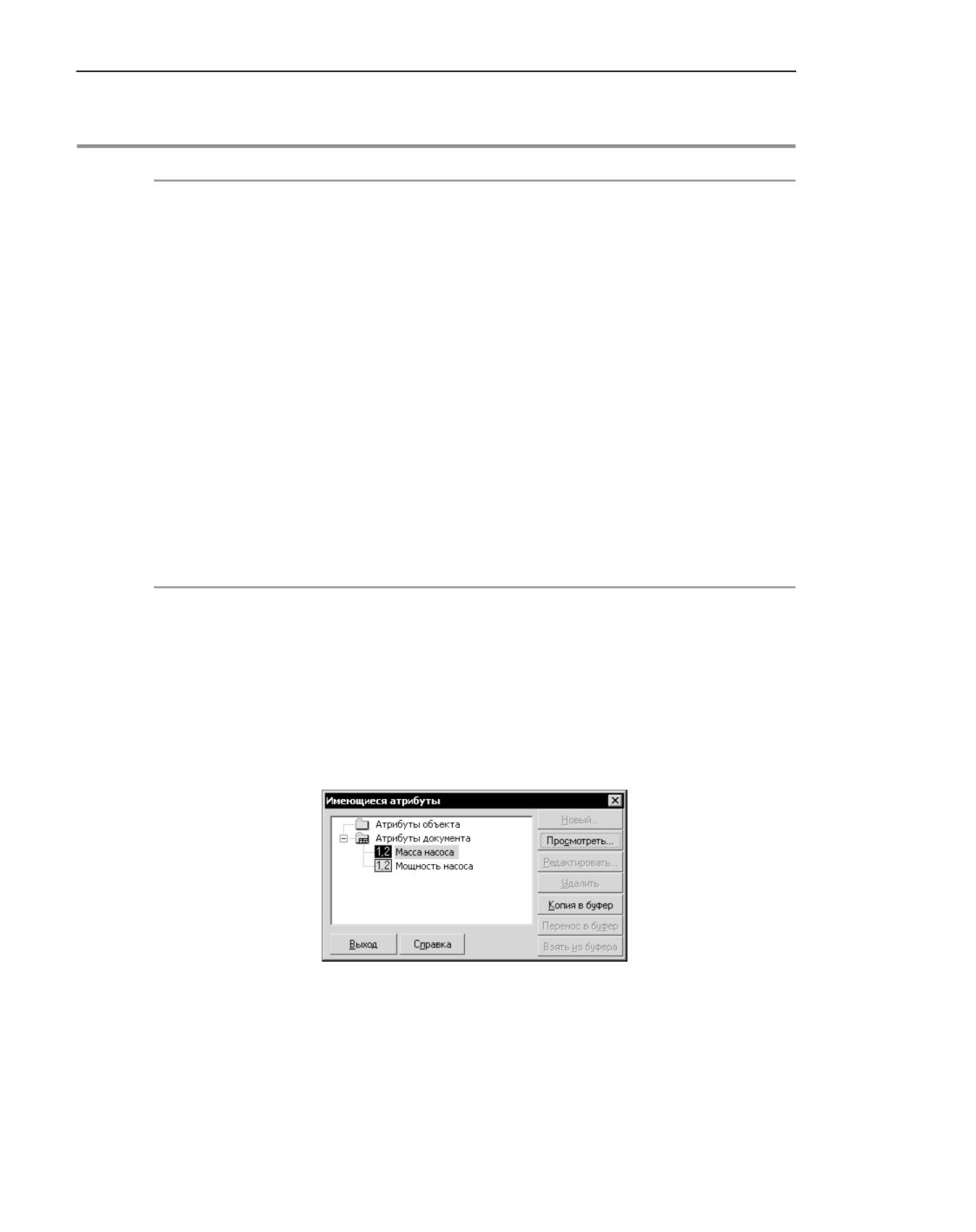
Вы можете просмотреть их в обычном порядке. В диалоге работы с атрибутами они ото-
бражаются на «ветке» Атрибуты документа (рис. Просмотр атрибутов вставленного
фрагмента). Обратите внимание на то, что редактирование атрибута документа недо-
ступно.
Просмотр атрибутов вставленного фрагмента
Поиск объектов с использованием атрибутов
Одна из основных целей применения атрибутов в чертежах и фрагментах - это хране-
ние различной информации, связанной с объектами, и быстрый поиск с ее использова-
нием. Вы можете быстро выделить все объекты, имеющие указанный тип атрибута или
2384
Использование атрибутов
его значение (например, можно выделить на плане цеха все изображения станков одной
модели).
Для поиска и выделения объектов по типу или значению атрибутов используется коман-
да Выделить по свойствам. В диалоге, который появляется после ее вызова, выполни-
те следующие действия:
1. В группе Прочее в левой части диалога включите опцию Атрибуты.
2. В правой части диалога задайте имена и значения атрибутов.
3. Нажмите кнопку Выделить (в этом случае диалог закроется) или Применить (в этом
случае диалог останется на экране).
Объекты, имеющие указанные атрибуты с заданными значениями, будут выделены.
2385