содержание .. 40 41 42 43 ..
КОМПАС-3D v17. Руководство пользователя (Аскон, 2017 год) - часть 42
КОМПАС-3D v17. Руководство пользователя
Описание элементов управления
Элемент
Описание
Диапазон
В этом поле устанавливается диапазон значений, допустимых для
значений
данных в колонке. Чтобы изменить диапазон значений, щелкните
левой кнопкой мыши на поле, а затем нажмите появившуюся
кнопку, название которой зависит от типа данных в колонке.
Значение по
В этом поле можно ввести значение по умолчанию для колонки.
умолчанию
Добавить
Для добавления новой колонки типа атрибута нажмите кнопку.
Удалить
Чтобы удалить колонку, выберите ее и нажмите кнопку.
Переместить
Для изменения положения активной строки нажмите кнопку и
укажите мышью новое положение строки.
Пароль
При необходимости вы можете установить пароль доступа к
структуре типа атрибута (например, для защиты от
несанкционированного редактирования структуры). Чтобы вызвать
диалог назначения пароля, нажмите кнопку.
После того как описание структуры табличного типа атрибута закончено, нажмите кноп-
ку ОК. Чтобы выйти из диалога без внесения изменений в структуру, нажмите кнопку
Отмена.
Диалог описания структуры записи
Этот диалог позволяет задать или отредактировать структуру записи для колонки та-
бличного атрибута. Фактически запись представляет собой однострочную таблицу, вло-
женную в ячейку головной таблицы.
Описание элементов управления
Элемент
Описание
В нижней части диалога отображается таблица, с помощью которой создается или
редактируется описание структуры записи. Каждая строка содержит сведения,
определяющие способ формирования колонки в записи.
Номер
Автоматически присваиваемый номер колонки
Название колонки В этом поле задается название (заголовок) для колонки атрибута.
Тип колонки
В этом поле устанавливается тип данных в колонке. Для вызова
диалога изменения типа данных щелкните левой кнопкой мыши на
поле, а затем нажмите появившуюся кнопку Сменить тип.
2560
Справочник диалогов
Описание элементов управления
Элемент
Описание
Диапазон
В этом поле устанавливается диапазон значений, допустимых для
значений
данных в колонке. Чтобы изменить диапазон значений, щелкните
левой кнопкой мыши на поле, а затем нажмите появившуюся
кнопку, название которой зависит от типа данных в колонке.
Значение по
В этом поле можно ввести значение по умолчанию для колонки.
умолчанию
Добавить
Для добавления новой колонки типа атрибута нажмите кнопку.
Удалить
Чтобы удалить колонку, выберите ее и нажмите кнопку.
Переместить
Для изменения положения активной строки нажмите кнопку и
укажите мышью новое положение строки.
После того как редактирование структуры записи закончено, нажмите кнопку ОК. Чтобы
выйти из диалога без внесения изменений в структуру, нажмите кнопку Отмена.
Диалог редактирования ключа поля атрибута
Этот диалог появляется на экране после нажатия кнопки Ключ поля диалога Структура
типа. В этом диалоге вы можете ввести значение ключа указанного поля табличного
атрибута.
Таким образом вы можете, например, сделать ключ поля атрибута отличающимся от
установленного по умолчанию в типе этого атрибута.
После ввода нового значения ключа нажмите кнопку ОК. Для выхода из диалога без из-
менения ключа нажмите кнопку Отмена.
5.
Заполнение основной надписи
Диалог ввода даты
Позволяет быстро ввести нужную дату в ячейку основной надписи (штампа) документа.
По умолчанию в нем активна текущая дата. Вы можете выбрать другую дату, воспользо-
вавшись списками годов, месяцев и чисел. После нажатия клавиши <Enter> указанная
дата будет автоматически размещена в соответствующей графе штампа.
Формат даты, автоматически сформированной в ячейке основной надписи, будет подчи-
няться настройкам Windows для краткого формата вывода даты (Пуск - Настройки -
Панель управления - Язык и стандарты - Дата).
Диалог Коды и наименования
Позволяет выбрать код и наименование документа для вставки в основную надпись до-
кумента или в текстовую часть объекта спецификации.
2561
КОМПАС-3D v17. Руководство пользователя
Способы вызова диалога
▼ Меню: Вставка - Код и наименование
▼ Контекстное меню: Код документа
В диалоге перечислены коды и наименования документов, сгруппированные в разделы.
Слева от названия раздела находится значок «+». Чтобы раскрыть раздел, щелкните по
этому значку. Он сменится на «-». В перечне появятся документы раздела.
Код, вставленный в обозначение, может быть отделен пробелом или любым другим сим-
волом. Разделителем перед полем Код по умолчанию является пробел. Чтобы изменить
разделитель, введите один произвольный символ в соответствующее поле диалога
Обозначение. Если требуется создать обозначение без разделителя, нужно удалить
пробел из поля.
Нужный символ задается в диалоге ввода обозначения.
Выберите в перечне кодов и наименований нужный код и нажмите кнопку ОК. Можно
также дважды щелкнуть в ячейке Код. Диалог закроется. Выбранный код будет вставлен
в графу «Обозначение», а соответствующее ему наименование - в графу «Наименова-
ние». Порядок вставки зависит от содержимого этих граф и определяется следующими
правилами.
▼ Если графы пусты, в них вставляются код и наименование документа.
▼ Если в графах содержится произвольный текст, то код документа и его наименование
вставляются после этого текста.
▼ Если последние знаки в графе Обозначение составляют один из стандартных кодов, то
эти знаки удаляются. Вместо них вставляется выбранный код.
▼ Если последние знаки в графе Наименование составляют одно из стандартных наимено-
ваний документов, то эти знаки удаляются. Вместо них вставляется выбранное наимено-
вание документа.
Указанная замена будет выполнена также, если после текста, совпадающего с одним из
стандартных кодов или наименований, в графе находилось любое количество знаков
«точка» или «пробел». Точки и пробелы при этом будут удалены.
Содержимое диалога Коды и наименования определяется файлом кодов и наимено-
ваний. При необходимости вы можете самостоятельно отредактировать имеющийся
файл или создать новый.
Автоматическая вставка кода и наименования производится:
▼ в основной надписи - в ячейки типа Наименование изделия и Обозначение
документа,
▼ в объекте спецификации - в колонки с типом данных «строка», связанные с
ячейкой штампа Наименование изделия или Обозначение документа.
2562
Справочник диалогов
Диалог Обозначение
(ввод обозначения в основной надписи и объекте спецификации)
Диалог служит для ввода и редактирования составного обозначения документа в ячейку
Обозначение основной надписи или объекта спецификации.
Способы вызова диалога
Диалог вызывается следующими способами:
▼ командой контекстного меню Обозначение документа...,
▼
двойным щелчком мыши или автоматически при попытке ввода/редактирования текста
обозначения в следующих случаях:
▼
если поле (ячейка спецификации) содержит составное обозначение,
▼
если при настройке раздела спецификации включена опция Показывать код до-
кумента (для раздела Документация опция включена по умолчанию).
Введите или отредактируйте содержимое полей диалога Обозначение.
Код документа можно вставить из специального диалога. Для его вызова служит коман-
да Код документа в меню Вставка или в контекстном меню поля Код.
Если диалог вызван при редактировании ячейки спецификации, то наличие поля Код
зависит от того, включен или выключен показ кода документа при настройке раздела.
Завершив ввод обозначения, нажмите кнопку ОК. В ячейку основной надписи или объ-
екта спецификации будет внесен текст обозначения.
Чтобы отказаться от ввода или редактирования обозначения, нажмите кнопку Отмена.
Подробнее о вводе обозначения...
6.
Размерные надписи
Диалог ввода единиц измерения
Способы вызова диалога
При редактировании размера с помощью элементов Панели параметров щелкните мы-
шью в поле Единицы измерения или по заголовку этого поля.
В диалоге можно ввести или отредактировать текст обозначения единиц измерения про-
ставляемого размера.
Для ввода повторяющихся текстов можно использовать пользовательское меню. Оно
формируется в специальном файле. Чтобы вызвать пользовательское меню, дважды
щелкните мышью в поле диалога.
Название единиц измерения будет отрисовано в размерной надписи сразу после пре-
дельных отклонений.
После завершения ввода текста нажмите кнопку ОК. Для выхода из диалога без сохра-
нения изменений нажмите кнопку Отмена.
2563
КОМПАС-3D v17. Руководство пользователя
Диалог ввода текста под размерной надписью
Способы вызова диалога
При редактировании размера с помощью элементов Панели параметров щелкните мы-
шью в поле Текст под или по заголовку этого поля.
В диалоге можно ввести или отредактировать одну или несколько дополнительных
строк размерной надписи, которые будут размещены под размерной линией.
Для ввода повторяющихся текстов можно использовать пользовательское меню. Оно
формируется в специальном файле. Чтобы вызвать пользовательское меню, дважды
щелкните мышью в поле диалога.
После завершения ввода текста нажмите кнопку ОК. Для выхода из диалога без сохра-
нения изменений нажмите кнопку Отмена.
Диалог ввода текста после размерной надписи
Способы вызова диалога
При редактировании размера с помощью элементов Панели параметров щелкните мы-
шью в поле Текст после или по заголовку этого поля.
В диалоге можно ввести или отредактировать текст, следующий за основным содержа-
нием размерной надписи.
Для ввода повторяющихся текстов можно использовать пользовательское меню. Оно
формируется в специальном файле. Чтобы вызвать пользовательское меню, дважды
щелкните мышью в поле диалога.
После завершения ввода текста нажмите кнопку ОК. Для выхода из диалога без сохра-
нения изменений нажмите кнопку Отмена.
Диалог ввода текста перед размерной надписью
Способы вызова диалога
При редактировании размера с помощью элементов Панели параметров щелкните мы-
шью в поле Текст до или по заголовку этого поля.
В диалоге можно ввести или отредактировать текст, предшествующий основному содер-
жанию размерной надписи.
Для ввода повторяющихся текстов можно использовать пользовательское меню. Оно
формируется в специальном файле. Чтобы вызвать пользовательское меню, дважды
щелкните мышью в поле диалога.
После завершения ввода текста нажмите кнопку ОК. Для выхода из диалога без сохра-
нения изменений нажмите кнопку Отмена.
Диалог ввода значения линейного размера
Способы вызова диалога
2564

Справочник диалогов
При редактировании линейного размера с помощью элементов Панели параметров щел-
кните мышью в поле Значение или по заголовку этого поля.
В диалоге можно ввести значение размера.
Для ввода повторяющихся текстов можно использовать пользовательское меню. Оно
формируется в специальном файле. Чтобы вызвать пользовательское меню, нажмите
кнопку Значение рядом с полем ввода.
Если значение размера изменено вручную, то в списке Авто Панели параметров стано-
вится выбранным вариант Нет. Если требуется снова получить значение размера автома-
тически, выберите в этом списке вариант Да.
Для завершения работы в диалоге нажмите кнопку ОК. Для выхода из диалога без со-
хранения изменений нажмите кнопку Отмена.
Диалог ввода значения углового размера
Способы вызова диалога
При редактировании углового размера с помощью элементов Панели параметров щел-
кните мышью в поле Значение или по заголовку этого поля.
В диалоге можно ввести значение размера.
Для ввода повторяющихся текстов можно использовать пользовательское меню. Оно
формируется в специальном файле. Чтобы вызвать пользовательское меню, нажмите
кнопку Значение рядом с полем ввода.
Если значение размера изменено вручную, то в списке Авто Панели параметров стано-
вится выбранным вариант Нет. Если требуется снова получить значение размера автома-
тически, выберите в этом списке вариант Да.
Для завершения работы в диалоге нажмите кнопку ОК. Для выхода из диалога без со-
хранения изменений нажмите кнопку Отмена.
Диалог ввода значения размера высоты
Способы вызова диалога
При редактировании размера высоты с помощью элементов Панели параметров щел-
кните мышью в поле Значение или по заголовку этого поля.
В диалоге можно ввести значение размера высоты. Если проставляется размер высоты
для вида спереди и разреза, система автоматически вычисляет величину размера отно-
сительно заданной нулевой точки.
Для ввода повторяющихся текстов можно использовать пользовательское меню. Оно
формируется в специальном файле. Чтобы вызвать пользовательское меню, нажмите
кнопку Значение рядом с полем ввода.
2565

КОМПАС-3D v17. Руководство пользователя
Если значение размера изменено вручную, то в списке Авто Панели параметров стано-
вится выбранным вариант Нет. Если требуется снова получить значение размера автома-
тически, выберите в этом списке вариант Да.
Для завершения работы в диалоге нажмите кнопку ОК. Для выхода из диалога без со-
хранения изменений нажмите кнопку Отмена.
Диалог Класс допуска
Диалог позволяет выбрать нужный класс допуска или подобрать его по предельным от-
клонениям.
Способы вызова диалога
Нажать кнопку Справочник справа от поля Класс допуска:
▼ в диалоге Допуск,
▼ на Панели параметров (при простановке/редактировании размера в графическом доку-
менте, эскизе).
В диалоге содержится таблица классов допуска и элементы выбора нужного класса (см.
таблицу).
Элементы управления диалога
Элемент
Описание
Отверстие/Вал
Переключатель позволяет выбрать систему, в которой будет
выполняться назначение допуска - система отверстия или
система вала. В таблице диалога отображаются классы допуска,
соответствующие выбранной системе.
Подбор допуска Группа полей позволяет подобрать класс допуска по заданным
предельным отклонениям размера.
Введите нужные значения предельных отклонений в поля Верхнее
отклонение и Нижнее отклонение. В таблице классов допуска
останутся доступными только те классы, которым соответствует
указанный диапазон отклонений.
Общего примене- Переключатель позволяет выбрать вариант отображения классов
ния/Все
допуска в таблице:
▼ только классы допуска общего применения,
▼ все классы допуска.
2566
Справочник диалогов
Элементы управления диалога
Элемент
Описание
Справочные поля
Поля содержат следующую информацию:
▼ номинальный размер,
▼ выбранный класс допуска,
▼ предельные отклонения размера, соответствующие
выбранному классу допуска.
Поля недоступны для ручного ввода.
Таблица классов
Таблица содержит набор классов допуска в системе отверстия или
допуска
в системе вала (в зависимости от положения переключателя
Отверстие/Вал).
Ячейки таблицы с классами допуска общего применения имеют
белый цвет фона и жирный шрифт. Предпочтительные классы
дополнительно выделены рамкой.
Остальные классы написаны в таблице обычным шрифтом на
белом фоне (табличные значения) и на сером фоне (значения,
полученные расчетным путем).
Чтобы выбрать нужный класс допуска, укажите соответствующую
ячейку таблицы.
Применить,
Кнопки позволяют соответственно подтвердить выбор класса или
Отменить
отказаться от него. После нажатия любой из этих кнопок диалог
закрывается.
Смотрите также
Выбор класса допуска
Диалог Значение и допуск
(для линейных величин)
Позволяет задать значение и назначить допуск:
▼ для параметра операции, выраженного в линейных величинах,
▼
для линейного, диаметрального или радиального размера эскиза или графического до-
кумента.
Диалог вызывается при работе с переменными указанных выше параметров и размеров,
или со свойствами, созданными из этих переменных.
Способы вызова диалога:
▼
в Таблице изменяемых переменных экземпляров массива и в Менеджере документа (при
работе с исполнениями модели):
▼
командой Назначить допуск контекстного меню ячейки переменной,
2567
КОМПАС-3D v17. Руководство пользователя
▼ при нажатой кнопке Отображать индивидуальные допуски - нажатием
кнопки с многоточием в ячейке переменной, двойным щелчком мышью по этой
ячейке или указанной выше командой контекстного меню,
▼ в Редакторе свойств - командой Назначить допуск контекстного меню ячейки свой-
ства, созданного из переменной,
▼ на панели Список свойств при редактировании свойств модели или исполнения
модели - командой Назначить допуск контекстного меню ячейки свойства, созданного
из переменной (строка, содержащая данную ячейку, должна быть выделена).
Для задания значения параметра/размера используются поле Значение и одноименная
кнопка. Нужное значение вводится в поле или выбирается из пользовательского меню,
которое появляется на экране после нажатия кнопки. По умолчанию меню содержит нор-
мальные линейные размеры по ГОСТ 6636-69.
После выполнения всех необходимых действий в диалоге, нажмите кнопку ОК. Кнопка
Отмена позволяет закрыть диалог, отказавшись от изменений.
Смотрите также
Задание значения переменной экземпляра массива
Назначение допусков при работе с переменными в исполнениях
Задание значений свойств, созданных из переменных
Диалог Значение и допуск
(для угловых величин)
Позволяет задать значение и назначить допуск:
▼ для параметра операции, выраженного в угловых величинах,
▼ для углового размера эскиза или графического документа.
Диалог вызывается при работе с переменными указанных выше параметра и размера,
или со свойствами, созданными из этих переменных.
Способы вызова диалога:
▼ в Таблице изменяемых переменных экземпляров массива и в Менеджере документа (при
работе с исполнениями модели):
▼ командой Назначить допуск контекстного меню ячейки переменной,
▼ при нажатой кнопке Отображать индивидуальные допуски - нажатием
кнопки с многоточием в ячейке переменной, двойным щелчком мышью по этой
ячейке или указанной выше командой контекстного меню,
▼ в Редакторе свойств - командой Назначить допуск контекстного меню ячейки свой-
ства, созданного из переменной,
▼ на панели Список свойств при редактировании свойств модели или исполнения
модели - командой Назначить допуск контекстного меню ячейки свойства, созданного
из переменной (строка, содержащая данную ячейку, должна быть выделена).
Для задания значения параметра/размера используется поле Значение. Нужное значе-
ние вводится в это поле.
После выполнения всех необходимых действий в диалоге, нажмите кнопку ОК. Кнопка
Отмена позволяет закрыть диалог, отказавшись от изменений.
2568
Справочник диалогов
Смотрите также
Задание значения переменной экземпляра массива
Назначение допусков при работе с переменными в исполнениях
Задание значений свойств, созданных из переменных
Диалог Допуск
(для линейных, диаметральных, радиальных размеров)
Позволяет задать умолчательный допуск для линейных, диаметральных, или радиаль-
ных размеров.
Диалог вызывается нажатием кнопки в диалоге настройки умолчательных параметров
допусков.
Описание элементов управления
Элемент
Описание
Квалитет...
Кнопка позволяет задать квалитет с помощью специального
диалога Класс допуска. В поле, расположенном под кнопкой,
отображается класс допуска, заданный по умолчанию. Данное поле
доступно для ручного ввода.
Отклонения
Поля Верхнее и Нижнее служат для задания значений линейных
отклонений размера. Значения отклонений вводятся вручную. При
этом поле Квалитет, если в нем было задано значение, очищается.
При вводе отклонений доступна кнопка ±. Она позволяет сделать
отклонения равными. Перед значением верхнего отклонения
ставится знак «+», а перед значением нижнего - знак «-».
После задания допуска закройте диалог, нажав кнопку ОК. Для выхода из диалога без
изменения допуска нажмите кнопку Отмена.
Диалог Допуск
(для угловых размеров)
Позволяет задать умолчательный допуск угловых размеров.
Диалог вызывается нажатием кнопки в диалоге настройки умолчательных параметров
допусков.
Поля Верхнее и Нижнее служат для задания значений угловых отклонений размера.
Значения отклонений вводятся вручную.
При вводе отклонений доступна кнопка ±. Она позволяет сделать отклонения равными.
Перед значением верхнего отклонения ставится знак «+», а перед значением нижнего -
знак «-».
Для простановки значков градусов, минут и секунд используйте соответствующие кноп-
ки рядом с полем ввода отклонений.
После задания допуска закройте диалог, нажав кнопку ОК. Для выхода из диалога без
изменения допуска нажмите кнопку Отмена.
2569
КОМПАС-3D v17. Руководство пользователя
7.
Удаление объектов
Диалог удаления объектов
Этот диалог появляется на экране при удалении различных объектов (стиля из библио-
теки стилей, документа из списка подключенных к спецификации и т.п.).
Диалог содержит название удаляемого объекта и кнопки для управления процессом уда-
ления.
Описание элементов управления
Наименование
Описание
Удалить
Удаление объекта, название которого отображается в диалоге.
После нажатия этой кнопки происходит переход к следующему
объекту (если для удаления было выбрано несколько объектов).
Удалить все
Удаление всех выделенных объектов.
Пропустить
Отмена удаления объекта, название которого отображается в
диалоге. После нажатия этой кнопки происходит переход к
следующему объекту.
Отмена
Прерывание операции удаления.
При отключении документа от спецификации из нее удаляются также объекты, которые
были переданы из этого документа.
Диалог удаления объектов спецификации
Этот диалог появляется на экране после вызова команды Управление -
Спецификация - Удалить объекты спецификации
Позволяет задать параметры автоматического удаления объектов спецификации теку-
щего стиля из текущей сборки, ее деталей и подсборок.
2570
Справочник диалогов
Описание элементов управления
Элемент
Описание
Обработать
Группа элементов, позволяющая задать область действия
файлы
команды.
компонентов
Включение опции Всех уровней означает, что из текущей сборки
и всех ее компонентов будут удалены все объекты спецификации.
Включение опции Первого уровня означает, что:
▼ из деталей текущей сборки будут удалены все объекты
спецификации,
▼ из подсборок будут удалены все внешние объекты
спецификации,
▼ из текущей сборки будут удалены внешние объекты
спецификации и внутренние объекты спецификации, не
связанные с компонентами (например, в разделе Материалы).
Удалить документ Включите эту опцию, чтобы удалить подключенный к текущей
спецификации
сборке документ-спецификацию (*.spw). Если в группе
Обработать файлы компонентов включена опция Всех
уровней, автоматически удаляются документы-спецификации,
подключенные к подсборкам.
Сохранять
Включите эту опцию, чтобы после удаления объектов
изменения
спецификации текущая сборка и все ее компоненты были
сохранены.
Завершив настройку, нажмите кнопку OK диалога. Объекты спецификации будут удале-
ны из сборки и ее компонентов.
Чтобы отказаться от удаления объектов спецификации из компонентов сборки, нажмите
кнопку Отмена.
Диалог удаления объектов
Диалог появляется на экране после вызова команды удаления объектов.
Позволяет просмотреть удаляемые элементы и объекты модели и подтвердить удаление
либо отказаться от него.
В окне просмотра диалога отображается иерархический список, в котором:
▼ на первом уровне - модель или исполнение, объекты которого удаляются;
▼ на втором уровне - удаляемые объекты;
▼ на третьем и последующих уровнях - объекты модели, связанные с удаляемыми объ-
ектами (связанными объектами являются также сопряжения, в которых участвуют уда-
ляемые объекты); связанные объекты удаляются вместе со своими исходными объекта-
ми.
2571
КОМПАС-3D v17. Руководство пользователя
Чтобы подтвердить удаление, нажмите кнопку ОК. Будут удалены указанные объекты и
связанные с ними объекты и сопряжения.
Чтобы отказаться от удаления, нажмите кнопку Отмена.
Диалог удаления/разрушения видов
Этот диалог появляется на экране после вызова команды удаления вида (видов) или раз-
рушения ассоциативного вида (видов).
В нем перечислены удаляемые/разрушаемые виды, а также виды, которые затрагивает
операция удаления/разрушения (при удалении/разрушении вида чертежа удаляются/
разрушаются базирующиеся на нем виды по стрелке, выносные элементы, разрезы и се-
чения).
Вы можете отказаться от удаления/разрушения или подтвердить его.
Для быстрой отмены ошибочного удаления/разрушения вида нажмите кнопку Отме-
нить в меню Правка или комбинацию клавиш <Alt>+<BackSpace> либо <Ctrl>+<Z>. Уда-
ленный/разрушенный вид будет немедленно восстановлен.
Диалог выбора сгибов
Этот диалог появляется при удалении таблицы сгибов из детали.
Он содержит перечень сгибов, которые входят в состав листовых элементов с автомати-
чески определяемыми углами сгиба, и у которых включено определение параметров по
исходному объекту.
Элементами с автоматически определяемыми углами сгиба являются:
▼ листовое тело с разомкнутым эскизом (углы сгибов определяются параметрами объектов
эскиза),
▼ подсечка, заданный размер которой меньше минимального (углы сгибов рассчитывают-
ся системой).
Отметьте в диалоге выбора сгибов те сгибы, для которых требуется сохранить значение
параметра развертки, полученное из таблицы. Нажмите кнопку ОК.
У выбранных сгибов будет автоматически отключено определение параметров по исход-
ному объекту. Способ определения длины развертки поменяется на способ, соответству-
ющий типу использовавшейся таблицы. Параметр развертки каждого сгиба примет зна-
чение, выбранное из таблицы с учетом величины угла этого сгиба.
У остальных сгибов будет сохранен признак определения параметров по исходному объ-
екту. Поэтому каждый из них получит - вне зависимости от угла сгиба - такие же па-
раметры, как исходный объект.
Кнопка Отмена диалога выбора сгибов позволяет отказаться от удаления таблицы сги-
бов.
Диалог удаления вставок
Этот диалог появляется на экране, если для удаления выбрано несколько вставок видов
или фрагментов.
2572
Справочник диалогов
Описание элементов управления
Элемент
Описание
Имя вставки
Имя вставки, которое было задано при создании или
редактировании вставки.
Количество
Количество экземпляров данной вставки в документе.
экземпляров
ОК
Эта кнопка позволяет подтвердить удаление данной вставки.
Удалить все
Эта кнопка позволяет удалить все выбранные вставки без
дополнительных запросов.
Не удалять
Эта кнопка позволяет пропустить данную вставку, не удаляя его.
Отмена
Эта кнопка служит для закрытия диалога и завершения удаления.
Для быстрой отмены ошибочного удаления вставок нажмите кнопку Отменить после
выхода из Менеджера вставок видов и фрагментов.
Диалог удаления выделенной вставки
В этом диалоге запрашивается подтверждение на удаление выделенной вставки вида
или фрагмента.
Для подтверждения удаления вставки нажмите кнопку ОК.
Для отказа от удаления нажмите кнопку Отмена.
Для быстрой отмены ошибочного удаления вставки нажмите кнопку Отменить после
выхода из Менеджера вставок видов и фрагментов.
Выбрав нужную опцию, нажмите кнопку ОК. Для выхода из диалога без создания макро-
элемента нажмите кнопку Отмена.
Диалог разрушения объектов
Диалог появляется на экране после вызова команды Разрушить.
Позволяет просмотреть список разрушаемых объектов (массивов, групп, копий геоме-
трических объектов) и подтвердить разрушение либо отказаться от него.
Чтобы подтвердить разрушение, нажмите кнопку Разрушить. Чтобы отказаться от раз-
рушения, нажмите кнопку Отмена.
При разрушении массива, являющегося исходным объектом для другого (производного)
массива, этот производный массив также разрушается. Производные массивы (если та-
кие есть) показываются в диалоге разрушения как подчиненные объекты разрушаемого
массива.
Диалог выбора варианта удаления массива
Этот диалог появляется на экране при попытке удаления экземпляра массива.
2573
КОМПАС-3D v17. Руководство пользователя
В нем можно указать вариант удаления массива.
Описание элементов управления
Элемент
Описание
В справочном поле диалога показано название удаляемого
массива.
Всю операцию
Включите эту опцию, если требуется удалить все экземпляры
указанного массива (т.е. саму операцию).
Экземпляры
Включите эту опцию, если требуется удалить отдельные
экземпляры массива.
После выбора опции Экземпляры в окне диалога активизируется список номеров
удаляемых экземпляров.
▼ Если сетка параллелограммная, номер экземпляра массива состоит из двух чисел:
первое - номер экземпляра вдоль первой оси сетки, второе - номер экземпляра вдоль
второй оси (нумерация экземпляров массива начинается с единицы).
▼ Если сетка концентрическая, номер экземпляра массива состоит из двух чисел:
первое - номер экземпляра в радиальном направлении, второе - номер экземпляра в
кольцевом направлении (нумерация экземпляров массива начинается с единицы).
▼ Если копии расположены вдоль кривой, номер экземпляра массива отсчитывается по
порядку расположения экземпляров, начиная от исходного.
▼ Если копии расположены по точкам, номер экземпляра равен номеру точки, задающей
его позицию. Точки нумеруются в порядке их указания.
▼ Если копии расположены по координатам из файла, номер экземпляра равен порядко-
вому номеру строки файла.
После выбора варианта удаления нажмите кнопку OK.
Для выхода из диалога без удаления экземпляров нажмите кнопку Отмена.
Смотрите также
Удаление и восстановление отдельных экземпляров
8.
Гиперссылки
Диалог создания и редактирования гиперссылок
Позволяет создавать в графическом документе или эскизе новые гиперссылки, редакти-
ровать или удалять уже имеющиеся.
Способы вызова диалога
▼ меню: Вставка - Гиперссылка... (команда доступна, если выделены объекты)
▼ контекстное меню выделенных объектов: Гиперссылка...
▼ Панель параметров (если есть выделенные объекты): ссылка Гиперссылка
2574
Справочник диалогов
В левой части диалога расположены кнопки, при помощи которых выбирается тип ги-
перссылки. После нажатия кнопки диалог меняет вид - в нем появляются элементы
управления для создания или редактирования выбранного типа гиперссылки:
▼ Файл, веб-страница
▼ Место в документе
▼ Электронная почта
Чтобы удалить гиперссылку, нажмите кнопку Удалить ссылку. Кнопка доступна в режи-
ме редактирования гиперссылки.
Диалог создания и редактирования гиперссылок на файл или веб-
страницу
При нажатой кнопке Файл, веб-страница в диалоге отображаются элементы управле-
ния, позволяющие создать гиперссылку данного типа.
Описание элементов управления
Элемент
Описание
Текущая папка
Кнопка, позволяющая выбрать в качестве целевого объекта
гиперссылки произвольный файл или папку. Когда она нажата,
доступна группа элементов Папка, которая служит для указания
пути к файлу или папке.
▼ Список Папка позволяет выбрать диск или папку для
отображения их содержимого в окне просмотра.
▼ Кнопка Назад позволяет перейти к последней просмотренной
папке.
▼ Кнопка Вверх позволяет перейти к папке, расположенной на
один уровень выше текущей.
▼ Кнопка Открыть позволяет вызвать стандартный диалог
выбора файлов. В этом диалоге следует открыть папку,
выбрать файл и нажать кнопку Открыть. Выбранная папка
становится текущей (ее содержимое отображается в окне
просмотра), а путь к файлу помещается в поле Адрес.
Указание целевого объекта - файла или папки - производится
щелчком мыши в окне просмотра.
Последние файлы При нажатой кнопке доступен список недавно использовавшихся
файлов.
Просмотренные
При нажатой кнопке доступен список недавно просмотренных веб-
страницы
страниц.
2575
КОМПАС-3D v17. Руководство пользователя
Описание элементов управления
Элемент
Описание
Адрес
Поле, в котором отображается путь к файлу или папке либо адрес
выбранной веб-страницы. При необходимости поле Адрес можно
заполнить или отредактировать вручную.
Нажатие кнопки с треугольником открывает список последних
путей и адресов, который можно использовать для быстрого ввода.
Создание гиперссылки на файл или веб-страницу...
Кнопка Удалить ссылку доступна в режиме редактирования гиперссылки и позволяет
ее удалить. После нажатия этой кнопки диалог закрывается.
Кнопка ОК доступна, если заполнено поле Адрес.
Для подтверждения ввода параметров или сделанных изменений нажмите кнопку ОК
диалога. Для выхода из диалога без сохранения изменений нажмите кнопку Отмена.
Диалог создания и редактирования гиперссылок на место в документе
При нажатой кнопке Место в документе в диалоге отображаются элементы управле-
ния, позволяющие создать гиперссылку данного типа.
Окно Выберите место в документе служит для выбора объекта, на который создается
гиперссылка.
Создание гиперссылки на место в документе...
Кнопка Удалить ссылку доступна в режиме редактирования гиперссылки и позволяет
ее удалить. После нажатия этой кнопки диалог закрывается.
Кнопка ОК доступна, если произведено указание объекта.
Для подтверждения ввода параметров или сделанных изменений нажмите кнопку ОК
диалога. Для выхода из диалога без сохранения изменений нажмите кнопку Отмена.
Диалог создания и редактирования гиперссылок на адрес электронной
почты
При нажатой кнопке Электронная почта в диалоге отображаются элементы управле-
ния, позволяющие создать гиперссылку данного типа.
Описание элементов управления
Элемент
Описание
mailto:
Поле для ввода адреса получателя сообщения. После
активизации гиперссылки этот адрес будет автоматически
помещен в поле Кому: окна создаваемого сообщения.
2576
Справочник диалогов
Описание элементов управления
Элемент
Описание
Недавно
Поле, в котором отображаются адреса электронной почты,
использовавшиеся использовавшиеся для гиперссылок в текущем сеансе работы
адреса электронной КОМПАС-3D.
почты
Создание гиперссылки на адрес электронной почты...
Кнопка Удалить ссылку доступна в режиме редактирования гиперссылки и позволяет
ее удалить. После нажатия этой кнопки диалог закрывается.
Кнопка ОК доступна, если поле mailto: содержит адрес электронной почты.
Для подтверждения ввода параметров или сделанных изменений нажмите кнопку ОК
диалога. Для выхода из диалога без сохранения изменений нажмите кнопку Отмена.
9.
Проверка орфографии и грамматики
Диалог настройки параметров проверки грамматики
Появляется на экране после нажатия кнопки Настройка... в диалоге настройки проверки
правописания.
Элементы управления диалога позволяют настроить проверку грамматики.
Описание элементов управления
Элемент
Описание
Используемый
Список, позволяющий выбрать или сформировать стиль, в
набор правил:
соответствии с которым будет проверяться текст:
▼ Строго (все правила) - полный набор грамматических и
стилистических правил,
▼ Для деловой переписки - набор правил для проверки
деловой прозы: корреспонденции, текстов контрактов, научных
статей и пр.,
▼ Для обычной переписки - набор правил для проверки
неформальных текстов: писем, внутрифирменных докладных
записок и пр.,
▼ Пользовательский стиль - набор правил, формируемый
пользователем. Чтобы создать произвольный набор правил,
выберите один из пользовательских стилей, включите или
выключите использование правил по своему усмотрению и
закройте диалог, нажав кнопку OK.
2577
КОМПАС-3D v17. Руководство пользователя
Описание элементов управления
Элемент
Описание
Грамматика,
В списке названий правил могут одновременно отображаться
Стиль
правила либо для грамматической проверки, либо для
стилистической. Для указания типа правил выберите нужный
вариант: Грамматика или Стиль.
Чтобы то или иное правило использовалось во время проверки
текста, включите опцию слева от названия правила, чтобы
отказаться от использования правила - выключите. Вы можете
получить подробную информацию о каждом правиле. Для этого
выделите его в списке и нажмите кнопку Пояснения.
Требовать
Группа элементов управления, позволяющая настроить
использование некоторых правил литературной правки текста:
▼ Родительные падежи подряд - задает максимально
допустимое число идущих подряд существительных в
родительном падеже,
▼ Предложно-именные группы подряд - задает
максимально допустимое число идущих подряд сочетаний
предлога и существительного.
▼ Согласование с «который» - задает максимально
допустимое число слов между относительным местоимением
(который, какой, каковой) и существительным, к которому оно
относится,
▼ Ограничение на количество слов в предложении - задает
максимальное количество слов в предложении. Слишком
длинные предложения, таким образом, считаются
ошибочными.
Начальная
Кнопка, позволяющая вернуть выбранному стилю проверки
установка
используемый по умолчанию набор правил. После ее нажатия все
изменения стиля, сделанные пользователем, отменяются.
Пояснения
Кнопка, позволяющая просмотреть пояснения к выделенному в
списке правилу. После ее нажатия на экране появляется окно с
подробным описанием выбранного правила.
Диалог Правописание
Диалог появляется на экране после вызова команды Правка - Правописание.
Элементы управления диалога позволяют выполнить орфографическую и грамматиче-
скую проверку всего текста или выделенного фрагмента.
Проверка производится согласно правилам и нормам языка текста. Кроме того, при про-
верке могут использоваться вспомогательные словари.
Проверка производится в следующем порядке:
2578
Справочник диалогов
▼ проверяется наличие орфографических ошибок в предложении,
▼ проверяется наличие грамматических ошибок в предложении (только для русского язы-
ка).
Описание элементов управления
Наименование
Описание
Орфографическая
Поле, содержащее проверяемое предложение. При
ошибка,
орфографической проверке слово, предположительно
Грамматическая
содержащее орфографическую ошибку, выделено красным
ошибка
цветом. При грамматической проверке часть предложения,
предположительно содержащая грамматическую ошибку,
выделена зеленым цветом.
Ошибка может быть исправлена непосредственно в данном
поле. Для внесения исправлений в исходный текст при
орфографической проверке нажмите кнопку Заменить, а при
грамматической - кнопку Изменить. При смене варианта в
поле Язык словаря содержимое поля Орфографическая
ошибка изменяется.
Варианты
При орфографической проверке это поле содержит список
слов, сходных по написанию с проверяемым, из словарей
программы проверки орфографии.
Состав списка определяется только написанием слов, поэтому
в него могут быть включены слова, не подходящие по
контексту.
Чтобы заменить проверяемое слово вариантом из списка, его
следует выделить и нажать кнопку Заменить.
При грамматической проверке это поле содержит краткие
описания возможных ошибок. Для внесения исправлений в
исходный текст необходимо выбрать вариант и нажать кнопку
Изменить.
Замена или исправление выполняется также после двойного
щелчка по элементу списка. Если начать редактирование
проверяемого слова в поле Орфографическая/
Грамматическая ошибка, поле Варианты станет
недоступным.
Пропустить
Кнопка, позволяющая пропустить проверяемое слово (при
орфографической проверке) или предложение (при
грамматической проверке). Оно считается проверенным и не
содержащим ошибки. Если начать редактирование
проверяемого слова/предложения в поле Орфографическая
/Грамматическая ошибка, кнопка Пропустить заменяется
кнопкой Отменить правку.
2579
КОМПАС-3D v17. Руководство пользователя
Описание элементов управления
Наименование
Описание
Отменить правку
Кнопка, позволяющая отменить редактирование, выполненное
в поле Орфографическая/Грамматическая ошибка. После
нажатия кнопки становится доступным поле Варианты.
Пропустить все
Кнопка, позволяющая пропустить проверяемое слово (при
орфографической проверке) или предложение (при
грамматической проверке). Оно считается проверенным и не
содержащим ошибки. Слова такого же написания или
предложения с такими же грамматическими ошибками в
остальном тексте также полагаются правильными и
пропускаются при проверке (даже если выполнялась проверка
выделенного фрагмента).
При орфографической проверке кнопка становится
недоступна, если производится редактирование в поле
Орфографическая ошибка.
Добавить
Кнопка присутствует в диалоге во время орфографической
проверки. Она позволяет добавить проверяемое слово во
вспомогательный словарь, который назначен умолчательным.
При последующих проверках это слово будет предлагаться для
замены в списке Варианты. Кнопка недоступна, если
производится редактирование в поле Орфографическая
ошибка.
Заменить
Кнопка присутствует в диалоге во время орфографической
проверки. Она позволяет заменить проверяемое слово в тексте
вариантом из списка или словом, отредактированным в поле
Орфографическая ошибка. После нажатия кнопки проверка
продолжается.
Изменить
Кнопка присутствует в диалоге во время грамматической
проверки. Она позволяет отредактировать проверяемое
предложение в тексте в соответствии с выбранным вариантом
ошибки или заменить исправленным в поле Грамматическая
ошибка. После нажатия кнопки проверка продолжается.
Заменить все
Кнопка присутствует в диалоге во время орфографической
проверки. Она позволяет заменить проверяемое слово и слова
аналогичного написания по всему тексту вариантом из списка
или словом, отредактированным в поле Орфографическая
ошибка. Уже проверенные слова, например, обработанные
командами Пропустить, Заменить, не заменяются. После
нажатия кнопки проверка продолжается.
Грамматика
Опция, позволяющая управлять проверкой грамматики. По
умолчанию опция включена.
2580
Справочник диалогов
Описание элементов управления
Наименование
Описание
Язык словаря
Элемент управления служит для изменения языка
проверяемого слова.
В поле Язык словаря отображается признак языка того слова,
которое выделено красным цветом в поле Орфографическая
ошибка. В поле Вариант содержится список слов для замены,
взятых из основного и вспомогательных словарей.
Если необходимо, выберите из раскрывающегося списка Язык
словаря нужный вариант.
▼ Если выбран другой язык словаря, то набор слов в поле
Вариант изменится. Выберите слово для замены.
▼ Если выбран вариант Без проверки, то данное слово
останется без проверки.
После завершения проверки проверяемые слова будут иметь
признаки языков, установленных в диалоге. Слова, для которых
была отменена проверка, не будут иметь признака языка.
Параметры...
Кнопка, позволяющая настроить параметры проверки
правописания. После вызова команды на экране появится
диалог Параметры правописания.
Вернуть
Кнопка, позволяющая отменить предыдущее действие по
редактированию текста в диалоге Правописание. После
отмены последнего редактирования кнопка становится
недоступной. Также кнопка недоступна до первой правки
текста.
Отмена
Кнопка, позволяющая завершить проверку правописания.
После вызова команды диалог Правописание будет закрыт, а
внесенные исправления зафиксируются в тексте.
Диалог Вспомогательные словари
Появляется на экране после вызова команды Словари... диалога настройки параметров
проверки правописания.
Элементы управления диалога позволяют управлять вспомогательными словарями для
проверки правописания.
Описание элементов управления
Наименование
Описание
Список словарей Содержит имена доступных для использования вспомогательных
словарей. Опция слева от имени словаря позволяет управлять его
подключением для проверки орфографии.
2581

КОМПАС-3D v17. Руководство пользователя
Описание элементов управления
Наименование
Описание
Изменить...
Кнопка позволяет изменить содержимое выбранного словаря.
После нажатия кнопки открывается диалог редактирования
вспомогательного словаря.
По умолчанию
Кнопка позволяет использовать выбранный в списке словарь в
качестве умолчательного. В этот словарь будут добавляться новые
слова.
К имени умолчательного словаря добавляется текст «(по
умолчанию)».
Создать...
Кнопка позволяет создать новый пользовательский словарь. После
нажатия кнопки на экране появится стандартный диалог создания
файлов Windows. По умолчанию вспомогательные словари
создаются в папке ..\Documents and Settings\user\Application
Data\Ascon\Kompas-3D\Х.Х, где Х.Х - номер версии системы.
Добавить...
Кнопка позволяет добавить имя пользовательского словаря в
список диалога Вспомогательные словари. После нажатия
кнопки на экране появится стандартный диалог открытия файлов
Windows. По умолчанию открывается папка ..\Documents and
Settings\user\Application Data\Ascon\Kompas-3D\Х.Х, где Х.Х -
номер версии системы.
Удалить
Кнопка позволяет удалить имя словаря из списка. Тем самым
словарь будет недоступным при проверке правописания. Файл, в
котором сохранен словарь, остается без изменений.
Информационное Содержит полное имя файла словаря, выделенного в списке.
поле
Чтобы завершить работу со вспомогательными словарями, нажмите кнопку ОК. Чтобы
закрыть диалог, отказавшись от сделанных изменений, нажмите кнопку Отмена.
Диалог редактирования вспомогательного словаря
Диалог появляется на экране после вызова команды Изменить... в диалоге Вспомога-
тельные словари.
Элементы управления диалога позволяют изменять состав словаря.
Описание элементов управления
Наименование
Описание
Слово:
Поле для ввода слова, добавляемого в словарь. По мере ввода
строки в словаре проводится поиск слов, совпадающих по
написанию.
2582
Справочник диалогов
Описание элементов управления
Наименование
Описание
Словарь:
Поле содержит элементы редактируемого словаря. По мере ввода
текста в поле Слово: в поле Словарь: производится поиск слов,
совпадающих с введенной строкой.
Добавить
Кнопка позволяет добавить строку, введенную в поле Слово:, в
словарь. Кнопка доступна, если в словаре не найдено элемента,
совпадающего с введенной строкой.
Чтобы завершить редактирование вспомогательного словаря, нажмите кнопку Выход.
Чтобы закрыть диалог, отказавшись от изменений, нажмите кнопку Закрыть.
Описание грамматической ошибки
Краткое описание грамматической ошибки содержится в виде команды в контекстном
меню части предложения, в котором предполагается грамматическая ошибка. По умол-
чанию такие слова подчеркнуты зеленой волнистой линией.
Если описание является указанием, например, «Не хватает запятой после слова «но».»,
то команда доступна. Вызвав ее, можно выполнить указание.
Если описание является рекомендацией, например, «Предложение перегружено глаго-
лами. Попробуйте...», то команда недоступна. Это объясняется тем, что рекомендацию
невозможно выполнить автоматически.
Вы можете отредактировать предложение или пропустить его.
(нет вариантов)
Эта строка появляется в контекстном меню слова, в котором предполагается орфогра-
фическая ошибка. По умолчанию такие слова подчеркнуты красной волнистой линией,
если в словаре не найдено слов, близких к нему по написанию.
Вы можете добавить слово в словарь или пропустить его.
10.
Импорт и экспорт
Диалог выбора единиц измерения
Этот диалог появляется на экране при чтении файлов в формате SAT.
Позволяет выбрать единицы измерения длины в импортируемой модели, если она была
создана в системе SolidWorks ранних версий (в файле такой модели нет информации о
единицах измерения длины).
Выберите единицы длины: Миллиметры, Сантиметры или Метры. Если при созда-
нии модели использовались другие единицы (например, дюймы), выберите опцию Про-
извольные и введите величину единицы измерения в миллиметрах (для дюймов эта
величина - 25.4).
2583
КОМПАС-3D v17. Руководство пользователя
После выбора единиц измерения нажмите кнопку OK диалога. Модель будет импорти-
рована в КОМПАС-3D, в ней будут использованы указанные единицы измерения.
Для отказа от импорта модели нажмите кнопку Отмена.
Диалог выбора файла формата IGES
Этот диалог появляется на экране при попытке открытия файла *.igs.
В нем требуется указать, двухмерное или трехмерное изображение содержится в вы-
бранном файле. Это необходимо для запуска конвертера соответствующего типа.
Для отказа от чтения нажмите кнопку Отмена.
Диалог задания параметров записи
в растровый файл
(текстовый документ, спецификация)
Этот диалог появляется на экране, если при сохранении текстового документа или спе-
цификации был выбран один из растровых форматов.
В диалоге можно настроить параметры записи в растровый файл.
При сохранении во все форматы, кроме формата TIFF, для каждого листа документа
формируется отдельный растровый файл. Способ сохранения в формат TIFF определя-
ется состоянием опции Многостраничный TIFF.
Описание элементов управления
Элемент
Описание
Группа Параметры документа
Размер страницы, Габариты изображения страницы в миллиметрах - размер,
мм
который будет иметь изображение, напечатанное без изменения
масштаба.
Количество
Общее количество страниц документа.
страниц
документа
Текущая страница Порядковый номер страницы, которая была текущей перед
вызовом команды сохранения.
Группа Диапазон
Все страницы
Опция, включение которой означает, что будут записаны все
страницы документа.
Текущая
Опция, включение которой означает, что будет записана только
текущая страница документа.
Страницы
Поле, в котором можно ввести номера и/или диапазоны номеров
страниц для записи. Например, «1, 3-5»
2584
Справочник диалогов
Описание элементов управления
Элемент
Описание
Сохранять
Список, позволяющий указать, какие страницы диапазона
требуется записать: все, только четные или только нечетные.
Многостраничны
Опция, позволяющая при сохранении документа в формате TIFF
й TIFF
сформировать один многостраничный файл, на каждой странице
которого будет расположен один лист документа.
При выключенной опции для каждого листа создается отдельный
файл формата TIFF.
Для других форматов опция недоступна.
Группа Настройка
Цвет
Список, из которого можно выбрать цвет изображения. Доступны
следующие варианты:
▼ Черный,
▼ Установленный для объекта.
Все линии тонкие Опция, позволяющая записать все линии с толщиной,
установленной для печати тонких линий в диалоге настройки
системных линий. По умолчанию это значение (толщина на бумаге)
составляет 0,18 мм.
Если эта опция выключена, то линии записываются с
индивидуальными толщинами для печати.
Толщина линии на бумаге - параметр стиля линии. Для системных
стилей он задается в диалоге настройки системных линий, а для
пользовательских стилей - при их настройке.
Стиль линии содержит также параметр «толщина на экране». Его
значение не влияет на результат экспорта.
Состояние опции Все линии тонкие не влияет на толщину линий
шрифта.
Масштаб
Поле для ввода масштаба изображения.
Группа Параметры растра
Цветность
Список, позволяющий выбрать количество цветов.
Разрешение,
Поле, в котором можно ввести или выбрать разрешение
точек на дюйм
изображения.
Оттенки серого Опция, позволяющая записать цветные оттенки оттенками серого
цвета.
Количество оттенков серого будет тем больше, чем большая
цветность установлена. Поэтому включение этой опции не
равносильно выбору черно-белого способа записи, при котором
оттенки серого цвета создаются путем «смешения» черных и белых
пикселов.
2585

КОМПАС-3D v17. Руководство пользователя
Описание элементов управления
Элемент
Описание
Размер
Габариты изображения страницы в точках. Эта величина зависит от
изображения
заданного масштаба и разрешения.
После завершения настройки нажмите кнопку ОК, чтобы начать запись. Для отказа от
записи нажмите кнопку Отмена.
Запись в растровые форматы подчиняется настройке фильтров вывода на печать. Т.е. в
созданном файле рисунка будут присутствовать только те объекты КОМПАС-документа,
печать которых включена.
Если появилось сообщение о невозможности записи...
Диалог задания параметров записи
в растровый файл
Этот диалог появляется на экране, если при сохранении КОМПАС-документа был выбран
один из растровых форматов.
В диалоге можно настроить параметры записи в растровый файл.
Описание элементов управления
Элемент
Описание
Группа Параметры документа
Размер, мм
Габариты изображения в миллиметрах - размер, который будет
иметь изображение, напечатанное без изменения масштаба.
Группа Настройка
Цвет
Список, из которого можно выбрать цвет изображения. Доступны
следующие варианты:
▼ Черный,
▼ Установленный для объекта.
При записи графических документов доступны также варианты:
▼ Установленный для вида,
▼ Установленный для слоя.
2586
Справочник диалогов
Описание элементов управления
Элемент
Описание
Все линии тонкие
Опция, позволяющая записать все линии с толщиной,
установленной для печати тонких линий в диалоге настройки
системных линий. По умолчанию это значение (толщина на бумаге)
составляет 0,18 мм.
Если эта опция выключена, то линии записываются с
индивидуальными толщинами для печати.
Толщина линии на бумаге - параметр стиля линии. Для системных
стилей он задается в диалоге настройки системных линий, а для
пользовательских стилей - при их настройке.
Стиль линии содержит также параметр «толщина на экране». Его
значение не влияет на результат экспорта.
Состояние опции Все линии тонкие не влияет на толщину линий
шрифта.
Масштаб
Поле для ввода масштаба изображения.
Цветность
Список, позволяющий выбрать количество цветов*.
Разрешение,
Поле, в котором можно ввести или выбрать разрешение
точек на дюйм
изображения**.
Оттенки серого
Опция, позволяющая записать цветные оттенки оттенками серого
цвета.
Количество оттенков серого будет тем больше, чем большая
цветность установлена. Поэтому включение этой опции не
равносильно выбору черно-белого способа записи, при котором
оттенки серого цвета создаются путем «смешения» черных и белых
пикселов.
Размер
Габариты изображения страницы в точках. Эта величина зависит от
изображения
заданного масштаба и разрешения.
* Так как размер растрового файла пропорционален количеству цветов, высокую цветность реко-
мендуется использовать только для записи трехмерных моделей - это позволит корректно пере-
дать цветовые переходы.
Записав файл, просмотрите его в соответствующем растровом редакторе. Если цветовые перехо-
ды выглядят недостаточно «гладкими», увеличьте цветность и запишите файл снова.
** Так как размер растрового файла пропорционален разрешению, большое разрешение рекоменду-
ется использовать для записи документов, содержащих мелкие детали и контуры значительной
кривизны - это позволит передать их с минимальными потерями.
Записав файл, просмотрите его в соответствующем растровом редакторе. Если качество изобра-
жения вас не удовлетворит, увеличьте разрешение и запишите файл снова.
После завершения настройки нажмите кнопку ОК, чтобы начать запись. Для отказа от
записи нажмите кнопку Отмена.
2587
КОМПАС-3D v17. Руководство пользователя
Запись в растровые форматы подчиняется настройке фильтров вывода на печать. Т.е. в
созданном файле рисунка будут присутствовать только те объекты КОМПАС-документа,
печать которых включена.
Если появилось сообщение о невозможности записи...
Диалог задания параметров записи
в растровый файл
(многолистовой чертеж)
Этот диалог появляется на экране, если при сохранении многолистового чертежа был
выбран один из растровых форматов.
В диалоге можно настроить параметры записи в растровый файл.
Описание элементов управления
Элемент
Описание
Группа Диапазон
Количество страниц Общее количество страниц документа.
документа
Весь документ в один Для растровых форматов, исключая TIFF, опция позволяет
файл
сохранить все листы чертежа в одном файле. Если опция
выключена, каждый лист записывается в отдельный файл.
Имена файлов для сохранения листов будут формироваться
следующим образом. К заданному при сохранении документа
имени будут автоматически добавляться дополнительные
элементы, соответствующие номерам листов.
При записи документа в формат TIFF опция позволяет
сохранить все листы документа на одной странице файла. Если
опция выключена, то результат записи документа будет
зависеть от состояния опции Многостраничный TIFF. Если эта
опция включена, то документ будет сохранен в один файл.
Листы документа сохраняются на отдельных страницах файла.
Если опция Многостраничный TIFF выключена, то каждый
лист записывается в отдельный файл аналогично другим
растровым форматам.
Все страницы
Вариант позволяет сохранить все листы документа.
Страницы
Вариант позволяет указать номера листов для сохранения. При
выборе этого варианта становится доступным поле для ввода
номеров листов. Вы можете ввести номера листов через
запятую и/или задать диапазоны листов, например: 1, 3, 5-12,
17, 22-25.
2588
Справочник диалогов
Описание элементов управления
Элемент
Описание
Многостраничный
Опция позволяет при сохранении документа в формате TIFF
TIFF
сохранить каждый лист на отдельной странице файла
документа. Опция недоступна в следующих случаях:
▼ при сохранении в формате TIFF включена опция Весь
документ в один файл,
▼ при сохранении в других растровых форматах.
Группа Настройка
Цвет
Список, из которого можно выбрать цвет изображения.
Доступны следующие варианты:
▼ Черный,
▼ Установленный для объекта.
Все линии тонкие
Опция, позволяющая записать все линии с толщиной,
установленной для печати тонких линий в диалоге настройки
системных линий. По умолчанию это значение (толщина на
бумаге) составляет 0,18 мм.
Если эта опция выключена, то линии записываются с
индивидуальными толщинами для печати.
Толщина линии на бумаге - параметр стиля линии. Для
системных стилей он задается в диалоге настройки системных
линий, а для пользовательских стилей - при их настройке.
Стиль линии содержит также параметр «толщина на экране».
Его значение не влияет на результат экспорта.
Состояние опции Все линии тонкие не влияет на толщину
линий шрифта.
Масштаб
Поле для ввода масштаба изображения.
Группа Параметры растра
Раскрывающийся
Позволяет выбрать количество цветов.
список Цветность
Разрешение, точек
Раскрывающийся список позволяет ввести или выбрать
на дюйм
разрешение изображения.
Оттенки серого
Опция позволяет записать цветные оттенки оттенками серого
цвета.
Количество оттенков серого тем больше, чем большая
цветность установлена. Поэтому включение этой опции не
равносильно выбору черно-белого способа записи, при
котором оттенки серого цвета создаются путем «смешения»
черных и белых пикселов.
2589

КОМПАС-3D v17. Руководство пользователя
После завершения настройки нажмите кнопку ОК, чтобы начать запись. Для отказа от
записи нажмите кнопку Отмена.
Запись в растровые форматы подчиняется настройке фильтров вывода на печать. Т.е. в
созданном файле рисунка будут присутствовать только те объекты КОМПАС-документа,
печать которых включена.
Если появилось сообщение о невозможности записи...
Диалог задания параметров записи в PDF
(текстовый документ, спецификация)
Этот диалог появляется на экране после нажатия кнопки Параметры при экспорте файла
в PDF.
В диалоге можно настроить параметры записи текстового документа или спецификации
в PDF.
Описание элементов управления
Элемент
Описание
Группа Параметры документа
Размер страницы, Габариты изображения страницы в миллиметрах - размер,
мм
который будет иметь изображение, напечатанное без изменения
масштаба.
Количество
Общее количество страниц документа.
страниц
документа
Текущая страница Порядковый номер страницы, которая была текущей перед
вызовом команды сохранения.
Группа Диапазон
Все страницы
Опция, включение которой означает, что будут записаны все
страницы документа.
Текущая
Опция, включение которой означает, что будет записана только
текущая страница документа.
Страницы
Поле, в котором можно ввести номера и/или диапазоны номеров
страниц для записи. Например, «1, 3-5»
Сохранять
Список, позволяющий указать, какие страницы диапазона
требуется записать: все, только четные или только нечетные.
2590
Справочник диалогов
Описание элементов управления
Элемент
Описание
Все страницы в
Опция, позволяющая при сохранении документа сформировать
один файл
один многостраничный файл, на каждой странице которого будет
расположен один лист документа.
При выключенной опции для каждого листа создается отдельный
файл формата PDF.
Группа Настройка
Цвет
Список, из которого можно выбрать цвет изображения. Доступны
следующие варианты:
▼ Черный,
▼ Установленный для объекта.
Все линии тонкие Опция, позволяющая записать все линии с толщиной,
установленной для печати тонких линий в диалоге настройки
системных линий. По умолчанию это значение (толщина на бумаге)
составляет 0,18 мм.
Если эта опция выключена, то линии записываются с
индивидуальными толщинами для печати.
Толщина линии на бумаге - параметр стиля линии. Для системных
стилей он задается в диалоге настройки системных линий, а для
пользовательских стилей - при их настройке.
Стиль линии содержит также параметр «толщина на экране». Его
значение не влияет на результат экспорта.
Состояние опции Все линии тонкие не влияет на толщину линий
шрифта.
Масштаб
Поле для ввода масштаба изображения.
Группа Параметры
Разрешение,
Поле, в котором можно ввести или выбрать разрешение
точек на дюйм
изображения.
Оттенки серого Опция, позволяющая записать цветные оттенки оттенками серого
цвета.
Встроить шрифты Опция, позволяющая получить такой же вид текста в PDF-файле,
как и в исходном документе.
Обрезать
Опция, включение которой означает, что страница PDF-документа
по формату
будет ограничена размером формата, заданного в КОМПАС-
документе (актуально для чертежей). В созданный файл будут
записаны только те части изображения, которые находятся в
пределах формата.
При отключенной опции размер страницы определяется
габаритным прямоугольником объектов.
2591
КОМПАС-3D v17. Руководство пользователя
Описание элементов управления
Элемент
Описание
Фильтр
Кнопка позволяет настроить фильтры вывода на печать. После
вызова команды на экране появится диалог Установка фильтров
вывода на печать. В созданном файле будут присутствовать
только те объекты КОМПАС-документа, печать которых включена.
Сохранить
Опция, позволяющая сохранить заданные настройки записи в
настройки
формат PDF для дальнейшего использования.
После завершения настройки нажмите кнопку ОК. Для отказа от настройки нажмите
кнопку Отмена.
Диалог задания параметров записи в PDF
(чертеж, фрагмент)
Этот диалог появляется на экране после нажатия кнопки Параметры при экспорте файла
в PDF.
В диалоге можно настроить параметры записи чертежа или фрагмента в PDF.
Описание элементов управления
Элемент
Описание
Группа Параметры документа
Размер, мм
Габариты изображения в миллиметрах - размер, который будет
иметь изображение, напечатанное без изменения масштаба.
Группа Настройка
Цвет
Список, из которого можно выбрать цвет изображения. Доступны
следующие варианты:
▼ Черный,
▼ Установленный для объекта.
▼ Установленный для вида (при записи чертежей),
▼ Установленный для слоя.
2592
Справочник диалогов
Описание элементов управления
Элемент
Описание
Все линии тонкие
Опция, позволяющая записать все линии с толщиной,
установленной для печати тонких линий в диалоге настройки
системных линий. По умолчанию это значение (толщина на бумаге)
составляет 0,18 мм.
Если эта опция выключена, то линии записываются с
индивидуальными толщинами для печати.
Толщина линии на бумаге - параметр стиля линии. Для системных
стилей он задается в диалоге настройки системных линий, а для
пользовательских стилей - при их настройке.
Стиль линии содержит также параметр «толщина на экране». Его
значение не влияет на результат экспорта.
Состояние опции Все линии тонкие не влияет на толщину линий
шрифта.
Масштаб
Поле для ввода масштаба изображения.
Группа
Параметры
Разрешение,
Поле, в котором можно ввести или выбрать разрешение
точек на дюйм
изображения.
Оттенки серого
Опция, позволяющая записать цветные оттенки оттенками серого
цвета.
Встроить шрифты Опция, позволяющая получить такой же вид текста в PDF-файле,
как и в исходном документе.
Обрезать
Опция, включение которой означает, что страница PDF-документа
по формату
будет ограничена размером формата, заданного в КОМПАС-
документе (актуально для чертежей). В созданный файл будут
записаны только те части изображения, которые находятся в
пределах формата.
При отключенной опции размер страницы определяется
габаритным прямоугольником объектов.
Фильтр
Кнопка позволяет настроить фильтры вывода на печать. После
вызова команды на экране появится диалог Установка фильтров
вывода на печать. В созданном файле будут присутствовать
только те объекты КОМПАС-документа, печать которых включена.
Сохранить
Опция, позволяющая сохранить заданные настройки записи в
настройки
формат PDF для дальнейшего использования.
После завершения настройки нажмите кнопку ОК. Для отказа от настройки нажмите
кнопку Отмена.
2593
КОМПАС-3D v17. Руководство пользователя
Диалог задания параметров записи в PDF
(многолистовой чертеж)
Этот диалог появляется на экране после нажатия кнопки Параметры при экспорте файла
в PDF.
В диалоге можно настроить параметры записи многолистового чертежа в PDF.
Описание элементов управления
Элемент
Описание
Группа Диапазон
Количество
Общее количество страниц документа.
страниц
документа
Все страницы
Вариант позволяет сохранить все листы документа.
Страницы
Вариант позволяет указать номера листов для сохранения. При
выборе этого варианта становится доступным поле для ввода
номеров листов. Вы можете ввести номера листов через запятую и/
или задать диапазоны листов, например: 1, 3, 5-12, 17, 22-25.
Все страницы в
Опция, позволяющая сформировать один многостраничный файл,
один файл
на каждой странице которого будет расположен один лист
документа. При выключенной опции для каждого листа создается
отдельный файл формата PDF.
Группа Настройка
Цвет
Список, из которого можно выбрать цвет изображения. Доступны
следующие варианты:
▼ Черный,
▼ Установленный для вида,
▼ Установленный для слоя,
▼ Установленный для объекта.
2594
Справочник диалогов
Описание элементов управления
Элемент
Описание
Все линии тонкие Опция, позволяющая записать все линии с толщиной,
установленной для печати тонких линий в диалоге настройки
системных линий. По умолчанию это значение (толщина на бумаге)
составляет 0,18 мм.
Если эта опция выключена, то линии записываются с
индивидуальными толщинами для печати.
Толщина линии на бумаге - параметр стиля линии. Для системных
стилей он задается в диалоге настройки системных линий, а для
пользовательских стилей - при их настройке.
Стиль линии содержит также параметр «толщина на экране». Его
значение не влияет на результат экспорта.
Состояние опции Все линии тонкие не влияет на толщину линий
шрифта.
Масштаб
Поле для ввода масштаба изображения.
Группа Параметры
Разрешение,
Раскрывающийся список позволяет ввести или выбрать
точек на дюйм
разрешение изображения.
Оттенки серого Опция позволяет записать цветные оттенки оттенками серого
цвета.
Встроить шрифты Опция, позволяющая получить такой же вид текста в PDF-файле,
как и в исходном документе.
Обрезать
Опция, включение которой означает, что каждая страница PDF-
по формату
документа будет ограничена размерами формата, заданного для
соответствующего листа в чертеже. В созданный файл не будут
записаны те части изображений, которые выступают за границы
заданных форматов.
При отключенной опции размеры страниц определяются
габаритными прямоугольниками расположенных на них объектов.
Фильтр
Кнопка позволяет настроить фильтры вывода на печать. После
вызова команды на экране появится диалог Установка фильтров
вывода на печать. В созданном файле будут присутствовать
только те объекты КОМПАС-документа, печать которых включена.
Сохранить
Опция, позволяющая сохранить заданные настройки записи в
настройки
формат PDF для дальнейшего использования.
После завершения настройки нажмите кнопку ОК. Для отказа от настройки нажмите
кнопку Отмена.
2595
КОМПАС-3D v17. Руководство пользователя
Диалог задания параметров записи в PDF
(модель)
Этот диалог появляется на экране после нажатия кнопки Параметры при экспорте файла
в PDF.
Диалог позволяет настроить параметры записи модели в PDF.
Описание элементов управления
Элемент
Описание
Формат документа
Группа опций позволяет задать формат листа документа.
Стандартный
Опция позволяет задать размеры листа документа в
соответствии с одним из стандартных форматов. При
включенной опции Стандартный доступны элементы выбора
нужного формата и задания его параметров.
Обозначение
Раскрывающийся список позволяет выбрать нужный формат.
Кратность
Поле позволяет ввести или задать с помощью счетчика
кратность размеров листа стандартному формату.
Ориентация
Группа опций позволяет выбрать вариант ориентации листа
документа - Горизонтальная или Вертикальная.
Пользовательский
Опция позволяет задать произвольные размеры листу
документа. При включенной опции доступны поля задания
размеров.
Ширина, мм
Поля позволяют ввести произвольные значения размеров листа
документа.
Высота, мм
Точность вывода
Элемент позволяет изменять точность вывода изображения
моделей
модели.
Для изменения точности вывода перемещайте «ползунок»
между позициями Грубо и Точно.
Цвет
Чтобы записать цветные оттенки оттенками серого цвета,
включите опцию Оттенки серого.
Сохранить настройки Опция позволяет сохранить заданные настройки записи в
формат PDF для дальнейшего использования.
После завершения настройки нажмите кнопку ОК. Для отказа от настройки нажмите
кнопку Отмена.
Диалог параметров чтения файлов форматов DXF/DWG в графический
документ
Диалог появляется на экране при импорте файлов формата DXF/DWG в графический до-
кумент КОМПАС-3D.
2596
Справочник диалогов
Позволяет задать различные параметры импорта.
Описание элементов управления
Элемент
Описание
Вкладка Файлы
Исходный файл В этом поле отображается имя импортируемого файла.
Читать в файл
Выберите эту группу элементов, чтобы объекты импортируемого
файла были записаны в новый файл фрагмента КОМПАС.
Имя файла
По умолчанию предлагается имя файла для записи, образованное
из имени исходного файла с добавлением расширения FRW.
Выбрать файл
Для выбора уже существующего файла используйте эту кнопку.
Отображать на
Включите эту опцию, чтобы импортируемые объекты
экране
отображались на экране во время чтения.
Читать в текущий
Выберите эту группу элементов, чтобы объекты импортируемого
вид
фрагмента были прочитаны в текущий вид чертежа (или в текущий
фрагмент).
На слои-
Импортируемые объекты будут помещены на свои слои. При
источники
необходимости нужные слои создаются автоматически.
На текущий слой Все импортируемые объекты будут помещены на текущий слой.
Отображать отчет Включите эту опцию, чтобы просмотреть перечень объектов,
о результатах
которые не могут быть импортированы, и причины невозможности
чтения
импорта. Эти сведения отображаются в Информационном окне.
Вкладка Данные
Читать данные из
Выберите этот вариант, если в результирующий документ
пространства
требуется передать только графическое изображение,
модели
существующее в пространстве модели AutoCAD.
Читать данные из
Выберите этот вариант, если в документ КОМПАС требуется
пространства
передать объекты из пространства листа. При выборе данного
листа
варианта импорта доступен список компоновок (layout), в котором
можно указать, какие именно компоновки следует импортировать.
Список
Список позволяет выбрать компоновки для импорта. Включите
компоновок
опции, соответствующие компоновкам, которые должны
(layout)
импортироваться.
Список доступен, если выбран вариант импорта Читать данные
из пространства листа.
Все листы
Опция позволяет включить/отключить доступность всех
компоновок, содержащихся в списке.
2597
КОМПАС-3D v17. Руководство пользователя
Описание элементов управления
Элемент
Описание
Границы видовых Включите эту опцию для ускорения чтения за счет упрощения
экранов по
формы видовых экранов импортируемого документа до их
габаритам
габаритных прямоугольников. Если видовые экраны не
прямоугольны, в КОМПАС-документе могут оказаться «лишние»
объекты, не отображавшиеся в исходном документе из-за того, что
находились за пределами видовых экранов.
При отключенной опции форма видовых экранов не упрощается и,
соответственно, «лишние» объекты не возникают, но обработка
документа может занимать большее время.
Вкладка Свойства
Масштаб
Выберите из списка или введите значение коэффициента
масштабирования графических объектов. Эта настройка обычно
требуется для преодоления ограничения КОМПАС-3D на
максимальную длину объектов при импорте изображений крупных
объектов, выполненных в натуральную величину.
Единицы
Выберите нужные единицы измерения для импортируемых
измерения
объектов (миллиметры или дюймы).
Приводить тексты
Включите эту опцию, чтобы тексты из импортируемого файла были
к системным
записаны с параметрами, установленными в документе КОМПАС по
умолчанию для соответствующих надписей (текст на чертеже, текст
над/под полкой линии выноски и т.д.). Если тексты приведены к
системным, то их параметры (стиль, высоту символов, шаг строк и
т.п.) можно будет изменить в диалоге настройки текущего
документа КОМПАС.
При выключенной опции для каждого стиля текста, имеющегося в
файле DXF/DWG, в документе КОМПАС создается специальный
пользовательский стиль текста. Чтобы изменить параметры
текстов, которые не были приведены к системным, потребуется
изменить соответствующий пользовательский стиль.
Конвертировать
Включите эту опцию, если при импорте необходимо выполнить
текст из OEM в
перекодирование текстов из DOS-кодировки в Windows-кодировку.
ANSI
Конвертация обычно требуется, если исходный документ создан в
версии AutoCAD для DOS.
При включенной опции Конвертировать текст из OEM в ANSI
производится перекодирование всех текстов. Если требуется
перекодирование только определенных шрифтов (или отдельных
символов), выключите опцию Конвертировать текст из OEM в
ANSI и настройте преобразование символов в файлах *.tfn.
Подробнее...
2598
Справочник диалогов
Описание элементов управления
Элемент
Описание
Сужение текста Эта опция позволяет задавать отношение ширины получившихся
при импорте текстов к их ширине в исходном документе с целью
подгонки ширины надписей к конкретным габаритам. Например,
если при импорте документа, содержащего таблицу, тексты
«вылезли» за пределы отведенных для них ячеек, произведите
импорт вновь, увеличив значение коэффициента сужения.
Коэффициент
Эта опция позволяет задавать отношение высоты получившихся
высоты текстов
при импорте текстов к их высоте в исходном документе с целью
подгонки высоты надписей к конкретным габаритам.
Таблица
Эта таблица позволяет настроить чтение линий-выносок,
соответствия
штриховок, размеров, блоков и некоторых других объектов,
объектов
записанных в файле DXF/DWG.
В колонке AutoCAD перечислены объекты, чтение которых можно
настроить, в колонке КОМПАС - варианты объектов, которые
можно получить в результате чтения, а в колонке Параметры -
варианты чтения стрелок размеров и линий-выносок:
Преобразовывать пользовательские стрелки в
макроэлементы или Приводить пользовательские стрелки к
системным.
Чтобы выбрать вариант объектов (или вариант чтения стрелок
размеров и линий-выносок), щелкните в ячейке колонки КОМПАС
(или Параметры), разверните список и укажите нужную строку.
Зависимость результата чтения от выбранного варианта описана в
следующих разделах:
Чтение линий-выносок, штриховок, допусков формы, мультилиний
и размеров
Чтение блоков
Чтение растровых объектов
Вкладка Символы Вы можете интерактивно редактировать соответствие между
спецсимволами КОМПАС и последовательностями символов ASCII,
которыми они обозначаются в текстовом файле DXF. По
умолчанию загружается последовательность символов, которая
соответствует поставляемому в составе дистрибутива КОМПАС-3D
файлу B_ESKD.SHX.
Выбрать файл
Для подключения ранее сохраненного файла соответствия
символов (системный файл КОМПАС с расширением ACS) нажмите
эту кнопку.
Записать в файл Для сохранения сделанной настройки соответствия символов в
файле нажмите эту кнопку.
2599
КОМПАС-3D v17. Руководство пользователя
Описание элементов управления
Элемент
Описание
Символы по
Для загрузки настройки соответствия символов по умолчанию
умолчанию
нажмите эту кнопку.
Вкладка Типы
По умолчанию при импорте файлов DXF в документе КОМПАС
линий
создаются пользовательские стили линий, имеющие такие же
названия и начертания, как и типы линий системы AutoCAD.
Установить
Чтобы при импорте происходила замена линий системы AutoCAD
соответствие
системными или библиотечными линиями КОМПАС, необходимо
типов линий
задать соответствия между типами линий в AutoCAD и стилями
линий в КОМПАС-3D. Для этого включите данную опцию. После
включения опции становятся доступными остальные опции и
кнопки вкладки.
В окне просмотра отображаются уже имеющиеся соответствия
между типами и стилями линий: в колонке AutoCAD
отображаются цвет, название типа линии и ее толщина в AutoCAD,
а в колонке КОМПАС - название системного стиля линии в
КОМПАС.
Добавить
Чтобы добавить соответствие, нажмите эту кнопку. В появившемся
на экране диалоге настройки соответствия введите название типа
линии AutoCAD, ее цвет и толщину, введите и установите стиль
линии КОМПАС. Закройте диалог, нажав кнопку ОК. В конец списка
будет добавлено установленное вами соответствие.
Изменить
Чтобы отредактировать соответствие, выберите его в окне
просмотра и нажмите эту кнопку.
Отредактируйте соответствие в появившемся на экране диалоге и
нажмите кнопку ОК. Внесенное вами изменение отобразится в
списке соответствий.
Удалить
Чтобы удалить соответствие, выберите его в окне просмотра и
нажмите эту кнопку.
Прочитать из
Эта кнопка позволяет отобразить в окне просмотра названия типов
чертежа AutoCAD
линий, используемых в выбранном для чтения чертеже AutoCAD,
цвета и толщины этих линий.
Для установки стилей линий КОМПАС, которые должны
соответствовать обнаруженным типам линий, используйте кнопку
Изменить.
В строках, соответствующих типам линий, которые используются в
объектах с толщиной линий «default», значение толщины
отсутствует.
2600
Справочник диалогов
Описание элементов управления
Элемент
Описание
Записать в файл Для сохранения сделанной настройки соответствий в файле
нажмите эту кнопку. В появившемся диалоге укажите имя файла
для записи. Система сформирует текстовый файл соответствия
типов и стилей линий (*.ALS).
Выбрать файл
Для подключения созданного или ранее сохраненного файла
соответствия типов и стилей линий нажмите эту кнопку*.
По умолчанию
Для загрузки настройки соответствия типов и стилей линий по
умолчанию нажмите эту кнопку.
Вкладка
Данная вкладка позволяет настроить импорт полилиний, для
Полилиния
сегментов которых заданы индивидуальные толщины линий. Если
установлена постоянная толщина линии, то сегмент имеет форму
прямоугольника, если переменная - то трапеции.
Вы можете указать, в какие объекты системы КОМПАС-3D нужно
преобразовать эти сегменты.
в линию
Сегменты, образующие полилинию, объединяются в контур.
в заливку
Сегмент преобразуется в заливку. Форма контура заливки
соответствует форме сегмента в файле формата DXF/DWG. Цвет
заливки также соответствует заданному в этом файле.
Контур, ограничивающий заливку, не строится.
в штриховку Сегмент преобразуется в штриховку. Форма контура и цвет
штриховки соответствуют форме и цвету сегмента в файле
формата DXF/DWG.
При выборе данного варианта становится доступным
раскрывающийся список Шаг штриховки. Вы можете выбрать
или ввести с клавиатуры нужное значение шага.
Контур, ограничивающий штриховку, не строится.
* Вы можете создать файл соответствия типов и стилей линий в текстовом режиме и подключать
его при импорте файлов DXF.
После завершения настройки параметров нажмите кнопку Начать чтение. Для выхода
из диалога без чтения файла нажмите кнопку Отмена.
Замечание...
Смотрите также
Особенности чтения размеров и линий-выносок
Преобразование текстов
2601
КОМПАС-3D v17. Руководство пользователя
Диалог параметров чтения группы файлов форматов DXF/DWG в
графические документы КОМПАС-3D
Диалог появляется на экране при пакетном (групповом) импорте файлов формата DXF
или DWG в графические документы КОМПАС-3D.
Позволяет задать параметры импорта.
Описание элементов управления
Элемент
Описание
Вкладка Данные
Читать данные из
Выберите этот вариант, если в результирующий документ
пространства
требуется передать только графическое изображение,
модели
существующее в пространстве модели AutoCAD.
Читать данные из
Выберите этот вариант, если в документ КОМПАС требуется
пространства
передать объекты из пространства листа.
листа
Границы видовых Включите эту опцию для ускорения чтения за счет упрощения
экранов по
формы видовых экранов импортируемого документа до их
габаритам
габаритных прямоугольников. Если видовые экраны не
прямоугольны, в КОМПАС-документе могут оказаться «лишние»
объекты, не отображавшиеся в исходном документе из-за того, что
находились за пределами видовых экранов.
При отключенной опции форма видовых экранов не упрощается и,
соответственно, «лишние» объекты не возникают, но обработка
документа может занимать большее время.
Вкладка Свойства
Масштаб
Выберите из списка или введите значение коэффициента
масштабирования графических объектов. Эта настройка обычно
требуется для преодоления ограничения КОМПАС-3D на
максимальную длину объектов при импорте изображений крупных
объектов, выполненных в натуральную величину.
Единицы
Выберите нужные единицы измерения для импортируемых
измерения
объектов (миллиметры или дюймы).
Читать данные из
Включите эту опцию, если в результирующий документ требуется
пространства
передать только графическое изображение, существующее в
модели
пространстве модели AutoCAD.
Если данная опция выключена, то в документ КОМПАС передаются
объекты из пространства листа.
2602
Справочник диалогов
Описание элементов управления
Элемент
Описание
Приводить тексты Включите эту опцию, чтобы тексты из импортируемого файла были
к системным
записаны с параметрами, установленными в документе КОМПАС по
умолчанию для соответствующих надписей (текст на чертеже, текст
над/под полкой линии выноски и т.д.). Если тексты приведены к
системным, то их параметры (стиль, высоту символов, шаг строк и
т.п.) можно будет изменить в диалоге настройки текущего
документа КОМПАС.
При выключенной опции для каждого стиля текста, имеющегося в
файле DXF/DWG, в документе КОМПАС создается специальный
пользовательский стиль текста. Чтобы изменить параметры
текстов, которые не были приведены к системным, потребуется
изменить соответствующий пользовательский стиль.
Конвертировать
Включите эту опцию, если при импорте необходимо выполнить
текст из OEM в
перекодирование текстов из DOS-кодировки в Windows-кодировку.
ANSI
Конвертация обычно требуется, если исходный документ создан в
версии AutoCAD для DOS.
При включенной опции Конвертировать текст из OEM в ANSI
производится перекодирование всех текстов. Если требуется
перекодирование только определенных шрифтов (или отдельных
символов), выключите опцию Конвертировать текст из OEM в
ANSI и настройте преобразование символов в файлах *.tfn.
Подробнее...
Сужение текста Эта опция позволяет задавать отношение ширины получившихся
при импорте текстов к их ширине в исходном документе с целью
подгонки ширины надписей к конкретным габаритам. Например,
если при импорте документа, содержащего таблицу, тексты
«вылезли» за пределы отведенных для них ячеек, произведите
импорт вновь, увеличив значение коэффициента сужения.
Коэффициент
Эта опция позволяет задавать отношение высоты получившихся
высоты текстов
при импорте текстов к их высоте в исходном документе с целью
подгонки высоты надписей к конкретным габаритам.
2603
КОМПАС-3D v17. Руководство пользователя
Описание элементов управления
Элемент
Описание
Таблица
Эта таблица позволяет настроить чтение линий-выносок,
соответствия
штриховок, размеров, блоков и некоторых других объектов,
объектов
записанных в файле DXF/DWG.
В колонке AutoCAD перечислены объекты, чтение которых можно
настроить, в колонке КОМПАС - варианты объектов, которые
можно получить в результате чтения, а в колонке Параметры -
варианты чтения стрелок размеров и линий-выносок:
Преобразовывать пользовательские стрелки в
макроэлементы или Приводить пользовательские стрелки к
системным.
Чтобы выбрать вариант объектов (или вариант чтения стрелок
размеров и линий-выносок), щелкните в ячейке колонки КОМПАС
(или Параметры), разверните список и укажите нужную строку.
Зависимость результата чтения от выбранного варианта описана в
следующих разделах:
Чтение линий-выносок, штриховок, допусков формы, мультилиний
и размеров
Чтение блоков
Чтение растровых объектов
Вкладка Символы Вы можете интерактивно редактировать соответствие между
спецсимволами КОМПАС и последовательностями символов ASCII,
которыми они обозначаются в текстовом файле DXF. По
умолчанию загружается последовательность символов, которая
соответствует поставляемому в составе дистрибутива КОМПАС-3D
файлу B_ESKD.SHX.
Выбрать файл
Для подключения ранее сохраненного файла соответствия
символов (системный файл КОМПАС с расширением ACS) нажмите
эту кнопку.
Записать в файл Для сохранения сделанной настройки соответствия символов в
файле нажмите эту кнопку.
Символы по
Для загрузки настройки соответствия символов по умолчанию
умолчанию
нажмите эту кнопку.
Вкладка Типы
По умолчанию при импорте файлов DXF в документе КОМПАС
линий
создаются пользовательские стили линий, имеющие такие же
названия и начертания, как и типы линий системы AutoCAD.
2604
Справочник диалогов
Описание элементов управления
Элемент
Описание
Установить
Чтобы при импорте происходила замена линий системы AutoCAD
соответствие
системными или библиотечными линиями КОМПАС, необходимо
типов линий
задать соответствия между типами линий в AutoCAD и стилями
линий в КОМПАС-3D. Для этого включите данную опцию. После
включения опции становятся доступными остальные опции и
кнопки вкладки.
В окне просмотра отображаются уже имеющиеся соответствия
между типами и стилями линий: в колонке AutoCAD
отображаются цвет, название типа линии и ее толщина в AutoCAD,
а в колонке КОМПАС - название системного стиля линии в
КОМПАС.
Добавить
Чтобы добавить соответствие, нажмите эту кнопку. В появившемся
на экране диалоге настройки соответствия введите название типа
линии AutoCAD, ее цвет и толщину, введите и установите стиль
линии КОМПАС. Закройте диалог, нажав кнопку ОК. В конец списка
будет добавлено установленное вами соответствие.
Изменить
Чтобы отредактировать соответствие, выберите его в окне
просмотра и нажмите эту кнопку.
Отредактируйте соответствие в появившемся на экране диалоге и
нажмите кнопку ОК. Внесенное вами изменение отобразится в
списке соответствий.
Удалить
Чтобы удалить соответствие, выберите его в окне просмотра и
нажмите эту кнопку.
Прочитать из
Эта кнопка позволяет отобразить в окне просмотра названия типов
чертежа AutoCAD
линий, используемых в выбранном для чтения чертеже AutoCAD,
цвета и толщины этих линий.
Для установки стилей линий КОМПАС, которые должны
соответствовать обнаруженным типам линий, используйте кнопку
Изменить.
В строках, соответствующих типам линий, которые используются в
объектах с толщиной линий «default», значение толщины
отсутствует.
Записать в файл
Для сохранения сделанной настройки соответствий в файле
нажмите эту кнопку. В появившемся диалоге укажите имя файла
для записи. Система сформирует текстовый файл соответствия
типов и стилей линий (*.ALS).
Выбрать файл
Для подключения созданного или ранее сохраненного файла
соответствия типов и стилей линий нажмите эту кнопку*.
2605
КОМПАС-3D v17. Руководство пользователя
Описание элементов управления
Элемент
Описание
По умолчанию
Для загрузки настройки соответствия типов и стилей линий по
умолчанию нажмите эту кнопку.
Вкладка
Данная вкладка позволяет настроить импорт полилиний, для
Полилиния
сегментов которых заданы индивидуальные толщины линий. Если
установлена постоянная толщина линии, то сегмент имеет форму
прямоугольника, если переменная - то трапеции.
Вы можете указать, в какие объекты системы КОМПАС-3D нужно
преобразовать эти сегменты.
в линию
Сегменты, образующие полилинию, объединяются в контур.
в заливку
Сегмент преобразуется в заливку. Форма контура заливки
соответствует форме сегмента в файле формата DXF/DWG. Цвет
заливки также соответствует заданному в этом файле.
Контур, ограничивающий заливку, не строится.
в штриховку Сегмент преобразуется в штриховку. Форма контура и цвет
штриховки соответствуют форме и цвету сегмента в файле
формата DXF/DWG.
При выборе данного варианта становится доступным
раскрывающийся список Шаг штриховки. Вы можете выбрать
или ввести с клавиатуры нужное значение шага.
Контур, ограничивающий штриховку, не строится.
* Вы можете создать файл соответствия типов и стилей линий в текстовом режиме и подключать
его при импорте файлов DXF.
После завершения настройки параметров нажмите кнопку Начать чтение. Для выхода
из диалога без чтения файла нажмите кнопку Отмена.
Замечание...
Смотрите также
Особенности чтения размеров и линий-выносок
Перекодирование текстов
Диалог параметров чтения файла формата DXF/DWG в модель
КОМПАС-3D
Этот диалог появляется на экране при чтении документа DXF/DWG в модель КОМПАС-3D.
Позволяет задать параметры импорта.
2606

Справочник диалогов
Описание элементов управления
Элемент
Описание
Исходный файл В этом поле отображается полное имя импортируемого файла.
Результирующий В этом поле отображается полное имя результирующего файла.
файл
По умолчанию результирующий файл размещается в той же папке
и имеет то же имя, что и импортируемый. При необходимости вы
можете задать другую папку и имя файла. Для этого введите в
данное поле нужный путь или укажите путь в диалоге, вызываемом
кнопкой Выбрать в правой части поля.
Масштаб
Выберите из списка или введите значение коэффициента
масштабирования трехмерных объектов.
Единицы
Выберите нужные единицы измерения для импортируемых
измерения
объектов: миллиметры или дюймы.
Сшивать
Опция, позволяющая сшивать поверхности.
поверхности
▼ Если опция включена, то система пытается объединить
импортированные поверхности. В результате возможно
получение поверхности большей площади или тела (если
исходная поверхность замкнута).
▼ Если опция выключена, то сшивка не производится, и
результатом импорта являются поверхности, аналогичные
исходным.
Обратите внимание на то, что состояние опции Сшивать
поверхности влияет только на поверхности и не влияет на тела.
Завершив настройку параметров импорта, нажмите кнопку Начать чтение диалога.
Исходный файл всегда импортируется в файл сборки (*.a3d). Поэтому расширение фай-
ла в поле Результирующий файл - a3d.
Если исходный файл не содержит вставки блоков, то он будет прочитан как сборка,
включающая тела и поверхности.
Если в исходном файле есть вставки блоков, то он импортируется как сборка, включаю-
щая тела, поверхности и компоненты - детали или подсборки, представленные само-
стоятельными файлами, при этом:
▼ компонент-деталь соответствует блоку, не содержащему в себе вставок других блоков;
▼ компонент-подсборка соответствует блоку, содержащему в себе вставки других блоков;
▼ имена файлов компонентов совпадают с именами блоков в исходном документе
AutoCAD.
Объединение поверхностей (при включенной опции Сшивать поверхности) возможно
только внутри одной модели. Поэтому сшивка может быть применена, например, к по-
верхностям, образованным геометрическими объектами с ненулевой трехмерной высо-
2607
КОМПАС-3D v17. Руководство пользователя
той, или к поверхностям, получившимся при построении таких объектов, как полиго-
нальная сеть (polygone mesh) и многогранная сеть (polyface mesh).
Чтение линий-выносок, штриховок, допусков формы, мультилиний и
размеров
При настройке чтения линий-выносок, штриховок, допусков формы, мультилиний и раз-
меров доступны следующие варианты:
▼
Обычный - объект AutoCAD преобразуется в аналогичный объект КОМПАС. Для выбора
этого варианта укажите объект КОМПАС, соответствующий объекту AutoCAD. Например,
для линии-выноски AutoCAD выберите линию-выноску КОМПАС.
▼
Макроэлемент - объект AutoCAD преобразуется в макроэлемент КОМПАС, состоящий
из графических объектов (отрезков, точек и текстов). При этом теряется информация о
типе объекта, т.е. макроэлементы лишь «имитируют» соответствующие объекты офор-
мления.
Размеры хранятся в файле DXF/DWG в двух видах: в виде размерной структуры (коорди-
наты линий выносок, размерной линии, текста и т.д.) и в виде блока изображения раз-
мера (набор отрезков, заливок, точек и текстов). Поэтому для объекта «размер» досту-
пен еще один вариант чтения - комбинированный объект. При его выборе
геометрические объекты, из которых состоят размеры, будут считаны из размерных
структур файла DXF/DWG, а тексты - из блоков изображений размеров. Тип объекта -
«размер» - сохраняется.
В исходном файле могут находиться ошибочные штриховки и/или размеры. Их чтение
возможно только определенным способом:
▼ если контур штриховки некорректен (например, вырожден), то она импортируется
как макроэлемент,
▼ если габариты размерной структуры и блока изображения размера не совпадают, то
размер импортируется как макроэлемент,
▼ если номинальные значения в размерной структуре и в блоке изображения размера
не совпадают, то размер импортируется как комбинированный объект.
Смотрите также
Особенности чтения размеров и линий-выносок
Особенности чтения размеров и линий-выносок
при импорте файлов форматов DWG и DXF
При импорте изображений, содержащих размерные линии, выполняется следующее со-
ответствие между типами размерных стрелок AutoCAD (Arrowhead) и типами стрелок
КОМПАС.
▼ Стрелка типа Dot small импортируется в КОМПАС-3D как точка.
▼ Стрелка типа Closed filled, Open, Open 30, Closed, Closed blank импортируется в КОМ-
ПАС-3D как стрелка.
▼ Стрелка типа Oblique и Architectural tick импортируется в КОМПАС-3D как засечка.
2608
Справочник диалогов
▼ Стрелки остальных типов при чтении превращаются в макроэлементы.
При импорте изображений, содержащих линии-выноски, выполняется такое же соответ-
ствие между типами стрелок, за исключением типов Oblique и Architectural tick - линии-
выноски с этим типом стрелки превращаются в макроэлементы.
Размерные линии и линии-выноски AutoCAD с типом стрелки None импортируются в
КОМПАС без точки и стрелки.
Описанное соответствие выполняется, если размеры читаются обычным или комбини-
рованным способом. Если чтение размеров производится макроэлементами, то все раз-
меры и линии-выноски вне зависимости от используемого типа стрелки превращаются
в макроэлементы.
Кроме того, размеры в документе AutoCAD могут иметь пользовательский тип стрелки
(так называемые блок-стрелки). Размеры с такими типами стрелок импортируются в
КОМПАС-3D как макроэлементы вне зависимости от выбранного варианта чтения разме-
ров.
Чтение блоков
В документе AutoCAD в блок могут быть объединены объекты, лежащие на разных слоях.
В то же время сам блок принадлежит какому-либо из слоев документа. Отображение
блока в документе AutoCAD зависит от состояния его слоя.
Если слой блока заморожен, то ни один из входящих в блок объектов не отображается в
документе (даже если слои, содержащие объекты, видимы). В остальных случаях (слой
блока включен или отключен) в документе отображаются только те из входящих в блок
объектов, которые лежат на видимых слоях.
Так как в КОМПАС-3D нет объектов, идентичных блокам AutoCAD, при импорте блоков
входящие в них объекты объединяются в макроэлементы.
В зависимости от того, что требуется получить при импорте, выберите один из трех воз-
можных вариантов импорта блока:
▼ Однослойный макрообъект - все объекты, составляющие блок, переносятся на
слой блока (в том числе объекты вложенных блоков, если такие есть) и объединяются в
макроэлемент. Состояния слоев корректно распознаются при импорте, поэтому, если
слой блока был выключен или заморожен, то все его объекты будут невидимы, а если
слой блока был видимый, то все его объекты будут видны. Этот вариант оптимален для
документов, содержащих блоки на выключенных или замороженных слоях.
▼ Многослойный макрообъект - объекты, составляющие блок, объединяются в ма-
кроэлемент, оставаясь на своих слоях. Состояние слоя блока не учитывается, и види-
мость каждого объекта зависит от состояния слоя, содержащего этот объект. Этот вари-
ант оптимален для документов, содержащих блоки на видимых слоях.
▼ Вставка фрагмента - блок преобразуется в локальный фрагмент. Этот фрагмент со-
держит столько слоев, сколько в исходном блоке. Состояние слоя блока учитывается,
поэтому, если слой блока был выключен или заморожен, то все его объекты будут неви-
димы, а если слой блока был видимый, то все его объекты будут видны. Если исходный
документ содержит несколько вставок одного блока, то в результирующем документе
формируется соответствующее количество вставок локального фрагмента. Этот вариант
импорта блока оптимален для случаев, когда в исходном документе имеются множест-
2609
КОМПАС-3D v17. Руководство пользователя
венные вставки одного или нескольких блоков. Кроме того, при использовании этого ва-
рианта размер получаемого КОМПАС-документа существенно меньше, чем при исполь-
зовании других вариантов.
Чтение растровых объектов
Растровые объекты в документах AutoCAD хранятся в виде ссылок на внешние файлы. В
графических КОМПАС-документах возможен еще один вариант - хранение изображе-
ния непосредственно в файле документа.
При настройке импорта документа формата DXF или DWG можно выбрать вариант чте-
ния имеющихся в нем растровых объектов:
▼ Взять в документ - растровый объект будет храниться внутри графического КОМ-
ПАС-документа. Вставка этого типа отображается в КОМПАС-документе корректно вне
зависимости от наличия на диске ее файла-источника.
▼ Внешней ссылкой - растровый объект будет храниться в КОМПАС-документе в виде
ссылки на внешний файл (источник вставки). КОМПАС-документ, содержащий такую
ссылку, будет открываться корректно, если файл-источник действительно находится по
пути, записанному в ссылке. В противном случае при открытии КОМПАС-документа на
экране появится диалог с сообщением о том, что файл-источник не прочитан. Кнопки
диалога позволяют указать другой файл в качестве источника, удалить ссылку или отка-
заться от чтения документа.
При передаче на другое рабочее место КОМПАС-документа, содержащего ссылку на
внешний файл, убедитесь, что записанный в ссылке путь к файлу актуален для этого ра-
бочего места. В противном случае передавайте КОМПАС-документ вместе с файлом-
источником вставки.
Преобразование текстов
Во время импорта документа формата DXF или DWG возможны следующие преобразо-
вания содержащихся в нем текстов:
▼ корректировка высоты и сужения символов,
▼ замена символов:
▼
символами или наборами символов TrueType-шрифта (возможно использование
различных TrueType-шрифтов для различных символов),
▼
спецзнаками КОМПАС-3D.
Преобразование возможно для символов SHX-шрифтов и TrueType-шрифтов, использу-
ющихся в исходном документе.
Параметры преобразования задаются в файлах *.tfn. Файл *.tfn должен быть создан для
каждого шрифта, который подлежит преобразованию. Файлы *.tfn должны находиться
в подпапке TFN папки, содержащей файл библиотеки импорта форматов DWG и DXF
(dwgdxfImp.rtw). В комплект поставки включены файлы *.tfn для некоторых SHX- и
TrueType-шрифтов. В этих файлах также содержится описание структуры и синтаксиса
файлов *.tfn.
Файлы *.tfn - текстовые, поэтому их можно просматривать и редактировать в любом
текстовом редакторе, например, в программе Блокнот, входящей в состав ОС Windows.
2610
Справочник диалогов
При импорте учитываются все файлы *.tfn, находящиеся в папке TFN, кроме файлов, чьи
имена начинаются со знака ~ (тильда). Благодаря этому можно отменить использование
того или иного файла *.tfn, не удаляя его из папки TFN. Собственно имена файлов *.tfn
могут быть любыми, но для удобства работы рекомендуется использовать имена, совпа-
дающие с именами (или включающие имена) соответствующих шрифтов.
Имя файла SHX-шрифта или название TrueType-шрифта, параметры преобразования
которого содержатся в конкретном файле *.tfn, указывается в тексте этого файла и, та-
ким образом, не связано с именем файла *.tfn.
Файлы *.tfn применяются во время импорта, если в диалоге настройки импорта отклю-
чены опции Конвертировать текст из OEM в ANSI и Приводить тексты к систем-
ным.
Чтение линий с толщиной «default»
В импортируемом документе AutoCAD для некоторых объектов может быть установлена
толщина линии «default». Толщина таких линий определяется текущими настройками си-
стемы AutoCAD, которые в разных сеансах работы, а также на разных рабочих местах мо-
гут отличаться. Таким образом, «default» не задает никакого определенного значения
толщины. Поэтому при импорте документов, содержащих объекты с типом линии
«default», необходимо учитывать следующее.
▼ Если настройка соответствия типов и стилей линий производится (опция Установить
соответствие типов линий включена), то в диалоге настройки соответствия для того
типа линии, который используется в объектах с толщиной линии «default», не следует
вводить значение толщины - нужно указать только цвет и тип линии в AutoCAD и си-
стемный стиль линии в КОМПАС.
▼ Если настройка соответствия типов и стилей линий при импорте не производится (опция
Установить соответствие типов линий выключена), или если не найдено соответствие,
настроенное с учетом предыдущего пункта, то в документе КОМПАС для линии с толщи-
ной «default» будет создан пользовательский стиль линий с толщиной 0,18 мм.
Файл соответствия типов и стилей линий (*.ALS)
Текстовый файл, содержащий соответствия между типами линий системы AutoCAD и
стилями линий чертежно-графического редактора системы КОМПАС-3D.
Пример файла *.ALS:
Continuous
| 1 | 0 | 0.4 |
Center
| 5 | 2 | 0.18 |
Dashed
| 50 | 3 | 0.18 |
Divide
| 130 | 5 | 0.18 |
FENCELINE2 | 7 | 6 | 0.18 | D:\KOMPAS V...\sys\Graphic.lcs |
2611
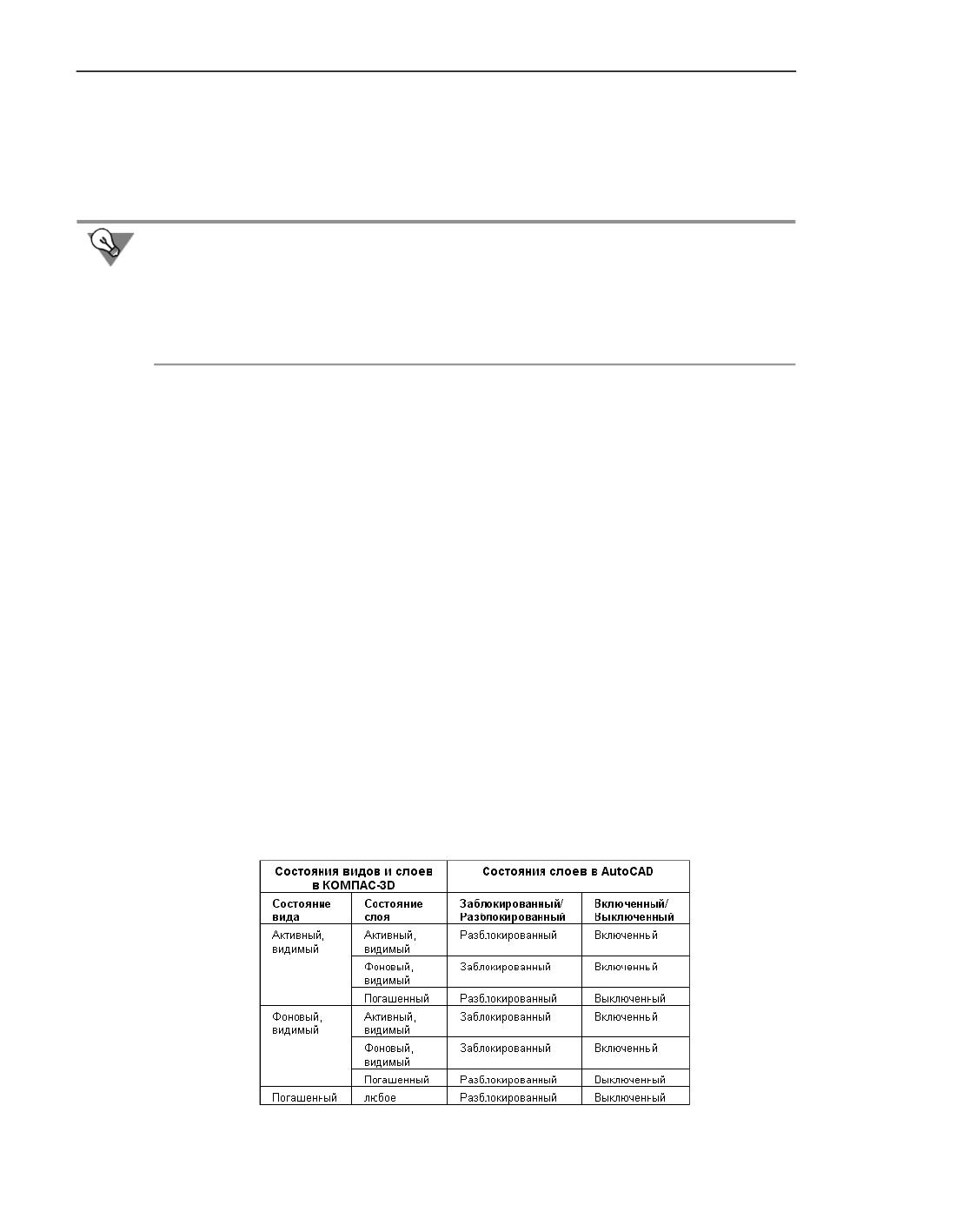
КОМПАС-3D v17. Руководство пользователя
В каждой строке этого файла записано одно соответствие следующим образом: название
типа линии в AutoCAD, вертикальная черта, номер цвета линии в AutoCAD, вертикальная
черта, номер системного стиля линии КОМПАС или номер стиля в библиотеке, вер-
тикальная черта, значение толщины линии в миллиметрах, вертикальная черта,
абсолютный путь к файлу библиотеки стилей линий.
Если вы передаете на другой компьютер файл *.ALS, содержащий ссылки на пользова-
тельские библиотеки стилей линий, то вместе с ним следует передать и эти библиотеки.
Чтобы файл *.ALS можно было использовать на другом компьютере, необходимо раз-
местить библиотеки по путям, указанным в этом файле. Если это трудно сделать (напри-
мер, на компьютере нет жесткого диска с нужным именем), отредактируйте файл *.ALS,
указав фактические пути к библиотекам стилей линий.
Если при импорте обнаруживается, что в библиотеке отсутствует стиль с номером, ука-
занным в файле *.ALS, или сама библиотека отсутствует по пути, указанному в файле
*.ALS, то соответствующий тип линии AutoCAD заменяется системной линией КОМПАС
Тонкая (№1).
Состояния слоев в документе AutoCAD, экспортированном из КОМПАС
Состояние вида и слоя в КОМПАС-3D определяется сочетанием значений свойств актив-
ность и видимость.
Свойство активность имеет значения активный и фоновый, а видимость - видимый и
погашенный. В AutoCAD состояние слоя определяется признаками разблокированный/
заблокированный и включенный/выключенный, которые по своему действию фактиче-
ски совпадают с вышеперечисленными значениями свойств слоев и видов в КОМ-
ПАС-3D.
Если в КОМПАС-документе слой невидим (т.е. погашен или находится в погашенном ви-
де), то, вне зависимости от значения свойства активность, в документе AutoCAD он будет
выключенным и разблокированным.
Если в КОМПАС-документе слой видимый, то в документе AutoCAD он будет включен-
ным. При этом активный слой получает признак разблокированный, а фоновый - за-
блокированный.
2612
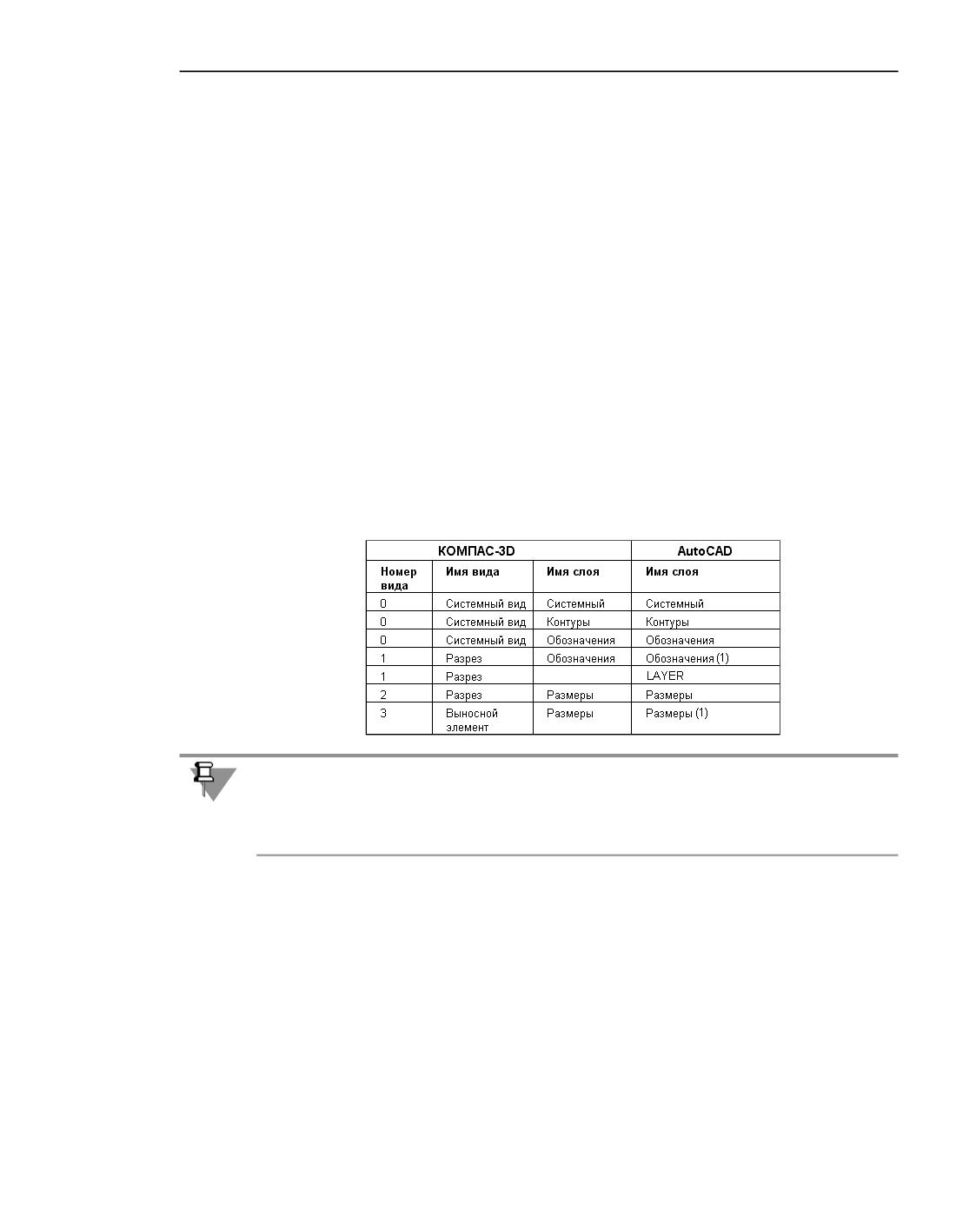
Справочник диалогов
Правило именования результирующих слоев
Слои в документе AutoCAD, полученные в результате объединения слоев КОМПАС-доку-
мента (результирующие слои), именуются согласно следующему правилу:
▼ если имя результирующего слоя уникально для документа, то оно не изменяется,
▼ если получены одноименные результирующие слои (отличающиеся цветом или состоя-
нием), то к их именам добавляются порядковые номера, начиная с 1.
Правило именования слоев
При размещении объектов на «своих» слоях эти слои (в результирующем документе)
именуются по следующему правилу:
▼ если имя слоя уникально для документа, то оно не изменяется,
▼ если имеется несколько одноименных слоев, то к их именам добавляются порядковые
номера, начиная с 1;
▼ если слой не имеет имени, то ему присваивается имя «LAYER»,
▼ если имеется несколько безымянных слоев, то им присваивается имя «LAYER» с добав-
лением порядкового номера, начиная с 1.
Примеры именования слоев по данному правилу:
В документе AutoCAD в именах слоев не допускается использование следующих симво-
лов: < > ^ “ “ : ; ? * / , = ‘.
Если наименование слоя в документе КОМПАС содержит какие-либо из этих
символов, то в документе AutoCAD эти символы будут заменены символом ~.
Некоторые особенности экспорта файлов КОМПАС-3D в формат DXF/
DWG
При передаче информации из одной графической системы в другую (конвертировании
файлов из одного формата в другой) может возникнуть ситуация, когда целевой формат
не поддерживает объекты или параметры объектов, записанные в исходном формате.
Иногда такие объекты можно превратить в похожие объекты целевого формата таким
образом, чтобы их изображение сохранилось без изменений. Например, линейный раз-
мер КОМПАС превращается в размер формата DXF/DWG; при этом изображение размера
2613
КОМПАС-3D v17. Руководство пользователя
не изменяется, но все части размерной надписи («текст до», символ и т.д.) объединяют-
ся в единый текст.
Если не удается реализовать такой способ конвертации, объект разбивают на графиче-
ские объекты (отрезки, дуги, тексты); после преобразования в целевой формат их объе-
диняют в его составной объект (в формате DXF/DWG таким объектом является блок). В
результате исходный объект утрачивает информацию о своем типе (а следовательно,
уже не может редактироваться характерным для этого типа образом), но его начертание
сохраняется. Примером объектов чертежно-графического редактора системы КОМ-
ПАС-3D, экспортируемых в DXF/DWG описанным способом, могут служить обозначения
шероховатости, базы и допуска, разнообразные линии-выноски, контур, вставка фраг-
мента, технические требования, таблица, эквидистанта.
Диалог задания параметров записи
в файл формата EMF
(текстовый документ, спецификация)
Этот диалог появляется на экране, если при сохранении текстового документа или спе-
цификации был выбран формат EMF.
В диалоге можно настроить параметры записи в файл выбранного формата.
Описание элементов управления
Элемент
Описание
Группа Параметры документа
Размер страницы, Габариты изображения страницы в миллиметрах - размер,
мм
который будет иметь одна страница документа, напечатанная без
изменения масштаба.
Количество
Общее количество страниц документа.
страниц
документа
Текущая страница Порядковый номер страницы, которая была текущей перед
вызовом команды сохранения.
Группа Диапазон
Все страницы
Опция, включение которой означает, что будут записаны все
страницы документа.
Текущую
Опция, включение которой означает, что будет записана только
страницу
текущая страница документа.
Страницы
Поле, в котором можно ввести номера и/или диапазоны номеров
страниц для записи. Например, «1, 3-5».
Сохранять
Список, позволяющий указать, какие страницы диапазона
требуется записать: все, только четные или только нечетные.
2614
Справочник диалогов
Описание элементов управления
Элемент
Описание
Группа Настройка
Цвет
Список, из которого можно выбрать цвет изображения. Доступны
следующие варианты:
▼ Черный,
▼ Установленный для объекта.
Все линии тонкие Опция, позволяющая записать все линии с толщиной,
установленной для печати тонких линий в диалоге настройки
системных линий. По умолчанию это значение (толщина на бумаге)
составляет 0,18 мм.
Если эта опция выключена, то линии записываются с
индивидуальными толщинами для печати.
Толщина линии на бумаге - параметр стиля линии. Для системных
стилей он задается в диалоге настройки системных линий, а для
пользовательских стилей - при их настройке.
Стиль линии содержит также параметр «толщина на экране». Его
значение не влияет на результат экспорта.
Состояние опции Все линии тонкие не влияет на толщину линий
шрифта.
Масштаб
Поле для ввода масштаба изображения.
Размер
Габариты изображения в точках. Эта величина зависит от
изображения
заданного масштаба. При переводе размера изображения в
миллиметрах в размер изображения в точках значение разрешения
растра принимается равным 96 dpi.
После завершения настройки нажмите кнопку ОК, чтобы начать запись. Для отказа от
записи нажмите кнопку Отмена.
Запись в формат EMF подчиняется настройке фильтров вывода на печать. Т.е. в создан-
ном файле будут присутствовать только те объекты КОМПАС-документа, печать которых
включена.
Поскольку величина файла в формате EMF предварительно оценивается в точках, может
появиться сообщение о невозможности записи растрового файла. Подробнее...
Чтобы экспорт был возможен, необходимо уменьшить масштаб изображения.
Смотрите также
Особенности записи КОМПАС-документов в формат EMF
2615
КОМПАС-3D v17. Руководство пользователя
Особенности записи КОМПАС-документов в формат EMF
Формат EMF поддерживает как векторную, так и растровую графику.
Растровое изображение в файлах формата EMF формируется в результате экспорта из
КОМПАС-3D следующих документов и объектов:
▼ сборки (*.a3d),
▼ детали (*.m3d),
▼ заливки цветом, растровые и OLE-вставки в графических документах.
В остальных случаях в файлах формата EMF формируется векторное изображение.
При последующем импорте файлов формата EMF в другие графические форматы может
наблюдаться некорректное отображение букв кириллицы. В этом случае рекомендуется
использовать в исходных КОМПАС-документах шрифты Юникод.
Диалог задания параметров записи
в файл формата EMF
Этот диалог появляется на экране, если при сохранении КОМПАС-документа был выбран
формат EMF.
В диалоге можно настроить параметры записи в файл выбранного формата.
Описание элементов управления
Элемент
Описание
Группа Параметры документа
Размер, мм
Габариты изображения в миллиметрах - размер, который будет
иметь изображение, напечатанное без изменения масштаба.
Группа Настройка
Цвет
Список, из которого можно выбрать цвет изображения. Доступны
следующие варианты:
▼ Черный,
▼ Установленный для объекта.
При записи графических документов доступны также варианты:
▼ Установленный для вида,
▼ Установленный для слоя.
2616
Справочник диалогов
Описание элементов управления
Элемент
Описание
Все линии тонкие Опция, позволяющая записать все линии с толщиной,
установленной для печати тонких линий в диалоге настройки
системных линий. По умолчанию это значение (толщина на бумаге)
составляет 0,18 мм.
Если эта опция выключена, то линии записываются с
индивидуальными толщинами для печати.
Толщина линии на бумаге - параметр стиля линии. Для системных
стилей он задается в диалоге настройки системных линий, а для
пользовательских стилей - при их настройке.
Стиль линии содержит также параметр «толщина на экране». Его
значение не влияет на результат экспорта.
Состояние опции Все линии тонкие не влияет на толщину линий
шрифта.
Масштаб
Поле для ввода масштаба изображения.
Размер
Габариты изображения в точках. Эта величина зависит от
изображения
заданного масштаба. При переводе размера изображения в
миллиметрах в размер изображения в точках значение разрешения
растра принимается равным 96 dpi.
После завершения настройки нажмите кнопку ОК, чтобы начать запись. Для отказа от
записи нажмите кнопку Отмена.
Запись в формат EMF подчиняется настройке фильтров вывода на печать. Т.е. в создан-
ном файле будут присутствовать только те объекты КОМПАС-документа, печать которых
включена.
Поскольку величина файла в формате EMF предварительно оценивается в точках, может
появиться сообщение о невозможности записи растрового файла. Подробнее...
Чтобы экспорт был возможен, необходимо уменьшить масштаб изображения.
Смотрите также
Особенности записи КОМПАС-документов в формат EMF
Диалог задания параметров записи
в файл формата EMF
(многолистовой чертеж)
Этот диалог появляется на экране, если при сохранении многолистового чертежа был
выбран формат EMF.
2617
КОМПАС-3D v17. Руководство пользователя
В диалоге можно настроить параметры записи в файл выбранного формата.
Описание элементов управления
Элемент
Описание
Группа Диапазон
Количество
Общее количество страниц документа.
страниц
документа
Весь документ в
Опция, позволяющая сохранить все листы чертежа в одном файле.
один файл
Если опция выключена, каждый лист записывается в отдельный
файл. Имена файлов для сохранения листов формируются путем
добавления порядковых номеров к имени документа.
Все страницы
Вариант, позволяющий сохранить все листы документа.
Страницы
Вариант, позволяющий указать номера листов для сохранения. При
выборе этого варианта становится доступным поле для ввода
номеров листов. Они должны разделяться запятыми.
Группа Настройка
Цвет
Раскрывающийся список позволяет выбрать цвет изображения.
Доступны следующие варианты:
▼ Черный,
▼ Установленный для объекта,
▼ Установленный для вида,
▼ Установленный для слоя.
Все линии тонкие Опция, позволяющая записать все линии с толщиной,
установленной для печати тонких линий в диалоге настройки
системных линий. По умолчанию это значение (толщина на бумаге)
составляет 0,18 мм.
Если эта опция выключена, то линии записываются с
индивидуальными толщинами для печати.
Толщина линии на бумаге - параметр стиля линии. Для системных
стилей он задается в диалоге настройки системных линий, а для
пользовательских стилей - при их настройке.
Стиль линии содержит также параметр «толщина на экране». Его
значение не влияет на результат экспорта.
Состояние опции Все линии тонкие не влияет на толщину линий
шрифта.
Масштаб
Поле для ввода масштаба изображения.
2618
Справочник диалогов
После завершения настройки нажмите кнопку ОК, чтобы начать запись. Для отказа от
записи нажмите кнопку Отмена.
Запись в растровые форматы подчиняется настройке фильтров вывода на печать. Т.е. в
созданном файле рисунка будут присутствовать только те объекты КОМПАС-документа,
печать которых включена.
Поскольку величина файла в формате EMF предварительно оценивается в точках, может
появиться сообщение о невозможности записи растрового файла. Подробнее...
Чтобы экспорт был возможен, необходимо уменьшить масштаб изображения.
Смотрите также
Особенности записи КОМПАС-документов в формат EMF
Диалог параметров записи в форматы DXF и DWG
Диалог появляется на экране при экспорте в формат DXF или DWG.
Позволяет задать параметры экспорта.
Описание элементов управления
Элемент
Описание
Вкладка Файлы
(присутствует в диалоге во время пакетного (группового) экспорта документов)
Документ
В этом поле отображается имя файла документа, который будет
экспортирован в формат DXF/DWG.
Выбрать
Для указания другого документа (документов) нажмите эту кнопку.
документ...
Текущий
Чтобы выбрать для экспорта текущий документ, включите эту
опцию.
Записать в файл В этом поле отображается имя файла, в котором будет сохранен
результат экспорта.
Выбрать файл... Для указания другого файла нажмите эту кнопку.
Вкладка Свойства
Версия формата Выберите версию формата DXF/DWG для сохранения результатов
экспорта.
2619
КОМПАС-3D v17. Руководство пользователя
Описание элементов управления
Элемент
Описание
Учитывать
Опция, управляющая записью в результирующий файл сведений о
толщину линий
толщине линий, использующихся в документе.
Если она включена, то в результирующий документ передается
толщина линий, установленная для печати.
Передача толщин линий имеет следующую особенность. В системе
AutoCAD толщина линии геометрического объекта может
принимать только некоторые определенные значения в интервале
от 0 до 2,11 мм. Поэтому линии КОМПАС-документа с толщиной
меньше 2,11 мм преобразуются в линии с допустимой толщиной,
наиболее близкой к исходной.
Если опция Учитывать толщину линий выключена, информация
о толщине линий КОМПАС не записывается в файл DXF/DWG, и все
линии в результирующем документе будут иметь одинаковую
толщину, используемую в AutoCAD по умолчанию.
Линии с толщиной Опция, управляющая записью геометрических объектов с
больше 2,11 мм
установленной для печати толщиной линии больше 2,11 мм.
преобразовывать
Если эта опция включена, то указанные объекты записываются как
в полилинии
полилинии. Полилинии в системе AutoCAD, в отличие от
геометрических объектов, могут иметь толщину больше 2,11 мм.
Поэтому толщины полученных полилиний будут такими же, как
толщины соответствующих линий в КОМПАС-документе.
Если опция Линии с толщиной больше 2,11 мм
преобразовывать в полилинии выключена, то указанные
объекты записываются без преобразования - как обычные
геометрические объекты. Толщина линий у всех этих объектов
будет одинакова и равна максимально допустимой - 2,11 мм.
Данная опция доступна при включенной опции Учитывать
толщину линий.
Передавать точки Группа опций, позволяющая настроить запись точек.
Если требуется, чтобы точки преобразовывались в аналогичные
объекты системы AutoCAD, включите опцию Точками. В этом
случае информация о стиле и цвете точек теряется, и все точки
будут выглядеть в документе формата DXF/DWG одинаково.
Чтобы сохранить исходный вид (Звезда, Конверт и т.п.) и цвета
точек, включите опцию Макрообъектами. В этом случае точки
будут преобразованы в макроэлементы, повторяющие
изображение точек в КОМПАС-документе.
2620
Справочник диалогов
Описание элементов управления
Элемент
Описание
Передавать цвет
Группа опций, позволяющая настроить запись цветов объектов.
Если объекты должны иметь цвета, указанные при их настройке,
включите опцию Установленный для объекта. Это означает, что
системные линии будут иметь цвета, заданные для них при
настройке системы; линии с пользовательскими стилями будут
иметь цвета, заданные при настройке соответствующих стилей;
тексты и штриховки будут иметь цвета, заданные при их создании
и т.д.
Если объекты должны иметь цвета, указанные для слоев,
содержащих эти объекты, включите опцию Установленный для
слоя. Это означает, что цвет объектов в результирующем
документе будет определяться «по слою» (ByLayer).
Количество
Укажите точность, с которой координаты объектов должны
знаков после
записываться в символьный файл *.dxf. Чем больше количество
запятой
знаков после запятой, тем выше точность представления
графических объектов в экспортированном файле. В то же время
повышение точности представления приводит к увеличению
размера экспортированного файла.
Вкладка Текст
Сужения текстов
Группа элементов, управляющая габаритами текстовых объектов.
Чтобы подогнать габариты получившихся в результате экспорта
текстовых объектов под габариты исходных, включите опцию
Автоматическая настройка.
Чтобы установить требуемые коэффициенты сужения для
экспортируемых текстовых объектов, включите опцию
Пользовательская настройка и введите нужные значения
сужения для надписей разных типов.
Чтобы вернуть умолчательные значения сужения, нажмите кнопку
По умолчанию.
Записывать
Если эта опция отключена, то TrueType-шрифты объектов,
тексты шрифтом
содержащих тексты, конвертируются в аналогичные по начертанию
AutoCAD
TrueType-шрифты. При этом не требуется настройка соответствия
между спецсимволами КОМПАС и последовательностями
символов ASCII, которыми они обозначаются в текстовом файле
DXF/DWG, поэтому все опции вкладки Символы становятся
недоступными.
Включение опции позволяет при экспорте в формат DXF/DWG
конвертировать шрифты КОМПАС-документа в шрифты
собственного формата AutoCAD.
2621
КОМПАС-3D v17. Руководство пользователя
Описание элементов управления
Элемент
Описание
Вкладка Символы Кнопки этой вкладки доступны, если опция Записывать тексты
шрифтом AutoCAD на вкладке Текст включена.
Вы можете интерактивно редактировать соответствие между
спецсимволами КОМПАС и последовательностями символов ASCII,
которыми они обозначаются в текстовом файле DXF.
По умолчанию загружается последовательность символов, которая
соответствует поставляемому в составе дистрибутива КОМПАС-3D
файлу GOST_AU.shx.
Выбрать файл
Для подключения ранее сохраненного файла соответствия
символов (системный файл КОМПАС с расширением ACS) нажмите
эту кнопку.
Записать в файл
Для сохранения сделанной настройки соответствия символов в
файле нажмите эту кнопку.
Символы по
Для загрузки настройки соответствия символов по умолчанию
умолчанию
нажмите эту кнопку.
Вкладка Слои
Данная вкладка позволяет настроить запись объектов,
расположенных на разных слоях.
Состояния слоев в полученном документе зависят от состояний
слоев и содержащих их видов в конвертируемом документе.
Экспортированный документ, открытый в системе AutoCAD, будет
находиться в состоянии, максимально приближенном к тому, в
котором он был в системе КОМПАС во время конвертации.
Кроме слоев, экспортированных из КОМПАС-3D, в
результирующем документе формата DXF/DWG формируется
системный слой с именем «0». При записи КОМПАС-чертежа в этом
слое автоматически размещаются рамка и основная надпись, знак
неуказанной шероховатости, технические требования,
спецификация на листе, таблица изменений.
2622
Справочник диалогов
Описание элементов управления
Элемент
Описание
Объединять
Если эта опция, а также опция Распределять объекты КОМПАС
одноименные
по слоям АutoCAD (при экспорте в формат DWG) выключены, то
слои
для размещения объектов в результирующем документе создается
столько же слоев, что и в экспортируемом. Т.е. все объекты
размещаются на «своих» слоях.
Правило именования слоев
Включение опции Объединять одноименные слои означает, что
после определения состояний (см. таблицу) слои будут разбиты на
группы с совпадающими параметрами (состояниями, названиями,
цветами). Слои каждой группы будут объединены в новые -
результирующие слои.
Правило именования результирующих слоев
Если состояния и цвета всех Системных слоев в импортируемом
КОМПАС-документе одинаковы, то после объединения этих слоев
все их объекты помещаются в системный слой AutoCAD (он
называется «0»).
Слои, объединение которых невозможно, размещаются в
результирующем документе на отдельных слоях. Они именуются
по тем же правилам, что и при размещении объектов на «своих»
слоях*.
Распределять
Вы можете сформировать отдельные слои для расположения
объекты КОМПАС различных объектов системы КОМПАС (оформление, тексты,
по слоям АutoCAD штриховки, размеры и т.д.) и кривых с разными стилями линии.
Другими словами, можно задать распределение объектов КОМПАС
по слоям AutoCAD, отличное от их распределения в исходном
файле. Это может потребоваться для приведения экспортируемых
чертежей к нормам, установленным на предприятиях.
Чтобы настроить распределение объектов по слоям, включите
опцию Распределить объекты КОМПАС по слоям АutoCAD.
В окне просмотра отображается список категорий объектов
системы КОМПАС и имена слоев в AutoCAD, на которых по
умолчанию будут размещены эти объекты, а также показываются
цвета слоев**.
Изменить
Чтобы изменить имя слоя или его цвет, выберите нужную строку в
окне просмотра и нажмите эту кнопку. В появившемся на экране
диалоге выберите цвет слоя и введите его имя.
Записать в файл Для сохранения сделанной настройки в файле нажмите эту кнопку.
В появившемся диалоге укажите имя файла для записи. Система
сформирует двоичный файл, содержащий сведения об именах и
цветах слоев в AutoCAD для объектов КОМПАС (*.LAC).
2623
КОМПАС-3D v17. Руководство пользователя
Описание элементов управления
Элемент
Описание
Выбрать файл
Для подключения созданного ранее файла *.LAC нажмите эту
кнопку.
По умолчанию
Для загрузки умолчательной настройки имен и цветов слоев
нажмите эту кнопку.
Вкладка
Вкладка позволяет задавать параметры размещения
Компоновка
многостраничных спецификаций в формате DWG/DXF.
листов
спецификации
Количество
Введите или задайте счетчиком количество листов спецификации,
листов в ряду
которое должно быть размещено в горизонтальном ряду. Число
рядов при этом определяется автоматически, исходя из
размещения всех листов спецификации.
Зазор между
Введите или задайте счетчиком расстояние (в миллиметрах),
листами
которое нужно оставить между внешними рамками листов
спецификации.
Записывать
По умолчанию эта опция включена, при этом отрезки и тексты,
каждый лист
составляющие каждый лист спецификации, в результирующем
спецификации
файле автоматически образуют отдельный блок. Данная настройка
отдельным
действует и для однолистовых спецификаций.
блоком
* Если предполагается запись с размещением объектов на «своих» слоях, то слоям в КОМПАС-до-
кументе рекомендуется присваивать имена, уникальные в пределах документа.
Если предполагается запись с объединением слоев, то тем слоям, которые будут объединяться,
следует присвоить одинаковые имена, а остальным - уникальные в пределах документа.
** Категория типа объекта («Точки», «NURBS-кривые», «Штриховки» и т.п.) более приоритетна, чем
категория стиля линии («Основные линии», «Тонкие линии» и т.п.). Поэтому, если объект относит-
ся сразу к двум категориям (например, NURBS-кривая со стилем линии Основная), то он будет рас-
положен на слое, установленном для категории типа.
После завершения настройки параметров нажмите кнопку ОК. Сделанная настройка за-
пишется в файл dxflib.cfg или dwglib.cfg и будет использоваться для записи последую-
щих файлов. Если потребуется изменение параметров записи, вызовите диалог настрой-
ки экспорта и сделайте необходимые изменения.
Если экспорт производится в пакетном режиме, то вместо кнопки ОК в диалоге присут-
ствует кнопка Начать запись. Нажмите ее, чтобы начать экспорт документов. При этом
настройка экспорта, сделанная в диалоге, будет записана в файл dxflib.cfg или
dwglib.cfg.
Для выхода из диалога без изменения настройки или - в случае пакетного экспорта -
без записи файлов нажмите кнопку Отмена.
2624
Справочник диалогов
Смотрите также
Некоторые особенности экспорта в формат DXF/DWG
Предупреждение о большом количестве блоков
в файле DXF/DWG
Это предупреждение появляется в случае, если импортируемый документ формата DXF
или DWG содержит большое количество блоков - составных объектов этого формата.
По умолчанию элементы, составляющие блоки, после импорта автоматически объединя-
ются в макроэлементы системы КОМПАС-3D.
Если количество блоков велико, импортирование документа может занять значительное
время. Вы можете отказаться от создания макроэлементов, что ускорит чтение. Для это-
го нажмите кнопку Да. Все элементы, из которых состоят блоки, будут прочитаны, но ма-
кроэлементы из этих элементов созданы не будут.
Если объединение элементов, составляющих блоки, в макроэлементы обязательно, на-
жмите кнопку Нет.
Предупреждение о наличии в файле DXF/DWG
нечитаемых PROXY-объектов
Документы формата DXF или DWG могут содержать PROXY-объекты. Некоторые элемен-
ты, составляющие эти объекты, не могут быть импортированы в КОМПАС-3D.
Данное сообщение появляется в случае, если импортируемый документ содержит
PROXY-объект, включающий в себя элемент (элементы), прочитать который невозмож-
но.
Вы можете продолжить чтение документа. Для этого нажмите кнопку Да. Все объекты
документа, за исключением PROXY-объекта, содержащего нечитаемые элементы, будут
импортированы (в том числе PROXY-объекты, все элементы которых можно прочитать).
Чтобы отказаться от чтения документа, нажмите кнопку Нет.
Диалог настройки
соответствия стилей линий
Появляется на экране после нажатия кнопки Добавить или Изменить в Диалогах зада-
ния параметров чтения DXF и DWG (одного документа или группы).
Позволяет установить соответствие между типами линий AutoCAD и стилями линий
КОМПАС для замены линий системы AutoCAD линиями КОМПАС при импорте файлов
форматов DWG и DXF.
Описание элементов управления
Элемент
Описание
Параметры линии В этой группе опций вы можете задать параметры линии в AutoCAD.
AutoCAD
2625
КОМПАС-3D v17. Руководство пользователя
Описание элементов управления
Элемент
Описание
Цвет
Установите в этом поле номер цвета линии в AutoCAD. Цвет,
имеющий указанный номер, показывается в окне просмотра. Для
указания цвета линии можно использовать диалог выбора цвета.
Для его вызова щелкните левой кнопкой мыши в окне просмотра
цвета.
Тип
Введите в это поле название типа линии в AutoCAD.
Толщина
Если эта опция выключена, то все имеющиеся в импортируемом
документе AutoCAD линии указанного цвета и типа вне зависимости
от их толщины будут заменены линиями КОМПАС выбранного
стиля.
Включите опцию Толщина, если при замене линий AutoCAD
должна учитываться их толщина, и введите значение толщины
линии в миллиметрах.
В этом случае линиями КОМПАС выбранного стиля будут заменены
только те линии AutoCAD указанного цвета и типа, которые имеют
заданную толщину. При этом для линий с теми же цветом и типом,
но с другой толщиной (если таковые имеются в импортируемом
документе) будут созданы соответствующие пользовательские
стили линий.
Стиль линии
Выберите из этого списка системный стиль для линий, которыми
КОМПАС
будут заменены линии документа AutoCAD, имеющие указанные
параметры.
Кнопка >>
Нажмите эту кнопку, чтобы выбрать библиотечный стиль для
линий, которыми будут заменены линии документа AutoCAD,
имеющие указанные параметры.
После нажатия кнопки на экране появится диалог выбора стиля
линии. Включенные в список стилей документа библиотечные
стили отображаются на вкладке Библиотечные диалога. Если
среди них нет нужного стиля, нажмите в диалоге выбора стиля
кнопку Менеджер стилей. В появившемся Менеджере стилей линий
подключите нужную библиотеку стилей, добавьте стиль из нее в
список документа и закройте Менеджер стилей линий кнопкой ОК.
Укажите в диалоге выбора стиля добавленный библиотечный стиль
и нажмите кнопку Выбрать. Диалог выбора стиля линии
закроется, а в поле Стиль линии КОМПАС диалога настройки
соответствия стилей появится выбранный библиотечный стиль.
ОК
После завершения настройки соответствия типа и стиля линии
нажмите кнопку.
2626
Справочник диалогов
Описание элементов управления
Элемент
Описание
Отмена
Для выхода из диалога без изменения соответствия нажмите
кнопку.
Диалог параметров записи в формат STEP AP203/STEP AP214/
STEP AP242
Диалог появляется на экране после вызова команды Сохранить с параметрами... из
меню кнопки Сохранить при экспорте модели в формат STEP AP203/STEP AP214/
STEP AP242.
Позволяет настроить параметры экспорта.
Описание элементов управления
Элемент
Описание
Объекты
Группа опций управляет экспортом объектов модели. При
включении соответствующих опций в модель экспортируются
следующие объекты:
▼ тела,
▼ поверхности,
▼ кривые,
▼ точки,
▼ резьбы (при экспорте в формат STEP AP242),
▼ размеры (при экспорте в формат STEP AP214/STEP AP242),
▼ условные обозначения (при экспорте в формат STEP AP242),
▼ технические требования (при экспорте в формат STEP AP214/
STEP AP242).
Группа Параметры
Только видимые
Опция управляет экспортом объектов в зависимости от их
объекты
видимости. Если опция включена, экспортируются только видимые
объекты модели, если опция отключена - все объекты модели, как
видимые, так и скрытые.
Цвет объектов
Опция позволяет включить/отключить экспорт цветов объектов
модели.
Геометрическое
Опция управляет видом передаваемого текста (при экспорте в
представление
формат STEP AP214/STEP AP242).
текста
Если опция отключена, тексты передаются в виде букв, символов и
спецзнаков. Если включена, тексты передаются виде наборов
отрезков, объединенных в макроэлементы.
2627
КОМПАС-3D v17. Руководство пользователя
Описание элементов управления
Элемент
Описание
Система
Список для выбора СК, в которой записываются координаты
координат
экспортируемой модели. Список недоступен, если в модели
существует только абсолютная система координат.
Автор
Поле для ввода сведений об авторе документа.
Организация
Поле для ввода наименования организации.
Комментарий
Поле для ввода дополнительной информации о документе. Текст в
поле может состоять из нескольких строк.
После завершения настройки параметров нажмите кнопку Экспортировать. Для выхода
из диалога без записи файла нажмите кнопку Отменить.
Особенности экспорта объектов модели
Диалог параметров чтения файлов формата STEP AP203/STEP AP214/
STEP AP242
Диалог появляется на экране при импорте модели из файла формата STEP AP203/
STEP AP214/STEP AP242.
Позволяет настроить параметры импорта.
Описание элементов управления
Элемент
Описание
Объекты
Группа опций позволяет управлять импортом объектов модели.
При включении соответствующих опций в модель импортируются
следующие объекты:
▼ тела,
▼ поверхности,
▼ кривые,
▼ точки,
▼ размеры (при импорте из файлов формата STEP AP214/
STEP AP242),
▼ технические требования (при импорте из файлов формата
STEP AP214/STEP AP242).
Группа Параметры
Цвет объектов
Опция позволяет включить/отключить импорт цветов объектов
модели.
2628

Справочник диалогов
Описание элементов управления
Элемент
Описание
Сшивать
Опция позволяет сшивать поверхности.
поверхности
Если опция включена, то система пытается объединить
импортированные поверхности. В результате возможно получение
поверхности большей площади или тела (если исходная
поверхность замкнута).
Если опция выключена, то сшивка не производится, и результатом
импорта являются поверхности, аналогичные исходным.
Обратите внимание на то, что состояние опции Сшивать
поверхности влияет только на поверхности и не влияет на тела.
Точность сшивки Поле для ввода значения максимального расстояния между
ребрами сшиваемых поверхностей. Диапазон допустимых
значений 0-1000 мм. Поле доступно при включенной опции
Сшивать поверхности.
После завершения настройки параметров нажмите кнопку Импортировать. Для выхода
из диалога без чтения файла нажмите кнопку Отменить.
Особенности импорта объектов модели
Диалог параметров записи в формат STL
Диалог появляется на экране после вызова команды Сохранить с параметрами... из
меню кнопки Сохранить при экспорте модели в формат STL. В формат STL существу-
ющие в модели поверхности передаются в виде многогранных поверхностей с треуголь-
ными гранями. Процесс и результат построения конечного числа не перекрывающих
друг друга треугольников, стыкующихся между собой по общим сторонам, называется
триангуляцией. Отрезки, соединяющие вершины треугольников, называются ребрами.
В диалоге настраиваются параметры триангуляции.
Описание элементов управления
Элемент
Описание
Объекты
Группа опций управляет экспортом объектов модели. При
включении соответствующих опций экспортируются следующие
объекты:
▼ тела,
▼ поверхности.
Единицы длины Список позволяет выбрать единицу длины для записи координат
вершин и векторов нормалей треугольных граней.
Формат
Группа опций позволяет выбрать формат записи - текстовый
или двоичный.
2629
КОМПАС-3D v17. Руководство пользователя
Описание элементов управления
Элемент
Описание
Система
Список позволяет выбрать СК, в которой записываются
координат
координаты вершин и векторов нормалей треугольных граней.
Список недоступен, если в модели существует только абсолютная
система координат.
Точность
Группа опций позволяет задать параметры аппроксимации. Хотя бы
аппроксимации
одна опция из группы должна быть обязательно включена.
Максимальное
Опция позволяет задать максимально допустимое отклонение по
линейное
нормали треугольной грани передаваемой поверхности от
отклонение
исходной поверхности.
Отклонение можно задать с помощью «ползунка». Для изменения
величины отклонения перемещайте «ползунок» по шкале между
позициями крайней левой («грубо») и крайней правой («точно»).
Диапазон допустимых значений зависит от габаритов модели.
Нужное значение можно ввести вручную в поле справа от шкалы.
Максимальное
Опция позволяет задать максимально допустимый угол между
угловое
нормалями смежных треугольных граней передаваемой
отклонение
поверхности. Отклонение можно задать с помощью «ползунка».
Диапазон допустимых значений углового отклонения 45 - 0.1 (в
градусах).
Нужное значение можно ввести вручную в поле справа от шкалы.
При этом максимально допустимое значение 90.
Максимальная
Опция позволяет задать максимальную длину ребра. Диапазон
длина ребра
допустимых значений зависит от габаритов модели.
После завершения настройки параметров нажмите кнопку Экспортировать. Для выхода
из диалога без записи файла нажмите кнопку Отменить.
Диалог параметров записи в формат VRML
Диалог появляется на экране после вызова команды Сохранить с параметрами... из
меню кнопки Сохранить при экспорте модели в формат VRML. В этот формат сущест-
вующие в модели поверхности передаются в виде многогранных поверхностей с треу-
гольными гранями. Процесс и результат построения конечного числа не перекрывающих
друг друга треугольников, стыкующихся между собой по общим сторонам, называется
триангуляцией. Отрезки, соединяющие вершины треугольников, называются ребрами.
В диалоге настраиваются параметры триангуляции.
2630
содержание .. 40 41 42 43 ..