содержание .. 43 44 45 46 ..
КОМПАС-3D v17. Руководство пользователя (Аскон, 2017 год) - часть 45
Справочник диалогов
Параметры создания таблицы
Этот диалог появляется после вызова команды Создать из файла... и указания файла
фрагмента при работе с диалогом создания новой таблицы.
В нем можно назначить параметры для создаваемой из графического фрагмента табли-
цы.
Описание элементов управления
Наименование
Описание
Использовать
Включите эту опцию, если значения габаритов ячеек должны быть
привязку к сетке
дискретными (кратными какому-либо числу). В этом случае при
формировании таблицы габариты ячеек изображенной во
фрагменте таблицы будут округлены до ближайшего кратного
указанному шагу числа.
Если опция выключена, габариты ячеек получившейся таблицы
будут совпадать с габаритами ячеек в графическом фрагменте.
Шаг сетки для
Эта группа опций доступна, если включена опция Использовать
привязки габари-
привязку по сетке. Вы можете задать значение шага по
тов ячеек
горизонтали и по вертикали. Габариты ячеек сформированной
таблицы будут кратны указанным значениям.
Стиль текста для
В этом поле отображается имя стиля, назначенного для текста в
незаполненных
незаполненных во фрагменте ячейках таблицы (стиль текста
ячеек таблицы
заполненных ячеек при формировании таблицы из фрагмента
сохраняется). Для назначения другого стиля текста нажмите кнопку
Изменить..., а затем в появившемся диалоге выберите нужный
стиль или создайте новый.
После задания всех параметров нажмите кнопку ОК для создания таблицы. Для выхода
из диалога без создания новой таблицы нажмите кнопку Отмена.
Диалог выбора стиля линий границ
Появляется на экране после нажатия кнопки Текущий стиль.
Позволяет установить текущий стиль линии границы.
Диалог содержит опции, соответствующие системным стилям линии, которые могут
быть использованы для границ ячеек:
▼ основная,
▼ тонкая,
▼ осевая,
▼ штриховая,
▼ утолщенная,
▼ пунктир 2,
▼ осевая основная,
2767

КОМПАС-3D v17. Руководство пользователя
▼ штриховая основная.
Для указания стиля включите нужную опцию и нажмите кнопку ОК. Для выхода из диа-
лога без изменений стиля нажмите кнопку Отмена.
Диалог Разбиение ячеек
Появляется на экране после нажатия кнопки Разбить ячейки или вызова команды
Таблица - Разбить ячейки
Элементы управления диалога позволяют задать параметры разбиения исходной ячейки
или блока выделенных ячеек.
Описание элементов управления
Элемент
Описание
Число столбцов Поле позволяет ввести или задать при помощи счетчика
количество столбцов, на которые будет разбита ячейка.
Число строк
Поле позволяет ввести или задать при помощи счетчика
количество строк, на которые будет разбита ячейка.
Объединить
Опция позволяет управлять состоянием выделенных ячеек перед
ячейки перед
их разбиением.
разбиением
Чтобы завершить задание параметров, следует нажать кнопку ОК. Кнопка Отмена по-
зволяет закрыть диалог, отказавшись от изменений.
Диалог редактирования расширенного стиля текста
Позволяет настроить расширенный стиль текста.
Расширенный стиль текста - дополнительные данные, хранящиеся в стиле текста, ко-
торые определяют зависимость между количеством строк текста: одна, две или три и его
параметрами: высотой и шириной символов и шагом строк.
Если текст состоит из большего числа строк, то настройка расширенного стиля игнори-
руется, и параметры текста определяются настройкой стиля.
Описание элементов управления
Наименование
Описание
Количество строк Включите нужные опции для настройки параметров текста из
соответствующего числа строк.
Высота символов Устанавливает высоту символов в миллиметрах для данного
количества строк.
Ширина символов Устанавливает величину ширины символов в процентах для
данного количества строк.
2768
Справочник диалогов
Описание элементов управления
Наименование
Описание
Шаг строк
Устанавливает расстояние между строками текста.
После завершения редактирования расширенного стиля нажмите кнопку ОК. Для выхо-
да из диалога без сохранения изменений нажмите кнопку Отмена.
Расширенный стиль текста используется только в таблицах - в основном для описания
различных случаев ввода текста в графы основной надписи документа, в ячейку таблицы
с фиксированными габаритами и т.п. При использовании стиля текста, содержащего на-
стройку расширенного стиля, вне таблиц параметры расширенного стиля игнорируются.
Например, вы можете создать стиль текста Обычный с высотой символов 3,5 мм и на-
строить расширенный стиль внутри стиля Обычный следующим образом: высота симво-
лов для однострочного текста - 10 мм, для двухстрочного - 7 мм и для
трехстрочного - 5 мм. Это означает, что текст в ячейке таблицы, оформленный стилем
Обычный, будет иметь высоту символов 10 мм, если он состоит из одной строки, 7 мм -
если из двух, 5 мм - если из трех и 3,5 мм - если из четырех и более. Если применить
стиль Обычный, допустим, к тексту текстового документа, то вне зависимости от коли-
чества строк высота символов будет равна 3,5 мм.
Диалог выбора стиля текста
Этот диалог появляется на экране после вызова команды Формат - Стиль... или после
выбора строки Другой стиль... из списка стилей текста.
Позволяет установить текущий стиль текста.
Описание элементов управления
Наименование
Описание
Системные/
При переключении между вкладками отображается список
Внедренные/
системных (всегда доступных в любом документе) стилей либо
список стилей, хранящихся непосредственно внутри документа
Библиотечные
(или набора, если он подключен), либо список стилей, взятых в
документ или набор из внешних библиотек.
Стили в списках могут быть отсортированы по именам или по
номерам. Чтобы изменить сортировку, щелкните мышью по
заголовку нужного столбца. В заголовке столбца, по которому
сортируются стили, отображается треугольник. Его положение
показывает направление сортировки - по возрастанию или по
убыванию.
Набор...
Для подключения созданного ранее набора стилей нажмите
кнопку.
Библиотеку...
Для подключения внешней библиотеки стилей нажмите кнопку.
2769
КОМПАС-3D v17. Руководство пользователя
Описание элементов управления
Наименование
Описание
Документ
Чтобы просмотреть список стилей, уже использованных в
активном документе, нажмите кнопку.
Новый...
Чтобы перейти к диалогу создания нового стиля, нажмите кнопку.
Выбрать
После установки курсора на нужный стиль нажмите кнопку.
Отмена
Для выхода из диалога без изменения текущего стиля нажмите
кнопку.
Для изменения параметров уже существующих стилей текстов используйте команду
Настройка - Библиотеки стилей - Стили текстов
Диалог задания габаритов вставки
Позволяет задать точные размеры вставки чертежа или фрагмента в текст или ячейку та-
блицы. В качестве габаритов по умолчанию предлагаются высота и ширина страницы
(при вставке в текстовый документ) или ячейки (при вставке в ячейку таблицы).
Введите требуемую высоту и ширину (в миллиметрах) вставки и нажмите кнопку ОК.
Для выхода из диалога без изменения габаритов нажмите кнопку Отмена.
Диалог параметров вставки иллюстрации в ячейку таблицы
Позволяет изменить параметры вставки иллюстрации (фрагмента или изображения из
растрового файла) в ячейку таблицы, содержащейся в текстовом или графическом
КОМПАС-документе.
Появляется на экране при создании вставки (после нажатия кнопки Параметры в диа-
логе открытия файла) или при редактировании уже созданной вставки (после двойного
щелчка на ней).
Описание элементов управления
Наименование
Описание
Имя файла
В этом поле отображается имя файла, выбранного для вставки.
Поле является справочным и недоступно для редактирования.
Справа от поля находится кнопка для выбора другого файла. Она
доступна во время редактирования и только для иллюстраций,
вставленных внешней ссылкой.
Габариты
В этих полях отображается высота и ширина изображения,
источника
выбранного для вставки.
Поля являются справочными и недоступны для редактирования.
2770
Справочник диалогов
Описание элементов управления
Наименование
Описание
Габариты вставки В этих полях отображается текущая высота и ширина изображения
с учетом масштаба, заданного в поле Масштаб. Для растровых
изображений учитывается также разрешение, заданное в поле
Разрешение.
Вы можете ввести нужное значение высоты (ширины) вставки с
клавиатуры. Соответствующий заданному значению масштаб будет
определен автоматически, ширина (высота) вставки будет
умножена на полученное значение*.
Масштаб
Поле, позволяющее ввести или выбрать из списка масштаб
вставки. В списке доступны также варианты по ширине и по
высоте, позволяющие подогнать размеры вставки под ширину или
высоту ячейки.
После изменения масштаба габариты вставки пересчитываются.
Угол поворота
Список, позволяющий выбрать угол поворота вставки. Доступны
углы, кратные 90°.
Разрешение
Только для растровых изображений.
Поле, в котором отображается текущее разрешение изображения.
Разрешение доступно для изменения, если в файле-источнике
вставки нет информации о разрешении.
После изменения разрешения габариты вставки пересчитываются.
Цветовая палитра Только для растровых изображений.
Поле, в котором отображается цветовое разрешение графического
файла. Является справочным и недоступно для редактирования.
* Расчет выполняется с точностью до 0,01. Получившееся значение масштаба округляется в мень-
шую сторону. В результате этого конечное значение высоты (ширины) может отличаться от изна-
чально введенного.
После назначения нужных параметров вставки нажмите кнопку ОК. Для выхода из диа-
лога без сохранения изменений нажмите кнопку Отмена.
Диалог параметров вставки иллюстрации в текст
Позволяет изменить параметры вставки иллюстрации (чертежа, фрагмента или изобра-
жения из растрового файла) в текст.
Появляется на экране при создании вставки (после нажатия кнопки Параметры в диа-
логе открытия файла) или при редактировании уже созданной вставки (после двойного
щелчка на ней).
2771
КОМПАС-3D v17. Руководство пользователя
Описание элементов управления
Наименование
Описание
Имя файла
В этом поле отображается имя файла, выбранного для вставки.
Поле является справочным и недоступно для редактирования.
Справа от поля находится кнопка для выбора другого файла. Она
доступна во время редактирования и только для иллюстраций,
вставленных внешней ссылкой.
Взять в документ Выбор этого способа вставки означает, что содержимое
выбранного файла физически скопируется в документ и будет
храниться там как единое целое. Связь с источником не
сохраняется. Изменения, сделанные в файле-источнике, не
отображаются в документе, содержащем вставку. При передаче
этого документа на другое рабочее место передача источника
вставки не требуется.
Внешняя ссылка Выбор этого способа вставки означает, что в документе
сформируется только ссылка на файл-источник без физической
вставки содержимого файла. Изменения, сделанные в файле-
источнике, отображаются во всех документах, содержащих
вставки. При передаче этих документов на другое рабочее место
требуется также передача источника вставки.
Габариты
В этих полях отображается высота и ширина изображения,
источника
выбранного для вставки.
Поля являются справочными и недоступны для редактирования.
Габариты вставки В этих полях отображается текущая высота и ширина изображения
с учетом масштаба, заданного в поле Масштаб. Для растровых
изображений учитывается также разрешение, заданное в поле
Разрешение.
Вы можете ввести нужное значение высоты (ширины) вставки с
клавиатуры. Соответствующий заданному значению масштаб будет
определен автоматически, ширина (высота) вставки будет
умножена на полученное значение*.
Масштаб
Поле, позволяющее ввести или выбрать из списка масштаб
вставки. В списке доступны также варианты по ширине и по
высоте, позволяющие подогнать размеры вставки под ширину или
высоту страницы.
После изменения масштаба габариты вставки пересчитываются.
Угол поворота
Список, позволяющий выбрать угол поворота вставки. Доступны
углы, кратные 90°.
2772

Справочник диалогов
Описание элементов управления
Наименование
Описание
Разрешение
Только для растровых изображений.
Поле, в котором отображается текущее разрешение изображения.
Разрешение доступно для изменения, если в файле-источнике
вставки нет информации о разрешении.
После изменения разрешения габариты вставки пересчитываются.
Цветовая палитра Только для растровых изображений.
Поле, в котором отображается цветовое разрешение графического
файла. Является справочным и недоступно для редактирования.
* Расчет выполняется с точностью до 0,01. Получившееся значение масштаба округляется в мень-
шую сторону. В результате этого конечное значение высоты (ширины) может отличаться от изна-
чально введенного.
Опции Взять в документ и Внешняя ссылка не доступны при редактировании параме-
тров вставки, взятой в документ.
После назначения нужных параметров вставки нажмите кнопку ОК. Для выхода из диа-
лога без сохранения изменений нажмите кнопку Отмена.
Диалог указания формата текста
Этот диалог позволяет указать формат, в котором хранится вставляемый в документ
текст. Благодаря указанию формата при вставке будет использован соответствующий
конвертер текста.
В поле Исходный файл указано полное имя файла, содержимое которого вставляется
в документ.
В списке перечислены допустимые для вставки в КОМПАС текстовые форматы. Выдели-
те название формата, в котором хранится вставляемый текст.
После выбора формата нажмите кнопку OK для вставки содержимого выбранного фай-
ла. Для выхода из диалога без вставки текста нажмите кнопку Отмена.
Диалог выбора символа
Этот диалог появляется на экране после вызова команды Вставка - Символ
В нем можно выбрать нужный символ для вставки в текст.
В диалоге отображается таблица символов, содержащихся в текущем шрифте. Выбран-
ный символ отображается в ячейке с черным фоном.
Списки Шрифт и Набор символов служат для указания шрифта и набора символов в
нем.
2773
КОМПАС-3D v17. Руководство пользователя
После того как нужный символ выбран, нажмите кнопку ОК для его вставки в текст.
Можно также дважды щелкнуть левой кнопкой мыши на изображении символа. Для вы-
хода из диалога без вставки символа нажмите кнопку Отмена.
Диалог настройки параметров шрифта
Позволяет назначить параметры шрифта, которые будут использоваться по умолчанию
при вводе соответствующих надписей либо будут применены к выделенным или вводи-
мым символам.
Описание элементов управления
Элемент
Описание
Шрифт
Выберите название шрифта из списка доступных шрифтов.
Отличается от
Эта опция присутствует в диалоге при задании умолчательных
шрифта по умол-
параметров надписей. При настройке шрифта текущей надписи или
чанию
текста опции Отличается от шрифта по умолчанию в диалоге
нет.
Выключенная опция означает, что шрифт объекта совпадает с
установленным по умолчанию шрифтом документа. При этом в
поле Шрифт отображается название умолчательного шрифта.
Смена умолчательного шрифта документа приведет к смене
шрифта объекта.
Включенная опция означает, что шрифт объекта отличается от
умолчательного шрифта документа. Смена умолчательного
шрифта документа в этом случае не отразится на объекте.
Если из списка Шрифт выбирается шрифт, отличный от
умолчательного, то опция включается автоматически. Выключение
ее приводит к возврату умолчательного шрифта.
Высота
Устанавливает высоту символов (в миллиметрах).
Ширина
Устанавливает ширину символов (в процентах).
Курсив
Задает курсивное (наклонное) начертание символов.
Жирный
Задает утолщенное начертание символов.
Подчеркнутый
Задает подчеркивание текста.
Цвет...
Для вызова диалога изменения цвета символов нажмите эту
кнопку.
Внешний вид текста показывается в окне просмотра, что позволяет немедленно оценить
сделанные изменения.
После завершения настройки параметров шрифта нажмите кнопку ОК. Для выхода из
диалога без сохранения изменений нажмите кнопку Отмена.
2774
Справочник диалогов
Диалог настройки параметров списка
Позволяет задать параметры нумерации абзацев текста. Сделанная настройка является
единой для всего текста.
Диалог появляется на экране:
▼ при вводе и редактировании текста - установите курсор в абзац списка, затем:
▼
вызовите команду Формат - Параметры нумерации,
▼
либо нажмите кнопку напротив названия группы элементов Список на Пане-
ли параметров,
▼ при настройке параметров текста на чертеже, текста технических требований и т.п - на-
жмите в настроечном диалоге кнопку Параметры списка
Описание элементов управления
Наименование
Описание
Использовать для Вы можете установить различные параметры для списков разных
уровней. Выберите нужный уровень из списка и задайте
соответствующие параметры в разделах диалога. Максимальное
число уровней - 10.
Текст перед
Задайте текст, который будет добавляться перед номером.
Тип номера
Выберите из списка нужный тип нумерации (арабские цифры,
римские цифры, буквы и т.д.).
Текст после
Задайте текст, который будет добавляться после номера.
Начинать
Установите, с какой позиции начинать нумерацию.
нумерацию
с позиции
Добавлять к
Включите эту опцию, если хотите, чтобы текущий номер
номеру верхнего
добавлялся к номеру более высокого уровня (например, как 2.1).
уровня
Применить для
Нажмите эту кнопку, чтобы применить заданные параметры для
всех уровней
списков всех уровней.
Величина отступа Устанавливает значение отступа при нумерации. Способ
формирования отступа определяется двумя следующими
переключателями.
Фиксированный
Устанавливает одинаковый для всех нумерованных абзацев отступ
отступ от номера
от последнего символа, входящего в номер, до начала текста
до текста
абзаца.
Фиксированный
Устанавливает одинаковый для всех нумерованных абзацев отступ
отступ до начала
от левой границы до начала текста абзаца.
текста
2775

КОМПАС-3D v17. Руководство пользователя
Описание элементов управления
Наименование
Описание
Шрифт...
Нажмите эту кнопку для вызова диалога настройки параметров
шрифта нумерации.
Кнопка доступна только при вводе/редактировании текста
документа. При настройке параметров текста изменение шрифта
нумерации невозможно.
Сбросить
Нажмите эту кнопку, чтобы отменить заданные ранее параметры
нумерации для всех уровней.
После завершения настройки параметров нумерации нажмите кнопку ОК. Для выхода из
диалога без сохранения изменений нажмите кнопку Отмена.
Диалог установки параметров поиска
Этот диалог появляется на экране после вызова команды Правка - Найти
В нем можно задать параметры для поиска подстроки в тексте.
Описание элементов управления
Наименование
Описание
Найти:
Введите в это поле подстроку, которую необходимо найти. Если
поиск уже выполнялся, то можно выбрать одну из подстрок в
списке.
Различать регистр Включите эту опцию, если требуется, чтобы система различала
строчные и прописные буквы при поиске.
Только полное
Включите эту опцию, если заданная подстрока должна
слово
разыскиваться только как отдельное слово в тексте.
Направление
Выберите нужное направление поиска в тексте: Вперед или
Назад.
Начало поиска
Установите нужное начало поиска в тексте: От курсора или
Граница текста.
Замена...
Нажмите эту кнопку для немедленного перехода в диалог
параметров замены текста.
После задания всех параметров нажмите кнопку ОК для начала поиска. Для выхода из
диалога без выполнения поиска нажмите кнопку Отмена.
Для продолжения замены с заданными параметрами вызовите команду Редактор -
Продолжить или нажмите клавишу <F3>.
2776
Справочник диалогов
Поиск текста в таблице производится в пределах текущей ячейки.
Диалог установки параметров замены
Этот диалог появляется на экране после вызова команды Правка - Заменить
В нем можно задать параметры для поиска и замены подстроки в тексте.
Описание элементов управления
Наименование
Описание
Найти:
Введите в это поле подстроку, которую необходимо найти. Если
поиск уже выполнялся, то можно выбрать одну из подстрок в
списке.
Заменить на:
Введите подстроку, которую необходимо вставить вместо
найденной. Если замена уже выполнялась, то можно выбрать одну
из подстрок в списке.
Различать регистр Включите эту опцию, если хотите, чтобы система различала
строчные и прописные буквы при поиске.
Только полное
Включите эту опцию, если заданная подстрока должна искаться
слово
только как отдельное слово в тексте.
Запрос на замену Если эта опция включена, то система будет запрашивать
подтверждение на замену каждой найденной подстроки.
Направление
Выберите нужное направление поиска в тексте: Вперед или
Назад.
Начало поиска
Установите нужное начало поиска в тексте: От курсора или
Граница текста.
Заменить все
Нажмите эту кнопку, если требуется заменить сразу все вхождения
заданной подстроки в тексте.
После задания всех параметров нажмите кнопку ОК для начала поиска и замены. Для
выхода из диалога без выполнения поиска и замены нажмите кнопку Отмена.
Для продолжения замены с заданными параметрами вызовите команду Редактор -
Продолжить или нажмите клавишу <F3>.
Замена текста в таблице производится в пределах текущей ячейки.
Диалог настройки формата надписи
Этот диалог появляется на экране после вызова команды Формат - Формат надпи-
си
2777

КОМПАС-3D v17. Руководство пользователя
В нем можно изменить параметры форматирования текстовой надписи.
Описание элементов управления
Наименование
Описание
Стиль всего текста Список доступных стилей, из которого можно выбрать стиль для
по умолчанию
всей надписи. Для вызова диалога выбора стиля нажмите кнопку
Изменить
Ширина
Устанавливает габарит текста по ширине (в миллиметрах).
Высота
Устанавливает габарит текста по высоте (в миллиметрах).
Перенос правой
Включите эту опцию, если форматирование текста по мере его
границы
ввода должно выполняться за счет перемещения правой границы.
При этом поле ввода ширины текста становится недоступным для
редактирования.
Изменение
Включите эту опцию, если форматирование текста по мере его
сужения текста
ввода должно выполняться за счет изменения ширины символов.
Таким образом, текст будет вписываться в заданные габариты.
Форматирование
Включите эту опцию, если форматирование текста по мере его
строк
ввода должно выполняться за счет автоматического переноса
слова на новую строку при достижении границы.
Перенос нижней
Включите эту опцию, если по мере ввода текста должно
границы
выполняться перемещение нижней границы. При этом поле ввода
высоты текста становится недоступным для редактирования.
Изменение шага
Включите эту опцию, если по мере ввода текста должен изменяться
строк
шаг строк. Таким образом, текст будет вписываться в заданные
габариты.
После завершения настройки нажмите кнопку ОК. Для выхода из диалога без сохране-
ния изменений нажмите кнопку Отмена.
Диалог выбора спецзнака
Этот диалог появляется на экране после вызова команды Вставка - Спецзнак
В нем можно выбрать нужный специальный знак для вставки в текст.
В левой части диалога отображается каталог доступных спецзнаков (они сгруппированы
по тематическим разделам). Для того чтобы развернуть содержание какого-либо разде-
ла, установите курсор на значке плюса рядом с заголовком раздела и щелкните левой
кнопкой мыши. Повторный щелчок на этом символе (после разворачивания раздела он
отображается как минус) приведет к сворачиванию содержания раздела.
Спецзнак, на котором находится курсор, отображается в окне просмотра в правой части
диалога.
2778
Справочник диалогов
Вы можете подключить другой набор спецзнаков. Для этого нажмите кнопку Другой
набор и в появившемся диалоге выберите нужный файл. Наборы спецзнаков хранятся
в системных файлах *.sss.
После того как нужный спецзнак выбран, нажмите кнопку ОК для его вставки в текст.
Можно также дважды щелкнуть левой кнопкой мыши на названии спецзнака. Для выхо-
да из диалога без вставки спецзнака нажмите кнопку Отмена.
Диалог ввода текста
В диалоге можно ввести или отредактировать текстовую надпись.
Диалог содержит страницы меню Редактор, Вставить и Формат, команды которых со-
ответствуют командам одноименных страниц Главного меню системы при вводе/редак-
тировании текста и служат для создания и оформления строки.
Для подтверждения внесенных изменений нажмите кнопку OK, для выхода из диалога
без создания нового или изменения старого текста нажмите кнопку Отмена.
Диалог создания и редактирования ссылки
Этот диалог появляется на экране после вызова команды Вставить ссылку или Редак-
тировать ссылку
Элементы управления диалога позволяют создавать и редактировать ссылки.
Описание элементов управления
Наименование Описание
Тип источника Список, позволяющий выбрать тип объекта - источника ссылки.
Ссылка на
Список, позволяющий указать, что будет являться содержимым
ссылки.
Особенности ссылок на некоторые типы объектов...
Список
Список, в котором отображаются тексты всех имеющихся в
источников
документе источников выбранного типа.
Источники приведены в списке подряд. Источник, содержащий
несколько строк текста или несколько полок, на которые возможно
сделать ссылки, отображается в списке следующим образом:
первая строка - без отступа, подобно источнику с одной строкой,
а вторая и последующие строки имеют отступ слева.
Чтобы указать нужный источник, выделите его текст в списке.
Выбранный источник выделяется также в окне графического
документа.
Пункты технических требований не выделяются в чертеже при
выделении их в списке источников.
В скобках
Включите эту опцию, чтобы заключить содержимое ссылки в
скобки.
2779

КОМПАС-3D v17. Руководство пользователя
Описание элементов управления
Наименование
Описание
Количество
Список появляется в диалоге, если источником ссылки является
знаков после
Переменная, и заменяет собой опцию В скобках.
запятой
Список становится доступен, если в списке Ссылка на: выбран
вариант Значение или Имя = значение.
Список позволяет указать количество знаков после запятой,
отображающихся в числовом значении ссылки на переменную.
Значение переменной округляется до указанного знака.
Если выбран 0, то в ссылке отображается округленное целое число.
По умолчанию количество знаков после запятой равно заданному в
диалоге настройки представления чисел. Максимальное
количество знаков - 6.
Угловые величины в ссылках на переменную представляются в
десятичной системе счисления.
Просмотр
В этом поле отображается создаваемая ссылка в том виде, в каком
она будет вставлена в текст.
Если формирование ссылки с заданными параметрами
невозможно (например, при попытке создать ссылку на текст под
полкой линии-выноски, которая содержит только текст над
полкой), то поле Просмотр пусто, а кнопка ОК недоступна.
Чтобы завершить создание или изменение ссылки, нажмите кнопку ОК. Для выхода из
диалога без изменений нажмите кнопку Отмена.
Диалог установки параметров абзаца
Этот диалог появляется на экране после вызова команды Параметры абзаца... из меню
Формат или из контекстного меню.
Позволяет назначить различные параметры для выделенных или набираемых заново аб-
зацев текста.
Описание элементов управления
Элемент
Описание
Шаг строк
Устанавливает расстояние между строками текста.
Красная строка Устанавливает величину отступа или вправо от границы абзаца в
его первой строке.
Если назначено выравнивание абзаца по правой границе или
центрированием, значение отступа красной строки будет
проигнорировано при форматировании этого абзаца.
Слева
Устанавливает величину абзацного отступа слева.
Справа
Устанавливает величину абзацного отступа справа.
2780
Справочник диалогов
Описание элементов управления
Элемент
Описание
Перед абзацем
Устанавливает величину интервала перед абзацем.
После абзаца
Устанавливает величину интервала после абзаца.
Выравнивание
Назначьте нужный способ выравнивания абзацев (по левой
границе, по правой границе, центрирование, выравнивание по двум
границам).
влево
Все строки абзаца начинаются строго у левой границы текста*.
Концы строк при этом не выравниваются.
по центру
Все строки абзаца заканчиваются строго у правой границы текста.
Начала строк при этом не выравниваются.
вправо
Текст абзаца располагается симметрично относительно границ
текста. Этот способ выравнивания обычно применяется к
заголовкам.
на всю ширину
Строки абзаца начинаются у левой границы текста, а
заканчиваются у правой границы. Растяжение строк происходит за
счет автоматического увеличения ширины пробелов. Этот способ
выравнивания наиболее часто применяется к основному тексту
документа.
Располагать с
Позволяет расположить абзац в начале новой страницы.
новой страницы
Табуляция
Позволяет задать параметры табуляции в абзаце. После нажатия
этой кнопки на экране появляется диалог настройки параметров
табуляции.
* Положение начала первой строки абзаца задается значением красной строки (см. рисунок).
После завершения настройки параметров абзаца нажмите кнопку ОК. Для выхода из ди-
алога без сохранения изменений нажмите кнопку Отмена.
Диалог настройки параметров табуляции
Этот диалог появляется на экране после нажатия кнопки Табуляция... в диалоге редак-
тирования стиля текста или в диалоге установки параметров абзаца.
Позволяет назначить параметры отступов табуляций.
Описание элементов управления
Элемент
Описание
Позиция
Устанавливает положение отступа табуляции в миллиметрах.
2781
КОМПАС-3D v17. Руководство пользователя
Описание элементов управления
Элемент
Описание
Заполнение
Вы можете выбрать из списка подходящий способ заполнения
отступа табуляции.
Выравнивание С помощью переключателей назначьте нужный способ
выравнивания (влево, по центру, вправо, по десятичной
точке).
Установить
После того как параметры отступа настроены, нажмите кнопку для
добавления в список табуляций.
Удалить
Если нужно удалить табуляцию из списка, выберите ее и нажмите
кнопку.
Удалить все
Чтобы очистить сразу весь список, нажмите кнопку.
После завершения настройки параметров табуляций нажмите кнопку ОК. Для выхода из
диалога без сохранения изменений нажмите кнопку Отмена.
Диалог Параметры таблицы исполнений
Диалог позволяет настроить параметры таблицы исполнений или дополнительных номе-
ров.
Способы вызова диалога
Диалог появляется на экране:
▼ автоматически после вызова команды Создать таблицу исполнений,
▼ в процессе создания/редактирования таблицы исполнений/дополнительных номеров -
после нажатия кнопки Настроить стиль таблицы... на Панели параметров.
В данном диалоге вы можете:
▼ сформировать набор свойств, отображаемых в таблице исполнений/дополнительных
номеров,
▼ настроить параметры отображения значений свойств,
▼ создать или изменить «шапку» таблицы.
Описание элементов управления диалога приведено в таблице.
2782
Справочник диалогов
Описание элементов управления
Наименование
Описание
Окно настройки
Окно позволяет настроить параметры отображения свойств в
таблице исполнений/дополнительных номеров. Оно содержит
перечень отображаемых свойств и параметры их отображения,
представленные в виде таблицы.
Каждый столбец таблицы соответствует определенному свойству.
Эти свойства отображаются в созданной таблице исполнений/
дополнительных номеров в том же порядке, что и в окне настройки.
Строки таблицы содержат элементы настройки параметров
отображения свойств. Названия настроек приведены слева от окна,
а параметры настройки - в ячейках таблицы.
Вы можете добавлять, изменять расположение и удалять столбцы
со свойствами, используя кнопки инструментальной панели
диалога (см. ниже).
Каждый новый столбец создается с умолчательными настройками.
Настройте параметры отображения свойств для нужных столбцов.
Подробнее об элементах окна настройки...
Список типов
Раскрывающийся список позволяет выбрать тип создаваемой
таблицы
таблицы - Таблица исполнений или Таблица дополнительных
номеров. Содержимое окна настройки диалога соответствует
выбранному типу; элементы и порядок настройки идентичны для
таблиц обоих типов.
Заголовок
Кнопка позволяет сформировать «шапку» таблицы. Вызывает
диалог Заголовок таблицы.
Добавить столбец
Кнопки позволяют добавить столбец с умолчательными
слева
настройками слева или справа от выбранного столбца (столбец
Добавить столбец
выбирается щелчком мыши в его ячейке).
справа
Если ни один из столбцов таблицы не выбран, то новый столбец
добавляется в крайнее левое/правое положение в таблице.
Удалить столбец Кнопка позволяет удалить выбранный столбец. Становится
доступной при активизации любого из столбцов.
Переместить
Кнопки позволяют переместить выбранный столбец влево или
столбец влево
вправо на одну позицию. При этом перемещаемый столбец
Переместить
меняется местами с соседним столбцом.
Кнопки доступны, если слева/справа от выбранного столбца
столбец вправо
имеется хотя бы один столбец.
Высота строк, мм Поле позволяет задать высоту строк таблицы.
Для завершения настройки параметров таблицы нажмите кнопку Применить. Кнопка
Отменить позволяет закрыть диалог, отказавшись от настройки.
2783
КОМПАС-3D v17. Руководство пользователя
Диалог ввода названия таблицы
Этот диалог служит для ввода или редактирования названия таблицы - обычной табли-
цы, таблицы отчета или таблицы спецификации на чертеже.
Способы вызова диалога
▼ Контекстное меню: Название...
▼ Двойной щелчок на названии таблицы (если оно уже есть)
▼ Для спецификации на чертеже - меню: Управление - Спецификация - Специ-
фикация на листе - Название...
Диалог содержит поле ввода названия. Ширина поля равна ширине таблицы, для кото-
рой задается название.
Ассоциативный отчет может состоять из нескольких таблиц - тогда в диалоге отобра-
жаются поля для названия каждой таблицы. Спецификация может состоять из несколь-
ких листов - тогда в диалоге отображаются два поля: для названия первого листа и на-
звания последующих листов.
В окне просмотра диалога отображается иллюстрация, поясняющая расположение на-
званий.
Введите текст в поле (поля) диалога. Если длина введенной строки превышает ширину
таблицы, происходит автоматическое уменьшение ширины символов. Чтобы разбить на-
звание на строки, нажмите клавишу <Enter>, а чтобы перейти к названию другой
таблицы - клавишу <> или <>.
Пока данный диалог находится на экране, на Панели параметров доступны элементы, а
в Главном меню - команды, позволяющие работать с текстом. Некоторые из них можно
также вызвать из контекстного меню поля ввода диалога.
Завершив ввод или редактирование названия таблицы, нажмите кнопку ОК диалога. Ди-
алог закроется, а над таблицей появится заданное или измененное название.
Чтобы отказаться от ввода или редактирования названия, нажмите кнопку Отмена.
Подробнее о названиях таблиц...
Подробнее о названиях спецификаций на чертеже...
19.
Работа со слоями
Диалог Фильтр слоев
(для графического документа)
Этот диалог появляется на экране после вызова команды создания фильтра слоев.
Элементы управления диалога позволяют настраивать фильтр.
2784
Справочник диалогов
Описание элементов управления
Наименование
Описание
Название
Поле позволяет задать имя фильтра. По умолчанию создаваемому
фильтра
фильтру присваивается имя, состоящее из слова «Фильтр», к
которому добавляется порядковый номер.
Условия
Таблица содержит набор условий фильтрации.
Задание условий
Просмотр
Таблица содержит список слоев, свойства которых удовлетворяют
условиям фильтрации. Пока не сформировано ни одного условия,
в списке отображаются все слои родительского объекта фильтра.
Перечень динамически изменяется при изменении условий
фильтрации.
Чтобы завершить формирование фильтра, следует нажать кнопку ОК. Диалог будет за-
крыт. Значок фильтра появится в Дереве листов, видов и слоев. Чтобы закрыть диалог,
отказавшись от сделанных изменений, нажмите кнопку Отмена.
Задание условий фильтрации
Каждая строка таблицы Условия является условием фильтрации слоев. Условия филь-
трации следует выбирать из раскрывающихся списков, которые содержатся в полях:
▼ Статус, Активность, Видимость, Цвет- в графическом документе,
▼ Статус, Видимость, Цвет, Редактирование и Проецирование в чертеж - в доку-
менте-модели.
В полях Номер, Имя, Комментарий условия необходимо вводить с клавиатуры. При
этом можно использовать маски. В масках знак «*» заменяет любое количество любых
символов. Знак «?» заменяет один любой символ. Чтобы завершить ввод в поле, следует
нажать <Enter> или щелкнуть мышью вне этого поля.
При задании условий вы можете использовать команды контекстного меню. Команда
Очистить ячейку позволяет удалить значение в текущем поле условия. Команда Уда-
лить строку позволяет удалить условие целиком. Команда Копировать строку позво-
ляет создать копию текущей строки.
Условий фильтрации может быть несколько. После формирования одного условия ав-
томатически создается строка для создания следующего. Если фильтр состоит из не-
скольких условий, то они складываются. Например, если поле Статус одного условия
содержит значение «непустой слой», а другого - «пустой слой», то в фильтре будут по-
казаны и пустые, и содержащие объекты слои.
Диалог Выберите один или несколько слоев
(для модели)
Этот диалог появляется на экране после вызова команды Выделить - По слою - Вы-
бором
2785
КОМПАС-3D v17. Руководство пользователя
В списке перечислены все слои модели и указаны их свойства. Выделите нужные слои в
списке и нажмите кнопку ОК. Чтобы отказаться от выделения слоев, нажмите кнопку
Отмена.
Диалог Фильтр слоев
(для модели)
Диалог появляется при работе со слоями в Менеджере документа после вызова ко-
манды Создать фильтр.
Элементы управления диалога описаны в таблице.
Описание элементов управления
Элемент
Описание
Название
Поле для ввода имени фильтра. По умолчанию создаваемому
фильтра
фильтру присваивается имя, состоящее из слова «Фильтр», к
которому добавляется порядковый номер.
Условия
Таблица позволяет задать набор условий фильтрации.
Задание условий фильтрации
Просмотр
Таблица содержит список слоев, свойства которых удовлетворяют
условиям фильтрации. Пока не сформировано ни одного условия,
в списке отображаются все слои объекта фильтра. Перечень
динамически изменяется при изменении условий фильтрации.
Чтобы завершить формирование фильтра, нажмите кнопку ОК. Диалог будет закрыт.
Значок фильтра появится в левой части Менеджера документа в Дереве элементов.
Чтобы закрыть диалог, отказавшись от сделанных изменений, нажмите кнопку Отмена.
Диалог выбора слоя для переноса объекта
Диалог появляется после вызова команды Перенести на слой... из контекстного меню
выделенных объектов.
В этом диалоге вы можете указать, на какой слой следует перенести эти объекты.
В списке отображаются номера и названия всех слоев фрагмента или вида, которому
принадлежат выделенные объекты (этот вид необязательно должен быть текущим в на-
стоящий момент).
Выделите нужный слой в списке и нажмите кнопку ОК. Чтобы отказаться от переноса
объектов, нажмите кнопку Отмена.
При переносе объектов на фоновый слой с них снимается выделение. Для отображения
этих объектов используется стиль, заданный для отрисовки фоновых слоев.
Объекты, перенесенные на погашенный слой, перестают отображаться на экране.
2786
Справочник диалогов
20.
Прочее
Диалог выбора схемы видов
Этот диалог появляется на экране после вызова команды Схема видов.
В нем можно задать набор стандартных видов, построение которых необходимо для со-
здания чертежа выбранной модели.
В окне просмотра диалога отображается схема, на которой показано стандартное распо-
ложение всех видов чертежа. Взаимное расположения видов на схеме зависит от проек-
ционного метода. Выбор проекционного метода выполняется в диалоге настройки пара-
метров вида.
Выберите на схеме виды, которые должны быть построены для получения чертежа мо-
дели.
Если вид указан для построения, то в его габаритном прямоугольнике отображается со-
ответствующий вид условной модели.
Если вид не указан для построения, то он отображается в виде пустого габаритного пря-
моугольника.
Отключить построение главного вида невозможно.
В поле Зазор по горизонтали можно задать расстояние между габаритными прямоу-
гольниками видов по горизонтали (в миллиметрах). Это расстояние будет откладывать-
ся, например, между главным видом и видом слева.
В поле Зазор по вертикали можно задать расстояние между габаритными прямоуголь-
никами видов по вертикали (в миллиметрах). Это расстояние будет откладываться, на-
пример, между главным видом и видом сверху.
Указанные расстояния измеряются «по бумаге», без учета масштаба видов.
Для сохранения всех изменений и выхода из диалога нажмите кнопку ОК, для выхода
без сохранения - кнопку Отмена.
Диалог выбора документа
В этом диалоге можно выбрать документ для того, чтобы:
▼ использовать объекты этого документа в других документах, а именно:
▼
вставить модель, хранящуюся в этом документе, в текущую модель в качестве
компонента,
▼
вставить локальную деталь, входящую в этот документ, в текущую модель,
▼
использовать модель в качестве заготовки,
▼
создать в текущем чертеже один или несколько ассоциативных видов модели,
▼
использовать в качестве источника при создании ссылки на переменную;
▼ разместить в нем отчет или таблицу исполнений модели, создаваемую по текущей моде-
ли;
▼ отобразить его в режиме предварительного просмотра перед печатью.
2787
КОМПАС-3D v17. Руководство пользователя
Вы можете выбрать как открытый, так и закрытый в настоящий момент документ.
В диалоге отображается список имен открытых документов. Чтобы выбрать один из них,
выполните следующие действия.
Выделите имя нужного документа в списке.
Содержимое выделенного документа показывается в окне просмотра. Вы можете отклю-
чить показ содержимого документа с помощью опции Просмотр.
Если выбранный документ содержит исполнения модели и набор дополнительных номе-
ров, то в правой части диалога отображаются раскрывающиеся списки обозначений ис-
полнений и дополнительных номеров. Выберите обозначение нужного исполнения и до-
полнительный номер.
Для завершения выбора документа нажмите кнопку Выбрать.
Чтобы выбрать документ, файл которого в настоящее время закрыт, нажмите кнопку
Выбрать с диска.
В появившемся на экране стандартом диалоге открытия файлов выберите нужный файл
и нажмите кнопку Открыть.
Диалог свойств компонента вида
Этот диалог появляется на экране после вызова команды Свойства компонента
Описание элементов управления
Наименование Описание
Наименование
В этом справочном поле отображается наименование модели,
являющейся компонентом вида.
Обозначение
В этом справочном поле отображается обозначение модели,
являющейся компонентом вида.
Файл-источник В этом справочном поле отображается путь к файлу модели,
изображение которой содержится в виде.
2788
Справочник диалогов
Описание элементов управления
Наименование
Описание
Создавать
Если вы работаете с КОМПАС-спецификацией, то включите эту
объекты
опцию для формирования в чертеже объекта (объектов)
спецификации
спецификации, соответствующего выбранному компоненту вида.
Эти объекты должны быть сформированы в компоненте при его
создании.
Если компонент - деталь, то в чертеж передается имеющийся в
ней объект спецификации.
Если компонент - сборка, то в чертеж передаются все внутренние
объекты спецификации этой сборки.
Включение/отключение создания объектов спецификации
возможно только для компонентов первого уровня, т.е. для
деталей и сборок, непосредственно подчиненных виду в Дереве
чертежа.
По умолчанию опция Создавать объекты спецификации
включена, если на данном рабочем месте включена работа со
спецификацией, и выключена в противном случае.
Диалог Сечения модели
Диалог позволяет выполнять различные действия с сечениями модели.
Способы вызова диалога
▼ Меню: Вид - Режим сечения модели - Управление сечениями...
▼ Панель быстрого доступа: Управление сечениями... (команда доступна в режиме се-
чения модели)
Диалог содержит список сечений и инструментальную панель.
Список сечений имеет вид таблицы, состоящей из двух колонок: Имя и Статус.
Чтобы изменить имя сечения, дважды щелкните мышью в соответствующей ячейке ко-
лонки Имя. Ячейка станет доступной для ввода.
Колонка Статус позволяет сделать текущим нужное сечение. Для этого дважды щелкни-
те мышью в соответствующей ячейке этой колонки.
Набор элементов инструментальной панели диалога приведен в таблице.
Элементы управления сечениями
Название
Описание
Создать сечение Кнопка позволяет создать в модели новое сечение. После нажатия
кнопки запускается процесс создания сечения, а диалог Сечения
модели закрывается.
Текущее сечение Кнопка позволяет сделать текущим сечение, выбранное в списке.
Доступна при выборе сечения, которое не является текущим.
2789
КОМПАС-3D v17. Руководство пользователя
Элементы управления сечениями
Название
Описание
Редактировать
Кнопка позволяет отредактировать сечение, выбранное в списке.
сечение
После нажатия кнопки запускается процесс редактирования
сечения, а диалог Сечения модели закрывается. Редактирование
сечения аналогично его созданию.
Удалить сечение Кнопка позволяет удалить сечение, выбранное в списке. Если
удаленное сечение было текущим, то текущим становится сечение,
следующее за ним в списке.
Режим сечения
Кнопка позволяет включить/отключить режим сечения модели.
модели
При этом диалог остается открытым.
После выполнения всех необходимых действий закройте диалог.
Действия, выполненные в диалоге, не могут быть отменены.
Диалог Создание/редактирование типа загрузки
Позволяет создавать/редактировать типы загрузки сборки.
Диалог Создание типа загрузки появляется на экране после нажатия кнопки Создать,
расположенной справа от поля Тип загрузки на Панели параметров, а диалог Редак-
тирование типа загрузки - кнопки Редактировать.
Описание элементов управления
Элемент
Описание
Наименование
В этом поле отображается наименование типа загрузки сборки.
Поле доступно при создании и редактировании пользовательского
типа загрузки. Введите имя.
При редактировании системного типа загрузки поле недоступно.
Комментарий
В этом поле отображается комментарий.
2790
Справочник диалогов
Описание элементов управления
Элемент
Описание
Пароль
Поле для ввода пароля типа загрузки. При создании поле доступно,
если пароль задан системным типам загрузки.
По умолчанию при создании поле пусто - пароль отсутствует, при
редактировании защищенного типа загрузки в поле находятся
символы по умолчанию.
▼ Чтобы защитить тип загрузки паролем, введите символы в
поле.
▼ Чтобы сделать тип загрузки незащищенным, удалите все
символы из поля, например, при помощи клавиши <Delete>.
▼ Чтобы отредактировать пароль, удалите все символы из поля и
введите новый пароль.
Если вводить или редактировать пароль не требуется, то поле
Пароль следует оставить без изменения.
Подробнее о защите паролем...
Обновить по
Опция находится в диалоге при редактировании типа загрузки.
текущему
При включенной опции тип загрузки сборки формируется по
состоянию
текущему состоянию сборки, при выключенной - по состоянию
модели
сборки с примененным типом загрузки.
Состояние сборки определяется загрузкой ее компонентов, а также
запретом на их редактирование.
Применить к
При включенной опции создаваемый/редактируемый тип загрузки
модели
будет применен к модели. Если опция выключена, то примененным
типом загрузки остается тот же, что и до создания/редактирования.
После ввода параметров нажмите кнопку ОК. Если был задан новый пароль, введите его
еще раз в появившемся диалоге.
Для выхода из диалога Создание/редактирование типа загрузки без изменения па-
раметров нажмите кнопку Отмена.
Диалог создания и редактирования групп
Этот диалог появляется на экране после вызова команды Группы... из контекстного ме-
ню выделенных объектов.
Позволяет создавать в документе новые именованные группы и редактировать уже име-
ющиеся.
2791
КОМПАС-3D v17. Руководство пользователя
Описание элементов управления
Элемент
Описание
Список групп
В этом поле отображается список имен групп, имеющихся в
активном документе.
Для переименования группы выделите ее щелчком мыши и
нажмите клавишу <F2>.
Создать группу Эта кнопка позволяет объединить выделенные объекты документа
в новую группу. После ее нажатия в списке появляется новая группа
с именем, состоящим из слова «Группа» и номера.
Добавить в группу Эта кнопка позволяет добавить выделенные объекты документа в
группу, имя которой выделено в списке.
Исключить из
Эта кнопка позволяет исключить выделенные объекты документа
группы
из группы, имя которой выделено в списке.
Разрушить
Эта кнопка позволяет разрушить группы, имена которых выделены
группы
в списке.
Для подтверждения сделанных изменений нажмите кнопку ОК диалога. Для выхода из
диалога без сохранения изменений нажмите кнопку Отмена.
Диалог создания макроэлемента
Этот диалог появляется на экране, если выделенные для объединения в макроэлемент
объекты расположены на разных слоях.
Описание элементов управления
Элемент
Описание
Многослойный
Включение этой опции означает, что входящие в макроэлемент
объекты останутся на своих исходных слоях.
На текущий слой Включение этой опции означает, что объекты будут удалены с
исходных слоев и перенесены на слой, который в данный момент
является текущим.
Диалог Номер страницы
Диалог появляется на экране после вызова команды Управление - Спецификация -
Добавить объект таблицы изменений, если чертеж содержит более одного листа со
стилем оформления С таблицей изменений или С таблицей изменений с зонами.
В этом диалоге следует выбрать из раскрывающегося списка номер листа, в котором бу-
дет создана таблица изменений.
Выбрав номер, нажмите кнопку ОК, чтобы закрыть диалог.
2792
Справочник диалогов
Чтобы закрыть диалог без выбора номера, нажмите кнопку Отмена.
Диалог настройки удаления истории построения
Этот диалог появляется на экране после вызова команды Правка - Удалить историю
построения.
Диалог позволяет задать параметры преобразования модели при удалении истории по-
строения.
Способы вызова диалога
▼ Меню: Правка - Удалить историю построения
Элементы управления диалога описаны в таблице.
Описание элементов управления
Элемент
Описание
Общие настройки Группа опций для задания общих параметров преобразования.
Сохранять массу Включите эту опцию, чтобы преобразованная модель имела ту же
массу, что исходная. При отключенной опции масса
преобразованной модели рассчитывается заново.
Сохранять центр
Включите эту опцию, чтобы центр масс преобразованной модели
масс
находился в той же точке, что и центр масс исходной модели. При
отключенной опции координаты центра масс преобразованной
модели вычисляются заново.
Учитывать
Если опция включена, то преобразуются как видимые, так и
скрытые
скрытые компоненты. В результате преобразования в тела они
компоненты
становятся видимыми, а в детали-заготовки - остаются
скрытыми. При отключенной опции скрытые компоненты
считаются отсутствующими. Исключенные из расчета компоненты
всегда считаются отсутствующими.
Преобразования Группа элементов для выбора нужного способа изменения
структуры модели и настройки параметров в рамках выбранного
способа. Если требуется сохранить модель без изменений,
выберите вариант Специальное преобразование и отключите
опции Удалить историю построения и Преобразовать
компоненты (см. ниже).
Объединить тела
Выберите этот вариант, чтобы все тела и компоненты модели были
и компоненты в
объединены в одно тело.
одно тело
Полученному телу назначается материал исходной сборки. Тело
является сплошным, без внутренних полостей (эти полости
заполняются материалом).
Если компоненты сборки не имеют ни одной общей поверхности, то
в результате объединения получается тело из частей.
2793
КОМПАС-3D v17. Руководство пользователя
Описание элементов управления
Элемент
Описание
Специальное
Выберите этот вариант, чтобы настроить параметры
преобразование
преобразования структуры модели.
Удалить историю
Включите эту опцию для удаления из файла модели информации о
построения
способах создания объектов модели и связях между ними. В
результате удаления истории построения:
▼ тела/поверхности/кривые превращаются в операции/
поверхности/кривые без истории;
▼ массив превращается в набор объектов, расположенных
согласно параметрам массива;
▼ локальные системы координат, контрольные и
присоединительные точки заменяются обычными точками,
▼ эскизы, вспомогательные оси и плоскости, элементы
оформления и сопряжения удаляются;
▼ компоненты фиксируются;
▼ если компонент был изменен операцией в содержащей его
модели, то его тела и поверхности в отредактированном виде
переносятся в модель, а сам компонент из нее удаляется.
Обратите внимание на то, что данная опция удаляет историю
построения только тех объектов, которые принадлежат
непосредственно преобразуемой модели, т.е. история построения
компонентов сохраняется.
Преобразовать
Включите эту опцию, чтобы выполнить преобразование
компоненты
компонентов. При отключенной опции компоненты остаются без
изменений.
Если удаление истории построения включено, то компоненты,
затронутые операцией в содержащей их модели, преобразуются
согласно вышеописанному вне зависимости от состояния опции
Преобразовать компоненты.
В тела
Выбор этого варианта означает, что тела и поверхности
компонентов всех уровней преобразуются в тела и поверхности без
истории. Имена тел и поверхностей совпадают с именами
соответствующих компонентов. Другие объекты компонентов в
результирующую модель не передаются.
Если модель содержит операции над компонентами (например,
массив компонентов), то после преобразования компонентов в
тела эти операции удаляются, т.к. теряют источник построения.
Удаление выполняется независимо от состояния опции Удалить
историю построения.
2794
Справочник диалогов
Описание элементов управления
Элемент
Описание
В детали-
Выбор этого варианта означает, что компоненты первого уровня
заготовки
преобразуются в детали-заготовки. Если требуется, чтобы
заготовки были внедрены в модель (а не вставлены ссылкой на
внешние файлы), включите опцию Без истории.
Обратите внимание на то, что компоненты остальных уровней
остаются без изменений, т.е. не преобразуются в заготовки и
остаются вставленными ссылкой.
Стандартные изделия и библиотечные компоненты не
преобразуются в детали-заготовки.
Исключенные из расчета компоненты не учитываются в процессе преобразования. Они
считаются отсутствующими.
После завершения настройки параметров нажмите кнопку ОК. Для выхода из диалога
без преобразования модели нажмите кнопку Отмена.
Диалог Выбор параметров стандартной резьбы
Диалог появляется на экране после нажатия кнопки Справочник на Панели параметров.
Позволяет выбрать параметры стандартной резьбы.
В справочном поле Стандарт в верхней части диалога содержится список стандартных
резьб.
Ниже, в столбцах таблицы, содержатся значения параметров резьбы:
▼ номинальный диаметр,
▼ шаг,
▼ внутренний диаметр,
▼ обозначение резьбы.
Для некоторых резьб в таблице присутствует столбец с номером ряда.
1. Выберите наименование стандартной резьбы из списка.
2. Выделите строку с нужными значениями параметров.
3. Нажмите кнопку OK.
Для выхода из диалога без сохранения изменений нажмите кнопку Отмена.
Диалог Выделение объектов по свойствам
Этот диалог появляется на экране после вызова команды Выделить по свойствам.
Позволяет производить прямое или обратное выделение объектов, обладающих общими
свойствами, такими как геометрические параметры, принадлежность видам и слоям,
стили линий, и т.п.
2795
КОМПАС-3D v17. Руководство пользователя
В диалоге находятся инструментальная панель, дерево для выбора объектов и таблица
свойств.
Инструментальная панель диалога Выделение объектов по свойствам...
Дерево объектов содержит наименования типов объектов, которые присутствуют в теку-
щем документе. Этот набор формируется автоматически. Опция рядом с наименованием
позволяет управлять включением объектов данного типа в группу выделяемых объектов.
После того как тип объекта будет выбран в дереве, в таблице появляется перечень
свойств объектов этого типа. В столбце Свойство перечислены признаки, по которым
производится выбор среди объектов данного типа. В каждой ячейке столбца Условие
находится раскрывающийся список знаков, задающих условия присвоения значений.
= - равно, содержит,
<> - не равно, не содержит,
>= - больше или равно,
<= - меньше или равно
> - больше,
< - меньше.
Ячейки столбца Значение в зависимости от выбранного свойства представляют собой
поле ввода или раскрывающийся список параметров. Координата или размер вводятся
в ячейку с клавиатуры. Для отделения целой части от дробной используется точка.
Остальные параметры выбираются из раскрывающихся списков. Списки содержат толь-
ко те значения свойств (стили линий, типы ограничений и т.п.), которые используются в
данном документе. Раскрывающаяся палитра цветов - стандартная.
При выборе объектов следует учитывать следующие особенности.
1. Включение в дереве опции всего раздела позволяет быстро задать общие свойства для
всех его объектов. Выбранные условия и значения параметров отображаются в таблицах
свойств объектов всех типов.
Если в столбце Свойство выбран вид и в столбце Значение указан его номер, то при
выборе слоя в раскрывающемся списке будут присутствовать только те слои, которые
принадлежат данному виду. Если вид не выбран, то для выбора будут доступны все слои.
2. Если опция типа объекта включена, то учитываются указанные свойства, и игнорируются
неуказанные.
Если в таблице не указано значение ни одного свойства, то в группу попадают все объ-
екты данного типа.
Если значения свойств заданы, а опция объекта выключена, то объекты в группу не по-
падают.
3. Если Значения выбраны, а Условия - нет, то принимается знак условия - «равно».
Если Условия выбраны, а Значения - нет, то считается, что свойства не указаны, то
есть в группу попадают все объекты данного типа.
Кнопка Применить позволяет выполнить действия по добавлению в группу, исключе-
нию из группы, инвертированию выделения без закрытия диалога. Для выполнения дей-
2796
Справочник диалогов
ствия с закрытием диалога нажмите кнопку Выделить. Для выхода из диалога без вы-
полнения действия нажмите кнопку Отменить.
Подробнее о выделении объектов по свойствам...
Диалог Задание имени группы нумерации
Диалог позволяет отредактировать имя пользовательской группы нумерации.
Появляется на экране при работе в диалоге Параметры пользовательских групп ну-
мерации в следующих случаях:
▼ после нажатия кнопки Создать,
▼ после выделения имени группы и нажатия клавиши <F2>.
Диалог содержит поле Имя группы:, в котором отображается имя группы нумерации.
Произведите необходимые изменения и нажмите кнопку ОК. Кнопка Отмена позволяет
закрыть диалог, отказавшись от изменений.
Имя группы должно быть уникальным в пределах документа и содержать не более 256
символов.
Диалог установки размеров прямоугольника разбиения
(зоны чертежа)
Позволяет установить размер по горизонтали и вертикали зон, на которые требуется
разбить лист чертежа.
Описание элементов управления
Наименование
Описание
Высота, мм
Введите в полях значения высоты и ширины зон или выберите эти
Ширина, мм
значения из раскрывающихся списков. Введенные вручную
значения будут добавляться в список и сохраняться в течение
сеанса работы КОМПАС-3D. При разбиении листа на зоны
ориентация прямоугольника разбиения игнорируется: длина
стороны листа делится на длину той стороны прямоугольника,
которая максимальное количество раз укладывается в длину
стороны.
После завершения настройки размеров прямоугольника разбиения чертежа на зоны на-
жмите кнопку ОК. Для выхода из диалога без сохранения изменений нажмите кнопку
Отмена.
Общий диалог настройки параметров
Позволяет изменить внешний вид окна КОМПАС-3D, а также различные параметры си-
стемы.
Он появляется на экране после вызова команды Настройка - Параметры
Если при
вызове команды в главном окне системы не было открыто ни одного документа, то ди-
алог настройки содержит две вкладки - Система и Новые документы. Если же от-
2797
КОМПАС-3D v17. Руководство пользователя
крытые документы имелись, то в диалоге есть также вкладки Текущий документ и Те-
кущее окно.
Для изменения какой-либо группы настроек выберите название этой группы из списка в
левой части вкладки и установите затем нужные значения параметров в правой части
вкладки.
Чтобы развернуть содержание какого-либо раздела, установите курсор на значке <+> рядом
с заголовком раздела и щелкните левой кнопкой мыши. Повторный щелчок на этом
символе (после разворачивания раздела он отображается как <->) приведет к сворачи-
ванию содержания раздела.
После завершения настроек нажмите кнопку ОК. Для выхода из диалога без сохранения
изменений нажмите кнопку Отмена.
Диалог задания параметров линии мультилинии
Этот диалог появляется на экране после нажатия кнопки Добавить линию или Изме-
нить линию в диалоге настройки параметров мультилинии.
Позволяет задать стиль и нужное смещение для линии умолчательного набора линий
мультилинии при добавлении или изменении.
Описание элементов управления
Элемент
Описание
Таблица стилей
Содержит перечень системных стилей линий КОМПАС-3D.
линий
Стили в таблице могут быть отсортированы по именам или по
номерам. Чтобы изменить сортировку, щелкните мышью по
заголовку нужного столбца. В заголовке столбца, по которому
сортируются стили, отображается треугольник. Его положение
показывает направление сортировки - по возрастанию или по
убыванию.
Образец стиля, название которого выделено в списке,
отображается в поле просмотра.
Установите для линии нужный стиль, выделив его в списке.
Смещение
Поле смещения линии относительно базовой линии.
Введите или задайте счетчиком нужное смещение.
Завершив настройку параметров линии, нажмите кнопку ОК.
Для выхода из диалога без сохранения изменений нажмите кнопку Отмена.
Диалог замены файла спецзнаков
Позволяет заменить, создать новый или проигнорировать файл спецзнаков graphic.bss,
который невозможно прочитать в данном сеансе работы из подпапки \Sys главной папки
КОМПАС-3D.
2798
Справочник диалогов
Описание элементов управления
Наименование
Описание
Изменить путь
Нажмите эту кнопку для указания другого пути к файлу graphic.bss
и в появившемся диалоге выберите этот файл в другой папке.
Создать новый Нажмите эту кнопку для генерации нового файла graphic.bss из
выбранного в открывшемся диалоге исходного файла спецзнаков
*.sss.
Вновь созданный файл спецзнаков graphic.bss будет помещен в
подпапку \Sys.
Игнорировать
При нажатии этой кнопки будут игнорироваться все спецзнаки (без
уведомления об их наличии) во всех документах в данном сеансе
работы КОМПАС-3D.
Диалог информации о документе
Этот диалог появляется на экране после вызова команды Файл - Информация о до-
кументе
Диалог содержит три страницы:
▼ Общие сведения - общие сведения о документе: автор, дата создания, путь к файлу и
т.п.
▼ Внешние ссылки - внешние файлы, на которые ссылается данный документ, и (или) с
которыми он связан:
▼
библиотеки оформлений,
▼
библиотеки фрагментов,
▼
библиотеки стилей,
▼
библиотеки типов атрибутов,
▼
документы-спецификации, подключенные к текущей сборке или чертежу,
▼
сборки или листы сборочного чертежа, подключенные к текущей спецификации,
▼
документы, подключенные к объектам спецификации в текущем документе,
▼
документы, к объектам спецификации в которых подключен текущий документ,
▼
вставленные фрагменты,
▼
файлы деталей, связанных с ассоциативными видами,
▼
файлы деталей и сборок, вставленных в модель в качестве компонентов,
▼
адреса электронной почты и внешние файлы, на которые сделаны гиперссылки.
▼ Атрибуты - список типов атрибутов, присвоенных текущему документу в целом. Атри-
буты, присвоенные отдельным объектам документа, не отображаются.
Для переключения между страницами диалога щелкайте по ссылкам в его верхней части.
В нижней части диалога находятся кнопки:
▼ Скопировать - копирует содержимое текущей страницы в буфер обмена,
2799
КОМПАС-3D v17. Руководство пользователя
▼ Сохранить как текст - сохраняет содержимое текущей страницы в txt-файл; после на-
жатия кнопки появляется диалог, в котором нужно указать папку для размещения файла
и его имя.
▼ Редактировать (при просмотре общих сведений) - запускает команду Свойства до-
кумента.
▼ Закрыть - выход из диалога.
Диалог выбора надписи над и под выноской обозначения клеймения
Позволяет полуавтоматически сформировать текст над и под выноской при простановке
обозначения клеймения.
Описание элементов управления
Наименование
Описание
Содержание
Выберите из списка нужный вариант содержания надписи.
Способ нанесения Выберите из списка название способа нанесения клеймения.
Закончив выбор, нажмите кнопку ОК. Для выхода из диалога без сохранения изменений
нажмите кнопку Отмена.
Диалог Менеджер документа
Диалог вызывается командой Управление слоями... из контекстного меню на свобод-
ном месте документа в режиме эскиза.
Диалог Менеджер документа содержит:
▼ список слоев,
▼ инструментальную панель,
▼ область поиска.
Список созданных в текущем документе слоев находится в правой части диалога. Теку-
щий слой отмечается точкой в поле Статус.
С помощью элементов управления инструментальной панели можно выполнить следую-
щие действия:
▼ Создать слой в документе.
▼ Удалить слой из документа.
▼ Создать группу слоев.
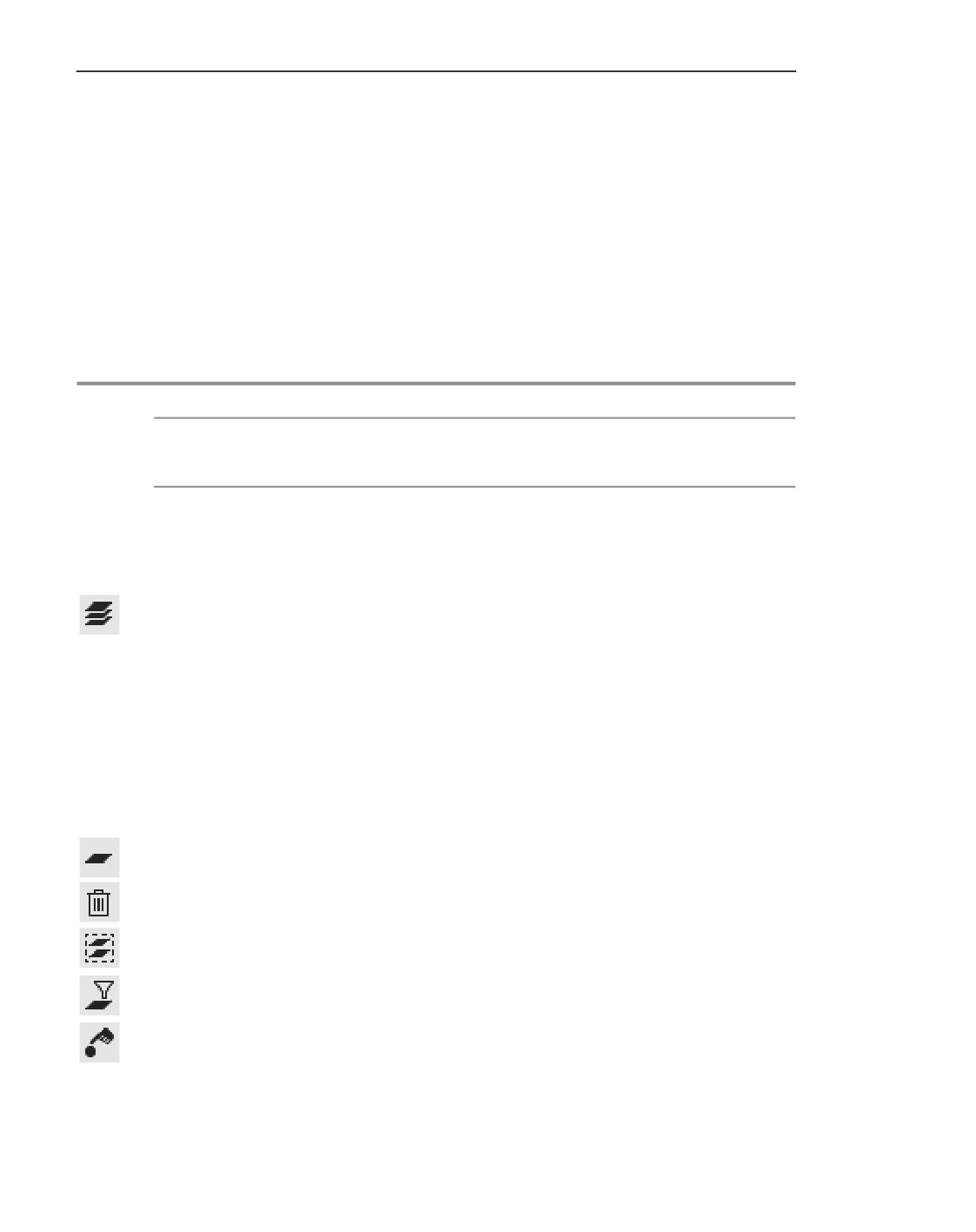
▼ Создать фильтр слоев.
▼ Назначить текущим любой слой, в том числе фоновый и/или погашенный. При этом слой
становится доступным для выполнения любых действий с ним, и все объекты слоя пока-
зываются на экране.
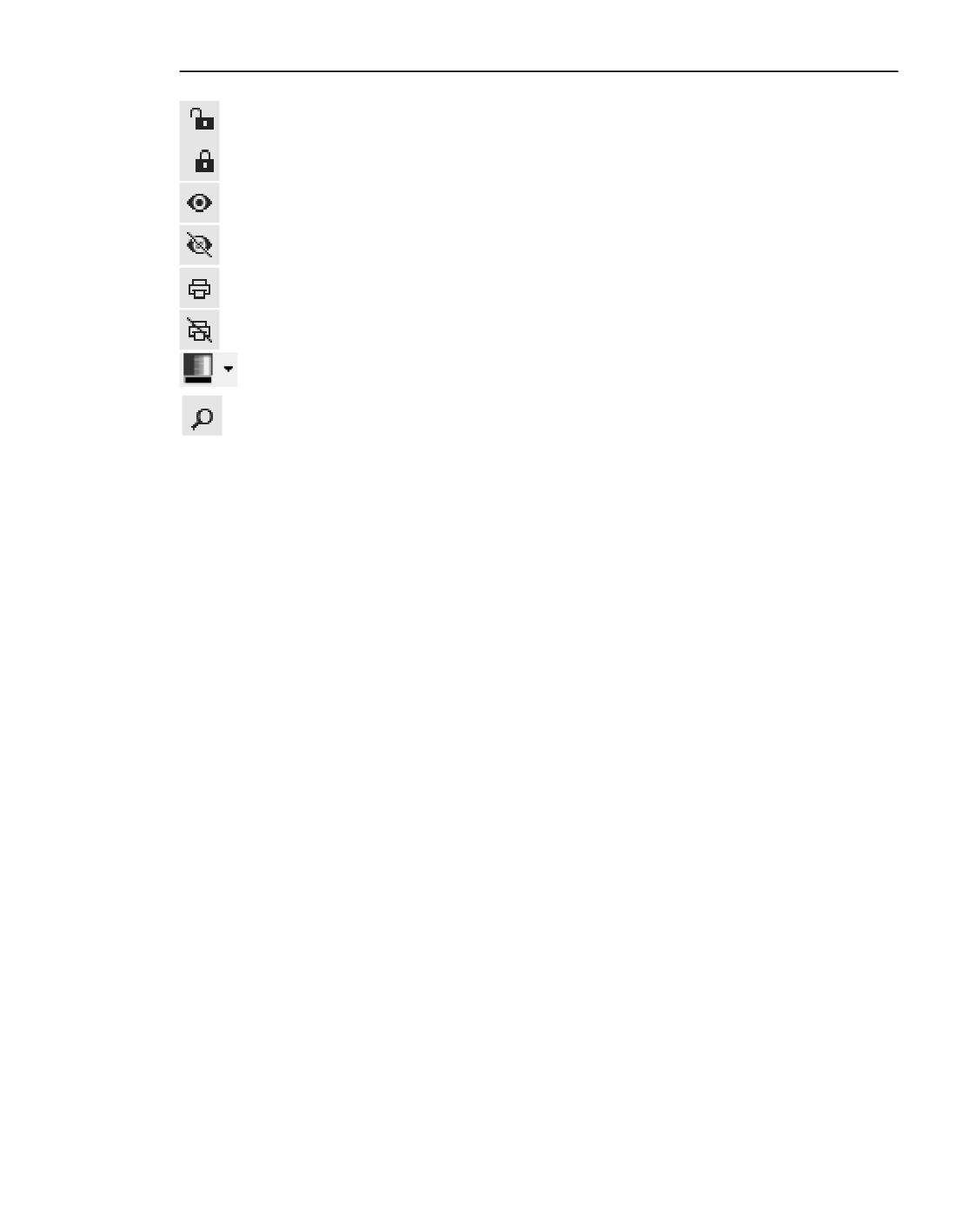
▼ Изменить свойства слоя:
2800
Справочник диалогов
▼ Активность. Для активного слоя все его объекты доступны для выполнения опера-
ций редактирования и удаления. Если слой фоновый - объекты слоя недоступны
для редактирования и удаления.
▼ Видимость. Если слой видимый - объекты слоя отображаются на экране, если
слой погашенный - объекты слоя не отображаются на экране.
▼ Печать. Вывод объектов слоя на печать можно разрешить или запретить.
▼ Изменить цвет слоя.
Цвет слоя назначается в стандартном диалоге выбора цвета.
Поле Область поиска находится в нижнем левом углу окна диалога. Это поле позволяет
выполнить поиск слоя по имени или номеру.
Для сохранения всех сделанных настроек и выхода из диалога нажмите кнопку ОК, для
выхода без сохранения - кнопку Отмена. Кнопка Применить позволяет сохранить
сделанные изменения без закрытия диалога.
2801
Приложение XI. Методика экспорта КОМПАС-моделей
в формат JT
1.
Общие сведения
JT - общий формат для визуализации и обмена данными между различными САПР.
Формат JT был разработан и поддерживается компанией Siemens PLM Software.
В 2012 году данный формат принят Международной организацией по стандартизации
(ISO) в качестве международного стандарта IS 14306-1. Таким образом, формат JT стал
первым в мире международным стандартом ISO для легковесного представления 3D-
данных. Этот формат устраняет зависимость производителей от закрытых форматов
данных, расширяет сферу применения средств трехмерной визуализации и упрощает
совместную работу на всех этапах жизненного цикла изделия. Через формат JT можно
передавать не только 3D-геометрию, но также атрибуты и PMI-данные.
Формат JT позволяет хранить данные о продукте с разными уровнями детализации: от
простой геометрии и размеров до сложных описаний структуры продукта, включая кар-
касное (фасетное) представление, модели освещения, текстуры, точное представление
геометрии в виде неоднородных рациональных В-сплайнов (NURBS), структуру изделия,
атрибуты (цвет, слой, шрифт), информацию для производства изделия.
Особенность данного формата - возможность создания «легких» файлов, которая
обеспечивается за счет фасетного представления моделей.
JT файлы в основном используются для решения следующих задач:
▼ Создание «легких» файлов для визуализации моделей. Эти файлы в основном исполь-
зуют полигональные (триангуляционные) данные с высокой степенью сжатия.
▼ Создание «точных» файлов для обмена моделями между CAD-приложениями.
2.
Работа КОМПАС-3D c PLM-системой
Формат JT широко используется для обмена и управления данными в составе PLM-
(PDM-) систем. При работе с КОМПАС- 3D файлы в формате JT можно создавать во вре-
мя сохранения моделей одним из следующих способов:
▼ командой Файл - Сохранить как...;
▼ используя автоматический экспорт модели;
▼ под управлением PLM-системы.
Созданные jt-файлы используются для взаимодействия с удаленными контрагентами и
для интеграции с PLM-системами.
2.1.
Экспорт моделей в формат JT командой Сохранить как...
Экспорт c помощью команды Файл - Сохранить как... применяется, как правило, для
взаимодействия с удаленными контрагентами (смежниками, партнерами), работающи-ми
в продуктах Simens. Конкретные настройки параметров экспорта в данном случае
2803
КОМПАС-3D v17. Руководство пользователя
определяются задачами этого взаимодействия. Например, если нужно лишь просматри-
вать модели, то в файл формата JT можно передавать только триангуляцию, а если по-
требуется работа с геометрией, то - точное представление.
Порядок действий
1. Откройте или создайте в КОМПАС-3D модель - деталь или сборку.
2. Вызовите команду Файл - Сохранить как...
На экране появляется диалог записи файла.
3. В диалоге раскройте список Тип файла и выберите формат записи JT(*.jt).
После этого в правой части кнопки Сохранить появится стрелка, которая позволяет раз-
вернуть меню этой кнопки. Меню состоит из команд Сохранить и Сохранить с пара-
метрами...
▼ Команда Сохранить позволяет экспортировать модель в формат JT с текущей настрой-
кой экспорта.
▼ Команда Сохранить с параметрами... позволяет изменить текущую настройку пара-
метров экспорта модели.
4. Выберите команду Сохранить с параметрами...
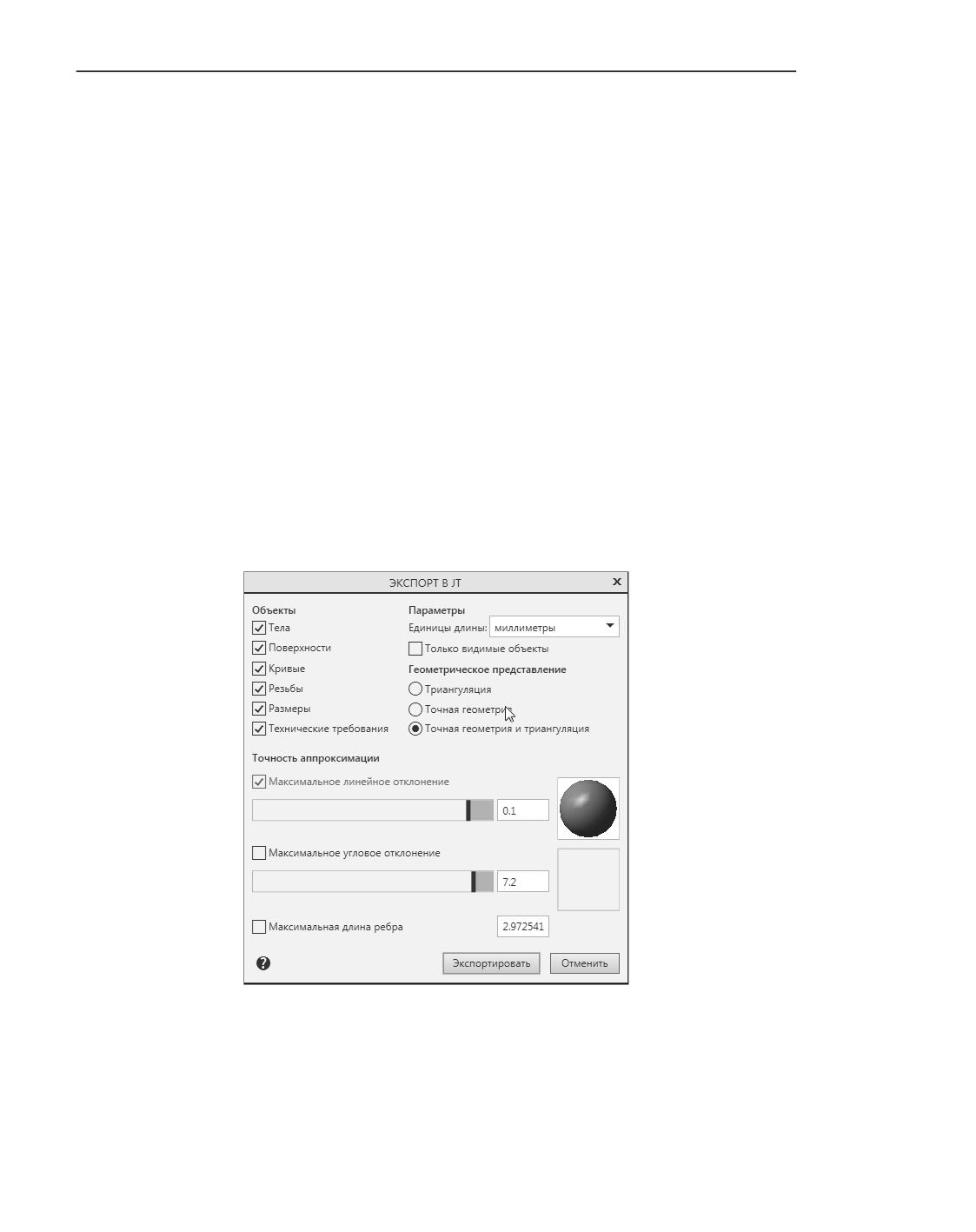
На экране появляется диалог Экспорт в JT. Состояние элементов управления этого диа-
лога, соответствующее умолчательной настройке экспорта, представлено на рисунке.
Диалог настройки записи в формат JT, состояние по умолчанию
5. При необходимости измените текущую настройку и нажмите кнопку Экспортировать.
Подробно об элементах управления диалога настройки записи в JT...
Диалог Экспорт в JT закрывается.
2804
Приложение XI. Методика экспорта КОМПАС-моделей в формат JT
Модель записывается в файл формата JT с тем же именем и в той же папке, что и файл
исходной модели. Если требуется экспортировать модель в другой файл, измените в
стандартном диалоге записи имя файла и место его расположения.
Новая настройка действует только в течение одного сеанса записи. По окончании записи
настройка возвращается к умолчательной или к настройке для автоматического экспор-
та (если она была сделана).
2.2.
Автоматический экспорт модели
Автоматический экспорт в основном предназначен для интеграции КОМПАС-3D в среду
PLM-системы, использующей формат JT. Параметры экспорта и расположение резуль-
тирующих файлов в данном случае определяются требованиями к этим файлам со сто-
роны PLM-системы.
Включение и настройка автоматического экспорта
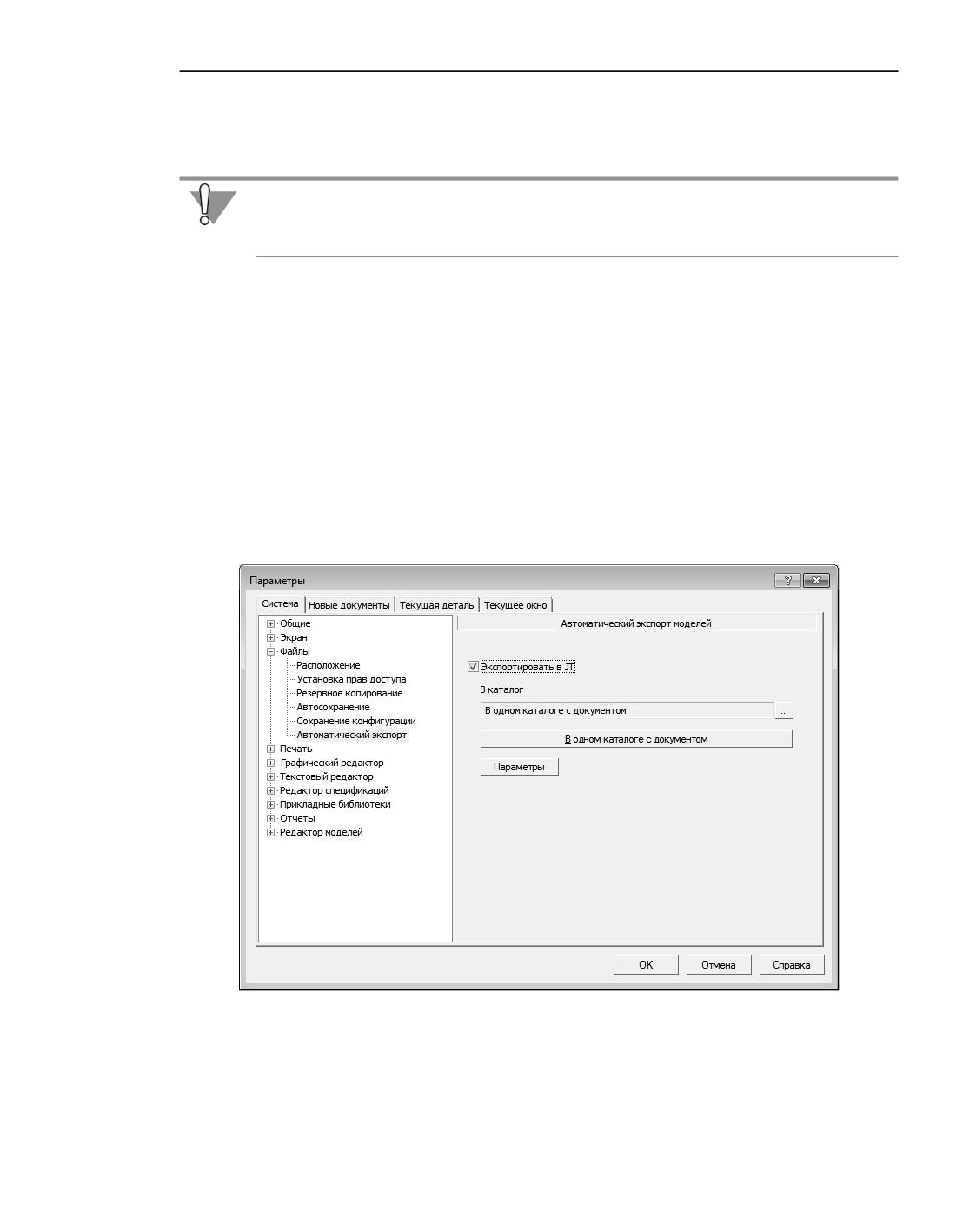
1. Вызовите команду Настройка - Параметры... - Система - Файлы - Автомати-
ческий экспорт.
2. В правой части появившегося диалога включите опцию Экспортировать в JT (см. рису-
нок).
Диалог настройки автоматического экспорта моделей
По умолчанию файлы формат JT сохраняются в одной папке с исходным файлом. Имя
jt-файла состоит из имени исходного файла и суффикса, повторяющего расширение ис-
ходного файла. При необходимости вы можете другую папку для записи. Обратите вни-
мание на то, что в этом случае экспорт производится с копированием полного пути к
файлу.
2805
КОМПАС-3D v17. Руководство пользователя
Подробнее о настройке автоматического экспорта в формат JT...
Чтобы настроить параметры экспорта, которые будут использоваться при автоматиче-
ском сохранении, нажмите кнопку Параметры. Задайте значения параметров в появив-
шемся диалоге и нажмите в нем кнопку ОК.
В отличие от параметров, заданных при экспорте с помощью команды Сохранить как...
(см. выше), параметры, заданные при настройке автоматического экспорта, сохраняют-
ся в системе.
3. Закройте диалог настройки автоматического экспорта кнопкой ОК.
После того, как автоматический экспорт в формат JT будет включен, при сохранении мо-
делей будут выполняться следующие действия:
▼ запись текущей модели в файл,
▼ экспорт текущей модели в файл формата JT; выполняется согласно настройке: с задан-
ными при настройке параметрами и в указанную при настройке папку.
Обратите внимание, что экспорт модели в формат JT происходит не только при вызове
команд Сохранить и Сохранить как..., но и во всех прочих случаях записи модели на
диск.
Если автоматический экспорт включен, то время сохранения моделей может возрасти.
2.3.
Экспорт моделей в формат JT под управлением PLM-
системы
PLM-система, используя собственные возможности и средства API КОМПАС-3D, конвер-
тирует один или группу выбранных файлов в формат JT.
3.
Параметры экспорта
▼ Версия формата JT- 9.0.
▼ Экспорт производится без сжатия.
▼ Вся информация о модели записывается в один файл *.jt.
▼ По умолчанию файл *.jt имеет то же имя, что и файл исходной модели и располагается
в той же папке.
▼ При экспорте триангуляции автоматически записываются два уровня детализации (LOD):
▼
1-й - согласно настройке, т.е. заданному значению максимального отклонения и/
или длины ребра;
▼
2-й - в два раза более грубый, полученный увеличением пороговых значений
точности в два раза по сравнению с соответствующими значениями 1-го уровня.
Такие параметры экспорта, как набор передаваемых объектов, точность аппроксимации
и некоторые другие, можно задать в диалоге Экспорт в JT.
2806
Приложение XI. Методика экспорта КОМПАС-моделей в формат JT
Путь к папке для размещения автоматически экспортируемых файлов можно задать в
диалоге Автоматический экспорт файлов.
2807
Алфавитный указатель терминов
C
автосохранение 2001, 2258
CALS 2389
акселератор 2210
активное окно 2392
D
аппликативность, см. порядок отрисовки
DWG 2227, 2229, 2389
ассоциативность 1891
DXF 2227, 2229, 2389
создание 1895
ассоциативный вид 1343
E
выносной элемент 1352
EMF 2389, 2616
местный 1353
местный разрез 1354
F
настройка умолчательная 2137
F 2389
отключение показа
компонентов 1370
I
ошибки 1357
IGES 479, 2227, 2229, 2390
перестроение 1357
по стрелке 1350
ISO 10303 2414
порядок создания 1371
N
проекционный 1349
NetHАSР 2486
произвольный 1347
разрез/сечение 1351
P
разрушение 1356
ParaSolid 2229
редактирование модели 1359
синхронизация технических
PDM 2415
требований 1362
PROXY-объект 2625
стандартные 1345
S
штриховка модели 1381
SAT 479, 2229
ассоциативный чертеж 957
основная надпись 1359
SHX 2391
STEP 2229, 2391, 2414
синхронизация с моделью 1357,
1360
STEP AP203 479
атрибут 2369, 2392
STL 2229
графического объекта 2379, 2380
W
документа 2381
WRL 2230
копирование атрибутов между
объектами 2382
А
копирование объектов с
абзац
атрибутами 2383
нумерация 1495
поиск 2384
параметры 1476
порядок присвоения объекту 2369
абсолютная система координат 2391
просмотр 2384
строкового типа 2371
автоосевая 1188
табличного типа 2371, 2378
пример использования 1192
тип 2369
авторазмеры 1130
удаление 2384
автосортировка букв 1458
числового типа 2371
2809
КОМПАС-3D v17. Руководство пользователя
Б
текущий 1330, 2419
удаление 1342
база, см. обозначение базы
базисные векторы 2516
фоновый 1327, 1387, 2422
фоновый, настройка 2014
базовая грань 2393
базовая точка трехмерного объекта 2393
вид по стрелке 1350
видимый
базовый объект 1675
Базовый пакет 10
вид 1327, 1387
библиотека 1690
слой в модели 937
типов атрибутов 2377
виды переменных 1861
библиотека стилей 2263
вложенные разделы 1630, 1741, 1812
создание 2267
внешняя переменная 2395
удаление 2272
внешняя переменная модели 2394
биссектриса 1906
волнистая линия 1199
блок исполнений 1633, 1813
редактирование 1201
восстановление
блок разделов 1630
из резервного файла 2257
булева операция
над деталями 794
из файла автосохранения 2258
вспомогательная ось 623
над телами 367
буртик 324
конической грани 624
на пересечении плоскостей 624
буфер обмена 976, 1332, 1475
через вершину по объекту 625
В
через две вершины 624
ввод параметров
через ребро 625
вспомогательная плоскость 623
в предопределенном порядке 63
касательная 629
с клавиатуры 59
вектор 648
касательная к грани в точке 632
величина сгиба 224, 2393
нормальная 629
вес точки 2393
под углом 628
вид 1325, 2394
смещенная 627
средняя 634
автосоздание 1251
активный 2392
через вершину 631
ассоциативный 1343, 2392
через плоскую кривую 630
видимый 1327, 1387, 2394
через ребро 633, 634
выделение 1332
через ребро и вершину 630
компоновка 1333
через три вершины 627
вспомогательная проекция 153
копирование и перенос 1332
масштаб 1333
вставка 1274, 1417
в текст 1484
надпись 1327
взятием в документ 1418
параметры 1340
погашенный 1327, 1387, 2409
вида 1418, 1422
вида, свойства 1426
погашенный, настройка 2014
вида, создание 1425
простой 1343
размещение 1333
внешней ссылкой 1418
с разрывом 1335, 1338
источник 1417
с разрывом, настройка 2075
редактирование параметров 1428
системный 1333, 1340, 2415
редактирование
содержимого 1427
состояния 1326, 1331
2810
Алфавитный указатель терминов
с разрушением 1418
«горячие» точки, см. характерные точки
способы 1417
грамматика 2577
таблицы из файла 1275
граница
удаление 1429
ломаная 1087
управление 1421
сборка контура 1088
фрагмента 1418, 1422
границы таблицы 1524
фрагмента, создание 1423
грань 2396
фрагмента/чертежа в текст 1492
группа 2397
выбор объектов
изопараметрических кривых по
в Дереве модели 139
поверхности 466
в окне 135
точек 385
скрытых/совпадающих 138
точек из файла 394
вывод, см. печать
точек по кривой 385
выделение
точек по поверхности 389
вида 1332
группа свойств слоев 1393
командами 967
использование 1398
мышью 966
создание 1395
наложенных объектов 972
группа слоев 1393
по свойствам 968
использование 1398
слоя в графическом
создание 1395
документе 1392
группирование объектов 1463
выделение объектов 131
группировка данных 1589
выносная линия размера
групповая спецификация 1736-1740, 1807
зазор 1153
по варианту А 1738
наклон 1149
по варианту Б 1737
выносная надпись 1231
выносной элемент 1185, 1352
Д
выравнивание
дата 1404
объектов 1312
двойник 2406
размерных линий 1098
Дерево зон 2397
выравнивание точек 1902
Дерево исполнений 2397
выражение 1869, 1871
дерево исполнений 826
алгебраическое 1871
Дерево модели 100, 108, 110, 139, 897
логическое 1872
настройка 105
дерево модели 2398
Г
Дерево построения 2397
габаритный параллелепипед 117
Дерево чертежа 1422, 2398
геометрические объекты 987
деформация 1305
геометрический калькулятор 64, 2396
масштабированием 1307
геометрический массив 2396
поворотом 1306
геометрия 1668-1671, 1684, 1693, 1710
сдвигом 1306
удаление 1711
диагностика 897
гибка, см. листовое тело
диаметральный размер 1123
гиперссылки 2245
динамический поиск 135
главная центральная система координат 2396
длина
главные оси инерции 2396
фиксированная 1908
главный документ 2398
длина развертки сгиба 223
2811
КОМПАС-3D v17. Руководство пользователя
документ
заплатка 508
закрытие 50
запрет редактирования 883
имя 2055
запретить печать слоя 1388
открытие 49
зеркальное исполнение 849
создание 47
особенности 850
сохранение 48
создание 849
типы 41, 42
зеркальное отражение 744, 746, 749, 751,
дополнительные
1300
колонки 1629
зеркальное отражение компонента 744
листы 1725
зеркальный массив 586
разделы 1630, 1741, 1815
знак
дополнительные номера 847
специальный 1487
допуск формы, см. обозначение допуска
знак клеймения, см. обозначение клеймения
формы
знак маркировки, см. обозначение
допуски
маркировки
общие 2178
знак неуказанной шероховатости 1409
драйвер ключа 18
значки режимов 25
дробь 1484, 2211
зона 1806, 2400
дуга
зоны 985, 2144
касательная к кривой 1023
по двум точкам 1023
И
по двум точкам и углу
идентификатор ячейки 2327, 2332, 2333
раствора 1024
значение 2327
по трем точкам 1022
иерархия объектов модели 108
произвольная 1021
изменение 1730
эллипса 1026
измерение
дуга окружности 433
длины кривой 1444
длины ребра детали 904
Е
координат точки 1440
единицы измерения
МЦХ плоских фигур 1448
длины 45
МЦХ тел вращения 1448
углов 1978
МЦХ тел выдавливания 1450
настройка точности 2178
Ж
площади 1445
жалюзи 321
площади грани детали 905
расстояния и угла 901
З
расстояния между точками 1440
заголовок раздела 1631
расстояния между точками на
заготовка чертежа 1715
кривой 1442
задание на печать 1965
изолирование объектов 600
загрузка 1966
изопараметрическая кривая 465
сохранение 1965
иллюстрации 1492
заливка 1080, 1081
импорт 2230
границы 1087
индекс 1485, 2211
замыкание углов 285
интервальная переменная 1881, 1882
запись 2376, 2399
интерфейс 21
запись в другие форматы, см. экспорт
информационный размер 1899
2812
Алфавитный указатель терминов
исключение объекта из расчета 876
поворот 761
исполнение 825, 826, 828, 829, 1658, 1675,
разнесение 925
1736, 1807, 2400
редактирование в контексте
выбор текущего 837
сборки 799
зеркальное исполнение 849
редактирование в окне 797
использование переменных 840,
сдвиг 761
842
-стандартное изделие 738
передача объектов 839
фиксация 765
работа с объектами 837
компоненты
редактирование свойств 840
сборки 2401
создание 829, 831
компоновка 1333
сохранение 848
компоновочная геометрия 655, 657, 658, 660,
таблица исполнений 853
661, 662, 2401
удаление 836
добавление 657
история построения
редактирование 660
удаление 931
конец абзаца 1481
источник вставки 1417
коническая кривая 1042
замена 1428
коэффициент 2521
исходный объект 109, 110
коническое сечение, см. коническая кривая
константа 1871, 1882
К
конструктивная ось, см. вспомогательная ось
касание 1904
конструктивная плоскость, см.
кириллица 1478
вспомогательная
клавиатурные комбинации
плоскость
поворот модели 119
контекстная панель 32
привязка 982
контекстное меню 32, 2401
сдвиг 91
контроль соударений 763
сдвиг изображения 118
контур
клеймение, см. обозначение клеймения
в графическом документе 1089
ключ
в модели 449
атрибута 1823
определение 2402
поля атрибута 1823
конфигурации устройств печати 1969
ключ аппаратной защиты 10, 2483
загрузка 1972
перепрограммирование 2507
сохранение 1970
установка 18
конфигурация устройства печати 2402
код документа 1406, 1662
координатные плоскости 111, 148
коды и наименования 1406
координационная ось
поиск 2220
автопродолжение 1244
файл 2218
дополнительные
коллективная работа 2222
обозначения 1247
коллекция 666, 2400
дуговая 1240
коллинеарность 1905
круговая 1241
компонент 729
прямая 1238
добавление 730
копирование объектов
изменение положения 800
мышью 1280
копирование 889
по концентрической сетке 1296
перенос 889
по кривой 1291
2813
КОМПАС-3D v17. Руководство пользователя
по окружности 1293
замыкание углов 285
по параллелограммной сетке 1294
параметры 219
см. также буфер обмена
параметры умолчательные 2175
указанием 1290
переменные 220
копирование параметров 84
развертка 307
копия геометрических объектов 662, 2402
с замкнутым эскизом 232
разрушение 665
с разомкнутым эскизом 232
редактирование 665
листовой элемент 217
создание 663
буртик 324
коэффициент нейтрального слоя 224, 2402
вырез 297
кривая
жалюзи 321
многосегментная 2404
отверстие 299
односегментная 2406
пластина 246
кривая без истории 931
подсечка 268
кривая Безье 2402
сгиб 249
кривая пересечения поверхностей 464
сгиб по линии 264
кривая по двум проекциям 456
сгиб по эскизу 260
кривая по закону 467
штамповка 314
курсор 87
листы чертежа 1321
цвет 2006
нумерация 2143
курсор текстовый 1470
локальная система координат 2403
ломаная 400, 1031
Л
встраивание вершин 430
латиница 1478
скругление вершин 402
линейный размер
ЛСК 2403
выбор объекта 1101
лск 111
наклон выносных линий 1149
применение 636
ориентация 1137
создание 636
от общей базы 1104
удаление 643
от отрезка до точки 1108
простой 1100
М
с обрывом 1109
макроэлемент 927, 1429
с общей размерной линией 1107
макроэлемент графический
цепной 1105
определение 2403
линейчатая обечайка 234
марка 1733
линия 1046
марка/позиционное обозначение
линия обрыва
автонумерация 1218
см. волнистая линия
без линии-выноски 1212
см. линия с изломами
на линии 1214
линия очерка 459, 2402
с линией-выноской 1213
линия разреза для машиностроения 1181
маркировка, см. обозначение маркировки
линия разреза для строительства 1221
массив вдоль кривой 561
линия с изломами 1203
массив по концентрической сетке 549
линия сложного разреза для
массив по образцу 589
машиностроения 1182
массив по сетке 541
линия-выноска 698, 1162
массив по таблице 577
листовое тело 217, 230, 2403
массив по точкам 569
2814
Алфавитный указатель терминов
массив произвольных объектов 597
удаление 2271
масштаб
надпись вида 1327
изображения 1325
надстрока 1486
печати 1947, 1948
наименование документа 1406, 1662
масштаб отображения 88, 117
направление дуги 1025
масштаб просмотра, см. масштаб
настройка 1803
отображения
настройка исполнений 829
масштабирование объектов 1299
начало раздела 1631
Машиностроительная конфигурация 10
нейтральная линия 224
Менеджер документа
нейтральный слой 224
в модели 826, 938
«неразрезаемые» компоненты 1369
местный вид 1353
номер
местный разрез 1354
идентификатора ячейки 2329
многотельное моделирование 214
основной надписи 2322
многоугольник 1030
оформления 2322
модель
стиля 2272
библиотечная, редактирование 882
номер позиции 1173, 1638
выбор источника 739
номер узла, см. обозначение номера узла
добавление компонента 730, 731,
нумерация листов 2059, 2063, 2143
744
добавление компоновочной
О
геометрии 657, 658
обечайка 233
изменение структуры 884
область применения операции 206, 208, 2405
компоненты 729
в сборке 208
ошибки 897
обозначение 695
параметры вставки
документа 2411
компонента 739
настройка 2045, 2163
положение компонента 739, 740
редактирование 710
преобразование компонента 660
обозначение базы 697, 1160
преобразование объектов 735, 736
обозначение допуска формы 702, 1175
редактирование компонентов 796
обозначение изменения 1169
редактирование компоновочной
обозначение клеймения 700, 1167
геометрии 661, 662
обозначение маркировки 700, 1167
редактрование 801
обозначение номера узла 1230
создание компонента 733
обозначение позиции 701, 1172
создание чертежа 932
выравнивание 1210
технические требования 932
обозначение узла 1226
упрощение отображения 129
в сечении 1227
элемент базирования 2434
обозначение центра 1193, 2405
мультилиния 1061
обозначение шероховатости 696, 1155
МЦХ модели 909
структура 1160
настройка 867
обозначения
автоосевая 1188
Н
волнистая линия 1199
набор слоев в графическом документе 1393
выносной элемент 1185
набор стилей 2264
знак изменения 1169
создание 2268
линия с изломами 1203
2815
КОМПАС-3D v17. Руководство пользователя
линия-выноска 1162
подключенные документы 1629
осевая линия 1195
создание 1656
стрелка взгляда 1178
состав 1626
таблица 1274
текстовая часть 1627
условное пересечение 1196
удаление 1661, 1694, 1697, 1712
обозначения для машиностроения 1155
объект таблицы изменений 2406
настройка 1206
ограничение 1891, 1893
обозначения для строительства 1211
выравнивание 1901
марка/позиционное обозначение с
концентричность 1909
линией-выноской,
просмотр 1917, 1921
ввод текста
равенство длин 1913
марок 2801
равенство радиусов 1913
настройка по умолчанию 1211
создание 1894, 1897
обозначения из модели, см. проекционные
удаление 1917
обозначения
фиксация длины 1908
обозначения специальные 1487
фиксация размера 1907
оболочка 342
фиксация точки 1907
обрезка растровых объектов 1462
фиксация угла 1908
обход по стрелке 2405
окно 2396
общие допуски 2178
приложения 21
объект
Окно переменных 1864
ассоциативный 1894
настройка 1865
вспомогательный 623
окно подготовки данных 2406
иерархические связи 109
окно Свойства
иерархия 108
изменение свойств 54
исключение из расчета 876
работа с 3D-объектами 878
исходный 109, 110
операция
непараметризуемый 1894
редактирование 880
пиктограмма 106
операция без истории 931
производный 109, 110
описание спецификации 1643, 1727, 1732
удаление 884, 888
описание спецификаций 2406
объект без истории 2405
опорный вид 2407
объект спецификации 1625-1629, 2406
ориентация 120, 123
базовый 1625
настройка 2038
в детали 1641, 1687
плоскости эскиза 148
в модели 1641, 1692
развертка 309
в сборке 1641, 1687, 1695
стандартная 148
в чертеже 1640, 1684, 1692
ориентация размера
внешний 1641, 1687, 2394
линейного 1137
внутренний 1642, 1688, 2395
ортогональное черчение 984
вспомогательный 1626
осевая линия 2407
геометрия 1627
осевые линии 1193, 1195
«двойник» 1733
основная надпись 2209, 2317, 2343
дополнительные колонки 1629
очистка 1407
дополнительные параметры 1628
создание 2323, 2323-2336,
копирование 1657, 1712
2346-2353
настройки 1671
текстового документа 1511
2816
Алфавитный указатель терминов
чертежа 1401
использование 1424
чертежа ассоциативного 1359
параметрическое изображение 1891
ось 623
преобразование в обычное 1919
отверстие
редактирование 1919
в листовом теле 299
параметрическое представление кривой 2513
редактирование 302
параметрическое уравнение кривой 2513
отмена действий 52
параметры объектов 58
отношения объектов 110
запоминание 80, 1250
отчет 2408
округление значений 81
ассоциативный 2392
отображение около курсора 82
вставка 1594
снятие с существующих 64
группировка 1589
параметры отражения 751
окно подготовки данных 1598,
перебор 972
1599, 1600, 1602,
переменная 1871, 1885, 2396, 2409, 2410
1603, 1604, 1605,
виды переменных 1861
1606, 1607, 1608, 2406
внешняя 1883, 1884, 1885, 1892
оформление 1590
внешняя переменная 1863
подготовка 1584
дополнительные
порядок создания 1594
возможности 1881
пример создания 1614
информационная переменная 1862
размещение 1608, 1609
листового тела 220
редактор свойств 1562
лск 643
создание 1594
назначение допуска 1879
сортировка данных 1590
обновление ссылок 1876
стиль 1585, 2418
порядок работы 1865
оформление 2317, 2342, 2353, 2407
предельных отклонений 1882
копирование 2343
присвоение значения 1868, 1869,
создание 2323, 2336-2340, 2353
1871, 1872
текстового документа 1510
редактирование 1877
текстовых документов 2356
создание 1866, 1867, 1868
хранение в документе 2319
ссылка 1875
оформление документа 2407
статусы переменных 1862
очистка
удаление 1877, 1880
области 1314
управление значениями 1868
фона 1316
переменная документа 1861
переменная параметра операции 1867
П
переменная размера 1868
Панель параметров
перемещение изображения
выполнение команды 28
см. сдвиг изображения
просмотр параметров 29
перемещение компонента 761
работа с 2D-объектами 1284
перемещение объектов, см. сдвиг объектов
параллельность 1903
перестроение 895, 898
параметризация 1891, 1892
перестроение чертежа 1357
автоматическая 1897, 1914
перпендикулярность 1903
использование 1896
перспектива 128
параметрический режим 1897, 2408
печать 1933, 1935
параметрический фрагмент
выбор объектов 1961
2817
КОМПАС-3D v17. Руководство пользователя
выбор принтера/плоттера 1958
создание объединением
выбор страниц 1946
компонентов 885
выделенного 1958
подсечка 268-??
масштаб 1947
подстрока 1486
настройка 1960, 1961
подчиненный режим 1642, 1692, 2410
файл задания 1965
позиция 1676, 1680, 1805
файл конфигурации 1969
номер 1638
пиктограмма 106
позиция, см. обозначение позиции
плоский участок 2409
поиск
плоскость 623
по атрибутам 2384
эскиза 148
показ объекта 1716
плотность материала 19, 2217
показ объектов, см. управление видимостью
поверхность
полюс грани 2410
вращения 485
пользовательская переменная 1866, 1883
выдавливания 481
пользовательские меню 19, 2209-2216, 2331
заплатка 508
пользовательское меню 1403
изменение положения 355
порядок NURBS 2410
кинематическая 489
порядок отрисовки 973
линейчатая 505
права доступа 1996
по пласту точек 498
предварительный просмотр 1941
по сети точек 493
предупреждение 2625, 2636
придание толщины 204
преобразование
продление 520
в NURBS 1301
самопересечение 497
деталь-подсборка 884
соединительная 509
деталь-сборка 891
усечение 514
объект-деталь, в модели 736
эквидистантная 512
подсборка-деталь 884
поверхность без истории 931
сборка-деталь 891
поверхность,теоретическая 2419
см. также деформация
поворот
прерывание линий 1316
компонента 761
Приборостроительная конфигурация 10
модели 118
привязка 978, 2410
поворот компонента
в эскизе к объектам модели 152
вокруг центральной точки 761
глобальная 980
поворот объектов 1298
клавиатурная 982
повтор действий 52
локальная 981
повтор команд 51
настройка 981
погашенный
по сетке 983
вид 1327, 1387
придание толщины 204
вид, настройка 2014
прикладная библиотека 2410
слой в модели 937
примитив 2411
подключение документа 1677
пробел 1481
подключение документов 1699
проверка гладкости поверхности 912
подраздел 1631, 2409
настройка отображения 914
подсборка
проверка орфографии
разрушение 886
автоматическая 2583
проверка правописания 1498
2818
Алфавитный указатель терминов
автоматическая 1499
основной надписи 2335
в графическом документе 1502
оформления 2336
в спецификации 1503
стиля линии 2277, 2286
в текстовом документе 1502
стиля штриховки 2299
на различных языках 1499
профиль штамповки 2411
настройка 1501
прямоугольник
по запросу 1500
по двум точкам 1026
словари 1504
пустая строка 1632, 2412
продление объектов 1312
продление поверхности 520
Р
проектирование «с нескольких сторон» 215
рабочая область 2412
проекционная кривая 460
разбиение объектов 1309
проекционная связь 1356
развертка листового тела 307
проекционные обозначения 1365
чертеж 311
показать/скрыть 1367
развертка сгиба 2408
редактирование 1369
разгибание 303
свойства 1368
особенности 309
проекционный вид 1349
см. также сгиб - состояние
проецирование в эскиз 153
раздел 1630, 1808
прозрачность
вложенный 1630, 1741, 1812
настройка 2037
дополнительный 1630, 1741, 1815
производные размеры 674
заголовок 1631
производный объект 109, 110
размер
произвольное редактирование грани 526
диаметральный 688
произвольный вид 1347
информационный 1899
прокрутка, см. сдвиг изображения
линейный 682
просмотр
настройка 2045, 2160
последовательности
радиальный 688
построения 102
редактирование 710
структуры модели 103
с переменной 1913, 1924
просмотр перед печатью, см.
угловой 686
предварительный
управляющий 1899
просмотр
установка значения 1913
простановка обозначений
фиксированный 1907
автоосевая 1188
размер высоты 1134
выносной элемент 1185
размер дуги 1111
допуск формы 1175
размер операции 2412
знак изменения 1169
размер радиальный
линия разреза для
простой 1124
машиностроения 1181
с изломом 1127
линия сложного разреза для
размерная надпись 1140, 1150
машиностроения 1182
размера с переменной 1924
линия-выноска 1162
размерные линии 1098, 1150
обозначение центра 1193
размеры 1097
осевая линия 1195
авторазмеры 1130
стрелка взгляда 1178
диаметральные 1123
прототип
линейные 1100
2819
КОМПАС-3D v17. Руководство пользователя
настройка 1099, 2081
pjd 1965
радиальные 1124, 1126
pmn 19, 1404, 2209
угловые 1112
prj 18, 2201
размеры эскизов и операций 670
rtf 1484, 2227
разметка страниц 1681
spt 2341
разнесение сборки 925
spw 42
разрез 1351, 1369
t3d 41, 2420
разрешить печать слоя 1388
tbl 1525, 2335
разрыв страницы 1477, 1716
ttf 16
разрывы изображения 1335
txt 1484, 2227
рамка
расширенный формат ячейки 2326-2332,
охватывающая 966
2349-2351
секущая 967
ребро 2393, 2412
текстового документа 1510
ребро жесткости 344
растр 2230, 2233
регистр 1477
растровые объекты
редактирование последовательности
вставка 1460
операций 888
обрезка 1462
Редактор свойств 1562
редактирование 1461
реестр 2201
расширение имени файла
режим
a3d 41
подчиненный 1642, 1692
a3t 2341
разметки страниц 1681
cdt 2341
режимы работы с моделью 98
cdw 42
резервная строка 1632, 2412
cfg 18, 1479, 2201, 2264
в середине раздела 1716
dns 19, 2217
резьба 706
dsk 18, 2201
emf 2227
С
fon 16
сборка 803
frt 2341
добавление компонента 730, 744
frw 42, 958, 2280, 2335
перестроение 895
ini 18, 2201, 2203-??, 2206
разнесение 925
jt 2803
технологическая 2420
kds 1362, 1407, 1682, 1707, 2218
сборочный чертеж 1640
kdsp 1637, 1679, 2221
свойства объекта
kdt 2341
дополнительные свойства 1547
kdw 42, 1484, 1507
задание свойств 1549
kle 1489
редактирование свойств 1562
lat 2369, 2377
системные свойства 1545
lcs 19, 2264
свойства поверхности 865
lhs 19, 2264
свойство документа 1531, 2413
loa 226
библиотека свойств 1538
lts 2264
задание значения 1545
lyt 19, 1322, 1510, 2317
список свойств 1539
m3d 41
управление свойствами 1532, 1536
m3t 2341
связная совокупность граней 2413
pdf 2227, 2230
связная совокупность кривых 2413
2820
Алфавитный указатель терминов
связь 1644-1646, 1699-1705, 1805, 1807,
сечение 1351, 1369
1891, 1893
сечение модели 916, 923
биссектриса 1906
редактирование 924
выравнивание точек 1902
создание 917
касание 1904
символ 1488, 2213
коллинеарность 1905
форматирования 1481
параллельность 1903
симметричная вставка компонента 744
перпендикулярность 1903
синхронизация 1646, 1705-1708, 2415
просмотр 1917
система координат
симметрия точек 1912
абсолютная 45, 111
совпадение точек 1910
локальная 111, 963
создание 1894, 1897
настройка 116
точки и кривой 1910
объекта 115
точки и середины кривой 1911
текущая 114
удаление 1917
системное меню 2415
сгиб 249, 2393, 2414
системный вид 2415
базовая грань 248
скругление 1093
в Дереве модели 283
кривых 443
величина 224
ребра 334
длина развертки 223
удаление 1314
замыкание углов 285
скрытие объектов, см. управление
команда Сгиб 249
видимостью
коэффициент нейтрального
словарь 1504
слоя 224
слой
линия 248
активный 2392
параметры 284
видимый 2394
радиус 275
настройка группирования 2069
разгибание 303
погашенный 2409
редактирование параметров 284
текущий 2419
сгибание 303
фоновый 2422
состояние 304
фоновый, настройка 2015
угол 273
слой в графическом документе 1387
уменьшение 225
выделение 1392
сгибание 303
группирование 1393
особенности 309
запретить печать 1388
см. также сгиб - состояние
копирование 1391
сдвиг
наборы 1393
изображения 117
параметры 1389
компонента 761
разрешить печать 1388
сдвиг изображения 91
создание 1388
сдвиг объектов
состояние 1389
мышью 1279
состояния 1387
по углу и расстоянию 1288
текущий 1388
произвольный 1287
удаление 1392
сервер сетевого ключа 2486
фильтр 1395
сетка 982, 2414
слой в модели
настройка 2191
переключение 940
2821
КОМПАС-3D v17. Руководство пользователя
перенос объектов 943
список 1494
создание 939
настройка 1497
состояния 937
создание 1495
удаление 941
сплайн 402
соединение кривых 445
по объектам 418
соединение поверхностей 509
управление формой в
создание тел вычитанием 215
вершинах 431
сообщения об ошибках 897
сплайн на поверхности 413
сопряжение 767, 2416
сплайновая форма 527
автоналожение 763
добавление рядов 531
касание 776
изменение параметров сетки 530
параллельность 771
общие сведения 526
под углом 774
перемещение полюсов мышью 534
редактирование 793
создание эквидистанты грани 535
совпадение 770
фиксация полюсов 532
соосность 771
способ загрузки, см. тип загрузки
сопряжение механическое 767, 782
справочник формул 2449
вращение-вращение 786
ссылка
вращение-перемещение 788
на изображение 1418
кулачок-толкатель 790
на переменную 1875
проверка 792
на текст 1268
просмотр 792
стандартное изделие 738
сопряжение позиционирующее 767, 770
стандартные виды 1345
зависимое положение 779
статусы переменных 1862
касание 776
степень свободы 1925
на расстоянии 773
стиль 1655, 1799, 1819, 1820, 2417
параллельность 771
линии 2276-2287
перпендикулярность 772
линии с фрагментами 2280,
под углом 774
2285-2287
симметрия 777
объекта, системный 2263
совпадение 770
создание 2268
соосность 771
способы хранения в
сортировка 1634, 1678
документе 2273
для раздела документации 1637
текста 2304-2316
по возрастанию 1635
текста, расширенный 2309, 2348
по убыванию 1636
текста, системный 2314, 2343
составная 1636-1637
удаление 2270
сортировка в отчете 1590
штриховки 2288-2304
сохранение в растр 2233
стиль линий
спецзнак 2212
настройка 2010
специальный знак 1487
стиль объекта 987
специальный символ 1488
изменение 989
спецификация 2417
стиль отчета 2418
спецификация на чертеже 1726
стиль спецификации 2419
название 1729
стиль текста 1476, 1479, 1527
спираль
выбор 1480
цилиндрическая 438
расширенный 1479
2822
Алфавитный указатель терминов
столбцы
текстовая часть 1661-1667
выделение 1518
текстовые шаблоны (определение) 2419
копирование, перенос 1521
текстовый документ 1507, 2418
удаление 1520
отображение оформления 1507
стрелка взгляда 1178
параметры текста 2058
Строительная конфигурация 10
текстовый редактор 1469
строка сообщений 2418
текущий
строки
слой в графическом
выделение 1518
документе 1388
копирование, перенос 1521
слой в модели 937
удаление 1520
текущий лист 2419
сумма 1713
тело 2419
из частей 212
Т
изменение положения 355
таблица 1274, 1517
нарушение целостности 526
блокировка 1525
тело без истории 605
в графическом документе 1274
теоретическая поверхность 2419
в графическом документе,
техническая поддержка 5
положение 1276
технические требования
в текстовом документе 1527
в модели 932
вставка из файла 1275
настройка 2145
параметры текста 1526
технические требования в чертеже 1411
сохранение в файл 1525
разбивка 1413
таблица изменений 1730, 2338, 2406, 2418
размещение 1412
таблица изменяемых переменных
редактирование 1415
определение 2418
удаление 1415
таблица исполнений 853, 859
технологическая сборка 2420
настройка 858
тип атрибута 2369
создание 854
создание 2370
таблица переменных
управление 2378
определение 2418
тип загрузки 806
таблица сгибов 226
выбор 814
формат 226
создание 812
таблицы переменных 1885, 1886, 1888, 1889
удаление 812
табуляция 1481, 2308
тип координат точек 371
текст 1257
тип отображения 126
блоки 1483
тип ячейки 2327, 2332
ввод 1470, 1473
типовой текст 1405, 1489
ввод в ячейку таблицы 1517, 1526
тонкая стенка 177
вертикальный 1491
точка
выделение 1474
построение в центре 380
копирование 1475
построение на кривой 375
на чертеже 1255
построение на пересечении 374
перенос 1475
построение на поверхности 376
типовой 1489
построение по координатам 369
форматирование 1475
построение проецированием 381
язык ввода 1478
2823
КОМПАС-3D v17. Руководство пользователя
присоединительная и
Ф
контрольная 643
файл данных 2467
характерная 142
запись 2467
точки
чтение 2467
характерные 1280
файлы конфигурации 2201
точность 1978
фантом 2421
точность отрисовки модели 2178
фаска 333, 1092
трехмерный макроэлемент 927
удаление 1314
фигурная скобка 1234
У
редактирование 1237
угловой размер
фиксация компонента 765
ориентация 1138
фиксированная длина 1908
от общей базы 1114
фиксированный размер 1907
простой 1112
фиксированный угол 1908
с обрывом 1119
фильтр вывода на печать 1961
с общей размерной линией 1117
фильтр объектов 137
способы указания сторон
фильтр слоев 1393, 1395
углов 1120
преобразование в группу 1397
цепной 1115
создание 1396
угол
фон 1988
фиксированный 1908
фоновый
удаление
вид 1327, 1387
истории построения 931
вид, настройка 2014
удаление КОМПАС-3D 18
слой, настройка 2015
удаление объектов 1318
формат
всех 1319
текстового документа 1510
вспомогательных 1318
форматирование
оформления 1319
ячейки 1526
удаление условное 887
фрагмент 958, 1685, 2422
указание объектов 132
параметрический 1424
указатель мыши 87
функциональная переменная 1881
Указатель окончания построения 108, 887
уклон граней 348
Х
уменьшение сгиба 225
характерные точки 142
управление видимостью 873
активизация 1280
управляющий размер 1899
изменение положения 1280
упрощение отображения 129
изменение положения в процессе
усечение кривой 446
построения 1039
усечение объектов 1310, 1312
сдвиг 1280
оформления и библиотечных 1315
усечение поверхности 514
Ц
ускорение отображения, см. упрощение
цвет объектов 865
отображения
центральная система координат 2423
условное пересечение 1196
установка КОМПАС-3D 10, 11, 16
Ч
части тел 212
выбор 213
2824
Алфавитный указатель терминов
чертеж 1640, 1684, 1726, 2423
по центру и вершине
многолистовой 2403
прямоугольника 1017
чертеж развертки 311
по центру и трем точкам 1019
чертеж текущей модели 932
по центру, середине стороны и
числовые колонки 1713, 1714
вершине
чтение, см. импорт
параллелограмма 101
8
Ш
произвольный 1015
шаблон документа 2341, 2423
эскиз 2424
шаблон заполнения 1664, 1823, 2423
выбор плоскости 148
шаг курсора 2423
изображение 156
шероховатость, см. обозначение
проецирование 153
шероховатости
редактирование 156
шрифт 16, 18, 1469, 2307
сдвиг 157
выбор 1472
параметры 1472
Я
штамп, см. основная надпись
язык 1477
штамповка закрытая 314
ячейки
штамповка открытая 314
выделение 1518
штамповочные элементы 313
изменение размеров 1522
штриховка
копирование, перенос 1521
границы 1087
настройка границ 1524
штриховка модели 1381
объединение 1519
разбить 2768
Э
разделение 1519
эквидистанта
форматирование 1526
в графическом документе 1090
в модели 452
эквидистантная кривая 452
экспорт 2231
в растровый формат 2234
в формат DWG 1719
в формат DXF 1719
в формат IGES 1719
в формат базы данных 1720
во фрагмент 1717
электронный ключ, см. ключ аппаратной
защиты
элемент
листовой 217
эллипс
касательный к двум кривым 1019
по диагонали
прямоугольника 1016
по трем вершинам
параллелограмма 101
8
2825
Содержание
Введение
3
Как пользоваться этим Руководством
4
Условности и сокращения
4
Техническая поддержка и сопровождение
5
Начальные сведения
7
Установка системы
9
Требования к аппаратным средствам
9
Состав инсталляционного пакета КОМПАС-3D
10
Установка, запуск и удаление КОМПАС-3D
10
Установка Базового пакета
11
Особенности установки Приложения КОМПАС-Макро
12
Подготовка к работе с библиотекой Материалы и Сортаменты
13
Установка конфигураций
15
Установка шрифтов
16
Устранение возможных проблем
16
Установка системы, обновлений, восстановление установки
16
Отображение КОМПАС-документов
17
Установка ключа аппаратной защиты
18
Запуск КОМПАС-3D
18
Удаление КОМПАС-3D
18
2827
КОМПАС-3D v17. Руководство пользователя
Интерфейс системы
21
Окно системы
21
Окна документов. Закладки документов
24
Графическая область
25
Значки режимов в графической области
25
Инструментальная область
26
Инструментальные панели
26
Панель параметров
27
Панель параметров при выполнении команды
28
Панель параметров при изменении параметров объекта
29
Панель дерева документа
31
Дополнительное Дерево документа
32
Контекстные меню и контекстные панели
32
Настройка интерфейса
35
Цвета в интерфейсе
35
Настройка панелей
36
Инструментальные панели
36
Панели управления
38
Панель быстрого доступа
39
Рабочее пространство
39
Типы и специализация документов КОМПАС-3D
41
Типы документов
41
Трехмерные модели
41
2828
Содержание
Графические документы
41
Текстовые документы, спецификации
42
Специализация документов
42
Системы координат и единицы измерения в документах
45
Системы координат
45
Единицы измерения
45
Приемы работы
47
Общие приемы работы
47
Работа с документами
47
Создание и сохранение документов
47
Открытие и закрытие документов
49
Выполнение команд
50
Запуск и завершение команд
50
Повтор последних команд
51
Отмена и повтор действий
52
Действия с объектами
53
Указание объектов и точек
53
Работа с параметрами объектов
54
Поиск
55
Задание параметров операции на Панели параметров
58
Ввод значений параметров в поля
59
Управление параметрами объектов
60
Ввод параметров в предопределенном порядке
63
Геометрический калькулятор
64
Геометрический калькулятор для графических объектов
65
Геометрический калькулятор для трехмерных объектов
77
2829
КОМПАС-3D v17. Руководство пользователя
Повторное указание объектов
79
Запоминание параметров
80
Округление значений параметров
81
Отображение параметров объектов рядом с курсором
82
Передача параметров между командами
83
Копирование параметров объектов
84
Копирование параметров при создании/редактировании объекта
84
Копирование параметров между объектами
85
Использование Дерева документа
87
Работа в графической области окна документа
87
Графический курсор
87
Масштаб отображения документа
88
Сдвиг изображения
91
Листание документа
92
Обновление изображения
92
Трехмерное моделирование
93
Основные понятия и приемы работы
95
Основные понятия трехмерного моделирования
95
Модель в КОМПАС-3D
95
Объекты модели
95
Геометрические объекты
95
Элементы оформления
97
Объекты «измерение»
97
Компоненты
97
Режимы работы с моделью
98
2830
Содержание
Базовая точка трехмерного объекта
99
Дерево модели
100
Обзор
100
Приемы работы с объектами в Дереве документа
101
Варианты представления информации в Дереве построения
102
Отображение истории построения модели в Дереве
102
Структурное представление Дерева построения
103
Настройка отображения Дерева построения
105
Названия и пиктограммы объектов в Дереве
106
Указатель окончания построения модели
108
Иерархия объектов модели
108
Иерархические связи между объектами
109
Просмотр отношений объектов
110
Системы координат
111
Абсолютная система координат
111
Правосторонняя и левосторонняя системы координат
112
Преобразование правосторонней системы координат в левостороннюю
113
Локальные системы координат
113
Текущая система координат. Выбор текущей системы координат
114
Система координат объекта
115
Настройка систем координат
116
Управление изображением модели
116
Масштабирование, сдвиг и поворот
116
Масштабирование и сдвиг изображения
117
Поворот модели
118
Ориентация модели
120
Выбор стандартной ориентации модели
121
Настройка ориентации вида модели
122
Ориентация Нормально к
123
2831
КОМПАС-3D v17. Руководство пользователя
Управление ориентацией в графической области модели
123
Типы отображения модели
126
Перспектива
128
Режим упрощенного отображения моделей
129
Схемы освещения модели
130
Общие приемы работы в моделях
131
Выбор объектов
131
Выделение и указание объектов
131
Выбор объектов с помощью команд
133
Выбор объектов в графической области
135
Фильтры объектов
137
Выбор скрытых, совпадающих или близко расположенных объектов
138
Выбор в Дереве построения
139
Управление параметрами операции
140
Общие сведения
140
Характерные точки объектов
142
Задание значения размера операции
142
Особенности задания числовых параметров операции в полях Панели параметров
143
Эскизы
145
Работа с эскизом
145
Общие сведения об эскизе. Режим эскиза
145
Диагностика состояния эскиза
146
Использование эскиза в операциях
147
Плоскость для построения эскиза
148
Создание эскиза
149
Порядок создания эскиза
149
Задание плоскости эскиза
150
Использование объектов модели при построении эскиза
151
2832
Содержание
Привязка к объектам модели при работе в эскизе
152
Вспомогательная проекция объекта модели
153
Проецирование объектов модели в эскиз
153
Особенности использования в эскизе объектов некоторых типов
155
Редактирование эскиза
156
Редактирование изображения в эскизе
156
Размещение эскиза на плоскости
157
Позиция системы координат эскиза
159
Ориентация системы координат эскиза
160
Тела
163
Общие сведения о телах
163
С чего начать построение модели
164
Операции «Элемент выдавливания» и «Вырезать выдавливанием»
165
Обзор
165
Построение элемента выдавливания
166
Параметры операции выдавливания
169
Сечение элемента выдавливания
169
Направляющий объект
171
Направление и глубина выдавливания
172
Способы определения глубины выдавливания
173
Угол уклона
176
Тонкостенный элемент
177
Операции «Элемент вращения» и «Вырезать вращением»
179
Обзор
179
Построение элемента вращения
180
Параметры операции вращения
183
Сечение элемента вращения
183
Ось вращения
185
2833
КОМПАС-3D v17. Руководство пользователя
Направление и угол вращения
185
Способы определения угла вращения
187
Тип построения
188
Операции «Элемент по траектории» и «Вырезать по траектории»
190
Обзор
190
Построение элемента по траектории
190
Параметры операции элемента по траектории
193
Сечение элемента по траектории
193
Траектория движения сечения
193
Тип движения сечения
194
Операции «Элемент по сечениям»
и «Вырезать по сечениям»
195
Обзор
195
Построение элемента по сечениям
196
Параметры операции по сечениям
199
Сечения элемента по сечениям
199
Осевая линия элемента по сечениям
200
Способы построения элемента у крайних сечений
201
Траектория соединения сечений
202
Подпроцесс создания цепочки
203
Направляющие кривые
204
Придание толщины граням тела или поверхности
204
Обзор
204
Придание толщины
205
Результат и область применения операции
206
Обзор
206
Результат операции
207
Область применения операции
208
Способы выбора объектов, входящих в область применения операции
210
2834
Содержание
Тела, состоящие из отдельных частей
212
Выбор частей, которые следует оставить
213
Особенности изменения количества частей тела
213
Многотельное моделирование
214
Примеры использования многотельного моделирования
215
Листовые тела
217
Общие сведения о листовых деталях
217
Обзор
217
Параметры и переменные листовой детали
219
Параметры листовой детали
219
Переменные листового тела и работа с ними
220
Особенности работы с переменными листового тела
222
Длина развертки сгиба
223
Определение длины развертки при помощи коэффициента положения нейтрального слоя
224
Определение длины развертки способом задания величины сгиба
224
Определение длины развертки способом задания уменьшения сгиба
225
Таблицы сгибов
226
Листовое тело
230
Обзор
230
Построение листового тела
231
Параметры листового тела
232
Обечайки
233
Обзор
233
Простая обечайка
234
Параметры обечайки
237
Линейчатая обечайка
237
Общие параметры обечаек
241
2835
КОМПАС-3D v17. Руководство пользователя
Кромки оснований
241
Кромки стыка и зазор
241
Смещение зазора
243
Сегментация
244
Пластина
246
Обзор
246
Построение пластины
247
Сгибы
248
Общие сведения
248
Сгиб
249
Обзор
249
Построение сгиба
249
Ширина сгиба
252
Длина продолжения сгиба
255
Боковые стороны
258
Сгиб по эскизу
260
Обзор
260
Построение сгиба по эскизу
261
Ширина сгиба по эскизу
264
Сгиб по линии
264
Обзор
264
Построение сгиба по линии
266
Подсечка
268
Обзор
268
Построение подсечки
270
Размер подсечки
271
Плоский участок подсечки
271
Подсечка с добавлением материала и подсечка без добавления материала
272
Общие параметры сгибов
273
Направление отсчета и способы задания угла
273
Радиус сгиба
275
Размещение сгиба
275
Освобождение угла
278
2836
Содержание
Освобождение сгиба
279
Замыкание углов
281
Неподвижная сторона сгиба
283
Отображение сгибов в Дереве построения модели
283
Редактирование параметров сгиба
284
Замыкание углов
285
Обзор
285
Выполнение замыкания углов
286
Указание смежных сгибов
287
Параметры операции замыкания углов
288
Единые параметры замыкания
288
Способы замыкания
288
Обработка угла
292
Зазор
295
Продолжение замыкания
295
Отверстия в листовой детали
296
Обзор
296
Построение выреза
297
Результат операции
298
Построение отверстия
299
Способы построения отверстий
299
Редактирование отверстий в листовом теле
302
Разгибание и сгибание сгибов. Развертка
303
Обзор
303
Изменение состояния сгибов
304
Разгибание и сгибание
305
Неподвижная грань или плоскость
306
Развертка
307
Параметры развертки
308
2837
содержание .. 43 44 45 46 ..