содержание .. 4 5 6 7 ..
Рабочее место пользователя Программного комплекса QUIK–фронт–офисной системы прямого доступа. Руководство пользователя (Версия 12.2) - часть 6
- <Название шаблона> - применить к диаграмме сохраненные в выбранном
шаблоне настройки графика.
- «Шаблоны…» - открыть окно управления шаблонами графиков.
Работа с шаблонами описана в п. 4.2.7.
• «Сохранить изображение…» - сохранение изображения диаграммы в файл. Возможные
форматы: Microsoft Bitmap (BMP), Microsoft Enhanced Metafile (EMF). Подробнее см. п.
4.2.11.
Контекстное меню линии (или легенды для линии) на графике:
• «Новая заявка» - открыть окно ввода новой заявки по инструменту, по которому
построен график.
• «Новая стоп-заявка» - открыть окно ввода новой условной заявки по инструменту,
по которому построен график.
• «Котировки <инструмент>» - открыть окно котировок по соответствующему
инструменту.
• «Глубина рынка» - добавить на график гистограмму «Глубина рынка». Подробнее см. п.
4.2.15.
• «Редактировать…» - открыть окно настройки на странице редактирования вида данного
графика.
• «Заменить инструмент» - изменить инструмент, по которому построен график. Диалог
замены инструмента описан в п. 4.2.1.
• «Удалить график» - удалить текущую линию графика.
• «Сохранить данные в файл» - сохранить данные диаграммы в файл в формате *.txt.
Подробнее см. п. 4.2.12.
4.2.11
Сохранение изображения графика в файл
Настроенное изображение в окне графика может быть сохранено в файле графического
формата Microsoft Bitmap (BMP) и Microsoft Enhanced Metafile (EMF). Действие выполняется
из контекстного меню на графике, выбором пункта «Сохранить изображение…».
График сохраняется в том виде, как он виден на экране, с учетом наложенных меток,
индикаторов и прочих элементов. При сохранении графика в файл записывается не только
видимая часть изображения, а весь график целиком - по всем периодам, которые можно
увидеть путем прокрутки изображения в окне. При этом масштаб графика по вертикали
подбирается так, чтобы были видны все свечи графика.
Сохранение изображения в файл размером до 1ГБ выполняется без запроса подтверждения
пользователя. Если размер изображения от 1ГБ до 4ГБ, то пользователь получает
сообщение: «Итоговое изображение имеет слишком большие размеры. Рекомендуем
уменьшить масштаб графика, иначе возможны проблемы с просмотром. Продолжить
сохранение?».
Руководство пользователя QUIK
35
Раздел 4: Работа с графиками
Сохранение изображения в формат EMF позволяет уменьшить размер файла
и упрощает его редактирование в сторонних программах обработки
изображений.
4.2.12
Сохранение данных графика в файл
Численные значения, по которым построен график, могут быть сохранены в файл.
Для сохранения доступны данные по котировкам и по индикаторам. Формат файла
для значений цены/объема и индикаторов различается. В файл записывается информация
с такой глубиной истории, какая отображена на графике.
Способ выполнения:
1. Выберите линию графика, данные по которому должны быть сохранены.
2. Из контекстного меню на линии выберите пункт «Сохранить данные в файл».
3. В открывшемся окне укажите название сохраняемого файла и выберите папку на диске
для записи.
Формат файла значений цены и объема имеет вид, совместимый с форматом Equis Metastock:
<TICKER> <PER> <DATE> <TIME> <OPEN> <HIGH> <LOW>
<CLOSE> <VOL>
Тикер
Период Дата
Время
Цена
Максимум Минимум Цена
Объем
открытия цены
цены
закрытия
Где:
• Тикер - «<код инструмента> [<код класса>]».
Пример файла:
<TICKER>,<PER>,<DATE>,<TIME>,<OPEN>,<HIGH>,<LOW>,<CLOSE>,<VOL>
HYDR [TQBR],5,20100921,125500,2.072000,2.073500,.2068700,2.069000,29419.000000
HYDR [TQBR],5,20100921,130000,2.069000,2.071400,2.067000,2.071400,44473.000000
Формат файла для значений индикаторов:
<TICKER>
<PER> <DATE>
<TIME> Line 1
Line 2
Line 3
… Line N
Тикер
Период Дата
Время
Линия №1 Линия №2 Линия №3
… Линия
№N
Где:
Руководство пользователя QUIK
36
Раздел 4: Работа с графиками
• Тикер - «<код инструмента> [<код класса>]».
Пример файла для индикатора Alligator:
<TICKER>,<PER>,<DATE>,<TIME>,<LINE_LIPS>,<LINE_JAW>,<LINE_TEETH>
HYDR [TQBR],5,20100921,133500,2.072900,2.072268,2.072268
HYDR [TQBR],5,20100921,134000,2.071000,2.072015,2.072015
4.2.13
Настройка пользовательских меток
Подробнее об отображении меток на графике см. п. 4.1.7.
Окно «Редактирование метки» открывается одним из следующих способов:
• Для создания новой метки - выбором типа метки в контекстном меню «Метка…»
на нужной области построения графиков и нажатием левой кнопкой мыши на месте
привязки метки на графике (опорная точка метки).
• Для редактирования существующей метки:
- выбором пункта контекстного меню «Редактировать…» на нужной метке;
- двойным нажатием левой кнопки мыши на нужной метке.
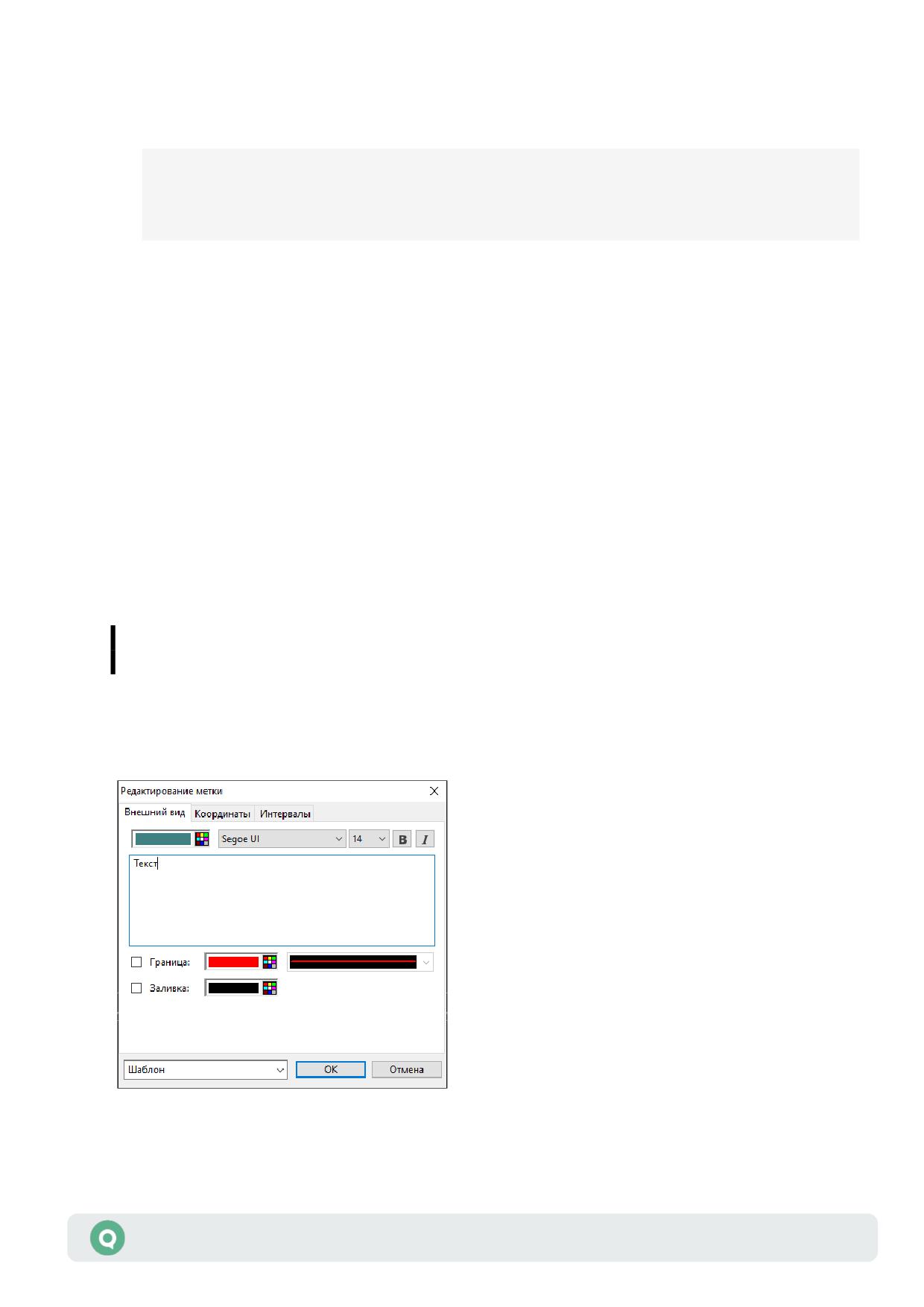
Окно «Редактирование метки» содержит следующие параметры:
По умолчанию используются значения параметров, заданные при создании
предыдущей метки.
Вкладка «Внешний вид»
• Метка «Текст»:
- Настройки текста метки: цвет, шрифт, размер, начертание.
- Поле для ввода текста метки.
Руководство пользователя QUIK
37
Раздел 4: Работа с графиками
- «Граница» - включение отображения границы метки и настройка цвета
и толщины линии границы.
- «Заливка» - включение использования заливки для фона метки и настройка
цвета заливки.
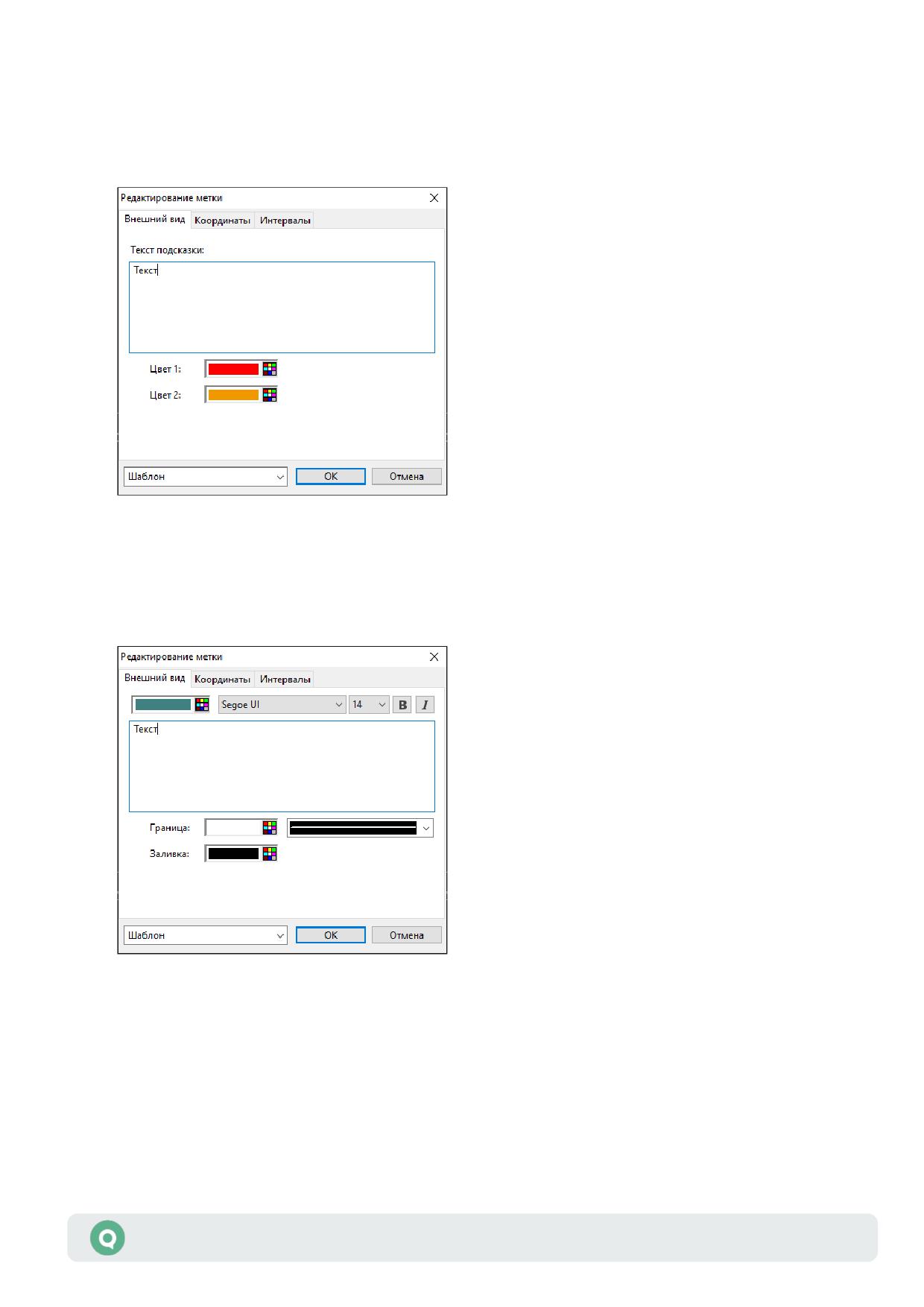
• Метка «Заметка»:
- «Текст подсказки» - текст подсказки, отображаемой при наведении курсора
мыши на метку.
- «Цвет 1» - основной цвет метки.
- «Цвет 2» - цвет внутренней части метки.
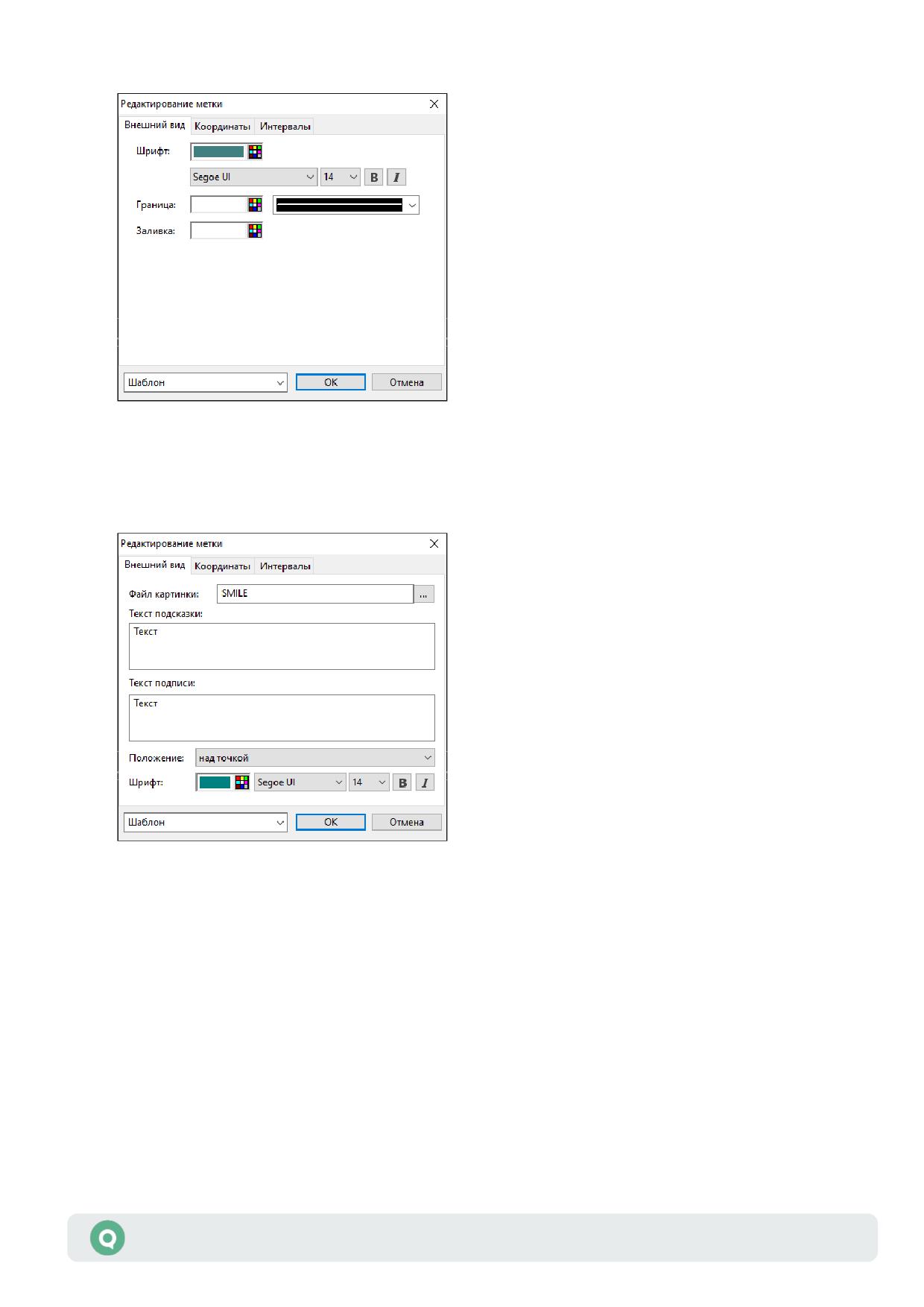
• Метка «Выноска»:
- Настройки текста метки: цвет, шрифт, размер, начертание.
- Поле для ввода текста метки.
- «Граница» - настройка цвета и толщины линии границы.
- «Заливка» - настройка цвета заливки фона.
Руководство пользователя QUIK
38
Раздел 4: Работа с графиками
• Метка «Отметка цены»:
- «Шрифт» - настройки текста метки: цвет, шрифт, размер, начертание.
- «Граница» - настройка цвета и толщины линии границы.
- «Заливка» - настройка цвета заливки фона.
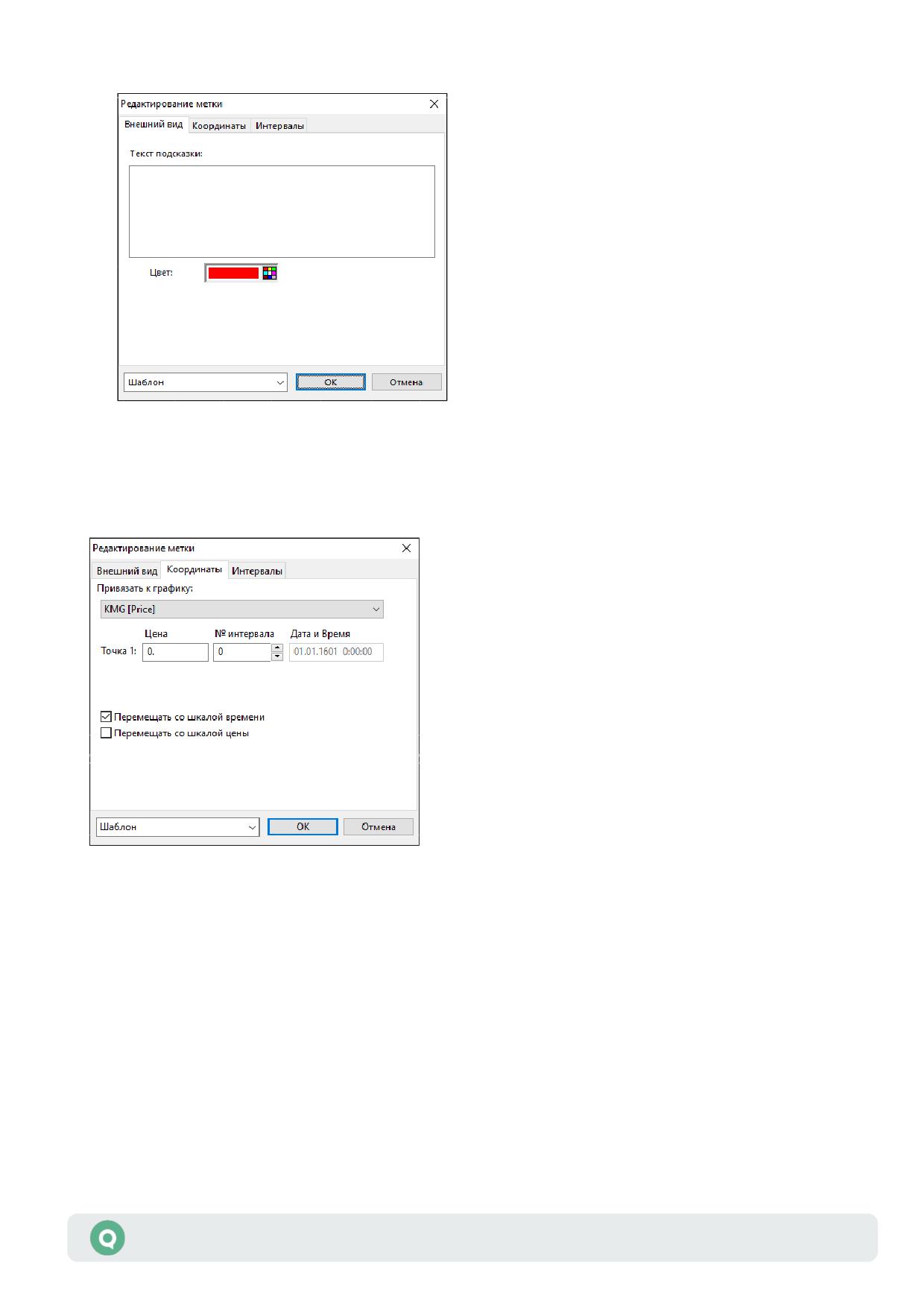
• Метка «Картинка из файла»:
- «Файл картинки» - выбор файла с изображением. Возможные форматы файла:
*.bmp, *.jpeg.
- «Текст подсказки» - текст подсказки, отображаемой при наведении курсора
мыши на метку.
- «Текст подписи» - текст, который отображается рядом с картинкой.
- «Положение» - размещение метки на графике относительно опорной точки:
«слева от точки»;
«справа от точки»;
«над точкой»;
«под точкой».
- «Шрифт» - настройки текста метки: цвет, шрифт, размер, начертание.
Руководство пользователя QUIK
39
Раздел 4: Работа с графиками
• Метка «Значок»:
- «Текст подсказки» - текст подсказки, отображаемой при наведении курсора
мыши на метку.
- «Цвет» - цвет метки.
Вкладка «Координаты»
1. «Привязать к графику» - выбор графика, к которому привязана метка.
2. «Точка 1» - координаты опорной точки метки:
- «Цена» - значение по вертикальной оси координат. Доступно для
редактирования при включенном признаке «Перемещать со шкалой цены».
«№ интервала» - номер интервала, в котором расположена опорная точка.
-
— «Дата и Время» - дата и время начала интервала, в котором расположена
опорная точка. Если точка попадает на интервал времени в будущем, то в поле
отображается количество интервалов сдвига в будущее со знаком «+» (плюс).
Недоступно для редактирования.
3. «Точка 2» - координаты второй опорной точки метки (точка привязки выноски
с текстом). Отображается для меток вида «Выноска», «Отметка цены».
Руководство пользователя QUIK
40
Раздел 4: Работа с графиками
- «Цена» - значение по вертикальной оси координат. Доступно для
редактирования при включенном признаке «Перемещать со шкалой цены».
«№ интервала» - номер интервала, в котором расположена опорная точка.
-
— «Дата и Время» - дата и время начала интервала, в котором расположена
опорная точка. Если точка попадает на интервал времени в будущем, то в поле
отображается количество интервалов сдвига в будущее со знаком «+» (плюс).
Недоступно для редактирования.
4. «Перемещать со шкалой времени» - привязать метку к шкале времени на графике.
5. «Перемещать со шкалой цены» - привязать метку к шкале цены на графике.
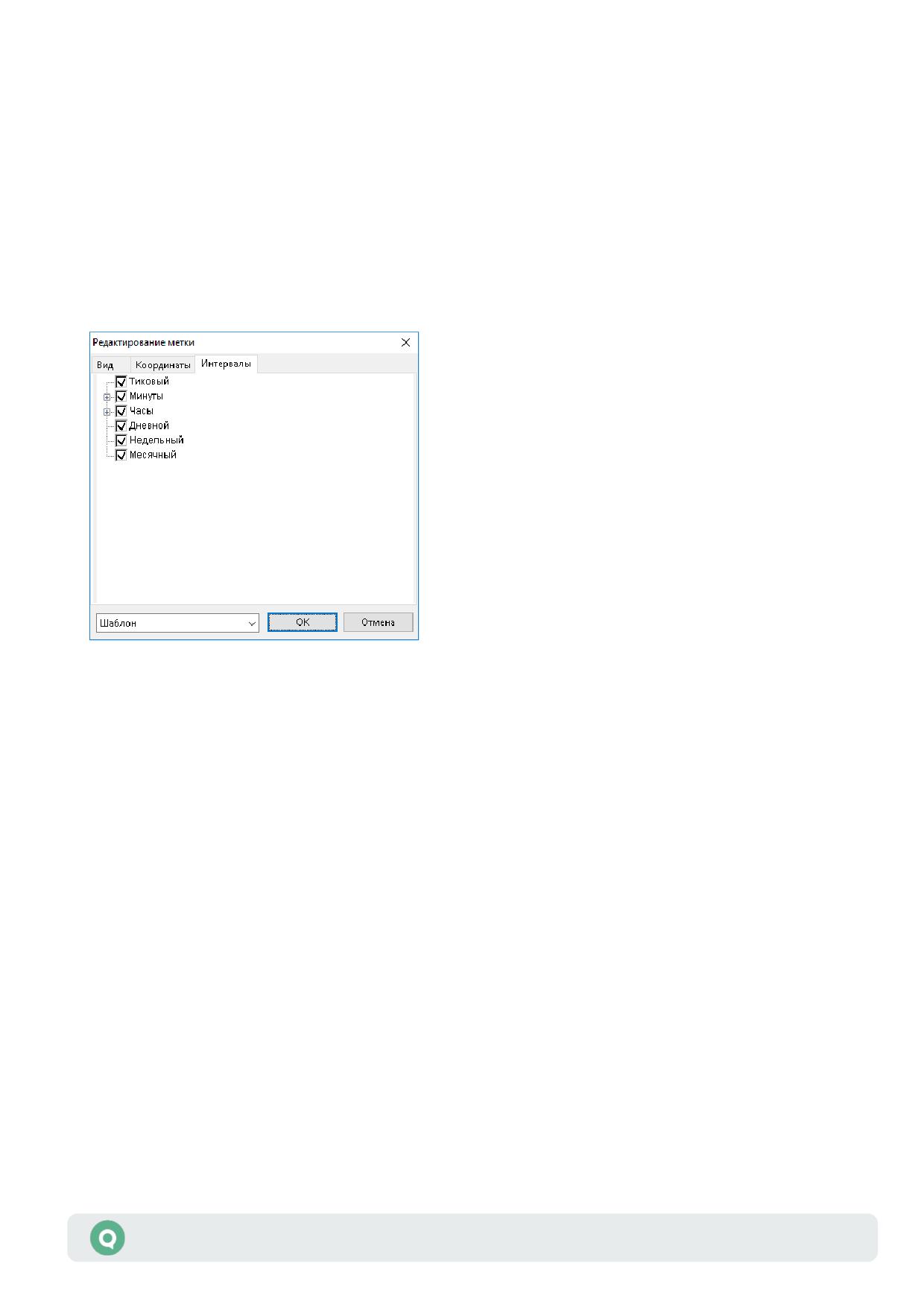
Вкладка «Интервалы»
На вкладке выполняется настройка видимости метки на разных длинах интервалов.
Возможные значения:
• «Тиковый»;
• «Минуты» (от 1 до 6, 10, 15, 20, 30);
• «Часы» (1, 2, 4);
• «Дневной»;
• «Недельный»;
• «Месячный».
Руководство пользователя QUIK
41
Раздел 4: Работа с графиками
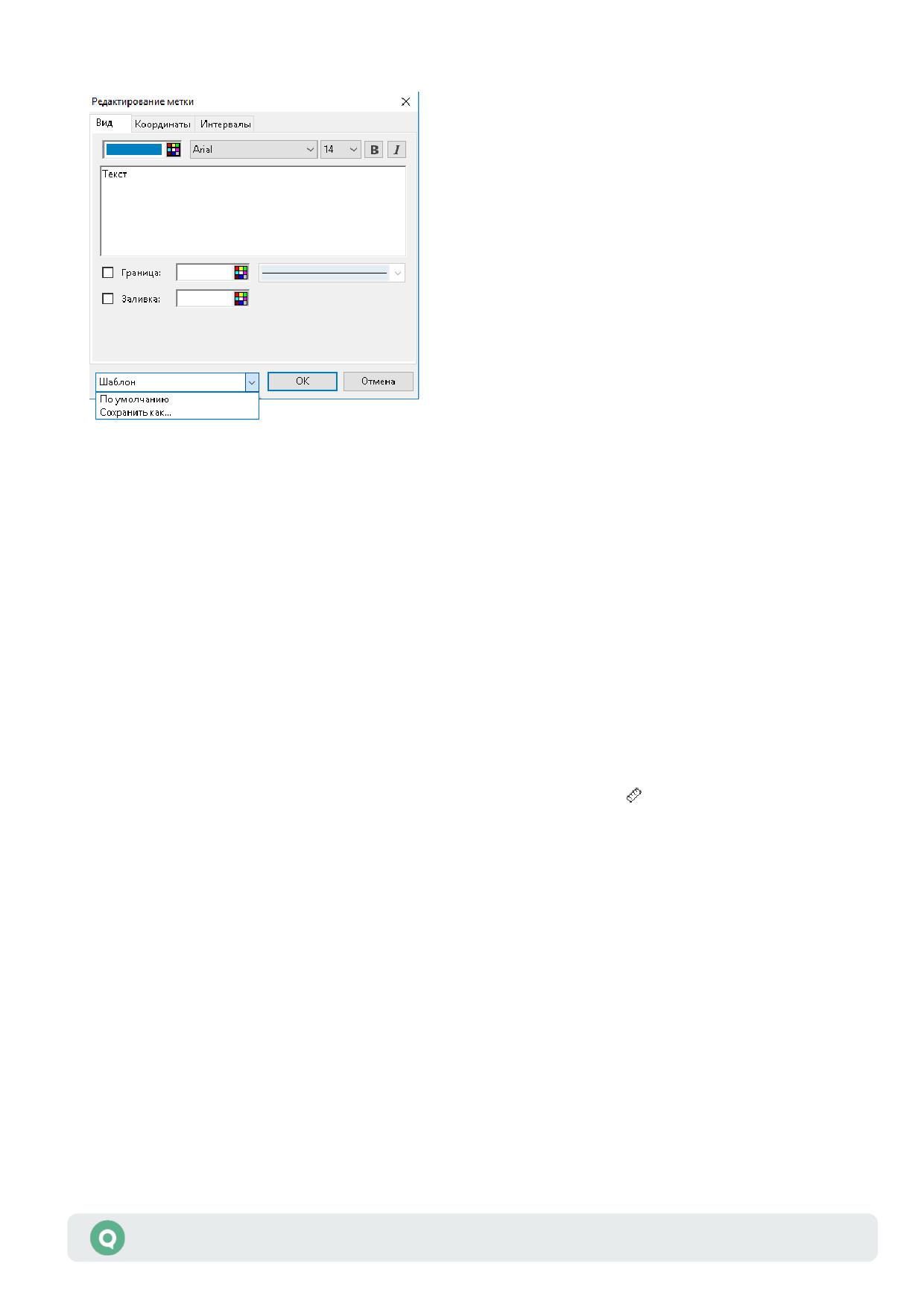
Шаблон
Настройка используемого шаблона метки:
• «По умолчанию» - применить к метке настройки по умолчанию.
• «Сохранить как…» - сохранить настройки метки в шаблон. В открывшемся диалоге
задается наименование шаблона.
• <Название шаблона> - применить к метке сохраненные в выбранном шаблоне
настройки. Для удаления шаблона из списка используйте кнопку «Х» в строке
с названием шаблона.
4.2.14
Измерение расстояния
Измерить расстояние между точками на графике можно одним из следующих способов:
• Выбором функции «Линейка» в панели инструментов «График»:
;
- Нажать в панели инструментов на кнопку «Линейка»
— В окне графика указать первую точку нажав левой кнопкой мыши, не отпуская
кнопки мыши тянуть в требуемом направлении до второй точки, отпустить кнопку
мыши.
Чтобы переместить линейку, нажмите левую кнопку мыши на линейке и потяните
в нужную сторону.
• С помощью колесика мыши:
- В окне графика указать первую точку нажав колесико мыши, не отпуская
колесика мыши тянуть в требуемом направлении до второй точки, отпустить
колесико мыши.
При измерении расстояния на графике отображаются следующие элементы:
• Область между точками отображается в виде прямоугольника. Цвет заливки области
соответствует выбранному цвету сетки графика с прозрачностью 50%, без границ;
• От начальной точки до конечной рисуется пунктирная линия;
Руководство пользователя QUIK
42
Раздел 4: Работа с графиками
• Подпись с результатом измерения:
- Первая строка (измерение по вертикали) - разница значения параметра
в конечной точке относительно начальной точки. Отображается с учетом знака
(для значений цены - с точностью инструмента). В скобках показывается
изменение в % (с точностью до двух знаков после запятой);
- Вторая строка (измерение по горизонтали) - количество интервалов, разница
во времени. Разница во времени отображается в днях, часах и минутах. Если
единица измерения содержит нулевое значение, то она не показывается
(например, вместо «1ч 00 м» отобразится «1 ч»).
Если на графике существует объект, привязанный к другой шкале, то подпись содержит
три строки. В первой строке отображаются значения левой шкалы, во второй - значения
правой шкалы, а в третьей значения шкалы времени.
Для сброса измерений необходимо нажать левой кнопкой мыши в любой точке области
построения графика.
4.2.15
Гистограмма «Глубина рынка»
Для добавления гистограммы выполните следующие действия:
1. В панели инструментов «График» в пункте меню «Нарисовать» или из контекстного меню
линии на графике выберите пункт «Глубина рынка».
2. Нажмите левой кнопкой мыши в нужном месте диаграммы.
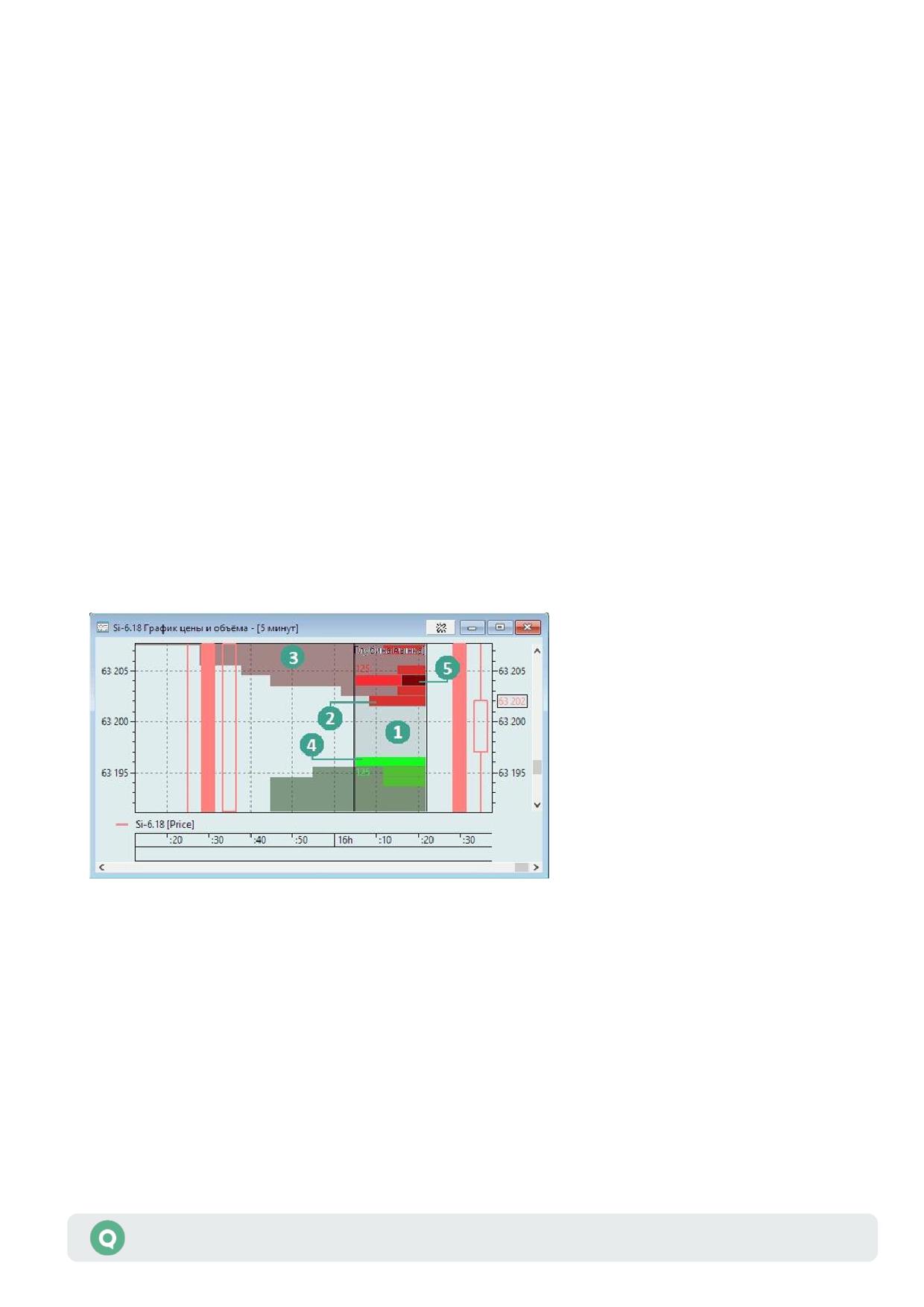
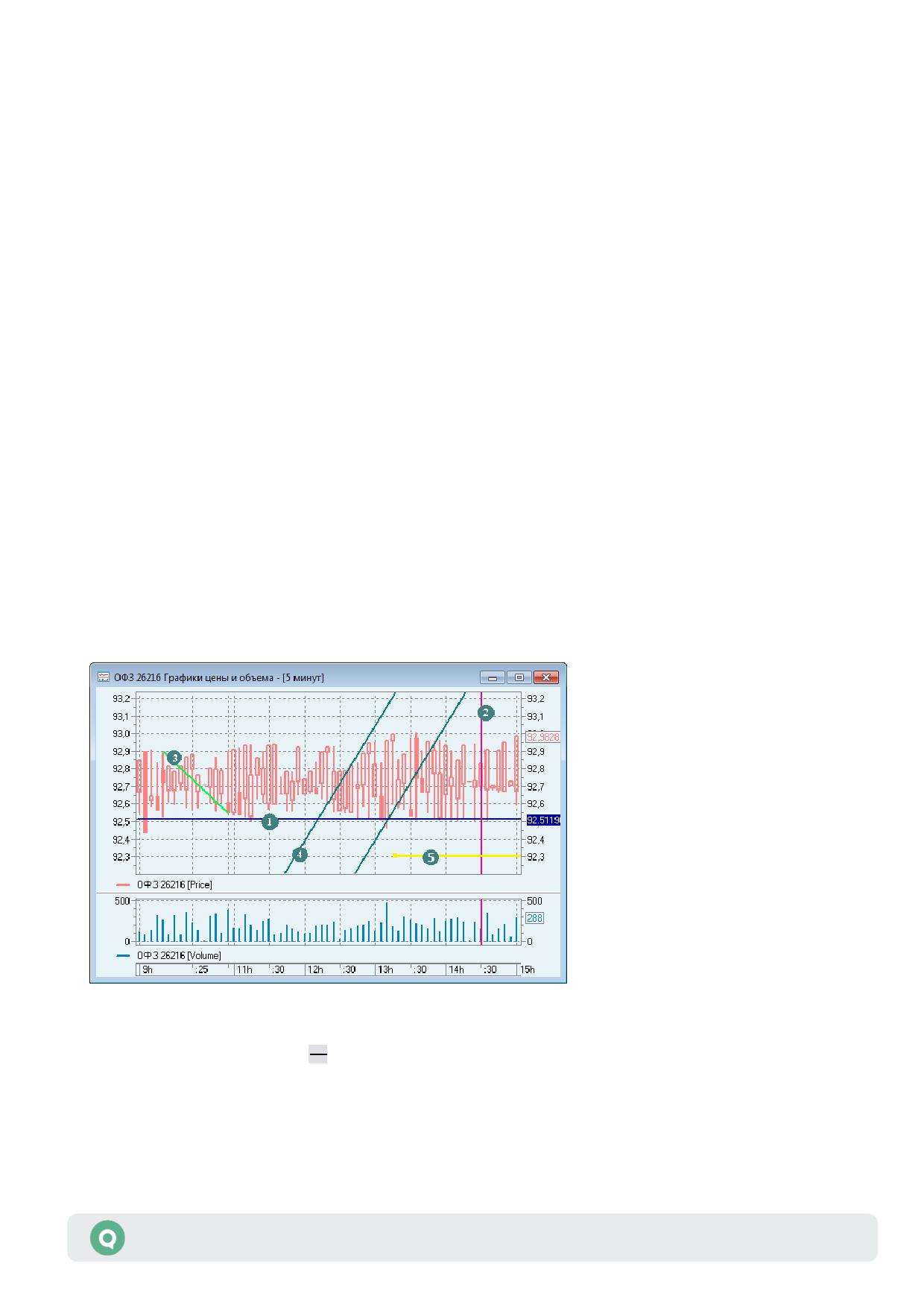
Элементы гистограммы:
1. Область гистограммы. Область внутри области построения графика, в которой
отображаются объем заявок, максимальный объем и собственные заявки.
2. Объём заявок.
3. Суммарный объём.
4. Максимальный объём.
5. Собственные заявки.
При наведении курсора на бары под заголовком гистограммы отображается всплывающая
подсказка с указанием направления, цены и объема заявки.
Руководство пользователя QUIK
43
Раздел 4: Работа с графиками
Чтобы переместить гистограмму, наведите курсор на ее заголовок, нажмите левую кнопку
мыши и потяните в нужном направлении. Чтобы изменить область гистограммы, наведите
курсор на левую/правую границу гистограммы, нажмите левую кнопку мыши и потяните
в нужном направлении.
Настройка гистограммы
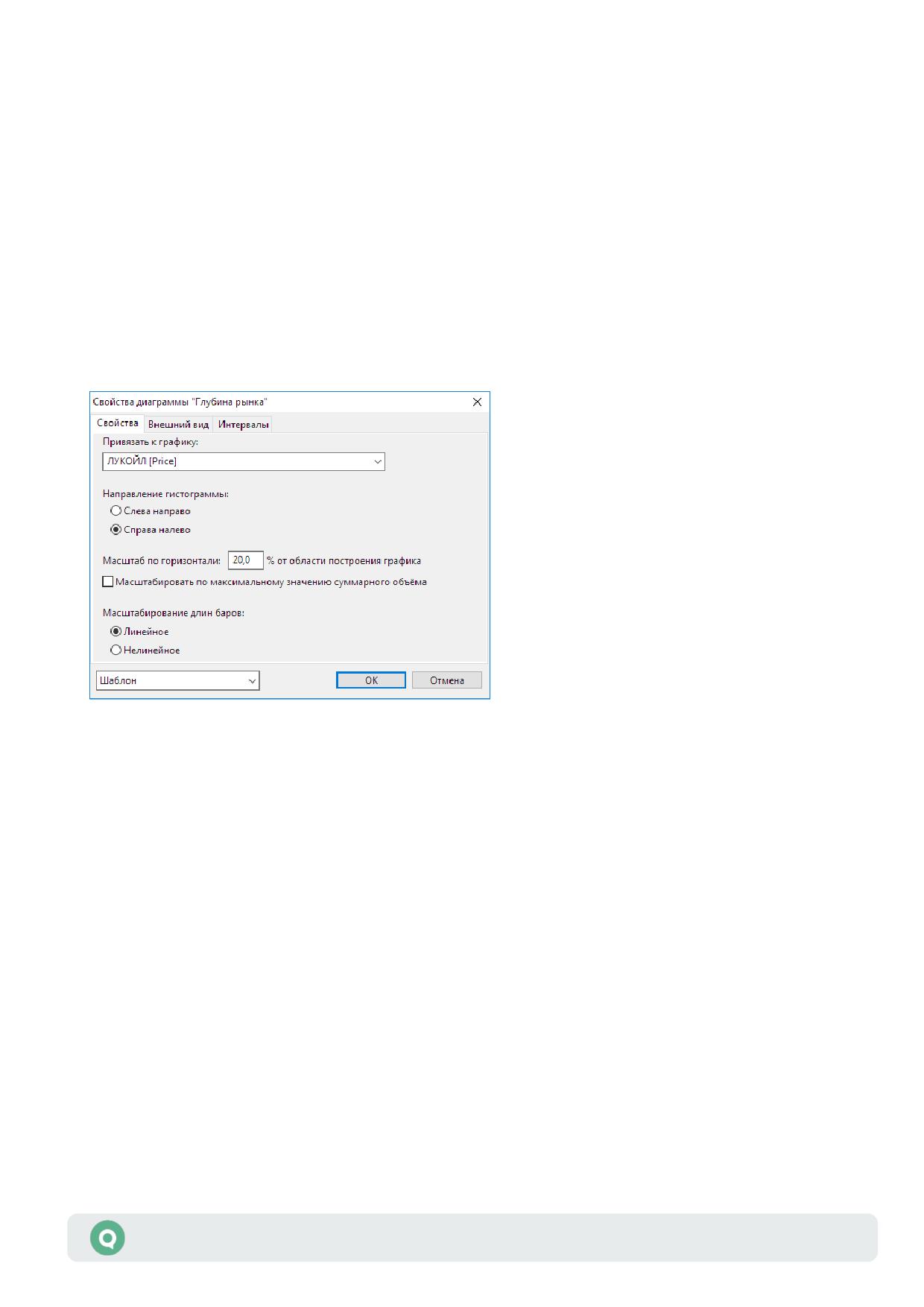
Окно «Свойства диаграммы “Глубина рынка”» вызывается одним из следующих способов:
• Нажатие правой кнопкой мыши на заголовке или границе гистограммы и выбор пункта
меню «Редактировать…».
• Двойное нажатие левой кнопки мыши на заголовке или границе гистограммы.
Вкладка «Свойства»
Доступные параметры:
1. «Привязать к графику» - выбор графика, к которому привязана гистограмма.
2. «Направление гистограммы»:
- «Слева направо»;
- «Справа налево».
3. «Масштаб по горизонтали: <значение в процентах> % от области построения графика».
4. «Масштабировать по максимальному значению суммарного объёма» - если флажок
включен и на вкладке «Внешний вид» флажок «Суммарный объём» включен, то объем
текущих активных заявок отображается в масштабе с учетом значения максимального
объема. Если флажок выключен, а на вкладке «Внешний вид» флажок «Суммарный
объём» включен, то объем текущих активных заявок отображается в масштабе с учетом
значения максимального объема, а суммарный объем отображается на всей доступной
области графика.
5. «Масштабирование длин баров»:
- «Линейное»;
Руководство пользователя QUIK
44
Раздел 4: Работа с графиками
- «Нелинейное» - рекомендуется использовать, если для инструмента на рынке
присутствуют заявки с объемом, значительно превышающим объемы остальных
заявок.
Вкладка «Внешний вид»
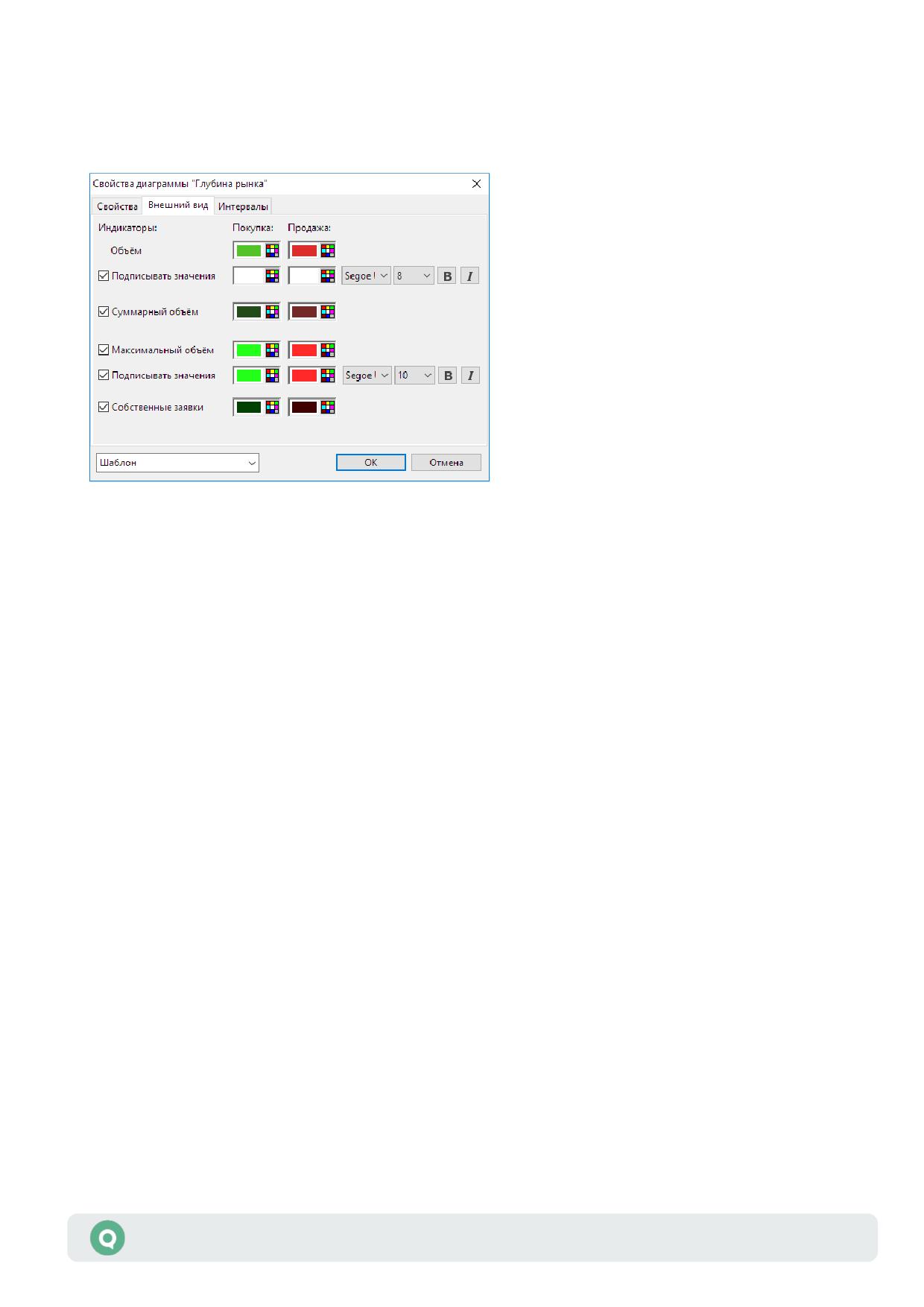
Настройки позволяют задать цвета и шрифты для индикаторов фигуры. Правила настройки
цвета описаны в п. 2.8.4 Раздела 2 «Основные принципы работы».
Доступные параметры:
1. «Индикаторы» - значения индикаторов для покупки и продажи:
- «Объём» - цвет для объемов заявок.
- «Подписывать значения» - цвет и шрифт текста подписи.
- «Суммарный объём» - цвет для суммарного объема заявок.
- «Максимальный объём» - цвет для максимального объема заявок.
- «Собственные заявки» - цвет для собственных заявок.
Вкладка «Интервалы»
На вкладке выполняется настройка видимости гистограммы на разных длинах интервалов.
Возможные значения:
• «Тиковый»;
• «Минуты» (от 1 до 6, 10, 15, 20, 30);
• «Часы» (1, 2, 4);
• «Дневной»;
• «Недельный»;
• «Месячный».
Шаблон
Настройка используемого шаблона гистограммы:
• «По умолчанию» - применить к гистограмме настройки по умолчанию.
Руководство пользователя QUIK
45
Раздел 4: Работа с графиками
• «Сохранить как…» - сохранить настройки гистограммы в шаблон. В открывшемся диалоге
задается наименование шаблона.
• <Название шаблона> - применить к гистограмме сохраненные в выбранном шаблоне
настройки. Для удаления шаблона из списка используйте кнопку «Х» в строке
с названием шаблона.
Кнопка «ОК» закрывает окно редактирования с сохранением изменений, кнопка «Отмена» -
без сохранения изменений.
Функции, доступные из контекстного меню
• «Редактировать…» - открытие окна «Свойства диаграммы “Глубина рынка”» для
настройки параметров гистограммы (см. п. 4.2.15).
• «Копировать» (или «Ctrl»+«C») - копировать выбранную гистограмму в буфер обмена.
Для вставки скопированного элемента на график выберите в контекстном меню области
построения пункт «Вставить» или примените комбинацию клавиш «Ctrl»+«С».
• «Удалить фигуру» (или «Del») - удалить с графика выбранную гистограмму.
4.3 Инструменты технического анализа
Для исследования поведения цен сделок при помощи графиков, в системе QUIK может
применяться рисование линий и наложение индикаторов технического анализа.
4.3.1
Рисование линий
1. Рисование горизонтальной линии:
- Нажать кнопку на панели инструментов или выбрать пункт
«Нарисовать/Горизонтальная линия» в контекстном меню области построения
графика;
- В окне графика нажать левую кнопку мыши, подвести появившуюся линию
к требуемому уровню, затем отпустить левую кнопку мыши.
Руководство пользователя QUIK
46
Раздел 4: Работа с графиками
2. Рисование вертикальной линии:
- Нажать кнопку на панели инструментов или выбрать пункт
«Нарисовать/Вертикальная линия» в контекстном меню области построения
графика;
- В окне графика нажать левую кнопку мыши, подвести появившуюся линию
к требуемому значению, затем отпустить левую кнопку мыши.
3. Рисование линий трендов:
- Первый способ: удерживая нажатой клавишу «Shift», нажать левую кнопку мыши
в точке начала линии и тянуть в требуемом направлении для рисования линии.
- Второй способ:
нажать кнопку на панели инструментов или выбрать пункт
«Нарисовать/Линия тренда» в контекстном меню области построения графика;
нажать левую кнопку мыши в точке начала линии и тянуть в требуемом
направлении для рисования линии.
4. Рисование каналов:
- Нажать кнопку на панели инструментов или выбрать пункт
«Нарисовать/Канал» в контекстном меню области построения графика;
- В окне графика нажать левую кнопку мыши в точке начала линии и тянуть
в требуемом направлении для рисования линии. После отпускания левой кнопки
мыши первая линия канала зафиксируется;
- Перемещая курсор вверх-вниз, сформируйте ширину канала и нажмите левую
кнопку мыши. Вторая линия канала зафиксируется.
5. Рисование горизонтального луча:
- Нажать кнопку на панели инструментов или выбрать пункт
«Нарисовать/Горизонтальный луч» в контекстном меню области построения
графика;
- В окне графика нажать левую кнопку мыши в точке начала луча, после чего
построится горизонтальный луч вправо. Направление луча (вправо, влево
или оба направления) задается в настройках линий трендов (описание вкладки
«Координаты» см. в п. 4.3.5).
Руководство пользователя QUIK
47
Раздел 4: Работа с графиками
4.3.2
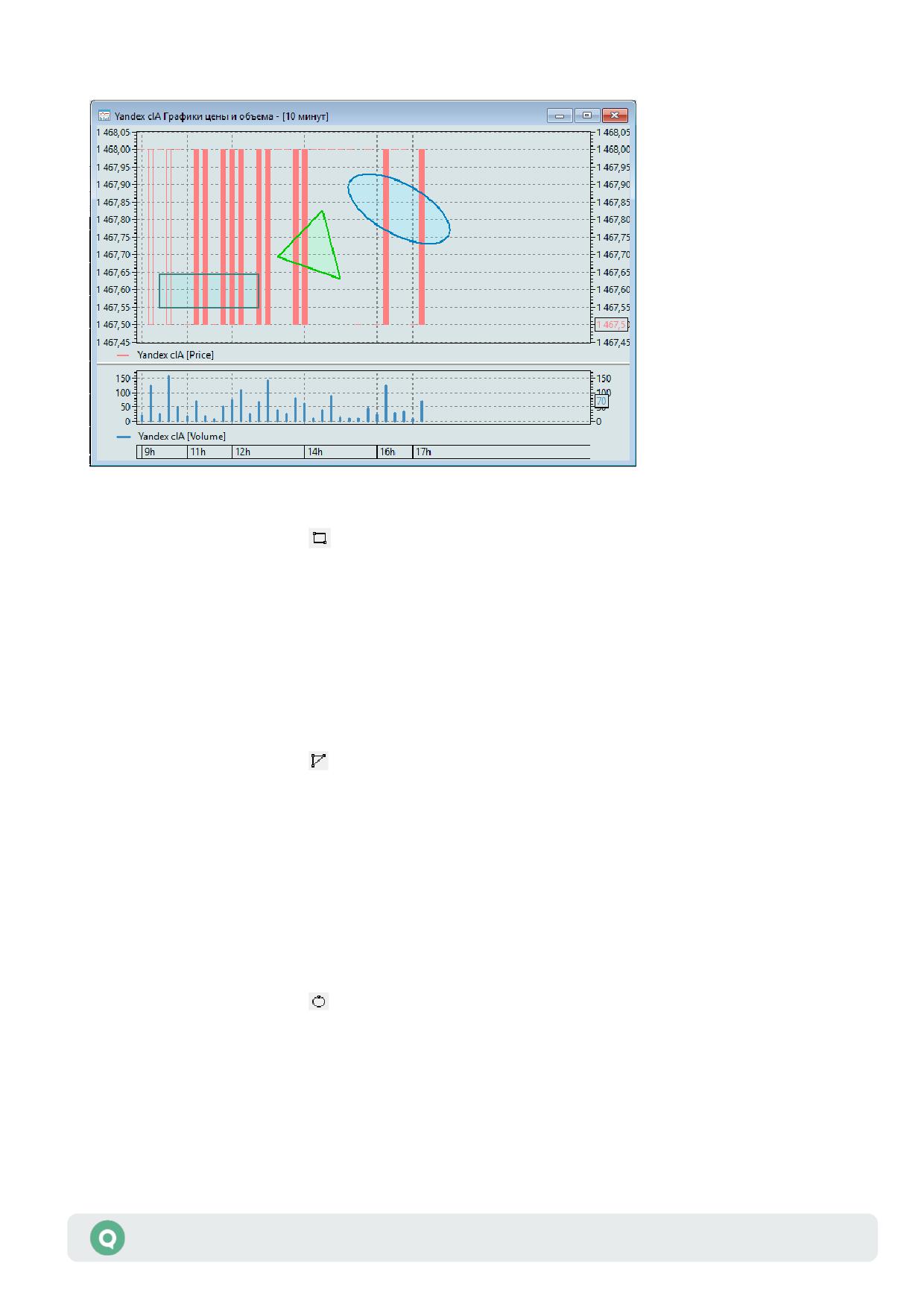
Рисование фигур
1. Рисование прямоугольника:
- Нажать кнопку на панели инструментов или выбрать пункт
«Нарисовать/Прямоугольник» в контекстном меню области построения графика;
- В окне графика нажать левую кнопку мыши в начальной точке прямоугольника
(например, верхний левый угол) и тянуть в требуемом направлении для
рисования прямоугольника. После отпускания левой кнопки мыши конечная
точка прямоугольника (например, нижний правый угол) зафиксируется.
При рисовании на осях отображаются метки цены и времени, соответствующие
четырем узловым точкам прямоугольника.
2. Рисование треугольника:
- Нажать кнопку на панели инструментов или выбрать пункт
«Нарисовать/Треугольник» в контекстном меню области построения графика;
- В окне графика нажать левую кнопку мыши в начальной точке треугольника,
не отпуская кнопки мыши тянуть в требуемом направлении до второй точки
треугольника, и, отпустив левую кнопку мыши, зафиксировать вторую точку
треугольника. Протянуть мышь по направлению к третьей точке и нажать левой
кнопкой мыши для закрепления третьей точки.
При рисовании на осях отображаются метки цены и времени, соответствующие
трем узловым точкам треугольника.
3. Рисование эллипса:
- Нажать кнопку на панели инструментов или выбрать пункт
«Нарисовать/Эллипс» в контекстном меню области построения графика;
- В окне графика нажать левую кнопку мыши в начальной точке эллипса,
не отпуская кнопки мыши задать продольный диаметр эллипса растягивая
в требуемом направлении до второй точки, и, отпустив левую кнопку мыши,
зафиксировать вторую точку эллипса. Двигая мышью задать поперечный диаметр
эллипса и нажать левой кнопкой мыши для закрепления поперечного диаметра.
Руководство пользователя QUIK
48
Раздел 4: Работа с графиками
При рисовании на осях отображаются метки цены и времени, соответствующие
двум узловым точкам эллипса.
4.3.3
Линейные инструменты
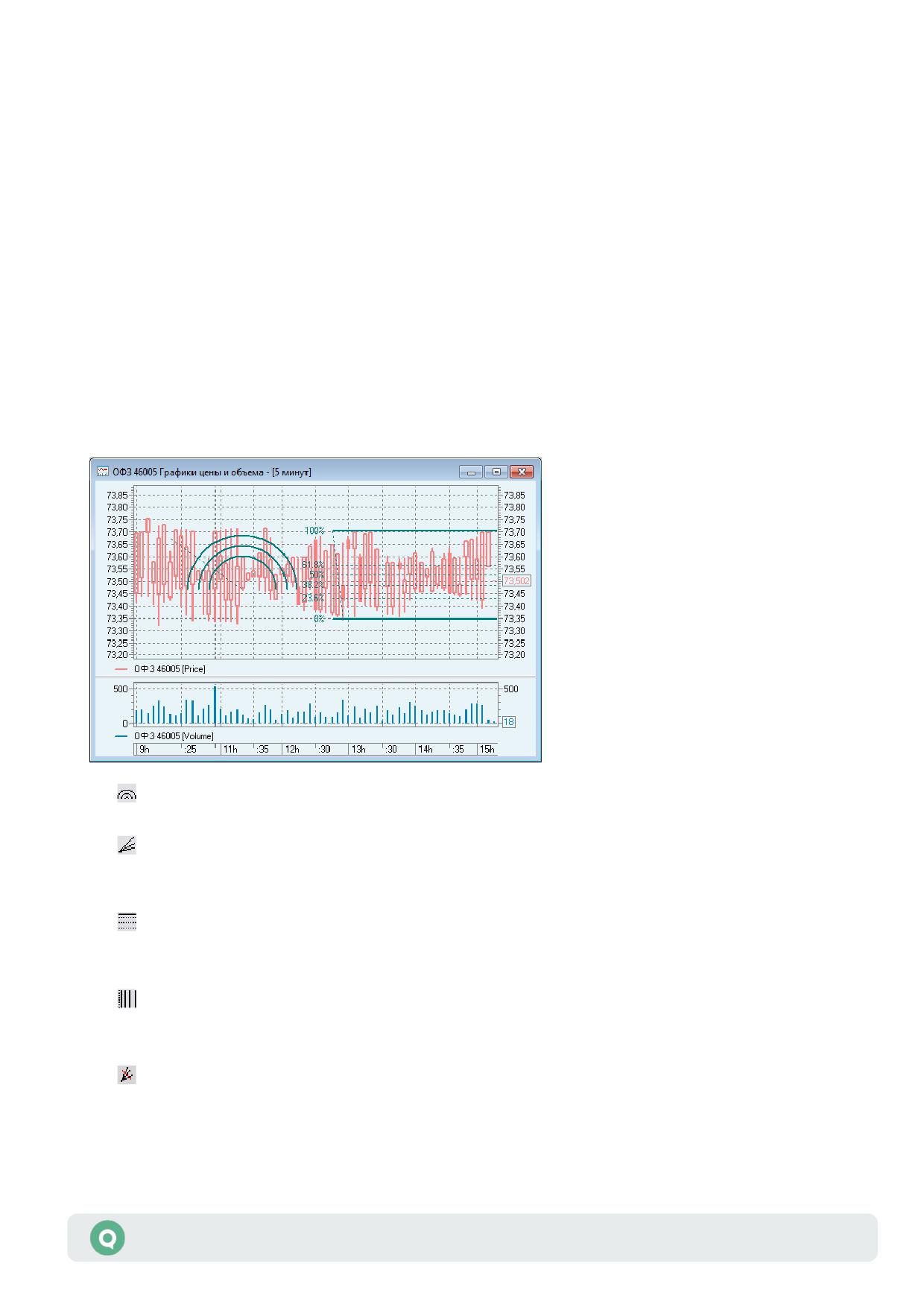
Линейными инструментами называются геометрические фигуры, наносящиеся на графики
цен или индикаторов, например, «линии Фибоначчи».
Числа Фибоначчи представляют собой последовательность, в которой каждое
последующее число является суммой двух предыдущих: 1,1,2,3,5,8,13,21,34,55,89,144 и т.д.
Эта последовательность обладает рядом внутренних взаимозависимостей. Например, всякое
число данного ряда, кроме первых трех, приблизительно в 1.618 раз больше предыдущего
и примерно в 0.618 раз меньше следующего числа. Применение линий Фибоначчи
основывается на предположении, что узловые моменты поведения цен располагаются рядом
с линиями Фибоначчи.
Доступные виды линий:
1.
- «Дуги Фибоначчи» (Fibonacci Arcs) представляет собой три дуги с радиусами
в 38.2%, 50.0% и 61.8% от разницы значений цены в начале и конце линии.
2.
- «Веер Фибоначчи» (Fibonacci Fan) представляет собой три наклонных линии,
пересекающие вертикаль, отложенную от более поздней точки, на уровнях в 38.2%,
50.0% и 61.8% от разницы значений цены в начале и конце линии.
3.
- «Уровни Фибоначчи» (Fibonacci Retracement) это девять горизонтальных линий,
проходящих на уровнях, заданных числами Фибоначчи: 0.0, 23.6, 38.2, 50.0, 61.8, 100,
161.8, 261.8 и 423.6%.
4.
- «Временные зоны Фибоначчи» (Fibonacci Time Zones) представляют из себя серию
вертикальных линий, проходящих через интервалы, соответствующие числам 1, 2, 3, 5,
8, 13, 21, 34 и т.д.
5.
- «Скоростные линии» (Speed Resistance Lines) представляет собой три наклонных
линии, пересекающие вертикаль, отложенную от более поздней точки, на уровнях 1/3,
2/3 и 1 от разницы значений цены в начале и конце линии.
Руководство пользователя QUIK
49
Раздел 4: Работа с графиками
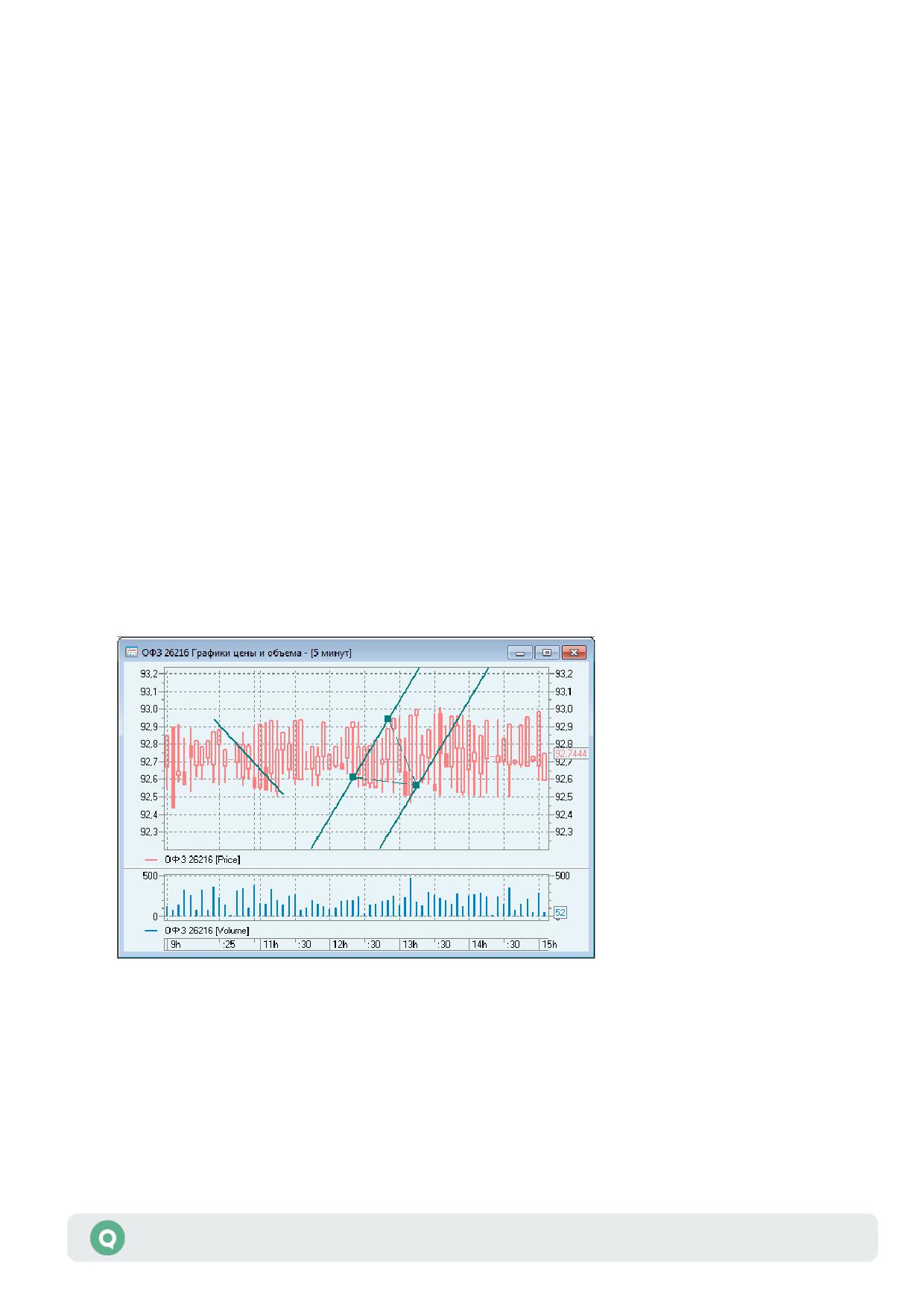
Использование линейных инструментов аналогично рисованию линий:
• Выберите тип линии нажатием кнопок на панели инструментов или выбором
соответствующего пункта меню «Нарисовать» в контекстном меню области построения
графика.
• Проведите на графике линию, соединяющую экстремумы цен (минимум и максимум).
4.3.4
Функции по работе с линиями трендов и фигурами
Функции, доступные из контекстного меню
• «Редактировать…» - открытие окна «Свойства <тип линии (фигуры)>» для настройки
параметров линии тренда или фигуры (см. п. 4.3.5).
• «Копировать» (или «Ctrl»+«C») - копировать выбранную линию тренда или фигуру
в буфер обмена.
Для вставки скопированного элемента на график выберите в контекстном меню области
построения пункт «Вставить» или примените комбинацию клавиш «Ctrl»+«С».
• «Удалить тренд» / «Удалить горизонтальный луч» / «Удалить фигуру» (или «Del») -
удалить с графика выбранную линию тренда или фигуру.
Дополнительные функции
1. Выделить линию тренда или фигуру - визуально выделить узловые точки, подведя
курсор к линии или к границе фигуры и нажав левую кнопку мыши:
Выделение можно осуществить одним из следующих способов:
- Навести курсор на линию тренда (границу фигуры). Для снятия выделения
уберите курсор с линии тренда (границы фигуры);
- Навести курсор на линию тренда (границу фигуры), нажать левую кнопку мыши.
Выделение снимается после щелчка левой или правой кнопкой мыши на области
графика за пределами линии тренда (границы фигуры).
2. Изменить линию тренда или фигуру - подвести курсор к изменяемой узловой точке
(рядом с курсором появится значок в виде руки), нажать левую кнопку мыши и тянуть
Руководство пользователя QUIK
50
Раздел 4: Работа с графиками
в нужную сторону для изменения фигуры. Удерживая нажатой клавишу «Shift», можно
перемещать линию тренда и фигуры вдоль оси времени без изменения уровня цены.
Прямоугольник рисуется параллельно линиям сетки, наклон фигуры не предусмотрен.
При редактировании фигуры на осях отображаются метки цены и времени,
соответствующие узловым точкам фигуры.
3.
Изменить наклон и/или ширину канала - выделить канал, затем:
- для изменения наклона линий канала - нажать левую кнопку мыши в узловой
точке линии, имеющей две узловые точки (рядом с курсором появится значок
в виде руки), и тянуть в требуемом направлении;
- для изменения расстояния между линиями канала - нажать левую кнопку мыши
в узловой точке линии, имеющей одну узловую точку (рядом с курсором появится
значок в виде руки), и перемещать курсор вверх-вниз, формируя ширину канала.
4.
Переместить линию тренда или фигуру - нажать левую кнопку мыши на середине линии
тренда или на границе фигуры (рядом с курсором появится значок в виде перекрестия),
тянуть в нужную сторону для перетаскивания.
5.
Копировать линию тренда или фигуру - удерживать нажатой клавишу «Ctrl» и нажать
левую кнопку мыши:
- на линии тренда или на границе фигуры - для параллельного переноса;
- на узловой точке - для создания новой линии или фигуры, имеющей общую
вершину с предыдущей.
6.
Удалить линию тренда или фигуру - удаление элемента можно осуществить одним
из следующих способов:
- Выбрать пункт контекстного меню для элемента «Удалить тренд» / «Удалить
горизонтальный луч» / «Удалить фигуру»;
- Выделить элемент и нажать клавишу «Delete». Линия / фигура удаляется
с предварительным подтверждением.
Свойства линий трендов
1. При перемасштабировании диаграммы тренды изменяют вид вместе с графиками,
к которым они относятся.
2. Если на диаграмме отображены два графика в одной области построения, то для
правильного масштабирования линии тренда необходимо указать, к какому из графиков
она относится. Настройка выполняется в окне «Свойства <тип линии (фигуры)>», поле
«Привязать к …».
3. При удалении графика, к которому привязан тренд, линии тренда тоже удаляются.
4. При отсутствии графиков в области построения нарисовать линию тренда невозможно.
5. При закрытии программы линии тренда не сохраняются.
6. Задать цвет и толщину линий тренда по умолчанию можно на странице «Свойства
диаграммы» окна редактирования настроек графика, вкладка «Внешний вид».
7. Копирование настроек текущего тренда. Заданные настройки текущего тренда (через
диалог «Свойства <тип линии (фигуры)>») автоматически устанавливаются для
Руководство пользователя QUIK
51
Раздел 4: Работа с графиками
следующих созданных трендов того же типа. В противном случае используются
настройки по умолчанию.
4.3.5
Настройка фигур и линий трендов
Окно «Свойства <тип линии (фигуры)>» вызывается одним из следующих способов:
• Нажатие правой кнопкой мыши на выделенной линии тренда или на границе фигуры
и выбор пункта меню «Редактировать…».
• Двойное нажатие левой кнопки мыши на выделенной линии тренда или на границе
фигуры.
Набор отображаемых параметров на вкладках зависит от вида настраиваемых
линий трендов или фигур.
Вкладка «Внешний вид»
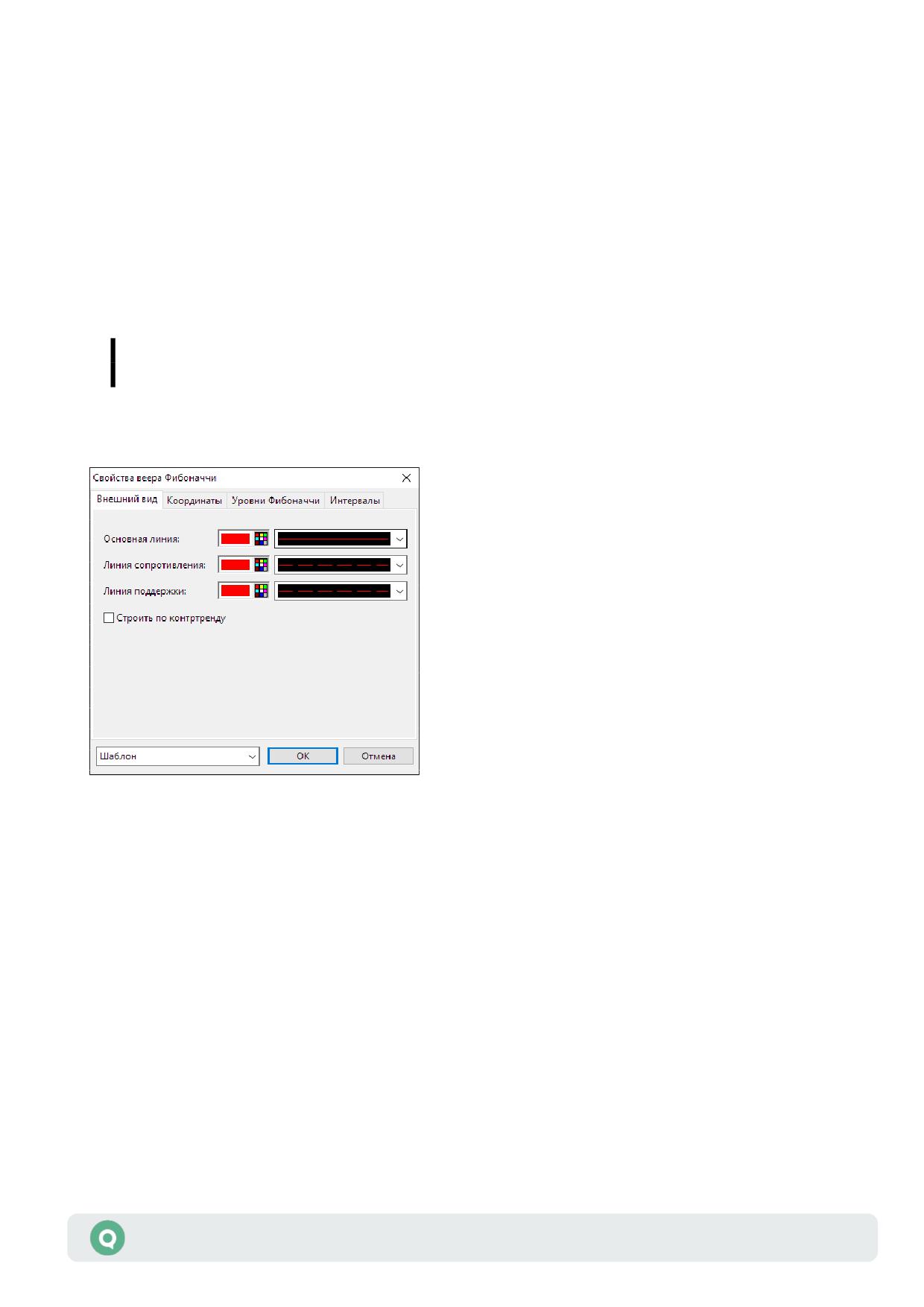
На вкладке «Внешний вид» настраивается внешний вид линий и фигур:
1. «Стиль» - выбор цвета, стиля и толщины основной линии. Настраивается для линий типа
«Линия тренда», «Горизонтальная линия», «Горизонтальный луч», «Вертикальная
линия», «Временные зоны Фибоначчи».
2. «Продлевать влево» - продление линии влево, превращая линию тренда в луч.
Настраивается для линий типа «Линия тренда».
3. «Продлевать вправо» - продление линии вправо, превращая линию тренда в луч.
Настраивается для линий типа «Линия тренда».
4. «Всегда показывать значение на оси цены» - отображение значения для тренда
по вертикальной оси координат. Если флажок отключен, то значение на вертикальной
оси отображается только при выделении тренда. Настраивается для линий типа
«Горизонтальная линия», «Горизонтальный луч».
Руководство пользователя QUIK
52
Раздел 4: Работа с графиками
5. «Основная линия» - выбор цвета, стиля и толщины основной линии. Настраивается для
линий типа «Дуги Фибоначчи», «Веер Фибоначчи», «Уровни Фибоначчи», «Скоростные
линии».
6. «Линия сопротивления» - выбор цвета, стиля и толщины линии сопротивления.
Настраивается для линий типа «Дуги Фибоначчи», «Веер Фибоначчи», «Уровни
Фибоначчи», «Скоростные линии», «Канал».
7. «Линия поддержки» - выбор цвета, стиля и толщины линии поддержки. Настраивается
для линий типа «Канал», «Дуги Фибоначчи», «Веер Фибоначчи», «Уровни Фибоначчи»,
«Скоростные линии».
8. «Заливка» - выбор цвета и уровня прозрачности для фона. Настраивается для фигур
«Прямоугольник», «Треугольник», «Эллипс».
9. «Граница» - выбор цвета, стиля и толщины границы фигуры. Настраивается для фигур
«Прямоугольник», «Треугольник», «Эллипс».
10.«Строить по контртренду» - построение по противоположно направленному тренду.
Настраивается для линий типа «Веер Фибоначчи».
11.«Подписи к уровням» - отображение подписей к линиям на графике:
- «слева»;
- «справа».
Настраивается для линий типа «Уровни Фибоначчи».
Правила настройки цвета описаны в п. 2.8.4 Раздела 2 «Основные принципы работы».
Вкладка «Координаты»
1. «Привязать к графику» - выбор графика, к которому привязана линия тренда
или фигура.
2. Координаты узловых точек линии тренда или фигуры:
- «Цена» - значение по вертикальной оси координат. Для прямоугольника
отображается по нижней и верхней границам.
«№ интервала» - номер интервала, в котором расположена узловая точка.
-
Руководство пользователя QUIK
53
Раздел 4: Работа с графиками
- «Дата и Время» - дата и время начала интервала, в котором расположена
узловая точка. Если точка попадает на интервал времени в будущем, то в поле
отображается количество интервалов сдвига в будущее со знаком «+» (плюс),
например «+2». Для прямоугольника отображается по левой и правой границам.
Недоступно для редактирования.
Количество узловых точек зависит от вида графика:
- «Горизонтальная линия», «Горизонтальный луч», «Вертикальная линия» - одна
узловая точка.
- «Линия тренда», «Прямоугольник», «Дуги Фибоначчи», «Скоростные линии»,
«Веер Фибоначчи», «Уровни Фибоначчи», «Временные зоны Фибоначчи» - две
узловые точки.
- «Эллипс», «Треугольник», «Канал» - три узловые точки.
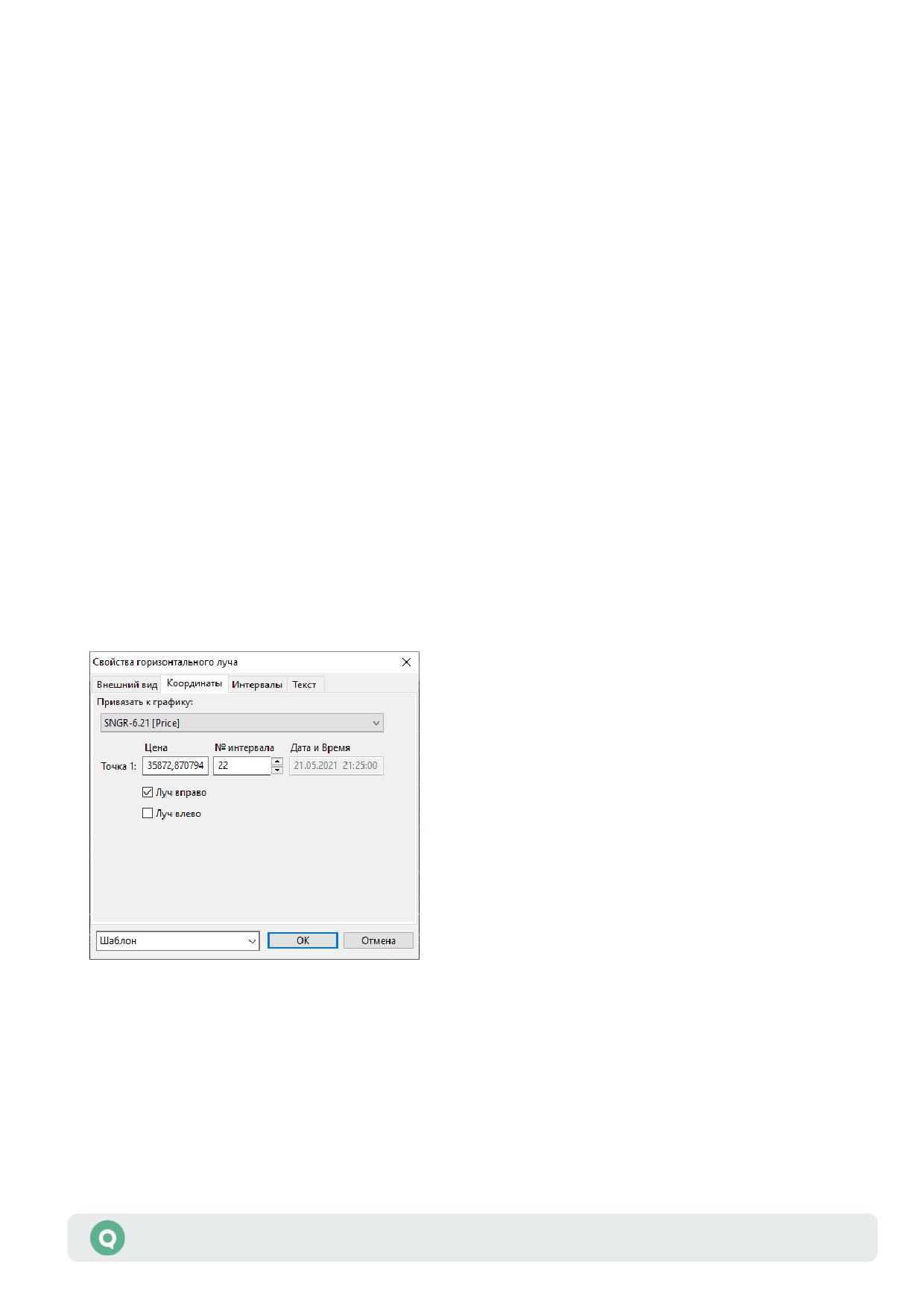
3. Направление горизонтального луча:
- «Луч вправо» - луч направлен вправо. Настраивается для линий типа
«Горизонтальный луч».
- «Луч влево» - луч направлен влево. Настраивается для линий типа
«Горизонтальный луч».
Допустимо использовать оба направления.
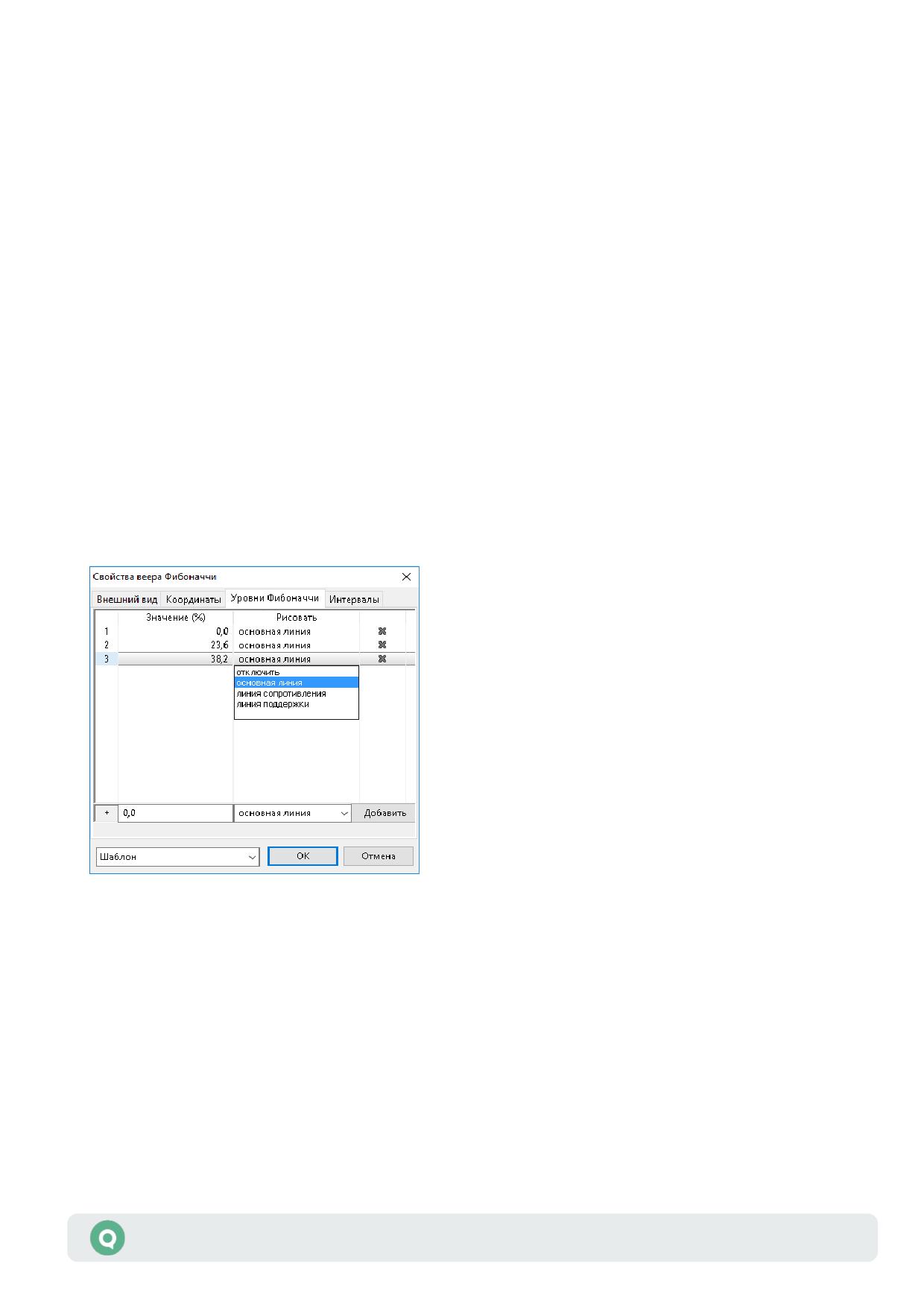
Вкладка «Уровни Фибоначчи»
На вкладке выполняется настройка каждого уровня Фибоначчи. Вкладка отображается
для линий типа «Дуги Фибоначчи», «Веер Фибоначчи», «Уровни Фибоначчи».
1. «Значение (%)» - значение уровня;
2. «Рисовать» - выбор линии:
- «отключить» - отключение отображения уровня;
- «основная линия»;
- «линия сопротивления»;
- «линия поддержки».
Минимальное количество уровней: 1.
Руководство пользователя QUIK
54
Раздел 4: Работа с графиками
Для добавления нового уровня измените параметры уровня в нижней части окна и нажмите
кнопку «Добавить».
Для удаления уровня нажмите на «Х» справа либо отключите его отображение и установите
значение в «0» - уровни с такими параметрами удаляются из списка автоматически.
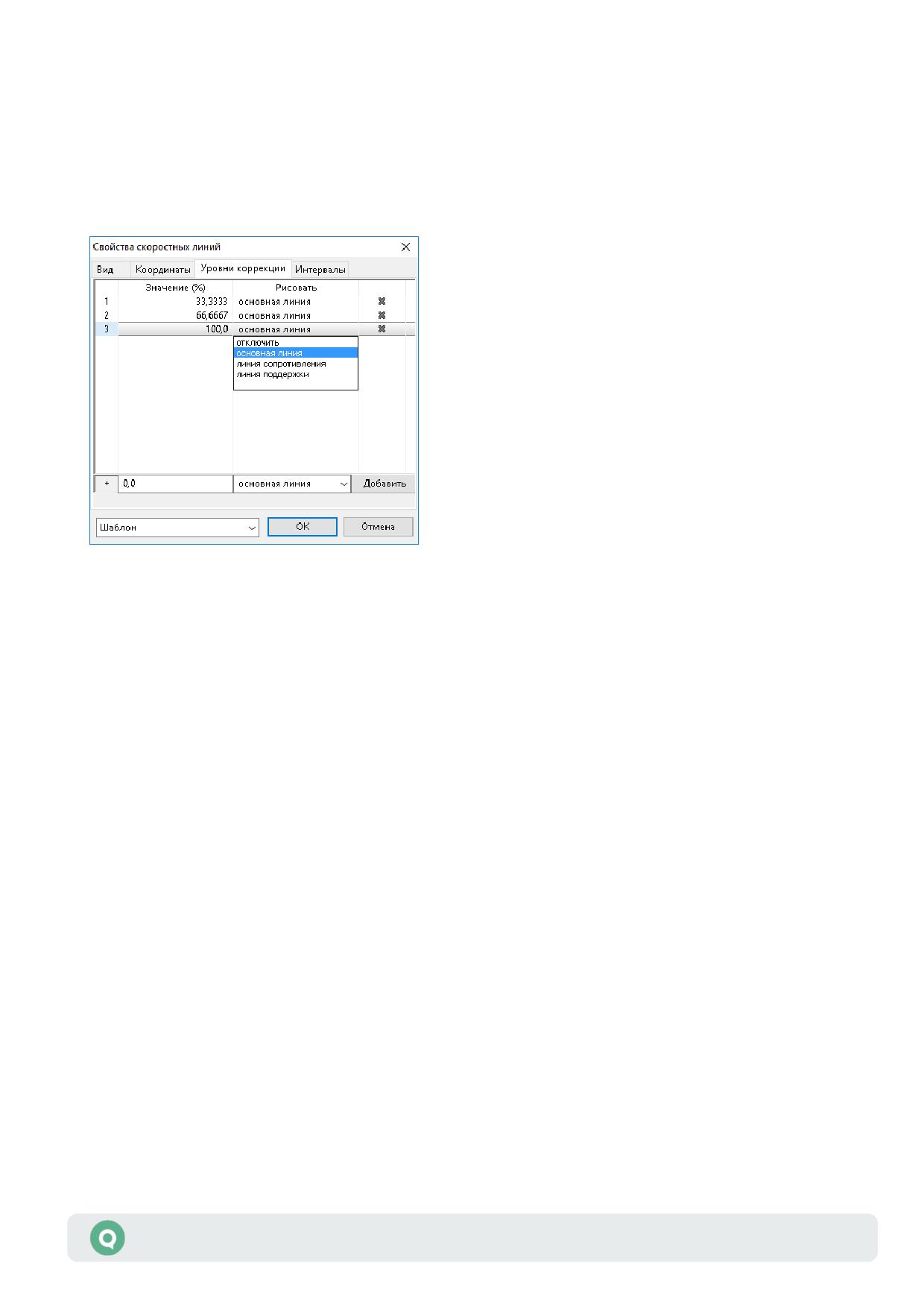
Вкладка «Уровни коррекции»
На вкладке выполняется настройка уровней коррекции. Вкладка отображается для линий
типа «Скоростные линии».
1. «Значение (%)» - значение уровня.
2. «Рисовать» - выбор линии:
- «отключить» - отключение отображения уровня;
- «основная линия»;
- «линия сопротивления»;
- «линия поддержки».
Максимальное количество уровней: 3.
Для добавления нового уровня измените параметры уровня в нижней части окна и нажмите
кнопку «Добавить».
Для удаления уровня нажмите на «Х» справа либо отключите его отображение и установите
значение в «0» - уровни с такими параметрами удаляются из списка автоматически.
Вкладка «Интервалы»
На вкладке выполняется настройка видимости линии тренда или фигуры на разных длинах
интервалов. Возможные значения:
• «Тиковый»;
• «Минуты» (от 1 до 6, 10, 15, 20, 30);
• «Часы» (1, 2, 4);
Руководство пользователя QUIK
55
Раздел 4: Работа с графиками
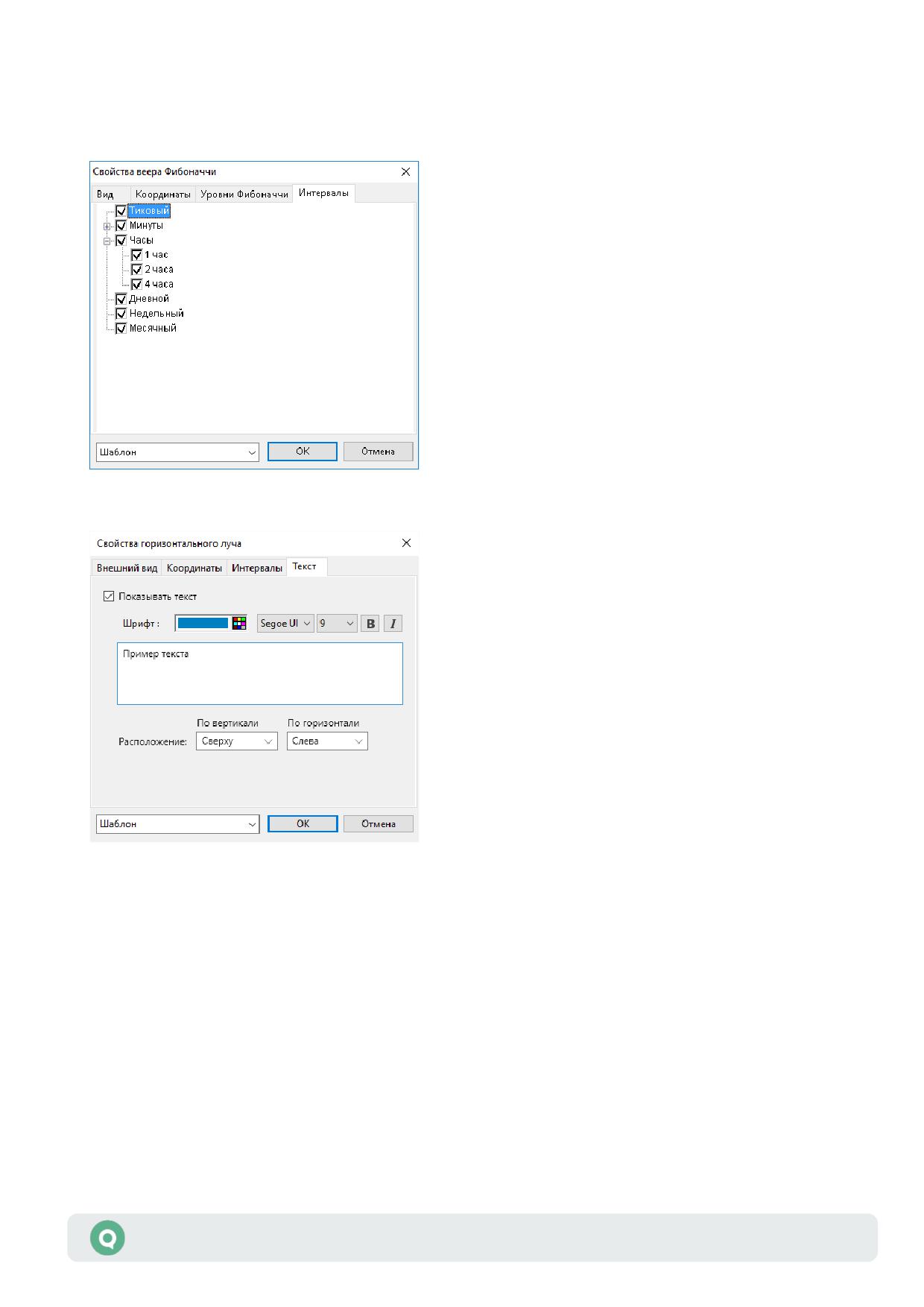
• «Дневной»;
• «Недельный»;
• «Месячный».
Вкладка «Текст»
На вкладке задаются настройки текстовой надписи для линий типа «Горизонтальный луч».
1. «Показывать текст» - признак отображения надписи для горизонтального луча. При
установленном признаке доступны остальные параметры настройки отображения текста.
2. «Шрифт» - настройка цвета, шрифта, размера и начертания надписи. Правила настройки
цвета описаны в п. 2.8.4 Раздела 2 «Основные принципы работы».
3. Поле для ввода текста надписи.
4. «Выравнивание» - выравнивание надписи относительно горизонтального луча:
- «Сверху» / «Снизу»;
- «Слева» / «Справа».
Руководство пользователя QUIK
56
Раздел 4: Работа с графиками
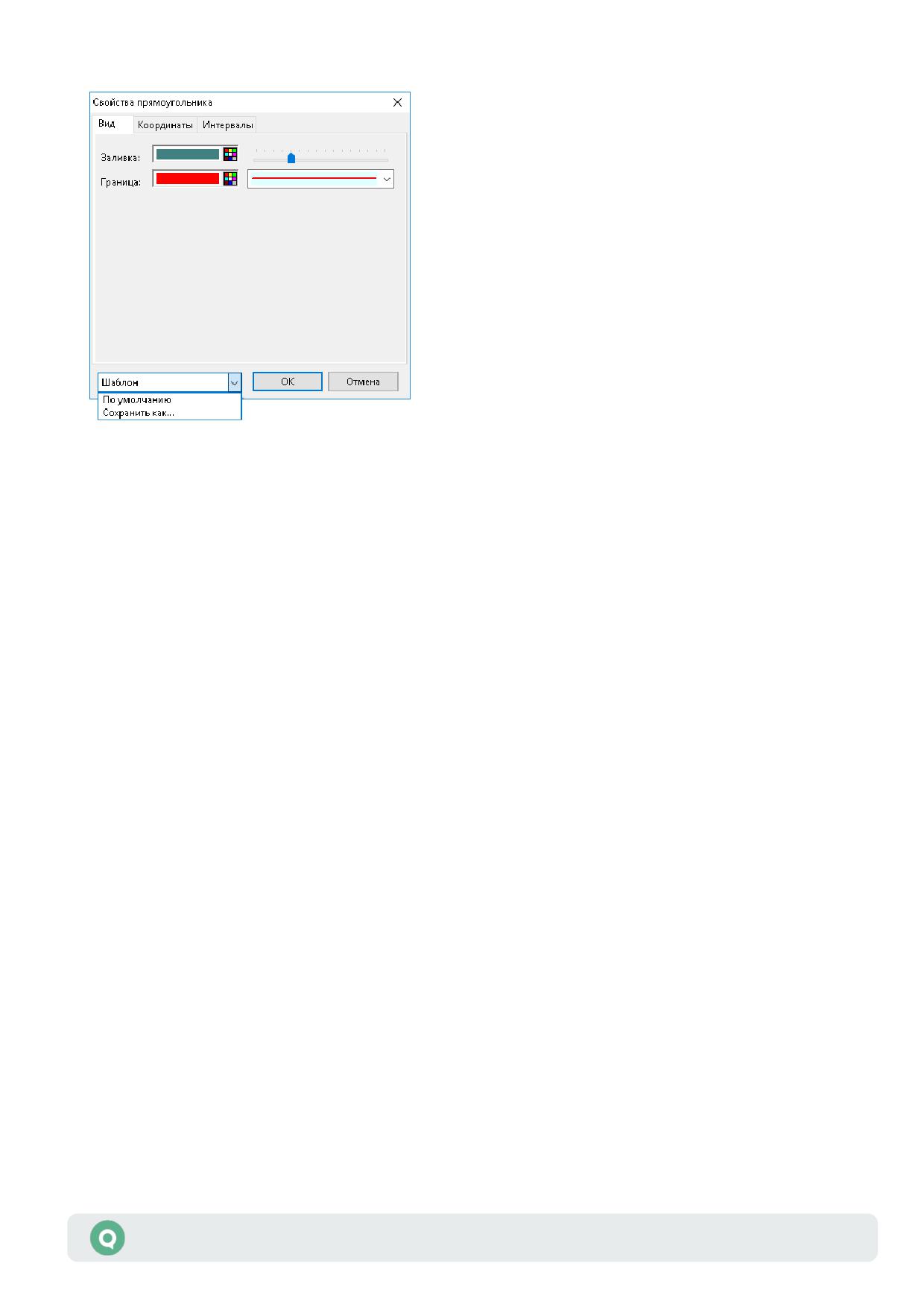
Шаблон
Настройка используемого шаблона линии тренда или фигуры:
• «По умолчанию» - применить к линии тренда или к фигуре настройки по умолчанию.
• «Сохранить как…» - сохранить настройки линии тренда или фигуры в шаблон.
В открывшемся диалоге задается наименование шаблона.
• <Название шаблона> - применить к линии тренда или к фигуре сохраненные
в выбранном шаблоне настройки. Для удаления шаблона из списка используйте кнопку
«Х» в строке с названием шаблона.
4.3.6
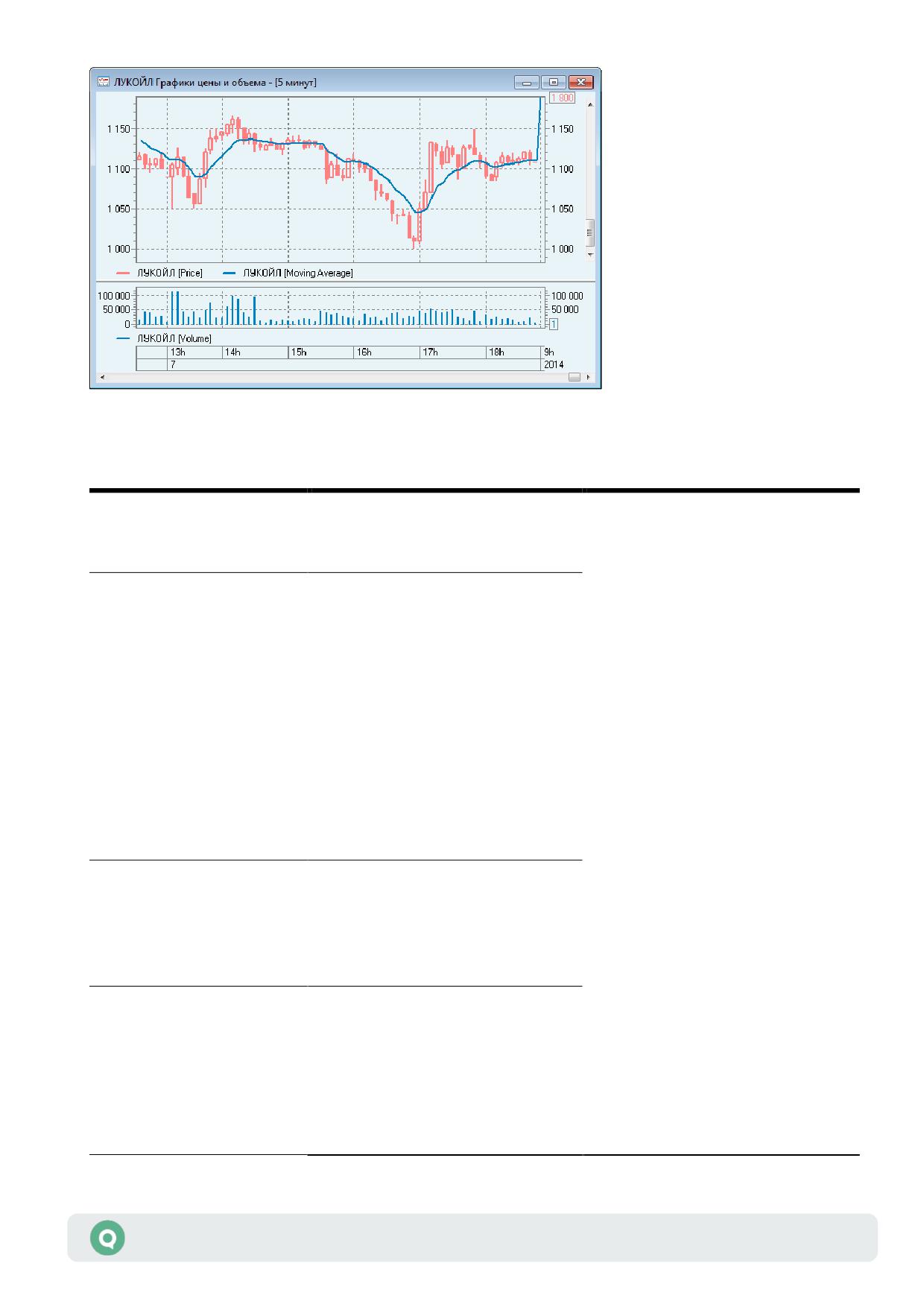
Скользящие средние
Линии, построенные методом скользящих средних значений, показывают среднюю величину
цены за несколько предыдущих периодов.
Добавление в график индикатора технического анализа осуществляется выбором пункта
контекстного меню Добавить график (индикатор)… и выбором в списке доступных
параметров значения «Moving Average».
Параметры настройки индикаторов расположены на закладке «Параметры» следующего
шага настройки графика.
Руководство пользователя QUIK
57
Раздел 4: Работа с графиками
В QUIK доступны следующие типы скользящих средних:
Название индикатора
Вычисление
Параметры настройки
Простая скользящая средняя
SMA = sum(Pi) / n,
1. «Количество периодов»:
Simple Moving Average
где Pi - значение цены в i-том
целое положительное число n
(SMA)
периоде
2.
«Метод»: выбор способа
расчета скользящей средней
Экспоненциальная
EMAi = (EMAi-1*(n-1) + 2*Pi) /
(Simple, Exponential, Vol.
скользящая средняя
(n+1),
Adjusted, Smoothed).
Exponential Moving Average
где:
3.
«Поле цены»: выбор
(EMA)
Pi - значение цены
значения цены, применяемого
в текущем периоде,
в формуле.
EMAi - значение EMA
текущего периода,
«Open» - цена
EMAi-1
- значение
открытия (первой
EMA предыдущего
сделки) в периоде,
периода
«High» -
Начальное значение равно
максимальная цена,
«Low» - минимальная
параметру, по которому
цена,
рассчитывается индикатор:
«Close» - цена
EMA0=P0
- при расчете по цене
закрытия (последней
сделки),
Объемо-зависимая
VMA = sum(Pi*Vi) / sum(Vi),
«Median» =
(High+Low)/2,
скользящая средняя
где:
«Typical» =
Volume Adjusted Moving
Pi - значение цены в
(High+Low+Close)/3
i-ом периоде,
Average (VMA)
V
i
- значение объема
в i-ом периоде
Сглаженная скользящая
SMMAi = (sum(Pi) - SMMAi-1 +
средняя
Pi) / n,
Smoothed Moving Average
где Pi - значение цены в i-ом
(SMMA)
периоде.
Начальное значение равно
параметру, по которому
рассчитывается индикатор:
Руководство пользователя QUIK
58
Раздел 4: Работа с графиками
Название индикатора
Вычисление
Параметры настройки
SMMA0=sum(Pi) / n - при расчете
по цене
4.4 Методы технического анализа
4.4.1
AC («Ускорение/Замедление»)
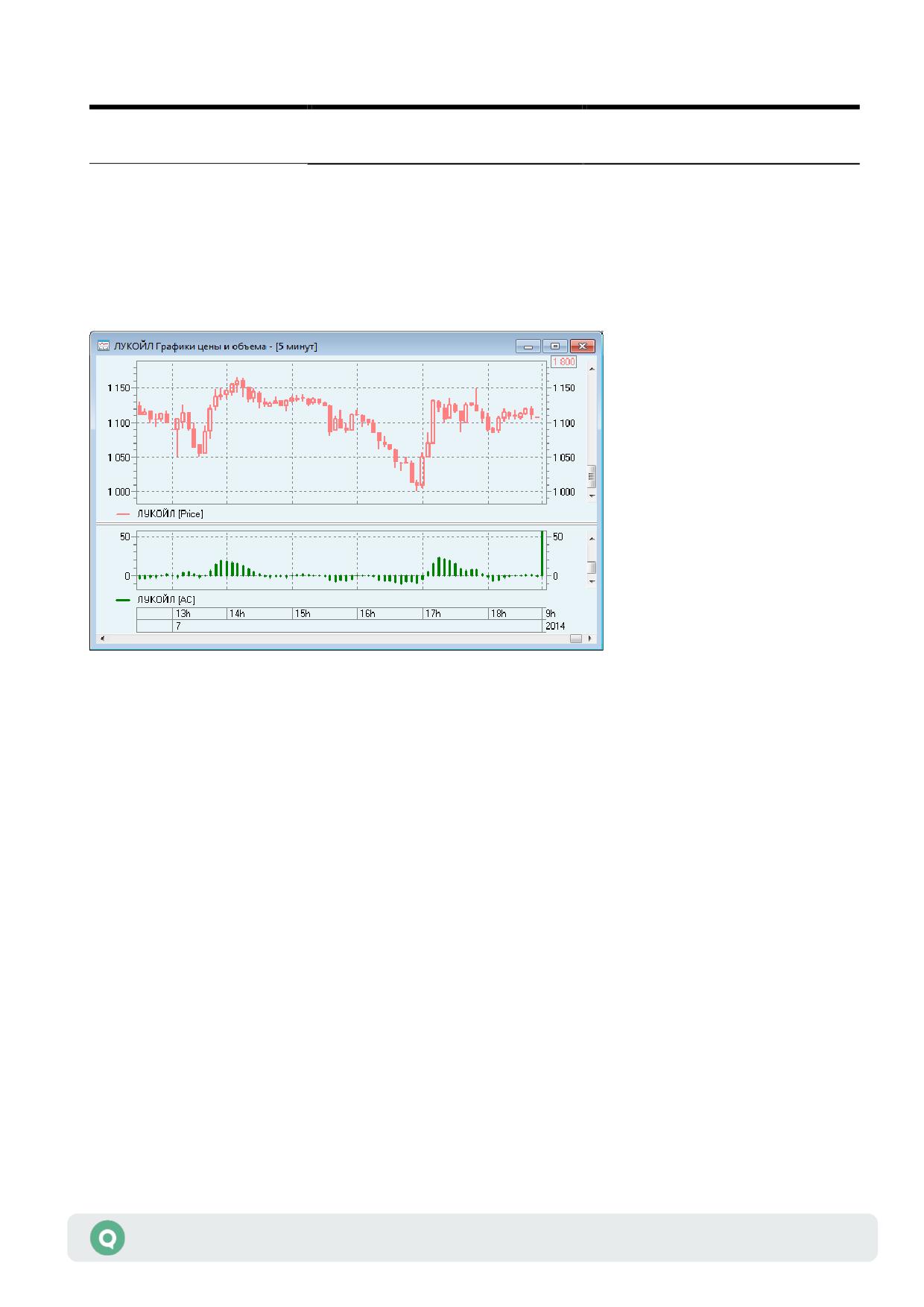
Индикатор AC (Accelerator/Decelerator Oscillator) измеряет текущее ускорение/замедление
движущей силы рынка. Изменение движущей силы рынка предшествует изменению цены.
Перед тем, как движущая сила изменит свое направление, ее ускорение должно замедлиться
и дойти до нуля. Затем она начинает ускоряться в противоположном направлении до тех
пор, пока цена не начнет изменять свое направление.
Индикатор АС меняет свое направление перед изменением движущей силы, а она в свою
очередь меняет свое направление перед изменением цены. Использование АС в качестве
раннего предупреждающего сигнала может дать определенные преимущества.
Вычисление:
AC = AO - SMA (AO, S),
где
AO = SMA (MEDIAN PRICE, S) - SMA (MEDIAN PRICE, L)
S - длительность короткого периода. Значение по умолчанию: «5»,
L - длительность длинного периода. Значение по умолчанию: «34»,
MEDIAN PRICE - медианная цена, MEDIAN PRICE = (HIGH + LOW) / 2
HIGH - максимальная цена бара,
Руководство пользователя QUIK
59
Раздел 4: Работа с графиками
LOW - минимальная цена бара,
SMA - скользящее среднее,
AO - индикатор Awesome Oscillator.
В значениях по умолчанию, гистограмма АС представляет собой разность между
значением 5/34 гистограммы движущей силы и 5-периодным экспоненциальным
скользящим средним, взятым от этой гистограммы.
Параметры настройки:
1. «Короткий период» - длительность короткого периода S для расчета MA,
2. «Длинный период» - длительность длинного периода L для расчета MA,
3. «Метод» - метод расчета МА (Simple, Exponential, Vol.Adjusted, Smoothed), по умолчанию
используется метод «Exponential».
4.4.2
ADX («Индекс направления движения усредненной цены»)
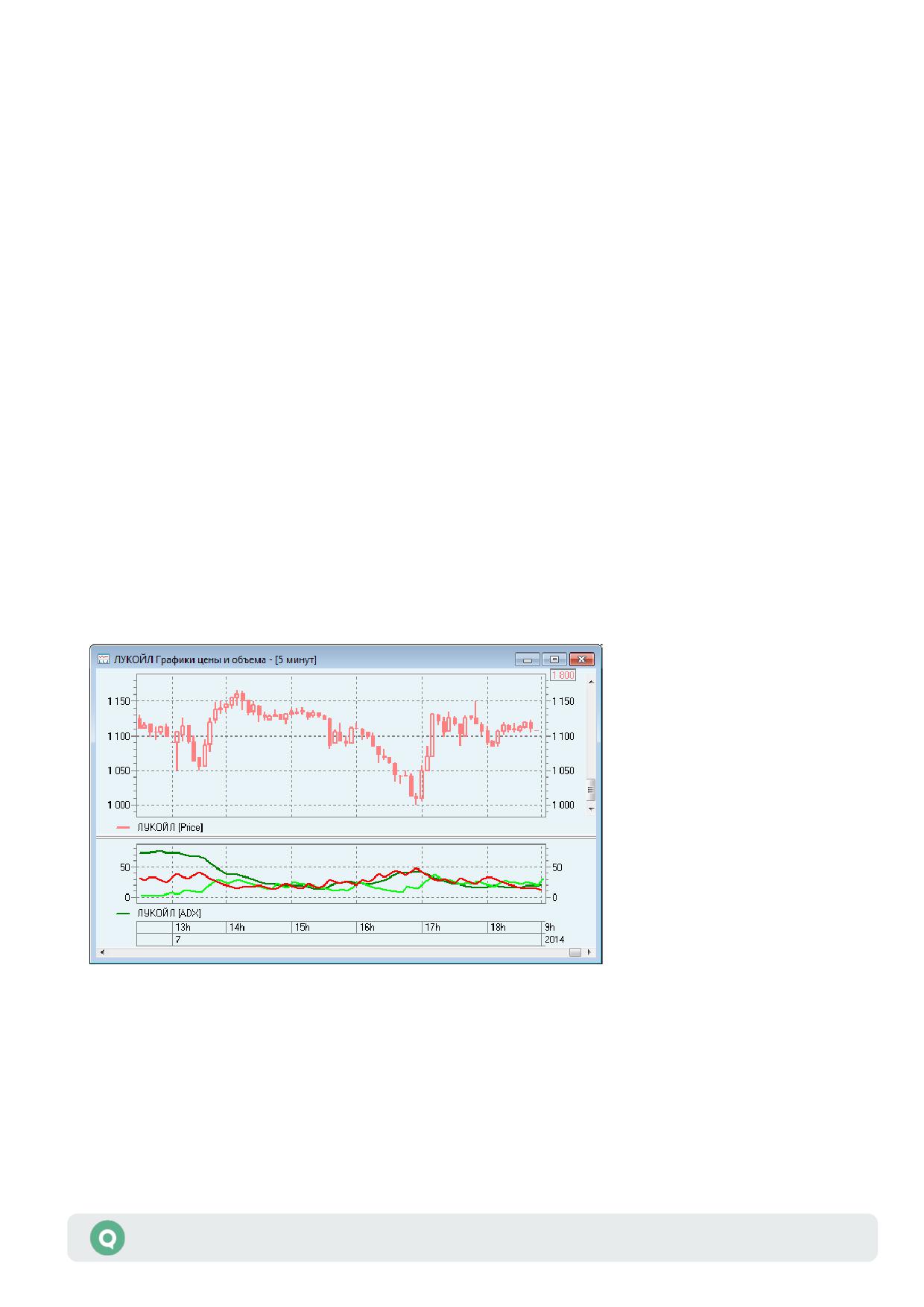
Индикатор ADX (Average Directional Movement Index) предназначен для определения
направления движения среднего значения цены на основе сравнения двух индикаторов
направленности: +DI (положительного изменения цены) и -DI (отрицательного изменения
цены), построенных по 14 периодам. По рекомендации автора индикатора Уэллса Уайлдера
преобладание линии +DI над -DI является сигналом «покупать», и «продавать» если
значение -DI поднимается выше значения +DI.
Вычисление:
ADXj = EMA (DXj, N),
где DXj вычисляется следующим образом:
DXj = |(+DIj - -DIj)| / (+DIj + -DIj)*100
+DIj = EMA (+SDIj, N)
Руководство пользователя QUIK
60
Раздел 4: Работа с графиками
-DIj = EMA (-SDIj, N)
+SDIj = +DMj / TRj * 100если TRj <> 0, иначе +SDIj = 0
-SDIj = -DMj / TRj * 100
если TRj <> 0, иначе -SDIj = 0
TRj = max(|HIGHj - LOWj|, |HIGHj - CLOSE j-1|, |LOWj - CLOSE j-1|)
+DMj = |HIGHj - HIGHj-1| если HIGHj > HIGHj-1, иначе +DMj = 0
-DMj = |LOWj-1 - LOWj|
если LOWj < LOWj-1, иначе -DMj = 0
если +DMj > -DMj, то -DMj = 0
если -DMj > +DMj, то +DMj =0
если +DMj = -DMj, то +DMj =0, -DMj =0
CLOSE - цена закрытия
LOW - минимальная цена интервала
HIGH - максимальная цена интервала.
Значения индикаторов +DI и -DI учитываются с двумя знаками после запятой.
Параметры настройки:
1. «Кол-во периодов» - количество периодов N для расчета MA,
2. «Метод» - метод расчета МА (Simple, Exponential, Vol.Adjusted, Smoothed), по умолчанию
используется метод «Exponential»,
3. «Цвет +DI» - выбор цвета линии +DI,
4. «Цвет -DI» - выбор цвета линии -DI.
4.4.3
A/D («Накопление/распределение»)
Индикатор «Accumulation/Distribution» определяется изменением цены и объема. Объем
выступает в роли весового коэффициента при изменении цены - чем больше коэффициент
(объем), тем значительнее вклад изменения цены (за данный промежуток времени)
в значение индикатора.
Руководство пользователя QUIK
61
Раздел 4: Работа с графиками
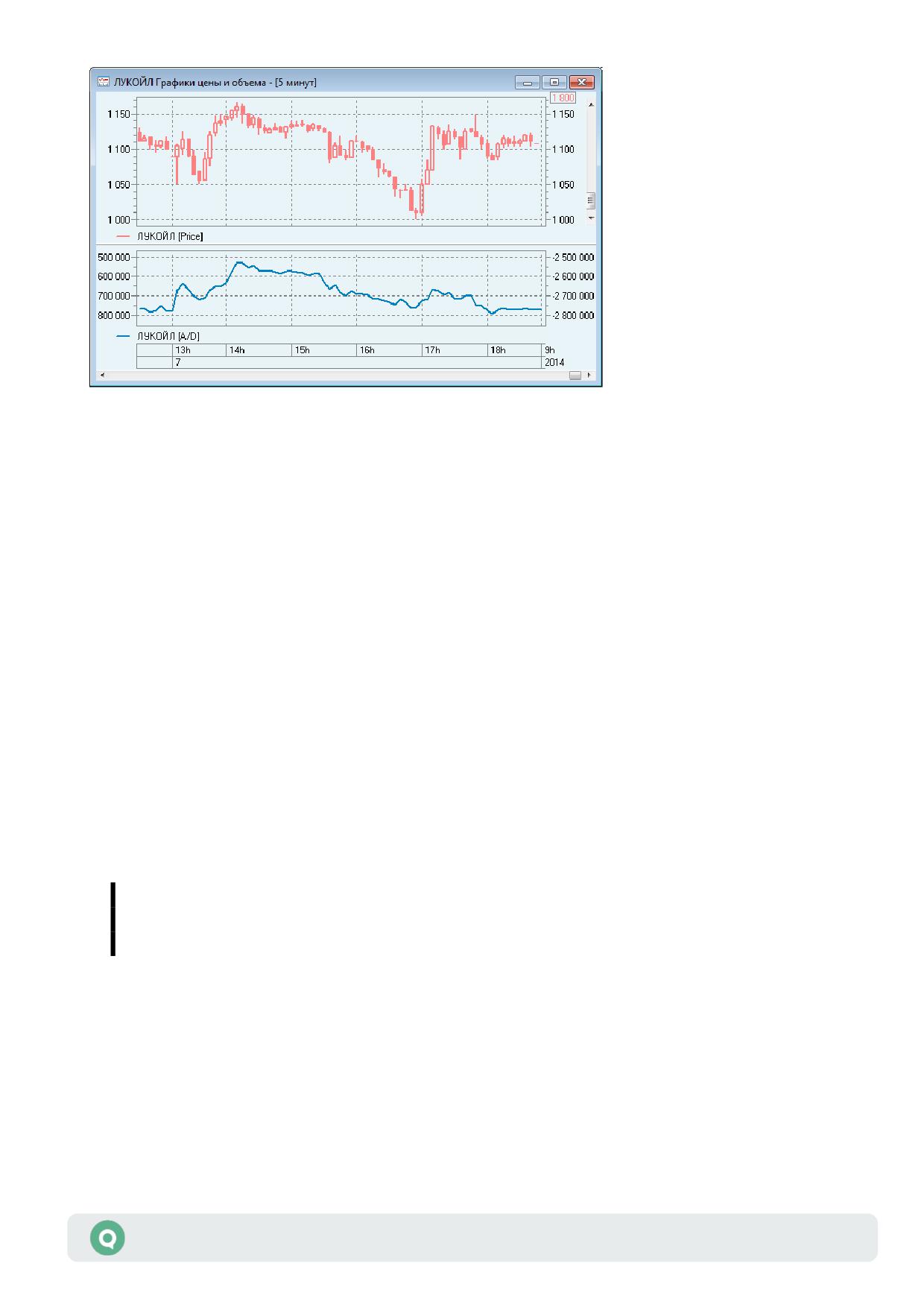
Рост индикатора означает накопление (покупку) инструмента, поскольку подавляющая доля
объема торгов связана с восходящим движением цен. Когда индикатор падает, это означает
распределение (продажу) инструмента, поскольку подавляющая доля объема торгов связана
с нисходящим движением цен.
Вычисление:
CumAD = ADn + CumADn-1 ,
где
ADn = (2*CLOSEn - LOWn - HIGHn) * VOLUMEn / (HIGHn - LOWn),
причем CumAD0 = AD1,
CLOSE - цена закрытия,
LOW - минимальная цена интервала,
HIGH - максимальная цена интервала,
VOLUME - объем.
Параметров настройки нет.
Если значение HIGHn - LOWn в знаменателе оказалось равно нулю,
то вычисляется значение индикатора для предыдущей свечи. Если
предыдущая свеча отсутствует, то значение индикатора равно нулю.
4.4.4
Alligator («Аллигатор»)
Индикатор Alligator представляет собой комбинацию линий баланса (Скользящих средних,
Moving Averages), использующих фрактальную геометрию и нелинейную динамику.
Руководство пользователя QUIK
62
Раздел 4: Работа с графиками
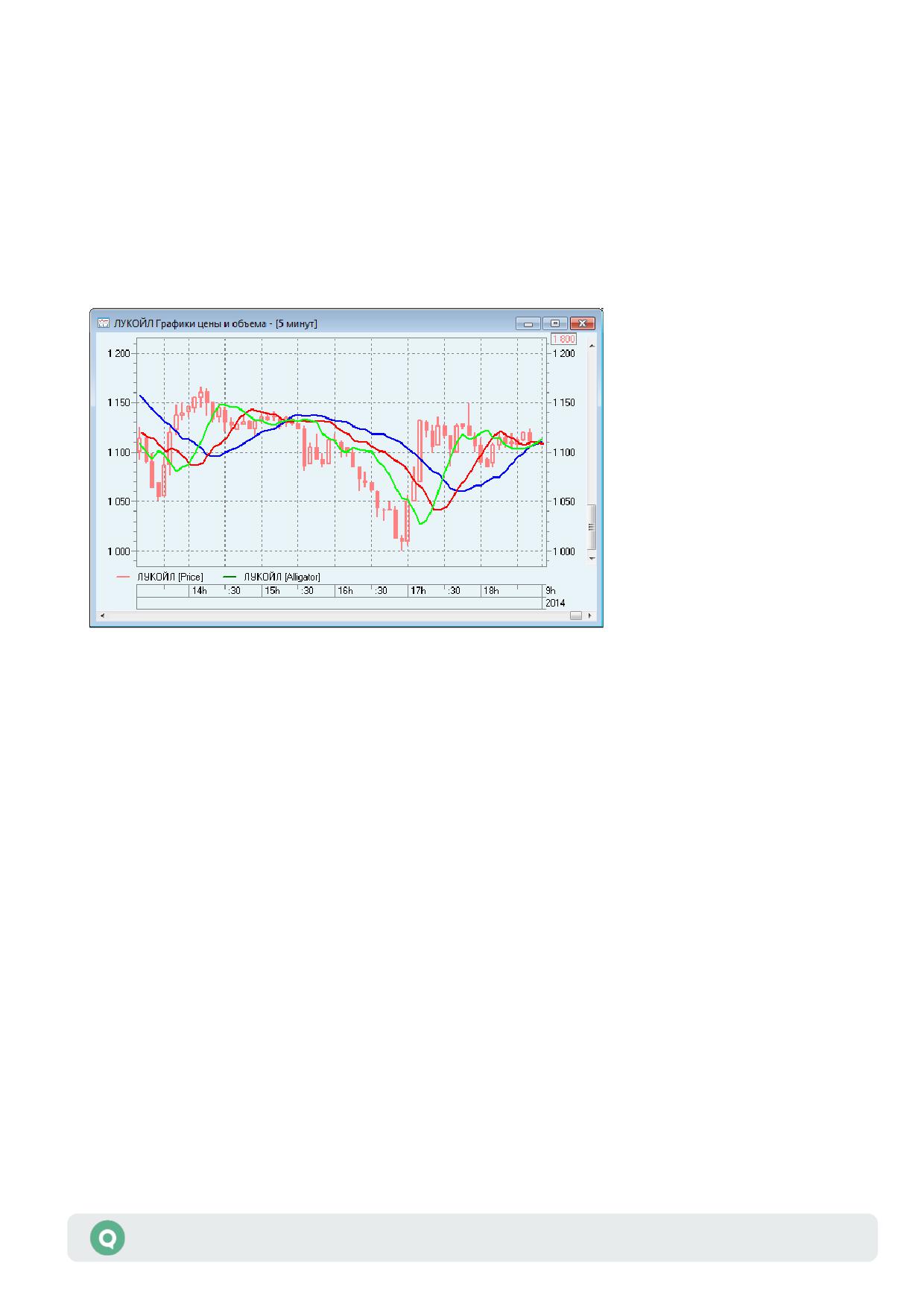
• Синяя линия (Челюсть Аллигатора) - линия баланса для временного периода,
использованного для построения графика, 13-периодное сглаженное скользящее
среднее, смещенное в будущее на 8 интервалов;
• Красная линия (Зубы Аллигатора) - линия баланса для временного периода на порядок
ниже, 8-периодное сглаженное скользящее среднее, смещенное в будущее на 5
интервалов;
• Зеленая линия (Губы Аллигатора) - линия баланса для временного периода на порядок
ниже предыдущей, 5-периодное сглаженное скользящее среднее, смещенное в будущее
на 3 интервала.
Вычисление:
ALLIGATORS JAW = SMMA (MEDIAN PRICE, 13, 8)
ALLIGATORS TEETH = SMMA (MEDIAN PRICE, 8, 5)
ALLIGATORS LIPS = SMMA (MEDIAN PRICE, 5, 3)
где
MEDIAN PRICE - медианная цена, MEDIAN PRICE = (HIGH + LOW) / 2
HIGH - максимальная цена периода,
LOW - минимальная цена периода,
SMMA (A, B, C) - сглаженное скользящее среднее, где: A - сглаживаемое
значение, B - количество периодов сглаживания, C - сдвиг в будущее;
ALLIGATORS JAW - Челюсти Аллигатора,
ALLIGATORS TEETH - Зубы Аллигатора,
ALLIGATORS LIPS - Губы Аллигатора.
Руководство пользователя QUIK
63
Раздел 4: Работа с графиками
Параметры настройки:
1. «Челюсть» - параметры для ALLIGATORS JAW:
- «Кол-во периодов» - количество периодов сглаживания B,
- «Сдвиг» - количество периодов сдвига C,
- «Цвет линии» - выбор цвета Синей линии,
2. «Зубы» - параметры для ALLIGATORS TEETH:
- «Кол-во периодов» - количество периодов сглаживания B,
- «Сдвиг» - количество периодов сдвига C,
- «Цвет» - выбор цвета Красной линии,
- «Метод» - метод расчета МА (Simple, Exponential, Vol.Adjusted, Smoothed),
по умолчанию используется метод «Smoothed».
3. «Губы» - параметры для ALLIGATORS LIPS:
- «Кол-во периодов» - количество периодов сглаживания B,
- «Сдвиг» - количество периодов сдвига C,
- «Цвет линии» - выбор цвета Зеленой линии.
4.4.5
AMA (Adaptive Moving Average)
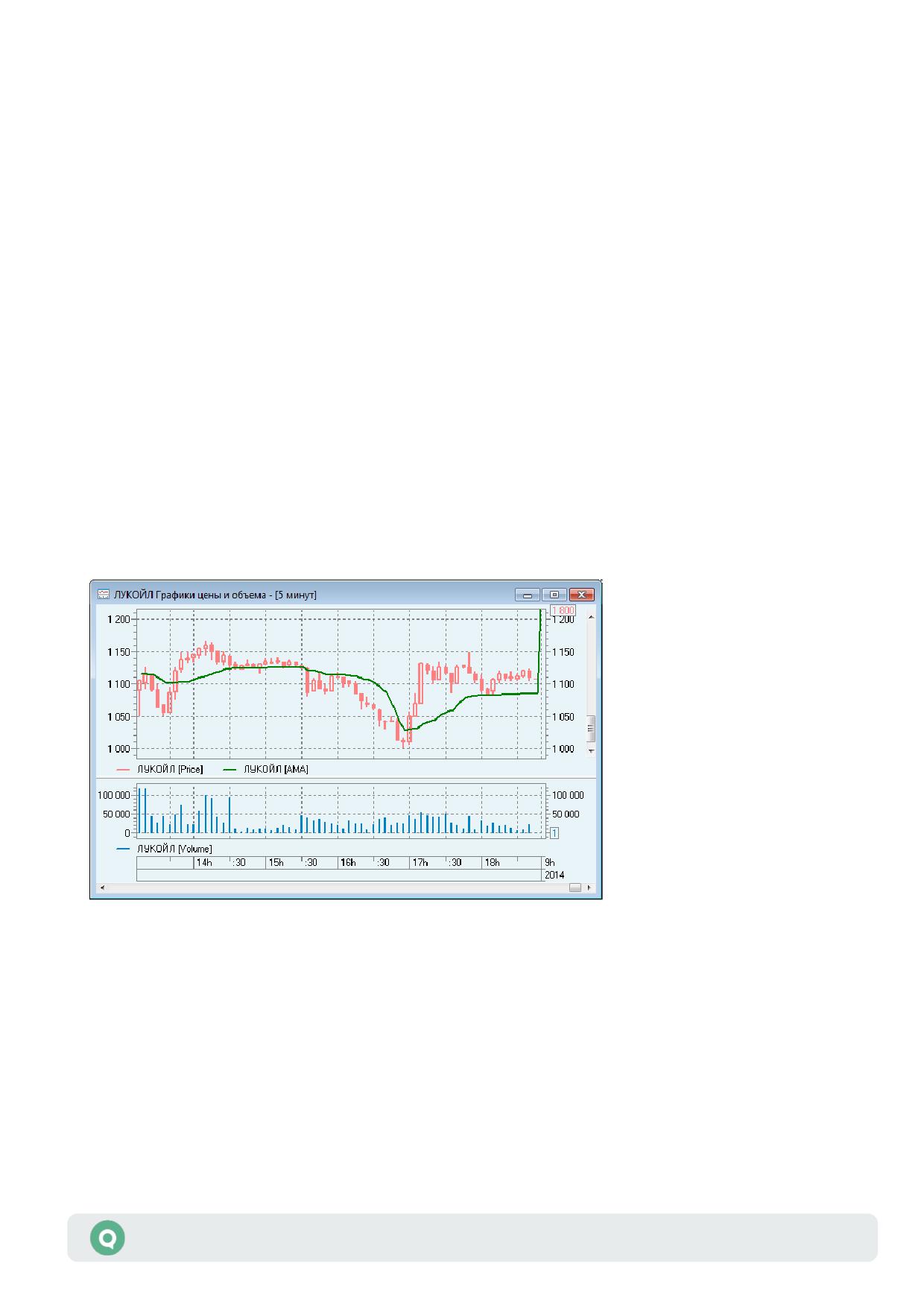
Индикатор AMA («Адаптивное скользящее среднее») используется для построения
скользящей средней с малой чувствительностью к шумам в ценовых сериях
и характеризуется минимальным запаздыванием для определения тренда. Один
из недостатков различных алгоритмов сглаживания ценовых рядов заключается в том,
что случайные всплески цены могут приводить к появлению ложных сигналов о появлении
тренда. С другой стороны, сглаживание приводит к неизбежному запаздыванию сигнала
об остановке или развороте тренда. Данный индикатор был разработан Перри Кауфманом,
чтобы обойти два этих недостатка.
Руководство пользователя QUIK
64
Раздел 4: Работа с графиками
Вычисление
AMAi = AMAi-1 + SSCi2 * (Pi - AMAi-1), i>n - текущее значение AMA
AMAi=Pi, i=n
SSCi = ERi * (fSC - sSC) + sSC - изменяющаяся сглаживающая константа
ERi = Signali / Noisei - коэффициент эффективности
fSC = 2 / (fn + 1)
sSC = 2/ (sn + 1)
Signali = abs(Pi - Pi-n) - текущее значение сигнала
i
Noisei =
abs(P
)
– текущее значение шума
j
-Pj
-1
j
=i
-n
+1
где
sn - Slow EMA period,
fn - Fast EMA period
Параметры:
1. «AMA периодов» - количество периодов n для расчета AMA,
2. «Fast EMA периодов» - количество периодов для расчета Fast EMA,
3. «Slow EMA периодов» - количество периодов для расчета Slow EMA,
4. «Поле цены» - используемое для P значение цены интервала (Open, High, Low, Close,
Median, Typical), по умолчанию принимается «Close».
4.4.6
AO («Чудесный осциллятор»)
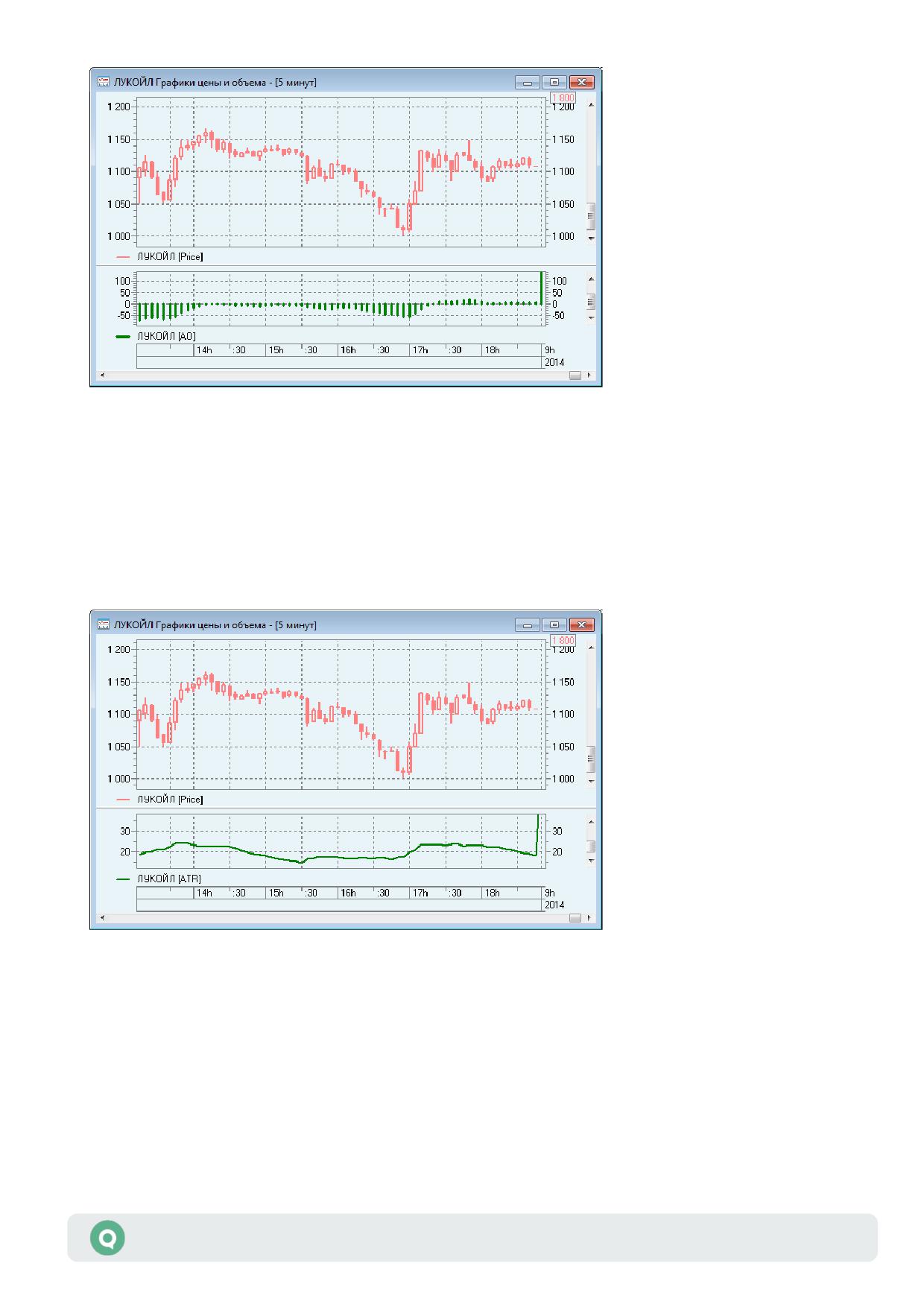
«Чудесный осциллятор» (Awesome Oscillator), разработанный Биллом Уильямсом, помогает
определить текущее поведение движущей силы рынка.
Вычисление:
AO = SMA (MEDIAN PRICE, S) - SMA (MEDIAN PRICE, L)
где
S - длительность короткого периода, по умолчанию равна 5,
L - длительность длинного периода, по умолчанию равна 34,
MEDIAN PRICE - медианная цена, MEDIAN PRICE = (HIGH + LOW) / 2
HIGH - максимальная цена бара,
LOW - минимальная цена бара,
SMA - скользящая средняя.
Руководство пользователя QUIK
65
Раздел 4: Работа с графиками
Параметры настройки:
1. «Короткий период» - длительность короткого периода S для расчета MA,
2. «Длинный период» - длительность длинного периода L для расчета MA,
3. «Метод» - метод расчета МА (Simple, Exponential, Vol.Adjusted, Smoothed), по умолчанию
используется метод «Exponential».
4.4.7
ATR (Average True Range)
Индикатор ATR - осциллятор, который определяет степень волатильности рынка. Индикатор
ATR необходим для нахождения сопротивления и поддержки. Поскольку индикатор ATR
является осциллятором, то к нему применим анализ, используемый для анализа
классических осцилляторов.
• Низкий уровень ATR показывает отсутствие тренда и тихую торговлю в небольшом
диапазоне.
• Высокий уровень ATR показывает наличие ярко выраженного тренда и интенсивную
торговлю.
Руководство пользователя QUIK
66
Раздел 4: Работа с графиками
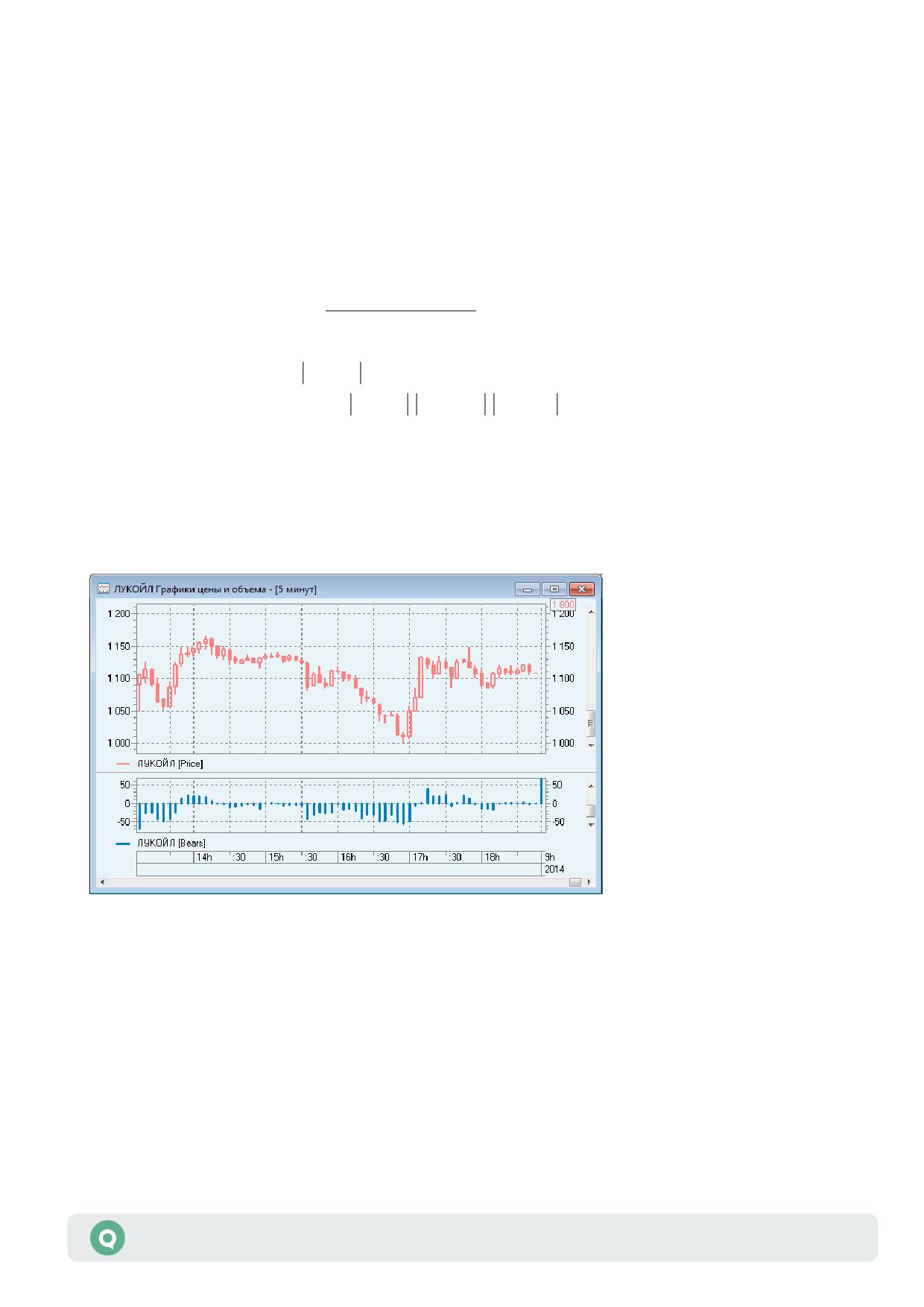
Индикатор ATR не показывает предполагаемое направление и продолжительность движения,
а лишь показывает уровень активности рынка.
Вычисление:
0,
0
i
n
n
TR
/
n,
i
=
n
ATRi=
j
j=1
ATR
(
n
-
1)+
TRi
i-1
,
i
n
n
TR
=
H
−
L
1
1
1
TR
=
MAX
(H
−
L
,
H
−
C
,
L
−C
),i
1
i
i
i
i
i−1
i
i−1
Параметры настройки:
• «Кол-во периодов» - количество периодов n.
4.4.8
Bears Power («Сила медведей»)
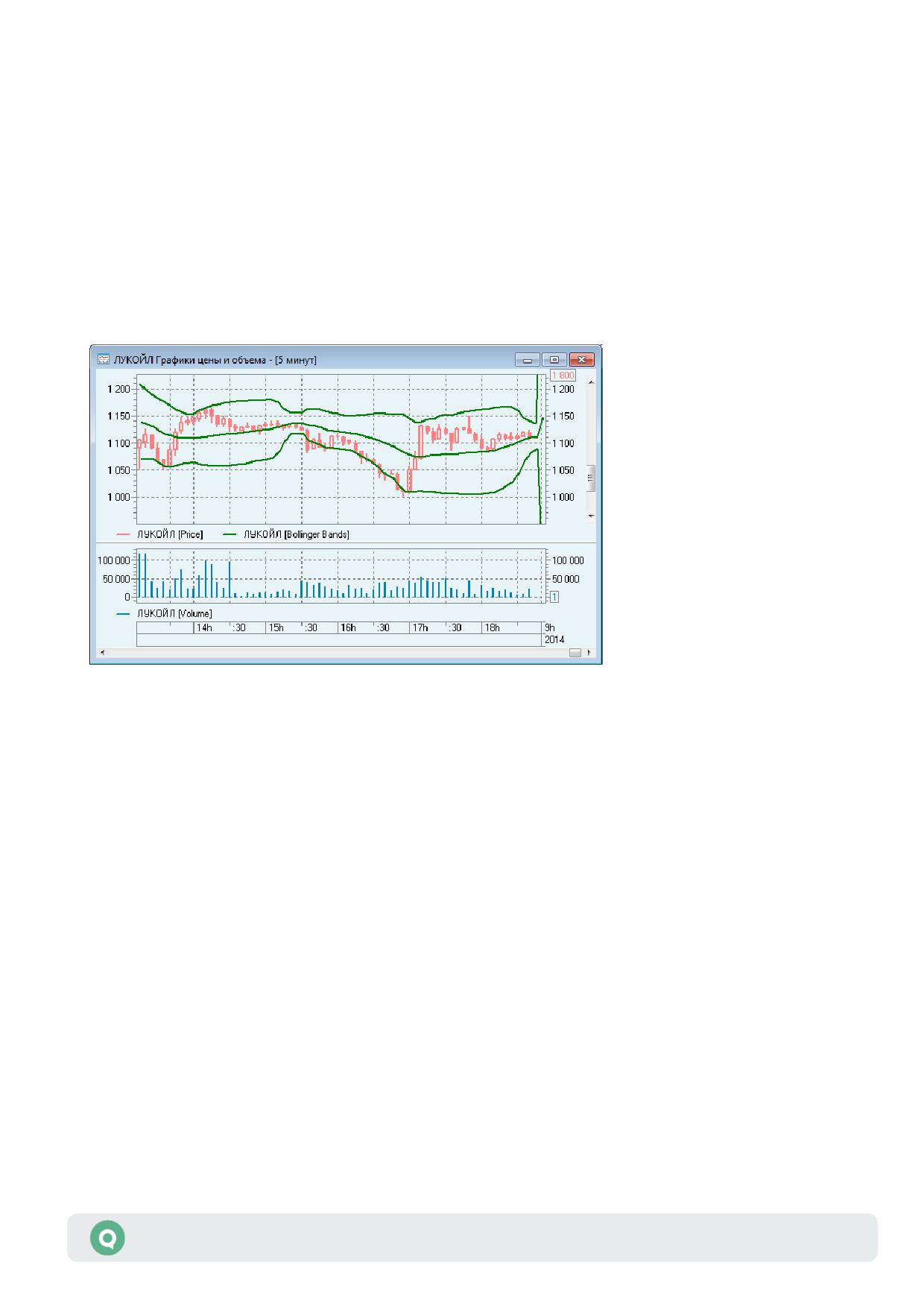
Осциллятор Bears Power разработан Александром Элдером для оценивания баланса сил
«медведей» и прогнозирования возможного изменения направления тренда. Индикатор
базируется на разнице между минимальной ценой и 13-периодной экспоненциальной
скользящей средней EMA. В сочетании со 13-периодной EMA и осциллятором Bulls Bower
образует метод технического анализа Elder Ray («биржевой рентген»).
Вычисление:
Bearsi = Li - EMAi
где
L - минимальная цена текущего периода,
Руководство пользователя QUIK
67
Раздел 4: Работа с графиками
EMA - значение EMA текущего периода.
Параметры настройки:
• «Кол-во периодов» - количество периодов n для расчета EMA.
4.4.9
Bollinger Bands («Полосы Боллинджера»)
«Полосы Боллинджера» строятся в поле графика цены и представляют собой каналы
с шириной, пропорциональной стандартному отклонению цен. Ширина полос зависит
от устойчивости рынка - полоса расширяется при нестабильности рынка и сужается при более
устойчивых ценах.
Вычисление:
BBLower = MA(P,N) - k * StDev(P,N) - нижняя ограничительная линия,
ВВMiddle = MA(P,N) - cредняя скользящая,
BBUpper = MA(P,N) + k * StDev(P,N) - верхняя ограничительная линия,
где
P - цена,
N - число периодов для расчета средней скользящей,
k - число стандартных отклонений.
Параметры настройки:
1. «Кол-во периодов» - количество периодов N для расчета MA;
2. «Отклонения» - число стандартных отклонений (k);
3. «Метод» - метод расчета МА (Simple, Exponential, Vol.Adjusted, Smoothed), по умолчанию
используется метод «Simple»;
4. «Поле цены» - используемое для P значение цены интервала (Open, High, Low, Close,
Median, Typical), по умолчанию принимается «Close».
Руководство пользователя QUIK
68
Раздел 4: Работа с графиками
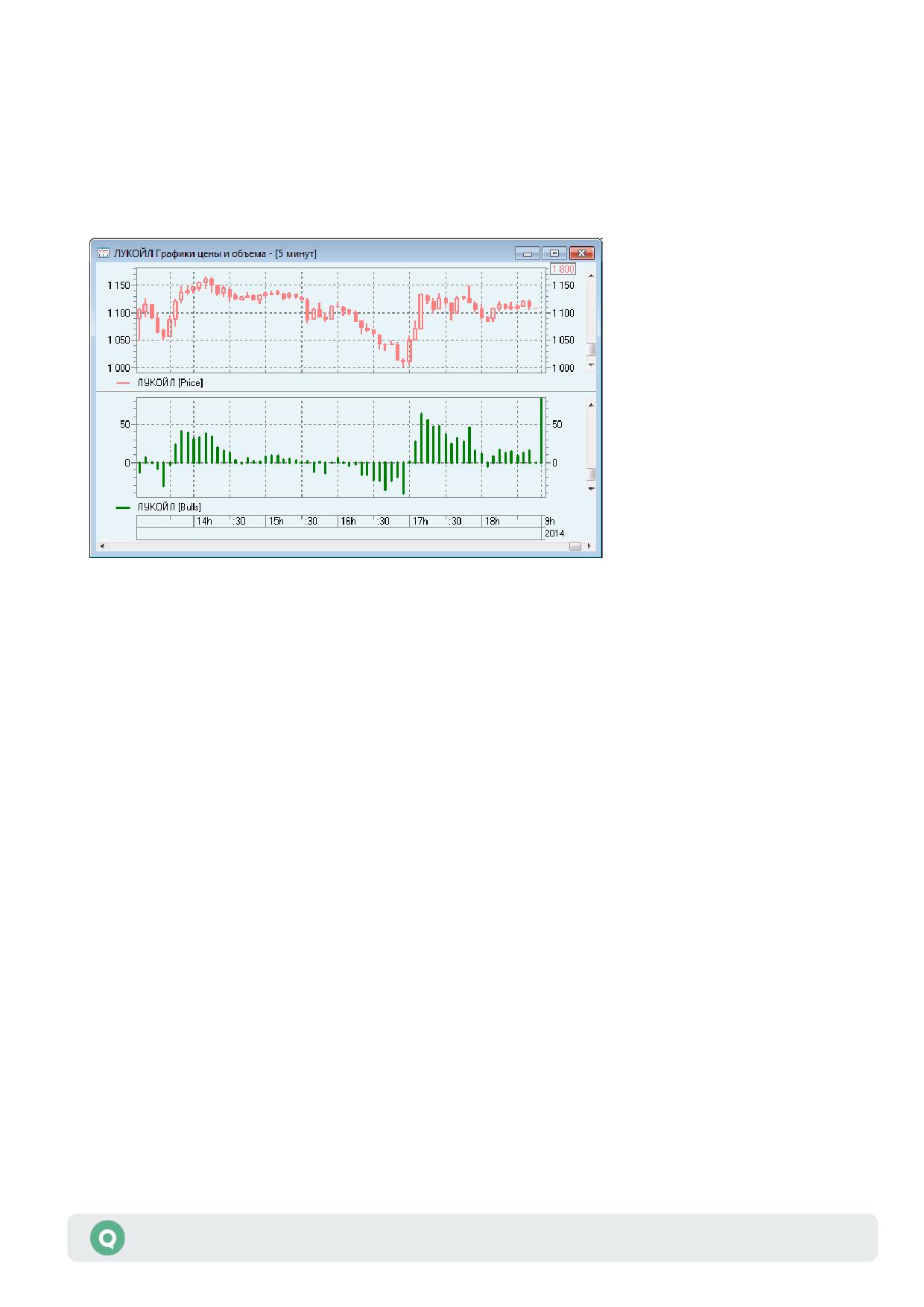
4.4.10
Bulls Power («Сила быков»)
Осциллятор Bulls Power разработан Александром Элдером для оценивания баланса сил
«быков» и прогнозирования возможного изменения направления тренда. Индикатор
базируется на разнице между максимальной ценой и 13-периодной экспоненциальной
скользящей средней EMA. В сочетании со 13-периодной EMA и осциллятором Bears Bower
образует метод технического анализа Elder Ray («биржевой рентген»).
Вычисление:
Bullsi = Hi - EMAi
где
H - максимальная цена текущего периода,
EMA - значение EMA текущего периода.
Параметры настройки:
• «Кол-во периодов» - количество периодов n для расчета EMA.
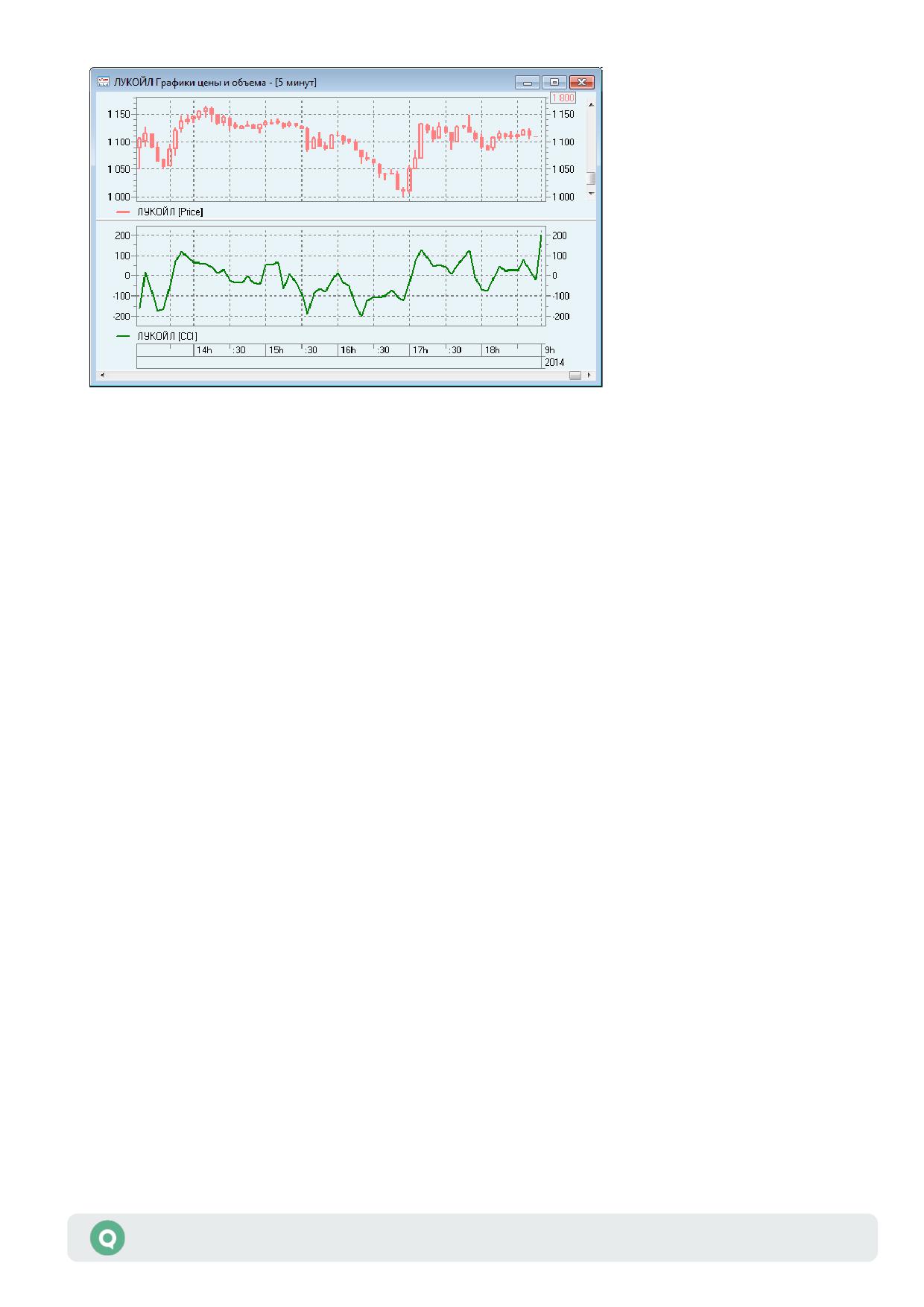
4.4.11
CCI («Индекс товарного канала»)
«Индекс товарного канала» (Commodity Channel Index - CCI) измеряет отклонение цены
инструмента от его среднестатистической цены. Высокие значения индекса указывают на то,
что цена необычно высока по сравнению со средней, а низкие - что она слишком занижена.
Несмотря на название, применим не только к товарам, но и к финансовым инструментам.
Вычисление:
CCI = (TP - MA (TP, N)) / (MD * 0.015)
где
MD = SUM (ABS (MA (TP, N) - TPi)) / N - вероятное отклонение,
TP = (HIGH + LOW + CLOSE) / 3 - типичная цена,
MA -скользящее среднее,
N - количество периодов.
Руководство пользователя QUIK
69
Раздел 4: Работа с графиками
Параметры настройки:
1. «Кол-во периодов» - количество периодов N для расчета MA,
2. «Метод» - метод расчета МА (Simple, Exponential, Vol.Adjusted, Smoothed), по умолчанию
используется метод «Exponential».
4.4.12
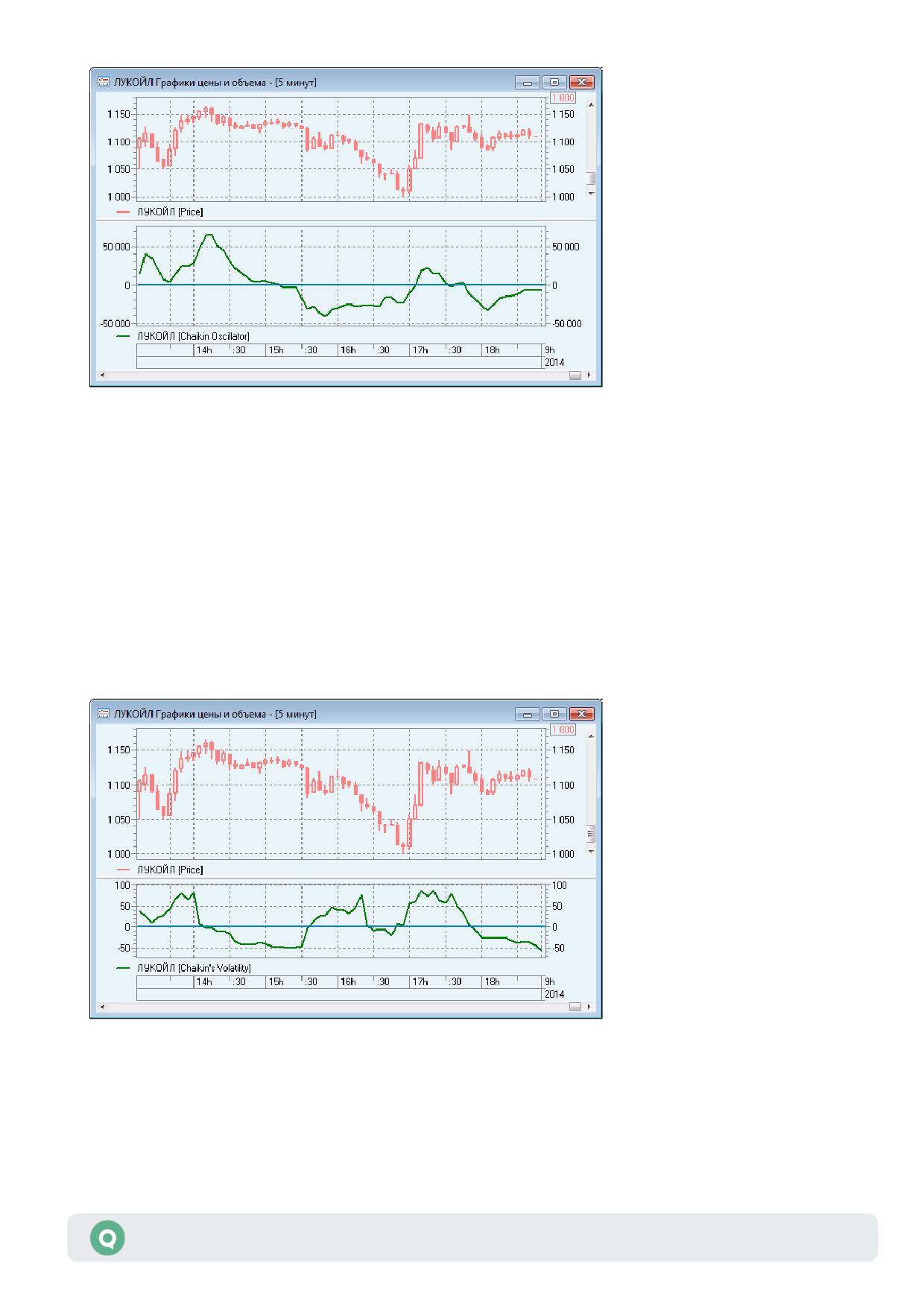
Chaikin Oscillator («Осциллятор Чайкина»)
Индикатор «Осциллятор Чайкина» рассчитывается как разница экспоненциальных
скользящих средних индикатора «Аккумуляции/Дистрибуции» с периодами усреднения 3
(короткий период) и 10 (длинный период) соответственно.
Вычисление:
CO = MA (Nshort, CumAD) - MA (Nlong, CumAD),
где
MA (N, CumAD) - скользящее среднее от CumAD за N периодов,
CumAD - значение индикатора Accumulation/Distribution,
Nshort - количество интервалов в коротком периоде,
Nlong - количество интервалов в длинном периоде.
Руководство пользователя QUIK
70
Раздел 4: Работа с графиками
Параметры настройки:
1. «Короткий период» - изменение значения Nshort, по умолчанию равен 3,
2. «Длинный период» - изменение значения Nlong, по умолчанию равен 10,
3. «Метод» - метод расчета МА (Simple, Exponential, Vol.Adjusted, Smoothed), по умолчанию
используется метод «Exponential»,
4.4.13
Chaikin’s Volatility («Волатильность Чайкина»)
Индикатор «Волатильности Чайкина» (Chaikin's Volatility) реагирует на изменения разности
между максимальной и минимальной ценой. Волатильность в этом индикаторе представлена
как ширина диапазона между этими экстремальными значениями.
Вычисление:
CV = (MAn(i, SPn) - MAn-i(i, SPn)) * 100 / MAn-i(i, SPn),
где
SPn = HIGHn - LOWn,
Руководство пользователя QUIK
71
Раздел 4: Работа с графиками
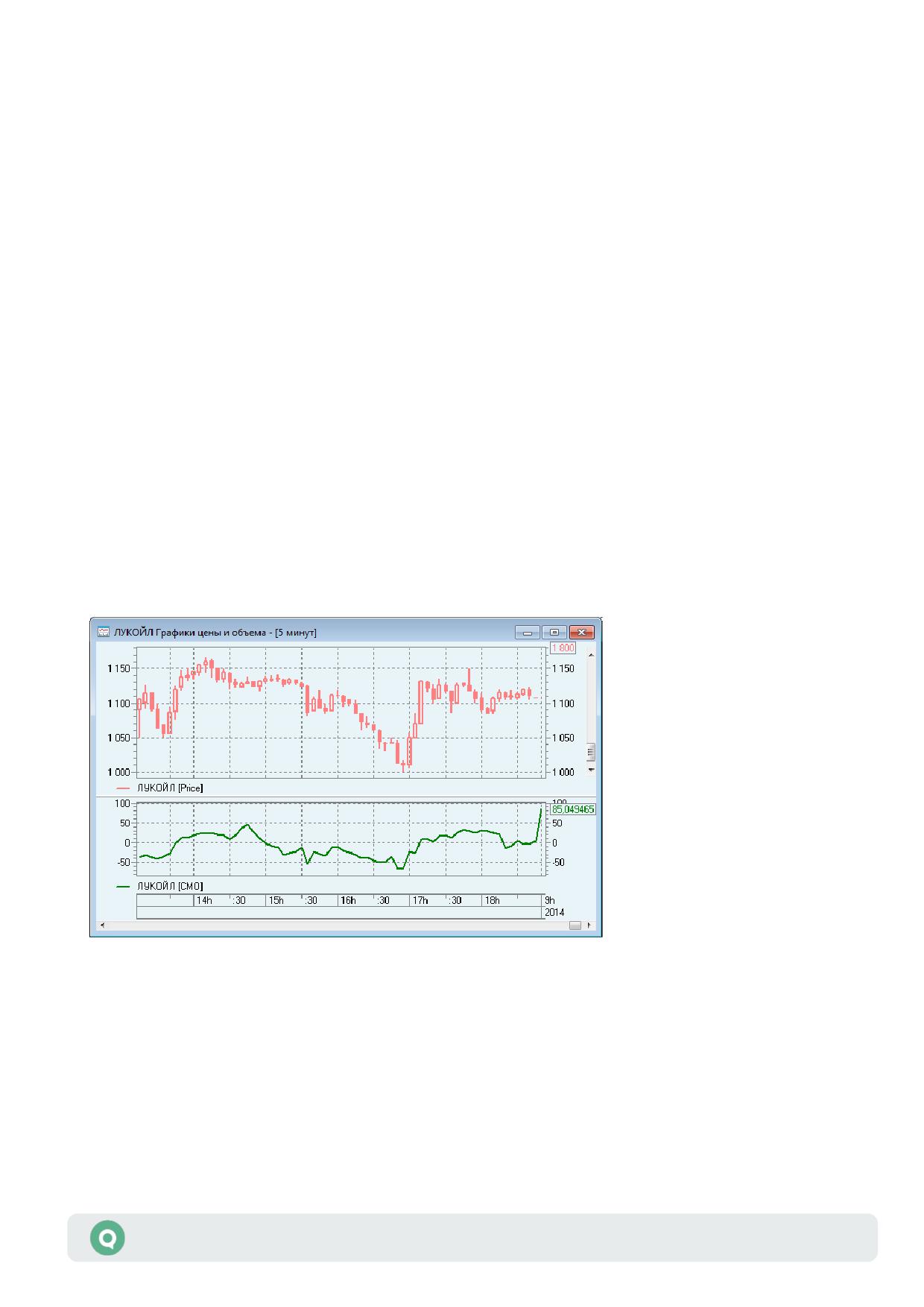
MA (i, SP) - скользящее среднее от SP с периодом i,
HIGHn - максимальное значение цены сделки в n-ом интервале,
LOWn - минимальное значение цены сделки в n-ом интервале.
Параметры настройки:
1. «Количество периодов» - изменение количества периодов i усреднения МА,
по умолчанию = 10.
2. «Метод» - метод расчета МА (Simple, Exponential, Vol.Adjusted, Smoothed), по умолчанию
используется метод «Exponential».
4.4.14
CMO («Осциллятор ценовых моментов Чанде»)
Основные методы использования «Осциллятора ценовых моментов Чанде» (Chande
Momentum Oscillator):
• Обычный метод интерпретации CMO - поиск «перекупленности»/«перепроданности».
«Перекупленность» - при уровне +50 и выше, «перепроданность» при уровне -50
и ниже. Эти уровни соответствуют уровням 70/30 на индикаторе RSI.
• Индикатор тренда. Покупка - при пересечении CMO длинного периода с CMO короткого
периода, продажа - наоборот, при пересечении CMO короткого периода с CMO длинного
периода.
Вычисление:
CMO = (SUM1 - SUM2) / (SUM1 + SUM2) * 100
где
SUM1 = SUM (CMO1, n) - суммарное значение CMO1 за n периодов.
SUM2 = SUM (CMO2, n) - суммарное значение CMO2 за n периодов
diff = Pi - Pi-1,
Руководство пользователя QUIK
72
Раздел 4: Работа с графиками
Если diff > 0, то CMO1I = diff, CMO2I = 0.
Если diff < 0, то CMO2I = -diff, CMO1I = 0.
Pi -цена (обычно закрытия) текущего периода,
Pi-1 -цена (обычно закрытия) предыдущего периода.
Параметры настройки:
1. «Количество периодов» - изменение количества периодов n, по умолчанию = 14.
2. «Поле цены» - используемое для PRICE значение цены интервала (Open, High, Low,
Close, Median, Typical), по умолчанию принимается «Close».
4.4.15
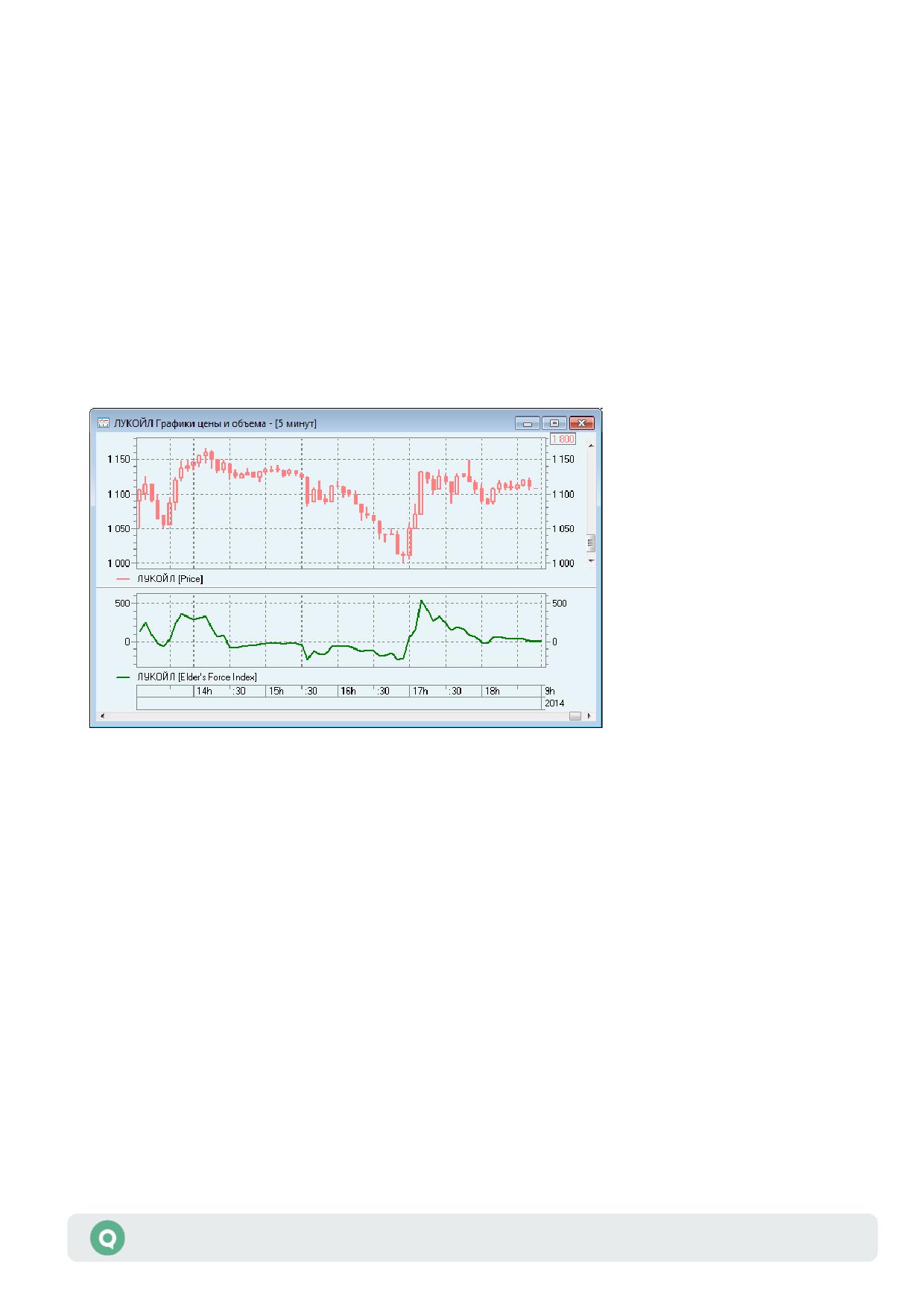
Elder's Force Index («Индекс силы Элдера»)
Предложенный А. Элдером «Индекс силы быков/медведей» (EFI) измеряет силу быков после
каждого периода поддержки и силу медведей после каждого понижения. Индикатор полезен
при определении моментов открытия и закрытия позиций. Следует открываться на покупку,
когда индикатор принимает отрицательные значения, и открываться на продажу при
ее положительных значениях.
Вычисление:
EFIN = MA(i, FI),
где
FI = (1 - PRICEn-1 / PRICEn) * VOLUMEn,
MA (i, FI) - скользящее среднее от FI с периодом i,
PRICEn - значение цены n-ого интервала,
VOLUMEn - значение объема сделок n-ого интервала.
Руководство пользователя QUIK
73
Раздел 4: Работа с графиками
Параметры настройки:
1. «Количество периодов» - изменение количества периодов i усреднения МА,
по умолчанию = 13.
2. «Метод» - Метод расчета МА (Simple, Exponential, Vol.Adjusted, Smoothed),
по умолчанию используется метод «Exponential».
3. «Поле цены» - используемое значение цены интервала PRICE (Open, High, Low, Close,
Median, Typical), по умолчанию принимается «Close».
4.4.16
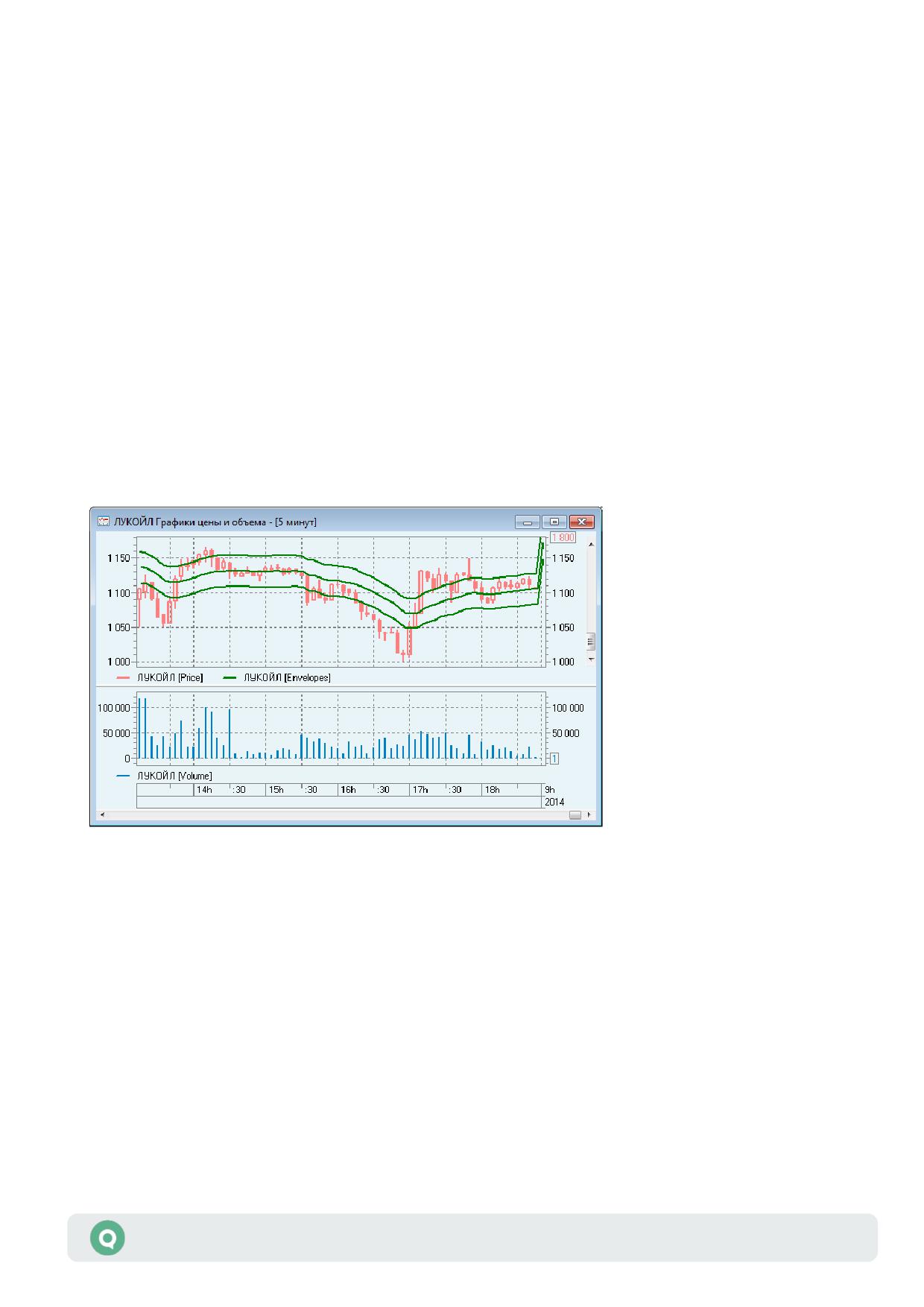
Envelopes («Конверты»)
Индикатор «Envelopes» («Конверты», «Огибающие линии») включает три скользящие
средние (MA). При этом одна МА строится со сдвигом вверх, а вторая со сдвигом вниз.
Огибающие линии определяют верхнюю и нижнюю границы «обычного» торгового
диапазона инструмента. Сигнал продажи генерируется, когда цена инструмента достигает
верхней границы, а покупки при достижении нижней границы. Оптимальное значение
сдвига (выраженного в процентах) зависит от волатильности инструмента. Чем больше
волатильность, тем выше значение сдвига.
Вычисление:
Lo = MA(n, PRICE) - средняя линия,
Lup = Lo * (1 + k/100) - верхняя линия,
Ldown = Lo * (1 - k/100) - нижняя линия,
где
MA(n) - скользящее среднее от PRICE с периодом i,
k - коэффициент сдвига, в %,
PRICE - значение цены интервала,
Руководство пользователя QUIK
74
Раздел 4: Работа с графиками
Параметры настройки:
1. «Коэффициент» - величина сдвига k, по умолчанию равен 2.
2. «Количество периодов» - изменение количества периодов n усреднения МА,
по умолчанию = 20.
3. «Метод» - метод расчета МА (Simple, Exponential, Vol.Adjusted, Smoothed), по умолчанию
используется метод «Exponential».
4. «Поле цены» - используемое для PRICE значение цены интервала (Open, High, Low,
Close, Median, Typical), по умолчанию принимается «Close».
4.4.17
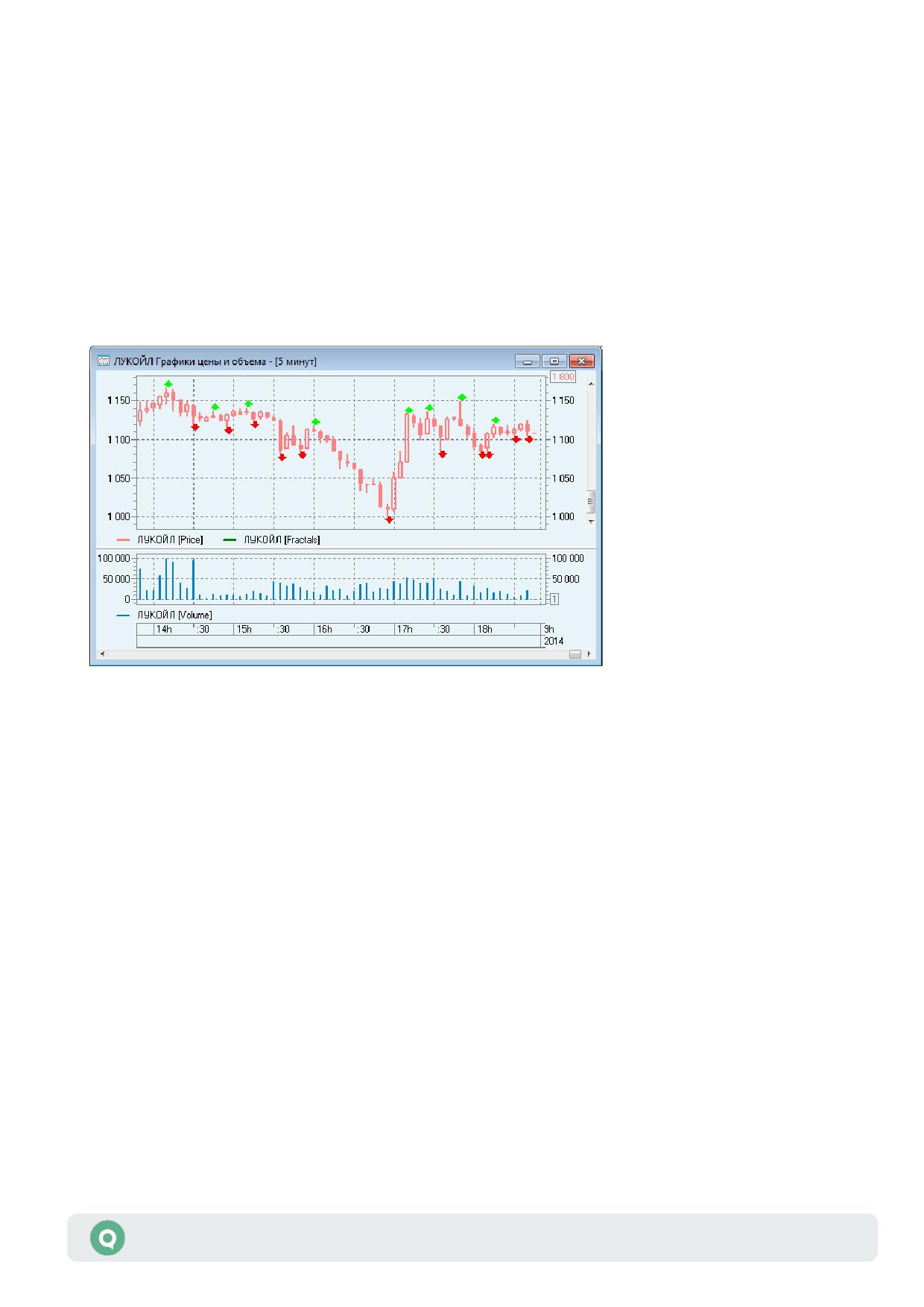
Fractals («Фракталы»)
Индикатор «Фракталы» включает в себя серию из нескольких последовательных свечей
и имеет две разновидности:
• «Фрактал вверх» - это серия из минимум пяти последовательных свечей, в которой
перед средней свечой и за ней находятся свечи, чьи максимумы не выше, чем у средней
свечи.
• «Фрактал вниз» - это серия из минимум пяти последовательных свечей, в которой перед
средней свечой и за ней находятся свечи, чьи минимумы не ниже, чем у средней свечи.
На графике фракталы имеют значения High и Low и отмечены стрелками вверх или вниз.
Руководство пользователя QUIK
75
Раздел 4: Работа с графиками
4.4.18
Ichimoku («Ишимоку»)
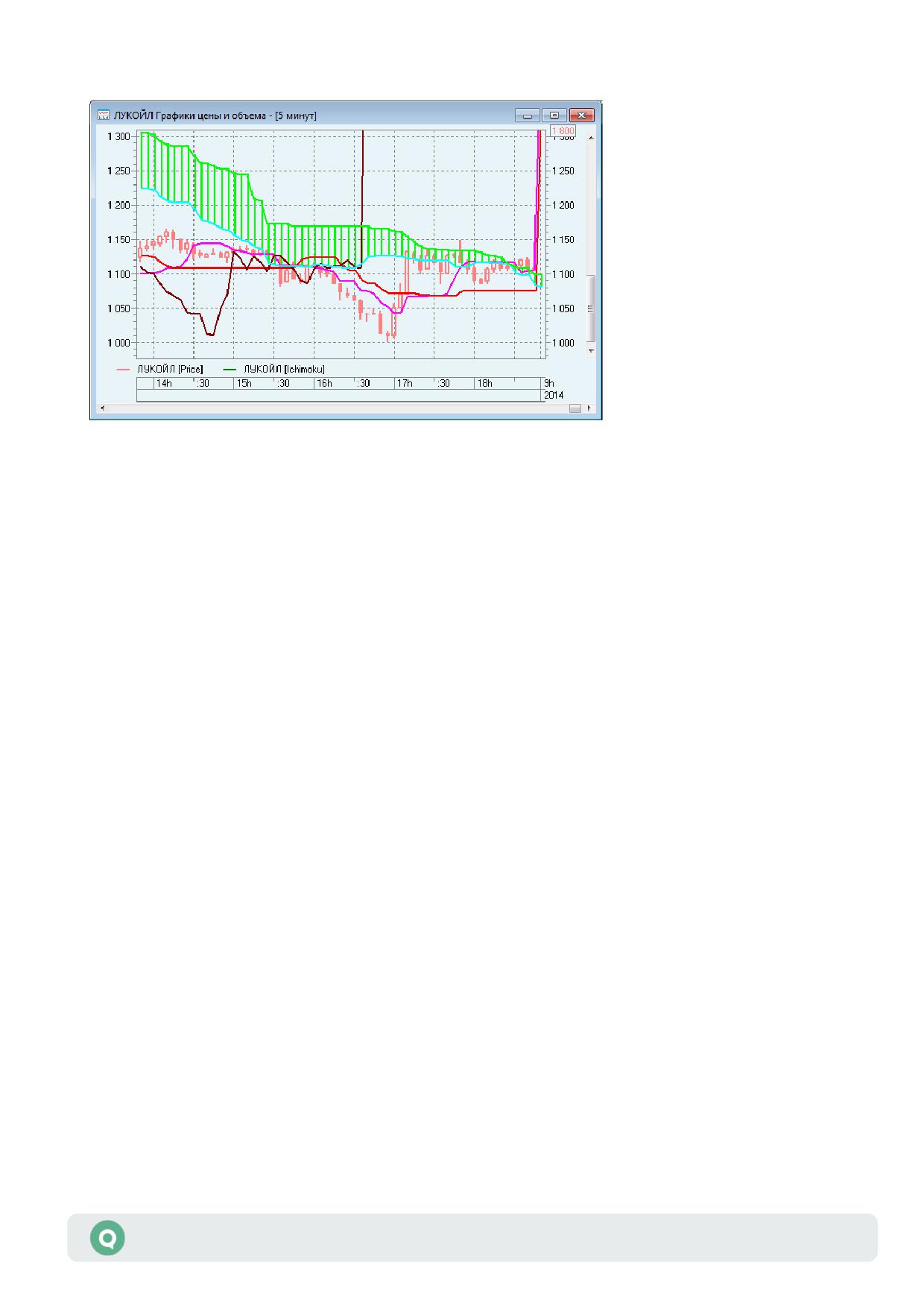
Индикатор Ишимоку Кинко Хайо (Ichimoku Kinko Hyo) предназначен для определения
рыночного тренда, уровней поддержки и сопротивления и для генерации сигналов покупки
и продажи. Лучше всего индикатор работает на недельных и дневных графиках.
При определении размерности параметров используется четыре временных интервала
различной протяженности. На этих интервалах основываются значения отдельных линий,
составляющих этот индикатор:
1. «Tenkan-sen» (Розовая) показывает среднее значение цены за первый промежуток
времени. Tenkan-sen используется как индикатор рыночного тренда. Если эта линия
растет или падает - тренд существует. Когда она идет горизонтально - рынок вошел
в канал.
2. «Kijun-sen» (Красная) показывает среднее значение цены за второй промежуток времени
и используется как показатель движения рынка. Если цена выше нее, цены, вероятно,
будут продолжать расти. Когда цена пересекает эту линию вероятно дальнейшее
изменения тренда. Другим вариантом использования Kijun-sen является подача сигналов:
сигнал к покупке генерируется, когда линия Tenkan-sen пересекает Kijun-sen снизу
вверх; сверху вниз - сигнал к продаже.
3. «Senkou Span A» (Голубая) показывает середину расстояния между предыдущими двумя
линиями, сдвинутую вперед на величину второго временного интервала.
4. «Senkou Span B» (Зеленая) показывает среднее значение цены за третий временной
интервал, сдвинутое вперед на величину второго временного интервала. Расстояние
между линиями Senkou штрихуется на графике другим цветом и называется «облаком».
5. «Chinkou Span» (Коричневая) показывает цену закрытия текущей свечи, сдвинутую
назад на величину второго временного интервала. Если цена находится между линиями
«облака», то рынок считается нетрендовым и тогда края «облака» образуют уровни
поддержки и сопротивления. Если цена находится над «облаком», то верхняя его линия
образует первый уровень поддержки, а вторая - второй уровень поддержки. Если цена
находится под «облаком», то нижняя линия образует первый уровень сопротивления,
Руководство пользователя QUIK
76
Раздел 4: Работа с графиками
а верхняя - второй. Если линия Chinkou Span пересекает график цены снизу вверх,
это является сигналом к покупке. Если сверху вниз - сигналом к продаже.
Параметры настройки:
1. «Tenkan» - длина периода для Tenkan-sen,
2. «Kijun» - длина периода для Kijun-sen,
3. «Senkou» - длина периода для Senkou Span A,
4. «Chinkou» - длина периода для Chinkou,
5. «Горизонтальный сдвиг» - величина сдвига Senkou Span B,
6. «Цвета линий» - настройка цвета линий.
4.4.19
MACD («Схождение-расхождение скользящих средних»)
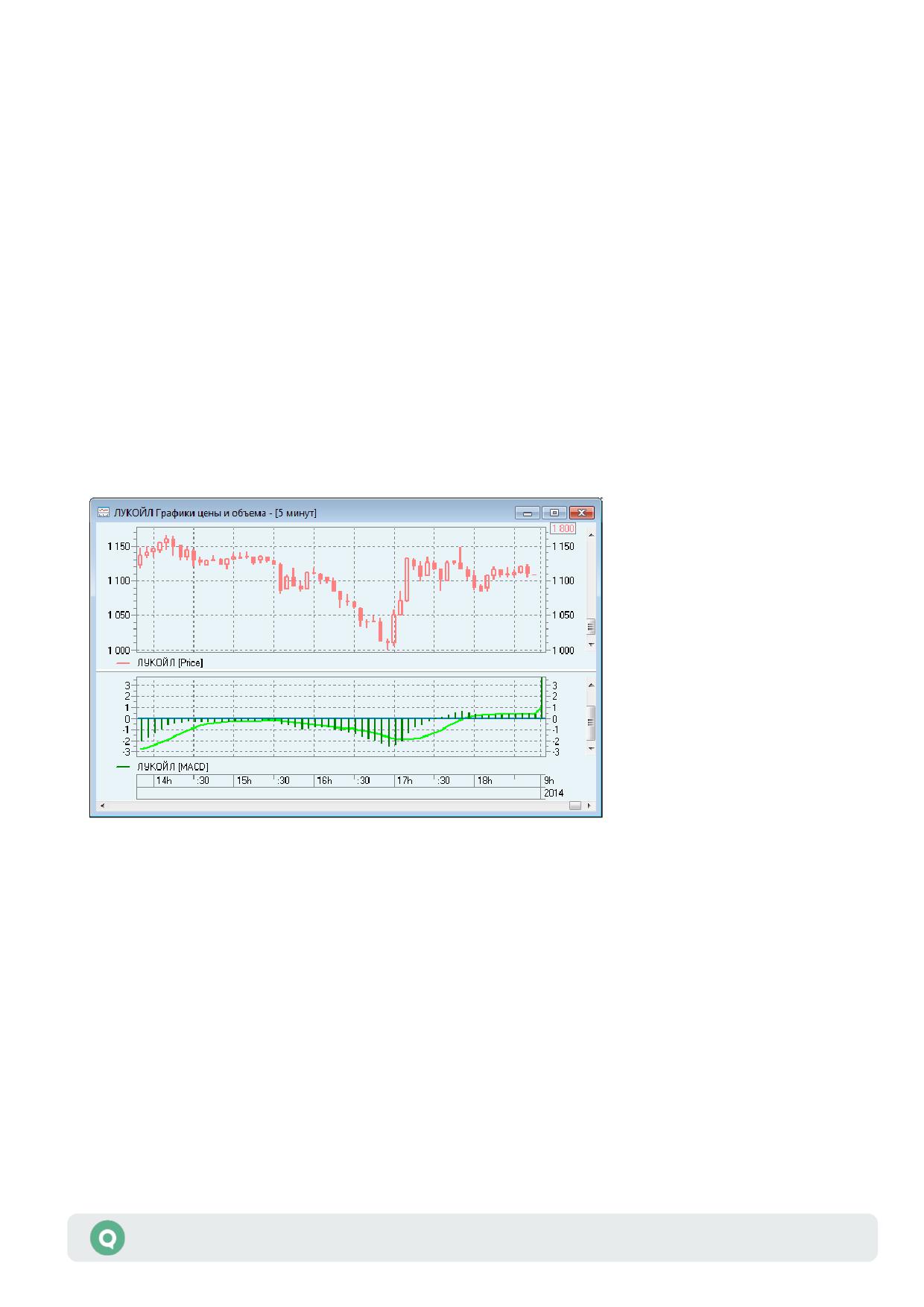
Индикатор по умолчанию состоит из двух линий - MACD, гистограммы разницы двух
экспоненциальных МА, и MACD Signal - «сигнальной» линии МА по значению MACD.
Отображение индикатора может меняться в зависимости от выбранного параметра «Вид
графика».
Вычисление:
в точках MACD = MA(P, Nshort) - MA(P, Nlong),
в процентах MACD = 100% * (MA(P, Nshort) - MA(P, Nlong)) / MA(P, Nlong),
MACD Signal = MA(MACD, N),
где MA(P, Nlong) - средняя скользящая цены P за Nlong периодов (обычно 26),
MA(P, Nshort) - средняя скользящая цены P за Nshort периодов (обычно 12),
MA(MACD, N) - средняя скользящая от MACD за N периодов (обычно 9).
Руководство пользователя QUIK
77
Раздел 4: Работа с графиками
Параметры настройки:
1. «Скользящие средние», «Метод» - такие же, как у Price Oscillator.
2. «Сигнальная скользящая средняя»:
- «Кол-во периодов» - количество N периодов для расчета МА от MACD,
- «Метод» - метод расчета МА от MACD (Simple, Exponential), по умолчанию
используется «Simple»,
- «Вид графика» - выбор вида графика, по умолчанию используется
«Гистограммы»,
- «Цвет линии» - выбор цвета сигнальной линии.
4.4.20
MACD-Histogram
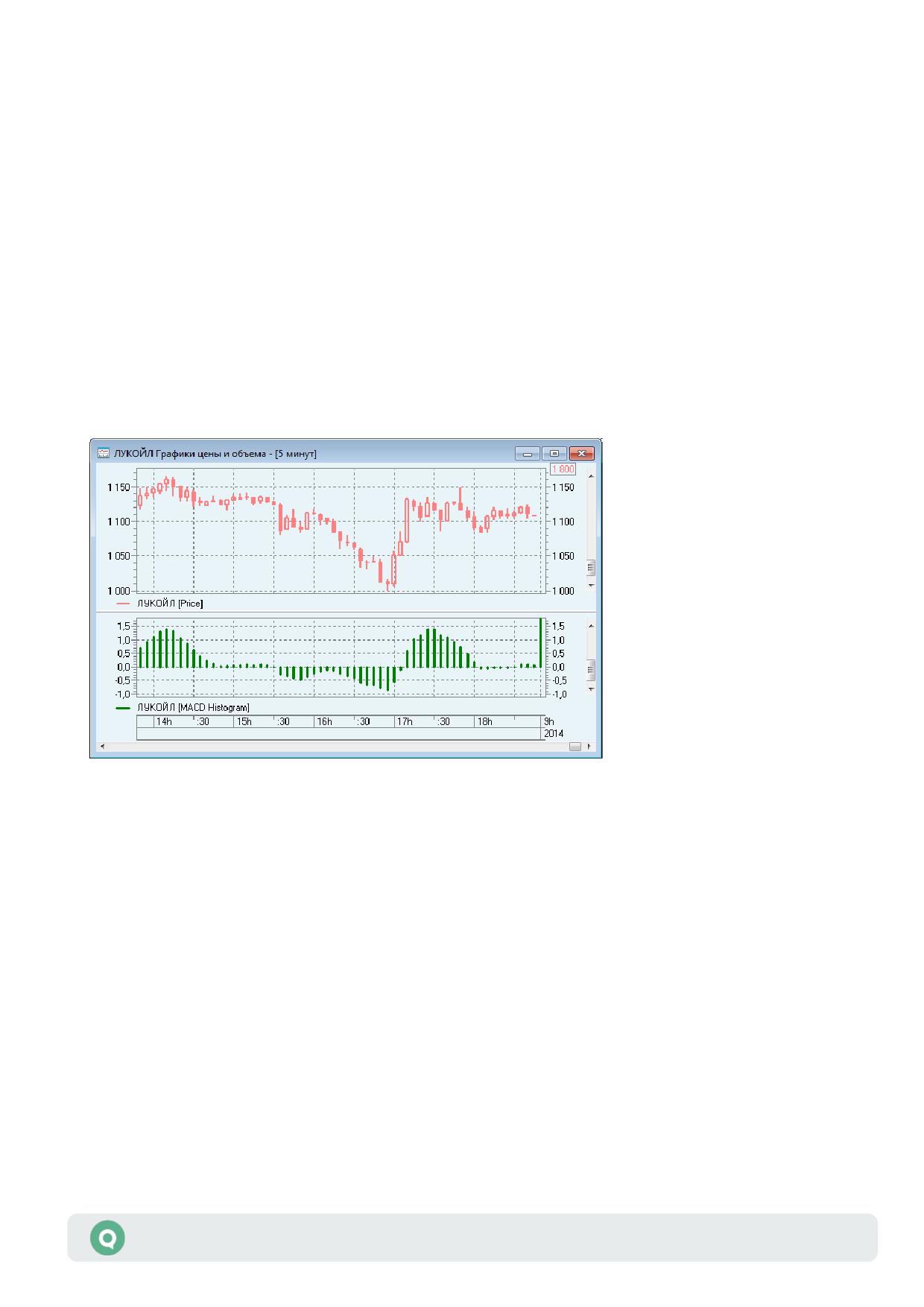
Гистограмма MACD строится по значению разности MACD и его сигнальной линии
(по умолчанию - 9-типериодной экспоненциальной МА).
Вычисление:
MACD Histogram = MACD - MACD Signal
где
MACD = MA(P, Nlong) - MA(P, Nshort),
MA(P, Nlong) - средняя скользящая цены P за Nlong периодов (обычно 26),
MA(P, Nshort) - средняя скользящая цены P за Nshort периодов (обычно 12),
MACD Signal = MA(MACD, N) - «сигнальная линия», средняя скользящая
от MACD за N периодов (обычно 9).
Параметры настройки:
1. «Скользящие средние» - такие же, как у MACD, Price Oscillator.
2. «Сигнальная скользящая средняя», «Метод» - аналогично MACD.
Руководство пользователя QUIK
78
Раздел 4: Работа с графиками
4.4.21
BW MFI («Bill Williams Market Facilitation Index»)
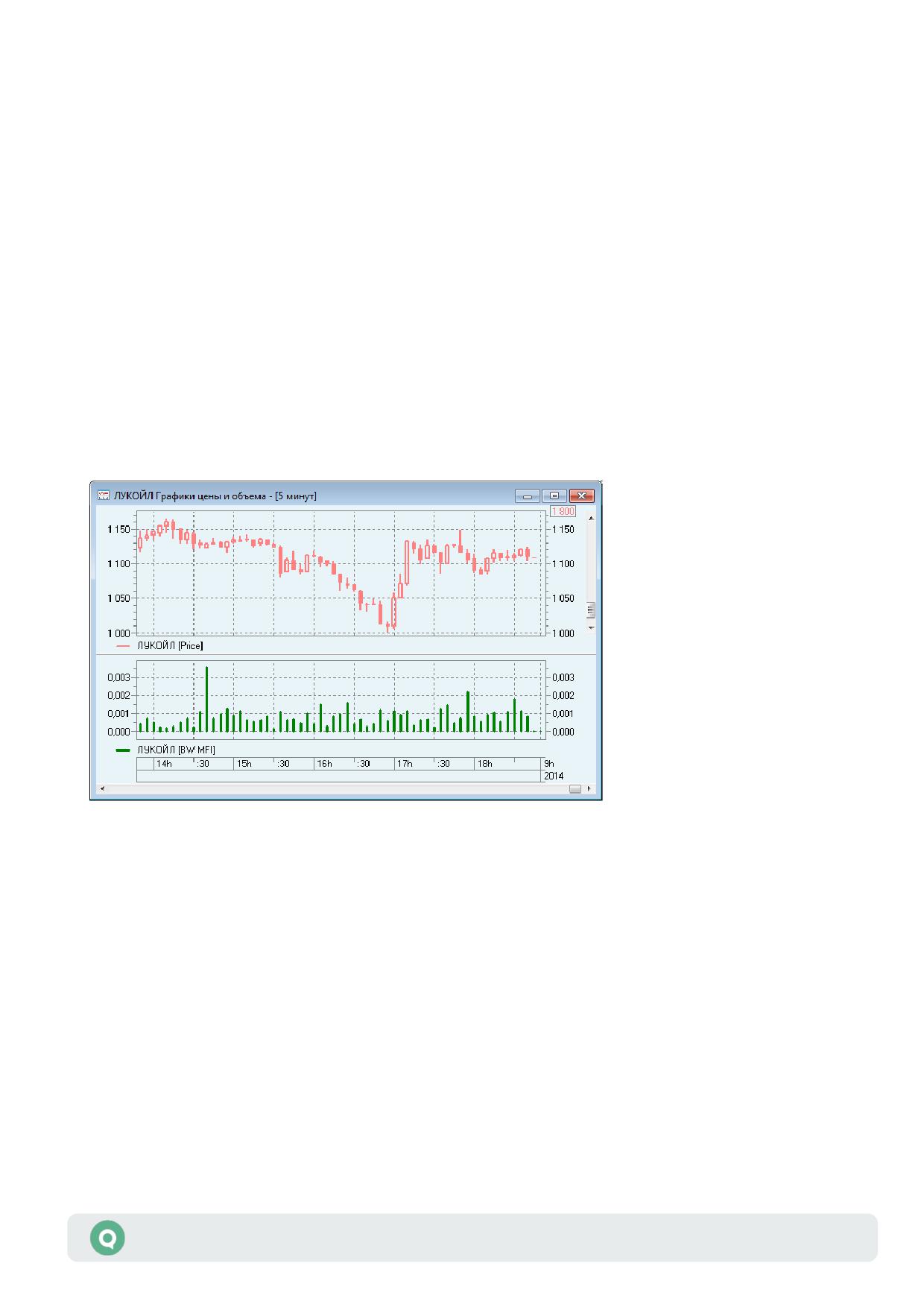
«Индекс Облегчения Рынка Билла Уильямса» показывает изменение цены за один тик.
Численные значения индикатора не показательны, смысл имеет относительное изменение
значений:
• Одновременный рост BW MFI и объема (Volume) говорит о том, что все больше игроков
входит в рынок (растет объем), и новые игроки открывают позиции в направлении
развития бара.
• Одновременное падение BW MFI и объема говорит о снижении интереса участников
к данной динамике цены.
• BW MFI вырос, а объем упал - рынок не поддерживает такую динамику цены. Изменение
цены - результат спекуляций.
• BW MFI упал, а объем вырос - идет ожесточенная борьба между быками и медведями
(объем вырос), но силы примерно равны (индикатор упал). Такой бар Б.Вильямс называл
«приседающим». Обычно прорыв такого бара очень важен с точки зрения будущей
динамики цены.
Вычисление:
BW MFI = (HIGH - LOW) / VOLUME,
где
HIGH - максимальная цена текущего периода,
LOW - минимальная цена текущего периода,
VOLUME - объем сделок текущего периода.
Параметров настройки нет.
4.4.22
Momentum («Темп движения»)
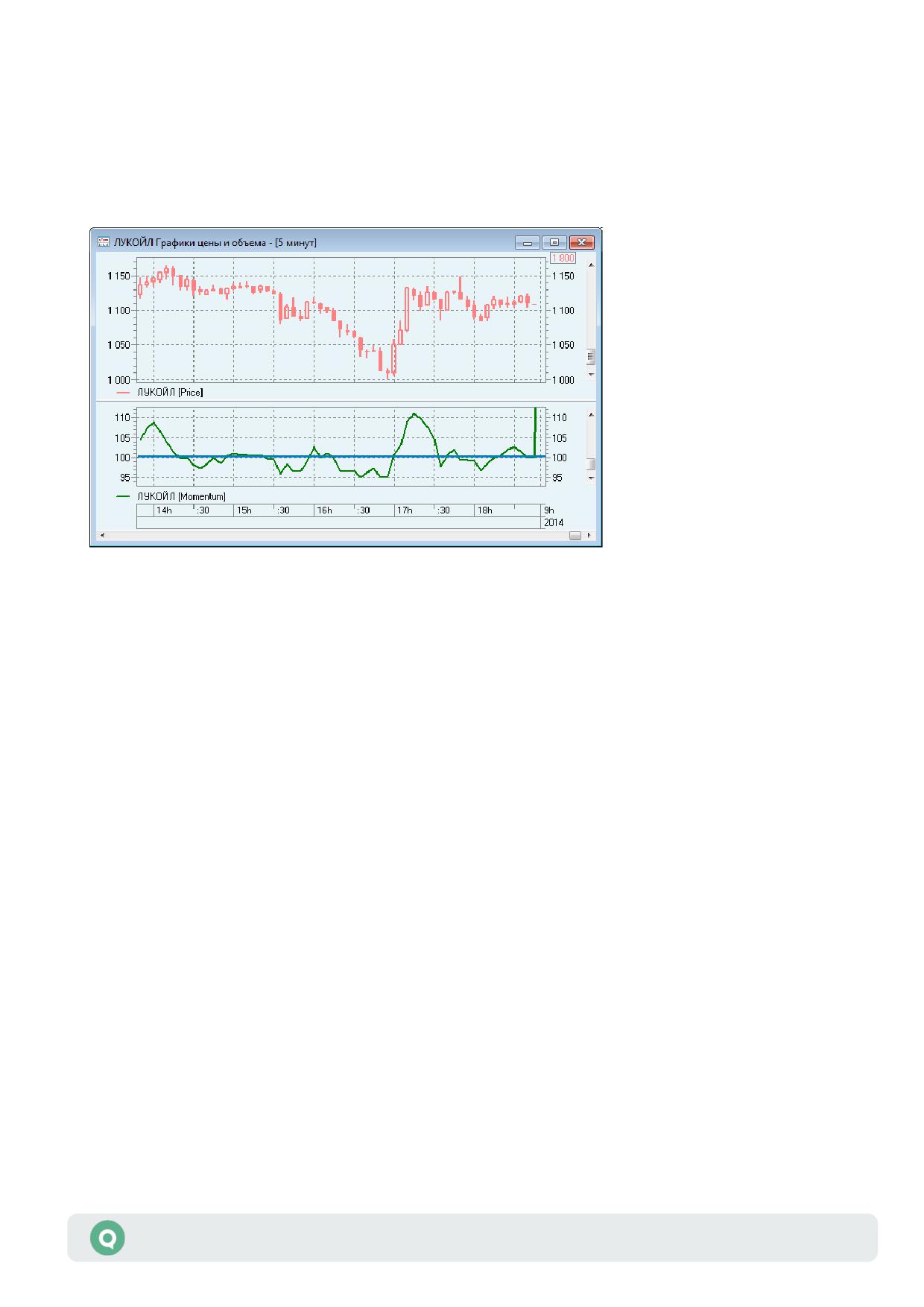
«Момент» цены (или «Темп движения») представляет собой отношение текущей цены
к предыдущей цене, бывшей раньше на i периодов.
Руководство пользователя QUIK
79
Раздел 4: Работа с графиками
Вычисление:
MOMn = PRICEn / PRICEn-i * 100,
где PRICEn - значение цены n-ного периода,
i - количество предшествующих периодов.
Параметры настройки:
1. «Количество периодов» - количество предшествующих периодов (i), по умолчанию 5,
2. «Поле цены» - используемое для PRICE значение цены интервала (Open, High, Low,
Close, Median, Typical), по умолчанию принимается «Close».
4.4.23
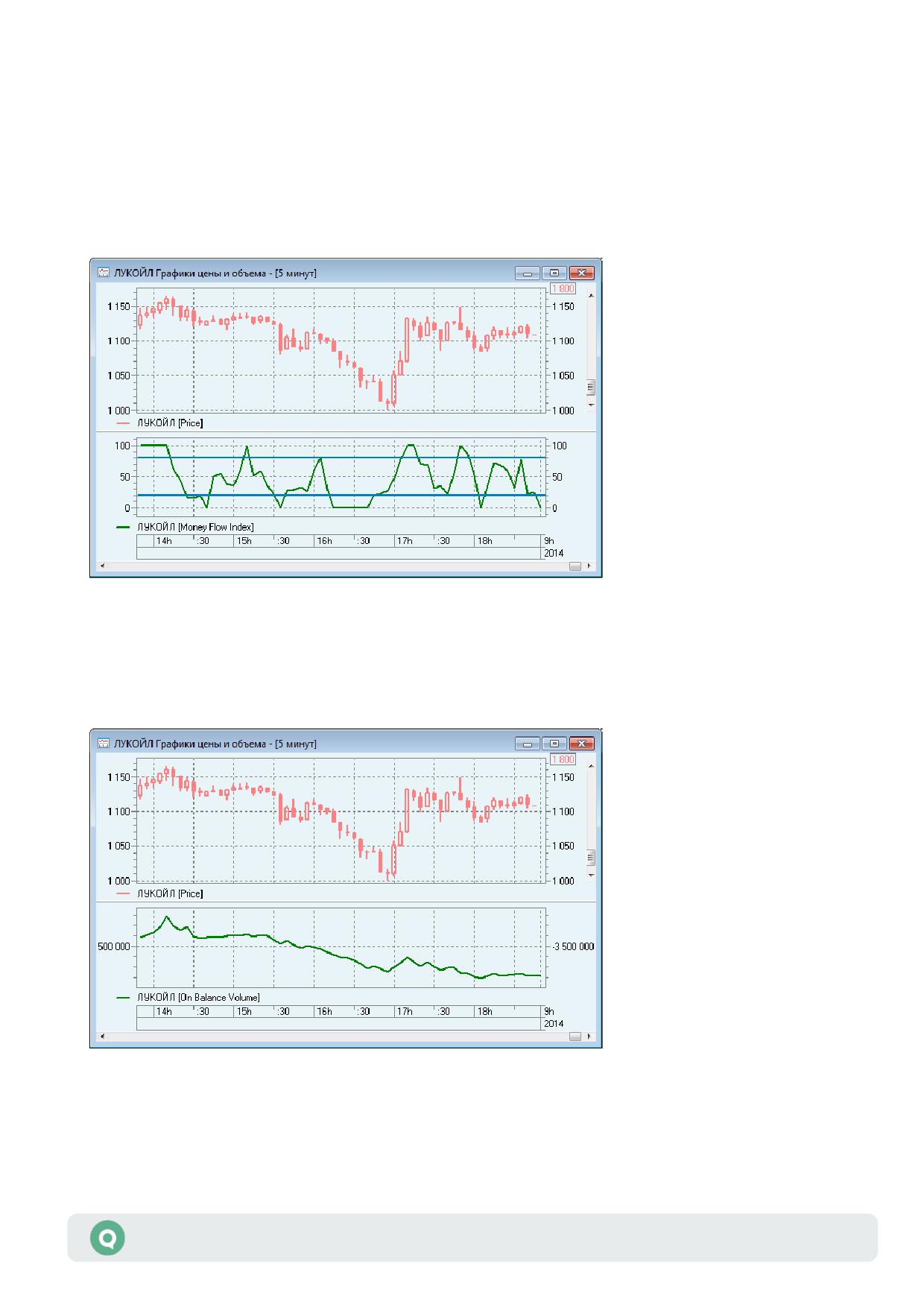
Money Flow Index («Индекс денежных потоков»)
Индикатор «Индекс денежных потоков» (Money Flow Index - MFI) оценивает движение
денежных средств по инструменту (вложение и изъятие) на основе сравнения
положительных и отрицательных денежных потоков.
Денежный поток вычисляется при помощи определения средней цены за текущий период
и сравнения этой величины со средней ценой предыдущего периода.
Вычисление:
MFI = 100 - 100/(1 + Ratio),
где
Ratio = Fpn / Fnn
Fpn = Fpn-1 + TPn * VOLUMEn , если TPn > TPn-1 - положительный денежный
поток,
Fnn = Fnn-1 + TPn* VOLUMEn , если TPn < TPn-1 - отрицательный денежный
поток,
TPn = (HIGHn + LOWn + CLOSEn) / 3 - типичная цена,
Руководство пользователя QUIK
80
Раздел 4: Работа с графиками
n - количество периодов для расчета,
HIGHn - максимальное значение цены сделки в n-ом интервале,
LOWn - минимальное значение цены сделки в n-ом интервале,
CLOSEn - цена последней сделки в n-ом интервале,
VOLUMEn - объем сделок в n-ом интервале.
Параметры настройки:
• «Количество периодов» - количество периодов (n), по умолчанию 3.
4.4.24
On Balance Volume («Балансовый объем»)
Индикатор «Балансовый объем» показывает направление потока объема: на рынок
или из него.
Руководство пользователя QUIK
81
Раздел 4: Работа с графиками
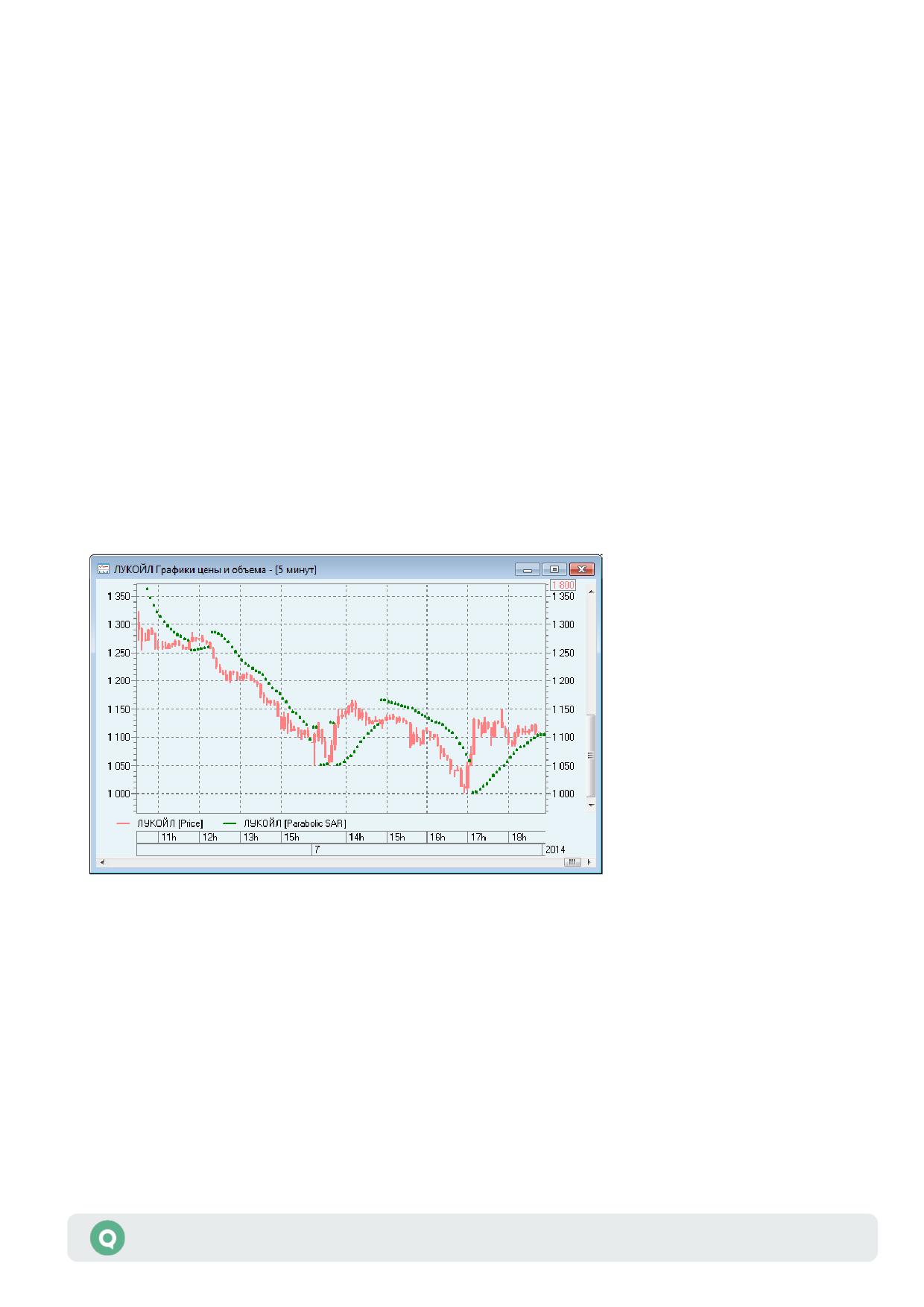
Если цена закрытия выше предыдущей цены закрытия, то все объемы периодов
рассматриваются как рост общего объема. Если цена закрытия ниже предыдущей цены
закрытия, то все объемы периодов рассматриваются как снижение общего объема.
Вычисление:
OBVn = OBVn-1 + VOLUMEn, если PRICEn > PRICEn-1
OBVn = OBVn-1 - VOLUMEn, если PRICEn < PRICEn-1
OBVn = OBVn-1, если PRICEn = PRICEn-1
где
VOLUMEn - объем сделок в n-ом периоде,
PRICEn - значение цены для n-ого периода.
Параметры настройки:
• «Поле цены» - используемое для PRICE значение цены интервала (Open, High, Low,
Close, Median, Typical), по умолчанию принимается «Close»,
4.4.25
Parabolic SAR («Параболическая система»)
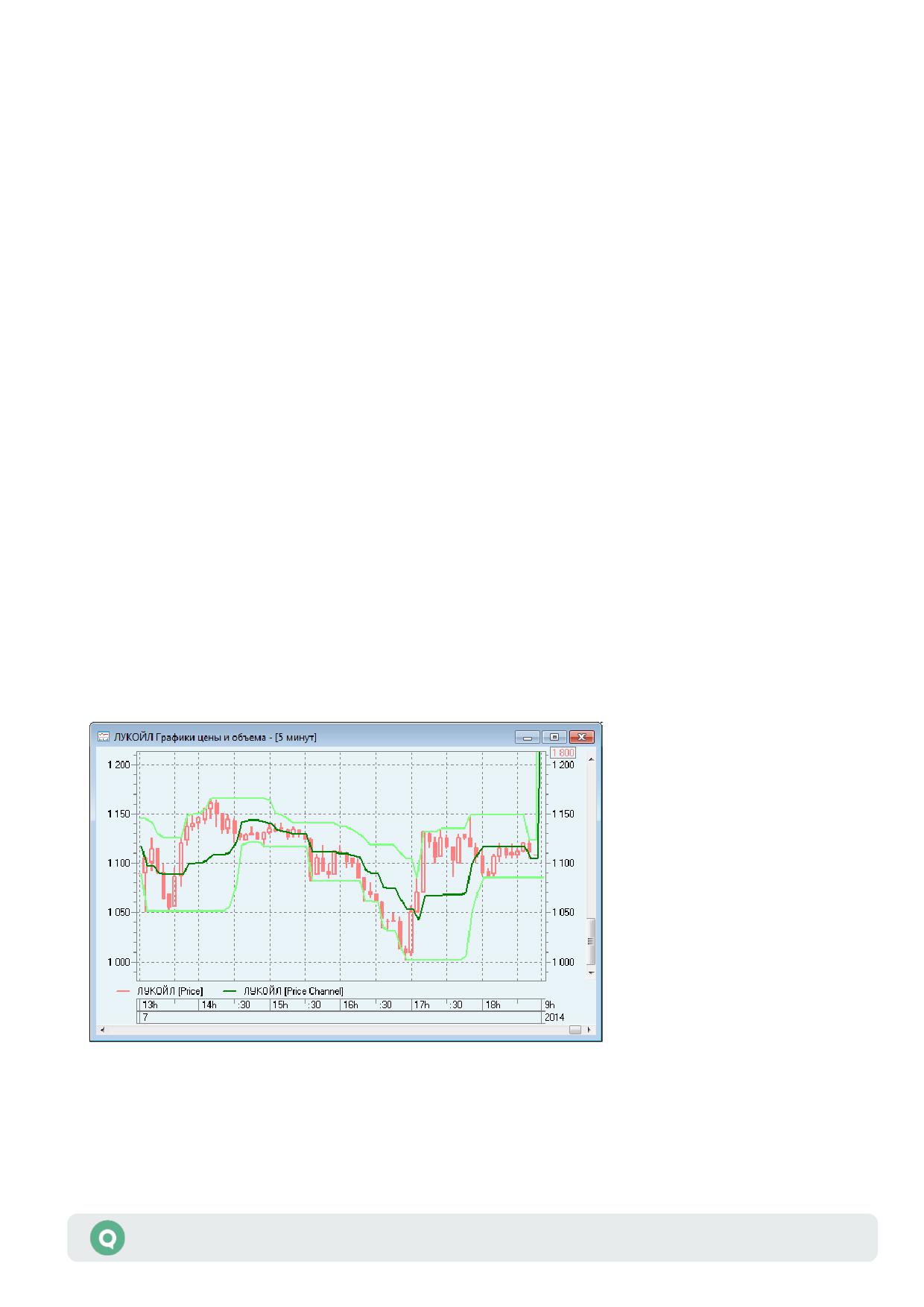
Parabolic SAR («Stop and Reverse») - система определения точек разворота позиций.
Индикатор строится на ценовом графике. По своему смыслу данный индикатор аналогичен
скользящей средней, с той лишь разницей, что Parabolic SAR движется с большим
ускорением и может менять положение относительно цены. Если цена пересекает линии
Parabolic SAR, то происходит разворот индикатора, а следующие его значения
располагаются по другую сторону от цены. Переворот индикатора - это сигнал либо
об окончании тренда, либо о его развороте.
Системой Parabolic SAR следует пользоваться выборочно, лишь при наличии трендов.
При отсутствии тренда она дает множество ложных сигналов.
Руководство пользователя QUIK
82
Раздел 4: Работа с графиками
Вычисление:
1. Для длинных позиций:
SARi = SARi-1+ AF * (HIGHi-1 - SARi -1)
2. Для коротких позиций:
SARi = SARi-1 +AF * (LOWi-1 - SARi-1),
где
HIGHi-1 - наибольшее значение цены предыдущего периода,
LOWi-1 - наименьшее значение цены предыдущего периода,
SARi-1 - значение SAR предыдущего периода,
AF - фактор ускорения.
Параметры настройки:
1. «Шаг» - шаг изменения цены закрытия позиции (фактора ускорения AF), рекомендуемое
значение 0,02.
2. «Макс.шаг» - предельное значение шага, рекомендуемое значение 0,2.
4.4.26
Price Channel («Ценовой канал»)
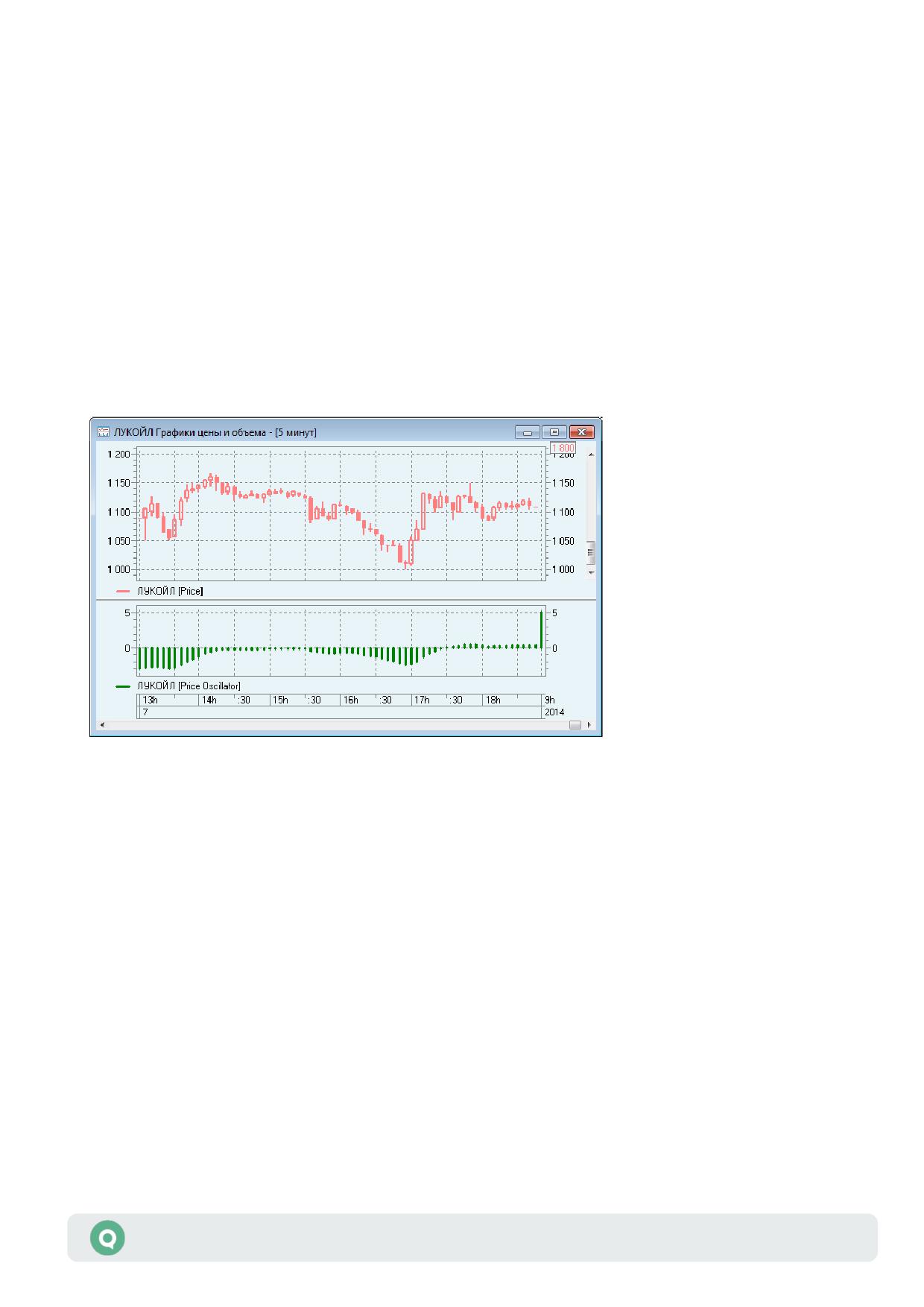
Индикатор Price Channel представлен двумя граничными линиями: верхняя - ценовой
максимум за N периодов, нижняя - ценовой минимум за N периодов. Линии канала можно
интерпретировать как динамические линии поддержки и сопротивления. Средняя линия
отображает среднее арифметическое между ними.
Вычисление:
PChi=max([Hi-n;Hi]) - верхняя линия (сопротивления)
PCli=min([Li-n;Li]) - нижняя линия (поддержки)
Руководство пользователя QUIK
83
Раздел 4: Работа с графиками
PCmi=(PChi+PCli)/2 - средняя линия
где
i ≥ n
Параметры настройки:
1. «Кол-во периодов» - количество периодов (n), по умолчанию - «10»,
2. «Цвет upper» - цвет верхней линии,
3. «Цвет» - цвет нижней линии.
4.4.27
Price Oscillator («Ценовой осциллятор»)
Индикатор представляет собой разность скользящих средних, построенных по двум
периодам. Эта разница может быть выражена как в процентах, так и в абсолютных
значениях.
Вычисление:
PO = MA(P, Nshort) - MA(P, Nlong),
где MA(P, Nshort) - среднее скользящее цены P за Nshort периодов,
MA(P, Nlong) - среднее скользящее цены P за Nlong периодов.
Параметры настройки:
1. «Скользящие средние»:
- «Короткий период» - значение Nshort периода для первой («короткой») МА,
- «Длинный период» - значение Nlong периода для второй («длинной») МА,
- «Метод» - метод расчета МА (Simple, Exponential, Vol.Adjusted, Smoothed),
по умолчанию используется «Exponential»,
- «Поле цены» - используемое для P значение цены интервала (Open, High, Low,
Close, Median, Typical), по умолчанию принимается «Close»,
Руководство пользователя QUIK
84
Раздел 4: Работа с графиками
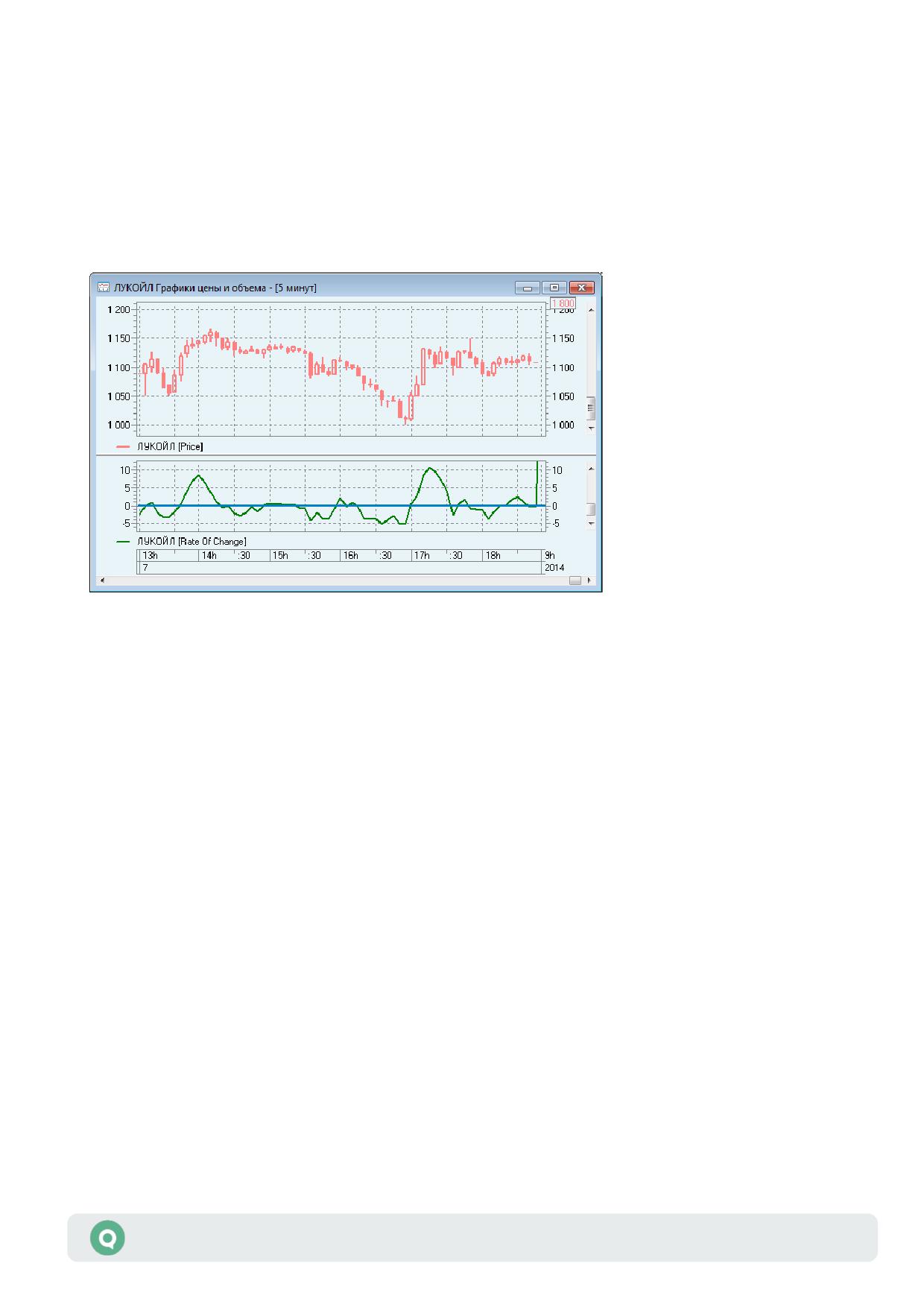
2. «Метод» - выбор метода сравнения МА (Проценты, Точки).
4.4.28
Rate Of Change («Скорость изменения»)
Индикатор «Скорость изменения цены» (Price Rate-Of-Change - ROC) рассчитывается
как отношение изменения цены закрытия за определенный период, к цене закрытия начала
этого периода. Результат показывает процентное изменение цены за данное количество
периодов.
Вычисление:
ROC = (PRICEn - PRICEn-i) / PRICEn-i * 100,
где
PRICEn - значение цены для n-ого периода,
i - количество периодов.
Параметры настройки:
1. «Количество периодов» - изменение количества периодов i, по умолчанию = 5.
2. «Поле цены» - используемое для PRICE значение цены интервала (Open, High, Low,
Close, Median, Typical), по умолчанию принимается «Close».
4.4.29
Relative Strength Index («Индекс относительной силы»)
Relative Strength Index (RSI) - это следующий за ценами осциллятор, который колеблется
в диапазоне от 0 до 100. Распространенным методом анализа RSI является поиск
расхождения между ценами и значением индикатора, при которых цена образует новый
максимум, а RSI не удается преодолеть уровень своего предыдущего максимума. Подобное
расхождение свидетельствует о вероятности разворота цен.
При построении индикатора на графике задаются два контрольных уровня (по умолчанию
30 и 70) с помощью горизонтальных линий. Когда RSI поднимается выше верхнего
контрольного уровня, индикатор показывает перенасыщенность рынка покупками и
Руководство пользователя QUIK
85
Раздел 4: Работа с графиками
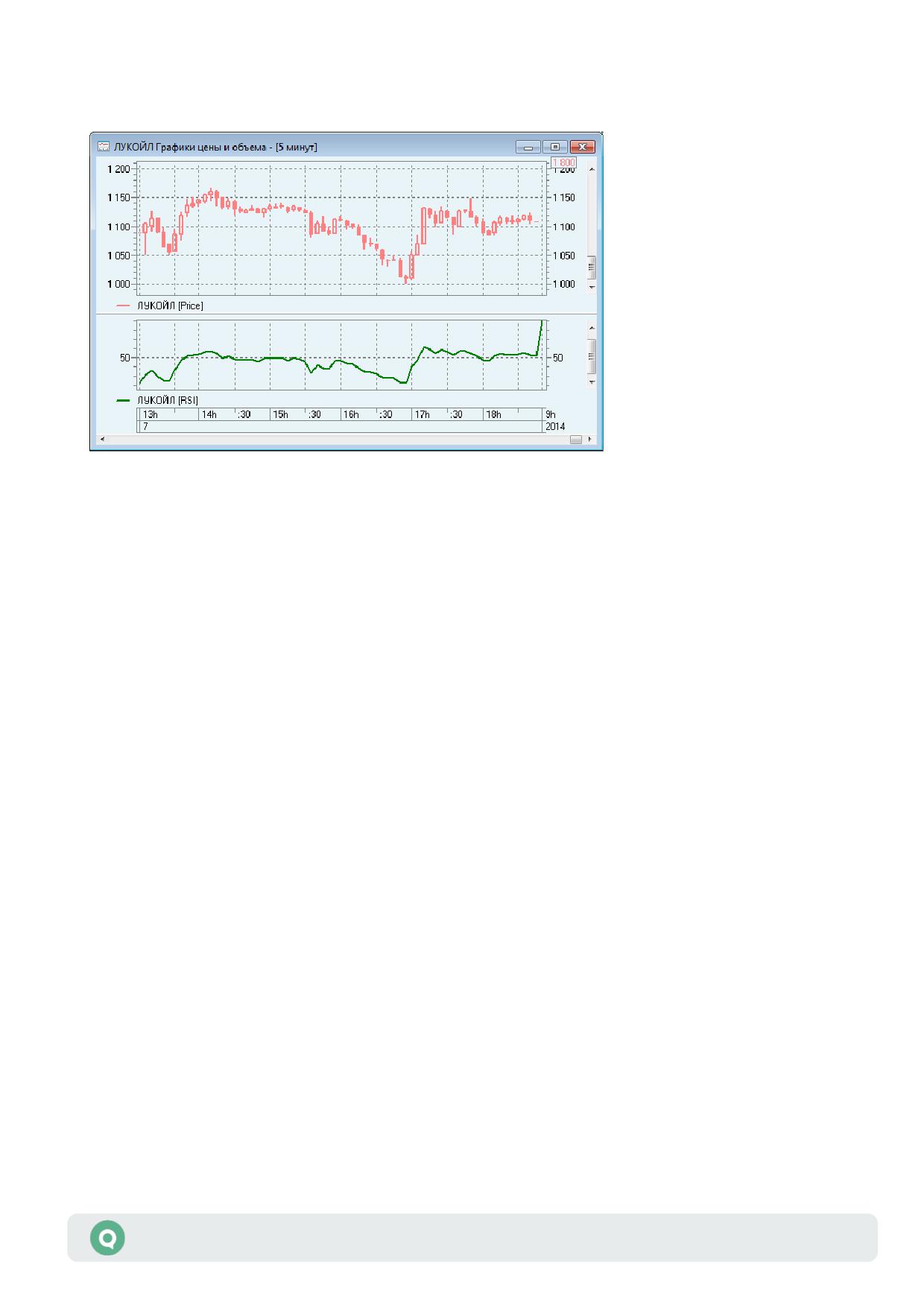
вхождение в область продаж. Когда RSI опускается ниже нижнего контрольного уровня,
индикатор показывает перенасыщенность рынка продажами и вхождение в область покупок.
Вычисление:
RSI = 100 / (1 + D(P,N) / U(P,N)),
где U(P,N) - скользящее среднее роста цены P за N периодов,
D(P,N) - скользящее среднее падения цены P за N периодов.
Параметры настройки:
1. «Кол-во периодов» - количество периодов N для расчета скользящих средних,
2. «Поле цены» - используемое для P значение цены интервала (Open, High, Low, Close,
Median, Typical).
4.4.30
Relative Vigor Index («Индекс относительной бодрости»)
Индекс относительной бодрости измеряет уверенность текущего движения цены и
вероятность продолжения этого движения.
RVI сравнивает расположение цены закрытия по отношению к диапазону цен, а результат
сглаживает путем вычисления скользящего среднего от его значения. Скользящее среднее,
в свою очередь, отражает среднее значение равновесия за определенный выбранный
период. В данном случае в качестве сигнальной линии выступает 4-периодное скользящее
среднее от значения Relative Vigor Index, которое служит для снижения неопределенности.
Быстрая линия RVI (синяя) отражает энергию рыночного движения, которая основана на
том, что цены закрываются выше, чем открывались и отражает равновесие рыночной толпы
за короткий период времени. Более медленная сигнальная линия отражает равновесие
рыночной толпы за более длинный период. Сочетание двух линий дает типичные для
осцилляторов сигналы пересечения.
Руководство пользователя QUIK
86
Раздел 4: Работа с графиками
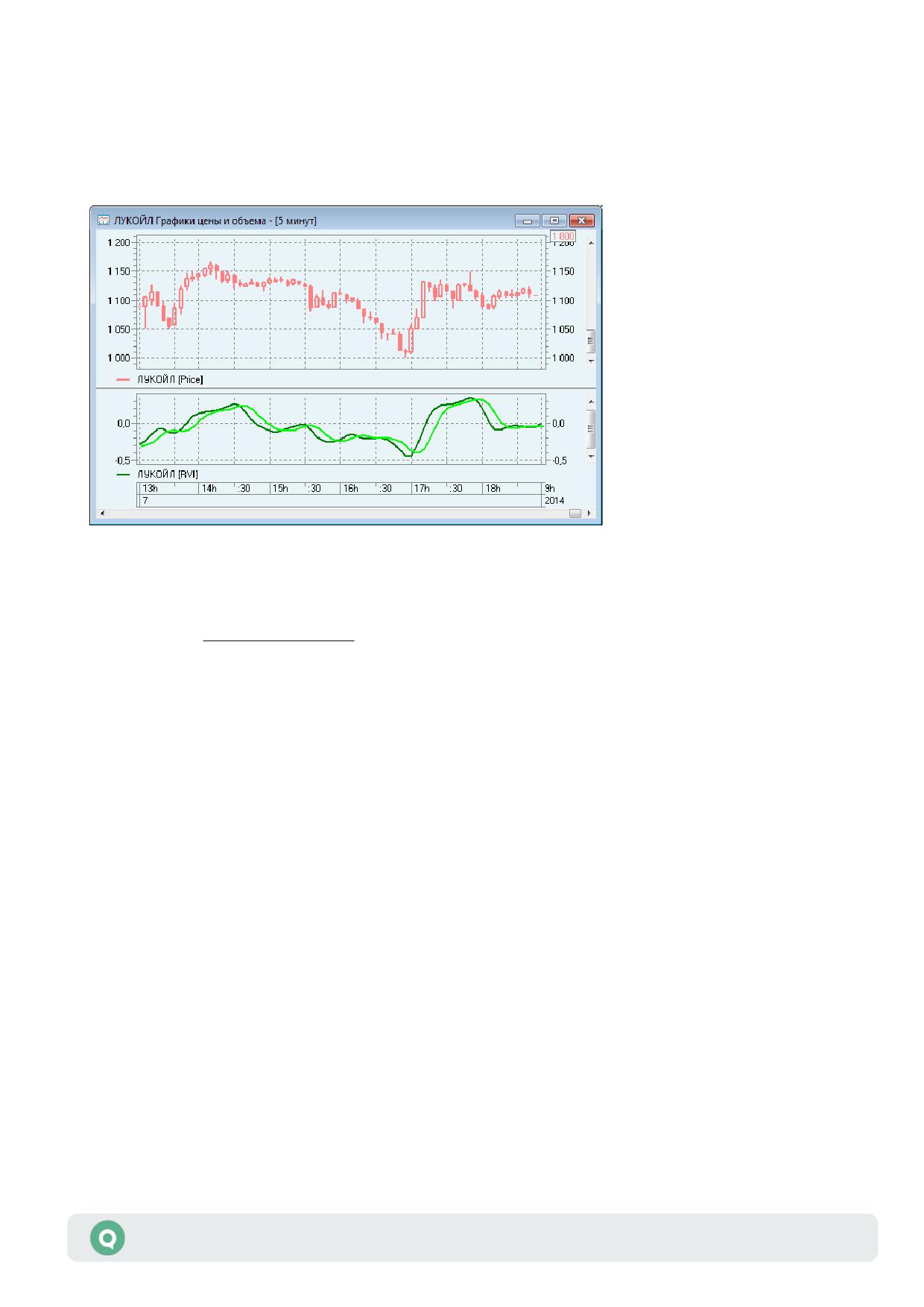
Когда быстрая линия RVI пересекает медленную сигнальную линию снизу-вверх,
она показывает, что на рынке сейчас сильны покупатели и лучше открывать позиции
на покупку. Когда быстрая линия RVI пересекает медленную сигнальную линию сверху-
вниз, она показывает, что на рынке сейчас сильнее продавцы и лучше открывать только
позиции на продажу.
Вычисление:
i
MoveAverag
e
j
j=i-n+1
RVI
=
, i ≤ n + 3
i
i
RangeAverage
j
j
=i
-
n
+1
MoveAveragei = (Ci - Oi) + 2 (Ci-1 - Oi-1) + 2 (Ci-2 - Oi-2) + (Ci-3 - Oi-3), i > 3
RangeAveragei = (Hi - Li) + 2 (Hi-1 - Li-1) + 2 (Hi-2 - Li-2) + (Hi-3 - Li-3), i > 3
RVI_Signali = (RVIi + 2RVIi-1 + 2RVIi-2 + RVIi-3)/6, i ≥ (n + 3) + 3
где
Сi - цена закрытия i-го периода,
Hi - максимальная цена i-го периода,
Li - минимальная цена i-го периода,
Oi - цена открытия i-го периода.
Параметры настройки:
1. «Кол-во периодов» - количество периодов n для расчета скользящих средних,
2. «Параметры Signal» - параметры отображения сигнальной линии:
- «Вид графика» - выбор способа отображения сигнальной линии, по умолчанию -
«Пунктир»,
- «Цвет линии» - выбор цвета линии.
Руководство пользователя QUIK
87
Раздел 4: Работа с графиками
4.4.31
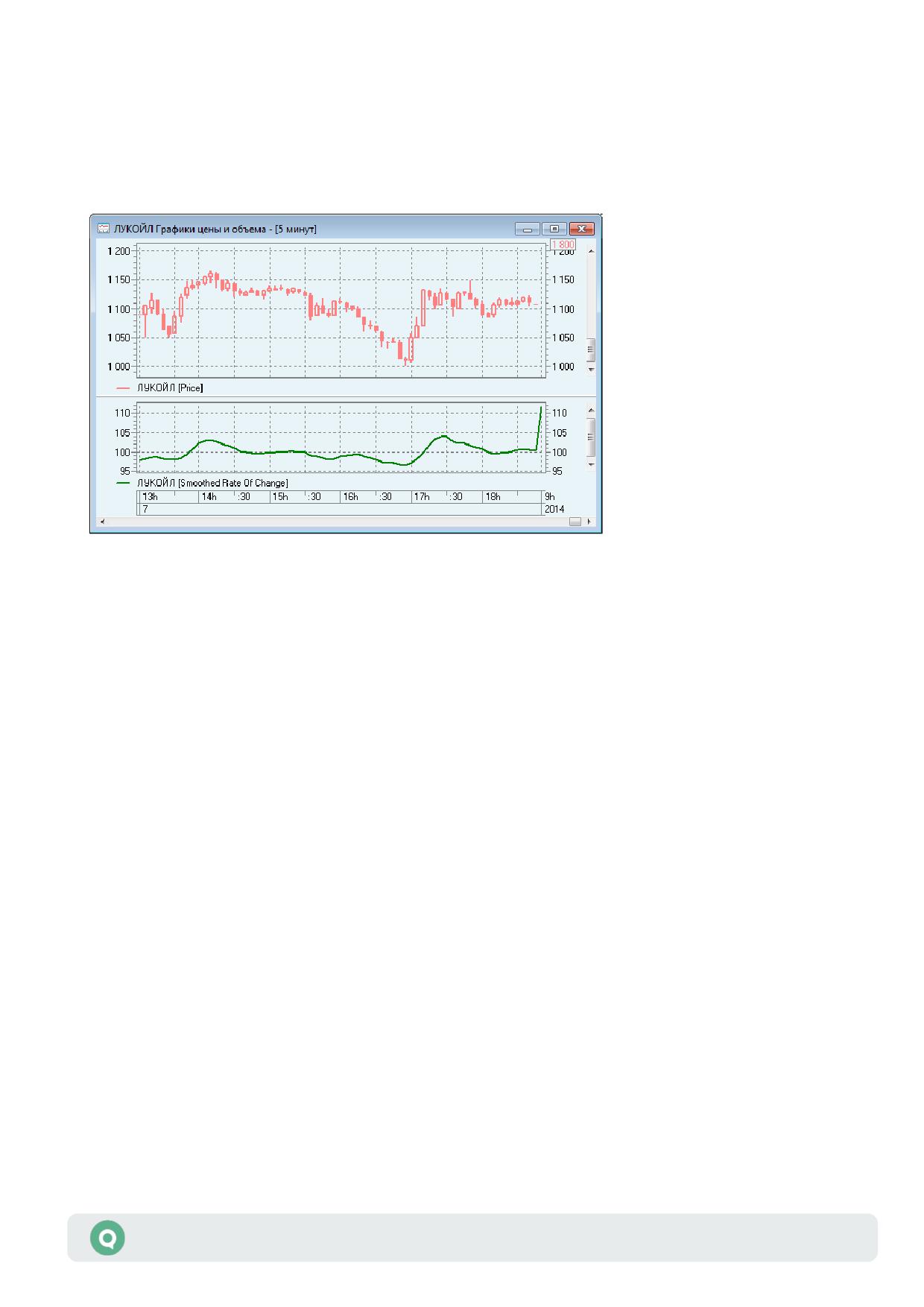
Smoothed Rate Of Change («Сглаженная скорость изменения»)
Индикатор «Сглаженная скорость изменения» (S-RoC) сравнивает значения
экспоненциальных движущихся средних, а не значения цен в два момента времени. Таким
образом, в отличие от индикатора Rate Of Change, он реагирует на каждый элемент данных
один, а не два раза. Осциллятор вырабатывает меньше сигналов, и их достоверность выше.
Вычисление:
SROC = MA(n) / MA(n-k) * 100,
где MA(n) - скользящая средняя значения цены PRICE,
n - количество периодов усреднения MA,
k - сглаживающий коэффициент.
Параметры настройки:
1. «Коэффициент» - величина сглаживающего коэффициента k, по умолчанию равен 5.
2. «Количество периодов» - изменение количества периодов n усреднения МА,
по умолчанию = 10.
3. «Метод» - метод расчета МА (Simple, Exponential, Vol.Adjusted, Smoothed), по умолчанию
используется метод «Exponential»,
4. «Поле цены» - используемое для PRICE значение цены интервала (Open, High, Low,
Close, Median, Typical), по умолчанию принимается «Close».
4.4.32
Standard Deviation («Стандартное отклонение»)
Стандартное отклонение представляет собой статистический метод измерения
волатильности. Самостоятельно индикатор используется редко и чаще всего входит в состав
какого-либо индикатора. Например, стандартное отклонение используется при расчете
«Полос Боллинжера».
Руководство пользователя QUIK
88
Раздел 4: Работа с графиками
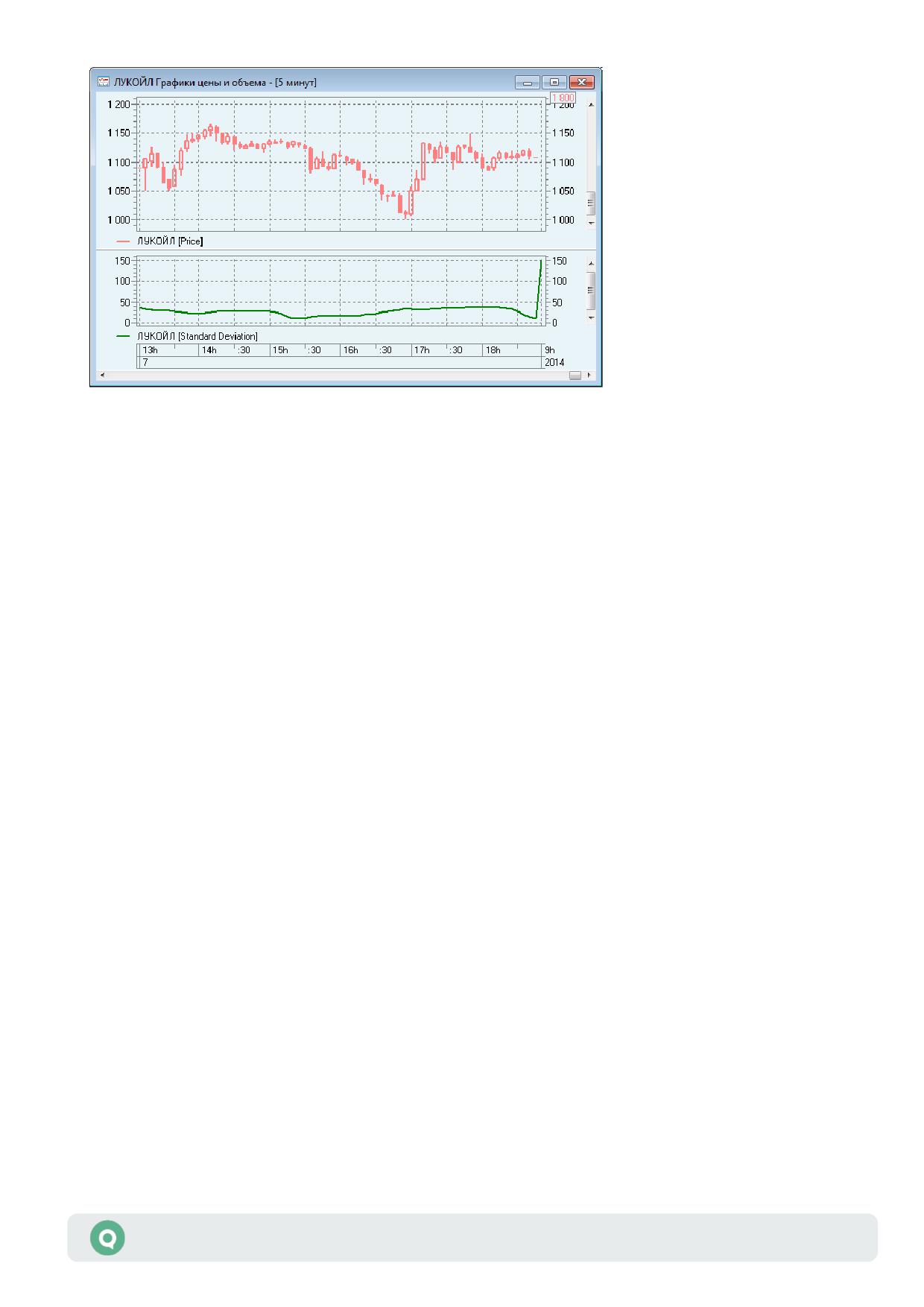
Вычисление:
StDev = SQRT ( SUM((Pi - SMA(P,N))^2)/N),
где SMA - простая скользящая средняя по значению цены P за N периодов,
N - количество периодов,
SQRT () - вычисление квадратного корня.
Параметры настройки:
1. «Кол-во периодов» - количество N периодов для расчета MA,
2. «Поле цены» - используемое для P значение цены интервала (Open, High, Low, Close,
Median, Typical), по умолчанию принимается «Close».
4.4.33
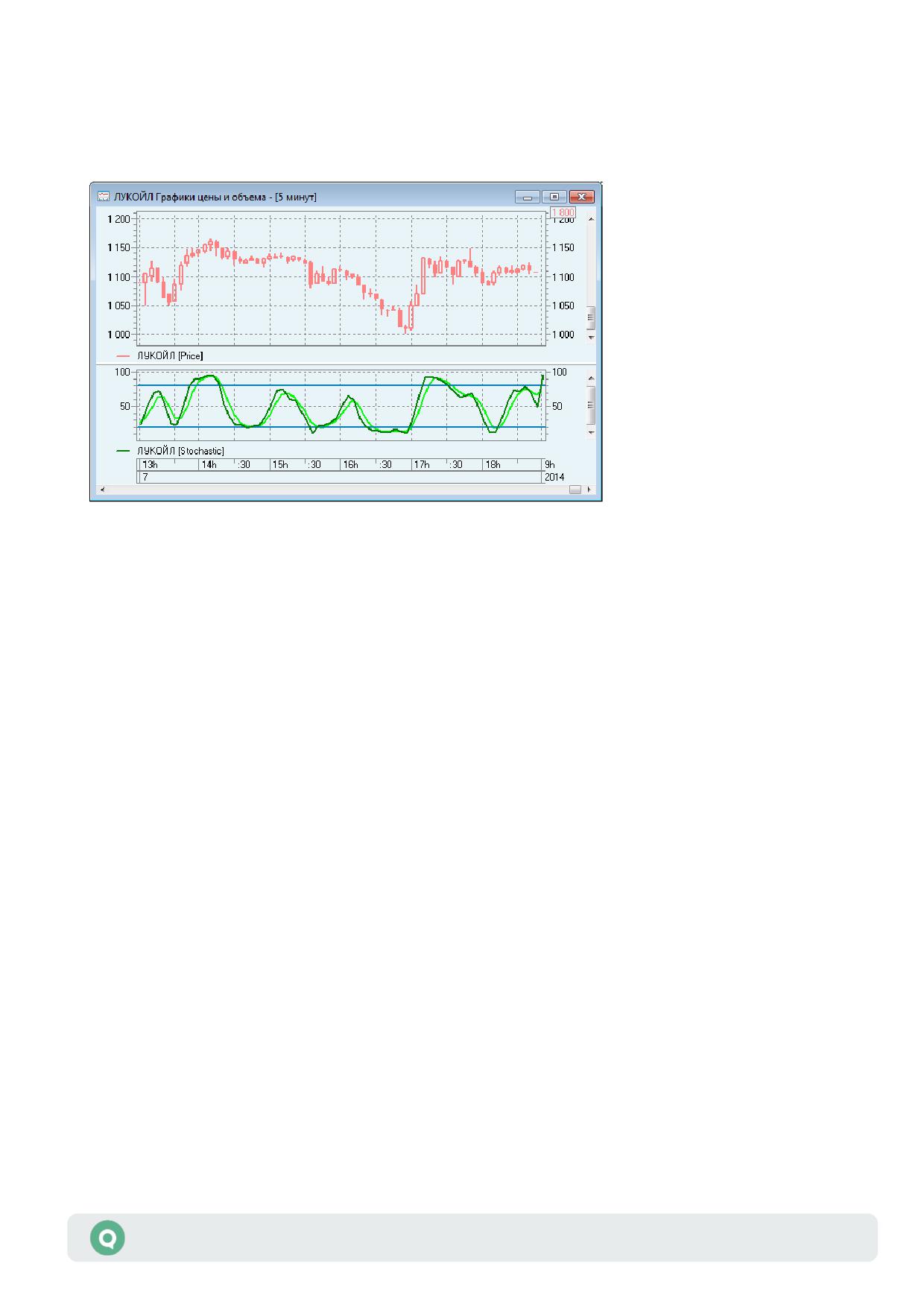
Stochastic Oscillator («Стохастический осциллятор»)
Стохастический осциллятор показывает моменты, когда цена подходит близко к границе
ее торгового диапазона за определенный период времени. Индикатор состоит из двух
кривых: быстрой - %К, и медленной - %D.
Вычисление:
%К(m) = 100 *SMA (С - LLVn, m) / SMA (HHVn - LLVn, m),
%D = MA (%K, s),
где SMA - простая скользящая средняя (Simple Moving Average),
С - цена закрытия текущего периода,
LLVn - минимальная цена за последние n периодов,
HHVn - максимальная цена за последние n периодов,
Руководство пользователя QUIK
89
Раздел 4: Работа с графиками
m - сглаживание,
n - число периодов (обычно от 5 до 21),
s - число периодов для расчета средней скользящей.
Параметры настройки:
1. «Параметры %K»:
- «Кол-во периодов» - количество периодов n,
- «Сглаживание» - период, используемый для внутреннего сглаживания значений
%K. Значение 1 рассматривается как сильная (быстрая) стохастика. Значение 3,
принятое по умолчанию, рассматривается как медленная стохастика.
2. «Параметры %D»:
- «Кол-во периодов» - количество периодов для расчета MA,
- «Метод» - метод расчета МА (Simple, Exponential), по умолчанию используется
«Simple»,
- «Вид графика» - выбор вида графика (линии, точки, пунктир),
- «Цвет линии» - выбор цвета линии.
4.4.34
TRIX («Triple Exponential Moving Average»)
Индикатор TRIX - это динамический индикатор, показывающий степень процентного
изменения тройной экспоненциально-сглаженной скользящей средней от цены закрытия
рыночного инструмента. Колеблясь вокруг нулевой линии, индикатор TRIX предназначен
отфильтровывать движения рыночного инструмента, которые являются незначительными
по отношению к большему тренду рыночного инструмента.
Индикатор TRIX вычисляется по следующему алгоритму:
1. Получают экспоненциальную MA,
2. Получают экспоненциальную MA от EMA, полученной на этапе 2,
Руководство пользователя QUIK
90
Раздел 4: Работа с графиками
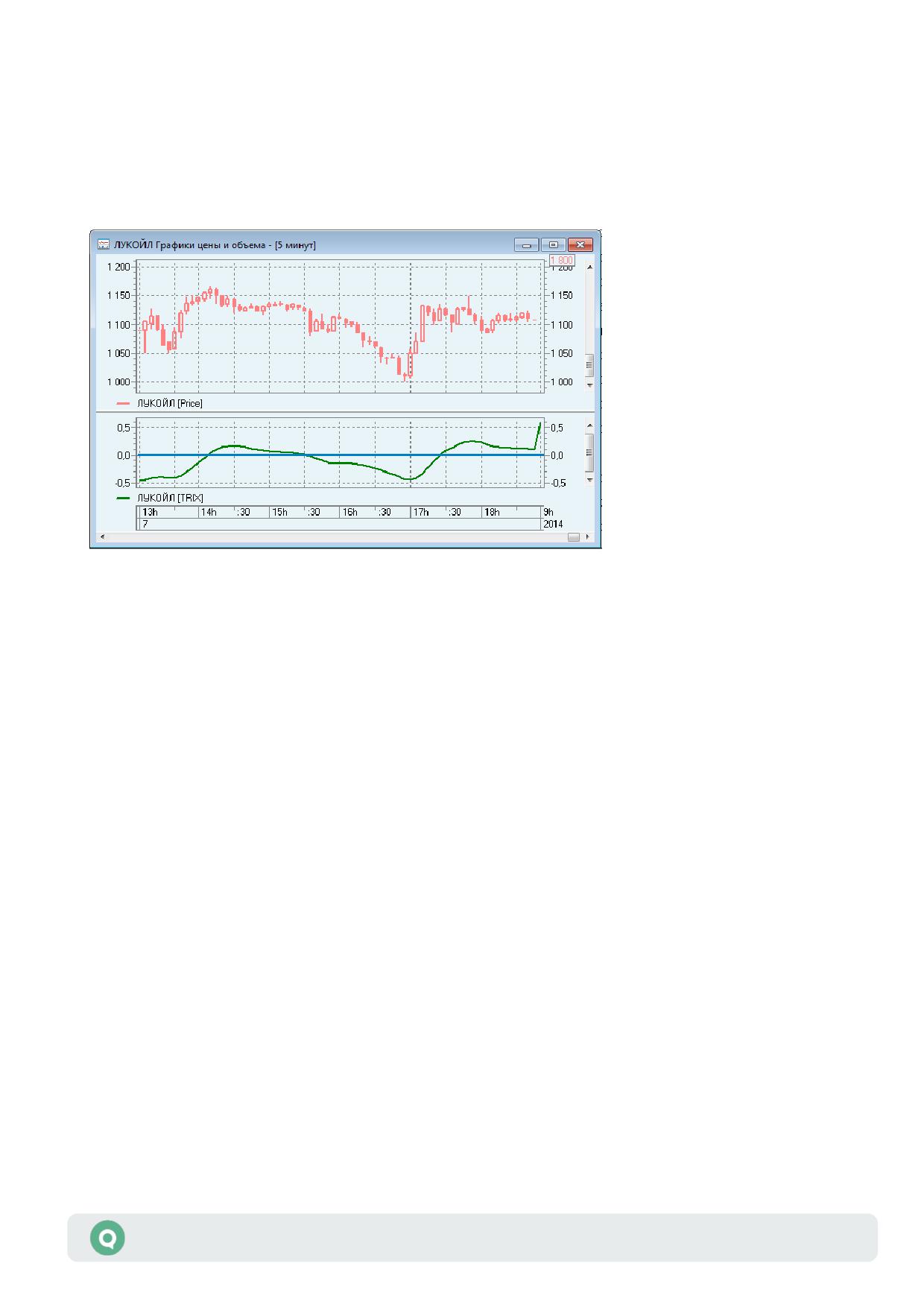
3. Получают экспоненциальную MA от EMA, полученной на этапе 3,
4. Вычисляют 1-периодную разность между результатами тройного сглаживания: для этого
значение этапа 4 текущего периода вычитают из значения этапа 4 предшествующего
периода;
5. Значение, полученное на этапе 5, делят на значение этапа 4 предшествующего периода
и умножают на 100 для удобства отображения на графике.
Вычисление:
TRIXi = (3MAi - 3MAi-1) / 3MAi-1 * 100
где
3MA=MA(MA(MA(H / L / O / C)))
МА - скользящая средняя с заданными пользователем параметрами,
H / L / O / C - выбранное пользователем поле цены.
4.4.35
Vertical Horizontal Filter («Вертикально-горизонтальный фильтр»)
Индикатор «Вертикально-горизонтальный фильтр» (Vertical Horizontal Filter - VHF) измеряет
состояние «трендовости» рынка, определяет находятся ли цены в фазе тренда или в фазе
«застоя». Индикатор VHF сравнивает сумму показателей ROC за определенный период
с разницей между максимальной и минимальной ценой за этот период.
Руководство пользователя QUIK
91
Раздел 4: Работа с графиками
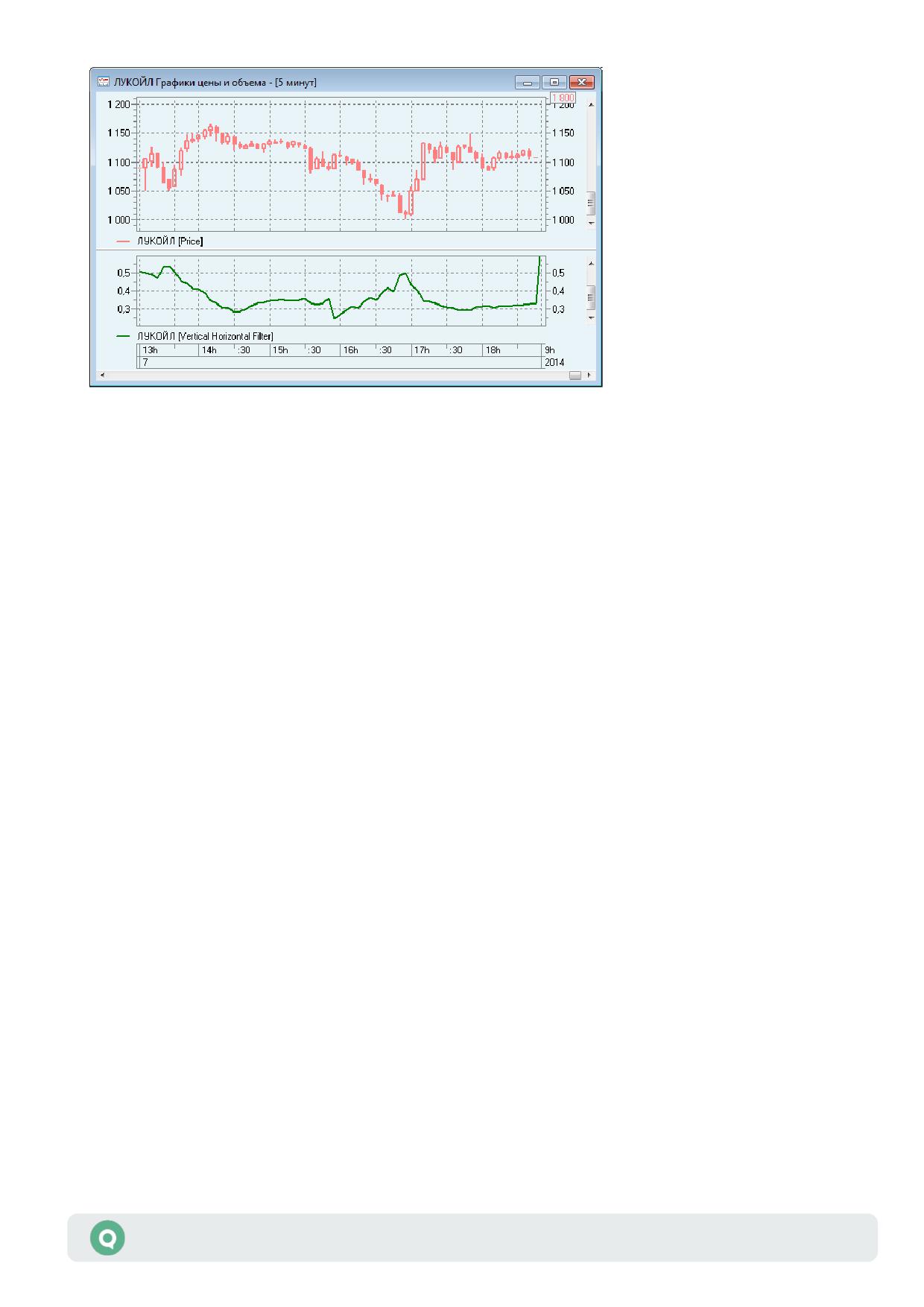
Вычисление:
VHF = A / B,
где
A = HH - LL,
HH - максимальная цена за выбранный период,
LL - минимальная цена за выбранный период,
B = SUM (ABS(PRICEn - PRICEn-1)) за выбранный период.
Параметры настройки:
1. «Кол-во периодов» - количество периодов n, по умолчанию = 28,
2. «Поле цены» - используемое для PRICE значение цены интервала (Open, High, Low,
Close, Median, Typical), по умолчанию принимается значение «Close».
4.4.36
Volume Oscillator («Осциллятор объема»)
Индикатор «Осциллятор объема» (Volume Oscillator) представляет из себя разность двух МА
объема сделок по инструменту, выраженную в процентах.
Разность двух МА объема с различной длиной периода может использоваться с целью
определения направления движения основной тенденции объема (повышение
или снижение). Повышение «Осциллятора объема» выше нуля означает, что краткосрочная
МА объема находится выше долгосрочной, т.е. что краткосрочный объемный тренд
по сравнению с долгосрочным трендом более высокий.
Вычисление:
VO = (MA(Nshort, VOLUME) - MA(Nlong, VOLUME) ) / MA(Nlong, VOLUME) *
100,
где MA(N, VOLUME) - среднее скользящее объема VOLUME за N периодов,
Руководство пользователя QUIK
92
Раздел 4: Работа с графиками
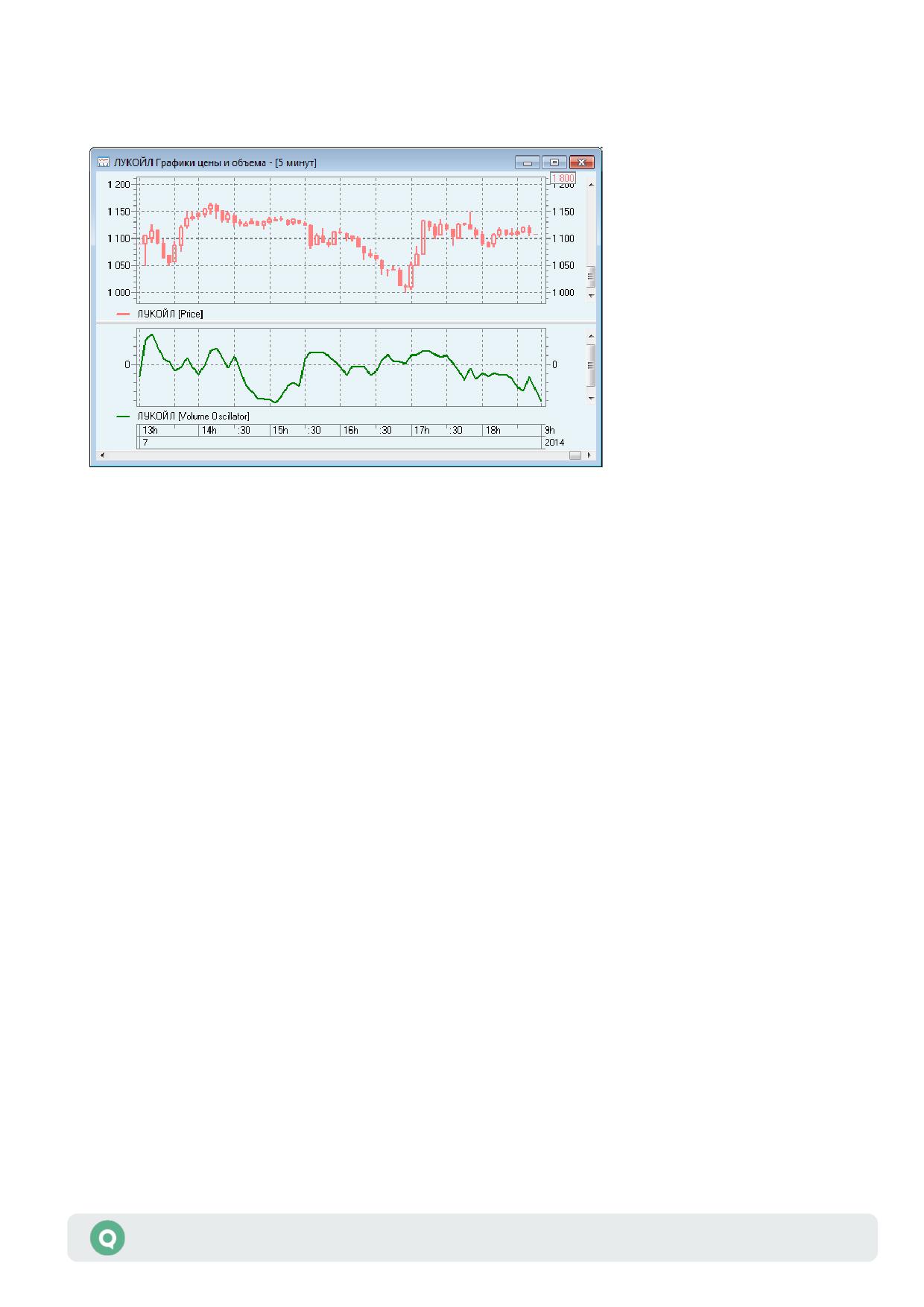
Nshort - величина короткого периода,
Nlong - величина длинного периода.
Параметры настройки:
1. «Короткий период» - значение Nshort периода для первой («короткой») МА,
по умолчанию = 5,
2. «Длинный период» - значение Nlong периода для второй («длинной») МА,
по умолчанию = 10,
3. «Метод» - метод расчета МА (Simple, Exponential, Vol.Adjusted, Smoothed), по умолчанию
используется «Exponential».
4.4.37
Williams’ % Range («Процентный диапазон Уильямса»)
Индикатор «Процентный диапазон Уильямса» (Williams’ Percent Range, %R) - это
динамический индикатор, определяющий состояние перекупленности/перепроданности.
Данный индикатор строится на «перевернутой» шкале, где 0 находится в верхней, а 100
в нижней части шкалы, поэтому для его отображения перед каждым значением ставится знак
«минус».
Руководство пользователя QUIK
93
Раздел 4: Работа с графиками
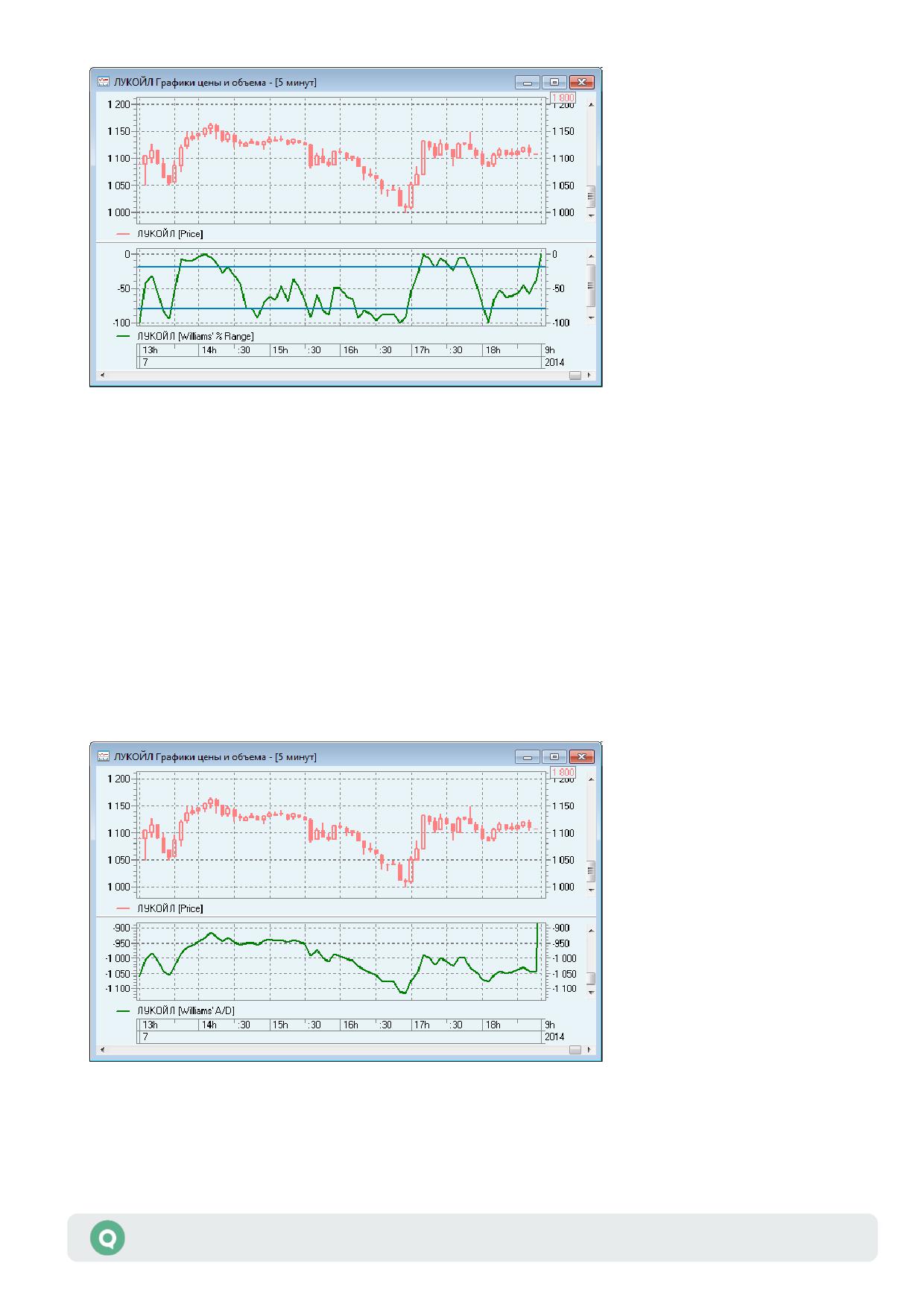
Вычисление:
%R = -100 * (H - C) / (H - L),
где
C - текущая цена закрытия,
L - минимальная цена за последние n периодов,
H - максимальная цена за последние n периодов.
Параметры настройки:
• «Количество периодов» - количество периодов n.
4.4.38
Williams’ A/D («Кумулятивное накопление/распределение Уильямса»)
Индикатор «Кумулятивное накопление / распределение Уильямса» (Williams' Accumulation/
Distribution, Williams' A/D) показывает распределение инструментов, если цены сделок
по инструменту формируют новые «пики», а значения индикатора не могут сформировать
Руководство пользователя QUIK
94
Раздел 4: Работа с графиками
нового «пика». Индикатор показывает накопление инструментов, когда цены сделок
достигают новых «донышек», а индикатор достигнуть новых «донышков» не может.
Вычисление:
CumWADn = CumWadn-1 + WADn,
где
WADn = PRICEn - TL, если PRICEn > PRICEn-1,
WADn = PRICEn - TH, если PRICEn < PRICEn-1,
WADn = 0, если PRICEn = PRICEn-1,
TH = max(PRICEn-1, HIGHn) - истинный диапазон пиков,
TL = min(PRICEn-1, LOWn) - истинный диапазон донышек,
PRICEn - цена закрытия в n-ом интервале,
HIGH - максимальное значение цены в n-ом интервале,
LOW - минимальное значение цены в n-ом интервале.
Параметров настройки нет.
4.5 График доходности облигаций
меню Создать окно/График доходности… или кнопка
График доходности облигаций отображает доходность для выбранного множества облигаций
в зависимости от даты их погашения (или оферты).
4.5.1
Формат окна
График представляет собой множество точек, каждая из которых соответствует отдельной
облигации. Положение точек на графике определяется двумя параметрами:
• По оси времени - ближайшая из двух дат: дата погашения или дата оферты.
• По вертикальной оси - значение параметра «Доходность последней сделки», либо
значение параметра «Доходность по оценке». Выбор параметра для построения меток
доходности выполняется в настройках программы (см. п. 4.5.2).
Названия параметров, выбранных для построения метки на графике, а также их значения,
отображаются на графике при наведении курсора на точку.
Руководство пользователя QUIK
95
Раздел 4: Работа с графиками
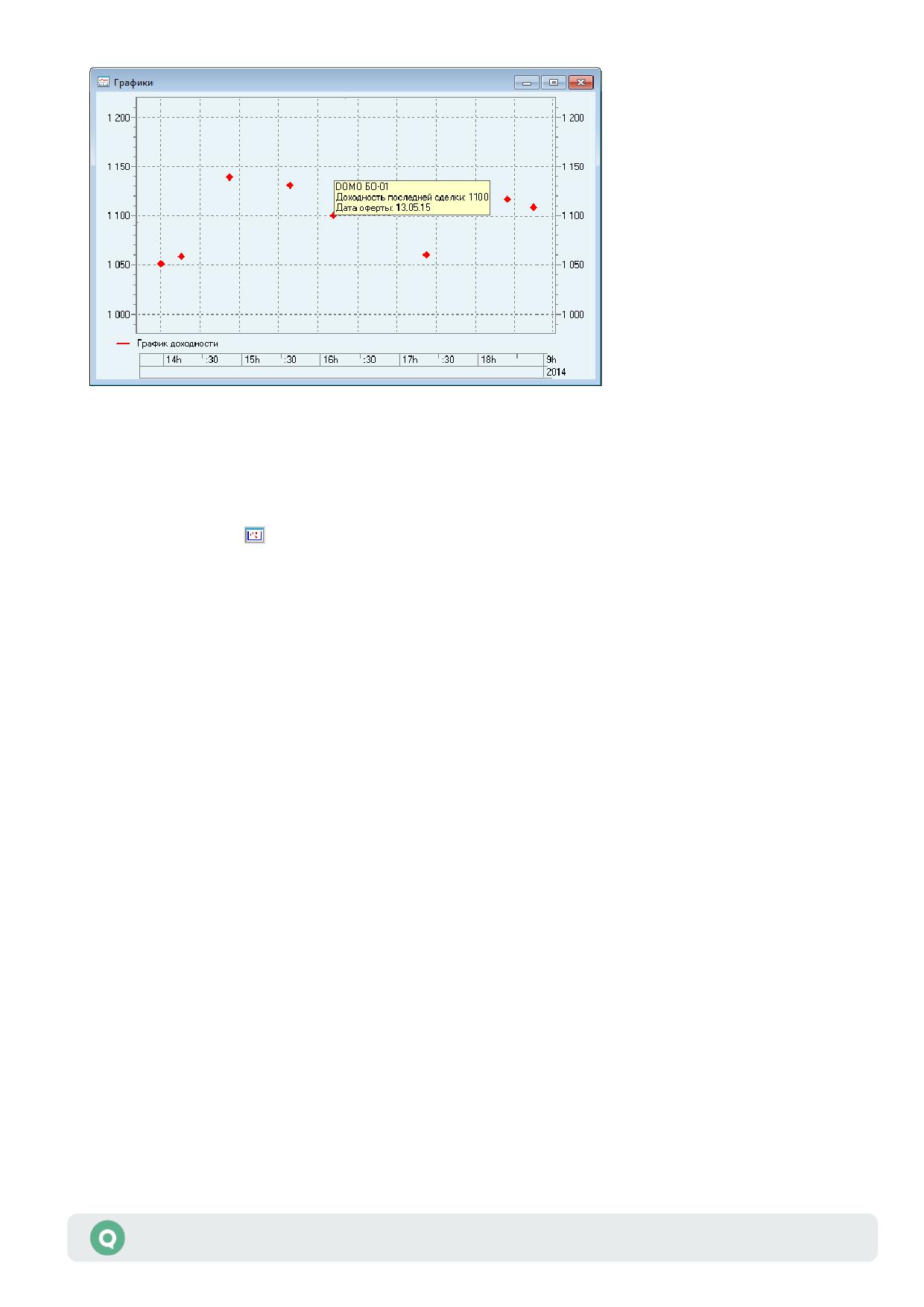
4.5.2
Настройка параметров диаграммы
Создание нового графика осуществляется одним из следующих способов:
• Выбрать пункт меню программы Создать окно/График доходности…;
• Нажать кнопку в панели инструментов;
• Выбрать пункт меню программы Действия/Новая диаграмма доходности
облигаций… при активном окне графика;
• Выбрать пункт контекстного меню таблицы текущих торгов Диаграмма доходности
облигаций. Подробнее см в п. 3.2.4 Раздела 3 «Просмотр информации».
Параметры диаграммы настраиваются при создании нового графика либо из контекстного
меню на области построения активного графика:
Настройка общих параметров диаграммы
1. «Заголовок» - заголовок окна графика.
2. «Цветовые настройки» - настройка цветов для элементов диаграммы (фона, осей, сетки,
шрифтов). Правила настройки цвета описаны в п. 2.8.4 Раздела 2 «Основные принципы
работы».
3. «Показывать на графике» - настройка отображения элементов графика:
- «Шкалу времени» - отображать значения на шкале времени (горизонтальная
ось);
- «Вертикальную сетку» - отображать вертикальные линии сетки на области
построения;
- «Пустые интервалы» - если флажок включен, то на шкале времени
отображаются все интервалы времени; если флажок выключен, то отображаются
только интервалы, содержащие значения. По умолчанию флажок включен.
4. «Показывать подсказку» - выбор способа отображения параметров облигации при
наведении курсора на точку графика:
- «Рядом с указателем» - при наведении курсора на точку графика рядом с ней
отображается всплывающая подсказка;
Руководство пользователя QUIK
96
Раздел 4: Работа с графиками
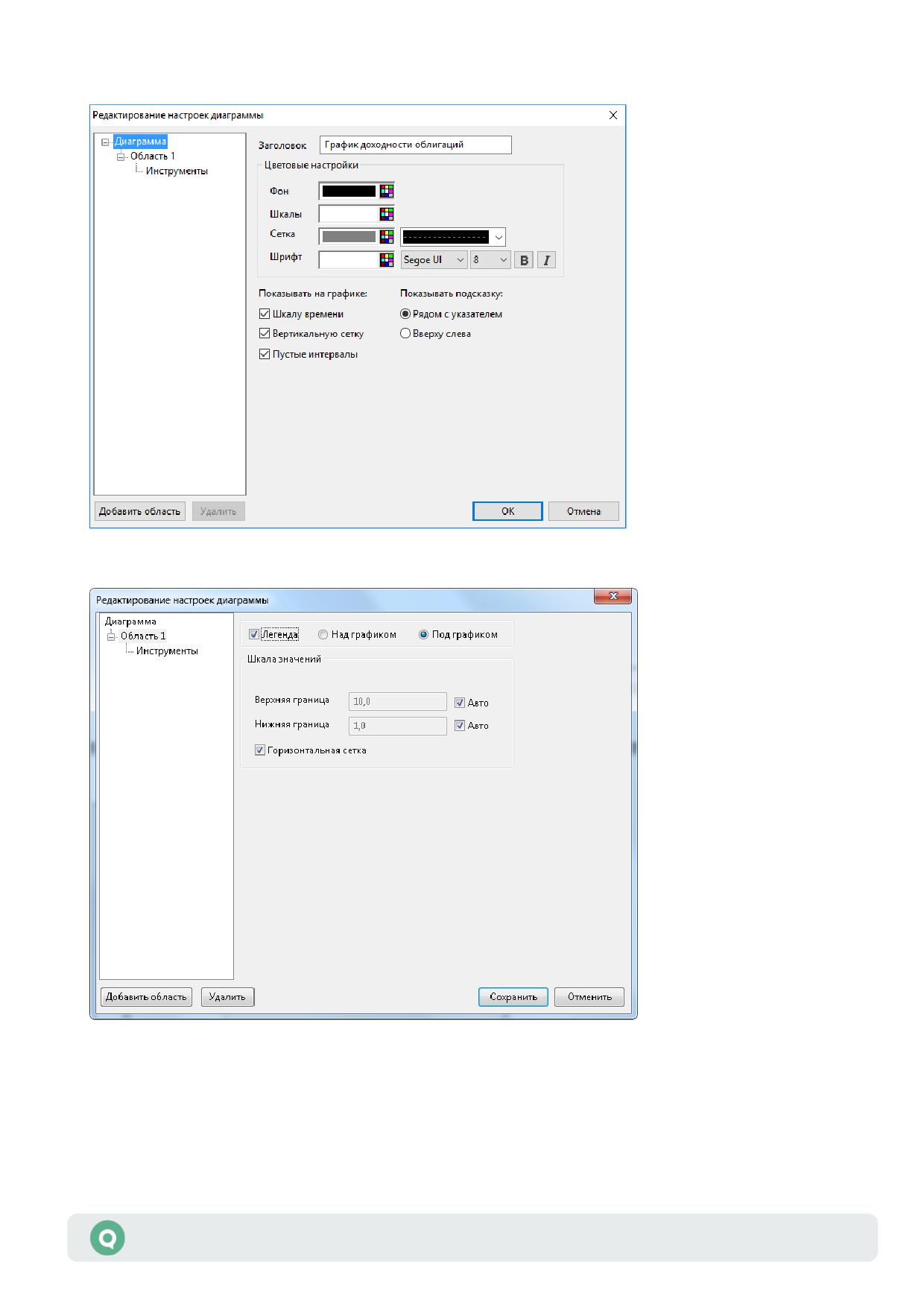
- «Вверху слева» - параметры отображаются в верхнем левом углу диаграммы.
Настройка параметров области построения
1. «Легенда» - включение отображения легенды графика и настройка ее расположения
относительно области построения:
- «Над графиком» - над областью построения;
- «Под графиком» - под областью построения.
Руководство пользователя QUIK
97
Раздел 4: Работа с графиками
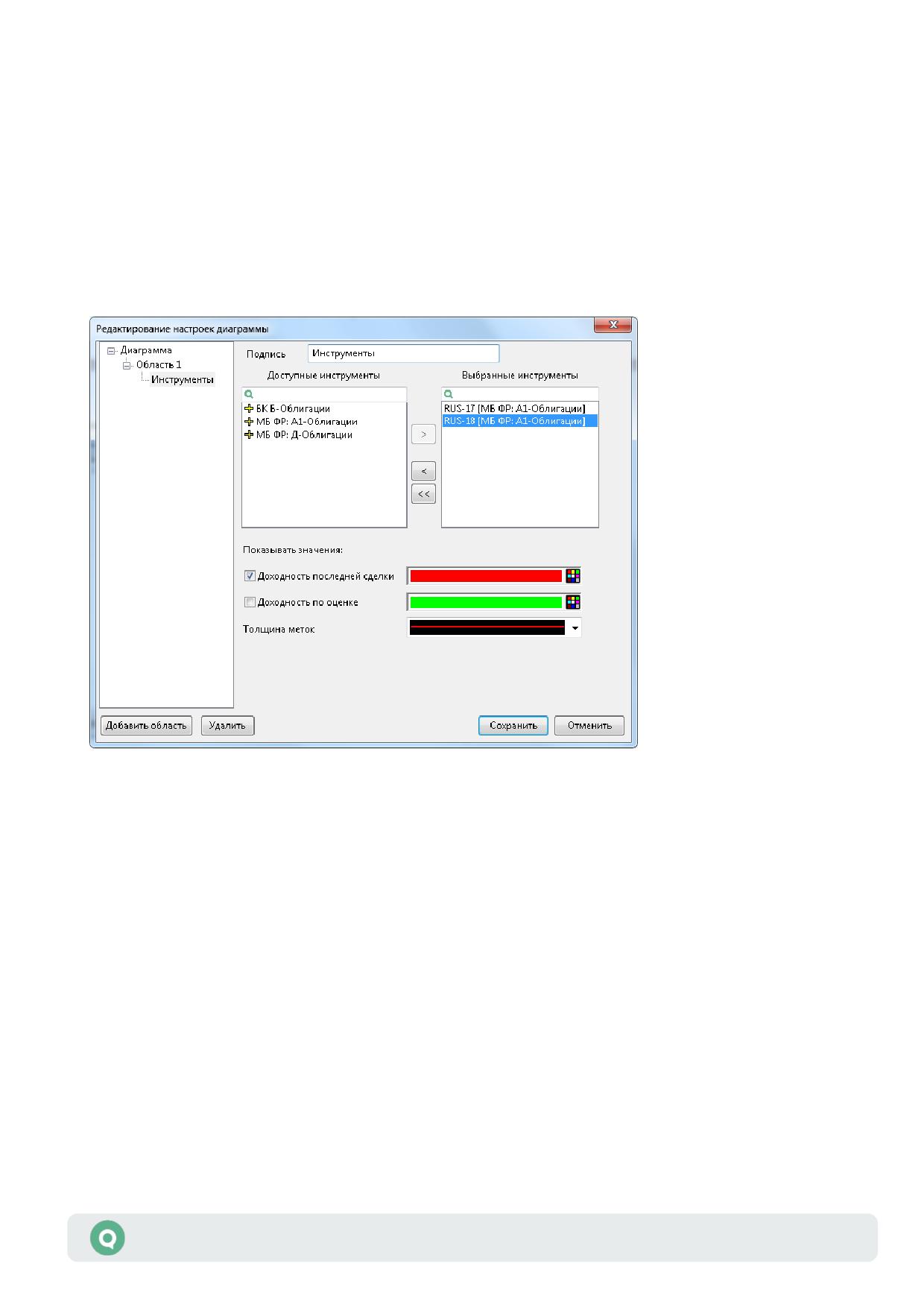
2. «Шкала значений»:
- «Верхняя граница» - установить максимальное значение шкалы.
- «Нижняя граница» - установить минимальное значение шкалы.
- «Горизонтальная сетка» - включение отображения горизонтальных линий сетки
на области построения.
- «Авто» - автоматическое определение масштаба вертикальной шкалы
(максимального и минимального значения параметров в отображаемом диапазоне
времени).
Настройка вида графика
1. «Подпись» - редактирование легенды графика.
2. «Доступные инструменты», «Выбранные инструменты» - настройка списка облигаций,
отображаемых на графике. Список выбранных облигаций для каждой области
на диаграмме настраивается отдельно. Для этого в левой части окна выберите график
в нужной области построения, затем в правой части окна настройте список облигаций
для выбранного графика.
3. «Показывать значения» - выбор и цветовые настройки параметров, отображаемых
на графике:
- «Доходность последней сделки» - показывать значения доходности,
рассчитанные по цене последней сделки.
- «Доходность по оценке» - показывать значения доходности, рассчитанные
по средневзвешенной цене.
- «Толщина меток» - настройка толщины меток на графике.
Руководство пользователя QUIK
98
Раздел 4: Работа с графиками
4.5.3
Доступные функции
Функции, доступные для графика, могут быть вызваны из пункта меню Действия
или контекстного меню области построения графика:
() Функция доступна только из меню Действия.
() Функция доступна только из контекстного меню.
1.
«Новая диаграмма…» - создать диаграмму по интересующим инструментам
и параметрам.
2.
«Новая диаграмма доходности облигаций…» - создать новую диаграмму доходности
облигаций.
3.
«Добавить метку…» - выбрать тип пользовательской метки. При нажатии левой кнопки
мыши на графике (в точке привязки метки) открывается окно настройки выбранного
типа метки.
- «Текст…»;
- «Заметка…»;
- «Выноска…»;
- «Отметка цены…»;
- «Картинка из файла…»;
- «Значок».
Подробнее о настройке пользовательских меток см. п. 4.2.13.
4.
«Удалить» - удалить элемент диаграммы:
- «Область <номер области>» - удаление области построения графиков.
При удалении области построения удаляются все содержащиеся в ней графики.
- «Все метки в диаграмме» - удаляет все метки, установленные на данном
графике. Метки удаляются с предварительным подтверждением.
5.
«Редактировать…» - открыть окно настройки:
- на странице редактирования настроек области построения - при вызове функции
из контекстного меню области построения графика;
- на странице редактирования общих параметров диаграммы - при вызове
функции из пункта меню Действия.
6.
«Увеличить» - увеличить горизонтальный масштаб графика.
7.
«Уменьшить» - уменьшить горизонтальный масштаб графика.
8.
«Показать весь график» - показать весь график в окне.
9.
«Создать копию» (или «Ctrl»+«N») - создать новое окно графика на основе
уже существующего.
10.«Показать легенду» - включить/отключить отображение легенды в текущей области
построения.
Руководство пользователя QUIK
99
Раздел 4: Работа с графиками
11.«Показывать подсказку» - включить/отключить отображение всплывающей подсказки
на свечке.
12.«Сохранить изображение…» - сохранение изображения диаграммы в файл. Возможные
форматы: Microsoft Bitmap (BMP), Microsoft Enhanced Metafile (EMF). Подробнее см. п.
4.2.11.
13.«Печать» - распечатать видимую часть графика на принтере.
Действия, выполняемые из контекстного меню на точке графика
1. «Редактировать…» - открыть окно редактирования настроек выбранного графика.
Подробнее см. п. 4.5.2.
2. «Удалить график» - удаление текущего графика.
3. «Сохранить данные в файл» - сохранение данных текущего графика в виде текстового
файла, формат файла описан в п. 4.5.4.
4.5.4
Сохранение данных графика в файл
Численные значения, по которым построен график, могут быть сохранены в файл. В файл
записываются данные по всем инструментам, отображенным в выбранном окне графика.
Способ выполнения:
1. Выберите точку в том окне графика, данные по которому должны быть сохранены.
2. Из контекстного меню на точке выберите пункт «Сохранить график».
3. В открывшемся окне укажите название сохраняемого файла и выберите папку на диске
для записи.
Формат файла имеет следующий вид:
В первой строке в угловых скобках указаны названия параметров, разделенные запятыми.
В последующих строках выводятся данные по облигациям, в порядке возрастания даты
погашения. Параметры доходности указываются те, которые были настроены для
отображения на графике (см. п. 4.5.2, настройка «Показывать значения»)
Пример файла:
<Инструмент>,<Погашение>,<Доходность последней сделки>,<Доходность по оценке>
Усть-Луга1,11.02.10,18.520000,0.000000
Русфинанс4,12.02.10,24.140000,0.000000
Руководство пользователя QUIK
100
Раздел 4: Работа с графиками
Раздел 5. Торговые операции клиента
5.1 Общий способ выполнения транзакций
4
5.2 Ввод заявки
5
5.3 Подтверждение заявки
21
5.4 Снятие заявки
21
5.5 Замена заявки
22
5.6 Условные (стоп-) заявки
23
5.7 Заявка с условием «по исполнению»
33
5.8 Управление заявками из Таблицы котировок
36
5.9 Перестановка заявок по опционам и фьючерсам
46
5.10 Закрытие позиции
48
5.11 Закрытие всех позиций
51
5.12 Переворот позиции
52
5.13 Расчет премии для опционов
53
5.14 Настройки параметров торговых операций
55
5.15 Настройка счетов
66
5.16 Настройка параметров инструментов
67
5.17 Снятие заявок по условию
73
5.18 Настройка автозаполнения полей ввода заявки
75
5.19 Настройка ограничений на объем заявки
81
5.20 Описания клиентов и рынков
83
5.21 Сообщения об ошибках
84
Руководство пользователя QUIK
1
Раздел 5: Торговые операции клиента
В разделе описан порядок осуществления наиболее часто совершаемых
операций. Дополнительные операции с системой QUIK (участие в аукционах
по размещению инструментов, на периоде открытия и закрытия рынка,
в режиме переговорных сделок (РПС) и операции РЕПО) описаны в Разделе 7
«Операции брокера».
В общем виде совершение сделок клиентом брокера осуществляется по следующей схеме:
1.
Брокер определяет клиенту остаток доступных ему средств на бирже, в пределах
которого клиент может совершать сделки. Остаток средств выражается в деньгах либо
инструментах и соответствует сумме средств, внесенных клиентом брокеру для работы
на бирже (параметр «Входящий остаток» в таблице позиций).
2.
Если брокер предоставляет услугу маржинального кредитования (кредитования
средствами брокера в деньгах или инструментах под залог средств клиента), то брокер
определяет клиенту лимит заемных средств (параметр «Входящий лимит» в Таблице
позиций). Лимиты устанавливаются по тем инструментам, по которым возможно
кредитование. Для просмотра остатков и лимитов служат:
- Таблицы «Позиции по деньгам» и «Позиции по инструментам» - для схемы
кредитования с контролем абсолютных значений лимитов;
- таблицы «Клиентский портфель» и «Купить/Продать» - для схемы кредитования
с контролем текущей стоимости активов.
Чтобы определить, по какой схеме производится кредитование, нужно открыть таблицу
«Клиентский портфель». Если параметр «Тип клиента» имеет значения «МП» или «МЛ»,
то используется кредитование с контролем текущей стоимости активов, если значение
пусто, то схема с контролем абсолютных значений лимитов.
3.
Клиент самостоятельно выбирает инструменты на бирже для их покупки/продажи.
Покупка либо продажа осуществляется отправкой посредством системы QUIK поручения
брокеру (заявки), представляющей собой согласие купить/продать инструменты
на указанных в поручении условиях. Заявка принимается сервером системы и проходит
автоматический или ручной контроль, после чего передается в торговую систему биржи.
Перечень зарегистрированных заявок отражается в Таблице заявок.
4.
Заявки могут иметь следующие состояния:
- «Активна» - заявка зарегистрирована на бирже и поставлена в очередь, но еще
не исполнена, либо исполнена не в полном объеме. Такую заявку можно снять
либо отредактировать ее условия. Если заявка частично удовлетворена, то снять
можно только неисполненный остаток заявки.
- «Активирована» - стоп-заявка отправлена на биржу в виде обычной
лимитированной заявки при наступлении заданного условия (см. п. 5).
- «Исполнена» - условие заявки удовлетворено полностью, т.е. совершена сделка
(или несколько сделок) на условиях, указанных в заявке. Исполненную заявку
нельзя отозвать.
- «Снята» - пользователь принял решение отменить заявку, либо изменить
ее условия. При редактировании заявки она отзывается с биржи (убирается
из очереди заявок для того, чтобы во время редактирования она не могла
Руководство пользователя QUIK
2
Раздел 5: Торговые операции клиента
исполниться), затем формируется новое поручение с такими же условиями,
которые можно редактировать.
5. Брокер также может принять от клиента поручение, исполняемое в зависимости
от достижения рыночной ценой инструмента определенного уровня - стоп-заявку
(другое название - условная заявка). В такой заявке указывается два значения цены:
- стоп-цена - условие вида «цена последней сделки не более (не менее)
заданной величины». При наступлении условия заявка активируется, т.е.
отправляется на биржу в виде обычной лимитированной заявки,
- цена, указываемая в заявке при отправке на биржу.
До наступления установленных условий стоп-заявки хранятся на сервере брокера,
клиент может их видеть в Таблице стоп-заявок системы QUIK, а также редактировать или
снимать их.
При вводе заявки на счете клиента блокируются средства, необходимые для ее
исполнения. Сделка, как правило, совершается при наличии в торговой системе
встречных заявок (на покупку и на продажу) с взаимно удовлетворяющими условиями.
Сделки, совершенные по заявкам клиента, отображены в Таблице сделок.
6. Совокупная информация об объеме средств клиента, рыночной стоимости его
инструментов и объеме задолженности брокеру приведена в окне «Клиентский
портфель». Двойным нажатием левой кнопки мыши на строке таблицы открывается окно
«Купить/Продать» со списком инструментов в портфеле клиента, оценкой их стоимости
и доступным количеством лотов для открытия длинной и короткой позиции.
7. Пользователь системы QUIK может также пользоваться отложенными заявками
с помощью специального окна «Карман транзакций». В таком окне можно сформировать
заявку с желаемыми условиями без отправки ее на биржу, и затем в нужный момент
«достать из кармана» одну или несколько таких заявок.
Операции на фондовом рынке подразумевают заключение сделок с акциями и облигациями,
обращаемыми на организованных биржевых рынках.
Операции на срочном рынке подразумевают торговлю производными финансовыми
инструментами - опционами и фьючерсами, на организованных биржевых рынках.
Для работы на срочном рынке в системе QUIK добавлены две таблицы:
- Таблица позиций по клиентским счетам, содержащая информацию по
финансовым инструментам в распоряжении клиента;
- Таблица ограничений по клиентским счетам, содержащая информацию
по денежным средствам в распоряжении клиента.
Особенности схемы маржинальной торговли с контролем текущей стоимости
активов
1. Введены два понятия:
- «Список маржинальных инструментов» - список инструментов, с которыми
возможно осуществление сделок на заемные средства.
- «Материальное обеспечение» - стоимость активов клиента (денежных средств
и инструментов), служащих обеспечением предоставляемых заемных средств.
Руководство пользователя QUIK
3
Раздел 5: Торговые операции клиента
При покупке инструментов, не принимаемых в обеспечение, денежная оценка активов
клиента уменьшается на величину данной сделки. Список маржинальных инструментов,
а также список инструментов, принимаемых в обеспечение, назначаются брокером.
2. В соответствии с указанными признаками инструменты разделены на четыре типа. Тип
инструмента отображается явно в столбце «Тип инструмента» таблицы
«Купить/Продать»:
Доступность
Доступность
Принимается
Тип инструмента Обозначение
для покупки
для продажи
в обеспечение
Не является
Не указано
На собственные В пределах
Нет
маржинальной,
средства
остатка
не входит в мат.
обеспечение
Не является
О
На собственные В пределах
Да
маржинальной,
средства
остатка
входит в мат.
обеспечение
Является
М
На собственные Разрешены
Нет
маржинальной, не
средства
короткие
входит в мат.
позиции
обеспечение
Является
МО
Разрешены
Разрешены
Да
маржинальной,
длинные
короткие
входит в мат.
позиции
позиции
обеспечение
В обеспечение не включаются инструменты, у которых отсутствует (либо равно «0») цена
закрытия предыдущего торгового дня. Оценка стоимости позиций по таким инструментам
в таблице «Купить/Продать» рассчитывается по ценам лучшего спроса/предложения.
5.1 Общий способ выполнения транзакций
кнопка
С рабочего места пользователя QUIK можно осуществлять различные операции. Окно
со списком доступных транзакций открывается одним из следующих способов:
• Нажать кнопку на панели инструментов;
• Нажать клавиши «Ctrl»+«T»;
• Выбрать пункт «Выполнить транзакцию» в пункте меню Действия либо в контекстном
меню таблиц Рабочего места QUIK.
Руководство пользователя QUIK
4
Раздел 5: Торговые операции клиента
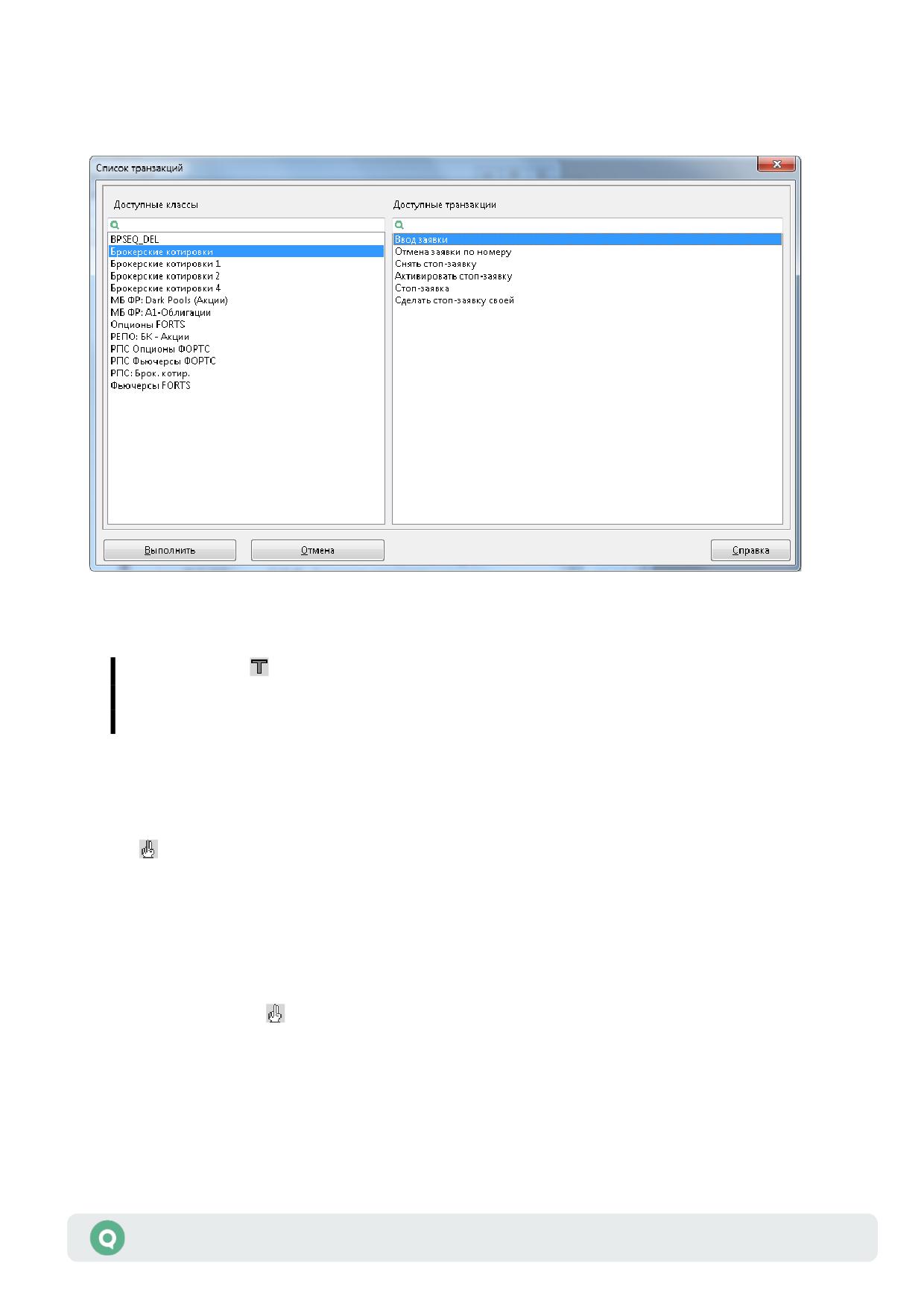
В результате открывается окно «Список транзакций», в левой части которого отображены
классы, по которым возможно совершение операций, а в правой части - список возможных
транзакций по инструментам выбранного класса.
Выбрав класс и операцию, нажмите кнопку «Выполнить» - откроется соответствующий
диалог для ввода параметров операции.
Если кнопка неактивна (серая), значит, пользователю недоступны
активные операции. О возможных причинах см. п. 5.21.1 «Сообщения
об ошибках».
5.2 Ввод заявки
кнопка
5.2.1
Назначение
Формирование и передача на исполнение новой заявки на покупку/продажу инструментов.
Открытие окна «Ввод заявки» осуществляется:
• Нажатием кнопки на панели инструментов;
• Двойным нажатием левой кнопки мыши;
• Нажатием клавиши «F2»;
• Выбором в таблице пункта контекстного меню «Новая заявка»;
• Выбором пункта меню Действия/Новая заявка;
Руководство пользователя QUIK
5
Раздел 5: Торговые операции клиента
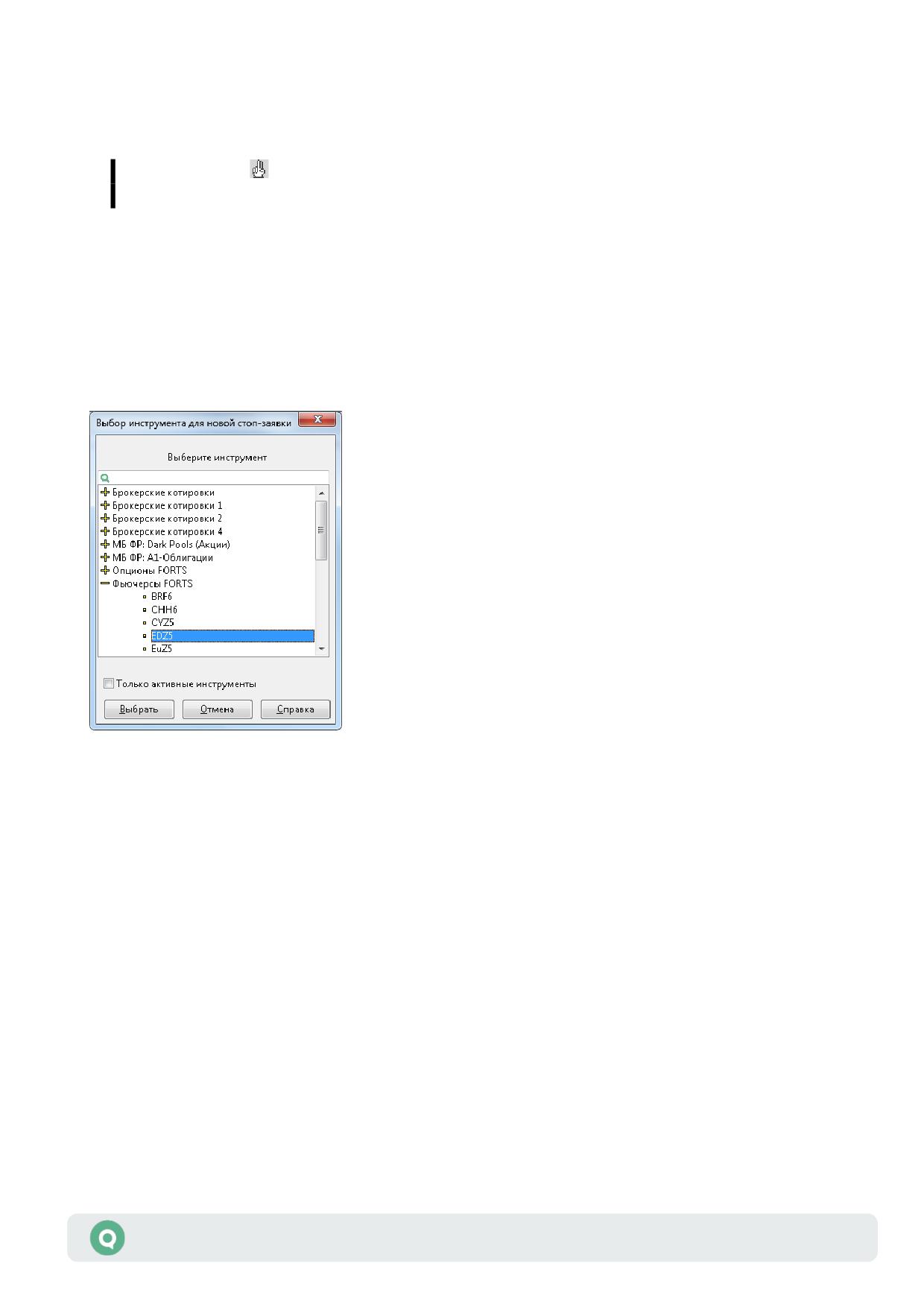
• Использованием Общего способа выполнения транзакций с выбором операции «Ввод
заявки»;
• Из окна «Графики». Подробнее см. п. 4.1.5 Раздела 4 «Графики».
Если кнопка на панели инструментов неактивна (серая), значит, ввод
заявки по выбранному инструменту невозможен.
Ввод заявки возможен в таблицах: Таблица котировок (очередь заявок), Объединенные
котировки, Таблица заявок, Таблица сделок, Таблица обезличенных сделок, Таблица
текущих торгов, Карман транзакций.
Если при вводе заявки из таблицы неизвестен инструмент, по которому подается заявка
(в таблице нет выделенных строк, или таблица пустая), то на экран выводится форма
выбора инструмента для новой заявки:
Для выбора доступны только те классы, по которым у пользователя есть право активных
операций и для которых получена соответствующая операции транзакция.
Признак «Только активные инструменты» позволяет исключить из списка инструменты
или контракты, не имеющие заявок, сделок или открытых позиций.
При нажатии кнопки «Выбрать» открывается форма ввода заявки по выбранному
инструменту.
5.2.2
Окно «Ввод заявки»
Окно может иметь компактную (слева) или полную (справа) форму. Вид окна переключается
нажатием кнопки «>>». Формы оптимизированы для легкого и быстрого ввода параметров
и компактного расположения на экране.
Руководство пользователя QUIK
6
Раздел 5: Торговые операции клиента
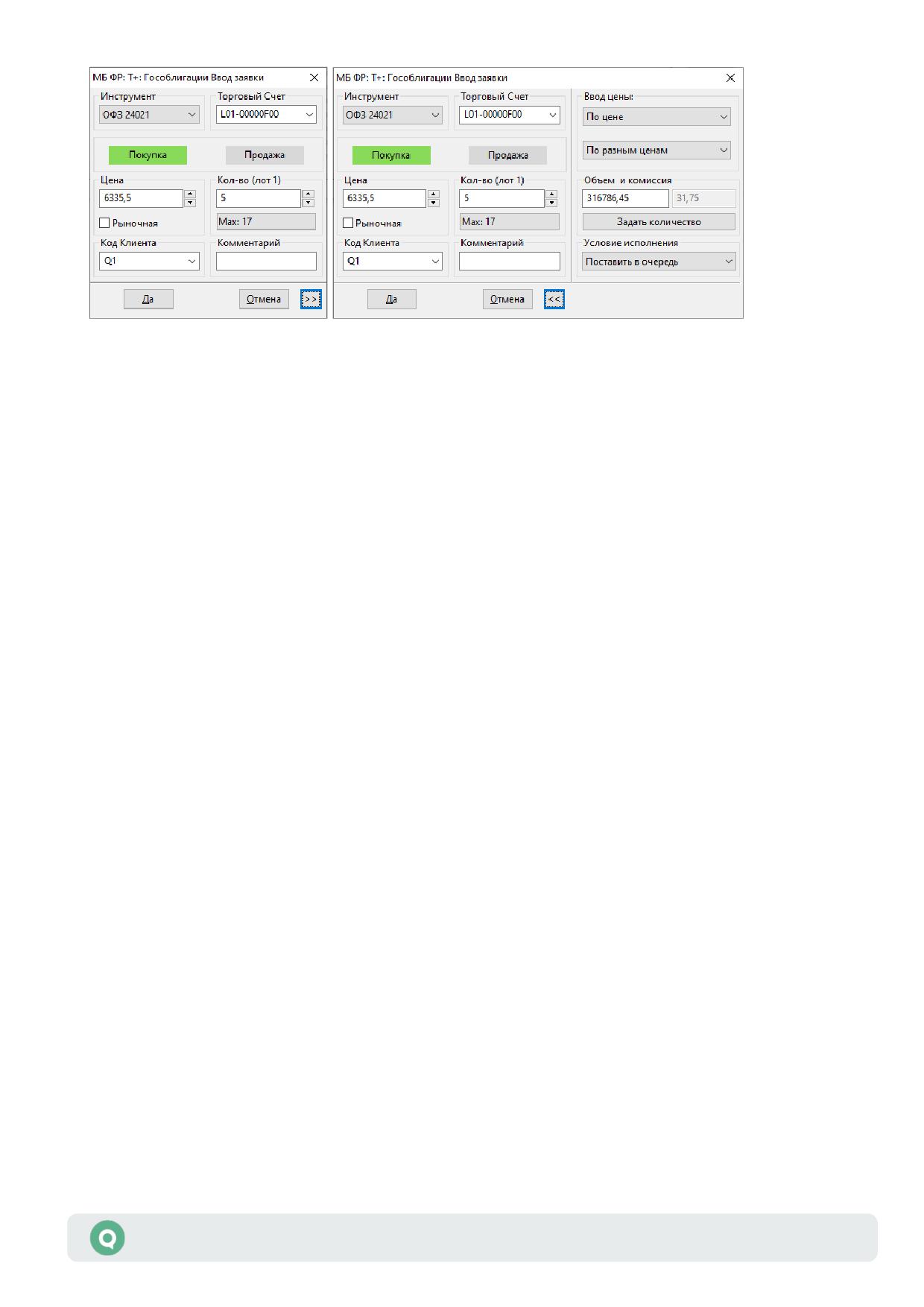
Заполнение формы заявки:
1.
«Инструмент» - выбор инструмента из списка инструментов данного класса. Чтобы найти
инструмент в списке, наберите с клавиатуры первые буквы его наименования.
2.
«Торговый счет» - код торгового счета, в отношении которого делается поручение.
Регистр символов в поле имеет значение. Если за пользователем закреплен один счет,
то поле заполняется автоматически. Если доступны несколько счетов, то требуется
выбрать нужный счет из списка или воспользоваться настройкой «Указывать счет депо
по коду клиента» (см. п. 5.14.2).
Отображение в списке возможных значений торговых счетов со статусом «Операции
запрещены» включается в основных настройках (см. п. 5.14.1). О настройке
последовательности счетов в списке см. подробнее в п. 5.15 «Настройка счетов».
3.
«Покупка» / «Продажа» - направление операции.
4.
«Цена» - цена заявки за одну единицу инструмента (либо другой параметр из п. 10).
При включении признака «Рыночная» значение поля устанавливается равным «0»
и недоступно для редактирования. При отключении признака «Рыночная» в поле
автоматически подставляется значение цены, указанное в данном поле до включения
признака «Рыночная». При смене инструмента запомненное значение сбрасывается.
Если в рамке «Ввод цены» выбрано значение «По средневзвешенной цене», то поле
«Цена» становится неактивным (серым).
5.
«Рыночная» - признак заявки без указания цены исполнения. Такая заявка исполняется
на бирже по ценам имеющихся встречных заявок, начиная с лучшей из них.
Если в рамке «Ввод цены» выбрано значение «По средневзвешенной цене», то признак
«Рыночная» неактивен (серый).
6.
«Количество» - количество инструментов, выраженное в лотах. Количество инструментов
в одном лоте указано в скобках.
7.
«Max» - максимально возможное количество лотов в заявке, рассчитанное из величины
доступных средств клиента с учетом всех комиссий. Нажатием на кнопку указанное
максимальное значение вводится в поле «Количество». Поле отображается при
включенном в настройках флажке «Рассчитывать доступное количество» (см. п. 5.14.2).
Расчет количества возможен, если необходимые параметры добавлены в список
получаемых данных. Параметры, необходимые для расчета, заказываются автоматически
Руководство пользователя QUIK
7
Раздел 5: Торговые операции клиента
при включенном признаке «”умным” заказом данных (рекомендуется)»
(см. п. 1.10.3 Раздела 1 «Подготовка к работе»).
8. «Код клиента» - идентификатор клиента в системе QUIK.
9. «Комментарий» - текстовый комментарий к заявке.
Дополнительные параметры:
1.
«Ввод цены»:
- Выбор значения в поле «Цена»:
«По цене» (по умолчанию) - исполнение заявки при наличии в торговой системе
встречных заявок с аналогичной ценой исполнения.
«По доходности» - исполнение при наличии встречных заявок с аналогичной
доходностью, рассчитанной по цене заявки (для облигаций).
«По средневзвешенной цене» - в качестве цены принимается
средневзвешенная цена за текущую торговую сессию.
Как правило, используется вариант «По цене». Если для данного класса или типа
заявки выбор невозможен, варианты становятся неактивными (серыми).
- Выбор цены исполнения заявки:
«По одной цене» - заявка исполняется по одной цене.
«По разным ценам» (по умолчанию) - заявка может быть исполнена по разным
ценам.
2.
«Объем и комиссия» - оценка заявки в денежном выражении. Позволяет рассчитать
«Количество» инструментов в заявке по известной сумме денег. Для этого нужно ввести
в поле «Объем» сумму денежных средств и нажать кнопку «Задать кол-во». При этом
в поле «Количество» выводится число, полученное в результате пересчета и округленное
вниз до ближайшего целого, а в поле «Объем» - денежная оценка заявки при данном
«Количестве».
Объем заявки рассчитывается по формуле:
- для акций:
«Объем» = «Цена» * «Количество» * «Размер лота»
результат округляется в большую сторону с точностью до двух знаков;
- для облигаций:
«Объем» = «Количество» * («Цена» * «Номинал» / 100 + «НКД»)
Сумма комиссии брокера и торговой системы с объема заявки рассчитывается
автоматически в соответствии с установленным алгоритмом, выводится в поле справа
и отображается в валюте расчетов по инструменту.
3.
«Условие исполнения» определяет порядок обработки остатка заявки при ее частичном
исполнении:
- «Немедленно или отклонить» - заявка исполняется только полностью, т.е.
при наличии в торговой системе встречных заявок по цене, не хуже указанной
и с количеством инструментов, превышающим объем заявки.
Руководство пользователя QUIK
8
Раздел 5: Торговые операции клиента
- «Поставить в очередь» - неисполненный остаток ставится в очередь с ценой,
указанной в заявке. Если заявка рыночная, и встречные заявки отсутствуют,
то неисполненный остаток снимается с торгов.
- «Снять остаток» - неисполненный остаток снимается с торгов.
- «Аукцион периода закрытия» - подача заявки на аукцион периода закрытия.
- «Только пассивная» - подача заявки с типом «passive only».
По умолчанию заявка имеет условие «Поставить в очередь».
(*) Указанные параметры отсутствуют при операциях на срочном рынке
Московской Биржи.
1. При заполнении формы заявки можно перемещаться между полями
мышью, либо клавишей «Tab» в одну сторону, или «Shift»+«Tab»
в обратную сторону.
2. Стрелки «вверх» и «вниз» в полях «Цена» и «Количество» служат для
изменения значений в этих полях при помощи мыши. Одно нажатие левой
кнопкой мыши на стрелке меняет значение на одну минимальную величину
шага, а при нажатой клавише «Ctrl» - на 10.
3. Поля «Количество», «Код клиента», «Комментарий» могут быть
заполнены автоматически. Подробнее см. п. 5.18 «Настройка
автозаполнения полей ввода заявки».
4. При заполнении формы ввода заявки в поле «Цена» (для стоп-заявок
«Цена», «Стоп-цена», «Отступ от min/max», «Защитный спред») для
классов рынка LSE используется параметр «Реальный шаг цены» вместо
параметра «Минимальный шаг цены» в том случае, когда значение
параметра «Реальный шаг цены» больше значения параметра
«Минимальный шаг цены».
После нажатия на кнопку «Да»/«Отправить» форма ввода заявки закрывается только
при успешном выставлении заявки. В случае получения сообщения об ошибке форма ввода
заявки остается открытой с возможностью изменения неверно введенных значений.
5.2.3
Доступные функции
Управление с помощью клавиатуры:
• «PageUp», «PageDown» - увеличить/уменьшить количество лотов на величину кратности
лота;
• «Ctrl»+«PageUp», «Ctrl»+«PageDown» - увеличить/уменьшить количество лотов
на величину, в 10 раз превышающую кратность лота;
•
«+», «-» (на цифровом блоке клавиатуры) - увеличить/уменьшить цену на 1
минимальный шаг цены (пипс);
• «Ctrl»+«+»,«Ctrl»+«-» - увеличить/уменьшить цену на 10 минимальных шагов цены
(пипсов);
Руководство пользователя QUIK
9
Раздел 5: Торговые операции клиента

• <пробел> - изменить направление заявки на обратное (включается настройками в меню
Система/Настройки/Основные настройки…, раздел «Торговля» / «Заявки», флажок
«Смена операции клавишей «пробел»);
• «Enter» - отправить заявку, «Esc» - отменить ввод новой заявки.
5.2.4
Быстрый ввод заявки
Быстрый ввод заявки в системе QUIK заключается:
• в интуитивно понятном способе открытия окна из таблицы (двойное нажатие левой
кнопки мыши);
• в заполнении части полей значениями по умолчанию, или подстановки величин
из выделенной строки таблицы;
• в автоматическом позиционировании курсора на поле «Количество»;
• в возможности быстрого изменения основных параметров заявки (направление
операции, цена, количество) и ее последующего ввода или подтверждения с помощью
клавиш;
• в возможности ввода/снятия заявок в Таблице котировок (см. п. 5.8);
• в использовании режима «Быстрый ввод заявки» в Таблице котировок (см. п. 5.8.9).
При открытии окна «Ввод заявки» часть полей заполняется значениями по умолчанию:
Поле
Значение
Торговый счет
Первое значение из списка доступных счетов (меню
Система/Настройки/Основные настройки…, раздел «Торговля»/«Настройка
счетов»)
Клиент
Значение, установленное по умолчанию (меню Система/Настройки/Основные
настройки…, раздел «Торговля»)
Количество лотов Значение, установленное по умолчанию (меню Система/Настройки/Основные
настройки…, раздел «Торговля»). Если количество лотов по умолчанию задано,
то это значение отображается во всех вариантах ввода заявки
При вводе заявки из таблицы поля дополнительно заполняются по следующим правилам:
Таблица
Заполняемые поля
Таблица
«Инструмент» - соответствует наименованию инструмента «Таблицы котировок».
котировок
«Цена», «Количество» - равны цене и количеству инструментов в выделенной
котировке. При вводе заявки из Таблицы котировок, Количество может принимать
значения параметров «Объем» либо «Сумма лучших» (см. п. 5.14.5, параметр
«Установка количества лотов транзакции»).
«Направление операции» - встречное по отношению к выделенной заявке, либо
такое же (устанавливается настройками)
Руководство пользователя QUIK
10
Раздел 5: Торговые операции клиента
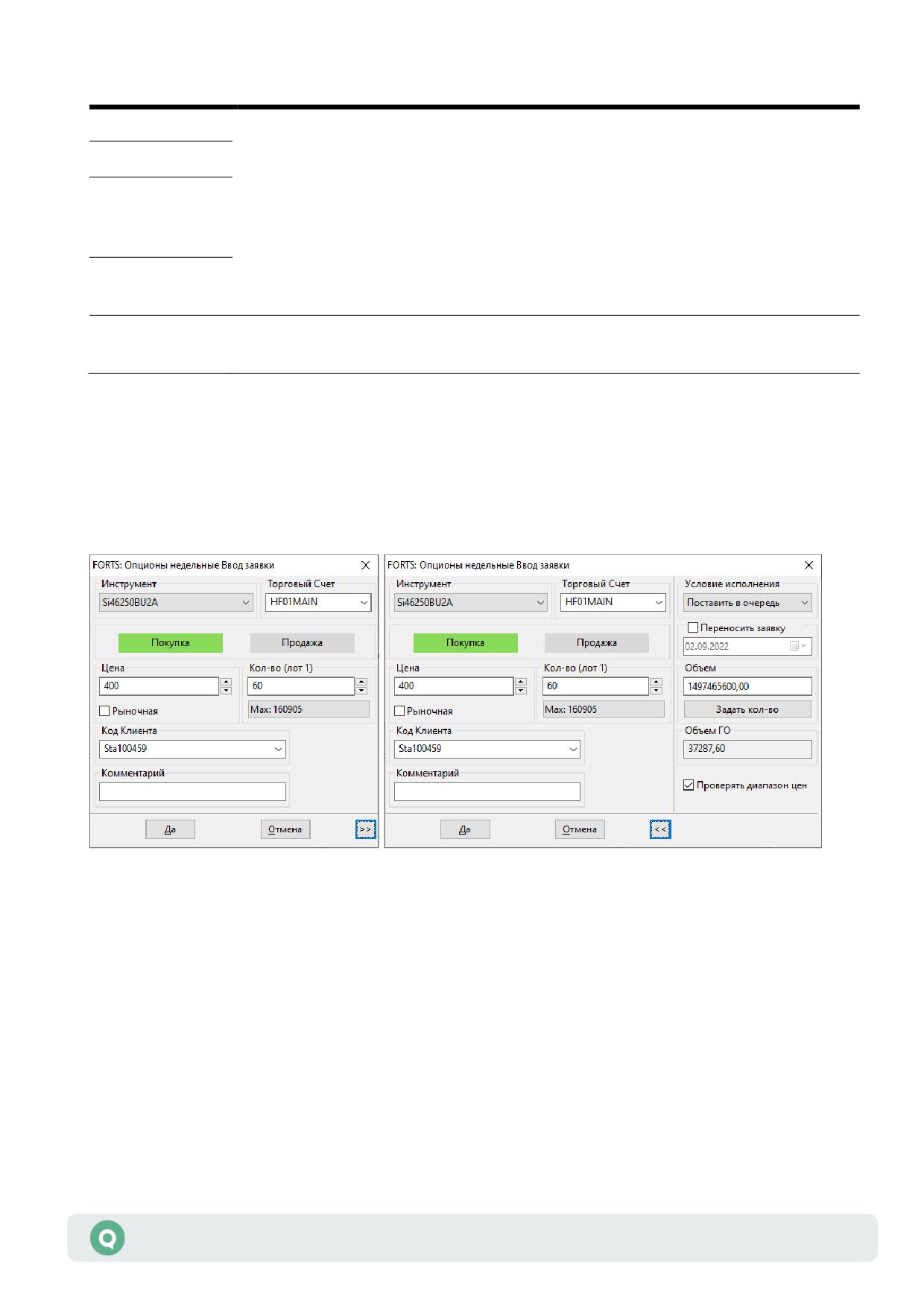
Таблица
Заполняемые поля
Таблица заявок
Значения всех параметров соответствуют значениям параметров выделенной
заявки (сделки)
Таблица сделок
Таблица
обезличенных
сделок
Карман
транзакций
Таблица текущих
«Инструмент» - соответствует наименованию инструмента в выделенной строке
торгов
5.2.5
Окно ввода заявок для классов Срочного рынка Московской Биржи
Окно в зависимости от настроек может иметь компактную (слева) или полную (справа)
форму. Вид окна переключается нажатием кнопки «>>». Формы оптимизированы для
легкого и быстрого ввода параметров и компактного расположения на экране.
Заполнение формы заявки:
1. «Инструмент» - выбор инструмента из списка инструментов данного класса. Чтобы найти
инструмент в списке, наберите с клавиатуры первые буквы его наименования.
2. «Торговый счет» - код торгового счета, в отношении которого делается поручение.
Регистр символов в поле имеет значение. Если за пользователем закреплен один счет,
то поле заполняется автоматически. Если доступны несколько счетов, то требуется
выбрать нужный счет из списка. О настройке последовательности счетов в списке
см. подробнее в п. 5.15 «Настройка счетов».
3. «Покупка» / «Продажа» - направление операции.
Руководство пользователя QUIK
11
Раздел 5: Торговые операции клиента
4.
«Цена» - цена заявки за одну единицу инструмента.
При выставлении заявки с признаком «Рыночная» требуется указать такую цену, не хуже
которой должны исполняться заявки (полностью либо частично).
При включении признака «Рыночная» в пустое поле «Цена» подставляется значение
«Максимально возможная цена», а при подаче заявки на продажу - «Минимально
возможная цена» для данного инструмента (значение берется из Таблицы текущих
торгов).
При включении признака «Рыночная» значение поля устанавливается равным «0»
и недоступно для редактирования. При отключении признака «Рыночная» в поле
подставляется значение цены, указанное до включения признака «Рыночная». При смене
инструмента и отключении признака «Рыночная» значение цены не восстанавливается.
5.
«Рыночная» - при установленном признаке и при наличии встречного предложения
заявка исполняется по цене не хуже, чем значение, указанное в поле «Цена».
Неисполненный остаток, на который отсутствует встречное предложение, снимается
с торгов.
6.
«Кол-во (лот)» - количество инструментов, выраженное в лотах. Количество
инструментов в одном лоте указано в скобках. При редактировании поля с помощью
стрелок вверх/вниз или колесика мыши значение увеличивается или уменьшается
на величину значения параметра «Кратность лота» и округляется до значения, кратного
параметру «Кратность лота». Для изменения количества лотов на величину, в 10 раз
превышающую кратность лота, используйте стрелки вверх/вниз с нажатой клавишей Ctrl.
7.
«Max» - максимальное возможное количество лотов в заявке, рассчитанное из величины
доступных средств клиента без учета комиссий. Нажатием на кнопку указанное
максимальное значение вводится в поле «Количество». Поле отображается при
включенном в настройках флажке «Рассчитывать доступное количество» (см. п. 5.14.2).
Значение поля не рассчитывается, если значение в поле «Цена» больше
максимально возможной или меньше минимально возможной цены.
8.
«Код клиента» - идентификатор клиента в системе QUIK.
9.
«Комментарий» - текстовый комментарий к заявке.
Дополнительные параметры:
1. «Условие исполнения» определяет порядок обработки остатка заявки при ее частичном
исполнении:
- «Немедленно или отклонить» - заявка исполняется только полностью,
т.е. при наличии в торговой системе встречных заявок по цене, не хуже
указанной и с количеством инструментов, превышающим объем заявки.
- «Поставить в очередь» (по умолчанию) - неисполненный остаток ставится
в очередь с ценой, указанной в заявке. Если заявка рыночная, и встречные
заявки отсутствуют, то неисполненный остаток снимается с торгов.
- «Снять остаток» - неисполненный остаток снимается с торгов.
2. «Переносить заявку» - признак выставления заявки с условием исполнения до даты,
указанной пользователем.
Руководство пользователя QUIK
12
Раздел 5: Торговые операции клиента
При установленном признаке поле для выбора даты экспирации заявки становится
доступным для редактирования.
3.
«Объем» - оценка заявки в денежном выражении. Позволяет рассчитать «Количество»
инструментов в заявке по известной сумме денег. Для этого нужно ввести в поле
«Объем» сумму денежных средств и нажать кнопку «Задать кол-во». При этом в поле
«Количество» выводится число, полученное в результате пересчета и округленное вниз
до ближайшего целого, а в поле «Объем» - денежная оценка заявки при данном
«Количестве».
Объем заявки рассчитывается по формуле:
«Объем» = «Количество» * «Стоимость шага цены» * («Цена» /
«Размер шага цены»)
4.
«Объем ГО» - совокупный размер ГО, который блокируется по заявке, исходя
из количества контрактов и настроек брокера.
5.
«Проверять диапазон цен» - если флажок включен, то цена заявки проверяется торговой
системой на соответствие диапазону допустимых значений цены по этому инструменту.
Доступно только для класса «Опционы FORTS».
1. При заполнении формы заявки можно перемещаться между полями
мышью, либо клавишей «Tab» в одну сторону, или «Shift»+«Tab»
в обратную сторону.
2. Стрелки «вверх» и «вниз» в полях «Цена» и «Количество» служат для
изменения значений в этих полях при помощи мыши. Одно нажатие левой
кнопкой мыши на стрелке меняет значение на одну минимальную величину
шага, а при нажатой клавише «Ctrl» - на 10.
3. Поля «Количество», «Код клиента», «Комментарий» могут быть
заполнены автоматически. Подробнее см. п. 5.18 «Настройка
автозаполнения полей ввода заявки».
Руководство пользователя QUIK
13
Раздел 5: Торговые операции клиента
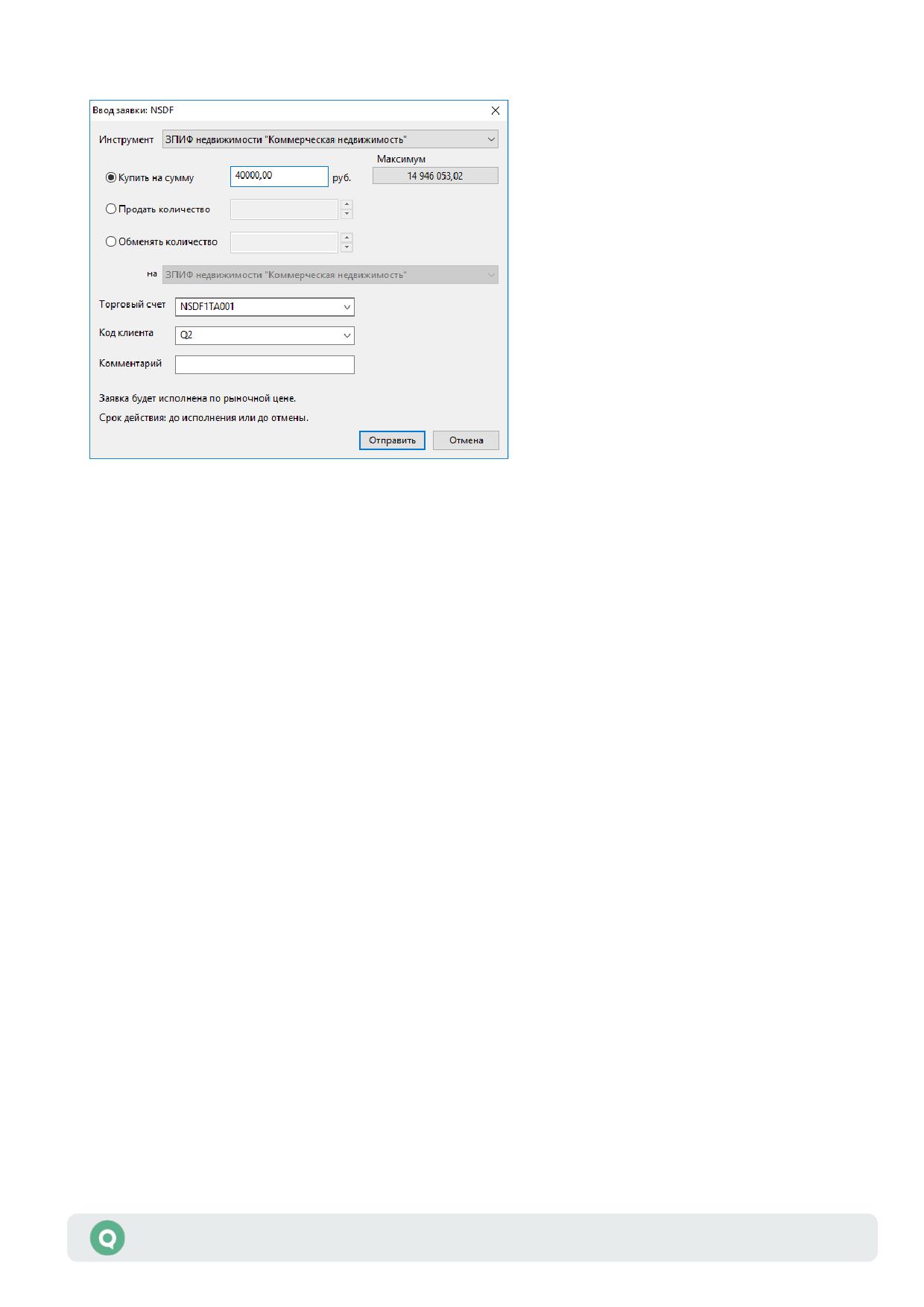
5.2.6
Окно ввода заявки для классов НРД
Заполнение формы заявки:
1. «Инструмент» - выбор инструмента из списка инструментов данного класса. Чтобы найти
инструмент в списке, наберите с клавиатуры первые буквы его наименования.
2. Направление операции:
- «Купить на сумму» - объем средств для покупки. В параметре «Максимум»
отображается максимальная сумма для выбранного инструмента.
- «Продать количество» - количество инструмента, выраженное в лотах,
для продажи.
- «Обменять количество» - количество инструмента, выраженное в лотах,
для обмена на другой инструмент, указываемый в поле «на».
3. «Максимум» - максимально возможный объем денежных средств для покупки /
максимальное количество лотов в заявке, рассчитанное из величины доступных средств
клиента с учетом всех комиссий (в зависимости от выбранного направления операции).
Нажатием на кнопку рядом с параметром «Купить на сумму» / «Продать количество» /
«Обменять количество» указанное максимальное значение вводится в поле.
4. «Комиссия» - сумма брокерской комиссии с объема заявки. Рассчитывается
автоматически в соответствии с установленным алгоритмом и выводится в поле справа.
5. «Торговый счет» - код торгового счета, в отношении которого делается поручение.
Регистр символов в поле имеет значение. Если за пользователем закреплен один счет,
то поле заполняется автоматически. Если доступны несколько счетов, то требуется
выбрать нужный счет из списка. О настройке последовательности счетов в списке
см. подробнее в п. 5.15 «Настройка счетов».
6. «Код клиента» - идентификатор клиента в системе QUIK.
7. «Комментарий» - текстовый комментарий к заявке.
Руководство пользователя QUIK
14
Раздел 5: Торговые операции клиента
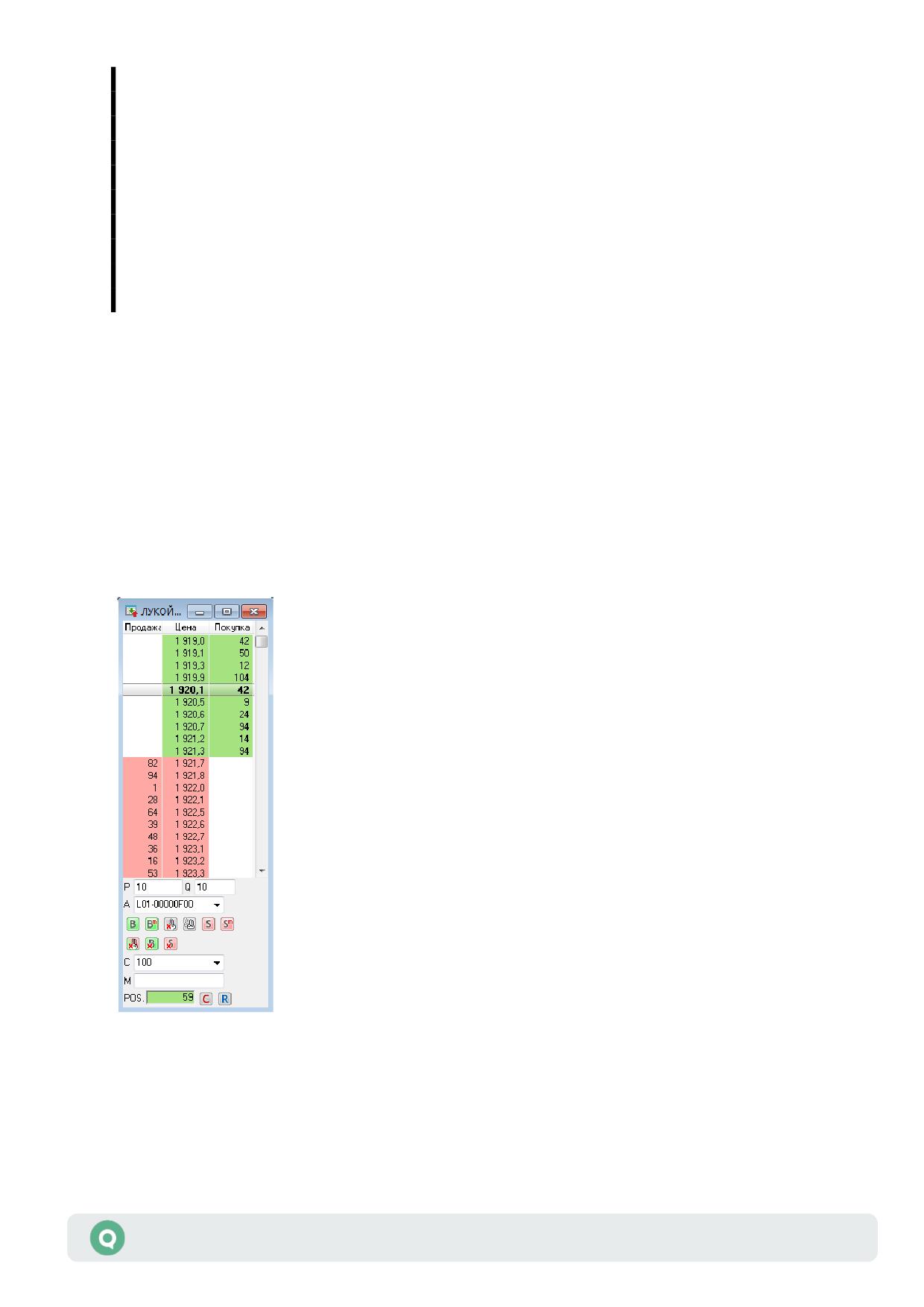
1. При заполнении формы заявки можно перемещаться между полями
мышью, либо клавишей «Tab» в одну сторону, или «Shift»+«Tab»
в обратную сторону.
2. Стрелки «вверх» и «вниз» в полях «Цена» и «Количество» служат для
изменения значений в этих полях при помощи мыши. Одно нажатие левой
кнопкой мыши на стрелке меняет значение на одну минимальную величину
шага, а при нажатой клавише «Ctrl» - на 10.
3. Поля «Количество», «Код клиента», «Комментарий» могут быть
заполнены автоматически. Подробнее см. п. 5.18 «Настройка
автозаполнения полей ввода заявки».
При некорректном значении цены или количества на форме ввода заявки на экране
отображается диалог с описанием ошибки.
5.2.7
Ввод заявки из окна «Таблица котировок»
Ввод заявки из Таблицы котировок осуществляется одним из следующих способов:
• Двойное нажатие левой кнопкой мыши на требуемом значении в поле таблицы.
• Выбор пункта «Новая заявка» в контекстном меню таблицы.
• Выбор пункта меню Действия / «Новая заявка».
• Использование панели инструментов Таблицы котировок:
Подробнее про управление заявками см. п. 5.8.
5.2.8
Ввод заявки из окна «Объединенные котировки»
Ввод заявки из окна «Объединенные котировки» осуществляется двойным нажатием левой
кнопки мыши на значении цены.
Руководство пользователя QUIK
15
Раздел 5: Торговые операции клиента
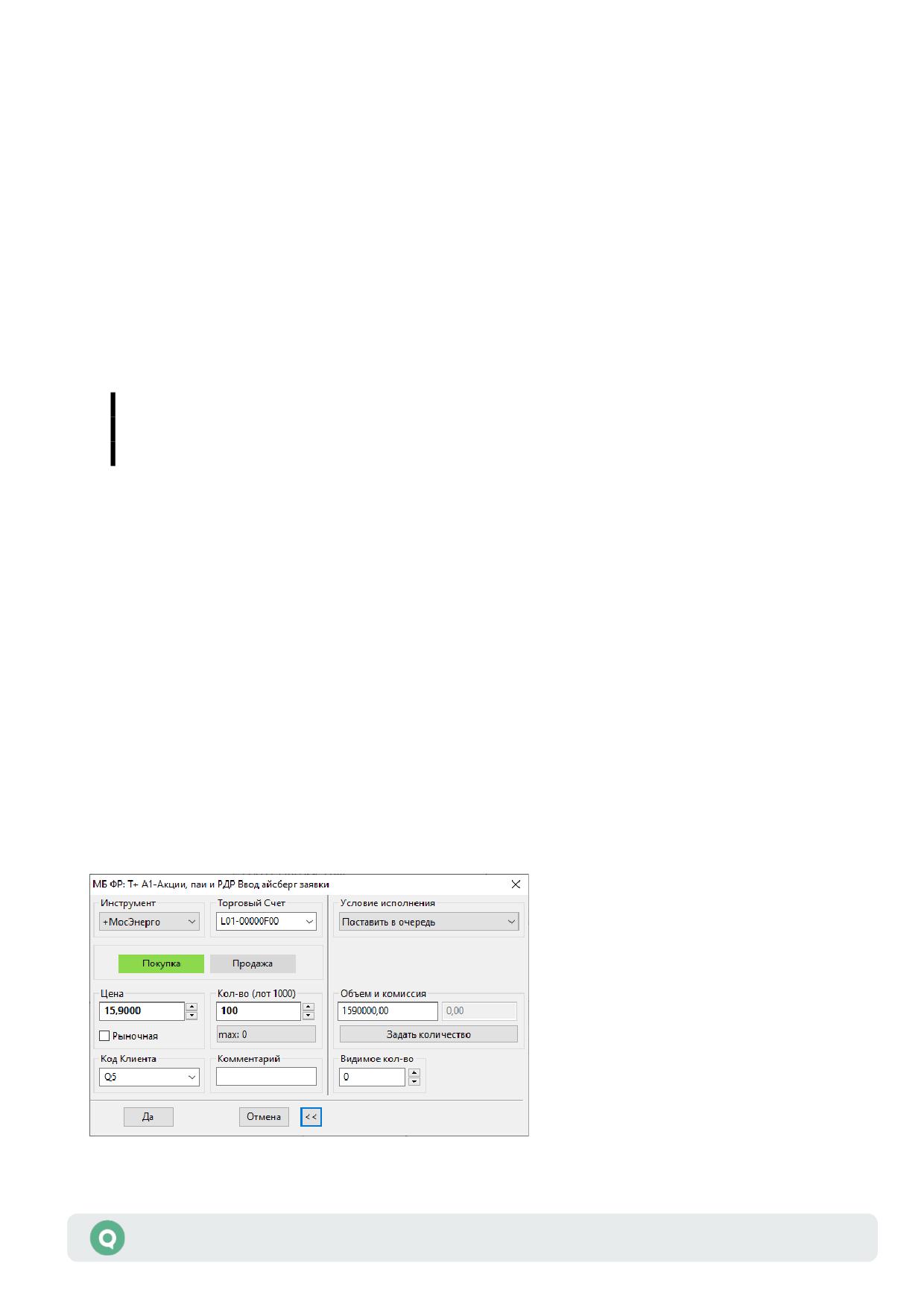
Поведение системы QUIK при вводе заявки определяется признаком «Разделение объема
заявки» в пункте меню программы Система/Настройки/Основные настройки…, раздел
«Торговля» / «Котировки» / «Объединенные котировки»:
1. Если признак отключен, то открывается окно ввода заявки с параметрами,
как в выбранной строке.
2. Если признак включен, то при вводе заявки системой QUIK выполняется разделение
указанного в ней объема на несколько отдельных заявок по классам и инструментам,
указанным в «Объединенных котировках», начиная от лучшей цены, до цены, выбранной
пользователем. В этом случае в окне ввода «Объединенной заявки» можно указать
только цену заявки и количество инструментов (в штуках) или объем (в денежных
средствах), остальные параметры берутся системой из значений «Объединенных
котировок».
Поле «Объем (в ден. средствах)» доступно в окне ввода «Объединенной
заявки» только при подаче заявки по классам РЕПО с ЦК. Объем и количество
не могут быть заданы одновременно.
3. Заявка отправляется с условием исполнения «Снять остаток», если признак «Снимать
остаток» в пункте меню программы Система / Настройки / Основные настройки…,
раздел «Торговля» / «Котировки» / «Объединенные котировки» включен, иначе -
с условием исполнения «Поставить в очередь».
Подробнее о свойствах таблицы «Объединенные котировки» см. п. 3.51 Раздела 3 «Просмотр
информации».
5.2.9
Ввод заявки типа «Айсберг»
В некоторых торговых системах и режимах торгов поддерживаются транзакции типа
«Айсберг». Заявки данного типа имеют дополнительное поле «Видимое кол-во».
В поле «Кол-во» указывается количество инструментов в заявке, подлежащее реализации.
В поле «Видимое кол-во» указывается количество инструментов (выраженное в лотах),
отображаемое в торговой системе, например, в очереди заявок.
Руководство пользователя QUIK
16
Раздел 5: Торговые операции клиента
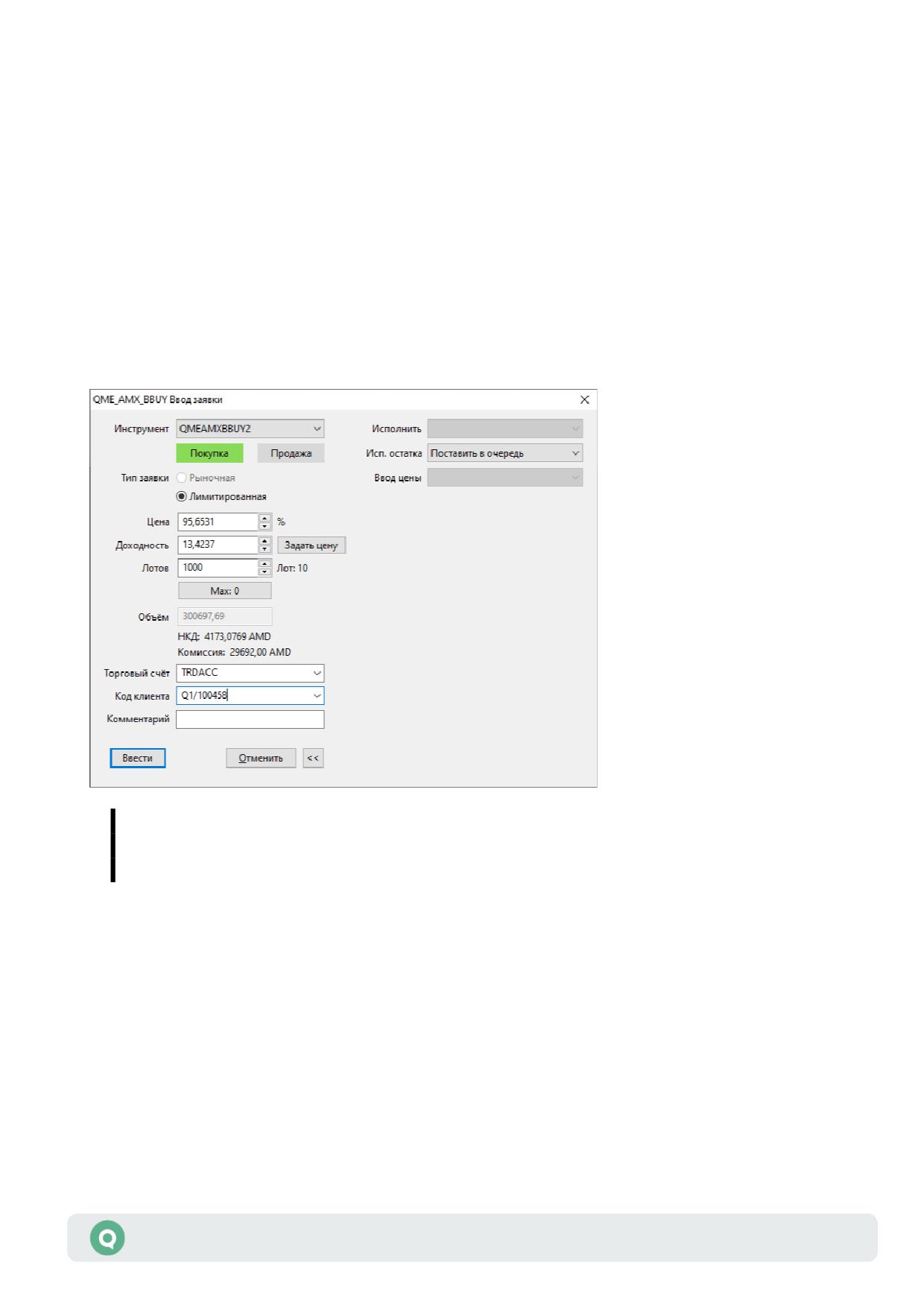
Окно ввода айсберг-заявки можно вызвать одним из способов:
• Выбором операции «Ввод айсберг заявки», используя общий способ выполнения
транзакций (см. п. 5.1).
• Выбором пункта контекстного меню «Новая Айсберг заявка» в Таблице текущих торгов,
Таблице котировок, Таблице заявок, Таблице сделок, Таблице обезличенных сделок
или «Купить/продать».
5.2.10
Специализированное окно ввода заявок по облигациям
При использовании интерфейсов, транслирующих расширенную информацию
по облигациям, и включенном режиме ввода «Специализированный» форма ввода заявки
имеет следующий вид:
Если при включенном режиме ввода «Специализированный» отображается
окно классического вида, то для выбранного режима торгов с облигациями
«Специализированная» форма ввода не поддерживается.
Данная форма ввода заявки имеет следующие дополнительные поля:
1. «Доходность» - доходность инструмента, соответствующая указанному значению цены.
В данном поле может быть введено целевое значение доходности. При этом для расчета
соответствующего значения цены нажмите на кнопку «Задать цену». При включении
признака «Рыночная» значение поля устанавливается равным «0».
2. «Объём» - значение объема заявки с учетом НКД, соответствующее указанному
значению количества. В данном поле может быть введено целевое значение объема.
При этом для расчета соответствующего значения количества нажмите на кнопку «Задать
Руководство пользователя QUIK
17
Раздел 5: Торговые операции клиента
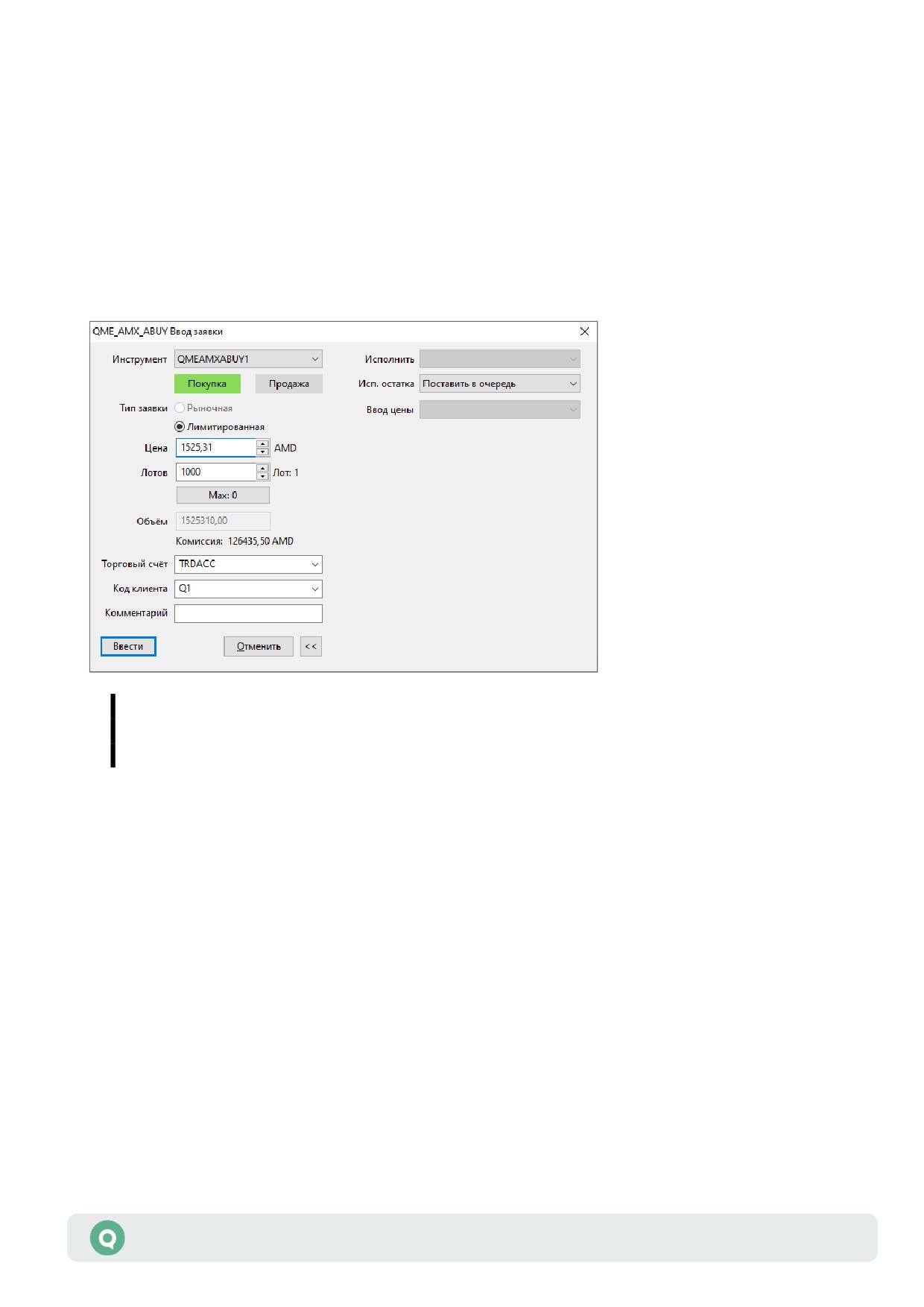
кол-во». В результате в поле «Лотов» отображается рассчитанное число, округленное
вниз до ближайшего целого.
Ниже отображается значение НКД на дату торгов и комиссии в валюте инструмента.
Значение НКД отображается с учетом количества лотов в заявке.
5.2.11
Специализированное окно ввода заявок
При использовании интерфейсов, транслирующих определенный признак на инструментах,
и включенном режиме ввода «Специализированный» форма ввода заявки имеет следующий
вид:
Если при включенном режиме ввода «Специализированный» отображается
окно классического вида, то для выбранного режима торгов
«Специализированная» форма ввода не поддерживается.
Данная форма ввода заявки имеет следующие дополнительные поля:
1. «Исп. остатка» - определяет порядок обработки остатка заявки при ее частичном
исполнении:
- «Поставить в очередь» (по умолчанию) - неисполненный остаток ставится
в очередь с ценой, указанной в заявке. Если заявка рыночная и встречные
заявки отсутствуют, то неисполненный остаток снимается с торгов.
- «AON» - все или ничего, заявка исполняется полностью или снимается с торгов.
5.2.12
Ввод заявки экспирации опционов
Окно ввода заявки на экспирацию опционов можно вызвать, используя Общий способ
выполнения транзакций (см. п. 5.1).
Руководство пользователя QUIK
18
Раздел 5: Торговые операции клиента
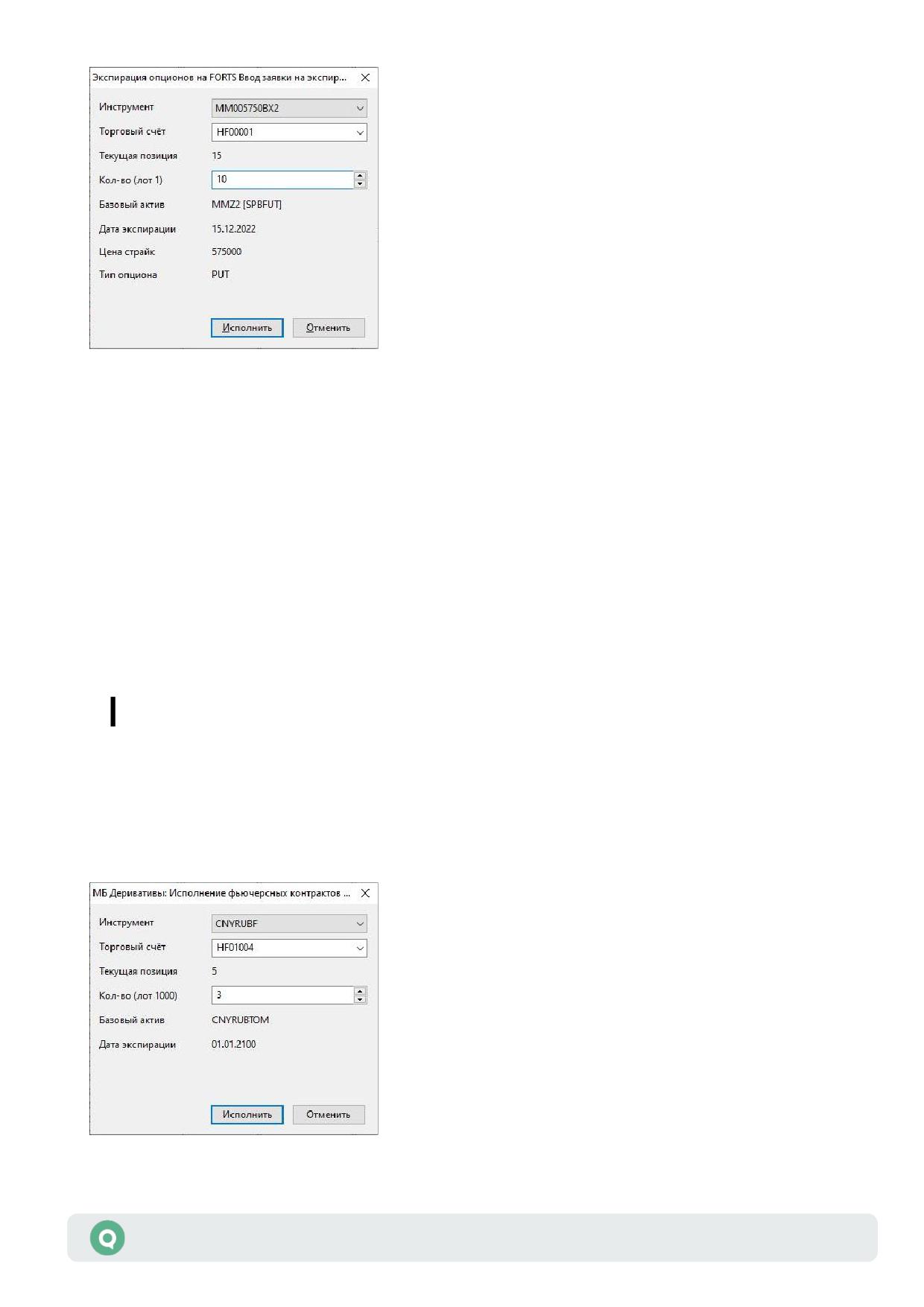
Заявки данного типа имеют следующие поля:
1. «Инструмент» - выбор инструмента из списка инструментов данного класса.
2. «Торговый счёт» - код торгового счета, в отношении которого происходит ввод заявки.
3.
«Текущая позиция» - позиция клиента по выбранному инструменту на момент
выставления заявки, в лотах.
4. «Кол-во» - количество лотов для досрочного исполнения.
5.
«Базовый актив» - идентификатор инструмента в торговой системе, соответствующий
базовому активу контракта.
6.
«Дата экспирации» - дата экспирации опциона.
7.
«Цена страйк» - цена исполнения опциона (цена поставки базового актива), в пунктах.
8.
«Тип опциона» - тип опциона, PUT или CALL.
() Информационное поле, недоступно для редактирования.
5.2.13
Ввод заявки экспирации фьючерсов
Окно ввода заявки на экспирацию фьючерсов можно вызвать, используя Общий способ
выполнения транзакций (см. п. 5.1).
Руководство пользователя QUIK
19
Раздел 5: Торговые операции клиента
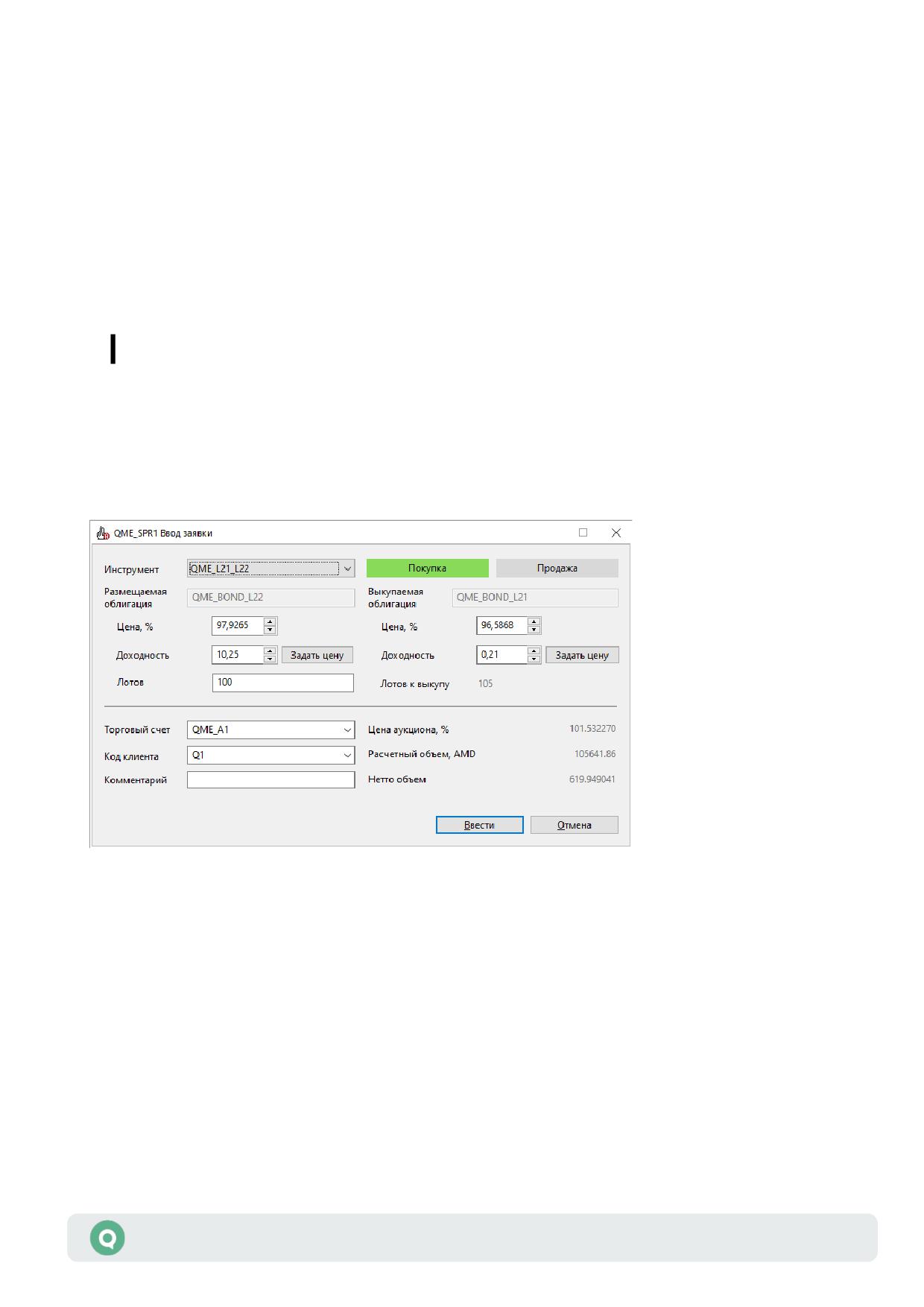
Заявки данного типа имеют следующие поля:
1. «Инструмент» - выбор инструмента из списка инструментов данного класса.
2. «Торговый счёт» - код торгового счета, в отношении которого происходит ввод заявки.
3.
«Текущая позиция» - позиция клиента по выбранному инструменту на момент
выставления заявки, в лотах.
4. «Кол-во» - количество лотов для досрочного исполнения.
5.
«Базовый актив» - идентификатор инструмента в торговой системе, соответствующий
базовому активу контракта.
6.
«Дата экспирации» - дата экспирации фьючерса.
() Информационное поле, недоступно для редактирования.
5.2.14
Ввод заявки на аукцион по обмену государственных облигаций
При работе с торговыми системами, транслирующими инструменты с подтипом «Спреды
на облигации», форма ввода заявки имеет следующий вид:
Заявки данного типа имеют следующие поля:
1. «Инструмент» - выбор инструмента из списка инструментов данного класса.
2. «Размещаемая облигация» - облигация, размещаемая эмитентом.
3. «Выкупаемая облигация» - облигация, выкупаемая эмитентом.
4. «Цена, %» - цена от номинала размещаемой/выкупаемой облигации, в процентах.
5. «Доходность» - эффективная доходность к погашению, соответствующая указанному
значению цены размещаемой/выкупаемой облигации. Доступен расчет доходности
из цены и расчет цены из доходности.
6. «Лотов» - количество размещаемой облигации, в лотах.
7. «Лотов к выкупу» - количество выкупаемой облигации, в лотах.
Руководство пользователя QUIK
20
Раздел 5: Торговые операции клиента
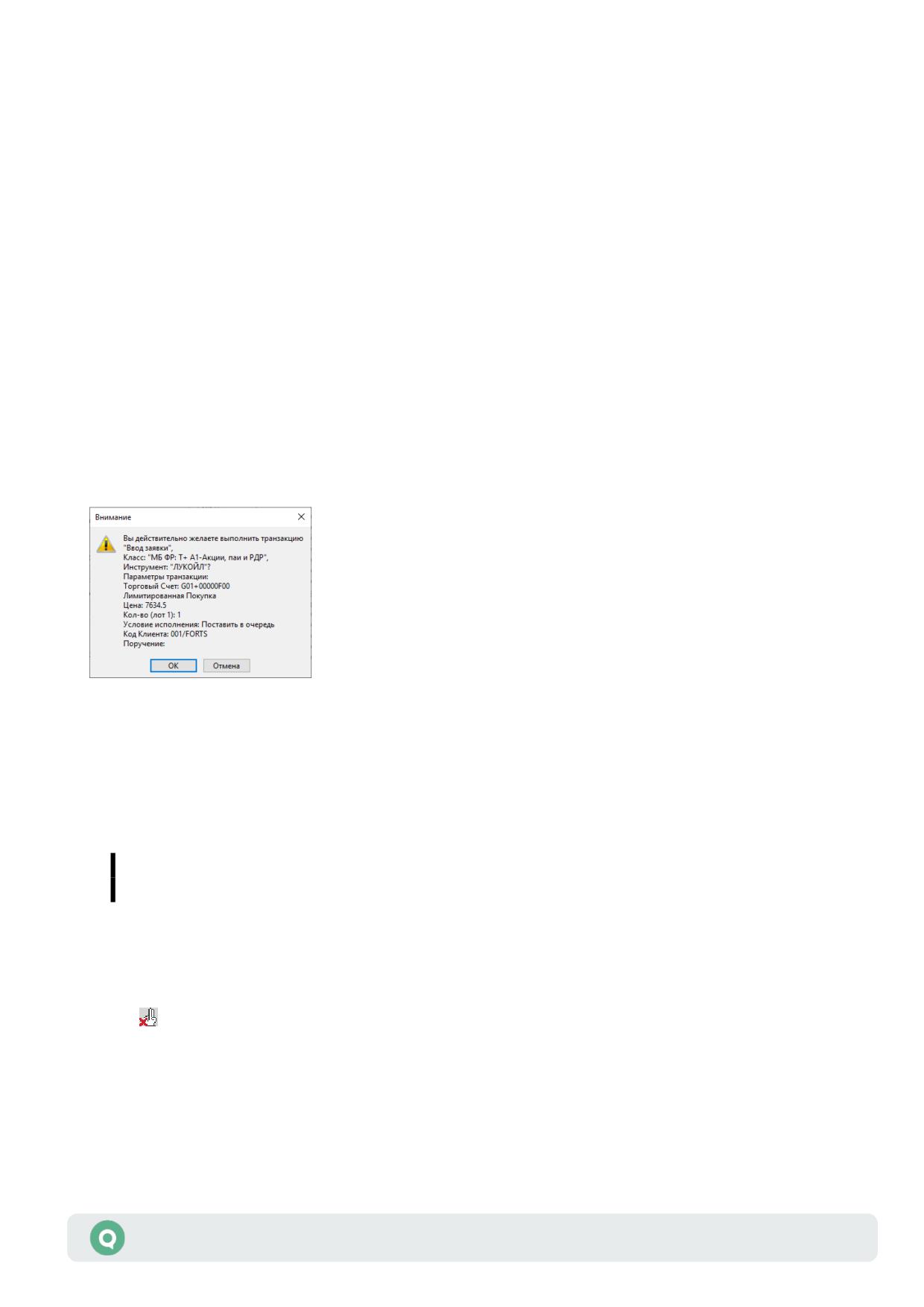
8. «Торговый счет» - код торгового счета, в отношении которого делается поручение.
Регистр символов в поле имеет значение. Если за пользователем закреплен один счет,
то поле заполняется автоматически. Если доступны несколько счетов, то требуется
выбрать нужный счет из списка. О настройке последовательности счетов в списке
см. подробнее в п. 5.15 «Настройка счетов».
9. «Цена аукциона» - цена аукциона от номинала размещаемой облигации, рассчитанная для
указанных значений цен размещаемой и выкупаемой облигаций, в процентах.
10.«Расчетный объем» - расчетный объем аукциона.
11.«Нетто объем» - разница между объемом размещаемой облигации и объемом выкупаемой
облигации.
12.«Код клиента» - идентификатор клиента в системе QUIK.
13.«Комментарий» - текстовый комментарий к заявке.
5.3 Подтверждение заявки
Операция ввода заявки завершается нажатием кнопки «Да» / «Отправить». На экране
появится сообщение следующего вида:
Также для заявок по инструментам с неточными параметрами при включенной настройке
«Запрашивать подтверждение» запрашивается подтверждение неточных параметров заявки.
Подтверждение необходимо для проверки заявки пользователем на отсутствие в ней
ошибок. Нажмите «OK» для отправки заявки на исполнение, «Отмена» - для возврата в окно
ввода заявки. Принятая к исполнению заявка отображается в Таблице заявок.
Подтверждение заявки может быть отключено в пункте меню
Система/Настройки/Основные настройки…, раздел «Торговля» / «Заявки».
5.4 Снятие заявки
кнопка
Операция снятия доступна для заявок со статусом «Активна». Заявки со статусом
«Исполнена» снять невозможно. Если заявка исполнена частично, то снимается только
неудовлетворенный остаток.
Руководство пользователя QUIK
21
Раздел 5: Торговые операции клиента
Операция снятия заявки выполняется одним из следующих способов:
• Выбором операции «Снятие заявки по номеру», используя общий способ выполнения
транзакций (см. п. 5.1). В открывшемся окне введите номер снимаемой заявки (указан
в поле «Номер» «Таблицы заявок»).
• В Таблице заявок:
- Двойным нажатием правой кнопки мыши на заявке;
- Нажатием клавиш «Ctrl»+«D»;
- Нажатием кнопки на панели инструментов;
- Выбором пункта контекстного меню «Снять заявку»;
- Выбором пункта меню Действия/Снять заявку.
• В окне графика, захватив курсором линию заявки и переместив ее за пределы текущей
области построения графиков. Подробнее см. Раздел 4. «Графики», п. 4.1.6.
• В Таблице котировок:
- Использованием специальной панели инструментов;
- Перетаскиванием строки с заявкой мышью за границы окна. Подробнее
см. п. 5.8.8.
Снятие заявки сопровождается запросом подтверждения на выполнение операции,
с указанием номера заявки и наименования инструмента. Результат снятия заявки
в торговой системе отображается изменением ее состояния в Таблице заявок на «Снята»,
а также сообщением в окне сообщений «Снято заявок <число>, невозможно снять
<число>».
5.5 Замена заявки
Если в основных настройках установлен флажок «Заменять заявки путем изменения их
параметров» (пункт меню Система / Настройки / Основные настройки…, раздел
«Торговля» / «Заявки» / «Замена заявок» / «Команды меню»), то при замене заявки
выполняется поиск соответствующей транзакции с последующим открытием формы ввода
заявки, на которой для редактирования доступны только те поля, которые присутствуют
в найденной транзакции.
Если флажок «Заменять заявки путем изменения их параметров» в основных настройках
отключен, то замена заявки производится снятием заявки из торговой системы
и последующим вводом новой, с измененными условиями. Снятие заявки необходимо для
того, чтобы редактируемая заявка не могла исполниться в течение интервала времени, пока
производится изменение ее условий.
Если флажок «Заменять заявки путем изменения их параметров» в основных настройках
включен, то при замене заявки выполняется поиск соответствующей транзакции с
последующим открытием формы изменения заявки, на которой для редактирования
доступны только те поля, которые присутствуют в найденной транзакции. При
Руководство пользователя QUIK
22
Раздел 5: Торговые операции клиента
установленном флажке в контекстном меню Таблицы заявок отображается дополнительный
пункт «Изменить параметры заявки». По умолчанию флажок отключен.
Транзакция доступна, если она поддерживается торговой системой.
Операция замены заявки выполняется одним из следующих способов:
• В Таблице заявок:
- Нажатием клавиш «Ctrl»+«А»;
- Нажатием кнопки на панели инструментов;
- Выбором пункта контекстного меню «Заменить заявку»;
- Выбором пункта контекстного меню «Изменить параметры заявки»;
- Выбором пункта меню Действия/Заменить заявку;
- Выбором пункта меню Действия/Изменить параметры заявки.
• В окне графика, перемещая горизонтальную линию, соответствующую уровню цены
активной заявки. Подробнее см. Раздел 4. «Графики», п. 4.1.6.
• В Таблице котировок:
- Нажатием на кнопку на панели инструментов, выбрав строку с нужной
заявкой. Подробнее см. п. 5.8.2;
- Перетаскиванием мышью строки с заявкой пользователя в Таблице котировок.
Подробнее см. п. 5.8.8.
Также изменить условия заявки можно следующим образом:
1. Снять активную заявку в Таблице заявок двойным нажатием правой кнопки мыши
на строке, затем двойным нажатием левой кнопки мыши на той же строке вызвать окно
«Ввод заявки» с параметрами снятой заявки. Изменить нужный параметр и отправить
заявку на исполнение.
Если при редактировании условий заявки изменяется поле «Код клиента», то
соответствующий ему код торгового счета может быть выбран автоматически. Подробнее
см. п. 5.14.2, параметр «Указывать счет депо по коду клиента».
5.6 Условные (стоп-) заявки
кнопка
5.6.1
Назначение
Формирование и передача на исполнение новой заявки с дополнительными условиями,
контроль которых осуществляет сервер системы QUIK.
Условная заявка (стоп-заявка) - заранее подготовленная лимитированная заявка,
передаваемая в торговую систему биржи при наступлении условия (стоп-цены). Стоп-заявка
Руководство пользователя QUIK
23
Раздел 5: Торговые операции клиента
используется для ограничения величины убытков при изменении цен сделок в сторону,
противоположную ожидаемой.
Стоп-цена - условие исполнения заявки в виде граничного значения цены последней
сделки по инструменту.
5.6.2
Типы условных заявок в системе QUIK
В системе QUIK существуют следующие типы условных заявок:
2.
«Стоп-лимит» - стоп-заявка, порождающая при исполнении лимитированную заявку.
НАЗНАЧЕНИЕ: Ограничение величины убытков при изменении цен сделок в сторону,
противоположную ожидаемой.
3.
«Стоп-цена по другому инструменту» - заявка типа «Стоп-лимит», условие стоп-цены
которой проверяется по одному инструменту, а в исполняемой лимитированной заявке
указывается другой инструмент.
НАЗНАЧЕНИЕ: используется в специфических торговых стратегиях, например, когда
условием стоп-заявки по срочному контракту является цена базового актива.
4.
«Со связанной заявкой» - две заявки по одному и тому же инструменту, одинаковые
по направленности и объему. Первая заявка типа «Стоп-лимит», вторая -
лимитированная заявка. При исполнении одной из заявок вторая снимается. Этот тип
поручений также называют «O.C.O.» (one cancel other, «одна заявка отменяет другую»).
НАЗНАЧЕНИЕ: Данный тип заявки предназначен для закрытия позиции. Стоп-заявка
используется для фиксации убытков, а лимитированная заявка - для фиксирования
прибыли. Преимуществом связанной заявки является то, что для исполнения
лимитированной и стоп-заявки лимиты блокируются однократно, и при закрытии позиции
в одну сторону связанная с ней заявка автоматически снимается.
1. При исполнении стоп-заявки, связанная лимитированная заявка
снимается полностью.
2. Данный тип заявки действителен только до конца текущей торговой
сессии. На срочном рынке Московской Биржи cтоп-заявка действительна
также до конца текущей торговой сессии, а связанная с ней
лимитированная заявка, выставленная в вечернюю сессию, остается
в торговой системе срочного рынка Московской Биржи и может быть
исполнена на следующий торговый день.
3. При частичном исполнении связанной заявки стоп-заявка может либо
(а) сниматься полностью, либо (б) уменьшаться на величину исполненной
части связанной заявки, в зависимости от выбранных условий в заявке.
5.
«Тейк-профит» - это заявка с условием вида «исполнить при ухудшении цены
на заданную величину от достигнутого максимума (на продажу) или минимума
(на покупку)». Заявка работает следующим образом (пример для заявки на продажу):
после достижения ценой последней сделки условия стоп-цены начинается определение
максимума цены последней сделки. Если цена последней сделки снижается от максимума
на величину, превышающую установленный «отступ», то создается лимитированная
Руководство пользователя QUIK
24
Раздел 5: Торговые операции клиента
заявка с ценой, меньшей цены последней сделки на величину «защитного спреда».
Величины «отступа» и «защитного спреда» могут указываться как в значениях цены,
так и в процентах.
Для заявки на покупку в качестве цены лимитированной заявки выбирается минимальное
между следующими значениями:
<Цена последней сделки> + <спред> и
<Цена стоп-заявки> + <отступ> + <спред>.
НАЗНАЧЕНИЕ: Закрытие позиции по инструменту с максимальной прибылью.
6. «Тейк-профит и стоп-лимит» - это заявка, имеющая два условия:
- «тейк-профит», если цена последней сделки после достигнутого максимума
ухудшится на величину, превышающую установленный «отступ».
- «стоп-лимит», если цена последней сделки ухудшится до указанного уровня.
В случае срабатывания одного из условий прекращается проверка второго условия стоп-
заявки. Одно из условий заявки можно не указывать. Если одновременно удовлетворены
оба условия заявки, то заявка исполнится по условию «тейк-профит».
НАЗНАЧЕНИЕ: Фиксация максимальной прибыли с одновременным ограничением
величины убытков.
5.6.3
Контроль условий стоп-заявки в системе QUIK
1. При принятии условной заявки, система:
- присваивает ей уникальный идентификационный номер;
- осуществляет процедуру контроля лимитов, если заявка подана с указанием кода
клиента;
- блокирует количество инструментов или сумму средств, необходимую для
выставления соответствующей лимитированной заявки в торговой системе
биржи;
- начинает проверку условия исполнения.
Средства для исполнения стоп-заявки блокируются в день принятия заявки.
При переносе неисполненной стоп-заявки на следующий день блокировка
средств зависит от настроек сервера системы QUIK.
2. Стоп-заявка считается активной до момента наступления одного из следующих событий:
- снятие заявки пользователем;
- исполнение заявки системой QUIK;
- истечение срока действия заявки.
3. При исполнении стоп-заявки сервер QUIK производит следующие действия:
- прекращает проверку условия исполнения стоп-заявки;
- разблокирует средства, заблокированные при вводе стоп-заявки;
- отправляет в торговую систему соответствующую лимитированную заявку
и блокирует средства под ее исполнение в случае регистрации заявки в торговой
системе;
Руководство пользователя QUIK
25
Раздел 5: Торговые операции клиента
- присваивает стоп-заявке статус «Исполнена» и добавляет в описание стоп-
заявки параметры:
«Номер заявки», соответствующий номеру, присвоенному лимитированной
заявке торговой системой биржи;
«Сделка условия» - номер сделки (в Таблице обезличенных сделок), цена
которой стала основанием для исполнения данной стоп-заявки;
«Результат» - результат обработки лимитированной заявки, порожденной
при исполнении стоп-заявки.
Если заявка отклонена торговой системой, то она имеет статус
«Исполнена», т.к. условие стоп-заявки наступило, но в поле «Номер
заявки» указан «0» (ноль).
Подтверждением факта выполнения условий исполненной стоп-заявки на покупку (продажу)
является наличие в протоколе обезличенных сделок торговой системы биржи хотя бы одной
сделки по соответствующему инструменту, совершенной в период действия стоп-заявки
по цене, равной или большей (равной или меньшей) стоп-цены заявки.
5.6.4
Создание условной (стоп-) заявки
Ввод стоп-заявки возможен в таблицах:
• Таблица котировок (очередь заявок);
• Таблица заявок;
• Таблица стоп-заявок;
• Таблица сделок;
• Таблица обезличенных сделок;
• Таблица текущих торгов;
• Карман транзакций.
Если кнопка на панели инструментов неактивна (серая), значит, ввод
заявки невозможен.
Открытие окна «Стоп-заявка» осуществляется одним из следующих способов:
• Нажатием кнопки на панели инструментов;
• Двойным нажатием левой кнопки мыши в Таблице стоп-заявок;
• Нажатием клавиши «F6»;
• Выбором в таблице пункта контекстного меню «Новая стоп-заявка»;
• Выбором пункта меню Действия/Новая стоп-заявка;
• Использованием общего способа выполнения транзакций (см. п. 5.1) с выбором операции
«Стоп-заявка».
Руководство пользователя QUIK
26
Раздел 5: Торговые операции клиента
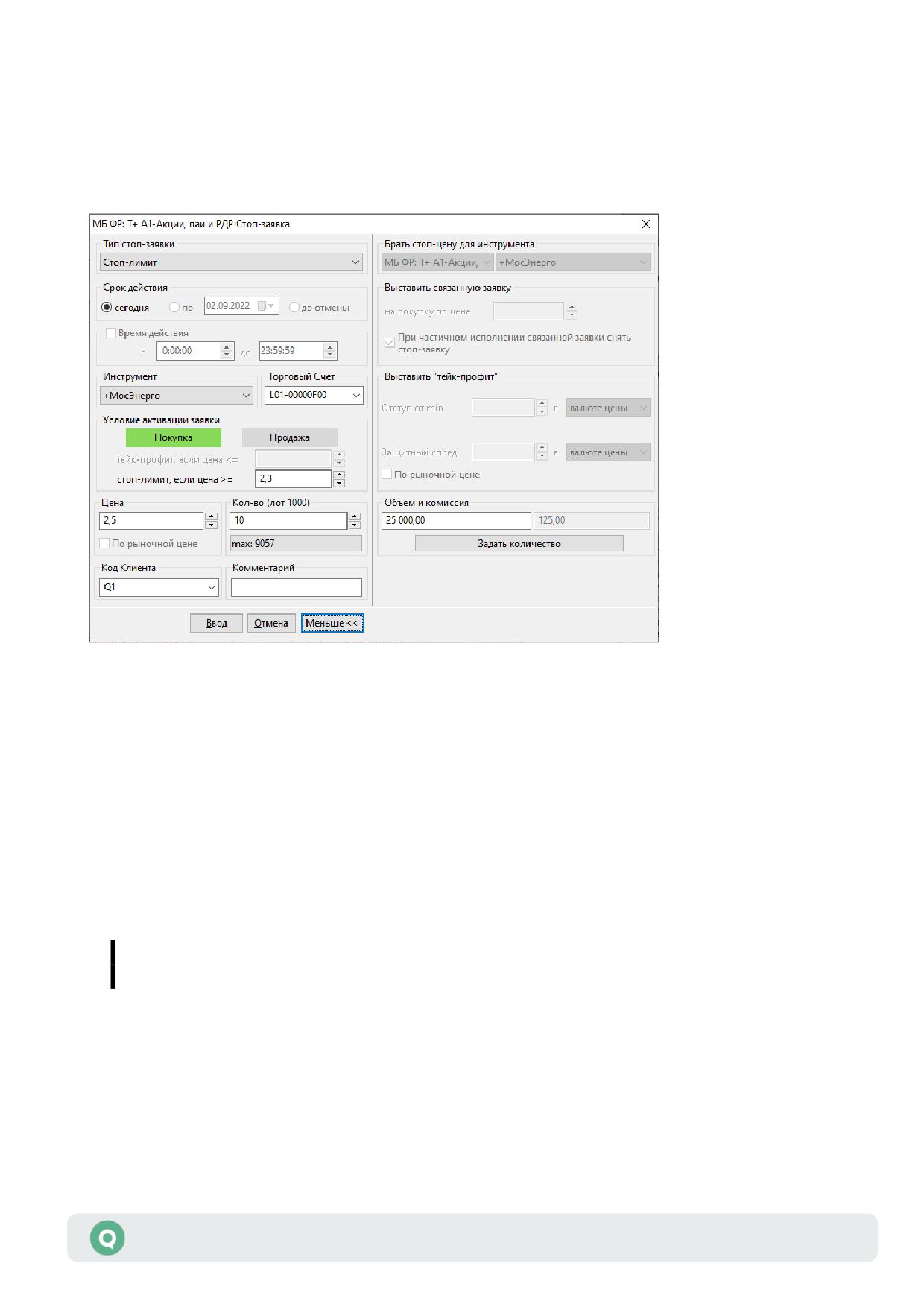
5.6.5
Заполнение полей в окне «Стоп-заявка»
С помощью формы ввода стоп-заявки можно формировать условные заявки разных типов.
Дополнительные условия заявки отображаются в расширенной форме, вызываемой
нажатием кнопки «Больше >>» или выбором типа условной заявки, для которой
предназначены эти дополнительные условия.
Заполнение формы заявки:
1. «Тип стоп-заявки» - выбор одного из возможных типов поручения. Делает доступным
особые поля, относящиеся к определенному типу стоп-заявки. При необходимости окно
ввода заявки принимает расширенную форму.
2. «Срок действия»:
- «сегодня» - поручение действительно пока дата торговой сессии не станет
больше текущей даты;
- «по …» - поручение действительно пока дата торговой сессии не станет больше
указанной даты;
- «до отмены» - поручение действительно, пока не отменено.
Стоп-заявки «Со связанной заявкой» действительны только в течение
текущей торговой сессии.
3. «Время действия заявки» - период времени, в течение которого проверяются условия
стоп-заявки. Параметр поручений типа «Тейк-профит и стоп-лимит». Если флажок
отключен, то параметр не используется. При включенном флажке необходимо указать
в поле «с…» - время начала действия стоп-заявки, а в поле «до…» - время окончания.
Руководство пользователя QUIK
27
Раздел 5: Торговые операции клиента
1. Параметр «Время действия заявки» определяет только интервал времени,
в течение которого проверяется условие активации стоп-заявки. Если
заявка активировалась, то проверка времени действия прекращается.
Например, если для заявки типа «Тейк-профит и стоп-лимит» цена
пробила уровень тейк-профит (заявка сработала, начался расчет
минимума/максимума цены), но заявка не исполнилась до окончания
заданного интервала времени внутри дня, то расчет максимума/
минимума цены не прекращается по истечении заданного периода
времени.
2. Если значения времени «С…» и «До…» совпадают, или значение «С…»
больше значения «До…», то считается, что задан интервал с указанного
времени текущего дня, до аналогичного времени следующего дня. Если
значение «До…» строго больше времени «С…», то время действия
проверяется в течение текущего дня.
3. При включенной настройке «Показывать дату и время торговых данных
с учетом локальной временной зоны» (подробнее см. Руководство
пользователя QUIK, п. 2.10.1) значение параметра «Время действия
заявки» указывается с учетом временной зоны компьютера, на котором
запущен терминал QUIK.
4.
«Инструмент» - выбор инструмента из списка инструментов данного класса. Чтобы найти
инструмент в списке, наберите с клавиатуры первые буквы его наименования.
5.
«Торговый счет» - код торгового счета, в отношении которого делается поручение.
Регистр символов в поле имеет значение. Если за пользователем закреплен один счет,
то поле заполняется автоматически. Если доступны несколько счетов, то требуется
выбрать нужный счет из списка или воспользоваться настройкой «Указывать счет депо
по коду клиента» (см. п. Указывать счет депо по коду клиента ). Отображение в списке
возможных значений торговых счетов со статусом «Операции запрещены» можно
включить в основных настройках (см. п. 5.14.1). О настройке последовательности счетов
в списке см. подробнее п. 5.15. «Настройка счетов».
6.
«Условие активации заявки» - настройка условий активации заявки:
- «Покупка» / «Продажа» - выбор направления заявки;
- Выбор контролируемого условия стоп-цены по отношению к цене последней
сделки по инструменту:
Для заявок типа «Стоп-цена по другому инструменту» условие имеет вид: «Если
цена <=» (или «>=») и означает исполнение заявки, если цена последней
сделки по другому инструменту пересечет указанное значение;
Для заявок типов «Стоп-лимит», «Со связанной заявкой» условие имеет вид
«стоп-лимит, если цена <=» (или «>=») и означает выставление
лимитированной заявки в случае, если цена последней сделки пересекла
указанное значение;
Для заявок типа «Тейк-профит» условие имеет вид «тейк-профит, если цена
<=» (или «>=») и означает начало расчета минимума (максимума) цены
последней сделки, если она пересекла указанное значение;
Руководство пользователя QUIK
28
Раздел 5: Торговые операции клиента
Для заявок типа «Тейк-профит и стоп-лимит» доступны условия 2) и 3), причем
любое из них может не заполняться.
Значение стоп-цены указывается в окне справа от выбора условия.
7. «Цена» - цена лимитированной заявки, выставляемой в торговую систему при
наступлении условия «Стоп-лимит», за одну единицу финансового инструмента.
При включении признака «По рыночной цене» значение поля устанавливается в «0»
и недоступно для редактирования. При отключении признака «По рыночной цене»
в поле автоматически подставляется значение цены, указанное в данном поле
до включения признака «По рыночной цене». При смене инструмента и отключении
признака «По рыночной цене» значение цены не восстанавливается.
8. «По рыночной цене» - признак исполнения стоп-заявки по рыночной цене. Параметр
заявок типа «Тейк-профит и стоп-лимит».
В некоторых режимах торгов использование рыночных заявок
не предусмотрено.
9. «Кол-во (лот …)» - количество инструментов, выраженное в лотах. В скобках указано
количество единиц выбранного инструмента в одном лоте. При редактировании поля
с помощью стрелок вверх/вниз или колесика мыши значение увеличивается или
уменьшается на величину значения параметра «Кратность лота» и округляется
до значения, кратного параметру «Кратность лота». Для изменения количества лотов
на величину, в 10 раз превышающую кратность лота, используйте стрелки вверх/вниз
с нажатой клавишей Ctrl.
10.«max» - максимальное возможное количество лотов в стоп-заявке, рассчитанное
из величины доступных средств клиента с учетом всех комиссий. Нажатием на кнопку
указанное максимальное значение вводится в поле «Кол-во». Поле отображается при
включенном в настройках флажке «Рассчитывать доступное количество» (см. п. 5.14.2).
11.«Код Клиента» - идентификатор клиента в системе QUIK.
12.«Комментарий» - текстовый комментарий к заявке.
Параметры расширенной формы ввода заявки, разворачивающиеся нажатием кнопки
«Больше>>»:
13.«Брать стоп-цену для инструмента» - наименование и класс инструмента, по которому
осуществляется контроль условия стоп-цены. Параметр поручения типа «Стоп-цена
по другому инструменту».
14.«Выставить связанную заявку на покупку (продажу) по цене …» - цена исполнения
связанной лимитированной заявки. Параметр поручения типа «Со связанной заявкой».
15.«При частичном исполнении связанной заявки снять стоп-заявку» - если флажок
установлен, то при частичном исполнении связанной лимитированной заявки стоп-заявка
становится снятой. Если флажок снят, то при частичном исполнении связанной заявки
объем стоп-заявки уменьшается до величины неисполненного остатка лимитированной
заявки.
Руководство пользователя QUIK
29
Раздел 5: Торговые операции клиента
16.«Выставить «Тейк-профит» - параметры заявки типа «Тейк-профит»:
- «Отступ от max (min)» - устанавливает значение отступа от максимума (на
продажу) или минимума (на покупку) цены последней сделки, при достижении
которого будет сгенерирована лимитированная заявка. Значение отступа может
указываться как в виде отклонения цены, так и в процентах.
- «Защитный спред» - устанавливает дополнительное (опережающее) отклонение
цены заявки от цены последней сделки, инициировавшей заявку. Защитный спред
предназначен для того, чтобы установить цену создаваемой лимитированной
заявки заведомо исполнимой.
- «По рыночной цене» - признак исполнения тейк-профита по рыночной цене.
Значение параметра «Защитный спред» в данном случае не используется.
Параметр заявок типа «Тейк-профит и стоп-лимит».
В некоторых режимах торгов использование рыночных заявок
не предусмотрено.
17.«Объем и комиссия» - оценка заявки в денежном выражении. Позволяет рассчитать
«Количество» инструментов в заявке по известной сумме денег. Для этого нужно ввести
в поле «Объем» сумму денежных средств и нажать кнопку «Задать количество». При
этом в поле «Количество» будет введено число, полученное в результате пересчета
и округленное вниз до ближайшего целого, а в поле «Объем» - денежная оценка заявки
при данном «Количестве».
Сумма брокерской комиссии с объема заявки рассчитывается автоматически
в соответствии с установленным алгоритмом и выводится в поле справа.
1. При заполнении формы заявки можно перемещаться между полями
мышью, либо клавишей «Tab» в одну сторону, или «Shift»+«Tab»
в обратную сторону.
2. Поля «Количество», «Код клиента», «Комментарий» могут быть
заполнены автоматически. Подробнее см. п. 5.18 «Настройка
автозаполнения полей ввода заявки».
3. В случае неблагоприятного исполнения заявки типа «Тейк-профит»
на покупку, цена будет рассчитана следующим образом: <стоп-цена> +
<отступ от min/max> + <защитный спред>.
ПРИМЕР использования заявки типа «Тейк-профит»
1. Предположим, что куплены акции по 10 р., и планируется продать по цене не ниже 11 р.
Нужно поставить тейк-профит на продажу, в котором в условии активации стоп-заявки
указывается цена 11 р. Также указывается два дополнительных параметра:
- «отступ от max» - этот параметр указывает, насколько ниже локального
максимума цены может стать цена последней сделки;
- «защитный спред» - насколько меньше цены срабатывания тейк-профита будет
цена порожденной им лимитированной заявки на продажу.
Руководство пользователя QUIK
30
Раздел 5: Торговые операции клиента
2. Предположим, что мы задаем «отступ от max» = 5 коп., «защитный спред» = 2 коп.
Допустим, что наши ожидания оправдались, и рынок пошел в выгодную для нас сторону,
т.е. растет. Цена достигла 11 р. - на этой точке тейк-профит активируется и начинает
проверять, будет расти цена дальше или нет. При этом он проверяет, не стала ли цена
последней сделки по инструменту ниже, чем разница
«локальный максимум цены» - «отступ от max».
3. Предположим, цена растет и достигает 11,30, после чего падает до 11,26 и опять
начинает расти. Тейк-профит в этом случае не превратится в лимитированную заявку,
так как цена упала от максимума на 4 коп., а мы задали «отступ от max» = 5 коп., т.е.
условие исполнения достигнуто не было.
Дальше цена выросла до 11,40 и упала до 11,33 - вот тут наш тейк-профит активируется
и породит лимитированную заявку на продажу с ценой, вычисляемой по следующей
формуле: «цена последней сделки» - «защитный спред». Т.е. цена заявки на продажу
будет 11,33-0,02=11,31. «Защитный спред» нужно указать для защиты от
«проскальзывания» рынка ниже цены порожденной тейк-профитом заявки.
4. Для ситуации с покупкой все выполняется с точностью «до наоборот» с учетом того,
что цена исполнения заявки выбирается как наименьшая из двух цен:
<Цена последней сделки> + <спред> и
<Цена стоп-заявки> + <отступ> + <спред>.
Если для какого-то типа условной заявки не предусмотрен один из пунктов заявки,
то он становится «серым» (неактивным).
Порядок подтверждения условной заявки, настройки параметров ее ввода, доступные
функции и способ быстрого ввода такие же, как и при вводе заявки. Описание см. п. 5.2
«Ввод заявки».
5.6.6
Снятие и замена условной (стоп-) заявки
Операции снятия и замены условной заявки выполняются из Таблицы стоп-заявок либо
из окна «Графики» с включенным режимом отображения уровней цен активных стоп-заявок.
Операции аналогичны действиям над обычными заявками.
В отличие от обычных заявок, условные заявки могут быть сняты
пользователем во время отсутствия связи сервера со шлюзом торговой
системы.
1. Для ввода стоп-заявки на покупку цену заявки рекомендуется назначать
на несколько пунктов больше стоп-цены, чтобы заявка могла исполниться
при дальнейшем росте цены сделки.
2. Для ввода стоп-заявки на продажу цену заявки рекомендуется назначать
на несколько пунктов меньше стоп-цены.
3. Будьте внимательны при определении направления заявки и стоп-цены,
чтобы избежать ввода стоп-заявки с уже наступившими условиями.
Руководство пользователя QUIK
31
Раздел 5: Торговые операции клиента
5.6.7
Принудительное исполнение условной заявки
Активные условные заявки, хранимые на сервере QUIK, исполняются при наступлении
условия стоп-цены. Если необходимо, можно исполнить активную условную заявку
принудительно, отвергнув условие стоп-цены. Функция доступна в Таблице стоп-заявок
и выполняется одним из следующих способов:
• Нажатием клавиш «Alt»+«F6»;
• Выбором пункта контекстного меню «Активировать стоп-заявку» на выделенной строке.
В случае принудительной активации заявок типа «Тейк-профит», «Тейк-профит
по исполнению», «Тейк-профит и стоп-лимит», «Тейк-профит и стоп-лимит по исполнению»
выставляется заявка по цене последней сделки +/- защитный спред. Если с момента
выставления тейк-профита сделок по данному инструменту не было, то заявка выставляется
по цене «Условие активации тейк-профита» +/- защитный спред.
5.6.8
Уведомление о рисках
Контроль условий и исполнение стоп-заявки осуществляется сервером системы QUIK,
находящимся вне торговой системы биржи. В связи с этим вероятна ситуация, при которой
при наступлении условий стоп-заявки ее исполнение невозможно по техническим причинам,
например, в случае сбоя в канале связи либо шлюзе между сервером QUIK и торговой
системой биржи. Использование стоп-заявок также может создавать дополнительные риски,
поскольку в данной ситуации подача поручений на выставление биржевых заявок,
по которым могут заключаться сделки и изменяться позиция трейдера, происходит
автоматически, без непосредственного участия трейдера.
Трейдеру необходимо понимать, что соответствие между фактическим и ожидаемым
результатом работы стоп-заявки в системе QUIK с тем или иным условием зависит не только
от того, насколько верно было спрогнозировано развитие торгов, но и от понимания того,
как работает выбранное условие стоп-заявки. Стоп-заявки в системе QUIK могут отличаться
от функционала в других информационно-торговых системах и платформах.
В связи с этим брокерам рекомендуется заключать с клиентами - пользователями системы
QUIK дополнительное соглашение, уведомляющее о рисках и возлагающее на пользователя
всю ответственность за последствия исполнения стоп-заявки либо ее неисполнения
по каким-либо причинам.
В случае истечения срока действующих доверенностей, или блокировки прав доступа
пользователя к системе, дальнейшее хранение и исполнение стоп-заявок зависит
от настроек сервера QUIK у брокера.
Руководство пользователя QUIK
32
Раздел 5: Торговые операции клиента
5.7 Заявка с условием «по исполнению»
5.7.1
Назначение
Заявки «по исполнению» представляют собой условные заявки, условием активации
(начала проверки их стоп-цены сервером QUIK) которых является исполнение определенной
активной заявки («заявки-условия»). Такие заявки могут применяться, например, для
закрытия позиции по инструменту, открываемой данной активной заявкой.
Исполнение одной активной заявки может вызывать активацию нескольких заявок
«по исполнению» разных типов.
5.7.2
Применение заявок «по исполнению»
В системе QUIK предусмотрены следующие типы заявок «по исполнению»: «Стоп-лимит
по заявке», «Тейк-профит и стоп-лимит по заявке» и «Тейк-профит по заявке». После
исполнения заявки-условия они порождают заявки типа «Стоп-лимит», «Тейк-профит
и стоп-лимит» и «Тейк-профит» соответственно, со стандартным набором параметров для
этих типов заявок (см. подробнее п. 5.6). Для просмотра списка заявок «по исполнению»
и их текущего состояния используется Таблица стоп-заявок.
Срок действия заявок «по исполнению» - до окончания текущей торговой сессии, т.е. пока
заявка-условие может быть активной.
Параметры «Класс», «Инструмент», «Счет», «Код клиента», «Комментарий» для заявки
«по исполнению» заимствуются из заявки-условия.
Направленность заявки «по исполнению» всегда противоположная к заявке-условию.
Например, если заявка-условие имеет направленность «на покупку», то заявка
«по исполнению» выставляется «на продажу».
Если в момент активации заявки «по исполнению» количество доступных средств
недостаточное для выполнения заявки, то такая заявка не активируется и становится
«Снятой».
Если заявка-условие снята или отвергнута торговой системой, то снимаются все связанные
с ней заявки «по исполнению».
Руководство пользователя QUIK
33
Раздел 5: Торговые операции клиента
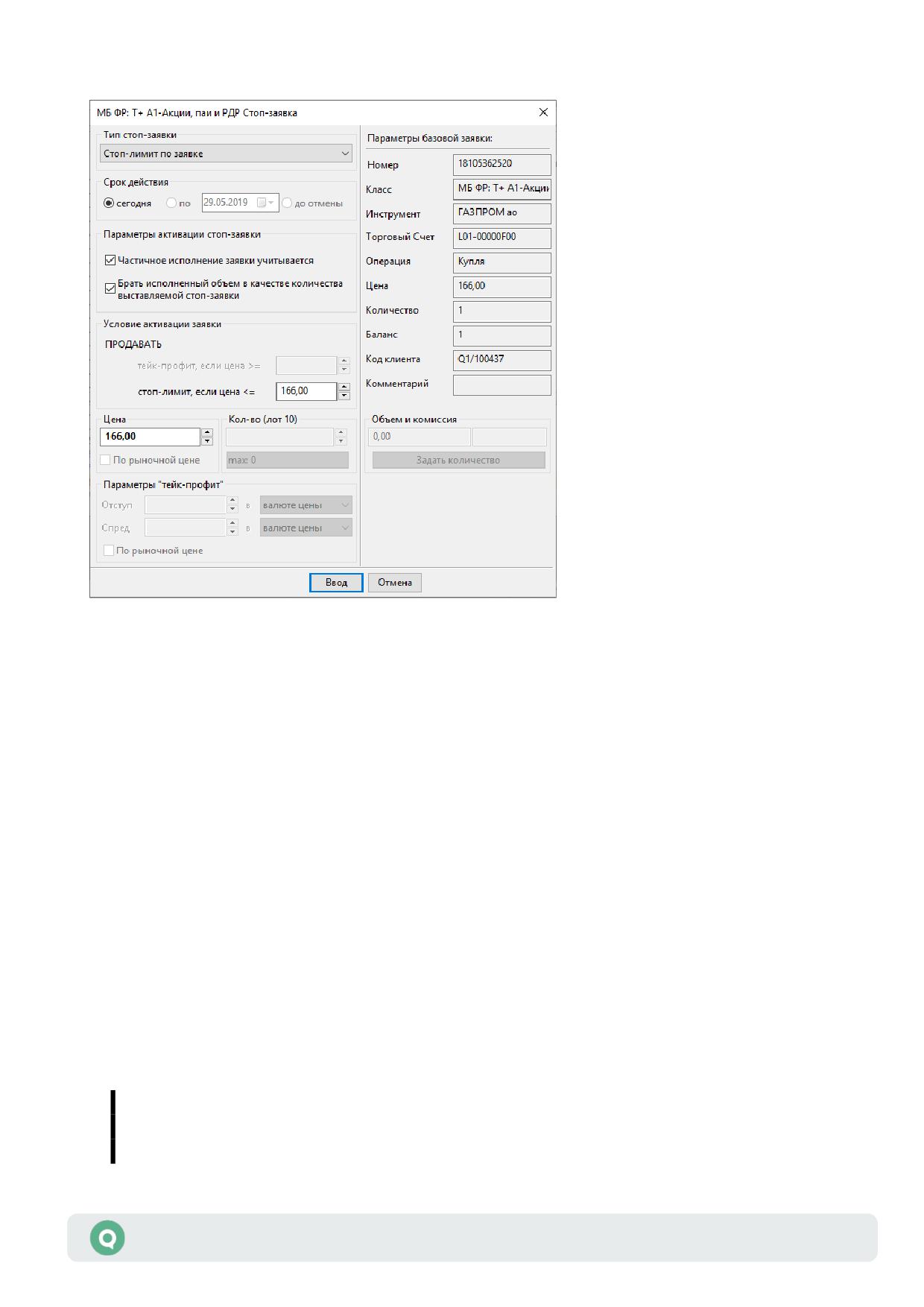
5.7.3
Ввод заявки «по исполнению»
Ввод заявки «по исполнению» осуществляется выбором в Таблице заявок пункта
контекстного меню «Стоп-заявка «по исполнению»». В окне ввода заявки слева
расположены поля для ввода параметров заявки «по исполнению», а справа - параметры
заявки-условия.
Значения параметров заявки «по исполнению»:
1. «Тип стоп-заявки» - выбор типа заявки: «Стоп-лимит по заявке», «Тейк-профит и стоп-
лимит по заявке» или «Тейк-профит по заявке» (описание типов см. п. 5.6.2).
2. «Срок действия» - определяет срок действия заявки. Доступно значение «Сегодня».
3. «Параметры активации стоп-заявки» определяют поведение заявки «по исполнению»
в случае исполнения заявки-условия:
- «Частичное исполнение заявки учитывается» - заявка «по исполнению»
активируется при частичном исполнении заявки-условия. Если флажок снят,
то заявка «по исполнению» активируется только при полном исполнении заявки-
условия.
- «Брать исполненный объем заявки в качестве количества выставляемой стоп-
заявки» - в качестве количества инструментов в заявке «по исполнению»
принимается исполненный объем заявки-условия. Если флажок снят, то объем
заявки указывается явно, в поле «Количество».
Если установлены оба флажка, то при частичном исполнении заявки-условия
происходит активация заявки «по исполнению» с указанием количества
инструментов, равным объему исполненной части заявки-условия. При
Руководство пользователя QUIK
34
Раздел 5: Торговые операции клиента
дальнейшем исполнении заявки-условия происходит увеличение объема
заявки «по исполнению». При этом в зависимости от движения цен на рынке,
возможно наступление условий исполнения заявки «по исполнению» для
активированного объема, а затем снова может происходить увеличение
активированного объема в результате следующего частичного исполнения
заявки-условия.
4.
«Условие активации стоп-заявки» - определяет значение стоп-цены и направленность
заявки:
- Направление заявки: «ПОКУПАТЬ» или «ПРОДАВАТЬ».
- Выбор контролируемого условия стоп-цены по отношению к цене последней
сделки по инструменту:
«стоп-лимит, если цена <=» (или «>=») - выставление лимитированной заявки
в случае, если цена последней сделки пересекла указанное значение;
«тейк-профит, если цена <=» (или «>=») - начало расчета минимума
(максимума) цены последней сделки, если она пересекла указанное значение;
Для заявок типа «Тейк-профит и стоп-лимит» доступны оба условия, причем
любое из них может не заполняться.
5.
«Цена» - цена заявки, за единицу инструмента.
6.
«По рыночной цене» - признак исполнения стоп-заявки по рыночной цене. Параметр
заявок типа «Тейк-профит и стоп-лимит по заявке».
В некоторых режимах торгов использование рыночных заявок
не предусмотрено.
7.
«Кол-во (лот …)» - количество инструментов в заявке, в лотах. В скобках указано
количество единиц выбранного инструмента в одном лоте. При редактировании поля
с помощью стрелок вверх/вниз или колесика мыши значение увеличивается или
уменьшается на величину значения параметра «Кратность лота» и округляется
до значения, кратного параметру «Кратность лота». Для изменения количества лотов
на величину, в 10 раз превышающую кратность лота, используйте стрелки вверх/вниз
с нажатой клавишей Ctrl. Параметр недоступен, если установлен флажок «Брать
исполненный объем заявки в качестве количества выставляемой стоп-заявки».
8.
«Параметры «тейк-профит» - параметры заявки типа «Тейк-профит по заявке»:
- «Отступ» - устанавливает значение отступа от максимума (на продажу) или
минимума (на покупку) цены последней сделки, при достижении которого
генерируется лимитированная заявка. Значение отступа указывается в виде
отклонения цены или в процентах.
- «Спред» - устанавливает дополнительное (опережающее) отклонение цены
заявки от цены последней сделки, инициировавшей заявку. Защитный спред
предназначен для того, чтобы установить цену создаваемой заявки заведомо
исполнимой.
Руководство пользователя QUIK
35
Раздел 5: Торговые операции клиента
- «По рыночной цене» - признак исполнения тейк-профита по рыночной цене.
Значение параметра «Защитный спред» в данном случае не используется.
Параметр заявок типа «Тейк-профит и стоп-лимит по заявке».
В некоторых режимах торгов использование рыночных заявок
не предусмотрено.
9. «Объем и комиссия» - оценка заявки в денежном выражении. Позволяет рассчитать
«Количество» инструментов в заявке по известной сумме денег. Для этого нужно ввести
в поле «Объем» сумму денежных средств и нажать кнопку «Задать количество». При этом
в поле «Количество» выводится число, полученное в результате пересчета и округленное
вниз до ближайшего целого, а в поле «Объем» - денежная оценка заявки при данном
«Количестве»,
Сумма брокерской комиссии с объема заявки рассчитывается автоматически
в соответствии с установленным алгоритмом и выводится в поле справа.
Значения параметров заявки-условия:
1. «Номер» - регистрационный номер заявки-условия в торговой системе биржи,
2. «Класс» - наименование класса в торговой системе, к которому относится инструмент,
3. «Инструмент» - наименование инструмента, указанного в заявке,
4. «Торговый Счет» - код счета, в отношении которого совершается операция
(с соблюдением регистра символов),
5. «Операция» - направленность операции заявки-условия,
6. «Цена» - цена заявки-условия, за единицу инструмента,
7. «Количество» - количество инструментов в заявке, в лотах,
8. «Баланс» - исполненная часть заявки-условия, в лотах,
9. «Код клиента» - идентификатор клиента в системе QUIK,
10.«Комментарий» - текстовый комментарий к заявке.
5.7.4
Замена и снятие заявки «по исполнению»
Снятие заявки «по исполнению» осуществляется из Таблицы стоп-заявок таким же образом,
как и снятие условных заявок других типов.
Процедура замены заявок по условию состоит в снятии одной заявки «по условию» и
создании новой, с измененными условиями. Выполняется следующим образом: двойным
нажатием правой кнопки мыши на снимаемой заявке производится отзыв активной заявки,
а затем двойным нажатием левой кнопки мыши на снятой заявке открывается окно ввода
новой заявки с заполненными параметрами, указанными в этой снятой заявке.
5.8 Управление заявками из Таблицы котировок
Ввод заявок и управление активными заявками может непосредственно из Таблицы
котировок, путем включения специальной панели торговли. Панель торговли представляет
собой набор полей ввода и кнопок для управления заявками: отправка заявки, снятие
Руководство пользователя QUIK
36
Раздел 5: Торговые операции клиента
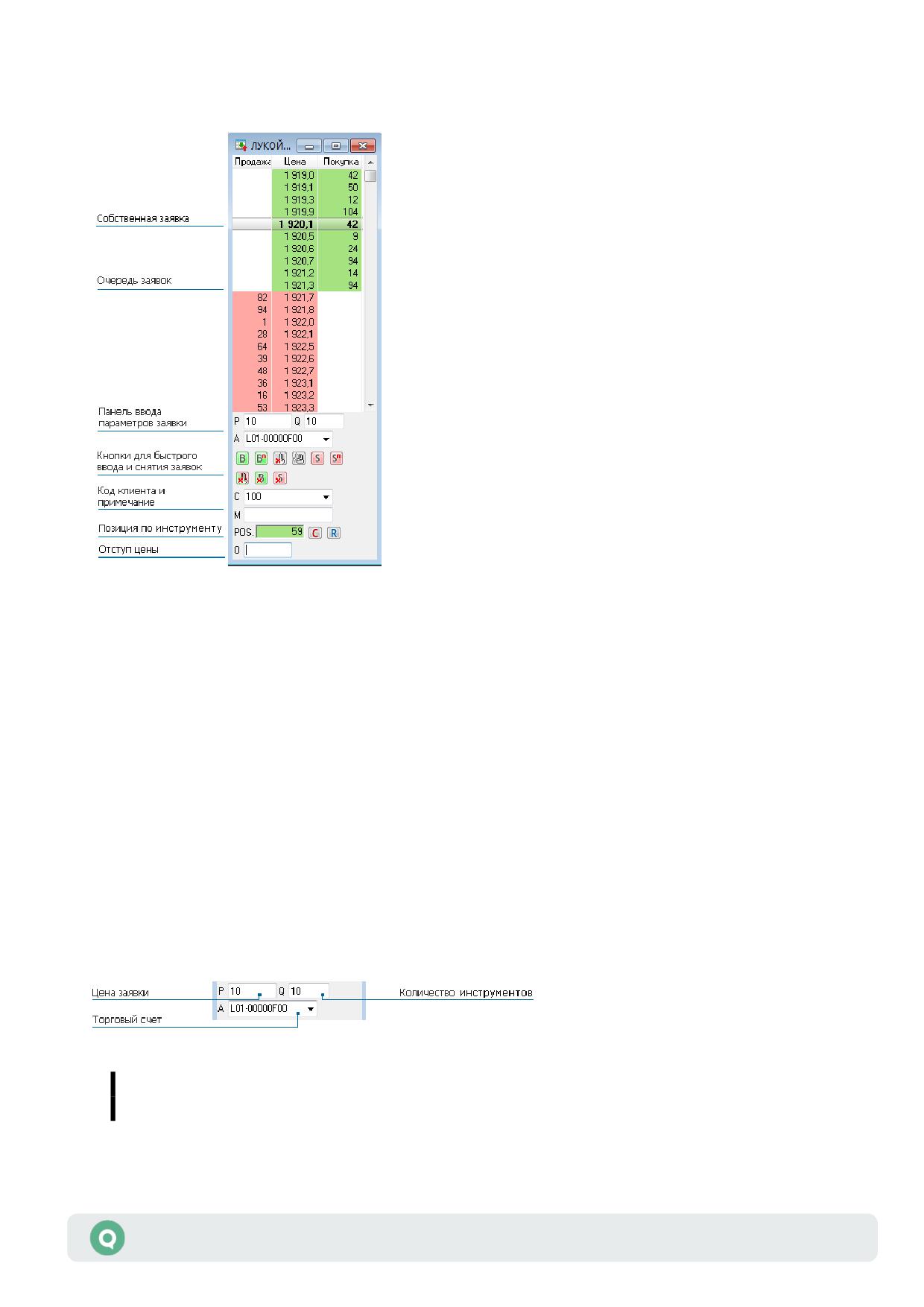
и замена собственных активных заявок, видимых в Таблице котировок, контроль величины
позиции по данному инструменту, закрытие либо «переворот» позиции.
Отображение панели торговли в Таблице котировок настраивается пользователем
(см. п. 5.8.7). Настроенное окно можно сделать шаблоном для всех открываемых
«стаканов».
Замену и снятие активных заявок в Таблице котировок можно выполнять перетаскиванием
строки, содержащей собственную заявку. Подробнее см. п. 5.8.8.
Назначение элементов на панели торговли Таблицы котировок приведено ниже.
5.8.1
Цена, количество и счет
Панель предназначена для ввода цены заявки (поле «P»), количества инструментов (поле
«Q») и выбора торгового счета из списка (поле «A»). Значение счета в поле «A» должно
указываться с соблюдением верхнего/нижнего регистра символов. На поле ввода торгового
счета распространяются все настройки, установленные через пункт меню
Система/Настройки/Основные настройки…раздел «Торговля»/«Настройка счетов».
Если данная панель отключена, то ввод заявок из Таблицы котировок
невозможен.
Руководство пользователя QUIK
37
Раздел 5: Торговые операции клиента
Доступные действия:
• Нажатие колесика «мыши» на строке с котировкой - ввести в параметры заявки в панели
инструментов цену и количество из выбранной строки. Если при этом удерживать
нажатой клавишу «Ctrl», то значением количества выбирается «Сумма лучших» для этой
котировки.
• «PageUp», «PageDown» - увеличить/уменьшить количество лотов на 1.
• «Ctrl»+«PageUp», «Ctrl»+«PageDown» - увеличить/уменьшить количество лотов на 10.
•
«+», «-» (на цифровом блоке клавиатуры) - увеличить/уменьшить цену на 1
минимальный шаг цены (пипс).
• «Ctrl»+«+», «Ctrl»+«-» - увеличить/уменьшить цену на 10 минимальных шагов цены
(пипсов).
Настройка объемов заявки
Существует возможность указания в настройках до 3 стандартных значений количества
инструментов в заявке, выбираемых нажатием комбинации «горячих клавиш». Для
использования данной функции нужно в окне настроек Таблицы котировок включить
флажок «Быстрый ввод объема заявки» и заполнить значениями поля «Объем 1» … «Объем
3». Значение указывается в лотах.
Выбор значения объема при вводе заявки осуществляется нажатием комбинации «горячих
клавиш».
• «Alt»+«A» - взять количество инструментов из поля «Сумма лучших» в выбранной
строке таблицы;
• «Alt»+«S» - «Объем 1»;
• «Alt»+«D» - «Объем 2»;
• «Alt»+«F» - «Объем 3».
Выбранное значение объема отображается в поле «Q» на панели инструментов Таблицы
котировок.
5.8.2
Панель выставления заявок
Панель предназначена для быстрой отправки поручений с заданными параметрами.
Назначение кнопок:
Горячие
Контекстное меню
Кнопка Действие
клавиши
Таблицы котировок
Выставляет лимитированную заявку на
Ctrl + 1
Выставить на покупку
покупку с заданной ценой и количеством
Выставляет рыночную заявку на покупку
Ctrl + 2
Купить по рынку
с указанным количеством
Руководство пользователя QUIK
38
Раздел 5: Торговые операции клиента
Горячие
Контекстное меню
Кнопка Действие
клавиши
Таблицы котировок
Снимает выделенную заявку в текущем
Ctrl + D
Снять заявку
рабочем окне
Заменяет выделенную заявку в текущем
Ctrl + A
Заменить заявку
рабочем окне
Выставляет лимитированную заявку на
Ctrl + 3
Выставить на продажу
продажу с заданной ценой и количеством
Выставляет рыночную заявку на продажу
Ctrl + 4
Продать по рынку
с указанным количеством
Если какие-либо кнопки недоступны (серые), то выполнить данное действие невозможно
(отсутствуют необходимые параметры заявки либо не выбрана строка с активной заявкой
в очереди).
При выставлении рыночных заявок на покупку и продажу на срочном рынке
Московской биржи в качестве цены используется соответствующее
предельное значение цены из Таблицы текущих торгов: «Максимально
возможная цена» для заявок на покупку, «Минимально возможная цена»
для заявок на продажу. Значение цены, указанное в поле «P», игнорируется.
Для классов рынка LSE используется параметр «Реальный шаг цены» вместо
параметра «Минимальный шаг цены» в том случае, когда значение параметра
«Реальный шаг цены» больше значения параметра «Минимальный шаг
цены».
5.8.3
Панель снятия заявок по условию
Панель предназначена для снятия нескольких заявок, объединенных одним условием
(активные, на покупку, на продажу).
Горячие
Контекстное меню
Кнопка
Действие
клавиши
Таблицы котировок
Снимает все активные заявки из текущего
Ctrl + F8
Снять все заявки
окна котировок по данному инструменту
Снимает все активные заявки на покупку из
Ctrl + Z
Снять покупку
текущего котировок по данному
инструменту
Руководство пользователя QUIK
39
Раздел 5: Торговые операции клиента
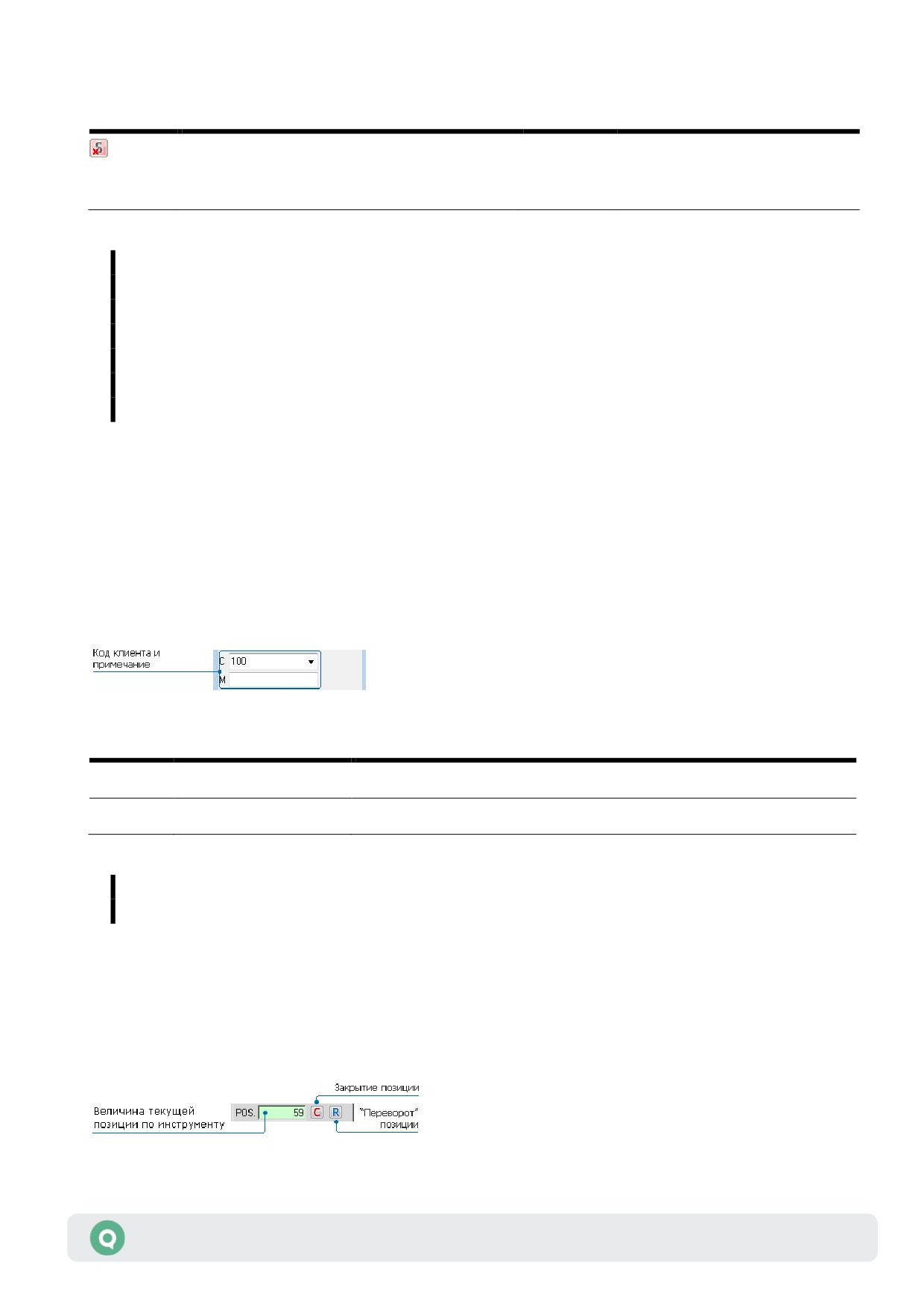
Горячие
Контекстное меню
Кнопка
Действие
клавиши
Таблицы котировок
Снимает все активные заявки на продажу
Ctrl + X
Снять продажу
из текущего окна котировок по данному
инструменту
При выполнении команды снятия заявок с помощью кнопок снимаются все
заявки, выставленные через данный стакан котировок. При заданном фильтре
по коду клиента (подробнее о фильтре см. п. 2.3.2 Раздела 2 «Основные
принципы работы») и включенной настройке «Применять глобальный фильтр
клиентов» (подробнее о настройке см. п. 3.4.3 Раздела 3 «Просмотр
информации») снимаются только заявки с кодом клиента, указанным
в панели.
При выполнении любой команды снятия заявок по условию запрашивается стандартное
подтверждение на снятие (если только не отключена настройка «Транзакции/Запрашивать
подтверждение»).
5.8.4
Код клиента и Примечание
Панель предназначена для выбора кода клиента и указания комментария к заявке.
Поле
Название
Назначение
C
Код клиента
Выбор кода клиента из списка доступных
M
Примечание
Текстовое примечание к заявке
Введенное пользователем значение комментария запоминается
при сохранении котировочного окна в файле настроек.
5.8.5
Панель информации о позиции
Панель информации служит для информирования пользователя о состоянии текущей
позиции.
Руководство пользователя QUIK
40
Раздел 5: Торговые операции клиента

Поле «Позиция по инструменту»:
Поле
Индикация
Значение 0
зеленый фон - «длинная»
Поле POS может иметь нулевое значение, если:
позиция, значение
не указаны торговый счет или код
положительно
клиента;
красный фон -
позиция по клиентскому счету или
«короткая» позиция,
по инструменту для торгового
значение отрицательно
счета и кода клиента не
существуют
Особенность для cрочного рынка Московской Биржи: текущая позиция
определяется как величина текущей чистой позиции из Таблицы позиций
по клиентским счетам.
Назначение кнопок:
Горячие
Контекстное меню
Кнопка Действие
клавиши
Таблицы котировок
Выставление рыночной заявки, равной величине
Ctrl + K
Закрыть позицию
позиции, исполнение которой приводит к
закрытию текущей позиции по указанному
инструменту
Выставление рыночной заявки, равной
Ctrl + I
Перевернуть позицию
удвоенной величине позиции, исполнение
которой приводит к «перевороту» текущей
позиции (изменению отрицательной позиции на
положительную, либо наоборот) по указанному
инструменту
Если включена настройка «Торговля» / «Заявки» / «Запрашивать подтверждение» (см. п.
5.14.2), то для операций закрытия и переворота позиции отображается стандартный запрос
на подтверждение условий заявки.
5.8.6
Отступ цены
Панель содержит поле «О», в котором отображается текущее значение отступа цены
выставляемой заявки от цены в выбранной строке Таблицы котировок.
Отступ цены - отклонение цены выставляемой заявки от цены в выбранной строке
Таблицы котировок. Отступ может быть полезен для реализации заявок при быстром
изменении цен на рынке.
Руководство пользователя QUIK
41
Раздел 5: Торговые операции клиента
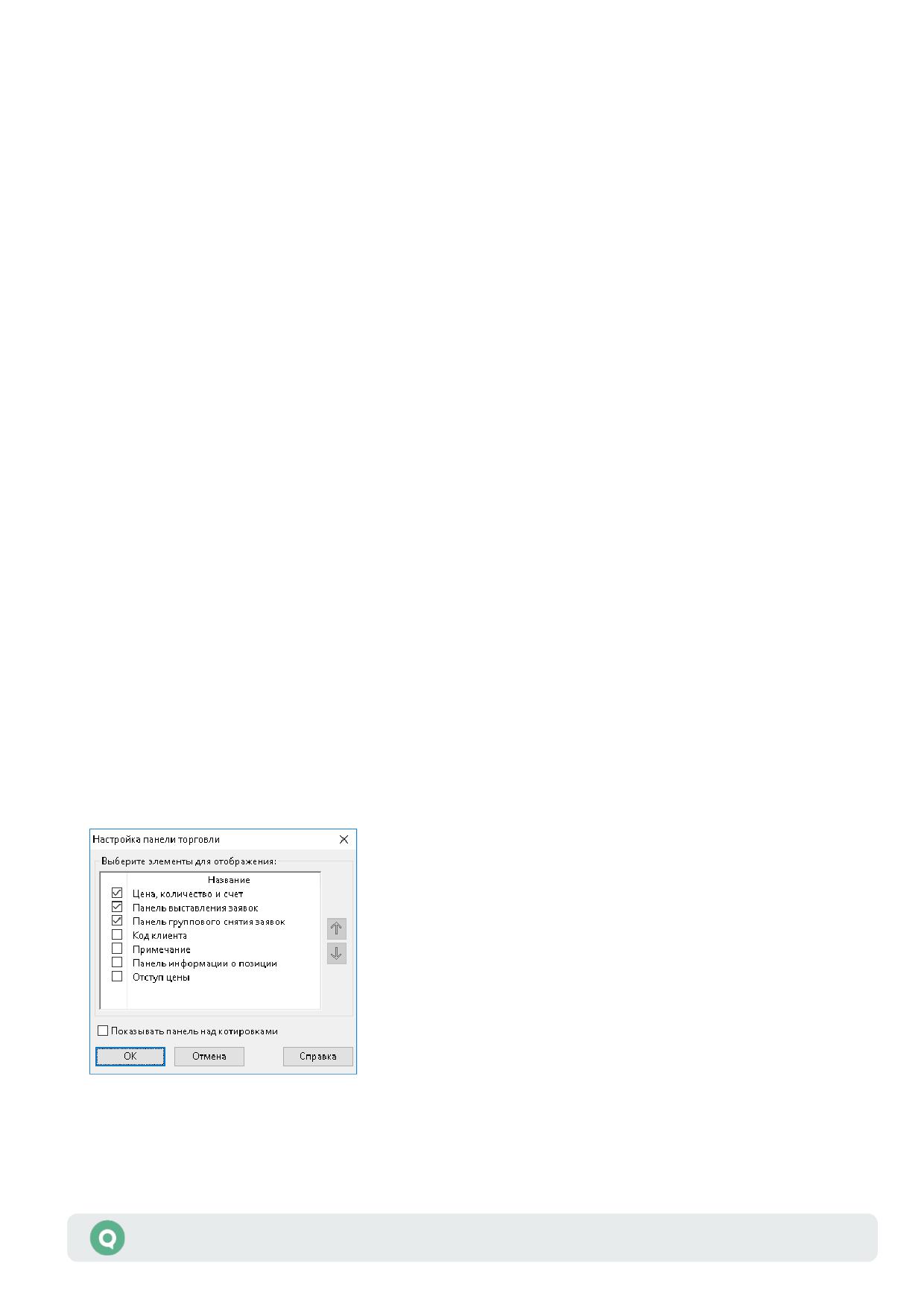
Отступ представляет собой целочисленное значение, выраженное в количестве
минимальных шагов цены. Например, если минимальный шаг цены для инструмента равен
0,01 рублей, а значение отступа указано «5», то цена заявки будет отличаться от цены
в выбранной строке таблицы на 0,05 рублей.
Положительное значение отступа означает опережающее изменение цены. Для заявок
на покупку цена увеличивается на размер отступа, для заявок на продажу - уменьшается.
Значение отступа может быть нулевым или отрицательным.
Выбор одного из сохраненных значений отступа при вводе заявки осуществляется нажатием
комбинации «горячих клавиш»:
• «Alt»+«Z» - «Отступ 1»;
• «Alt»+«X» - «Отступ 2»;
• «Alt»+«C» - «Отступ 3»;
• «Alt»+«V» - «Отступ 4».
Выбранное значение отступа отображается в поле «О» на панели инструментов Таблицы
котировок.
Настройка отступов от цены
Для каждого инструмента может указываться до 4 значений отступа. Значения указываются
в настройках Таблицы котировок (см. Раздел 3, п. 3.4.3). Для этого требуется включить
флажок «Брать отступ цены» и в полях «Отступ 1» .. «Отступ 4» указать значения отступа.
5.8.7
Настройка панели торговли
Первичное открытие окна настройки панели торговли осуществляется нажатием комбинации
клавиш «Alt»+«F2» на Таблице котировок.
Изменение ранее настроенной панели осуществляется нажатием кнопки «…» на свойстве
«Панель торговли» в окне редактирования Таблицы котировок.
В состав панели торговли включаются элементы панели, отмеченные «галочкой».
Последовательность отображения элементов панели настраивается кнопками со стрелками
«вверх» и «вниз» справа от списка доступных элементов.
Руководство пользователя QUIK
42
Раздел 5: Торговые операции клиента
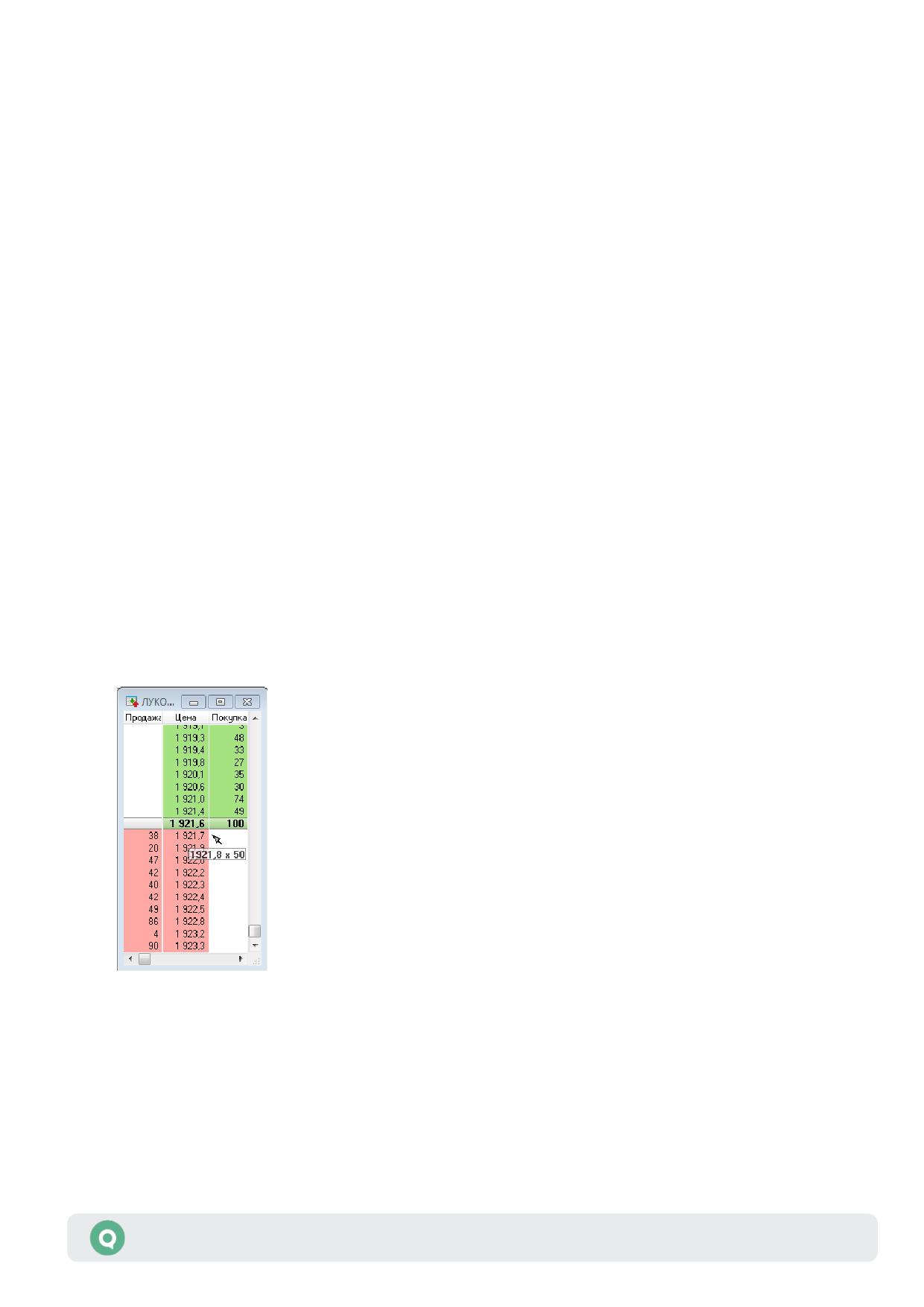
По умолчанию, панель располагается под содержимым Таблицы котировок. Включение
признака «Показывать панель над котировками» позволяет расположить панель в верхней
части окна.
5.8.8
Замена и снятие заявок перетаскиванием мышью
Режим замены и снятия заявок при помощи курсора мыши (режим drag-and-drop)
включается в окне редактирования Таблицы котировок выбором признака «Использовать
drag-and-drop». При замене заявки осуществляется изменение ее цены. Количество
инструментов в заявке и ее направленность не изменяются.
Для замены заявки с использованием биржевой транзакции необходимо чтобы в настройках
Рабочего места были включены флажки «Заменять заявки путем изменения их параметров»
и «По возможности заменять заявки путем изменения их параметров» (пункт меню Система
/ Настройки / Основные настройки…, раздел «Торговля» / «Заявки» / «Замена заявок»).
Если флажок «По возможности заменять заявки путем изменения их параметров» отключен,
то выполняется снятие активной (заменяемой) заявки и выставление новой заявки
с измененными параметрами.
Для замены заявки нужно:
1. Выбрать курсором строку с активной заявкой пользователя. Чтобы выделить собственные
заявки в окне, рекомендуется включить признак «Выделять свои заявки» в окне
редактирования настроек Таблицы котировок, либо добавить в список отображаемых
параметров значения «Свой объем» (или «Своя покупка» и «Своя продажа» -
в зависимости от выбранного вида котировочного окна).
2. Нажать левую или правую кнопку мыши и немного сдвинуть курсор мыши. В результате
курсор изменит свой вид так, как показано на рисунке. Под курсором отображается
подсказка вида: «новая цена заявки» и «количество лотов».
3. Удерживая нажатой кнопку мыши, переместить ее вверх либо вниз по списку. В окне
подсказки отобразится новая цена заявки.
4. Новая цена заявки рассчитывается при пересечении курсором границы между строками.
Если курсор наведен на середину строки, то для заявки выбирается цена в этой строке.
Руководство пользователя QUIK
43
Раздел 5: Торговые операции клиента
Если курсор наведен на границу между строками, то выбирается цена котировки,
со стороны которой произведено пересечение границы, цена корректируется на 1 шаг
цены по направлению к цене следующей котировки. Для примера на рисунке, при
пересечении границы вниз берется цена следующей заявки и уменьшается на 1 шаг
цены, чтобы заявка пользователя разместилась между соседними котировками.
5. Цену заявки можно изменять вращением колесика мыши. Если при этом удерживать
нажатой клавишу «Ctrl», то шаг изменения цены увеличивается в 10 раз.
6. Добившись требуемого значения цены, отпустите нажатую кнопку мыши. Если
в настройках программы включен признак «Запрашивать подтверждение»
(рекомендуется), то на экране появляется окно с требованием подтвердить условия
новой заявки. При нажатии кнопки «Да» выполняется снятие активной заявки и
выставление новой. При нажатии кнопки «Нет» замена заявки не выполняется.
7. Если признак «Запрашивать подтверждение» отключен, то замена заявки выполняется
сразу после отпускания нажатой кнопки мыши.
При изменении цены с помощью курсора мыши обратите внимание, что для
классов рынка LSE используется параметр «Реальный шаг цены» вместо
параметра «Минимальный шаг цены» в том случае, когда значение параметра
«Реальный шаг цены» больше значения параметра «Минимальный шаг
цены».
Если при нажатии кнопки мыши курсор принял вид
, то замена заявки невозможна.
Возможные причины:
1. На выбранной строке в Таблице котировок находится больше одной заявки пользователя.
2. Курсор находится в недопустимом месте окна (на заголовке, границе окна или панели
инструментов).
В этом случае при отпускании кнопки мыши не производится никаких действий с заявками
пользователя.
Для снятия заявки нужно:
1. Выбрать курсором строку с активной заявкой пользователя.
2. Нажать левую или правую кнопку мыши.
3. Переместить курсор за пределы Таблицы котировок. Курсор изменит вид так,
как показано на рисунке.
4. Отпустить нажатую кнопку мыши. Если в настройках программы включен признак
«Запрашивать подтверждение» (рекомендуется), то на экране появится окно
с требованием подтвердить снятие заявки. При нажатии кнопки «Да» выполняется
отмена активной заявки. При нажатии кнопки «Отмена» снятие заявки не выполняется.
Если признак «Запрашивать подтверждение» отключен, то снятие заявки выполняется
сразу после отпускания нажатой кнопки мыши.
Руководство пользователя QUIK
44
Раздел 5: Торговые операции клиента

Если необходимо отказаться от замены или снятия заявки при уже нажатой кнопке мыши,
то можно навести курсор на заголовок окна (он примет вид
) и отпустить нажатую
кнопку, либо нажать клавишу «Esc».
5.8.9
Режим «Быстрый ввод заявки»
Если в настройках Таблицы котировок установлен флажок «Быстрый ввод/снятие заявки»,
то включается режим быстрого ввода заявок, который предусматривает ввод и снятие заявок
в стакане котировок с помощью кнопок мыши. Данный режим требует включения панели
инструментов в Таблице котировок.
Параметры заявки «Торговый счет», «Код клиента», «Примечание» заполняются значениями
из полей «А», «С» и «М» на панели инструментов Окна котировок. Данные поля должны
быть видимыми на панели. Если поля «С» и «М» не отображаются на панели, то параметры
«Код клиента» и «Примечание» в заявке не заполняются.
Ввод заявки осуществляется ОДНИМ нажатием кнопки мыши. При этом запрос
на подтверждение операции не появляется, даже если он включен в настройках программы.
Зависимость направления операции заявки от нажатия кнопок мыши:
Вид
Нажатие кнопки
таблицы
мыши
В столбце
Действие
Левой
«Цена»
Покупка
Левой
«Количество»
Продажа
Правой
Любой
Снятие всех своих заявок с ценой
из данной строки
Левой
«Покупка»
Покупка
Левой
«Продажа»
Продажа
Правой
Любой
Снятие всех своих заявок с ценой
из данной строки
Левой
«Цена покупки»
Продажа (встречная заявка)
Левой
«Цена продажи»
Покупка (встречная заявка)
Левой
«Покупка»
Покупка
Левой
«Продажа»
Продажа
Правой
Любой из параметров
Снятие всех своих заявок на покупку
покупки
с ценой из данной строки
Руководство пользователя QUIK
45
Раздел 5: Торговые операции клиента
Вид
Нажатие кнопки
таблицы
мыши
В столбце
Действие
Правой
Любой из параметров
Снятие всех своих заявок на продажу
продажи
с ценой из данной строки
- по цене из строки (с поправкой на отступ «O») и с количеством из поля «Q» панели инструментов
Таблицы котировок.
1. При включении режима «Быстрый ввод заявки» вызов формы ввода
заявки двойным нажатием левой кнопки мыши в окне котировок
НЕ РАБОТАЕТ, двойное нажатие интерпретируется как две
последовательных отправки заявки и не вызывается контекстное меню
при нажатии на котировке.
2. Отправка заявки происходит в момент отпускания кнопки мыши,
а не в момент ее нажатия. При нажатии кнопки мыши запоминается
выделенная котировка, а при отпускании выполняется проверка, что
котировка под курсором мыши совпадает с котировкой в момент нажатия.
Если они совпадают, то выставляется заявка.
3. В поле «Цена» для классов рынка LSE используется параметр «Реальный
шаг цены» вместо параметра «Минимальный шаг цены» в том случае,
когда значение параметра «Реальный шаг цены» больше значения
параметра «Минимальный шаг цены».
5.9 Перестановка заявок по опционам и фьючерсам
5.9.1
Назначение
Операция перестановки заявок доступна для заявок с фьючерсами и опционами на срочном
рынке Московской Биржи. С помощью операции можно изменить параметры одновременно
в двух заявках.
Открытие диалога «Перестановка заявок» осуществляется с использованием Общего способа
выполнения транзакций, выбором операции «Переставить заявки» на классах «Опционы
FORTS» и «Фьючерсы FORTS».
5.9.2
Настройка операции «Перестановка заявок»
Диалог настройки перестановки заявок на срочном рынке Московской Биржи содержит
следующие параметры:
Руководство пользователя QUIK
46
Раздел 5: Торговые операции клиента
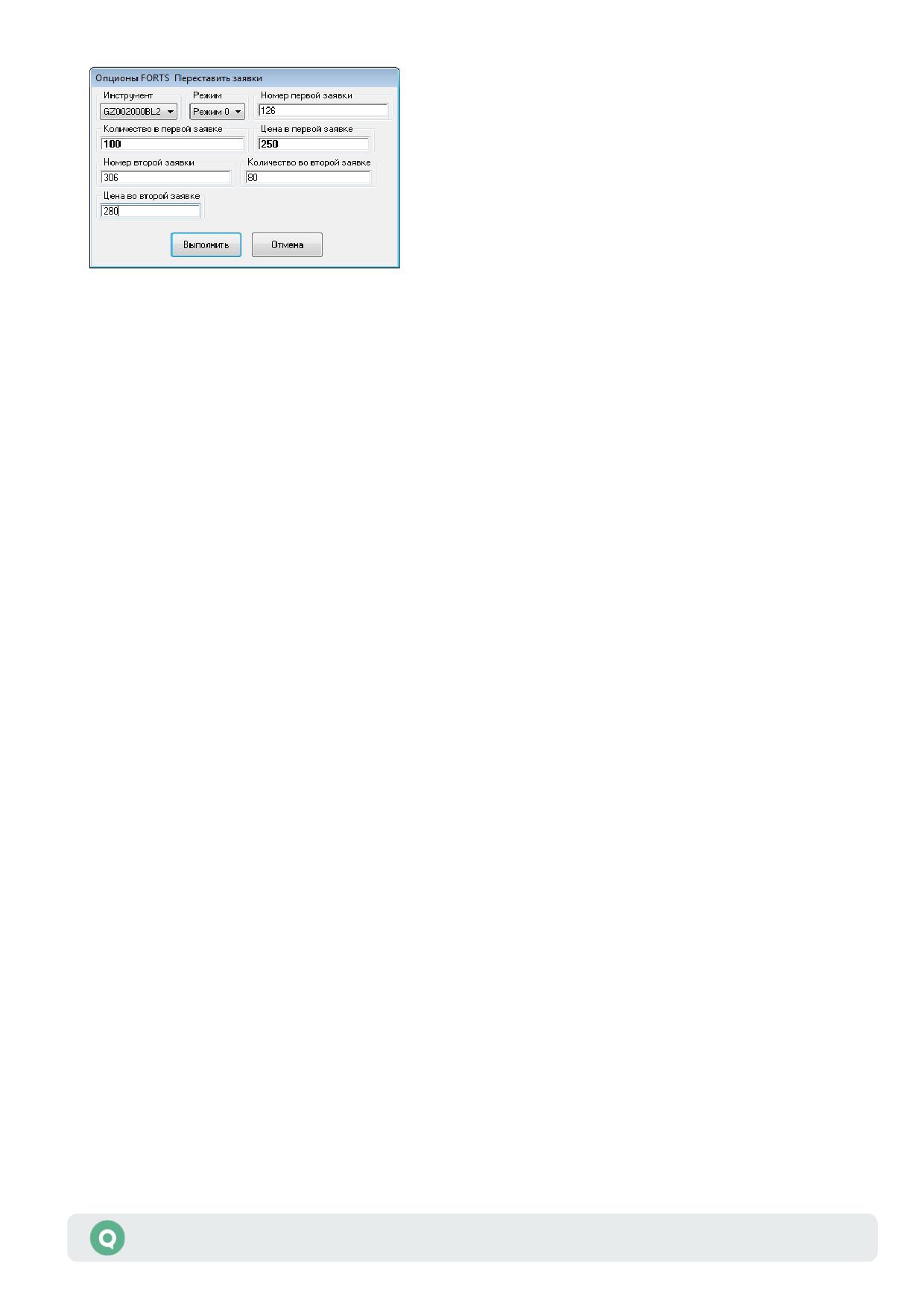
1. «Инструмент» - выбор инструмента из списка инструментов данного класса.
2. «Режим» - режим перестановки заявок на срочном рынке Московской Биржи. Возможные
значения:
«0» - оставить количество в заявках без изменения;
-
«1» - изменить количества в заявках на новые;
—
«2» - при несовпадении новых количеств с текущим хотя бы в одной заявке,
—
обе заявки снимаются;
«3» - установить количество в заявках равным присланному объему за вычетом
-
сведенной части заявки (не меньше 0). Если присланный объем меньше
сведенной части заявки, обе заявки снимаются.
3. «Номер первой заявки» - номер первой заявки на покупку/продажу опционов.
4. «Количество в первой заявке» - количество инструментов в первой заявке.
5. «Цена в первой заявке» - цена за единицу инструмента в первой заявке.
6. «Номер второй заявки» - номер второй заявки на покупку/продажу опционов.
7. «Количество во второй заявке» - количество инструментов во второй заявке.
8. «Цена во второй заявке» - цена за единицу инструмента во второй заявке.
Операция перестановки заявок выполняется нажатием на кнопку «Выполнить».
5.9.3
Применение операции «Перестановка заявок»
Перестановка заявок на срочном рынке Московской Биржи выполняется по следующим
правилам:
• Если в настройках в поле «Режим» выбрано значение «0», то заявки с номерами,
указанными в полях «Номер первой заявки» и «Номер второй заявки», снимаются.
В торговую систему отправляются две новые заявки, при этом изменяется только цена
заявок, количество остается прежним.
• Если в настройках в поле «Режим» выбрано значение «1», то заявки с номерами,
указанными в полях «Номер первой заявки» и «Номер второй заявки», снимаются.
В торговую систему отправляются две новые заявки, при этом изменится как цена
заявки, так и количество.
• Если в настройках в поле «Режим» выбрано значение «2», то заявки с номерами,
указанными в полях «Номер первой заявки» и «Номер второй заявки», снимаются.
Если количество инструментов в каждой из снятых заявок совпадает со значениями,
Руководство пользователя QUIK
47
Раздел 5: Торговые операции клиента
указанными в полях «Номер первой заявки» и «Номер второй заявки», то в торговую
систему отправляются две новые заявки с соответствующими параметрами.
• Если в настройках в поле «Режим» выбрано значение «3», то заявки с номерами,
указанными в полях «Номер первой заявки» и «Номер второй заявки», снимаются. Новые
заявки выставляются в торговую систему только в том случае, если указанное новое
количество больше, чем исполненное количество в соответствующих заявках. При
выставлении количество заявок определяется как разность присланного значения
и значения исполненного количества заявки. Например, если прислано количество 70,
а исполненное количество равно 50, то выставится заявка на 20 лотов.
5.10 Закрытие позиции
Операция закрытия позиции вызывается нажатием кнопки «Закрыть» на панели
инструментов вкладки «Позиции» в окне «Состояние счета» (см. п. 3.5.3 Раздела 3
«Просмотр информации»).
Операция недоступна в следующих случаях:
• Позиция в активной строке нулевая или меньше размера лота по выбранному
инструменту;
• Отсутствует встречные спрос или предложение;
• Значение вида лимита в поле «На дату» не совпадает с видом лимита, установленным
в настройках Библиотеки расчета лимитов по классу, выбранному для оценки текущей
позиции;
• Выбрана совокупная позиция, и позиции по всем счетам нулевые.
Руководство пользователя QUIK
48
Раздел 5: Торговые операции клиента
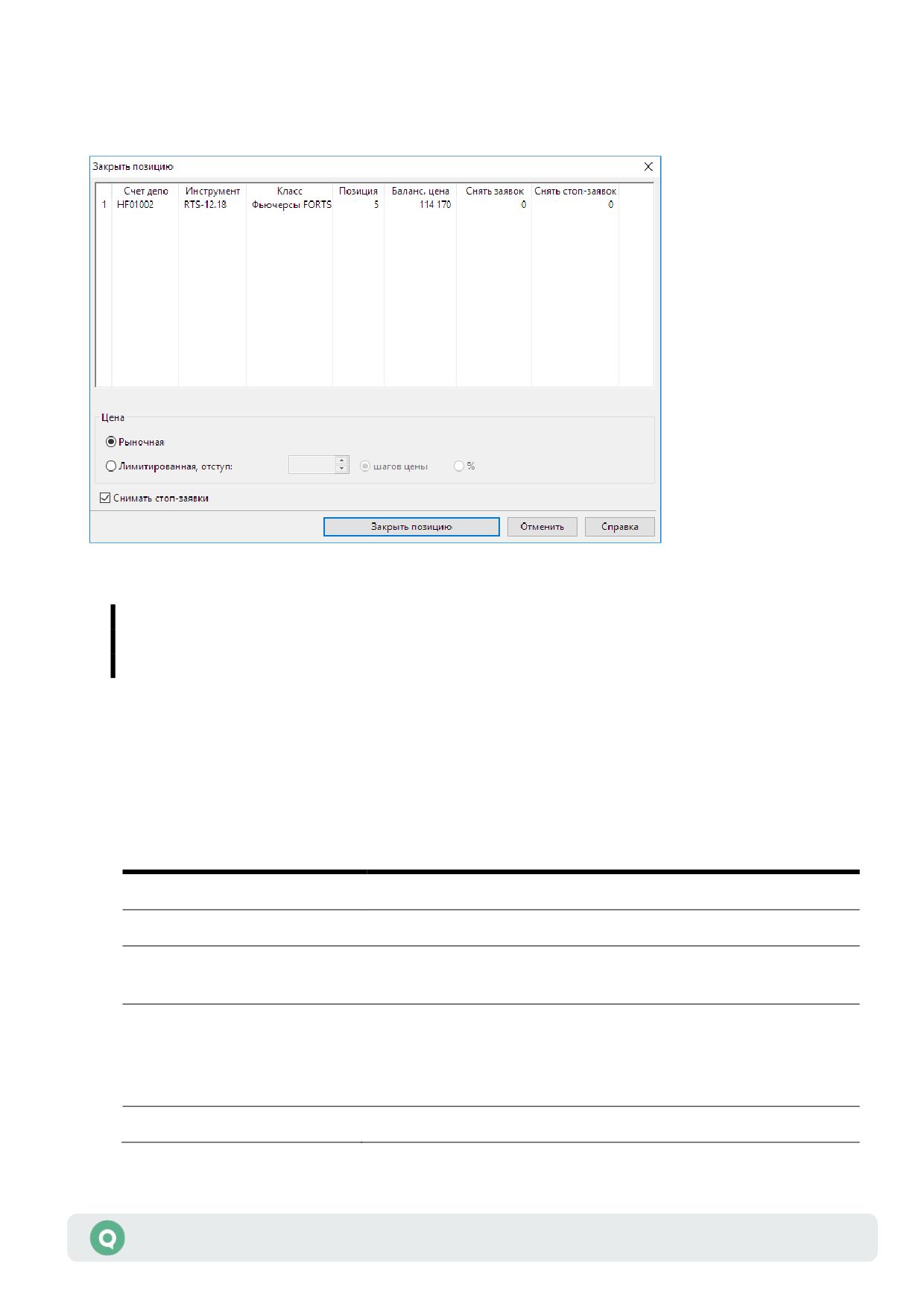
Если в настройках программы включен признак «Запрашивать подтверждение на закрытие
позиции» (пункт меню Система/Настройки/Основные настройки..., раздел «Торговля» /
«Закрытие позиций»), то на экране появляется диалог закрытия позиции:
Диалог закрытия позиции содержит следующие параметры:
Значения параметров по умолчанию определяются настройками параметров
инструмента (см. п. 5.16.2). Если настройки не указаны, то используются
значения по умолчанию, указанные ниже.
1. Информационное поле - таблица, содержащая информацию по закрываемой позиции.
Если закрывается совокупная позиция, то таблица содержит по строке на каждый счет
депо, иначе - одну строку по указанному счету депо. В столбцах таблицы отображаются
следующие параметры:
Название поля
Значение
Счет депо
Счет депо
Инструмент
Краткое наименование инструмента
Класс
Наименование класса инструмента, по которому произведена
оценка позиции
Позиция
Размер позиции. Единицы измерения определяются настройками
инструмента (см. п. 3.5.6 Раздела 3 «Просмотр информации»).
Размер позиции в штуках отображается с учетом размера лота
для данного инструмента
Баланс. цена
Балансовая цена позиции, за единицу инструмента
Руководство пользователя QUIK
49
Раздел 5: Торговые операции клиента
Название поля
Значение
Снять заявок
Суммарное количество активных заявок
Снять стоп-заявок
Суммарное количество активных стоп-заявок
2. Переключатель «Цена» - выбор типа заявки закрытия позиции:
- «Лимитированная, отступ» - при выборе данного типа заявки закрытия позиции
доступны следующие настройки:
поле ввода величины отклонения цены выставляемой лимитированной заявки
от лучшей встречной цены. Значение по умолчанию: «0»;
переключатель «шагов цены» / «%» - выбор единицы измерения значения
указанного отступа. По умолчанию отступ указывается в пунктах.
При указании отступа в процентах производится округление рассчитанной цены
с учетом шага цены инструмента. При закрытии длинной позиции округление
производится в большую сторону, при закрытии короткой позиции - в меньшую.
- «Рыночная» (по умолчанию).
3. Флажок «Снимать стоп-заявки» - признак снятия активных стоп-заявок по инструменту
перед процедурой закрытия позиции. По умолчанию флажок установлен. Если
в настройках программы отключен признак «Запрашивать подтверждение на закрытие
позиции» (пункт меню Система/Настройки/Основные настройки..., раздел
«Торговля» / «Закрытие позиций»), и диалог закрытия позиции не отображается,
то снятие активных стоп-заявок производится, исходя из настройки «Снимать стоп-
заявки перед закрытием позиций» (пункт меню Система/Настройки/Основные
настройки..., раздел «Торговля» / «Закрытие позиций»).
Нажатием кнопки «Закрыть позицию» закрывается окно, и выполняются следующие
действия:
• Снятие активных заявок по инструменту;
• Снятие активных стоп-заявок по инструменту (если включена настройка «Снимать стоп-
заявки»);
В момент ожидания ответа торговой системы на снятие заявок кнопка
«Закрыть позицию» меняет заголовок на «Отправить без ожидания».
Нажатие на кнопку «Отправить без ожидания» ведет к закрытию диалога,
не дожидаясь ответа торговой системы на снятие заявок, и началу процедуры
вычисления цены заявок на закрытие позиции.
• Ввод заявки на ликвидацию позиции - рыночной либо лимитированной с заранее
установленным отклонением от лучшей встречной цены.
Нажатие кнопки «Отменить» закрывает окно без выполнения операции.
Руководство пользователя QUIK
50
Раздел 5: Торговые операции клиента
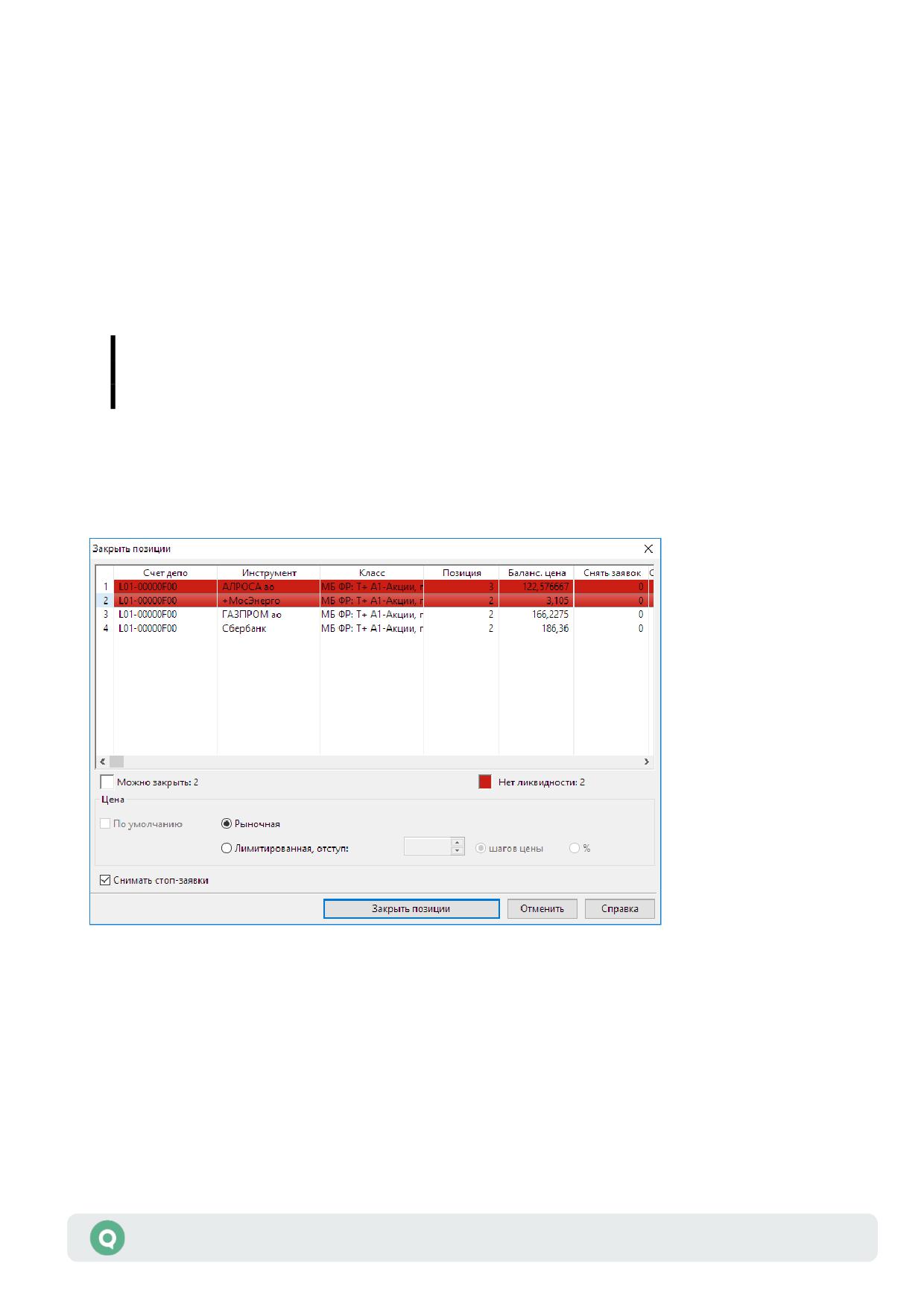
В результате операции закрытия позиции система QUIK формирует пакет поручений
на отзыв тех заявок, которые соответствуют заданным условиям. Количество
сформированных поручений на отзыв заявок отображается в Окне сообщений. Результат
снятия каждой заявки также отображается в Окне сообщений в таком же виде, как и при
отзыве заявки вручную.
5.11 Закрытие всех позиций
Операция закрытия всех позиций вызывается нажатием кнопки «Закрыть всё» на панели
инструментов в окне «Состояние счета» (см. п. 3.5.5 Раздела 3 «Просмотр информации»).
Операция доступна, если в таблице на вкладке «Позиции» есть хотя бы одна
ненулевая позиция. Размер позиции должен быть больше либо равен размеру
одного лота по выбранному инструменту.
Если в настройках программы включен признак «Запрашивать подтверждение на закрытие
позиции» (пункт меню Система/Настройки/Основные настройки..., раздел «Торговля» /
«Закрытие позиций»), то на экране появляется диалог закрытия всех позиций:
Диалог закрытия всех позиций аналогичен диалогу закрытия одной позиции, описанному
в п. 5.10, за исключением следующих параметров:
1. В информационном поле диалога закрытия всех позиций отображаются позиции по всем
инструментам.
2. «По умолчанию» - при установленном флажке значения параметров заявки закрытия
по каждой позиции определяются настройками параметров инструмента (см. п. 5.16.2).
Если настройки не указаны, то флажок неактивен.
Руководство пользователя QUIK
51
Раздел 5: Торговые операции клиента
Строки таблицы выделяются цветом:
• Белый фон - позиция может быть закрыта;
• Желтый фон - значение вида лимита в поле «На дату» не совпадает с видом лимита,
установленным в настройках Библиотеки расчета лимитов по классу, выбранному
для оценки текущей позиции;
• Красный фон - позиции, по которым на рынке отсутствуют встречные спрос
или предложение.
При нажатии на кнопку «Закрыть позиции» выполняется закрытие всех позиций на белом
фоне. Позиции, выделенные желтым и красным цветом, игнорируются.
Процедура закрытия всех позиций аналогична процедуре закрытия одной позиции,
описанной в п. 5.10.
5.12 Переворот позиции
Операция переворота позиции вызывается нажатием кнопки «Перевернуть» на панели
инструментов вкладки «Позиции» в окне «Состояние счета» (см. п. 3.5.3 Раздела 3
«Просмотр информации»).
Операция переворота позиции доступна при выполнении следующих условий:
1. При перевороте длинной позиции инструмент переворачиваемой позиции является
маржинальным.
2. Текущие маржинальные показатели клиента позволяют ему совершать операции
соответствующей направленности, то есть выставлять заявки на продажу для длинной
позиции и заявки на покупку для короткой позиции.
Если в настройках программы включен признак «Запрашивать подтверждение на закрытие
позиции» (пункт меню Система/Настройки/Основные настройки..., раздел «Торговля» /
«Закрытие позиций»), то на экране появляется диалог переворота позиции:
Руководство пользователя QUIK
52
Раздел 5: Торговые операции клиента
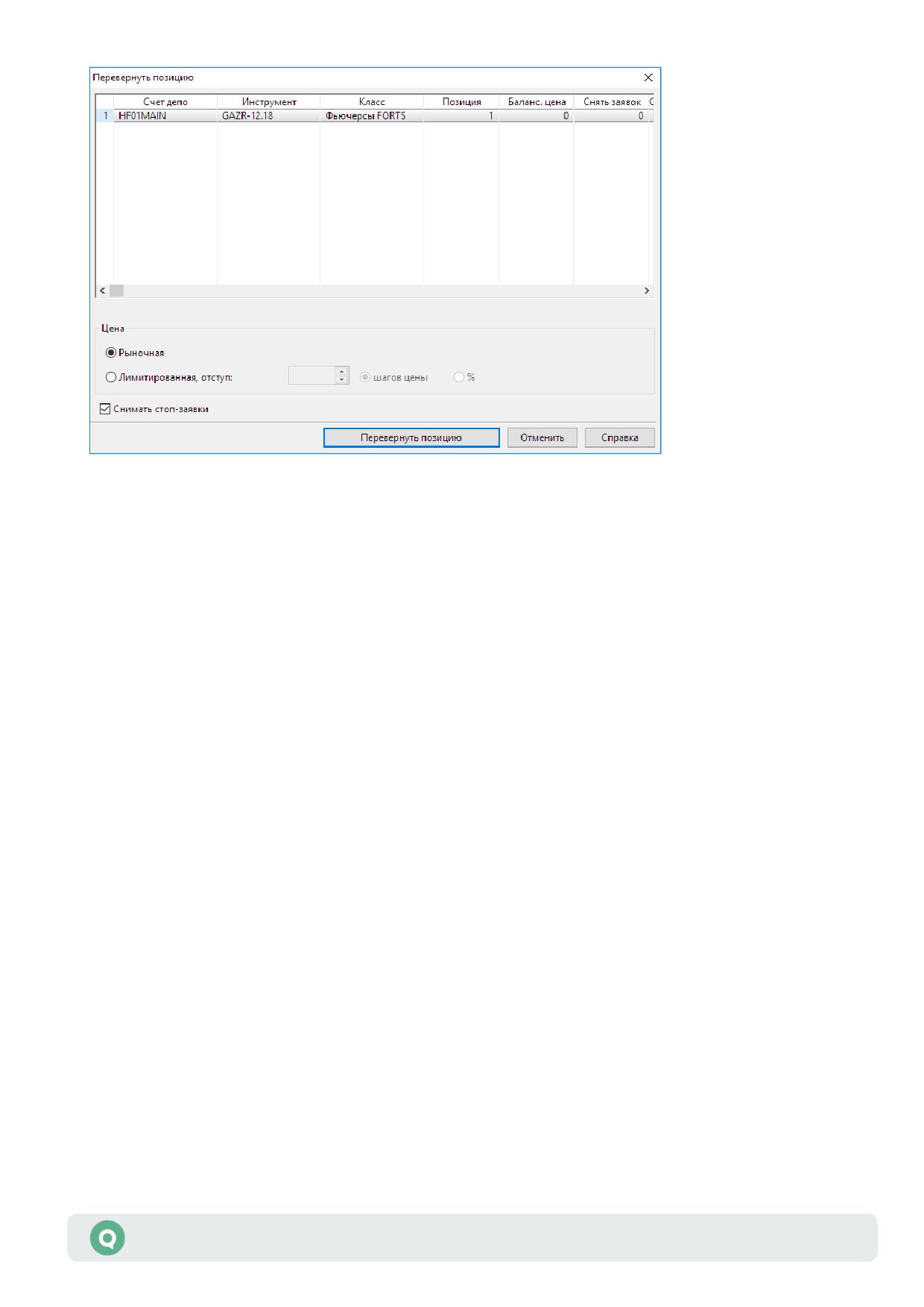
Диалог переворота позиции аналогичен диалогу закрытия позиции, описанному в п. 5.10.
Процедура переворота позиции аналогична процедуре закрытия одной позиции, описанной
в п. 5.10, за исключением:
• Количество инструментов в выставляемой заявке определяется настройками данного
инструмента (см. п. 5.16.2) и рассчитывается следующим образом:
- Сумма размера позиции (без знака) и рабочего объема - если по инструменту
указан рабочий объем открытия позиции и включен признак «Брать при
перевороте позиции»;
- Двойной размер позиции (без знака) - если признак «Брать при перевороте
позиции» отключен.
Нажатие кнопки «Отменить» закрывает окно без выполнения операции.
5.13 Расчет премии для опционов
Данное окно представляет собой «опционный калькулятор» для расчета премии по опциону
на основе формулы Блэка-Шоулза. Для опционов на фьючерсы в качестве цены фьючерса
используется цена последней сделки фьючерсного контракта, являющегося базовым
активом. Для опционов на акции на Московской бирже используется цена базового актива,
скорректированная на величину дисконтированных денежных потоков по дивидендным
выплатам и коэффициент лотности базового актива в одном опционном контракте.
Открытие окна «Установить параметры опционов» осуществляется выбором пункта
контекстного меню «Установить параметры опционов» из таблицы «Доска опционов».
Руководство пользователя QUIK
53
Раздел 5: Торговые операции клиента
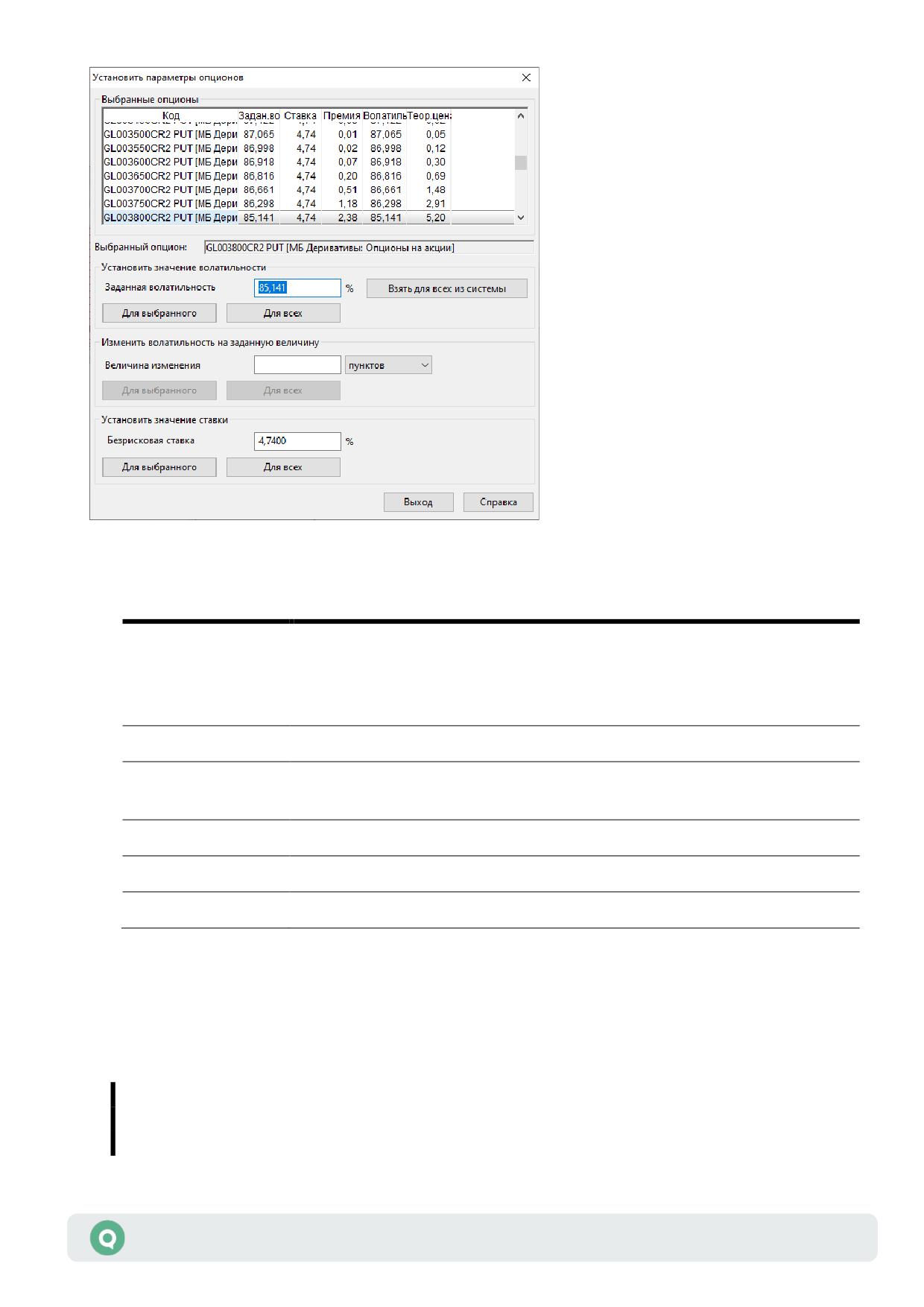
1. Значения полей в таблице «Выбранные опционы»:
Параметр
Значение
Код
Код опциона в следующем формате: «EERU-6.06 120406C 18500», где
«EERU-6.06» - код фьючерса, «120406С» - опцион CALL с датой
исполнения 12 апреля 2006 г., «18500» - величина страйка. В квадратных
скобках указан класс инструментов
Задан.волатильность Значение волатильности, заданное пользователем
Ставка
Значение безрисковой процентной ставки, используемое для вычисления
расчетной премии. Значение отображается в процентах
Премия
Расчетная премия, вычисляемая в QUIK по заданной волатильности
Волатильность
Значение волатильности, транслируемое из торговой системы
Теор.цена
Значение расчетной премии, транслируемое из торговой системы
2. Значение «Заданная волатильность» для расчета премии можно ввести вручную, либо
нажатием кнопки «Взять для всех из системы» принять ее равной значению
волатильности из торговой системы. Нажатием кнопки «Для выбранного» значение
присвоится одному контракту, нажатием кнопки «Для всех» - всем контрактам в списке.
Если включен признак «”умным” заказом данных (рекомендуется)»
(см. п. 1.10.3 Раздела 1 «Подготовка к работе»), то трансляция волатильности
из торговой системы возможна только в случае, если данный параметр
Руководство пользователя QUIK
54
Раздел 5: Торговые операции клиента
заказан. Если параметр не заказан, то необходимо либо открыть Таблицу
текущих торгов с этим параметром, либо провести его ручной заказ.
3. Поле «Величина изменения» позволяет скорректировать ранее введенное значение
волатильности на указанное количество пунктов либо процентов.
4. В поле «Безрисковая ставка» указывается величина безрисковой ставки в процентах.
Нажатием кнопки «Выход» окно закрывается, а результат отображается в таблице «Доска
опционов».
5.14 Настройки параметров торговых операций
5.14.1
Общие настройки
меню Система / Настройки / Основные настройки… раздел «Торговля»
Общие параметры настройки торговых операций:
1. Заменять коды клиентов на ФИО - указывает путь к файлу с настройками
соответствия кодов клиентов и их расширенных описаний (например, фамилия
и инициалы). Установка флажка включает режим замены кодов клиентов. Подробнее
о замене кодов клиентов см. в п. 5.20.1.
2. Файл настроек рынков - указывает путь к файлу с настройками соответствия классов
инструментов и рынков (см. п. 5.20.2).
3. Возможность ставить заявки на РПС и РЕПО режимах из таблицы позиций
по инструментам - возможность ввода заявок в режимах РПС и РЕПО из контекстного
меню Таблицы позиций по инструментам.
4. Значение по умолчанию:
- Кол-во лотов - количество лотов, автоматически заполняемое в поле
«Количество» в окне ввода заявки. Введенное значение будет указываться
во всех способах формирования заявки, включая быстрый ввод заявок из таблиц.
- Код клиента - код клиента, автоматически заполняемый в поле «Код клиента»
в окне ввода заявки, а также примечание, если оно указано через символ «/».
- Всегда брать код клиента по умолчанию - признак безусловной замены кода
клиента на значение, указанное по умолчанию. При отключенном флажке код
клиента по умолчанию указывается в случаях, когда поле не было заполнено
другими способами (например, значением из таблицы, из которой была вызвана
форма ввода транзакции).
Если на панель инструментов программы вынесен «Общий фильтр клиентов»
и кнопка «Подставлять код клиента из фильтра в формы подачи заявок»
в состоянии «Включена», то настройка «Подставлять код клиента из фильтра
в формы подачи заявок» имеет более высокий приоритет, чем остальные
настройки раздела «Основные настройки» / «Торговля».
Руководство пользователя QUIK
55
Раздел 5: Торговые операции клиента
5. Показывать запрещенные биржей торговые счета - при выключенной настройке
торговые счета со статусом «Операции запрещены» не отображаются в диалоге
настройки счетов и в полях ввода счетов в формах ввода транзакций. При включенной
настройке в списке счетов отображаются все торговые счета независимо от статуса.
6. Показывать все доступные счета при переводе средств КЦ - при включенной
настройке для транзакций, которые не являются транзакциями ввода заявок, в поле
ввода торгового счета отображаются все доступные счета. При выключенной настройке
отображаются только счета, выбранные пользователем.
Рекомендации:
- Настройте параметр «Установка операции транзакции» равным «Брать встречную
к операции котировки». Тогда при вводе заявки из Таблицы котировок при
выборе котировки, например, на покупку будет автоматически ставиться
встречная операция «продажа», и времени на ввод заявки будет затрачено
меньше.
- Ввод рыночной заявки на покупку. Если прием рыночных заявок на покупку
запрещен брокером, используйте лимитированную заявку с ценой, несколько
лучшей, чем встречная к ней. Правилами исполнения заявок в торговой системе
предусмотрено, что заявка будет исполнена по ценам встречных котировок,
начиная с лучшей, поэтому поведение торговой системы в этом случае будет
подобно исполнению рыночной заявки.
7. Запрашивать подтверждение при загрузке позиций - при включенной настройке
запрашивается подтверждение при выполнении команды «Загрузить позиции из файла».
По умолчанию настройка включена.
5.14.2
Заявки
меню Система / Настройки / Основные настройки… раздел «Торговля» / «Заявки»
Параметры работы с заявками:
1. Указывать счет депо по коду клиента - если флажок установлен, то при вводе заявки
либо при замене заявки выбирается счет, соответствующий классу инструментов и коду
клиента в позициях по инструментам. Если найденный счет отсутствует в списке
торговых счетов в форме ввода заявки, то никакой счет не будет подставлен в качестве
выбранного и кнопка ввода заявки при этом будет недоступна. В таком случае
необходимо вручную выбрать код клиента. При снятом флажке счет должен быть выбран
из списка доступных.
- С учетом порядка из настройки счетов - настройка доступна для
редактирования при установленном признаке «Указывать счет депо по коду
клиента».
если флажок установлен, то при отсутствии у клиента позиций
по инструментам подставляется первый по порядку торговый счет из списка
торговых счетов, доступных для выбранного класса инструментов.
Руководство пользователя QUIK
56
Раздел 5: Торговые операции клиента
О настройке последовательности счетов в списке см. подробнее в п. 5.15
«Настройка счетов».
если флажок снят, то при отсутствии у клиента позиции по данному
инструменту подставляется торговый счет с первой существующей
для данного клиента позиции по инструменту, фирма которого совпадает
с фирмой, указанной на классе, по которому выставляется заявка. Если
у клиента отсутствуют позиции по инструментам, то подставляется первый
по порядку торговый счет из списка торговых счетов, доступных для
выбранного класса. О настройке последовательности счетов в списке
см. подробнее в п. 5.15 «Настройка счетов».
2.
Проверять попадание цены в диапазон - если флажок включен, то цена заявки
проверяется на соответствие диапазону допустимых значений цены по этому
инструменту. Подробнее см. п. 5.16 «Настройка параметров инструментов».
3.
Смена операции клавишей «пробел» - при установленном флажке направление
операции заявки меняется нажатием клавиши «пробел» на противоположное.
По умолчанию возможность отключена.
4.
Строгий контроль списка фирм - если флажок установлен, то в формах ввода в поле
фирмы-партнера отображаются идентификаторы из настроек классов, для которых
у данного пользователя включена опция «Специальные операции» в программе QUIK
Administrator.
Для корректной работы настройки требуется соблюдение следующих условий:
- включите настройку «Динамический»;
- выберите транзакцию «Ввод заявки маклером». Транзакция доступна
пользователю при наличии права «Специальные операции» по классу
транзакций.
5.
Рассчитывать доступное количество - если флажок установлен, то в окне ввода
заявки появится поле «max» в котором отображается максимально возможное
количество лотов в заявке, рассчитанное из величины доступных средств клиента
с учетом всех комиссий. При установленном флажке становится активным
дополнительный признак «Исходя только из собственных средств».
6.
Исходя только из собственных средств - если флажок установлен, то при вводе
заявки или стоп-заявки максимальное количество лотов в заявке рассчитывается
из величины собственных активов клиента, без учета доступных маржинальных средств.
7.
Запрашивать подтверждение - показывать окно подтверждения условий заявки
при вводе либо снятии. При снятом флажке транзакции выполняются без подтверждения.
Признак не влияет на групповое снятие заявок по условию.
8.
Запрашивать подтверждение для групповых операций - показывать окно
подтверждения при групповом снятии заявок по условию или при вызове из контекстного
меню Таблицы котировок действий «Снять все заявки», «Снять покупку», «Снять
продажу». При отключенном флажке снятие выполняется без подтверждения.
9.
Проверять количество на кратность лоту - включает проверку заявки перед
отправкой в торговую систему на кратность количества инструментов величине кратности
лота, установленной для данного класса инструментов. Проверка осуществляется, если
для класса инструментов указана кратность лота, и она не равно 0 или 1. По умолчанию
проверка включена.
Руководство пользователя QUIK
57
Раздел 5: Торговые операции клиента
- Округлить вниз - если количество инструментов в заявке не кратно лоту,
то округлить его вниз без предупреждения;
- Округлить вверх - если количество инструментов в заявке не кратно лоту,
то округлить его вверх без предупреждения;
- Выбрать вручную - если количество инструментов в заявке не кратно лоту,
то на экране появится окно с возможностью выбора количества инструментов
из округленного вниз и вверх. Значение выбрано по умолчанию.
10.Установка операции заявки - этот переключатель определяет правило, по которому
выбирается направление операции заявки при открытии окна ввода из таблицы
«Котировки».
- Не указывать операцию - ни «Покупка», ни «Продажа» не выбраны;
- Брать операцию котировки - устанавливается направление операции такое
же, как и в выделенной котировке;
- Брать встречную к операции котировки - устанавливается противоположное
направление к выбранной котировке. Например, если ввод заявки
осуществляется при выделенной в Таблице котировок котировке на продажу,
то в заявке будет указана операция «Покупка».
Настройка работает только при открытии окна ввода заявки из таблицы
котировок. При включенном режиме «Быстрый ввод заявки» данная
настройка не работает, так как в этом случае заявки выставляются
без открытия формы ввода.
Формы ввода
меню Система/Настройки/Основные настройки… раздел «Торговля» / «Заявки» / «Формы ввода»
Параметры форм ввода заявок:
1. Запоминать положение на экране - при установленном флажке фиксируется
положение окна ввода заявки на экране программы при последующем его открытии.
Если при закрытии окно располагалось частично за пределами монитора, то при
последующем открытии данное окно размещается так, чтобы его было видно полностью.
Если включена настройка «Использовать немодальные формы ввода», то положение окна
ввода заявки не фиксируется и открывается с небольшим сдвигом от предыдущего места
открытия.
2. Особо выделять ключевые параметры - если флажок включен, то текст в полях
ввода цены и количества выделяется жирным шрифтом. Опция доступна при выборе
динамического или классического режима отображения форм ввода.
3. Режим отображения:
- Динамический - поддержка совместимости с ранними (2.x) версиями системы
QUIK. Динамические формы ввода поддерживаются не для всех типов
транзакций, для условных заявок рекомендуется использовать
специализированные формы ввода.
- Классический - включает отображение классических форм ввода заявок.
Руководство пользователя QUIK
58
Раздел 5: Торговые операции клиента
- Специализированный (рекомендуется) - включает отображение
специализированных форм ввода заявок. В этом режиме поддерживается расчет
дополнительных параметров формы ввода заявки.
Если для транзакции нет ни специализированной формы ввода, ни классической,
то отображается динамическая форма ввода.
4. Использовать немодальные формы ввода - если флажок включен, то доступно
вынесение формы ввода заявки за пределы основного рабочего окна программы, также
доступно открытие одновременно нескольких форм ввода заявки. Для всех немодальных
форм ввода в качестве иконки окна устанавливается иконка . Немодальные формы
ввода заявки поддержаны для всех режимов отображения форм ввода заявок
(Динамический, Классический и Специализированный).
- Отображать поверх всех окон - если флажок включен, то немодальные
формы ввода заявок отображаются поверх всех окон. Опция доступна только
при включенной настройке «Использовать немодальные формы ввода».
Немодальные формы ввода открываются для следующих заявок:
- Обычная заявка;
- Заявка для фьючерсов и опционов;
- Заявка с расчетом собственного и маржинального количества;
- Адресная заявка РЕПО с ЦК;
- Адресная заявка РЕПО с ЦК с КСУ;
- Адресная заявка РЕПО Банка России с корзиной ценных бумаг;
- Адресная заявка РЕПО (ГЦБ);
- Адресная заявка РЕПО;
- Специализированные формы ввода заявок (формы ввода с расчетом доходности,
РЕПО-М).
Параметры ввода данных:
1. Вводить идентификатор фирмы вручную - если флажок установлен, то в окне ввода
адресных заявок не показывается список контрагентов в поле «Партнер», наименование
контрагента должно вводиться вручную. Настройка предназначена для возможности
ввода заявок без получения с сервера Таблицы участников торгов - источника данных
для списка контрагентов.
2. Разделители разрядов в полях ввода - отображать значения цены и количества
(объема) с разделителем групп разрядов во всех окнах ввода программы. Например: «1
234 567,89».
Внебиржевые заявки
меню Система/Настройки/Основные настройки… раздел «Торговля» / «Заявки» / «Внебиржевые заявки»
Параметры внебиржевых заявок:
Руководство пользователя QUIK
59
Раздел 5: Торговые операции клиента
содержание .. 4 5 6 7 ..