содержание .. 2 3 4 5 ..
Рабочее место пользователя Программного комплекса QUIK–фронт–офисной системы прямого доступа. Руководство пользователя (Версия 12.2) - часть 4
Размер одного сообщения ограничен 799 символами. Сообщение большей
длины обрезается при отправке.
3.10.8
Активные и неактивные пользователи
Если получатель Вашего сообщения в момент его отправки подключен к серверу (активный
пользователь), тогда он получает сообщение сразу. Если получатель не соединен с сервером
(неактивный пользователь), то он получает сообщение только после установки соединения.
Список получателей в Окне отправки сообщений содержит полный перечень пользователей,
которым можно отправить сообщение. При этом активные пользователи отмечены слева
черным значком
, неактивные - серым, текущий пользователь - желтым.
3.10.9
Группы пользователей
Для отправки одинакового сообщения нескольким адресатам введено понятие группы
пользователей. Группа пользователей создается администратором сервера QUIK. Название
группы отображается в столбце «Группа». Выделение всей группы осуществляется двойным
нажатием левой кнопки мыши на одном из членов группы.
3.10.10 Настройки Окна отправки сообщения
• «Показывать только работающих Трейдеров» - при включенной настройке в списке
получателей отображаются только активные пользователи. Таким образом можно узнать,
кто из нужных пользователей подключен к серверу в данный момент.
• «С уведомлением о получении сообщения адресатом» - при включенной настройке в
ответ на получение сообщения другим пользователем отображается уведомление.
Рекомендуется использовать для отправки сообщения неактивным пользователям.
• «Отправить немедленно или не отправлять совсем» - при включенной настройке
сообщение получают только пользователи, активные на момент отправки сообщения.
Рекомендуется использовать, если нужно послать срочное сообщение всем доступным
пользователям.
Настройки окна сообщения действительны для всех последующих сообщений.
3.11 Окно оповещений
меню Создать окно / Окно оповещений
3.11.1
Назначение
Оповещения предназначены для извещения пользователя о наступлении событий, имеющих
назначенные им условия.
Руководство пользователя QUIK
103
Раздел 3: Просмотр информации
Доступны два вида оповещений:
1. Локальные оповещения - уведомления, отображаемые в Рабочем месте QUIK. Локальные
оповещения хранятся и обрабатываются непосредственно на Рабочем месте QUIK
и удаляются при смене торгового дня, если не настроен параметр «Активно до».
При отключении рабочего места от сервера системы исполнение локальных оповещений
невозможно.
2. SMS-оповещения - уведомления, отправляемые на мобильный телефон пользователя.
Sms-оповещения хранятся и обрабатываются на сервере QUIK и не зависят от статуса
подключения к серверу Рабочего места QUIK.
Условие для локального оповещения может быть одного из следующих видов:
• достижение параметром таблицы «Текущие торги» заданного уровня;
• исполнение заявки с определенным номером;
• исполнение стоп-заявки с определенным номером;
• достижение заданного соотношения цен опционов и расчетных премий;
• получение от сервера ответа на выставленную транзакцию.
Условие для sms-оповещения может быть одного из следующих видов:
• исполнение/отмена заявки клиента;
• исполнение/отмена стоп-заявки клиента;
• изменение значения текущего параметра (ценовые события);
• состояние позиций на спот-рынке в установленный момент времени;
• состояние позиций и ограничений на срочном рынке в установленный момент времени;
• исполнение/отмена неторговых поручений;
• заключение сделки;
• изменение статуса подключения на сервере.
Для отображения списка настроенных событий и их состояния используется таблица «Окно
оповещений». Рабочее место QUIK поддерживает возможность создания нескольких «Окон
оповещений».
3.11.2
Формат окна
Окно представляет собой таблицу, каждая строка которой содержит информацию
по отдельному оповещению.
В столбцах таблицы отображаются следующие параметры:
Параметр
Значение
Дата создания оповещения
**Дата выставления
Время создания оповещения. Формат определяется настройками операционной
**Время выставления
системы
Руководство пользователя QUIK
104
Раздел 3: Просмотр информации

Параметр
Значение
Время жизни оповещения. Возможные значения: «дата» или «Не ограничено».
**Активно до
Для оповещений типа «По заявке» параметр «Активно до» всегда равен дате
выставления оповещения
Номер
Уникальный номер условия
Оповещение
Вид оповещения:
«Локальное» - отображаемое на Рабочем месте QUIK;
«Sms» - отправляемое в виде SMS-сообщения
Тип
Тип условия:
«Параметр» - условие на значение параметра таблицы «Текущие
торги»;
«Заявка» - условие исполнения заявки с заданным номером;
«Стоп-заявка» - условие исполнения стоп-заявки с заданным
номером;
«Соотношение» - условие на соотношение цен опционов и
расчетных премий;
«Статус транзакции» - условие на значение статуса транзакции
и текста, содержащегося в транзакции;
«Спот-позиции» - состояние позиции по активам спот-рынка
в установленный момент времени;
«Фьючерсные позиции» - состояние позиций и ограничений по
срочным контрактам в установленный момент времени
GTC
Условие повторяемости оповещения до его отмены вручную. Возможные
значения: «Да» или «Нет»
Инструмент
Наименование инструмента
Условие
Условие события. Для оповещений типа «параметр» выглядит как
математическое условие сравнения, для оповещений типа «заявка» и «стоп-
заявка» указывается номер соответствующей заявки, для оповещений типа
«статус транзакции» указывается текст, заданный в оповещении
Тип рассылки
Тип рассылки оповещений по заявке:
«По всем сделкам» - оповещение рассылается по каждой
исполненной сделке или при снятии заявки;
«При полном исполнении» - оповещение рассылается при полном
исполнении сделки, либо при снятии заявки
Статус
Состояние исполнения условия:
«Активно» - событие не наступило, строка таблицы выделяется
красным шрифтом;
«Исполнено» - событие наступило, строка таблицы выделяется
синим шрифтом;
«Снято» - условие отменено пользователем, строка таблицы
имеет черный шрифт;
«Не активно» - событие, для которого не определен класс,
инструмент или параметр таблицы «Текущие торги», строка
таблицы имеет серый цвет
Руководство пользователя QUIK
105
Раздел 3: Просмотр информации

Параметр
Значение
Время снятия оповещения. Формат определяется настройками операционной
**Время снятия
системы
Дата наступления события
**Дата срабатывания
Время наступления события. Формат определяется настройками операционной
**Время
системы
срабатывания
Типы статусов. Содержит набор литер, отражающих способ отправки
***Статус отправки
оповещения:
«S» - SMS-сообщением;
«E» - письмом на email;
«P» - пуш-уведомлением
Причина неотправки
Причина, по которой SMS-сообщение не отправлено
SMS
Оповещать о
Признак формирования SMS-оповещения по выставленной порожденной
связ.заявке
лимитированной заявке в случае исполнения оповещения по стоп-заявке
Идентификатор фирмы-дилера в торговой системе
*Фирма
Код клиента
*Код клиента
UID
Идентификатор пользователя, выставившего оповещение
Код валюты расчетов
*Валюта
Код позиции
*Код позиции
Срок расчётов
Срок расчетов
Торговый счет
*Счет
Код инструмента
*Код инструмента
Время срабатывания оповещения. В указанное время SMS-оповещение
**Время отправки
срабатывает и клиенту отправляются сообщения о состоянии позиции (или
позиций). В зависимости от параметра «Активно до» SMS-оповещение при
срабатывании меняет свой статус на «Исполнено» либо остается в статусе
«Активно».
Формат определяется настройками операционной системы
Комментарий
Текстовый комментарий к оповещению
Дата расчетов
Дата расчетов. Возможные значения:
«Сегодня»;
«Плановая»;
«» - пусто
* - параметры оповещений о текущем состоянии позиций на спот-рынке, позиций и ограничений
на фьючерсном рынке.
Руководство пользователя QUIK
106
Раздел 3: Просмотр информации
** - при включенной настройке «Показывать дату и время торговых данных с учетом локальной
временной зоны» (меню Система/Настройки/Основные настройки..., раздел «Программа»)
значение отображается с учетом временной зоны компьютера, на котором запущен терминал QUIK.
*** - поле заполняется только для оповещений в статусе «Исполнено» и оповещений, имеющих
ненулевые дату/время срабатывания.
3.11.3
Параметры настройки окна
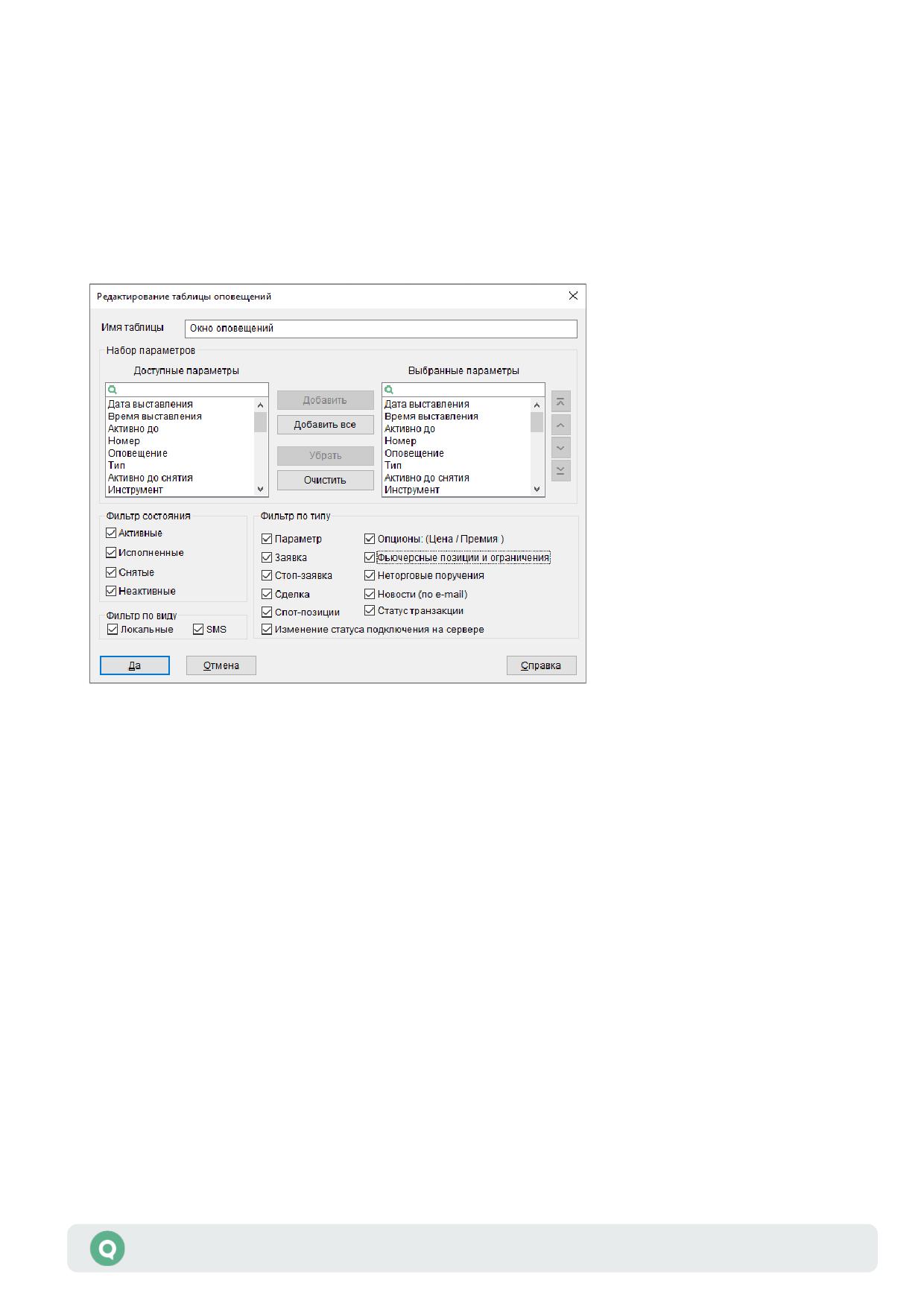
1. «Набор параметров» - выбор отображаемых параметров и настройка их очередности.
2. «Фильтр состояния» - фильтрация оповещений по значению поля «Статус». В таблице
отображаются оповещения только выбранного состояния (Активные, Исполненные,
Снятые, Неактивные).
3. «Фильтр по виду» - фильтрация оповещений по значению поля «Оповещение». В
таблице отображаются оповещения только выбранного вида (Локальные, SMS).
4. «Фильтр по типу» - фильтрация оповещений по значению поля «Тип». В таблице
отображаются оповещения только указанного типа.
3.11.4
Доступные функции
Функции, доступные для данной таблицы, могут быть вызваны из пункта меню Действия
или контекстного меню таблицы:
• «Создать оповещение» - задать условия для нового оповещения выбранного типа:
- «по заявке» - исполнение заявки с определенным номером, см. п. 3.11.5;
- «по стоп-заявке» - исполнение стоп-заявки с определенным номером,
см. п. 3.11.6;
Руководство пользователя QUIK
107
Раздел 3: Просмотр информации
- «по параметру» - изменение значения текущего параметра (ценовые события),
см. п. 3.11.7;
- «опционы (цена/премия)» - достижение заданного соотношения цен опционов
и расчетных премий, см. п. 3.11.8;
- «по статусу транзакции» - изменение статуса выставленной транзакции, см. п.
3.11.9;
- «по спот-позициям» - состояние позиций по деньгам и инструментам на спот-
рынке в установленный момент времени, см. п. 3.11.10;
- «по фьючерсным позициям» - состояние позиций и ограничений на срочном
рынке в установленный момент времени, см. п. 3.11.11.
• «Заменить оповещение» (или «Ctrl+«A») - заменить оповещение в выбранной строке
таблицы «Окно оповещений». При замене оповещения предыдущее условие снимается
(получает статус «Снято») и вместо него создается и активизируется новое, с другим
номером. Доступно только для локальных оповещений.
• «Снять оповещение» (или «Ctrl+«D», или двойное нажатие правой кнопки мыши на
строке таблицы) - отозвать оповещение в выбранной строке таблицы «Окно
оповещений».
• «Запросить отчет» - заказать отчет об обработке сформированных SMS-оповещений,
подробнее см. п. 3.11.14.
Описание стандартных функций контекстного меню для таблиц см. п. 2.8.4 Раздела 2
«Основные принципы работы».
Описание применения пользовательских фильтров, быстрого фильтра и условного
форматирования таблиц приведено в пп. 2.8.8 - 2.8.10 Раздела 2 «Основные принципы
работы».
Полный список управляющих клавиш для всех типов таблиц приведен в Приложении
к Разделу 2.
3.11.5
Оповещение по заявке
меню Действия / Оповещение по заявке или аналогичный пункт в контекстном меню таблицы
Для быстрого создания оповещения данного типа из Таблицы заявок выберите
в контекстном меню пункт:
• «Оповещение по заявке» (или «Ctrl»+«Alt»+«A»);
• «SMS-оповещение по заявке» (или «Ctrl»+«Alt»+«S»).
Оповещение на основе исполнения заявки с указанным номером, создает условие типа
«Заявка».
Руководство пользователя QUIK
108
Раздел 3: Просмотр информации
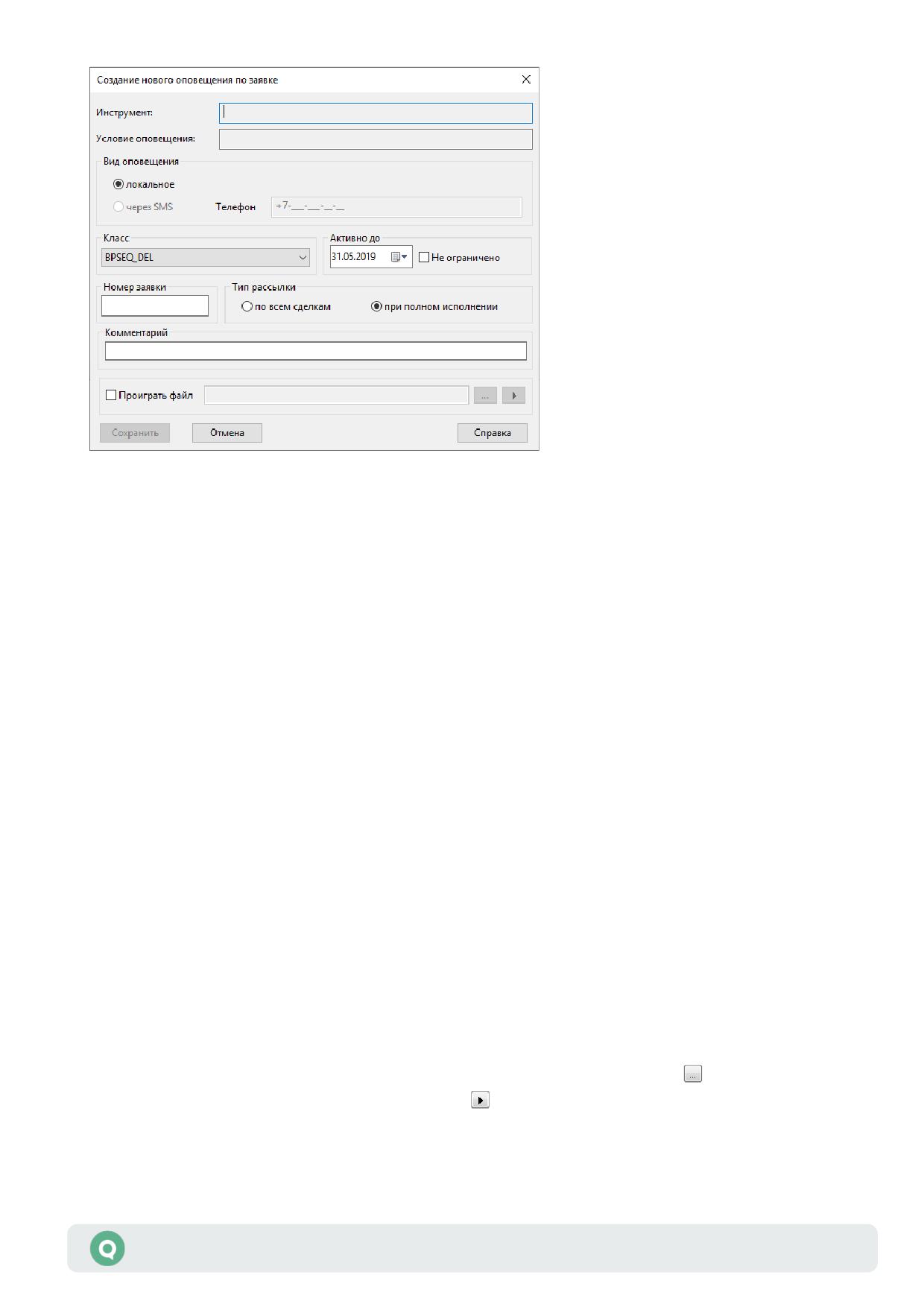
1.
«Инструмент» - наименование инструмента, в отношении которого создается
оповещение.
2.
«Условие оповещения» - информационное поле диалога, отображающее полученное
в результате настроек условие оповещения.
3.
«Вид оповещения» - выбор вида оповещения:
- «локальное» - отображается на Рабочем месте QUIK;
- «через SMS» - отправляется в виде SMS-сообщения на номер телефона,
указанный в поле «Телефон».
4.
«Класс» - выбор класса инструментов.
5.
«Активно до» - выбор даты, до которой активно оповещение. Недоступно при
включенном флажке «Не ограничено».
6.
«Не ограничено» - при включенном флажке время жизни оповещения не ограничено.
7.
«Номер заявки» - ввод номера заявки, в отношении которой создается оповещение.
Номер должен соответствовать номеру одной из активных заявок пользователя.
8.
«Тип рассылки» - выбор типа рассылки оповещений по заявке:
- «по всем сделкам» - оповещение рассылается по каждой исполненной сделке
или при снятии заявки;
- «при полном исполнении» - оповещение рассылается при полном исполнении
сделки, либо при снятии заявки.
9.
«Комментарий» - ввод дополнительной справочной информации к оповещению.
Допустимо вводить не более 255 символов. Текст комментария отображается в поле
«Комментарий» таблицы «Окно оповещений» и в диалоге оповещения.
10.«Проиграть файл» - при установленном флажке оповещение сопровождается звуковым
сигналом. Для выбора файла со звуковым сигналом нажмите кнопку (поддерживаются
файлы формата *.wav или *.mp3). Кнопка позволяет прослушать выбранный звуковой
файл.
Руководство пользователя QUIK
109
Раздел 3: Просмотр информации
Если персональный звуковой сигнал не выбран, то используется звуковой
сигнал из основных настроек программы, заданный для всех оповещений
данного типа (пункт меню Система / Настройки / Основные настройки…,
раздел «Программа» / «Звуки» / «Локальные оповещения»).
Нажатием кнопки «Сохранить» новое оповещение сохраняется и активизируется. Нажатием
кнопки «Отмена» окно создания оповещения закрывается без сохранения.
3.11.6
Оповещение по стоп-заявке
меню Действия / Оповещение по стоп-заявке или аналогичный пункт в контекстном меню таблицы
Для быстрого создания оповещения данного типа из Таблицы стоп-заявок выберите
в контекстном меню пункт:
• «Оповещение по стоп-заявке» (или «Ctrl»+«Alt»+«A»);
• «SMS-оповещение по стоп-заявке» (или «Ctrl»+«Alt»+«S»).
Команда доступна только для активных стоп-заявок.
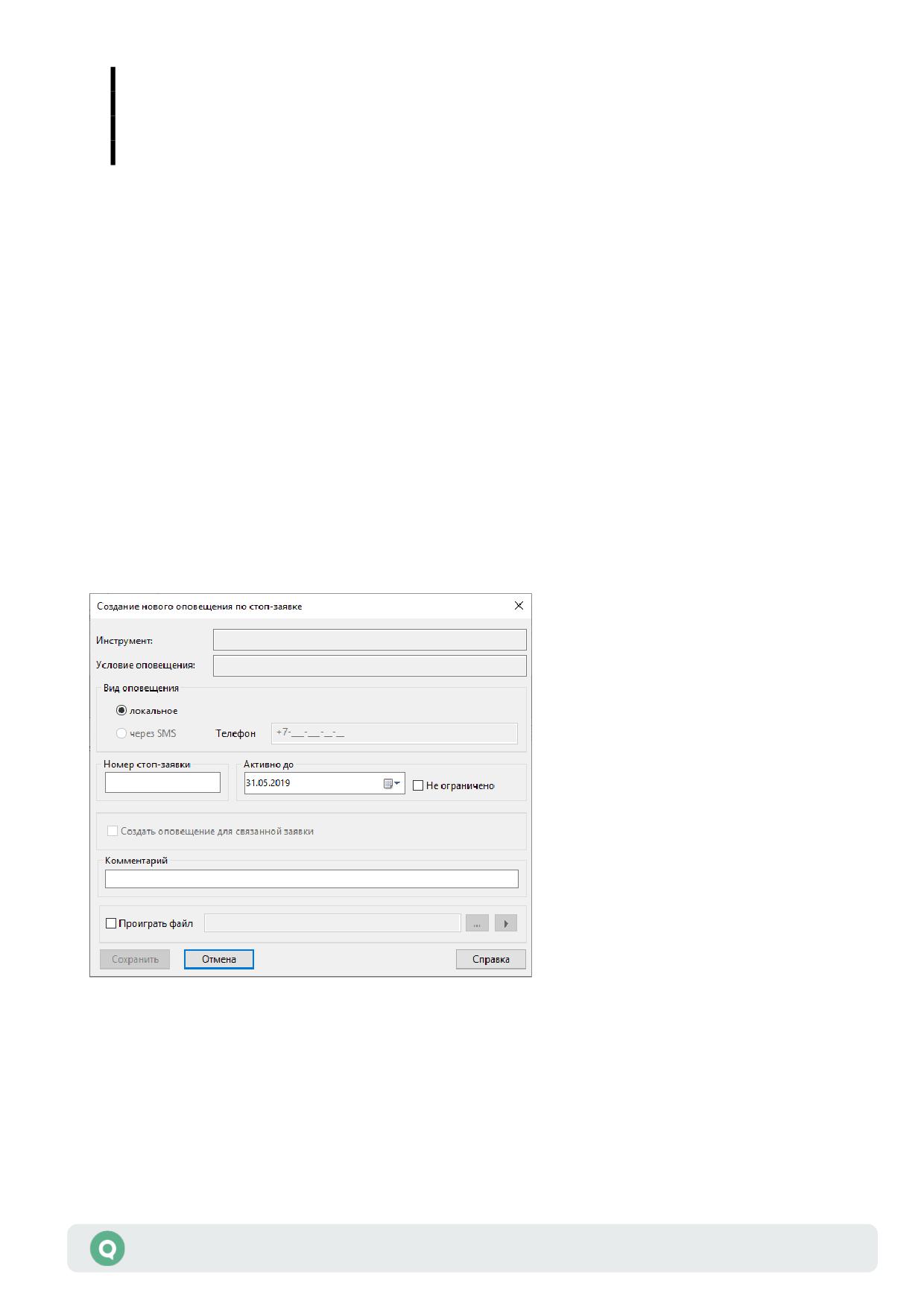
Оповещение на основе исполнения стоп-заявки с указанным номером, создает условие типа
«Стоп-заявка».
1. Поле «Инструмент» - наименование инструмента, в отношении которого создается
оповещение.
2. «Условие оповещения» - информационное поле диалога, отображающее полученное
в результате настроек условие оповещения.
3. «Вид оповещения» - выбор вида оповещения:
- «локальное» - отображается на Рабочем месте QUIK;
Руководство пользователя QUIK
110
Раздел 3: Просмотр информации
- «через SMS» - отправляется в виде SMS-сообщения на номер телефона, указанный
в поле «Телефон».
4. Поле «Номер стоп-заявки» - ввод номера стоп-заявки в отношении которой создается
оповещение.
5. Поле «Активно до» - выбор даты, до которой активно оповещение. Недоступно при
включенном флажке «Не ограничено».
6. «Не ограничено» - при включенном флажке время жизни оповещения не ограничено.
7. «Создать оповещение для связанной заявки» - если флажок включен, то создается
оповещение в случае, если при срабатывании стоп-заявки была выставлена
лимитированная заявка.
8. «Комментарий» - ввод дополнительной справочной информации к оповещению.
Допустимо вводить не более 255 символов. Текст комментария отображается в поле
«Комментарий» таблицы «Окно оповещений» и в диалоге оповещения.
9. «Проиграть файл» - при установленном флажке оповещение сопровождается звуковым
сигналом. Для выбора файла со звуковым сигналом нажмите кнопку (поддерживаются
файлы формата *.wav или *.mp3). Кнопка позволяет прослушать выбранный звуковой
файл.
Если персональный звуковой сигнал не выбран, то используется звуковой
сигнал из основных настроек программы, заданный для всех оповещений
данного типа (пункт меню Система / Настройки / Основные настройки…,
раздел «Программа» / «Звуки» / «Локальные оповещения»).
Нажатием кнопки «Сохранить» новое оповещение сохраняется и активизируется. Нажатием
кнопки «Отмена» окно создания оповещения закрывается без сохранения.
3.11.7
Оповещение по параметру
меню Действия / Оповещение по параметру или аналогичный пункт в контекстном меню таблицы
Для быстрого создания оповещения данного типа из таблицы «Текущие торги» выберите
в контекстном меню пункт «Оповещение по параметру» или «SMS-оповещение по
параметру».
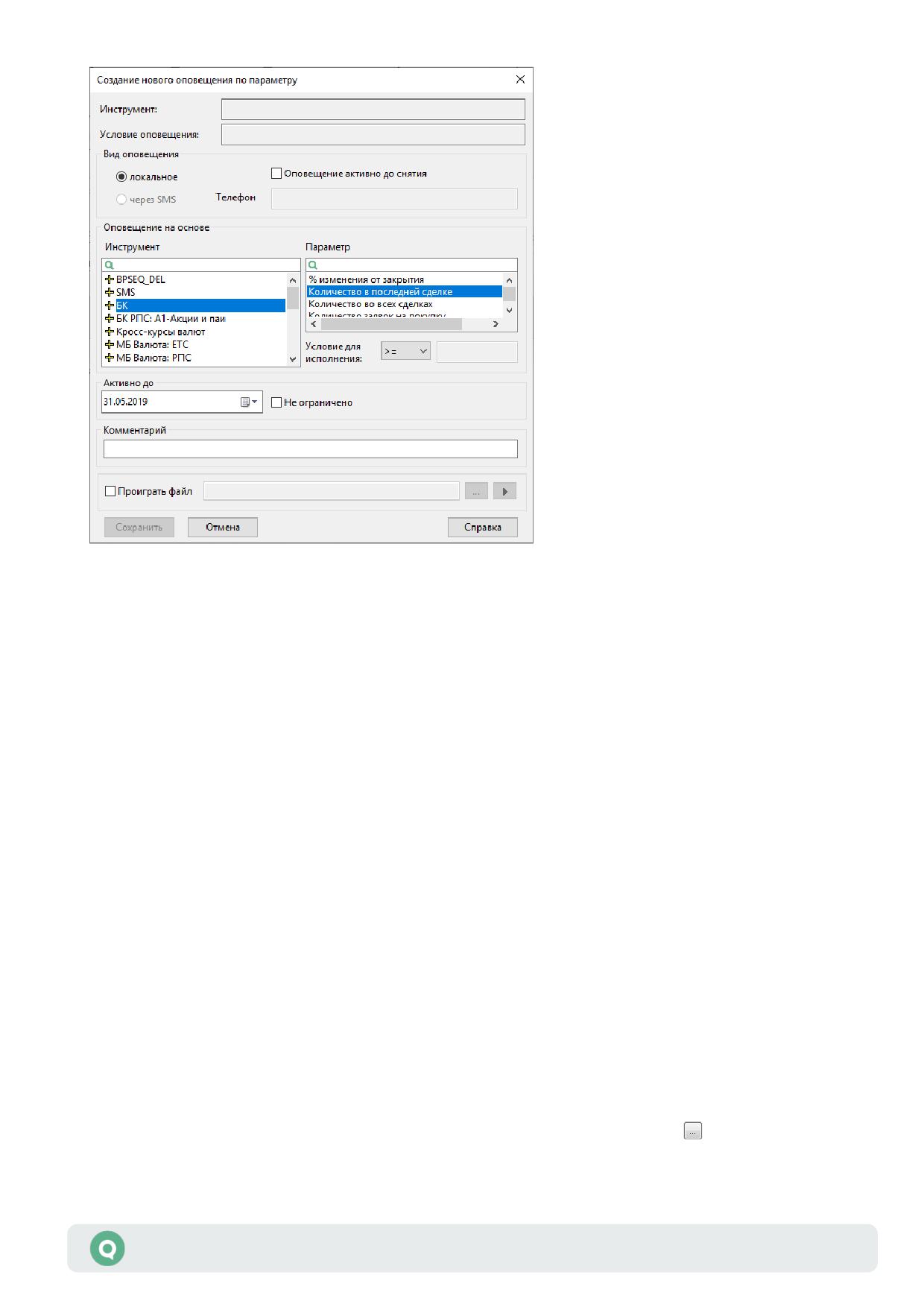
Оповещение на основе таблицы «Текущие торги» создает условие типа «Параметр».
Выбором из списков определяется инструмент и параметр, значение которого необходимо
контролировать для данного инструмента.
Руководство пользователя QUIK
111
Раздел 3: Просмотр информации
1.
Поле «Инструмент» - наименование инструмента, в отношении которого создается
оповещение.
2.
«Условие оповещения» - информационное поле диалога, отображающее полученное
в результате настроек условие оповещения.
3.
«Оповещение активно до снятия» - при включенном флажке оповещение активно до
снятия пользователем.
4.
«Вид оповещения» - выбор вида оповещения:
- «локальное» - отображается на Рабочем месте QUIK;
- «через SMS» - отправляется в виде SMS-сообщения на номер телефона, указанный
в поле «Телефон».
5.
«Параметр» - выбор параметра инструмента, значение которого необходимо проверять.
6.
Поле «Условие для исполнения» - требуемое условие («больше или равно», либо
«меньше или равно») и значение параметра, при достижении которого срабатывает
оповещение. В поле автоматически подставляется последнее указанное значение (либо
«0», если данных по нему нет).
7.
Поле «Активно до» - выбор даты, до которой активно оповещение. Недоступно при
включенном флажке «Не ограничено».
8.
«Не ограничено» - при включенном флажке время жизни оповещения не ограничено.
9.
«Комментарий» - ввод дополнительной справочной информации к оповещению.
Допустимо вводить не более 255 символов. Текст комментария отображается в поле
«Комментарий» таблицы «Окно оповещений» и в диалоге оповещения.
10.«Проиграть файл» - при установленном флажке оповещение сопровождается звуковым
сигналом. Для выбора файла со звуковым сигналом нажмите кнопку (поддерживаются
Руководство пользователя QUIK
112
Раздел 3: Просмотр информации
файлы формата *.wav или *.mp3). Кнопка позволяет прослушать выбранный звуковой
файл.
Если персональный звуковой сигнал не выбран, то используется звуковой
сигнал из основных настроек программы, заданный для всех оповещений
данного типа (пункт меню Система / Настройки / Основные настройки…,
раздел «Программа» / «Звуки» / «Локальные оповещения»).
Нажатием кнопки «Сохранить» новое оповещение сохраняется и активизируется. Нажатием
кнопки «Отмена» окно создания оповещения закрывается без сохранения.
3.11.8
Оповещение на опционы (цена/премия)
меню Действия / Оповещение на величину (ЦЕНА/ПРЕМИЯ) или аналогичный пункт в контекстном меню
таблицы
Для быстрого создания оповещения данного типа из таблицы «Доска опционов» выберите
в контекстном меню пункт «Оповещение на величину (ЦЕНА/ПРЕМИЯ)» (или
«Ctrl»+«Alt»+«A»).
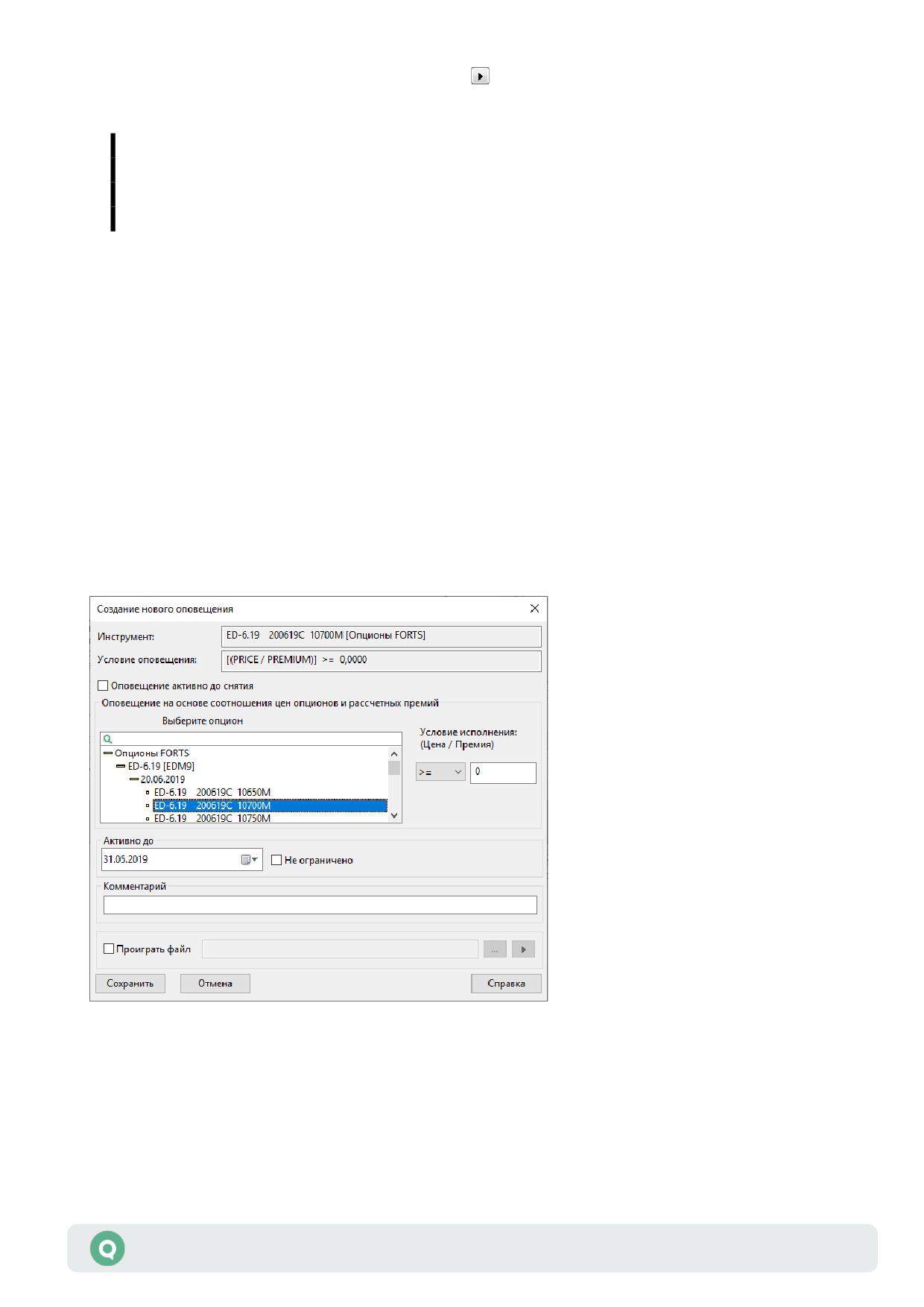
Локальное оповещение на соотношение цен опционов и расчетных премий создает условие
типа «Опцион».
1. Поле «Инструмент» - наименование инструмента, в отношении которого создается
оповещение.
2. «Условие оповещения» - информационное поле диалога, отображающее полученное
в результате настроек условие оповещения.
3. «Оповещение активно до снятия» - при включенном флажке оповещение активно до
снятия пользователем.
Руководство пользователя QUIK
113
Раздел 3: Просмотр информации
4. «Оповещение на основе соотношения цен опционов и расчетных премий»:
- «Выберите опцион» - выбор кода опциона, по которому настраивается
оповещение.
- «Условия исполнения: (Цена / Премия)» - выбор контролируемого условия
значения «Цена опциона» / «Расчетная премия» по отношению к введенному
значению. Выбором условия «>=»/«<=» указывается направление пересечения
контролируемого значения, при котором исполняется оповещение.
5. Поле «Активно до» - выбор даты, до которой активно оповещение. Недоступно при
включенном флажке «Не ограничено».
6. «Не ограничено» - при включенном флажке время жизни оповещения не ограничено.
7. «Комментарий» - ввод дополнительной справочной информации к оповещению.
Допустимо вводить не более 255 символов. Текст комментария отображается в поле
«Комментарий» таблицы «Окно оповещений» и в диалоге оповещения.
8. «Проиграть файл» - при установленном флажке оповещение сопровождается звуковым
сигналом. Для выбора файла со звуковым сигналом нажмите кнопку (поддерживаются
файлы формата *.wav или *.mp3). Кнопка позволяет прослушать выбранный звуковой
файл.
Если персональный звуковой сигнал не выбран, то используется звуковой
сигнал из основных настроек программы, заданный для всех оповещений
данного типа (пункт меню Система / Настройки / Основные настройки…,
раздел «Программа» / «Звуки» / «Локальные оповещения»).
Нажатием кнопки «Сохранить» новое оповещение сохраняется и активизируется. Нажатием
кнопки «Отмена» окно создания оповещения закрывается без сохранения.
3.11.9
Оповещение по статусу транзакции
меню Действия / Оповещение по статусу транзакции или аналогичный пункт в контекстном меню таблицы
Для быстрого создания оповещения данного типа из Таблицы транзакций выберите
в контекстном меню пункт «Оповещение по статусу транзакции» (или «Ctrl»+«Alt»+«A»).
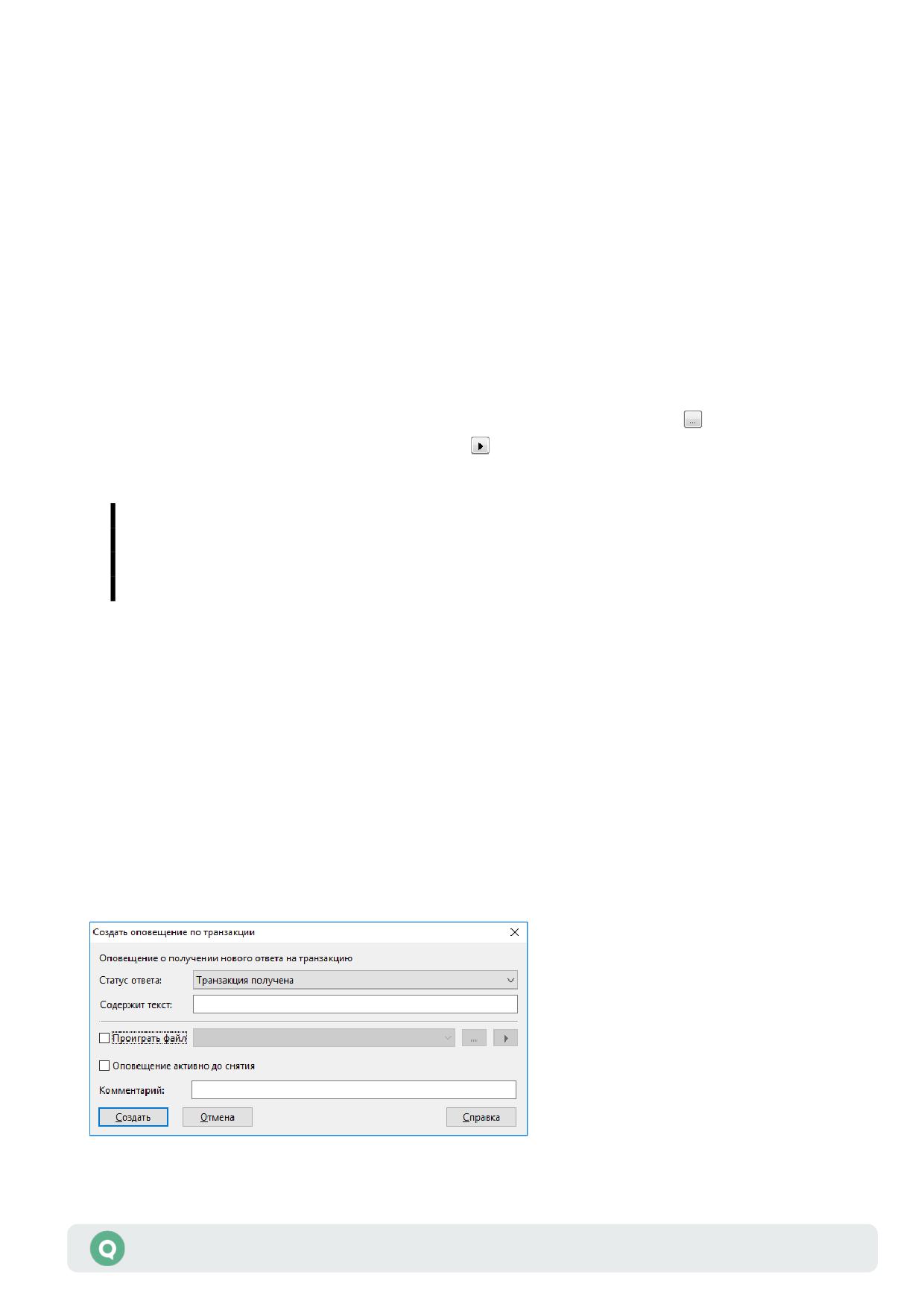
Локальное оповещение на получение Рабочим местом QUIK ответа от сервера на
выставленную транзакцию.
Руководство пользователя QUIK
114
Раздел 3: Просмотр информации
1. «Статус ответа» - выбор статуса ответа на транзакцию, при получении которого
отправляется оповещение. Список содержит статусы ответов по смыслу аналогичных
статусам транзакций (см. п. 3.51.2).
2. «Содержит текст» - ввод текста (с учетом регистра), который должен содержаться в ответе
на транзакцию. При получении ответа, содержащего данный текст, отправляется
оповещение. Допустимо вводить не более 127 символов. Текст отображается в поле
«Условие» таблицы «Окно оповещений» и диалоге оповещения. Если поле не заполнено,
то оповещение формируется по условию «Статус ответа».
3. «Проиграть файл» - при установленном флажке оповещение сопровождается звуковым
сигналом. Для выбора файла со звуковым сигналом нажмите кнопку . Кнопка
позволяет прослушать выбранный звуковой файл.
Если персональный звуковой сигнал не выбран, то используется звуковой
сигнал из основных настроек программы, заданный для всех оповещений
данного типа (пункт меню Система / Настройки / Основные настройки…,
раздел «Программа» / «Звуки» / «Локальные оповещения»).
4. «Оповещение активно до снятия» - при включенном флажке оповещение активно
до снятия пользователем.
5. «Комментарий» - ввод дополнительной справочной информации к оповещению.
Допустимо вводить не более 255 символов. Текст комментария отображается в поле
«Комментарий» таблицы «Окно оповещений» и в диалоге оповещения.
Нажатием кнопки «Создать» новое оповещение сохраняется и активизируется. Нажатием
кнопки «Отмена» окно создания оповещения закрывается без сохранения.
3.11.10 Оповещение по состоянию позиций на спот-рынке
меню Действия / Создать оповещение / по спот-позициям или аналогичный пункт в контекстном меню
таблицы
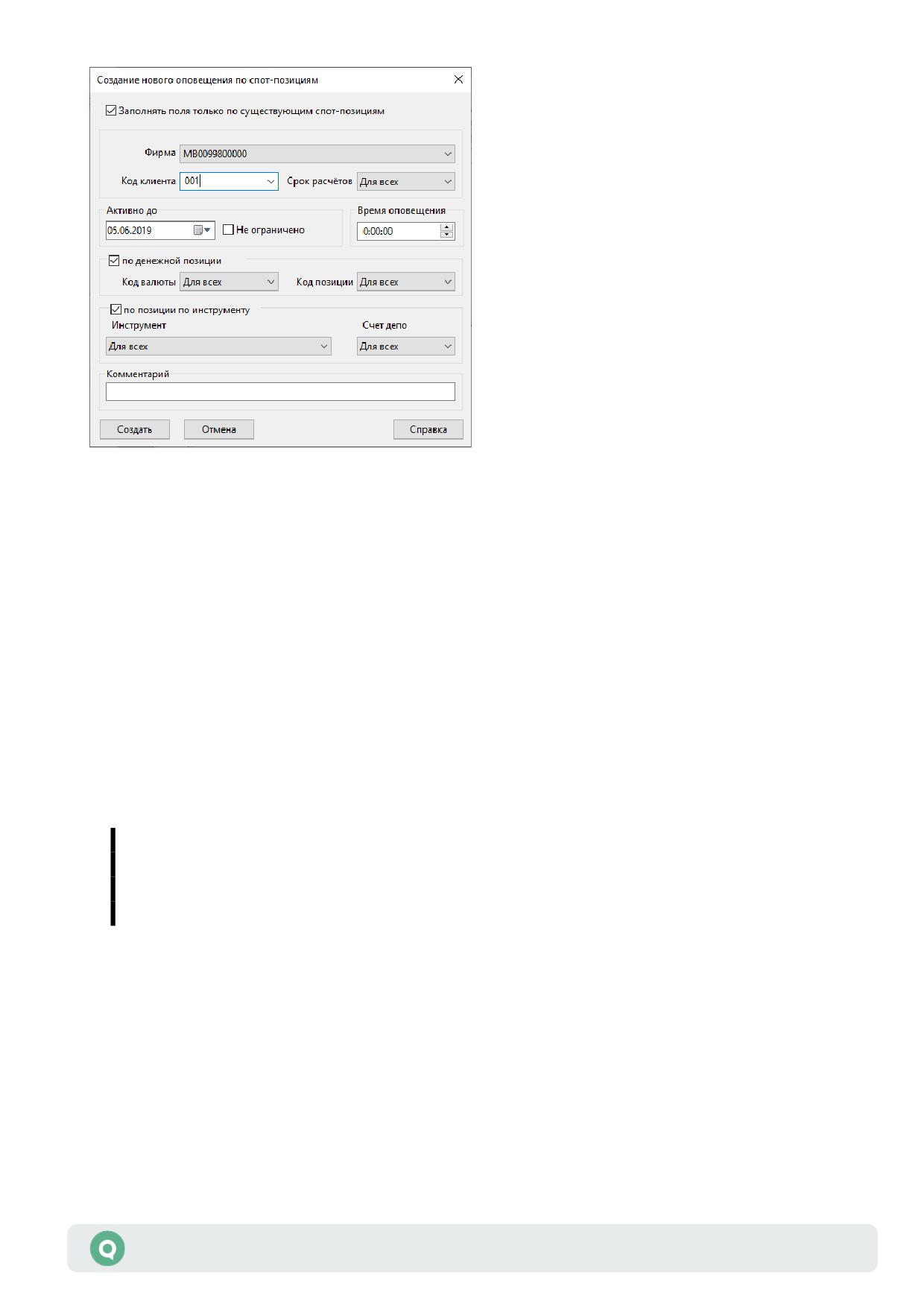
Создание SMS-оповещения о текущем состоянии позиций по указанному инструменту
в установленный момент времени.
При срабатывании SMS-оповещения по каждой позиции отправляется
отдельное SMS-сообщение.
Руководство пользователя QUIK
115
Раздел 3: Просмотр информации
1.
«Заполнять поля только по существующим спот-позициям» - если флажок включен,
то выпадающие списки в полях ввода данного окна заполняются значениями
из имеющихся позиций. Если флажок снят, то списки заполняются всеми доступными
значениями параметра.
2.
«Фирма» - код фирмы-участника торгов.
3.
«Код клиента» - код клиента.
4.
«Срок расчётов» - выбор срока расчетов. При выборе фирмы, позиции по которой
ведутся в календарных датах, параметр переименовывается в «Дата расчетов». При
ведении позиций не в календарных датах, а в сроках расчетов форма остается без
изменений.
5.
«Активно до» - дата, до которой активно оповещение. Недоступно при включенном
флажке «Не ограничено».
6.
«Не ограничено» - при включенном флажке время жизни оповещения не ограничено,
7.
«Время оповещения» - время отправки уведомления о текущем состоянии позиций.
При включенной настройке «Показывать дату и время торговых данных
с учетом локальной временной зоны» (подробнее см. п. 2.10.1 Раздела 2
«Основные принципы работы») время оповещения указывается с учетом
временной зоны компьютера, на котором запущено Рабочее место QUIK.
8.
*«По денежной позиции» - если флажок включен, то создается уведомление по
указанной денежной позиции:
- «Код валюты» - код валюты позиции;
- «Код позиции» - код позиции для расчетов по обязательствам.
9.
*«По позиции по инструменту» - если флажок включен, то создается уведомление
по состоянию позиции по указанному инструменту:
Руководство пользователя QUIK
116
Раздел 3: Просмотр информации
- «Инструмент» - код инструмента;
- «Счет депо» - код счета депо.
10.«Комментарий» - ввод дополнительной справочной информации к оповещению.
Допустимо вводить не более 255 символов. Текст комментария отображается в поле
«Комментарий» таблицы «Окно оповещений» и в диалоге оповещения.
() Если в полях «Код валюты», «Код позиции», «Инструмент», «Счет депо»
выбрано значение «Для всех», то уведомления формируются по позициям для
всех значений соответствующего поля, которые существовали в момент
отправки уведомления.
3.11.11 Оповещение по состоянию позиций и ограничений на срочном рынке
меню Действия / Создать оповещение / по фьючерсным позициям или аналогичный пункт в контекстном
меню таблицы
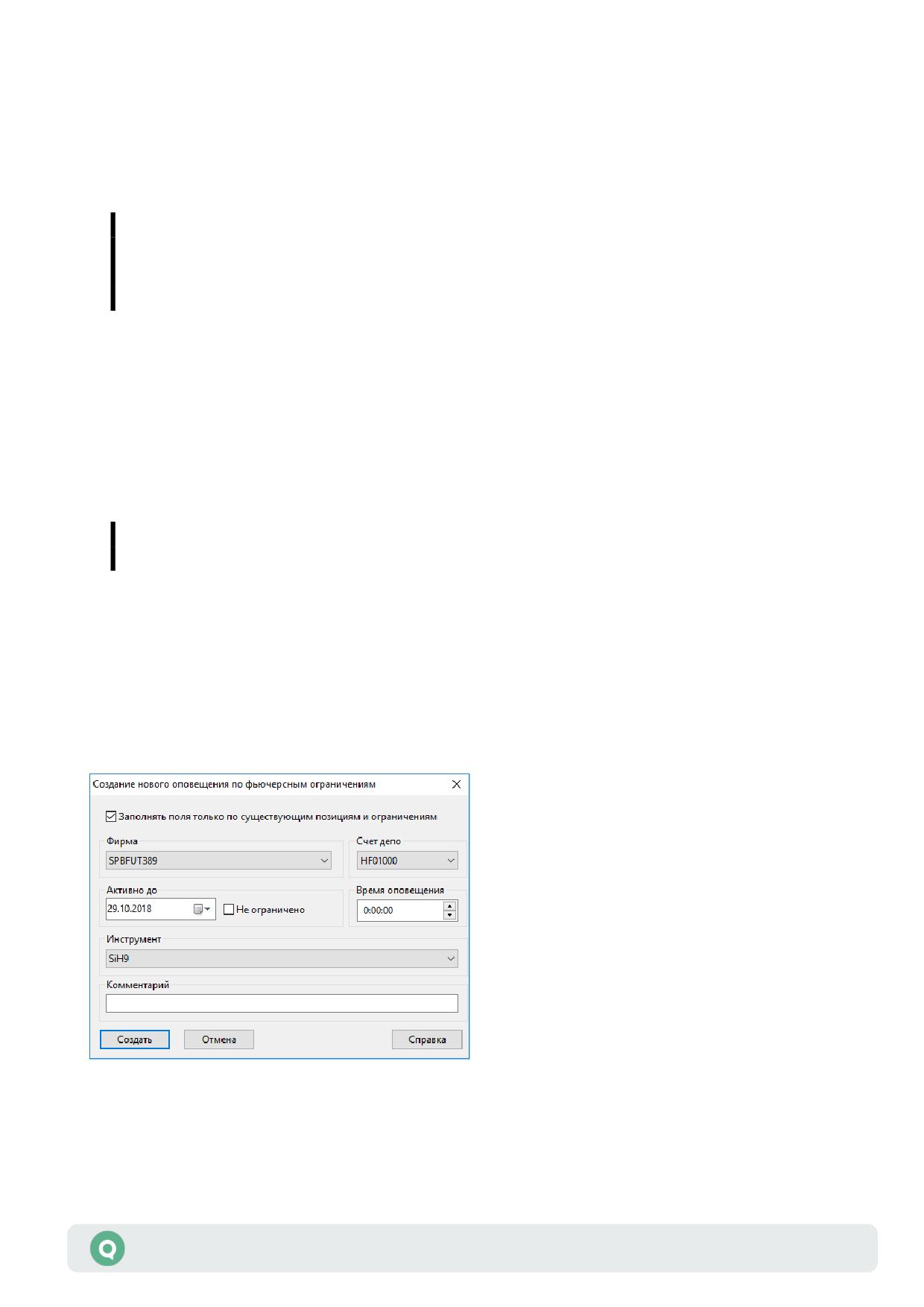
Создание SMS-оповещения о текущем состоянии позиций и ограничений по указанному
срочному контракту (или по всем контрактам) в установленный момент времени.
При срабатывании SMS-оповещения по каждой позиции и ограничению
отправляется отдельное SMS-сообщение.
1. «Заполнять поля только по существующим позициям и ограничениям» - если флажок
включен, то выпадающие списки в полях ввода данного окна заполняются значениями
из имеющихся позиций и ограничений. Если флажок снят, то списки заполняются всеми
доступными значениями параметра.
2. «Фирма» - код фирмы-участника торгов.
3. «Счет депо» - код счета депо клиента.
4. «Активно до» - дата, до которой активно оповещение. Недоступно при включенном
флажке «Не ограничено».
5. «Не ограничено» - при включенном флажке время жизни оповещения не ограничено.
Руководство пользователя QUIK
117
Раздел 3: Просмотр информации
6. «Время оповещения» - время отправки уведомления с текущим состоянием лимитов,
При включенной настройке «Показывать дату и время торговых данных
с учетом локальной временной зоны» (подробнее см. п. 2.10.1 Раздела 2
«Основные принципы работы») время оповещения указывается с учетом
временной зоны компьютера, на котором запущен терминал QUIK.
7. «Инструмент» - код срочного инструмента.
Если в поле «Инструмент» выбрано значение «Для всех», то уведомления формируются
по позициям и ограничениям для всех инструментов, которые существовали в момент
отправки уведомления.
8. «Комментарий» - ввод дополнительной справочной информации к оповещению.
Допустимо вводить не более 255 символов. Текст комментария отображается в поле
«Комментарий» таблицы «Окно оповещений» и в диалоге оповещения.
3.11.12 Настройка сервиса SMS-оповещений
меню Система / Настройки / Основные настройки…, раздел «Сообщения» / «Оповещения» / кнопка
«Настройки SMS-оповещений…»
1. В поле «Телефон» указывается номер сотового телефона клиента, на который
отправляются sms-оповещения. Для одного пользователя может быть указано несколько
номеров через запятую.
2. В поле «Эл. почта» указывается адрес электронной почты клиента, на который
отправляются сообщения, дублирующие SMS-оповещения. Для одного пользователя
может быть указано несколько адресов через запятую.
3. Флажок «Доступность сервиса» включает возможность формирования SMS-оповещений.
Руководство пользователя QUIK
118
Раздел 3: Просмотр информации
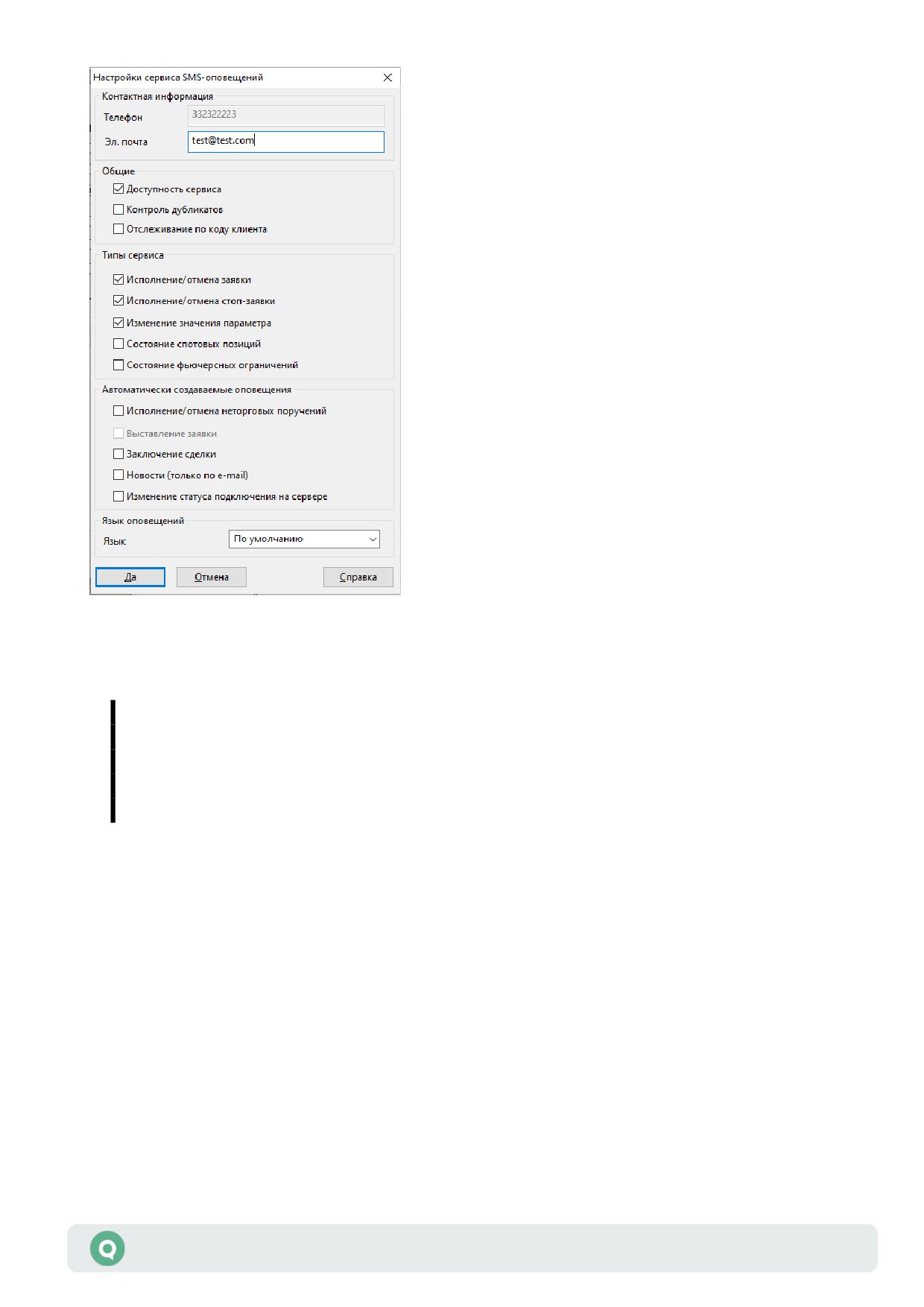
4.
Флажок «Контроль дубликатов» включает контроль наличия дубликатов создаваемых
SMS-оповещений. Если обнаружен дубликат, то транзакция на регистрацию нового
оповещения отвергается.
Два оповещения считаются дубликатами при полном совпадении всех
параметров за исключением параметра «Активно до». Таким образом, есть
возможность создать два оповещения по одной заявке, но с разными
значениями типа рассылки или по одной стоп-заявке, но с разными
положениями флага оповещения о связанной заявке.
5.
Флажок «Отслеживание по коду клиента» - рассылка оповещений при наступлении
события с использованием кода клиента пользователя Рабочего места QUIK,
инициированного другим пользователем.
6.
Рамка «Типы сервиса» - при необходимости типы уведомлений могут быть включены или
отключены пользователем.
7.
Рамка «Автоматически создаваемые поручения»:
- «Исполнение/отмена неторговых поручений» - рассылка оповещений при
исполнении либо отмене неторговых поручений.
- «Выставление заявки» - рассылка оповещений при выставлении другим
пользователем заявки с использованием кода клиента пользователя Рабочего
места QUIK. Флажок доступен при включенном флажке «Отслеживание по коду
клиента».
Руководство пользователя QUIK
119
Раздел 3: Просмотр информации
- «Заключение сделки» - рассылка оповещений при заключении сделки.
- «Новости (только по e-mail)» - рассылка оповещений на e-mail адреса
пользователей. Оповещение содержит заголовок и тело новости. При трансляции
новости на сервер QUIK оповещения автоматически рассылаются на e-mail
пользователей, у которых в программе QUIK Administrator включена опция
«Разрешить просмотр» в разделе «Информ.агентства» и выбраны
информационные агентства.
- «Изменение статуса подключения на сервере» - рассылка оповещений при
изменении статуса подключения на сервере.
8. Рамка «Язык оповещения»:
- «Язык» - язык SMS сообщений.
3.11.13 Настройки режима оповещения
Настройка осуществляется через пункт меню Система/Настройки/Основные
настройки…, раздел «Сообщения» / «Оповещения», выбором условий «При исполнении
локального оповещения»:
1. «Не активизировать приложение» - если пользователь в момент получения сообщения
работает с другой программой, то Рабочее место QUIK автоматически не активизируется.
2. «Мигать в панели задач» - если пользователь работает в другом приложении Windows,
то мигает ярлык «Информационная система QUIK» на панели задач.
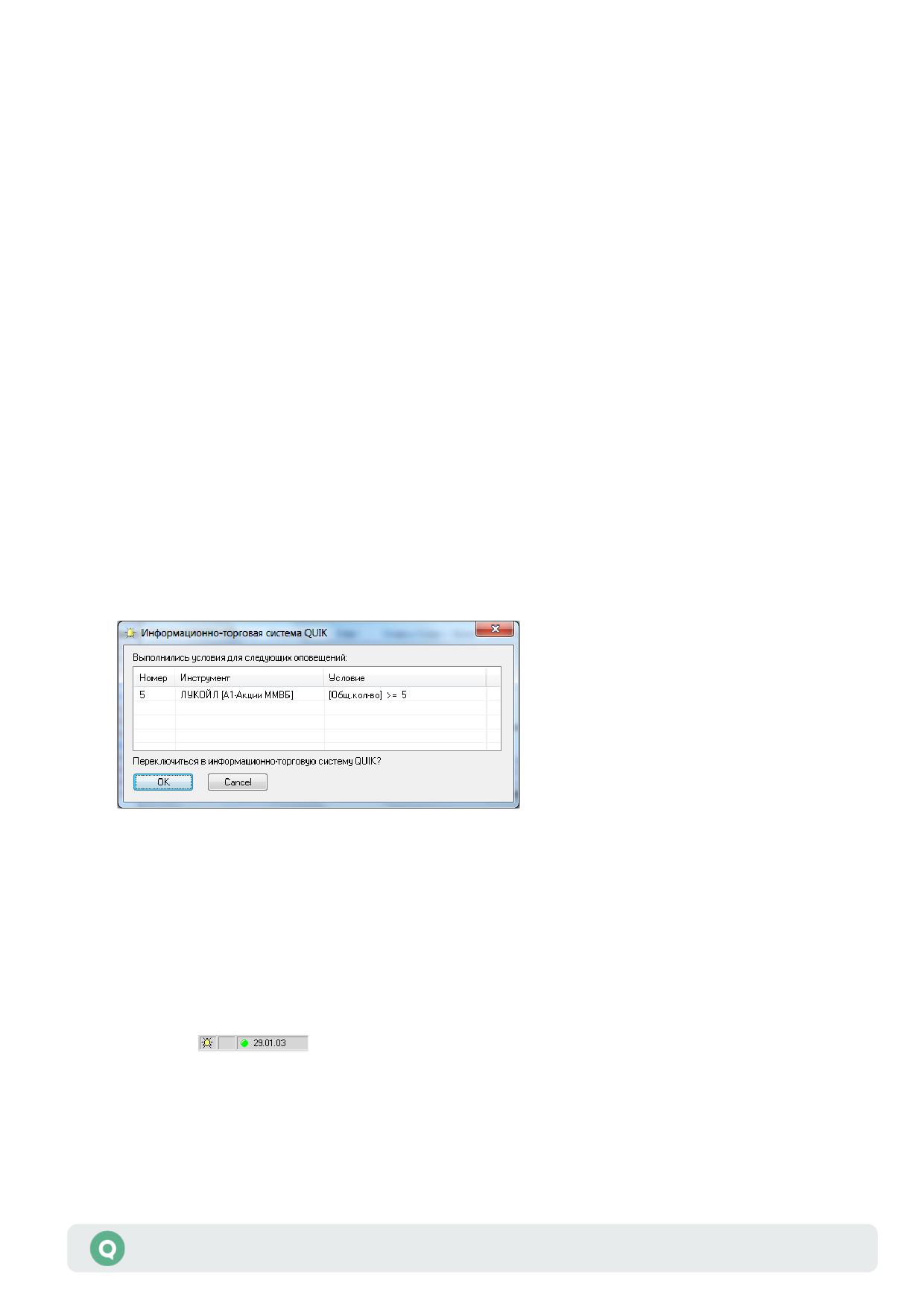
3. «Показывать уведомление» - на экране поверх всех остальных окон появляется
уведомление со списком исполненных оповещений следующего вида:
Новые оповещения добавляются в это же окно. Нажатие кнопки «ОК» закрывает данное
окно и активирует Рабочее место QUIK. Нажатие кнопки «Cancel» закрывает окно
и возвращает пользователя к тому приложению Windows, с которым он работал
до получения оповещения.
4. «Показывать окно с исполненным оповещением» - в случае наступления события
система открывает таблицу «Окно оповещений» на той вкладке, на которой оно
расположено или создает его, если таблица не была предварительно настроена.
5. «Сигнализировать в строке состояния» - при наличии оповещений, не просмотренных
пользователем, в строке состояния рабочего места QUIK появляется мигающий значок
«звонок»
. Двойным щелчком левой кнопки мыши на этом значке
открывается таблица «Окно оповещений» с последним непрочитанным оповещением.
При этом непрочитанные оповещения выделяются жирным шрифтом.
6. «Издавать звуковой сигнал» - оповещение сопровождается звуковым сигналом. Выбор
звукового сигнала для локальных оповещений выполняется через пункт меню
Руководство пользователя QUIK
120
Раздел 3: Просмотр информации
Настройки / Основные… раздел «Программа» / «Звуки» (см. п. 2.10.1 описание
«Звуки», Раздела 2 «Основные принципы работы»).
7. «Переносить активные оповещения на следующий день» - если флажок установлен,
то при смене даты и/или сессии активные оповещения сохраняются, а снятые и
исполненные удаляются. Если флажок снят, то смена даты либо сессии сопровождается
удалением всех оповещений.
8. «Настройки SMS-оповещений…» - выполнить настройку сервиса SMS-оповещений
(см. п. 3.11.12).
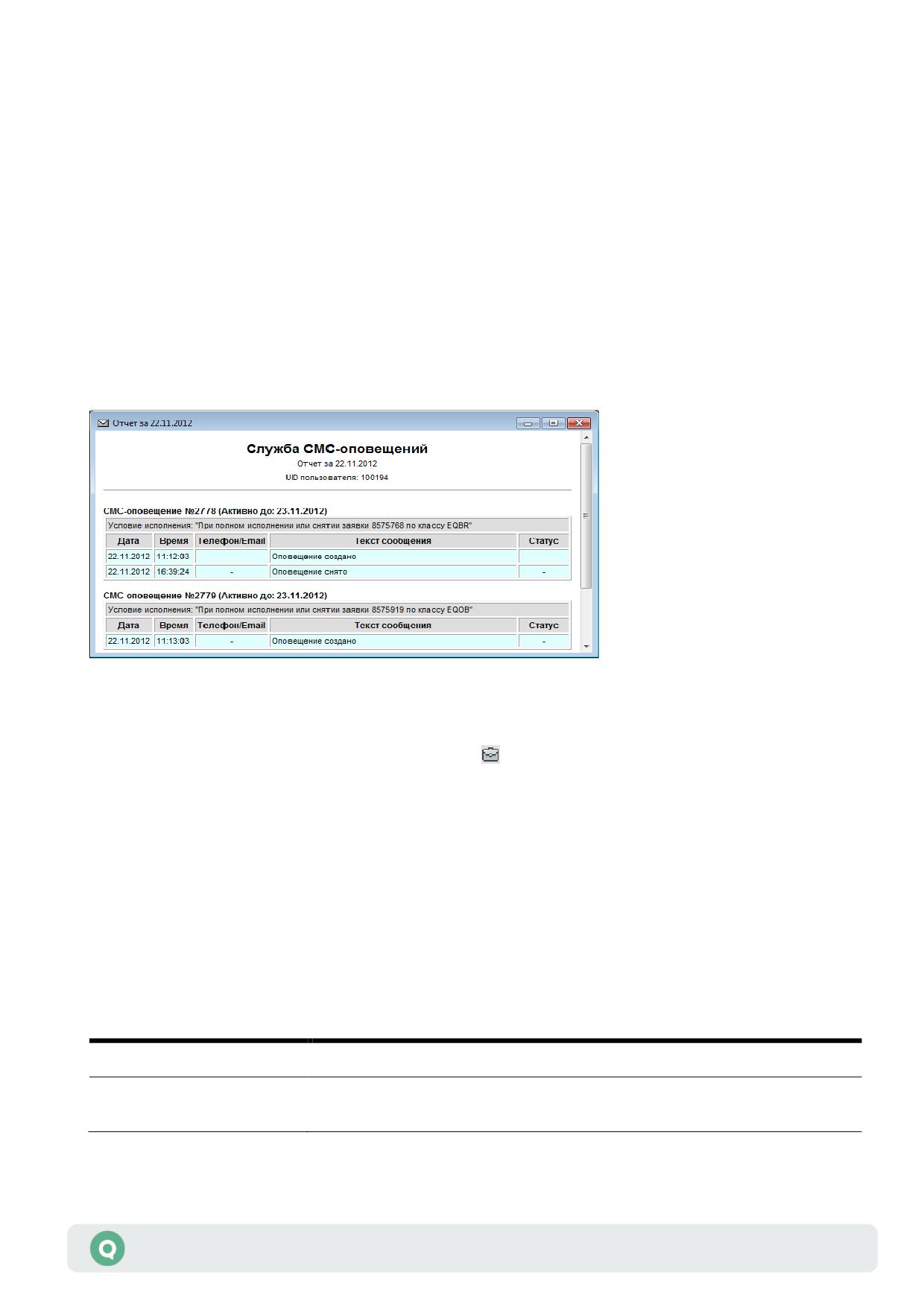
3.11.14 Отчет по SMS-оповещениям
Отчет отображает все SMS-оповещения за указанный период.
Пример отчета:
3.12 Таблица «Клиентский портфель»
меню Создать окно / Клиентский портфель или кнопка
3.12.1
Назначение
Отображение денежной стоимости средств клиента, доступных заемных средств
и показателей маржинального кредитования.
3.12.2
Формат таблицы
Каждая строка таблицы соответствует отдельному идентификатору клиента. В столбцах
таблицы отображаются следующие параметры:
Параметр
Значение
Фирма
Идентификатор фирмы в торговой системе
Идентификатор клиента в системе QUIK.
*Код клиента
Для клиентов срочного рынка: торговый счет срочного рынка
Руководство пользователя QUIK
121
Раздел 3: Просмотр информации
Параметр
Значение
Срок расчетов. Значение «Tx» соответствует позиции клиента после
*Срок расчётов
совершения всех расчетов. При включенной настройке сервера QUIK
«Вести позиции в календарных днях» (пункт меню Сервер QUIK/
Библиотеки расчета лимитов..., раздел «Общие параметры»,
рамка «Общие настройки библиотеки, вкладка «Часть 5») срок
расчетов соответствует плановой позиции
Для клиентов типа «МЛ» и «МП»:
*ПовышУрРиска
Признак «квалифицированного» клиента, которому разрешено
кредитование заемными средствами с плечом 1:3. Возможные значения:
«ПовышУрРиска» - квалифицированный;
<пусто> - нет.
Для клиентов типа «МД+»:
Признак клиента с повышенным уровнем риска (КПУР)
Признак используемого типа ведения позиций. Возможные значения:
*Тип клиента
«МЛ» - используется схема ведения позиции «по плечу»,
«плечо» рассчитано по значению Входящего лимита;
«МП» - используется схема ведения позиции «по плечу»,
«плечо» указано явным образом;
«МОП» - используется схема ведения позиции «лимит на
открытую позицию»;
«МД» - используется схема ведения позиции «по
дисконтам»;
«МД+» - используется схема с ограничением
покупательной способности при помощи дисконтов по
бумагам, валютам и фьючерсам с возможностью неттинга
рисков по множествам инструментов;
«С» - используется схема ведения позиций «срочный
рынок». Для клиентов срочного рынка без единой
денежной позиции;
<пусто> - используется схема ведения позиции «по
лимитам»;
«FX» - используется схема маржинального кредитования
«Валютное лимитирование»
Мин.маржа
Минимальный размер обеспечения, требуемый под текущий портфель
клиента, рассчитывается в соответствии с действующим
законодательством *** согласно настройкам брокера.
Поле заполняется для клиентов «МД», «МД+» и «С».
Для клиентов типа «МД» отражает стоимость портфеля клиента
(инструменты/деньги) с учетом дисконтирующих коэффициентов D min
long и D min short.
Для клиентов типа «МД+» и «С» рассчитывается как доля от объема
начальной маржи (по умолчанию 50%, может быть изменена).
Для значений больше «1E25» в поле отображается «INF», но при
экспорте по ODBC и DDE выводится фактическое числовое значение
Нач.маржа
Значение показателя «Начальная маржа» (в единицах цены с точностью
Руководство пользователя QUIK
122
Раздел 3: Просмотр информации
Параметр
Значение
валюты цены инструмента), рассчитанное в соответствии с действующим
законодательством *** согласно настройкам брокера. Отражает
стоимость портфеля клиента (инструменты/деньги) с учетом
дисконтирующих коэффициентов D long и D short.
Поле заполняется для клиентов типа «МД», «МД+» и «С». Для клиентов
типа «С» равна значению параметра «ГО без заявок» таблицы
«Ограничения по клиентским счетам». Для значений больше «1E25»
в поле отображается «INF», но при экспорте по ODBC и DDE выводится
фактическое числовое значение
Скор.маржа
Значение показателя «Скорректированная маржа» (в единицах цены
с точностью валюты цены инструмента), рассчитанное в соответствии с
действующим законодательством *** согласно настройкам брокера.
Вычисляется аналогично параметру «Нач. маржа» с учетом планового
исполнения всех активных заявок.
Поле заполняется для клиентов типа «МД», «МД+» и «С». Для клиентов
типа «С» равна значению параметра «Тек.чист.поз. (под открытые
позиции)» таблицы «Ограничения по клиентским счетам». Для значений
больше «1E25» в поле отображается «INF», но при экспорте по ODBC и
DDE выводится фактическое числовое значение
Оценка собственных средств клиента по текущим позициям и ценам
*Стоимость портфеля
с точностью валюты цены инструмента. В случае использования единой
денежной позиции на спот- и срочном рынках для клиентов типа «МД»
параметр включает вариационную маржу, если она отрицательная, а для
клиентов типа «МД+» вариационная маржа учитывается независимо
от знака.
Поле заполняется для клиентов типа «МД», «МД+» и «С».
Для клиентов типа «МД» и «МД+» оценка не включает положительные
позиции по неликвидным инструментам и валютам. Для клиентов типа
«МД+» значение показателя «Стоимость портфеля» рассчитывается
согласно действующему законодательству в части требований
к осуществлению брокерской деятельности *** согласно настройкам
брокера. Для клиентов типа «С» рассчитывается как суммарное
значение параметров «Лимит откр. поз.», «Индикативная вар.маржа»
и «Премия по опционам» таблицы «Ограничения по клиентским счетам»
Статус
Для клиентов фондового рынка с типом «МД» и «МД+» сравнивается
состояние стоимости портфеля относительно уровня маржи. Возможные
значения:
«Нормальный» - стоимость портфеля больше либо равна
скорректированной марже;
«Ограничение» - стоимость портфеля меньше
скорректированной маржи и больше либо равна начальной
марже;
«Требование» - стоимость портфеля меньше начальной
маржи и больше либо равна минимальной марже;
«Закрытие» - стоимость портфеля меньше минимальной
маржи;
Руководство пользователя QUIK
123
Раздел 3: Просмотр информации
Параметр
Значение
«Нет» - клиенты, работающие по схеме ведения позиций
«По дисконтам», которые не имеют позиций и обязательств
(активных заявок) на фондовом рынке (при этом они могут
иметь позиции и обязательства на срочном рынке).
Позиции таких клиентов не могут быть закрыты в рамках
схемы ведения позиций «По дисконтам»;
«Критический» - наличие в портфеле непокрытых позиций
по немаржинальным активам. Только для клиентов типа
«МД+».
Для определения статуса используются позиции по
инструментам и денежным средствам только на плановом
сроке расчетов.
Для клиентов срочного рынка с типом «С» статус зависит от параметра
«Определять статус клиентов срочного рынка без ЕДП по значениям:»,
заданного в настройках (меню Система/Настройки/Основные
настройки…, раздел «Торговля» / «Клиентский портфель» / «Индикация
статуса в клиентском портфеле» см. п. 5.14.4 Раздела 5 «Торговые
операции клиента»). Возможные значения:
«Нормальный» - достаточность средств больше либо равна
величине, указанной как «Опасный»;
«Опасный» - достаточность средств меньше величины,
указанной как «Опасный», и больше либо равна величине,
указанной как «Критический» уровень;
«Критический» - достаточность средств меньше величины,
указанной как «Критический».
Для клиентов типа «МД» и «МД+», использующих единую денежную
позицию, отображаемые значения статуса зависят от настройки
«Определять статус клиентов срочного рынка с ЕДП по значениям:» (см.
п. 3.12.5)
Требование
Сумма маржинального требования с точностью валюты цены
инструмента:
если НПР1 (Стоимость портфеля - Нач.маржа) < 0, то
Требование = -НПР1;
иначе «0».
Поле заполняется только для клиентов типа «МД» и «МД+». Для
значений больше «1E25» в поле отображается «INF», но при экспорте
по ODBC и DDE выводится фактическое числовое значение
УДС
Уровень достаточности средств.
УДС = (Стоимость портфеля - Мин.маржа)/(Нач.маржа -
Мин.маржа)
Возможные значения: от «-9.99» до «9.99» с точностью 2 знака после
десятичного разделителя.
Если Нач.маржа = Мин.маржа, то:
если Стоимость портфеля < Мин.маржа, то УДС= - 9.99,
иначе УДС = 9.99.
Поле заполняется для клиентов типа «МД», «МД+» и «С»..
Руководство пользователя QUIK
124
Раздел 3: Просмотр информации

Параметр
Значение
0 <= УДС < 1 - близость к закрытию (маржин-колл);
УДС < 0 - принудительное закрытие
НПР1
Норматив покрытия риска 1. Рассчитывается как разница параметров
«Стоимость портфеля» и «Начальная маржа». Для клиентов типа «МД»,
«МД+» и «С»
НПР2
Норматив покрытия риска 2. Рассчитывается как разница параметров
«Стоимость портфеля» и «Минимальная маржа». Для клиентов типа
«МД», «МД+» и «С».
Сроч. счет
Счет клиента на срочном рынке
Оценка собственных средств клиента до начала торгов с точностью
*Вход. активы
валюты цены инструмента
Для клиентов типа «МЛ»: отношение «Входящего лимита» к «Входящим
*Плечо
активам».
Для клиентов типа «МП»: явно заданный коэффициент плеча.
Для клиентов типа «МД» и «МД+» плечо определяет идентификатор
шаблона маржинальных настроек и/или шаблона настроек комиссии в
файле настроек Библиотеки расчета лимитов. Поле заполняется, если
для клиента явно задано значение плеча в денежном лимите, или в
файле настроек Библиотеки расчета лимитов данный клиент приписан к
какому-либо маржинальному шаблону настроек. Значение может быть
произвольным и не учитывается при расчете других параметров
Вход. лимит
Значение маржинального лимита до начала торгов с точностью валюты
цены инструмента.
Для клиентов типа «МД» и «МД+»: значение берется из поля
«Входящий лимит» таблицы «Позиции по деньгам» и позволяет
ограничить максимально допустимую величину используемого кредита
по деньгам, если включена опция «Контролировать максимальную
задолженность по деньгам и бумагам» на закладке «Настройки
маржинального кредитования» настроек Библиотеки расчета лимитов
(см. руководство «Настройки Библиотеки расчета лимитов», п. 23)
Оценка стоимости коротких позиций (значение всегда отрицательное)
*Шорты
с точностью валюты цены инструмента
Оценка стоимости длинных позиций с точностью валюты цены
*Лонги
инструмента
«Лонги»= «Лонги МО» + «Лонги О»
Лонги МО
Оценка стоимости длинных позиций по маржинальным инструментам,
принимаемым в обеспечение, с точностью валюты цены инструмента
Лонги О
Оценка стоимости длинных позиций по немаржинальным инструментам,
принимаемым в обеспечение, с точностью валюты цены инструмента
Текущее отношение собственных и использованных заемных средств
*Тек. плечо
«Тек. плечо» = 100 / «Ур. маржи» - 1
Для клиентов типа «МД» и «МД+» поле не заполняется
Руководство пользователя QUIK
125
Раздел 3: Просмотр информации

Параметр
Значение
Отношение собственных средств клиента (Стоимость портфеля), за
*Ур. маржи
исключением денежных средств, заблокированных под покупку
немаржинальных инструментов («БлокПокНеМарж»), к стоимости
длинных позиций и денежного остатка (если он положительный),
в процентах.
Для клиентов типа «МД» и «МД+» поле не заполняется
Тек. лимит
Текущее значение маржинального лимита с точностью валюты цены
инструмента.
Для клиентов типа «МД» и «МД+» поле не заполняется
ДостТекЛимит
Значение текущего маржинального лимита, доступное для дальнейшего
открытия позиций, с точностью валюты цены инструмента.
Для клиентов типа «МД» и «МД+» поле не заполняется
БлокПокупка
Оценка стоимости активов в заявках на покупку с точностью валюты
цены инструмента
«Блок. покупка»= «Блок. пок. маржин.» + «Блок. пок. обесп.»
БлокПок МО
Оценка стоимости активов в заявках на покупку маржинальных
инструментов, принимаемых в обеспечение (типа «МО»), с точностью
валюты цены инструмента
БлокПок О
Оценка стоимости активов в заявках на покупку немаржинальных
инструментов, принимаемых в обеспечение (типа «О»), с точностью
валюты цены инструмента
БлокПокНеМарж
Оценка стоимости активов в заявках на покупку немаржинальных
инструментов (тип которых не указан) с точностью валюты цены
инструмента. В случае использования дисконтирующих коэффициентов
при оценке позиций по инструментам, поле содержит также и сумму
дисконта от стоимости короткой позиции клиента по инструментам
БлокПродажа
Оценка в денежном выражении планируемых шортов (сколько средств
брокера планируется использовать при исполнении выставленных
заявок на продажу) с точностью валюты цены инструмента
Оценка стоимости всех входящих позиций клиента в ценах закрытия
*ВходСредства
предыдущей торговой сессии, включая позиции по немаржинальным
инструментам, с точностью валюты цены инструмента. Для клиентов
типа «МД» и «МД+» оценка производится по параметру «Цена закрытия».
Если этот параметр отсутствует, то используется параметр «Цена
последней сделки». Для других типов клиентов оценка стоимости позиций
производится по первому найденному не нулевому параметру
в следующем порядке: «Цена закрытия», «Цена последней сделки»,
«Лучший спрос»/«Лучшее предложение»
Текущая оценка стоимости всех позиций клиента (с учетом вариационной
*ТекСредства
маржи по счету) с точностью валюты цены инструмента. Для клиентов
типа «МД» и «МД+» оценка производится по параметру «Цена последней
сделки», если этот параметр отсутствует, используется «Цена закрытия».
Для остальных типов клиентов оценка стоимости позиций производится
по первому найденному параметру в следующем порядке: «Цена
последней сделки», «Лучший спрос/предложение», «Цена закрытия»
Руководство пользователя QUIK
126
Раздел 3: Просмотр информации

Параметр
Значение
Абсолютная величина изменения стоимости всех позиций клиента с
*Прибыль/убытки
точностью валюты цены инструмента
«Прибыль/убытки» = «ТекСредства» - «ВходСредства»
Относительная величина изменения стоимости всех позиций клиента,
*ПроцИзмен
в процентах
«ПроцИзмен» = «Прибыль/убытки» / «ВходСредства» * 100
На покупку
Оценка денежных средств, доступных для покупки маржинальных
инструментов (типа «МО»), с точностью валюты цены инструмента.
Для клиентов типа «МД» и «МД+» поле не заполняется
На продажу
Оценка денежных средств, доступных для продажи маржинальных
инструментов (типа «МО»), с точностью валюты цены инструмента.
Для клиентов типа «МД» и «МД+» поле не заполняется
НаПокупНеМаржин
Оценка денежных средств, доступных для покупки немаржинальных
инструментов (тип которых не указан), с точностью валюты цены
инструмента
НаПокупОбесп
Оценка денежных средств, доступных для покупки инструментов,
принимаемых в обеспечение (типа «О»), с точностью валюты цены
инструмента.
Для клиентов типа «МД» и «МД+» поле не заполняется
Размер денежных средств, уплаченных под все открытые позиции
****ГО поз.
на срочном рынке, с точностью валюты цены инструмента.
Для клиентов срочного рынка без единой денежной позиции значение
соответствует значению поля «Тек.чист.поз. (под открытые позиции)»
в Таблице ограничений по клиентским счетам.
Для клиентов с единой денежной позицией рассчитывается в
зависимости от параметров ведения лимитов брокером. В этом случае
допускается задание отдельного значения для каждого срока расчетов
Оценка стоимости активов в заявках на срочном рынке с точностью
****ГО заяв.
валюты цены инструмента. Для клиентов срочного рынка без единой
денежной позиции значение соответствует значению поля
«Тек.чист.поз. (под заявки)» в Таблице ограничений по клиентским
счетам. Для клиентов с единой денежной позицией рассчитывается
в зависимости от параметров ведения лимитов брокером. В этом случае
допускается задание отдельного значения для каждого срока расчетов
Текущая вариационная маржа по позициям клиента, по всем
****Вариац. маржа
инструментам с точностью валюты цены инструмента. Соответствует
значению поля «Вариац. маржа» в Таблице ограничений по клиентским
счетам
Активы/ГО
Отношение ликвидационной стоимости портфеля к ГО по срочному
рынку. Поле рассчитывается следующим образом:
«Активы/ГО» = («Стоимость портфеля» + «ГО поз.») / «ГО
поз.» * 100%
Если «ГО поз.» = 0, то в поле указывается значение
«100%»,
Если «Активы/ГО» >100%, то поле указывается значение
Руководство пользователя QUIK
127
Раздел 3: Просмотр информации

Параметр
Значение
«100%»
Сумма ден. остатков
Сумма остатков по денежным средствам по всем лимитам без учета
средств, заблокированных под исполнение обязательств, выраженная
в выбранной валюте расчета, с точностью валюты цены инструмента.
При расчете не используется коэффициент дисконтирования**
Суммарно заблок.
Cумма заблокированных средств со всех денежных лимитов клиента,
пересчитанная в валюту расчетов через кросс-курсы на сервере,
с точностью валюты цены инструмента.
Суммирование выполняется для всех лимитов клиента, независимо
от настроек мультивалютности и дополнительных тегов расчетов
в Библиотеке расчетов лимитов
Парам. расч.
Актуальные текущие параметры расчета для данной строки в формате
«<Валюта>-<Код позиции>». Пример: «SUR-EQTV»
Шорты (нетто)
Оценка стоимости коротких позиций с точностью валюты цены
инструмента. При расчете не используется коэффициент
дисконтирования**
Лонги (нетто)
Оценка стоимости длинных позиций с точностью валюты цены
инструмента. При расчете не используется коэффициент
дисконтирования**
Сумма дисконтов
Сумма дисконтов стоимости длинных (только по инструментам
обеспечения) и коротких позиций по инструментам, дисконтов
корреляции между инструментами, а также дисконтов на задолженности
по валютам, не покрытые обеспечением по инструментам в этих
же валютах, с точностью валюты цены инструмента.
Для клиентов типа «МД» и «МД+» поле не заполняется
ТекАктБезДиск
Текущие активы без учета дисконтов с точностью валюты цены
инструмента. Суммарная величина денежных остатков, стоимости
длинных позиций по инструментам обеспечения и стоимости коротких
позиций, без учета дисконтирующих коэффициентов, без учета неттинга
стоимости инструментов в рамках объединенной позиции по
инструментам и без учета корреляции между инструментами.
Для клиентов типа «МД» и «МД+» поле не заполняется
Статус счета
Отношение суммы дисконтов к текущим активам без учета дисконтов.
Для клиентов типа «МД» и «МД+» поле не заполняется
Уровень риска
Уровень риска клиента. Возможные значения:
«» (пусто, по умолчанию) - уровень риска не указан;
«КНУР» - клиент с начальным уровнем риска;
«КСУР» - клиент со стандартным уровнем риска;
«КПУР» - клиент с повышенным уровнем риска;
«КОУР» - клиент с особым уровнем риска
Поле заполняется только для клиентов типа «С»
Текущие средства на счете после проведения последнего клиринга или
****ПолнСумДенОстат на
Руководство пользователя QUIK
128
Раздел 3: Просмотр информации

Параметр
Значение
нач. дня
на начало торговой сессии с точностью валюты цены инструмента.
Для клиентов без единой денежной позиции рассчитывается как
суммарное значение поля «Лимит откр. поз.» по «Залоговым ден.
средствам» и «Ден. средствам» с учетом значения поля «Коэф.
ликвидн.» (параметры Таблицы ограничений по клиентским счетам).
Для клиентов, использующих единую денежную позицию, соответствует
значению поля «Входящий остаток» таблицы «Позиции по деньгам»
Текущие средства на счете с точностью валюты цены инструмента.
****ПолнСумДенОстат
Для клиентов без единой денежной позиции рассчитывается как
суммарное значение поля «Лимит откр. поз.» по «Залоговым ден.
средствам» и «Ден. средствам» с учетом значения поля «Коэф.
ликвидн.» (параметры Таблицы ограничений по клиентским счетам) и
поля «ВарМаржаПромклир.» (параметр таблицы «Клиентский
портфель»).
Для клиентов, использующих единую денежную позицию, соответствует
значению поля «Текущий остаток» таблицы «Позиции по деньгам»
Доступные (свободные) средства с точностью валюты цены
****ПланЧистПоз
инструмента.
Для клиентов без единой денежной позиции рассчитывается как
суммарное значение «План. чист. поз.» по «Залоговым ден. средствам»
и «Ден. средствам» с учетом значения поля «Коэф. ликвидн.»
(параметры Таблицы ограничений по клиентским счетам).
Для клиентов с типом лимитирования «по плечу» или «по дисконтам»,
использующих единую денежную позицию, значение параметра равно
значению поля «НаПокупНеМаржин» таблицы «Клиентский портфель».
Для клиентов с типом лимитирования «МД+», использующих единую
денежную позицию, значение параметра рассчитывается как разность
значений полей «Стоимость портфеля» и «Скорректированная маржа»
таблицы «Клиентский портфель»
Зарезервированные средства с точностью валюты цены инструмента.
****ТекЧистПоз
Для клиентов без единой денежной позиции рассчитывается как
суммарное значение «Тек. чист. поз.» по «Залоговым ден. средствам»
и «Ден. средствам» (параметры Таблицы ограничений по клиентским
счетам).
Для клиентов, использующих единую денежную позицию, соответствует
значению поля «Тек. чист. поз.» по «Ден. средствам» в Таблице
ограничений по клиентским счетам
Накопленная по сделкам вариационная маржа, которая будет списана
****НакопВарМаржа
с клиента (зачислена клиенту) в ближайший клиринг, с точностью
валюты цены инструмента.
Соответствует значению поля «Вариац. маржа» в Таблице позиций
по клиентским счетам
Вариационная маржа по итогам промежуточного клиринга с точностью
****ВарМаржаПромклир.
валюты цены инструмента.
Для клиентов без единой денежной позиции:
Накоплен. доход - Биржевые сборы (параметры Таблицы
ограничений по клиентским счетам) по «Ден. средствам».
Для клиентов, использующих единую денежную позицию, соответствует
Руководство пользователя QUIK
129
Раздел 3: Просмотр информации

Параметр
Значение
значению поля «Накоплен. доход» по «Ден. средствам» в Таблице
ограничений по клиентским счетам
Накопленный доход с учетом премии по опционам и биржевым сборам
****НакопДоход
с точностью валюты цены инструмента.
Для клиентов без единой денежной позиции соответствует значению
поля «Накоплен. доход» Таблицы ограничений по клиентским счетам.
Для клиентов, использующих единую денежную позицию:
Накоплен. доход- Биржевые сборы (параметры Таблицы
ограничений по клиентским счетам)
Ликвидационная стоимость опционов с точностью валюты цены
****ЛиквСтоимОпционов
инструмента. Для немаржируемых опционов рассчитывается как
суммарная оценка позиций по опционам с учетом настройки «При
расчёте ликвид. стоимости опционов учитывать теор. цену» на странице
«Учёт операций срочного рынка» (см. руководство «Настройки
Библиотеки расчета лимитов», п. 18). Для маржируемых опционов
значение равно «0»
Сумма оценки средств клиента на срочном рынке с точностью валюты
****СумАктивовНаСрчРынке
цены инструмента. Рассчитывается следующим образом:
ПланЧистПоз + ТекЧистПоз + Вариац. маржа +
ЛиквСтоимОпционов
Стоимость портфеля с учетом средств на срочном рынке с точностью
****ПолнСтоимПортфеля
валюты цены инструмента.
Для клиентов срочного рынка без единой денежной позиции значение
соответствует значению поля «СумАктивовНаСрчРынке».
Для клиентов, использующих единую денежную позицию:
ТекЧистПоз + ЛиквСтоимОпционов + Стоимость портфеля
Текущая задолженность на срочном рынке с точностью валюты цены
****ТекЗадолжНаСрчРынке
инструмента. Рассчитывается с учетом параметров «ПланЧистПоз» и
«СумАктивовНаСрчРынке»
Достаточность средств с точностью валюты цены инструмента.
****Дост. Средств
Рассчитывается как отношение параметров «СумАктивовНаСрчРынке» и
«ТекЧистПоз»
Достаточность средств (под открытые позиции) с точностью валюты
****Дост. Средств (ОткрПоз)
цены инструмента. Рассчитывается как отношение параметров
«СумАктивовНаСрчРынке» и «ГО поз.»
Коэффициент ликвидности ГО. Рассчитывается следующим образом:
****КоэффЛикв ГО
(ПолнСумДенОстат на нач. дня + НакопДоход) / ТекЧистПоз
Ожидаемый коэффициент ликвидности ГО. Рассчитывается следующим
****Ожид. КоэффЛикв ГО
образом:
(ПолнСумДенОстат на нач. дня + НакопДоход + Вариац. маржа) /
ТекЧистПоз
Отношение произведения абсолютного размера позиций по активам
****Cash Leverage
на цены последней сделки к значению поля «СумАктивовНаСрчРынке»
Руководство пользователя QUIK
130
Раздел 3: Просмотр информации
Параметр
Значение
Тип позиции на срочном рынке. Возможные значения:
****ТипПозНаСрчРынке
«» (пусто) - позиция на срочном рынке отсутствует;
«Ф» - имеется ненулевая позиция по фьючерсам;
«О» - имеется ненулевая позиция по опционам;
«ФО» - имеется ненулевая позиция по фьючерсам
и опционам
* - параметры, выбранные по умолчанию.
** - подробнее о коэффициентах дисконтирования см. п. 8.1 Руководства по администрированию
«Настройки Библиотеки расчета лимитов».
*** - действующие требования Центрального банка РФ к правилам осуществления брокерской
деятельности.
**** - параметр заполняется для клиентов с настроенной единой денежной позицией и для клиентов
срочного рынка без единой денежной позиции.
При расчете значений «Лонги», «Лонги МО», «Лонги О» в стоимость
обеспечения не включаются инструменты, у которых отсутствует (или равна
«0») цена закрытия предыдущего торгового дня.
Формулы, используемые для расчета значений параметров таблицы «Клиентский портфель»,
приведены в Приложении 1.
К таблице может быть применен Режим связанных окон (подробнее см. п.2.8.6 Раздела 2
«Основные принципы работы»).
Руководство пользователя QUIK
131
Раздел 3: Просмотр информации
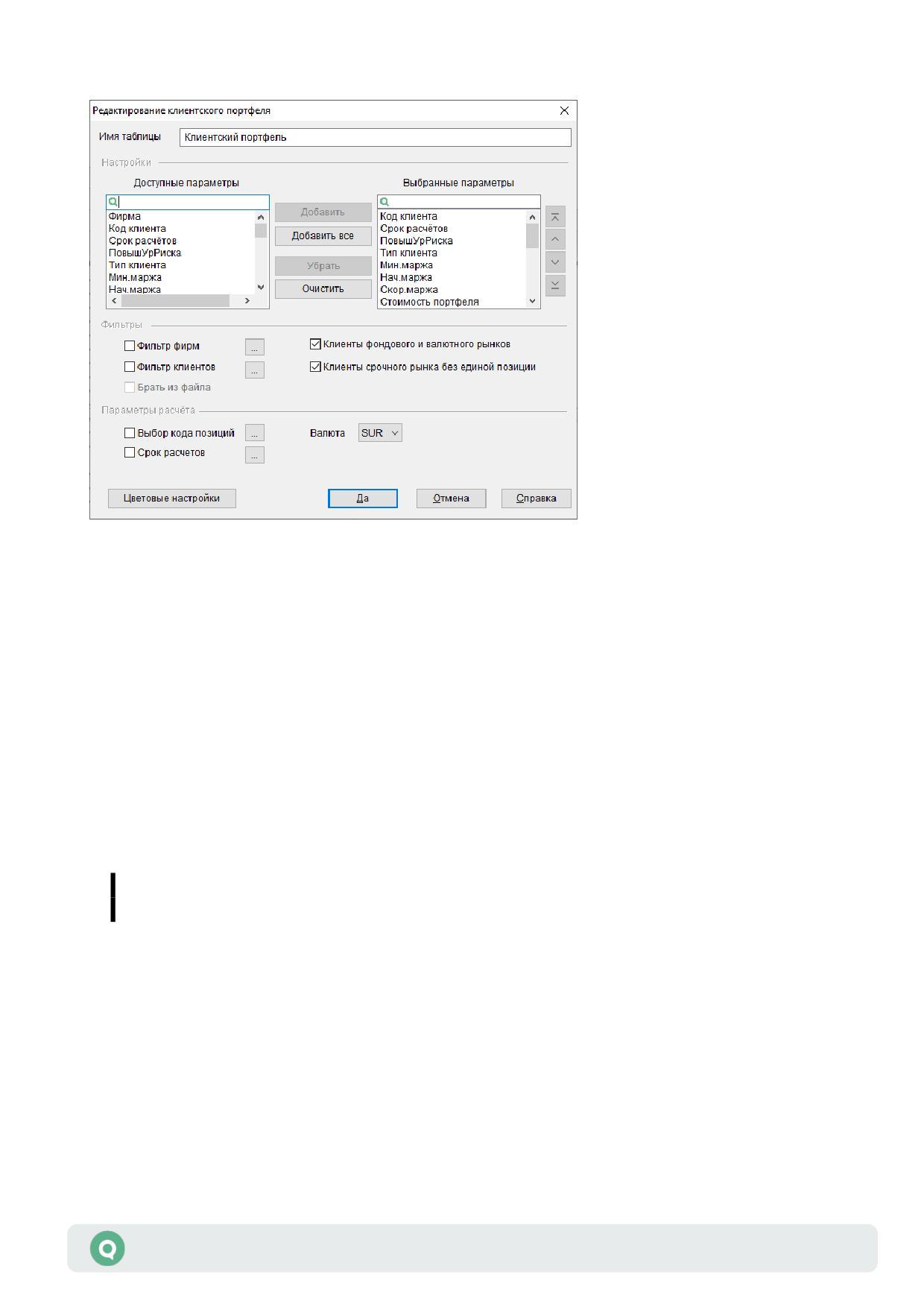
3.12.3
Параметры настройки таблицы
1. «Имя таблицы».
2. «Настройки» - выбор отображаемых параметров и настройка их очередности.
3. «Фильтры»:
- «Фильтр фирм» - настройка фильтрации по кодам фирм.
- «Фильтр клиентов» - настройка фильтрации по кодам клиентов фондового рынка
и по торговым счетам срочного рынка.
- «Брать из файла» - фильтрация списка клиентов по значениям торговых счетов
срочного рынка и/или кодов клиентов фондового рынка, указанным в файле.
Для фильтрации используется файл, выбранный в настройке «Файл с фильтром
клиентов» (меню Система/Настройки/Основные настройки… раздел
«Торговля» / «Клиентский портфель», описание см. в п. 5.14.4 Раздела 5
«Торговые операции клиента»).
Если в настройке «Файл с фильтром клиентов» файл не выбран, то настройка
«Брать из файла» недоступна для редактирования.
Фильтрация по значению поля «Тип клиента», означающему использование
клиентом схемы кредитования с контролем текущей стоимости активов.
- «Клиенты фондового и валютного рынков» - отображение информации
по клиентам фондового и валютного рынков, включая клиентов срочного рынка
с настроенной единой денежной позицией;
- «Клиенты срочного рынка без единой позиции» - отображение информации
по клиентам срочного рынка без настроенной единой денежной позиции.
4. «Параметры расчёта»:
- «Выбор кода позиций» - выбор символьного идентификатора, присваиваемого
совокупной денежной позиции брокера для работы с торговой площадкой или
классом инструментов.
Руководство пользователя QUIK
132
Раздел 3: Просмотр информации
- «Срок расчетов» - настройка фильтрации по выбранному набору сроков расчета.
- «Валюта» - выбор валюты расчетов. Выбранная валюта отображается в
квадратных скобках в заголовке таблицы.
- «Источник данных для расчетов CoLibri» - настройка используется
и отображается в диалоге, если у пользователя установлен плагин «CoLibri»
(подробное описание приведено в Руководстве пользователя Терминального
модуля риск-менеджера «CoLibri»).
5. «Цветовые настройки» - настройка выделения строк таблицы цветом в зависимости
от статуса портфеля. Подробнее см. п. 3.12.5.
Если при редактировании таблицы выводится сообщение вида: «Вы пытаетесь
изменить параметры таблицы, которая помечена как ‘Источник данных для
расчетов CoLibri’. Использование этой таблицы в качестве источника данных
будет прекращено.», то при нажатии кнопки «OK» изменения сохраняются,
окно настройки закрывается. При нажатии кнопки «Отмена» выполняется
возврат в диалог редактирования таблицы.
Периодичность вычисления значений таблицы настраивается через пункт меню
Система/Настройки/Основные настройки…, раздел «Торговля» / «Клиентский
портфель», флажок «Обновлять через каждые ... секунд».
Если в настройках программы (пункт меню Система/Настройки/Основные настройки…,
раздел «Торговля»/«Клиентский портфель») включен флажок «Пересчитывать при
изменении позиций», то значения таблицы обновляются после каждого изменения позиции
у клиента. Если данный флажок отключен, то данные таблицы пересчитываются через
интервал времени, установленный предыдущим пунктом, либо вручную.
3.12.4
Доступные функции
Данные из таблицы доступны для вывода через DDE-сервер и экспорта по ODBC.
Функции, доступные для данной таблицы, могут быть вызваны из пункта меню Действия
или контекстного меню таблицы:
• «Обновить таблицу» (или «F5») - пересчитать значения в таблице.
• «Установить лимит» - рассчитать значение Входящего лимита, исходя из величины Плеча
для выбранного клиента.
• «Установить лимит для клиентов из таблицы» - рассчитать значение Входящего лимита
исходя из величины Плеча для всех клиентов, отображаемых в таблице.
• «Установить остаток и плечо» - установить значение Входящего остатка по денежным
средствам и Плеча для выбранного клиента.
• «Установить плечо для клиентов из таблицы» - установить значение Входящего остатка
по денежным средствам и Плеча для всех клиентов, отображаемых в таблице.
• «Открыть канал» / «Закрыть канал» - включить / выключить режим связанных окон в
данной основной таблице (подробнее о режиме связанных окон см. в п. 2.8.6 Раздела 2
«Основные принципы работы»).
Руководство пользователя QUIK
133
Раздел 3: Просмотр информации
• «Открыть таблицу [Купить/Продать]» (или двойное нажатие левой кнопки мыши) -
открыть таблицу «Купить/Продать» с информацией по выбранному клиенту.
• «Состояние счета» - открыть таблицу «Состояние счета» с информацией по выбранному
клиенту.
• «Открыть сводную таблицу позиций» - открыть таблицу, содержащую одновременно
позиции по инструментам и денежным средствам для выбранного клиента.
Описание стандартных функций контекстного меню для таблиц см. п. 2.8.4 Раздела 2
«Основные принципы работы».
Описание применения пользовательских фильтров, быстрого фильтра и условного
форматирования таблиц приведено в пп. 2.8.8 - 2.8.10 Раздела 2 «Основные принципы
работы».
Полный список управляющих клавиш для всех типов таблиц приведен в Приложении
к Разделу 2.
3.12.5
Настройки цвета
Окно вызывается нажатием кнопки «Цветовые настройки» в диалоге редактирования
таблицы «Клиентский портфель». Настройки позволяют изменить цвет фона и цвет текста,
указанные по умолчанию в настройках параметров работы с Клиентским портфелем в пункте
меню Система/Настройки/Основные настройки…, раздел «Торговля» / «Клиентский
портфель» / «Индикация статуса в клиентском портфеле» для строк таблицы в зависимости
от их статуса. Описание настроек см. в п. 5.14.4 Раздела 5 «Торговые операции клиента».
О работе с настройками цвета см. п. 2.8.4 Раздела 2 «Основные принципы
работы».
Руководство пользователя QUIK
134
Раздел 3: Просмотр информации
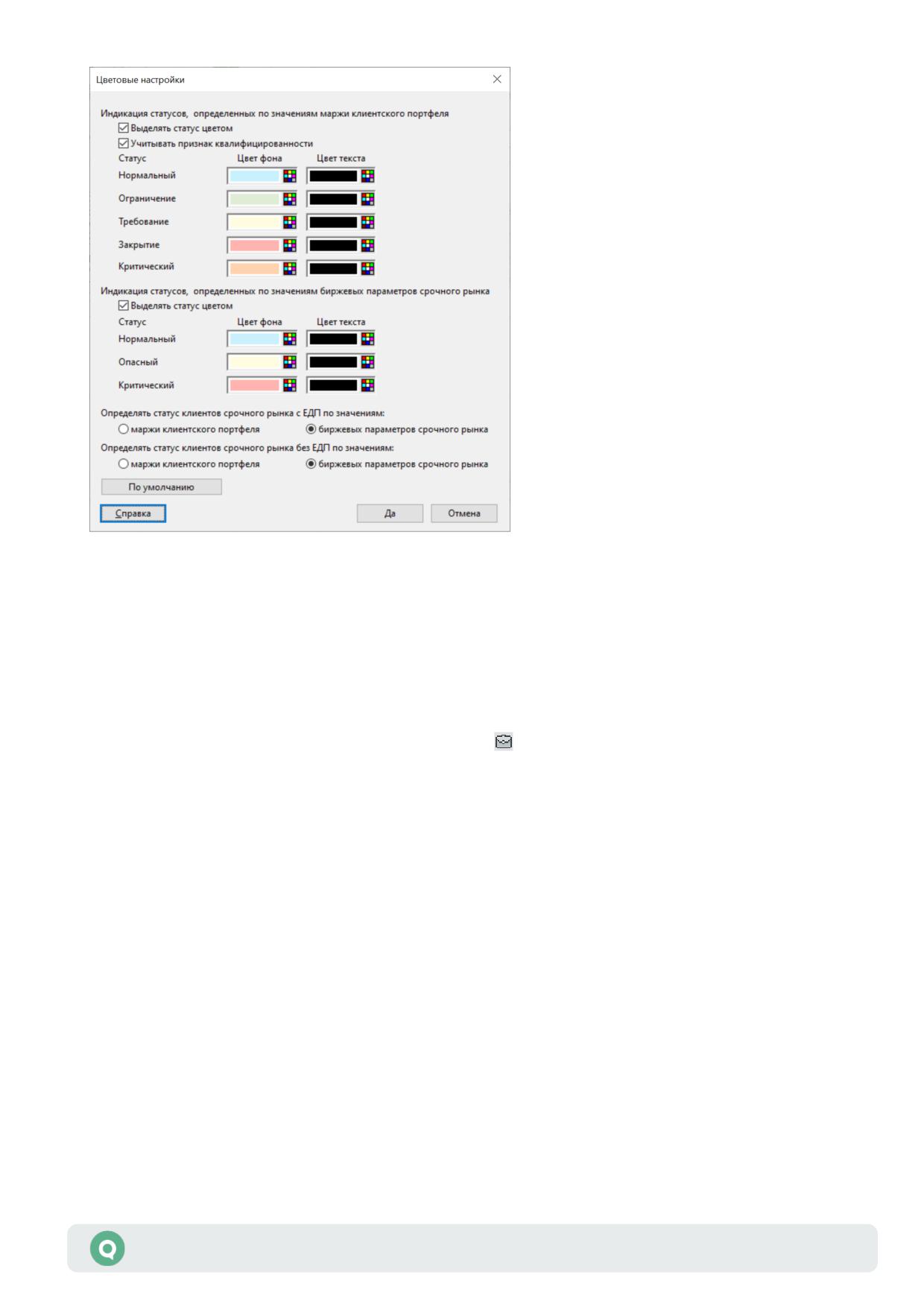
Кнопка «По умолчанию» возвращает стандартные настройки, заданные в настройках
параметров работы с Клиентским портфелем в пункте меню
Система/Настройки/Основные настройки…, раздел «Торговля» / «Клиентский
портфель» / «Индикация статуса в клиентском портфеле».
3.13 Таблица «Купить/Продать»
меню Создать окно / Клиентский портфель… или кнопка
,
пункт контекстного меню Открыть таблицу [Купить/Продать]
3.13.1
Назначение
Отображение текущих позиций клиента по инструментам и максимально возможного
количества инструментов для покупки и продажи. В таблице отображаются инструменты
классов, указанных в настройке Библиотеки расчета лимитов «Список классов для оценки
портфеля» (подробное описание настройки см. в Руководстве «Настройки Библиотеки
расчета лимитов», раздел 7 «Классы»).
3.13.2
Формат таблицы
В заголовке окна указаны коды клиента и торгового счета, например «2200 NC0080100000».
Каждая строка таблицы соответствует отдельному инструменту. Одинаковые инструменты,
относящиеся к разным классам, отображаются отдельными строками.
Руководство пользователя QUIK
135
Раздел 3: Просмотр информации

В столбцах таблицы отображаются следующие параметры:
Параметр
Значение
Наименование инструмента
*Инструмент
Код инструмента
Код инструмента
Наименование класса инструмента
*Класс
Код класса
Код класса инструментов
Срок расчетов. Значение «Tx» соответствует позиции клиента после
*Срок расчётов
совершения всех расчетов. При включенной настройке сервера QUIK «Вести
позиции в календарных днях» (пункт меню Сервер QUIK/
Библиотеки расчета лимитов..., раздел «Общие параметры»,
рамка «Общие настройки библиотеки, вкладка «Часть 5») срок
расчетов отображается в формате «Y0, Y1, Y2»
Дата расчетов
Дата расчетов для инструмента в соответствующем режиме. Значение
отображается только для фирм, где используется режим ведения позиций в
календарных днях
Принадлежность инструмента к списку маржинальных инструментов
*Тип
и списку инструментов, принимаемых в обеспечение маржинального
кредита. Возможные значения:
«МО» - маржинальный и принимается в обеспечение;
«М» - маржинальный и не принимается в обеспечение;
«Ф» - маржинальный, для фьючерсов;
«О» - немаржинальный, но принимается в обеспечение;
«Ш» - запрещены продажи без покрытия («шорт»);
<пусто> - немаржинальный и не принимается в обеспечение.
Для клиентов типа «МД» и «МД+»:
«Д» - маржинальный, разрешенный для покупки на заемные
средства;
«К» - маржинальный, разрешенный для продажи на заемные
средства;
«ДК» - маржинальный, разрешенный для покупки и продажи
на заемные средства;
<пусто> - немаржинальный
Текущая позиция клиента по инструменту с точностью количества
*Остаток
инструмента
Вход. оценка
Оценка стоимости позиции клиента до совершения операций. Для ценных
бумаг рассчитывается по цене закрытия предыдущей торговой сессии, для
фьючерсов по цене предыдущего клиринга
Оценка стоимости позиции по цене последней сделки. Для ценных бумаг
*Оценка
отображается в валюте торгов, для фьючерсов - в пунктах
Руководство пользователя QUIK
136
Раздел 3: Просмотр информации
Параметр
Значение
Максимально возможное количество в заявке на покупку этого инструмента
*Покупка
на этом классе, без учета комиссии торговой системы и комиссии брокера,
с точностью количества инструмента. Для клиентов всех типов, кроме
«МД+», количество рассчитывается исходя из значения параметра «Лучшая
цена предложения», при условии, что торговая сессия имеет статус
«Открыта». Если параметр отсутствует, и торговая сессия имеет любой из
следующих статусов: «Открыта», «Закрыта», «Период закрытия»,
максимальное количество в заявке на покупку рассчитывается по параметру
«Цена последней сделки». Иначе количество рассчитывается по параметру
«Цена закрытия». Для клиентов типа «МД+» максимальное количество
в заявке на покупку рассчитывается по параметру «Цена последней
сделки», если параметр отсутствует, то по параметру «Цена закрытия».
Единица измерения определяется настройками таблицы (см. п. 3.13.3)
Максимально возможное количество в заявке на продажу этого инструмента
*Продажа
на этом классе, без учета комиссии торговой системы и комиссии брокера,
с точностью количества инструмента. Для клиентов всех типов, кроме
«МД+», количество рассчитывается исходя из значения параметра «Лучшая
цена спроса», при условии, что торговая сессия имеет статус «Открыта».
Если параметр отсутствует, и торговая сессия имеет любой из следующих
статусов: «Открыта», «Закрыта», «Период закрытия», максимальное
количество в заявке на продажу рассчитывается по параметру «Цена
последней сделки». Иначе количество рассчитывается по параметру «Цена
закрытия». Для клиентов типа «МД+» максимальное количество в заявке
на продажу рассчитывается по параметру «Цена последней сделки», если
параметр отсутствует, то по параметру «Цена закрытия». Единица
измерения определяется настройками таблицы (см. п. 3.13.3)
Покупка(Собств.)
Максимально возможное количество в заявке на покупку этого инструмента
на этом классе на собственные средства клиента, с точностью количества
инструмента. Количество рассчитывается исходя из значения параметра
«Лучшая цена предложения», при условии, что торговая сессия имеет
статус «Открыта». Если параметр отсутствует, и торговая сессия имеет
любой из следующих статусов: «Открыта», «Закрыта», «Период закрытия»,
максимальное количество в заявке на покупку рассчитывается по параметру
«Цена последней сделки». Иначе количество рассчитывается по параметру
«Цена закрытия». Единица измерения определяется настройками таблицы
(см. п. 3.13.3)
Продажа(Собств.)
Максимально возможное количество в заявке на продажу этого инструмента
на этом классе из собственных активов клиента, с точностью количества
инструмента. Количество рассчитывается исходя из значения параметра
«Лучшая цена спроса», при условии, что торговая сессия имеет статус
«Открыта». Если параметр отсутствует, и торговая сессия имеет любой
из следующих статусов: «Открыта», «Закрыта», «Период закрытия»,
максимальное количество в заявке на продажу рассчитывается
по параметру «Цена последней сделки». Иначе количество рассчитывается
по параметру «Цена закрытия». Единица измерения определяется
Руководство пользователя QUIK
137
Раздел 3: Просмотр информации

Параметр
Значение
настройками таблицы (см. п. 3.13.3)
Лимит (лонг)
Предельный размер позиции по данному инструменту, принимаемый
в обеспечение длинных позиций.
Для клиентов типа «МД» и «МД+» поле не заполняется
Лимит (шорт)
Предельный размер короткой позиции по данному инструменту.
Для клиентов типа «МД» и «МД+» поле не заполняется
Коэффициент дисконтирования, применяемый для длинных позиций
**Лонг (коэф)
по данному инструменту.
Для клиентов типа «МД» и «МД+» поле не заполняется
Коэффициент дисконтирования, применяемый для коротких позиций
**Шорт (коэф)
по данному инструменту.
Для клиентов типа «МД» и «МД+» поле не заполняется
Оценка (коэф)
Оценка стоимости позиции по цене последней сделки, с учетом
дисконтирующих коэффициентов. Параметр используется только для схемы
ведения позиции «по плечу» («МП»)
Вход. оценка
Оценка стоимости позиции клиента до совершения операций, рассчитанная
(коэф)
по цене закрытия предыдущей торговой сессии с учетом дисконтирующих
коэффициентов с точностью валюты цены инструмента. Параметр
используется только для схемы ведения позиции «по плечу» («МП»)
Доля
Процентное отношение стоимости позиции по данному инструменту
к стоимости всех активов клиента, рассчитанное по текущим ценам
Средневзвешенная
Средневзвешенная стоимость коротких позиций по инструментам
цена коротких
позиций
Средневзвешенная
Средневзвешенная стоимость длинных позиций по инструментам
цена длинных
позиций
Прибыль/убытки
Разница между средневзвешенной ценой приобретения инструментов и их
рыночной оценкой с точностью валюты цены инструмента, с учетом валюты
цены приобретения. Рыночная оценка инструментов для длинных позиций
считается исходя из текущей цены спроса, а для коротких позиций - исходя
из текущей цены предложения
Для инструментов, не участвующих в настройках корреляции, значение
**Дисконт
данного параметра равно нулю и означает, что оценка этой позиции, при
корреляции
расчете покупательной способности, учитывается в полном размере.
Ненулевое значение параметра показывает, что данный инструмент входит
в пару инструментов, для которой производится частичное неттирование
разнонаправленных позиций (формулы для расчета оценки короткой
и длинной позиций в паре даны в руководстве «Настройки Библиотеки
расчета лимитов», раздел 7 «Инструменты»). Коэффициент корреляции
Руководство пользователя QUIK
138
Раздел 3: Просмотр информации

Параметр
Значение
определяет долю от суммы неттирования, которая остается в оценке
короткой позиции. Указывается в относительных единицах, долях целого.
Например, при значении коэффициента корреляции 0.1 в оценке короткой
позиции останется 10% суммы, на которую уменьшена оценка длинной
позиции
D long
Дисконтирующий коэффициент в расчете начальной и скорректированной
маржи для длинных позиций. Устанавливается брокером.
Поле заполняется только для клиентов типа «МД» и «МД+». При D long = 1
поле не заполняется, но при экспорте по ODBC и DDE выводится
фактическое значение «1»
D short
Дисконтирующий коэффициент в расчете минимальной, начальной и
скорректированной маржи для коротких позиций. Устанавливается
брокером.
Поле заполняется только для клиентов типа «МД» и «МД+». При D short =
+ поле не заполняется, но при экспорте по ODBC и DDE выводится
фактическое значение «1E50»
D min long
Дисконтирующий коэффициент в расчете минимальной маржи для длинных
позиций. Рассчитывается следующим образом:
D
min long
=1-
1
−
Dlong
Поле заполняется только для клиентов типа «МД». При D min long = 1 поле
не заполняется, но при экспорте по ODBC и DDE выводится фактическое
значение «1»
D min short
Дисконтирующий коэффициент в расчете минимальной маржи для коротких
позиций. Рассчитывается следующим образом:
D
minshort
=
1+D
short
−
1
Поле заполняется только для клиентов типа «МД». При D min short = +
поле не заполняется, но при экспорте по ODBC и DDE выводится
фактическое значение «1E50»
ГО покупателя
Гарантийное обеспечение покупателя в денежном выражении. В качестве
ГО покупателя используется значение одноименного поля из Таблицы
текущих торгов. При использовании схемы МД+ и единой денежной позиции
ГО фьючерса рассчитывается из расчетной цены контракта с учетом
дисконтирующего коэффициента. Для клиентов срочного рынка без единой
денежной позиции ГО покупателя определяется с учетом уровня риска
клиента (КНУР, КСУР, КОУР, КПУР). Отображается для срочных контрактов
(фьючерсы и опционы)
ГО продавца
Гарантийное обеспечение продавца в денежном выражении. В качестве ГО
продавца для фьючерсов используется значение одноименного поля из
Таблицы текущих торгов, а для опционов - «БГОНП» из Таблицы текущих
торгов. Валюта определяется валютой контракта. При использовании схемы
МД+ и единой денежной позиции ГО фьючерса рассчитывается из
расчетной цены контракта с учетом дисконтирующего коэффициента. Для
клиентов срочного рынка без единой денежной позиции ГО продавца
Руководство пользователя QUIK
139
Раздел 3: Просмотр информации

Параметр
Значение
определяется с учетом уровня риска клиента (КНУР, КСУР, КОУР, КПУР).
Отображается для срочных контрактов (фьючерсы и опционы)
* - параметры, выбранные по умолчанию.
** - параметры, значения которых отображаются с точностью до 6 знаков после десятичного
разделителя (при этом не учитываются незначащие нули справа).
К таблице может быть применен Режим связанных окон (подробнее см. п.2.8.6 Раздела 2
«Основные принципы работы»).
Значения дисконтов D long и D short определяют тип поведения инструмента
при маржинальном кредитовании:
Обозначение
Назначение
D long
D short
<пусто>
Немаржинальный инструмент
=1,0
+
Д
Маржинальный инструмент, разрешенный только для
< 1,0
+
покупки на заемные средства
К
Инструмент, разрешенный только для продажи на
=1,0
< +
заемные средства
ДК
Инструмент, разрешенный для покупки и продажи на
< 1,0
< +
заемные средства
Вычисление значений в таблице «Купить/Продать»
1. Вычисляется предполагаемая стоимость продажи 1 лота, исходя из лучшей цены
предложения, умноженной на количество инструментов в лоте. Если значения лучшей
цены предложения нет, то берется цена последней сделки, если ее тоже нет -
то принимается значение цены закрытия предыдущего дня.
2. Значение поля «Покупка» вычисляется на основе значений таблицы «Клиентский
портфель»:
- для маржинальных инструментов (МО): «На покупку» / «Стоимость продажи
лота»,
- для немаржинальных инструментов (пусто или М): «НаПокупНеМарж» /
«Стоимость продажи лота»,
- для инструментов обеспечения (О): «НаПокупОбесп» / «Стоимость продажи
лота».
В стоимость обеспечения не включаются инструменты, у которых отсутствует (или равна
«0») цена закрытия предыдущего торгового дня.
Руководство пользователя QUIK
140
Раздел 3: Просмотр информации
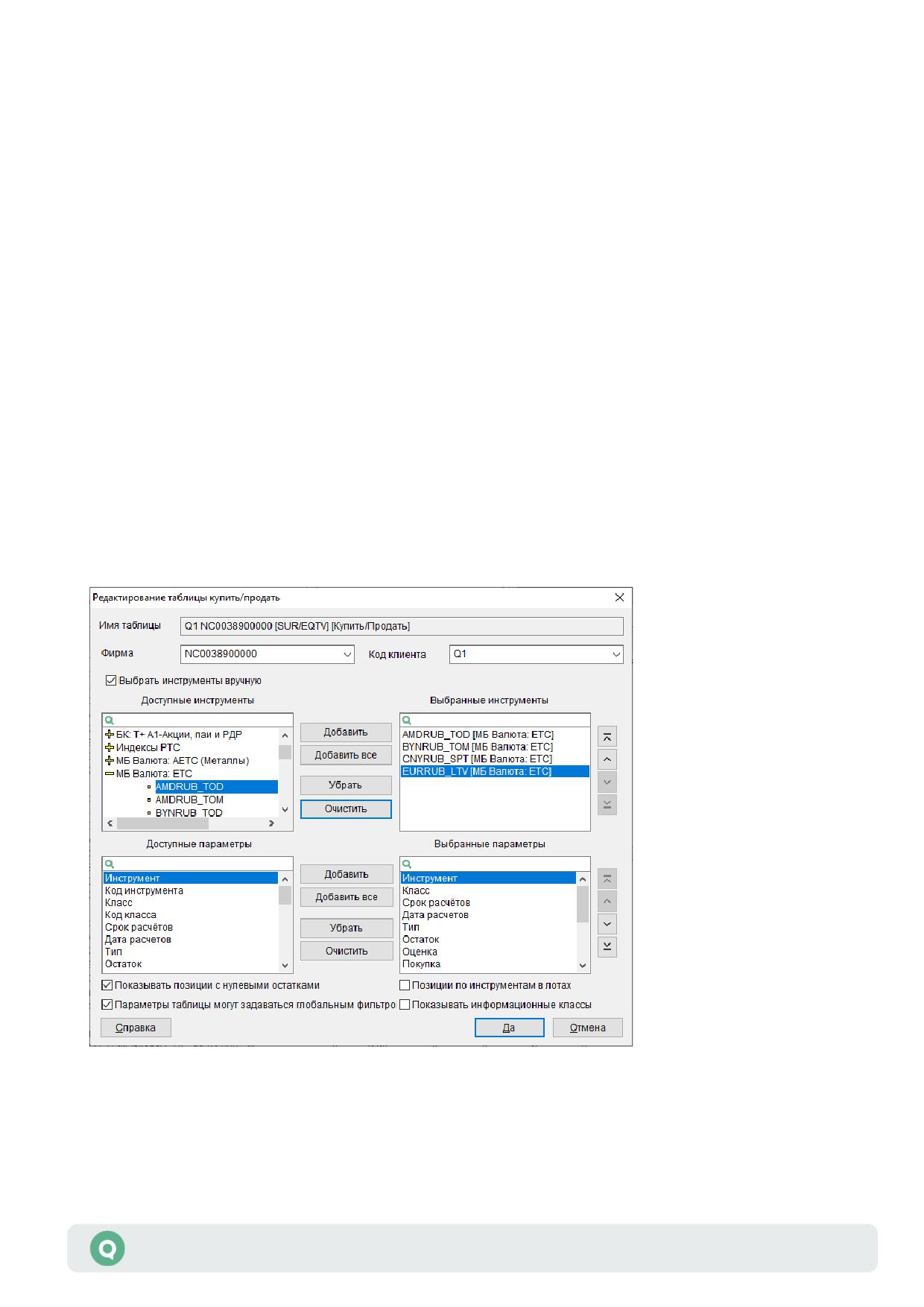
Общая формула для вычисления значения поля «Покупка»:
(«Стоимость портфеля» + «ДостТекЛимит») / [1 + (1 - «Лонг (коэф)») *
«Плечо»] / «Стоимость продажи лота»
Вычисляется предполагаемая стоимость покупки 1 лота, исходя из лучшей цены спроса,
умноженной на количество инструментов в лоте. Если значения лучшей цены спроса нет,
то берется цена последней сделки, если ее тоже нет - то принимается значение цены
закрытия предыдущего дня.
3. Значение поля «Продажа» также вычисляется по данным «Клиентского портфеля».
- для всех маржинальных инструментов (МО и М): «На продажу» / «Стоимость
покупки лота» + «Тек.остаток по инструменту»,
- для немаржинальных инструментов и входящих в обеспечение (О): «Тек.
остаток по инструменту».
В стоимость обеспечения не включаются инструменты, у которых отсутствует (или равна
«0») цена закрытия предыдущего торгового дня.
Общая формула для вычисления значения поля «Продажа»:
«ДостТекЛимит» / [1 + («Шорт (коэф)» - 1) * «Плечо»] / «Стоимость продажи
лота»
4. При этом величина комиссий не учитывается.
3.13.3
Параметры настройки таблицы
1. «Имя таблицы» недоступно для редактирования.
2. «Фирма» - идентификатор фирмы в торговой системе
3. «Код клиента» - идентификатор клиента в системе QUIK.
Руководство пользователя QUIK
141
Раздел 3: Просмотр информации
4.
«Выбрать инструменты вручную» - признак настройки списка инструментов
пользователем:
- «Доступные инструменты» - список доступных классов инструментов для
отображения в таблице.
- «Выбранные инструменты» - набор инструментов, выбранных для отображения
в таблице.
Если флажок отключен, то набор инструментов формируется автоматически.
1. Если для инструмента обнаруживается режим торгов, где он является
маржинальным, то в таблице «Купить/Продать» отображается только
данный режим.
2. Если такой режим не обнаруживается, то в таблице отображаются все
режимы торгов, где присутствует данный инструмент.
5.
«Доступные параметры / Выбранные параметры» - выбор отображаемых параметров
и настройка их очередности.
6.
«Показывать позиции с нулевыми остатками» - отображать в таблице строки
с инструментами, позиции по которым равны нулю.
7.
«Параметры таблицы могут задаваться глобальным фильтром» - признак
распространения на данную таблицу действия Общего фильтра по коду клиента/фамилии
(см. п. 2.3.2 Раздела 2 «Основные принципы работы»).
8.
«Позиции по инструментам в лотах» - при установленном флажке количество доступных
инструментов отображается в лотах. Если флажок не установлен, то количество
доступных инструментов отображается в штуках.
Значение по умолчанию признака «Позиции по инструментам в лотах»
определяется значением признака «Рассчитывать позиции в лотах»
в программе QUIK Administrator (пункт меню Сервер QUIK / Библиотеки
расчета лимитов..., раздел «Общие параметры», рамка «Общие настройки
библиотеки, вкладка «Часть 3»).
9.
«Показывать информационные классы» - при установленном флажке в таблице
отображаются инструменты по информационным классам.
Настройки и список инструментов сохраняются в файле настройки конфигурации
и загружаются из него.
3.13.4
Доступные функции
Данные из таблицы доступны для экспорта через DDE-сервер.
Функции, доступные для данной таблицы, могут быть вызваны из пункта меню Действия
или контекстного меню таблицы:
• «Обновить таблицу» (или «F5») - обновить значения в таблице.
Руководство пользователя QUIK
142
Раздел 3: Просмотр информации
• «Новая заявка» (двойное нажатие левой кнопки мыши)* - открыть окно ввода заявки.
• «Новая Айсберг заявка» - открыть окно ввода Айсберг заявки.
• «Новая стоп-заявка» - открыть окно ввода стоп-заявки.
•
«[<Класс>] <Наименование инструмента>» - открыть окно котировок по инструменту.
• «Глобальный фильтр» - включить/отключить действие Фильтра по коду
клиента/фамилии.
()
1. При вводе заявки из поля «Покупка» в окне ввода заявки наименование
инструмента и класс берутся из выбранной строчки, в цену подставляется
лучшая цена предложения, в количество - значение поля «Покупка».
2. При вводе заявки из поля «Продажа» в окне ввода заявки наименование
инструмента и класс берутся из выбранной строчки, в цену подставляется
лучшая цена спроса, в количество - значение поля «Продажа».
Описание стандартных функций контекстного меню для таблиц см. п. 2.8.4 Раздела 2
«Основные принципы работы».
Описание применения пользовательских фильтров, быстрого фильтра и условного
форматирования таблиц приведено в пп. 2.8.8 - 2.8.10 Раздела 2 «Основные принципы
работы».
Полный список управляющих клавиш для всех типов таблиц приведен в Приложении
к Разделу 2.
3.14 Сводная таблица позиций
меню Создать окно / Клиентский портфель… или кнопка
,
пункт контекстного меню Открыть сводную таблицу позиций
3.14.1
Назначение
Единая таблица для контроля количества денежных средств и инструментов, доступных
для совершения торговых операций на фондовом рынке. Таблица содержит информацию по
одному коду клиента.
3.14.2
Формат таблицы
В заголовке окна указаны коды клиента и торгового счета, например «2200 NC0080100000».
Каждая строка соответствует позиции по отдельному инструменту. Денежная позиция имеет
«Название инструмента», равное «SUR». Позиции по одному и тому же инструменту,
отраженные на разных счетах, могут суммироваться (определяется настройками).
В столбцах таблицы отображаются следующие параметры:
Значения остатков и позиций по инструментам выражены в лотах.
Руководство пользователя QUIK
143
Раздел 3: Просмотр информации

Параметр
Значение
Название
Наименование инструмента в торговой системе. Для позиций по денежным
инструмента
средствам отображается код валюты расчетов, например SUR - рубли РФ, USD -
доллары США
Код инструмента
Регистрационный код инструмента в торговой системе
Счет депо
Счет депо, на котором учитываются средства клиента. Для позиций по денежным
средствам отображается код позиции, например EQTV - Фондовая биржа МБ. Если
в строке объединены позиции по разным счетам депо, то поле имеет значение
«Общий»
Срок расчётов
Срок расчетов. Значение «Tx» соответствует позиции клиента после совершения
всех расчетов
Сумма собственных средств клиента до совершения операций
*Входящий
остаток
Разрешенная сумма заемных средств до совершения операций
*Входящий лимит
Сумма собственных средств клиента на текущий момент (с учетом исполненных
*Текущий остаток
сделок)
Разрешенная сумма заемных средств на текущий момент (с учетом сделок)
*Текущий лимит
Сумма средств, заблокированных под исполнение заявок клиента на продажу
*В продаже
Сумма собственных и заемных средств
*Всего
«Всего» = «Текущий остаток» + «Текущий лимит»
Сумма средств, доступных для заявок на покупку
*Доступно
«Доступно» = «Всего» - «В продаже»
Средства клиента после совершения сделок за вычетом заемных средств
*Баланс
«Баланс» = «Всего» - «Входящий лимит»
Цена
Средневзвешенная цена приобретения, рассчитанная по сделкам клиента
приобретения
* - значение отображается с точностью валюты цены инструмента.
К таблице может быть применен Режим связанных окон (подробнее см. п.2.8.6 Раздела 2
«Основные принципы работы»).
Руководство пользователя QUIK
144
Раздел 3: Просмотр информации
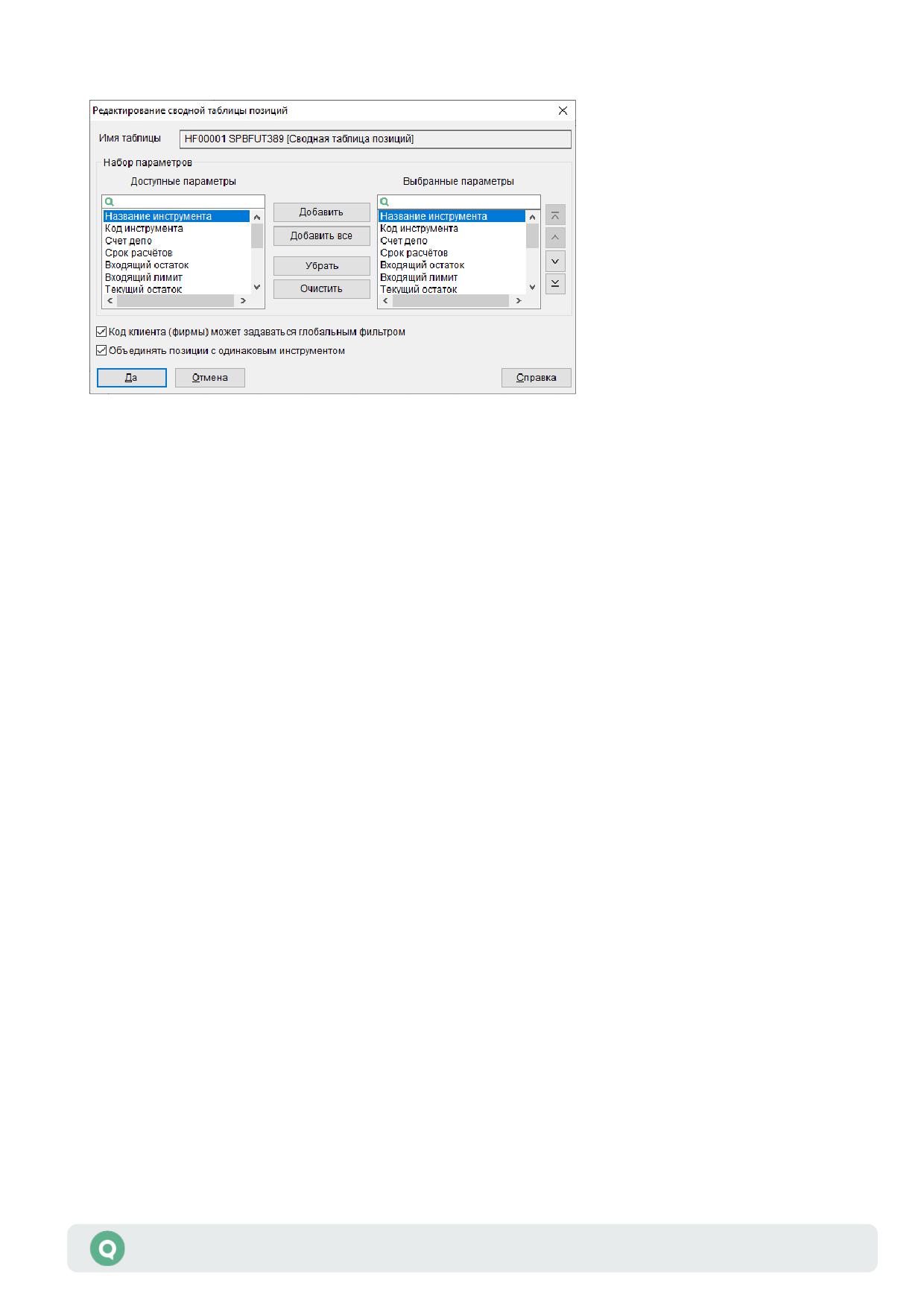
3.14.3
Параметры настройки таблицы
1. «Имя таблицы» - недоступно для редактирования.
2. «Набор параметров» - выбор отображаемых параметров и настройка их очередности.
По умолчанию выбраны все параметры.
3. «Код клиента (фирмы) может задаваться глобальным фильтром» - признак
распространения на данную таблицу действия Фильтра по коду клиента/фамилии
(см. п. 2.3.2 Раздела 2 «Основные принципы работы»).
4. «Объединять позиции с одинаковым инструментом» - признак объединения позиций
клиентов по инструментам с одинаковым кодом, отраженных на разных счетах депо.
Для объединенных позиций поле «Счет депо» имеет значение «Общий».
3.14.4
Доступные функции
Данные из таблицы доступны для вывода через DDE-сервер.
Функции, доступные для данной таблицы, могут быть вызваны из пункта меню Действия
или контекстного меню таблицы:
• «Подключиться к каналу» - привязать окно к основной таблице (подробнее о режиме
связанных окон см. в п. 2.8.6 Раздела 2 «Основные принципы работы»).
«<Название таблицы>» - привязка окна к данной таблице;
-
— «Отключить» - отключение связанной таблицы от канала.
• «Глобальный фильтр» - включить/отключить действие Фильтра по коду клиента /
фамилии.
• «Совокупная позиция» - включить/отключить объединение позиций на разных счетах
по одинаковым инструментам.
Описание стандартных функций контекстного меню для таблиц см. п. 2.8.4 Раздела 2
«Основные принципы работы».
Руководство пользователя QUIK
145
Раздел 3: Просмотр информации
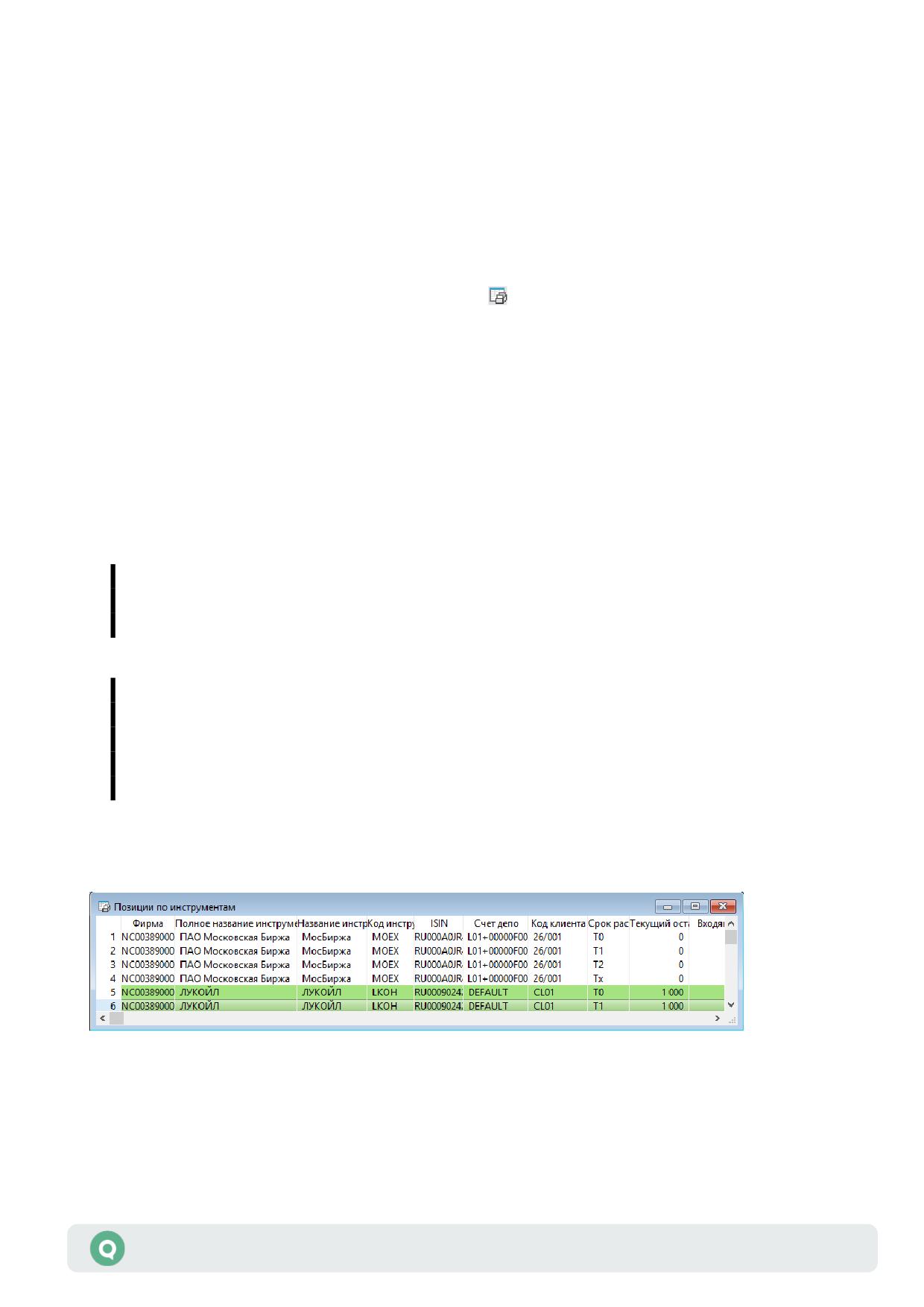
Описание применения пользовательских фильтров, быстрого фильтра и условного
форматирования таблиц приведено в пп. 2.8.8 - 2.8.10 Раздела 2 «Основные принципы
работы».
Полный список управляющих клавиш для всех типов таблиц приведен в Приложении
к Разделу 2.
3.15 Позиции по инструментам
меню Создать окно / Позиции по инструментам, кнопка
3.15.1
Назначение
Контроль количества инструментов, доступных для совершения торговых операций
на фондовом рынке.
Для операций на срочном рынке см. п. 3.19 «Позиции по клиентским счетам», п. 3.18
«Ограничения по клиентским счетам».
Чтобы иметь возможность совершения торговых операций, пользователь должен иметь
назначенный администратором лимит по инструментам (допускается нулевой).
Из таблицы «Клиентский портфель» можно вызвать Сводную таблицу
позиций, включающую позиции по инструментам и денежным средствам
для определенного клиента.
Если количество строк таблицы превышает пороговое значение, заданное
в файле info.ini (без учета глобальных фильтров), то при вызове пункта меню
«Создать окно / Позиции по инструментам» открывается окно редактирования
таблицы. Иначе - открывается таблица «Позиции по инструментам».
По умолчанию пороговое значение равно «100000».
3.15.2
Формат таблицы
Каждая строка таблицы содержит информацию о позициях по отдельному коду клиента.
Строки таблицы могут выделяться цветом в зависимости от настроек. По умолчанию
используются следующие цветовые настройки:
Руководство пользователя QUIK
146
Раздел 3: Просмотр информации

• Зеленый цвет - значение поля «Баланс» положительное;
• Красный цвет - значение поля «Баланс» отрицательное.
В столбцах таблицы отображаются следующие параметры:
Значения остатков и лимитов в таблице «Позиции по инструментам» могут
быть выражены как в штуках, так и в лотах, в зависимости от настроек
сервера QUIK для конкретного участника торгов. За подробной информацией
обратитесь к своему брокеру.
Параметр
Значение
Фирма
Идентификатор участника торгов в торговой системе биржи
Полное название
Полное наименование инструмента в торговой системе
инструмента
Название
Краткое наименование инструмента в торговой системе
инструмента
Код инструмента
Регистрационный код инструмента в торговой системе
ISIN
ISIN-код инструмента
Счет депо
Счет депо, на котором учитываются средства клиента
Код клиента
Код клиента в системе QUIK, на которого установлен лимит
Собственные средства клиента до совершения операций (на начало торгов)
*,**Входящий
остаток
Заемные средства, доступные клиенту до совершения операций (на начало
*,**Входящий лимит
торгов)
Собственные средства клиента на текущий момент (с учетом совершенных
*,**Текущий остаток
операций)
Заемные средства, доступные клиенту на текущий момент (с учетом
*,**Текущий лимит
совершенных операций)
Количество инструментов, заблокированное под исполнение заявок клиента
*В продаже
на продажу
Количество инструментов в активных заявках клиента на покупку
*В покупке
Количество собственных и доступных для займа инструментов
*Всего
«Всего» = «Текущий остаток» + «Текущий лимит»
Количество инструментов, доступное для заявок на продажу
*Доступно
«Доступно» = «Всего» - «В продаже»
Баланс
Количество инструментов после совершения сделок за вычетом заемных средств
«Баланс» = «Всего» - «Входящий лимит»
Руководство пользователя QUIK
147
Раздел 3: Просмотр информации
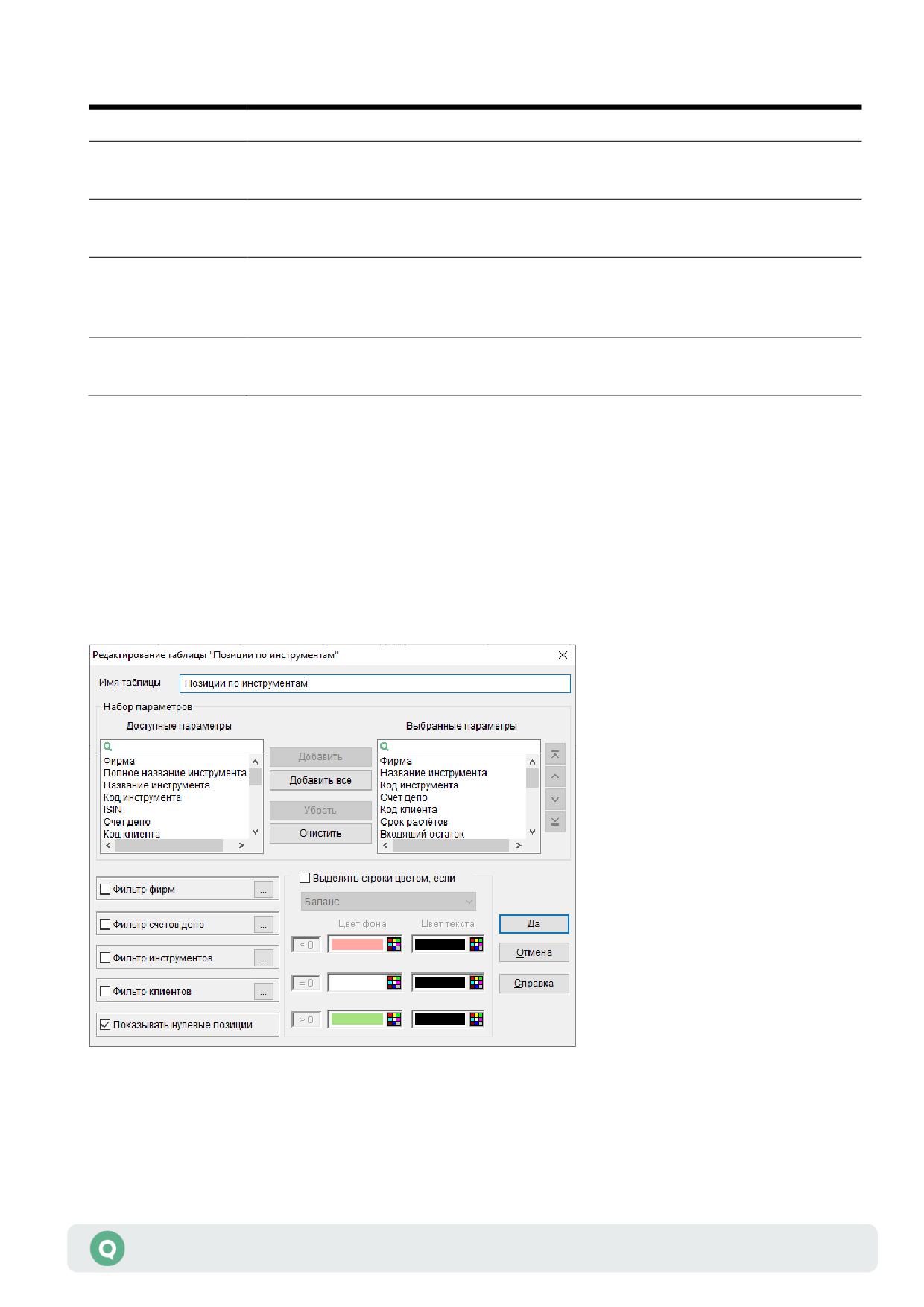
Параметр
Значение
Цена приобретения Средневзвешенная цена приобретения, рассчитанная по сделкам клиента
Срок расчётов
Срок расчетов. Значение «Tx» соответствует позиции клиента после совершения
всех расчетов
Дата расчетов
Дата расчетов. Значение отображается только для фирм, где используется
режим ведения позиций в календарных днях
Валюта цены
Валюта, в которой отображается значение цены приобретения инструмента.
приобретения
Для облигаций, цена которых выражена в процентах от номинала, отображается
значение «%»
Наименование
Наименование фирмы трейдера
фирмы
* - значение отображается с точностью количества инструмента.
** - подробнее о работе с лимитами клиентов см. в п. 7.2 Раздела 7 «Операции брокера».
К таблице может быть применен Режим связанных окон (подробнее см. п.2.8.6 Раздела 2
«Основные принципы работы»).
3.15.3
Параметры настройки таблицы
1. «Набор параметров» - выбор отображаемых параметров и настройка их очередности.
По умолчанию выбраны все параметры.
2.
*«Фильтр фирм» - настройка фильтрации по кодам фирм.
Руководство пользователя QUIK
148
Раздел 3: Просмотр информации
3.
*«Фильтр счетов депо» - настройка фильтрации по счетам депо.
4.
*«Фильтр инструментов» - настройка фильтрации по кодам инструментов.
5.
*«Фильтр клиентов» - настройка фильтрации по кодам клиентов.
() Фильтры предназначены в основном для нужд администраторов брокера,
контролирующих большое количество счетов клиентов.
6. «Показывать нулевые позиции» - признак отображения в таблице нулевых позиций
(например, чтобы посмотреть, назначено ли ограничение данному пользователю). Если
флажок снят, то в таблице не отображаются строки, содержащие нулевые позиции. Если
по результатам сделок позиция становится отличной от нуля, она появляется в таблице.
7. «Выделять строки цветом, если» - настройка выделения строк таблицы цветом,
в зависимости от значения (положительное, отрицательное, нулевое) выбранного
числового поля. О работе с настройками цвета см. п. 2.8.4 Раздела 2 «Основные
принципы работы».
3.15.4
Доступные функции
Данные из таблицы доступны для копирования, вывода через DDE-сервер и экспорта
по ODBC.
Функции, доступные для данной таблицы, могут быть вызваны из пункта меню Действия
или контекстного меню таблицы:
• «Задать позиции по инструментам» - установить новое значение позиции.
• «Удалить позиции по инструментам» - удалить выбранное значение позиции.
• «Корректировать через файл» - настроить механизм динамической корректировки
позиций клиентов внешней программой.
• «Новая заявка» - открыть окно ввода новой заявки по инструменту, по которому задана
позиция в выбранной строке таблицы. Если данный инструмент присутствует
в нескольких классах, то его нужно выбрать из подменю со списком классов. Если
инструмент входит только в один класс, то подменю не отображается. При этом в поля
заявки автоматически подставляются данные из выбранной строки таблицы,
соответствующие закрытию позиции по данному инструменту: если «Текущий остаток»
положителен, то выбирается направление операции «Продажа», если отрицателен,
то выбирается «Покупка».
Для возможности ввода заявок по режимам РПС и РЕПО из контекстного меню
таблицы «Позиции по инструментам» включите флажок «Возможность
ставить заявки на РПС и РЕПО режимах из таблицы позиций по инструментам»
в настройках программы (меню Система/Настройки/Основные настройки…,
раздел «Торговля»).
• «Новая стоп-заявка» - открыть окно ввода новой условной заявки по инструменту.
Руководство пользователя QUIK
149
Раздел 3: Просмотр информации
• «Новая OMS-заявка» - открыть окно ввода новой OMS-заявки по инструменту. Описание
приведено в Руководстве пользователя «Модуль OMS Manager».
• «Котировки» - открыть Таблицу котировок по выбранному инструменту.
• «Подключиться к каналу» - привязать окно к основной таблице (подробнее о режиме
связанных окон см. в п. 2.8.6 Раздела 2 «Основные принципы работы»).
«<Название таблицы>» - привязка окна к данной таблице;
-
— «Отключить» - отключение связанной таблицы от канала.
• «SMS-оповещение по бумажным позициям» (или «Ctrl»+«Alt»+«S») - настроить отправку
SMS-уведомлений о текущем значении позиции по инструменту в установленный момент
времени.
• «Сохранить в файл позиции из таблицы» - записать позиции из таблицы в текстовый
файл (с учетом настроек и фильтров). Подробнее о сохранении позиций в файл
см. п. 7.5.8 Раздела 7 «Операции брокера».
• «Сохранить все позиции в таблицу» - записать в текстовый файл все позиции.
• «Загрузить позиции из файла» - загрузить позиции из текстового файла.
«Описание стандартных функций контекстного меню для таблиц см. п. 2.8.4 Раздела 2
«Основные принципы работы».
Описание применения пользовательских фильтров, быстрого фильтра и условного
форматирования таблиц приведено в пп. 2.8.8 - 2.8.10 Раздела 2 «Основные принципы
работы».
Полный список управляющих клавиш для всех типов таблиц приведен в Приложении
к Разделу 2.
О функциях администратора по управлению позициями и лимитами читайте в Разделе 7
«Операции брокера».
3.15.5
Изменение лимитов в зависимости от операций клиентов
Операция
Поле «Всего»
Поле «Заблокировано»
Ввод заявки на покупку
Не меняется
Не меняется
Ввод заявки на продажу
Не меняется
+ объем заявки
Исполнение заявки на покупку
+ исполненный объем заявки Не меняется
Исполнение заявки на продажу
- исполненный объем заявки
- исполненный объем заявки
Снятие заявки на покупку
Не меняется
Не меняется
Снятие заявки на продажу
Не меняется
- остаток объема отозванной заявки
Значения параметров «Входящий остаток» и «Входящий лимит» не изменяются при вводе
заявок и совершении сделок.
Руководство пользователя QUIK
150
Раздел 3: Просмотр информации
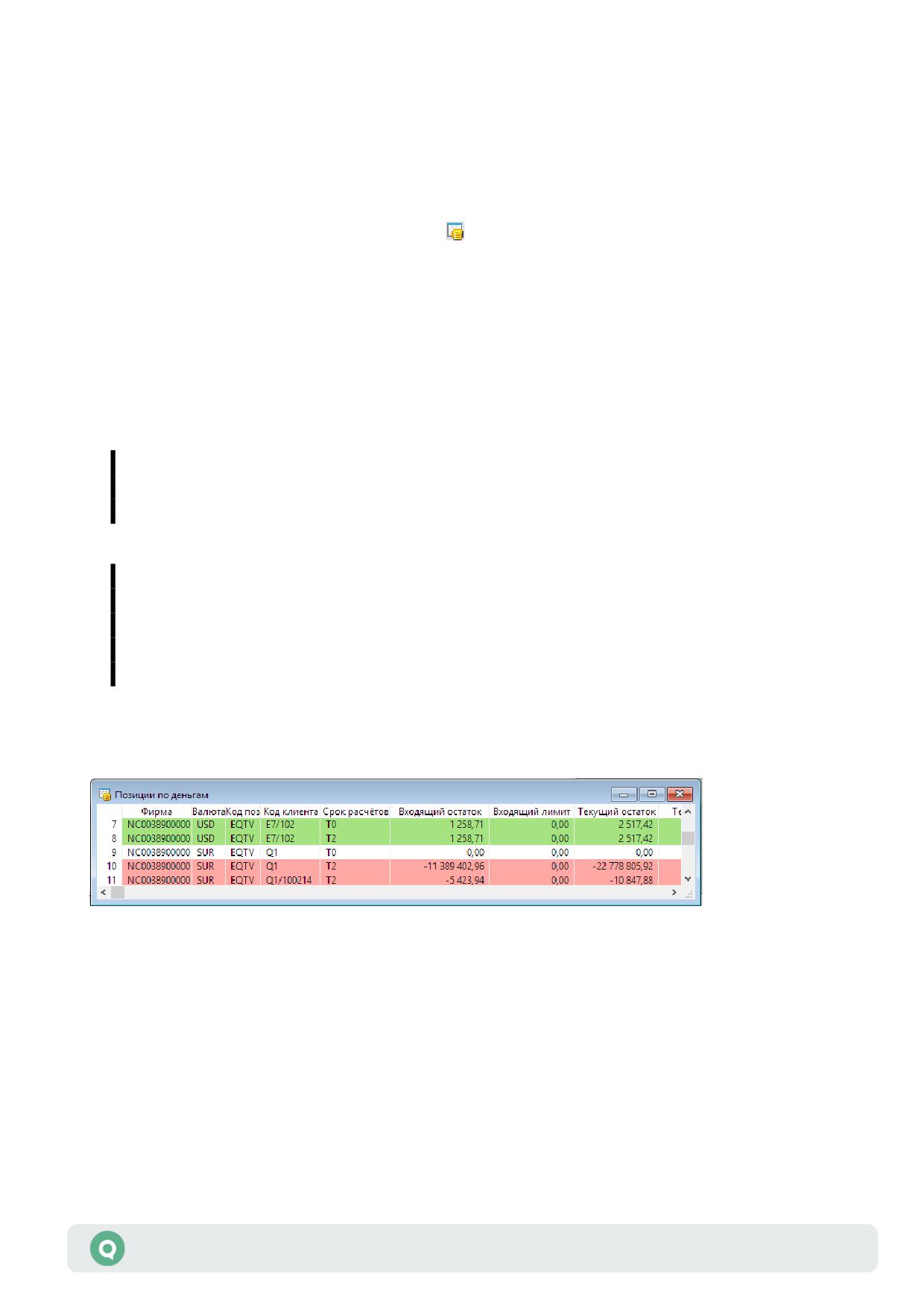
Когда значение параметра «В продаже» превышает параметр «Всего», равный сумме
параметров «Текущий остаток» и «Текущий лимит», система выдает сообщение о том,
что лимит превышен, и блокирует возможность совершения сделок.
3.16 Позиции по деньгам
меню Создать окно / Позиции по деньгам, кнопка
3.16.1
Назначение
Контроль количества денежных средств, доступных для совершения торговых операций
на фондовом рынке. Для операций на срочном рынке см. п. 3.19 «Позиции по клиентским
счетам», п. 3.18 «Ограничения по клиентским счетам».
Чтобы иметь возможность совершения торговых операций, пользователь должен иметь
назначенный администратором лимит по инструментам (допускается нулевой).
Из таблицы «Клиентский портфель» можно вызвать Сводную таблицу
позиций, включающую позиции по инструментам и денежным средствам
для определенного клиента.
Если количество строк таблицы превышает пороговое значение, заданное
в файле info.ini (без учета глобальных фильтров), то при вызове пункта меню
«Создать окно / Позиции по деньгам» открывается окно редактирования
таблицы. Иначе - открывается таблица «Позиции по деньгам».
По умолчанию пороговое значение равно «100000».
3.16.2
Формат таблицы
Каждая строка таблицы содержит информацию о позициях по отдельному коду клиента.
Строки таблицы могут выделяться цветом в зависимости от настроек. По умолчанию
используются следующие цветовые настройки:
• Зеленый цвет - значение поля «Баланс» положительное;
• Красный цвет - значение поля «Баланс» отрицательное.
В столбцах таблицы отображаются следующие параметры:
Руководство пользователя QUIK
151
Раздел 3: Просмотр информации

Параметр
Значение
Фирма
Идентификатор участника торгов в торговой системе биржи
Валюта
Код валюты расчетов, например SUR - рубли РФ, USD - доллары США
Код позиции
Символьный идентификатор, присваиваемый совокупной денежной позиции
брокера для работы с торговой площадкой или классом инструментов, например
EQTV - Фондовая биржа МБ
Код клиента
Код клиента в системе QUIK, для которого установлено ограничение
Собственные средства клиента до совершения операций (на начало торгов)
*,**Входящий
остаток
Заемные средства, доступные клиенту до совершения операций (на начало торгов)
*,**Входящий
лимит
Собственные средства клиента на текущий момент (с учетом совершенных
*,**Текущий
операций)
остаток
Заемные средства, доступные клиенту на текущий момент (с учетом совершенных
*,**Текущий
операций)
лимит
Сумма средств, заблокированных под исполнение заявок клиента
*Заблокировано
Сумма собственных и заемных средств
*Всего
«Всего» = «Текущий остаток» + «Текущий лимит»
Сумма средств, доступных для совершения операций
*Доступно
«Доступно» = «Всего» - «Заблокировано»
Средства клиента после совершения сделок за вычетом заемных средств
*Баланс
«Баланс» = «Всего» - «Входящий лимит»
Плечо
Значение плеча, заданное при загрузке лимитов по денежным средствам
Срок расчётов
Срок расчетов. Значение «Tx» соответствует позиции клиента после совершения
всех расчетов. Значение не заполняется при использовании режима ведения
позиций в календарных днях
Дата расчетов
Дата расчетов. Значение отображается только для фирм, где используется режим
ведения позиций в календарных днях
Наименование
Наименование фирмы трейдера
фирмы
* - значение отображается с точностью валюты цены инструмента.
** - подробнее о работе с лимитами клиентов см. в п. 7.2 Раздела 7 «Операции брокера».
Руководство пользователя QUIK
152
Раздел 3: Просмотр информации
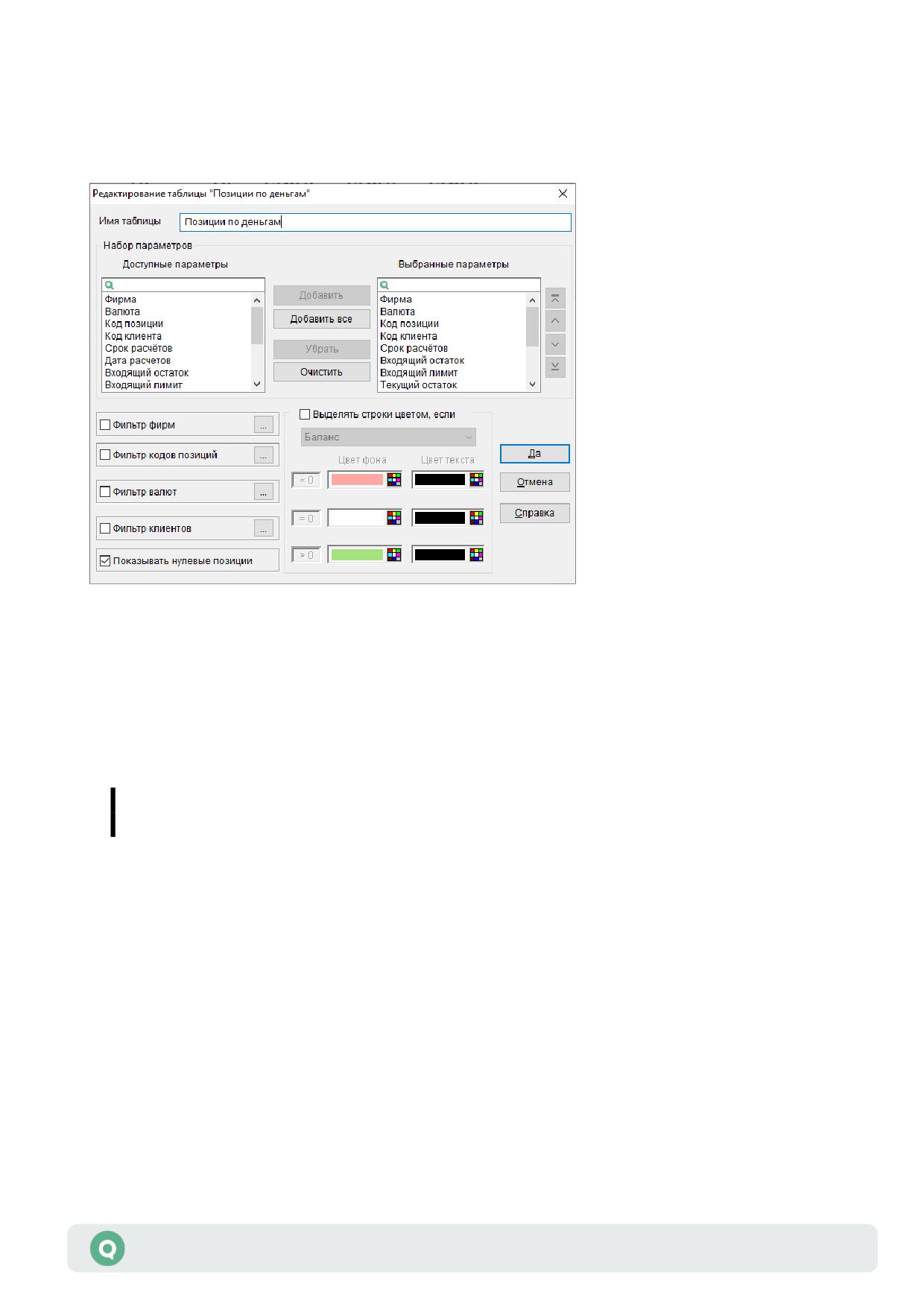
К таблице может быть применен Режим связанных окон (подробнее см. п.2.8.6 Раздела 2
«Основные принципы работы»).
3.16.3
Параметры настройки таблицы
1. «Набор параметров» - выбор отображаемых параметров и настройка их очередности.
По умолчанию выбраны все параметры.
2.
*«Фильтр фирм» - настройка фильтрации по кодам фирм.
3.
*«Фильтр кодов позиций» - настройка фильтрации по кодам позиции.
4.
*«Фильтр валют» - настройка фильтрации по кодам валют
5.
*«Фильтр клиентов» - настройка фильтрации по кодам клиентов.
() Фильтры предназначены в основном для нужд администраторов брокера,
контролирующих большое количество счетов клиентов.
6. «Показывать нулевые позиции» - признак отображения в таблице всех позиций, включая
нулевые (например, чтобы посмотреть, назначено ли ограничение данному
пользователю). Если флажок снят, то в таблице не отображаются строки, содержащие
нулевые позиции. Если по результатам сделок позиция становится отличной от нуля,
она появляется в таблице.
7. «Выделять строки цветом, если» - настройка выделения строк таблицы цветом,
в зависимости от значения (положительное, отрицательное, нулевое) выбранного
числового поля. О работе с настройками цвета см. п. 2.8.4 Раздела 2 «Основные
принципы работы».
Руководство пользователя QUIK
153
Раздел 3: Просмотр информации
3.16.4
Доступные функции
Данные из таблицы доступны для копирования, вывода через DDE-сервер и экспорта по
ODBC.
Функции, доступные для данной таблицы, могут быть вызваны из пункта меню Действия
или контекстного меню таблицы:
• «Задать позицию по денежным средствам» - установить новое значение позиции.
• «Установить остаток и плечо» - установить значение Входящего остатка по денежным
средствам и Плеча для выбранного клиента.
• «Удалить позицию по денежным средствам» - удалить выбранное значение позиции.
• «Корректировать через файл» - настроить динамическую загрузку коррекций позиций
из файла.
• «Новая заявка» (или «F2») - открыть форму выбора инструмента с последующим
открытием формы ввода новой заявки по данному инструменту.
• «Подключиться к каналу» - привязать окно к основной таблице (подробнее о режиме
связанных окон см. в п. 2.8.6 Раздела 2 «Основные принципы работы»).
«<Название таблицы>» - привязка окна к данной таблице;
-
— «Отключить» - отключение связанной таблицы от канала.
• «SMS-оповещение по денежным позициям» (или «Ctrl»+«Alt»+«S») - настроить отправку
SMS-уведомлений о текущем значении денежной позиции в установленный момент
времени.
• «Сохранить в файл позиции из таблицы» - записать позиции из таблицы (с учетом
настроек и фильтров) в текстовый файл. Подробнее о сохранении позиций в файл
см. п. 7.5.8 Раздела 7 «Операции брокера».
• «Сохранить все позиции в файл» - записать в текстовый файл все позиции.
• «Загрузить позиции из файла» - загрузить позиции из текстового файла.
«Описание стандартных функций контекстного меню для таблиц см. п. 2.8.4 Раздела 2
«Основные принципы работы».
Описание применения пользовательских фильтров, быстрого фильтра и условного
форматирования таблиц приведено в пп. 2.8.8 - 2.8.10 Раздела 2 «Основные принципы
работы».
Полный список управляющих клавиш для всех типов таблиц приведен в Приложении
к Разделу 2.
О функциях администратора по управлению позициями и лимитами читайте в Разделе 7
«Операции брокера».
3.16.5
Изменение лимитов в зависимости от операций клиентов
Операция
Поле «Всего»
Поле «Заблокировано»
Руководство пользователя QUIK
154
Раздел 3: Просмотр информации

Операция
Поле «Всего»
Поле «Заблокировано»
Ввод заявки на покупку Не меняется
+ объем заявки + комиссия
Ввод заявки на продажу Не меняется
Не меняется
Исполнение заявки
- (исполненный объем заявки +
- (исполненный объем заявки +
на покупку
комиссия)
комиссия)
Исполнение заявки
+ исполненный объем заявки -
Не меняется
на продажу
комиссия
Снятие заявки
Не меняется
- (остаток объема отозванной заявки +
на покупку
комиссия)
Снятие заявки
Не меняется
Не меняется
на продажу
Значения параметров «Входящий остаток» и «Входящий лимит» не изменяются при вводе
заявок и совершении сделок.
Когда значение параметра «Заблокировано» превышает параметр «Всего», равный сумме
параметров «Текущий остаток» и «Текущий лимит», система выдает сообщение о том, что
лимит превышен и блокирует возможность совершения сделок.
3.17 Таблица «Торговые счета»
меню Создать окно / Торговые счета
3.17.1
Назначение
Просмотр информации по доступным пользователю торговым счетам.
3.17.2
Формат таблицы
В строках таблицы перечислены доступные пользователю торговые счета.
В столбцах таблицы отображаются параметры счетов:
Параметр
Значение
Фирма
Идентификатор участника торгов в торговой системе
Счет
Торговый счет
Основной счет
Основной торговый счет
Счет депо
Счет депо в депозитарии
Код позиции
Код дополнительной позиции по денежным средствам
Руководство пользователя QUIK
155
Раздел 3: Просмотр информации
Параметр
Значение
Описание
Описание позиции
Тип торг. счета
Тип торгового счета. Возможные значения:
«Не определен»;
«Спец. Счет для перевода (ден. средства)»;
«Основной счет (кред. орг.)»;
«Клиентский счет»;
«Корр. Клиентский счет»;
«Основной счет (некред. орг.)»;
«Счет ДУ (некред. орг.)»;
«Счет ДУ (кред. орг.)»;
«Технологический счет»;
«Колл. клир. обеспеч.»;
«Обеспеч. под стресс»;
«Расчетный код»;
«Клиенты 2-го и 3-го уровней»;
«Основной, депозиты»;
«Технический счет ЕП»;
«Комиссионный, депозиты»;
«Эмиссионный счет, собств.»;
«Эмиссионный счет, кл.»;
«Обеспечение, риски концентр.»;
«Казначейский счет, собств.»;
«Казначейский счет, кл.»;
«Клиент, депозиты»;
«ДУ, депозиты»;
«Обеспечение, налоги РФ»
Тип счета депо
Тип депозитарного счета. Возможные значения:
«Не определен»;
«Счет владельца»;
«Корреспондентский счет»;
«Счет ДУ»;
«Эмиссионный счет»;
«Клиентский счет»;
«Счет по умолчанию для валютного рынка»;
«Клиринговый»;
«Клиенты 2-го и 3-го уровней»;
«Казначейский счет»;
«Ин. ном. держателя (без огр.)»;
«Ин. ном. держателя (с огр.)»;
«Брокерский»
Статус
Статус торгового счета. Возможные значения:
«Операции запрещены»;
«Операции разрешены»
Руководство пользователя QUIK
156
Раздел 3: Просмотр информации
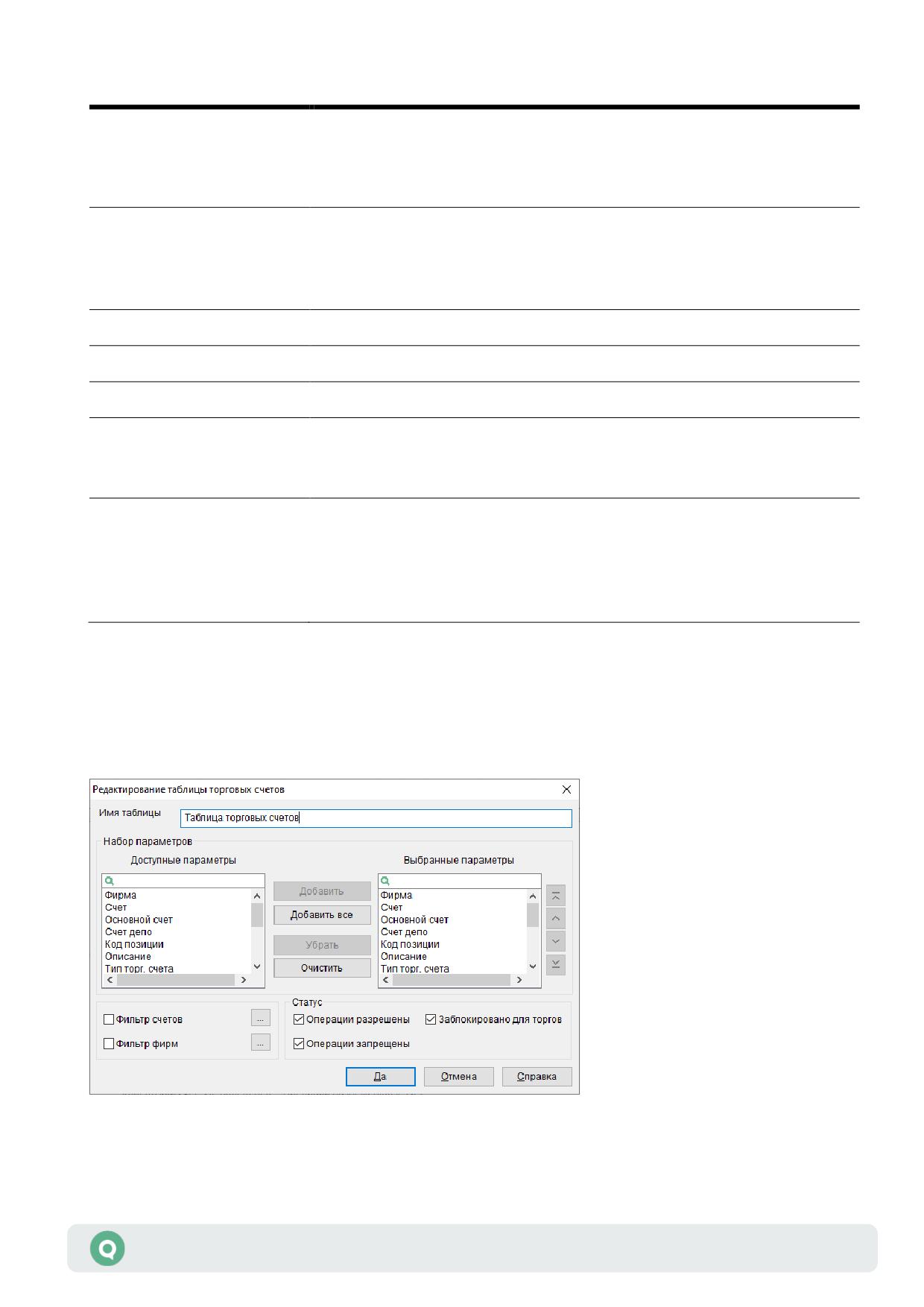
Параметр
Значение
Тип раздела
Тип раздела. Возможные значения:
«Раздел обеспечения»;
«Торговый раздел»;
«» (пусто) - не указан
Запрет необеспеч-х продаж Признак запрета необеспеченных продаж. Возможные значения:
«Да»;
«Нет»;
«» (пусто) - не указан
Расч-я орг-я по Т0
Идентификатор расчетной организации по расчетам «Т0»
Расч-я орг-я по Т+
Идентификатор расчетной организации по расчетам «Т+»
Раздел счета Депо
Раздел счета Депо
Рынок депозитов
Рынок депозитов. Возможные значения:
«Да»;
«Нет»
Признак перехода
Признак перехода неисполненных заявок ОС в ВС. Возможные
неисполненных заявок
значения:
ОС в ВС
«Да»;
«Нет»;
«» (пусто) - не указан
К таблице может быть применен Режим связанных окон (подробнее см. п.2.8.6 Раздела 2
«Основные принципы работы»).
3.17.3
Параметры настройки таблицы
1. «Набор параметров» - выбор отображаемых параметров и настройка их очередности.
2. «Фильтр счетов» - настройка фильтрации по счетам клиентов.
Руководство пользователя QUIK
157
Раздел 3: Просмотр информации
3. «Фильтр фирм» - настройка фильтрации по кодам фирм.
4. «Статус» - настройка фильтрации по статусу торгового счета:
- «Операции разрешены»;
- «Операции запрещены»;
- «Заблокировано для торгов».
3.17.4
Доступные функции
Данные из таблицы доступны для копирования, вывода через DDE-сервер и экспорта
по ODBC.
Функции, доступные для данной таблицы, могут быть вызваны из пункта меню Действия
или контекстного меню таблицы.
• «Открыть канал» / «Закрыть канал» - включить / выключить режим связанных окон
в данной основной таблице (подробнее о режиме связанных окон см. в п. 2.8.6 Раздела 2
«Основные принципы работы»).
Описание стандартных функций контекстного меню для таблиц см. п. 2.8.4 Раздела 2
«Основные принципы работы».
Описание применения пользовательских фильтров, быстрого фильтра и условного
форматирования таблиц приведено в пп. 2.8.8 - 2.8.10 Раздела 2 «Основные принципы
работы».
Полный список управляющих клавиш для всех типов таблиц приведен в Приложении
к Разделу 2.
3.18 Ограничения по клиентским счетам
меню Создать окно / Ограничения по клиентским счетам
3.18.1
Назначение
Просмотр информации о текущей стоимости открытых позиций клиента по всем
инструментам. Таблица по назначению равносильна таблице «Позиции по деньгам»
при операциях на фондовом рынке.
3.18.2
Формат таблицы
Каждая строка таблицы соответствует отдельному торговому счету.
В столбцах таблицы отображаются следующие параметры:
Параметр
Значение
Фирма
Идентификатор фирмы брокера в системе QUIK
Руководство пользователя QUIK
158
Раздел 3: Просмотр информации

Параметр
Значение
Торговый счет
Внутренний составной параметр сервера QUIK, содержащий обозначение торговой
площадки, например - «SPBFUT00», и идентификатор клиента на бирже, например
- «001»
Тип лимита
Тип лимита для срочного рынка Московской Биржи:
«Ден.средства» - стоимость денежных средств в обеспечении;
«Залоговые средства в иностранной валюте» - стоимость залоговых
средств в иностранной валюте;
«Суммарные залоговые средства в иностранной валюте (в рублях)» -
суммарная стоимость залоговых средств в рублях, сконвертированных
по курсу, по всем валютным залогам;
«Клиринговые Ден.средства» - зафиксированные торговой системой
срочного рынка Московской Биржи параметры последнего основного
клиринга;
«Прогнозируемое состояние средств» - прогнозируемое состояние
свободных средств после изменения максимального/минимального
ценового лимита (планки) по инструментам на срочном рынке
Московской Биржи
Коэф. ликвидн.
Коэффициент, определяющий какая часть средств блокируется из залогового,
а какая из собственного денежного лимита. Коэффициент представляет собой число
от 0 до 1. Например, если коэффициент равен 0.7, то заблокируется 70% в
собственном денежном лимите и 30% - в залоговом. Параметр относится к
срочному рынку Московской Биржи
Предыд. лимит
Сумма денежных остатков на начало предыдущей торговой сессии
откр. поз.
(не транслируется для счета единой денежной позиции)
Лимит откр. поз.
Сумма денежных остатков на начало текущей торговой сессии (не транслируется для
счета единой денежной позиции)
Тек. чист. поз.
Средства, заблокированные под открытые позиции, активные заявки и
отрицательную вариационную маржу (для счета единой денежной позиции
заполняется либо остается пустым в зависимости от настроек, заданных брокером)
Тек.чист.поз.
Средства, заблокированные под активные заявки, в денежном выражении
(под заявки)
(транслируется только для счета единой денежной позиции, заполняется либо
остается пустым в зависимости от настроек, заданных брокером)
Тек.чист.поз.
Средства, заблокированные под открытые позиции и активные заявки, в денежном
(под открытые
выражении (для счета единой денежной позиции - средства, заблокированные под
позиции)
открытые позиции, заполняется либо остается пустым в зависимости от настроек,
заданных брокером)
План. чист. поз.
Прогнозируемые свободные денежные средства после исполнения всех активных
заявок. Свободные средства:
«План. Чист. Поз» = «Лимит откр. поз.» - «Тек. Чист. Поз»
Вариац. маржа
Суммарная вариационная маржа по всем инструментам (прибыль/убыток,
образовавшийся с момента последнего клиринга, зачисляется/списывается со счета
Руководство пользователя QUIK
159
Раздел 3: Просмотр информации

Параметр
Значение
во время следующего клиринга)
Накоплен. доход
Величина вариационной маржи, зафиксированной по итогам промежуточного
(дневного) клиринга либо при закрытии позиции
Премия по
Премия по опционным позициям, рассчитанная по правилам торговой системы.
опционам
Для типа лимита «Клиринговые Ден.средства» соответствует параметру «Биржевые
сборы» срочного рынка Московской Биржи. При использовании единой денежной
позиции после вечернего клиринга транслируется суммарная вариационная маржа
дневной сессии
Биржевые сборы
Сумма, взимаемая биржевым комитетом за проведение биржевых сделок. Параметр
срочного рынка Московской Биржи. Значение равно:
«Снятые биржевые сборы по фьючерсам и опционам после
образования позиций (loss)» - для типа лимита «Ден.средства»;
«Фьючерсный биржевой сбор» + «Опционный биржевой сбор» -
для типа лимита «Клиринговые Ден.средства»
Коэфф-нт кл-го
Коэффициент клиентского гарантийного обеспечения (влияет на размер
ГО
зарезервированного ГО, задается брокером)
Валюта позиции
Валюта, в которой транслируется ограничение
Реальная
Не используется, транслируется «0»
в.маржа
Уровень риска
Уровень риска клиента. Возможные значения:
«» (пусто, по умолчанию) - уровень риска не указан;
«КНУР» - клиент с начальным уровнем риска;
«КСУР» - клиент со стандартным уровнем риска;
«КПУР» - клиент с повышенным уровнем риска;
«КОУР» - клиент с особым уровнем риска
ГО без заявок
Гарантийное обеспечение без учета заявок, с учетом текущего реализованного
риска (с учетом текущих цен) по риск-параметрам на начало торговой сессии, в
ден. выражении. Отображается с точностью до 2 знаков после разделителя
Планируемое ГО
Гарантийное обеспечение без учета заявок, с учетом текущих риск-параметров и
рыночных данных, в ден. выражении. Отображается с точностью до 2 знаков после
разделителя
Индикативная
Индикативная вариационная маржа с учетом текущего индикативного курса валют,
вар.маржа
руб. (рассчитывается аналогично текущей индикативной вариационной марже,
учитывает в т.ч. вариационную маржу по закрытым позициям). Рассчитывается
торговой системой срочного рынка Московской Биржи. Отображается с точностью
до 2 знаков после разделителя
К таблице может быть применен Режим связанных окон (подробнее см. п.2.8.6 Раздела 2
«Основные принципы работы»).
Руководство пользователя QUIK
160
Раздел 3: Просмотр информации
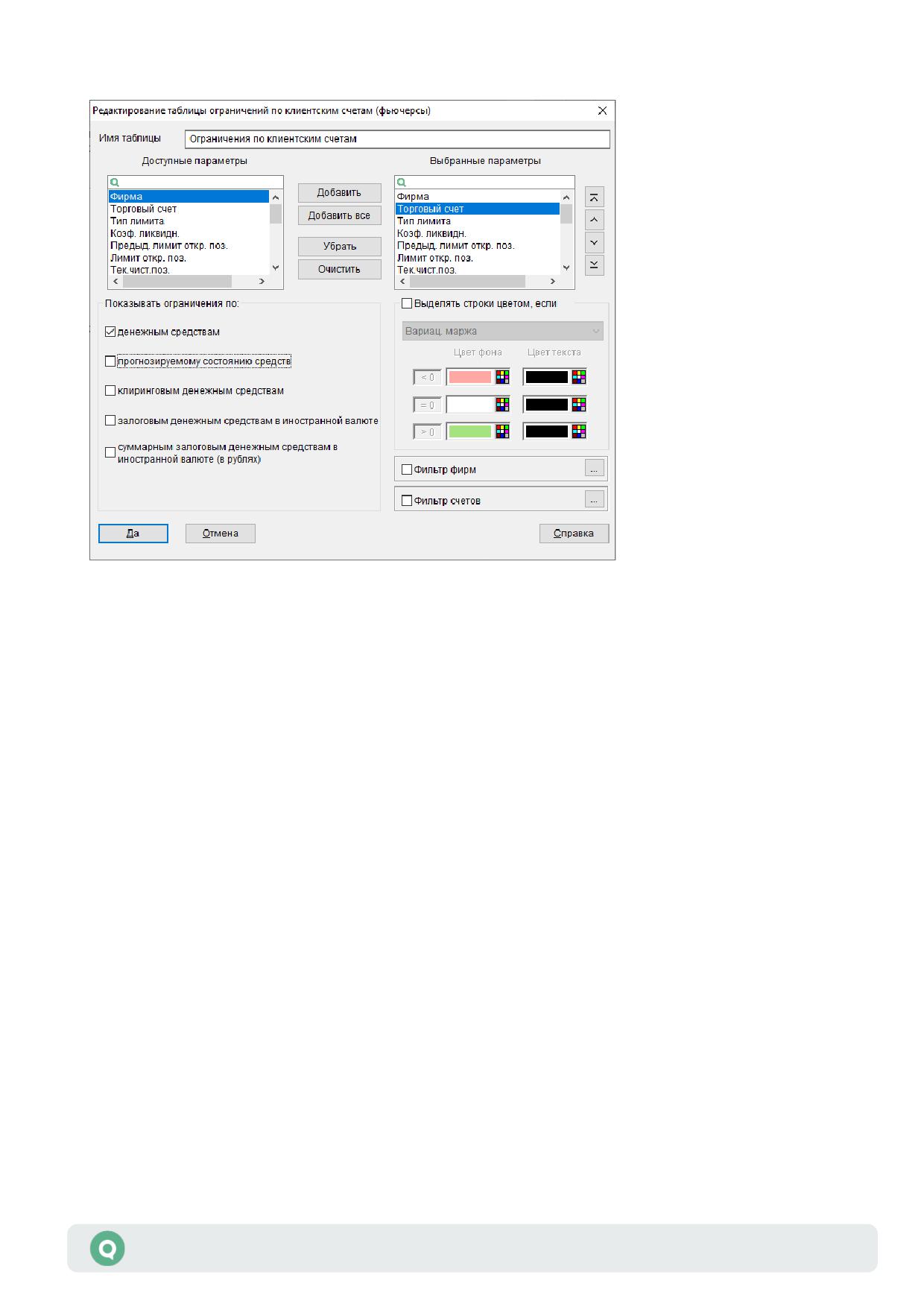
3.18.3
Параметры настройки таблицы
1. «Доступные параметры / Выбранные параметры» - выбор отображаемых параметров
и настройка их очередности.
2. «Показывать ограничения по» - настройка фильтрации по значению параметра «Тип
лимита»:
- «денежным средствам» (по умолчанию);
- «прогнозируемому состоянию средств»;
- «клиринговым денежным средствам»;
- «залоговым денежным средствам в иностранной валюте»;
- «суммарным залоговым денежным средствам в иностранной валюте (в рублях)».
3. «Выделять строки цветом, если» - настройка выделения строк таблицы цветом,
в зависимости от значения (положительное, отрицательное, нулевое) выбранного
числового поля. О работе с настройками цвета см. п. 2.8.4 Раздела 2 «Основные
принципы работы».
4. «Фильтр фирм» - настройка фильтрации по кодам фирм.
С помощью фильтра можно выделить позиции клиентов только данного брокера (суб-
брокера), либо разделить по разным таблицам операции на разных торговых площадках.
5. «Фильтр счетов» - настройка фильтрации по торговым счетам клиентов.
3.18.4
Доступные функции
Данные из таблицы доступны для копирования, вывода через DDE-сервер и экспорта
по ODBC.
Руководство пользователя QUIK
161
Раздел 3: Просмотр информации
Функции, доступные для данной таблицы, могут быть вызваны из пункта меню Действия
или контекстного меню таблицы:
• «Задать лимит» (или «F2», или двойное нажатие левой кнопки мыши на строке) -
создать новый лимит.
• «Удалить лимит» (или «Ctrl»+«D») - удалить выделенный лимит клиента.
• «Подключиться к каналу» - привязать окно к основной таблице (подробнее о режиме
связанных окон см. в п. 2.8.6 Раздела 2 «Основные принципы работы»).
«<Название таблицы>» - привязка окна к данной таблице;
-
— «Отключить» - отключение связанной таблицы от канала.
• «Выполнить транзакцию» (или «Ctrl»+«T») - выполнить транзакцию, используя Общий
способ выполнения транзакций.
• «SMS-оповещение по фьючерсным ограничениям» (или «Ctrl»+«Alt»+«S») - настроить
отправку СМС-уведомления о значении выбранного ограничения в установленный
момент времени.
• «Загрузить лимиты по срочному рынку» - загрузить лимиты из файла.
• «Сохранить лимиты по срочному рынку» - сохранить лимиты в файл.
Описание стандартных функций контекстного меню для таблиц см. п. 2.8.4 Раздела 2
«Основные принципы работы».
Описание применения пользовательских фильтров, быстрого фильтра и условного
форматирования таблиц приведено в пп. 2.8.8 - 2.8.10 Раздела 2 «Основные принципы
работы».
Полный список управляющих клавиш, общих для всех типов таблиц, приведен
в Приложении к Разделу 2.
О функциях администратора по управлению лимитами на срочном рынке читайте в Разделе
7 «Операции брокера».
3.19 Позиции по клиентским счетам
меню Создать окно / Позиции по клиентским счетам
3.19.1
Назначение
Просмотр информации о текущем состоянии и изменении параметров клиентских счетов
по инструментам срочного рынка. Таблица по назначению равносильна таблице «Позиции
по инструментам» при операциях на фондовом рынке.
В одной таблице могут отображаться позиции клиентов на разных рынках.
3.19.2
Формат таблицы
Каждая строка таблицы отображает наличие открытых позиций по определенному контракту
на счете клиента.
Руководство пользователя QUIK
162
Раздел 3: Просмотр информации

В столбцах таблицы отображаются следующие параметры:
Параметр
Значение
Фирма
Идентификатор фирмы брокера в системе QUIK
Торговый счет
Внутренний составной параметр сервера QUIK, содержащий обозначение торговой
площадки, например - «SPBFUT00», и идентификатор клиента на бирже, например -
«001»
Код
Идентификатор инструмента в торговой системе
инструмента
Краткое
Наименование инструмента в торговой системе, совпадает с кодом инструмента
название
Дата
Дата погашения контракта
погашения
Тип
Тип группировки торговых счетов. Для счета клиента - значение <пусто>
Вход. длин.
Количество контрактов в открытых длинных (на покупку) позициях до совершения
поз.
сделок в текущей сессии
Вход. кор. поз.
Количество контрактов в открытых коротких (на продажу) позициях до совершения
сделок в текущей сессии
Вход. чист.
Общее количество контрактов в открытых позициях на начало торгов:
поз.
«Чистые позиции на начало торгов» = «Длинные позиции на начало торгов»
- «Короткие позиции на начало торгов»
Тек. длин. поз.
Количество контрактов, купленных в текущей торговой сессии
Тек. кор. поз.
Количество контрактов, проданных в текущей торговой сессии
Тек. чист. поз.
Общее количество контрактов в открытых позициях на текущий момент, с учетом
сделок:
«Текущие чистые позиции» = «Входящие чистые позиции» + «Текущие
открытые длинные позиции» - «Текущие открытые короткие позиции»
Акт. покупка
Количество контрактов в активных заявках на покупку
Акт. продажа
Количество контрактов в активных заявках на продажу
Оценка тек.
Стоимостная оценка текущих чистых позиций
чист. поз.
Стоимостная оценка планируемых (с учетом исполнения заявок) чистых позиций
*План. чист.
поз.
Прибыль/убыток, образовавшийся с момента последнего клиринга, зачисляется
*Вариац.
на счет при следующем клиринге (рассчитывается и транслируется торговой
маржа
системой)
Руководство пользователя QUIK
163
Раздел 3: Просмотр информации
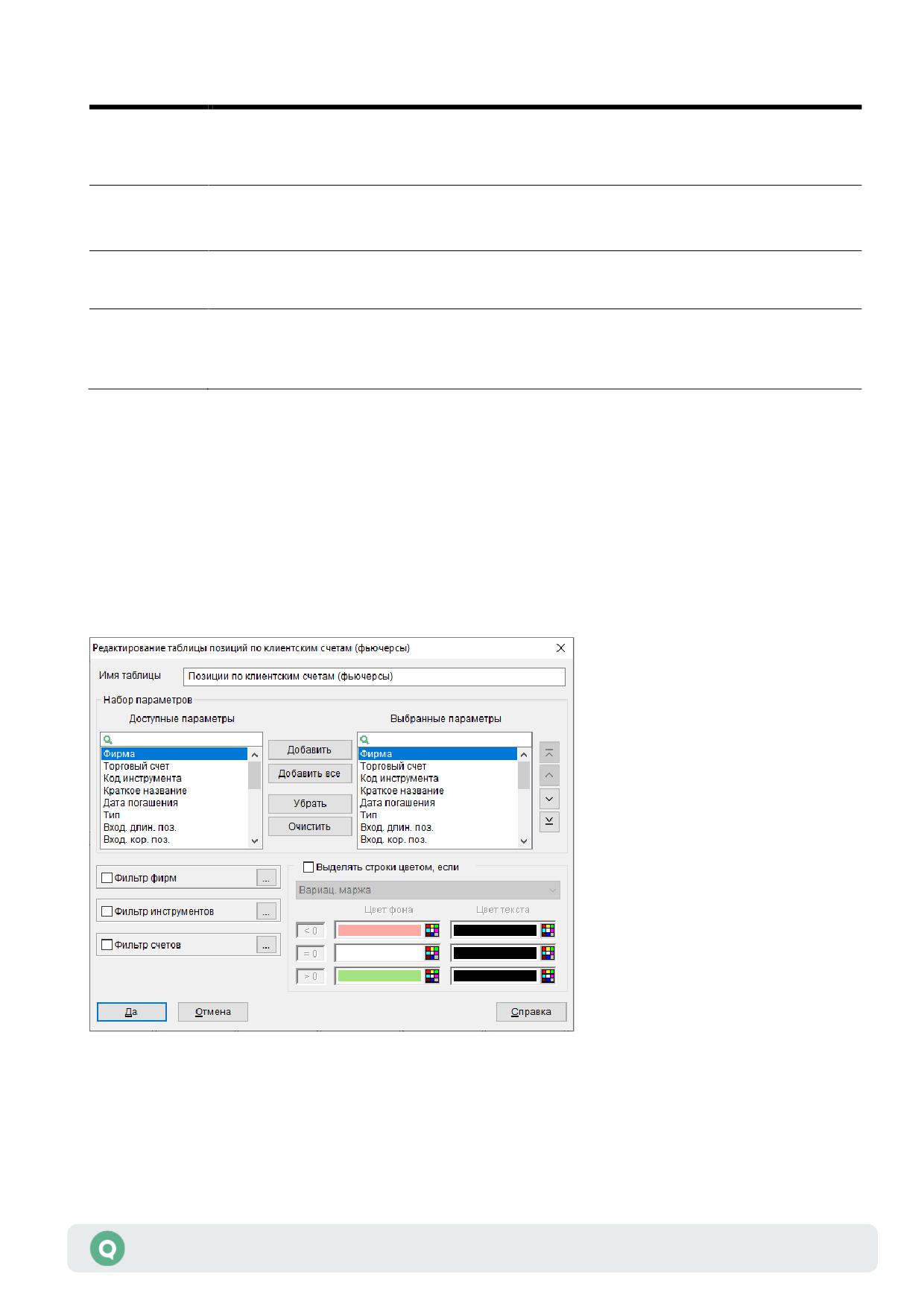
Параметр
Значение
Цена, при закрытии позиции по которой вариационная маржа равна нулю
*Эффект. цена
(средневзвешенное значение оценки позиции с учетом входящей позиции по цене
поз.
последнего клиринга и ценам сделок после него)
Значение вариационной маржи, зафиксированной (зачисленной/списанной со счета)
*Стоимость
по итогам промежуточного (дневного) клиринга
позиций
Суммарная
Значение вариационной маржи, зафиксированной (зачисленной/списанной со счета)
в.маржа
по итогам основного (вечернего) клиринга
Реальная
Вариационная маржа, зачисленная/списанная со счета в случае, если рыночная
в.маржа
котировка находится за пределами коридора цен (минимального/максимального
значения цены, установленных биржей)
* - параметр доступен только в торговой системе Секции срочного рынка Московской Биржи
(стандартные контракты).
К таблице может быть применен Режим связанных окон (подробнее см. п.2.8.6 Раздела 2
«Основные принципы работы»).
3.19.3
Параметры настройки таблицы
1. «Выбор параметров» - выбор отображаемых параметров и настройка их очередности.
2. «Фильтр фирм» - настройка фильтрации по кодам фирм.
Руководство пользователя QUIK
164
Раздел 3: Просмотр информации
С помощью данного фильтра можно выделить позиции клиентов только данного брокера
(суб-брокера), либо разделить по разным таблицам операции на разных торговых
площадках.
3. «Фильтр инструментов» - настройка фильтрации по инструментам.
4. «Фильтр счетов» - настройка фильтрации по торговым счетам.
5. «Выделять строки цветом, если» - настройка выделения строк таблицы цветом,
в зависимости от значения (положительное, отрицательное, нулевое) выбранного
числового поля. О работе с настройками цвета см. п. 2.8.4 Раздела 2 «Основные
принципы работы».
3.19.4
Доступные функции
Данные из таблицы доступны для копирования, вывода через DDE-сервер и экспорта
по ODBC.
Функции, доступные для данной таблицы, могут быть вызваны из пункта меню Действия
или контекстного меню таблицы:
• «Установить позицию» (или двойное нажатие левой кнопки мыши на строке) - задать
лимит открытых позиций по данному инструменту. Доступно для контрактов срочного
рынка (изменение значения «Входящей чистой позиции» по данному инструменту);
• «Подключиться к каналу» - привязать окно к основной таблице (подробнее о режиме
связанных окон см. в п. 2.8.6 Раздела 2 «Основные принципы работы»).
«<Название таблицы>» - привязка окна к данной таблице;
-
— «Отключить» - отключение связанной таблицы от канала.
• «Выполнить транзакцию» (или «Ctrl»+«T») - выполнить транзакцию, используя Общий
способ выполнения транзакций.
•
«[<Класс>] <Наименование инструмента>» - открыть Таблицу котировок.
• «Новая заявка» (или «F2») - открыть форму ввода новой заявки.
• «Досрочное исполнение» - инициировать экспирацию опциона.
• «SMS-оповещение по фьючерсным позициям» (или «Ctrl»+«Alt»+«S») - настроить
отправку SMS-уведомления о значении выбранной позиции в установленный момент
времени.
• «Загрузить лимиты по срочному рынку» - загрузить лимиты из файла.
• «Сохранить лимиты по срочному рынку» - сохранить лимиты в файл.
Описание стандартных функций контекстного меню для таблиц см. п. 2.8.4 Раздела 2
«Основные принципы работы».
Описание применения пользовательских фильтров, быстрого фильтра и условного
форматирования таблиц приведено в пп. 2.8.8 - 2.8.10 Раздела 2 «Основные принципы
работы».
Полный список управляющих клавиш для всех типов таблиц приведен в Приложении
к Разделу 2.
Руководство пользователя QUIK
165
Раздел 3: Просмотр информации
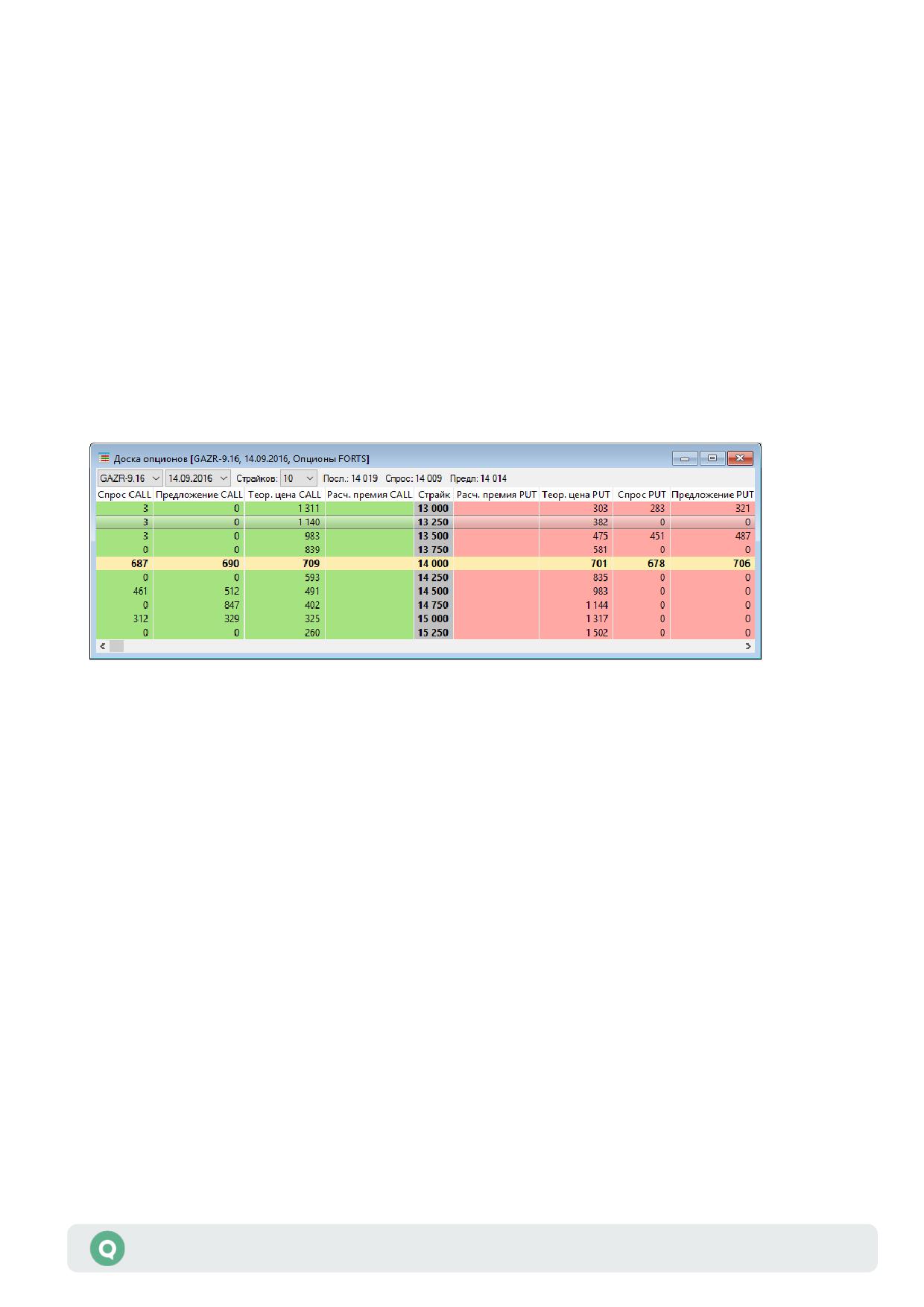
О функциях администратора по управлению лимитами на срочном рынке читайте в Разделе
7 «Операции брокера».
3.20 Таблица «Доска опционов»
меню Создать окно / Доска опционов…
3.20.1
Назначение
Отображение в удобной форме спроса и предложения по разным опционным контрактам
на один и тот же базовый актив. Позволяет оперативно отслеживать возможность создания
сложной опционной позиции, состоящей из определенного набора опционов различных
типов и страйков.
3.20.2
Формат таблицы
В заголовке таблицы указывается базовый актив, дата экспирации опциона и класс. Каждая
строка таблицы соответствует отдельному виду опционного контракта. Строки содержат
информацию о лучших контрактах PUT и СALL на общий базовый актив и отсортированы
по возрастанию величины страйка.
В верхней части таблицы расположена панель инструментов для настройки таблицы.
Описание панели инструментов см. в п. 3.20.4.
Центральный страйк (страйк, отличающийся от текущей цены базового актива на
минимальную величину) по умолчанию выделяется изменением шрифта и цветом фона всей
строки (желтый). Цветовые настройки могут быть изменены пользователем (см. п. 3.20.3).
К таблице может быть применен Режим связанных окон (подробнее см. п.2.8.6 Раздела 2
«Основные принципы работы»). Смена инструмента при включенном режиме связанных окон
производится, если выбранный в таблице «Текущие торги» инструмент входит в список
базовых активов опционов.
Руководство пользователя QUIK
166
Раздел 3: Просмотр информации

В столбцах таблицы отображаются следующие параметры:
Параметр
Значение
Код CALL
Наименование опциона CALL
Ро CALL
Значение коэффициента «ро» CALL, измеряется в пунктах
Вега CALL
Значение коэффициента «вега» CALL, измеряется в пунктах
Тэта CALL
Значение коэффициента «тэта» CALL, измеряется в пунктах
Гамма (%) CALL
Значение коэффициента «гамма» CALL, в %
Дельта CALL
Значение коэффициента «дельта» CALL
Лучшая покупка для опциона CALL
*Спрос CALL
Лучшая продажа для опциона CALL
*Предложение
CALL
Цена посл. сделки
Цена последней сделки по опциону CALL
CALL
Открытых позиций
Количество открытых позиций по опциону CALL
CALL
Сделок за сегодня
Количество совершенных сделок за текущую сессию по опциону CALL
CALL
Задан.
Значение волатильности по опциону CALL, заданное пользователем
волатильность
CALL
Значение расчетной премии по опциону CALL, транслируемое из торговой системы
*Теор.цена CALL
Расчетная премия для опциона CALL, вычисляемая по заданной волатильности,
*Расч. премия
в копейках
CALL
Внутр. ст-ть CALL
Поле рассчитывается:
«Внутр. ст-ть CALL» = «Цена баз. актива» - «Страйк»
Врем. ст-ть CALL
Поле рассчитывается:
«Врем. ст-ть CALL» = «Теор.цена CALL» - «Внутр. ст-ть CALL»
Позиция CALL
Собственная позиция по контракту CALL - сумма позиций по данному контракту
по торговым счетам, доступным пользователю (по умолчанию суммируются
позиции по всем торговым счетам)
Безриск. ставка
Безрисковая ставка по контракту CALL, значение отображается в процентах
CALL
Страйк опционов, в единицах измерения цены контракта
*Страйк
Руководство пользователя QUIK
167
Раздел 3: Просмотр информации

Параметр
Значение
Дата исполнения
Дата исполнения контракта
До исполнения
Количество дней до исполнения контракта
Волатильность
Значение волатильности, транслируемое из торговой системы
Цена баз. актива
Цена последней сделки по базовому активу
Позиция PUT
Собственная позиция по контракту PUT - сумма позиций по данному контракту
по торговым счетам, доступным пользователю (по умолчанию суммируются
позиции по всем торговым счетам)
Врем. ст-ть PUT
Поле рассчитывается:
«Врем. ст-ть PUT» = «Теор.цена PUT» - «Внутр.ст-ть PUT»
Внутр. ст-ть PUT
Поле рассчитывается:
«Внутр. ст-ть PUT» = «Страйк» - «Цена баз. актива»
Расчетная премия для опциона PUT, вычисляемая по заданной волатильности, в
*Расч. премия PUT
копейках
Значение расчетной премии по опциону PUT, транслируемое из торговой системы
*Теор.цена PUT
Задан.
Значение волатильности по опциону PUT, заданное пользователем
волатильность PUT
Сделок за сегодня
Количество совершенных сделок за текущую сессию по опциону PUT
PUT
Открытых позиций
Количество открытых позиций по опциону PUT
PUT
Цена посл. сделки
Цена последней сделки по опциону PUT
PUT
Лучшая продажа для опциона PUT
*Предложение PUT
Лучшая покупка для опциона PUT
*Спрос PUT
Дельта PUT
Значение коэффициента «дельта» PUT
Гамма (%) PUT
Значение коэффициента «гамма» PUT, в %
Тэта PUT
Значение коэффициента «тэта» PUT, в пунктах
Вега PUT
Значение коэффициента «вега» PUT, в пунктах
Ро PUT
Значение коэффициента «ро» PUT, в пунктах
Код PUT
Наименование опциона PUT
Безриск. ставка
Безрисковая ставка по контракту PUT, значение отображается в процентах
PUT
Руководство пользователя QUIK
168
Раздел 3: Просмотр информации
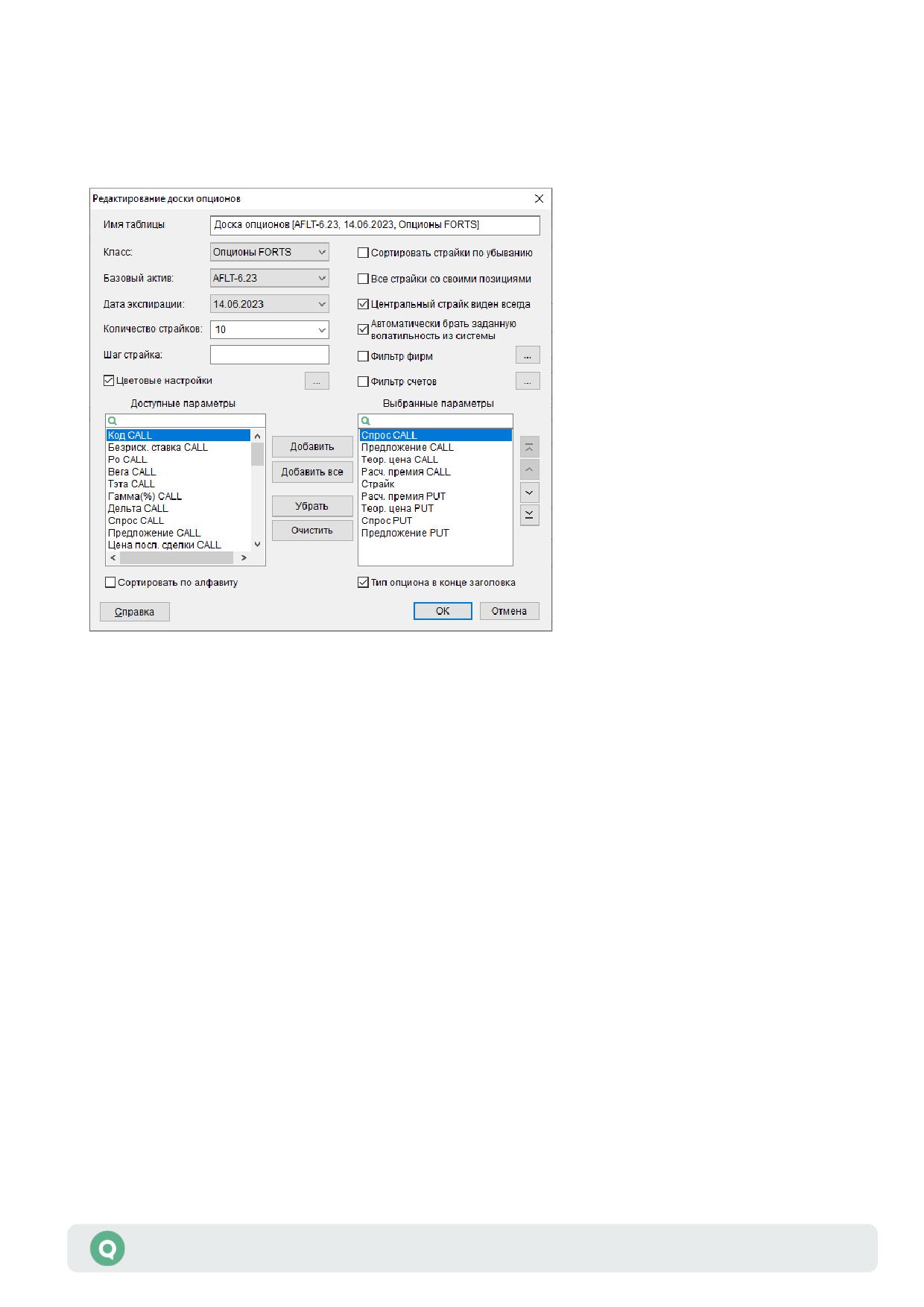
* - параметры, выбранные по умолчанию.
3.20.3
Параметры настройки таблицы
1. «Имя таблицы» - позволяет изменить редактируемую часть наименования таблицы.
2. «Класс» - выбор наименования класса типа «Опционы».
3. «Базовый актив» - выбор базового актива. В списке отображаются активные
инструменты классов типа «Опционы», кроме классов режима переговорных сделок.
4. «Дата экспирации» - список дат исполнения контрактов по выбранному базовому активу.
5. «Количество страйков» - выбор количества строк в таблице, включая центральный
страйк. Значение можно установить вручную.
6. «Шаг страйка» - значение кратности страйка, в соответствии с которым фильтруются
записи для отображения в таблице.
7. «Сортировать страйки по убыванию» - при включенном флажке строки в таблице
сортируются по убыванию страйков. Если флажок отключен, то строки в таблице
сортируются по возрастанию страйков. По умолчанию флажок отключен.
8. «Все страйки со своими позициями» - при включенном флажке дополнительно
к выбранному количеству строк, отфильтрованных по значению, указанному в поле «Шаг
страйка», отображаются строки, не входящие в указанный диапазон, но имеющие
контракты с ненулевыми собственными позициями. Флажок недоступен, если в поле
«Количество страйков» выбрано значение «Все».
9. «Центральный страйк виден всегда» - при включенном флажке независимо от размера
окна строки располагаются таким образом, чтобы центральный страйк был виден.
10.«Автоматически брать заданную волатильность из системы» - при включенном флажке
используется значение волатильности из торговой системы.
Руководство пользователя QUIK
169
Раздел 3: Просмотр информации
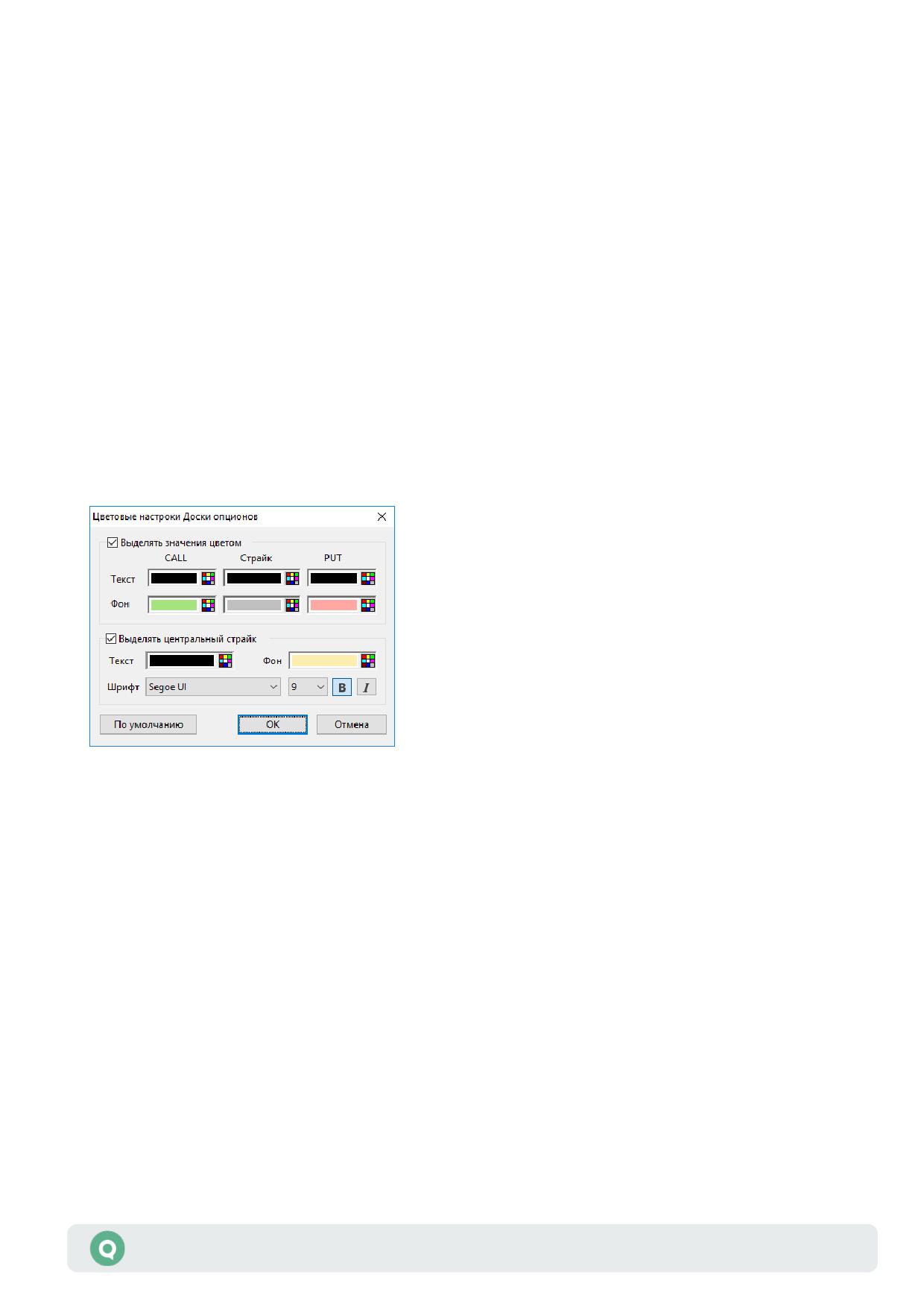
11.«Фильтр фирм» - если флажок отключен, то при расчете собственных позиций
по контракту суммируются позиции по всем кодам фирм, доступным пользователю.
При включенном флажке используются коды фирм с учетом настроенного фильтра.
12.«Фильтр счетов» - если флажок отключен, то при расчете собственных позиций
по контракту суммируются позиции по всем торговым счетам, доступным пользователю.
При включенном флажке используются счета с учетом настроенного фильтра.
13.«Цветовые настройки» - настройка выделения цветом строк таблицы, раздельно
для опционов PUT, CALL и страйков (подробнее см. ниже).
14.«Доступные параметры / Выбранные параметры» - выбор отображаемых параметров
и настройка их очередности.
15.«Сортировать по алфавиту» - упорядочить список доступных параметров для заголовков
столбцов в алфавитном порядке.
16.«Тип опциона в конце заголовка» - показывать тип опциона в конце заголовка,
например, «Предложение CALL» вместо «CALL Предложение». По умолчанию флажок
включен.
Цветовые настройки Доски опционов:
1. «Выделять значение цветом» - при включенном флажке строки таблицы выделяются,
в соответствии с настройками, цветом фона и шрифта, раздельно для опционов PUT, CALL
и страйков.
2. «Выделять центральный страйк» - при включенном флажке строка центрального страйка
выделяется в соответствии с настройками:
- «Текст» - цвет шрифта;
- «Фон» - цвет фона строки;
- «Шрифт» - выбор используемого шрифта, размера шрифта, отображения шрифта
(жирный/курсив).
Подробнее о настройке цвета см. п. 2.8.4. Раздела 2 «Основные принципы работы».
3.20.4
Панель инструментов таблицы
Отображение панели инструментов регулируется выбором в таблице пункта контекстного
меню «Показывать панель инструментов».
Руководство пользователя QUIK
170
Раздел 3: Просмотр информации
На панели инструментов доступны следующие настройки:
1. Список базовых активов. Позволяет выбрать один актив из списка. Список заполнен
при наличии инструментов.
2. Список дат экспирации. Позволяет выбрать одну дату экспирации. Если инструмент
не выбран, то поле пустое. Список обновляется при изменении инструмента.
3. «Страйков:» - выбор количества строк в таблице, включая центральный страйк.
4. Поле «Посл.» - цена последней сделки по базовому активу. Если данных нет, то поле
пустое. Недоступно для редактирования.
5. Поле «Спрос» - лучшая цена спроса. Если данных нет, то поле пустое. Недоступно
для редактирования.
6. Поле «Предл.» - лучшая цена предложения. Если данных нет, то поле пустое.
Недоступно для редактирования.
3.20.5
Доступные функции
Данные из таблицы доступны для копирования, вывода через DDE-сервер и экспорта
по ODBC.
Функции, доступные для данной таблицы, могут быть вызваны из пункта меню Действия
или контекстного меню таблицы:
•
«<Наименование опциона> <Тип опциона> [<Класс>]» (или двойное нажатие левой
кнопки мыши) - открыть Таблицу котировок по выбранному опционному контракту.
• «Графики цены и объема» (или двойное нажатие правой кнопки мыши) - открыть график
цены и объема (см. п. 4.1 Раздела 4 «Работа с графиками»).
• «График [<Параметр Доски опционов>]» - открыть график по параметру. График
строится по тому параметру, из ячейки которого вызвано контекстное меню. Доступно
только для числовых параметров.
• «Оповещение на величину (ЦЕНА/ПРЕМИЯ)» (или «Ctrl»+«Alt»+«A») - назначить
оповещение на соотношение цены опциона и расчетной премии.
• «Установить параметры опционов» - открыть окно расчета премии для опционов
(описание см. в Раздел 5 «Расчет премии для опционов»). Недоступно, если в настройках
таблицы включен флажок «Автоматически брать заданную волатильность из системы».
• «Подключиться к каналу» - привязать окно к основной таблице (подробнее о режиме
связанных окон см. в п. 2.8.6 Раздела 2 «Основные принципы работы»).
«<Название таблицы>» - привязка окна к данной таблице;
-
— «Отключить» - отключение связанной таблицы от канала.
• «Показывать панель инструментов» - включить отображение панели инструментов
в таблице (см. п. 3.20.4).
• «Создать копию» (или «Ctrl»+«N») - создать новое окно на основе уже существующего.
Руководство пользователя QUIK
171
Раздел 3: Просмотр информации
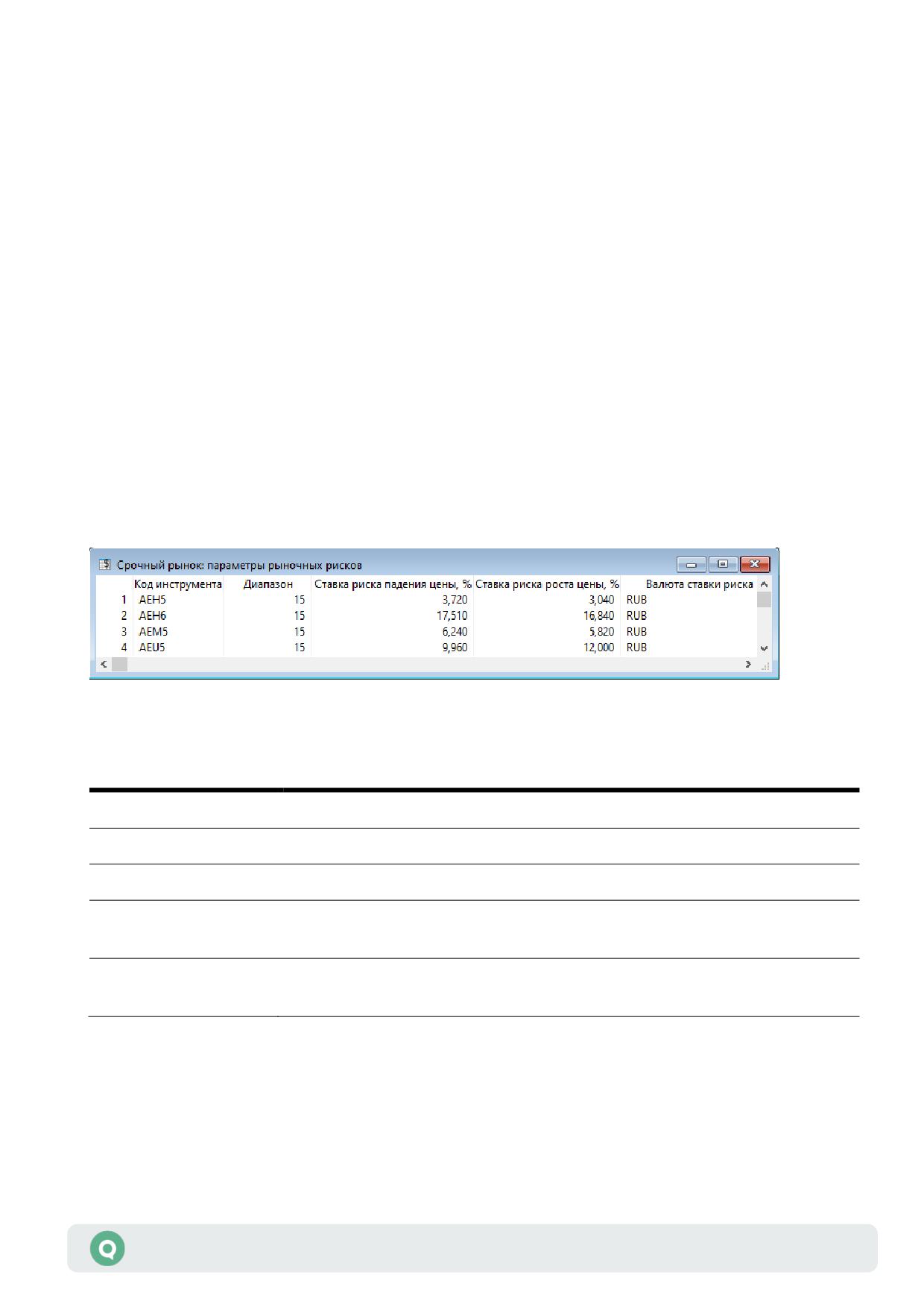
Описание стандартных функций контекстного меню для таблиц см. п. 2.8.4 Раздела 2
«Основные принципы работы».
Описание применения пользовательских фильтров, быстрого фильтра и условного
форматирования таблиц приведено в пп. 2.8.8 - 2.8.10 Раздела 2 «Основные принципы
работы».
Полный список управляющих клавиш для всех типов таблиц приведен в Приложении
к Разделу 2.
3.21 Параметры рыночных рисков [Срочный рынок]
меню Создать окно / Параметры рыночных рисков [Срочный рынок]
3.21.1
Назначение
Таблица содержит информацию о ставках риска изменения цены по инструментам срочного
рынка.
3.21.2
Формат таблицы
В столбцах таблицы отображаются следующие параметры:
Параметр
Значение
Код инструмента
Идентификатор инструмента в торговой системе
Диапазон
Номер диапазона набора ставок риска
Валюта ставки риска
Валюта, в которой выражен риск актива
Ставка риска падения
Величина возможного снижения цены актива относительно ее текущего
цены, %
уровня, в %
Ставка риска роста
Величина возможного роста цены актива относительно ее текущего уровня,
цены, %
в %
Руководство пользователя QUIK
172
Раздел 3: Просмотр информации
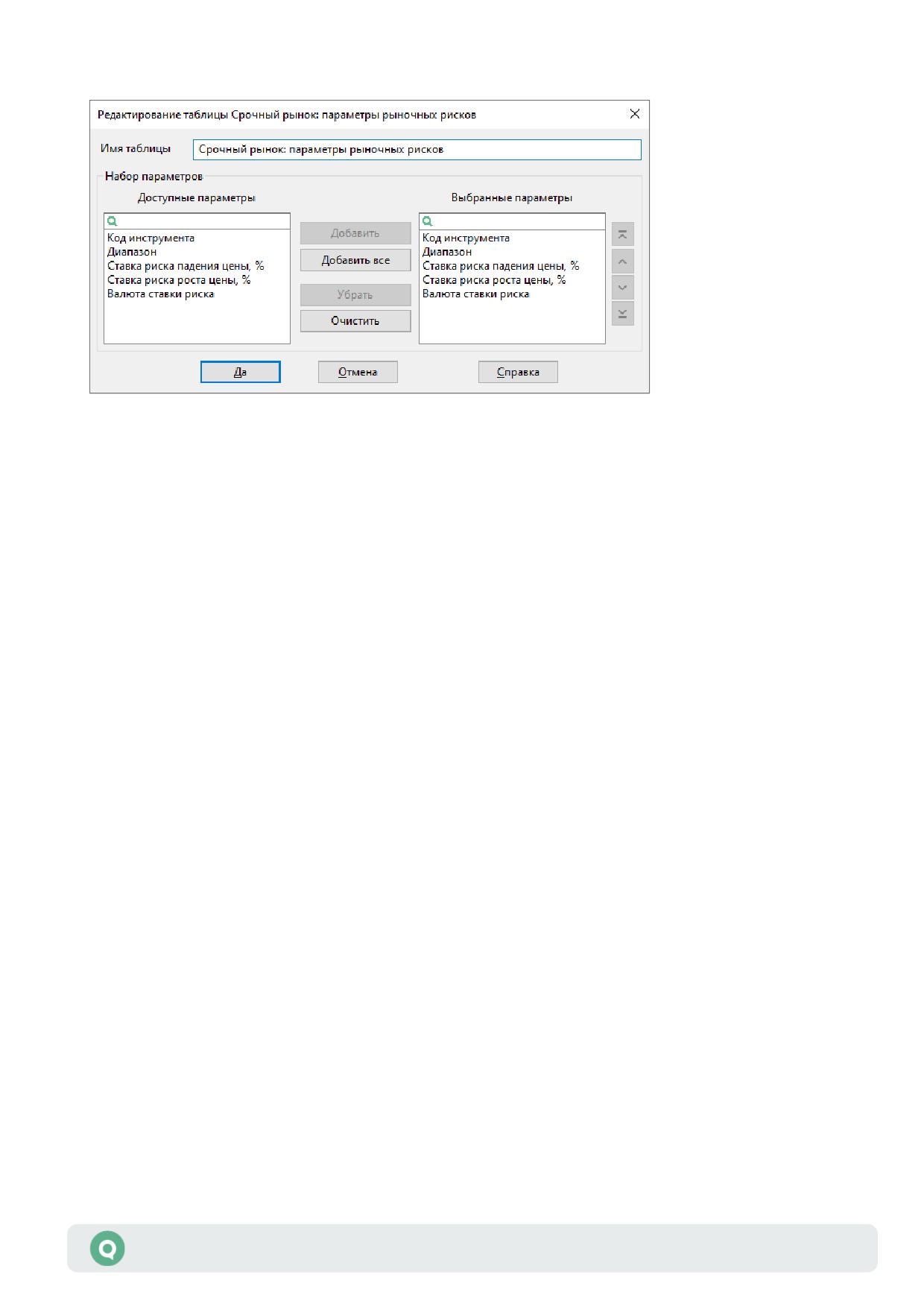
3.21.1
Параметры настройки таблицы
1. «Имя таблицы» - позволяет изменить редактируемую часть наименования таблицы.
2. «Набор параметров» - выбор отображаемых параметров и настройка их очередности.
3.21.2
Доступные функции
Данные из таблицы доступны для копирования, вывода через DDE-сервер и экспорта
по ODBC.
Функции, доступные для данной таблицы, могут быть вызваны из пункта меню Действия
или контекстного меню таблицы:
• «Создать копию» (или «Ctrl»+«N») - создать новое окно на основе уже существующего.
• «Копировать все» - копировать содержимое окна в буфер обмена операционной
системы.
Описание стандартных функций контекстного меню для таблиц см. п. 2.8.4 Раздела 2
«Основные принципы работы».
Описание применения пользовательских фильтров, быстрого фильтра и условного
форматирования таблиц приведено в пп. 2.8.8 - 2.8.10 Раздела 2 «Основные принципы
работы».
Полный список управляющих клавиш для всех типов таблиц приведен в Приложении
к Разделу 2.
3.22 Таблица заявок на внебиржевые сделки
меню Создать окно / Внебиржевые заявки
3.22.1
Назначение
Просмотр состояния полученных и отправленных адресных заявок, поданных с начала
торговой сессии, а также внебиржевых сделок, введенных с терминала вручную.
Руководство пользователя QUIK
173
Раздел 3: Просмотр информации

3.22.2
Формат таблицы
Каждая строка таблицы соответствует отдельной заявке (сделке).
В столбцах таблицы отображаются следующие параметры заявок (сделок):
Параметр
Значение
Номер
Регистрационный номер заявки в торговой системе
Дата регистрации заявки в торговой системе
***Дата
Время регистрации заявки в торговой системе. Формат определяется
***Выставлена(время)
настройками операционной системы
Время отзыва заявки из торговой системы (для заявок со статусом
***Снята(время)
«Снята»). Формат определяется настройками операционной системы
Инструмент сокр.
Сокращенное наименование инструмента
Инструмент
Наименование инструмента
Код инструмента
Код инструмента в торговой системе
Класс
Наименование класса инструментов
Код класса
Код класса в торговой системе
Операция
Направление операции - «Купля» либо «Продажа»
Счет
Счет депо участника торгов, в отношении которого осуществляется заявка
Цена
Цена заявки, за единицу инструмента
Количество
Количество инструментов в заявке с точностью количества инструмента или
в лотах
Остаток
Объем неисполненной части заявки с точностью количества инструмента
или в лотах
Трейдер
Идентификатор трейдера фирмы-участника торгов, отправившего заявку
Дилер
Идентификатор участника торгов, отправившего заявку
Орг-я трейдера
Наименование участника торгов, отправившего заявку
UID
Код пользователя на сервере QUIK
Трейдер партнера
Идентификатор трейдера фирмы, которому адресована заявка. Поле обычно
не используется и пустое
Партнер
Идентификатор участника торгов, которому адресована заявка
Орг-я партнера
Наименование участника торгов, которому адресована заявка. Поле
заполняется только для клиентов с правами на совершение активных
операций
Руководство пользователя QUIK
174
Раздел 3: Просмотр информации

Параметр
Значение
Код клиента
Код клиента, указанный в заявке
Комментарий
Составное поле, отображающее код клиента и текстовый комментарий
к заявке, разделенные символом «/»
Ссылка
Текст-связка для однозначного соответствия двух встречных адресных
заявок
Состояние
Состояние заявки. Возможные значения:
«Активна» - неисполненная заявка,
«Исполнена» - заявка удовлетворена,
«Снята» - заявка снята отправителем
Код расчетов
Код расчетов по сделке
Направленность
Направленность заявки. Возможные значения:
«Отправлена» - собственная заявка, адресованная другому
участнику торгов,
«Получена» - заявка другого участника торгов, адресованная
вам,
«Отправлена и получена» - заявка, адресованная самому себе
Доходность
Доходность по цене заявки, в %
Объем
Объем заявки в денежном выражении с точностью валюты цены
инструмента
Цена выкупа
Цена выкупа второй части РЕПО, в денежном выражении.
Для заявок по SWAP-инструментам - базовый курс валютного инструмента,
указанный пользователем при подаче транзакции
НКД
Накопленный купонный доход по облигациям в денежном выражении
с точностью валюты цены инструмента
Ставка возмещения (%) Ставка возмещения в случае отказа от исполнения сделки, в % годовых
Ставка кредитования РЕПО, в % годовых
*Ставка РЕПО (%)
ID транзакции
Значение уникального номера заявки «TRANS_ID» при импорте заявок
из файла
Сумма РЕПО - сумма привлеченных/предоставленных по сделке РЕПО
**Сумма РЕПО
денежных средств, по состоянию на текущую дату с точностью валюты цены
инструмента
Объем сделки выкупа РЕПО, в денежном выражении с точностью валюты
**Объем выкупа РЕПО
цены инструмента
Руководство пользователя QUIK
175
Раздел 3: Просмотр информации

Параметр
Значение
Тип ввода заявки РЕПО. Возможные значения:
**Тип ввода заявки
Цена1+Ставка,
РЕПО
Ставка+Цена2,
Цена1+Цена2,
«Сумма РЕПО + Количество»,
«Сумма РЕПО + Дисконт»,
«Количество + Дисконт»,
«Сумма РЕПО»,
«Количество»
Срок РЕПО в календарных днях
**Срок РЕПО
Начальный дисконт, в %
**Начальный
дисконт(%)
Нижнее предельное значение дисконта, в %
**Нижний дисконт(%)
Верхнее предельное значение дисконта, в %
**Верхний дисконт(%)
Признак блокировки финансового инструмента на специальном счете
**Блокировка
на время операции РЕПО («Да», «Нет»)
обеспечения
Сумма РЕПО
Первоначальное, указанное при регистрации, значение Суммы РЕПО
первоначальная
с точностью валюты цены инструмента. Только для заявок
модифицированного РЕПО, для других заявок (или если значение не было
указано) - пусто
Кол-во первоначальное Первоначальное, указанное при регистрации, количество инструментов
(с точностью количества инструмента или в лотах). Только для заявок
модифицированного РЕПО, для других заявок (или если значение не было
указано) - пусто
Дисконт (%)
Первоначальное, указанное при регистрации, значение дисконта. Только
первоначальный
для заявок модифицированного РЕПО, для других заявок (или если
значение не было указано) - пусто
Валюта
Код валюты расчетов, например «SUR» - рубли РФ, «USD» - доллары США
От имени
Лицо, от имени которого и за чей счет регистрируется сделка. Возможные
значения:
От своего имени, за свой счет,
От своего имени, за счет клиента,
От своего имени, за счет доверительного управления,
От имени клиента, за счет клиента
Крупная сделка
Признак крупной сделки (Да/Нет)
Рег. номер
Номер государственной регистрации инструмента
Дата расчетов
Дата расчетов.
Для свопов дата расчетов первой части операции своп
Руководство пользователя QUIK
176
Раздел 3: Просмотр информации

Параметр
Значение
Дата активации заявки
***Дата активации
Время активации заявки. Формат определяется настройками операционной
***Время активации
системы
Встречная безадресная
Номер встречной безадресной заявки. Если она отсутствует, то передается
заявка
значение 0
Валюта расчетов
Код валюты расчетов по сделке, порожденной данной заявкой
Идентификатор счета
Идентификатор счета в НКЦ (расчетный код)
Дата отмены заявки в формате <ГГГГММДД>
***Дата снятия
Исходный номер
Номер исходной заявки в ТС
Приоритетное
Приоритетный инструмент, принимаемый в обеспечение
обеспечение
UID снявшего заявку
Код на сервере QUIK пользователя, снявшего заявку
Системная ссылка
Дополнительная информация по заявке, передаваемая торговой системой
Валюта цены
Валюта цены заявки
Биржевой номер заявки
Биржевой номер заявки
Период
Период торговой сессии, в который подана заявка
Client qualifier
Квалификатор клиента, от имени которого выставлена заявка. Возможные
значения:
«»;
«Natural Person»;
«Legal Entity»
Client short code
Краткий идентификатор клиента, от имени которого выставлена заявка
Investment decision
Квалификатор принявшего решение о выставлении заявки. Возможные
maker qualifier
значения:
«»;
«Natural Person»;
«Algorithm»
Investment decision
Краткий идентификатор принявшего решение о выставлении заявки
maker short code
Executing trader qualifier
Квалификатор трейдера, исполнившего заявку. Возможные значения:
«»;
«Natural Person»;
«Algorithm»
Executing trader short
Краткий идентификатор трейдера, исполнившего заявку
code
Руководство пользователя QUIK
177
Раздел 3: Просмотр информации

Параметр
Значение
Внешняя ссылка
Текстовый комментарий, содержащий информацию о пользователе внешней
системы
Индикатор
Идентификатор индикативной ставки
Причина отклонения
Причина, по которой заявка была отклонена торговой системой
Стоимость выкупа РЕПО
Стоимость выкупа сделки РЕПО с открытой датой в день Т+1. Точность
с открытой датой в день
соответствует точности валюты. Заполняется только для сделок РЕПО
Т+1
с открытой датой
День Т+1 для сделок
День Т+1 для сделок РЕПО с открытой датой в формате <ДД.ММ.ГГГГ>.
РЕПО с открытой датой
Заполняется только для сделок РЕПО с открытой датой
РЕПО с открытой датой
Сделка РЕПО с открытой датой. Возможные значения:
«Да»;
«Нет»
* - параметр используется только в заявках на сделки РЕПО.
** - параметр заявок на сделки РЕПО ГЦБ.
*** - при включенной настройке «Показывать дату и время торговых данных с учетом локальной
временной зоны» (меню Система/Настройки/Основные настройки..., раздел «Программа»)
значение отображается с учетом временной зоны компьютера, на котором запущен терминал QUIK.
К таблице может быть применен Режим связанных окон (подробнее см. п.2.8.6 Раздела 2
«Основные принципы работы»).
Руководство пользователя QUIK
178
Раздел 3: Просмотр информации
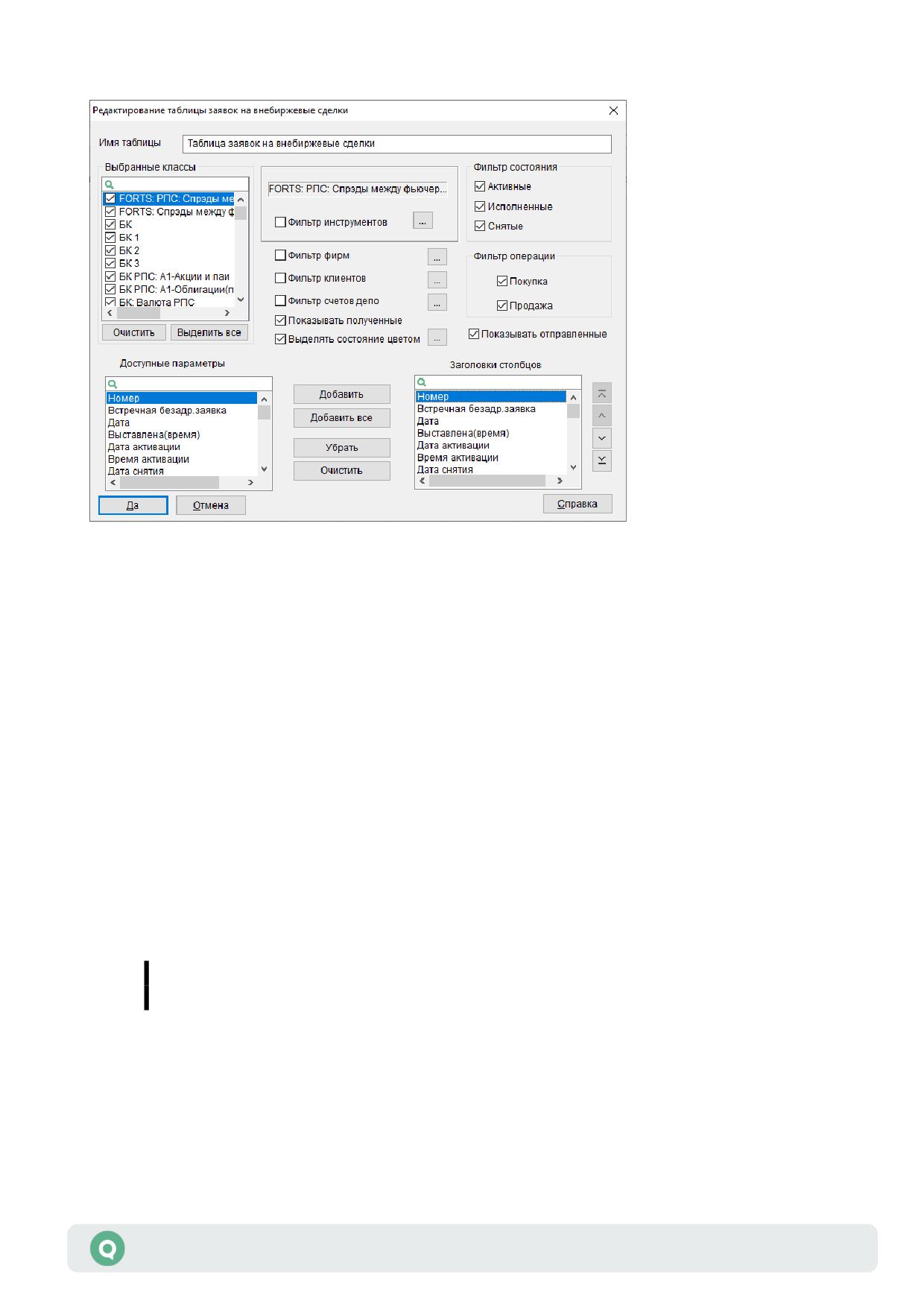
3.22.3
Параметры настройки таблицы
1.
«Выбранные классы» - выбор классов инструментов для отображения в таблице.
Перечень доступных классов и инструментов в них зависит от установленных фильтров
на прием данных с сервера (меню программы Система/Настройки/Основные
настройки… раздел «Программа» / «Получение данных» / «Котировки»).
2.
«Фильтр инструментов» - настройка фильтра инструментов возможна для каждого класса
из списка «Выбранные классы». Фильтр используется для создания Таблицы сделок
по определенному инструменту (группе инструментов).
3.
«Фильтр фирм» - настройка фильтрации по идентификаторам участников торгов,
отображаемым в поле «Дилер».
4.
«Фильтр клиентов» - настройка фильтрации по кодам клиентов, отображаемым в столбце
«Комментарий».
5.
«Фильтр счетов депо» - настройка фильтрации по счетам депо.
6.
*«Показывать полученные» - включает отображение в таблице заявок со значением
«Получена» в поле «Направленность».
7.
*«Показывать отправленные» - включает отображение в таблице заявок со значением
«Отправлена» в поле «Направленность».
() Рекомендуется применять для настройки отображения отправленных
и принятых заявок в разных таблицах.
8.
«Выделять состояние цветом» - если флажок установлен, то открывается окно настройки
цветов фона и шрифта, также открывается по кнопке «…», подробнее см. п. 3.21.5. Если
флажок снят, то цвет шрифта соответствует установкам операционной системы.
9.
«Фильтр состояния» - настройка фильтрации по значению поля «Состояние» (Активные,
Исполненные, Снятые).
Руководство пользователя QUIK
179
Раздел 3: Просмотр информации
10.«Фильтр операции» - настройка фильтрации по значению поля «Операция» (Покупка,
Продажа). Рекомендуется применять для создания различных таблиц для заявок
на покупку и на продажу.
11.«Доступные параметры / Заголовки столбцов» - выбор отображаемых параметров
и настройка их очередности.
3.22.4
Доступные функции
Данные из таблицы доступны для копирования, вывода через DDE-сервер, экспорта
по ODBC и сохранения в текстовый файл.
Функции, доступные для данной таблицы, могут быть вызваны из пункта меню Действия
или контекстного меню таблицы:
• «Новая заявка на внебиржевую сделку» (или «F2», или двойное нажатие левой кнопки
мыши) - подать новую заявку с условиями, аналогичными заявке, на которой стоит
курсор. Если таблица пустая, при выборе функции открывается диалог для выбора
класса и инструмента.
• «Снять заявку на внебиржевую сделку» (или «Ctrl»+«D») - снять выбранную заявку.
• «Снять активные заявки» - снять все активные заявки.
• «Открыть канал» / «Закрыть канал» - включить / выключить режим связанных окон
в данной основной таблице (подробнее о режиме связанных окон см. в п. 2.8.6 Раздела 2
«Основные принципы работы»).
• «Подключиться к каналу» - привязать окно к основной таблице (подробнее о режиме
связанных окон см. в п. 2.8.6 Раздела 2 «Основные принципы работы»).
«<Название таблицы>» - привязка окна к данной таблице;
-
— «Отключить» - отключение связанной таблицы от канала.
• «Ввод встречных адресных заявок» - открывается диалог ввода встречных адресных
заявок, описание см. п. 3.22.7. Пункт доступен при наличии в таблице хотя бы одной
выделенной строки. Чтобы выделить сразу несколько строк по порядку, удерживайте
нажатой клавишу «Shift». Чтобы выделить выборочно несколько строк, удерживайте
нажатой клавишу «Ctrl».
• «Выполнить транзакцию» (или «Ctrl»+«T») - выполнить транзакцию, используя Общий
способ выполнения транзакций.
• «Сохранить в файл заявки на внебиржевые сделки из таблицы» - записать в файл
только те заявки, которые отображены в таблице.
• «Сохранить в файл все заявки на внебиржевые сделки» - записать в файл все
имеющиеся заявки, без учета настроек таблицы.
• «Копировать в карман» - скопировать все данные в карман. Функция доступна, если на
экране открыта таблица «Карман транзакций». Подробнее см. п. Копирование заявок в
карман.
Описание стандартных функций контекстного меню для таблиц см. п. 2.8.4 Раздела 2
«Основные принципы работы».
Руководство пользователя QUIK
180
Раздел 3: Просмотр информации
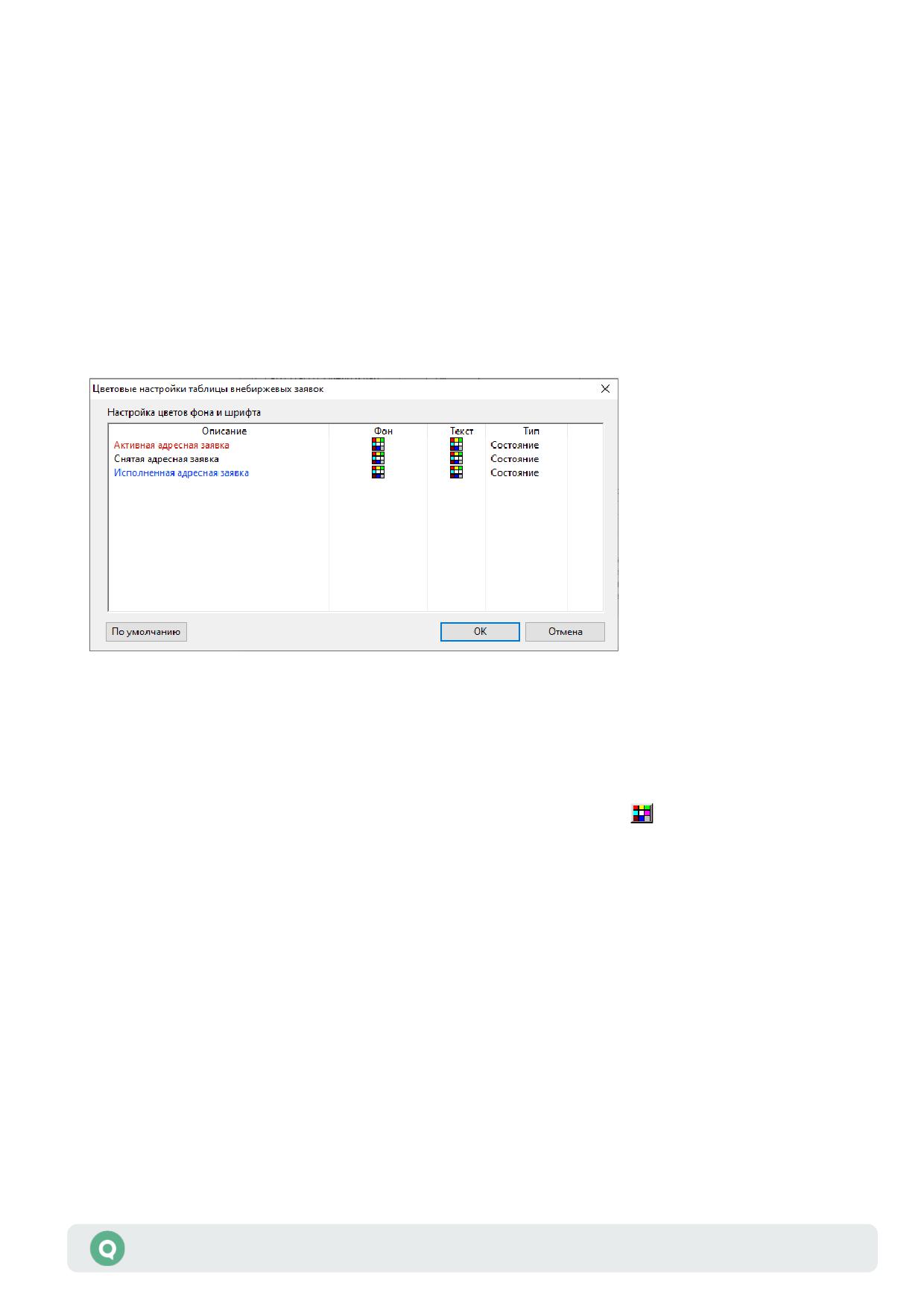
Описание применения пользовательских фильтров, быстрого фильтра и условного
форматирования таблиц приведено в пп. 2.8.8 - 2.8.10 Раздела 2 «Основные принципы
работы».
Полный список управляющих клавиш для всех типов таблиц приведен в Приложении
к Разделу 2.
3.22.5
Окно «Цветовые настройки таблицы заявок на внебиржевые сделки»
Окно вызывается нажатием кнопки «…» справа от флажка «Выделять состояние цветом»
в диалоге редактирования Таблицы заявок на внебиржевые сделки. Настройки позволяют
задать цвет фона и цвет текста для строк таблицы в зависимости от состояния исполнения
заявок:
В окне отображается таблица с описанием состояния заявок и цвета их фона и текста.
• «Активная адресная заявка» - для заявок со статусом «Активна».
• «Снятая адресная заявка» - для заявок со статусом «Снята».
• «Исполненная адресная заявка» - для заявок со статусом «Исполнена».
Настройка цвета фона и текста осуществляется нажатием кнопки
в соответствующем
столбце.
Кнопка «По умолчанию» возвращает стандартные настройки, значения которых приведены
на рисунке.
3.22.6
Формат сохранения в текстовый файл
Вывод в текстовый файл осуществляется выбором в таблице пунктов контекстного меню:
• «Сохранить в файл заявки на внебиржевые сделки из таблицы» - записать в файл
только те заявки, которые отображены в таблице.
• «Сохранить в файл все заявки на внебиржевые сделки» - записать в файл все
имеющиеся заявки, без учета настроек таблицы.
Руководство пользователя QUIK
181
Раздел 3: Просмотр информации
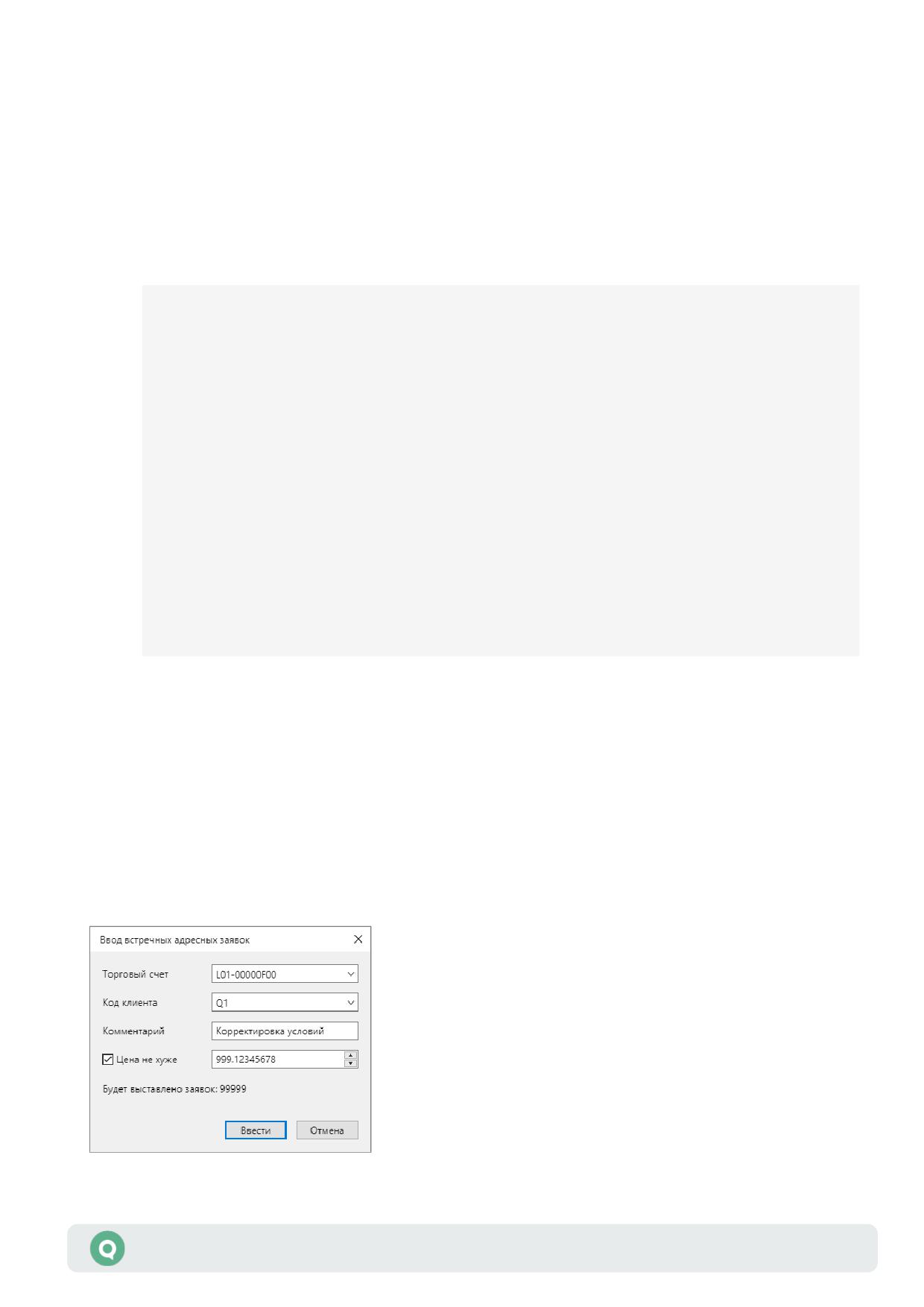
В текстовый файл данные записываются строками в том порядке, в котором они указаны
в таблице.
Файл представляет последовательность строк, каждая из которых содержит данные
по отдельному финансовому инструменту, разделенные через запятую без пробелов.
При этом последовательность параметров в строке соответствует последовательности
параметров, отображаемых в текущей таблице.
Пример строк файла:
Номер,Встречная безадр.заявка,Дата,Выставлена(время),Дата активации,Время
активации,Дата снятия,Снята(время),Инструмент сокр.,Инструмент,Код
инструмента,Класс,Код класса,Операция,Счет,Цена,Кол-во,Остаток,Трейдер,Дилер,Орг-я
трейдера,UID,Трейдер партнера,Партнер,Орг-я партнера,Код
клиента,Комментарий,Ссылка,Состояние,Код
расчетов,Направленность,Доходность,Объем,Цена выкупа,НКД,Ставка возмещения(%),Ставка
РЕПО(%),ID транзакции,Сумма РЕПО,Объем выкупа РЕПО,Тип ввода заявки РЕПО,Срок
РЕПО,Начальный дисконт(%),Нижний дисконт(%),Верхний дисконт(%),Блокировка
обеспечения,Сумма РЕПО первоначальная,Кол-во первоначальное,Дисконт(%)
первоначальный,Валюта,От имени,Крупная сделка,Рег.номер,Дата расчетов,
1,274 260,,25.10.2024,7:53:53,,,,,Mecel,Mecel [БК РПС: А1-Акции и паи],MTLR,БК РПС:
А1-Акции и
паи,BPSEQ,Купля,L01+00000F00,100,000,1,1,NC0038900000,NC0038900000,NC0038900000,100 4
77,,NC0038900000,NC0038900000,QVAL1/g,QVAL1/g/,,Активна,T0,Отправлена и
получена,,10 000,00,,,,,,10 000,00,,Цена1+Ставка,,,,,Нет,0,00,0,0,000,,,,,25.10.2024
3.22.7
Ввод встречных адресных заявок
Для быстрой подготовки и выставления нескольких встречных заявок из Таблицы заявок
на внебиржевые сделки выберите в контекстном меню пункт «Ввод встречных адресных
заявок».
В диалоге отображается количество выделенных в таблице встречных заявок, встречной
считается адресная активная заявка, у которой фирма партнера в заявке совпадает с фирмой,
заданной на классе адресной заявки для текущего пользователя.
Руководство пользователя QUIK
182
Раздел 3: Просмотр информации
1. «Торговый счет» - торговый счет, который подставляется в качестве торгового счета
во встречную адресную заявку. Если указано значение «По умолчанию», во встречной
заявке указывается торговый счет, который подставляется в форму ввода адресной
заявки при двойном клике по обрабатываемой адресной заявке.
2. «Код клиента» - код клиента, который подставляется в качестве кода клиента во
встречную адресную заявку. Если указано значение «По умолчанию», во встречной
заявке указывается код клиента, который подставляется в форму ввода адресной заявки
при двойном клике по обрабатываемой адресной заявке.
3. «Комментарий» - текстовый комментарий к заявке.
4. «Цена не хуже» - цена заявки за одну единицу инструмента, с точностью до 8 знаков
после запятой. Указывается при проведении аукциона, когда необходимо выставить
встречные адресные заявки к выставленным на аукцион адресным заявкам. При этом
у этих заявок цена может быть указана (обычные адресные заявки) и не указана.
Установленное значение цены будет использоваться для встречных заявок по объему.
Встречные заявки к заявкам по цене/количеству будут выставлены с ценами,
указанными в исходных заявках, если эти цены удовлетворяют условию «цена не хуже».
Поле ввода доступно только при включенном флажке.
Нажатием кнопки «Ввести» начнется процесс выставления встречных заявок, если
в терминале включена настройка «Запрашивать подтверждение для групповых операций»
(«Настройки» / «Основные» / «Торговля» / «Заявки»), то перед началом выставления
встречных заявок будет запрошено подтверждение. Нажатием кнопки «Отмена» окно
закрывается без сохранения.
При попытке ввести встречные заявки при активированном и пустом поле
ввода будет выведено сообщение о пустом поле и заявки не будут
выставлены.
Если среди выбранных заявок в Таблице заявок присутствуют одновременно
обычные заявки и заявки РЕПО с ЦК, то при попытке ввести встречные заявки
при активированном и пустом поле ввода будет выведено сообщение о разных
типах заявок: «Выбраны заявки с разным типом ввода цены» и заявки
не будут выставлены.
Руководство пользователя QUIK
183
Раздел 3: Просмотр информации

3.23 Таблица безадресных заявок на внебиржевые
сделки
меню Создать окно / Безадресные внебиржевые заявки
3.23.1
Назначение
Просмотр состояния собственных безадресных заявок, отправленных с начала торговой
сессии.
3.23.2
Формат таблицы
Каждая строка таблицы содержит информацию об отдельной заявке.
В столбцах таблицы отображаются следующие параметры:
Параметр
Значение
Номер
Регистрационный номер заявки в торговой системе
Дата
Дата регистрации заявки в торговой системе
Время
Время регистрации заявки в торговой системе. Формат определяется
настройками операционной системы
Инструмент сокр.
Сокращенное наименование инструмента
Инструмент
Наименование инструмента
Код инструмента
Код инструмента в торговой системе
Класс
Наименование класса инструментов
Код класса
Код класса в торговой системе
Операция
Направление операции - «Купля» либо «Продажа»
Цена
Цена заявки, за единицу инструмента
Кол-во
Количество инструментов в заявке с точностью количества инструмента
или в лотах
Объем
Объем заявки в денежном выражении с точностью валюты цены
инструмента
Дилер
Идентификатор участника торгов, отправившего заявку
Орг-я дилера
Наименование участника торгов, подавшего заявку
Состояние
Состояние заявки. Возможные значения:
«Активна» - неисполненная заявка;
«Исполнена» - заявка удовлетворена;
«Снята» - заявка снята отправителем
Руководство пользователя QUIK
184
Раздел 3: Просмотр информации

Параметр
Значение
Код расчетов
Код расчетов по сделке
Цена второй части РЕПО, за единицу инструмента
*Цена выкупа
Ставка кредитования РЕПО, в % годовых
*Ставка РЕПО (%)
Сумма привлеченных/предоставленных по сделке РЕПО денежных
*Сумма РЕПО
средств, по состоянию на текущую дату с точностью валюты цены
инструмента
Объем сделки выкупа РЕПО в денежном выражении с точностью валюты
*Объем выкупа РЕПО
цены инструмента
Тип ввода заявки РЕПО
*Тип ввода заявки РЕПО
Срок РЕПО в календарных днях
*Срок РЕПО
Дисконт при заключении сделки РЕПО
*Дисконт (%)
Первоначальное, указанное при регистрации, значение Суммы РЕПО
*Сумма РЕПО
с точностью валюты цены инструмента. Только для заявок
первоначальная
модифицированного РЕПО, для других заявок (или если значение
не было указано) - пусто
Первоначальное, указанное при регистрации, количество инструментов
*Кол-во первоначальное
(с точностью количества инструмента или в лотах). Только для заявок
модифицированного РЕПО, для других заявок (или если значение не было
указано) - пусто
Первоначальное, указанное при регистрации, значение дисконта. Только
*Дисконт (%)
для заявок модифицированного РЕПО, для других заявок (или если
первоначальный
значение не было указано) - пусто
* - параметр сделок РЕПО
К таблице может быть применен Режим связанных окон (подробнее см. п.2.8.6 Раздела 2
«Основные принципы работы»).
Руководство пользователя QUIK
185
Раздел 3: Просмотр информации
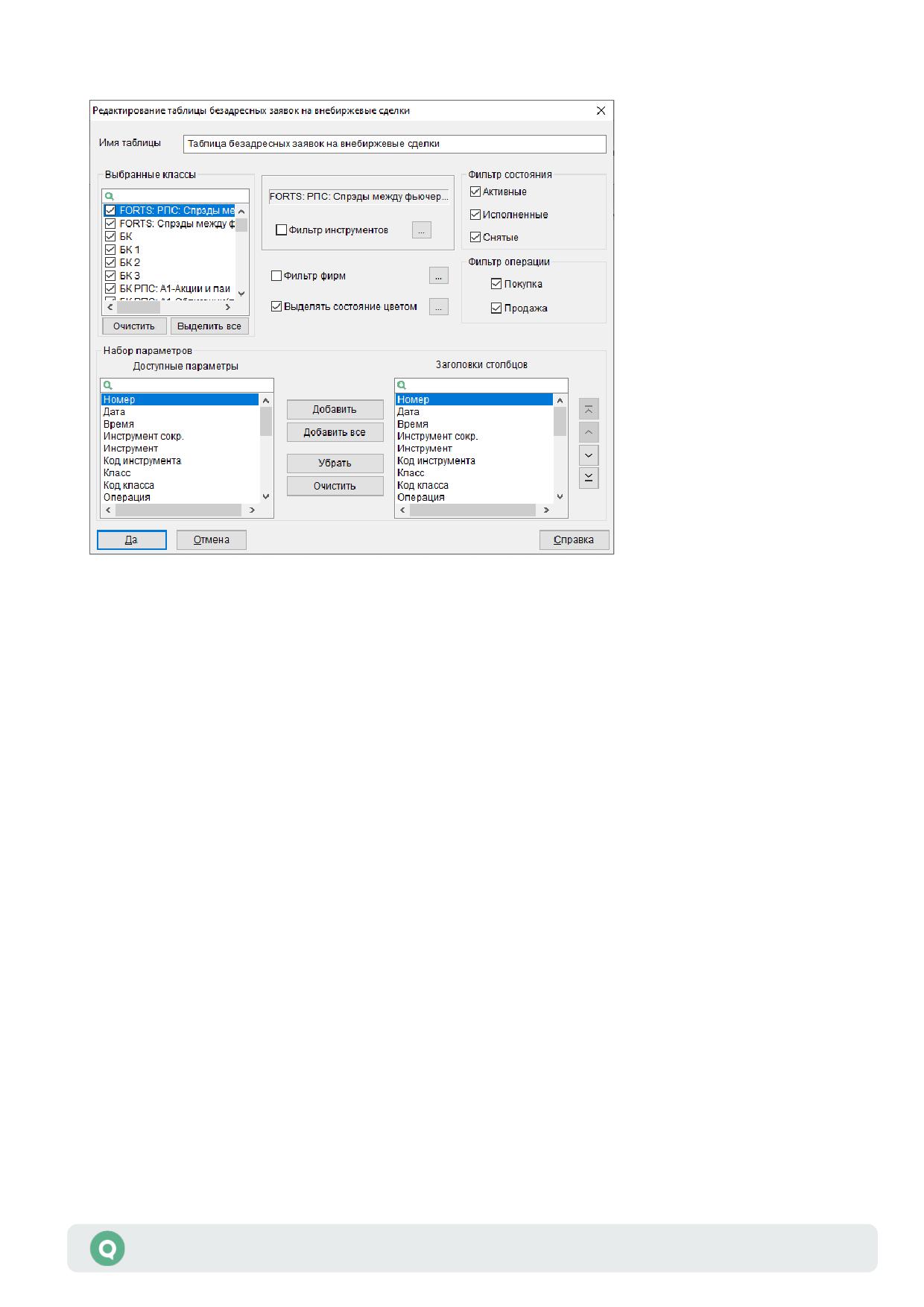
3.23.3
Параметры настройки таблицы
1. «Выбранные классы» - выбор классов инструментов для отображения в таблице.
Перечень доступных классов и инструментов в них зависит от установленных фильтров
на прием данных с сервера (меню программы Система/Настройки/Основные
настройки… раздел «Программа» / «Получение данных» / «Котировки»).
2. «Фильтр инструментов» - настройка фильтра инструментов возможна для каждого класса
из списка «Выбранные классы». Фильтр используется для создания Таблицы
безадресных заявок на внебиржевые сделки по определенному инструменту (группе
инструментов).
3. «Фильтр фирм» - настройка фильтрации по идентификаторам участников торгов,
отображаемым в поле «Дилер».
4. «Выделять состояние цветом» - если флажок установлен, то открывается окно настройки
цветов фона и шрифта, также открывается по кнопке «…», подробнее см. п. 3.22.5. Если
флажок снят, то цвет шрифта соответствует установкам операционной системы.
5. «Фильтр состояния» - настройка фильтрации по значению поля «Состояние» (Активные,
Исполненные, Снятые).
6. «Фильтр операции» - настройка фильтрации по значению поля «Операция» (Покупка,
Продажа). Рекомендуется применять для создания различных таблиц для заявок
на покупку и на продажу.
7. «Набор параметров» - выбор отображаемых параметров и настройка их очередности.
3.23.4
Доступные функции
Данные из таблицы доступны для копирования, вывода через DDE-сервер, экспорта
по ODBC и сохранения в текстовый файл.
Руководство пользователя QUIK
186
Раздел 3: Просмотр информации
Функции, доступные для данной таблицы, могут быть вызваны из пункта меню Действия
или контекстного меню таблицы:
• «Новая безадресная внебиржевая заявка» (или «F2», или двойное нажатие левой кнопки
мыши на строке) - подать новую заявку.
• «Снять безадресную внебиржевую заявку» (или «Ctrl»+«D») - снять выбранную заявку.
• «Снять активные заявки» - снять все активные заявки.
• «Заменить безадресную внебиржевую заявку» (или «Ctrl»+«A») - заменить выбранную
заявку.
• «Новая заявка на внебиржевую сделку» (или «Ctrl»+«F2») - подать новую заявку
с условиями, аналогичными заявке, на которой стоит курсор. Форма ввода адресной
заявки заполняется параметрами выбранной безадресной заявки. При этом направление
заявки меняется на противоположное. Доступно только при выборе безадресной заявки
и наличии прав на выставление адресной заявки.
• «Выполнить транзакцию» (или «Ctrl»+«T») - выполнить транзакцию, используя Общий
способ выполнения транзакций.
• «Сохранить в файл безадресные заявки на внебиржевые сделки из таблицы» - записать
в файл только те заявки, которые отображены в таблице.
• «Сохранить в файл все безадресные заявки на внебиржевые сделки» - записать в файл
все имеющиеся заявки, без учета настроек таблицы.
• «Копировать в карман» - скопировать все заявки таблицы в «Карман транзакций».
Функция доступна, если на экране открыта таблица «Карман транзакций». Подробнее см.
п. Копирование заявок в карман.
Описание стандартных функций контекстного меню для таблиц см. п. 2.8.4 Раздела 2
«Основные принципы работы».
Описание применения пользовательских фильтров, быстрого фильтра и условного
форматирования таблиц приведено в пп. 2.8.8 - 2.8.10 Раздела 2 «Основные принципы
работы».
Полный список управляющих клавиш для всех типов таблиц приведен в Приложении
к Разделу 2.
3.23.5
Окно «Цветовые настройки таблицы безадресных заявок на внебиржевые
сделки»
Окно вызывается нажатием кнопки «…» справа от флажка «Выделять состояние цветом»
в диалоге редактирования Таблицы безадресных заявок на внебиржевые сделки. Настройки
позволяют задать цвет фона и цвет текста для строк таблицы в зависимости от состояния
исполнения заявок:
Руководство пользователя QUIK
187
Раздел 3: Просмотр информации
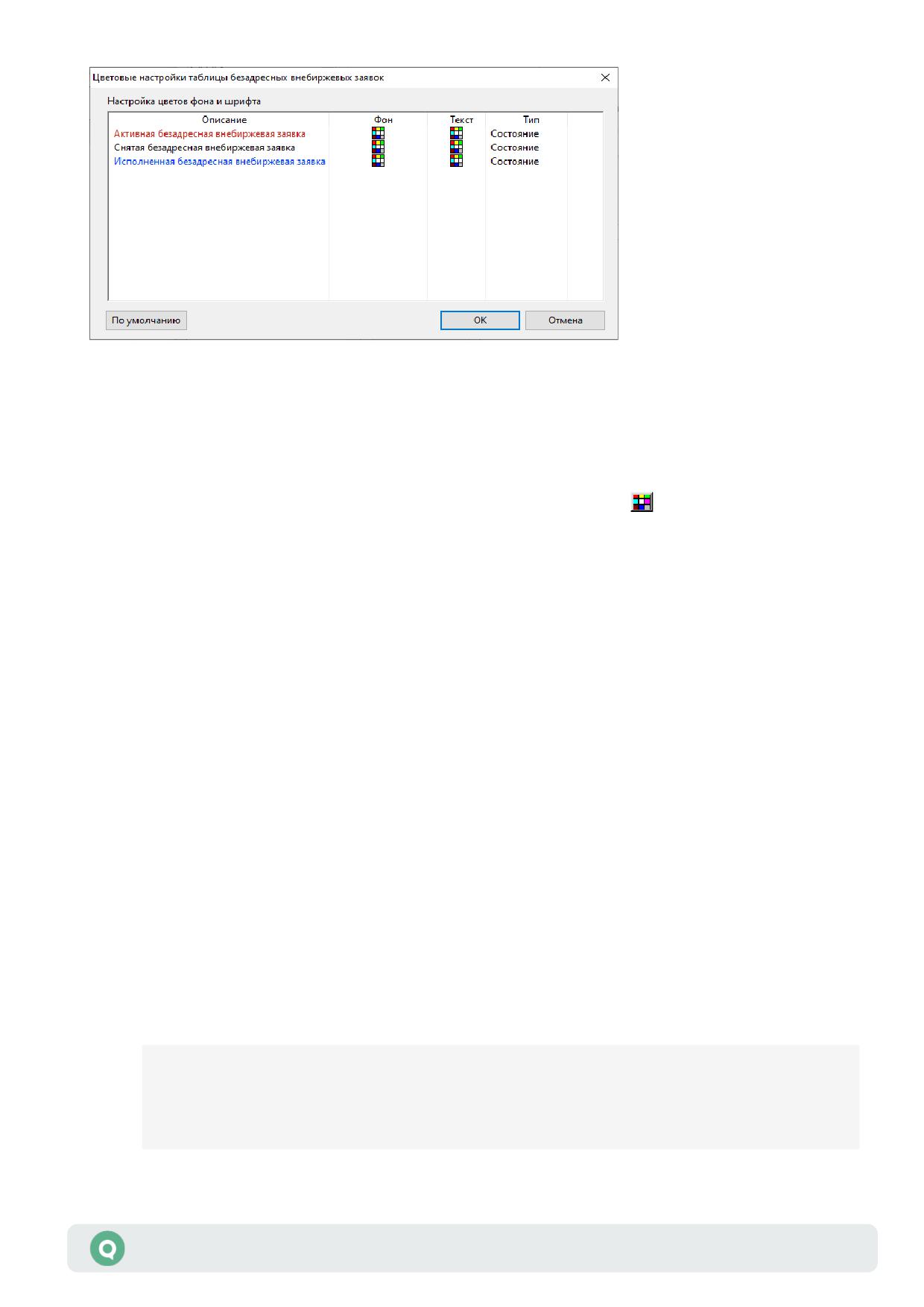
В окне отображается таблица с описанием состояния заявок и цвета их фона и текста.
• «Активная безадресная внебиржевая заявка» - для заявок со статусом «Активна».
• «Снятая безадресная внебиржевая заявка» - для заявок со статусом «Снята».
• «Исполненная безадресная внебиржевая заявка» - для заявок со статусом «Исполнена».
Настройка цвета фона и текста осуществляется нажатием кнопки
в соответствующем
столбце.
Кнопка «По умолчанию» возвращает стандартные настройки, значения которых приведены
на рисунке.
3.23.6
Формат сохранения в текстовый файл
Вывод в текстовый файл осуществляется выбором в таблице пунктов контекстного меню:
• «Сохранить в файл безадресные заявки на внебиржевые сделки из таблицы» - записать
в файл только те заявки, которые отображены в таблице.
• «Сохранить в файл все безадресные заявки на внебиржевые сделки» - записать в файл
все имеющиеся заявки, без учета настроек таблицы.
В текстовый файл данные записываются строками в том порядке, в котором они указаны
в таблице.
Файл представляет последовательность строк, каждая из которых содержит данные
по отдельному финансовому инструменту, разделенные через запятую без пробелов.
При этом последовательность параметров в строке соответствует последовательности
параметров, отображаемых в текущей таблице.
Пример строк файла:
Номер,Встречная безадр.заявка,Дата,Выставлена(время),Дата активации,Время
активации,Дата снятия,Снята(время),Инструмент сокр.,Инструмент,Код
инструмента,Класс,Код класса,Операция,Счет,Цена,Кол-во,Остаток,Трейдер,Дилер,Орг-я
трейдера,UID,Трейдер партнера,Партнер,Орг-я партнера,Код
Руководство пользователя QUIK
188
Раздел 3: Просмотр информации

клиента,Комментарий,Ссылка,Состояние,Код
расчетов,Направленность,Доходность,Объем,Цена выкупа,НКД,Ставка возмещения(%),Ставка
РЕПО(%),ID транзакции,Сумма РЕПО,Объем выкупа РЕПО,Тип ввода заявки РЕПО,Срок
РЕПО,Начальный дисконт(%),Нижний дисконт(%),Верхний дисконт(%),Блокировка
обеспечения,Сумма РЕПО первоначальная,Кол-во первоначальное,Дисконт(%)
первоначальный,Валюта,От имени,Крупная сделка,Рег.номер,Дата
расчетов,1,274 260,,25.10.2024,7:53:53,,,,,Mecel,Mecel [БК РПС: А1-Акции и
паи],MTLR,БК РПС: А1-Акции и
паи,BPSEQ,Купля,L01+00000F00,100,000,1,1,NC0038900000,NC0038900000,NC0038900000,100 4
77,,NC0038900000,NC0038900000,QVAL1/g,QVAL1/g/,,Активна,T0,Отправлена и
получена,,10 000,00,,,,,,10 000,00,,Цена1+Ставка,,,,,Нет,0,00,0,0,000,,,,,25.10.2024
3.24 Таблица «РПС котировки»
меню Создать окно / РПС котировки…
3.24.1
Назначение
Просмотр всех активных безадресных заявок по определенному инструменту с указанием
отправителя заявки.
3.24.2
Формат таблицы
Таблица содержит 10 лучших котировок на покупку/продажу, упорядоченных по параметру
«Цена». Вид котировочного окна может изменяться пользователем.
В отличие от Таблицы котировок, заявки в таблице «РПС котировки» не агрегируются
по цене, и каждая строка соответствует одной заявке.
Столбцы таблицы имеют различный набор параметров для заявок РПС и операций РЕПО:
Параметр
Значение
Номер (К)
Номер безадресной заявки на покупку
Дисконт безадресной заявки на покупку
*Дисконт (%) (К)
Срок РЕПО безадресной заявки на покупку
*Срок РЕПО (К)
Сумма РЕПО безадресной заявки на покупку
*Сумма РЕПО (К)
Цена второй части РЕПО для заявки на покупку, за единицу инструмента
*Цена выкупа (К)
Ставка РЕПО для заявки на покупку, в %
*Ставка РЕПО(%) (К)
Код расчетов (К)
Код расчетов, указанный в заявке на покупку
Дилер (К)
Идентификатор участника торгов, подавшего заявку на покупку
Руководство пользователя QUIK
189
Раздел 3: Просмотр информации

Параметр
Значение
Орг-я дилера (К)
Наименование участника торгов, подавшего заявку на покупку
Объем (К)
Объем заявки на покупку в денежном выражении
Кол-во (К)
Количество инструментов в заявке на покупку, выраженное в лотах
Купля
Цена заявки на покупку за единицу инструмента
Продажа
Цена заявки на продажу за единицу инструмента
Кол-во (П)
Количество инструментов в заявке на продажу, выраженное в лотах
Объем (П)
Объем заявки на продажу в денежном выражении
Орг-я дилера (П)
Наименование участника торгов, подавшего заявку на продажу
Дилер (П)
Идентификатор участника торгов, подавшего заявку на продажу
Код расчетов (П)
Код расчетов, указанный в заявке на продажу
Ставка РЕПО для заявки на продажу, в %
*Ставка РЕПО(%) (П)
Цена второй части РЕПО для заявки на продажу, за единицу инструмента
*Цена выкупа (П)
Номер (П)
Номер безадресной заявки на продажу
Сумма РЕПО безадресной заявки на продажу
*Сумма РЕПО (П)
Срок РЕПО безадресной заявки на продажу
*Срок РЕПО (П)
Дисконт безадресной заявки на продажу
*Дисконт (П)
* - параметры заявок на сделки РЕПО.
К таблице может быть применен Режим связанных окон (подробнее см. п.2.8.6 Раздела 2
«Основные принципы работы»).
Руководство пользователя QUIK
190
Раздел 3: Просмотр информации
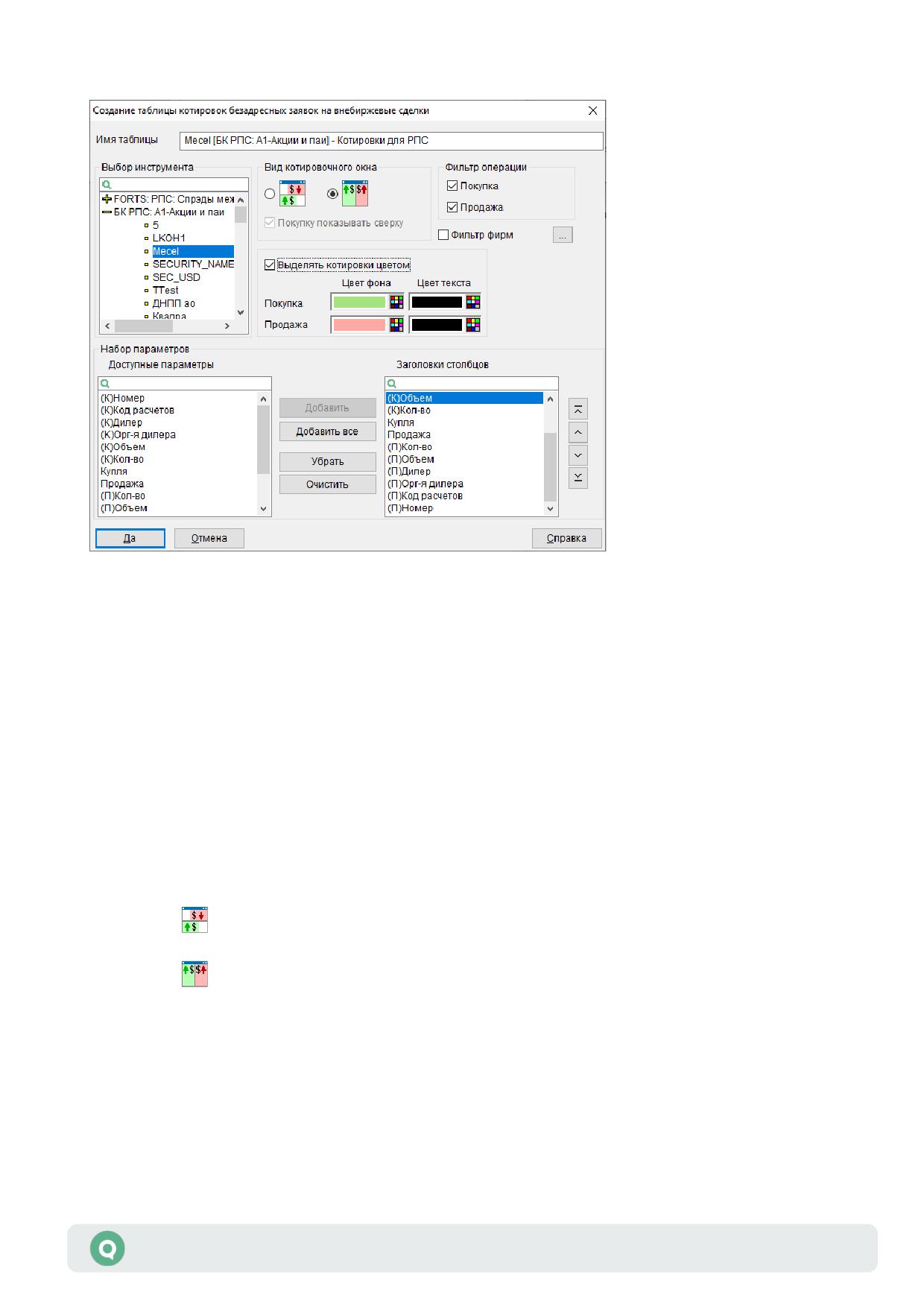
3.24.3
Параметры настройки таблицы
1. «Выбор инструмента» - список классов инструментов, доступных для выбора одного
инструмента и отображения информации по нему в таблице. Список доступен только при
создании таблицы и недоступен при ее редактировании.
2. «Выделять котировки цветом» - если флажок установлен, то ячейки таблицы,
соответствующие заявкам на покупку/продажу, выделяются цветом шрифта и/или фона.
Подробнее о настройке цветов см. Раздел 2, п. 2.8.4 «Настройка цвета в таблицах
и графиках».
3. «Фильтр фирм» - настройка фильтрации по идентификаторам участников торгов,
отображаемым в поле «Дилер».
4. «Фильтр операции» - настройка фильтрации по значению поля «Операция» (Покупка,
Продажа). Рекомендуется применять для создания различных таблиц для заявок
на покупку и продажу.
5. «Вид котировочного окна» - выбор вида таблицы «РПС котировки»:
- имеет один общий столбец «Цена» (1). Параметры заявок на покупку
-
и заявок на продажу отображаются в разных столбцах
- отображает параметры спроса и предложения в разных столбцах (2). При
-
этом котировки на покупку упорядочены по убыванию цены заявки, а котировки
на продажу - по возрастанию цены заявки таким образом, что лучшие цены
заявок отображаются в первой строке окна.
- «Покупку показывать сверху» - если флажок установлен, то параметры заявок
на покупку отображаются в верхней части таблицы. Доступен для таблиц вида
(1).
6. «Набор параметров» - выбор отображаемых параметров и настройка их очередности.
Руководство пользователя QUIK
191
Раздел 3: Просмотр информации
3.24.4
Доступные функции
Функции, доступные для данной таблицы, могут быть вызваны из пункта меню Действия
или контекстного меню таблицы:
• «Новая заявка» (или «F2», или двойное нажатие левой кнопки мыши на строке) - подать
новую заявку.
• «Новая безадресная заявка» - подать новую безадресную заявку.
• «Выполнить транзакцию» (или «Ctrl»+«T») - выполнить транзакцию, используя Общий
способ выполнения транзакций.
Описание стандартных функций контекстного меню для таблиц см. п. 2.8.4 Раздела 2
«Основные принципы работы».
Полный список управляющих клавиш для всех типов таблиц приведен в Приложении
к Разделу 2.
Для возможности ввода заявок из таблицы «РПС котировки» по классу
инструментов UA (Украинский рынок котировок) необходимо в файле
настроек info.ini в секции [transactions] добавить следующую строку:
use-order-trans-instead-of-neg-deal-trans-classes-list=UA
При выставлении адресной заявки из таблицы «РПС котировки» будет проверяться наличие
соответствия для класса инструмента выбранной котировки, заданного в секции
[QUOTES_EXECUTION] файла настроек info.ini. Если задано соответствие, выставляется
адресная заявка по классу, указанному в настройке как класс исполнения. Если код фирмы
отсутствует, то код фирмы контрагента в безадресной котировке учитываться не будет. Если
соответствие не задано, заявки выставляются стандартно.
При выставлении адресной заявки из таблицы «РПС котировки» и при включенном
специализированном режиме отображения форм ввода открывается новая форма ввода
адресной заявки с возможностью выбора класса исполнения, заданного в секции
[QUOTES_EXECUTION] файла настроек info.ini. Если информация о купонном расписании и
базисе РЕПО не получена, то поле «Доходность» и кнопка «Задать цену» на форме ввода
недоступны.
Формат ключа с учетом фирмы:
<КОД_КЛАССА>|<КОД_ФИРМЫ>=<КОД_КЛАССА_ИСПОЛНЕНИЯ>
Где:
• <КОД КЛАССА> - код класса выбранной безадресной котировки.
• <КОД ФИРМЫ> - код фирмы контрагента.
• <КОД КЛАССА ИСПОЛНЕНИЯ> - код класса подачи адресной заявки.
Руководство пользователя QUIK
192
Раздел 3: Просмотр информации

Формат ключа без учета фирмы:
<КОД_КЛАССА>=<КОД_КЛАССА_ИСПОЛНЕНИЯ>
Где:
• <КОД КЛАССА> - код класса выбранной безадресной котировки.
• <КОД КЛАССА ИСПОЛНЕНИЯ> - код класса подачи адресной заявки.
Если точность цены в классе безадресной котировки выше, чем точность
в классе исполнения, цена конвертируется из значения с большей точностью
в значение с меньшей точностью по математическим правилам. Например,
1.236450 округлится до 1.2365, а 1.236440 до 1.2364.
3.25 Сводные котировки РПС и РЕПО
меню Создать окно /Сводные котировки РПС и РЕПО…
3.25.1
Назначение
Просмотр активных котировок безадресных заявок по инструментам всех доступных
пользователю РПС и РЕПО классов.
3.25.2
Формат таблицы
Таблицы котировок РПС и РЕПО строятся в разрезе выбранных инструментов.
В отличие от Таблицы котировок, заявки в Сводной таблице котировок РПС и РЕПО
не агрегируются по цене, и каждая строка соответствует одной заявке.
В столбцах таблицы отображаются следующие параметры:
Параметр
Значение
Номер
Номер адресной заявки
Код класса
Код класса инструмента
Класс
Наименование класса, к которому относится инструмент
Код инструмента
Идентификатор инструмента
Инструмент
Наименование инструмента
Инструмент сокр.
Сокращенное наименование инструмента
Дилер
Идентификатор участника торгов, отправившего заявку
Орг-я дилера
Наименование участника торгов, отправившего заявку
Руководство пользователя QUIK
193
Раздел 3: Просмотр информации
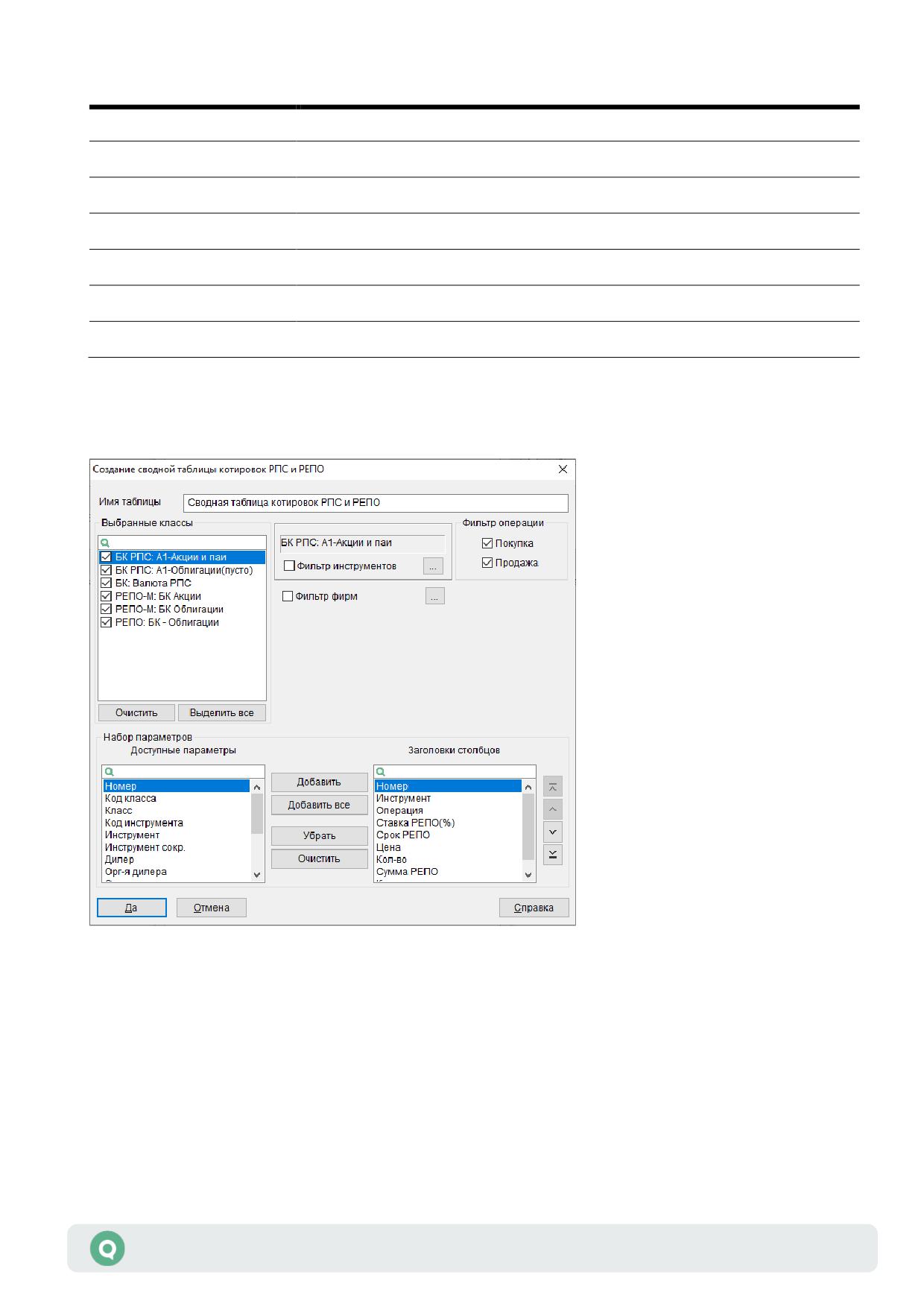
Параметр
Значение
Операция
Направление операции («Купля», «Продажа»)
Ставка РЕПО(%)
Ставка РЕПО, в %
Срок РЕПО
Срок РЕПО адресной заявки
Кол-во
Количество инструментов в заявке
Сумма РЕПО
Сумма РЕПО адресной заявки
Код расчетов
Код расчетов, указанный в заявке
Цена
Цена котировки, отображается с точностью котировки инструмента
3.25.3
Параметры настройки таблицы
1. «Выбранные классы» - выбор классов инструментов для отображения в таблице.
В списке отображаются все доступные пользователю РПС и РЕПО классы.
2. «Фильтр инструментов» - настройка фильтра инструментов возможна для каждого класса
из списка «Выбранные классы». Фильтр используется для создания Сводной таблицы
котировок РПС и РЕПО по определенному инструменту (группе инструментов).
3. «Фильтр фирм» - настройка фильтрации по идентификаторам участников торгов,
отображаемым в поле «Дилер».
Руководство пользователя QUIK
194
Раздел 3: Просмотр информации
4. «Фильтр операции» - настройка фильтрации по значению поля «Операция» (Покупка,
Продажа). Рекомендуется применять для создания различных таблиц для заявок
на покупку и продажу.
5. «Набор параметров» - выбор отображаемых параметров и настройка их очередности.
3.25.4
Доступные функции
Функции, доступные для данной таблицы, могут быть вызваны из пункта меню Действия
или контекстного меню таблицы:
• «Котировки» - открыть Таблицу котировок по выбранному инструменту.
• «Новая заявка» (или «F2», или двойное нажатие левой кнопки мыши на строке) - подать
новую заявку.
• «Новая безадресная заявка» - подать новую безадресную заявку.
Описание стандартных функций контекстного меню для таблиц см. п. 2.8.4 Раздела 2
«Основные принципы работы».
Полный список управляющих клавиш для всех типов таблиц приведен в Приложении
к Разделу 2.
При выставлении адресной заявки из таблицы «Сводные котировки РПС и РЕПО» будет
проверяться наличие соответствия для класса инструмента выбранной котировки, заданного
в секции [QUOTES_EXECUTION] файла настроек info.ini. Если задано соответствие,
выставляется адресная заявка по классу, указанному в настройке как класс исполнения.
Если код фирмы отсутствует, то код фирмы контрагента в безадресной котировке
учитываться не будет. Если соответствие не задано, заявки выставляются стандартно.
Формат ключа с учетом фирмы:
<КОД_КЛАССА>|<КОД_ФИРМЫ>=<КОД_КЛАССА_ИСПОЛНЕНИЯ>
Где:
• <КОД КЛАССА> - код класса выбранной безадресной котировки.
• <КОД ФИРМЫ> - код фирмы контрагента.
• <КОД КЛАССА ИСПОЛНЕНИЯ> - код класса подачи адресной заявки.
Формат ключа без учета фирмы:
<КОД_КЛАССА>=<КОД_КЛАССА_ИСПОЛНЕНИЯ>
Где:
• <КОД КЛАССА> - код класса выбранной безадресной котировки.
• <КОД КЛАССА ИСПОЛНЕНИЯ> - код класса подачи адресной заявки.
Руководство пользователя QUIK
195
Раздел 3: Просмотр информации

Если точность цены в классе безадресной котировки выше, чем точность
в классе исполнения, цена конвертируется из значения с большей точностью
в значение с меньшей точностью по математическим правилам. Например,
1.236450 округлится до 1.2365, а 1.236440 до 1.2364.
3.26 Сделки для исполнения
меню Создать окно / Сделки для исполнения
3.26.1
Назначение
Просмотр состояния исполнения сделок РПС с наступившим сроком исполнения. Просмотр
состояния сделок по исполнению второй части РЕПО.
3.26.2
Формат таблицы
Каждая строка таблицы соответствует отдельной сделке.
В столбцах таблицы отображаются следующие параметры:
Параметр
Значение
Номер
Регистрационный номер сделки в торговой системе
Номер заявки
Номер заявки, на основании которой была заключена данная сделка
Дата торгов
Дата заключения сделки
Дата расчетов по сделке
***Дата расчетов
Класс
Наименование класса инструментов
Код класса
Код класса инструментов
Инструмент сокр.
Сокращенное наименование инструмента
Инструмент
Наименование инструмента
Код инструмента
Код инструмента в торговой системе биржи
Операция
Направление операции: «Купля» либо «Продажа»
Код клиента
Код клиента
Комментарий
Текстовый комментарий к заявке
Дилер
Идентификатор участника торгов
Орг-я трейдера
Наименование участника торгов
Счет депо
Счет депо участника торгов
Партнер
Идентификатор участника торгов, являющегося партнером по сделке
Руководство пользователя QUIK
196
Раздел 3: Просмотр информации

Параметр
Значение
Орг-я партнера
Наименование участника торгов, являющегося партнером по сделке. Поле
заполняется только для клиентов с правами на совершение активных
операций
Счет депо партнера
Счет депо участника торгов, являющегося партнером по сделке
Цена
Цена сделки, за единицу инструмента. Для операций РЕПО - цена
исполнения второй части РЕПО на текущую дату, за единицу инструмента
Количество
Количество инструментов с точностью количества инструмента или в лотах
Объем
Объем сделки в денежном выражении с точностью валюты цены
инструмента
Состояние
Состояние подтверждения сделки. Возможные значения:
«Не исполнена» - сделка не подтверждена отчетом,
«Включена в отчет» - сделка включена в отчет одним
контрагентом,
«Исполнена» - сделка подтверждена отчетами обоими
контрагентами;
«Отменена пользователем»;
«Взнос»;
«Отказ»
НКД
Накопленный купонный доход по облигациям в денежном выражении
с точностью валюты цены инструмента
Цена первой части сделки РЕПО, за единицу инструмента
*Цена 1ой части РЕПО
Цена исполнения второй части сделки РЕПО на дату истечения срока
Цена выкупа
исполнения, за единицу инструмента
Регистрационный номер сделки первой части РЕПО в торговой системе
*Номер сделки 1ой
части РЕПО
Ставка кредитования РЕПО, в %
*Ставка РЕПО(%)
Код расчетов
Код расчетов по сделке
Отчет
Номер отчета по сделке в торговой системе
Отчет партнера
Номер отчета партнера по сделке
Величина комиссии торговой системы, в денежном выражении с точностью
Комиссия ТС
валюты цены инструмента
Объем неисполненной части заявки с точностью количества инструмента
**Остаток
или в лотах
Время исполнения. Формат определяется настройками операционной
**,***Время исполнения
системы
Руководство пользователя QUIK
197
Раздел 3: Просмотр информации

Параметр
Значение
Обязательство или требование (в зависимости от направления сделки)
**Сумма обязательства
по деньгам (для сделок второй части РЕПО - значение обязательства РЕПО
на текущую дату) с точностью валюты цены инструмента
Сумма РЕПО - сумма привлеченных/предоставленных по сделке РЕПО
**Сумма РЕПО
денежных средств, по состоянию на текущую дату с точностью валюты цены
инструмента
Срок РЕПО в календарных днях
**Срок РЕПО
Текущее значение стоимости выкупа по сделке РЕПО, рассчитанное на дату
**Объем выкупа РЕПО
исполнения (по условию сделки) второй части РЕПО, с точностью валюты
цены инструмента
Текущее значение суммы возврата по сделке РЕПО, рассчитанное на дату
**Сумма возврата РЕПО
исполнения (по условию сделки) второй части РЕПО, с точностью валюты
цены инструмента
Для сделок первой части РЕПО - начальный дисконт. Для сделок второй части
**Дисконт(%)
РЕПО - текущий дисконт, в %
Нижнее предельное значение дисконта, в %
**Нижний дисконт(%)
Верхнее предельное значение дисконта, в %
**Верхний дисконт(%)
Признак блокировки финансового инструмента на специальном счете
**Блокировать
на время операции РЕПО («Да», «Нет»)
обеспечение
Признак, информирующий о наступлении сегодня срока исполнения
**Исполнить
обязательств по второй части РЕПО («Да», «Нет»)
Признак, информирующий о наступлении завтра срока исполнения
**Исполнить завтра
обязательств по второй части РЕПО («Да», «Нет»)
Тип сделки. Возможные значения:
**Тип
Внесистемная сделка,
Первая часть сделки РЕПО;
Вторая часть сделки РЕПО;
Компенсационный взнос;
Адресная сделка;
Первичное размещение;
Первая часть адресной сделки РЕПО с ЦК;
Вторая часть адресной сделки РЕПО с ЦК;
Возврат выплат;
Дефолтер: отложенные обязательства и требования;
Пострадавший: отложенные обязательства и требования;
Первая часть сделки РЕПО с ЦК;
Вторая часть сделки РЕПО с ЦК
Тип операции: «Зачислить» или «Списать»
**Направленность
Руководство пользователя QUIK
198
Раздел 3: Просмотр информации

Параметр
Значение
Значение дисконта после уплаты компенсационного взноса, в %
**Дисконт после
Параметр сделок типа «Компенсационный взнос»
взноса(%)
Количество инструментов после уплаты компенсационного взноса
**Количество после
с точностью количества инструмента или в лотах.
взноса
Параметр сделок типа «Компенсационный взнос»
Сумма после уплаты компенсационного взноса с точностью валюты цены
**Сумма РЕПО после
инструмента.
взноса
Параметр сделок типа «Компенсационный взнос»
Объем сделки выкупа РЕПО после уплаты компенсационного взноса
**Стоимость выкупа
с точностью валюты цены инструмента.
после взноса
Параметр сделок типа «Компенсационный взнос»
Объем сделки после уплаты компенсационного взноса, в денежном
**Сумма возврата после
выражении с точностью валюты цены инструмента.
взноса
Параметр сделок типа «Компенсационный взнос»
Для компенсационных взносов - дата заключения исходной сделки РЕПО,
*,***Дата заключения
пусто для остальных случаев
Состояние расчётов
Состояние расчетов по сделке
Тип клиринга
Тип процедуры расчетов по сделке. Возможные значения:
Не установлен;
Простой;
Многосторонний;
Внешний;
Централизованный
Комиссия за отчёт
Размер комиссионного вознаграждения за исполнение сделки срочным
отчетом в денежном выражении с точностью валюты цены инструмента
Купонная выплата
Объем купонной выплаты, прошедшей со дня последних торгов
по инструментам, входящим в обеспечение сделки РЕПО, с точностью
валюты цены инструмента
Дата прошедшей купонной выплаты
***Дата купонной
выплаты
Выплата по основному
Объем выплаты по основному долгу, прошедшей со дня последних торгов
долгу
по инструментам, входящим в обеспечение сделки РЕПО, с точностью
валюты цены инструмента
Дата прошедшей выплаты по основному долгу (амортизации)
***Дата выплаты
по основному долгу
Валюта расчетов
Код валюты расчетов по сделке
Руководство пользователя QUIK
199
Раздел 3: Просмотр информации

Параметр
Значение
Подтверждена
Признак подтверждения сделки. Возможные значения:
«Да»;
«Нет»
Подтверждена
Признак подтверждения сделки контрагентом. Возможные значения:
контрагентом
«Да»;
«Нет»
Номер поручения
Идентификатор отчета по подтверждению сделки
Время подтверждения
Время подтверждения сделки отчетом. Формат определяется настройками
операционной системы
Код позиции
Код позиции
Кол-во к исполнению
Количество инструментов к исполнению
Расчетная организация
Идентификатор клиринговой организации
Сумма отступного
Сумма отступного в валюте сделки с точностью валюты цены инструмента
Номер витринной
Идентификатор витринной сделки
сделки
Индикатор
Идентификатор индикативной ставки
Дата изменения
Дата изменения индикатора в формате <ГГГГММДД>
индикатора
Значение индикатора
Значение индикатора, в %
Причина отмены
Причина, по которой заявка была отклонена
Тип сделки депозита
Тип сделки депозита. Возможные значения:
«» (пусто) - сделка не типа «депозит»;
«Намерение»;
«Депозит»;
«Изъятие»;
«Закрытие планового пополнения»;
«Принудительное закрытие»;
«Перенос пополнения»
Стоимость выкупа РЕПО
Стоимость выкупа сделки РЕПО с открытой датой в день Т+1. Точность
с открытой датой в день
соответствует точности валюты. Поле заполняется только для сделок РЕПО
Т+1
с открытой датой
День Т+1 для сделок
День Т+1 для сделок РЕПО с открытой датой в формате <ДД.ММ.ГГГГ>.
РЕПО с открытой датой
Заполняется только для сделок РЕПО с открытой датой
Отчет на закрытие
Отчет на закрытие сделки РЕПО с открытой датой. Поле заполняется только
сделки РЕПО с открытой
для РЕПО с открытой датой
датой
Руководство пользователя QUIK
200
Раздел 3: Просмотр информации
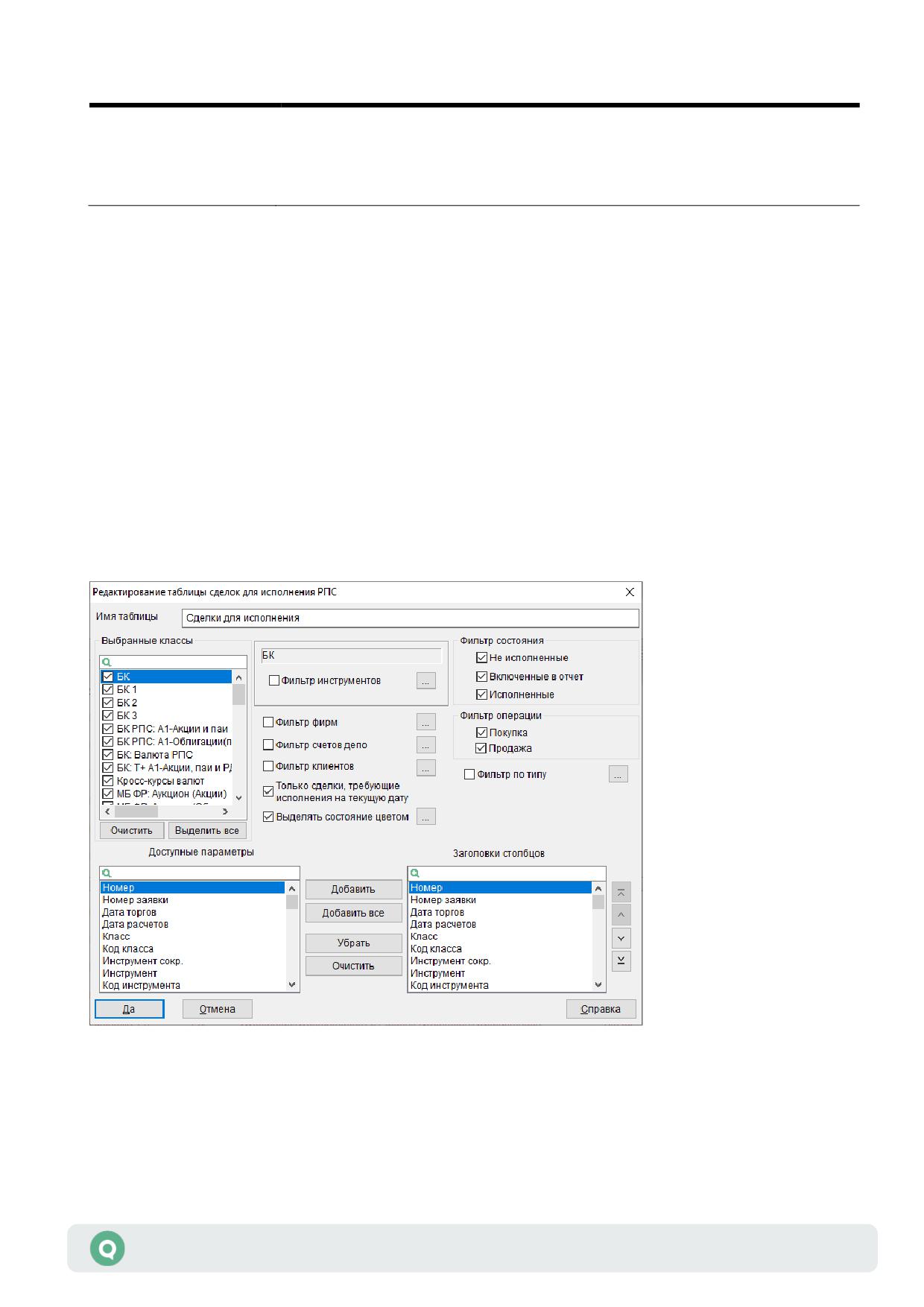
Параметр
Значение
Статус РЕПО с открытой
Статус сделки РЕПО с открытой датой. Возможные значения:
датой
«Да»;
«Нет»;
«Срочная»
* - параметр используется только в сделках РЕПО.
** - параметр РЕПО ГЦБ.
*** - при включенной настройке «Показывать дату и время торговых данных с учетом локальной
временной зоны» (меню Система/Настройки/Основные настройки..., раздел «Программа»)
значение отображается с учетом временной зоны компьютера, на котором запущен терминал
QUIK.
К таблице может быть применен Режим связанных окон (подробнее см. п.2.8.6 Раздела 2
«Основные принципы работы»).
3.26.3
Параметры настройки таблицы
1. «Выбранные классы» - список классов инструментов, доступных для отображения
в таблице. Перечень классов и инструментов в них зависит от установленных фильтров
на прием данных с сервера (меню программы Система/Настройки/Основные
настройки… раздел «Программа» / «Получение данных» / «Котировки»).
Руководство пользователя QUIK
201
Раздел 3: Просмотр информации
2. «Фильтр инструментов» - настройка фильтра инструментов возможна для каждого класса
из списка «Выбранные классы». Фильтр используется для создания Таблицы сделок
по определенному инструменту (группе инструментов).
3. «Фильтр фирм» - настройка фильтрации по идентификаторам участников торгов,
отображаемым в поле «Дилер».
4. «Фильтр счетов депо» - настройка фильтрации по счетам депо.
5. «Фильтр клиентов» - настройка фильтрации по кодам клиентов, отображаемым в поле
«Комментарий».
6. «Только сделки, требующие исполнения на текущую дату» - при установленном флажке
в таблице отображаются только сделки с датой исполнения, совпадающей с текущей.
7. «Выделять состояние цветом» - если флажок установлен, то открывается окно настройки
цветов фона и шрифта, также открывается по кнопке «…», подробнее см. п. 3.6.5. Если
флажок снят, то цвет шрифта соответствует установкам операционной системы.
8. «Фильтр состояния» - выбор отображаемых заявок по значению поля «Состояние».
В таблице отображаются заявки только выбранного состояния (Активные, Исполненные,
Снятые).
9. «Фильтр операции» - выбор заявок по значению поля «Операция». В таблице
отображаются заявки только выбранной направленности (Покупка, Продажа).
Рекомендуется применять для создания различных таблиц для заявок на покупку
и продажу.
10.«Фильтр по типу» - фильтрация заявок по значению поля «Тип». В таблице
отображаются заявки только выбранных типов.
11.«Доступные параметры / Заголовки столбцов» - выбор отображаемых параметров
и настройка их очередности.
3.26.4
Доступные функции
Данные из таблицы доступны для копирования, вывода через DDE-сервер, экспорта
по ODBC и сохранения в текстовый файл.
Функции, доступные для данной таблицы, могут быть вызваны из пункта меню Действия
или контекстного меню таблицы:
• «Подтвердить отчетом» (или «F2», или двойное нажатие левой кнопки мыши на строке) -
сформировать заявку-отчет, подтверждающую выбранную сделку.
• «Подтвердить срочным отчетом» - сформировать срочный отчет, подтверждающий
выбранную сделку. Эта команда позволяет добавить выбранную сделку в режим расчетов
по правилам простого клиринга.
• «Ввести поручение на подтверждение» - отправить запрос на формирование расчетной
заявки-отчета по транзакции «Ввод поручения на подтверждение внебиржевой сделки».
• «Поручение на закрытие сделки РЕПО с открытой датой» - подать поручение на
закрытие сделки РЕПО с открытой датой. Функция доступна в контекстном меню,
вызванным по сделке для исполнения со значением «Да» в поле «Статус РЕПО
с открытой датой» и только для сделок типа «Вторая часть адресной сделки по операции
РЕПО с ЦК» и «Вторая часть сделки РЕПО». Если сделка другого типа, то функция не
активна.
Руководство пользователя QUIK
202
Раздел 3: Просмотр информации
• «Досрочное исполнение РЕПО с ЦК» - ввод заявки-отчета на исполнение второй части
сделки РЕПО с ЦК. Доступен только для пользователей с правами маклера.
• «Ввод заявки-отчета (макс. 4 сделки)» - открыть окно ввода расчетной заявки-отчета.
• «Подтвердить все сделки из таблицы» - отправить запрос на формирование заявок-
отчетов на исполнение всех неисполненных сделок, с учетом установленных
в настройках таблицы фильтров. Эта функция системы позволяет облегчить
подтверждение вторых частей РЕПО, например, в ситуации переноса клиентских
позиций.
• «Подключиться к каналу» - привязать окно к основной таблице (подробнее о режиме
связанных окон см. в п. 2.8.6 Раздела 2 «Основные принципы работы»).
«<Название таблицы>» - привязка окна к данной таблице;
-
— «Отключить» - отключение связанной таблицы от канала.
• «Новая заявка на внебиржевую сделку» - открыть окно ввода заявки на внебиржевую
сделку. Пункт меню доступен, если пользователю разрешен ввод адресных заявок
по классу инструментов, определяемому по исходной сделке для исполнения.
• «Выполнить транзакцию» (или «Ctrl»+«T») - выполнить транзакцию, используя Общий
способ выполнения транзакций.
• «Сохранить в файл сделки для исполнения РПС из таблицы» - записать в файл только
те сделки, которые отображены в таблице.
• «Сохранить в файл все сделки для исполнения РПС» - записать в файл все имеющиеся
сделки, без учета настроек таблицы.
Описание стандартных функций контекстного меню для таблиц см. п. 2.8.4 Раздела 2
«Основные принципы работы».
Описание применения пользовательских фильтров, быстрого фильтра и условного
форматирования таблиц приведено в пп. 2.8.8 - 2.8.10 Раздела 2 «Основные принципы
работы».
Полный список управляющих клавиш для всех типов таблиц приведен в Приложении
к Разделу 2.
3.26.5
Формат сохранения в текстовый файл
Вывод в текстовый файл осуществляется выбором в таблице пунктов контекстного меню:
• «Сохранить в файл сделки для исполнения РПС из таблицы» - записать в файл только те
сделки, которые отображены в таблице.
• «Сохранить в файл все сделки для исполнения РПС» - записать в файл все имеющиеся
сделки, без учета настроек таблицы.
В текстовый файл данные записываются строками в том порядке, в котором они указаны
в таблице.
Файл представляет последовательность строк, каждая из которых содержит данные
по отдельному финансовому инструменту, разделенные через запятую без пробелов.
Руководство пользователя QUIK
203
Раздел 3: Просмотр информации

При этом последовательность параметров в строке соответствует последовательности
параметров, отображаемых в текущей таблице.
Пример строк файла:
Время,Инструмент,Статус торговли инструментом,Состояние сессии,Биржевой статус
торговой сессии,Количество в последней сделке,Время последней сделки,Оборот в
деньгах,17:08:57,SU26222RMFS8ру,торгуется,открыта,Основной период, 0,,0.00,0
3.27 Таблица заявок-отчетов на сделки РПС
меню Создать окно / Отчеты по сделкам для исполнения
3.27.1
Назначение
Просмотр отправленных и принятых расчетных заявок-отчетов на исполнение сделок РПС
и второй части сделок РЕПО. В таблице отображаются отчеты обеих сторон по сделке.
3.27.2
Формат таблицы
Каждая строка таблицы содержит информацию об одной заявке-отчете. Каждой сделке
соответствует два таких отчета.
В столбцах таблицы отображаются следующие параметры отчетов:
Параметр
Значение
Номер
Регистрационный номер расчетной заявки-отчета в торговой системе
Дата регистрации заявки-отчета
*Дата
Время регистрации заявки-отчета. Формат определяется настройками
*Выставлен(время)
операционной системы
Время отзыва заявки-отчета из торговой системы (для заявок со статусом
*Снят(время)
«Снят»). Формат определяется настройками операционной системы
Класс
Наименование класса инструментов
Код класса
Код класса инструмента
Инструмент
Наименование инструмента
Инструмент сокр.
Сокращенное наименование инструмента
Код инструмента
Код инструмента
Трейдер
Идентификатор трейдера, зарегистрировавшего отчет
Дилер
Идентификатор участника торгов
Руководство пользователя QUIK
204
Раздел 3: Просмотр информации

Параметр
Значение
Орг-я партнера
Наименование участника торгов
Счет депо
Счет депо, в отношении которого осуществляется сделка
Партнер
Идентификатор участника торгов, являющегося партнером по сделке
Орг-я партнера
Наименование участника торгов, являющегося партнером по сделке. Поле
заполняется только для клиентов с правами на совершение активных операций
Счет депо партнера
Счет депо партнера по сделке
Количество
Количество инструментов в сделке с точностью количества инструмента или
в лотах
Объем
Объем сделки в денежном выражении с точностью валюты цены инструмента.
При выполнении операции «Купля» указывается отрицательным
Направленность
Направленность заявки. Возможные значения:
«Отправлена» - собственная заявка, адресованная другому
участнику торгов,
«Получена пользователем» - заявка другого участника торгов,
адресованная вам,
«Отправлена и получена» - заявка, адресованная самому себе
Состояние
Состояние подтверждения заявки-отчета:
«Ждет исполнения» - сделка не подтверждена отчетом,
«Снят» - отчет по сделке отменен.
«Исполнен» - отчет принят торговой системой к исполнению
Тип отчета
Тип отчета. Возможные значения:
«Исполнена»;
«Отказ от исполнения»;
«Закрытие»
Комиссия
Объем комиссии по сделке в денежном выражении с точностью валюты цены
инструмента
Вид отчёта
Вид отчета
Сумма отступного
Сумма отступного в валюте сделки с точностью валюты цены инструмента
Направленность
Тип операции. Возможные значения:
отступного
«Заплатить»;
«Получить»;
« » (пусто) - не определен
* - при включенной настройке «Показывать дату и время торговых данных с учетом локальной
временной зоны» (меню Система/Настройки/Основные настройки..., раздел «Программа»)
значение отображается с учетом временной зоны компьютера, на котором запущен терминал QUIK.
Руководство пользователя QUIK
205
Раздел 3: Просмотр информации
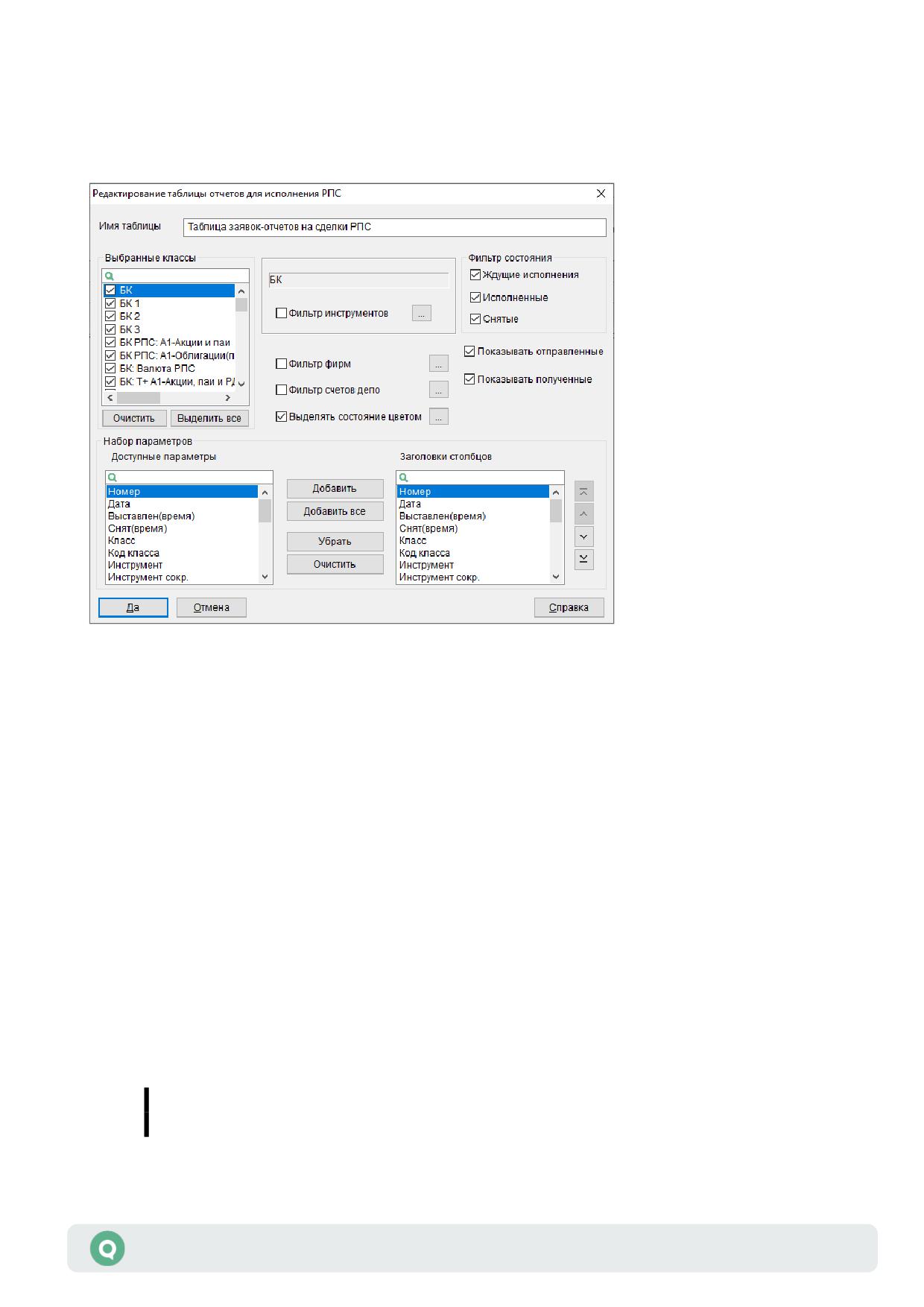
К таблице может быть применен Режим связанных окон (подробнее см. п.2.8.6 Раздела 2
«Основные принципы работы»).
3.27.3
Параметры настройки таблицы
1. «Выбранные классы» - список классов инструментов, доступных для отображения
в таблице. Перечень классов и инструментов в них зависит от установленных фильтров
на прием данных с сервера (меню программы Система/Настройки/Основные
настройки… раздел «Программа» / «Получение данных» / «Котировки»).
2. «Фильтр инструментов» - настройка фильтра инструментов возможна для каждого класса
из списка «Выбранные классы». Фильтр используется для создания Таблицы заявок-
отчетов по определенному инструменту (группе инструментов).
3. «Фильтр фирм» - настройка фильтрации по идентификаторам участников торгов,
отображаемым в поле «Дилер».
4. «Фильтр счетов депо» - настройка фильтрации по счетам депо.
5. «Фильтр состояния» - выбор отображаемых отчетов по значению поля «Состояние».
В таблице отображаются заявки только выбранного состояния (Активные, Исполненные,
Снятые).
6.
* «Показывать отправленные» - включает отображение в таблице заявок со значением
«Отправлена» в поле «Направленность».
7.
* «Показывать полученные» - включает отображение в таблице заявок со значением
«Получена» в поле «Направленность».
() Рекомендуется применять для настройки отображения отправленных
и принятых заявок в разных таблицах.
Руководство пользователя QUIK
206
Раздел 3: Просмотр информации
8. «Выделять состояние цветом» - если флажок установлен, то открывается окно настройки
цветов фона и шрифта, также открывается по кнопке «…», подробнее см. п. 3.6.5. Если
флажок снят, то цвет шрифта соответствует установкам операционной системы.
9. «Набор параметров» - выбор отображаемых параметров и настройка их очередности.
3.27.4
Доступные функции
Данные из таблицы доступны для копирования, вывода через DDE-сервер, экспорта
по ODBC и сохранения в текстовый файл.
Функции, доступные для данной таблицы, могут быть вызваны из пункта меню Действия
или контекстного меню таблицы:
• «Снять отчет» (или «Ctrl» + «D», или двойное нажатие правой кнопки мыши на строке) -
снять выбранный отчет по сделке.
• «Снять активные заявки» (или «Ctrl»+«F8») - снять все активные заявки.
• «Выполнить транзакцию» (или «Ctrl»+«T») - выполнить транзакцию, используя Общий
способ выполнения транзакций.
• «Открыть канал» / «Закрыть канал» - включить / выключить режим связанных окон
в данной основной таблице (подробнее о режиме связанных окон см. в п. 2.8.6 Раздела 2
«Основные принципы работы»).
• «Подключиться к каналу» - привязать окно к основной таблице (подробнее о режиме
связанных окон см. в п. 2.8.6 Раздела 2 «Основные принципы работы»).
«<Название таблицы>» - привязка окна к данной таблице;
-
— «Отключить» - отключение связанной таблицы от канала.
• Сохранить в файл отчеты на сделки для исполнения РПС из таблицы» - записать в файл
только те отчеты, которые отображены в таблице.
• «Сохранить в файл все отчеты на сделки для исполнения РПС» - записать в файл все
имеющиеся отчеты, без учета настроек таблицы.
Описание стандартных функций контекстного меню для таблиц см. п. 2.8.4 Раздела 2
«Основные принципы работы».
Описание применения пользовательских фильтров, быстрого фильтра и условного
форматирования таблиц приведено в пп. 2.8.8 - 2.8.10 Раздела 2 «Основные принципы
работы».
Полный список управляющих клавиш для всех типов таблиц приведен в Приложении
к Разделу 2.
3.27.5
Формат сохранения в текстовый файл
Вывод в текстовый файл осуществляется выбором в таблице пунктов контекстного меню:
• «Сохранить в файл отчеты на сделки для исполнения РПС из таблицы» - записать в файл
только те отчеты, которые отображены в таблице.
Руководство пользователя QUIK
207
Раздел 3: Просмотр информации
• «Сохранить в файл все отчеты на сделки для исполнения РПС» - записать в файл все
имеющиеся отчеты, без учета настроек таблицы.
В текстовый файл данные записываются строками в том порядке, в котором они указаны
в таблице.
Файл представляет последовательность строк, каждая из которых содержит данные
по отдельному финансовому инструменту, разделенные через запятую без пробелов.
При этом последовательность параметров в строке соответствует последовательности
параметров, отображаемых в текущей таблице.
Пример строк файла:
Номер,Дата,Выставлен(время),Снят(время),Класс,Счет депо партнера,Код
класса,Инструмент,Инструмент сокр.,Код инструмента,Трейдер,Сумма
отступного,Дилер,Орг-я трейдера,Счет депо,Партнер,Орг-я партнера,Кол-
во,Объем,Комиссия,Направленность,Состояние,Тип отчета,Направленность отступного,Вид
отчета,
1,274 259,25.10.2024,7:51:53,,РЕПО-М: БК Акции,,BRPMA,ЛУКОЙЛ [РЕПО-М: БК
Акции],ЛУКОЙЛ,LKOH,NC0038900000,0,00,NC0038900000,NC0038900000,L01+00000F00,NC0038900
000,NC0038900000,10,25 894,89,0,00,Отправлена и получена,Ждет
исполнения,Исполнение,Заплатить
3.28 Таблица «Коды расчетов»
меню Создать окно / Информация по кодам расчетов по инструментам…
3.28.1
Назначение
Просмотр информации по величине накопленного купонного дохода и ставкам РЕПО
на даты, соответствующие кодам расчетов для выбранного инструмента.
3.28.2
Формат таблицы
Одна таблица содержит информацию по одному инструменту. Каждая строка соответствует
отдельному коду расчетов. Строки таблицы отсортированы по возрастанию кодов расчетов.
В столбцах таблицы отображаются следующие параметры:
Параметр
Значение
Код инструмента
Код инструмента в торговой системе биржи
Код расчетов
Код расчетов, используемый в адресной сделке
Дата расчетов
Дата расчетов по первой части сделки РЕПО
Руководство пользователя QUIK
208
Раздел 3: Просмотр информации
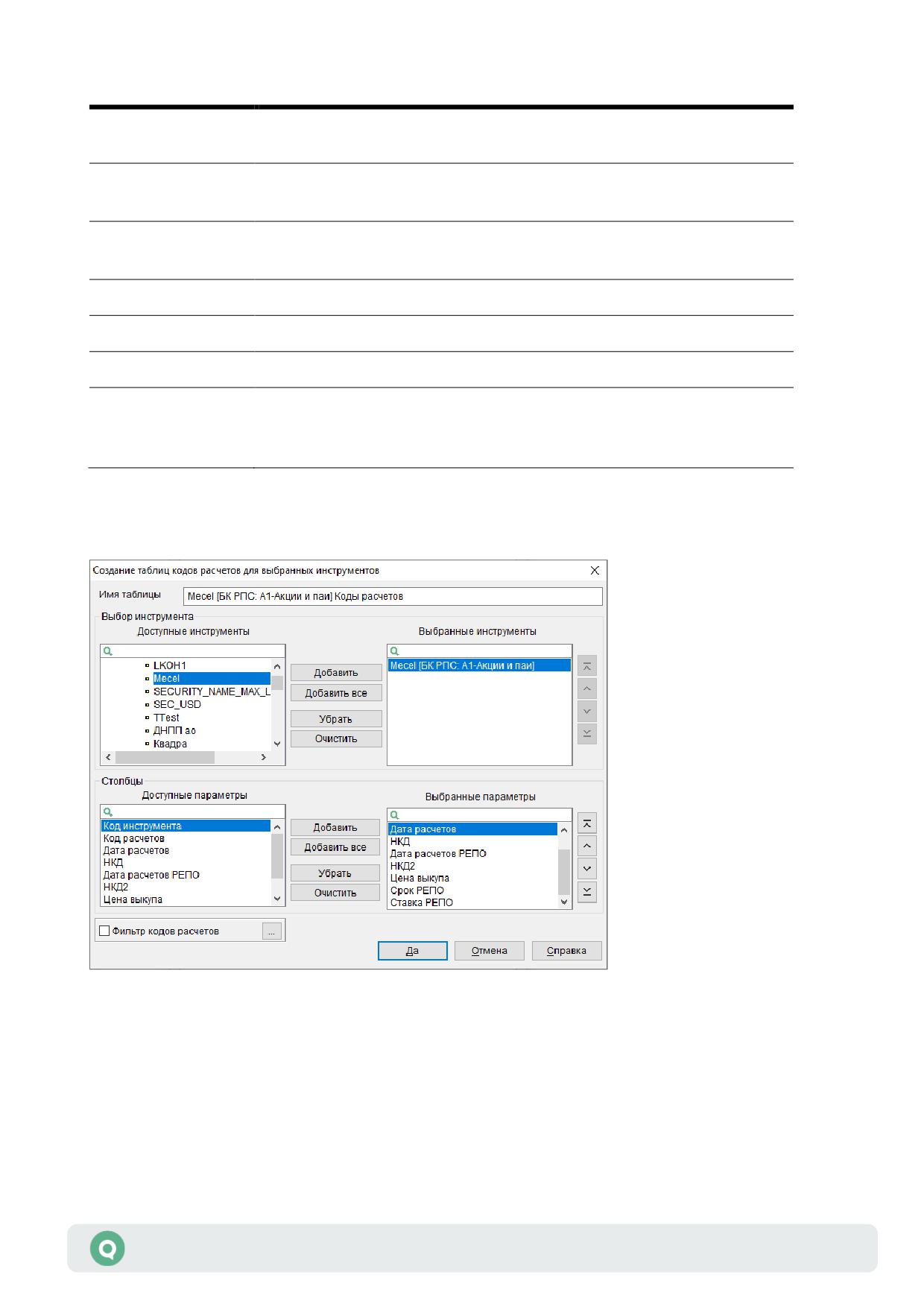
Параметр
Значение
НКД
Накопленный купонный доход по облигациям на дату расчетов
по первой части сделки РЕПО
Дата расчетов РЕПО
Дата расчетов по второй части сделки РЕПО, соответствующая коду
расчетов
НКД2
Накопленный купонный доход по облигациям на дату расчетов
по второй части сделки РЕПО
Цена выкупа
Цена исполнения второй части РЕПО
Срок РЕПО
Срок сделки РЕПО в календарных днях
Ставка РЕПО
Ставка кредитования РЕПО, в %
РЕПО с открытой
Сделка РЕПО с открытой датой. Возможные значения:
датой
«Да»;
«Нет»
3.28.3
Параметры настройки таблицы
1. «Выбор инструмента» - выбор инструмента из списка доступных, по которому создается
Таблица кодов расчетов. При выборе нескольких инструментов создается отдельная
таблица для каждого выбранного инструмента.
2. «Столбцы» - выбор отображаемых параметров и настройка их очередности.
3. «Фильтр кодов расчетов» - настройка фильтрации по кодам расчетов.
Руководство пользователя QUIK
209
Раздел 3: Просмотр информации
3.28.4
Доступные функции
Данные из таблицы доступны для копирования, вывода через DDE-сервер и экспорта
по ODBC.
Функции, доступные для данной таблицы, могут быть вызваны из пункта меню Действия
или контекстного меню таблицы:
• «Выполнить транзакцию» (или «Ctrl»+«T») - выполнить транзакцию, используя Общий
способ выполнения транзакций.
Описание стандартных функций контекстного меню для таблиц см. п. 2.8.4 Раздела 2
«Основные принципы работы».
Описание применения пользовательских фильтров, быстрого фильтра и условного
форматирования таблиц приведено в пп. 2.8.8 - 2.8.10 Раздела 2 «Основные принципы
работы».
Полный список управляющих клавиш для всех типов таблиц приведен в Приложении
к Разделу 2.
3.29 Таблица «Разрешения на получение РПС-
котировок»
меню Создать окно / Разрешения на получение РПС-котировок
3.29.1
Назначение
Добавление и удаление разрешений на получение РПС-котировок по выбранным классам
для определенных фирм.
3.29.2
Формат таблицы
Таблица содержит записи об установленных разрешениях. Каждая строка соответствует
отдельному разрешению.
Руководство пользователя QUIK
210
Раздел 3: Просмотр информации
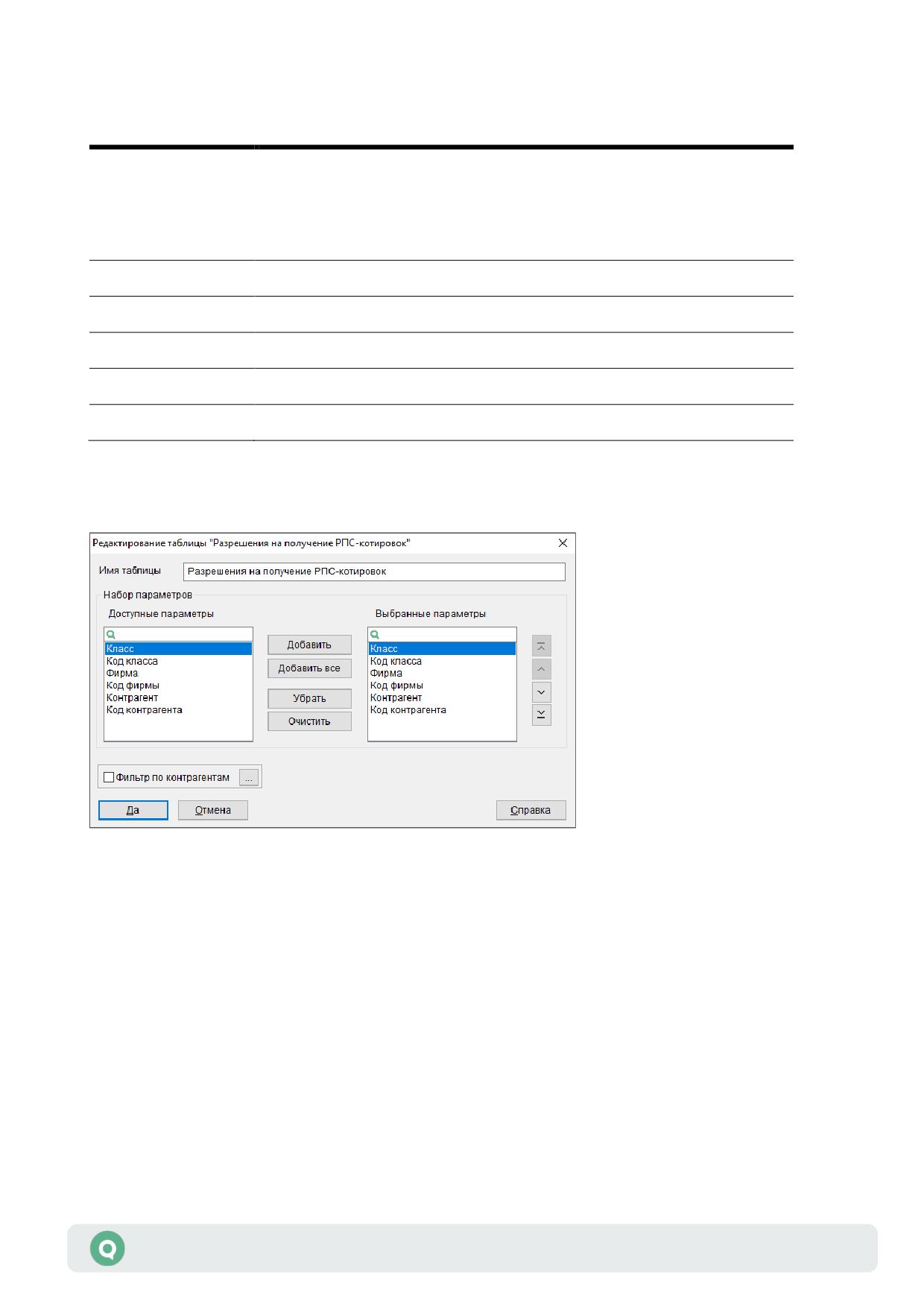
В столбцах таблицы отображаются следующие параметры:
Параметр
Значение
Класс
Наименование класса, для которого было задано разрешение
Код класса
Код класса
Фирма
Наименование фирмы-отправителя РПС-котировок
Код фирмы
Код фирмы-отправителя РПС-котировок
Контрагент
Наименование фирмы-получателя РПС-котировок
Код контрагента
Код фирмы-получателя РПС-котировок
3.29.3
Параметры настройки таблицы
1. «Набор параметров» - выбор отображаемых параметров и настройка их очередности.
2. «Фильтр по контрагентам» - настройка фильтрации по кодам контрагентов.
3.29.4
Доступные функции
Данные из таблицы доступны для копирования, вывода через DDE-сервер и экспорта
по ODBC.
Функции, доступные для данной таблицы, могут быть вызваны из пункта меню Действия
или контекстного меню таблицы:
• «Добавить разрешение» - добавление разрешения, открывает окно «Добавление
разрешения на получение РПС-котировок» со следующими параметрами:
Руководство пользователя QUIK
211
Раздел 3: Просмотр информации

- «Класс» - выбор класса из списка доступных, по которому будут отправляться
РПС-котировки. Значение по умолчанию: «Все».
- «Контрагент» - выбор фирмы контрагента из списка доступных, для которой
добавляется разрешение на получение РПС-котировок по выбранному классу.
• «Удалить разрешение» - удаление выбранной строки с разрешением.
Добавить и/или удалить разрешение можно общим способом выполнения
транзакций (нажатие кнопки на панели инструментов) или горячей
клавишей «Ctrl»+«T».
Описание стандартных функций контекстного меню для таблиц см. п. 2.8.4 Раздела 2
«Основные принципы работы».
Описание применения пользовательских фильтров, быстрого фильтра и условного
форматирования таблиц приведено в пп. 2.8.8 - 2.8.10 Раздела 2 «Основные принципы
работы».
Полный список управляющих клавиш для всех типов таблиц приведен в Приложении
к Разделу 2.
3.30 Таблица «Обязательства и требования
по деньгам [ЦК]»
меню Создать окно / Обязательства и требования по деньгам [ЦК]
3.30.1
Назначение
Таблица содержит информацию об обязательствах и требованиях по деньгам на фондовом
рынке.
3.30.2
Формат таблицы
В столбцах таблицы отображаются следующие параметры:
Параметр
Значение
Класс
Код класса инструмента
Фирма
Идентификатор фирмы
Код инструмента
Код инструмента
Код позиции
Идентификатор расчетного счета/кода в клиринговой организации
Дата расчетов
Дата расчетов
Вх. по требованиям
Размер денежных требований на начало дня, с точностью до 2 знака
Руководство пользователя QUIK
212
Раздел 3: Просмотр информации
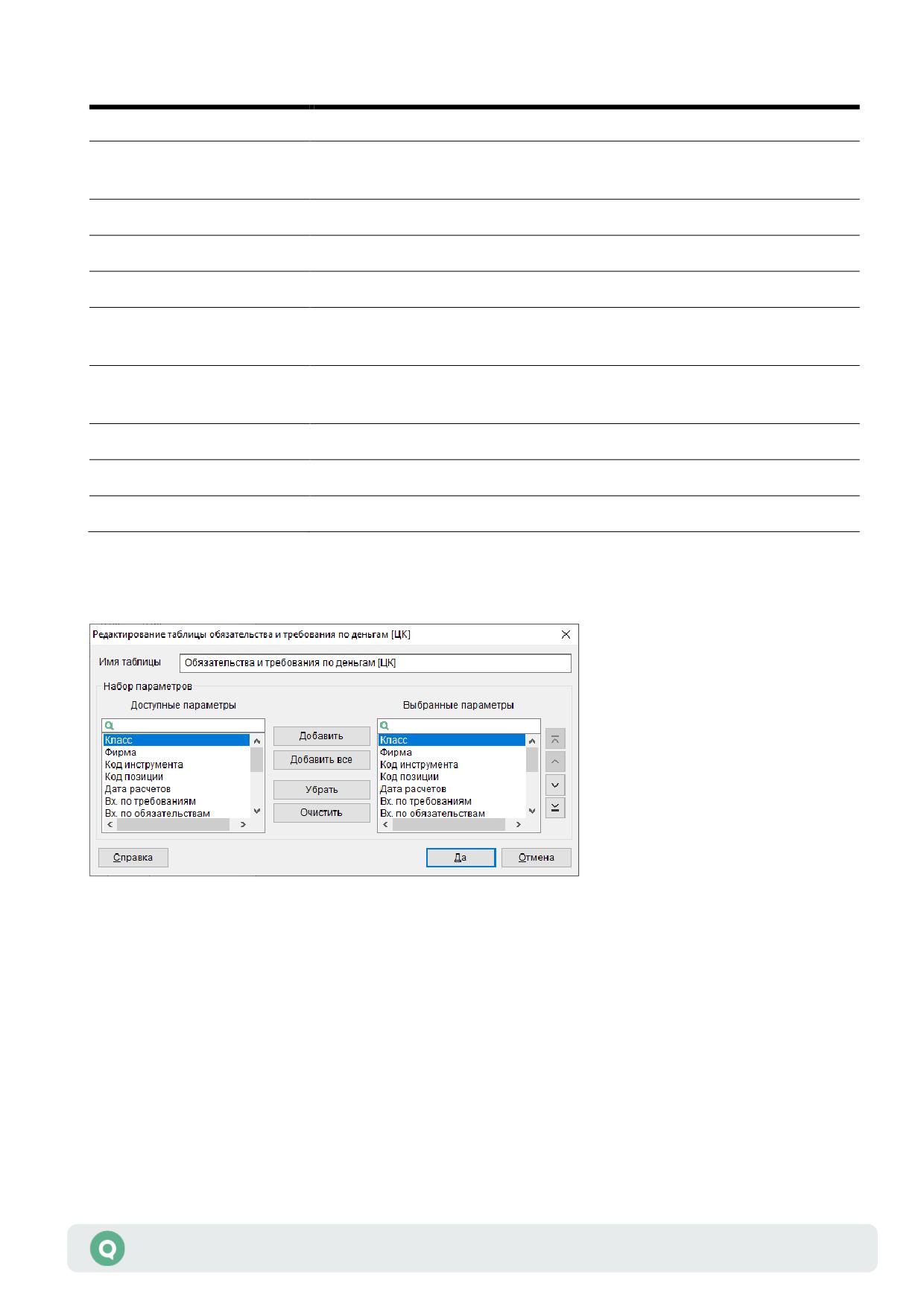
Параметр
Значение
после десятичного разделителя
Вх. по обязательствам
Размер денежных обязательств на начало дня, с точностью до 2 знака
после десятичного разделителя
Нетто
Нетто
Требования
Размер денежных требований
Обязательства
Размер денежных обязательств
В заявках на покупку
Количество инструментов с точностью количества инструмента
в заявках на покупку
В заявках на продажу
Количество инструментов с точностью количества инструмента
в заявках на продажу
Плановая Т+
Плановая позиция Т+
Лимит обеспеченных продаж Лимит обеспеченных продаж
Тип открытой позиции
Тип открытой позиции
3.30.3
Параметры настройки таблицы
1. «Набор параметров» - выбор отображаемых параметров и настройка их очередности.
3.30.4
Доступные функции
Данные из таблицы доступны для вывода через DDE-сервер и экспорта по ODBC.
Функции, доступные для данной таблицы, могут быть вызваны из пункта меню Действия
или контекстного меню таблицы.
Описание стандартных функций контекстного меню для таблиц см. п. 2.8.4 Раздела 2
«Основные принципы работы».
Руководство пользователя QUIK
213
Раздел 3: Просмотр информации

Описание применения пользовательских фильтров, быстрого фильтра и условного
форматирования таблиц приведено в пп. 2.8.8 - 2.8.10 Раздела 2 «Основные принципы
работы».
Полный список управляющих клавиш для всех типов таблиц приведен в Приложении
к Разделу 2.
3.31 Таблица «Обязательства и требования
по активам (расширенные) [ЦК]»
меню Создать окно / Обязательства и требования по активам (расширенные) [ЦК]
3.31.1
Назначение
Таблица содержит расширенную информацию об обязательствах и требованиях по активам.
3.31.2
Формат таблицы
В столбцах таблицы отображаются следующие параметры:
Параметр
Значение
Фирма
Идентификатор фирмы
Торговый счет
Торговый счет
Код позиции
Идентификатор расчетного счета/кода в клиринговой организации
Счет депо
Номер счета депо в Депозитарии (НДЦ)
Тип раздела
Возможные значения:
«Обеспечение» - раздел обеспечения;
«Торговый» - торговый раздел
Код класса актива 1
Код класса инструмента 1
Код инструмента актива 1
Код инструмента 1
Код класса актива 2
Код класса инструмента 2
Код инструмента актива 2
Код инструмента 2
Дата расчетов
Дата расчетов
Входящие требования (актив
Размер денежных требований по активу 1 на начало дня, с точностью
1)
до 2 знаков после десятичного разделителя
Входящие обязательства
Размер денежных обязательств по активу 1 на начало дня, с точностью
(актив 1)
до 2 знаков после десятичного разделителя
Нетто (актив 1)
Нетто по активу 1
Руководство пользователя QUIK
214
Раздел 3: Просмотр информации
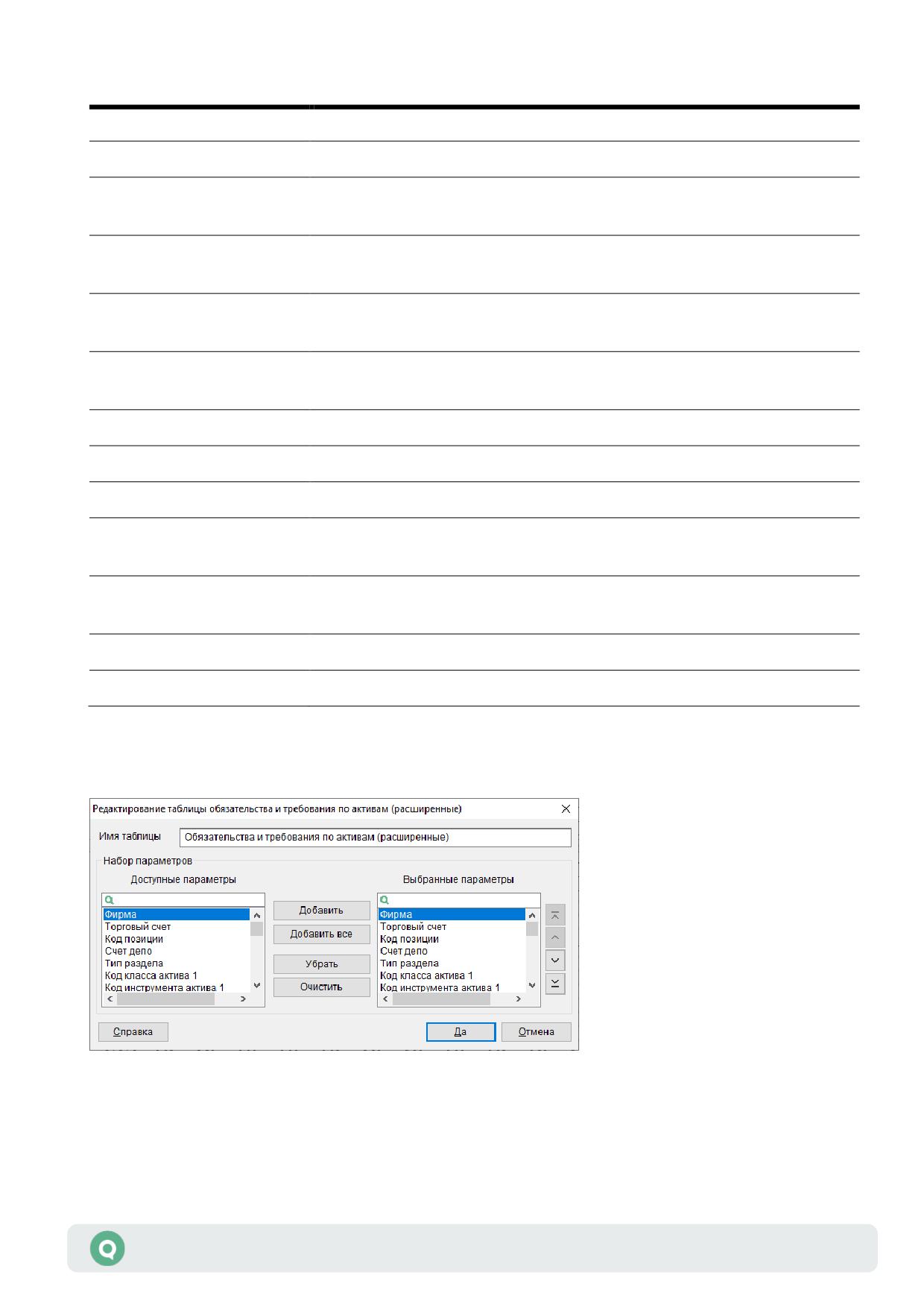
Параметр
Значение
Требования (актив 1)
Размер денежных требований по активу 1
Обязательства (актив 1)
Размер денежных обязательств по активу 1
Требования в заявках (актив
Размер денежных требований в заявках по активу 1
1)
Обязательства в заявках
Размер денежных обязательств в заявках по активу 1
(актив 1)
Входящие требования (актив
Размер денежных требований по активу 2 на начало дня, с точностью
2)
до 2 знаков после десятичного разделителя
Входящие обязательства
Размер денежных обязательств по активу 2 на начало дня, с точностью
(актив 2)
до 2 знаков после десятичного разделителя
Нетто (актив 2)
Нетто по активу 2
Требования (актив 2)
Размер денежных требований по активу 2
Обязательства (актив 2)
Размер денежных обязательств по активу 2
Требования в заявках (актив
Размер денежных требований в заявках по активу 2
2)
Обязательства в заявках
Размер денежных обязательств в заявках по активу 2
(актив 2)
Плановая Т+
Плановая позиция Т+
Лимит обеспеченных продаж
Лимит обеспеченных продаж
3.31.3
Параметры настройки таблицы
1. «Набор параметров» - выбор отображаемых параметров и настройка их очередности.
Руководство пользователя QUIK
215
Раздел 3: Просмотр информации
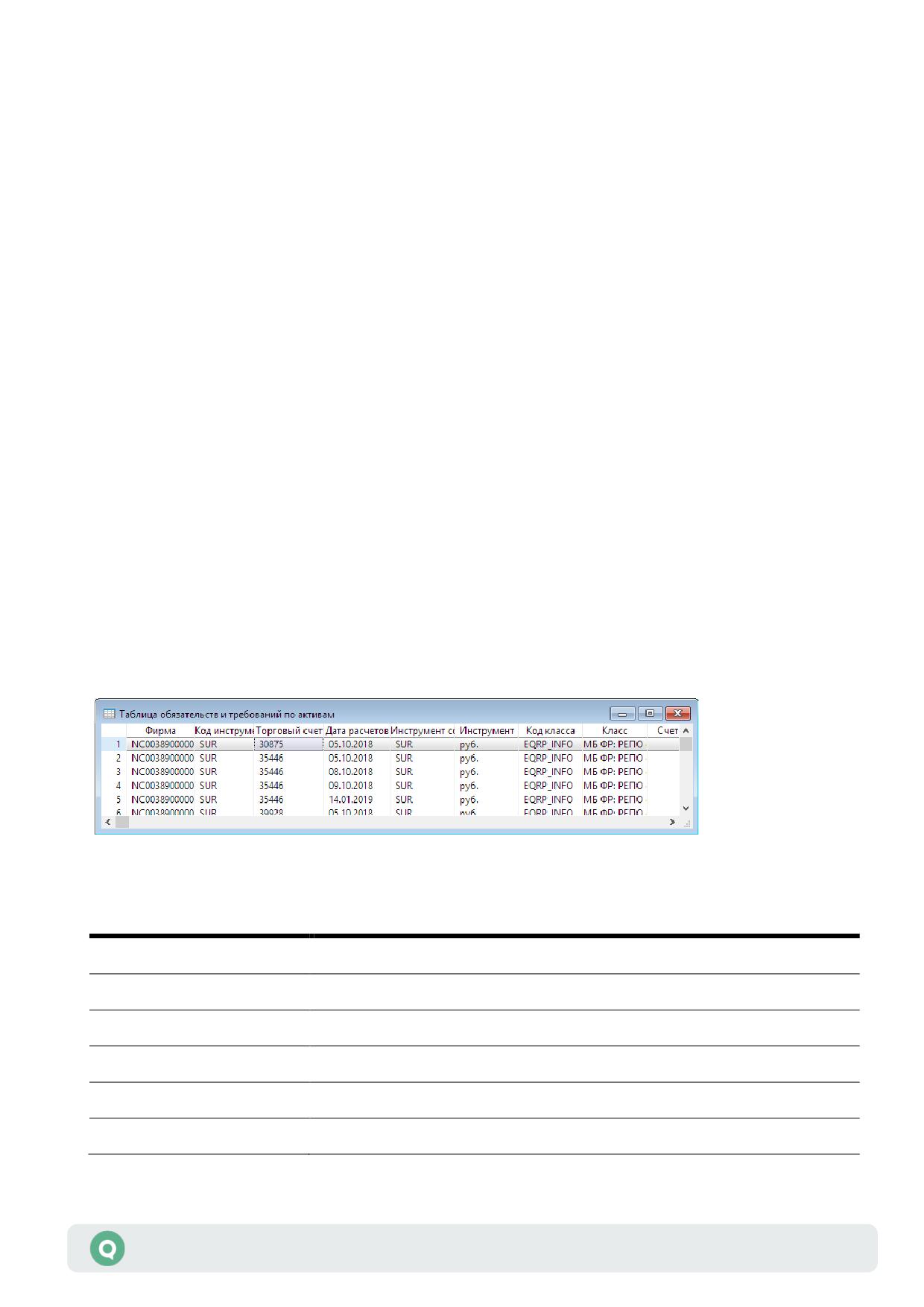
3.31.4
Доступные функции
Данные из таблицы доступны для вывода через DDE-сервер и экспорта по ODBC.
Функции, доступные для данной таблицы, могут быть вызваны из пункта меню Действия
или контекстного меню таблицы.
Описание стандартных функций контекстного меню для таблиц см. п. 2.8.4 Раздела 2
«Основные принципы работы».
Описание применения пользовательских фильтров, быстрого фильтра и условного
форматирования таблиц приведено в пп. 2.8.8 - 2.8.10 Раздела 2 «Основные принципы
работы».
Полный список управляющих клавиш для всех типов таблиц приведен в Приложении
к Разделу 2.
3.32 Таблица «Обязательства и требования по
активам [ЦК]»
меню Создать окно / Обязательства и требования по активам [ЦК]
3.32.1
Назначение
Таблица содержит информацию об обязательствах и требованиях по активам.
3.32.2
Формат таблицы
В столбцах таблицы отображаются следующие параметры:
Параметр
Значение
Фирма
Идентификатор фирмы
Код инструмента
Код инструмента
Торговый счет
Торговый счет
Дата расчетов
Дата расчетов
Инструмент сокр.
Краткое наименование инструмента
Инструмент
Полное наименование инструмента
Руководство пользователя QUIK
216
Раздел 3: Просмотр информации
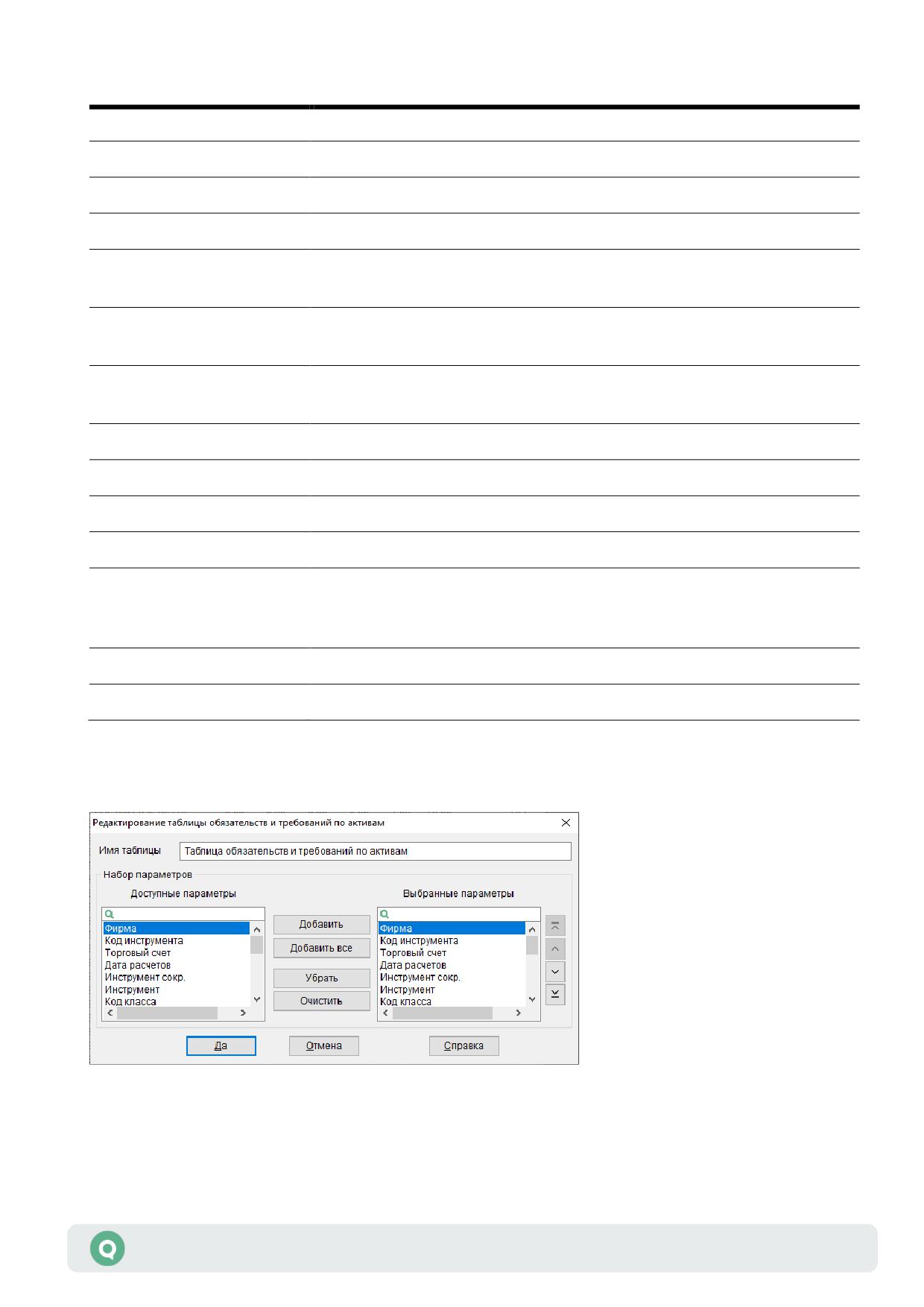
Параметр
Значение
Код класса
Код класса инструмента
Класс
Наименование класса инструмента
Счет депо
Номер счета депо в Депозитарии (НДЦ)
Код позиции
Идентификатор расчетного счета/кода в клиринговой организации
Количество в сделках
Количество инструментов с точностью количества инструмента
в сделках
Количество в заявках на
Количество инструментов с точностью количества инструмента
покупку
в заявках на покупку
Количество в заявках на
Количество инструментов с точностью количества инструмента
продажу
в заявках на продажу
Сумма в сделках
Сумма денежных средств в сделках
В сделках на покупку
Сумма денежных средств в заявках на покупку
В сделках на продажу
Сумма денежных средств в заявках на продажу
Плановая Т+
Плановая позиция Т+
Тип раздела
Возможные значения:
«Обеспечение» - раздел обеспечения;
«Торговый» - торговый раздел
Лимит обеспеченных продаж
Лимит обеспеченных продаж
Тип открытой позиции
Тип открытой позиции
3.32.3
Параметры настройки таблицы
1. «Набор параметров» - выбор отображаемых параметров и настройка их очередности.
Руководство пользователя QUIK
217
Раздел 3: Просмотр информации
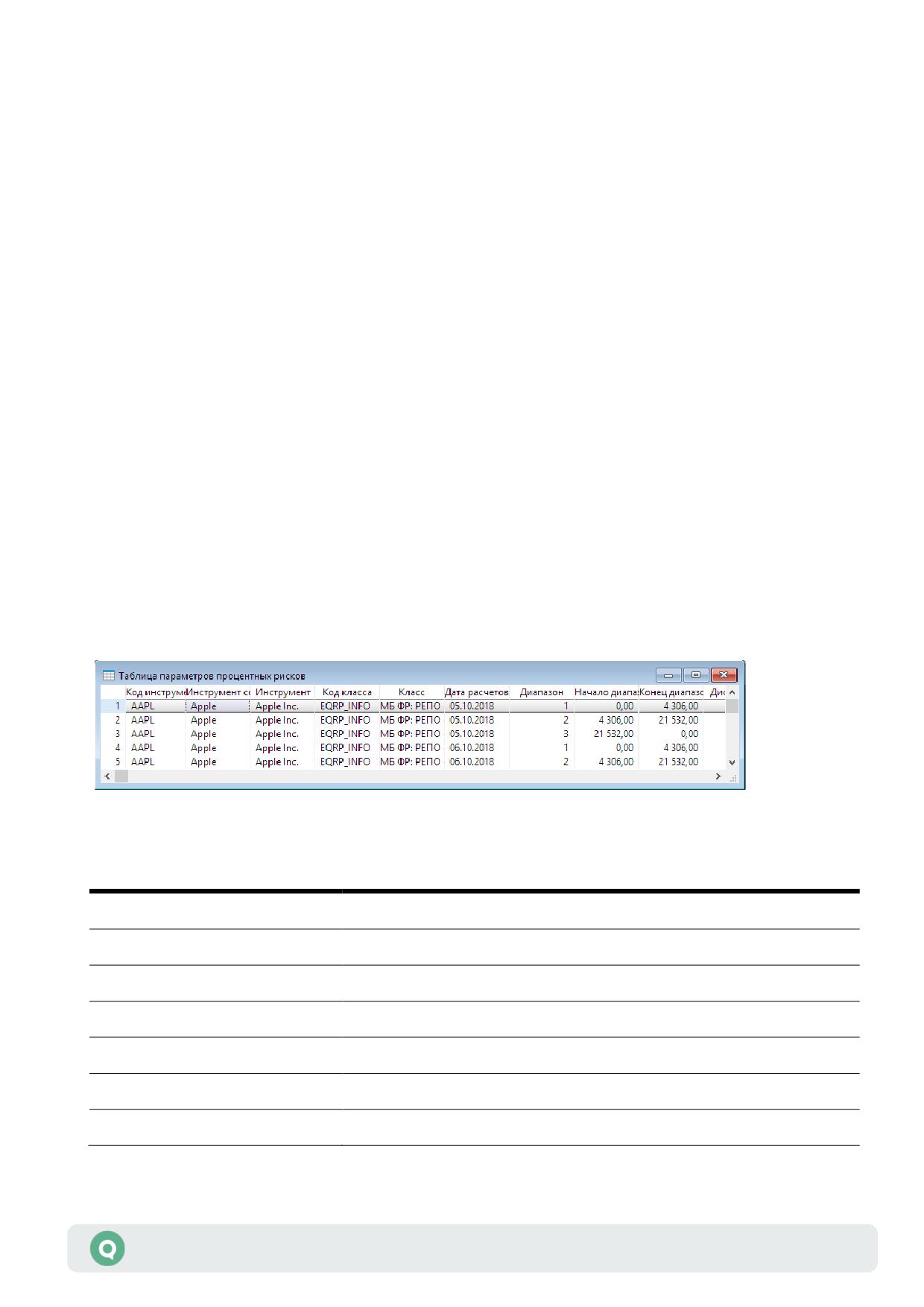
3.32.4
Доступные функции
Данные из таблицы доступны для вывода через DDE-сервер и экспорта по ODBC.
Функции, доступные для данной таблицы, могут быть вызваны из пункта меню Действия
или контекстного меню таблицы.
Описание стандартных функций контекстного меню для таблиц см. п. 2.8.4 Раздела 2
«Основные принципы работы».
Описание применения пользовательских фильтров, быстрого фильтра и условного
форматирования таблиц приведено в пп. 2.8.8 - 2.8.10 Раздела 2 «Основные принципы
работы».
Полный список управляющих клавиш для всех типов таблиц приведен в Приложении
к Разделу 2.
3.33 Таблица параметров процентных рисков
меню Создать окно / Параметры процентных рисков [ЦК]
3.33.1
Назначение
Таблица содержит информацию по текущим параметрам процентных рисков сделок РЕПО.
3.33.2
Формат таблицы
В столбцах таблицы отображаются следующие параметры:
Параметр
Значение
Код инструмента
Код инструмента
Инструмент сокр.
Краткое наименование инструмента
Инструмент
Полное наименование инструмента
Код класса
Код класса инструмента
Класс
Наименование класса инструмента
Дата расчетов
Дата расчетов
Диапазон
Диапазон количества инструментов
Руководство пользователя QUIK
218
Раздел 3: Просмотр информации

Параметр
Значение
Начало диапазона
Минимальное количество инструментов
Конец диапазона
Максимальное количество инструментов
Дисконт, %
Ставка процентного риска, %
Нижняя граница, руб
Нижняя граница цены, руб
Расчетная ставка РЕПО, руб
Расчетная ставка РЕПО, руб
Верхняя граница, руб
Верхняя граница цены, руб
Нижняя граница, %
Нижняя граница цены, %
Расчетная ставка РЕПО, %
Расчетная ставка РЕПО, %
Верхняя граница, %
Верхняя граница цены, %
Начало диапазона, руб
Минимальное количество инструментов, руб
Конец диапазона, руб
Максимальное количество инструментов, руб
Расчетная цена, руб
Цена единицы инструмента в заявках/сделках РЕПО, руб
Расчетная цена РЕПО, руб
Цена единицы инструмента, используемая при расчете процентных
рисков
Ставка риска падения цены, %
Ставка риска падения цены, %
Ставка риска роста цены, %
Ставка риска роста цены, %
Время изменения ставок риска. Формат определяется настройками
*Время изменения ставок риска
операционной системы
Базовая точка
Признак того, что текущие параметры процентных рисков являются
базовой (исходной) точкой. Возможные значения:
«Да»;
«Нет»
* - при включенной настройке «Показывать дату и время торговых данных с учетом локальной
временной зоны» (меню Система/Настройки/Основные настройки..., раздел «Программа», см. п.
2.10.1 Раздела 2) значение отображается с учетом временной зоны компьютера, на котором запущен
терминал QUIK.
Руководство пользователя QUIK
219
Раздел 3: Просмотр информации
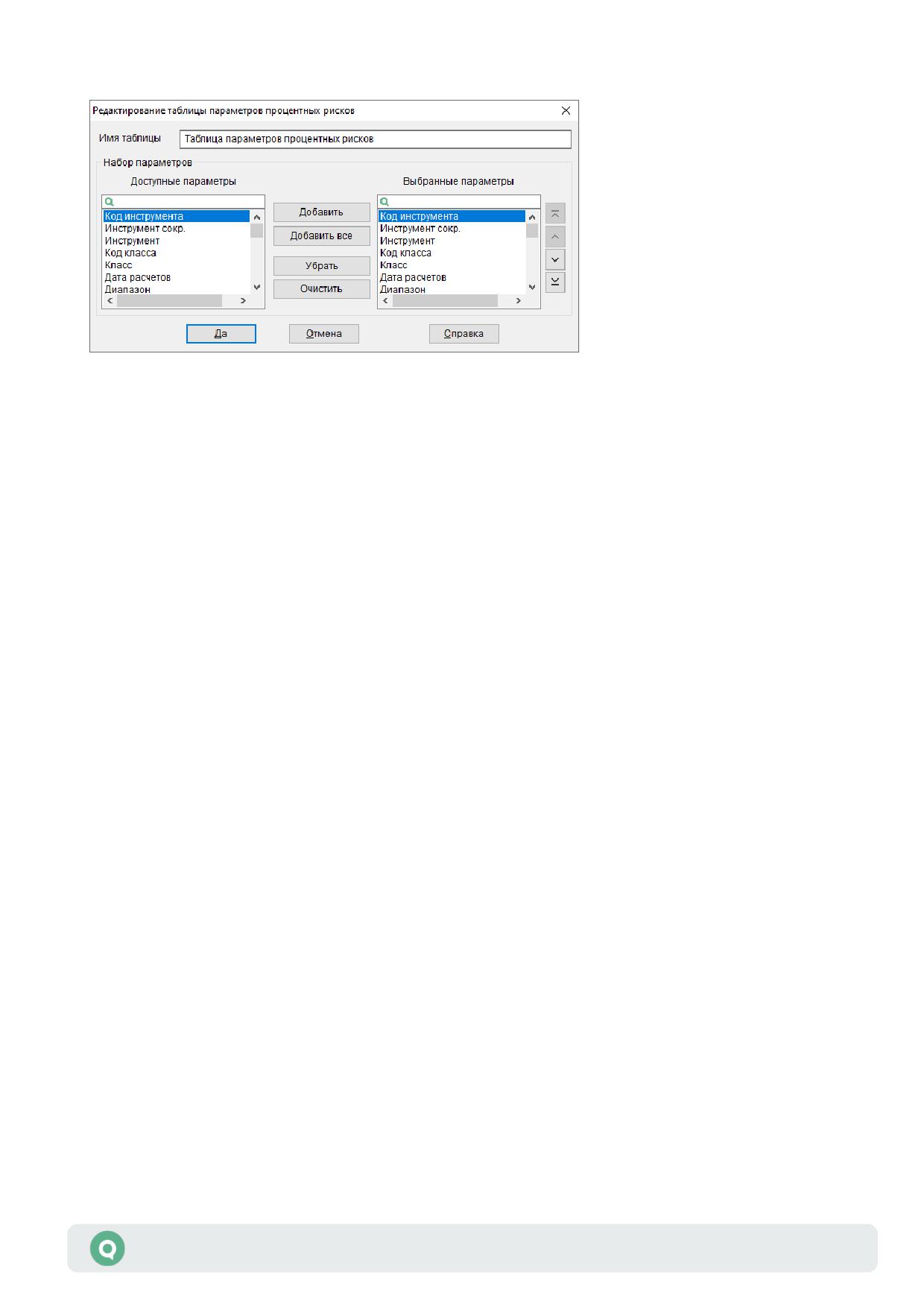
3.33.3
Параметры настройки таблицы
1. «Набор параметров» - выбор отображаемых параметров и настройка их очередности.
3.33.4
Доступные функции
Данные из таблицы доступны для вывода через DDE-сервер и экспорта по ODBC.
Функции, доступные для данной таблицы, могут быть вызваны из пункта меню Действия
или контекстного меню таблицы.
Описание стандартных функций контекстного меню для таблиц см. п. 2.8.4 Раздела 2
«Основные принципы работы».
Описание применения пользовательских фильтров, быстрого фильтра и условного
форматирования таблиц приведено в пп. 2.8.8 - 2.8.10 Раздела 2 «Основные принципы
работы».
Полный список управляющих клавиш для всех типов таблиц приведен в Приложении
к Разделу 2.
3.34 Таблица параметров рыночных рисков
меню Создать окно / Параметры рыночных рисков [ЦК]
3.34.1
Назначение
Таблица содержит информацию о ставках риска изменения цены по инструментам фондового
рынка.
Руководство пользователя QUIK
220
Раздел 3: Просмотр информации
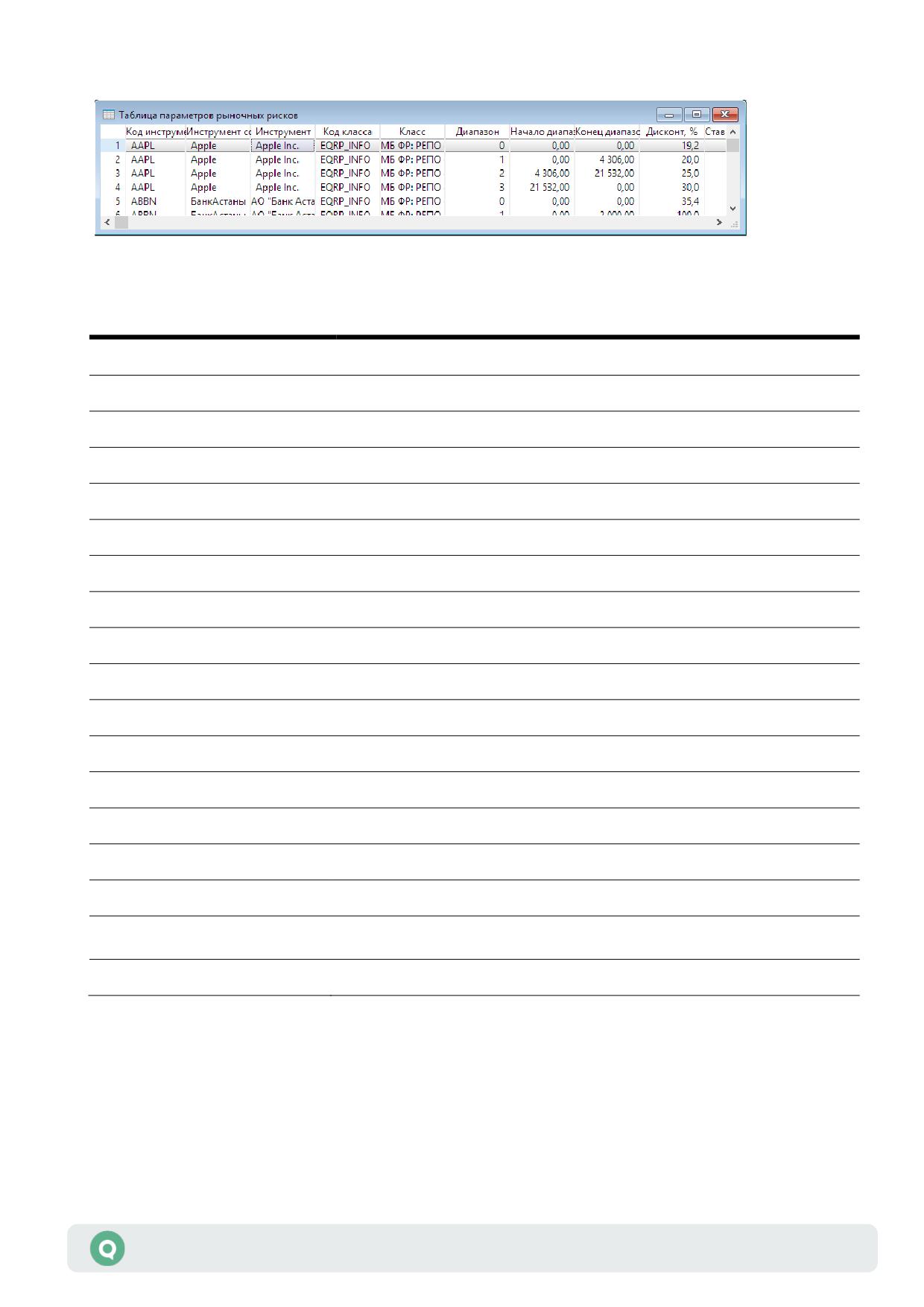
3.34.2
Формат таблицы
В столбцах таблицы отображаются следующие параметры:
Параметр
Значение
Код инструмента
Код инструмента
Инструмент сокр.
Краткое наименование инструмента
Инструмент
Полное наименование инструмента
Код класса
Код класса инструмента
Класс
Наименование класса инструмента
Диапазон
Диапазон количества инструментов
Начало диапазона
Минимальное количество инструментов
Конец диапазона
Максимальное количество инструментов
Дисконт, %
Дисконт, %
Ставка риска падения цены, %
Ставка риска падения цены, %
Ставка риска роста цены, %
Ставка риска роста цены, %
Нижняя граница, руб
Нижняя граница цены, руб
Верхняя граница, руб
Верхняя граница цены, руб
Начало диапазона, руб
Минимальное количество инструментов, руб
Конец диапазона, руб
Максимальное количество инструментов, руб
Расчетная цена
Расчетная цена с точностью инструмента, руб
Время изменения ставок риска в формате «ЧЧММСС»
*Время изменения ставок риска
Валюта ставки риска
Валюта ставки риска
* - при включенной настройке «Показывать дату и время торговых данных с учетом локальной
временной зоны» (меню Система/Настройки/Основные настройки..., раздел «Программа», см. п.
2.10.1 Раздела 2) значение отображается с учетом временной зоны компьютера, на котором запущен
терминал QUIK.
Руководство пользователя QUIK
221
Раздел 3: Просмотр информации
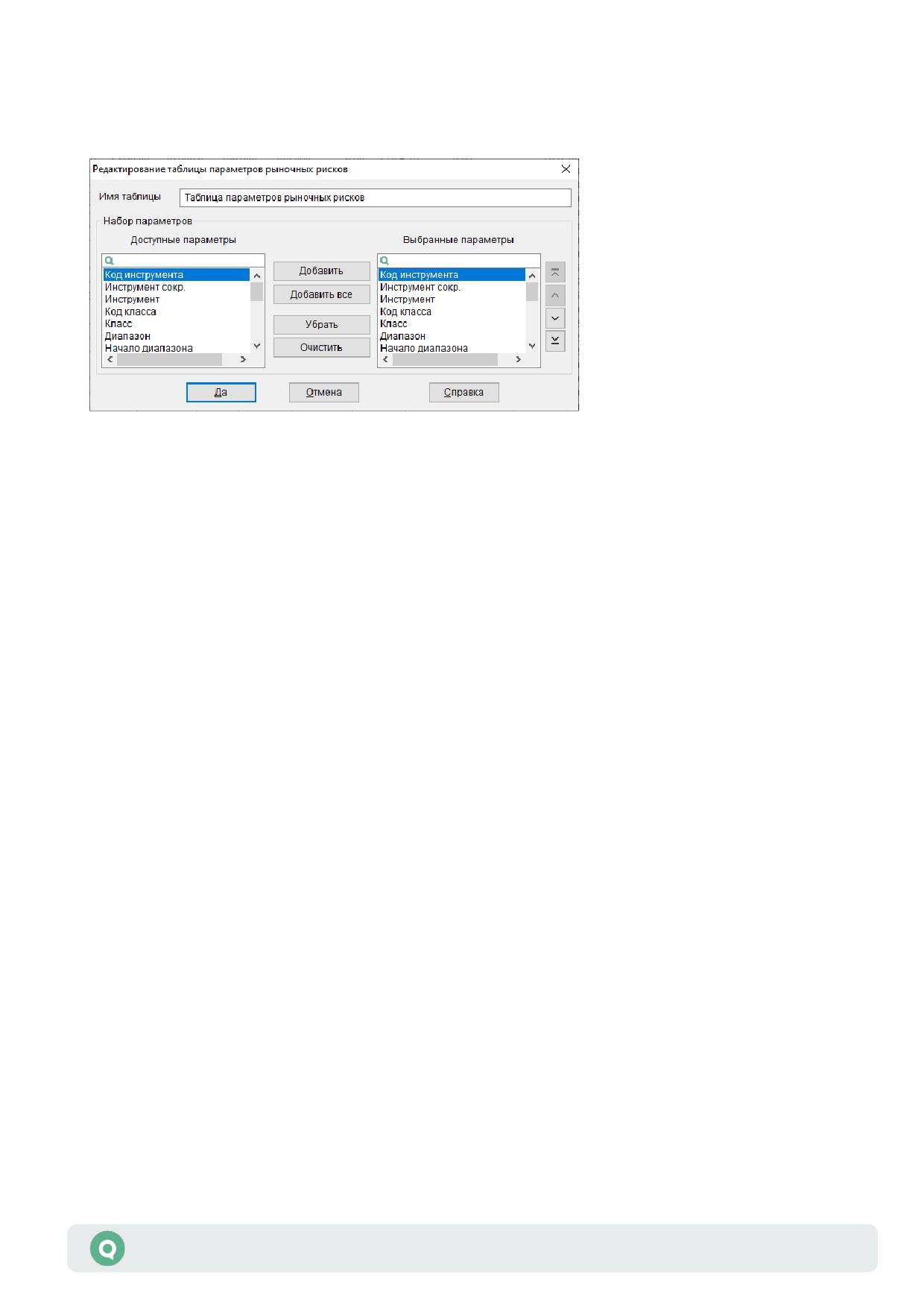
3.34.3
Параметры настройки таблицы
1. «Набор параметров» - выбор отображаемых параметров и настройка их очередности.
3.34.4
Доступные функции
Данные из таблицы доступны для вывода через DDE-сервер и экспорта по ODBC.
Функции, доступные для данной таблицы, могут быть вызваны из пункта меню Действия
или контекстного меню таблицы.
Описание стандартных функций контекстного меню для таблиц см. п. 2.8.4 Раздела 2
«Основные принципы работы».
Описание применения пользовательских фильтров, быстрого фильтра и условного
форматирования таблиц приведено в пп. 2.8.8 - 2.8.10 Раздела 2 «Основные принципы
работы».
Полный список управляющих клавиш для всех типов таблиц приведен в Приложении
к Разделу 2.
3.35 Таблица «Индивидуальные риск параметры»
меню Создать окно / Индивидуальные риск параметры [ЦК]
3.35.1
Назначение
Таблица содержит информацию об индивидуальных параметрах риска для сделок РЕПО.
Руководство пользователя QUIK
222
Раздел 3: Просмотр информации
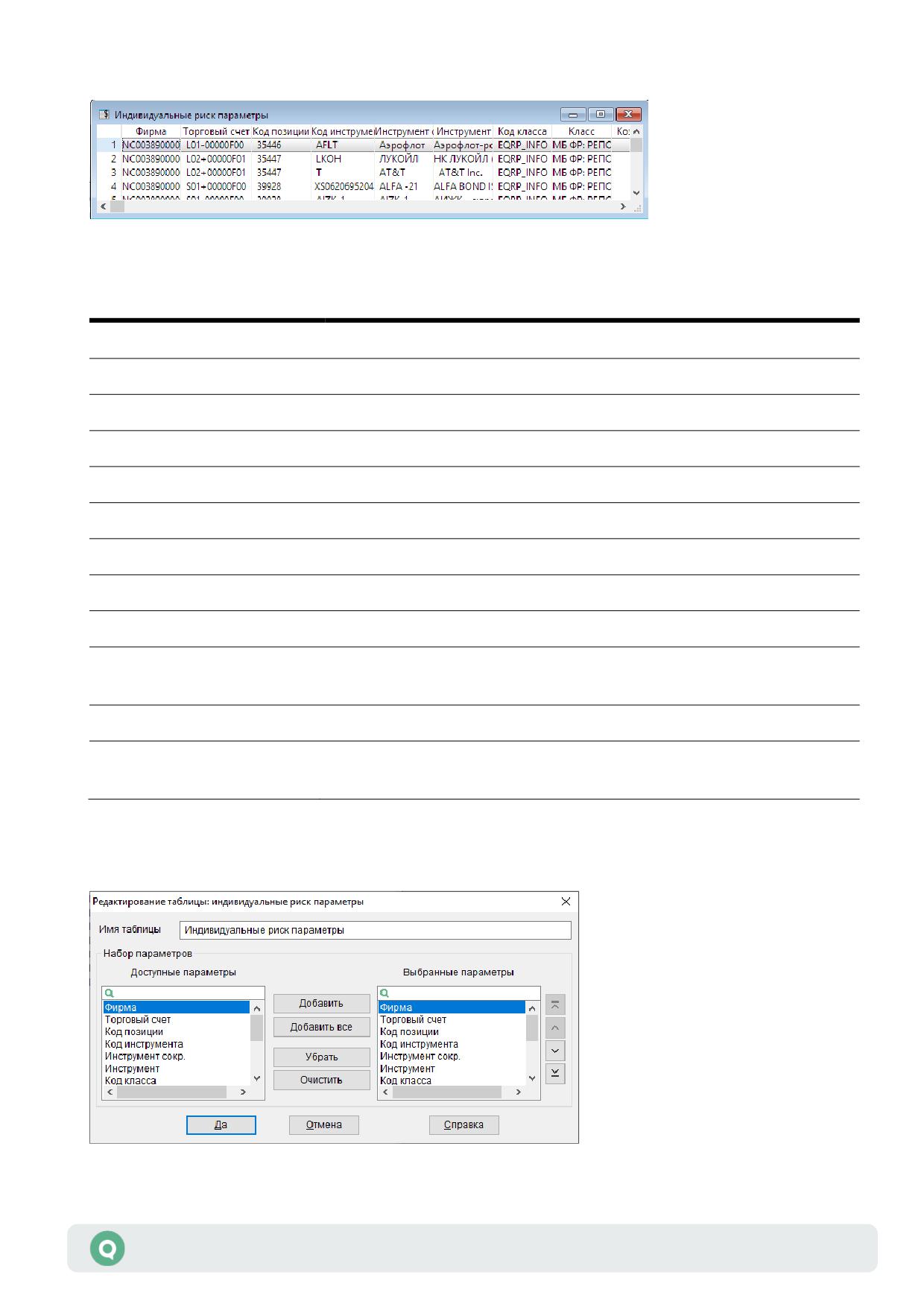
3.35.2
Формат таблицы
В столбцах таблицы отображаются следующие параметры:
Параметр
Значение
Фирма
Идентификатор фирмы
Торговый счет
Торговый счет
Код позиции
Идентификатор расчетного счета в НКЦ
Код инструмента
Код инструмента
Инструмент сокр.
Краткое наименование инструмента
Инструмент
Полное наименование инструмента
Код класса
Код класса инструмента
Класс
Наименование класса инструмента
Коэф. НКЦ
Коэффициент, установленный Клиринговым центром на текущую дату
Коэф. НКЦ на завтра
Коэффициент, установленный Клиринговым центром на дату,
следующую за текущей
Коэф. пользователя
Коэффициент, установленный пользователем на текущую дату
Коэф. Пользователя на завтра Коэффициент, установленный пользователем на дату, следующую за
текущей
3.35.3
Параметры настройки таблицы
Руководство пользователя QUIK
223
Раздел 3: Просмотр информации
1. «Набор параметров» - выбор отображаемых параметров и настройка их очередности.
3.35.4
Доступные функции
Данные из таблицы доступны для копирования, вывода через DDE-сервер и экспорта по
ODBC.
Функции, доступные для данной таблицы, могут быть вызваны из пункта меню Действия
или контекстного меню таблицы.
Описание стандартных функций контекстного меню для таблиц см. п. 2.8.4 Раздела 2
«Основные принципы работы».
Описание применения пользовательских фильтров, быстрого фильтра и условного
форматирования таблиц приведено в пп. 2.8.8 - 2.8.10 Раздела 2 «Основные принципы
работы».
Полный список управляющих клавиш для всех типов таблиц приведен в Приложении
к Разделу 2.
3.36 Таблица «Обязательства и требования
по деньгам [Валюта]»
меню Создать окно / Обязательства и требования по деньгам [Валюта]
3.36.1
Назначение
Таблица содержит информацию об обязательствах и требованиях по деньгам на валютном
рынке.
3.36.2
Формат таблицы
В столбцах таблицы отображаются следующие параметры:
Параметр
Значение
Класс
Код класса инструмента
Фирма
Идентификатор фирмы
Код инструмента
Код инструмента
Код позиции
Идентификатор расчетного счета/кода в клиринговой организации
Дата расчетов
Дата расчетов
Вх. по требованиям
Размер денежных требований на начало дня, с точностью до 2 знака
после десятичного разделителя
Руководство пользователя QUIK
224
Раздел 3: Просмотр информации
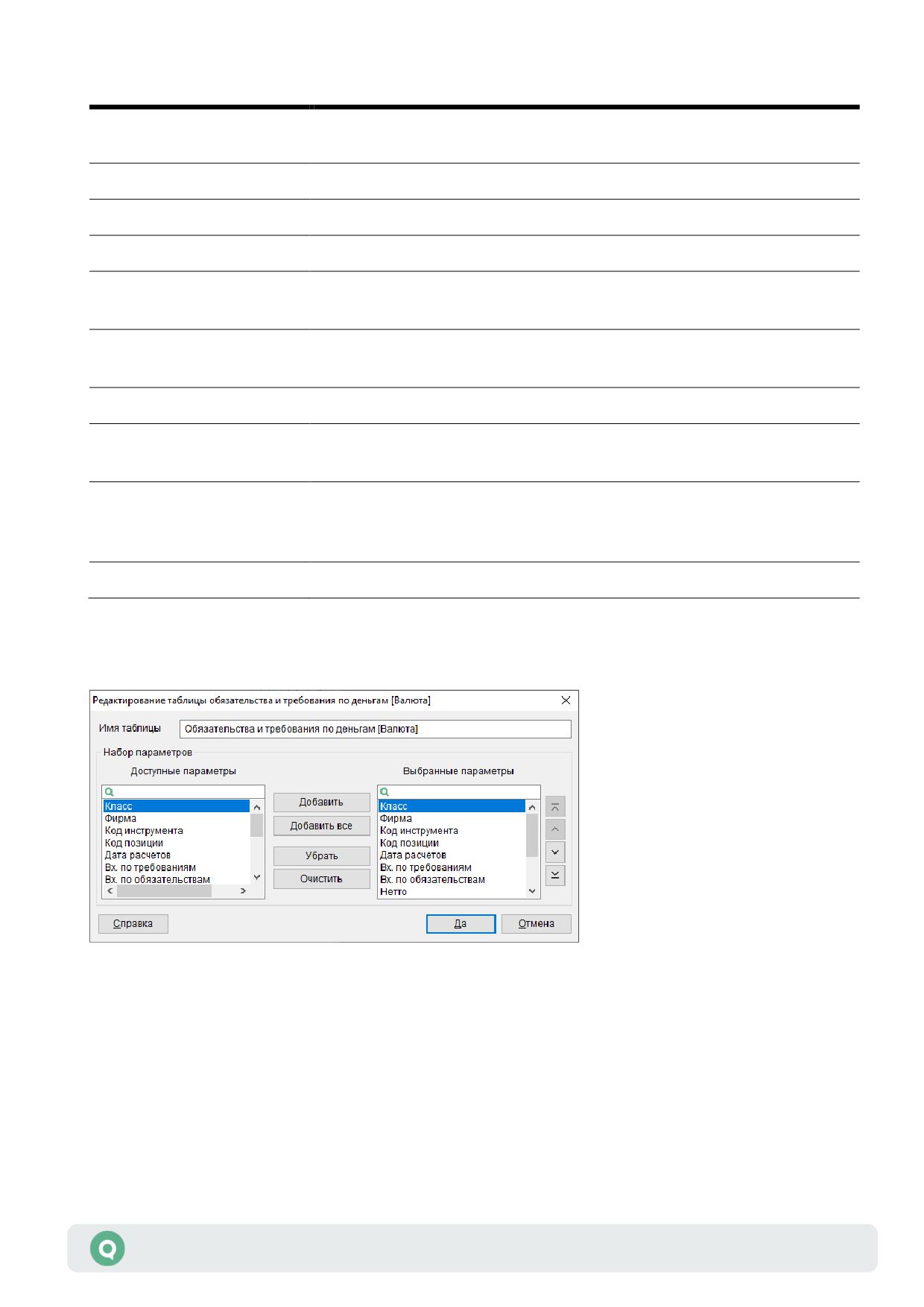
Параметр
Значение
Вх. по обязательствам
Размер денежных обязательств на начало дня, с точностью до 2 знака
после десятичного разделителя
Нетто
Нетто
Требования
Размер денежных требований
Обязательства
Размер денежных обязательств
В заявках на покупку
Количество инструментов с точностью количества инструмента
в заявках на покупку
В заявках на продажу
Количество инструментов с точностью количества инструмента
в заявках на продажу
Плановая Т+
Плановая позиция Т+
Входящая позиция под
Обязательства и требования на утро текущего дня. Рассчитывается
исполнение
по формуле: «Входящие требования» + «Входящие обязательства»
Плановая позиция под
Обязательства и требования на текущий момент с исполнением
исполнение
«сегодня», с учетом активных заявок. Рассчитывается по формуле:
«Сумма в заявках на покупку» + «Сумма в заявках на продажу»
Тип открытой позиции
Тип открытой позиции
3.36.3
Параметры настройки таблицы
1. «Набор параметров» - выбор отображаемых параметров и настройка их очередности.
3.36.4
Доступные функции
Данные из таблицы доступны для вывода через DDE-сервер и экспорта по ODBC.
Функции, доступные для данной таблицы, могут быть вызваны из пункта меню Действия
или контекстного меню таблицы.
Руководство пользователя QUIK
225
Раздел 3: Просмотр информации
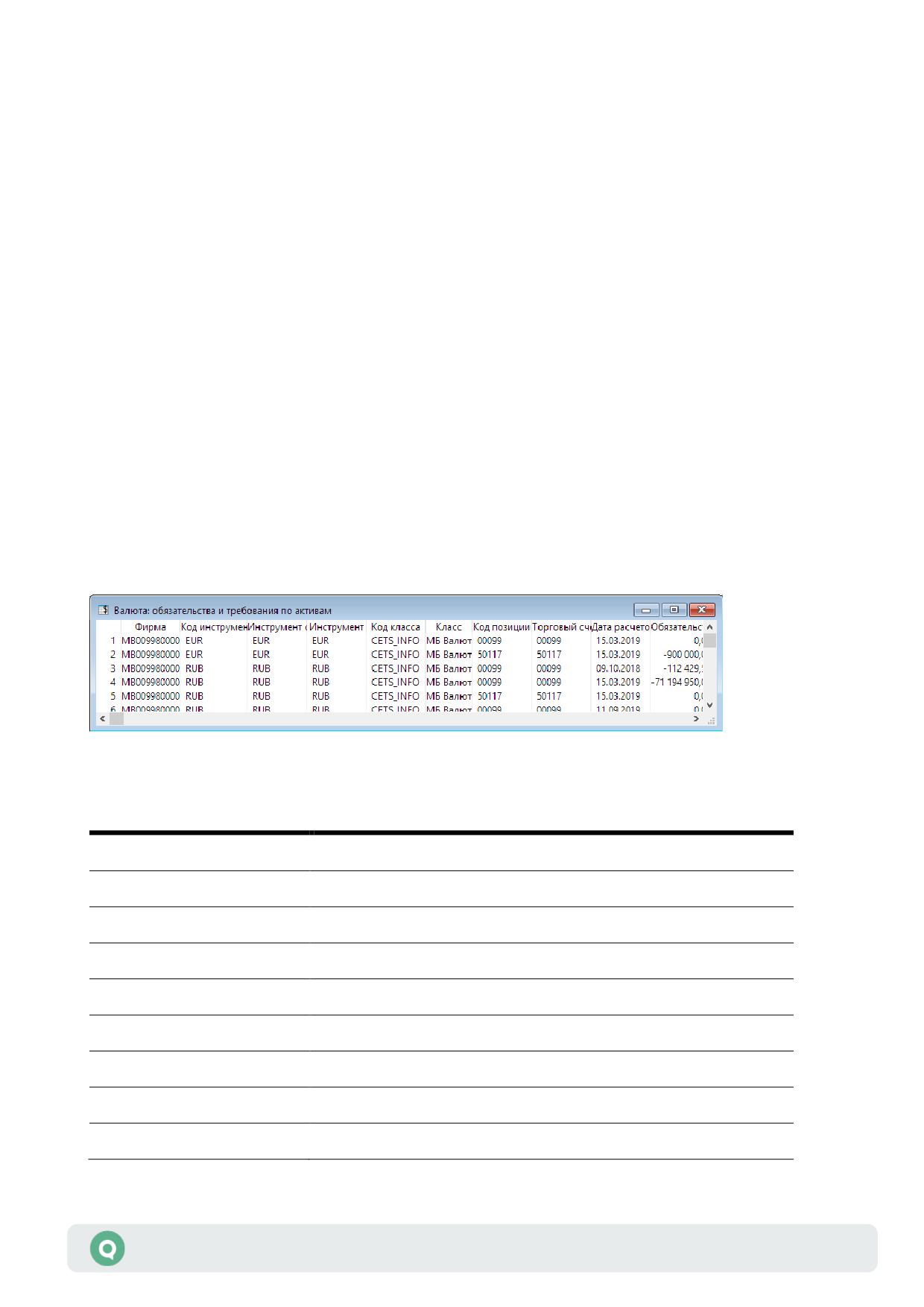
Описание стандартных функций контекстного меню для таблиц см. п. 2.8.4 Раздела 2
«Основные принципы работы».
Описание применения пользовательских фильтров, быстрого фильтра и условного
форматирования таблиц приведено в пп. 2.8.8 - 2.8.10 Раздела 2 «Основные принципы
работы».
Полный список управляющих клавиш для всех типов таблиц приведен в Приложении
к Разделу 2.
3.37 Таблица «Обязательства и требования
по активам [Валюта]»
меню Создать окно / Обязательства и требования по активам [Валюта]
3.37.1
Назначение
Таблица содержит информацию об обязательствах и требованиях по активам на валютном
рынке.
3.37.2
Формат таблицы
В столбцах таблицы отображаются следующие параметры:
Параметр
Значение
Фирма
Идентификатор фирмы
Код инструмента
Код инструмента
Торговый счет
Торговый счет
Дата расчетов
Дата расчетов
Инструмент сокр.
Краткое наименование инструмента
Инструмент
Полное наименование инструмента
Код класса
Код класса инструмента
Класс
Наименование класса инструмента
Код позиции
Идентификатор расчетного счета в НКЦ
Руководство пользователя QUIK
226
Раздел 3: Просмотр информации
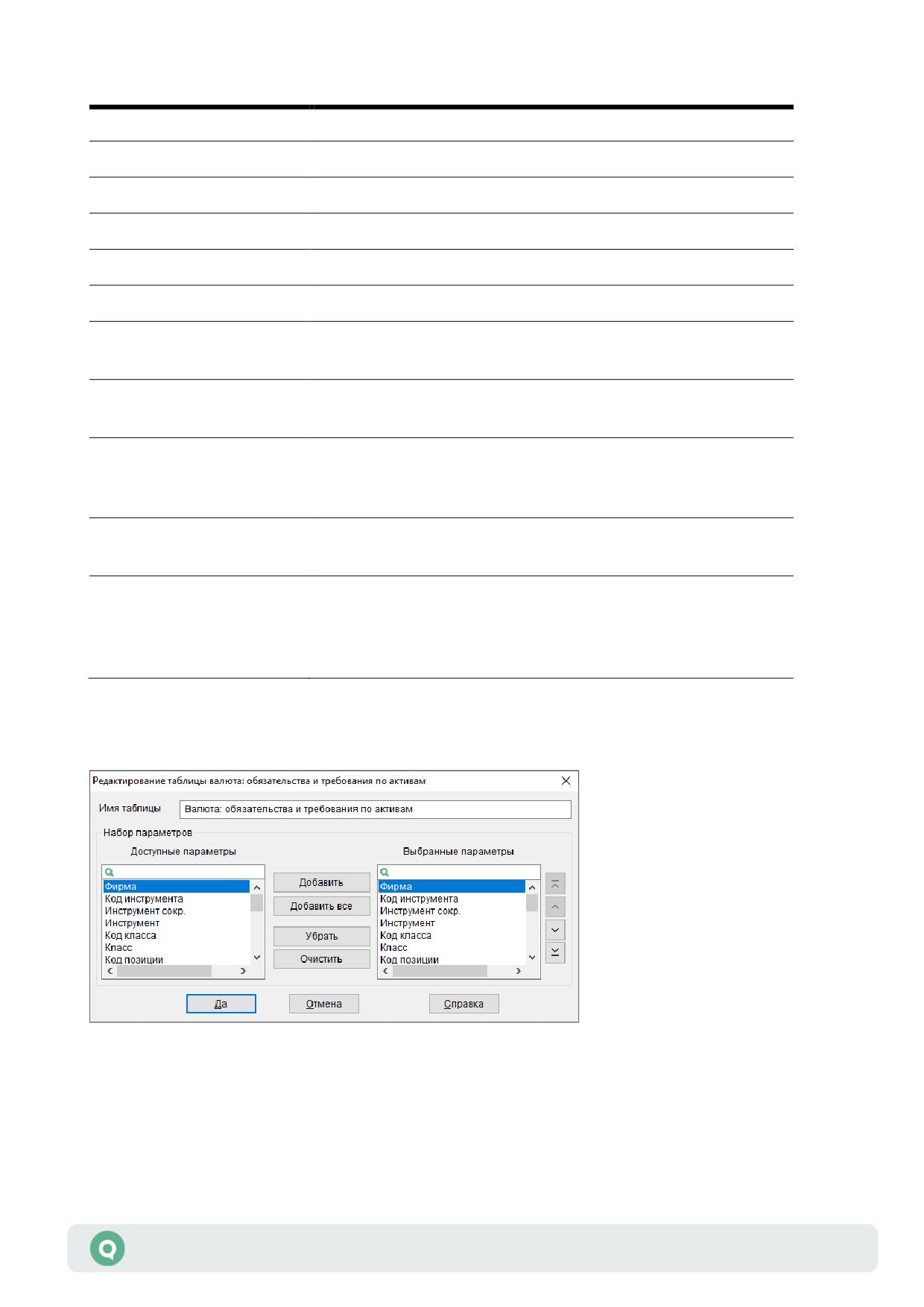
Параметр
Значение
Обязательства
Размер денежных обязательств
Требования
Размер денежных требований
Сумма в заявках на покупку
Сумма денежных средств в заявках на покупку
Сумма в заявках на продажу
Сумма денежных средств в заявках на продажу
Возврат КВ
Сумма возврата компенсационного перевода
Плановая Т+
Плановая позиция Т+
Входящие обязательства
Размер денежных обязательств на начало дня, с точностью до
2 знака после десятичного разделителя
Входящие требования
Размер денежных требований на начало дня, с точностью до 2
знака после десятичного разделителя
Входящая позиция под
Обязательства и требования на утро текущего дня.
исполнение
Рассчитывается по формуле: «Входящие требования» +
«Входящие обязательства»
Текущая позиция под
Обязательства и требования на текущий момент.
исполнение
Рассчитывается по формуле: «Требования» + «Обязательства»
Плановая позиция под
Обязательства и требования на текущий момент с исполнением
исполнение
«сегодня», с учетом активных заявок. Рассчитывается по
формуле: «Сумма в заявках на покупку» + «Сумма в заявках
на продажу»
3.37.3
Параметры настройки таблицы
1. «Набор параметров» - выбор отображаемых параметров и настройка их очередности.
Руководство пользователя QUIK
227
Раздел 3: Просмотр информации
содержание .. 2 3 4 5 ..