содержание .. 3 4 5 6 ..
Рабочее место пользователя Программного комплекса QUIK–фронт–офисной системы прямого доступа. Руководство пользователя (Версия 12.2) - часть 5
3.37.4
Доступные функции
Данные из таблицы доступны для копирования, вывода через DDE-сервер и экспорта
по ODBC.
Функции, доступные для данной таблицы, могут быть вызваны из пункта меню Действия
или контекстного меню таблицы.
Описание стандартных функций контекстного меню для таблиц см. п. 2.8.4 Раздела 2
«Основные принципы работы».
Описание применения пользовательских фильтров, быстрого фильтра и условного
форматирования таблиц приведено в пп. 2.8.8 - 2.8.10 Раздела 2 «Основные принципы
работы».
Полный список управляющих клавиш для всех типов таблиц приведен в Приложении
к Разделу 2.
3.38 Таблица «Валюта: параметры процентных
рисков»
меню Создать окно / Параметры процентных рисков [Валюта]
3.38.1
Назначение
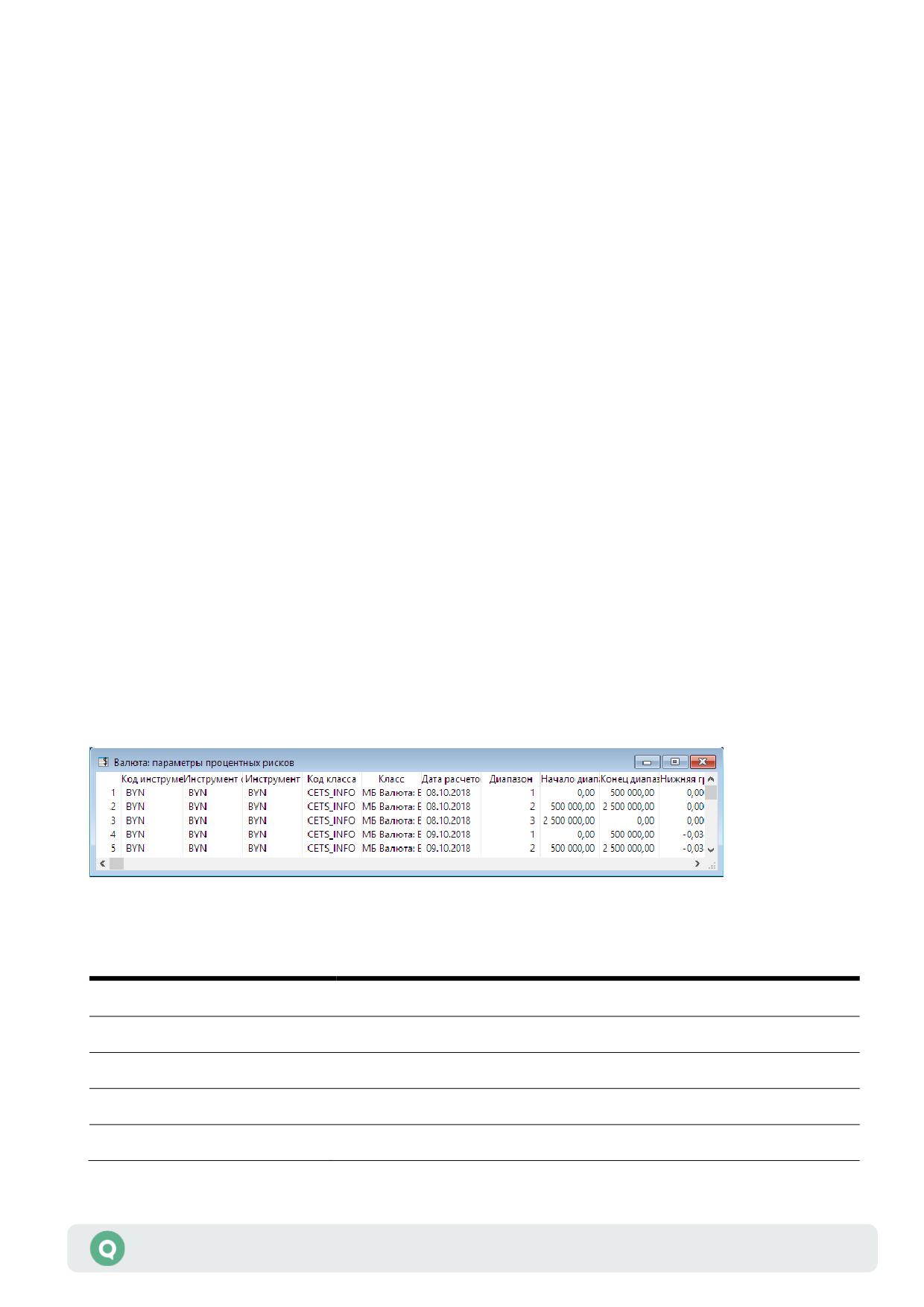
Таблица содержит информацию по текущим параметрам процентных рисков валютных
сделок.
3.38.2
Формат таблицы
В столбцах таблицы отображаются следующие параметры:
Параметр
Значение
Код инструмента
Код инструмента
Инструмент сокр.
Краткое наименование инструмента
Инструмент
Полное наименование инструмента
Код класса
Код класса инструмента
Класс
Наименование класса инструмента
Руководство пользователя QUIK
228
Раздел 3: Просмотр информации
Параметр
Значение
Дата расчетов
Дата расчетов
Диапазон
Диапазон количества инструментов
Начало диапазона
Минимальное количество инструментов
Конец диапазона
Максимальное количество инструментов
Нижняя граница курса
Нижняя граница изменения курса
Центральный курс
Центральный курс
Верхняя граница курса
Верхняя граница изменения курса
Начало диапазона, руб
Минимальное количество инструментов, руб
Конец диапазона, руб
Максимальное количество инструментов, руб
Время изменения ставок риска Время изменения ставок риска. Формат определяется настройками
операционной системы
3.38.3
Параметры настройки таблицы
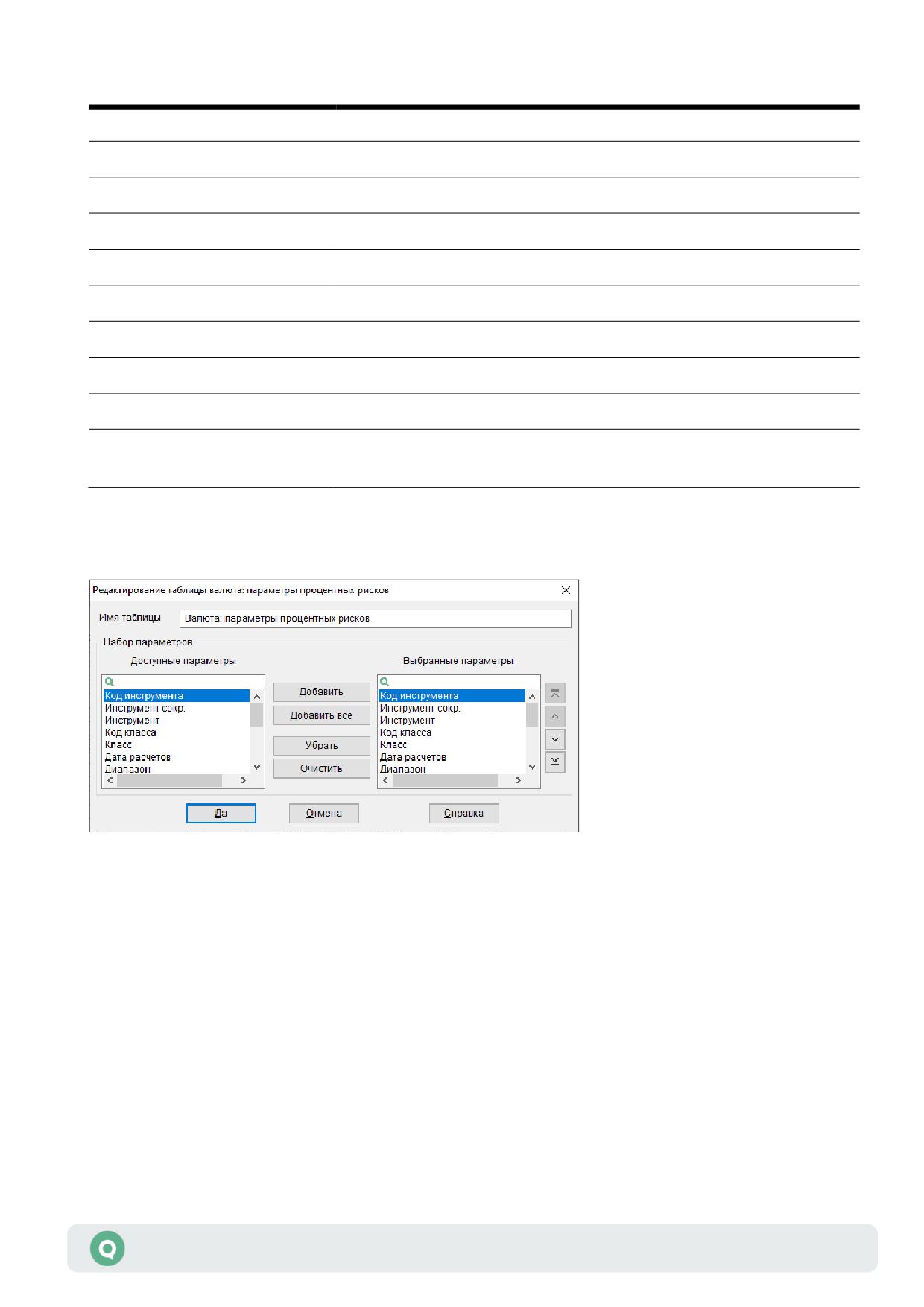
1. «Набор параметров» - выбор отображаемых параметров и настройка их очередности.
3.38.4
Доступные функции
Данные из таблицы доступны для копирования, вывода через DDE-сервер и экспорта
по ODBC.
Функции, доступные для данной таблицы, могут быть вызваны из пункта меню Действия
или контекстного меню таблицы.
Описание стандартных функций контекстного меню для таблиц см. п. 2.8.4 Раздела 2
«Основные принципы работы».
Руководство пользователя QUIK
229
Раздел 3: Просмотр информации
Описание применения пользовательских фильтров, быстрого фильтра и условного
форматирования таблиц приведено в пп. 2.8.8 - 2.8.10 Раздела 2 «Основные принципы
работы».
Полный список управляющих клавиш для всех типов таблиц приведен в Приложении
к Разделу 2.
3.39 Таблица «Валюта: параметры рыночных
рисков»
меню Создать окно / Параметры рыночных рисков [Валюта]
3.39.1
Назначение
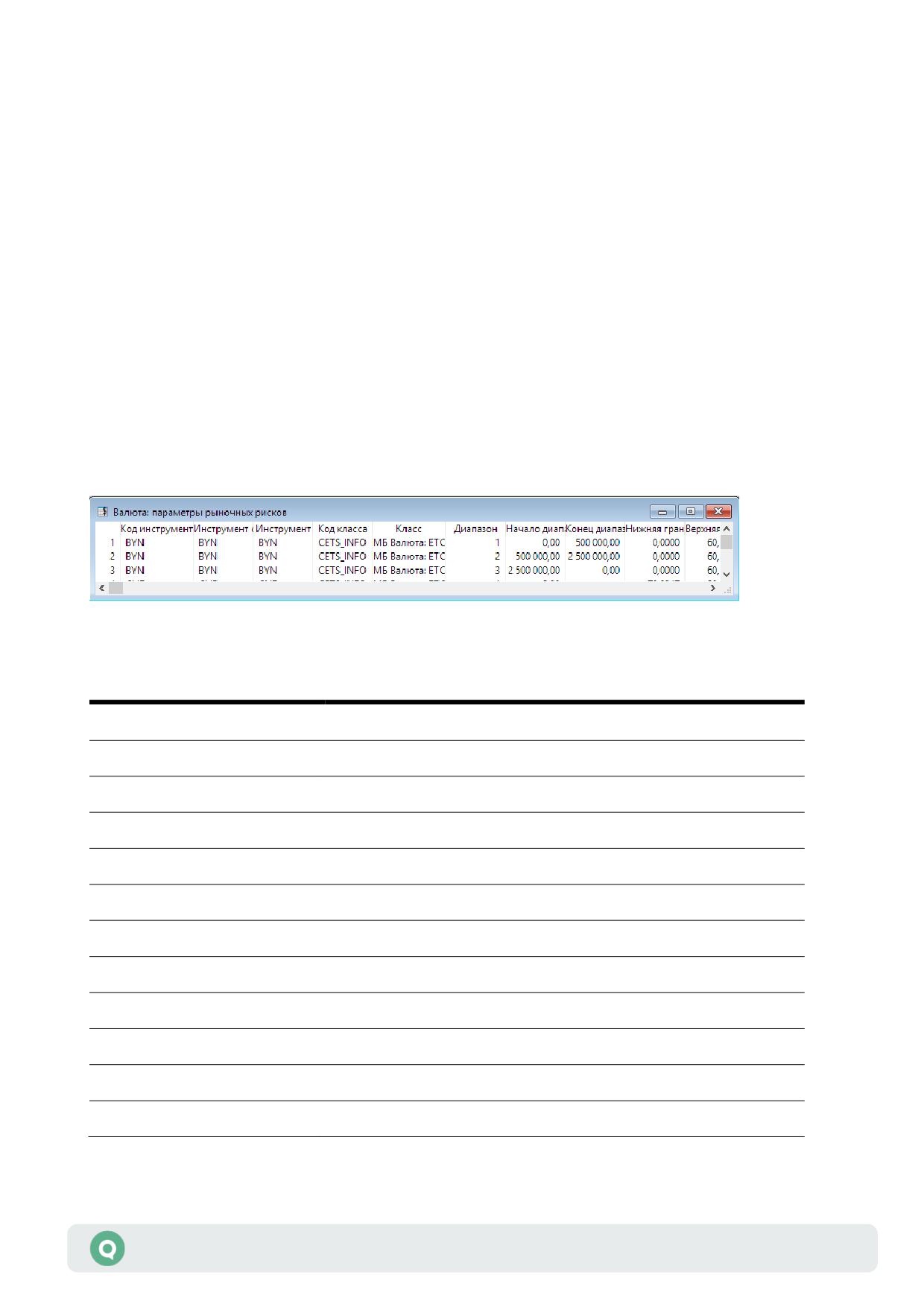
Таблица содержит информацию о ставках риска изменения цены по валютам.
3.39.2
Формат таблицы
В столбцах таблицы отображаются следующие параметры:
Параметр
Значение
Код инструмента
Код инструмента
Инструмент сокр.
Краткое наименование инструмента
Инструмент
Полное наименование инструмента
Код класса
Код класса инструмента
Класс
Наименование класса инструмента
Диапазон
Диапазон количества инструментов
Начало диапазона
Минимальное количество инструментов
Конец диапазона
Максимальное количество инструментов
Нижняя граница курса
Нижняя граница изменения курса
Верхняя граница курса
Верхняя граница изменения курса
Начало диапазона, руб
Минимальное количество инструментов, руб
Конец диапазона, руб
Максимальное количество инструментов, руб
Руководство пользователя QUIK
230
Раздел 3: Просмотр информации
Параметр
Значение
Расчетный курс
Расчетный курс
Время изменения ставок риска. Формат определяется
*Время изменения ставок
настройками операционной системы
Ставка риска падения курса,
Ставка риска падения курса, в процентах
%
Ставка риска роста курса, %
Ставка риска роста курса, в процентах
Валюта ставки риска
Валюта ставки риска
* - при включенной настройке «Показывать дату и время торговых данных с учетом локальной
временной зоны» (меню Система/Настройки/Основные настройки..., раздел «Программа»)
значение отображается с учетом временной зоны компьютера, на котором запущен терминал QUIK.
3.39.3
Параметры настройки таблицы
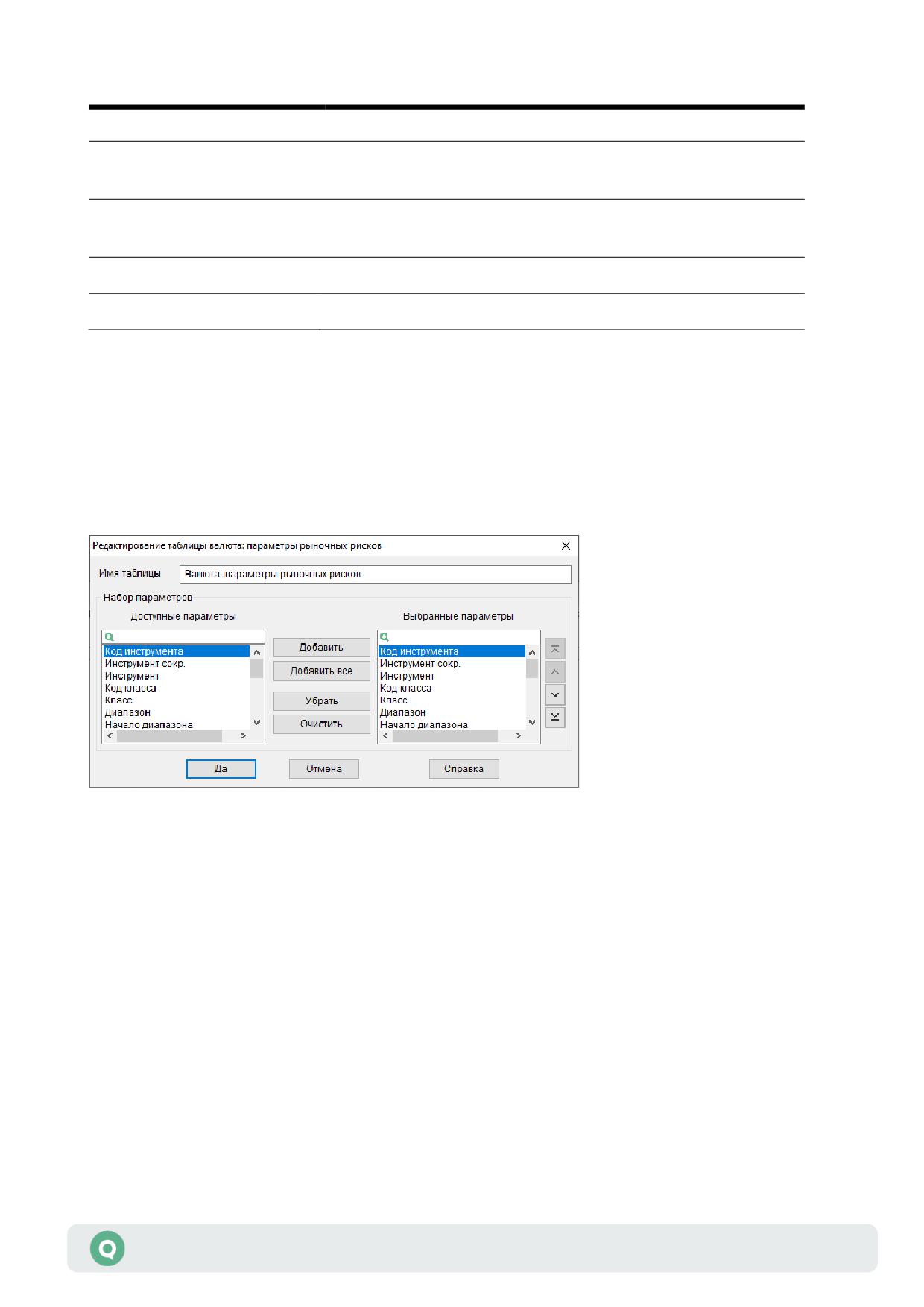
1. «Набор параметров» - выбор отображаемых параметров и настройка их очередности.
3.39.4
Доступные функции
Данные из таблицы доступны для копирования, вывода через DDE-сервер и экспорта
по ODBC.
Функции, доступные для данной таблицы, могут быть вызваны из пункта меню Действия
или контекстного меню таблицы.
Описание стандартных функций контекстного меню для таблиц см. п. 2.8.4 Раздела 2
«Основные принципы работы».
Описание применения пользовательских фильтров, быстрого фильтра и условного
форматирования таблиц приведено в пп. 2.8.8 - 2.8.10 Раздела 2 «Основные принципы
работы».
Руководство пользователя QUIK
231
Раздел 3: Просмотр информации
Полный список управляющих клавиш для всех типов таблиц приведен в Приложении
к Разделу 2.
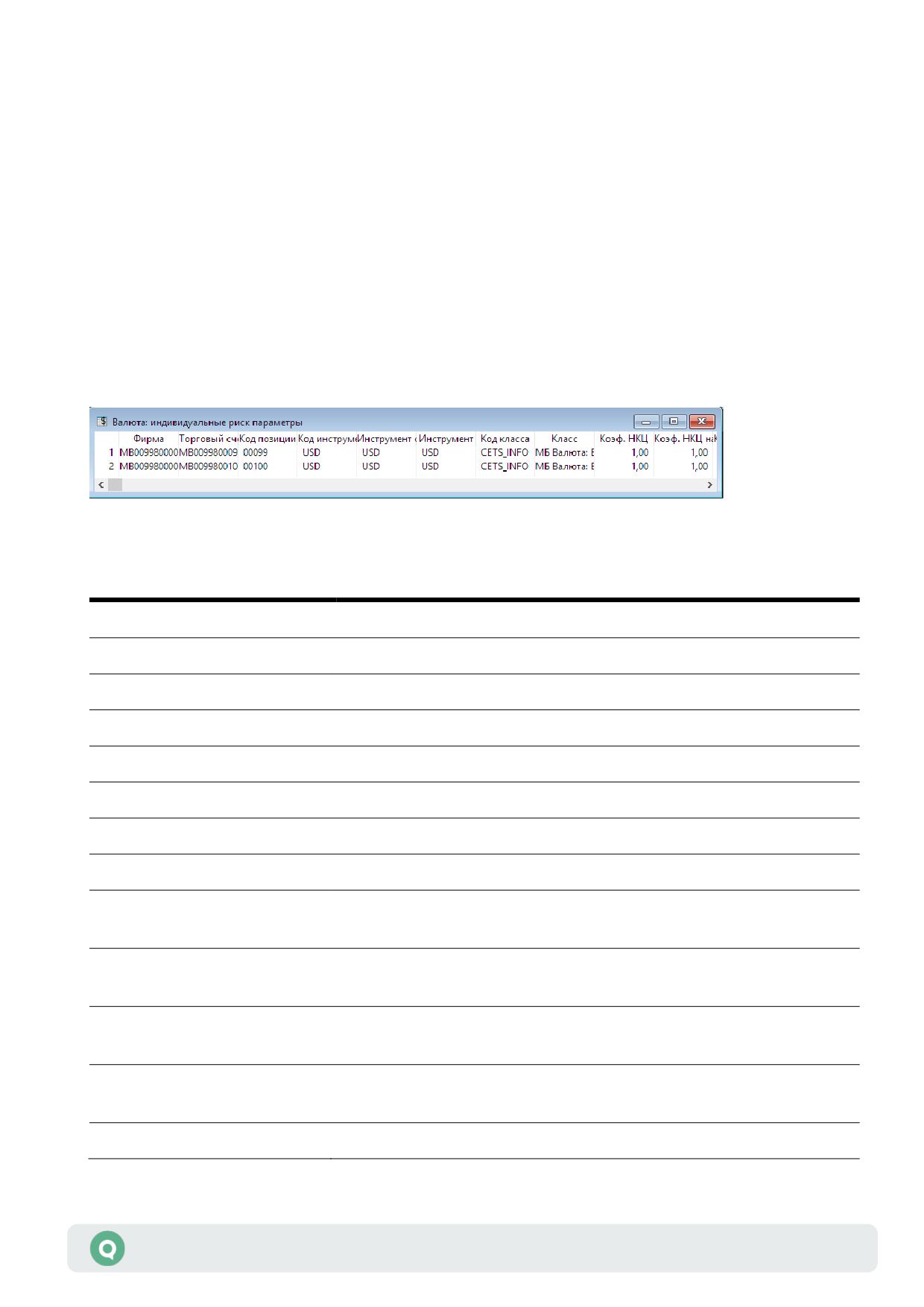
3.40 Таблица «Валюта: индивидуальные риск
параметры»
меню Создать окно / Индивидуальные риск параметры [Валюта]
3.40.1
Назначение
Таблица содержит информацию об индивидуальных параметрах риска на валютном рынке.
3.40.2
Формат таблицы
В столбцах таблицы отображаются следующие параметры:
Параметр
Значение
Фирма
Идентификатор фирмы
Код инструмента
Код инструмента
Торговый счет
Торговый счет
Код позиции
Идентификатор расчетного счета в НКЦ
Инструмент сокр.
Краткое наименование инструмента
Инструмент
Полное наименование инструмента
Код класса
Код класса инструмента
Класс
Наименование класса инструмента
Коэффициент для нижней
Коэффициент для нижней границы курса
границы курса
Коэффициент для верхней
Коэффициент для верхней границы курса
границы курса
Коэф. НКЦ
Коэффициент, установленный Клиринговым центром на текущую
дату
Коэф. НКЦ на завтра
Коэффициент, установленный Клиринговым центром на дату,
следующую за текущей
Коэф. пользователя
Коэффициент, установленный пользователем на текущую дату
Руководство пользователя QUIK
232
Раздел 3: Просмотр информации
Параметр
Значение
Коэф. Пользователя на завтра
Коэффициент, установленный пользователем на дату, следующую
за текущей
3.40.3
Параметры настройки таблицы
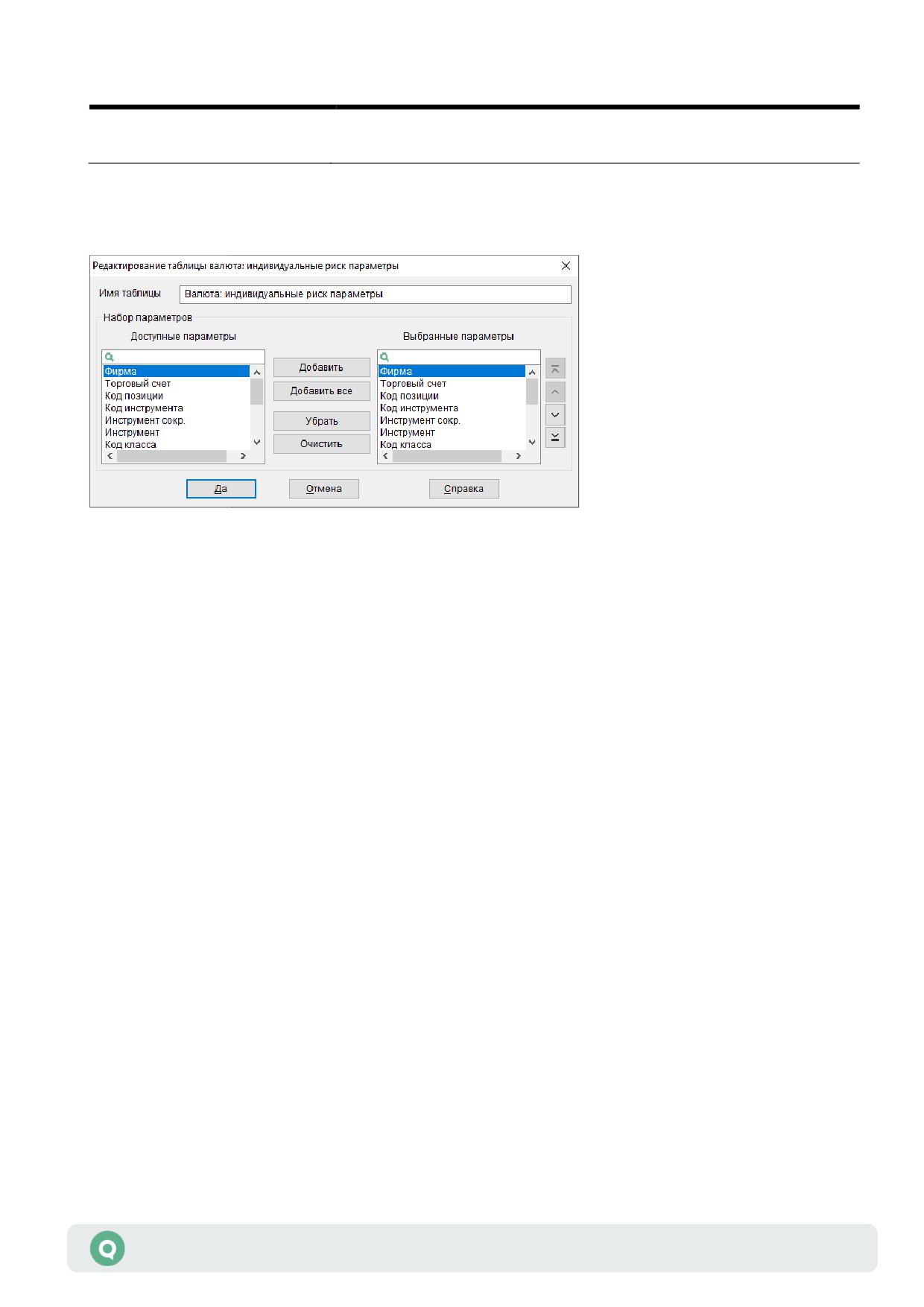
1. «Набор параметров» - выбор отображаемых параметров и настройка их очередности.
3.40.4
Доступные функции
Данные из таблицы доступны для копирования, вывода через DDE-сервер и экспорта
по ODBC.
Функции, доступные для данной таблицы, могут быть вызваны из пункта меню Действия
или контекстного меню таблицы.
Описание стандартных функций контекстного меню для таблиц см. п. 2.8.4 Раздела 2
«Основные принципы работы».
Описание применения пользовательских фильтров, быстрого фильтра и условного
форматирования таблиц приведено в пп. 2.8.8 - 2.8.10 Раздела 2 «Основные принципы
работы».
Полный список управляющих клавиш для всех типов таблиц приведен в Приложении
к Разделу 2.
Руководство пользователя QUIK
233
Раздел 3: Просмотр информации
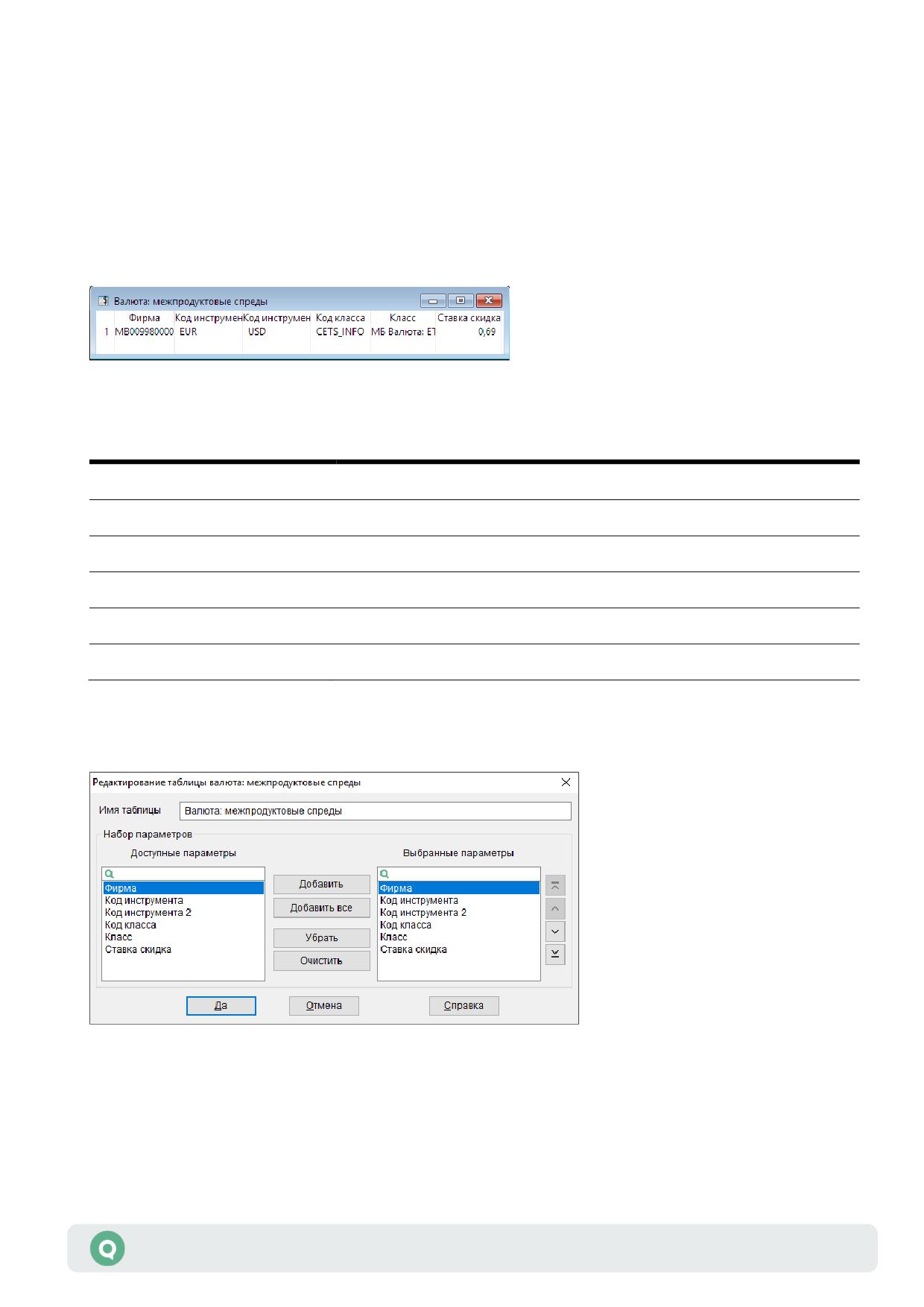
3.41 Таблица «Валюта: межпродуктовые спреды»
меню Создать окно / Межпродуктовые спреды [Валюта]
3.41.1
Назначение
Таблица содержит информацию о межпродуктовых спредах на валютном рынке.
3.41.2
Формат таблицы
В столбцах таблицы отображаются следующие параметры:
Параметр
Значение
Фирма
Идентификатор фирмы
Код инструмента
Код инструмента
Код инструмента 2
Код второго инструмента
Код класса
Код класса инструментов
Класс
Наименование класса инструментов
Ставка скидка
Ставка скидки по межпродуктовому спреду
3.41.3
Параметры настройки таблицы
1. «Набор параметров» - выбор отображаемых параметров и настройка их очередности.
Руководство пользователя QUIK
234
Раздел 3: Просмотр информации
3.41.4
Доступные функции
Данные из таблицы доступны для копирования, вывода через DDE-сервер и экспорта
по ODBC.
Функции, доступные для данной таблицы, могут быть вызваны из пункта меню Действия
или контекстного меню таблицы.
Описание стандартных функций контекстного меню для таблиц см. п. 2.8.4 Раздела 2
«Основные принципы работы».
Описание применения пользовательских фильтров, быстрого фильтра и условного
форматирования таблиц приведено в пп. 2.8.8 - 2.8.10 Раздела 2 «Основные принципы
работы».
Полный список управляющих клавиш для всех типов таблиц приведен в Приложении
к Разделу 2.
3.42 Таблица обязательств маркет-мейкеров
по фондовому и валютному рынкам
меню Создать окно / Обязательства ММ по фондовому и валютному рынкам
3.42.1
Назначение
Таблица предназначена для отслеживания выполнения маркет-мейкером своих обязательств
на рынке ценных бумаг.
3.42.2
Формат таблицы
Каждая строка таблицы отображает информацию о выполнении маркет-мейкером
обязательств по отдельному инструменту.
В столбцах таблицы отображаются следующие параметры:
Параметр
Значение
Идентификатор участника торгов в торговой системе
*Фирма
Наименование класса инструментов
*Класс
Код инструмента в торговой системе
*Код инструмента
Краткое наименование инструмента
*Инструмент сокр.
Нарушение МДО-
Индикатор нарушения минимально допустимого объема (МДО) на покупку:
Покупка
«Да» - МДО-Покупка нарушен;
«Нет» - не нарушен
Руководство пользователя QUIK
235
Раздел 3: Просмотр информации

Параметр
Значение
Нарушение МДО-
Индикатор нарушения минимально допустимого объема на продажу:
Продажа
«Да» - МДО-Продажа нарушен;
«Нет» - не нарушен
Объем активных лимитированных заявок на покупку, выраженный в лотах
*Покупка
Объем активных лимитированных заявок на продажу, выраженный в лотах
*Продажа
Минимально допустимый объем в лотах на покупку для маркет-мейкера
*МДО-Покупка
Минимально допустимый объем в лотах на продажу для маркет-мейкера
*МДО-Продажа
Минимум
Минимальная цена активной лимитированной заявки на покупку
Максимум
Максимальная цена активной лимитированной заявки на продажу
Минимум доп.
Минимальная допустимая цена активной лимитированной заявки на покупку
Максимум доп.
Максимальная допустимая цена активной лимитированной заявки на продажу
Величина текущего спреда маркет-мейкера в процентах
*Спред, %
Допустимый коридор колебания цены в процентах
*Спред макс., %
Время перерыва
Общее время нарушения маркет-мейкером своих обязательств по поддержке
котировок
Индикатор нарушения маркет-мейкером своих обязательств в данный момент
*Нарушение
«Да» - обязательства маркет-мейкера нарушены;
обязательств
«Нет» - не нарушены
Общее время выполнения обязательств по МДО и спреду
*Время выполнения
Индикатор исполнения маркет-мейкером своих обязательств в данный момент
*Исполнение
«Да» - обязательства маркет-мейкера исполняются;
обязательства
«Нет» - не исполняются
Текущий объем заключенных сделок в лотах
*Объем
Установленный объем сделок, при достижении которого изменяется тип
*Объем пред.
котирования с двухстороннего на одностороннее или на освобождение
от котирования, в лотах
Котировальный
Максимально допустимое время нарушения маркет мейкером своих
перерыв
обязательств по поддержке котировок
Тип котирования в текущий момент:
*Котирование
«Пусто» - не требуется,
«Одностороннее» - только покупка или продажа,
«Двухстороннее» - покупка и продажа
Руководство пользователя QUIK
236
Раздел 3: Просмотр информации
Параметр
Значение
Тип обязательства:
*Тип обязательств
«обязательство маркет-мейкера»;
«обязательство специалиста»
Выполнение обязательств, в процентах
*Процент исполнения
Оставшееся время до исполнения обязательств
*Оставшееся время до
исполнения
Время обновления. Формат определяется настройками операционной системы
*Время обновления
* - параметры, выбранные по умолчанию.
3.42.3
Параметры настройки таблицы
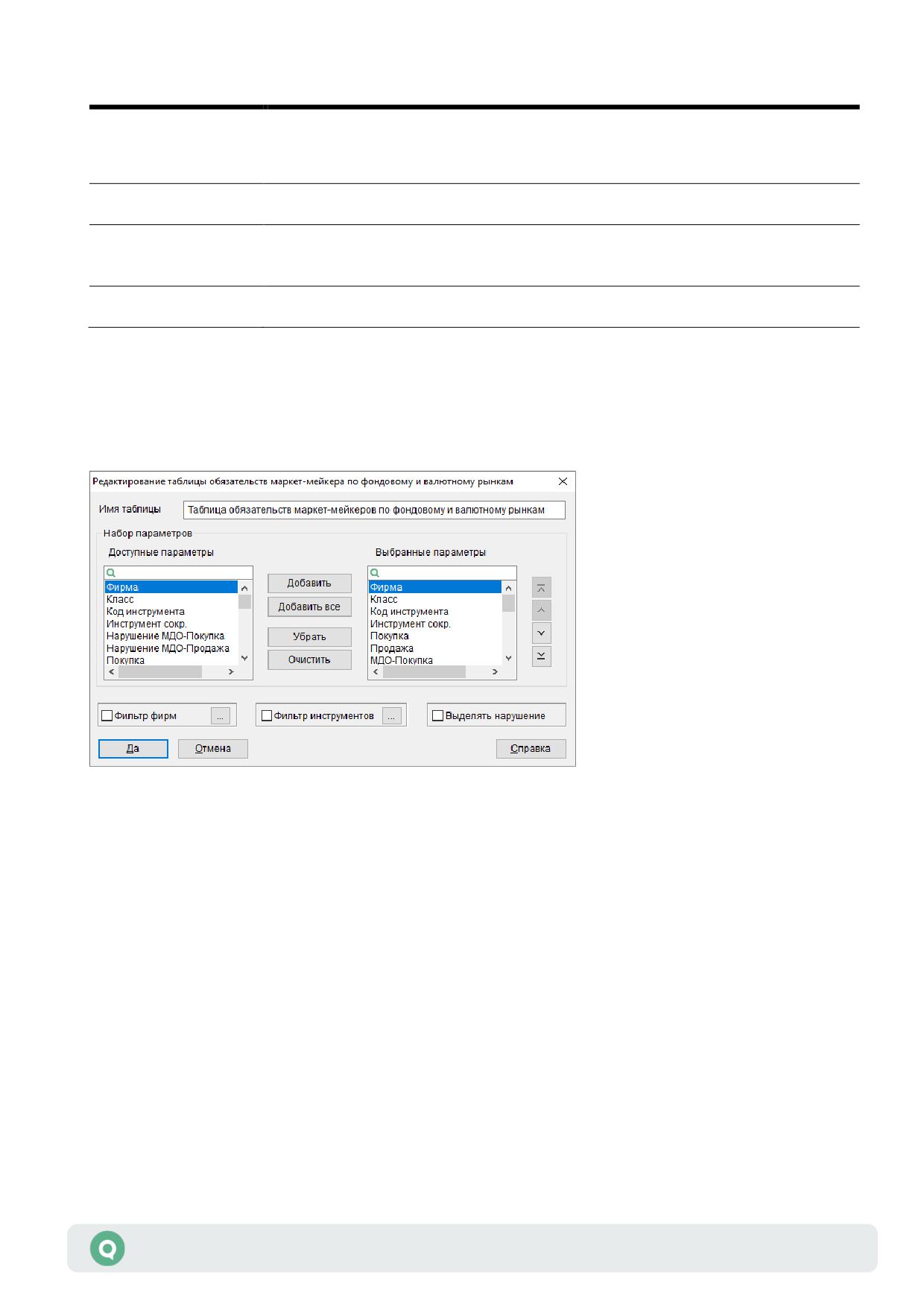
1. «Набор параметров» - выбор отображаемых параметров и настройка их очередности.
2. «Фильтр фирм» - настройка фильтрации по кодам фирм.
3. «Фильтр инструментов» - настройка фильтрации по кодам инструментов.
4. «Выделять нарушение» - включает выделение красным цветом строк с информацией
об инструментах, по которым маркет-мейкер нарушил свои обязательства (в соответствии
со значением поля «Нарушение обязательств»).
3.42.4
Доступные функции
Данные из таблицы доступны для копирования, вывода через DDE-сервер и экспорта
по ODBC.
Функции, доступные для данной таблицы, могут быть вызваны из пункта меню Действия
или контекстного меню таблицы.
Руководство пользователя QUIK
237
Раздел 3: Просмотр информации

Описание стандартных функций контекстного меню для таблиц см. п. 2.8.4 Раздела 2
«Основные принципы работы».
Описание применения пользовательских фильтров, быстрого фильтра и условного
форматирования таблиц приведено в пп. 2.8.8 - 2.8.10 Раздела 2 «Основные принципы
работы».
Полный список управляющих клавиш для всех типов таблиц приведен в Приложении
к Разделу 2.
3.43 Таблица расширенных обязательств маркет-
мейкеров по фондовому и валютному рынкам
меню Создать окно / Расширенные обязательства маркет-мейкера
3.43.1
Назначение
Таблица предназначена для отслеживания выполнения маркет-мейкером своих обязательств
на рынке ценных бумаг.
Обязательства по кодам клиентов и инструментам транслируются пользователям с правами
на класс и соответствующий код клиента.
3.43.2
Формат таблицы
Каждая строка таблицы отображает информацию об обязательствах по отдельному коду
клиента.
В столбцах таблицы отображаются следующие параметры:
Параметр
Значение
Идентификатор участника торгов в торговой системе
*Фирма
Код класса инструментов
*Код класса
Класс
Наименование класса инструментов
Код инструмента в торговой системе
*Код инструмента
Инструмент
Наименование инструмента
Инструмент сокр.
Краткое наименование инструмента
Идентификатор записи маркет-мейкинга в ТС
*Идентификатор
Идентификатор родительской записи маркет-мейкинга в ТС
*Идентификатор
родительской записи
Код торгового счета клиента
*Торговый счет
Руководство пользователя QUIK
238
Раздел 3: Просмотр информации

Параметр
Значение
Код клиента
*Код клиента
Наименование схемы маркет-мейкинга
*Схема
Номер договора с маркет-мейкером
*Договор
Дата подписания договора с маркет-мейкером
*Дата договора
Минимально допустимый объем в лотах на покупку для маркет-мейкера
*МДО-Покупка
Минимально допустимый объем в рублях на покупку для маркет-мейкера
*МДО-Покупка, руб
Минимально допустимый объем в лотах на продажу для маркет-мейкера
*МДО-Продажа
Минимально допустимый объем в рублях на продажу для маркет-мейкера
*МДО-Продажа, руб
Установленный объем сделок, при достижении которого изменяется тип
*ДО
котирования с двухстороннего на одностороннее или на освобождение
от котирования, в лотах
Установленный объем сделок, при достижении которого изменяется тип
*ДО, руб
котирования с двухстороннего на одностороннее или на освобождение
от котирования, в рублях
Минимальный объем пассивных сделок, выраженный в рублях
*Мин.пассив.объем, руб
Допустимый коридор колебания цены в процентах
*Макс.спред, %
Предельное отклонение цены заявки на покупку от расчетной цены,
*Макс.спред на покупку,
в процентах
%
Предельное отклонение цены заявки на продажу от расчетной цены,
*Макс.спред на продажу,
в процентах
%
Допустимый коридор колебания цены, в рублях
*Макс.спред
Минимальное время поддержания. Формат определяется настройками
*Мин.время поддерж.
операционной системы
Минимальный процент исполнения
*Мин. % исполнения
Величина текущего спреда маркет-мейкера, в процентах
*Спред, %
Отклонение цены заявки на покупку от текущей цены, в процентах
*Спред на покупку, %
Отклонение цены заявки на продажу от текущей цены, в процентах
*Спред на продажу, %
Величина текущего спреда маркет-мейкера, в рублях
*Спред
Минимальная цена активной лимитированной заявки на покупку
*Минимум
Руководство пользователя QUIK
239
Раздел 3: Просмотр информации

Параметр
Значение
Максимальная цена активной лимитированной заявки на продажу
*Максимум
Объем активных лимитированных заявок на покупку, в лотах
*Покупка
Объем активных лимитированных заявок на продажу, в лотах
*Продажа
Текущая расчетная цена
*Текущая цена
Нарушение обязательств Индикатор нарушения маркет-мейкером своих обязательств в данный
момент. Возможные значения:
«Да» - обязательства маркет-мейкера нарушены;
«Нет» - не нарушены
Общее время нарушения маркет-мейкером своих обязательств по
*Перерыв, время
поддержке котировок. Формат определяется настройками операционной
системы
Общее время выполнения обязательств по МДО и спреду. Формат
*Выполнение, время
определяется настройками операционной системы
Фактическое время поддержания заявок на покупку. Формат определяется
*Выполнение на покупку,
настройками операционной системы
время
Фактическое время поддержания заявок на продажу. Формат определяется
*Выполнение на продажу,
настройками операционной системы
время
Текущий объем заключенных сделок, в лотах
*Объем
Текущий объем заключенных сделок, в рублях
*Объем, руб.
Текущий объем заключенных пассивных сделок, в лотах
*Пассивное количество
Текущий объем заключенных пассивных сделок, в рублях
*Пассивный объем
Тип котирования в текущий момент. Возможные значения:
*Котирование
«Не требуется»;
«Одностороннее» - только покупка или продажа;
«Двухстороннее» - покупка и продажа;
«Не применимо»
Процент исполнения
*% исполнения
Процент исполнения на покупку
*% исполнения на
покупку
Процент исполнения на продажу
*% исполнения на
продажу
Время, оставшееся до исполнения обязательств. Формат определяется
*До исполнения, время
настройками операционной системы
Руководство пользователя QUIK
240
Раздел 3: Просмотр информации

Параметр
Значение
Время обновления, в формате. Формат определяется настройками
*,**Время обновления
операционной системы
Признак исполнения обязательств. Возможные значения:
*Обязательства
«Да» - обязательства исполнены;
исполнены
«Нет» - не исполнены
Минимальная допустимая цена активной лимитной заявки на покупку
*Минимум доп.
Максимальная допустимая цена активной лимитной заявки на продажу
*Максимум доп.
Объем активных лимитированных заявок на покупку, в рублях
*Покупка, руб.
Объем активных лимитированных заявок на продажу, в рублях
*Продажа, руб.
Тип поддерживаемого спреда
*Тип поддерживаемого
спреда
Фикс. ставка РЕПО ЦБ
Фикс. ставка РЕПО ЦБ ON, в процентах
ON, %
Ставка RuRepo ON, %
Ставка RuRepo ON, в процентах
Ставка MosPrime ON, %
Ставка MosPrime ON, в процентах
Мин. обяз. кол-во
Минимальное обязательное количество выпусков
выпусков
Выполн. по кол-ву
Количество выполненных выпусков
выпусков
* - параметры, выбранные по умолчанию.
** - при включенной настройке «Показывать дату и время торговых данных с учетом локальной
временной зоны» (меню Система/Настройки/Основные настройки..., раздел «Программа»)
значение отображается с учетом временной зоны компьютера, на котором запущен терминал QUIK.
Руководство пользователя QUIK
241
Раздел 3: Просмотр информации
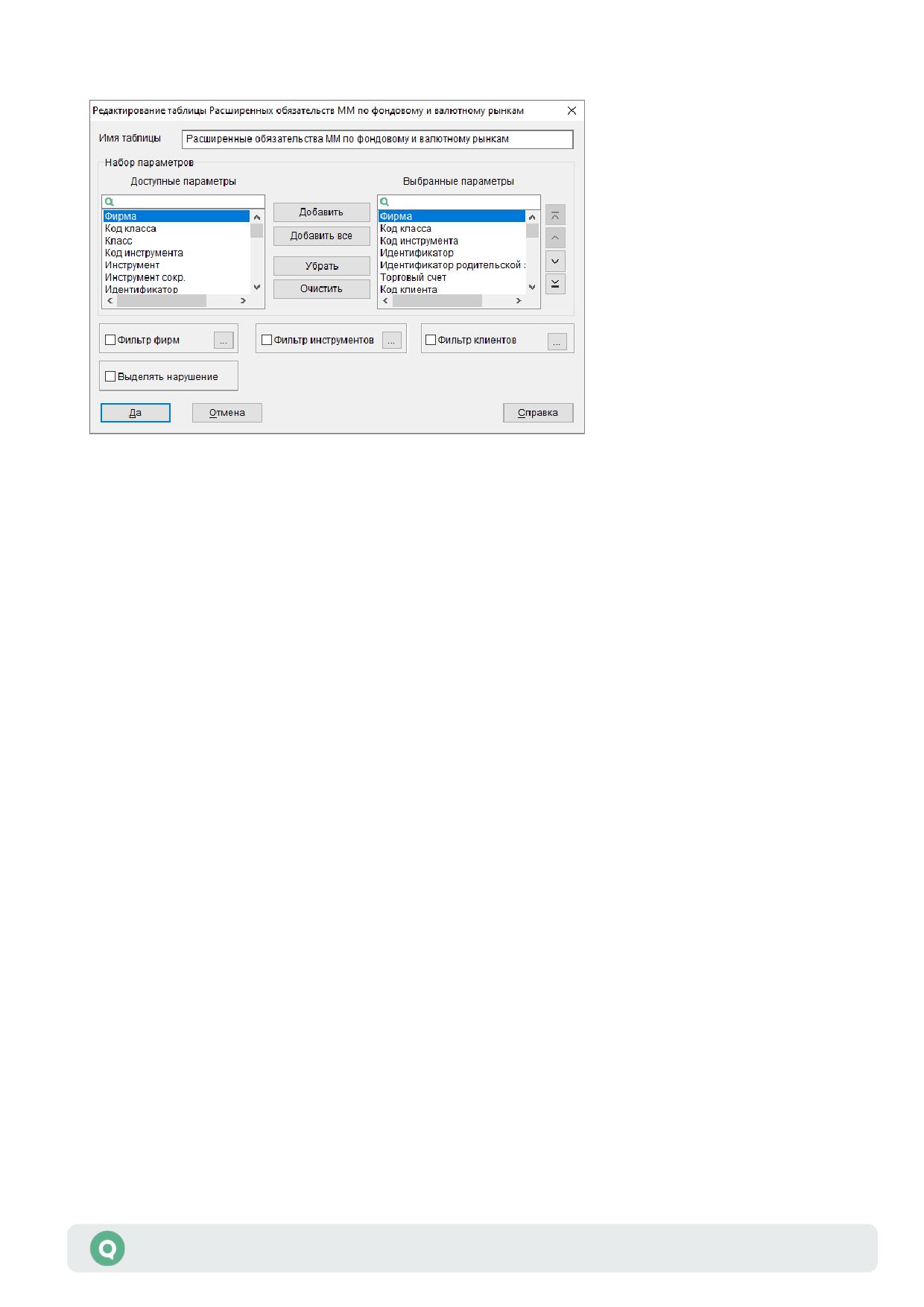
3.43.3
Параметры настройки таблицы
1. «Набор параметров» - выбор отображаемых параметров и настройка их очередности.
2. «Фильтр фирм» - настройка фильтрации по кодам фирм.
3. «Фильтр инструментов» - настройка фильтрации по кодам инструментов.
4. «Фильтр клиентов» - настройка фильтрации по полю кодам клиентов.
5. «Выделять нарушение» - включает выделение красным цветом строк с информацией
об инструментах, по которым маркет-мейкер нарушил свои обязательства (в соответствии
со значением поля «Нарушение обязательств»).
3.43.4
Доступные функции
Данные из таблицы доступны для копирования, вывода через DDE-сервер и экспорта
по ODBC.
Функции, доступные для данной таблицы, могут быть вызваны из пункта меню Действия
или контекстного меню таблицы.
Описание стандартных функций контекстного меню для таблиц см. п. 2.8.4 Раздела 2
«Основные принципы работы».
Описание применения пользовательских фильтров, быстрого фильтра и условного
форматирования таблиц приведено в пп. 2.8.8 - 2.8.10 Раздела 2 «Основные принципы
работы».
Полный список управляющих клавиш для всех типов таблиц приведен в Приложении
к Разделу 2.
Руководство пользователя QUIK
242
Раздел 3: Просмотр информации

3.44 Таблица обязательств маркет-мейкеров
по срочному рынку
меню Создать окно / Обязательства маркет-мейкера по срочному рынку
3.44.1
Назначение
Таблица предназначена для отслеживания выполнения маркет-мейкером своих обязательств
на срочном рынке.
3.44.2
Формат таблицы
Каждая строка таблицы отображает информацию о выполнении маркет-мейкером
обязательств по отдельному инструменту.
В столбцах таблицы отображаются следующие параметры:
Параметр
Значение
Фирма
Идентификатор участника торгов в торговой системе
Класс
Наименование класса инструментов
Код инструмента
Идентификатор инструмента в торговой системе
Торговый счет
Код торгового счета клиента
Спред по договору
Величина текущего спреда маркет-мейкера по договору
Кол-во по договору
Количество спредов по договору
Спред в пунктах
Величина спреда, в пунктах
Дата начала периода действия правил маркет-мейкера
*Дата начала периода
Дата окончания периода действия правил маркет-мейкера
*Дата окончания периода
Время начала периода действия правил маркет-мейкера. Формат
*Время начала периода
определяется настройками операционной системы
Время окончания периода действия правил маркет-мейкера.
*Время окончания периода
Формат определяется настройками операционной системы
Спред (нарушение)
Признак того, держится спред или нет. Возможные значения:
«Нет» - спред держится;
«Да» - спред не держится
Кол-во (нарушение)
Признак того, держится количество или нет. Возможные
значения:
«Нет» - количество держится;
«Да» - количество не держится
Продажа (Цена худшей заявки)
Цена худшей заявки на продажу, вошедшей в спред
Руководство пользователя QUIK
243
Раздел 3: Просмотр информации
Параметр
Значение
Покупка (Цена худшей заявки)
Цена худшей заявки на покупку, вошедшей в спред
Продажа (Кол-во контрактов в
Количество контрактов в заявках на продажу, входящих в спред
заявках)
Покупка (Кол-во контрактов в
Количество контрактов в заявках на покупку, входящих в спред
заявках)
Процент выполнения
Выполнение обязательств, в процентах
Обязательств
Смещение от центрального
Смещение от центрального страйка (действительно только для
страйка
опционов)
% min исполнения обязательств Процент минимального исполнения обязательств за торговую
сессию
% частичного исполнения
Процент частичного исполнения обязательств за торговую сессию
обязательств
% полного исполнения
Процент полного исполнения обязательств за торговую сессию
обязательств
Идентификатор обязательства
Идентификатор обязательства ММ
ММ
* - при отображении параметров учитывается настройка клиентского места «Показывать дату и время
торговых данных с учетом локальной временной зоны» (см. п. 2.10.1 Раздела 2 «Основные принципы
работы»).
3.44.3
Параметры настройки таблицы
1. «Набор параметров» - выбор отображаемых параметров и настройка их очередности.
2. «Фильтр фирм» - настройка фильтрации по кодам фирм.
3. «Фильтр инструментов» - настройка фильтрации по кодам инструментов.
Руководство пользователя QUIK
244
Раздел 3: Просмотр информации
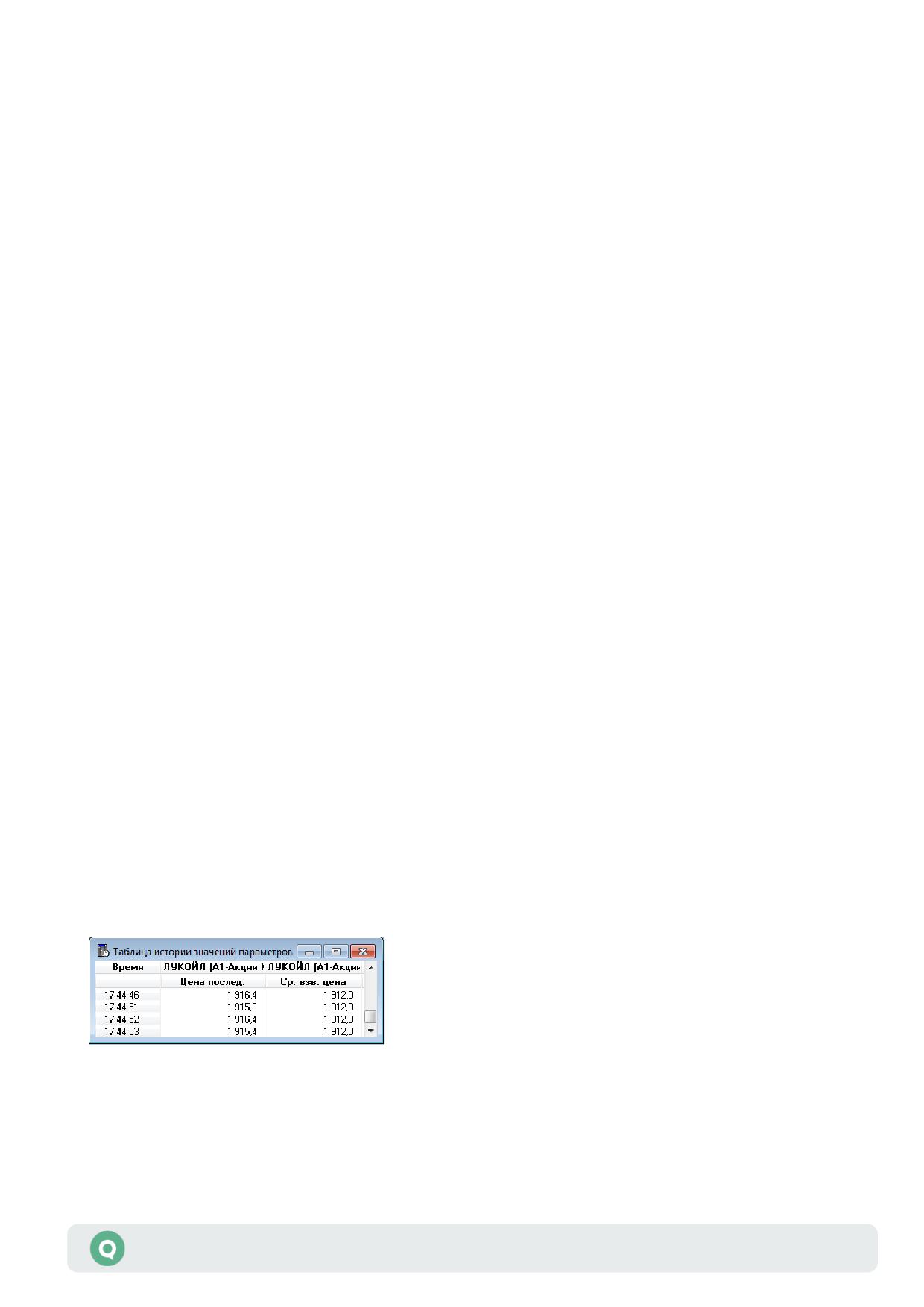
4. «Выделять нарушение» - включает выделение красным цветом строк с информацией
об инструментах, по которым маркет-мейкер нарушил свои обязательства (в соответствии
со значением поля «Нарушение обязательств»).
3.44.4
Доступные функции
Данные из таблицы доступны для копирования, вывода через DDE-сервер и экспорта
по ODBC.
Функции, доступные для данной таблицы, могут быть вызваны из пункта меню Действия
или контекстного меню таблицы.
Описание стандартных функций контекстного меню для таблиц см. п. 2.8.4 Раздела 2
«Основные принципы работы».
Описание применения пользовательских фильтров, быстрого фильтра и условного
форматирования таблиц приведено в пп. 2.8.8 - 2.8.10 Раздела 2 «Основные принципы
работы».
Полный список управляющих клавиш для всех типов таблиц приведен в Приложении
к Разделу 2.
3.45 Таблица истории значений параметров
меню Создать окно / Таблица Истории…
3.45.1
Назначение
Отслеживание динамики изменения параметров инструментов в табличной форме.
3.45.2
Формат таблицы
Столбцы таблицы задаются парами данных инструмент - параметр, определяемыми
пользователем. Строки таблицы содержат время изменения параметров. Новая строка
формируется при изменении какого-либо параметра в столбцах таблицы. Таким образом,
каждая ячейка таблицы отображает состояние выбранного параметра инструмента
в определенный момент времени.
Значения полей параметров указаны в Приложении 2. Списки доступных для построения
таблицы инструментов и параметров зависят от Настройки потока данных, описанной в п.
2.5 Раздела 2 «Основные принципы работы».
Руководство пользователя QUIK
245
Раздел 3: Просмотр информации
Рекомендации:
- В большинстве случаев не требуется отслеживать в одной таблице изменение
параметров по разным инструментам, поэтому рекомендуется создавать для
каждого инструмента отдельную таблицу.
- Не включайте в таблицу статические параметры типа «Цена открытия», которые
не изменяются в течение сессии.
- Таблица истории формируется на сервере QUIK опросом состояния параметров
торгов через малые интервалы времени и может пропускать изменения
параметров, следующие одно за другим в течение малого промежутка времени
(например, несколько последовательных сделок по одному инструменту).
Для экспорта информации по сделкам используйте Таблицу обезличенных
сделок.
- Если Таблица истории используется для экспорта данных, и произошел обрыв
связи с сервером, то для корректного заполнения пропущенных данных
необходимо после восстановления связи с сервером прекратить экспорт,
дождаться получения пропущенных данных и начать экспорт данных заново.
Флажок «Получать пропущенные данные» в меню
Система/Настройки/Основные настройки…, раздел «Программы» /
«Сохранение данных» должен быть включен.
При включенной настройке «Показывать дату и время торговых данных
с учетом локальной временной зоны» (подробнее см. п. 2.10.1 Раздела 2
«Основные принципы работы») дата и время биржевых данных в таблице
отображаются с учетом временной зоны компьютера, на котором запущен
терминал QUIK.
Руководство пользователя QUIK
246
Раздел 3: Просмотр информации
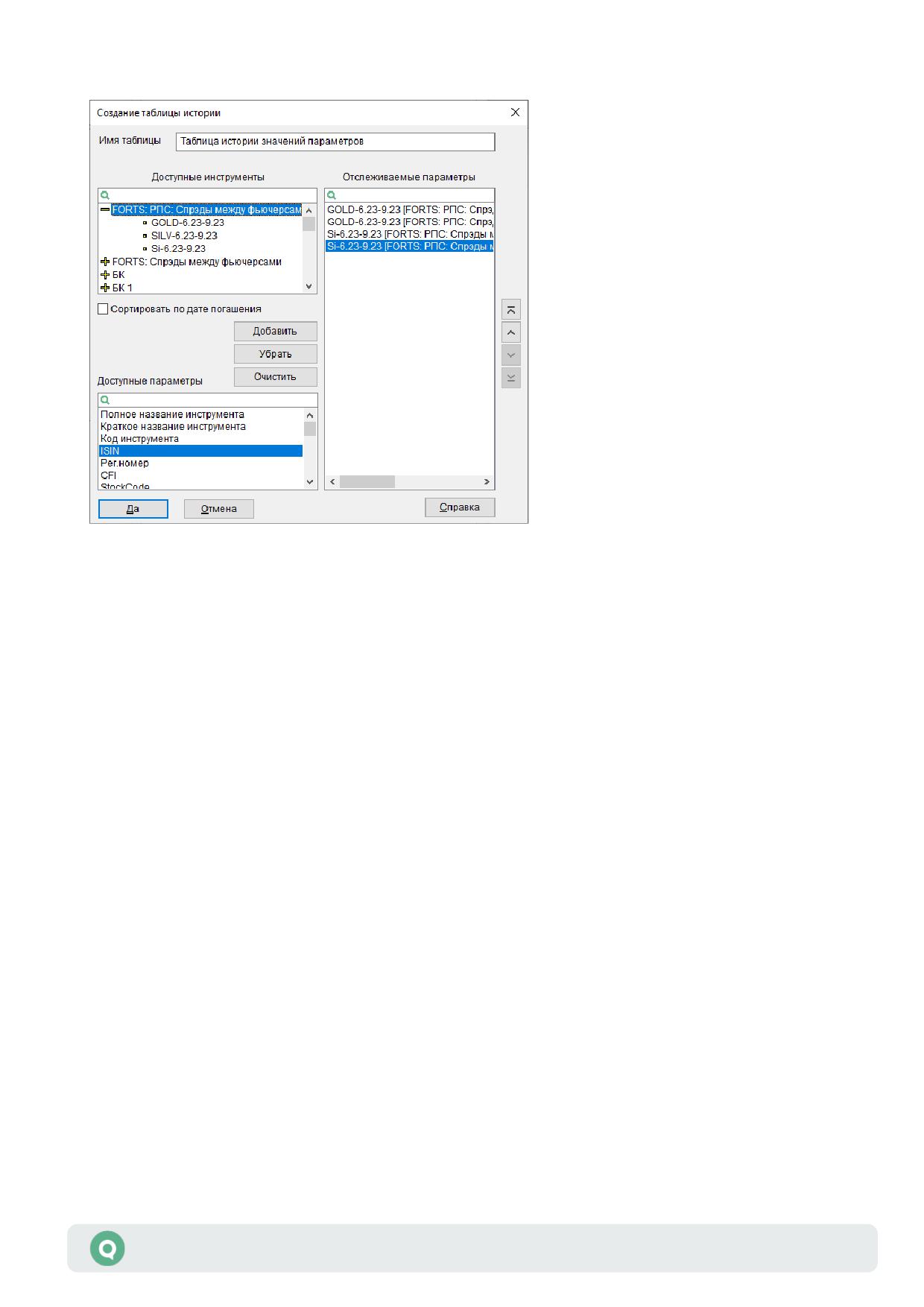
3.45.3
Параметры настройки таблицы
1. «Доступные инструменты» - выбор инструмента, значения параметров которого
необходимо отслеживать.
2. «Сортировать по дате погашения» - включает сортировку инструментов в таблице
по возрастанию параметра «Дата погашения». Функция доступна для инструментов
с фиксированным сроком обращения.
3. «Доступные параметры», «Отслеживаемые параметры» - выбор отслеживаемых
параметров из списка доступных и настройка их очередности. Список доступных
параметров определяется выбранным инструментом.
3.45.4
Доступные функции
Данные из таблицы доступны для копирования и вывода через DDE-сервер.
Функции, доступные для данной таблицы, могут быть вызваны из пункта меню Действия
или контекстного меню таблицы.
Описание стандартных функций контекстного меню для таблиц см. п. 2.8.4 Раздела 2
«Основные принципы работы».
Полный список управляющих клавиш для всех типов таблиц приведен в Приложении
к Разделу 2.
3.45.5
Формат сохранения в текстовый файл
Файл представляет последовательность строк, каждая из которых содержит данные
по отдельному финансовому инструменту по состоянию на указанный момент времени,
Руководство пользователя QUIK
247
Раздел 3: Просмотр информации
разделенные через запятую без пробелов. При этом последовательность параметров в строке
соответствует последовательности параметров, отображаемых в текущей таблице.
Значения параметров указаны в Приложении 2.
В текстовом файле сохраняется набор параметров, отображаемых в текущей
таблице.
Пример строки файла:
Время,Инструмент,Статус,Состояние сессии,Цена открытия,Дата расчетов,ISIN,RIC,
4:56:11,ЛУКОЙЛ,торгуется,открыта,0.0,15.09.2022,RU0009024277,,
Объем файла может быть очень большим.
3.46 Таблица изменений параметров
меню Создать окно / Таблица Изменений…
3.46.1
Назначение
Отслеживание динамики изменения однотипных параметров для разных инструментов
в табличной форме.
3.46.2
Формат таблицы
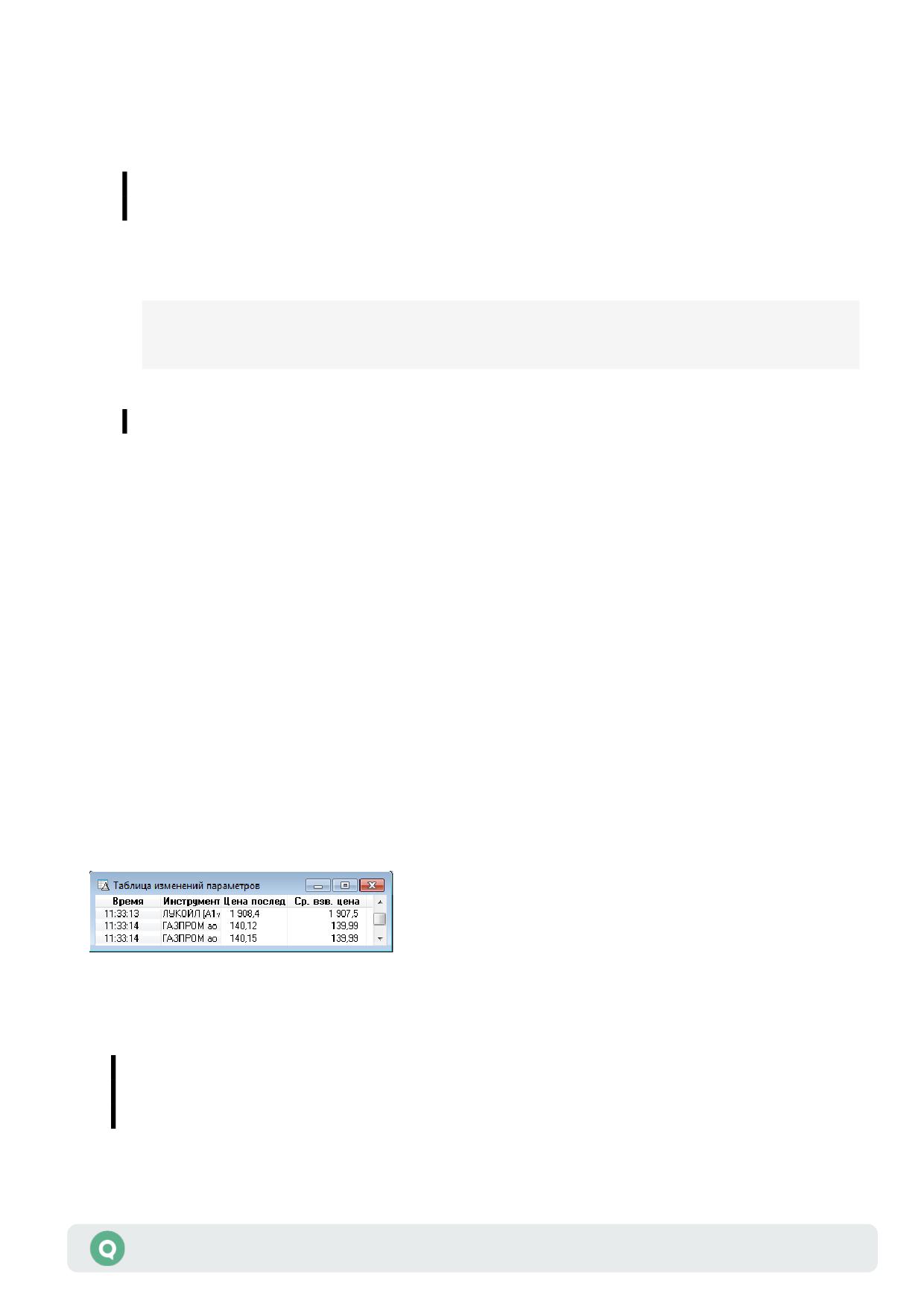
Растущая вниз таблица, столбцами которой являются выбранные пользователем параметры,
а строки фиксируют изменения этих параметров в определенный момент времени по какому-
либо инструменту, выбранному пользователем. Отличается от таблицы истории тем, что один
параметр может относиться к разным инструментам, при этом инструмент отображается
во втором фиксированном столбце таблицы.
Значения полей параметров указаны в Приложении 2. Списки доступных для построения
таблицы инструментов и параметров зависят от Настройки потока данных, описанной в п.
2.5 Раздела 2 «Основные принципы работы».
1. Используйте данный тип таблицы для экспорта параметров спроса
и предложения, а также суммарной информации по рынку. Для экспорта
информации о сделках используйте Таблицу обезличенных сделок.
Руководство пользователя QUIK
248
Раздел 3: Просмотр информации
2. Если таблица изменений используется для экспорта данных, и произошел
обрыв связи с сервером, то для корректного заполнения пропущенных
данных необходимо после восстановления связи с сервером прекратить
экспорт, дождаться получения пропущенных данных (флажок «Получать
пропущенные данные» в меню Система/Настройки/Основные настройки…,
раздел «Программы» / «Сохранение данных» должен быть включен)
и начать экспорт данных заново.
При включенной настройке «Показывать дату и время торговых данных
с учетом локальной временной зоны» (подробнее см. п. 2.10.1 Раздела 2
«Основные принципы работы») дата и время биржевых данных в таблице
отображаются с учетом временной зоны компьютера, на котором запущен
терминал QUIK.
3.46.3
Параметры настройки таблицы
Для таблицы определяется список инструментов, по которым отображаются изменения
параметров. Список настраивается с помощью Фильтра инструментов по стандартным
Правилам работы с фильтрами (см. п. 2.8.3 Раздела 2 «Основные принципы работы»).
3.46.4
Доступные функции
Данные из таблицы доступны для копирования и вывода через DDE-сервер.
Функции, доступные для данной таблицы, могут быть вызваны из пункта меню Действия
или контекстного меню таблицы.
Описание стандартных функций контекстного меню для таблиц см. п. 2.6 Раздела 2
«Основные принципы работы».
Полный список управляющих клавиш для всех типов таблиц приведен в Приложении
к Разделу 2.
3.46.5
Формат сохранения в текстовый файл
Вывод в текстовый файл осуществляется выбором в таблице пункта контекстного меню
«Сохранить в файл». В текстовый файл данные записываются строками в том порядке,
в котором они указаны в таблице.
Файл представляет последовательность строк, каждая из которых содержит данные
по отдельному финансовому инструменту, разделенные через запятую без пробелов.
При этом последовательность параметров в строке соответствует последовательности
параметров, отображаемых в текущей таблице.
В текстовом файле сохраняется набор параметров, отображаемых в текущей
таблице.
Руководство пользователя QUIK
249
Раздел 3: Просмотр информации

Пример строк файла:
Время,Инструмент,Статус торговли инструментом,Состояние сессии,Биржевой статус
торговой сессии,Количество в последней сделке,Время последней сделки,Оборот в
деньгах,Количество во всех сделках,Время последнего изменения,Дата начала купонного
периода,Ставка купона (% годовых), 17:08:57,BONDTEST,торгуется,открыта,Основной
период,0,,0.00,0,,01.10.2024,36.500
3.47 Позиции участника по деньгам
меню Создать окно / Позиции участника по деньгам
3.47.1
Назначение
Просмотр денежных остатков участника торгов на счетах в торговой системе.
3.47.2
Формат таблицы
Каждая строка таблицы отображает состояние отдельного счета в торговой системе.
В столбцах таблицы отображаются следующие параметры:
Параметр
Значение
Фирма
Идентификатор участника торгов в торговой системе
Валюта
Код валюты, в которой выражен остаток на счете
Код позиции
Символьный идентификатор, присваиваемый совокупной денежной позиции
брокера для работы с торговой площадкой или классом инструментов,
например, EQTV - Фондовая биржа МБ
Описание
Описание кода позиции
Остаток денежных средств на счете участника торгов в Расчетной системе
*Входящий
до начала торгов
Текущий остаток денежных средств участника торгов с учетом сделок за день
*Текущий
Остаток денежных средств с учетом исполнения активных заявок на покупку:
*Плановый
«Плановый» = «Текущий» - «На покупку (в заявках)»
Суммарный объем активных заявок на покупку в денежном выражении
*на покупку (в
заявках)
Суммарный объем активных заявок на продажу в денежном выражении
*на продажу (в
заявках)
Руководство пользователя QUIK
250
Раздел 3: Просмотр информации

Параметр
Значение
Нетто
Нетто-позиция:
«Нетто» = «Текущий» - «На покупку (в заявках)» + «На продажу
(в заявках)»
Внутр. огр.
Собственное ограничение по деньгам. Параметр устанавливается с рабочего места
Московской Биржи
Внеш. огр.
Внешнее ограничение для фирмы (работает только на рынке ГЦБ и на валютном
рынке)
Депонировано
Не используется
на продажу
Депонировано
Не используется
на покупку
Суммарный объем средств: «Всего на счете» = «Текущий» - «Внеш.огр.»
*Всего на счете
Объем средств, доступных для ввода новых заявок:
*Доступно
«Доступно» = «Плановый» - «Внеш.огр.»
В заявках на покупку Объем активных заявок на покупку - суммарный неудовлетворенный объем всех
активных заявок на покупку, в денежном выражении. Объем заявки в денежном
выражении рассчитывается с учетом комиссионного сбора Биржи
и накопленного купонного дохода
В заявках на продажу Объем активных заявок на продажу - суммарный неудовлетворенный объем
всех активных заявок на продажу, в денежном выражении. Объем заявки
в денежном выражении рассчитывается с учетом комиссионного сбора Биржи
и накопленного купонного дохода
Контрольная
Контрольная позиция простого клиринга:
«Контрольная» = «Входящая позиция» - «Плановая позиция»
Дебет
Суммарный объем зачисленных на счет денежных средств
Кредит
Суммарный объем списанных со счета денежных средств
Идентификатор счета Идентификатор расчетного счета в НКЦ (расчетный код)
Марж. требование
Маржинальное требование на начало торгов
Расчетная
Плановая позиция после проведения расчетов
Флаг включенного
Признак установленного внешнего ограничения. Возможные значения:
внешнего
«Да»;
ограничения
«Нет»
Флаг включенного
Признак установленного внутреннего ограничения. Возможные значения:
внутреннего
«Да»;
ограничения
«Нет»
Руководство пользователя QUIK
251
Раздел 3: Просмотр информации
Параметр
Значение
Группа позиций
Наименование группы денежной позиции. Возможные значения:
«Позиции по лимитам»;
«Позиции по средствам»;
«Позиции по инструментам»;
«Позиции по сделкам»;
«Позиции под исполнение»;
«Позиции по валютам»;
«Позиции для ФК»
* - с учетом комиссии биржи и накопленного купонного дохода.
3.47.3
Параметры настройки таблицы
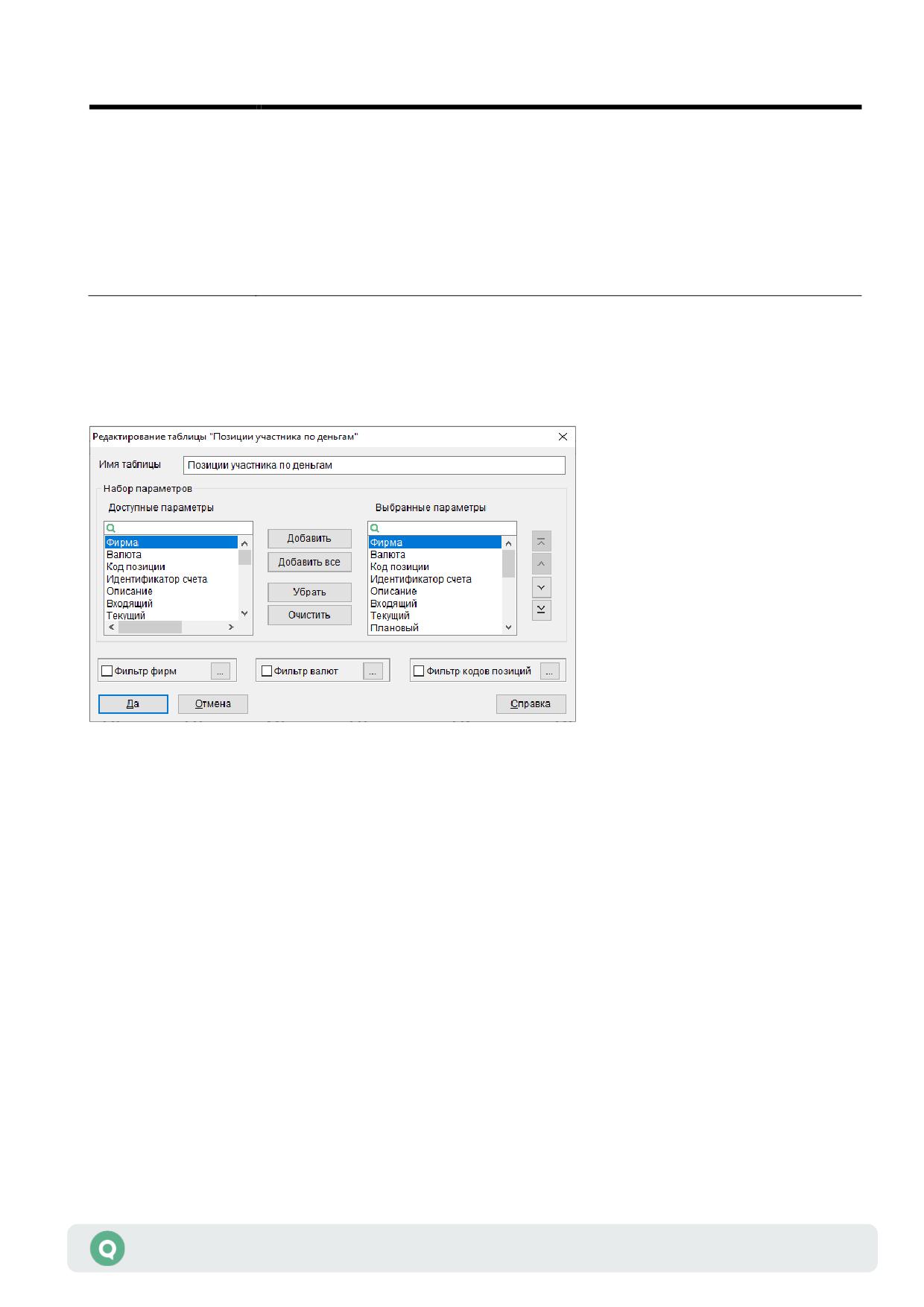
1. «Имя таблицы» позволяет задать разные названия для таблиц одинакового типа,
например, «Денежные позиции ММВБ», «Денежные позиции РТС».
2. «Набор параметров» - выбор отображаемых параметров и настройка их очередности.
3. «Фильтр фирм» - настройка фильтрации по кодам фирм.
4. «Фильтр валют» - настройка фильтрации по кодам валют. Настройка позволяет разнести
счета, номинированные в разных валютах, в разные таблицы.
5. «Фильтр кодов позиций» - фильтрация по кодам позиций. Если фильтр установлен, то
в таблице отображается информация только по счетам, предназначенным для работы
с определенными режимами торгов (например, для расчетов в РПС).
3.47.4
Доступные функции
Данные из таблицы доступны для копирования, вывода через DDE-сервер, экспорта
по ODBC и сохранения в текстовый файл.
Функции, доступные для данной таблицы, могут быть вызваны из пункта меню Действия
или контекстного меню таблицы:
Руководство пользователя QUIK
252
Раздел 3: Просмотр информации
• «Сохранить в файл денежные позиции из таблицы» - записать в файл только те позиции,
которые отображены в таблице.
• «Сохранить в файл все денежные позиции» - записать в файл все имеющиеся позиции
без учета настроек таблицы.
Описание стандартных функций контекстного меню для таблиц см. п. 2.8.4 Раздела 2
«Основные принципы работы».
Описание применения пользовательских фильтров, быстрого фильтра и условного
форматирования таблиц приведено в пп. 2.8.8 - 2.8.10 Раздела 2 «Основные принципы
работы».
Полный список управляющих клавиш для всех типов таблиц приведен в Приложении
к Разделу 2.
3.47.5
Формат сохранения в текстовый файл
Вывод в текстовый файл осуществляется выбором в таблице пунктов контекстного меню:
• «Сохранить в файл денежные позиции из таблицы» - записать в файл только те позиции,
которые отображены в таблице.
• «Сохранить в файл все денежные позиции» - записать в файл все имеющиеся позиции,
без учета настроек таблицы.
В текстовый файл данные записываются строками в том порядке, в котором они указаны в
таблице.
Файл представляет последовательность строк, каждая из которых содержит данные
по отдельному финансовому инструменту, разделенные через запятую без пробелов.
При этом последовательность параметров в строке соответствует последовательности
параметров, отображаемых в текущей таблице.
Пример строк файла:
Фирма,Валюта,Код позиции,Идентификатор
счета,Описание,Входящий,Текущий,Плановый,Внутр. огр.,Внеш. огр.,В заявках на
покупку,В заявках на продажу,Нетто,Контрольная,Дебет,Кредит,Всего на
счете,Доcтупно,Марж.требование,Расчетная, 515,MB0099800000,RUB,UTSL,00099,Единый
лимит,19 809 962,12,19 809 962,12,19 809 962,12,0,00,0,00,0,00,0,00,19 809 962,12,19
809 962,12,0,00,0,00,19 809 962,12,19 809 962,12,0,00,19 809 962,12
Руководство пользователя QUIK
253
Раздел 3: Просмотр информации

3.48 Позиции участника по инструментам
меню Создать окно / Позиции участника по инструментам
3.48.1
Назначение
Просмотр суммарных позиций участника торгов, выраженных в единицах инструментов,
на счетах депо.
3.48.2
Формат таблицы
Каждая строка таблицы отображает позиции по отдельному инструменту.
В столбцах таблицы отображаются следующие параметры:
Параметр
Значение
Фирма
Код участника торгов в торговой системе биржи
Название
Наименование инструмента
инструмента
Код инструмента
Код инструмента в торговой системе биржи
Входящий
Количество инструментов на начало торгов (до совершения сделок)
Текущий
Количество инструментов с учетом заключенных сделок за текущую торговую
сессию
Покупка план.
Количество инструментов в активных заявках на покупку
Продажа план.
Количество инструментов в активных заявках на продажу
Куплено
Купленное в течение торговой сессии количество инструментов, включенное
в многосторонний клиринг
Продано
Проданное в течение торговой сессии количество инструментов, включенное
в многосторонний клиринг
3.48.3
Параметры настройки таблицы
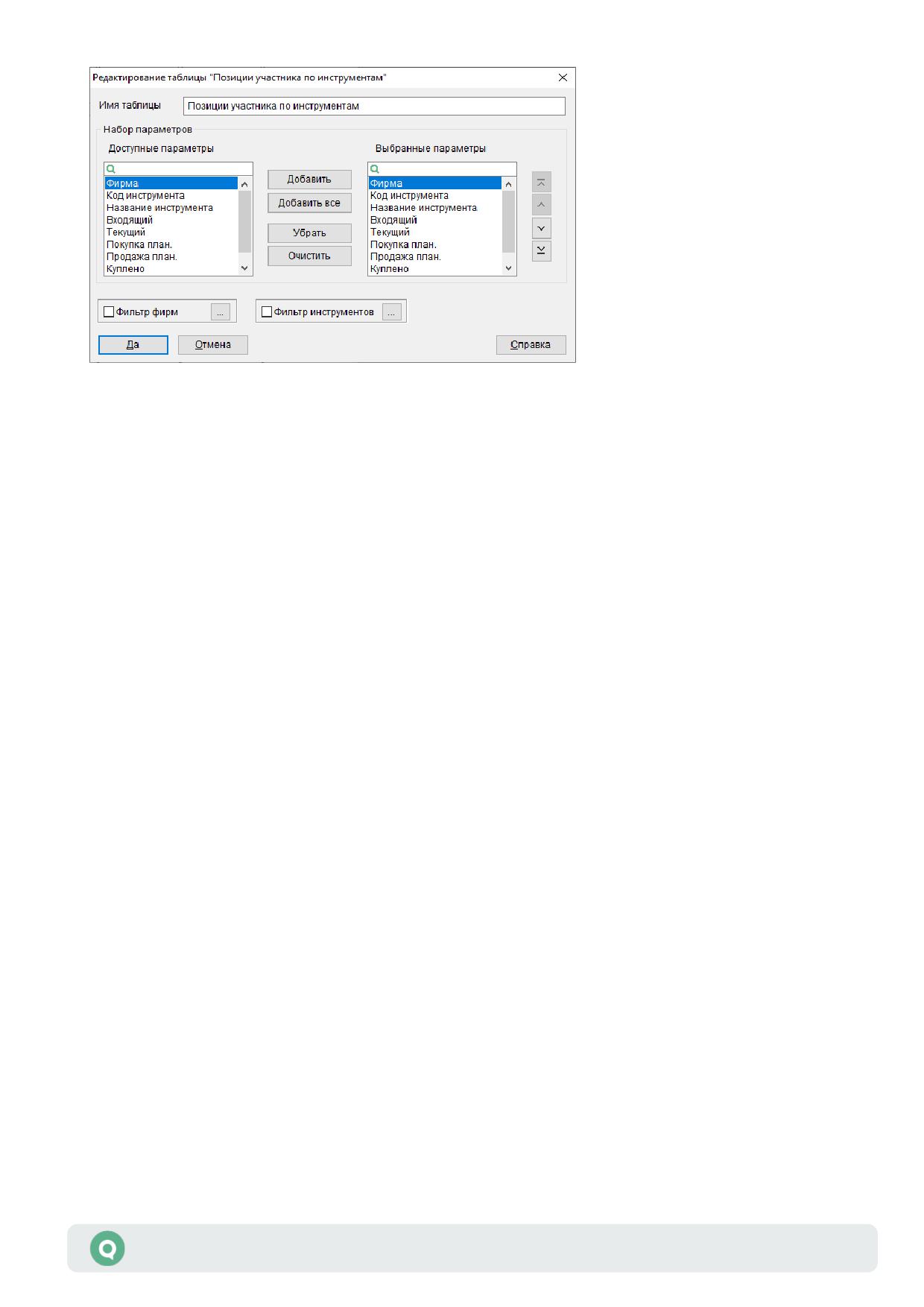
1. «Набор параметров» - выбор отображаемых параметров и настройка их очередности.
2. «Фильтр фирм» - настройка фильтрации по кодам фирм.
3. «Фильтр инструментов» - настройка фильтрации по кодам инструментов.
Руководство пользователя QUIK
254
Раздел 3: Просмотр информации
3.48.4
Доступные функции
Данные из таблицы доступны для копирования, вывода через DDE-сервер и экспорта
по ODBC.
Функции, доступные для данной таблицы, могут быть вызваны из пункта меню Действия
или контекстного меню таблицы:
• «Двойное нажатие левой кнопки мыши» - открыть таблицу «Позиции участника
по торговым счетам» для инструмента, указанного в выбранной строке.
• «Выполнить транзакцию» (или «Ctrl»+«T») - выполнить транзакцию, используя Общий
способ выполнения транзакций.
Описание стандартных функций контекстного меню для таблиц см. п. 2.8.4 Раздела 2
«Основные принципы работы».
Описание применения пользовательских фильтров, быстрого фильтра и условного
форматирования таблиц приведено в пп. 2.8.8 - 2.8.10 Раздела 2 «Основные принципы
работы».
Полный список управляющих клавиш для всех типов таблиц приведен в Приложении
к Разделу 2.
3.49 Позиции участника по торговым счетам
меню Создать окно / Позиции участника по торговым счетам…
3.49.1
Назначение
Просмотр позиций по одному инструменту на разных счетах депо.
Руководство пользователя QUIK
255
Раздел 3: Просмотр информации

3.49.2
Формат таблицы
Наименование инструмента указывается в заголовке таблицы. Каждая строка таблицы
содержит информацию об остатках этого инструмента на отдельном счете депо.
В столбцах таблицы отображаются следующие параметры, отражающие состояние счета.
Список отображаемых параметров зависит от выбранного инструмента
и не редактируется.
Параметр
Значение
Код инструмента
Код инструмента в торговой системе
Название
Наименование инструмента в торговой системе
инструмента
Фирма
Код участника торгов в торговой системе
Торговый счет
Счет депо в торговой системе
Счет депо
Счет депо в депозитарии
Входящий
Количество инструментов на начало торгов (до совершения сделок)
Текущий
Количество инструментов с учетом заключенных сделок за текущую торговую
сессию
Покупка план.
Количество инструментов в активных заявках на покупку
Продажа план.
Количество инструментов в активных заявках на продажу
Контрольный
Контрольный остаток простого клиринга. Контрольный остаток равен
входящему остатку минус плановая позиция на продажу, включенная в простой
клиринг
Куплено
Купленное в течение торговой сессии количество инструментов, включенное
в многосторонний клиринг
Продано
Проданное в течение торговой сессии количество инструментов, включенное
в многосторонний клиринг
Плановый
Плановый остаток. Плановый остаток равен текущему остатку минус плановая
позиция на продажу
Идентификатор счета
Идентификатор счета в НКЦ (расчетный код)
Тип счета
Тип счета. Возможные значения:
«Торговый»;
«Обеспечение»
Расчетный
Плановая позиция после проведения расчетов
Плановая позиция Т+
Плановая позиция Т+
Руководство пользователя QUIK
256
Раздел 3: Просмотр информации
Параметр
Значение
Внеш. огр. плановой
Внешнее ограничение плановой позиции
позиции
Лимит
Лимит необеспеченных продаж клирингового центра
необеспеченных
продаж КЦ
Лимит
Лимит необеспеченных продаж участника
необеспеченных
продаж участника
3.49.3
Параметры настройки таблицы
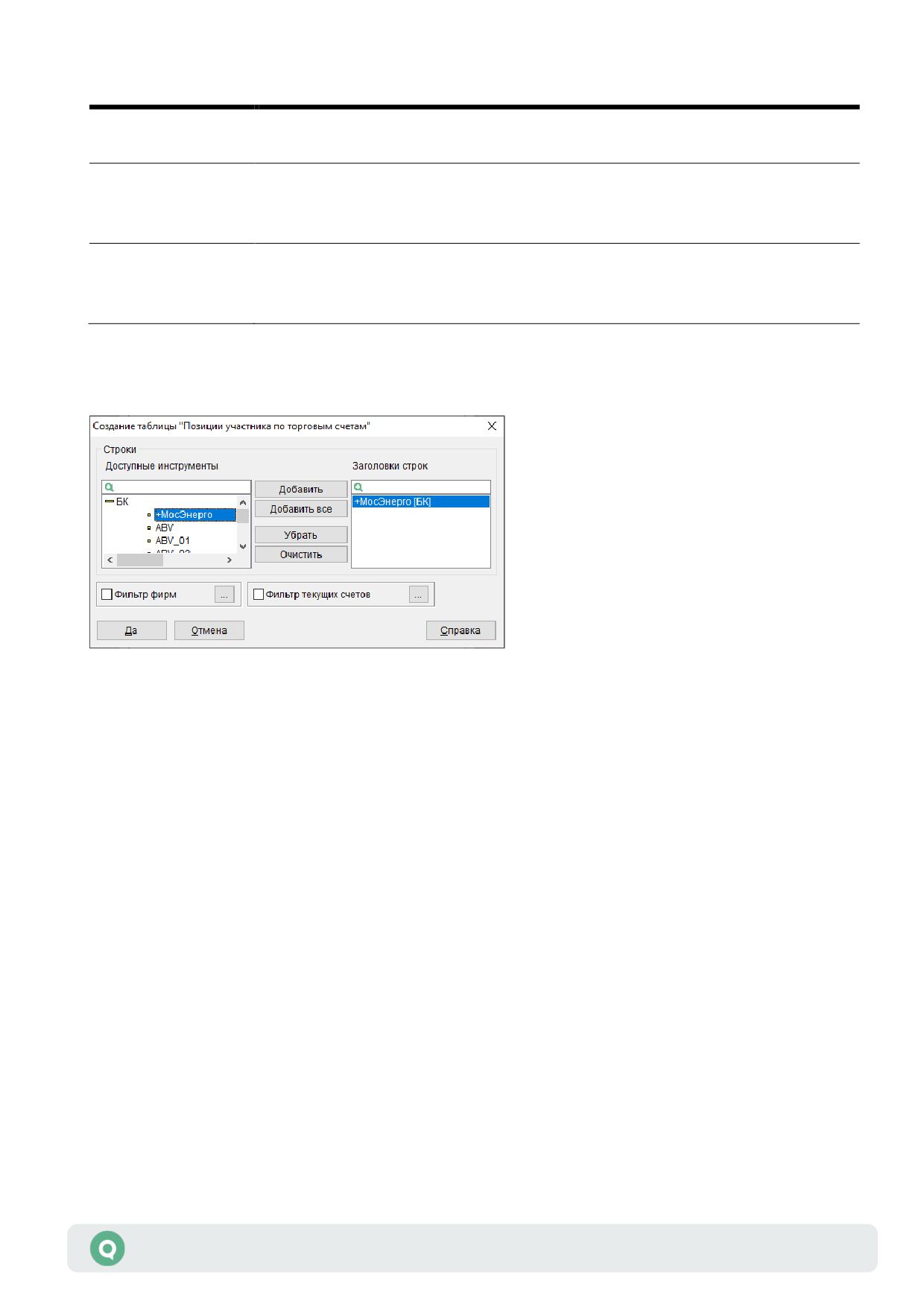
1. «Строки» - выбор инструмента из списка доступных, по которому создается таблица. При
выборе нескольких инструментов создается отдельная таблица для каждого выбранного
инструмента.
2. «Фильтр фирм» - настройка фильтрации по кодам фирм.
3. «Фильтр текущих счетов» - настройка фильтрации по счетам депо.
3.49.4
Доступные функции
Данные из таблицы доступны для копирования, вывода через DDE-сервер и экспорта по
ODBC.
Функции, доступные для данной таблицы, могут быть вызваны из пункта меню Действия
или контекстного меню таблицы:
• «Выполнить транзакцию» (или «Ctrl»+«T») - выполнить транзакцию, используя Общий
способ выполнения транзакций.
Описание стандартных функций контекстного меню для таблиц см. п. 2.8.4 Раздела 2
«Основные принципы работы».
Руководство пользователя QUIK
257
Раздел 3: Просмотр информации

Описание применения пользовательских фильтров, быстрого фильтра и условного
форматирования таблиц приведено в пп. 2.8.8 - 2.8.10 Раздела 2 «Основные принципы
работы».
Полный список управляющих клавиш для всех типов таблиц приведен в Приложении
к Разделу 2.
3.50 Позиции участника по инструментам
на выбранных счетах
меню Создать окно / Позиции участника по инструментам на счетах
3.50.1
Назначение
Просмотр позиций по инструментам на выбранных счетах депо.
3.50.2
Формат таблицы
Строки таблицы соответствуют позициям по определенному инструменту, указанному в поле
«Название инструмента», на определенном счете, указанном в поле «Торговый счет». Строки
таблицы отсортированы сначала по значению поля «Торговый счет», затем по значению
поля «Название инструмента».
В столбцах таблицы отображаются следующие параметры:
Параметр
Значение
Код инструмента
Код инструмента в торговой системе
Название инструмента
Наименование инструмента в торговой системе
Фирма
Код участника торгов в торговой системе
Торговый счет
Счет депо в торговой системе
Счет депо
Счет депо в депозитарии
Входящий
Количество инструментов на начало торгов (до совершения сделок)
Текущий
Количество инструментов с учетом заключенных сделок за текущую
торговую сессию
Покупка план.
Количество инструментов в активных заявках на покупку
Продажа план.
Количество инструментов в активных заявках на продажу
Контрольный
Контрольный остаток простого клиринга. Контрольный остаток равен
входящему остатку минус плановая позиция на продажу, включенная
в простой клиринг
Руководство пользователя QUIK
258
Раздел 3: Просмотр информации
Параметр
Значение
Куплено
Купленное в течение торговой сессии количество инструментов, включенное
в многосторонний клиринг
Продано
Проданное в течение торговой сессии количество инструментов, включенное
в многосторонний клиринг
Плановый
Плановый остаток. Плановый остаток равен текущему остатку минус
плановая позиция на продажу
Идентификатор счета
Идентификатор счета в НКЦ (расчетный код)
Тип счета
Тип счета депо. Возможные значения:
«Торговый»;
«Обеспечение»
Расчетный
Плановая позиция после проведения расчетов
Плановая позиция Т+
Плановая позиция Т+
Внеш. огр. плановой
Внешнее ограничение плановой позиции
позиции
Лимит необеспеченных
Лимит необеспеченных продаж клирингового центра
продаж КЦ
Лимит необеспеченных
Лимит необеспеченных продаж участника
продаж участника
3.50.3
Параметры настройки таблицы
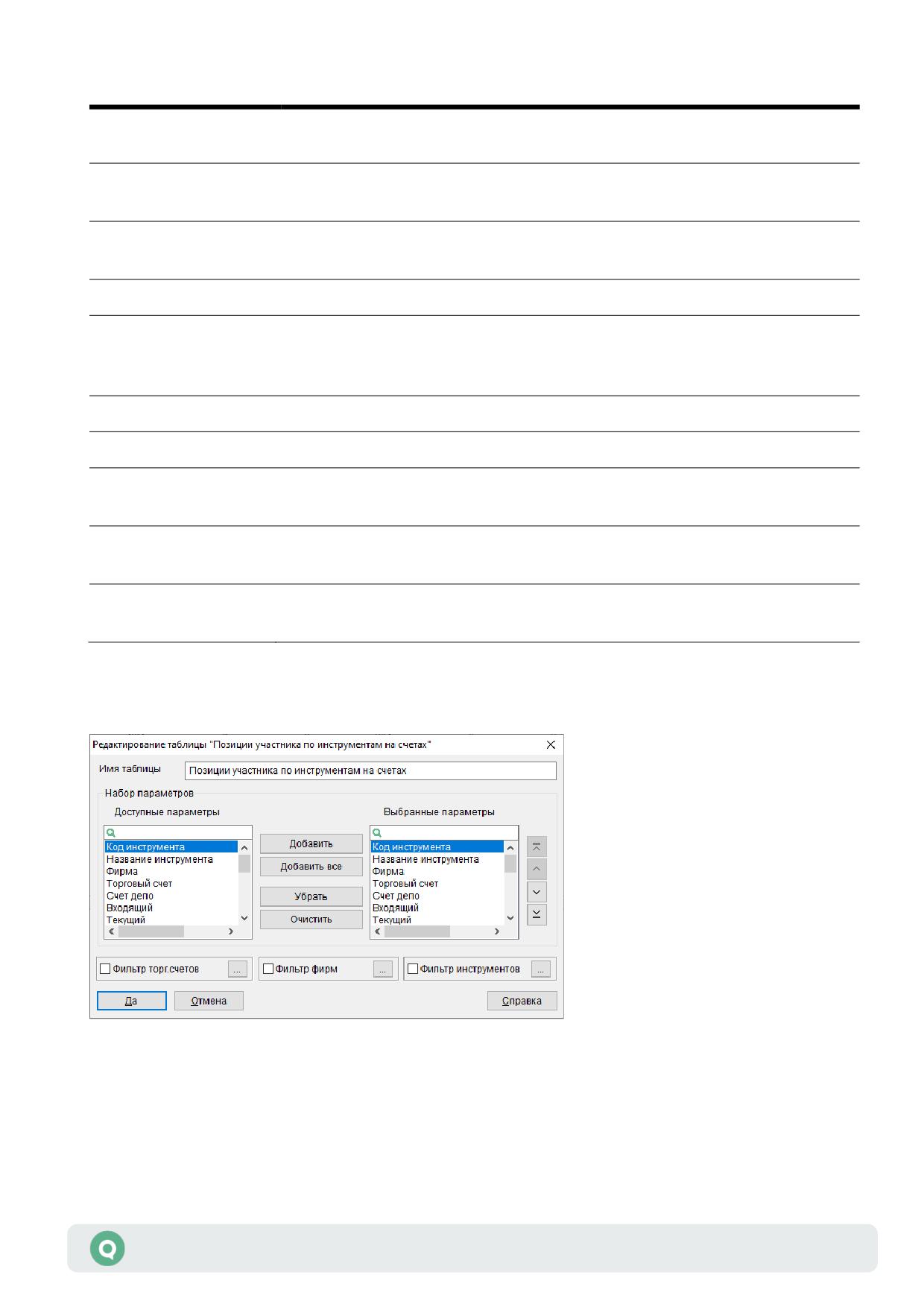
1. «Набор параметров» - выбор отображаемых параметров и настройка их очередности.
2. «Фильтр торг. счетов» - настройка фильтрации по счетам депо.
3. «Фильтр фирм» - настройка фильтрации по кодам фирм.
4. «Фильтр инструментов» - настройка фильтрации по инструментам.
Руководство пользователя QUIK
259
Раздел 3: Просмотр информации
3.50.4
Доступные функции
Данные из таблицы доступны для копирования, вывода через DDE-сервер и экспорта
по ODBC.
Функции, доступные для данной таблицы, могут быть вызваны из пункта меню Действия
или контекстного меню таблицы:
• «Выполнить транзакцию» (или «Ctrl»+«T») - выполнить транзакцию, используя Общий
способ выполнения транзакций.
Описание стандартных функций контекстного меню для таблиц см. п. 2.8.4 Раздела 2
«Основные принципы работы».
Описание применения пользовательских фильтров, быстрого фильтра и условного
форматирования таблиц приведено в пп. 2.8.8 - 2.8.10 Раздела 2 «Основные принципы
работы».
Полный список управляющих клавиш для всех типов таблиц приведен в Приложении
к Разделу 2.
3.51 Таблица «Объединенные котировки»
меню Создать окно / Объединенные котировки…
3.51.1
Назначение
Отображение очередей заявок по нескольким инструментам или по инструментам на разных
рынках и на разных режимах торгов.
Возможность ввода заявки с разбиением объема по нескольким классам (торговым площадкам
или режимам торгов), подробнее см. п. 5.2.8 Раздела 5 «Торговые операции клиента».
В системе QUIK возможно создание нескольких Таблиц котировок по одному и тому же
инструменту для удобства группировки окон на разных экранных вкладках. При этом
количество получаемой с сервера информации не увеличивается.
3.51.2
Формат окна
Таблица содержит лучшие текущие котировки на покупку/продажу по включенным в нее
инструментам, упорядоченные по параметру «Цена». В таблице отображаются все лучшие
котировки, транслируемые торговыми системами по выбранным классам.
В столбцах таблицы отображаются следующие параметры:
1. В таблице «Объединенные котировки» все объемы отображаются в штуках
(а не в лотах), все цены - в рублях.
Руководство пользователя QUIK
260
Раздел 3: Просмотр информации
2. Если выбран тип окна (2) или (3) с отображением параметров в разных
столбцах, то выводится двойной набор параметров: отдельно на покупку
и на продажу.
Параметр
Значение
Цена
Цена котировки, рублей
Количество
Количество в заявках по данной цене, в штуках
Объем
Объем инструментов в заявках по данной цене, в денежных средствах. Котировки
по разным классам с одинаковой ценой отображаются отдельными строками
Свой объем
Количество инструментов в штуках, которое суммарно во всех заявках, выставленных
по данной цене
Доходность
Доходность инструмента по котировке
Сумма лучших Количество инструментов в заявках по цене не хуже данной, в штуках.
Для котировок с одинаковой ценой отображается сумма лучших по заданной цене
Суммарный
Объем в заявках накопленным итогом, в денежных средствах
объем
Символ
Обозначение инструмента, в виде «[код класса] код инструмента»
3.51.3
Параметры настройки таблицы
Руководство пользователя QUIK
261
Раздел 3: Просмотр информации

1.
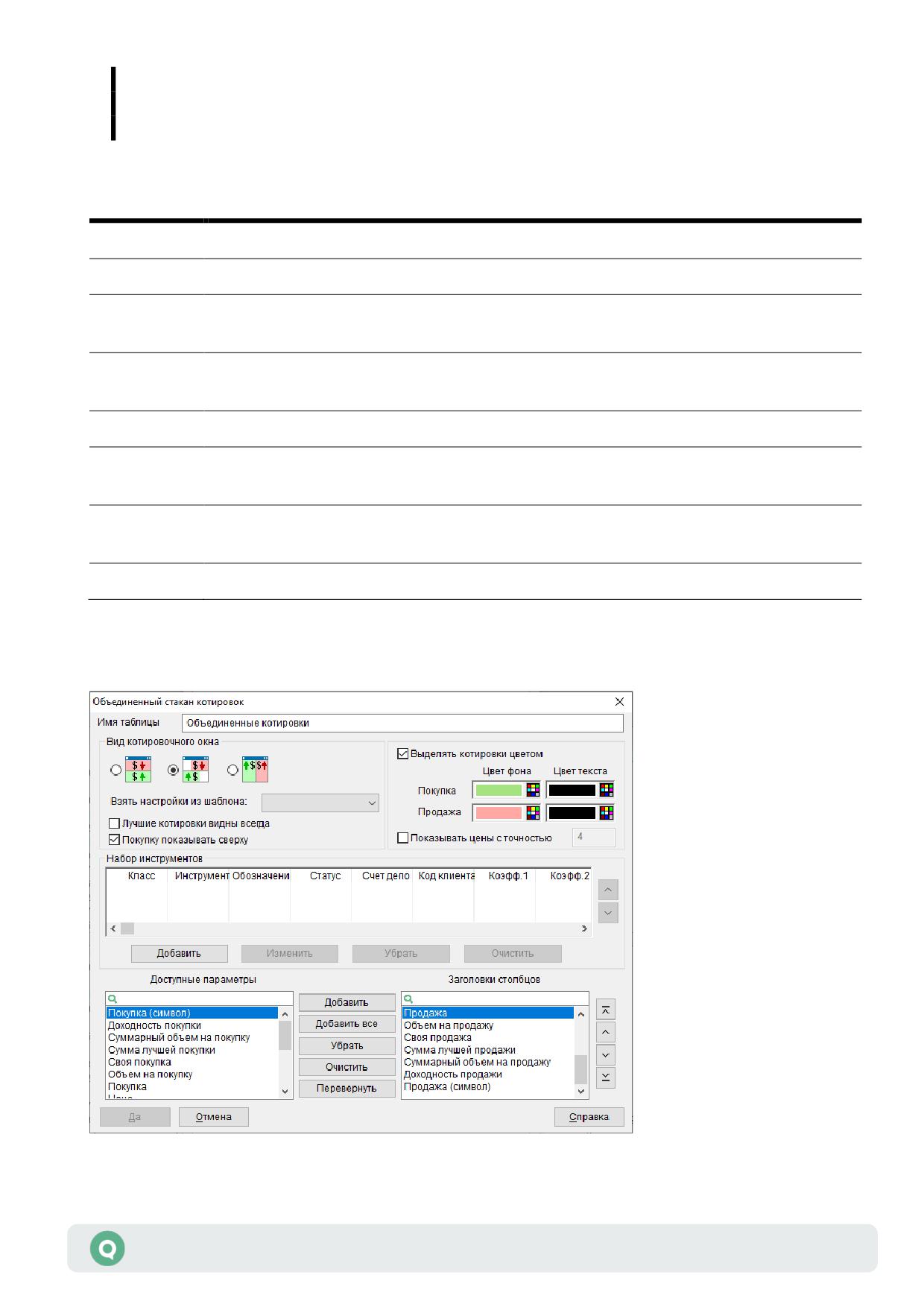
«Вид котировочного окна» - настройка расположения котировок в окне:
- Таблица котировок может принимать вид:
- (1) отображает все параметры в один столбец. При этом лучшая цена
покупки отделена от лучшей цены продажи чертой-разделителем.
- (2) имеет один общий столбец «Цена». Параметры заявок на покупку
и заявок на продажу отображаются в разных столбцах.
- (3) отображает параметры спроса и предложения в разных столбцах.
При этом котировки на покупку упорядочены по убыванию цены заявки,
а котировки на продажу - по возрастанию цены заявки таким образом, что
лучшие цены заявок отображаются в первой строке окна.
- «Взять настройки из шаблона» - загрузить настройки данного окна из ранее
сохраненного шаблона. О работе с шаблонами см. п. 3.4.5.
- «Покупку показывать сверху» - располагать котировки по возрастанию цены
заявки (сверху заявки на покупку, снизу заявки на продажу). Если флажок снят,
то котировки располагаются по убыванию цены заявки.
2.
«Выделять котировки цветом» - настройка цвета текста и цвета фона отдельно для
котировок на покупку и на продажу. О работе с цветом см. п. 2.8.4 Раздела 2 «Основные
принципы работы».
3.
«Показывать цены с точностью» - количество знаков после десятичного разделителя,
отображаемых в поле «Цена».
4.
«Набор инструментов» - настройка списка инструментов, котировки по которым
включаются в таблицу.
Для добавления нового инструмента в список нажмите кнопку «Добавить».
В открывшемся окне выберите нужный инструмент из списка. Значение параметров окна:
Параметр
Значение
Обозначение
Наименование инструмента, которое отображается в окне
«Объединенные котировки»
Счет депо (для заявок)
Счет депо, указываемый при выставлении заявки по данному
инструменту
Код клиента (для заявок) Код клиента, указываемый в заявке
Коэффициент приведения цен разных торговых систем (режимов
*Коэффициент пересчета
торгов)
цены
Коэффициент пересчета объема в лотах в количество единиц
*,**Коэффициент
инструментов
пересчета кол-ва
Сортировать по дате
Признак автоматической сортировки инструментов в таблице
погашения
по возрастанию параметра «Дата погашения». Функция доступна для
инструментов с фиксированным сроком обращения
* - коэффициенты используются для сопоставления ликвидности на разных режимах торгов
и приведения ценовых показателей к общему знаменателю.
Руководство пользователя QUIK
262
Раздел 3: Просмотр информации
** - для корректного пересчета цен из других валют в настройках принимаемых данных (меню
программы Система/Настройки/Основные настройки… раздел «Программа» / «Получение
данных» / «Котировки») должен быть выбран класс «Кросс-курсы валют»; в получаемых
параметрах инструментов должны быть выбраны параметры «Валюта номинала» и «Размер лота».
Изменения сохраняются нажатием кнопки «Да». Нажатием кнопки «Отмена» окно
закрывается без сохранения.
Для изменения настроек инструмента выделите его в списке и нажмите кнопку
«Изменить». Кнопка «Удалить» служит для исключения выбранного инструмента
из списка, кнопка «Очистить» - для удаления всех инструментов из списка.
Очередность инструментов в списке изменяется нажатием кнопок и справа
от списка. Если для одной и той же цены оказываются действительными несколько
различных котировок, то они отображаются раздельно в порядке, заданном в списке.
Первые упомянутые инструменты отображаются ближе к середине окна.
Таблица не может содержать одновременно инструменты класса РЕПО с ЦК
и других классов.
5. «Доступные параметры / Заголовки столбцов» - выбор отображаемых параметров
и настройка их очередности.
Нажатие кнопки «Перевернуть» меняет порядок следования заголовков столбцов
на обратный.
3.51.4
Доступные функции
Функции, доступные для данной таблицы, могут быть вызваны из пункта меню Действия
или контекстного меню таблицы:
• «Новая заявка» (или «F2») (или двойное нажатие левой кнопкой мыши на строке
таблицы) - подать новую заявку (см. п. 5.2 Раздела 5 «Торговые операции клиента»).
• «Новая стоп-заявка» (или «F6») - подать новую стоп-заявку (см. п. 5.5 Раздела 5
«Торговые операции клиента»).
• «Объединенная заявка» (или «Ctrl»+«F2») - подать новую объединенную заявку
(в зависимости от значения параметра «Разделение объема заявки» в пункте меню
программы Система/Настройки/Основные настройки…, раздел «Торговля» /
«Котировки» / «Объединенные котировки». Подробнее см. в п. 5.2.8 Раздела «Торговые
операции клиента»).
• «Выполнить транзакцию» (или «Ctrl»+«T») - выполнить транзакцию, используя Общий
способ выполнения транзакций (см. п. 5.1 Раздела 5 «Торговые операции клиента»).
• «Котировки» - открыть обособленное Окно котировок по данному инструменту.
• «Построить график» - открыть график (см. п. 4.1 Раздела 4 «Работа с графиками»).
• «Шаблоны» - применить к таблице настроенную в шаблоне конфигурацию (см. п. 3.4.5).
Руководство пользователя QUIK
263
Раздел 3: Просмотр информации
Описание стандартных функций контекстного меню для таблиц см. п. 2.8.4 Раздела 2
«Основные принципы работы».
Полный список управляющих клавиш, общих для всех типов таблиц, приведен
в Приложении к Разделу 2.
Таблица «Объединенные котировки» недоступна для экспорта и сохранения
в файл.
3.51.5
Работа с шаблонами
Шаблон представляет собой конфигурацию таблицы «Объединенные котировки»,
сохраненную под определенным именем. Такой шаблон можно применить к уже
существующим таблицам, а также воспользоваться им для быстрой настройки новой
таблицы.
1.
Просмотр списка шаблонов осуществляется через пункт меню Действия /
Шаблоны котировочных окон…, либо из аналогичного пункта в контекстном меню,
вызванном из таблицы «Объединенные котировки».
- Настройка шаблона по умолчанию. Выделите в списке доступных шаблонов
требуемую конфигурацию окна и нажмите кнопку «Брать по умолчанию».
Название шаблона появится в разделе «Шаблон по умолчанию».
- Переименование шаблона. Выберите нужный шаблон и нажмите кнопку
«Переименовать». В открывшемся диалоге введите новое название и нажмите
кнопку «Ввод».
- Удаление шаблона. Нажатие кнопки «Удалить» удаляет выделенный шаблон.
- Применение шаблона к нескольким окнам. Нажатие кнопки «Применить
ко всем окнам» изменяет настройки всех таблиц «Объединенные котировки»
в соответствии с выбранным шаблоном, нажатие кнопки «Применить к окнам
на вкладке» - к окнам на текущей вкладке. Будьте внимательны при
использовании данной функции, поскольку она приводит к изменению списка
отображаемых инструментов.
2.
Создание нового шаблона.
- Настройте в качестве образца новую таблицу «Объединенные котировки» или
сделайте активной одну из существующих.
- Выберите пункт меню Действия / Сохранить в шаблон…, либо аналогичный
пункт из контекстного меню на таблице.
- Для обновления шаблона выберите его название в открывшемся окне и нажмите
кнопку «Сохранить».
- Для создания нового шаблона нажмите кнопку «Сохранить как новый».
В открывшемся диалоге введите название и нажмите кнопку «Ввод».
- Нажмите кнопку «Закрыть».
3.
Применение шаблона. Задать настройки ранее сформированной таблицы по
шаблону можно из пункта контекстного меню Шаблоны / <Имя шаблона>. При
создании новой таблицы также можно вызвать настройки всех параметров окна
Руководство пользователя QUIK
264
Раздел 3: Просмотр информации
из шаблона. В поле «Взять настройки из шаблона» отображается список сохраненных
шаблонов. Выбором строки этого списка настройки текущего окна изменяются на те,
что были сохранены в выбранном шаблоне.
3.52 Таблица «Карман транзакций»
меню Создать окно / Карман транзакций…
3.52.1
Назначение
Формирование списка отложенных заявок и отправка этих заявок в торговую систему
выборочно либо одновременно. Таблица «Карман транзакций» представляет собой
хранилище сформированных, но не отправленных на сервер заявок пользователя.
«Карман транзакций» рекомендуется применять для решения следующих
задач:
- Одновременный ввод большого количества заявок в момент начала торгов.
Например, ввод клиентских заявок, принятых брокером до начала торгов. Такие
заявки могут быть приняты с голоса и введены непосредственно в окно «Карман
транзакций», а затем одномоментно активизированы командой «Достать все
из кармана».
- Перенос неисполненных поручений предыдущего дня на текущий. До момента
закрытия торгов в файл сохраняется содержимое Таблицы заявок,
предварительно настроенной на отображение только активных заявок. Перед
началом следующей торговой сессии в «Кармане транзакций» выполняется
команда «Положить в карман из файла», чтобы прочитать сохраненные активные
заявки. При этом параметру «Количество» таблицы «Карман транзакций»
сопоставляется параметр «Остаток» из сохраненных заявок.
- Одновременный ввод большого количества заявок может быть осложнен
необходимостью подтверждения условий каждой заявки. Чтобы избежать этого,
отключите флажок «Запрашивать подтверждение» в пункте меню
Система/Настройки/Основные настройки…, раздел «Торговля» / «Заявки».
- Если требуется создать несколько разных пакетов заявок, отправляемых на
биржу одновременно, создайте несколько таблиц «Карман транзакций», например,
отдельные таблицы для разных режимов торгов. Для удобства обращения
с несколькими однотипными таблицами их можно переименовать по своему
усмотрению (поле «Имя таблицы» в диалоге настройки таблицы).
3.52.2
Формат таблицы
Каждой заявке в таблице соответствует отдельная строка.
В столбцах таблицы отображаются следующие параметры:
Параметр
Значение
Класс
Наименование класса, к которому относится инструмент в заявке
Транзакция
Тип операции
Руководство пользователя QUIK
265
Раздел 3: Просмотр информации

Параметр
Значение
Торговый счет
Код торгового счета, в отношении которого подается поручение
К/П
Направление операции. Возможные значения:
«Купля»;
«Продажа»
Тип заявки. Возможные значения:
*Тип
«рыночная»;
«лимитированная»
Условие разбиения заявки по ценам. Возможные значения:
*Признак расщепления
«По разным ценам»;
цены
«По одной цене»
Условие исполнения заявки. Возможные значения:
*Условие исполнения
«Поставить в очередь»;
«Немедленно или отклонить»;
«Снять остаток»;
«Аукцион периода закрытия»
Параметр, значение которого указано в поле «Цена». Возможные
*Тип ввода значения цены
значения:
«Цена»;
«Доходность»;
«Средневзвешенная цена»
Заявка Маркет-мейкера
Признак заявки маркет-мейкера
Инструмент
Наименование инструмента в торговой системе
Цена
Цена за единицу инструмента
Количество
Количество инструмента в лотах
Примечание
Код клиента и текстовое примечание, разделенные символом «/»
* - описание назначений см. п. 5.2.2 «Окно «Ввод заявки».
3.52.3
Параметры настройки таблицы
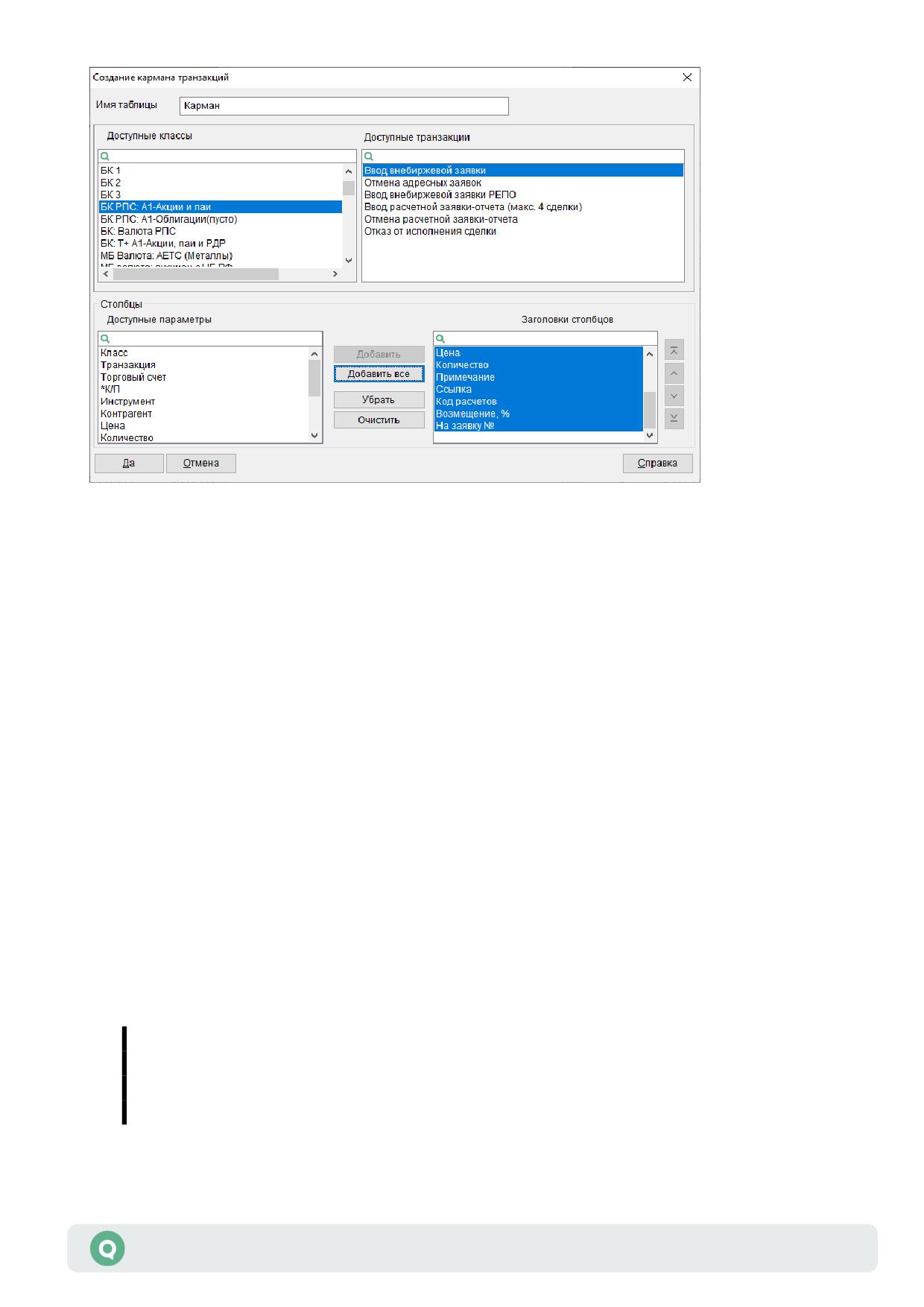
1. «Доступные классы» - выбор наименования класса, по инструментам которого
планируется создавать поручения.
2. «Доступные транзакции» - выбор типа операции. Например, для создания заявок -
«Ввод заявки».
3. «Столбцы» - выбор отображаемых параметров и настройка их очередности. Список
доступных параметров определяется выбранной транзакцией.
Руководство пользователя QUIK
266
Раздел 3: Просмотр информации
3.52.4
Доступные функции
Данные таблицы доступны для копирования. Функции, доступные для данной таблицы,
могут быть вызваны из пункта меню Действия или контекстного меню таблицы:
• «Положить в карман» («F2») - открыть окно «Список транзакций». Двойное нажатие
левой кнопки мыши - ввести новую заявку с условиями, аналогичными заявке, на
которой стоит курсор.
• «Изменить в кармане» (или «Ctrl»+«A») - изменить заявку. Недоступно для загруженных
из tri-файла транзакций на ввод айсберг-заявки, ввод VWAP-заявки, ввод TWAP-заявки
и снятие алго-заявки.
• «Загрузить транзакции из tri-файла» - добавить в таблицу транзакции из tri-файла.
• «Сохранить транзакции в tri-файл» - сохранить содержимое таблицы «Карман
транзакций» в формат универсального tri-файла (см. п. 6.9.1 Раздела 6 «Работа
с другими приложениями»).
• «Убрать из кармана» (или «Ctrl»+«D», или двойное нажатие правой кнопки мыши)* -
удалить из таблицы выделенную заявку / заявки.
• «Очистить карман» - удалить из таблицы все заявки.
• «Достать из кармана»*,** - отправить в торговую систему выделенную заявку / заявки.
• «Достать все из кармана»** - отправить в торговую систему все заявки из таблицы.
(*):
1. Чтобы выделить сразу несколько параметров по порядку, удерживайте
нажатой клавишу «Shift». Чтобы выделить выборочно несколько
параметров, удерживайте нажатой клавишу «Ctrl».
Руководство пользователя QUIK
267
Раздел 3: Просмотр информации
2. Запрос подтверждения при выполнении групповых операций
определяется настройкой «Запрашивать подтверждение для групповых
операций» (см. п. 5.14.2 Раздела 5 «Торговые операции клиента»).
(**): Если выделенная заявка (заявки) не прошла контроль дополнительных
ограничений, установленных брокером, то на экране отображается диалог
с описанием нарушенных ограничений. Исполнение заявки зависит
от выбранного в диалоге действия, см. п. 3.53.4 (настройка «Контроль
дополнительных ограничений»). Если в диалоге нажать на кнопку
«Закрыть», то завершить обработку транзакции / транзакций можно будет
только из Таблицы транзакций (см. п. 3.53).
Отправленные заявки из таблицы автоматически не удаляются.
Описание стандартных функций контекстного меню для таблиц см. п. 2.8.4 Раздела 2
«Основные принципы работы».
Полный список управляющих клавиш, общих для всех типов таблиц, приведен
в Приложении к Разделу 2.
Копирование заявок в карман
Заявки из Таблицы заявок, Таблицы стоп-заявок, Таблицы заявок на внебиржевые сделки
и Таблицы безадресных заявок на внебиржевые сделки можно перенести в «Карман
транзакций». Переносить можно заявки любого статуса (Активна, Исполнена, Снята).
Перенос осуществляется следующим образом:
1. Выберите пункт контекстного меню «Копировать в карман» в Таблице заявок (Таблице
стоп-заявок, Таблице заявок на внебиржевые сделки, Таблице безадресных заявок
на внебиржевые сделки).
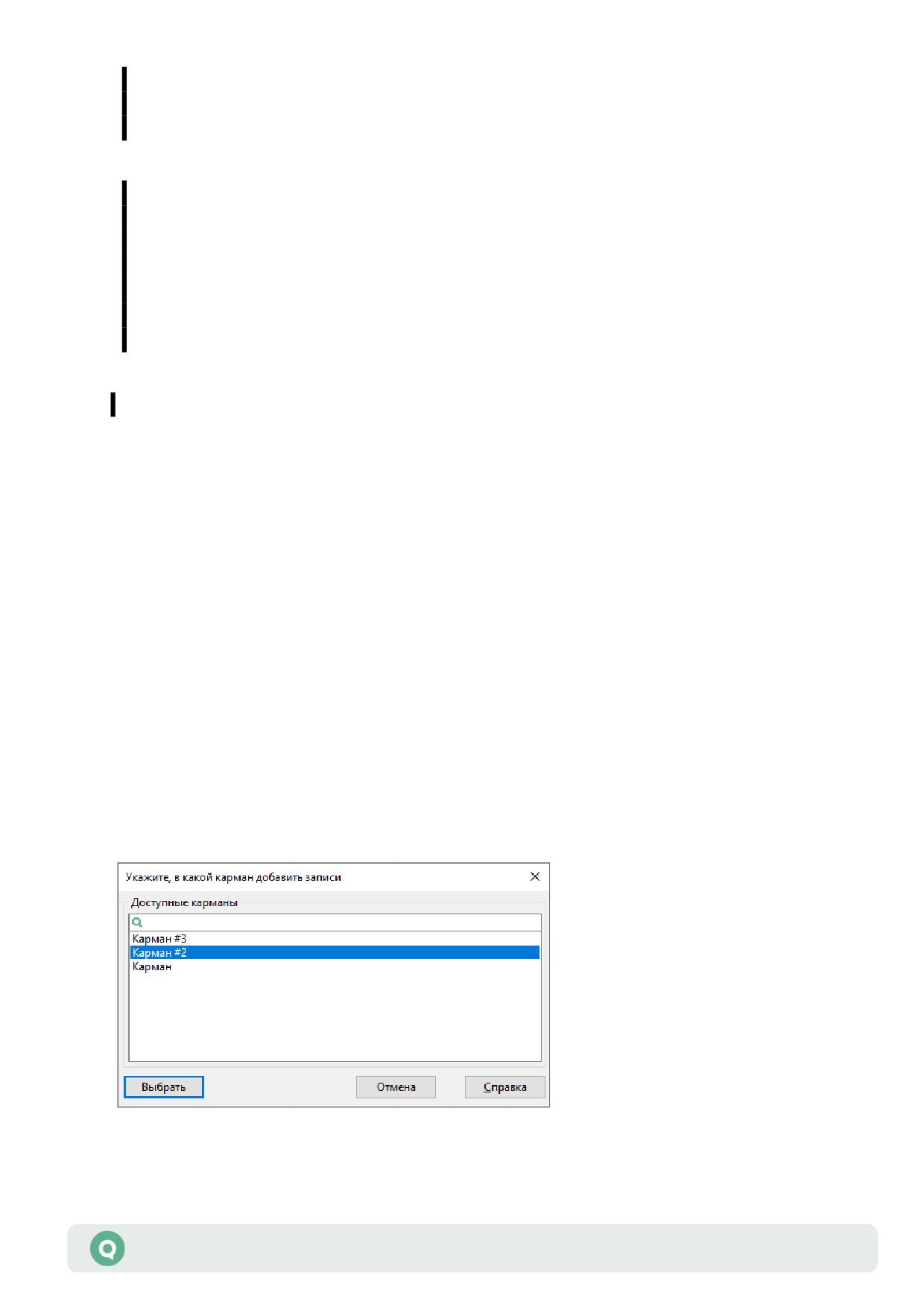
2. Если карманов на текущей вкладке несколько, откроется диалог для выбора кармана.
В открывшемся диалоге выберите карман, в который необходимо скопировать заявки:
Руководство пользователя QUIK
268
Раздел 3: Просмотр информации
Если на текущей вкладке только один карман, то все заявки из таблицы будут
скопированы в него.
3. Если кармана нет, создайте его (подробнее см. п. 3.52).
Перетаскивание заявок мышью (drag-and-drop)
Заявки из Таблицы заявок, Таблицы стоп-заявок и Таблицы безадресных заявок
на внебиржевые сделки можно переносить в «Карман транзакций». Переносить можно
заявки любого статуса (Активна, Исполнена, Снята). Перенос осуществляется следующим
образом:
1. Поместить курсор на выбранную заявку в Таблице заявок (Таблице стоп-заявок, Таблицы
безадресных заявок на внебиржевые сделки) и нажать левую кнопку мыши.
2. Удерживая левую кнопку мыши нажатой, переместить курсор в «Карман транзакций».
3. Отпустить левую кнопку мыши. Заявка появится в таблице.
3.53 Таблица транзакций
меню Создать окно / Таблица транзакций
3.53.1
Назначение
Просмотр информации об отправленных транзакциях пользователя. Для пользователя
с правом «Показывать клиентские ошибки» данная таблица содержит информацию
об отвергнутых транзакциях клиентов его фирмы и его собственных транзакциях.
3.53.2
Формат таблицы
Каждой транзакции соответствует отдельная строка таблицы.
В столбцах таблицы отображаются следующие параметры:
Параметр
Значение
ID транзакции
Уникальный номер транзакции
Исходный номер Идентификатор исходной транзакции, присвоенный сервером QUIK. Поле
заполняется только для транзакций, которые нарушили дополнительные
ограничения
UID
Код пользователя на сервере QUIK
Статус
Статус транзакции. Возможные значения:
«0» - транзакция отправлена серверу;
«1» - транзакция получена на сервер QUIK от клиента;
«2» - ошибка при передаче транзакции в торговую систему. Так как
отсутствует подключение шлюза Московской Биржи, повторно
транзакция не отправляется;
Руководство пользователя QUIK
269
Раздел 3: Просмотр информации

Параметр
Значение
«3» - транзакция выполнена;
«4» - транзакция не выполнена торговой системой. Более подробное
описание ошибки отражается в поле «Сообщение»;
«5» - транзакция не прошла проверку сервера QUIK по каким-либо
критериям. Например, проверку на наличие прав у пользователя на
отправку транзакции данного типа;
«6» - транзакция не прошла проверку лимитов сервера QUIK;
«10» - транзакция не поддерживается торговой системой;
«11» - транзакция не прошла проверку правильности электронной
цифровой подписи;
«12» - не удалось дождаться ответа на транзакцию, т.к. истек таймаут
ожидания. Может возникнуть при подаче транзакций из QPILE;
«13» - транзакция отвергнута, так как ее выполнение могло привести
к кросс-сделке (т.е. сделке с тем же самым клиентским счетом);
«14» - транзакция не прошла контроль дополнительных ограничений;
«15» - транзакция принята после нарушения дополнительных
ограничений;
«16» - транзакция отменена пользователем в ходе проверки
дополнительных ограничений.
Статусы 14, 15 и 16 транслируются только пользователям, имеющим право
игнорировать дополнительные ограничения на подачу транзакций.
Дополнительные ограничения - некоторые из настроенных на сервере QUIK
ограничений на подачу транзакций, (подробнее см. руководство «Настройки
Библиотеки расчета лимитов», п. 31). Список пользователей, имеющих право
игнорировать дополнительные ограничения, определяется брокером. Для
пользователей, не имеющих такого права, на транзакциях, нарушающих
дополнительные ограничения, транслируется статус 6 (транзакция не прошла
проверку лимитов сервера QUIK)
Статус
Строка, соответствующая численному значению поля «Статус»
расширенный
Сообщение
Сообщение системы при отправке транзакции
Дата выставления транзакции
*Дата
Время отправки транзакции. Формат определяется настройками операционной
*Время
системы
Время (мкс)
Время выставления транзакции, в микросекундах
Номер заявки
Номер заявки в торговой системе
Код класса
Код класса в торговой системе
Код инструмента
Идентификатор инструмента в торговой системе
Операция
Направление операции
Цена
Цена сделки, за единицу инструмента
Руководство пользователя QUIK
270
Раздел 3: Просмотр информации

Параметр
Значение
Количество
Количество инструментов с точностью количества инструмента или в лотах
Остаток
Объем неисполненной части заявки с точностью количества инструмента или
в лотах
Фирма
Идентификатор фирмы в торговой системе
Счет
Код торгового счета, по которому подана заявка
Код клиента
Идентификатор клиента в системе QUIK
Комментарий
Текстовый комментарий
Биржевой номер
Биржевой номер заявки
Код ошибки
Численный код ошибки
Источник ошибки
Источник ошибки. Возможные значения:
«Торговая система»;
«Сервер QUIK»;
«Библиотека расчета лимитов»;
«Шлюз торговой системы»
Дата получения ответа шлюзом
*Дата шлюза
Время получения ответа на транзакцию шлюзом
*Время шлюза
Время шлюза
Время получения ответа на транзакцию шлюзом, в микросекундах
(мкс)
Транзакция
Наименование транзакции
Номер заявки в торговой системе
**Номер заявки2
Направление операции
**Операция2
Цена сделки, за единицу инструмента
**Цена2
Количество инструментов с точностью количества инструмента или в лотах
**Количество2
Объем неисполненной части заявки с точностью количества инструмента или
**Остаток2
в лотах
Идентификатор фирмы в торговой системе
**Фирма2
Код торгового счета, по которому подана заявка
**Счет2
Идентификатор клиента в системе QUIK
**Код клиента2
Идентификатор инструмента в торговой системе
**Код
инструмента2
Руководство пользователя QUIK
271
Раздел 3: Просмотр информации
Параметр
Значение
**Комментарий2 Текстовый комментарий
Идентификатор биржи
**Код биржи2
Время
Разница между локальным временем отправки транзакции и временем
выполнения
ее получения, в микросекундах
(мкс)
* - при включенной настройке «Показывать дату и время торговых данных с учетом локальной
временной зоны» (меню Система/Настройки/Основные настройки..., раздел «Программа»)
значение отображается с учетом временной зоны компьютера, на котором запущен терминал QUIK.
** - поля заполняются, если в результате транзакции формируются две заявки.
3.53.3
Параметры настройки таблицы
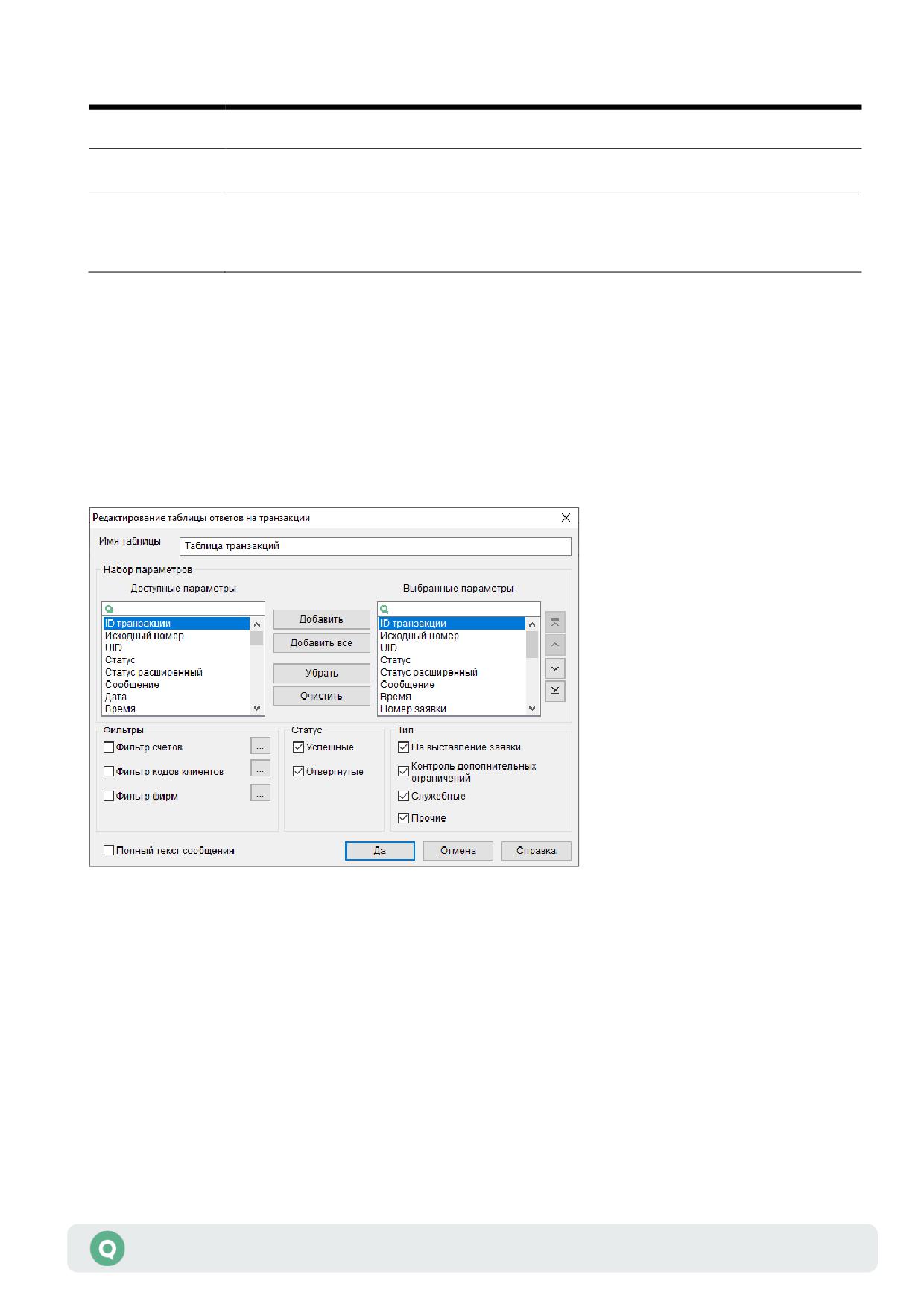
1. «Набор параметров» - выбор отображаемых параметров и настройка их очередности.
2. «Фильтр счетов» - настройка фильтрации по счетам депо.
3. «Фильтр кодов клиентов» - настройка фильтрации по кодам клиентов.
4. «Фильтр фирм» - настройка фильтрации по кодам фирм.
5. «Статус» - настройка фильтрации по значению поля «Статус»:
- «Успешные» - в таблице отображаются транзакции только со статусами «3»,
«15» и «16» (см. п. 3.53.2).
- «Отвергнутые» - в таблице отображаются транзакции со статусами, которые
отличаются от статусов «3», «15» и «16» (см. п. 3.53.2).
6. «Тип» - настройка фильтрации по типу транзакций:
Руководство пользователя QUIK
272
Раздел 3: Просмотр информации
- «На выставление заявки» - в таблице отображаются транзакции на выставление
новых заявок, адресных заявок и стоп-заявок. При этом транзакции
на выставление новых заявок, которые привели к нарушению дополнительных
ограничений, в таблице не отображаются.
- «Контроль дополнительных ограничений» - в таблице отображаются транзакции
на выставление новых заявок, которые привели к нарушению дополнительных
ограничений (транзакции со статусами «14», «15» и «16» и исходные транзакции
- с заданным исходным номером, см. п. 3.53.2).
- «Служебные» - в таблице отображаются технические транзакции.
- «Прочие» - в таблице отображаются транзакции, которые отличаются от условий
«На выставление заявки», «Контроль дополнительных ограничений» и
«Служебные».
7. «Полный текст сообщения» - признак отображения в нижней части таблицы поля
с полным текстом сообщения для выбранной транзакции. В поле отображается текст
с результатом выполнения транзакции, а для транзакций с нарушением дополнительных
ограничений отображается описание всех нарушенных дополнительных ограничений.
3.53.4
Доступные функции
Данные таблицы доступны для копирования, вывода через DDE-сервер и экспорта по ODBC.
Функции, доступные для данной таблицы, могут быть вызваны из пункта меню Действия
или контекстного меню таблицы.
• «Новая заявка» (или «F2», или двойное нажатие левой кнопки мыши на строке) -
открыть форму ввода новой заявки с условиями, аналогичными транзакции, на которой
стоит курсор. Доступно для транзакций ввода заявок, стоп-заявок и адресных заявок.
• «Оповещение по статусу транзакции» (или «Ctrl»+«Alt»+«A») - создать оповещение
по статусу транзакции. Оповещение создается автоматически на основе параметров
выделенной транзакции. Просмотреть созданное оповещение можно из таблицы «Окно
оповещений», см. п. 3.11.
• «Контроль дополнительных ограничений» - открыть диалог с описанием нарушенных
дополнительных ограничений и запросом на исполнение заявки. Исполнение заявки
зависит от выбранного в диалоге действия:
- «Да» - игнорировать ограничения. Если в процессе проверки исходной
транзакции, которая не прошла контроль дополнительных ограничений, сервером
QUIK дополнительно найдены нарушенные дополнительные ограничения
(отличные от проигнорированных), то в Таблицу транзакций добавляется строка
с ответом на транзакцию (при этом исходная транзакция остается
без изменений), и на экране снова отображается диалог с описанием
нарушенных ограничений. Процесс повторяется до выполнения исходной
транзакции или до отмены транзакции пользователем. При выполнении статус
исходной транзакции изменяется на значение «15» - Транзакция принята после
нарушения дополнительных ограничений;
- «Нет» - отменить транзакцию на подачу заявки. При отмене статус исходной
транзакции изменится на значение «16» - Транзакция отменена пользователем
в ходе проверки дополнительных ограничений;
Руководство пользователя QUIK
273
Раздел 3: Просмотр информации
- «Закрыть» - закрыть диалог без исполнения транзакции (с возможностью
обработки транзакции позже).
Функция доступна для транзакций, не прошедших контроль дополнительных ограничений,
и только пользователям, имеющим право игнорировать дополнительные ограничения
на подачу транзакций. Дополнительные ограничения - некоторые из настроенных
на сервере QUIK ограничений на подачу транзакций (подробнее см. руководство
«Настройки Библиотеки расчета лимитов», п. 31). Список пользователей, имеющих право
игнорировать дополнительные ограничения, определяется брокером.
Описание стандартных функций контекстного меню для таблиц см. п. 2.8.4 Раздела 2
«Основные принципы работы».
Описание применения пользовательских фильтров, быстрого фильтра и условного
форматирования таблиц приведено в пп. 2.8.8 - 2.8.10 Раздела 2 «Основные принципы
работы».
Полный список управляющих клавиш, общих для всех типов таблиц, приведен
в Приложении к Разделу 2.
3.54 Таблица сообщений
меню Создать окно/Таблица сообщений…
3.54.1
Назначение
Просмотр всех системных сообщений об ошибках, о загрузке/отключении Плагинов,
уведомлений торговой системы и администратора. В таблице отображаются сообщения
системы QUIK и Плагинов (модулей и приложений системы QUIK), полученные в ходе
текущего сеанса связи, а также сохраненные сообщения предыдущих сеансов.
Сообщения, отображаемые в данной таблице, также доступны для просмотра в окне
«QUIK: окно сообщений» (подробнее см. п. 2.9 Раздела 2 «Основные принципы работы»).
3.54.2
Формат таблицы
Каждая строка таблицы соответствует отдельному системному сообщению.
В столбцах таблицы отображаются следующих параметры:
Параметр
Значение
Тип системного сообщения. Возможные значения:
*Тип
- информационное сообщение;
- предупреждение;
- сообщение об ошибке
Руководство пользователя QUIK
274
Раздел 3: Просмотр информации
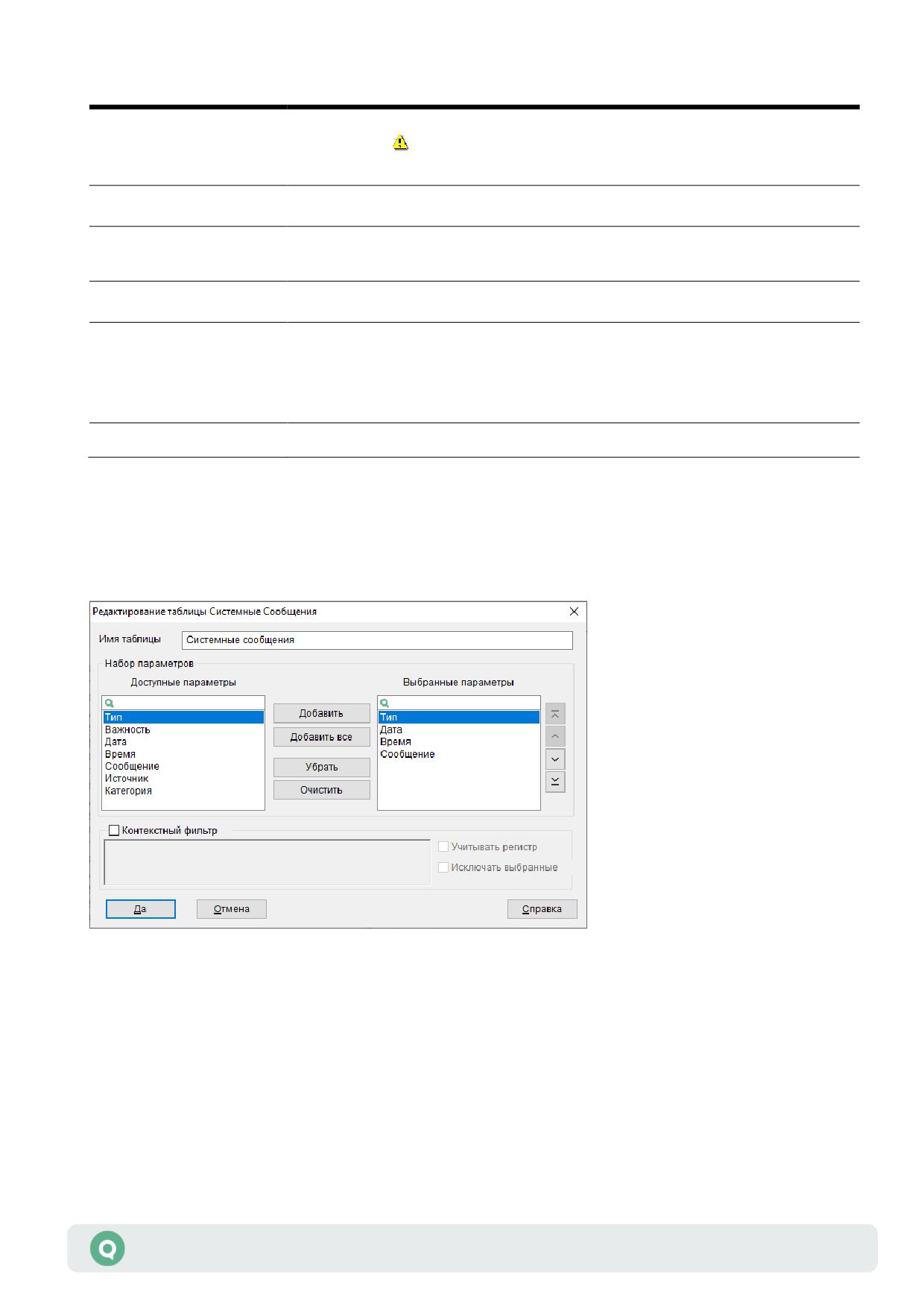
Параметр
Значение
Важность
Важность сообщения. Возможные значения:
- важное сообщение;
<пусто> - обычное сообщение
Дата создания сообщения
*Дата
Время создания сообщения. Формат определяется настройками
*Время
операционной системы
Текст сообщения
*Сообщение
Источник
Источник сообщения.
для сообщений с сервера QUIK поле не заполняется;
для сообщений, поступающих с Плагинов, отображается
наименование Плагина
Категория
Категория сообщения. Используется только для сообщений от Плагинов
* - параметры, выбранные по умолчанию
3.54.3
Параметры настройки таблицы
1. «Набор параметров» - выбор отображаемых параметров и настройка их очередности.
2. «Контекстный фильтр» - фильтрация по тексту сообщений. В таблице отображаются
сообщения, в тексте которых найдено совпадение по подстроке хотя бы с одним
значением из заданного набора значений. Значения разделяются символом «;» (точка
с запятой).
- «Учитывать регистр» - при фильтрации учитывается регистр
(прописные/строчные буквы) искомого значения. При снятом флажке фильтрация
производится без учета регистра.
Руководство пользователя QUIK
275
Раздел 3: Просмотр информации

- «Исключать выбранные» - в списке задаются те значения, отображение которых
необходимо отключить.
3.54.4
Доступные функции
Данные таблицы доступны для копирования, вывода через DDE-сервер и экспорта по ODBC.
Функции, доступные для данной таблицы, могут быть вызваны из пункта меню Действия
или контекстного меню таблицы:
• «Очистить сообщения» - удаление всех сообщений из хранилища и из всех открытых
таблиц.
• «Сохранить в файл сообщения из таблицы» - сохранение сообщений из таблицы
в текстовый файл. Параметры сообщений сохраняются в файл в соответствии с порядком
выбранных в таблице столбцов.
• «Сохранить в файл все доступные сообщения» - сохранение всех доступных сообщений
из таблицы в текстовый файл. Параметры сообщений сохраняются в файл в следующем
формате:
Параметр
Значение
Тип
Тип системного сообщения. Возможные значения:
«1» - информационное сообщение;
«2» - предупреждение;
«3» - сообщение об ошибке
Важность
Важность сообщения. Возможные значения:
«0» - обычное;
«1» - важное;
Дата
Дата создания сообщения
Время
Время создания сообщения. Формат определяется настройками
операционной системы
Сообщение
Текст сообщения
Источник
Источник сообщения. Для сообщений с сервера QUIK указывается
пустая строка, для сообщений, поступающих с Плагинов, отображается
наименование Плагина
Категория
Категория сообщения. Используется только для сообщений от Плагинов
Описание стандартных функций контекстного меню для таблиц см. п. 2.8.4 Раздела 2
«Основные принципы работы».
Полный список управляющих клавиш для всех типов таблиц приведен в Приложении
к Разделу 2.
Руководство пользователя QUIK
276
Раздел 3: Просмотр информации
3.54.5
Настройка таблицы сообщений
Для настройки таблицы сообщений воспользуйтесь пунктом меню
Система/Настройки/Основные настройки…, раздел «Сообщения»:
• «Очищать сообщения при запуске программы» - удаление из таблицы сообщений
при запуске программы всех сообщений за предыдущие сеансы связи.
• «Сохранять за последние … дней» - указывает длительность сохранения полученных
сообщений. По истечении срока сообщения удаляются при очередном запуске
программы.
3.55 Таблица запросов клиентов на исполнение
заявок
меню Создать окно / Клиентские транзакции
3.55.1
Назначение
Просмотр заявок клиентов, направленных в режиме приема клиентских транзакций
с подтверждением брокером.
3.55.2
Формат таблицы
Каждая строка таблицы содержит информацию об одной заявке клиента.
В столбцах таблицы отображаются следующие параметры:
Параметр
Значение
Код клиента
Код клиента, зарегистрированный на сервере QUIK
Время получения
Время получения заявки клиента сервером QUIK по часам сервера
сервером
Время подтверждения
Время подтверждения заявки клиента по часам сервера QUIK
Состояние
Состояние подтверждения заявки. Возможные значения:
«Не подтверждена» - заявка клиента отвергнута
«Подтверждена» - заявка подтверждена брокером и передана
в торговую систему
«Зарегистрирована» - заявка принята сервером и ожидает
подтверждения брокером
«Снята клиентом» - заявка отозвана клиентом до ее
подтверждения брокером
Трейдер
Описание пользователя системы QUIK, с терминала которого отправлена
транзакция
Транзакция
Тип транзакции, например «Ввод заявки»
Руководство пользователя QUIK
277
Раздел 3: Просмотр информации
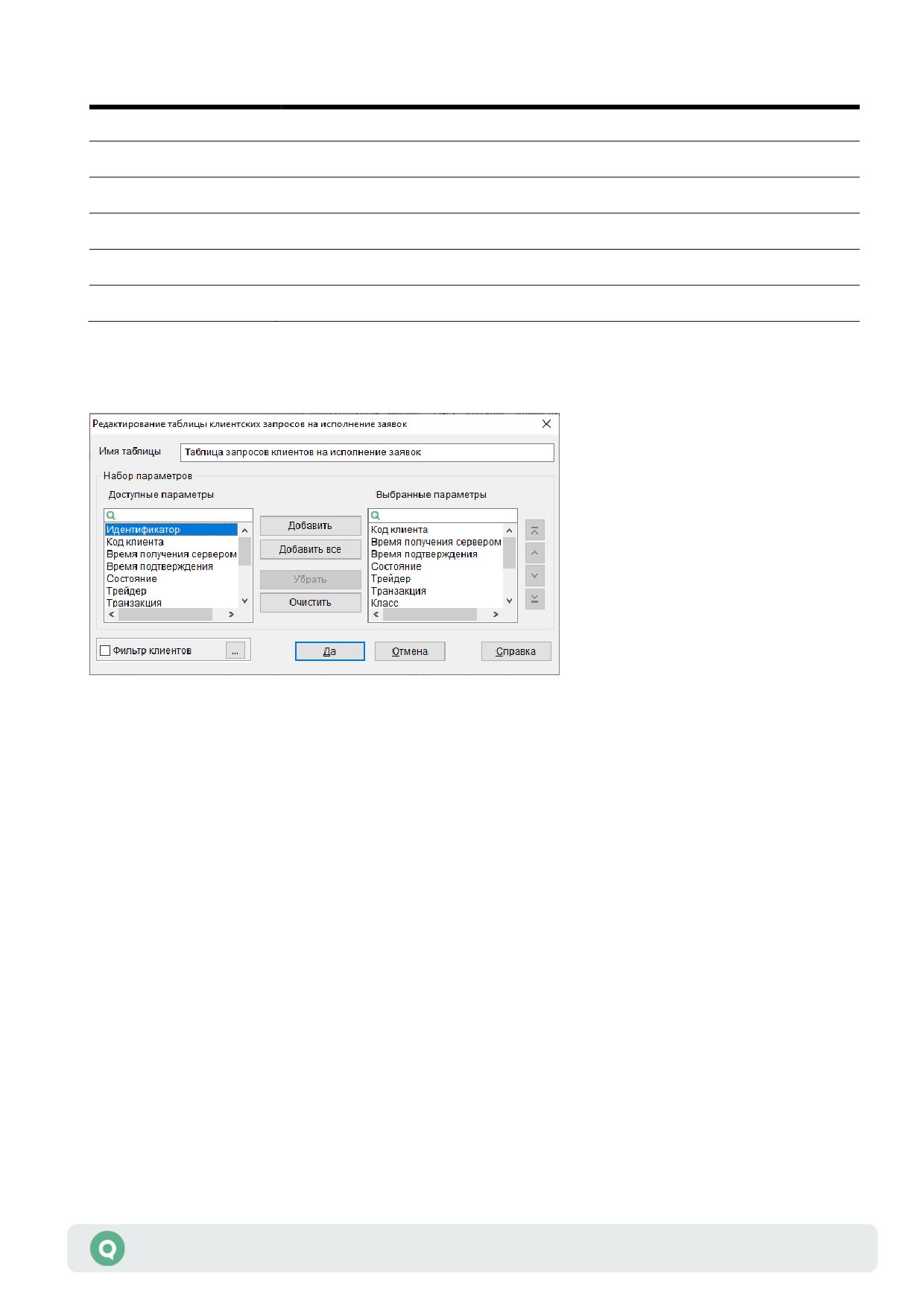
Параметр
Значение
Класс
Класс инструмента
Инструмент
Наименование инструмента
Торговый счет
Код торгового счета
Комментарий
Текстовый комментарий
Описание заявки
Составное поле, содержащее остальные условия заявки клиента
Идентификатор
Порядковый номер транзакции
3.55.3
Параметры настройки таблицы
1. «Набор параметров» - выбор отображаемых параметров и настройка их очередности.
2. «Фильтр клиентов» - настройка фильтрации по кодам клиентов.
3.55.4
Доступные функции
Данные из таблицы доступны для копирования, вывода через DDE-сервер и экспорта
по ODBC.
Функции, доступные для данной таблицы, могут быть вызваны из пункта меню Действия
или контекстного меню таблицы:
• «Подтвердить/Отклонить кл. транзакцию» (или двойное нажатие левой кнопки мыши
на строке) - показать окно с параметрами заявки для подтверждения.
• «Подтвердить клиентскую транзакцию» - подтвердить выбранную транзакцию.
• «Отклонить клиентскую транзакцию» - отклонить выбранную транзакцию.
• «Подтвердить все кл. транзакции из таблицы» - подтвердить все активные транзакции
в таблице.
• «Отклонить все кл. транзакции из таблицы» - отклонить все активные транзакции
в таблице.
Руководство пользователя QUIK
278
Раздел 3: Просмотр информации
Описание стандартных функций контекстного меню для таблиц см. п. 2.8.4 Раздела 2
«Основные принципы работы».
Описание применения пользовательских фильтров, быстрого фильтра и условного
форматирования таблиц приведено в пп. 2.8.8 - 2.8.10 Раздела 2 «Основные принципы
работы».
Полный список управляющих клавиш для всех типов таблиц приведен в Приложении
к Разделу 2.
3.56 Таблица участников торгов
меню Создать окно / Информация об участниках
3.56.1
Назначение
Просмотр списка участников биржевых торгов. Используется для совершения адресных
сделок.
Информация об участниках торгов отправляется сервером на Рабочее место
клиента только в том случае, если у клиента есть права на совершение
активных операций.
3.56.2
Формат таблицы
Каждая строка таблицы содержит информацию об отдельном участнике торгов. Строки
таблицы отсортированы в алфавитном порядке сначала по полю «Биржа», затем по полю
«Название участника».
Руководство пользователя QUIK
279
Раздел 3: Просмотр информации

В столбцах таблицы отображаются следующие параметры:
Параметр
Значение
Биржа
Место аккредитации участника торгов:
«EICX» - Уральская региональная валютная биржа, г.
Екатеринбург,
«GICX» - Нижегородская валютно-фондовая биржа, г. Нижний
Новгород,
«MICX» - Московская Биржа, г. Москва,
«NICX» - Сибирская межбанковская валютная биржа, г.
Новосибирск,
«PICX» - Санкт-Петербургская валютная биржа, г. Санкт-
Петербург,
«RICX» - Ростовская валютно-фондовая биржа, г. Ростов,
«SICX» - Самарская валютная межбанковская биржа, г. Самара,
«VICX» - Азиатско-Тихоокеанская межбанковская валютная
биржа, г. Владивосток
Название участника
Наименование участника торгов
Идентификатор
Код участника торгов в торговой системе биржи
участника
Статус
Возможность совершения участником активных операций:
«Активная» - операции разрешены,
«Неактивная» - операции запрещены
Запрет
Признак запрета для участника торгов без обеспечения. Возможные
необеспеченных
значения:
торгов
«Да» - торги без обеспечения запрещены;
«» (пусто) - разрешены
Доступен в утренней
Признак доступности участника торгов в утренней сессии. Возможные
сессии
значения:
«Да» - доступен;
«» (пусто) - недоступен
К таблице может быть применен Режим связанных окон (подробнее см. п.2.8.6 Раздела 2
«Основные принципы работы»).
Руководство пользователя QUIK
280
Раздел 3: Просмотр информации
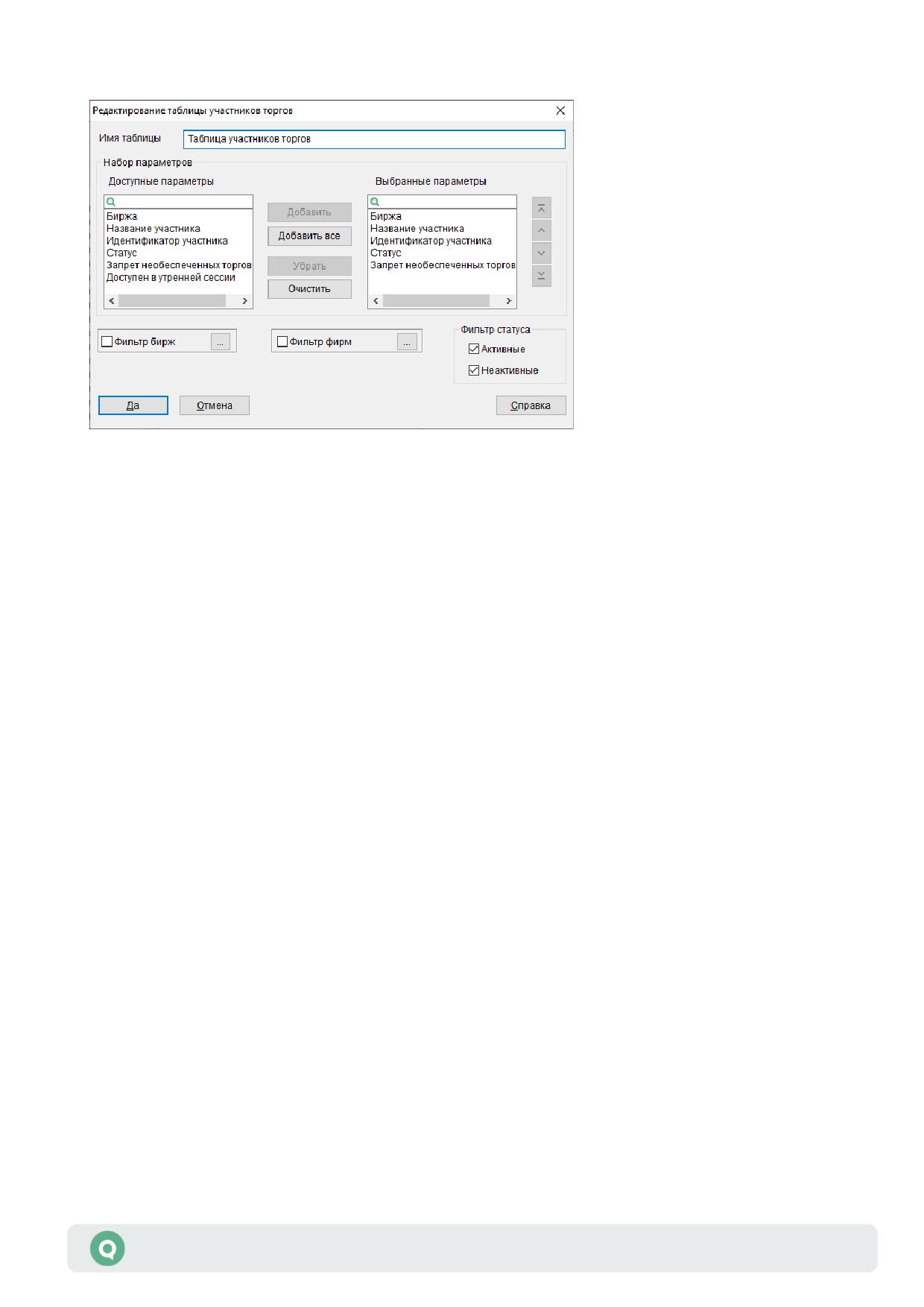
3.56.3
Параметры настройки таблицы
1. «Набор параметров» - выбор отображаемых параметров и настройка их очередности.
2. «Фильтр бирж» - настройка фильтрации по биржам.
3. «Фильтр фирм» - настройка фильтрации по фирмам-участникам торгов.
4. «Фильтр статуса» - настройка фильтрации по полю «Статус» (Активные, Неактивные).
3.56.4
Доступные функции
Данные из таблицы доступны для копирования, вывода через DDE-сервер и экспорта
по ODBC.
Функции, доступные для данной таблицы, могут быть вызваны из пункта меню Действия
или контекстного меню таблицы:
• «Сохранить в файл информацию об участниках торгов из таблицы» - записать в файл
только те строки, которые отображены в таблице.
• «Сохранить в файл всю информацию об участниках торгов» - записать в файл все
имеющиеся строки, без учета настроек таблицы.
• «Открыть канал» / «Закрыть канал» - включить / выключить режим связанных окон
в данной основной таблице (подробнее о режиме связанных окон см. в п. 2.8.6 Раздела 2
«Основные принципы работы»).
Описание стандартных функций контекстного меню для таблиц см. п. 2.8.4 Раздела 2
«Основные принципы работы».
Описание применения пользовательских фильтров, быстрого фильтра и условного
форматирования таблиц приведено в пп. 2.8.8 - 2.8.10 Раздела 2 «Основные принципы
работы».
Полный список управляющих клавиш для всех типов таблиц приведен в Приложении
к Разделу 2.
Руководство пользователя QUIK
281
Раздел 3: Просмотр информации
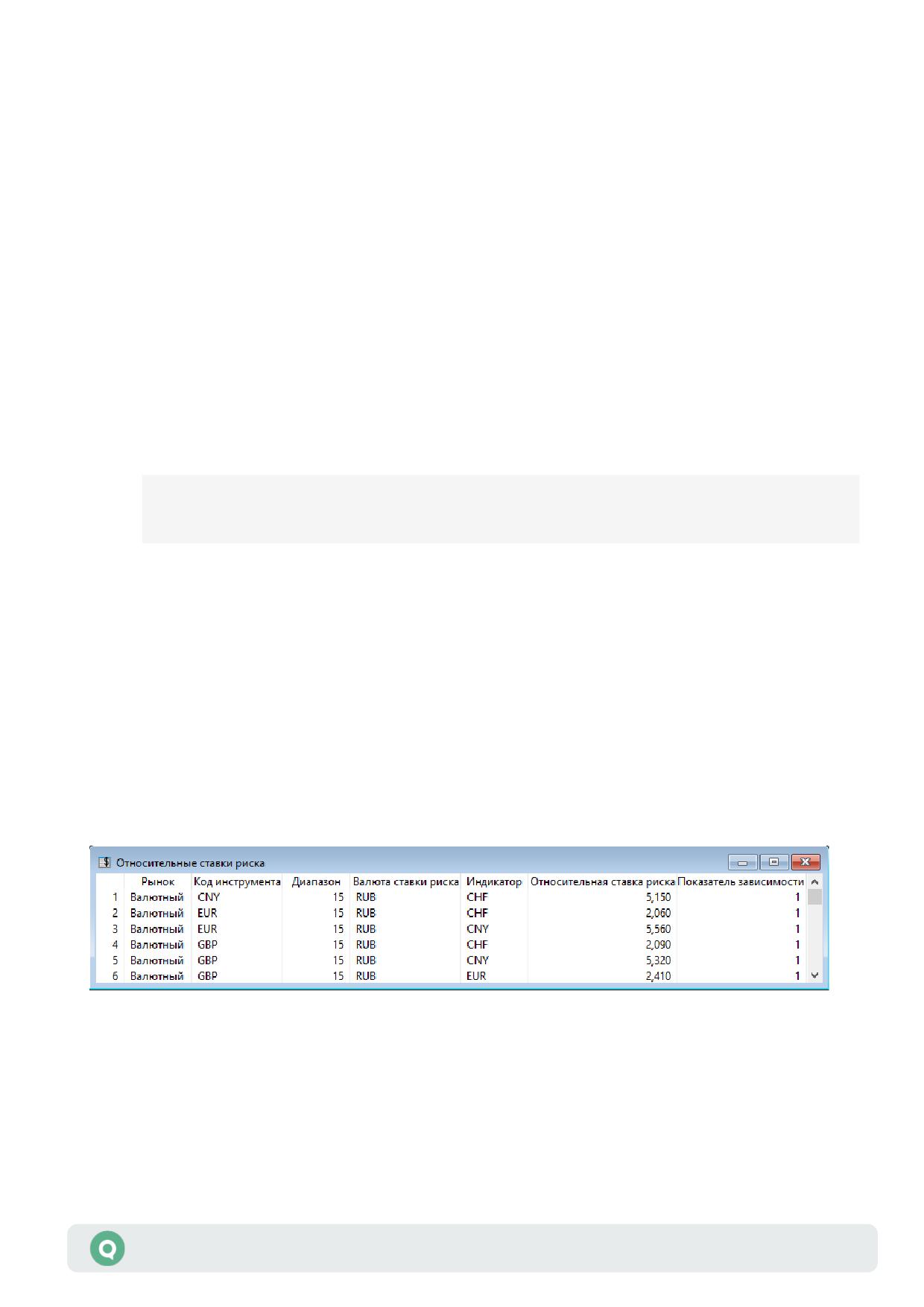
3.56.5
Формат сохранения в текстовый файл
Вывод в текстовый файл осуществляется выбором в таблице пунктов контекстного меню:
• «Сохранить в файл информацию об участниках торгов из таблицы» - записать в файл
только ту информацию, которая отображена в таблице.
• «Сохранить в файл всю информацию об участниках торгов» - записать в файл всю
имеющуюся заявки, без учета настроек таблицы.
В текстовый файл данные записываются строками в том порядке, в котором они указаны
в таблице.
Файл представляет последовательность строк, каждая из которых содержит данные
по отдельному финансовому инструменту, разделенные через «/» без пробелов. При этом
последовательность параметров в строке соответствует последовательности параметров,
отображаемых в текущей таблице.
Пример строк файла:
Биржа,Название участника,Идентификатор участника,Статус,Запрет необеспеченных торгов,
1,,NC0038900000,NC0038900000,Активная
3.57 Таблица «Относительные ставки риска»
меню Создать окно / Относительные ставки риска
3.57.1
Назначение
Таблица содержит информацию об относительных ставках риска по инструментам
фондового, валютного и срочного рынков.
3.57.2
Формат таблицы
Руководство пользователя QUIK
282
Раздел 3: Просмотр информации
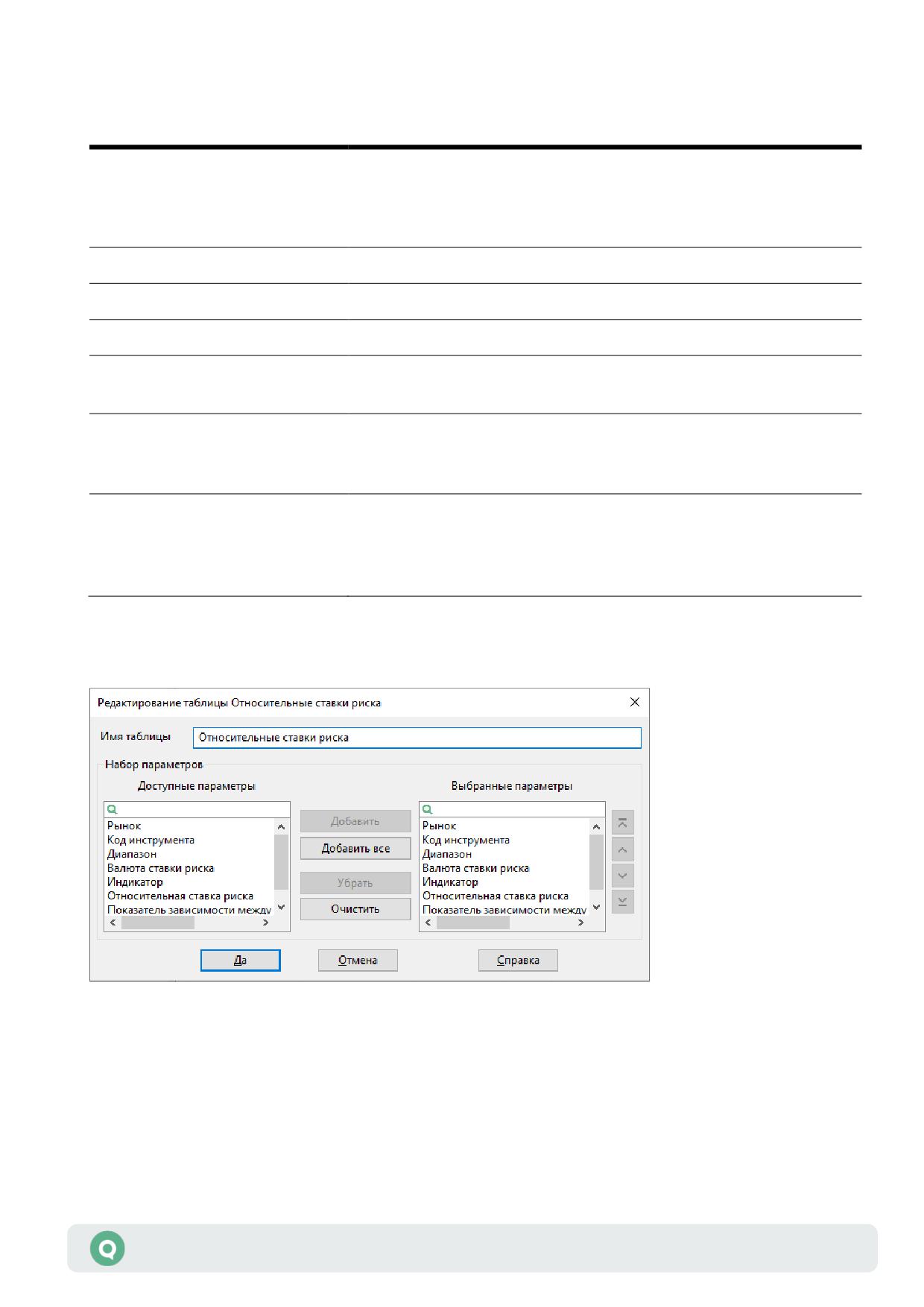
В столбцах таблицы отображаются следующие параметры:
Параметр
Значение
Рынок
Тип рынка. Возможные значения:
«Валютный»;
«Фондовый»;
«Срочный»
Код инструмента
Идентификатор инструмента в торговой системе
Диапазон
Номер диапазона набора ставок риска
Валюта ставки риска
Валюта, в которой рассчитаны ставки риска
Индикатор
Актив, по отношению к которому рассчитана относительная ставка
риска
Относительная ставка риска
Ставка риска (показатель риска изменения цены актива)
отклонения при изменении цены актива относительно изменения
цены базового индикатора
Показатель зависимости между
Направление зависимости изменения цен актива и базового
изменениями цен
индикатора. Возможные значения:
«1» - прямая зависимость;
«-1» - обратная зависимость
3.57.3
Параметры настройки таблицы
1. «Имя таблицы» - позволяет изменить редактируемую часть наименования таблицы.
2. «Набор параметров» - выбор отображаемых параметров и настройка их очередности.
3.57.4
Доступные функции
Данные из таблицы доступны для копирования, вывода через DDE-сервер и экспорта
по ODBC.
Руководство пользователя QUIK
283
Раздел 3: Просмотр информации
Функции, доступные для данной таблицы, могут быть вызваны из пункта меню Действия
или контекстного меню таблицы:
• «Создать копию» (или «Ctrl»+«N») - создать новое окно на основе уже существующего.
• «Копировать все» - копировать содержимое окна в буфер обмена операционной
системы.
Описание стандартных функций контекстного меню для таблиц см. п. 2.8.4 Раздела 2
«Основные принципы работы».
Описание применения пользовательских фильтров, быстрого фильтра и условного
форматирования таблиц приведено в пп. 2.8.8 - 2.8.10 Раздела 2 «Основные принципы
работы».
Полный список управляющих клавиш для всех типов таблиц приведен в Приложении
к Разделу 2.
3.58 Таблица «Информация о трейдерах»
меню Создать окно / Информация о трейдерах
3.58.1
Назначение
Просмотр информации о трейдерах с возможностью запрещения / разрешения торговых
операций.
3.58.2
Формат таблицы
Параметр
Значение
Класс
Код класса
Фирма
Идентификатор фирмы
Идентификатор
Код участника торгов
трейдера
Наименование
Наименование участника торгов
Операции
Признак разрешения / запрета на выполнение трейдером торговых операций.
Возможные значения:
«Не определено»;
«Операции разрешены»;
«Операции запрещены»
Статус фирм
Признак разрешения / запрета на выполнение торговых операций управляющим
фирмы. Возможные значения:
«Не определено»;
«Операции разрешены»;
«Операции запрещены»
Руководство пользователя QUIK
284
Раздел 3: Просмотр информации

Параметр
Значение
Группа
Идентификатор группы, которой принадлежит трейдер
COD-подписка
Тип подписки на COD-режим*. Возможные значения:
«Не определено»;
«Не используется»;
«Всегда»;
«По требованию»
COD-режим
Индикатор работы в COD-режиме*. Возможные значения:
«Не определено»;
«Выключено»;
«Включено»
Первый Мастер
Идентификатор участника торгов, с которым трейдер подключается к торговой
системе при использовании спонсируемого доступа
Второй Мастер
Второй идентификатор участника торгов, с которым трейдер подключается
к торговой системе при использовании спонсируемого доступа
CODCD-режим
Индикатор работы в CODCD -режиме**. Возможные значения:
«Не определено»;
«Выключено»;
«Включено»
Контролирующий
Признак того, что трейдер является Мастером (предоставляет идентификатор
Мастер
для спонсируемого доступа). Возможные значения:
«Не определено»;
«Нет»;
«Да»
Код Клиента
Код клиента, присвоенный брокером данному идентификатору трейдера
Сервер доступа
Наименование сервера доступа
Рабочая станция
Идентификатор рабочей станции
Подключение к ТС
Признак подключения трейдера к торговой системе. Возможные значения:
«Не определено»;
«Не установлено» - трейдер не подключен к ТС;
«Установлено» - трейдер подключен к ТС
Внешний адрес
Внешний IP-адрес
* - COD-режим (Cancel on Disconnect) - автоматическое снятие заявок, выставленных с
идентификатора трейдера, при отключении или потере соединения с ТС или при неактивности,
превышающей заданный порог.
** - CODCD-режим (Cancel On Drop-Copy Disconnect) - автоматическое снятие заявок, выставленных
по поручениям с идентификатора трейдера, при выполнении хотя бы одного из следующих условий
Руководство пользователя QUIK
285
Раздел 3: Просмотр информации
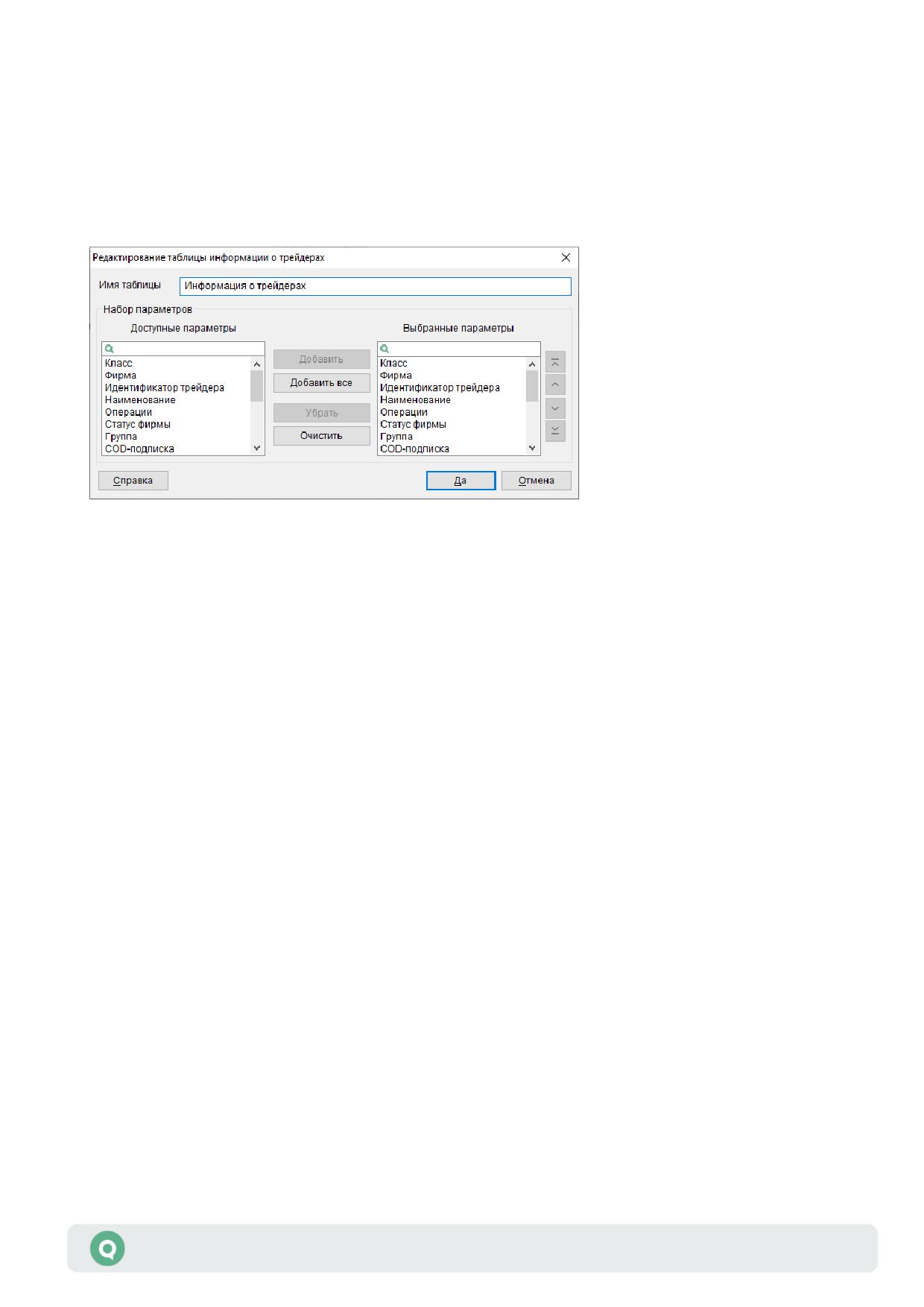
для идентификатора, с которым трейдер подключается к торговой системе при использовании
спонсируемого доступа («Первый Мастер» и/или «Второй Матер»):
отключение или потеря соединения с ТС;
неактивность, превышающая заданный порог.
3.58.3
Параметры настройки таблицы
3. «Имя таблицы» - позволяет изменить редактируемую часть наименования таблицы.
4. «Набор параметров» - выбор отображаемых параметров и настройка их очередности.
3.58.4
Доступные функции
Данные из таблицы доступны для копирования, вывода через DDE-сервер и экспорта
по ODBC.
Функции, доступные для данной таблицы, могут быть вызваны из пункта меню Действия
или контекстного меню таблицы:
• «Разрешить операции» - разрешить трейдеру выполнение торговых операций.
Отображается для трейдеров, для которых торговые операции запрещены. Доступно для
трейдеров с маклерскими правами.
• «Запретить операции» - запретить трейдеру выполнение торговых операций. При выборе
пункта меню открывается окно «Запретить операции» для подтверждения запрета
с возможностью снятия всех активных заявок данного трейдера (флажок «Снять все
активные заявки»).
Отображается для трейдеров, для которых торговые операции разрешены. Доступно для
трейдеров с маклерскими правами.
Описание стандартных функций контекстного меню для таблиц см. п. 2.8.4 Раздела 2
«Основные принципы работы».
Описание применения пользовательских фильтров, быстрого фильтра и условного
форматирования таблиц приведено в пп. 2.8.8 - 2.8.10 Раздела 2 «Основные принципы
работы».
Руководство пользователя QUIK
286
Раздел 3: Просмотр информации

Полный список управляющих клавиш для всех типов таблиц приведен в Приложении
к Разделу 2.
3.59 Таблица «Переводы НКЦ»
меню Создать окно / Переводы НКЦ
3.59.1
Назначение
Просмотр информации о технологических сделках перевода активов в рамках Единого пула
обеспечения.
3.59.2
Формат таблицы
Каждая строка таблицы описывает отдельную операцию перевода.
В столбцах таблицы отображаются следующие параметры:
Параметр
Значение
Код класса в торговой системе
*Код класса
Код инструмента
Идентификатор инструмента в торговой системе
Дилер
Идентификатор фирмы, от имени которой совершена сделка
Партнер
Идентификатор трейдера, с кем заключена сделка (только для РПС)
Регистрационный номер сделки в торговой системе биржи
*Номер
Номер заявки, на основании которой заключена сделка
*Заявка
Дата регистрации сделки
***Дата сделки
Время регистрации сделки в торговой системе с точностью до секунды. Формат
***Время
определяется настройками операционной системы
Время (мкс)
Количество микросекунд во времени регистрации сделки
Операция
Направление операции. Возможные значения:
«Купля» - сделка на покупку;
«Продажа» - сделка на продажу
Комментарий
Дополнительная справочная информация (заполняется трейдером) -
как правило:
<код клиента>/<номер поручения>
Счет
Код торгового счета, в отношении которого заключена сделка
Цена
Цена сделки, за единицу инструмента
Кол-во
Количество инструментов, выраженное в лотах
Руководство пользователя QUIK
287
Раздел 3: Просмотр информации

Параметр
Значение
Объем
Объем сделки в денежном выражении
Валюта
Валюта цены, например «SUR» - российский рубль
НКД
Накопленный купонный доход, рассчитанный для количества инструментов
в сделке, в денежном выражении
Код расчетов
Код проведения расчетов по сделкам в РПС (Режиме переговорных сделок)
Дата расчетов по сделке
***Дата расчетов
Вид сделки. Значение: «Перевод денег / инструментов»
**Вид сделки
Системная ссылка
Дополнительная информация по сделке, передаваемая торговой системой
Идентификатор
Идентификатор расчетного счета в НКЦ
счета
Фирма клиринга
Идентификатор фирмы - участника клиринга
Счет клиринга
Идентификатор клирингового расчетного счета в НКЦ
Тип перевода
Идентификатор типа перевода
Состояние
Статус сделки. Возможные значения:
«Исполнена»;
«Не исполнена»;
«Отменена системой»;
«Включена в отчет»;
«Не определено»
Информация
Код операции и дополнительная информация
о переводе
* - параметры, выбранные по умолчанию.
** - при получении терминалом неизвестного ему вида сделки, в данное поле выводится запись «Вид
сделки XXX».
*** - при включенной настройке «Показывать дату и время торговых данных с учетом локальной
временной зоны» (меню Система/Настройки/Основные настройки..., раздел «Программа»)
значение отображается с учетом временной зоны компьютера, на котором запущен терминал QUIK.
Руководство пользователя QUIK
288
Раздел 3: Просмотр информации
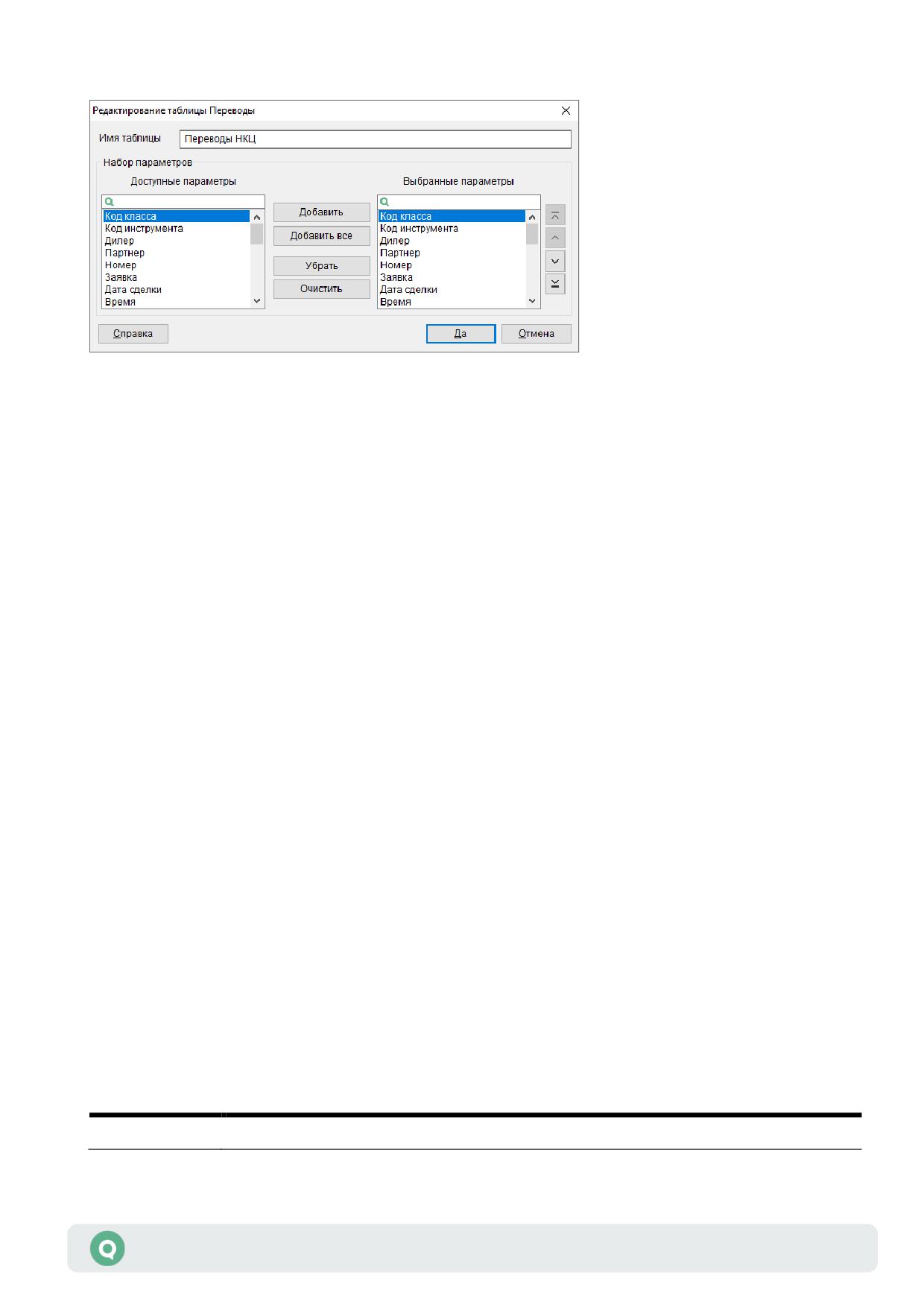
3.59.3
Параметры настройки таблицы
1. «Имя таблицы» - позволяет изменить редактируемую часть наименования таблицы.
2. «Набор параметров» - выбор отображаемых параметров и настройка их очередности.
3.59.4
Доступные функции
Функции, доступные для данной таблицы, могут быть вызваны из пункта меню Действия
или контекстного меню таблицы.
Описание стандартных функций контекстного меню для таблиц см. п. 2.8.4 Раздела 2
«Основные принципы работы».
Описание применения пользовательских фильтров, быстрого фильтра и условного
форматирования таблиц приведено в пп. 2.8.8 - 2.8.10 Раздела 2 «Основные принципы
работы».
Полный список управляющих клавиш для всех типов таблиц приведен в Приложении
к Разделу 2.
3.60 Таблица «Запрет на операции»
меню Создать окно / Запрет на операции
3.60.1
Назначение
Просмотр информации о запретах на операции клиентов.
3.60.2
Формат таблицы
Каждая строка таблицы описывает отдельный запрет на операции клиента. В столбцах
таблицы отображаются следующие параметры:
Параметр
Значение
Фирма
Идентификатор фирмы
Руководство пользователя QUIK
289
Раздел 3: Просмотр информации

Параметр
Значение
Тип контракта
Тип контракта. Возможные значения:
«Фьючерсы»;
«Опционы»
Правило №
Номер правила запрета
Тип правила
Тип запрета. Возможные значения:
«Глобальное» - запрет распространяется на все инструменты;
«На инструмент» - запрет распространяется на определенный
инструмент
Код инструмента
Код инструмента, на который распространяется запрет. Для типа правила
«Глобальное» поле не заполняется
Код базового
Заполняется для правил по базовым активам
актива
Секция
Тип секции торговой площадки. Возможные значения:
«Фондовая»;
«Денежная»;
«Товарная»
Счет
Код торгового счета
Приоритет
Приоритет правила. Возможные значения (в порядке убывания приоритета):
«Высокий пользовательский приоритет»;
«Средний пользовательский приоритет»;
«Низкий пользовательский приоритет»;
«Клиентский код, инструмент»;
«Клиентский код»;
«Клиентский код, все БА»;
«Код БФ, инструмент»;
«Код БФ, БА»;
«Код БФ, все БА»;
«Код РФ, инструмент»;
«Код РФ, БА»;
«Код РФ, все БА»
Тип состояния
Возможные значения:
«Всё разрешено»;
«Запрет открытия позиций»;
«Запрет всех торговых операций»;
«Запрет открытия позиций в продажу»;
«Запрет брокера на подачу заявок на экспирацию»;
«Заявки на экспирацию разрешено подавать только Главному
трейдеру»
Состояние
Статус правила. Возможные значения:
исполнения
«Не разрешено»,
«Разрешено»
Руководство пользователя QUIK
290
Раздел 3: Просмотр информации
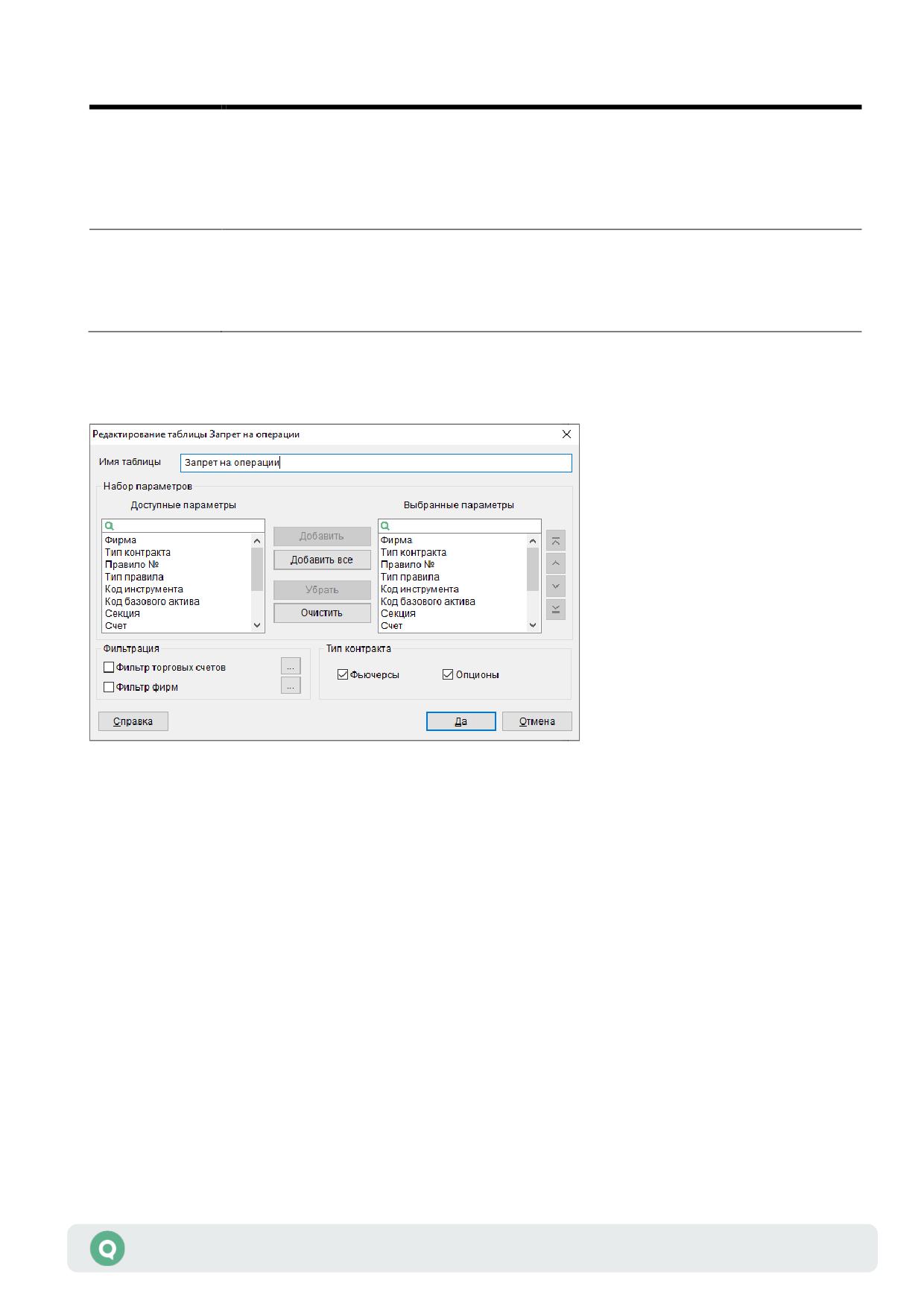
Параметр
Значение
Инициатор
Инициатор запрета. Возможные значения:
«БФ»;
«Главный трейдер РФ»;
«Администратор КЦ»;
«Администратор ТС»;
Тип инициатора Тип инициатора запрета. Возможные значения:
«Запрет был выставлен Администратором торгов или клиринга
и не может быть изменён участником торгов»;
«Запрет был выставлен участником торгов и может быть изменён»
3.60.3
Параметры настройки таблицы
1. «Имя таблицы» - позволяет изменить редактируемую часть наименования таблицы.
2. «Набор параметров» - выбор отображаемых параметров и настройка их очередности.
3. «Фильтрация»:
- «Фильтр торговых счетов» - настройка фильтрации по торговым счетам.
При установленном признаке в таблице отображается информация только
по выбранным счетам. Фильтр настраивается с помощью кнопки «…».
- «Фильтр фирм» - настройка фильтрации по кодам фирм. При установленном
признаке в таблице отображается информация только по выбранным кодам
фирм. Фильтр настраивается с помощью кнопки «…».
4. «Тип контракта» - настройка фильтрации по типу контракта. В таблице отображается
информация только по выбранным типам:
- «Фьючерсы»;
- «Опционы».
Руководство пользователя QUIK
291
Раздел 3: Просмотр информации
3.60.4
Доступные функции
Функции, доступные для данной таблицы, могут быть вызваны из пункта меню Действия
или контекстного меню таблицы.
Описание стандартных функций контекстного меню для таблиц см. п. 2.8.4 Раздела 2
«Основные принципы работы».
Описание применения пользовательских фильтров, быстрого фильтра и условного
форматирования таблиц приведено в пп. 2.8.8 - 2.8.10 Раздела 2 «Основные принципы
работы».
Полный список управляющих клавиш для всех типов таблиц приведен в Приложении
к Разделу 2.
3.61 Таблица «Информация по кодам расчетов»
меню Создать окно / Информация по кодам расчетов
3.61.1
Назначение
Просмотр информации по кодам расчетов в разрезе классов.
3.61.2
Формат таблицы
Таблица не имеет настроек.
Каждая строка таблицы описывает отдельный код расчета. В столбцах таблицы
отображаются следующие параметры:
Параметр
Значение
Код класса
Код класса
Код
Код расчетов по сделке
Дата
Дата расчетов адресной сделки или первой части сделки РЕПО
Описание
Дополнительная информация
3.61.3
Доступные функции
Функции, доступные для данной таблицы, могут быть вызваны из пункта меню Действия
или контекстного меню таблицы.
Описание стандартных функций контекстного меню для таблиц см. п. 2.8.4 Раздела 2
«Основные принципы работы».
Руководство пользователя QUIK
292
Раздел 3: Просмотр информации
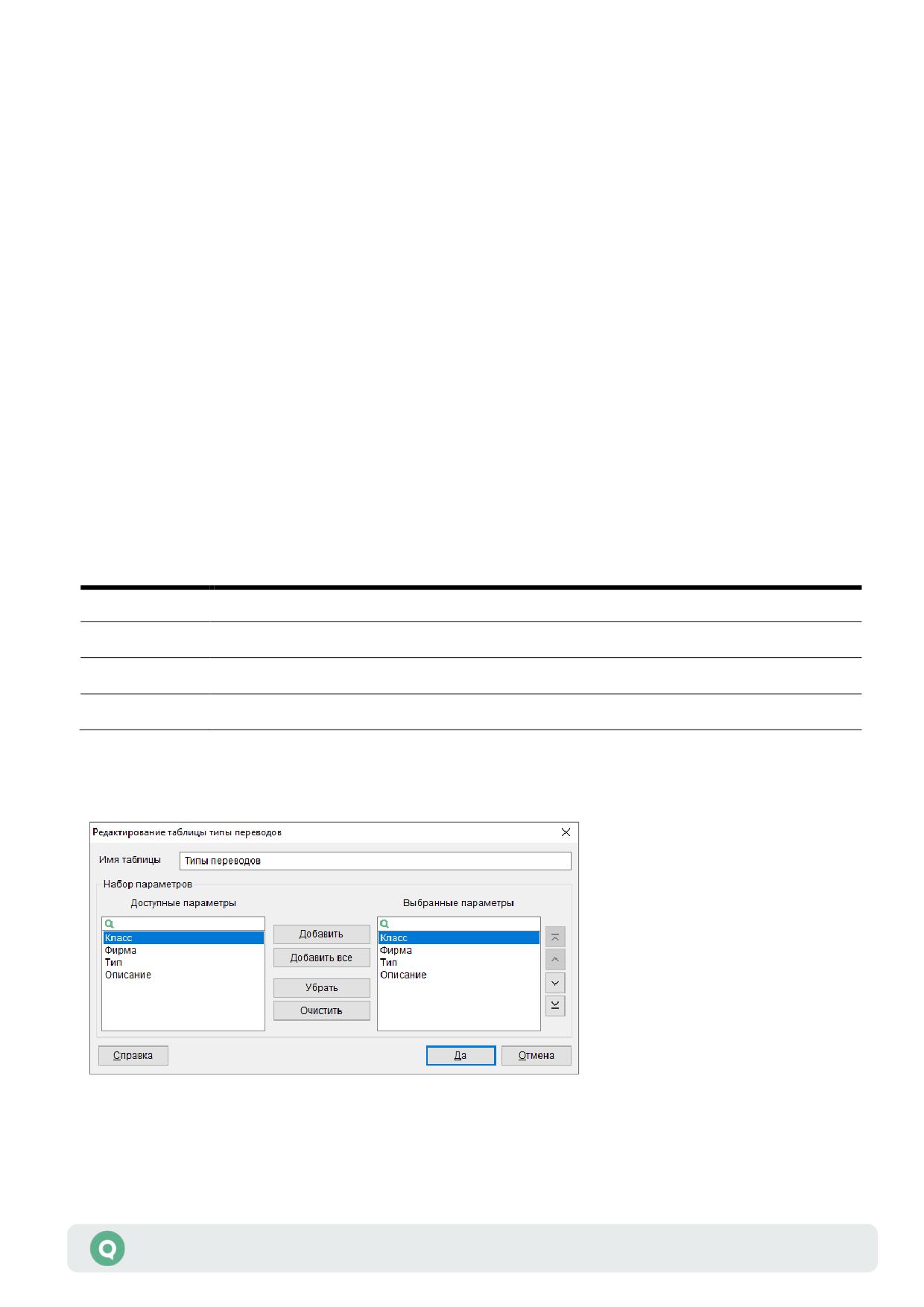
Описание применения пользовательских фильтров, быстрого фильтра и условного
форматирования таблиц приведено в пп. 2.8.8 - 2.8.10 Раздела 2 «Основные принципы
работы».
Полный список управляющих клавиш для всех типов таблиц приведен в Приложении
к Разделу 2.
3.62 Таблица «Типы переводов»
меню Создать окно / Типы переводов
3.62.1
Назначение
Просмотр информации о типах технологических сделок перевода активов в рамках Единого
пула обеспечения.
3.62.2
Формат таблицы
Каждая строка таблицы описывает отдельный тип перевода. В столбцах таблицы
отображаются следующие параметры:
Параметр
Значение
Класс
Код класса
Фирма
Идентификатор фирмы
Тип
Идентификатор типа перевода
Описание
Дополнительная информация
3.62.3
Параметры настройки таблицы
1. «Имя таблицы» - позволяет изменить редактируемую часть наименования таблицы.
2. «Набор параметров» - выбор отображаемых параметров и настройка их очередности.
Руководство пользователя QUIK
293
Раздел 3: Просмотр информации
3.62.4
Доступные функции
Данные из таблицы доступны для копирования, вывода через DDE-сервер и экспорта по
ODBC.
Функции, доступные для данной таблицы, могут быть вызваны из пункта меню Действия
или контекстного меню таблицы.
Описание стандартных функций контекстного меню для таблиц см. п. 2.8.4 Раздела 2
«Основные принципы работы».
Описание применения пользовательских фильтров, быстрого фильтра и условного
форматирования таблиц приведено в пп. 2.8.8 - 2.8.10 Раздела 2 «Основные принципы
работы».
Полный список управляющих клавиш для всех типов таблиц приведен в Приложении
к Разделу 2.
3.63 Таблица «Расчетные коды»
меню Создать окно / Расчетные коды
3.63.1
Назначение
Просмотр общей информации по расчетным кодам фирмы.
3.63.2
Формат таблицы
Каждая строка таблицы описывает отдельный расчетный код. В столбцах таблицы
отображаются следующие параметры:
Параметр
Значение
Класс
Код класса инструмента
Фирма
Идентификатор фирмы
Код позиции
Код дополнительной позиции по денежным средствам
Описание
Описание позиции
Принудительное
Признак принудительного закрытия счета в случае непогашения отрицательной
закрытие
позиции
Ранние расчеты
Признак ранних расчетов
Торги закончены
Признак окончания торгов. Возможные значения:
«» - не определено;
«Нет» - торги не закончены;
«Да» - торги закончены
Руководство пользователя QUIK
294
Раздел 3: Просмотр информации

Параметр
Значение
Состояние
Признак допустимости торговых операций. Возможные значения:
«» - не определено;
«Операции разрешены»;
«Операции запрещены»
Запрет
Признак запрета торгов без обеспечения. Возможные значения:
необеспеченных
«» - не определено;
покупок
«Нет» - торги без обеспечения разрешены;
«Да» - запрещены
Код клиента
Код клиента, присвоенный брокером
Клиринговая фирма
Идентификатор фирмы-участника Клиринга
Клиринговый
Идентификатор клирингового расчетного счета в НКЦ
расчетный код
Тип
Тип расчетного кода. Возможные значения:
«» - не определено;
«Средства, переданные в ДУ»;
«Коллективное клиринговое обеспечение»;
«Средства клиентов»;
«Собственные средства»:
«Обеспечение под стресс»;
«Технологический»;
«Клиенты 2-го и 3-го уровней»
Идентификатор пула
Идентификатор пула
Единый пул
Признак единого пула. Возможные значения:
«» - не определено;
«Нет»;
«Да»
Время ранних
Время ранних расчетов в формате <ЧЧММСС>
расчетов
Время прекращения
Время прекращения торгов в формате <ЧЧММСС>
торгов
Идентификатор
Идентификатор расчетного счета/кода в клиринговой организации для списания
расчетного
оборотной комиссии
счета/кода
Учитывать
Признак учета процентного риска. Возможные значения:
процентный риск
«» - не определено;
«Нет»;
«Да»
Руководство пользователя QUIK
295
Раздел 3: Просмотр информации
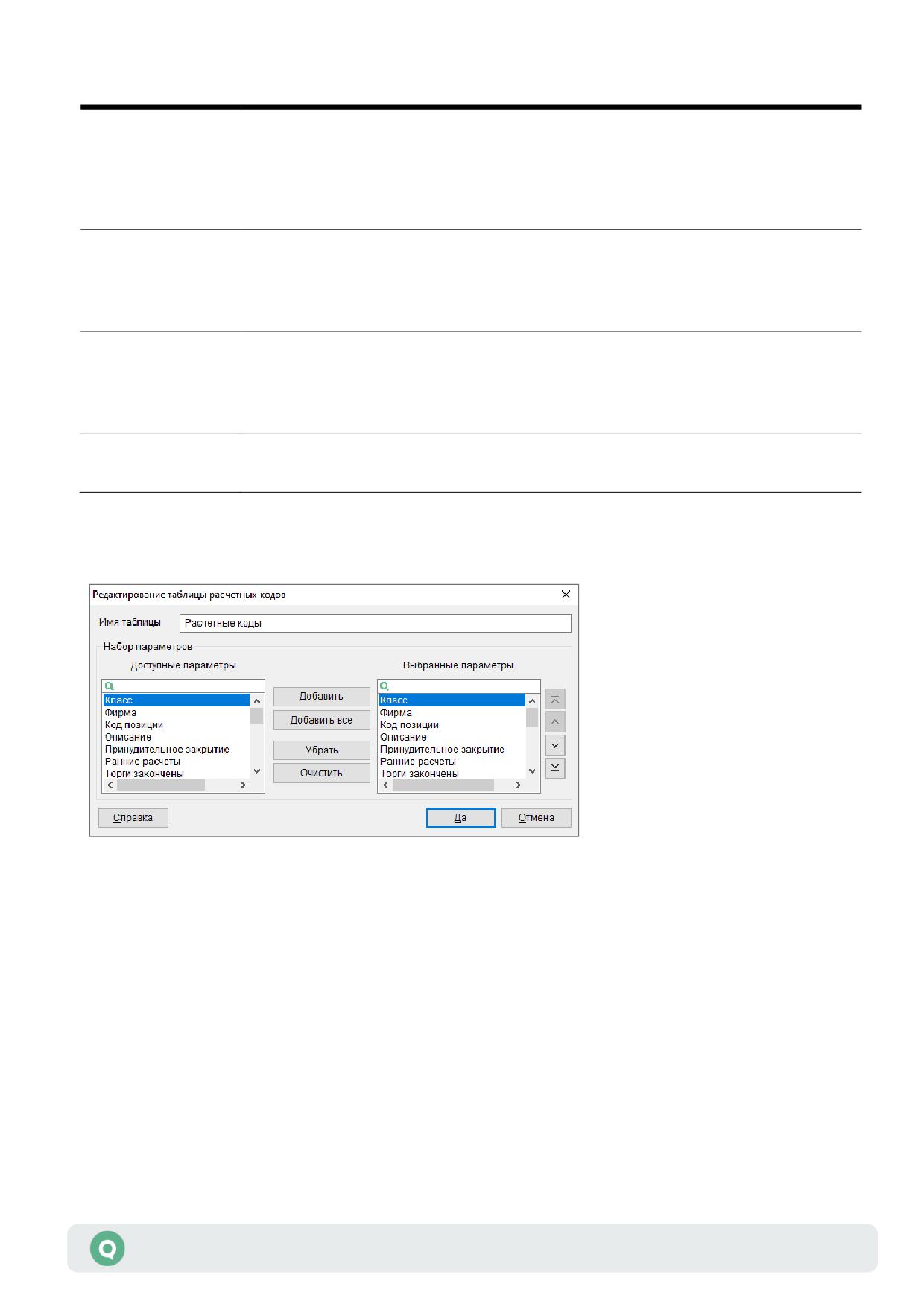
Параметр
Значение
Доступен в
Признак доступности расчетного кода для торгов в утреннюю сессию. Возможные
утреннюю сессию
значения:
«» - не определено;
«Нет»;
«Да»
Счет типа “С”
Признак счета типа «С». Возможные значения:
«» - не определено;
«Нет»;
«Да»
Обособленный
Признак обособленного клиента. Возможные значения:
клиент
«» - не определено;
«Нет»;
«Да»
Расчётный код для
Расчетный код для налогов
налогов
3.63.3
Параметры настройки таблицы
1. «Имя таблицы» - позволяет изменить редактируемую часть наименования таблицы.
2. «Набор параметров» - выбор отображаемых параметров и настройка их очередности.
3.63.4
Доступные функции
Данные из таблицы доступны для копирования, вывода через DDE-сервер и экспорта
по ODBC.
Функции, доступные для данной таблицы, могут быть вызваны из пункта меню Действия
или контекстного меню таблицы.
Описание стандартных функций контекстного меню для таблиц см. п. 2.8.4 Раздела 2
«Основные принципы работы».
Руководство пользователя QUIK
296
Раздел 3: Просмотр информации
Описание применения пользовательских фильтров, быстрого фильтра и условного
форматирования таблиц приведено в пп. 2.8.8 - 2.8.10 Раздела 2 «Основные принципы
работы».
Полный список управляющих клавиш для всех типов таблиц приведен в Приложении
к Разделу 2.
3.64 Таблица алгоритмических заявок
меню Создать окно / Таблица алго-заявок
Для отображения в разделе меню «Создать окно» пункта «Таблица алго-заявок» выберите
пункт меню Создать окно/Настроить меню… и добавьте Таблицу алго-заявок в список
выбранных (подробнее см. п. 2.14.2 Раздела 2 «Основные принципы работы»).
3.64.1
Назначение
Таблица предназначена для отображения алгоритмических заявок и состояния их
исполнения. В таблице доступно выполнение типовых функций, таких как подача алго-
заявок, отмена, составление отчетов.
3.64.2
Формат таблицы
Таблица содержит перечень внутренних и внешних алгоритмических заявок
в хронологическом порядке. Каждой алго-заявке в таблице соответствует отдельная строка.
Столбцы обозначают параметры алго-заявок. Описание параметров таблицы приведены
в Руководстве пользователя Модуля алгоритмической торговли. Перечень параметров
для внешних алгоритмических заявок зависит от доступных пользователю классов
с возможностью выставлять алгоритмические заявки во внешние системы.
Руководство пользователя QUIK
297
Раздел 3: Просмотр информации
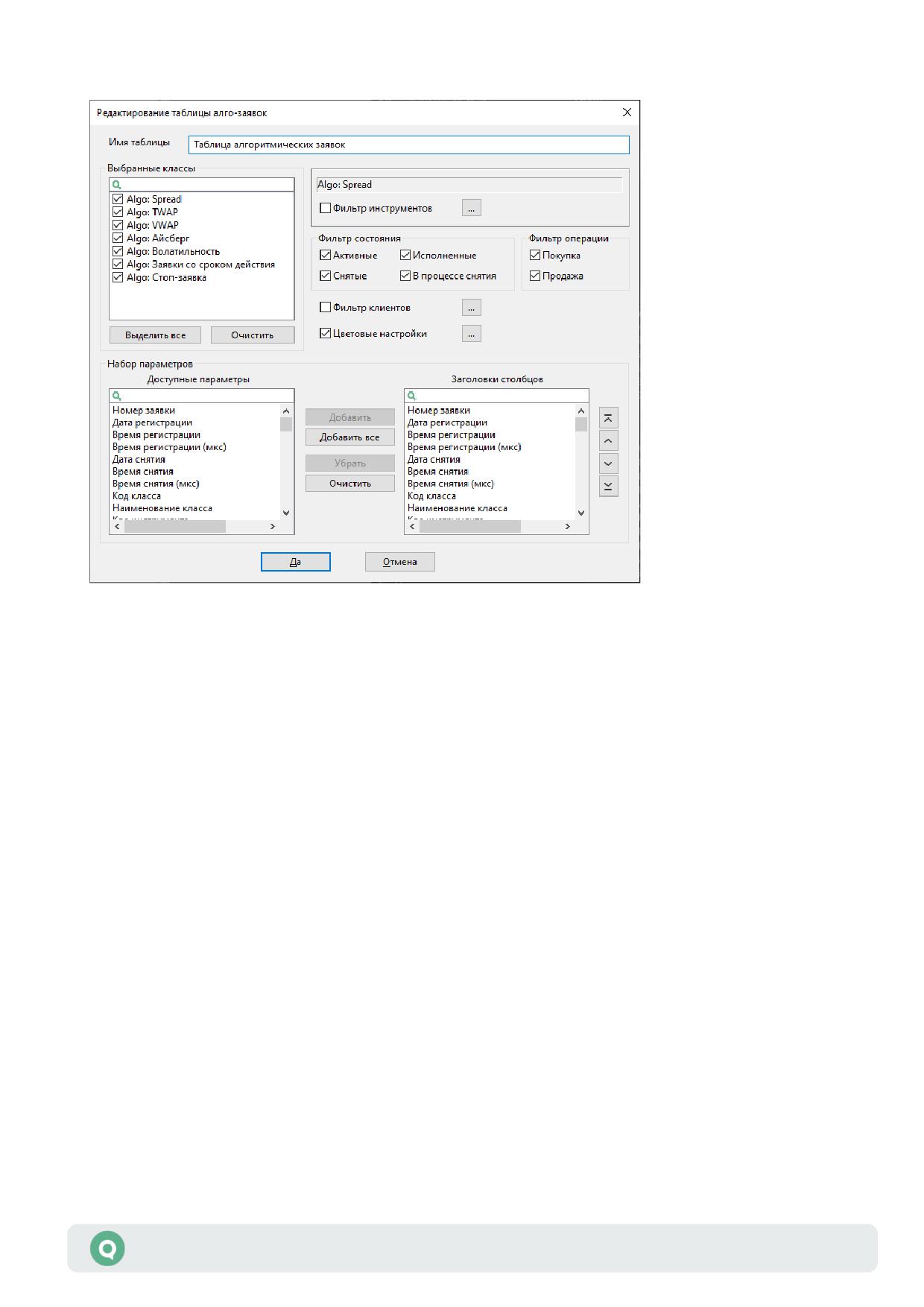
3.64.3
Параметры настройки таблицы
1. «Имя таблицы» - заголовок таблицы.
2. Раздел «Выбранные классы» - выбор классов алго-заявок и внешних алго-заявок,
отображаемых в таблице.
3. Раздел «Набор параметров» - выбор параметров для отображения в таблице и настройка
их очередности. Список доступных параметров зависит от выбранных классов в разделе
«Выбранные классы».
4. Флажок «Фильтр инструментов» - настройка фильтра инструментов возможна для
каждого класса из списка «Выбранные классы». Фильтр используется для создания
Таблицы алгоритмических заявок по определенному инструменту (группе инструментов).
5. «Фильтр состояния» - признак отображения алго-заявок по состоянию их исполнения
(«Активные», «Исполненные», «Снятые»).
6. «Фильтр операции» - признак отображения алго-заявок в зависимости от направления
операции («Покупка»/«Продажа»).
7. «Фильтр клиентов» - выбор кодов клиентов для отображения в таблице.
8. «Цветовые настройки» - настройка цвета фона строки в зависимости от состояния
исполнения алго-заявок.
3.64.4
Доступные функции
Данные таблицы доступны для копирования в Буфер обмена Windows и экспорта через DDE-
сервер.
Руководство пользователя QUIK
298
Раздел 3: Просмотр информации
Описание стандартных функций контекстного меню для таблиц см. п. 2.8.4 Раздела 2
«Основные принципы работы».
Функции, доступные из контекстного меню таблицы или меню программы Действия
(при активной таблице):
• «Новая алго-заявка» - открыть форму ввода новой алго-заявки. Если тип новой алго-
заявки совпадает с типом заявки, на которой установлен курсор, то все поля новой
заявки автоматически заполняются данными из исходной заявки. Иначе в новую алго-
заявку подставляется только тот же инструмент, что и у исходной заявки.
• «Изменить алго-заявку» - открыть форму изменения параметров алго-заявки. Для
редактирования доступны поля «Видимое кол-во», «Кол-во», «Агрессивность», «Цена»,
а также динамические поля, специфичные для данного вида алго-заявок.
• «Снять алго-заявку» - отозвать из торговой системы выделенную алгоритмическую заявку.
• «Снять активные заявки» - отозвать из торговой системы алгоритмические заявки.
• «Возобновить выполнение» - возобновить выполнение выделенной алгоритмической заявки
со статусом «Снята», если срок ее действия не истек (для алго-заявок типа «TWAP»,
«VWAP», «Заявка со сроком действия» и «Стоп-заявка») или заявка подана в текущую
торговую сессию (для алго-заявок типа «Айсберг» и «Волатильность»). Действие
недоступно для внешних алго-заявок.
• «Запросить отчет» - отправить запрос на получение отчета по выбранной
алгоритмической заявке. Действие недоступно для внешних алго-заявок.
• «Запросить отчет за прошедший период» - отправить запрос на получение отчета
по алгоритмической заявке за прошедший период. Действие недоступно для внешних
алго-заявок.
• «Связанные заявки» - открыть таблицу «Связанные заявки. Алго заявка <Номер
заявки>» для просмотра связанных заявок, сгенерированных выбранной алго-заявкой.
Для связанных заявок, выставленных по РПС-классам, открывается таблица «Связанные
заявки на внебиржевые сделки. Алго заявка <Номер заявки>». Действие недоступно
для внешних алго-заявок.
• «Связанные сделки» - открыть таблицу «Связанные сделки. Алго заявка <Номер
заявки>» для просмотра заключенных сделок по выбранной алго-заявке.
Подробное описание доступных функций таблицы приведено в Руководстве пользователя
Модуля алгоритмической торговли.
Описание применения пользовательских фильтров, быстрого фильтра и условного
форматирования таблиц приведено в пп. 2.8.8 - 2.8.10 Раздела 2 «Основные принципы
работы».
Полный список управляющих клавиш для всех типов таблиц приведен в Приложении
к Разделу 2.
Руководство пользователя QUIK
299
Раздел 3: Просмотр информации

3.65 ПРИЛОЖЕНИЕ 1. Формулы расчета параметров
«Клиентского портфеля»
3.65.1
Используемые переменные и функции:
Переменная
Значение
первоначальная позиция по i-ому инструменту (может быть отрицательной)
aO
цена закрытия предыдущей торговой сессии по i-ому инструменту
ci
текущая позиция по i-ому инструменту (может быть отрицательной)
ai
лучшая цена предложения по i-ому инструменту
si
лучшая цена спроса по i-ому инструменту
bi
совокупное количество по активным заявкам на покупку по i-ому инструменту
obuyi
совокупное количество по активным заявкам на продажу по i-ому инструменту
oselli
positive(x)
функция, которая возвращает x, если x > 0 и возвращает 0, если x < 0
negative(x)
функция, которая возвращает x, если x < 0 и возвращает 0, если x > 0
Pos_Depoi
текущий остаток плановой позиции по i-ому инструменту
Pos_Moneyi
текущий остаток плановой позиции по i-й валюте
Lasti
цена последней сделки в основной валюте по курсу сервера QUIK по i-ому
инструменту
Di
коэффициент дисконтирования по i-ому инструменту
Руководство пользователя QUIK
300
Раздел 3: Просмотр информации

3.65.2
Значения параметров таблицы «Клиентский портфель»:
Параметр
Формула расчета
Мин. маржа
MIN
MIN
M
X
=
Pos_Money
j
*FxRate
j
*D
j
+
(Pos_Depo
i
*Last
i
*D
i
)
j
=
В
i=Л
,
Ш
,
ЛШ
Вычисляется аналогично размеру начальной маржи, но при использовании
минимальных ставок риска. Дисконты для вычисления минимальной маржи
определяются следующим образом:
MIN
D
=1-
1-
D
long
long
в случае длинной позиции по инструменту:
;
MIN
в случае короткой позиции по инструменту:
D
=
1+
D
-
1
short
short
Нач.маржа
M
=
Pos_
Money
*FxRate
*
D
+
(Pos
_
Depo
*Last
*D
)
0
j
j
j
i
i
i
j
=
В
i=Л
,
Ш
,
ЛШ
Фактически размер начальной маржи является размером стоимости портфеля
клиента с учетом дисконтирующих коэффициентов D long и D short. При этом:
в случае длинной позиции по инструменту используется D long;
в случае короткой позиции по инструменту используется - D short
(со знаком «минус»);
для основной валюты используется нулевой дисконт: D long = D
short = 0
Стоимость
«Стоимость портфеля» = ( «Тек.остаток по деньгам» - «Блок. пок. немарж.» ) +
портфеля
«Лонги» + «Шорты»
Для клиентов типа «МД»:
S
=
Pos
_Money
*FxRate
+
(Pos_Depo
*Last
)+
Min
(Pos_
Depo
*Last
; )
j
j
i
i
i
i
j=В
i=Л
,
Ш
,
ЛШ
i
=НЕ
_
M
Фактически сумма первых двух слагаемых является текущими активами клиента,
рассчитанными без использования дисконтирующих коэффициентов. Третье
слагаемое уменьшает активы на размер отрицательных позиций по
немаржинальным инструментам
Вход. активы
0
«Вход. активы» = «Вх. остаток по деньгам» +
(a
*C
)
i
i
iО,МО
Плечо
«Плечо» = «Вход. Лимит» / «Вход. активы»
Вход. лимит
«Вход. Лимит» = «Вх.лимит по деньгам»
Шорты
negative
(
A)*S
«Шорты» =
i
i
Лонги
«Лонги» = «Лонги МО» + «Лонги О»
Лонги МО
positive(
A)*B
- сумма оценок инструментов типа МО
«Лонги МО» =
i
i
iMO
Лонги О
positive(
A)*B
- сумма оценок инструментов типа О
«Лонги О» =
i
i
iО
Руководство пользователя QUIK
301
Раздел 3: Просмотр информации

Параметр
Формула расчета
Ур. Маржи
Pos_ Money
+ «Лонги» + «Шорты») /
«Ур. Маржи» = (
i
positivePos_Money
)
+ «Лонги»)
(
i
Рассчитывается с учетом дисконтирующих коэффициентов.
Тек. лимит
«Тек. Лимит» = «Стоимость портфеля» * «Плечо»
ДостТекЛимит
«ДостТекЛимит» = «Тек. Лимит» + «Шорты» - «Блок. Продажа» + negative
((«Тек. остаток по деньгам» - «Блок. пок. немарж.») + «Шорты» - «Блок.
Покупка»)
Блок. покупка
«Блок. Покупка» = «Блок. пок. маржин.» + «Блок. пок. обесп.»
Блок. пок. маржин.
buy
«Блок.пок.маржин.» =
positive
(
*s
+
negative
(
)*
)
o
i
i
a
i
s
i
i
МО
Блок. пок. обесп.
buy
positive
(
*s
+
negative
(
)*
)
«Блок.пок.обесп.» =
o
i
i
a
i
s
i
iО
buy
*Блок. пок. немарж.
«Блок.пок. немарж.» =
positive(
*s
+
negative
(
)*
)
o
i
i
a
i
s
i
i
Нем арж
Блок. продажа
sell
«Блок.Продажа» =
positive(
((
−
positive(
)) *
))
o
i
a
i
b
i
i
М
,МО
ВходСредства
0
a
*
C
)
«ВходСредства» = «Вх.остаток по деньгам» + (
i
i
ТекСредства
«ТекСредства» = («Тек.остаток по деньгам» - «Блок. пок. немарж.») +
positive(
A)*B
+ «Шорты»
i
i
Прибыль/убытки
«Прибыль/убытки» = «ТекСредства» - «ВходСредства»
ПроцИзмен
«ПроцИзмен» = «Прибыль/убытки» / «ВходСредства» * 100
На покупку
«На покупку» = «ДостТекЛимит» + positive ((«Тек.остаток по деньгам» - «Блок.
пок. немарж.») + («Шорты» - «Блок. Покупка»))
На продажу
«На продажу» = «ДостТекЛимит»
НаПокупНеМаржин
Оценка денежных средств, доступных для покупки немаржинальных
инструментов (тип которых не указан)
Руководство пользователя QUIK
302
Раздел 3: Просмотр информации
Параметр
Формула расчета
НаПокупОбесп
«НаПокупОбесп» = «Стоимость портфеля» + negative («Тек. Лимит» - OpenPos)
- «Лонги О» - <Блок.пок.обесп.>,
где OpenPos учитывает открытые позиции по маржинальным инструментам
(нужно учесть короткие позиции, длинные позиции и количество
заблокированных средств как на покупку, так и на продажу) -
OpenPos = -«Шорты» + «Блок.Продажа» + «Лонги МО»+ «Блок.пок.маржин.»
* - в случае использования дисконтирующих коэффициентов при оценке позиций по инструментам,
поле содержит также и сумму дисконта от стоимости короткой позиции клиента по инструментам.
Пример расчета основных маржинальных показателей см. ниже.
Пример расчета основных маржинальных показателей
Исходные данные:
• Курс SUR/USD = 0.0183516
• Позиции:
- Тек.остаток по деньгам = -10000 USD
- Лонги LKOH = 900
- Шорты SNGS = -10000
Для схемы «по плечу» оценка позиций выполняется:
• по цене последней сделки для поля «Оценка» в таблице «Купить/Продать» - оценка
с точки зрения фактической текущей стоимости позиции.
• по цене bid/offer для использования в расчетах таблицы «Клиентский портфель» -
оценка с точки зрения возможного закрытия позиции, для обеспечения клиентских
операций или ликвидации маржинальной задолженности.
Получаем:
• Лонги LKOH = 900 * bid 3022.1 * 0.0183516 = 49914.33 USD
С учетом дисконта 10% оценка равна 44922.90 USD.
Дисконт 4991.43 USD - уменьшает размер обеспечения клиента.
• Шорты SNGS = -10000 * last 36.850 (так как offer=0) * 0.0183516 = 6762.56 USD
С учетом дисконта 10% оценка равна 7100.69 USD.
Дисконт 338.13 USD - учитывается в параметре «Блок. пок. немарж.».
Заявки:
• Покупка ARMD на 60000 SUR.
Инструмент немаржинальный, то есть в параметр «Блок. пок. немарж.» попадает
вся сумма, которая после исполнения заявки будет выведена из обеспечения:
Блок. пок. немарж. = 60000 SUR * 0.0183516 = 1101.10 USD
Руководство пользователя QUIK
303
Раздел 3: Просмотр информации

• Покупка LKOH на 20000 SUR.
Инструмент маржинальный, то есть в параметр «Блок. пок. немарж.» попадает дисконт
10%, который после исполнения заявки будет выведен из обеспечения:
Блок. пок. немарж. = 20000 SUR * 10% * 0.0183516 = 36.70 USD
Стоимость портфеля определяется как разность обеспечения, явных задолженностей,
временно недоступных для заемных операций средств:
«Стоимость портфеля» = ( «Тек.остаток по деньгам» - «Блок. пок. немарж.» ) + «Лонги» +
«Шорты» = -10000 - (338.13 + 1101.10 + 36.70) + 44922.90 - 6762.56 = 26684.41 USD.
3.66 ПРИЛОЖЕНИЕ 2
3.66.1
Значения параметров (столбцов) таблицы «Текущие торги», Таблицы
истории значений параметров, Таблицы изменений параметров
Название
Полное название
параметра
параметра
в таблице
Значение
Заголовок строки
Инструмент
Сокращенное наименование инструмента
таблицы «Текущие
торги»
Заголовок строки
Время
Время обновления параметров. Формат определяется
Таблицы истории
настройками операционной системы
значений параметров и
Таблицы изменений
параметров
Общие параметры
Полное название
Инструмент
Наименование инструмента1*
инструмента
Краткое название
Инструмент сокр.
Краткое наименование инструмента
инструмента
Код инструмента
Код инструмента
Биржевой идентификатор, присвоенный инструменту
ISIN
ISIN
ISIN-код инструмента
* - Опцион обозначается следующим образом: «EERU-6.06 120406C 18500», где «EERU-6.06» - код
фьючерса, «120406С» - опцион CALL с датой исполнения 12 апреля 2006 г., «18500» - величина
страйка.
Руководство пользователя QUIK
304
Раздел 3: Просмотр информации

Название
Полное название
параметра
параметра
в таблице
Значение
CFI
CFI
CFI-код инструмента
Регистрационный номер
Рег.номер
Идентификатор инструмента
Название класса
Класс
Наименование класса инструментов
Код класса
Код класса
Идентификатор класса в торговой системе
Дата торгов
Дата торгов
Дата текущей торговой сессии
Дата погашения
Погашение
Дата погашения (для инструментов с фиксированным
сроком обращения)
Число дней до погашения
До погашения
Число дней до погашения
Номинал инструмента
Номинал
Номинальная стоимость инструмента. Поле
не заполняется, если значение не задано
Валюта номинала
Валюта
Символьный код валюты номинала инструмента,
например «SUR» - рубли
Точность количества
Точн. кол-ва
Количество значащих цифр после десятичного
разделителя в значениях количества
Точность цены
Точность
Количество значащих цифр после десятичного
разделителя в значениях цены
Минимальный шаг цены
Шаг цены
Минимальная величина изменения цены
Тип инструмента
Тип инструмента
Тип и подтип инструмента
Тип инстр-та
Тип инстр-та
Тип инструмента
Подтип инстр-та
Подтип инстр-та
Подтип инструмента
Статус торговли
Статус
Торгуется/Заморожена
инструментом
Размер лота
Лот
Минимально допустимое количество инструментов
в одной заявке, штук
Лучшая цена спроса
Спрос
Лучшая (максимальная) цена среди заявок на покупку,
в ден. выражении
Спрос по лучшей цене
Кол. спрос
Количество инструментов в заявках с максимальной
ценой покупки, в лотах
Суммарный спрос
Общ. спрос
Количество инструментов во всех заявках на покупку,
в лотах
Количество заявок на
Заявки куп.
Общее количество заявок на покупку по этому
покупку
инструменту, штук
Руководство пользователя QUIK
305
Раздел 3: Просмотр информации

Название
Полное название
параметра
параметра
в таблице
Значение
Лучшая цена
Предл.
Лучшая (минимальная) цена среди заявок на продажу,
предложения
в ден.выражении
Предложение по лучшей
Кол. предл.
Количество инструментов в заявках с минимальной
цене
ценой продажи, в лотах
Суммарное предложение
Общ. предл.
Количество инструментов во всех заявках на продажу,
в лотах
Количество заявок на
Заявки прод.
Общее количество заявок на продажу по этому
продажу
инструменту, штук
Цена открытия
Откр.
Цена первой сделки, в ден.выражении
Максимальная цена
Макс. цена
Максимальная цена, по которой были совершены
сделки
сделки в текущей сессии, в ден.выражении
Минимальная цена
Мин. цена
Минимальная цена, по которой были совершены
сделки
сделки в текущей сессии, в ден.выражении
Цена последней сделки
Цена послед.
Цена последней совершенной сделки по этому
инструменту, в ден.выражении
Разница цены последней
Измен. к закр.
Разница между ценой последней сделки
к закрытию предыдущей
и средневзвешенной ценой предыдущей сессии,
сессии
в ден.выражении
Количество в последней
Кол-во послед.
Количество инструментов в последней сделке, в лотах
сделке
Время последней сделки
Время послед.
Время совершения последней сделки. Формат
определяется настройками операционной системы
Количество во всех
Общее кол-во
Объем совершенных в текущей сессии сделок, штук
сделках
Оборот в деньгах
Оборот
Объем совершенных в текущей сессии сделок,
в ден.выражении
Состояние сессии
Сессия
Состояние торговой сессии
Оборот в деньгах
Оборот посл.
Объем последней совершенной сделки,
последней сделки
в ден.выражении
Средневзвешенная цена
Ср. взв. цена
Отношение оборота текущей сессии в деньгах
к инструментам во всех сделках, в ден.выражении
Лучшая цена спроса
Лучш. спрос
Лучшая (максимальная) цена среди заявок на покупку
сегодня
за текущую сессию, в ден.выражении
Лучшая цена
Лучш. пред
Лучшая (минимальная) цена среди заявок на продажу
Руководство пользователя QUIK
306
Раздел 3: Просмотр информации

Название
Полное название
параметра
параметра
в таблице
Значение
предложения сегодня
за текущую сессию, в ден.выражении
Количество сделок за
Кол-во сделок
Количество совершенных сделок за текущую сессию,
сегодня
штук
Цена закрытия
Цена закр.
Цена последней сделки за предыдущую торговую
сессию, в ден.выражении
Предыдущая оценка
Пред. оц.
Средневзвешенная цена предыдущей торговой сессии,
в ден.выражении (для инструментов) либо Цена
закрытия контракта (для срочных инструментов)
Рыночная цена вчера
Вч.рын.цена
Рыночная цена предыдущего дня, в ден.выражении
Рыночная цена
Рын.цена
Рыночная цена инструмента, рассчитанная
по официальной методике, в ден.выражении
Рыночная цена 2
Рын.цена2
Рыночная цена инструмента, рассчитанная
по официальной методике для оценки стоимости
инвестиционного портфеля, сформированного за счет
средств пенсионных накоплений, в ден.выражении
Признаваемая котировка
Призн.котир.
Признаваемая котировка, рассчитываемая
по официальной методике, в ден.выражении
Признаваемая котировка
Призн.кот.пред.
Признаваемая котировка предыдущего дня,
предыдущего дня
рассчитываемая в соответствии с методикой ФСФР,
в ден.выражении
Лучший спрос заверш.
Спрос сессии
Лучшая котировка на покупку на момент завершения
торгов
нормального периода торгов, в ден.выражении
Лучшее предложение
Предл.сессии
Лучшая котировка на продажу на момент завершения
заверш. торгов
нормального периода торгов, в ден.выражении
Цена закрытия
Пред.цена закр
Цена закрытия предыдущего дня, в ден.выражении
предыдущего дня
Базовый курс
Баз.курс
Базовый курс инструмента, в ден.выражении
Начало основной сессии
Начало
Время начала основной сессии. Формат определяется
настройками операционной системы
Окончание основной
Окончание
Время окончание основной сессии. Формат
сессии
определяется настройками операционной системы
Начало вечерней сессии
Начало веч.
Время начала дополнительной вечерней сессии.
Формат определяется настройками операционной
системы
Окончание вечерней
Окончание веч.
Время окончания дополнительной вечерней сессии.
Руководство пользователя QUIK
307
Раздел 3: Просмотр информации

Название
Полное название
параметра
параметра
в таблице
Значение
сессии
Формат определяется настройками операционной
системы
Начало утренней сессии
Начало утр.
Время начала дополнительной утренней сессии.
Формат определяется настройками операционной
системы
Окончание утренней
Окончание утр.
Время окончания дополнительной утренней сессии.
сессии
Формат определяется настройками операционной
системы
Цена предторгового
Цена предторг.
Цена предторгового периода, в ден.выражении
периода
Минимальная текущая
Мин.тек.цена
Минимальная текущая цена, в ден.выражении
цена
Код расчетов по
Код расч.
Код расчетов по умолчанию: «T0», «S0», «S01»,
умолчанию
«S02», иначе «*»
Цена аукциона
Цена аукц.
Минимальная цена аукциона (цена отсечения),
начиная с которой удовлетворяются конкурентные
заявки на аукционе
Количество аукциона
Кол-во аукц.
Общее количество в сделках аукциона
Дисбаланс ПА
Дисбаланс ПА
Суммарный объем заявок, которые остались
бы неисполненными при завершении аукциона
по ожидаемой цене
Рыночных на покупку
Рын.пок.
Суммарный объем рыночных заявок на покупку
по ожидаемой цене
Рыночных на продажу
Рын.прод.
Суммарный объем рыночных заявок на продажу
по ожидаемой цене
Величина отклонения
Отклонение
Величина отклонения для расчета страйка бинарного
опциона, может быть как положительной, так
и отрицательной, %
Статус хэджирования
Хэдж.
Статус хэджирования заявок в SOR
заявок
Комментарий
Комментарий
Комментарий
Сопряженная валюта
Сопр.валюта
Код валюты, в которой производятся расчеты
по сделке
StockCode
StockCode
Тикер инструмента
SEDOL
SEDOL
Идентификатор инструмента из Stock Exchange Daily
Руководство пользователя QUIK
308
Раздел 3: Просмотр информации

Название
Полное название
параметра
параметра
в таблице
Значение
Official List (SEDOL)
RIC
RIC
Reuters Instrument Code (RIC)
CUSIP
CUSIP
CUSIP Code (идентификатор для северо-американских
финансовых инструментов)
StockName
StockName
Код деривативного контракта в формате QUIK
Bloomberg ID
Bloomberg ID
Идентификатор инструмента в Bloomberg (Bloomberg
security identifier)
Кратность лота
Кратность лота
Кратность при вводе количества
Агент по размещению
Агент по размещ.
Код фирмы-агента по размещению инструмента
Макс. актуальная
Макс.акт.точ.кол.
Максимальное из значений параметра «Точность
точность количества
количества» в разных режимах торгов
Неточные параметры
Неточ. параметры
Маркировка облигаций с наличием нерасчитываемых
параметров. Перечень сокращений неточных
параметров:
«С» - нет информации по купону;
«N» - нет информации по номиналу
(амортизации);
«А» - неверное значение НКД;
«F» - неверное значение номинала
(амортизации);
«G» - изменение купона;
«M» - проведение ОСВО;
«S» - прекращен расчет НКД
Руководство пользователя QUIK
309
Раздел 3: Просмотр информации
Название
Полное название
параметра
параметра
в таблице
Значение
Тип сложного
Сложный продукт
Тип сложного финансового продукта. Возможные
финансового продукта
значения:
«-100» - без ограничений;
«-1» - не попадает под тесты из Базового
стандарта, недоступно для
неквалифицированных инвесторов,
не прошедших тестирование;
«0» - предназначено для
квалифицированных инвесторов согласно
39-ФЗ или эмиссионным документам;
«4» - структурные облигации,
не предназначенные для
квалифицированных инвесторов;
«5» - инвестиционные паи закрытых
паевых инвестиционных фондов,
непредназначенных для
квалифицированных инвесторов;
«6» - облигации российских эмитентов,
которым не присвоен кредитный рейтинг,
либо кредитный рейтинг которых ниже
установленного уровня;
«7» - облигации иностранных эмитентов,
обязательства по которым исполняются
за счет юридического лица, созданного
в соответствии с законодательством РФ,
не имеющего кредитный рейтинг, либо
кредитный рейтинг которого ниже
установленного уровня;
«8» - облигации со структурным доходом;
«9» - акции, не включенные
в котировальные списки;
«10» - иностранные акции, требующие
проведения тестирования;
«11» - сделки по приобретению паев
иностранных ETF, требующие проведения
тестирования;
«800» - облигации, запрещенные к
приобретению с 01.10.2021 до
ДД.ММ.ГГГГ для инвестора, успешно
прошедшего тестирование по тесту 8, где
дата окончания периодически меняет
значение в соответствии с требованиями
контролирующих органов
Эмитент
Эмитент
Код фирмы эмитента
Руководство пользователя QUIK
310
Раздел 3: Просмотр информации

Название
Полное название
параметра
параметра
в таблице
Значение
Дополнительные параметры для инструментов Секции фондового рынка Московской Биржи
и рынка государственных ценных бумаг, Режим переговорных сделок (РПС) и операции
РЕПО
Цена периода закрытия
Закр.
Средневзвешенная цена периода закрытия,
в ден.выражении
% изменения от
% измен. закр.
Изменение в процентах цены последней сделки
закрытия
от последней цены предыдущего дня, %
Дата закрытия реестра
Дата з.р.
Дата закрытия реестра
Размещение
Размещение
Цена размещения инструмента на аукционе,
в ден.выражении
НКД
НКД
Накопленный купонный доход, в ден.выражении
Доходность
Доходность
Доходность инструмента по цене последней сделки, %
Размер купона
Размер купона
Величина купона, в ден.выражении
Доходность по
Доход.пред.оц.
Доходность инструмента по средневзвешенной цене
предыдущей оценке
предыдущей торговой сессии, %
Доходность по оценке
Доход.оц.
Доходность инструмента по средневзвешенной цене,
в ден.выражении
Разница цены последней
Изм. к пред.оц.
Разница между ценой последней совершенной сделки
к оценке предыдущей
и средневзвешенной ценой предыдущей торговой
сессии
сессии
Доходность по закрытию
Доход.закр.
Доходность инструмента по цене периода закрытия, %
Дата выплаты купона
Дата выпл.куп.
Дата выплаты купона
Длительность купона
Длит.куп.
Продолжительность текущего купонного периода,
в календарных днях
Цена оферты
Оферта
Цена оферты (предварительного выкупа)
Дата, к которой рассч.
Дата расч.доход
Дата досрочного погашения номинальной стоимости
доходность
облигации
Объем обращения
Объем обр.
Объем выпуска инструментов, находящийся
в обращении, в штуках
Дата предыдущего
Дата посл. торг.
Дата предыдущей торговой сессии
торгового дня
Руководство пользователя QUIK
311
Раздел 3: Просмотр информации

Название
Полное название
параметра
параметра
в таблице
Значение
Дюрация
Дюрация
Средневзвешенный срок до погашения финансового
актива, измеряемый в днях
Официальная цена
Оф.цена откр.
Цена открытия, официально объявленная торговой
открытия
системой
Официальная текущая
Оф.тек.цена
Текущая цена, официально объявленная торговой
цена
системой
Официальная цена
Оф.цена закр.
Цена закрытия, официально объявленная торговой
закрытия
системой
Тип цены
Тип цены
Способ указания цены инструмента. Возможные
значения: «% от ном.» - процент от номинала; «Цена»
- цена, за единицу инструмента
Время изм. мин. тек.
Вр. изм.м.т.ц.
Время изменения минимальной текущей цены. Формат
цены
определяется настройками операционной системы
Предыдущий размер лота
Пред. лот
Предыдущее значение размера лота
Дата последнего
Дата изм.лота
Дата последнего изменения размера лота
изменения размера лота
Расчетная цена
Расч.цена
Текущая расчетная цена, в денежном выражении
Расчетная цена с
Расч.цена диск
Текущая расчетная цена, пересчитанная с учетом
уч.диск.
дисконта
Дисконт %
Дисконт %
Ставка процентного риска, %
Нижняя граница руб.
Ниж.граница руб
Нижняя граница цены, руб.
Верхняя граница руб.
Верх.граница руб
Верхняя граница цены, руб.
Конец диапазона
Кон.диапазона
Максимальное количество инструментов, руб.
Расчетная ставка РЕПО %
Расч.ст.РЕПО %
Расчетная ставка РЕПО, %
Нижняя граница
Ниж.гр.риска %
Нижняя граница процентного риска %
процентного риска %
Верхняя граница
Верх.гр.риска %
Верхняя граница процентного риска %
процентного риска %
Штрафная ставка за
Штраф.ст.бум. %
Штрафная ставка за перенос позиции по инструментам
перенос позиции по
%
бумагам %
Штрафная ставка за
Штраф.ст.деньги
Штрафная ставка за перенос позиции по деньгам %
перенос позиции по
%
Руководство пользователя QUIK
312
Раздел 3: Просмотр информации

Название
Полное название
параметра
параметра
в таблице
Значение
деньгам %
Прием в обеспечение
Прием в обеспеч.
Прием в обеспечение
Прием в коллективное
Коллект.обеспеч.
Прием в коллективное обеспечение
обеспечение
Прием в обеспечение под
Обеспеч.стресс
Прием в обеспечение под стресс
стресс
Признак валютного
Валютный актив
Признак валютного актива
актива
Запрет необеспеченных
Запр.необ.торгов
Запрет необеспеченных торгов
торгов
Биржевой статус
Бирж.Сессия
Биржевой статус торговой сессии
торговой сессии
Допуск к дополнительной
Доп.сессия
Признак допуска бумаги к дополнительной (вечерней)
сессии
сессии
Повышенный
П.И.Р.
Признак инструмента с повышенным инвестиционным
инвестиционный риск
риском
Квалифицированный
Квал.инвестор
Признак доступности инструмента только для
инвестор
квалифицированных инвесторов. Возможные
значения:
«Для любых квал.инвесторов» - бумага
предназначена к покупке всеми (любыми)
квалифицированными инвесторами;
«Для юр.лиц - квал.инвесторов» бумага
предназначена к покупке
квалифицированными инвесторами,
являющимися юридическими лицами;
«» (пустая строка) - бумага
предназначена к покупке любыми
инвесторами
Доступность в утренней
Утр. сессия
Признак допуска инструмента (акций и облигаций)
сессии
к торгам в утреннюю сессию. Возможные значения:
«Да» - наличие допуска бумаги к торгам
в утреннюю торговую сессию;
«» (пусто) - отсутствие допуска бумаги
к торгам в утреннюю торговую сессию
Руководство пользователя QUIK
313
Раздел 3: Просмотр информации

Название
Полное название
параметра
параметра
в таблице
Значение
Дополнительные параметры для инструментов Секции фондового рынка Московской Биржи,
режим Dark Pools
Время начала аукциона
Начало.аук.
Время начала аукциона. Формат определяется
настройками операционной системы
Время окончания
Окончание.аук.
Время окончания аукциона. Формат определяется
аукциона
настройками операционной системы
Заявок на покупку АКП
Заявок пок. АКП
Количество заявок на покупку АКП. Возможные
значения:
«нет»;
«мало»;
«много»
Заявок на продажу АКП
Заявок пр. АКП
Количество заявок на продажу АКП. Возможные
значения:
«нет»;
«мало»;
«много»
Время начала аукциона
Начало аук.план
Запланированное время начала аукциона. Формат
план.
определяется настройками операционной системы
Официальная текущая
Оф.цена аукц.
Официальная текущая цена аукциона
цена аукц.
Максимальная доп. цена
Макс.цена аукц.
Максимальная допустимая цена аукциона
аукц.
Минимальная доп. цена
Мин.цена аукц.
Минимальная допустимая цена аукциона
аукц.
Объем аукциона руб
Объем аукц.руб
Объем сделок аукциона, в рублях
Количество сделок
Кол-во сд.аукц.
Количество сделок, совершенных на аукционе
аукциона
Наличие
Нал. спр./пред.
Индикатор наличия заявок на покупку или продажу
спроса/предложения АКП
на аукционе крупными лотами по данному
финансовому инструменту. Возможные значения:
«Нет»;
«Мало»;
«Много»;
«Есть»
Субординированный
Суборд инстр-т
Признак субординированного инструмента
инструмент
Базис РЕПО
Базис РЕПО
Базис расчета РЕПО
Руководство пользователя QUIK
314
Раздел 3: Просмотр информации

Название
Полное название
параметра
параметра
в таблице
Значение
Дополнительные параметры для инструментов Секций срочного рынка Московской Биржи,
фондового и валютного рынков
Разница цены последней
Изм. к пр. расч.
Разница между ценой последней сделки и расчетной
к предыдущей сессии
ценой предыдущей торговой сессии, в ден.выражении
Максимально возможная
Макс.возм.цена
Максимально возможная цена заявки, в пунктах
цена
Минимально возможная
Мин.возм.цена
Минимально возможная цена заявки, в пунктах
цена
Открытый интерес
Кол-во отк.поз.
Количество открытых позиций по инструменту, штук
Расчетная цена
Расч. цена
Текущая расчетная цена, в пунктах
Предыдущая расчетная
Пред.расч. цена
Расчетная цена предыдущей торговой сессии,
цена
в пунктах
Лимит изменения цены
Лим.изм.цены
Предел отклонения цен заявок и сделок в текущей
торговой сессии от расчетной цены предыдущей
торговой сессии, в ден.выражении
Лимит изменения цены
Лим. изм. цен T+1
Предел отклонения цен заявок и сделок в следующей
Т+1
торговой сессии от расчетной цены, в ден.выражении
Лимит объема активных
Лим. акт. заяв.
Лимит количества открытых контрактов по
заявок (в контрактах)
инструменту, штук
Оборот внесистемных
Оборот внес.
Объем всех внесистемных сделок за текущую торговую
в деньгах
сессию, в ден.выражении
Количество
Кол.внес.сдел.
Количество всех внесистемных сделок за текущую
внесистемных сделок за
торговую сессию, штук
сегодня
Количество контрактов
Кол-во послед.
Количество контрактов в последней сделке, штук
в последней сделке
% изменения от
% измен. закр.
Изменение цены последней сделки от цены закрытия
закрытия
предыдущего дня, %
Разница цен последней
Тренд
Разница между ценой последней совершенной сделки
и предыдущей сделок
и ценой предыдущей сделки, в ден.выражении
Гарантийное
ГО покупателя
Гарантийное обеспечение покупателя, в
обеспечение покупателя
ден.выражении
Гарантийное
ГО продавца
Гарантийное обеспечение продавца, в ден.выражении
обеспечение продавца
Руководство пользователя QUIK
315
Раздел 3: Просмотр информации

Название
Полное название
параметра
параметра
в таблице
Значение
Время последнего
Время изм.
Время последнего изменения информации
изменения
по инструменту. Формат определяется настройками
операционной системы
БГО по покрытым
БГОП
Базовый размер гарантийного обеспечения по
позициям
покрытым позициям, в ден.выражении
БГО по непокрытым
БГОНП
Базовый размер гарантийного обеспечения по
позициям
непокрытым позициям, в ден.выражении
Цена страйк
Страйк
Цена исполнения опциона (цена поставки базового
актива), в пунктах
Стоимость шага цены
Ст. шага цены
Изменение стоимости позиции, соответствующее
минимальному шагу цены, в ден.выражении
Тип опциона
Тип опциона
Тип опциона, PUT или CALL
Базовый актив
Баз.актив
Идентификатор инструмента в торговой системе,
соответствующий базовому активу срочного контракта
Волатильность опциона
Волатильность
Волатильность опциона
Теоретическая цена
Теор.цена
Теоретическая цена опциона, в пунктах
Агрегированная ставка
Ставка
Процентная ставка для расчета вариационной маржи
по процентным фьючерсам
Тип цены фьючерса
Тип цены
Наименование типа цены фьючерса
Статус клиринга
Статус кл.
Статус клиринга
Котировка после
Кот.клиринга
Котировка после последнего клиринга
последнего клиринга
Валюта шага цены
Валюта шага цены
Валюта платежа
Текущая рыночная
Рын.котир.
Текущая рыночная котировка фьючерса
котировка
Маржируемый
Марж.
Опцион маржируемый/с уплатой премии
Дата исполнения
Дата исп.
Дата исполнения инструмента
инструмента
Стоимость шага цены для
Ст. шага цены кл
Стоимость шага цены для клиринга по инструментам,
клиринга
номинированным в другой валюте
Стоимость шага цены для
Ст. шага цены пр
Стоимость шага цены для промежуточного клиринга
промклиринга
по инструментам, номинированным в другой валюте
Цена первой сделки в
Перв.цена сессии
Цена первой сделки в текущей сессии
Руководство пользователя QUIK
316
Раздел 3: Просмотр информации

Название
Полное название
параметра
параметра
в таблице
Значение
тек. сессии
Цена последней сделки в
Посл.цена сессии Цена последней сделки в текущей сессии
тек. сессии
Тип исполнения опциона Тип исп.опц.
Тип исполнения опциона. Возможные значения:
«Расчетный»;
«Поставочный»
Дополнительные параметры для опционов на акции
Коэффициент объема
Коэф.объема БА
Коэффициент, указывающий на объем базового актива
базового актива
в котировке контракта и страйках
Сумма объявленных
Сум.об.ден.поток
Сумма объявленных денежных потоков
денежных потоков
Сумма прогнозных
Сум.пр.ден.поток
Сумма прогнозных денежных потоков
денежных потоков
Безрисковая процентная
Безрск.пр.ставка
Безрисковая процентная ставка, параметр
ставка
транслируется в долях
Дополнительные параметры для биржевых индексов
Текущее значение
Знач.
Текущее значение индекса, пунктов
Закрытие
Закр.
Значение индекса при закрытии торгов предыдущего
дня, пунктов
Время закрытия
Время закр.
Время закрытия предыдущих торгов. Формат
предыдущих торгов
определяется настройками операционной системы
Значение индекса на
Знач. при откр.
Значение индекса на момент открытия торгов, пунктов
момент открытия торгов
Изменение текущего
Изм. к откр.
Изменение текущего индекса по сравнению с его
индекса по сравнению со
значением на момент открытия торгов, пунктов
значением открытия
Изменение текущего
Изм. к закр.
Изменение текущего индекса по сравнению со
индекса по сравнению со
значением на момент закрытия торгов, пунктов
значением закрытия
Дополнительные параметры для инструментов на СПВБ
Доходность к погашению Дох. к погаш.
Доходность облигаций к погашению, в ден.выражении
Цена периода закрытия
Закр.
Средневзвешенная цена периода закрытия,
в ден.выражении
Руководство пользователя QUIK
317
Раздел 3: Просмотр информации

Название
Полное название
параметра
параметра
в таблице
Значение
Номинал
Номинал
Номинальная стоимость инструмента, в ден.выражении
ID аукциона
ID аукциона
Пользовательский идентификатор аукциона
Дополнительные параметры для инструментов на LSE
Реальный шаг цены
Р. шаг цены
Реальная величина изменения цены
Рыночный размер блока
Рын. разм. блока
Минимально возможное количество в выставляемой
заявке
Руководство пользователя QUIK
318
Раздел 3: Просмотр информации
Раздел 4. Работа с графиками
4.1 Окно «Графики»
2
4.2 Настройка графика
12
4.3 Инструменты технического анализа
46
4.4 Методы технического анализа
59
4.5 График доходности облигаций
95
В разделе описана работа с графиками, инструментами и методами технического анализа.
Руководство пользователя QUIK
1
Раздел 4: Работа с графиками
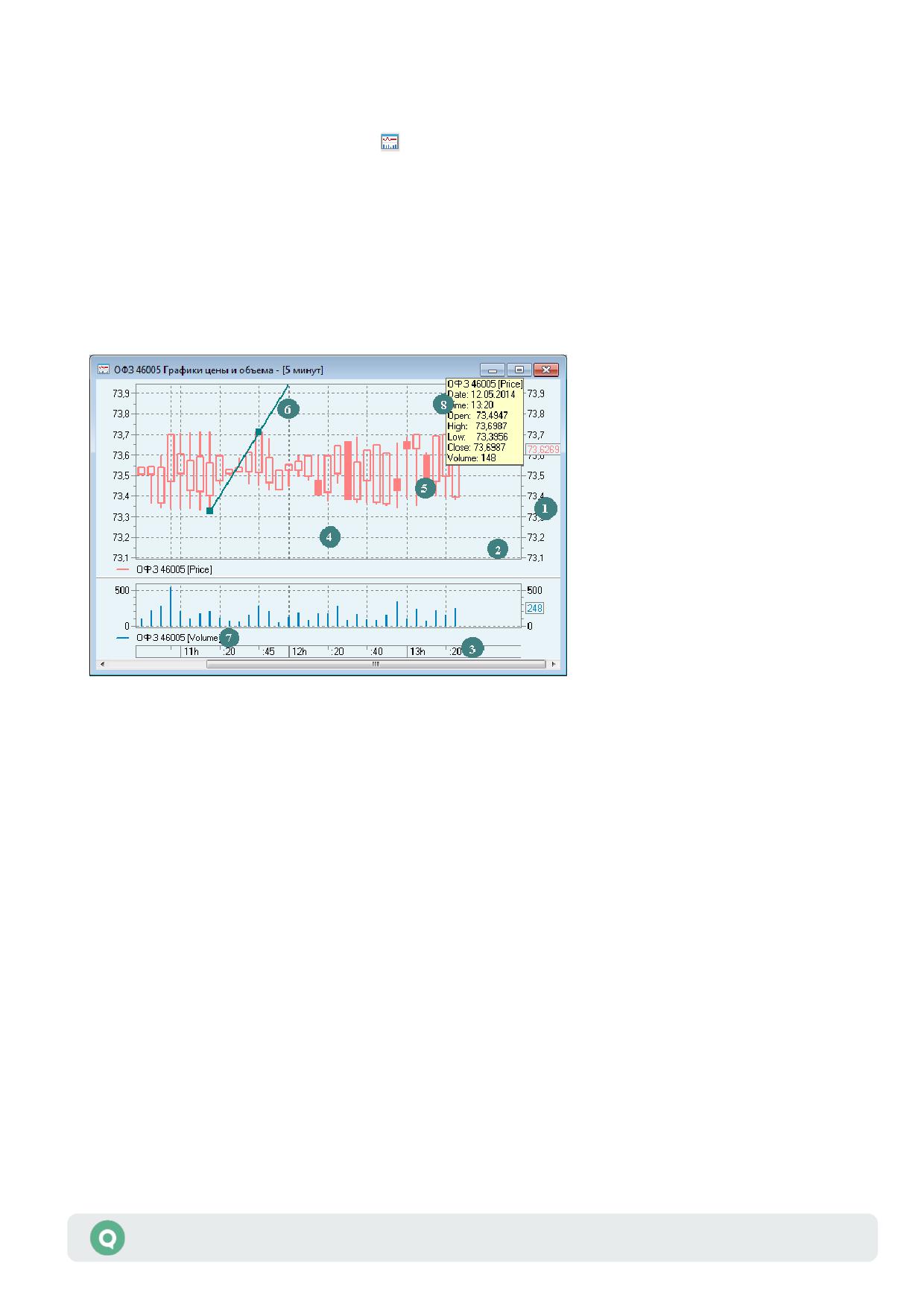
4.1 Окно «Графики»
меню Создать окно/График… или кнопка
Окно «Графики» предназначено для графического отображения изменения показателей
в течение торгов.
4.1.1
Формат окна
Окно программы, в котором рисуются графики, называется диаграммой и выглядит
следующим образом:
К окну графика может быть применен Режим связанных окон (подробнее см. п. 2.8.6
Раздела 2 «Основные принципы работы»).
Элементы диаграммы:
1. Окно диаграммы. Одна диаграмма может быть разделена по вертикали на несколько окон,
имеющих одинаковую шкалу времени. Таким образом, в разных окнах можно строить
графики по разным параметрам (например, в одном окне отображать изменение Цены
последней сделки, в другом - Объема последней сделки). Разделитель между окнами можно
двигать, меняя пропорции окон. Возможно построение до 15 окон в одной диаграмме.
2. Область построения. Область внутри окна, в которой отображаются графики.
3. Шкала. Область построения имеет оси координат: горизонтальную - шкалу времени,
и вертикальные (левую и правую), соответствующие диапазону изменения параметров
диаграммы. Вертикальный масштаб левой и правой шкалы может быть разным, для
удобства отображения в одном окне графиков разных параметров.
4. Сетка. Сетка разделяет область построения вертикальными и горизонтальными линиями
на равные интервалы. Шаг сетки при этом равен шагу соответствующей шкалы.
5. График. График отображает изменение параметра в зависимости от времени. Для разных
параметров предусмотрены разные типы графиков. В одной диаграмме допускается
максимум 15 графиков.
Руководство пользователя QUIK
2
Раздел 4: Работа с графиками
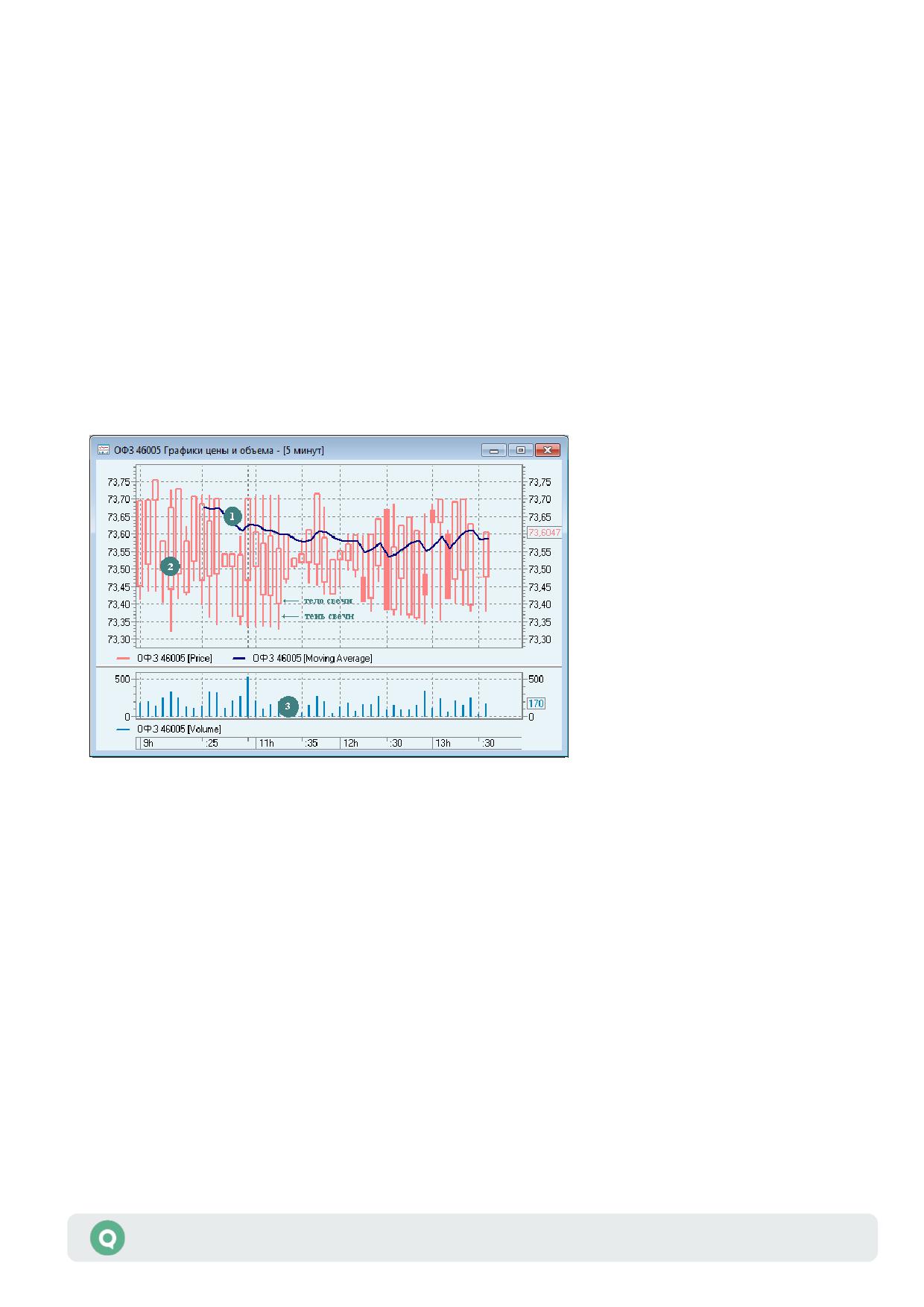
6. Тренд. Линия, служащая для обозначения общего направления изменения параметра.
7. Легенда. Подпись к графику, определяющая соответствие линий в диаграмме
и параметров.
8. Подсказка. Всплывающее окно с численными характеристиками данного отрезка
графика. Появляется при наведении курсора на график.
4.1.2
Типы графиков
В зависимости от времени:
1. Тиковые. Новый отрезок графика откладывается при каждом изменении параметра.
Например, для графика Цены - при каждом совершении сделки.
2. Интервальные. Новый отрезок графика откладывается через равные интервалы
времени. Текущие изменения параметра отображаются соответствующим изменением
последнего отрезка графика.
В зависимости от вида линий:
1. Линии - график в виде ломаной линии (1), концами отрезков которой являются
значения параметра в определенный момент времени, для интервального графика -
по последнему значению параметра в интервале времени.
2. Свечи - график типа «японские свечи» (2). Предназначен для отображения цены
сделок. Каждый отрезок графика представляет собой особый элемент (свечу), имеющую
следующий смысл:
- Тело свечи - прямоугольник, характеризующий изменение цены между началом
периода (цена открытия) и концом периода (цена закрытия). Закрашенная свеча
означает снижение цены сделки, не закрашенная - повышение цены.
- Тень, или Фитиль свечи - тонкая линия, отмечающая диапазон колебания цены
сделки в отрезке времени. Верхний край линии показывает максимальное
значение цены сделки, нижний - минимальное.
Руководство пользователя QUIK
3
Раздел 4: Работа с графиками
Возможно, совпадение краев тела свечи и тени свечи. Например, если
закрашенная свеча не имеет верхней тени, это означает, что в этом отрезке
времени цена открытия совпала с максимальной ценой сделки.
При отображении в одной области построения более одного графика графики
смещаются по горизонтали относительно друг друга на 1-2 пикселя
во избежание наложения «фитилей» свечей разных графиков.
3. Гистограмма - график в виде столбиков (3). Предназначен для отображения объемов
сделок. Высота столбика характеризует объем сделок в отрезке времени.
4. Бары - график типа т.н. «баров», или линейный график. Один элемент графика
представляет собой вертикальный отрезок, концы которого соответствуют максимальному
и минимальному значению цены в периоде времени. Двумя короткими горизонтальными
чертами отмечены цена открытия (слева от вертикального отрезка) и цена закрытия.
4.1.3
Способы создания нового графика
Существует два способа построения диаграммы:
• Быстрый - выбором в контекстном меню на какой-либо таблице пункта построения
графика.
При построении графика из таблицы «Текущие торги» параметр и инструмент
определяются ячейкой, на которой вызвано контекстное меню.
Открывается окно диаграммы с настройками, заданными по шаблону.
• Пошаговый - через мастер построения графиков возможно создание новой диаграммы
с произвольными настройками (по умолчанию параметры соответствуют шаблону).
Последовательность действий при создании диаграммы через мастер графиков:
- Создать новый график, воспользовавшись одним из следующих способов:
Выбрать пункт меню Создать окно/График…;
Нажать кнопку в панели инструментов;
Выбрать пункт меню программы Действия/Новая диаграмма… при активном окне
графика.
Руководство пользователя QUIK
4
Раздел 4: Работа с графиками
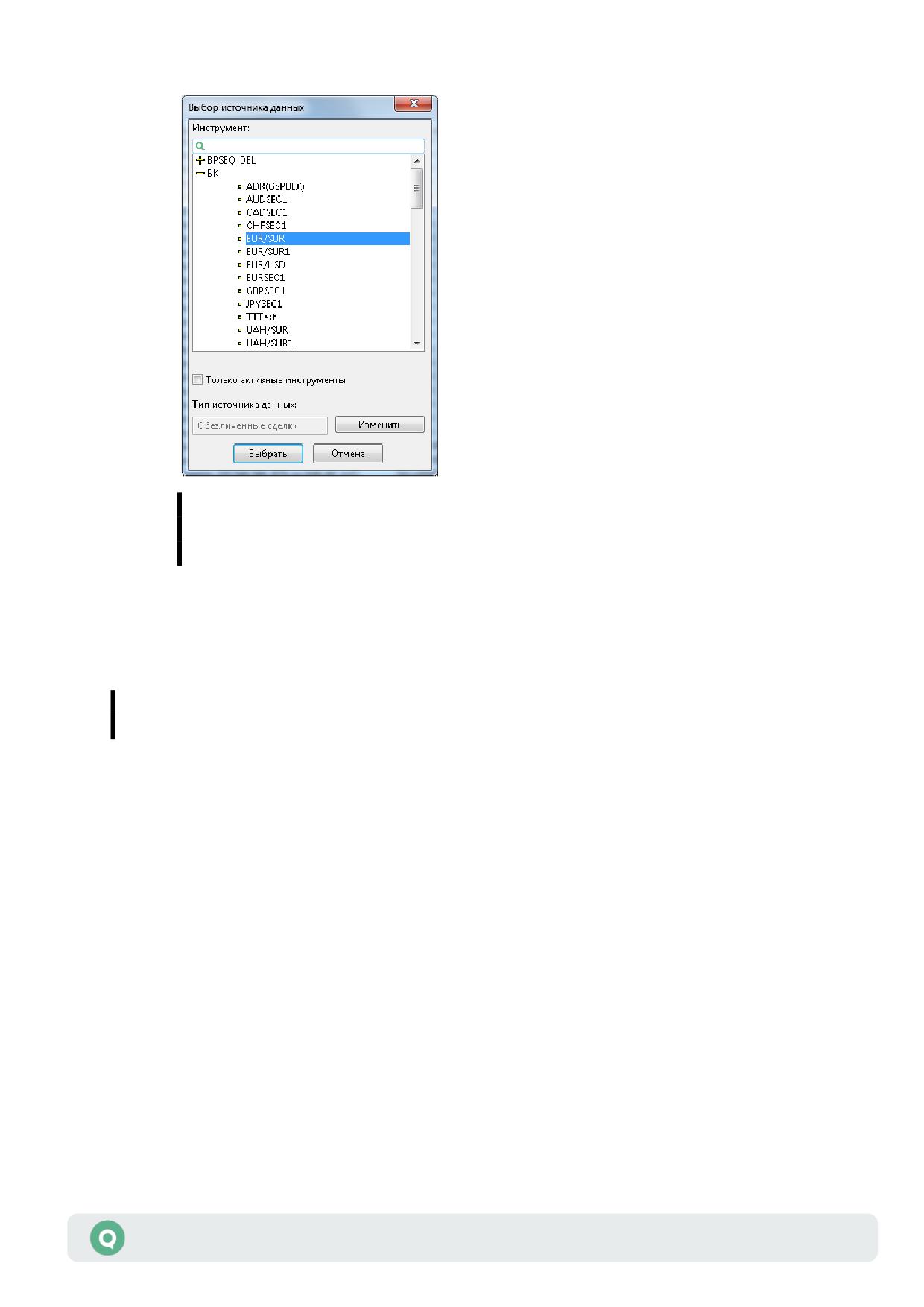
- Выбрать источник данных для графика из списка доступных.
Если текст, введенный в строке поиска, присутствует в имени класса,
то в качестве результата поиска выводятся все инструменты данного
класса.
- Выбрать тип источника данных для графика:
Из Таблицы обезличенных сделок;
Из Таблицы истории значений параметров.
Также новый график можно создать копированием существующего, нажав
клавиши «Ctrl»+«N».
4.1.4
Отображение заявок и сделок на графике
В окне графика возможно отображение активных заявок, стоп-заявок и сделок
пользователя.
Заявки и стоп-заявки отображаются на графике в виде цветных горизонтальных линий,
соответствующих уровням цен заявок.
Сделки на графике показаны в виде треугольников:
• треугольники, направленные вверх - сделки на покупку;
• треугольники, направленные вниз - сделки на продажу.
При наведении курсором мыши на индикатор (треугольник или линию) выводится окно
подсказки с информацией: номер сделки/заявки, инструмент, характер сделки/заявки
(купля или продажа), цена и количество.
Руководство пользователя QUIK
5
Раздел 4: Работа с графиками
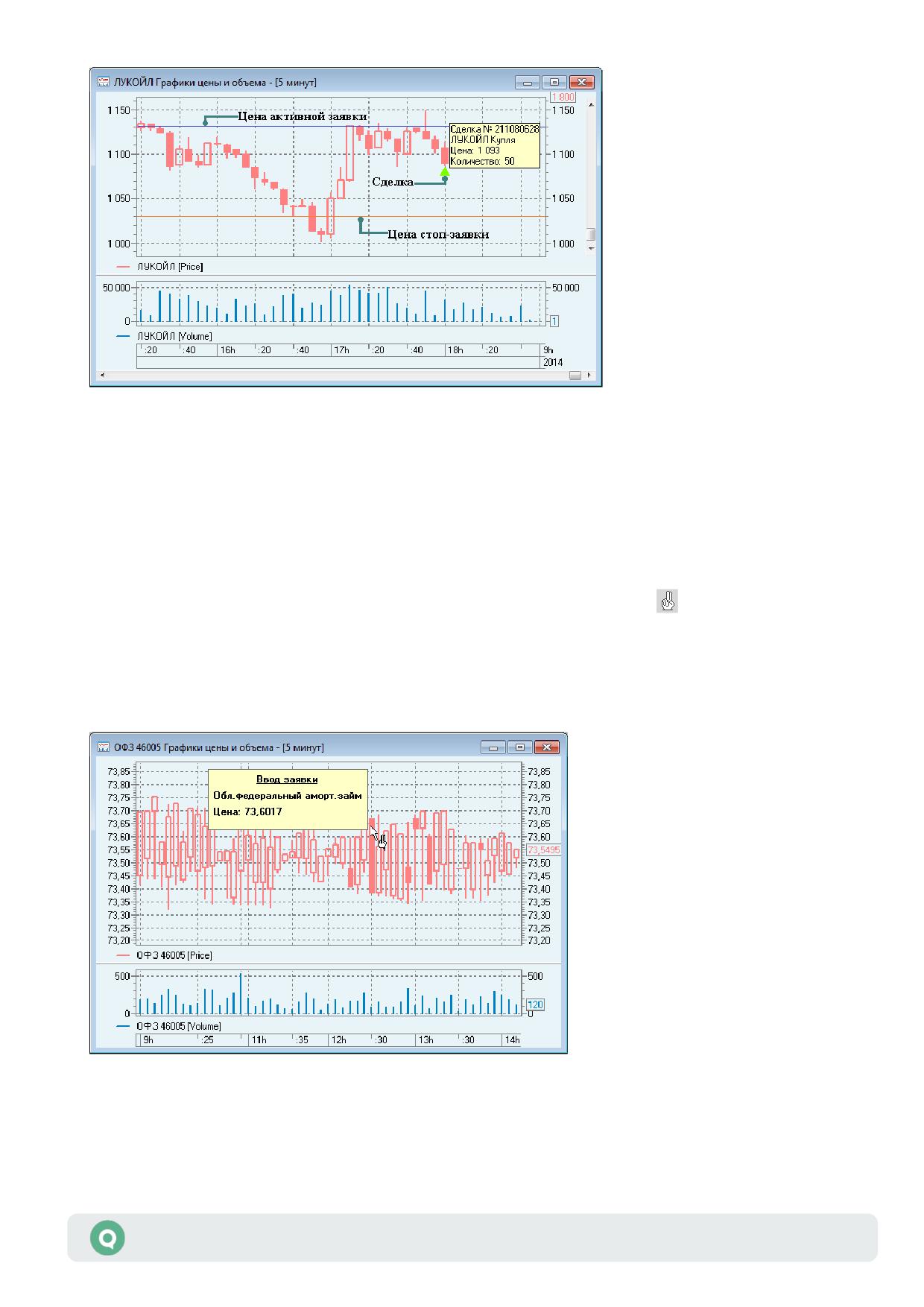
О настройках отображения заявок и сделок см. п. 4.2.3.
4.1.5
Ввод заявок из окна графика
Ввод заявки из окна графика выполняется одним из следующих способов:
1. На графике навести курсор на тело свечи и нажать левую кнопку мыши, удерживая
нажатой клавишу «Ctrl».
2. Включить режим ввода заявки из окна диаграммы, нажав кнопку
на панели
инструментов «Графики». При этом окно ввода заявки открывается по нажатию левой
кнопки мыши на теле свечи графика.
3. Выбрать пункт «Новая заявка» / «Новая стоп-заявка» в контекстном меню на линии либо
на легенде графика.
В (1) и (2) способах удерживайте нажатой левую кнопку мыши. При этом на экране
появляется окно подсказки «Ввод заявки», в котором указано наименование инструмента
Руководство пользователя QUIK
6
Раздел 4: Работа с графиками
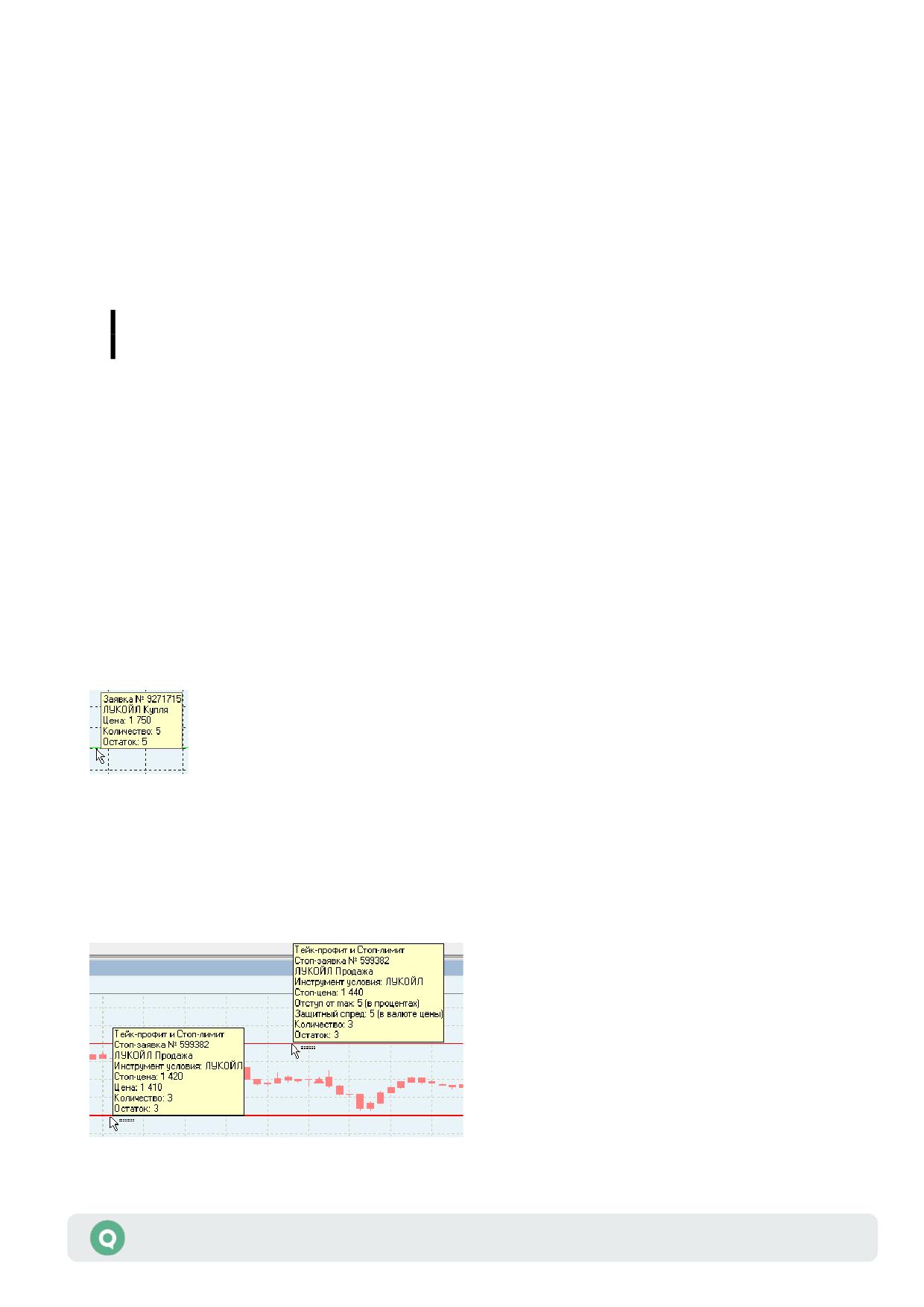
и цена, соответствующая позиции курсора на графике. При перемещении курсора мыши
вверх либо вниз меняется цена заявки.
Затем отпустите нажатую левую кнопку мыши. При этом на экране появляется окно ввода
заявки с выбранным значением цены. Поле «Инструмент» автоматически заполняется
наименованием инструмента, с графика которой вызвана форма заявки. Остальные поля
заполняются, исходя из настроек по умолчанию.
Для выхода из режима ввода заявки достаточно вывести курсор за пределы окна графика
и отпустить левую кнопку мыши, когда курсор примет вид значка «Отмена».
1. Ввод заявки возможен только при наличии соединения с сервером.
2. Поле «Код Клиента» может заполняться автоматически:
- значением, указанным в настройках программы (пункт меню
Система/Настройки/Основные настройки…, раздел «Торговля», поле «Код
клиента»);
- значением, указанным в «общем фильтре», если в нем выбран только один код
клиента, а в настройках диаграммы включен признак «Применять глобальный
фильтр при отображении торговых операций».
4.1.6
Управление заявками с помощью курсора мыши
Параметры заявки
При наведении курсора на линию заявки отображается всплывающая подсказка
с параметрами заявки. Курсор при этом меняет свой внешний вид, как показано на рисунке.
На линиях стоп-заявок отображаются параметры стоп-заявок.
Заявки типа «Тейк-профит и стоп-лимит» отображаются на графике двумя линиями
одинакового цвета. При наведении курсора на линию отображается всплывающая
подсказка. Для линии заявки с условием «Стоп-лимит» в подсказке указаны параметры
«Стоп-лимит». Для линии заявки с условием «Тейк-профит» указаны параметры «Тейк-
профит».
Руководство пользователя QUIK
7
Раздел 4: Работа с графиками
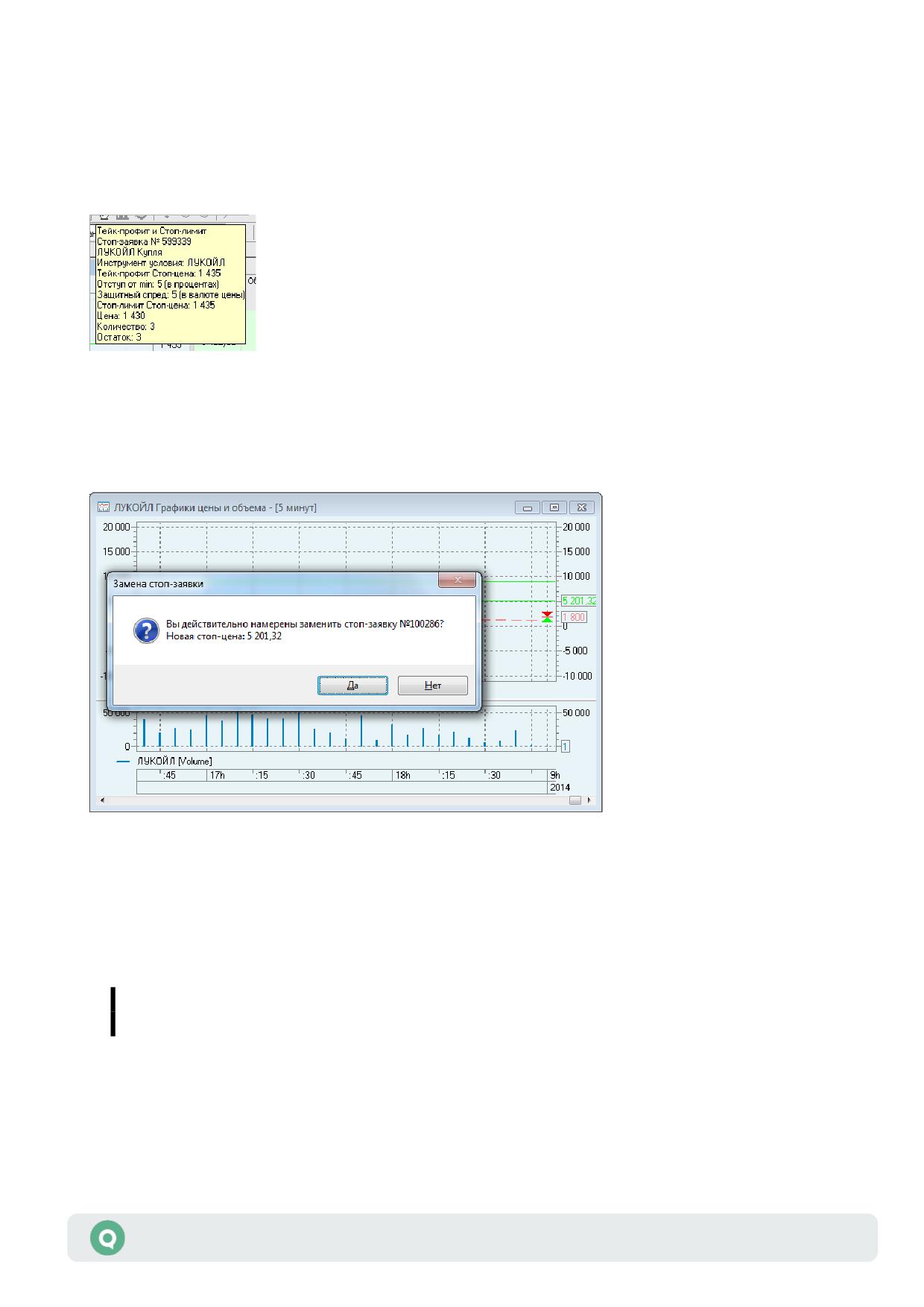
Если в условии стоит признак «По рыночной цене», то в подсказке вместо параметров
«Цена» и «Защитный спред» отображается значение «По рыночной цене». Если цена
активации заявки «Тейк-профит» и цена условия «Стоп-лимит» совпадают, то на графике
отображается одна линия, в этом случае всплывающая подсказка содержит параметры обоих
условий заявки.
Ввод заявки
Описание ввода заявки из окна графика см. в п. 4.1.5.
Замена и снятие заявки
Если в окне графика включено отображение горизонтальных линий, соответствующих ценам
активных заявок и стоп-заявок (см. п. 4.2.3), то передвижением такой линии при помощи
курсора мыши (режим drag-and-drop) можно выполнять замену соответствующей заявки
либо ее снятие.
Замена и снятие заявки доступны только при включенном режиме ввода /
изменения заявки из окна диаграммы (см. п. 4.2.8).
Для замены заявки с использованием биржевой транзакции необходимо, чтобы в настройках
Рабочего места были включены флажки «Заменять заявки путем изменения их параметров»
и «По возможности заменять заявки путем изменения их параметров» (пункт меню Система
Руководство пользователя QUIK
8
Раздел 4: Работа с графиками
/ Настройки / Основные настройки…, раздел «Торговля» / «Заявки» / «Замена заявок»).
Если флажок «По возможности заменять заявки путем изменения их параметров» отключен,
то выполняется снятие активной (заменяемой) заявки и выставление новой заявки
с измененными параметрами.
Удерживая нажатой левую кнопку мыши, перемещайте линию вверх или вниз по графику:
1. Переместить линию вверх - заменить активную заявку новой с повышением цены
до указанного уровня.
2. Переместить линию вниз - заменить активную заявку новой с уменьшением цены
до указанного уровня.
3. Переместить курсор за пределы текущей области построения графика - снять активную
заявку.
Перемещение на графике линий условных заявок типа «стоп-лимит», «стоп-цена по другому
инструменту» и линий заявок с условием «по исполнению» возможно как при одновременно
нажатой кнопке «Ctrl», так и без нее. Возможны следующие варианты:
• Если при перемещении линии нажата клавиша «Ctrl», то изменяются как стоп-цена,
так и цена лимитированной заявки, выставляемой при исполнении условной заявки.
В случае условных заявок типа «стоп-лимит» и заявок «по исполнению» обе цены
изменяются на одинаковую величину, равную разнице значений старой и новой стоп-
цены. Таким же образом изменяются цены в случае перемещения линии условной заявки
типа «стоп-цена по другому инструменту», когда инструмент стоп-цены и инструмент
стоп-заявки совпадают. В противном случае, когда инструменты не совпадают, цена
стоп-заявки изменяется на ту же процентную величину, на которую изменилась стоп-
цена.
• Если при перемещении линии клавиша «Ctrl» не нажата, то изменяется только значение
стоп-цены, при этом цена лимитированной заявки, выставляемой при срабатывании
условной заявки, остается без изменения.
Перемещение на графике линий условных заявок типа «Тейк-профит и стоп-лимит», «Тейк-
профит и стоп-лимит по исполнению активной заявки» возможно как при одновременно
нажатой кнопке «Ctrl», так и без нее:
• При перемещении линии тейк-профита происходит снятие и выставление новой стоп-
заявки с новой стоп-ценой тейк-профита, другие условия заявки не изменяются.
Нажатие клавиши «Ctrl» при этом не имеет значения.
• При перемещении линии стоп-лимита происходит снятие и выставление новой стоп-
заявки с новой стоп-ценой стоп-лимита. При нажатой клавише «Ctrl» изменяется стоп-
цена и цена заявки на величину, равную разнице значений между старой и новой стоп-
ценой стоп-лимита.
Действия по замене и снятию заявок требуют подтверждения пользователем.
Если при перемещении линии стоп-заявки новое значение стоп-цены оказалось не кратным
шагу цены, принятому для данного класса инструментов, то происходит автоматическое
Руководство пользователя QUIK
9
Раздел 4: Работа с графиками
округление цены стоп-заявки к ближайшему кратному значению с учетом правил
арифметического округления. В процессе перемещения линия заявки отображается
на графике с новой ценой, кратной шагу цены, принятому для данного класса инструментов.
Если у заявки типа «стоп-цена по другому инструменту» инструменты условия и стоп-заявки
не совпадают, то при перемещении линии такой условной заявки с нажатой клавишей
«Ctrl», происходит автоматическое округление цены стоп-заявки к ближайшему кратному
значению с учетом правил арифметического округления.
Если по указанному в условной заявке инструменту установлены диапазоны приемлемых
цен (меню Система/Настройки/Параметры инструментов…), то, при перемещении
линии стоп-заявки, новое значение цены проверяется на соответствие заданным ценовым
диапазонам. При выходе цены из допустимого диапазона значений, на экране появляется
сообщение об ошибке, и перестановка заявки не выполняется. В этом случае необходимо
повторить операцию, указав цену в пределах допустимого диапазона.
При замене частично исполненной стоп-заявки типа «со связанной заявкой» объем новой
стоп-заявки и связанной с ней лимитированной заявки равен неисполненному остатку
заменяемой связанной лимитированной заявки.
Особенность замены условных заявок типа «со связанной заявкой»:
Заявка данного типа является комбинированной и состоит из двух заявок одинаковой
направленности - стоп-заявки и лимитированной заявки (подробнее см. п. 5.5 Раздела
5 «Торговые операции клиента»). При замене данной стоп-заявки перемещением
линии на графике заменяется только стоп-цена условной заявки, цена связанной с ней
лимитированной заявки остается на прежнем уровне. В случае перемещения линии
лимитированной заявки, связанная с ней стоп-заявка снимается. Если при
перемещении линии стоп-заявки или линии лимитированной заявки была нажата
клавиша «Ctrl», то будет произведена замена обеих связанных заявок. При этом стоп-
цена, цена стоп-заявки и цена связанной лимитированной заявки изменятся на
одинаковую величину, равную разнице значений старой и новой цены той из заявок,
линия которой была перемещена.
Особенность условных заявок «по исполнению»:
При замене активной заявки снимаются все условные заявки типа «по исполнению»,
у которых условием исполнения указана заменяемая заявка.
При замене частично исполненной условной заявки «по исполнению» объем новой
стоп-заявки равен неисполненному остатку лимитированной заявки-условия.
Руководство пользователя QUIK
10
Раздел 4: Работа с графиками
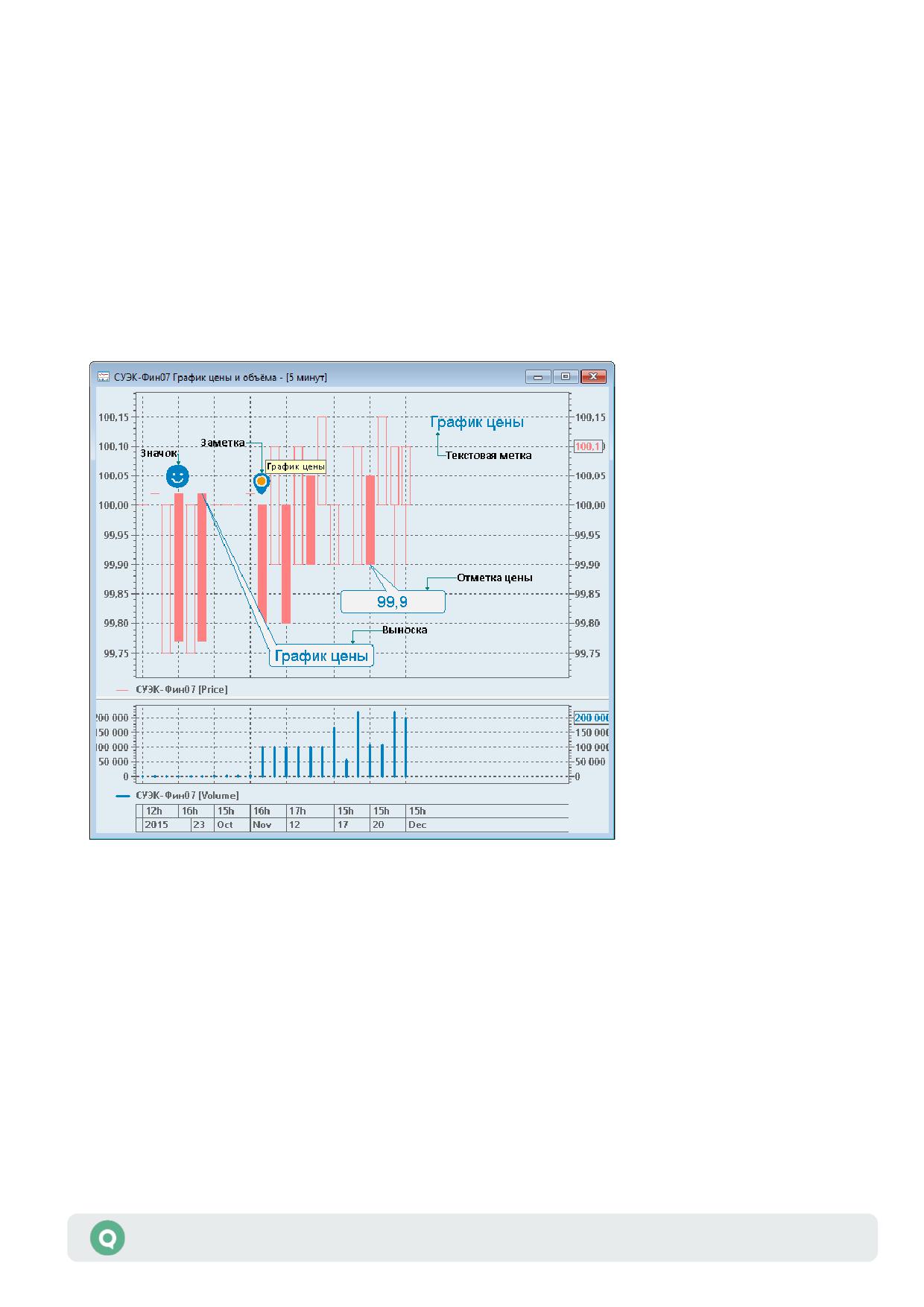
4.1.7
Отображение меток на графике
Метки на график наносятся пользователем и могут быть следующих типов:
• Текстовая метка - подпись графика либо элемента на графике.
• Заметка - текстовое описание, отображается на графике при наведении курсором
на значок метки.
• Выноска - надпись с указателем на точку на графике.
• Отметка цены - выноска, содержащая значение цены в точке на графике.
• Картинка из файла - произвольное изображение, к которому можно привязать текст.
Изображение загружается пользователем из файла.
• Значок - изображение из фиксированного набора.
Для создания новой метки выберите тип метки в контекстном меню «Метка…» на нужной
области построения графиков, далее:
• для меток «Отметка цены», «Значок» - нажмите левой кнопкой мыши на месте привязки
метки на графике (опорная точка метки). Для метки «Отметка цены» необходимо
повторным нажатием левой кнопкой мыши на графике указать положение выноски
с текстом (вторая опорная точка);
• для меток «Текст», «Выноска», «Картинка из файла», «Заметка» - нажмите левой
кнопкой мыши на месте привязки метки на графике (опорная точка метки) и настройте
параметры новой метки (подробнее о настройках меток см. п. 4.2.13). Далее для метки
«Выноска» необходимо нажатием левой кнопкой мыши на графике указать положение
выноски с текстом (вторая опорная точка).
Руководство пользователя QUIK
11
Раздел 4: Работа с графиками
Метка, привязанная к одному из элементов графика, смещается при перемещении данного
элемента. Непривязанная метка при перемещении отображенного в окне графика
инструмента остается неподвижной.
Для перемещения метки подведите курсор к месту привязки метки, нажмите левую кнопку
мыши (рядом с курсором появится значок в виде руки) и тяните в нужном направлении.
Для копирования метки подведите курсор к метке, нажмите левую кнопку мыши, удерживая
нажатой клавишу «Ctrl», и потяните в нужном направлении.
Для меток «Выноска» и «Указание цены» возможно изменение ширины выноски с текстом:
выделите метку, нажав на нее левой кнопкой мыши, подведите курсор ко второй опорной
точке метки (рядом с курсором появится значок в виде руки), нажмите левую кнопку мыши и
тяните вправо/влево для увеличения/уменьшения размера выноски.
Функции, доступные из контекстного меню метки:
• «Редактировать…» - открытие окна «Редактирование метки» для настройки параметров
метки (см. п. 4.2.13).
• «Копировать» (или «Ctrl»+«C») - копировать выбранную метку в буфер обмена.
Для вставки скопированной метки на график выберите в контекстном меню области
построения пункт «Вставить» или примените комбинацию клавиш «Ctrl»+«С».
• «Удалить метку» (или «Del») - удалить выбранную метку.
Работа с метками поддерживается языком QPILE - с его помощью можно устанавливать,
менять и редактировать метки. Подробнее о функциях языка см. п. 8.22 Раздела 8
«Алгоритмический язык QPILE».
4.2 Настройка графика
Окно редактирования настроек графика вызывается одним из следующих способов:
• Выбором пункта меню программы Действия/Редактировать… при активном окне
графика. Окно настройки открывается на странице «Свойства диаграммы» (см. п. 4.2.1).
• Выбором пункта контекстного меню «Редактировать…» из активного графика:
- на области построения графика - окно настройки открывается на странице
редактирования настроек области построения (см. п. 4.2.2);
- на линии графика или на легенде графика - окно настройки открывается
на странице редактирования данного графика (см. п. 4.2.3).
• Двойным нажатием левой кнопки мыши:
- на области построения графика - окно настройки открывается на странице
редактирования настроек области построения (см. п. 4.2.2);
- на линии графика или на легенде графика - окно настройки открывается
на странице редактирования вида данного графика (см. п. 4.2.3).
Руководство пользователя QUIK
12
Раздел 4: Работа с графиками
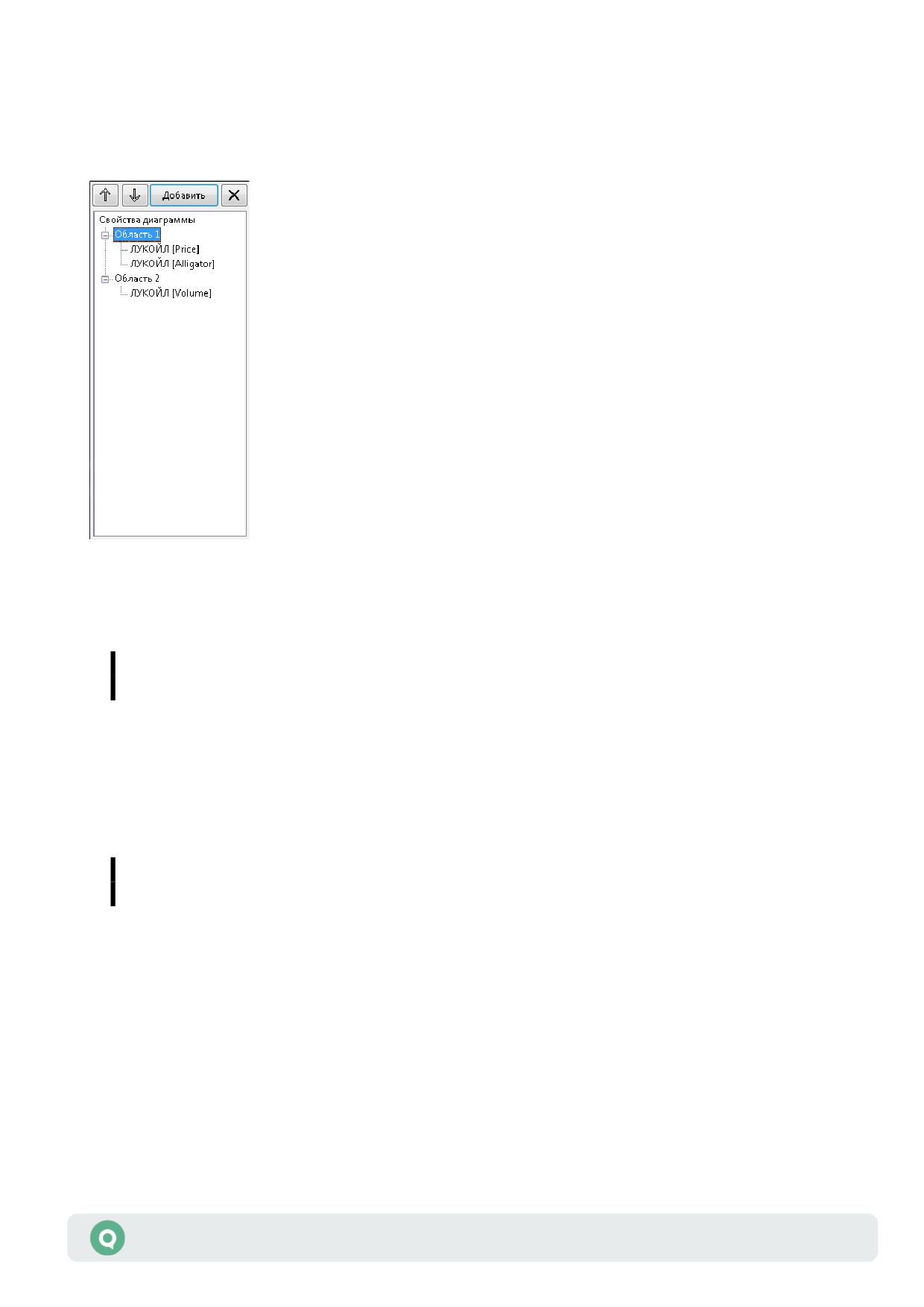
В левой части окна представлен список отображаемых на данной диаграмме графиков
и индикаторов. Области построения располагаются в порядке их следования на графике.
Порядок расположения объектов внутри области построения определяется настройкой
«Порядок отображения слоев данных на диаграмме».
• Для изменения порядка отображения графиков в текущем окне диаграммы используйте
стрелки «вверх» и «вниз». При этом первый график в списке располагается в самом
верхнем слое на диаграмме;
Для быстрого перемещения графиков и областей построения воспользуйтесь
режимом «drag-and-drop».
• Для добавления нового графика используйте кнопку «Добавить». При этом новая область
построения с графиком добавляется в конец списка, а новый график в существующую
область построения добавляется в начало списка (в верхний слой окна диаграммы);
• Для удаления графика из списка используйте кнопку «Х».
Область построения графиков перемещается / удаляется вместе
с содержащимися в ней графиками и индикаторами.
В правой части экрана отображаются параметры настройки. Окно редактирования настроек
графика разделено на страницы, переключение между которыми осуществляется в окне
слева.
Руководство пользователя QUIK
13
Раздел 4: Работа с графиками
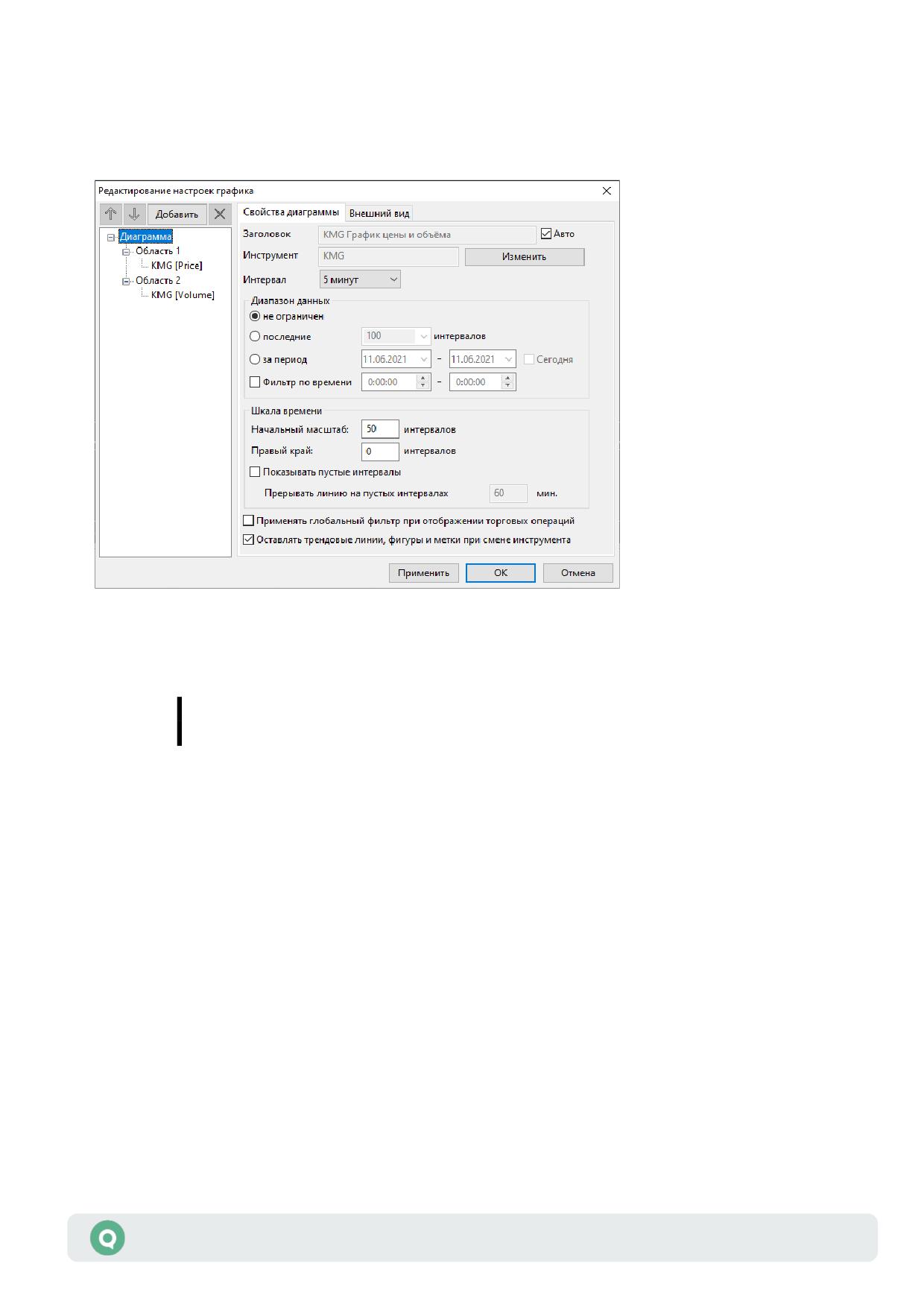
4.2.1
Настройка свойств диаграммы
На странице «Диаграмма» выполняется настройка общих параметров диаграммы.
Вкладка «Свойства диаграммы»
1. «Заголовок» - заголовок диаграммы.
- «Авто» - если флажок установлен, то заголовок присваивается автоматически
и недоступен для редактирования.
Если включен режим связанных окон, то при смене инструмента
значение поля изменяется автоматически.
2. «Инструмент» - название инструмента, по которому построен график. Если на диаграмме
построены графики по разным инструментам, то значение поля: «Несколько
инструментов».
- «Изменить» - изменить инструмент, к которому относятся кривые на графике.
Диалог замены инструмента содержит следующие поля:
«Заменить» - инструмент (или список инструментов), выбранный источником
данных в диаграмме. Если инструментов больше одного, то по умолчанию
выбран инструмент, являющийся источником для наибольшего количества
графиков на диаграмме. При отсутствии приоритета по количеству графиков
инструменты сортируются по алфавиту.
«Новый инструмент» - список инструментов, сгруппированный по классам.
Признак «Только активные инструменты» позволяет исключить из списка бумаги
или контракты, не имеющие заявок, сделок или открытых позиций.
Под активными инструментами понимаются такие инструменты, по которым
на Бирже в текущую торговую сессию присутствовали либо присутствуют заявки,
сделки или открытые позиции (для фьючерсов). Рабочее место QUIK определяет
данный факт по значению параметров таблицы Текущих торгов: «Лучшая цена
Руководство пользователя QUIK
14
Раздел 4: Работа с графиками
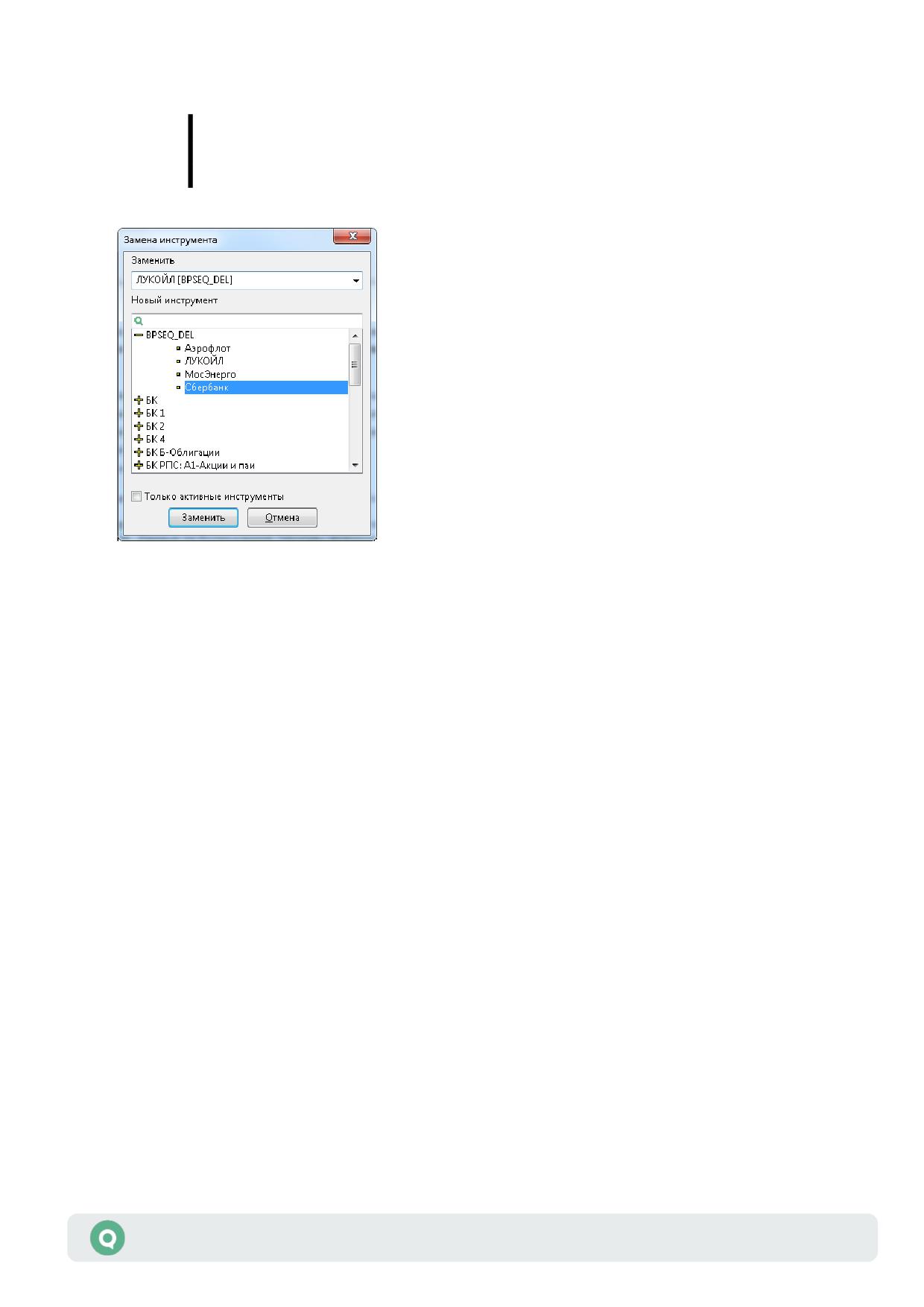
спроса», «Лучшая цена предложения», «Количество сделок», «Количество
открытых позиций».
Если список получаемых параметров задан вручную, и в него
не входят параметры, указанные выше, то признак «Только активные
инструменты» работает некорректно.
3. «Интервал» - устанавливает промежутки времени, через которые откладываются новые
отрезки на диаграмме. При выборе значения «Тиковый» создается тиковый график.
Величина интервала отображается в квадратных скобках справа от заголовка окна
диаграммы и отделяется от заголовка знаком «-».
4. «Диапазон данных» - диапазон отображаемых значений
- «не ограничен» - показать значения за весь доступный период времени;
- «последние ... интервалов» - отображать на графике указанное количество
интервалов. Данные за более ранние периоды времени удаляются из области
построения. Рекомендуется для наблюдения за краткосрочной динамикой
изменения параметра;
- «за период ... - ...» - установить для диаграммы указанный интервал дат;
- «Сегодня» - при установленном флажке отображаются данные за текущий день;
- «Фильтр по времени ... - ...» - при установленном флажке отображаются данные
за указанный интервал времени.
5. «Шкала времени»:
- «Начальный масштаб: … интервалов» - минимально допустимое количество
интервалов на графике. Параметр имеет значение в начале торговой сессии для
предотвращения растягивания интервалов во всю ширину области построения.
- «Правый край … интервалов» - количество пустых интервалов на графике,
добавляемых справа. Используется для продления линий трендов на будущие
периоды.
- «Показывать пустые интервалы» - если флажок включен, то на шкале времени
отображаются все интервалы времени; если флажок выключен, то отображаются
только интервалы, содержащие сделки. По умолчанию флажок снят.
Руководство пользователя QUIK
15
Раздел 4: Работа с графиками
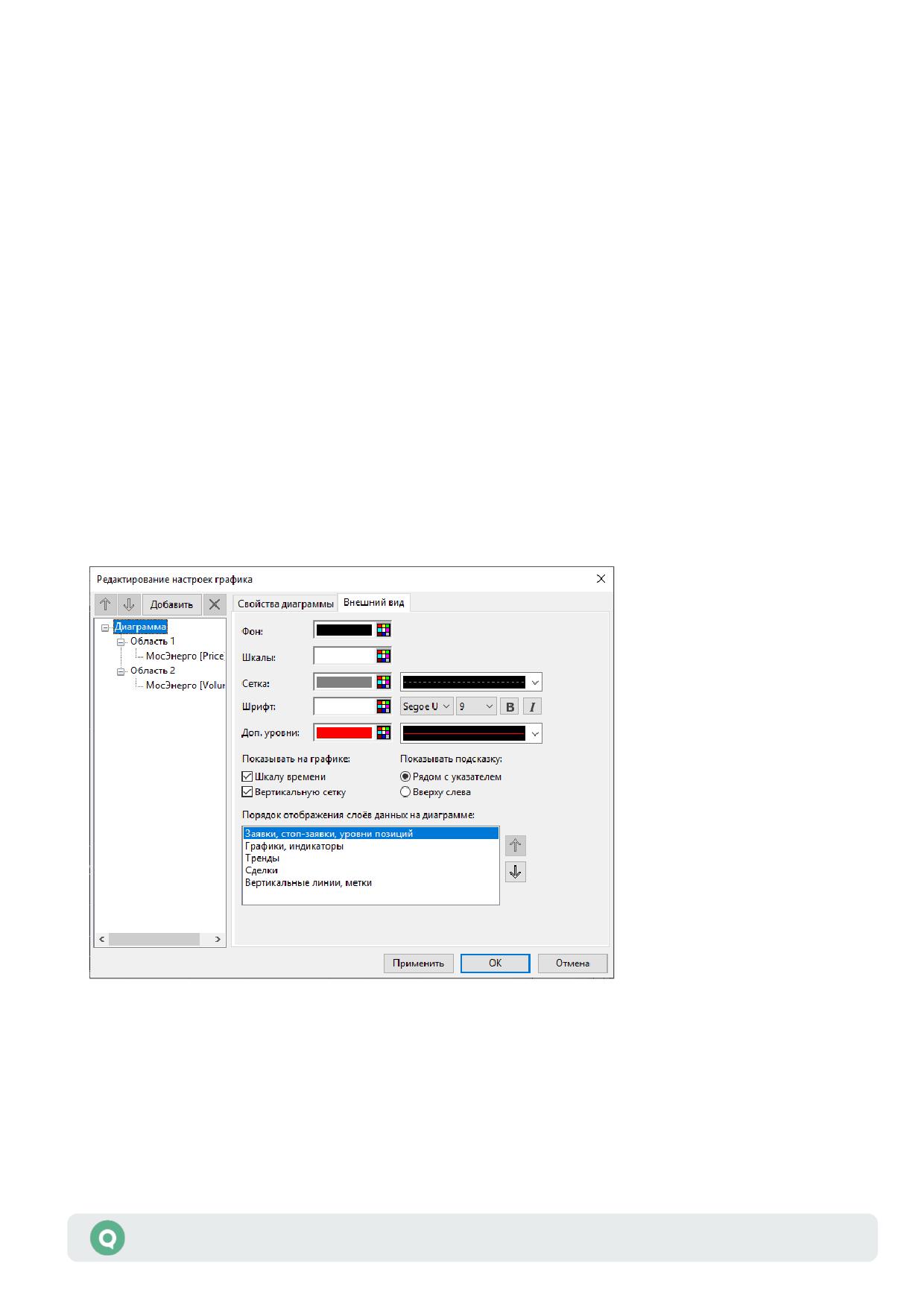
- «Прерывать линию на пустых интервалах более … мин» - не рисовать линию
при построении графика типов «Линии» или «Пунктир», если последовательность
пустых интервалов больше указанной величины. Параметр доступен для
заполнения при включенном флажке «Показывать пустые интервалы».
6. «Применять глобальный фильтр при отображении торговых операций» - признак
отображения заявок и сделок на графике в соответствии с общими фильтрами.
Подробнее о применении общих фильтров см. п. 2.3 Раздела 2 «Основные принципы
работы».
Если в общем фильтре выбран только один код клиента, то при установленном признаке
«Применять глобальный фильтр при отображении торговых операций» автоматически
заполняется поле «Код клиента» на форме ввода заявки, открытой из окна графика.
Описание ввода заявок из окна графика см. в п. 4.1.5.
7. «Оставлять трендовые линии, фигуры и метки при смене инструмента» - признак
отображения трендовых линий, фигур и меток на графике после смены инструмента.
По умолчанию флажок включен.
При нажатии кнопки «Применить» данные на диаграмме обновляются в соответствии
с изменением настроек. Кнопка «ОК» закрывает окно редактирования графика
с сохранением изменений, кнопка «Отмена» - без сохранения изменений.
Вкладка «Внешний вид»
Настройки позволяют задать цвета для элементов диаграммы (фона, осей, сетки, шрифтов,
цвет и толщину линий трендов). Правила настройки цвета описаны в п. 2.8.4 Раздела 2
«Основные принципы работы».
Дополнительные параметры:
1. «Показывать на графике» - настройка отображения элементов графика:
Руководство пользователя QUIK
16
Раздел 4: Работа с графиками
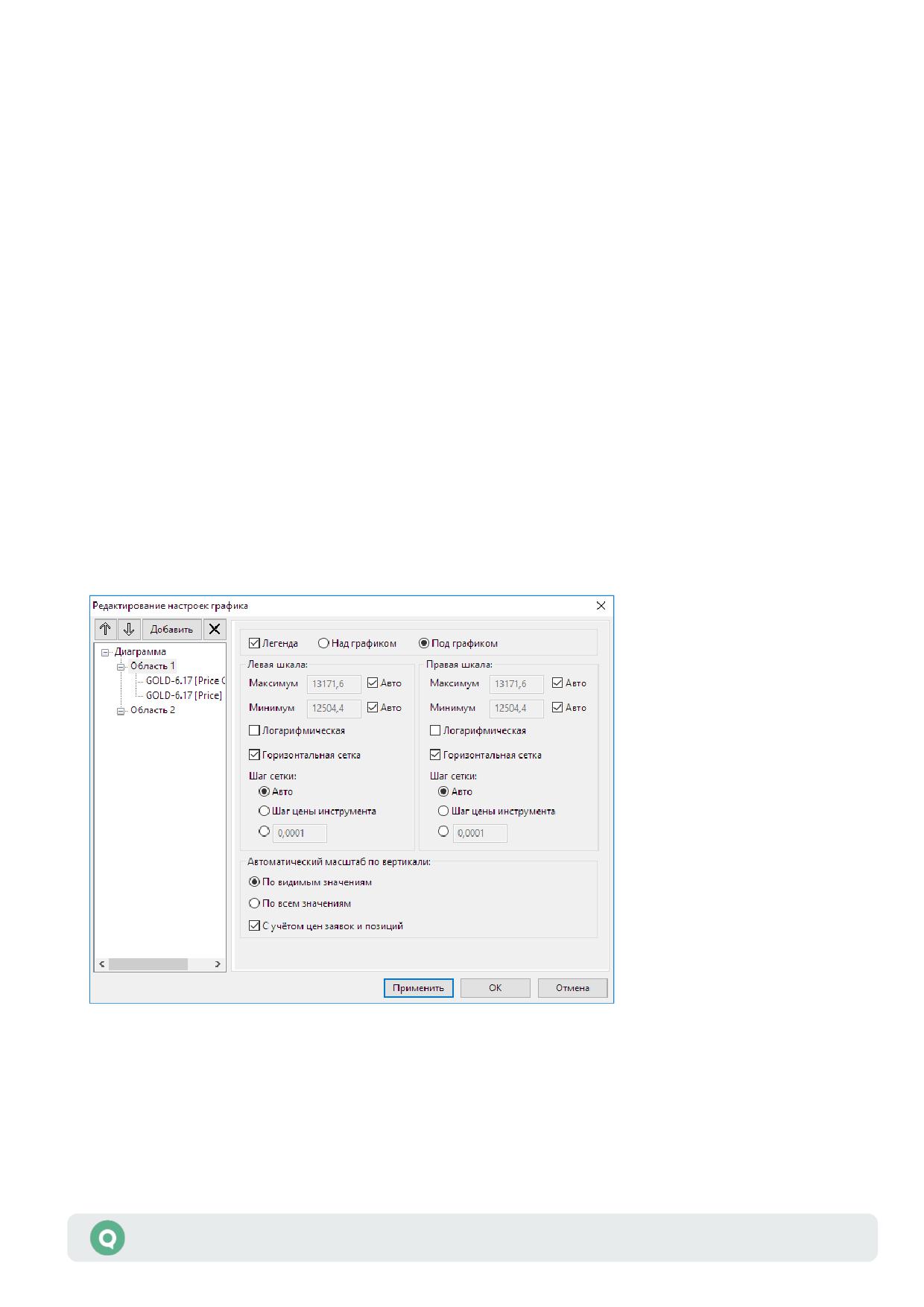
- «Шкалу времени» - показывать значения на шкале времени (горизонтальная
ось);
- «Вертикальную сетку» - показывать вертикальные линии сетки на области
построения.
2. «Показывать подсказку» - выбор способа отображения параметров выбранной свечи:
- «Рядом с указателем» - при наведении курсора на свечу отображается
всплывающая подсказка рядом с ней;
- «Вверху слева» - параметры отображаются в верхнем левом углу диаграммы.
3. «Порядок отображения слоев данных на диаграмме» - в окне настраивается порядок
отображения слоев диаграммы. Для изменения порядка отображения слоев используйте
стрелки «вверх» и «вниз». При этом самый верхний слой в списке является нижним
слоем на диаграмме.
При нажатии кнопки «Применить» данные на диаграмме обновляются в соответствии
с изменением настроек. Кнопка «ОК» закрывает окно редактирования графика
с сохранением изменений, кнопка «Отмена» - без сохранения изменений.
4.2.2
Настройка области построения графика
На странице «Область <номер области>» выполняется настройка параметров области
построения диаграммы.
1. «Легенда» - включение отображения легенды графика и настройка ее расположения
относительно области построения:
- «Над графиком» - над областью построения;
- «Под графиком» - под областью построения.
Руководство пользователя QUIK
17
Раздел 4: Работа с графиками
2. «Левая / Правая шкала»:
- «Максимум» - установить максимальное значение шкалы.
- «Минимум» - установить минимальное значение шкалы.
- «Логарифмическая» - выбор типа шкалы графика. Если флажок не установлен,
то используется линейная шкала.
- «Горизонтальная сетка» - включение отображения горизонтальных линий сетки
на области построения.
- «Шаг сетки»:
«Авто» - автоматическое определение масштаба вертикальной шкалы (шага
сетки, максимального и минимального значений параметров в отображаемом
диапазоне времени).
«Шаг цены инструмента» - масштаб вертикальной шкалы определяется
исходя из минимального шага цены инструмента.
Значение шага цены, задаваемое вручную.
3. «Автоматический масштаб по вертикали»:
- «По видимым значениям» - вертикальный масштаб графика подбирается
автоматически по диапазону максимального и минимального значений свечек,
находящихся в видимой области диаграммы.
- «По всем значениям» - вертикальный масштаб графика подбирается
по максимуму/минимуму значений всех свечек на диаграмме.
- «С учётом цен заявок и позиций» - при установленном флажке вертикальный
масштаб графика подбирается с учетом значений цены заявок и сделок,
отображаемых линиями и метками. При снятом флажке вертикальный масштаб
графика определяется настройками предыдущих пунктов.
4.2.3
Настройка вида графика
На странице «<Наименование инструмента> [<Вид графика>]» выполняется настройка
параметров внешнего вида определенного графика.
Руководство пользователя QUIK
18
Раздел 4: Работа с графиками
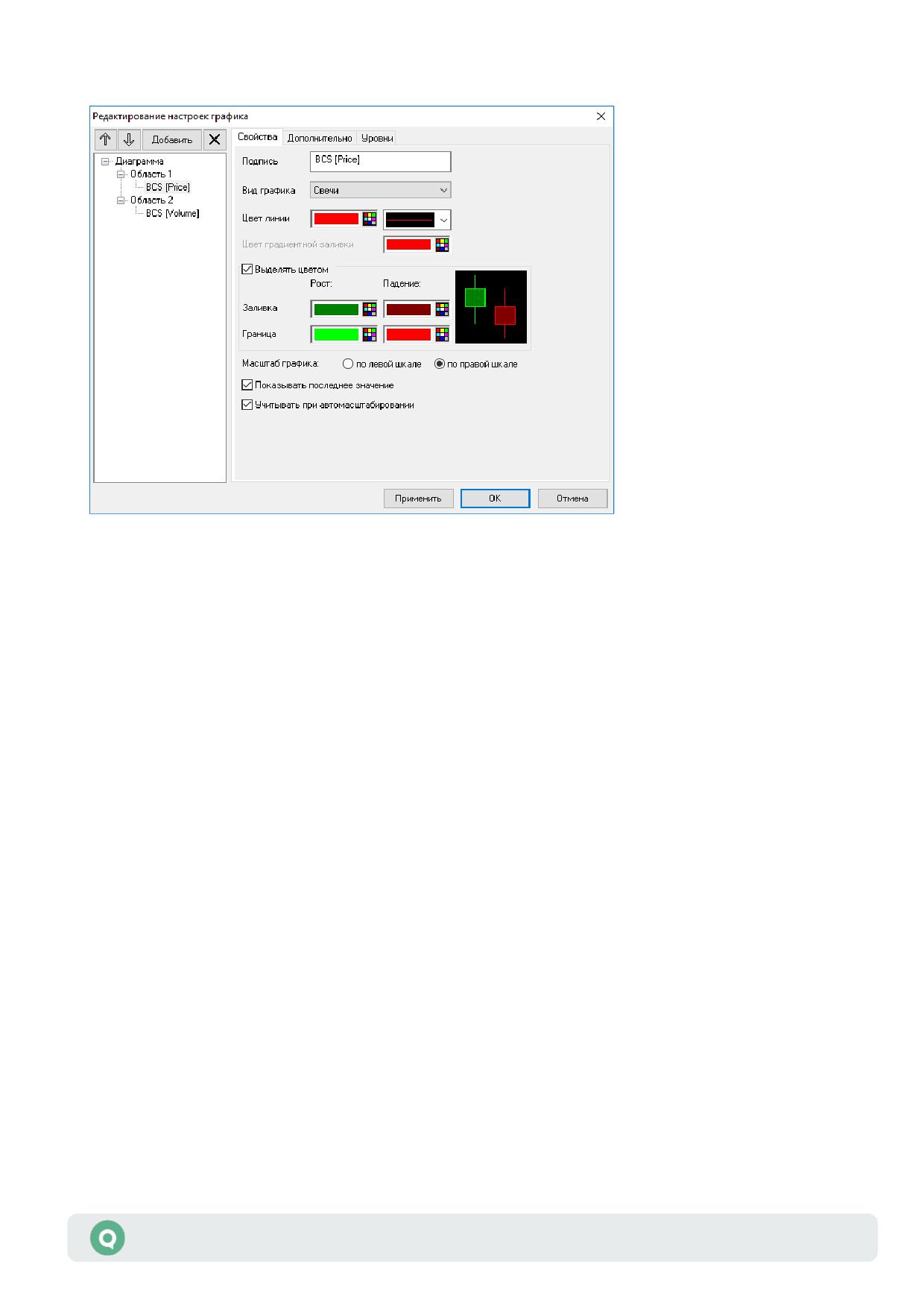
Вкладка «Свойства»
1.
«Подпись» - редактирование подписи к линии графика, например, чтобы сделать
легенду более компактной.
2.
«Вид графика» - выбор типа графика:
- «Свечи»;
- «Линии»;
- «Линия с подсветкой»;
- «Линия с градиентом»;
- «Гистограммы»;
- «Бары»;
- «Точки»;
- «Пунктир».
3.
«Цвет линии» - выбор цвета и толщины линии графика.
4.
«Цвет градиентной заливки» - выбор цвета градиентной заливки графика. По умолчанию
используется цвет линии. Доступно для редактирования при выборе вида графика
«Линия с подсветкой» или «Линия с градиентом».
5.
«Выделять цветом» - признак раскраски элементов графика разными цветами
в зависимости от направления изменения значений индикатора в соответствующем
интервале времени.
- «Рост» - выбор цвета, демонстрирующего повышение значения.
- «Падение» - выбор цвета, демонстрирующего понижение значения.
Графики Price и Volume изменяют цвет в зависимости от направления изменения цены
в данном интервале.
Руководство пользователя QUIK
19
Раздел 4: Работа с графиками
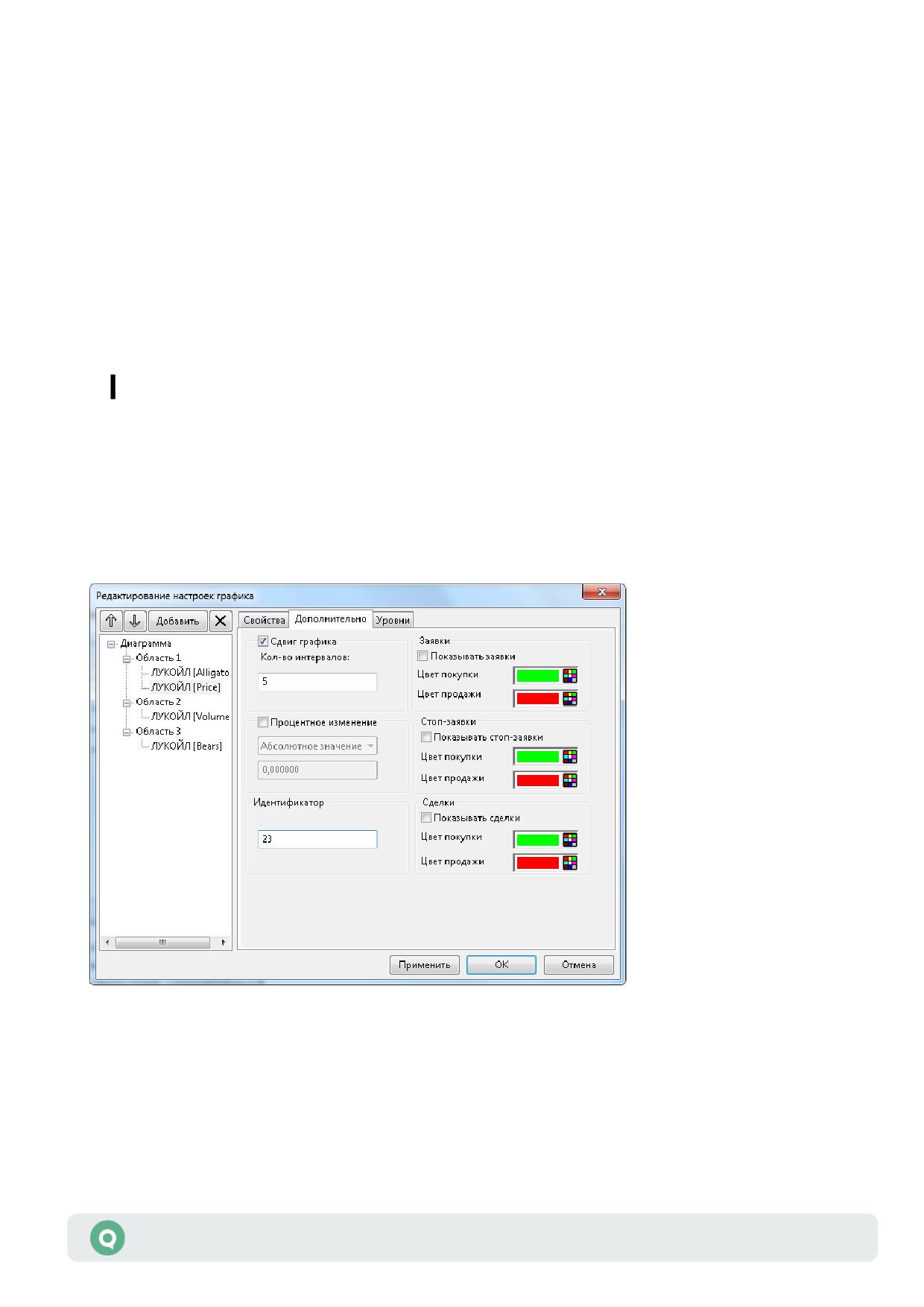
Настройка доступна для графиков видов «Свечи», «Бары» и «Гистограммы».
Для графиков вида «Свечи» возможен выбор различных цветов для раскраски тела
и границы свечи.
6. «Масштаб графика» - выбор оси (левой или правой), по которой выполняется
масштабирование графика по вертикали.
7. «Показывать последнее значение» - признак отображения последнего значения цены
(или настраиваемого индикатора) на оси графика.
8. «Учитывать при автомасштабировании» - учитывать данный график при
автомасштабировании, если на диаграмме отображается несколько графиков.
По умолчанию флажок включен.
Настройка должна быть включена хотя бы для одного графика на каждой оси.
Вкладка «Параметры»
Вкладка содержит параметры настройки индикаторов. Доступна для индикаторов
технического анализа (см. п. 4.4).
Вкладка «Дополнительно»
1. «Сдвиг графика» - позволяет сдвигать график по оси времени на указанное количество
интервалов. Для сдвига вперед (в будущее) используйте положительные значения,
для сдвига назад - отрицательные.
2. «Процентное изменение» - при установленном флажке на оси значений (ординат)
графика откладывается не абсолютное значение параметра, а его относительное
Руководство пользователя QUIK
20
Раздел 4: Работа с графиками
отклонение от начального значения, в процентах. В качестве исходного значения
используется:
- «Абсолютное значение» - значение, указанное в поле ниже;
- «Цена закрытия» - цена закрытия предыдущего дня.
3.
«Идентификатор» - уникальный строковый идентификатор, присваиваемый графику.
Идентификатор используется при получении доступа к указанному графику средствами
языка QLua или QPILE.
4.
«Заявки» - настройка отображения заявок на графике:
- «Показывать заявки» - отображать на графике горизонтальные линии,
соответствующие ценам активных заявок клиента.
- «Цвет покупки», «Цвет продажи» - цвета линий для заявок на покупку
и на продажу.
5.
«Стоп-заявки» - настройка отображения стоп-заявок на графике:
- «Показывать стоп-заявки» - отображать на графике горизонтальные линии,
соответствующие ценам активных стоп-заявок пользователя.
- «Цвет покупки», «Цвет продажи» - цвета линий для заявок на покупку
и на продажу.
В зависимости от типа условной заявки, линии на графике отображаются на следующих
уровнях:
- «Стоп-лимит», «Со связанной заявкой» - на уровне стоп-цены;
- «Стоп-цена по другому инструменту» - на уровне стоп-цены (линия
отображается на графике инструмента, по которому задано условие);
- «Тейк-профит» и «Тейк-профит и стоп-лимит» - на уровне стоп-цены тейк-
профита.
6.
«Сделки» - настройка отображения сделок на графике:
- «Показывать сделки» - отображать на графике сделки пользователя. Сделки
отображаются маркером в виде треугольника, показывающего направленность
сделки (вверх - покупка, вниз - продажа).
- «Цвет покупки», «Цвет продажи» - цвета маркеров для сделок по цене покупки
и по цене продажи.
Вкладка «Уровни»
На вкладке задаются значения для горизонтальных линий (уровней), отображаемых
на графике. Уровни откладываются по значениям той оси, к которой привязан график.
Руководство пользователя QUIK
21
Раздел 4: Работа с графиками
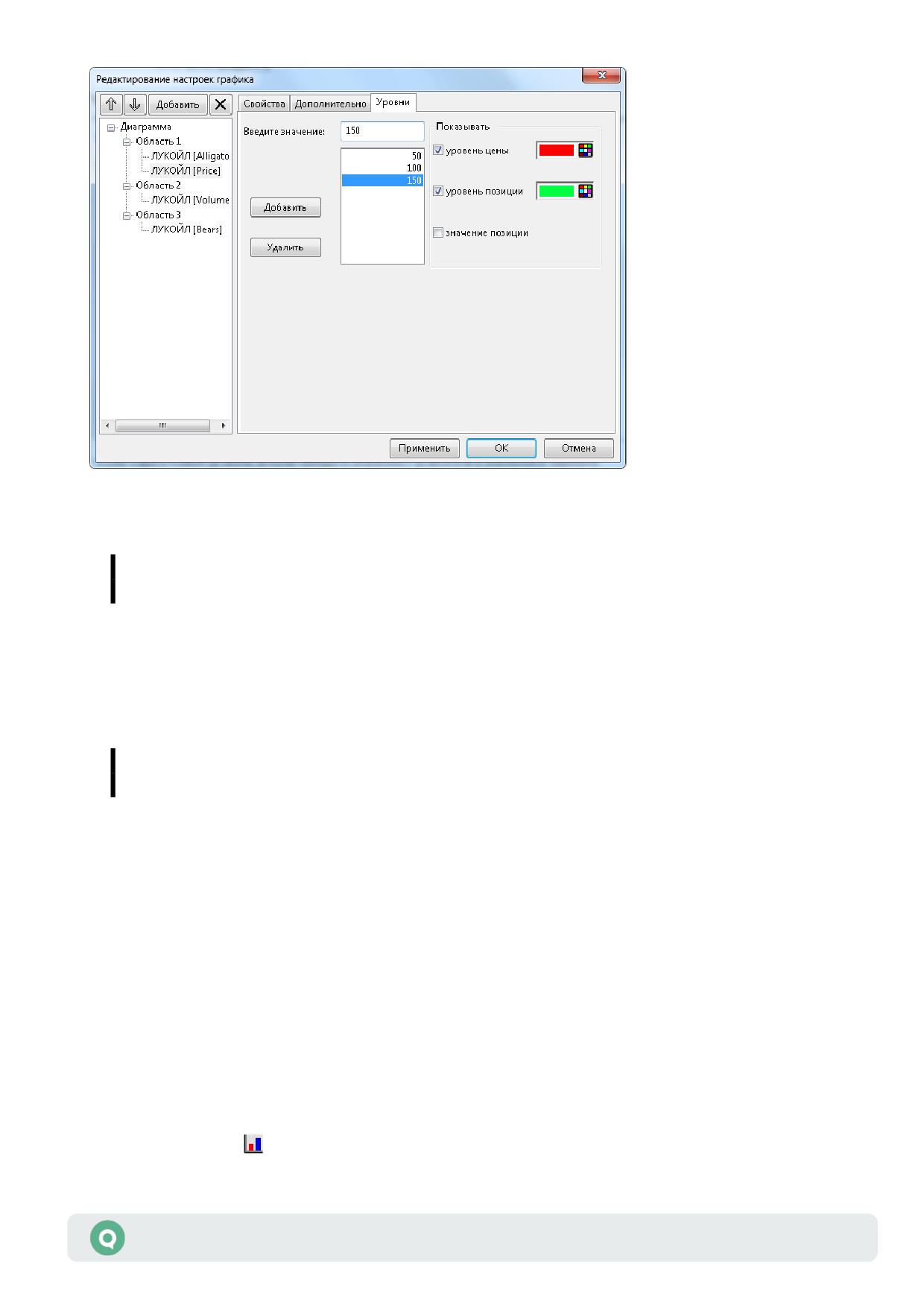
Чтобы задать новый уровень, в поле «Введите значение:» укажите его значение и нажмите
кнопку «Добавить». Значение добавится в список, расположенный ниже.
Значение указывается в единицах цены, кроме случая, когда для графика
на вкладке «Дополнительно» включен признак «Процентное изменение».
Чтобы удалить уровень, выберите его в списке и нажмите кнопку «Удалить».
Флажки в разделе «Показывать» позволяют отобразить на графике следующие уровни
значений и выбрать их цвет:
Настройки недоступны для графика, построенного по параметру, отличному
от «Price».
• «Уровень цены» - показать линию на уровне цены последней сделки.
• «Уровень позиции» - показать линию на уровне значения цены приобретения, взятой
из таблицы «Позиции по инструментам» по данному коду клиента и данному
инструменту.
• «Значение позиции» - показать на вертикальной шкале значение позиции.
Настроенные уровни цен запоминаются в шаблоне графика. При копировании окна графика
нажатием клавиш «Ctrl»+«N» они переносятся в новое окно.
4.2.4
Добавление графика в диаграмму
Добавление графика в диаграмму осуществляется одним из следующих способов:
• Нажать кнопку на панели инструментов «График».
Руководство пользователя QUIK
22
Раздел 4: Работа с графиками
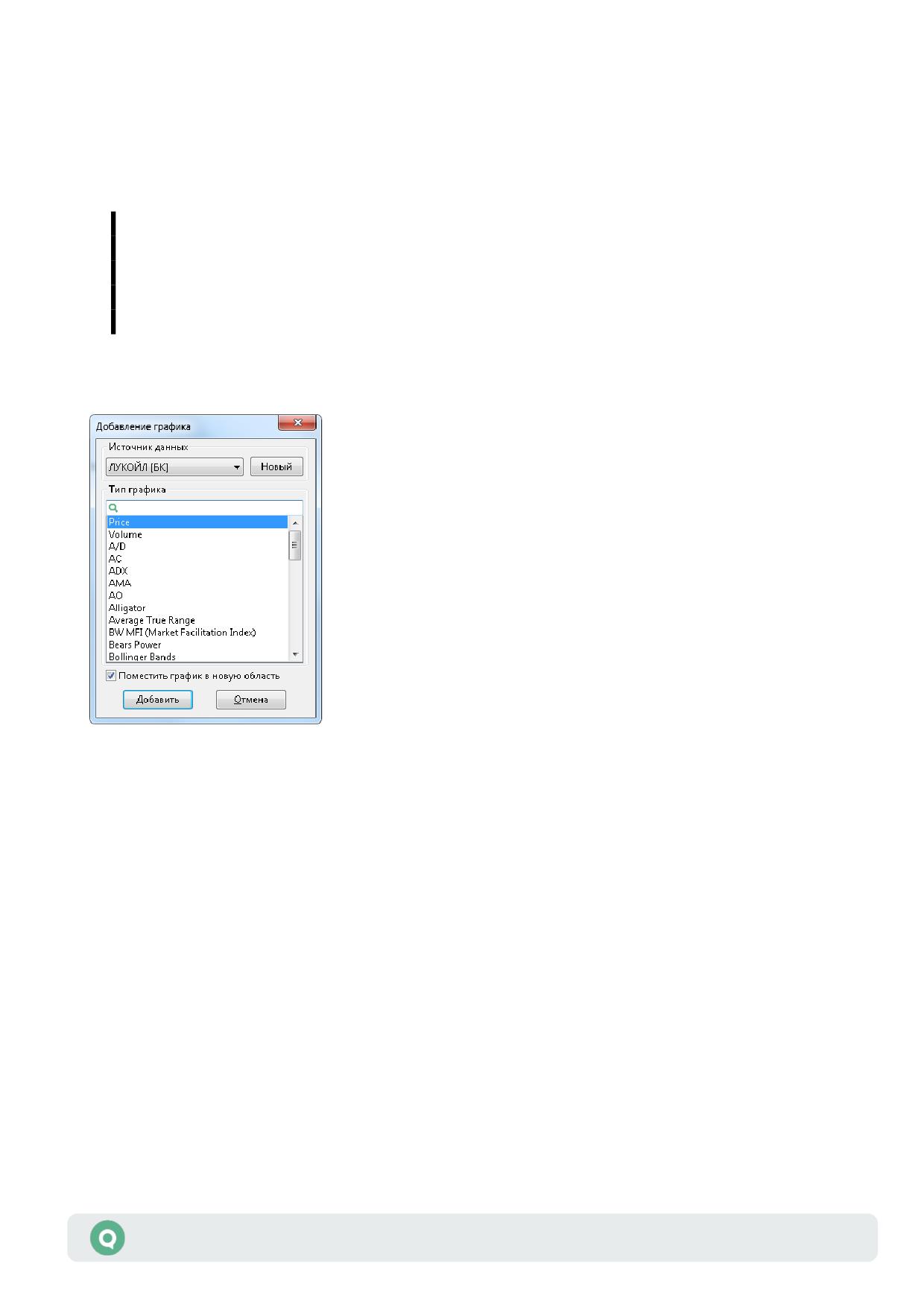
• Выбрать пункт контекстного меню «Добавить график (индикатор)…» в активном графике.
• Выбрать пункт меню программы Действия/Добавить график (индикатор)…
при активном окне графика.
• Нажать кнопку «Insert» при активном окне графика.
• Нажать кнопку «Добавить» в левой части окна редактирования графика.
1. График добавляется в новую область построения.
2. Индикаторы Alligator, AMA, Bollinger Bands, Envelopes, Fractals, Ichimoku,
Parabolic SAR, Price Channel добавляются на график цены выбранного
инструмента. Остальные индикаторы добавляются в новую область
построения.
Окно добавления графика в диаграмму содержит следующие настройки:
1. «Источник данных» - выбор инструмента и параметра, используемых в качестве
источника данных для графика. В списке доступны все источники, отображаемые
на данном графике. Для добавления нового источника данных нажмите кнопку «Новый»:
Окно выбора нового источника данных содержит следующие настройки:
- «Инструмент» - выбор инструмента из списка доступных. По умолчанию
выбирается инструмент, по которому в диаграмме построен график цены.
- «Только активные инструменты» - позволяет исключить из списка бумаги или
контракты, не имеющие заявок, сделок или открытых позиций.
Руководство пользователя QUIK
23
Раздел 4: Работа с графиками
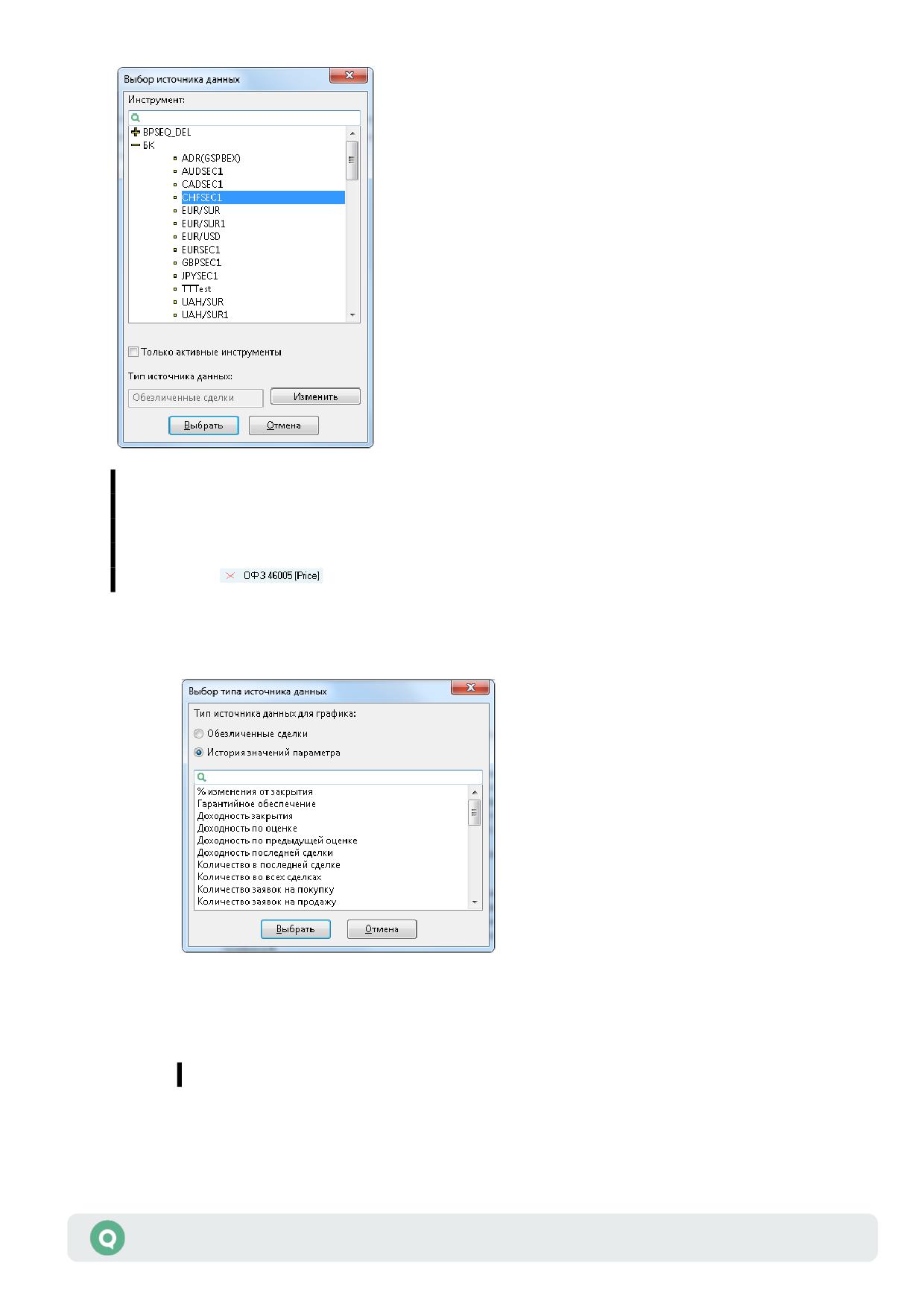
Если выбранный инструмент не найден в справочнике, то выводится
предупреждение вида: «При создании диаграммы <…> не удалось создать
график <…> для инструмента <…>, так как данный инструмент отсутствует
в справочнике инструментов». Легенда такого графика выглядит следующим
образом:
- «Тип источника данных» - выбор источника данных для графика. Для смены
источника данных нажмите кнопку «Изменить».
Выбор Таблицы обезличенных сделок позволяет строить график цены и объема
сделки (рекомендуется).
Выбор Таблицы истории значений параметров дает возможность строить графики
по большему количеству параметров, список которых отображается ниже.
Рекомендации к выбору типа источника данных:
В Таблице истории значений параметров учитываются изменения параметров
через определенные периоды времени, поэтому некоторые сделки могут быть
Руководство пользователя QUIK
24
Раздел 4: Работа с графиками
пропущены. Для построения графика цены и объема сделок используйте
источник «Таблица обезличенных сделок».
Данные в Таблице истории накапливаются в течение сеанса связи с сервером
и могут иметь пропуски в тех периодах времени, когда связь с сервером
отсутствовала. Чтобы получить непрерывный ряд данных, поставьте флажок
«Получать пропущенные данные» в пункте меню Система/Настройки/Основные
настройки…, раздел «Программа» / «Сохранение данных».
Данные из Таблицы истории не накапливаются в архиве и недоступны для
построения графика за несколько дней.
При построении графика по «Таблице обезличенных сделок» данные берутся
из этой таблицы, если пользователем была создана хотя бы одна таблица такого
типа. При отсутствии Таблицы обезличенных сделок данные заказываются
с сервера в виде интервалов требуемой дискретности, для минимизации
трафика.
2. «Тип графика» - выберите тип графика из предлагаемого списка.
Значение «Price» соответствует графику цены последней сделки, «Volume» - графику
объема последней сделки. Остальные типы графиков представляют собой различные
индикаторы технического анализа.
3. При установленном признаке «Поместить график в новую область» для нового графика
на диаграмме создается новая область построения.
4.2.5
Работа с графиками в режиме «drag-and-drop»
Изменение порядка отображения графиков в текущем окне диаграммы
Для изменения порядка отображения графиков в режиме «drag-and-drop» необходимо,
чтобы в окне диаграммы отображались легенды графиков.
Графики и индикаторы отображаются в порядке расположения легенд на диаграмме. Таким
образом, график, легенда которого находится в конце списка, отображается поверх всех
остальных графиков и индикаторов.
Если при перемещении легенды графика курсор принял вид
, то перемещение
невозможно. В этом случае при отпускании кнопки мыши не производится никаких
действий.
Последовательность действий:
1. Поместите курсор на выбранную легенду и нажмите левую кнопку мыши (на экране
появится курсор
).
2. Удерживая левую кнопку мыши нажатой, переместите курсор с легендой выбранного
графика в нужное место в списке легенд диаграммы. Отпустите левую кнопку мыши.
Пример:
Руководство пользователя QUIK
25
Раздел 4: Работа с графиками
Перемещение графика
Для перемещения графика в окне диаграммы из одной области построения в другую или
для его перемещения в другое окно диаграммы, поместите курсор на легенду выбранного
графика, нажмите на левую кнопку мыши и, удерживая эту кнопку, переместите курсор
с легендой в нужное место, затем отпустите левую кнопку мыши. Легенда перемещенного
графика становится последней в панели диаграммы.
При переносе графика на другую панель диаграммы переносятся следующие связанные
объекты:
• заявки;
• стоп-заявки;
• сделки;
• уровни пользователя;
• уровень цены;
• уровни позиций;
• трендовые линии.
Подтверждение на перемещение графика при установленном флажке «Запрашивать
подтверждение при перемещении и удалении объектов с помощью drag-and-drop» в меню
Система/Настройки/Основные настройки…, раздел «Окна» / «Таблицы» запрашивается
в случае, если:
• перемещение происходит в окно, в настройках которого выключено отображение легенд;
• график перемещается в окно другой диаграммы.
Удаление графика
Для удаления графика поместите курсор на легенду выбранного графика и нажмите левую
кнопку мыши (на экране появится курсор
). Удерживая кнопку мыши нажатой,
переместите курсор с легендой за пределы окна диаграммы (курсор изменит вид на
)
и отпустите кнопку мыши.
Подтверждение при удалении графика запрашивается в случае, если установлен флажок
«Запрашивать подтверждение при перемещении и удалении объектов с помощью drag-and-
drop» в меню Система/Настройки/Основные настройки…, раздел «Окна» / «Таблицы».
4.2.6
Рекомендации по работе с графиками
1. Какую из двух возможных таблиц назначить источником данных для графика?
- Для графиков цены и объема сделки рекомендуется использовать Таблицу
обезличенных сделок, содержащую полную информацию о заключенных сделках.
Для прочих параметров - Таблицу истории значений параметров.
2. Как переименовать подпись параметра в легенде?
Руководство пользователя QUIK
26
Раздел 4: Работа с графиками
- Откройте пункт контекстного меню «Редактировать…» и на странице
редактирования настроек данного графика поменяйте название в поле
«Подпись».
3.
Как расположить графики по разным инструментам в одной области построения?
- Постройте стандартный график,
- Выберите пункт контекстного меню «Добавить график (индикатор)…».
- Нажмите кнопку «Новый», выберите инструмент для добавления и нажмите
кнопку «Выбрать».
- С помощью мыши перетащите созданный график в нужную область построения.
4.
Как разместить графики цены и объема в одной области построения?
- Постройте график цены и объема.
- Двойным нажатием левой кнопки мыши на легенде созданного графика вызовите
окно настроек.
В левой части окна с помощью мыши перетащите график объема в область
построения, в которой расположен график цены;
В правой части окна выберите «Масштаб графика» «по левой шкале».
- Нажмите кнопку «Сохранить».
5.
Как оптимально разместить несколько диаграмм на экране?
- Если настроено много диаграмм и они не умещаются на экране, расположите
их на разных вкладках. Система QUIK не имеет ограничений на число
настроенных диаграмм и экранных вкладок. При разрешении экрана 800х600
рекомендуемое количество диаграмм на одной вкладке - от 2 до 4.
6.
Как сделать, чтобы на диаграмме отображались все имеющиеся данные без прокрутки
изображения?
- Откройте контекстное меню графика и выберите пункт «Весь график» либо
нажмите кнопку .
7.
Как изменить инструмент на созданном графике?
- Двойным нажатием левой кнопки мыши на свободном месте графика вызовите
окно настроек. На странице «Диаграмма» нажмите кнопку «Изменить» и выберите
из списка новый инструмент для отображения графика с текущими настройками.
Описание диалога замены инструмента см. в п. 4.2.1.
8.
Как перенести настройки графика в новое окно?
- Нажатием клавиш «Ctrl»+«N» создайте копию окна с графиком. Затем, если
требуется в новом окне изменить инструмент, см. описание в предыдущем
пункте.
4.2.7
Работа с шаблонами графиков
Шаблон представляет собой конфигурацию окна «График», сохраненную под
определенным именем. Такой шаблон можно применить к уже существующим окнам, а также
воспользоваться им для быстрой настройки нового графика.
Руководство пользователя QUIK
27
Раздел 4: Работа с графиками
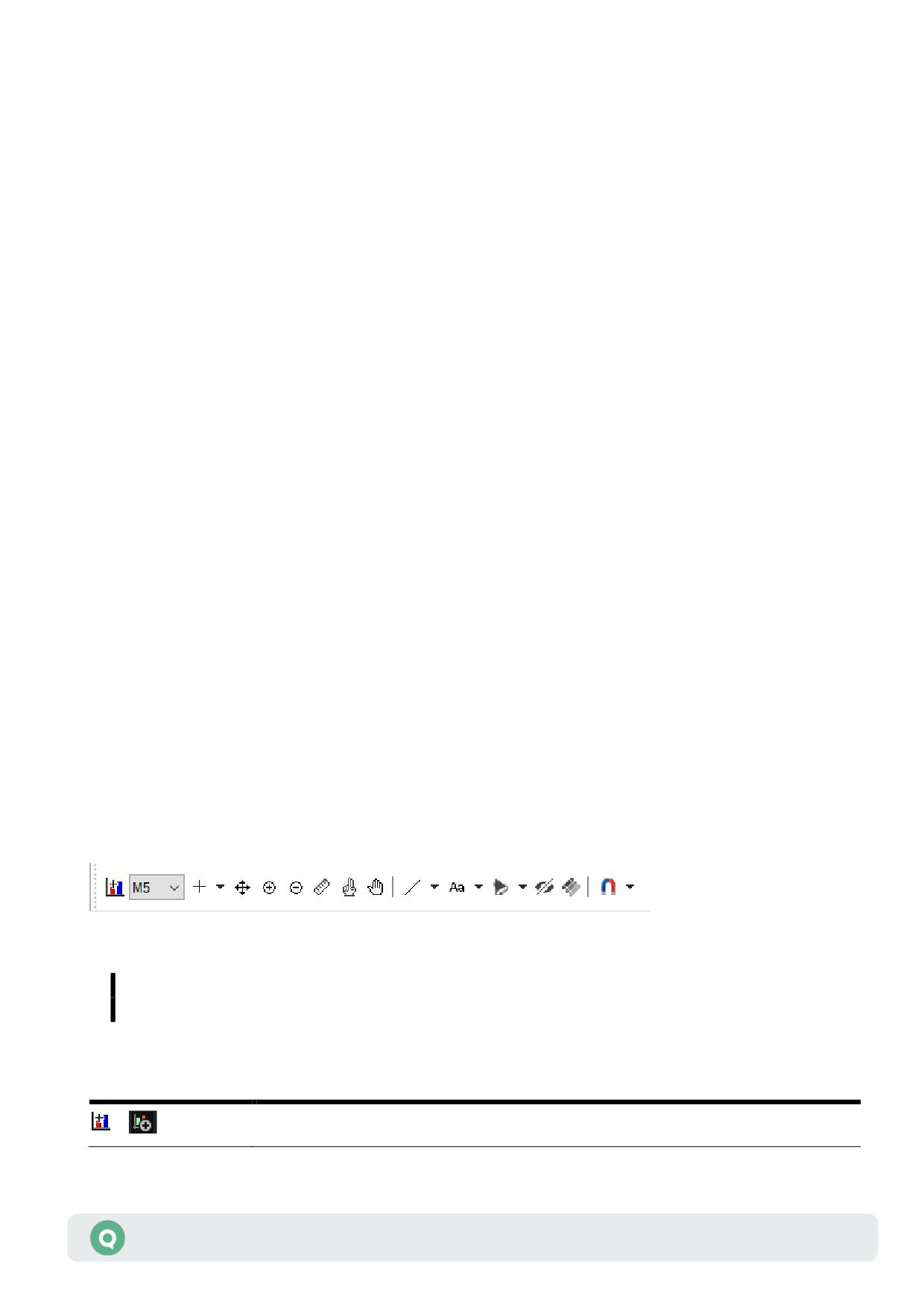
1.
Просмотр списка шаблонов осуществляется через пункт контекстного меню Шаблон
диаграммы/Шаблоны… на окне графика или пункт меню программы
Действия/Шаблон диаграммы/Шаблоны….
- Настройка шаблона по умолчанию. Выделите в списке доступных шаблонов
требуемую конфигурацию окна и нажмите кнопку «Брать по умолчанию».
Название шаблона появится в разделе «Шаблон по умолчанию».
- Переименование шаблона. Выберите нужный шаблон и нажмите кнопку
«Переименовать». В открывшемся диалоге введите новое название и нажмите
кнопку «Ввод».
- Удаление шаблона. Нажатие кнопки «Удалить» удаляет выделенный шаблон.
- Применение шаблона к нескольким окнам. Нажатие кнопки «Применить
ко всем окнам» изменяет настройки всех графиков в соответствии с выбранным
шаблоном, нажатие кнопки «Применить к окнам на вкладке» - к окнам на
текущей вкладке.
2.
Создание нового шаблона.
- Настройте в качестве образца новое окно графика котировок или выберите одно
из существующих.
- Выберите из контекстного меню на графике пункт Шаблон диаграммы/Сделать
шаблоном….
- Для обновления шаблона выберите его название в открывшемся окне и нажмите
кнопку «Сохранить».
- Для создания нового шаблона нажмите кнопку «Сохранить в новый».
В открывшемся диалоге введите название и нажмите кнопку «Ввод».
- Нажмите кнопку «Закрыть».
3.
Применение шаблона. Задать настройки графика по шаблону можно из пункта
контекстного меню Шаблон диаграммы/<Имя шаблона> или аналогичного пункта
из меню программы Действия.
4.2.8
Использование панели инструментов
Для работы с графиками рекомендуется включить на панели инструментов панель
«График»:
Назначение кнопок на панели «График»:
Кнопки, отображение которых отличается для темной темы оформления
интерфейса приведены в таблице через символ «/».
Кнопка
Назначение
Добавить новый график в выбранное окно (диаграмму)
/
Руководство пользователя QUIK
28
Раздел 4: Работа с графиками
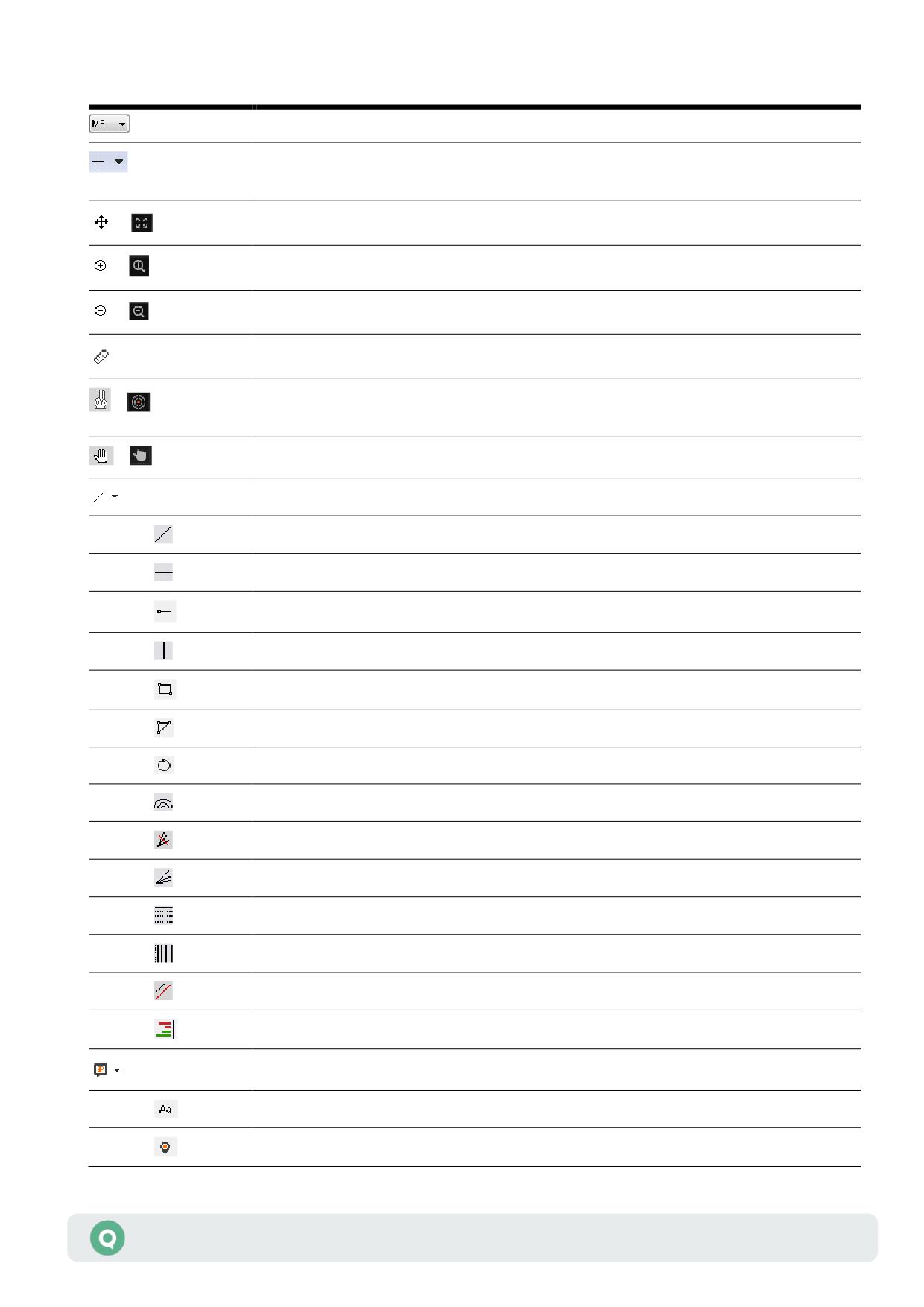
Кнопка
Назначение
Изменить величину интервала
Настроить отображение информации о положении курсора в области
построения графика. Описание см. ниже
Отобразить всю область графика в окне, если он был увеличен или уменьшен
/
Увеличить масштаб графика
/
Уменьшить масштаб графика
/
Измерить расстояние между точками на графике
Включить режим ввода / изменения заявки из окна диаграммы. Если настройка
/
выключена, то невозможно перемещать и выставлять заявки из окна диаграммы
Перемещать график с помощью «захвата» мышью
/
Рисовать трендовые линии и фигуры
Рисовать трендовую линию
Рисовать горизонтальную линию
Рисовать горизонтальный луч
Рисовать вертикальную линию
Рисовать прямоугольник
Рисовать треугольник
Рисовать эллипс
Рисовать дуги Фибоначчи
Рисовать скоростные линии
Рисовать веер Фибоначчи
Рисовать уровни Фибоначчи
Рисовать временные зоны Фибоначчи
Рисовать канал
Рисовать глубину рынка
Нанести метку на график
Поместить на график текстовую метку
Поместить на график заметку
Руководство пользователя QUIK
29
Раздел 4: Работа с графиками
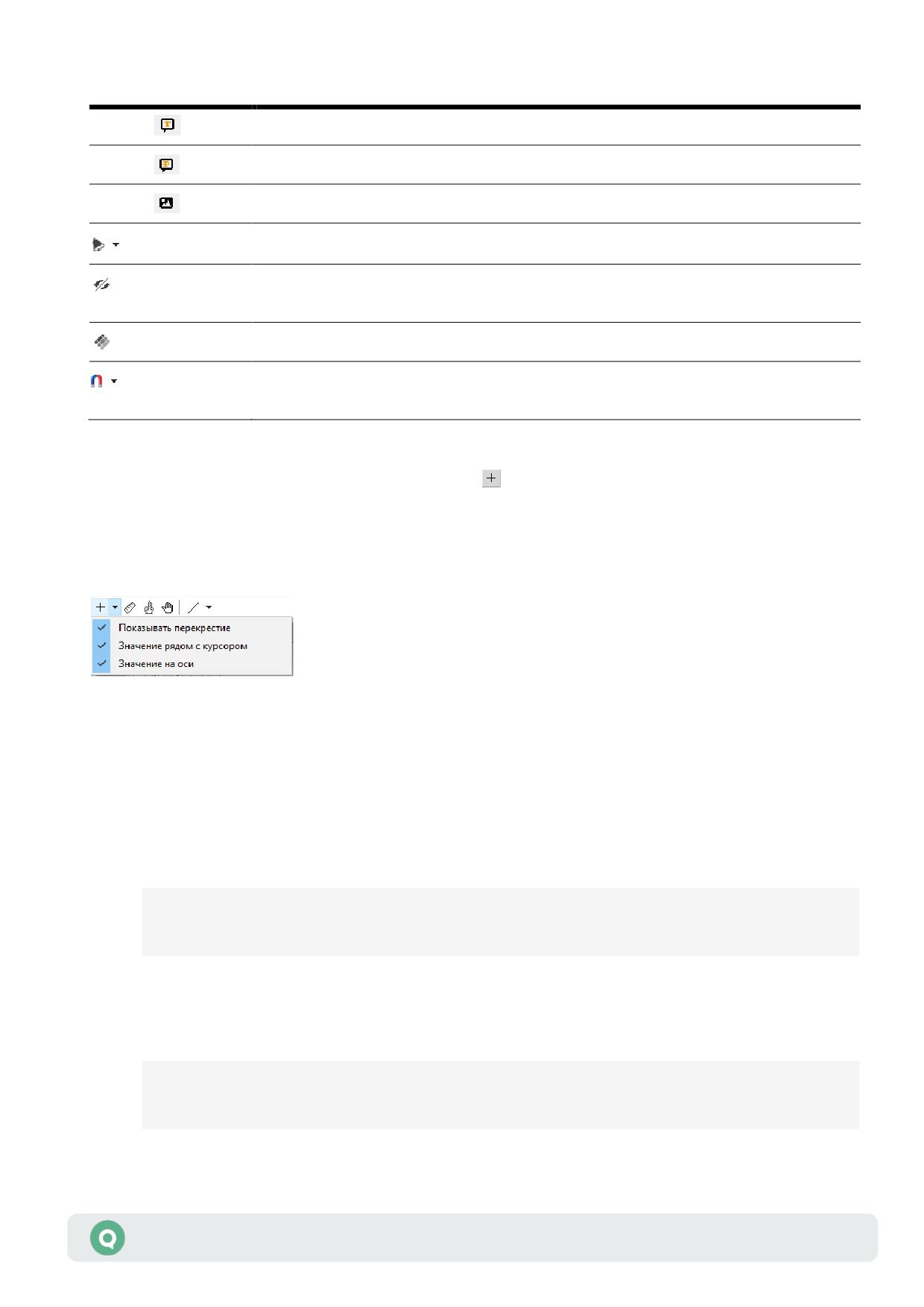
Кнопка
Назначение
Поместить на график текстовую выноску
Поместить на график выноску с указанием цены
Поместить на график изображение, загруженное из файла
Поместить на график изображение, выбранное из набора встроенных картинок
Выключить / включить отображение на графике трендовых линий, фигур
и меток
Закрепить выбранный на панели инструмент. Подробнее см. п. 4.2.10
Притягивать точки трендовых линий и фигур к ближайшим ценам свечей.
Подробнее см. п. 4.2.10
На панели расположена кнопка «Перекрестие»
, которая включает отображение
информации о положении курсора в области построения графика. При включении кнопки
«Перекрестие» автоматически появляется выпадающее меню, из которого пользователь
выбирает способ отображения координат курсора:
Возможен выбор одного или нескольких способов. Если ни один из способов не выбран,
то кнопка «Перекрестие» не активна. При отключении кнопки «Перекрестие» настройки
пользователя сохраняются. Возможные способы отображения координат курсора:
• «Показывать перекрестие» - включает отображение линий перекрестия с осями (1).
• «Значение рядом с курсором» - информация отображается рядом с курсором в виде
прямоугольника (2) со значением в формате:
[значение оси]
ДД.ММ.ГГ ЧЧ:ММ
Если на графике есть привязка к левой и к правой оси (в случае расположения в одном
окне двух графиков), то значение указывается в формате:
[значение левой оси] [значение правой оси]
ДД.ММ.ГГ ЧЧ:ММ
Руководство пользователя QUIK
30
Раздел 4: Работа с графиками
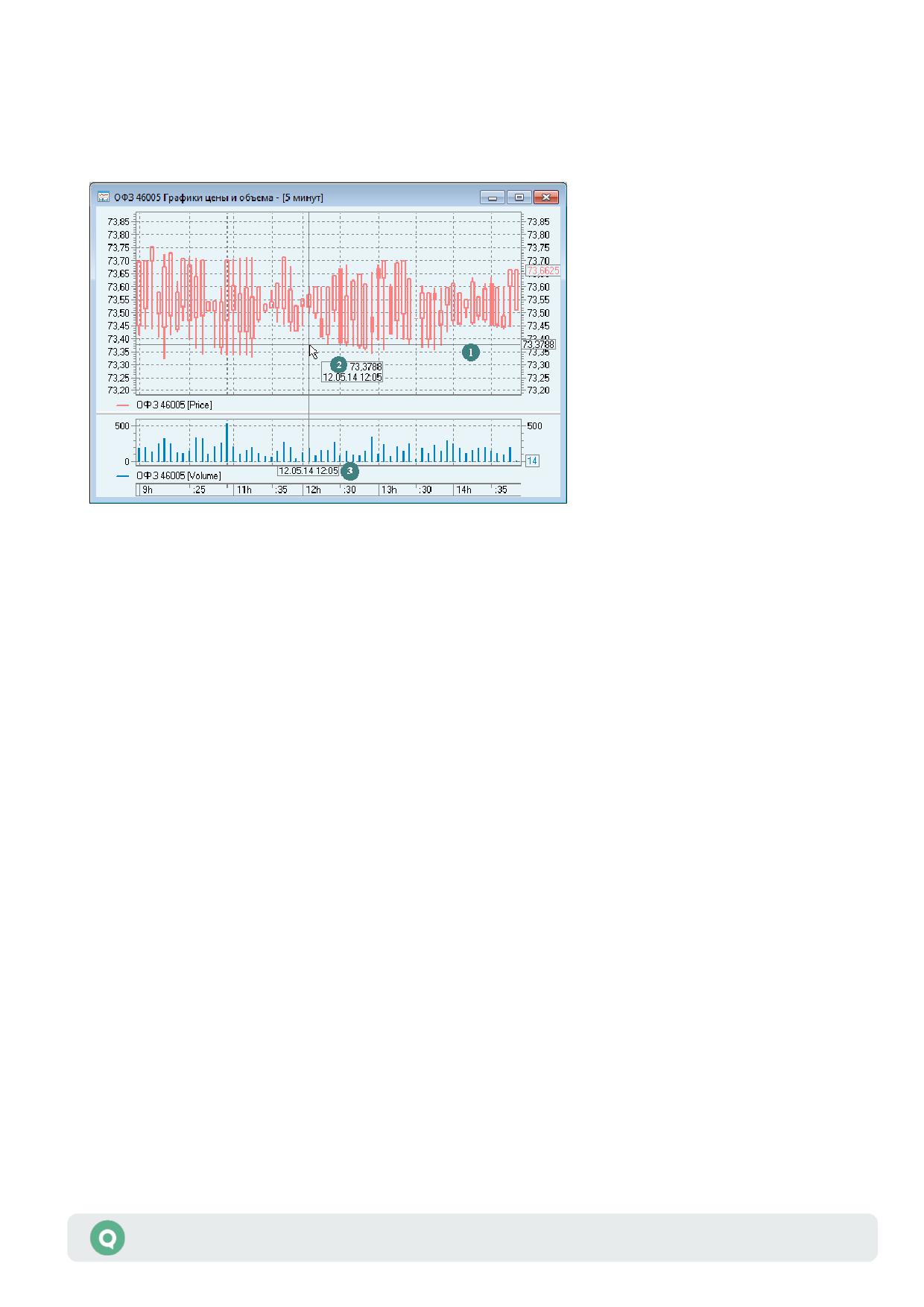
• «Значение на оси» - информация отображается на осях в виде прямоугольных выносок
(3), в которых указываются значения даты и времени (ось абсцисс) и соответствующего
им значения (ось ординат). Выноски перемещаются по осям при движении курсора
по графику.
4.2.9
Редактирование графика при помощи «мыши»
1. Просмотр и редактирование:
- Навести курсор мыши на график - получить окно подсказки с числовыми
значениями параметров для данного отрезка графика.
- Двойное нажатие левой кнопки мыши - открыть окно редактирования графика.
2. Масштабирование графика:
- Нажать левую кнопку мыши на вертикальной шкале и тянуть вверх/вниз -
регулировка масштаба графика по вертикали. Вернуться к автоматическому
масштабированию можно двойным нажатием левой кнопки мыши на этой шкале.
- Нажать левую кнопку мыши на горизонтальной шкале и тянуть влево/вправо -
изменять масштаб графика по оси времени.
3. Управление графиком вращением колесика мыши:
- Над областью построения графика - прокручивать график влево/вправо.
- Над областью построения графика, если график выходит за пределы области
построения по вертикали - прокручивать график вверх/вниз.
- Над вертикальной полосой прокрутки окна графика - прокручивать график
вверх/вниз.
- Над горизонтальной шкалой графика - прокручивать график влево/вправо.
4.2.10
Доступные функции
• «Линейка» - измерение расстояния между точками графика (см. п. 4.2.14). Функция
доступна из панели инструментов «График».
Руководство пользователя QUIK
31
Раздел 4: Работа с графиками
Функции, доступные для графика, могут быть вызваны из пункта меню Действия
или контекстного меню области построения графика:
() Функция доступна только из меню Действия.
() Функция доступна только из контекстного меню.
• «Новая диаграмма…» - построить новую диаграмму.
• «Новая диаграмма доходности облигаций…» - создать новую диаграмму доходности
облигаций (см. п. 4.5).
• «Добавить график (индикатор)…» (или «Insert») - добавить новый график (индикатор)
в текущее окно диаграммы.
• «Нарисовать» - добавить элемент на график:
- «Линия тренда»;
- «Горизонтальная линия»;
- «Горизонтальный луч»;
- «Вертикальная линия»;
- «Прямоугольник»;
- «Треугольник»;
- «Эллипс»;
- «Дуги Фибоначчи»;
- «Скоростные линии»;
- «Веер Фибоначчи»;
- «Уровни Фибоначчи»;
- «Временные зоны Фибоначчи»;
- «Канал»;
- «Глубина рынка».
• «Метка…» - выбрать тип пользовательской метки. При нажатии левой кнопки мыши
на графике (в точке привязки метки) открывается окно настройки выбранного типа
метки.
- «Текст…»;
- «Заметка…»;
- «Выноска…»;
- «Отметка цены…»;
- «Картинка из файла…»;
- «Значок».
Подробнее о настройке пользовательских меток см. п. 4.2.13.
• «Добавить новую область…» - добавить на текущую диаграмму новую область
построения графиков.
Руководство пользователя QUIK
32
Раздел 4: Работа с графиками
• «Вставить» (или «Ctrl»+«V») - установить на графике скопированный элемент: линию
тренда, фигуру или метку.
Копия элемента помещается поверх исходного элемента и имеет аналогичные
параметры.
• «Удалить» - удалить элемент диаграммы:
- «Область <номер области>» - удаление области построения графиков. При
удалении области построения удаляются все содержащиеся в ней графики.
«<Название графика>» - удаление графика.
-
«Все линии трендов и фигуры» - удаление всех трендов, каналов, линий,
—
уровней Фибоначчи с текущей области построения. График цены/объема
и индикаторы при этом не затрагиваются. Тренды удаляются с предварительным
подтверждением.
- «Все метки в диаграмме» - удаляет все метки, установленные на данном
графике. Метки удаляются с предварительным подтверждением.
• «Подключиться к каналу» - привязать окно графика к основной таблице (подробнее
о режиме связанных окон см. в п. 2.8.6 Раздела 2 «Основные принципы работы»).
«<Название таблицы>» - привязка окна графика к данной таблице;
-
— «Отключить» - отключение окна графика от канала.
• «Скрыть рисунки» / «Показать рисунки» - выключить / включить отображение
на графике трендовых линий, фигур и меток.
При добавлении на график нового элемента все элементы становятся
видимыми.
• «Закрепить инструмент» - если режим включен (установлен флажок слева),
то выбранный на панели инструмент для работы с трендовыми линиями, фигурами
или метками считается включенным и используется повторно. Отключить выбранный
инструмент можно одним из следующих способов:
- повторным нажатием кнопки включения данного инструмента на панели
инструментов;
- нажатием кнопки «Esc».
Если режим выключен (флажок слева снят), то выбранный инструмент используется
однократно.
• «Магнит» - если режим включен, при создании и перемещении элементов на графике
узловые точки объектов рисования притягиваются к ценам ближайших свечей:
- Цена открытия свечи (Open);
- Максимальная цена свечи (High);
- Наименьшая цена свечи (Low);
- Цена закрытия свечи (Close).
Руководство пользователя QUIK
33
Раздел 4: Работа с графиками
Включить режим можно нажатием на кнопку
или при перемещении узловой точки
объекта на графике кнопкой мыши, удерживая нажатой клавишу «Ctrl». Для настройки
расстояния действия магнита доступны следующие параметры:
- Расстояние от курсора до ближайшей точки экстремума в пикселях:
- «5px» (по умолчанию);
- «10px»;
- «20px»;
- «40px»;
- «Сильный магнит» - точки объектов рисования примагничиваются к экстремумам
ближайших свечей на графике.
При использовании режима «Магнит» для горизонтальной линии,
на выбранной линии отображается центральная точка, которая притягивается
к ценам ближайших свечей.
Режим «Магнит» недоступен для вертикальных линий.
Если режим включен, при перемещении в пустой области графика узловая точка фигуры
или линии притягивается к пересечениям вертикальных (по времени) и горизонтальных
(по шагу цены) разделителей сетки. При этом, по горизонтали точка примагничивается
с учетом временных интервалов, а по вертикали притягивается к оси (справа или слева),
к которой привязан график инструмента, с учетом шага цены инструмента графика.
• «Редактировать…» - открыть окно настройки:
- на странице редактирования настроек области построения - при вызове функции
из контекстного меню области построения графика;
- на странице редактирования общих параметров диаграммы - при вызове
функции из пункта меню Действия.
• «Обновить» (или «F5») - обновление содержимого окна графика. Доступно
для графиков, созданных по данным Таблицы текущих торгов.
• «Интервал» - выбрать величину интервала (тиковый, 1 минута и т.д.).
• «Увеличить» - увеличить горизонтальный масштаб графика.
• «Уменьшить» - уменьшить горизонтальный масштаб графика.
• «Показать весь график» - показать весь график в окне.
• «Создать копию» (или «Ctrl»+«N») - создать новое окно графика на основе уже
существующего.
• «Показать легенду» - включить/отключить отображение легенды в текущей области
построения.
• «Показывать подсказку» - включить/отключить отображение всплывающей подсказки
на свечке.
• «Шаблон диаграммы» - настройка используемого шаблона:
- «Сделать шаблоном…» - сохранить настройки диаграммы в шаблон.
Руководство пользователя QUIK
34
Раздел 4: Работа с графиками