содержание .. 2 3 4 5 ..
BC-6800 Автоматизированный гематологический анализатор. Руководство оператора (2014 год) - часть 4
Использование программ контроля качества
качества. Чтобы посмотреть остальные данные, перетащите горизонтальную полосу
прокрутки.
Печать
Чтобы распечатать все данные файла КК и графики параметров контроля качества,
нажмите кнопку «Печать».
ПРИМЕЧАНИЕ
z Зеленая линия и соответствующие значения точек контроля качества не
будут распечатаны.
Предварительный просмотр печати
Нажмите кнопку «ПредПросмПечати», и откроется окно предварительного просмотра
печати, в котором можно просмотреть график контроля качества, подготовленный к
печати. Нажмите кнопку «Закрыть», чтобы выйти.
8-45
Использование программ контроля качества
8.3 Программа «КК X-B»
8.3.1 Знакомство с программой «КК X-B»
Анализ X-B представляет собой взвешенный анализ скользящего среднего с
использованием значений, полученных на пробах пациента. В этом методе для
определения характеристик гематологического прибора используются три
эритроцитарных показателя — MCV, MCH и MCHC. Для эффективного использования
анализа X-B требуются рандомизация проб и нормальный профиль пациентов, чтобы
предотвратить искажение показателей.
К анализу X-B рекомендуется прибегать, если в лаборатории обрабатывается более 100
проб в день.
Анализатор выполняет контроль качества X-B на 3 параметрах: MCV, MCH и MCHC,
причем каждая группа проб для анализа X-B состоит из 20—200 результатов проб,
полученных с помощью обычного анализа, как в режиме цельной крови, так и в режиме
предварительного разбавления. Анализатор может хранить до
1000 результатов
контроля качества X-B. При достижении максимального числа сохраненных
результатов контроля качества самые новые результаты записываются поверх самых
старых.
8.3.2 Установка КК (администратор)
z Все пробы, контроли, калибраторы, реагенты, отходы и
соприкасающиеся с ними поверхности могут представлять
биологическую опасность. При обращении с этими веществами и
контактирующими с ними участками в лаборатории надевайте
соответствующие средства индивидуальной защиты
(например,
перчатки, лабораторный халат и т.д.) и соблюдайте правила техники
безопасности, принятые в лаборатории.
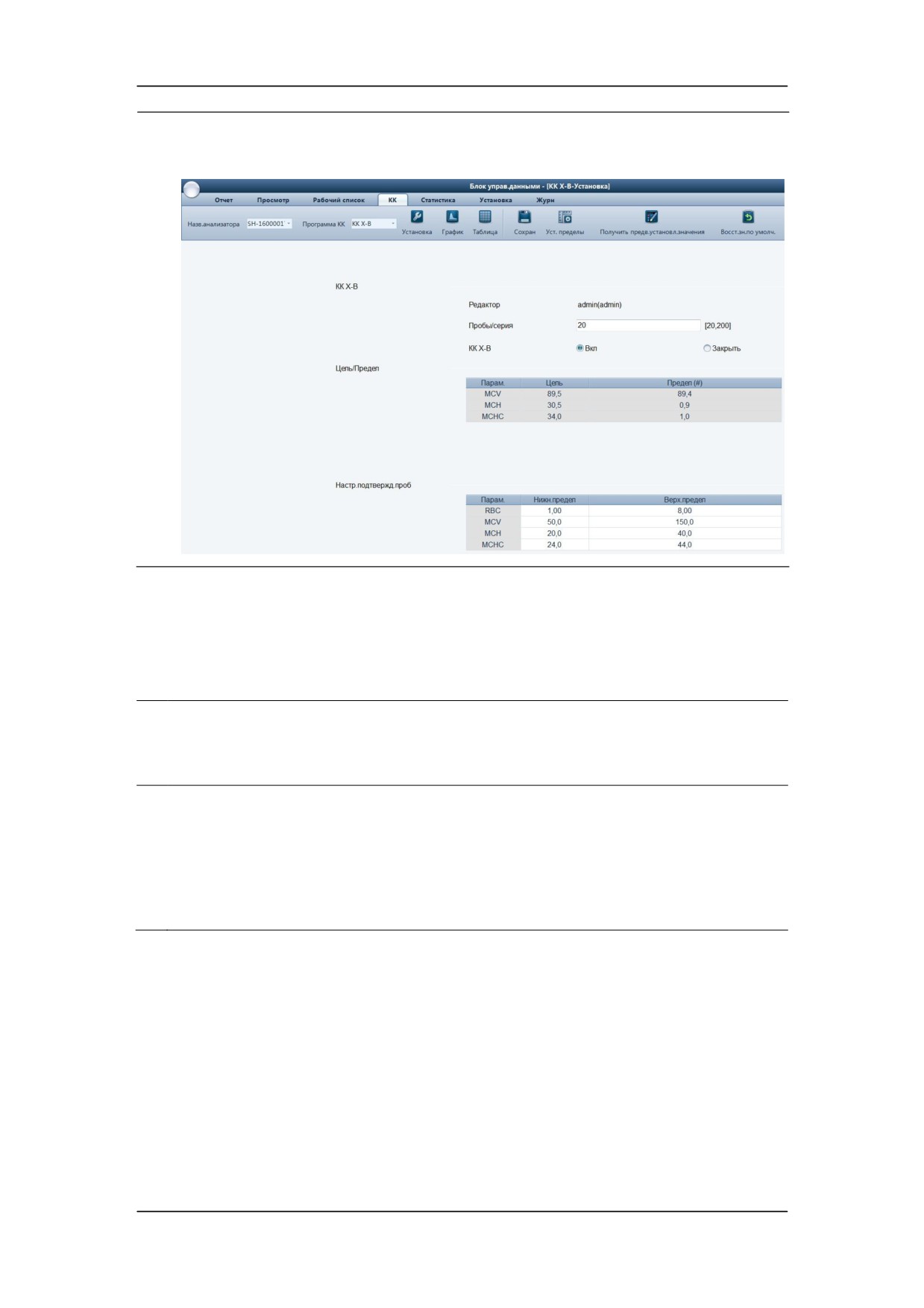
Нажмите кнопку «КК» и в раскрывающемся списке «Программа КК» выберите
1.
пункт «КК X-B».
ПРИМЕЧАНИЕ
z
Если ПК подключается к разным анализаторам, выберите
нужный анализатор в раскрывающемся списке «Анализатор» на
экране контроля качества.
8-46
Использование программ контроля качества
Нажмите кнопку «Установка», чтобы перейти к экрану установки контроля
2.
качества X-B.
На экране установки контроля качества X-B можно настроить данные «КК X-B»,
«Цель/Предел» и «Настр.подтвержд.проб».
Установка данных контроля качества
1.
В текстовом поле«Пробы/серия» экрана установки контроля качества X-B можно
ввести количество проб (должно быть в пределах от 20 (по умолчанию) до 200),
включаемых в расчет точки контроля качества X-B.
2.
Выберите переключатель «Вкл», чтобы включить контроль качества X-B, после
чего все пробы, соответствующие
пределам, указанным в пункте
«Настр.подтвержд.пробª, будут включаться в расчет контроля качества X-B,
или
Выберите переключатель «Закрыть», чтобы отключить контроль качества X-B.
Установка целевого значения/предела
Перед анализом контроля качества X-B нужно установить целевое значение и предел
для каждого параметра на экране установки контроля качества X-B одним из следующих
способов:
Ввод вручную
Считывание сохраненных предварительно заданных значений.
8-47
Использование программ контроля качества
ПРИМЕЧАНИЕ
z
Единицы измерения целевых значений и пределов соответствуют
настройкам на экране установки «Ед. измерения параметра». Подробнее
см.
5.3.5 Парам.
(администратор) («Установкаª > «Ед. измерения
параметраª).
Ввод вручную
1.
В области «Цель/Предел» экрана установки контроля качества X-B введите
вручную целевые значения и пределы в таблице «Цель/Предел».
ПРИМЕЧАНИЕ
z
Не оставляйте пустой ни одну ячейку целевого значения или
предела для параметров контроля качества.
z
При первом использовании установка по умолчанию обеспечит
первоначальные значения для целевых значений и пределов
всех параметров контроля качества.
2.
Нажмите кнопку «Сохран», чтобы сохранить изменения.
Считывание предварительно установленных значений
ПРИМЕЧАНИЕ
z
При наличии предварительно установленных значений
(целевых
значений и пределов) для контроля качества X-B их можно считать на
экран установки контроля качества X-B. Подробнее о расчете и
сохранении предварительно установленных значений см. в разделе
8.3.4 Просмотр результатов контроля качества X-B.
1.
Чтобы считать предварительно установленные значения целевого значения и
пределов на экран установки контроля качества X-B, нажмите на нем кнопку
«Получить предв.установл.значения».
ПРИМЕЧАНИЕ
z
Не оставляйте пустой ни одну ячейку целевого значения или
предела для параметров контроля качества.
z
Если у каких-либо параметров нет предварительно
8-48
Использование программ контроля качества
установленных значений, введите их вручную.
2.
Нажмите кнопку «Сохран», чтобы сохранить изменения.
Установка пределов
Чтобы настроить формат отображения пределов и способ расчета предварительно
установленных пределов, сделайте следующее.
1.
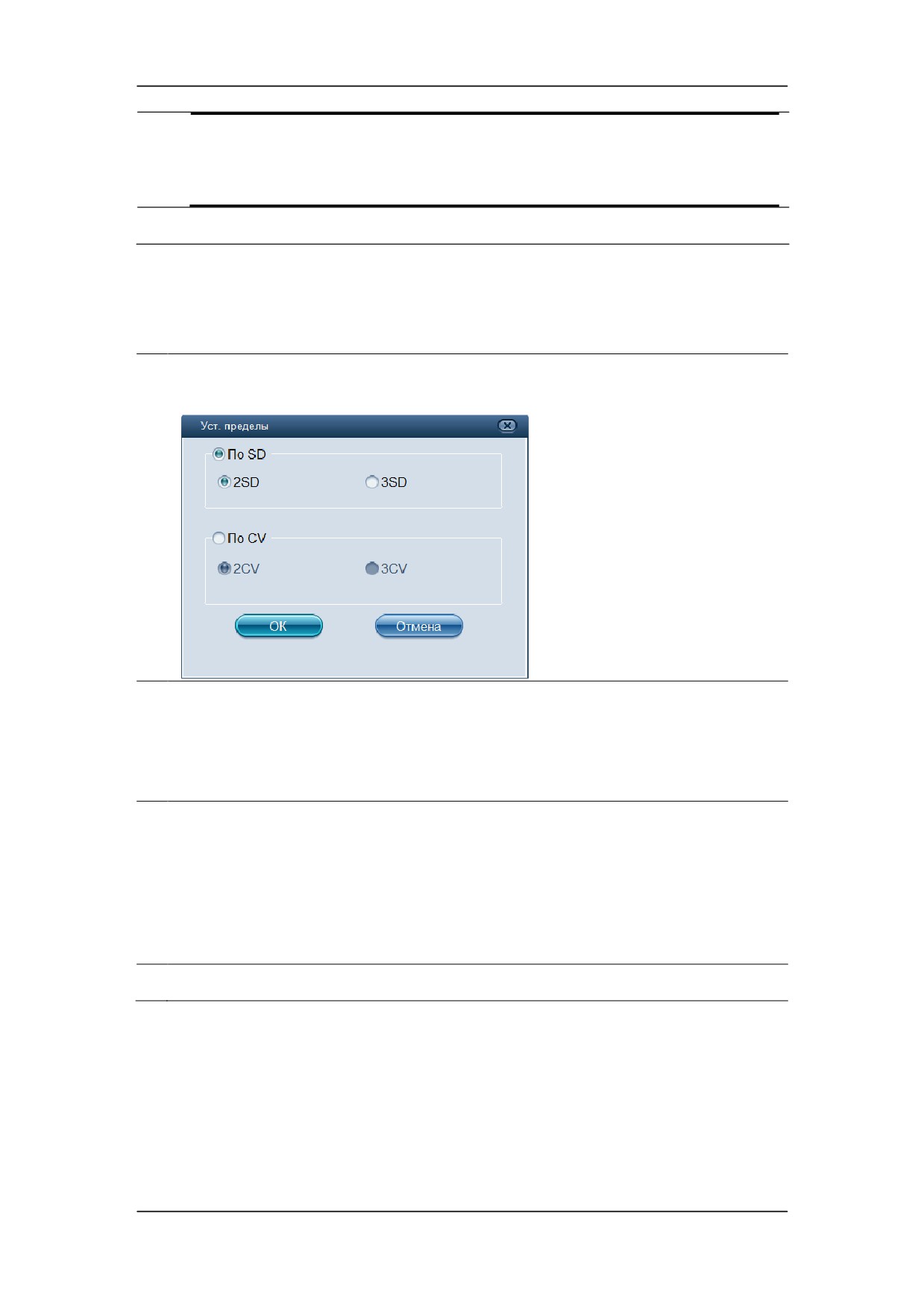
На экране установки контроля качества X-B нажмите кнопку «Уст. пределы», и
откроется следующее диалоговое окно.
2.
Щелкните переключатель
«По SD», чтобы отображать пределы в виде
абсолютного значения,
или
Щелкните переключатель «По CV», чтобы отображать пределы в виде процентов.
3.
Если выбран вариант «По SD», то щелкните переключатель «2SD» или «3SD»,
чтобы выбрать в качестве предварительно установленных пределов либо
двойное, либо тройное стандартное отклонение.
Если выбран вариант «По CV», то щелкните переключатель «2CV» или «3CV»,
чтобы выбрать в качестве предварительно установленных пределов либо
двойной, либо тройной коэффициент вариации.
4.
Нажмите кнопку «OK», чтобы сохранить изменение и закрыть диалоговое окно.
Восстановление значений по умолчанию
При необходимости для целевых значений и пределов можно восстановить значения по
умолчанию, нажав кнопку «Восст.зн.по умолч.», чтобы считать значения по умолчанию
на экран установки контроля качества X-B.
Целевое значение по умолчанию для каждого параметра:
8-49
Использование программ контроля качества
Параметр
Цель
Предел (#)
MCV
89,5
2,7
MCH
30,5
0,9
MCHC
340
10
Установка достоверности пробы
При выполнении контроля качества X-B результаты пробы, соответствующие любому из
следующих условий, будут считаться недопустимыми, и не могут использоваться в
подсчете контроля качества.
Результаты пробы, выходящие за пределы диапазона линейности.
Фоновые результаты.
Результаты пробы, не соответствующие требованиям, указанным на экране
«Настр.подтвержд.пробª.
Данные контроля качества для L-J, контроля качества X-среднее и X-сред.Д.
Данные калибровки.
Результаты, полученные при наличии ошибок, которые могут повлиять на точность
результатов (например, недостаточный объем аспирации или закупорка).
Панель «Настройка достоверности пробы" предназначена для задания диапазонов
достоверных результатов по RBC, MCV, MCH и MCHC. Лишь в том случае, когда все эти
четыре параметра находятся в указанных диапазонах, результаты пробы можно
использовать для подсчета контроля качества X-B. Чтобы задать достоверность пробы,
выполните следующие действия:
1.
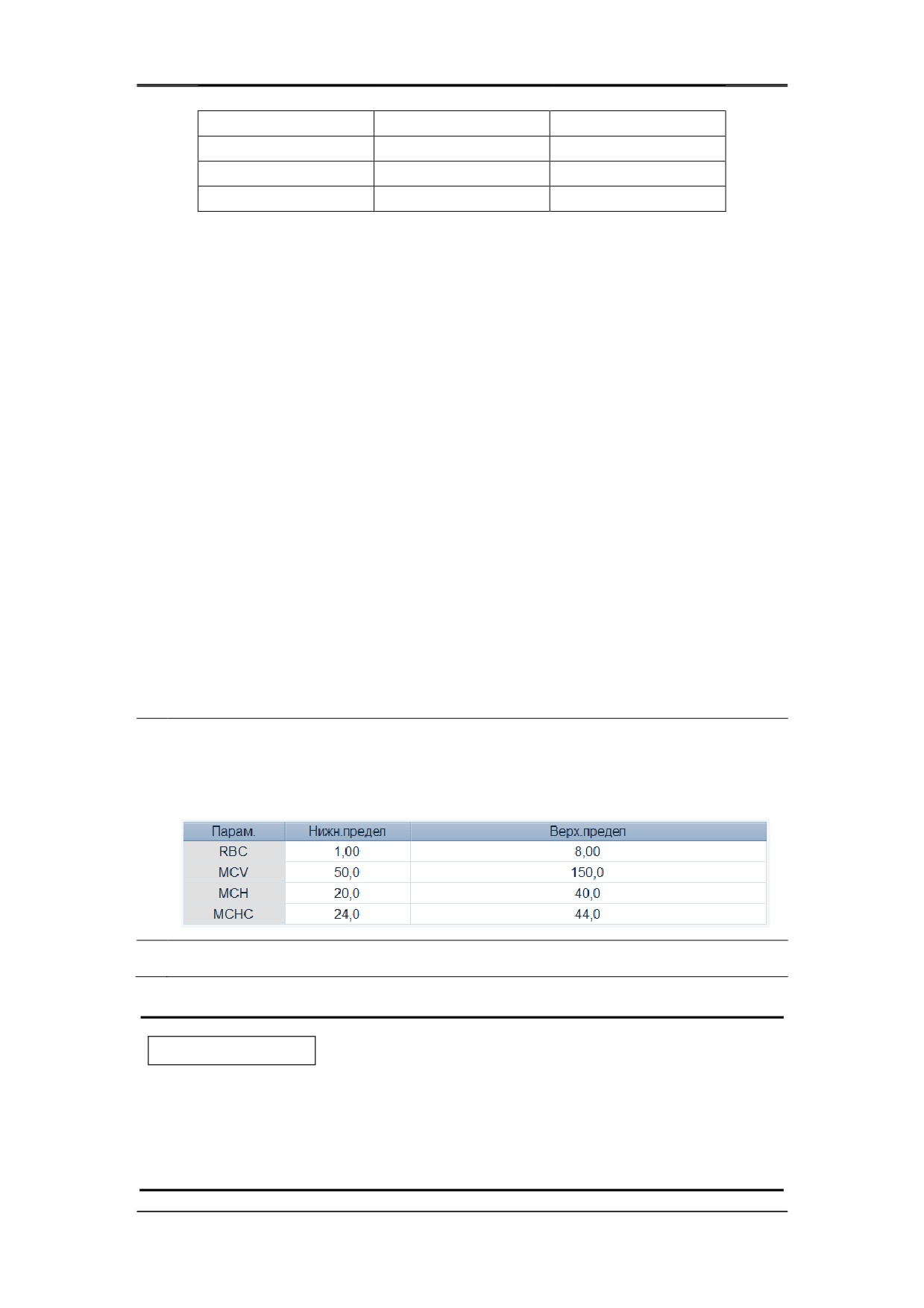
В области «Настр.подтвержд.проб» экрана установки контроля качества X-B QC
задайте верхние и нижние пределы 4 параметров.
Диапазон достоверности каждого параметра показан на следующем рисунке.
2.
Нажмите кнопку «Сохран», чтобы сохранить установку.
ПРИМЕЧАНИЕ
z
В настройках достоверности пробы верхний предел должен быть не
меньше нижнего. В противном случае появится сообщение с просьбой
исправить значение.
z
Допустимыми диапазонами параметров RBC являются их диапазоны
8-50
Использование программ контроля качества
линейности, для остальных параметров — диапазоны отображения.
z
Вводить разрешается только числа с одним знаком после запятой.
Длина вводимого числа не может превышать длину текстового поля.
z
После изменения диапазона достоверности предыдущие результаты не
будут использоваться как достоверные при расчете контроля качества.
Например, если для расчета контроля качества X-B требуются
20
достоверных проб, то при изменении диапазона достоверности после
получения
10 групп достоверных результатов эти
10 групп будут
отброшены, и только полученные после этого достоверные результаты
проб будут использоваться в расчетах контроля качества.
z
Единицы измерения нижнего и верхнего пределов соответствуют
настройкам на экране установки «Ед. измерения параметра». Подробнее
см.
5.3.5 Парам.
(администратор) («Установкаª > «Ед. измерения
параметраª).
8.3.3 Обработка контролей
z Все пробы, контроли, калибраторы, реагенты, отходы и
соприкасающиеся с ними поверхности могут представлять
биологическую опасность. При обращении с этими веществами и
контактирующими с ними участками в лаборатории надевайте
соответствующие средства индивидуальной защиты
(например,
перчатки, лабораторный халат и т.д.) и соблюдайте правила техники
безопасности, принятые в лаборатории.
После редактирования установки X-B система автоматически начнет анализ X-B.
Через каждые 20—200 полученных результатов (определяется установкой) система
будет автоматически выполнять один раз анализ X-B. Результаты можно посмотреть на
графике или в таблице контроля качества X-B.
8.3.4 Просмотр результатов контроля качества X-B
Полученные результаты анализа контроля качества можно просмотреть двумя
способами:
График КК
Таблица КК
8-51
Использование программ контроля качества
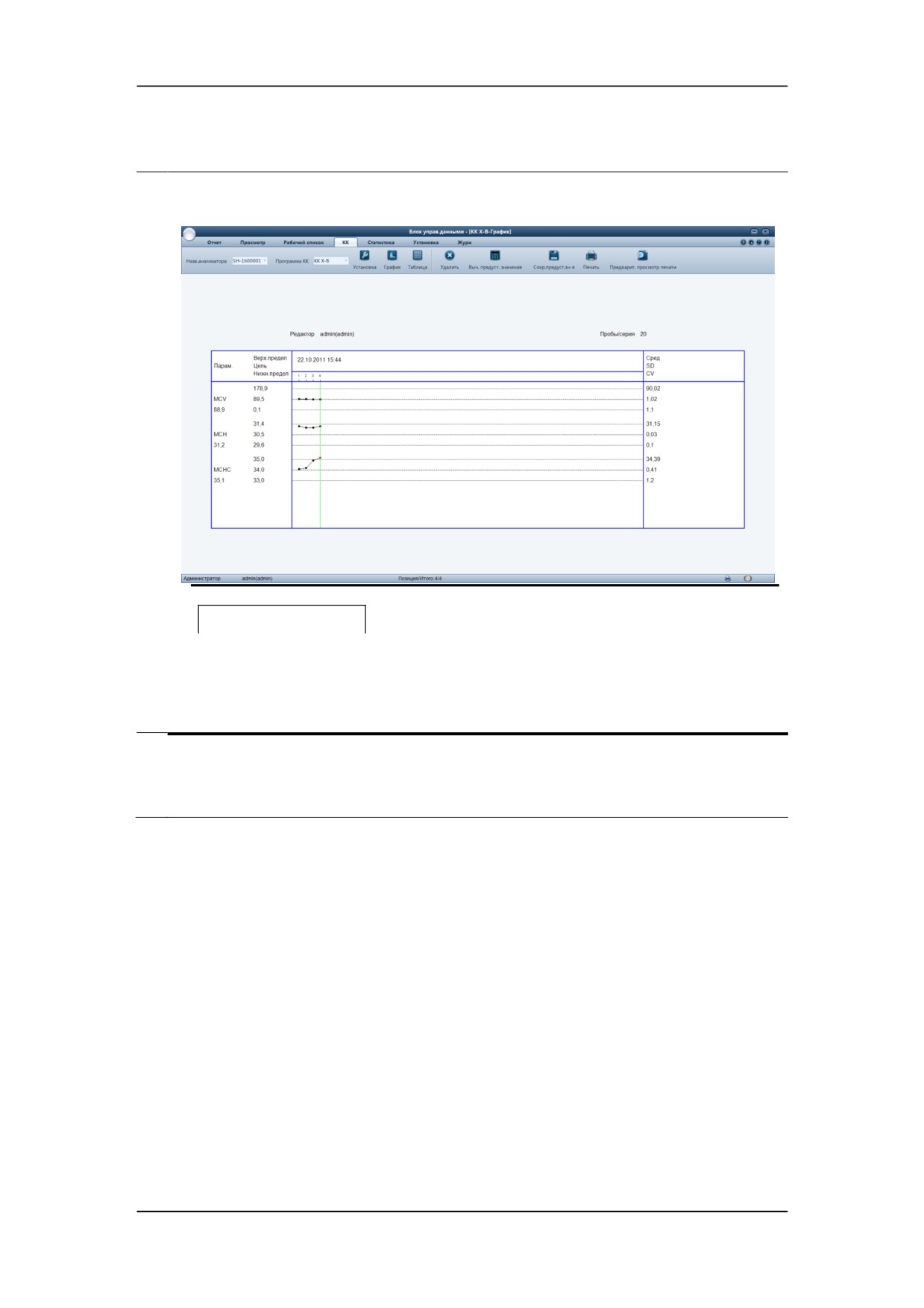
Просмотр графика контроля качества X-B
Щелкните кнопку «КК» и в раскрывающемся списке «Программа КК» выберите
1.
«КК X-B», чтобы перейти на экран графика контроля качества X-B.
ПРИМЕЧАНИЕ
z
Если ПК подключается к разным анализаторам, выберите
нужный анализатор в раскрывающемся списке «Анализатор» на
экране контроля качества.
2.
Для просмотра графиков параметров можно перетащить полосу прокрутки справа
от графика. Для просмотра всех результатов контроля качества можно
перетащить горизонтальную полосу прокрутки под графиком.
8-52
Использование программ контроля качества
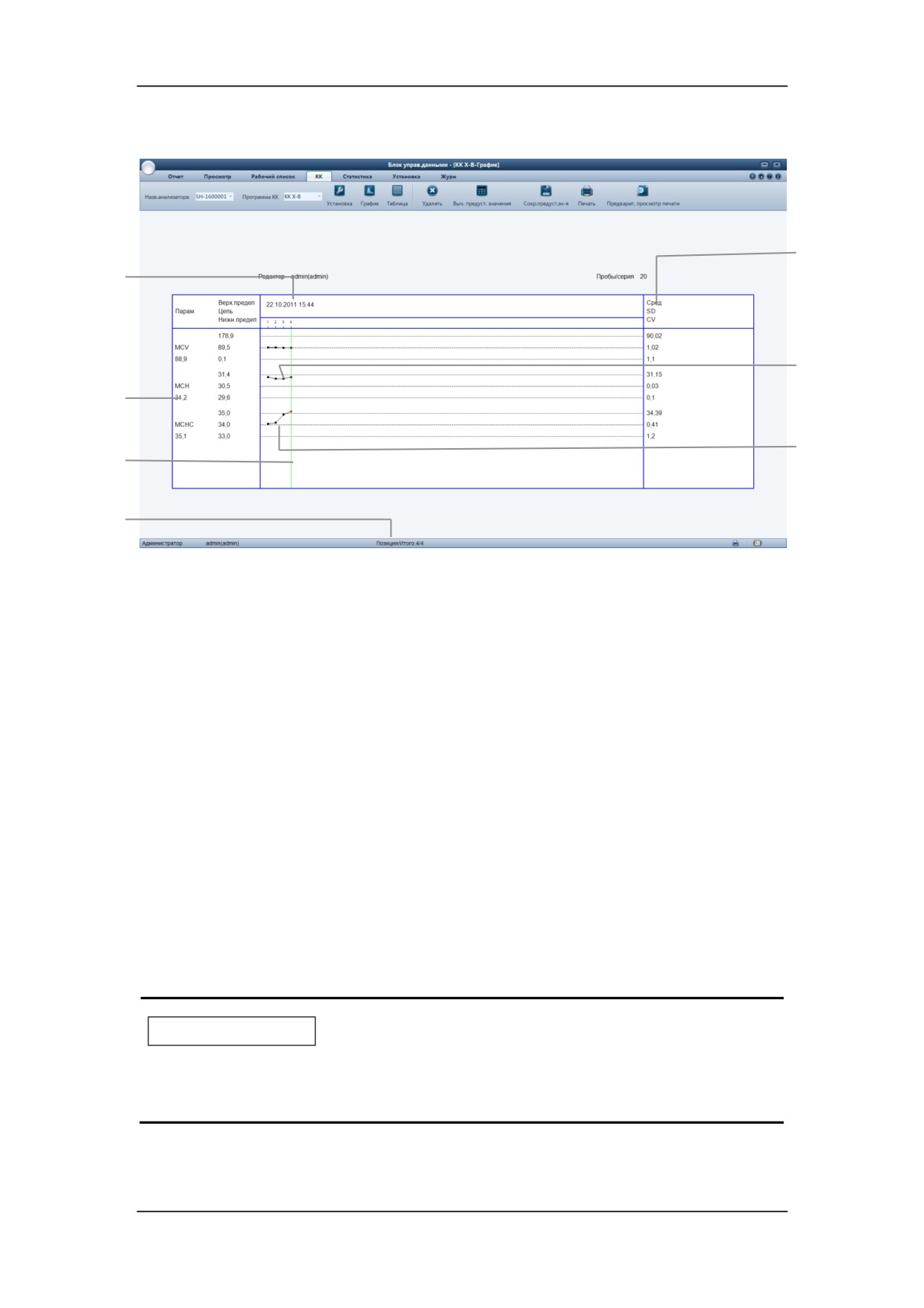
Знакомство с экраном «График»
1
2
5
3
4
6
7
1 — Среднее значение, стандартное отклонение и коэффициент вариации (CV%) всех
результатов контроля качества каждого параметра на текущем графике.
2 — Дата и время сохранения точек контроля качества на зеленой линии.
3 — Результат контроля качества, соответствующий точке контроля качества на зеленой
линии.
4 — Линия, соединяющая все точки контроля качества одного и того же параметра,
чтобы показать тенденцию. На каждом графике точки контроля качества отображаются
слева направо, начиная с самой первой.
5
— Точка контроля качества, выбранная в данный момент. Результат анализа
выбранной точки контроля качества отображается под параметром. Черная точка
контроля качества обозначает значение в рамках пределов, красная точка обозначает
значение, выходящее за пределы.
6 — Эта зеленая вертикальная линия используется для определения точек контроля
качества одного и того же анализа. При выборе одной из них все остальные
отображаются на линии.
7 — Порядковый номер точек контроля качества на зеленой линии и общее число групп
точек контроля качества, сохраненных на данный момент.
ПРИМЕЧАНИЕ
z
При расчете среднего значения, стандартного отклонения и
коэффициента вариации (CV%) выпадающие точки исключаются.
8-53
Использование программ контроля качества
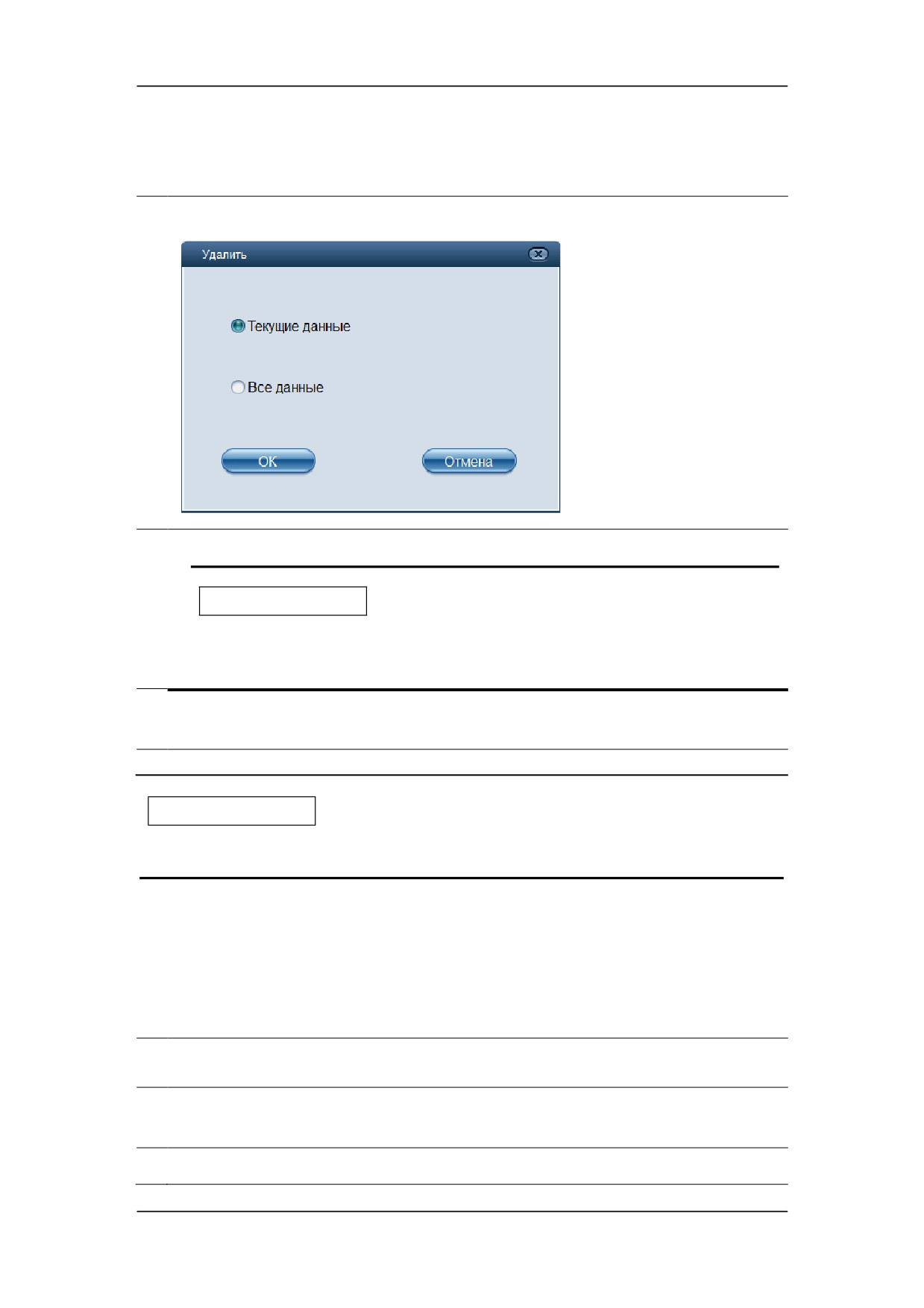
Удаление (администратор)
Данные графика контроля качества можно удалить при наличии прав доступа на уровне
администратора.
1.
Нажмите кнопку «Удалить», и откроется диалоговое окно.
2.
Выберите, что удалять: «Текущие данные» или «Все данные».
ПРИМЕЧАНИЕ
z
Для варианта «Текущие данные» необходимо выбрать данные,
которые требуется удалить.
3.
Нажмите кнопку «OK», чтобы удалить указанные данные и закрыть диалоговое
окно.
ПРИМЕЧАНИЕ
z
Операция удаления регистрируется в журнале.
Расчет и сохранение предварительно установленных значений (администратор)
При наличии не менее 3 результатов контроля качества, не выходящих за пределы
параметра контроля качества, для этого параметра можно рассчитать и сохранить
предварительно установленные значения, выполнив следующие действия.
Нажмите кнопку «Выч. предуст. значения», и на экране появятся две черные
1.
линии, определяющие диапазон для расчета предварительно заданных значений.
2.
Щелкните и перетащите эти две линии, чтобы расположить их в начале и в конце
диапазона для расчета предварительно установленных значений.
3.
Среднее значение, SD и CV% (справа от графика) изменятся в соответствии с
8-54
Использование программ контроля качества
новыми результатами, полученными расчетом в пределах выбранного диапазона.
4.
Если требуется сохранить эти новые результаты, нажмите кнопку
«Сохр.предуст.зн-я», чтобы сохранить текущие среднее значение, SD и CV% в
качестве предварительно установленных значений для соответствующих уровней
(высокий, средний, низкий). После этого две линии выбора исчезнут, а среднее
значение, SD и CV% вернутся к значениям, рассчитанным для всех результатов
контроля качества.
ПРИМЕЧАНИЕ
z Расчет и отображение предварительно установленных значений
доступны только в том случае, если для параметра (в пределах
диапазона расчета) имеется не менее трех результатов, не выходящих
за пределы. В противном случае предварительно установленные
значения будут пустыми.
z Всего можно сохранить три комплекта предварительно установленных
значений (для высокого, нормального и низкого уровней контролей,
соответственно).
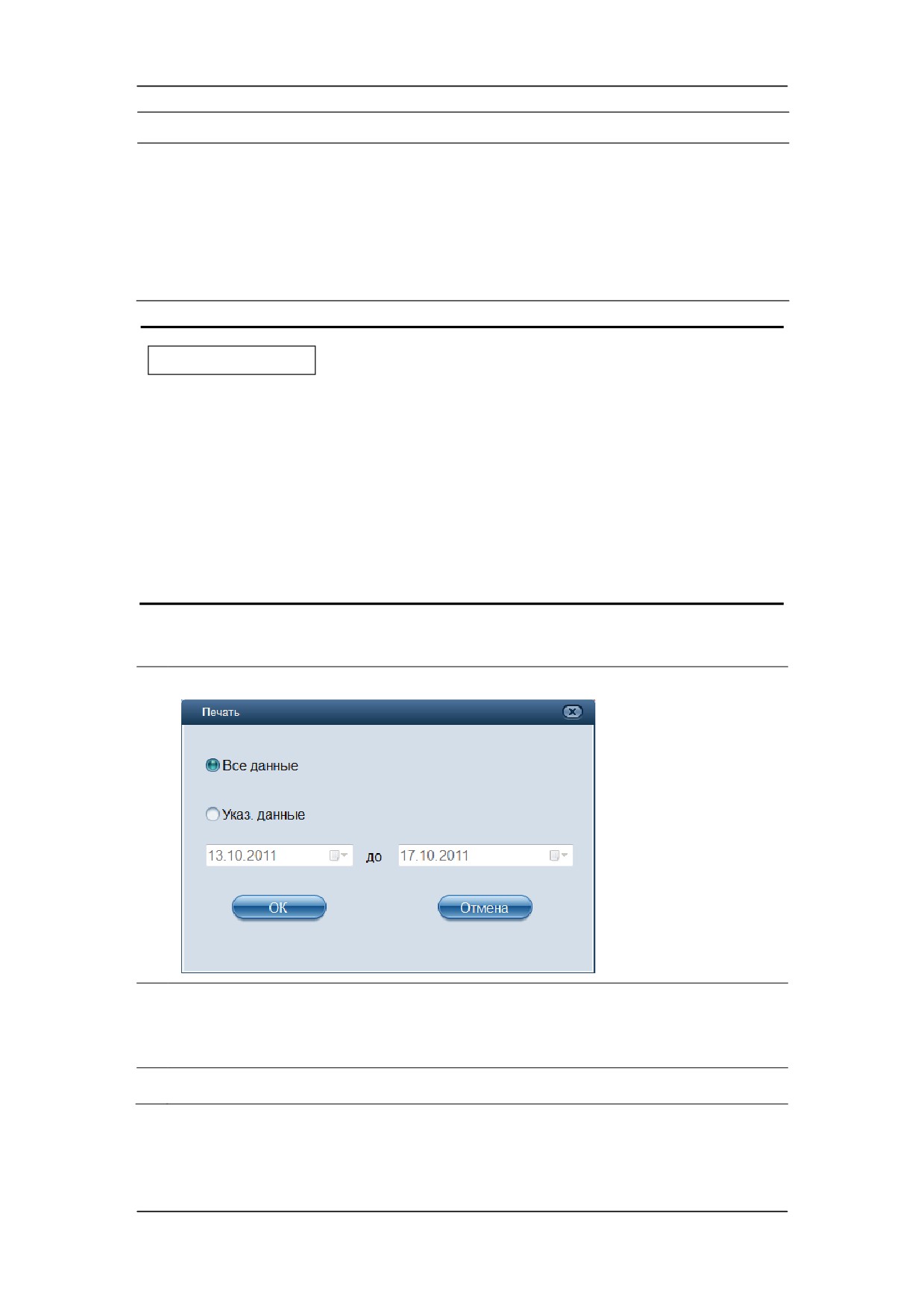
Печать
Нажмите кнопку «Печать», и откроется диалоговое окно.
1.
2.
Выберите, что распечатывать: «Все данные» или «Указ. данные». Для варианта
«Указ. данные» следует ввести или выбрать начальную и конечную даты, чтобы
указать диапазон данных для печати.
3.
Нажмите кнопку «OK», чтобы начать печать и закрыть диалоговое окно.
8-55
Использование программ контроля качества
ПРИМЕЧАНИЕ
z Зеленая линия и соответствующие значения точек контроля качества не
будут распечатаны.
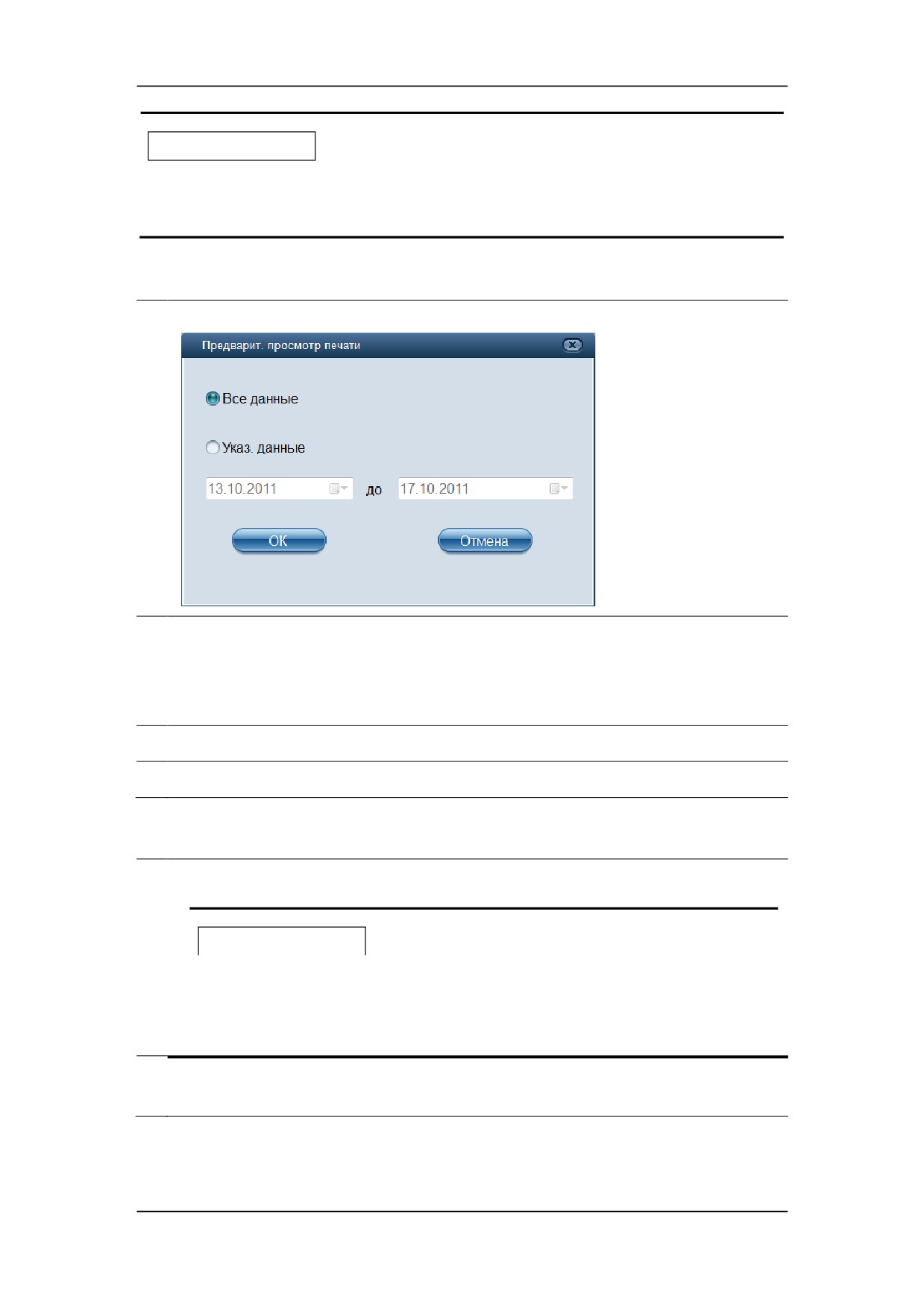
Предварительный просмотр печати
Нажмите кнопку «ПредПросмПечати», и откроется диалоговое окно.
1.
2.
Выберите данные для предварительного просмотра печати: «Все данные» или
«Указ. данные». Для варианта «Указ. данные» следует ввести или выбрать
начальную и конечную даты, чтобы указать диапазон данных для
предварительного просмотра печати.
3.
Нажмите кнопку «OK», чтобы перейти в окно предварительного просмотра печати.
4.
Нажмите кнопку «Закрыть», чтобы закрыть это окно.
Таблица контроля качества X-B
Нажмите кнопку «КК» и в раскрывающемся списке «Программа КК» выберите
1.
пункт «КК X-B».
ПРИМЕЧАНИЕ
z
Если ПК подключается к разным анализаторам, выберите
нужный анализатор в раскрывающемся списке «Анализатор» на
экране контроля качества.
2.
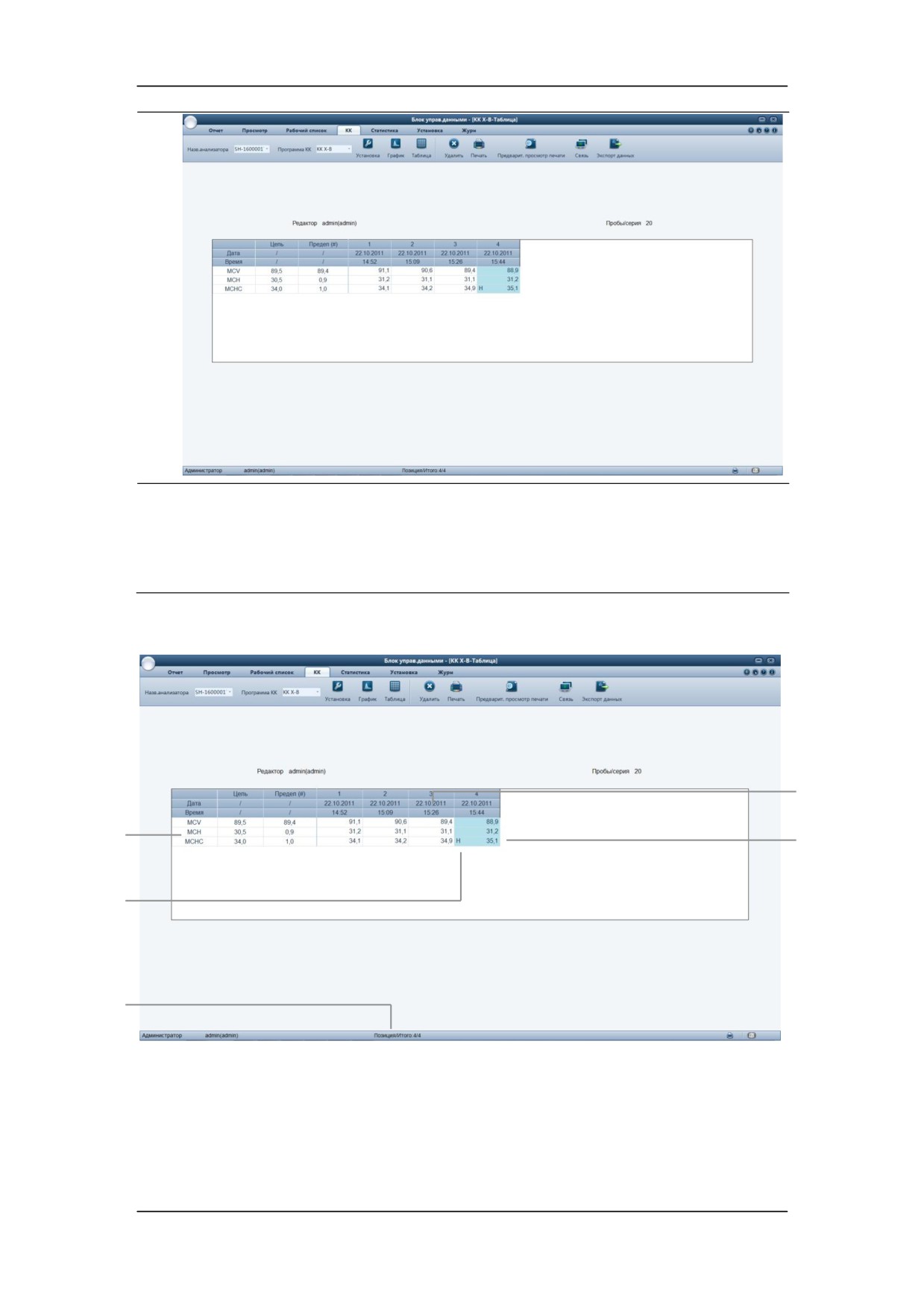
Нажмите кнопку «Таблица», чтобы перейти на экран просмотра таблицы контроля
качества X-B.
8-56
Использование программ контроля качества
3. Для просмотра результатов контроля качества требуемых параметров можно
перетащить вертикальную полосу прокрутки справа от таблицы. Для просмотра
всех результатов контроля качества можно перетащить горизонтальную полосу
прокрутки под таблицей.
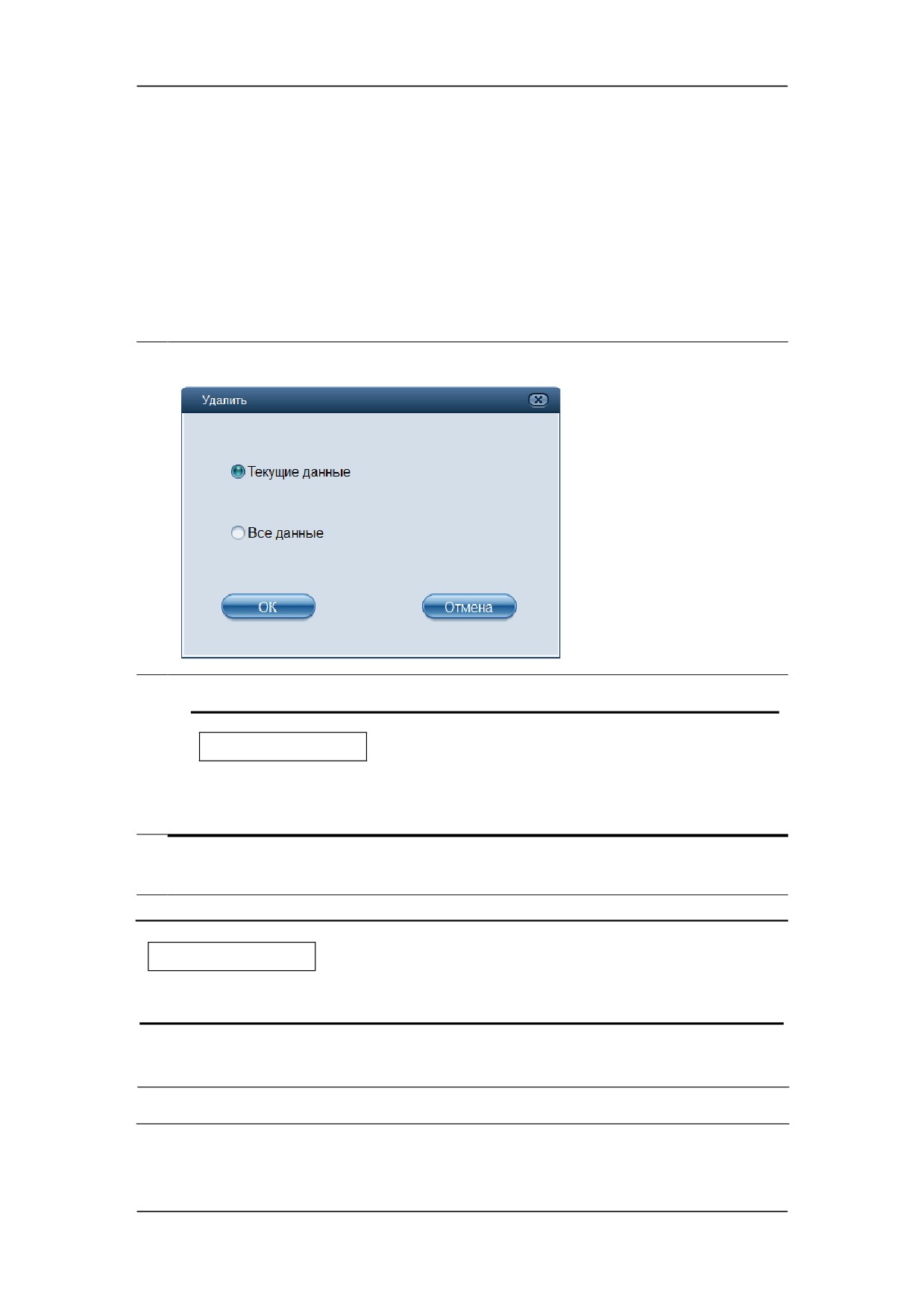
Знакомство с экраном «Таблица»
1
3
2
4
5
1 — Порядковый номер результатов контроля качества, сохраненных в файле КК (слева
направо, начиная с самого первого)
2 — Результат контроля качества
3 — Параметры контроля качества (отображаемые в том же порядке, что и на экране
графика)
8-57
Использование программ контроля качества
4
— Флаг контроля качества: флагом
«H» либо
«L»
(или другими флагами,
настроенными на экране
«Общая настройка» БУД) будут помечены результаты,
выходящие за пределы.
5
— Относительное положение выделенной точки контроля качества и общее
количество точек контроля качества, сохраненных на данный момент.
Удаление (администратор)
Данные таблицы контроля качества можно удалить при наличии прав доступа на уровне
администратора.
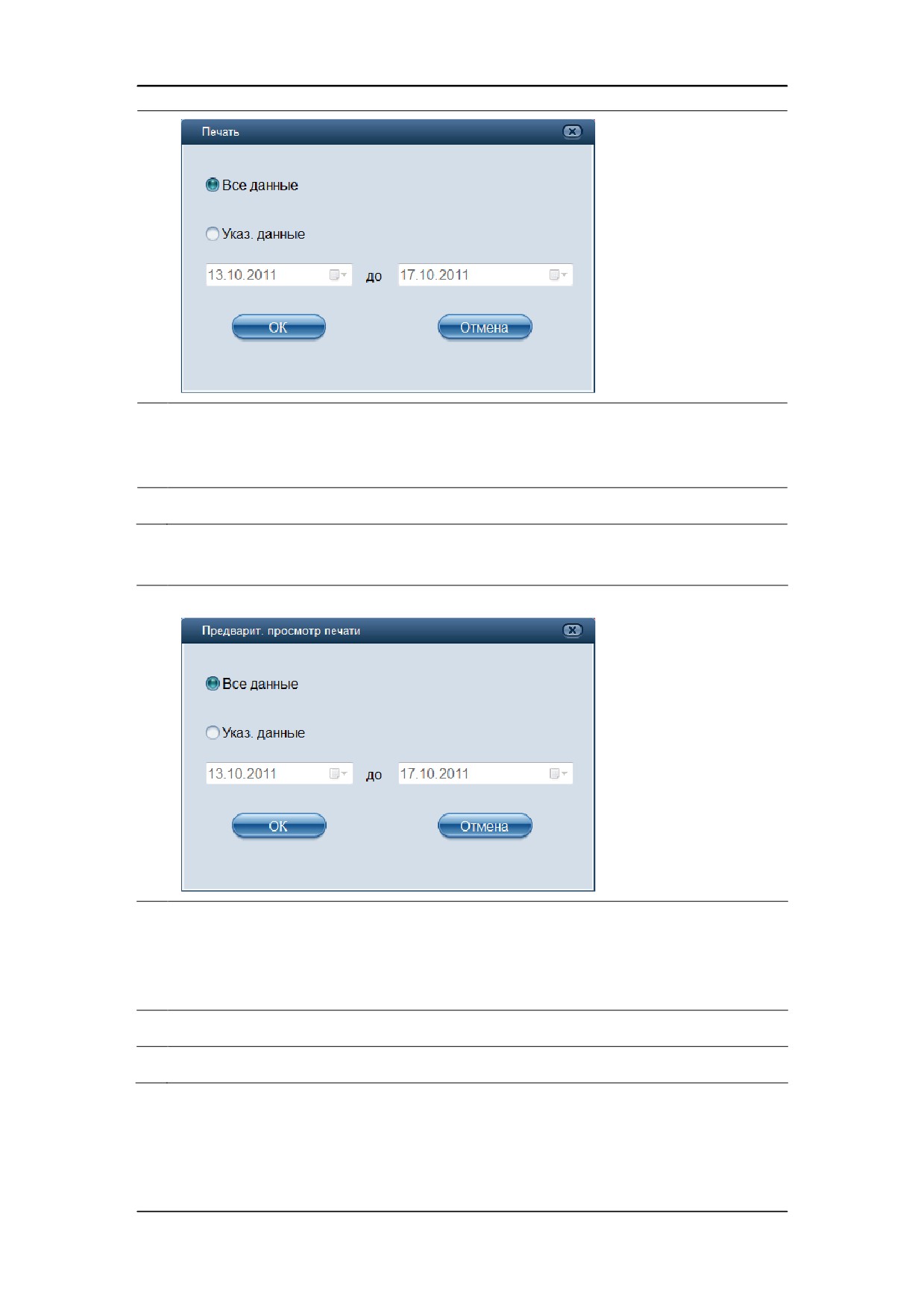
1.
Нажмите кнопку «Удалить», и откроется диалоговое окно.
2.
Выберите, что удалять: «Текущие данные» или «Все данные».
ПРИМЕЧАНИЕ
z
Для варианта «Текущие данные» необходимо выбрать данные,
которые требуется удалить.
3.
Нажмите кнопку «OK», чтобы удалить указанные данные и закрыть диалоговое
окно.
ПРИМЕЧАНИЕ
z
Операция удаления регистрируется в журнале.
Печать
1.
Нажмите кнопку «Печать», и откроется диалоговое окно.
8-58
Использование программ контроля качества
2.
Выберите, что распечатывать: «Все данные» или «Указ. данные». Для варианта
«Указ. данные» следует ввести или выбрать начальную и конечную даты, чтобы
указать диапазон данных для печати.
3.
Нажмите кнопку «OK», чтобы начать печать и закрыть диалоговое окно.
Просмотр
Нажмите кнопку «ПредПросмПечати», и откроется диалоговое окно.
1.
2.
Выберите данные для предварительного просмотра печати: «Все данные» или
«Указ. данные». Для варианта «Указ. данные» следует ввести или выбрать
начальную и конечную даты, чтобы указать диапазон данных для
предварительного просмотра печати.
3.
Нажмите кнопку «OK», чтобы перейти в окно предварительного просмотра печати.
4.
Нажмите кнопку «Закрыть», чтобы закрыть это окно.
Связь
Если требуется передать результаты контроля качества во внешнюю программу
управления данными или в ЛИС/БИС, сделайте следующее:
8-59
Использование программ контроля качества
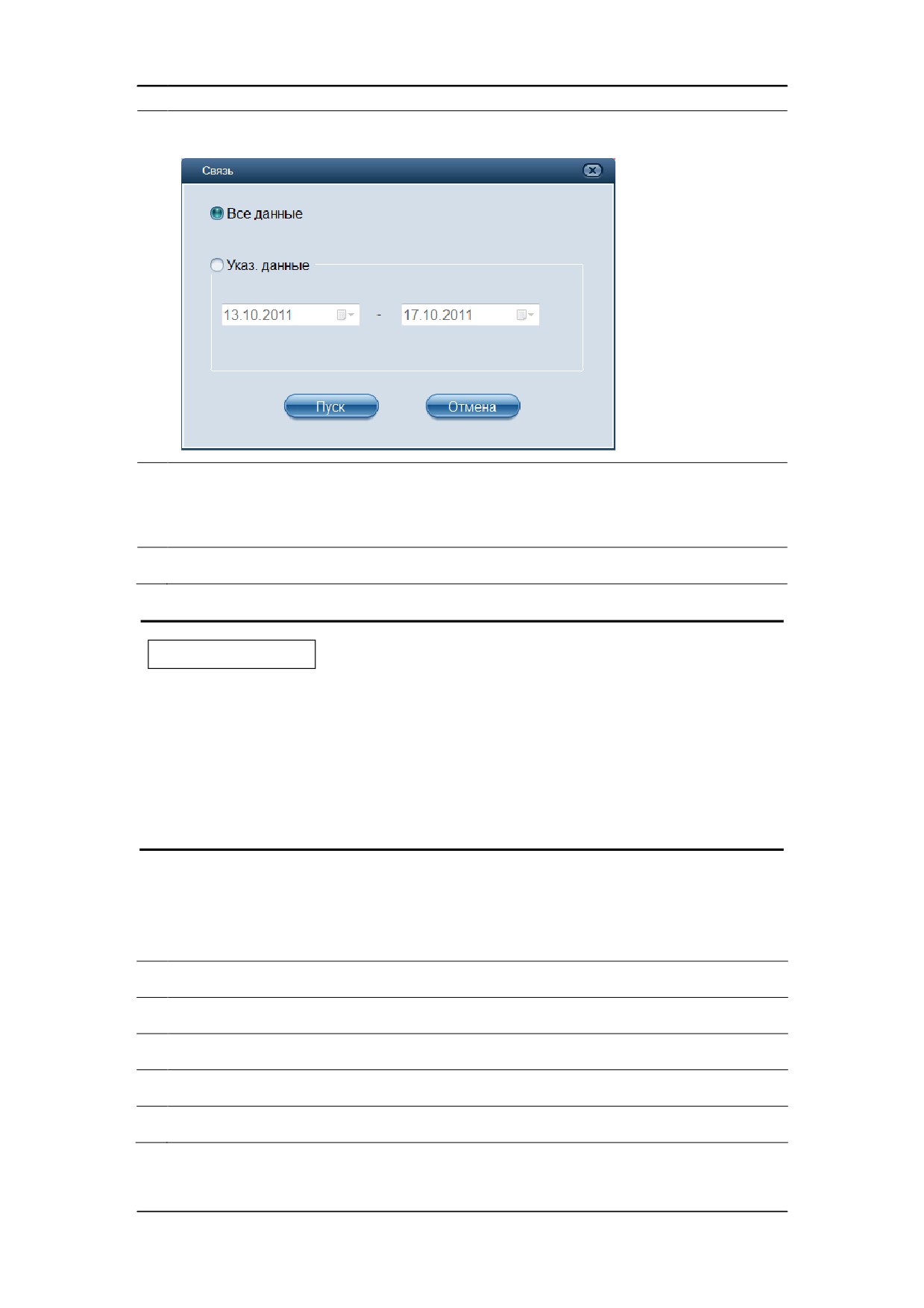
1.
Нажмите кнопку «Связь», и откроется диалоговое окно.
2.
Выберите, что передавать: «Все данные» или «Указ. данные». Для варианта
«Указ. данные» следует ввести или выбрать начальную и конечную даты, чтобы
указать диапазон данных, которые требуется передать.
3.
Нажмите кнопку «Пуск», чтобы начать передачу данных.
ПРИМЕЧАНИЕ
z Если включен автоматический обмен данными, и во время передачи
данных контроля качества обрабатывается проба, то автоматическая
передача результата пробы начнется только по завершении передачи
данных контроля качества.
z Данные контроля качества, сохраненные во время передачи, не будут
переданы.
Экспорт данных (администратор)
Если требуется экспортировать данные и результат текущего файла КК, сделайте
следующее:
1.
Нажмите кнопку «Экспорт данных», и откроется диалоговое окно.
2.
В появившемся окне выберите каталог для экспорта.
3.
Введите имя файла данных, который требуется экспортировать.
4.
Выберите формат данных для экспорта (формат по умолчанию: «.csv»).
5.
Нажмите кнопку «Сохран», чтобы начать экспорт.
8-60
Использование программ контроля качества
ПРИМЕЧАНИЕ
z При необходимости можно изменить экспортируемые данные, но
нельзя проверить данные на экране «Хронология».
z Выполняющийся экспорт можно отменить, нажав кнопку «Отмена».
8-61
Использование программ контроля качества
8.4 Программа «КК X-сред»
8.4.1 Установка КК (администратор)
z Все пробы, контроли, калибраторы, реагенты, отходы и
соприкасающиеся с ними поверхности могут представлять
биологическую опасность. При обращении с этими веществами и
контактирующими с ними участками в лаборатории надевайте
соответствующие средства индивидуальной защиты
(например,
перчатки, лабораторный халат и т.д.) и соблюдайте правила техники
безопасности, принятые в лаборатории.
ПРИМЕЧАНИЕ
z
Если файл КК отмечен флажком «Используется», то данные контроля
качества будут передаваться в БОП, когда установлено соединение, и
соответствующие результаты контроля качества будут сохраняться в
этом файле.
Прежде чем анализировать новую серию контролей с помощью программы «КК X-средª,
необходимо установить файл КК для каждой партии контролей.
Нажмите кнопку «КК» и в раскрывающемся списке «Программа КК» выберите
1.
пункт «КК X-сред».
ПРИМЕЧАНИЕ
z
Если ПК подключается к разным анализаторам, выберите
нужный анализатор в раскрывающемся списке «Анализатор» на
экране контроля качества.
8-62
Использование программ контроля качества
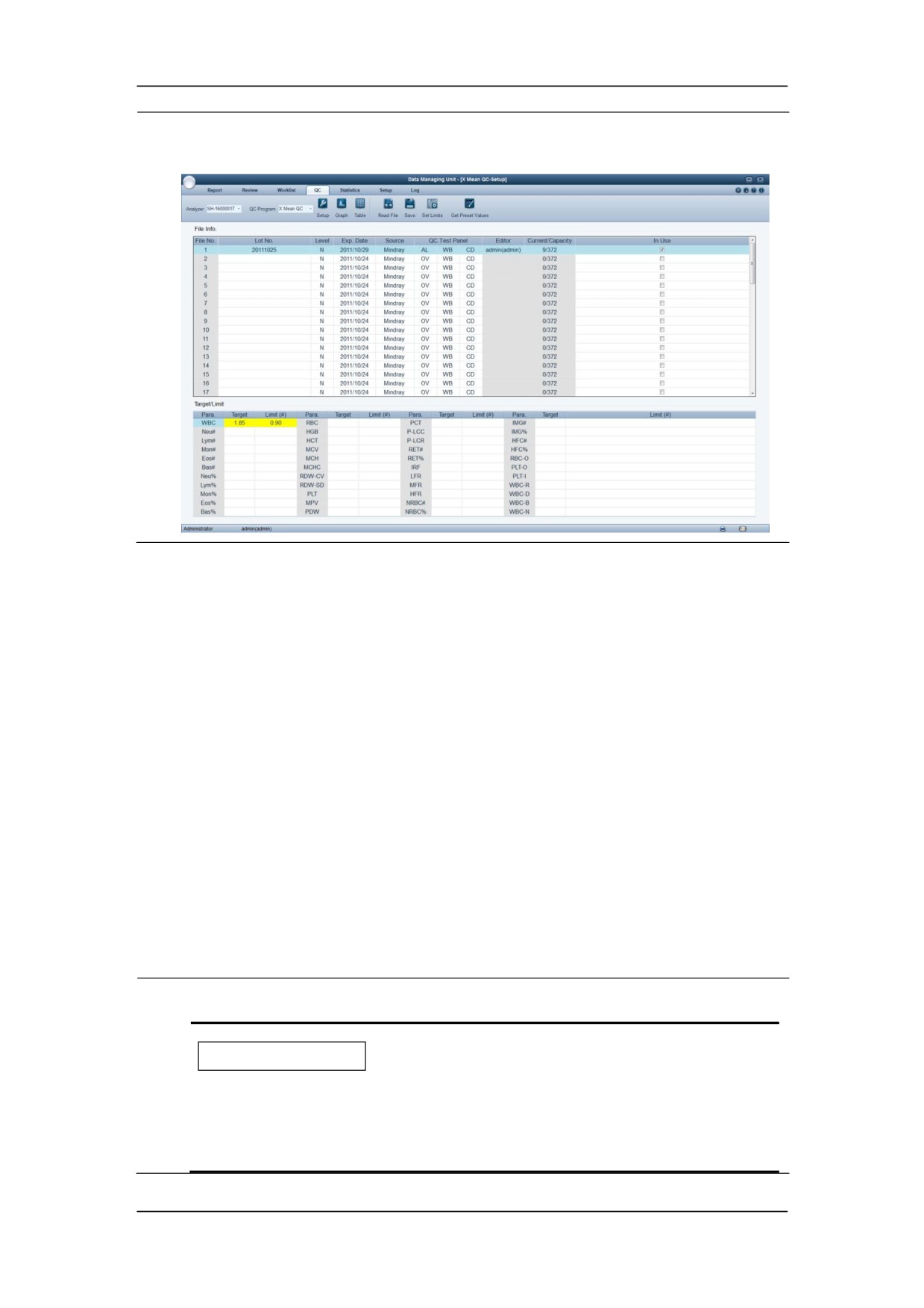
Нажмите кнопку «Установка», чтобы перейти к экрану установки контроля
2.
качества X-среднее.
Чтобы установить файл КК, введите необходимую информацию в таблицы «Сведения о
файле» и «Цель/Предел» одним из следующих способов:
z Считывание информации, предоставленной изготовителем
z Ввод вручную
z Считывание сохраненных предварительно заданных значений.
В таблице «Сведения о файле» нельзя редактировать три столбца:
z
№ файла (порядковый номер файла КК)
z Редактор
(информация о пользователе, отредактировавшем файл, в
формате «ИД пользователя(Имя пользователя)ª).
z Имеющиеся данные/емкость
(количество имеющихся записей в
файле/максимальное число записей, которые можно сохранить в файле).
Считывание информации, предоставленной изготовителем
Нажмите кнопку «КК» и в раскрывающемся списке «Программа КК» выберите
1.
пункт «КК X-сред».
ПРИМЕЧАНИЕ
z
Если ПК подключается к разным анализаторам, выберите
нужный анализатор в раскрывающемся списке «Анализатор» на
экране контроля качества.
8-63
Использование программ контроля качества
2.
Нажмите кнопку «Установка», чтобы перейти к экрану установки контроля
качества X-среднее.
3.
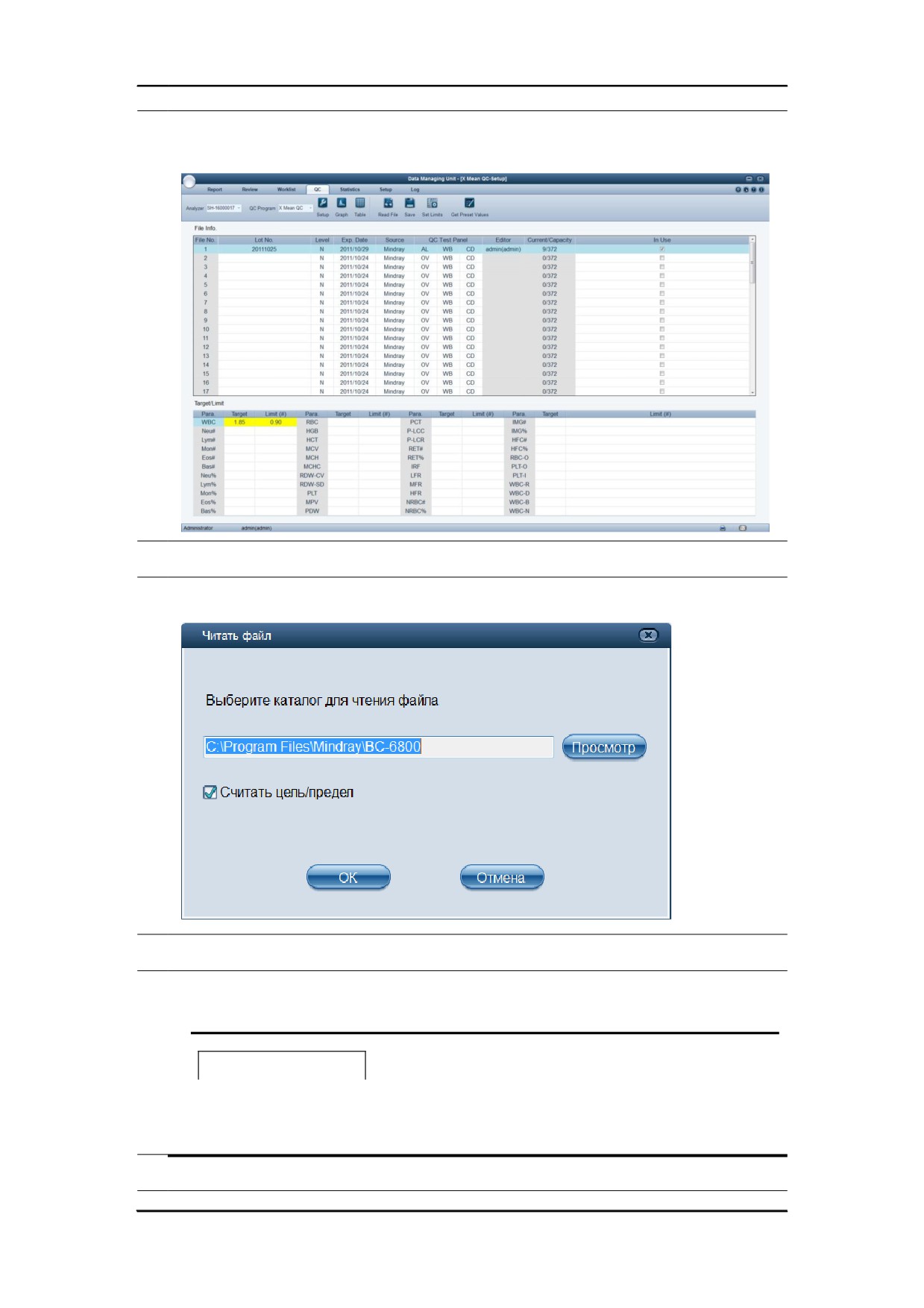
В таблице «Сведения о файле» выберите пустой файл КК (с номером от 1 до 60).
4.
Нажмите кнопку «Читать файл», и откроется окно сообщения.
5.
Нажмите кнопку «Просмотр» и затем выберите путь для считывания данных КК.
6.
Нажмите кнопку «OK», чтобы закрыть это окно. Откроется диалоговое окно с
файлами КК для выбора.
ПРИМЕЧАНИЕ
z
Файлы КК для выбора отображаются в формате «№ серии
(уровень)».
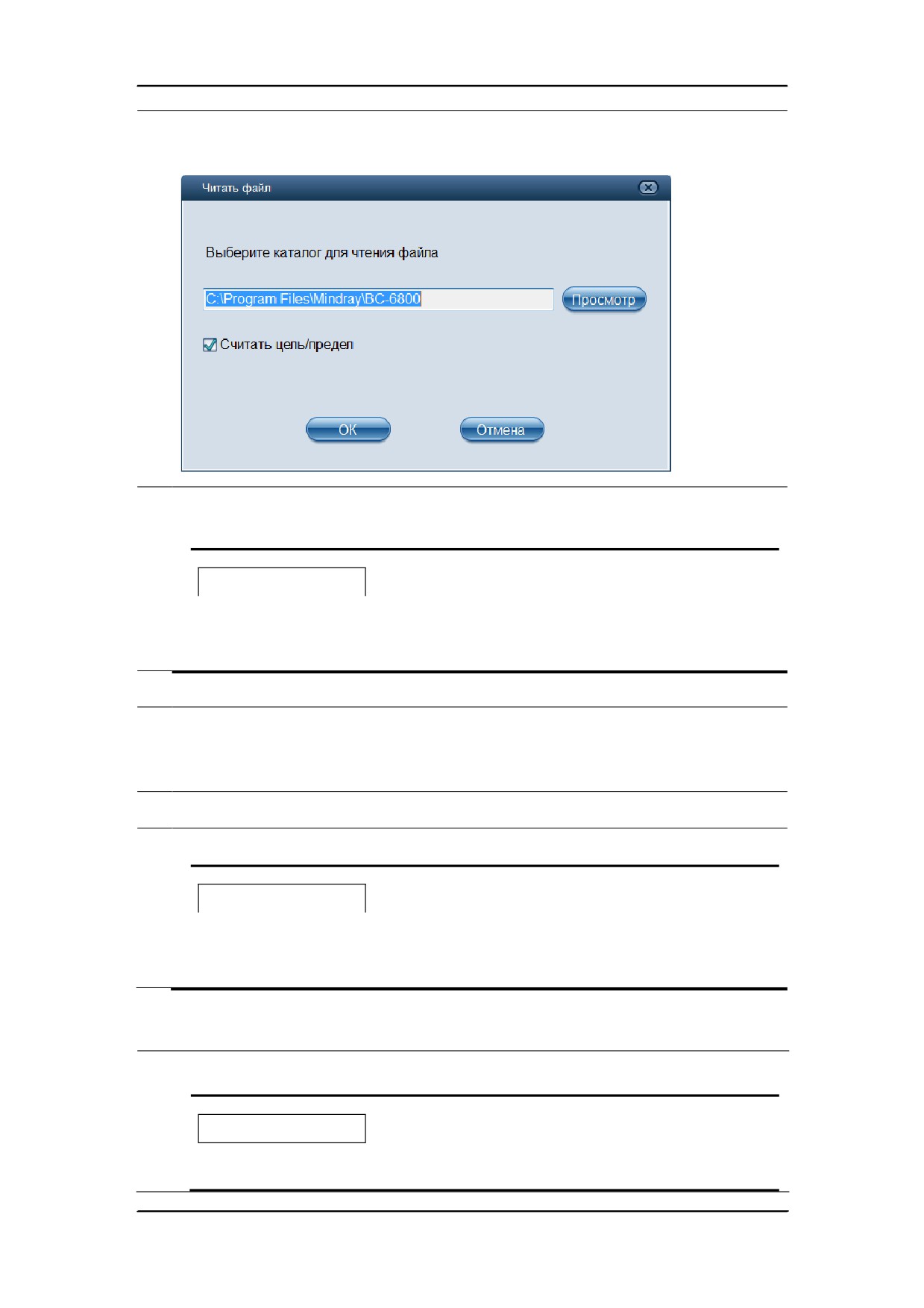
7.
Выберите файл КК и нажмите кнопку «OK», чтобы закрыть это диалоговое окно и
8-64
Использование программ контроля качества
вернуться к диалоговому окну «Читать файл». В нем отобразится выбранный
путь.
8.
Установите флажок «Считать цель/предел» и затем нажмите кнопку «OK»,
чтобы импортировать сведения КК в текущий файл КК.
ПРИМЕЧАНИЕ
z
Если не установить флажок «Считать цель/предел», то придется
вручную вводить целевое значение и пределы.
9.
В раскрывающемся списке выберите источник контроля.
10. В раскрывающихся списках выберите режим представления, режим пробы и
панель тестов анализа контроля качества (см. 6.7.1 Выбор режима работы, где
приведены сокращения панели тестов).
11. Установите галочку в столбце «Используется», если требуется.
12. Нажмите кнопку «Сохран», чтобы сохранить сведения о контроле качества.
ПРИМЕЧАНИЕ
z
Дата истечения срока годности не должна предшествовать
текущей системной дате.
Ввод вручную
Нажмите кнопку «КК» и в раскрывающемся списке «Программа КК» выберите
1.
пункт «КК X-сред».
ПРИМЕЧАНИЕ
z
Если ПК подключается к разным анализаторам, выберите
8-65
Использование программ контроля качества
нужный анализатор в раскрывающемся списке «Анализатор» на
экране контроля качества.
Нажмите кнопку «Установка», чтобы перейти к экрану установки контроля
2.
качества X-среднее.
3.
В таблице «Сведения о файле» выберите пустой файл КК (с номером от 1 до 60).
4.
Номер партии контролей можно ввести одним из следующих способов:
z
Ввод вручную
z
С помощью внешнего сканера штрихкода
ПРИМЕЧАНИЕ
z
Необходимо ввести не может быть пустым и содержать более 16
знаков. Можно ввести символы, числа, буквы и специальные
символы, но китайские иероглифы запрещены.
5.
В раскрывающемся списке выберите уровень контроля (L — низкий уровень, N —
нормальный уровень и H — высокий уровень).
6.
Введите дату истечения годности серии, или щелкните раскрывающую стрелку,
чтобы выбрать срок годности из даты контроля.
ПРИМЕЧАНИЕ
z
Формат даты истечения срока годности определяется
настройками ПК.
z
Дата истечения срока годности не должна предшествовать
8-66
Использование программ контроля качества
текущей системной дате.
7.
В раскрывающемся списке выберите источник контроля.
8.
В раскрывающихся списках выберите режим представления, режим пробы и
панель тестов анализа контроля качества (см. 6.7.1 Выбор режима работы, где
приведены сокращения панели тестов).
9.
Установите галочку в столбце «Используется», если требуется.
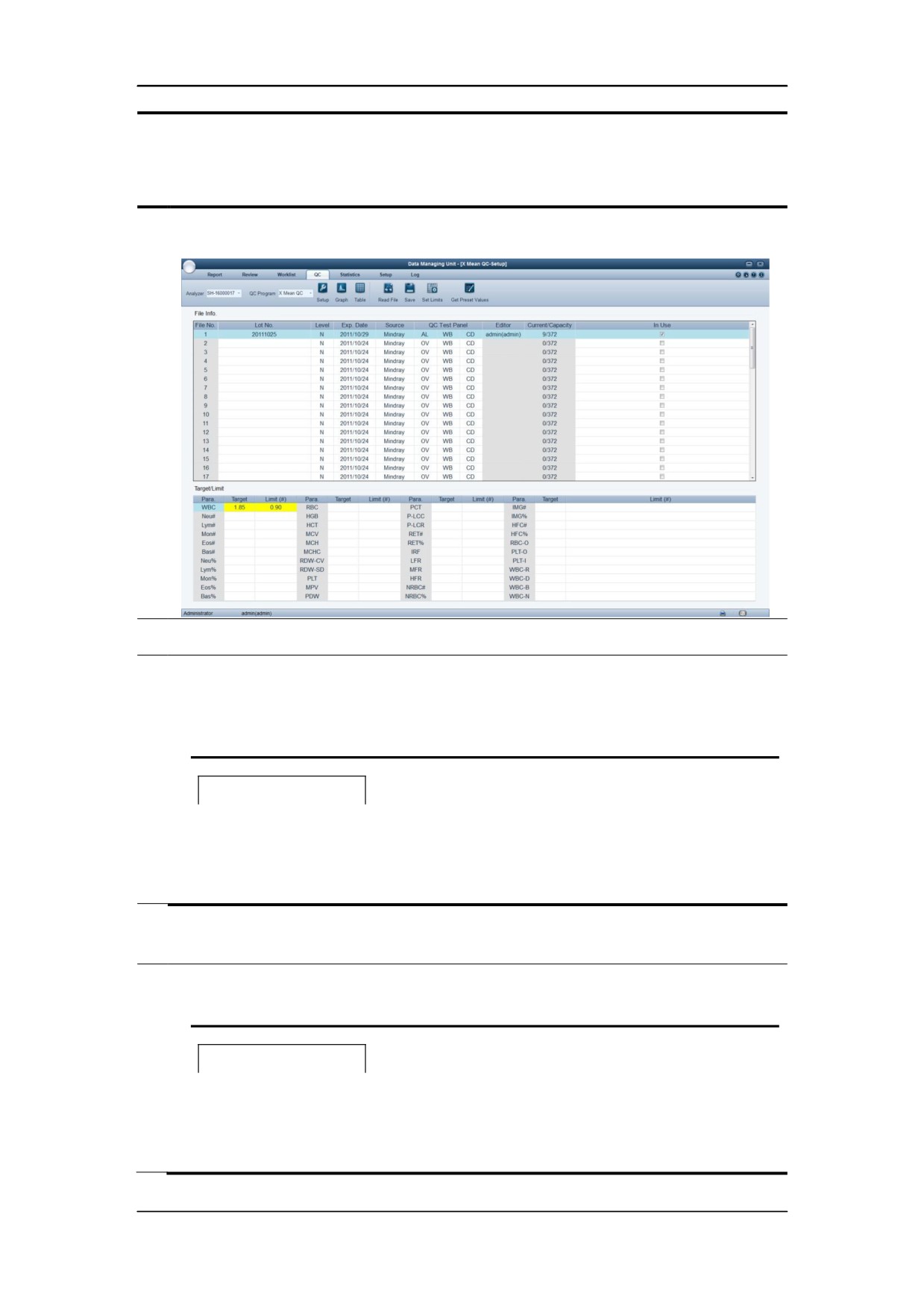
10. Введите вручную целевые значения и пределы для серии контролей согласно
вставленному блоку.
11. Нажмите кнопку «Сохран», чтобы сохранить сведения о контроле качества.
Считывание сохраненных предварительно заданных значений
ПРИМЕЧАНИЕ
z
При наличии сохраненных предварительно установленных значений
(целевое значение и пределы) для текущего уровня их можно считать в
текущий файл КК. Подробнее о расчете и сохранении предварительно
установленных значений см. в разделе 8.4.3 Просмотр результатов
контроля качества X-сред.
Нажмите кнопку «КК» и в раскрывающемся списке «Программа КК» выберите
1.
пункт «КК X-сред».
ПРИМЕЧАНИЕ
z
Если ПК подключается к разным анализаторам, выберите
нужный анализатор в раскрывающемся списке «Анализатор» на
экране контроля качества.
Нажмите кнопку «Установка», чтобы перейти к экрану установки контроля
2.
качества X-среднее.
8-67
Использование программ контроля качества
3.
В таблице «Сведения о файле» выберите пустой файл КК (с номером от 1 до 60).
4.
Номер партии контролей можно ввести одним из следующих способов:
z
Ввод вручную
z
С помощью внешнего сканера штрихкода
ПРИМЕЧАНИЕ
z
Необходимо ввести не может быть пустым и содержать более 16
знаков. Можно ввести символы, числа, буквы и специальные
символы, но китайские иероглифы запрещены.
5.
В раскрывающемся списке выберите уровень контроля (L — низкий уровень, N —
нормальный уровень и H — высокий уровень).
6.
Введите дату истечения годности серии, или щелкните раскрывающую стрелку,
чтобы выбрать срок годности из даты контроля.
ПРИМЕЧАНИЕ
z
Формат даты истечения срока годности определяется
настройками ПК.
z
Дата истечения срока годности не должна предшествовать
текущей системной дате.
7.
В раскрывающемся списке выберите источник контроля.
8.
В раскрывающихся списках выберите режим представления, режим пробы и
панель тестов анализа контроля качества (см. 6.7.1 Выбор режима работы, где
приведены сокращения панели тестов).
8-68
Использование программ контроля качества
9.
Установите галочку в столбце «Используетсяª, если требуется.
10. Нажмите кнопку
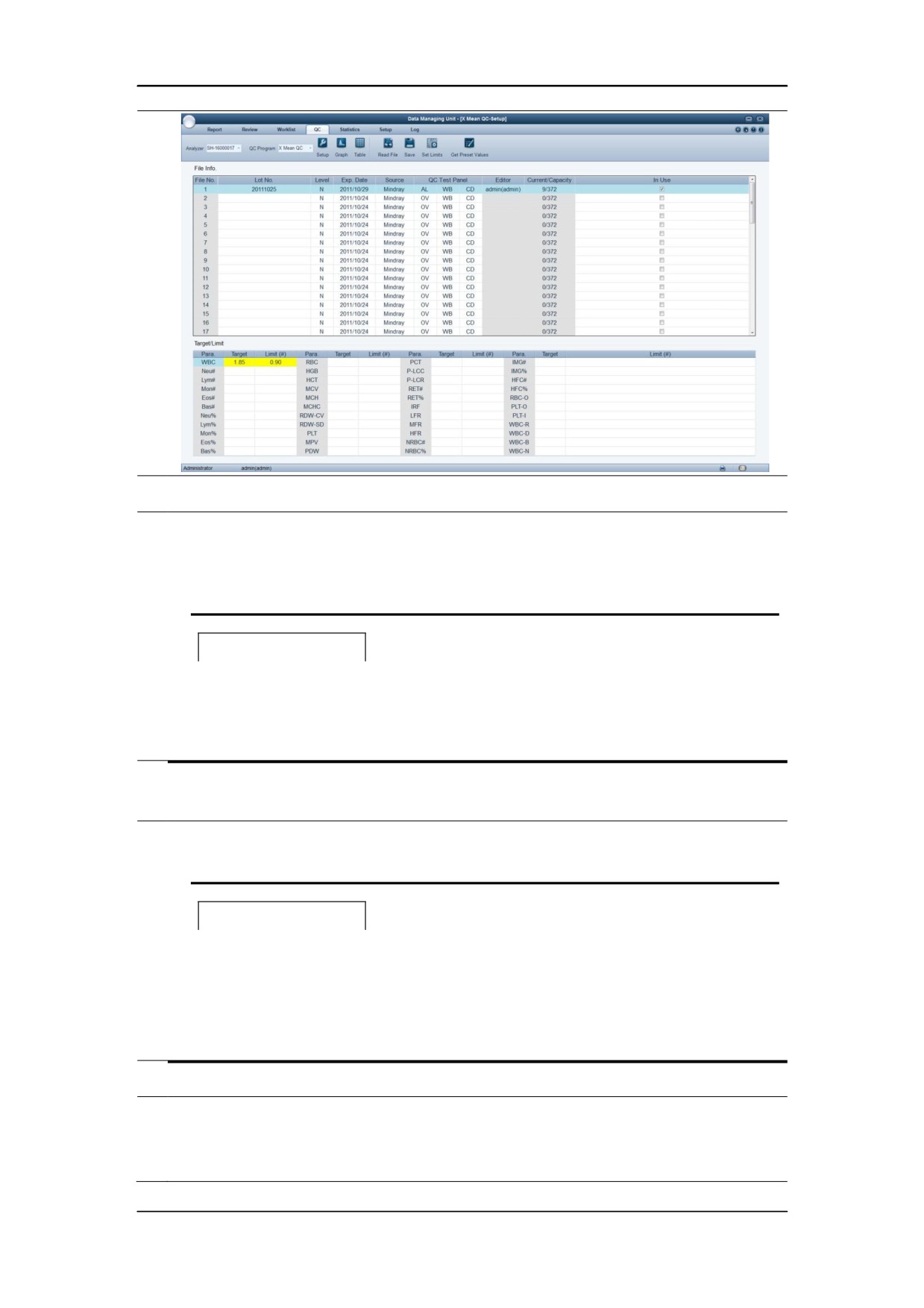
«Получить предв.установл.значения», чтобы считать
сохраненные предварительно установленные целевые значения и пределы
(соответствующие текущему уровню) в текущий файл КК.
ПРИМЕЧАНИЕ
z
Если у некоторых параметров, которые должны быть включен
обработку контроля качества, нет предварительно установлен
значений, то для них нужно вручную ввести целевое значен
пределы. Если из обработки контроля качества требуется исклю
некоторые параметры с предварительно установленными значени
то можно вручную удалить целевое значение и пределы
параметров после считывания предварительно установлен
значений.
11. Нажмите кнопку «Сохран», чтобы сохранить сведения о контроле качества.
Установка пределов
Чтобы настроить формат отображения пределов и способ расчета предварительно
установленных пределов, сделайте следующее.
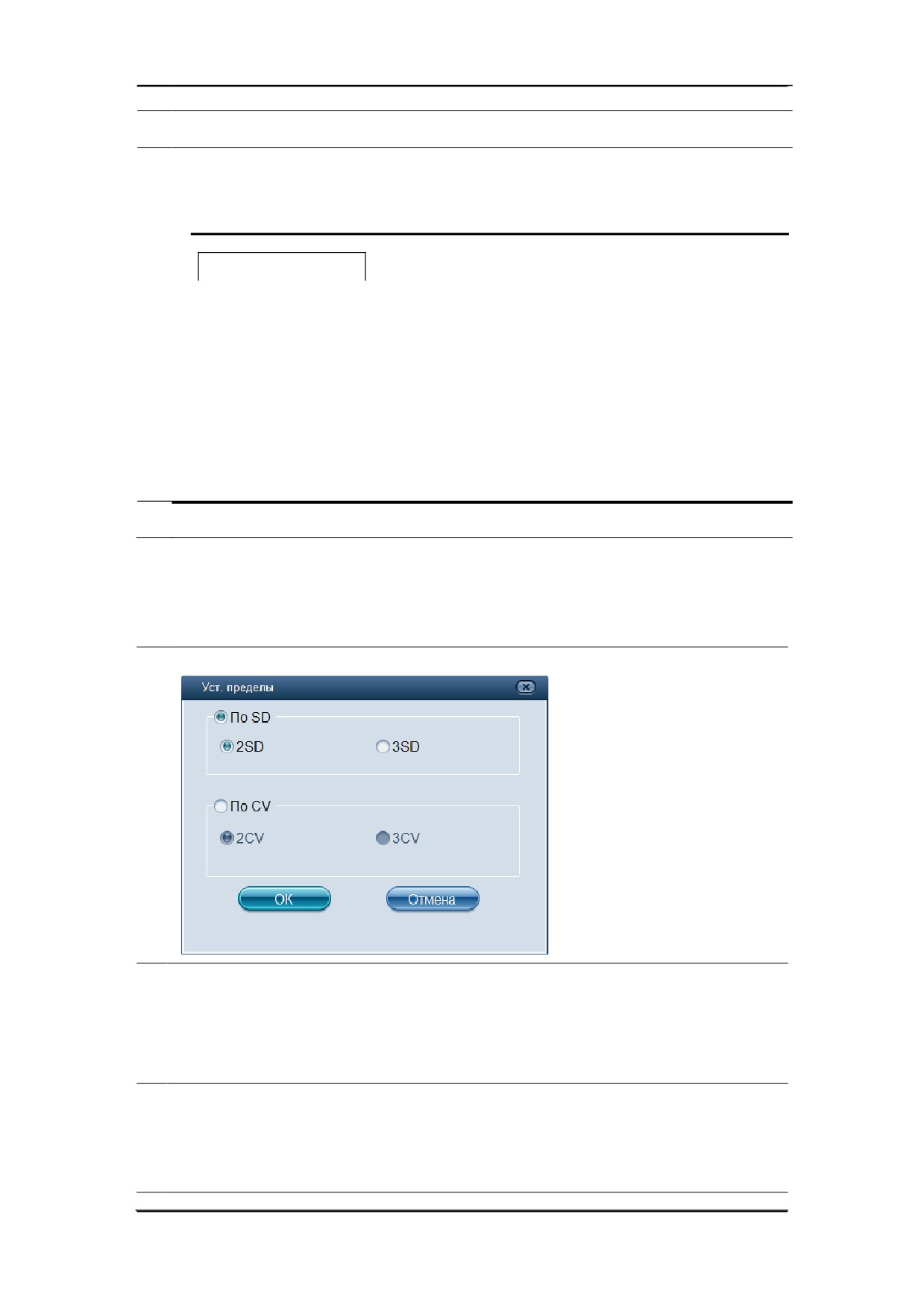
Нажмите кнопку «Уст. пределы», и откроется следующее диалоговое окно.
1.
2.
Щелкните переключатель
«По SD», чтобы отображать пределы в виде
абсолютного значения,
или
Щелкните переключатель «По CV», чтобы отображать пределы в виде процентов.
3.
Если выбран вариант «По SD», то щелкните переключатель «2SD» или «3SD»,
чтобы выбрать в качестве предварительно установленных пределов либо
двойное, либо тройное стандартное отклонение.
Если выбран вариант «По CV», то щелкните переключатель «2CV» или «3CV»,
8-69
Использование программ контроля качества
чтобы выбрать в качестве предварительно установленных пределов либо
двойной, либо тройной коэффициент вариации.
4.
Нажмите кнопку «OK», чтобы сохранить изменение и закрыть диалоговое окно.
8.4.2 Обработка контролей
После редактирования сведений о контроле качества можно приступать к анализу
контроля качества одним из следующих способов в соответствии с выбранным режимом
контроля качества.
OV-WB
AL-WB
z Все пробы, контроли, калибраторы, реагенты, отходы и
соприкасающиеся с ними поверхности могут представлять
биологическую опасность. При обращении с этими веществами и
контактирующими с ними участками в лаборатории надевайте
соответствующие средства индивидуальной защиты
(например,
перчатки, лабораторный халат и т.д.) и соблюдайте правила техники
безопасности, принятые в лаборатории.
8-70
Использование программ контроля качества
8-71
Использование программ контроля качества
ОСТОРОЖНО!
z
Зонд пробы острый и представляет потенциальную биологическую
опасность. Во избежание контакта с зондом будьте внимательны при
работе рядом с ним.
z
Проба может пролиться из не закрытых колпачком пробирок и создать
биологическую угрозу. Будьте осторожны с открытыми пробирками для
отбора проб.
z
Если пробирки для отбора проб разобьются, можно получить травму,
или создать биологически опасную ситуацию. Будьте осторожны,
чтобы не разбить пробирки при загрузке в штатив и извлечении их
оттуда.
z
Во избежание травмы не приближайтесь одеждой, волосами и руками к
движущимся деталям.
z
Реагенты вызывают раздражение глаз, кожи и слизистых оболочек.
Надевайте соответствующие средства индивидуальной защиты
(перчатки, лабораторную одежду и т.д.) и при работе с реагентами в
лаборатории соблюдайте лабораторную технику безопасности.
z
При случайном попадании реагентов на кожу обильно промойте ее
водой и при необходимости обратитесь к врачу. При случайном
попадании реагентов в глаза обильно промойте их водой и немедленно
обратитесь к врачу.
ВНИМАНИЕ!
z Не используйте повторно такие одноразовые изделия, как пробирки
для отбора проб, тестовые пробирки, капиллярные пробирки и т. п.
z Агглютинация пробы может привести к неточным результатам анализа.
Перед анализом проверяйте, агглютинирована ли проба. Если да, то
действуйте в соответствии с рабочими требованиями, принятыми в
лаборатории.
ПРИМЕЧАНИЕ
z Используйте только указанные компанией Mindray одноразовые
изделия, в том числе вакуумные пробирки для отбора проб крови,
центрифужные пробирки, пробирки для проб капиллярной крови и т. д.
z При переключении режима пробы с «Пред.разб» на «Цельн.кровь»
анализатор автоматически выполнит переключение, а на экране будет
8-72
Использование программ контроля качества
отображаться индикатор выполнения.
OV-WB
ПРИМЕЧАНИЕ
z После запуска анализатора не открывайте его переднюю крышку.
z Во время аспирации пробы не прикасайтесь зондом пробы ко дну
пробирки. В противном случае аспирированный объем может быть
неточным.
z Зонд пробы не должен касаться пробирки. В противном случае кровь
может разлиться.
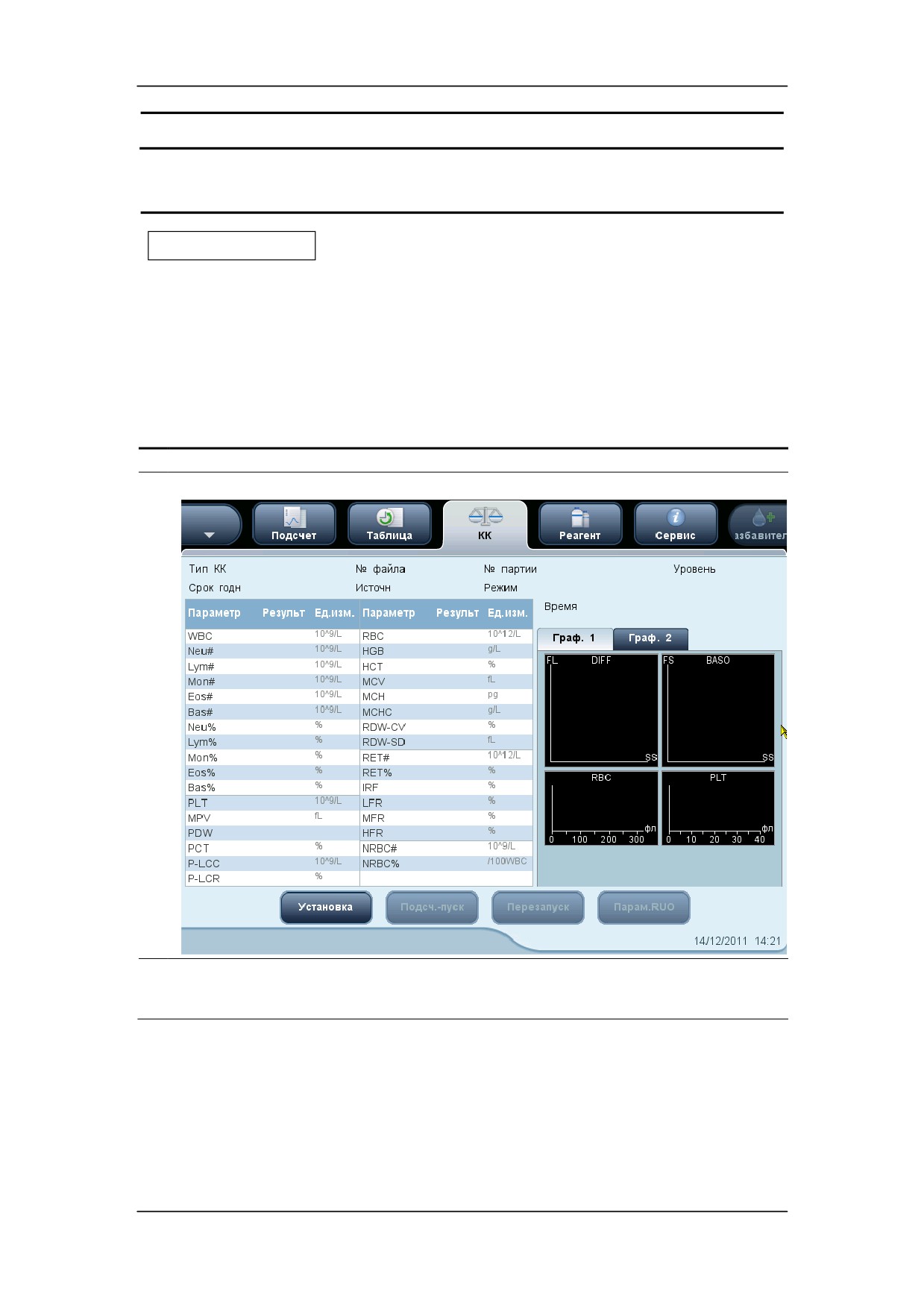
На экране нажмите кнопку меню, и во всплывающем меню выберите пункт «КК».
1.
2.
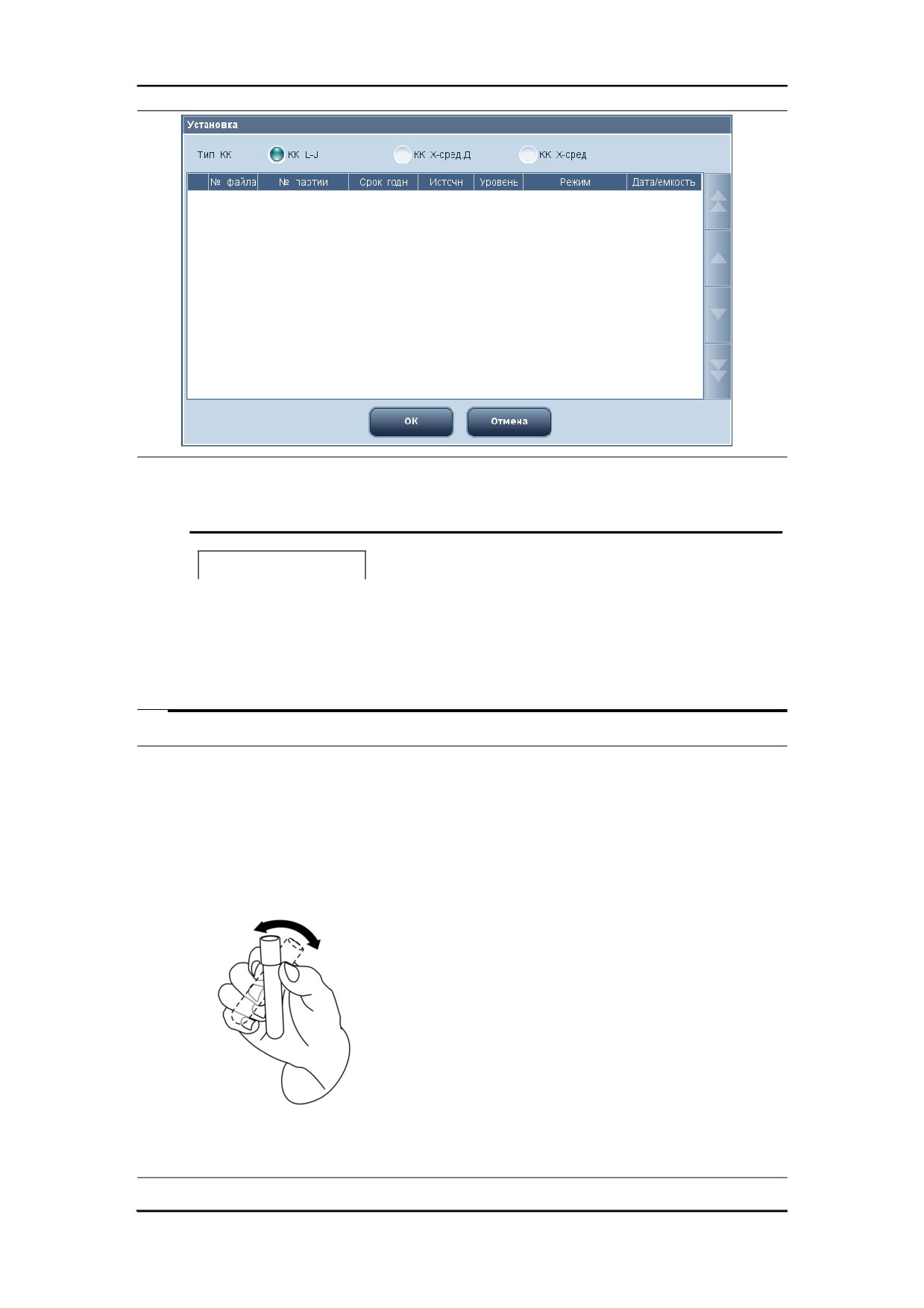
Нажмите кнопку «Установка», и откроется диалоговое окно установки контроля
качества.
8-73
Использование программ контроля качества
В качестве «Тип КК» укажите «КК X-сред» и выберите файл КК контроля, который
3.
будет обрабатываться, затем нажмите кнопку «OK», чтобы вернуться на экран
контроля качества.
ПРИМЕЧАНИЕ
z
Контроль должен быть того же уровня, что и в текущем файле КК,
и непросроченными.
z
Дата истечения срока годности просроченного контроля
отображается красным цветом.
4.
Подготовьте контроли в соответствии с инструкциями по их применению.
5.
Выполните анализ КК:
1) Убедитесь, что установлен режим анализа «OV-WB», и индикатор анализатора
горит зеленым.
2) Встряхните флакон с цельной кровью, как показано на приведенном ниже
рисунке, чтобы тщательно перемешать пробу.
3) Нажмите кнопку «Подсч.-пуск».
8-74
Использование программ контроля качества
4) Поднесите пробу цельной крови к зонду для проб.
5) Нажмите клавишу аспирации, чтобы начать выполнение контроля качества.
6) Услышав звуковой сигнал, уберите контроль.
По завершении анализа результаты контроля качества отобразятся на экране и
6.
автоматически сохранятся в файле КК.
ПРИМЕЧАНИЕ
z
В каждом файле КК можно сохранить до 372 результатов
контроля качества.
7.
Если требуется продолжить анализ контроля качества, повторите описанные
выше процедуры.
AL-WB
z Все пробы, контроли, калибраторы, реагенты, отходы и
соприкасающиеся с ними поверхности могут представлять
биологическую опасность. При обращении с этими веществами и
контактирующими с ними участками в лаборатории надевайте
соответствующие средства индивидуальной защиты
(например,
перчатки, лабораторный халат и т.д.) и соблюдайте правила техники
безопасности, принятые в лаборатории.
ОСТОРОЖНО!
z Зонд пробы острый и представляет потенциальную биологическую
опасность. Во избежание контакта с зондом будьте внимательны при
работе рядом с ним.
z Проба может пролиться из не закрытых колпачком пробирок и создать
биологическую угрозу. Будьте осторожны с открытыми пробирками для
отбора проб.
z Следите за тем, чтобы при загрузке не перевернуть пробирку для
отбора пробы, иначе она может разбиться и привести к возникновению
биологической опасности.
z Если пробирки для отбора проб разобьются, можно получить травму,
или создать биологически опасную ситуацию. Будьте осторожны,
чтобы не разбить пробирки при загрузке в штатив и извлечении их
оттуда.
z Если пробирки для отбора проб разобьются, можно получить травму,
8-75
Использование программ контроля качества
8-76
Использование программ контроля качества
или создать биологически опасную ситуацию. Будьте осторожны,
чтобы не разбить пробирки при загрузке в автозагрузчик и извлечении
их оттуда.
z Внутри автозагрузчика штатив проталкивается толкателем. Перед
запуском автозагрузчика уберите руки подальше от него.
z Во избежание травмы не приближайтесь одеждой, волосами и руками к
движущимся деталям.
z Реагенты вызывают раздражение глаз, кожи и слизистых оболочек.
Надевайте соответствующие средства индивидуальной защиты
(перчатки, лабораторную одежду и т.д.) и при работе с реагентами в
лаборатории соблюдайте лабораторную технику безопасности.
z При случайном попадании реагентов на кожу обильно промойте ее
водой и при необходимости обратитесь к врачу. При случайном
попадании реагентов в глаза обильно промойте их водой и немедленно
обратитесь к врачу.
ВНИМАНИЕ!
z Не используйте повторно такие одноразовые изделия, как пробирки
для отбора проб, тестовые пробирки, капиллярные пробирки и т. п.
ПРИМЕЧАНИЕ
z После запуска анализатора не открывайте его переднюю крышку.
z В случае внештатного прерывания электропитания после начала
анализа следует вручную вынуть штативы, открыть переднюю крышку
и посмотреть, нет ли упавших пробирок, которые нужно удалить.
z Используйте только указанные компанией Mindray одноразовые
изделия, в том числе вакуумные пробирки для отбора проб крови,
центрифужные пробирки, пробирки для проб капиллярной крови и т. д.
1.
На экране нажмите кнопку меню, и во всплывающем меню выберите пункт «КК».
8-77
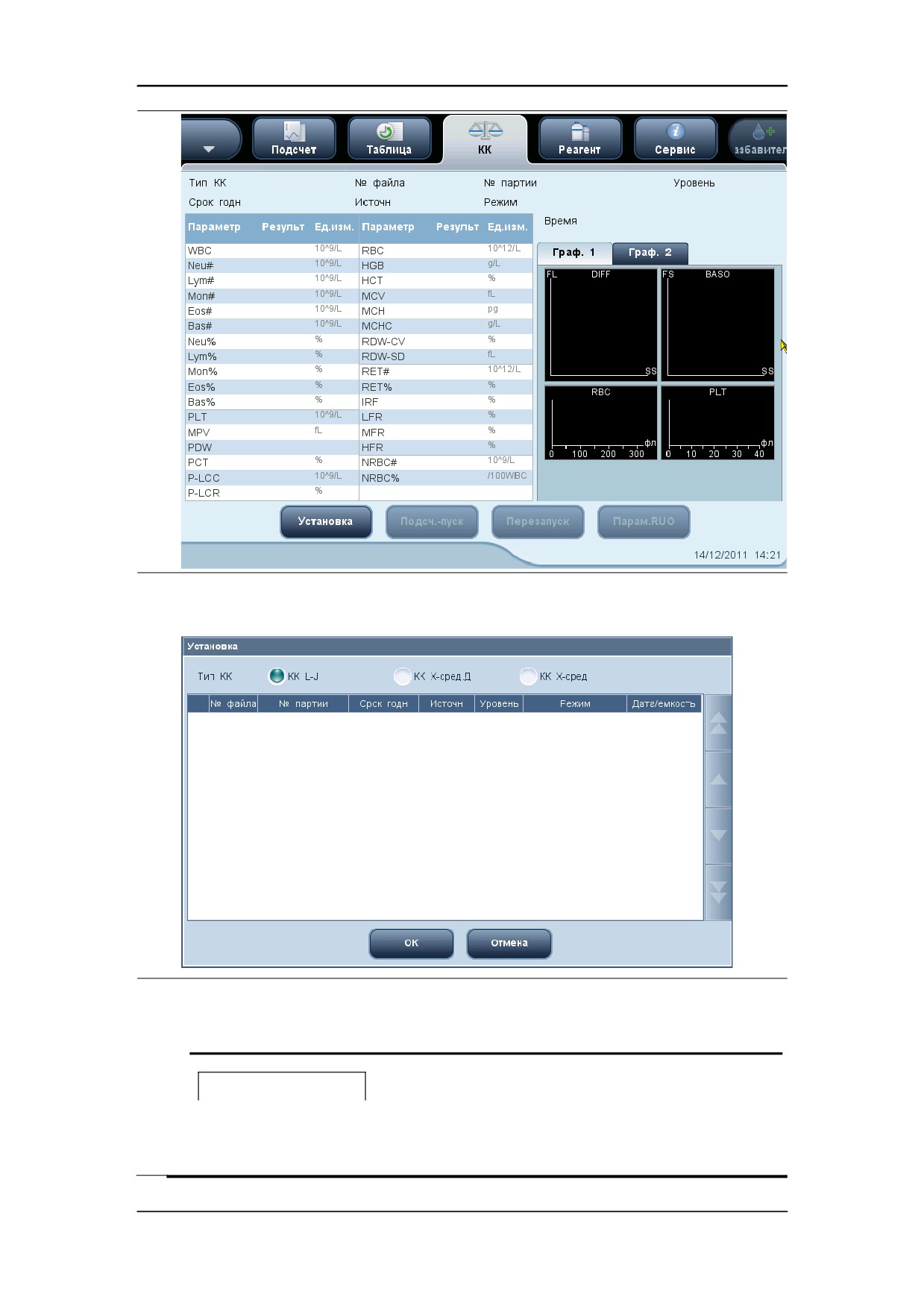
Использование программ контроля качества
2.
Нажмите кнопку «Установка», и откроется диалоговое окно установки контроля
качества.
В качестве «Тип КК» укажите «КК X-сред» и выберите файл КК контроля, который
3.
будет обрабатываться, затем нажмите кнопку «OK», чтобы вернуться на экран
контроля качества.
ПРИМЕЧАНИЕ
z
Контроль должен быть того же уровня, что и в текущем файле КК,
и непросроченными.
8-78
Использование программ контроля качества
z Дата истечения срока годности просроченного контроля
отображается красным цветом.
4.
Подготовьте контрольные материалы в соответствии с инструкциями по их
применению и наклейте этикетки со штрихкодами на флаконы с контрольными
материалами (подробнее о наклеивании этикеток со штрихкодами см. в разделе
6.8.4 Этикетки штрихкода ).
Выполните анализ КК:
5.
1) Убедитесь, что установлен режим контроля качества «AL-WB», а значок
состояния анализа и индикатор анализатора горят зеленым.
2) Убедитесь, что этикетки со штрихкодом хорошо приклеены на контейнеры с
контролями.
3) Нажмите кнопку «Подсч.-пуск».
4) Установите подготовленный контроль в штатив.
5) Поставьте штативы с загруженными контролями на правый лоток
автозагрузчика таким образом, чтобы обратная сторона маркировки «MINDRAY»
на носителе смотрела на анализатор.
6) Нажмите клавишу [Count] или кнопку «Подсчетª в диалоговом окне, чтобы
начать обработку.
7) По завершении обработки штативы можно извлечь слева от автозагрузчика.
По завершении анализа результаты контроля качества отобразятся на экране и
6.
автоматически сохранятся в файле КК.
ПРИМЕЧАНИЕ
z
В каждом файле КК можно сохранить до 372 результатов
контроля качества.
7.
Если требуется продолжить анализ контроля качества, повторите описанные
выше процедуры.
8.4.3 Просмотр результатов контроля качества X-сред
Полученные результаты анализа контроля качества можно просмотреть двумя
способами:
График КК
Таблица КК
Просмотр графика контроля качества X-сред
Щелкните кнопку «КК» и в раскрывающемся списке «Программа КК» выберите
1.
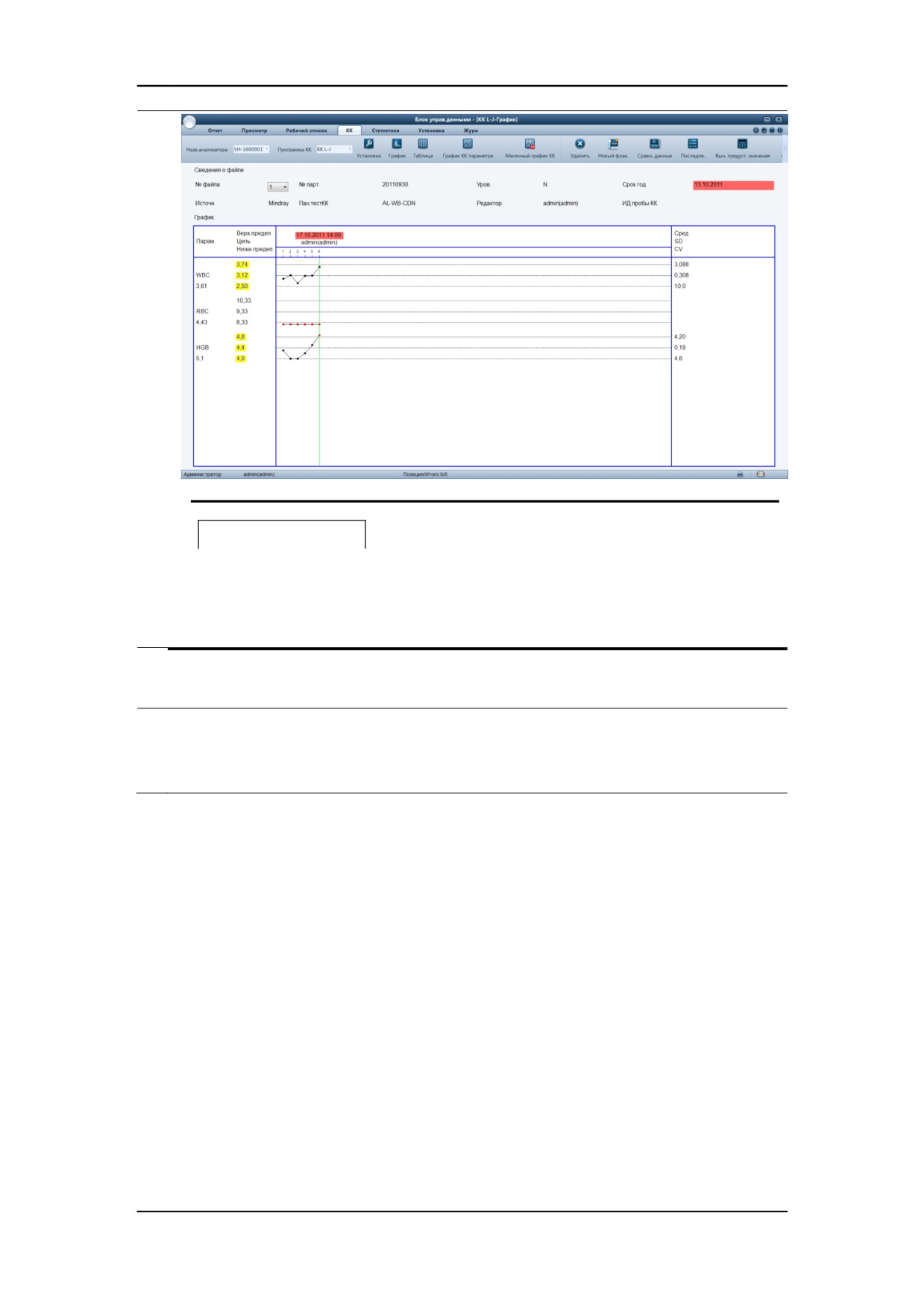
«КК X-сред», чтобы перейти на экран графика контроля качества X-сред.
8-79
Использование программ контроля качества
ПРИМЕЧАНИЕ
z
Если ПК подключается к разным анализаторам, выберите
нужный анализатор в раскрывающемся списке «Анализатор» на
экране контроля качества.
2.
Выберите номер файла КК, который требуется просмотреть, и на экране появятся
соответствующая информация и график.
3.
Для просмотра графиков параметров можно перетащить полосу прокрутки справа
от графика. Для просмотра всех результатов контроля качества можно
перетащить горизонтальную полосу прокрутки под графиком.
8-80
Использование программ контроля качества
Знакомство с экраном «График»
2
1
3
4
6
5
7
8
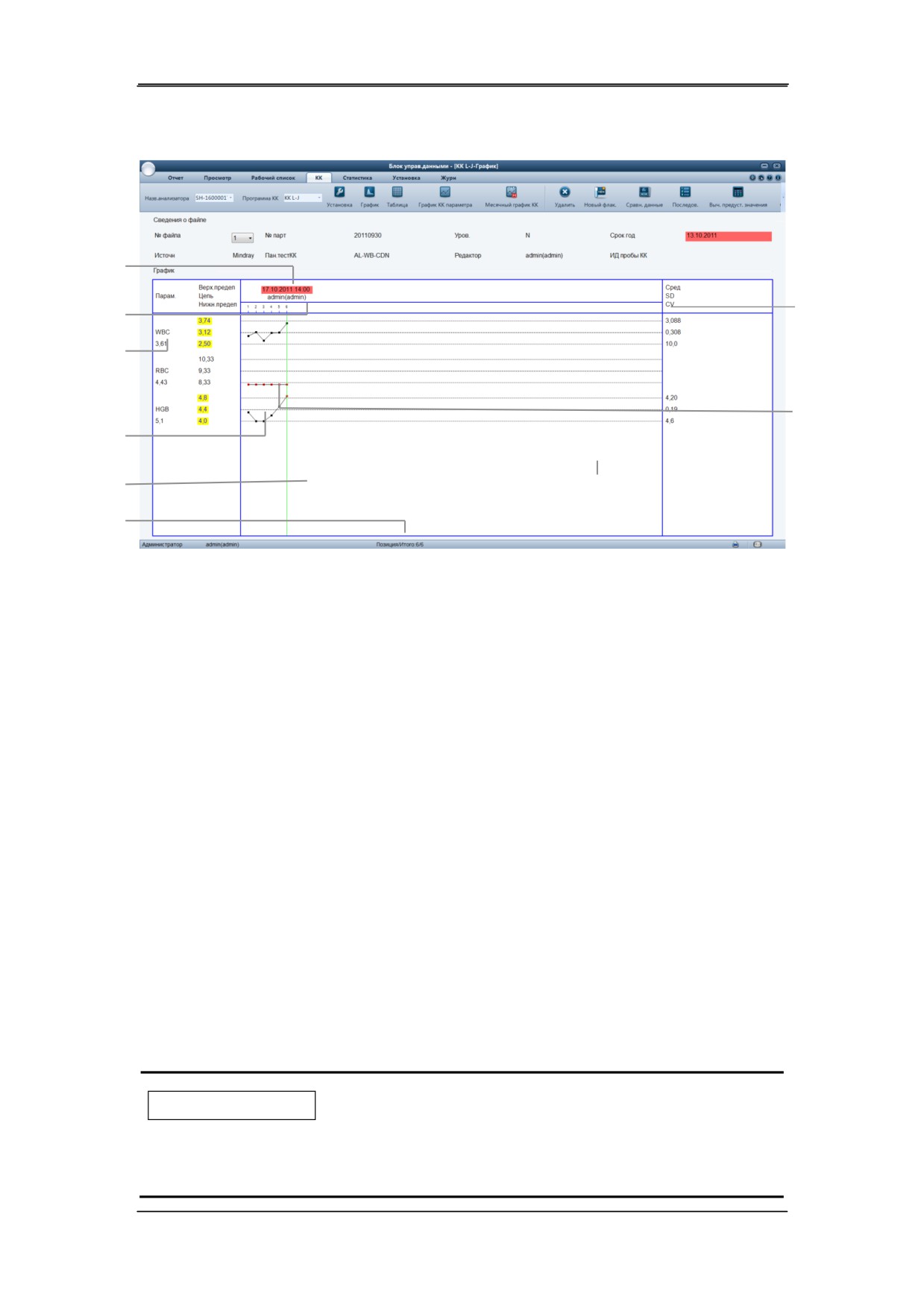
1 — Среднее значение, стандартное отклонение и коэффициент вариации (CV%) всех
результатов контроля качества каждого параметра на текущем графике.
2 — Дата и время сохранения точек контроля качества на зеленой линии.
3 — Оператор, проводивший анализ контроля качества, и полученные точки контроля
качества на зеленой линии.
4 — Результат контроля качества, соответствующий точке контроля качества на зеленой
линии.
5 — Линия, соединяющая все точки контроля качества одного и того же параметра,
чтобы показать тенденцию. На каждом графике точки контроля качества отображаются
слева направо, начиная с самой первой.
6
— Точка контроля качества, выбранная в данный момент. Результат анализа
выбранной точки контроля качества отображается под параметром. Черная точка
контроля качества обозначает значение в рамках пределов, красная точка обозначает
значение, выходящее за пределы.
7 — Эта зеленая вертикальная линия используется для определения точек контроля
качества одного и того же анализа. При выборе одной из них все остальные
отображаются на линии.
8 — Порядковый номер точек контроля качества на зеленой линии и общее число групп
точек контроля качества, сохраненных на данный момент.
ПРИМЕЧАНИЕ
z
При расчете среднего значения, стандартного отклонения и
коэффициента вариации (CV%) выпадающие точки исключаются.
8-81
Использование программ контроля качества
z
Любые изменения целевых значений или пределов в результатах
контроля качества, сохраненных в файлах КК, выделяются желтым
цветом.
Удаление (администратор)
Данные графика контроля качества можно удалить при наличии прав доступа на уровне
администратора.
1.
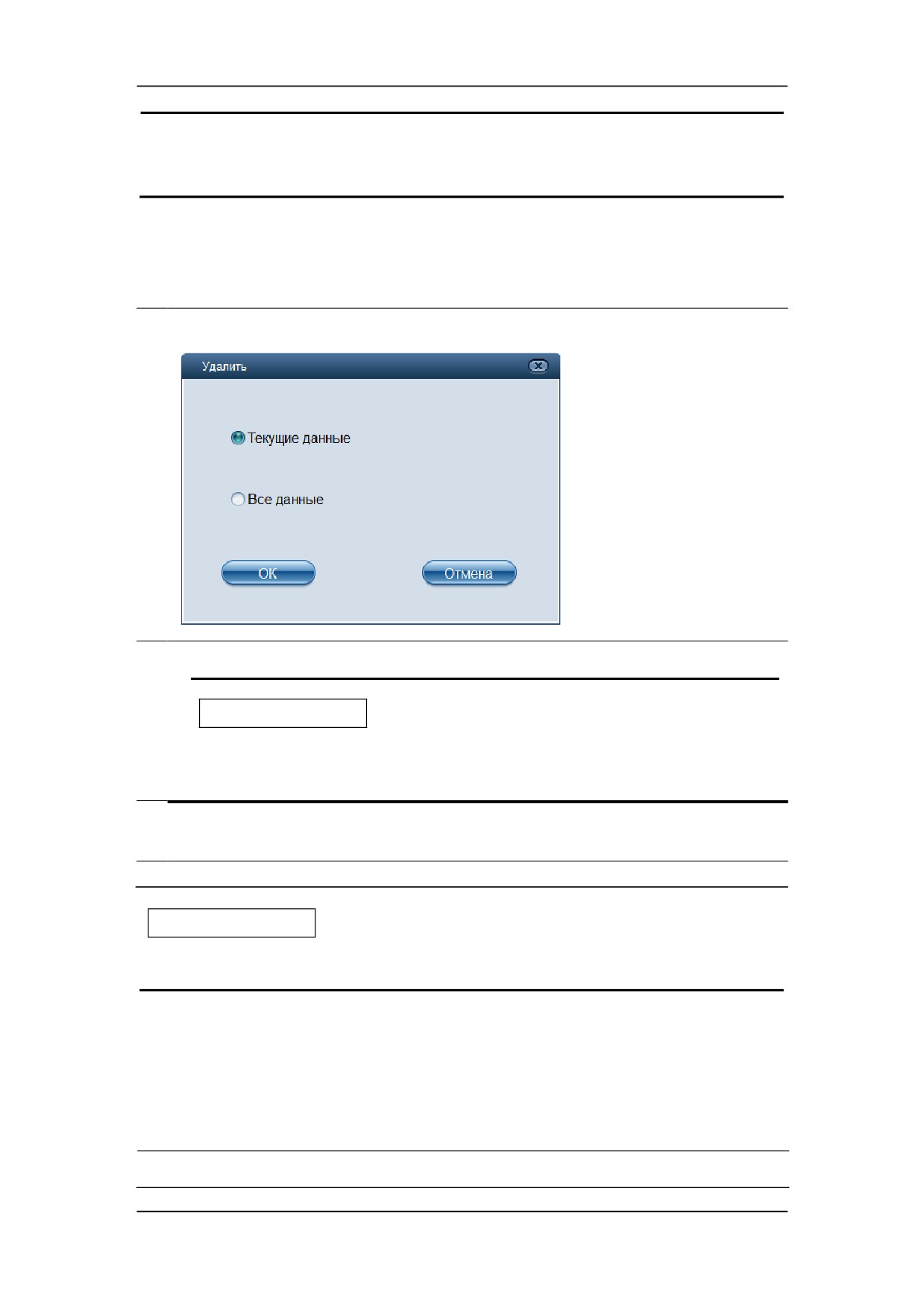
Нажмите кнопку «Удалить», и откроется диалоговое окно.
2.
Выберите, что удалять: «Текущие данные» или «Все данные».
ПРИМЕЧАНИЕ
z
Для варианта «Текущие данные» необходимо выбрать данные,
которые требуется удалить.
3.
Нажмите кнопку «OK», чтобы удалить указанные данные и закрыть диалоговое
окно.
ПРИМЕЧАНИЕ
z Операция удаления регистрируется в журнале.
Новый флакон/отмена нового флакона
Если просматриваемые результаты контроля качества получены при анализе нового
флакона контроля из той же серии, то следует пометить точки контроля качества нового
флакона, чтобы отличать результаты контроля качества нового флакона от старого.
1.
Переместите зеленую линию к первой точке контроля качества нового флакона.
8-82
Использование программ контроля качества
2.
Нажмите кнопку «Новый флак.», и в точке контроля качества нового флакона
появится синяя линия.
3.
После обработки другого нового флакона контроля (из той же серии) и сохранения
результатов можно пометить текущие точки контроля качества нового флакона,
выполняя шаги 1 и 2.
Чтобы отменить идентификатор нового флакона, найдите идентификатор и нажмите
кнопку «Отменить новый флак.».
Сравнение данных
Можно сравнить графики контроля качества одного и того же параметра, полученные
при обработке различных серий контроля.
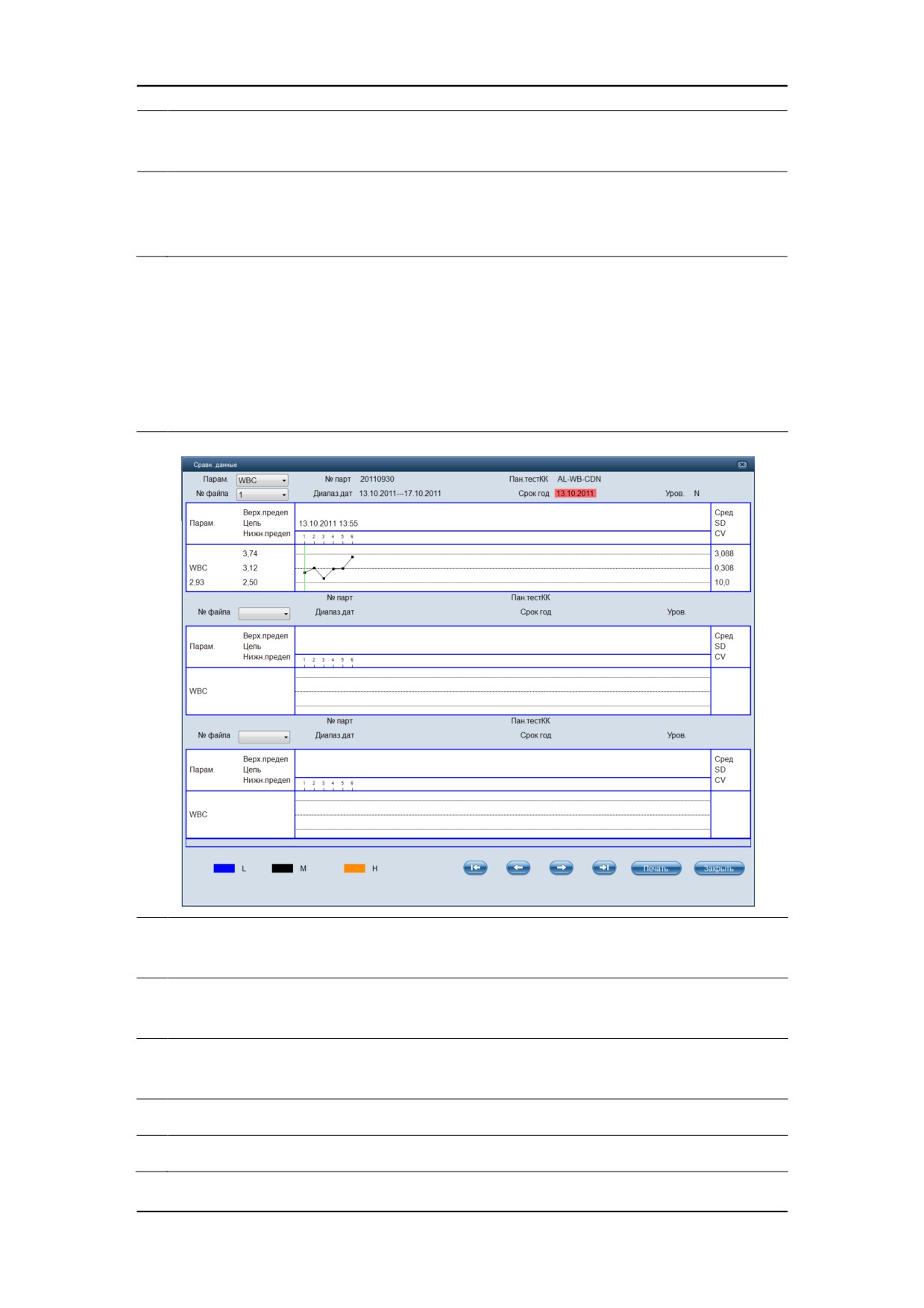
Чтобы перейти на экран сравнения данных, нажмите кнопку «Сравн. данные».
1.
2.
В раскрывающемся списке
«Параметр» выберите параметр, для которого
требуется провести сравнение.
3.
Укажите
2—3 номера файла в раскрывающемся списке
«№ файла», и
отобразятся соответствующие данные и график.
4.
Расположенные внизу кнопки со стрелками позволяют перейти к первой,
предыдущей, следующей и последней точкам контроля качества.
5.
Если требуется распечатать экран, нажмите кнопку «Печать».
6.
Чтобы выйти с экрана, нажмите кнопку «Закрыть».
8-83
Использование программ контроля качества
ПРИМЕЧАНИЕ
z Цвет линий, соединяющих точки контроля качества в фале КК, меняется
в зависимости от уровня контроля. Эти цвета указаны на экране
«Сравн. данные» внизу слева (L=низкий уровень; M=нормальный
уровень; H=высокий уровень).
Изменение порядка следования параметров (администратор)
Последовательность параметров, отображаемых на графике контроля качества, можно
изменить при наличии прав доступа на уровне администратора.
Чтобы изменить последовательность параметров, отображаемых на экране графика
контроля качества, сделайте следующее.
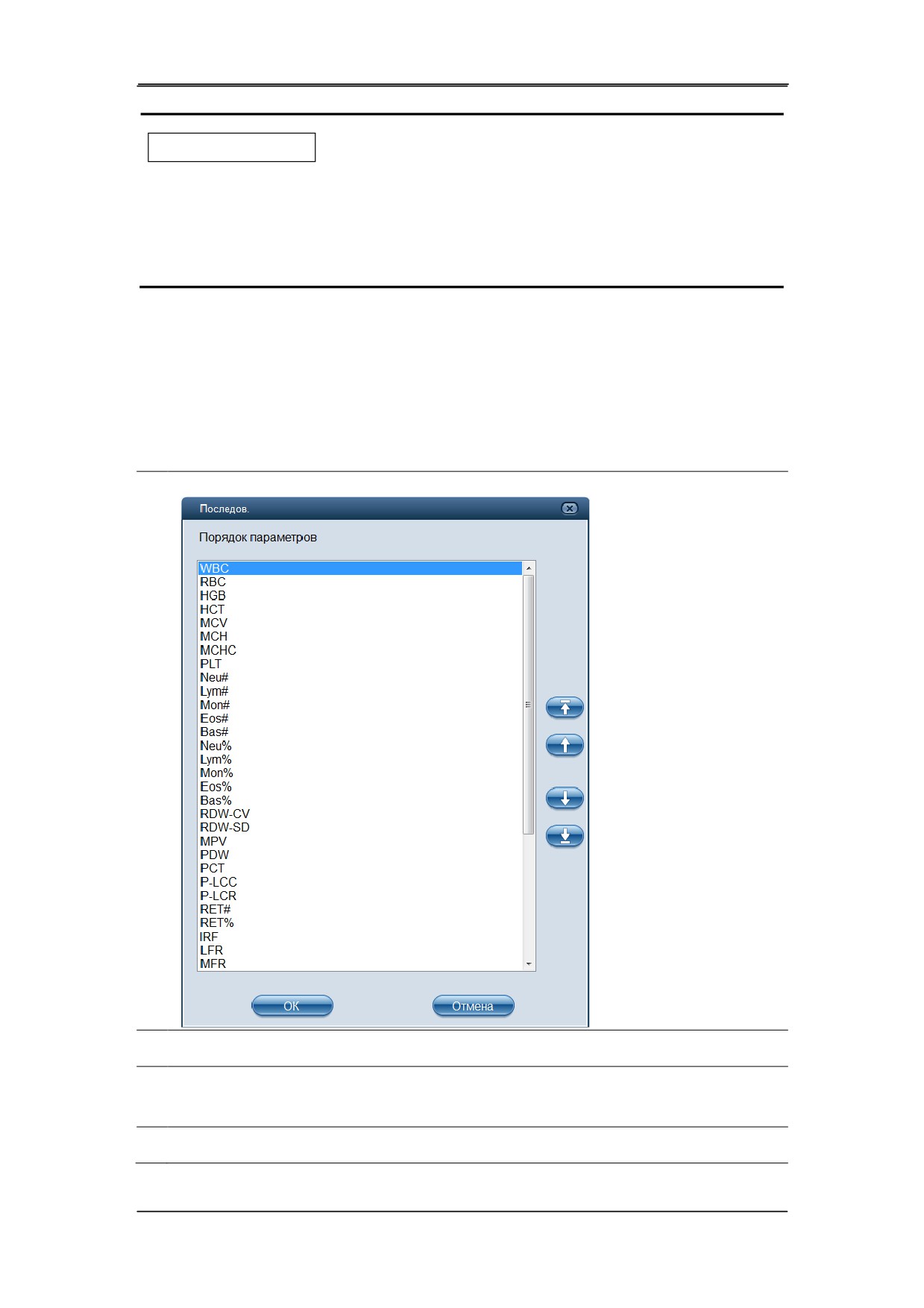
Нажмите кнопку «Последов.», и откроется диалоговое окно.
1.
2.
Выберите параметр, который требуется отрегулировать.
3.
С помощью кнопок изменения порядка переместите его вверх, вниз, в начало или
в конец.
4.
Нажмите кнопку «OK», чтобы сохранить изменение и закрыть диалоговое окно.
8-84
Использование программ контроля качества
Расчет и сохранение предварительно установленных значений (администратор)
При наличии не менее 3 результатов контроля качества, не выходящих за пределы
параметра контроля качества, для этого параметра можно рассчитать и сохранить
предварительно установленные значения, выполнив следующие действия.
Нажмите кнопку «Выч. предуст. значения», и на экране появятся две черные
1.
линии, определяющие диапазон для расчета предварительно заданных значений.
2.
Щелкните и перетащите эти две линии, чтобы расположить их в начале и в конце
диапазона для расчета предварительно установленных значений.
3.
Среднее значение, SD и CV% (справа от графика) изменятся в соответствии с
новыми результатами, полученными расчетом в пределах выбранного диапазона.
4.
Если требуется сохранить эти новые результаты, нажмите кнопку
«Сохр.предуст.зн-я», чтобы сохранить текущие среднее значение, SD и CV% в
качестве предварительно установленных значений для соответствующих уровней
(высокий, средний, низкий). После этого две линии выбора исчезнут, а среднее
значение, SD и CV% вернутся к значениям, рассчитанным для всех результатов
контроля качества.
ПРИМЕЧАНИЕ
z Расчет и отображение предварительно установленных значений
доступны только в том случае, если для параметра (в пределах
диапазона расчета) имеется не менее трех результатов, не выходящих
за пределы. В противном случае предварительно установленные
значения будут пустыми.
z Всего можно сохранить три комплекта предварительно установленных
значений (для высокого, нормального и низкого уровней контролей,
соответственно).
Ввод причин выбросов (администратор)
Причины выброса можно ввести при наличии прав доступа на уровне администратора.
Переместив зеленую линию в нужную точку контроля качества, можно нажать
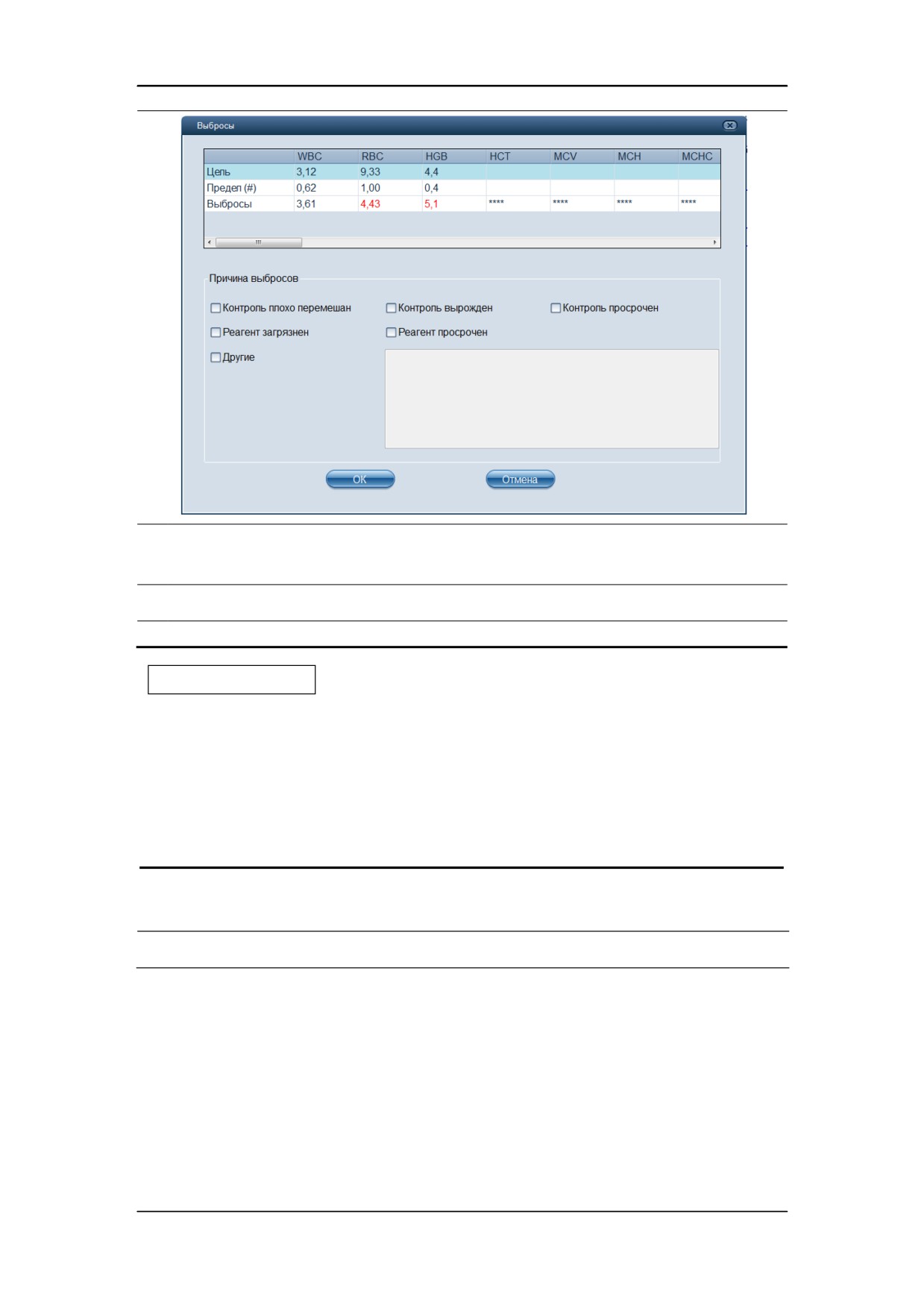
1.
кнопку «Выбросы», чтобы отобразить результаты контроля качества, целевые
значения и пределы всех параметров
(результаты контроля качества,
превышающие предел, будут отображаться красным цветом) и ввести причины
выбросов.
8-85
Использование программ контроля качества
2.
Причины можно выбрать из числа имеющихся, либо выбрать пункт «Другие» и
вручную ввести причины в текстовом поле (до 200 символов).
3.
Нажмите кнопку «OK», чтобы сохранить и выйти.
ПРИМЕЧАНИЕ
z Если ввести причину выброса для группы точек контрольного анализа,
результаты которых в действительности не выходят за пределы, то
соответствующие данные контроля качества будут отображаться
красным цветом, как на графике контроля качества, так и в таблице
контроля качества. Они снова будут отображаться черным цветом,
если отменить причину выброса и затем сохранить изменения.
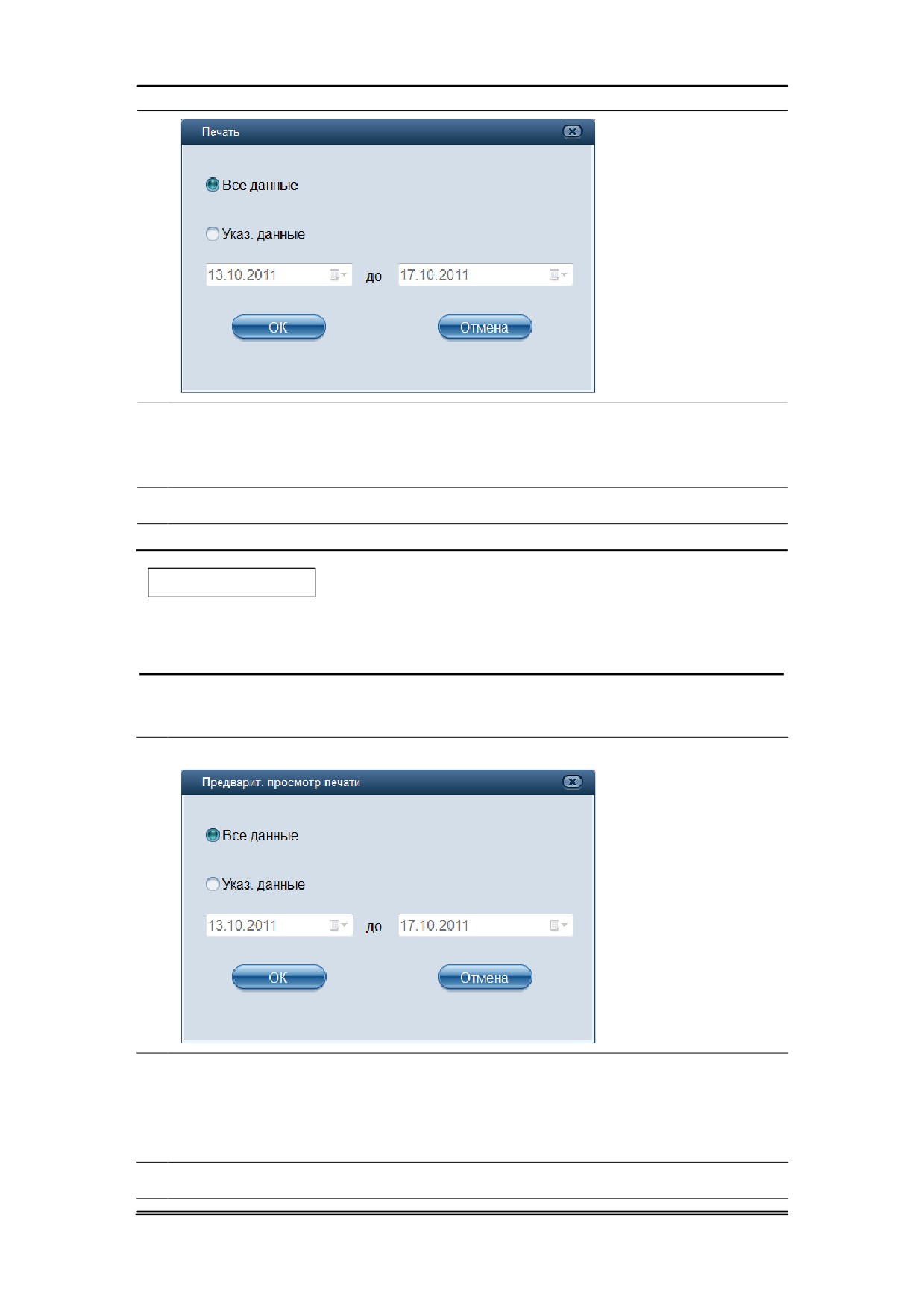
Печать
1.
Нажмите кнопку «Печать», и откроется диалоговое окно.
8-86
Использование программ контроля качества
2.
Выберите, что распечатывать: «Все данные» или «Указ. данные». Для варианта
«Указ. данные» следует ввести или выбрать начальную и конечную даты, чтобы
указать диапазон данных для печати.
3.
Нажмите кнопку «OK», чтобы начать печать и закрыть диалоговое окно.
ПРИМЕЧАНИЕ
z Зеленая линия и соответствующие значения точек контроля качества не
будут распечатаны.
Предварительный просмотр печати
Нажмите кнопку «ПредПросмПечати», и откроется диалоговое окно.
1.
2.
Выберите данные для предварительного просмотра печати: «Все данные» или
«Указ. данные». Для варианта «Указ. данные» следует ввести или выбрать
начальную и конечную даты, чтобы указать диапазон данных для
предварительного просмотра печати.
3.
Нажмите кнопку «OK», чтобы перейти в окно предварительного просмотра печати.
8-87
Использование программ контроля качества
4.
Нажмите кнопку «Закрыть», чтобы закрыть это окно.
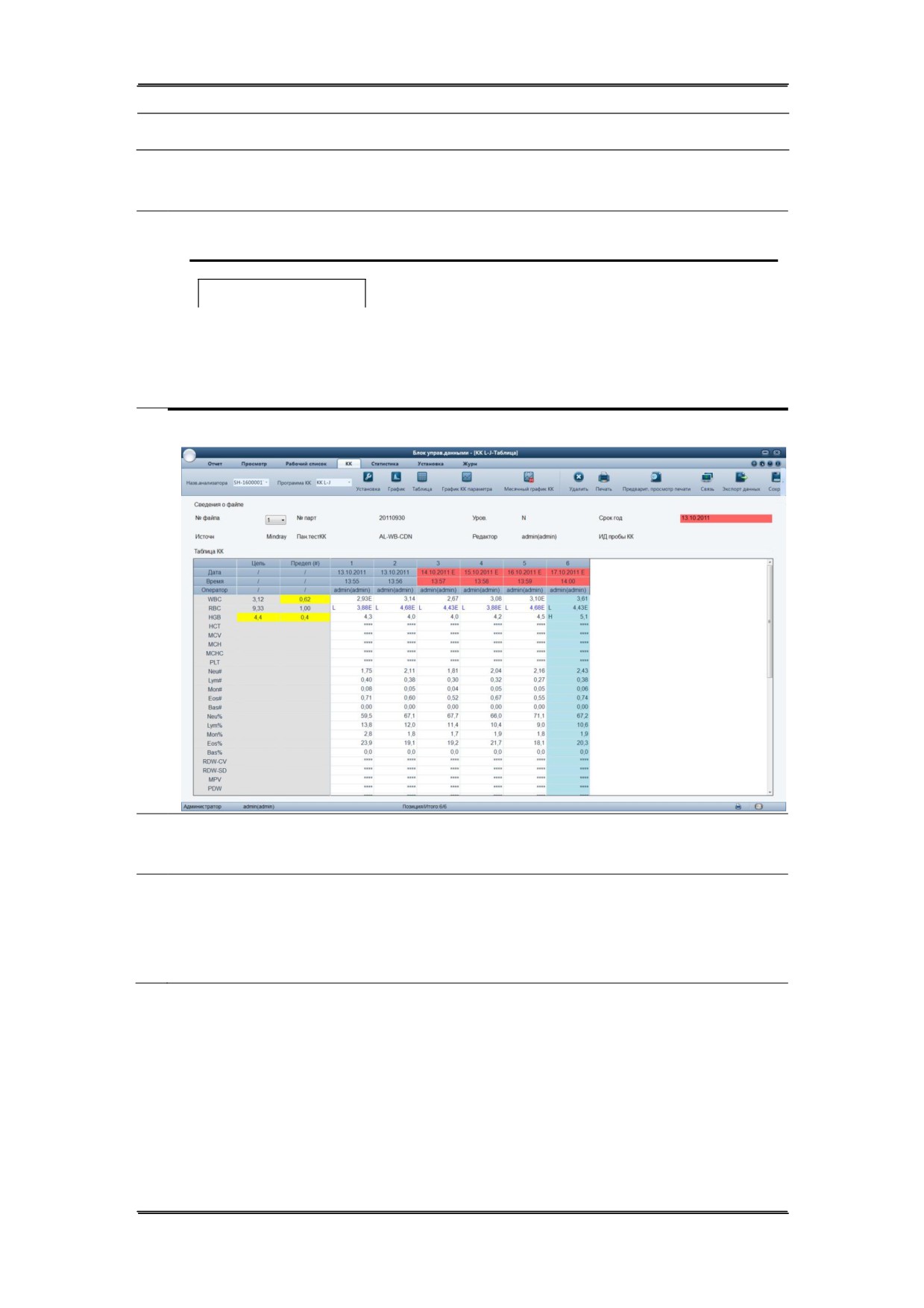
Просмотр таблицы контроля качества X-сред
Нажмите кнопку «КК» и в раскрывающемся списке «Программа КК» выберите
1.
пункт «КК X-сред».
ПРИМЕЧАНИЕ
z
Если ПК подключается к разным анализаторам, выберите
нужный анализатор в раскрывающемся списке «Анализатор» на
экране контроля качества.
2.
Щелкните закладку «Таблица», чтобы перейти на экран таблицы КК X-сред.
3.
Выберите номер файла КК, который требуется просмотреть, и на экране появятся
соответствующая информация и таблица контроля качества.
4.
Для просмотра результатов контроля качества требуемых параметров можно
перетащить вертикальную полосу прокрутки справа от таблицы. Для просмотра
всех результатов контроля качества можно перетащить горизонтальную полосу
прокрутки под таблицей.
8-88
Использование программ контроля качества
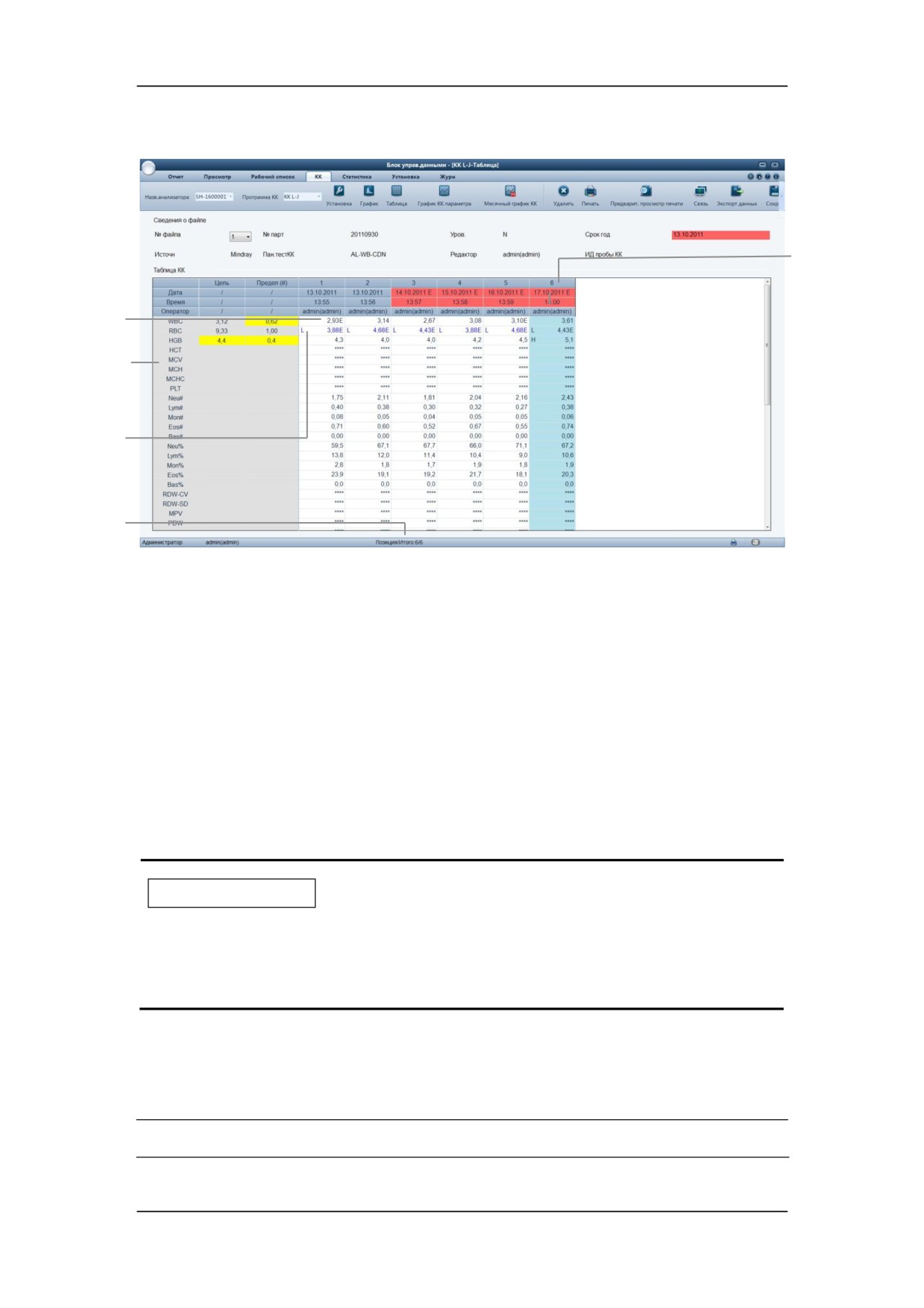
Знакомство с экраном «Таблица»
1
2
3
4
5
1 — Порядковый номер результатов контроля качества, сохраненных в файле КК (слева
направо, начиная с самого первого)
2 — Результат контроля качества
3 — Параметры контроля качества (отображаемые в том же порядке, что и на экране
графика)
4
— Флаг контроля качества: флагом
«H» либо
«L»
(или другими флагами,
настроенными на экране
«Общая настройка» БУД) будут помечены результаты,
выходящие за пределы.
5
— Относительное положение выделенной точки контроля качества и общее
количество точек контроля качества, сохраненных на данный момент.
ПРИМЕЧАНИЕ
z
Любые изменения целевых значений или пределов в результатах
контроля качества, сохраненных в файлах КК, выделяются желтым
цветом.
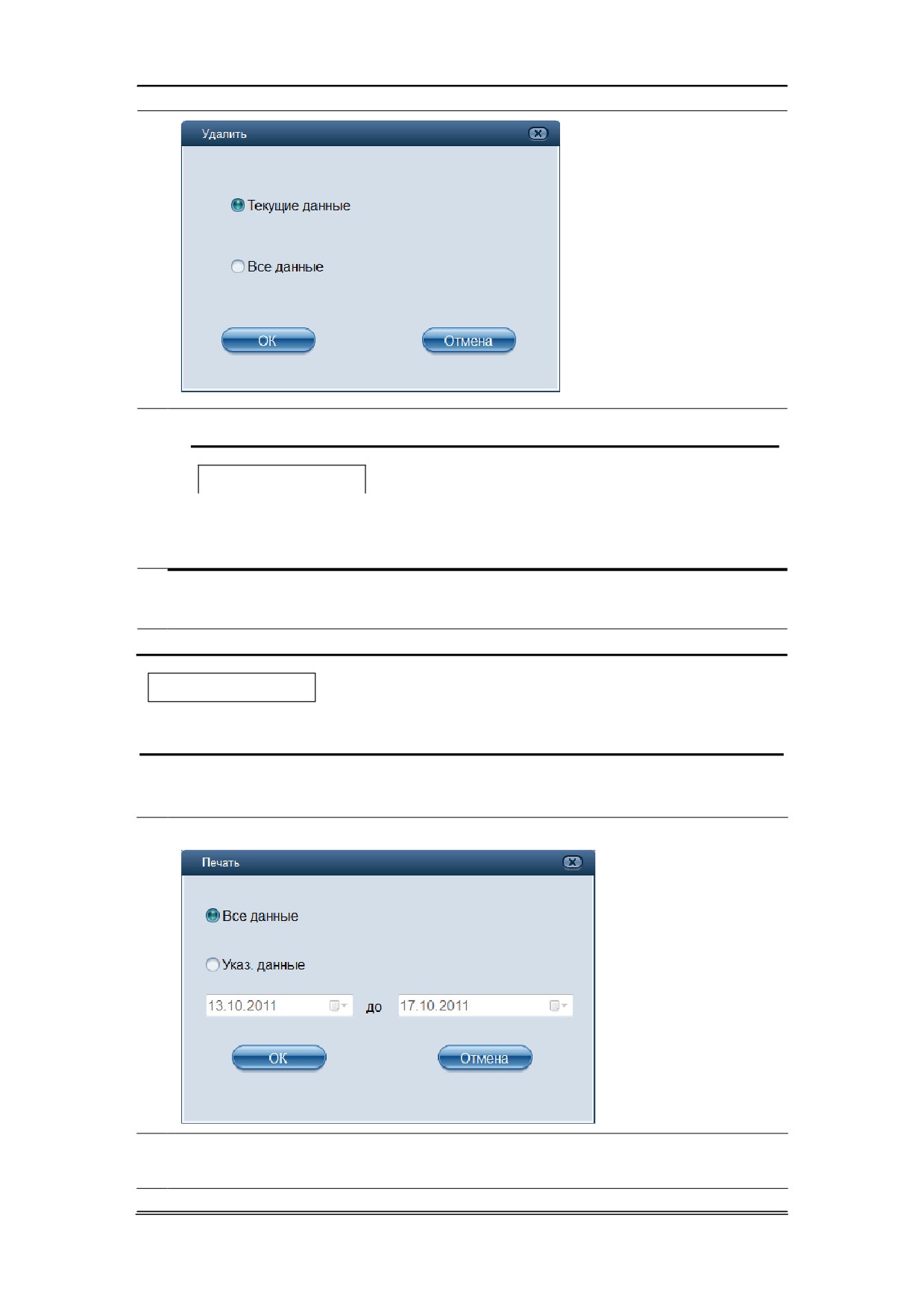
Удаление (администратор)
Данные таблицы контроля качества можно удалить при наличии прав доступа на уровне
администратора.
1.
Нажмите кнопку «Удалить», и откроется диалоговое окно.
8-89
Использование программ контроля качества
2.
Выберите, что удалять: «Текущие данные» или «Все данные».
ПРИМЕЧАНИЕ
z
Для варианта «Текущие данные» необходимо выбрать данные,
которые требуется удалить.
3.
Нажмите кнопку «OK», чтобы удалить указанные данные и закрыть диалоговое
окно.
ПРИМЕЧАНИЕ
z Операция удаления регистрируется в журнале.
Печать
Нажмите кнопку «Печать», и откроется диалоговое окно.
1.
2.
Выберите, что распечатывать: «Все данные» или «Указ. данные». Для варианта
«Указ. данные» следует ввести или выбрать начальную и конечную даты, чтобы
8-90
Использование программ контроля качества
указать диапазон данных для печати.
3.
Нажмите кнопку «OK», чтобы начать печать и закрыть диалоговое окно.
Просмотр
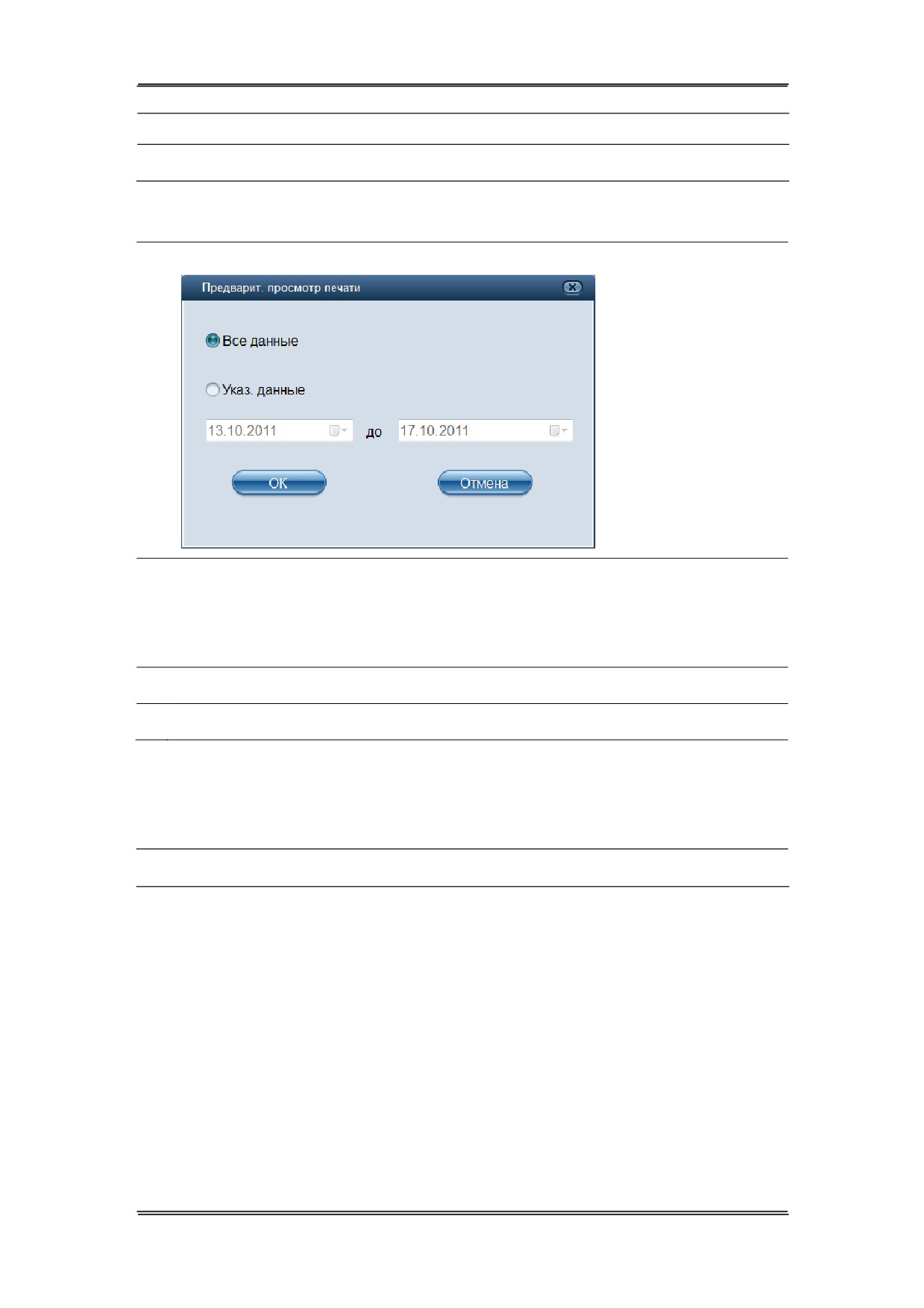
Нажмите кнопку «ПредПросмПечати», и откроется диалоговое окно.
1.
2.
Выберите данные для предварительного просмотра печати: «Все данные» или
«Указ. данные». Для варианта «Указ. данные» следует ввести или выбрать
начальную и конечную даты, чтобы указать диапазон данных для
предварительного просмотра печати.
3.
Нажмите кнопку «OK», чтобы перейти в окно предварительного просмотра печати.
4.
Нажмите кнопку «Закрыть», чтобы закрыть это окно.
Связь
Если требуется передать результаты контроля качества во внешнюю программу
управления данными или в ЛИС/БИС, сделайте следующее:
1.
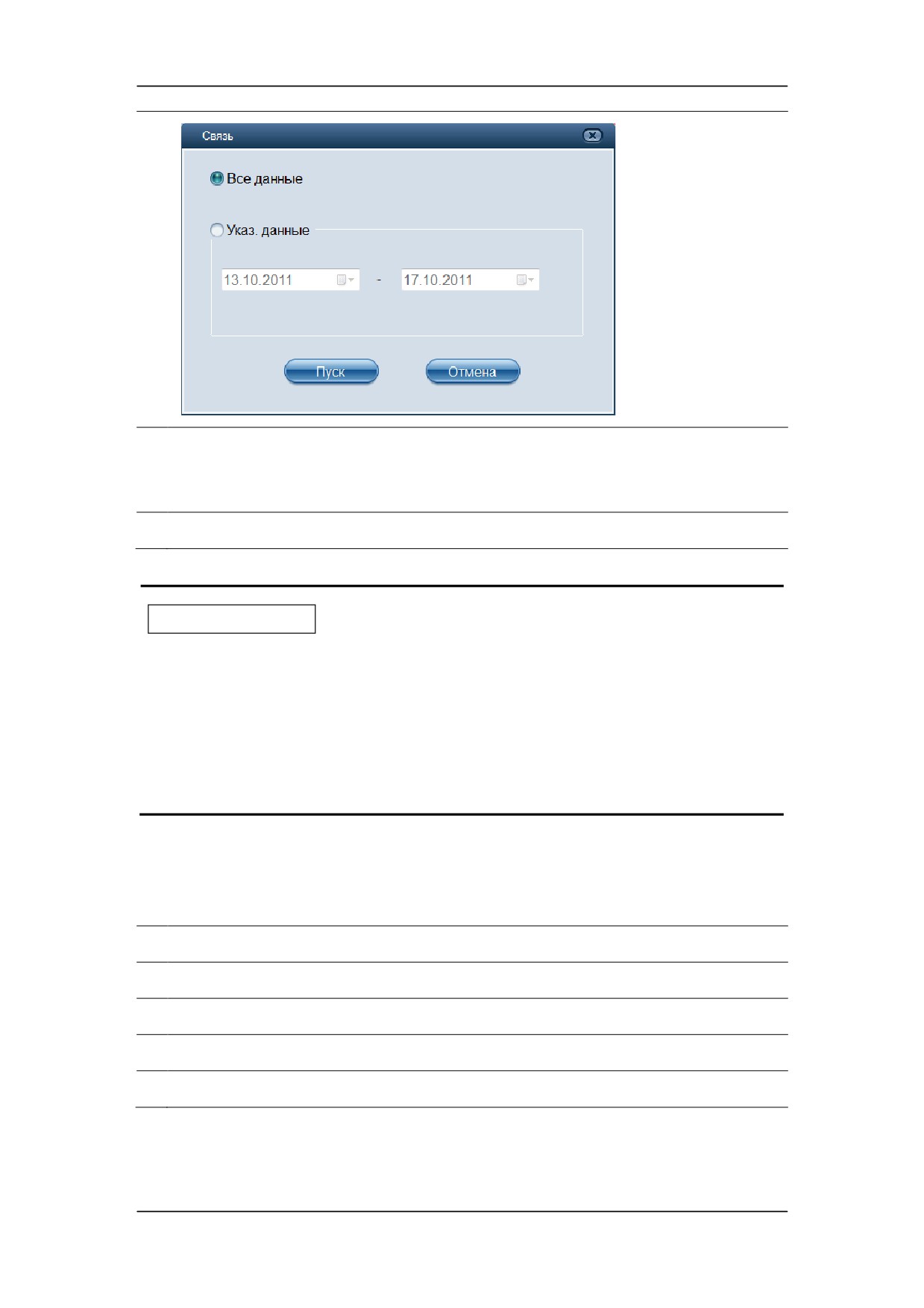
Нажмите кнопку «Связь», и откроется диалоговое окно.
8-91
Использование программ контроля качества
2.
Выберите, что передавать: «Все данные» или «Указ. данные». Для варианта
«Указ. данные» следует ввести или выбрать начальную и конечную даты, чтобы
указать диапазон данных, которые требуется передать.
3.
Нажмите кнопку «Пуск», чтобы начать передачу данных.
ПРИМЕЧАНИЕ
z Если включен автоматический обмен данными, и во время передачи
данных контроля качества обрабатывается проба, то автоматическая
передача результата пробы начнется только по завершении передачи
данных контроля качества.
z Данные контроля качества, сохраненные во время передачи, не будут
переданы.
Экспорт данных (администратор)
Если требуется экспортировать данные и результат текущего файла КК, сделайте
следующее:
1.
Нажмите кнопку «Экспорт данных», и откроется диалоговое окно.
2.
В появившемся окне выберите каталог для экспорта.
3.
При необходимости измените имя экспортируемого файла данных.
4.
Выберите формат данных для экспорта (формат по умолчанию: «.csv»).
5.
Нажмите кнопку «Сохран», чтобы начать экспорт.
8-92
Использование программ контроля качества
ПРИМЕЧАНИЕ
z При необходимости можно изменить экспортируемые данные, но
нельзя проверить данные на экране «Хронология».
z Выполняющийся экспорт можно отменить, нажав кнопку «Отмена».
Редактирование и сохранение результата (администратор)
При наличии прав доступа на уровне администратора можно выбрать и отредактировать
результаты. После редактирования нажмите кнопку
«Сохран», чтобы сохранить
изменения. Отредактированные результаты помечаются флагом «E».
Восстановление результата (администратор)
При наличии прав доступа на уровне администратора можно восстановить исходные
результаты измерения после того, как они были отредактированы.
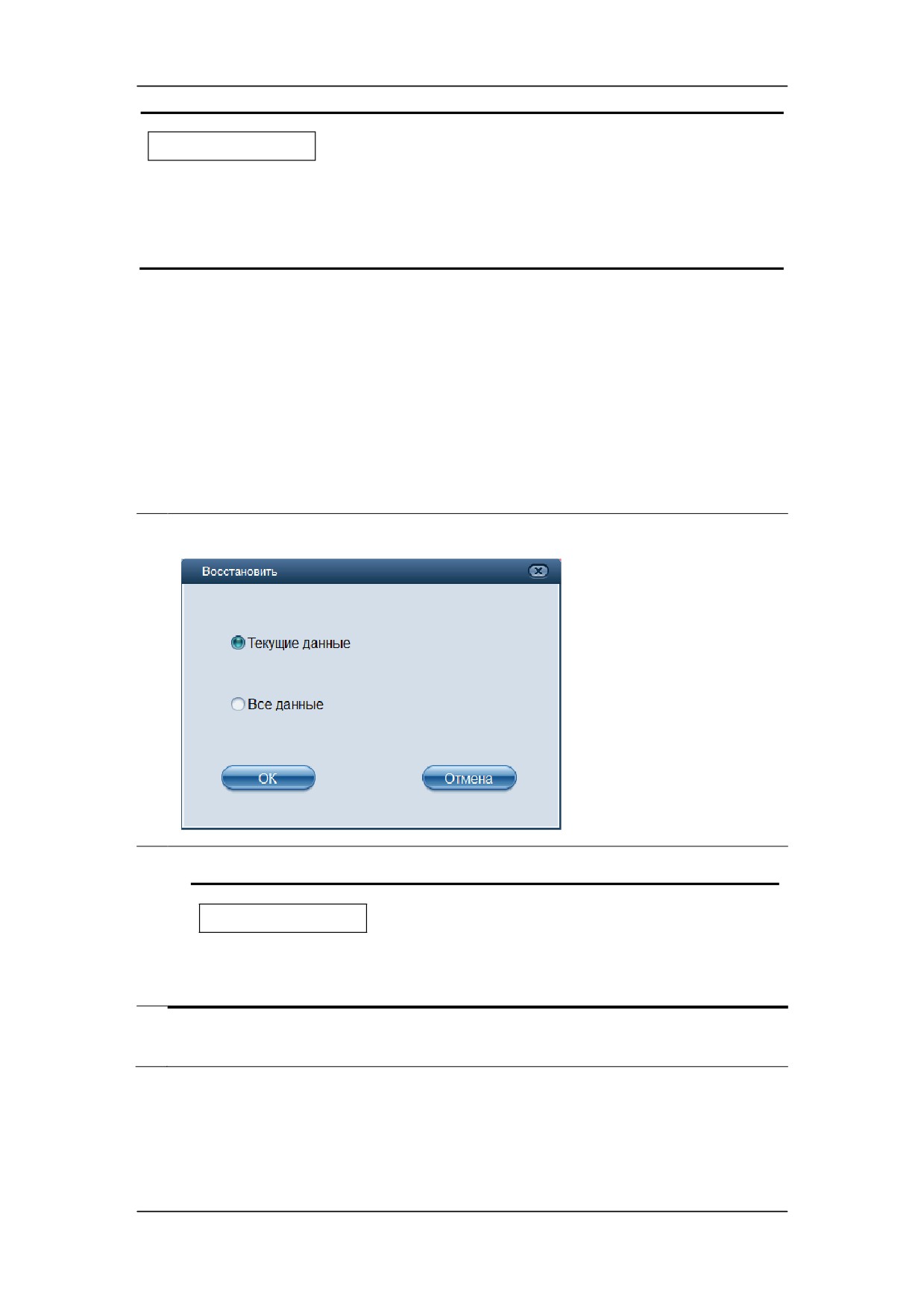
1.
Нажмите кнопку «Восстановить».
2.
Выберите, что восстанавливать: «Текущие данные» или «Все данные».
ПРИМЕЧАНИЕ
z
В случае варианта
«Текущие данные» выберите данные,
которые требуется восстановить.
3.
Нажмите кнопку «OK», чтобы удалить указанные данные и закрыть диалоговое
окно.
8-93
Использование программ контроля качества
8.5 Программа «КК X-сред.Д»
8.5.1 Установка КК (администратор)
z Все пробы, контроли, калибраторы, реагенты, отходы и
соприкасающиеся с ними поверхности могут представлять
биологическую опасность. При обращении с этими веществами и
контактирующими с ними участками в лаборатории надевайте
соответствующие средства индивидуальной защиты
(например,
перчатки, лабораторный халат и т.д.) и соблюдайте правила техники
безопасности, принятые в лаборатории.
ПРИМЕЧАНИЕ
z
Если файл КК отмечен флажком «Используется», то данные контроля
качества будут передаваться в БОП, когда установлено соединение, и
соответствующие результаты контроля качества будут сохраняться в
этом файле.
Прежде чем анализировать новую серию контролей с помощью программы
«КК
X-сред.Дª, необходимо установить файл КК для каждой партии контролей.
1.
Нажмите кнопку «КК» и в раскрывающемся списке «Программа КК» выберите
пункт «КК X-сред.Д».
ПРИМЕЧАНИЕ
z
Если ПК подключается к разным анализаторам, выберите
нужный анализатор в раскрывающемся списке «Анализатор» на
экране контроля качества.
2.
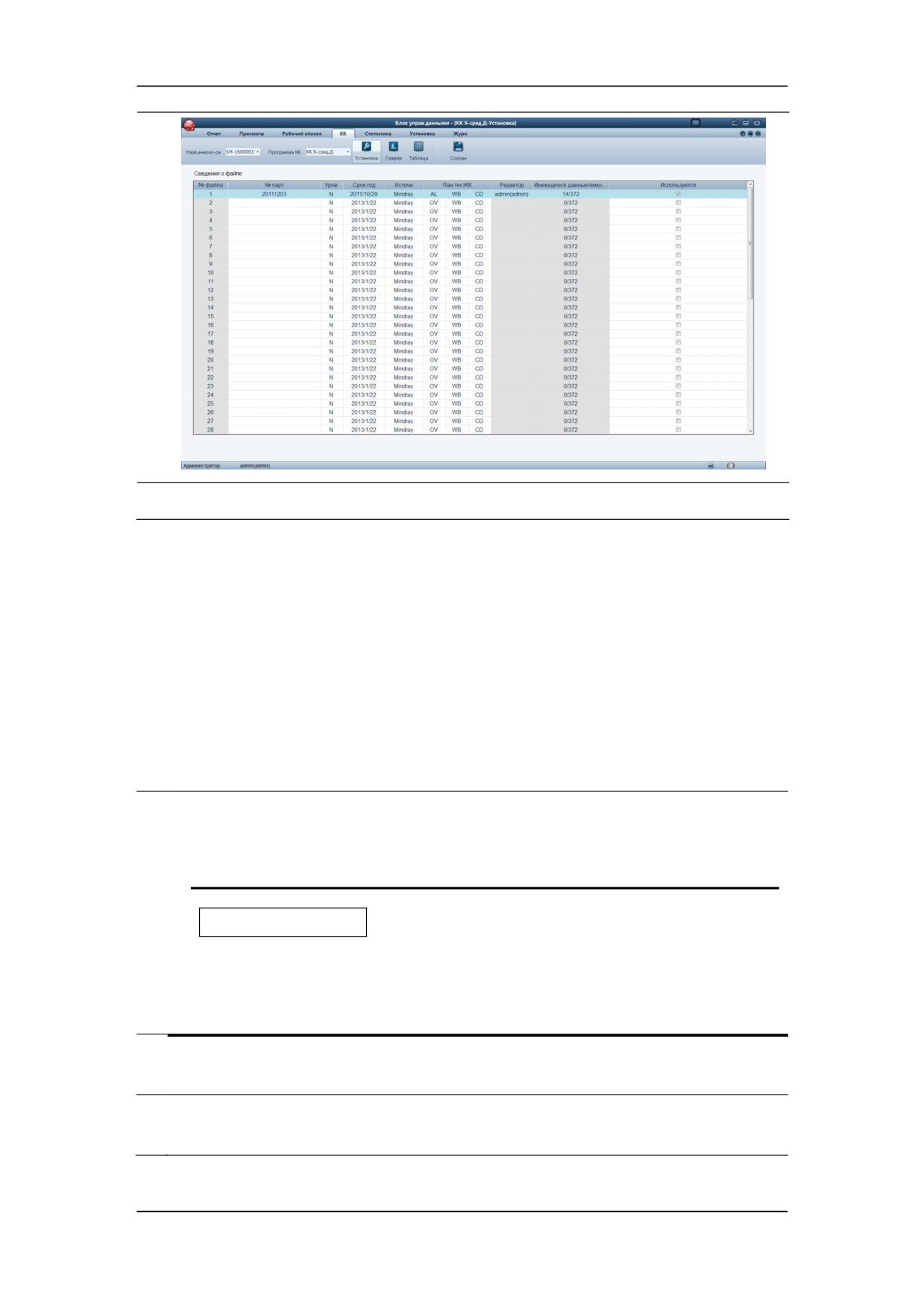
Нажмите кнопку «Установка», чтобы перейти к экрану установки контроля
качества X-сред.Д.
8-94
Использование программ контроля качества
3.
В таблице «Сведения о файле» выберите пустой файл КК (с номером от 1 до 60).
В таблице «Сведения о файле» нельзя редактировать три столбца:
z
№ файла (порядковый номер файла КК)
z
Редактор
(информация о пользователе, отредактировавшем файл, в
формате «ИД пользователя(Имя пользователя)ª).
z
Имеющиеся данные/емкость
(количество имеющихся записей в
файле/максимальное число записей, которые можно сохранить в файле).
Чтобы установить файл КК, введите необходимую информацию в таблицу «Сведения о
файле» одним из следующих способов:
Номер партии контролей можно ввести одним из следующих способов:
1.
z
Ввод вручную
z
С помощью внешнего сканера штрихкода
ПРИМЕЧАНИЕ
z
Необходимо ввести не может быть пустым и содержать более 16
знаков. Можно ввести символы, числа, буквы и специальные
символы, но китайские иероглифы запрещены.
2.
В раскрывающемся списке выберите уровень контроля (L — низкий уровень, N —
нормальный уровень и H — высокий уровень).
3.
Введите дату истечения годности серии, или щелкните раскрывающую стрелку,
чтобы выбрать срок годности из даты контроля.
8-95
Использование программ контроля качества
ПРИМЕЧАНИЕ
z
Формат даты истечения срока годности определяется
настройками ПК.
z
Дата истечения срока годности не должна предшествовать
текущей системной дате.
4.
В раскрывающемся списке выберите источник контроля.
5.
В раскрывающихся списках выберите режим представления, режим пробы и
панель тестов анализа контроля качества (см. 6.7.1 Выбор режима работы, где
приведены сокращения панели тестов).
6.
Установите галочку в столбце «Используется», если требуется.
7.
Нажмите кнопку «Сохран», чтобы сохранить сведения о контроле качества.
ПРИМЕЧАНИЕ
z При сохранении установки файла КК в его столбце «Используется»
автоматически устанавливается галочка.
z Среди файлов КК с одинаковыми номером партии, панелью тестов
контроля качества и идентификатором пробы контроля качества только
у последнего будет проставлена галочка в столбце «Используется».
8.5.2 Обработка контролей
После редактирования сведений о контроле качества можно приступать к анализу
контроля качества одним из следующих способов в соответствии с выбранным режимом
контроля качества.
OV-WB
AL-WB
z Все пробы, контроли, калибраторы, реагенты, отходы и
соприкасающиеся с ними поверхности могут представлять
биологическую опасность. При обращении с этими веществами и
контактирующими с ними участками в лаборатории надевайте
соответствующие средства индивидуальной защиты
(например,
перчатки, лабораторный халат и т.д.) и соблюдайте правила техники
безопасности, принятые в лаборатории.
8-96
Использование программ контроля качества
ОСТОРОЖНО!
z
Зонд пробы острый и может представлять биологическую опасность.
Во избежание контакта с зондом будьте внимательны при работе рядом
с ним.
z
Проба может пролиться из не закрытых колпачком пробирок и создать
биологическую угрозу. Будьте осторожны с открытыми пробирками для
отбора проб.
z
Если пробирки для отбора проб разобьются, можно получить травму,
или создать биологически опасную ситуацию. Будьте осторожны,
чтобы не разбить пробирки при загрузке в штатив и извлечении их
оттуда.
z
Во избежание травмы не приближайтесь одеждой, волосами и руками к
движущимся деталям.
z
Реагенты вызывают раздражение глаз, кожи и слизистых оболочек.
Надевайте соответствующие средства индивидуальной защиты
(перчатки, лабораторную одежду и т.д.) и при работе с реагентами в
лаборатории соблюдайте лабораторную технику безопасности.
z
При случайном попадании реагентов на кожу обильно промойте ее
водой и при необходимости обратитесь к врачу. При случайном
попадании реагентов в глаза обильно промойте их водой и немедленно
обратитесь к врачу.
ВНИМАНИЕ!
z Не используйте повторно такие одноразовые изделия, как пробирки
для отбора проб, тестовые пробирки, капиллярные пробирки и т. п.
z Агглютинация пробы может привести к неточным результатам анализа.
Перед анализом проверяйте, агглютинирована ли проба. Если да, то
действуйте в соответствии с рабочими требованиями, принятыми в
лаборатории.
ПРИМЕЧАНИЕ
z Используйте только указанные компанией Mindray одноразовые
изделия, в том числе вакуумные пробирки для отбора проб крови,
центрифужные пробирки, пробирки для проб капиллярной крови и т. д.
z При переключении режима пробы с «Пред.разб» на «Цельн.кровь»
анализатор автоматически выполнит переключение, а на экране будет
8-97
Использование программ контроля качества
отображаться индикатор выполнения.
OV-WB
ПРИМЕЧАНИЕ
z После запуска анализатора не открывайте его переднюю крышку.
z Во время аспирации пробы не прикасайтесь зондом пробы ко дну
пробирки. В противном случае аспирированный объем может быть
неточным.
z Зонд пробы не должен касаться пробирки. В противном случае кровь
может разлиться.
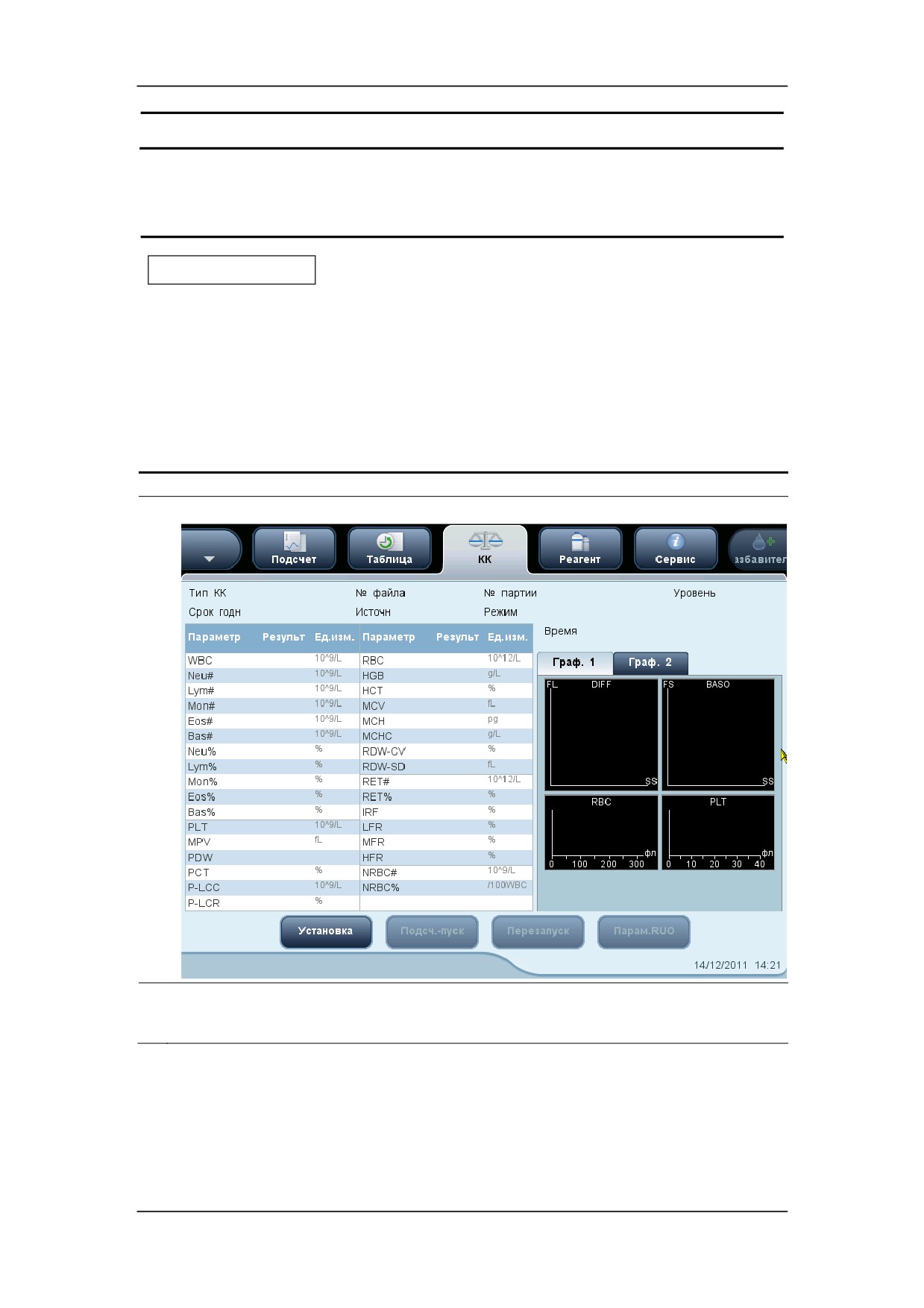
На экране нажмите кнопку меню, и во всплывающем меню выберите пункт «КК».
1.
2.
Нажмите кнопку «Установка», и откроется диалоговое окно установки контроля
качества.
8-98
Использование программ контроля качества
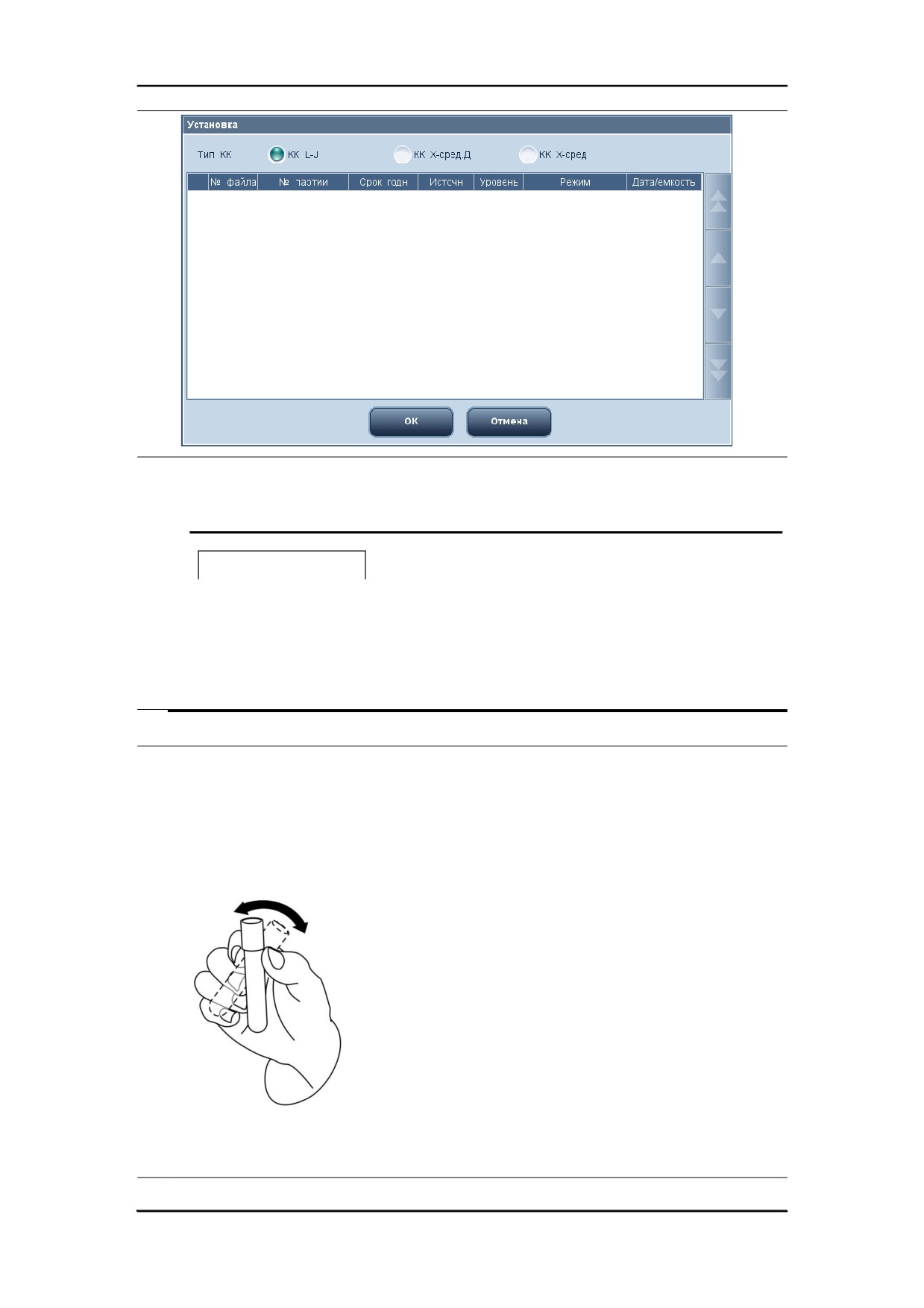
В качестве «Тип КК» укажите «КК X-сред.Д» и выберите файл КК контроля,
3.
который будет обрабатываться, затем нажмите кнопку «OK», чтобы вернуться на
экран контроля качества.
ПРИМЕЧАНИЕ
z
Контроль должен быть того же уровня, что и в текущем файле КК,
и непросроченными.
z
Дата истечения срока годности просроченного контроля
отображается красным цветом.
4.
Подготовьте контроли в соответствии с инструкциями по их применению.
5.
Выполните анализ КК:
1) Убедитесь, что установлен режим анализа «OV-WB», и индикатор анализатора
горит зеленым.
2) Встряхните флакон с цельной кровью, как показано на приведенном ниже
рисунке, чтобы тщательно перемешать пробу.
3) Нажмите кнопку «Подсч.-пускª.
4) Поднесите пробу цельной крови к зонду для проб.
8-99
Использование программ контроля качества
5) Нажмите клавишу аспирации, чтобы начать выполнение контроля качества.
6) Услышав звуковой сигнал, уберите контроль.
По завершении анализа результаты контроля качества отобразятся на экране и
6.
автоматически сохранятся в файле КК.
ПРИМЕЧАНИЕ
z
В каждом файле КК можно сохранить до 372 результатов
контроля качества.
7.
Если требуется продолжить анализ контроля качества, повторите описанные
выше процедуры.
AL-WB
z Все пробы, контроли, калибраторы, реагенты, отходы и
соприкасающиеся с ними поверхности могут представлять
биологическую опасность. При обращении с этими веществами и
контактирующими с ними участками в лаборатории надевайте
соответствующие средства индивидуальной защиты
(например,
перчатки, лабораторный халат и т.д.) и соблюдайте правила техники
безопасности, принятые в лаборатории.
8-
100
Использование программ контроля качества
ОСТОРОЖНО!
z
Зонд пробы острый и представляет потенциальную биологическую
опасность. Во избежание контакта с зондом будьте внимательны при
работе рядом с ним.
z
Проба может пролиться из не закрытых колпачком пробирок и создать
биологическую угрозу. Будьте осторожны с открытыми пробирками для
отбора проб.
z
Следите за тем, чтобы при загрузке не перевернуть пробирку для
отбора пробы, иначе она может разбиться и привести к возникновению
биологической опасности.
z
Если пробирки для отбора проб разобьются, можно получить травму,
или создать биологически опасную ситуацию. Будьте осторожны,
чтобы не разбить пробирки при загрузке в штатив и извлечении их
оттуда.
z
Если пробирки для отбора проб разобьются, можно получить травму,
или создать биологически опасную ситуацию. Будьте осторожны,
чтобы не разбить пробирки при загрузке в автозагрузчик и извлечении
их оттуда.
z
Внутри автозагрузчика штатив проталкивается толкателем. Перед
запуском автозагрузчика уберите руки подальше от него.
z
Во избежание травмы не приближайтесь одеждой, волосами и руками к
движущимся деталям.
z
Реагенты вызывают раздражение глаз, кожи и слизистых оболочек.
Надевайте соответствующие средства индивидуальной защиты
(перчатки, лабораторную одежду и т.д.) и при работе с реагентами в
лаборатории соблюдайте лабораторную технику безопасности.
z
При случайном попадании реагентов на кожу обильно промойте ее
водой и при необходимости обратитесь к врачу. При случайном
попадании реагентов в глаза обильно промойте их водой и немедленно
обратитесь к врачу.
ВНИМАНИЕ!
z Не используйте повторно такие одноразовые изделия, как пробирки
для отбора проб, тестовые пробирки, капиллярные пробирки и т. п.
8-
101
Использование программ контроля качества
ПРИМЕЧАНИЕ
z После запуска анализатора не открывайте его переднюю крышку.
z В случае внештатного прерывания электропитания после начала
анализа следует вручную вынуть штативы, открыть переднюю крышку
и посмотреть, нет ли упавших пробирок, которые нужно удалить.
z Используйте только указанные компанией Mindray одноразовые
изделия, в том числе вакуумные пробирки для отбора проб крови,
центрифужные пробирки, пробирки для проб капиллярной крови и т. д.
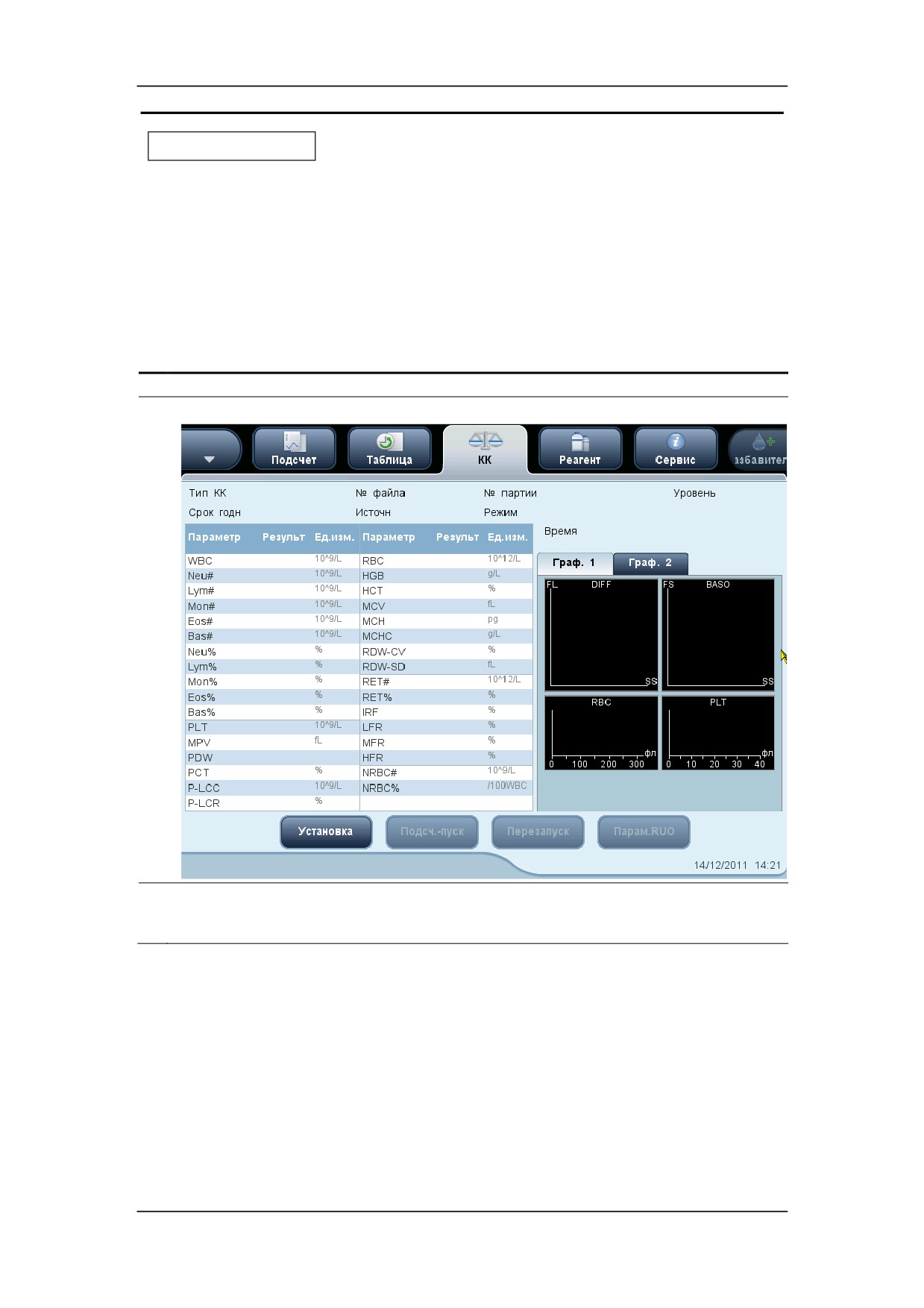
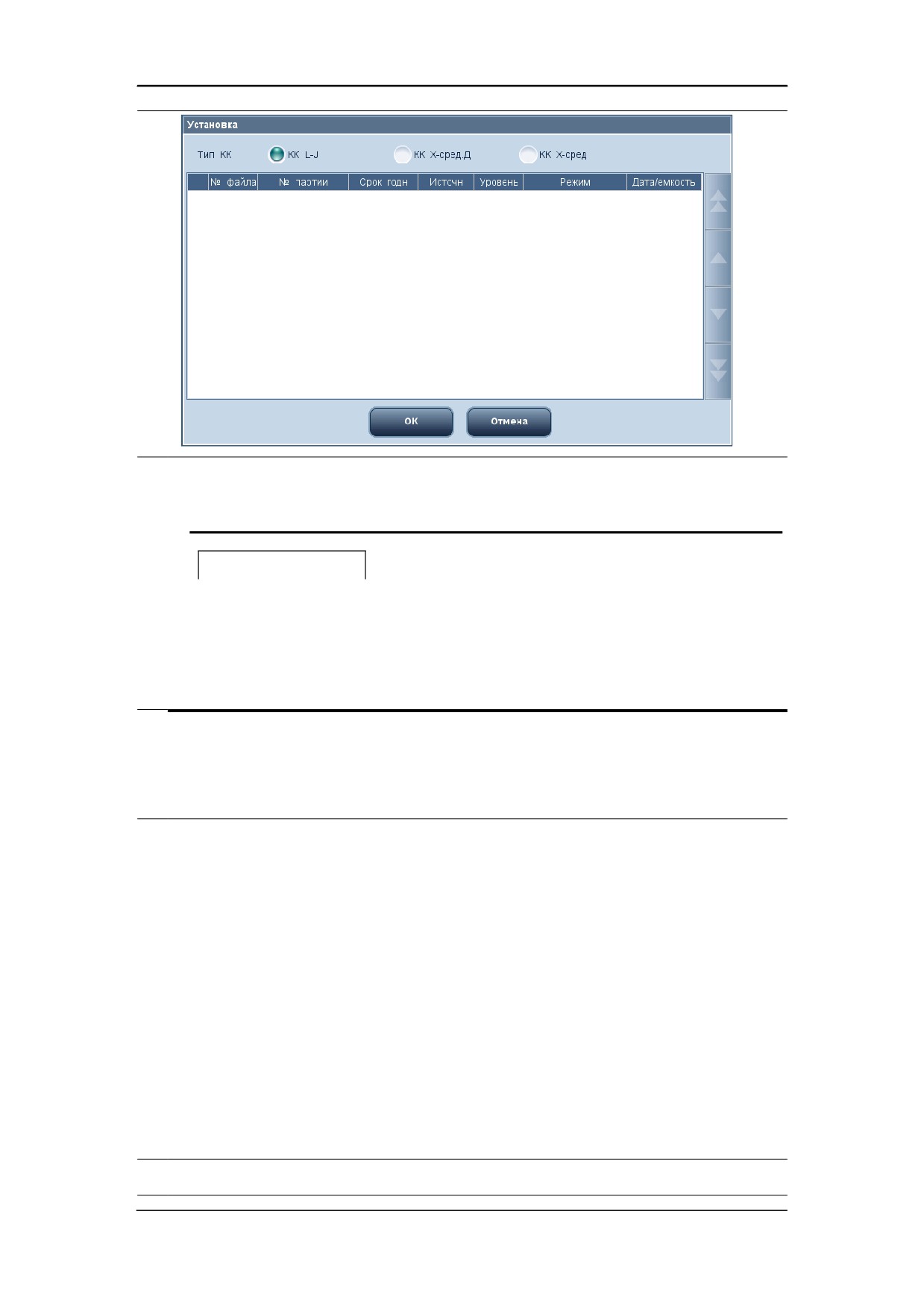
На экране нажмите кнопку меню, и во всплывающем меню выберите пункт «КК».
1.
2.
Нажмите кнопку «Установка», и откроется диалоговое окно установки контроля
качества.
8-
102
Использование программ контроля качества
В качестве «Тип КК» укажите «КК X-сред.Д» и выберите файл КК контроля,
3.
который будет обрабатываться, затем нажмите кнопку «OK», чтобы вернуться на
экран контроля качества.
ПРИМЕЧАНИЕ
z
Контроль должен быть того же уровня, что и в текущем файле КК,
и непросроченными.
z
Дата истечения срока годности просроченного контроля
отображается красным цветом.
4.
Подготовьте контрольные материалы в соответствии с инструкциями по их
применению и наклейте этикетки со штрихкодами на флаконы с контрольными
материалами (подробнее о наклеивании этикеток со штрихкодами см. в разделе
6.8.4 Этикетки штрихкода ).
Выполните анализ КК:
5.
1) Убедитесь, что установлен режим контроля качества «AL-WB», а значок
состояния анализа и индикатор анализатора горят зеленым.
2) Убедитесь, что этикетки со штрихкодом хорошо приклеены на контейнеры с
контролями.
3) Нажмите кнопку «Подсч.-пуск».
4) Установите подготовленный контроль в штатив.
5) Поставьте штативы с загруженными контролями на правый лоток
автозагрузчика таким образом, чтобы обратная сторона маркировки «MINDRAY»
на носителе смотрела на анализатор.
6) Нажмите клавишу [Count] или кнопку «Подсчетª в диалоговом окне, чтобы
начать обработку.
7) По завершении обработки штативы можно извлечь слева от автозагрузчика.
По завершении анализа результаты контроля качества отобразятся на экране и
6.
8-100
Использование программ контроля качества
автоматически сохранятся в файле КК.
ПРИМЕЧАНИЕ
z
В каждом файле КК можно сохранить до 372 результатов
контроля качества.
7.
Если требуется продолжить анализ контроля качества, повторите описанные
выше процедуры.
8.5.3 Просмотр результатов контроля качества X-сред.Д
Полученные результаты анализа контроля качества можно просмотреть двумя
способами:
График КК
Таблица КК
Просмотр графика контроля качества X-сред.Д
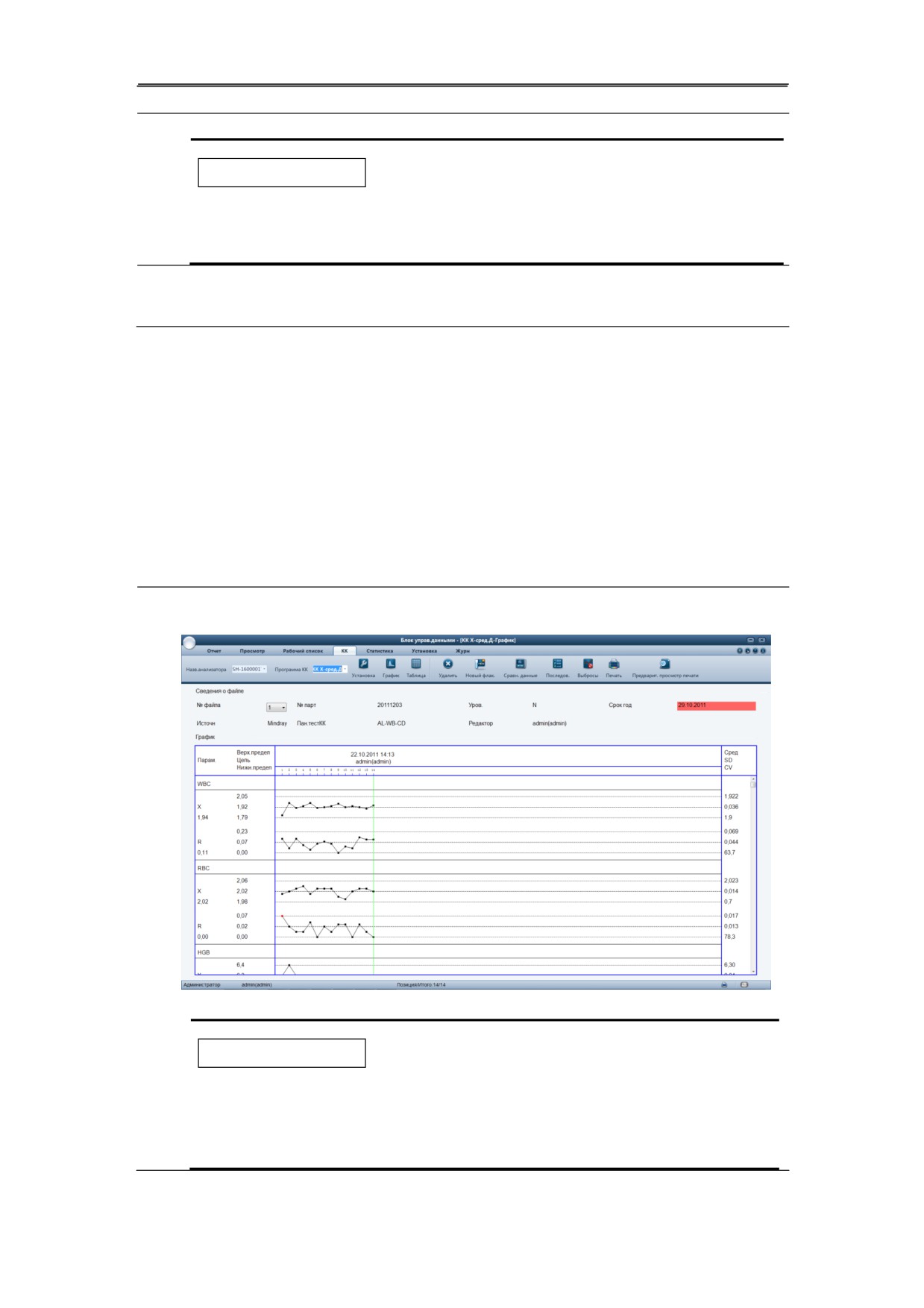
Щелкните кнопку «КК» и в раскрывающемся списке «Программа КК» выберите
1.
«КК X-сред.Д», чтобы перейти на экран графика контроля качества X-сред.Д.
ПРИМЕЧАНИЕ
z
Если ПК подключается к разным анализаторам, выберите
нужный анализатор в раскрывающемся списке «Анализатор» на
экране контроля качества.
8-101
Использование программ контроля качества
8-102
Использование программ контроля качества
2.
Выберите номер файла КК, который требуется просмотреть, и на экране появятся
соответствующая информация и график.
3.
Для просмотра графиков параметров можно перетащить полосу прокрутки справа
от графика. Для просмотра всех результатов контроля качества можно
перетащить горизонтальную полосу прокрутки под графиком.
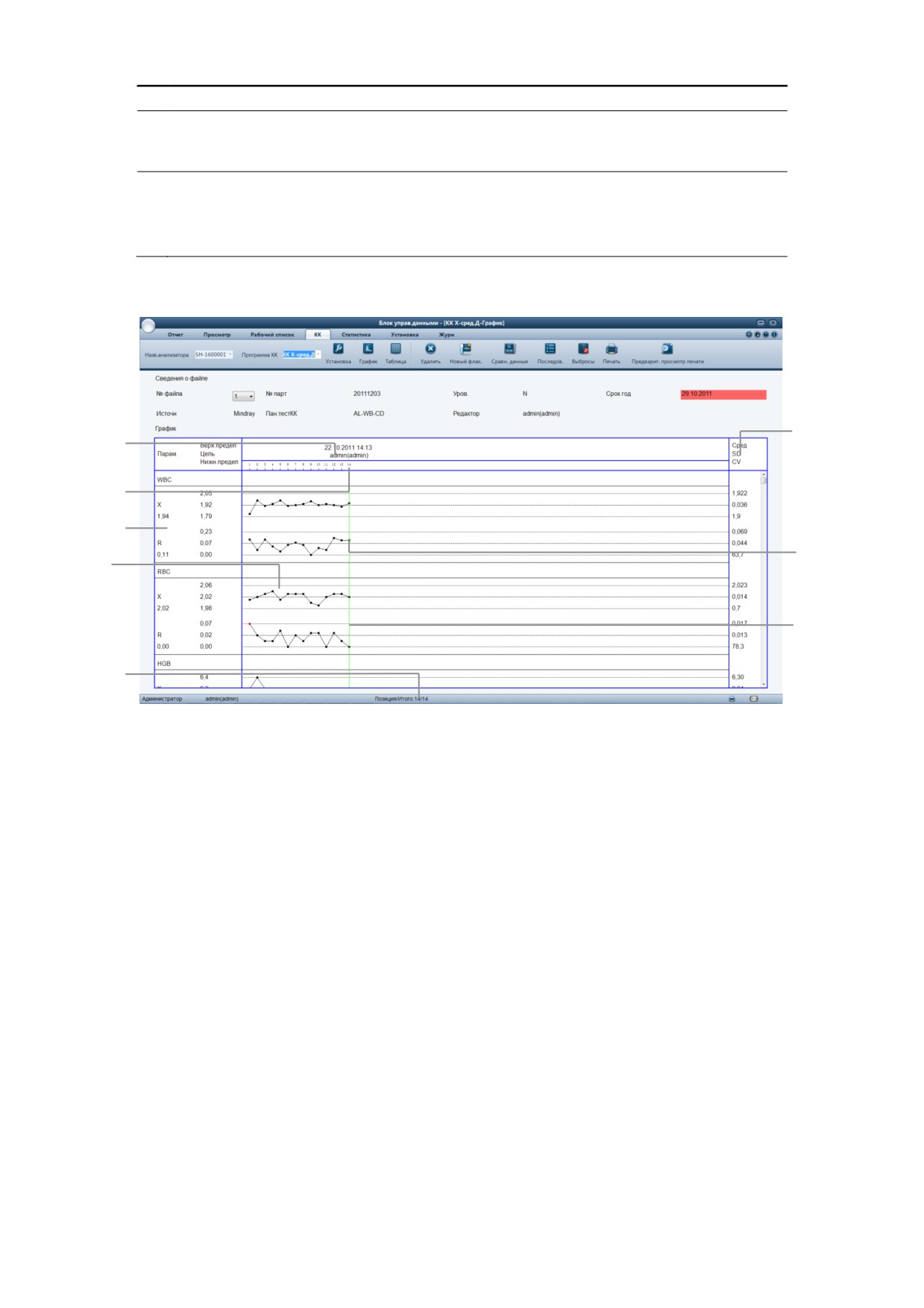
Знакомство с экраном «График»
1
2
3
4
6
5
7
8
1 — Среднее значение, стандартное отклонение и коэффициент вариации (CV%) всех
результатов контроля качества каждого параметра на текущем графике.
2 — Дата и время сохранения точек контроля качества на зеленой линии.
3 — Оператор, проводивший анализ контроля качества, и полученные точки контроля
качества на зеленой линии.
4 — Результат контроля качества, соответствующий точке контроля качества на зеленой
линии.
5 — Линия, соединяющая все точки контроля качества одного и того же параметра,
чтобы показать тенденцию. На каждом графике точки контроля качества отображаются
слева направо, начиная с самой первой.
6
— Точка контроля качества, выбранная в данный момент. Результат анализа
выбранной точки контроля качества отображается под параметром. Черная точка
контроля качества обозначает значение в рамках пределов, красная точка обозначает
значение, выходящее за пределы.
7 — Эта зеленая вертикальная линия используется для определения точек контроля
качества одного и того же анализа. При выборе одной из них все остальные
отображаются на линии.
8 — Порядковый номер точек контроля качества на зеленой линии и общее число групп
точек контроля качества, сохраненных на данный момент.
8-103
Использование программ контроля качества
ПРИМЕЧАНИЕ
z
При расчете среднего значения, стандартного отклонения и
коэффициента вариации (CV%) выпадающие точки исключаются.
z
Любые изменения целевых значений или пределов в результатах
контроля качества, сохраненных в файлах КК, выделяются желтым
цветом.
Удаление (администратор)
Данные графика контроля качества можно удалить при наличии прав доступа на уровне
администратора.
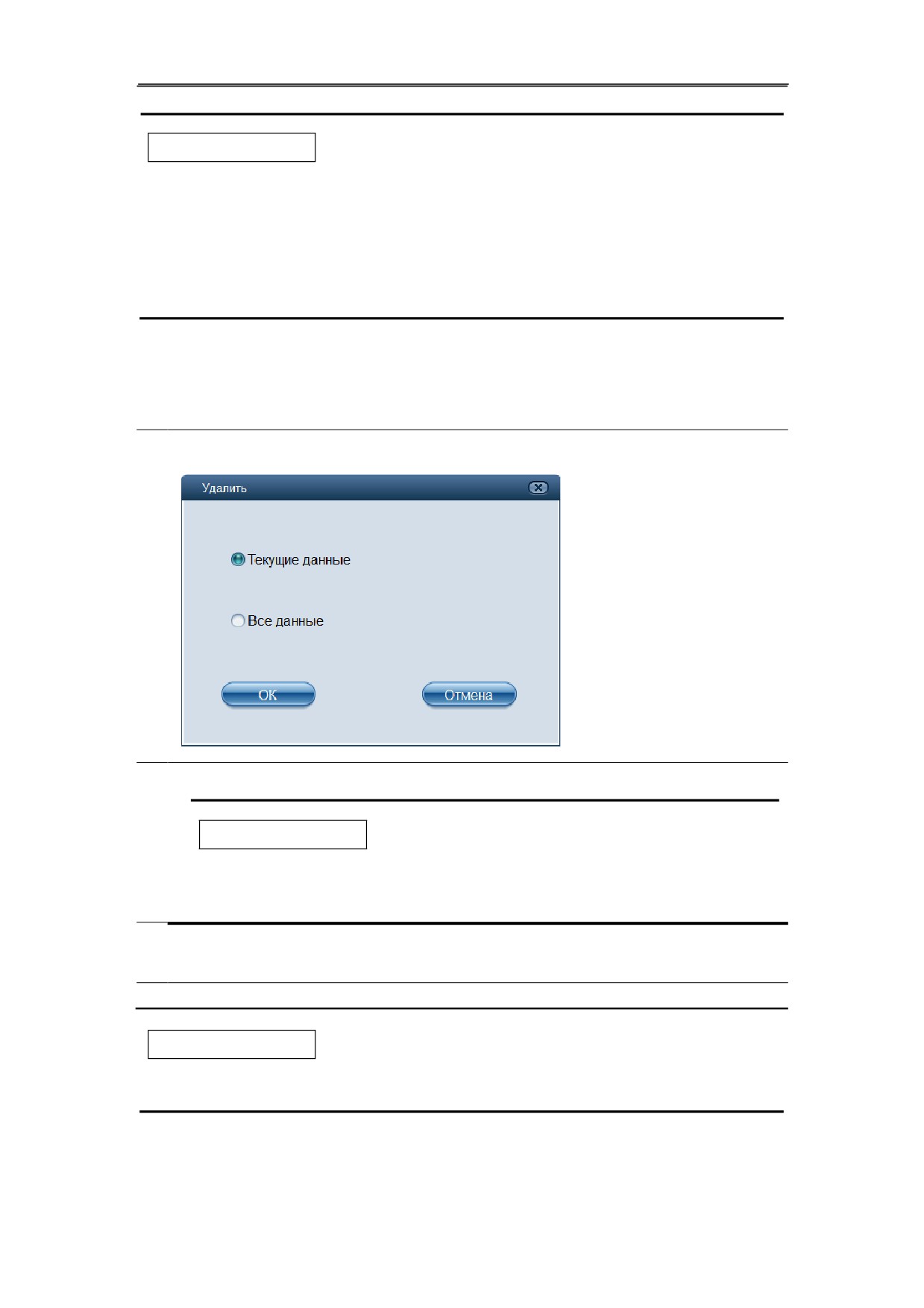
1.
Нажмите кнопку «Удалить», и откроется диалоговое окно.
2.
Выберите, что удалять: «Текущие данные» или «Все данные».
ПРИМЕЧАНИЕ
z
Для варианта «Текущие данные» необходимо выбрать данные,
которые требуется удалить.
3.
Нажмите кнопку «OK», чтобы удалить указанные данные и закрыть диалоговое
окно.
ПРИМЕЧАНИЕ
z Операция удаления регистрируется в журнале.
Новый флакон/отмена нового флакона
Если просматриваемые результаты контроля качества получены при анализе нового
8-104
Использование программ контроля качества
флакона контроля из той же серии, то следует пометить точки контроля качества нового
флакона, чтобы отличать результаты контроля качества нового флакона от старого.
1.
Переместите зеленую линию к первой точке контроля качества нового флакона.
2.
Нажмите кнопку «Новый флак.», и в точке контроля качества нового флакона
появится синяя линия.
3.
После обработки другого нового флакона контроля (из той же серии) и сохранения
результатов можно пометить текущие точки контроля качества нового флакона,
выполняя шаги 1 и 2.
Чтобы отменить идентификатор нового флакона, найдите идентификатор и нажмите
кнопку «Отменить новый флак.».
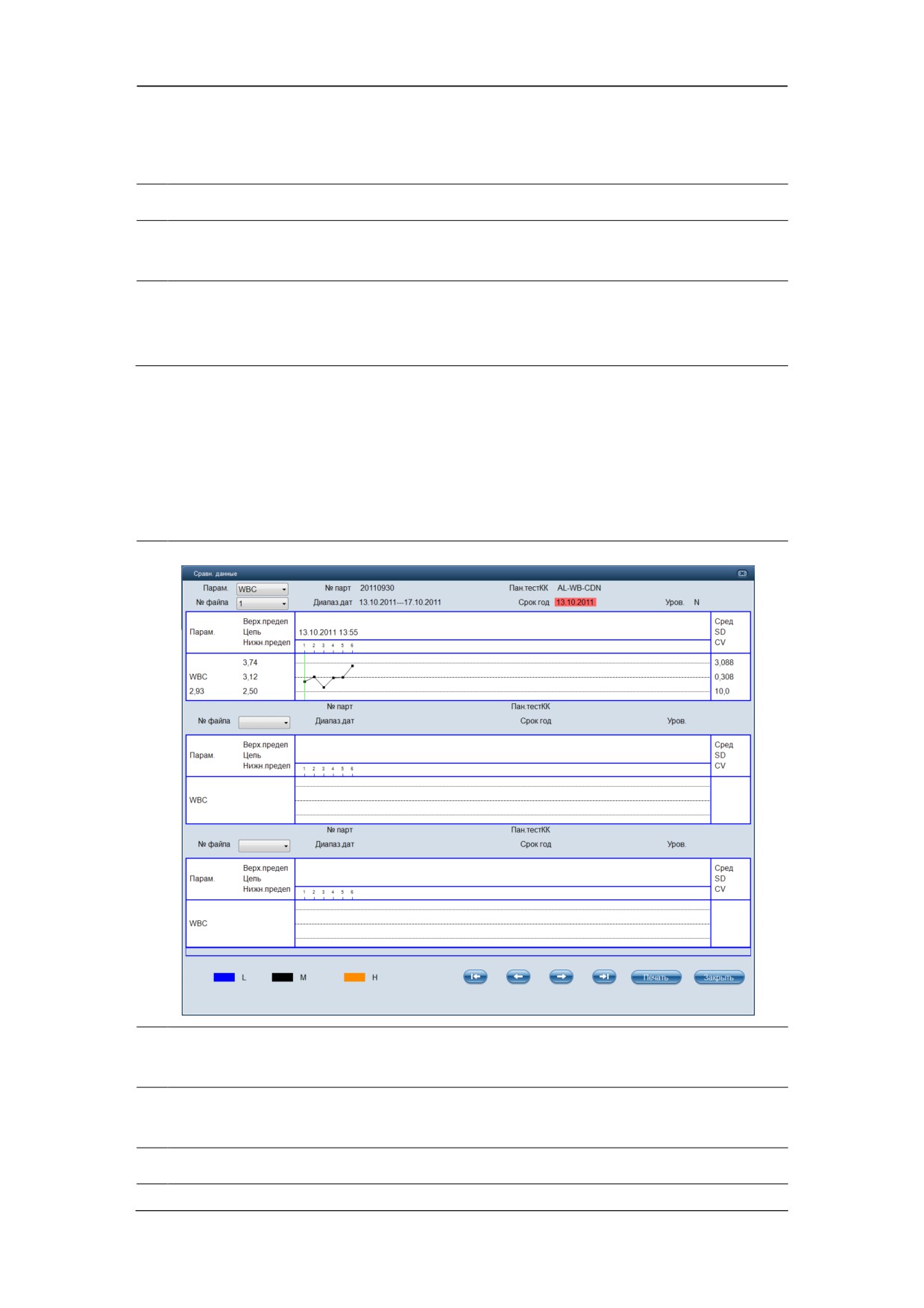
Сравнение данных
Можно сравнить графики контроля качества одного и того же параметра, полученные
при обработке различных серий контроля.
Чтобы перейти на экран сравнения данных, нажмите кнопку «Сравн. данные».
1.
2.
В раскрывающемся списке «Парам.» выберите параметр, для которого требуется
провести сравнение.
3.
Укажите
2—3 номера файла в раскрывающемся списке
«№ файла», и
отобразятся соответствующие данные и график.
4.
Расположенные внизу кнопки со стрелками позволяют перейти к первой,
8-105
Использование программ контроля качества
предыдущей, следующей и последней точкам контроля качества.
5.
Если требуется распечатать экран, нажмите кнопку «Печать».
6.
Чтобы выйти с экрана, нажмите кнопку «Закрыть».
ПРИМЕЧАНИЕ
z Цвет линий, соединяющих точки контроля качества в фале КК, меняется
в зависимости от уровня контроля. Эти цвета указаны на экране
«Сравн. данные» внизу слева (L=низкий уровень; M=нормальный
уровень; H=высокий уровень).
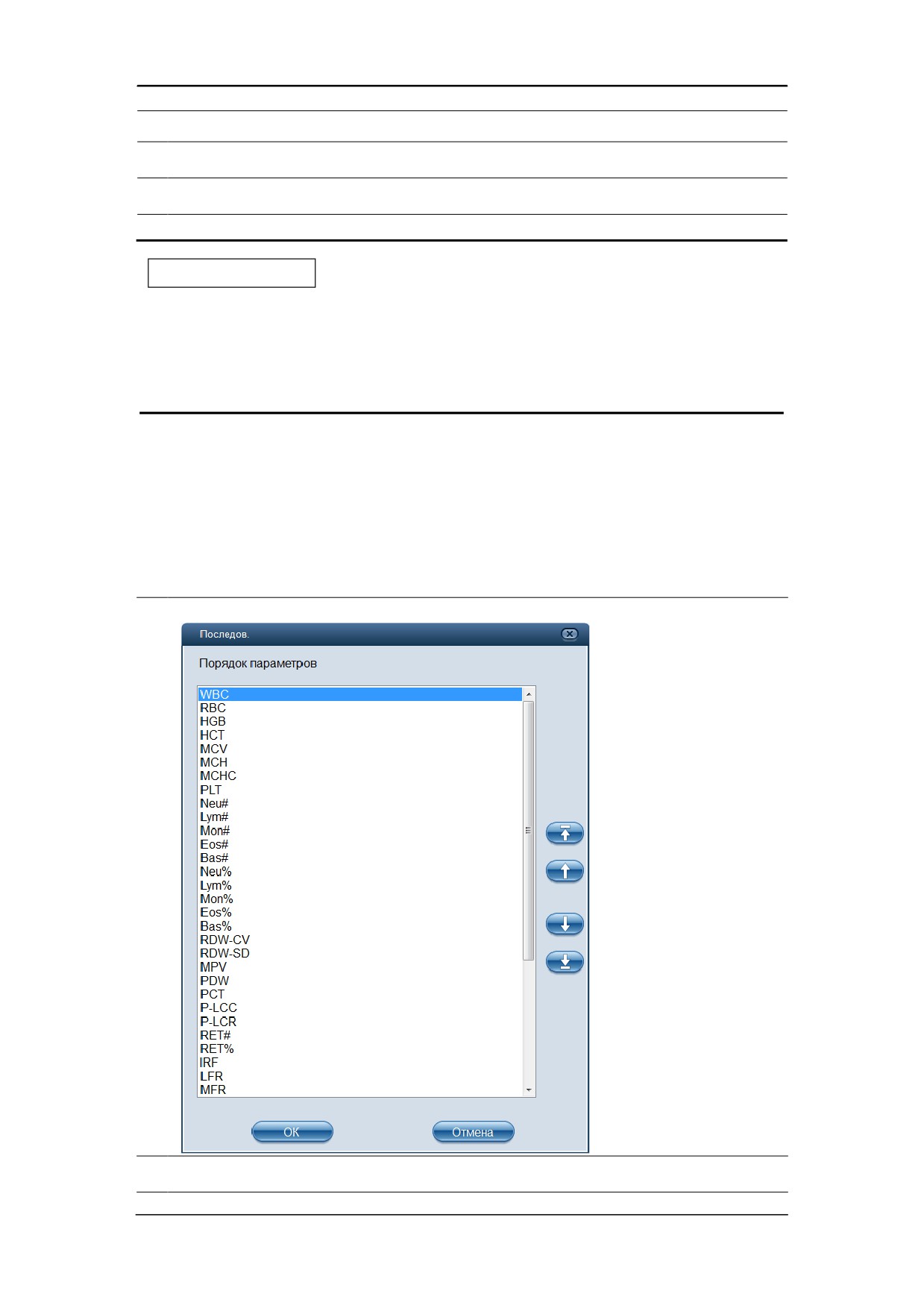
Изменение порядка следования параметров (администратор)
Последовательность параметров, отображаемых на графике контроля качества, можно
изменить при наличии прав доступа на уровне администратора.
Чтобы изменить последовательность параметров, отображаемых на экране графика
контроля качества, сделайте следующее.
Нажмите кнопку «Последов.», и откроется диалоговое окно.
1.
2.
Выберите параметр, который требуется отрегулировать.
8-106
Использование программ контроля качества
3.
С помощью кнопок изменения порядка переместите его вверх, вниз, в начало или
в конец.
4.
Нажмите кнопку «OK», чтобы сохранить изменение и закрыть диалоговое окно.
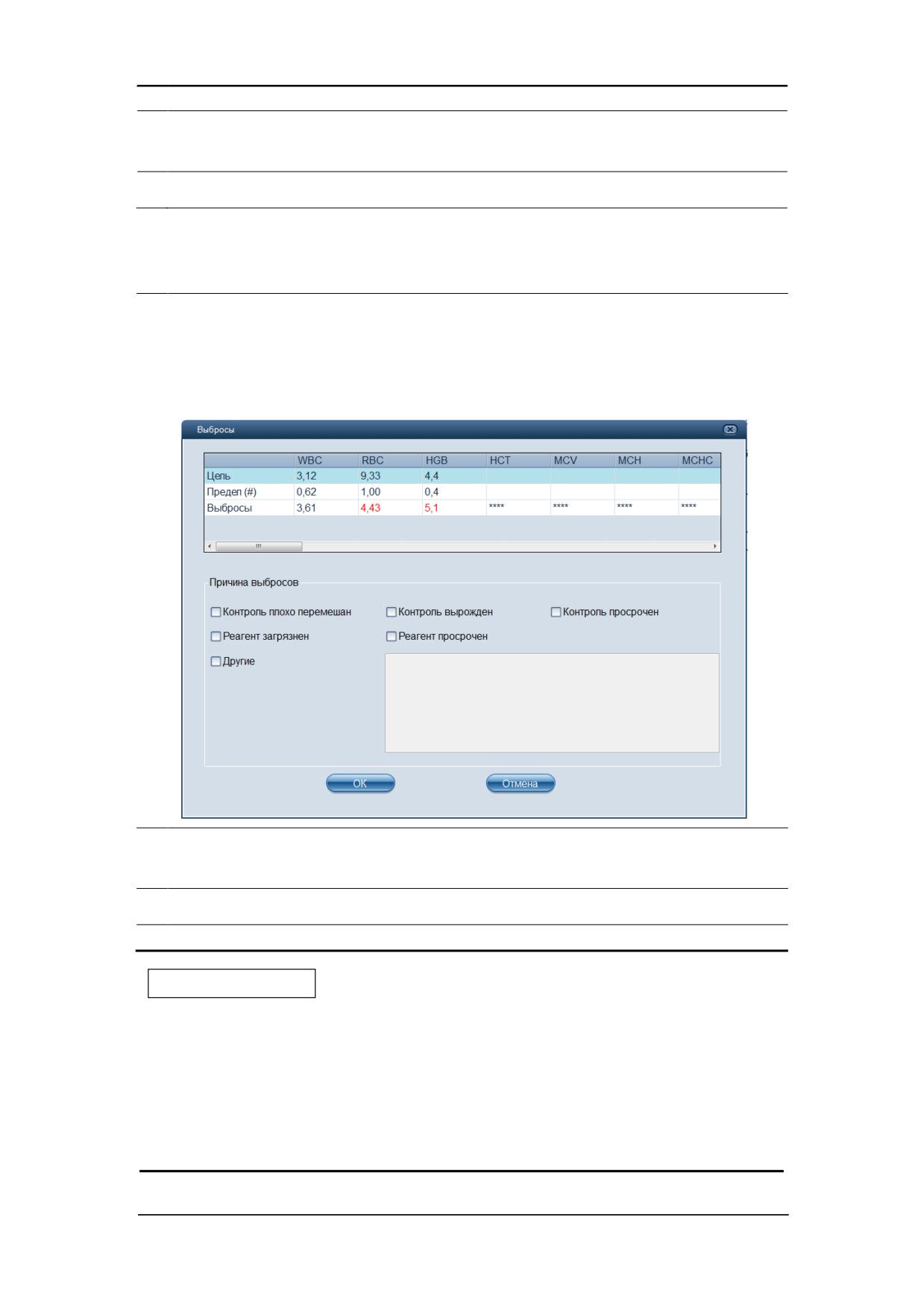
Ввод причин выбросов (администратор)
Причины выброса можно ввести при наличии прав доступа на уровне администратора.
Переместив зеленую линию в нужную точку контроля качества, можно нажать
1.
кнопку «Выбросы», чтобы отобразить результаты контроля качества, целевые
значения и пределы всех параметров
(результаты контроля качества,
превышающие предел, будут отображаться красным цветом) и ввести причины
выбросов.
2.
Причины можно выбрать из числа имеющихся, либо выбрать пункт «Другие» и
вручную ввести причины в текстовом поле (до 200 символов).
3.
Нажмите кнопку «OK», чтобы сохранить и выйти.
ПРИМЕЧАНИЕ
z Если ввести причину выброса для группы точек контрольного анализа,
результаты которых в действительности не выходят за пределы, то
соответствующие данные контроля качества будут отображаться
красным цветом, как на графике контроля качества, так и в таблице
контроля качества. Они снова будут отображаться черным цветом,
если отменить причину выброса и затем сохранить изменения.
8-107
Использование программ контроля качества
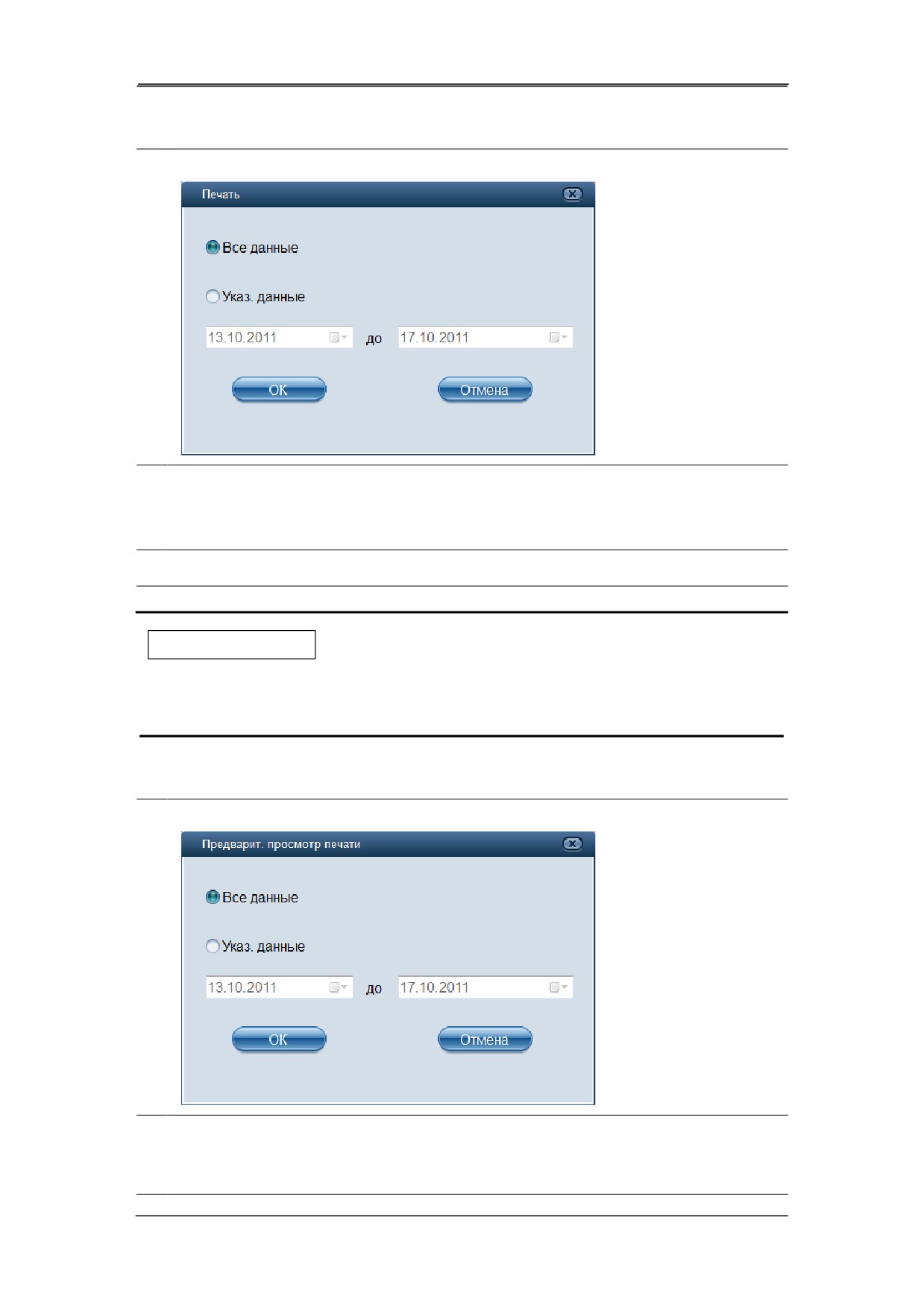
Печать
Нажмите кнопку «Печать», и откроется диалоговое окно.
1.
2.
Выберите, что распечатывать: «Все данные» или «Указ. данные». Для варианта
«Указ. данные» следует ввести или выбрать начальную и конечную даты, чтобы
указать диапазон данных для печати.
3.
Нажмите кнопку «OK», чтобы начать печать и закрыть диалоговое окно.
ПРИМЕЧАНИЕ
z Зеленая линия и соответствующие значения точек контроля качества не
будут распечатаны.
Предварительный просмотр печати
Нажмите кнопку «ПредПросмПечати», и откроется диалоговое окно.
1.
2.
Выберите данные для предварительного просмотра печати: «Все данные» или
«Указ. данные». Для варианта «Указ. данные» следует ввести или выбрать
начальную и конечную даты, чтобы указать диапазон данных для
8-108
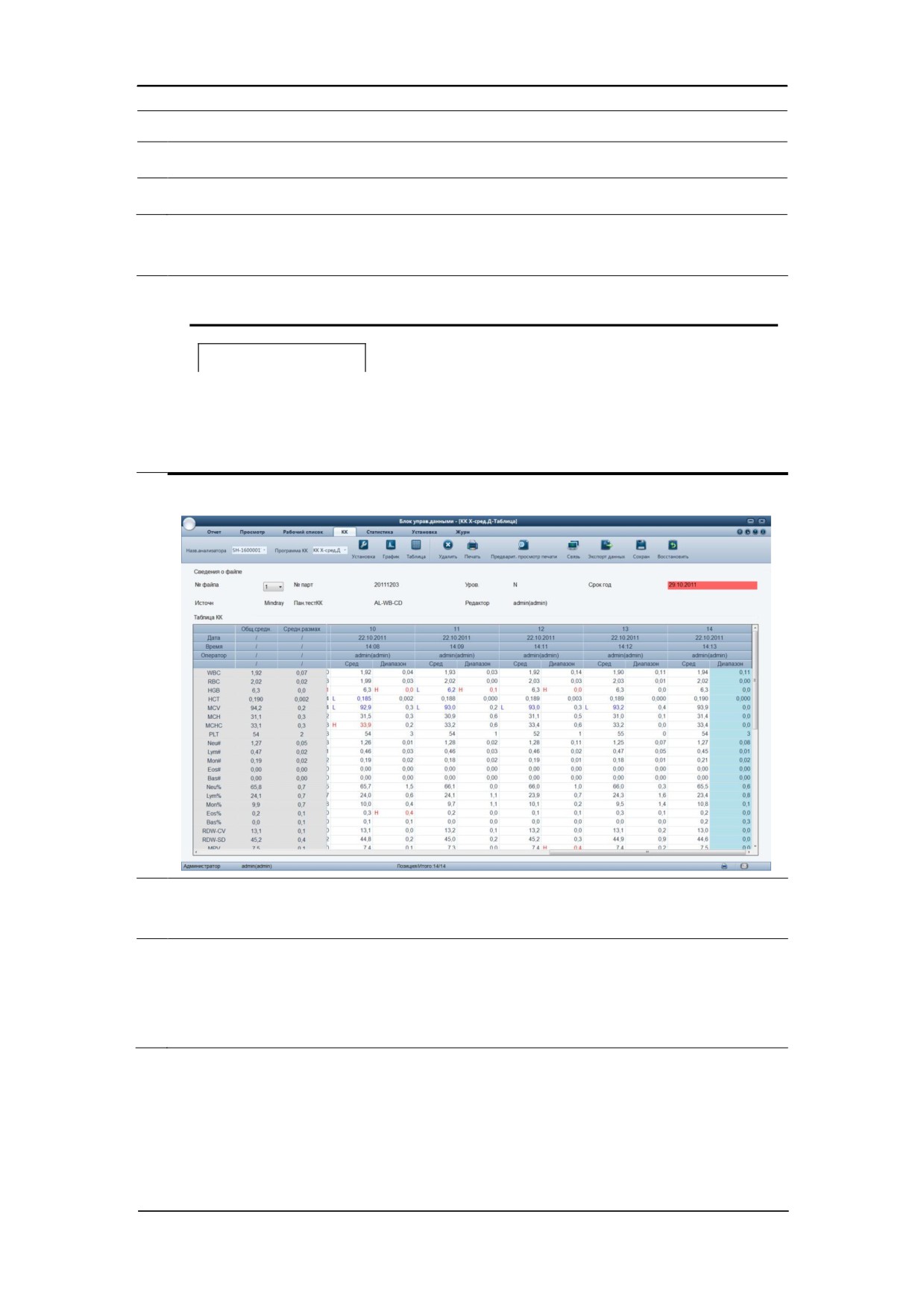
Использование программ контроля качества
предварительного просмотра печати.
3.
Нажмите кнопку «OK», чтобы перейти в окно предварительного просмотра печати.
4.
Нажмите кнопку «Закрыть», чтобы закрыть это окно.
Просмотр таблицы контроля качества X-сред.Д
Нажмите кнопку «КК» и в раскрывающемся списке «Программа КК» выберите
1.
пункт «КК X-сред.Д».
ПРИМЕЧАНИЕ
z
Если ПК подключается к разным анализаторам, выберите
нужный анализатор в раскрывающемся списке «Анализатор» на
экране контроля качества.
2.
Щелкните закладку «Таблица», чтобы перейти на экран таблицы КК X-сред.Д.
3.
Выберите номер файла КК, который требуется просмотреть, и на экране появятся
соответствующая информация и таблица контроля качества.
4.
Для просмотра результатов контроля качества требуемых параметров можно
перетащить вертикальную полосу прокрутки справа от таблицы. Для просмотра
всех результатов контроля качества можно перетащить горизонтальную полосу
прокрутки под таблицей.
8-109
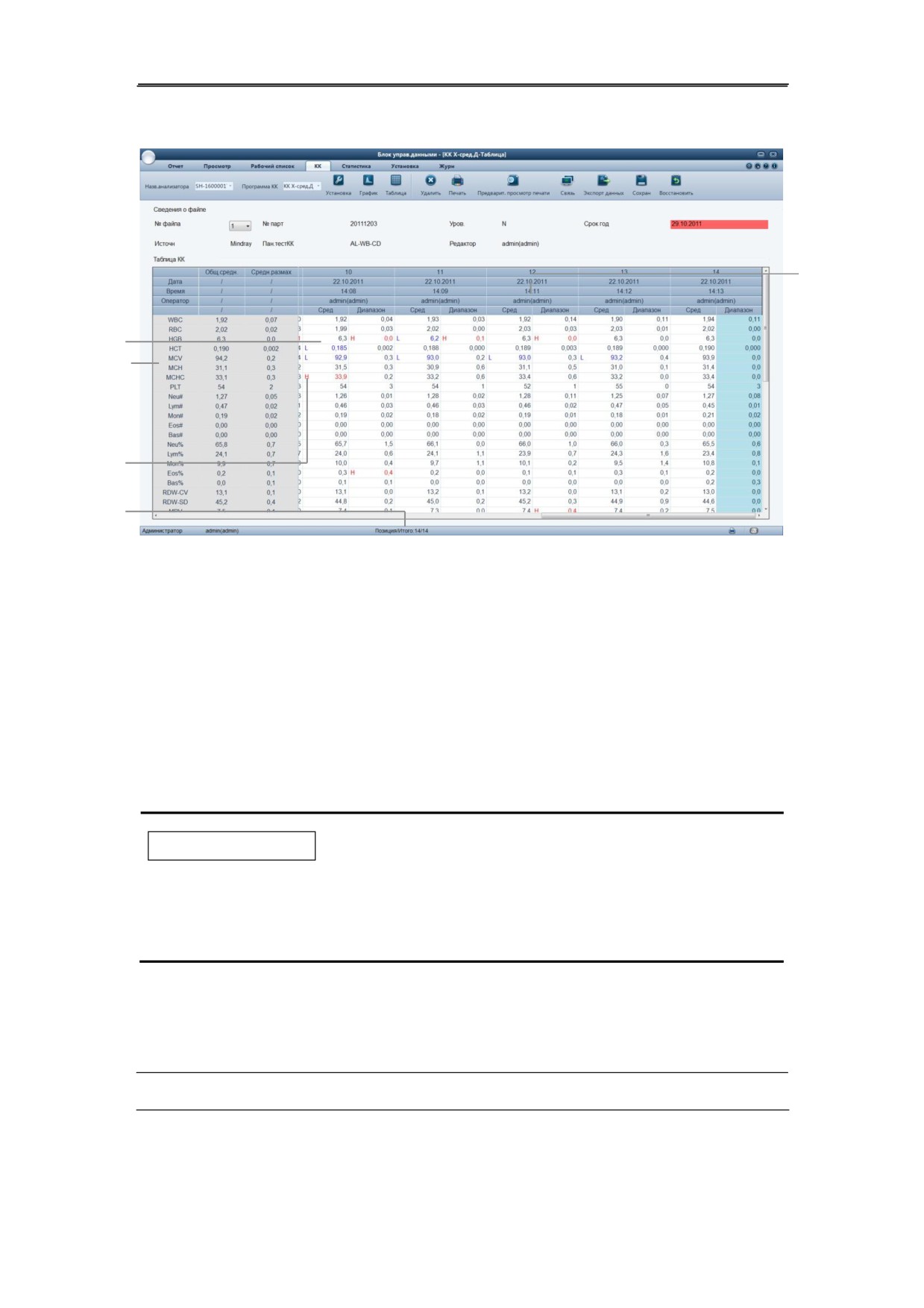
Использование программ контроля качества
Знакомство с экраном «Таблица»
1
2
3
4
5
1 — Порядковый номер результатов контроля качества, сохраненных в файле КК (слева
направо, начиная с самого первого)
2 — Результат контроля качества
3 — Параметры контроля качества (отображаемые в том же порядке, что и на экране
графика)
4
— Флаг контроля качества: флагом
«H» либо
«L»
(или другими флагами,
настроенными на экране
«Общая настройка» БУД) будут помечены результаты,
выходящие за пределы.
5
— Относительное положение выделенной точки контроля качества и общее
количество точек контроля качества, сохраненных на данный момент.
ПРИМЕЧАНИЕ
z
Любые изменения целевого значения или пределов в результатах
контроля качества, сохраненных в файлах КК, выделяются желтым
цветом.
Удаление (администратор)
Данные таблицы контроля качества можно удалить при наличии прав доступа на уровне
администратора.
1.
Нажмите кнопку «Удалить», и откроется диалоговое окно.
8-110
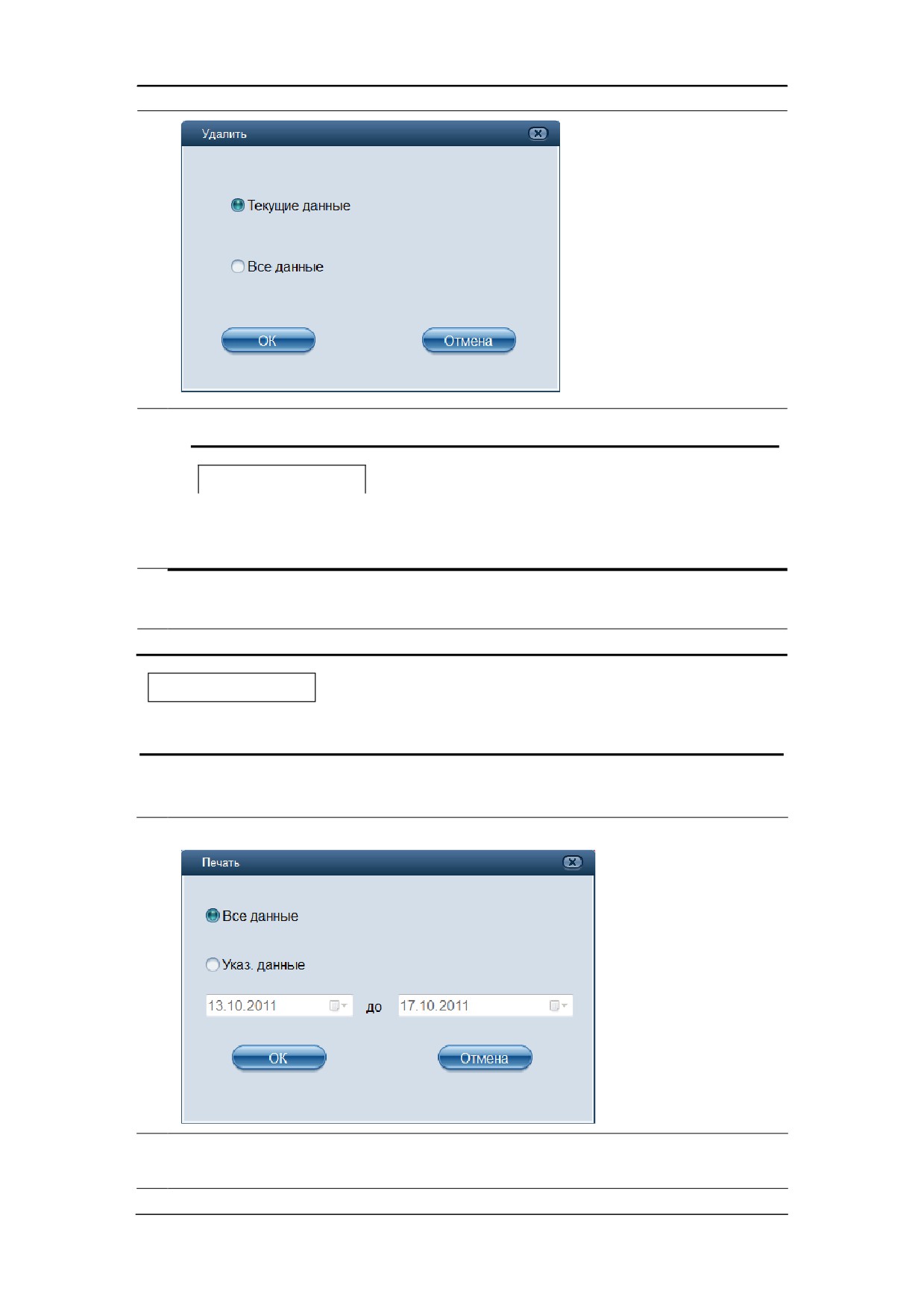
Использование программ контроля качества
2.
Выберите, что удалять: «Текущие данные» или «Все данные».
ПРИМЕЧАНИЕ
z
Для варианта «Текущие данные» необходимо выбрать данные,
которые требуется удалить.
3.
Нажмите кнопку «OK», чтобы удалить указанные данные и закрыть диалоговое
окно.
ПРИМЕЧАНИЕ
z Операция удаления регистрируется в журнале.
Печать
Нажмите кнопку «Печать», и откроется диалоговое окно.
1.
2.
Выберите, что распечатывать: «Все данные» или «Указ. данные». Для варианта
«Указ. данные» следует ввести или выбрать начальную и конечную даты, чтобы
8-111
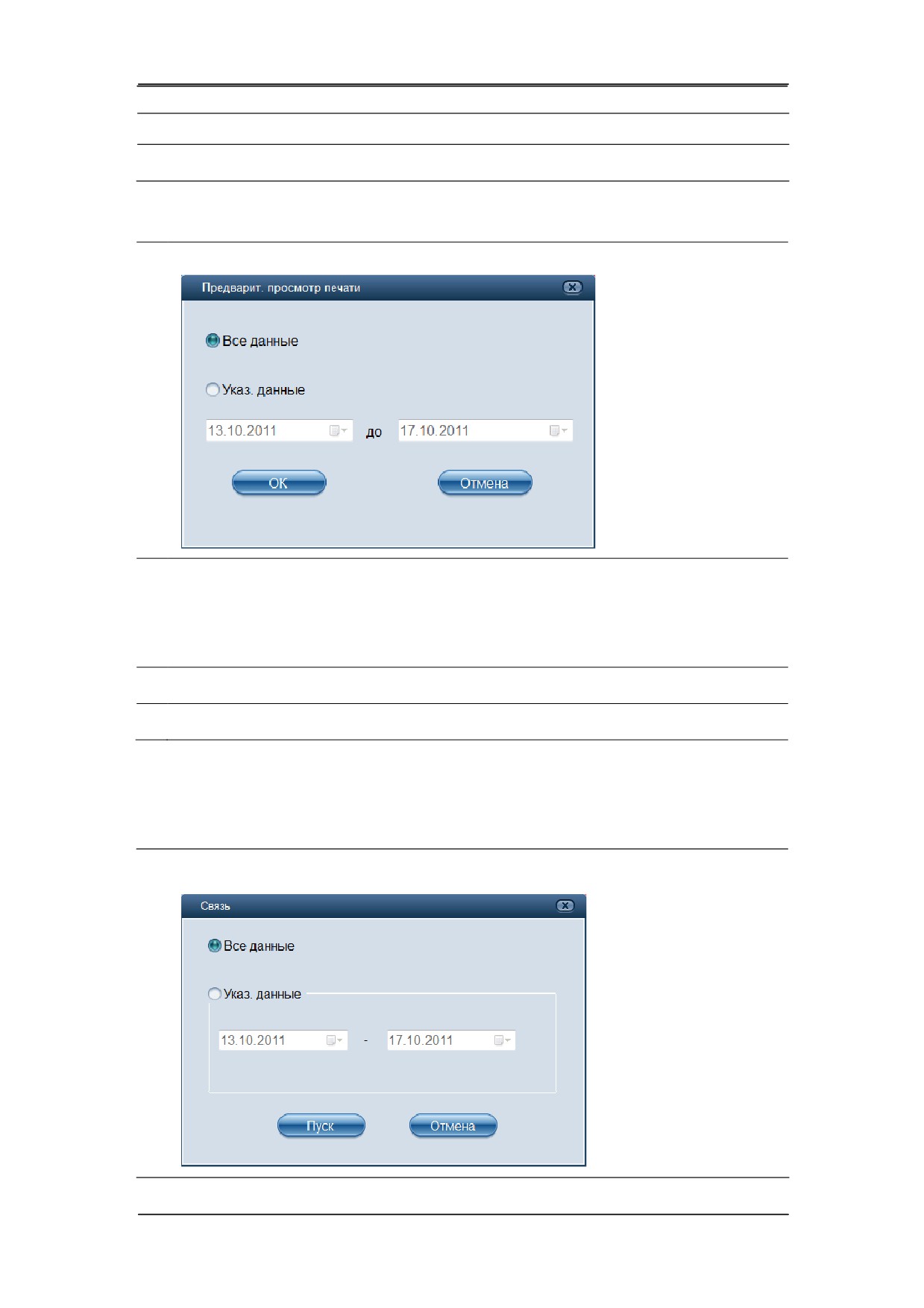
Использование программ контроля качества
указать диапазон данных для печати.
3.
Нажмите кнопку «OK», чтобы начать печать и закрыть диалоговое окно.
Просмотр
Нажмите кнопку «ПредПросмПечати», и откроется диалоговое окно.
1.
2.
Выберите данные для предварительного просмотра печати: «Все данные» или
«Указ. данные». Для варианта «Указ. данные» следует ввести или выбрать
начальную и конечную даты, чтобы указать диапазон данных для
предварительного просмотра печати.
3.
Нажмите кнопку «OK», чтобы перейти в окно предварительного просмотра печати.
4.
Нажмите кнопку «Закрыть», чтобы закрыть это окно.
Связь
Если требуется передать результаты контроля качества во внешнюю программу
управления данными или в ЛИС/БИС, сделайте следующее:
1.
Нажмите кнопку «Связь», и откроется диалоговое окно.
8-112
Использование программ контроля качества
2.
Выберите, что передавать: «Все данные» или «Указ. данные». Для варианта
«Указ. данные» следует ввести или выбрать начальную и конечную даты, чтобы
указать диапазон данных, которые требуется передать.
3.
Нажмите кнопку «Пуск», чтобы начать передачу данных.
ПРИМЕЧАНИЕ
z Если включен автоматический обмен данными, и во время передачи
данных контроля качества обрабатывается проба, то автоматическая
передача результата пробы начнется только по завершении передачи
данных контроля качества.
z Данные контроля качества, сохраненные во время передачи, не будут
переданы.
Экспорт данных (администратор)
Если требуется экспортировать данные и результат текущего файла КК, сделайте
следующее:
1.
Нажмите кнопку «Экспорт данных», и откроется диалоговое окно.
2.
В появившемся окне выберите каталог для экспорта.
3.
При необходимости измените имя экспортируемого файла данных.
4.
Выберите формат данных для экспорта (формат по умолчанию: «.csv»).
5.
Нажмите кнопку «Сохран», чтобы начать экспорт.
ПРИМЕЧАНИЕ
z При необходимости можно изменить экспортируемые данные, но
нельзя проверить данные на экране «Хронология».
z Выполняющийся экспорт можно отменить, нажав кнопку «Отмена».
Редактирование и сохранение результата (администратор)
При наличии прав доступа на уровне администратора можно выбрать и отредактировать
результаты. После редактирования нажмите кнопку
«Сохран», чтобы сохранить
изменения. Отредактированные результаты помечаются флагом «E».
Восстановление результата (администратор)
При наличии прав доступа на уровне администратора можно восстановить исходные
8-113
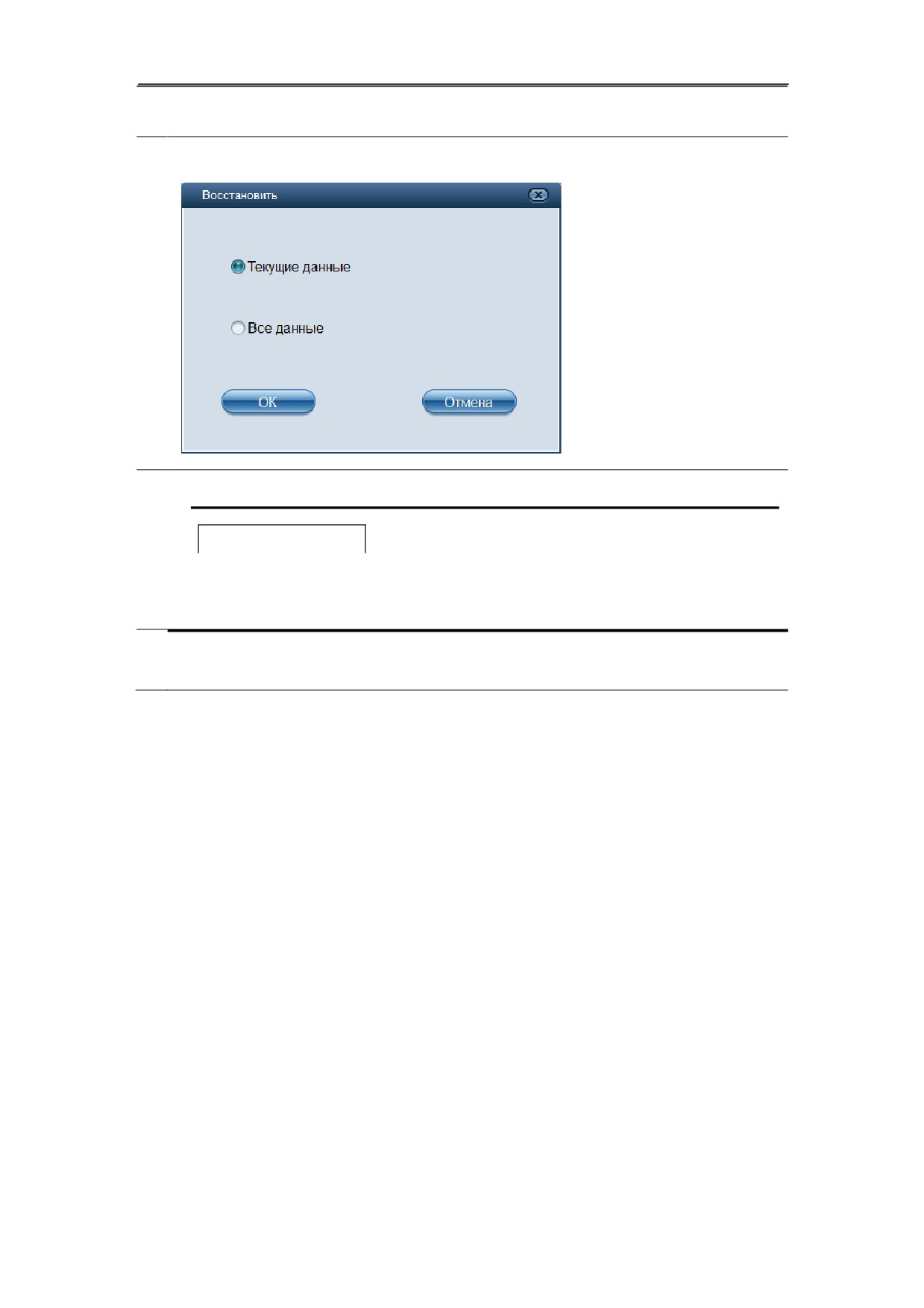
Использование программ контроля качества
результаты измерения после того, как они были отредактированы.
1.
Нажмите кнопку «Восстановить».
2.
Выберите, что восстанавливать: «Текущие данные» или «Все данные».
ПРИМЕЧАНИЕ
z
В случае варианта
«Текущие данные» выберите данные,
которые требуется восстановить.
3.
Нажмите кнопку «OK», чтобы удалить указанные данные и закрыть диалоговое
окно.
8-114
Использование программ контроля качества
8.6 Программа «КК X-M»
8.6.1 Принцип действия контроля качества X-M
Анализ X-M представляет собой взвешенный анализ скользящего среднего с
использованием значений, полученных на пробах пациента. В этом методе для
определения характеристик гематологического прибора используются параметры CBC,
DIFF, NRBC и RET. Для эффективного использования анализа X-M требуются
рандомизация проб и нормальный профиль пациентов, чтобы предотвратить искажение
показателей.
Анализатор выполняет контроль качества X-М по всем соответствующим параметрам
(кроме параметров RUO), причем для анализа X-М каждая группа результатов проб
состоит из 2—500 значений, полученных с помощью обычного анализа, как в режиме
цельной крови, так и в режиме предварительного разведения. Анализатор может
хранить до 1000 результатов контроля качества X-M. При достижении максимального
числа сохраненных результатов контроля качества самые новые результаты
записываются поверх самых старых.
8.6.2 Установка КК (администратор)
z Все пробы, контроли, калибраторы, реагенты, отходы и
соприкасающиеся с ними поверхности могут представлять
биологическую опасность. При обращении с этими веществами и
контактирующими с ними участками в лаборатории надевайте
соответствующие средства индивидуальной защиты
(например,
перчатки, лабораторный халат и т.д.) и соблюдайте правила техники
безопасности, принятые в лаборатории.
1.
Нажмите кнопку «КК» и в раскрывающемся списке «Программа КК» выберите
пункт «КК X-M».
ПРИМЕЧАНИЕ
z
Если ПК подключается к разным анализаторам, выберите
нужный анализатор в раскрывающемся списке «Анализатор» на
экране контроля качества.
2.
Нажмите кнопку «Установка», чтобы перейти к экрану установки контроля
качества X-M.
8-115
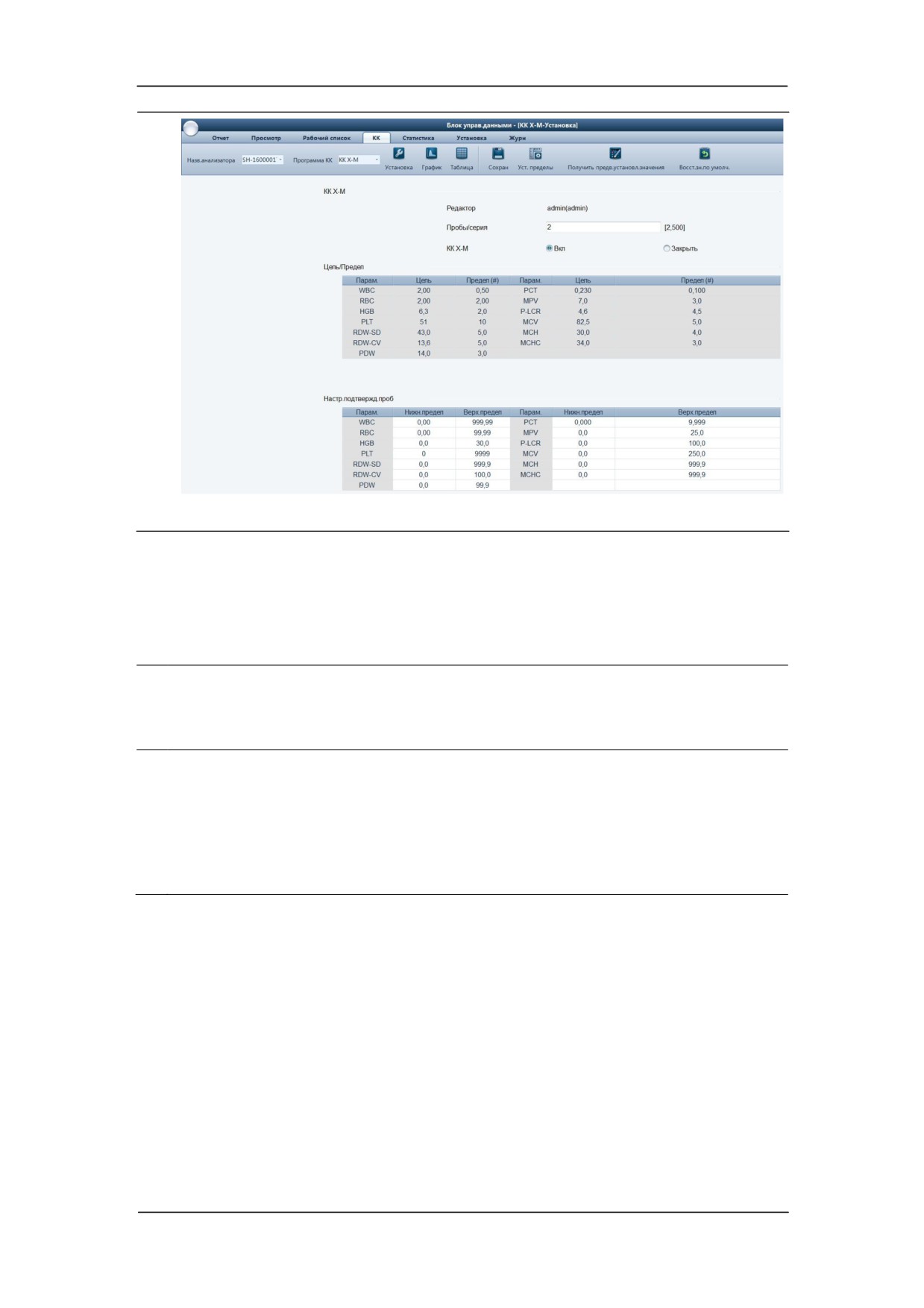
Использование программ контроля качества
На экране установки контроля качества X-M можно настроить данные «КК X-M»,
«Цель/Предел» и «Настр.подтвержд.проб».
Установка данных контроля качества
1.
В текстовом поле«Пробы/серия» экрана установки контроля качества X-M можно
ввести количество проб (должно быть в пределах от 2 (по умолчанию) до 500),
включаемых в расчет точки контроля качества X-M.
2.
Выберите переключатель «Вкл», чтобы включить контроль качества X-M, после
чего все пробы, соответствующие
пределам, указанным в пункте
«Настр.подтвержд.пробª, будут включаться в расчет контроля качества X-M,
или
Выберите переключатель «Закрыть», чтобы отключить контроль качества X-M.
Установка целевого значения/предела
Перед анализом контроля качества X-M нужно установить целевое значение и предел
для каждого параметра на экране установки контроля качества X-M одним из следующих
способов:
Ввод вручную
Считывание сохраненных предварительно заданных значений.
8-116
Использование программ контроля качества
ПРИМЕЧАНИЕ
z
Единицы измерения целевых значений и пределов соответствуют
настройкам на экране установки «Ед. измерения параметра». Подробнее
см.
5.3.5 Парам.
(администратор) («Установкаª > «Ед. измерения
параметраª).
Ввод вручную
1.
На экране установки контроля качества X-M введите вручную целевые значения и
пределы в таблицу «Цель/Предел».
ПРИМЕЧАНИЕ
z
Не оставляйте пустой ни одну ячейку целевого значения или
предела для параметров контроля качества.
z
При первом использовании установка по умолчанию обеспечит
первоначальные значения для целевых значений и пределов
всех параметров контроля качества.
2.
Нажмите кнопку «Сохран», чтобы сохранить изменения.
Считывание предварительно установленных значений
ПРИМЕЧАНИЕ
z
При наличии предварительно установленных значений
(целевых
значений и пределов) для контроля качества X-M их можно считать на
экран установки контроля качества X-M. Подробнее о расчете и
сохранении предварительно установленных значений см. в разделе
8.6.4 Просмотр результатов контроля качества X-M.
1.
Чтобы считать предварительно установленные значения целевого значения и
пределов на экран установки контроля качества X-M, нажмите на нем кнопку
«Получить предв.установл.значения».
ПРИМЕЧАНИЕ
z
Не оставляйте пустой ни одну ячейку целевого значения или
предела для параметров контроля качества.
z
Если у каких-либо параметров нет предварительно
8-117
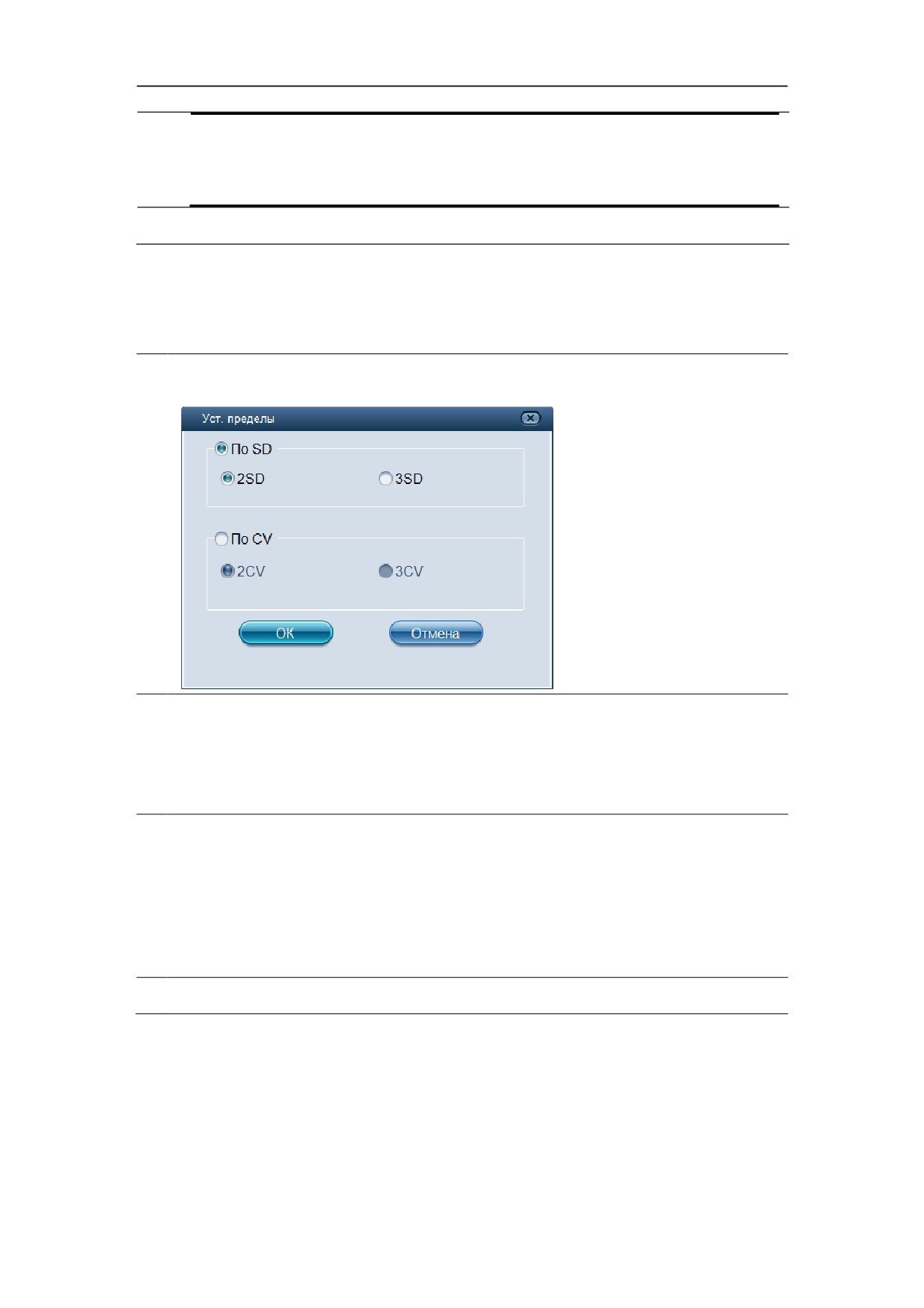
Использование программ контроля качества
установленных значений, введите их вручную.
2.
Нажмите кнопку «Сохран», чтобы сохранить изменения.
Установка пределов
Чтобы настроить формат отображения пределов и способ расчета предварительно
установленных пределов, сделайте следующее.
На экране установки контроля качества X-M нажмите кнопку «Уст. пределы», и
1.
откроется следующее диалоговое окно.
2.
Щелкните переключатель
«По SD», чтобы отображать пределы в виде
абсолютного значения,
или
Щелкните переключатель «По CV», чтобы отображать пределы в виде процентов.
3.
Если выбран вариант «По SD», то щелкните переключатель «2SD» или «3SD»,
чтобы выбрать в качестве предварительно установленных пределов либо
двойное, либо тройное стандартное отклонение.
Если выбран вариант «По CV», то щелкните переключатель «2CV» или «3CV»,
чтобы выбрать в качестве предварительно установленных пределов либо
двойной, либо тройной коэффициент вариации.
4.
Нажмите кнопку «OK», чтобы сохранить изменение и закрыть диалоговое окно.
Установка достоверности пробы
При выполнении контроля качества X-M результаты пробы, соответствующие любому из
следующих условий, будут считаться недопустимыми и не могут использоваться в
подсчете контроля качества.
8-118
Использование программ контроля качества
Результаты пробы, выходящие за пределы диапазона линейности.
Фоновые результаты.
Результаты пробы, не соответствующие требованиям, указанным на экране
«Настр.подтвержд.пробª.
Данные контроля качества для L-J, контроля качества X-среднее и X-сред.Д.
Данные калибровки.
Результаты, полученные при наличии ошибок, которые могут повлиять на точность
результатов (например, недостаточный объем аспирации или закупорка).
Область
«Настр.подтвержд.проб» предназначена для задания диапазонов
достоверных результатов контроля качества X-M. Лишь в том случае, когда все эти
параметры находятся в указанных диапазонах, результаты пробы можно использовать
для подсчета контроля качества X-M. Чтобы задать достоверность пробы, выполните
следующие действия:
На экране установки контроля качества X-M задайте верхний и нижний пределы
1.
параметров в области установки достоверности пробы.
2.
Нажмите кнопку «Сохран», чтобы сохранить установку.
ПРИМЕЧАНИЕ
z
В настройках достоверности пробы верхний предел должен быть
больше нижнего пределе. В противном случае появится сообщение с
просьбой исправить значение.
z
Диапазонами достоверности параметров являются их диапазоны
отображения.
z
Вводить разрешается только числа с одним знаком после запятой.
Длина вводимого числа не может превышать длину текстового поля.
z
После изменения диапазона достоверности предыдущие результаты не
будут использоваться как достоверные при расчете контроля качества.
Например, если для расчета контроля качества X-M требуются
20
достоверных проб, то при изменении диапазона достоверности после
получения
10 групп достоверных результатов эти
10 групп будут
отброшены, и только полученные после этого достоверные результаты
проб будут использоваться в расчетах контроля качества.
z
Единицы измерения нижнего и верхнего пределов соответствуют
настройкам на экране установки «Ед. измерения параметра». Подробнее
см. в разделе
5.3.5 Парам.
(администратор) («Установкаª > «Ед.
измерения параметраª).
8-119
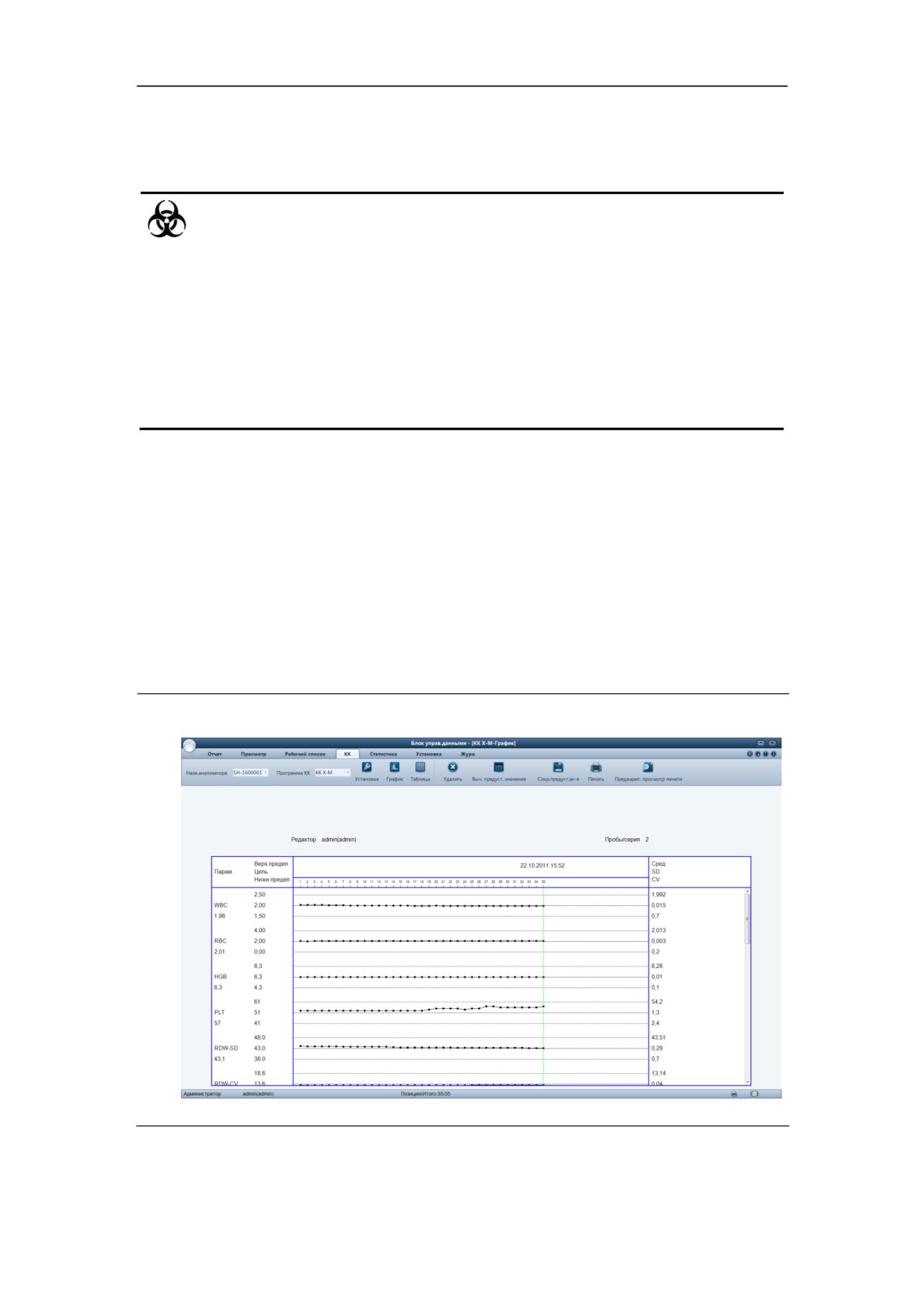
Использование программ контроля качества
8.6.3 Обработка контролей
z Все пробы, контроли, калибраторы, реагенты, отходы и
соприкасающиеся с ними поверхности могут представлять
биологическую опасность. При обращении с этими веществами и
контактирующими с ними участками в лаборатории надевайте
соответствующие средства индивидуальной защиты
(например,
перчатки, лабораторный халат и т.д.) и соблюдайте правила техники
безопасности, принятые в лаборатории.
После редактирования установки X-M система автоматически начнет анализ X-M.
Через каждые 2—500 полученных результатов (определяется установкой) система будет
автоматически выполнять один раз анализ X-M. Результаты можно посмотреть на
графике или в таблице контроля качества X-M.
8.6.4 Просмотр результатов контроля качества X-M
Просмотр графика контроля качества X-M
Щелкните кнопку «КК» и в раскрывающемся списке «Программа КК» выберите
1.
«КК X-M», чтобы перейти на экран графика контроля качества X-M.
8-120
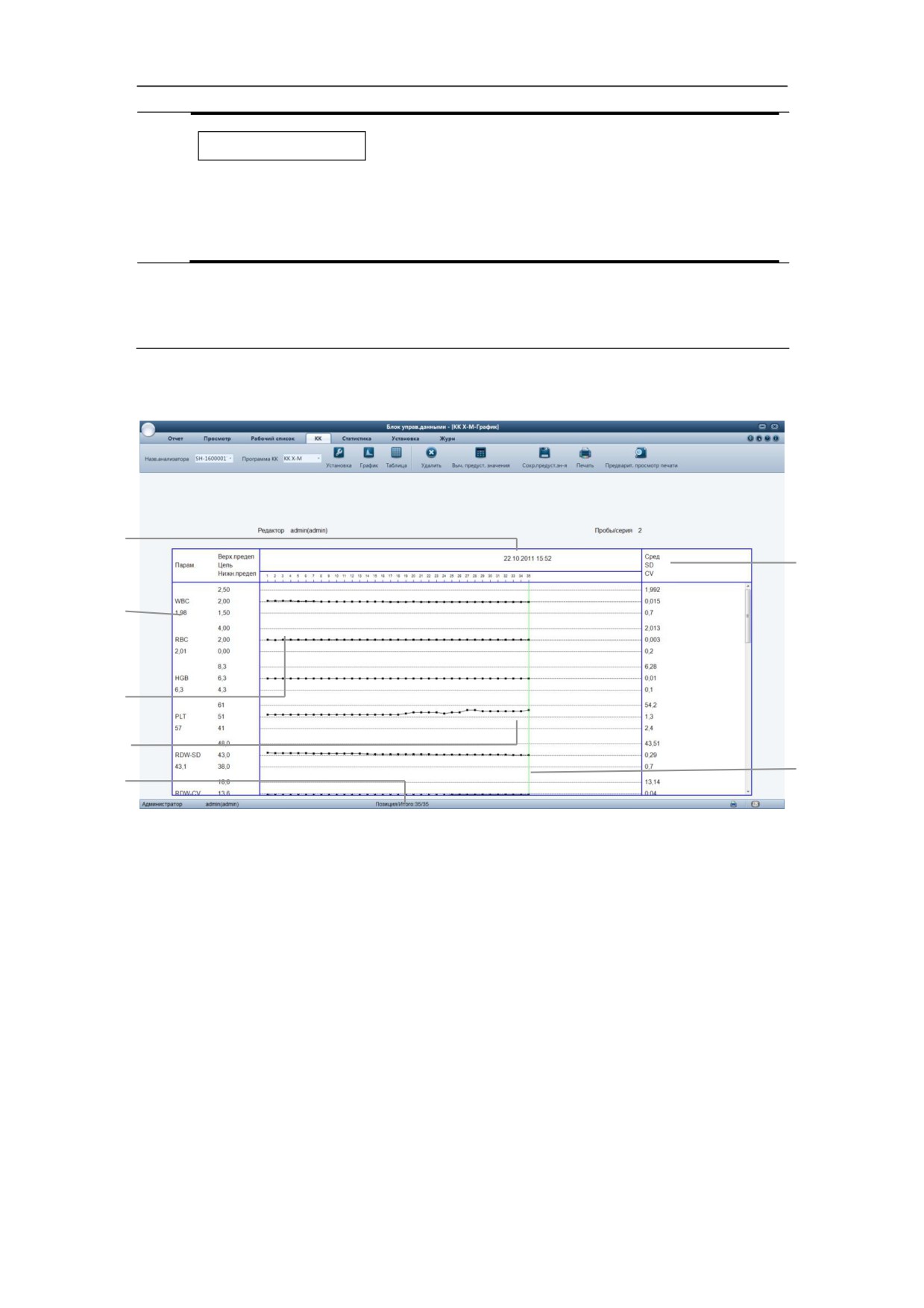
Использование программ контроля качества
ПРИМЕЧАНИЕ
z
Если ПК подключается к разным анализаторам, выберите
нужный анализатор в раскрывающемся списке «Анализатор» на
экране контроля качества.
Для просмотра графиков параметров можно перетащить полосу прокрутки справа
2.
от графика. Для просмотра всех результатов контроля качества можно
перетащить горизонтальную полосу прокрутки под графиком.
Знакомство с экраном «График»
2
1
3
4
5
6
7
1 — Среднее значение, стандартное отклонение и коэффициент вариации (CV%) всех
результатов контроля качества каждого параметра на текущем графике.
2 — Дата и время сохранения точек контроля качества на зеленой линии.
3 — Результат контроля качества, соответствующий точке контроля качества на зеленой
линии.
4 — Линия, соединяющая все точки контроля качества одного и того же параметра,
чтобы показать тенденцию. На каждом графике точки контроля качества отображаются
слева направо, начиная с самой первой.
5
— Точка контроля качества, выбранная в данный момент. Результат анализа
выбранной точки контроля качества отображается под параметром. Черная точка
контроля качества обозначает значение в рамках пределов, красная точка обозначает
значение, выходящее за пределы.
6 — Эта зеленая вертикальная линия используется для определения точек контроля
качества одного и того же анализа. При выборе одной из них все остальные
отображаются на линии.
8-121
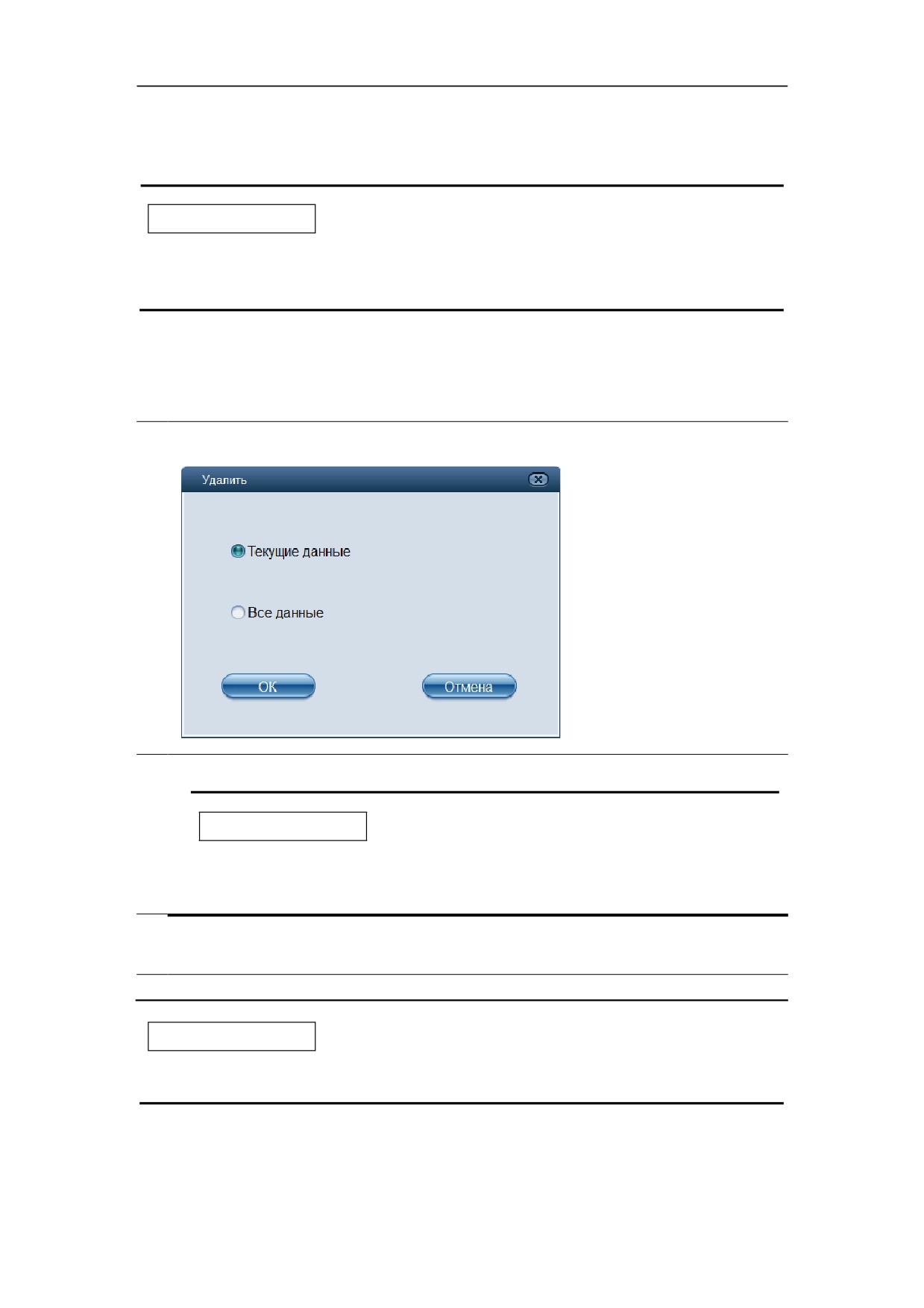
Использование программ контроля качества
7 — Порядковый номер точек контроля качества на зеленой линии и общее число групп
точек контроля качества, сохраненных на данный момент.
ПРИМЕЧАНИЕ
z
При расчете среднего значения, стандартного отклонения и
коэффициента вариации (CV%) выпадающие точки исключаются.
Удаление (администратор)
Данные графика контроля качества можно удалить при наличии прав доступа на уровне
администратора.
1.
Нажмите кнопку «Удалить», и откроется диалоговое окно.
2.
Выберите, что удалять: «Текущие данные» или «Все данные».
ПРИМЕЧАНИЕ
z
Для варианта «Текущие данные» необходимо выбрать данные,
которые требуется удалить.
3.
Нажмите кнопку «OK», чтобы удалить указанные данные и закрыть диалоговое
окно.
ПРИМЕЧАНИЕ
z
Операция удаления регистрируется в журнале.
Расчет и сохранение предварительно установленных значений (администратор)
При наличии не менее 3 результатов контроля качества, не выходящих за пределы
8-122
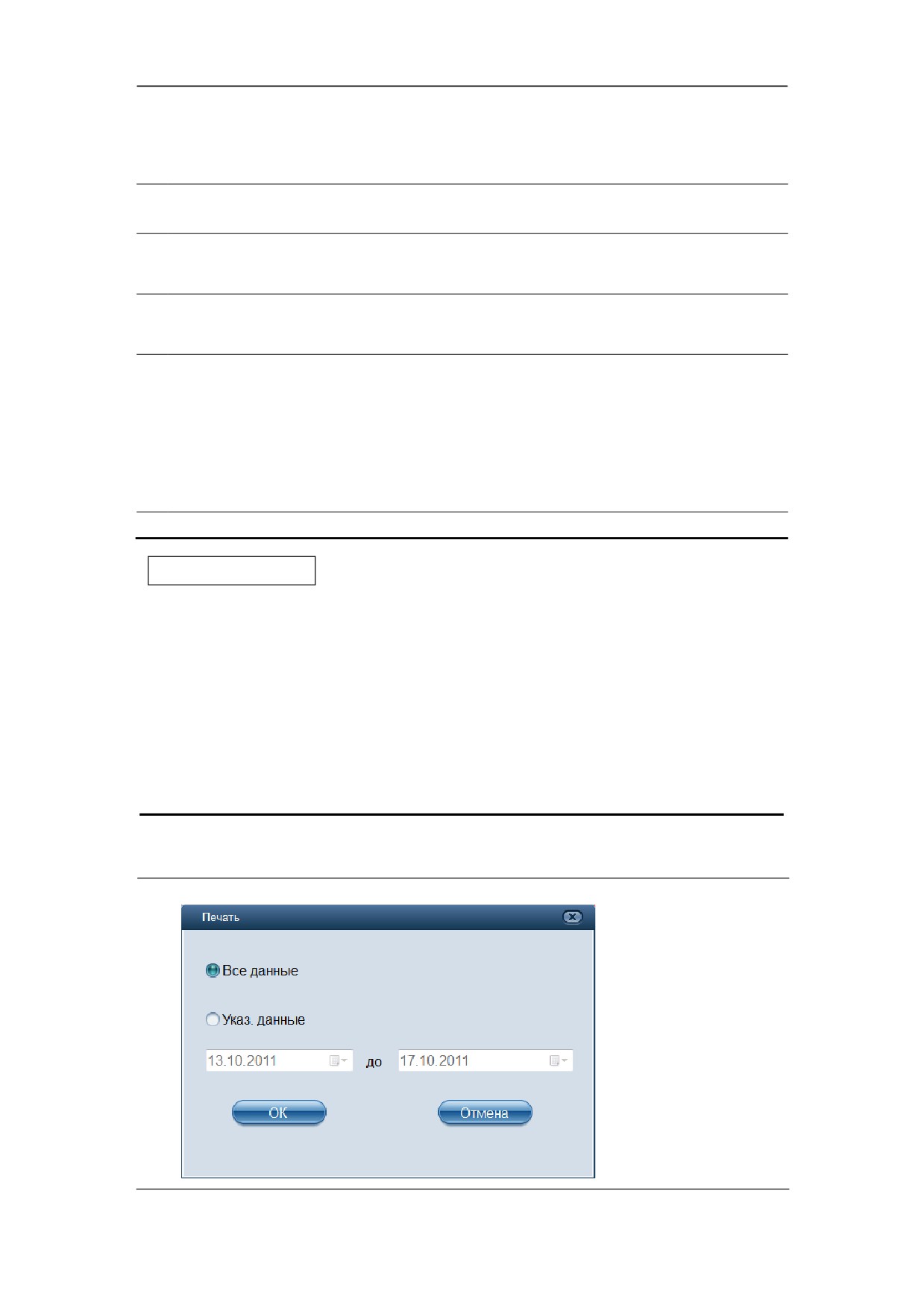
Использование программ контроля качества
параметра контроля качества, для этого параметра можно рассчитать и сохранить
предварительно установленные значения, выполнив следующие действия.
Нажмите кнопку «Выч. предуст. значения», и на экране появятся две черные
1.
линии, определяющие диапазон для расчета предварительно заданных значений.
2.
Щелкните и перетащите эти две линии, чтобы расположить их в начале и в конце
диапазона для расчета предварительно установленных значений.
3.
Среднее значение, SD и CV% (справа от графика) изменятся в соответствии с
новыми результатами, полученными расчетом в пределах выбранного диапазона.
4.
Если требуется сохранить эти новые результаты, нажмите кнопку
«Сохр.предуст.зн-я», чтобы сохранить текущие среднее значение, SD и CV% в
качестве предварительно установленных значений для соответствующих уровней
(высокий, средний, низкий). После этого две линии выбора исчезнут, а среднее
значение, SD и CV% вернутся к значениям, рассчитанным для всех результатов
контроля качества.
ПРИМЕЧАНИЕ
z Расчет и отображение предварительно установленных значений
доступны только в том случае, если для параметра (в пределах
диапазона расчета) имеется не менее трех результатов, не выходящих
за пределы. В противном случае предварительно установленные
значения будут пустыми.
z Всего можно сохранить три комплекта предварительно установленных
значений (для высокого, нормального и низкого уровней контролей,
соответственно).
Печать
Нажмите кнопку «Печать», и откроется диалоговое окно.
1.
8-123
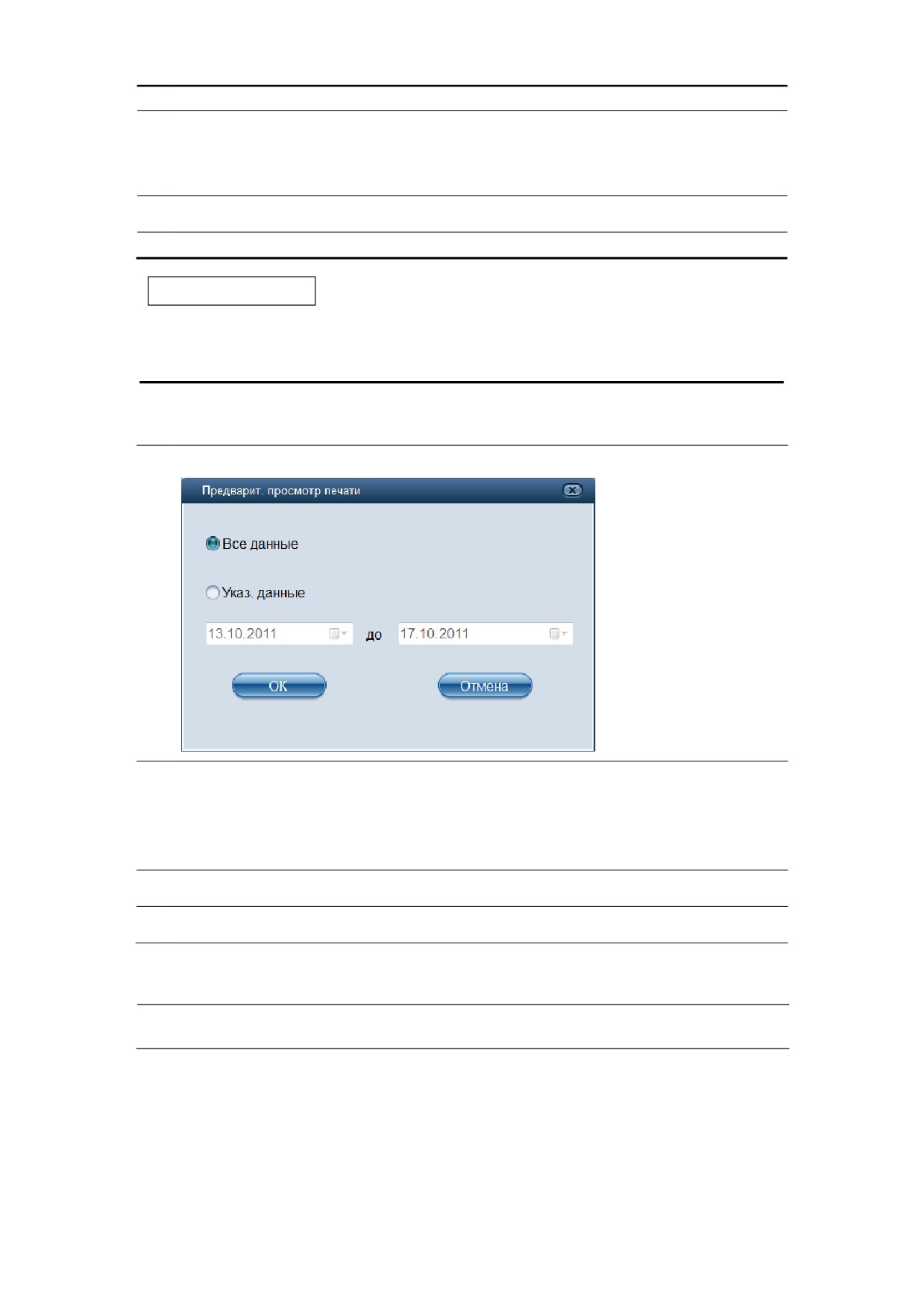
Использование программ контроля качества
2.
Выберите, что распечатывать: «Все данные» или «Указ. данные». Для варианта
«Указ. данные» следует ввести или выбрать начальную и конечную даты, чтобы
указать диапазон данных для печати.
3.
Нажмите кнопку «OK», чтобы начать печать и закрыть диалоговое окно.
ПРИМЕЧАНИЕ
z Зеленая линия и соответствующие значения точек контроля качества не
будут распечатаны.
Предварительный просмотр печати
Нажмите кнопку «ПредПросмПечати», и откроется диалоговое окно.
1.
2.
Выберите данные для предварительного просмотра печати: «Все данные» или
«Указ. данные». Для варианта «Указ. данные» следует ввести или выбрать
начальную и конечную даты, чтобы указать диапазон данных для
предварительного просмотра печати.
3.
Нажмите кнопку «OK», чтобы перейти в окно предварительного просмотра печати.
4.
Нажмите кнопку «Закрыть», чтобы закрыть это окно.
Таблица контроля качества X-M
Нажмите кнопку «КК» и в раскрывающемся списке «Программа КК» выберите
1.
пункт «КК X-M».
8-124
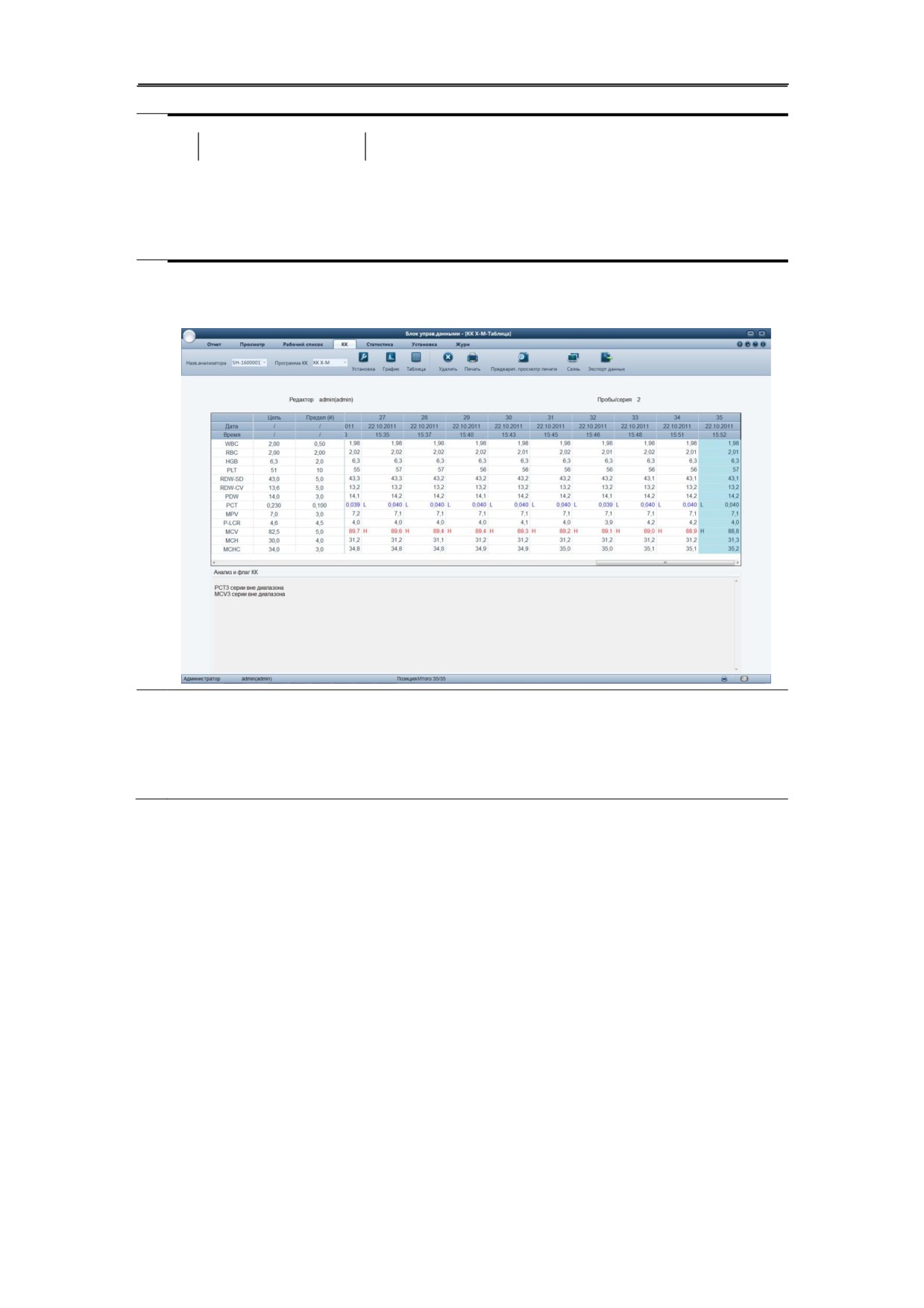
Использование программ контроля качества
ПРИМЕЧАНИЕ
z
Если ПК подключается к разным анализаторам, выберите
нужный анализатор в раскрывающемся списке «Анализатор» на
экране контроля качества.
2.
Нажмите кнопку «Таблица», чтобы перейти на экран просмотра таблицы контроля
качества X-M.
3.
Для просмотра результатов контроля качества требуемых параметров можно
перетащить вертикальную полосу прокрутки справа от таблицы. Для просмотра
всех результатов контроля качества можно перетащить горизонтальную полосу
прокрутки под таблицей.
8-125
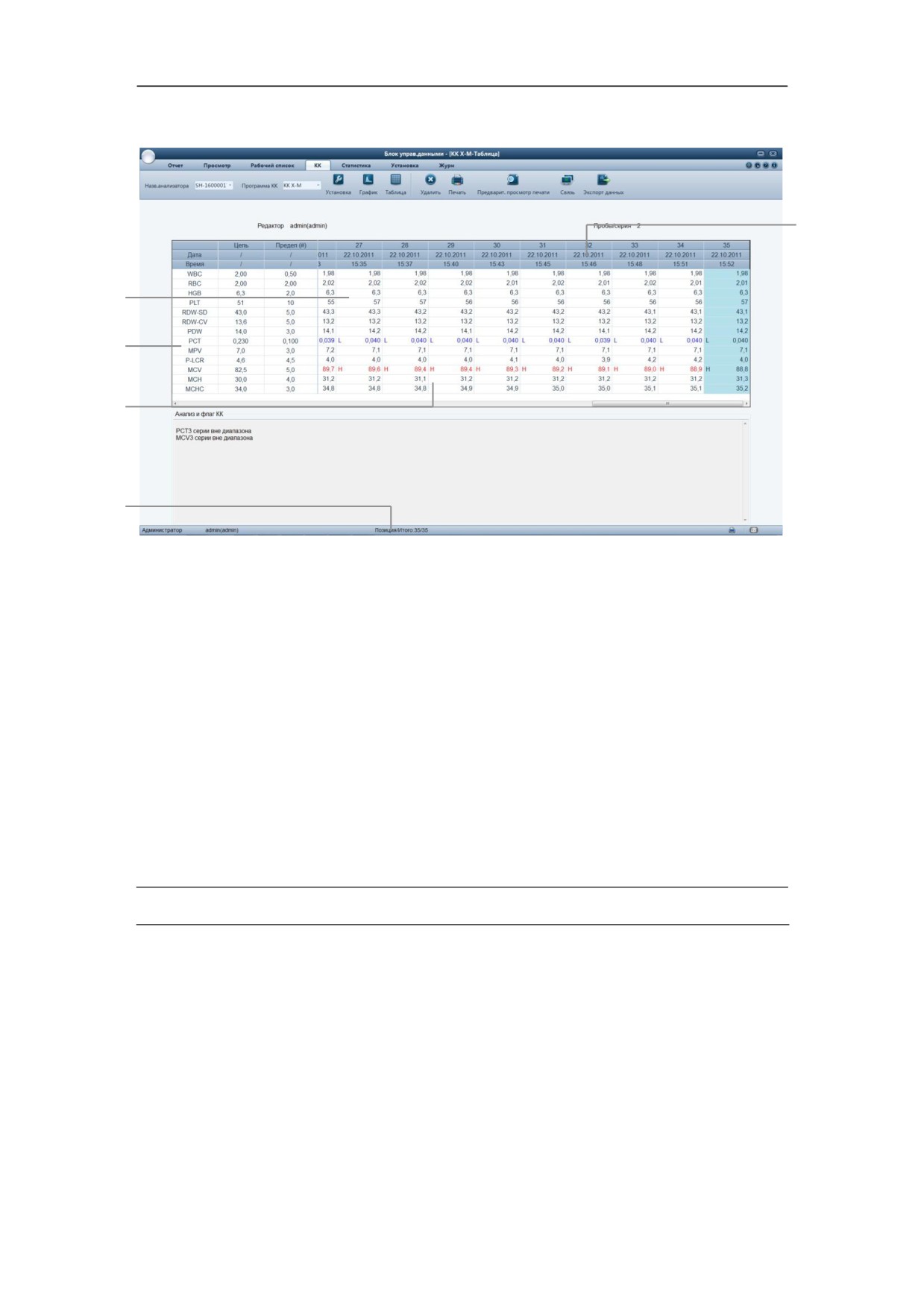
Использование программ контроля качества
Знакомство с экраном «Таблица»
1
2
3
4
5
1 — Порядковый номер результатов контроля качества, сохраненных в файле КК (слева
направо, начиная с самого первого)
2 — Результат контроля качества
3 — Параметры контроля качества (отображаемые в том же порядке, что и на экране
графика)
4
— Флаг контроля качества: флагом
«H» либо
«L»
(или другими флагами,
настроенными на экране
«Общая настройка» БУД) будут помечены результаты,
выходящие за пределы.
5
— Относительное положение выделенной точки контроля качества и общее
количество точек контроля качества, сохраненных на данный момент.
Удаление (администратор)
Данные таблицы контроля качества можно удалить при наличии прав доступа на уровне
администратора.
1.
Нажмите кнопку «Удалить», и откроется диалоговое окно.
8-126
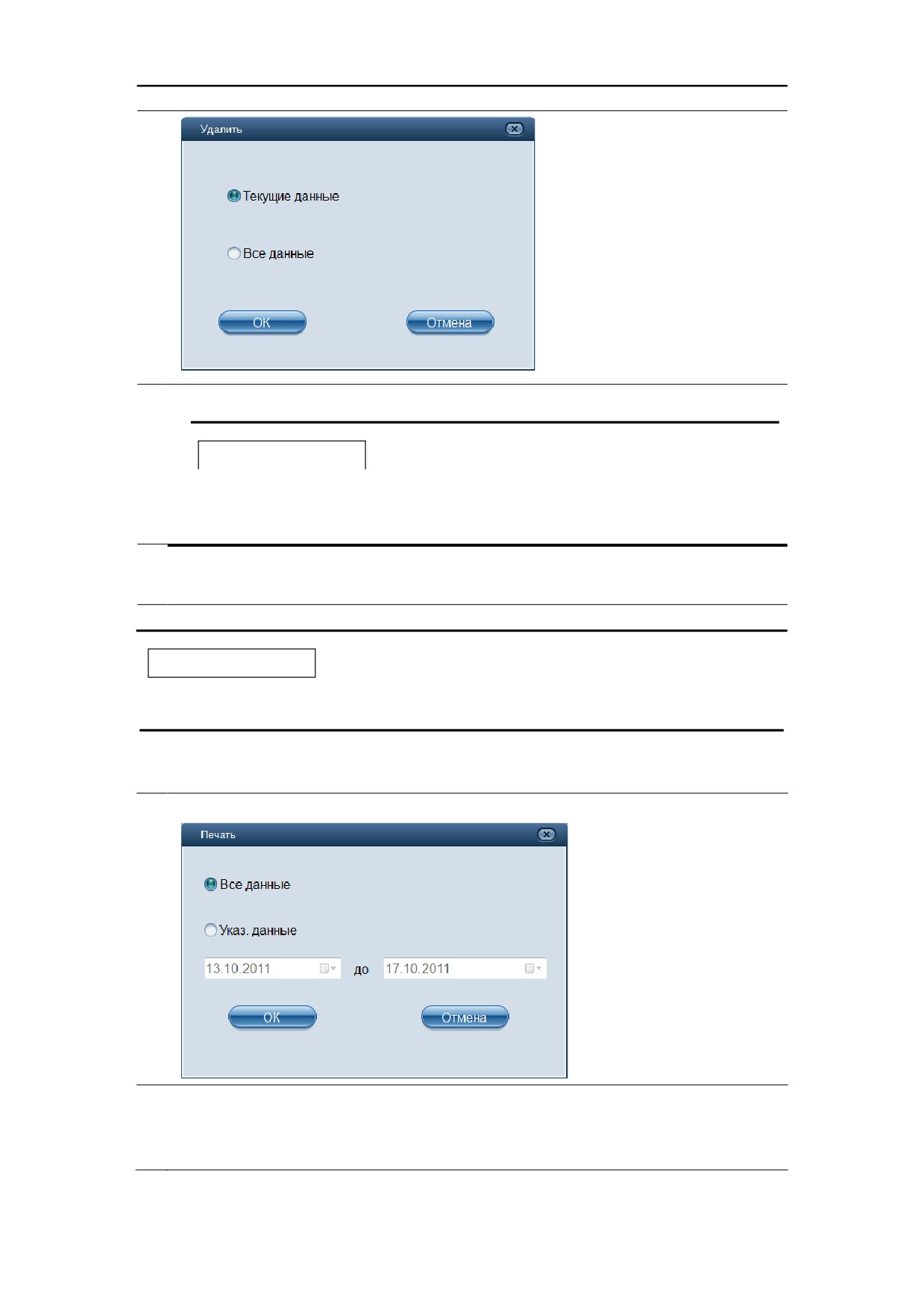
Использование программ контроля качества
2.
Выберите, что удалять: «Текущие данные» или «Все данные».
ПРИМЕЧАНИЕ
z
Для варианта «Текущие данные» необходимо выбрать данные,
которые требуется удалить.
3.
Нажмите кнопку «OK», чтобы удалить указанные данные и закрыть диалоговое
окно.
ПРИМЕЧАНИЕ
z
Операция удаления регистрируется в журнале.
Печать
Нажмите кнопку «Печать», и откроется диалоговое окно.
1.
2.
Выберите, что распечатывать: «Все данные» или «Указ. данные». Для варианта
«Указ. данные» следует ввести или выбрать начальную и конечную даты, чтобы
указать диапазон данных для печати.
8-127
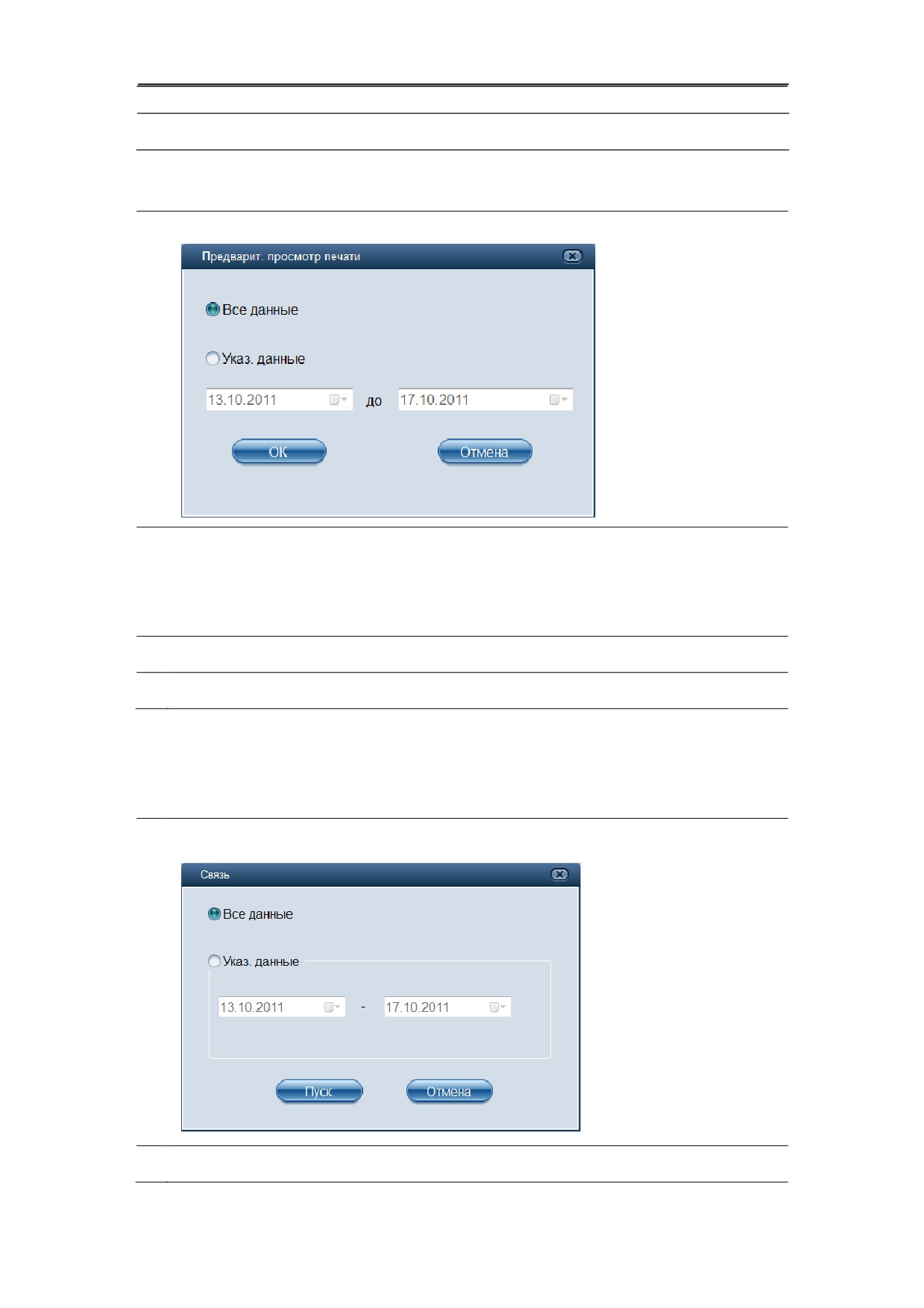
Использование программ контроля качества
3.
Нажмите кнопку «OK», чтобы начать печать и закрыть диалоговое окно.
Просмотр
Нажмите кнопку «ПредПросмПечати», и откроется диалоговое окно.
1.
2.
Выберите данные для предварительного просмотра печати: «Все данные» или
«Указ. данные». Для варианта «Указ. данные» следует ввести или выбрать
начальную и конечную даты, чтобы указать диапазон данных для
предварительного просмотра печати.
3.
Нажмите кнопку «OK», чтобы перейти в окно предварительного просмотра печати.
4.
Нажмите кнопку «Закрыть», чтобы закрыть это окно.
Связь
Если требуется передать результаты контроля качества во внешнюю программу
управления данными или в ЛИС/БИС, сделайте следующее:
1.
Нажмите кнопку «Связь», и откроется диалоговое окно.
2.
Выберите, что передавать: «Все данные» или «Указ. данные». Для варианта
8-128
Использование программ контроля качества
«Указ. данные» следует ввести или выбрать начальную и конечную даты, чтобы
указать диапазон данных, которые требуется передать.
3.
Нажмите кнопку «Пуск», чтобы начать передачу данных.
ПРИМЕЧАНИЕ
z Если включен автоматический обмен данными, и во время передачи
данных контроля качества обрабатывается проба, то автоматическая
передача результата пробы начнется только по завершении передачи
данных контроля качества.
z Данные контроля качества, сохраненные во время передачи, не будут
переданы.
Экспорт данных (администратор)
Если требуется экспортировать данные и результат текущего файла КК, сделайте
следующее:
1.
Нажмите кнопку «Экспорт данных», и откроется диалоговое окно.
2.
В появившемся окне выберите каталог для экспорта.
3.
При необходимости измените имя экспортируемого файла данных.
4.
Выберите формат данных для экспорта (формат по умолчанию: «.csv»).
5.
Нажмите кнопку «Сохран», чтобы начать экспорт.
ПРИМЕЧАНИЕ
z При необходимости можно изменить экспортируемые данные, но
нельзя проверить данные на экране «Хронология».
z Выполняющийся экспорт можно отменить, нажав кнопку «Отмена».
8-129
9 Калибровка анализатора
9.1 Введение
Калибровка — это процедура стандартизации анализатора путем определения его
отклонений при определенных заданных условиях. Для того чтобы получать точные
результаты анализа проб, по мере необходимости следует выполнять калибровку
анализатора, как описано ниже.
В этом анализаторе предусмотрены три программы калибровки: ручная калибровка,
автоматическая калибровка с использованием калибраторов и автоматическая
калибровка с использованием проб свежей крови.
Программы калибровки позволяют откалибровать все параметры или часть параметров
— WBC, RBC, HGB, MCV и PLT.
ПРИМЕЧАНИЕ
z Процедуры калибровки могут выполняться только пользователями с
уровнем администратора.
z Следует пользоваться только калибраторами и реагентами,
указанными компанией Mindray. Храните и используйте калибраторы и
реагенты в соответствии с их инструкциями по эксплуатации.
z Проба определяется как калибровочная только в том случае, если
анализ запущен с экрана «Калибровка».
z В процедуру калибровки включен расчет воспроизводимости.
9
-1
Калибровка анализатора
9.2 Когда необходимо выполнять калибровку
Этот анализатор был откалиброван на заводе перед отправкой. Электронные системы
анализатора стабильны. Если работа и обслуживание выполняется в соответствии с
этим руководством, частая повторная калибровка не требуется. Калибровка требуется
только в следующих случаях.
При первом использовании анализатора (обычно выполняется уполномоченными
представителями компании Mindray при установке анализатора).
После замены аналитической части.
При первом использовании анализатора после продолжительного хранения.
Если результаты контроля качества указывают на возможную неполадку.
ПРИМЕЧАНИЕ
z
Перед использованием показаний анализатора в качестве достоверных
результатов все измеряемые параметры необходимо откалибровать.
9-2
Калибровка анализатора
9.3 Как выполнять калибровку
9.3.1 Подготовка
Перед калибровкой выполните следующие подготовительные действия. Если во время
этих проверок обнаруживаются неполадки, не выполняйте калибровку анализатора. При
необходимости обращайтесь за помощью в отдел обслуживания клиентов компании
Mindray или к региональному поставщику.
1.
Убедитесь, что приготовлено достаточное количество реагентов для калибровки.
Калибровку необходимо выполнять, если реагенты закончились во время
обработки.
2.
Проверьте результаты анализа фона (для калибровки это делается сразу после
запуска) или холостого подсчета. См. меры по устранению в разделе
11
Устранение неисправностей, если анализатор предупреждает о ненормальных
результатах анализа фона.
3.
Перейдите на экран «Подсчет» и 10 раз подряд обработайте пробу крови.
Перейдите на экран
«Таблица», чтобы проверить воспроизводимость
10
обработок и убедиться в их соответствии следующим требованиям.
Параметр
Диапазон
CV%/абсолютное
CV%/абсолютное
отклонение (d) для
отклонение (d) для
воспроизводимости в
воспроизводимости в
режиме
режиме цельной
предварительного
крови
разбавления
WBC
≥4×10⁹/л
≤2,5 %
≤4,0 %
RBC
≥3.5×10¹²/л
≤1,5 %
≤2,0 %
HGB
≤1,0 %
(110—180) г/л
≤2,0 %
Диапазон**≤3,0
MCV
≤3,0 %
(80—100) фл
≤1,0 %
PLT
≥100×109/л
≤4,0 %
≤8,0 %
ПРИМЕЧАНИЕ
z Если
проверка
воспроизводимости
выполняется с
использованием свежей крови, обеспечьте достаточный объем
пробы (рекомендуемый объем крови: не менее 3,0 мл в режиме
открытого флакона, и не менее 3,5 мл в режиме автозагрузки).
9-3
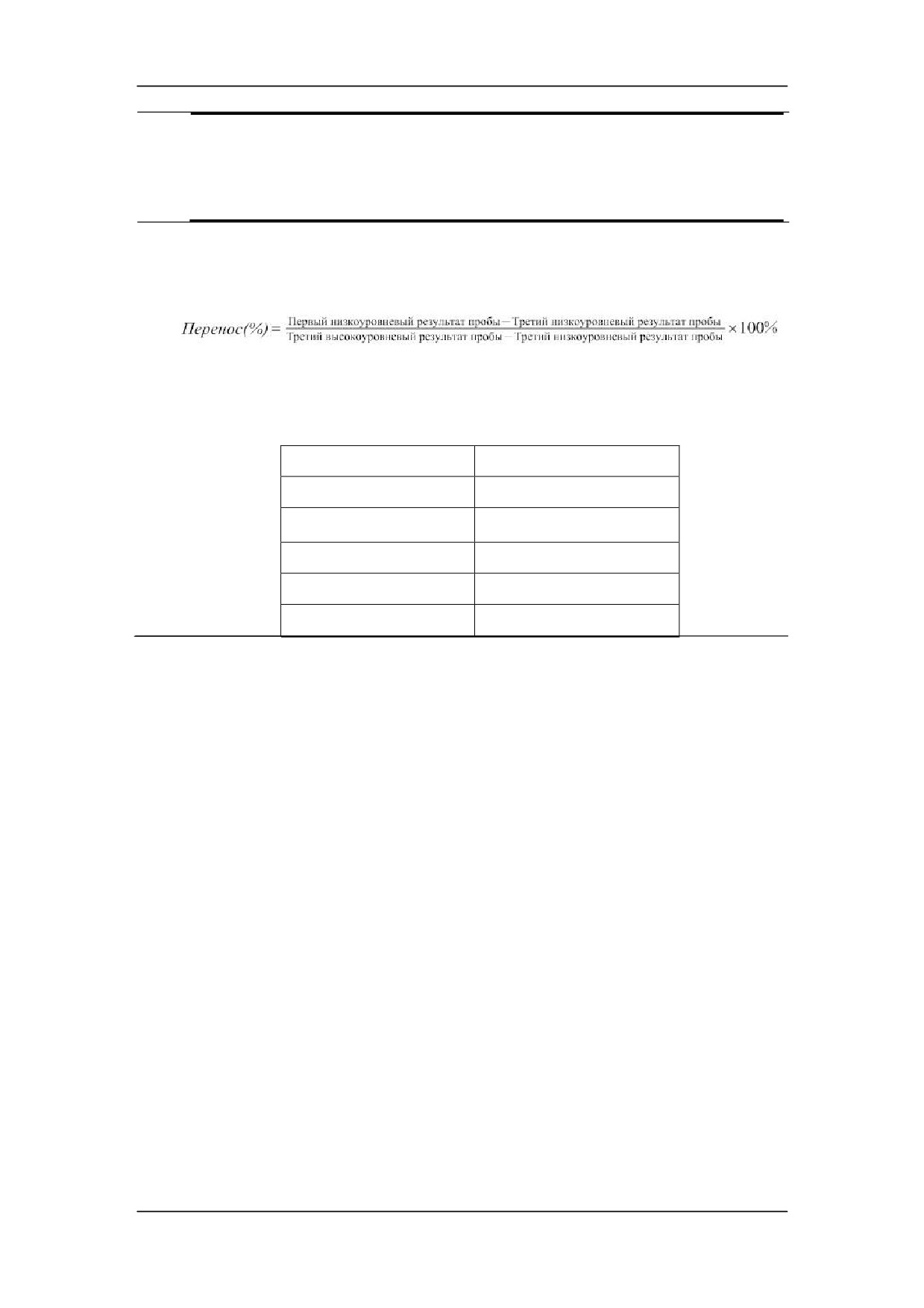
Калибровка анализатора
z
Если проверка воспроизводимости выполняется в режиме AL-
WB с использованием свежей крови, имейте в виду, что
количество проколов колпачка пробирки может повлиять на
точность результатов проверки.
4.
Обработайте флакон с контролем высокого уровня 3 раза подряд и затем сразу
же обработайте разбавитель 3 раза подряд. Рассчитайте перенос по следующей
формуле.
Рассчитанные переносы должны удовлетворять требованиям, приведенным в
следующей таблице.
Параметр
Перенос
WBC
≤1,0%
RBC
≤1,0%
HGB
≤1,0%
HCT
≤1,0%
PLT
≤1,0%
9-4
Калибровка анализатора
5.
z
Все пробы, контроли, калибраторы, реагенты, отходы и
соприкасающиеся с ними поверхности могут представлять
биологическую опасность. При обращении с этими веществами и
контактирующими с ними участками в лаборатории надевайте
соответствующие средства индивидуальной защиты (например,
перчатки, лабораторный халат и т.д.) и соблюдайте правила
техники безопасности, принятые в лаборатории.
ОСТОРОЖНО!
z
Наконечник зонда пробы острый и может содержать
биологически опасный материал. Во избежание контакта с
зондом будьте внимательны при работе рядом с ним.
z
Реагенты вызывают раздражение глаз, кожи и слизистых
оболочек.
Надевайте
соответствующие
средства
индивидуальной защиты (перчатки, лабораторную одежду и т.д.)
и при работе с реагентами в лаборатории соблюдайте
лабораторную технику безопасности.
z
При случайном попадании реагентов на кожу обильно промойте
ее водой и при необходимости обратитесь к врачу. При
случайном попадании реагентов в глаза обильно промойте их
водой и немедленно обратитесь к врачу.
z
Во избежание травмы не приближайтесь одеждой, волосами и
руками к движущимся деталям.
z
Утилизируйте реагенты, отходы, пробы, расходные материалы и
т.д. в соответствии с действующими предписаниями.
ВНИМАНИЕ!
z
Не используйте повторно такие одноразовые изделия, как
пробирки для отбора проб, тестовые пробирки, капиллярные
пробирки и т. п.
ПРИМЕЧАНИЕ
z
Следует пользоваться только контролями и реагентами,
указанными компанией Mindray. Храните и используйте контроли
9-5
Калибровка анализатора
и реагенты в соответствии с их инструкциями по эксплуатации.
z
Используйте только указанные компанией Mindray одноразовые
изделия, в том числе вакуумные пробирки для отбора проб
крови, центрифужные пробирки, пробирки для проб
капиллярной крови и т. д.
9-6
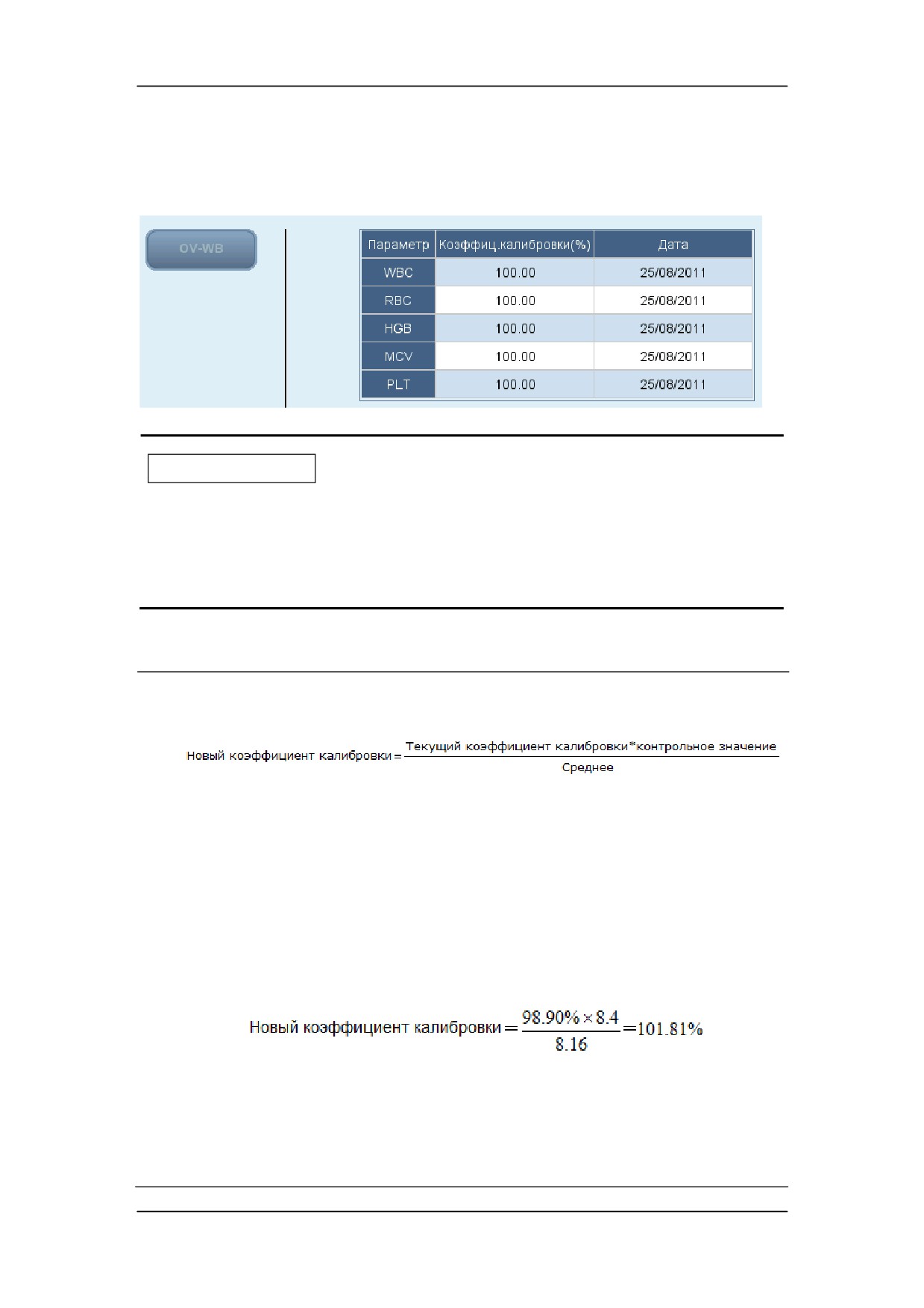
Калибровка анализатора
9.3.2 Калибровка вручную («Меню» > «Калибровка» >
«Вручную»)
ПРИМЕЧАНИЕ
z Права доступа на уровне оператора позволяют только просматривать
коэффициенты калибровки. Для выполнения калибровки выйдите из
системы и снова войдите в нее с правами доступа на уровне
администратора.
Чтобы выполнить калибровку анализатора, выполните следующие действия.
1.
На экране калибровки
«Вручную» проверьте коэффициенты калибровки и
рассчитайте новые коэффициенты по следующей формуле.
Например: пусть контрольное значение WBC калибратора равно 8,4, а текущий
коэффициент калибровки в режиме цельной крови составляет 98,9 %.
Обработайте калибратор в режиме цельной крови 10 раз подряд, и используйте
для подсчета результаты WBC 10 прогонов: 8,1; 8,0; 8,1; 8,1; 8,3; 8,3; 8,2; 8,0; 8,1;
8,3. Получатся коэффициент вариации 1,5 % и среднее значение 8,16, что
соответствует требованиям.
Получение нового коэффициента калибровки:
Рассчитанные коэффициенты калибровки должны быть в пределах от 75,00 до
125,00 %. Если коэффициент калибровки недопустимый, попытайтесь выяснить
причину (плохо перемешан калибровочный материал, сбой работы прибора и т.
д.). Затем повторите калибровку анализатора и пересчитайте коэффициенты
9-7
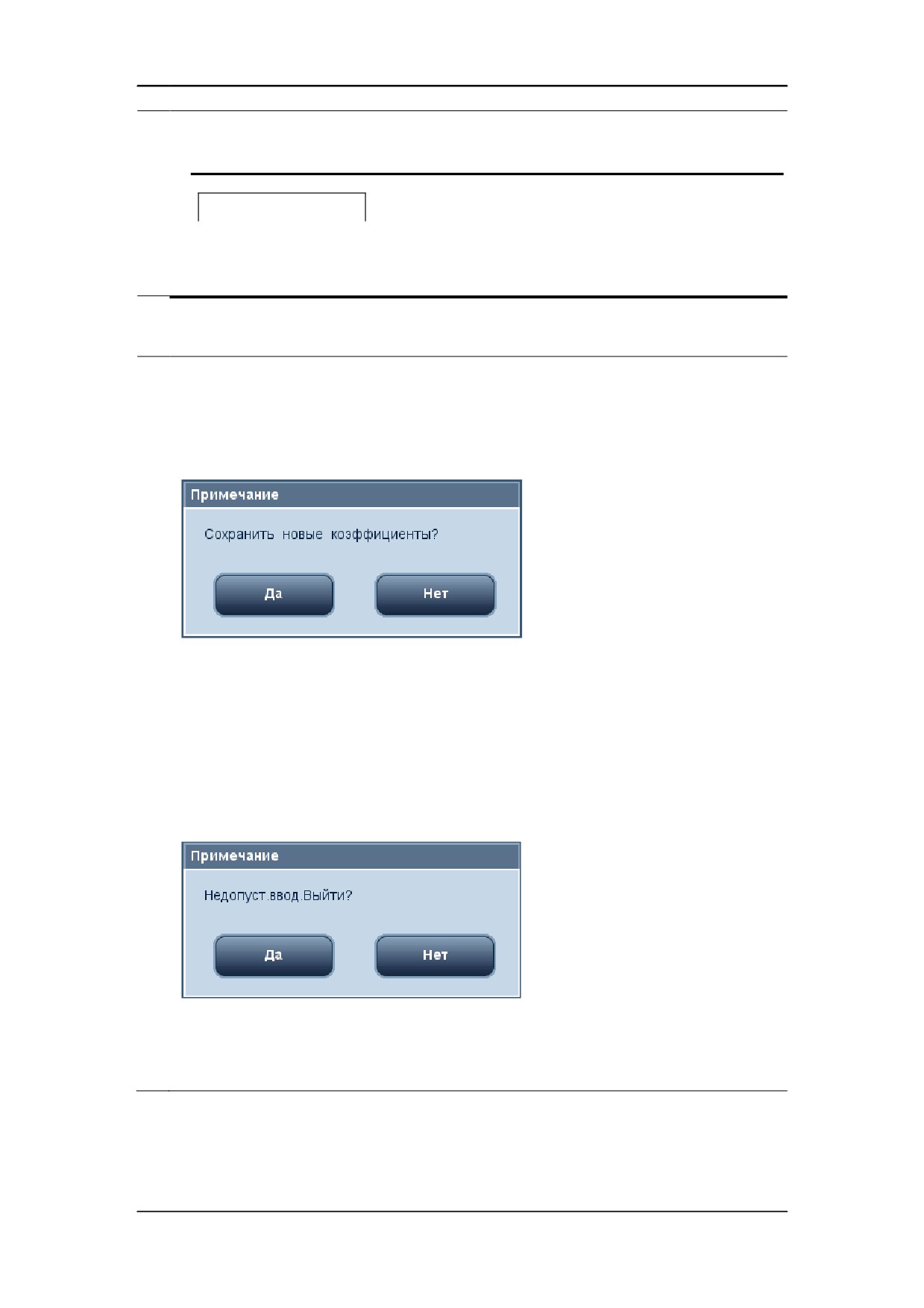
Калибровка анализатора
калибровки.
ПРИМЕЧАНИЕ
z Вводимые коэффициенты калибровки должны быть в диапазоне
75,00—125,00 % (с точностью до двух знаков после запятой).
2.
Введите новые коэффициенты калибровки в ячейку коэффициента параметра,
который требуется откалибровать.
3.
При переключении экрана после ввода нового коэффициента калибровки на
экране появится подсказка.
Если введены допустимые коэффициенты калибровки, то при выходе с
экрана откроется диалоговое окно.
Нажмите кнопку «Да», чтобы сохранить новые коэффициенты калибровки, и дата
калибровки соответствующего параметра поменяется на текущую дату системы и
запишется в журнал калибровки. Затем закройте диалоговое окно и
переключитесь на другой экран.
Если введены недопустимые коэффициенты калибровки, то при
переключении на другой экран откроется диалоговое окно.
Нажмите кнопку «Да», чтобы закрыть диалоговое окно и переключиться на другой
экран без сохранения изменений. При этом сохранятся исходные коэффициенты
калибровки и даты.
9-8
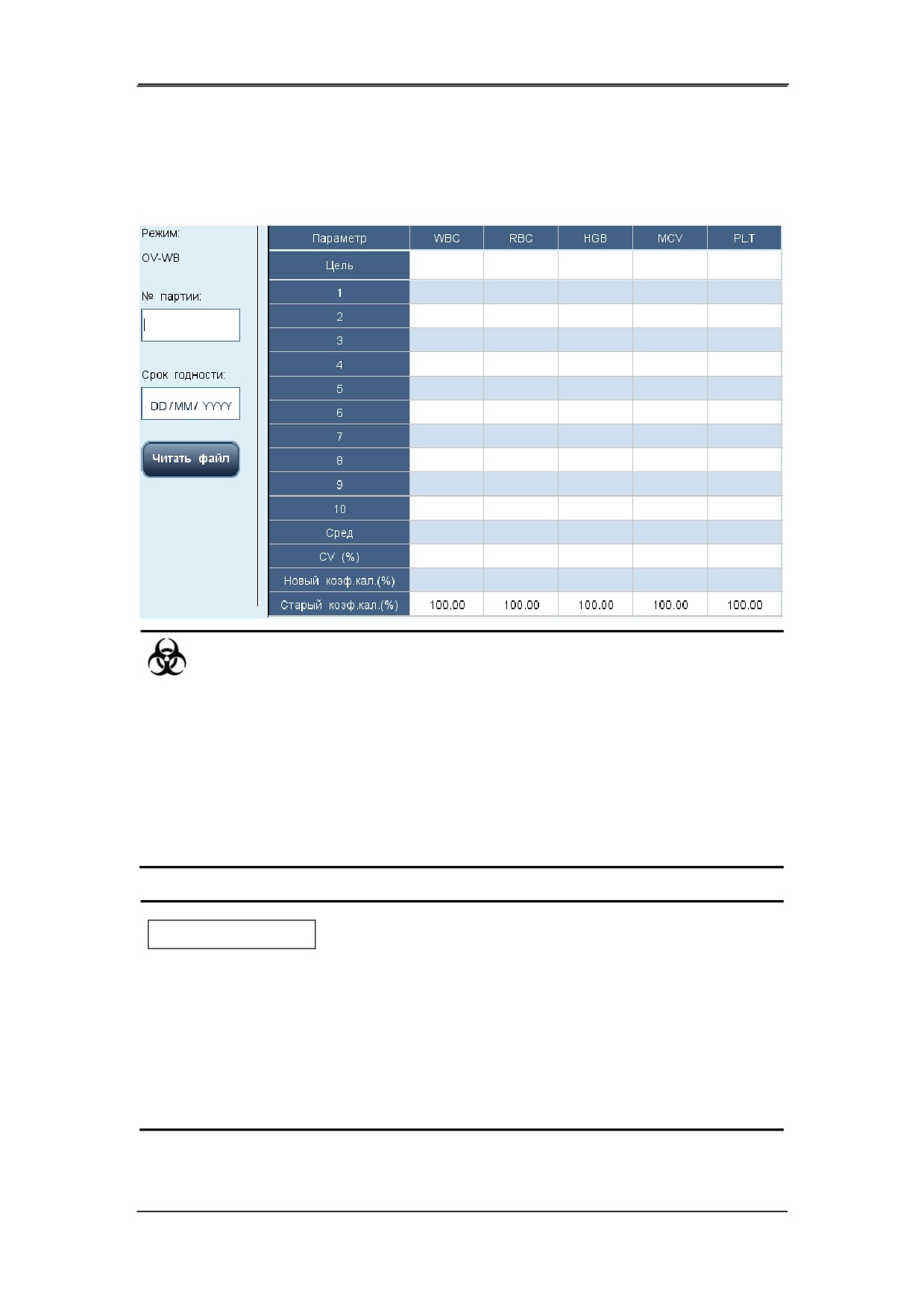
Калибровка анализатора
9.3.3 Калибровка с использованием калибратора
(администратор) («Меню» > «Калибровка» > «Калибратор»)
z Все пробы, контроли, калибраторы, реагенты, отходы и
соприкасающиеся с ними поверхности могут представлять
биологическую опасность. При обращении с этими веществами и
контактирующими с ними участками в лаборатории надевайте
соответствующие средства индивидуальной защиты
(например,
перчатки, лабораторный халат и т.д.) и соблюдайте правила техники
безопасности, принятые в лаборатории.
ПРИМЕЧАНИЕ
z Калибровка с использованием калибратора возможна только в режиме
цельной крови.
z Следует использовать только калибраторы, указанные компанией
Mindray. Mindray не несет ответственности ни за какие ошибочные
результаты, полученные вследствие использования других
калибраторов.
Чтобы откалибровать анализатор с помощью калибраторов, выполните следующие
9-9
Калибровка анализатора
действия.
1.
Введите номер партии в поле «№ партии».
ПРИМЕЧАНИЕ
z Номер партии, срок годности и целевое значение см. в
инструкциях по использованию калибраторов.
z Необходимо ввести номер партии.
2.
Введите «Срок годностиª.
ПРИМЕЧАНИЕ
z В качестве срока годности по умолчанию задана текущая дата
системы.
z Дата истечения срока годности не должна предшествовать
текущей системной дате.
3.
Введите целевые значения в ячейках «Цель».
ПРИМЕЧАНИЕ
z В качестве срока годности необходимо вводить срок годности,
указанный на этикетке, либо срок годности после открытия
контейнера (в зависимости от того, что наступит раньше). Срок
годности после открытия контейнера рассчитывается
следующим образом: дата открытия контейнера + число дней, в
течение которых реагент остается стабильным в открытом
контейнере.
4.
Подготовьте калибраторы в соответствии с инструкциями по их применению.
5.
Нажмите клавишу аспирации, чтобы начать калибровку. Окно сообщения
автоматически закроется, и появится индикатор выполнения.
6.
По завершении анализа индикатор выполнения автоматически закроется, после
чего возможна различная реакция анализатора в зависимости от результатов
анализа.
Если во время текущего прогона имеется параметр, данные калибровки
которого выходят за пределы диапазона линейности, но остаются в
диапазоне отображения, то эти данные калибровки отобразятся в списке, и
откроется окно сообщения.
9-10
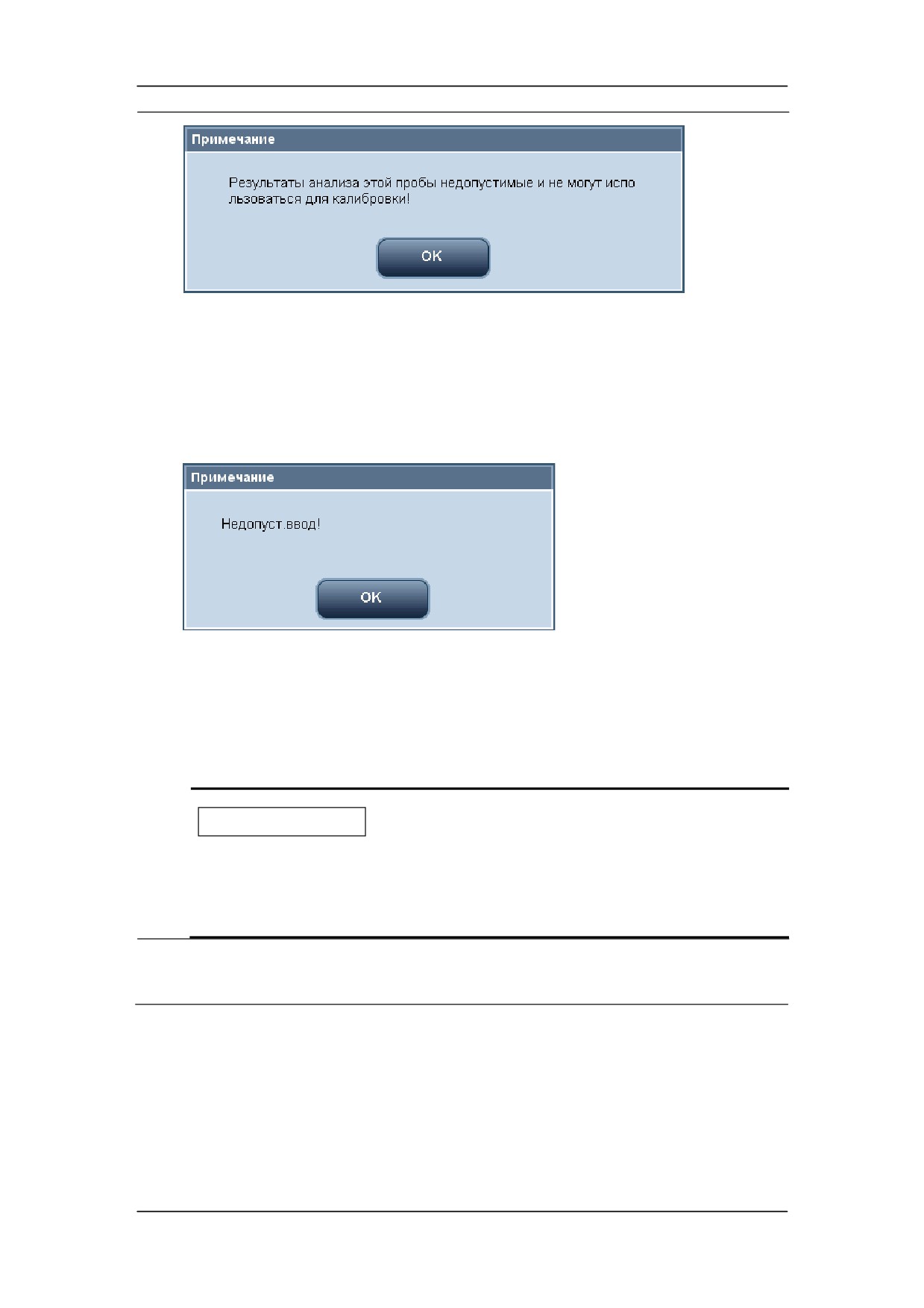
Калибровка анализатора
Нажмите кнопку «OK», чтобы закрыть окно сообщения, и данные автоматически
удалятся из таблицы без сохранения.
Если во время текущего прогона имеется параметр, данные калибровки
которого выходят за пределы диапазона отображения, то вместо числового
значения параметра в списке отобразится «***», и откроется окно сообщения.
Нажмите кнопку «OK», чтобы закрыть окно сообщения, и данные автоматически
удалятся из таблицы без сохранения.
Допустимые результаты, не выходящие за пределы диапазона линейности,
отображаются непосредственно.
ПРИМЕЧАНИЕ
z
Согласно установке по умолчанию, допустимые
резуль
калибровки будут выделяться и использоваться для рас
коэффициентов калибровки.
7.
Если переключиться на другой экран, когда коэффициенты калибровки не были
рассчитаны, то появится окно сообщения.
9-11
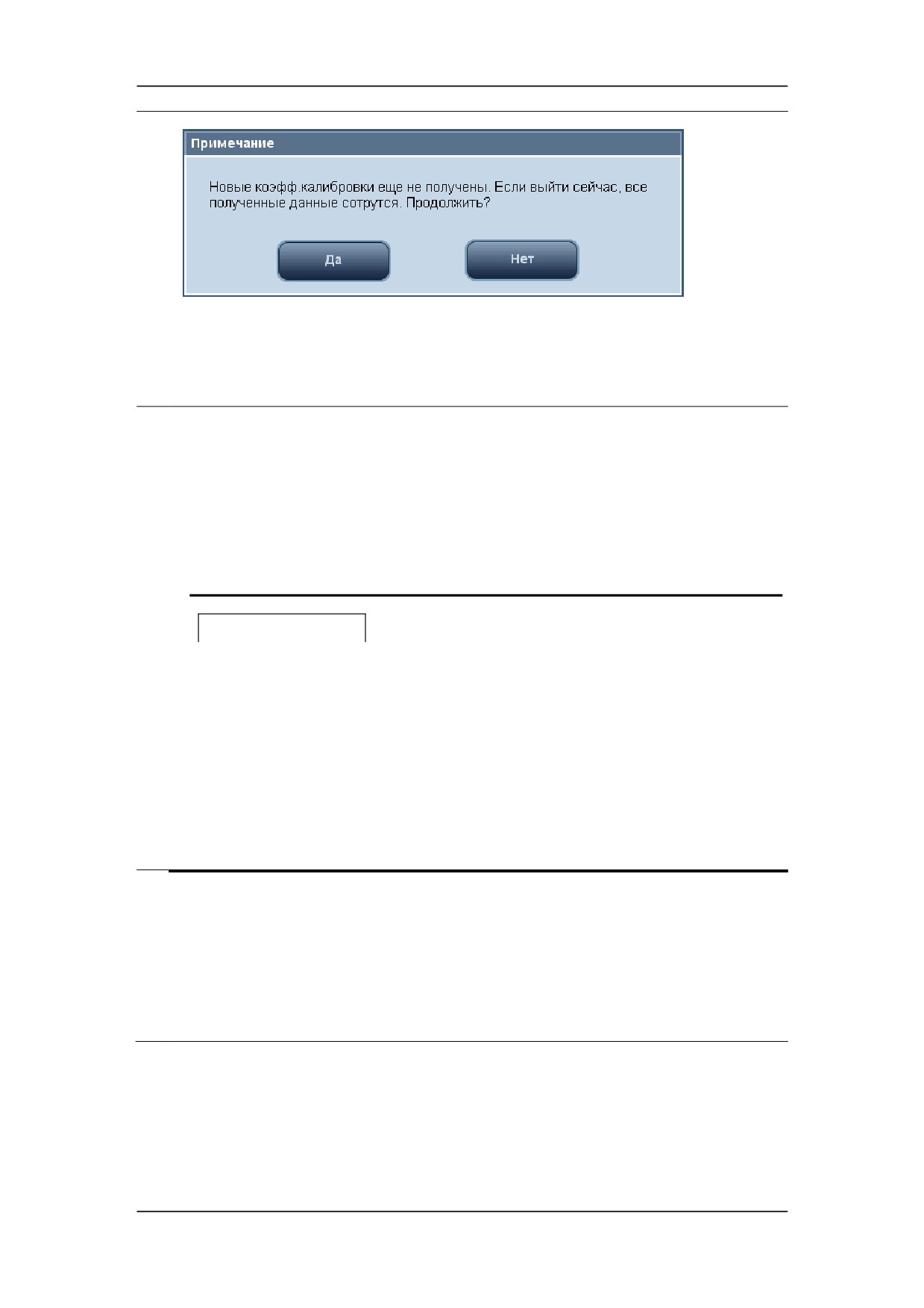
Калибровка анализатора
Нажмите кнопку «Да», чтобы переключиться на другой экран. При этом данные
калибровки будут отброшены, и окно сообщения закроется. Сохранятся исходные
коэффициенты калибровки.
8.
После выполнения подсчета калибровки n раз (n≥5) анализатор автоматически
рассчитает среднее значение, коэффициент вариации (CV%) и коэффициенты
калибровки по всем выделенным данным калибровки.
Для расчета коэффициентов калибровки можно выбрать несколько данных, но
коэффициенты калибровки можно получить только после выбора не менее 5
групп данных.
ПРИМЕЧАНИЕ
z Коэффициент вариации
(CV%), выходящий за пределы
диапазона, не влияет на отображения коэффициентов
калибровки.
z Когда количество допустимых данных калибровки в списке
достигает
10, появляется окно сообщения
«Калибровка
выполнена!». Если после этого снова нажать клавишу
аспирации, анализатор издаст звуковой сигнал, не начиная
анализа.
9.
При переключении на другой экран возможны два варианта развития событий:
Если коэффициенты калибровки какого-либо параметра выходят за пределы
диапазона
[75—125 %], или коэффициент вариации
(CV%) какого-либо
параметра превышает стандарт воспроизводимости, то рассчитанные
коэффициенты калибровки всех параметров не сохранятся, и появится окно
сообщения.
9-12
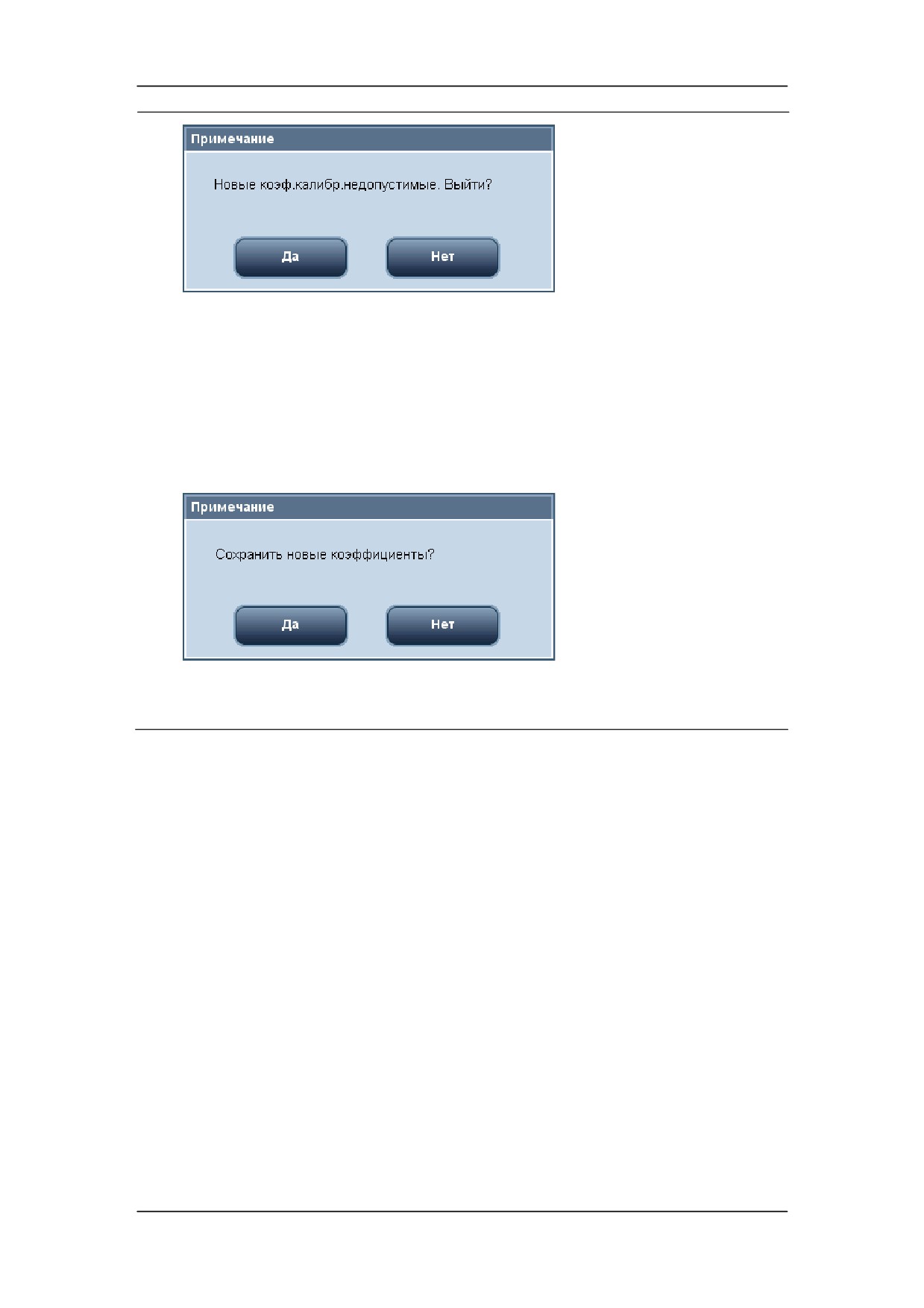
Калибровка анализатора
Нажмите кнопку «Да», чтобы закрыть диалоговое окно и переключиться на другой
экран. Коэффициенты и даты калибровки всех параметров останутся
неизменными.
Если рассчитанные коэффициенты калибровки всех параметров в пределах
диапазона [75—125 %], и CV% всех параметров тоже в пределах стандарта
воспроизводимости, то появится окно сообщения.
Нажмите кнопку
«Да», чтобы сохранить новые коэффициенты калибровки,
закрыть окно сообщения и переключиться на другой экран.
9-13
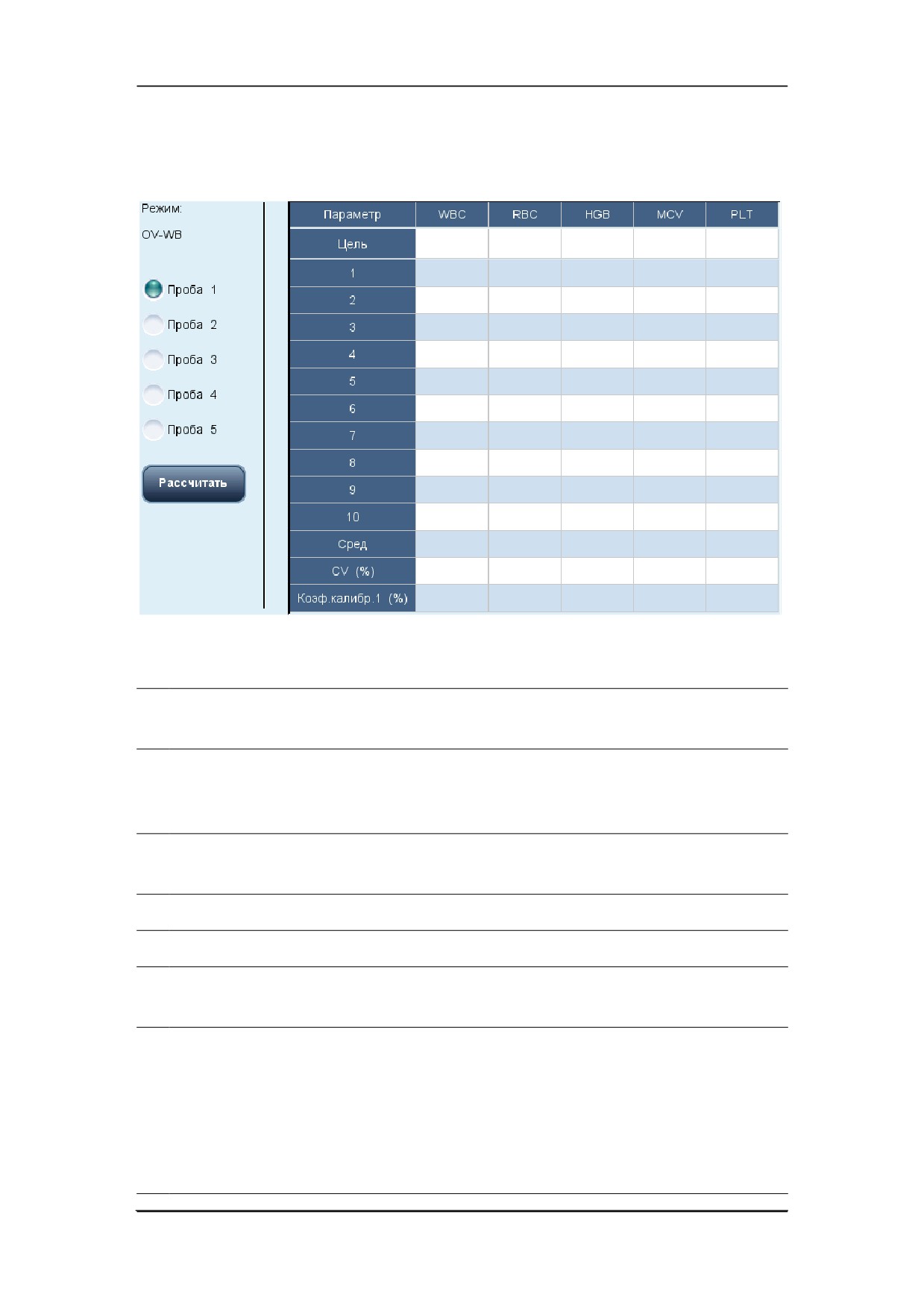
Калибровка анализатора
9.3.4 Калибровка свежей кровью (администратор)
(«Меню» > «Калибровка» > «Свеж.кровь»)
Чтобы выполнить калибровку с использованием проб свежей крови, выполните
следующие действия.
1.
Подготовьте
3—5 обычных проб свежей крови, как описано в разделе 6.6
Подготовка проб.
2.
Обработайте каждую из приготовленных проб на контрольном приборе (или
контрольным методом) не менее трех раз. Рассчитайте средние значения и
используйте их в качестве целевых значений.
3.
Выберите идентификатор текущей пробы с помощью переключателей «Проба
1»—«Проба 5» в левой части экрана.
4.
Введите целевые значения в текстовые поля «Цель».
5.
Подготовьте пробу свежей крови.
6.
Нажмите клавишу аспирации, чтобы начать калибровку. Диалоговое окно
автоматически закроется, и появится индикатор выполнения.
7.
По завершении анализа индикатор выполнения автоматически закроется, после
чего возможна различная реакция анализатора в зависимости от результатов
анализа.
Если результаты выходят за пределы диапазона линейности, но, тем не
менее, остаются в диапазоне отображения, то при отображении результатов в
таблице появится диалоговое окно.
9-14
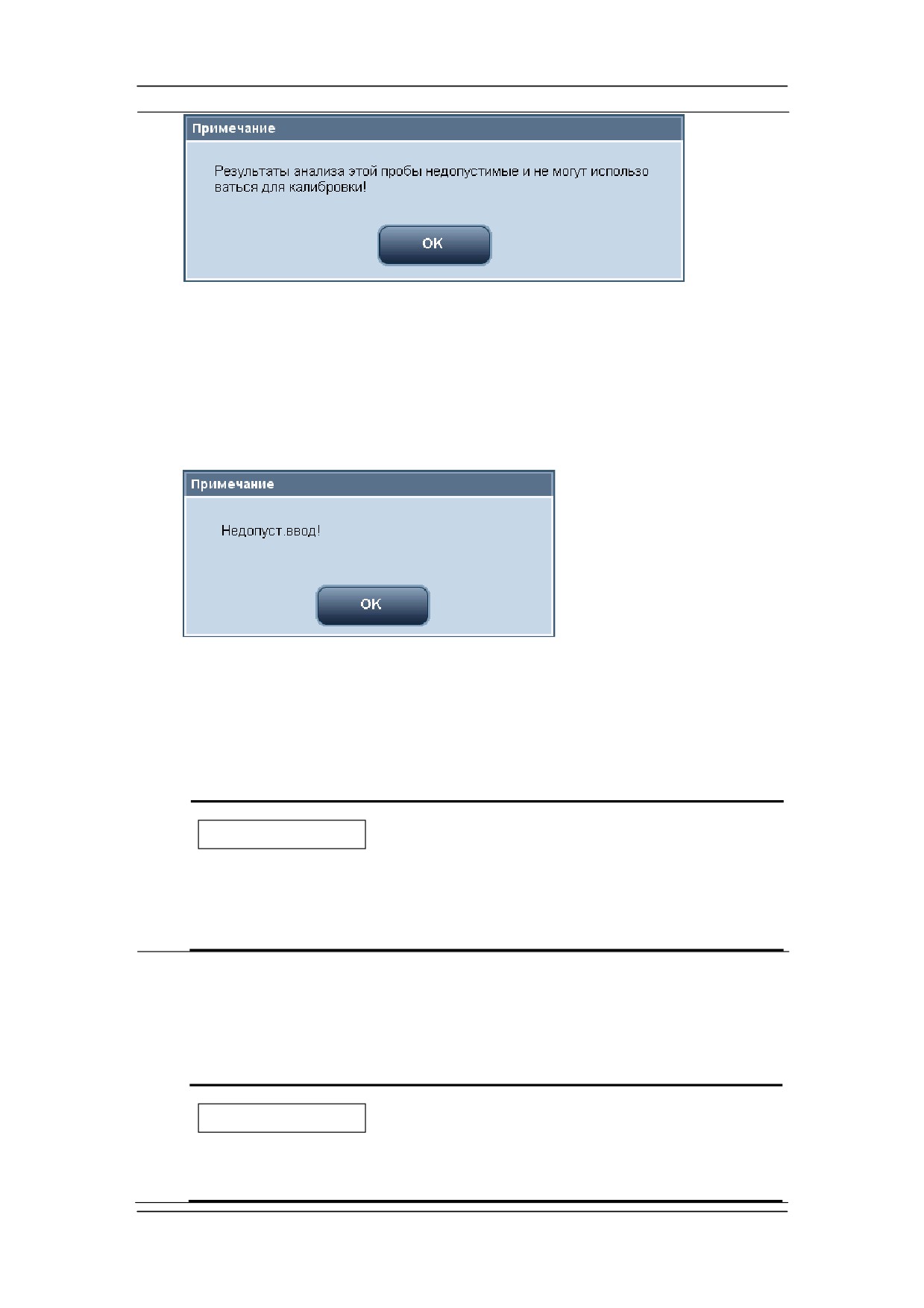
Калибровка анализатора
Нажмите кнопку
«OK», чтобы закрыть диалоговое окно, и результаты
автоматически удалятся из таблицы без сохранения.
Если результаты выходят за пределы диапазона отображения, то вместо
числовых значений параметров будет получено «***», и откроется диалоговое
окно.
Нажмите кнопку
«OK», чтобы закрыть диалоговое окно, и результаты
автоматически удалятся из таблицы без сохранения.
Допустимые результаты, не выходящие за пределы диапазона линейности,
отображаются непосредственно.
ПРИМЕЧАНИЕ
z
Согласно установке по умолчанию, допустимые результаты
калибровки будут выделяться и использоваться для расчета
коэффициентов калибровки.
8.
После выполнения подсчета калибровки n раз (n≥5) анализатор автоматически
рассчитает среднее значение, коэффициент вариации (CV%) и коэффициенты
калибровки по всем выделенным данным калибровки.
Для расчета коэффициентов калибровки можно выбрать несколько групп данных
(не менее 5).
ПРИМЕЧАНИЕ
z
Коэффициент вариации
(CV%), выходящий за пределы
диапазона, не влияет на отображения коэффициентов
9-15
содержание .. 2 3 4 5 ..