содержание .. 1 2 3 ..
BC-6800 Автоматизированный гематологический анализатор. Руководство оператора (2014 год) - часть 2
Настройка программного обеспечения анализатора
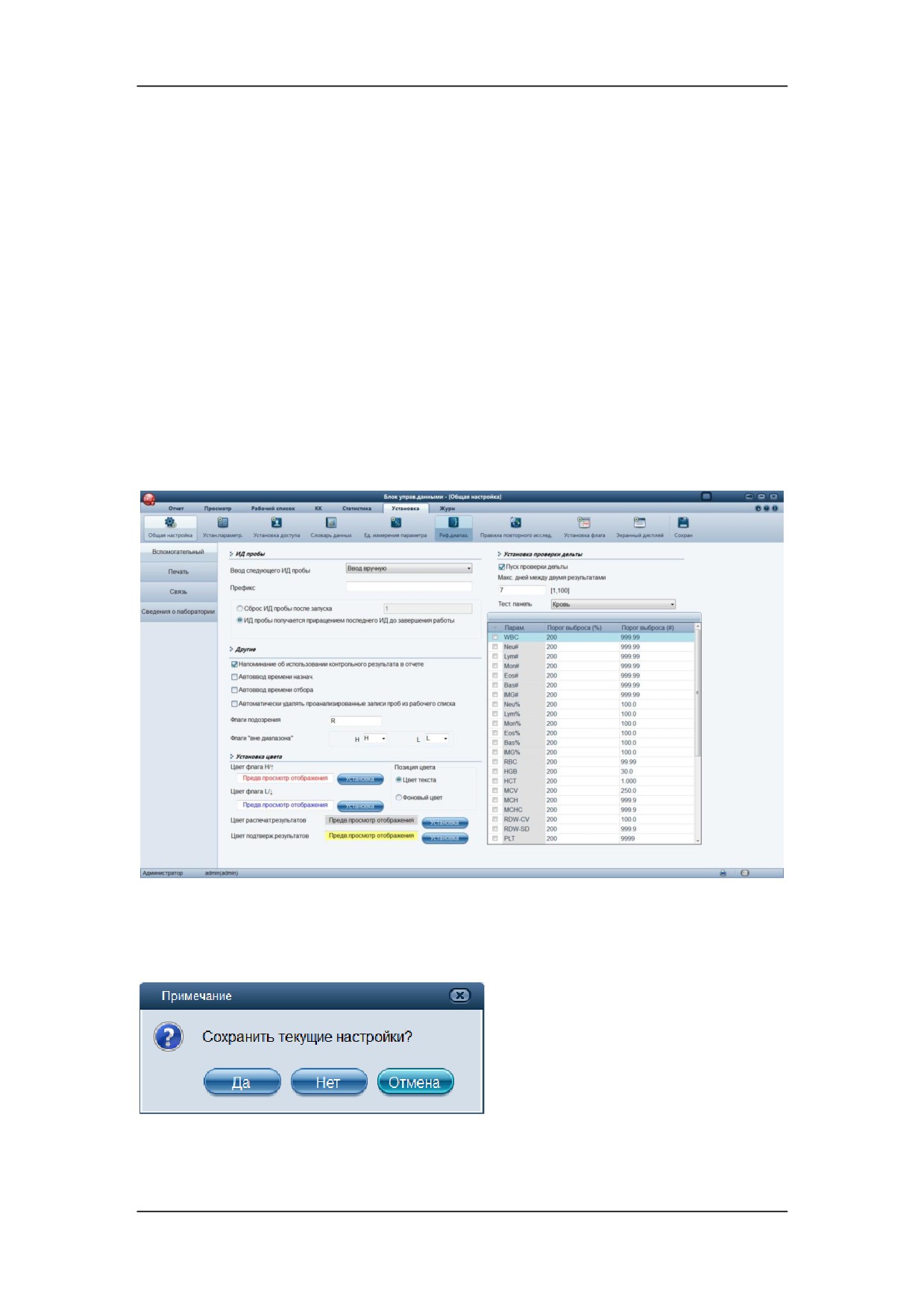
5.3 Настройка БУД
В БУД для пользователей предусмотрены следующие экраны настройки:
z
Общая настройка
z
Установка параметров (администратор)
z
Установка доступа
z
Словарь данных
z
Референтный диапазон (администратор)
z
Единица измерения (администратор)
z
Правила повторного исслед. (администратор)
z
Экранный дисплей
Нажмите «Установка», чтобы перейти к экрану установки.
Сохранение настроек
Чтобы сохранить изменения на любом экране установки, нажмите кнопку «Сохран» в
области кнопок. Если этого не сделать, при выходе с текущего экрана установки может
появиться диалоговое окно.
Нажмите «Да», чтобы сохранить изменения, закрыть диалоговое окно и перейти к
следующему экрану, если он указан.
Нажмите «Нет», чтобы закрыть диалоговое окно без сохранения изменений и перейти к
5-14
Настройка программного обеспечения анализатора
следующему экрану, если он указан.
Нажмите «Отмена», чтобы вернуться на предыдущий экран без сохранения изменений.
5.3.1 Общая настройка («Установка» > «Общая
настройка»)
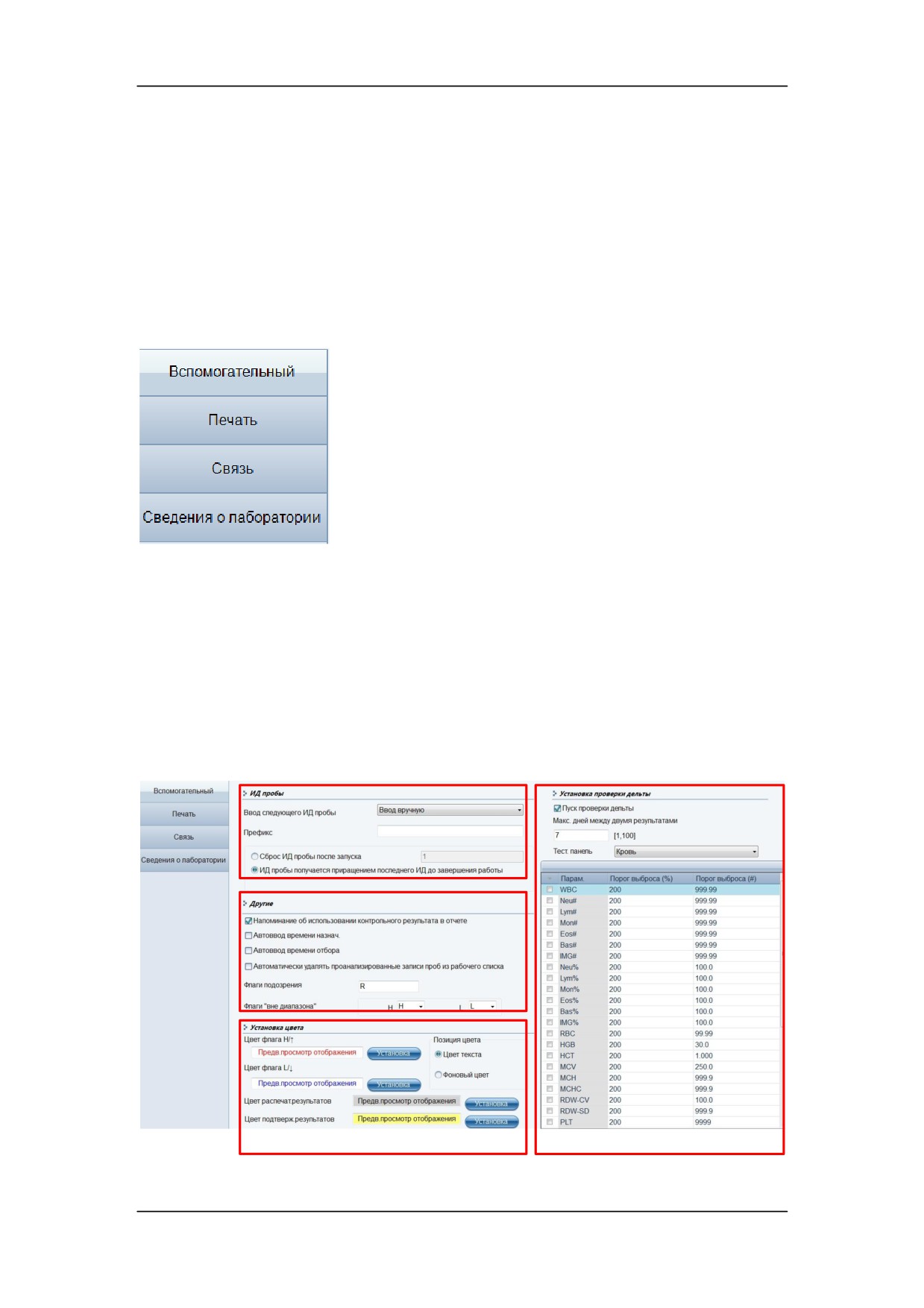
Можно щелкнуть следующие закладки, чтобы перейти на соответствующие экраны
установки и выполнить требуемые настройки.
Вспомогательная установка («Установка» > «Общая настройка» >
«Вспомогательный»)
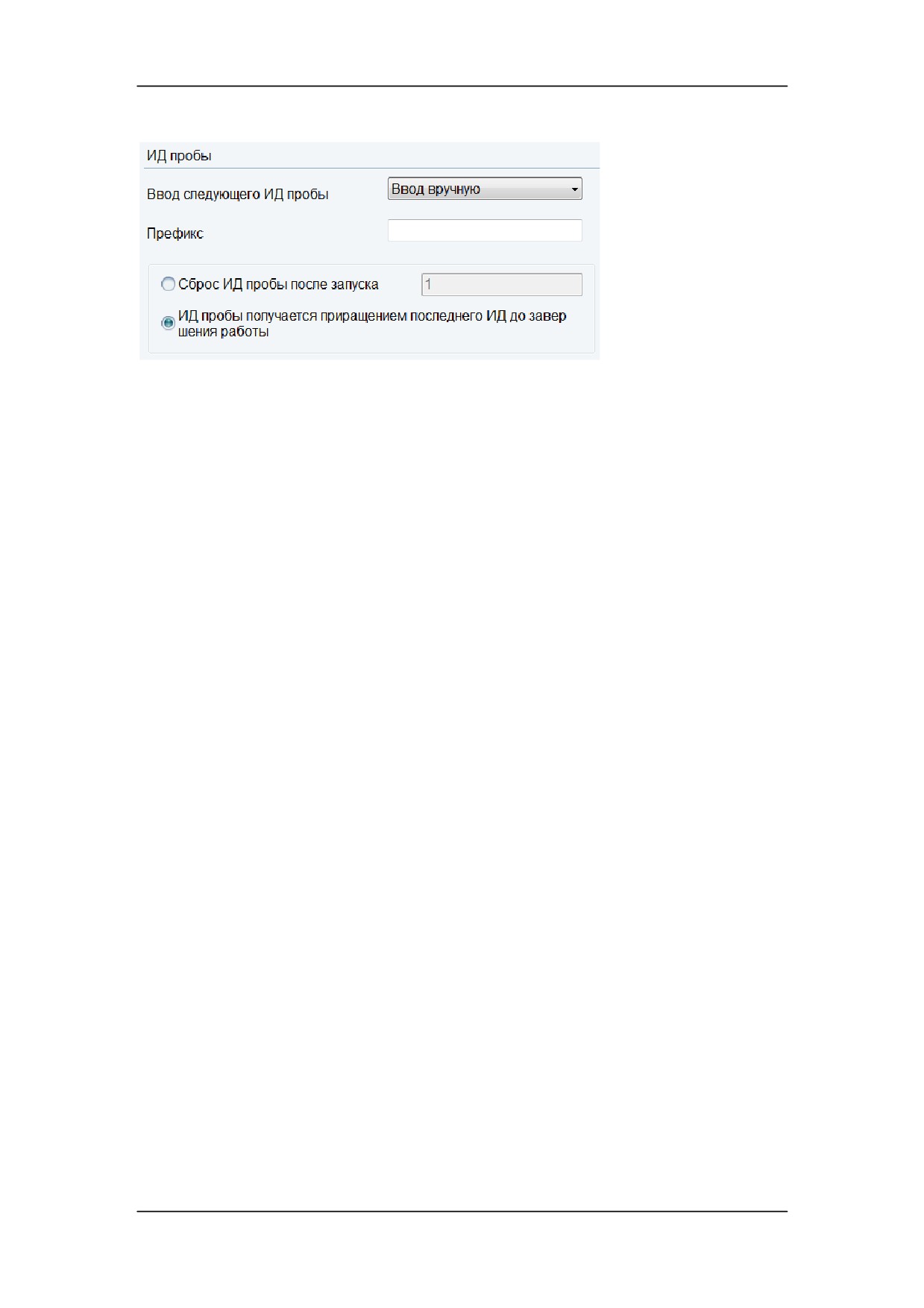
На этом экране можно установить следующие настройки:
z Код пробы
z Другие
z Установка цвета
z Установка проверки дельты
5-15
Настройка программного обеспечения анализатора
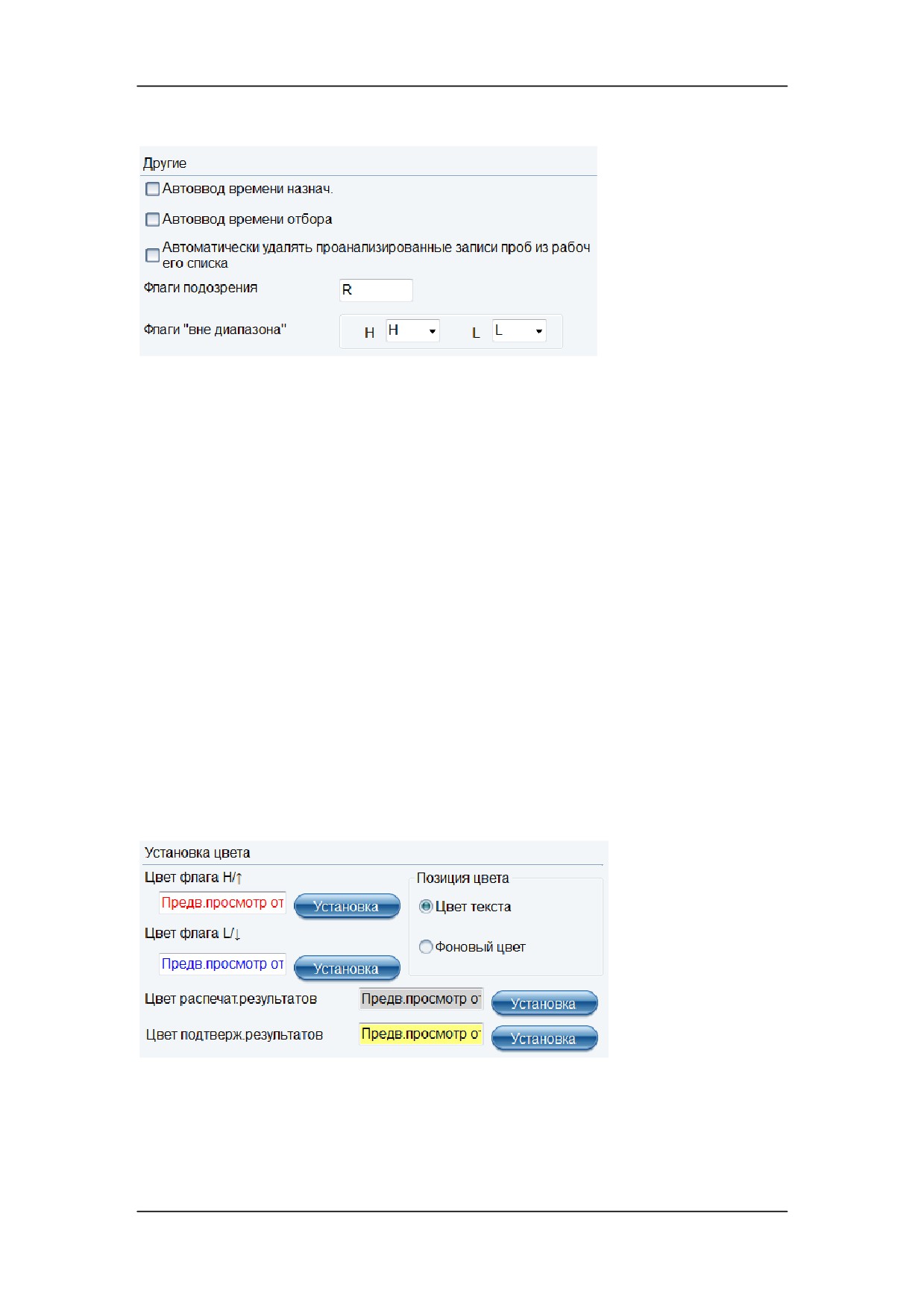
Код пробы
Установка порядка ввода идентификатора следующей пробы
Щелкните раскрывающийся список «Ввод следующего ИД пробы» и выберите один из
двух способов ввода идентификатора пробы:
z Автоприращение
z Ввод вручную
Если выбрать «Автоприращение», то потребуется ввести только идентификатор первой
пробы (можно не вводить и использовать номер по умолчанию), а идентификаторы
последующих проб будут автоматически увеличиваться на
1 по сравнению с
идентификатором предыдущей пробы.
Если выбрать «Ввод вручную», то придется вручную вводить идентификатор каждой
пробы.
Установка префикса для идентификаторов проб
Используйте эту функцию, когда требуется обозначить определенный пакет проб с
помощью префикса.
Введите требуемый префикс в текстовом поле, и после сохранения изменений он будет
добавляться ко всем идентификаторам проб.
Установка идентификатора пробы после запуска
Выберите переключатель «Сброс ИД пробы после запуска» и введите требуемый
идентификатор в расположенном рядом текстовом поле, чтобы определить начальный
идентификатор, который будет использоваться после каждого запуска (по умолчанию
—«1»),
или
Выберите пункт
«ИД пробы получается приращением последнего ИД до
завершения работы», и после запуска идентификатор пробы будет увеличиваться на 1
по сравнению с идентификатором пробы, проанализированной перед последним
выключением.
5-16
Настройка программного обеспечения анализатора
Другие
Область кнопок-флажков
Установите или уберите один или несколько флажков, чтобы включить или выключить
соответствующие функции.
z Автоматически удалять проанализированные записи проб из рабочего списка
z Автоввод времени отбора
z Автоввод времени назнач.
Флаги подозрения
Введите один символ в текстовом поле, чтобы определить флаг подозрения (по
умолчанию — «R»).
Флаги превышения верхнего/нижнего пределов
В каждом поле со списком введите один символ или выберите его из раскрывающегося
списка, чтобы определить флаги превышения верхнего и нижнего предела
(по
умолчанию
«H»
— превышение верхнего предела,
«L»
— превышение нижнего
предела).
Установка цвета
Цвет флага превышения верхнего/нижнего предела
Можно установить цвет для шрифта и фона флага превышения верхнего/нижнего
предела.
Щелкните переключатель «Цвет текста» или «Фоновый цвет», и затем нажмите
соответствующую кнопку «Установка», чтобы задать цвет. Можно предварительно
5-17
Настройка программного обеспечения анализатора
просмотреть цвет в окне «Предв.просмотр отображения».
Цвет распечат.результатов
Нажмите кнопку «Установка», чтобы выбрать цвет фона распечатываемых результатов.
Можно предварительно просмотреть цвет в окне «Предв.просмотр отображения».
Цвет подтверж.результатов
Нажмите кнопку «Установка», чтобы выбрать цвет фона утвержденных результатов.
Можно предварительно просмотреть цвет в окне «Предв.просмотр отображения».
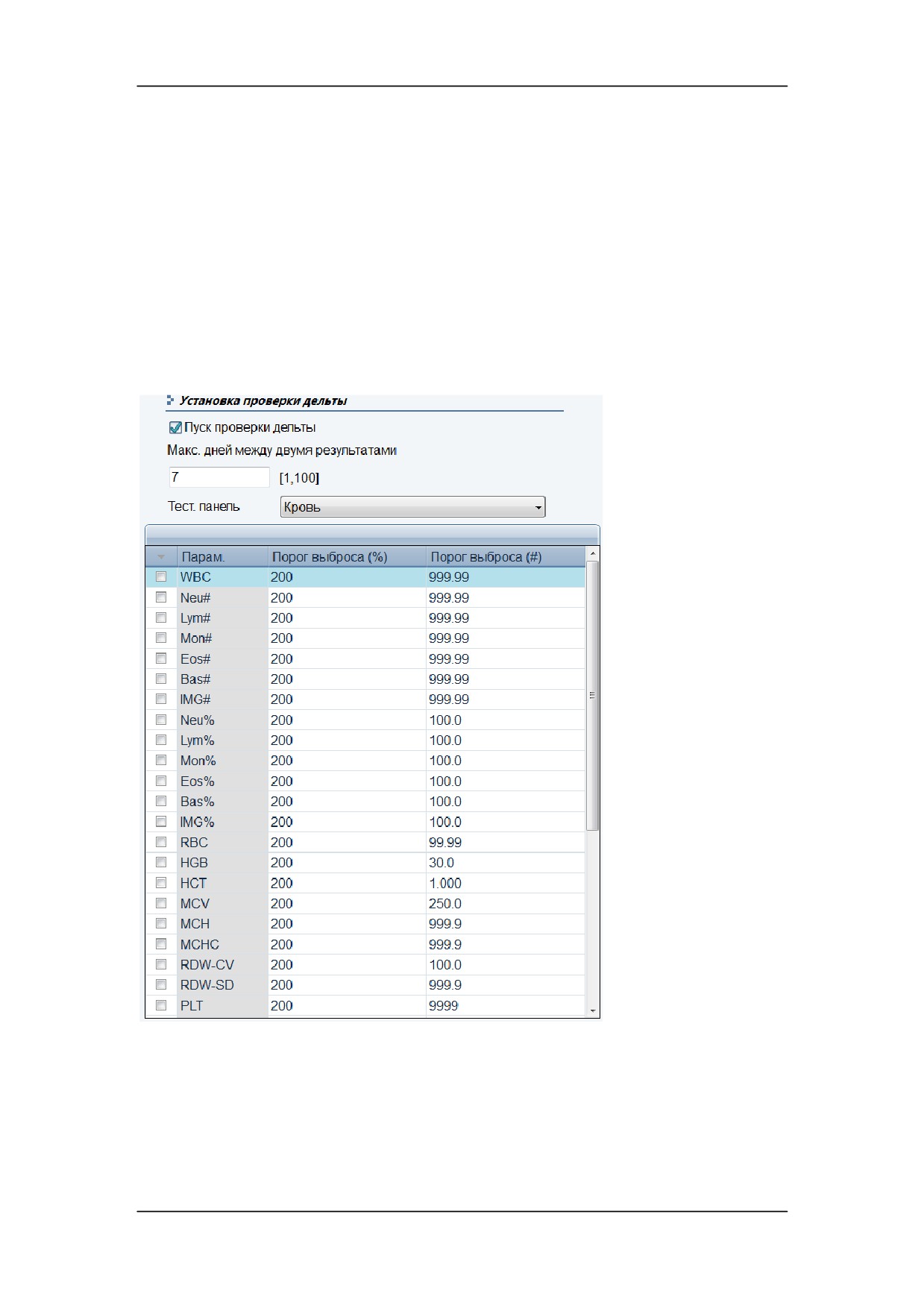
Установка проверки дельты
Проверка дельты
(отклонения контроля результатов пациента)
— это расчет
расхождения между двумя группами результатов анализа пациента. У пациентов в
стабильном состоянии значение
△
(дельта) маленькое. Отчет о значениях
△ ,
превышающих предварительно заданный предел, может помочь врачу обратить особое
внимание на состояние пациента.
5-18
Настройка программного обеспечения анализатора
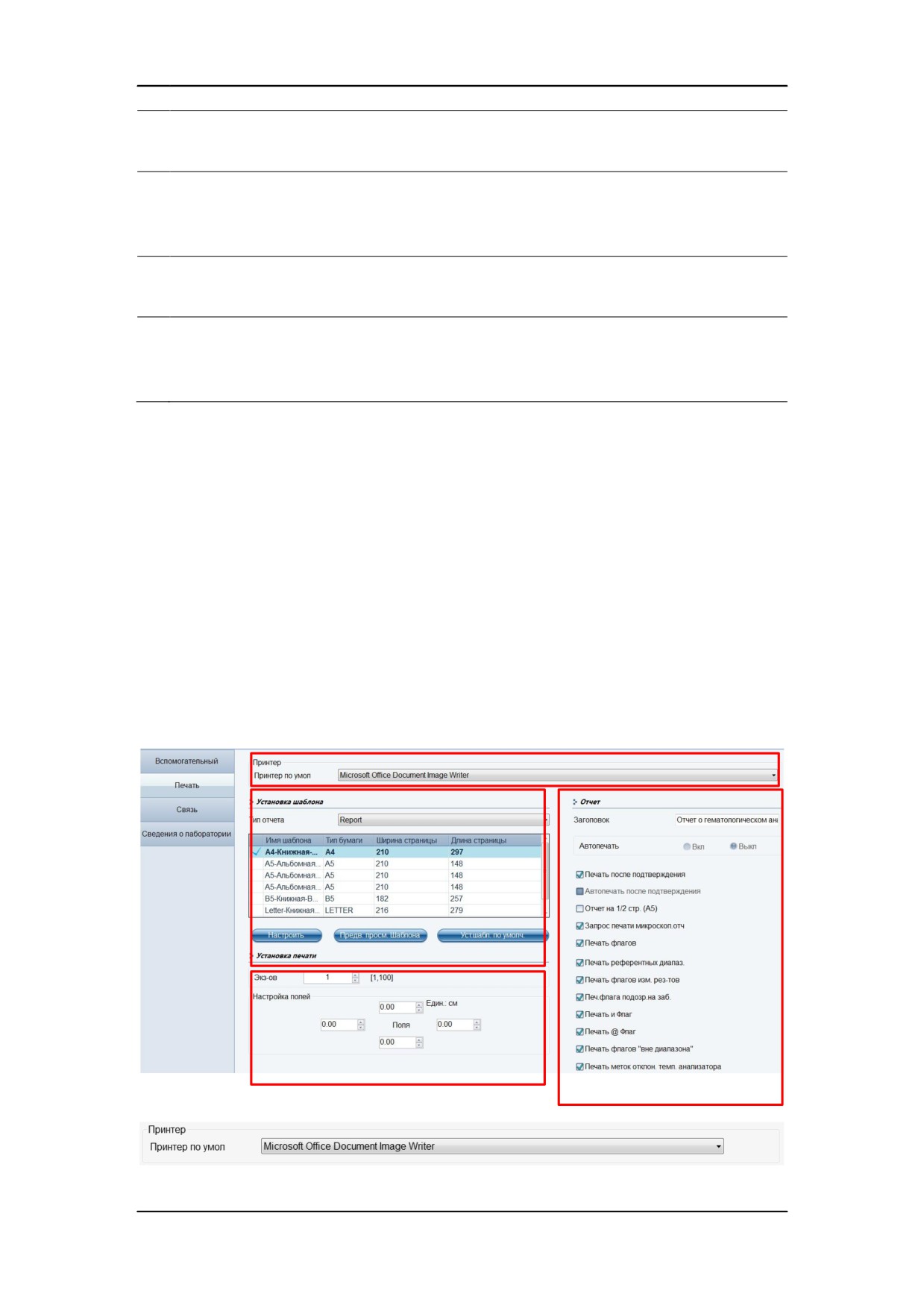
1.
Чтобы включить функцию проверки дельты, установите флажок «Пуск проверки
дельты».
2.
В поле «Макс. дней между двумя результатами» укажите максимальное
количество дней между двумя результатами, для которых будет проверяться
дельта.
3.
В таблице «Критерии» выберите параметры, которые требуется включить в
проверку дельты.
4.
При необходимости измените значение
«Порог выброса» выбранных
параметров, которое определяет максимальное допустимое отклонение при
проверке дельты.
Если после включения функции проверки дельты и задания критериев отклонение
какого-либо выбранного параметра превысит заданный предел («Порог выброса (%)»
или «Порог выброса (#)»), то на вкладке «Сравнение результ.» экрана «Просмотр» эта
проба будет указана как превысившая допустимый диапазон при проверке дельты.
Установка печати («Установка» > «Общая настройка» > «Печать»)
На этом экране можно установить следующие настройки:
z Принтер
z Установка шаблона
z Установка печати
z Отчет
Принтер
Чтобы выбрать принтер по умолчанию, щелкните раскрывающийся список.
5-19
Настройка программного обеспечения анализатора
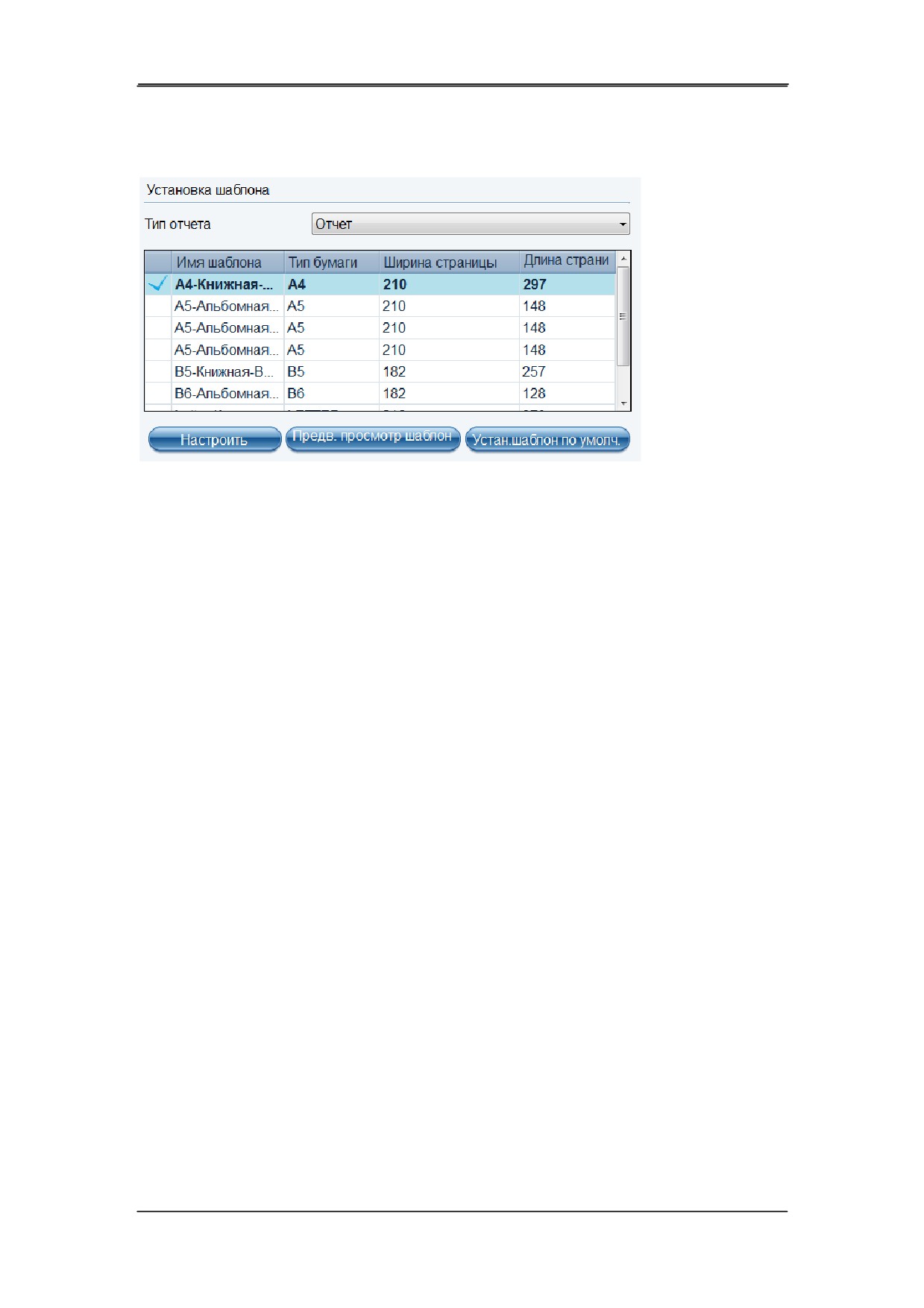
Установка шаблона
Выбор типа отчета
Щелкните раскрывающийся список,
чтобы
выбрать
тип
отчета
среди
следующих
вариантов:
z Отчет
z Рабочий список
z График КК L-J
z Таблица КК L-J
z График КК параметра
z Месячный график КК
z График тренда
z Сводка результатов
z Список результатов
z Общая сводка
z Сводка положительных проб
z Итог.объем работ
z Микроскоп.иссл.
z Годовая сводка
z Месячная сводка
Установка шаблона печати
Ниже поля со списком
«Тип отчета»
расположена
таблица,
показывающая
все
имеющиеся шаблоны для выбранного типа отчета, причем шаблон по умолчанию
отмечен галочкой.
Чтобы изменить шаблон по умолчанию, выберите требуемый шаблон и затем нажмите
кнопку «Установ.по умолч.», чтобы подтвердить выбор. Можно также нажать «Предв.
просм. Шаблона», чтобы предварительно просмотреть шаблон.
5-20
Настройка программного обеспечения анализатора
Если требуется настроить шаблон, нажмите «Настроить». Подробные инструкции по
настройке шаблонов см. в разделе 12 Настройка шаблона печати.
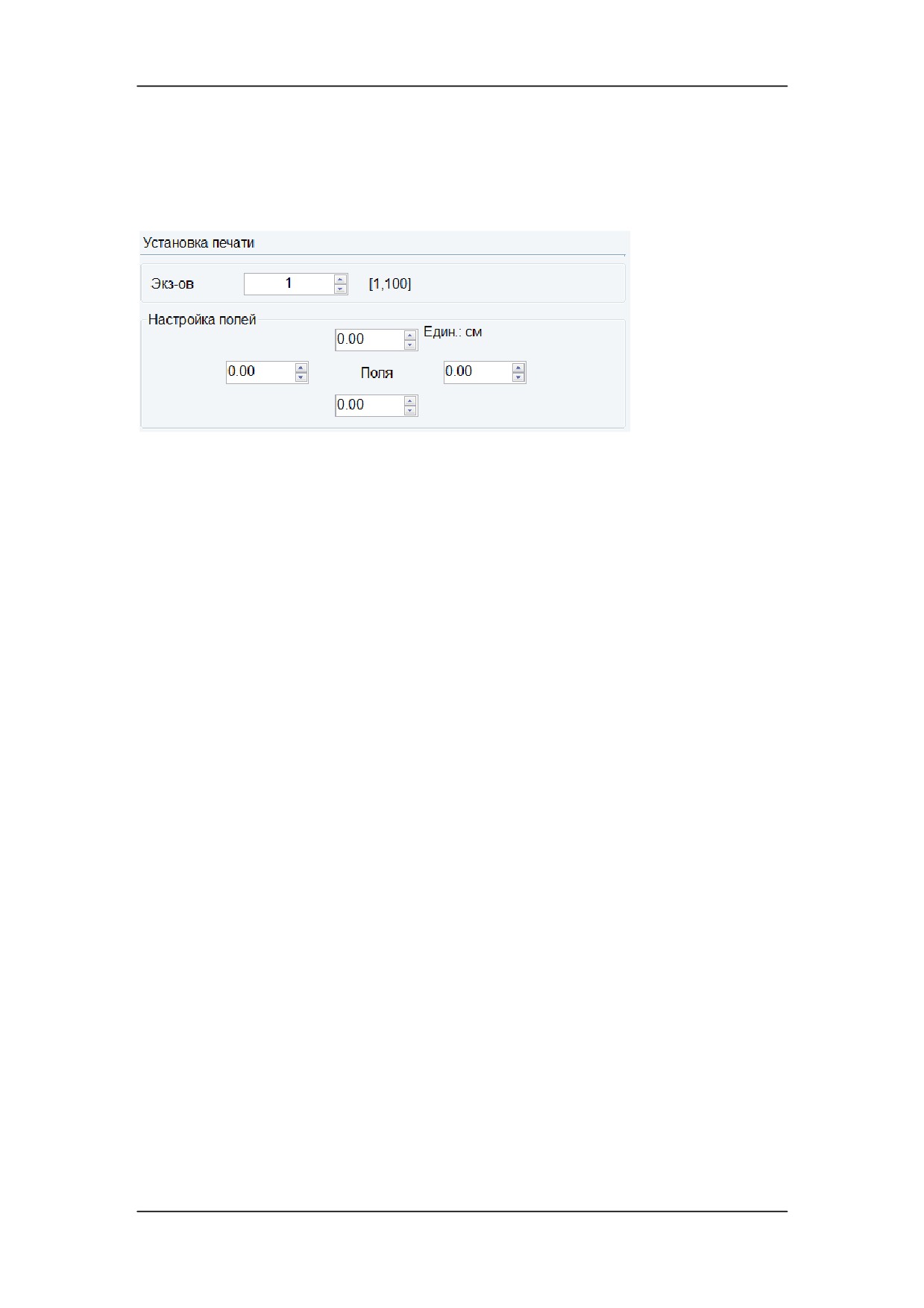
Установка печати
Задание числа экземпляров
Число экземпляров (по умолчанию — «1») можно изменить. Для этого щелкните стрелку
«вверхª или «внизª, либо заново введите число в текстовом поле.
Настройка полей
Числа в четырех полях сверху, снизу, слева и справа определяют верхнее, нижнее,
левое и правое поля страницы, соответственно. Чтобы изменить числа в этих текстовых
полях, щелкните стрелку «вверхª или «внизª, либо заново введите число в текстовом
поле.
5-21
Настройка программного обеспечения анализатора
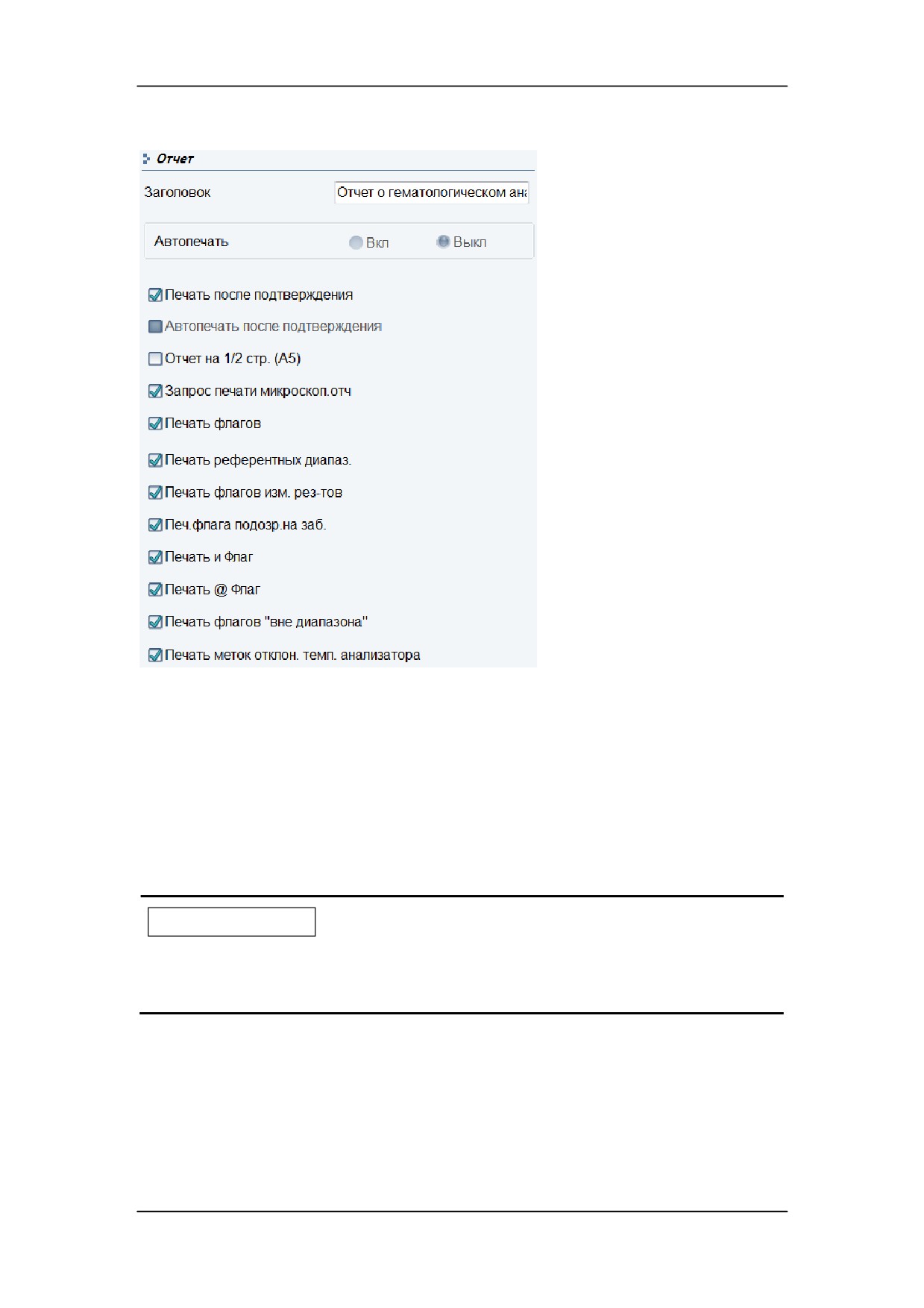
Отчет
Задание заголовка отчета
Измените заголовок отчета или введите требуемый заголовок в текстовом поле
«Заголовок».
Включение и выключение автопечати
Щелкните переключатель
«Вкл», чтобы включать автопечать при поступлении
результатов пробы в БУД. Или щелкните переключатель «Выкл», чтобы отключить
автопечать.
ПРИМЕЧАНИЕ
z Если установлен флажок «Печать после подтверждения», то включить
автопечать невозможно.
Область кнопок-флажков
Установите флажки возле следующих пунктов, чтобы включить соответствующие
настройки:
z
Печать после подтверждения
z
Автопечать после подтверждения
5-22
Настройка программного обеспечения анализатора
z
Отчет на 1/2 стр. (A5)
z
Запрос печати микроскоп.отч
z
Печать флагов
z
Печать референтных диапаз.
z
Печать флагов изм. рез-тов
z
Печ.флага подозр.на заб.
z
Печать и Флаг
z
Печать @ Флаг
z
Печать флагов "вне диапазона"
z
Печать меток отклон. темп. анализатора
ПРИМЕЧАНИЕ
z Флажок «Автопечать после подтверждения» можно установить только
в том случае, если для функции «Автопечать» задано «Вкл».
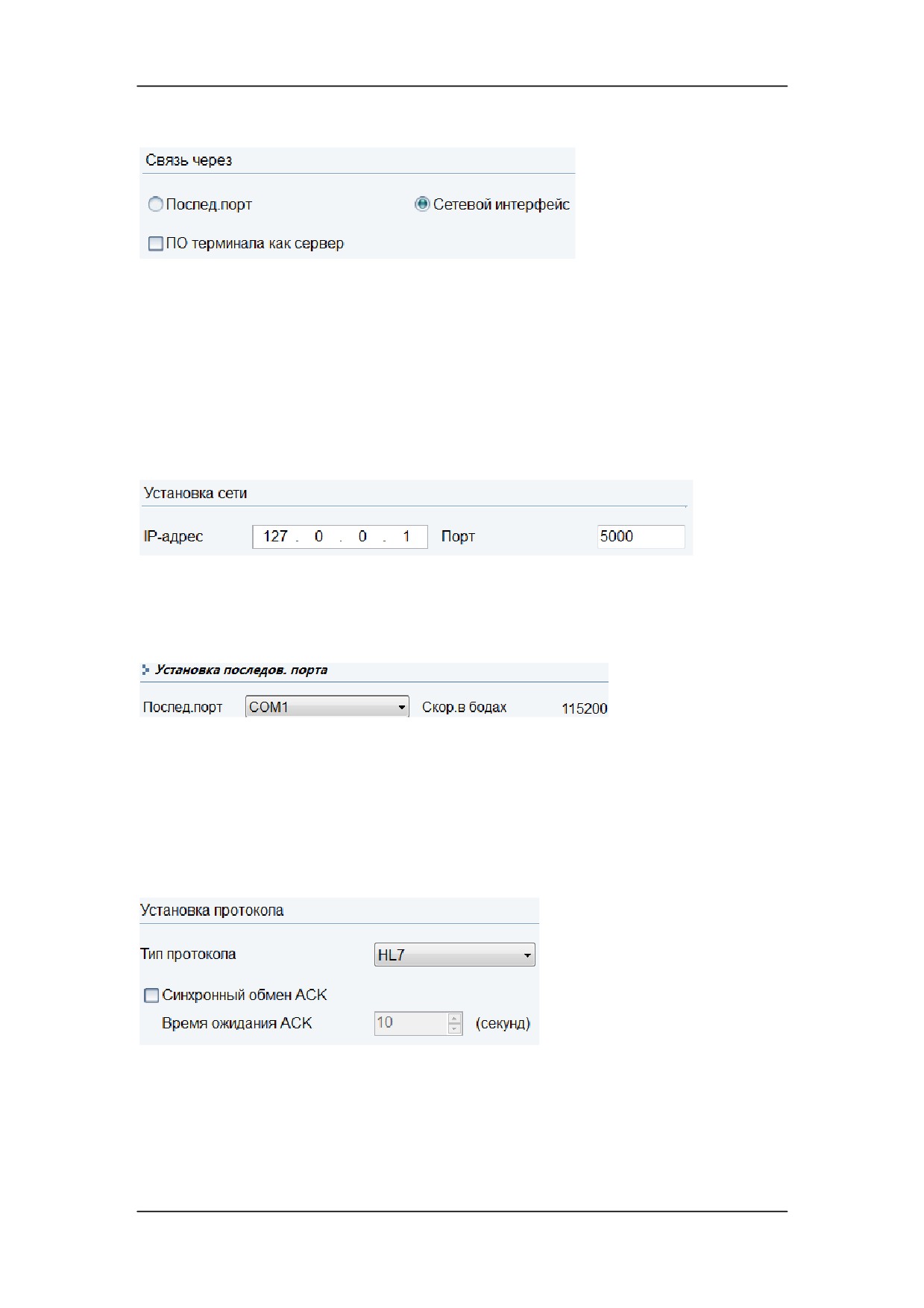
Установка связи («Установка» > «Общая настройка» > «Связь»)
На этом экране можно установить следующие настройки:
z
Связь через
z
Установка сети
z
Установка последов. порта
z
Установка протокола
z
Режим передачи
5-23
Настройка программного обеспечения анализатора
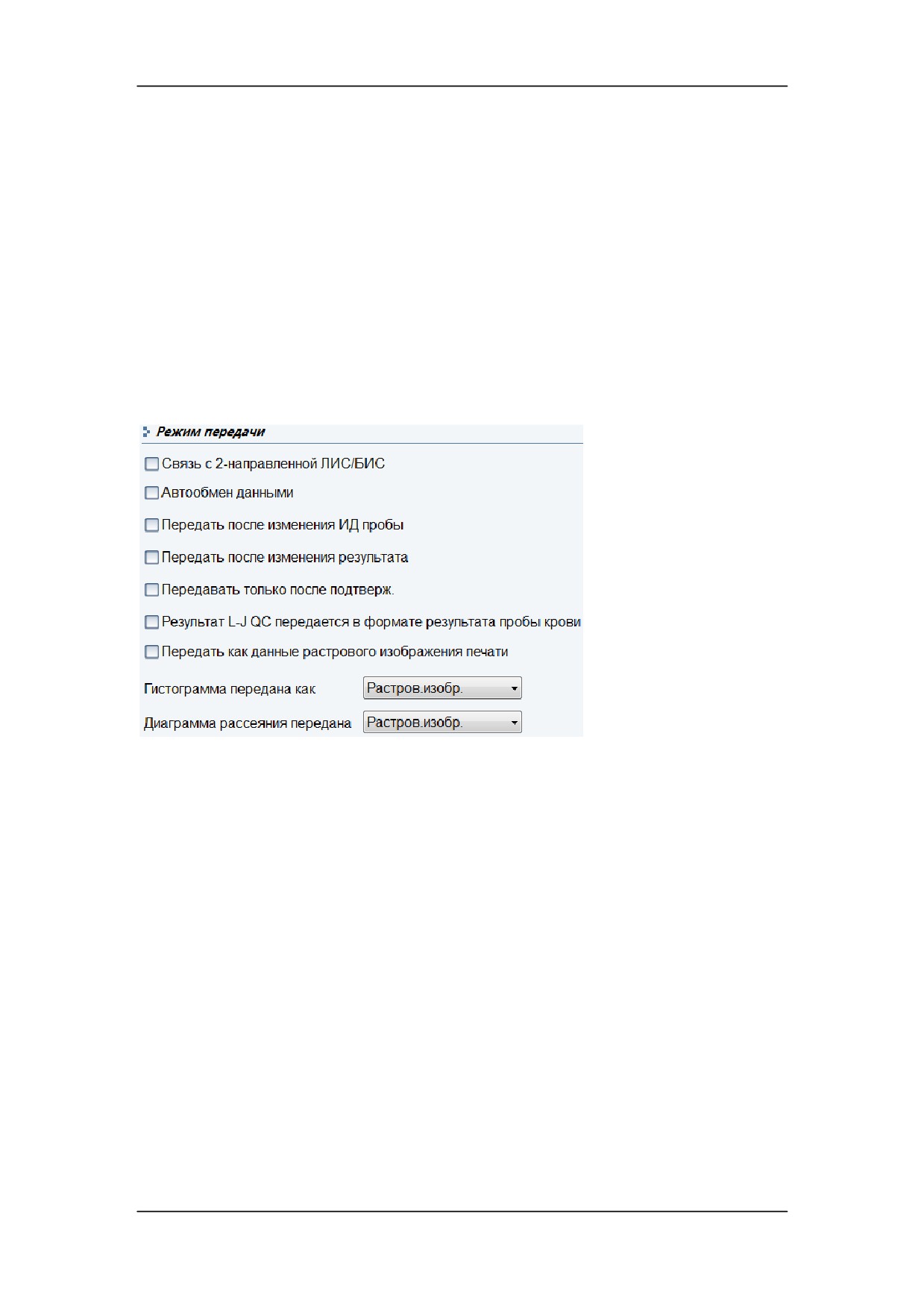
Связь через
Щелкните переключатель, чтобы выбрать один из двух способов связи:
z Послед.порт
z Сетевой интерфейс
Вариант «Сетевой интерфейс» позволяет установить флажок «ПО терминала как
сервер», если требуется.
Установка сети
Введите надлежащие IP-адрес и порт в текстовых полях «IP-адрес» и «Порт».
Установка последов. порта
В случае выбора связи через «Послед.порт» можно щелкнуть раскрывающийся список
«Послед.порт» и выбрать подходящий порт.
Можно также посмотреть скорость передачи в бодах, настроенную для связи через
последовательный порт.
Установка протокола
Выбор типа протокола
Щелкните раскрывающийся список
«Тип протокола», чтобы выбрать один из
следующих протоколов связи:
z HL7
z
15ID+GBK
5-24
Настройка программного обеспечения анализатора
z
15ID+UTF-8
Выбор версии протокола
Нажмите на раскрывающийся список «Версия» и выберите версию протокола связи.
Установка синхронного обмена символом подтверждения приема (ACK)
Чтобы активировать эту функцию, установите флажок «Синхронный обмен ACK».
Когда данная функция активирована, можно изменить значение по умолчанию времени
ожидания ACK с помощью стрелок «вверхª или «внизª, либо введя новое значение в
текстовом поле.
Режим передачи
Установив показанные ниже флажки, можно активировать соответствующие настройки
связи:
z Связь с 2-направленной ЛИС/БИС
z Автообмен данными
z Передать после изменения ИД пробы
z Передать после изменения результата
z Передавать только после подтверж.
z Результат L-J QC передается в формате результата пробы крови
z Передать как данные растрового изображения печати
Гистограмма/диагр.рассеивания передана как
Можно щелкнуть раскрывающийся список и выбрать, как передавать гистограммы и
диаграммы рассеивания:
z Непереданные
z Растров.изобр.
5-25
Настройка программного обеспечения анализатора
z
Данные
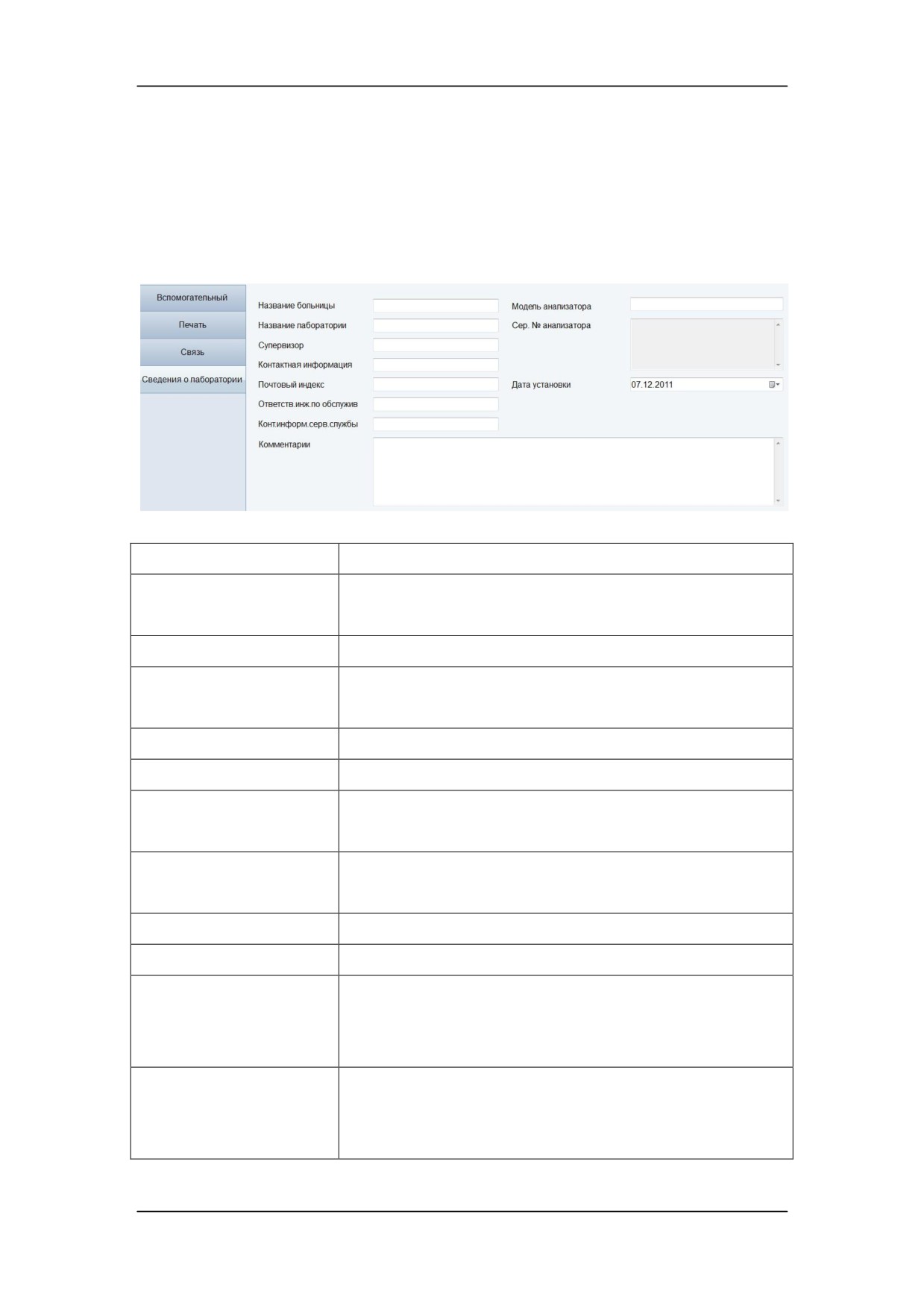
Установка сведений о лаборатории
(«Установка»
>
«Общая
настройка» > «Сведения о лаборатории»)
На этом экране оператор может просматривать сведения о лаборатории, а
администратор может вводить, сохранять и просматривать сведения о лаборатории.
В число сведений о лаборатории входят:
и конфигурации
Подробно
Название больницы
Название лечебного учреждения,
где установлен
анализатор
Название лаборатории
Название лаборатории, где установлен анализатор
Супервизор
ФИО сотрудника лаборатории, ответственного
за
использование данного аппарата
Контактная информация
Контактная информация супервизора
Почтовый индекс
Почтовый индекс лечебного учреждения
Ответств.инж.по
ФИО ответственного инженера по обслуживанию
обслужив
Конт.информ.серв.службы
Контактная информация ответственного инженера по
обслуживанию
Комментарии
Можно ввести комментарии касательно лаборатории
Модель анализатора
Модель данного анализатора
Сер. № анализатора
Не редактируется. По умолчанию здесь перечисляются
серийные номера анализаторов, подключенных к данной
программе
Дата установки
По умолчанию в качестве даты установки указывается дата
установки программного обеспечения на ПК, которая не
может быть позже текущей системной даты
5-26
Настройка программного обеспечения анализатора
5.3.2 Парам. (администратор) («Установка» > «Устан.
параметр.»)
Можно щелкнуть следующие закладки, чтобы перейти на соответствующие экраны
установки и выполнить требуемые настройки.
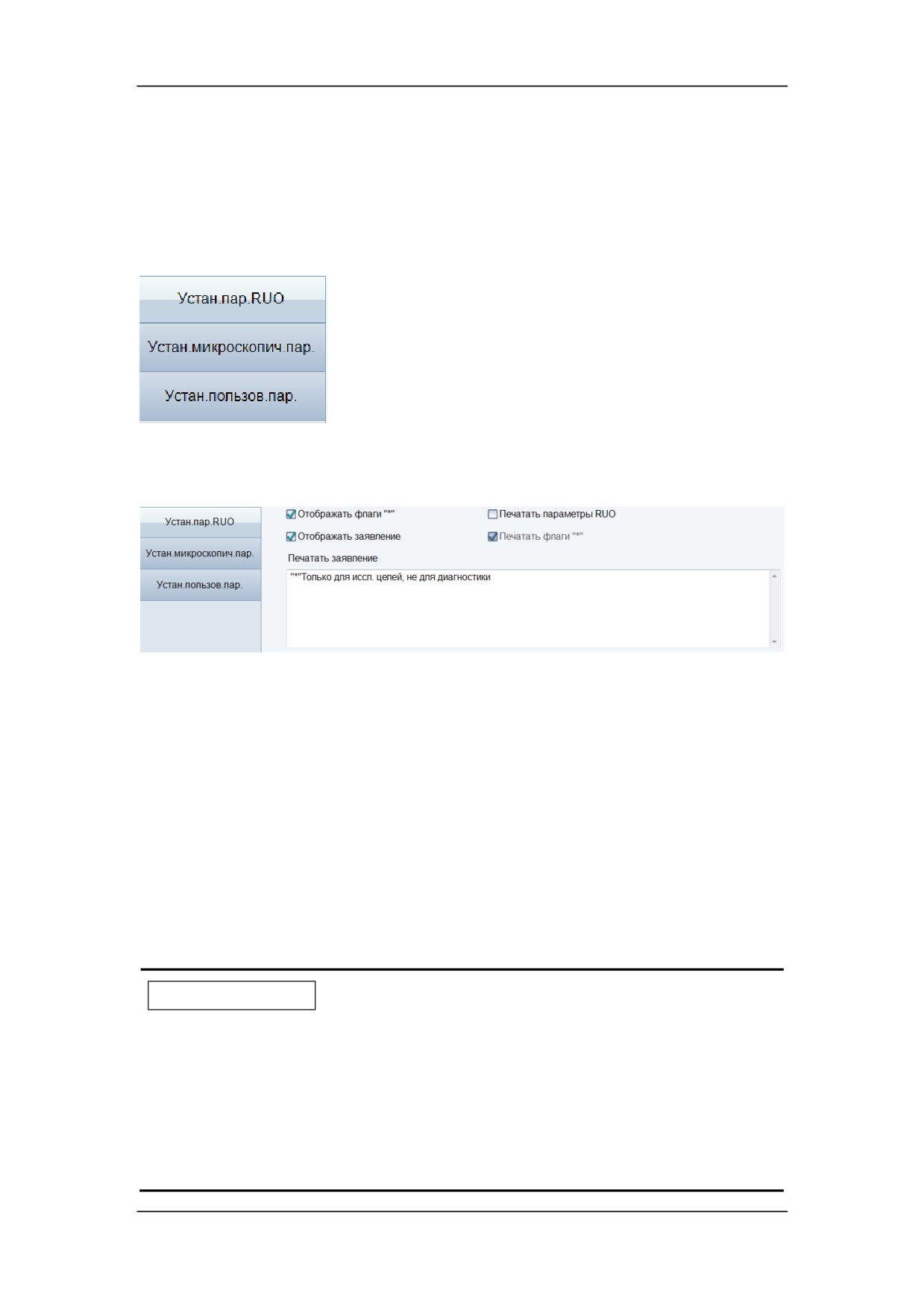
Парам.RUO («Установка» > «Устан. параметр.» > «Устан.пар. пар.»)
Можно установить следующие флажки, чтобы активировать соответствующие настройки
параметров, предназначенных для исследовательских целей:
z Отображать флаги "*"
z Отображать заявление
z Печатать параметры RUO
z Печатать флаги "*"
Настройка по умолчанию для печати заявления: «"*"Только для иссл. целей, не для
диагностики». При необходимости содержимое заявления можно отредактировать в
поле «Печатать заявление».
ПРИМЕЧАНИЕ
z
Если флажок «Отображать флаги "*"» не установлен, то флажок
«Отображать заявление» будет затенен и недоступен для выбора.
z
Если флажок «Печатать параметры RUO» установлен, то рекомендуется
установить флажок «Отображать флаги "*"», гарантируя тем самым, что
читатель распечатки сможет распознать параметры, предназначенные
для исследовательских целей.
5-27
Настройка программного обеспечения анализатора
z
Если флажок «Печатать параметры RUO» не установлен, то флажок
«Печатать флаги "*"» будет затенен и недоступен для выбора.
z
Настройки, связанные с параметрами для исследовательских целей,
применяются к отображению и печати этих параметров всех проб,
проанализированных как до, так и после выполнения установки.
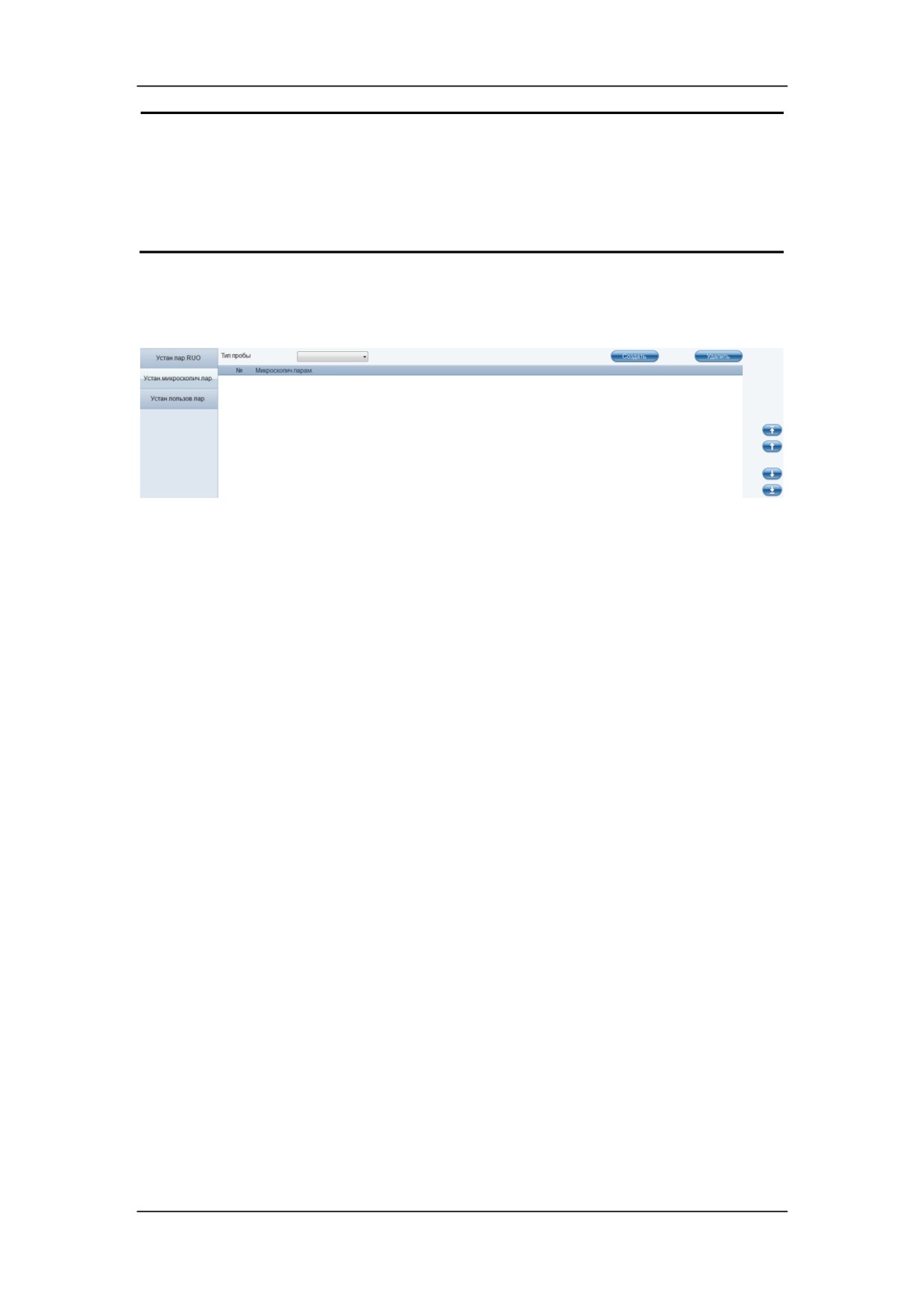
Установка
параметров
микроскопического
исследования
(«Установка» > «Устан. параметр.» > «Устан.микроскопич. пар.»)
Выбор типа пробы
Можно нажать на раскрывающийся список «Тип пробы» и выбрать тип пробы, заданный
на экране установки
«Словарь данных»
(см. раздел
5.3.4 Словарь данных
(«Словарьª > «Словарь данныхª)).
Добавление нового параметра
Нажмите кнопку «Создать», чтобы добавить новую строку в таблицу, после чего в этой
строке можно будет ввести название параметра.
Удаление
Чтобы удалить параметр, выберите соответствующую строку таблицы и нажмите кнопку
«Удалить».
Изменение порядка
Выберите строку таблицы и с помощью кнопок изменения порядка, расположенных
справа, переместите ее вверх или вниз, либо в начало или конец.
Редактирование названия параметра
Чтобы отредактировать название параметра, щелкните его в таблице.
5-28
Настройка программного обеспечения анализатора
ПРИМЕЧАНИЕ
z Можно добавить до 40 параметров микроскопического исследования.
z Измененные настройки не будут распространяться на записи проб, в
которых уже сохранены результаты микроскопического исследования.
Они будут применены только к записям проб с несохраненными
результатами микроскопического исследования, а также записям,
полученным после вступления в силу этих новых настроек.
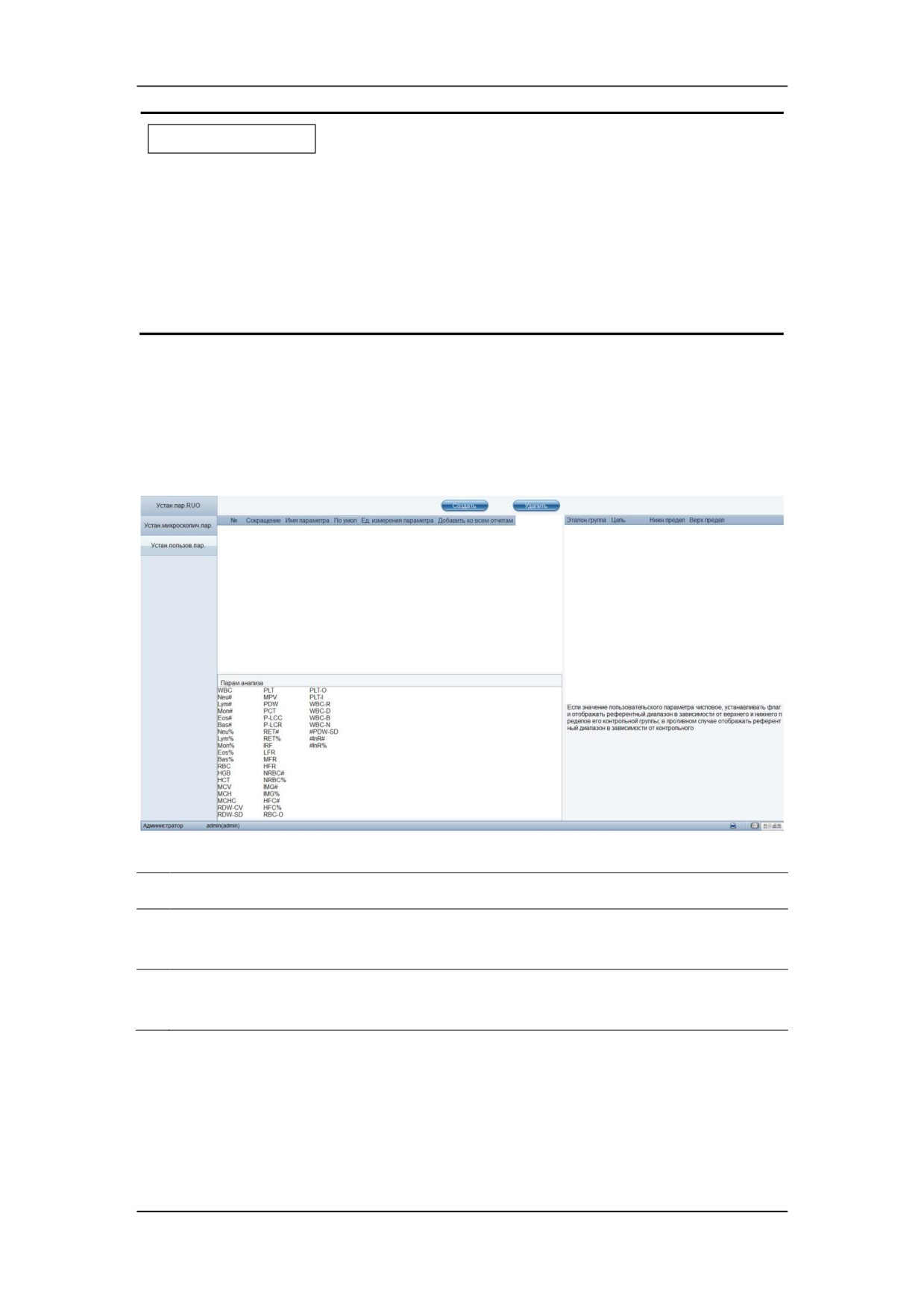
Установка пользовательских параметров
(«Установка»
>
«Устан.
параметр.» > «Устан.пользов. пар.»)
Если вместе с результатами анализатора BC-6800 требуется распечатать результаты
параметров, полученные из другого измерительного устройства либо вручную, то можно
настроить экран соответствующим образом.
Добавление нового параметра
1.
Добавьте новую строку, нажав кнопку «Создать».
2.
Введите нужные сведения, например, «Сокращение», «Имя параметра», «По
умол», «Ед. измерения параметра» и т. д.
3.
При необходимости установите флажок «Добавить ко всем отчетам», чтобы
добавлять этот новый параметр во все отчеты.
5-29
Настройка программного обеспечения анализатора
ПРИМЕЧАНИЕ
z Сокращенные названия пользовательских параметров не должны
совпадать с сокращенным названием ни одного из параметров
анализатора, включаемого в отчет. Для справки внизу экрана
отображаются «Парам.анализа».
z Сокращенное название пользовательского параметра не может быть
пустым.
Установка контрольного значения и верхнего/нижнего пределов
Можно установить до 15 контрольных групп и определить соответствующее целевое
значение с верхним и нижним пределами. Щелкните соответствующую ячейку, чтобы
отредактировать настройки.
Удаление
В таблице щелкните пользовательский параметр, чтобы выделить его, и затем нажмите
«Удалить», чтобы удалить этот параметр.
5.3.3 Установка доступа («Установка» > «Установка
доступа»)
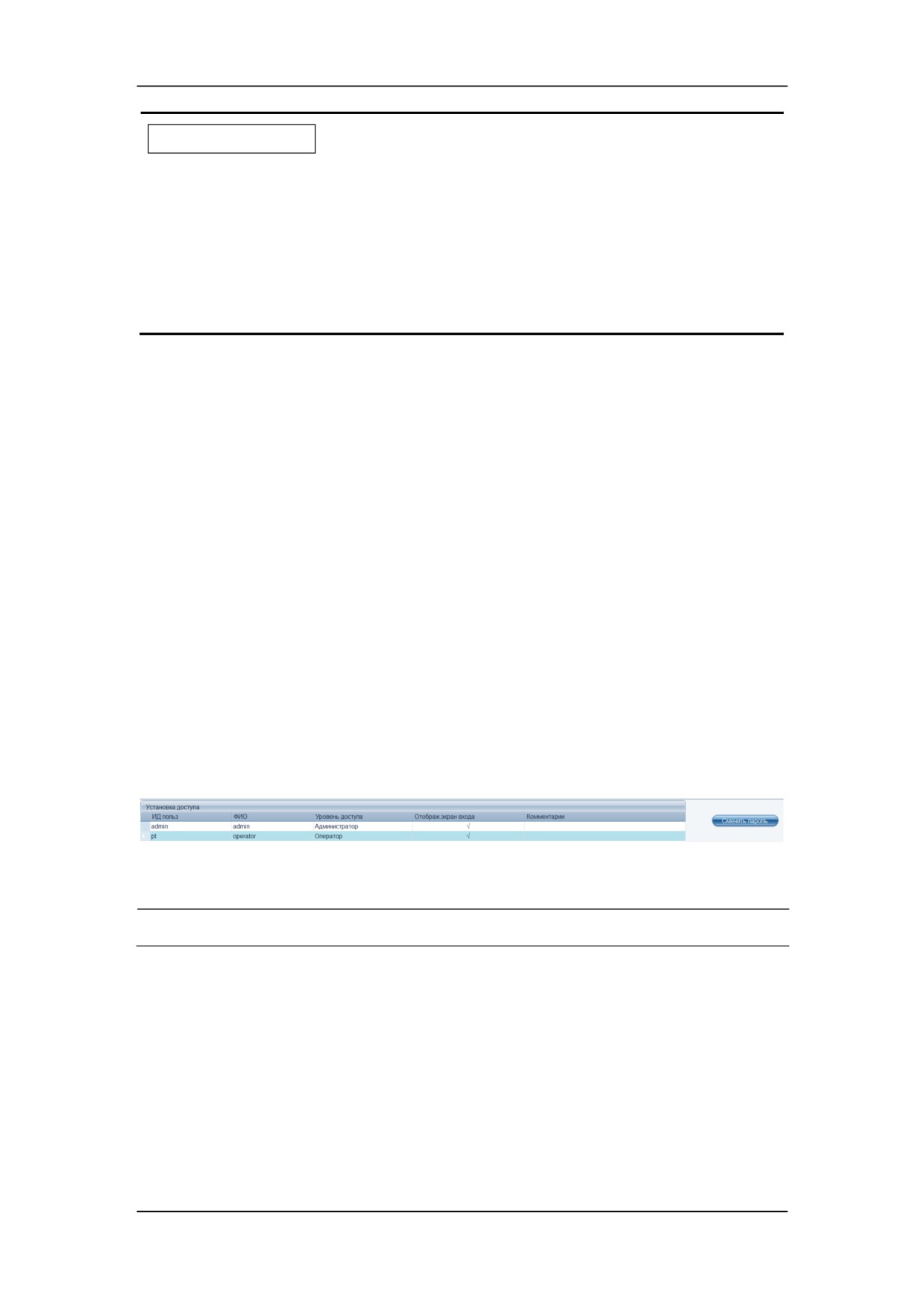
Установка доступа обеспечивает различные уровни доступа с разными функциями.
Оператор
Изменение пароля
Пользователь, вошедший в систему, может изменить свой пароль.
1.
Выберите текущего пользователя в таблице и нажмите «Сменить пароль».
5-30
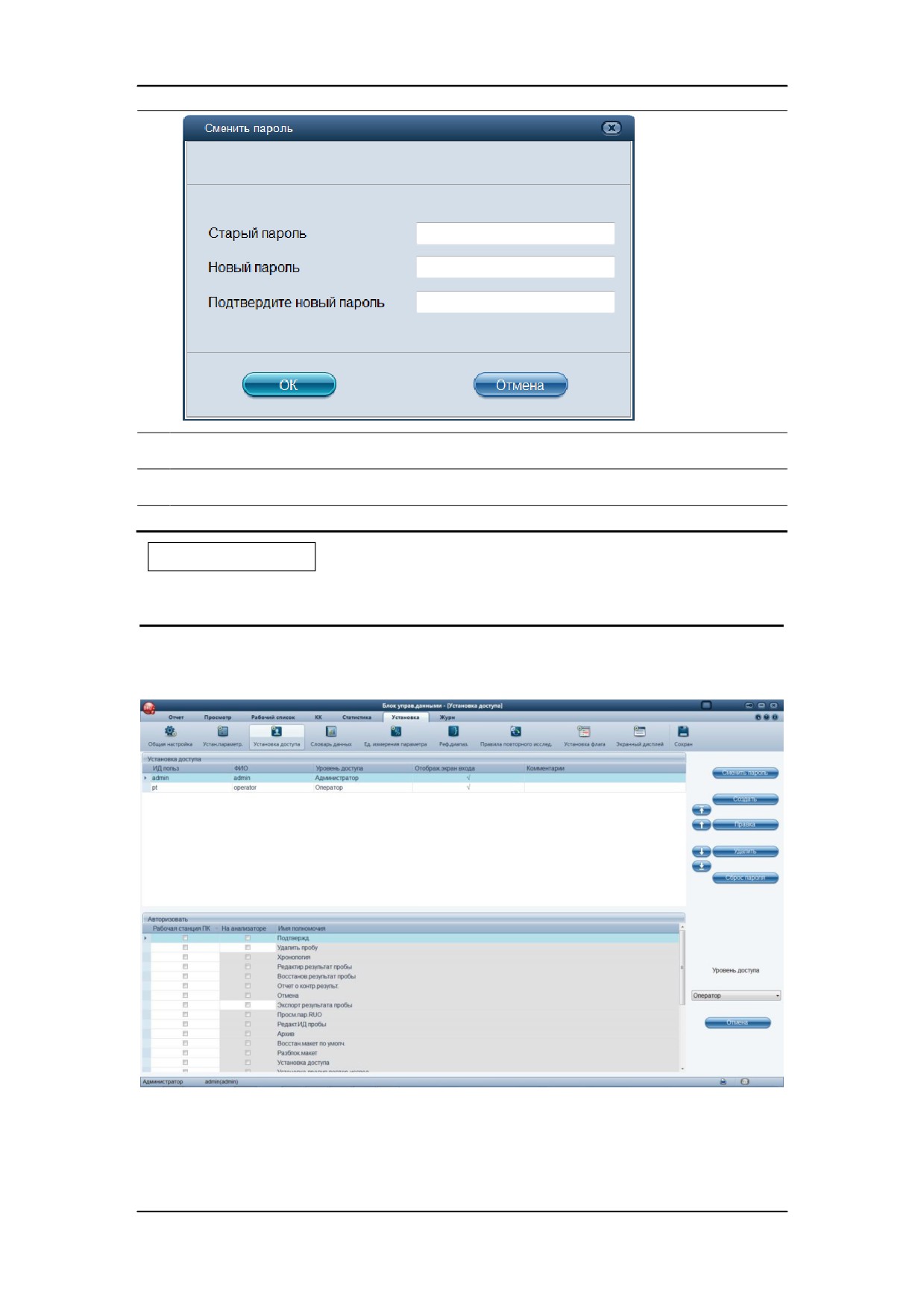
Настройка программного обеспечения анализатора
2.
Введите необходимые данные в текстовые поля.
3.
Нажмите кнопку «OK», чтобы сохранить изменение и закрыть диалоговое окно.
ПРИМЕЧАНИЕ
z Пароль не может быть пустым и содержать более 12 символов.
Администратор
Смена пароля
Пользователь, вошедший в систему, может изменить свой пароль.
5-31
Настройка программного обеспечения анализатора
1.
Выберите текущего пользователя в таблице и нажмите «Сменить пароль».
2.
Введите необходимые данные в текстовые поля.
3.
Нажмите кнопку «OK», чтобы сохранить изменение и закрыть диалоговое окно.
ПРИМЕЧАНИЕ
z Пароль не может быть пустым и содержать более 12 символов.
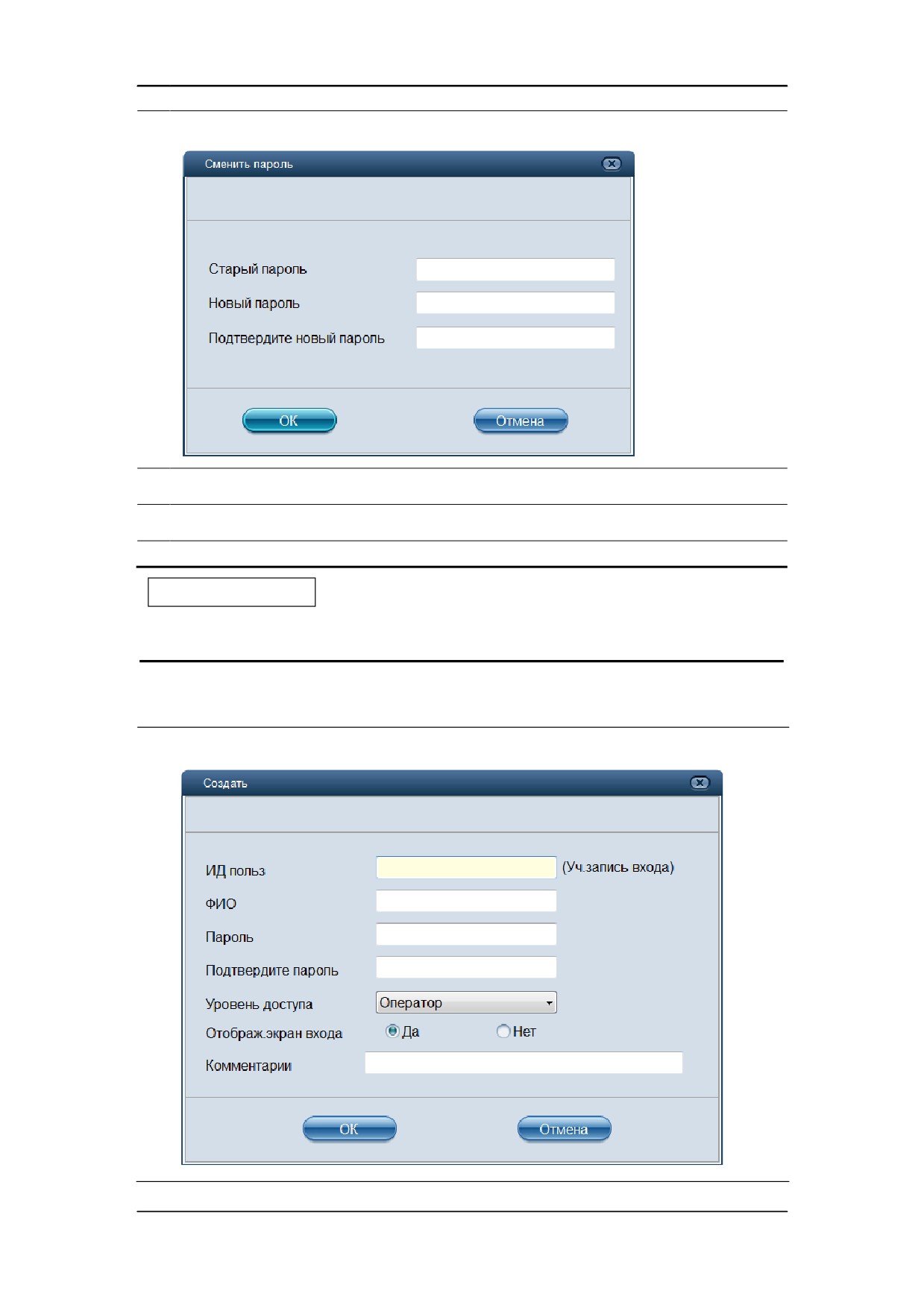
Добавление нового пользователя
1.
Нажмите кнопку «Создать».
5-32
Настройка программного обеспечения анализатора
2.
Введите данные в поля «ИД пользª, «ФИОª, «Парольª и «Подтвердите парольª.
В раскрывающемся списке «Уровень доступа» выберите один из следующих
3.
уровней доступа:
z
Администратор
z
Оператор
Щелкните переключать «Да», чтобы отображать идентификатор пользователя на
4.
экране входа в систему,
или
Щелкните переключатель «Нет», чтобы не отображать имя пользователя.
При необходимости введите текст в поле «Комментарии».
5.
Нажмите кнопку «OK», чтобы сохранить и выйти.
6.
ПРИМЕЧАНИЕ
z Идентификатор пользователя не может быть пустым и содержать
более 12 символов.
z Пароль не может быть пустым и содержать более 12 символов.
z Поле ФИО не может быть пустым и содержать более 20 символов.
z Комментарии могут быть пустыми и должны содержать не более 30
символов.
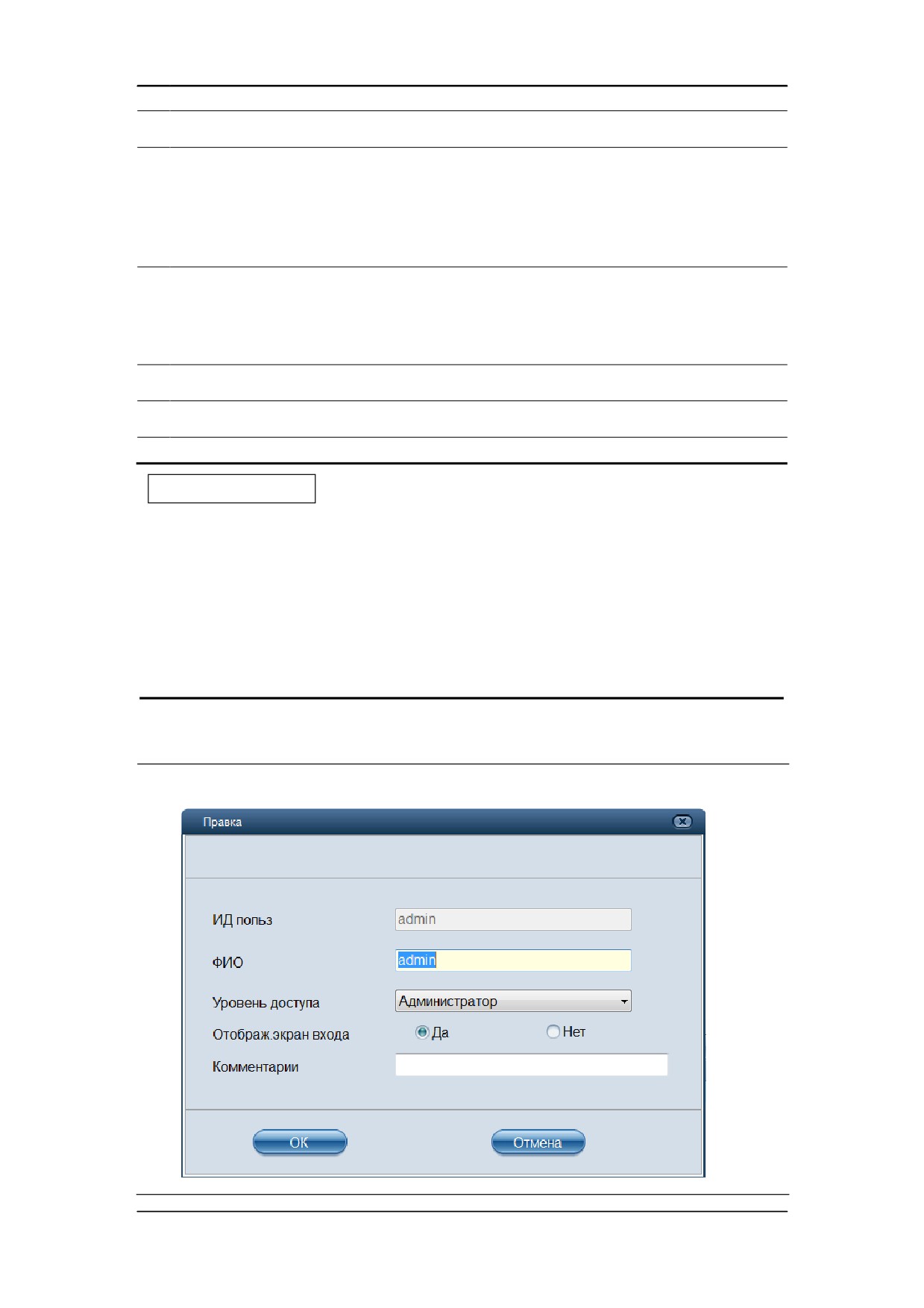
Редактирование данных пользователя
1.
Выберите пользователя и затем нажмите кнопку «Правка».
5-33
Настройка программного обеспечения анализатора
2.
Измените поля «ИД польз», «ФИО» и/или «Комментарии», отредактировав в них
текст нужным образом.
ПРИМЕЧАНИЕ
z Идентификатор по умолчанию для администратора («admin»)
нельзя редактировать.
3.
При необходимости выберите заново «Уровень доступа».
4.
Включите или выключите функцию «Отображ.экран входа» для отображения
идентификатора пользователя на экране входа в систему, если требуется.
5.
Нажмите кнопку «OK», чтобы сохранить изменение и закрыть диалоговое окно.
ПРИМЕЧАНИЕ
z Идентификатор пользователя не может быть пустым и содержать
более 12 символов.
z Поле ФИО не может быть пустым и содержать более 20 символов.
z Комментарии могут быть пустыми и должны содержать не более 30
символов.
Сброс пароля
Администратор может сбросить пароль (сделать его таким же, как идентификатор
пользователя) всех пользователей с уровнем доступа оператора и администратора.
Выберите пользователя и нажмите кнопку «Сброс пароля», чтобы сбросить пароль
этого пользователя и заменить его идентификатором пользователя.
Удаление пользователя
Администратор может удалить всех пользователей с уровнем доступа оператора и
администратора.
Выберите пользователя и нажмите кнопку «Удалить», чтобы удалить его.
ПРИМЕЧАНИЕ
z Пользователя, вошедшего в систему, нельзя удалить.
Изменение порядка
Выберите пользователя в таблице и с помощью кнопок изменения порядка,
расположенных справа, переместите ее вверх или вниз, либо в начало или конец.
5-34
Настройка программного обеспечения анализатора
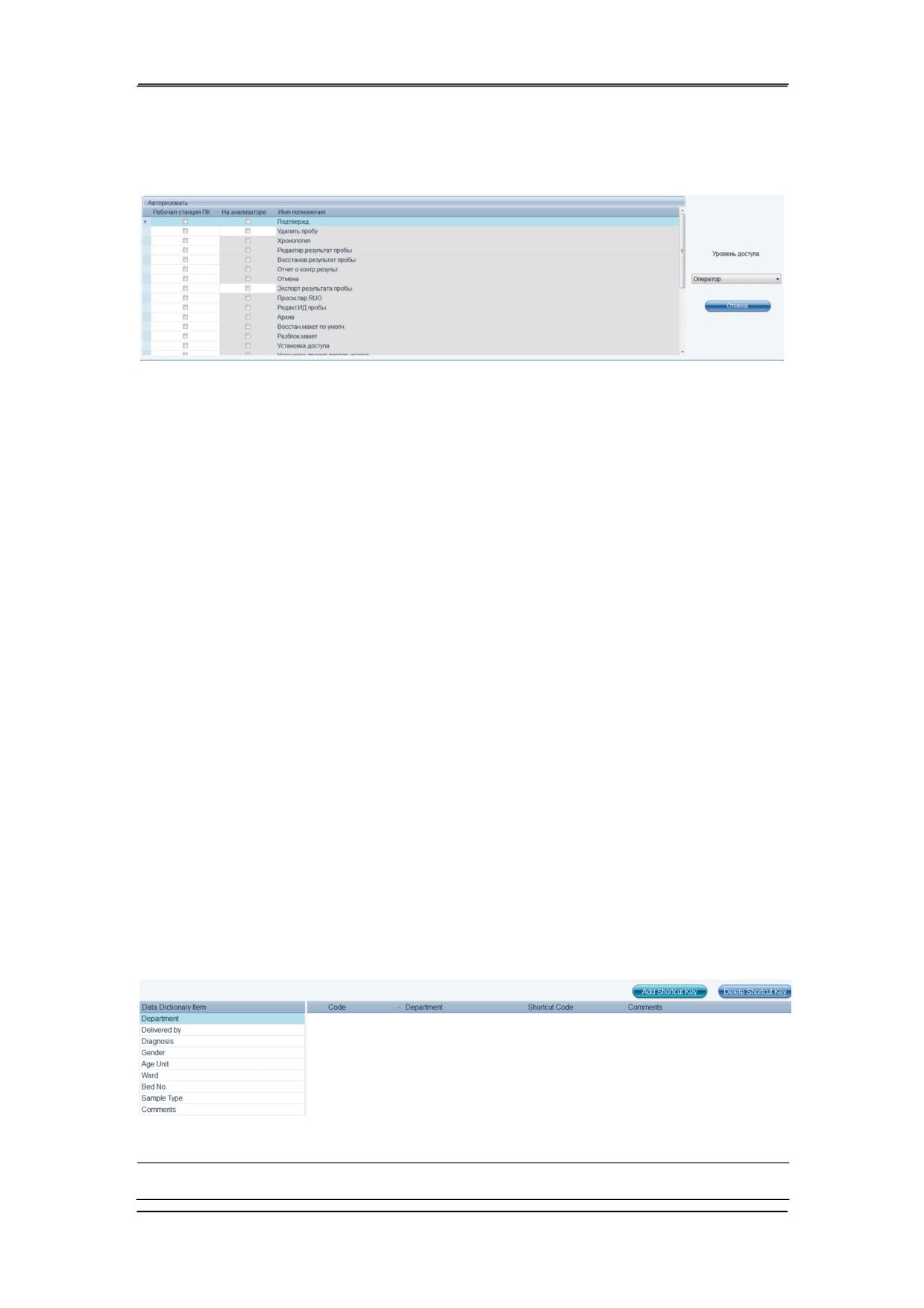
Разрешение функций/доступа
Администратор может разрешить пользователям с уровнем доступа оператора
выполнять определенные операции или устанавливать некоторые функции.
Чтобы разрешить доступ оператору:
Найдите права доступа, которые требуется разрешить, и установите соответствующие
флажки (в столбце «Рабочая станция ПК» (БУД) и/или в столбце «На анализаторе»
(БОП)).
Например, если для операции «Удалить пробу» установить флажок в обоих столбцах
— «Рабочая станция ПК» и «На анализаторе», то после сохранения этой настройки
все пользователи с правами доступа оператора смогут удалять пробу, как на ПК, так и на
анализаторе,
5.3.4 Словарь данных («Словарь» > «Словарь данных»)
Чтобы обеспечить возможность быстрого ввода данных, можно настроить параметры,
содержащиеся в пунктах раскрывающихся списков в области сведений о пациенте на
экране «Отчет» (поле «Тип пробы» тоже содержит раскрывающийся список на вкладке
«Микроскоп.иссл.» экрана «Просмотр» и на экране «Устан.микроскопич. пар.»).
Например, если имеется быстрая клавиша «Отделение» со следующими данными:
Код: 1; Отделение: Амбул. больной; Код б/доступа: OT.
То при вводе амбулаторного пациента для поля «Отделение» в раскрывающемся списке
можно выбрать «Амбул. больной»; или можно ввести код «1» или код быстрого доступа
«OT», и пункт «Амбул. больной» будет отображаться в раскрывающемся списке, чтобы
его можно было выбрать.
Коды быстрого доступа, установленные на этом экране, будут отображаться в
раскрывающихся списках текстовых полей сведений о пациенте.
Добавление кода быстрого доступа
1.
Слева выберите требуемый пункт словаря данных.
5-35
Настройка программного обеспечения анализатора
2.
Нажмите кнопку «Добавить быструю клавишу», и в списке справа добавится
новая строка.
3.
Введите необходимые данные в этой новой строке.
Например, чтобы ввести данные клавиши быстрого доступа для пункта
«Отделение», сделайте следующее:
1) Введите числовое значение «Код» (обязательный параметр, который должен
содержать не более 9 цифр и не совпадать с существующими).
2) Введите окончательное название в поле
«Отделение»
(обязательный
параметр, который должен содержать не более 20 символов и не совпадать с
существующими)
3) Введите «Код б/доступа» (необязательно, не более 20 символов).
4) При необходимости введите «Комментарии» (необязательно).
Редактирование кода быстрого доступа
1.
Слева выберите требуемый пункт словаря данных.
2.
Выберите строку кода быстрого доступа, который требуется отредактировать.
3.
Поочередно щелкайте столбцы, которые требуется отредактировать, и вносите
изменения.
ПРИМЕЧАНИЕ
z У кодов по умолчанию изменения можно вносить только в столбцах
«Код б/доступа» и «Комментарии».
Удаление кода быстрого доступа
1.
Слева выберите требуемый пункт словаря данных.
2.
Выберите строку кода быстрого доступа, который требуется удалить.
3.
Нажмите кнопку «Удалить быструю клавишу», чтобы удалить.
ПРИМЕЧАНИЕ
z Коды по умолчанию нельзя удалить.
5-36
Настройка программного обеспечения анализатора
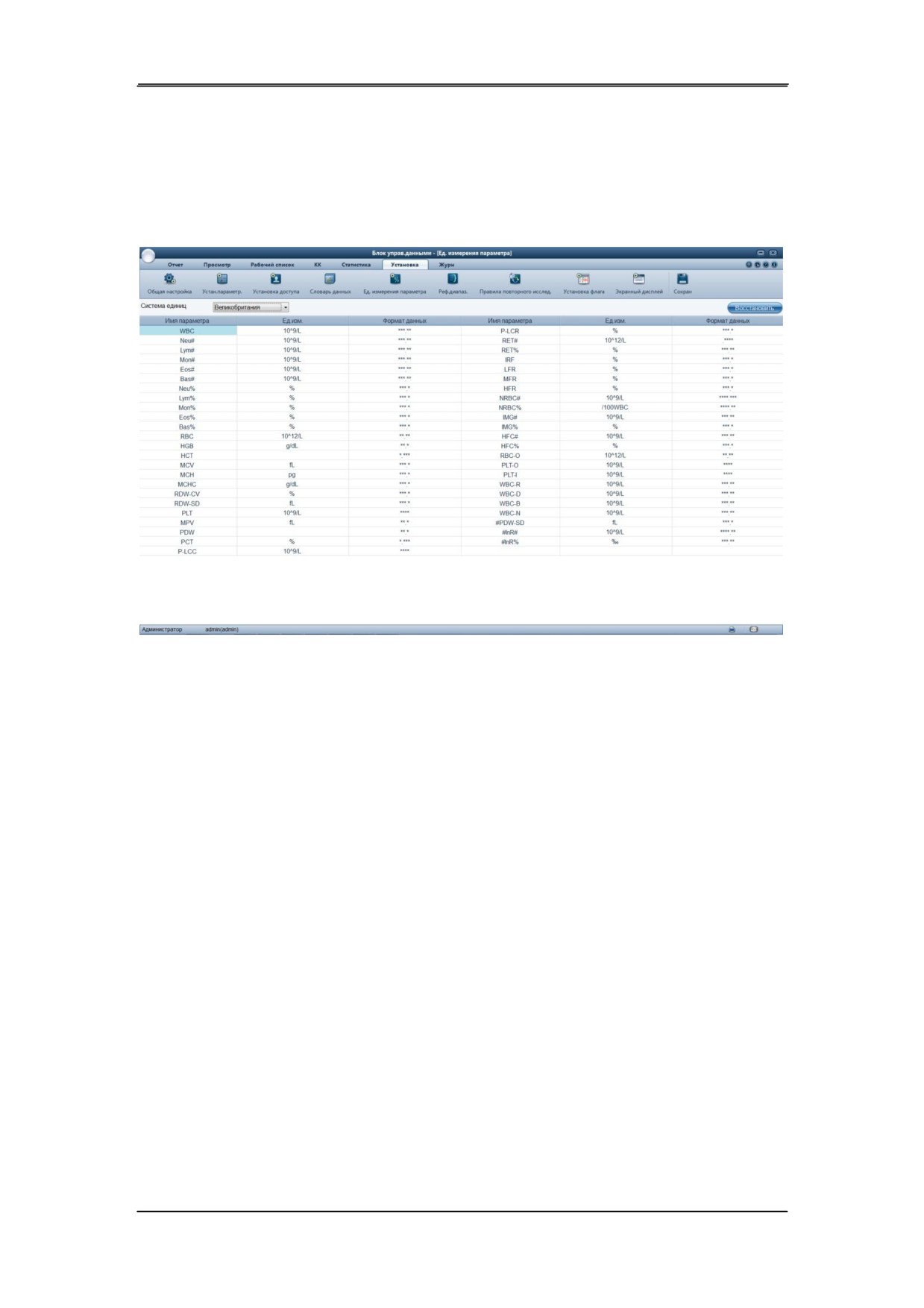
5.3.5 Парам. (администратор) («Установка» > «Ед.
измерения параметра»)
Вверху слева в раскрывающемся списке
«Система единиц» выберите один из
следующих вариантов:
z
Настроить
z
Китай
z
Международный
z
США
z
Канада
z
Нидерланды
z
Великобритания
Вариант
«Настроить» позволяет выбирать требуемые единицы измерения в
раскрывающемся списке столбца «Ед.изм.».
Нажмите кнопку
«Восстановить», чтобы восстановить единицы измерения по
умолчанию для варианта «Настроить».
5.3.6 Номинал. диапазоны (администратор)
(«Установка» > «Реф.диапаз.»)
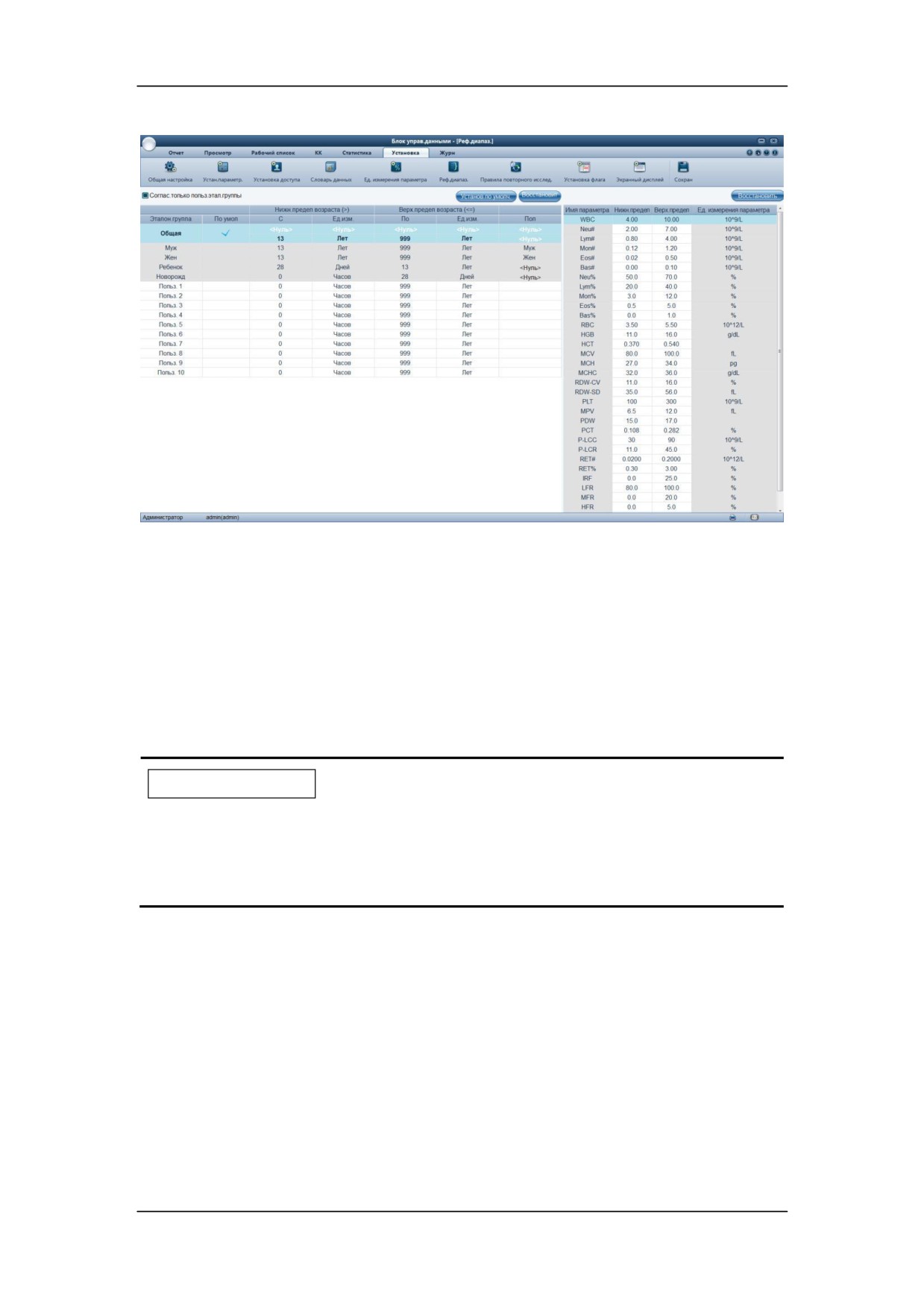
На экране «Реф. диапаз.» представлены 5 заводских контрольных групп на выбор.
5-37
Настройка программного обеспечения анализатора
Кроме того, можно задать до 10 пользовательских контрольных групп.
Редактирование пользовательской контрольной группы
Чтобы создать пользовательскую контрольную группу, щелкните ячейки
пользовательской контрольной группы в таблице слева и введите данные, такие как
название контрольной группы и возрастной диапазон, затем в раскрывающемся списке
выберите единицы для возрастных пределов.
Чтобы восстановить возрастные настройки пользовательской контрольной группы,
выберите ее и нажмите кнопку «Восстановить» справа от кнопки «Установ.по умолч.».
ПРИМЕЧАНИЕ
z Данные заводской контрольной группы, такие как название,
верхний/нижний пределы возраста и пол, нельзя изменить.
z Диапазон ввода возраста — [0,999].
Установка контрольной группы по умолчанию
Чтобы сделать контрольную группу группой по умолчанию, выберите ее и нажмите
кнопку «Установ.по умолч.».
Изменение и восстановление референтных диапазонов
Чтобы изменить референтный диапазон контрольной группы, выберите ее в списке
слева, затем щелкните ячейки верхнего и нижнего пределов и введите новые значения.
Чтобы восстановить референтные диапазоны по умолчанию, нажмите кнопку «По умол»
вверху справа на экране.
5-38
Настройка программного обеспечения анализатора
Автоматический подбор пользовательских контрольных групп
При вводе в рабочий список данных о возрасте и/или поле анализатор автоматически
найдет подходящую контрольную группу (в первую очередь, среди заводских групп,
затем
— среди пользовательских групп) и будет использовать соответствующие
референтные диапазоны.
Если требуется, чтоб анализатор искал подходящую контрольную группу только среди
пользовательских групп, установите флажок «Соглас.только польз.этал. группы».
5.3.7 Правила повторного исследования (администратор)
(«Установка» > «Правила повторного исслед.»)
Повторное исследование означает повторение исследования проанализированных проб,
результаты которых удовлетворяют определенным условиям. Способ выполнения
повторного исследования определяется порядком, принятым в лаборатории, в том числе
это может быть повторный анализ на анализаторе, анализ мазка и т. д.
Правила повторного исследования можно установить на экране «Правила повторного
исслед.». Анализатор будет проверять результаты и данные пробы на основе
действующих правил, и выдавать рекомендации по повторному исследованию.
По умолчанию на экране
«Правила повторного исслед.» отображается
предоставленный изготовителем файл, содержащий 31 стандартное правило.
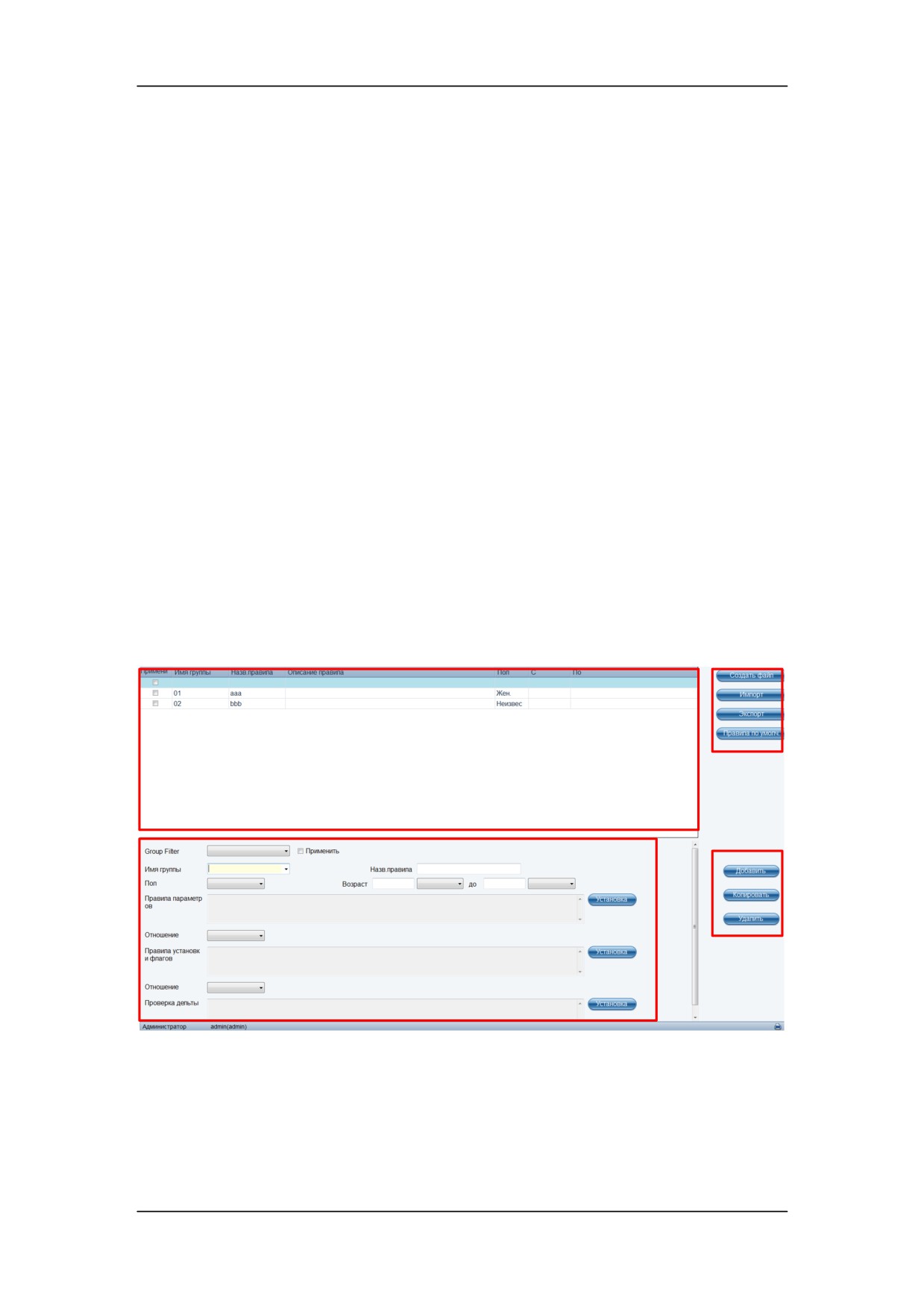
Знакомство с экраном
Экран установки правил повторного исследования состоит из области списка правил,
области кнопок файла правил, области редактирования правила и области кнопок
правил (слева направо и сверху вниз).
5-39
Настройка программного обеспечения анализатора
Создание файла правил
1.
Нажмите кнопку «Создать» справа от таблицы правил.
2.
Нажмите «OK», и вместо таблицы правил по умолчанию появится пустая таблица.
Редактирование файла правил
Добавление нового правила
1.
Чтобы добавить новое правило в таблицу, нажмите кнопку «Добавить» внизу
экрана.
2.
Введите «Имя группы» или выберите вариант из раскрывающегося списка.
Распределение правил по группам может облегчить проведение проверок и
управление правилами.
3.
Введите «Назв.правила» в области редактирования правила.
4.
При необходимости укажите «Пол», выбрав его из раскрывающегося списка.
5.
Укажите возрастной диапазон, введя значения возраста и выбрав единицы
измерения, если требуется.
6.
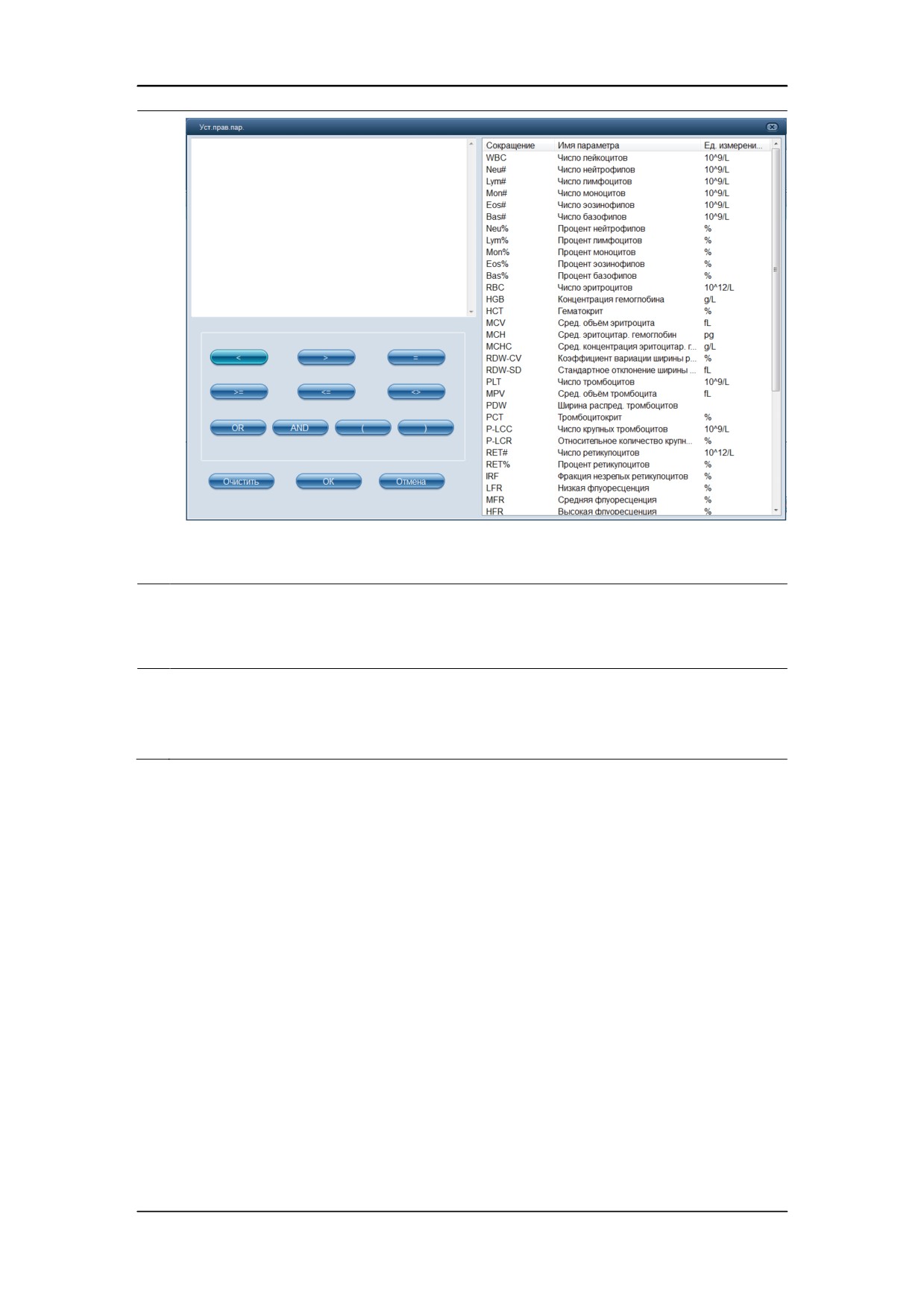
Введите требуемые правила в поле «Правила параметров».
Или нажмите кнопку «Установка» справа от поля «Правила параметров» и
затем отредактируйте правило во всплывающем окне, показанном ниже.
5-40
Настройка программного обеспечения анализатора
По завершении редактирования нажмите «OK», чтобы закрыть диалоговое окно.
Правило отобразится в поле «Правила параметров».
7.
Если требуется включить «Правила установки флагов», то нужно выбрать «И»
или
«Или» в раскрывающемся списке
«Отношение», чтобы определить
взаимосвязь между правилами установки флагов и другими правилами.
8.
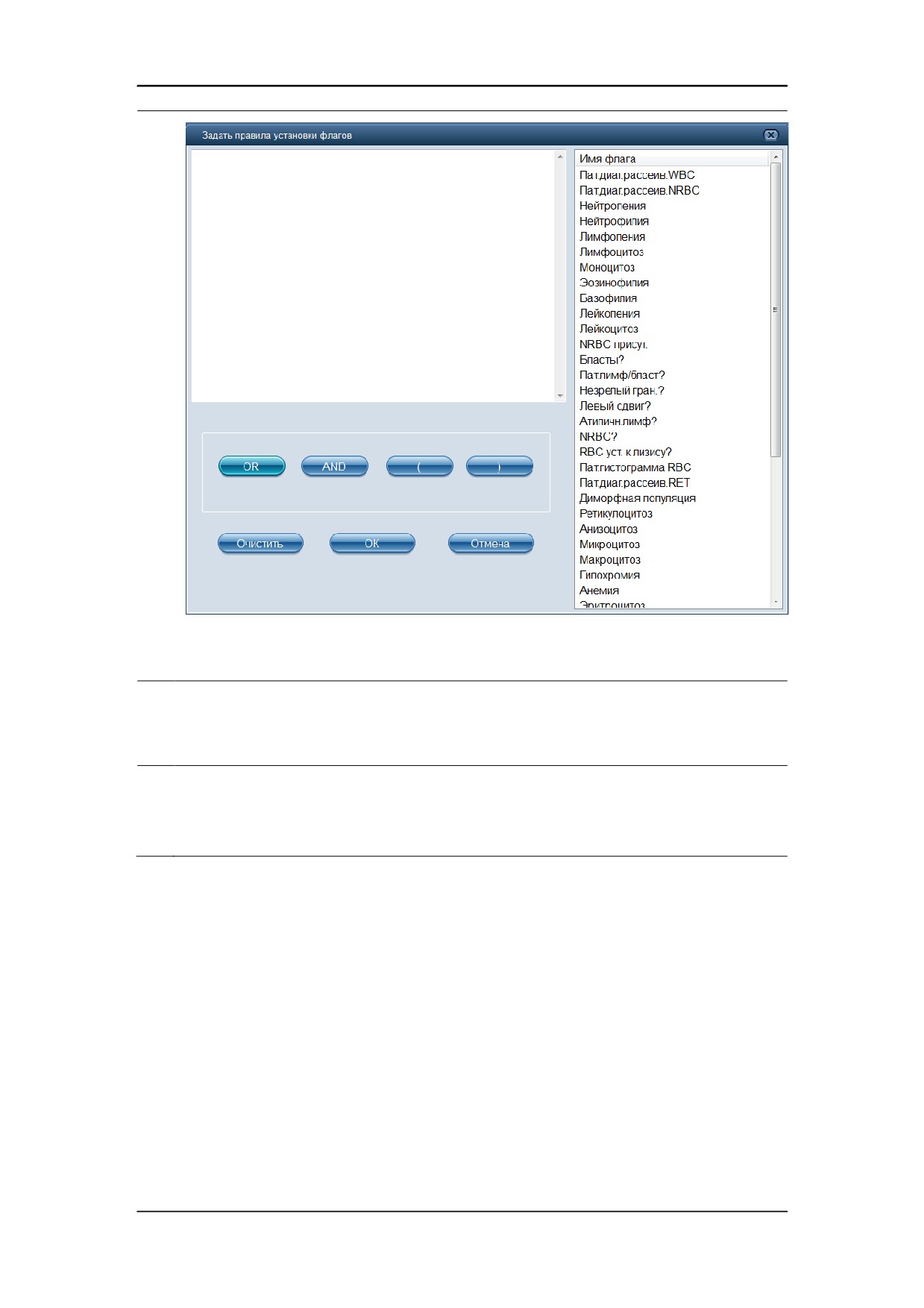
Введите требуемые правила в поле «Правила установки флагов».
Или нажмите кнопку «Установка» справа от поля «Правила установки флагов»
и затем отредактируйте правило во всплывающем окне, показанном ниже.
5-41
Настройка программного обеспечения анализатора
По завершении редактирования нажмите «OK», чтобы закрыть диалоговое окно.
Правило отобразится в поле «Правила установки флагов».
9.
Если требуется включить «Проверка дельты», то нужно выбрать «И» или «Или»
в раскрывающемся списке «Отношение», чтобы определить взаимосвязь между
правилами проверки дельты и другими правилами.
10.
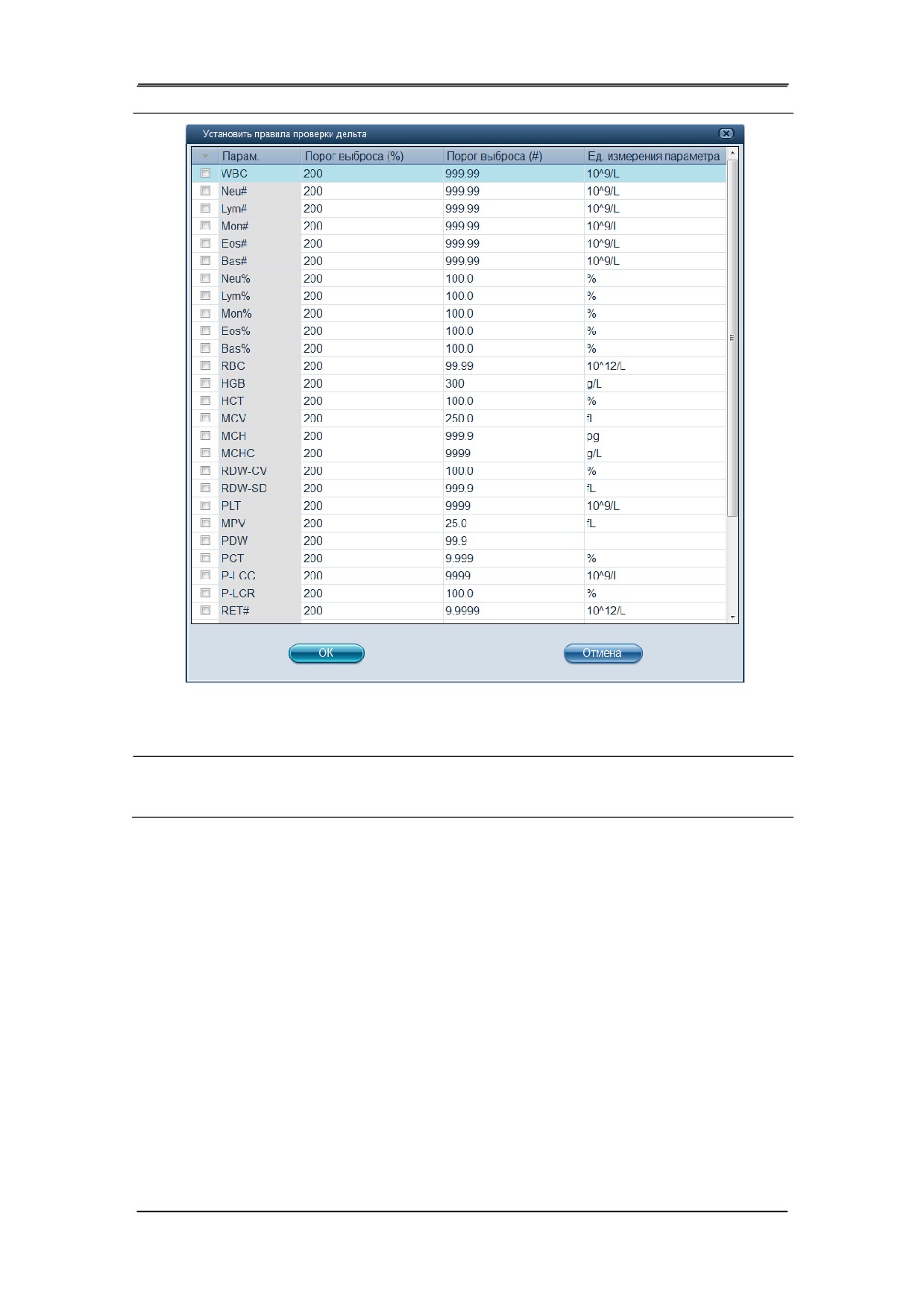
Введите требуемые правила в поле «Проверка дельты».
Или нажмите кнопку «Установка» справа от поля «Проверка дельты» и затем
отредактируйте правило во всплывающем окне, показанном ниже.
5-42
Настройка программного обеспечения анализатора
По завершении редактирования нажмите «OK», чтобы закрыть диалоговое окно.
Правило отобразится в поле «Проверка дельты».
11.
Чтобы сохранить установку, щелкните другие правила (если других правил нет,
нажмите кнопку «Добавить» или «Копировать»).
Применение правил
Чтобы применить правила, установите соответствующие флажки в столбце
«Применить» списка правил.
Также можно применить группу правил, выбрав имя группы из раскрывающегося списка
«Group Filter».
Изменение порядка правил
Выберите правила, затем переместите их вверх/вниз или в начало/в конец с помощью
кнопок в области изменения порядка.
Редактирование правил
Выберите правило и отредактируйте его в расположенном ниже окне. По завершении
редактирования щелкните другие правила в списке правил (если других правил нет,
5-43
Настройка программного обеспечения анализатора
нажмите кнопку
«Добавить» или
«Копировать»), и изменение сохранится
автоматически.
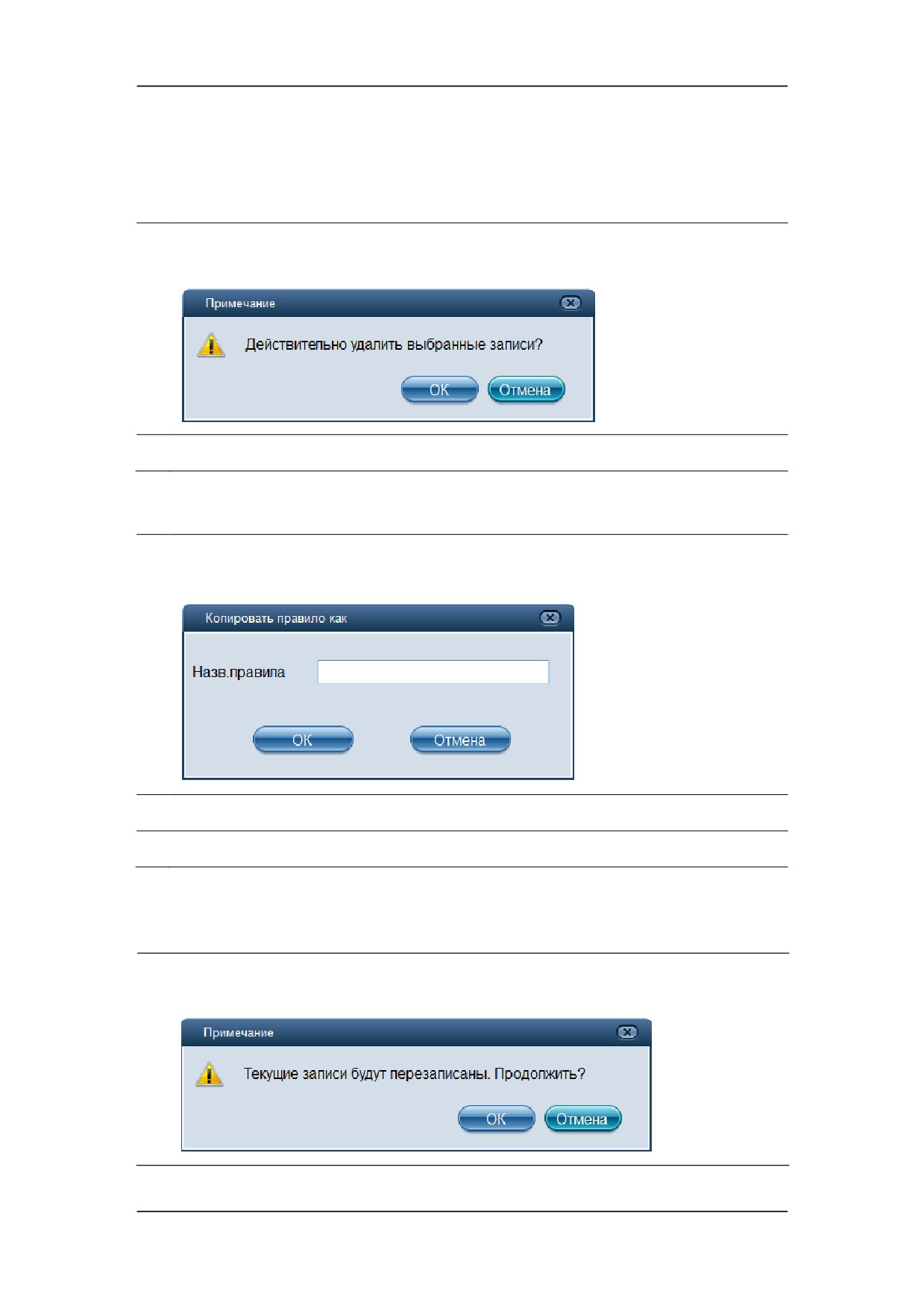
Удаление правила
1.
Выберите правило, которое требуется удалить, и нажмите кнопку «Удалить».
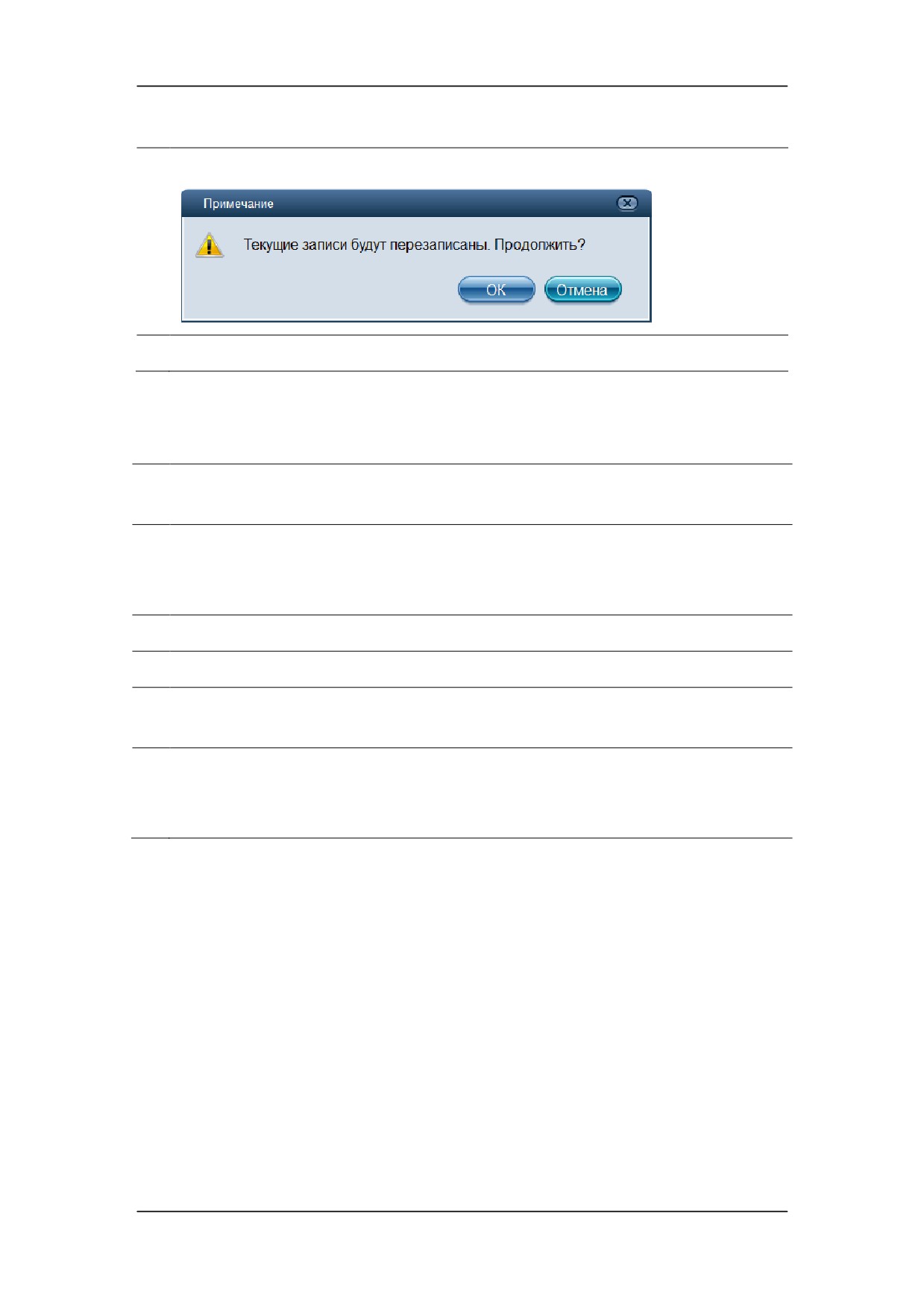
Откроется диалоговое окно, показанное ниже.
2.
Нажмите кнопку «OK», чтобы удалить правило и закрыть диалоговое окно.
Копирование правил
1.
Выберите правило, которое требуется скопировать, и нажмите кнопку
«Копировать». Откроется диалоговое окно, показанное ниже.
2.
В поле «Назв.правила» ведите название нового правила.
3.
Нажмите кнопку «OK», чтобы сохранить правило и закрыть диалоговое окно.
Импорт файла правил
Можно также импортировать пользовательские правила следующим образом:
1.
Нажмите кнопку «Импорт» справа от таблицы правил, и откроется диалоговое
окно, показанное ниже.
5-44
Настройка программного обеспечения анализатора
2.
Нажмите кнопку «OK» и в диалоговом окне найдите файл правил, который
требуется импортировать.
3.
Нажмите кнопку «Открыть», и в области списка правил отобразятся правила
нового файла.
Экспорт файла правил
1.
Нажмите кнопку «Экспорт» справа от таблицы правил.
2.
Во всплывающем диалоговом окне найдите каталог, из которого требуется
экспортировать файл правил.
3.
Нажмите кнопку «Сохран», чтобы экспортировать файл правил.
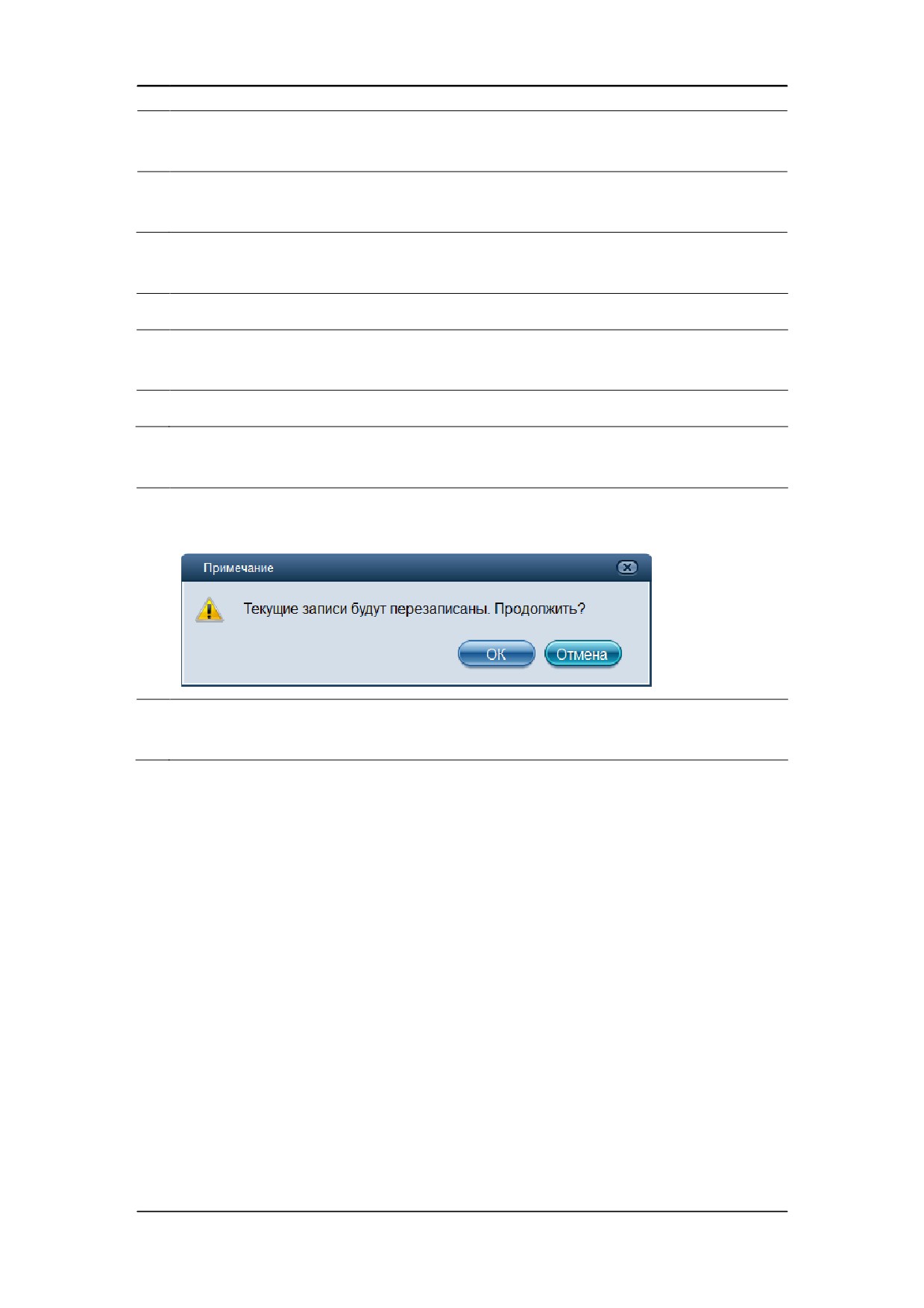
Восстановление файла правил по умолчанию
1.
Нажмите кнопку «Восстан.правила по умолч.» справа от таблицы правил, и
откроется диалоговое окно, показанное ниже.
2.
Нажмите кнопку «OK». Диалоговое окно закроется, и правила из файла по
умолчанию отобразятся в области списка правил.
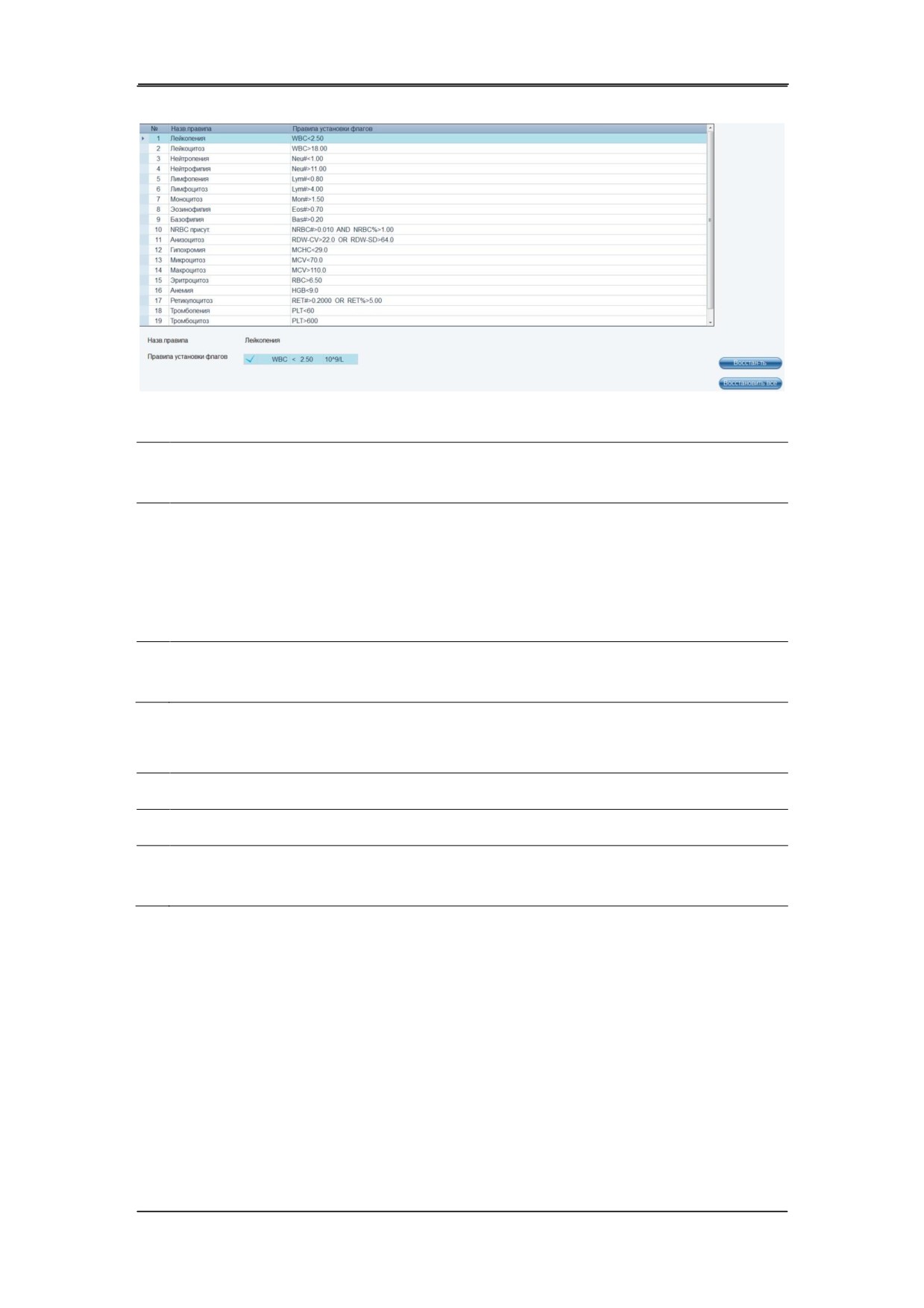
5.3.8 Установка флага («Установка» > «Установка флага»)
На экране установки флага представлен список всех правил установки флагов. Когда
результат отвечает требованию правила, отображается соответствующий флаг.
Правила установки флага можно редактировать в зависимости от потребностей и
порядка, принятого в лаборатории.
5-45
Настройка программного обеспечения анализатора
Редактирование правила установки флага
1.
Выберите правило, щелкнув его в таблице правил установки флага, и правило
вместе с названием отобразятся под таблицей.
2.
Если в поле «Правила установки флагов» только одно правило, то щелкните
значение в этом правиле и измените его.
Если в поле «Правила установки флагов» несколько правил, то щелкните
нужное правило, чтобы выбрать его. Затем щелкните значение в этом правиле и
измените его.
3.
Щелкните другое правило в таблице, и появится всплывающее диалоговое окно с
просьбой подтвердить изменение. Нажмите «Да», чтобы сохранить изменение.
Восстановление правила по умолчанию
1.
В таблице выберите отредактированное правило.
2.
Нажмите кнопку «Восстановить», чтобы восстановить значение по умолчанию.
3.
Щелкните другое правило в таблице, и появится всплывающее диалоговое окно с
просьбой подтвердить изменение. Нажмите «Да», чтобы сохранить изменение.
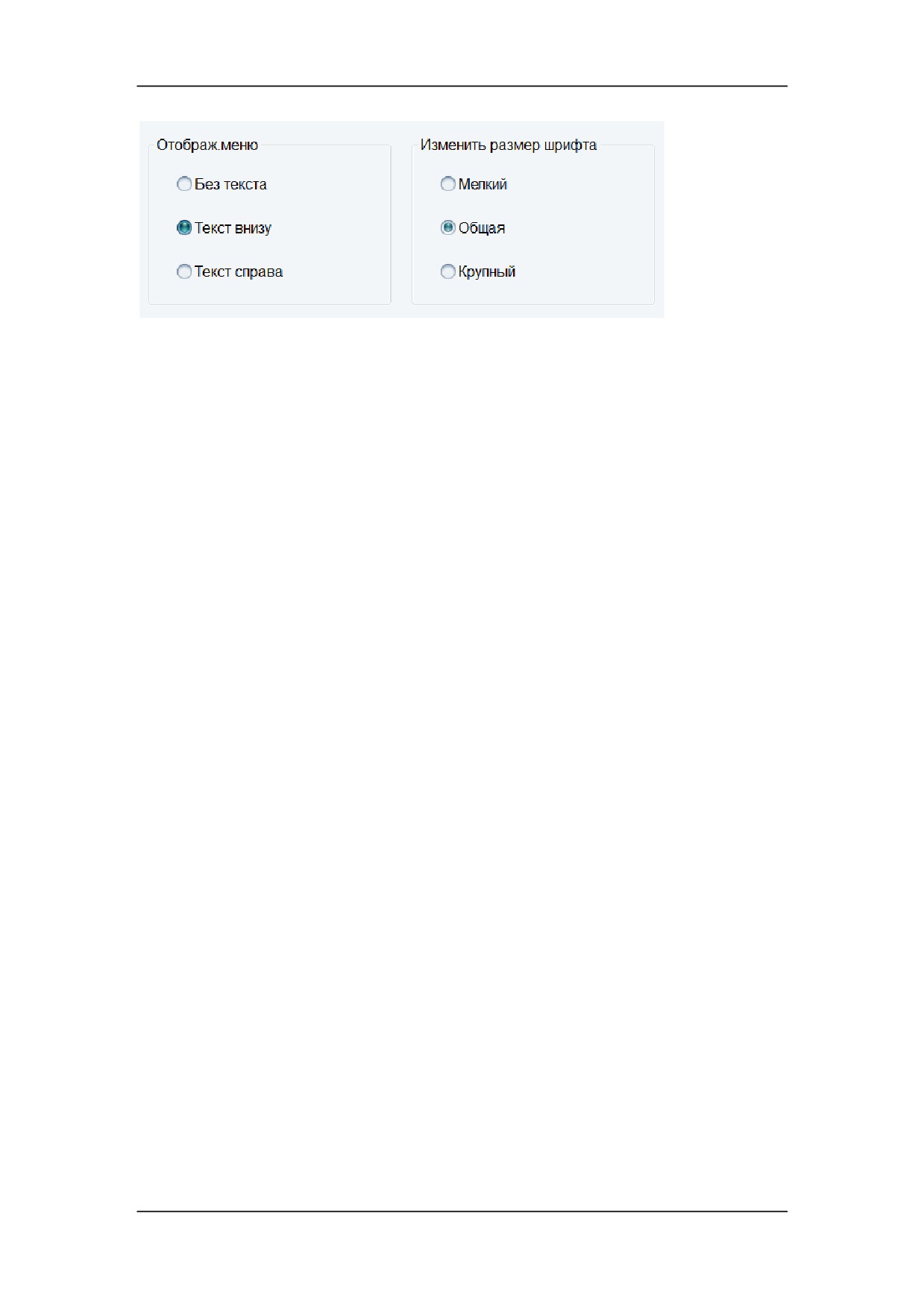
5.3.9 Экранный дисплей («Установка» > «Экранный
дисплей»)
На этом экране можно установить стиль отображения на экране.
5-46
Настройка программного обеспечения анализатора
Щелкая переключатели, выберите способ отображения меню и размер шрифта.
5-47
6 Эксплуатация анализатора
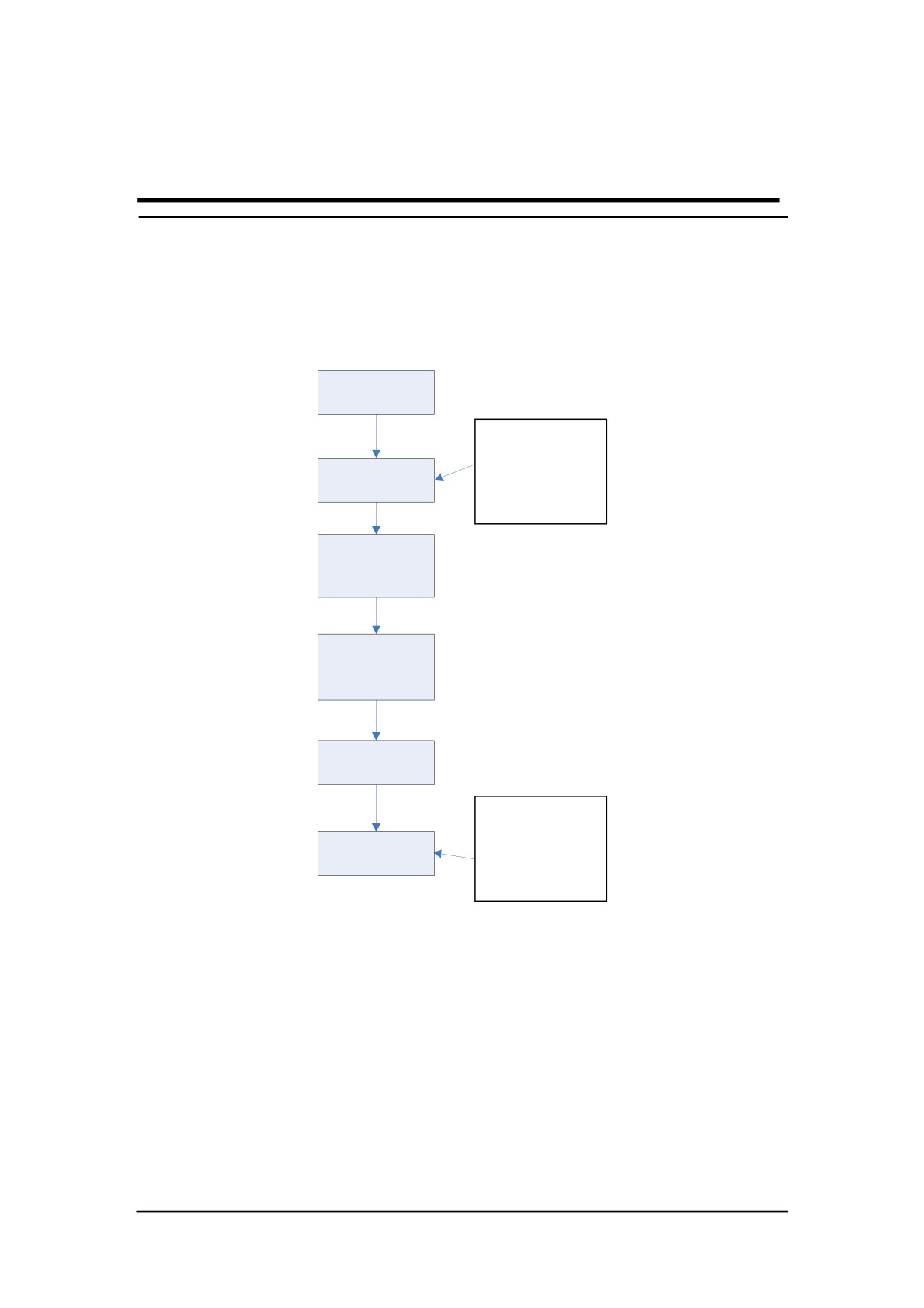
6.1 Введение
В этой главе приведены пошаговые процедуры ежедневной эксплуатации анализатора.
Ниже представлена блок-схема ежедневного рабочего процесса.
Начальные
проверки
Включите
анализатор и
откройте
Включение
программное
обеспечение ПК
Ежедневный
контроль
качества
Сбор и
приготовление
проб
Прогон проб
Выключите
анализатор и
закройте
Отключение
программное
обеспечение ПК
6
-1
Эксплуатация анализатора
6.2 Начальные проверки
Перед включением анализатора проверьте следующее.
z Пробы, контроли, калибраторы и отходы являются потенциально
инфицированными.
Надевайте
соответствующие
средства
индивидуальной защиты (перчатки, лабораторную одежду и т.д.) и при
работе с реагентами в лаборатории соблюдайте лабораторную технику
безопасности.
ОСТОРОЖНО!
z Утилизируйте реагенты, отходы, пробы, расходные материалы и т.д. в
соответствии с действующими предписаниями.
z Реагенты вызывают раздражение глаз, кожи и слизистых оболочек.
Надевайте соответствующие средства индивидуальной защиты
(перчатки, лабораторную одежду и т.д.) и при работе с реагентами в
лаборатории соблюдайте лабораторную технику безопасности.
z При случайном попадании реагентов на кожу обильно промойте ее
водой и при необходимости обратитесь к врачу. При случайном
попадании реагентов в глаза обильно промойте их водой и немедленно
обратитесь к врачу.
z Во избежание получения травмы, не приближайтесь одеждой,
волосами и руками к движущимся деталям.
ПРИМЕЧАНИЕ
z
Следует пользоваться только реагентами, указанными компанией
Mindray. Храните и используйте реагенты в соответствии с
инструкциями по эксплуатации реагентов.
z
Прежде чем приступать к работе с анализатором, проверьте
правильность подсоединения реагентов.
z
После установки нового контейнера реагентов не взбалтывайте
реагенты перед использованием.
Проверка контейнера для отходов.
Убедитесь, что контейнер для отходов пуст.
6-2
Эксплуатация анализатора
Соединения трубок и подключение сетевого шнура.
Убедитесь, что трубки реагентов, отходов и пневматического блока правильно
соединены и не имеют перегибов.
Проверьте и правильно подключите сетевые шнуры анализатора и пневматического
блока к сетевым розеткам.
Проверка принтера (поставляется дополнительно)
6-3
Эксплуатация анализатора
6.3 Запуск
Запуск ПБ и БОП
1.
На обратной стороне ПБ переведите выключатель питания в положение ВКЛ (I).
ПРИМЕЧАНИЕ
z Так как пневматический блок управляется анализатором,
выключатель питания пневматического блока можно оставить во
включенном положении (I).
2.
На левом боку БОП переведите выключатель питания в положение ВКЛ (I).
Загорается индикатор питания.
3.
Нажмите кнопку питания, чтобы включить анализатор. Индикатор питания
загорится сначала оранжевым цветом, затем зеленым.
4.
Анализатор автоматически выполнит процедуру самопроверки, цикл фона и
инициализирует системы.
ПРИМЕЧАНИЕ
z Время, необходимое для инициализации жидкостных систем,
зависит от того, как анализатор был выключен в последний раз.
z
В ходе проверки фона анализатор измеряет помехи, создаваемые
частицами и электричеством.
z
Если первый результат проверки фона, полученный во время
инициализации жидкостной системы, выходит за пределы
заданного диапазона, анализатор повторит проверку фона.
z
Результату проверки фона соответствует идентификатор пробы
«0».
z Анализатор не помечает результат проверки фона флагом H/L или
флагом подозрения.
5
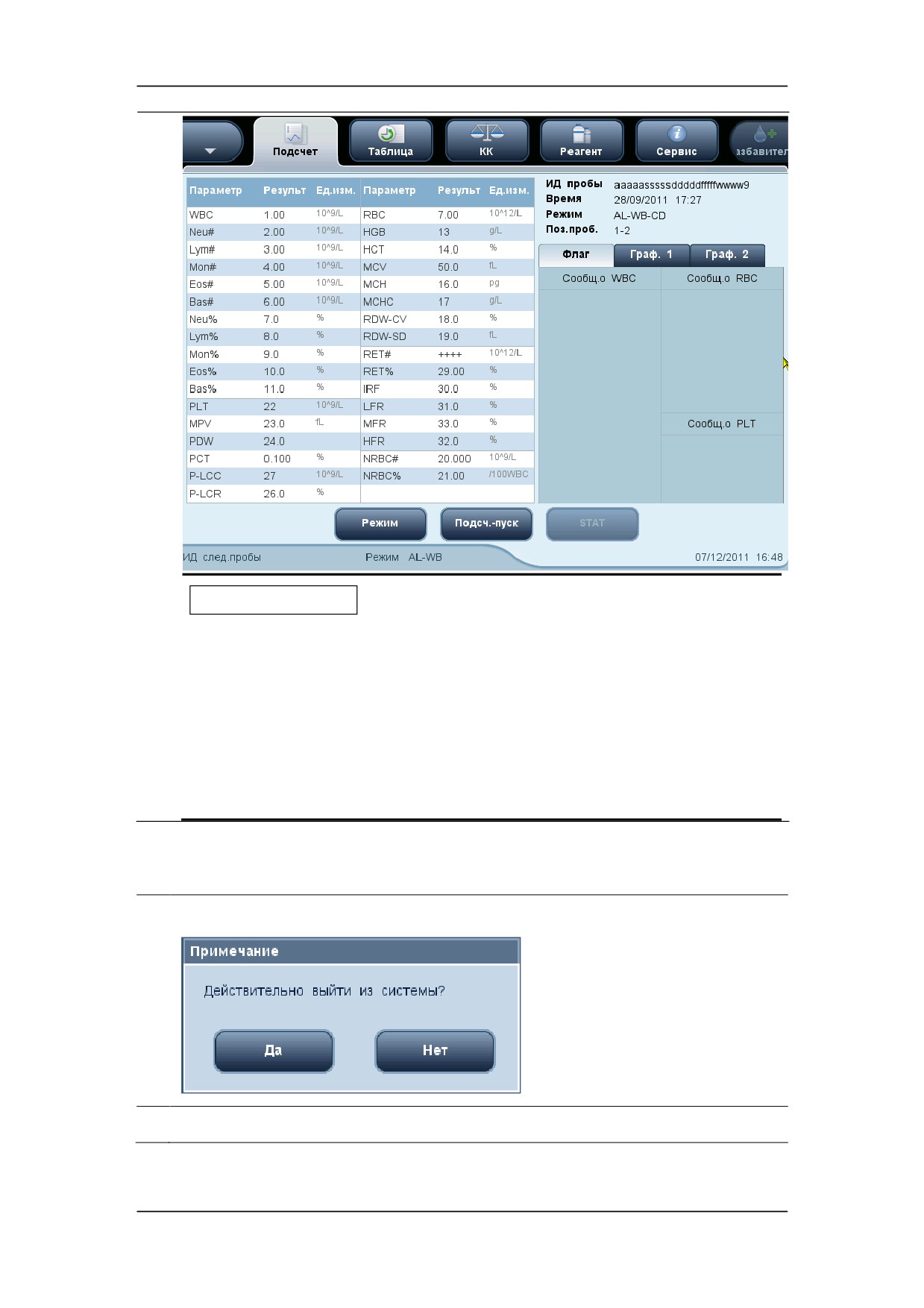
После процесса инициализации открывается экран анализа проб.
6-4
Эксплуатация анализатора
ПРИМЕЧАНИЕ
z
На основе введенного пароля система определяет уровень
доступа
(оператор или администратор) и на каждом экране
предоставляет различные функции согласно уровню доступа.
z
Чтобы переключить уровень доступа, выберите пункт «Выход» в
главном меню. Во всплывающем диалоговом окне введите
требуемый пароль и нажмите кнопку
«OK», чтобы войти в
систему.
Переключение пользователя
1.
Нажмите «Меню» > «Выход».
2.
Нажмите «Да».
6-5
Эксплуатация анализатора
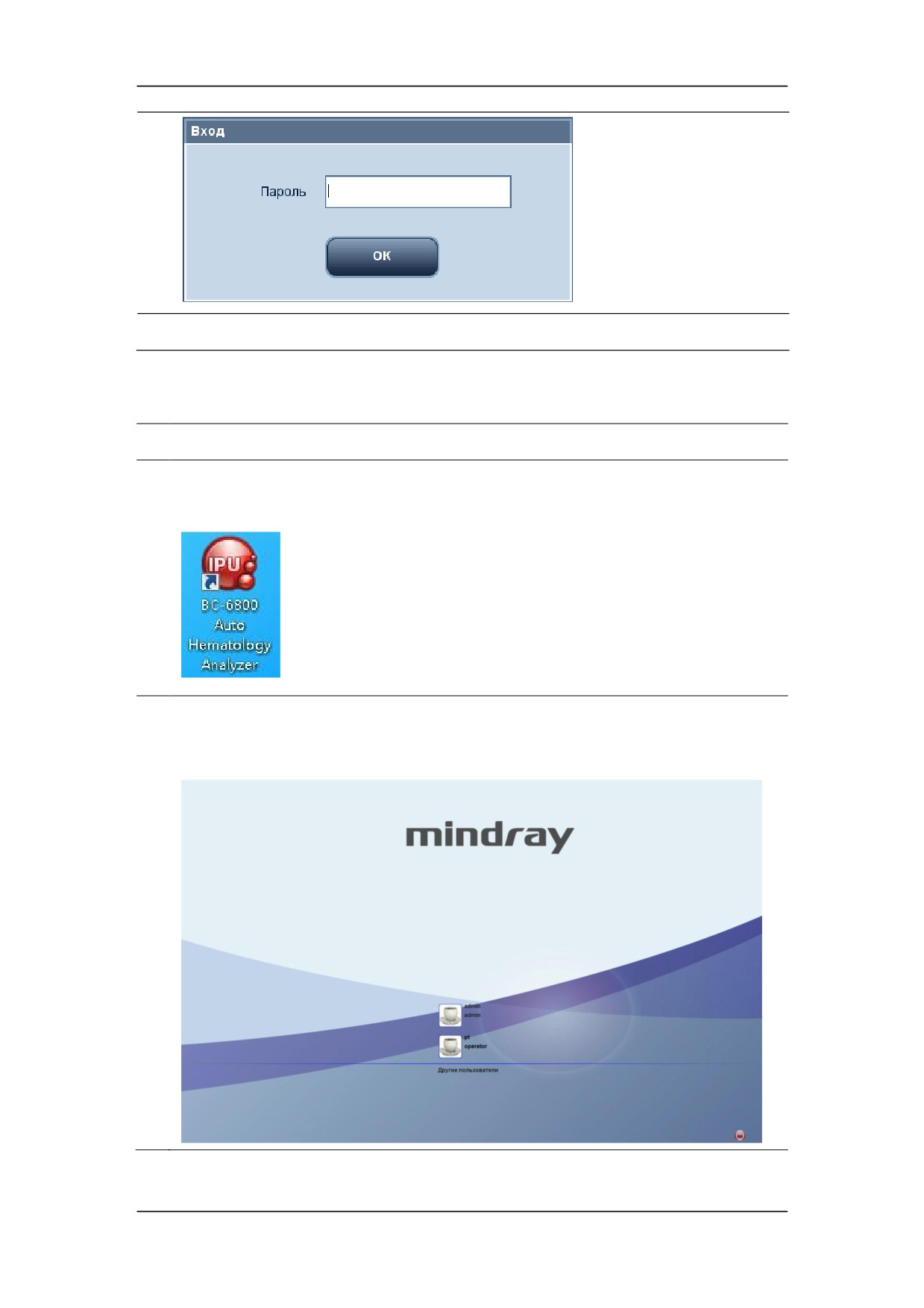
3
Введите надлежащий пароль в поле «Пароль» и нажмите кнопку «OK».
Настройте внешний ПК и запустите его программное обеспечение:
1.
Включите ПК и дисплей.
2.
Войдя в операционную систему, дважды щелкните значок
«BC-6800 Auto
Hematology Analyzer», чтобы запустить установленную программу.
3
Когда появится следующий экран запуска, выберите требуемого пользователя и
введите пароль, или нажмите
«Другие пользователи», чтобы ввести
«ИД
польз» и «Пароль».
6-6
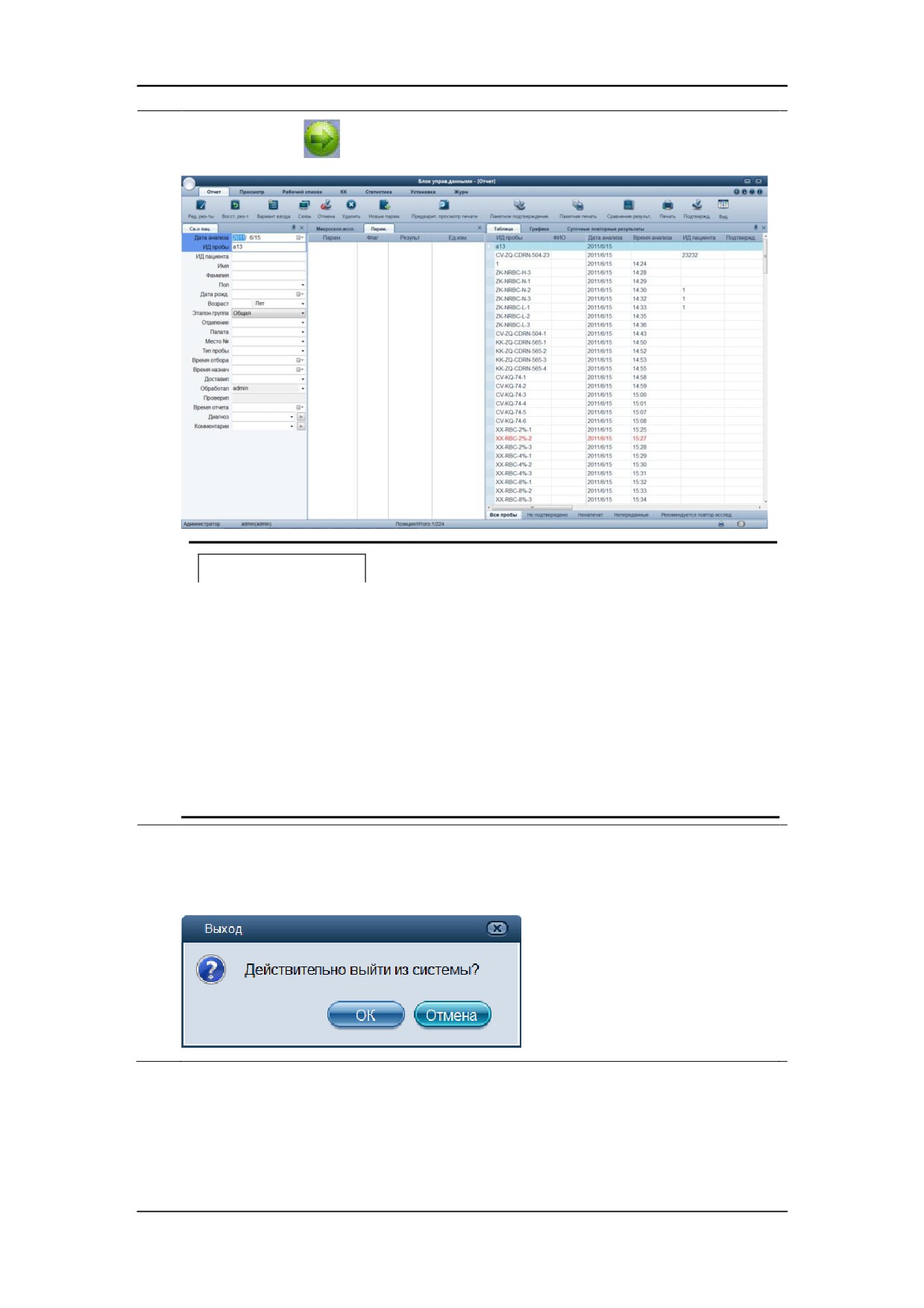
Эксплуатация анализатора
4.
Нажмите кнопку
или клавишу «Enter».
ПРИМЕЧАНИЕ
z
Если после многократных попыток не удается запустить
программу, обратитесь в отдел обслуживания клиентов
компании Mindray или к региональному поставщику.
z
По завершении процедуры запуска проверьте правильность
даты и времени на анализаторе и ПК.
z
Имя пользователя и пароль могут состоять из 1—12 символов:
китайские иероглифы запрещены; ни имя пользователя, ни
пароль не могут быть пустыми.
5.
Если в рабочем списке имеется какая-либо не обработанная или неудачно
проанализированная проба, то по завершении инициализации появится
диалоговое окно.
6-7
Эксплуатация анализатора
Нажмите
«Да», чтобы сохранить пробы в рабочем списке, и они будут
6.
проанализированы позже,
или
нажмите «Нет», чтобы удалить эти пробы из рабочего списка, и они не будут
проанализированы.
ПРИМЕЧАНИЕ
z
В случае возникновения ошибки во время инициализации
(например, результаты фона выходят за пределы заданного
диапазона) анализатор подаст сигнал тревоги. Меры по
устранению ошибки см. в Главе 11, Устранение неполадок.
z
Диапазон фона для каждого параметра см. в Приложении Б,
Технические характеристики.
z
На основе введенного пароля система определяет уровень
доступа
(оператор или администратор) и на каждом экране
предоставляет различные функции согласно уровню доступа.
z
Если необходимо переключить пользователя, НАЖМИТЕ</Z2>
значок «Выход</Z3>» на экране «Главный</Z4>». В диалоговом
окне введите имя пользователя и пароль, затем НАЖМИТЕ</Z2>
кнопку «Ok</Z3>», чтобы войти в систему.
z
Обработка проб на фоне ошибок ведет к получению
недостоверных результатов.
z
Программное обеспечение анализатора и ПК можно запускать в
любой очередности.
6-8
Эксплуатация анализатора
6.4 Ежедневный контроль качества
Перед обработкой проб обработайте контроли. Подробнее см. в Главе 8Использование
программ контроля качества.
6-9
Эксплуатация анализатора
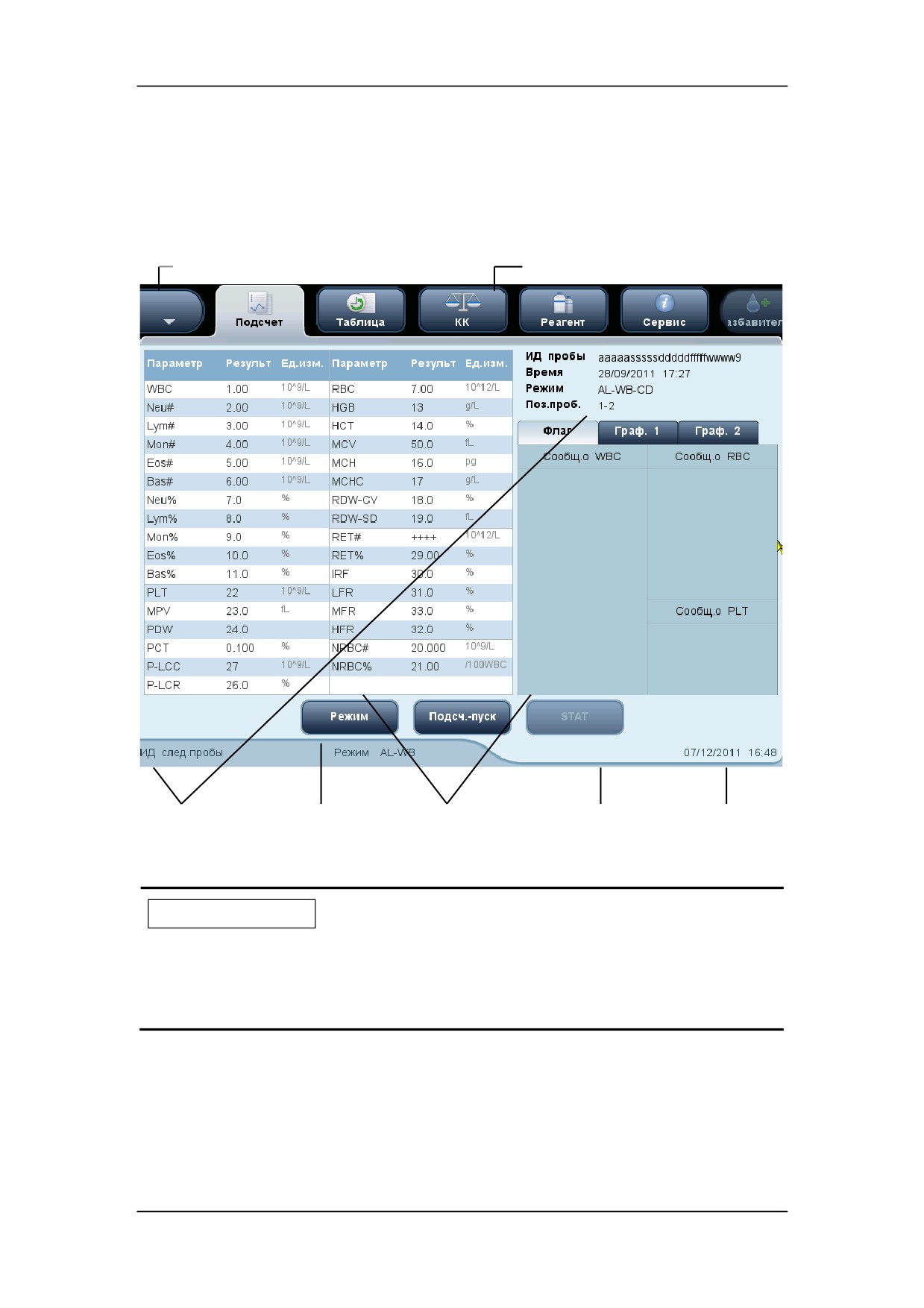
6.5 Открытие экрана «Подсчет»
Нажмите «Менюª →«Анализ пробыª, чтобы открыть следующий экран.
Меню
Кнопки
Область
Область
Область
Сообщен
Системно
сведений о
кнопок
результатов
ие
об
е время
ПРИМЕЧАНИЕ
z
При переключении режима обработки крови с «WB» на «PD» или
изменении режима отбора проб анализатор автоматически переключает
режимы и выводит на экран запрос.
Кнопка меню
Чтобы открыть меню системы, нажмите кнопку меню вверху слева на экране. Нажмите
пункт меню, чтобы открыть подменю, перейти к соответствующему экрану или открыть
диалоговое окно.
6-10
Эксплуатация анализатора
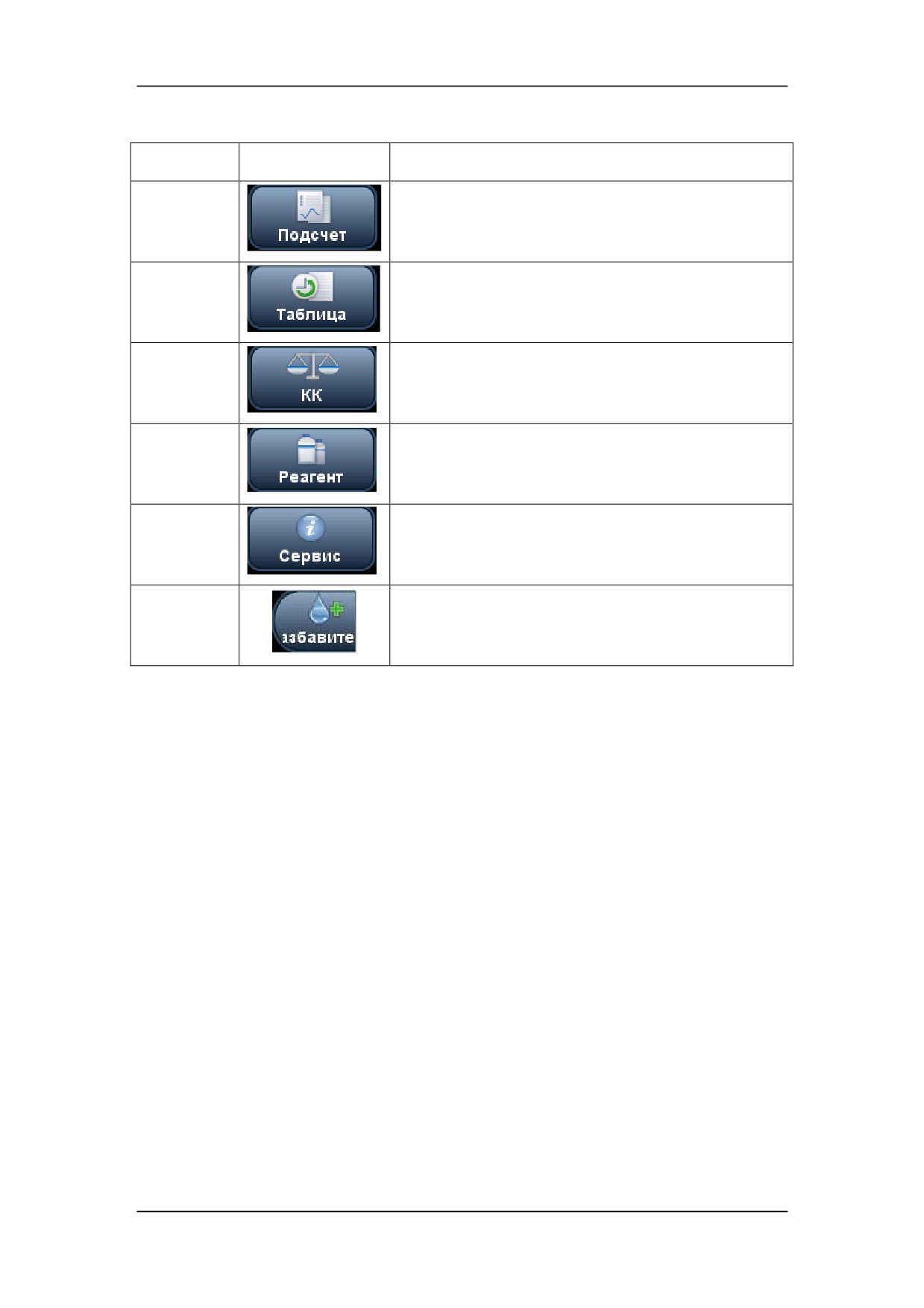
Кнопки служебных программ
Name
Значок
Функция
Подсчет
Открытие экрана «Подсчет»
Таблица
Открытие экрана просмотра «Таблица»
КК
Открытие экрана «КК»
Реагент
Открытие экрана установки «Реагент»
Сервис
Открытие экрана «Сервис»
Разбавитель
В режиме OV-PD нажмите
«Разбав.», чтобы
дозировать разбавитель
Область результатов анализа
В этой области отображается результат анализа текущей пробы (в том числе сообщения
о флагах, гистограммы, диаграммы рассеивания и т. д.).
Область сведений о пробе
В этой области отображаются сведения о текущей и следующей пробе.
Область кнопок
Нажмите кнопку в этой области, и откроется соответствующий экран или диалоговое
окно, либо выполнится соответствующая функция.
Область сведений об ошибках
При возникновении ошибки здесь отображается сообщение об ошибке.
Системное время
В этой области отображается текущее системное время.
6-11
Эксплуатация анализатора
ПРИМЕЧАНИЕ
z
В ходе проверки фона анализатор измеряет помехи, создаваемые
частицами и электричеством.
z
Результату проверки фона соответствует идентификатор пробы «0».
z
Обработка проб при наличии ошибки фона приведет к ненадежным
результатам.
Если во время запуска возникает ошибка, то информация о ней отобразится в области
сведений об ошибках после входа в систему.Прежде чем выполнять какую-либо
операцию, следует устранить эту ошибку.Порядок устранения ошибок см. в Главе 11
Устранение неисправностей.
6.6 Подготовка проб
z Все пробы, контроли, калибраторы, реагенты, отходы и
соприкасающиеся с ними поверхности могут представлять
биологическую опасность. При обращении с этими веществами и
контактирующими с ними участками в лаборатории надевайте
соответствующие средства индивидуальной защиты
(например,
перчатки, лабораторный халат и т.д.) и соблюдайте правила техники
безопасности, принятые в лаборатории.
ОСТОРОЖНО!
z Не допускайте непосредственного контакта с пробами крови пациентов.
ВНИМАНИЕ!
z Не используйте повторно такие одноразовые изделия, как пробирки
для отбора проб, тестовые пробирки, капиллярные пробирки и т. п.
z Подготавливайте пробы в соответствии с порядком действий,
рекомендуемым изготовителем пробирок.
z Анализ проб, отбираемых в капиллярные трубки, должен
производиться в незакрытых пробирках в режиме открытого флакона.
6-12
Эксплуатация анализатора
ПРИМЕЧАНИЕ
z Используйте только чистые пробирки для сбора проб, обработанные
антикоагулянтом K2EDTA, тестовые пробирки из кварцевого
стекла/пластика, центрифужные пробирки и боросиликатные
капиллярные пробирки.
z Используйте только указанные компанией Mindray одноразовые
изделия, в том числе вакуумные пробирки для отбора проб крови,
центрифужные пробирки, пробирки для проб капиллярной крови и т. д.
6.6.1 Пробы цельной крови
1.
Для отбора проб венозной крови используйте чистые пробирки, обработанные
антикоагулянтом K2EDTA (1,5—2,2 мг/мл).
2.
Смешайте пробу в соответствии с правилами, принятыми в лаборатории.
ВНИМАНИЕ!
z Для получения точных результатов анализа объем пробы должен быть
не менее 1,0 мл в режиме автозагрузки, и не менее 0,5 мл в режиме
открытого флакона (не считая разбавителя).
z Перед обработкой охлажденных проб (2—8 °C) дайте им прогреться при
комнатной температуре в течение 30 минут.
z Заранее приготовленные пробы необходимо хорошенько перемешать
перед обработкой.
6.6.2 Предварительно разведенные пробы
1.
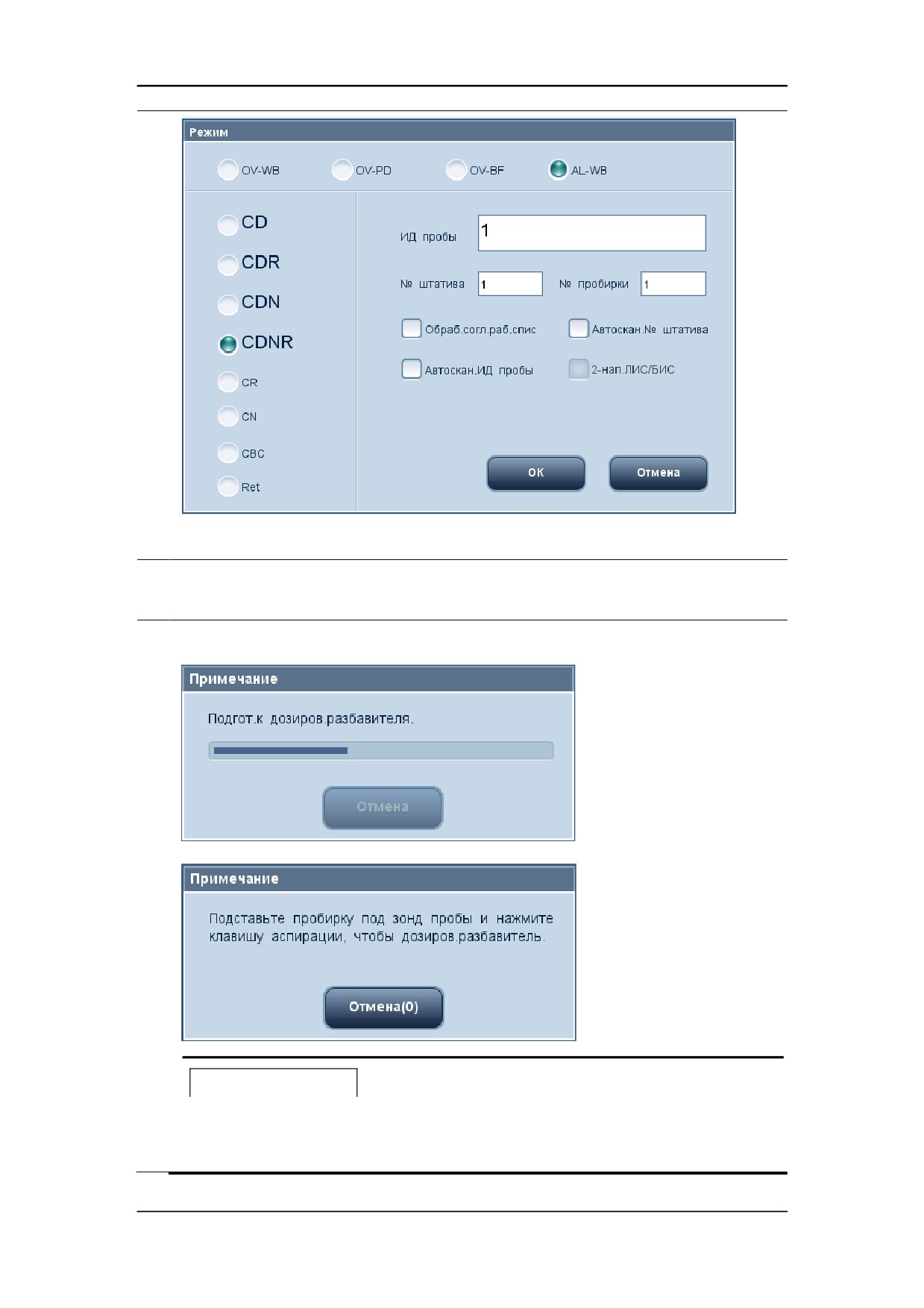
На экране «Подсчет» нажмите кнопку «Режим».
6-13
Эксплуатация анализатора
2.
Выберите «OV-PD» и нажмите кнопку «OK», чтобы переключиться в режим
предварительного разбавления.
3.
Нажмите кнопку служебной функции «Разбав.».
ПРИМЕЧАНИЕ
z
Число на кнопке «Отмена» показывает количество дозирований
разбавителя после последнего нажатия кнопки «Разбав.».
6-14
Эксплуатация анализатора
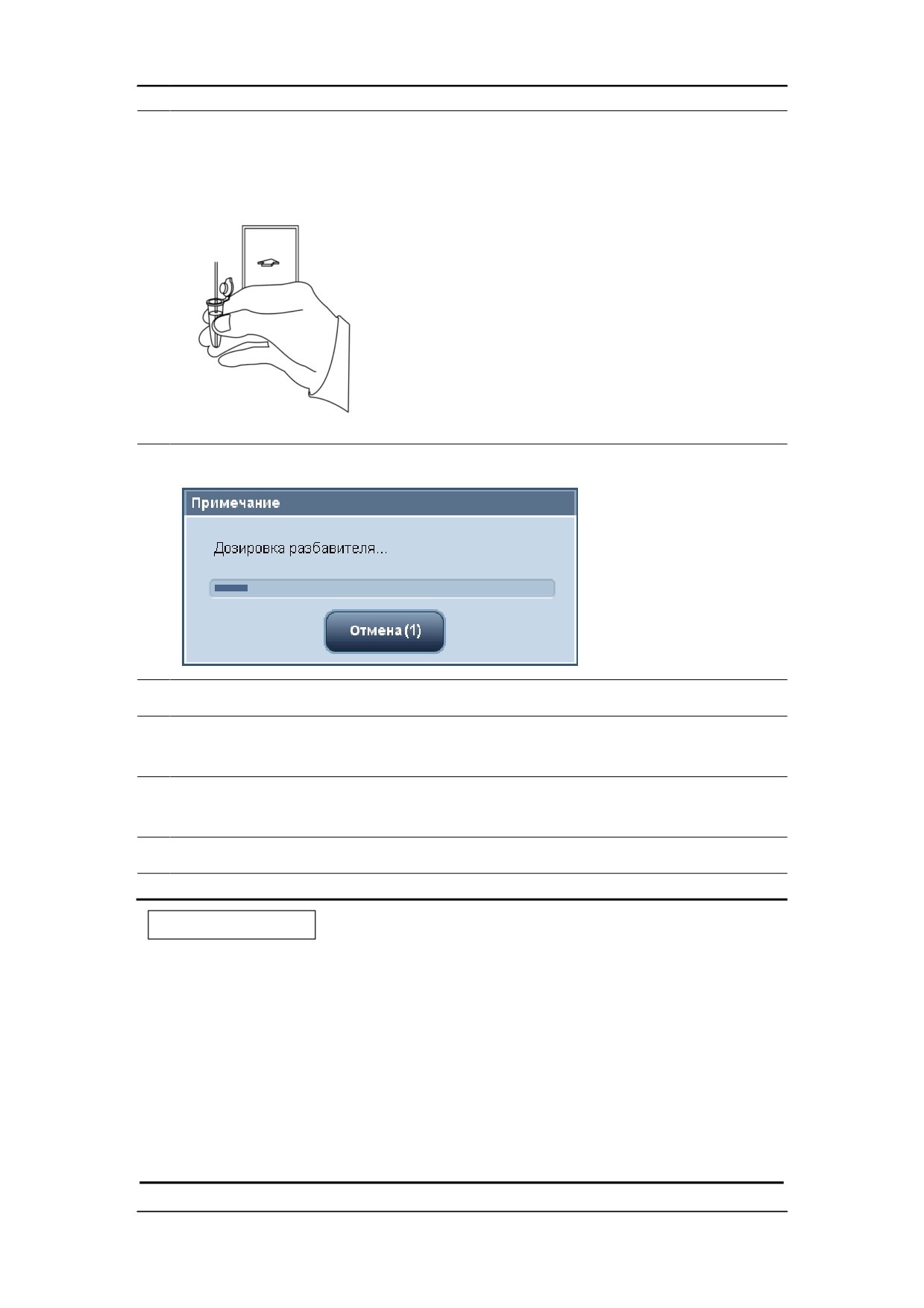
4.
Поднесите чистую незакрытую центрифужную пробирку к зонду пробы так, чтобы
он погрузился на дно пробирки, как показано на рисунке, во избежание брызг,
застревания и пузырьков.
5
Нажмите клавишу аспирации, чтобы начать дозирование разбавителя.
6
Когда прозвучит зуммер, уберите центрифужную пробирку.
7
Добавьте в разбавитель 40 мкл капиллярной крови, закройте пробирку крышкой и
встряхните ее, чтобы перемешать пробу.
8
Подготовив предварительно разбавленную пробу, нажмите кнопку «Отмена»,
чтобы завершить этап дозирования разбавителя.
9.
Если требуется несколько порций разбавителя, повторите шаги 3—5.
ПРИМЕЧАНИЕ
z Добавить 140 мкл разбавителя в пробирку можно также с помощью
пипетки.
z Оберегайте приготовленный разбавитель от попадания пыли.
z После смешивания пробы капиллярной крови с разбавителем
подождите 3 минуты перед обработкой пробы.
z Обрабатывайте разведенные пробы в течение
30 минут после
смешивания.
z Заранее приготовленные пробы необходимо перемешать перед
6-15
Эксплуатация анализатора
обработкой.
z Стабильность разбавленных проб должна оцениваться в соответствии
с популяцией проб и методиками отбора проб, принятыми в
лаборатории.
6.6.3 Пробы биологической жидкости
1.
Используйте чистые пробирки для сбора проб, обработанные антикоагулянтом
EDTA, пробирки для центрифугирования или шприцы для сбора проб
биологической жидкости.
2.
Смешайте пробу в соответствии с правилами, принятыми в лаборатории.
ВНИМАНИЕ!
z При работе с пробами биологических
жидкостей рекомендуется
использовать антикоагулянт EDTA.
z При анализе пробы биологической жидкости не требуется
использовать дополнительные реагенты, дополнительный контроль
качества или калибратор.
z Для получения точных результатов анализа объем пробы
биологической жидкости должен быть не менее 0,2 мл. Если требуется
повторное исследование пробы биологической жидкости,
рекомендуемый объем пробы должен составлять не менее 0,5 мл.
z Чтобы получить точные результаты анализа, рекомендуется завершить
анализ проб биологической жидкости в течение 1 часа после их сбора.
Если проба биологической жидкости не может быть своевременно
проанализирована, поместите ее на хранение при температуре 2~8 ℃ и
завершите анализ в течение 4 часов.
z Заранее приготовленные пробы необходимо хорошенько перемешать
перед обработкой.
6-16
Эксплуатация анализатора
6.7 Анализ пробы в режиме открытого флакона
(OV)
6.7.1 Выбор режима работы
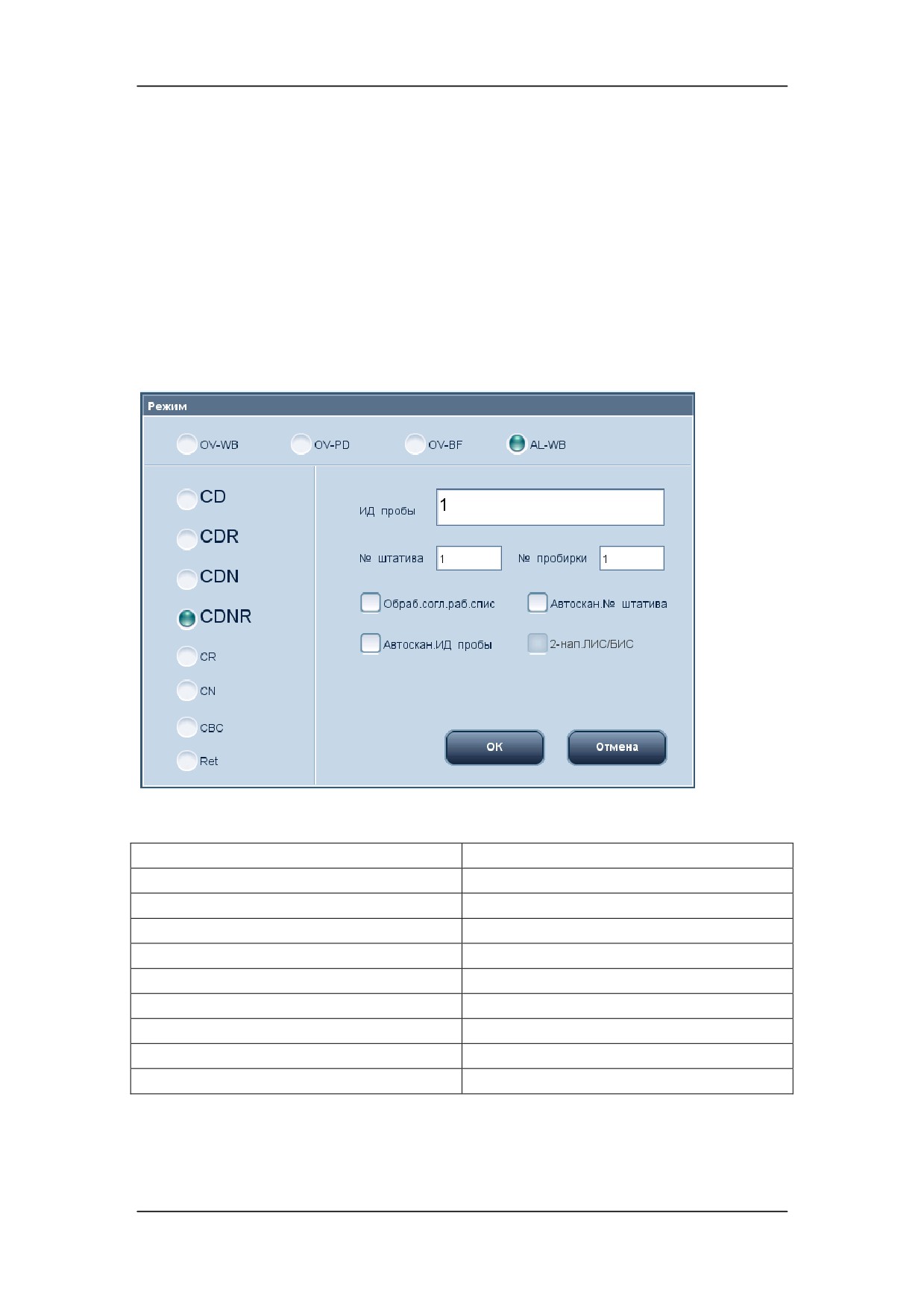
На экране
«Подсчет» нажмите кнопку
«Режим», и откроется диалоговое окно,
показанное ниже.
Используемые сокращенные названия режимов:
Сокращение
Что означает
OV
Открытый флакон
AL
Автозагрузка
WB
Цельная кровь
PD
Предварительное разбавление
BF
Биологическая жидкость
C
CBC
D
DIFF
N
NRBC
R
RET
6-17
Эксплуатация анализатора
Обработка без соблюдения рабочего списка
1.
На экране «Режим» установите переключатель «OV-WB», «OV-PD» или «OV-BF»,
чтобы выбрать режим представления и тип пробы.
2.
Ниже слева в области режимов анализа щелкните любой переключатель, чтобы
установить режим анализа.
3.
При необходимости исправьте идентификатор следующей пробы в поле «ИД
пробы». Если этого не сделать, будет использоваться идентификатор пробы по
умолчанию. Подробнее о настройке, связанной с вводом идентификатора пробы,
см. в разделе 5.3.1 Общая настройка («Установкаª > «Общая настройкаª) в
части, касающейся настройки идентификатора пробы на вкладке дополнительных
установок.
4.
Нажмите кнопку «OK», чтобы сохранить введенные данные и вернуться на экран
«Подсчет».
Обработка согласно рабочему списку
1.
На экране «Режим» установите переключатель «OV-WB», «OV-PD» или «OV-BF»,
чтобы выбрать режим представления и тип пробы.
2.
Установите флажок
«Обраб.согл.раб.спис», и анализатор автоматически
выполнит поиск соответствующих идентификаторов проб в режиме OV.
Если поиск не даст результатов, анализ будет проводиться в режиме,
указанном в рабочем списке.
Если поиск не дал результатов, и анализ открытых флаконов
выполняется впервые, то он будет производиться согласно выбранному
режиму представления пробы в режиме анализа по умолчанию «C+D».
Если поиск не дал результатов, и анализ открытых флаконов
выполняется не в первый раз, то анализ будет производиться в том же
режиме, что и для предыдущей пробы.
3.
Нажмите кнопку «OK», чтобы сохранить введенные данные и вернуться на экран
«Подсчет».
6-18
Эксплуатация анализатора
ПРИМЕЧАНИЕ
z При переключении режима анализа с «Цельн.кровь» на «Пред.разб»
или изменении режима отбора проб анализатор автоматически
переключит режим и выведет на экран сообщение.
z Максимальная допустима длина идентификатора пробы
— 25
символов (включая префикс). Идентификатор должен заканчиваться
числом и не состоять из одних нулей.
z В режиме открытого флакона идентификатор пробы по умолчанию
зависит от настройки «Ввод следующего ИД пробы». Способ настройки
см. в разделе
5.3.1 Общая настройка
(«Установкаª
>
«Общая
настройкаª).
z Когда
анализатор
не подключен
к
ПК,
кнопка-флажок
«Обраб.согл.раб.спис»
затенена,
и соответствующая функция
отключена.
6.7.2 Ввод сведений рабочего списка
Прежде чем обрабатывать следующую пробу, ее данные можно ввести в рабочий список
в блоке управления данными.
ПРИМЕЧАНИЕ
z В случае аварийного выключения анализатора будут потеряны все
сведения рабочего списка о пробах, которые еще не сохранены.
z Подробнее о порядке ввода данных рабочего списка после анализа см.
в Главе 7 Просмотр результатов проб.
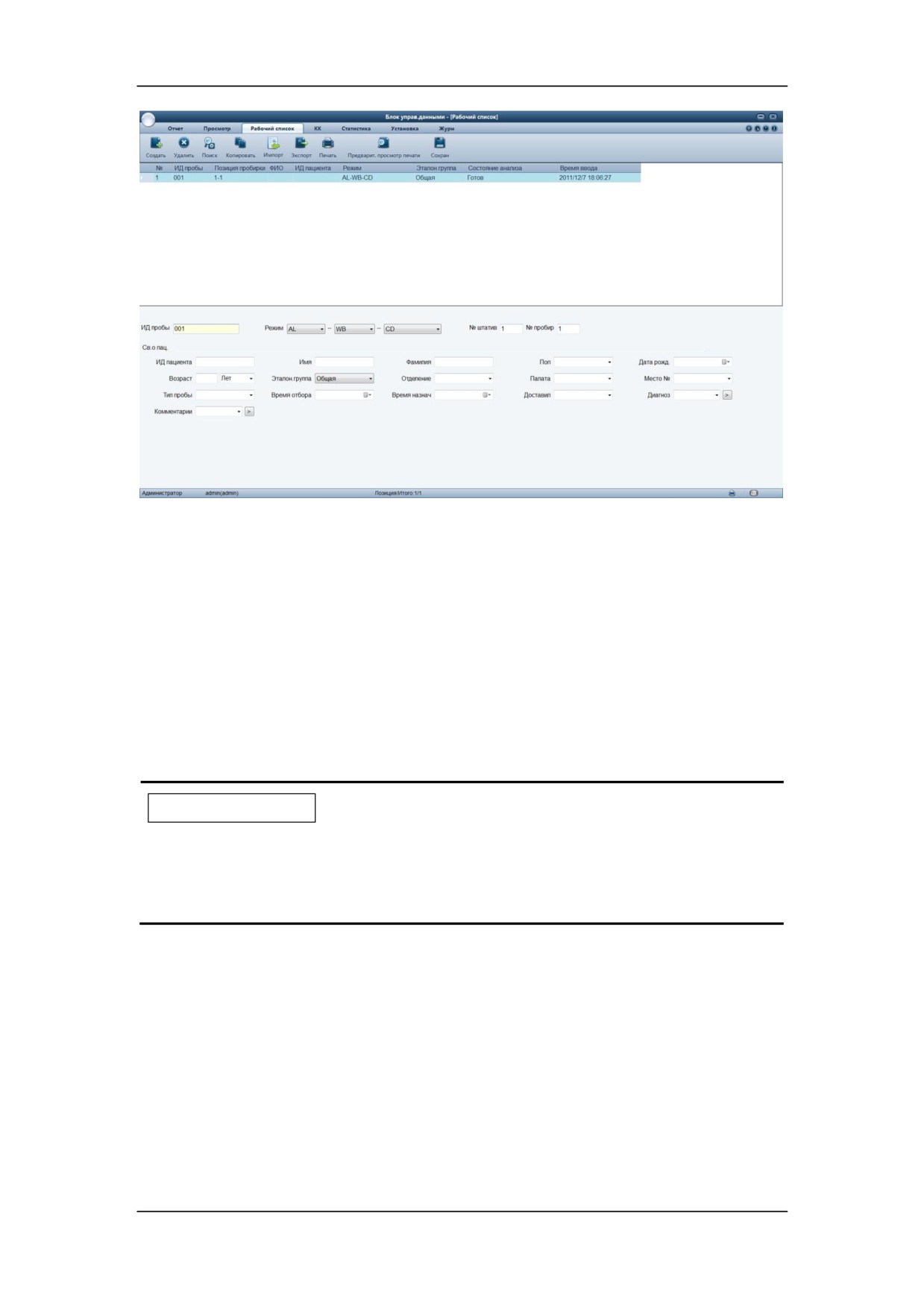
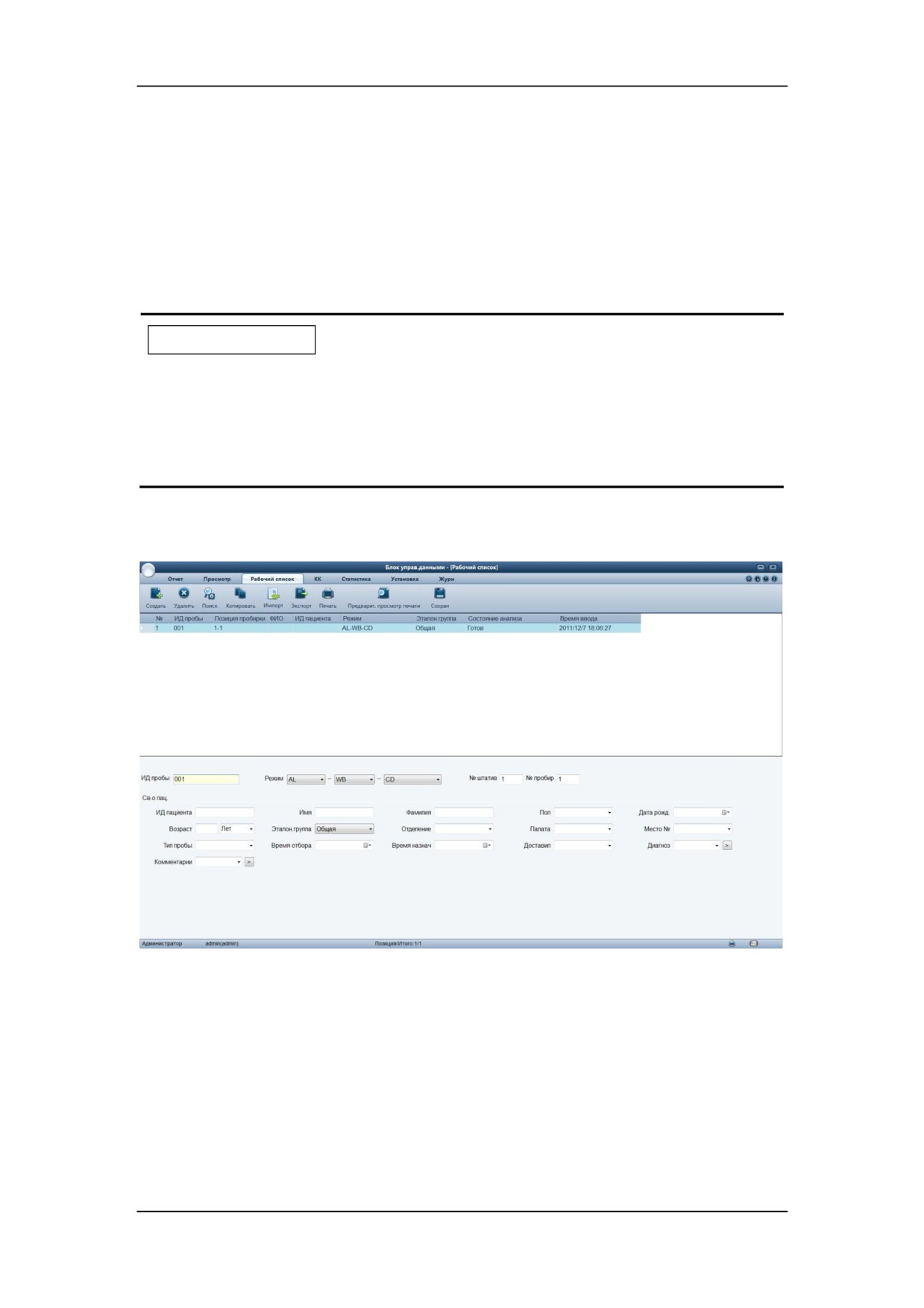
В программе на БУД нажмите «Рабочий список», чтобы перейти к экрану «Рабочий
список».
6-19
Эксплуатация анализатора
Щелкните значок «Создать», и в области списка появится новая запись, после чего в
расположенной ниже области ввода данных можно будет ввести сведения о пробе
(обязательно) и о пациенте (если требуется).
Ввод идентификатора пробы
Введите идентификатор пробы в поле «ИД пробы».
Если в пункте «Ввод следующего ИД пробы» задано «Автоприращение» (см. раздел
5.3.1 Общая настройка («Установкаª > «Общая настройкаª) в части, касающейся
настройки идентификатора пробы на вкладке дополнительных установок), то при
каждом добавлении новой записи «ИД пробы» по умолчанию будет увеличиваться на 1.
ПРИМЕЧАНИЕ
z Максимальная допустима длина идентификатора пробы
— 25
символов (включая префикс). Идентификатор должен заканчиваться
числом и не состоять из одних нулей.
Выбор режима
В раскрывающихся списках выберите режим представления, режим пробы и панель
тестов.
Ввод идентификатора пациента
Введите идентификатор пациента в поле «ИД пациента».
6-20
Эксплуатация анализатора
Ввод ФИО пациента
Введите имя и фамилию пациента в полях «Имя» и «Фамилия».
Ввод или выбор пола пациента
Введите пол пациента в поле «Пол», или выберите его в раскрывающемся списке
«Пол».
Ввод даты рождения пациента
Введите дату рождения пациента в поле «Дата рожд.», или щелкните раскрывающую
стрелку, чтобы выбрать дату рождения в календаре.
Ввод возраста пациента
Данный анализатор позволяет вводить возраст пациента четырьмя способами — в годах,
в месяцах, в днях и в часах. Первый способ предназначен для взрослых пациентов или
детей не младше одного года; второй способ используется для младенцев в возрасте от
одного месяца до одного года; третий способ используется для новорожденных не
старше одного месяца; и четвертый способ — для новорожденных в возрасте не старше
24 часов. Для ввода возраста пациента можно выбрать только один из этих четырех
способов.
В раскрывающемся списке «Возраст» выберите «Лет», «Месяцев», «Дней» или
«Часов», и затем укажите соответствующее значение перед раскрывающимся списком.
ПРИМЕЧАНИЕ
z При вводе даты рождения пациента его возраст рассчитывается
автоматически, а поле возраста затенено и недоступно для
редактирования.
Выбор контрольной группы
В раскрывающемся списке «Эталон. группа» выберите контрольную группу для пробы.
У разных контрольных групп различные референтные диапазоны, на основе которых
анализатор присваивает результатам флаги превышения верхнего и нижнего пределов.
Подробнее см.
5.3.6 Номинал. диапазоны
(администратор)
(«Установкаª
>
«Реф.диапаз.ª).
ПРИМЕЧАНИЕ
z При вводе пола и возраста пациента автоматически отображается
соответствующая контрольная группа.
6-21
Эксплуатация анализатора
Ввод или выбор названия отделения
Введите название отделения в поле «Отделение» или выберите его в раскрывающемся
списке «Отделение» (если оно задано в словаре данных; подробнее см. в разделе
5.3.4).
Ввод или выбор названия палаты
Введите название палаты в поле «Палата» или выберите его в раскрывающемся списке
«Палата» (если оно задано в словаре данных; подробнее см. в разделе 5.3.4).
Ввод или выбор номера койко-места пациента
Введите номер койко-места пациента в поле
«№ места» или выберите его в
раскрывающемся списке «№ места» (если он задан в словаре данных; подробнее см. в
разделе 5.3.4).
Ввод или выбор типа пробы
Введите тип пробы в поле «Тип пробы» или выберите его в раскрывающемся списке
«Тип пробы» (если он задан в словаре данных; подробнее см. в разделе 5.3.4).
Ввод времени отбора пробы
Введите дату и время отбора пробы в поле
«Время отбора», либо щелкните
раскрывающую стрелку и выберите в календаре.
Ввод времени назначения
Введите время поступления назначения в поле «Время назнач», либо щелкните
раскрывающую стрелку и выберите в календаре.
ПРИМЕЧАНИЕ
z Время назначения не может быть раньше времени отбора пробы.
z Время отбора пробы и время назначения не могут быть позже текущего
времени системы.
Ввод фамилии поставщика пробы
Введите в поле «Доставил» фамилию лица, доставившего в лабораторию назначение
на тестирование, или выберите ее в раскрывающемся списке «Доставил» (если она
задана в словаре данных; подробнее см. в разделе 5.3.4 Словарь данных («Словарьª >
«Словарь данныхª)).
6-22
Эксплуатация анализатора
Ввод клинического диагноза
Введите клинический диагноз в поле «Диагноз» или выберите его в раскрывающемся
списке «Диагноз» (если он задан в словаре данных; подробнее см. в разделе 5.3.4
Словарь данных («Словарьª > «Словарь данныхª)).
Если нужно ввести большой объем информации о клиническом диагнозе, нажмите
кнопку
«>» справа от поля
«Диагноз» и введите информацию в появившемся
диалоговом окне. По завершении ввода нажмите кнопку
«OK», чтобы сохранить
введенные данные и закрыть диалоговое окно.
Ввод комментариев
Введите комментарии в поле «Комментарии» или выберите их в раскрывающемся
списке «Комментарии» (если они заданы в словаре данных; подробнее см. в разделе
5.3.4 Словарь данных («Словарьª > «Словарь данныхª)).
Если нужно ввести много информации, нажмите кнопку
«>» справа от поля
«Комментарии» и введите информацию в появившемся диалоговом окне. По
завершении ввода нажмите кнопку «OK», чтобы сохранить введенные данные и закрыть
диалоговое окно.
Сохранение
Закончив редактировать рабочий список, нажмите кнопку «Сохран», чтобы сохранить
информацию.
6.7.3 Порядок выполнения анализа пробы
z Все пробы, контроли, калибраторы, реагенты, отходы и
соприкасающиеся с ними поверхности могут представлять
биологическую опасность. При обращении с этими веществами и
контактирующими с ними участками в лаборатории надевайте
соответствующие средства индивидуальной защиты
(например,
перчатки, лабораторный халат и т.д.) и соблюдайте правила техники
безопасности, принятые в лаборатории.
ОСТОРОЖНО!
z Наконечник зонда пробы острый и может содержать биологически
опасный материал. Во избежание контакта с зондом будьте
внимательны при работе рядом с ним.
6-23
Эксплуатация анализатора
ВНИМАНИЕ!
z Не используйте повторно такие одноразовые изделия, как пробирки
для отбора проб, тестовые пробирки, капиллярные пробирки и т. п.
z Агглютинация пробы может привести к неточным результатам анализа.
Перед анализом проверяйте, агглютинирована ли проба. Если да, то
действуйте в соответствии с рабочими требованиями, принятыми в
лаборатории.
ПРИМЕЧАНИЕ
z После запуска анализатора не открывайте его переднюю крышку.
z Во время аспирации пробы не прикасайтесь зондом пробы ко дну
пробирки. В противном случае аспирированный объем может быть
неточным.
z Зонд пробы не должен касаться пробирки. В противном случае кровь
может разлиться.
z Перед началом анализа на экране «Установка» ПК необходимо выбрать
правильный референтный диапазон. В противном случае результаты
могут быть помечены флажками как ошибочные.
z Если начать анализ сразу после выбора режима, то референтным
диапазоном по умолчанию будет «Общая». По завершении анализа
результаты будут помечены флагами в соответствии с диапазоном
«Общая».
Обработка проб цельной крови
1.
Убедитесь, что в информационной области «След.проба» экрана подсчета
отображается режим представления OV-WB.
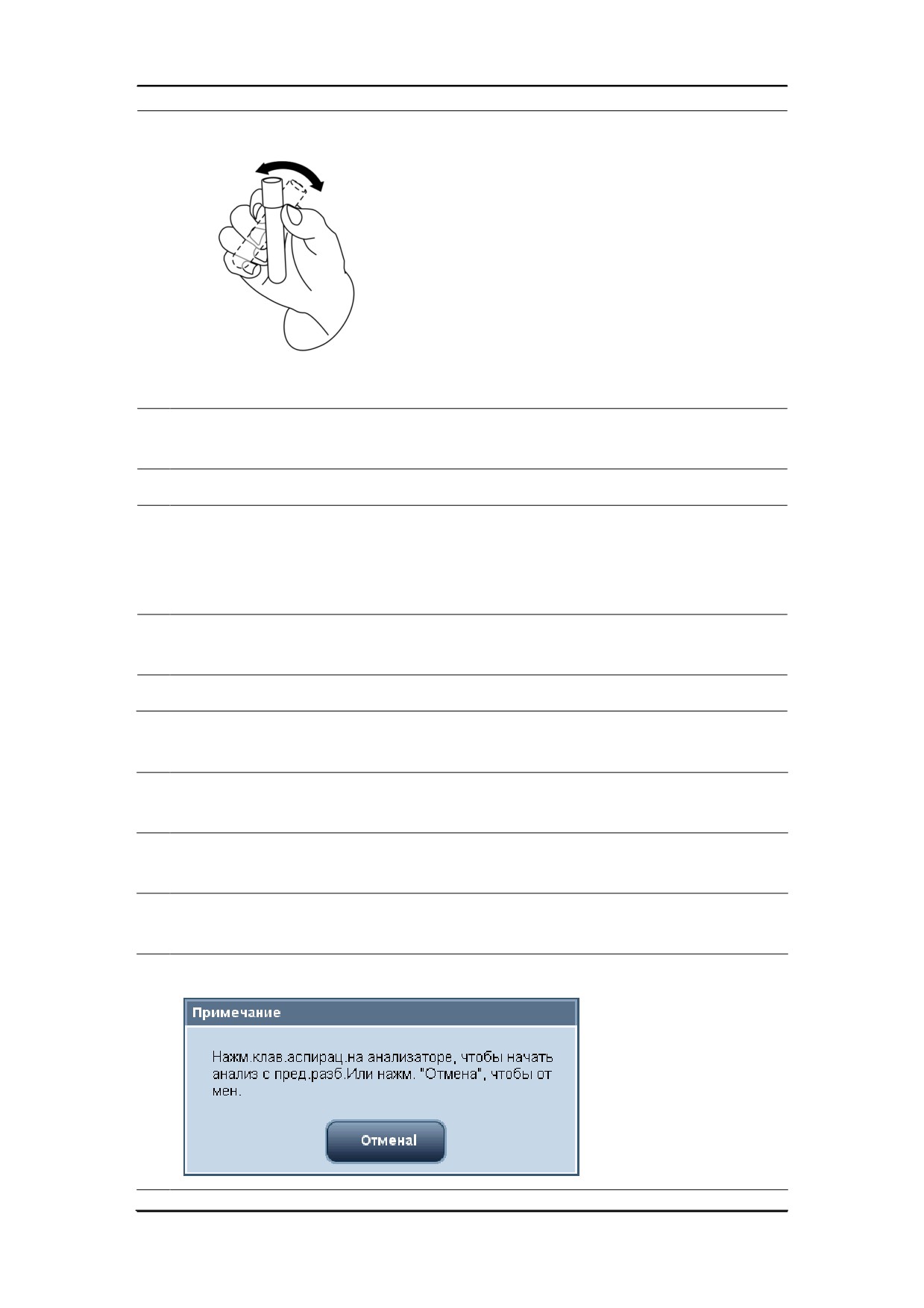
2.
Встряхните пробирку с цельной кровью, как показано на приведенном ниже
рисунке, чтобы тщательно перемешать пробу.
6-24
Эксплуатация анализатора
3.
Когда все будет готово к обработке пробы (т. е. индикатор анализатора горит
зелѐным), поднесите пробирку с пробой цельной крови к зонду.
4.
Нажмите клавишу аспирации, чтобы начать анализ пробы.
5.
Зонд пробы автоматически аспирирует пробу. После звукового сигнала удалите
пробирку пробы. Анализатор автоматически начнет анализ пробы, индикатор
анализатора будет мигать зеленым цветом, и информация в области
«След.пробаª автоматически обновится.
6.
По завершении анализа индикатор снова будет непрерывно светиться зеленым
цветом.
7.
Повторите описанные выше шаги для других проб.
Обработка предварительно разбавленных проб
1.
Убедитесь, что в информационной области «След.проба» экрана подсчета
отображается режим представления OV-WB.
2.
Встряхните закрытую колпачком пробирку с предварительно разбавленной
пробой, чтобы тщательно перемешать ее.
3.
Когда все будет готово к обработке пробы (т. е., индикатор анализатора горит
зеленым), аккуратно откройте пробирку с пробой и поднесите пробу к зонду.
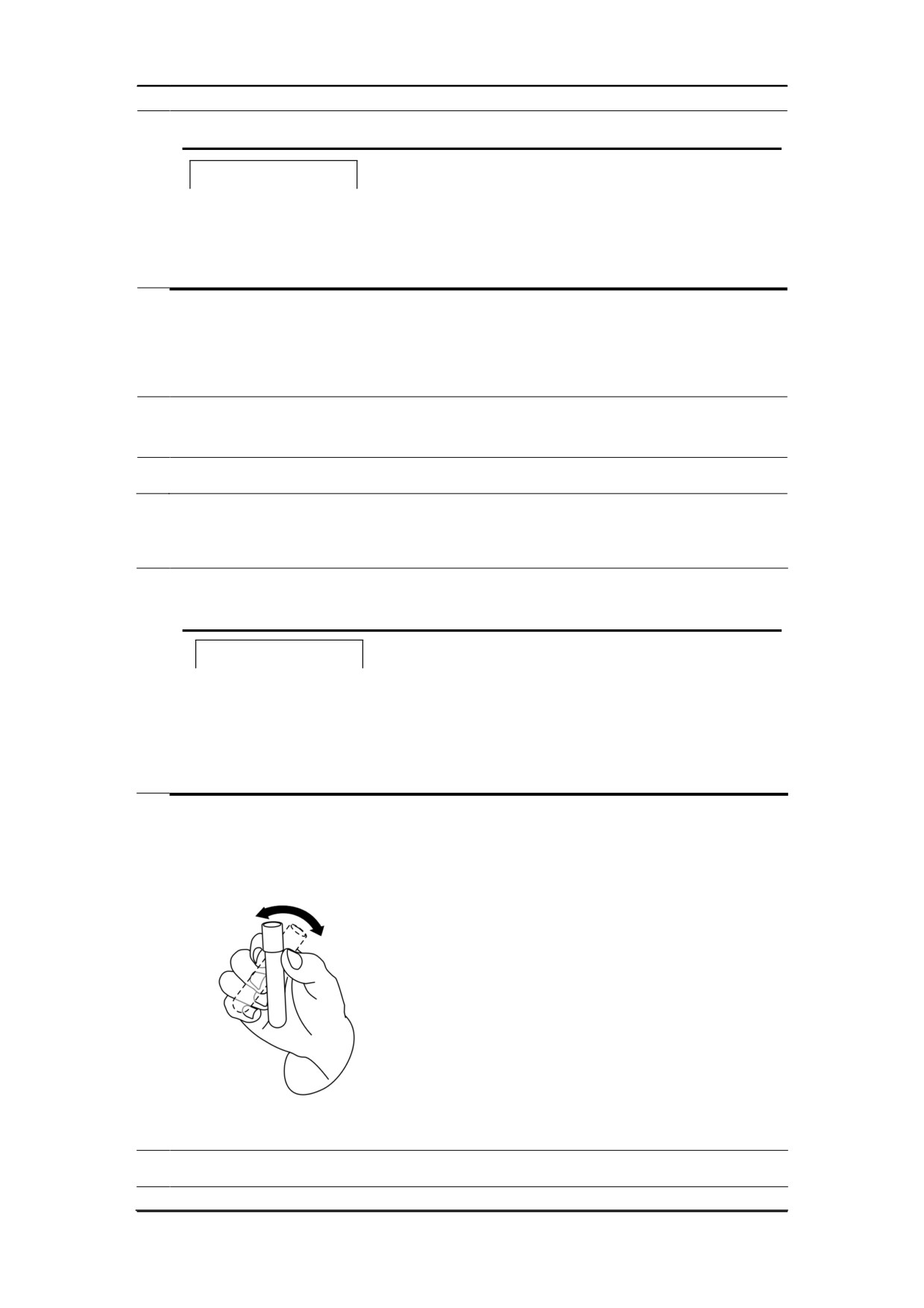
4.
Нажмите клавишу аспирации, и появится диалоговое окно.
6-25
Эксплуатация анализатора
5.
Нажмите клавишу аспирации, чтобы закрыть диалоговое окно и начать анализ.
ПРИМЕЧАНИЕ
z При желании это диалоговое окно можно отключить перед анализом с
предварительным разбавлением. Как выполнить эту настройку, см. в
разделе 5.2.1, Установка даты.
6.
Зонд пробы автоматически аспирирует пробу. После звукового сигнала удалите
пробирку пробы. Анализатор автоматически начнет анализ пробы, индикатор
анализатора будет мигать зеленым цветом, и информация в области
«След.проба» автоматически обновится.
7.
По завершении анализа индикатор снова будет непрерывно светиться зеленым
цветом.
8.
Повторите описанные выше шаги для других проб.
Анализ проб биологической жидкости
1.
Убедитесь, что в информационной области «След.проба» экрана подсчета
отображается режим представления OV-BF.
ПРИМЕЧАНИЕ
z
Пробы биологической жидкости могут быть проанализированы
только в режиме открытого флакона. Перед анализом проб
биологической жидкости убедитесь, что выбран правильный
режим представления.
2.
Встряхните пробирку, как показано на приведенном ниже рисунке, чтобы
тщательно перемешать пробу.
3.
Когда все будет готово к обработке пробы (т. е. индикатор анализатора горит
6-26
Эксплуатация анализатора
зелѐным), поднесите пробирку с пробой к зонду.
ПРИМЕЧАНИЕ
z Наличие в пробе биологической жидкости флокулов и сгустков
крови, криоглобулина, скоплений лейкоцитов, бактерий или
высокого содержания белка может привести к ошибочным
результатам. Поступайте с данными пробами в соответствии с
принятым в лаборатории протоколом.
4.
Нажмите клавишу аспирации, чтобы начать анализ пробы.
5.
Зонд пробы автоматически аспирирует пробу. После звукового сигнала удалите
пробирку пробы. Анализатор автоматически начнет анализ пробы, индикатор
анализатора будет мигать зеленым цветом, и информация в области
«След.пробаª автоматически обновится.
6.
По завершении анализа индикатор снова будет непрерывно светиться зеленым
цветом.
7.
Повторите описанные выше шаги для других проб.
6-27
Эксплуатация анализатора
ПРИМЕЧАНИЕ
z
Во время анализа можно выполнять любую операцию (в том числе
создание, редактирование, отмену и т. д.) с другими пробами в рабочем
списке, находящимися в состоянии «Готов» или «Ошибка».
z
Когда анализатор проводит анализ, нельзя пользоваться никакими
функциями, связанными с последовательностью действий жидкостной
системы.
z
При переходе на экран просмотра с другого экрана отобразятся
сведения самой последней записи вместе с результатами и графиком.
z
Если в ходе анализа возникает ошибка
(например, засор или
обнаружение пузырьков), анализатор автоматически выведет на экран
результаты соответствующих параметров как недействительные, а в
области сведений об ошибках отобразится сообщение тревоги.
Порядок устранения ошибок см. в Главе
11 Устранение
неисправностей.
z
Если окружающая температура выходит за пределы указанного
рабочего диапазона, анализатор предупреждает о ненормальной
окружающей температуре, и результаты анализа могут быть
недостоверными. Необходимые меры см. в Главе 11 Устранение
неисправностей.
6.7.4 Специальные функции
Автоматическое сохранение результатов анализа
Этот анализатор автоматически сохраняет результаты проб. Когда достигается
максимальное количество результатов, которые можно сохранить, новый результат
записывается вместо самого старого результата.
Флаги параметров
Если рядом с параметром стоит флаг превышения верхнего/нижнего предела (по
умолчанию — «H/L»), это означает, что результат анализа находится выше верхнего
или ниже нижнего предела референтного диапазона, однако все еще остается в
диапазоне отображения.
Если рядом с параметром стоит флаг подозрения (по умолчанию — «R»), это
означает, что результат анализа представляется ненадежным.
Если рядом с параметром стоит символ «&», это означает, что соответствующий
результат был скорректирован программным обеспечением аппарата.
Если рядом с параметром стоит символ «@», это означает, что результат выходит за
6-28
Эксплуатация анализатора
пределы диапазона линейности.
Если вместо результата отображается «****», то результат недействительный.
Если вместо результата отображается
«++++», то результат находится вне
диапазона отображения.
ПРИМЕЧАНИЕ
z Результаты проверки фона не будут помечаться флагами
ненормальных параметров, ненормальной дифференцировки или
морфологии клеток крови.
z Флаги по умолчанию на ПК можно изменить, см. для справки раздел
5.3.1 Общая настройка («Установкаª > «Общая настройкаª).
Флаги ненормальной дифференцировки или морфологии клеток
крови
ВНИМАНИЕ!
z Патологические клетки не обязательно инициируют установку флагов
во время анализа. Повторные исследования рекомендуется проводить
в соответствии с рабочими инструкциями, принятыми в лаборатории.
Сообщение флага
Что означает
Критерии
Патологическая
Ненормальное
Распределение диаграммы рассеивания
диаграмма
распределение
DIFF и/или BASO отклоняется от нормы
рассеивания WBC
диаграммы
рассеивания WBC
Пат.диаг.рассеив.NRBC
Ненормальное
Диаграмма рассеивания NRBC
распределение
отклоняется от нормы
диаграммы
рассеивания NRBC
Нейтропения
Низкое значение
Neu# < 1,00×10^9/л
Neu#
Нейтрофилия
Высокое значение
Neu# > 11,00×10^9/л
Neu#
Лимфопения
Низкое значение
Lym# < 0,80×10^9/л
Lym#
Лимфоцитоз
Высокое значение
Lym# > 4,00×10^9/л
Lym#
Моноцитоз
Высокое значение
Mon# > 1,50×10^9/л
6-29
Эксплуатация анализатора
Mon#
Эозинофилия
Высокое значение
Eos# > 0,70×10^9/л
Eos#
Базофилия
Высокое значение
Bas# > 0,20×10^9/л
Bas#
Лейкопения
Низкое содержание
WBC < 2,50×10^9/л
WBC
Лейкоцитоз
Высокое
WBC > 18,00×10^9/л
содержание WBC
NRBC присут.
В канале NRBC
NRBC% > 1 % и NRBC# > 0,01
обнаружены NRBC
Бласты?
Возможно
Присутствие чрезмерного количества точек
присутствие бластов
в области диаграммы рассеивания,
чувствительной к бластам
Пат.лимф/бласт?
Возможно
Присутствие чрезмерного количества точек
присутствие
в области диаграммы рассеивания,
атипичных
чувствительной к атипичным
лимфоцитов или
лимфоцитам/бластам
бластов
Незрелый гран.?
Возможно
Присутствие чрезмерного количества точек
присутствие
в области диаграммы рассеивания,
незрелых
чувствительной к незрелым гранулоцитам
гранулоцитов
Сдвиг влево?
Возможен сдвиг
Присутствие чрезмерного количества точек
влево
в области диаграммы рассеивания,
чувствительной к сдвигу влево
Атипичн.лимф?
Возможно
Присутствие чрезмерного количества точек
присутствие
в области диаграммы рассеивания,
атипичных
чувствительной к атипичным лимфоцитам
лимфоцитов
NRBC?
Возможно
Присутствие чрезмерного количества точек
присутствие NRBC
в области диаграммы рассеивания,
чувствительной к NRBC
RBC уст. к лизису?
Возможна
Присутствие ненормально
устойчивость RBC к
распределенных точек в области
лизису
диаграммы рассеивания WBC,
чувствительной к WBC
Пат.гистограмма RBC
Ненормальное
Распределение гистограммы RBC
распределение
отклоняется от нормы
гистограммы RBC
Пат.диаг.рассеив.RET
Ненормальное
Распределение гистограммы RET
распределение
отклоняется от нормы
диаграммы
6-30

Эксплуатация анализатора
рассеивания RET
Диморфная популяция
Два или более пиков
Два или более пиков на гистограмме RBC
на гистограмме RBC
Ретикулоцитоз
Высокое
содержание RET
RET% > 5 % или RET#>0,20×10^12/л
Анизоцитоз
Анизоцитоз
RDW-CV> 22 или RDW-SD > 64 фл
Микроцитоз
Низкий MCV
MCV <70 фл
Макроцитоз
Высокий MCV
MCV >110 фл
Гипохромия
Гипохромия
MCHC<290
Анемия
Анемия
HGB <90 г/л
Эритроцитоз
Высокое
RBC > 6,5×10^12/л
содержание RBC
Агглютинация RBC
Возможно,
Рассчитайте и сравните специальные
результаты по RBC
параметры
неточные
Мутность/помеха
Патологический
Рассчитайте и сравните специальные
HGB?
гемоглобин или
параметры
помеха для
измерения HGB
Железодефицит?
Возможен дефицит
Рассчитайте и сравните специальные
железа
параметры
Фрагменты?
Возможно
Присутствие ненормально
присутствие
распределенных точек в чувствительной
фрагментов RBC
области канала RET
Пат.диаг.рассеив.PLT
Ненормальное
Распределение гистограммы PLT
распределение
отклоняется от нормы
диаграммы
рассеивания PLT
Пат.гистограмма PLT
Ненормальное
Распределение гистограммы PLT
распределение
отклоняется от нормы
гистограммы PLT
Тромбопения
Низкое содержание
PLT<60×10^9/л
PLT
Thrombocytosis
Повышенное
PLT>600×10^9/л
содержание PLT
Скопление PLT?
Возможно
Рассчитайте и сравните специальные
скопление PLT
параметры
Панцитопения
Низкое содержание
WBC < 4,0, и RBC < 3,5, и PLT < 100
WBC, RBC и PLT
Частицы жиров?
Возможно
Присутствие чрезмерного количества точек
присутствие частиц
в области диаграммы рассеивания,
липидов
чувствительной к частицам липидов
6-31
Эксплуатация анализатора
Инфиц. RBC?
Возможно
Присутствие чрезмерного количества точек
присутствие
в области диаграммы рассеивания,
инфицированных
чувствительной к инфицированным RBC
RBC
6-32
Эксплуатация анализатора
6.8 Анализ пробы в режиме автозагрузки
6.8.1 Ввод сведений рабочего списка
Прежде чем обрабатывать следующую пробу, ее данные можно ввести в рабочий список
в блоке управления данными.
ПРИМЕЧАНИЕ
z В случае аварийного выключения анализатора будут потеряны все
сведения рабочего списка о пробах, которые еще не сохранены.
z Если информацию рабочего списка необходимо ввести после анализа,
см. главу 7, Просмотр результатов проб.
В программе на БУД нажмите «Рабочий список», чтобы перейти к экрану «Рабочий
список».
Щелкните значок «Создать», и в области списка появится новая запись, после чего в
расположенной ниже области ввода данных можно будет ввести сведения о пробе
(обязательно) и о пациенте (если требуется).
Ввод идентификатора пробы
Введите идентификатор пробы в поле «ИД пробыª.
Если в пункте «Ввод следующего ИД пробы» задано «Автоприращение» (см. раздел
5.3.1 Общая настройка («Установкаª > «Общая настройкаª) в части, касающейся
настройки идентификатора пробы на вкладке дополнительных установок), то при
6-33
Эксплуатация анализатора
каждом добавлении новой записи «ИД пробы» будет увеличиваться на 1.
ПРИМЕЧАНИЕ
z Максимальная допустима длина идентификатора пробы
— 25
символов (включая префикс). Идентификатор должен заканчиваться
числом и не состоять из одних нулей.
Выбор режима
В раскрывающихся списках выберите режим представления, режим пробы и панель
тестов.
Ввод номера штатива и номера пробирки
Введите номер штатива и номер пробирки в соответствующие поля.
При добавлении новой записи номер штатива-номер пробирки по умолчанию будет
увеличиваться на 1 (если предыдущий номер штатива-номер пробирки достиг верхнего
предела, то оба номера сбросятся до 1).
ПРИМЕЧАНИЕ
z Номер штатива не превышает 100, тогда как номер пробирки не
превышает 10.
Ввод идентификатора пациента
Введите идентификатор пациента в поле «ИД пациента».
Ввод ФИО пациента
Введите имя и фамилию пациента в полях «Имя» и «Фамилия».
Ввод или выбор пола пациента
Введите пол пациента в поле «Пол», или выберите его в раскрывающемся списке
«Пол».
Ввод даты рождения пациента
Введите дату рождения пациента в поле «Дата рожд.», или щелкните раскрывающую
стрелку, чтобы выбрать дату рождения в календаре.
Ввод возраста пациента
Данный анализатор позволяет вводить возраст пациента четырьмя способами — в годах,
6-34
Эксплуатация анализатора
в месяцах, в днях и в часах. Первый способ предназначен для взрослых пациентов или
детей не младше одного года; второй способ используется для младенцев в возрасте от
одного месяца до одного года; третий способ используется для новорожденных не
старше одного месяца; и четвертый способ — для новорожденных в возрасте не старше
24 часов. Для ввода возраста пациента можно выбрать только один из этих четырех
способов.
В раскрывающемся списке «Возраст» выберите «Лет», «Месяцев», «Дней» или
«Часов», и затем укажите соответствующее значение перед раскрывающимся списком.
ПРИМЕЧАНИЕ
z При вводе даты рождения пациента его возраст рассчитывается
автоматически, а поле возраста затенено и недоступно для
редактирования.
Выбор контрольной группы
В раскрывающемся списке «Эталон. группа» выберите контрольную группу для пробы.
У разных контрольных групп различные референтные диапазоны, на основе которых
анализатор присваивает результатам флаги превышения верхнего и нижнего пределов.
Подробнее см.
5.3.6 Номинал. диапазоны
(администратор)
(«Установкаª
>
«Реф.диапаз.ª).
ПРИМЕЧАНИЕ
z При вводе пола и возраста пациента автоматически отображается
соответствующая контрольная группа.
Ввод или выбор названия отделения
Введите название отделения в поле «Отделение» или выберите его в раскрывающемся
списке «Отделение» (если оно задано в словаре данных; подробнее см. в разделе
5.3.4).
Ввод или выбор названия палаты
Введите название палаты в поле «Палата» или выберите его в раскрывающемся списке
«Палата» (если оно задано в словаре данных; подробнее см. в разделе 5.3.4).
Ввод или выбор номера койко-места пациента
Введите номер койко-места пациента в поле
«№ места» или выберите его в
раскрывающемся списке «№ места» (если он задан в словаре данных; подробнее см. в
разделе 5.3.4).
6-35
Эксплуатация анализатора
Ввод или выбор типа пробы
Введите тип пробы в поле «Тип пробы» или выберите его в раскрывающемся списке
«Тип пробы» (если он задан в словаре данных; подробнее см. в разделе 5.3.4).
Ввод времени отбора пробы
Введите дату и время отбора пробы в поле
«Время отбора», либо щелкните
раскрывающую стрелку и выберите в календаре.
Ввод времени назначения
Введите время поступления назначения в поле «Время назнач», либо щелкните
раскрывающую стрелку и выберите в календаре.
ПРИМЕЧАНИЕ
z Время назначения не может быть раньше времени отбора пробы.
z Время отбора пробы и время назначения не могут быть позже текущего
времени системы.
Ввод фамилии поставщика пробы
Введите в поле «Доставил» фамилию лица, доставившего в лабораторию назначение
на тестирование, или выберите ее в раскрывающемся списке «Доставил» (если она
задана в словаре данных; подробнее см. в разделе 5.3.4 Словарь данных («Словарьª >
«Словарь данныхª)).
Ввод клинического диагноза
Введите клинический диагноз в поле «Диагноз» или выберите его в раскрывающемся
списке «Диагноз» (если он задан в словаре данных; подробнее см. в разделе 5.3.4
Словарь данных («Словарьª > «Словарь данныхª)).
Если нужно ввести большой объем информации о клиническом диагнозе, нажмите
кнопку
«>» справа от поля
«Диагноз» и введите информацию в появившемся
диалоговом окне. По завершении ввода нажмите кнопку
«OK», чтобы сохранить
введенные данные и закрыть диалоговое окно.
Ввод комментариев
Введите комментарии в поле «Комментарии» или выберите их в раскрывающемся
списке «Комментарии» (если они заданы в словаре данных; подробнее см. в разделе
5.3.4 Словарь данных («Словарьª > «Словарь данныхª)).
Если нужно ввести много информации, нажмите кнопку
«>» справа от поля
«Комментарии» и введите информацию в появившемся диалоговом окне. По
6-36
Эксплуатация анализатора
завершении ввода нажмите кнопку «OK», чтобы сохранить введенные данные и закрыть
диалоговое окно.
Сохранение
Закончив редактировать рабочий список, нажмите кнопку «Сохран», чтобы сохранить
информацию.
6.8.2 Порядок выполнения анализа пробы
z Все пробы, контроли, калибраторы, реагенты, отходы и
соприкасающиеся с ними поверхности могут представлять
биологическую опасность. При обращении с этими веществами и
контактирующими с ними участками в лаборатории надевайте
соответствующие средства индивидуальной защиты
(например,
перчатки, лабораторный халат и т.д.) и соблюдайте правила техники
безопасности, принятые в лаборатории.
ОСТОРОЖНО!
z Наконечник зонда пробы острый и может содержать биологически
опасный материал. Во избежание контакта с зондом будьте
внимательны при работе рядом с ним.
z Следите за тем, чтобы при загрузке не перевернуть пробирку для
отбора пробы, иначе она может разбиться и привести к возникновению
биологической опасности.
z Если пробирки для отбора проб разобьются, можно получить травму,
или создать биологически опасную ситуацию. Будьте осторожны,
чтобы не разбить пробирки при загрузке в штатив и извлечении их
оттуда.
z Внутри автозагрузчика штатив проталкивается толкателем. Перед
запуском автозагрузчика уберите руки подальше от него.
6-37
Эксплуатация анализатора
ВНИМАНИЕ!
z Не используйте повторно такие одноразовые изделия, как пробирки
для отбора проб, тестовые пробирки, капиллярные пробирки и т. п.
z Повторное прокалывание колпачков вакуумных пробирок для отбора
проб крови может привести к повреждению колпачка, а оторвавшиеся
кусочки могут привести к неточным результатам анализа.
Рекомендуется прокалывать каждую пробирку не более 3 раз.
z Следите за тем, чтобы введенные идентификатор пробы, номер
штатива, номер пробирки и режим анализа строго соответствовали
пробе, которую предстоит обрабатывать.
z Чтобы гарантировать правильные результаты анализа, не
обрабатывайте предварительно разбавленные пробы в режиме
автозагрузки.
z Агглютинация пробы может привести к неточным результатам анализа.
Перед анализом проверяйте, агглютинирована ли проба. Если да, то
действуйте в соответствии с рабочими требованиями, принятыми в
лаборатории.
ПРИМЕЧАНИЕ
z Перед началом анализа на экране «Установка» необходимо выбрать
правильный референтный диапазон. В противном случае результаты
могут быть помечены флажками как ошибочные.
z Если выбран режим двунаправленной связи с ЛИС/БИС, то после
ввода/сканирования и сохранения идентификатора пробы вся
соответствующая информация будет получена из ЛИС/БИС, после чего
анализатор начнет обработку в соответствии с полученной
информацией. После завершения обработки результат, график и
сведения о пробе/пациенте будут выгружены в ЛИС/БИС.
z В случае внештатного прерывания электропитания после начала
анализа следует вручную вынуть штативы, открыть переднюю крышку
и посмотреть, нет ли упавших пробирок, которые нужно удалить.
Обработка без соблюдения рабочего списка и без автоматического
сканирования идентификатора пробы и номера штатива
1.
Когда все будет готово к обработке пробы (т. е., индикатор анализатора горит
зелѐным), нажмите кнопку «Режим» на экране «Подсчет». Откроется диалоговое
окно «Режим».
6-38
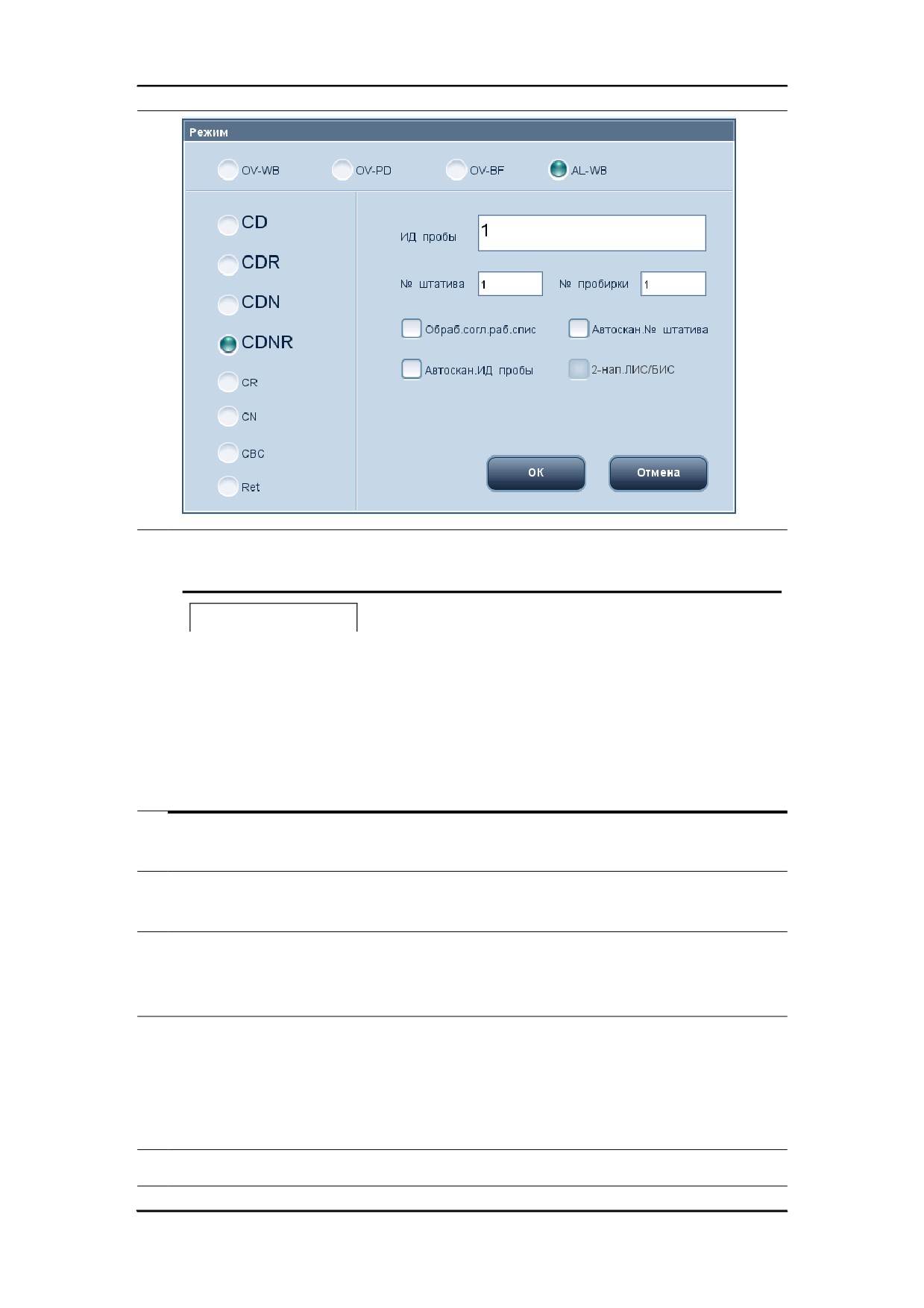
Эксплуатация анализатора
2.
Выберите
«AL-WB» и не устанавливайте
следующие
флажки:
«Обраб.согл.раб.спис», «Автоскан.№ штатива» и «Автоскан.ИД пробы».
ПРИМЕЧАНИЕ
z
Когда анализатор не подключен к ПК, кнопка-флажок
«Обраб.согл.раб.спис» затенена, и соответствующая функция
отключена.
z
Доступность кнопки-флажка
«2-нап.ЛИС/БИС» определяется
настройками связи на ПК, и этот флажок нельзя установить или
убрать на анализаторе.
3.
Выберите требуемый режим анализа, введите начальный идентификатор пробы,
номер штатива и номер пробирки
4.
Поместите пробирки в соответствующие позиции в соответствии с введенным
начальным номером штатива и номер пробирки пробирки.
5.
Поставьте штативы с пробирками на правый лоток автозагрузчика таким образом,
чтобы обратная сторона маркировки
«MINDRAY» на носителе смотрела на
анализатор.
6.
Нажмите кнопку «OK», чтобы закрыть диалоговое окно режима, и затем нажмите
кнопку «Подсч.-пуск» на экране «Подсчет». Анализатор автоматически начнет
обработку по порядку, начиная с предварительно установленной исходной
позиции. Во время этого процесса индикатор анализатора мигает зеленым
светом.
7.
По окончании анализа результаты отображаются на экране в области результатов
6-39
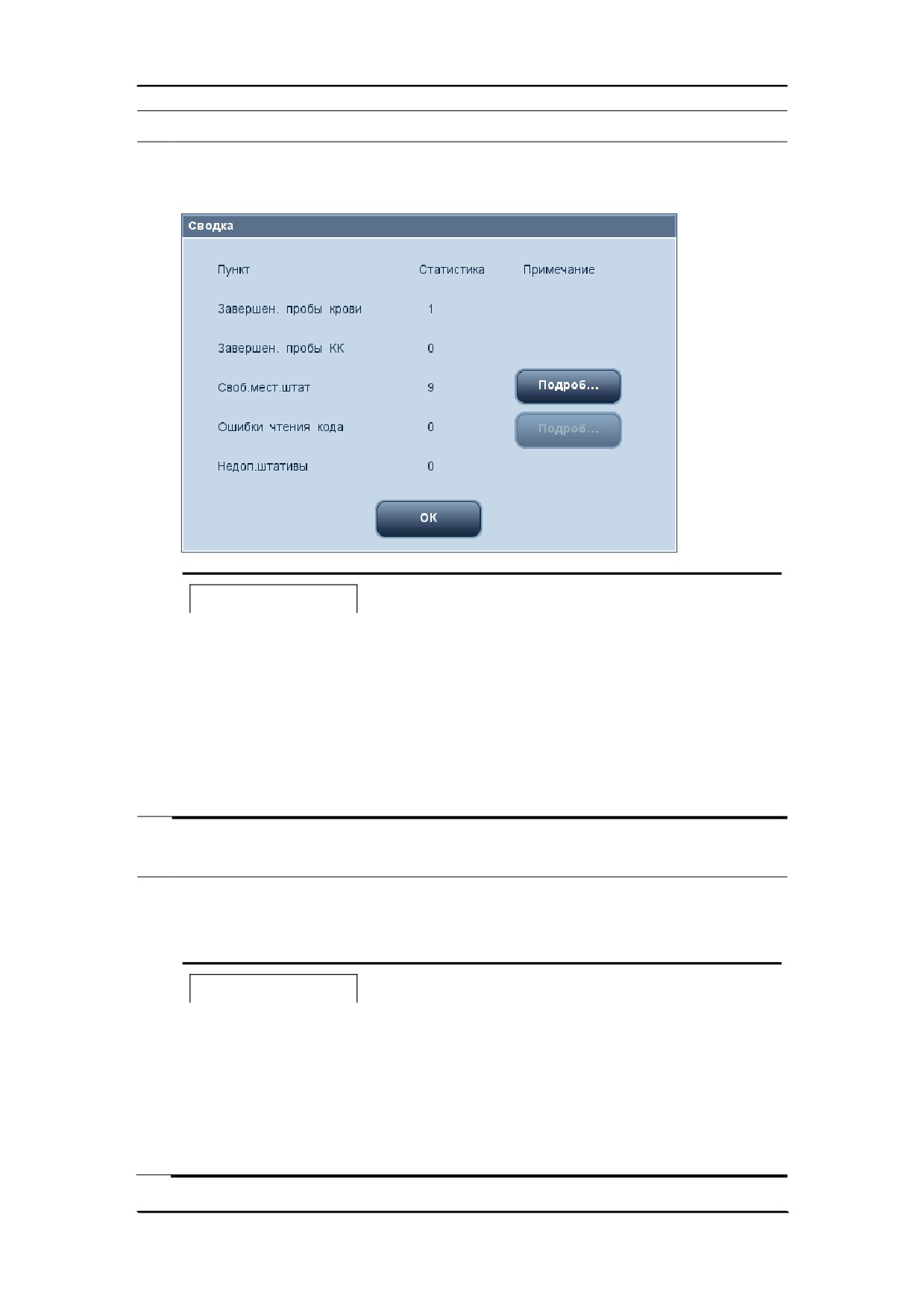
Эксплуатация анализатора
анализа и сохраняются в базе данных проб.
8.
Когда анализ завершается, открывается диалоговое окно со статическими
результатами.
ПРИМЕЧАНИЕ
z
На экране «Автозагруз» можно установить или убрать флажок
«Отображать сводку по завершен.автозагрузки».
z
Если в диалоговом окне статистических результатов параметры
«Своб.мест.штат» и/или «Ошибки чтения ИД» имеют ненулевые
значения, то можно нажать кнопку «Подроб«», чтобы проверить
идентификатор пробы, время анализа и позицию
соответствующих проб.
9.
Нажмите кнопку «OK», чтобы закрыть диалоговое окно, и индикатор анализатора
снова будет непрерывно гореть зеленым светом.
10.
По завершении анализа с автозагрузкой все штативы с пробирками
автоматически перемещаются в левый лоток автозагрузчика, откуда их можно
безопасно извлечь.
ПРИМЕЧАНИЕ
z
Если флажки «Обраб.согл.раб.спис»,
«Автоскан.ИД пробы» и
«Автоскан.№ штатива» не установлены, то обработка и другие
операции будут производиться согласно записям в рабочем
списке.
z
Если во время обработки проб необходимы дополнительные
штативы, их следует загрузить с правой стороны автозагрузчика,
6-40
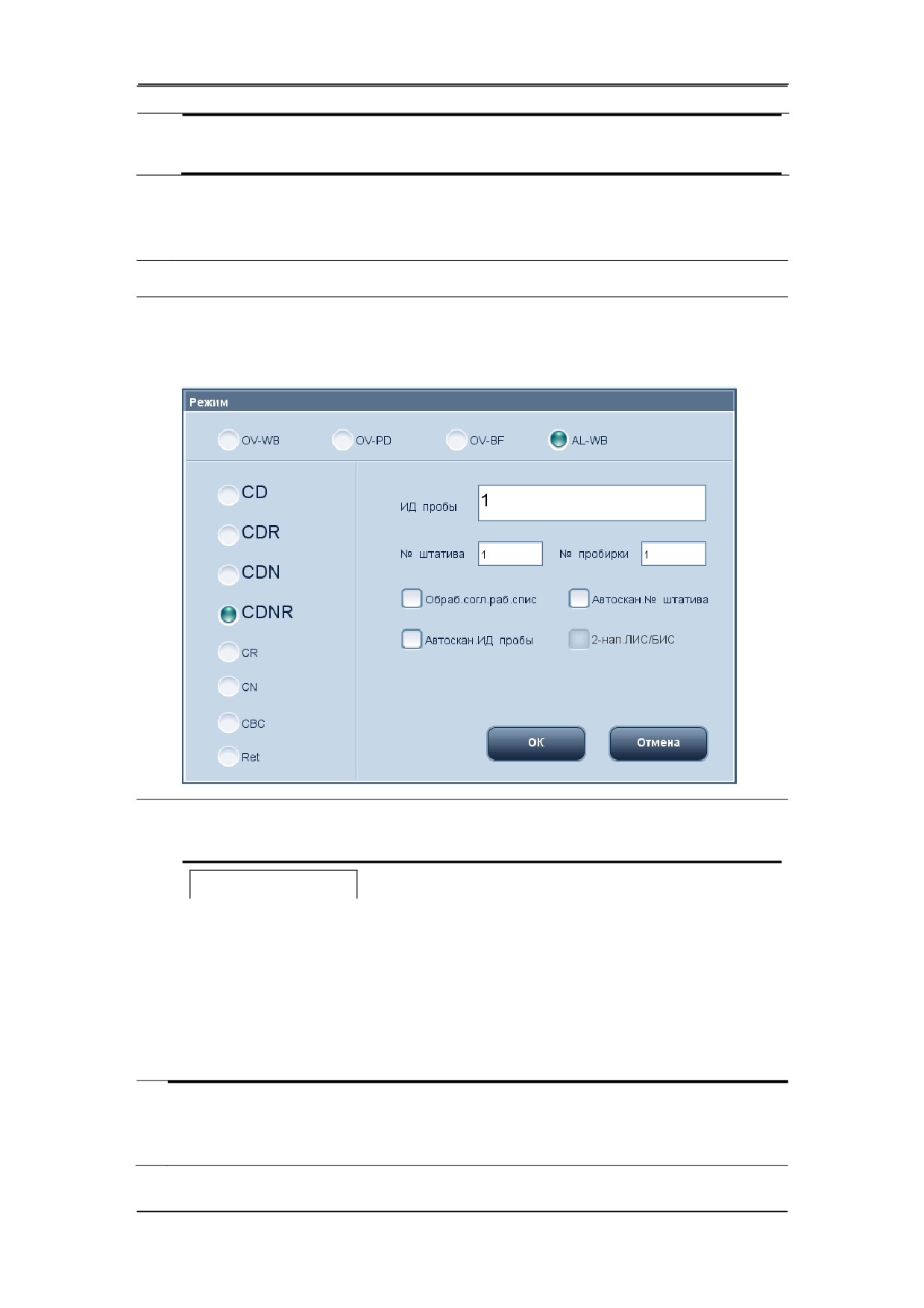
Эксплуатация анализатора
своевременно убирая обработанный штатив с левой стороны
автозагрузчика.
Обработка согласно рабочему списку, но без автоматического
сканирования идентификатора пробы и номера штатива
1.
Убедитесь, что анализатор и компьютер правильно соединены.
2.
Когда все будет готово к обработке пробы (т. е., индикатор анализатора горит
зеленым), нажмите кнопку «Режим» на экране «Подсчетª. Откроется диалоговое
окно «Режим».
3.
Выберите
«AL-WB» и установите флажок
«Обраб.согл.раб.списª, но не
устанавливайте флажки «Автоскан.№ штативаª и «Автоскан.ИД пробыª.
ПРИМЕЧАНИЕ
z
Когда анализатор не подключен к ПК, кнопка-флажок
«Обраб.согл.раб.спис» затенена, и соответствующая функция
отключена.
z
Доступность кнопки-флажка
«2-нап.ЛИС/БИС» определяется
настройками связи на ПК, и этот флажок нельзя установить или
убрать на анализаторе.
4.
На подготовленные пробирки с пробами вручную нанесите идентификаторы проб
в соответствии со сведениями о пробах в рабочем списке и поместите пробирки в
соответствующие позиции.
6-41
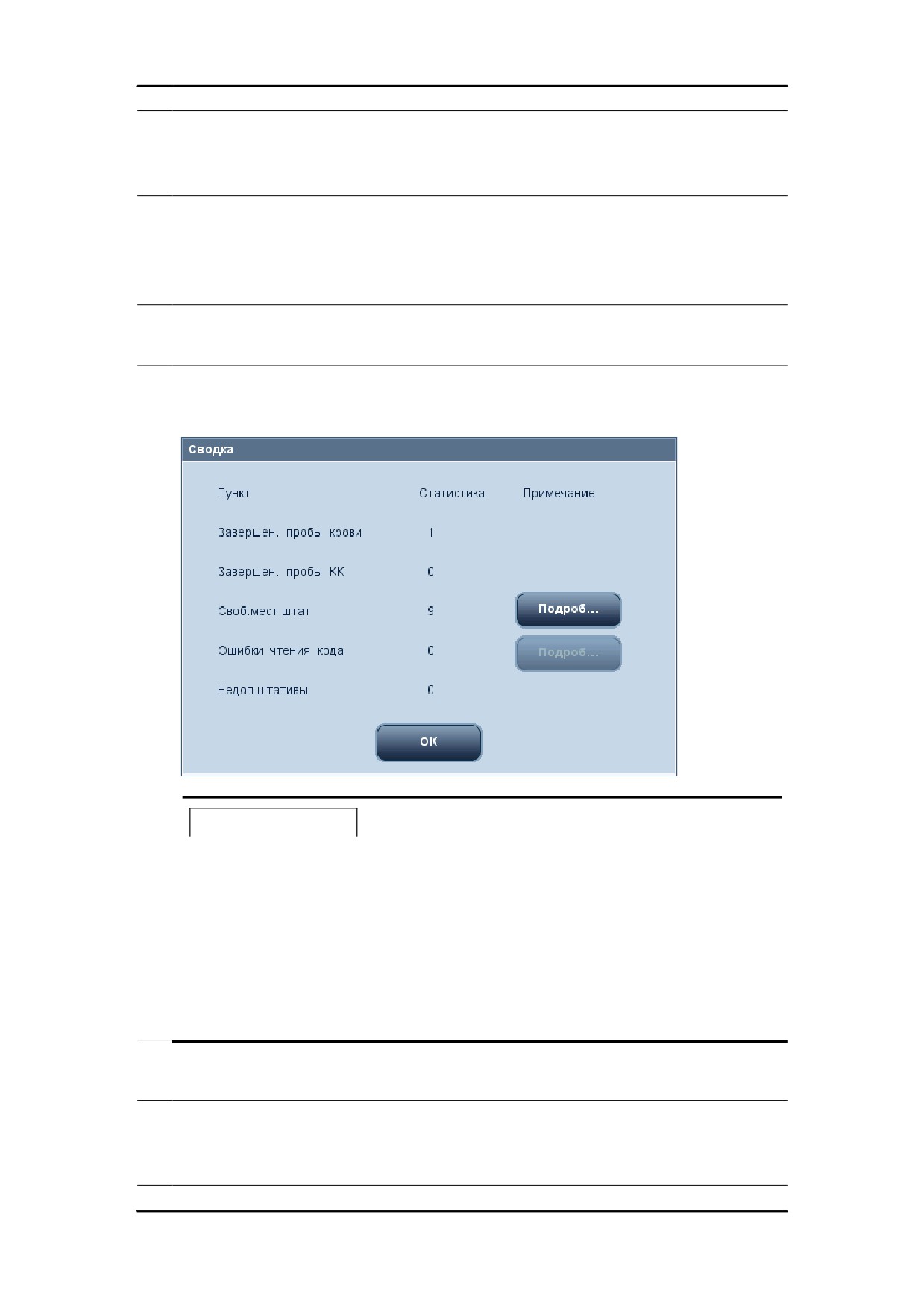
Эксплуатация анализатора
5.
Поставьте штативы с пробирками на правый лоток автозагрузчика таким образом,
чтобы обратная сторона маркировки
«MINDRAY» на носителе смотрела на
анализатор.
6.
Нажмите кнопку «OK», чтобы закрыть диалоговое окно режима, и затем нажмите
кнопку «Подсч.-пуск» на экране «Подсчет». Анализатор автоматически начнет
обработку в порядке позиций пробирок. Во время этого процесса индикатор
анализатора мигает зеленым светом.
7.
По окончании анализа результаты отображаются на экране в области результатов
анализа и сохраняются в базе данных проб.
8.
Когда анализ завершается, открывается диалоговое окно со статическими
результатами.
ПРИМЕЧАНИЕ
z
На экране «Автозагруз» можно установить или убрать флажок
«Отображать сводку по завершен.автозагрузки».
z
Если в диалоговом окне статистических результатов параметры
«Своб.мест.штат» и/или «Ошибки чтения ИД» имеют ненулевые
значения, то можно нажать кнопку «Подроб«», чтобы проверить
идентификатор пробы, время анализа и позицию
соответствующих проб.
9.
Нажмите кнопку «OK», чтобы закрыть диалоговое окно, и индикатор анализатора
снова будет непрерывно гореть зеленым светом.
10. По завершении анализа с автозагрузкой все штативы с пробирками
автоматически перемещаются в левый лоток автозагрузчика, откуда их можно
безопасно извлечь.
6-42
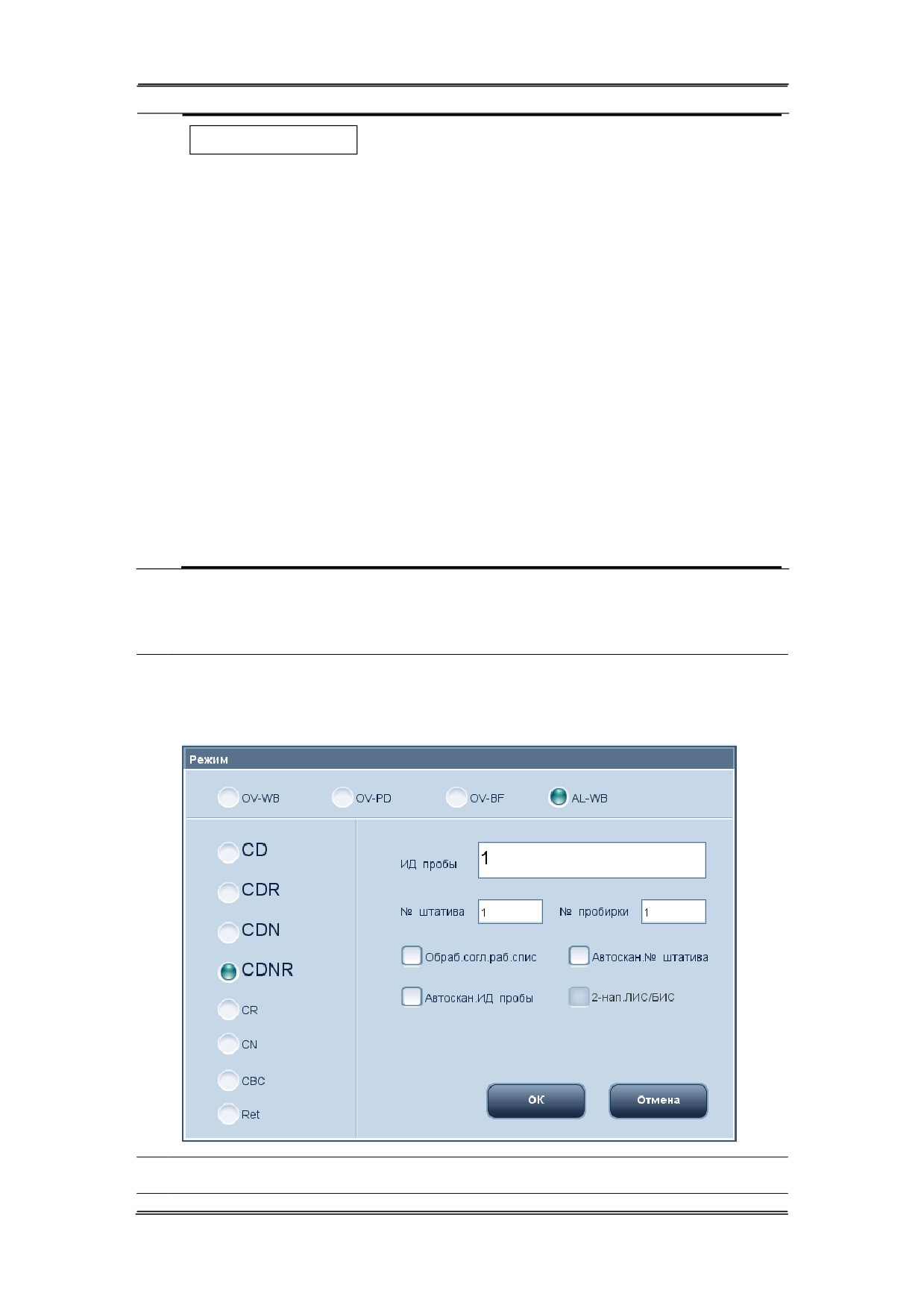
Эксплуатация анализатора
ПРИМЕЧАНИЕ
z
Нескрытые пробы с состоянием «Готов» или «Ошибка» в рабочем
списке (режима отбора проб с использованием автозагрузки)
анализатор будет обрабатывать в порядке позиций проб.
z
В диалоговом окне
«Режим» содержимое затененных полей
(идентификатор пробы, номер штатива, номер пробирки и режим
анализа) поступает из первой
(позиции пробирки) нескрытой
пробы в режиме автозагрузки, состояние которой «Готов» или
«Ошибка».
z
Если флажок «Обраб.согл.раб.спис» установлен, то в случае
исключения текущей пробирки из рабочего списка анализатор все
равно будет пропускать ее, не обрабатывая.
z
Если во время обработки проб необходимы дополнительные
штативы, их следует загрузить с правой стороны автозагрузчика,
своевременно убирая обработанный штатив с левой стороны
автозагрузчика.
Обработка без соблюдения рабочего списка, но с автоматическим
сканированием идентификатора пробы и номера штатива
1.
Когда все будет готово к обработке пробы (т. е., индикатор анализатора горит
зелѐным), нажмите кнопку «Режим» на экране «Подсчет». Откроется диалоговое
окно «Режим».
2.
Выберите
«AL-WB» и установите флажок
«Автоскан.№ штативаª и/или
6-43
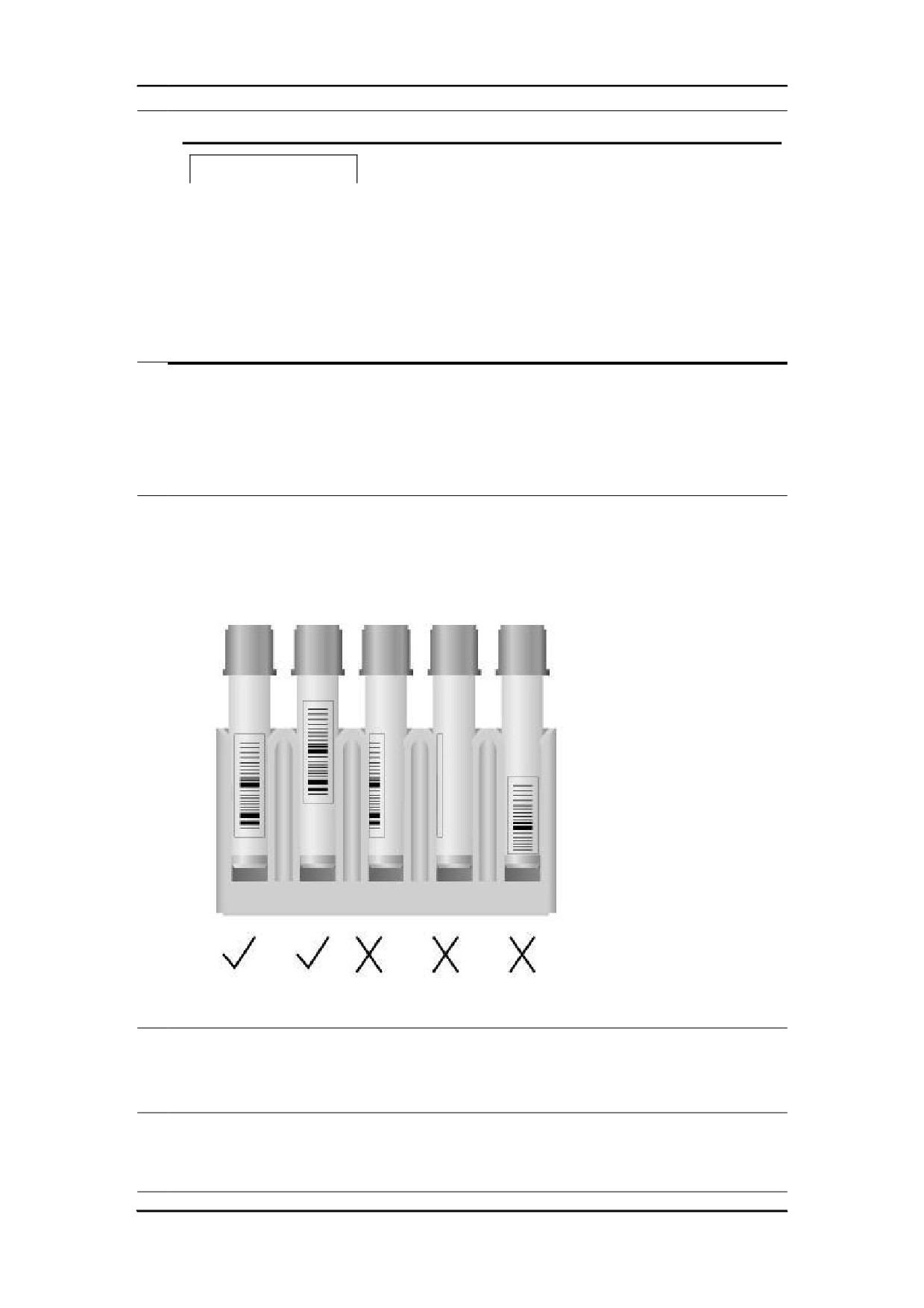
Эксплуатация анализатора
«Автоскан.ИД пробыª, но не устанавливайте флажок «Обраб.согл.раб.списª.
ПРИМЕЧАНИЕ
z
Когда анализатор не подключен к ПК, кнопка-флажок
«Обраб.согл.раб.спис» затенена, и соответствующая функция
отключена.
z
Доступность кнопки-флажка
«2-нап.ЛИС/БИС» определяется
настройками связи на ПК, и этот флажок нельзя установить или
убрать на анализаторе.
3.
Выберите слева режим анализа и введите идентификатор пробы, если не
установлен флажок «Автоскан.ИД пробы», и введите начальный номер штатива
и номер пробирки, подлежащей обработке, если флажок «Автоскан.№ штатива»
и номер пробирки установлен. Если оба флажка установлены, то эти данные
нельзя исправить.
4.
Если флажок
«Автоскан.ИД пробы» установлен, то наклейте этикетки на
пробирки должным образом (как правильно наклеить этикетки, см. в разделе
6.8.4), и затем правильно поместите пробирки в соответствующие позиции, как
показано на приведенном ниже рисунке.
5.
Поставьте штативы с пробирками на правый лоток автозагрузчика таким образом,
чтобы обратная сторона маркировки
«MINDRAY» на носителе смотрела на
анализатор.
6.
Нажмите кнопку «OK», чтобы закрыть диалоговое окно режима, и затем нажмите
кнопку
«Подсч.-пуск» на экране
«Подсчет». Анализатор автоматически
отсканирует идентификатор пробы и/или номер штатива, начиная
с
6-44
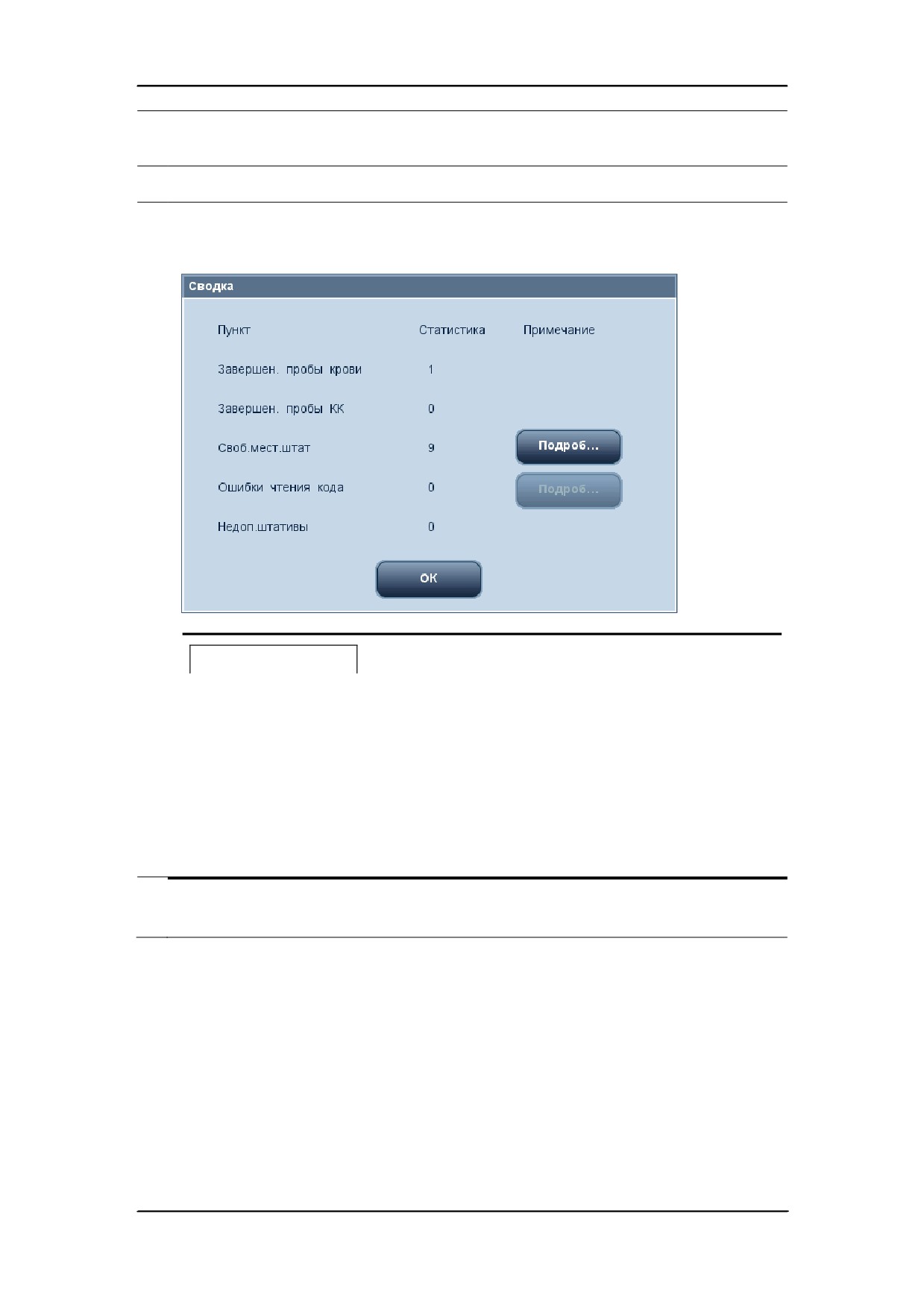
Эксплуатация анализатора
предварительно установленной исходной позиции. Во время этого процесса
индикатор анализатора мигает зеленым светом.
7.
После каждого цикла анализа результаты будут сохраняться на экране просмотра.
8.
Когда анализ завершается, открывается диалоговое окно со статическими
результатами.
ПРИМЕЧАНИЕ
z
На экране «Автозагруз» можно установить или убрать флажок
«Отображать сводку по завершен.автозагрузки».
z
Если в диалоговом окне статистических результатов параметры
«Своб.мест.штат» и/или «Ошибки чтения ИД» имеют ненулевые
значения, то можно нажать кнопку «Подроб...», чтобы проверить
идентификатор пробы, время анализа и позицию пробы
соответствующих проб.
9.
Нажмите кнопку «OK», чтобы закрыть диалоговое окно, и индикатор анализатора
снова будет непрерывно гореть зеленым светом.
6-45
Эксплуатация анализатора
10.
По завершении анализа с автозагрузкой все штативы с пробирками
автоматически перемещаются в левый лоток автозагрузчика, откуда их можно
безопасно извлечь.
ПРИМЕЧАНИЕ
z
Если установлены флажки
«Автоскан.ИД пробы» и/или
«Автоскан.№ штатива», а флажок «Обраб.согл.раб.спис» убран, то
никакой обработки или иных операций с записями рабочего
списка не будет производиться.
z
Если флажок
«Автоскан.ИД пробы» установлен, и
отсканированный идентификатор пробы недопустимый, то
идентификатором пробы будет «Недопуст.№», а номер начнется с
1 и каждый раз будет увеличиваться на 1 (при перезапуске
анализатора снова начнется с 1).
z
Если установлен флажок
«Автоскан.№ штатива», и
отсканированный номер пробирки недопустимый, то номером
пробирки будет «??».
z
Если во время обработки проб необходимы дополнительные
штативы, их следует загрузить с правой стороны автозагрузчика,
своевременно убирая обработанный штатив с левой стороны
автозагрузчика.
Обработка согласно рабочему списку и с автоматическим
сканированием идентификатора пробы и номера штатива
1.
Убедитесь, что анализатор и компьютер правильно соединены.
2.
Когда все будет готово к обработке пробы (т. е., индикатор анализатора окрашен в
зеленый цвет), нажмите кнопку
«Режим» на экране
«Подсчет». Откроется
диалоговое окно «Режим».
6-46
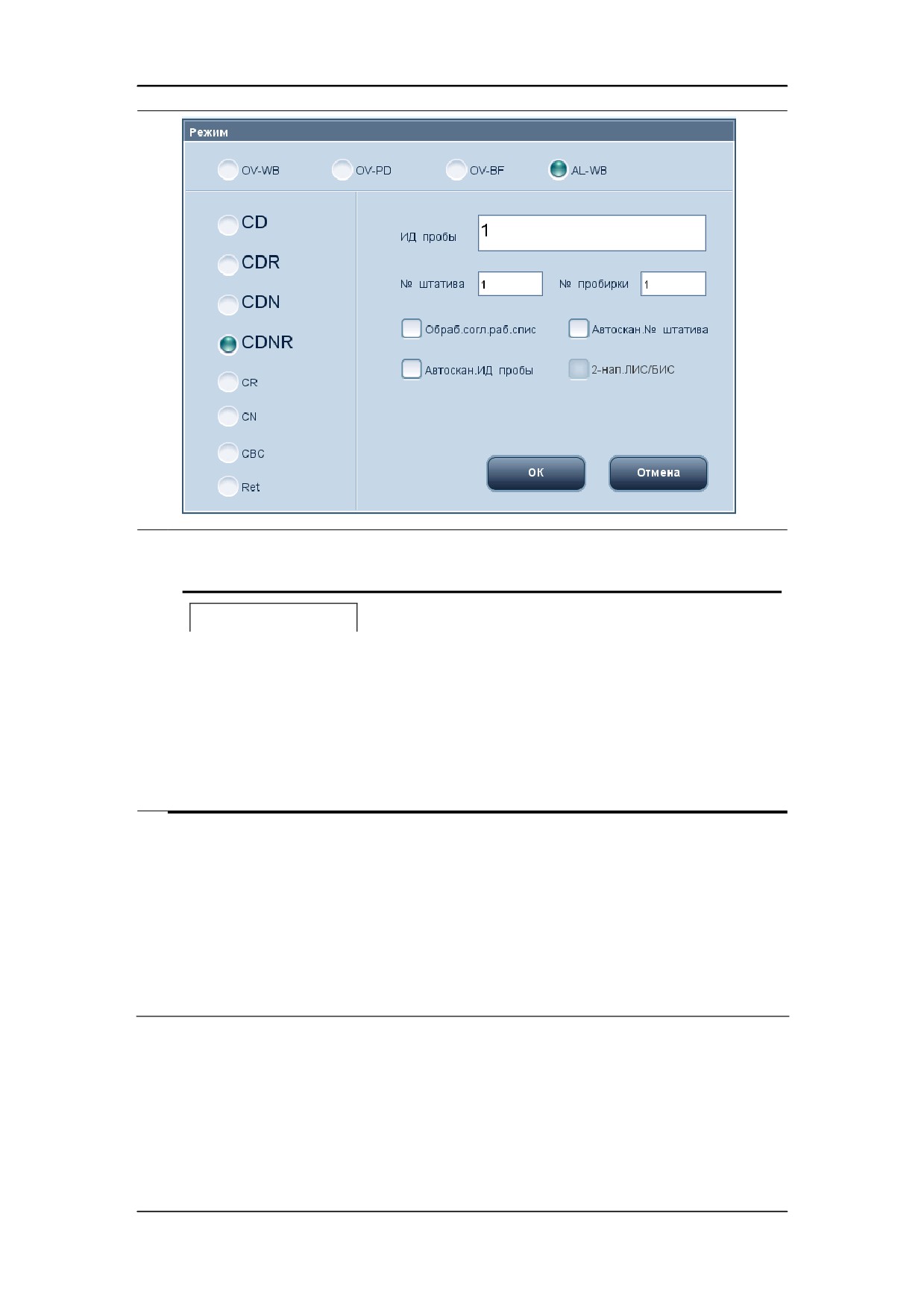
Эксплуатация анализатора
3.
Выберите режим «AL-WB», установите флажок «Автоскан.№ штативаª и/или
«Автоскан.ИД пробыª и установите флажок «Обраб.согл.раб.спис».
ПРИМЕЧАНИЕ
z
Когда анализатор не подключен к ПК, кнопка-флажок
«Обраб.согл.раб.спис» затенена, и соответствующая функция
отключена.
z
Доступность кнопки-флажка
«2-нап.ЛИС/БИС» определяется
настройками связи на ПК, и этот флажок нельзя установить или
убрать на анализаторе.
4.
Если флажок
«Автоскан.ИД пробы» установлен, то наклейте этикетки на
пробирки должным образом (как правильно наклеить этикетки, см. в разделе
6.8.4), и затем правильно поместите пробирки в соответствующие позиции, как
показано на приведенном ниже рисунке.
6-47
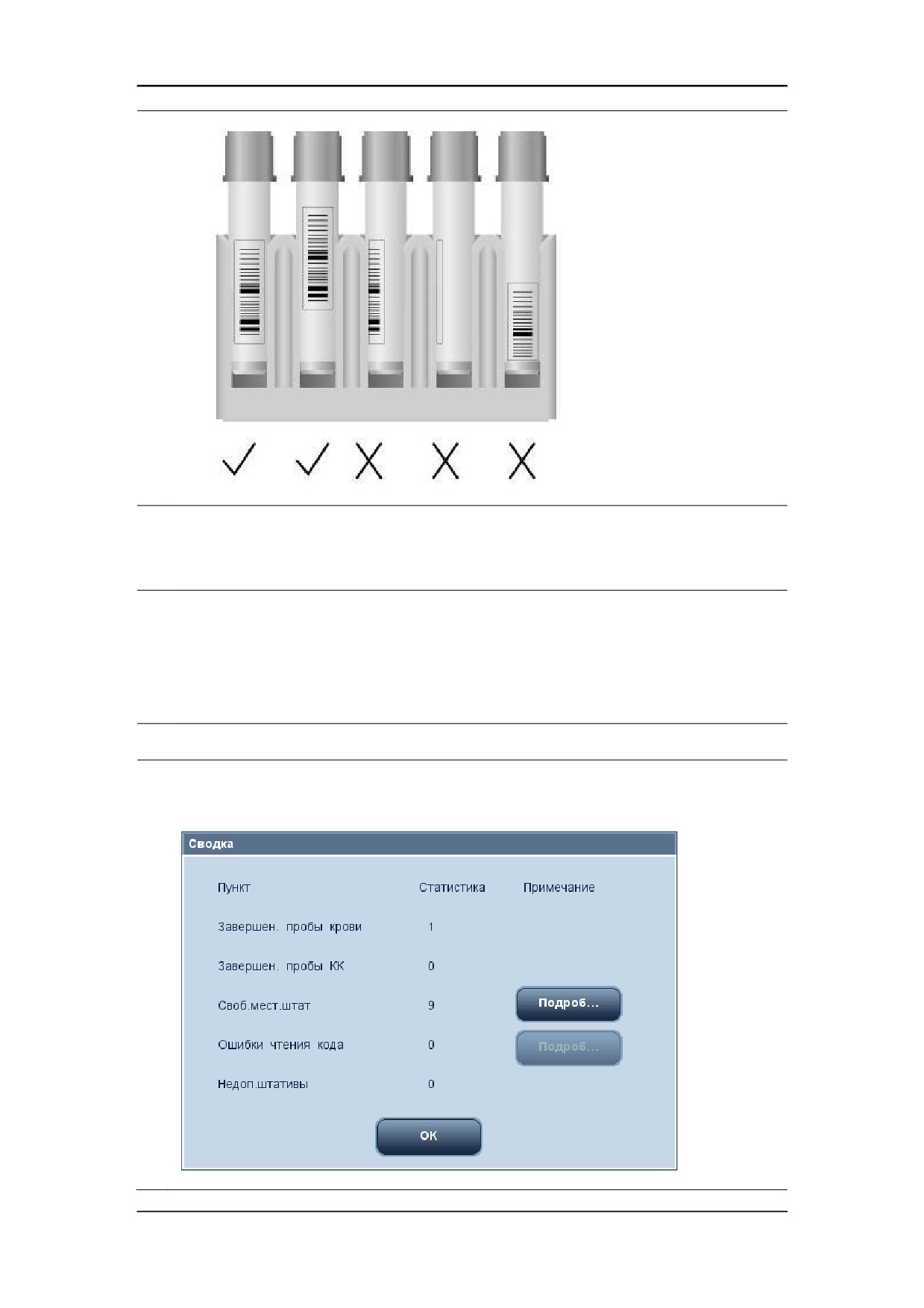
Эксплуатация анализатора
5.
Поставьте штативы с пробирками на правый лоток автозагрузчика таким образом,
чтобы обратная сторона маркировки
«MINDRAY» на носителе смотрела на
анализатор.
6.
Нажмите кнопку «OK», чтобы закрыть диалоговое окно режима, затем нажмите
кнопку
«Подсч.-пуск» на экране
«Подсчет». Анализатор автоматически
отсканирует идентификатор пробы и/или номер штатива, начиная с
предварительно установленной исходной позиции. Во время этого процесса
индикатор анализатора мигает зеленым светом.
7.
После каждого цикла анализа результаты будут сохраняться на экране просмотра.
8.
Когда анализ завершается, открывается диалоговое окно со статическими
результатами.
6-48
Эксплуатация анализатора
ПРИМЕЧАНИЕ
z
На экране «Автозагруз» можно установить или убрать флажок
«Отображать сводку по завершен.автозагрузки».
z
Если в диалоговом окне статистических результатов параметры
«Своб.мест.штат» и/или «Ошибки чтения ИД» имеют ненулевые
значения, то можно нажать кнопку «Подроб...», чтобы проверить
идентификатор пробы, время анализа и позицию пробы
соответствующих проб.
9.
Нажмите кнопку «OK», чтобы закрыть диалоговое окно, и индикатор анализатора
снова будет непрерывно гореть зеленым светом.
10.
По завершении анализа с автозагрузкой все штативы с пробирками
автоматически перемещаются в левый лоток автозагрузчика, откуда их можно
безопасно извлечь.
ПРИМЕЧАНИЕ
z
Если в рабочем списке нет записи для режима AL-WB, то кнопка
«Обраб.согл.раб.спис» на экране «Подсчет» будет затенена.
z
Если флажок «Автоскан.№ штатива» не установлен, то систем
будет искать подходящую запись в рабочем списке в
соответствии с отсканированным идентификатором пробы, после
чего номер штатива и номер пробирки будут переписаны.
Состояние анализа записи поменяется с
«Готово» на
«Идет
анализ».
z
Если флажок
«Автоскан.ИД пробы» установлен, и
отсканированный идентификатор пробы недопустимый, то
идентификатором пробы будет «Недопуст.№», а номер начнется с
1 и каждый раз будет увеличиваться на 1 (при перезапуске
анализатора снова начнется с 1).
z
Если установлен флажок
«Автоскан.№ штатива», и
отсканированный номер пробирки недопустимый, то номером
пробирки будет «??».
z
Если
установлен
флажок
«Автоматически
удалять
проанализированные записи проб из рабочего списка»
(Установка > Общая настройка > Вспомогательный > Другие), то
обработанные записи будут автоматически удаляться из рабочего
списка.
z
Если во время обработки проб необходимы дополнительные
штативы, их следует загрузить с правой стороны автозагрузчика,
своевременно убирая обработанный штатив с левой стороны
6-49
Эксплуатация анализатора
автозагрузчика.
6.8.3 Специальные функции
Остановка обработки
Во время выполнения анализа надпись на кнопке
«Подсч.-пуск» меняется на
«Подсч.-стоп». Нажмите кнопку «Подсч.-стоп», и анализатор прекратит обработку
после прогона текущей пробы, а штатив с пробами переместится на разгрузочный лоток
слева от автозагрузчика.
STAT
Если во время анализа нужно вне очереди обработать пробы STAT, то нажмите кнопку
«STAT» на экране «Подсчет» и подтвердите операцию во всплывающем диалоговом
окне. Обработав текущую пробу, анализатор прекратит автозагрузку и перейдет из
режима AL в режим OV. Когда значок состояния анализа станет желтым, обработайте
пробу STAT в режиме OV, как описано в разделе 6.7 Анализ пробы в режиме открытого
флакона (OV). По завершении анализа нажмите кнопку «STAT-выход» на экране
«Подсчет», и в качестве идентификатора пробы восстановится идентификатор,
следующий после идентификатора последней обработанной пробы перед выполнением
анализа STAT. Затем можно будет продолжить анализ в режиме автозагрузки.
Автоматическое сохранение результатов анализа
Этот анализатор автоматически сохраняет результаты проб. Когда достигается
максимальное количество результатов, которые можно сохранить, новый результат
записывается вместо самого старого результата.
Флаги параметров
Если рядом с параметром стоит флаг превышения верхнего/нижнего предела (по
умолчанию — «H/L»), это означает, что результат анализа находится выше верхнего
или ниже нижнего предела референтного диапазона, однако все еще остается в
диапазоне отображения.
Если рядом с параметром стоит флаг подозрения (по умолчанию — «R»), это
означает, что результат анализа представляется ненадежным.
Если рядом с параметром стоит символ «&», это означает, что соответствующий
результат был скорректирован программным обеспечением аппарата.
Если рядом с параметром стоит символ «@», это означает, что результат выходит за
пределы диапазона линейности.
Если вместо результата отображается «****», то результат недействительный.
Если вместо результата отображается
«++++», то результат находится вне
6-50
Эксплуатация анализатора
диапазона отображения.
ПРИМЕЧАНИЕ
z Результаты проверки фона не будут помечаться флагами
ненормальных параметров, ненормальной дифференцировки или
морфологии клеток крови.
z Флаги по умолчанию можно изменить на ПК. См. для справки раздел
5.3.1 Общая настройка («Установкаª > «Общая настройкаª).
Флаги ненормальной дифференцировки или морфологии клеток
крови
ВНИМАНИЕ!
z Патологические клетки не обязательно инициируют установку флагов
во время анализа. Повторные исследования рекомендуется проводить
в соответствии с рабочими инструкциями, принятыми в лаборатории.
Сообщение флага
Что означает
Критерии
Патологическая
Ненормальное
Распределение диаграммы рассеивания
диаграмма
распределение
DIFF и/или BASO отклоняется от нормы
рассеивания WBC
диаграммы
рассеивания WBC
Пат.диаг.рассеив.NRBC
Ненормальное
Диаграмма рассеивания NRBC
распределение
отклоняется от нормы
диаграммы
рассеивания NRBC
Нейтропения
Низкое значение
Neu# < 1,00×10^9/л
Neu#
Нейтрофилия
Высокое значение
Neu# > 11,00×10^9/л
Neu#
Лимфопения
Низкое значение
Lym# < 0,80×10^9/л
Lym#
Лимфоцитоз
Высокое значение
Lym# > 4,00×10^9/л
Lym#
Моноцитоз
Высокое значение
Mon# > 1,50×10^9/л
Mon#
Эозинофилия
Высокое значение
Eos# > 0,70×10^9/л
Eos#
6-51
Эксплуатация анализатора
Базофилия
Высокое значение
Bas# > 0,20×10^9/л
Bas#
Лейкопения
Низкое содержание
WBC < 2,50×10^9/л
WBC
Лейкоцитоз
Высокое содержание
WBC > 18,00×10^9/л
WBC
NRBC присут.
В канале NRBC
NRBC% > 1 % и NRBC# > 0,01
обнаружены NRBC
Бласты?
Возможно
Присутствие чрезмерного количества
присутствие бластов
точек в области диаграммы рассеивания,
чувствительной к бластам
Пат.лимф/бласт?
Возможно
Присутствие чрезмерного количества
присутствие
точек в области диаграммы рассеивания,
атипичных
чувствительной к атипичным
лимфоцитов или
лимфоцитам/бластам
бластов
Незрелый гран.?
Возможно
Присутствие чрезмерного количества
присутствие
точек в области диаграммы рассеивания,
незрелых
чувствительной к незрелым гранулоцитам
гранулоцитов
Сдвиг влево?
Возможен сдвиг
Присутствие чрезмерного количества
влево
точек в области диаграммы рассеивания,
чувствительной к сдвигу влево
Атипичн.лимф?
Возможно
Присутствие чрезмерного количества
присутствие
точек в области диаграммы рассеивания,
атипичных
чувствительной к атипичным лимфоцитам
лимфоцитов
NRBC?
Возможно
Присутствие чрезмерного количества
присутствие NRBC
точек в области диаграммы рассеивания,
чувствительной к NRBC
RBC уст. к лизису?
Возможна
Присутствие ненормально
устойчивость RBC к
распределенных точек в области
лизису
диаграммы рассеивания WBC,
чувствительной к WBC
Пат.гистограмма RBC
Ненормальное
Распределение гистограммы RBC
распределение
отклоняется от нормы
гистограммы RBC
Пат.диаг.рассеив.RET
Ненормальное
Распределение гистограммы RET
распределение
отклоняется от нормы
диаграммы
рассеивания RET
Диморфная популяция
Два или более пиков
Два или более пиков на гистограмме RBC
на гистограмме RBC
6-52

Эксплуатация анализатора
Ретикулоцитоз
Высокое содержание
RET
RET% > 5 % или RET#>0,20×10^12/л
Анизоцитоз
Анизоцитоз
RDW-CV> 22 или RDW-SD > 64 фл
Микроцитоз
Низкий MCV
MCV <70 фл
Макроцитоз
Высокий MCV
MCV >110 фл
Гипохромия
Гипохромия
MCHC<290
Анемия
Анемия
HGB <90 г/л
Эритроцитоз
Высокое содержание
RBC > 6,5×10^12/л
RBC
Агглютинация RBC
Возможно,
Рассчитайте и сравните специальные
результаты по RBC
параметры
неточные
Мутность/помеха
Патологический
Рассчитайте и сравните специальные
HGB?
гемоглобин или
параметры
помеха для
измерения HGB
Железодефицит?
Возможен дефицит
Рассчитайте и сравните специальные
железа
параметры
Фрагменты?
Возможно
Присутствие ненормально
присутствие
распределенных точек в чувствительной
фрагментов RBC
области канала RET
Пат.диаг.рассеив.PLT
Ненормальное
Распределение гистограммы PLT
распределение
отклоняется от нормы
диаграммы
рассеивания PLT
Пат.гистограмма PLT
Ненормальное
Распределение гистограммы PLT
распределение
отклоняется от нормы
гистограммы PLT
Тромбопения
Низкое содержание
PLT<60×10^9/л
PLT
Thrombocytosis
Повышенное
PLT>600×10^9/л
содержание PLT
Скопление PLT?
Возможно скопление
Рассчитайте и сравните специальные
PLT
параметры
Панцитопения
Низкое содержание
WBC < 4,0, и RBC < 3,5, и PLT < 100
WBC, RBC и PLT
Частицы жиров?
Возможно
Присутствие чрезмерного количества
присутствие частиц
точек в области диаграммы рассеивания,
липидов
чувствительной к частицам липидов
Инфиц. RBC?
Возможно
Присутствие чрезмерного количества
присутствие
точек в области диаграммы рассеивания,
инфицированных
чувствительной к инфицированным RBC
RBC
6-53
Эксплуатация анализатора
6.8.4 Этикетки штрихкода
ВНИМАНИЕ!
z Следующие ошибки могут привести к неправильному считыванию
штрихкодов:
отличное от вертикального расположение штрихкода;
использование неправильных штрихкодов;
наличие крови, пыли или других загрязнений на поверхности
штрихкода.
z Чтобы обеспечить хорошую считываемость штрихкодов, выполните
следующие действия:
Прикрепите штрихкод правильно, как показано на рисунке 1.
Используйте правильные типы штрихкод из списка в Приложении Б.19
Характеристики штрих-кода.
Не допускайте загрязнения поверхности штрихкода.
ПРИМЕЧАНИЕ
z Если к одной пробирке прикреплено несколько этикеток или этикетки
расположены неправильно, отклеились или сморщились, это может
привести к ошибке автоматической загрузки. Чтобы предотвратить
такие ошибки, следуйте инструкциям ниже:
Прикрепите этикетку правильно, как показано на рисунке 1.
Не крепите несколько этикеток на одну пробирку.
Поверхность этикетки не должна иметь складок.
Не используйте этикетки со штрихкодами, которые легко
отклеиваются.
Убедитесь, что пробирку с этикеткой можно легко установить на
штатив и извлечь из него.
Чтобы обеспечить хорошую считываемость штрихкода, наклейте этикетку точно в том
месте, которое указано на рисунке 1, и точно таким же образом, как показано на рисунке
2.
6-54
Эксплуатация анализатора
6-55
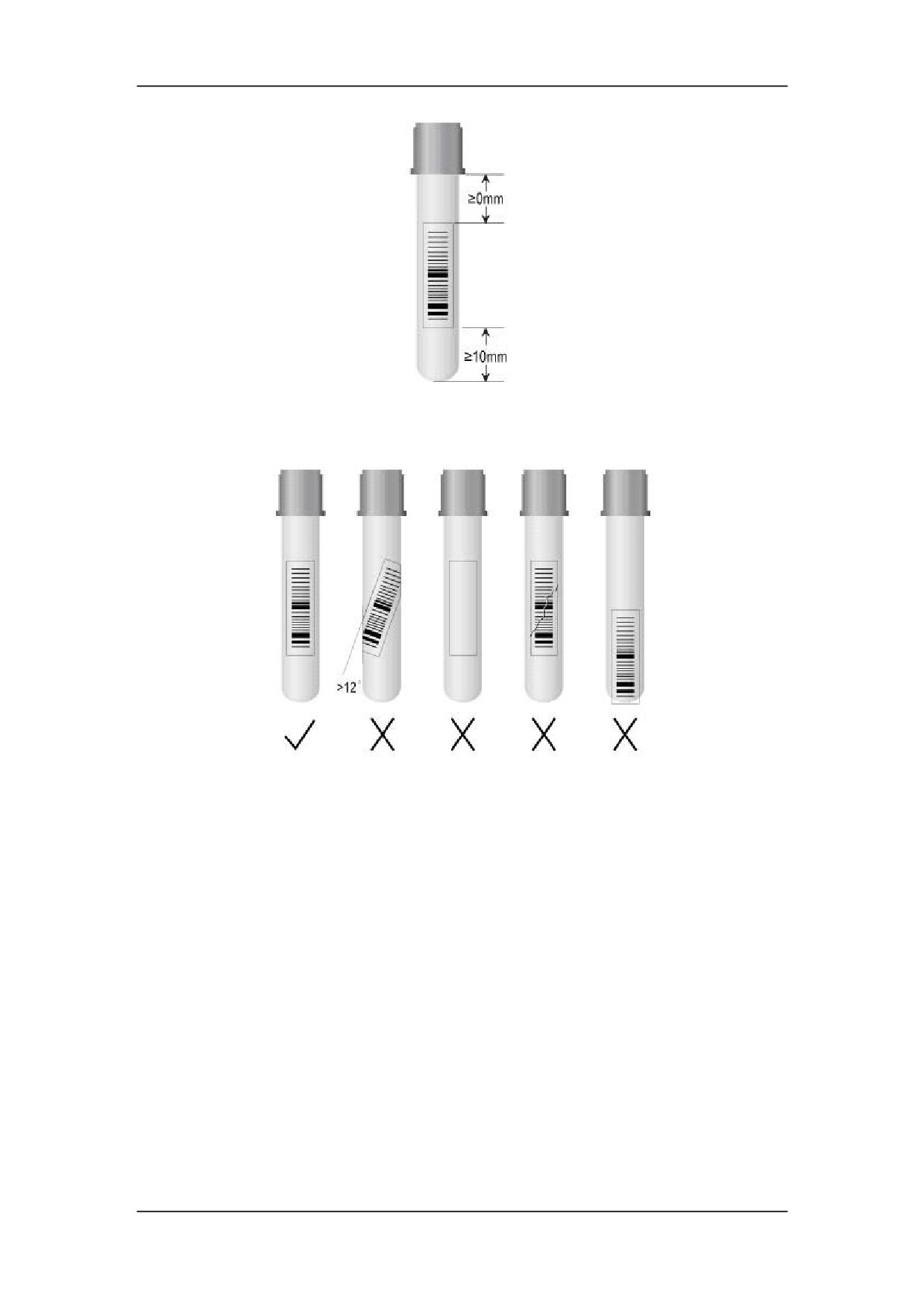
Эксплуатация анализатора
Рисунок 1. Область размещения этикетки со штрихкодом
Рисунок 2. Способ размещения этикетки со штрихкодом
6-56
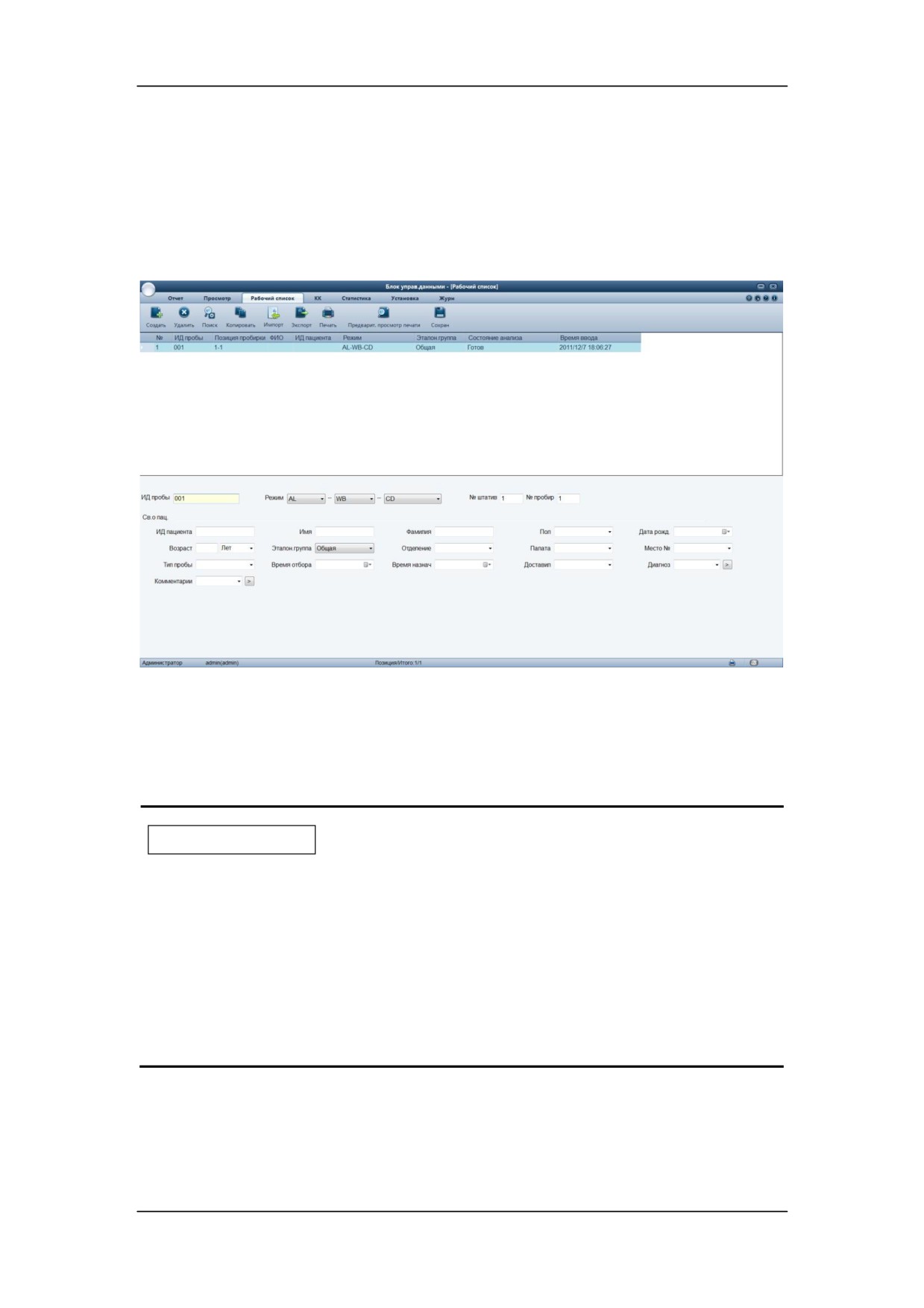
Эксплуатация анализатора
6.9 Работа с рабочим списком
С помощью рабочего списка можно создавать список проб с учетом пользователей,
которые могут обрабатывать эти пробы партиями.
Нажмите кнопку служебной программы
«Рабочий список», чтобы перейти к
следующему экрану.
6.9.1 Введение
Верхнюю часть экрана под кнопками занимает область списка, а нижнюю часть —
область ввода сведений, в том числе «Инф.пробы» и «Св.о пац.».
ПРИМЕЧАНИЕ
z В рабочем списке можно сохранить до 4000 записей.
z Все информационные поля рабочего списка вводятся посредством
области ввода сведений, за исключением полей «№», «Состояние
анализа» и «Время ввода».
z В области ввода сведений отображаются данные последней
выбранной записи (эта запись отмечена стрелкой в первом столбце
рабочего списка).
6.9.2 Операции
С рабочим списком, показанным в верхней части экрана «Рабочий список», можно
выполнить следующие операции.
6-57
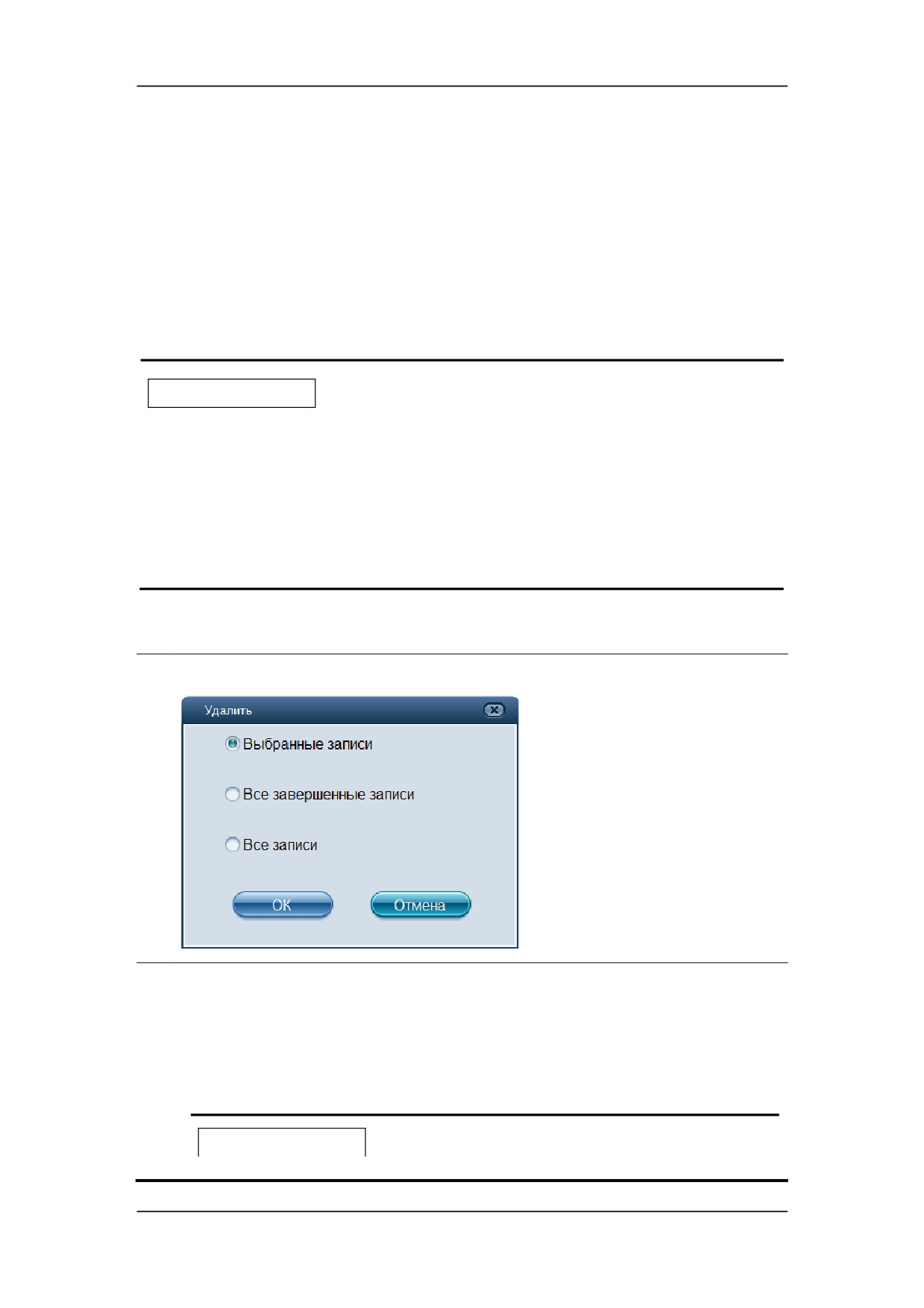
Эксплуатация анализатора
Создание записей проб
Для того чтобы добавить новую запись пробы, нажмите кнопку «Создать». Подробнее
см. в разделе Ввод сведений рабочего списка этой главы.
Редактирование информации
Щелкните нужную запись в рабочем списке, чтобы выделить ее. Отредактируйте
требуемую информацию о пробе в области ввода сведений.
ПРИМЕЧАНИЕ
z У проб, находящихся в состоянии «Идет анализ», в области ввода
сведений нельзя редактировать поля
«ИД пробы»,
«Режим»,
«№
штатив» и «№ пробир» (режим автозагрузки).
z У проб, находящихся в состоянии
«Завершено», область ввода
сведений затенена, и ввод информации невозможен. Для
редактирования информации можно перейти на экран отчета.
Удаление результатов пробы
1.
Нажмите кнопку «Удалить», и откроется диалоговое окно.
2.
Выберите переключатель:
z
Выбранные записи
z
Все завершенные записи
z
Все записи
ПРИМЕЧАНИЕ
6-58
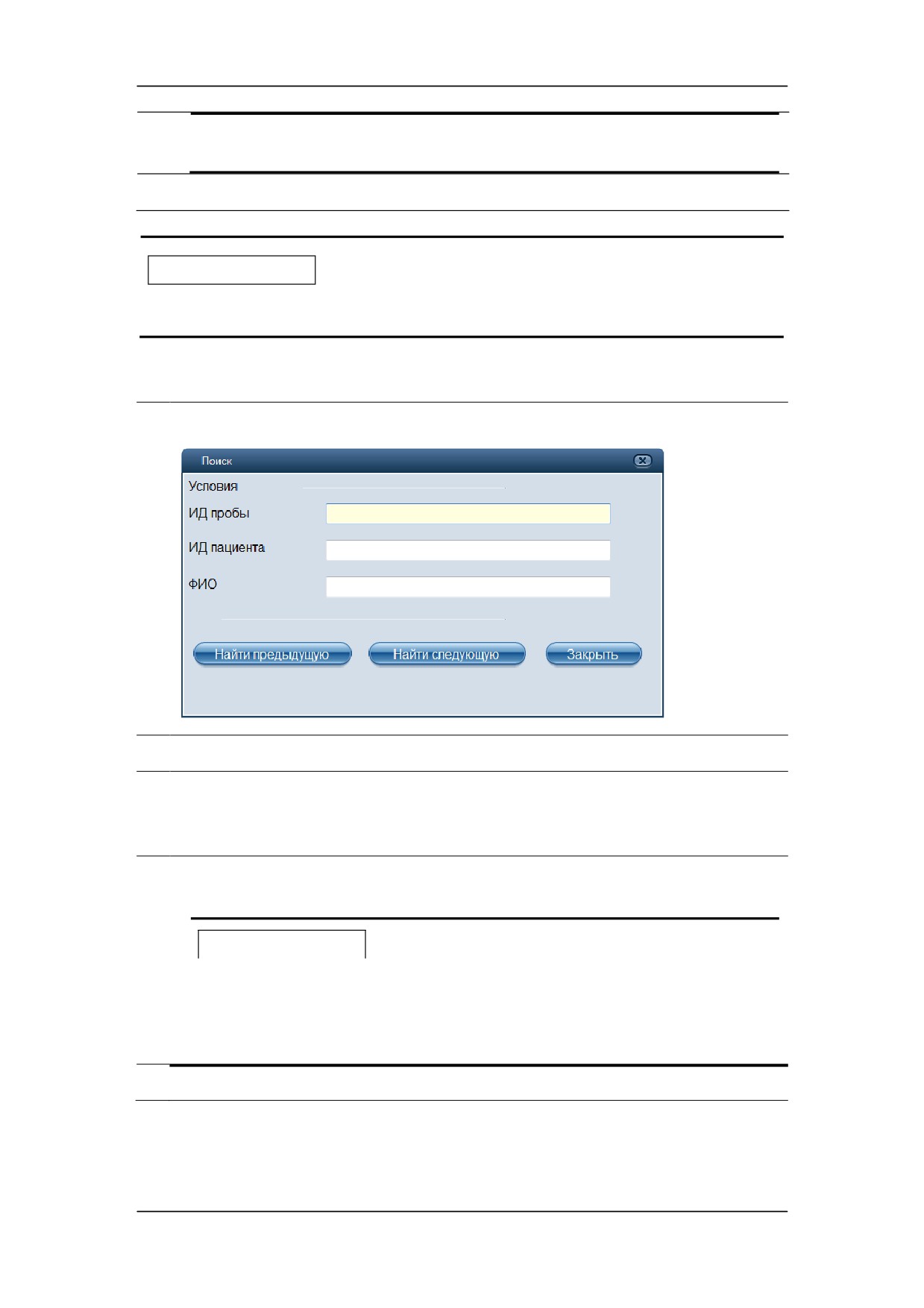
Эксплуатация анализатора
z
Убедитесь, что записи выбраны, если требуется удалить
«Выбранные записи».
3.
Нажмите кнопку «OK», чтобы выполнить удаление и обновить рабочий список.
ПРИМЕЧАНИЕ
z Записи, находящиеся в состоянии «Идет анализ», нельзя удалить.
Поиск записей
1.
Нажмите кнопку «Поиск», и откроется диалоговое окно.
2.
Введите хотя бы одно условие («ИД пробы», «ИД пациента» или «ФИО»).
3.
Нажмите кнопку «Найти предыдущую» или «Найти следующую», чтобы начать
поиск вверх или вниз относительно выбранной пробы. Удовлетворяющая
условиям запись будет выделена и выбрана.
4.
При необходимости продолжите поиск других записей, нажимая кнопки «Найти
предыдущую» или «Найти следующую».
ПРИМЕЧАНИЕ
z
По достижении первой или последней записи цикл поиска
продолжится вверх или вниз, начиная с последней или первой
записи, соответственно.
5.
По завершении поиска нажмите «Закрыть», чтобы закрыть диалоговое окно.
6-59
Эксплуатация анализатора
Копирование записей
1.
Выберите запись рабочего списка, которую требуется скопировать.
Чтобы добавить новую запись в рабочий список, нажмите кнопку «Копировать».
2.
Идентификатор пробы этой вновь добавляемой записи пустой или автоматически
увеличивается на
1 по сравнению с последним идентификатором пробы в
рабочем списке
(если это задано в настройках
«Вспомогательный»), а в
остальном сохраняются данные скопированной записи. В случае автоматически
загружаемых проб «№ штатив »-«№ пробир» этой новой записи будет увеличен
на 1 по сравнению с максимальным значением «№ штатив »-«№ пробир»,
имеющимся в рабочем списке.
Импорт
Если имеется файл записей рабочего списка, то можно импортировать этот файл, чтобы
не добавлять эти записи по одной.
1.
Нажмите кнопку «Импорт».
2.
Во всплывающем диалоговом окне найдите файл, который требуется
импортировать.
3.
Нажмите
«Открыть», чтобы импортировать все записи рабочего списка,
содержащиеся в файле.
Экспорт
Записи рабочего списка можно экспортировать в файл.
1.
Нажмите кнопку «Экспорт».
2.
Во всплывающем диалоговом окне укажите каталог для сохранения
экспортируемого файла.
3.
Нажмите кнопку «Сохран», чтобы сохранить экспортируемый файл.
Печать
1.
Выберите записи, которые требуется распечатать.
2.
Нажмите кнопку «Печать», чтобы начать печать.
Предварительный просмотр печати
1.
Выберите записи, печатный вид которых требуется предварительно просмотреть.
Нажмите кнопку «ПредПросмПечати», чтобы перейти на экран предварительного
2.
просмотра печати.
3.
Нажмите кнопку «Закрыть», чтобы закрыть экран предварительного просмотра
6-60
Эксплуатация анализатора
печати.
Сохранение
Отредактировав или добавив информацию, можно нажать кнопку «Сохран», чтобы
сохранить изменения.
6-61
Эксплуатация анализатора
6.10 Режим ожидания
Когда время, в течение которого не выполняется никаких операций в жидкостной
системе, достигнет значения, заданного на экране «Установка» анализатора, откроется
диалоговое окно с сообщением «Вход в состоян.ожидания«». После подготовки
диалоговое окно автоматически закрывается, и анализатор переключается в режим сна.
Экран погаснет и выдаст сообщение «Анализатор в сост.ожидан. Нажмите экран или
клавишу аспирации, чтобы возобнов.!».
ПРИМЕЧАНИЕ
z Порядок редактирования времени ожидания перед переходом в режим
ожидания см. в разделе 5.2.4 Установка технического обслуживания
(Администратор) («Менюª > «Установкаª > «Техобслужив»).
z Когда наступает время перехода в режим ожидания, текущие операции
приостанавливаются. После входа анализатора в режим ожидания
операции продолжатся.
Чтобы выйти из режима ожидания, нажмите клавишу аспирации, и откроется диалоговое
окно «Выход из сост.ожидания«». После выхода из режима ожидания диалоговое
окно автоматически закроется.
6-62
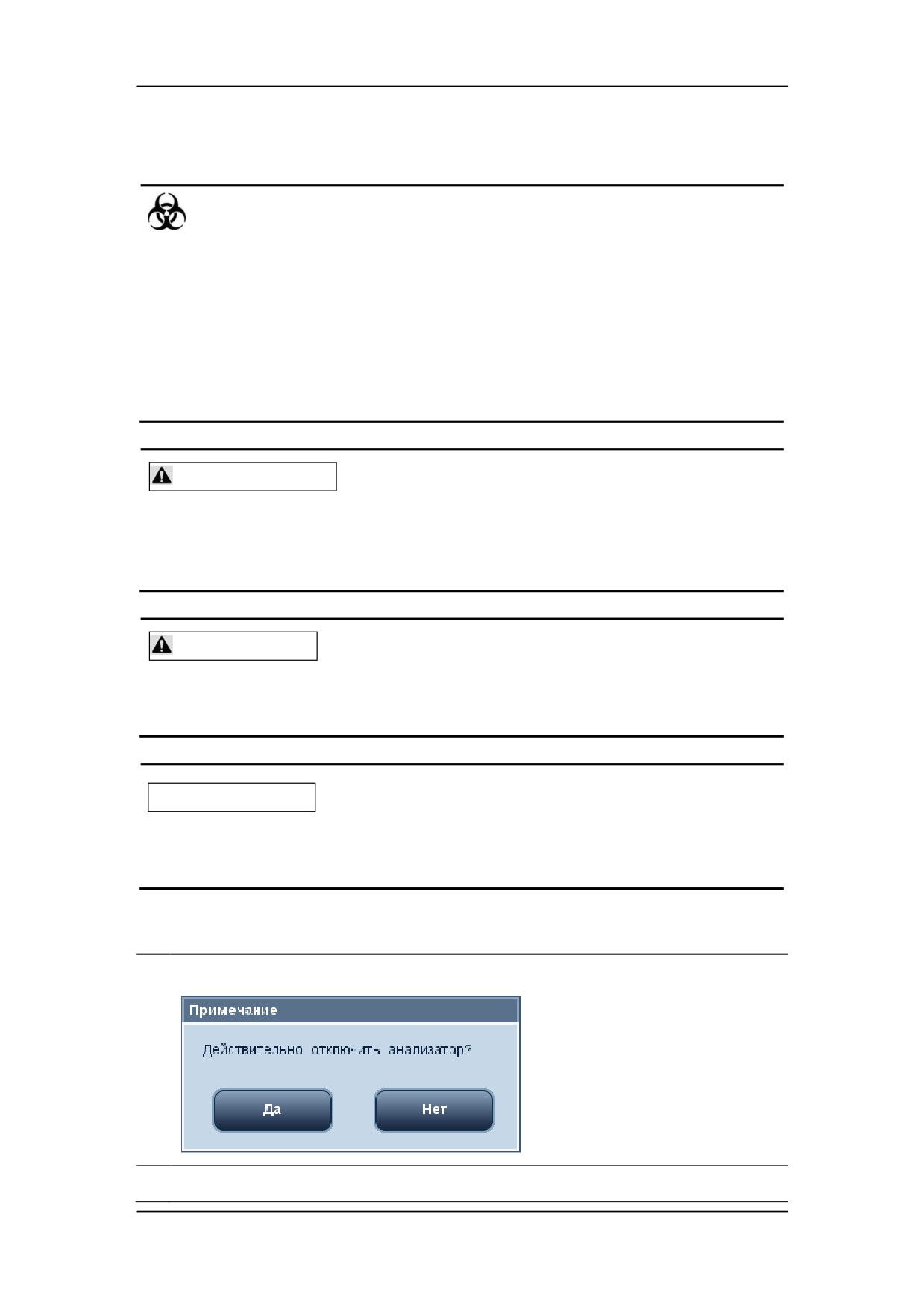
Эксплуатация анализатора
6.11 Отключение
z Все пробы, контроли, калибраторы, реагенты, отходы и
соприкасающиеся с ними поверхности могут представлять
биологическую опасность. При обращении с этими веществами и
контактирующими с ними участками в лаборатории надевайте
соответствующие средства индивидуальной защиты
(например,
перчатки, лабораторный халат и т.д.) и соблюдайте правила техники
безопасности, принятые в лаборатории.
ОСТОРОЖНО!
z Наконечник зонда пробы острый и может содержать биологически
опасный материал. Во избежание контакта с зондом будьте
внимательны при работе рядом с ним.
ВНИМАНИЕ!
z Не запускайте анализатор сразу же после выключения. Подождите не
менее 10 секунд.
ПРИМЕЧАНИЕ
z Отключайте анализатор в точном соответствии с приведенными ниже
инструкциями.
Завершение работы анализатора
1.
В меню нажмите пункт «Зав.работы».
2.
Нажмите «Да».
6-63
Эксплуатация анализатора
6-64
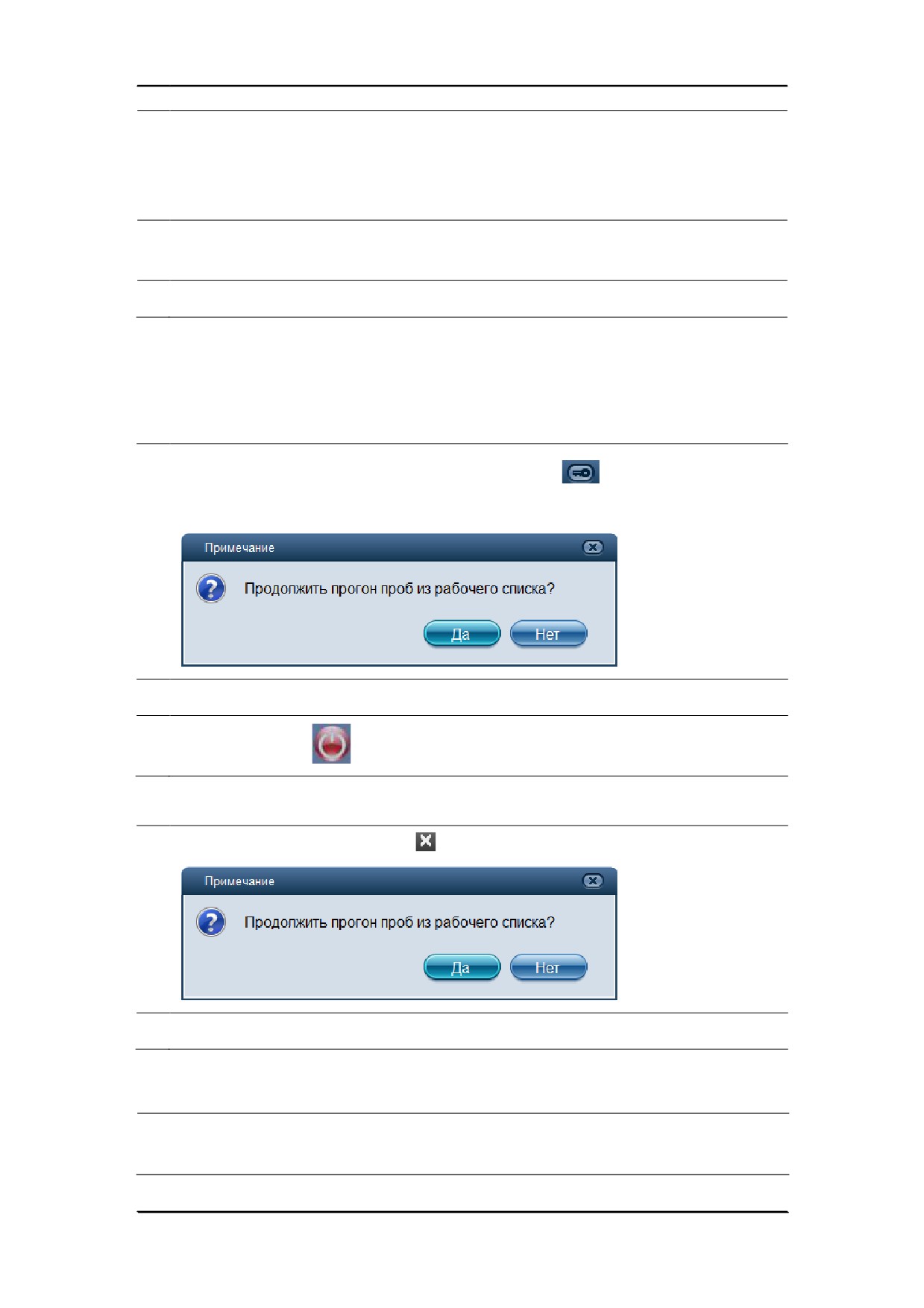
Эксплуатация анализатора
3.
Откроется диалоговое окно с просьбой выполнить техническое обслуживание с
использованием очистителя зонда. В соответствии с инструкциями поднесите
очиститель к зонду пробы и нажмите клавишу аспирации, чтобы начать
техническое обслуживание.
4.
По завершении технического обслуживания сенсорный экран погаснет, и, когда
отобразится приглашение выключить анализатор, сделайте это.
5
Правильно опорожняйте контейнер для отходов и утилизируйте отходы.
Выход из программы терминала
Можно либо выйти из системы и закрыть программу, либо просто закрыть программу.
Чтобы выйти из системы и закрыть программу:
1.
Вверху экрана щелкните значок выхода из системы
, и откроется диалоговое
окно.
2.
Нажмите кнопку «OK», чтобы вернуться на экран входа в систему.
3.
Щелкните значок
внизу справа экрана входа в систему, чтобы выйти.
Чтобы напрямую закрыть программу:
1.
Вверху экрана щелкните значок
, и откроется диалоговое окно.
2.
Нажмите кнопку «OK», чтобы выйти.
Закрытие внешнего компьютера
1.
Закройте внешний компьютер в соответствии с процедурой завершения работы
операционной системы.
6-65
Эксплуатация анализатора
2.
Выключите дисплей.
ПРИМЕЧАНИЕ
z
Сначала следует выйти из программы терминала, затем завершить
работу внешнего компьютера в соответствии с процедурой завершения
работы операционной системы. В противном случае могут быть
утеряны записи в базе данных проб программы терминала.
6-66
7 Просмотр результатов проб
7.1 Введение
По завершении каждого цикла анализа анализатор будет автоматически сохранять
результаты анализа. В БУД может храниться до 100 000 результатов анализа, включая
33 параметра отчета,
14 параметров для исследовательских целей, диаграммы
рассеивания и гистограммы. В БОП может храниться до 500 результатов анализа.
Все результаты анализа, диаграммы рассеивания и гистограммы доступны для
просмотра в табличном или графическом виде.
7
-1
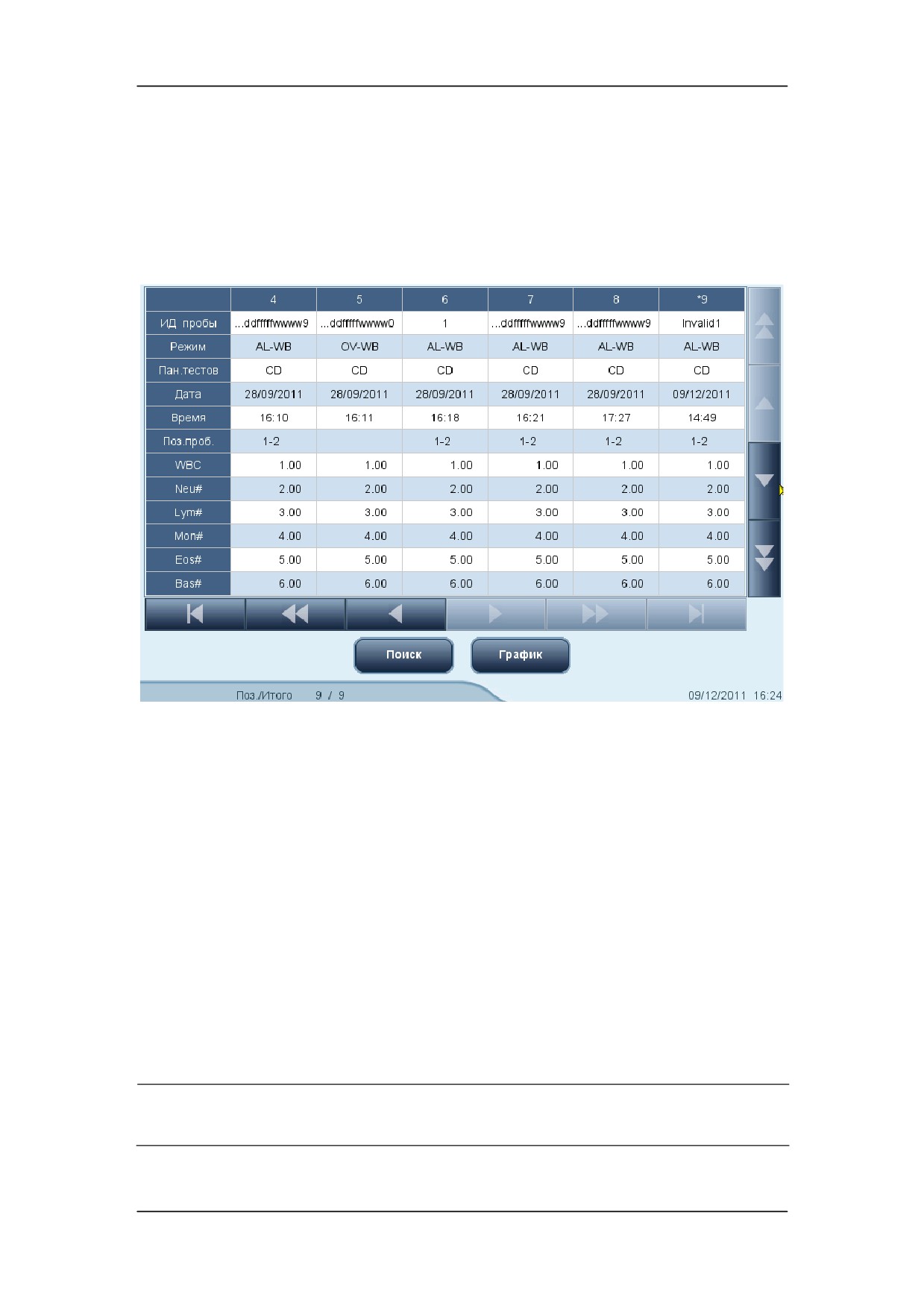
Просмотр результатов проб
7.2 Просмотр результатов проб из БОП
7.2.1 Просмотр результатов проб крови
Просмотр в табличном виде («Меню» > «Табл.просмотр»)
Текущий результат анализа помечается знаком «*» в первом столбце, как показано на
рисунке.
Позиция текущего результата пробы и общее количество результатов проб отображается
в формате «Позиция/Итогоª внизу экрана.
Просмотр
Результаты отображаются последовательно слева направо. Последний полученный
результат — крайний правый в таблице. Если данные не умещаются на одном экране,
просматривайте их с помощью кнопок со стрелками, расположенных под таблицей
Если требуется просмотреть полную информацию о пробе, воспользуйтесь кнопками со
стрелками справа от таблицы.
Выбор
Выбор/отмена выбора одного результата
1.
Нажмите заголовок записи, которую требуется выбрать (или отменить ее выбор).
Выбранная запись выделится (см. запись №6 ниже).
7-2
содержание ..
1
2
3 ..