содержание .. 1 2 3 4 ..
BC-6800 Автоматизированный гематологический анализатор. Руководство оператора (2014 год) - часть 3
Просмотр результатов проб
2.
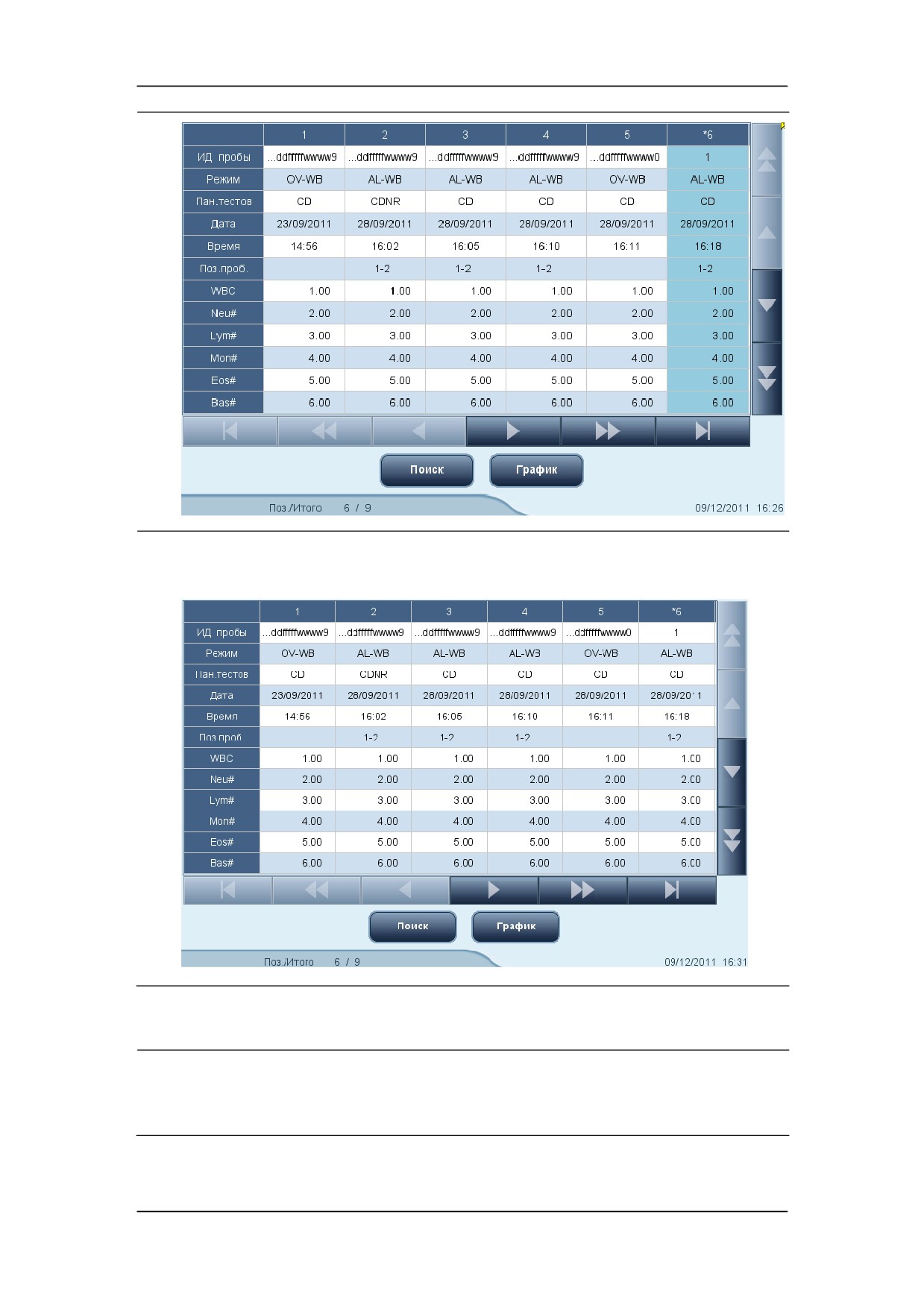
Нажмите заголовок выбранной записи еще раз, и выделение будет убрано (см.
запись №6 ниже).
Выбор/отмена выбора нескольких результатов
1.
Нажмите заголовок записи, которую требуется выбрать (или отменить ее выбор).
Выбранные записи выделятся (см. записи №5 и №6 ниже). Заголовок записи №5
помечен знаком «*», так как она выбрана последней.
7-3
Просмотр результатов проб
2.
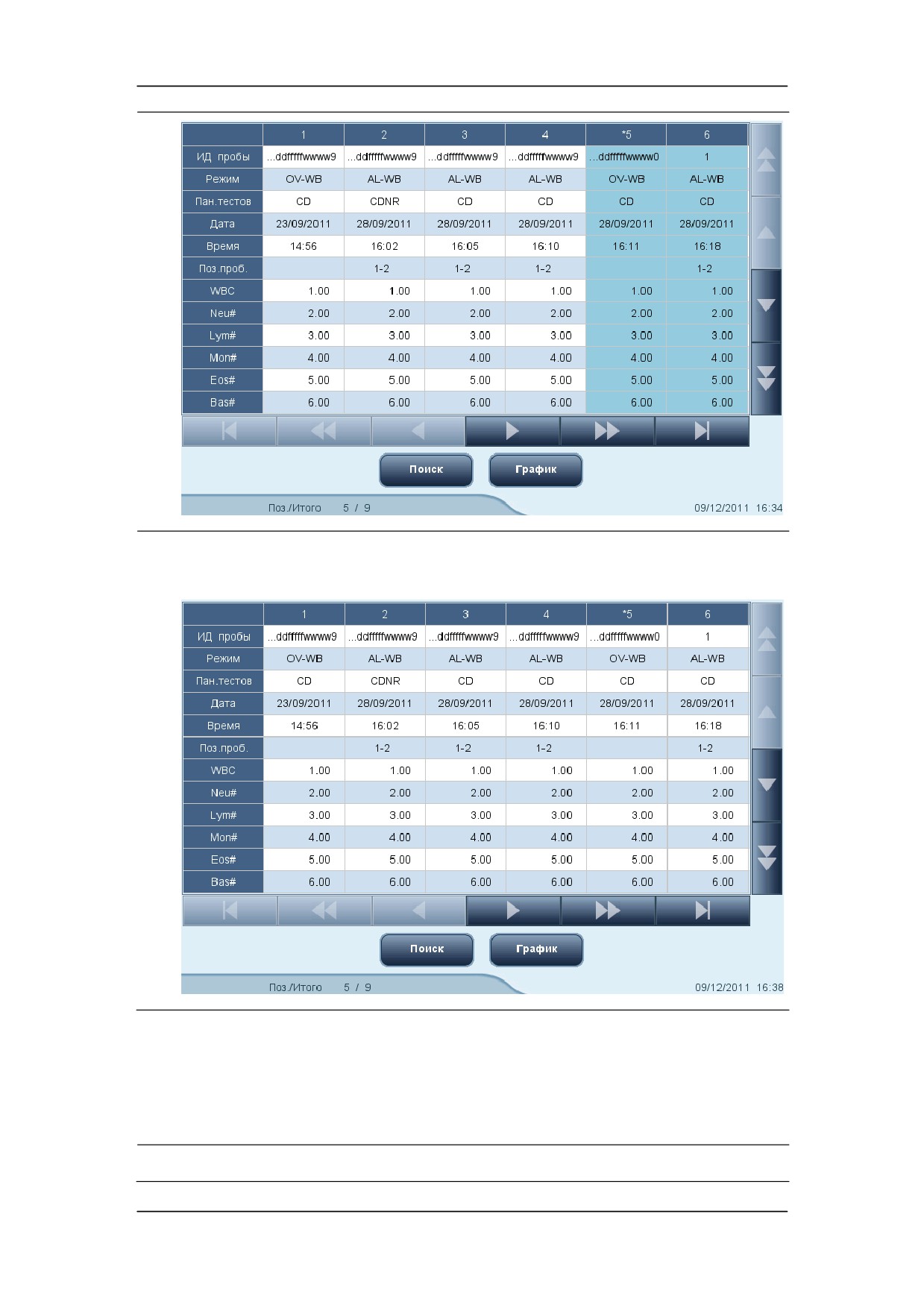
Поочередно нажмите заголовки выбранных записей еще раз, и выделение будет
убрано (см. записи №5 и №6 ниже).
Поиск
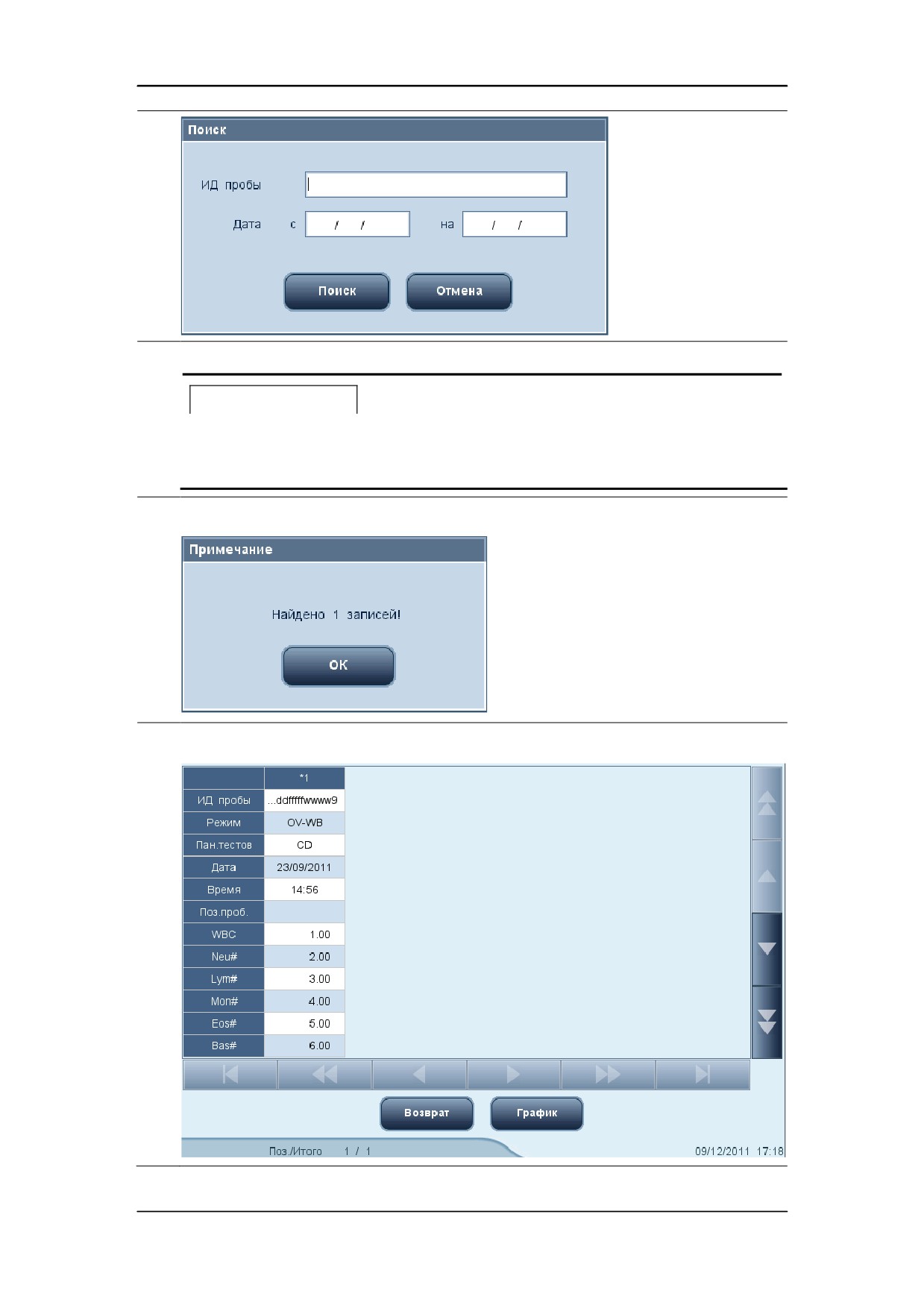
С помощью функции поиска можно найти требуемую запись пробы, сохраненную в
анализаторе, задав условия поиска.
1.
Нажмите кнопку «Поиск» на экране «Табл.просмотр».
7-4
Просмотр результатов проб
2.
Укажите идентификатор пробы или диапазон дат анализа.
ПРИМЕЧАНИЕ
z Поле «ИД пробы» или «Дата анализа» можно оставить пустыми, и
начать поиск без всяких условий поиска.
3.
Нажмите кнопку «Поиск».
4.
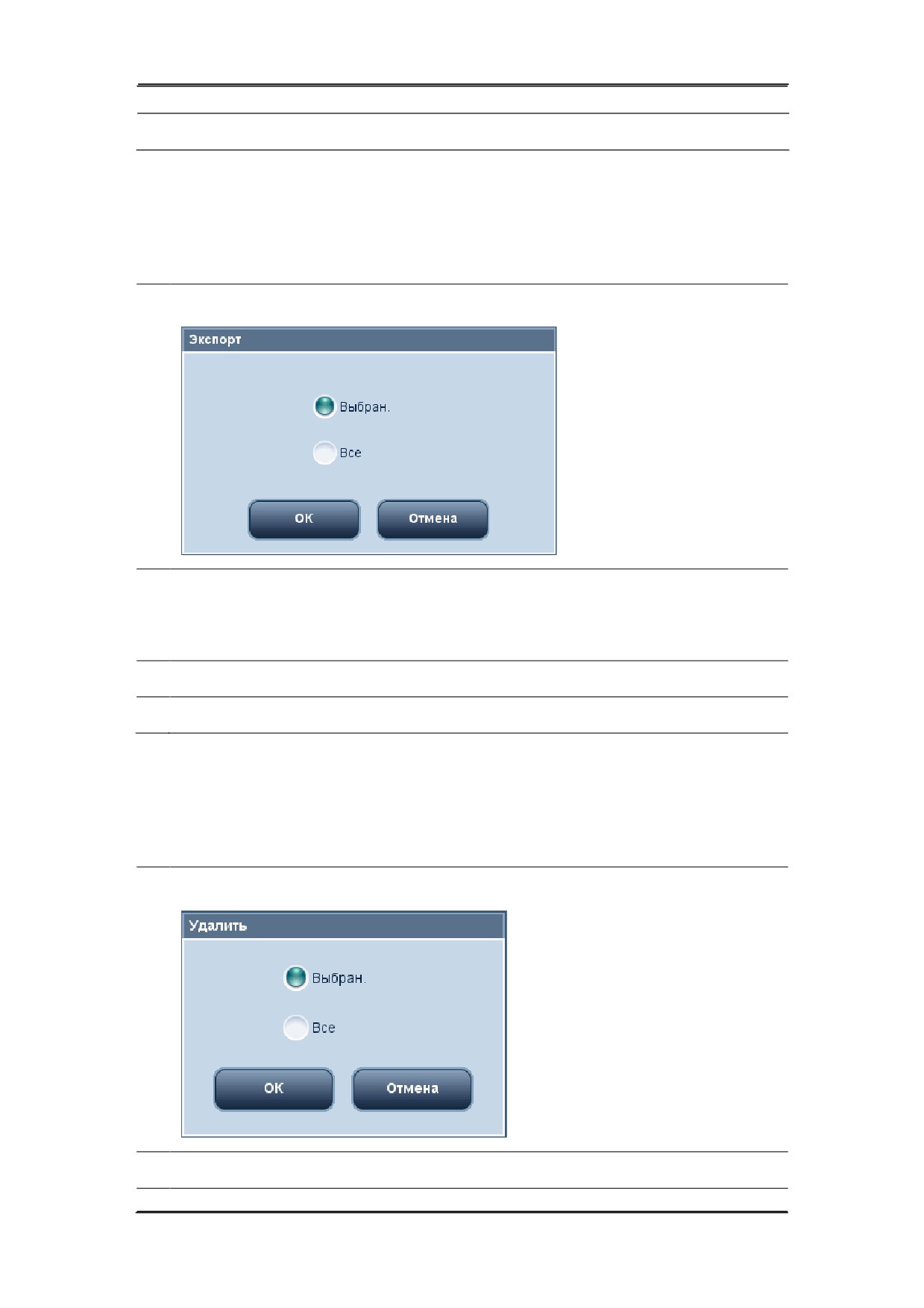
Нажмите кнопку «OK».
7-5
Просмотр результатов проб
5.
Нажмите кнопку «Возврат», чтобы вернуться на экран «Табл.просмотр».
Экспорт (администратор)
Пользователи с уровнем доступа администратора могут экспортировать записи проб на
USB-накопитель.
1.
Нажмите кнопку «Экспорт» на экране «Табл.просмотр».
2.
Выберите для экспорта «Выбранные записи» или «Все записи».
Если требуется экспортировать «Выбранные записи», то необходимо выбрать
нужные записи.
3.
Правильно подсоедините USB-накопитель к анализатору.
4.
Нажмите кнопку «OK», чтобы экспортировать на USB-накопитель.
Удаление (администратор)
Пользователи с уровнем доступа администратора могут удалить записи с экрана
«Табл.просмотр».
1.
Нажмите кнопку «Удалить» на экране «Табл.просмотр».
2.
Выберите для экспорта «Выбранные записи» или «Все записи».
7-6
Просмотр результатов проб
3.
Нажмите кнопку «OK».
4.
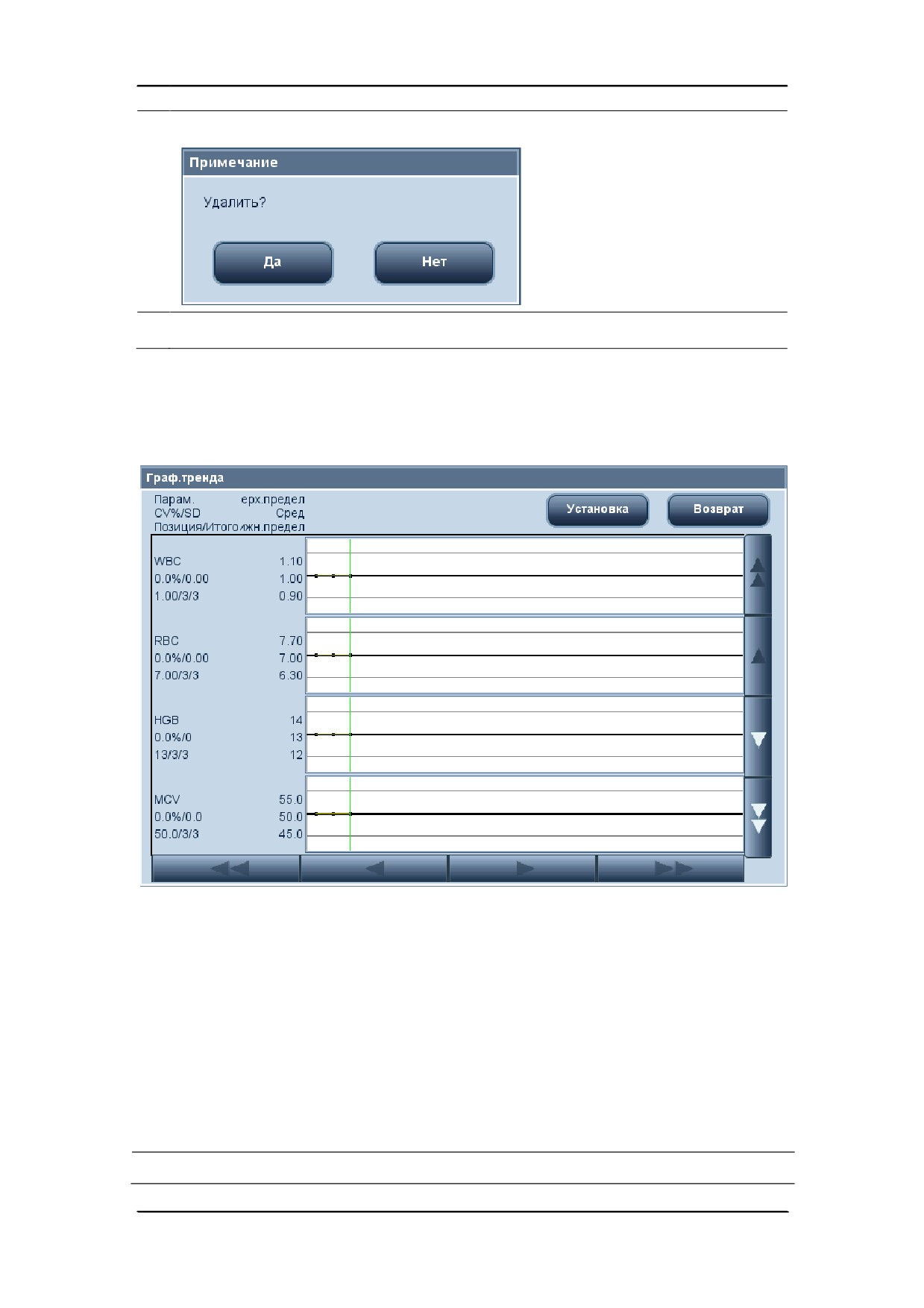
Нажмите кнопку «Да», чтобы удалить записи и закрыть диалоговое окно.
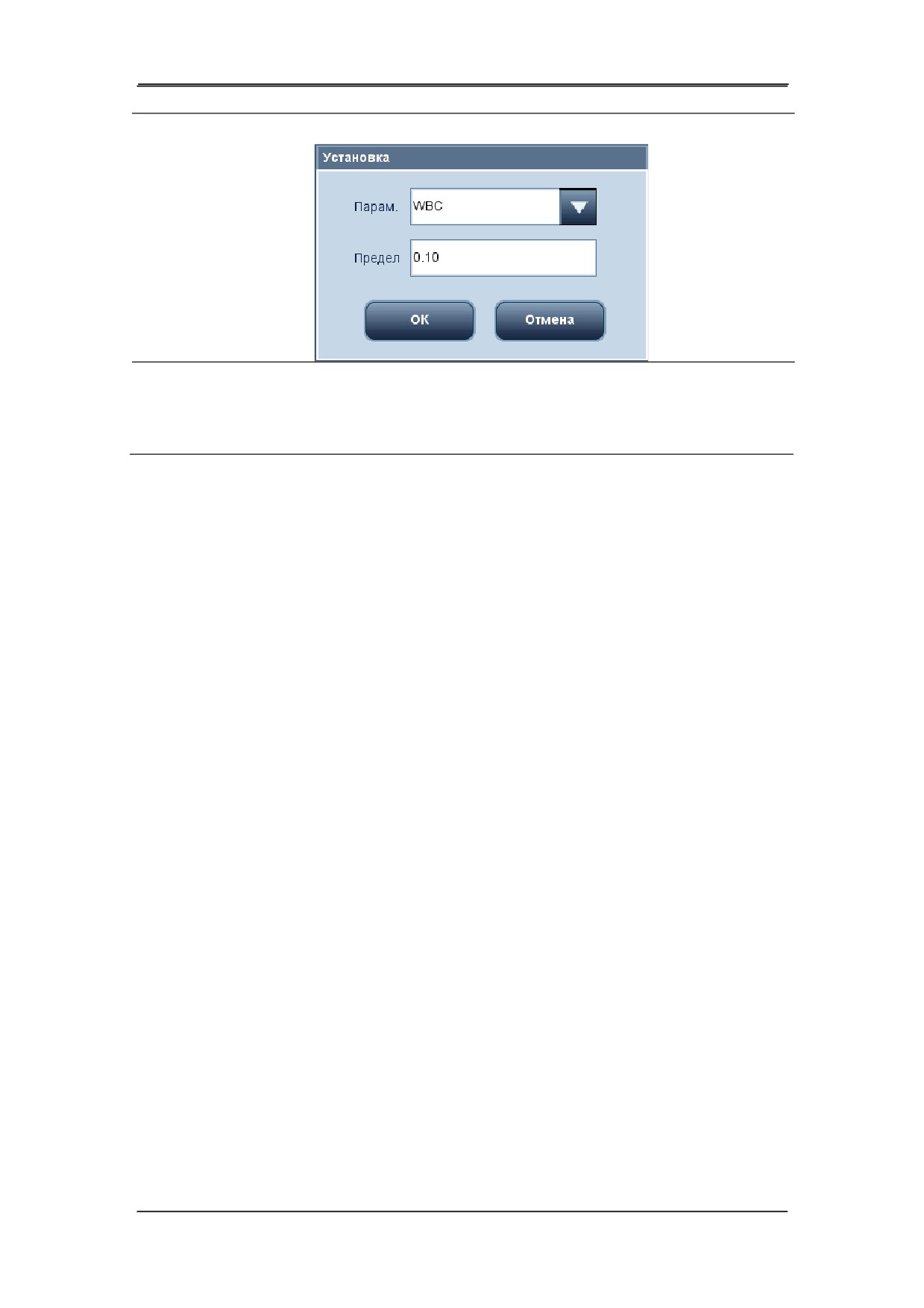
График тренда
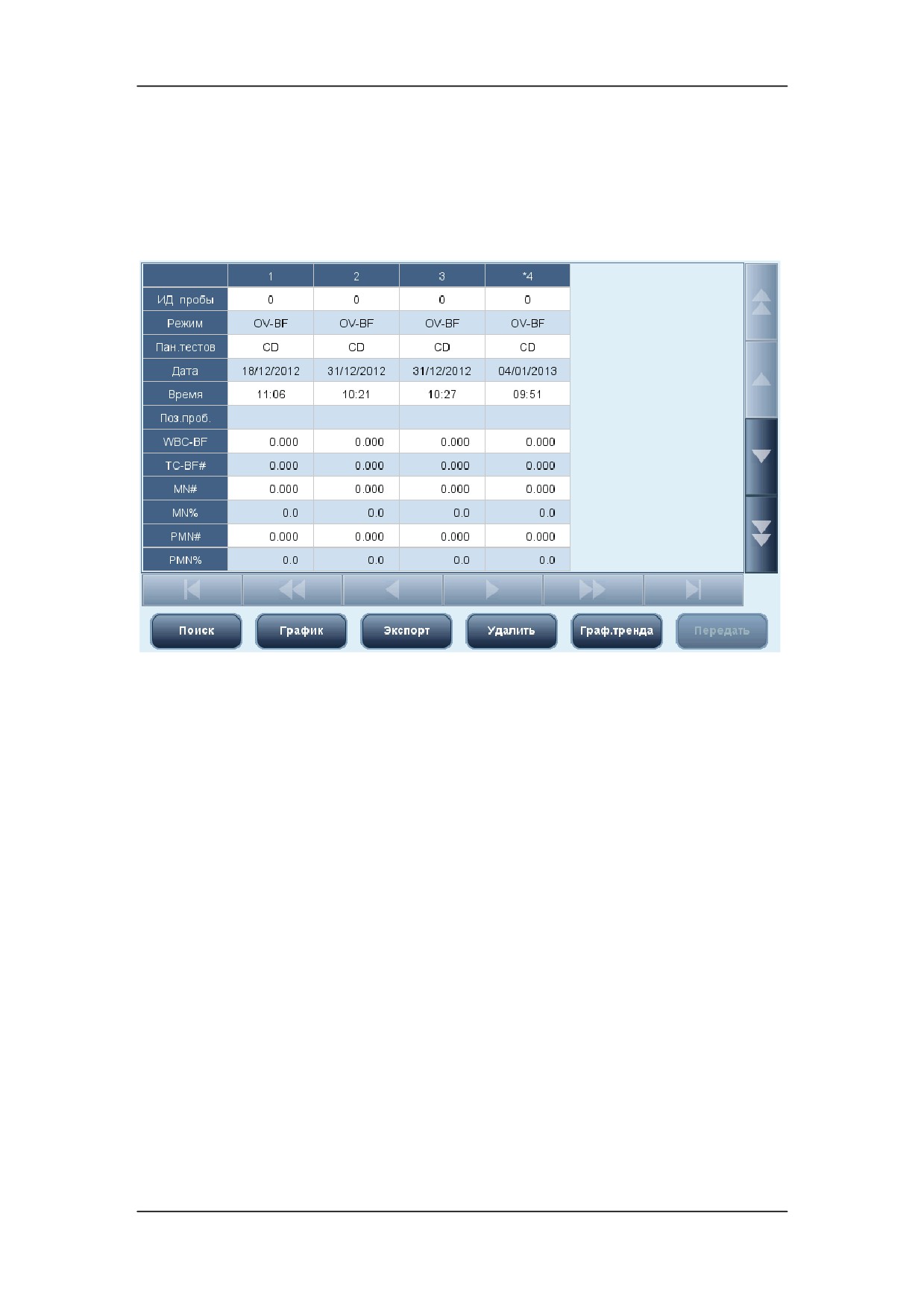
На экране «Табл.просмотр» выберите одну или несколько проб и нажмите кнопку
«Граф.тренда». Откроется следующий экран.
График тренда показывает тенденцию всех параметров выбранной пробы. На
изображении каждого параметра точки данных отображаются слева направо. На
графике тренда черные точки представляют данные пробы, попадающие между верхним
и нижним пределами, а красные точки представляют данные, попадающие выше
верхнего или ниже нижнего предела.
Чтобы просмотреть графики тренда всех параметров, нажимайте кнопки со стрелами
справа от графиков тренда. Если на графике тренда больше 25 точек, то для просмотра
всех точек используйте кнопки со стрелками, расположенные под графиком трендов.
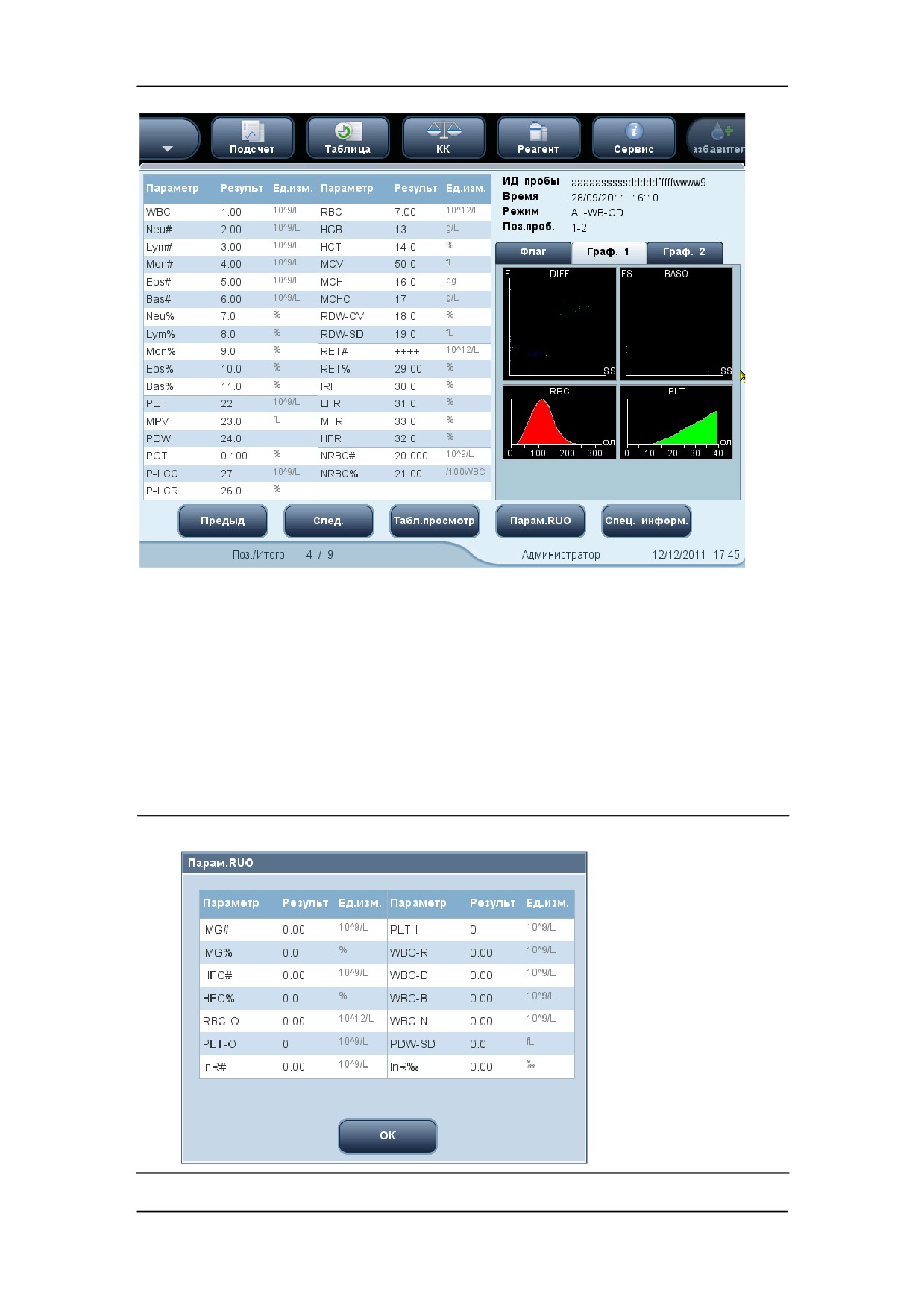
Установка предела
1.
На экране графика трендов нажмите кнопку «Установкаª, и откроется следующее
7-7
Просмотр результатов проб
диалоговое окно, в котором можно установить предел для каждого параметра.
2.
После установки параметра нажмите кнопку «OK», чтобы сохранить изменение и
закрыть диалоговое окно, или нажмите кнопку
«Отменаª, чтобы закрыть
диалоговое окно без сохранения изменения.
Возврат на экран просмотра в графическом виде
Чтобы вернуться на экран просмотра в графическом виде, нажмите кнопку «Возврат»
на экране графика трендов.
Передача
Когда БОП подключен к БУД, кнопка «Передать» активна. Нажав ее, можно передать
выбранные записи проб в БУД.
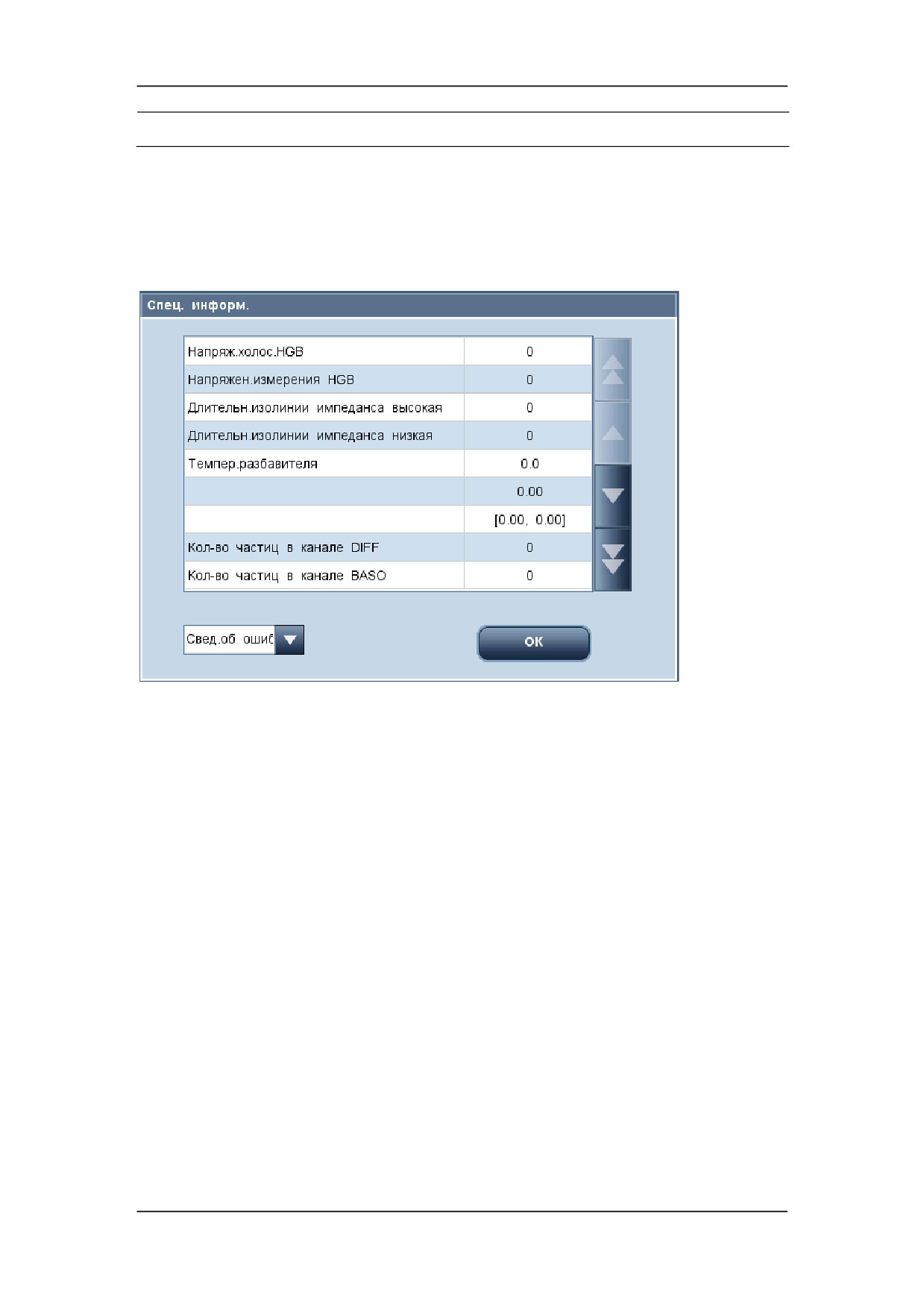
Просмотр в графическом виде
Чтобы перейти на экран «Граф.просмотр», нажмите кнопку «Граф.просмотр» на
экране «Табл.просмотр» для проб крови.
7-8
Просмотр результатов проб
Позиция текущего результата пробы и общее количество результатов проб отображается
в формате «Позиция/Итого» внизу экрана.
Просмотр
Чтобы просмотреть каждый результат пробы, воспользуйтесь кнопками на экране
«Табл.просмотр»» и «След.».
Просмотр параметров, предназначенных для исследовательских целей
(администратор)
1.
Нажмите кнопку «Парам.RUO».
7-9
Просмотр результатов проб
2.
Нажмите кнопку «OK», чтобы вернуться на экран «Граф.просмотр».
Просмотр специальной информации
На экране просмотра в графическом виде нажмите кнопку «Спец. информ.ª, и откроется
следующее окно. На этом экране можно просмотреть специальную информацию, в том
числе сведения об ошибках (число сообщений об ошибках, коды и названия ошибок).
Переключение экранов
Нажмите кнопку «Табл.просмотр», чтобы переключиться на экран «Табл.просмотр».
7-10
Просмотр результатов проб
7.2.2 Просмотр результатов анализа проб биологической
жидкости
Просмотр в табличном виде («Меню» > «Обзор-BF»)
Функции экрана просмотра таблицы проб биологической жидкости аналогичны
соответствующим функциям экрана просмотра таблицы проб крови. Подробнее см. в
разделе 7.2.1.
Просмотр в графическом виде
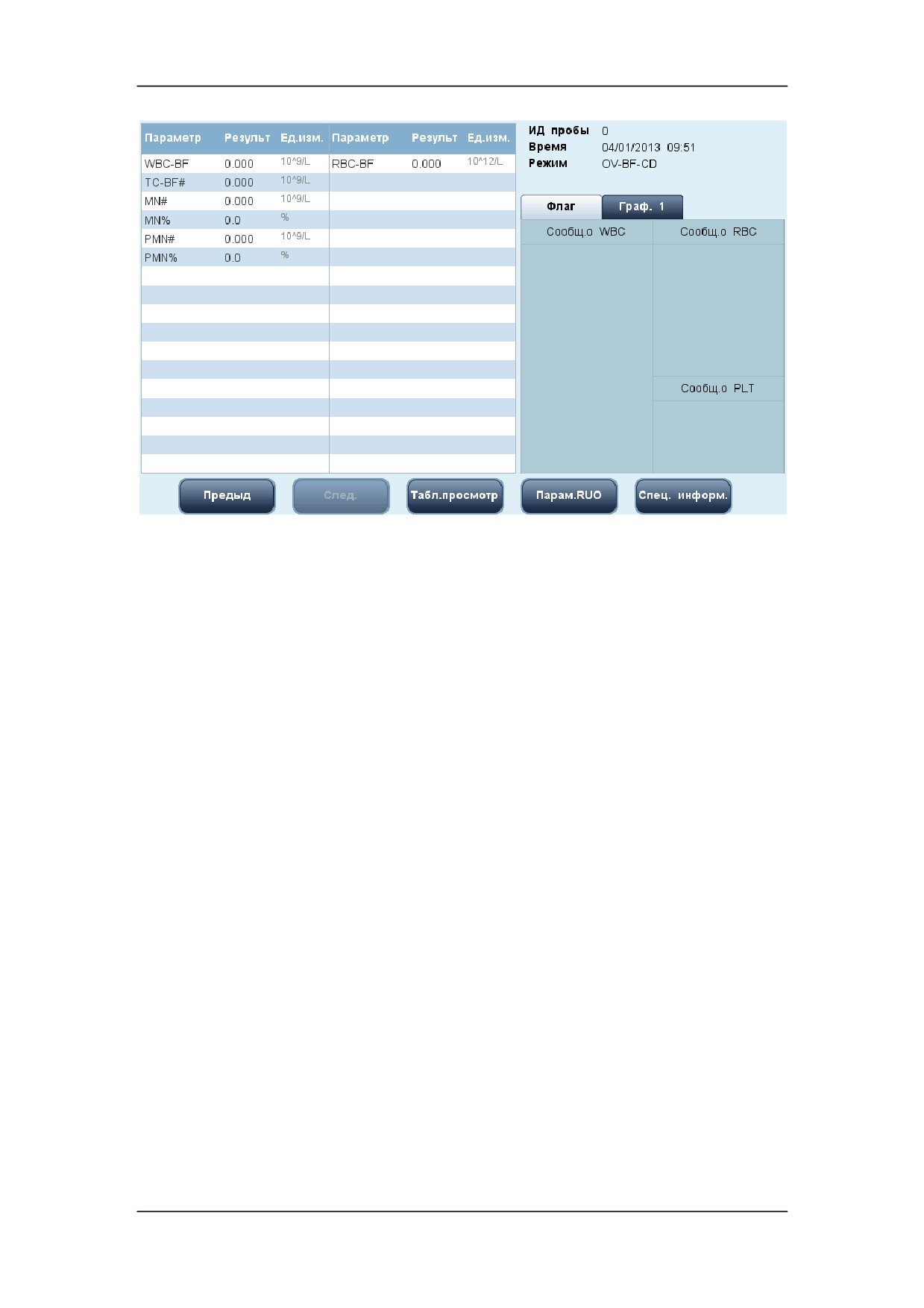
Чтобы перейти на экран «Граф.просмотр» для проб биологических жидкостей, нажмите
кнопку «Граф.просмотр» на экране «Обзор-BF».
7-11
Просмотр результатов проб
Функции экрана просмотра графика проб биологической жидкости аналогичны
соответствующим функциям экрана просмотра графика проб крови. Подробнее см. в
разделе 7.2.1.
7-12
Просмотр результатов проб
7.3 Просмотр результатов проб из БУП
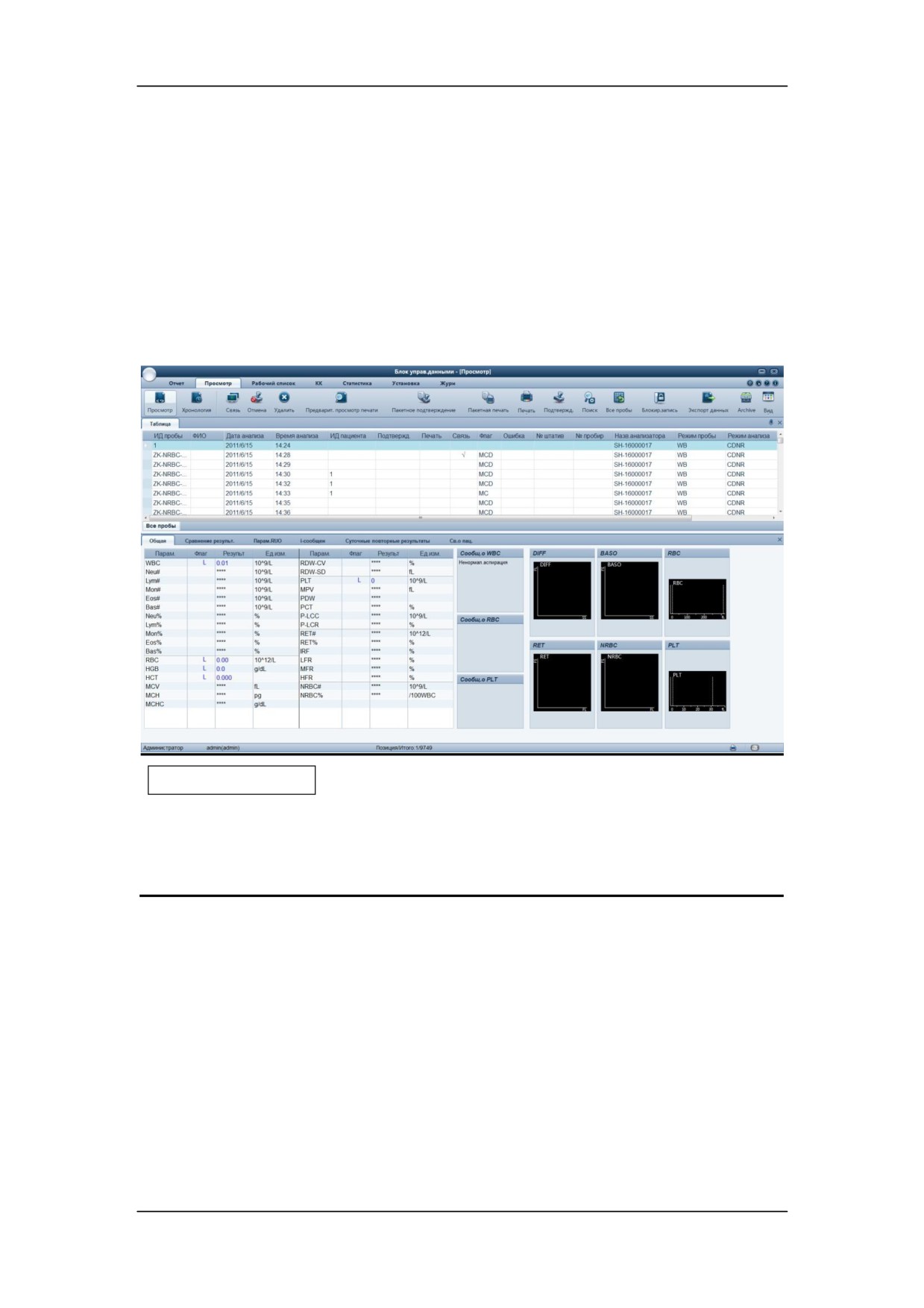
На экране «Просмотр» оператор может отправлять, просматривать, распечатывать и
искать записи проб, а администратор может подтверждать записи, отменять
подтверждение, удалять записи, экспортировать данные, архивировать записи,
блокировать/разблокировать экран просмотра, за исключением использования функций,
доступных для оператора.
Нажмите кнопку «Просмотр», чтобы перейти на экран «Просмотр».
ПРИМЕЧАНИЕ
z В формате отображения по умолчанию некоторые вкладки не
отображаются. Их можно найти с помощью кнопки «Вид» и щелкнуть,
чтобы отобразить.
7.3.1 Знакомство с экраном
Область таблицы
В таблице отображается список проанализированных проб с основными сведениями о
пробе, такими как идентификатор пробы, название, дата анализа, время анализа,
идентификатор пациента, подтверждение, состояние печати и передачи, флаг, ошибка,
номер штатива, номер пробирки, серийный номер анализатора, режим пробы, панель
тестов и режим представления.
7-13
Просмотр результатов проб
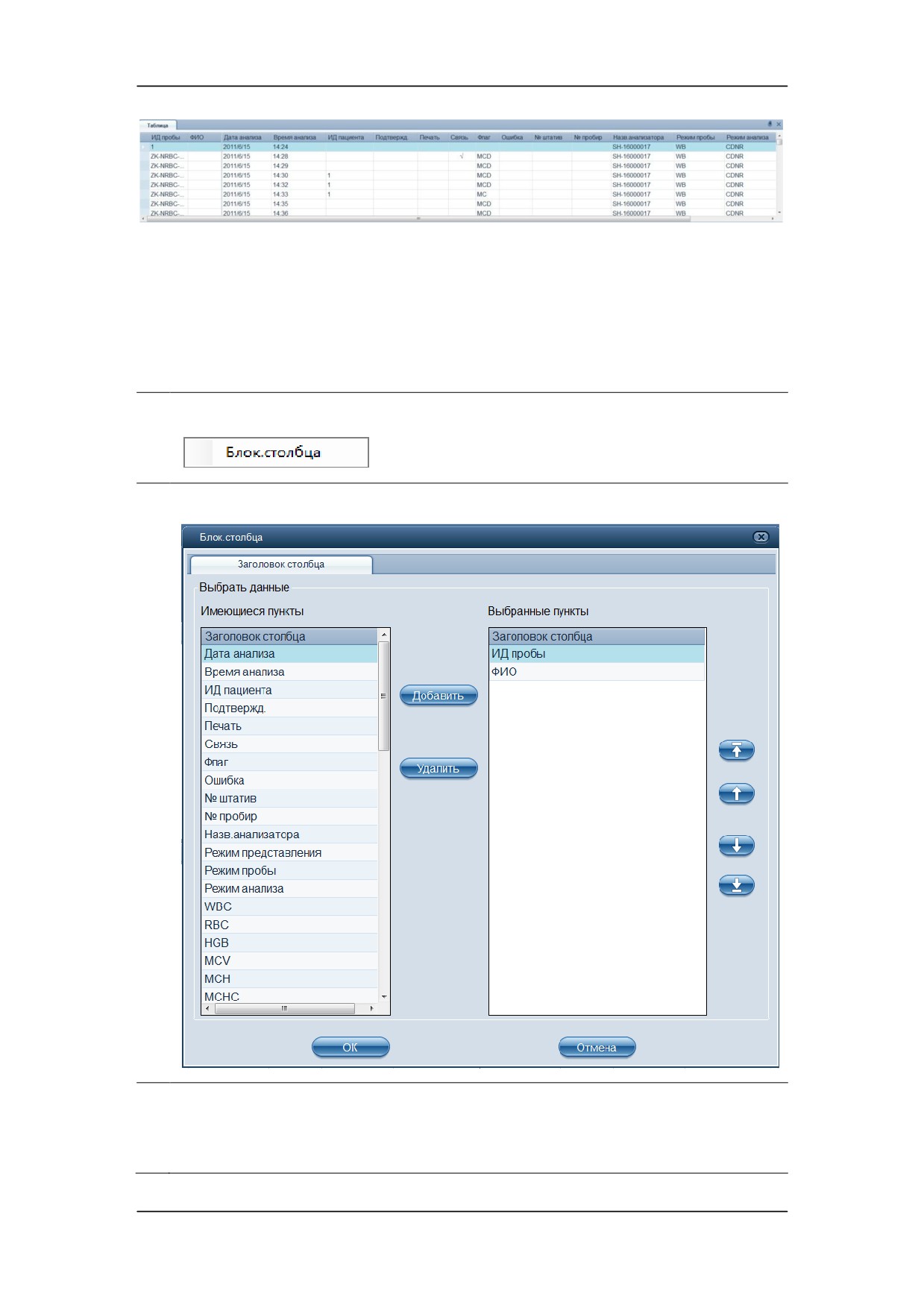
Установка блокировки столбца
В этой области можно заблокировать один или несколько наиболее часто используемых
столбцов, чтобы они оставались в левой части таблицы при перетаскивании
горизонтальной полосы прокрутки.
1.
Щелкните правой кнопкой заголовок любого столбца, и появится меню.
2.
Выберите «Блок.столбца», и откроется диалоговое окно, показанное ниже.
3.
В списке «Имеющиеся пункты» выберите требуемые пункты и нажмите кнопку
«Добавить», чтобы добавить их в список «Выбранные пункты».
Или
7-14
Просмотр результатов проб
В списке «Выбранные пункты» выберите требуемые пункты и нажмите кнопку
«Удалить», чтобы удалить их из списка «Выбранные пункты».
4.
При необходимости переупорядочите столбцы с помощью кнопок изменения
порядка.
5.
Нажмите кнопку «OK».
Переключение на экран отчета
Чтобы переключиться на экран «Отчет» выбранной записи, щелкните правой кнопкой и
выберите пункт «Переключ.на отчет», либо дважды щелкните требуемую запись.
Область графиков
В области графиков представлены различные вкладки, на которых можно посмотреть
результаты разных групп и типов. В число этих вкладок входят: «Общаяª, «WBC»,
«RBC», «Сравнение результ.ª, «Микроскоп.иссл.ª, «Парам.RUOª, «Суточные повторные
результатыª и «Св.о пац.ª.
ПРИМЕЧАНИЕ
z Можно щелкнуть любую диаграмму рассеивания или гистограмму,
чтобы увеличить ее, а затем щелкнуть в любом месте за ее пределами,
чтобы выйти.
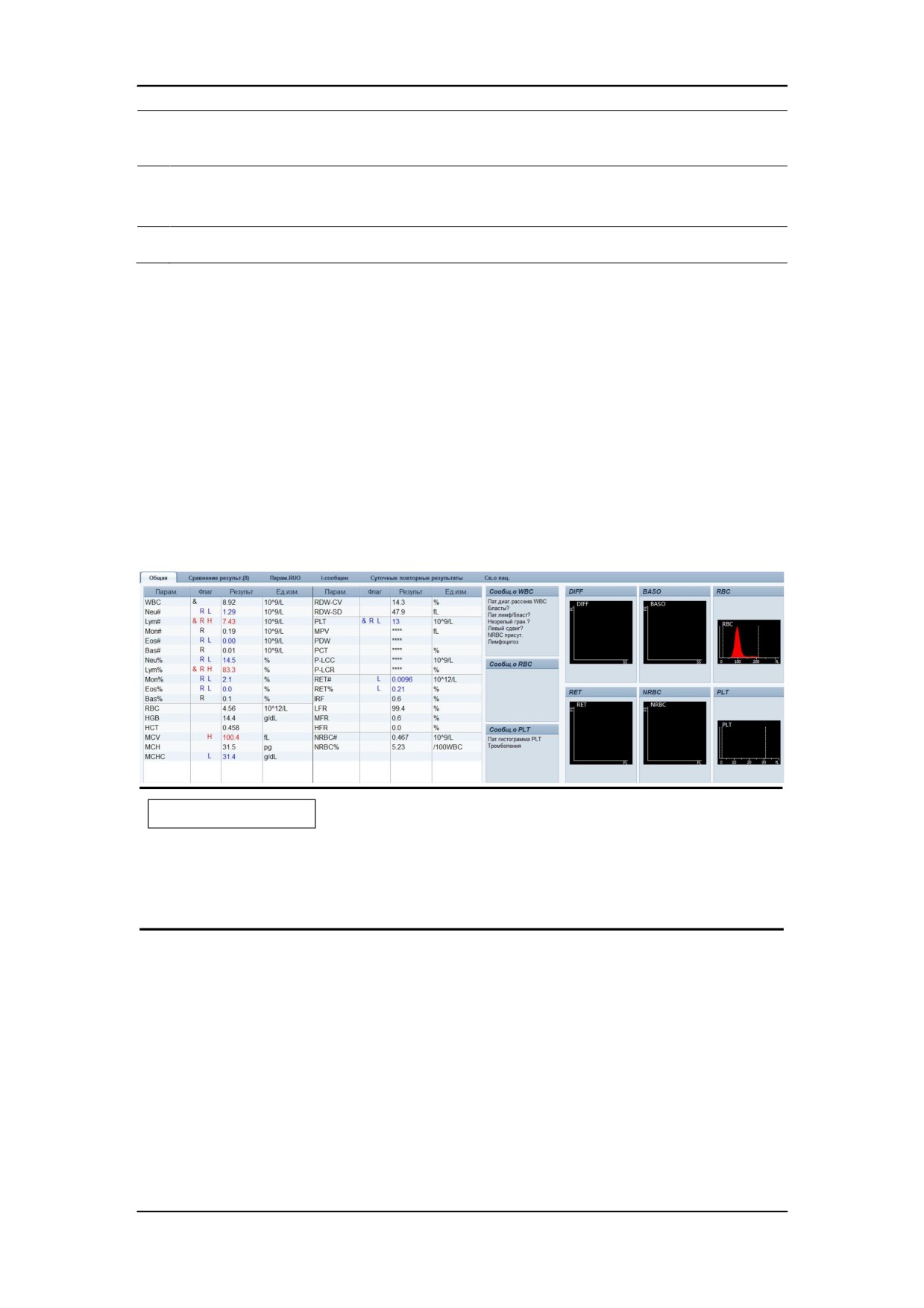
Общий
На этом экране отображаются результаты по всем включаемым в отчет параметрам,
сообщения о флагах, 4 диаграммы рассеивания (DIFF, BASO, RET и NRBC) и 2
гистограммы (RBC и PLT).
7-15
Просмотр результатов проб
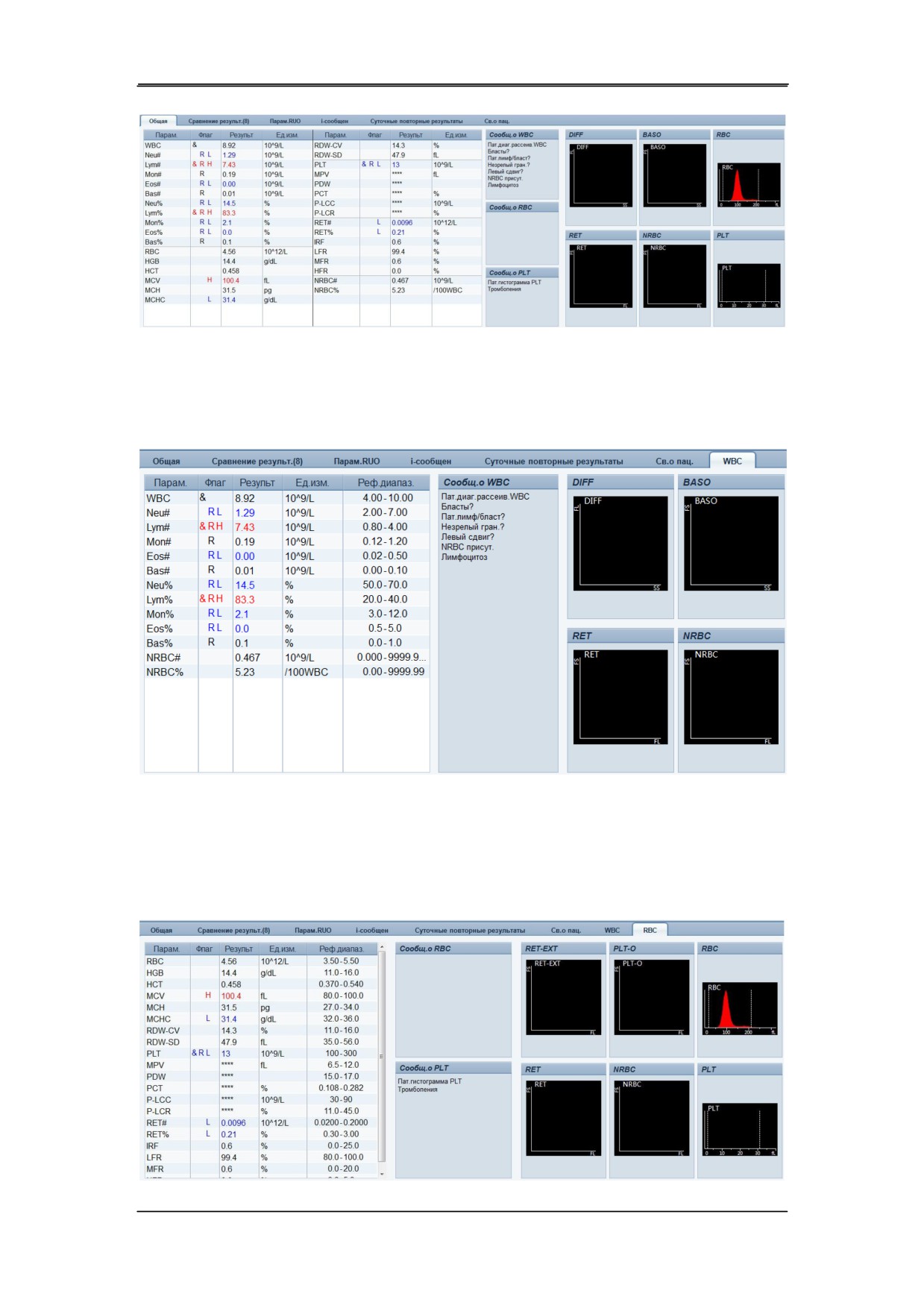
WBC
На этом экране можно просмотреть результаты, относящиеся к параметрам WBC,
сообщения о флагах WBC и 4 диаграммы рассеивания (DIFF, BASO, RET и NRBC).
RBC
На этом экране можно просмотреть результаты, относящиеся к параметрам RBC,
сообщения о флагах RBC/RET и о флагах PLT, 4 диаграммы рассеивания (RET-EXT,
PLT-O, RET и NRBC) и 2 гистограммы (RBC и PLT).
7-16
Просмотр результатов проб
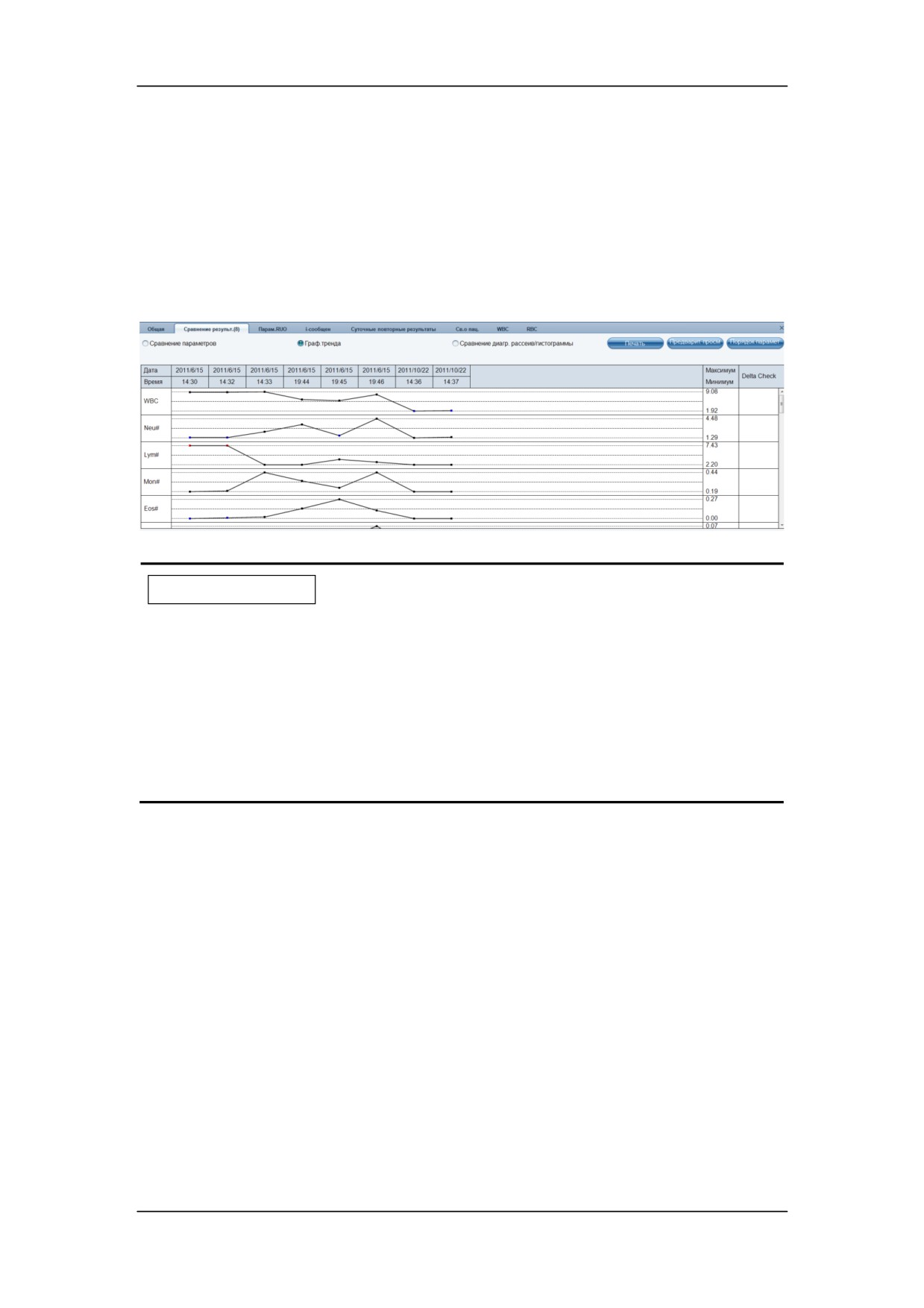
Сравнение результ.
Можно сравнить результаты с одинаковыми идентификатором и ФИО пациента,
полученные за последние 6 месяцев. Для сравнительного анализа в различных режимах
выберите пункт
«Сравнение параметров»
(сравнительный обзор всех значений
параметров, включаемых в отчет), «Граф.тренда» (графики трендов по параметрам)
или
«Сравн. диагр.рассеив/гистогр»
(сравнительный анализ всех гистограмм и
диаграмм рассеивания).
ПРИМЕЧАНИЕ
z Сообщение «Выбросы», отображаемое в области проверки дельты
справа, означает, что функция проверки дельты включена, и результат
соответствующего
параметра
превышает
установленный
предел.Сведения о настройке проверки дельты см. в разделе 5.3.1
Общая настройка («Установкаª
>
«Общая настройкаª) в части,
касающейся настройки проверки дельты на вкладке вспомогательных
установок.
Печать
Экраны «Сравнение параметров» и «Граф.тренда» можно распечатать, нажав кнопку
«Печать» на соответствующем экране.
Предварительный просмотр печати
Вид распечатываемых экранов «Сравнение параметров» и «Граф.тренда» можно
предварительно просмотреть, нажав кнопку «Печать» на соответствующем экране.
Порядок параметров
Чтобы изменить порядок отображения параметров на экранах
«Сравнение
параметров» и
«Граф.тренда», нажмите кнопку
«Порядок параметров» и в
открывшемся диалоговом окне измените порядок нужных параметров.
7-17
Просмотр результатов проб
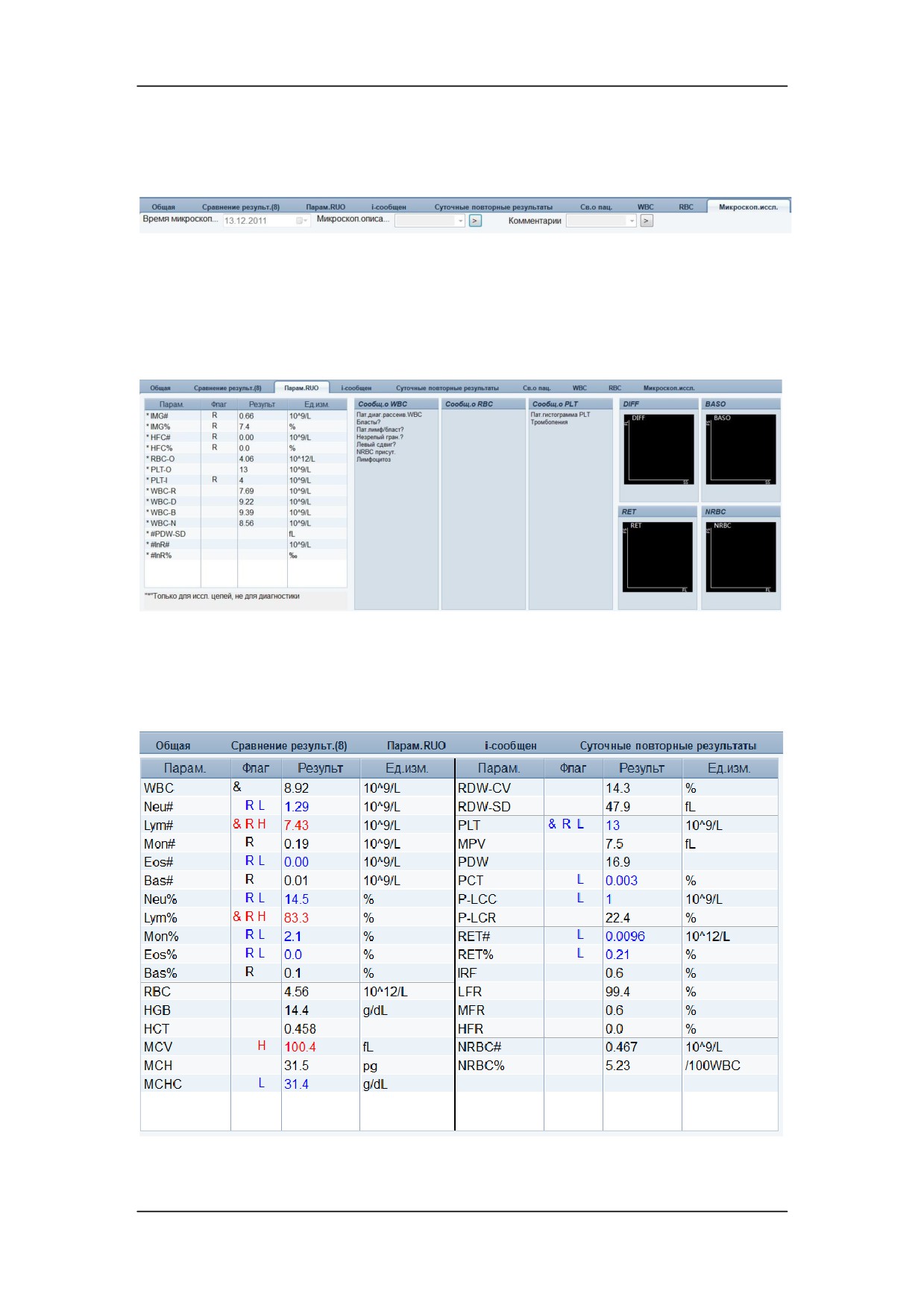
Микроскоп.иссл.
На этом экране можно просмотреть информацию, включая время микроскопического
исследования, микроскопическое описание, комментарии и т. д.
Парам.RUO
На этом экране можно просмотреть параметры для исследовательских целей,
сообщения о флагах WBC, RBC/RET и PLT, а также 4 диаграммы рассеивания (DIFF,
BASO, PLT-O и NRBC).
Контрольн. результаты
На этой вкладке можно просмотреть контрольные результаты (необработанные данные)
всех параметров.
7-18
Просмотр результатов проб
I-сообщен
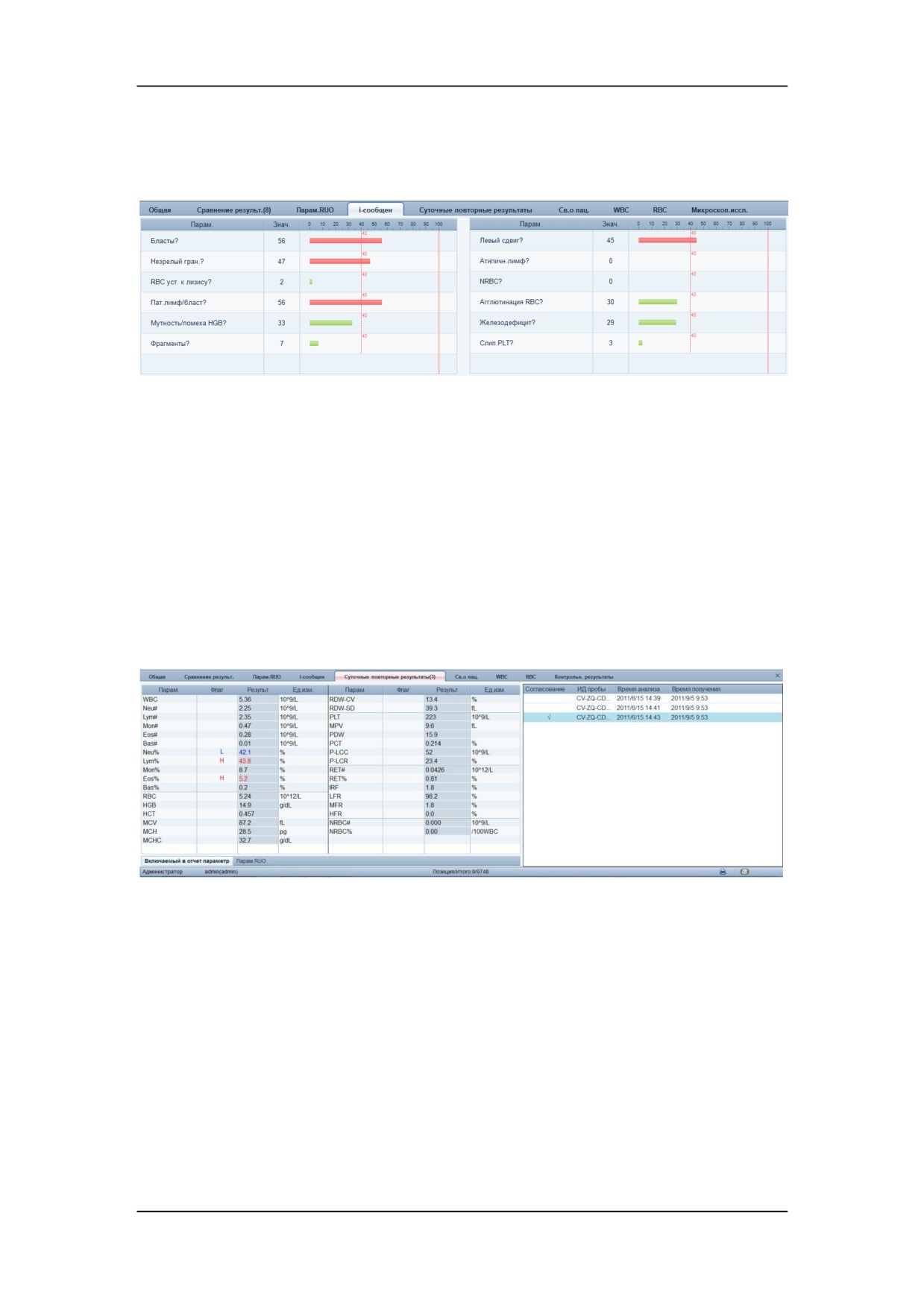
I-сообщение — это набор флагов с некоторой степенью неопределенности. В этой
таблице показана степень определенности данных флагов.
Значения в столбце
«Значение» вместе с красными вертикальными линиям
представляют контрольные значения определенности, которые можно изменять на
экране установки алгоритма БОП
(см. раздел
5.2.9 Установка алгоритма
(администратор) («Менюª > «Установкаª > «Алгª)). Чем больше значения, тем выше
вероятность появления сообщения об установке флага. Значения, превышающие
контрольные, будут отображаться красным цветом.
Суточные повторные результаты
Если проба анализируется неоднократно (записи с одинаковым идентификатором пробы
считаются результатами одной и той же пробы) в один и тот же день, то эти записи
можно просмотреть на данном экране.
Подробные значения параметров приведены слева, для просмотра значения
соответствующего параметра выберите
«Включаемый в отчет параметрª или
«Парам.RUOª. В таблице справа перечислены записи пробы, причем включаемая в
отчет запись отмечена галочкой. В этой таблице можно выбрать запись, щелкнуть
правой кнопкой мыши и выбрать команду «Согласовать повторные результаты»,
чтобы включить эту запись в отчет, или выбрать команду «Передать повторные
результаты», чтобы передать эту запись.
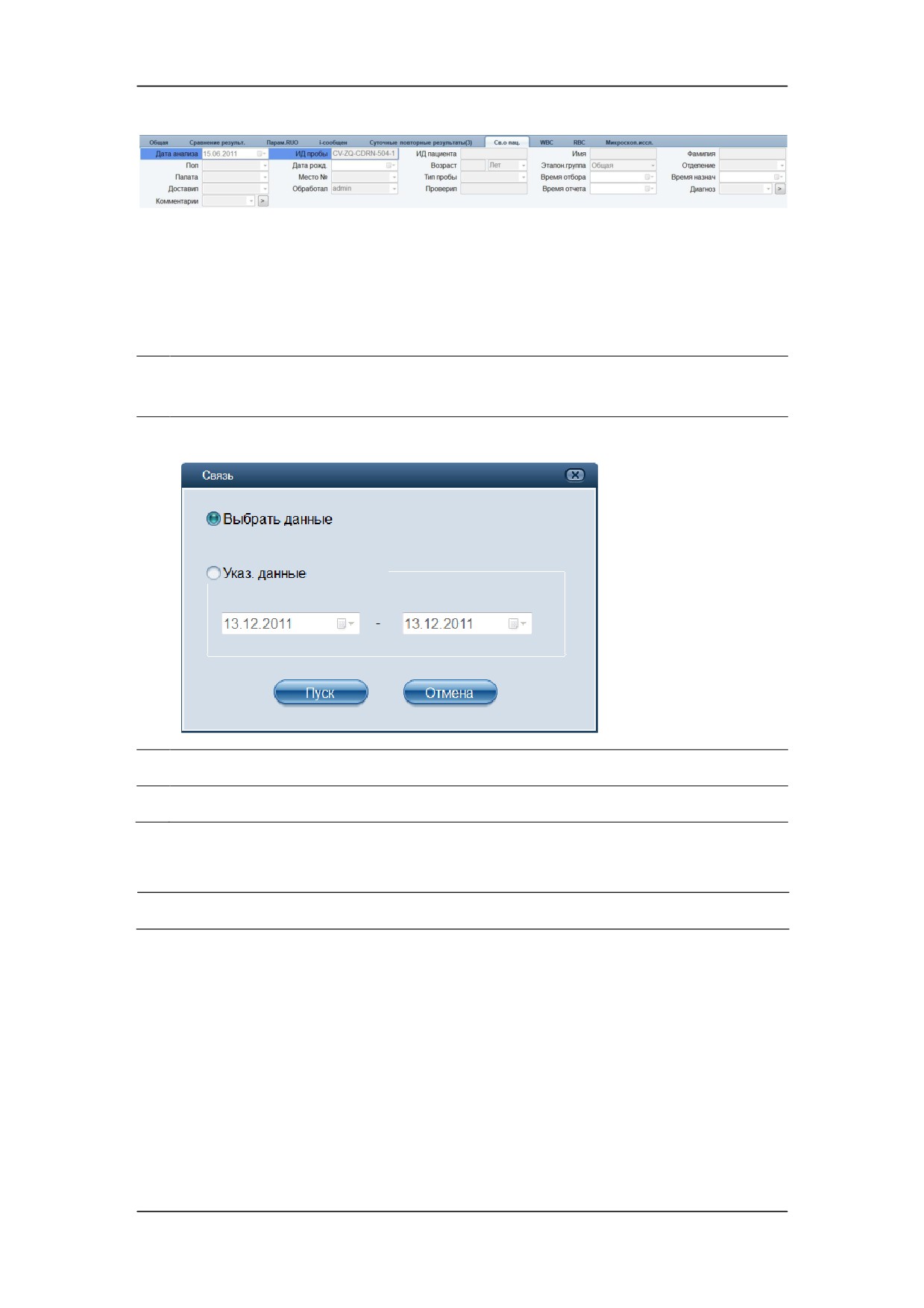
Св.о пац.
Можно просматривать сведения о пациенте, в том числе дату анализа, идентификатор
пробы, идентификатор пациента, пол, дату рождения, возраст, контрольную группу,
отделение, палату, номер койко-места, тип пробы, время отбора, время назначения, кто
7-19
Просмотр результатов проб
назначил, кто выполнил, кто подтвердил, время отчета, клинические комментарии и т. д.
7.3.2 Функции кнопок
Обмен данными
Чтобы передать выбранные данные:
1.
В области «Таблица» выберите одну или несколько записей пробы, которые
требуется передать.
2.
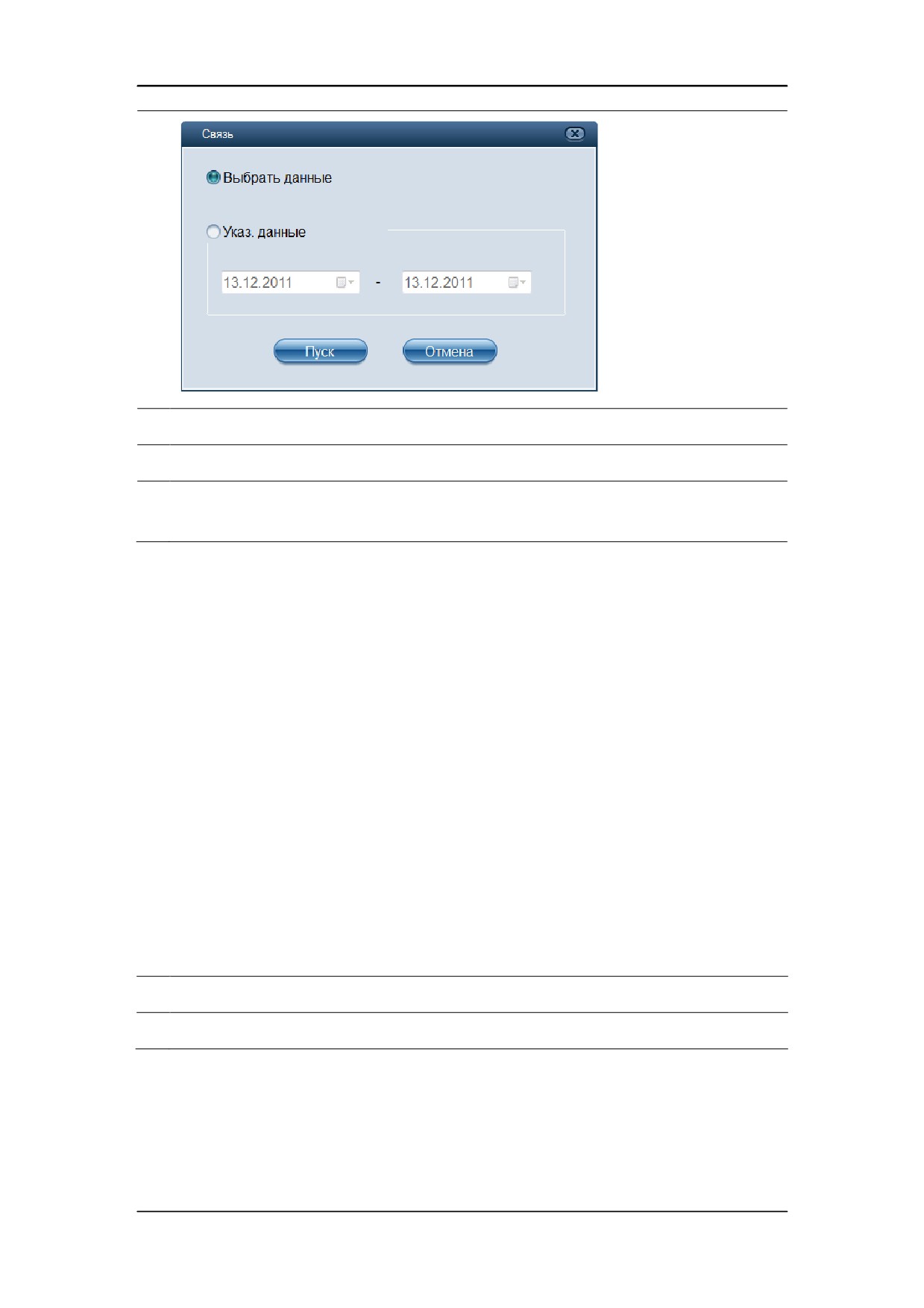
Нажмите кнопку «Связь», и откроется диалоговое окно, показанное ниже.
3.
Выберите переключатель «Выбрать данные».
4.
Нажмите кнопку «Пуск», чтобы закрыть диалоговое окно и начать передачу.
Чтобы передать указанные данные:
1.
Нажмите кнопку «Связь», и откроется диалоговое окно, показанное ниже.
7-20
Просмотр результатов проб
2.
Выберите переключатель «Указ. данные».
3.
Укажите требуемые начальную и конечную даты.
4.
Нажмите кнопку «Пуск», чтобы закрыть диалоговое окно и начать передачу
записей из указанного диапазона дат.
Подтверждение/отмена подтверждения (администратор)
Подтверждение записей пробы
В области «Таблица» выберите записи пробы, которые требуется подтвердить, и затем
нажмите кнопку
«Подтвержд.», чтобы подтвердить их. Подтвержденные пробы
отметятся галочками, и записи выделятся. Если у текущего пользователя уровень
доступа оператора, то появится диалоговое окно с приглашением ввести идентификатор
и пароль администратора.
Отмена подтверждения записей пробы
В области «Таблица» выберите подтвержденные записи пробы и затем нажмите кнопку
«Отмена», чтобы убрать галочки подтверждения и снять выделение.
Удаление записей пробы (администратор)
1.
В области «Таблица» выберите результаты пробы, которые требуется удалить.
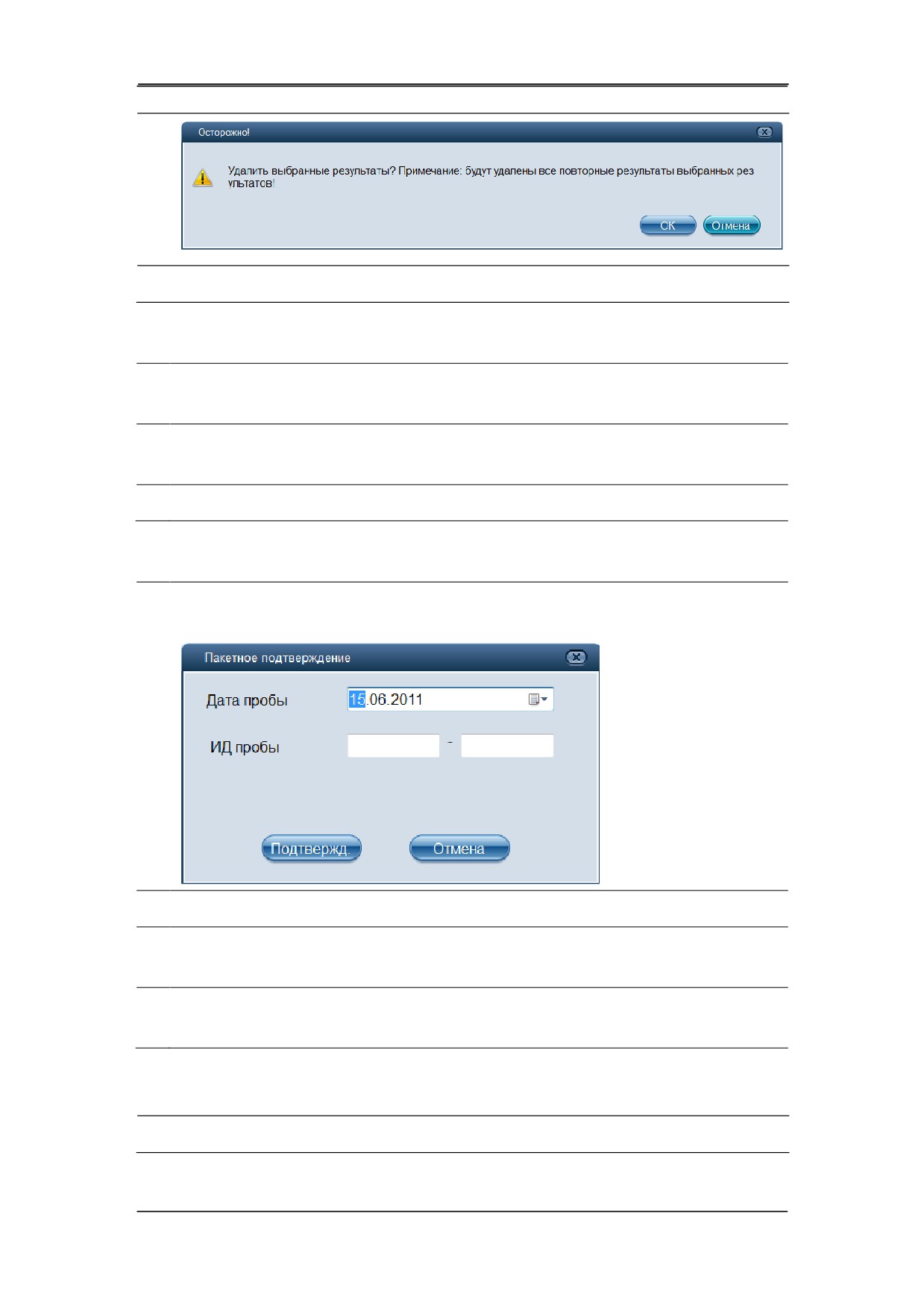
2.
Нажмите кнопку «Удалить», и откроется следующее диалоговое окно.
7-21
Просмотр результатов проб
3.
Нажмите кнопку «OK», чтобы закрыть диалоговое окно и удалить записи.
Предварительный просмотр печати
1.
В области «Таблица» выберите запись для предварительного просмотра ее в
печатном виде.
2.
Нажмите кнопку «ПредПросмПечати», чтобы перейти на экран предварительного
просмотра печати.
3.
Нажмите кнопку «Закрыть», чтобы выйти с экрана предварительного просмотра.
Пакетное подтверждение (администратор)
1.
Нажмите кнопку
«Пакетное подтверждение», и откроется следующее
диалоговое окно.
2.
Укажите дату получения проб, записи которых требуется подтвердить.
3.
При необходимости укажите диапазон «ИД пробы» для проб, записи которых
требуется подтвердить.
4.
Нажмите кнопку «Подтвержд.», чтобы подтвердить указанные записи и закрыть
диалоговое окно.
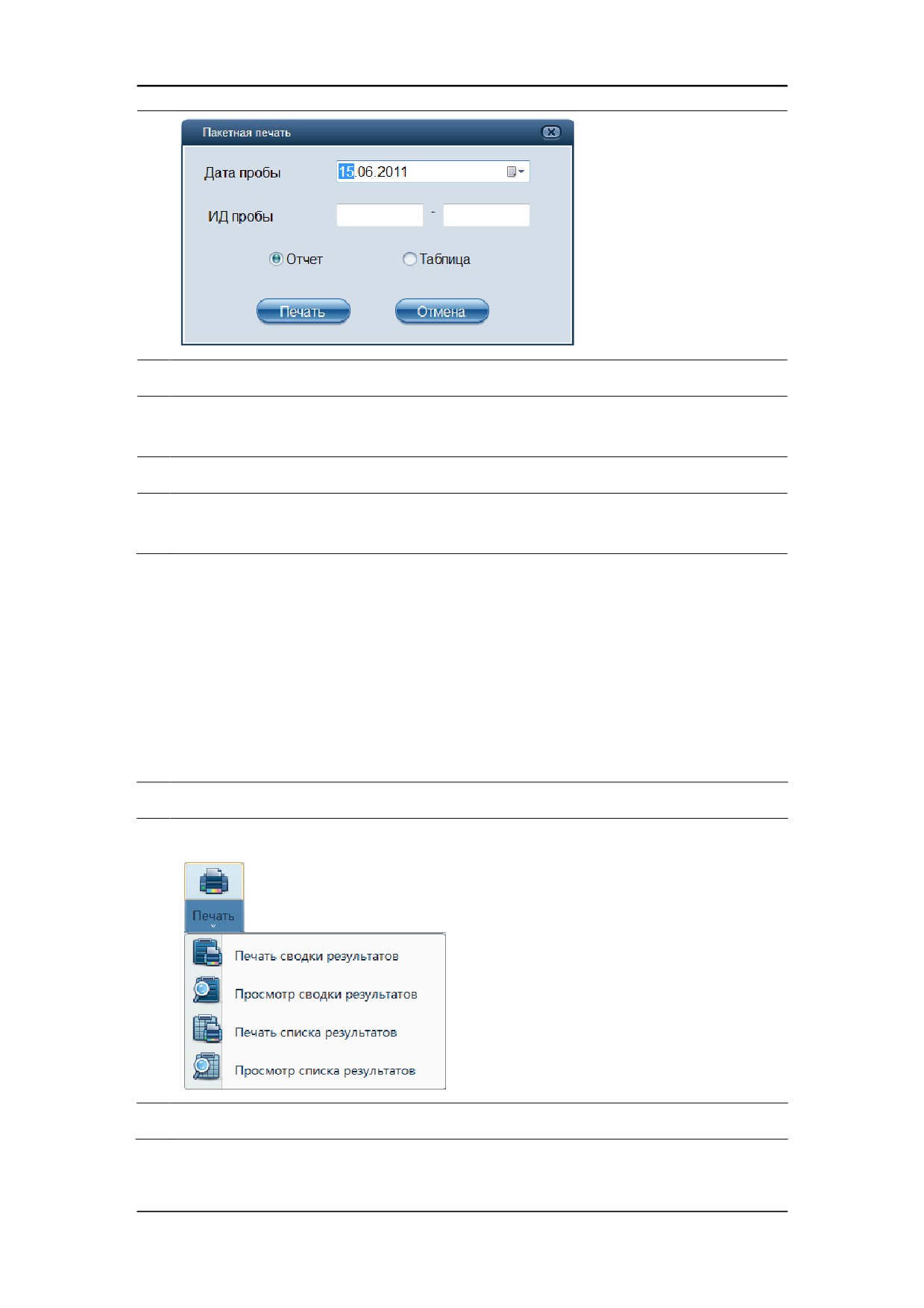
Пакетная печать
1.
Нажмите кнопку «Пакетная печать», и откроется следующее диалоговое окно.
7-22
Просмотр результатов проб
2.
Укажите дату получения проб, записи которых требуется распечатать.
3.
При необходимости укажите диапазон «ИД пробы» для проб, записи которых
требуется распечатать.
4.
Выберите переключатель «Отчет» или «Таблица».
5.
Нажмите кнопку «Печать», чтобы распечатать указанные записи и закрыть
диалоговое окно.
Печать
Печать с использованием шаблона печати по умолчанию
В области «Таблица» выберите записи пробы, которые требуется распечатать, и затем
нажмите кнопку «Печать», чтобы распечатать их.
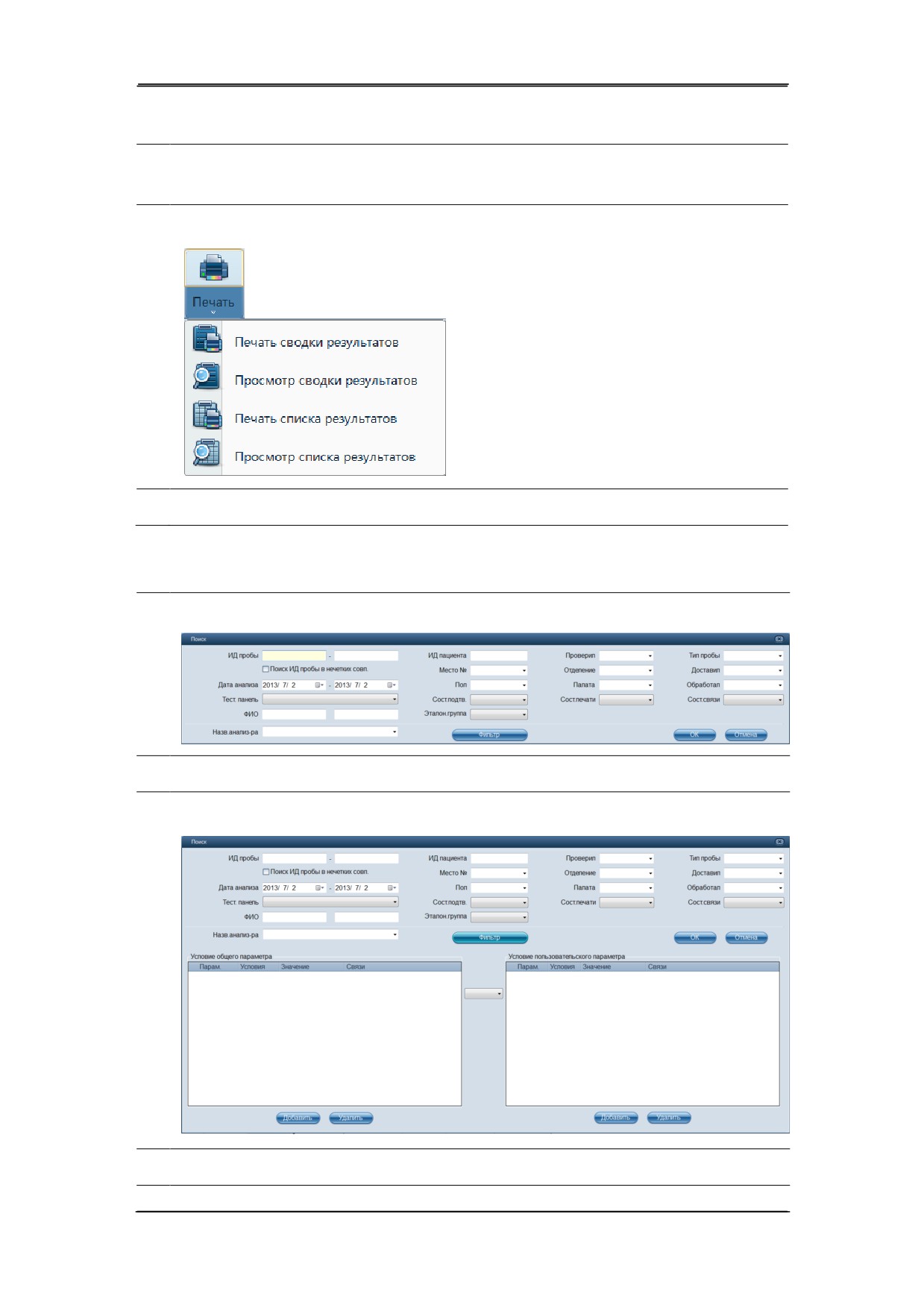
Печать сводки/списка результатов
1.
В области «Таблица» выберите записи пробы, которые требуется распечатать.
2.
Щелкните стрелку внизу кнопки «Печать».
3.
Выберите «Печать сводки результатовª или «Печать списка результатовª.
7-23
Просмотр результатов проб
Предварительный просмотр печати
1.
В области «Таблица» выберите запись пробы для предварительного просмотра
ее в печатном виде.
2.
Щелкните стрелку внизу кнопки «Печать».
3.
Выберите «Просмотр сводки результатовª или «Просмотр списка результатовª.
Поиск записей пробы
1.
Нажмите кнопку «Поиск», и откроется следующее диалоговое окно.
2.
Задайте условия поиска — введите их или выберите в раскрывающемся списке.
3.
Если требуется отфильтровать результаты поиска, нажмите кнопку «Фильтр».
4.
При необходимости нажмите кнопку «Добавить» в области «Условие общего
7-24
Просмотр результатов проб
параметра» и/или «Условие пользовательского параметра», чтобы добавить
соответствующее условие. Если в той или иной группе добавляется несколько
условий, определите отношение между двумя условиями, выбрав «И» или «ИЛИ»
в столбце «Связи».
5.
Если условия заданы в обеих группах, «Условие общего параметра» и «Условие
пользовательского параметра», в раскрывающемся списке между двумя
таблицами выберите «И» или «ИЛИ», чтобы определить логическую связь между
двумя группами условий.
6.
Нажмите кнопку «OK», чтобы начать поиск и закрыть диалоговое окно. Результаты
поиска отобразятся в области таблицы.
ПРИМЕЧАНИЕ
z Можно удалить любое условие из группы «Условие общего параметра»
или «Условие пользовательского параметра», нажав кнопку «Удалить»
под соответствующей таблицей.
Отображение всех проб
На экране просмотра в области таблицы отображается запись пробы по умолчанию.
Если требуется просмотреть все записи пробы, нажмите кнопку «Все пробы».
Блокировка записи
Когда между БОП и БУД установлено соединение, экран просмотра БУД будет
отображать самый последний результат, полученный из анализатора. Можно нажать
кнопку «Блокир.запись», чтобы заблокировать экран просмотра на текущем результате
пробы, и экран не будет обновляться при поступлении новых записей пробы.
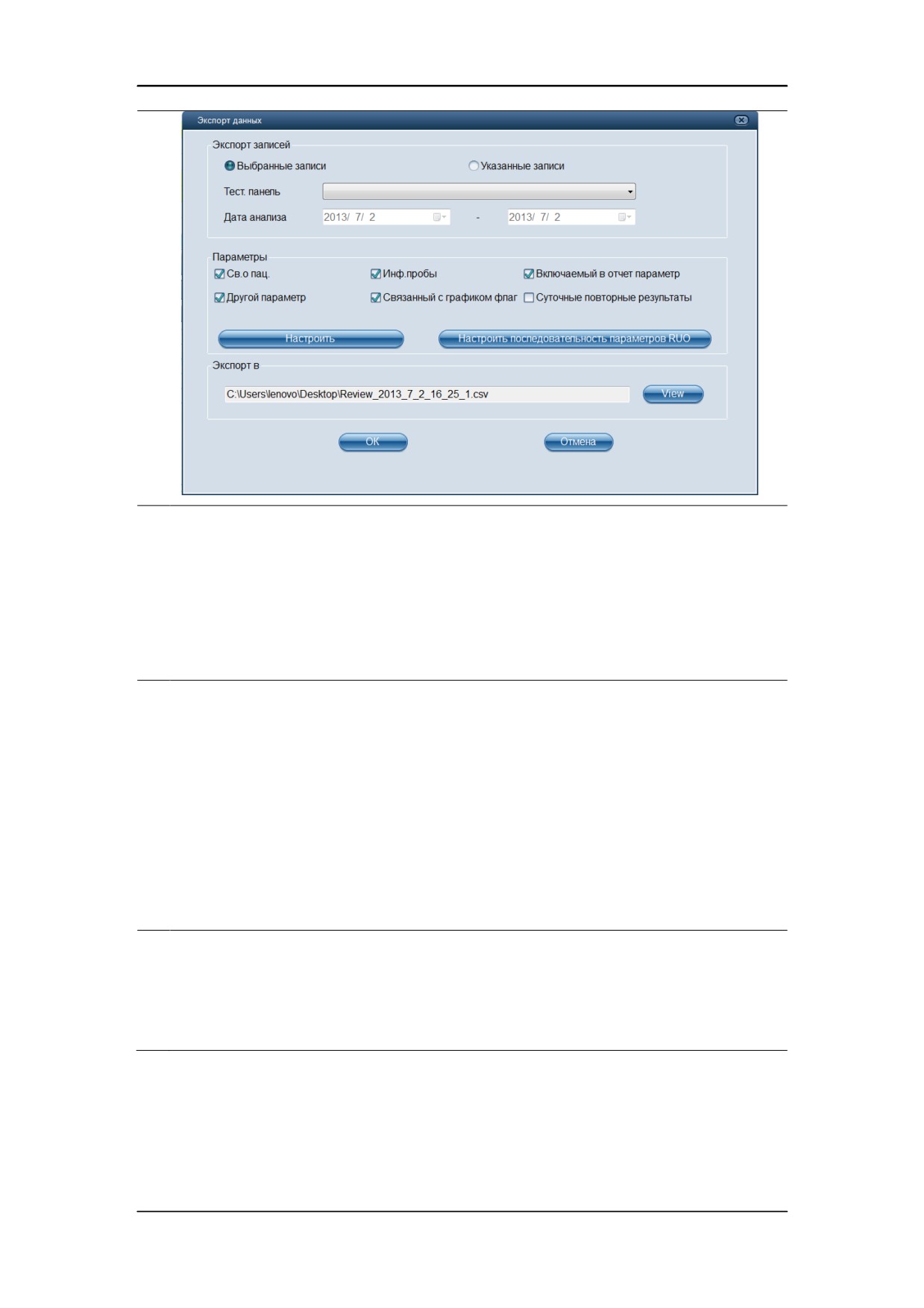
Экспорт данных (администратор)
1.
Нажмите кнопку «Экспорт данных», и откроется следующее диалоговое окно.
7-25
Просмотр результатов проб
7-26
Просмотр результатов проб
2.
В области «Экспорт записей»
z
выберите «Выбранные записи»,
или
z
выберите «Указанные записи», и затем укажите начальное и конечное
значение для параметра «Дата анализа».
3.
При необходимости выберите в области «Параметры» типы сведений, которые
требуется экспортировать. В их число могут войти:
z
Св.о пац.
z
Инф.пробы
z
Включаемый в отчет параметр
z
Другой параметр
z
Связанный с графиком флаг
4.
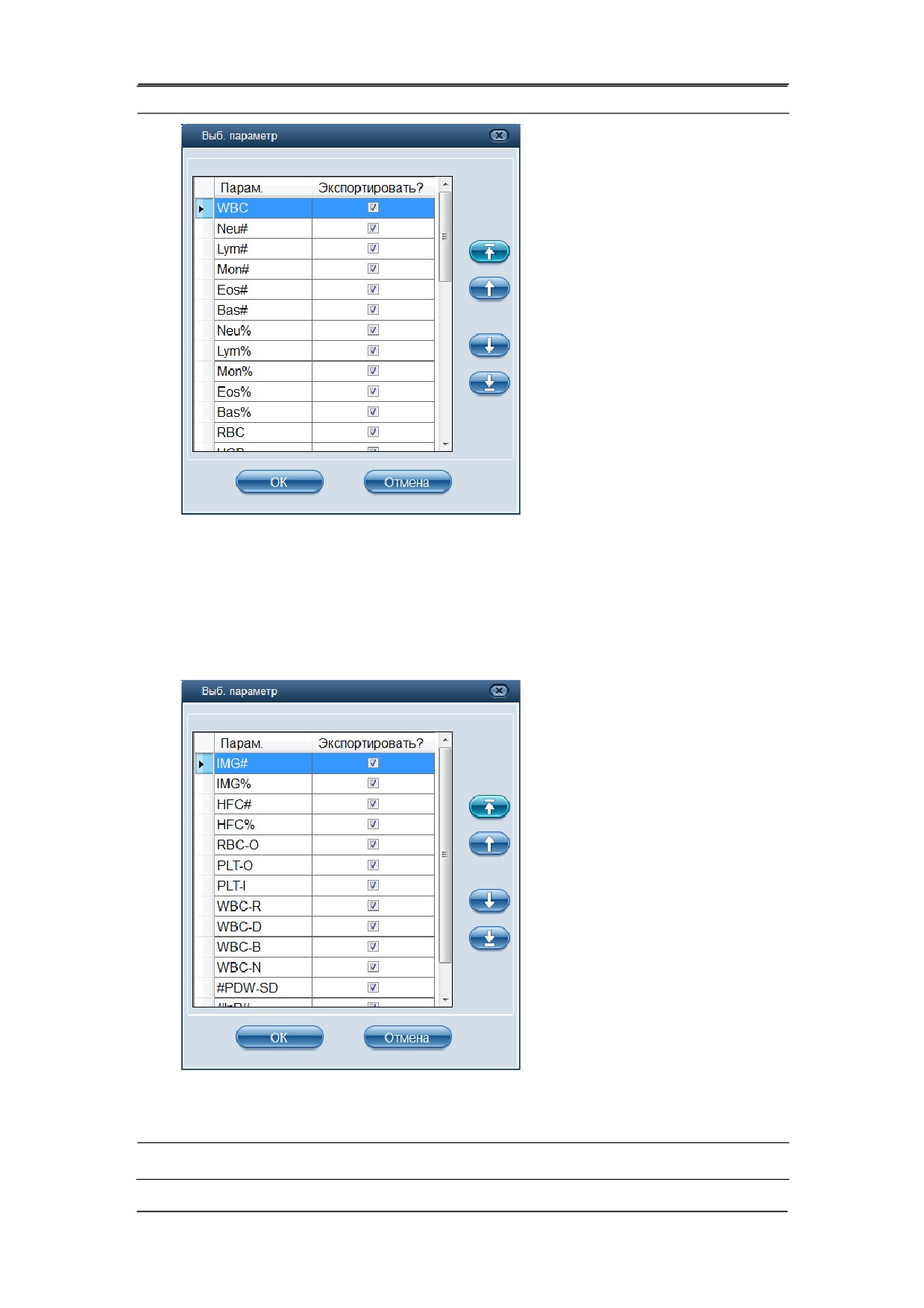
При необходимости можно настроить параметры, входящие в группу включаемых
в отчет параметров и в группу параметров для исследовательских целей.
Настройка параметров, включаемых в отчет
Нажмите кнопку «Настроить», и откроется диалоговое окно.
7-27
Просмотр результатов проб
Установите или уберите флажки в столбце «Экспортировать?», чтобы указать,
нужно ли экспортировать соответствующие параметры.
Настройка параметров для исследовательских целей
Нажмите кнопку
«Настроить последовательность параметров RUO», и
откроется диалоговое окно.
Установите или уберите флажки в столбце «Экспортировать?», чтобы указать,
нужно ли экспортировать соответствующие параметры.
5.
Нажмите кнопку
«Просмотр», чтобы указать каталог для сохранения
7-28
Просмотр результатов проб
экспортируемого файла.
6.
Нажмите кнопку «OK», чтобы начать экспорт и закрыть диалоговое окно.
Архивирование записей пробы (администратор)
Пользователи с уровнем доступа администратора могут архивировать записи проб за
определенный период (включая числовые и графические данные), чтобы выполнить
следующие задачи:
z
создать резервную копию данных;
z
освободить место на диске (необходимо установить флажок «Удалить записи
после архивирования».
БУД может сохранять до 100 000 записей проб, после чего самые старые записи будут
переписываться. Поэтому производитель рекомендует архивировать данные через
разумные промежутки времени, чтобы избежать их потери.
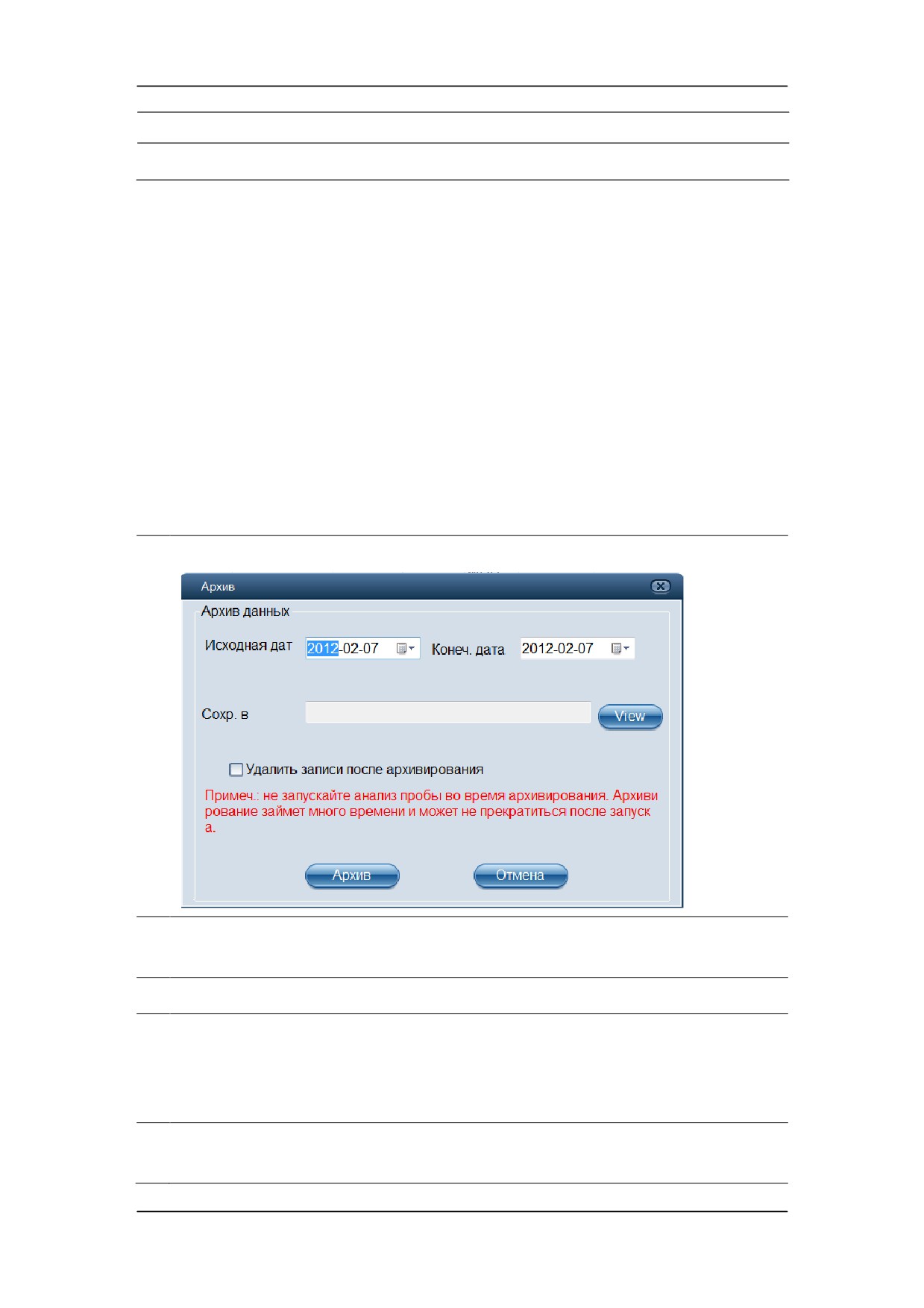
Чтобы архивировать записи проб, выполните следующие действия:
1.
Нажмите кнопку «Архив», и откроется следующее диалоговое окно.
2.
Укажите начальную и конечную дату для данных, которые требуется
архивировать.
3.
Нажмите кнопку «Просмотр», чтобы указать каталог для сохранения архива.
4.
При необходимости установите флажок
«Удалить записи после
архивирования». Если флажок установлен, все архивированные записи
(включая числовые и графические данные) будут удалены после завершения
архивации.
5.
Нажмите кнопку «Архив», чтобы начать архивирование и закрыть диалоговое
окно.
7-29
Просмотр результатов проб
При архивации система создает папку в указанном каталоге, название которой состоит
из даты архивации. Архивированные данные можно просмотреть на экране
«Хронология» (см. 7.3.4 Просмотр хронологии).
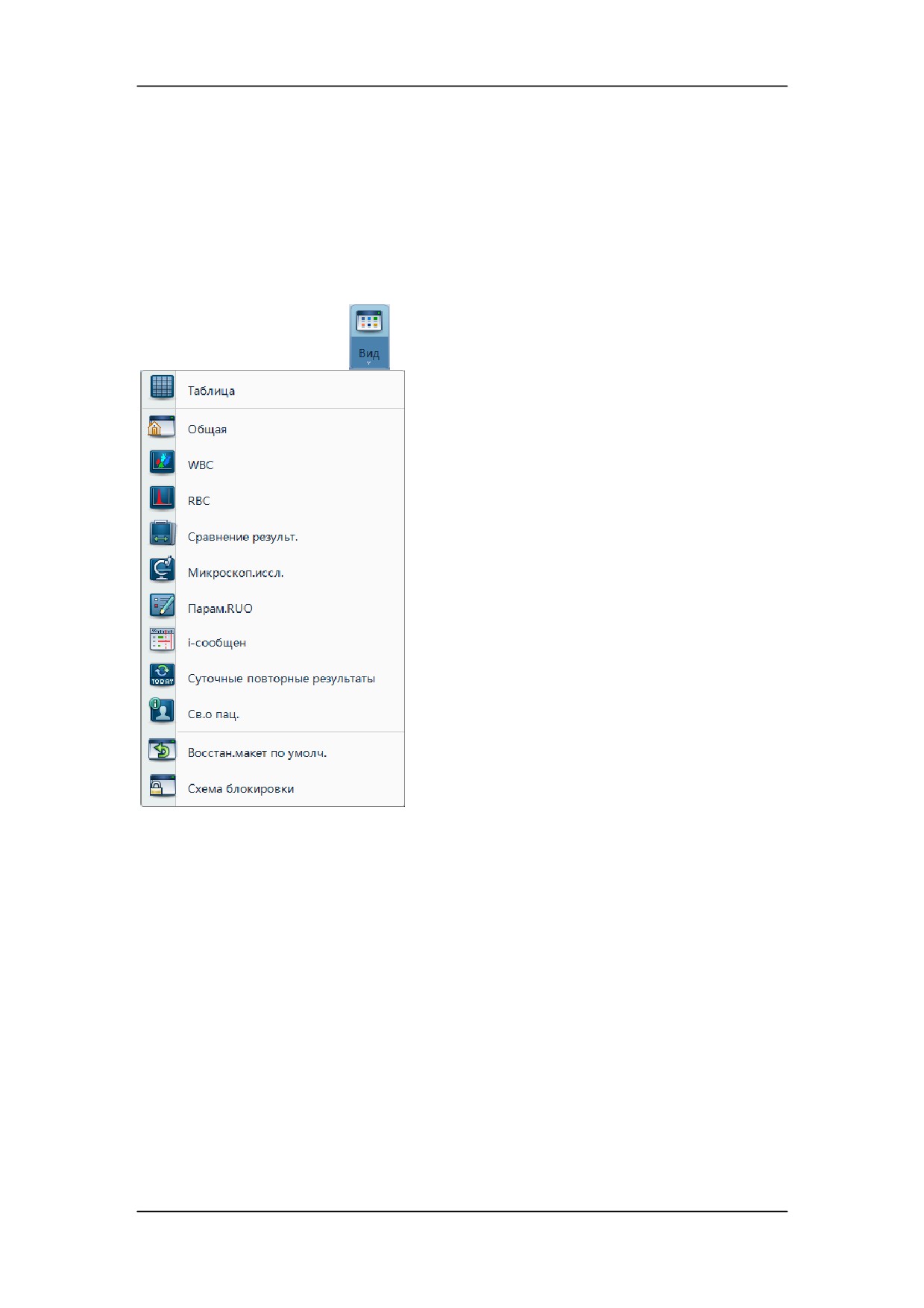
Изменение вида экрана
Нажмите кнопку «Вид», и откроется следующее меню.
Переключение на другую вкладку
Выберите пункт
«Таблица»,
«Общая»,
«WBC»,
«RBC»,
«Сравнение результ.»,
«Микроскоп.иссл.», «Парам.RUO», «Суточные повторные результаты» или «Св.о
пац.», чтобы переключиться на соответствующую вкладку.
Восстановление макета экрана по умолчанию
Нажмите пункт «Восстан.макет по умолч.», чтобы восстановить макет экрана по
умолчанию.
Блокировка и разблокировка макета экрана по умолчанию (администратор)
Макет экрана «Просмотр» заблокирован по умолчанию. Этот макет экрана можно
разблокировать, нажав пункт «Разблок.макет». Когда макет экрана разблокирован,
7-30
Просмотр результатов проб
можно изменить положение любого модуля, перетащив его в другое место, или закрыть
ненужные модули, чтобы упростить просмотр.
Когда макет экрана разблокирован, пункт меню
«Разблок.макет» автоматически
меняется на
«Схема блокировки». Нажмите пункт
«Схема блокировки», чтобы
отключить функцию изменения макета экрана.
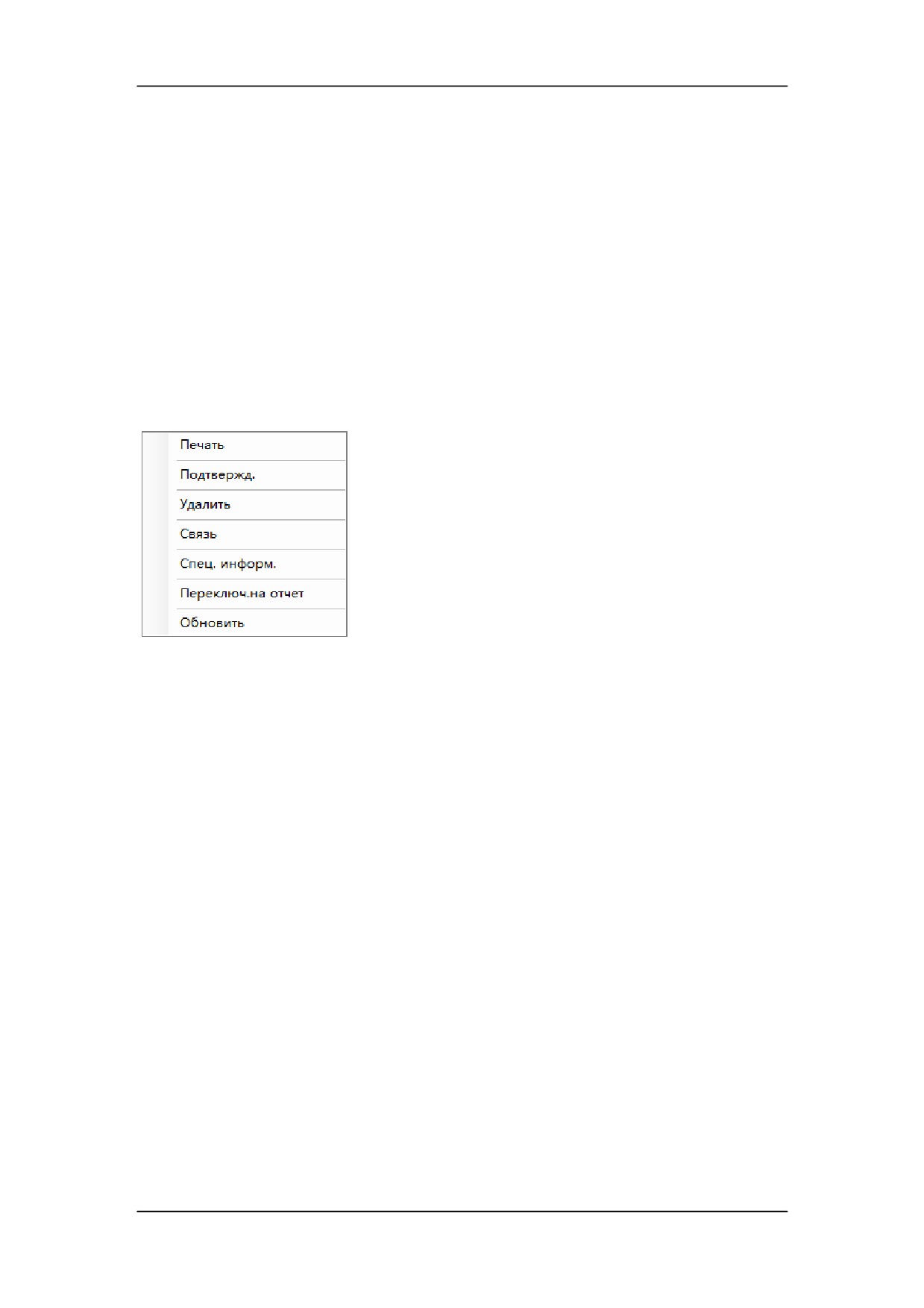
7.3.3 Функции контекстного меню
Вкладка «Таблица»
В области «Таблица» выберите одну или несколько записей и затем щелкните правой
кнопкой мыши. Откроется следующее меню.
Печать
Нажмите пункт «Печать», чтобы распечатать выбранные записи.
Подтверждение/отмена подтверждения (администратор)
Если выбранные записи не подтверждены, нажмите пункт
«Подтвержд.» чтобы
подтвердить их.
Если выбранные записи подтверждены, нажмите пункт «Отмена», чтобы отменить
подтверждение.
Удаление (администратор)
Нажмите пункт «Удалить», чтобы удалить выбранные записи.
Обмен данными
Нажмите пункт «Связь», чтобы передать выбранные записи.
Предупр.об ошиб (оператор)/Спец. информ. (администратор)
Оператор может проверить сообщения об ошибках во время анализа выбранной пробы,
нажав пункт «Предупр.об ошиб». Администратор может проверить сообщения об
ошибках, а также другие сведения об анализе пробы (например, фоновый потенциал
7-31
Просмотр результатов проб
HGB, потенциал апертуры и т.д.), нажав пункт «Спец. информ.».
Переключение на экран отчета
Нажмите пункт «Переключ.на отчет», чтобы переключиться на экран отчета для
последней выбранной записи.
Обновление
Нажмите пункт «Обновить», чтобы обновить область «Таблица».
Вкладка «Общая»
Щелкните правой кнопкой мыши в области «Параметр» вкладки «Общая», и откроется
следующее меню.
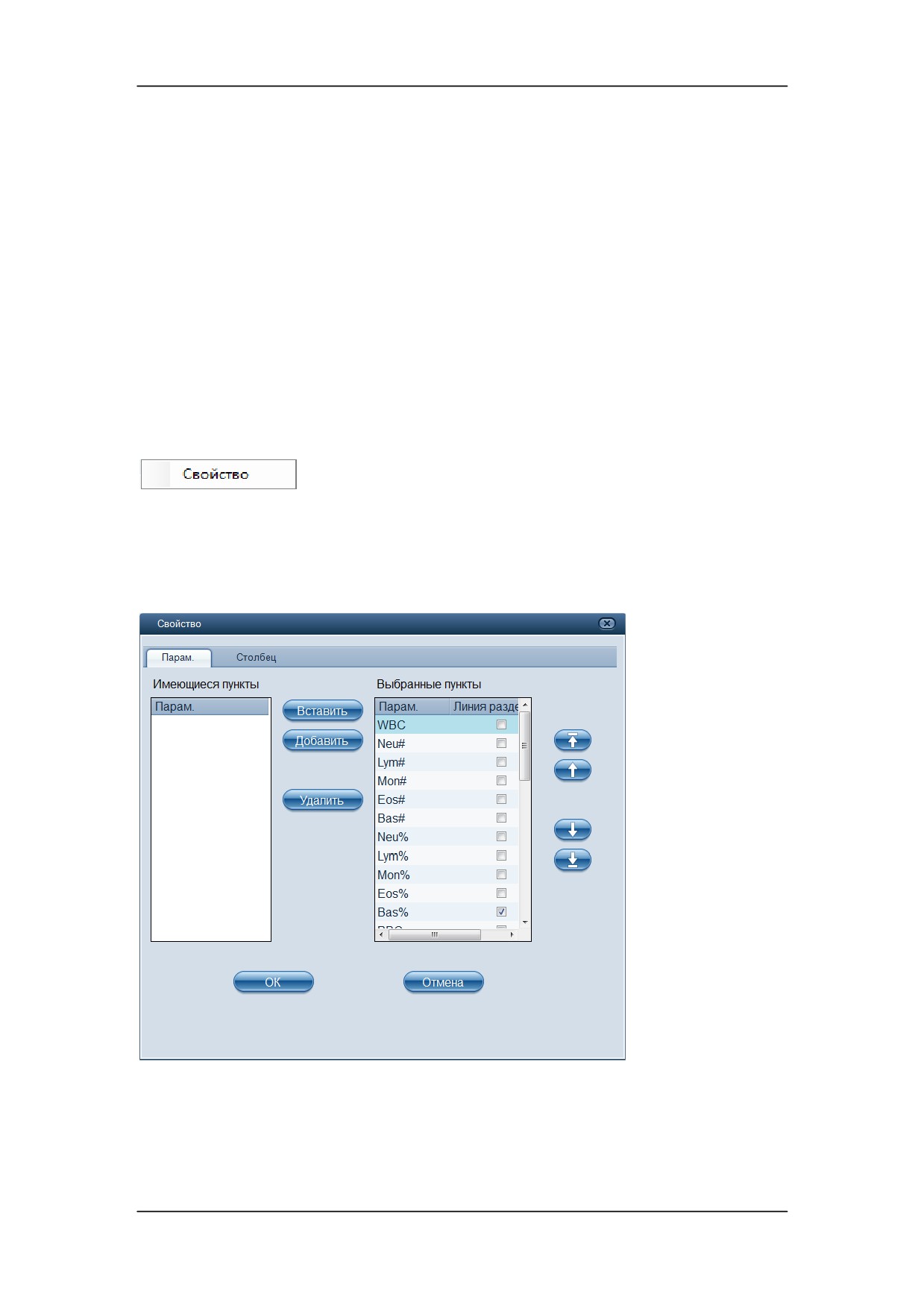
Изменение свойства
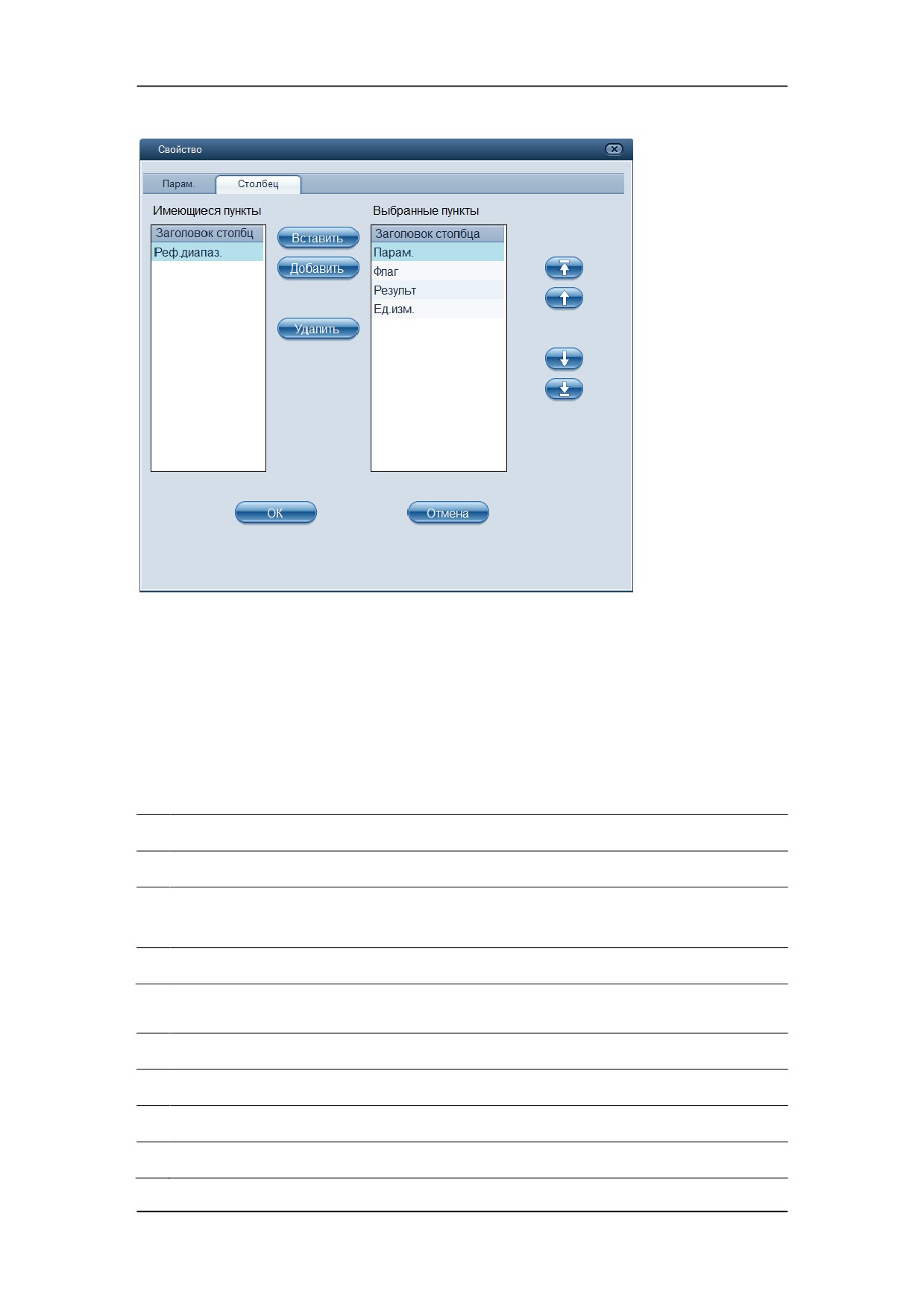
Нажмите пункт «Свойство», и откроется диалоговое окно, состоящее из двух вкладок.
Вкладка «Параметр»:
7-32
Просмотр результатов проб
Вкладка «Столбец»:
Введение
На вкладках «Параметр» и «Столбец» имеется по две таблицы: «Имеющиеся пункты»
и «Выбранные пункты».
В таблице «Выбранные пункты» показаны параметры, выбранные в данный момент на
вкладке «Общая», тогда как в таблице «Имеющиеся пункты» показаны параметры,
которые в данный момент отсутствуют на вкладке «Общая», но могут быть добавлены
на нее.
Вставка пункта
1.
Выберите требуемый пункт в таблице «Имеющиеся пункты».
2.
Нажмите кнопку «Вставить».
3.
Выбранный пункт вставится перед текущим пунктом в таблице «Выбранные
пункты».
4.
Нажмите кнопку «OK», чтобы сохранить изменение и закрыть диалоговое окно.
Добавление пункта
1.
Выберите требуемый пункт в таблице «Имеющиеся пункты».
2.
Нажмите кнопку «Добавить».
3.
Выбранный пункт будет добавлен внизу таблицы «Выбранные пункты».
4.
Нажмите кнопку «OK», чтобы сохранить изменение и закрыть диалоговое окно.
7-33
Просмотр результатов проб
Удаление параметра
1.
Выберите требуемый пункт в таблице «Выбранные пункты».
2.
Нажмите кнопку «Удалить».
3.
Выбранный элемент будет удален из таблицы «Выбранные пункты» и появится
в таблице «Имеющиеся пункты».
4.
Нажмите кнопку «OK», чтобы сохранить изменение и закрыть диалоговое окно.
Переупорядочение элементов
1.
Выберите требуемый параметр в таблице «Выбранные пункты».
2.
Измените его положение с помощью кнопок изменения порядка.
3.
Нажмите кнопку «OK», чтобы сохранить изменение и закрыть диалоговое окно.
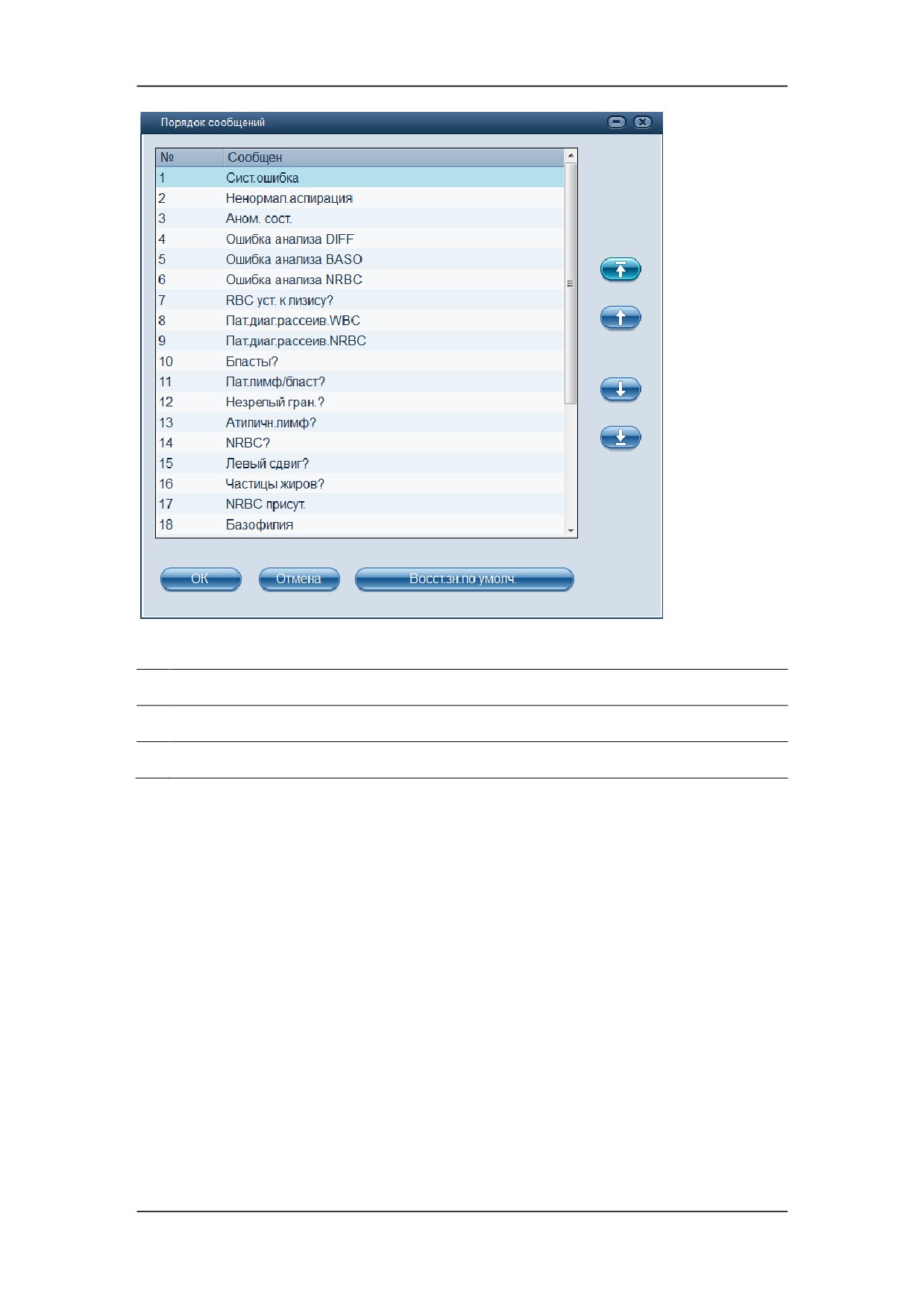
Изменение порядка сообщений
Существует 3 типа сообщений о флагах, отображающихся на вкладке
«Общая»:
сообщения о флагах WBC, RBC и PLT.
Щелкните правой кнопкой мыши требуемый тип сообщения, и откроется следующее
меню.
Выберите пункт «Порядок сообщений», чтобы открыть диалоговое окно «Порядок
сообщений» (см. диалоговое окно изменения порядка сообщений о WBC ниже).
7-34
Просмотр результатов проб
Изменение порядка сообщений
1.
Выберите требуемое сообщение в таблице.
2.
Измените его положение с помощью кнопок изменения порядка.
3.
Нажмите кнопку «OK», чтобы сохранить изменение и закрыть диалоговое окно.
Восст.зн.по умолч.
Нажмите кнопку
«Восст.зн.по умолч.», а затем нажмите кнопку
«OK», чтобы
восстановить порядок по умолчанию.
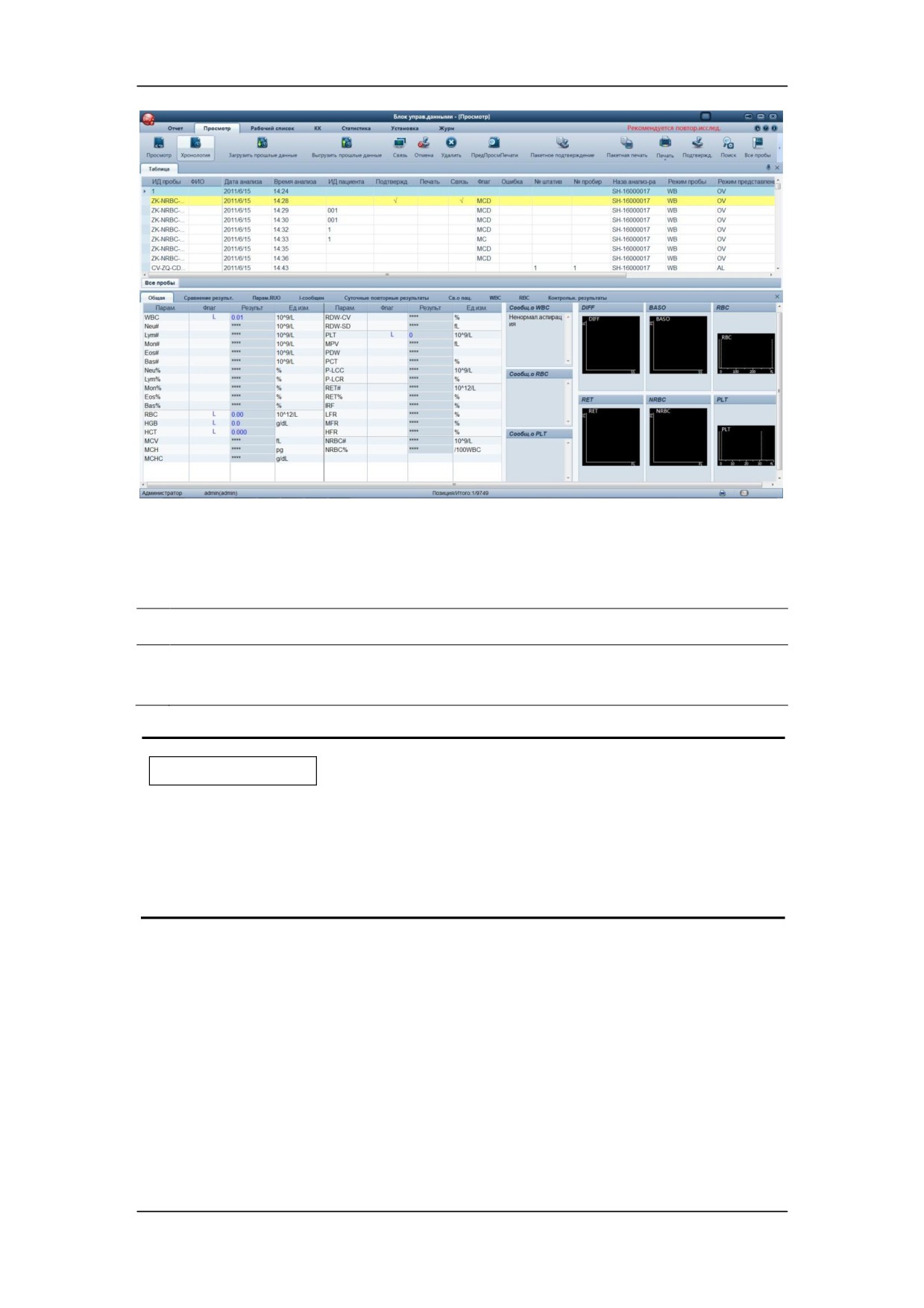
7.3.4 Просмотр хронологии (администратор)
Архивированные с помощью функции «Архив» записи проб (см. 7.3.2 Функции кнопок >
Архивирование записей пробы) можно просмотреть на экране «Хронология».
Нажмите кнопку «Хронология» на экране «Просмотр», чтобы перейти на экран
просмотра «Хронология».
7-35
Просмотр результатов проб
Загрузить прошлые данные
Прошлые данные необходимо загрузить перед просмотром. Выполните следующие
действия:
1.
Нажмите кнопку «Загрузить прошлые данные».
2.
Укажите путь к папке с прошлыми данными в окне сообщения и нажмите кнопку
«OK».
ПРИМЕЧАНИЕ
z Папки с прошлыми данными загружаются поочередно.
z Если перед загрузкой новых данных на экране просмотра
«Хронология» уже отображаются данные, после завершения загрузки
будут отображаться только новые данные.
Выгрузить прошлые данные
После просмотра прошлых данных можно нажать кнопку «Выгрузить прошлые
данные», чтобы выгрузить данные, которые отображаются в настоящий момент.
Другие кнопки на экране просмотра «Хронология» действуют аналогично кнопкам на
экране «Просмотр».
7-36
Просмотр результатов проб
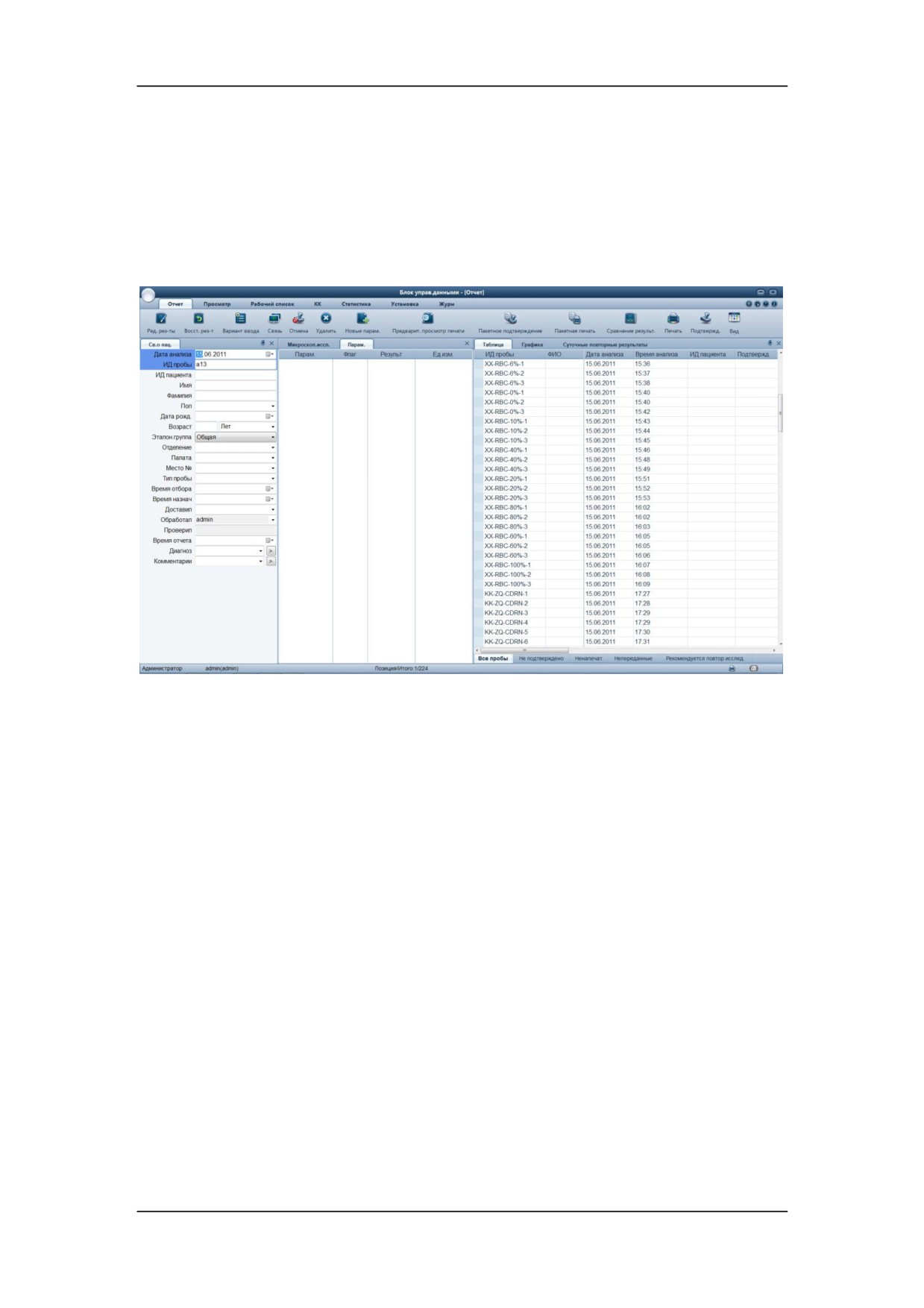
7.4 Отчет
На экране «Отчет» БУД можно редактировать сведения о пациенте, просматривать и
подтверждать результаты анализа, распечатывать отчет об анализе.
Нажмите кнопку служебной программы «Отчет», чтобы перейти на экран «Отчет».
7.4.1 Знакомство с экраном
Экран
«Отчет» состоит из области сведений о пациенте, области отображения
результатов и области таблицы результатов (слева направо на макете по умолчанию). В
формате отображения по умолчанию некоторые вкладки не отображаются. Для
отображения этих вкладок и переключения между ними можно использовать кнопку
«Вид» (см. 7.4.2 Функции кнопок > Изменение вида экрана).
Область сведений о пациенте
В этой области отображаются сведения о пациенте для пробы, выбранной в таблице.
Переключение на требуемую пробу
Первые 2 поля выделены и используются для переключения на требуемую пробу.
Если указать значение в поле «Дата анализа», то в области таблицы результатов
отобразятся все записи пробы, а результаты первой пробы за этот день отобразятся в
области отображения результатов.
7-37
Просмотр результатов проб
Если указать значение в поле «ИД пробы», то соответствующие записи за этот день
выделятся в области таблицы результатов, а результаты этой пробы отобразятся в
области отображения результатов. Если нет соответствующих проб за этот день, то в
области таблицы результатов добавится новая запись.
Редактирование сведений о пациенте
Сведения о пациентах в записях проб можно редактировать: если проба существует, то
изменения будут сохранены в реальном времени, если добавляется новая проба, то
изменения будут сохранены при переключении на другую запись пробы.
ПРИМЕЧАНИЕ
z
Сведения о пациенте для результатов проверки фона (идентификатор
пробы: 0) нельзя редактировать.
Область отображения результатов
Область отображения результатов состоит из вкладок «Парам.», «Микроскоп.иссл.»,
«Парам.RUO» и «Контрольн. результаты», на которых, соответственно, отображаются
значения параметров, результаты микроскопического исследования, значения
параметров для исследовательских целей и необработанные результаты по всем
основным параметрам. Вкладки
«Парам.» и «Микроскоп.иссл.» отображаются по
умолчанию, а вкладку «Парам.RUO» можно отобразить с помощью кнопки «Вид».
Парам.
На этой вкладке можно просмотреть все параметры отчета, флаги и 3 последних записи
(если есть).
Прошлые записи относятся к результатам предыдущих анализов, соответствующих
выбранному ИД пациента, и отображаются в столбцах «Трет.», «Втор.» и «Перв.» в
обратном хронологическом порядке.
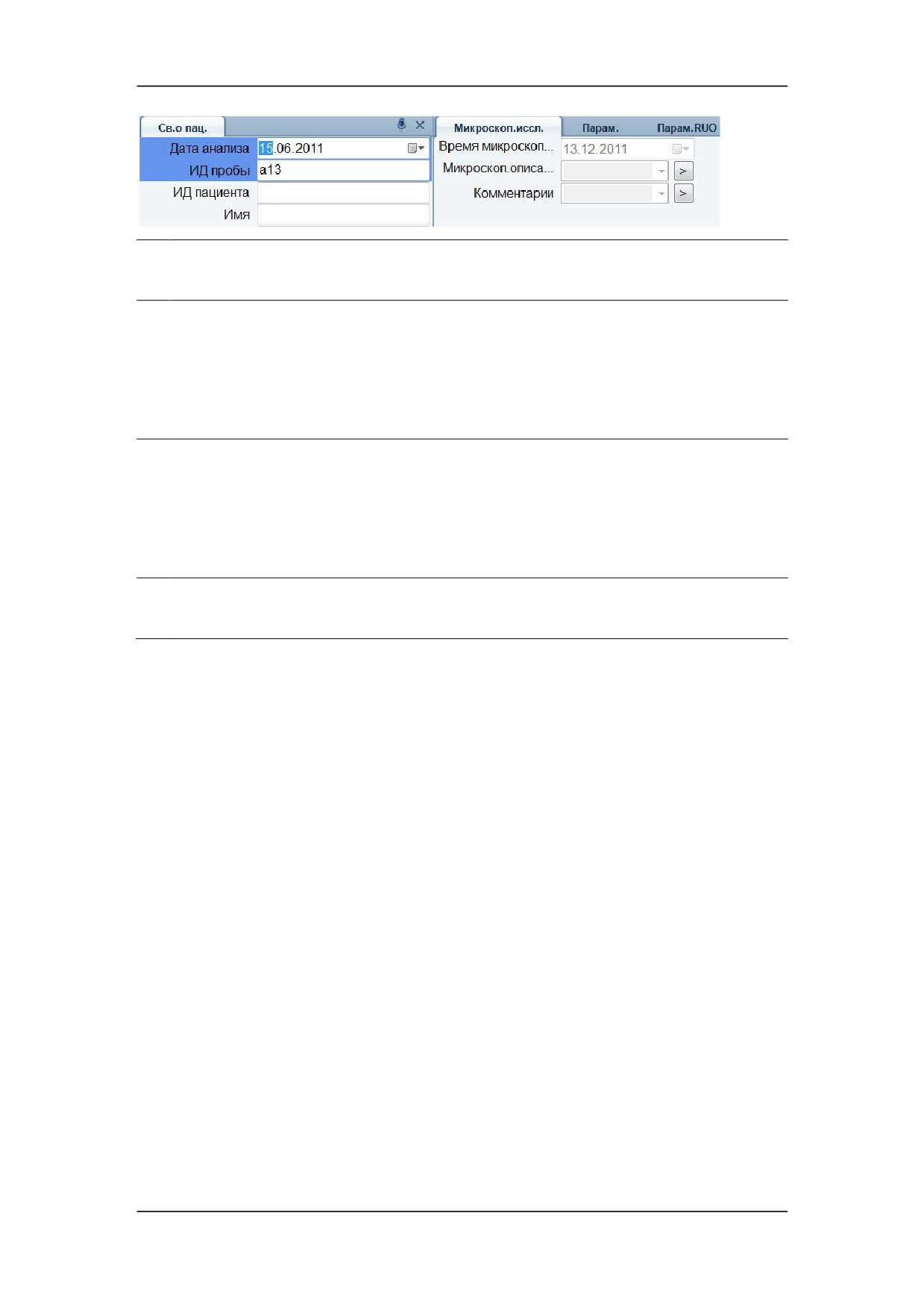
Микроскоп.иссл.
Если тип текущей пробы установлен в настройках словаря данных («Установка» >
«Словарь данных»), и у этого типа пробы имеются предварительно заданные
параметры микроскопического исследования («Установка» > «Устан. параметр.» >
«Устан.микроскопич. пар.»), то результаты микроскопического исследования этой
пробы можно отредактировать на вкладке «Микроскоп.иссл.».
7-38
Просмотр результатов проб
1.
При необходимости измените
«Время микроскоп.исслед.»
, введя его с
помощью клавиатуры или выбрав в текстовом поле даты.
2.
Введите описание в текстовом поле «Микроскоп.описание», если требуется.
Если нужно ввести много информации, нажмите кнопку «>» справа от поля
«Микроскоп.описание» и введите информацию в появившемся диалоговом окне.
По завершении ввода нажмите кнопку «OK», чтобы сохранить введенные данные
и закрыть диалоговое окно.
3.
Введите описание в текстовом поле «Комментарии», если требуется.
Если нужно ввести много информации, нажмите кнопку «>» справа от поля
«Комментарии» и введите информацию в появившемся диалоговом окне. По
завершении ввода нажмите кнопку «OK», чтобы сохранить введенные данные и
закрыть диалоговое окно.
4.
При необходимости введите результаты по микроскопическим параметрам в
соответствующие текстовые поля.
Контрольн. результаты
На этой вкладке можно просмотреть контрольные результаты (необработанные данные)
всех параметров.
Парам.RUO
На этом экране можно просмотреть результаты, относящиеся к параметрам RUO, и 4
диаграммы рассеивания (DIFF, BASO, PLT-O и NRBC).
Область таблицы результатов
Область таблицы результатов состоит из вкладок «Таблица», «График» и «Суточные
повторные результаты», на которых, соответственно, отображаются таблица проб за
день, графики выбранных проб и информация о повторных результатах за день.
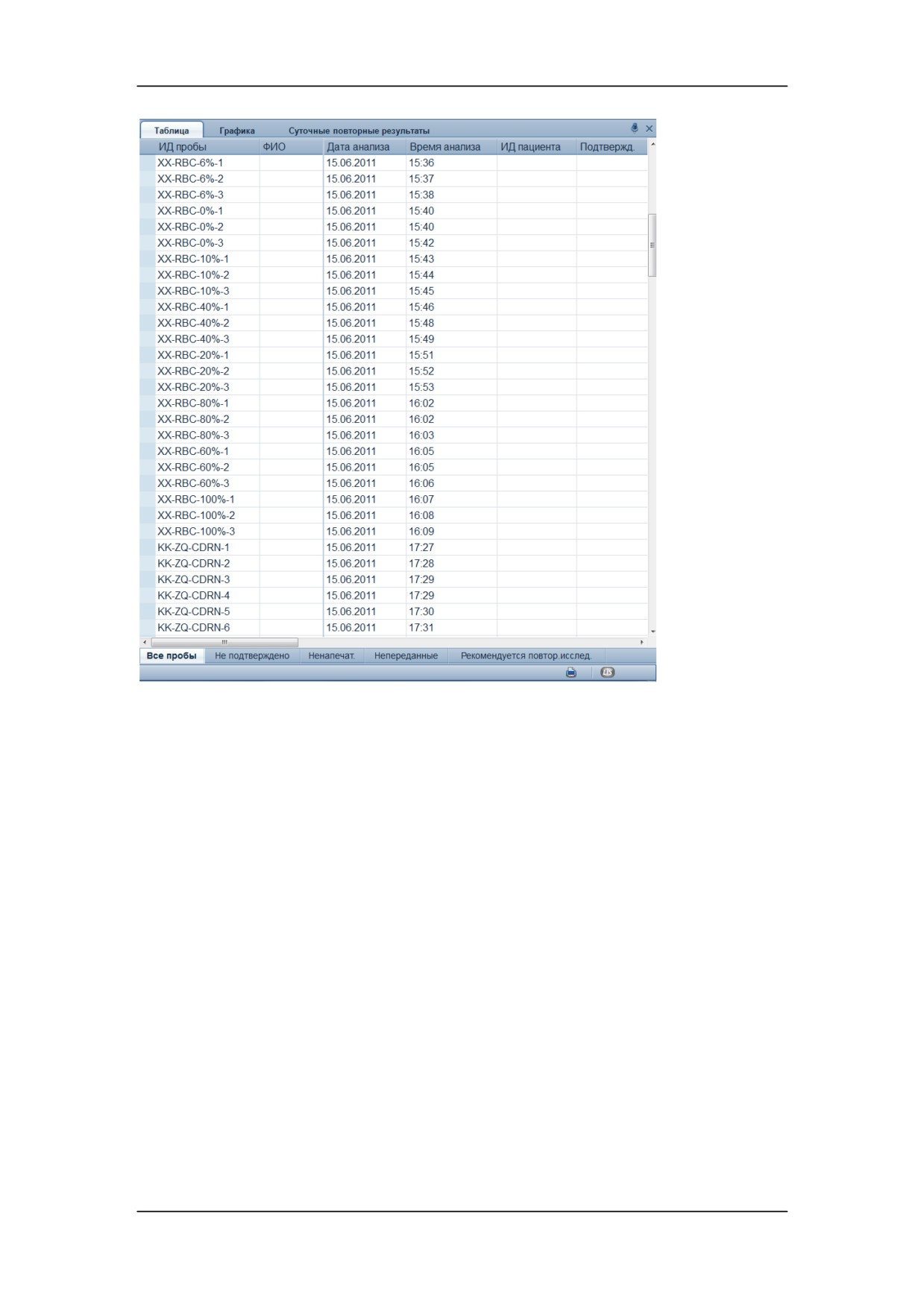
Таблица
На вкладке «Таблица» отображается список записей результатов анализа, полученных
за день. С помощью кнопок, расположенных внизу, можно отобразить записи требуемого
типа.
7-39
Просмотр результатов проб
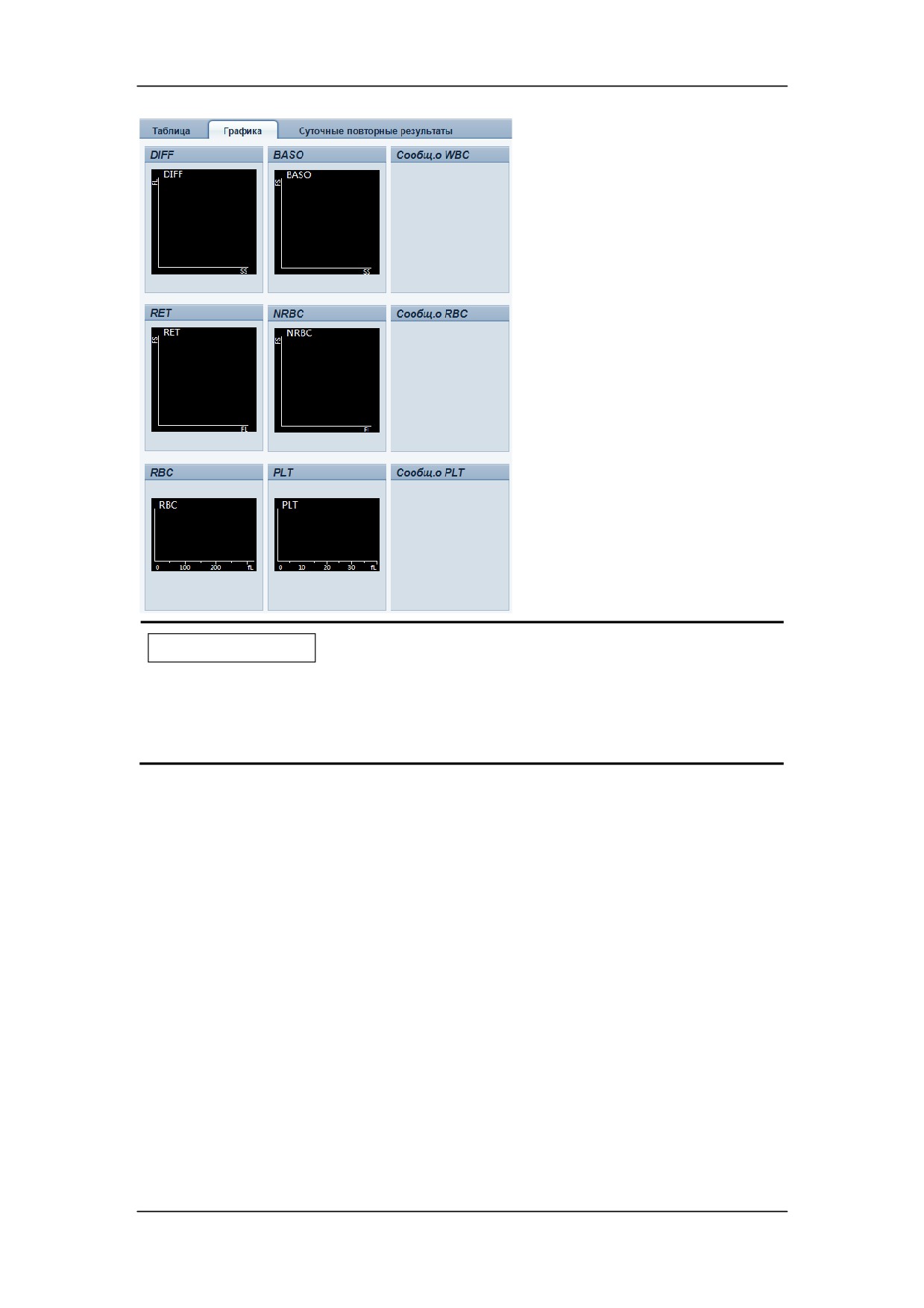
График
На вкладке
«График» отображаются сообщения о флагах WBC, RBC и PLT, 4
диаграммы рассеивания (DIFF, BASO, RET и NRBC) и 2 гистограммы (RBC и PLT).
7-40
Просмотр результатов проб
ПРИМЕЧАНИЕ
z Можно щелкнуть любую диаграмму рассеивания или гистограмму,
чтобы увеличить ее, а затем щелкнуть в любом месте за ее пределами,
чтобы выйти.
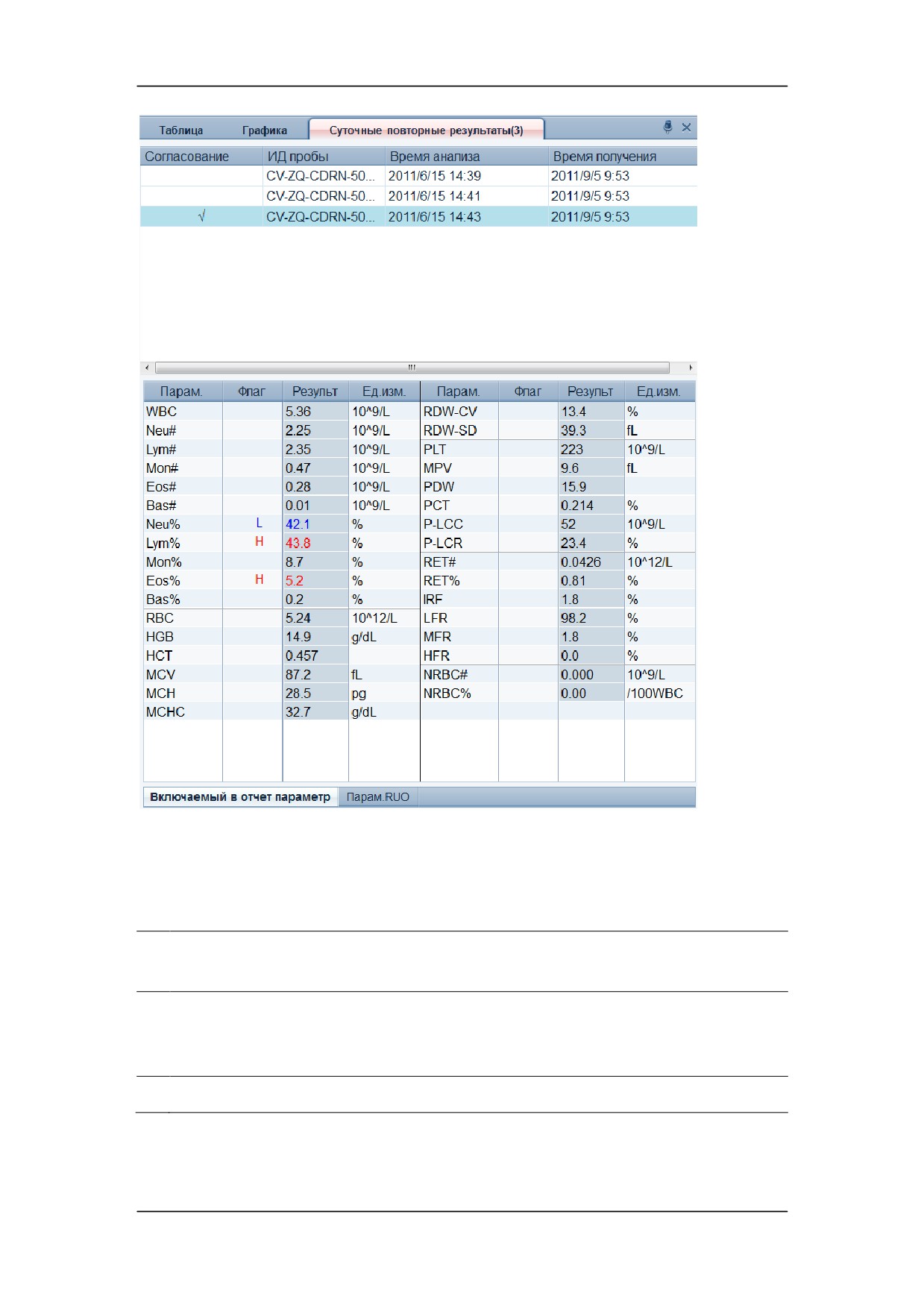
Суточные повторные результаты
Если проба анализируется неоднократно (записи с одинаковым идентификатором пробы
считаются результатами одной и той же пробы) в один и тот же день, то эти записи
можно просмотреть на данном экране.
В верхней части находится область таблицы записей с повторными записями проб,
причем те из них, которые включаются в отчет, отмечены галочкой. В нижней части
находится область просмотра результатов, где представлены значения всех параметров
для выбранной из списка записи. Выбрав «Включаемый в отчет параметрª или
«Парам.RUOª, можно просмотреть значения соответствующих параметров.
7-41
Просмотр результатов проб
7.4.2 Функции кнопок
Редактирование результата (администратор)
1.
На вкладке «Таблица» выберите требуемую запись, или задайте ее значения в
полях «Дата анализа» и «ИД пробы».
2.
Нажмите кнопку «Ред. рез-ты», и все результаты, которые можно редактировать,
выделятся розовым цветом на вкладке
«Парам.» области отображения
результатов.
3.
Выбирайте нужные результаты параметра и редактируйте их один за другим.
7-42
Просмотр результатов проб
ПРИМЕЧАНИЕ
z В случае изменения результата одного параметра результаты
остальных связанных с ним параметров изменятся соответствующим
образом. При этом обновляются флаги превышения верхнего/нижнего
пределов и флаги подозрения.
z Редактировать можно только результаты измеряемых параметров
(WBC, RBC, HGB, HCT, PLT, RET и NRBC) и субпопуляции лейкоцитов.
z После редактирования и сохранения параметров дифференцировки
WBC (%) абсолютные значения параметров дифференцировки WBC
будут пересчитаны и сохранены.
z Сумма отредактированных параметров дифференцировки WBC (%)
должна быть равна 100,00 %.
z Отредактированный результат пробы будет помечен флагом
«E»
независимо от того, подтвержден ли результат пробы. Если какой-либо
результат параметра изменен вследствие изменения результата
вручную, то он будет помечен флагом «e». (Флаги «E» или «e» будут
отображаться в столбце «Флаг».)
z Результаты проверки фона нельзя редактировать.
Восстановление результата (администратор)
1.
На вкладке «Таблица» выберите отредактированную запись, или задайте ее
значения в полях «Дата анализа» и «ИД пробы».
2.
Нажмите кнопку «Восст. рез-т», и всем отредактированным результатам будут
возвращены первоначальные значения.
ПРИМЕЧАНИЕ
z Анализатор может хранить исходные результаты измерений не более
2000 последних отредактированных результатов проб.
z Результаты проверки фона нельзя восстановить.
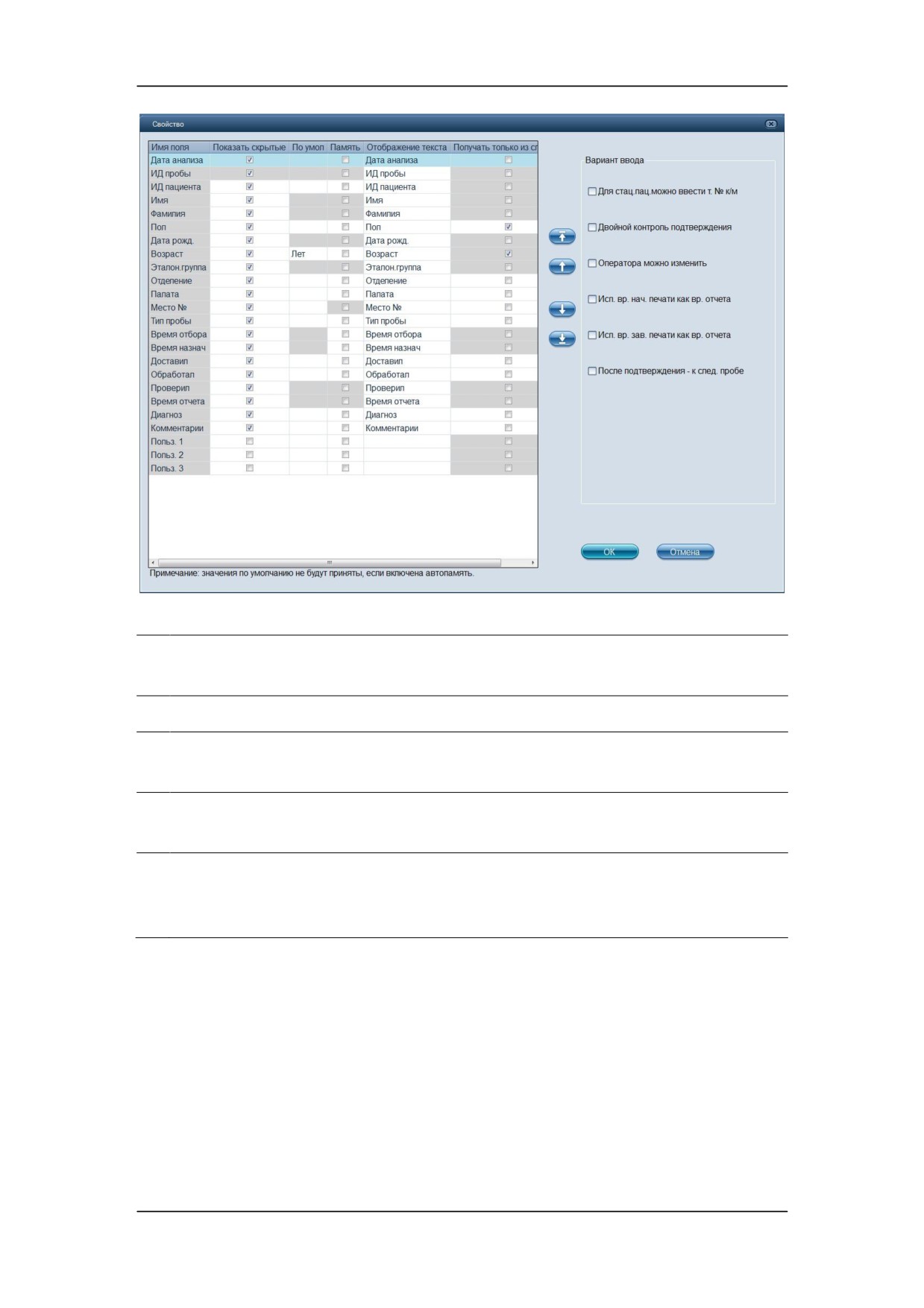
Вариант ввода
С помощью кнопки «Вариант ввода» можно задать свойства пунктов, отображаемых в
области сведений о пациенте, и определить способ ввода информации.
Нажмите кнопку «Вариант ввода», и откроется диалоговое окно.
7-43
Просмотр результатов проб
Установка пунктов сведений о пациенте
1.
Установите или уберите флажок в столбце
«Показать скрытые», чтобы
отобразить или скрыть соответствующий пункт в области сведений о пациенте.
2.
Введите значение в столбце «По умол», если требуется.
3.
При необходимости установите флажок в поле «Память», и тогда сведения о
пациенте следующей пробы будут оставаться такими же, как у выбранной пробы.
4.
Щелкните ячейку в столбце «Отображение текста» и измените текст, если
требуется.
5.
При необходимости установите флажок в столбце
«Получать только из
словаря», и тогда значение этого пункта будет браться только из числа
вариантов, заданных в словаре данных.
Переупорядочение пунктов
Выберите пункт в таблице слева, и затем с помощью кнопок изменения порядка
измените порядок отображения пунктов в области сведений о пациенте.
Выбор вариантов пункта
Можно выбрать следующие варианты:
z Только № к/м для стационарных (при этом ввод номера койко-места будет
доступен только для стационарных пациентов)
7-44
Просмотр результатов проб
z Двойной контроль подтверждения (результаты пробы должны получаться и
подтверждаться разными людьми)
z Оператора можно изменить (разрешается изменять оператора в поле
«Обработал»)
z Исп. вр. нач. печати как вр. отчета
z Исп. вр. зав. печати как вр. отчета
z После подтверждения - к след. пробе
Связь
1.
На вкладке «Таблица» выберите требуемые записи.
2.
Нажмите кнопку «Связь», чтобы начать передачу выбранных проб.
Подтверждение/отмена подтверждения (администратор)
Подтверждение записей пробы
В области «Таблица» выберите записи пробы, которые требуется подтвердить, и затем
нажмите кнопку «Подтвержд.», чтобы подтвердить их. Подтвержденные записи будут
выделены. Если у текущего пользователя уровень доступа оператора, то появится
диалоговое окно с приглашением ввести идентификатор и пароль администратора.
Отмена подтверждения записей пробы
В области «Таблица» выберите подтвержденные записи пробы и затем нажмите кнопку
«Отмена», чтобы отменить подтверждение и снять выделение.
Удаление записей пробы (администратор)
1.
В области «Таблица» выберите результаты пробы, которые требуется удалить.
2.
Нажмите кнопку «Удалить», и откроется следующее диалоговое окно.
3.
Нажмите кнопку «OK», чтобы закрыть диалоговое окно и удалить записи.
7-45
Просмотр результатов проб
Новые параметры
Если на экране установки пользовательских параметров
(«Установка»
>
«Устан.
параметр.» > «Устан.пользов. пар.») были заданы пользовательские параметры, то
результаты этих параметров можно отредактировать и добавить в результаты,
включаемые в отчет.
1.
Выберите необходимый результат из области «Таблица».
2.
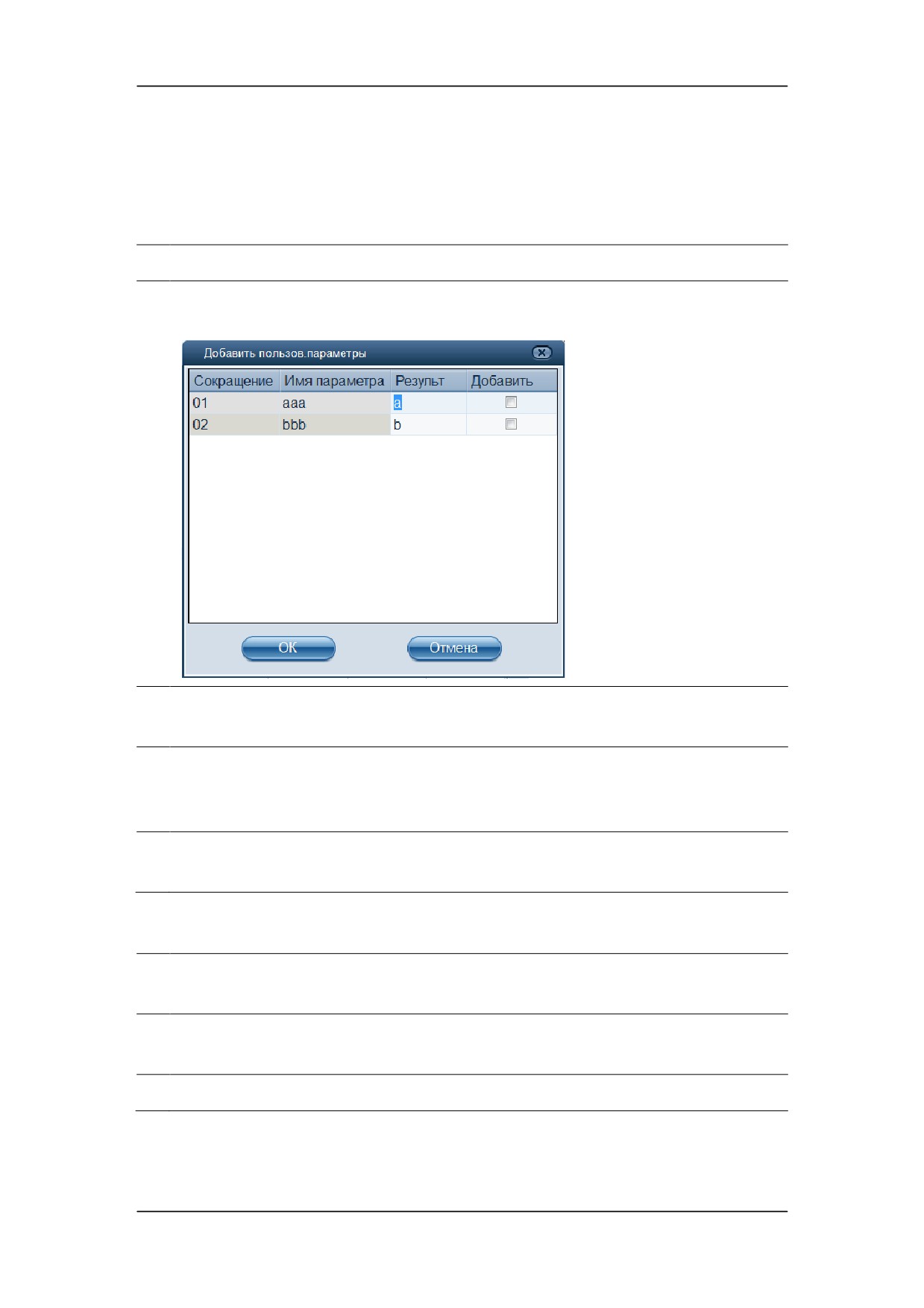
Нажмите кнопку «Новые парам.» или клавишу [F6], и откроется следующее
диалоговое окно.
3.
Введите результаты пользовательских параметров в соответствующие ячейки
столбца «Результат».
4.
Если требуется добавить какой-либо из этих параметров в число параметров,
включаемых в отчет, то установите флажок в соответствующей ячейке столбца
«Добавить».
5.
Нажмите кнопку «OK», и добавленный пользовательский параметр отобразится в
конце списка на вкладке «Парам.».
Предварительный просмотр печати
1.
В области «Таблица» выберите запись для предварительного просмотра ее в
печатном виде.
2.
Нажмите кнопку «ПредПросмПечати», чтобы перейти на экран предварительного
просмотра печати.
3.
Нажмите кнопку «Закрыть», чтобы выйти с экрана предварительного просмотра.
7-46
Просмотр результатов проб
Пакетное подтверждение (администратор)
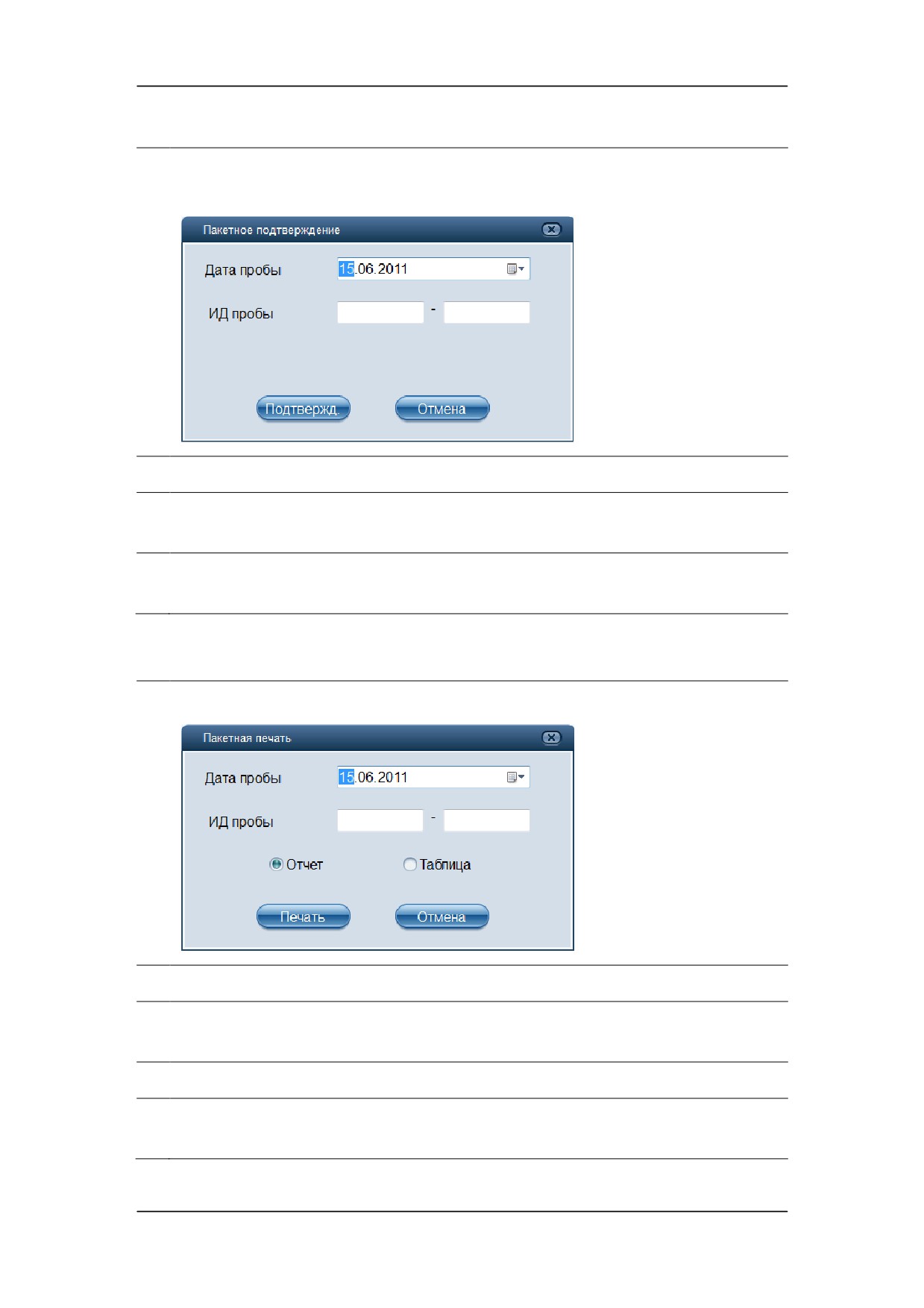
1.
Нажмите кнопку
«Пакетное подтверждение», и откроется следующее
диалоговое окно.
2.
Укажите дату получения проб, записи которых требуется подтвердить.
3.
При необходимости укажите диапазон «ИД пробы» для проб, записи которых
требуется подтвердить.
4.
Нажмите кнопку «Подтвержд.», чтобы подтвердить указанные записи и закрыть
диалоговое окно.
Пакетная печать
1.
Нажмите кнопку «Пакетная печать», и откроется следующее диалоговое окно.
2.
Укажите дату получения проб, записи которых требуется распечатать.
3.
При необходимости укажите диапазон «ИД пробы» для проб, записи которых
требуется распечатать.
4.
Выберите переключатель «Отчет» или «Таблица».
5.
Нажмите кнопку «Печать», чтобы распечатать указанные записи и закрыть
диалоговое окно.
7-47
Просмотр результатов проб
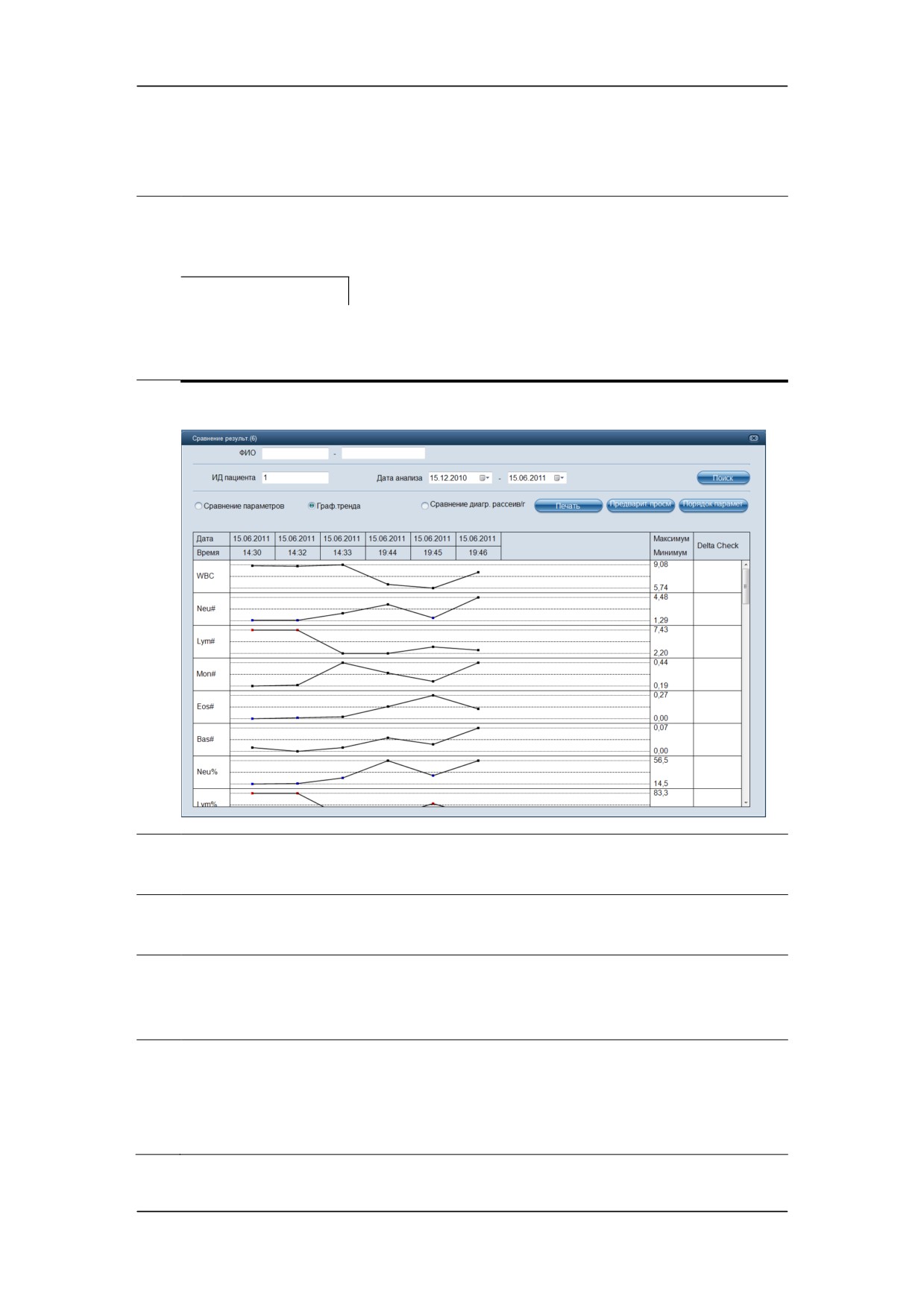
Сравнение результ.
Можно сравнить результаты с одинаковыми идентификатором и ФИО пациента,
полученные за последние 6 месяцев.
1.
На вкладке «Таблица» выберите запись, для которой требуется выполнить
сравнительный анализ.
ПРИМЕЧАНИЕ
z При наличии результатов одной и той же пробы кнопка «Сравнение
результ.» окрашена в красный цвет.
2.
Нажмите кнопку «Сравнение результ.», и откроется диалоговое окно.
3.
Если требуется, укажите диапазон «Дата анализа» и затем нажмите кнопку
«Поиск», чтобы найти записи этой же пробы за указанный период времени.
4.
С помощью переключателей
«Сравнение параметров»,
«Граф.тренда» и
«Диагр.рассеив/гистогр» выберите различные способы сравнения проб.
5.
При необходимости предварительно просмотрите подготовленные для печати
экраны
«Сравнение параметров» и
«Граф.тренда» и распечатайте их с
помощью кнопок «Печать» и «ПредПросмПечати».
6.
Измените порядок отображения параметров на экранах
«Сравнение
параметров» и «Граф.тренда», если требуется.
На соответствующем экране нажмите кнопку
«Порядок параметров» и в
открывшемся диалоговом окне измените порядок нужных параметров.
7-48
Просмотр результатов проб
Печать
В области «Таблица» выберите записи пробы, которые требуется распечатать, и затем
нажмите кнопку «Печать», чтобы распечатать их.
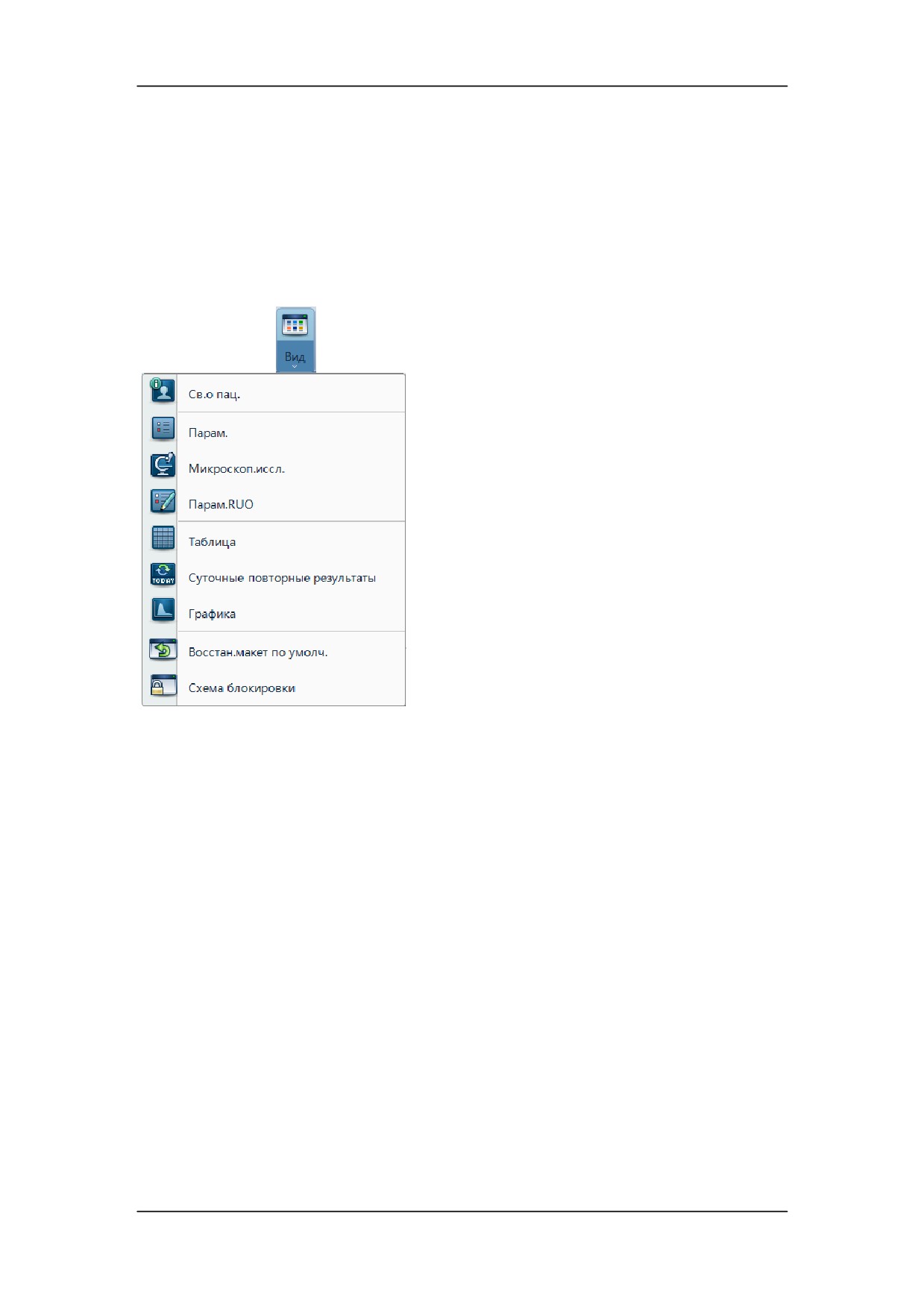
Изменение вида экрана
Нажмите кнопку «Вид», и откроется следующее диалоговое окно.
Переключение на другую вкладку
Выберите пункт
«Св.о пац.»,
«Параметр»,
«Микроскоп.иссл.»,
«Парам.RUO»,
«Таблица»,
«Суточные повторные результаты» или
«Графика», чтобы
переключиться на соответствующую вкладку.
Восстановление макета экрана по умолчанию
Нажмите пункт «Восстан.макет по умолч.», чтобы восстановить макет экрана по
умолчанию.
Блокировка и разблокировка макета экрана по умолчанию (администратор)
Макет экрана «Просмотрª заблокирован по умолчанию. Этот макет экрана можно
разблокировать, нажав пункт
«Разблок.макет». Когда макет экрана разблокирован,
можно изменить положение любого модуля, перетащив его в другое место, или закрыть
ненужные модули, чтобы упростить просмотр.
Когда макет экрана разблокирован, пункт меню
«Разблок.макет» автоматически
7-49
Просмотр результатов проб
меняется на «Схема блокировки». Нажмите пункт «Схема блокировки», чтобы
отключить функцию изменения макета экрана.
7.4.3 Функции контекстного меню
Область сведений о пациенте
Щелкните правой кнопкой мыши в нередактируемой области сведений о пациенте, и
откроется следующее меню.
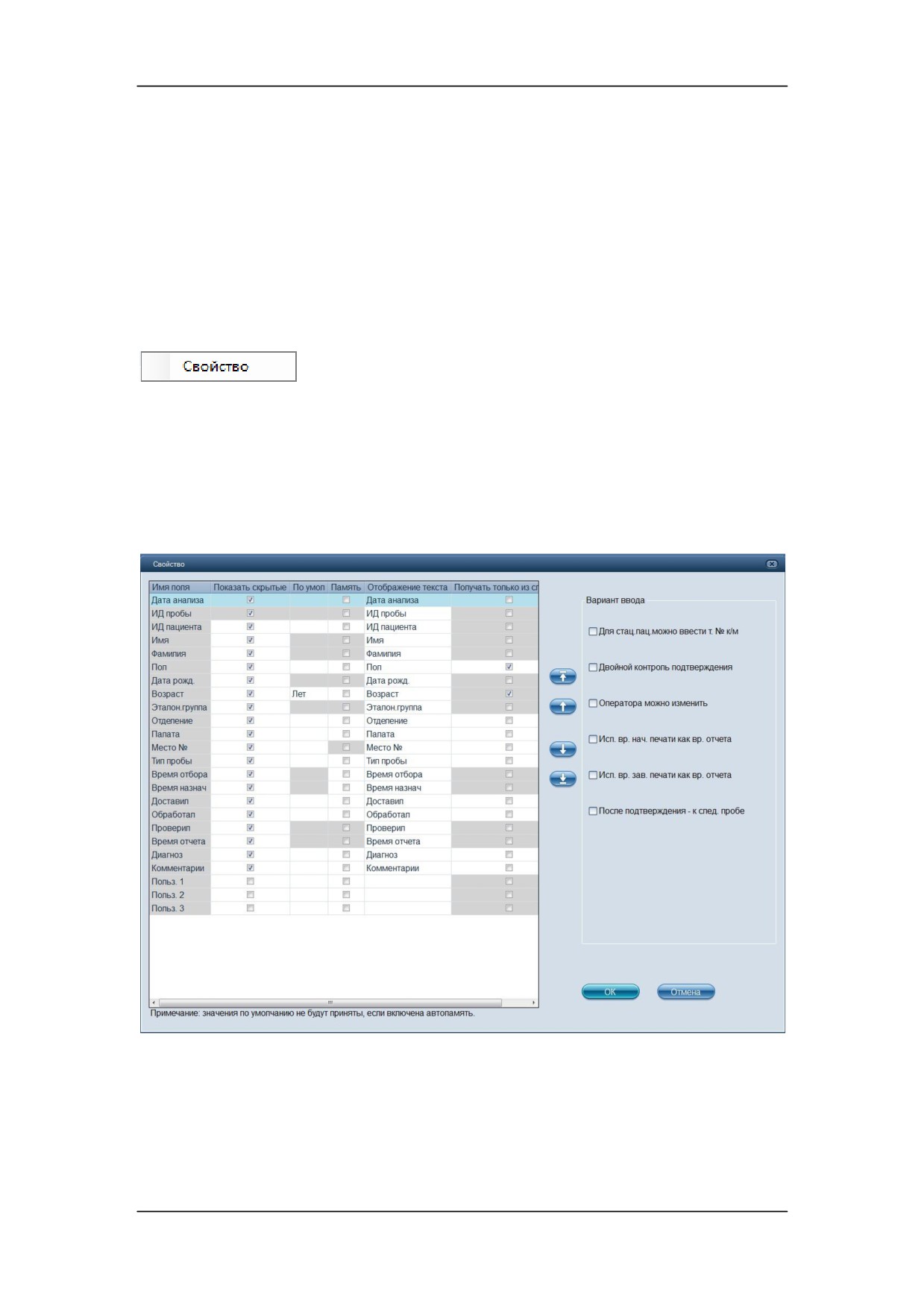
Установка свойства
Нажмите пункт «Свойство», и откроется диалоговое окно.
Можно задать свойства пунктов, отображаемых в области сведений о пациенте, и
определить способ ввода информации. Подробнее см. в описании кнопки Вариант
ввода в разделе
7.4.2 Функции кнопок.
Область отображения результатов
Вкладка «Парам.»
Щелкните правой кнопкой мыши на вкладке «Парам.» области отображения результатов,
и откроется следующее меню.
7-50
Просмотр результатов проб
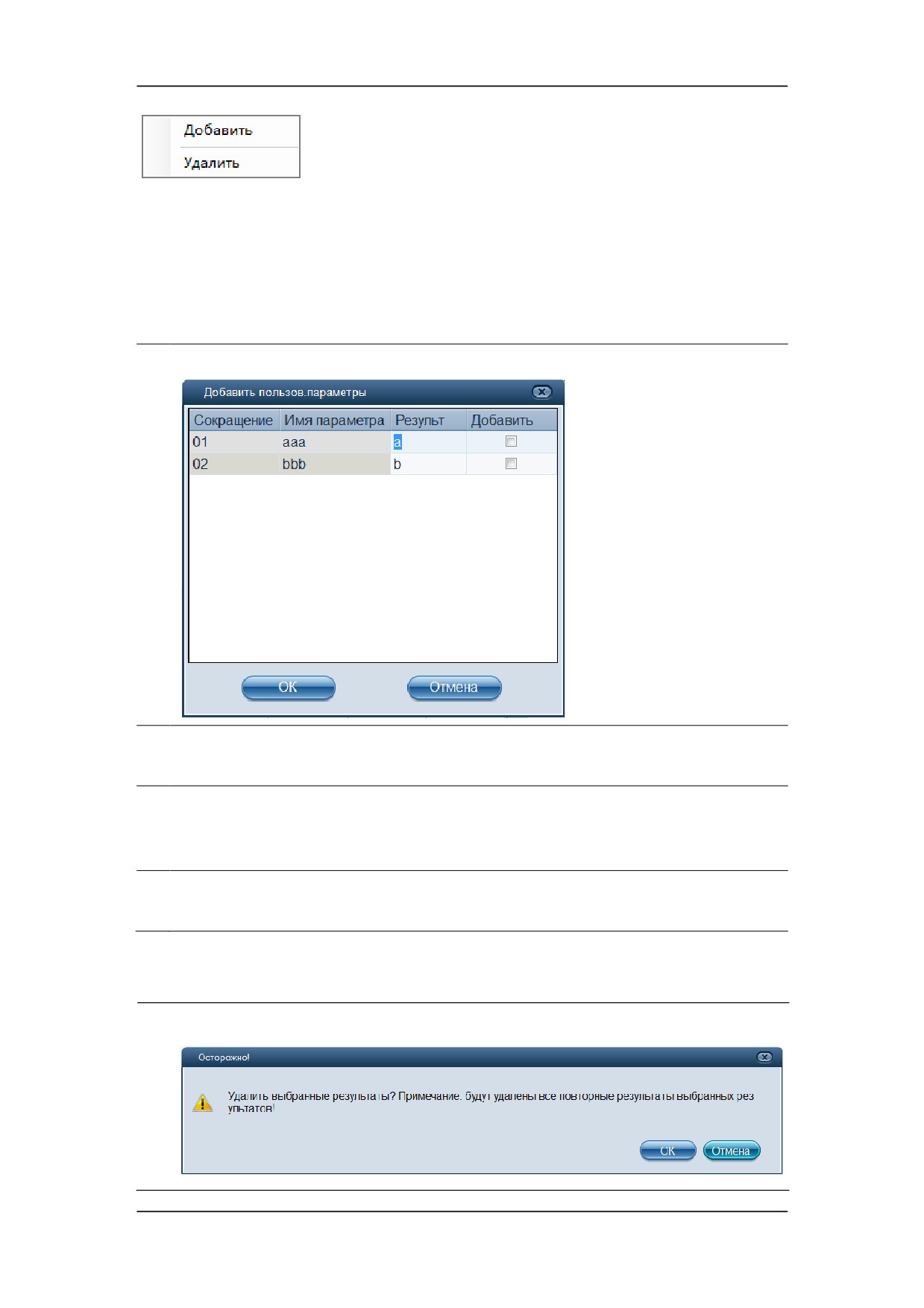
Добавление результатов пользовательских параметров
Если на экране установки пользовательских параметров
(«Установка»
>
«Устан.
параметр.» > «Устан.пользов. пар.») были заданы пользовательские параметры, то
результаты этих параметров можно отредактировать и добавить в результаты,
включаемые в отчет.
1.
Нажмите пункт «Добавить», и откроется следующее диалоговое окно.
2.
Введите результаты пользовательских параметров в соответствующие ячейки
столбца «Результат».
3.
Если требуется добавить какой-либо из этих параметров в число параметров,
включаемых в отчет, то установите флажок в соответствующей ячейке столбца
«Добавить».
4.
Нажмите кнопку «OK», и добавленный пользовательский параметр отобразится в
конце списка на вкладке «Парам.».
Удаление записей пробы
1.
Выберите пункт «Удалить», и откроется следующее диалоговое окно.
7-51
Просмотр результатов проб
2.
Нажмите кнопку «OK», чтобы закрыть диалоговое окно и удалить записи.
Вкладка «Контрольн. результаты» (администратор)
Щелкните правой кнопкой мыши на вкладке «Контрольн. результаты» в области
просмотра результатов, и откроется следующее меню.
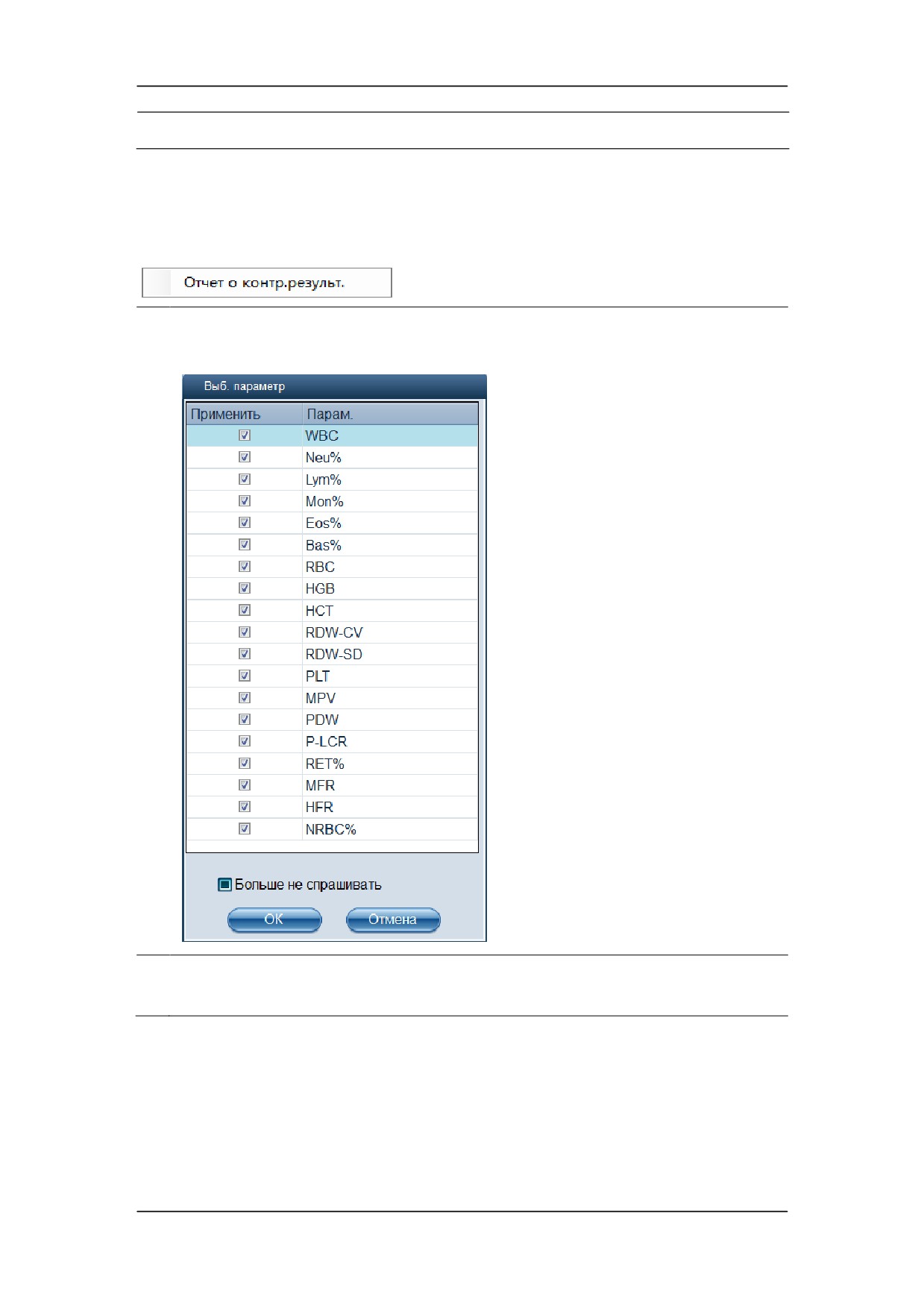
1.
Выберите пункт «Отчет о контр. результ.», а затем выберите параметры, к
которым требуется применить контрольные результаты в отчете.
2.
Нажмите кнопку «OK», чтобы закрыть диалоговое окно. Контрольные результаты
для выбранных параметров будут применены в отчете.
Область таблицы результатов
Вкладка «Таблица»
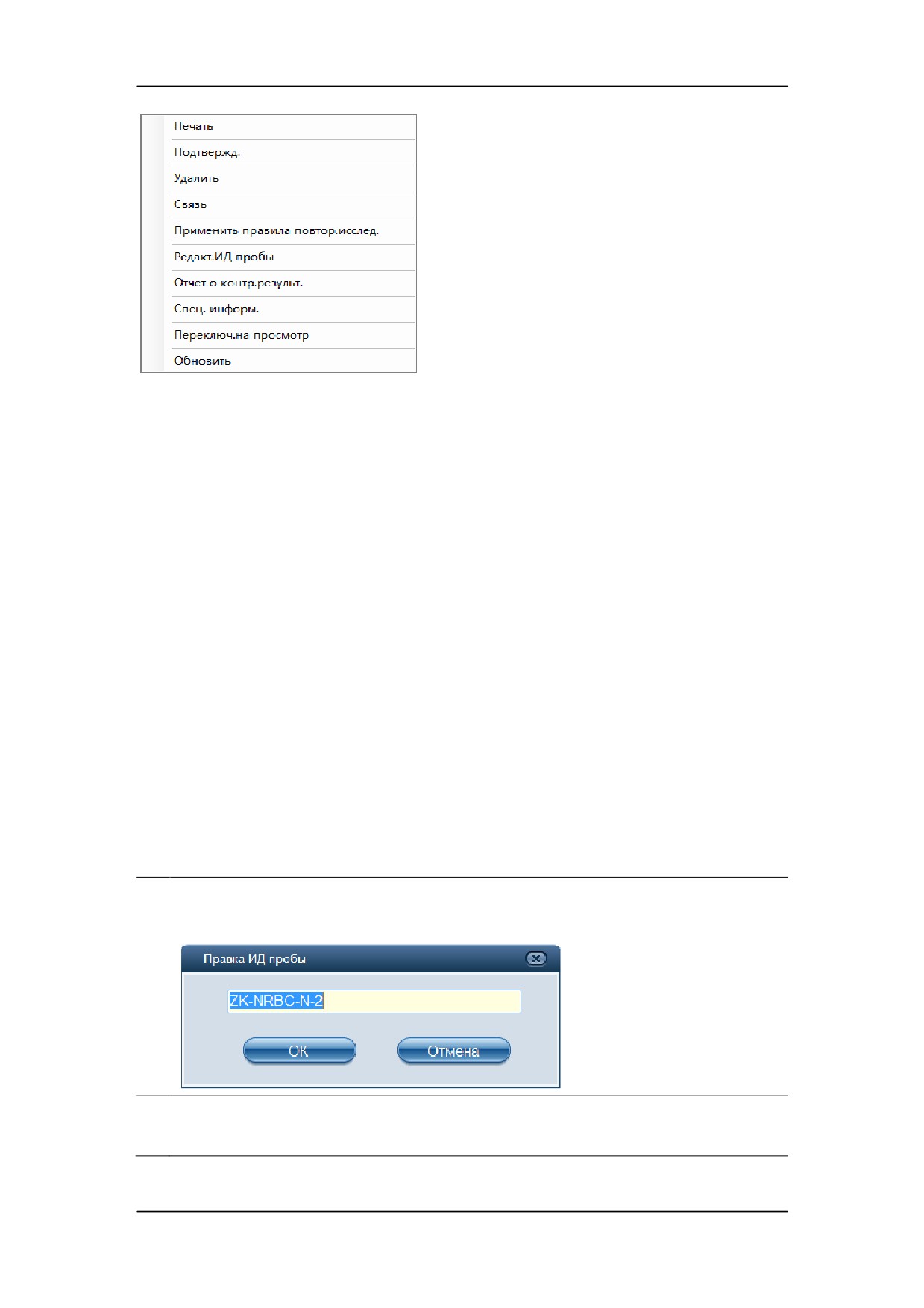
На вкладке «Таблица» выберите одну или несколько записей и затем щелкните правой
кнопкой мыши. Откроется следующее меню.
7-52
Просмотр результатов проб
Печать
Нажмите пункт «Печать», чтобы распечатать выбранные записи.
Подтверждение/отмена подтверждения (администратор)
Если выбранные записи не подтверждены, нажмите пункт
«Подтвержд.» чтобы
подтвердить их.
Если выбранные записи подтверждены, нажмите пункт «Отмена», чтобы отменить
подтверждение.
Удаление (администратор)
Нажмите пункт «Удалить», чтобы удалить выбранные записи.
Обмен данными
Нажмите пункт «Связь», чтобы передать выбранные записи.
Редактирование идентификатора пробы (администратор)
1.
Нажмите пункт «Редакт.ИД пробы», и откроется диалоговое окно «Правка ИД
пробы».
2.
Измените идентификатор пробы и затем нажмите кнопку «OK», чтобы сохранить
изменение и закрыть диалоговое окно.
7-53
Просмотр результатов проб
Отчет о контр.результ.
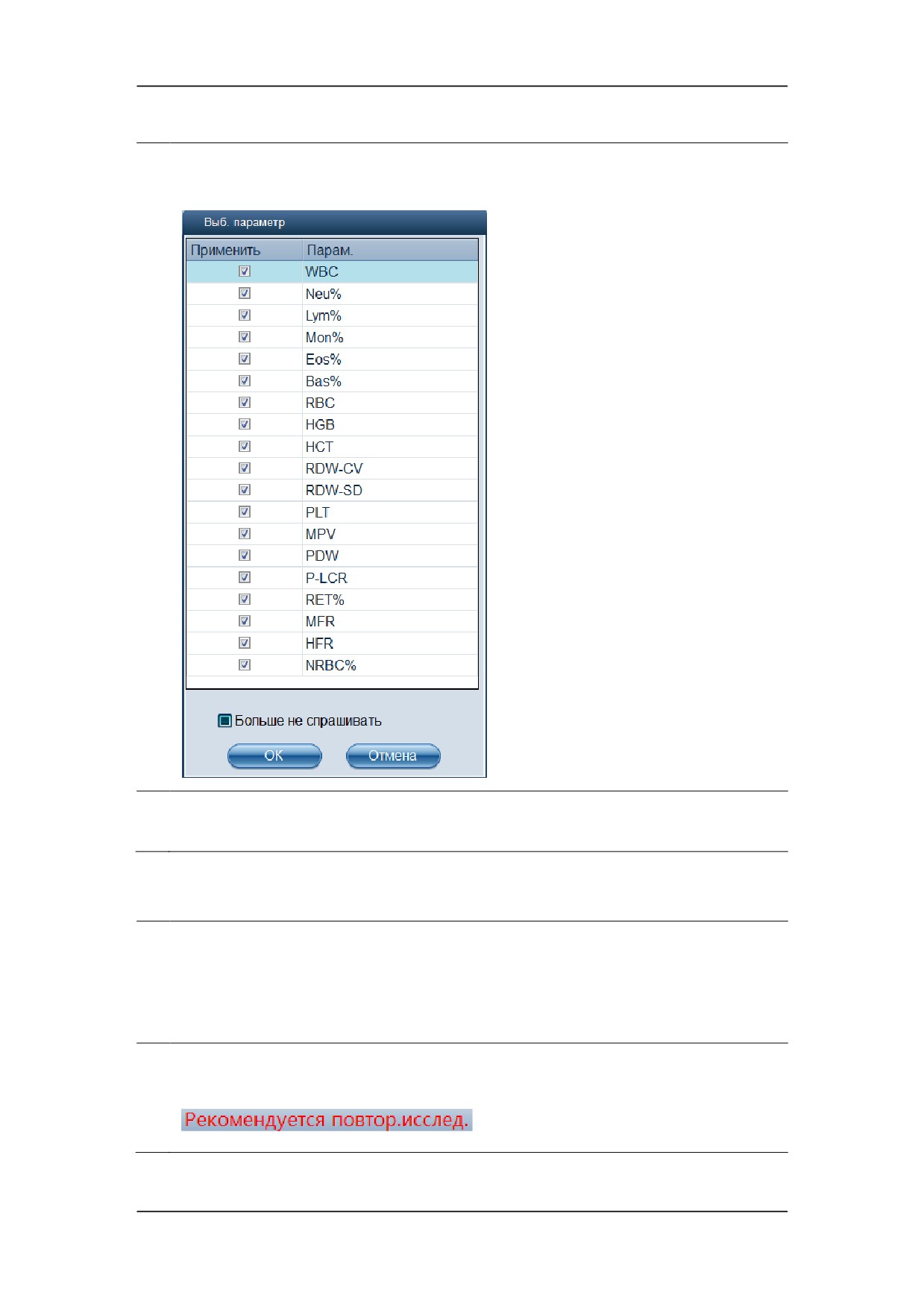
1.
Выберите пункт «Отчет о контр. результ.», а затем выберите параметры, к
которым требуется применить контрольные результаты в отчете.
2.
Нажмите кнопку «OK», чтобы закрыть диалоговое окно. Контрольные результаты
для выбранных параметров будут применены в отчете.
Применить правила повтора исследования
1.
Нажмите пункт
«Применить правила повтор.исслед.», и программа
автоматически применит текущие правила повтора исследования (настроенные
на экране
«Установка»
>
«Правила повторного исслед.») к выбранным
записям.
2.
На вкладке «Таблица» цвет записей, для которых рекомендуется повторное
исследование, поменяется на красный, а вверху экрана появится сообщение
7-54
Просмотр результатов проб
ПРИМЕЧАНИЕ
z Перед использованием функции «Применить правила повтор.исслед.»
убедитесь, что на экране установки правил повтора исследования
включены правила.
z Пробы, требующие повторного исследования, проанализируйте в
порядке, принятом в лаборатории.
Предупр.об ошиб (оператор)/Спец. информ. (администратор)
Оператор может проверить сообщения об ошибках во время анализа выбранной пробы,
нажав пункт «Предупр.об ошиб». Администратор может проверить сообщения об
ошибках, а также другие сведения об анализе пробы (например, фоновый потенциал
HGB, потенциал апертуры и т.д.), нажав пункт «Спец. информ.».
Переключение на просмотр
Нажмите пункт «Переключ.на просмотр», чтобы переключиться на экран просмотра
для последней выбранной записи.
Обновление
Нажмите пункт «Обновить», чтобы обновить область «Таблица».
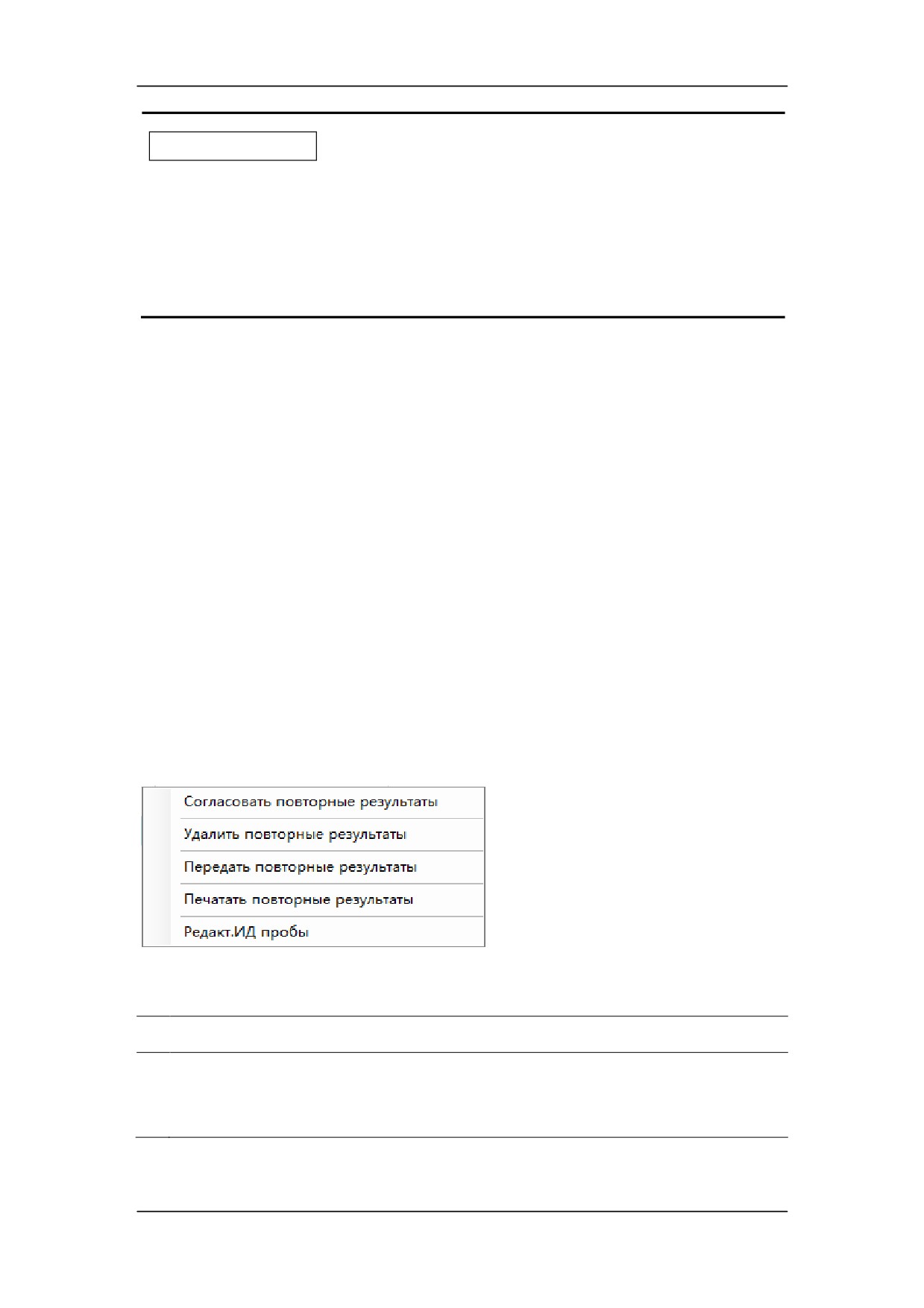
Вкладка «Суточные повторные результаты»
Выберите запись в области таблицы записей и затем щелкните правой кнопкой мыши.
Установка записи отчета
Любую запись из списка можно сделать записью отчета.
1.
В области таблицы записей выберите требуемую запись.
2.
Щелкните правой кнопкой мыши в области таблицы записей и выберите пункт
«Согласовать повторные результаты». Выбранная запись будет отмечена
галочкой.
7-55
Просмотр результатов проб
Удаление повторных результатов
1.
В области таблицы записей выберите требуемую запись.
2.
Щелкните правой кнопкой мыши в области таблицы записей и выберите пункт
«Удалить повторные результаты». Откроется диалоговое окно с просьбой
подтвердить удаление.
3.
Нажмите кнопку «OK», чтобы удалить выбранную запись и выйти.
Передача повторных результатов
1.
В области таблицы записей выберите требуемую запись.
2.
Щелкните правой кнопкой мыши в области таблицы записей и выберите пункт
«Передать повторные результаты», чтобы передать результаты выбранной
записи.
Печать повторных результатов
1.
В области таблицы записей выберите требуемую запись.
2.
Щелкните правой кнопкой мыши в области таблицы записей и выберите пункт
«Печатать повторные результаты», чтобы распечатать результаты выбранной
записи.
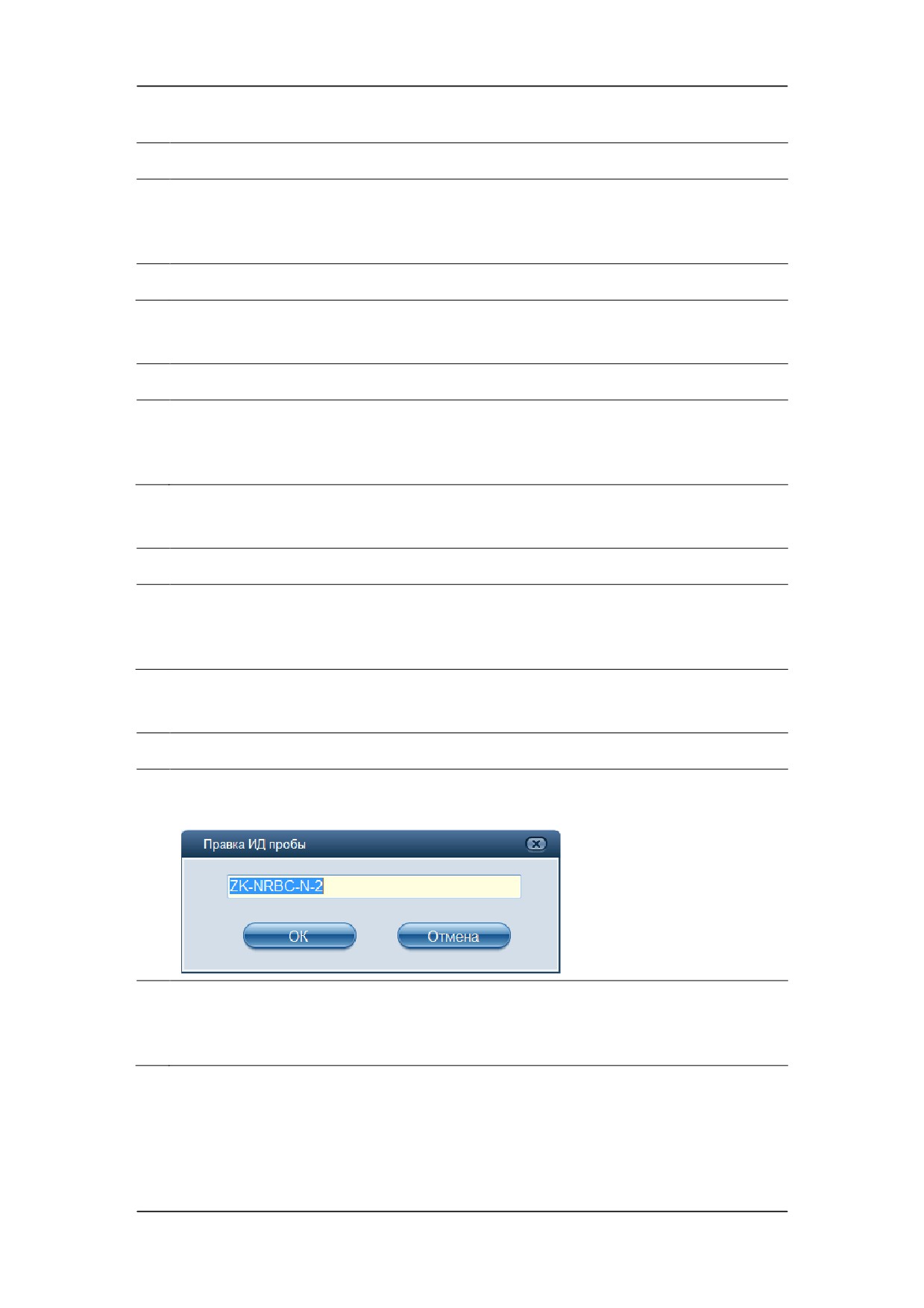
Редактирование идентификатора пробы
1.
В области таблицы записей выберите требуемую запись.
2.
Щелкните правой кнопкой мыши в области таблицы записей и выберите пункт
«Редакт.ИД пробы». Откроется диалоговое окно.
3.
Отредактируйте идентификатор пробы и нажмите кнопку «OK», чтобы сохранить
изменение. Поскольку ранее выбранный идентификатор пробы был изменен, он
будет исключен из повторных результатов.
7-56
Просмотр результатов проб
7.5 Статистика
Экран «Статистика» БУД позволяет проверить и распечатать следующие сводки:
z
Итог.объем работ
z
Сводка положительных проб
z
Общая сводка
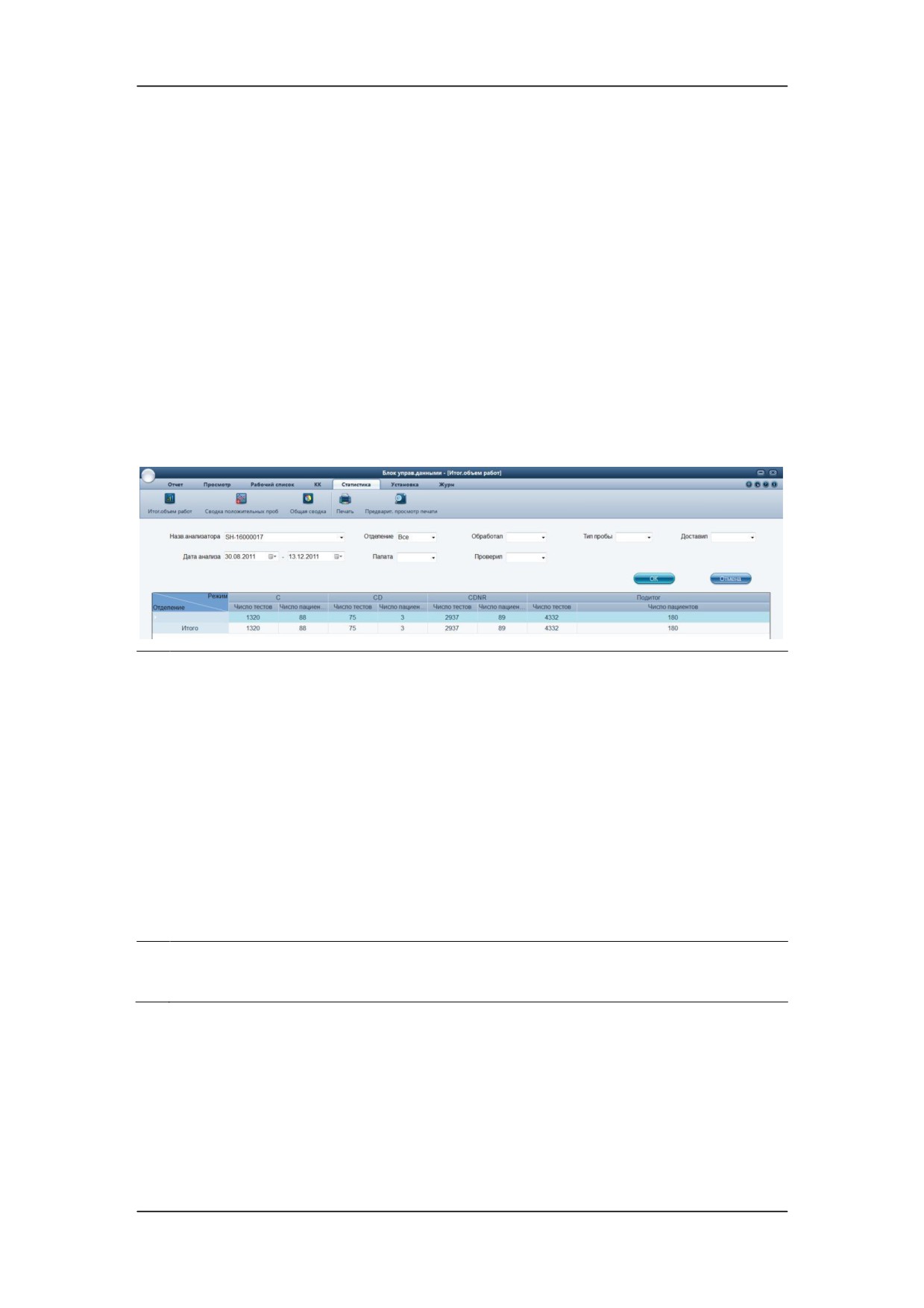
7.5.1 Итоговый объем работ («Статистика» > «Итог.объем
работ»)
1.
Укажите одно или несколько условий, чтобы сформировать «Итог.объем работ»:
z
Анализатор
z
Дата анализа
z
Отделение
z
Палата
z
Обработал
z
Проверил
z
Тип пробы
z
Доставил
2.
Нажмите кнопку «OK», и соответствующие результаты будут отображены в
области сводки ниже условий.
7-57
Просмотр результатов проб
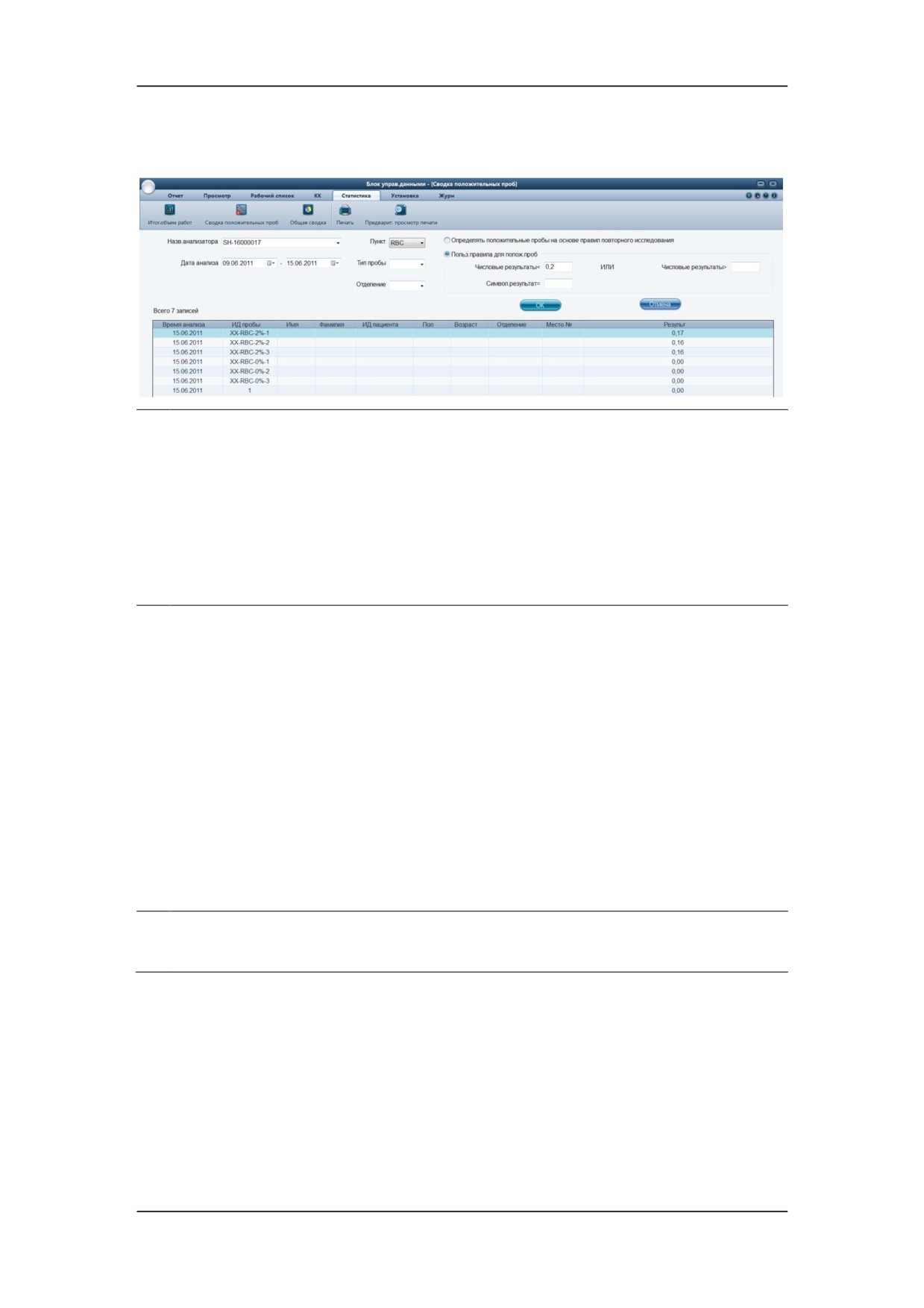
7.5.2 Сводка положительных проб
1.
Укажите одно или несколько условий для фильтрации записей:
z
Название анализатора
z
Дата анализа
z
Пункт (параметр)
z
Тип пробы
z
Отделение
2.
Выберите один из следующих переключателей:
z
Определять положительные пробы на основе правил повторного
исследования
z
Польз.правила для полож.проб
Если требуется
«Определять положительные пробы на основе правил
повторного исследования», то необходимые правила повтора исследования
должны быть отмечены в столбце «Применить» на экране установки правил
повтора исследования..
Если выбран переключатель
«Польз.правила для полож.проб», то
отредактируйте условия, определяющие положительные пробы, в расположенной
ниже области настройки.
3.
Нажмите кнопку «OK», и соответствующие результаты будут отображены в
области сводки ниже условий.
7-58
Просмотр результатов проб
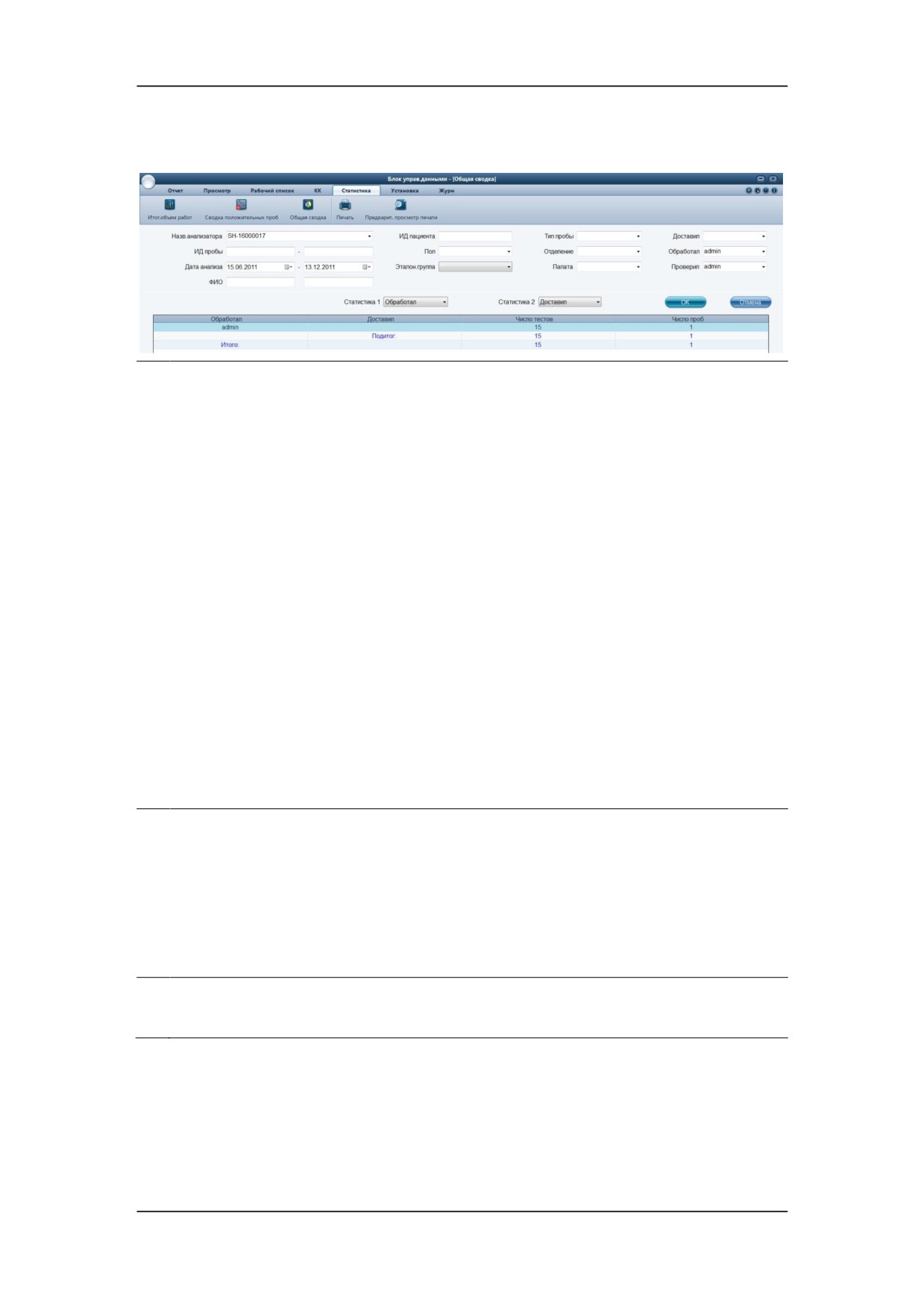
7.5.3 Общая сводка
1.
Укажите одно из следующих условий:
z
Анализатор
z
Код пробы
z
Дата анализа
z
Name
z
ИД пациента
z
Пол
z
Номинал. Group
z
Тип пробы
z
Отделение
z
Палата
z
Доставил
z
Обработал
z
Проверил
2.
В раскрывающихся списках выберите один или несколько пунктов статистики.
Пункт статистики используется системой для разбивки на категории результатов,
отвечающих условиям фильтрации, заданным на шаге 1.
Например, если в качестве
«Статистика
1» выбрать
«Пол», а условие
фильтрации
«Пол» не задано, то в расположенной ниже таблице будут
перечислены отфильтрованные записи пациентов разного пола.
3.
Нажмите кнопку «OK», и соответствующие результаты будут отображены в
области сводки ниже условий.
7.5.4 Печать сводки
Предварительный просмотр печати
Нажмите кнопку «ПредПросмПечати», и откроется окно предварительного просмотра
7-59
Просмотр результатов проб
печати, в котором можно предварительно просмотреть подготовленные к печати
результаты сводки. Нажмите кнопку «Закрыть», чтобы закрыть это окно.
Печать
Нажмите кнопку «Печать», чтобы распечатать результаты сводки.
7-60
8 Использование программ
контроля качества
8.1 Введение
Контроль качества состоит из действий и процедур, с помощью которых определяется
точность и стабильность анализатора. Результаты контроля качества отражают
надежность результатов проб. Контроль качества включает в себя частые измерения
материалов с известными стабильными характеристиками.
Анализ этих результатов статистическими методами позволяет считать результаты
анализа проб надежными. Mindray рекомендует ежедневно выполнять программу
контроля качества с применением контролей низкой, средней и высокой концентраций.
Новую партию контролей необходимо анализировать параллельно с текущей партией до
истечения сроков годности. Это достигается обработкой новой партии контролей
дважды в день, в течение пяти дней, с использованием пустых файлов контроля
качества. На основании файлов контроля качества рассчитывается среднее значение,
стандартное отклонение и коэффициент вариации для каждого выбранного параметра.
Рассчитанные прибором средние значения этих десяти обработок должны находиться в
ожидаемых диапазонах, указанных изготовителем.
Анализатор BC-6800 обеспечивает 5 программ контроля качества: КК L-J, КК X , КК
X -R, КК X-B и КК X-M.
На анализатор можно выполнять только сам контроль качества, а установка контроля
качества и анализ результатов контроля качества должны выполняться на ПК.
8
-1
Использование программ контроля качества
8.2 Программа «КК L-J»
8.2.1 Установка КК (администратор)
z Все пробы, контроли, калибраторы, реагенты, отходы и
соприкасающиеся с ними поверхности могут представлять
биологическую опасность. При обращении с этими веществами и
контактирующими с ними участками в лаборатории надевайте
соответствующие средства индивидуальной защиты
(например,
перчатки, лабораторный халат и т.д.) и соблюдайте правила техники
безопасности, принятые в лаборатории.
ПРИМЕЧАНИЕ
z Если файл КК отмечен флажком «Используется», то данные контроля
качества будут передаваться в БОП, когда установлено соединение, и
соответствующие результаты контроля качества будут сохраняться в
этом файле.
Прежде чем анализировать новую серию контролей с помощью программы L-J, следует
задать файл КК для каждой партии контролей.
1.
Нажмите кнопку «КК» и в раскрывающемся списке «Программа КК» выберите
пункт «КК L-J».
ПРИМЕЧАНИЕ
z
Если ПК подключается к разным анализаторам, выберите
нужный анализатор в раскрывающемся списке «Анализатор» на
экране контроля качества.
2.
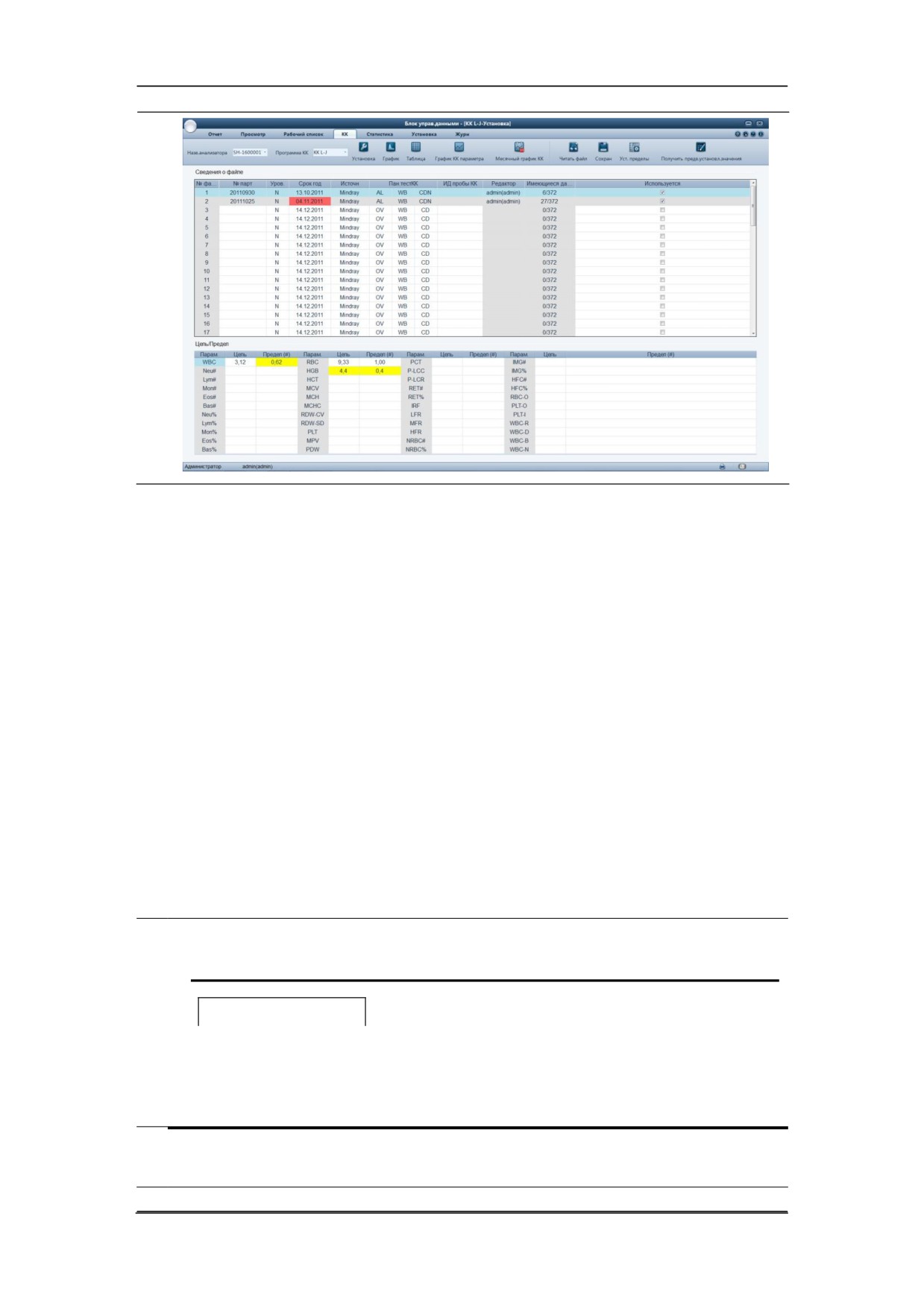
Нажмите кнопку «Установка», чтобы перейти к экрану установки контроля
качества L-J.
8-2
Использование программ контроля качества
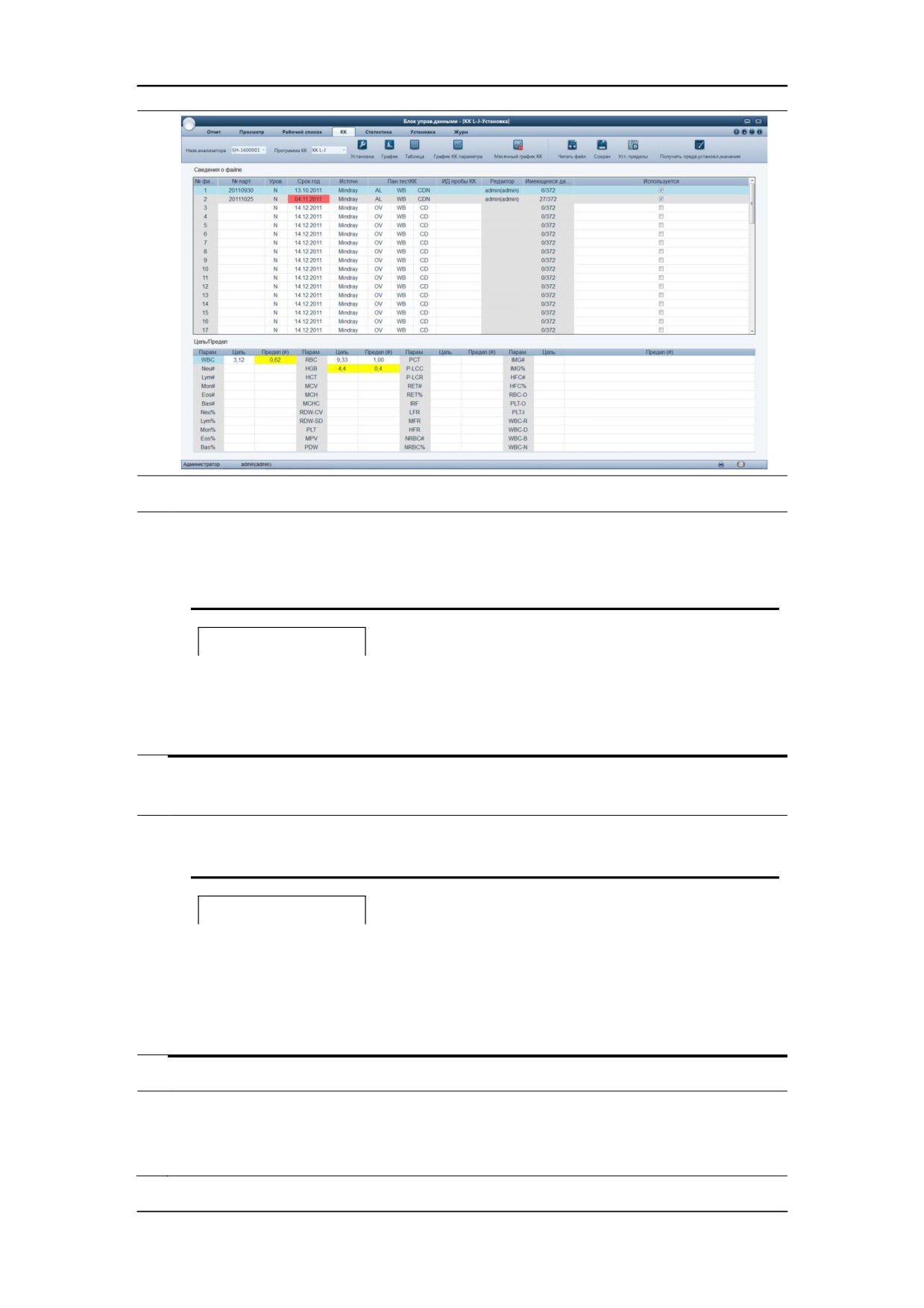
Чтобы установить файл КК, введите необходимую информацию в таблицы «Сведения о
файле» и «Цель/Предел» одним из следующих способов:
z
Считывание информации, предоставленной изготовителем
z
Ввод вручную
z
Считывание сохраненных предварительно заданных значений.
В таблице «Сведения о файле» нельзя редактировать три столбца:
z
№ файла (порядковый номер файла КК)
z
Редактор
(информация о пользователе, отредактировавшем файл, в
формате «ИД пользователя(Имя пользователя)ª).
z
Имеющиеся данные/емкость
(количество имеющихся записей в
файле/максимальное число записей, которые можно сохранить в файле).
Считывание информации, предоставленной изготовителем
1.
Нажмите кнопку «КК» и в раскрывающемся списке «Программа КК» выберите
пункт «КК L-J».
ПРИМЕЧАНИЕ
z
Если ПК подключается к разным анализаторам, выберите
нужный анализатор в раскрывающемся списке «Анализатор» на
экране контроля качества.
2.
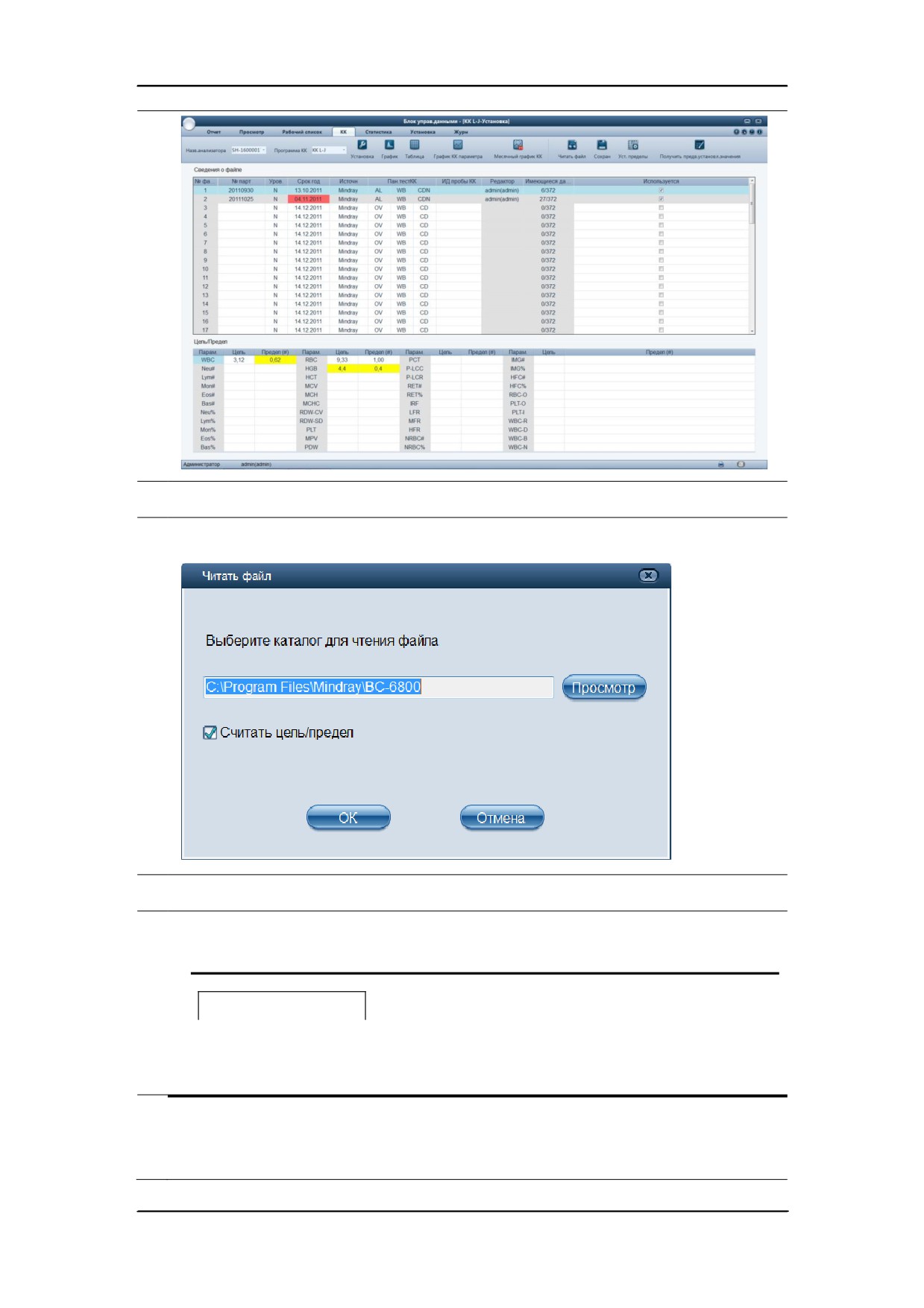
Нажмите кнопку «Установка», чтобы перейти к экрану установки контроля
качества L-J.
8-3
Использование программ контроля качества
3.
В таблице «Сведения о файле» выберите пустой файл КК (с номером от 1 до 60).
4.
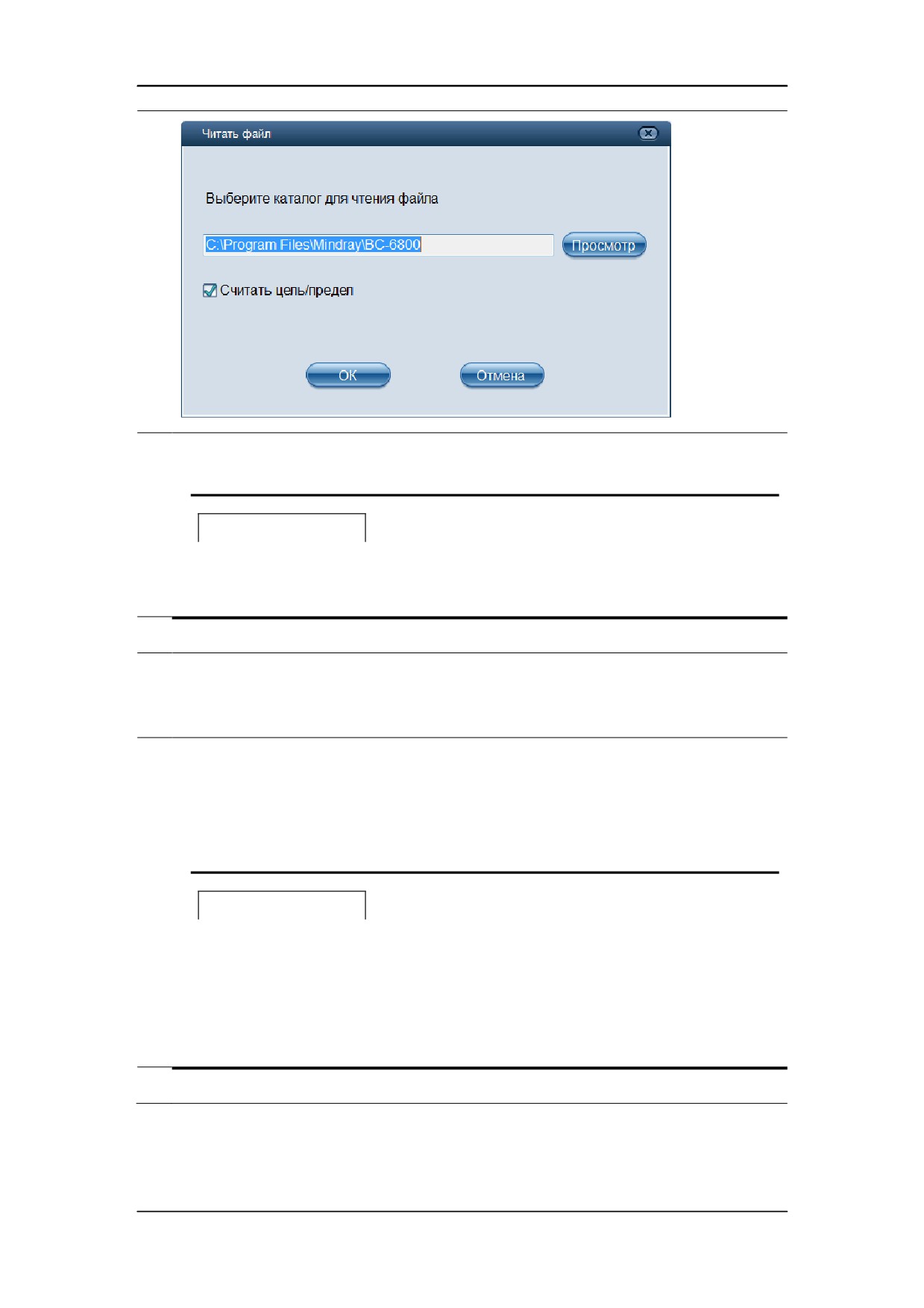
Нажмите кнопку «Читать файл», и откроется окно сообщения.
5.
Нажмите кнопку «Просмотр» и затем выберите путь для считывания данных КК.
6.
Нажмите кнопку «OK», чтобы закрыть это окно. Откроется диалоговое окно с
файлами КК для выбора.
ПРИМЕЧАНИЕ
z
Файлы КК для выбора отображаются в формате «№ серии
(уровень)».
7.
Выберите файл КК и нажмите кнопку «OK», чтобы закрыть это диалоговое окно и
вернуться к диалоговому окну «Читать файл». В нем отобразится выбранный
путь.
8-4
Использование программ контроля качества
8.
Установите флажок «Считать цель/предел» и затем нажмите кнопку «OK»,
чтобы импортировать сведения КК в текущий файл КК.
ПРИМЕЧАНИЕ
z
Если не установить флажок «Считать цель/предел», то придется
вручную вводить целевое значение и пределы.
9.
В раскрывающемся списке выберите источник контроля.
10.
В раскрывающихся списках выберите режим представления, режим пробы и
панель тестов анализа контроля качества (см. 6.7.1 Выбор режима работы, где
приведены сокращения панели тестов).
11
Установите идентификатор пробы контроля качества: если анализ контроля
выполняется вместе с пробами крови, то можно задать уникальный
идентификатор для контроля. Анализатор распознает пробу как контроль, когда
считает этот уникальный идентификатор. По завершении анализа результаты
будут сохранены в файле КК с идентификатором пробы КК.
ПРИМЕЧАНИЕ
z
Для этого специального идентификатора можно использовать
буквы, числа и все символы, вводимые с помощью клавиатуры,
но он должен окачиваться цифрой, кроме «0». Китайский и
другие языки
(например, японский, корейский и т. д.) не
поддерживаются.
12.
Установите галочку в столбце «Используется», если требуется.
8-5
Использование программ контроля качества
ПРИМЕЧАНИЕ
z
Если имеется несколько файлов, у которых одинаковые
значение в столбце «Уров.», режим представления (OV или AL) и
значение в столбце «ИД пробы КК», то лишь у одного из них
может быть установлена галочка в столбце «Используется».
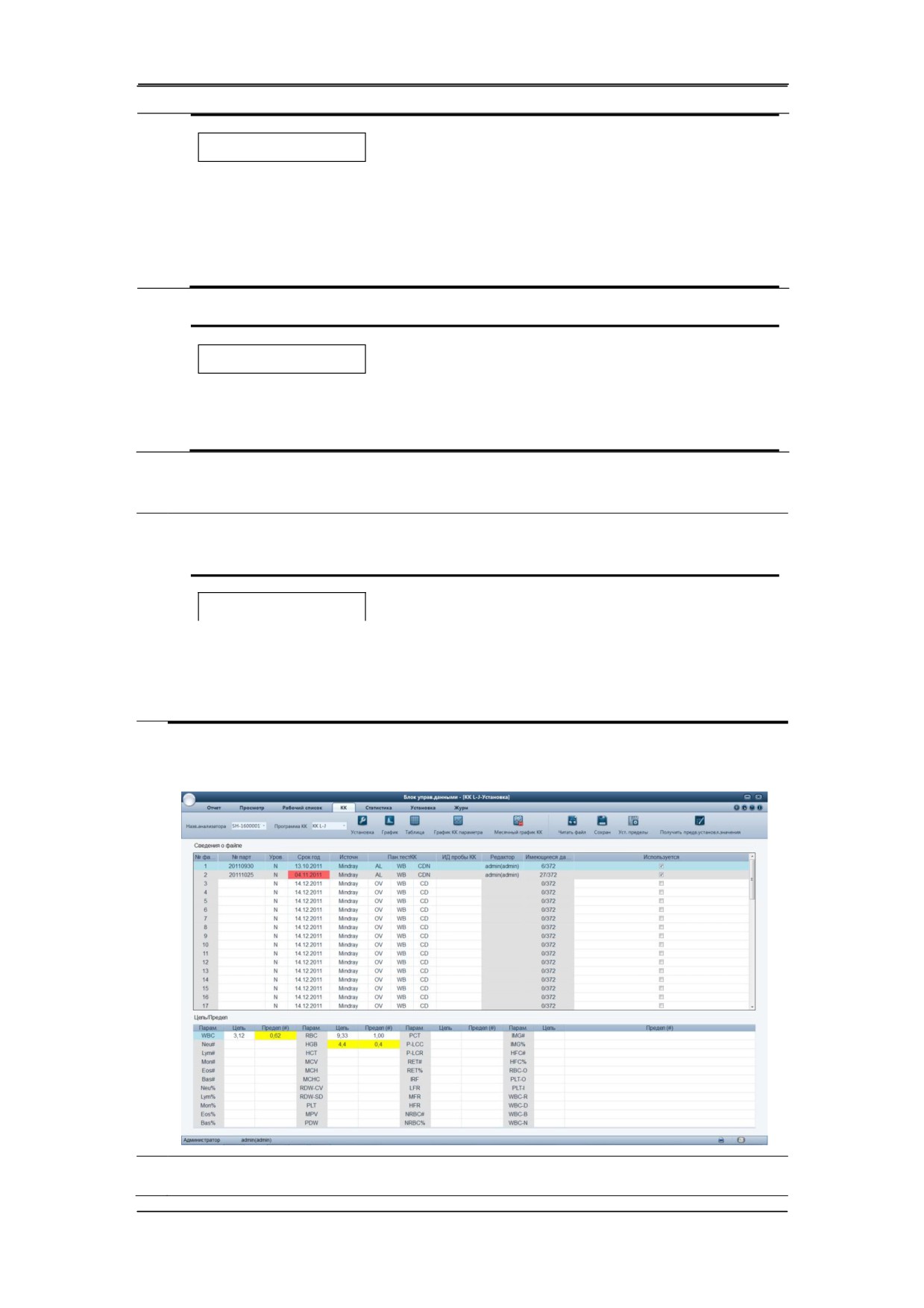
13. Нажмите кнопку «Сохран», чтобы сохранить сведения о контроле качества.
ПРИМЕЧАНИЕ
z
Дата истечения срока годности не должна предшествовать
текущей системной дате.
Ввод вручную
1.
Нажмите кнопку «КК» и в раскрывающемся списке «Программа КК» выберите
пункт «КК L-J».
ПРИМЕЧАНИЕ
z
Если ПК подключается к разным анализаторам, выберите
нужный анализатор в раскрывающемся списке «Анализатор» на
экране контроля качества.
2.
Нажмите кнопку «Установка», чтобы перейти к экрану установки контроля
качества L-J.
3.
В таблице «Сведения о файле» выберите пустой файл КК (с номером от 1 до 60).
8-6
Использование программ контроля качества
8-7
Использование программ контроля качества
Введите номер партии одним из следующих способов:
4.
z
Ввод вручную
z
С помощью внешнего сканера штрихкода
ПРИМЕЧАНИЕ
z
Необходимо ввести не может быть пустым и содержать более 16
знаков. Можно ввести символы, числа, буквы и специальные
символы.
5.
В раскрывающемся списке выберите уровень контроля (L — низкий уровень, N —
нормальный уровень и H — высокий уровень).
6.
Введите дату истечения годности серии, или щелкните раскрывающую стрелку,
чтобы выбрать срок годности из даты контроля.
ПРИМЕЧАНИЕ
z
Формат даты истечения срока годности определяется
настройками ПК.
z
Дата истечения срока годности не должна предшествовать
текущей системной дате.
7.
В раскрывающемся списке выберите источник контроля.
8.
В раскрывающихся списках выберите режим представления, режим пробы и
панель тестов анализа контроля качества (см. 6.7.1 Выбор режима работы, где
приведены сокращения панели тестов).
9.
Установите идентификатор пробы контроля качества: если анализ контроля
выполняется вместе с пробами крови, то можно задать уникальный
идентификатор для контроля. Анализатор распознает пробу как контроль, когда
считает этот уникальный идентификатор. По завершении анализа результаты
будут сохранены в файле КК с идентификатором пробы КК.
ПРИМЕЧАНИЕ
z
Для этого специального идентификатора можно использовать
буквы, числа и все символы, вводимые с помощью клавиатуры,
но он должен окачиваться цифрой, кроме «0». Китайский и
другие языки
(например, японский, корейский и т. д.) не
поддерживаются.
10
Установите галочку в столбце «Используется», если требуется.
8-8
Использование программ контроля качества
ПРИМЕЧАНИЕ
z
Если имеется несколько файлов, у которых одинаковые
значение в столбце «Уров.», режим представления (OV или AL) и
значение в столбце «ИД пробы КК», то лишь у одного из них
может быть установлена галочка в столбце «Используется».
11. Введите вручную целевые значения и пределы для серии контролей согласно
вставленному блоку.
12. Нажмите кнопку «Сохран», чтобы сохранить сведения о контроле качества.
Считывание сохраненных предварительно заданных значений
ПРИМЕЧАНИЕ
z
При наличии сохраненных предварительно установленных значений
(целевое значение и пределы) для текущего уровня их можно считать в
текущий файл КК. Подробнее о расчете и сохранении предварительно
установленных значений см. в разделе 8.2.3 Просмотр результатов
контроля качества L-J.
1.
Нажмите кнопку «КК» и в раскрывающемся списке «Программа КК» выберите
пункт «КК L-J».
ПРИМЕЧАНИЕ
z
Если ПК подключается к разным анализаторам, выберите
нужный анализатор в раскрывающемся списке «Анализатор» на
экране контроля качества.
Нажмите кнопку «Установка», чтобы перейти к экрану установки контроля
2.
качества L-J.
8-9
Использование программ контроля качества
В таблице «Сведения о файле» выберите пустой файл КК (с номером от 1 до 60).
3.
Введите номер партии одним из следующих способов:
4.
z
Ввод вручную
z
С помощью внешнего сканера штрихкода
ПРИМЕЧАНИЕ
z
Необходимо ввести не может быть пустым и содержать более 16
знаков. Можно ввести символы, числа, буквы и специальные
символы, но китайские иероглифы запрещены.
5.
В раскрывающемся списке выберите уровень контроля (L — низкий уровень, N —
нормальный уровень и H — высокий уровень).
6.
Введите дату истечения годности серии, или щелкните раскрывающую стрелку,
чтобы выбрать срок годности из даты контроля.
ПРИМЕЧАНИЕ
z
Формат даты истечения срока годности определяется
настройками ПК.
z
Дата истечения срока годности не должна предшествовать
текущей системной дате.
7.
В раскрывающемся списке выберите источник контроля.
8.
В раскрывающихся списках выберите режим представления, режим пробы и
панель тестов анализа контроля качества (см. 6.7.1 Выбор режима работы, где
приведены сокращения панели тестов).
8-10
Использование программ контроля качества
9.
Установите идентификатор пробы контроля качества: если анализ контроля
выполняется вместе с пробами крови, то можно задать уникальный
идентификатор для контроля. Анализатор распознает пробу как контроль, когда
считает этот уникальный идентификатор. По завершении анализа результаты
будут сохранены в файле КК с идентификатором пробы КК.
ПРИМЕЧАНИЕ
z
Для этого специального идентификатора можно использовать
буквы, числа и все символы, вводимые с помощью клавиатуры,
но он должен окачиваться цифрой, кроме «0». Китайский и
другие языки
(например, японский, корейский и т. д.) не
поддерживаются.
10.
Установите галочку в столбце «Используется», если требуется.
ПРИМЕЧАНИЕ
z
Если имеется несколько файлов, у которых одинаковые
значение в столбце «Уров.», режим представления (OV или AL) и
значение в столбце «ИД пробы КК», то лишь у одного из них
может быть установлена галочка в столбце «Используется».
11.
Нажмите кнопку
«Получить предв.установл.значения», чтобы считать
сохраненные предварительно установленные целевые значения и пределы
(соответствующие текущему уровню) в текущий файл КК.
ПРИМЕЧАНИЕ
z
Если у некоторых параметров, которые должны быть включены
в обработку контроля качества, нет предварительно
установленных значений, то для них нужно вручную ввести
целевое значение и пределы. Если из обработки контроля
качества требуется исключить некоторые параметры с
предварительно установленными значениями, то можно
вручную удалить целевое значение и пределы этих параметров
после считывания предварительно установленных значений.
12.
Нажмите кнопку «Сохран», чтобы сохранить сведения о контроле качества.
Установка пределов
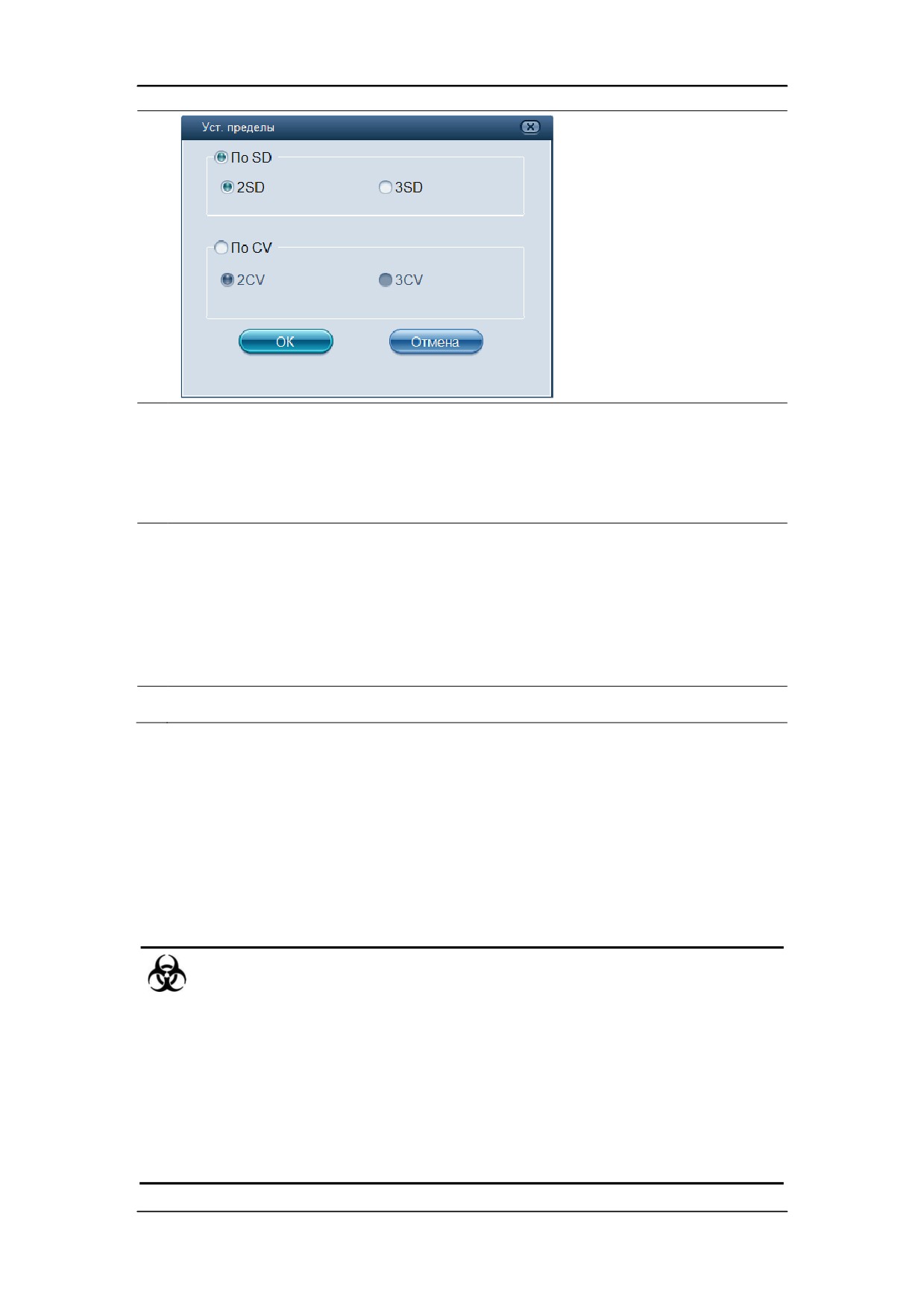
Чтобы настроить формат отображения пределов и способ расчета предварительно
установленных пределов, сделайте следующее.
1.
Нажмите кнопку «Уст. пределы», и откроется следующее диалоговое окно.
8-11
Использование программ контроля качества
2.
Щелкните переключатель
«По SD», чтобы отображать пределы в виде
абсолютного значения,
или
Щелкните переключатель «По CV», чтобы отображать пределы в виде процентов.
3.
Если выбран вариант «По SD», то щелкните переключатель «2SD» или «3SD»,
чтобы выбрать в качестве предварительно установленных пределов либо
двойное, либо тройное стандартное отклонение.
Если выбран вариант «По CV», то щелкните переключатель «2CV» или «3CV»,
чтобы выбрать в качестве предварительно установленных пределов либо
двойной, либо тройной коэффициент вариации.
4.
Нажмите кнопку «OK», чтобы сохранить изменение и закрыть диалоговое окно.
8.2.2 Обработка КК L-J
Для обработки контролей можно выбрать один из следующих способов:
Обработать контроли с помощью экрана «ККª
Поместить контроли вместе с обычными пробами и прогнать контроли с помощью
экрана анализа проб.
z Все пробы, контроли, калибраторы, реагенты, отходы и
соприкасающиеся с ними поверхности могут представлять
биологическую опасность. При обращении с этими веществами и
контактирующими с ними участками в лаборатории надевайте
соответствующие средства индивидуальной защиты
(например,
перчатки, лабораторный халат и т.д.) и соблюдайте правила техники
безопасности, принятые в лаборатории.
8-12
Использование программ контроля качества
ОСТОРОЖНО!
z Наконечник зонда пробы острый и может содержать биологически
опасный материал. Во избежание контакта с зондом будьте
внимательны при работе рядом с ним.
z Во избежание травмы не приближайтесь одеждой, волосами и руками к
движущимся деталям.
z Реагенты вызывают раздражение глаз, кожи и слизистых оболочек.
Надевайте соответствующие средства индивидуальной защиты
(перчатки, лабораторную одежду и т.д.) и при работе с реагентами в
лаборатории соблюдайте лабораторную технику безопасности.
z При случайном попадании реагентов на кожу обильно промойте ее
водой и при необходимости обратитесь к врачу. При случайном
попадании реагентов в глаза обильно промойте их водой и немедленно
обратитесь к врачу.
ВНИМАНИЕ!
z В режиме открытого флакона объем контроля должен быть не менее
0,5 мл, в режиме автозагрузки — не менее 1 мл.
z Обработка контролей с ошибками может привести к неточным
результатам. Если в процессе анализа контроля качества произошли
ошибки, то сначала устраните ошибки, а затем продолжите обработку
контроля.
z Не используйте повторно такие одноразовые изделия, как пробирки
для отбора проб, тестовые пробирки, капиллярные пробирки и т. п.
8-13
Использование программ контроля качества
ПРИМЕЧАНИЕ
z При переключении режима анализа с «Цельн.кровь» на «Пред.разб»
или изменении режима отбора проб анализатор автоматически
переключит режим и выведет на экран сообщение.
z Разрешается использовать только контроли, указанные компанией
Mindray. Использование контролей других производителей может
привести к неточным результатам контроля качества.
z Храните и используйте контроли в соответствии с инструкциями по их
применению.
z Оберегайте приготовленный разбавитель от попадания пыли.
z Обрабатывайте контроль через
3 минуты после смешивания с
разбавителем.
z Обрабатывайте разведенные пробы в течение
30 минут после
смешивания.
z Заранее приготовленные пробы необходимо перемешать перед
обработкой.
Обработка контролей с помощью экрана «Прогон КК»
После редактирования сведений о контроле качества можно приступать к обработке
одним из следующих способов в соответствии с выбранным режимом контроля
качества.
OV-WB
OV-PD
AL-WB (без встроенного сканера штрихкода)
AL-WB (со встроенным сканером штрихкода)
ПРИМЕЧАНИЕ
z После запуска анализатора не открывайте его переднюю крышку.
z Во время аспирации пробы не прикасайтесь зондом пробы ко дну
пробирки. В противном случае аспирированный объем может быть
неточным.
z Зонд пробы не должен касаться пробирки. В противном случае кровь
может разлиться.
8-14
Использование программ контроля качества
OV-WB
z Все пробы, контроли, калибраторы, реагенты, отходы и
соприкасающиеся с ними поверхности могут представлять
биологическую опасность. При обращении с этими веществами и
контактирующими с ними участками в лаборатории надевайте
соответствующие средства индивидуальной защиты
(например,
перчатки, лабораторный халат и т.д.) и соблюдайте правила техники
безопасности, принятые в лаборатории.
ОСТОРОЖНО!
z Зонд пробы острый и представляет потенциальную биологическую
опасность. Во избежание контакта с зондом будьте внимательны при
работе рядом с ним.
z Проба может пролиться из не закрытых колпачком пробирок и создать
биологическую угрозу. Будьте осторожны с открытыми пробирками для
отбора проб.
z Во избежание травмы не приближайтесь одеждой, волосами и руками к
движущимся деталям.
z Реагенты вызывают раздражение глаз, кожи и слизистых оболочек.
Надевайте соответствующие средства индивидуальной защиты
(перчатки, лабораторную одежду и т.д.) и при работе с реагентами в
лаборатории соблюдайте лабораторную технику безопасности.
z При случайном попадании реагентов на кожу обильно промойте ее
водой и при необходимости обратитесь к врачу. При случайном
попадании реагентов в глаза обильно промойте их водой и немедленно
обратитесь к врачу.
ВНИМАНИЕ!
z Не используйте повторно такие одноразовые изделия, как пробирки
для отбора проб, тестовые пробирки, капиллярные пробирки и т. п.
ПРИМЕЧАНИЕ
z Используйте только указанные компанией Mindray одноразовые
изделия, в том числе вакуумные пробирки для отбора проб крови,
8-15
Использование программ контроля качества
центрифужные пробирки, пробирки для проб капиллярной крови и т. д.
z При переключении режима пробы с «Пред.разб» на «Цельн.кровь»
анализатор автоматически выполнит переключение, а на экране будет
отображаться индикатор выполнения.
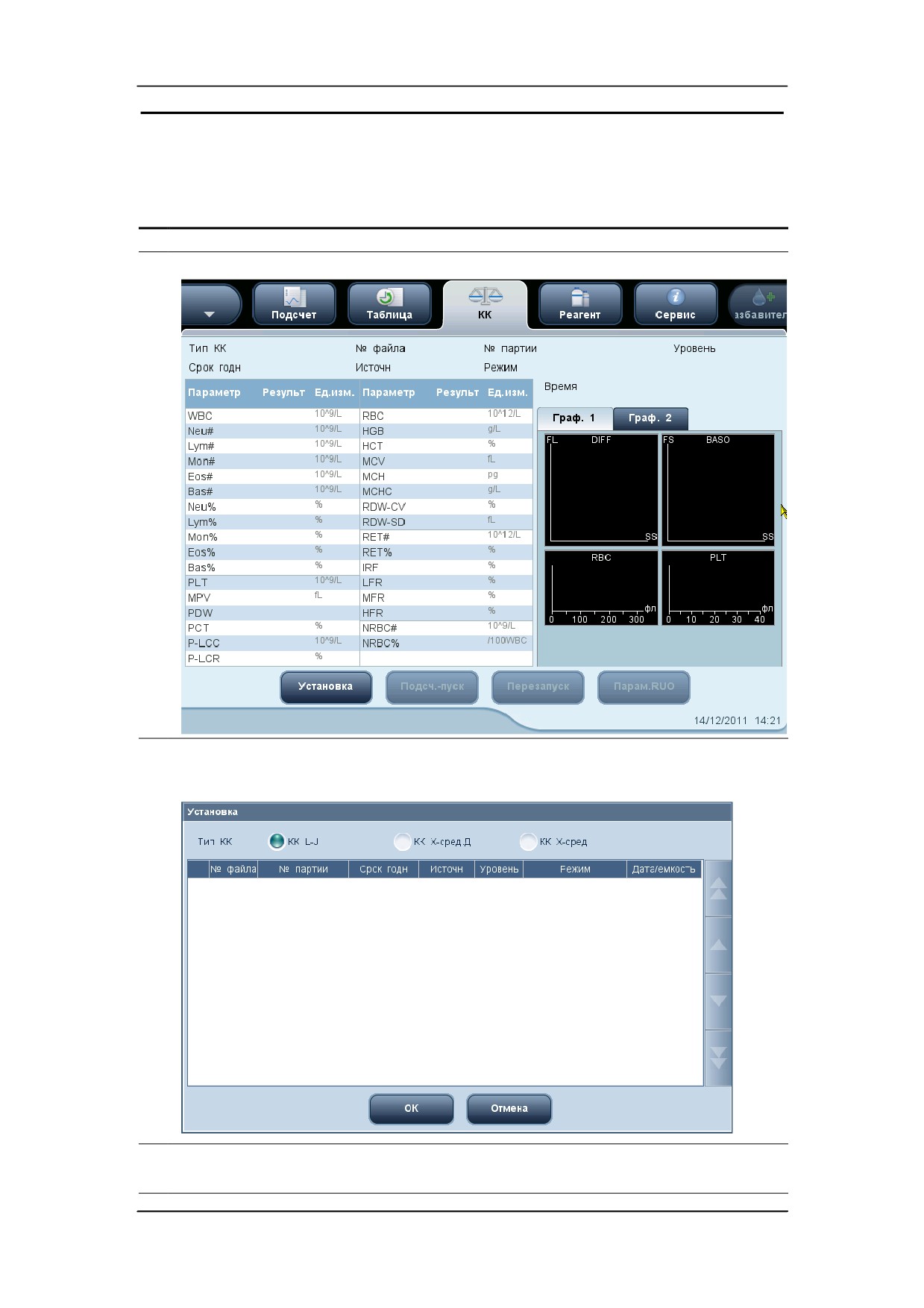
На экране нажмите кнопку меню, и во всплывающем меню выберите пункт «КК».
1.
2.
Нажмите кнопку «Установка», и откроется диалоговое окно установки контроля
качества.
В качестве «Тип КК» укажите «КК L-J» и выберите файл КК контроля, который
3.
будет обрабатываться, затем нажмите кнопку «OK», чтобы вернуться на экран
8-16
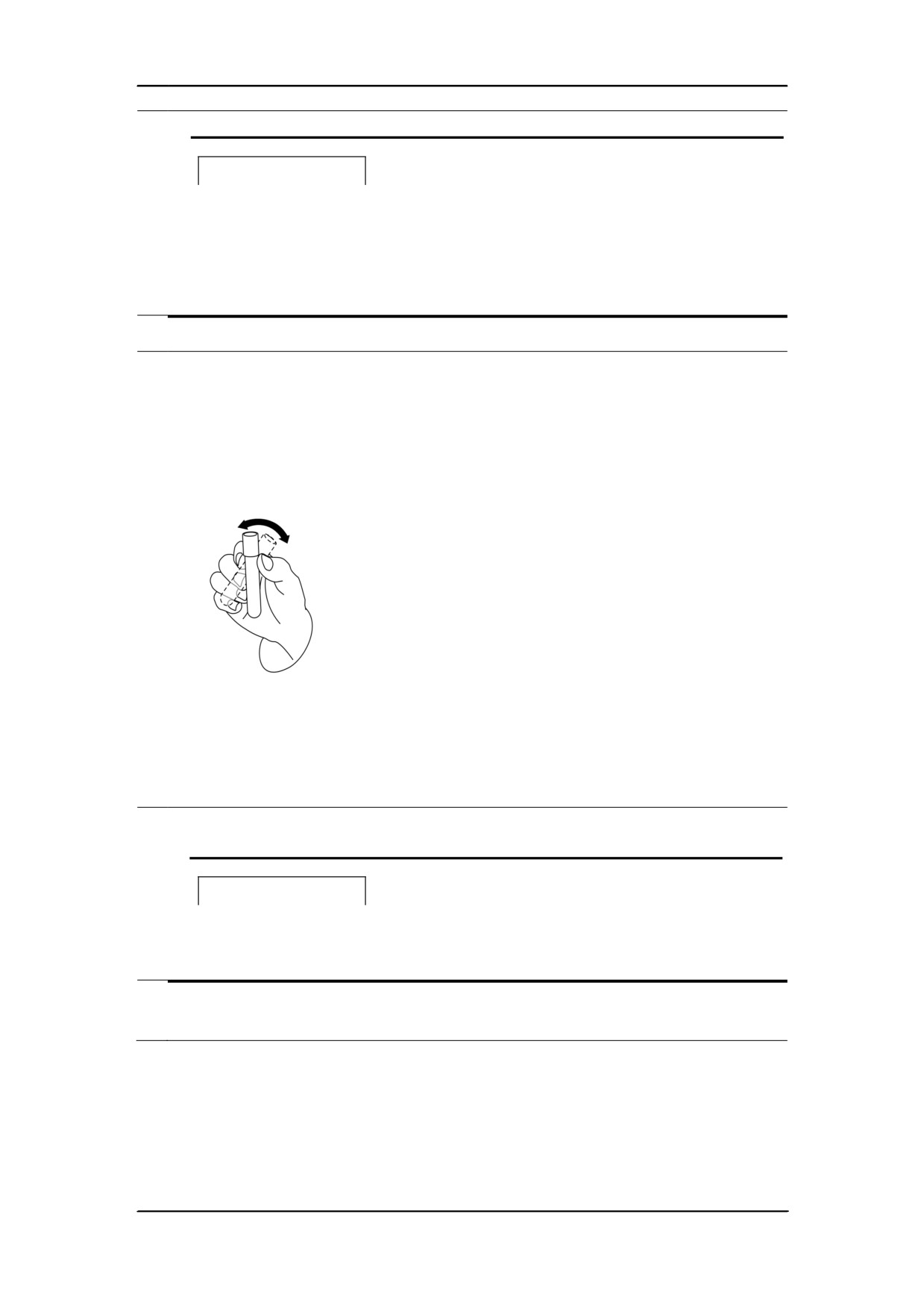
Использование программ контроля качества
контроля качества.
ПРИМЕЧАНИЕ
z
Контроль должен быть того же уровня, что и в текущем файле КК,
и непросроченными.
z
Дата истечения срока годности просроченного контроля
отображается красным цветом.
4.
Подготовьте контроли в соответствии с инструкциями по их применению.
5.
Выполните анализ КК:
1) Убедитесь, что установлен режим анализа «OV-WB», и индикатор анализатора
горит зеленым.
2) Встряхните флакон с цельной кровью, как показано на приведенном ниже
рисунке, чтобы тщательно перемешать пробу.
3) Нажмите кнопку «Подсч.-пуск».
4) Поднесите пробу цельной крови к зонду для проб.
5) Нажмите клавишу аспирации, чтобы начать выполнение контроля качества.
6) Услышав звуковой сигнал, уберите контроль.
По завершении анализа результаты контроля качества отобразятся на экране и
6.
автоматически сохранятся в файле КК.
ПРИМЕЧАНИЕ
z
В каждом файле КК можно сохранить до 372 результатов
контроля качества.
7.
Если требуется продолжить анализ контроля качества, повторите описанные
выше процедуры.
8-17
Использование программ контроля качества
AL-WB
z Все пробы, контроли, калибраторы, реагенты, отходы и
соприкасающиеся с ними поверхности могут представлять
биологическую опасность. При обращении с этими веществами и
контактирующими с ними участками в лаборатории надевайте
соответствующие средства индивидуальной защиты
(например,
перчатки, лабораторный халат и т.д.) и соблюдайте правила техники
безопасности, принятые в лаборатории.
ОСТОРОЖНО!
z
Зонд пробы острый и представляет потенциальную биологическую
опасность. Во избежание контакта с зондом будьте внимательны при
работе рядом с ним.
z
Проба может пролиться из не закрытых колпачком пробирок и создать
биологическую угрозу. Будьте осторожны с открытыми пробирками для
отбора проб.
z
Следите за тем, чтобы при загрузке не перевернуть пробирку для
отбора пробы, иначе она может разбиться и привести к возникновению
биологической опасности.
z
Если пробирки для отбора проб разобьются, можно получить травму,
или создать биологически опасную ситуацию. Будьте осторожны,
чтобы не разбить пробирки при загрузке в штатив и извлечении их
оттуда.
z
Если пробирки для отбора проб разобьются, можно получить травму,
или создать биологически опасную ситуацию. Будьте осторожны,
чтобы не разбить пробирки при загрузке в автозагрузчик и извлечении
их оттуда.
z
Внутри автозагрузчика штатив проталкивается толкателем. Перед
запуском автозагрузчика уберите руки подальше от него.
z
Во избежание травмы не приближайтесь одеждой, волосами и руками к
движущимся деталям.
z
Реагенты вызывают раздражение глаз, кожи и слизистых оболочек.
Надевайте соответствующие средства индивидуальной защиты
(перчатки, лабораторную одежду и т.д.) и при работе с реагентами в
лаборатории соблюдайте лабораторную технику безопасности.
z
При случайном попадании реагентов на кожу обильно промойте ее
водой и при необходимости обратитесь к врачу. При случайном
8-18
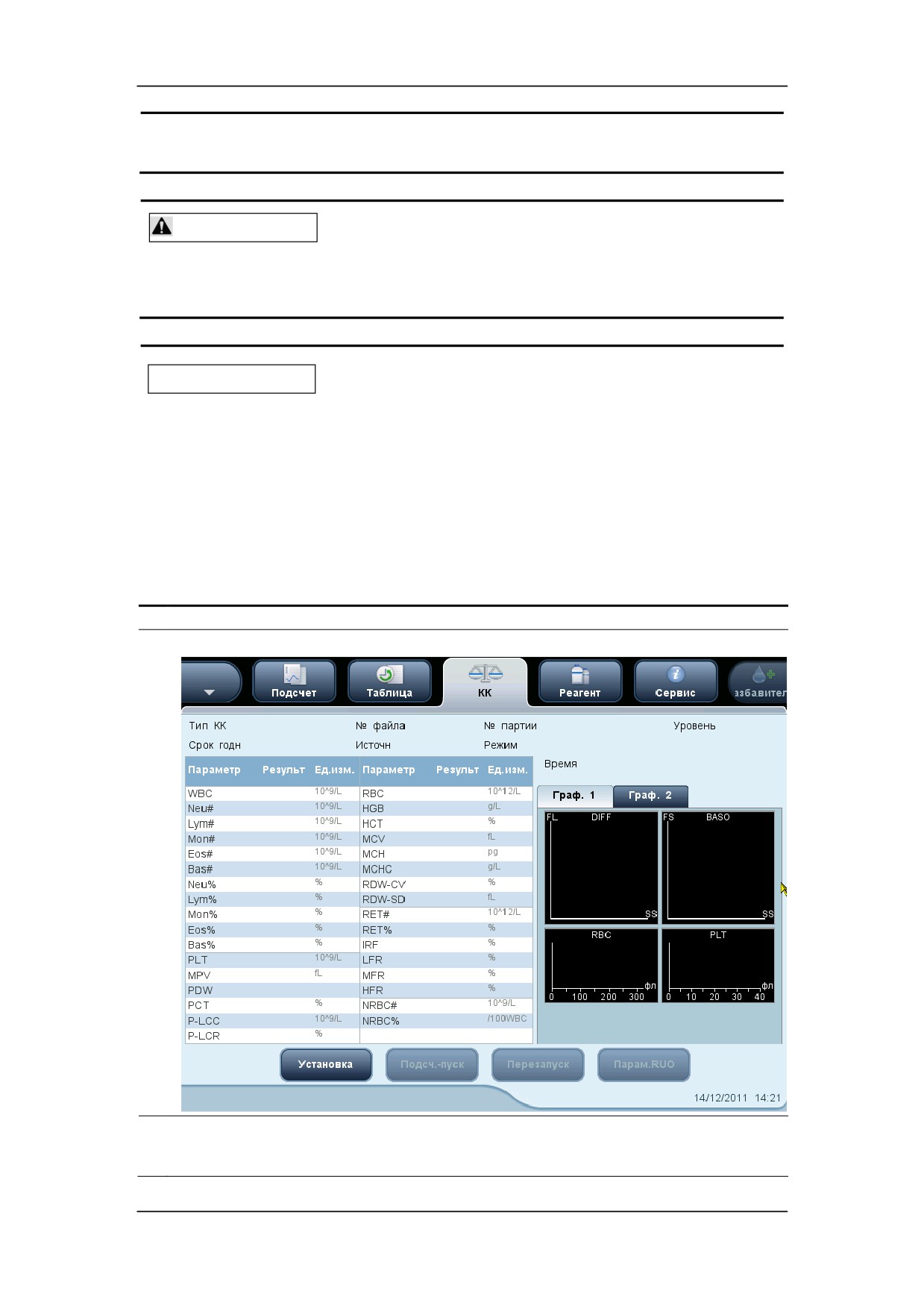
Использование программ контроля качества
попадании реагентов в глаза обильно промойте их водой и немедленно
обратитесь к врачу.
ВНИМАНИЕ!
z Не используйте повторно такие одноразовые изделия, как пробирки
для отбора проб, тестовые пробирки, капиллярные пробирки и т. п.
ПРИМЕЧАНИЕ
z После запуска анализатора не открывайте его переднюю крышку.
z В случае внештатного прерывания электропитания после начала
анализа следует вручную вынуть штативы, открыть переднюю крышку
и посмотреть, нет ли упавших пробирок, которые нужно удалить.
z Используйте только указанные компанией Mindray одноразовые
изделия, в том числе вакуумные пробирки для отбора проб крови,
центрифужные пробирки, пробирки для проб капиллярной крови и т. д.
На экране нажмите кнопку меню, и во всплывающем меню выберите пункт «КК».
1.
2.
Нажмите кнопку «Установка», и откроется диалоговое окно установки контроля
качества.
8-19
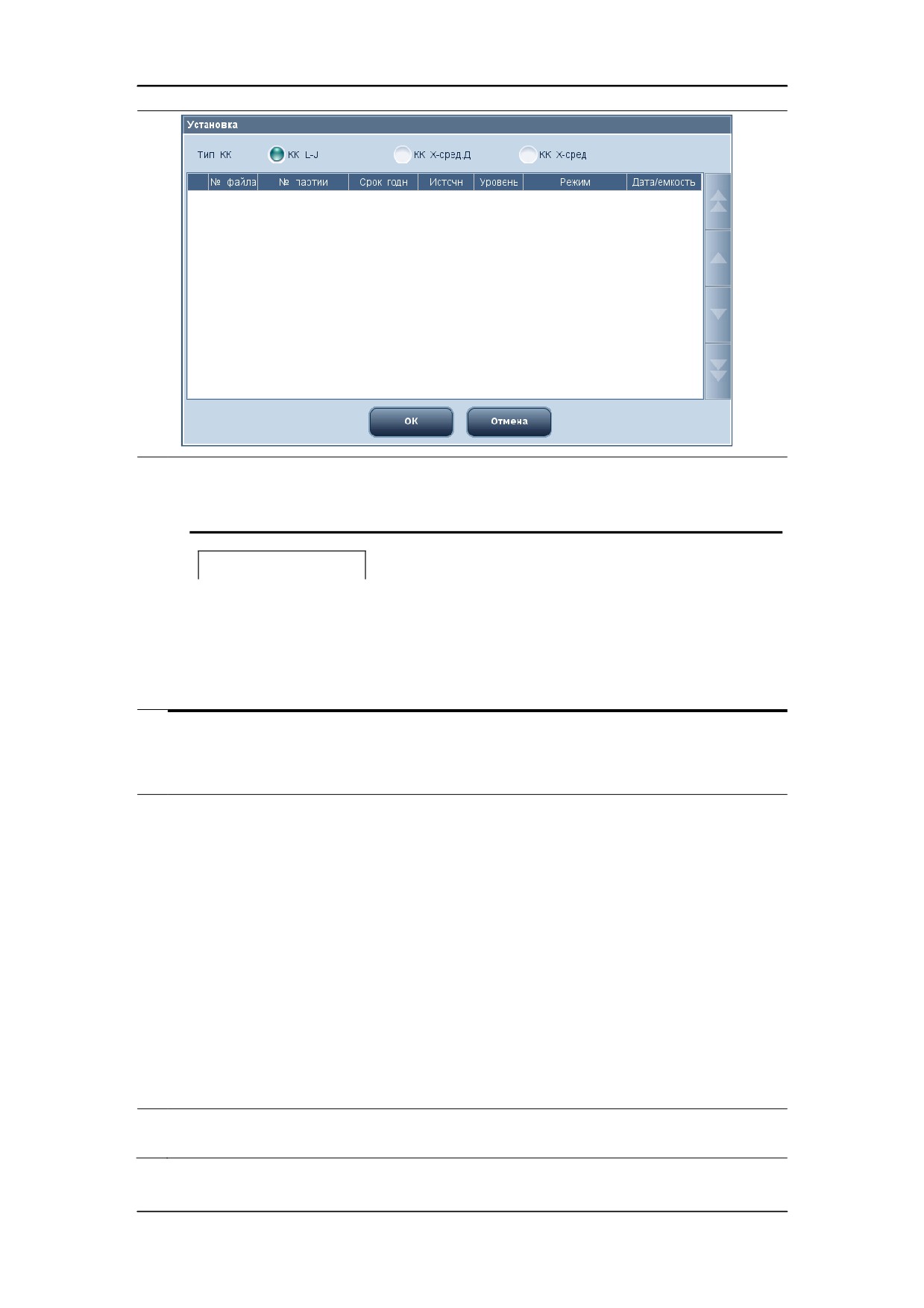
Использование программ контроля качества
В качестве «Тип КК» укажите «КК L-J» и выберите файл КК контроля, который
3.
будет обрабатываться, затем нажмите кнопку «OK», чтобы вернуться на экран
контроля качества.
ПРИМЕЧАНИЕ
z
Контроль должен быть того же уровня, что и в текущем файле КК,
и непросроченными.
z
Дата истечения срока годности просроченного контроля
отображается красным цветом.
4.
Подготовьте контроль в соответствии с инструкциями по применению контролей и
наклейте этикетки со штрихкодами на флаконы с контролем
(подробнее о
наклеивании этикеток со штрихкодами см. в разделе 6.8.4 Этикетки штрихкода).
5.
Выполните анализ КК:
1) Убедитесь, что установлен режим контроля качества «AL-WB», а значок
состояния анализа и индикатор анализатора горят зеленым.
2) Убедитесь, что этикетки со штрихкодом хорошо приклеены на контейнеры с
контролями.
3) Разместите приготовленные контроли в штативе.
4) Поставьте штативы с загруженными контролями на правый лоток
автозагрузчика таким образом, чтобы обратная сторона маркировки «MINDRAY»
на носителе смотрела на анализатор.
5) В диалоговом окне нажмите кнопку «Подсч.-пуск», чтобы начать обработку.
6) По завершении обработки штативы можно извлечь слева от автозагрузчика.
По завершении анализа последние результаты контроля качества отобразятся на
6.
экране и автоматически сохранятся в файле КК.
8-20
Использование программ контроля качества
ПРИМЕЧАНИЕ
z
В каждом файле КК можно сохранить до 372 результатов
контроля качества.
7.
Если требуется продолжить анализ контроля качества, повторите описанные
выше процедуры.
Поместить контроли вместе с обычными пробами и прогнать
контроли с помощью экрана анализа проб.
Установив для контроля специальный «ИД пробы КК» на экране установки контроля
качества, контроль можно помещать в штатив вместе с обычными пробами и прогонять с
помощью экрана «Подсчет».
В зависимости от выбранного режима контроля качества анализ контроля качества
можно выполнять одним из следующих способов:
OV-WB
AL-WB
ПРИМЕЧАНИЕ
z При анализе проб контроля качества рабочий список не
поддерживается.
OV-WB
z Все пробы, контроли, калибраторы, реагенты, отходы и
соприкасающиеся с ними поверхности могут представлять
биологическую опасность. При обращении с этими веществами и
контактирующими с ними участками в лаборатории надевайте
соответствующие средства индивидуальной защиты
(например,
перчатки, лабораторный халат и т.д.) и соблюдайте правила техники
безопасности, принятые в лаборатории.
ОСТОРОЖНО!
z Зонд пробы острый и представляет потенциальную биологическую
опасность. Во избежание контакта с зондом будьте внимательны при
работе рядом с ним.
8-21
Использование программ контроля качества
z Проба может пролиться из не закрытых колпачком пробирок и создать
биологическую угрозу. Будьте осторожны с открытыми пробирками для
отбора проб.
z Во избежание травмы не приближайтесь одеждой, волосами и руками к
движущимся деталям.
z Реагенты вызывают раздражение глаз, кожи и слизистых оболочек.
Надевайте соответствующие средства индивидуальной защиты
(перчатки, лабораторную одежду и т.д.) и при работе с реагентами в
лаборатории соблюдайте лабораторную технику безопасности.
z При случайном попадании реагентов на кожу обильно промойте ее
водой и при необходимости обратитесь к врачу. При случайном
попадании реагентов в глаза обильно промойте их водой и немедленно
обратитесь к врачу.
ВНИМАНИЕ!
z Не используйте повторно такие одноразовые изделия, как пробирки
для отбора проб, тестовые пробирки, капиллярные пробирки и т. п.
ПРИМЕЧАНИЕ
z Используйте только указанные компанией Mindray одноразовые
изделия, в том числе вакуумные пробирки для отбора проб крови,
центрифужные пробирки, пробирки для проб капиллярной крови и т. д.
z При переключении режима пробы с «Пред.разб» на «Цельн.кровь»
анализатор автоматически выполнит переключение, а на экране будет
отображаться индикатор выполнения.
1.
Подготовьте контроли в соответствии с инструкциями по их применению.
2.
Когда все будет готово к обработке пробы (т. е., значок состояния и индикатор
анализатора горят зеленым), встряхните флакон с контролем, как показано ниже
на рисунке, чтобы тщательно перемешать пробу.
8-22

Использование программ контроля качества
3.
Когда все будет готово к обработке пробы (т. е., значок состояния и индикатор
анализатора горят зеленым), поднесите пробирку с пробой цельной крови к зонду
пробу.
4.
Нажмите клавишу аспирации, чтобы начать анализ.
5.
Зонд пробы автоматически аспирирует пробу. После звукового сигнала удалите
пробирку пробы. Анализатор автоматически начнет анализ пробы, индикатор
анализатора будет мигать зеленым цветом, и информация в области
«След.пробаª автоматически обновится.
По завершении анализа значок состояния и индикатор анализатора снова станут
6.
зелеными, а результаты автоматически сохранятся в файле КК с
идентификатором пробы КК.
ПРИМЕЧАНИЕ
z
В каждом файле КК можно сохранить до 372 результатов
контроля качества.
7.
Если требуется продолжить анализ контроля качества, повторите описанные
выше процедуры.
AL-WB
z Все пробы, контроли, калибраторы, реагенты, отходы и
соприкасающиеся с ними поверхности могут представлять
биологическую опасность. При обращении с этими веществами и
контактирующими с ними участками в лаборатории надевайте
соответствующие средства индивидуальной защиты
(например,
перчатки, лабораторный халат и т.д.) и соблюдайте правила техники
безопасности, принятые в лаборатории.
8-23
Использование программ контроля качества
ОСТОРОЖНО!
z
Зонд пробы острый и представляет потенциальную биологическую
опасность. Во избежание контакта с зондом будьте внимательны при
работе рядом с ним.
z
Проба может пролиться из не закрытых колпачком пробирок и создать
биологическую угрозу. Будьте осторожны с открытыми пробирками для
отбора проб.
z
Следите за тем, чтобы при загрузке не перевернуть пробирку для
отбора пробы, иначе она может разбиться и привести к возникновению
биологической опасности.
z
Если пробирки для отбора проб разобьются, можно получить травму,
или создать биологически опасную ситуацию. Будьте осторожны,
чтобы не разбить пробирки при загрузке в штатив и извлечении их
оттуда.
z
Если пробирки для отбора проб разобьются, можно получить травму,
или создать биологически опасную ситуацию. Будьте осторожны,
чтобы не разбить пробирки при загрузке в автозагрузчик и извлечении
их оттуда.
z
Внутри автозагрузчика штатив проталкивается толкателем. Перед
запуском автозагрузчика уберите руки подальше от него.
z
Во избежание травмы не приближайтесь одеждой, волосами и руками к
движущимся деталям.
z
Реагенты вызывают раздражение глаз, кожи и слизистых оболочек.
Надевайте соответствующие средства индивидуальной защиты
(перчатки, лабораторную одежду и т.д.) и при работе с реагентами в
лаборатории соблюдайте лабораторную технику безопасности.
z
При случайном попадании реагентов на кожу обильно промойте ее
водой и при необходимости обратитесь к врачу. При случайном
попадании реагентов в глаза обильно промойте их водой и немедленно
обратитесь к врачу.
ВНИМАНИЕ!
z Не используйте повторно такие одноразовые изделия, как пробирки
для отбора проб, тестовые пробирки, капиллярные пробирки и т. п.
8-24
Использование программ контроля качества
ПРИМЕЧАНИЕ
z Используйте только указанные компанией Mindray одноразовые
изделия, в том числе вакуумные пробирки для отбора проб крови,
центрифужные пробирки, пробирки для проб капиллярной крови и т. д.
1.
Подготовьте контроли в соответствии с инструкциями по их применению.
2.
Наклейте на флакон этикетку со штрихкодом (подробнее о наклеивании этикеток
со штрихкодами см. в разделе 6.8.4 Этикетки штрихкода).
3.
Убедитесь, что установлен режим контроля качества
«AL-WB», а значок
состояния анализа и индикатор анализатора горят зеленым.
4.
Убедитесь, что этикетки со штрихкодом хорошо приклеены на контейнеры с
контролями.
5.
Разместите приготовленные контроли в штативе.
6.
Поставьте штативы с загруженными контролями на правый лоток автозагрузчика
таким образом, чтобы обратная сторона маркировки «MINDRAY» на носителе
смотрела на анализатор.
7.
В диалоговом окне нажмите кнопку «Подсч.-пуск», чтобы начать обработку.
8.
По завершении обработки штативы можно извлечь слева от автозагрузчика.
ПРИМЕЧАНИЕ
z
Если сканировать нечего, или не найден соответствующий номер
партии, анализатор пропустит этот контроль, не анализируя его, и
перейдет к сканированию штрихкода и выполнению анализа
контроля качества других контролей.
По завершении анализа результаты контроля будут автоматически сохранены в
9.
файле КК с идентификатором пробы КК.
ПРИМЕЧАНИЕ
z
Если какой-либо контроль пропускается без анализа, то по
завершении цикла анализа появится сообщение об этом.
Нажмите кнопку «OK», чтобы закрыть его.
z
В каждом файле КК можно сохранить до
372 результатов
контроля качества.
Если требуется продолжить анализ контроля качества, повторите описанные
10.
8-25
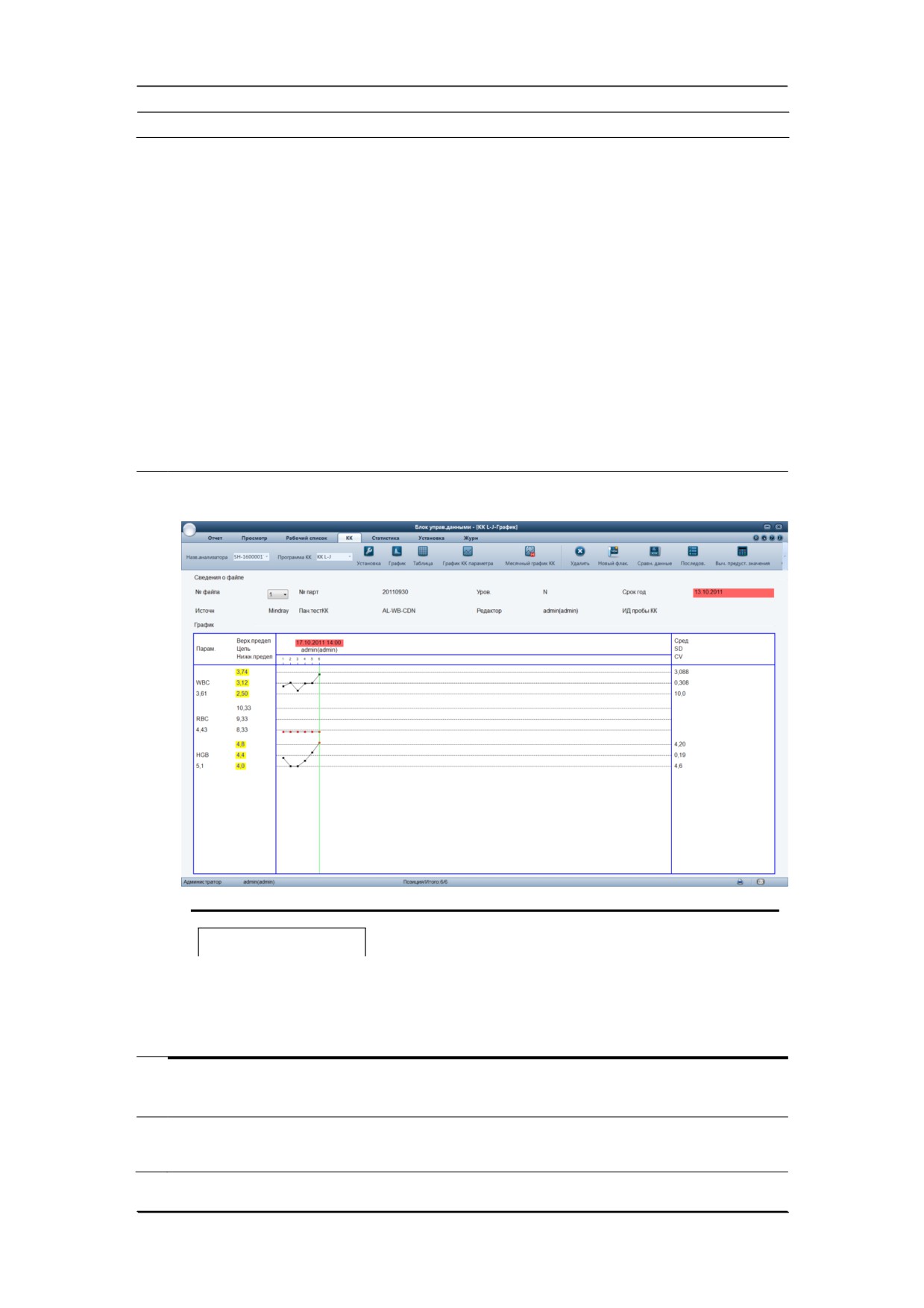
Использование программ контроля качества
выше процедуры.
8.2.3 Просмотр результатов контроля качества L-J
Полученные результаты анализа контроля качества можно просмотреть на ПК в
следующем виде:
График КК
Таблица КК
График КК параметра
Месячный график КК
График контроля качества L-J
Щелкните кнопку «КК» и в раскрывающемся списке «Программа КК» выберите
1.
«КК L-J», чтобы перейти на экран графика контроля качества L-J.
ПРИМЕЧАНИЕ
z
Если ПК подключается к разным анализаторам, выберите
нужный анализатор в раскрывающемся списке «Анализатор» на
экране контроля качества.
2.
Выберите номер файла КК, который требуется просмотреть, и на экране появятся
соответствующая информация и график.
3.
Для просмотра графиков параметров можно перетащить полосу прокрутки справа
от графика. Для просмотра всех результатов контроля качества можно
8-26
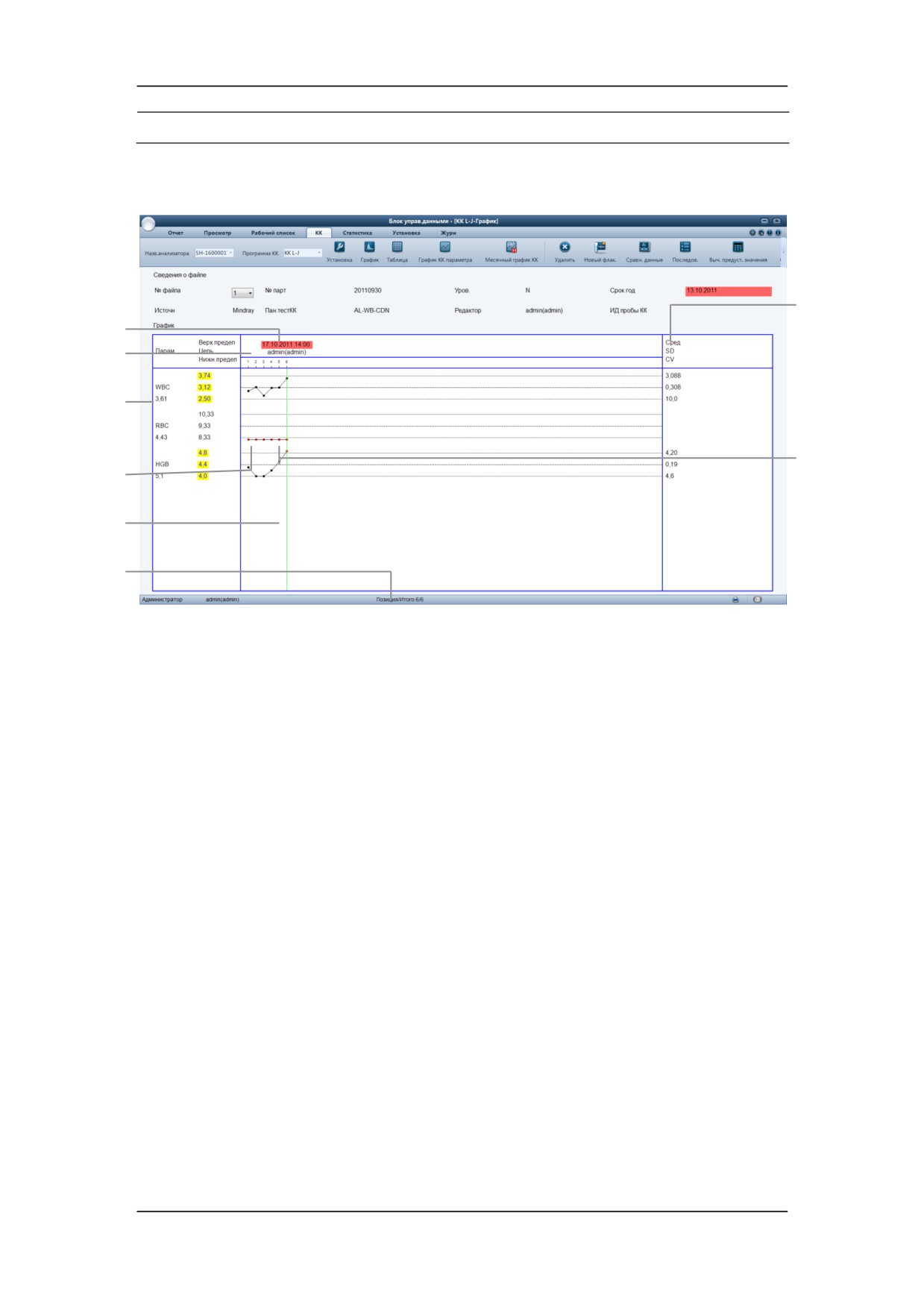
Использование программ контроля качества
перетащить горизонтальную полосу прокрутки под графиком.
Знакомство с экраном «График»
1
2
3
4
6
5
7
8
1 — Среднее значение, стандартное отклонение и коэффициент вариации (CV%) всех
результатов контроля качества каждого параметра на текущем графике.
2 — Дата и время сохранения точек контроля качества на зеленой линии.
3 — Оператор, проводивший анализ контроля качества, и полученные точки контроля
качества на зеленой линии.
4 — Результат контроля качества, соответствующий точке контроля качества на зеленой
линии.
5 — Линия, соединяющая все точки контроля качества одного и того же параметра,
чтобы показать тенденцию. На каждом графике точки контроля качества отображаются
слева направо, начиная с самой первой.
6
— Точка контроля качества, выбранная в данный момент. Результат анализа
выбранной точки контроля качества отображается под параметром. Черная точка
контроля качества обозначает значение в рамках пределов, красная точка обозначает
значение, выходящее за пределы.
7 — Эта зеленая вертикальная линия используется для определения точек контроля
качества одного и того же анализа. При выборе одной из них все остальные
отображаются на линии.
8 — Порядковый номер точек контроля качества на зеленой линии и общее число групп
точек контроля качества, сохраненных на данный момент.
8-27
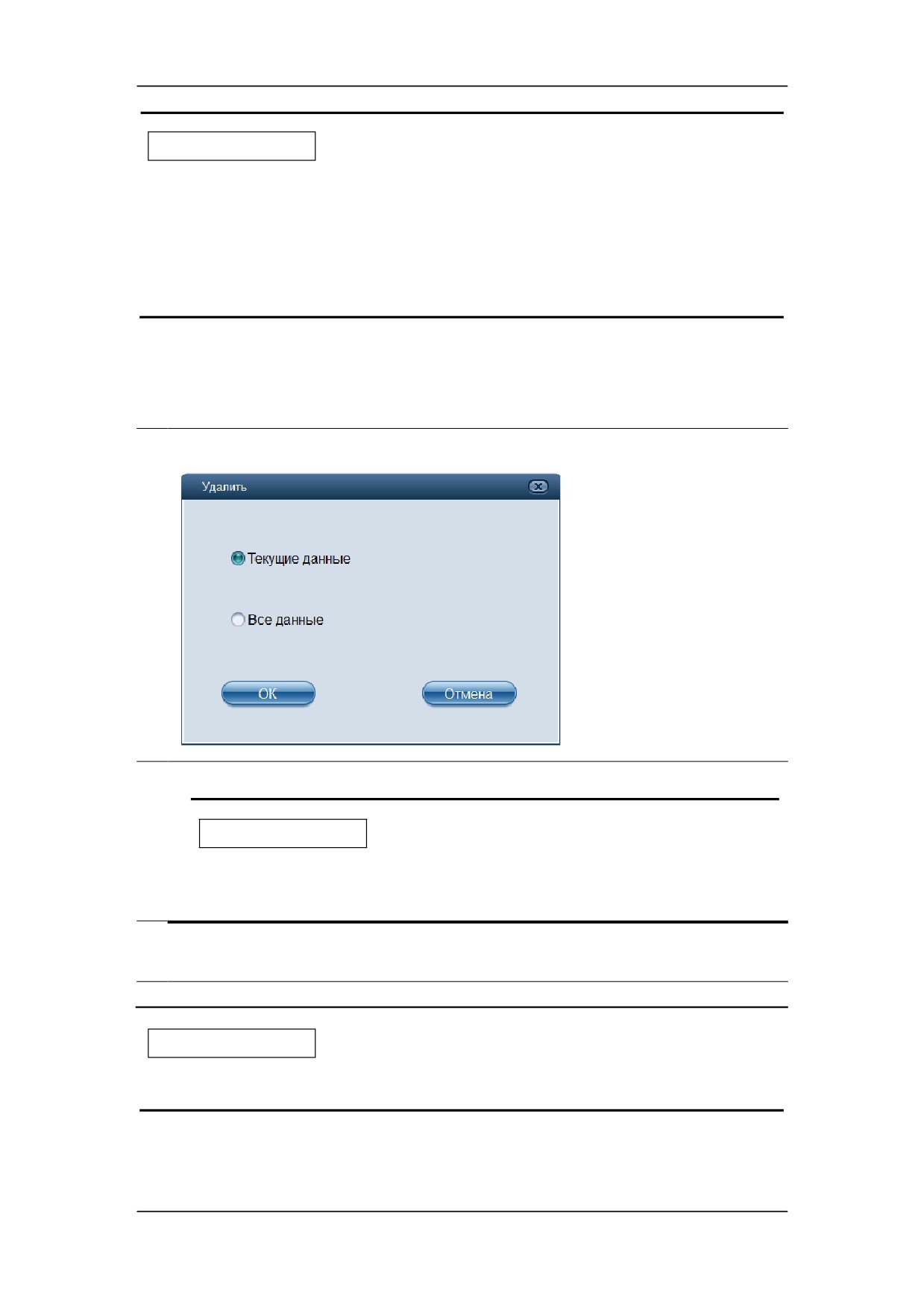
Использование программ контроля качества
ПРИМЕЧАНИЕ
z При расчете среднего значения, стандартного отклонения и
коэффициента вариации (CV%) выпадающие точки исключаются.
z Любые изменения целевых значений или пределов в результатах
контроля качества, сохраненных в файлах КК, выделяются желтым
цветом.
Удаление (администратор)
Данные графика контроля качества можно удалить при наличии прав доступа на уровне
администратора.
1.
Нажмите кнопку «Удалить», и откроется диалоговое окно.
2.
Выберите, что удалять: «Текущие данные» или «Все данные».
ПРИМЕЧАНИЕ
z
Для варианта «Текущие данные» необходимо выбрать данные,
которые требуется удалить.
3.
Нажмите кнопку «OK», чтобы удалить указанные данные и закрыть диалоговое
окно.
ПРИМЕЧАНИЕ
z Операция удаления регистрируется в журнале.
Новый флакон/отмена нового флакона
Если просматриваемые результаты контроля качества получены при анализе нового
8-28
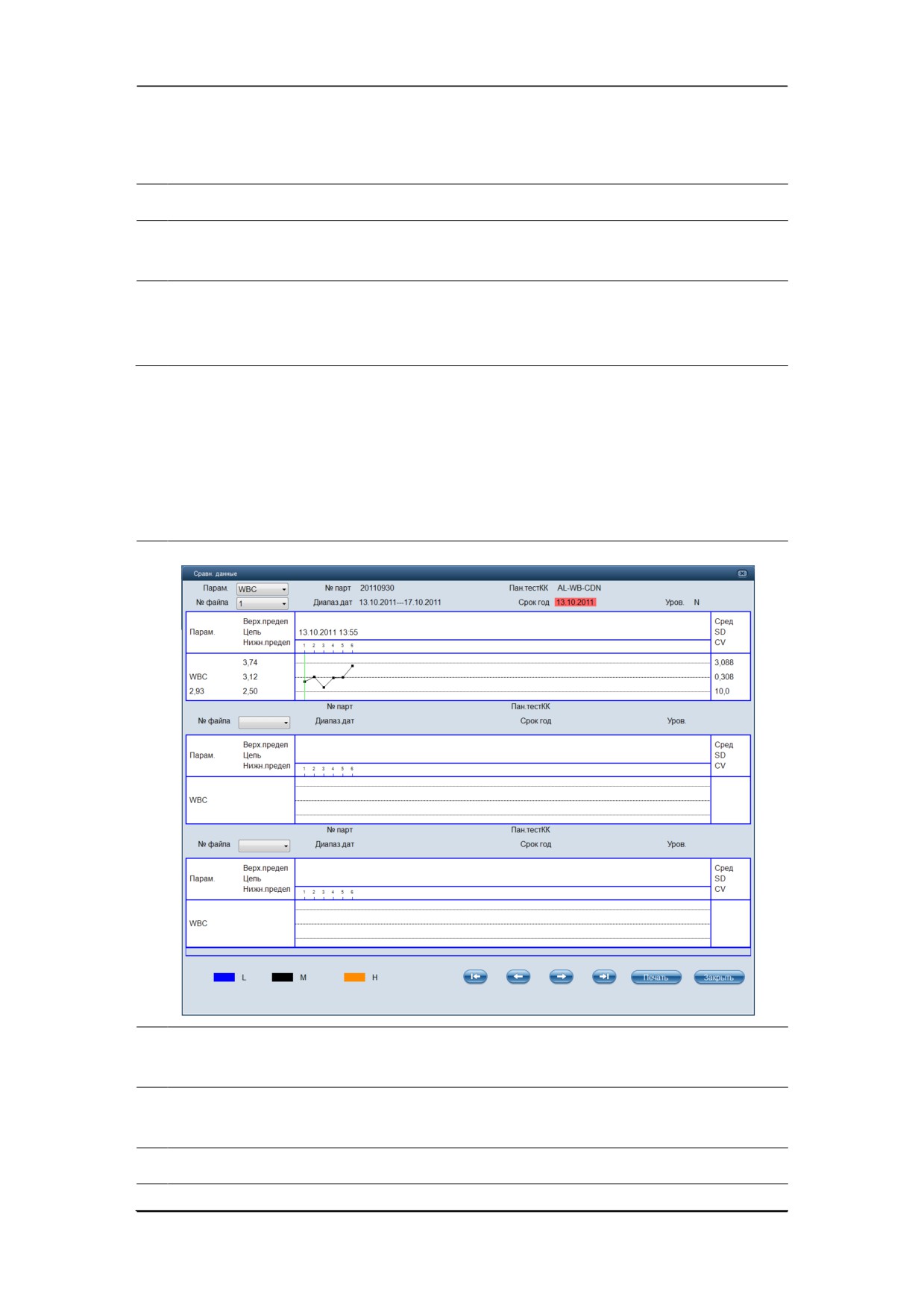
Использование программ контроля качества
флакона контроля из той же серии, то следует пометить точки контроля качества нового
флакона, чтобы отличать результаты контроля качества нового флакона от старого.
1.
Переместите зеленую линию к первой точке контроля качества нового флакона.
2.
Нажмите кнопку «Новый флак.», и в точке контроля качества нового флакона
появится синяя линия.
3.
После обработки другого нового флакона контроля (из той же серии) и сохранения
результатов можно пометить текущие точки контроля качества нового флакона,
выполняя шаги 1 и 2.
Чтобы отменить идентификатор нового флакона, найдите идентификатор и нажмите
кнопку «Отменить новый флак.».
Сравнение данных
Можно сравнить графики контроля качества одного и того же параметра, полученные
при обработке различных серий контроля.
Чтобы перейти на экран сравнения данных, нажмите кнопку «Сравн. данные».
1.
2.
В раскрывающемся списке «Парам.» выберите параметр, для которого требуется
провести сравнение.
3.
Укажите
2—3 номера файла в раскрывающемся списке
«№ файла», и
отобразятся соответствующие данные и график.
4.
Расположенные внизу кнопки со стрелками позволяют перейти к первой,
8-29
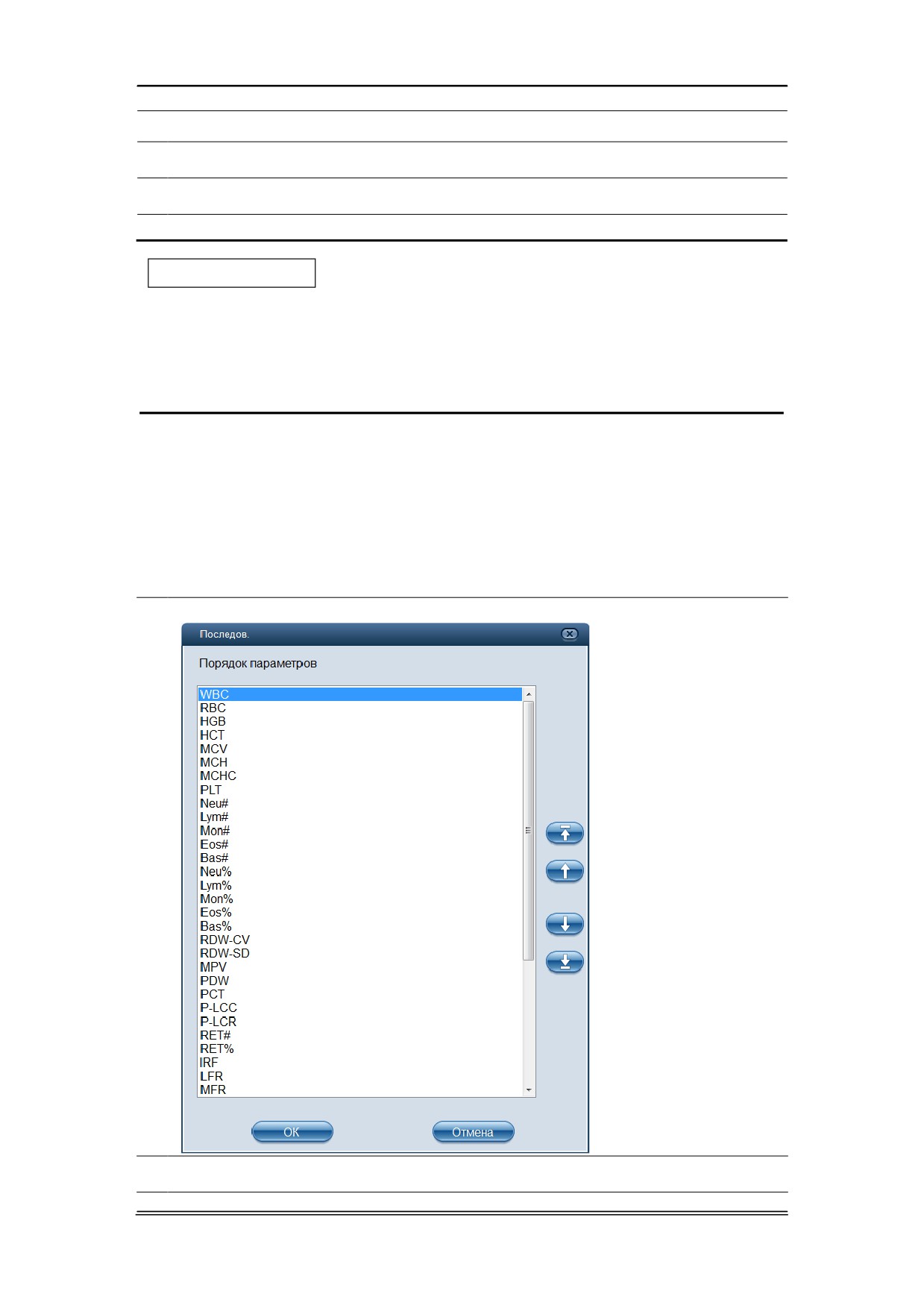
Использование программ контроля качества
предыдущей, следующей и последней точкам контроля качества.
5.
Если требуется распечатать экран, нажмите кнопку «Печать».
6.
Чтобы выйти с экрана, нажмите кнопку «Закрыть».
ПРИМЕЧАНИЕ
z Цвет линий, соединяющих точки контроля качества в фале КК, меняется
в зависимости от уровня контроля. Эти цвета указаны на экране
«Сравн. данные» внизу слева (L=низкий уровень; M=нормальный
уровень; H=высокий уровень).
Изменение порядка следования параметров (администратор)
Последовательность параметров, отображаемых на графике контроля качества, можно
изменить при наличии прав доступа на уровне администратора.
Чтобы изменить последовательность параметров, отображаемых на экране графика
контроля качества, сделайте следующее.
Нажмите кнопку «Последов.», и откроется диалоговое окно.
1.
2.
Выберите параметр, который требуется отрегулировать.
8-30
Использование программ контроля качества
3.
С помощью кнопок изменения порядка переместите его вверх, вниз, в начало или
в конец.
4.
Нажмите кнопку «OK», чтобы сохранить изменение и закрыть диалоговое окно.
Расчет и сохранение предварительно установленных значений (администратор)
При наличии не менее 3 результатов контроля качества, не выходящих за пределы
параметра контроля качества, для этого параметра можно рассчитать и сохранить
предварительно установленные значения, выполнив следующие действия.
Нажмите кнопку «Выч. предуст. значения», и на экране появятся две черные
1.
линии, определяющие диапазон для расчета предварительно заданных значений.
2.
Щелкните и перетащите эти две линии, чтобы расположить их в начале и в конце
диапазона для расчета предварительно установленных значений.
3.
Среднее значение, SD и CV% (справа от графика) изменятся в соответствии с
новыми результатами, полученными расчетом в пределах выбранного диапазона.
4.
Если требуется сохранить эти новые результаты, нажмите кнопку
«Сохр.предуст.зн-я», чтобы сохранить текущие среднее значение, SD и CV% в
качестве предварительно установленных значений для соответствующих уровней
(высокий, средний, низкий). После этого две линии выбора исчезнут, а среднее
значение, SD и CV% вернутся к значениям, рассчитанным для всех результатов
контроля качества.
ПРИМЕЧАНИЕ
z Расчет и отображение предварительно установленных значений
доступны только в том случае, если для параметра (в пределах
диапазона расчета) имеется не менее трех результатов, не выходящих
за пределы. В противном случае предварительно установленные
значения будут пустыми.
z Всего можно сохранить три комплекта предварительно установленных
значений (для высокого, нормального и низкого уровней контролей,
соответственно).
Ввод причин выбросов (администратор)
Причины выброса можно ввести при наличии прав доступа на уровне администратора.
Переместив зеленую линию в нужную точку контроля качества, можно нажать
1.
кнопку «Выбросы», чтобы отобразить результаты контроля качества, целевые
значения и пределы всех параметров
(результаты контроля качества,
превышающие предел, будут отображаться красным цветом) и ввести причины
8-31
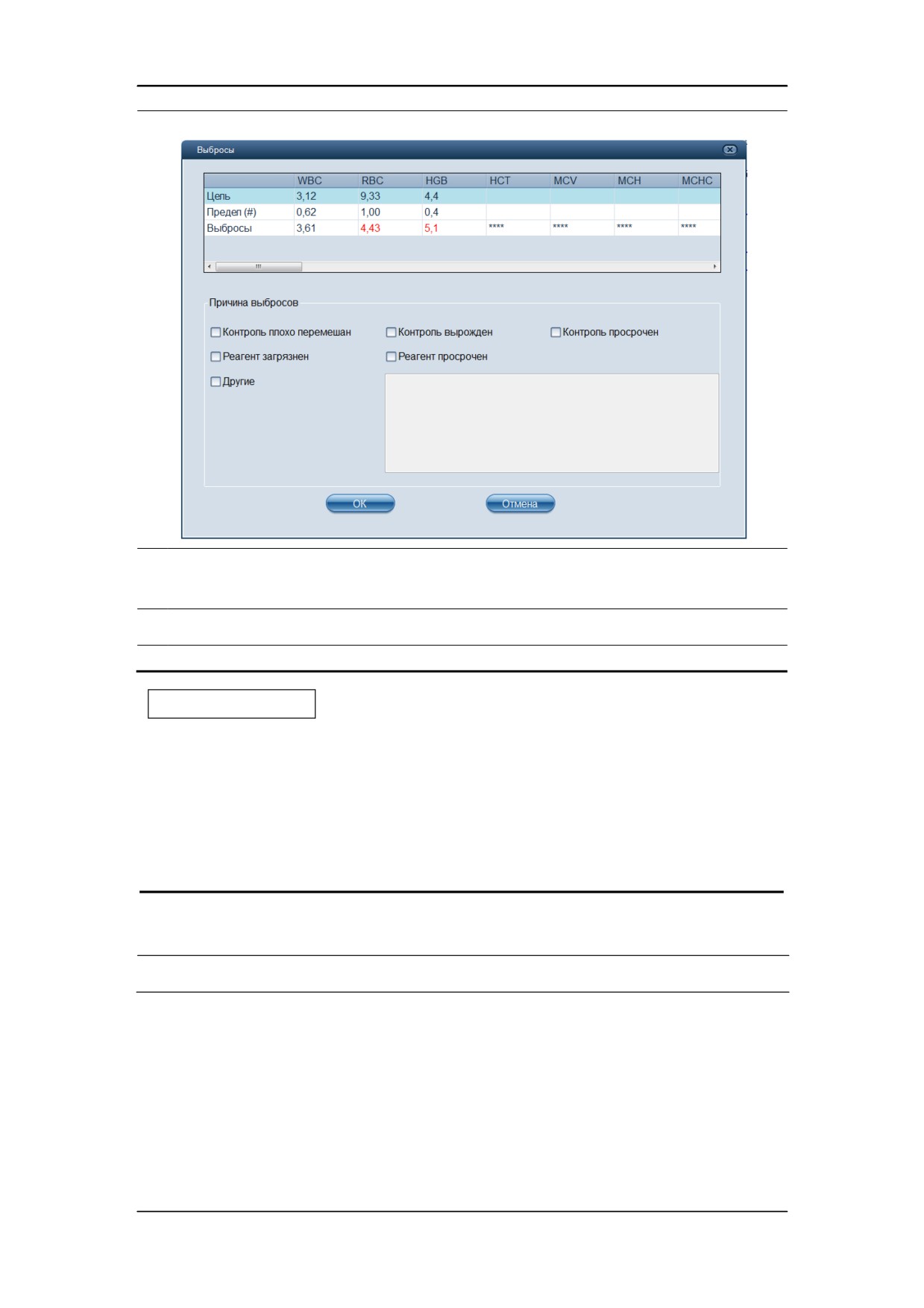
Использование программ контроля качества
выбросов.
2.
Причины можно выбрать из числа имеющихся, либо выбрать пункт «Другие» и
вручную ввести причины в текстовом поле (до 200 символов).
3.
Нажмите кнопку «OK», чтобы сохранить и выйти.
ПРИМЕЧАНИЕ
z Если ввести причину выброса для группы точек контрольного анализа,
результаты которых в действительности не выходят за пределы, то
соответствующие данные контроля качества будут отображаться
красным цветом, как на графике контроля качества, так и в таблице
контроля качества. Они снова будут отображаться черным цветом,
если отменить причину выброса и затем сохранить изменения.
Печать
1.
Нажмите кнопку «Печать», и откроется диалоговое окно.
8-32
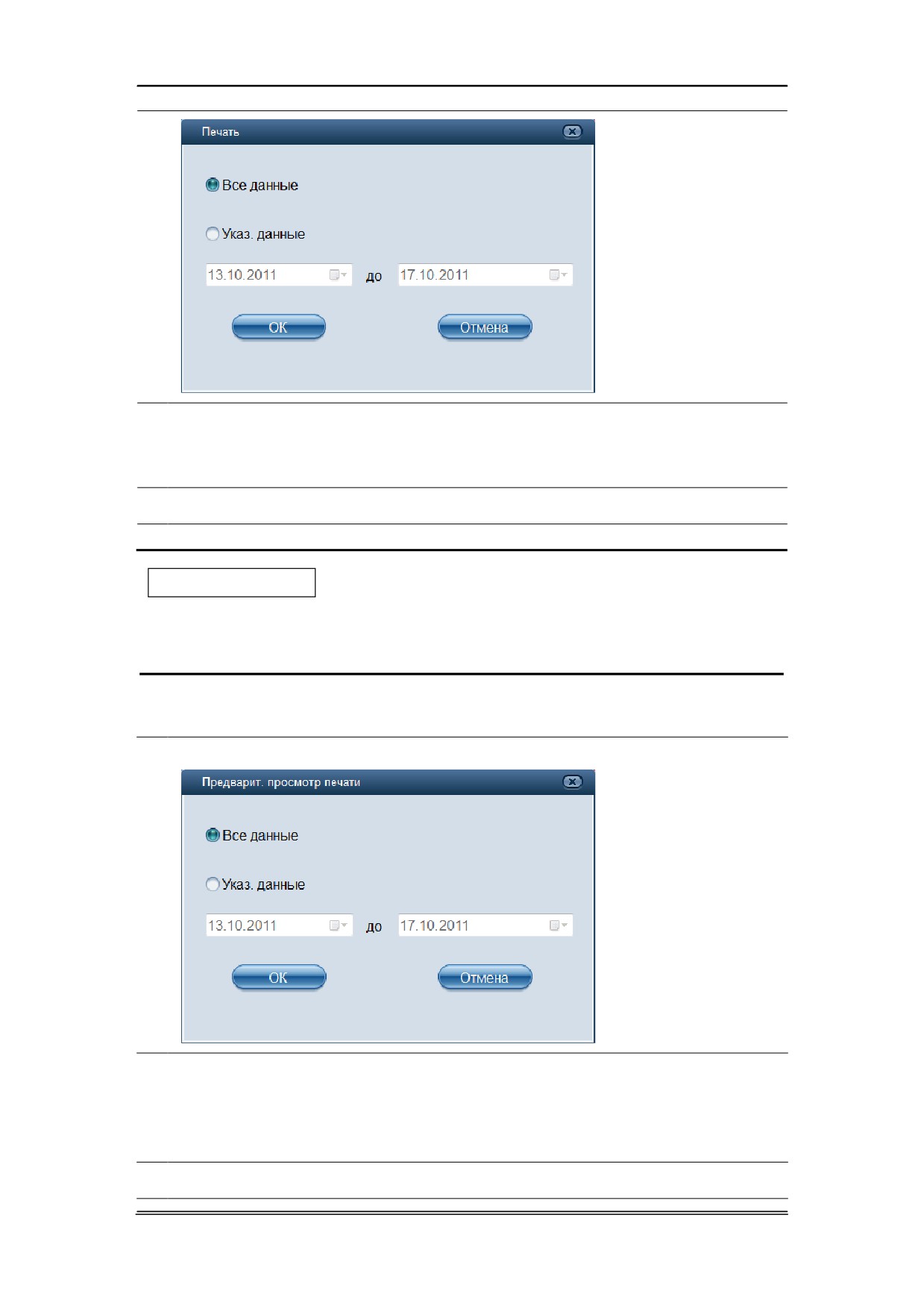
Использование программ контроля качества
2.
Выберите, что распечатывать: «Все данные» или «Указ. данные». Для варианта
«Указ. данные» следует ввести или выбрать начальную и конечную даты, чтобы
указать диапазон данных для печати.
3.
Нажмите кнопку «OK», чтобы начать печать и закрыть диалоговое окно.
ПРИМЕЧАНИЕ
z Зеленая линия и соответствующие значения точек контроля качества не
будут распечатаны.
Предварительный просмотр печати
Нажмите кнопку «ПредПросмПечати», и откроется диалоговое окно.
1.
2.
Выберите данные для предварительного просмотра печати: «Все данные» или
«Указ. данные». Для варианта «Указ. данные» следует ввести или выбрать
начальную и конечную даты, чтобы указать диапазон данных для
предварительного просмотра печати.
3.
Нажмите кнопку «OK», чтобы перейти в окно предварительного просмотра печати.
8-33
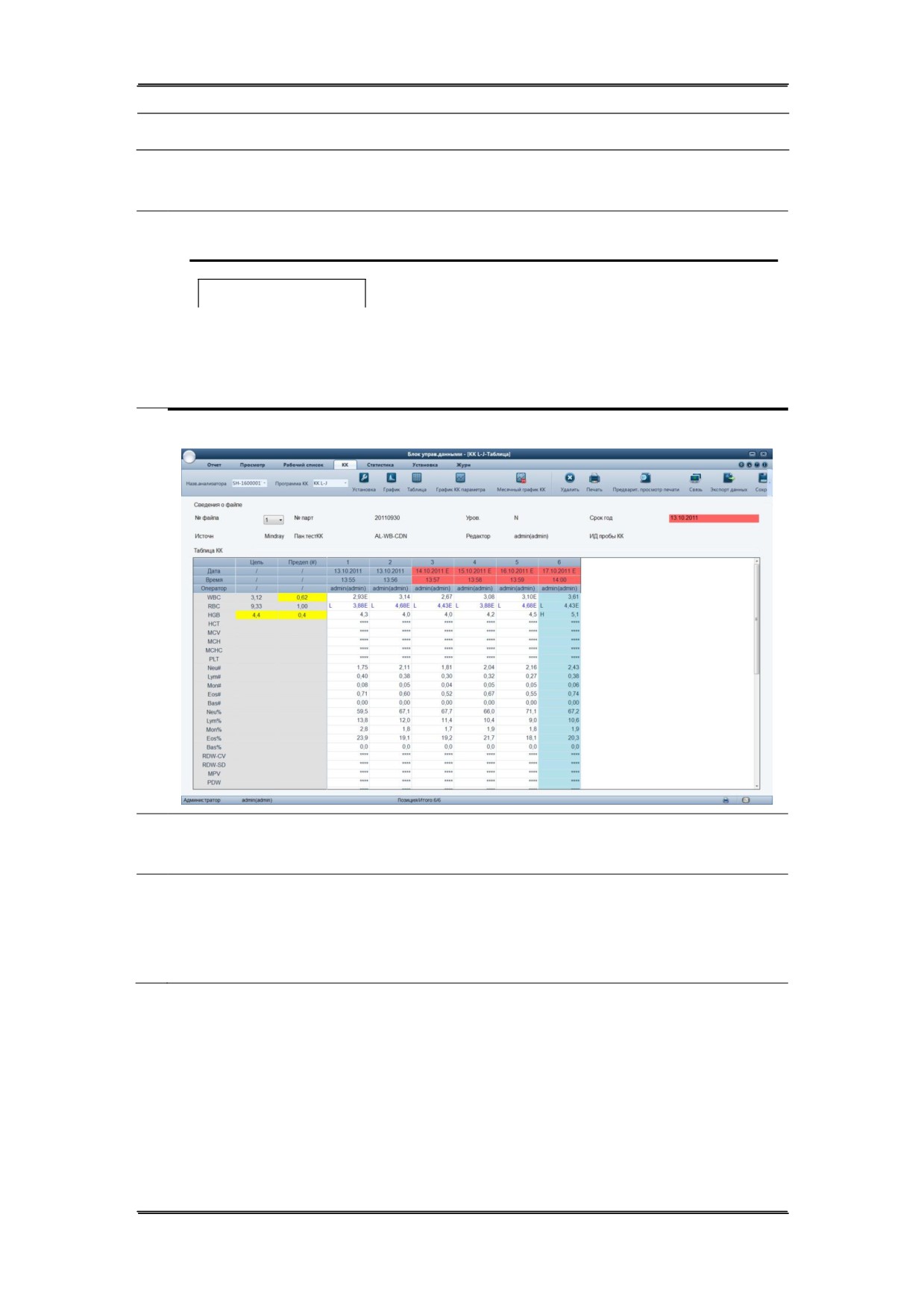
Использование программ контроля качества
4.
Нажмите кнопку «Закрыть», чтобы закрыть это окно.
Таблица КК L-J
Нажмите кнопку «КК» и в раскрывающемся списке «Программа КК» выберите
1.
пункт «КК L-J».
ПРИМЕЧАНИЕ
z
Если ПК подключается к разным анализаторам, выберите
нужный анализатор в раскрывающемся списке «Анализатор» на
экране контроля качества.
2.
Щелкните закладку «Таблица», чтобы перейти на экран таблицы КК L-J.
3.
Выберите номер файла КК, который требуется просмотреть, и на экране появятся
соответствующая информация и таблица контроля качества.
4.
Для просмотра результатов контроля качества требуемых параметров можно
перетащить вертикальную полосу прокрутки справа от таблицы. Для просмотра
всех результатов контроля качества можно перетащить горизонтальную полосу
прокрутки под таблицей.
8-34
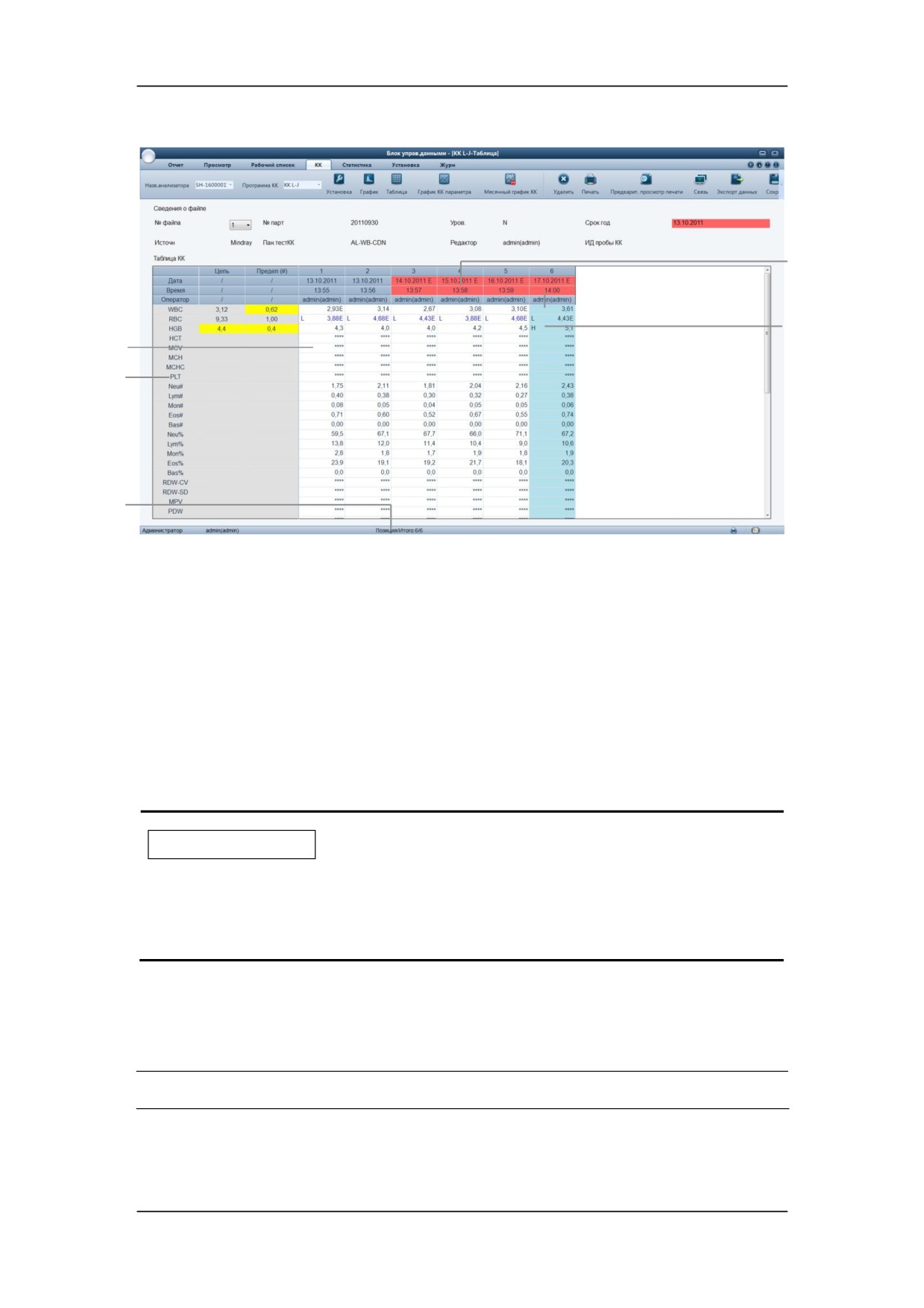
Использование программ контроля качества
Знакомство с экраном «Таблица»
1
4
2
3
5
1 — Порядковый номер результатов контроля качества, сохраненных в файле КК (слева
направо, начиная с самого первого)
2 — Результат контроля качества
3 — Параметры контроля качества (отображаемые в том же порядке, что и на экране
графика)
4
— Флаг контроля качества: флагом
«H» либо
«L»
(или другими флагами,
настроенными на экране
«Общая настройка» БУД) будут помечены результаты,
выходящие за пределы.
5
— Относительное положение выделенной точки контроля качества и общее
количество точек контроля качества, сохраненных на данный момент.
ПРИМЕЧАНИЕ
z Любые изменения целевого значения или пределов в результатах
контроля качества, сохраненных в файлах КК, выделяются желтым
цветом.
Удаление (администратор)
Данные таблицы контроля качества можно удалить при наличии прав доступа на уровне
администратора.
1.
Нажмите кнопку «Удалить», и откроется диалоговое окно.
8-35
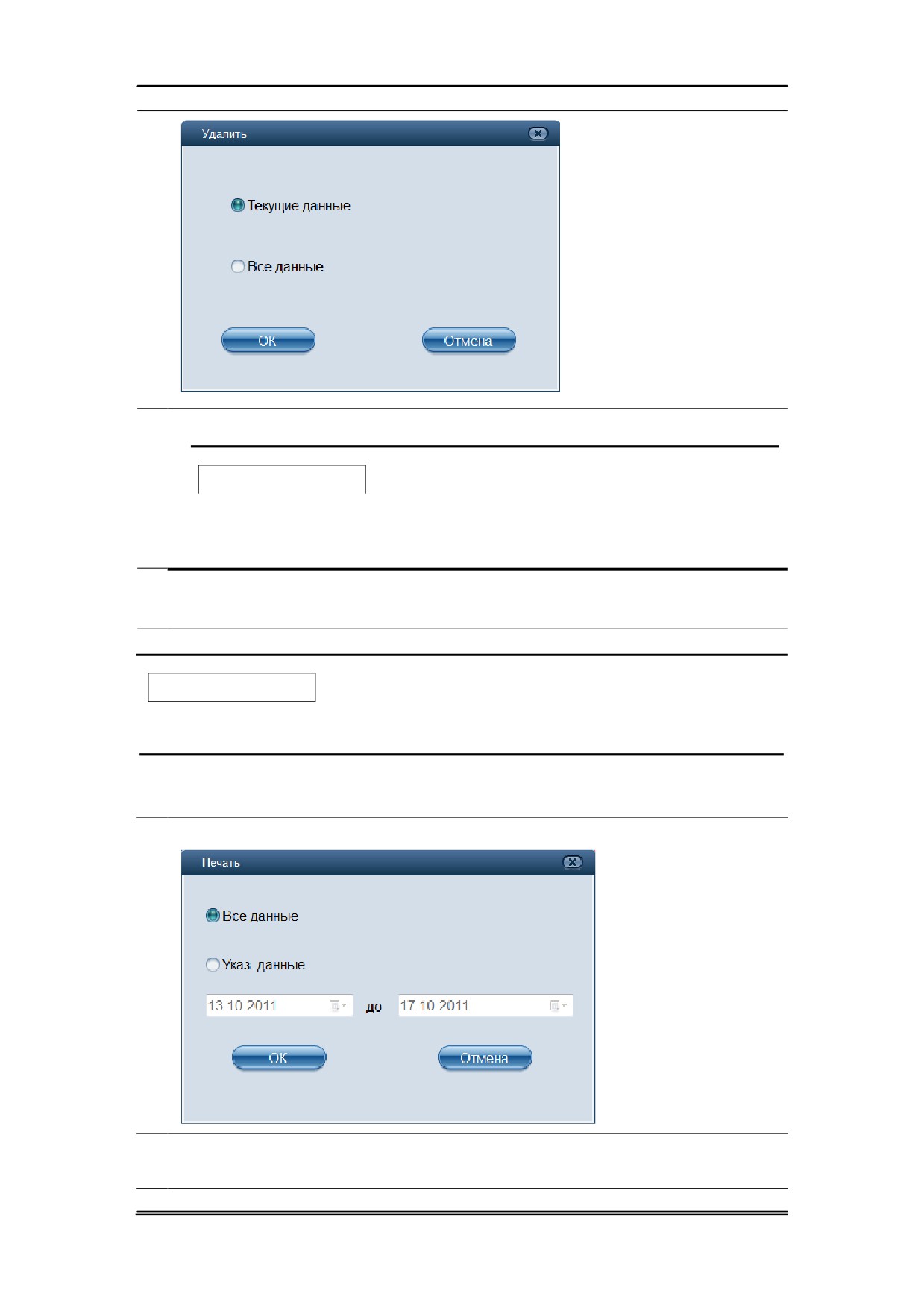
Использование программ контроля качества
2.
Выберите, что удалять: «Текущие данные» или «Все данные».
ПРИМЕЧАНИЕ
z
Для варианта «Текущие данные» необходимо выбрать данные,
которые требуется удалить.
3.
Нажмите кнопку «OK», чтобы удалить указанные данные и закрыть диалоговое
окно.
ПРИМЕЧАНИЕ
z Операция удаления регистрируется в журнале.
Печать
Нажмите кнопку «Печать», и откроется диалоговое окно.
1.
2.
Выберите, что распечатывать: «Все данные» или «Указ. данные». Для варианта
«Указ. данные» следует ввести или выбрать начальную и конечную даты, чтобы
8-36
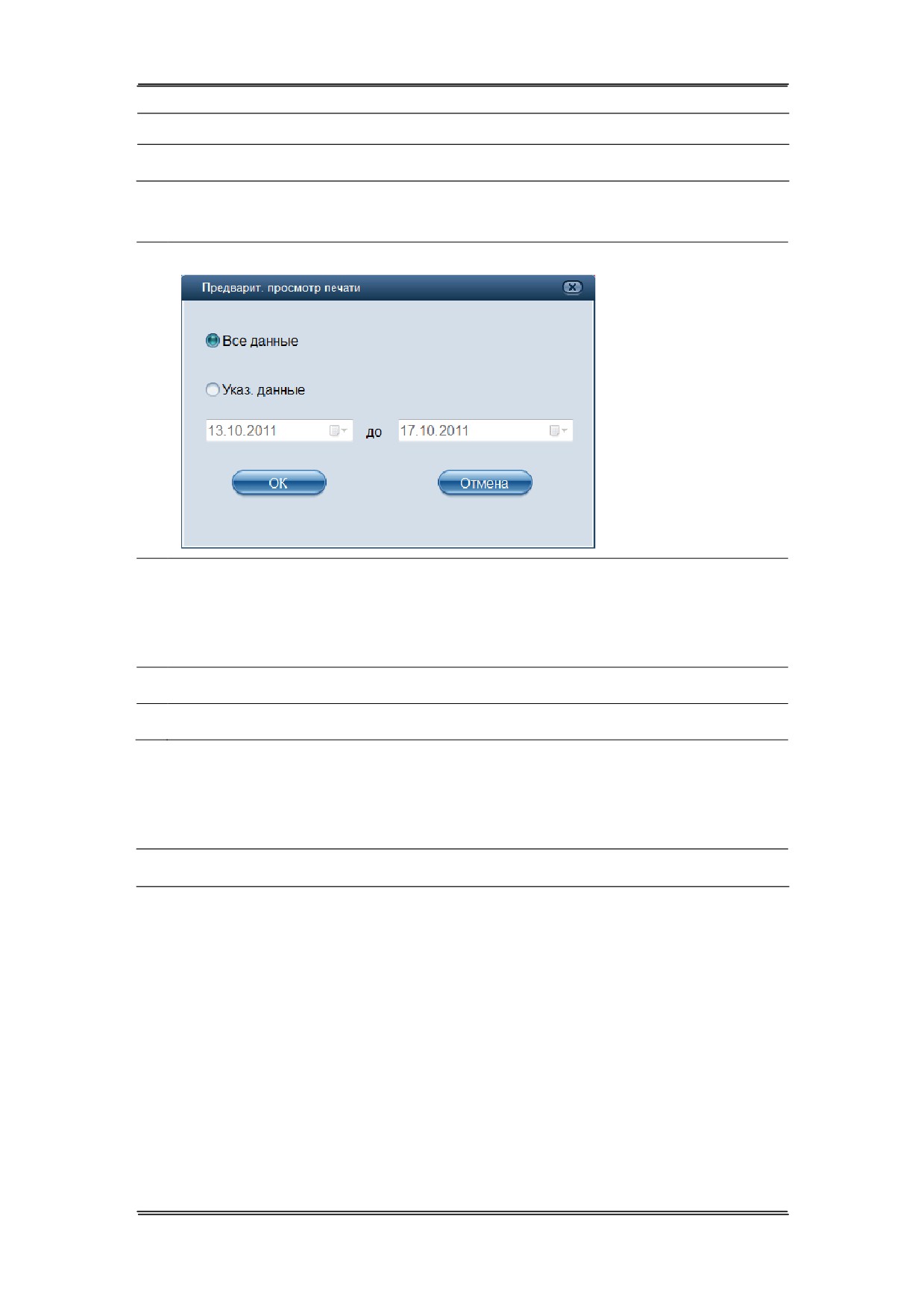
Использование программ контроля качества
указать диапазон данных для печати.
3.
Нажмите кнопку «OK», чтобы начать печать и закрыть диалоговое окно.
Просмотр
Нажмите кнопку «ПредПросмПечати», и откроется диалоговое окно.
1.
2.
Выберите данные для предварительного просмотра печати: «Все данные» или
«Указ. данные». Для варианта «Указ. данные» следует ввести или выбрать
начальную и конечную даты, чтобы указать диапазон данных для
предварительного просмотра печати.
3.
Нажмите кнопку «OK», чтобы перейти в окно предварительного просмотра печати.
4.
Нажмите кнопку «Закрыть», чтобы закрыть это окно.
Связь
Если требуется передать результаты контроля качества во внешнюю программу
управления данными или в ЛИС/БИС, сделайте следующее:
1.
Нажмите кнопку «Связь», и откроется диалоговое окно.
8-37
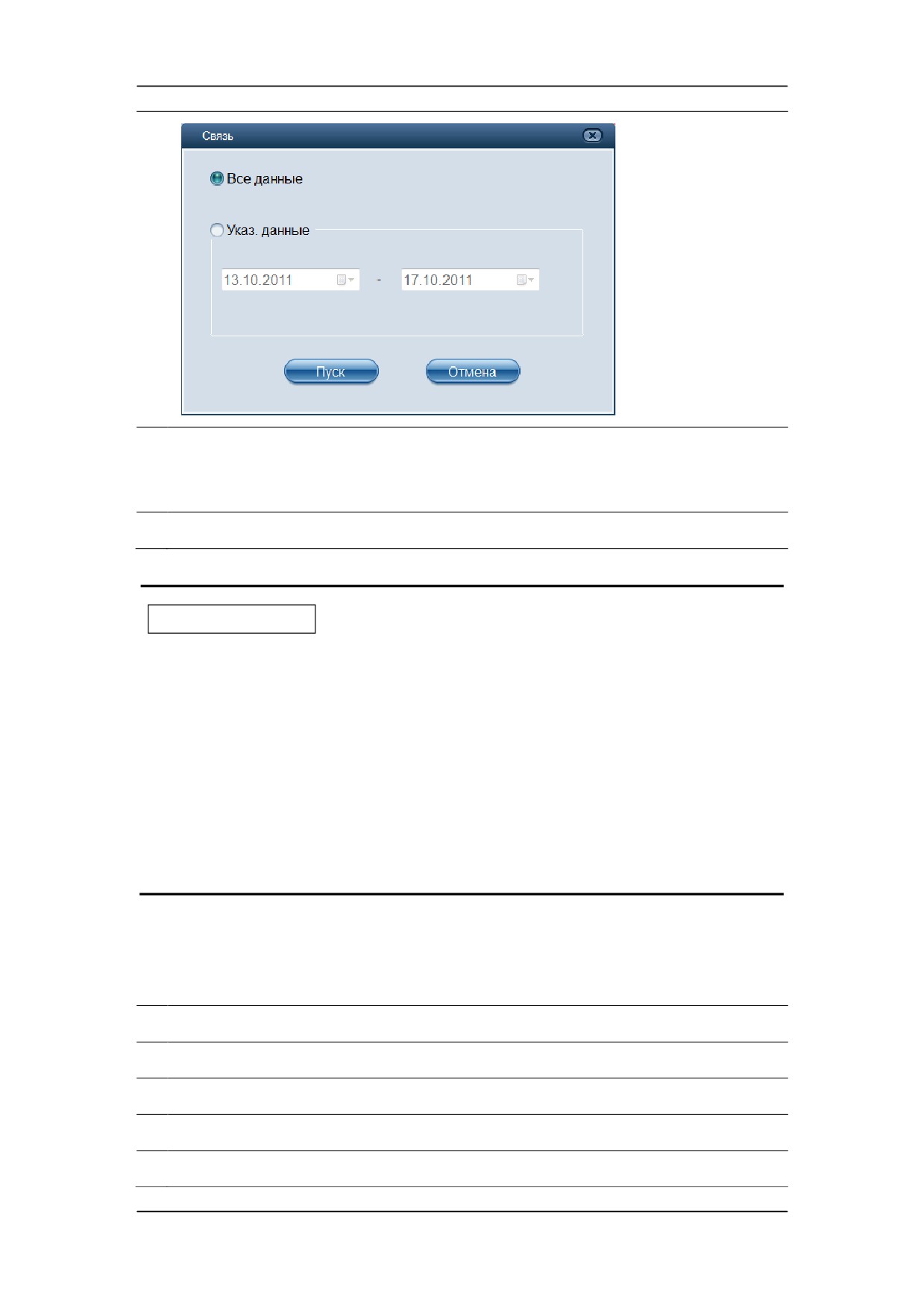
Использование программ контроля качества
2.
Выберите, что передавать: «Все данные» или «Указ. данные». Для варианта
«Указ. данные» следует ввести или выбрать начальную и конечную даты, чтобы
указать диапазон данных, которые требуется передать.
3.
Нажмите кнопку «Пуск», чтобы начать передачу данных.
ПРИМЕЧАНИЕ
z Если включен автоматический обмен данными, и во время передачи
данных контроля качества обрабатывается проба, то автоматическая
передача результата пробы начнется только по завершении передачи
данных контроля качества.
z Данные контроля качества, сохраненные во время передачи, не будут
переданы.
z Если требуется передать данные контроля качества L-J в формате
данных пробы, установите соответствующие настройки связи БУД (см.
5.3.1 Общая настройка > Связь)
Экспорт данных (администратор)
Если требуется экспортировать данные и результат текущего файла КК, сделайте
следующее:
1.
Нажмите кнопку «Экспорт данных», и откроется диалоговое окно.
2.
В появившемся окне выберите каталог для экспорта.
3.
При необходимости измените имя экспортируемого файла данных.
4.
Выберите формат данных для экспорта (формат по умолчанию: «.csv»).
5.
Нажмите кнопку «Сохран», чтобы начать экспорт.
8-38
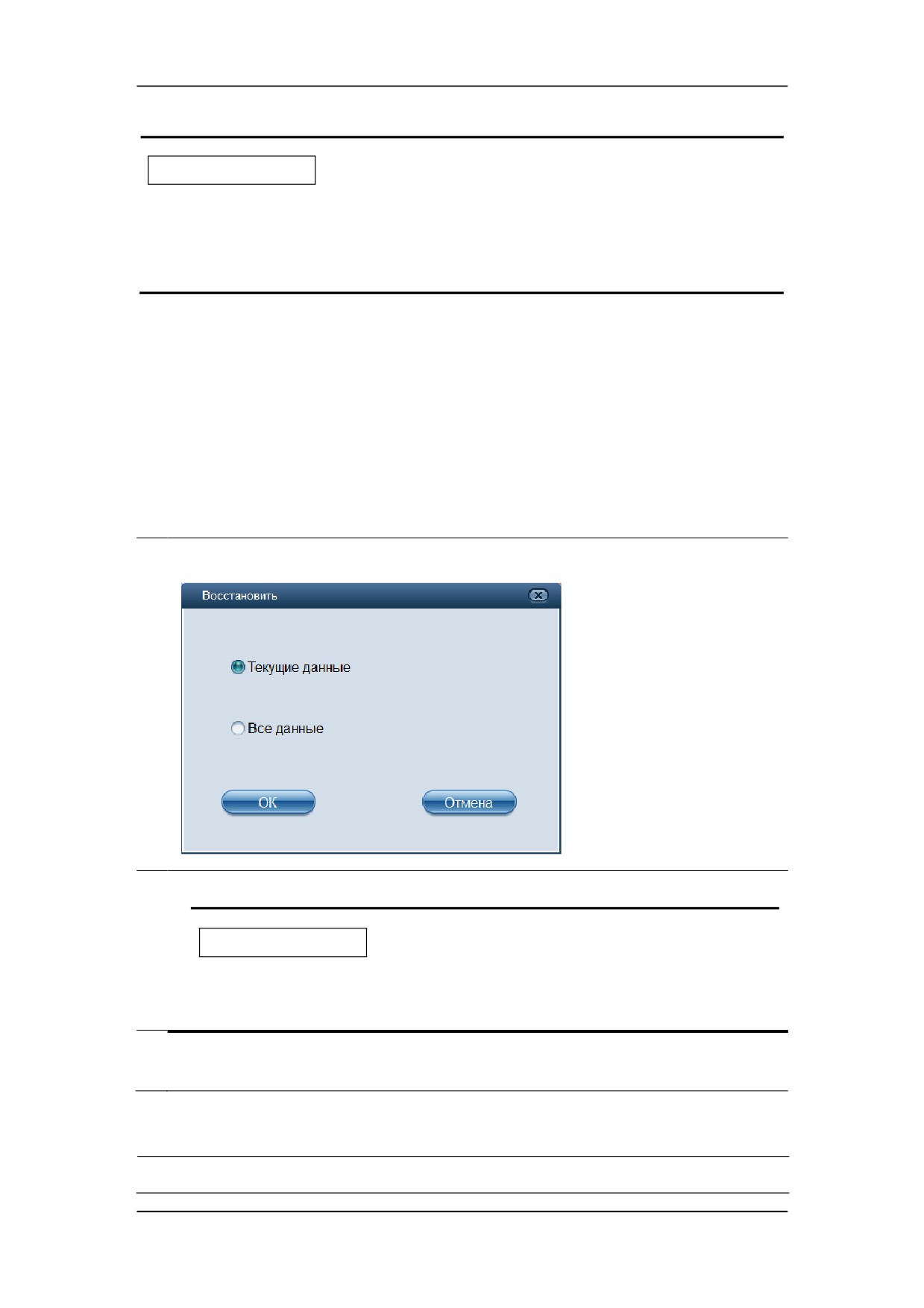
Использование программ контроля качества
ПРИМЕЧАНИЕ
z При необходимости можно изменить экспортируемые данные, но
нельзя проверить данные на экране «Хронология».
z Выполняющийся экспорт можно отменить, нажав кнопку «Отмена».
Редактирование и сохранение результата (администратор)
При наличии прав доступа на уровне администратора можно выбрать и отредактировать
результаты. После редактирования нажмите кнопку
«Сохран», чтобы сохранить
изменения. Отредактированные результаты помечаются флагом «E».
Восстановление результата (администратор)
При наличии прав доступа на уровне администратора можно восстановить исходные
результаты измерения после того, как они были отредактированы.
1.
Нажмите кнопку «Восстановить».
2.
Выберите, что восстанавливать: «Текущие данные» или «Все данные».
ПРИМЕЧАНИЕ
z
В случае варианта
«Текущие данные» выберите данные,
которые требуется восстановить.
3.
Нажмите кнопку «OK», чтобы удалить указанные данные и закрыть диалоговое
окно.
График КК параметра
1.
Нажмите кнопку «КК» и в раскрывающемся списке «Программа КК» выберите
8-39
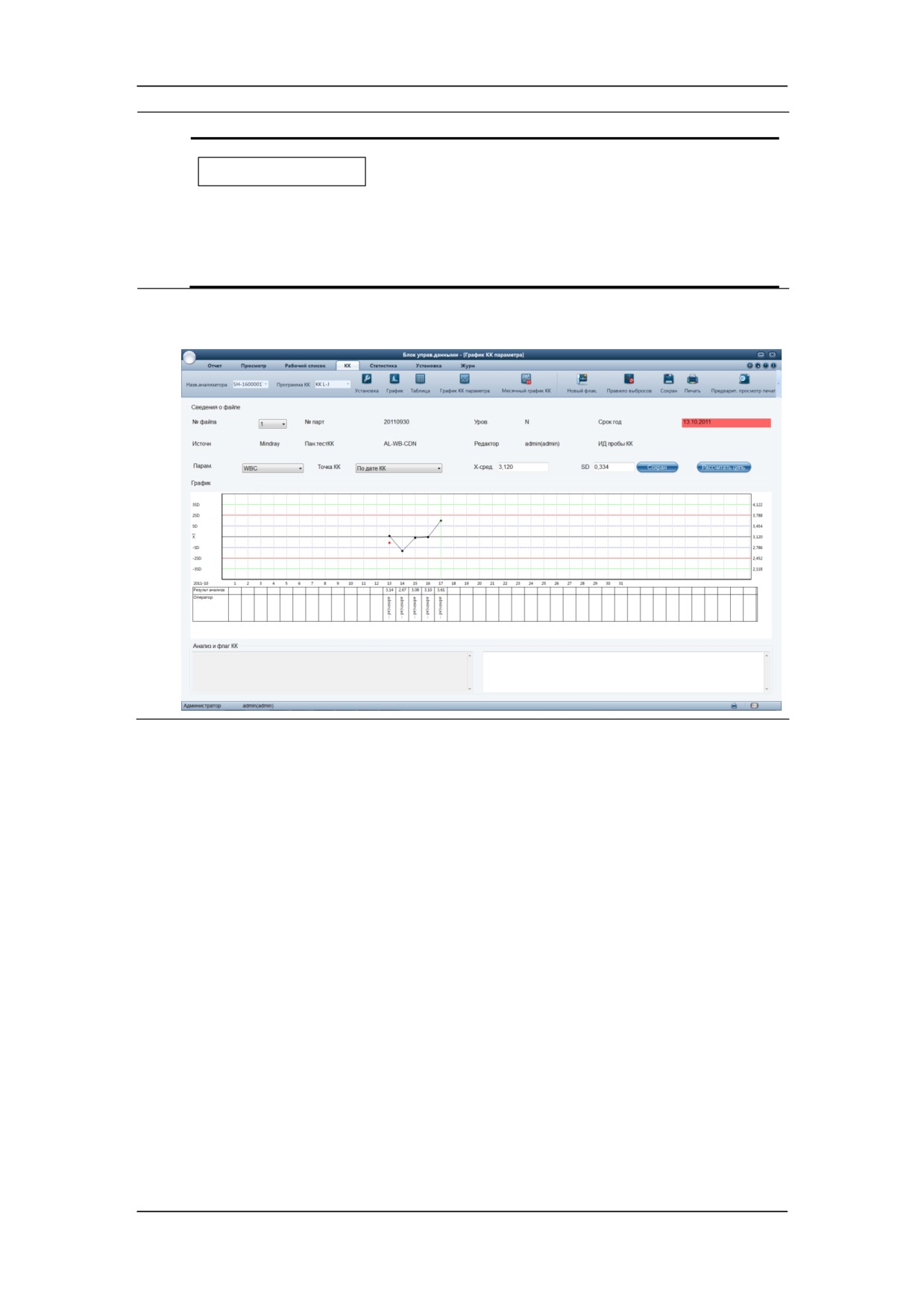
Использование программ контроля качества
пункт «КК L-J».
ПРИМЕЧАНИЕ
z
Если ПК подключается к разным анализаторам, выберите
нужный анализатор в раскрывающемся списке «Анализатор» на
экране контроля качества.
2.
Чтобы перейти на экран графика контроля качества параметра, нажмите кнопку
«График КК параметра».
Знакомство с экраном «Месячный график КК»
Экран графика контроля качества параметра состоит из области сведений о файле,
области графика контроля качества и области комментариев.
Область сведений о файле
В раскрывающемся списке «№ файла» можно выбрать действительный номер файла
КК. По умолчанию задан номер файла КК L-J, используемого текущим оператором, и
номер файла не может быть пустым.
После выбора номера файла КК автоматически отображаются номер партии, срок
годности, источник контроля, панель тестов КК, редактор и идентификатор пробы КК.
Область графика контроля качества
Параметр для построения графика контроля качества можно выбрать в
раскрывающемся списке «Параметр», а режим нанесения точек контроля качества — в
раскрывающемся списке «Точка КК»: «По дате КК», «1 в день, последовательный»,
«Все».
По умолчанию в полях «X-сред.» и «SD» отображаются результаты последних расчетов
8-40
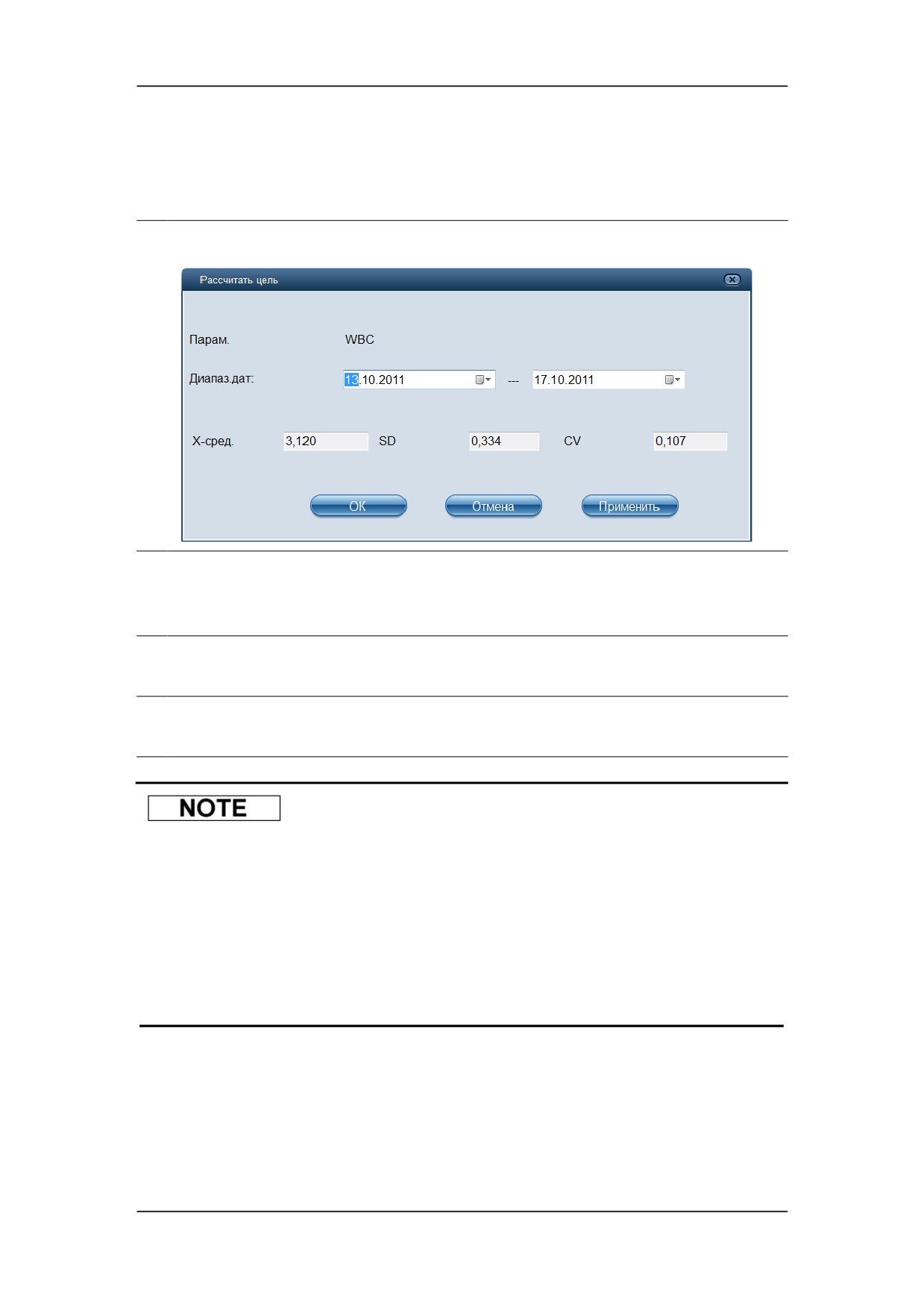
Использование программ контроля качества
(если расчеты еще не производились, в полях отображается ноль). Значения можно
редактировать вручную или пересчитать.
Расчет целевого значения
1.
Нажмите кнопку «Рассчитать цель», и появится следующий экран.
2.
После выбора диапазона дат производится автоматический расчет значений X-
среднее, стандартное отклонение и коэффициент ковариации, которые
отображаются в соответствующих полях.
3.
Нажмите кнопку «Применить», чтобы ввести рассчитанное целевое значение на
экран графика контроля качества параметра.
4.
Нажмите кнопку «OK», чтобы сохранить целевое значение и закрыть диалоговое
окно.
z Если в выбранном диапазоне дат нет никаких данных, то появится
приглашение с просьбой выбрать другой диапазон дат и убедиться,
что в нем более 5 групп допустимых данных.
z Если выбран режим построения графика «По дате КК» или «1 в день,
последовательный», и имеется более 1 точки контроля качества в день,
то на графике будут отображаться все точки, но линия графика будет
проходить только через последнюю точку.
После установки всех данных перетащите полосу прокрутки, и график контроля качества
построится автоматически, а под ним отобразятся результаты анализа и сведения об
операторе.
8-41
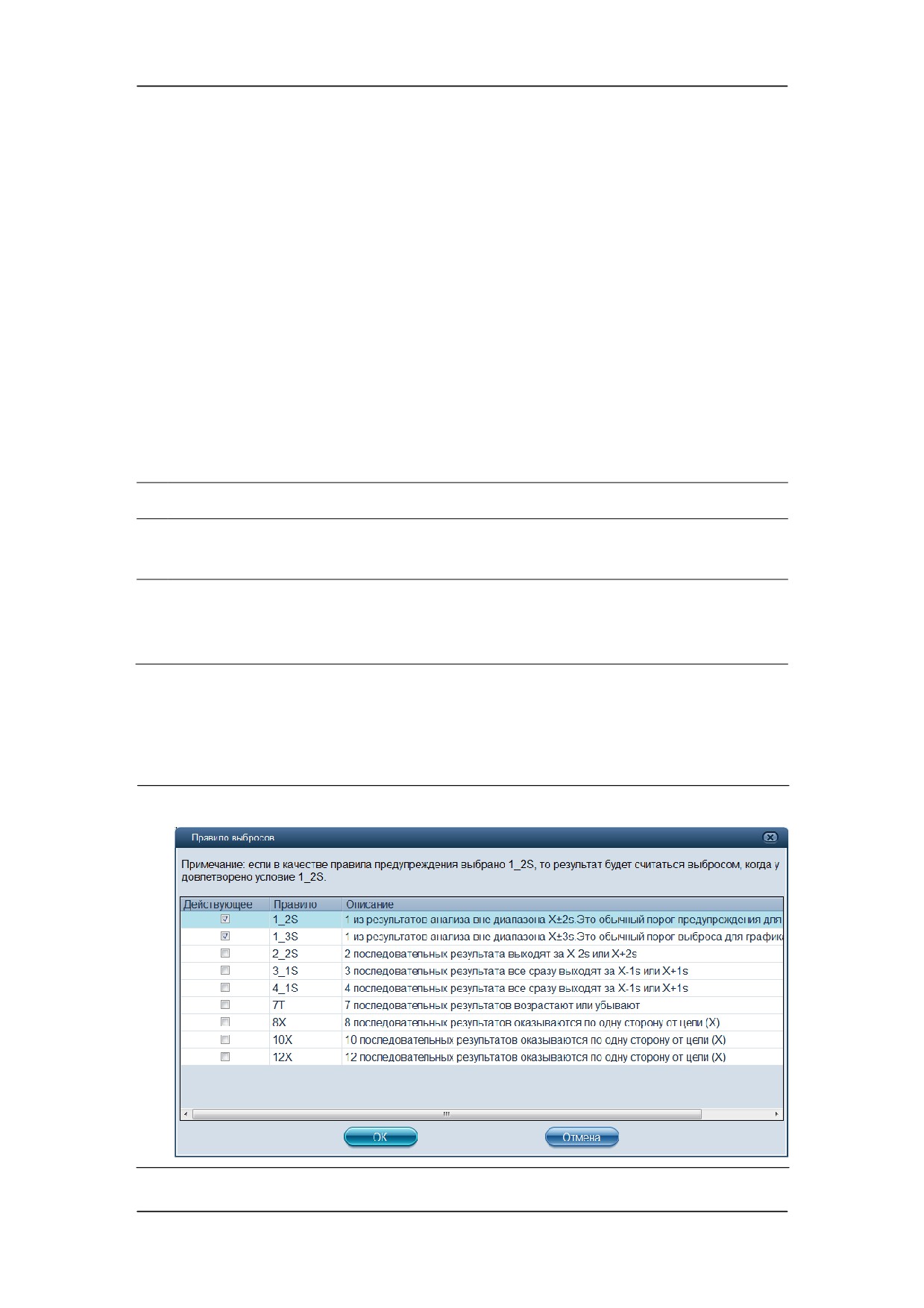
Использование программ контроля качества
Сохранение
Нажмите кнопку
«Сохран», чтобы сохранить среднее значение и стандартное
отклонение, которые отображаются в настоящий момент.
Область анализа контроля качества и флагов
В этой области отображается заключение, сделанное на основе предварительно
установленного правила для выбросов (подробнее см. в пункте Установка правила
выбросов данного раздела).
Новый флакон/отмена нового флакона
Если просматриваемые результаты контроля качества получены при анализе нового
флакона контроля из той же серии, то следует пометить точки контроля качества нового
флакона, чтобы отличать результаты контроля качества нового флакона от старого.
1.
Переместите зеленую линию к первой точке контроля качества нового флакона.
2.
Нажмите кнопку «Новый флак.», и в точке контроля качества нового флакона
появится синяя линия.
3.
После обработки другого нового флакона контроля (из той же серии) и сохранения
результатов можно пометить текущие точки контроля качества нового флакона,
выполняя шаги 1 и 2.
Чтобы отменить идентификатор нового флакона, найдите идентификатор и нажмите
кнопку «Отменить новый флак.».
Установка правила выбросов
1. Нажмите кнопку «Правило выбросов», и откроется диалоговое окно.
8-42
Использование программ контроля качества
2. Установите флажок в столбце «Действующее» напротив нужных правил.
3. Нажмите кнопку «OK», чтобы сохранить и выйти.
Печать
Чтобы распечатать все данные файла КК и графики параметров контроля качества,
нажмите кнопку «Печать».
ПРИМЕЧАНИЕ
z Зеленая линия и соответствующие значения точек контроля качества не
будут распечатаны.
Предварительный просмотр печати
Нажмите кнопку «ПредПросмПечати», и откроется окно предварительного просмотра
печати, в котором можно просмотреть график контроля качества, подготовленный к
печати. Нажмите кнопку «Закрыть», чтобы выйти.
Месячный график КК
Нажмите кнопку «КК» и в раскрывающемся списке «Программа КК» выберите
1.
пункт «КК L-J».
ПРИМЕЧАНИЕ
z
Если ПК подключается к разным анализаторам, выберите
нужный анализатор в раскрывающемся списке «Анализатор» на
экране контроля качества.
2.
Чтобы перейти на экран месячного графика контроля качества, нажмите кнопку
«Месячный график КК».
8-43
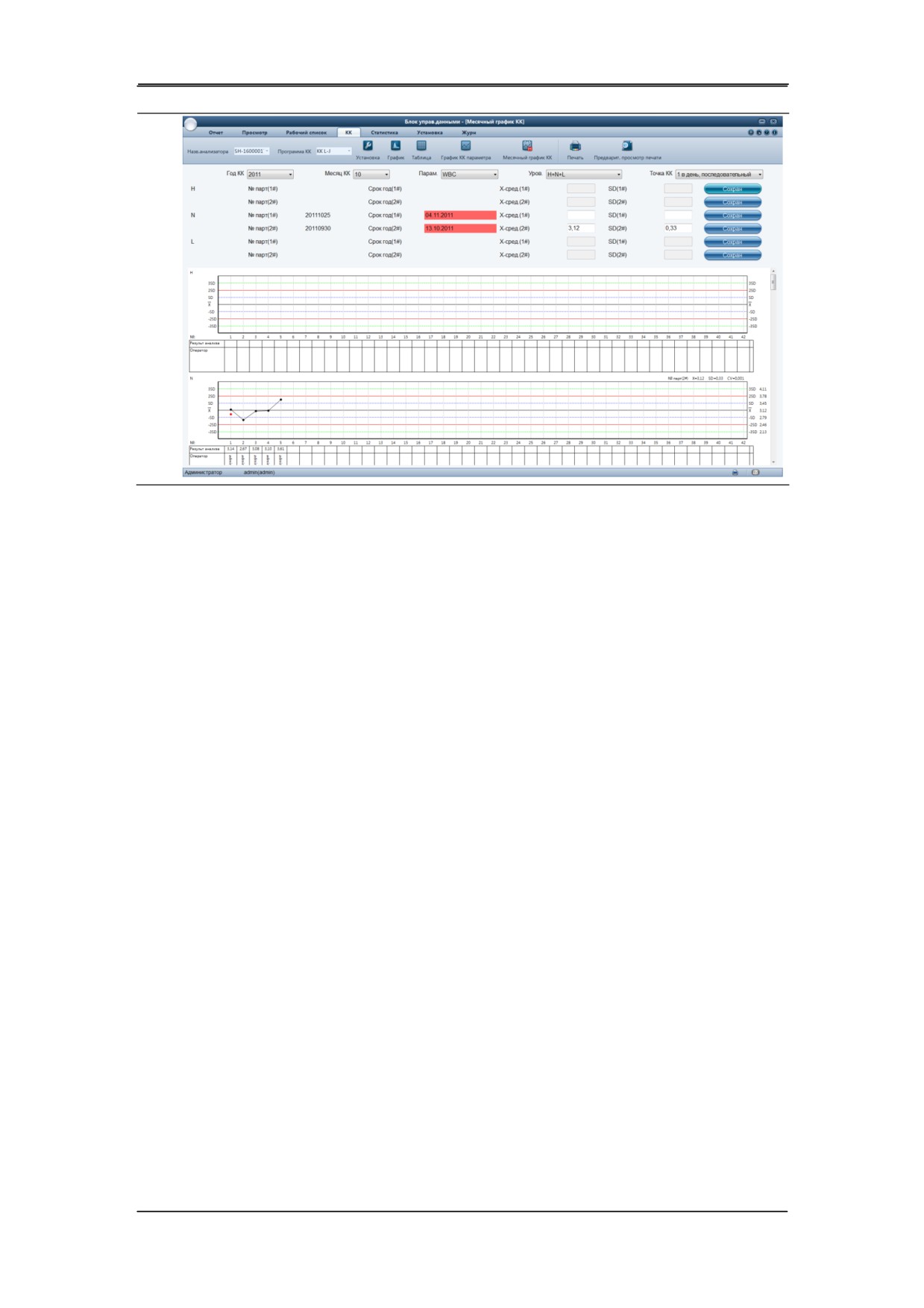
Использование программ контроля качества
Знакомство с экраном «Месячный график КК»
Экран месячного графика контроля качества состоит из области сведений о файле и
области графика контроля качества.
Область сведений о файле
Требуемые год и месяц анализа контроля качества можно выбрать в раскрывающихся
списках «Год КК» и «Месяц КК», а параметр, для которого нужно построить график,
уровень контроля и способ нанесения точек контроля качества — в раскрывающихся
списках «Парам.», «Уровень» и «Точка КК».
После задания указанных выше условий будут получены соответствующие файлы КК, и
в области соответствующих уровней контроля качества отобразятся номер партии, срок
годности, X-среднее и стандартное отклонение. Если никаких данных не получено, эти
поля будут пустыми. На графике контроля качества могут отображаться данные 2 серий
для каждой концентрации контроля за один месяц. При наличии более 2 серий
контролей выберите требуемую серию в раскрывающемся списке «№ партии».
Если оба поля «X-сред.» и «SD» пустые, то их значения нельзя редактировать. В
противном случае можно отредактировать значения X-среднего и стандартного
отклонения, затем нажать кнопку «Сохран», чтобы сохранить изменение.
Область графика контроля качества
После установки всех данных перетащите полосу прокрутки, и график контроля качества
построится автоматически, а под ним отобразятся номер точки контроля качества,
результаты анализа и сведения об операторе. Если на графике имеются точки контроля
качества, то над ним отобразятся номер партии, X-среднее, стандартное отклонение и
коэффициент вариации (CV%).
На каждом графике контроля качества может отображаться 31 группа данных контроля
8-44
содержание .. 1 2 3 4 ..