содержание .. 1 2 3 4 ..
Руководство пользователя мобильного приложения «Честный ЗНАК.Бизнес» (Версия 24.0) - часть 3
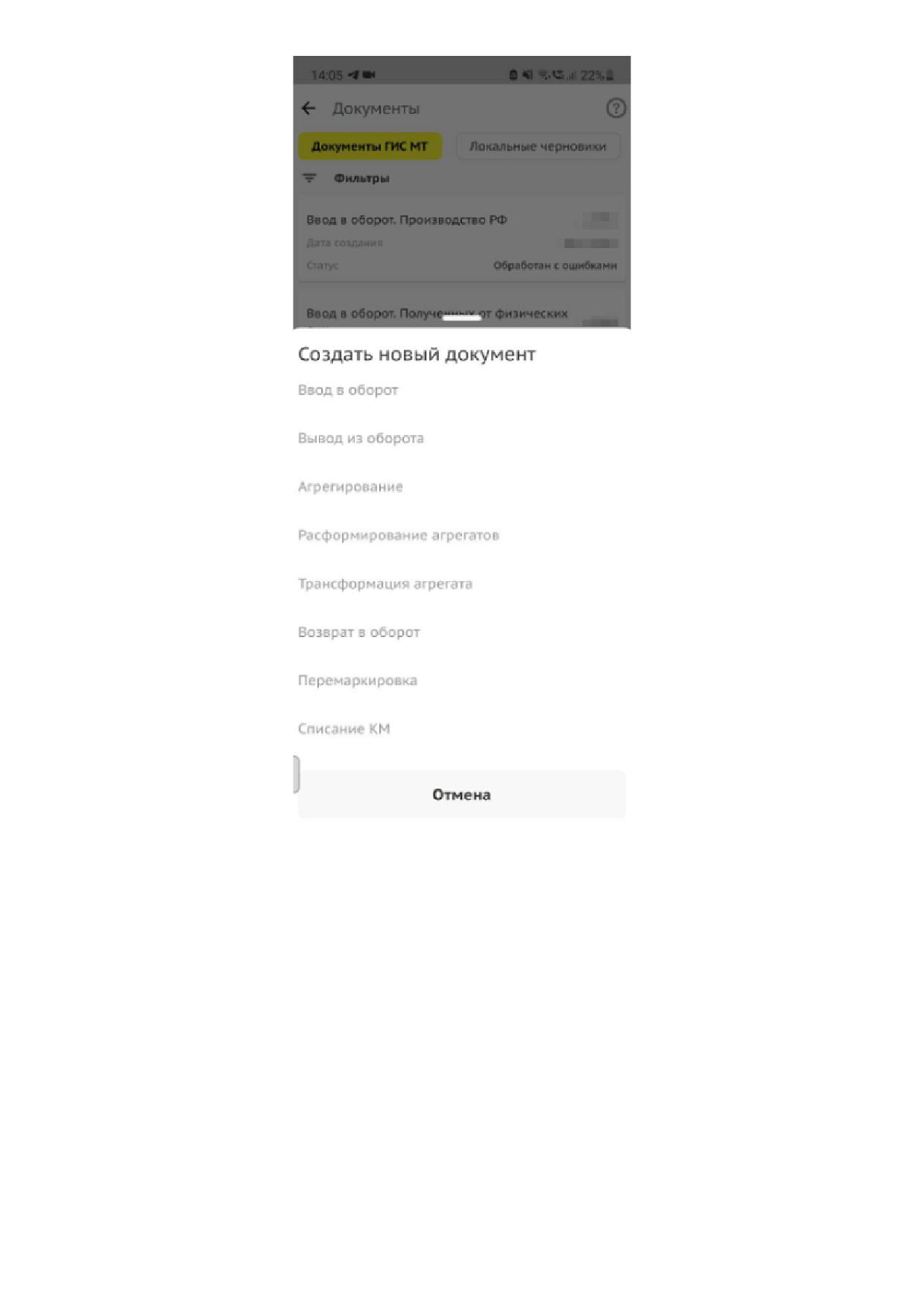
Рисунок 83. Создание документов
• на открывшейся странице выбрать тип документа «Вывод из оборота»;
• заполнить поля ввода данных:
91
Поле
Заполнение
«Причина вывода из оборота»
Выбрать значение из выпадающего списка:
•
«Розничная реализация»;
•
«Экспорт за пределы стран ЕАЭС»;
•
«Продажа по образцам»;
•
«Дистанционная продажа»;
•
«Возврат физическому лицу»;
•
«Утрата или повреждение»;
•
«Утилизация или уничтожение»;
•
«Конфискация»;
•
«Ликвидация предприятия»;
•
«Использование для собственных нужд
предприятия»;
•
«Фасовка»;
•
«Другое»;
•
«Повреждение / брак»;
•
«Истечение срока»;
•
«Лабораторные образцы»;
•
«Отзыв с рынка»;
•
«Рекламация»;
•
«Тестовые образцы»;
•
«Демонстрационные образцы»;
•
«Утрата»;
•
«Уничтожение»;
•
«Ликвидация»;
•
«Использование для собственных нужд»;
•
«Иная»
92
Поле
Заполнение
«Вид первичного документа»
Выбрать значение из выпадающего списка:
• «Кассовый чек»;
• «Товарный чек»;
• «Товарная накладная»;
• «Универсальный передаточный документ»;
• «Таможенная декларация»: указывается для
причины вывода из оборота «Экспорт за
пределы стран ЕАЭС»;
• «Прочее»
«Наименование первичного документа»
(указывается для значения вида первичного
документа «Прочее»)
«Номер первичного документа»
«Дата первичного документа»
Выбрать дату из календаря, нажав иконку
93
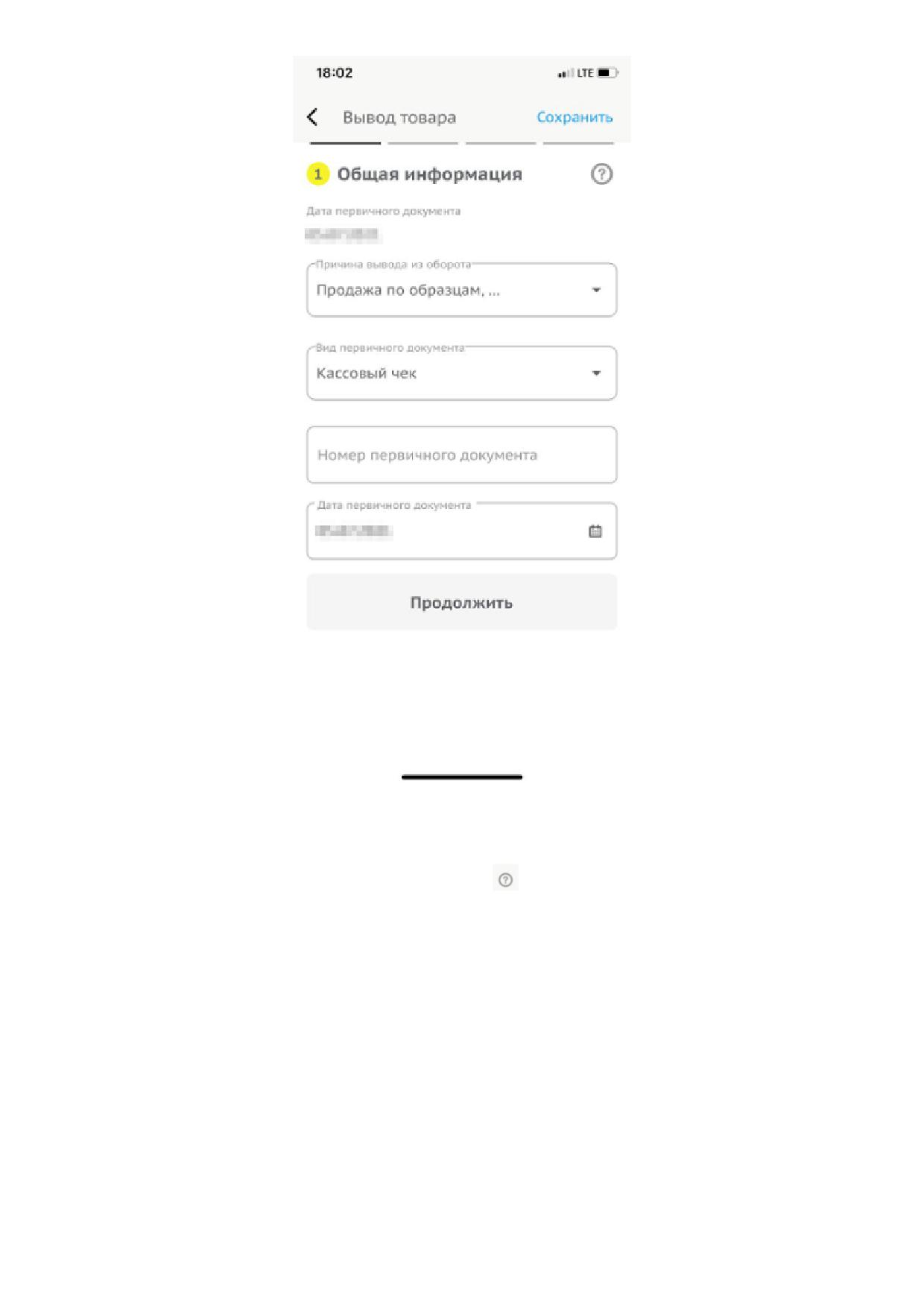
Рисунок 84. Вывод из оборота
• нажать
[ Продолжить ]. При нажатии
[ Сохранить ] документ сохраняется в разделе
«Локальные черновики». При нажатии иконки появляется подсказка;
• добавление товаров доступно одним из следующих способов:
◦ добавление товаров из списка. Для добавления товаров из списка выбрать товары из
списка предложенных;
94
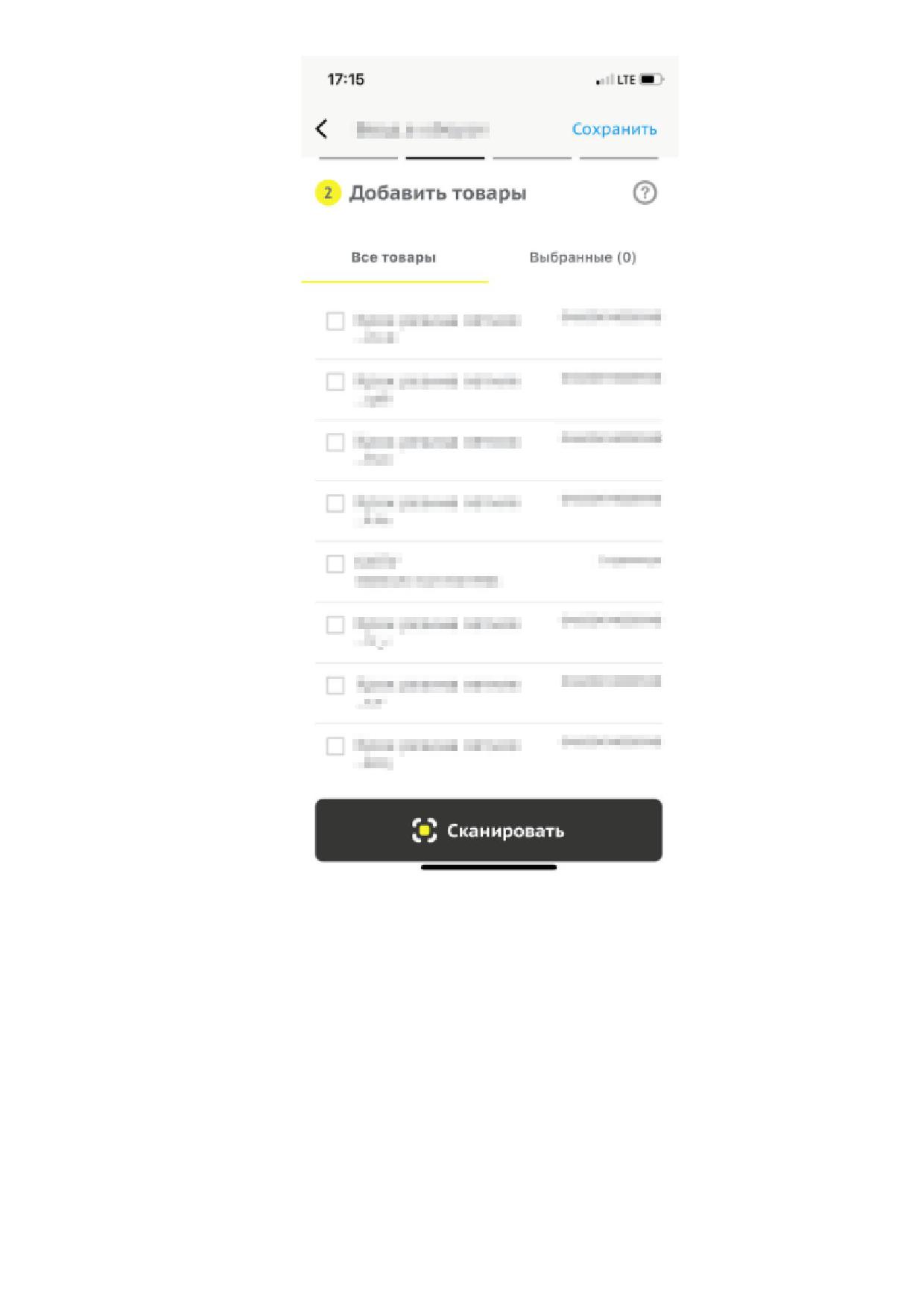
Рисунок 85. Добавление товаров из списка
◦ сканирование Data Matrix. Для добавления товаров путём сканирования нажать
[ Сканировать ], расположенную в нижней части страницы. После завершения
сканирования товаров нажать [ Завершить сканирование ] (см. раздел «Сканирование
Data Matrix в режиме авторизации»).
95
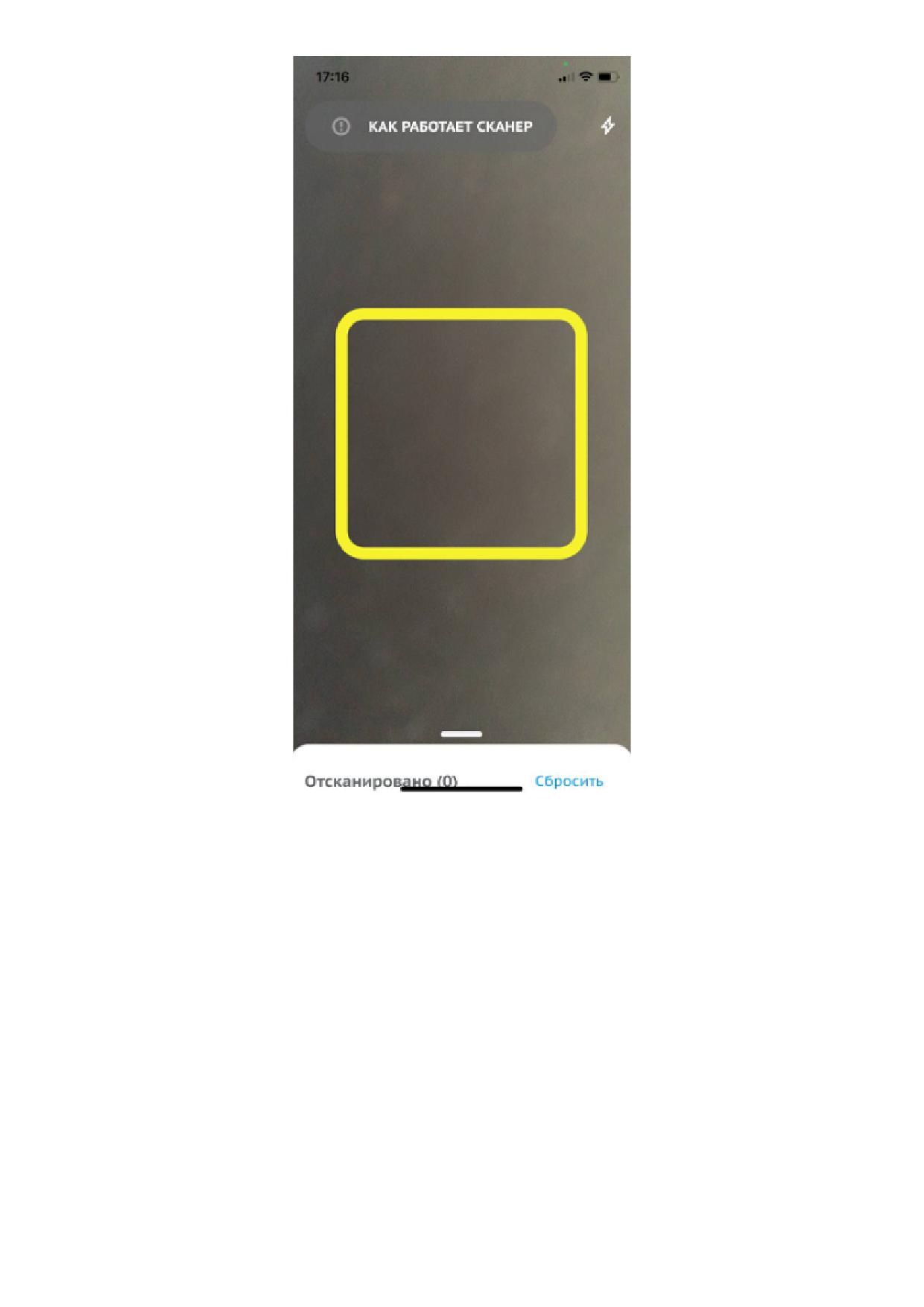
Рисунок 86. Сканирование Data Matrix
• перейти во вкладку «Выбранные» и нажать [ Продолжить ];
96
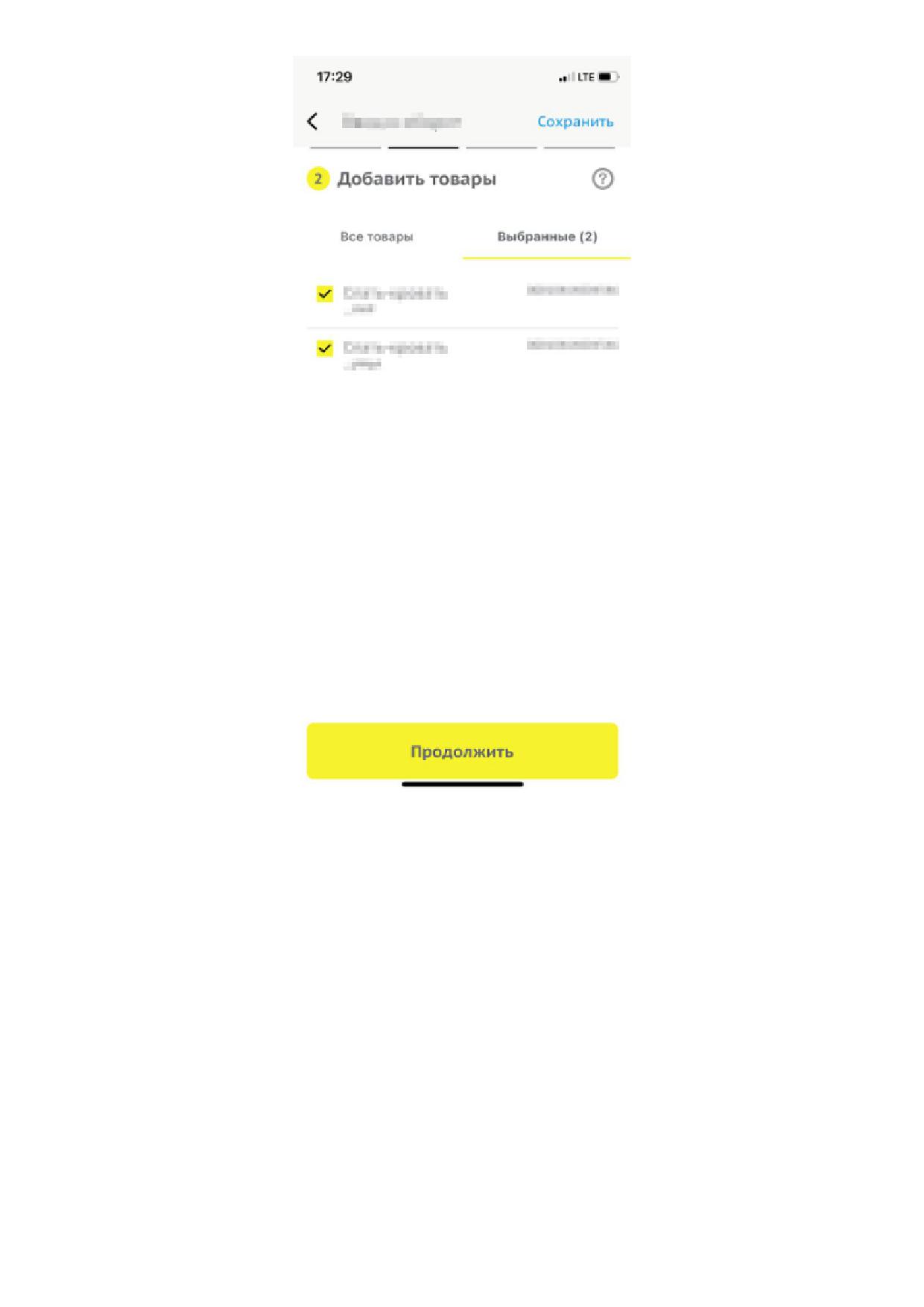
Рисунок 87. Вкладка выбранные
• на странице «Работа с товарами» заполнить дополнительную информацию о товарах;
97
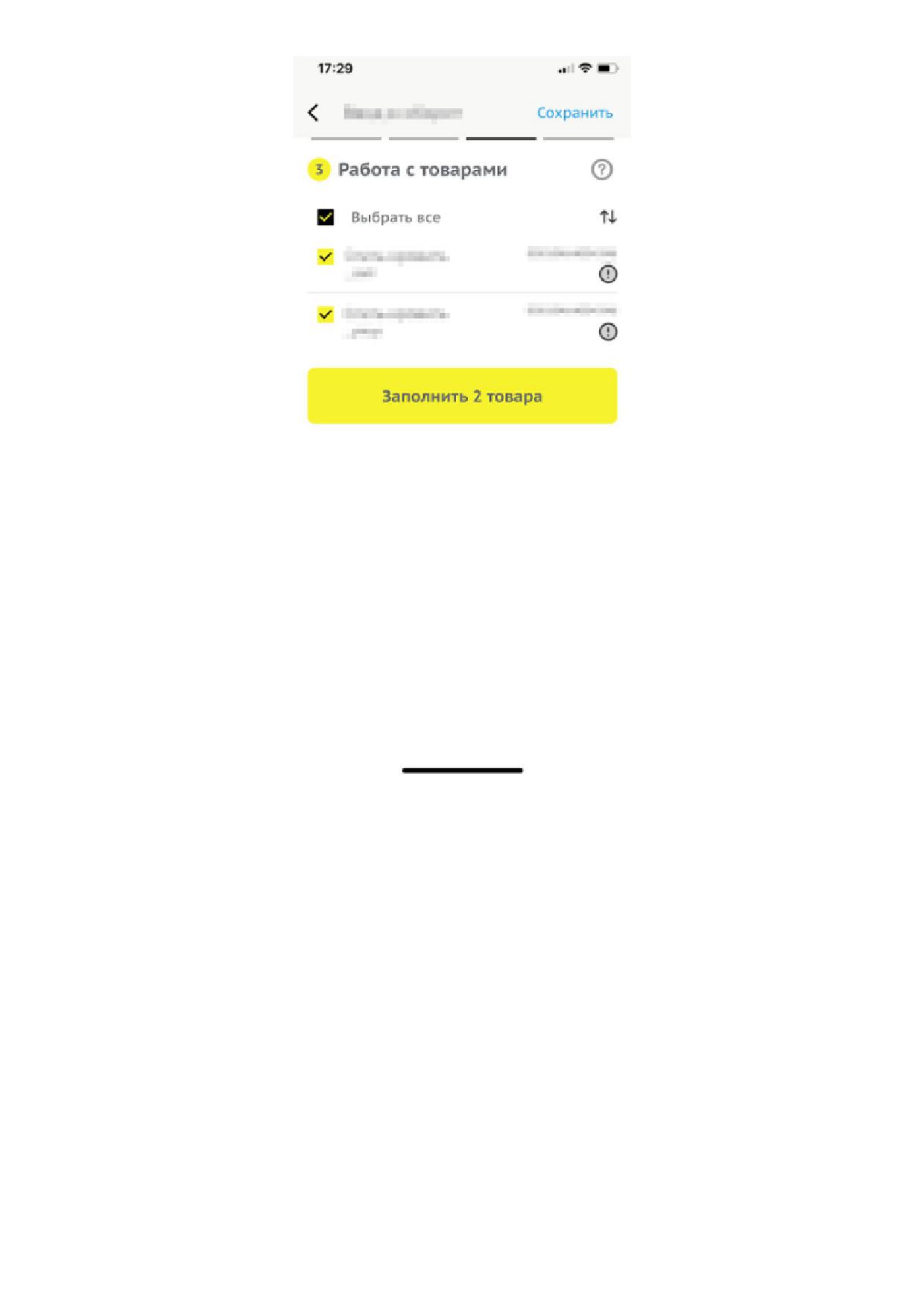
Рисунок 88. Работа с товарами
• нажать [ Сохранить ];
98
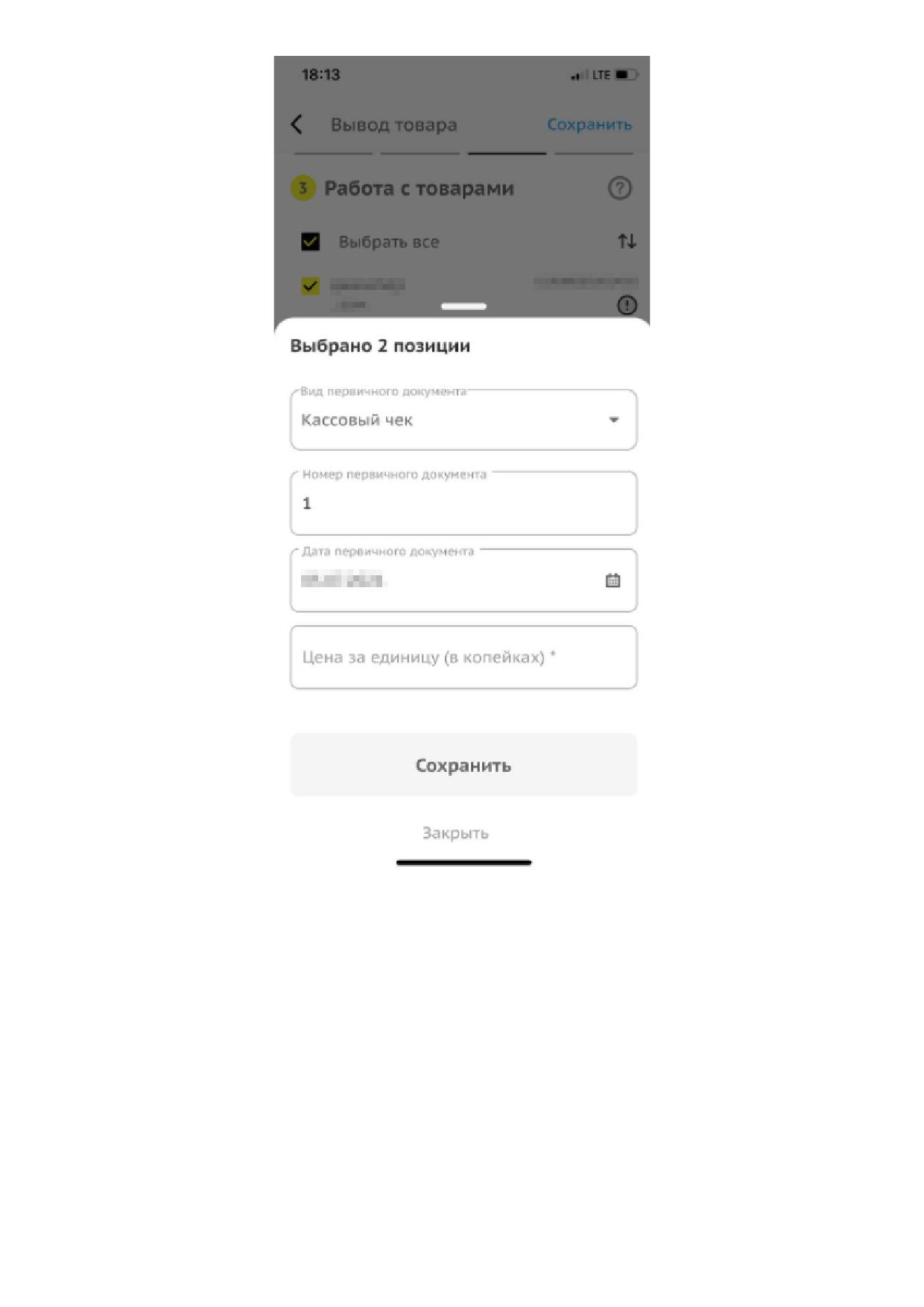
Рисунок 89. Заполнение дополнительной информации для вывода из оборота
• выбрать товары на странице «Работа с товарами» и нажать [ Продолжить к подписи ];
99
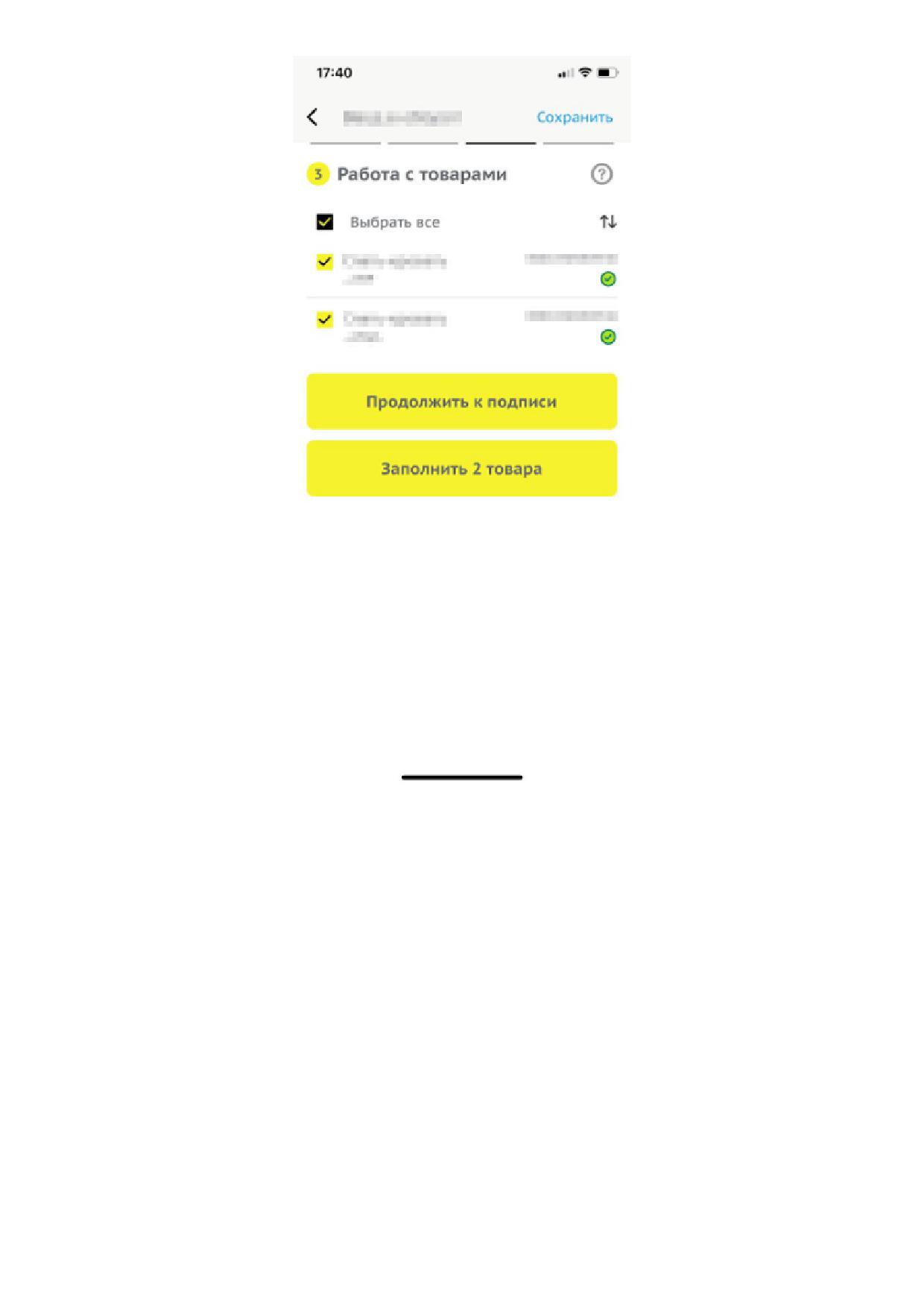
Рисунок 90. Переход к подписи
• для подписания документа нажать [ Подписать и отправить ];
100
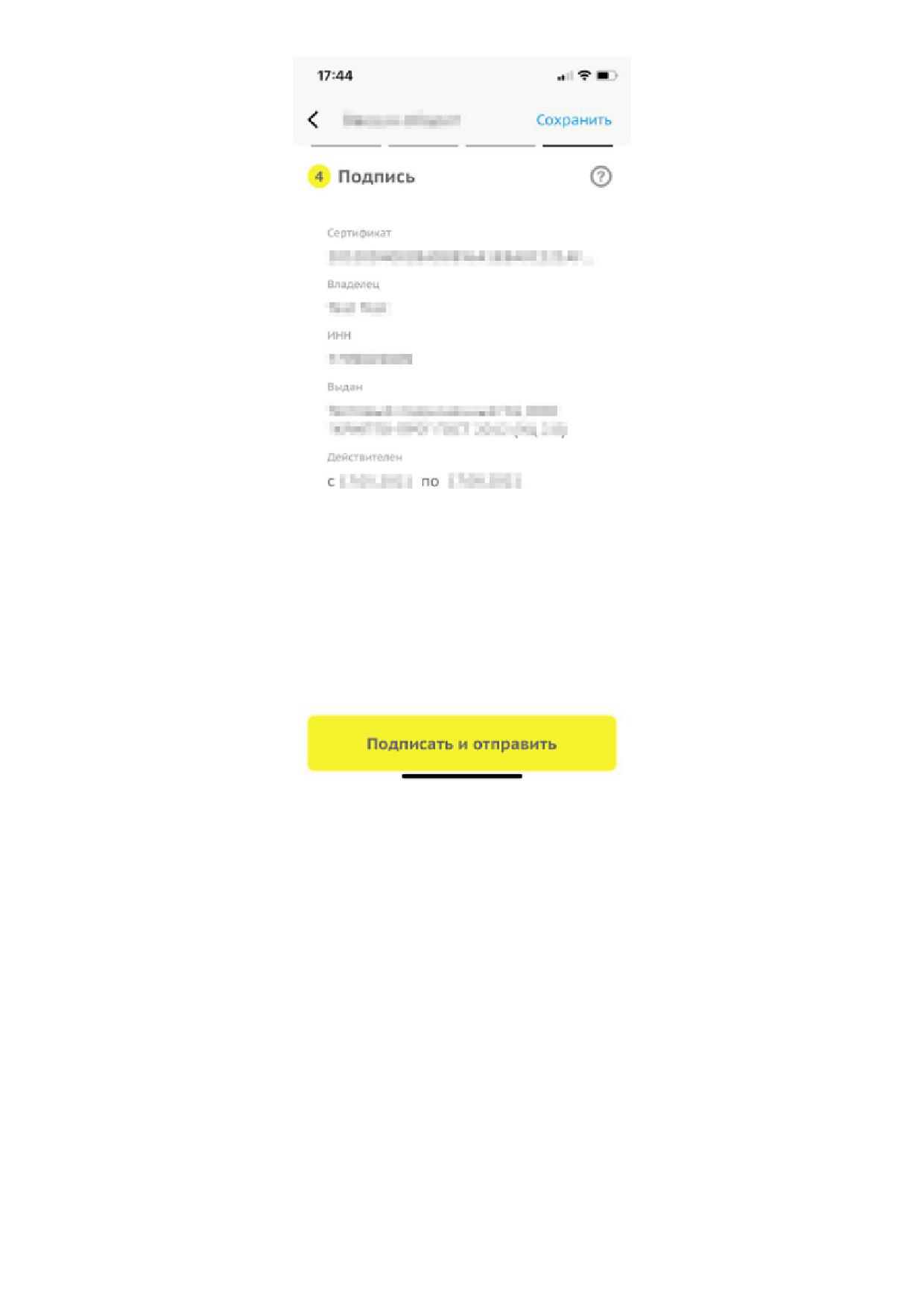
Рисунок 91. Подписание документа
• документ сформирован и отправлен на обработку.
101
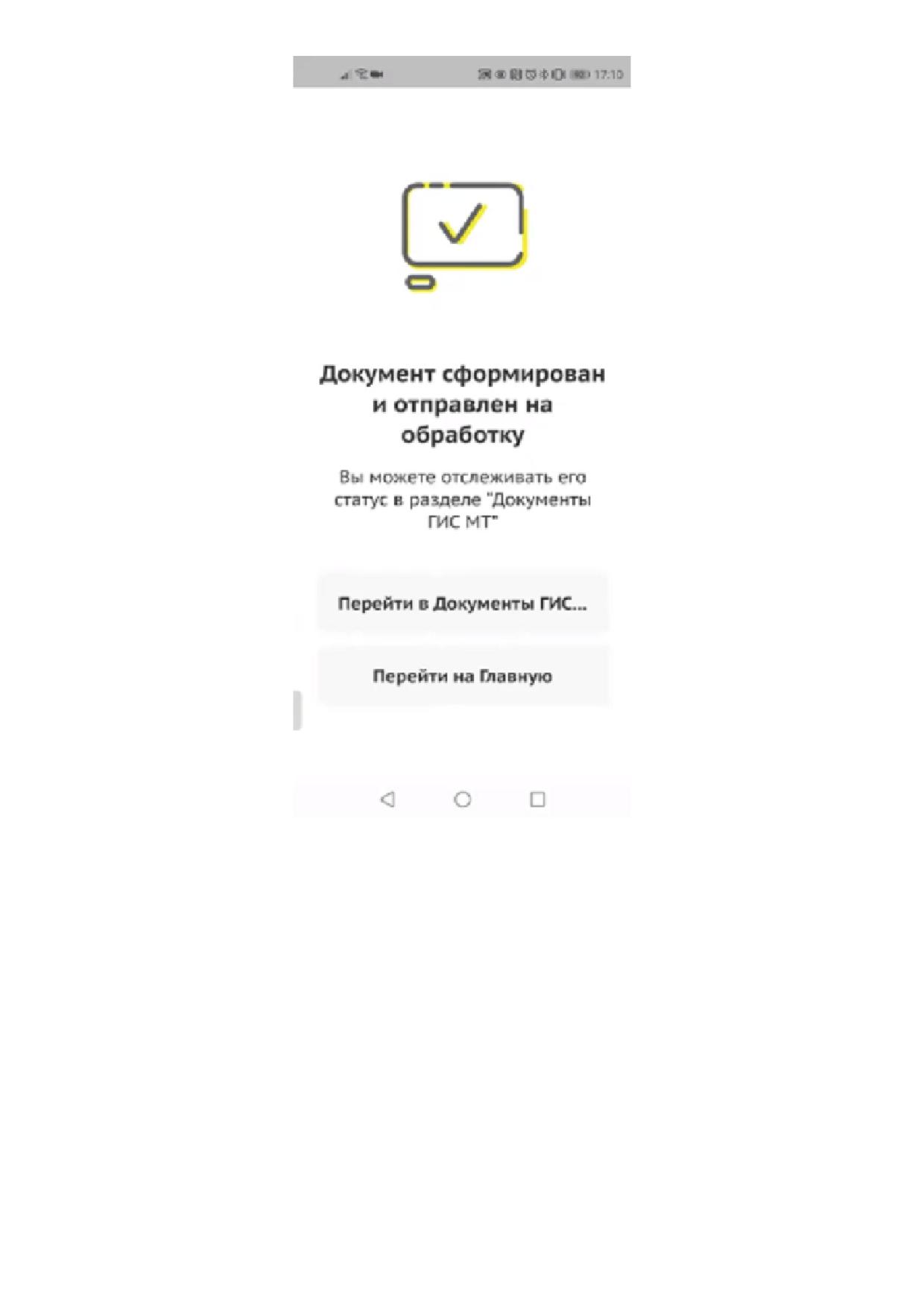
Рисунок 92. Уведомление об успешной отправке документа
Отправленный документ отобразится в разделе «Документы ГИС МТ».
Для успешного добавления кодов идентификации в тип документа «Вывод из оборота»,
требуется, чтобы КИ соответствовали ряду проверок.
102
Условия проверки
Виды доступных КИ
• КИ должен принадлежать выбранной товарной группе;
КИ / КИГУ / КИН
• участник оборота товаров должен принадлежать организации,
которая является владельцем товара;
• статус кода идентификации должен иметь значение «В
обороте»;
• добавление КИТУ недоступно
4.3.3.1.3. Создание документов типа «Агрегация»
Для создания документов типа «Агрегация» выполнить следующие действия:
• в разделе «Документы ГИС МТ» или «Локальные черновики» нажать иконку
;
103
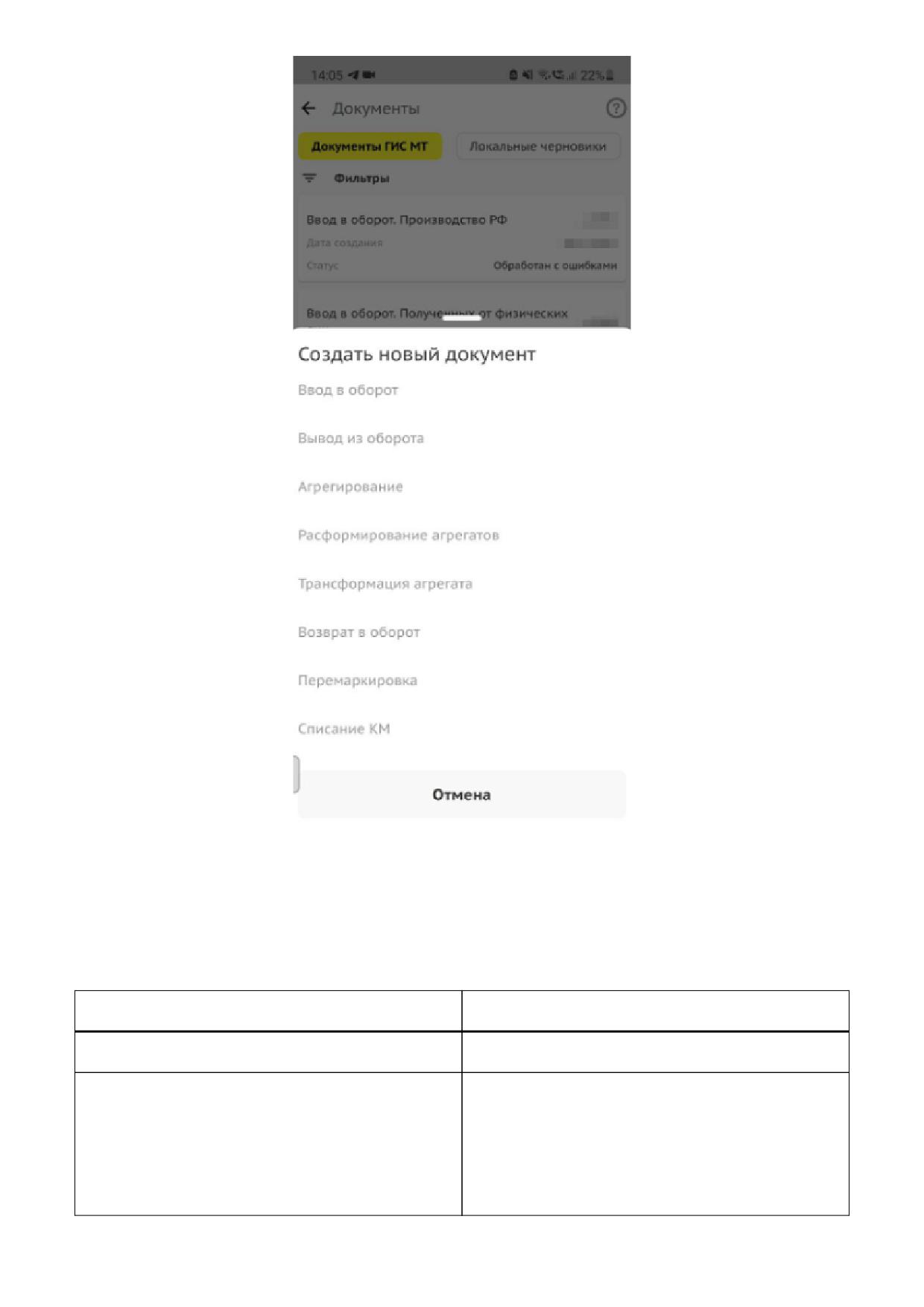
Рисунок 93. Создание документов
• на открывшейся странице выбрать тип документа «Агрегация». Для отмены создания
документа нажать [ Отменить ];
• заполнить поля ввода данных:
Поле
Заполнение
«КИТУ вышестоящего уровня»
«Статус»
Выбрать значение из выпадающего списка:
• «Нанесен»;
• «В обороте»
104
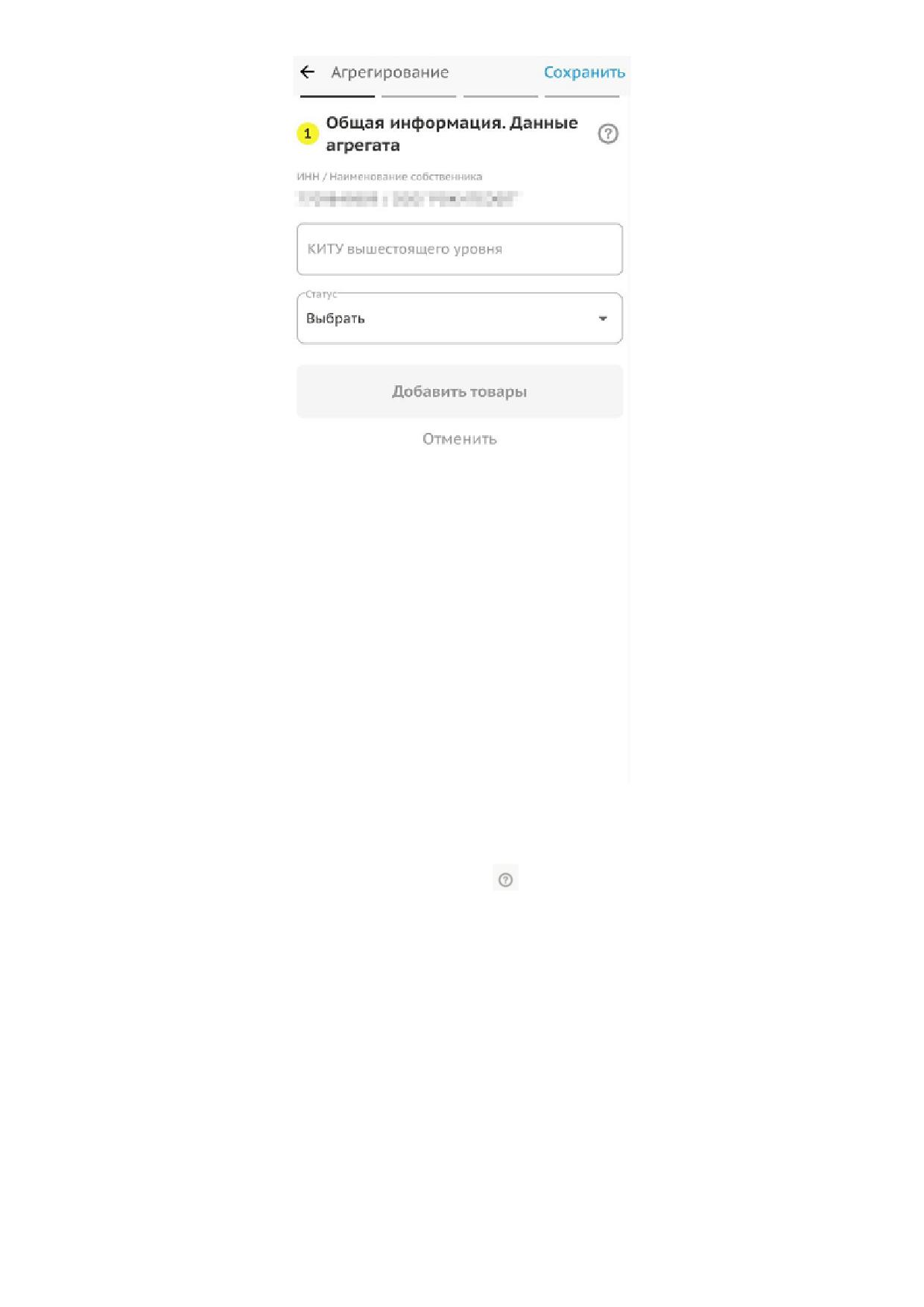
Рисунок 94. Агрегация
• нажать
[ Продолжить ]. При нажатии
[ Сохранить ] документ сохраняется в разделе
«Локальные черновики». При нажатии иконки появляется подсказка;
• добавление товаров доступно одним из следующих способов:
◦ добавление товаров из списка. Для добавления товаров из списка выбрать товары из
списка предложенных;
105
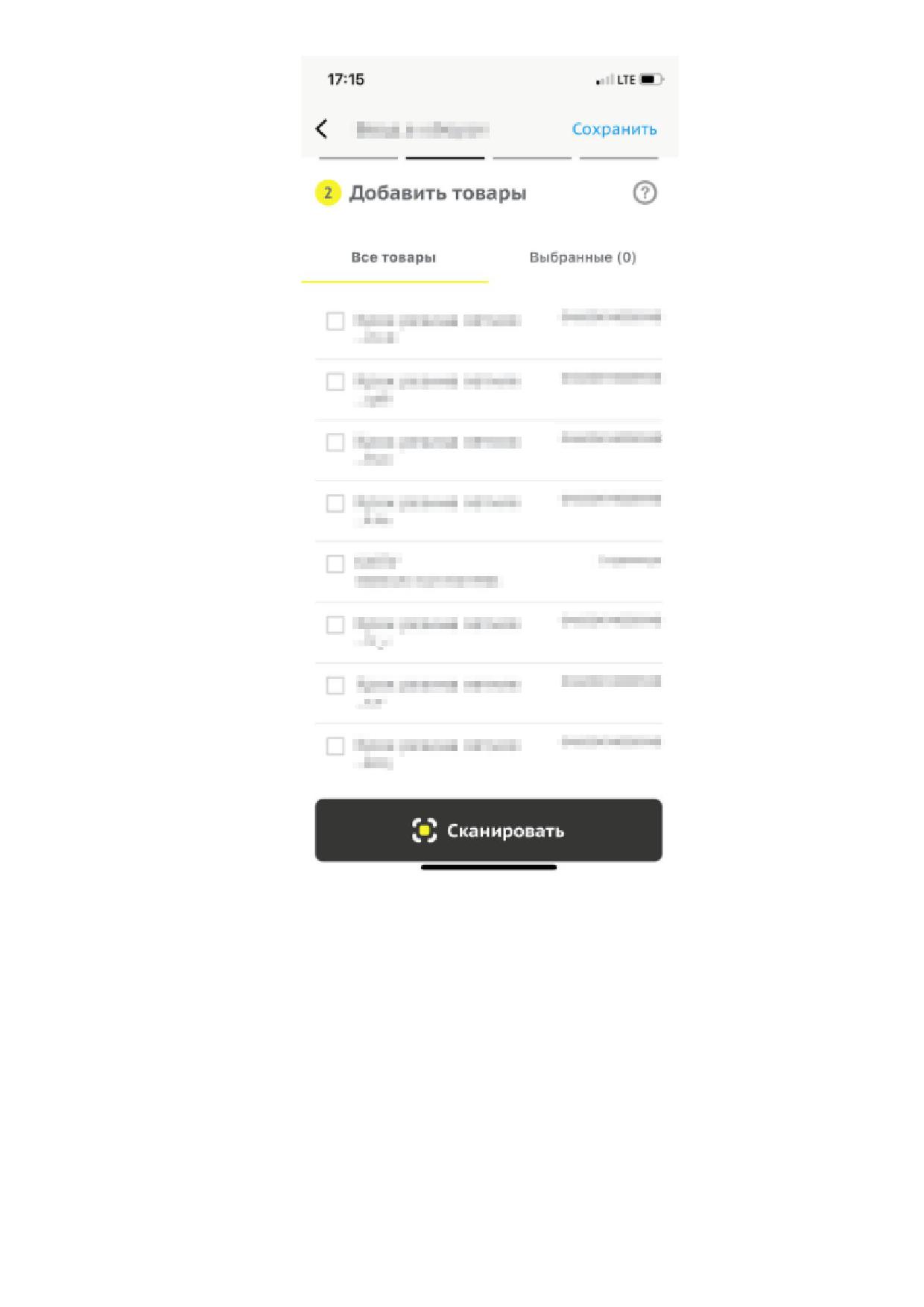
Рисунок 95. Добавление товаров из списка
◦ сканирование Data Matrix. Для добавления товаров путём сканирования нажать
[ Сканировать ], расположенную в нижней части страницы. После завершения
сканирования товаров нажать [ Завершить сканирование ] (см. раздел «Сканирование
Data Matrix в режиме авторизации»).
106
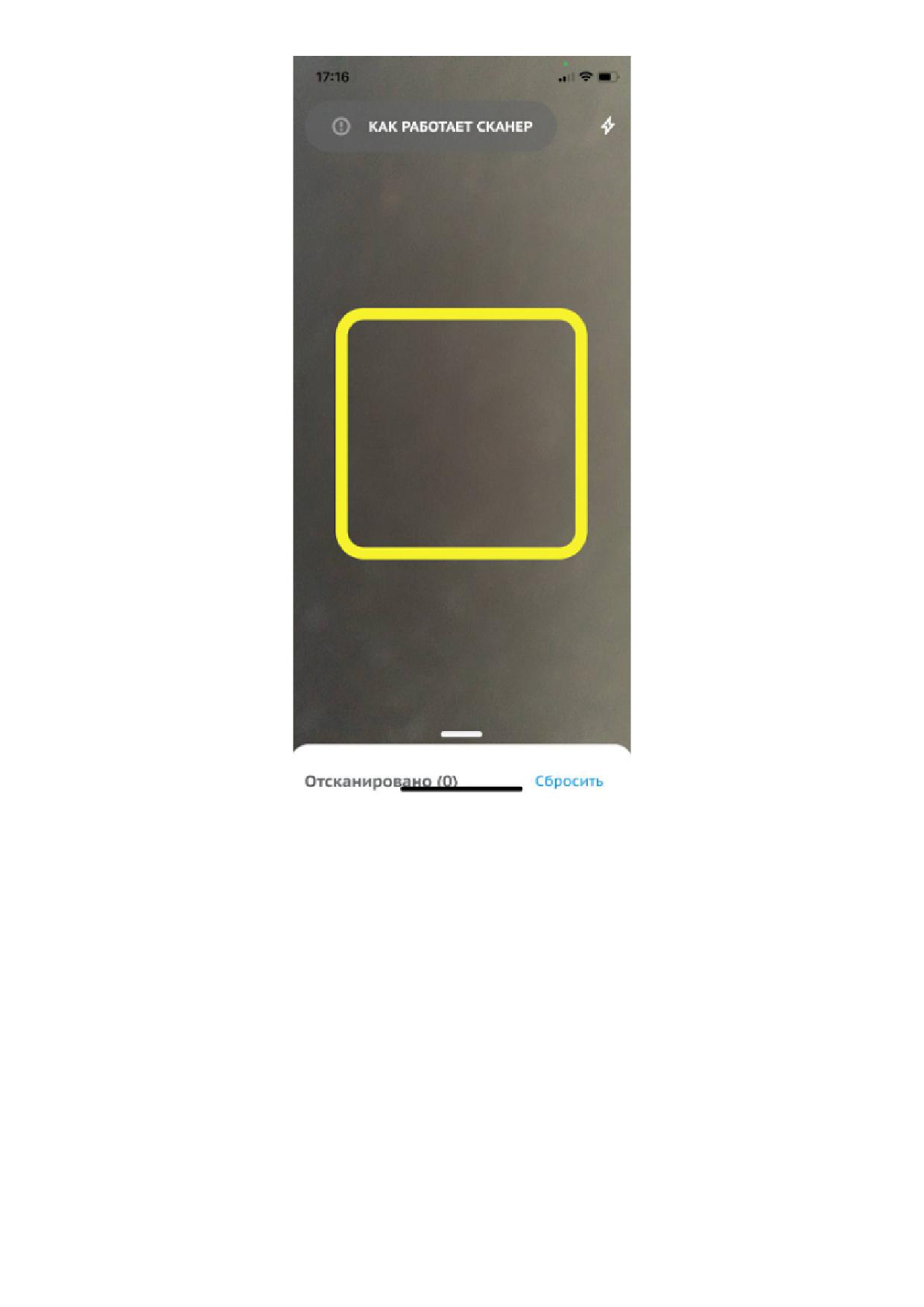
Рисунок 96. Сканирование Data Matrix
• перейти во вкладку «Выбранные» и нажать [ Продолжить ];
107
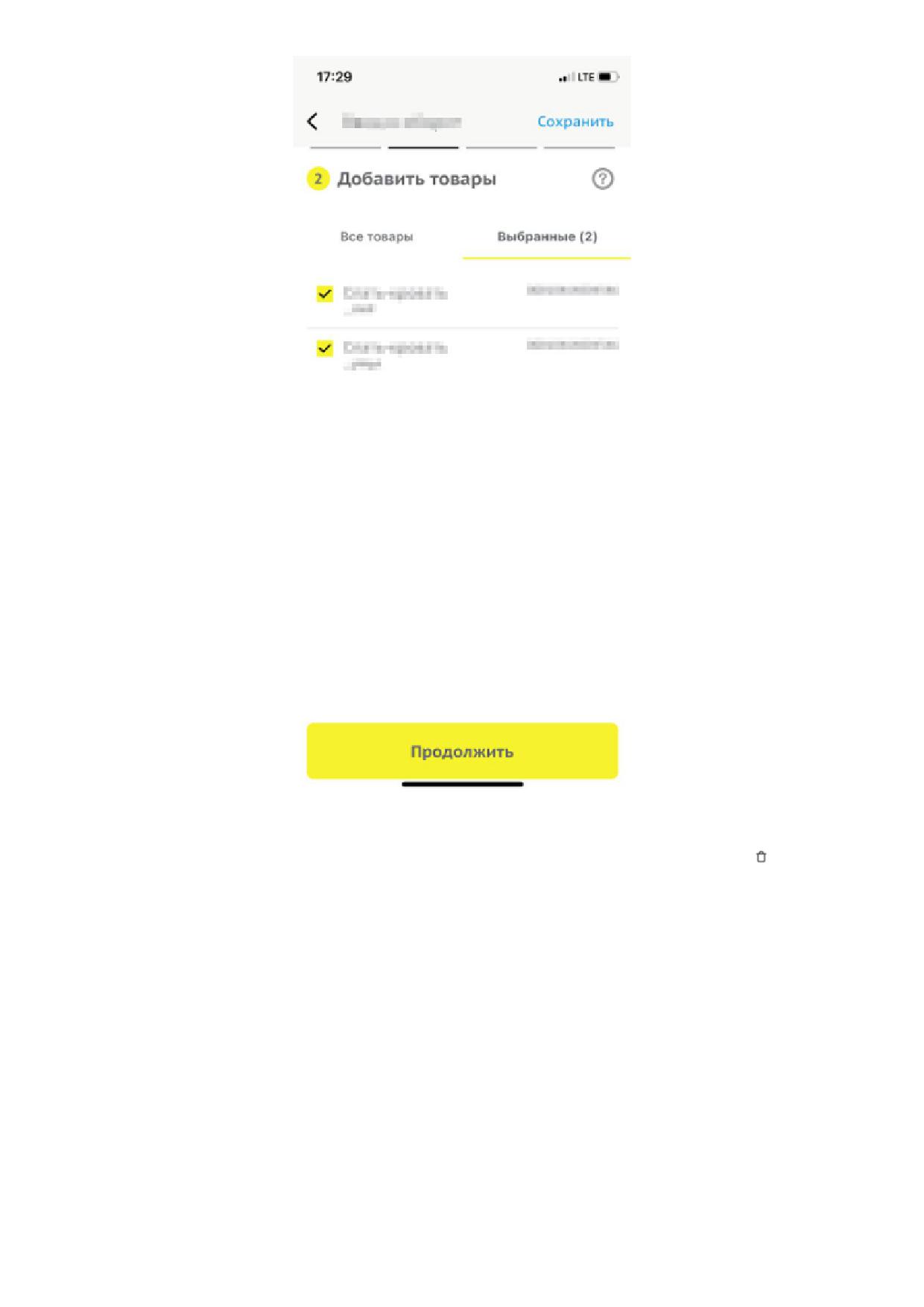
Рисунок 97. Вкладка выбранные
• для удаления товаров на странице «Работа с товарами» нажать иконку
. Нажать
[ Продолжить к подписи ];
108
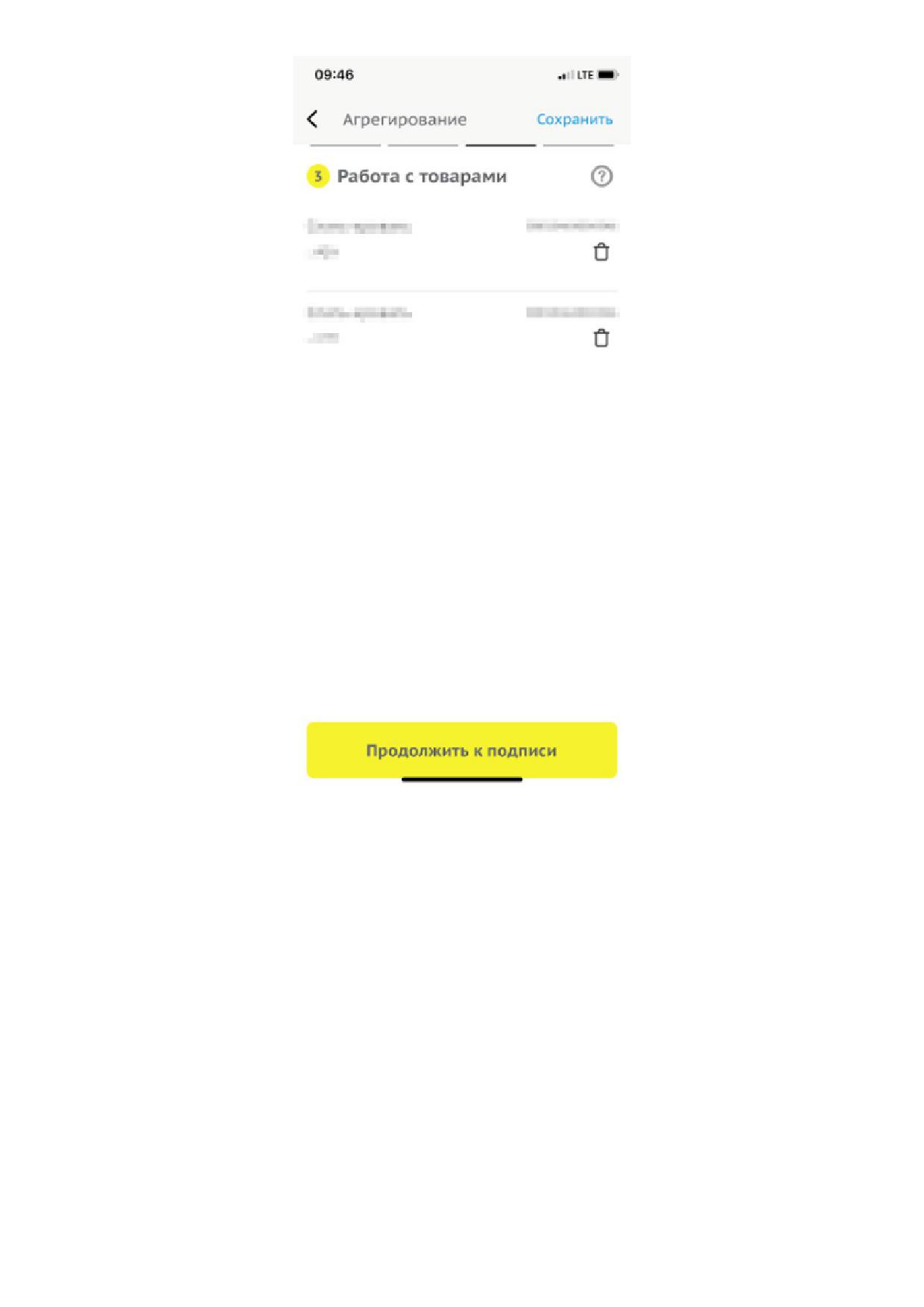
Рисунок 98. Работа с товарами для типа документа агрегации
• для подписания документа нажать [ Подписать и отправить ];
109
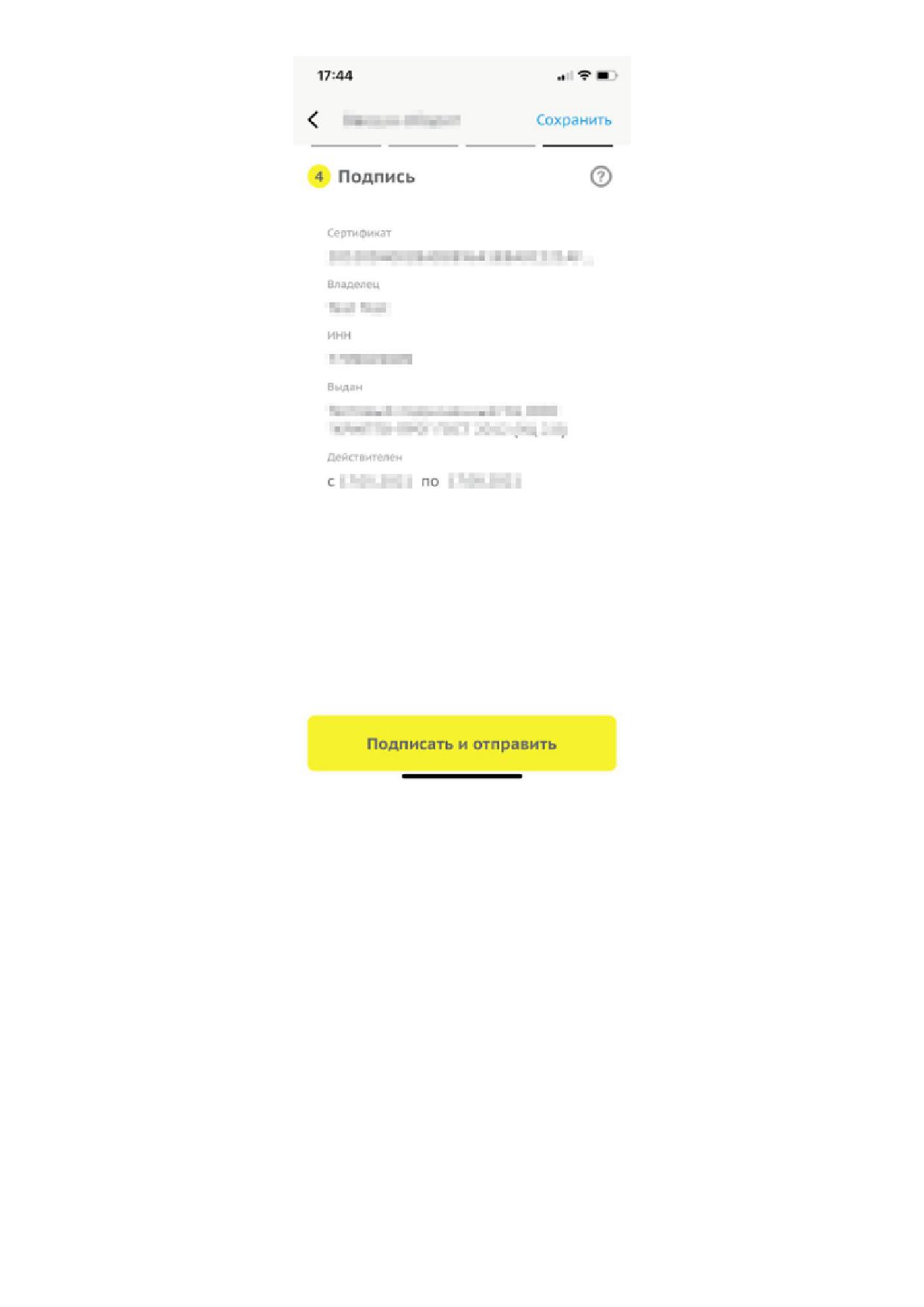
Рисунок 99. Подписание документа
• документ сформирован и отправлен на обработку.
110
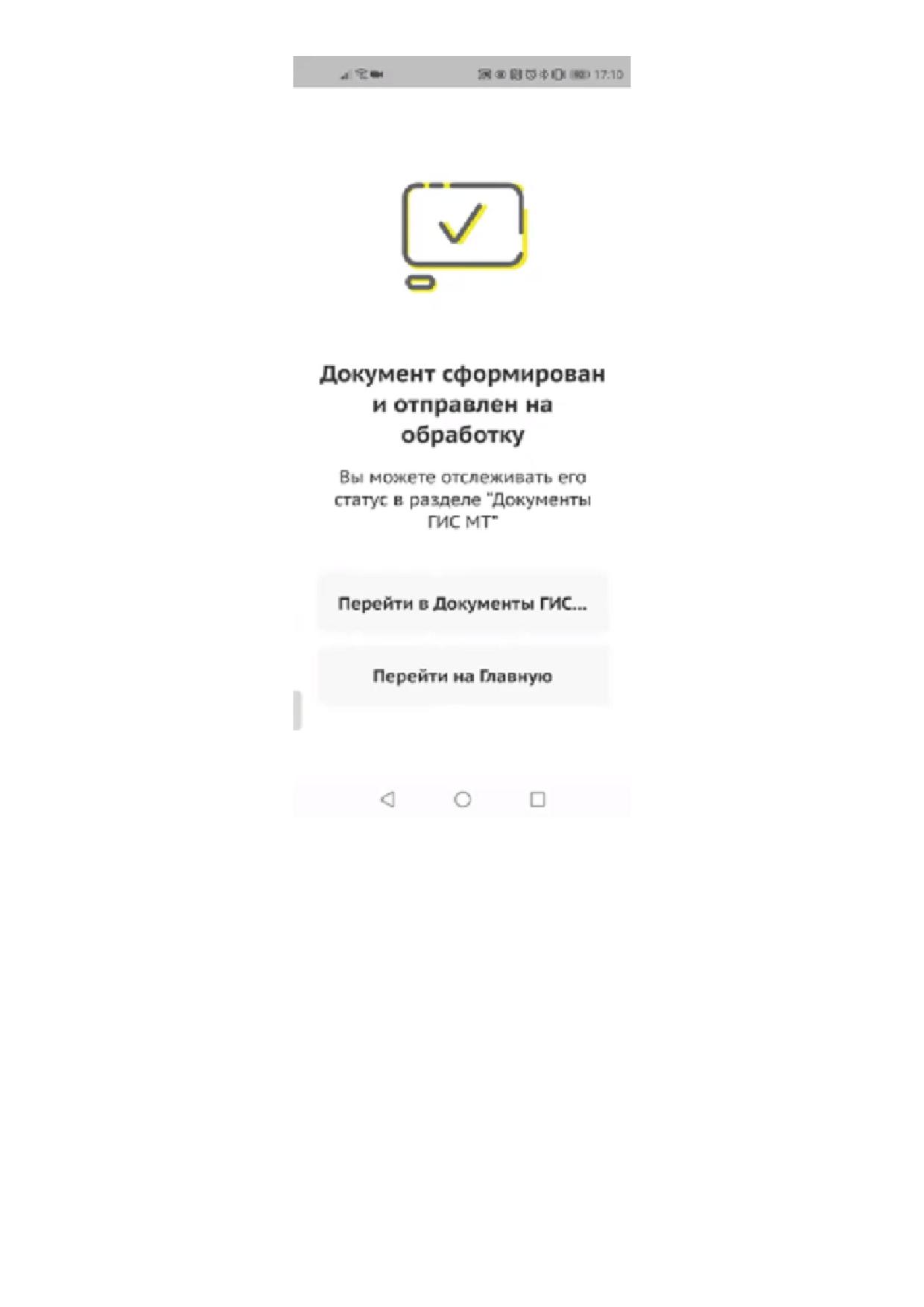
Рисунок 100. Уведомление об успешной отправке документа
Отправленный документ отобразится в разделе «Документы ГИС МТ».
Для успешного добавления кодов идентификации в тип документа «Агрегация», требуется,
чтобы КИ соответствовали ряду проверок.
111
Условия проверки
Виды доступных кодов
идентификации
• КИ должен принадлежать выбранной товарной группе;
КИ / КИГУ / КИН / КИТУ
• участник оборота товаров должен принадлежать организации,
которая является владельцем товара;
• статус кода идентификации должен иметь значение, заданное в
атрибуте «Статус КМ-ов в упаковке»;
• КИ в поле «Тип эмиссии» должен содержать значение,
соответствующее установленному способу ввода товара в
оборот;
• КИ не должен входить в агрегат вышестоящего уровня;
• КИ не должен содержать информацию об агенте
4.3.3.1.4. Создание документов типа «Расформирование агрегатов»
Документ «Расформирование агрегатов» предназначен для выполнения полного
расформирования существующего агрегата, находящегося в статусах:
• «КИ / КИГУ эмитирован»;
• «КИ / КИГУ в обороте».
Для создания документов типа «Расформирование агрегатов» выполнить следующие действия:
• в разделе «Документы ГИС МТ» или «Локальные черновики» нажать иконку
;
112
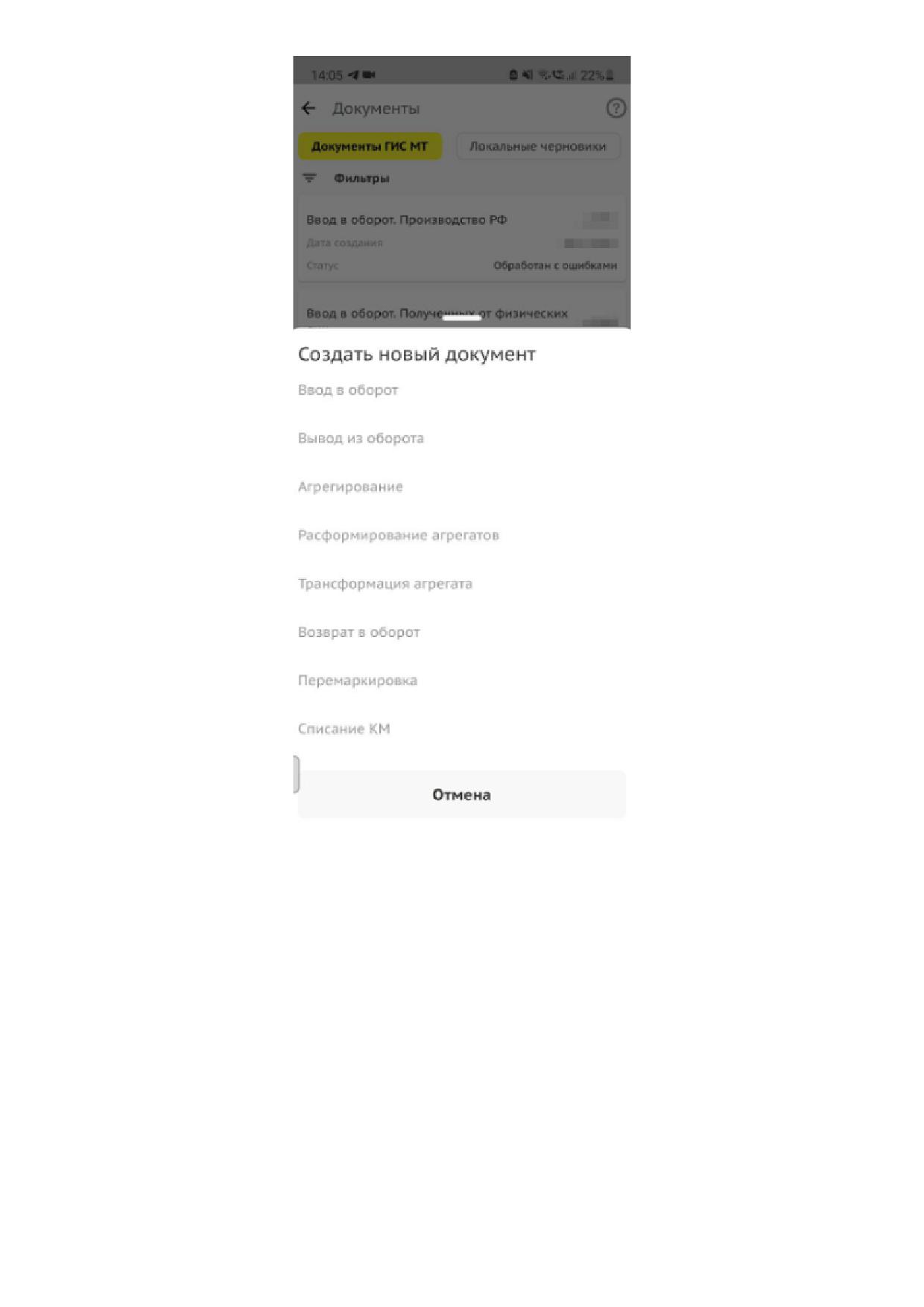
Рисунок 101. Создание документов
• на открывшейся странице выбрать тип документа «Расформирование агрегатов»;
• добавление агрегатов доступно одним из следующих способов:
◦ добавление агрегатов из списка. Для добавления агрегатов из списка выбрать агрегаты из
списка предложенных;
113
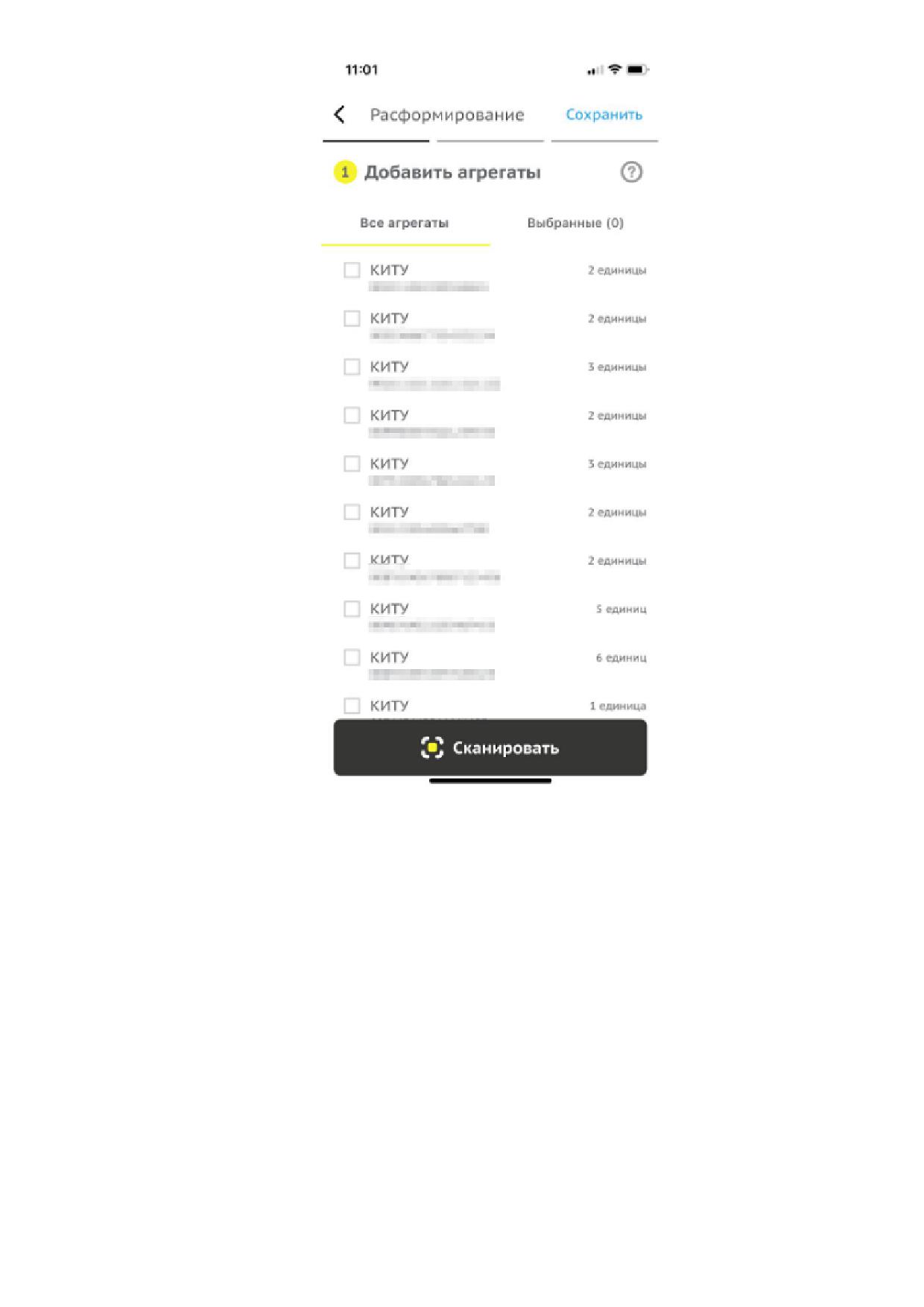
Рисунок 102. Расформирование агрегатов
◦ сканирование Data Matrix. Для добавления агрегатов путём сканирования нажать
[ Сканировать ], расположенную в нижней части страницы. После завершения
сканирования агрегатов нажать [ Завершить сканирование ] (см. раздел «Сканирование
Data Matrix в режиме авторизации»).
114
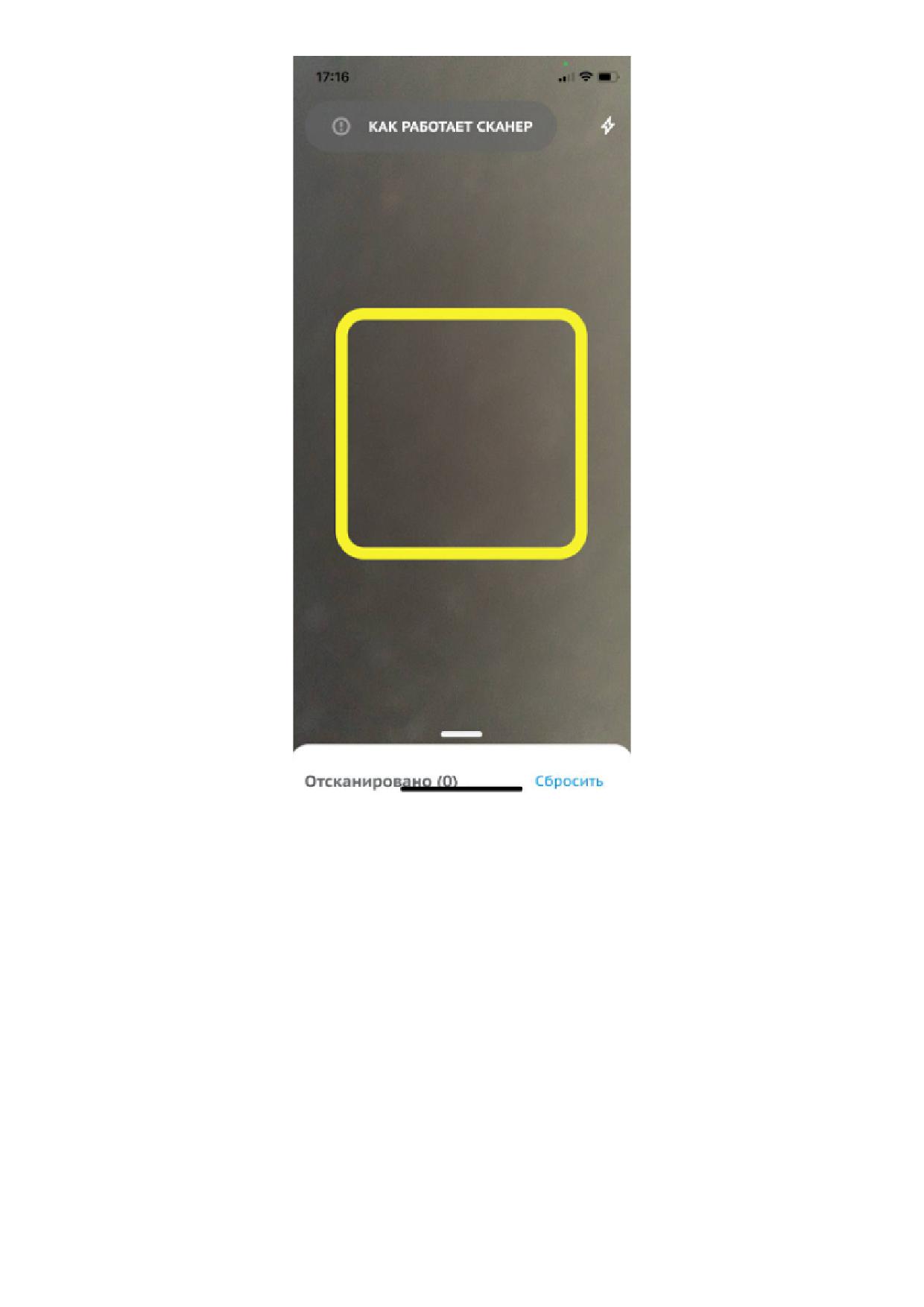
Рисунок 103. Сканирование Data Matrix
• перейти во вкладку «Выбранные» и нажать [ Продолжить ];
115
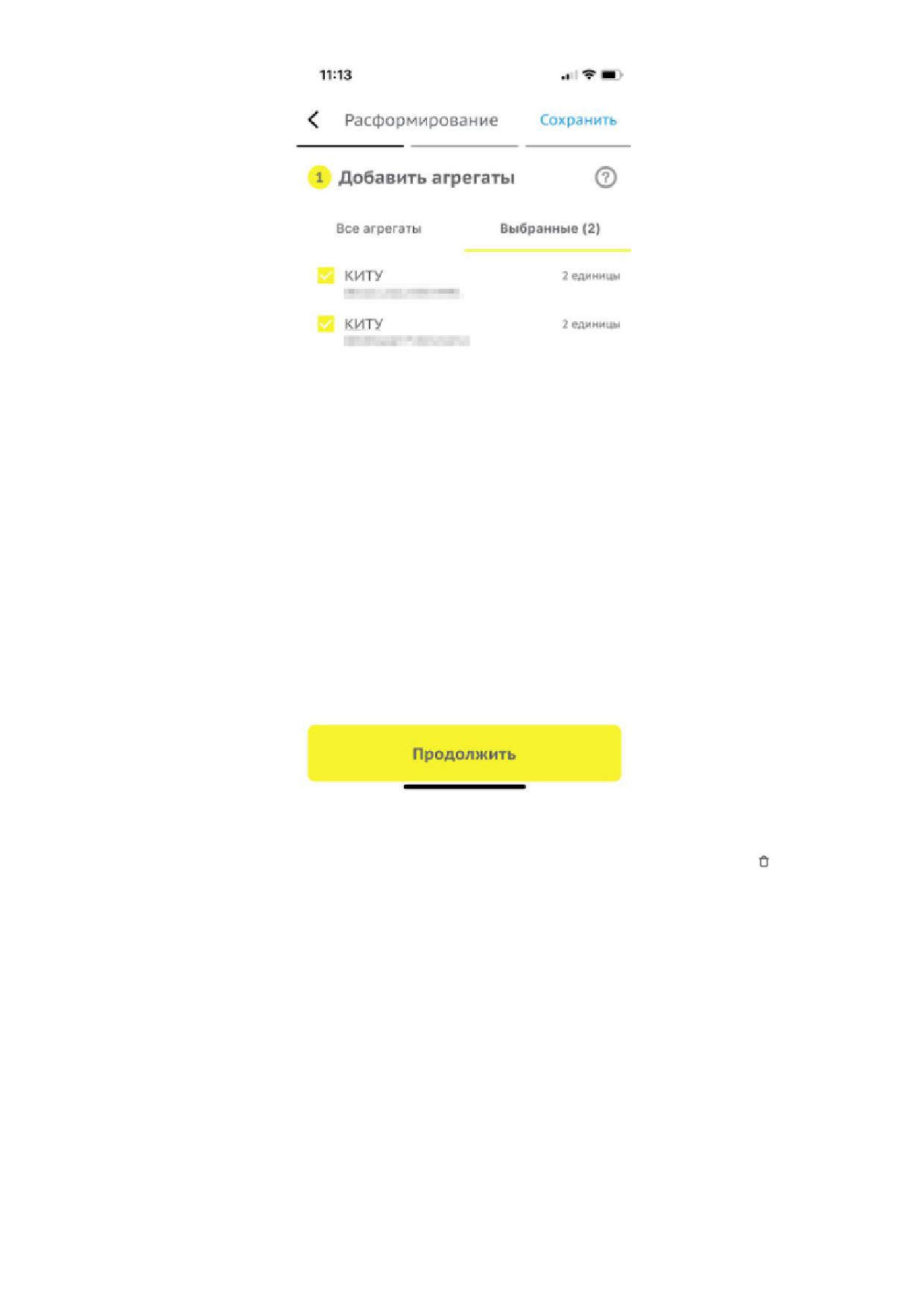
Рисунок 104. Вкладка выбранные для типа документов Расформирование агрегатов
• для удаления агрегатов на странице «Работа с агрегатами» нажать иконку
. Нажать
[ Продолжить к подписи ];
116
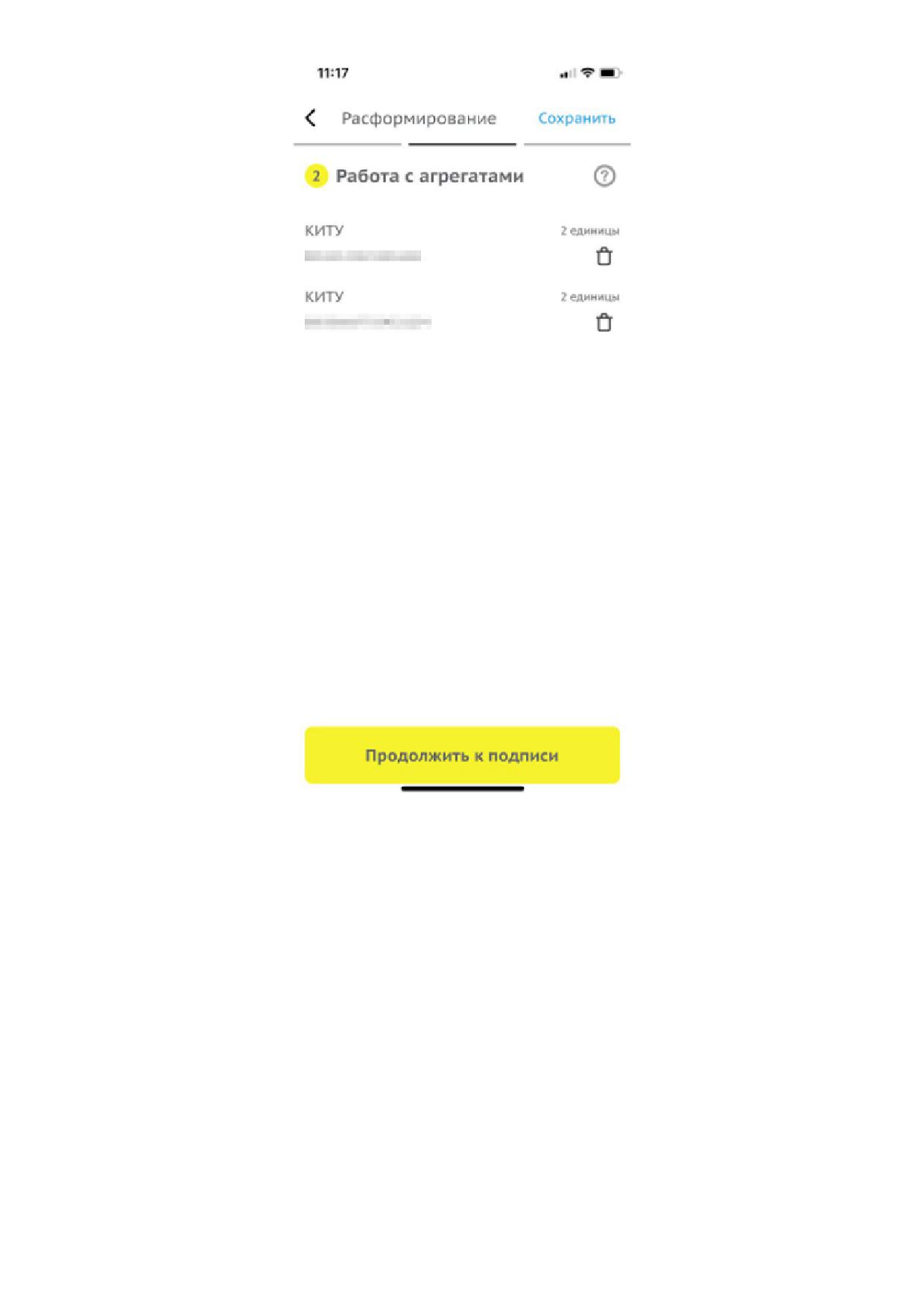
Рисунок 105. Работа с агрегатами
• для подписания документа нажать [ Подписать и отправить ];
117
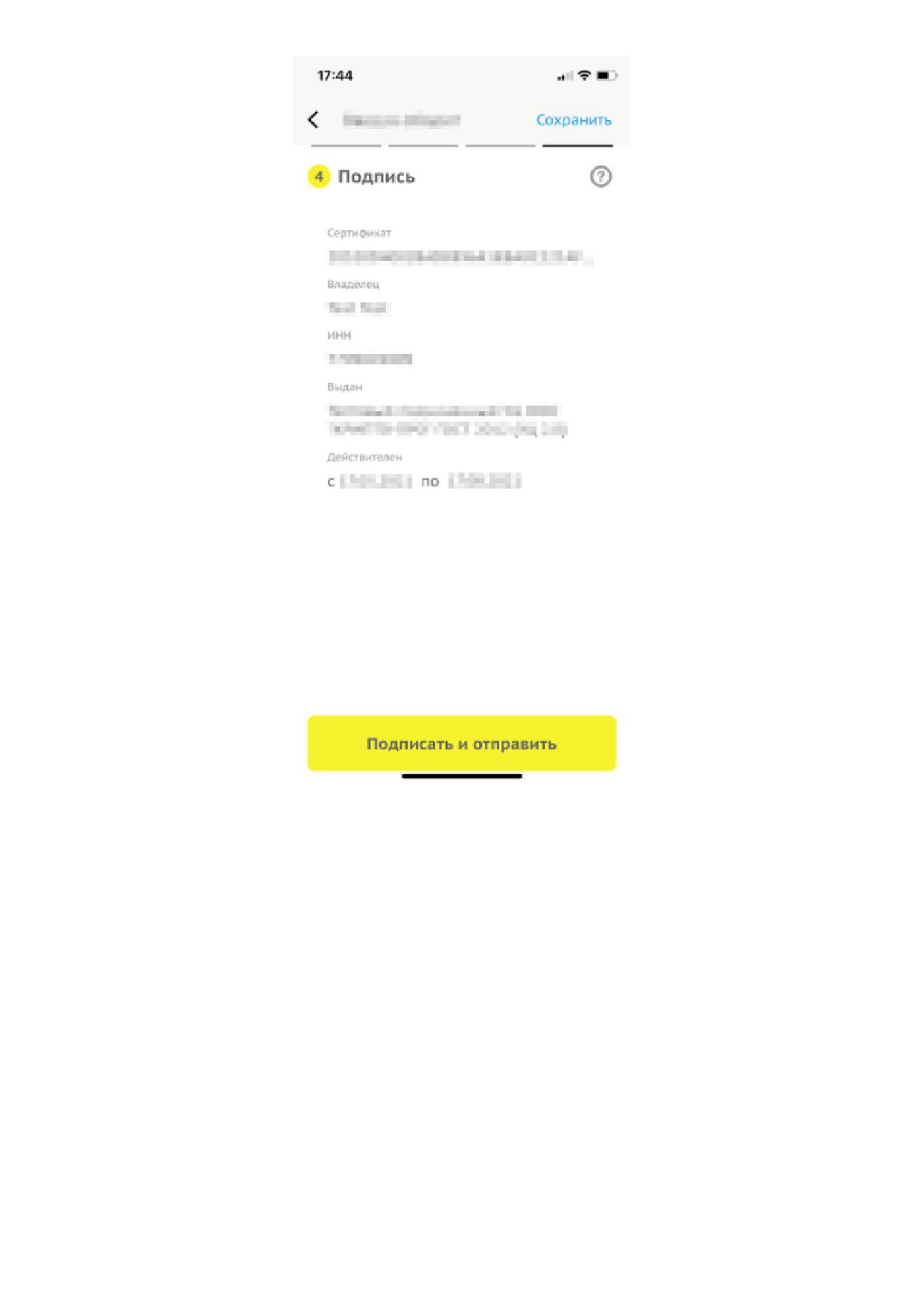
Рисунок 106. Подписание документа
• документ сформирован и отправлен на обработку.
118
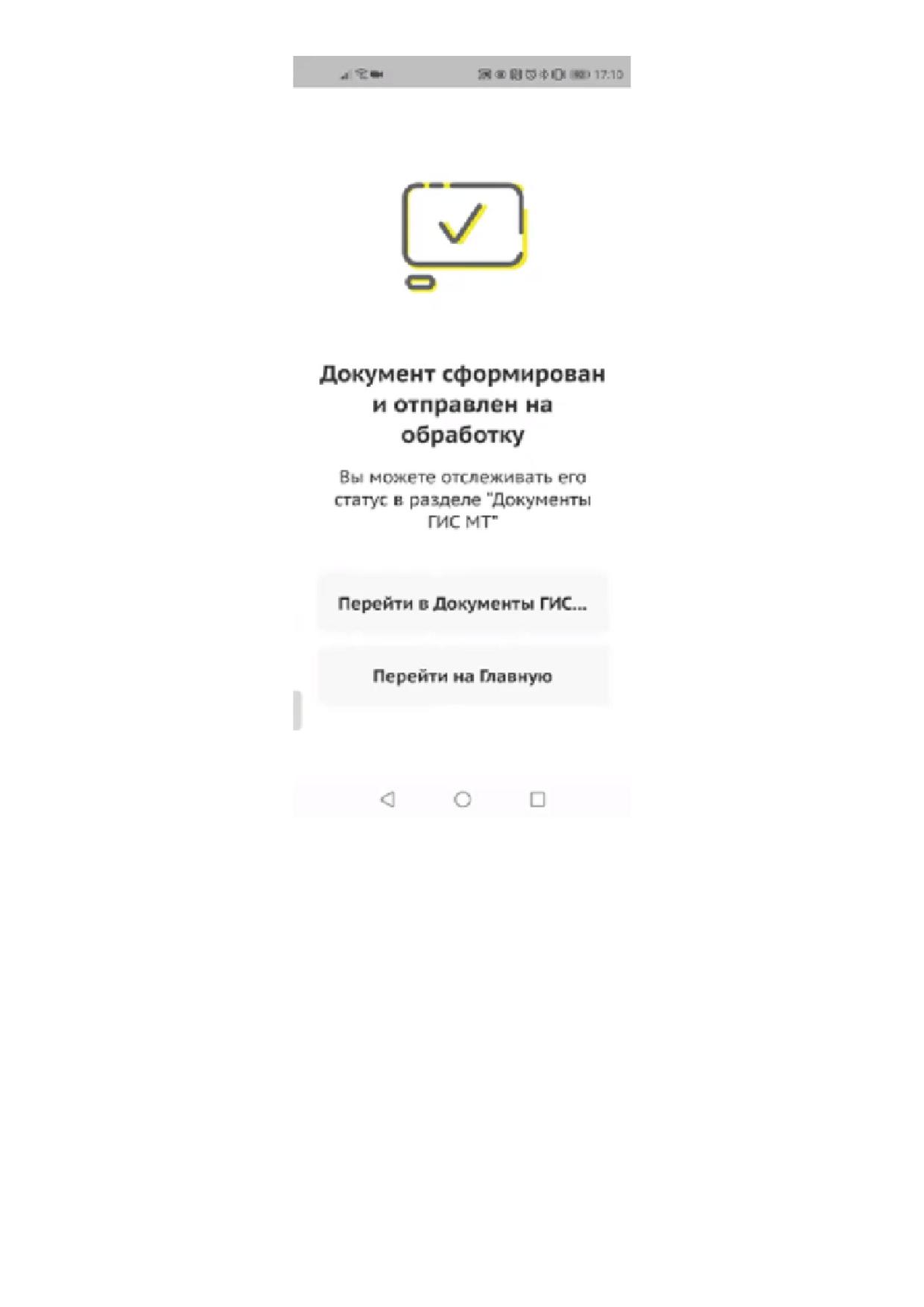
Рисунок 107. Уведомление об успешной отправке документа
Отправленный документ отобразится в разделе «Документы ГИС МТ».
Для успешного добавления кодов идентификации в тип документа «Расформирование»,
требуется, чтобы КИ соответствовали ряду проверок.
119
Условия проверки
Виды доступных КИ
• КИ должен принадлежать выбранной товарной группе;
КИТУ
• участник оборота товаров должен принадлежать организации,
которая является владельцем товара;
• статус кода идентификации должен иметь одно из следующих
значений: «КМ / КИГУ эмитирован», «КМ / КИГУ в обороте»;
• в документе недопустимо использовать агрегаты и КИ
входящие в агрегаты одновременно
4.3.3.1.5. Создание документов типа «Трансформация агрегата»
Документ «Трансформация агрегата» предназначен для удаления или добавления товаров,
собранных в транспортные агрегаты. Товары и агрегаты, доступные для трансформации должны
находиться в статусах:
• «КМ / КИТУ эмитирован»;
• «КМ / КИТУ в обороте».
Для создания документов типа «Трансформация агрегата» выполнить следующие действия:
• в разделе «Документы ГИС МТ» или «Локальные черновики» нажать иконку
;
120
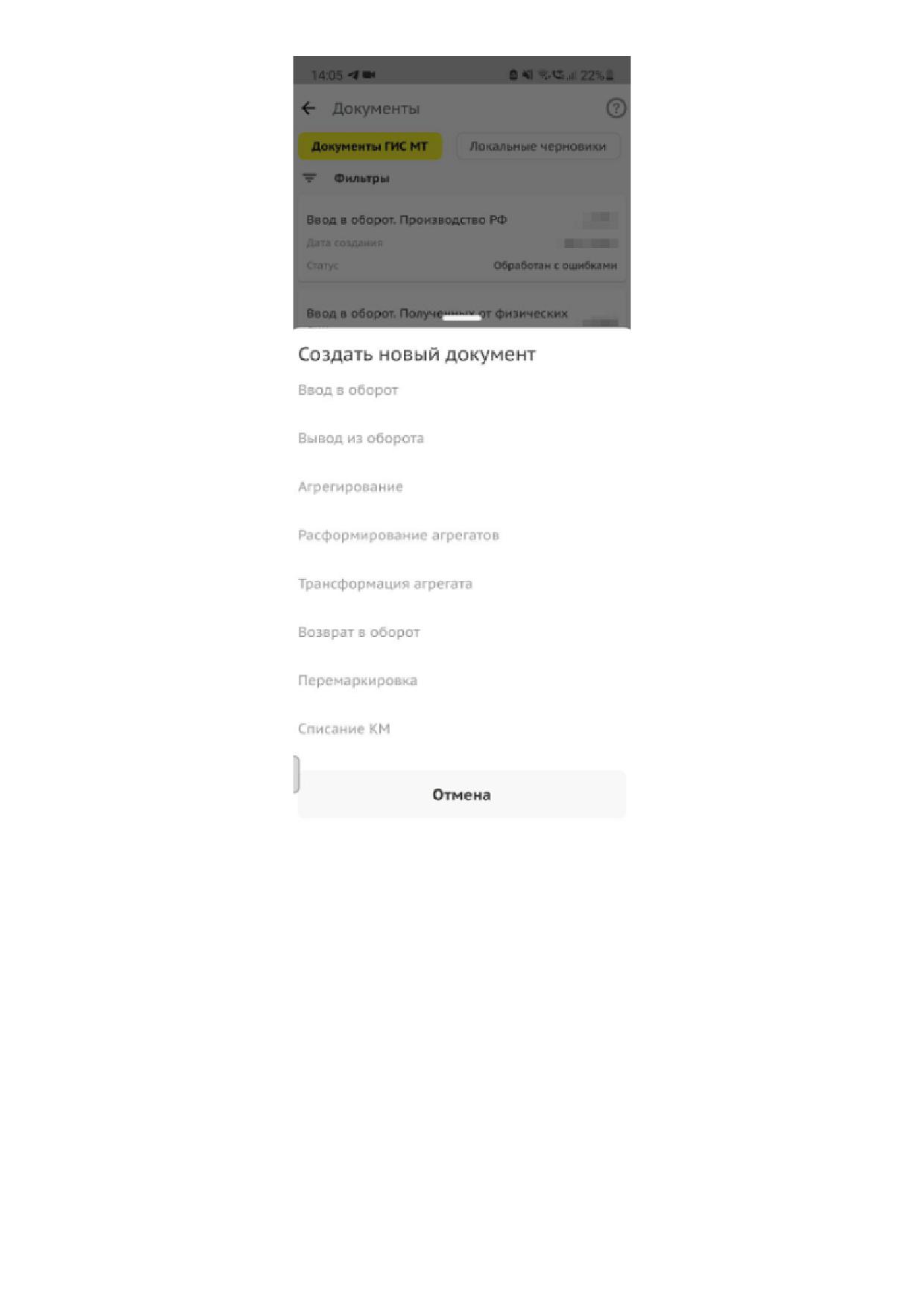
Рисунок 108. Создание документов
• на открывшейся странице выбрать тип документа «Трансформация агрегата»;
• добавление агрегатов доступно одним из следующих способов:
◦ добавление агрегатов из списка. Для добавления агрегатов из списка выбрать агрегаты из
списка предложенных;
121
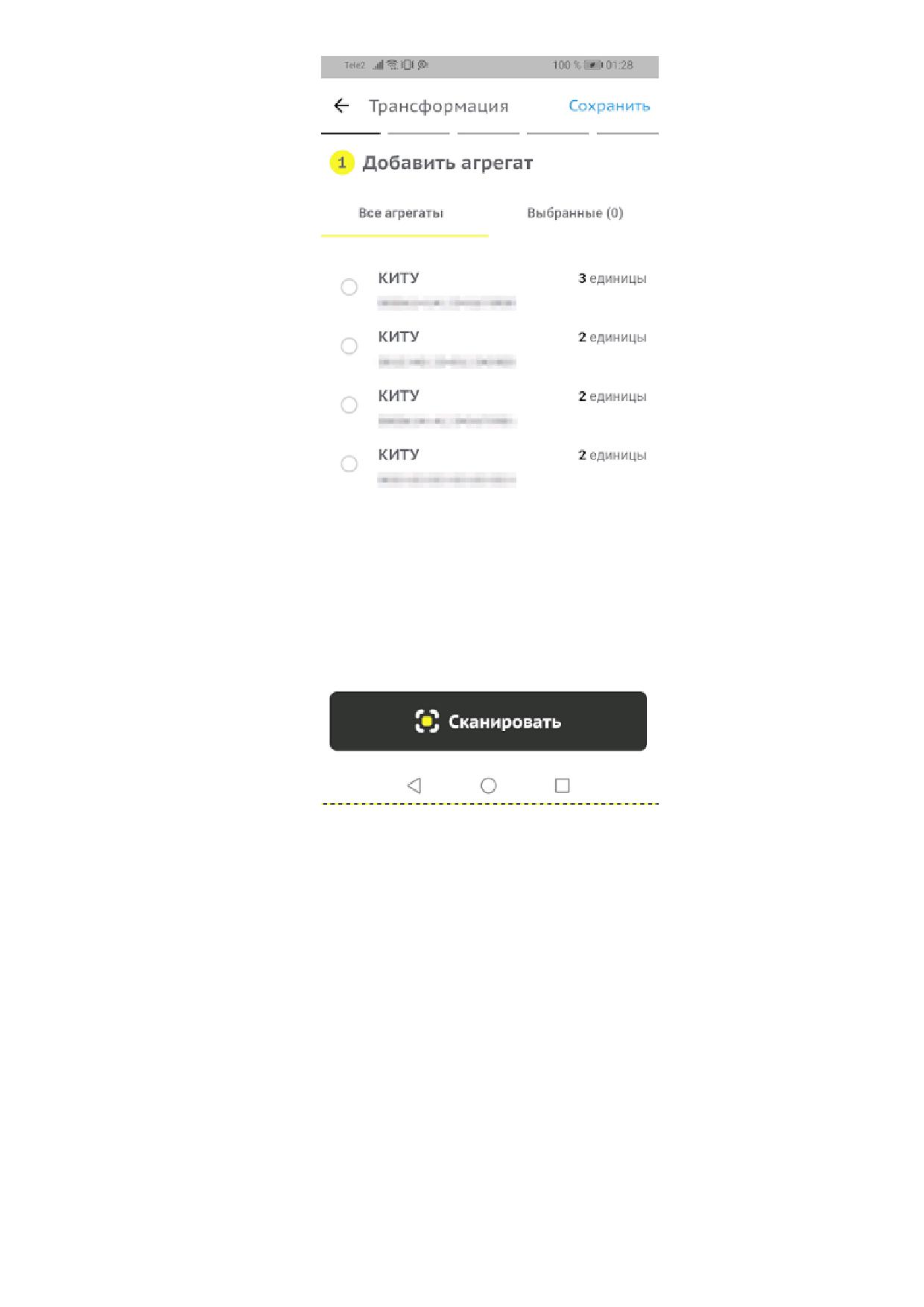
Рисунок 109. Добавление агрегатов из списка
◦ сканирование Data Matrix. Для добавления агрегатов путём сканирования нажать
[ Сканировать ], расположенную в нижней части страницы. После завершения
сканирования агрегатов нажать [ Завершить сканирование ] (см. раздел «Сканирование
Data Matrix в режиме авторизации»).
122
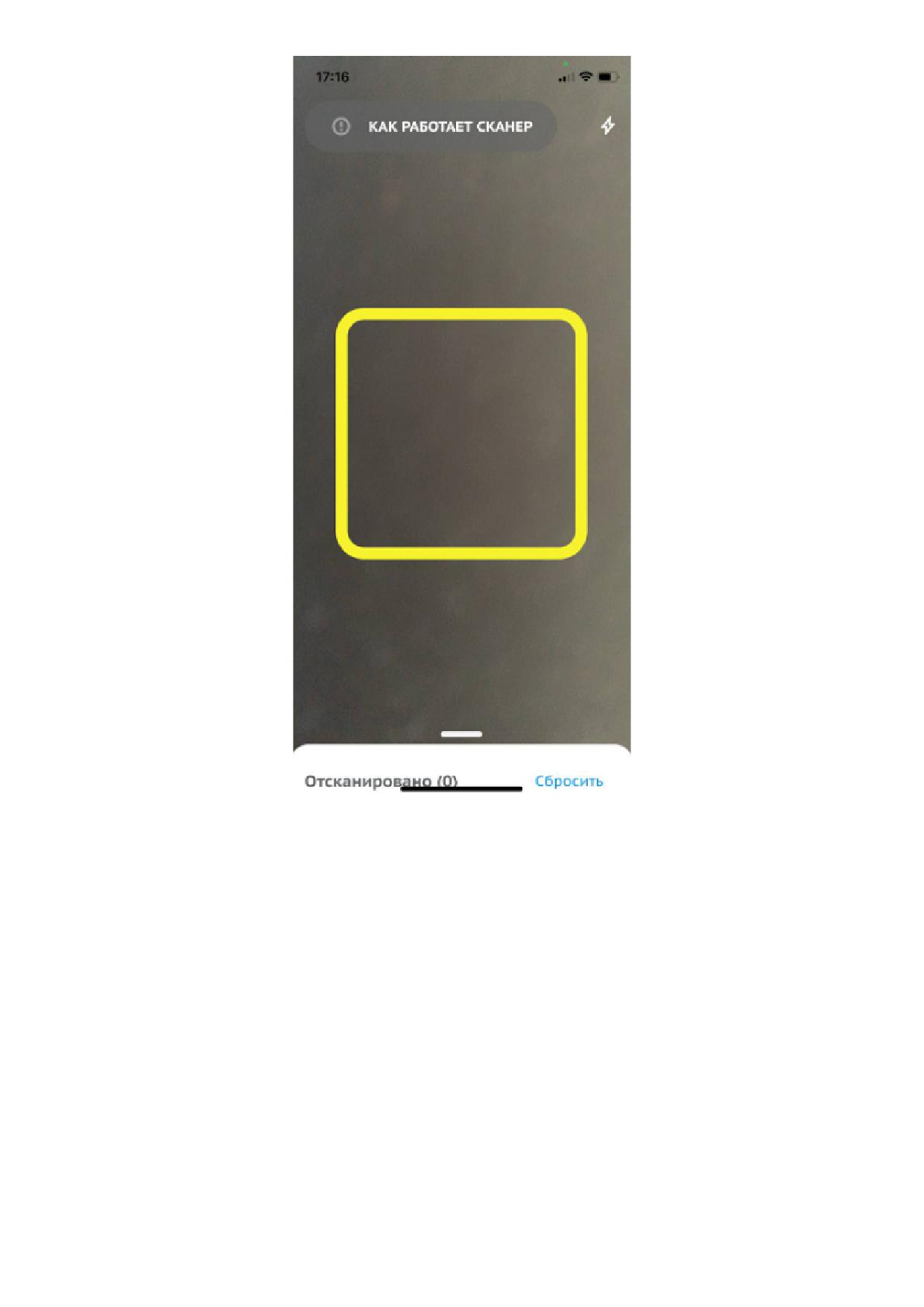
Рисунок 110. Сканирование Data Matrix
• перейти во вкладку «Выбранные» и нажать [ Продолжить ];
123
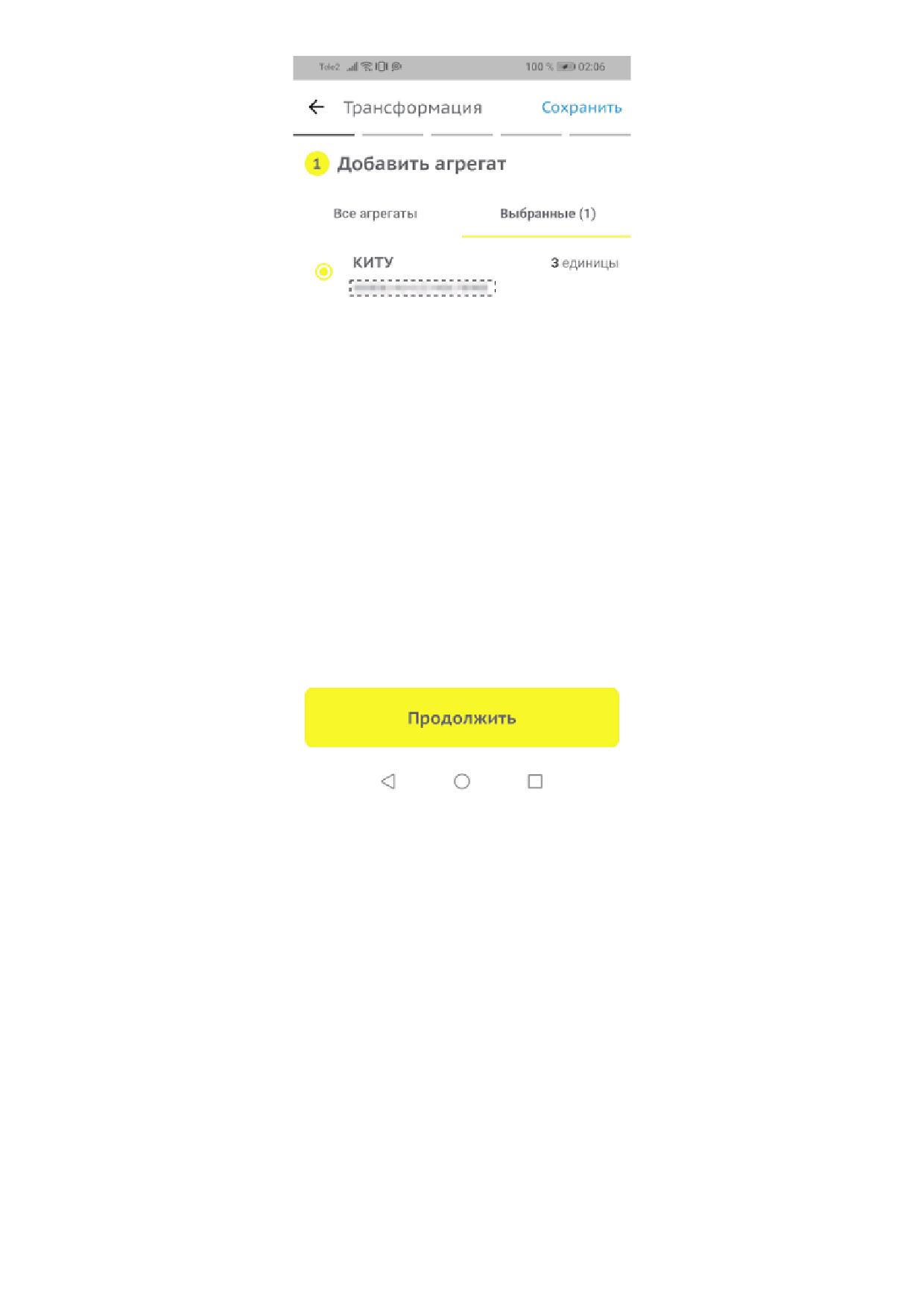
Рисунок 111. Вкладка выбранные для типа документов Трансформация агрегата
• на вкладке «Просмотр КИТУ» нажать [ Выбрать действие ];
124
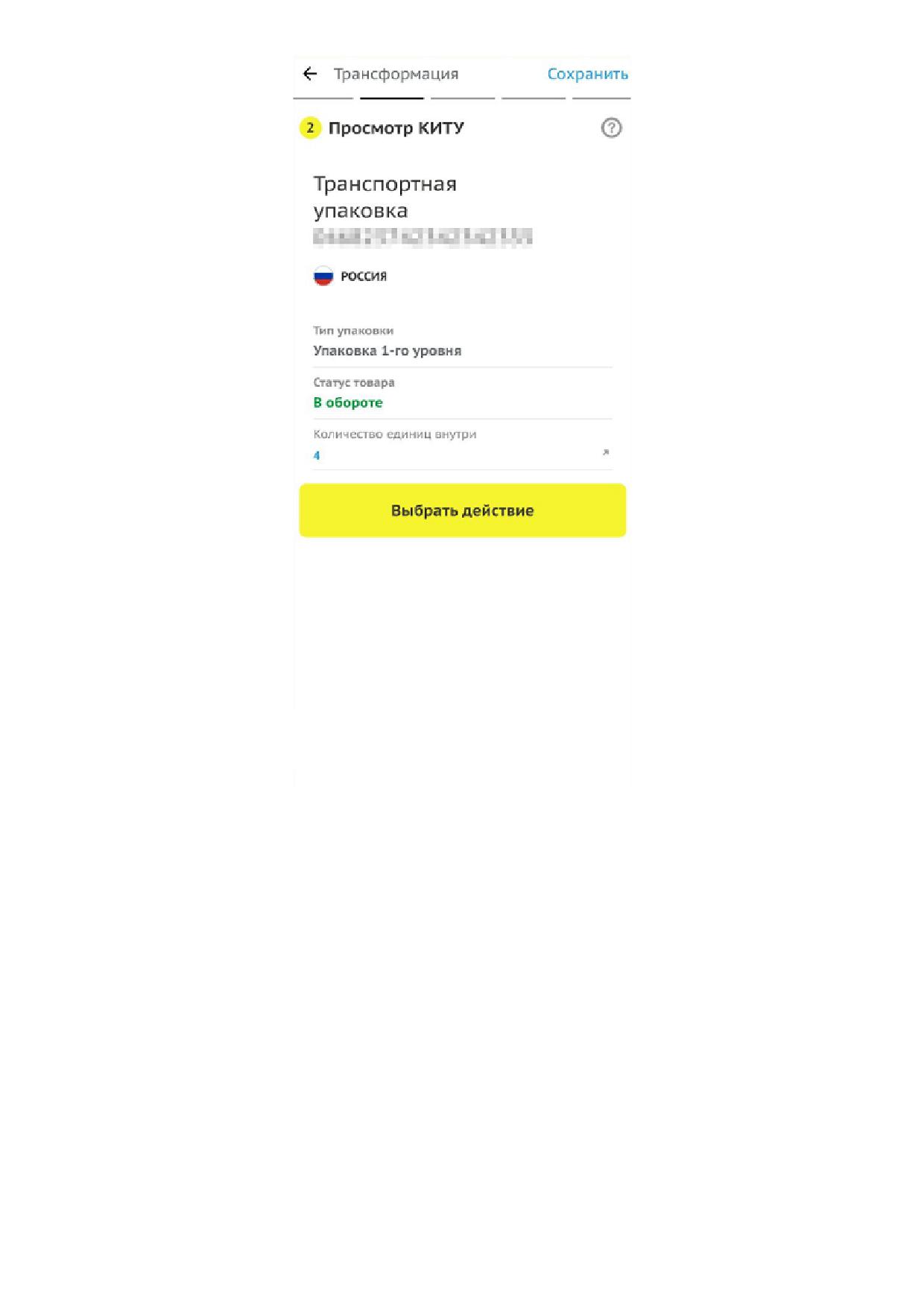
Рисунок 112. Просмотр КИТУ
• для удаления кодов идентификации из агрегата нажать [ Удалить коды маркировки ].
Откроется форма «Удаления кодов»;
125
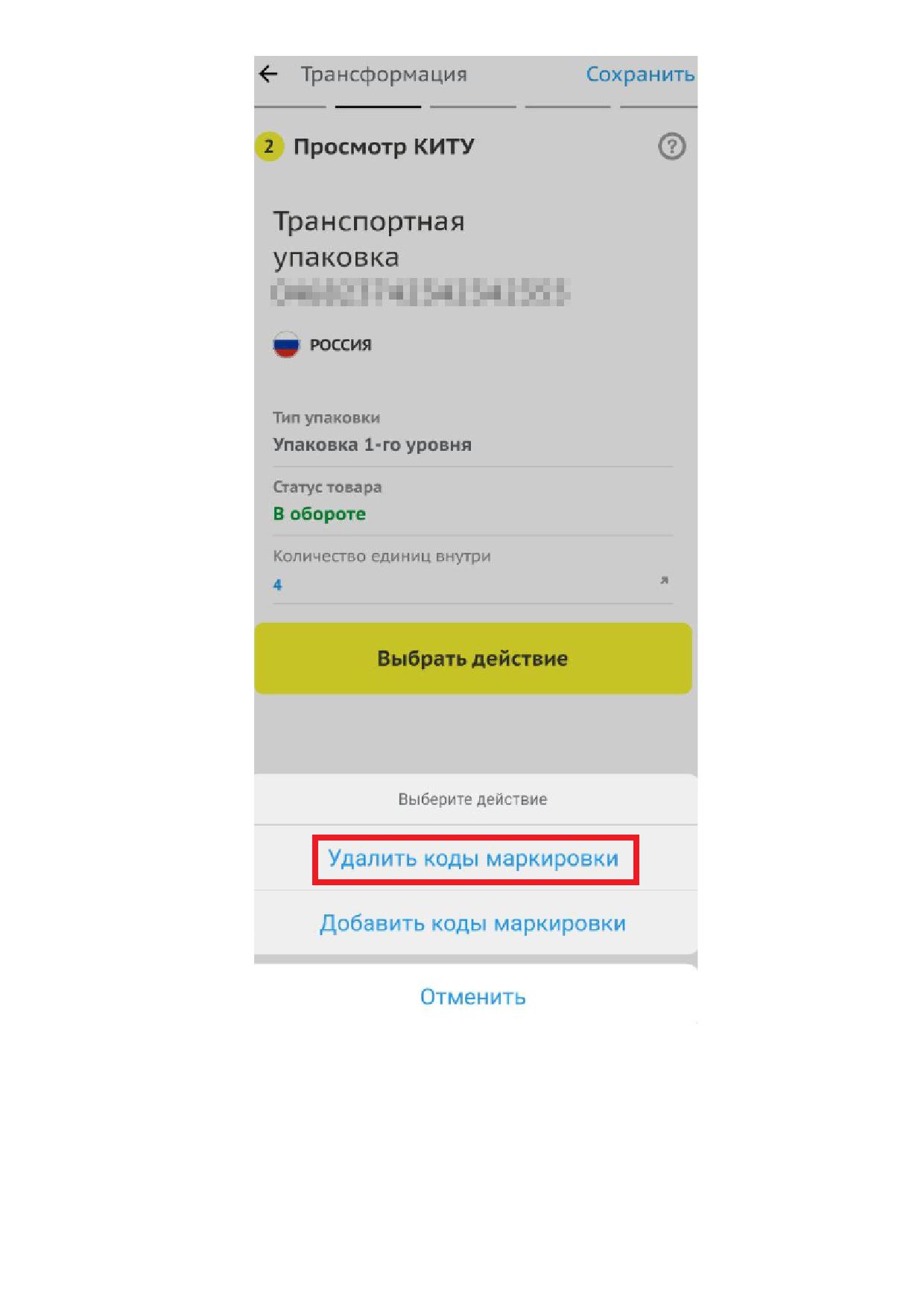
Рисунок 113. Удаление кодов маркировки
• для добавления КМ в агрегат нажать [ Добавить коды маркировки ]. Осуществляется
переход на форму «Добавить коды»;
126
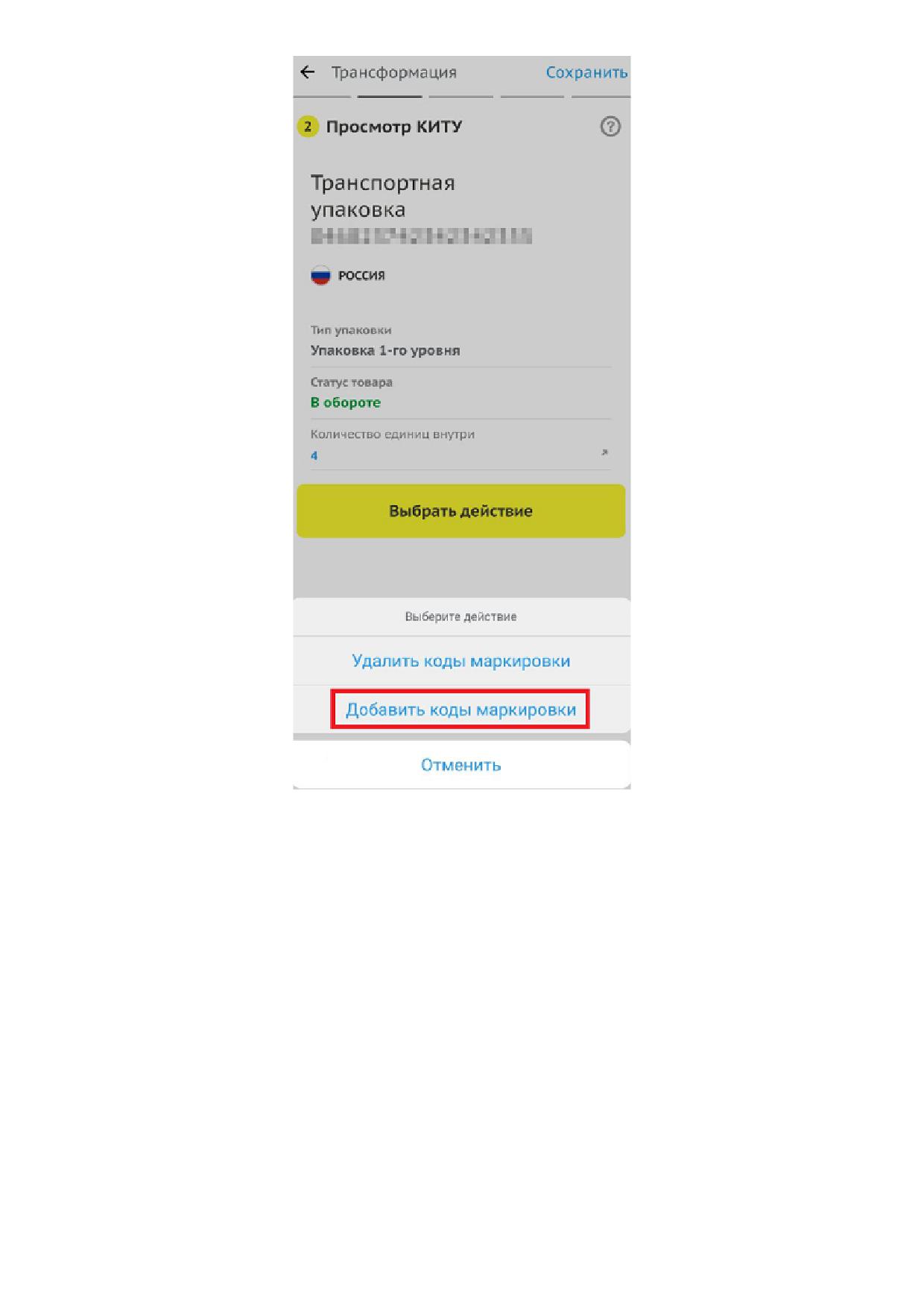
Рисунок 114. Добавление кодов маркировки
• в обоих случаях осуществляется переход на форму «Итоговый список»;
127
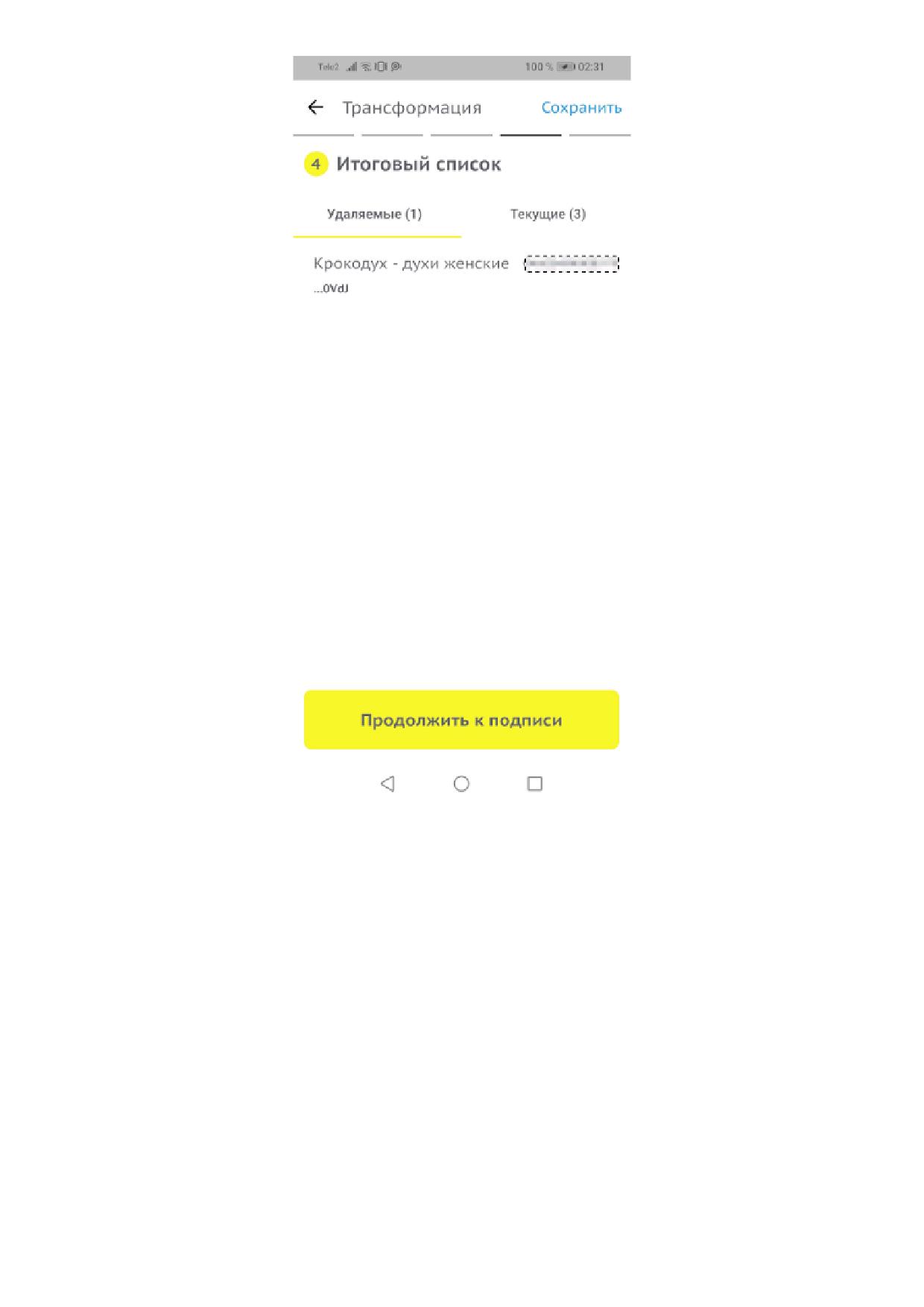
Рисунок 115. Итоговый список
• нажать [ Продолжить к подписи ]. Для подписания документа нажать [ Подписать и
отправить ].
128
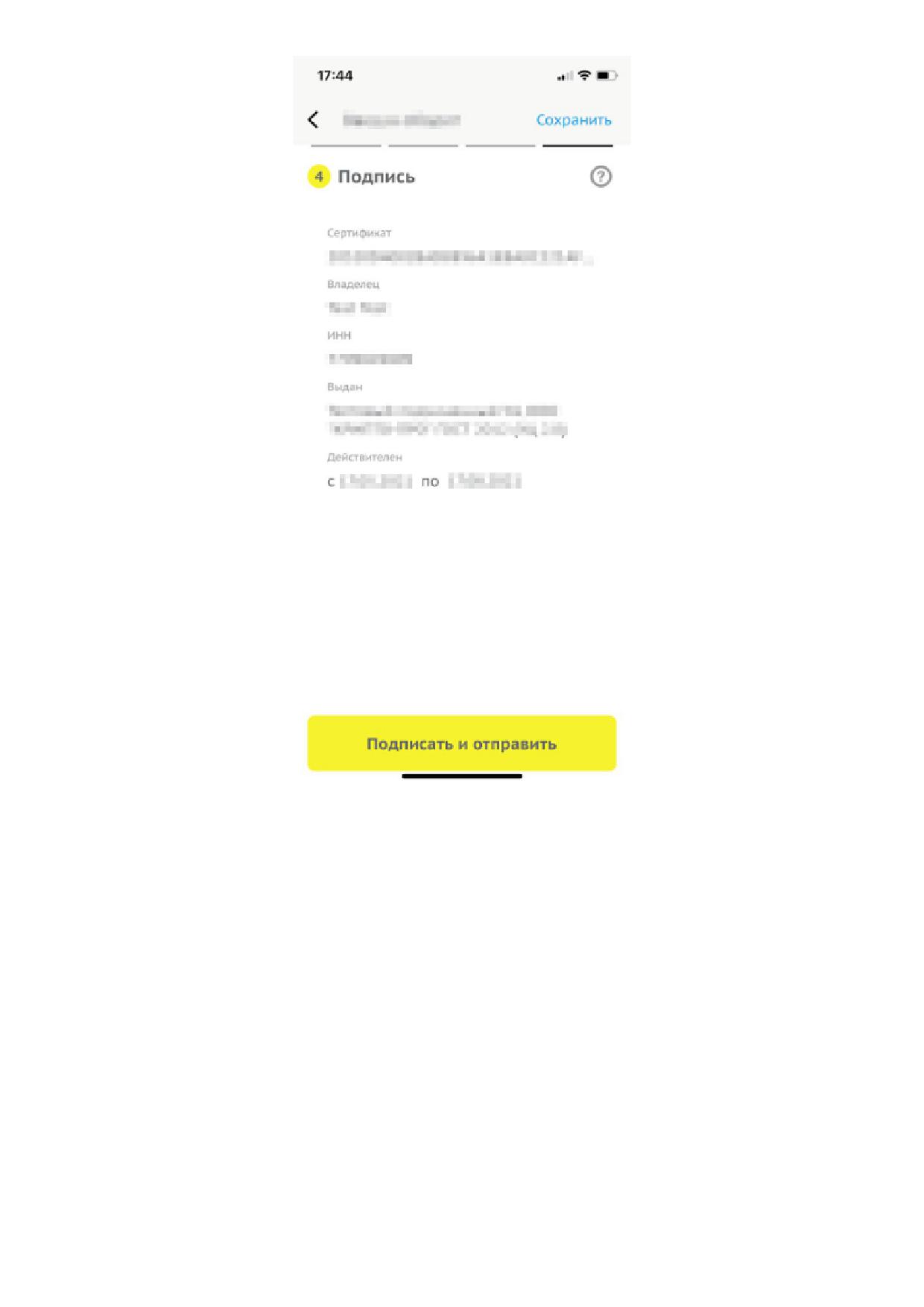
Рисунок 116. Подписание документа
Документ сформирован и отправлен на обработку.
129
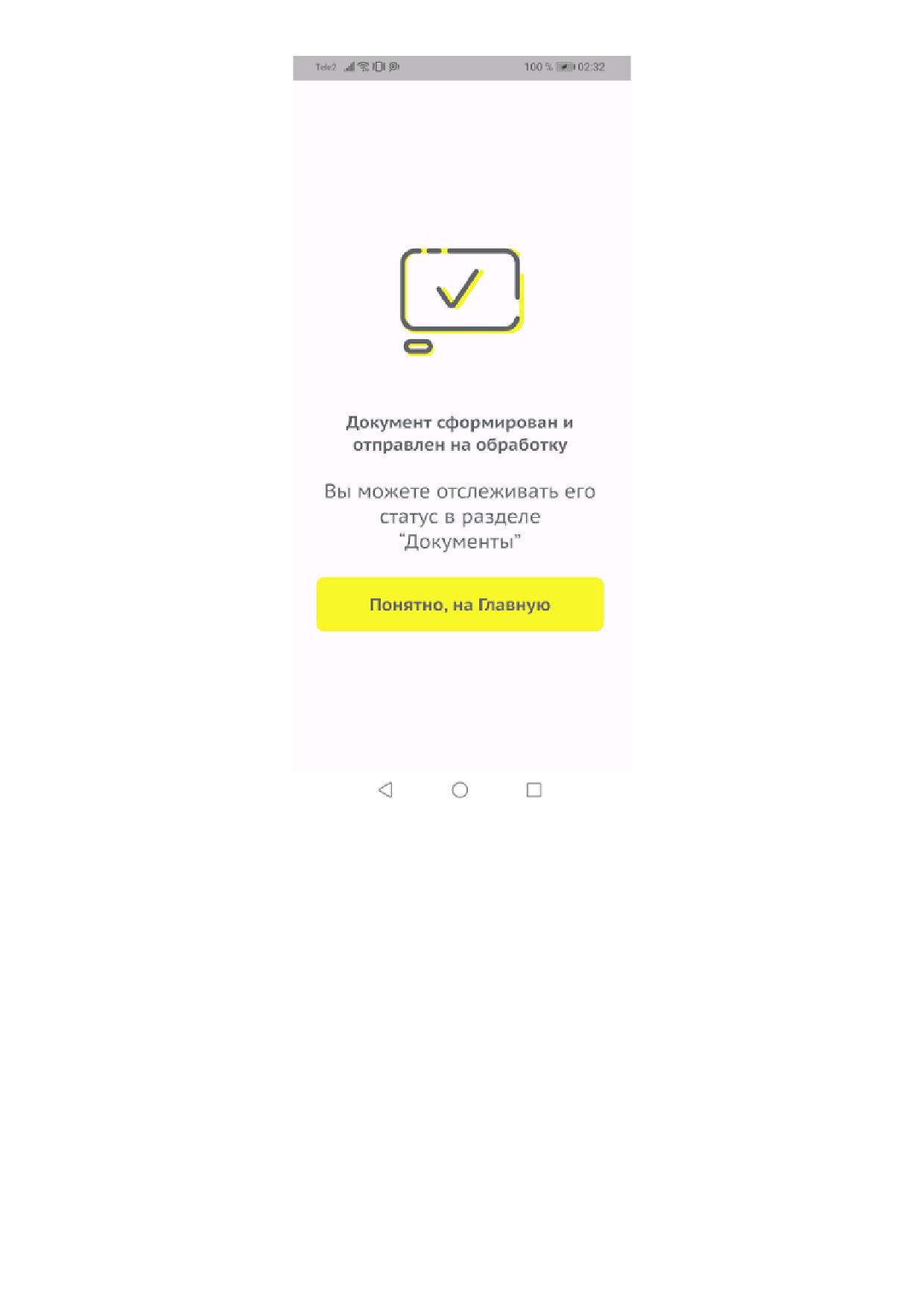
Рисунок 117. Уведомление об успешной отправке
Отправленный документ отобразится в разделе «Документы ГИС МТ».
Для успешного добавления кодов идентификации в тип документа «Трансформация»,
требуется, чтобы КИ соответствовали ряду проверок.
130
Условия проверки
Виды доступных КИ
• КИ должен принадлежать выбранной товарной группе;
КИТУ (при выборе), КИ /
КИГУ / КИН / КИТУ (при
• участник оборота товаров должен принадлежать организации,
заполнении табличной
которая является владельцем товара;
части)
• статус кода идентификации должен иметь одно из следующих
значений: «КМ / КИГУ эмитирован», «КМ / КИГУ в обороте»;
• исключаемый КИ не должен входить в КИТУ;
• в документе недопустимо использовать родительский и
дочерний агрегаты одновременно;
• статус кода идентификации должен иметь значение, заданное в
атрибуте «Статус КМ-ов в упаковке» на шаге «Общая
информация» указанный при формировании агрегата;
• добавляемый КИ должен быть с таким же способом ввода в
оборот, что и существующие КИ в агрегате;
• добавляемый КИ не должен иметь особого состояния;
• не допускается операция с трансформируемым агрегатом
4.3.3.1.6. Создание документов типа «Перемаркировка»
Для создания документов типа «Перемаркировка» выполнить следующие действия:
• в разделе «Документы ГИС МТ» или «Локальные черновики» нажать иконку
;
131
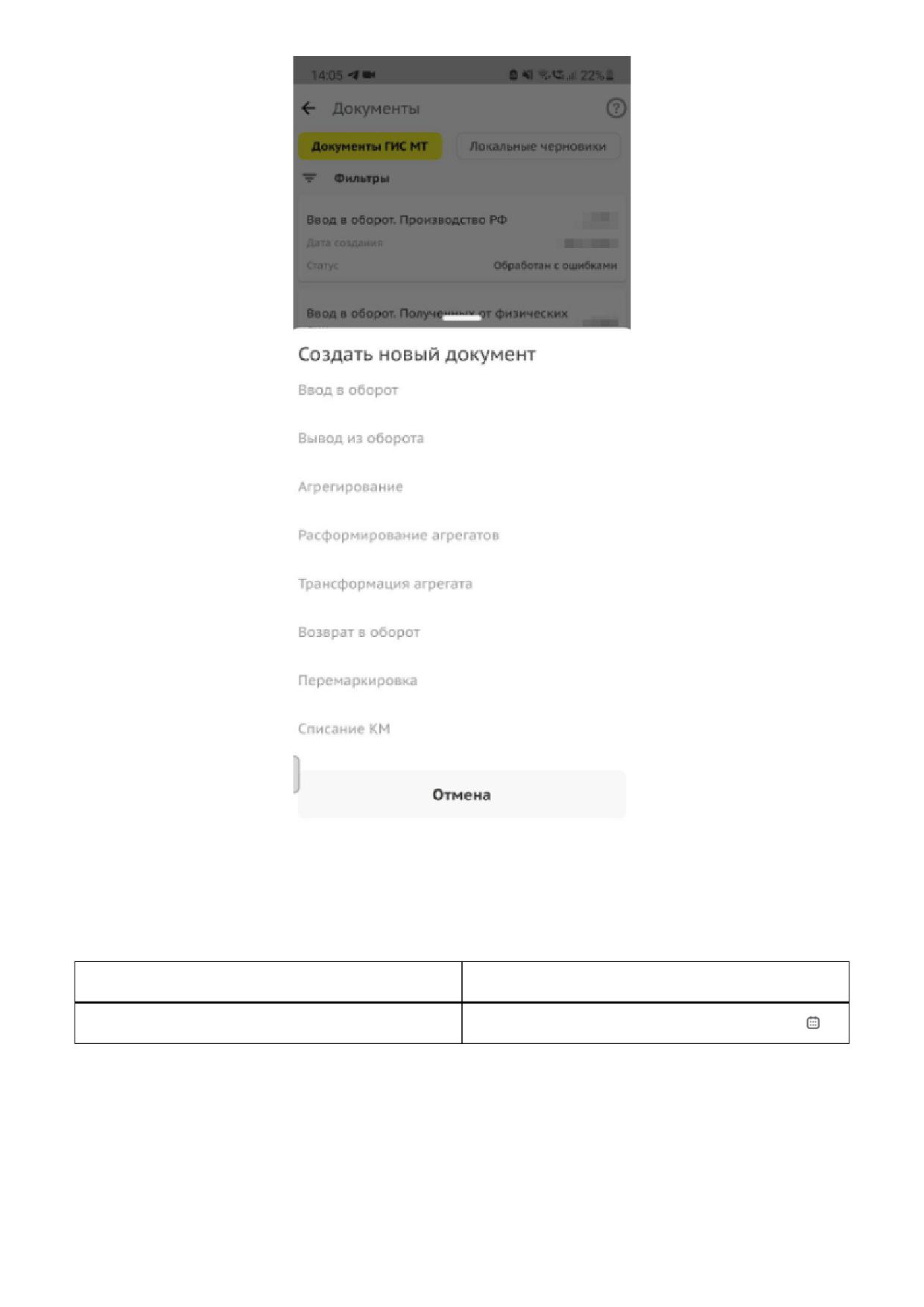
Рисунок 118. Создание документов
• на открывшейся странице выбрать тип документа «Перемаркировка»;
• заполнить поля ввода данных:
Поле
Заполнение
«Дата перемаркировки»
Выбрать дату из календаря, нажав иконку
132
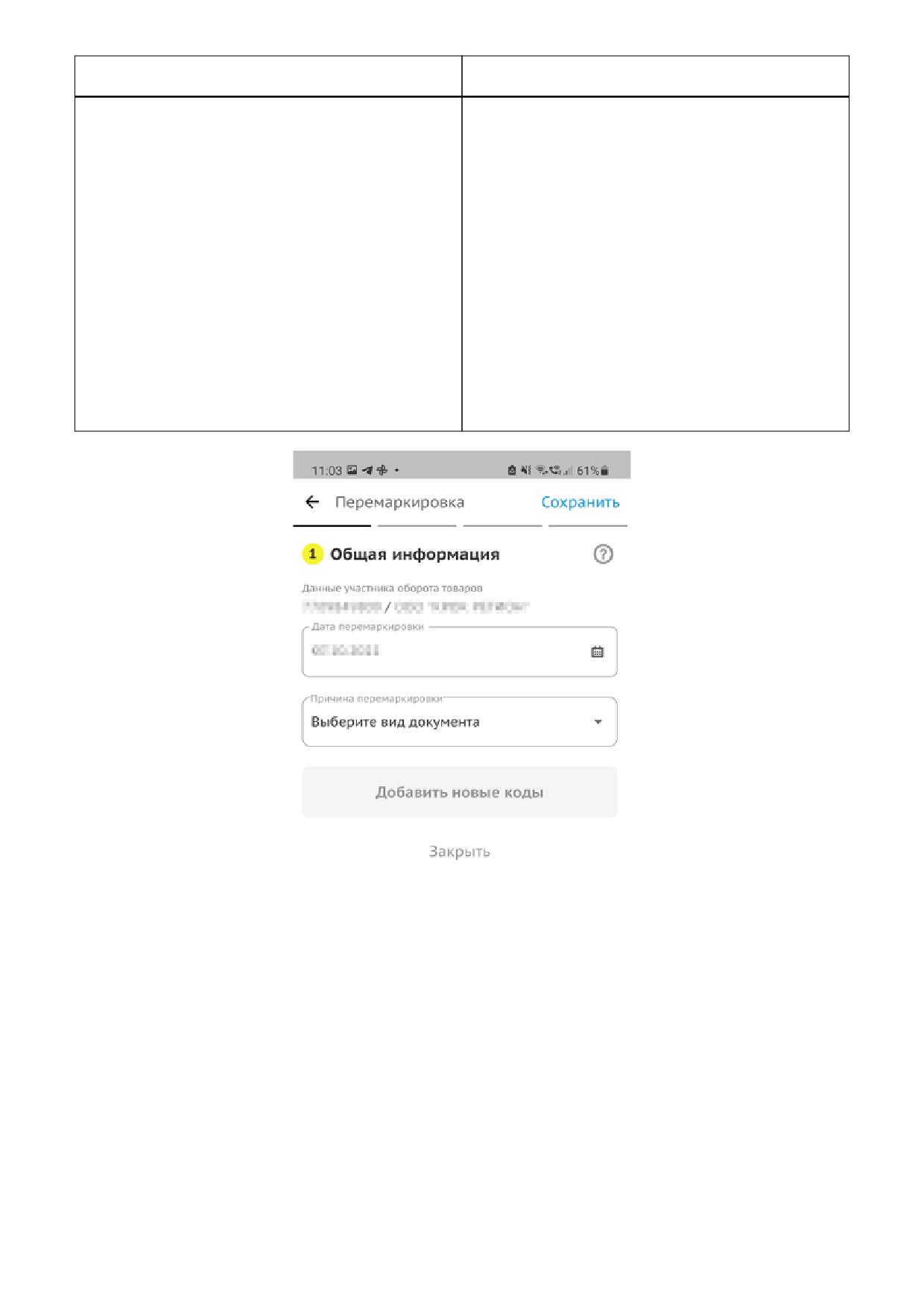
Поле
Заполнение
«Причина перемаркировки»
Выбрать значение из выпадающего списка:
• «Утрата СИ к КМ»;
• «Ошибки описания»;
• «Возврат розница»;
• «Возврат дистанционная»;
• «Возврат от ЮЛ / ИП»;
• «Реализация собственного»;
• «Возврат экспортированного»
Рисунок 119. Перемаркировка
• нажать [ Добавить новые коды ]. При нажатии [ Сохранить ] документ сохраняется в
разделе «Локальные черновики»;
133
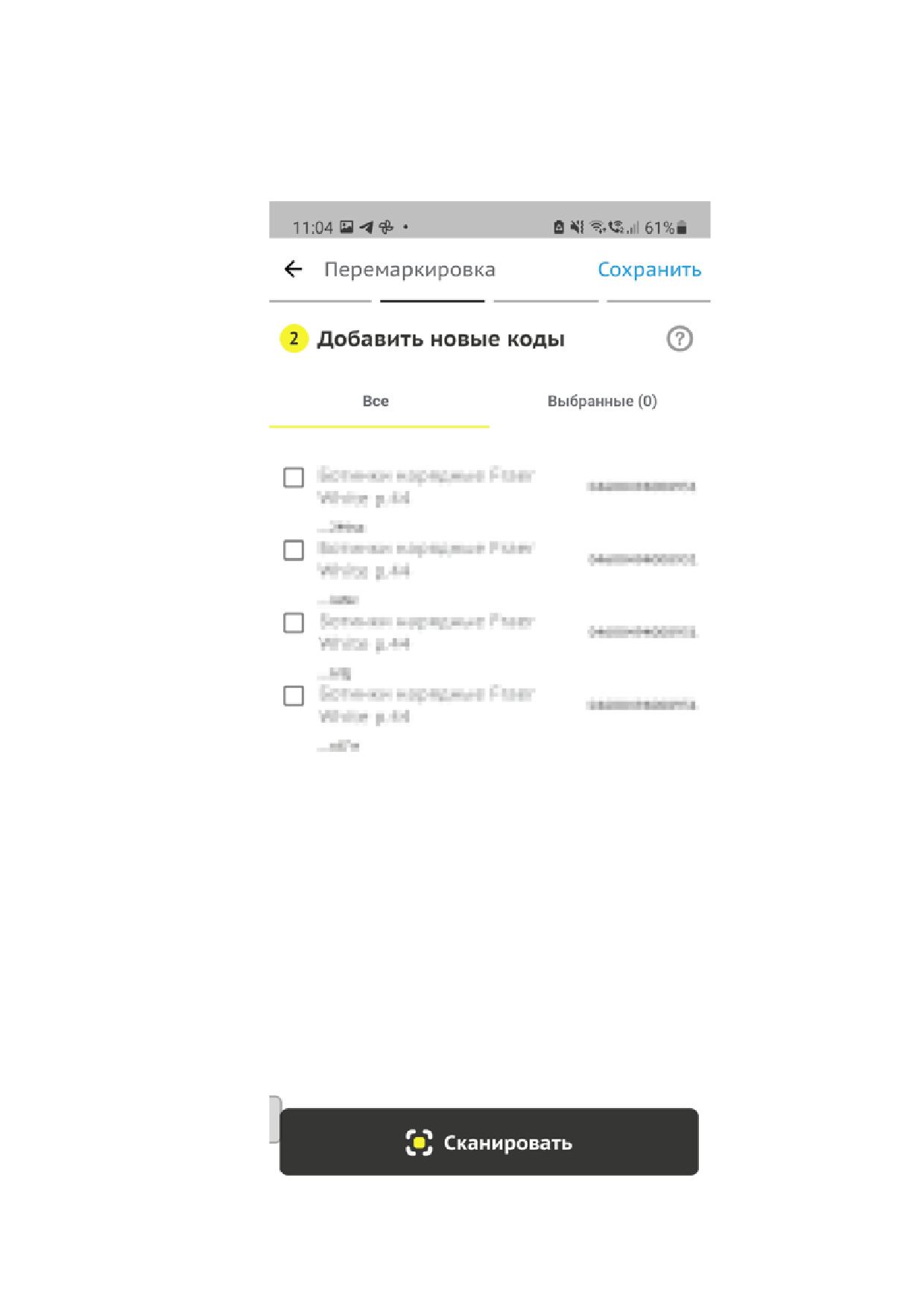
• добавление товаров доступно одним из следующих способов:. Добавление товаров доступно
одним из следующих способов:
◦ добавление товаров из списка. Для добавления товаров из списка выбрать товары из
списка предложенных;
Рисунок 120. Добавить новые коды
134
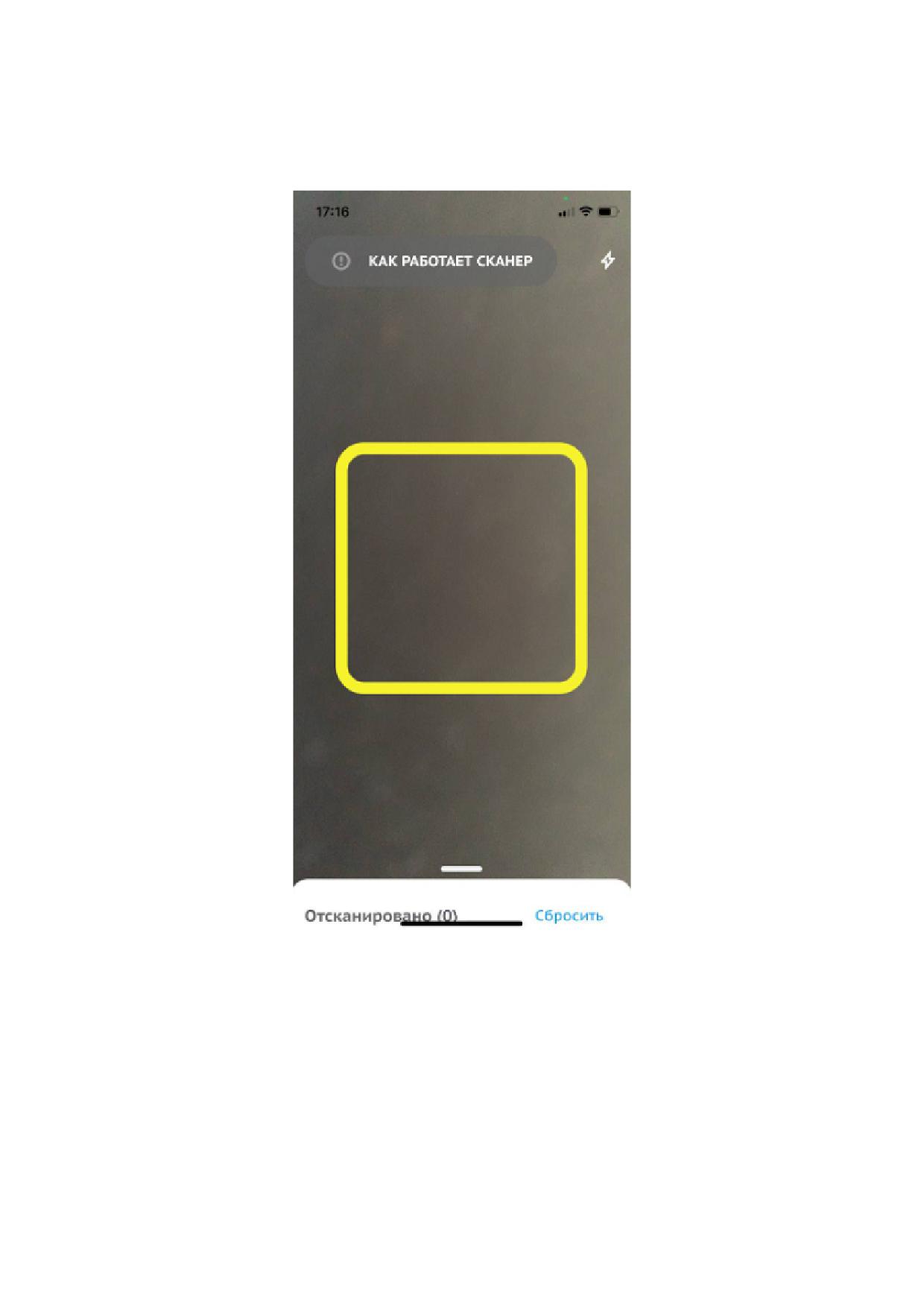
◦ сканирование Data Matrix. Для добавления товаров путём сканирования нажать
[ «Сканировать ], расположенную в нижней части страницы. После завершения
сканирования товаров нажать [ Завершить сканирование ] (см. раздел «Сканирование
Data Matrix в режиме авторизации»).
Рисунок 121. Сканирование Data Matrix
• перейти во вкладку «Выбранные» и нажать [ Продолжить ];
135
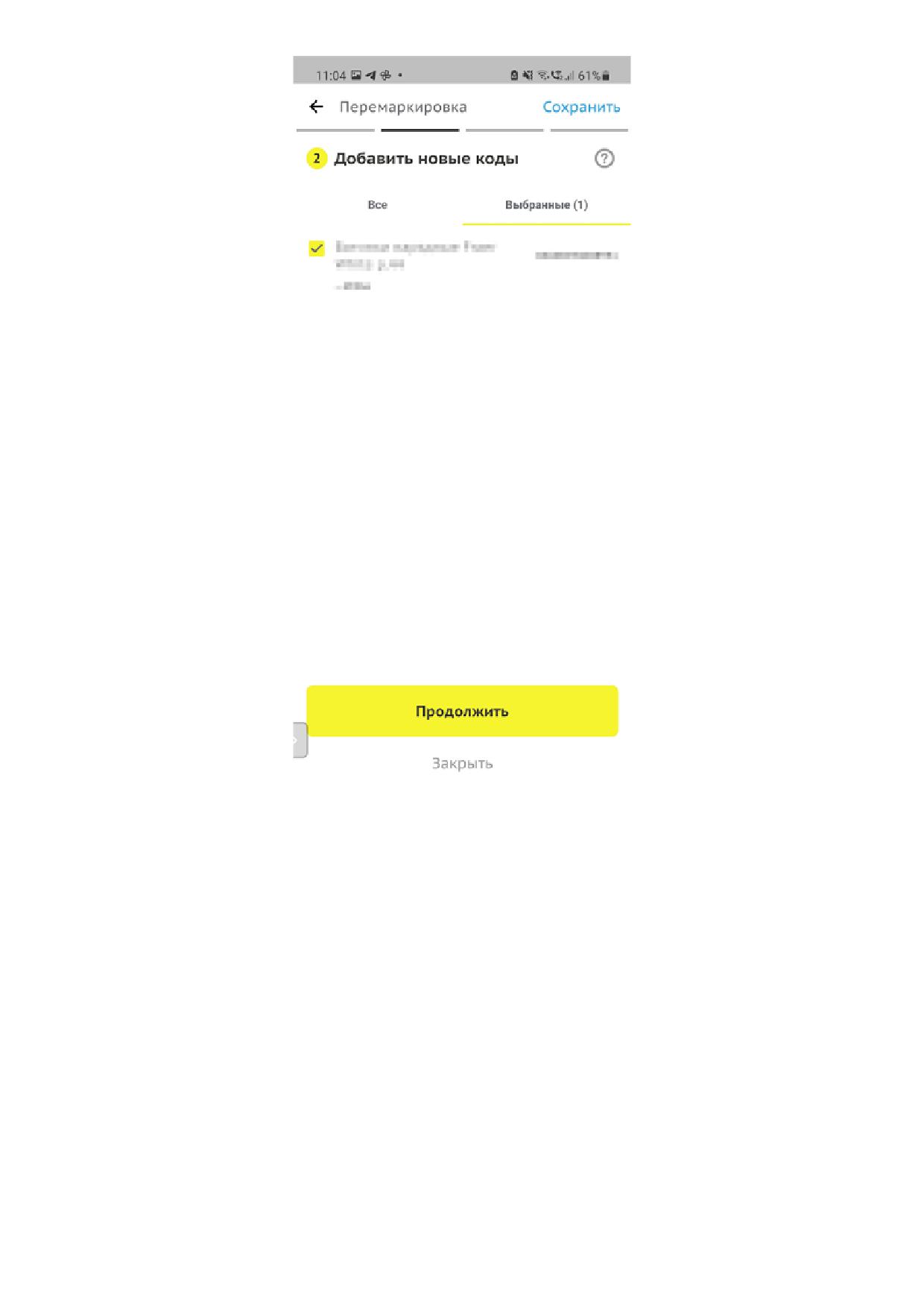
Рисунок 122. Вкладка выбранные для типа документов Перемаркировка
• для редактирования товаров нажать уведомление «Заполните, пожалуйста данные всех
кодов». Нажать [ Продолжить к подписи ];
136
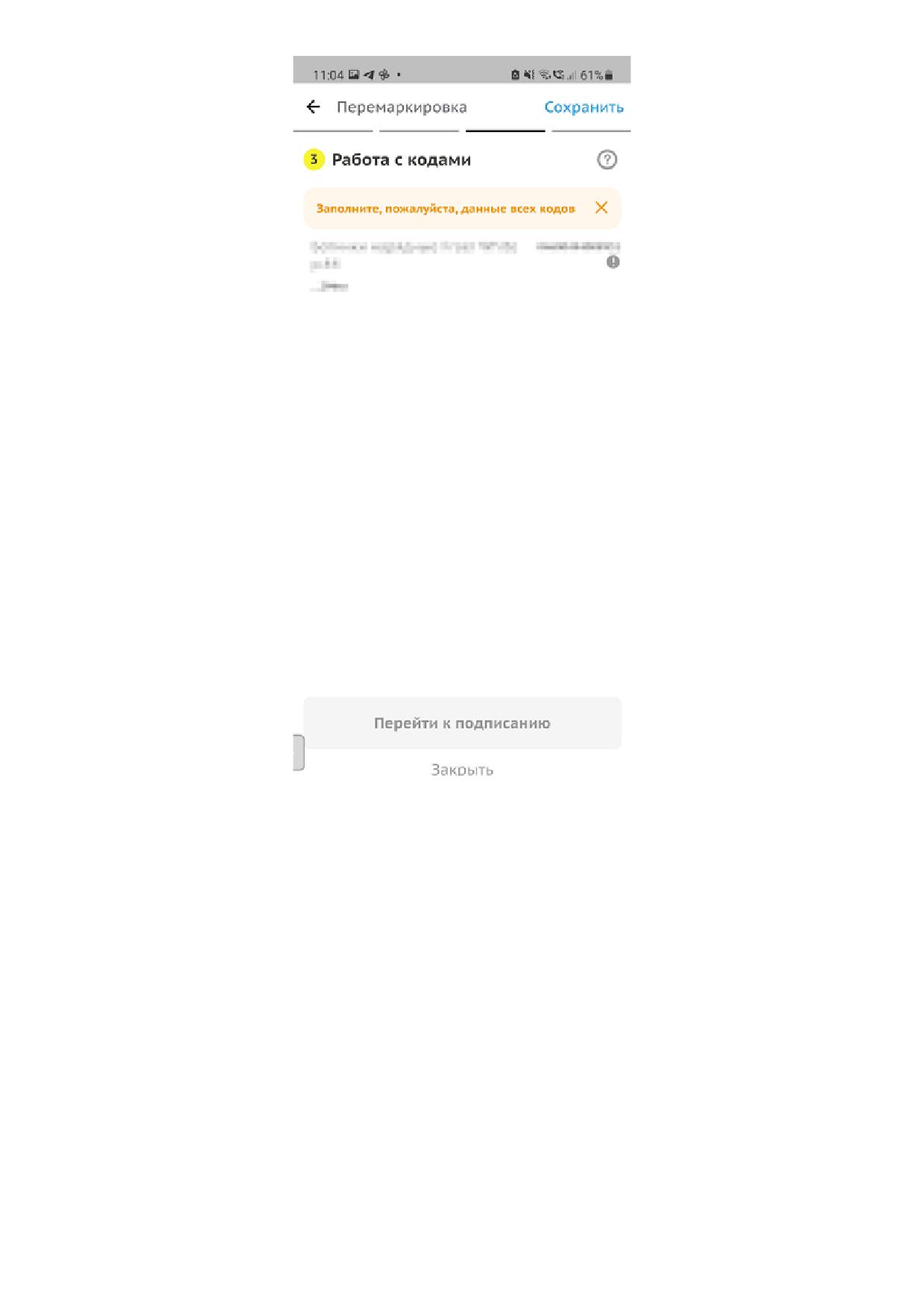
Рисунок 123. Работа с кодами
• нажать [ Сохранить ]. Поле «Предыдущий код» заполняется путём сканирования Data
Matrix (см. раздел «Сканирование Data Matrix в режиме авторизации»);
137
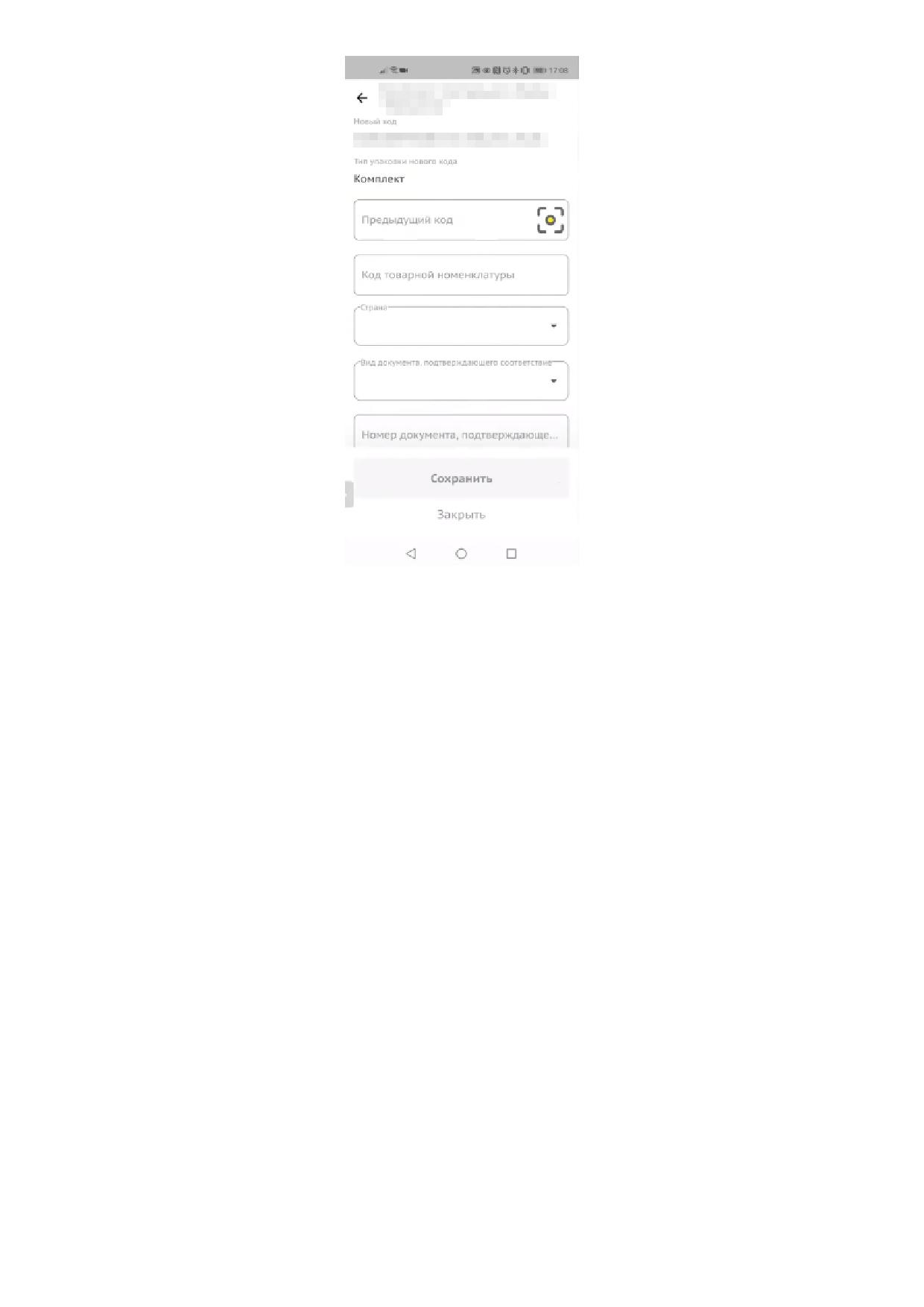
Рисунок 124. Заполнение данных
• для подписания документа нажать [ Подписать и отправить ].
138
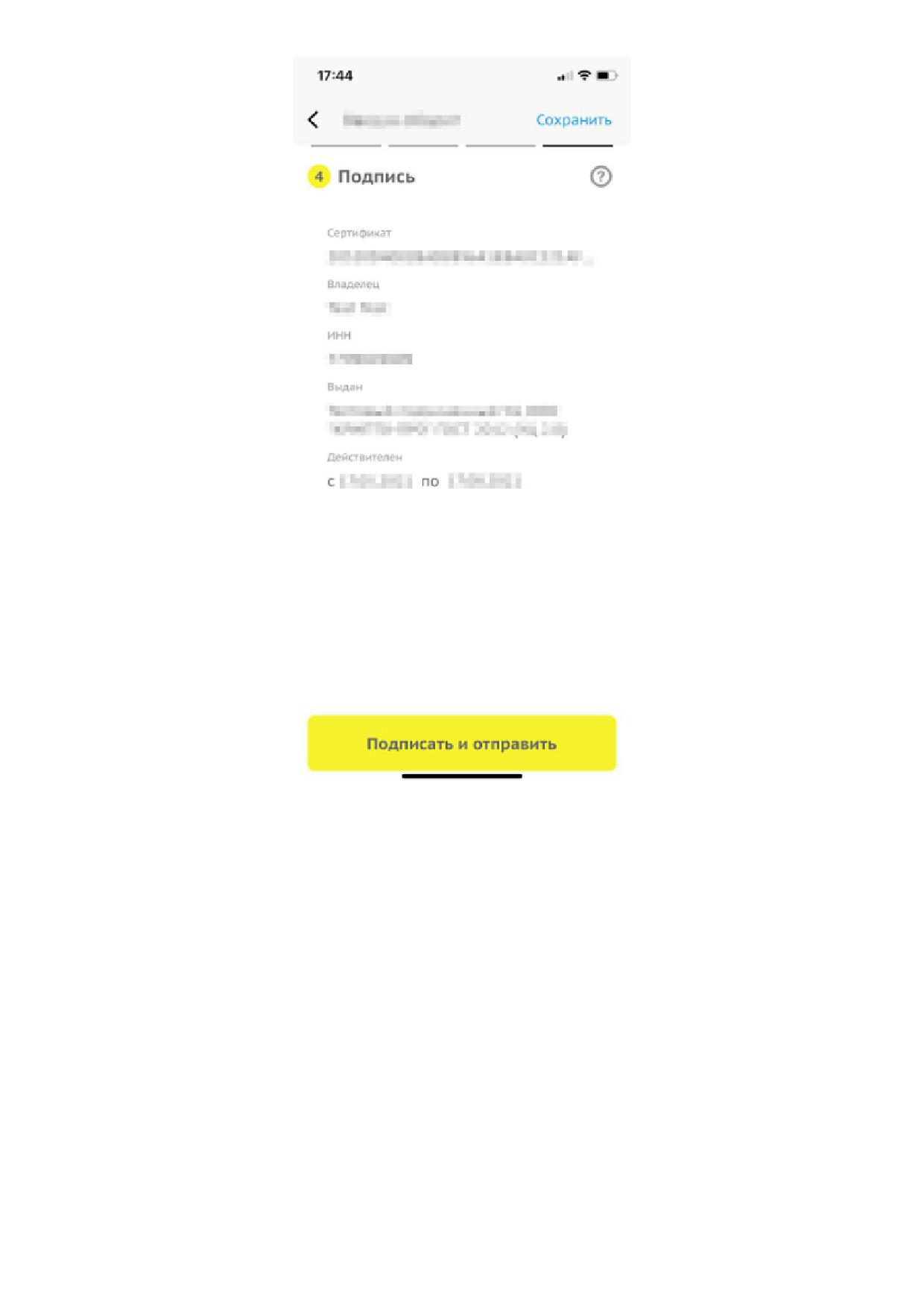
Рисунок 125. Подписание документа
Документ сформирован и отправлен на обработку.
139
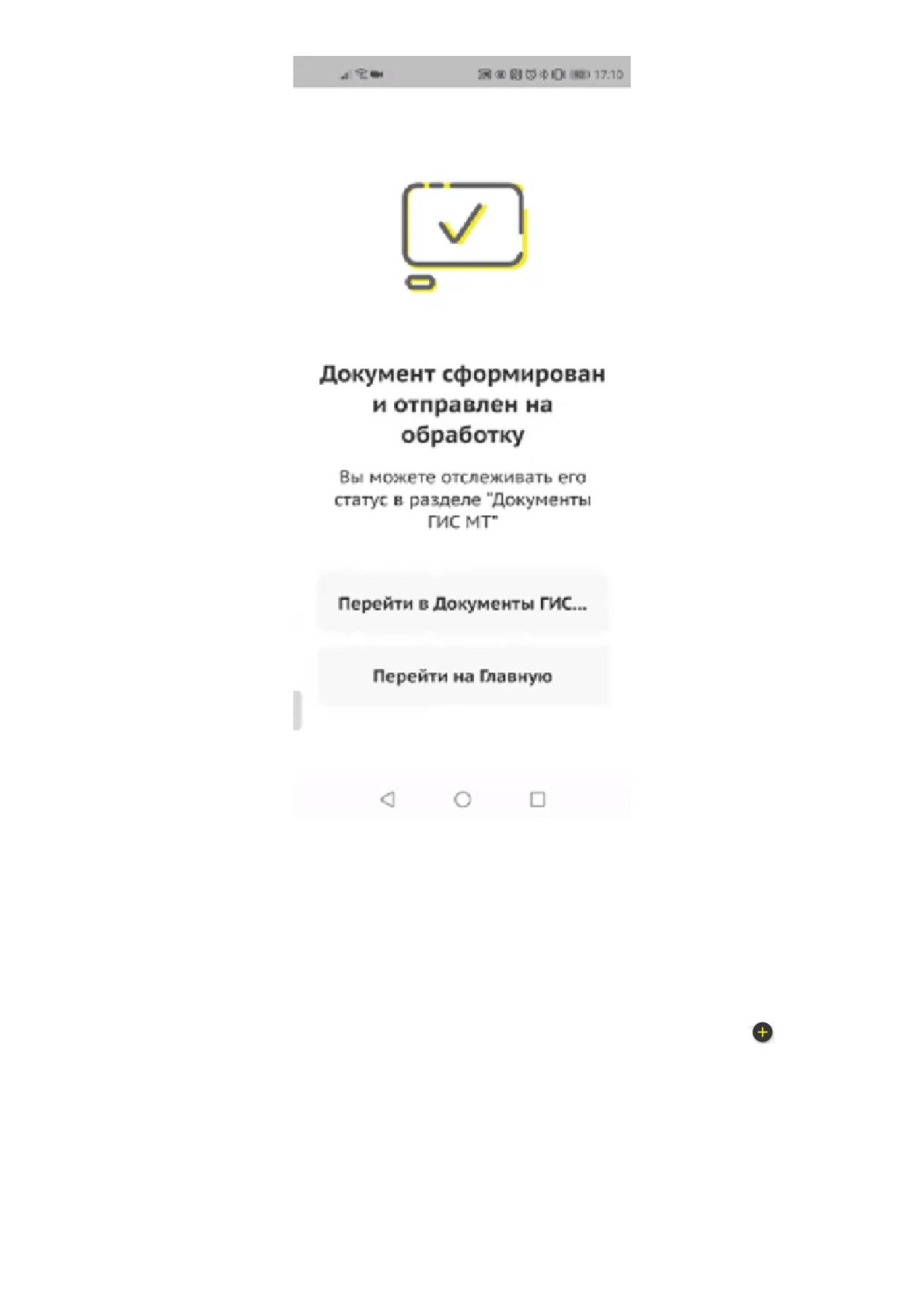
Рисунок 126. Уведомление об успешной отправке документа
Отправленный документ отобразится в разделе «Документы ГИС МТ».
4.3.3.1.7. Создание документов типа «Возврат в оборот»
Для создания документов типа «Возврат в оборот» выполнить следующие действия:
• в разделе «Документы ГИС МТ» или «Локальные черновики» нажать иконку
;
140
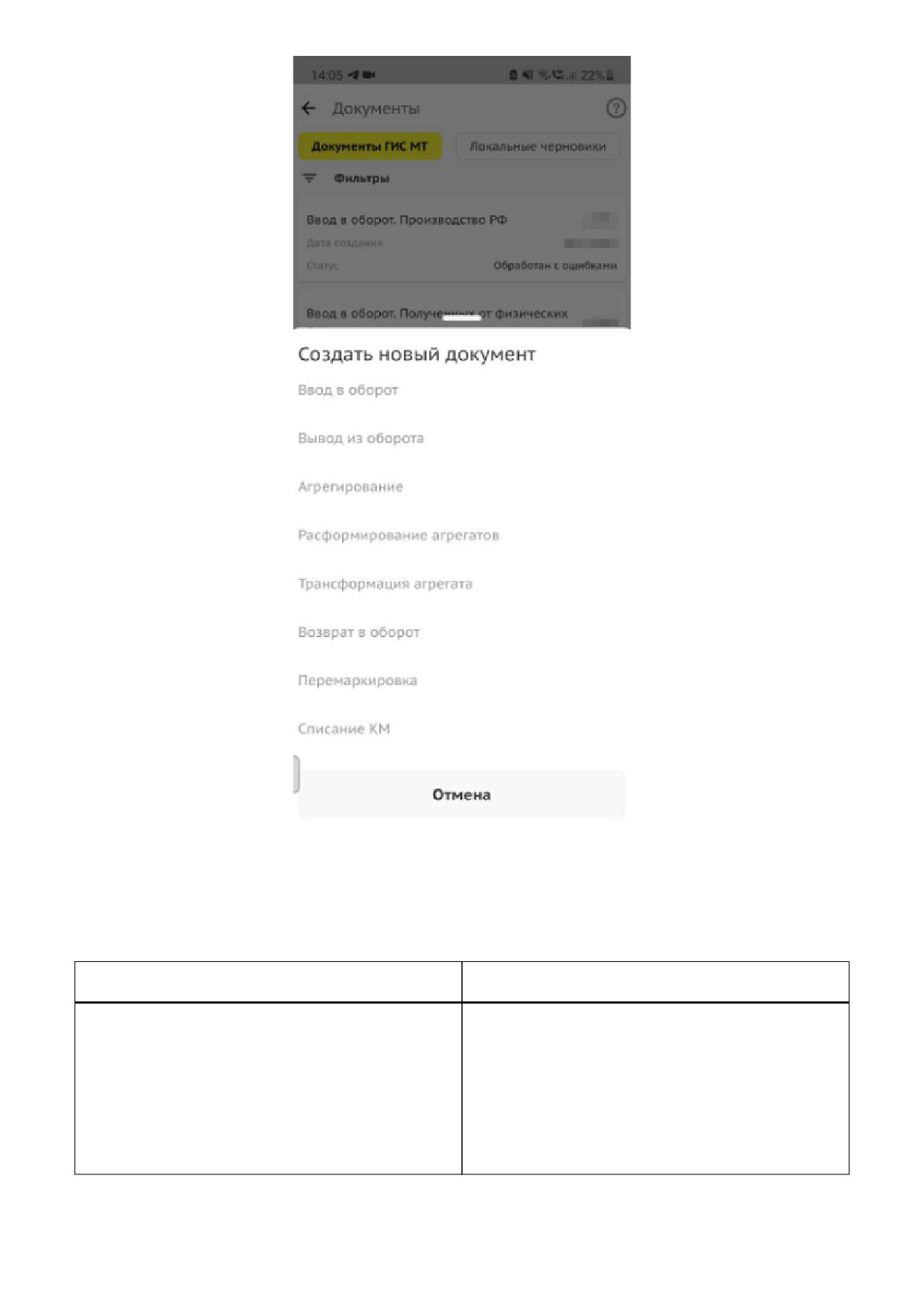
Рисунок 127. Создание документов
• на открывшейся странице выбрать тип документа «Возврат в оборот»;
• заполнить поля ввода данных:
Поле
Заполнение
«Вид документа»
Выбрать значение из выпадающего списка:
• «Возврат при розничной реализации»;
• «Возврат при дистанционном способе
продажи»
141
Поле
Заполнение
«Вид первичного документа»
Выбрать значение из выпадающего списка:
• «Кассовый чек»;
• «Товарный чек»;
• «Прочее»
«Номер первичного документа»
«Дата первичного документа»
Выбрать дату из календаря, нажав иконку
«Вид документа, подтверждающего
Выбрать значение из выпадающего списка:
соответствие»
• «Сертификат»;
• «Декларация»
«Номер документа, подтверждающего
соответствие»
«Дата документа, подтверждающего
Выбрать дату из календаря, нажав иконку
соответствие»
142
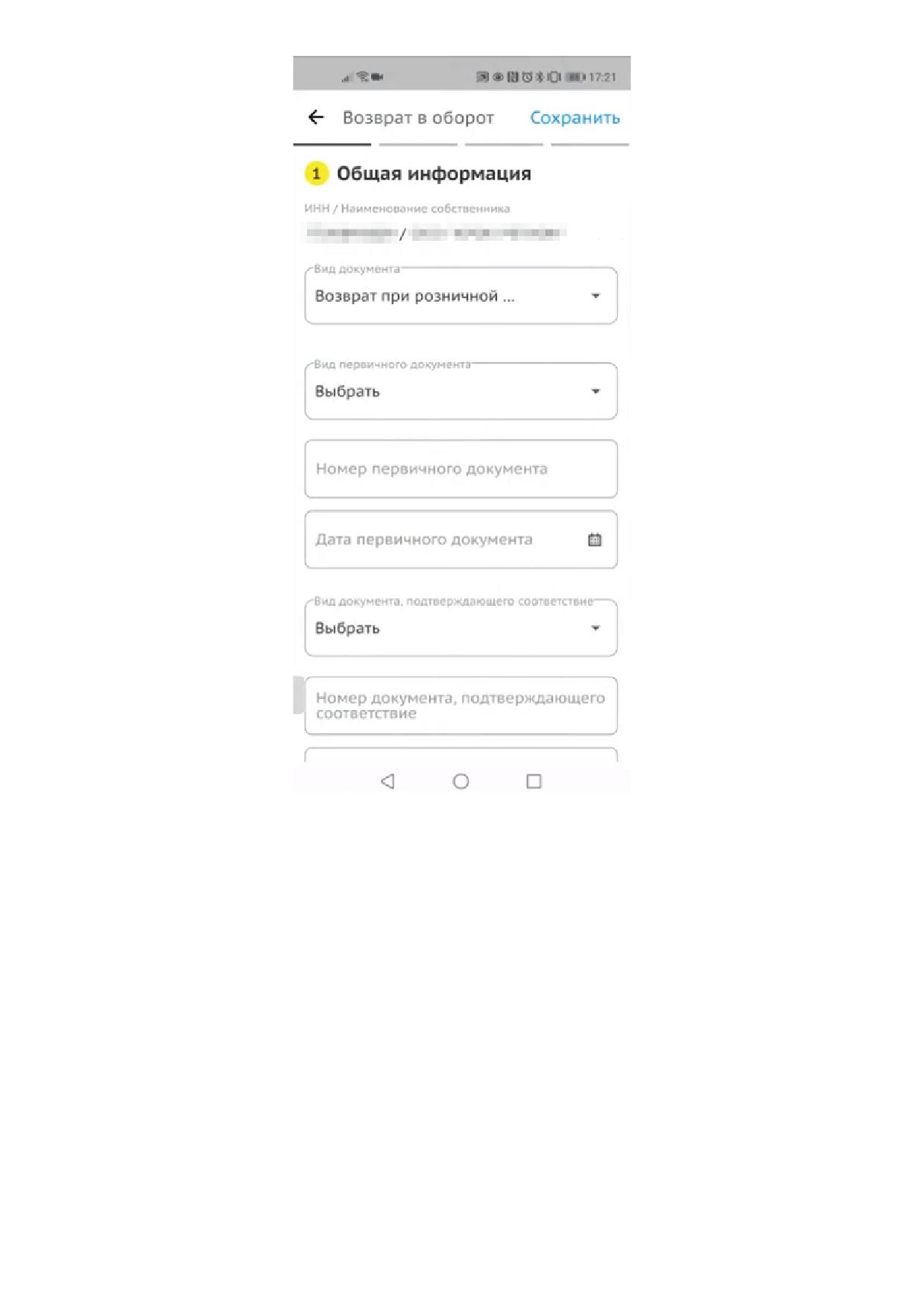
Рисунок 128. Возврат в оборот
• нажать [ Добавить товары ]. При нажатии [ Сохранить ] документ сохраняется в разделе
«Локальные черновики»;
• добавление товаров доступно одним из следующих способов:
◦ добавление товаров из списка. Для добавления товаров из списка выбрать товары из
списка предложенных;
143
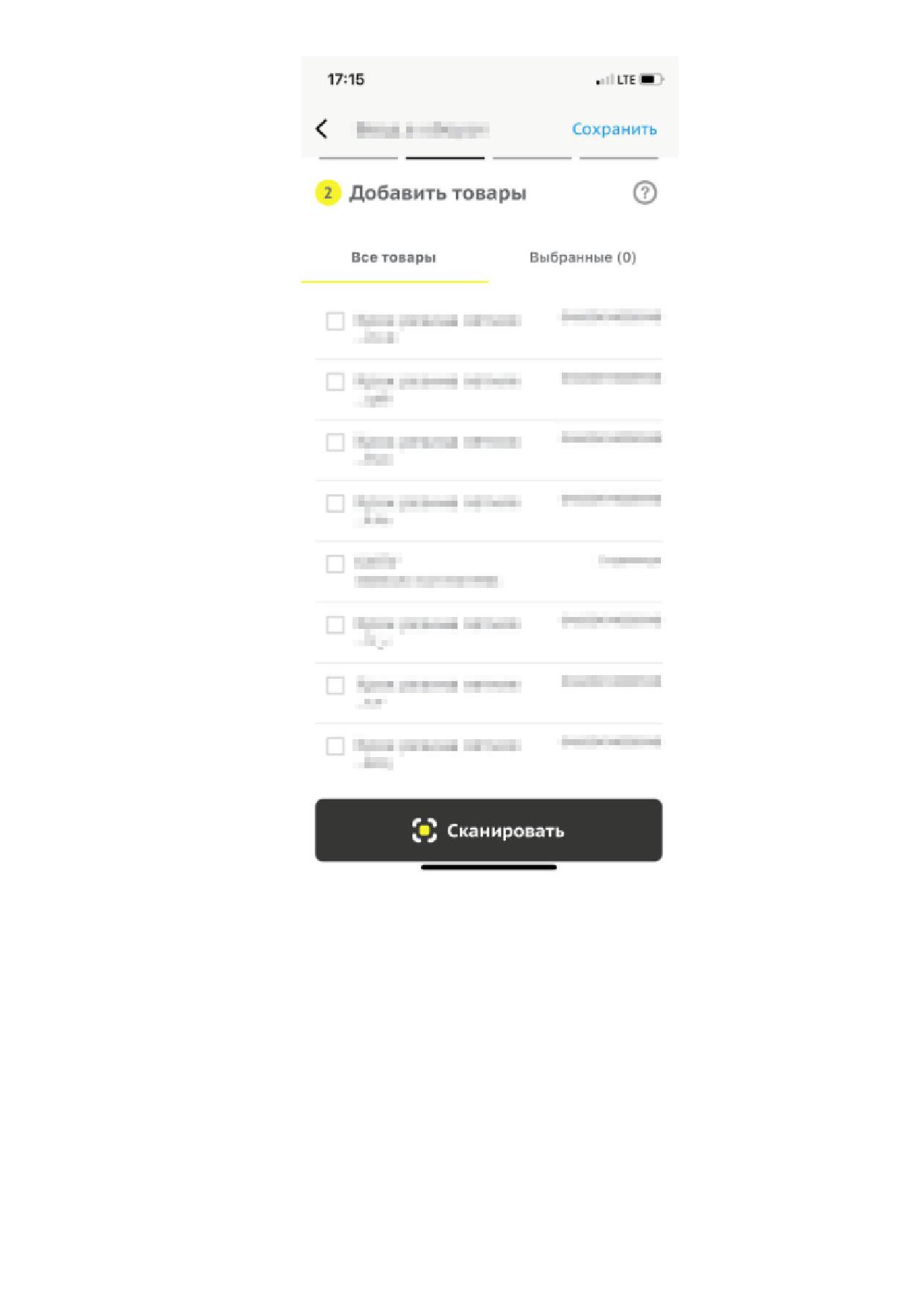
Рисунок 129. Добавление товаров из списка
◦ сканирование Data Matrix. Для добавления товаров путём сканирования нажать
[ Сканировать ], расположенную в нижней части страницы. После завершения
сканирования товаров нажать [ Завершить сканирование ] (см. раздел «Сканирование
Data Matrix в режиме авторизации»).
144
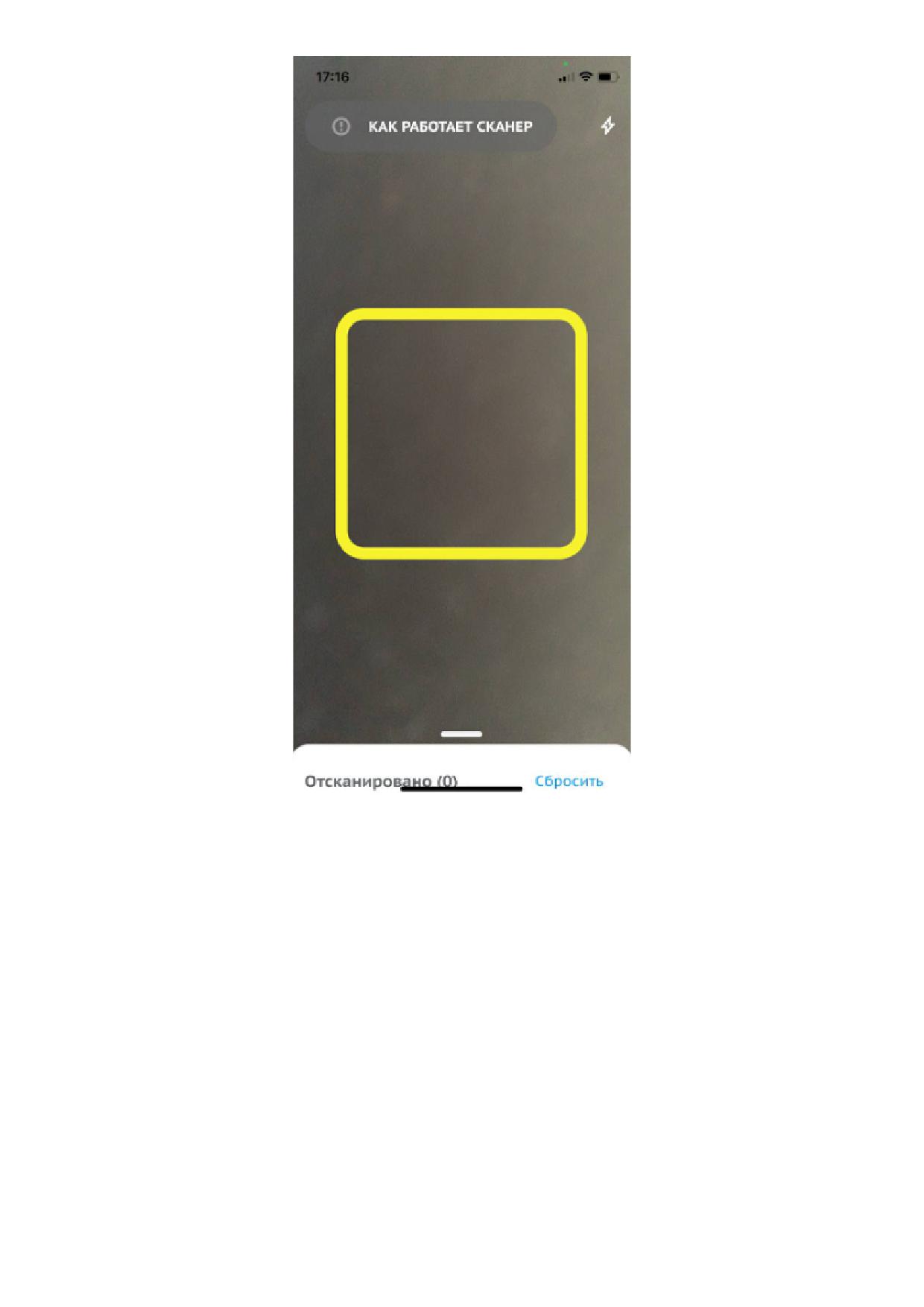
Рисунок 130. Сканирование Data Matrix
• перейти во вкладку «Выбранные» и нажать [ Продолжить ];
145
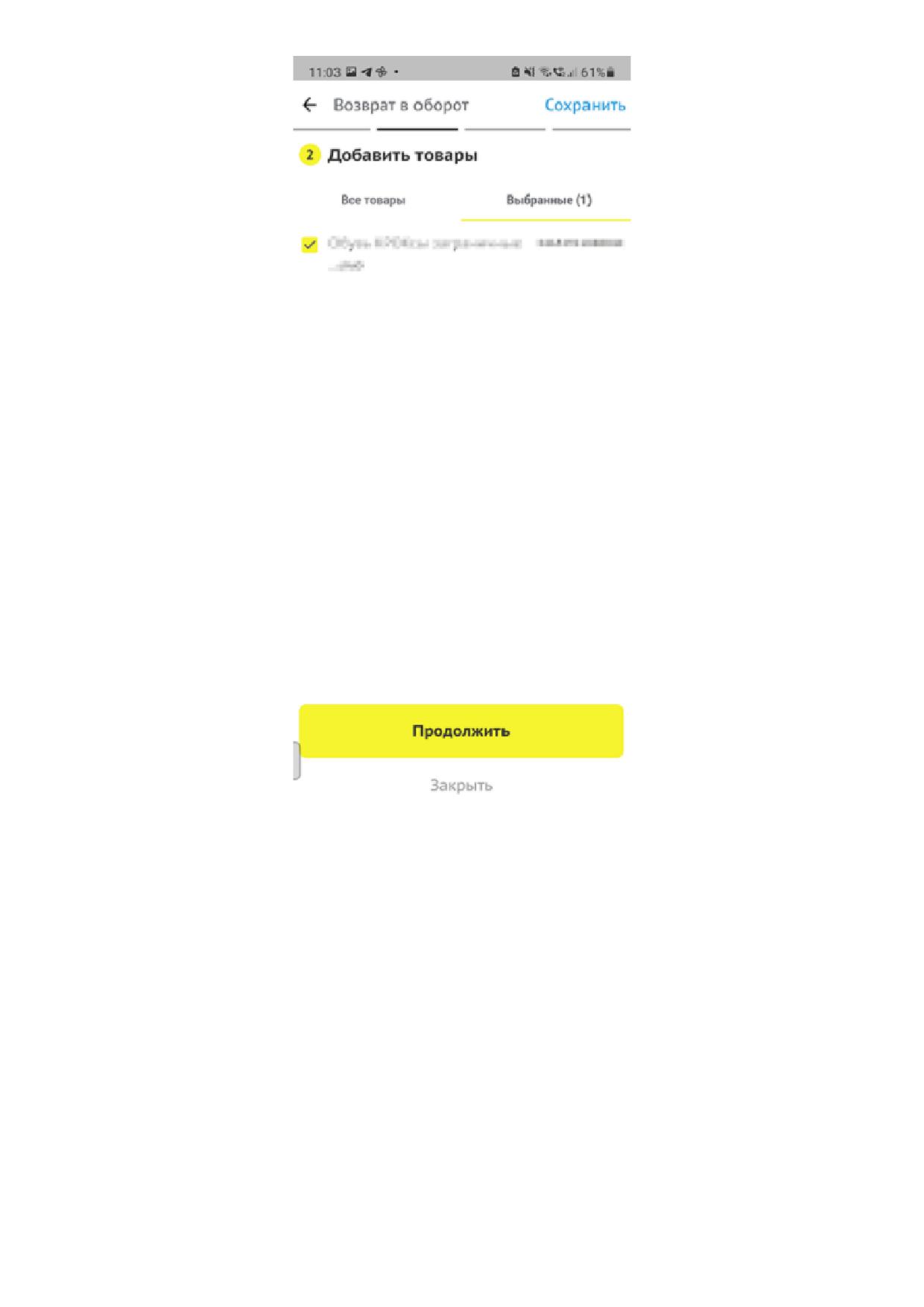
Рисунок 131. Вкладка выбранные для типа документов Возврат в оборот
• выбрать товары на странице «Работа с товарами», нажать [ Выбрать действие ]. Для
перехода к подписанию документа выбрать «Перейти к подписанию»;
146
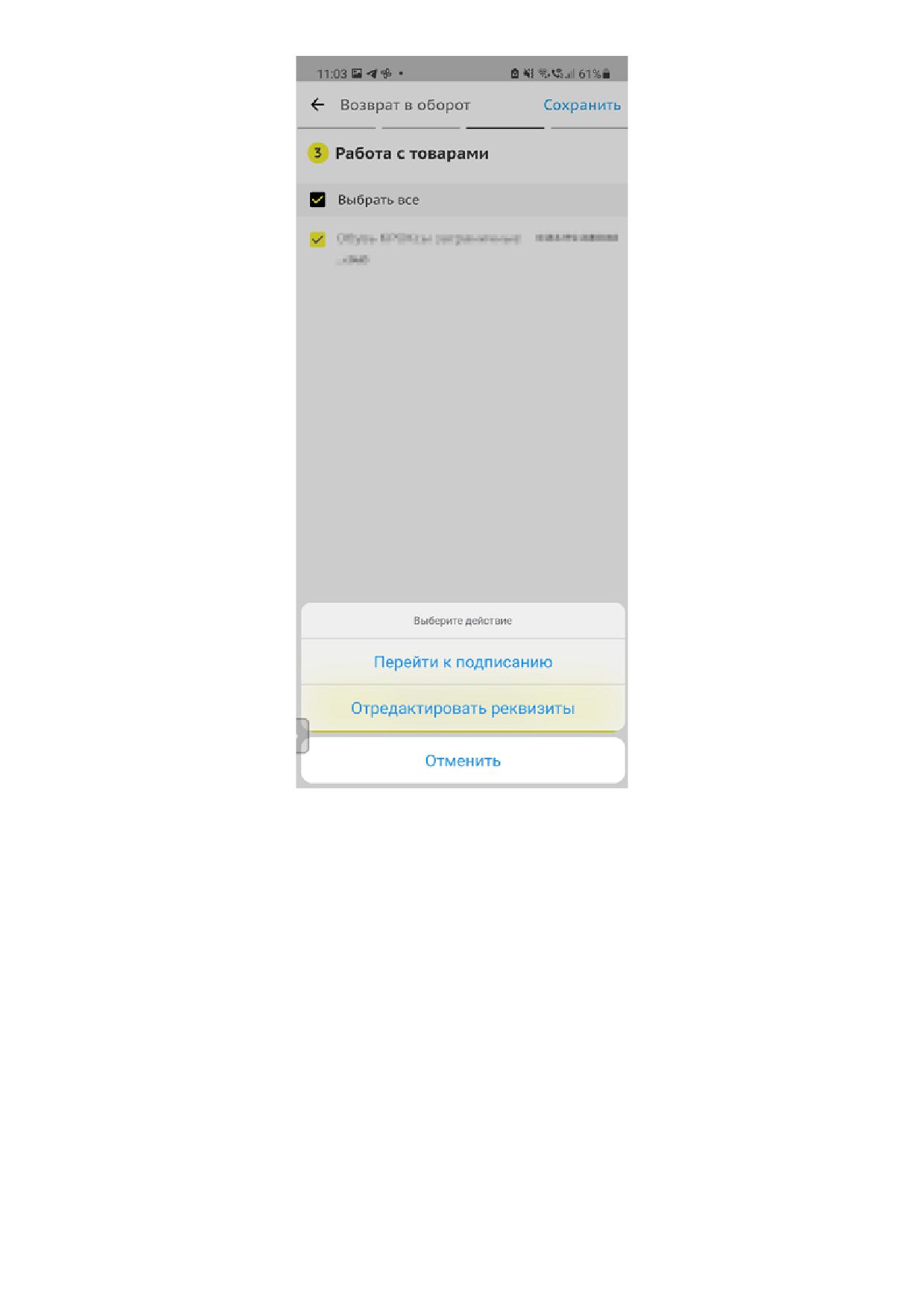
Рисунок 132. Выбрать действие для типа документов Возврат в оборот
• для подписания документа нажать [ Подписать и отправить ].
147
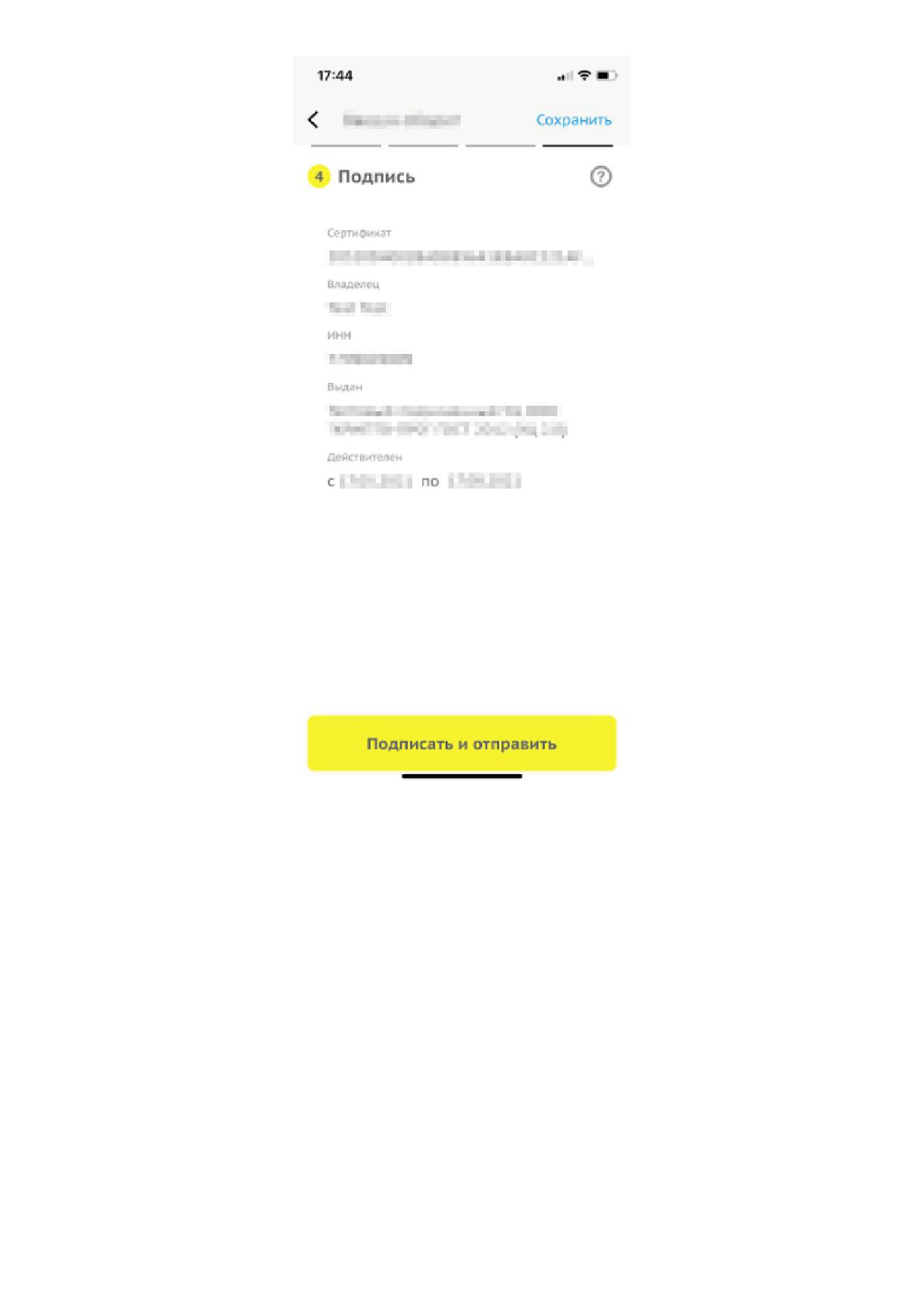
Рисунок 133. Подписание документа
Документ сформирован и отправлен на обработку.
148
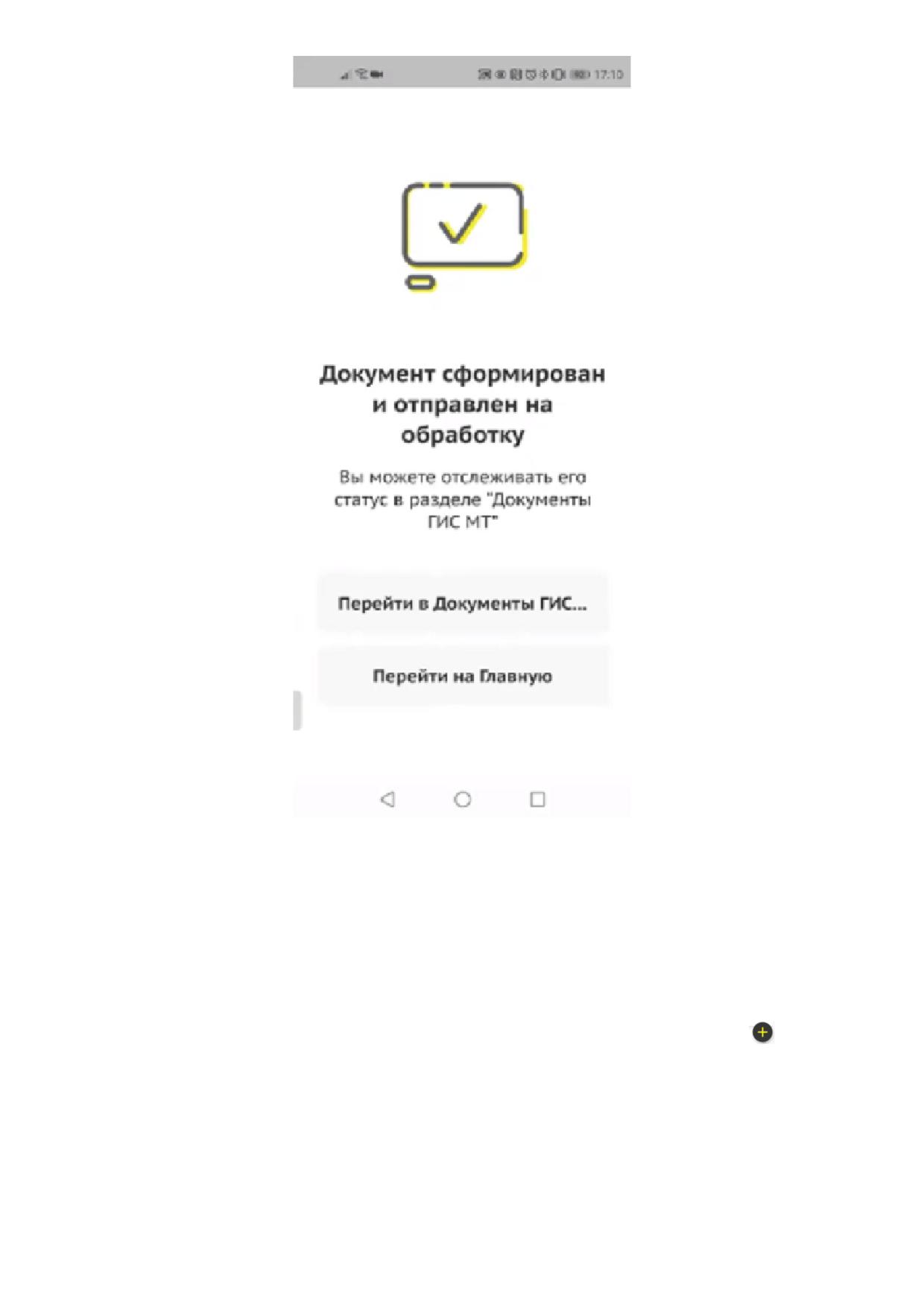
Рисунок 134. Уведомление об успешной отправке документа
Отправленный документ отобразится в разделе «Документы ГИС МТ».
4.3.3.1.8. Создание документов типа «Списание КМ»
Для создания документов типа «Списание КМ» выполнить следующие действия:
• в разделе «Документы ГИС МТ» или «Локальные черновики» нажать иконку
;
149
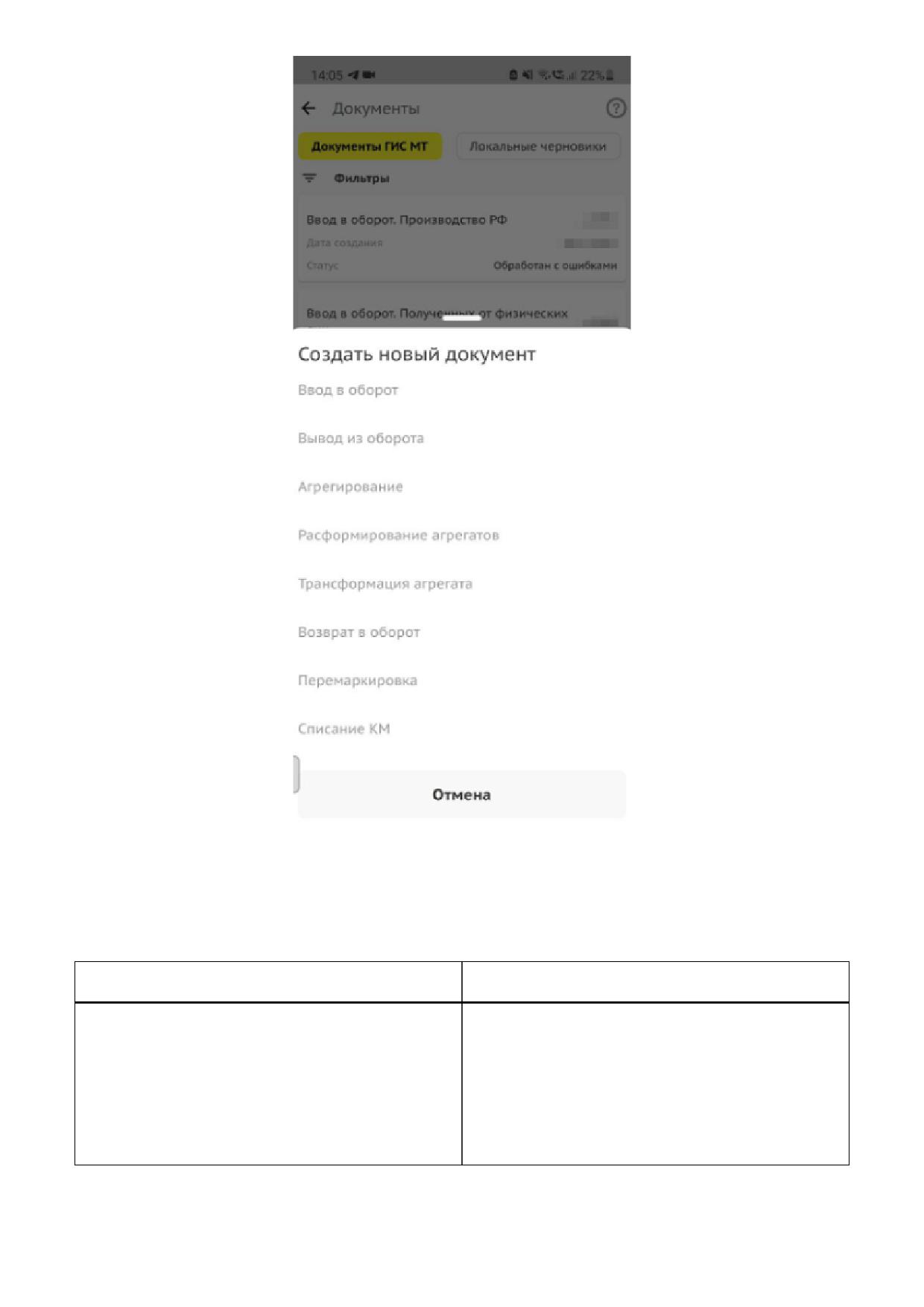
Рисунок 135. Создание документов
• на открывшейся странице выбрать тип документа «Списание КМ»;
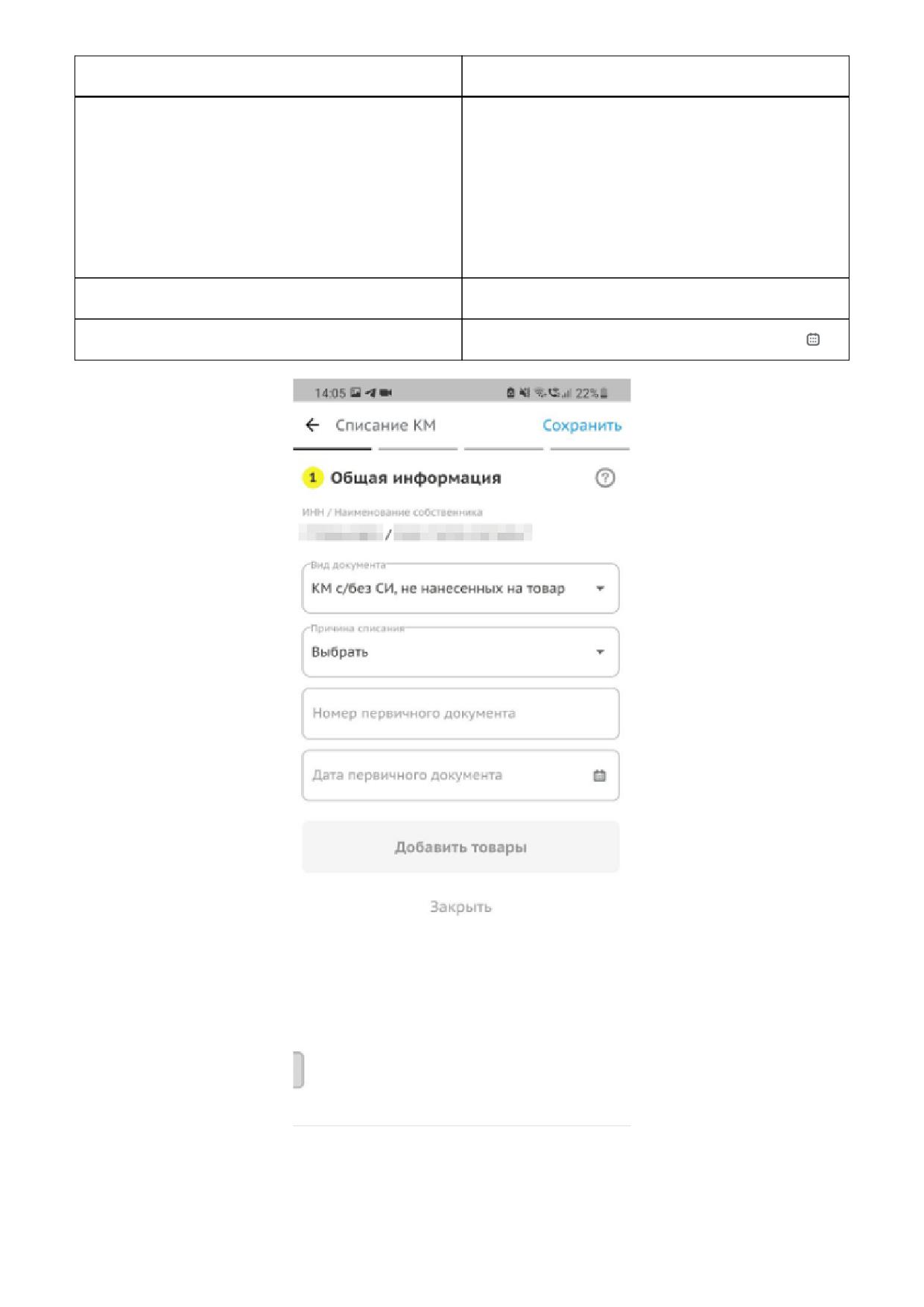
• заполнить поля ввода данных:
Поле
Заполнение
«Вид документа»
Выбрать значение из выпадающего списка:
«КМ с / без СИ, не нанесенных на товар»; «СИ
с КМ, нанесенных на товар, без вывода из
оборота»
150
Поле
Заполнение
«Причина списания»
Выбрать значение из выпадающего списка:
• «Испорчен»;
• «Утерян»;
• «Уничтожен»
«Номер первичного документа»
«Дата первичного документа»
Выбрать дату из календаря, нажав иконку
Рисунок 136. Списание КМ
• нажать [ Добавить товары ]. При нажатии [ Сохранить ] документ сохраняется в разделе
«Локальные черновики»;
151
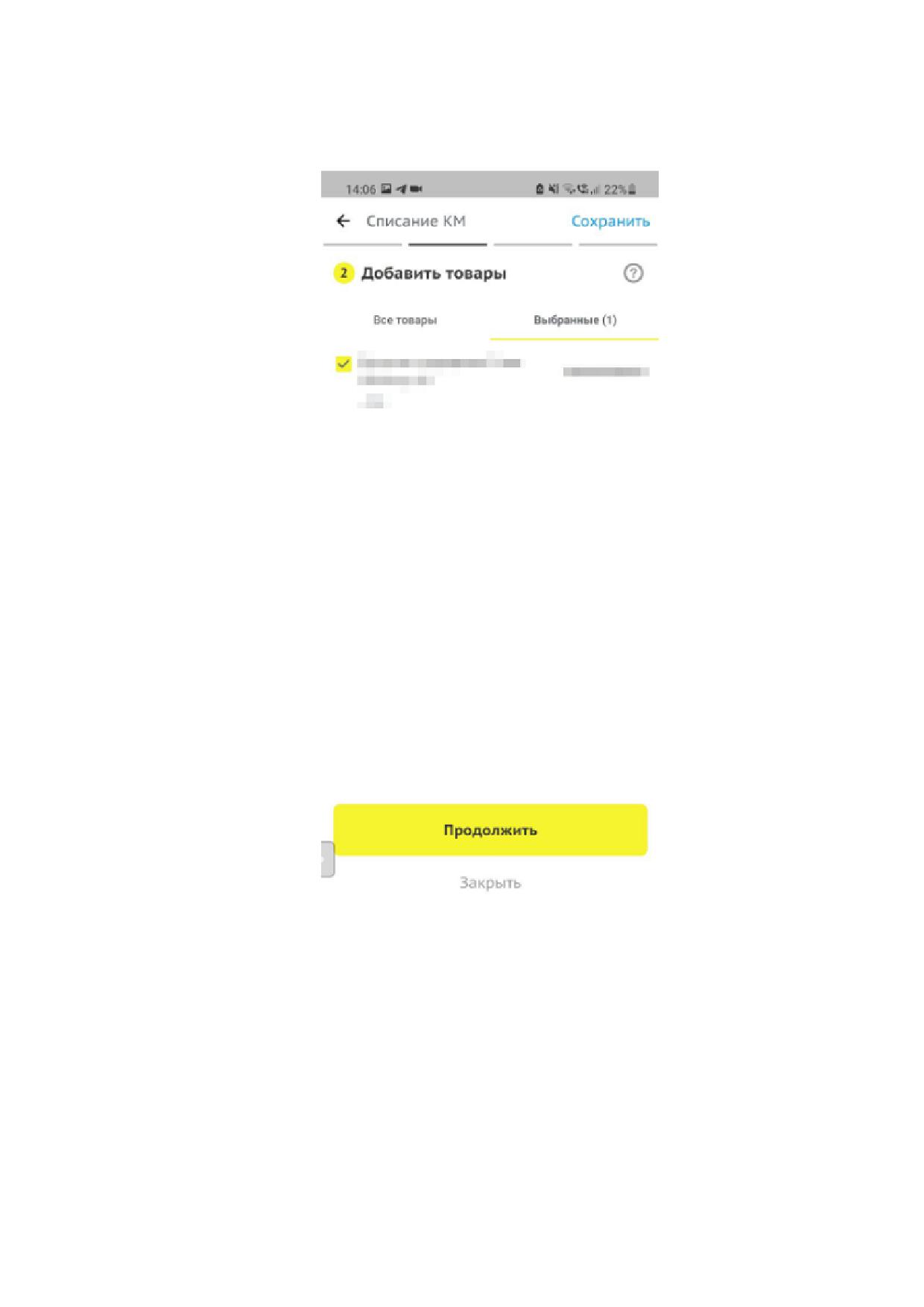
• добавление товаров доступно одним из следующих способов:
◦ добавление товаров из списка. Для добавления товаров из списка выбрать товары из
списка предложенных;
Рисунок 137. Добавление товаров из списка для типа документов Списание КМ
◦ сканирование Data Matrix. Для добавления товаров путём сканирования нажать
[ Сканировать ], расположенную в нижней части страницы. После завершения
сканирования товаров нажать [ Завершить сканирование ] (см. раздел «Сканирование
Data Matrix в режиме авторизации»).
152
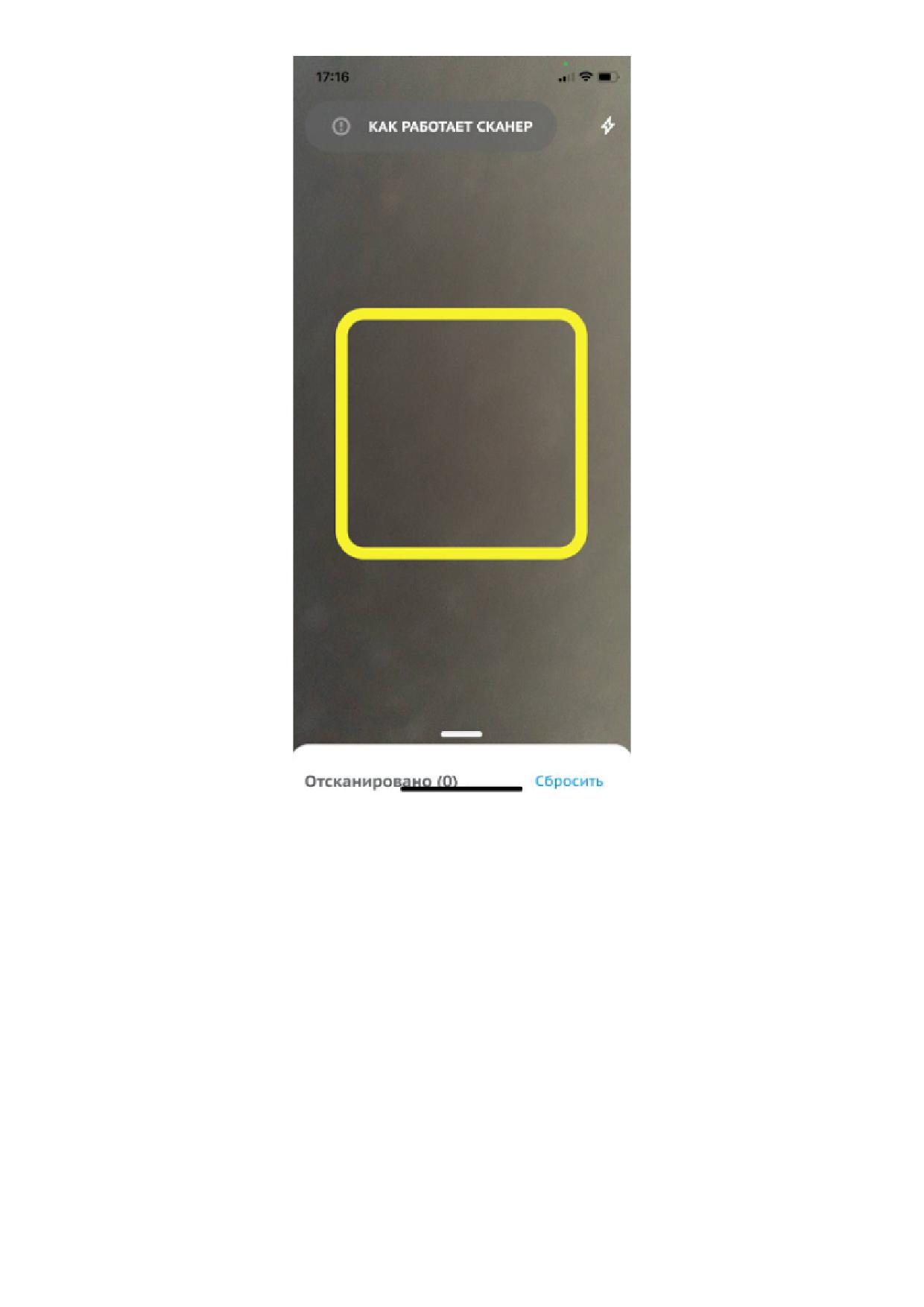
Рисунок 138. Сканирование Data Matrix
• перейти во вкладку «Выбранные» и нажать [ Продолжить ];
153
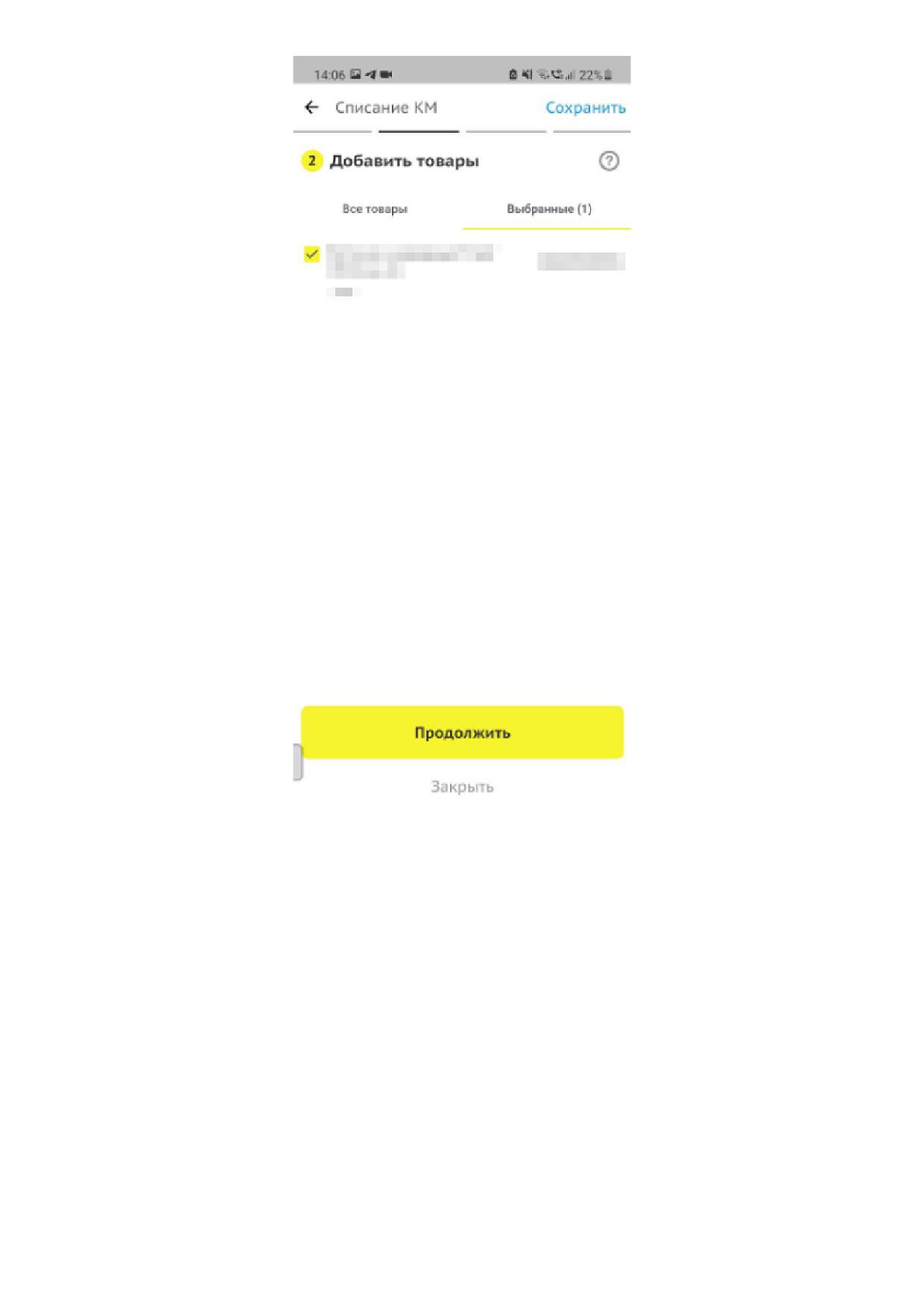
Рисунок 139. Вкладка выбранные для типа документов Списание КМ
• выбрать товары на странице «Работа с товарами», нажать [ Выбрать действие ]. Для
редактирования реквизитов нажать
[ Отредактировать реквизиты ]. Для перехода к
подписанию документа выбрать «Перейти к подписанию»;
154
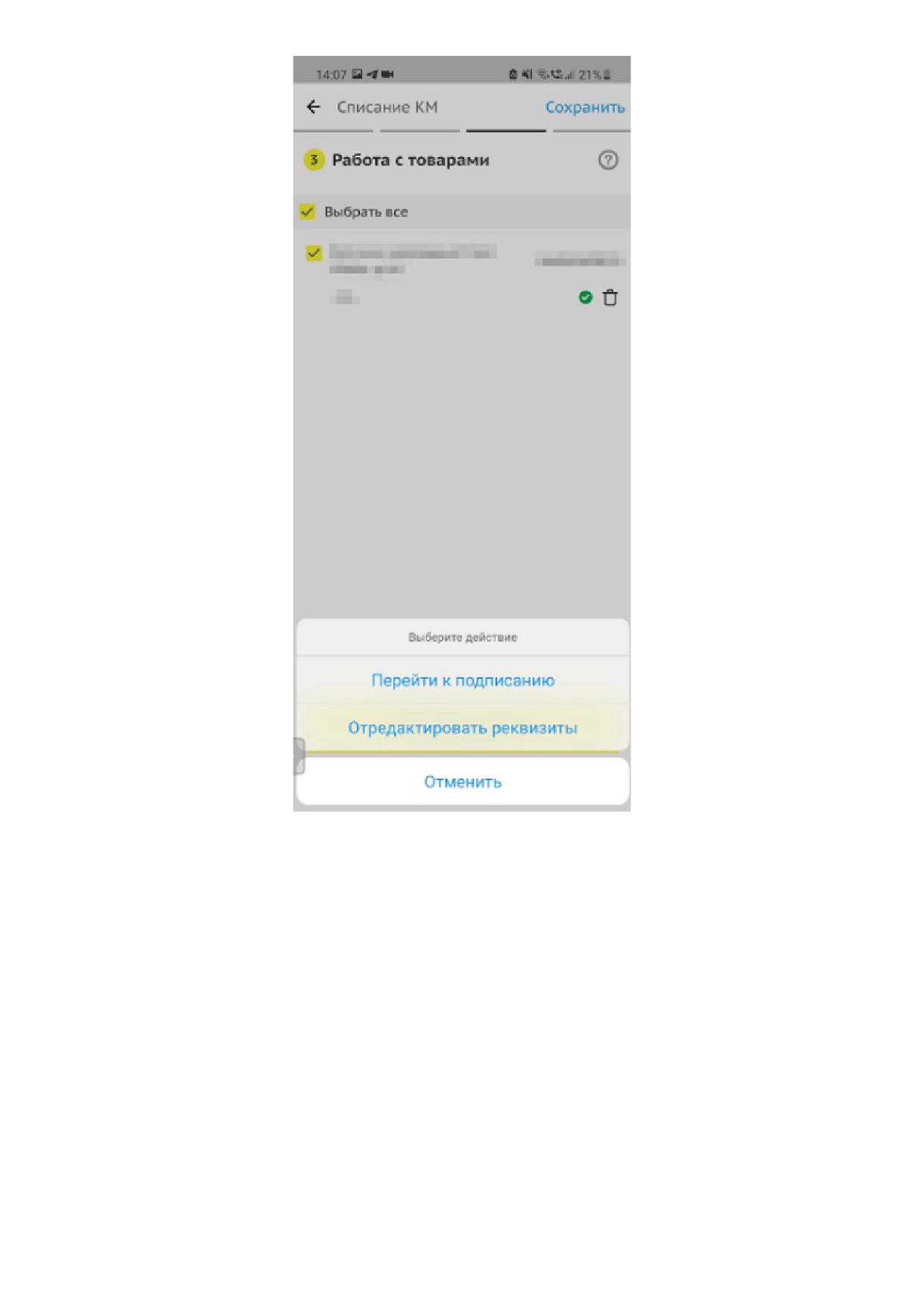
Рисунок 140. Выбрать действие
• для подписания документа нажать [ Подписать и отправить ].
155
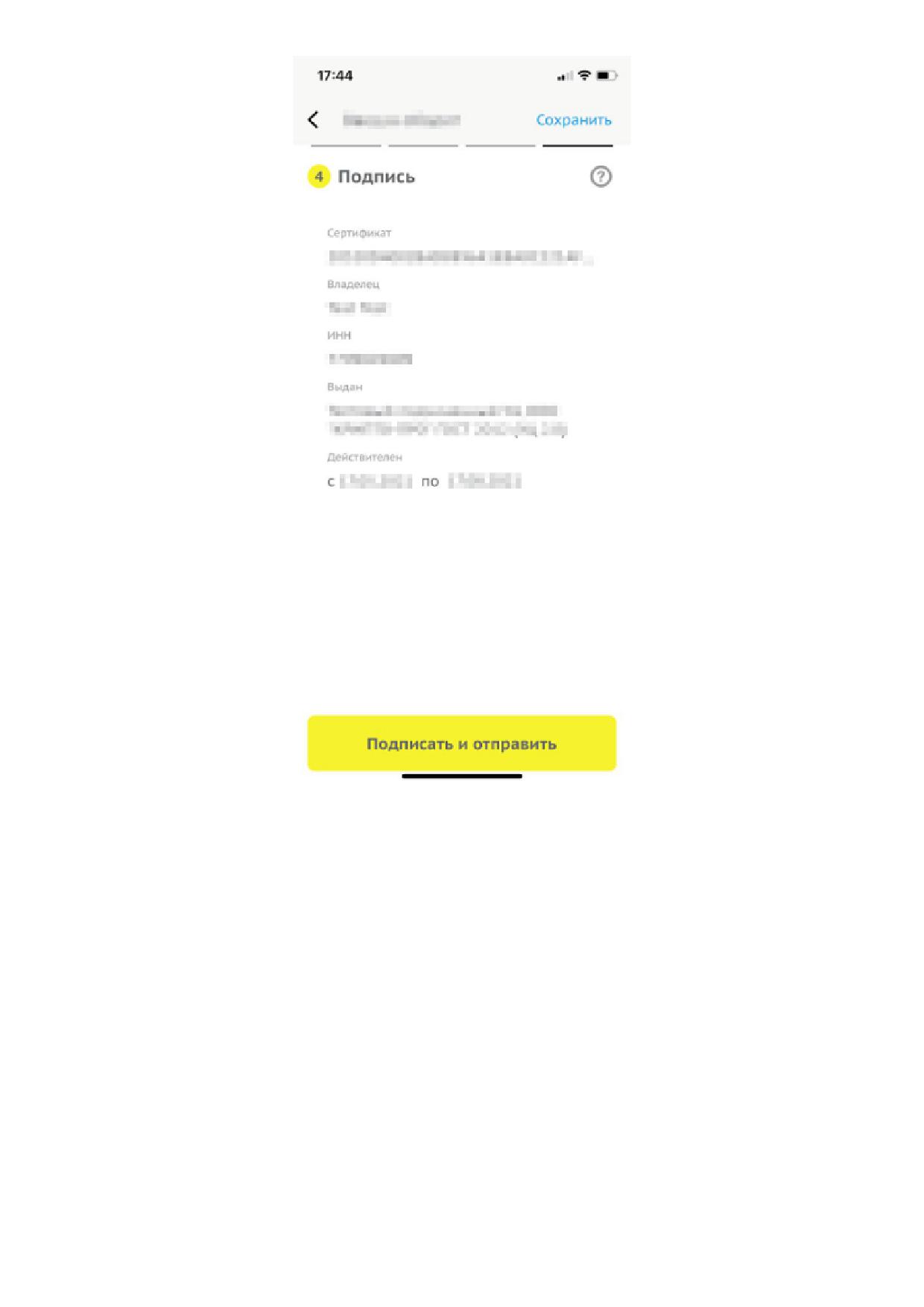
Рисунок 141. Подписание документа
Документ сформирован и отправлен на обработку.
156
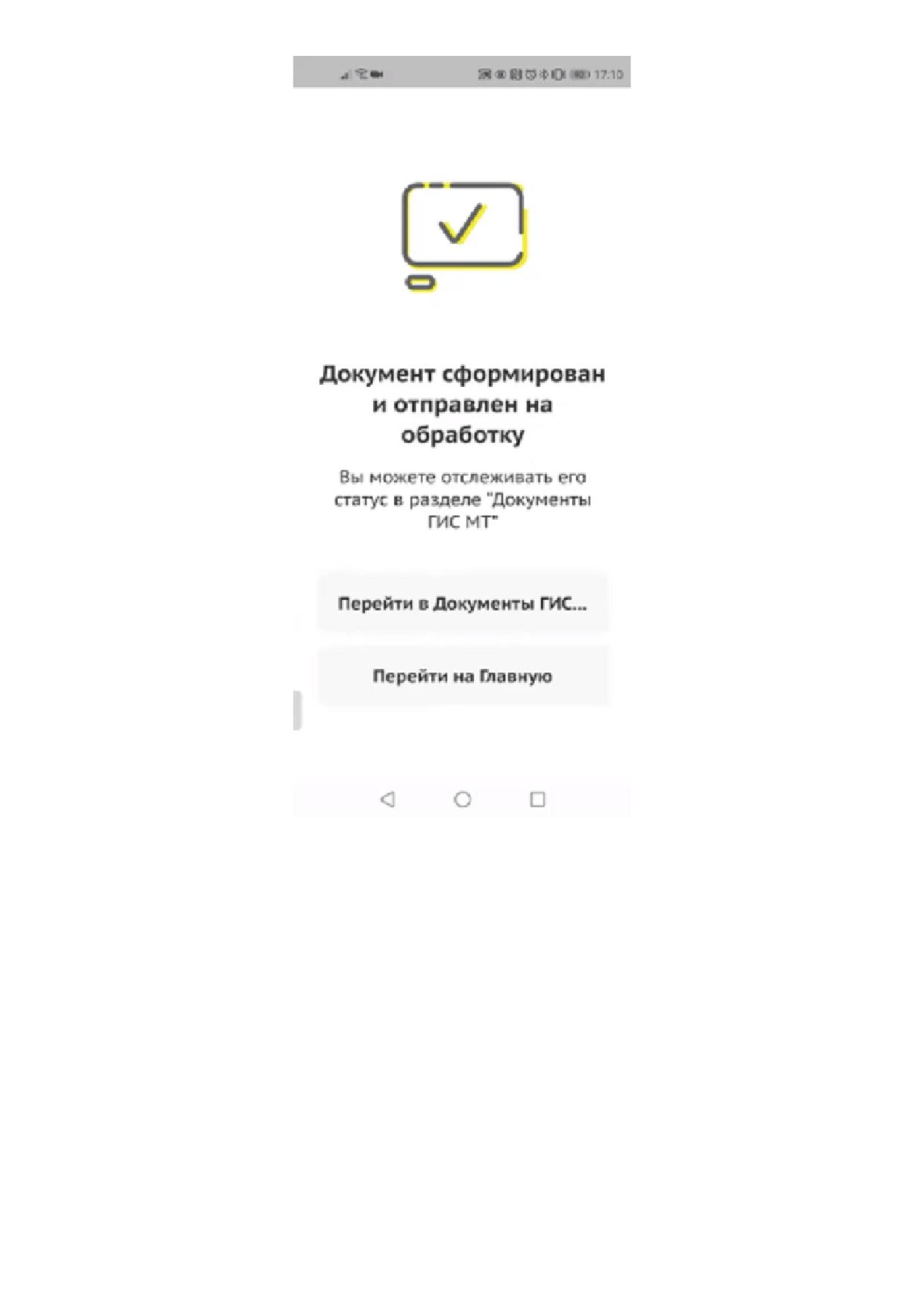
Рисунок 142. Уведомление об успешной отправке документа
Отправленный документ отобразится в разделе «Документы ГИС МТ».
4.4. Документы СУЗ
Для перехода раздел «Документы СУЗ» нажать [ Заказы ].
157
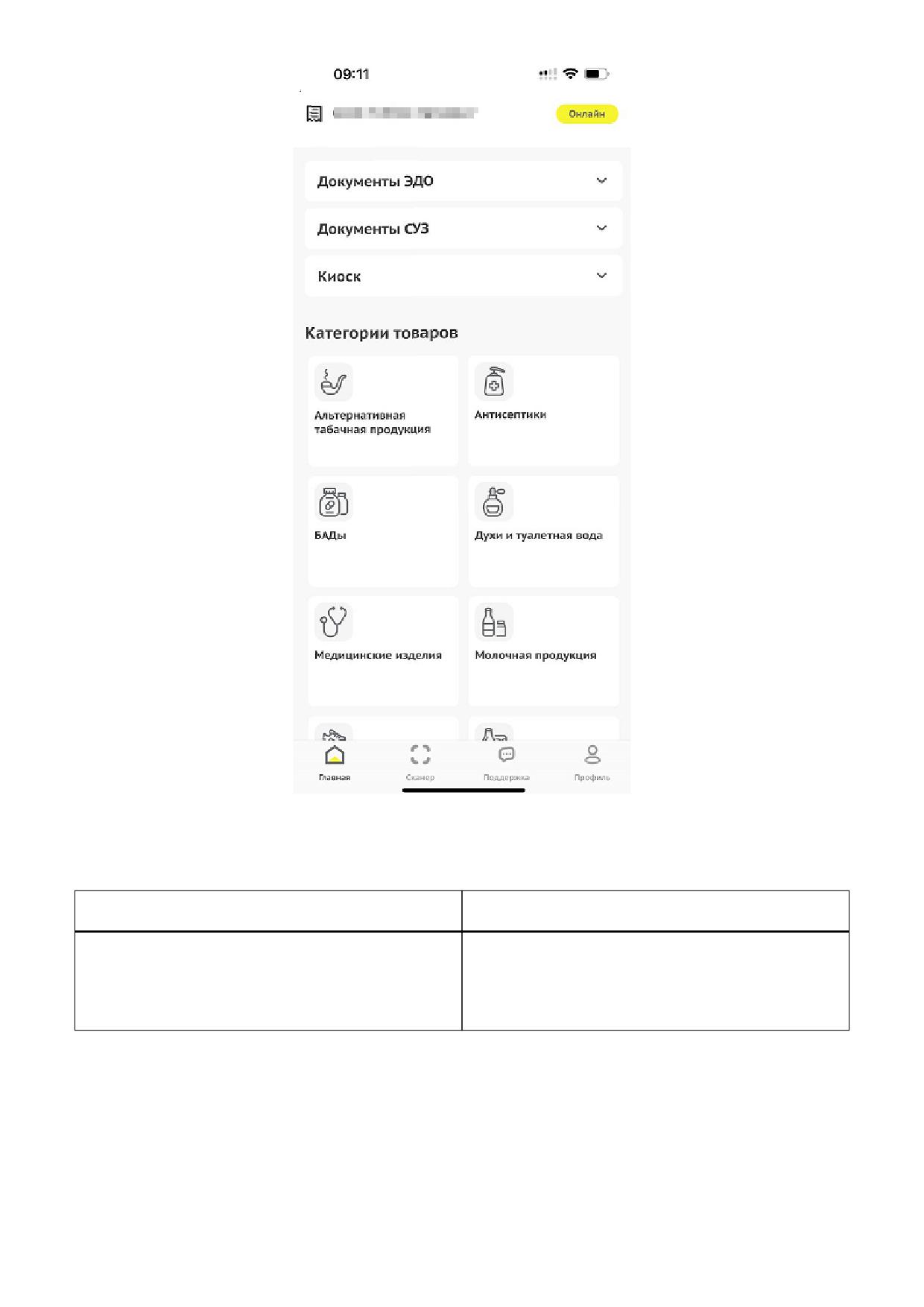
Рисунок 143. Главная страница
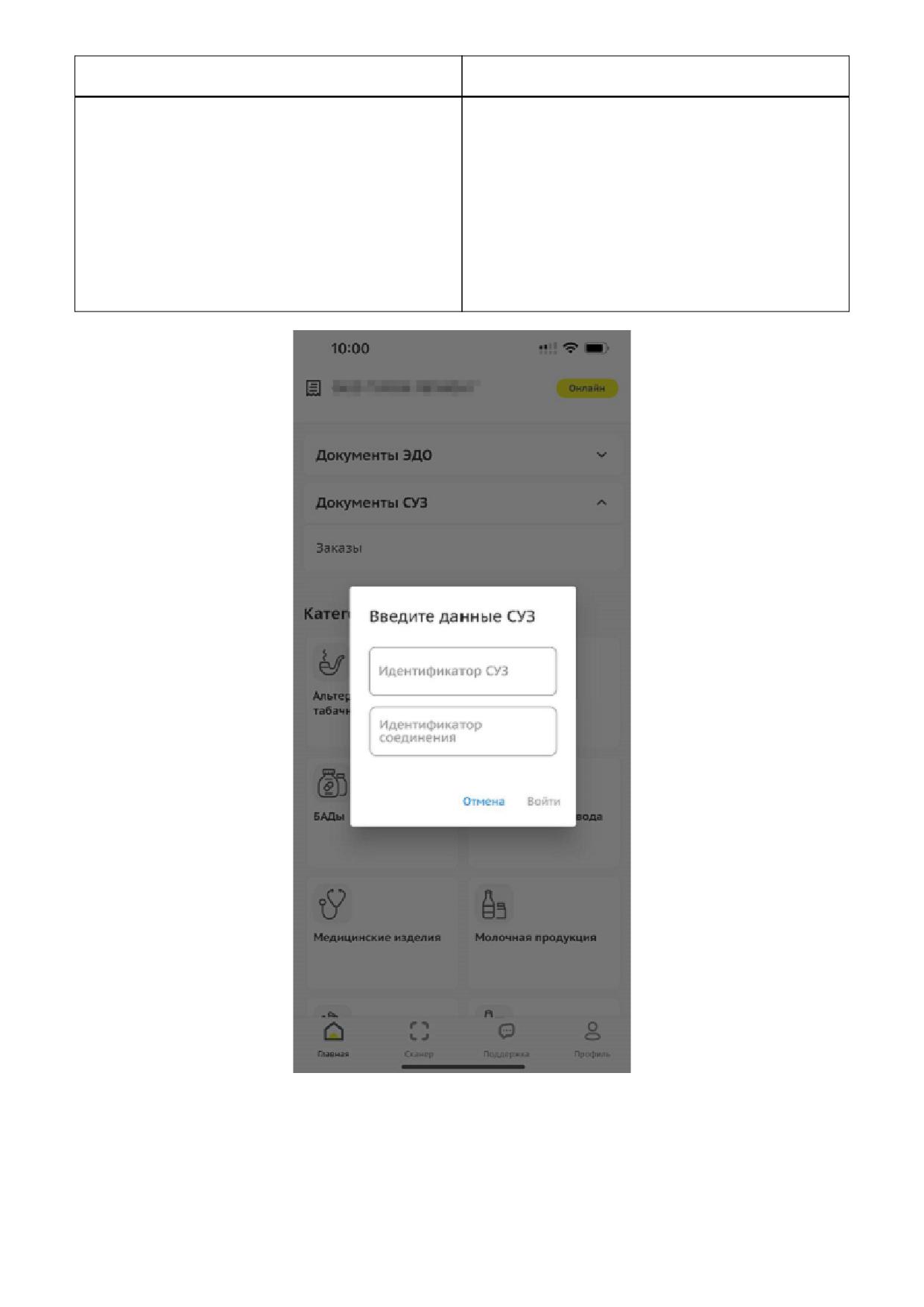
В открывшемся модальном окне указать:
Поле
Заполнение
Идентификатор СУЗ
Доступен в пользовательском интерфейс СУЗ в
ГИС МТ в разделе «Профиль» в поле «OMS
ID»
158
Поле
Заполнение
Идентификатор соединения
Уникальный идентификатор соединения
(внешнего подключения), присвоенный
зарегистрированной установке
интеграционного решения. Доступен в
пользовательском интерфейс СУЗ в ГИС МТ в
разделе «Устройства» в столбце
«Идентификатор соединения»
Рисунок 144. Ввод данных СУЗ
Карточка документа содержит следующие сведения:
• «Номер документа»;
159
содержание .. 1 2 3 4 ..