содержание .. 1 2 ..
Руководство пользователя мобильного приложения «Честный ЗНАК.Бизнес» (Версия 24.0) - часть 1
Руководство пользователя мобильного
приложения «Честный ЗНАК.Бизнес»
Версия 24.0
Содержание
1. Обозначения элементов графического интерфейса
4
2. Общее описание и назначение функциональности
5
3. Начало работы
6
3.1. Первый запуск
6
3.1.1. Установка МП на мобильные устройства на базе ОС Android
15
3.1.2. Установка МП на мобильные устройства на базе ОС iOS
25
3.2. Дополнительные условия для работы в МП
32
4. Работа в МП «Честный ЗНАК.Бизнес»
33
4.1. Документы ЭДО
33
4.1.1. Раздел «Входящие»
36
4.1.1.1. Приёмка
39
4.1.1.1.1. Создание уточнения
44
4.1.1.1.2. Подписание
47
4.1.2. Раздел «Исходящие»
51
4.1.3. Раздел «Черновики ЭДО»
54
4.1.3.1. УПД на отгрузку
57
4.2. Киоск
60
4.3. Категории товаров
67
4.3.1. Раздел «Документы ГИС МТ»
69
4.3.2. Раздел «Локальные черновики»
74
4.3.3. Раздел «Коды маркировки»
75
4.3.3.1. Раздел «Создание документов»
77
4.3.3.1.1. Создание документов типа «Ввод в оборот»
77
4.3.3.1.2. Создание документов типа «Вывод из оборота»
90
4.3.3.1.3. Создание документов типа «Агрегация»
103
4.3.3.1.4. Создание документов типа «Расформирование агрегатов»
112
4.3.3.1.5. Создание документов типа «Трансформация агрегата»
120
4.3.3.1.6. Создание документов типа «Перемаркировка»
131
4.3.3.1.7. Создание документов типа «Возврат в оборот»
140
4.3.3.1.8. Создание документов типа «Списание КМ»
149
4.4. Документы СУЗ
157
4.4.1. Создание заказа на КМ
160
4.4.2. Подача отчёта о нанесении
170
4.5. Сканер
177
4.5.1. Сканирование Data Matrix в режиме авторизации
180
4.5.2. Сканирование Data Matrix без авторизации
186
4.6. Поддержка
194
4.6.1. Контакты
195
4.6.2. Чат
195
4.6.3. FAQ
196
4.6.4. Обращение
197
4.6.5. Обучение по МП
203
4.6.6. Реакция на критические ошибки МП
209
4.7. Профиль
214
4.7.1. Раздел «Настройки»
215
4.7.2. Раздел «Профиль»
220
4.7.3. Раздел «Инфо»
221
Приложение 1. Ограничения
224
Поддерживаемые товарные группы
225
Поддерживаемые типы документов
225
Ввод в оборот
225
Вывод из оборота
226
УПД
227
Неподдерживаемые типы документов (True API)
227
Неподдерживаемые типы документов (ЭДО Лайт)
227
Перечень сокращений, условных обозначений и терминов
229
История изменений
237
1. Обозначения элементов графического
интерфейса
В настоящем документе следующие элементы пользовательского интерфейса выделены
полужирным начертанием и кавычками:
• названия экранных форм и окон;
• названия полей ввода данных в экранных формах и окнах;
• названия кнопок в экранных формах и окнах;
• тексты сообщений в модальных и всплывающих окнах.
Для обозначения области интерфейса, отображаемой после входа в ГИС МТ и содержащей
остальные функциональные элементы пользовательского интерфейса, используется термин
«Главное окно».
Для обозначения меню, расположенного в верхней части «Главного окна» ГИС МТ,
используется обозначение верхняя панель меню «Главного окна».
Термин «Главное меню» или «Верхняя панель меню» используется для меню с разделами
«Маркировка», «Национальный каталог», «Управление заказами».
В целях визуального обозначения описываемых элементов пользовательского интерфейса на
рисунках используются графические элементы красного цвета.
Для удобства редактирования данных в интерфейсе ГИС МТ принята следующая цветовая
индикация полей ввода данных в режиме редактирования:
• неизменяемые поля ввода данных имеют серый цвет фона и заблокированы для
редактирования;
• поля ввода данных, доступные для редактирования, имеют белый цвет фона;
• незаполненные или некорректно заполненные обязательные поля ввода данных отмечены
красным вертикальным индикатором;
• корректно заполненные поля ввода данных отмечены зелёным вертикальным индикатором.
В целях визуального обозначения изменяемой части, в примерах описания кодов
идентификации, используется символ < >.
4
2. Общее описание и назначение
функциональности
МП «Честный ЗНАК.Бизнес» формирует сведения для передачи в ГИС МТ путём сканирования
Data Matrix, нанесённых на маркированный товар, групповые и транспортные упаковки.
В МП реализована следующая функциональность:
• работа с документами:
◦ «Ввод в оборот»;
◦ «Вывод из оборота»;
◦ «Агрегирование»;
◦ «Расформирование»;
◦ «Траснформация»;
◦ «Перемаркировка»;
◦ «Возврат в оборот»;
◦ «Списание КМ»;
◦ «УПД» (отгрузка);
◦ «УПД» (приёмка).
• подсказки на основных этапах работы с МП;
• сканер;
• взаимодействие со службой технической поддержки;
• справочная информация;
• проверка кодов товарных групп «Молочная продукция» и «Обувные товары», производимых
в РБ.
Работа с МП осуществляется мобильном устройстве на базе ОС Android (версия 7 и выше) или
ОС iOS (версия 13 и выше).
5
3. Начало работы
3.1. Первый запуск
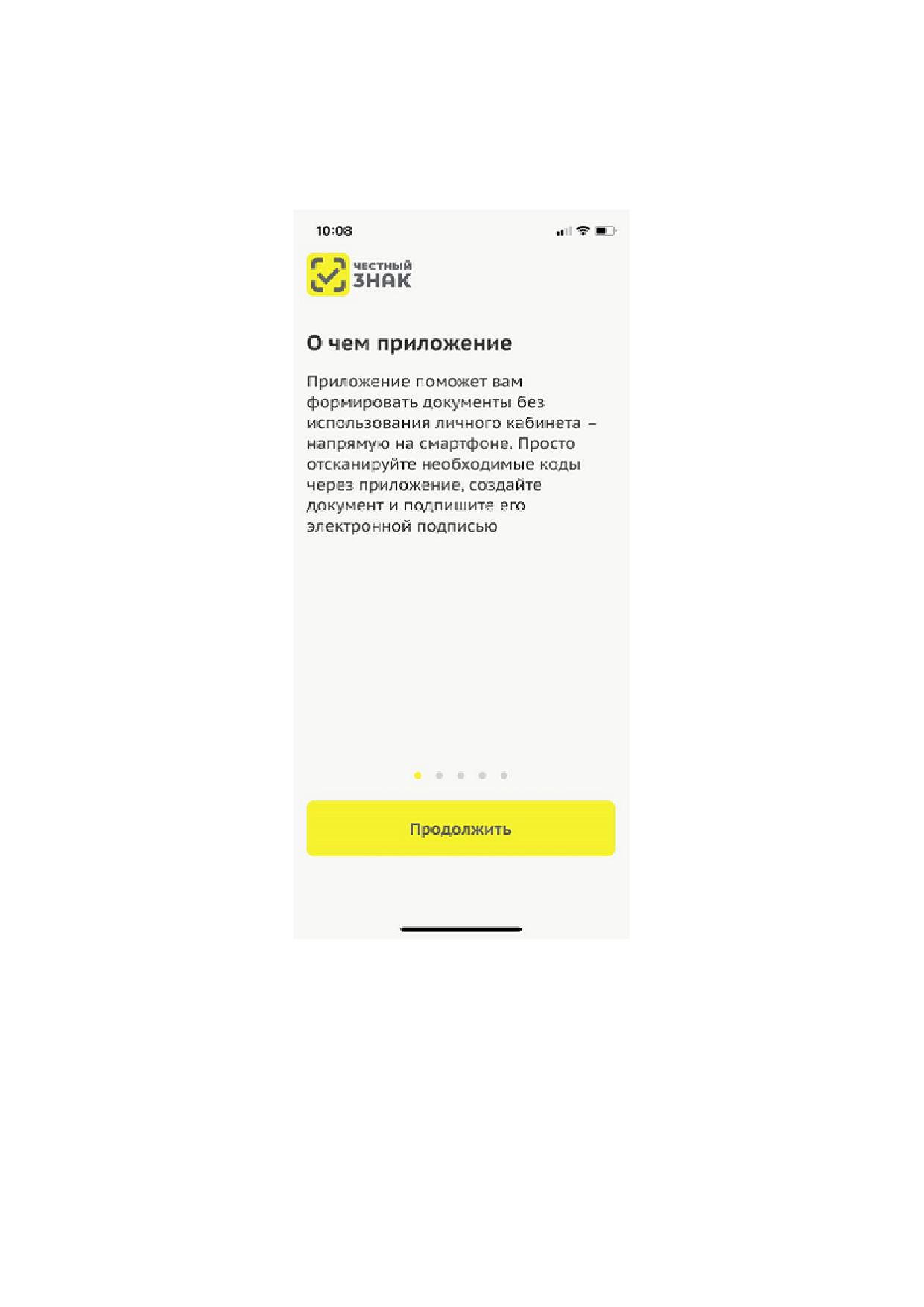
При первом входе в МП появляется страница с краткой информацией.
Рисунок 1. Краткая информация о назначении МП
Для перемещения на следующую страницу нажать [ Продолжить ].
6
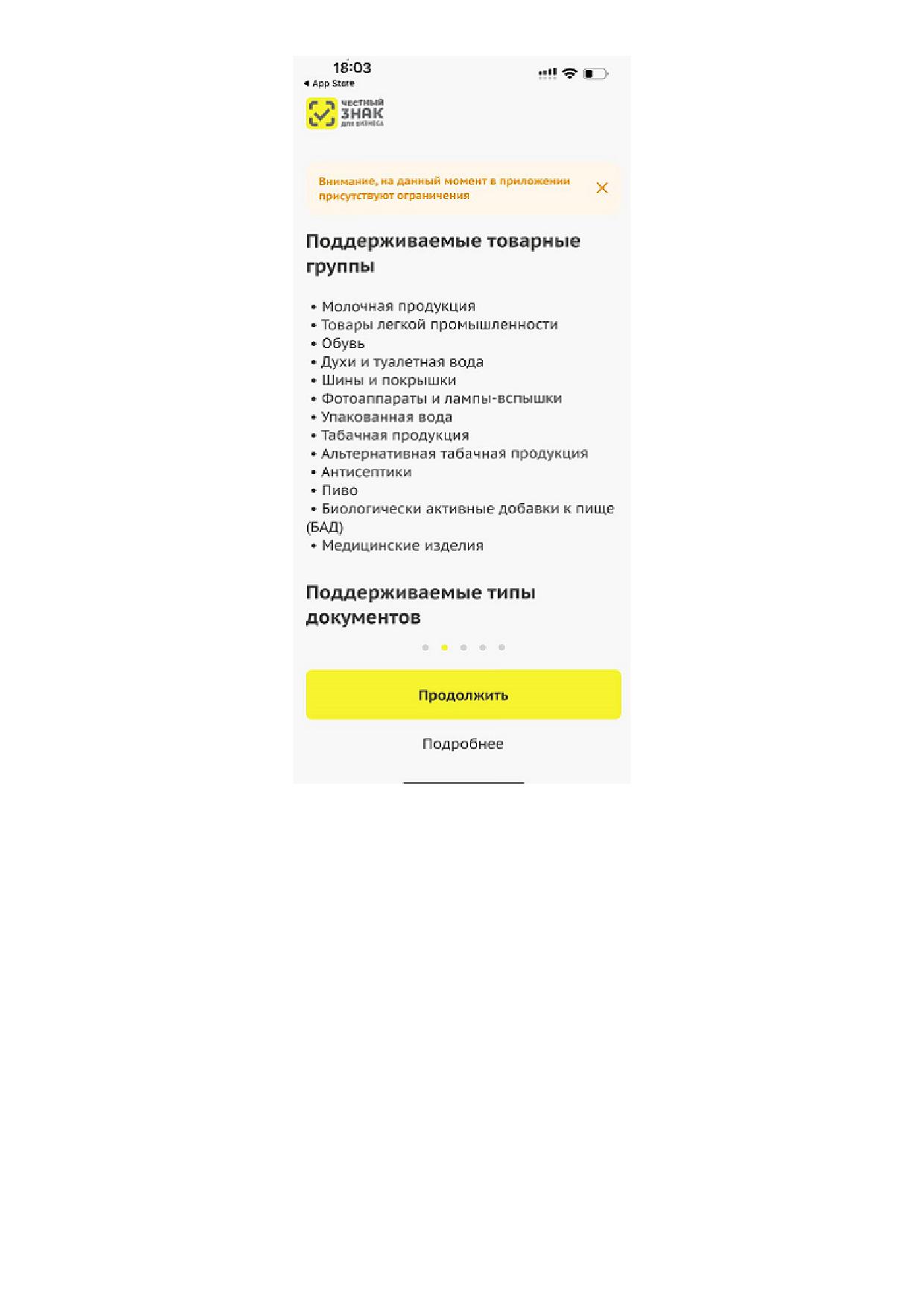
Рисунок 2. Поддерживаемые товарные группы
Для перемещения на следующую страницу нажать [ Продолжить ]. Для получения более
подробной информации об ограничениях нажать
[ Подробнее ]. Для возвращения на
предыдущую страницу нажать [ Понятно ].
7
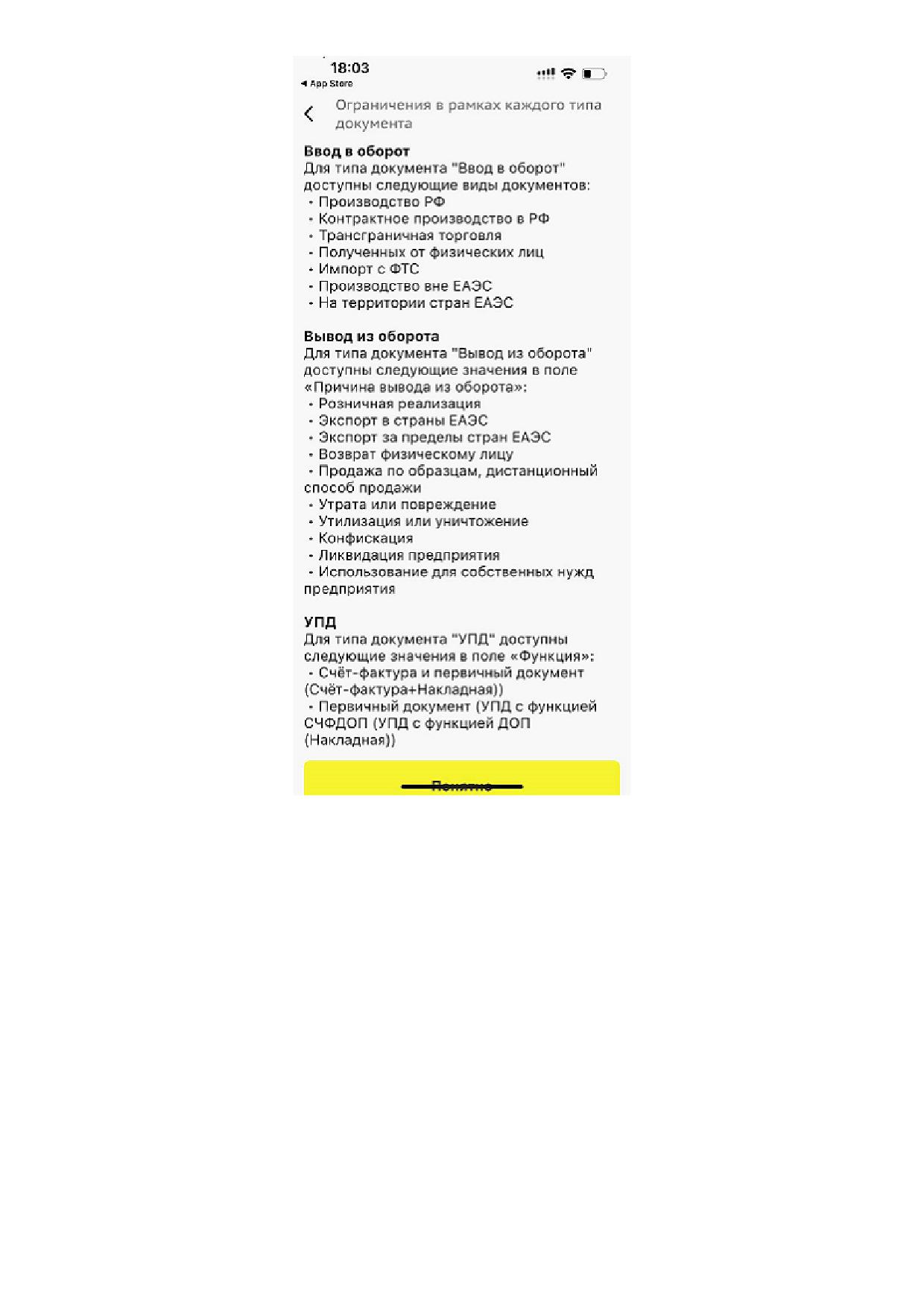
Рисунок 3. Ограничения
Для перехода на следующую страницу нажать [ Продолжить ]. При нажатии [ У меня нет
УКЭП ] появится страница, содержащие справочную информацию об УКЭП. С 1 января 2022
года руководители организации (лица, имеющие право действовать от имени организации без
доверенности, указанные в ЕГРЮЛ/ЕГРИП) могут получить УКЭП только в Удостоверяющем
центре ФНС России. Сотрудники организации и уполномоченные лица получают УКЭП в одном
из аккредитованных удостоверяющих центров.
8
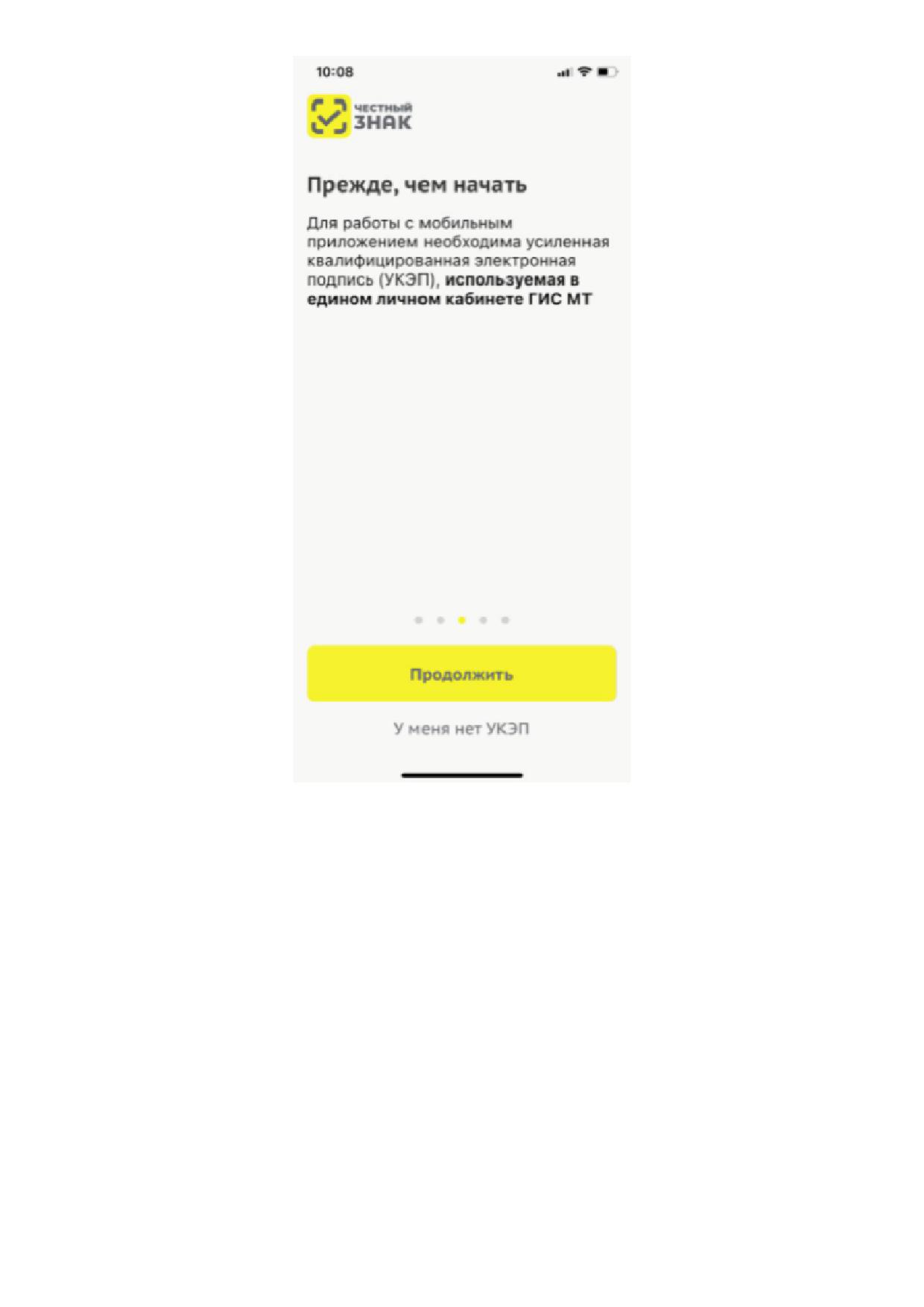
Рисунок 4. Уведомление о необходимости использования УКЭП
Для возвращения на предыдущую страницу нажать [ Понятно ].
9
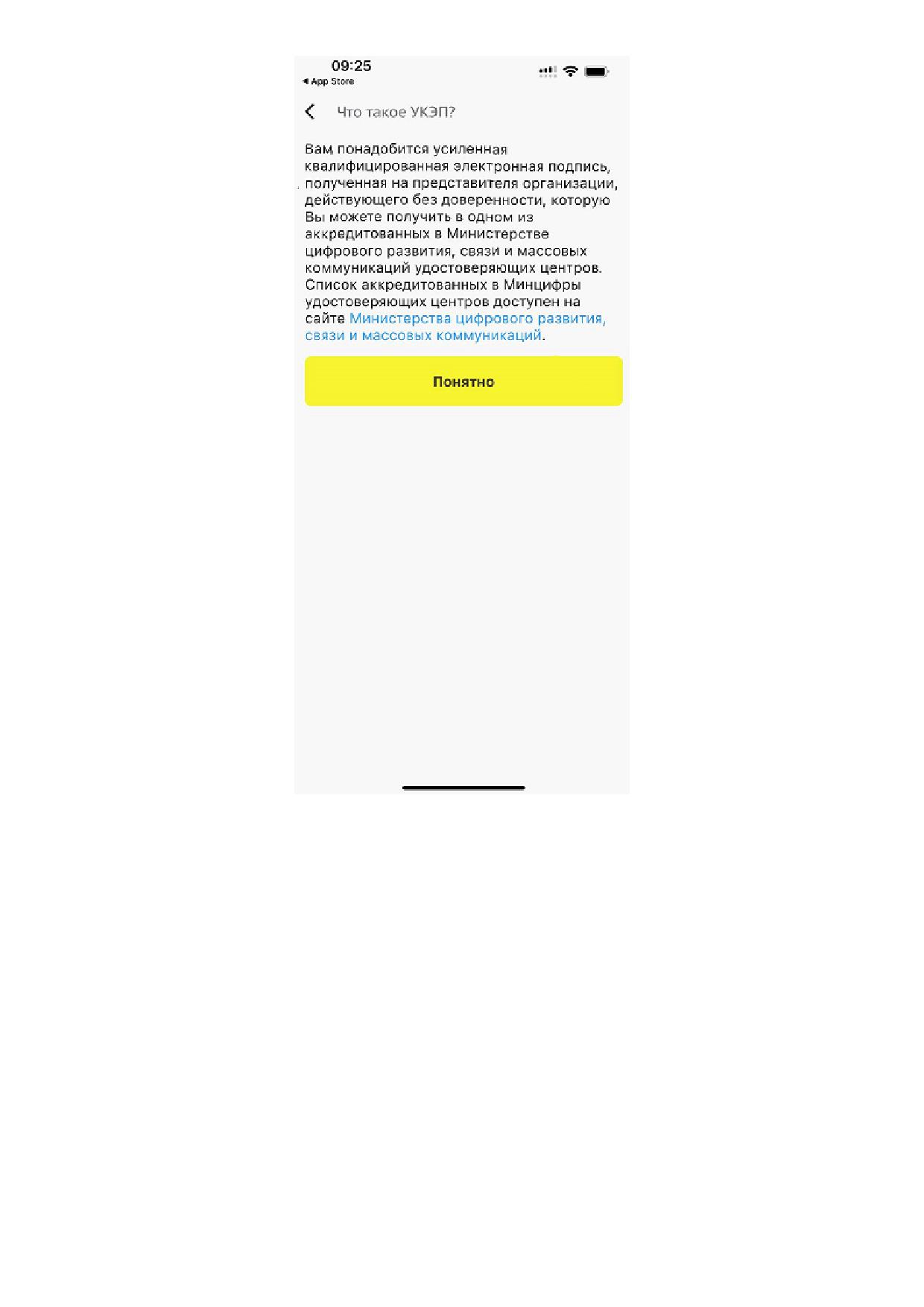
Рисунок 5. Что такое УКЭП
Для продолжения работы ознакомиться и согласиться с условиями пользовательского
соглашения и обработки пользовательских данных. Для перемещения на следующую страницу
нажать [ Прочитать ].
10
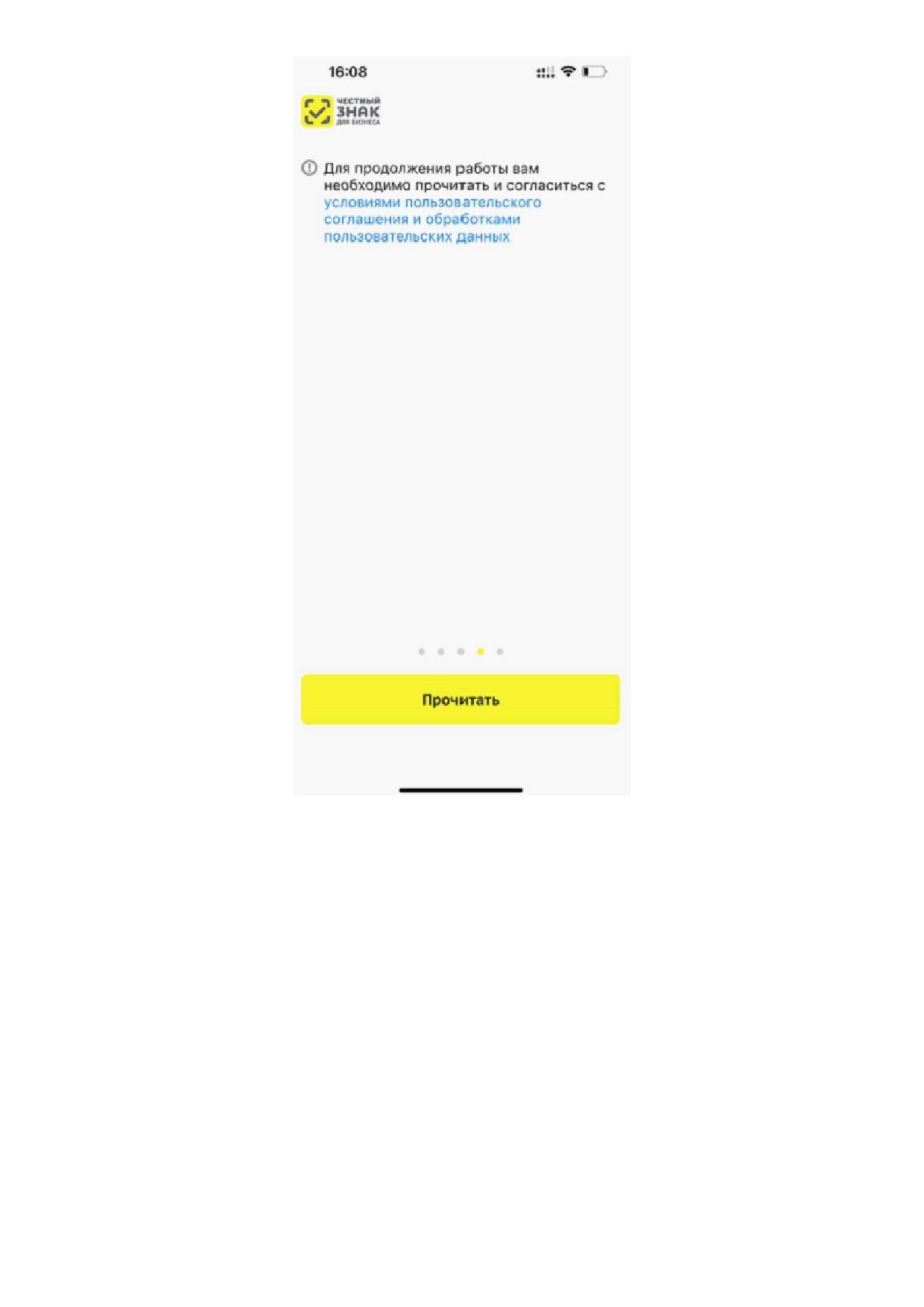
Рисунок 6. Пользовательское соглашение
Для принятия условий пользовательского соглашения и обработки пользовательских данных
нажать [ Принять ].
11
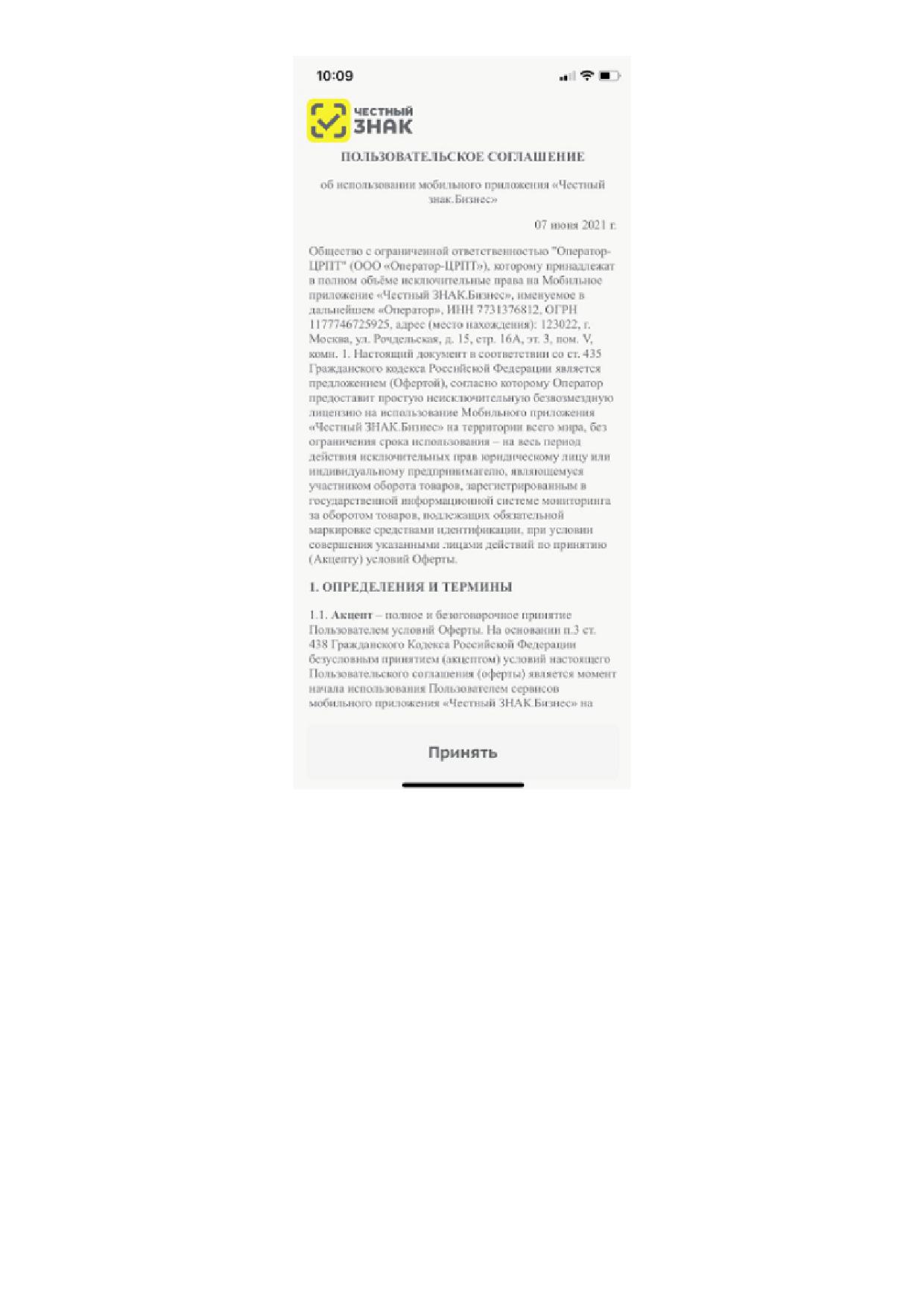
Рисунок 7. Условия пользовательского соглашения
Для просмотра подробной информации об УКЭП нажать [ Подробнее ]. Для перехода в главное
меню МП нажать [ Начать работу ].
12
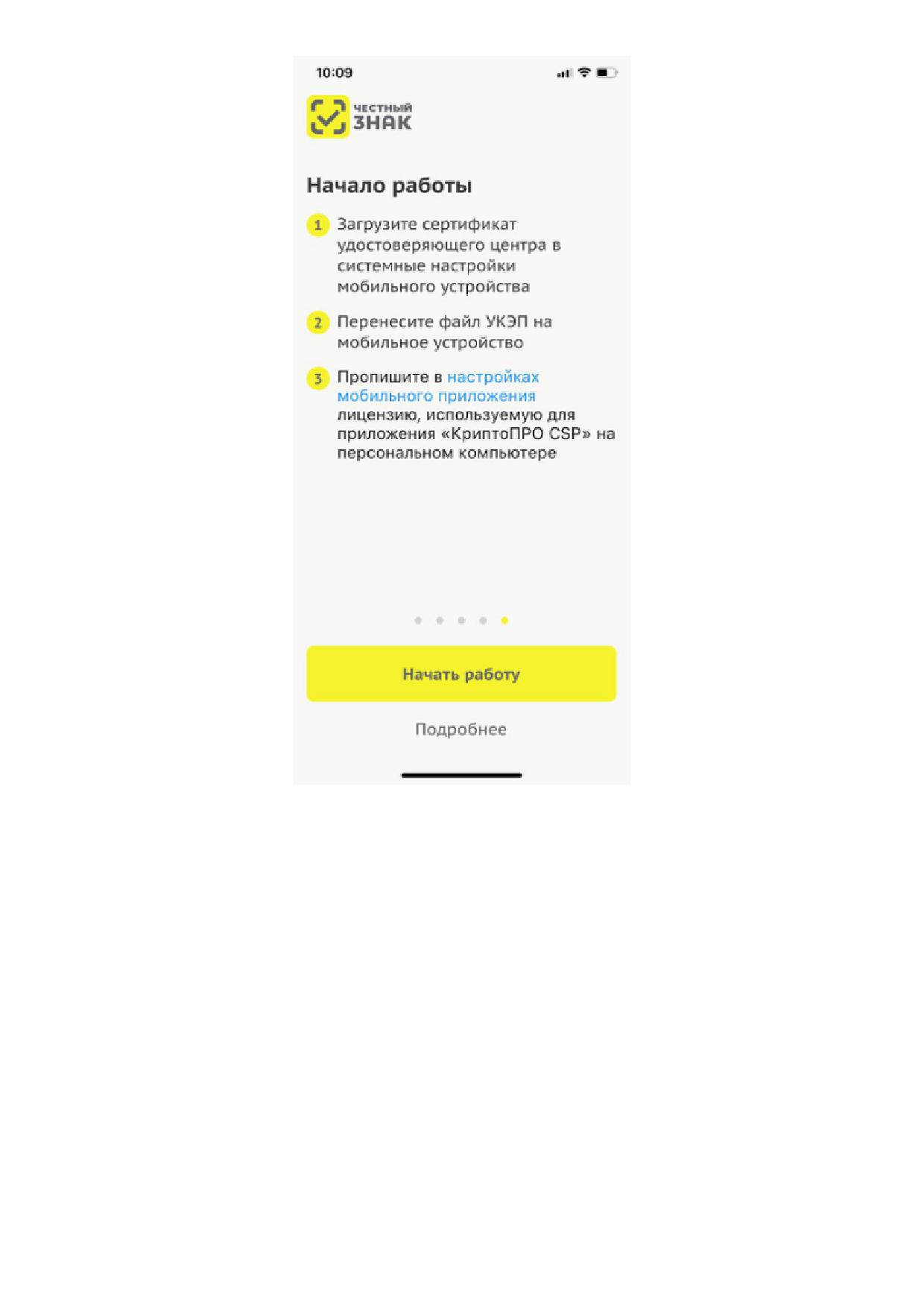
Рисунок 8. Информация о начале работы
Для возвращения на предыдущую страницу нажать [ Понятно ].
13
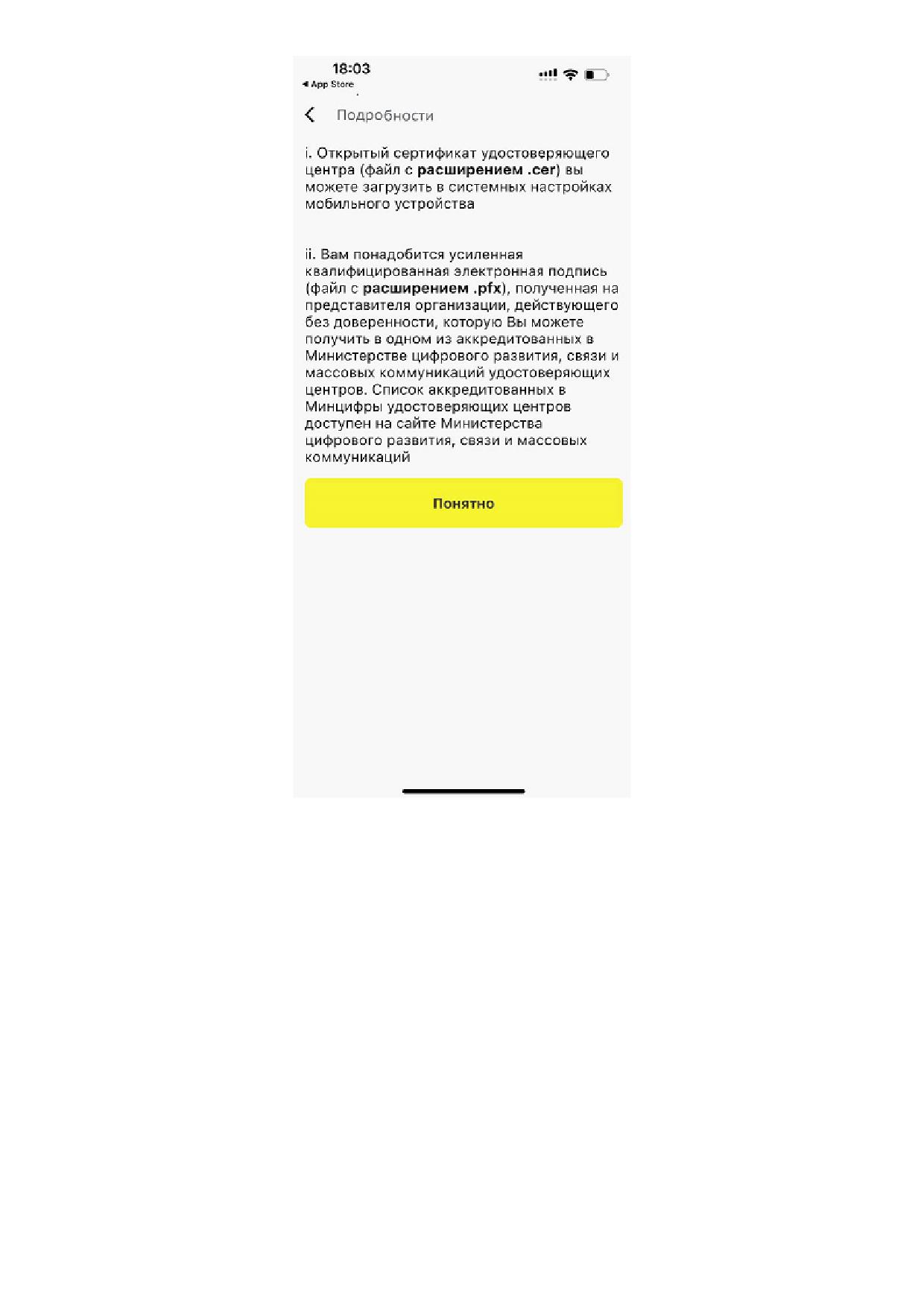
Рисунок 9. Подробности
Главное меню МП.
14
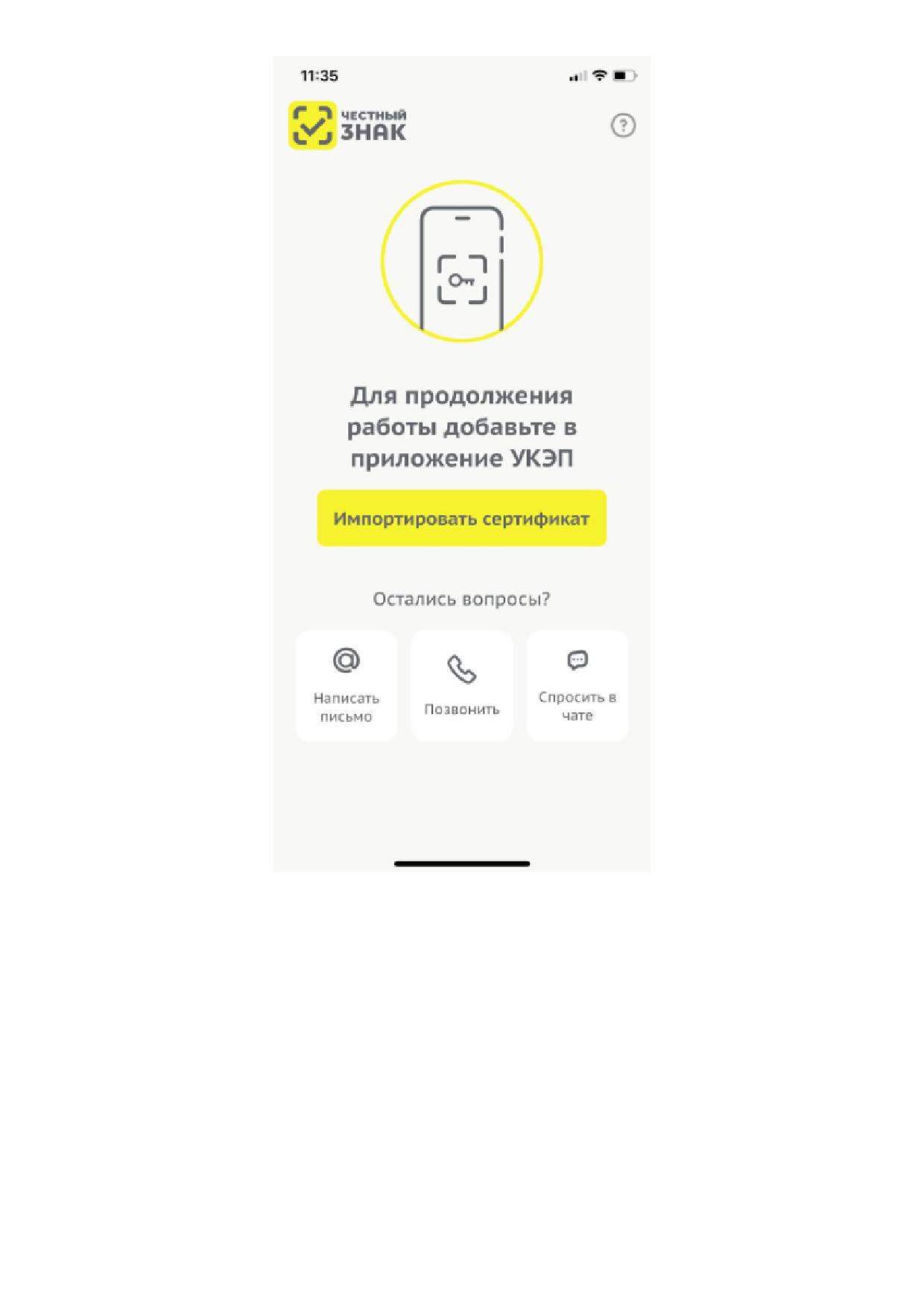
Рисунок 10. Главное меню МП
3.1.1. Установка МП на мобильные устройства на базе ОС Android
Для установки МП на мобильное устройство на базе ОС Android выполнить следующие
действия:
• загрузить и установить МП «Честный ЗНАК.Бизнес» из Google Market;
• открыть МП;
• нажать [ Импортировать сертификат ] в главном меню МП;
15
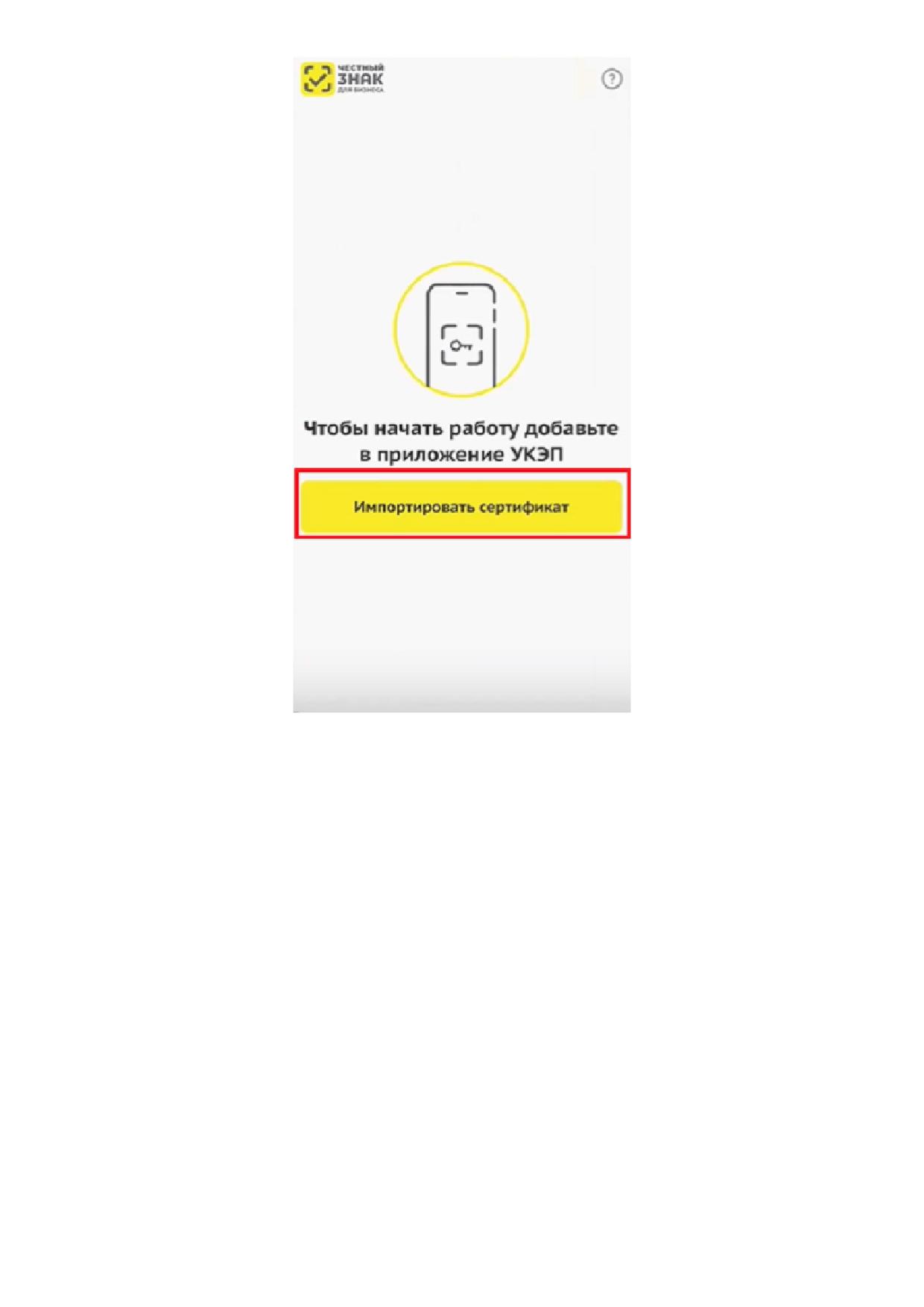
Рисунок 11. Импортировать сертификат
• установить на мобильное устройство сертификат УКЭП одним из доступных способов:
16
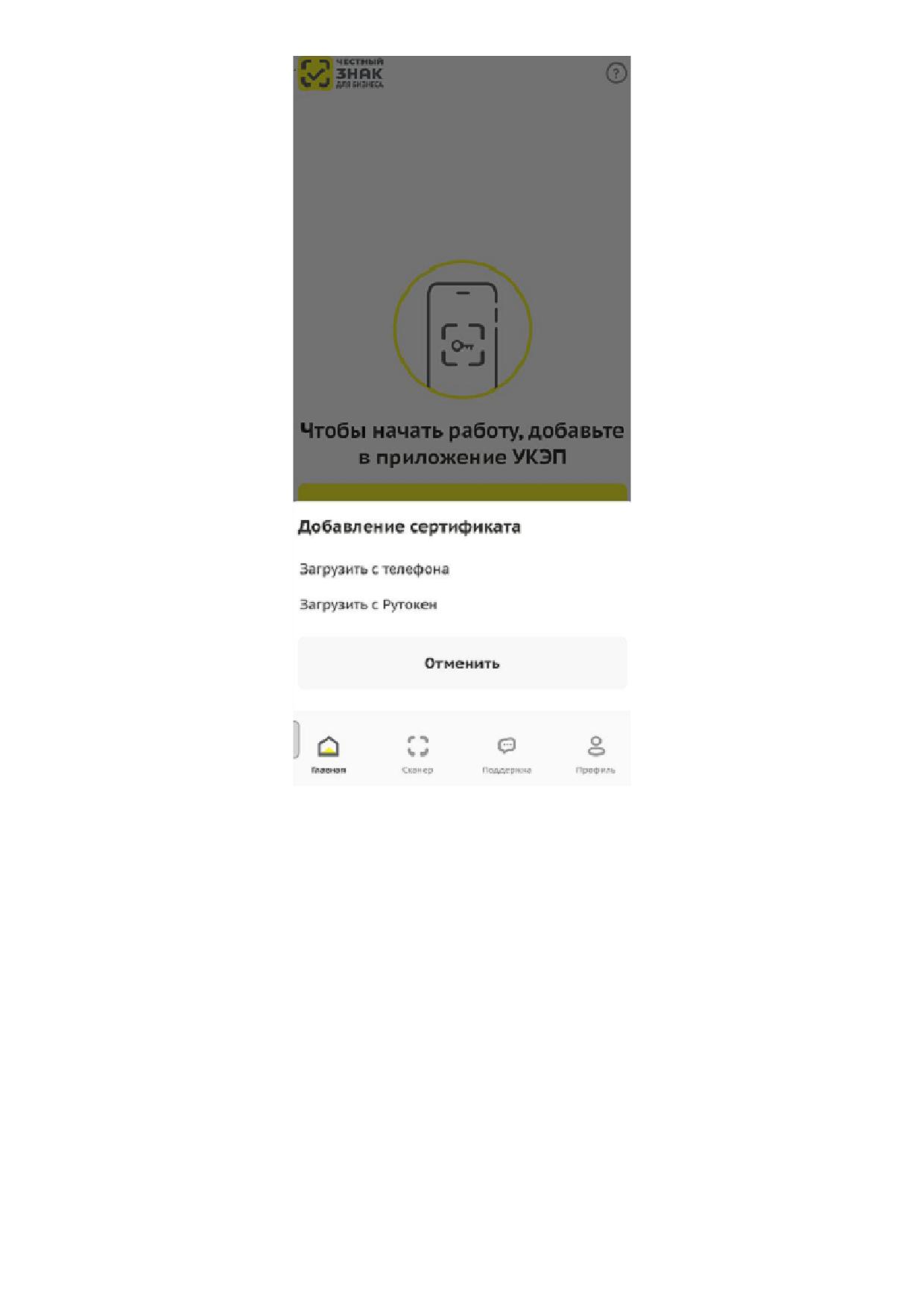
Рисунок 12. Добавление сертификата УКЭП (Android)
• загрузить на мобильное устройство сертификат УКЭП с телефона (файл с расширением *
.pfx) любым удобным способом;
• разрешить МП доступ к фото и мультимедиа;
• выбрать сохранённый сертификат УКЭП;
• указать текущий и новый пароли к сертификату УКЭП;
17
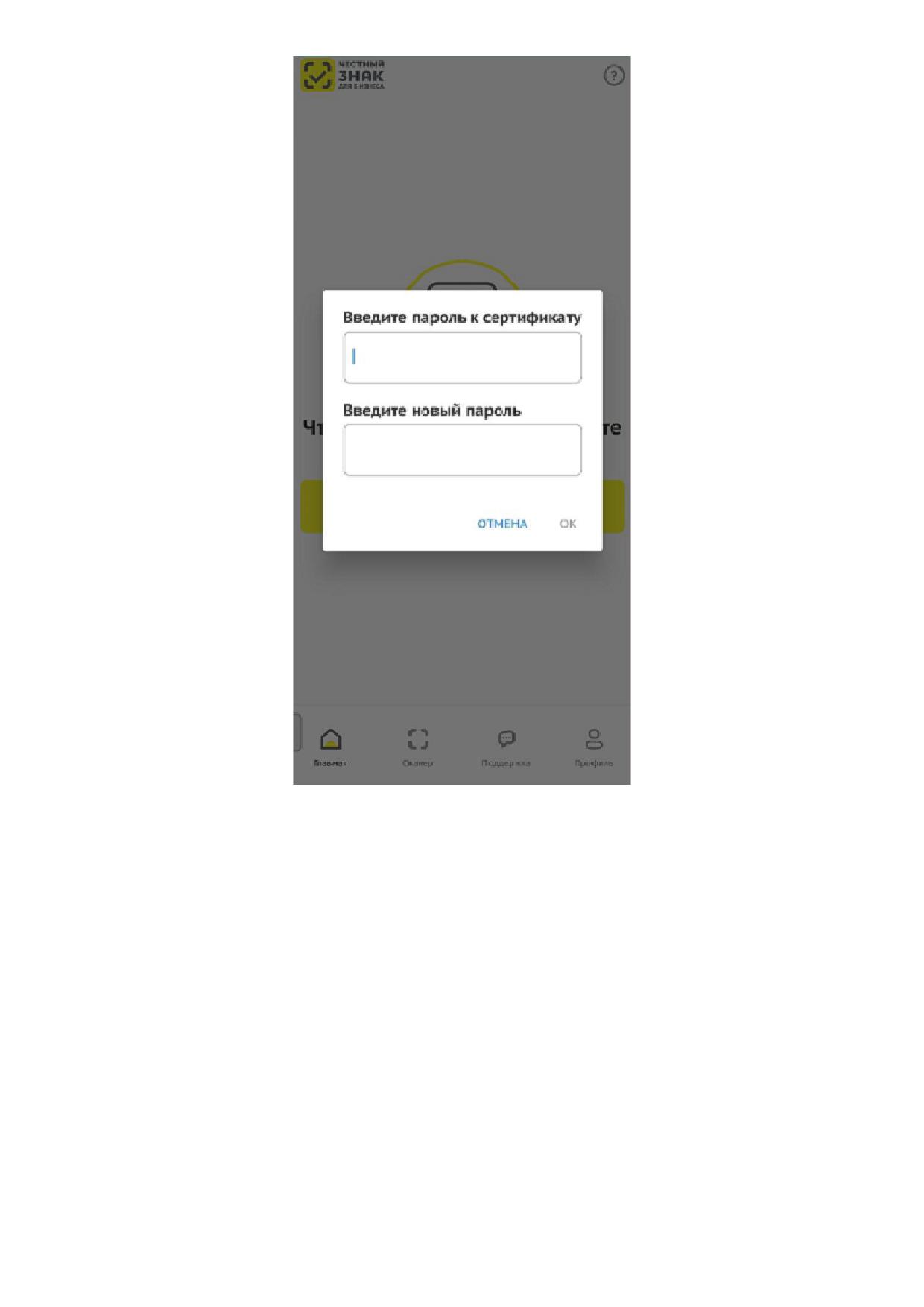
Рисунок 13. Ввод пароля к сертификату УКЭП (Android)
• при успешном импорте сертификата УКЭП появится уведомление;
18
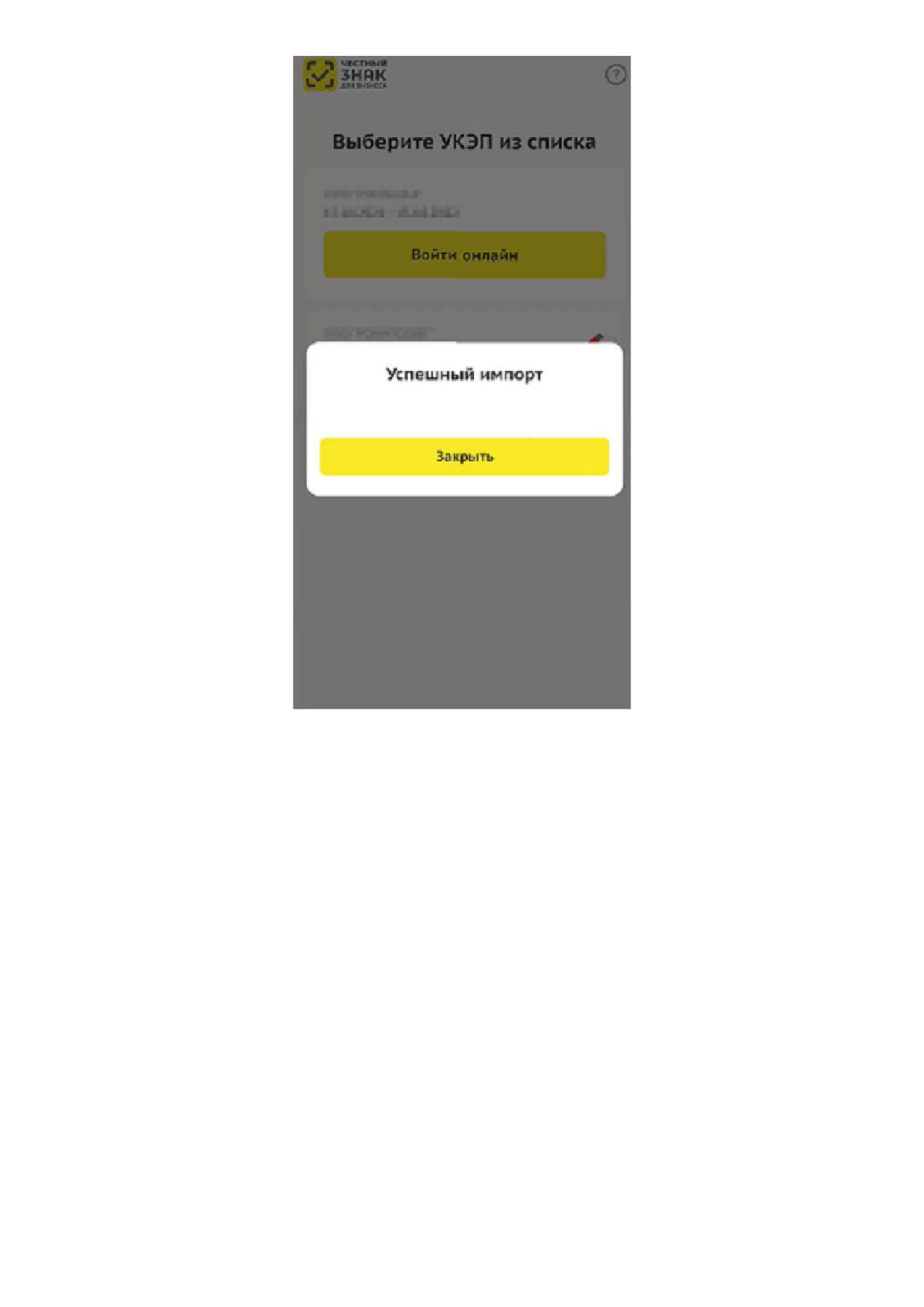
Рисунок 14. Уведомление об успешном импорте сертификата УКЭП (Android)
• нажать [ Ок ];
• загрузить на мобильное устройство сертификат УКЭП с рутокена;
• указать текущий и новый пароли к сертификату УКЭП;
19
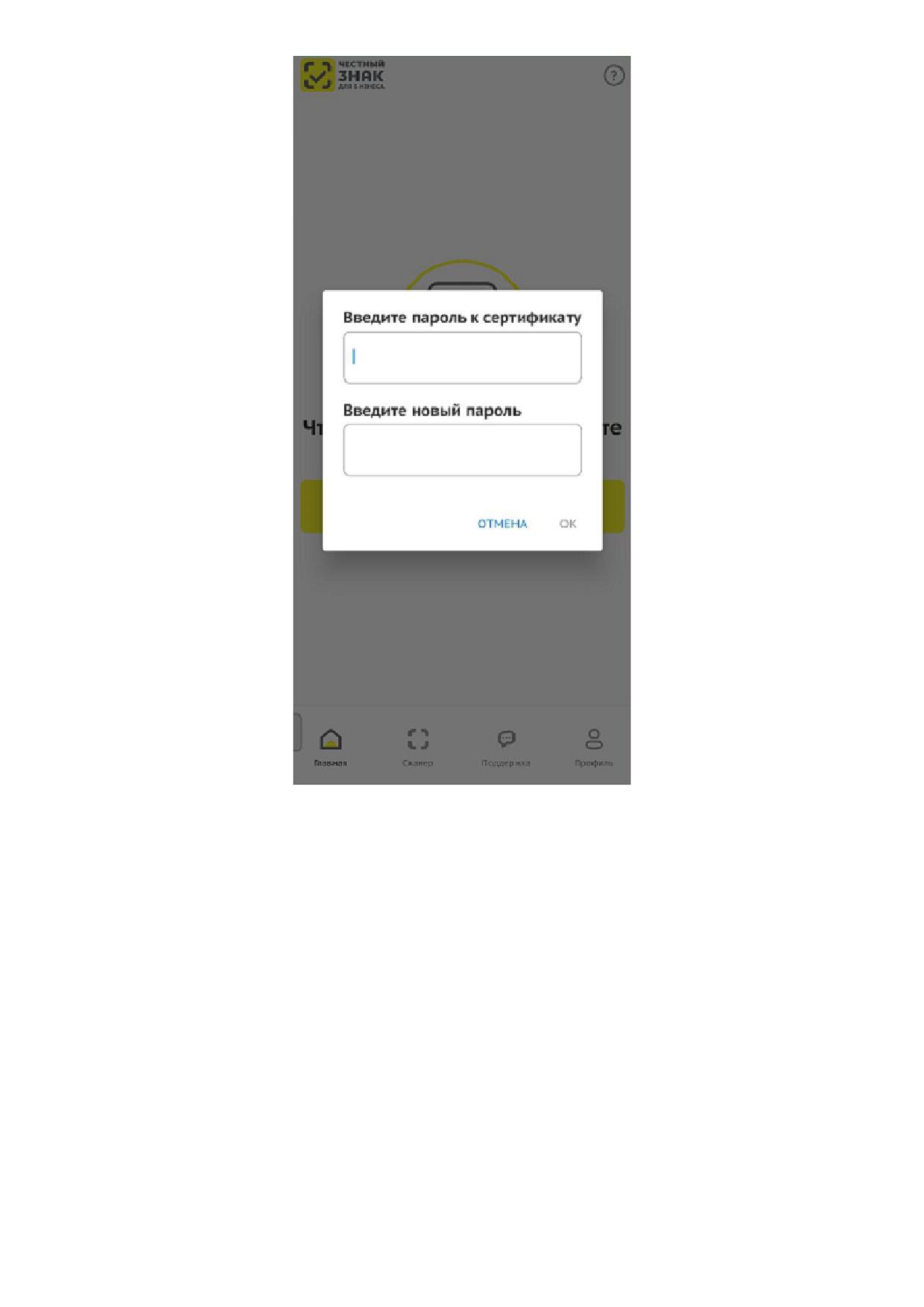
Рисунок 15. Ввод пароля к сертификату УКЭП (Android)
• выбрать сертификат УКЭП;
20
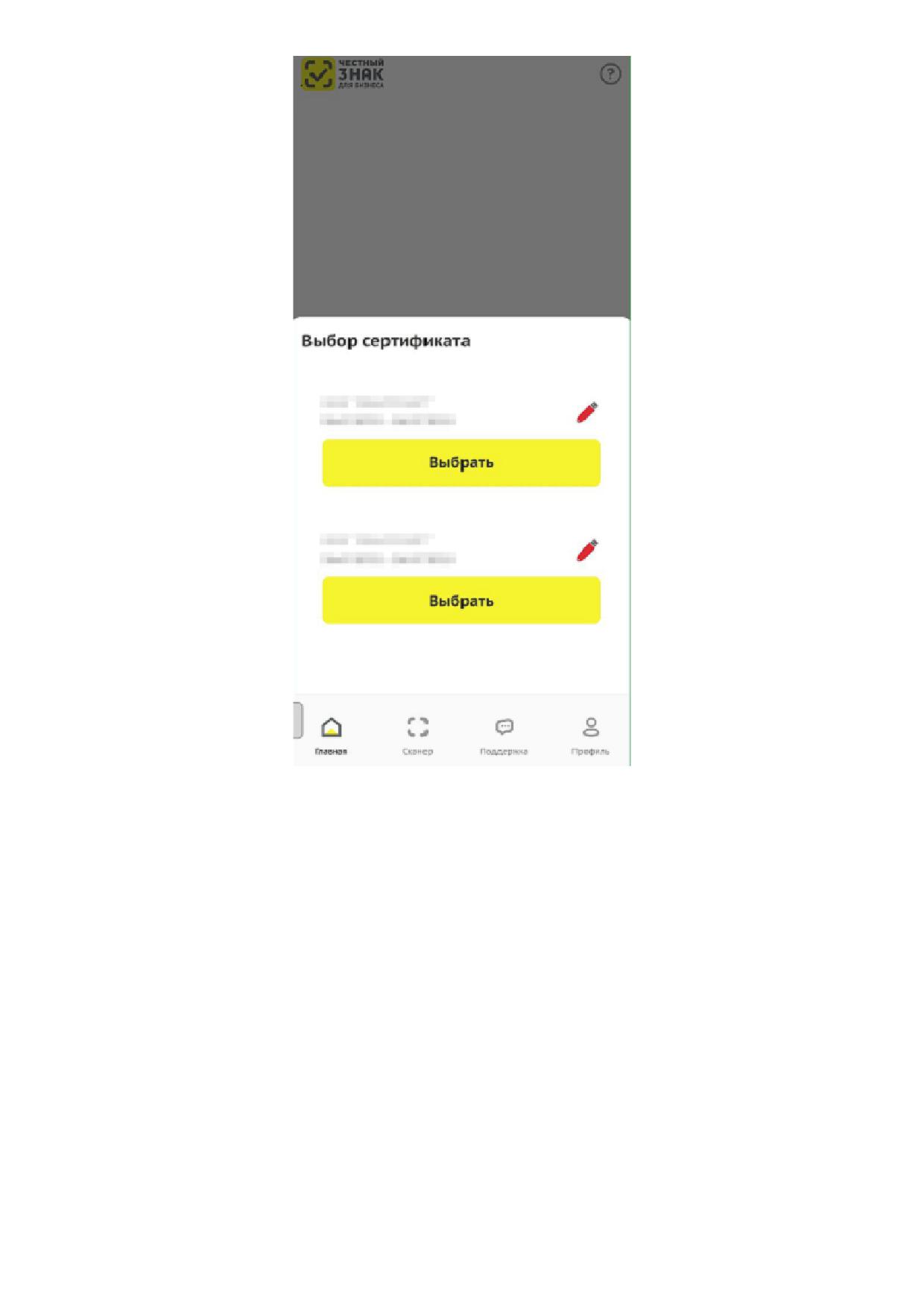
Рисунок 16. Выбор сертификата УКЭП
• при успешном импорте сертификата УКЭП появится уведомление.
21
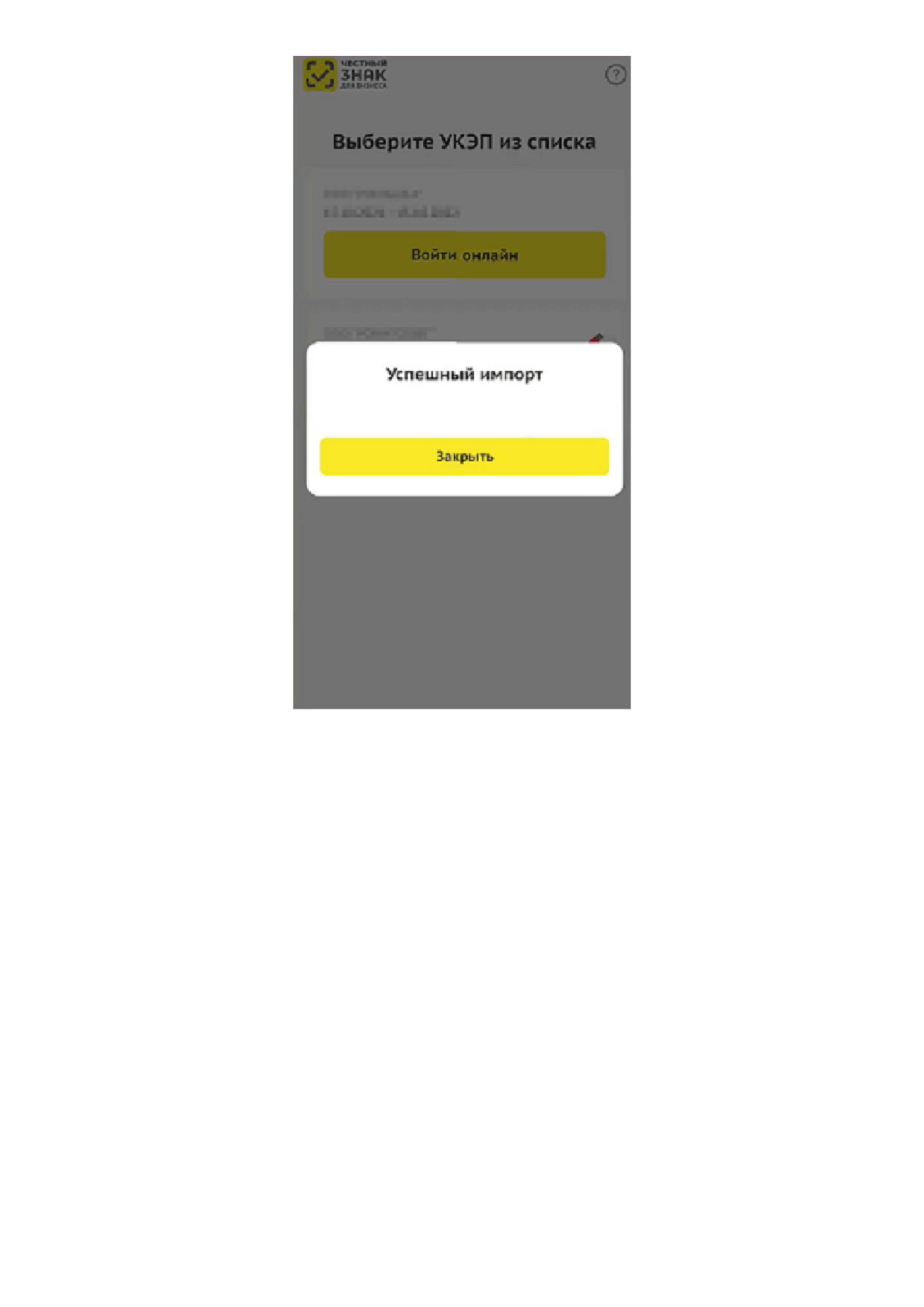
Рисунок 17. Уведомление об успешном импорте сертификата УКЭП (Android)
В главном меню выбрать запись с загруженным сертификатом УКЭП и нажать [ Войти онлайн ].
Для добавления нового сертификата нажать [ Добавить сертификат ].
22
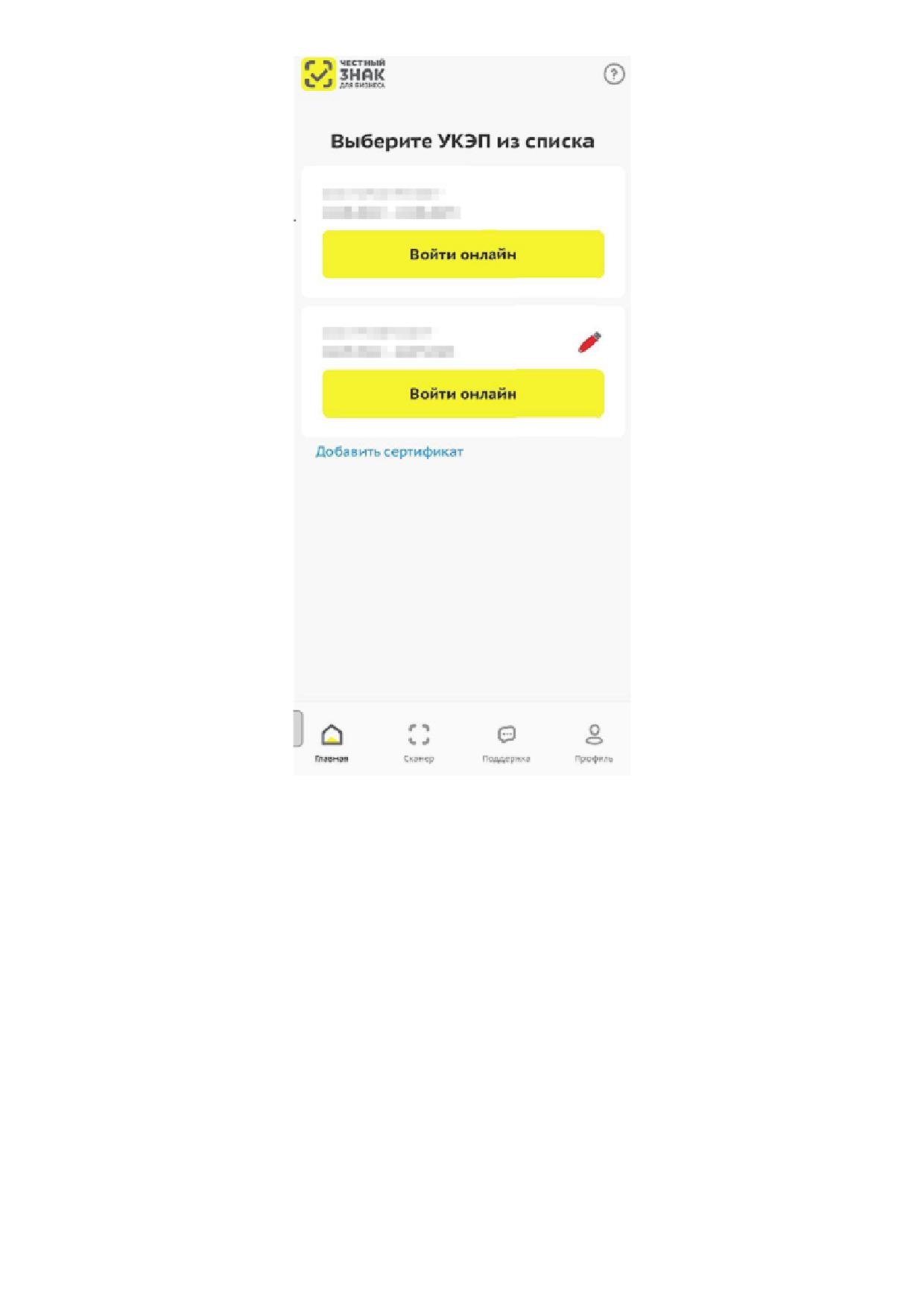
Рисунок 18. Выбор загруженного сертификата УКЭП (Android)
Добавление нового сертификата доступно в разделе «Профиль»:
• ввести пароль к сертификату УКЭП.
23
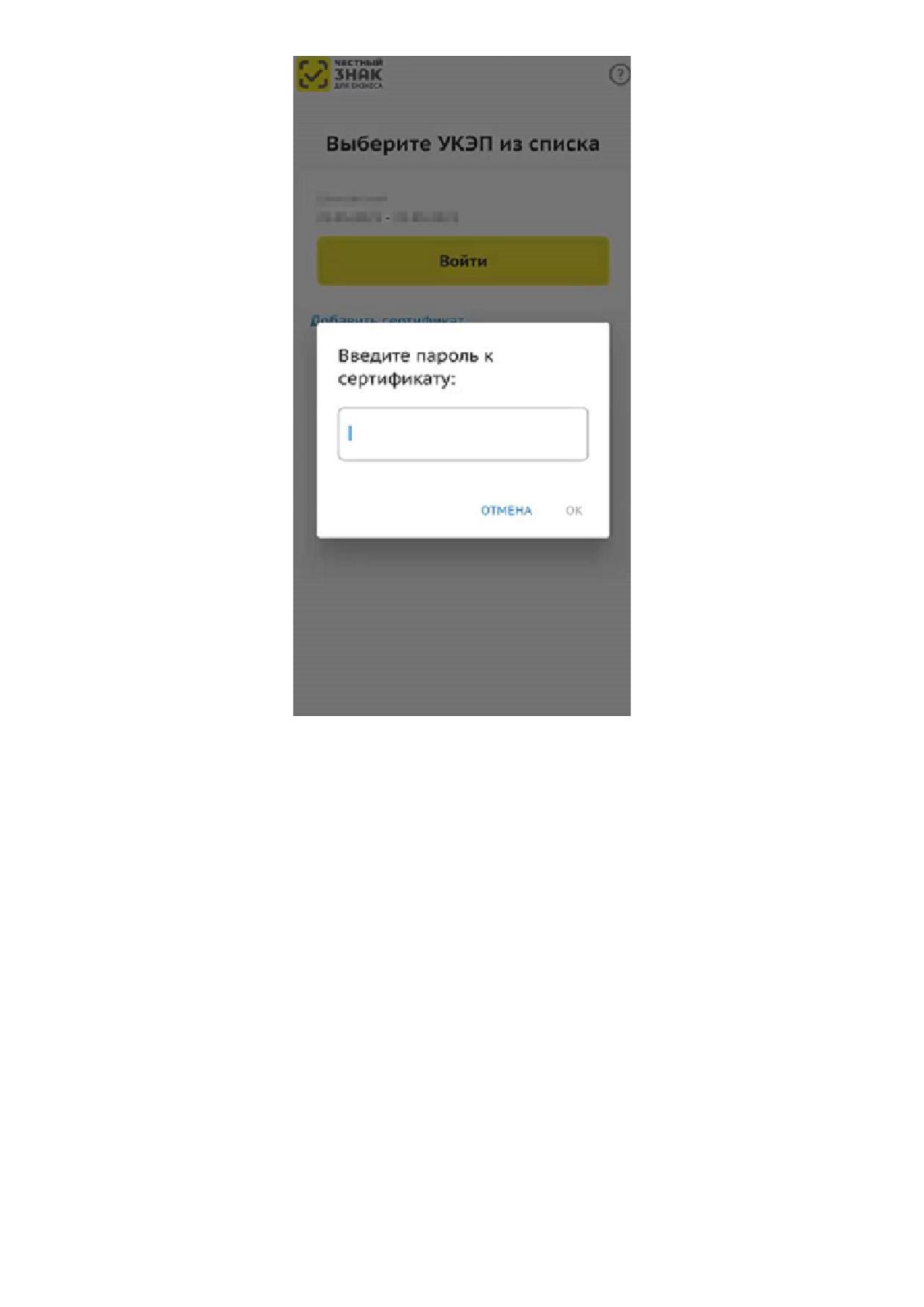
Рисунок 19. Ввод пароля к сертификату УКЭП
Доступна возможность работы в МП без УКЭП. Для авторизации без УКЭП:
• в разделе «Настройки» установить флажок «Доступ без УКЭП».
24
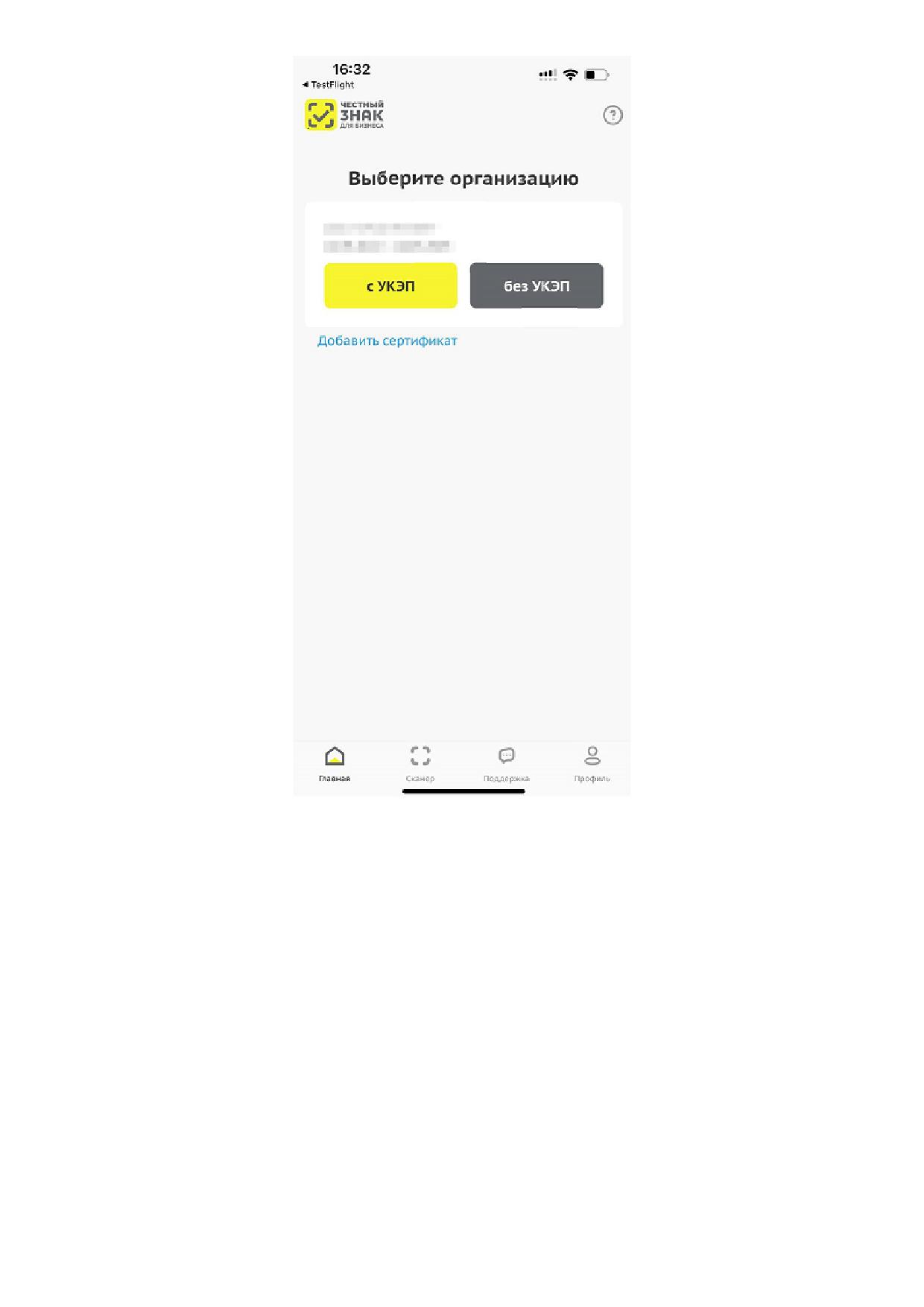
Рисунок 20. Доступ без УКЭП
Сформированные документы в режиме офлайн сохраняются в разделе «Локальные черновики»
см. «Раздел «Локальные черновики»»).
3.1.2. Установка МП на мобильные устройства на базе ОС iOS
Для установки МП на мобильное устройство на базе ОС iOS выполнить следующие действия:
• загрузить и установить МП «Честный ЗНАК.Бизнес» из App Store;
• загрузить на мобильное устройство сертификат УКЭП (файл с расширением * .pfx) любым
удобным способом;
• открыть МП;
• нажать [ Импортировать сертификат ] в главном меню МП;
25
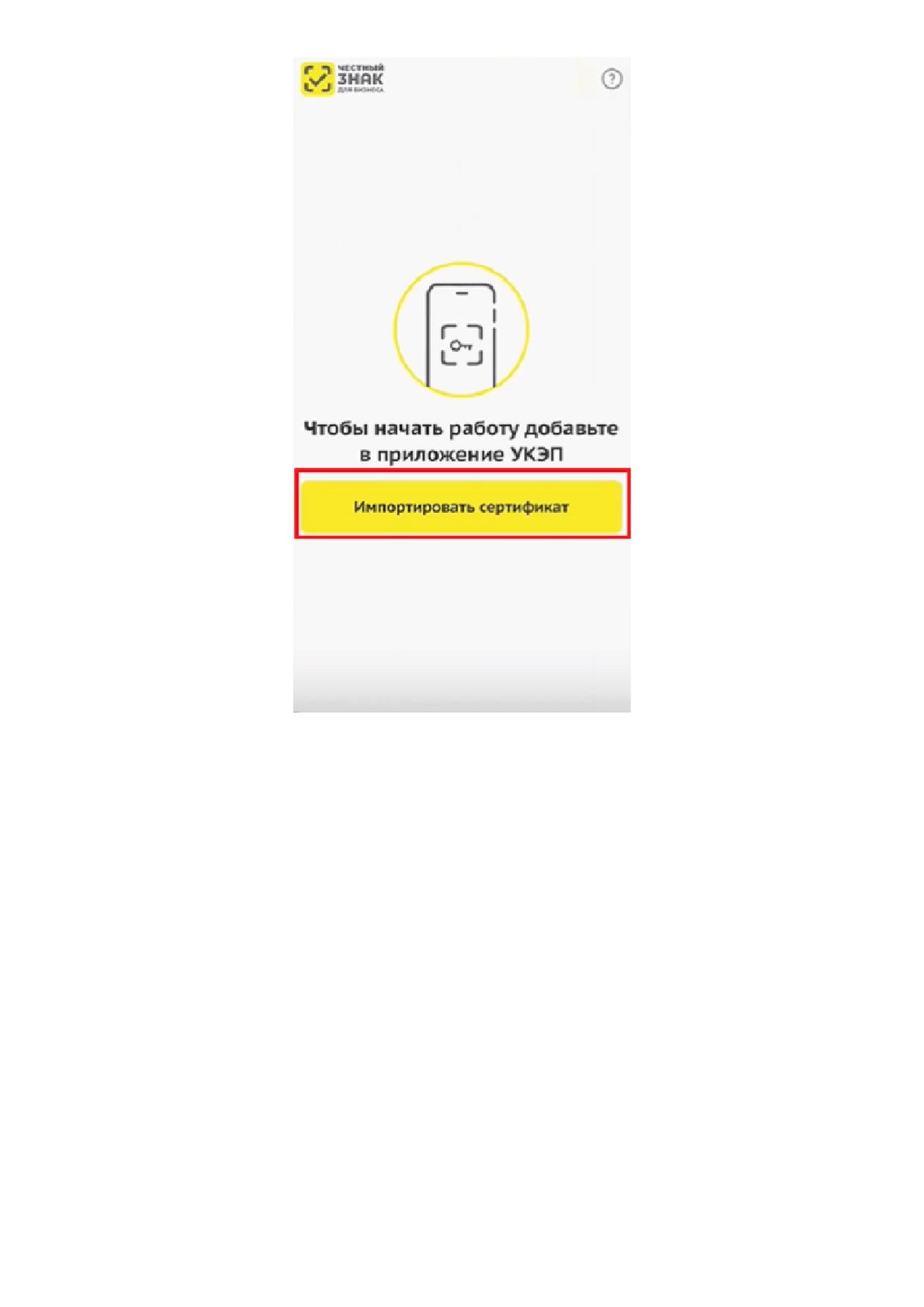
Рисунок 21. Импортировать сертификат
• выбрать сохранённый сертификат УКЭП;
26
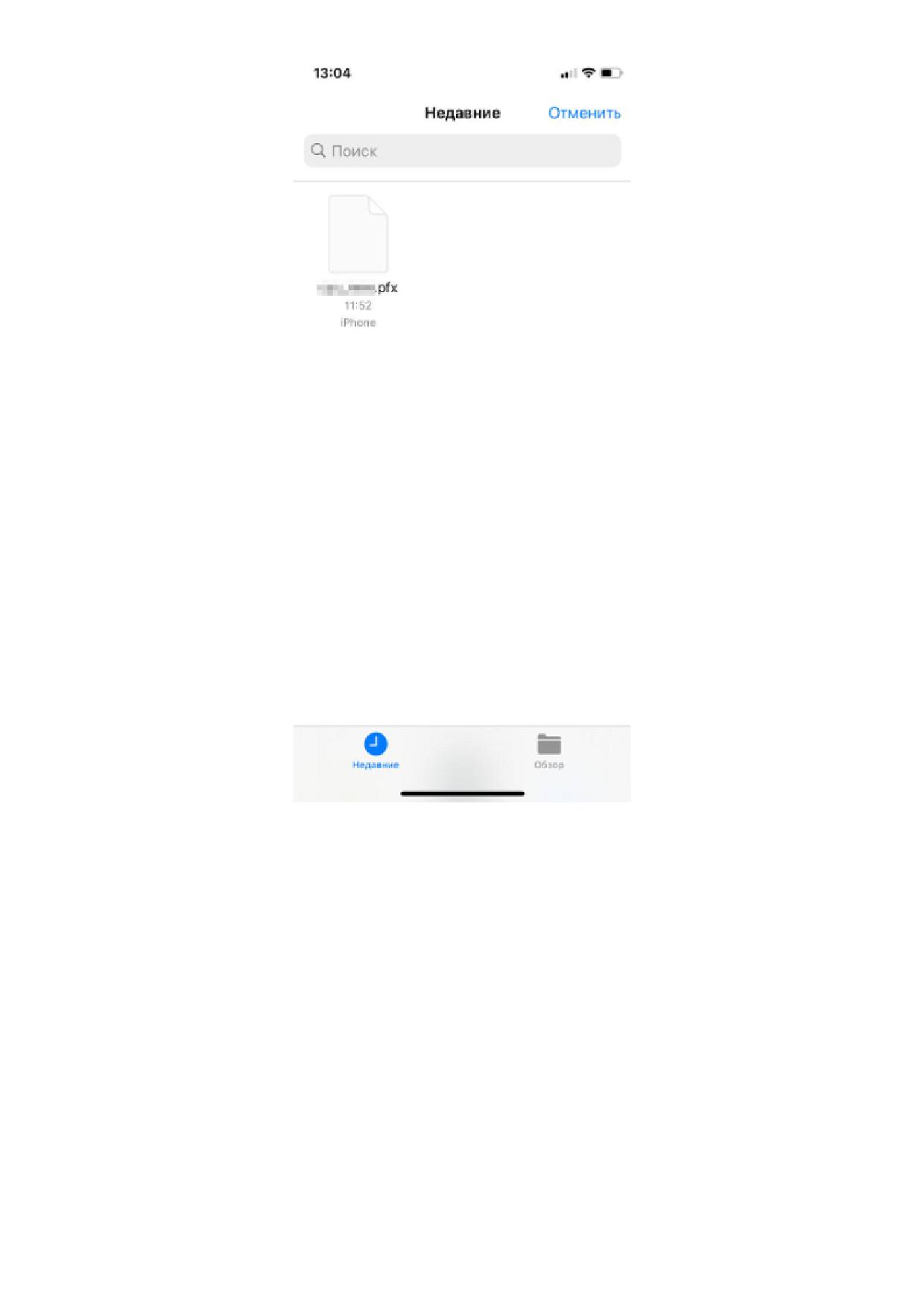
Рисунок 22. Выбор сертификата УКЭП (iOS)
• указать текущий и новый пароли к сертификату УКЭП;
27
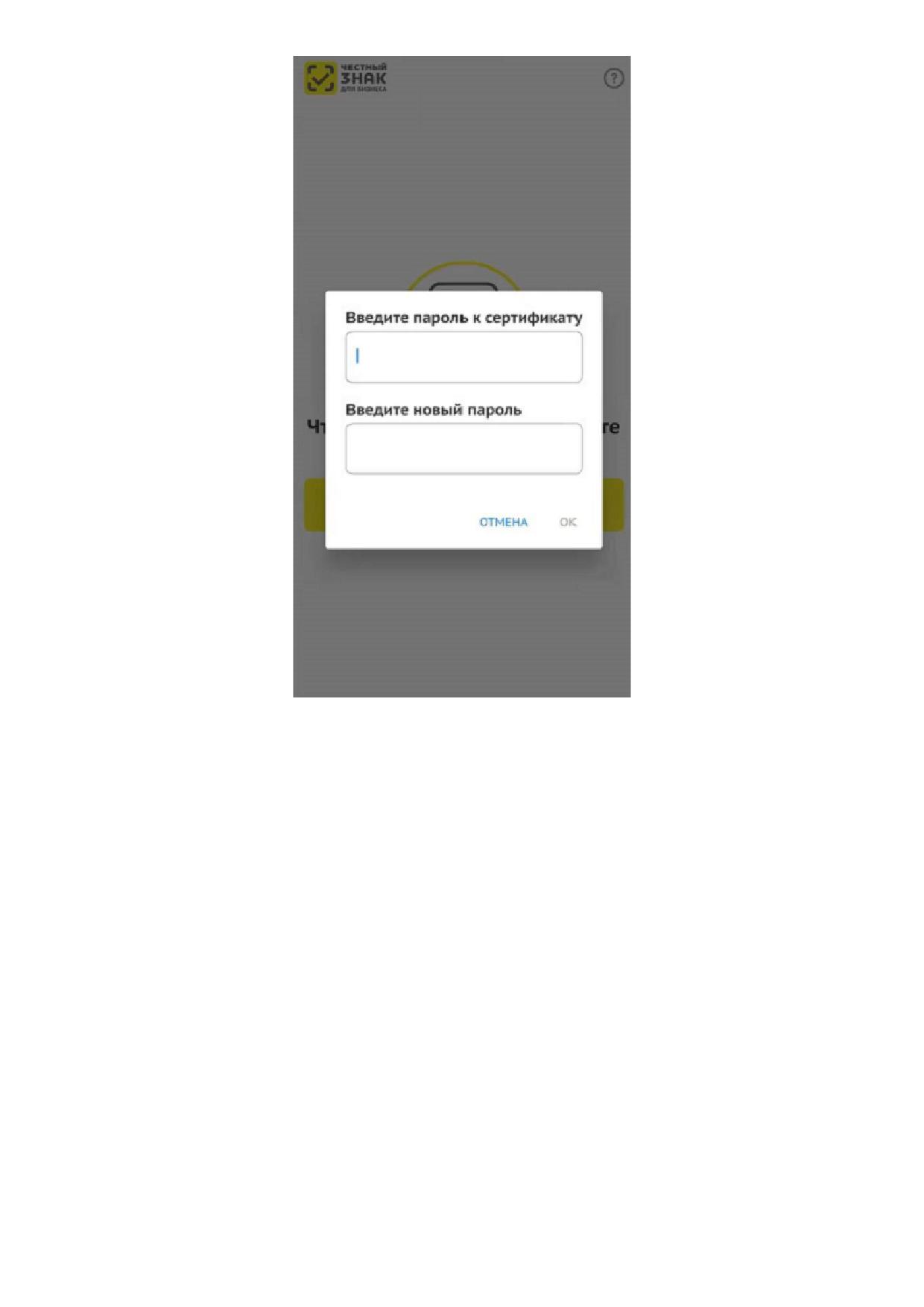
Рисунок 23. Ввод пароля к сертификату УКЭП (iOS)
• при успешном импорте сертификата УКЭП появится уведомление;
28
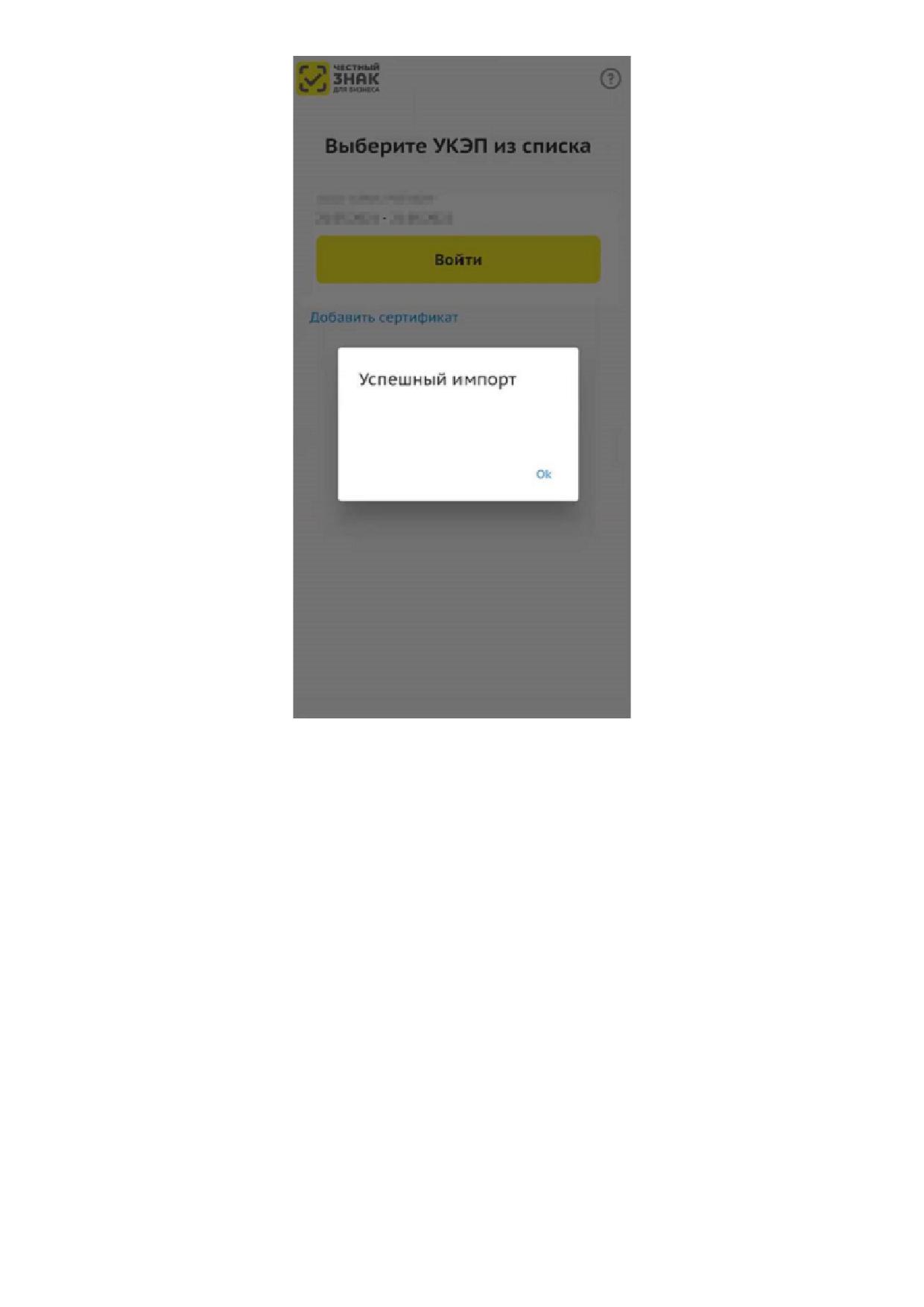
Рисунок 24. Уведомление об успешном импорте сертификата УКЭП (iOS)
• нажать [ Ок ];
• в главном меню выбрать запись с загруженным сертификатом УКЭП и нажать [ Войти ]. Для
добавления нового сертификата нажать [ Добавить сертификат ].
29
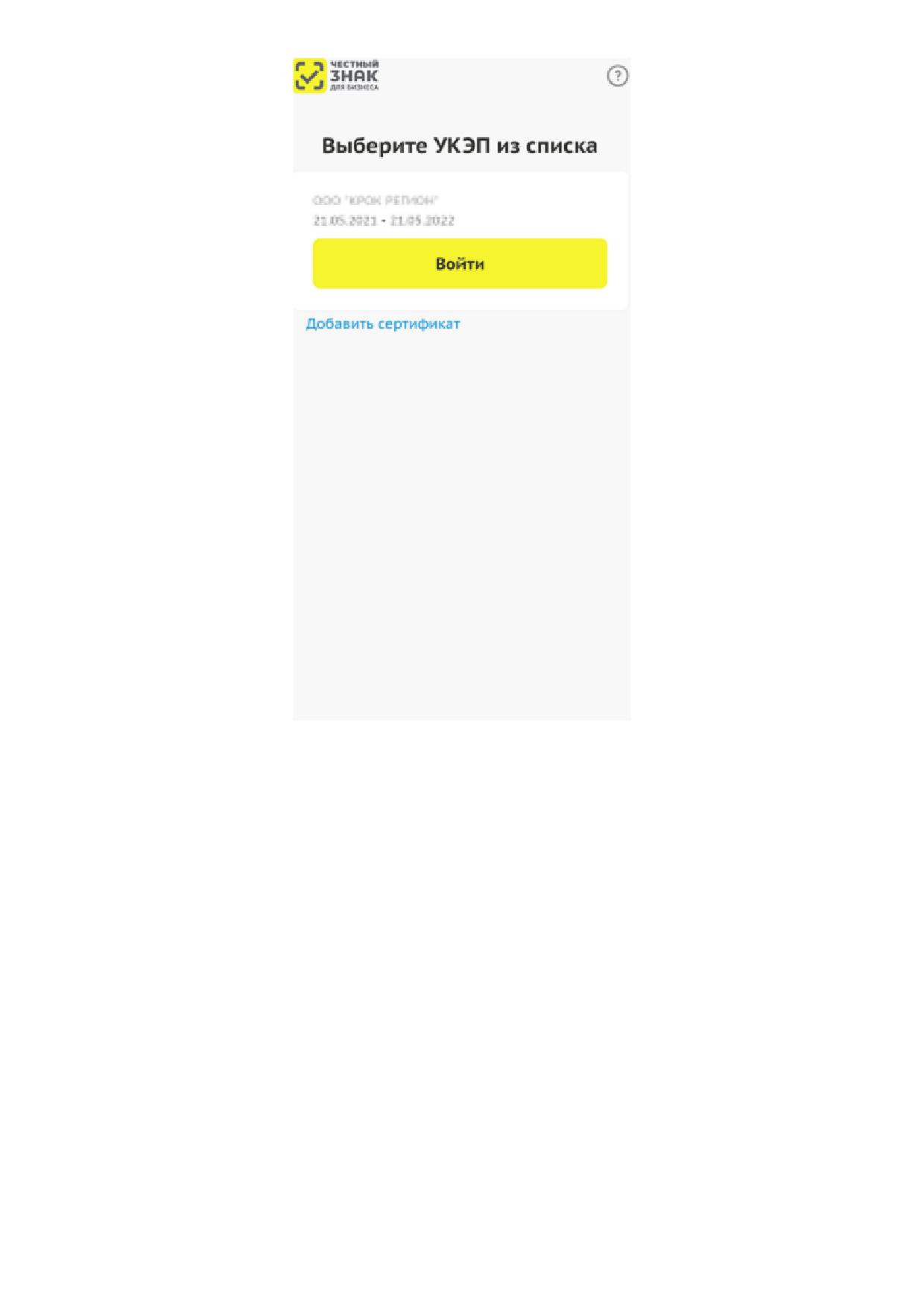
Рисунок 25. Выбор загруженного сертификата УКЭП (iOS)
Добавление нового сертификата доступно в разделе «Профиль». Ввести пароль к сертификату
УКЭП.
30
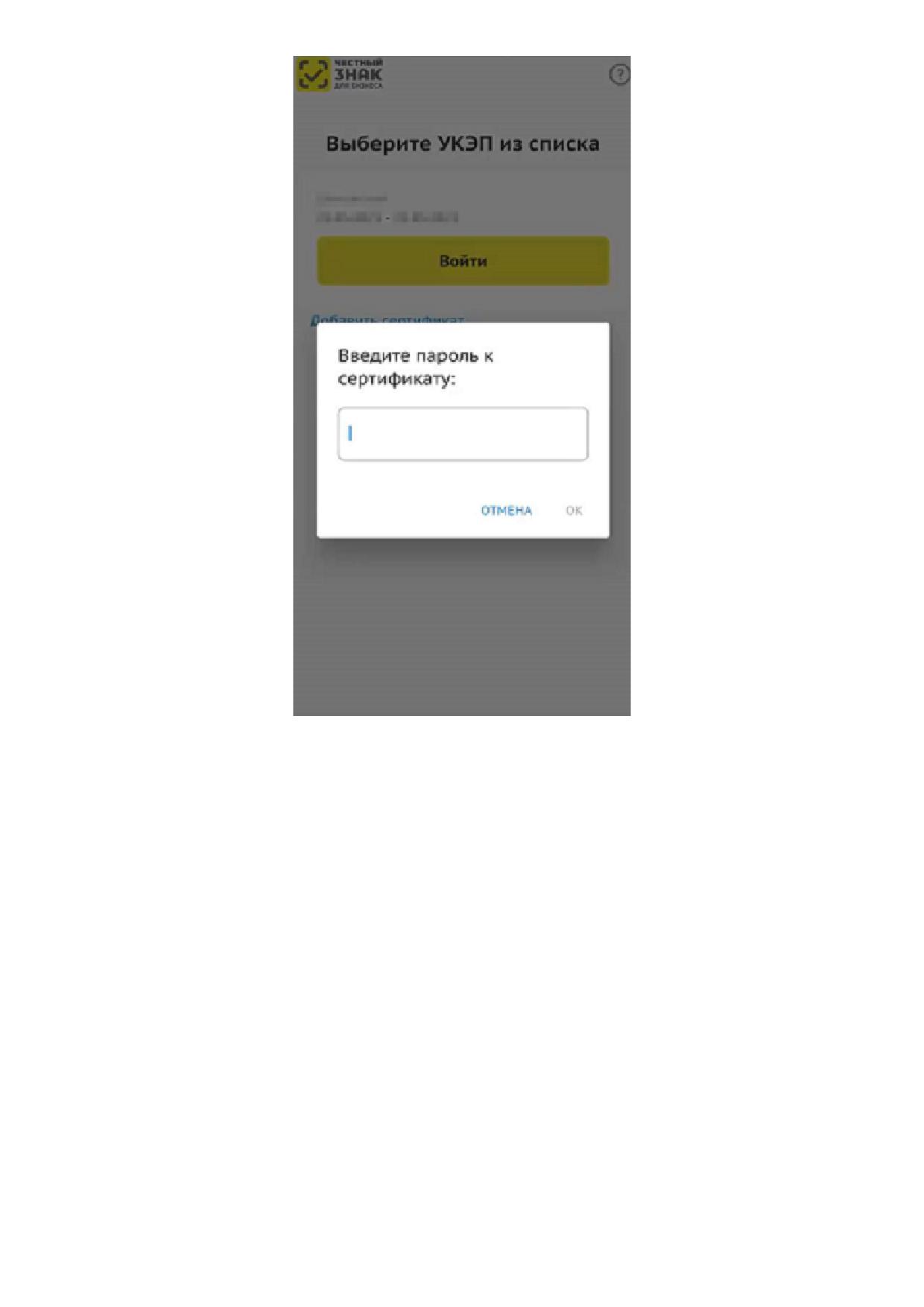
Рисунок 26. Ввод пароля к сертификату УКЭП
Доступна возможность работы в МП без УКЭП. Для авторизации без УКЭП:
• в разделе «Настройки» установить флажок «Доступ без УКЭП».
31
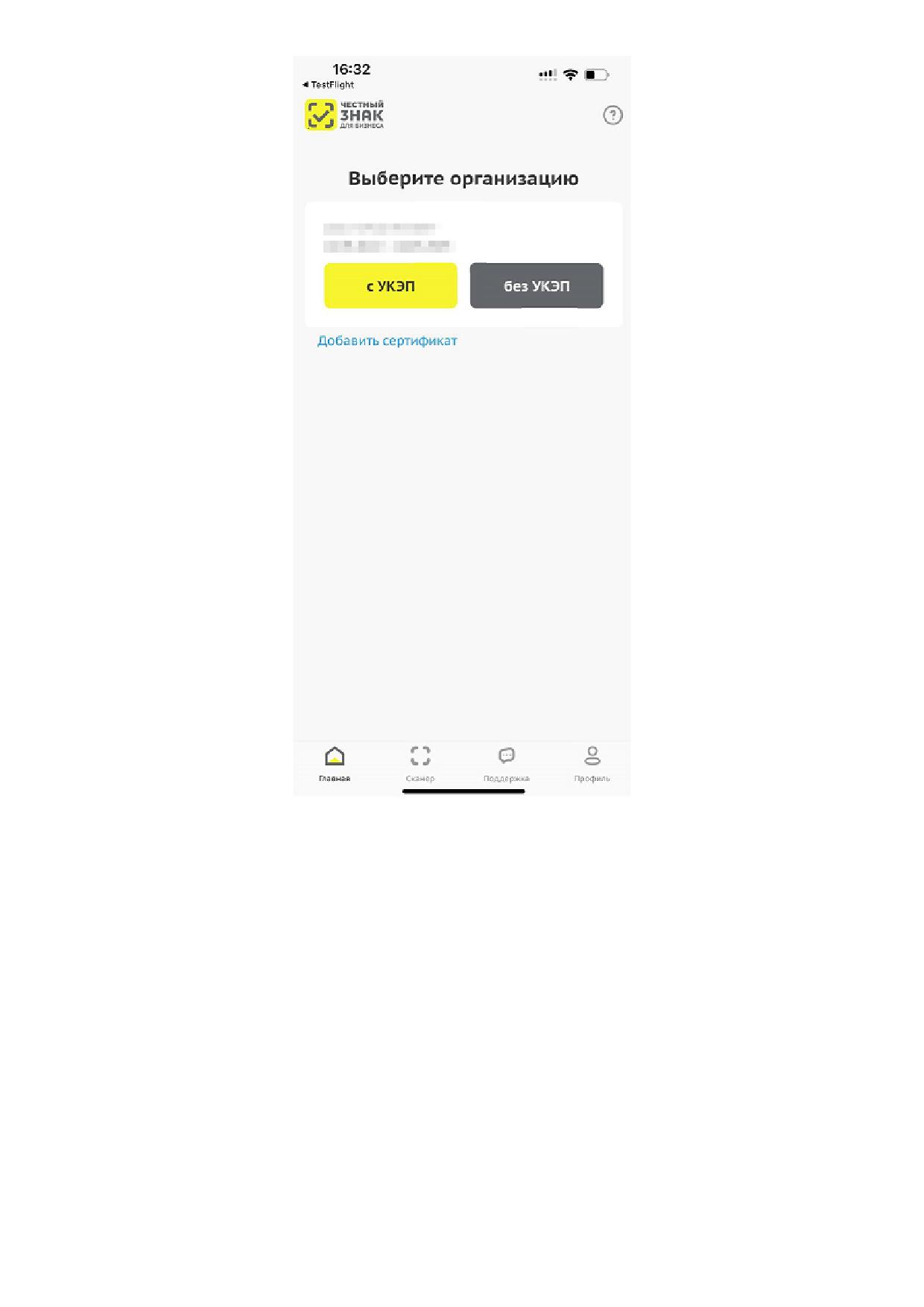
Рисунок 27. Доступ без УКЭП
Сформированные документы в режиме офлайн сохраняются в разделе «Локальные черновики»
(см. «Раздел «Локальные черновики»»).
3.2. Дополнительные условия для работы в МП
Для работы в МП требуется лицензия КриптоПРО CSP. Для использования в МП подходят
лицензии только от версий КриптоПРО CSP 5.0, КриптоПРО CSP 5.0 R2.
Для авторизации в МП и подписания документов с помощью УКЭП, установленного с
«Рутокен», требуется вставить «Рутокен» в мобильное устройство.
32
4. Работа в МП «Честный ЗНАК.Бизнес»
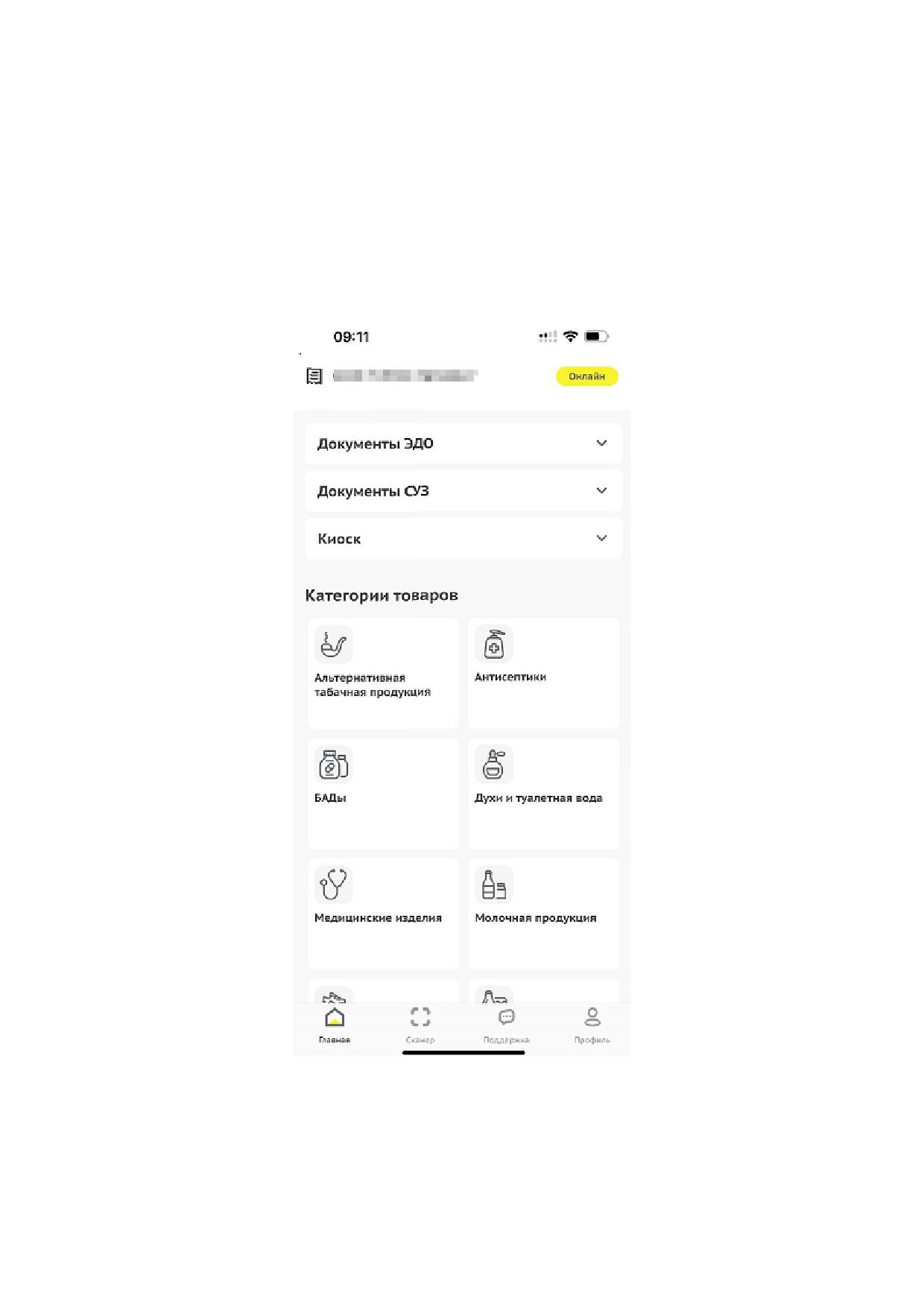
Главная страница состоит из разделов:
• «Документы ЭДО»;
• «Документы СУЗ»;
• «Киоск»;
• «Категории товаров».
Рисунок 28. Главная страница
4.1. Документы ЭДО
Вкладка «Документы ЭДО» состоит из следующих элементов:
33
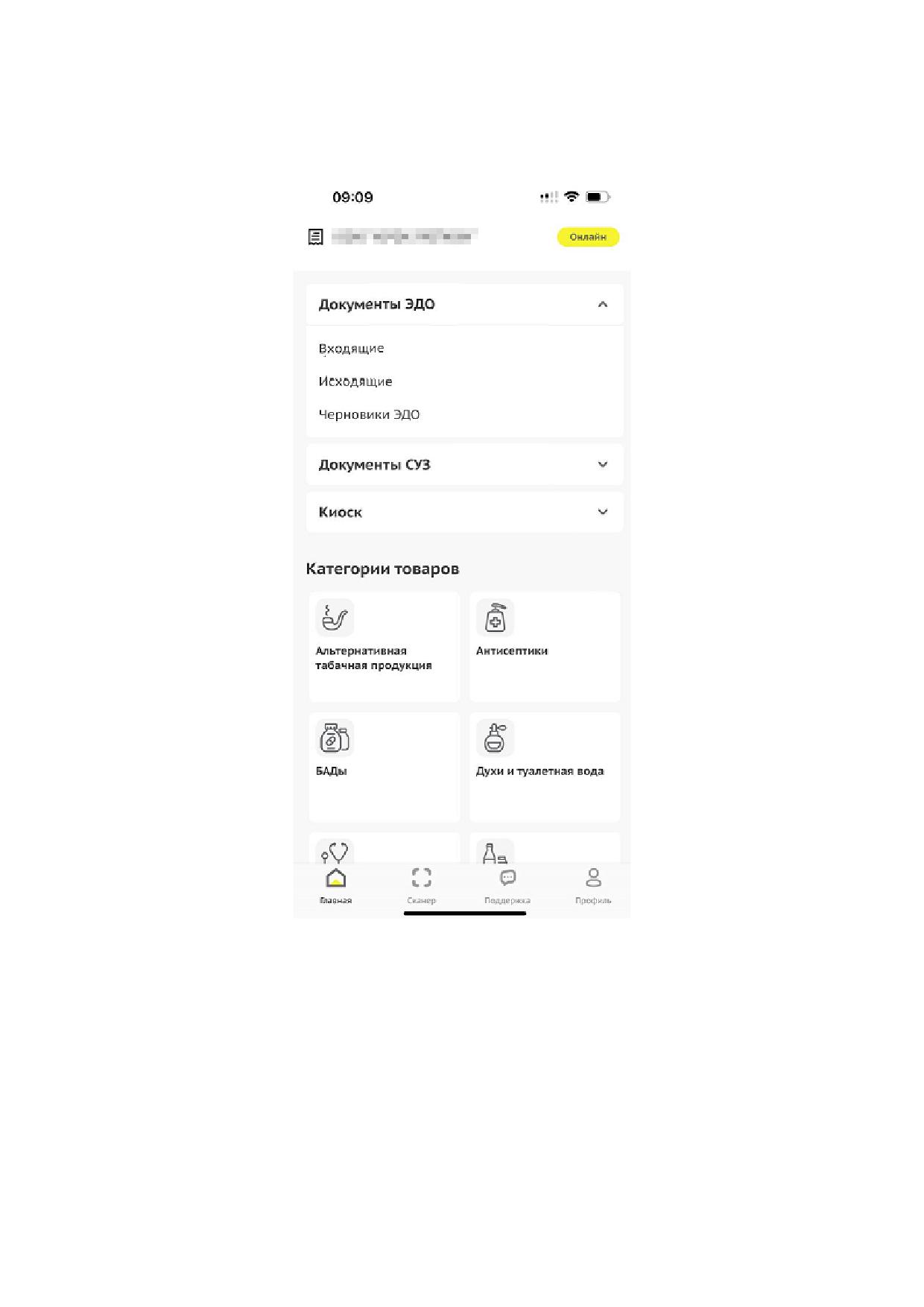
• раздел «Входящие»;
• раздел «Исходящие»;
• раздел «Черновики».
Рисунок 29. Документы ЭДО
Раздел «Входящие» состоит из карточек:
• карточка «Всего» отображает общее количество входящих документов из «ЭДО Лайт». При
нажатии карточки производится переход в раздел «Входящие»;
• карточка «Не приняты» отображает количество входящих документов из «ЭДО Лайт»,
имеющих статус «Требуется подпись (документ просмотрен)». При нажатии карточки
производится переход в раздел «Входящие».
При отсутствии входящих документов, имеющих статусы «Требуется подпись» или «Требуется
34
подпись (документ просмотрен)», раздел «Входящие» будет содержать только карточку
«Всего» (см. «Раздел «Входящие»»).
Раздел «Исходящие» состоит из карточек:
• карточка «Всего» отображает общее количество исходящих документов в «ЭДО Лайт». При
нажатии карточки производится переход в раздел «Исходящие»;
• карточка «Не приняты» отображает количество исходящих документов в сервис «ЭДО
Лайт», имеющих статус «Просмотрен (ожидается подпись)».
При нажатии карточки производится переход в раздел «Исходящие» (см. «Раздел
«Исходящие»»).
Раздел «Черновики» содержит карточки документов в статусе «Подготовлено для отгрузки».
Карточка отображает количество документов из сервиса «ЭДО Лайт», имеющих статус
«Черновик». При нажатии карточки производится переход в раздел «Черновики ЭДО» (см.
«Раздел «Черновики ЭДО»»).
Выбор действия «Добавить сертификат» или «Выйти» доступен при нажатии на любое место
в верхней части страницы.
35
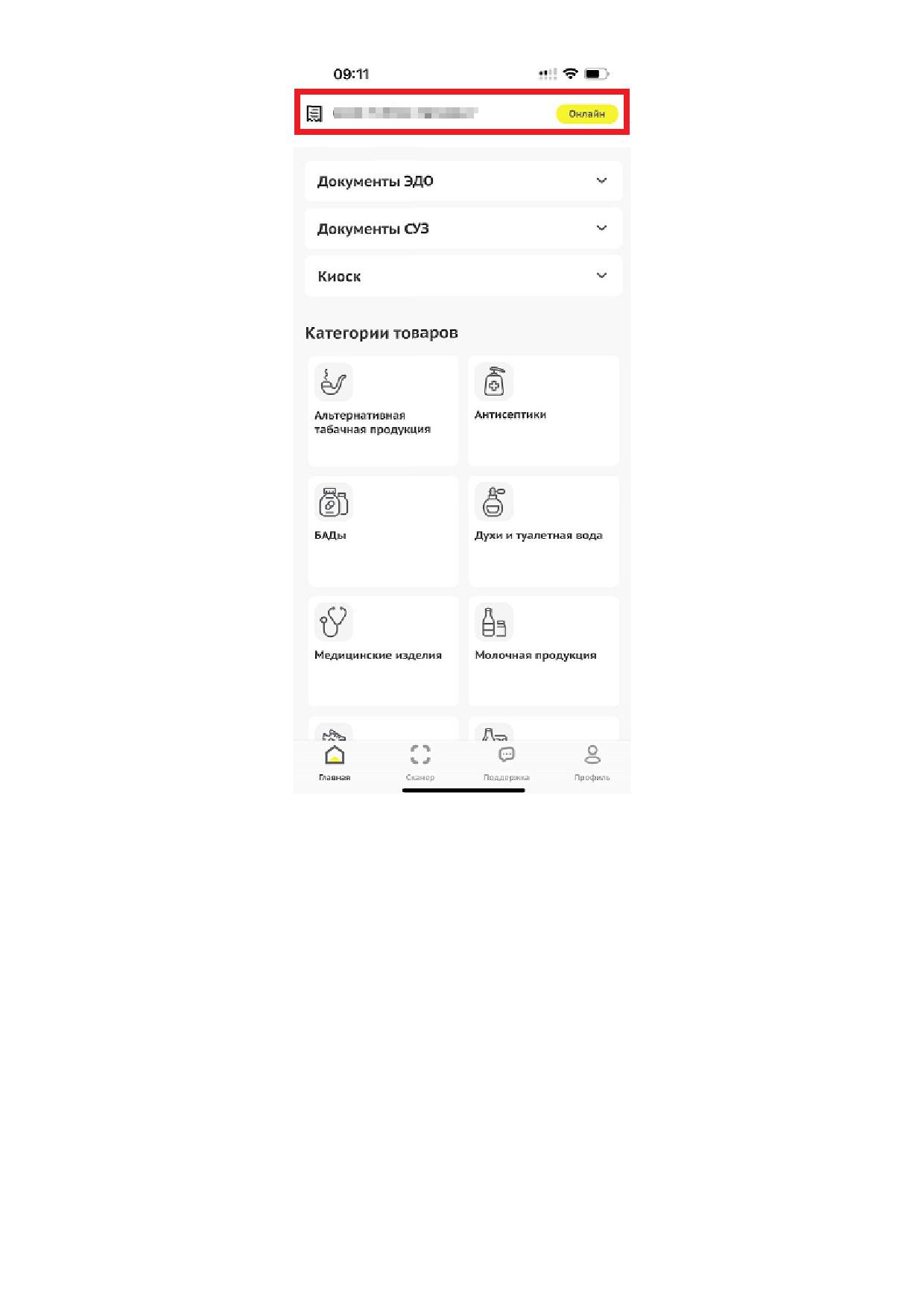
Рисунок 30. Выбор действия
gismt.crpt.ru/.
4.1.1. Раздел «Входящие»
Раздел «Входящие» содержит перечень входящих документов из «ЭДО Лайт».
36
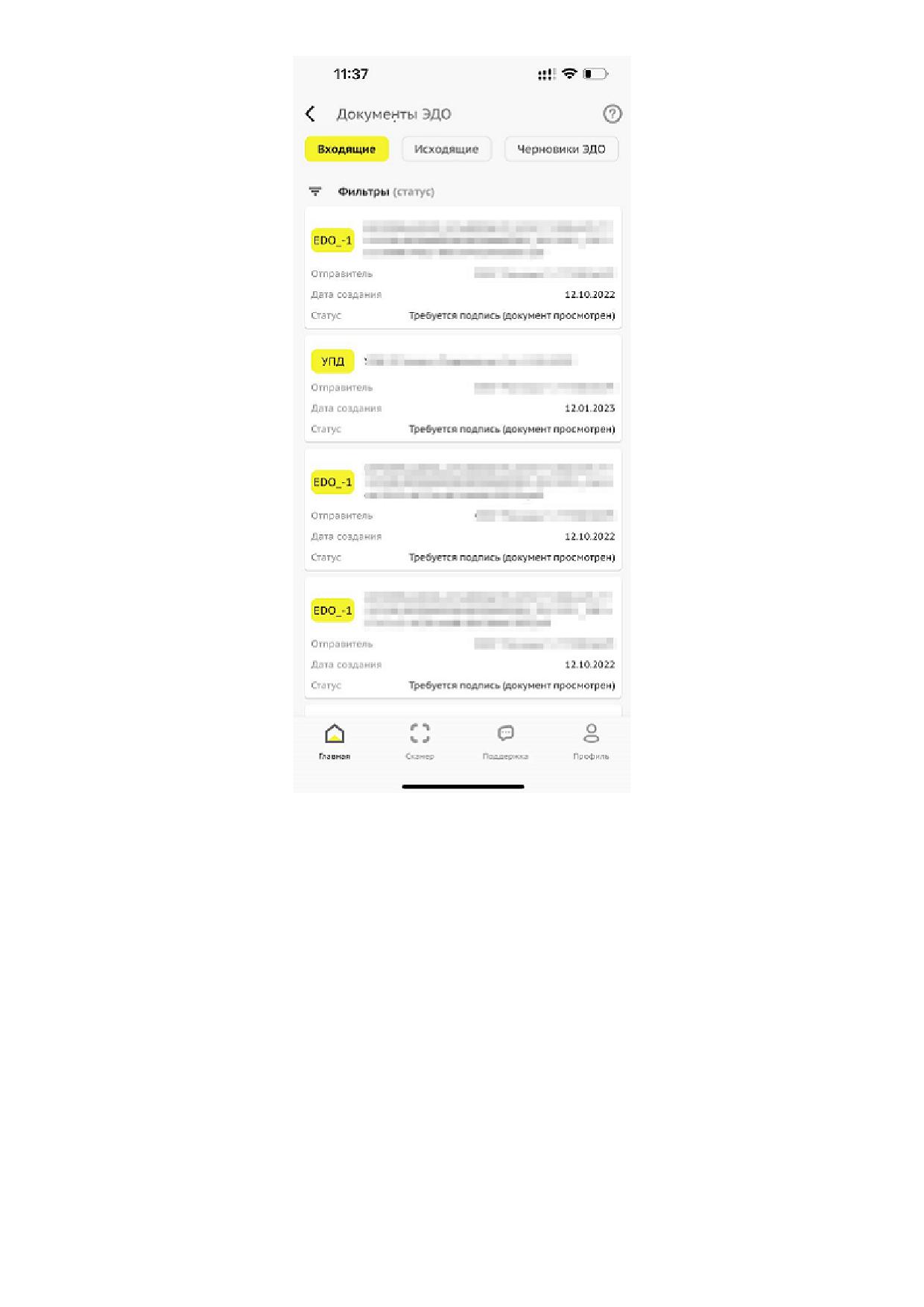
Рисунок 31. Входящие документы
Карточка документа содержит следующие сведения:
• «Тип документа»;
• «Номер документа»;
• «Отправитель»;
• «Дата создания»;
• «Статус».
Для просмотра документа нажать на карточку документа.
37
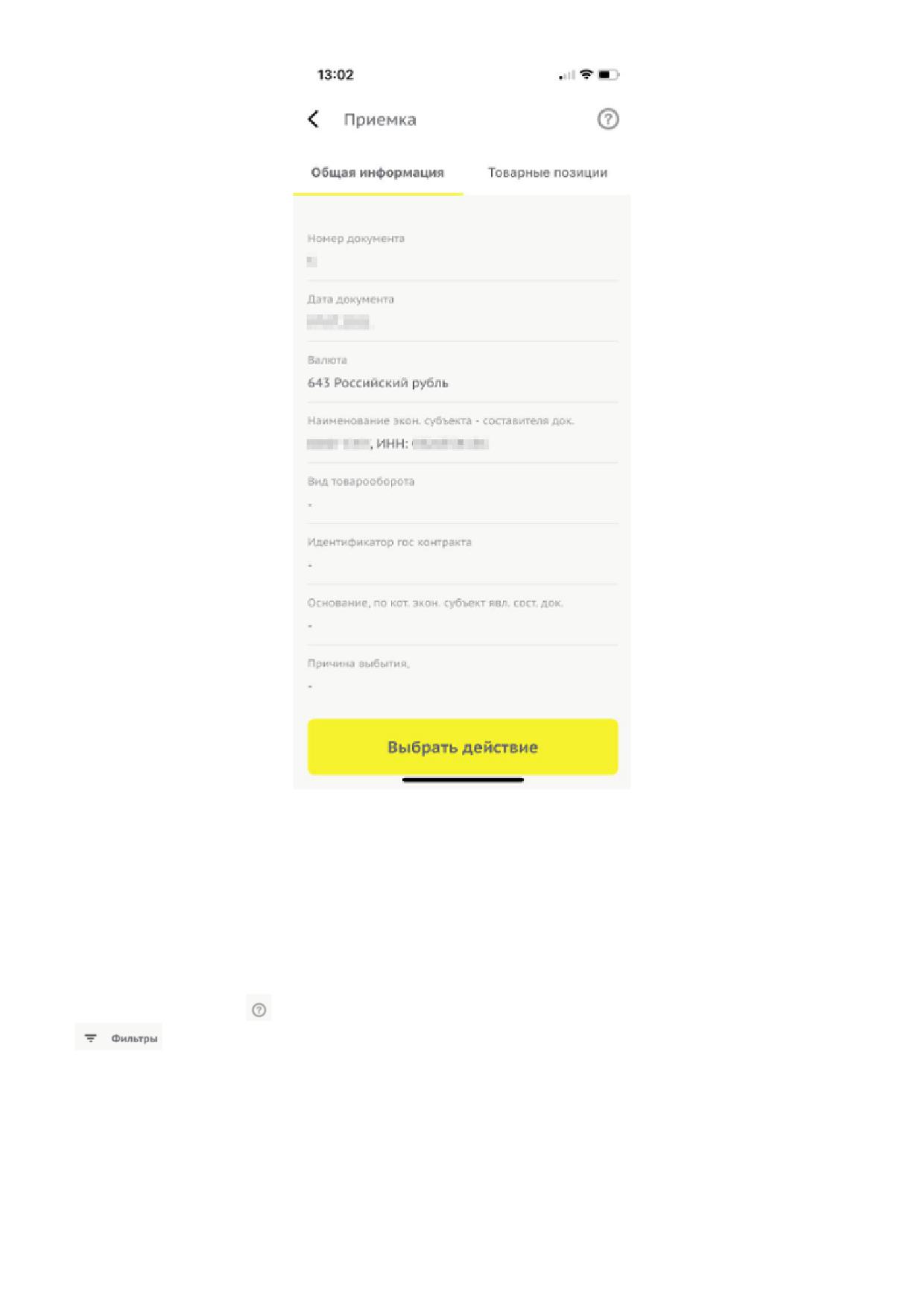
Рисунок 32. Приёмка
При переходе с главной страницы в раздел по карточке «Не приняты» отображается перечень
входящих документов, имеющих статус «Требуется подпись (документ просмотрен)».
При переходе с главной страницы в раздел по карточке «Всего» отображается весь перечень
документов.
При нажатии иконки
появляется подсказка. Для открытия панели фильтрации нажать иконку
, расположенную над перечнем входящих документов. Для применения фильтрации к
перечню входящих документов задать требуемые критерии в панели фильтрации и нажать
[ Показать ].
38
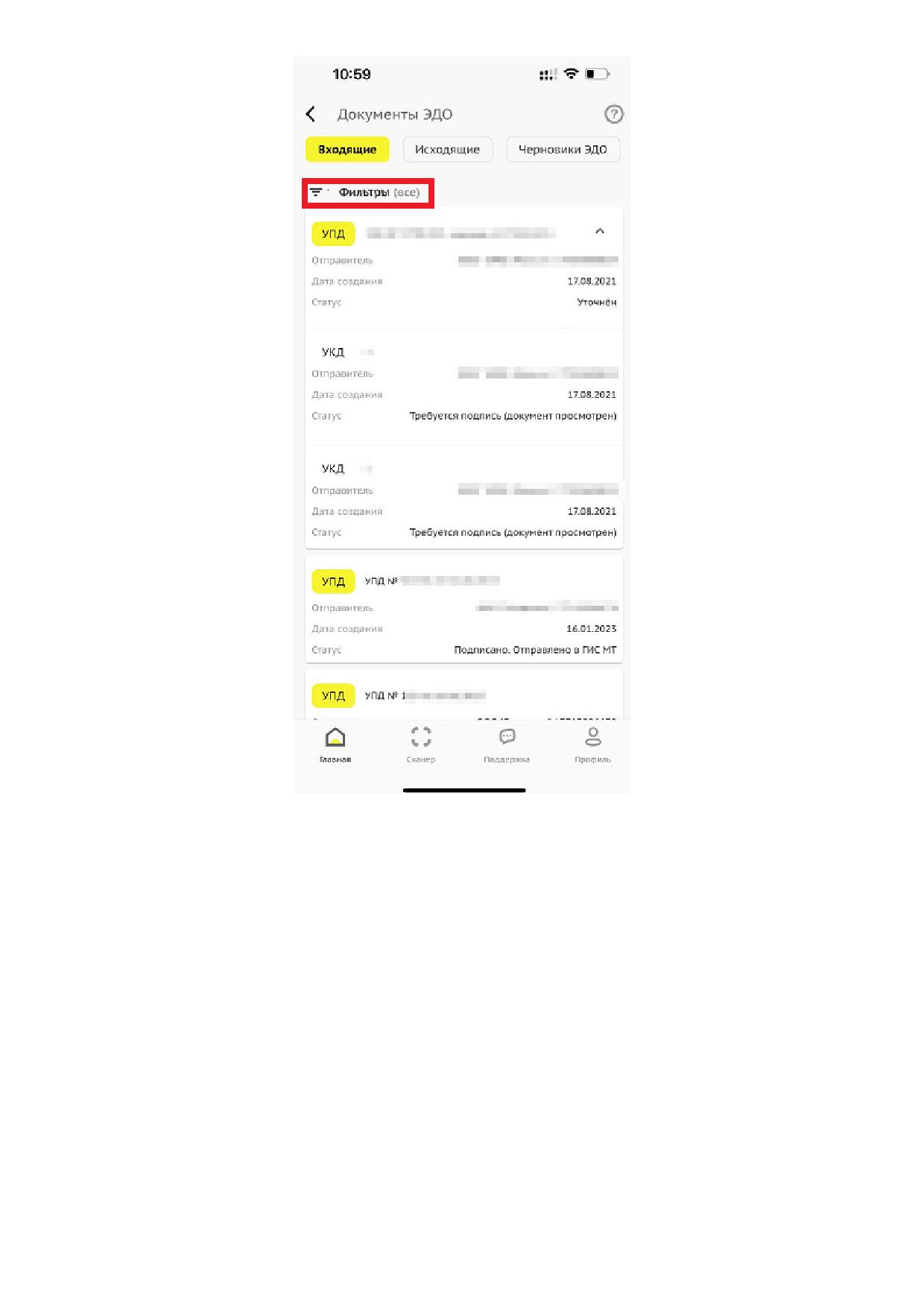
Рисунок 33. Фильтрация входящих документов
4.1.1.1. Приёмка
Функциональность доступна только для входящих документов типа «Приёмка», имеющих
статус «Просмотрен (ожидается подпись)».
Для работы с документом «Приёмка» выполнить следующие действия:
• в МП в разделе «Входящие» открыть документ в статусе «Просмотрен (ожидается
подпись)»;
39
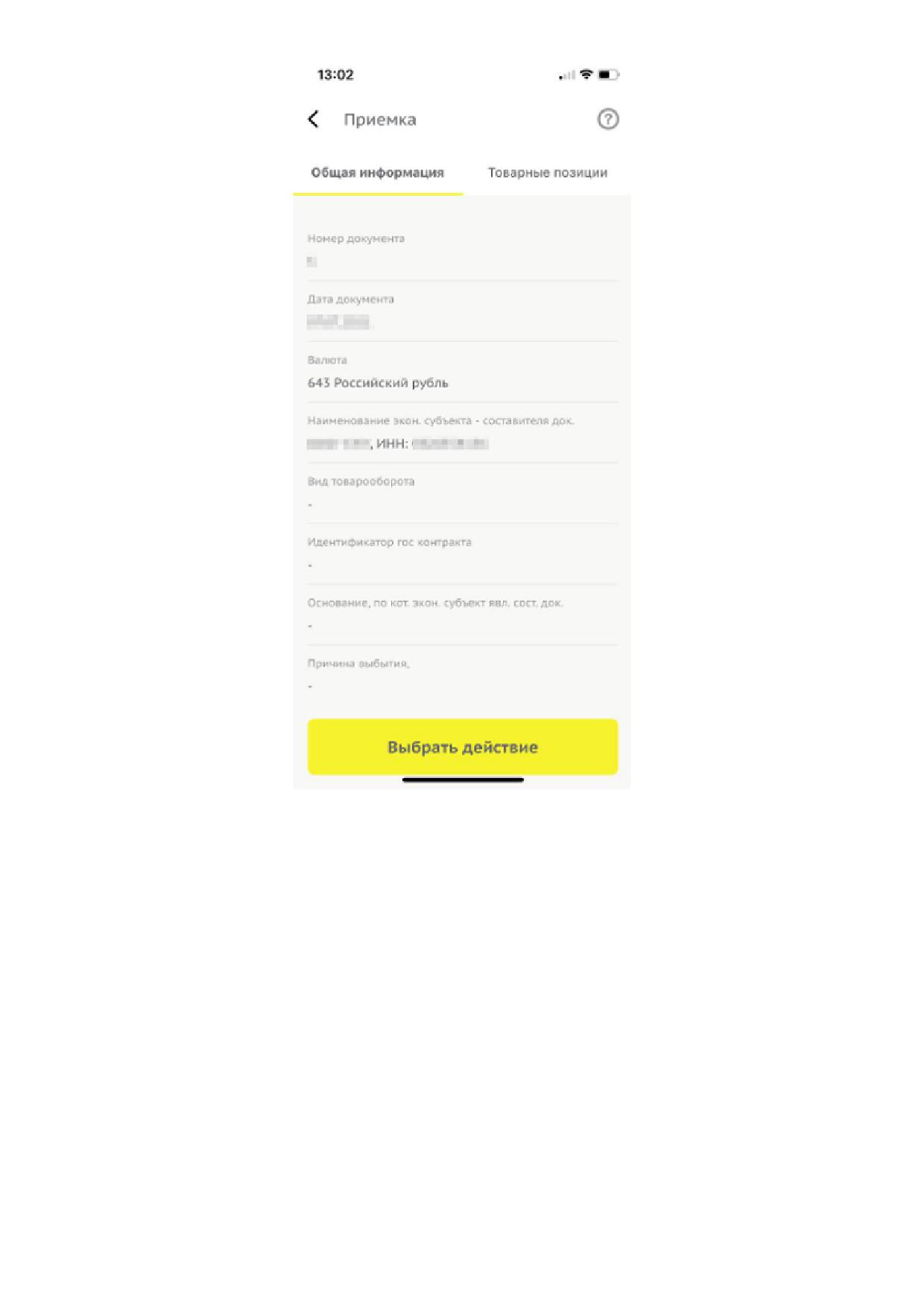
Рисунок 34. Приёмка
• выполнить сканирование товаров. Сканирование товаров доступно одним из следующих
способов:
◦ во вкладке «Общая информация» выбрать действие «Сканировать»;
40
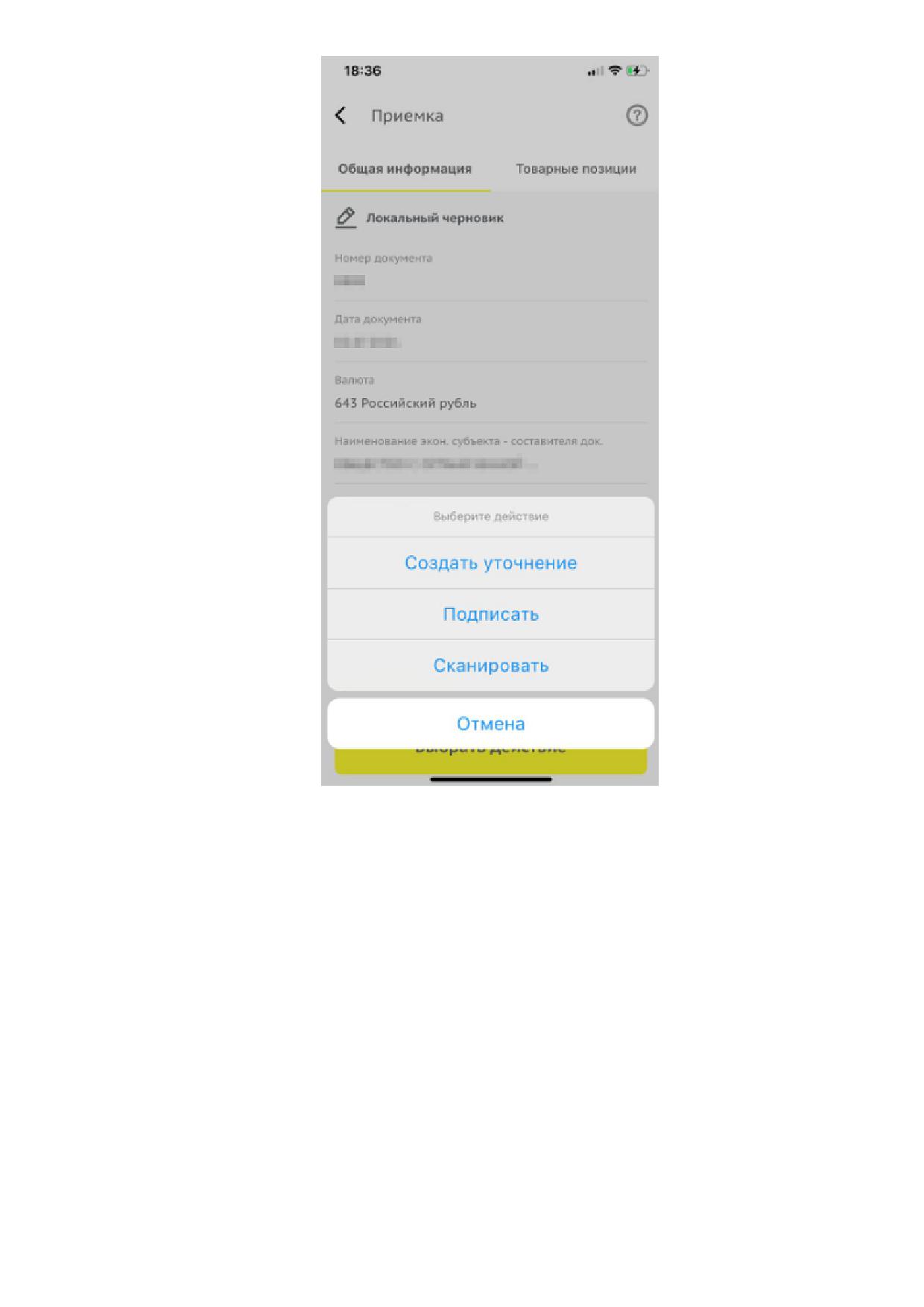
Рисунок 35. Выбор действия с документом
◦ во вкладке «Товарные позиции» выполнить сканирование товаров, нажав
[ Сканировать всё ];
41
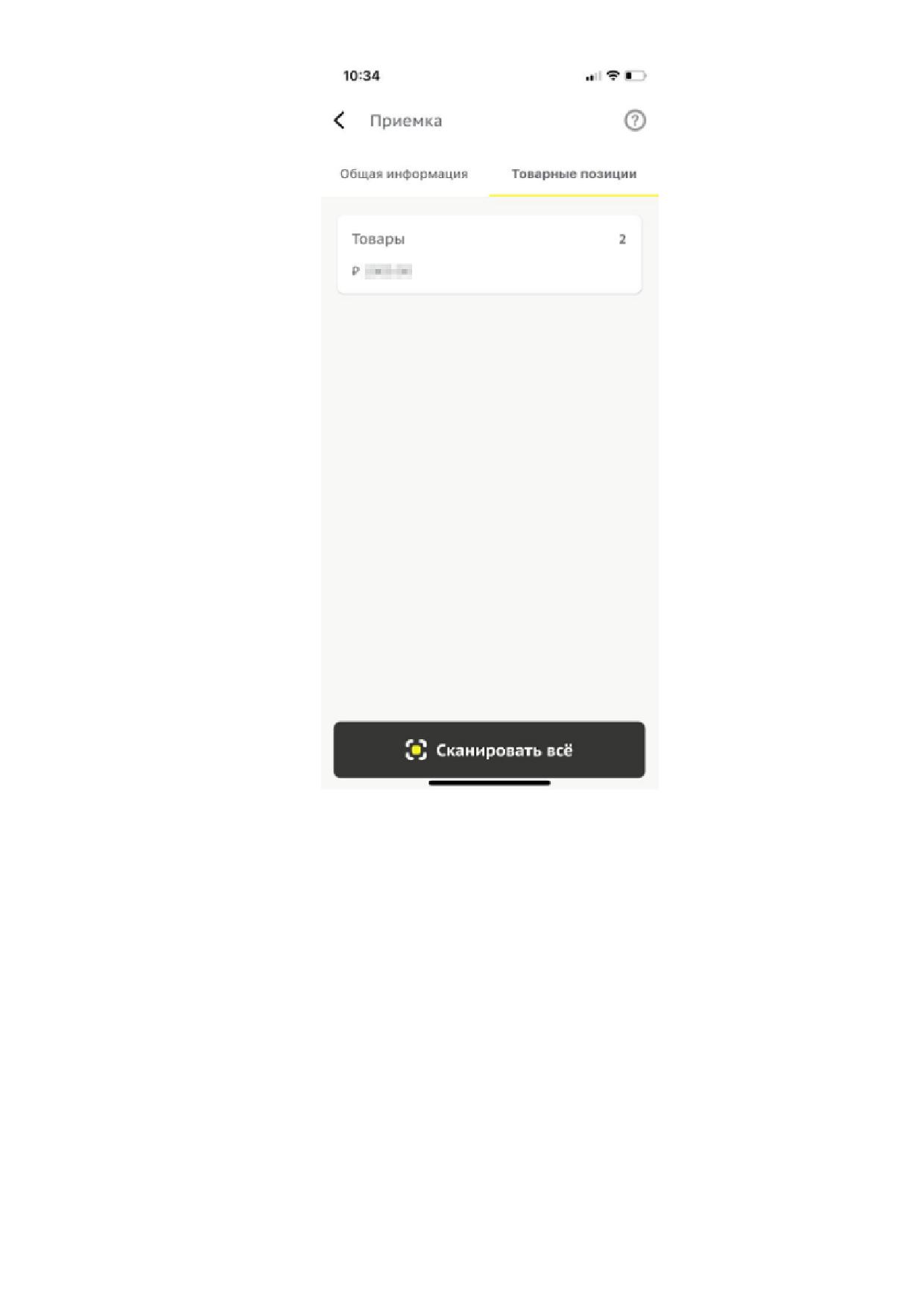
Рисунок 36. Сканировать всё
◦ после завершения сканирования товаров нажать [ Закончить сканирование ] (см. раздел
«Сканирование Data Matrix в режиме авторизации»);
◦ нажать [ Выберите действие ];
42
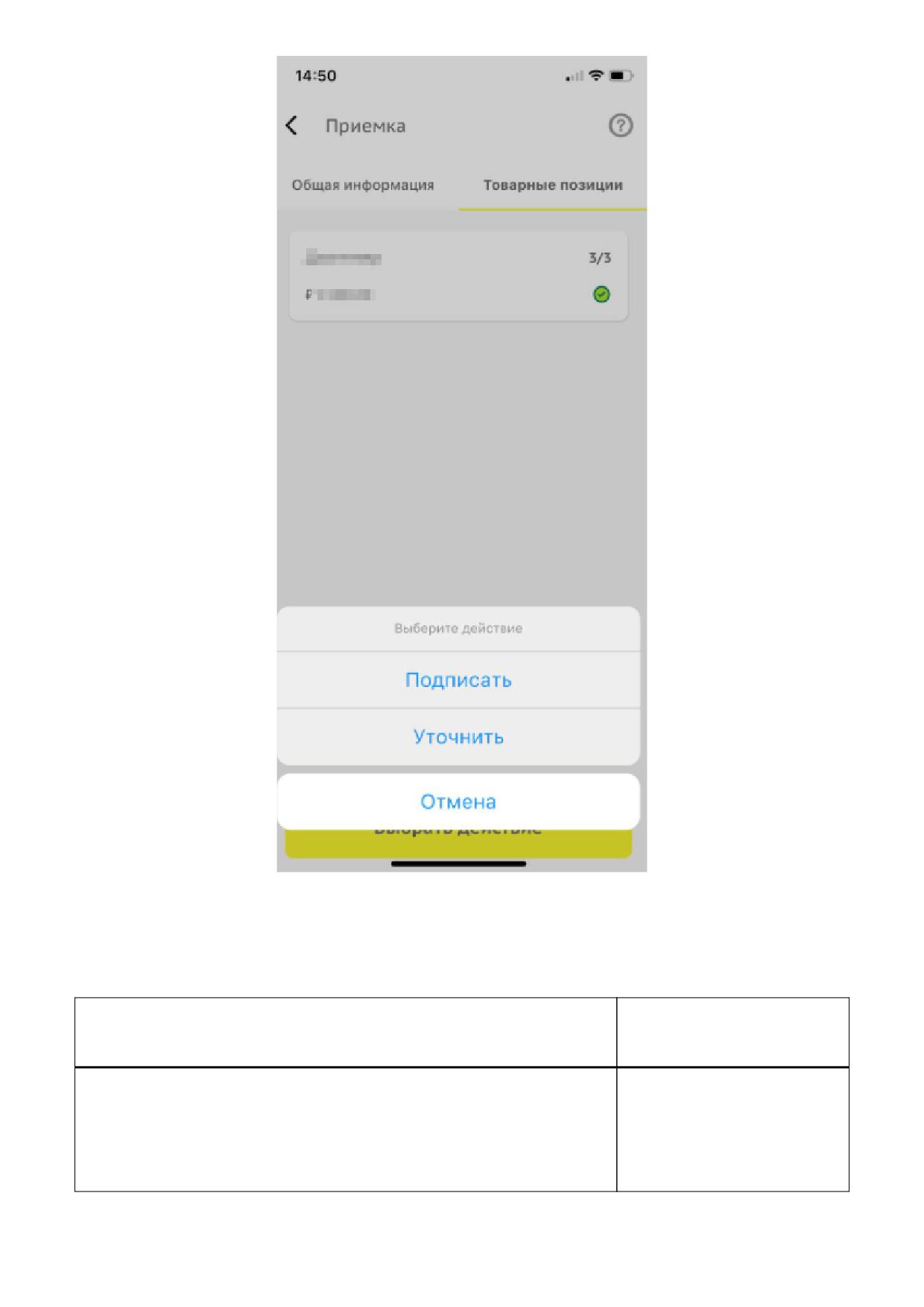
Рисунок 37. Выберите действие
Для успешного добавления кодов идентификации в тип документа «УПД (приёмка)», требуется,
чтобы КИ соответствовали ряду проверок.
Условия проверки
Виды доступных кодов
идентификации
• КИ должен принадлежать организации, которая является
КИ / КИГУ / КИН / КИТУ
владельцем товара;
• статус КИ должен быть в «В обороте»
43
4.1.1.1.1. Создание уточнения
Создание уточнений доступно одним из следующих способов:
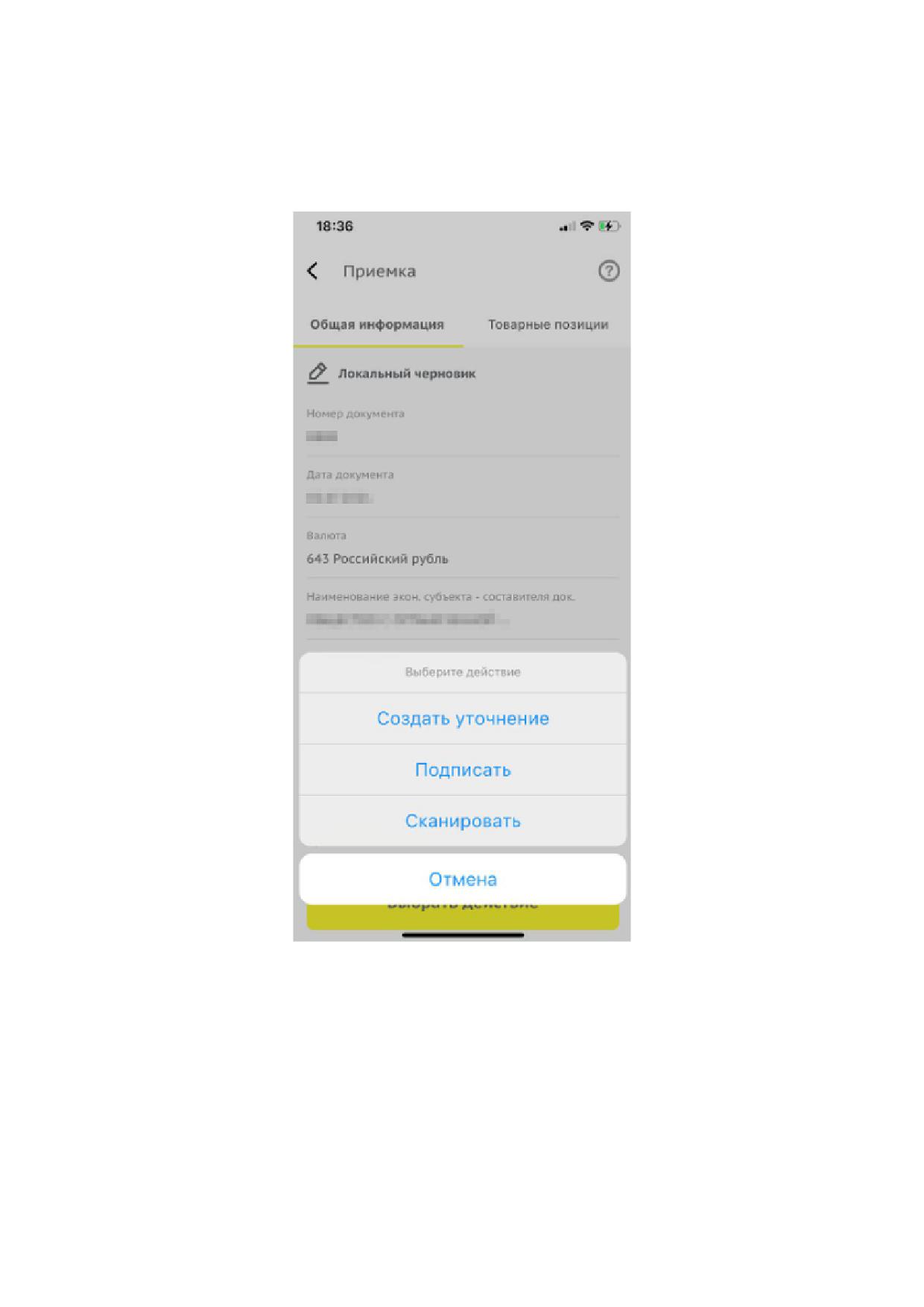
• в разделе «Входящие» открыть документ в статусе «Просмотрен (ожидается подпись)». Во
вкладке «Общая информация» выбрать действие «Создать уточнение»;
Рисунок 38. Выбор действия с документом
• во вкладке «Товарны позиции» выбрать действие «Уточнить»;
44
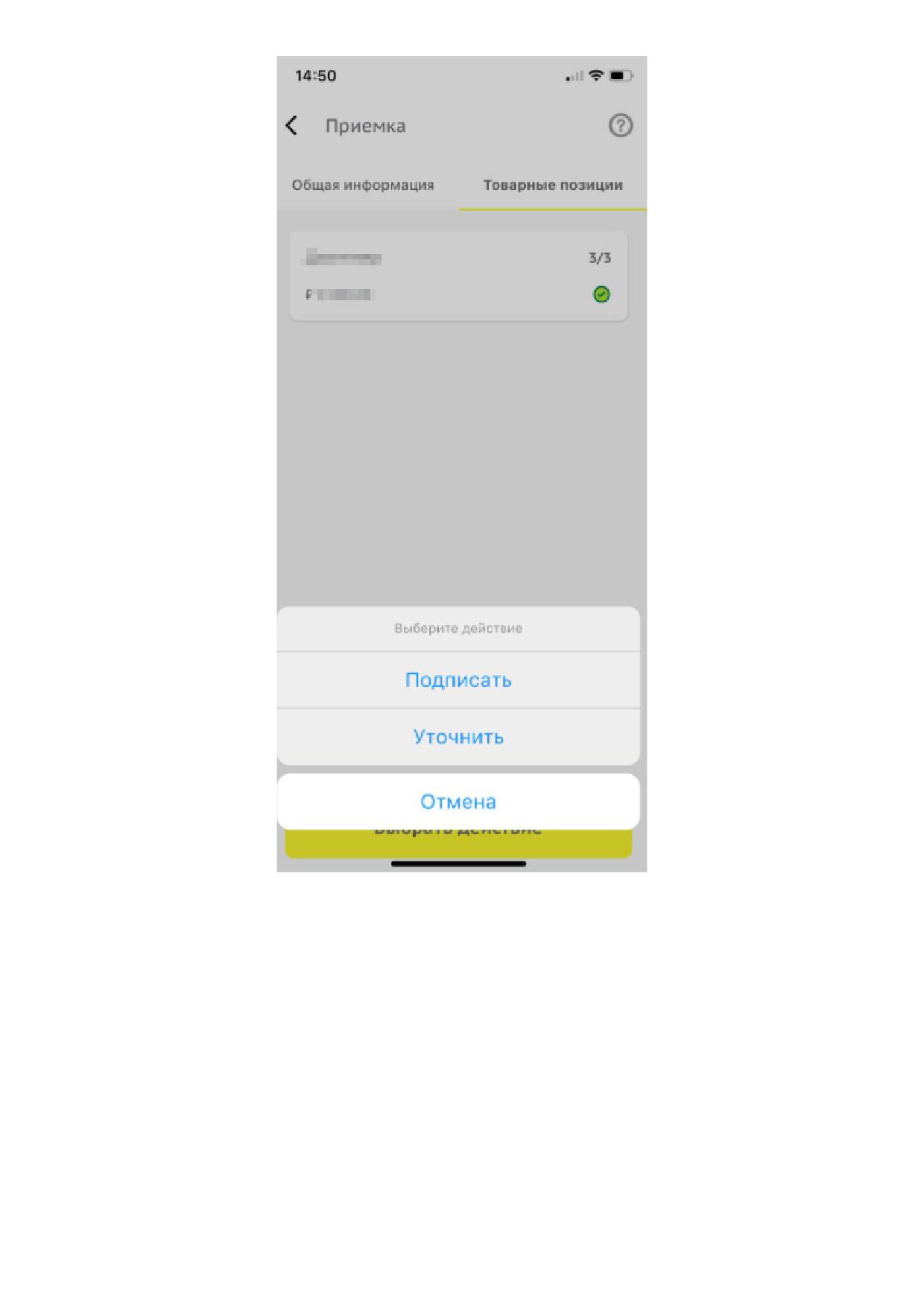
Рисунок 39. Выберите действие
• на открывшейся странице ввести текст и нажать [ Отправить ]. Для отмены создания
запроса на уточнение нажать [ Отменить ].
45
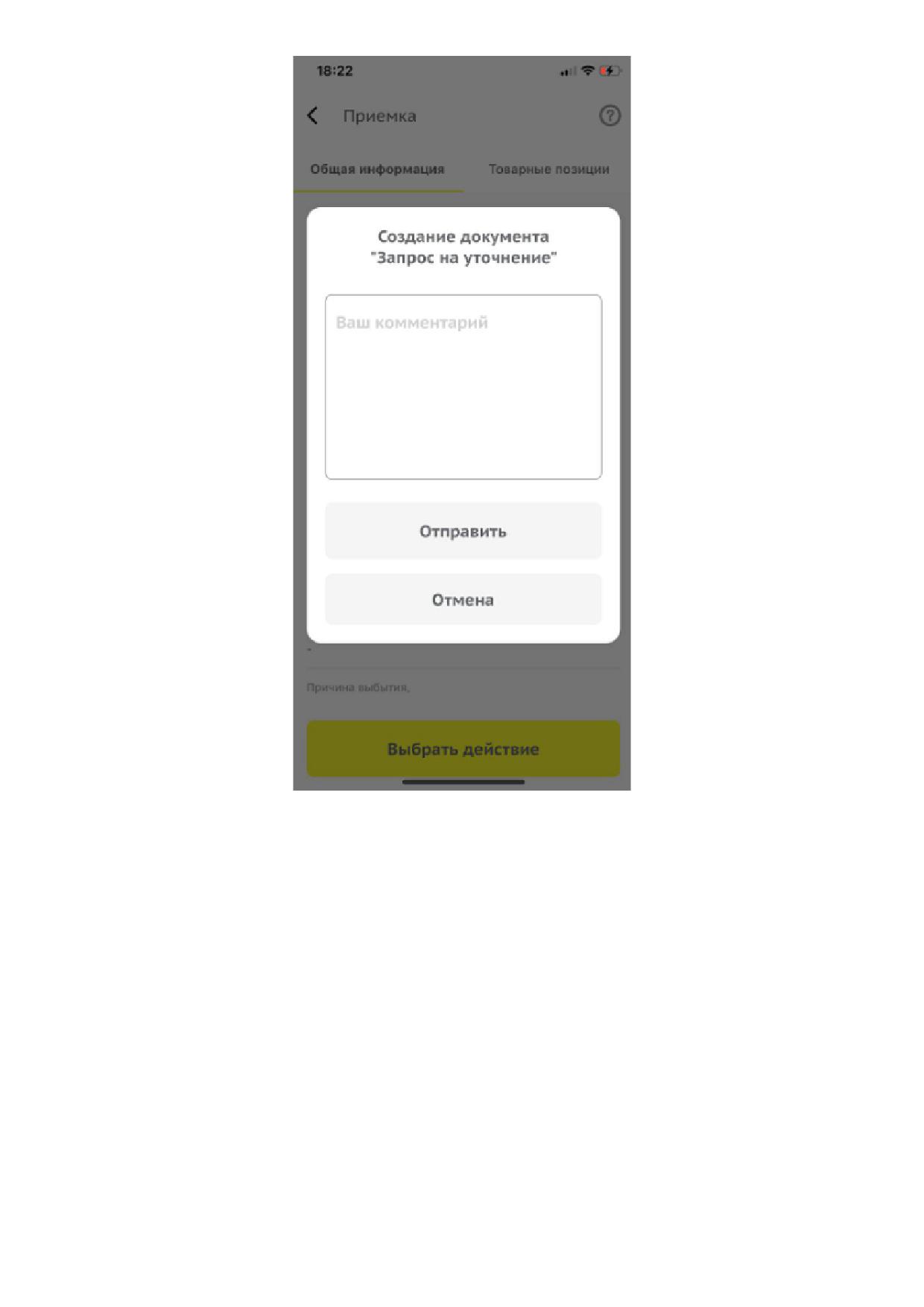
Рисунок 40. Запрос на уточнение
Документ «Запрос на уточнение» создан.
46
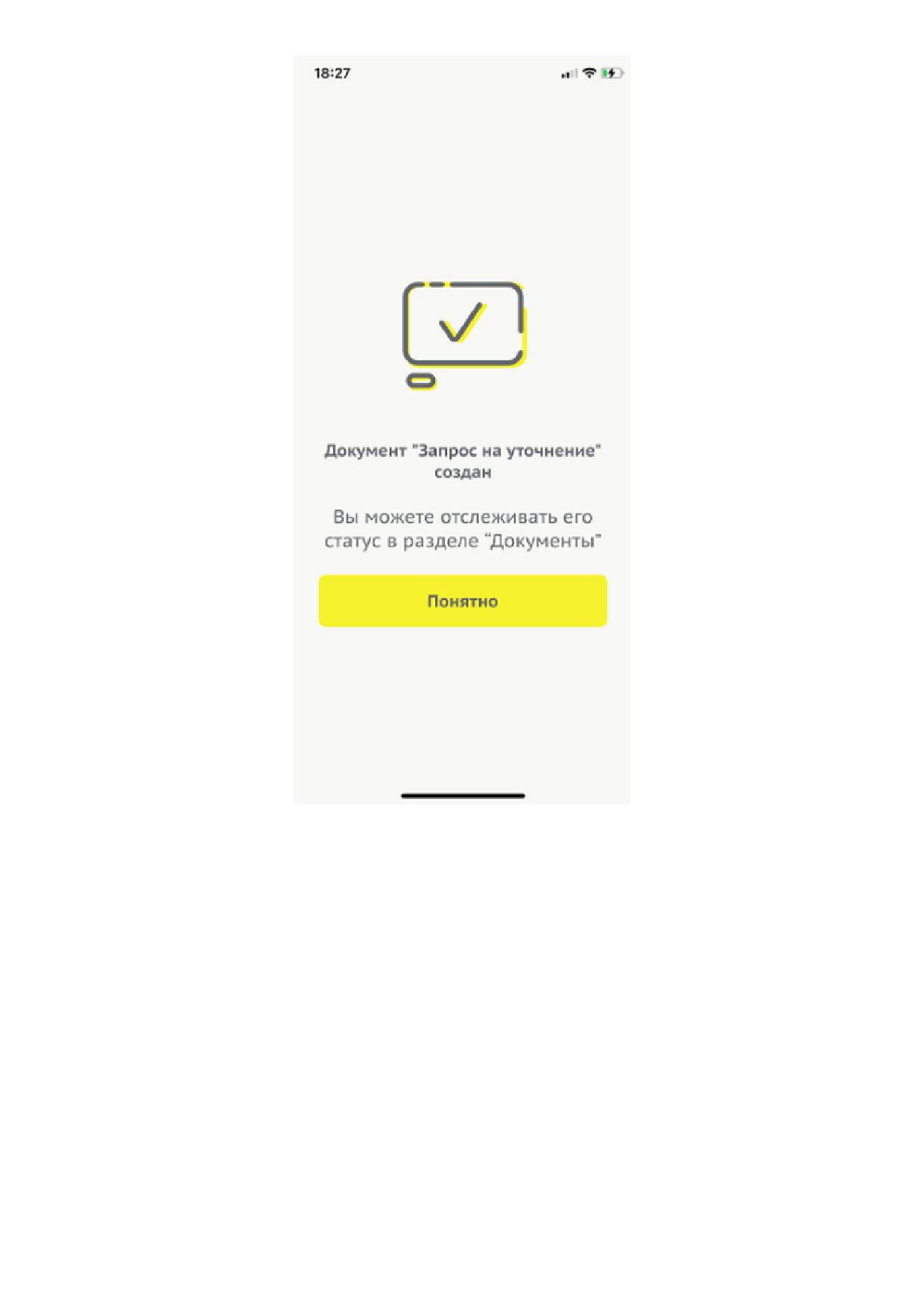
Рисунок 41. Уведомление об успешной отправке запроса на уточнение
4.1.1.1.2. Подписание
Подписание документов доступно одним из следующих способов:
• в МП в разделе «Входящие» открыть карточку документа в статусе «Просмотрен
(ожидается подпись)». Во вкладке «Общая информация» выбрать действие «Подписать»;
47
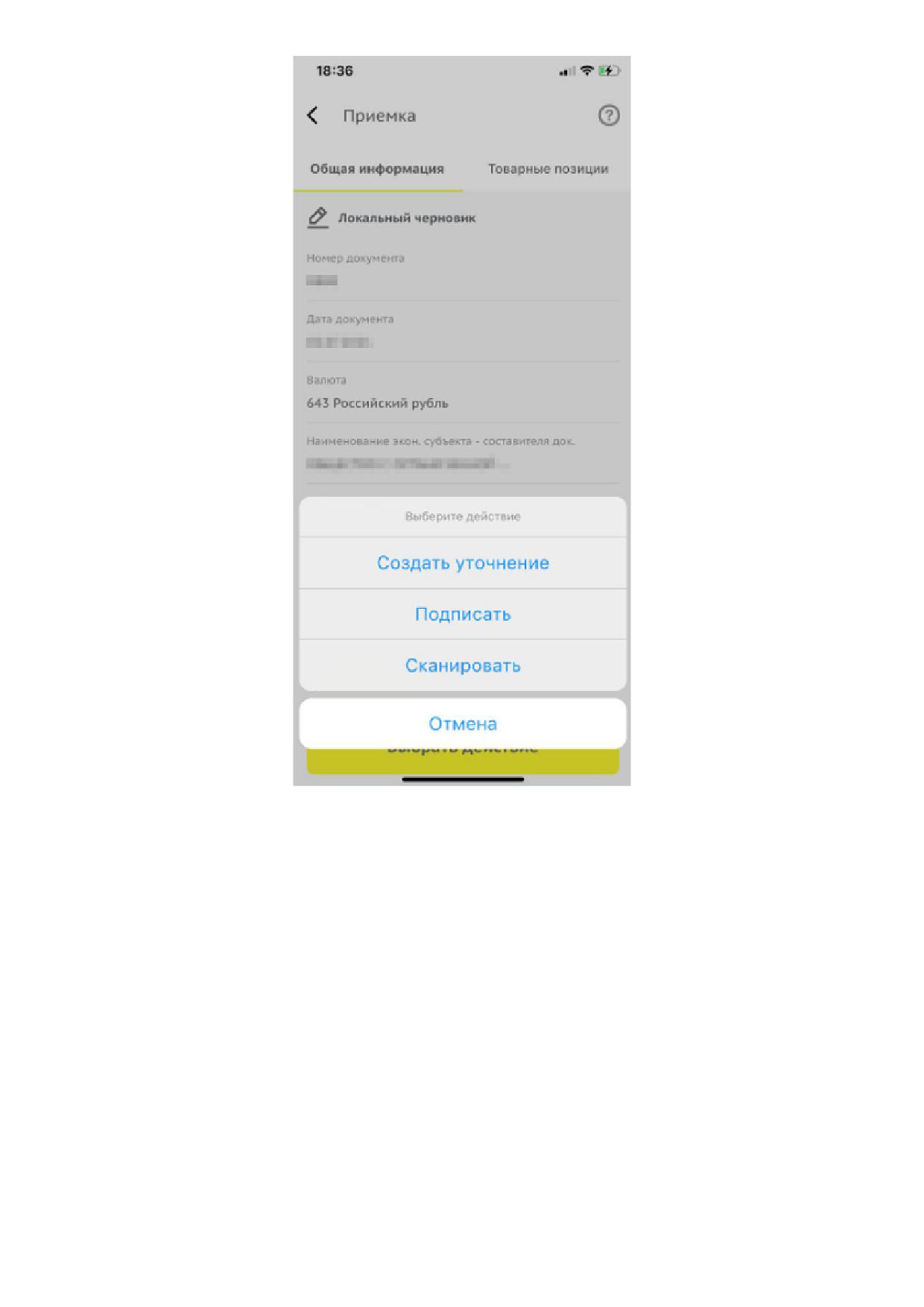
Рисунок 42. Выбор действия с документом
• во вкладке «Товарны позиции» выбрать действие «Подписать»;
48
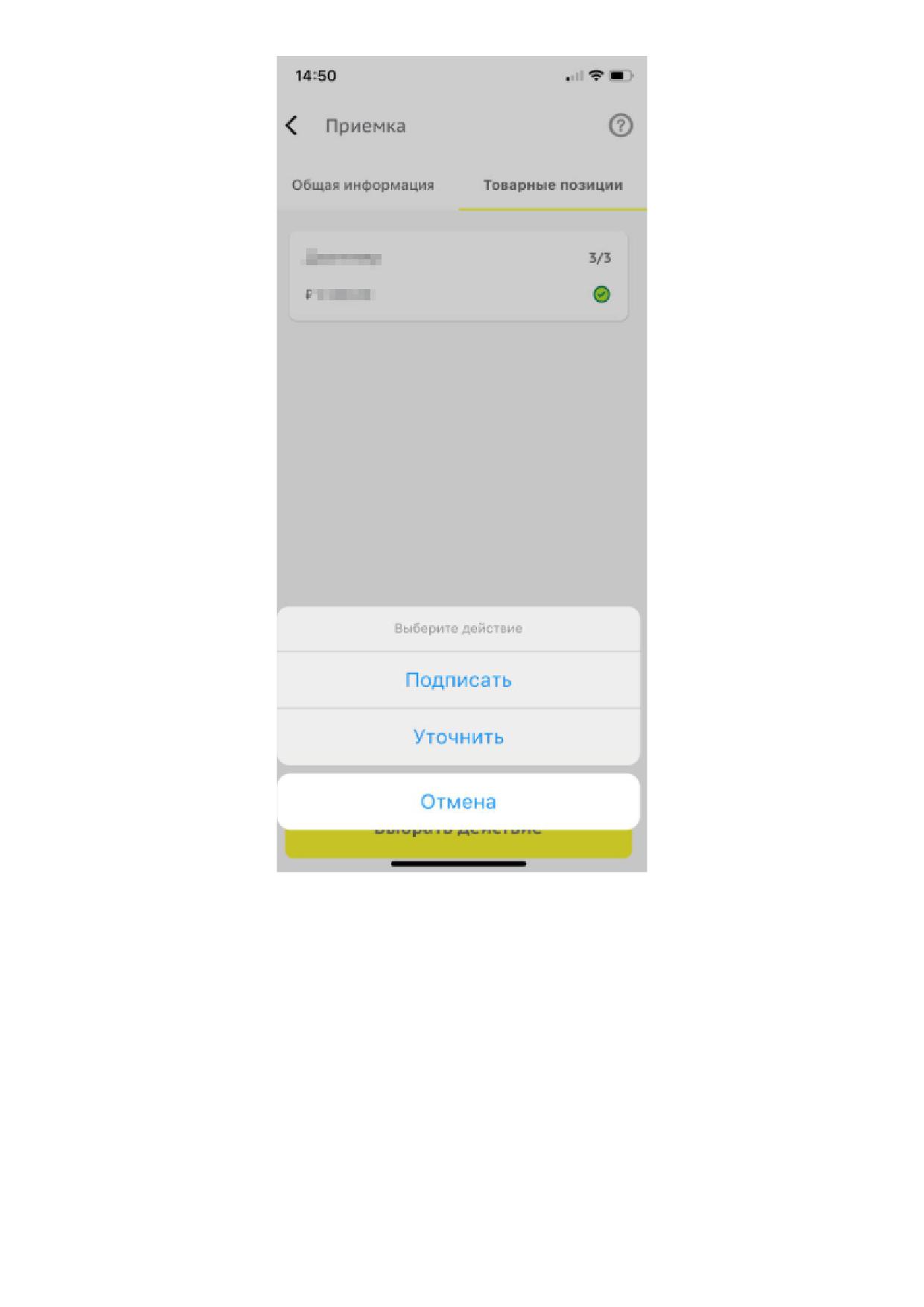
Рисунок 43. Выберите действие
• заполнить поля на открывшейся странице и нажать [ Подписать ];
49
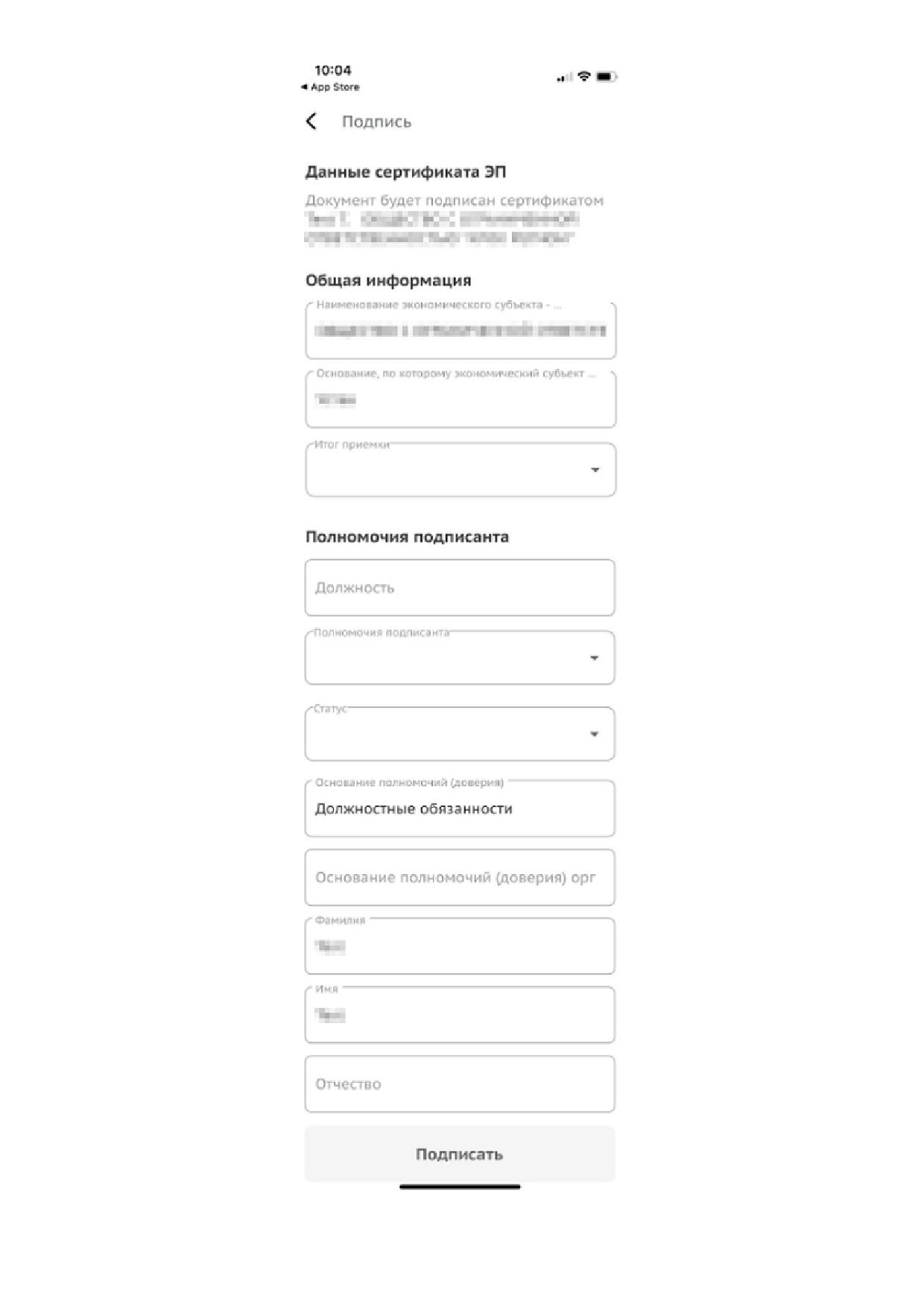
Рисунок 44. Подписать
50
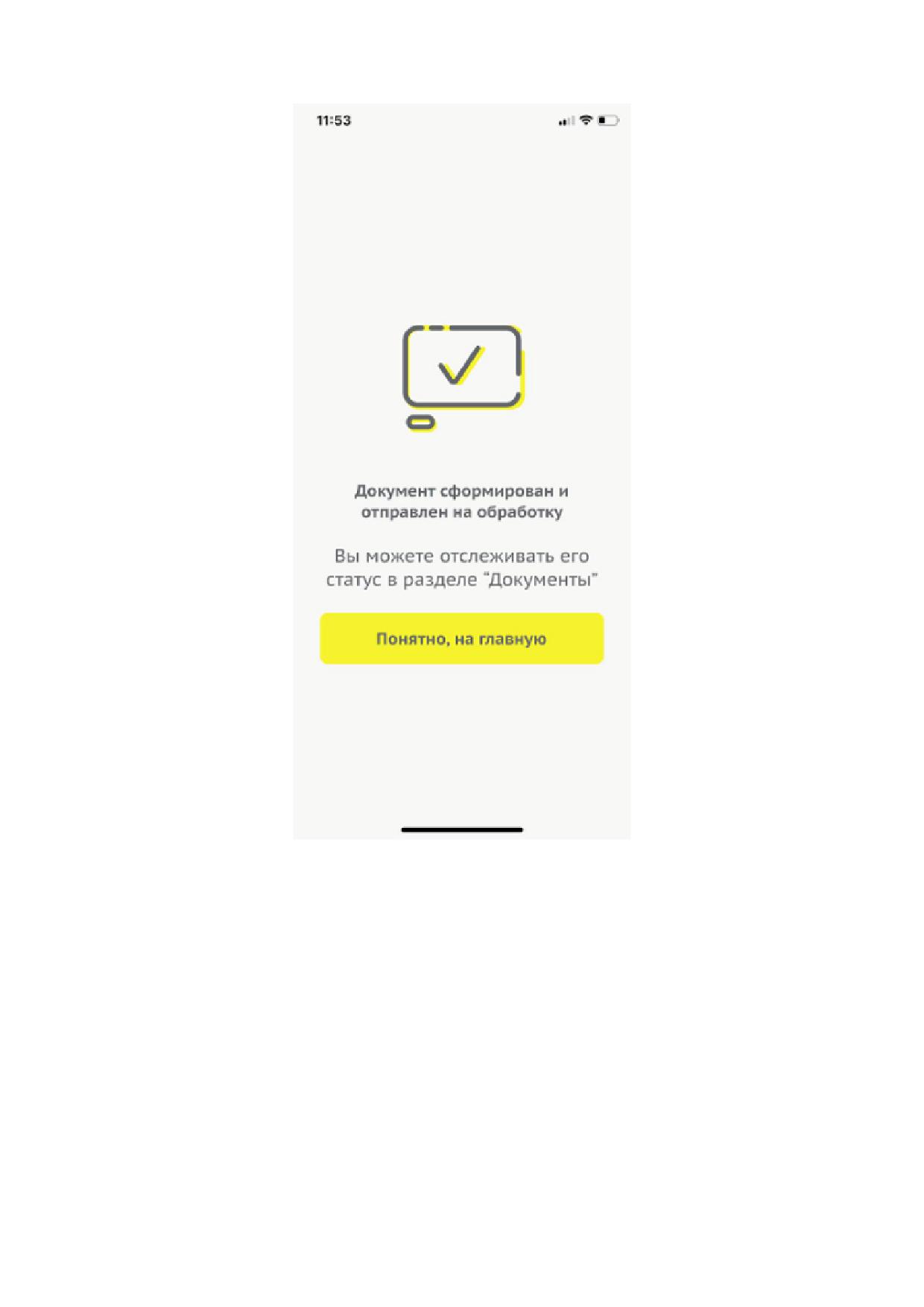
• документ сформирован и отправлен на обработку.
Рисунок 45. Уведомление об успешной отправке документа приёмка
4.1.2. Раздел «Исходящие»
Раздел «Исходящие» содержит перечень исходящих документов в «ЭДО Лайт».
51
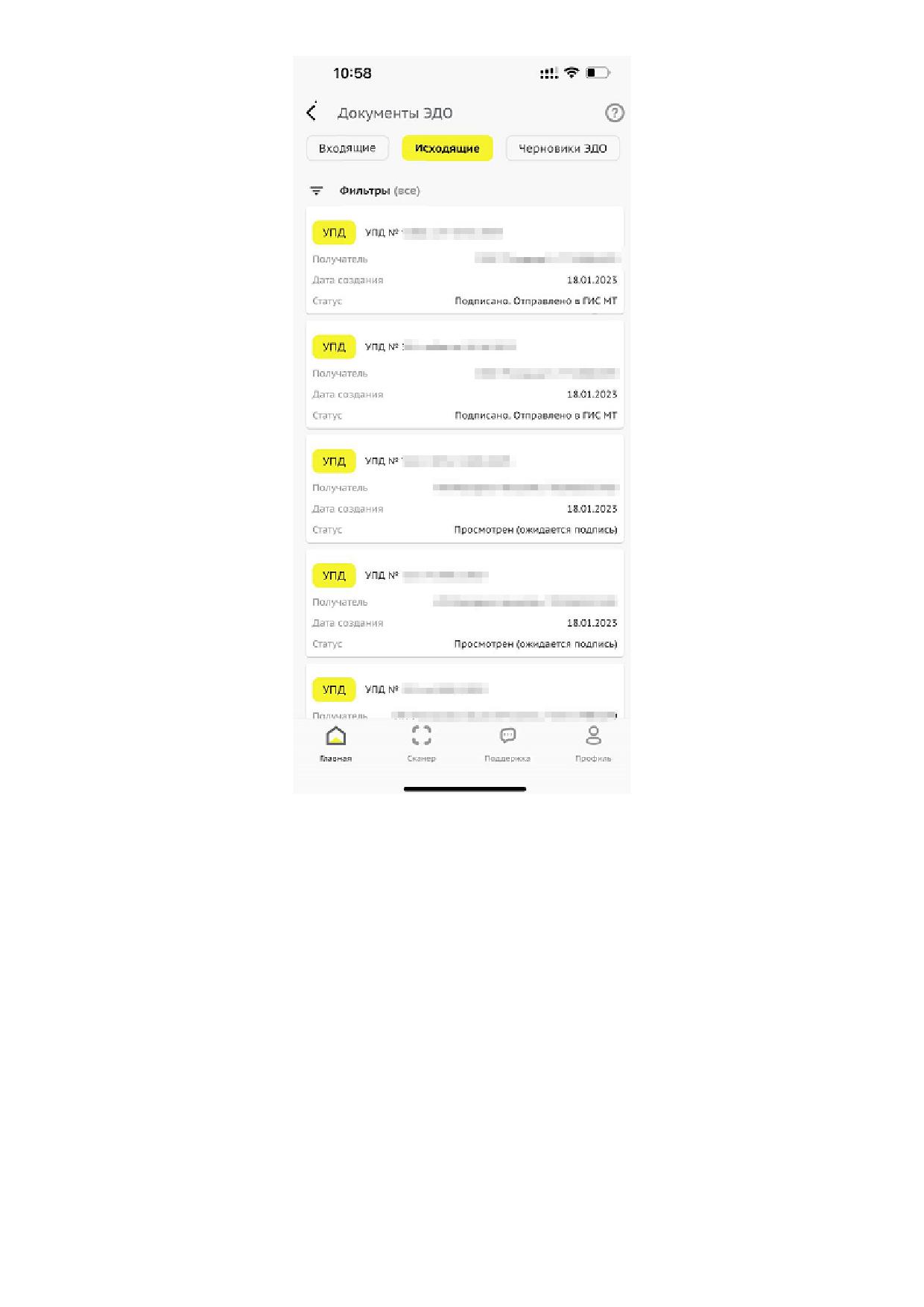
Рисунок 46. Исходящие документы
Карточка документа содержит следующие сведения:
• «Тип документа»;
• «Номер документа»;
• «Получатель»;
• «Дата создания»;
• «Статус».
Для просмотра документа нажать на документ.
52
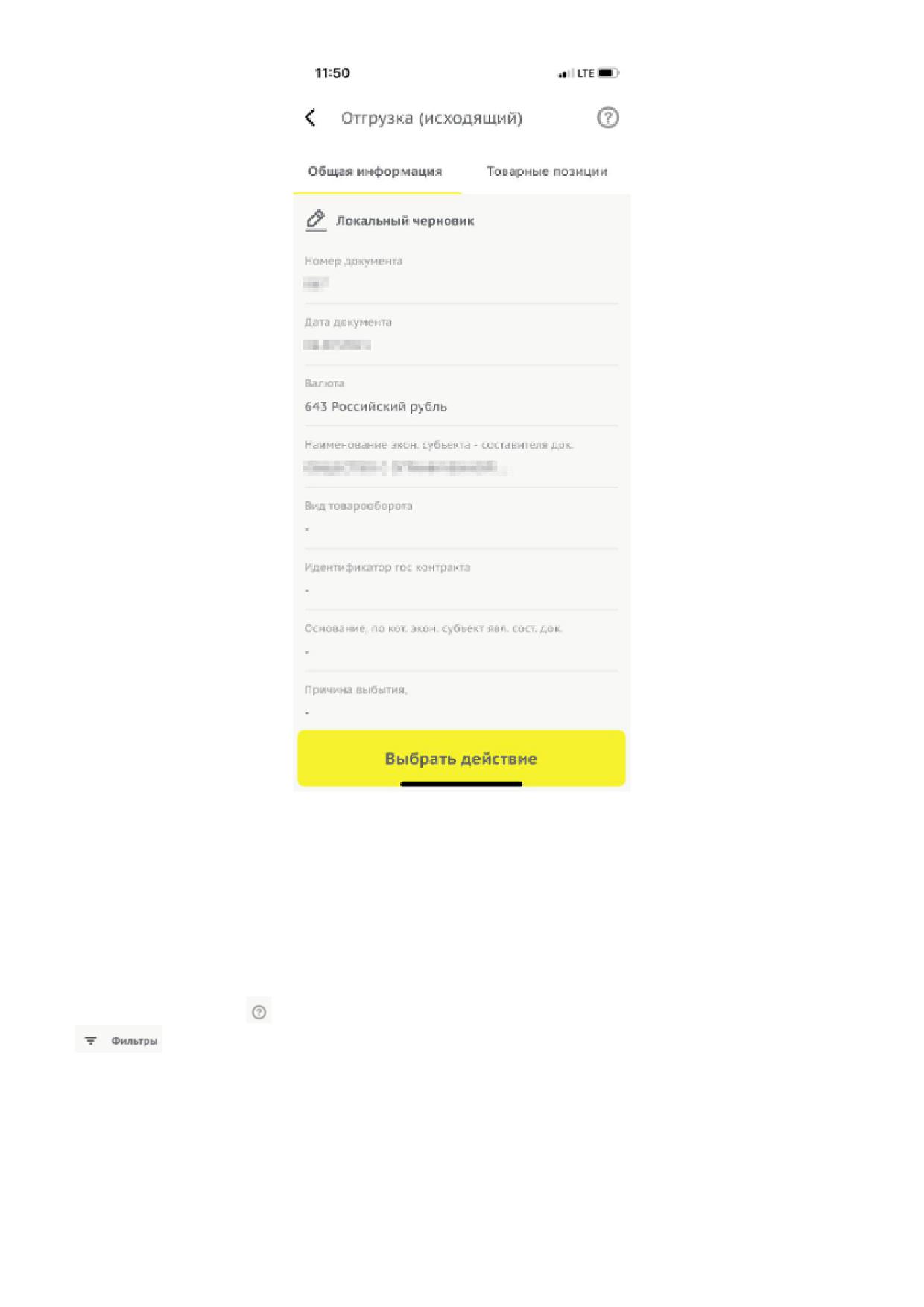
Рисунок 47. Исходящий документ
При переходе с главной страницы в раздел по карточке «Не приняты» отображается перечень
документов, имеющих статус «Просмотрен (ожидается подпись)».
При переходе с главной страницы в раздел по карточке «Всего» отображается весь перечень
исходящих документов.
При нажатии иконки
появляется подсказка. Для открытия панели фильтрации нажать иконку
, расположенную над перечнем исходящих документов. Для применения фильтрации
к перечню входящих документов задать требуемые критерии в панели фильтрации и нажать
[ Показать ].
53
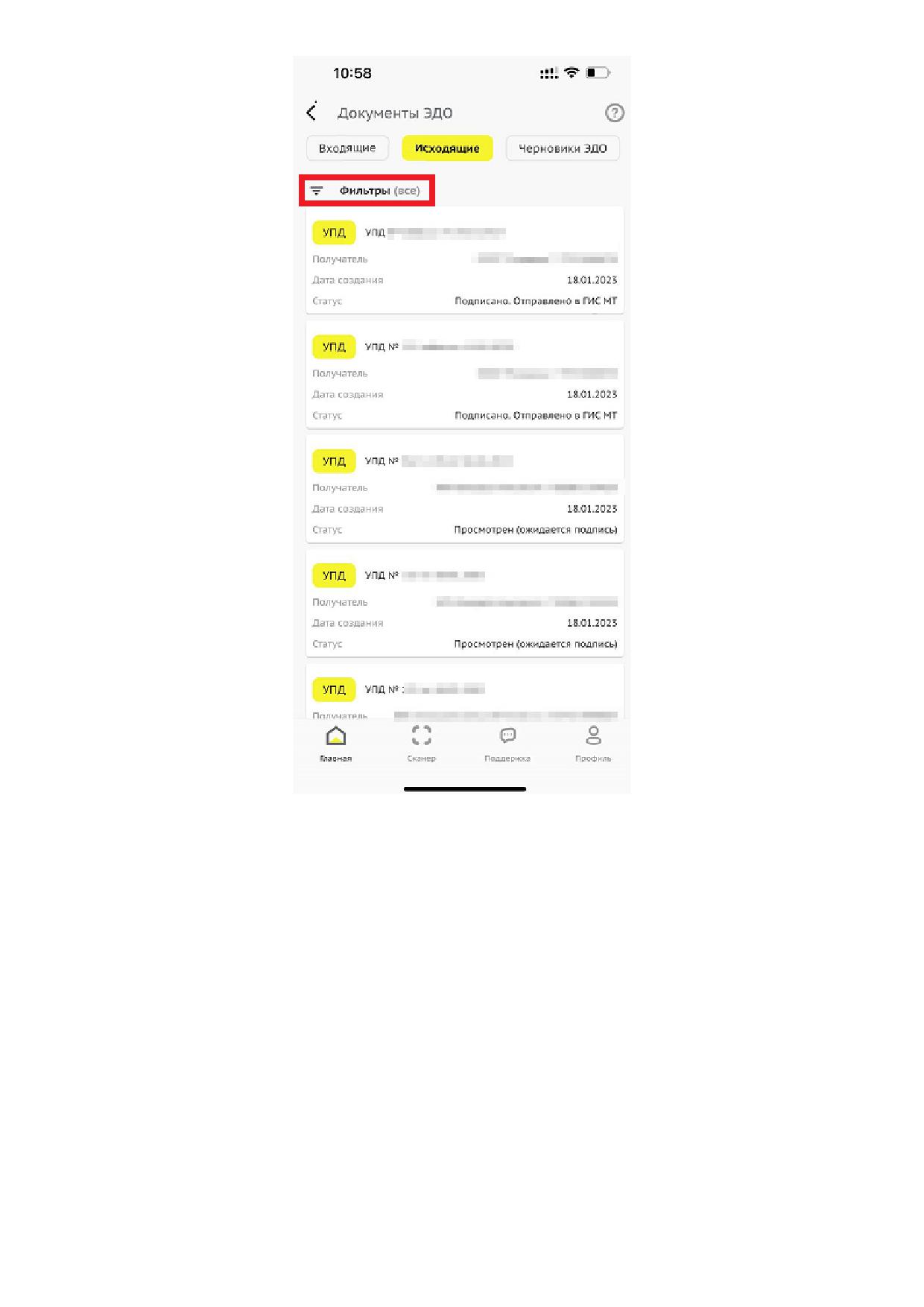
Рисунок 48. Фильтрация исходящих документов
4.1.3. Раздел «Черновики ЭДО»
Раздел «Черновики ЭДО» содержит перечень черновиков документов ЭДО.
54
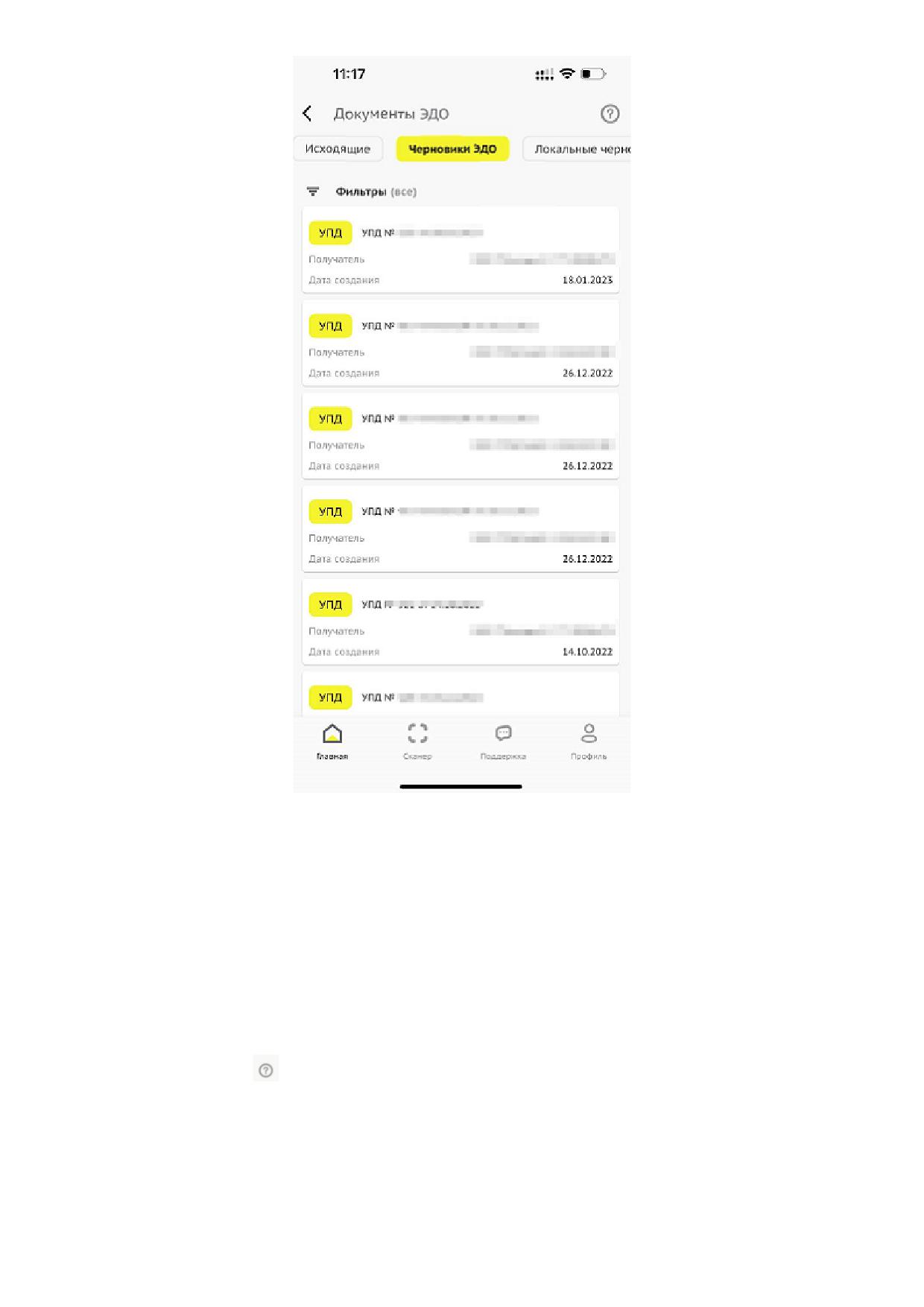
Рисунок 49. Перечень черновиков ЭДО
Карточка документа содержит следующие сведения:
• «Тип документа»;
• «Номер документа»;
• «Получатель»;
• «Дата создания».
При нажатии иконки
появляется подсказка. Для просмотра документа нажать на карточку
документа.
55
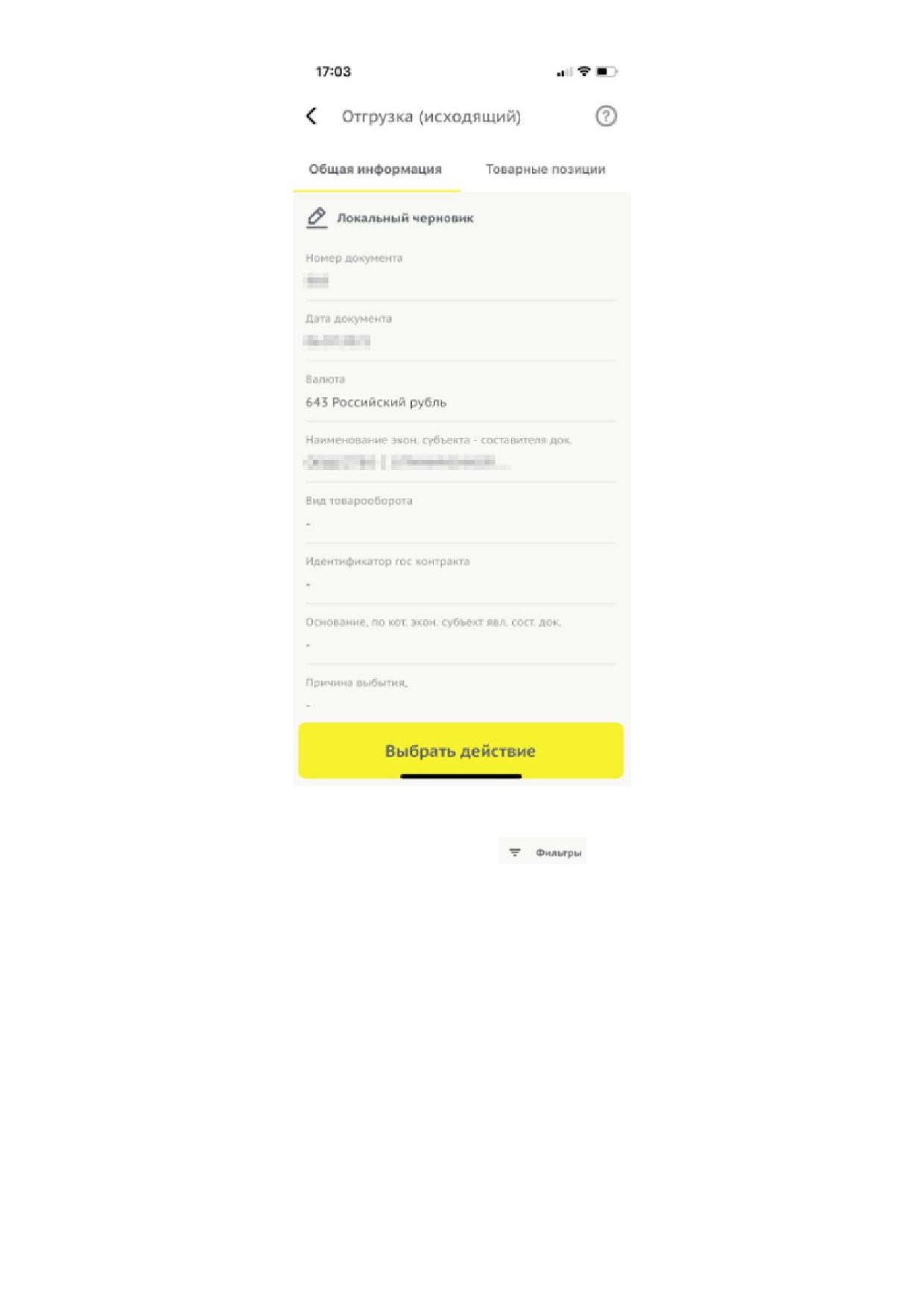
Рисунок 50. Черновик документа
Для открытия панели фильтрации нажать иконку
, расположенную над перечнем
черновиков. Для применения фильтрации к перечню черновиков задать требуемые критерии в
панели фильтрации и нажать [ Показать ].
56
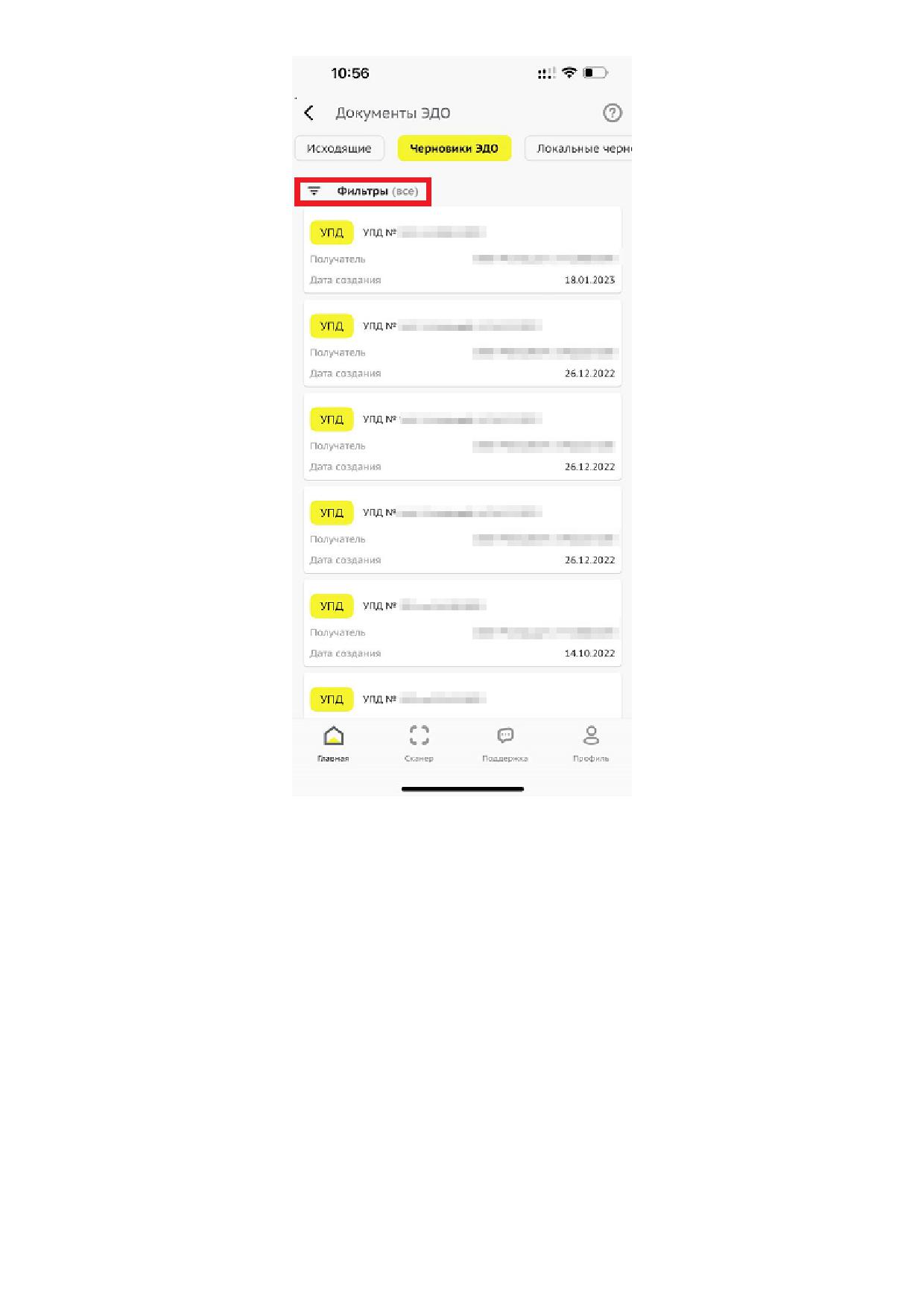
Рисунок 51. Фильтрация черновиков
4.1.3.1. УПД на отгрузку
Документ УПД на отгрузку формируется в ЛК ГИС МТ и передаётся в МП в виде черновика.
Для работы с документом «УПД на отгрузку» выполнить следующие действия:
• создать в ЛК ГИС МТ черновик документа «УПД на отгрузку». В черновике должны
содержаться следующие сведения:
◦ общая информация;
◦ перечень товарных позиций (с указанием количества товаров, подлежащих
сканированию).
• в МП в разделе «Черновики ЭДО» открыть черновик;
57
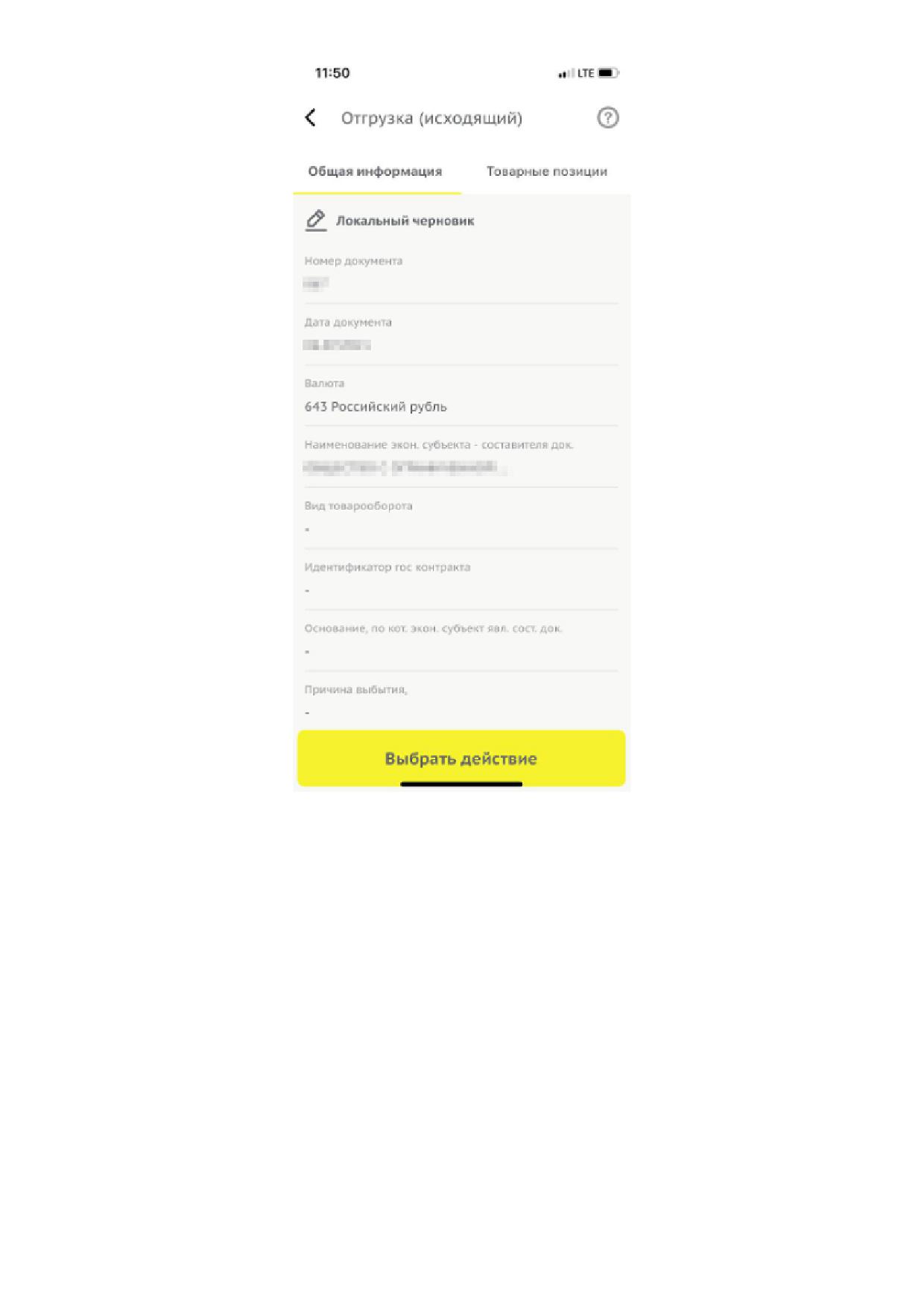
Рисунок 52. Исходящий документ
• во вкладке «Товарные позиции» открыть карточку товарной позиции. Для сохранения
черновика нажать [ Выбрать действия ] и выбрать «Сохранить черновик»;
58
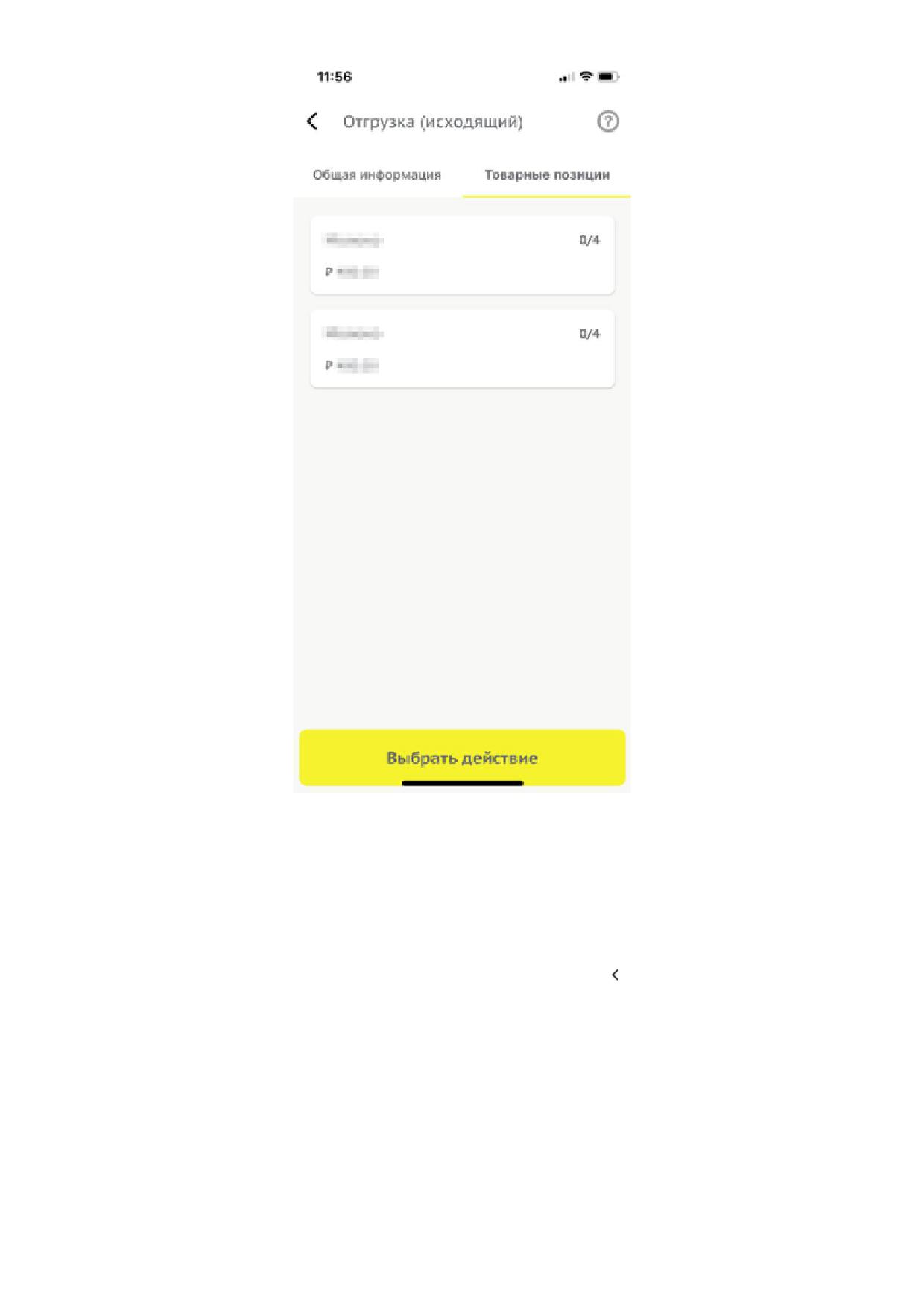
Рисунок 53. Товарные позиции
• нажать на карточку товарной позиции и нажать
[ Сканировать ]. После завершения
сканирования товаров нажать [ Закончить сканирование ] (см. раздел «Сканирование Data
Matrix в режиме авторизации»). После завершения сканирования всех товарных позиций,
указанных в черновике, нажать [ Выберите действие ] и выбрать действие «Сохранить
черновик». Для возврата к общей информации нажать иконку
59
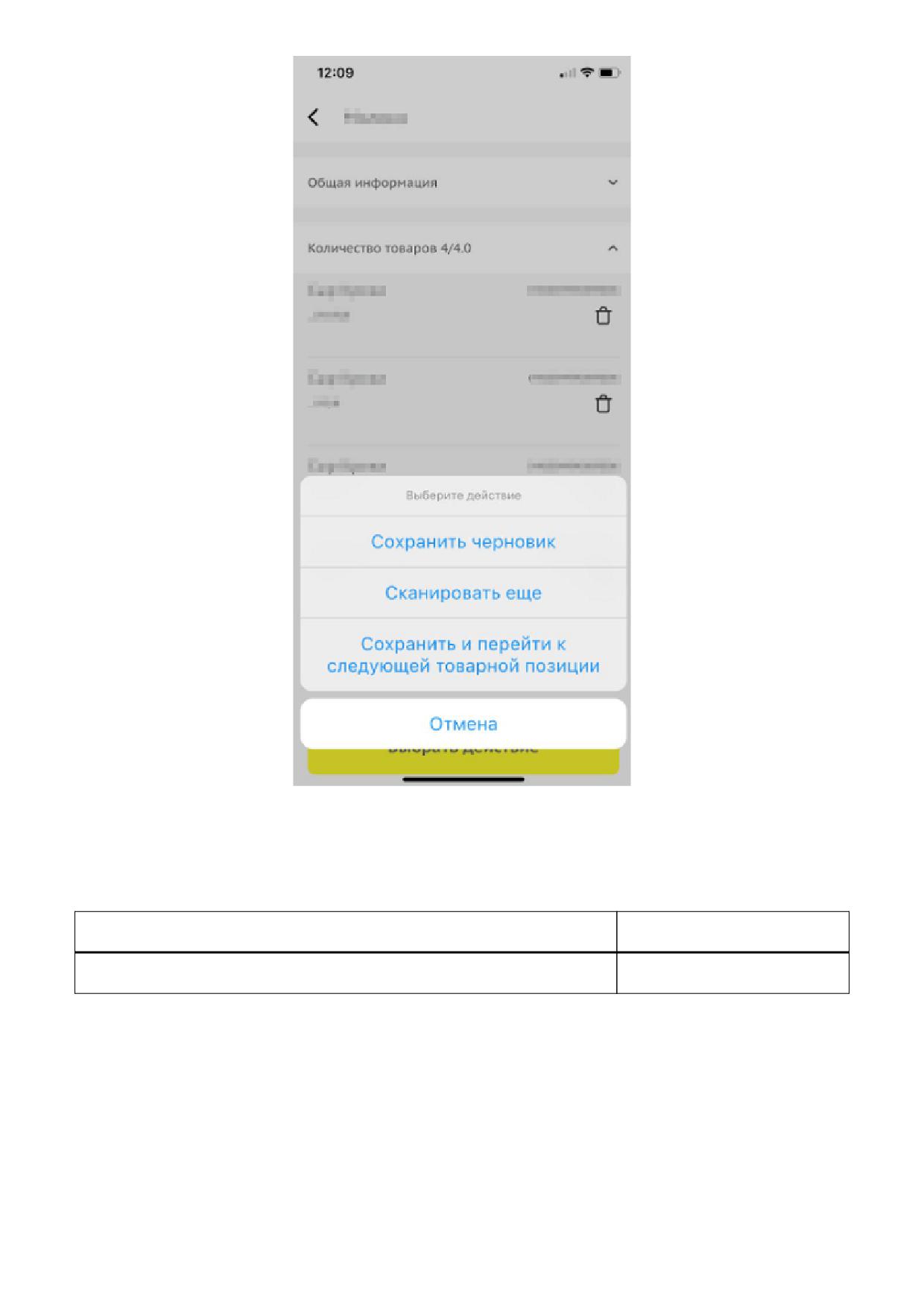
Рисунок 54. Выбрать действие с товаром
Для успешного добавления КИ в тип документа «УПД на отгрузку», требуется, чтобы КИ
соответствовали ряду проверок.
Условия проверки
Виды доступных КИ
КИ должен принадлежать документу
КИ / КИГУ / КИН / КИТУ
4.2. Киоск
Вкладка «Киоск» содержит следующие сведения:
• «Неотправленные КМ»;
• «Настройка цены»;
60
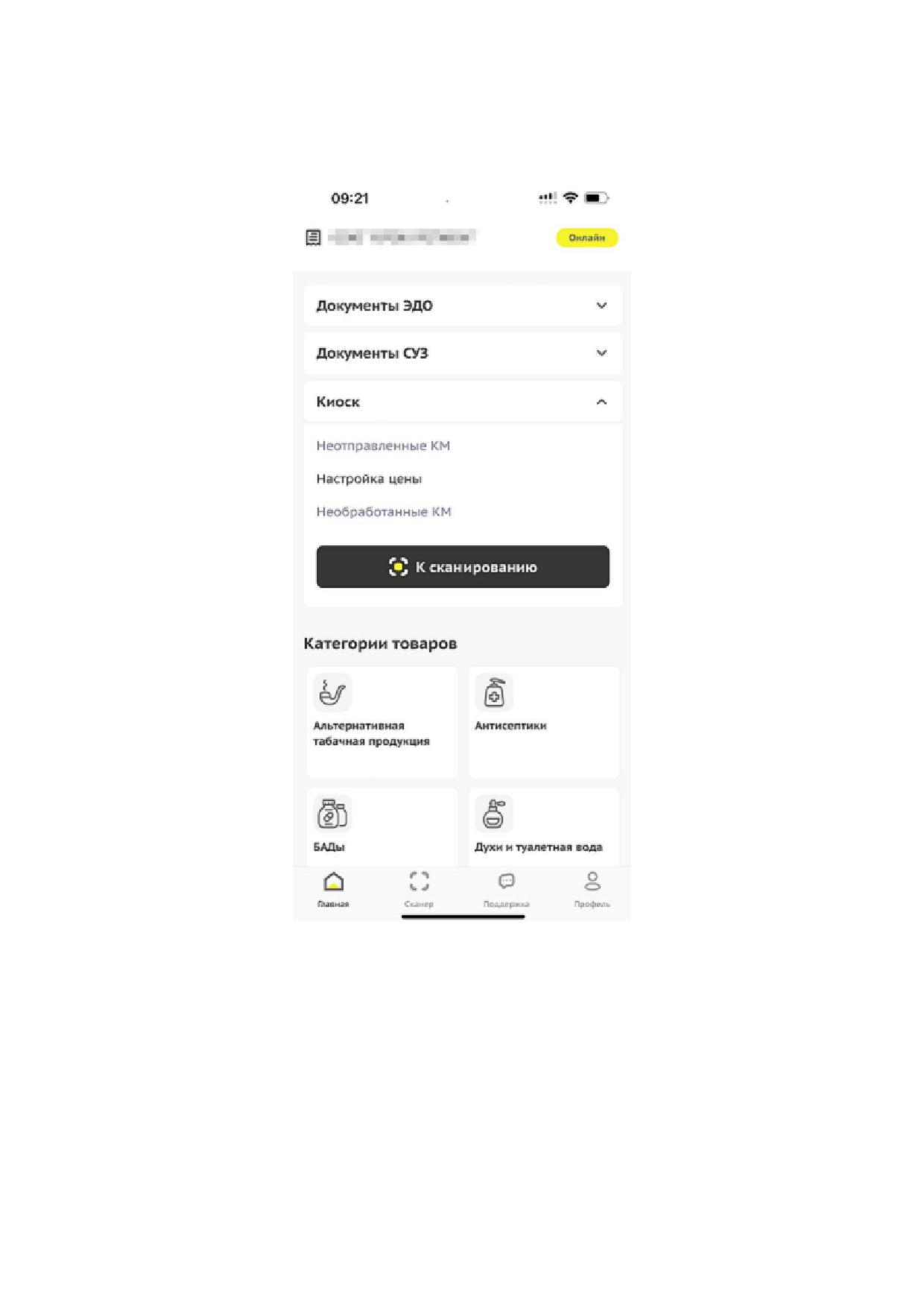
• «Необработанные КМ».
В разделе «Киоск» доступна функциональность указания цены товаров для товарных групп
«Молочная продукция», «Упакованная вода».
Рисунок 55. Киоск
Для указания цены товаров выполнить следующие действия:
• выполнить сканирование Data Matrix. Повторное сканирование Data Matrix недоступно.
61
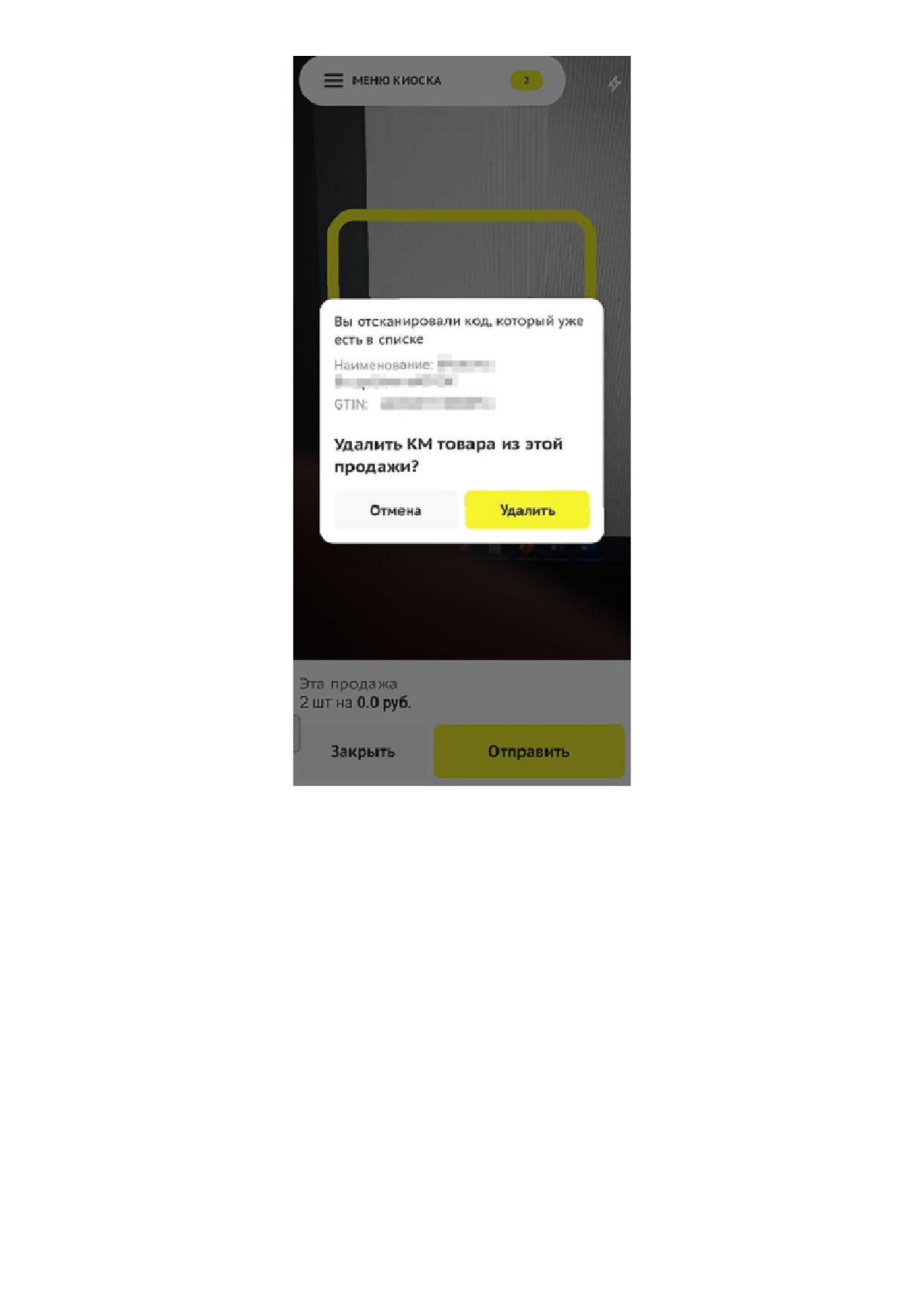
Рисунок 56. Повторное сканирование Data Matrix
Уазать цену товара одним из следующих способов:
• указать цену в открывшемся окне. Нажать [ Отправить ];
62
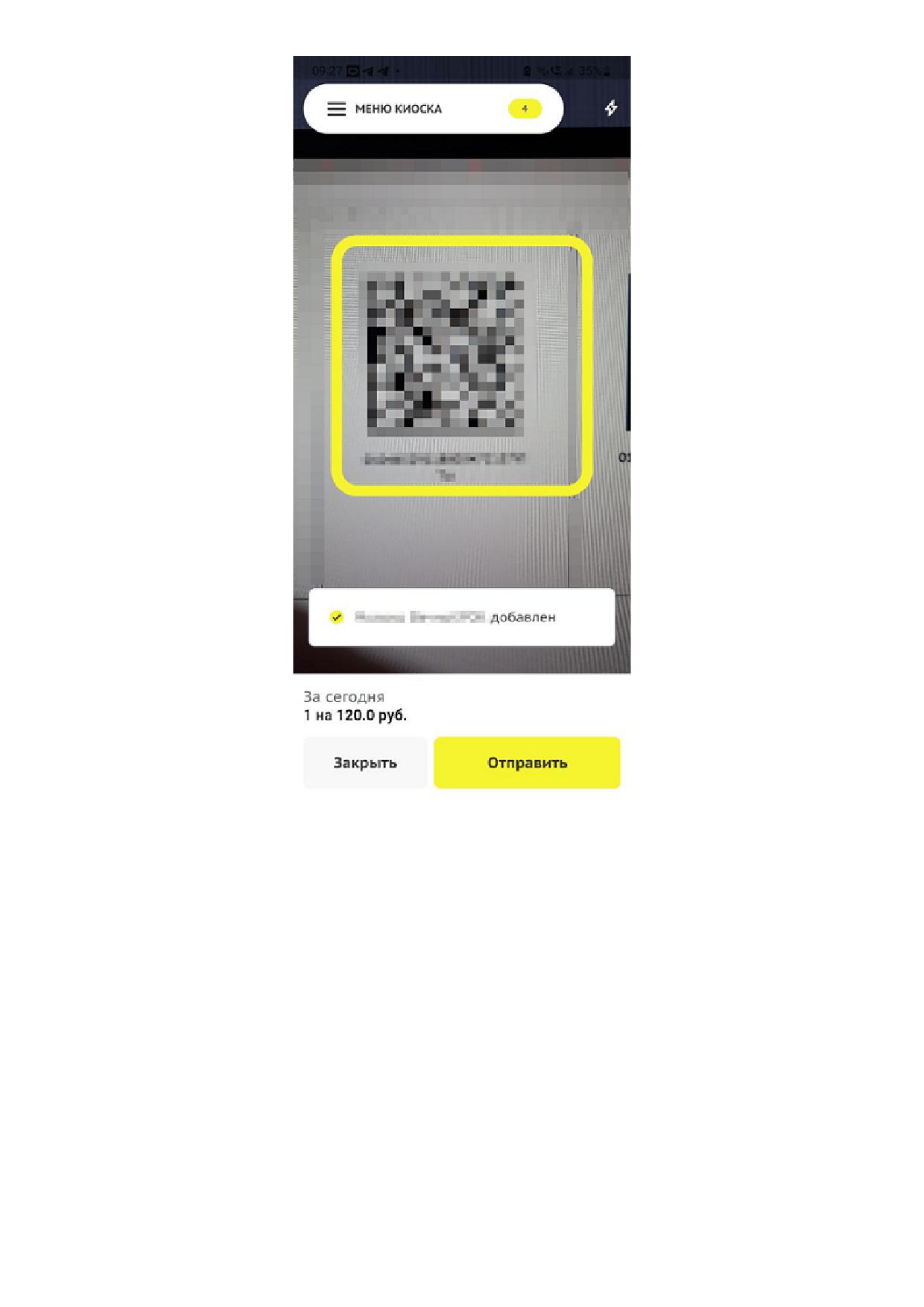
Рисунок 57. Сканирование Data Matrix в разделе Киоск
• нажать [ Закрыть ]. Перейти во вкладку «Неотправленные КМ»;
63
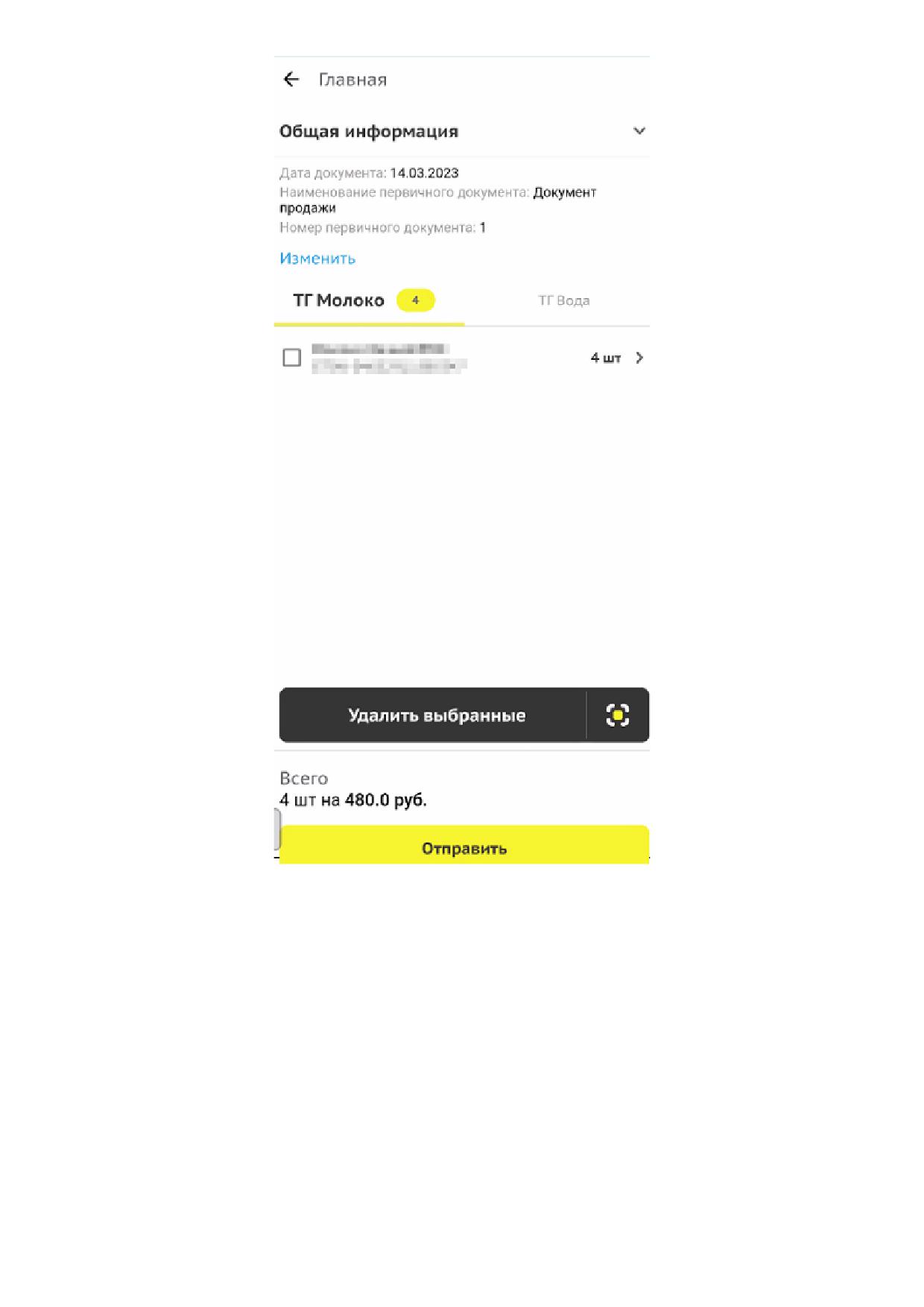
Рисунок 58. Неотправленные КМ
• указать цену в открывшемся окне и нажать [ Отправить ]. Удалить КМ и нажать [ Удалить
выбранные ];
64
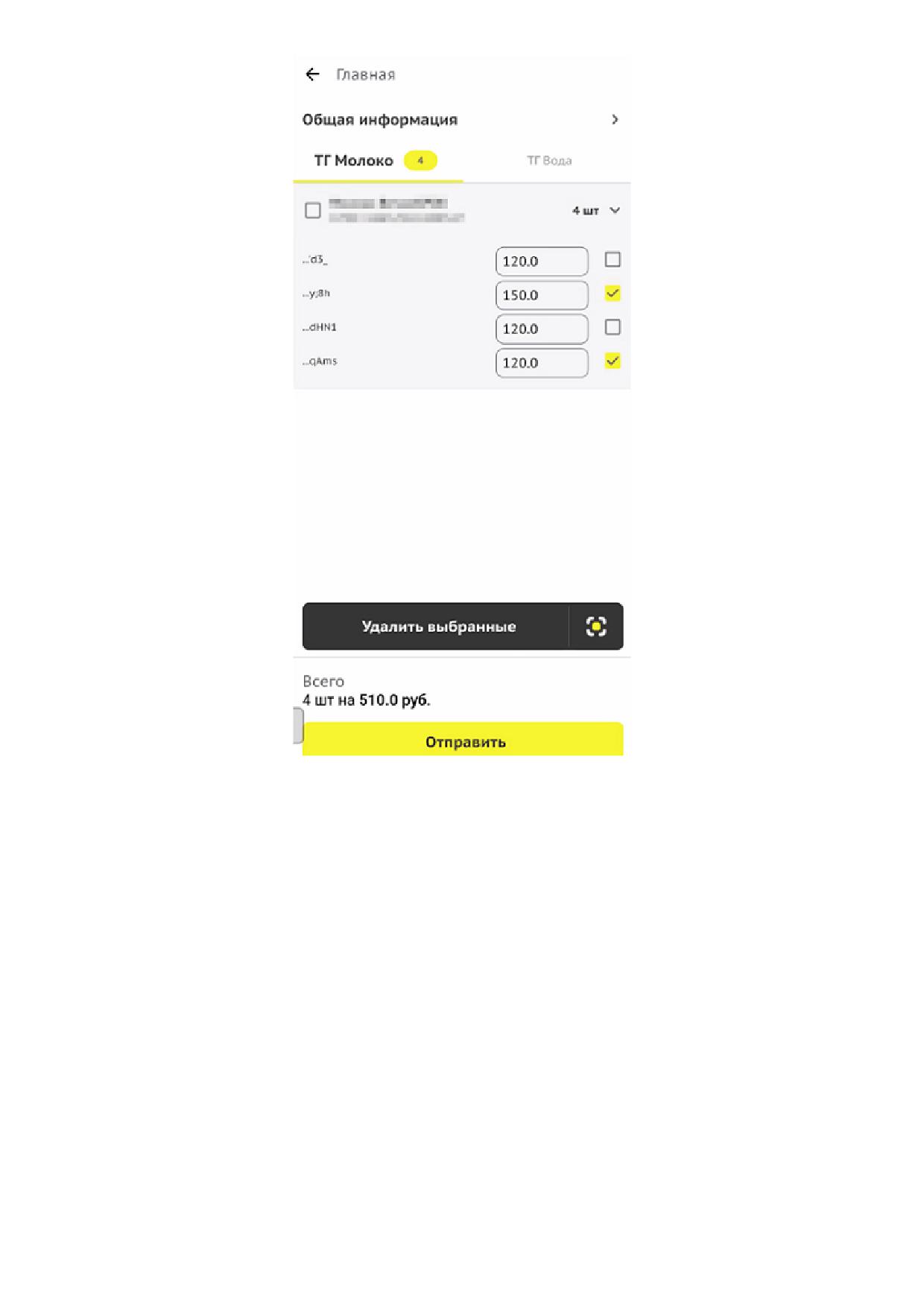
Рисунок 59. Редактирование КМ
• для изменения цены товара перейти в раздел «Настройка цены». Для удаления товара
нажать [ Удалить ]. Для редактирования цены нажать [ Редактировать ];
65
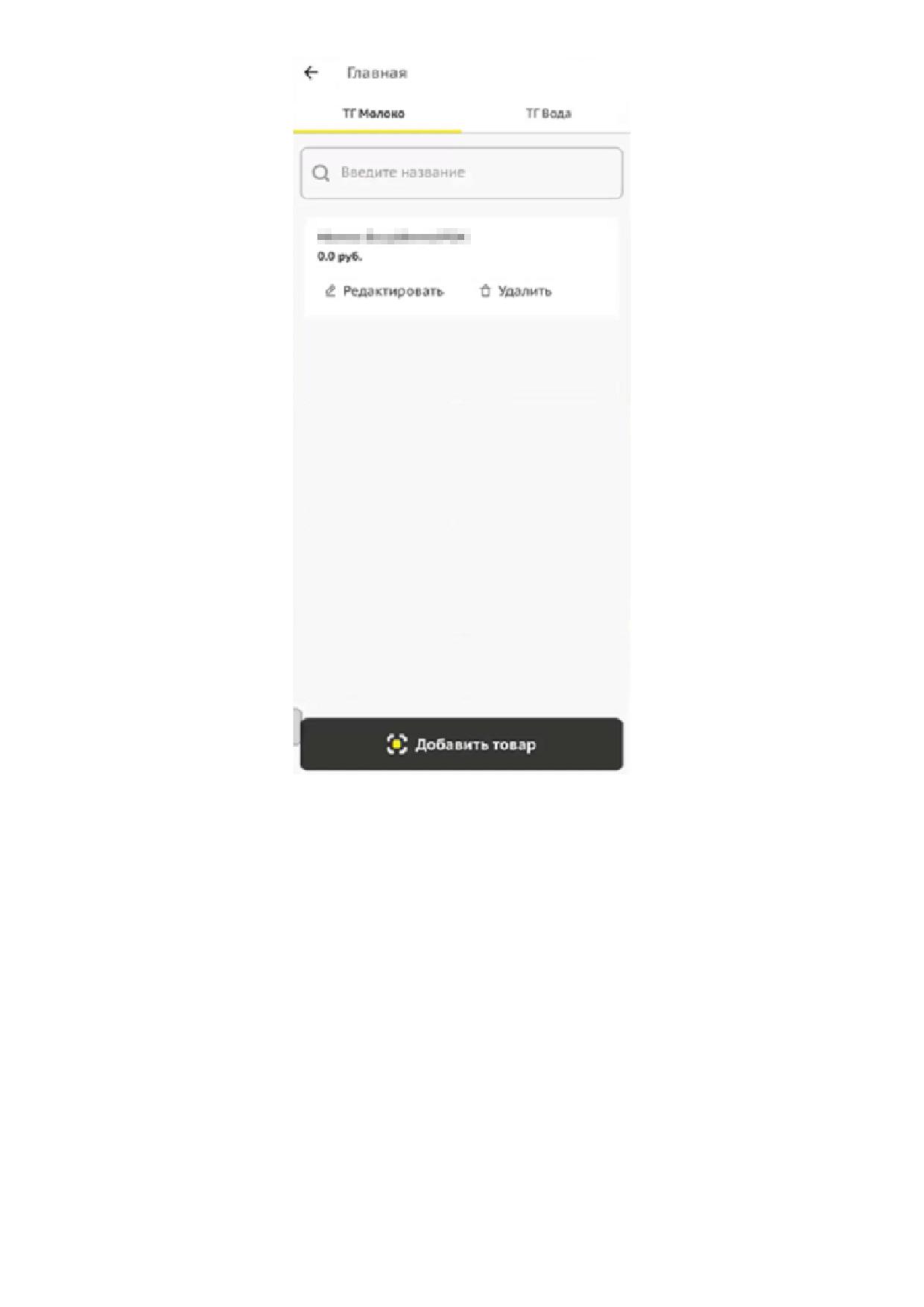
Рисунок 60. Настройка цены
• в открывшемся окне указать новую цену и нажать [ Сохранить ].
66
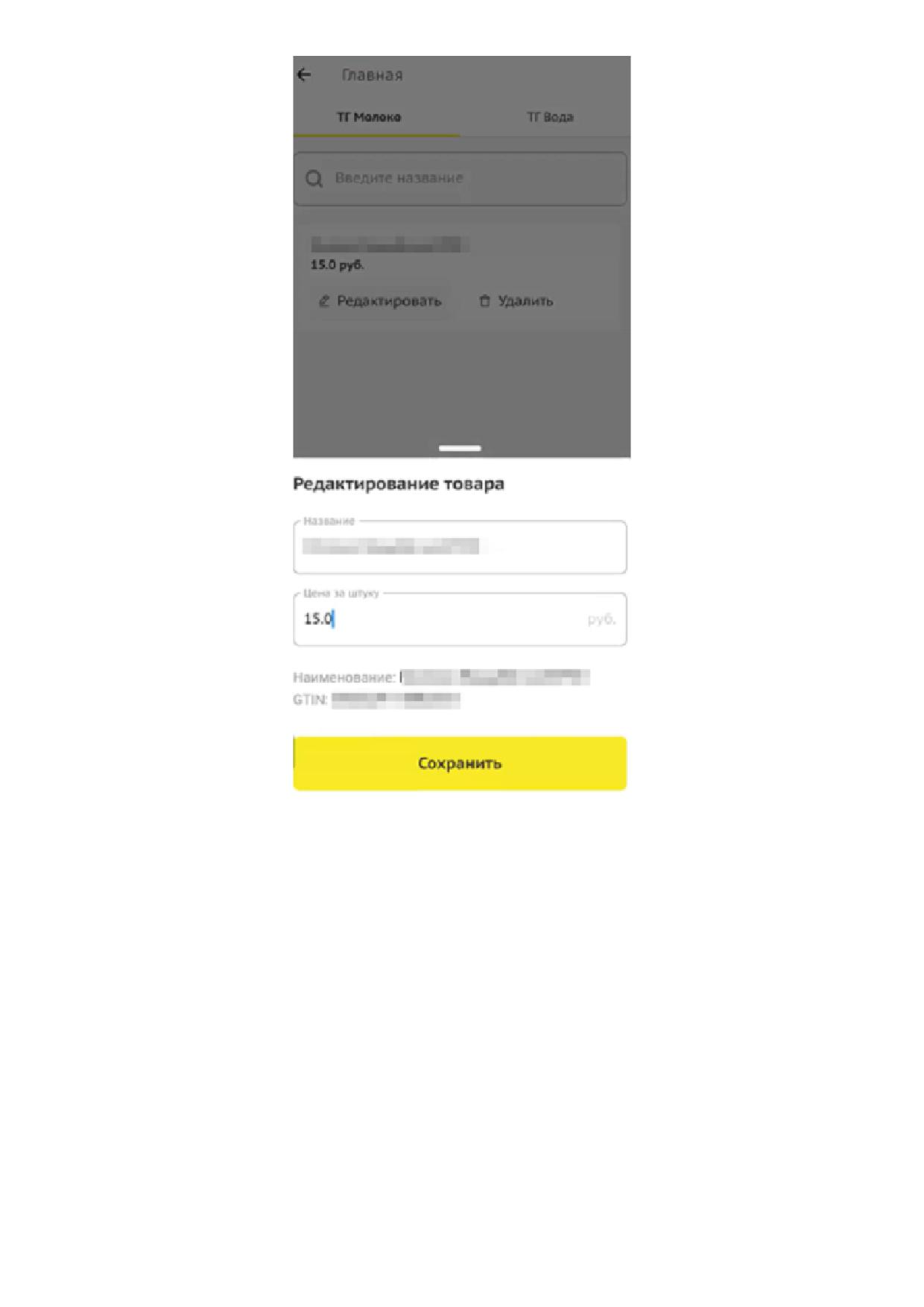
Рисунок 61. Редактирование товара
4.3. Категории товаров
Раздел «Категории товаров» содержит перечень категорий товаров, подлежащих маркировке.
67
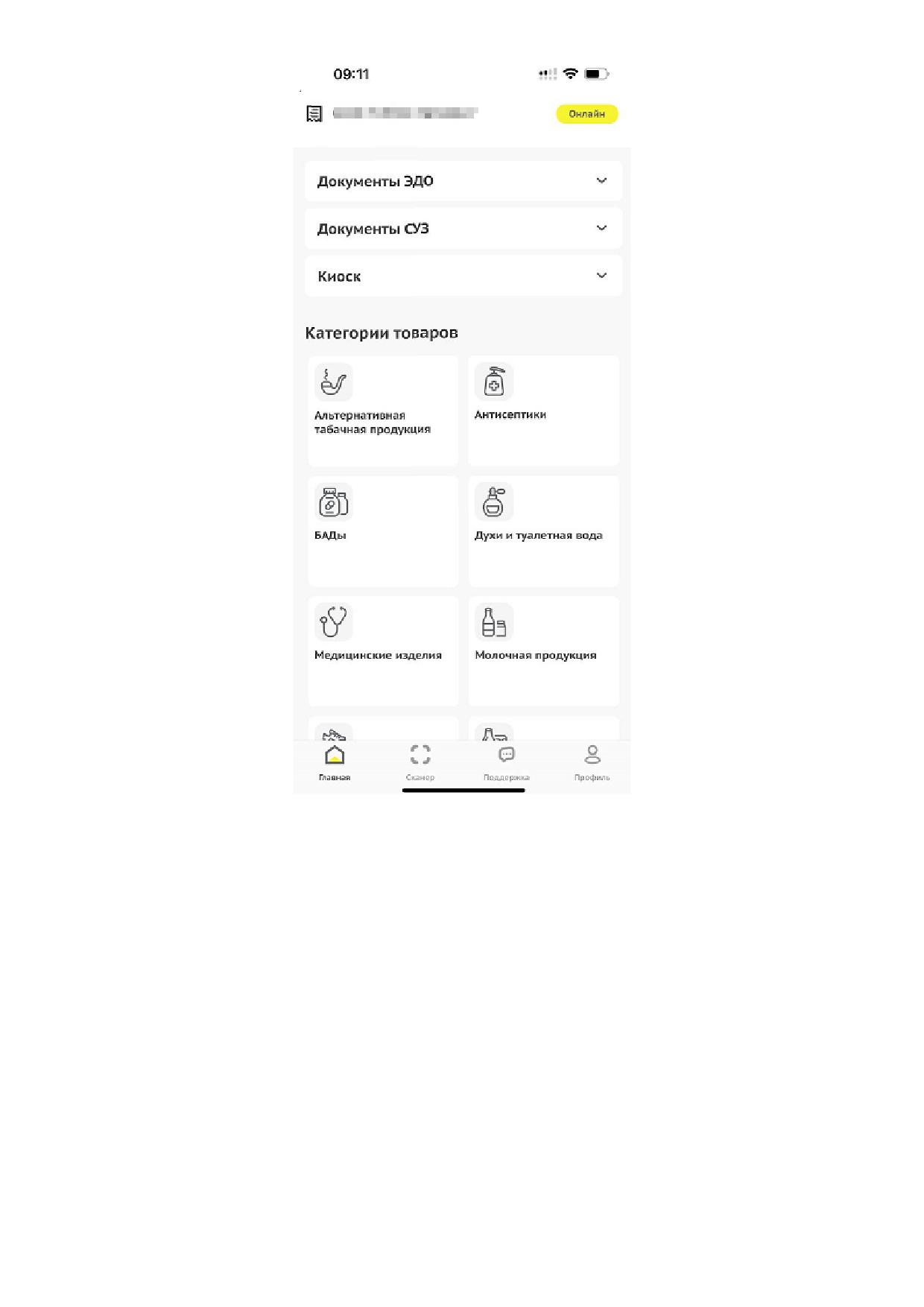
Рисунок 62. Категории товаров
Перечень категорий товаров:
• «Альтернативная табачная продукция»;
• «Антисептики»;
• «БАД»;
• «Духи и туалетная вода»;
• «Медицинские изделия»;
• «Молочная продукция»;
• «Обувь»;
• «Пиво»;
68
• «Табак»;
• «Товары легкой промышленности»;
• «Упакованная вода»;
• «Фотоаппараты и лампы-вспышки»;
• «Шины и покрышки».
4.3.1. Раздел «Документы ГИС МТ»
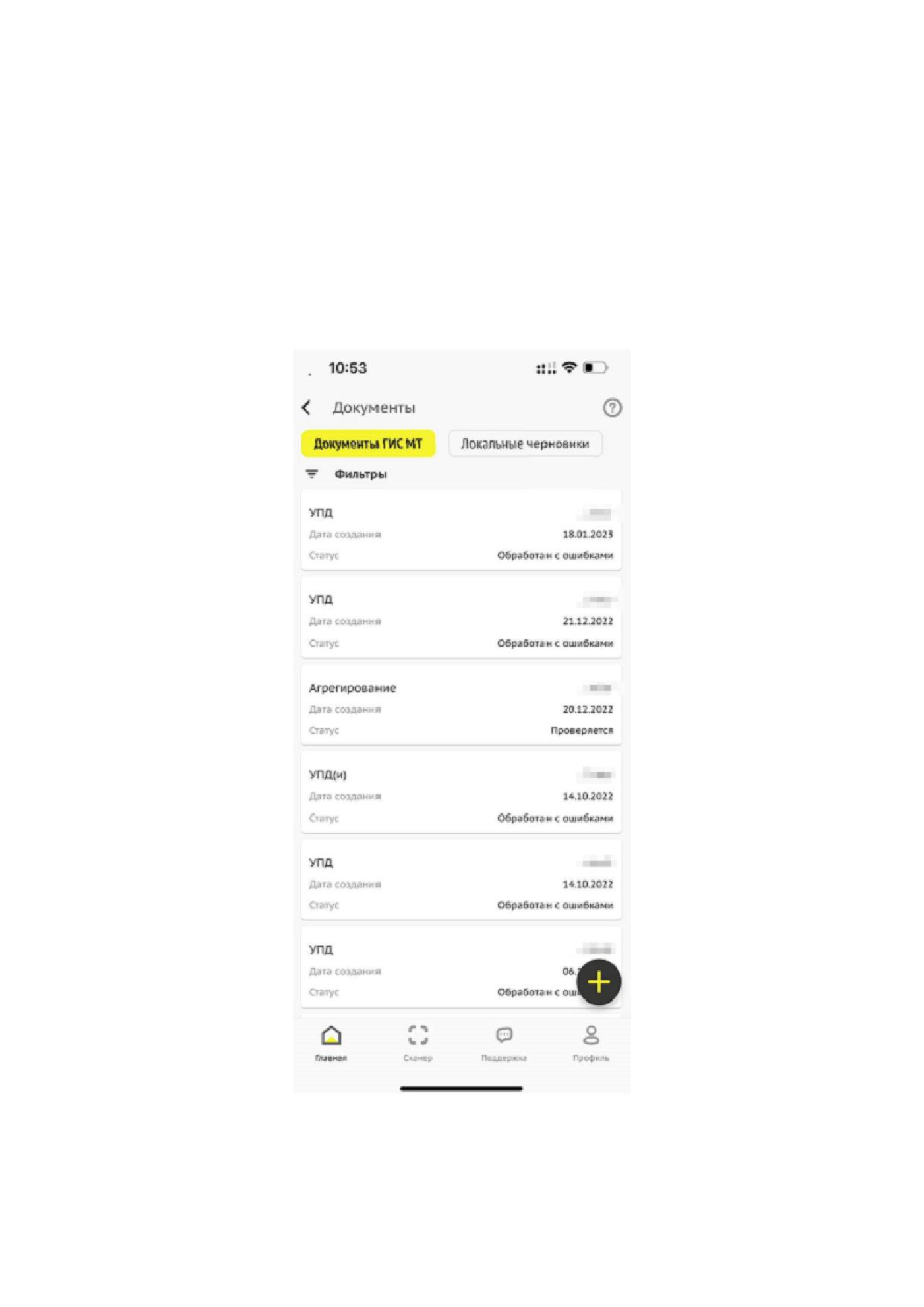
При нажатии категории товаров выполняется переход в раздел «Документы ГИС МТ».
Рисунок 63. Документы ГИС МТ
Раздел «Документы ГИС МТ» содержит документы, связанные с оборотом товаров.
Карточка документа содержит следующие сведения:
69
содержание .. 1 2 ..
//////////////////////////////////////////