содержание .. 1 2 3 ..
Руководство пользователя мобильного приложения «Честный ЗНАК.Бизнес» (Версия 24.0) - часть 2
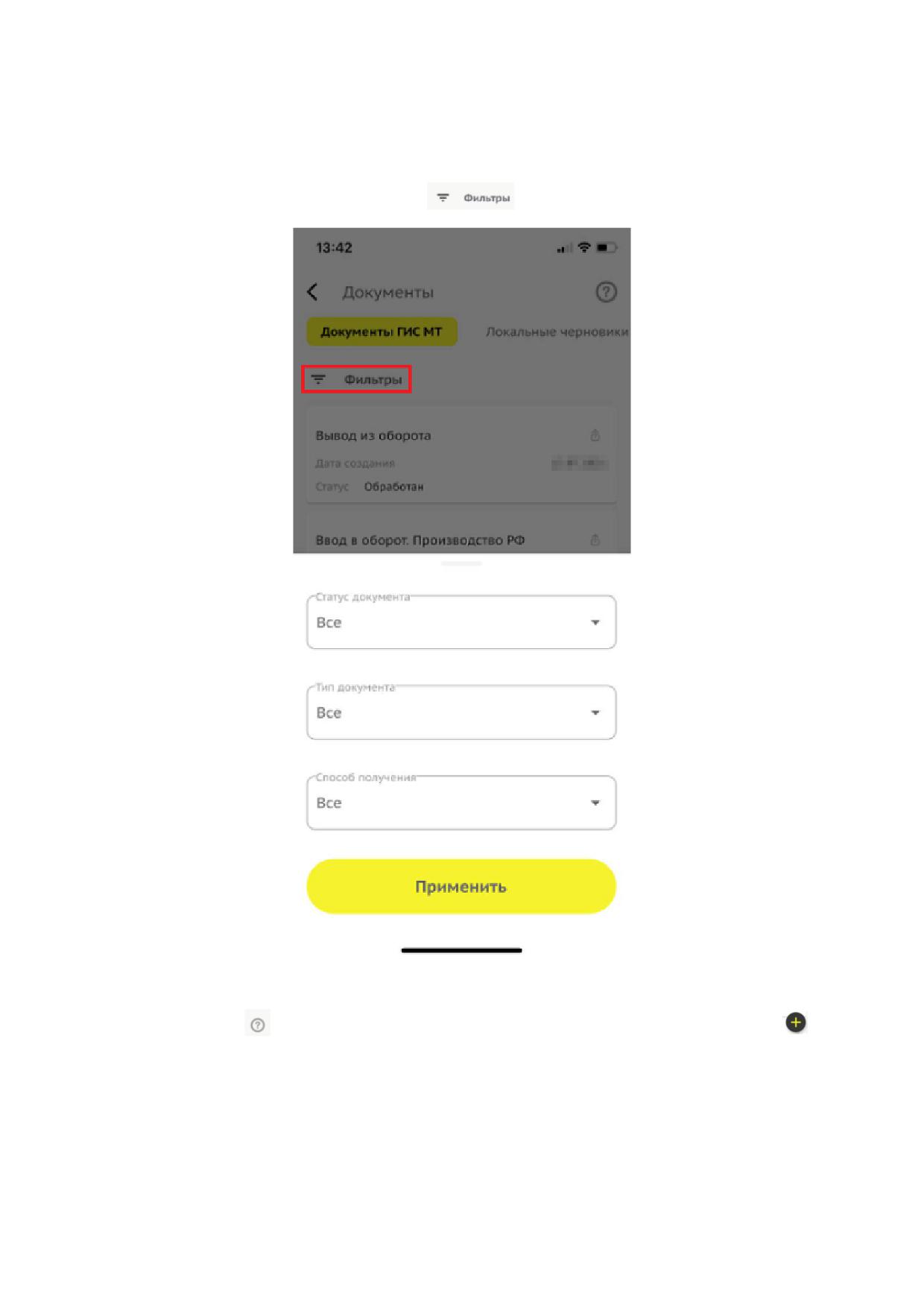
• «Тип документа»;
• «Дата создания»;
• «Статус».
Для фильтрации документов нажать иконку
Рисунок 64. Фильтрация документов ГИС МТ
При нажатии иконки
появляется подсказка. Для создания документов нажать иконку
Для просмотра документа нажать на документ.
70
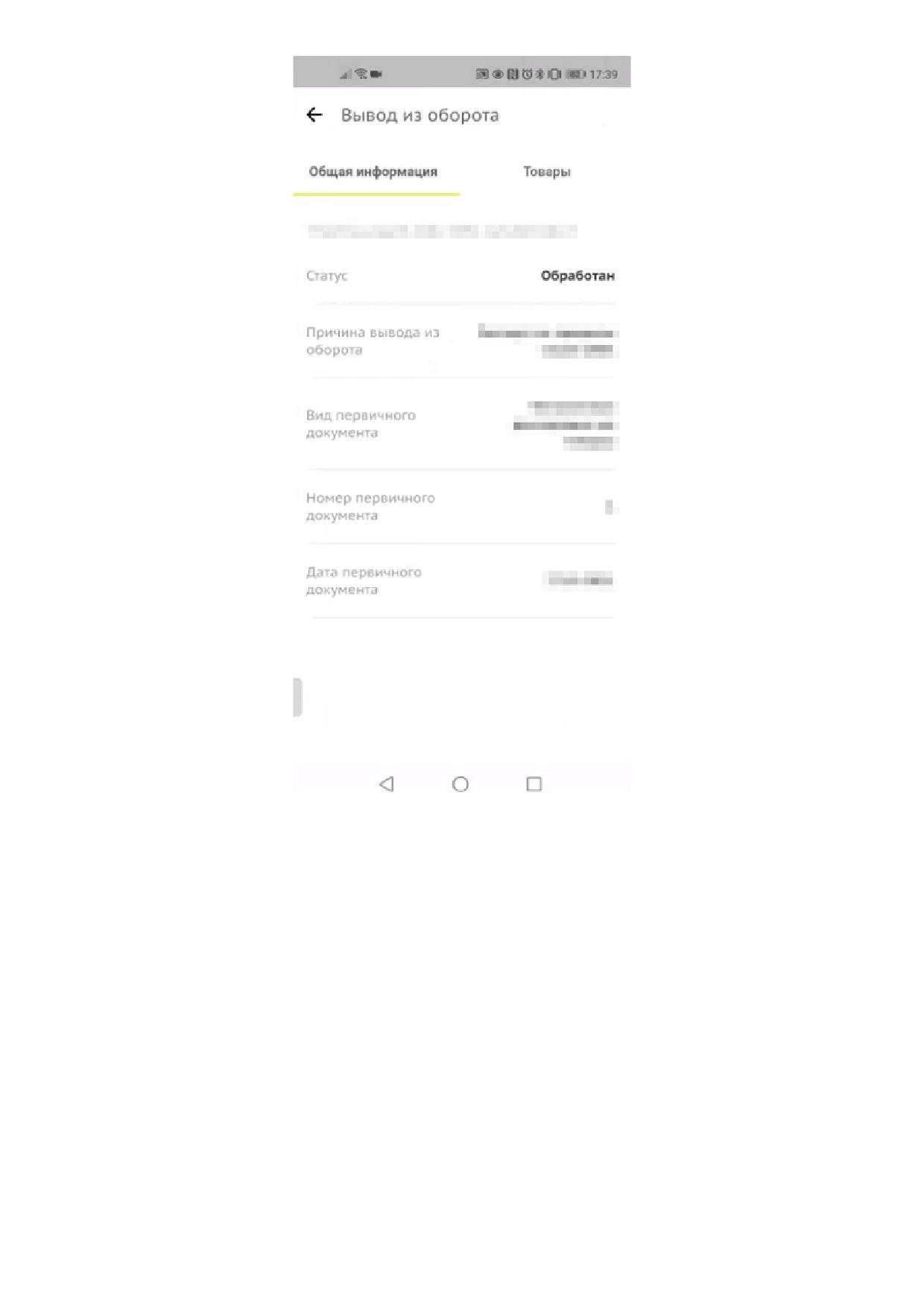
Рисунок 65. Просмотр документа
Для просмотра информации о товаре перейти во вкладку «Товары», нажать на выбранный
товары.
71
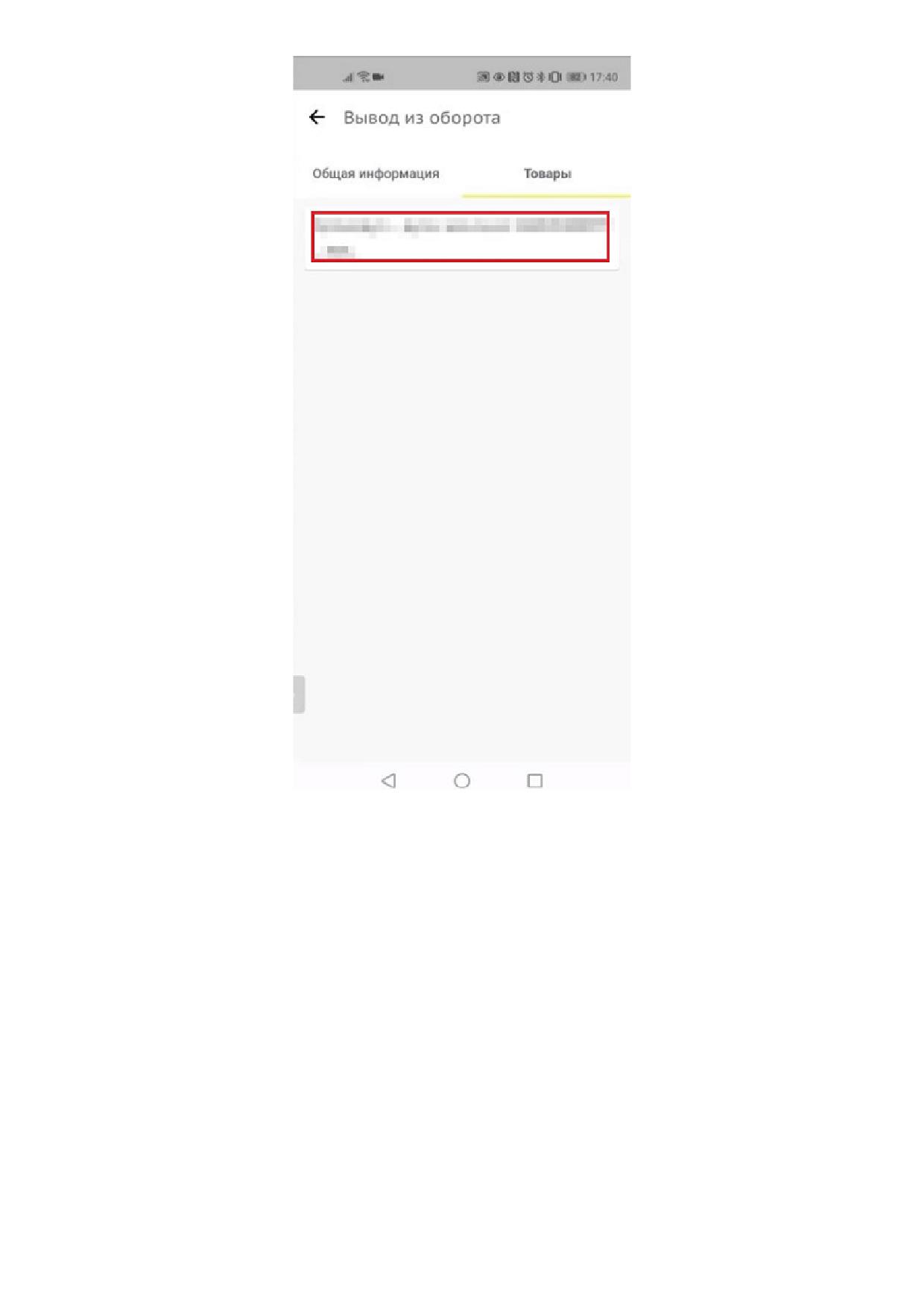
Рисунок 66. Вкладка товары
В открывшемся модальном окне отобразится информация о товаре.
72
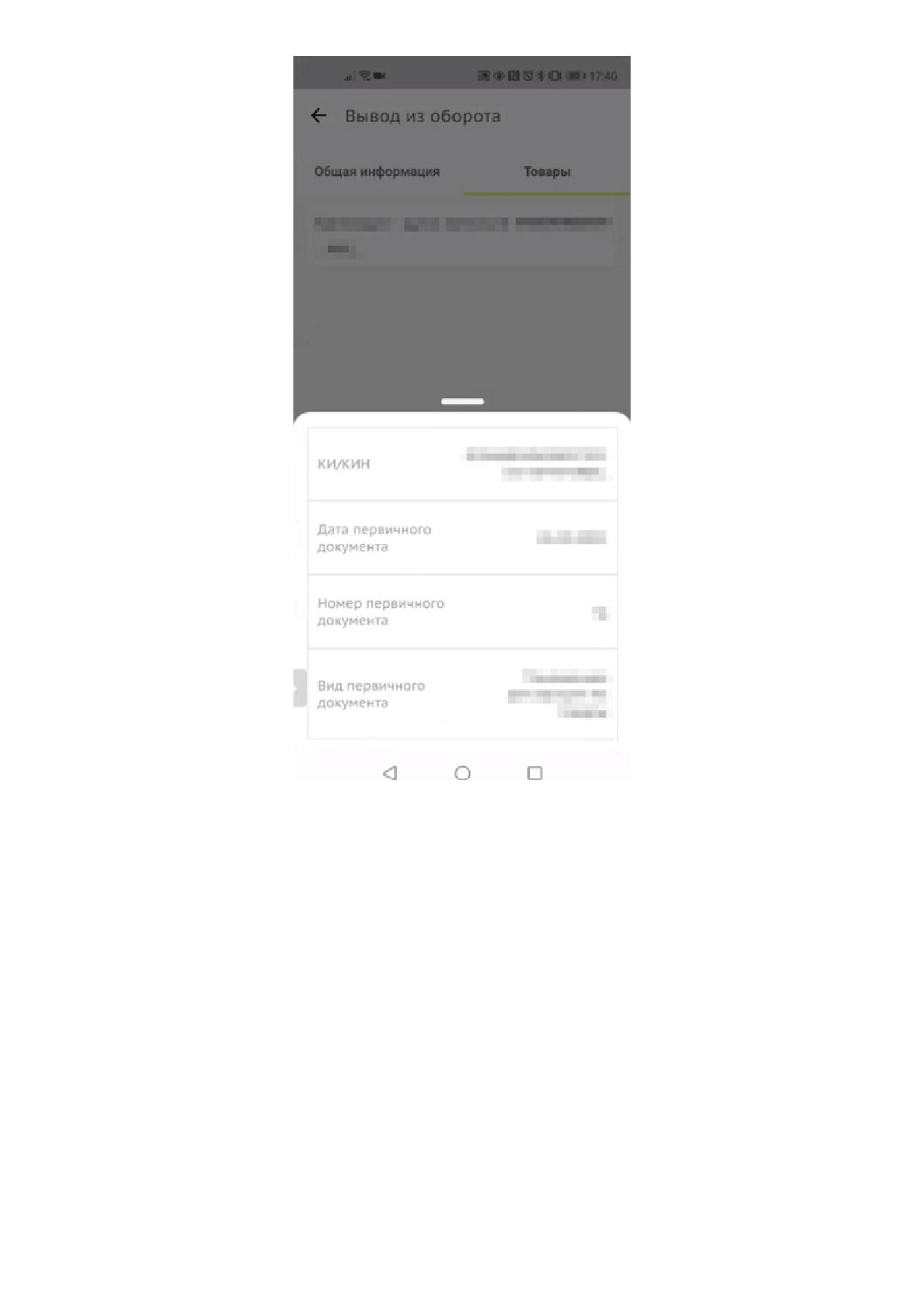
Рисунок 67. Информация о товаре
Для документов «Ввод в оборот» и «Вывод из оборота» в статусе «Обработан с ошибками»
доступна функциональность создания нового документа на основе. Для создания нового
документа на основе ошибочного документа нажать [ Создать на основе ]. В новый документ
автоматически подтянуться данные из ошибочного документа. В новом документе исправить
ошибочные данные.
73
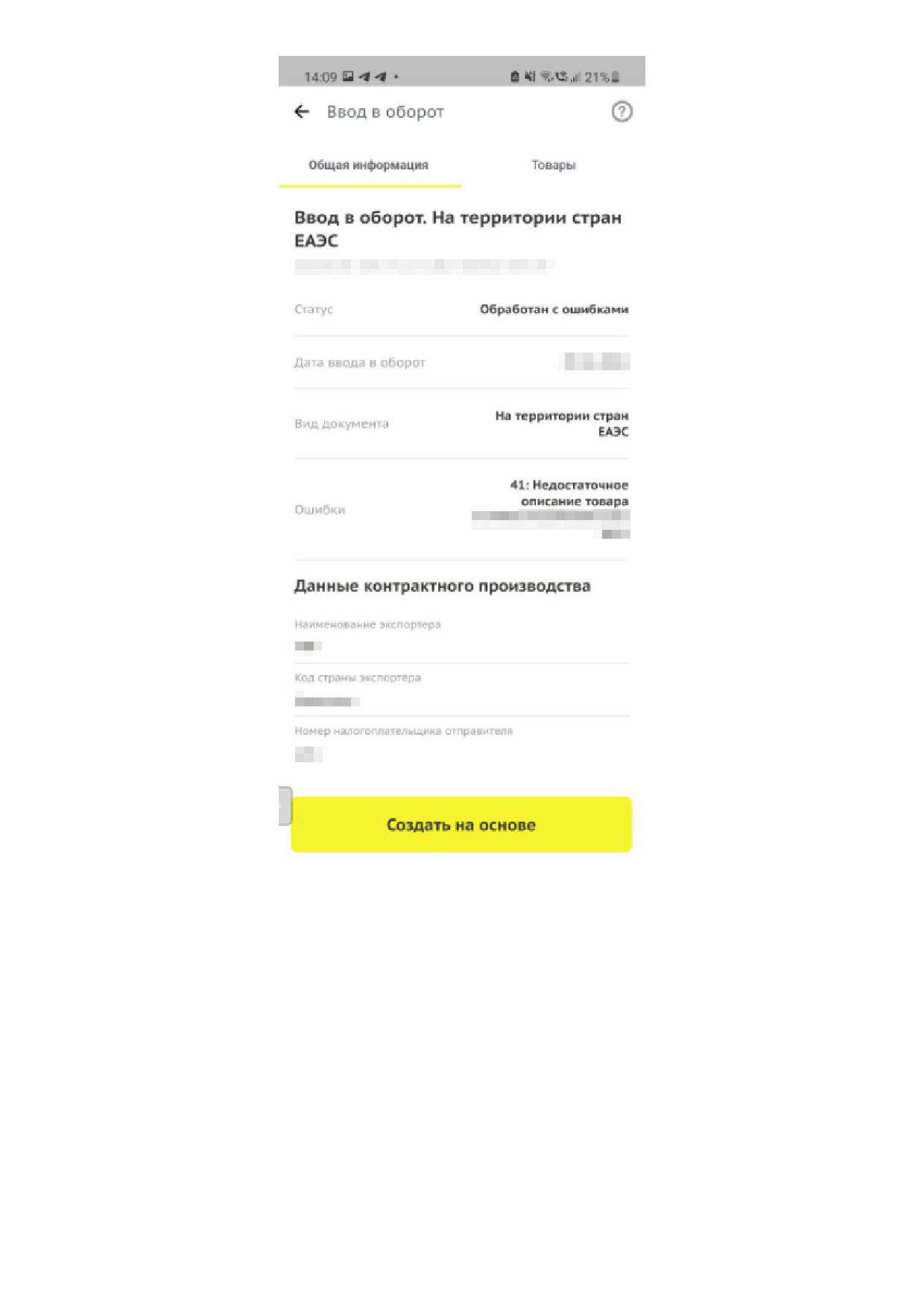
Рисунок 68. Документ обработанный с ошибками
4.3.2. Раздел «Локальные черновики»
Раздел «Локальные черновики» содержит перечень карточек черновиков документов.
74
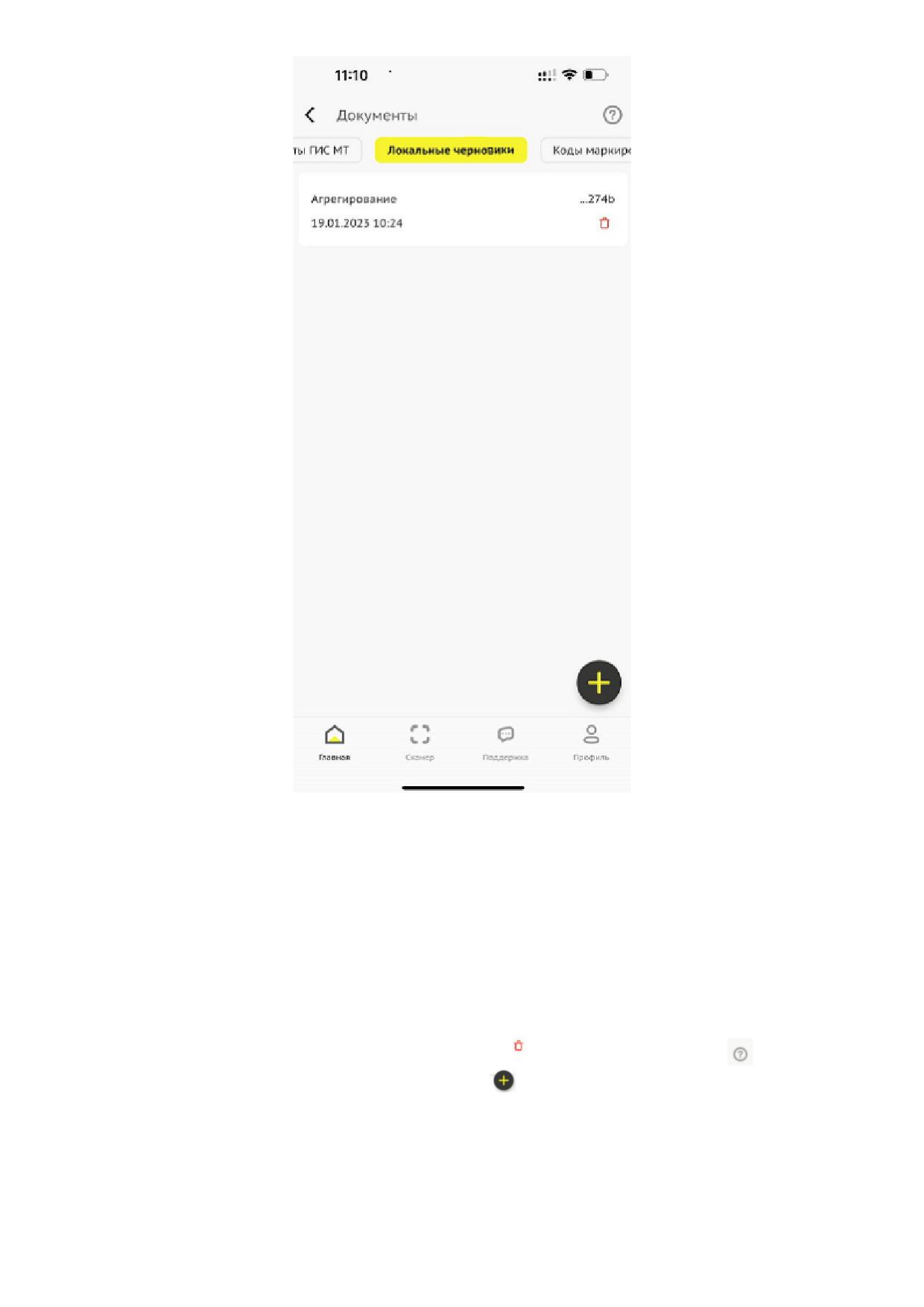
Рисунок 69. Локальные черновики
Карточка документа содержит следующие сведения:
• «Тип документа»;
• «Дата и время создания».
При нажатии карточки документа открывается форма продолжения заполнения данных.
Для удаления черновика документа нажать иконку
. При нажатии иконки
появляется
подсказка. Для создания документов нажать иконку
4.3.3. Раздел «Коды маркировки»
Раздел «Коды маркировки» содержит перечень доступных для выбранной товарной группы
кодов идентификации.
75
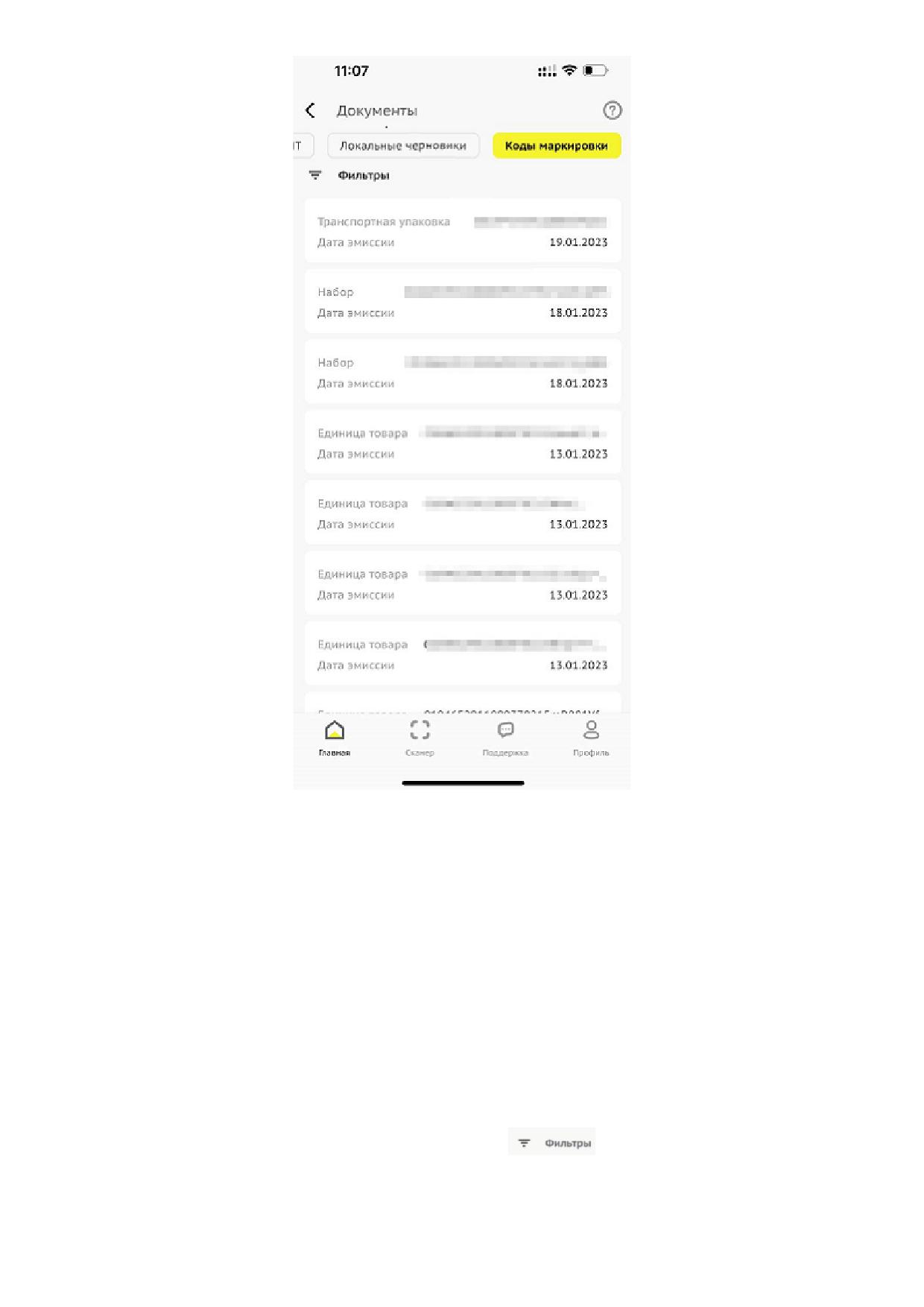
Рисунок 70. Коды маркировки
Карточка кода идентификации содержит следующие сведения:
• «Наименование товара»;
• «GTIN»;
• «КИ»;
• «Статус»;
• «КИТУ»;
• «Количество единиц» (для КИТУ).
Для фильтрации кодов идентификации нажать иконку
76
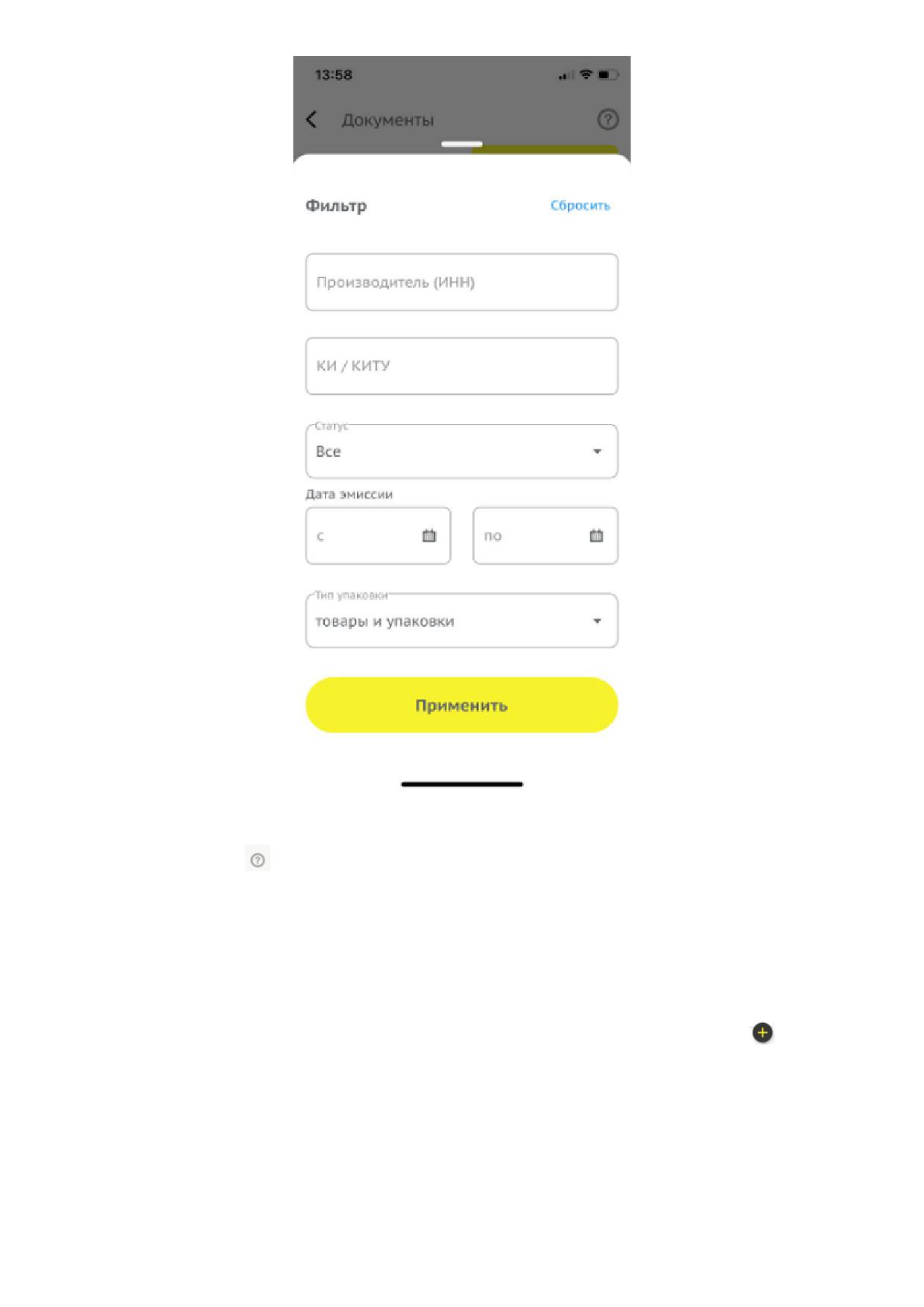
Рисунок 71. Фильтрация кодов идентификации
При нажатии иконки
появляется подсказка.
4.3.3.1. Раздел «Создание документов»
4.3.3.1.1. Создание документов типа «Ввод в оборот»
Для создания документов типа «Ввод в оборот» выполнить следующие действия:
• в разделе «Документы ГИС МТ» или «Локальные черновики» нажать иконку
;
77
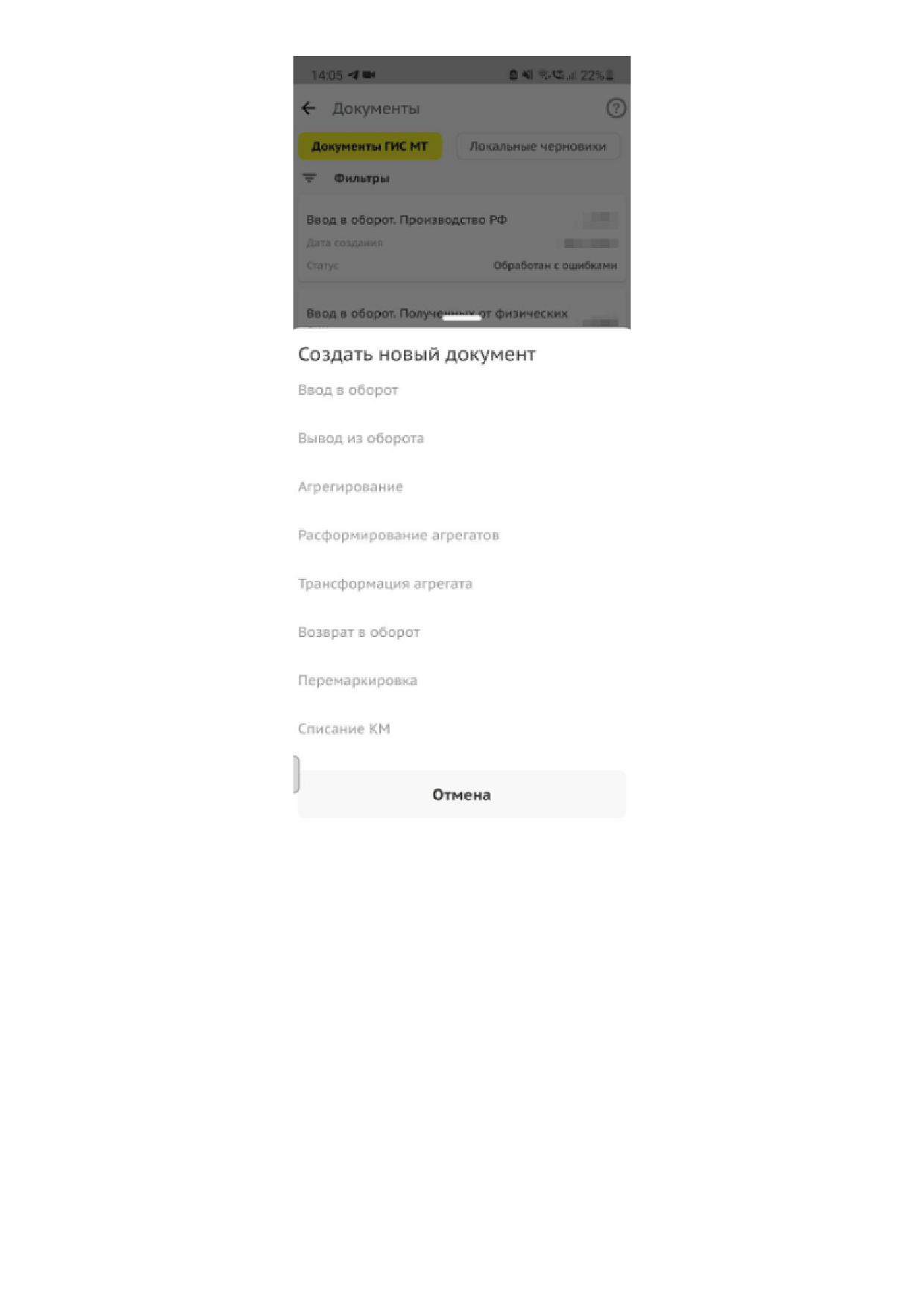
Рисунок 72. Создание документов
• на открывшейся странице выбрать тип документа «Ввод в оборот»;
• заполнить поля ввода. Поля ввода данных зависят от выбранного вида документа:
78
Поле
Заполнение
«Вид документа»
Выбрать значение из выпадающего списка:
• «Производство РФ»;
• «Контрактное производство РФ»;
• «Импорт с ФТС»;
• «Полученных от физических лиц»;
• «Трансграничная торговля»;
• «Производство вне ЕАЭС»: доступен для
товарной группы «Молочная продукция»;
• «На территории стран ЕАЭС»
«ИНН собственника»
ИНН участника оборота товаров, подающего
сведения в документе, и заблокировано для
редактирования
«ИНН проиводителя»
ИНН участника оборота товаров, подающего
сведения в документе, и заблокировано для
редактирования
«Дата производства»
Выбрать дату из календаря, нажав иконку
«Тип производственного заказа»
Для собственного производства организацией в
поле ввода данных установлено значение
«Собственное производство» и заблокировано
для редактирования
79
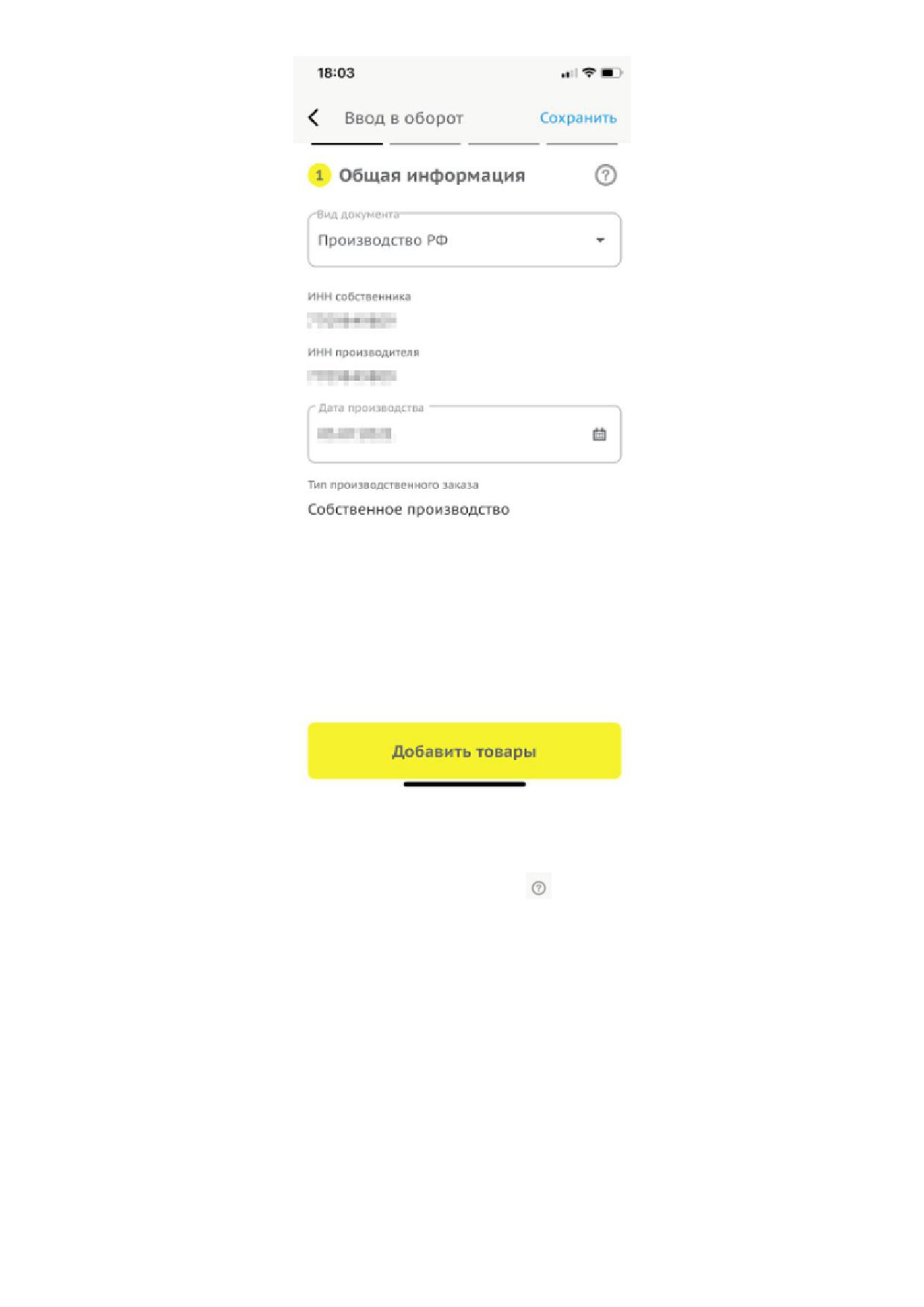
Рисунок 73. Ввод в оборот
• нажать [ Добавить товары ]. При нажатии [ Сохранить ] документ сохраняется в разделе
«Локальные черновики». При нажатии иконки
появляется подсказка. Добавление
товаров доступно одним из следующих способов:
◦ добавление товаров из списка. Для добавления товаров из списка выбрать товары из
списка предложенных;
80
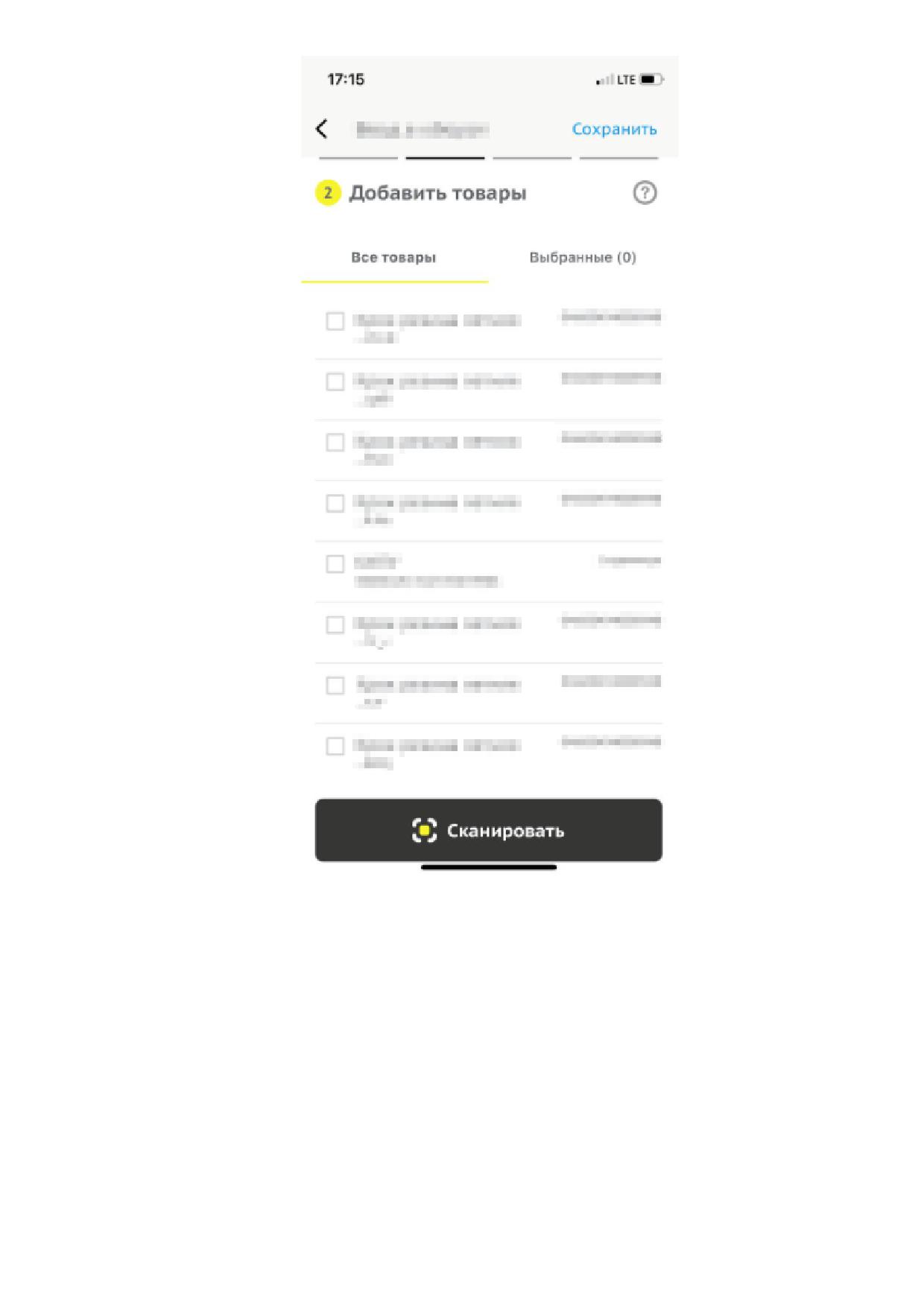
Рисунок 74. Добавление товаров из списка
◦ сканирование Data Matrix. Для добавления товаров путём сканирования нажать
[ Сканировать ], расположенную в нижней части страницы. После завершения
сканирования товаров нажать [ Завершить сканирование ] (см. раздел «Сканирование
Data Matrix в режиме авторизации»).
81
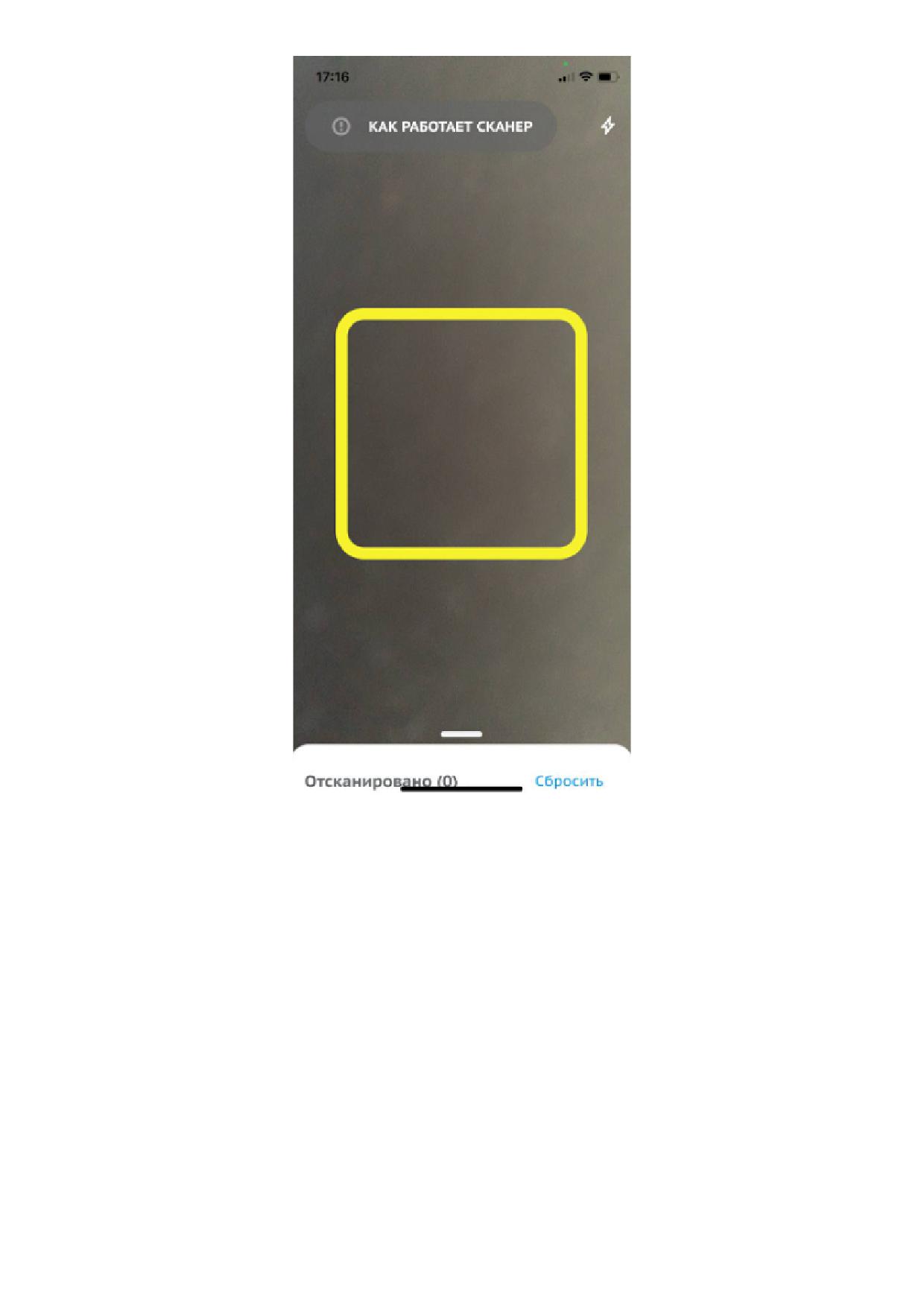
Рисунок 75. Сканирование Data Matrix
Сканирование Data Matrix на ТСД АТОЛ (см. раздел «Сканер»);
82

Рисунок 76. Cканер на ТСД АТОЛ
• перейти во вкладку «Выбранные» и нажать [ Продолжить ];
83
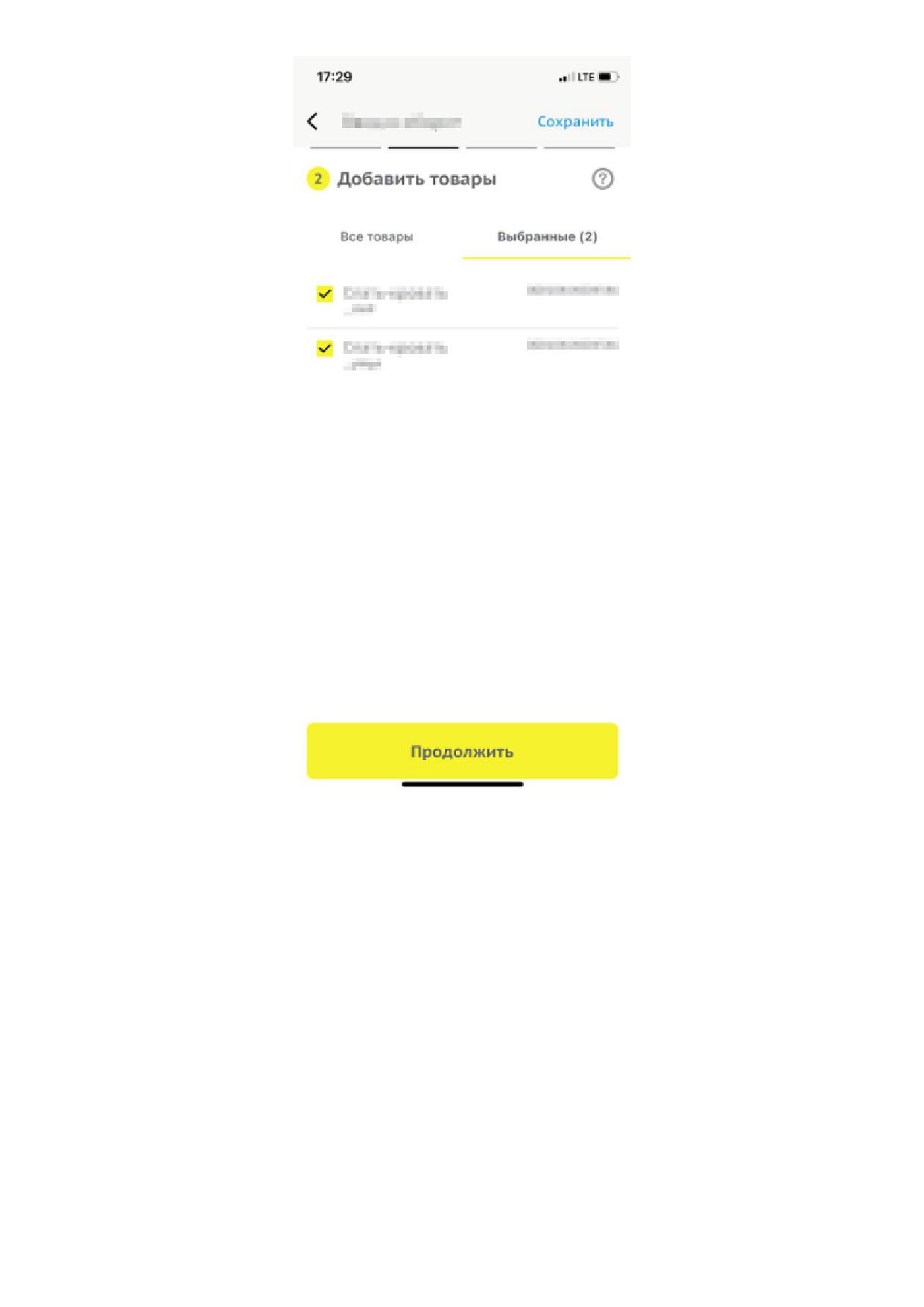
Рисунок 77. Вкладка выбранные
• на странице «Работа с товарами» заполнить дополнительную информацию о товарах;
84
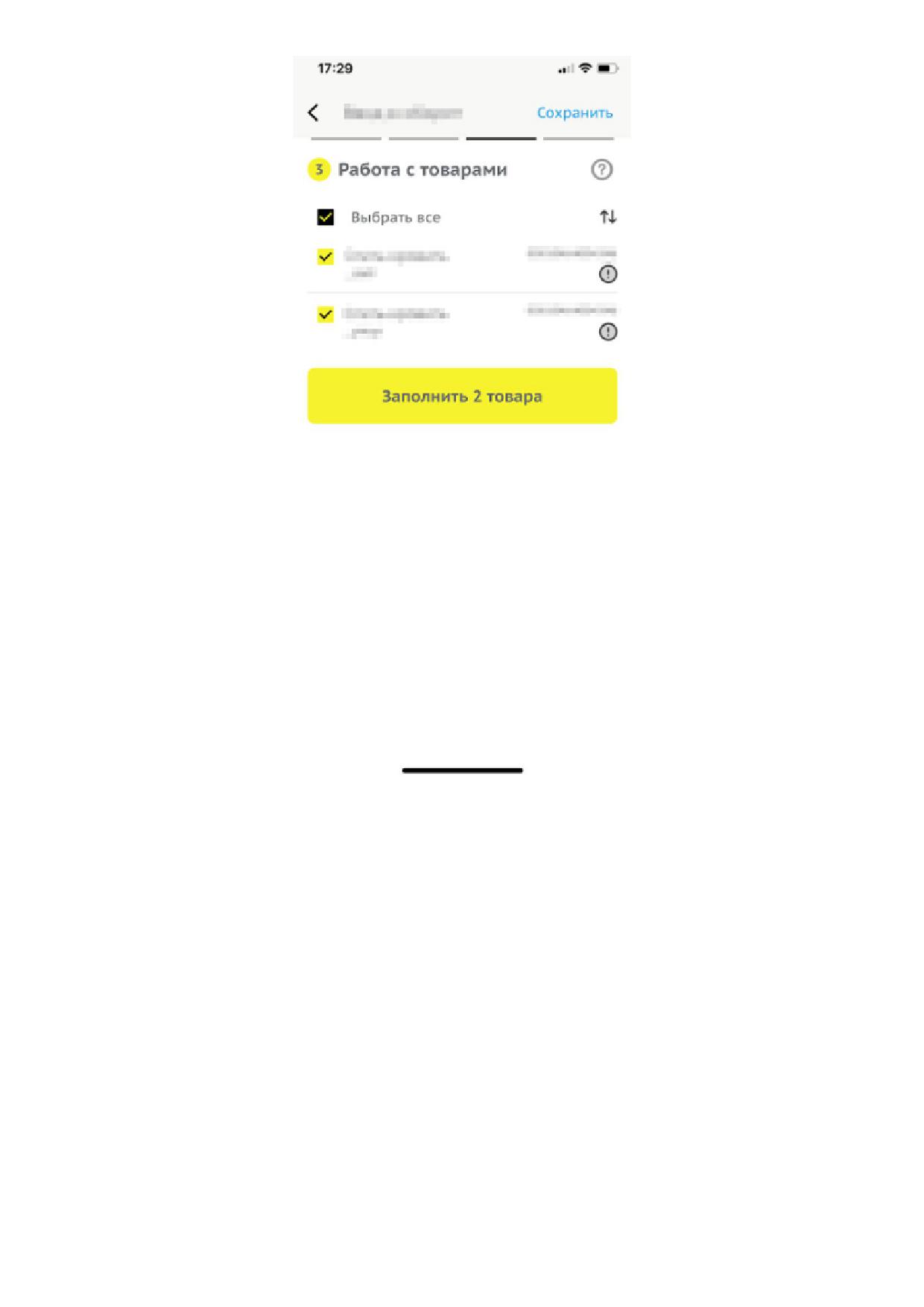
Рисунок 78. Работа с товарами
• нажать [ Сохранить ];
85
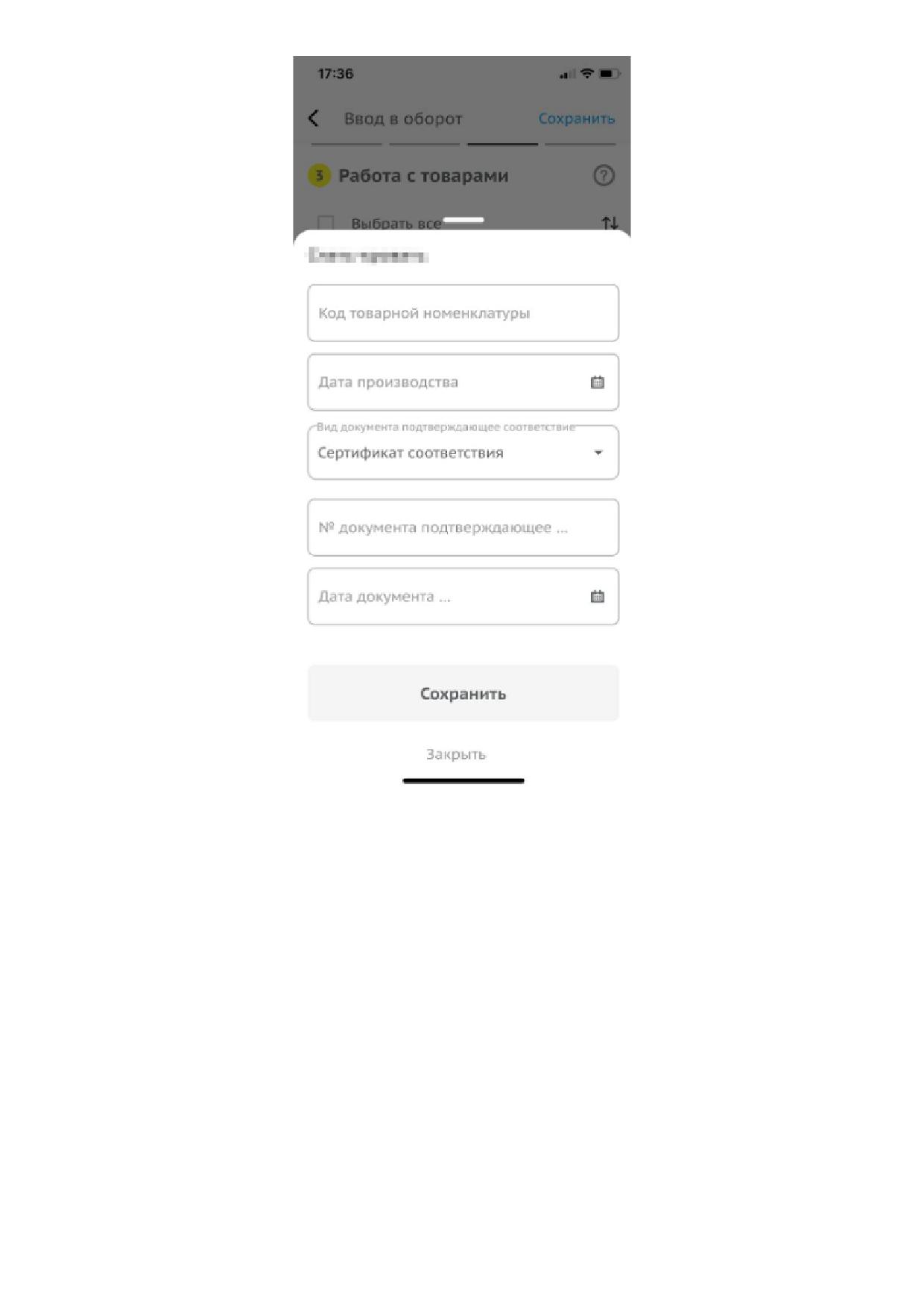
Рисунок 79. Заполнение дополнительной информации
• выбрать товары на странице «Работа с товарами» и нажать [ Продолжить к подписи ];
86
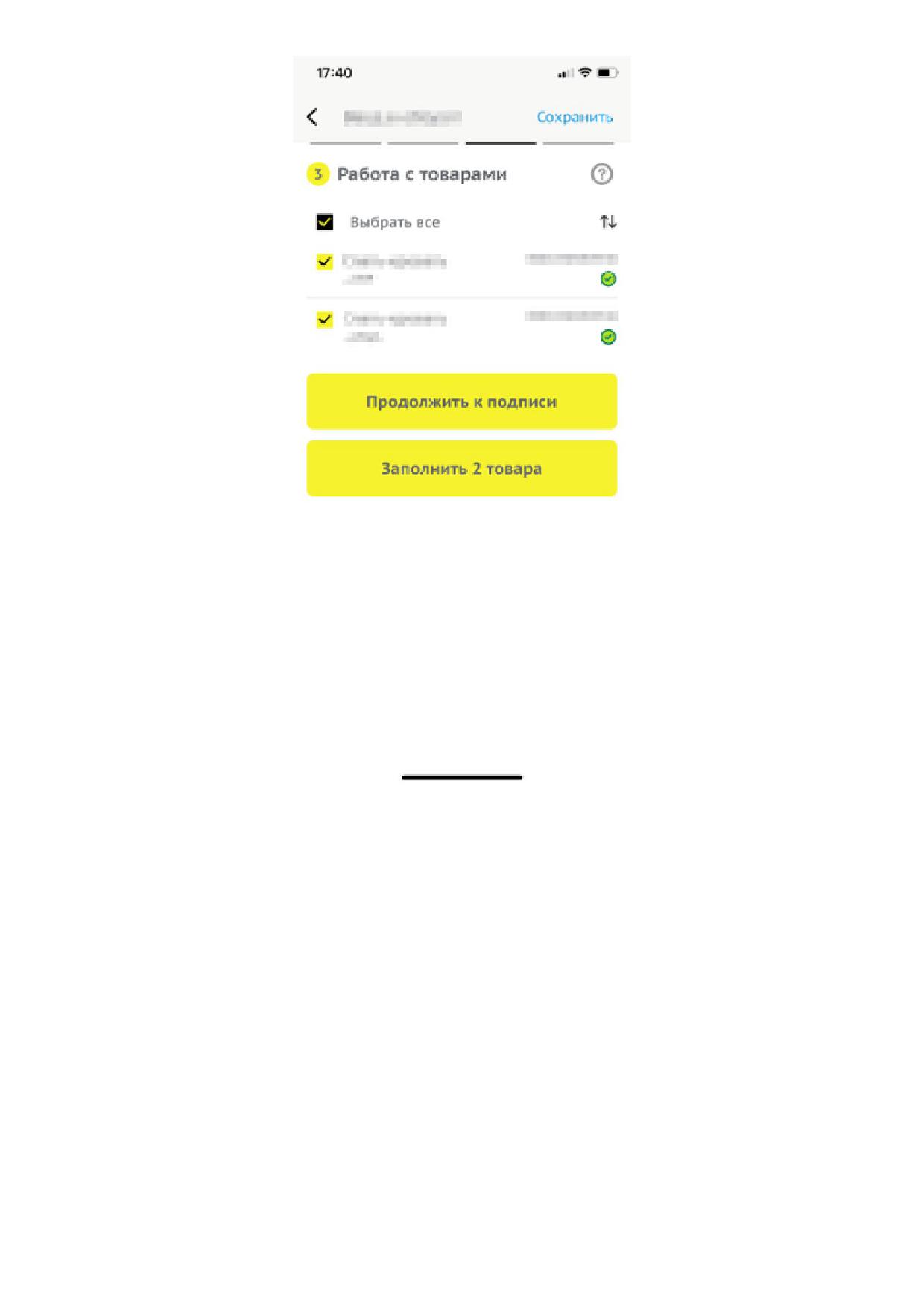
Рисунок 80. Переход к подписи
• для подписания документа нажать [ Подписать и отправить ];
87
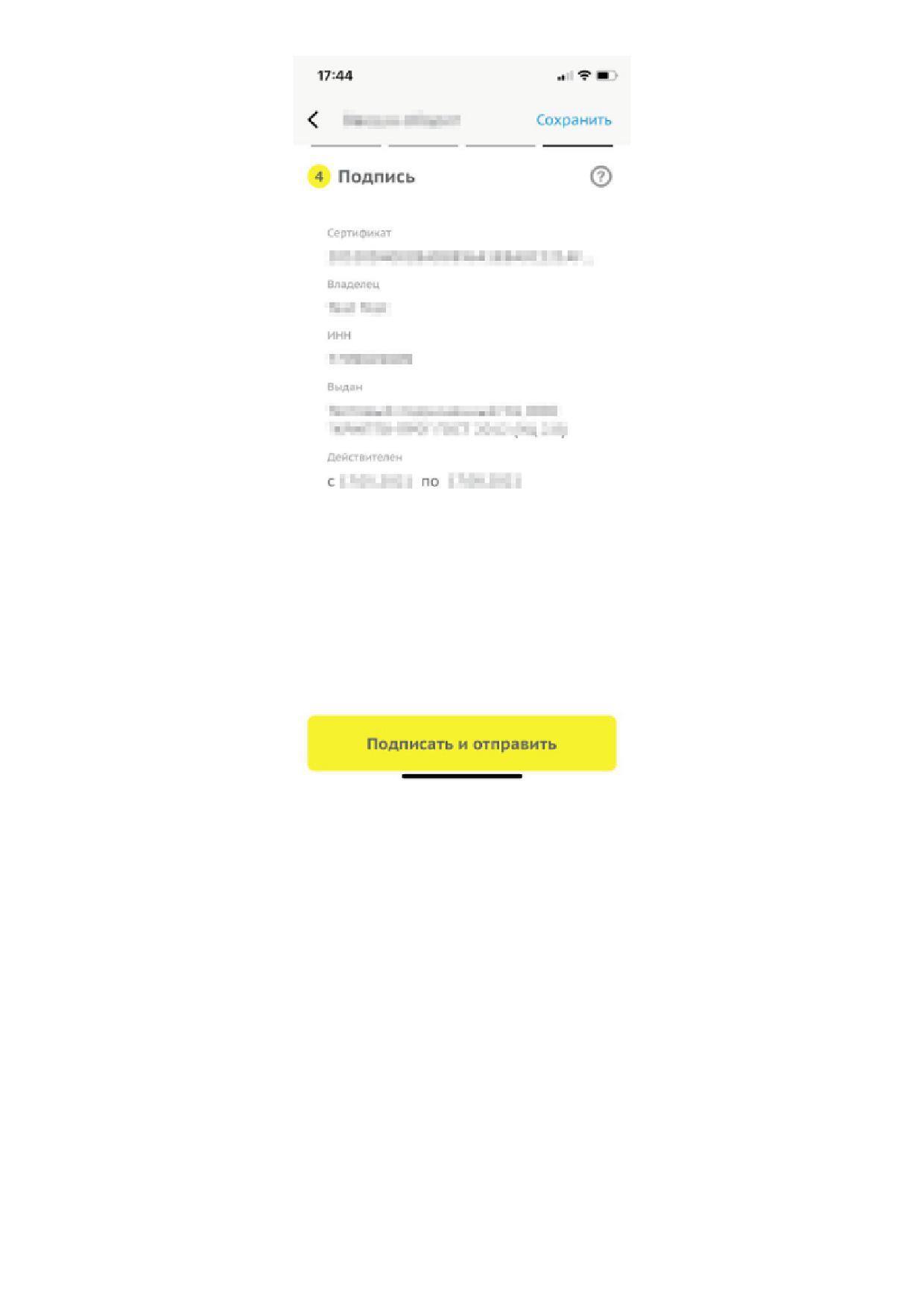
Рисунок 81. Подписание документа
• документ сформирован и отправлен на обработку;
88
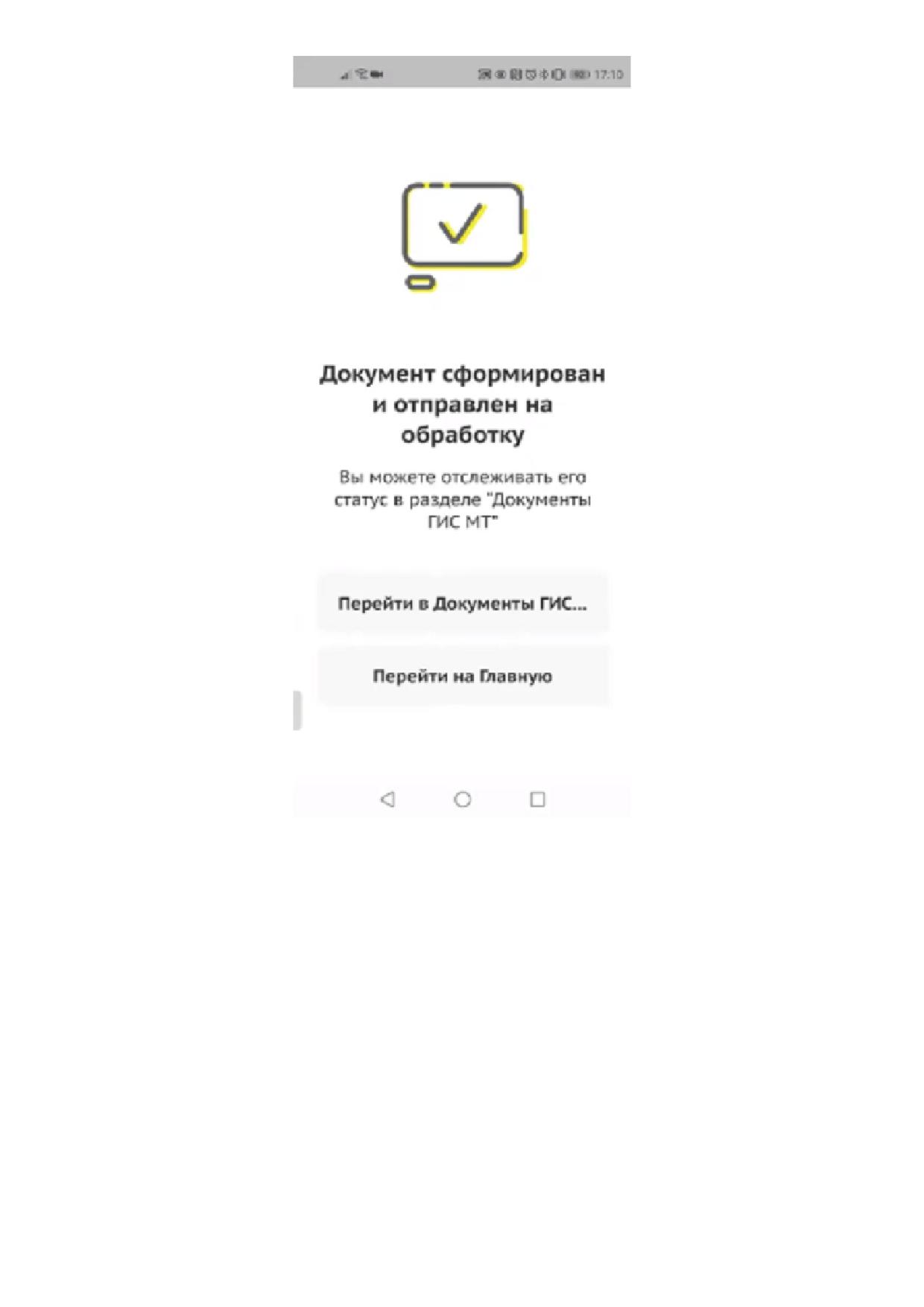
Рисунок 82. Уведомление об успешной отправке документа
• отправленный документ отобразится в разделе «Документы ГИС МТ».
Для успешного добавления кодов идентификации в тип документа «Ввод в оборот», требуется,
чтобы КИ соответствовали ряду проверок.
89
Условия проверки
Виды доступных кодов
идентификации
• КИ должен принадлежать выбранной товарной группе;
КИ / КИГУ / КИН / КИТУ
• участник оборота товаров должен принадлежать организации,
которая является владельцем товара;
• статус кода идентификации должен иметь значение «Нанесен»;
• для вида документа «Производство РФ» КИ в поле «Тип
эмиссии» должен содержать значение «Производство РФ»;
• для вида документа «Получены от физических лиц» КИ
должен быть с типом выпуска «Принят от физических лиц»,
если товар относится к категориям товаров: товары легкой
промышленности, обувь. Для остальных категорий товаров
тип выпуска КИ должен быть «Производство РФ»;
• для вида документа «Импорт с ФТС» КИ должен иметь способ
выпуска товаров в оборот «Ввезен в РФ»
4.3.3.1.2. Создание документов типа «Вывод из оборота»
Для создания документов типа «Вывод из оборота» выполнить следующие действия:
• в разделе «Документы ГИС МТ» или «Локальные черновики» нажать иконку
;
90