содержание .. 2 3 4 5 ..
Руководство пользователя мобильного приложения «Честный ЗНАК.Бизнес» (Версия 24.0) - часть 4
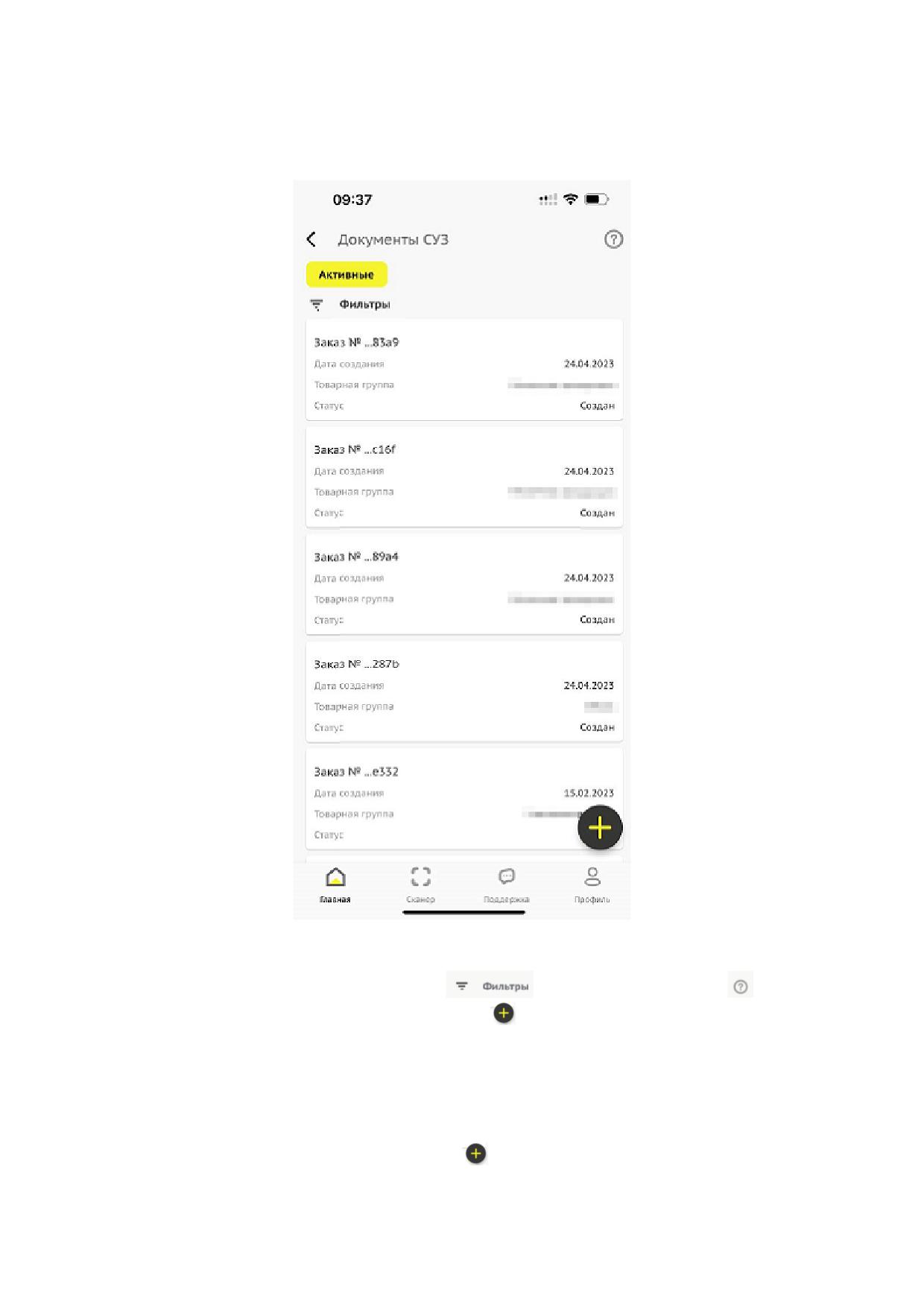
• «Дата создания»;
• «Товарная группа»;
• «Статус».
Рисунок 145. Документы СУЗ
Для фильтрации документов нажать иконку
. При нажатии иконки
появляется
подсказка. Для создания документов нажать иконку
4.4.1. Создание заказа на КМ
Для создания «Заказа на КМ» выполнить следующие действия:
• в разделе «Документы СУЗ» нажать иконку
;
160
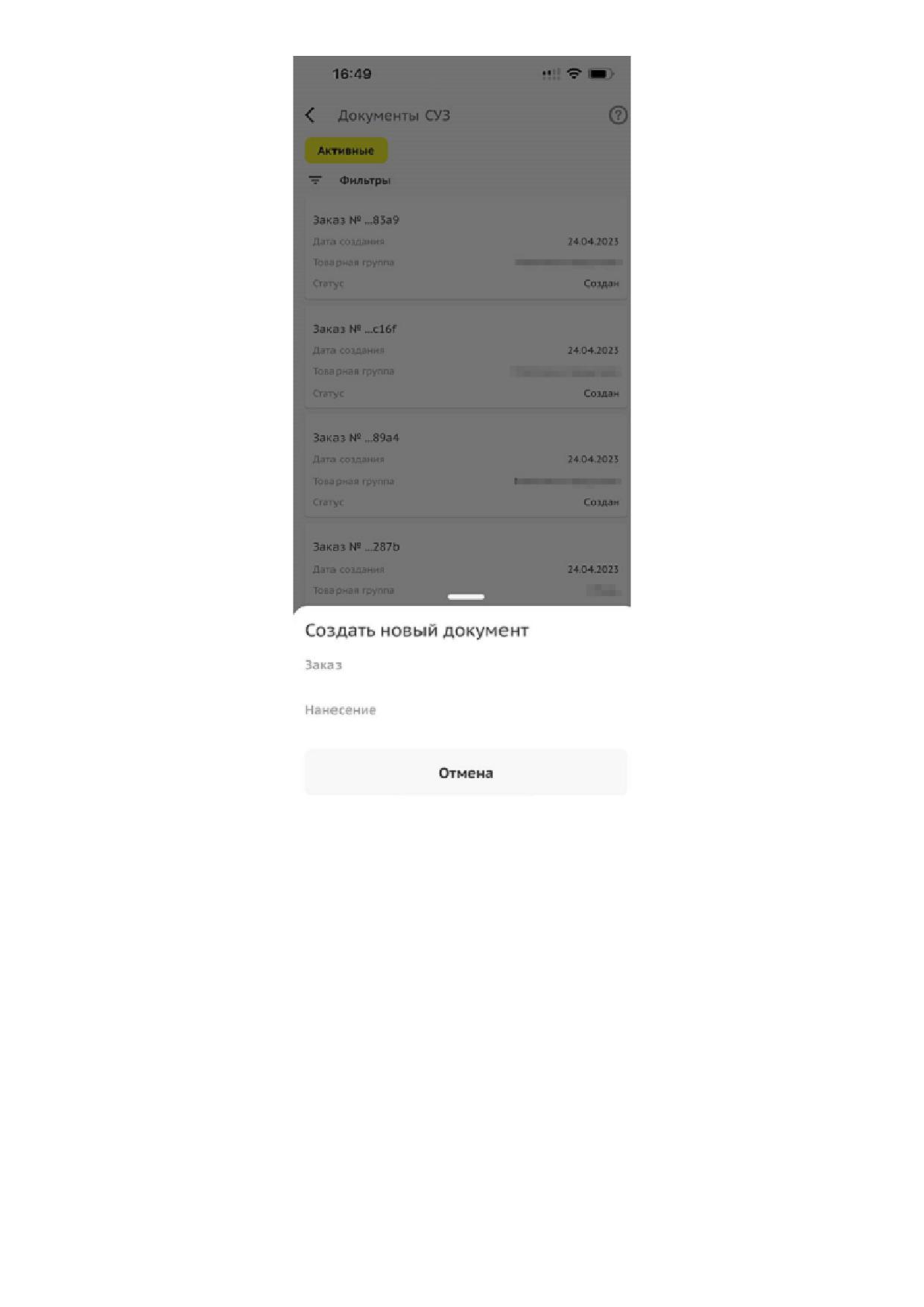
Рисунок 146. Создание нового документа
• на открывшейся странице выбрать из выпадающего списка «Заказ КМ»;
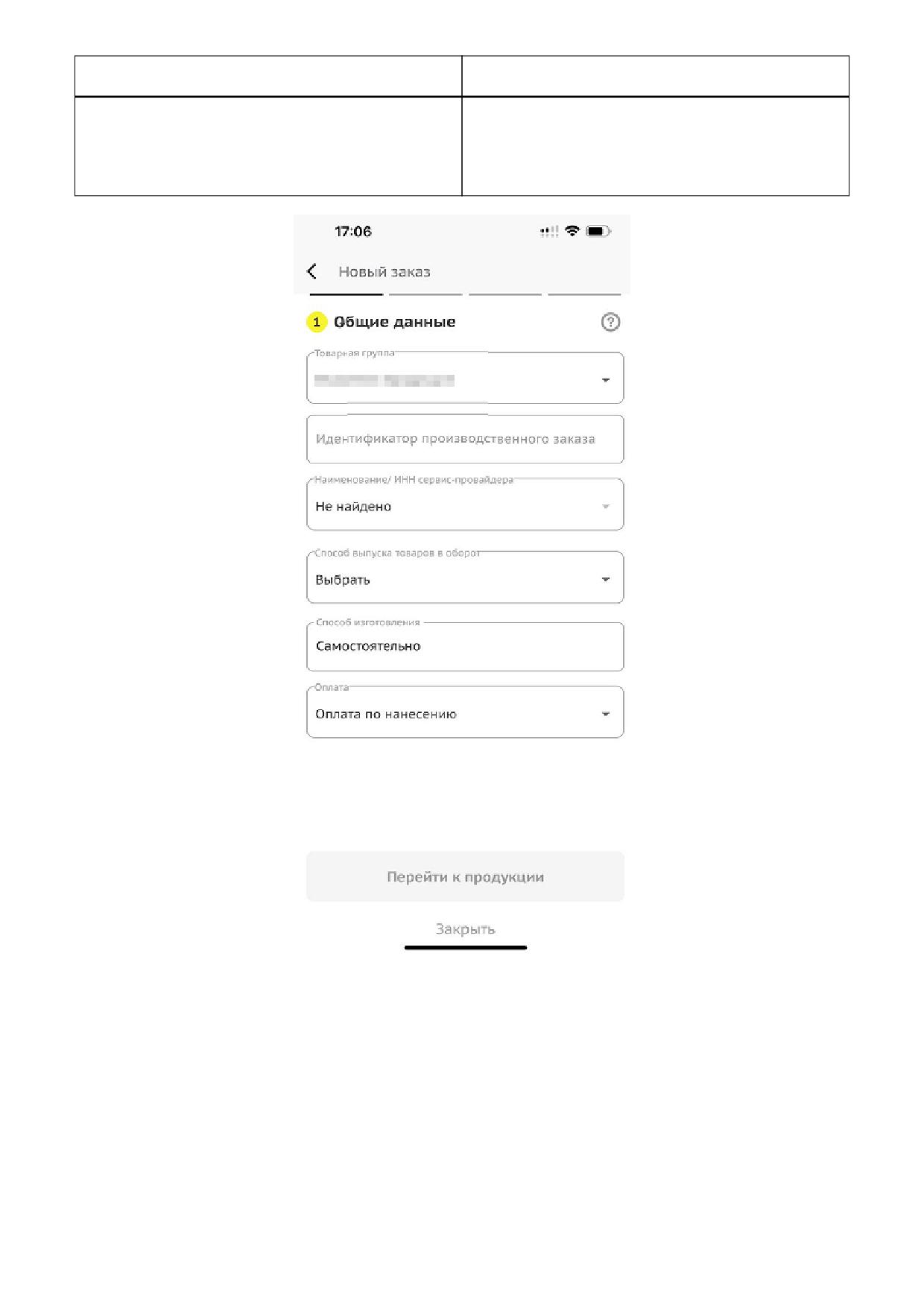
• заполнить поля ввода данных:
161
Поле
Заполнение
Товарная группа
Выбрать значение из выпадающего списка:
• «Табак»;
• «Антисептики»;
• «Шины и покрышки»;
• «Духи и туалетная вода»;
• «Упакованная вода»;
• «Обувь»;
• «Медицинские изделия»;
• «Молочная продукция»;
• «Альтернативная табачная продукция»;
• «Пиво»;
• «Фотоаппараты и лампы-вспышки»;
• «Товары легкой промышленности»
«Идентификатор производственного заказа»
Для всех товарных групп, кроме
«Альтернативная табачная продукция»,
«Табак»
«Наименование/ИНН сервис-провайдера»
«Способ выпуска товаров в оборот»
Выбрать значение из выпадающего списка:
• «Производство в РФ»;
• «Ввезен в РФ»;
• «Перемаркировка» - доступно
для
товарных групп «Духи и туалетная вода»,
«Медицинские изделия», «Обувь», «Товары
легкой промышленности», «Фотоаппараты
и лампы-вспышки», «Шины и покрышки»;
• «Принят на комиссию от физического
лица» - доступно для товарной группы
«Обувь»,
«Товары
легкой
промышленности»
«Способ изготовления»
«Самостоятельно»
162
Поле
Заполнение
«Оплата»
Выбрать значение из выпадающего списка:
• «Оплата по нанесению» (установлено
автоматически
и
доступно
для
изменения) - денежные средства будут
списаны с лицевого счёта после успешной
обработки отчёта о нанесении КМ;
• «Оплата по эмиссии» - денежные средства
будут списаны с лицевого счёта в момент
получения КМ из заказа
Доступно для товарных групп «Молочная
продукция», «Пиво»
«Идентификатор производства»
ID производственной площадки. Доступно для
товарных групп «Альтернативная табачная
продукция», «Табак»
«Наименование производства»
Доступно для товарных групп
«Альтернативная табачная продукция»,
«Табак»
«Страна производства»
Доступно для товарных групп
«Альтернативная табачная продукция»,
«Табак»
«Адрес производства»
Доступно для товарных групп
«Альтернативная табачная продукция»,
«Табак»
«Идентификатор производственной линии»
Доступно для товарных групп
«Альтернативная табачная продукция»,
«Табак»
«Ожидаемая дата начала производства»
Выбрать дату из календаря, нажав иконку
Доступно для товарных групп
«Альтернативная табачная продукция»,
«Табак»
«Код продукта»
Доступно для товарных групп
«Альтернативная табачная продукция»,
«Табак»
163
Поле
Заполнение
«Описание продукта»
Доступно для товарных групп
«Альтернативная табачная продукция»,
«Табак»
Рисунок 147. Заполнение общих данных о заказе
• нажать [ Перейти к продукции ] для продолжения или кнопку «Закрыть» для возврата в
список заказов;
164
Поле
Заполнение
«Код товара»
Если код товара состоит менее, чем из 14 цифр,
то дополнить значение кода товара
лидирующим «0», увеличив значение до 14
цифр
«Количество КМ»
«Способ формирования серийного номера»
Выбрать значение из выпадающего списка:
• «Автоматически»;
• «Пользователем»
При выборе значения «Пользователем»
загрузить список индивидуальных серийных
номеров для КМ в виде файла в формате * .csv
«Тип кода маркировки»
Выбрать значение из выпадающего списка:
• «Единица товара»;
• «Групповая потребительская упаковка»;
• «Набор»
Шаблн КМ
Выбрать значение из выпадающего списка
Доступно
для
товарной
группы
«Альтернативная табачная продукция»:
• «АТП GS1» - шаблон GS1;
• «АТП» - индивидуальный
шаблон
предприятия
Доступно для товарной группы «Табак»:
• «Сигареты / блок»;
• «Сигареты / пачка»
«Максимальная розничная цена (коп)»
Доступно для товарной группы «Табак»
165
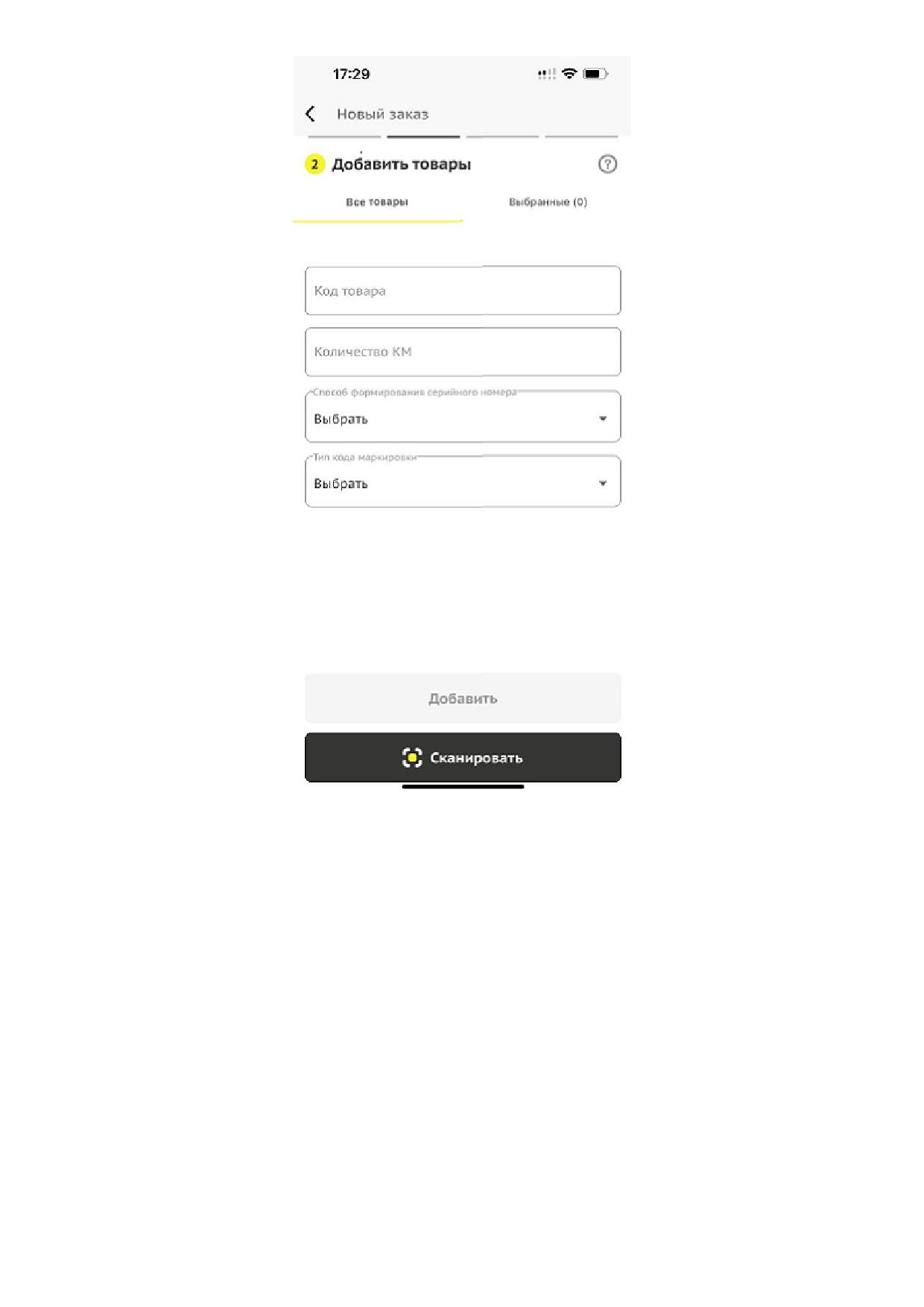
Рисунок 148. Заполнение информации о товарах в заказе
• для добавления товаров путём сканирования нажать [ Сканировать ], расположенную в
нижней части страницы. После завершения сканирования товаров нажать [ Завершить
сканирование ] (см. раздел «Сканирование Data Matrix в режиме авторизации»);
• указать код товара в соответствующем поле и нажать кнопку «Добавить»;
• перейти во вкладку «Выбранные» и нажать кнопку «Продолжить»;
166
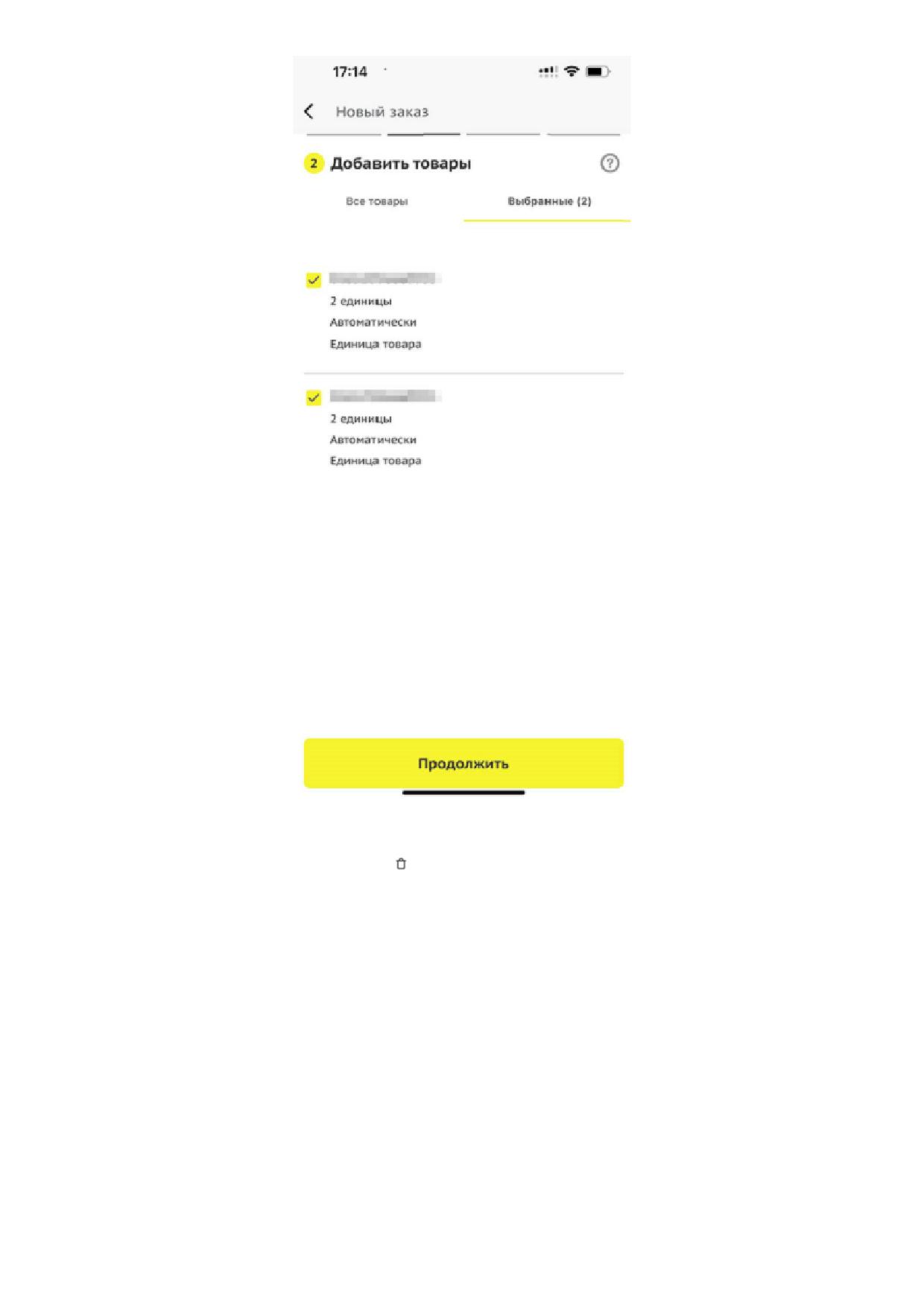
Рисунок 149. Выбранные
• для удаления товара нажать иконку
;
• нажать [ Сохранить ]
167
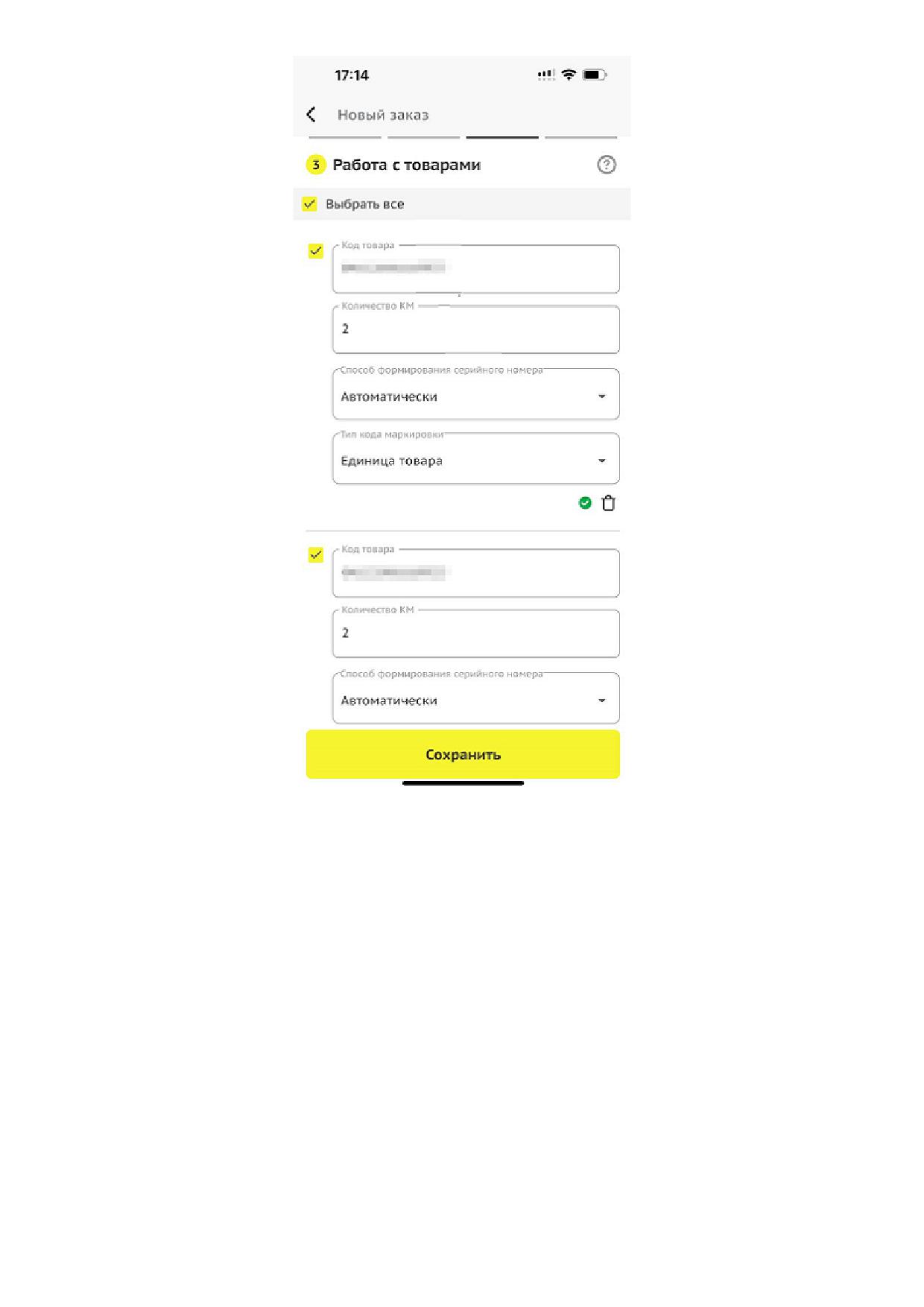
Рисунок 150. Удаление товара
• для подписания документа нажать [ Подписать и отправить ].
168
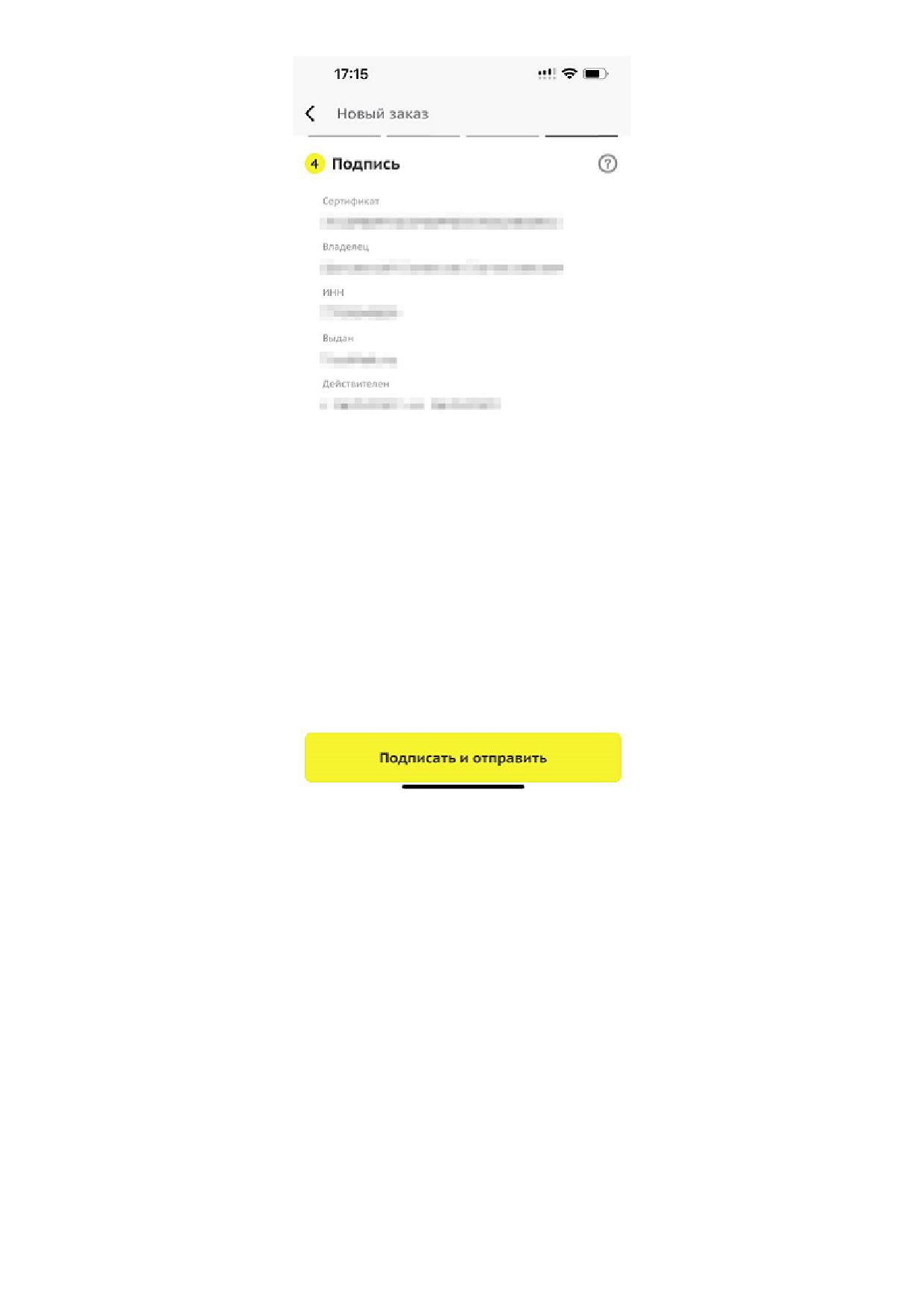
Рисунок 151. Подписание заказа
Документ сформирован и отправлен на обработку.
169
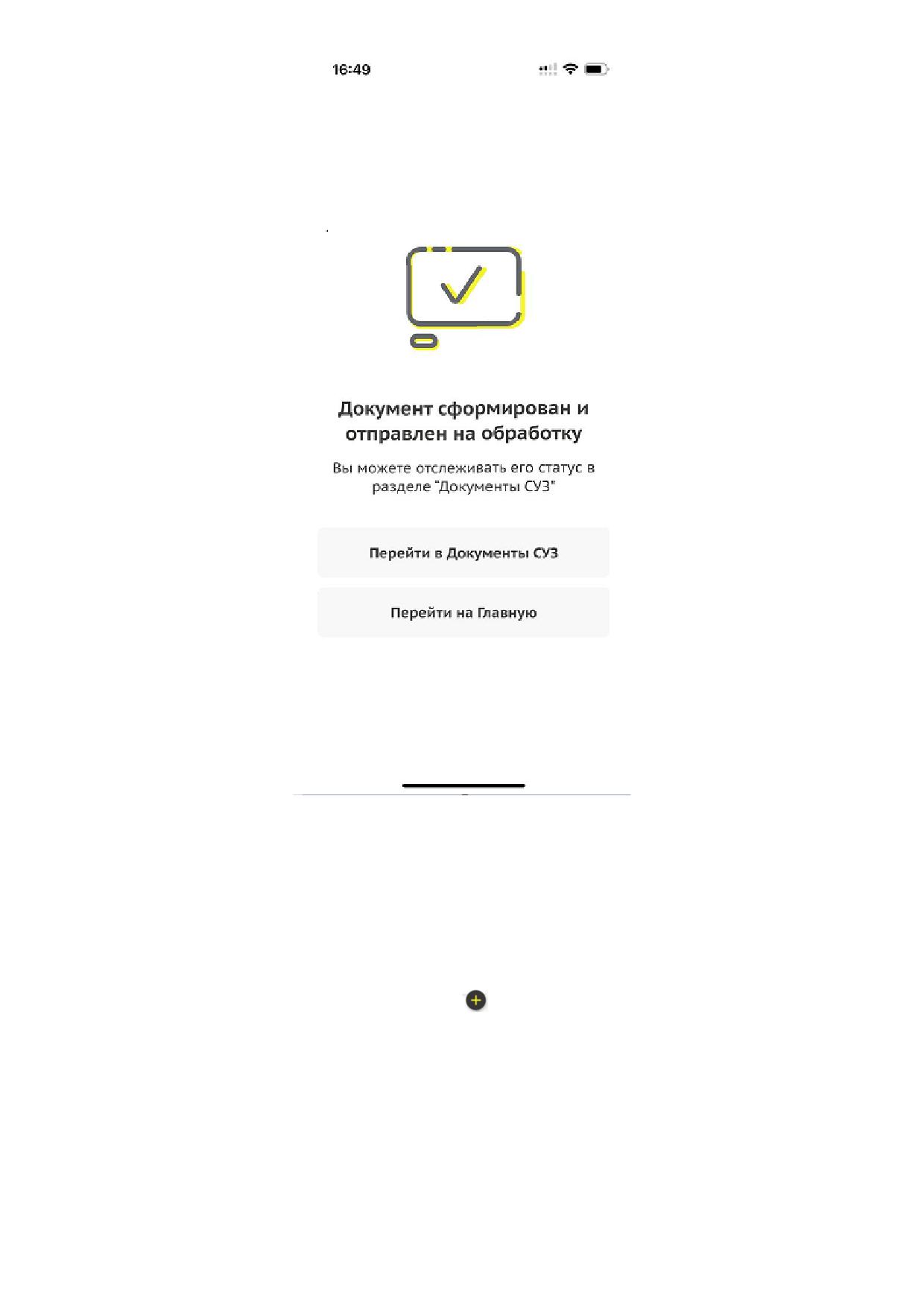
Рисунок 152. Уведомление об успешной отправке заказа
Отправленный документ отобразится в разделе «Документы СУЗ».
4.4.2. Подача отчёта о нанесении
Для создания «Отчёта о нанесении» выполнить следующие действия:
• в разделе «Документы СУЗ» нажать иконку
;
170
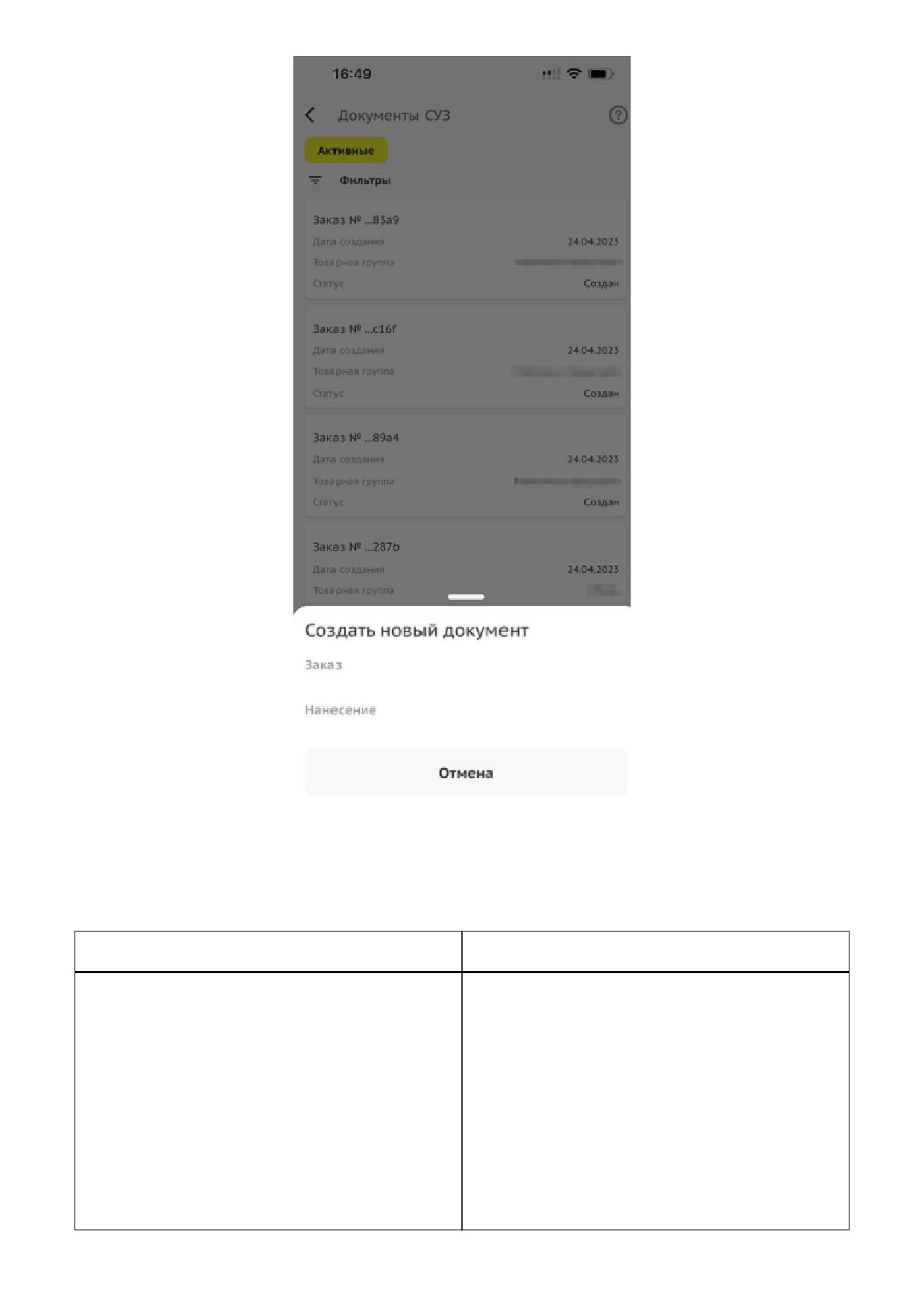
Рисунок 153. Создание нового документа
• на открывшейся странице выбрать из выпадающего списка «Нанесение»;
• заполнить поля ввода данных:
Поле
Заполнение
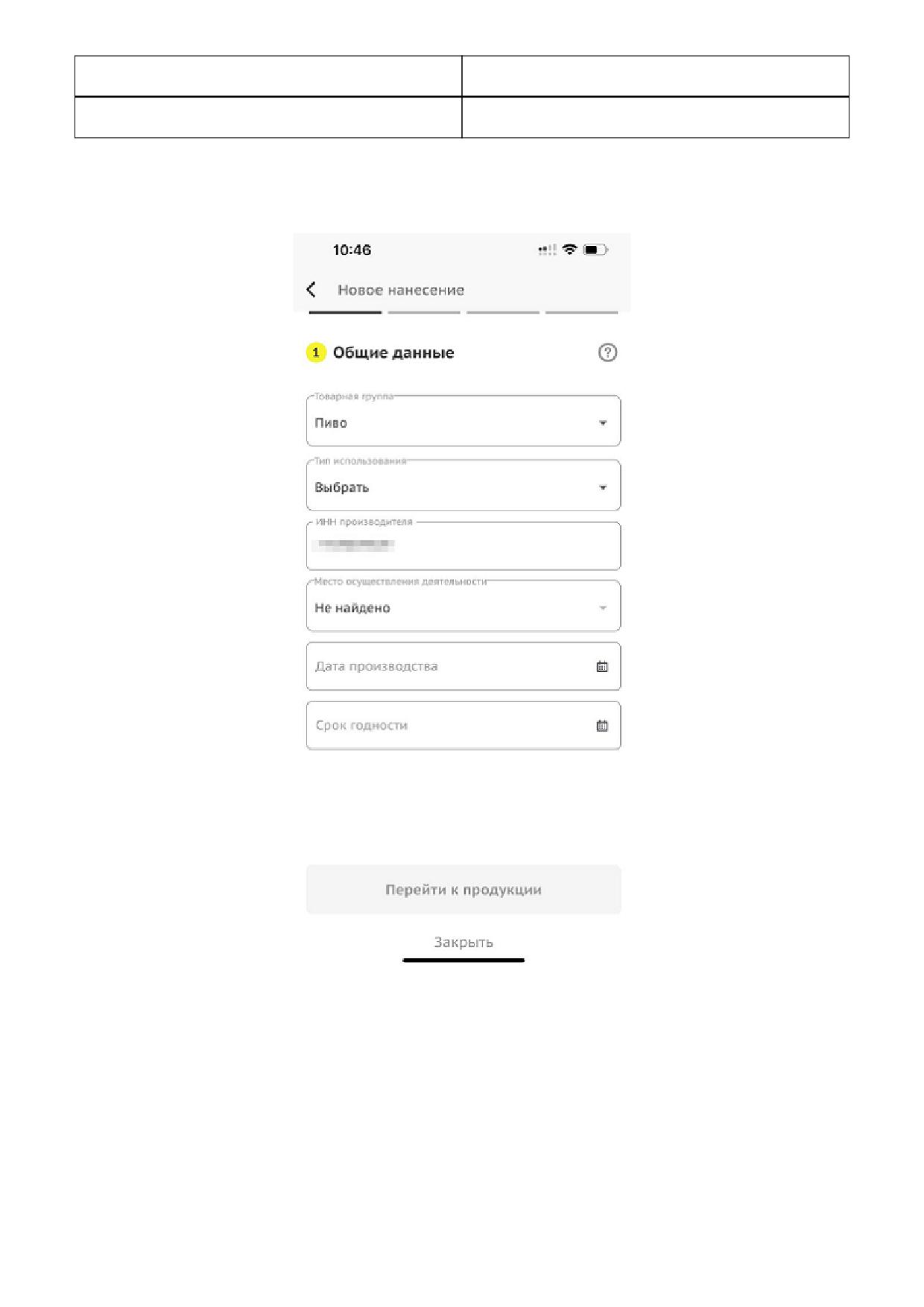
«Товарная группа»
Выбрать значение из выпадающего списка:
• «Антисептики»;
• «Упакованная вода»;
• «Медицинские изделия»;
• «Молочная продукция»;
• «Пиво»
171
Поле
Заполнение
«Тип использования»
Выбрать значение из выпадающего списка:
• «КМ был напечатан»;
• «Нанесение КМ подтверждено»
«Дата производства»
Выбрать дату из календаря, нажав иконку
Доступно для товарных групп «Медицинские
изделия», «Пиво»
«Срок годности»
Выбрать дату из календаря, нажав иконку
Доступно для товарных групп «Медицинские
изделия», «Молочная продукция», «Пиво»,
«Упакованная вода»
Для товарной группы «Молочная продукция»:
• «Срок годности больше 72 часов». При
выборе данного значения указать в
соответствующем поле дату окончания
срока годности продукции, нажав иконку
;
• «Срок годности меньше 72 часов». При
выборе данного значения указать в
соответствующем поле дату и время
окончания срока годности продукции,
нажав иконку календаря
;
• «Срок годности с условиями хранения
(более 72 часов)»
«Единица товара»
Выбрать значение из выпадающего списка:
• «Единица товара»;
• «Групповая потребительская упаковка»;
• «Набор»
Доступно для товарной группы «Молочная
продукция»
«ИНН производителя»
Доступно для товарной группы «Пиво»
172
Поле
Заполнение
«Место осуществления деятельности»
Доступно для товарной группы «Пиво»
• нажать [ Перейти к продукции ] для продолжения или кнопку «Закрыть» для возврата в
список заказов;
Рисунок 154. Новое нанесение
• указать КМ в соответствующем поле и нажать кнопку «Добавить»;
• для добавления товаров путём сканирования нажать [ Сканировать ], расположенную в
нижней части страницы. После завершения сканирования товаров нажать [ Завершить
сканирование ] (см. раздел «Сканирование Data Matrix в режиме авторизации»);
173
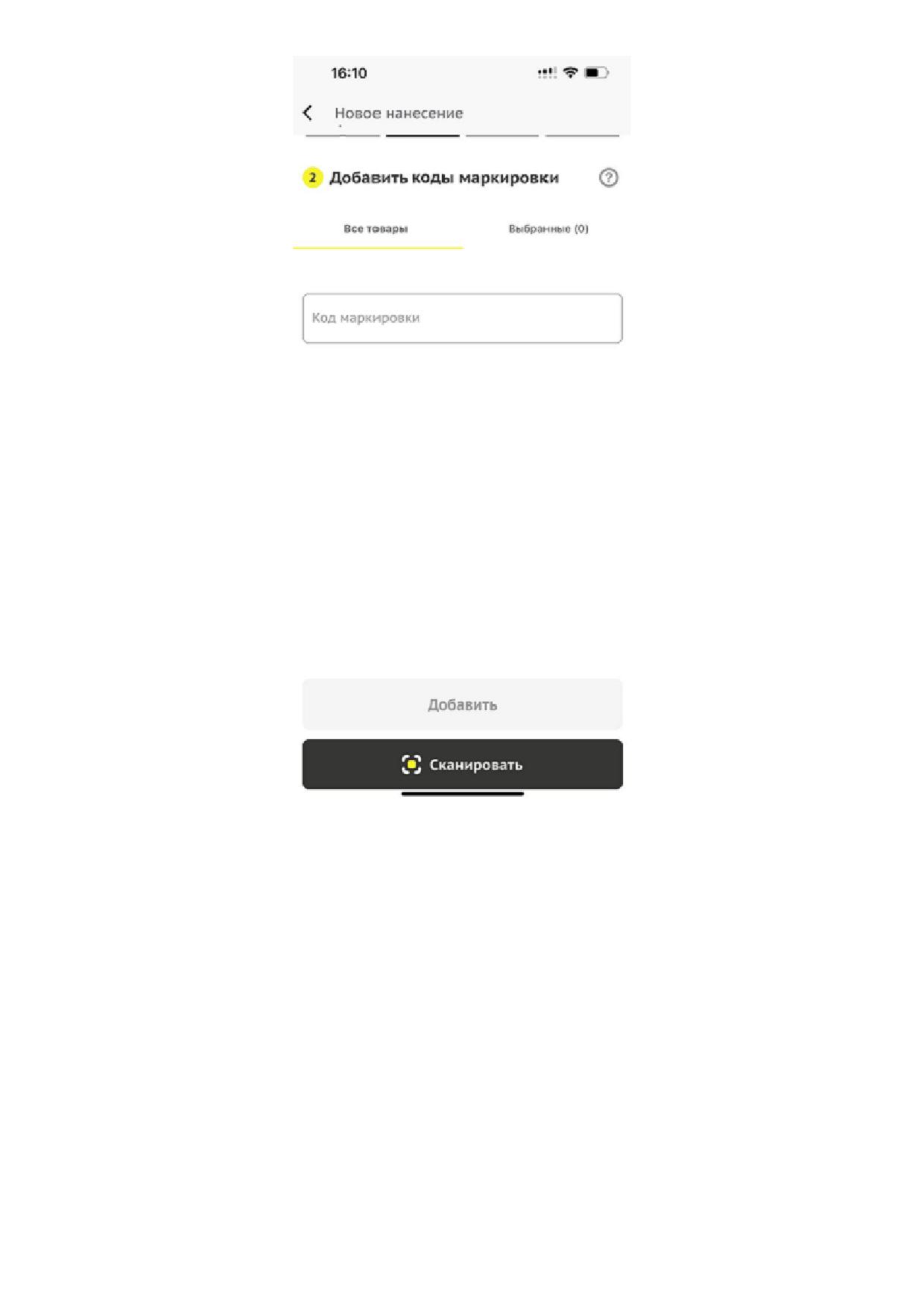
Рисунок 155. Добавить коды маркировки
• перейти во вкладку «Выбранные» и нажать кнопку «Продолжить»;
174
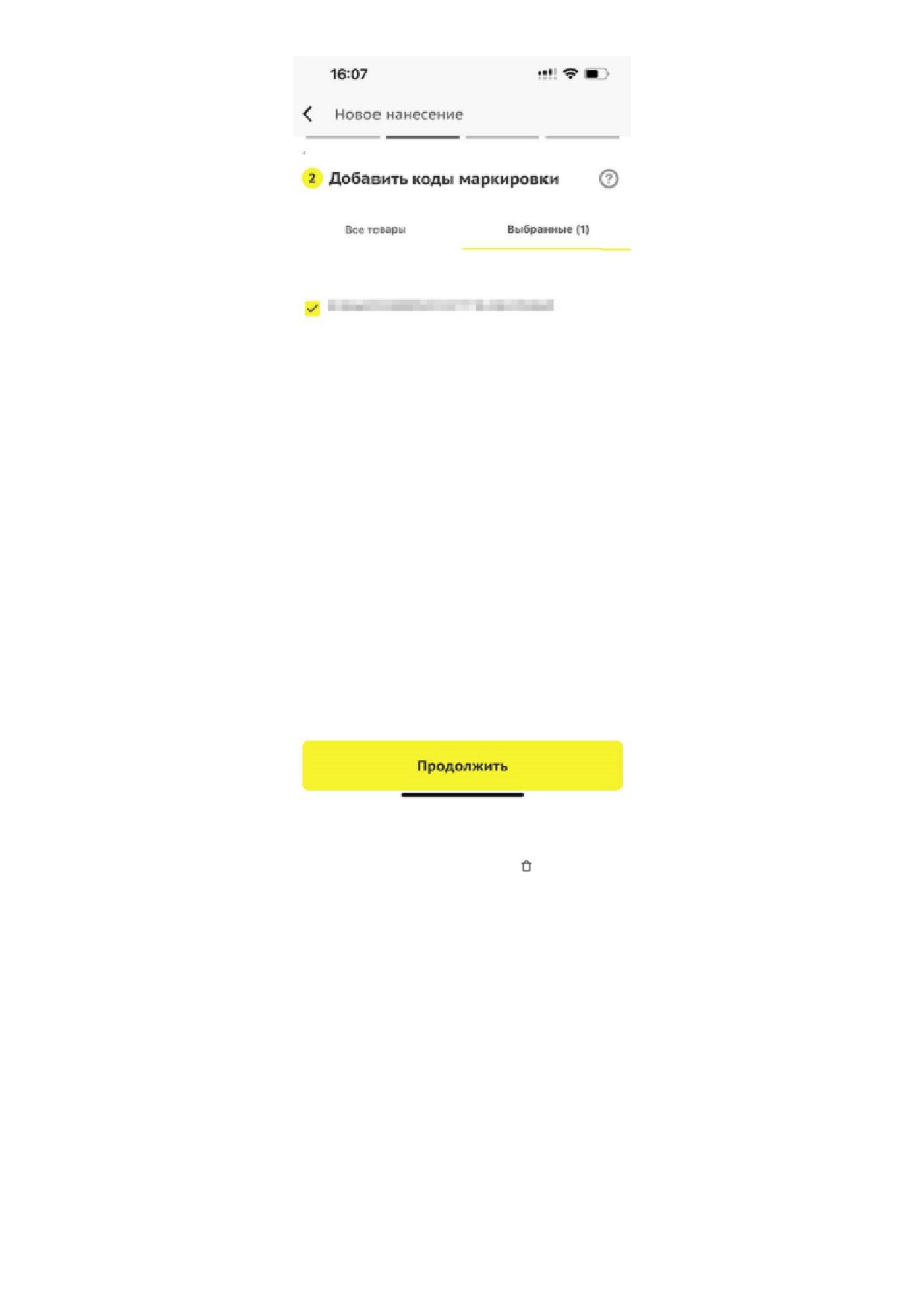
Рисунок 156. Выбранные коды маркировки
• удаление КМ из отчёта о нанесении нажать иконку
;
• для товарной группы «Молочная продукция» указать «Фактический вес»;
• для товарной группы «Пиво» указать «Фактический объем»;
• для товарной группы «Медицинские изделия» указать «Заводской серийный номер»;
• нажать кнопку «Сохранить»;
175
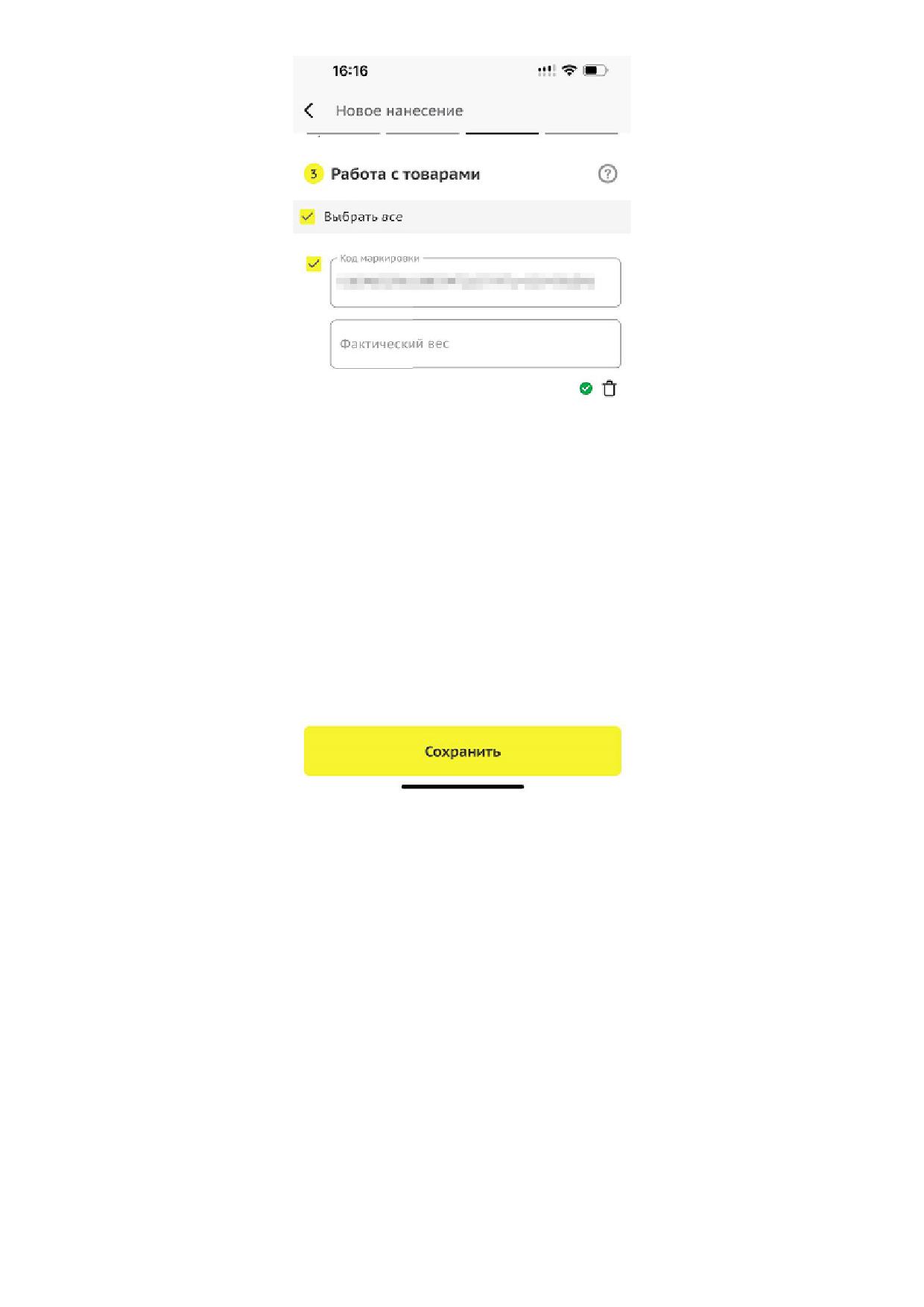
Рисунок 157. Удаление кода маркировки
Документ сформирован и отправлен на обработку.
176
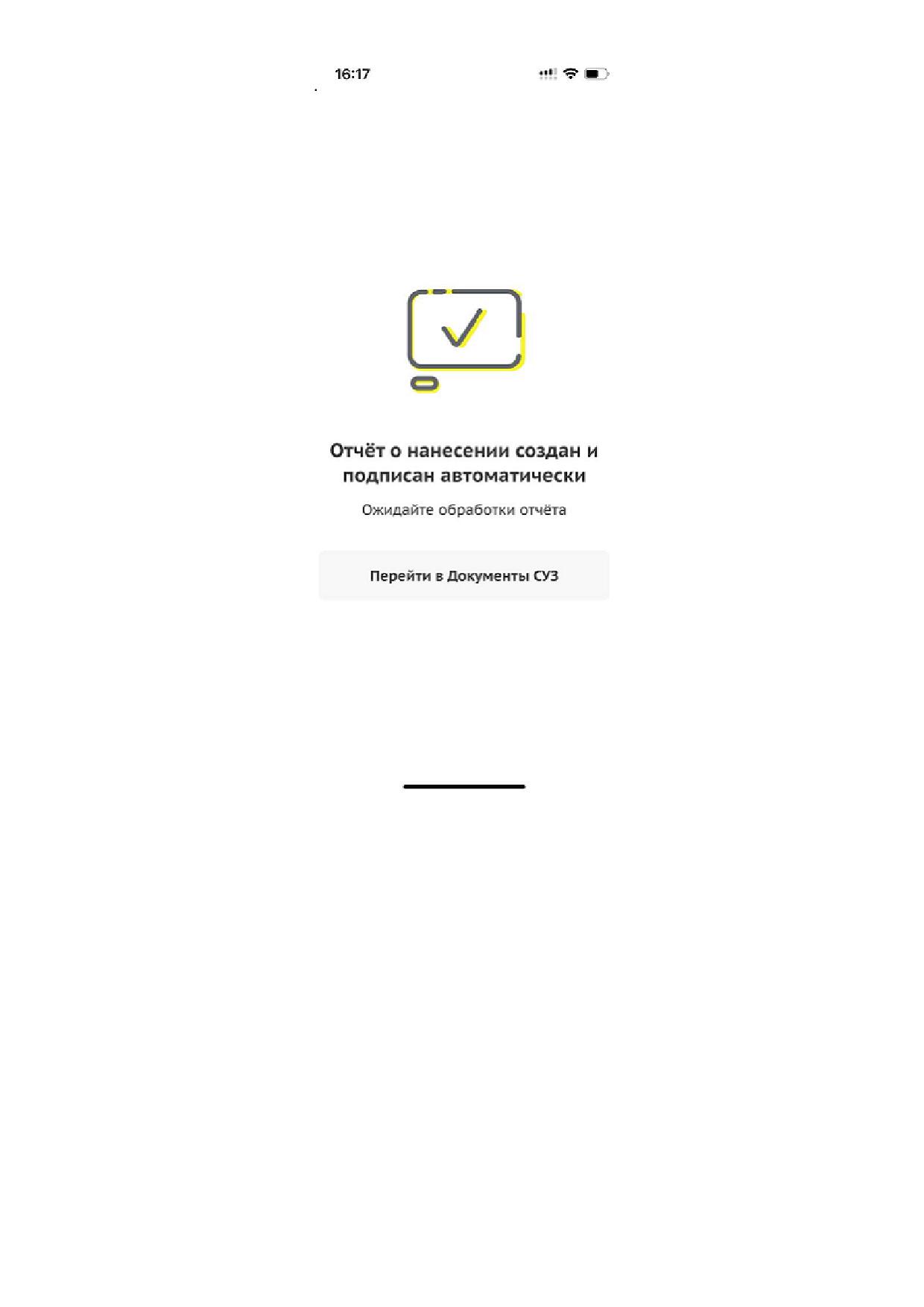
Рисунок 158. Уведомление об успешной отправке отчёта о нанесении
Отправленный документ отобразится в разделе «Документы СУЗ».
4.5. Сканер
Вкладка «Сканер» предназначена для быстрого перехода к карточке товара и агрегата путём
считывания Data Matrix с помощью камеры мобильного устройства.
177
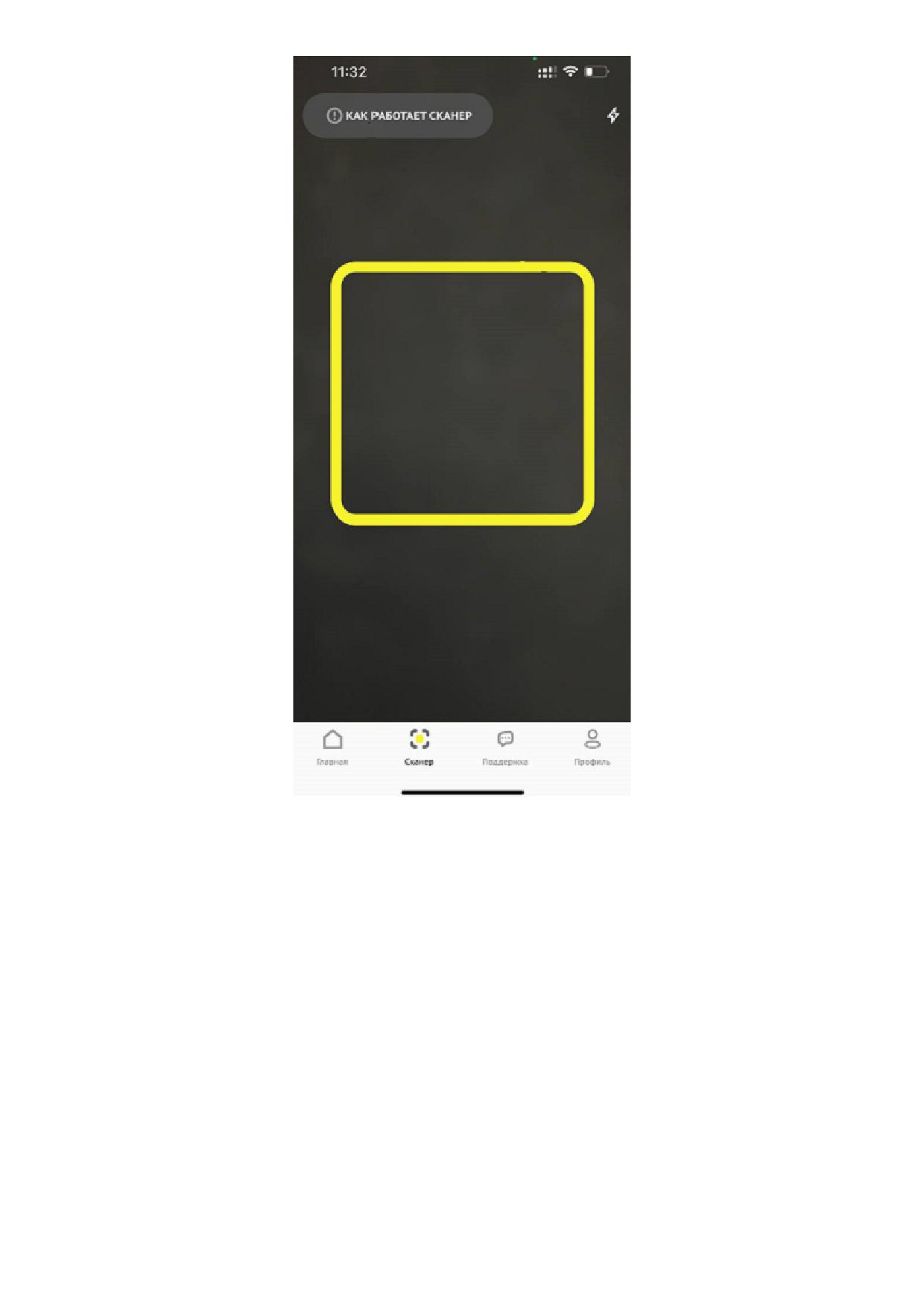
Рисунок 159. Сканер
Интерфейс вкладки «Сканер» состоит из следующих элементов:
• подсказка «Как работает сканер»;
178
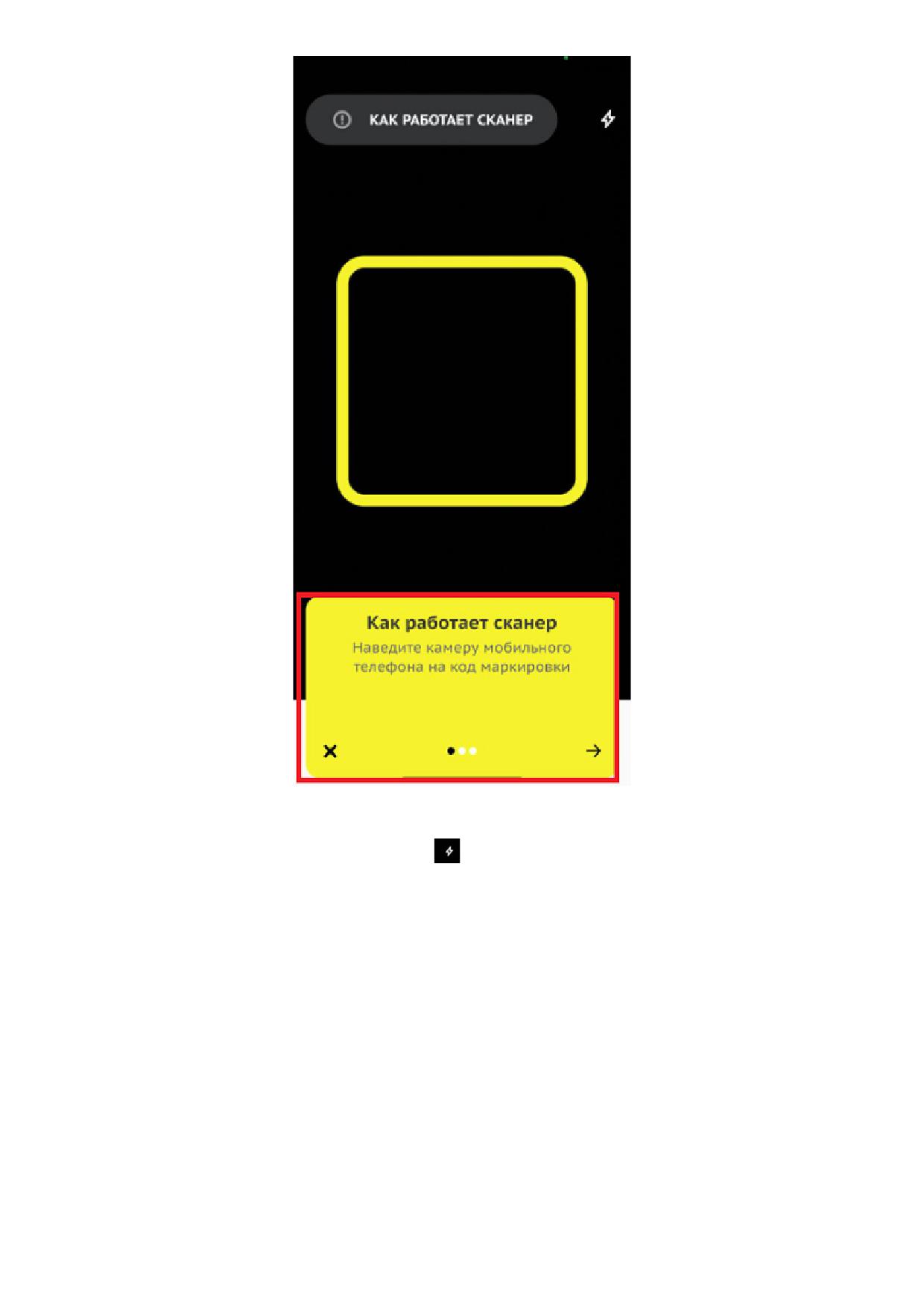
Рисунок 160. Как работает сканер
• иконка включения/выключения вспышки
;
• обозначение области считывания;
• статус (отображается при считывании Data Matrix).
Сканирование Data Matrix на ТСД АТОЛ:
179

Рисунок 161. Cканер на ТСД АТОЛ
4.5.1. Сканирование Data Matrix в режиме авторизации
Для сканирования Data Matrix выполнить следующие действия:
• в МП открыть вкладку «Сканер»;
• навести камеру мобильного устройства на Data Matrix. После завершения сканирования в
нижней части экрана отобразится статус сканирования, который может иметь следующие
значения:
◦ «Код не найден»;
◦ «Проверить код».
• для просмотра успешного результата сканирования нажать на статус «Проверить код».
Доступно сканирование одновременно нескольких Data Matrix;
180