Государственная информационная система «Капиталовложения». РУКОВОДСТВО ПОЛЬЗОВАТЕЛЯ (2023 год) - часть 6
 

  Главная      Книги - Разные     Государственная информационная система «Капиталовложения». РУКОВОДСТВО ПОЛЬЗОВАТЕЛЯ (2023 год)


поиск по сайту            правообладателям  


содержание      ..     4      5      6      7     ..


Государственная информационная система «Капиталовложения». РУКОВОДСТВО ПОЛЬЗОВАТЕЛЯ (2023 год) - часть 6


161 


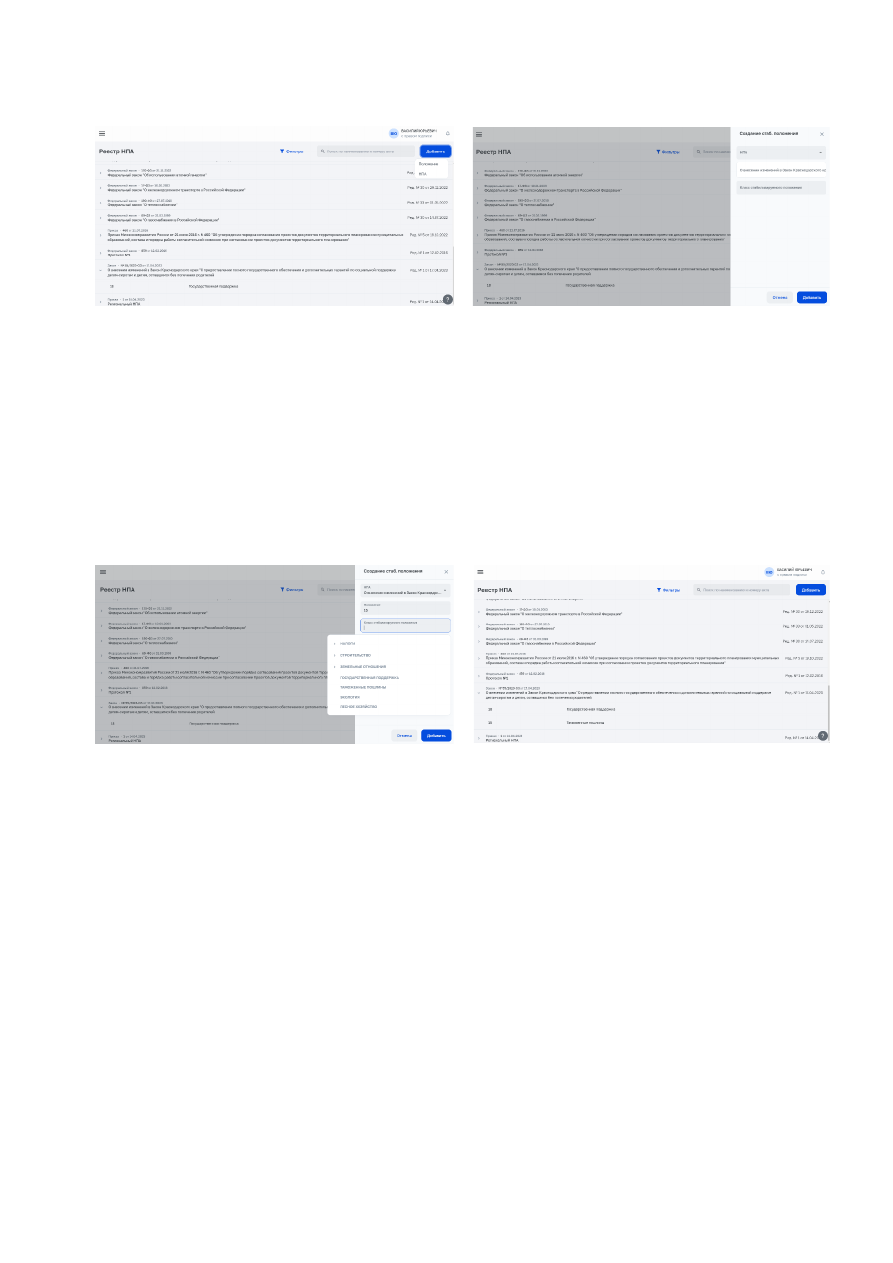
Рисунок 461. Добавление 

дополнительного стабилизируемого 

положения в НПА 

Рисунок 462. Выбор НПА 


3)


указать  номер  стабилизируемого  положения,  его  класс  и  нажать  кнопку 

«Добавить» – см. рисунок 463; 

4)


стабилизируемое положение будет добавлено в выбранный НПА – см. рисунок 464. 


Рисунок 463. Выбор класса стабилизируемого 

положения 

Рисунок 464. Положение добавлено в 

выбранный НПА 


4.14.12.4.


Редактирование  региональных  НПА  и  отдельных  положений  в  реестре 

НПА 

После добавления запись реестра регионального НПА станет доступной для просмотра и 

использования остальным пользователям. Для редактирования регионального НПА в реестре НПА 

пользователю ОИВ нужно выполнить следующие действия: 

1)


в окне «Реестр НПА» выбрать требуемый НПА, в окне просмотра информации по 

НПА нажать кнопку «Редактировать» – см. рисунок 465; 

2)


в открывшемся окне редактирования внести требуемые изменения в обязательные 

атрибуты  (наименование,  вид,  дата  принятия,  номер  редакции,  дата  редакции, 

полное наименование) и нажать кнопку «Сохранить» – см. рисунок 466; 

162 


3)


после  редактирования  запись  реестра  НПА  станет  доступной  для  просмотра  и 

использования остальным пользователям. 


Рисунок 465. Окно просмотра информации по 

выбранному НПА 

Рисунок 466. Окно «Редактирование НПА» 


Для  редактирования  стабилизируемого  положения  регионального  НПА  в  реестре  НПА 

пользователю ОИВ нужно выполнить следующие действия: 

1)


выбрать  требуемый  акт  в  реестре  НПА,  раскрыть  его  нажатием  кнопки  «>»  и 

нажать на нужное положение – см. рисунок 467; 

2)


в открывшемся окне «Просмотр стаб. положения» внести требуемые изменения и 

нажать кнопку «Сохранить» – см. рисунок 468; 

3)


положение будет измененено. 


Рисунок 467. Выбор положения в НПА 

Рисунок 468. Сохранение дополнительного 

стабилизируемого положения в НПА 


4.14.12.5.


Исключение НПА и отдельных положений из реестра НПА 

Для исключения акта из реестра НПА нужно выполнить следующие действия: 

1)


выбрать  требуемый  НПА  в  реестре  и  нажать  на  него  –  в  открывшемся  окне 

просмотра информации по НПА нажать кнопку «Исключить» – см. рисунок 469; 

163 


2)


в появившемся модальном окне нужно подтвердить исключение НПА из реестра 

нажатием кнопки «Исключить» –см. рисунок 470; 

3)


после  исключения  НПА  из  реестра  НПА  запись  и  все  её  положения  не  видны  в 

реестре и не доступны для выбора в СЗПК. 


Рисунок 469. Кнопка «Исключить» 

Рисунок 470. Окно исключения НПА из 

реестра 


Для исключения отдельных стабилизируемых положений из требуемого НПА следует: 

1)


выбрать требуемую запись в реестре НПА, раскрыть ее нажатием кнопки «>» (см. 

рисунок 471) и нажать на требуемое положение – откроется окно «Просмотр стаб. 

положения» – см. рисунок 472; 

2)


нажать кнопку «Исключить» – положение будет исключено из выбранного НПА


и 

больше не будет видно в реестре и не будет доступно для выбора в СЗПК. 


Рисунок 471. Выбор стабилизируемого 

положения для исключения из НПА 

Рисунок 472. Исключение стабилизируемого 

положения из НПА 


4.14.12.6.


Просмотр разных версий одной записи реестра НПА 

При изменении номера редакции НПА и при редактировании положения записи реестра 

НПА в реестре региональных НПА старые версии записи становятся неактуальными и не могут 

быть  использованы  для  выбора  в  СЗПК,  а  также  создаются  новые  версии,  которые  доступны 

164 


пользователю ОИВ для просмотра


и пользователю ОРП для выбора в СЗПК. Для просмотра разных 

версий одной записи реестра НПА нужно выполнить следующие действия: 

1)


нажать  на  кнопку  «Реестр  НПА»  и  выбрать  одну  из  записей,  откроется  окно 

просмотра выбранного НПА – см. рисунок 473; 

2)


нажать на кнопку «<номер редакции> редакция» и в выпадающем списке выбрать 

требуемую версию, отобразится выбранная версия записи НПА – см. рисунок 474; 

3)


чтобы закрыть окно просмотра версии записи НПА следует нажать кнопку «х». 


Рисунок 473. Окно просмотра информации по 

выбранному НПА 

Рисунок 474. Просмотр разных версий 

НПА из реестра 


4.14.13.


Уведомление о смене реквизитов 

В  случае  изменения  реквизитов  организации  (наименование,  ОГРН,  банковские 

реквизиты и т.д.) у ОИВ есть возможноть оповестить остальных участников СЗПК об этом. Чтобы 

выполнить загрузку уведомления о смене реквизитов, нужно выполнить следующие действия: 

1)


в личном кабинете участника СЗПК перейти на страницу «Моя организация» и 

нажать кнопку «Добавить уведомление о смене реквизитов» – см. рисунок 475; 

2)


при необходимости можно отменить добавление уведомления о смене реквизитов 

нажатием кнопки «Отменить»; 

3)


в  появившейся  области  «Уведомление  о  смене  реквизитов»  загрузить  файл 

уведомления нажатием кнопки «Загрузить документ» и выбрать требуемый файл, 

либо просто перетащить нужный файл в область с помощью мыши – см. рисунок 

476; 

4)


чтобы скачать шаблон документа следует  нажать кнопку «Скачайте шаблон» и 

заполнить его вне системы; 


165 


Рисунок 475. Кнопка «Добавить уведомление 

о смене реквизитов» 

Рисунок 476. Загрузка файла уведомления о 

смене реквизитов 


5)


после  загрузки  документ  отображается  в  списке  документов,  также  указаны 

формат файла и дата загрузки; его можно переименовать, скачать, заменить или 

удалить; 

6)


нажать кнопку «Подписать и отправить», чтобы подтвердить своё решение – см. 

рисунок 477; 

7)


в появившемся модальном окне подтвердить решение о подписании и отправке 

заключения кнопкой «Подписать и отправить» – см. рисунок 478; 


Рисунок 477. Кнопка «Подписать и 

отправить» 

Рисунок 478. Подписание и отправка 

уведомления о смене реквизитов 


8)


отобразится  окно  «Документы  подписаны»  и  уведомление  о  смене  реквизитов 

будет загружено в ГИС – см. рисунок 479; 

9)


в личные кабинеты участников всех СЗПК, в которых принимает участие данная 

организация, придет уведомление о смене реквизитов организации. Информация 

о  смене  реквизитов  будет  разослана  по  всем  зарегистрированным  СЗПК,  где 

данная организация является участником. Будет сформирован запрос в ЕГРЮЛ 

для обновления информации об организации в БД ГИС, полученной из ЕГРЮЛ 

при регистрации организации в ГИС; 

166 


10)


если  в  дальнешем  реквизиты  организации  опять  будут  изменены,  у  ОИВ  есть 

возможность  загрузки  дополнительных  уведомлений  о  смене  реквизитов,  для 

этого в окне «Моя организация» следует нажать кнопку «Добавить уведомление» 

- см. рисунок 480. 


Рисунок 479. Уведомление о смене реквизитов 

загружено в ГИС 

Рисунок 480. Добавление дополнительного 

уведомления о смене реквизитов 


167 


4.15.


Работа с личным кабинетом пользователя ФОИВ 

Уполномоченный  ФОИВ  субъекта  РФ  рассматривает  предоставленный  ему  пакет 

документов в рамках заключения СЗПК и заключения дополнительного соглашения к СЗПК. На 

основании анализа документов пользователь ФОИВ выполняет следующие действия: 

1)


выполняет  проверку  соответствия  содержимого  пакета  документов  требованиям 

69–ФЗ  и  принимает  решение  о  заключении  СЗПК  или  дополнительного 

соглашения к СЗПК; 

2)


в  случае  отрицательного  решения  о  заключении  формирует  уведомление  о 

невозможности  заключения  СЗПК  или  дополнительного  соглашения  к  СЗПК  и 

направляет его ОРП, УО и ОИВ. Рассмотрение заявления прекращается. 

Пользователь ФОИВ в отличие от пользователя ОРП не может сам создавать заявления на 

СЗПК,  а  может  только  просматривать  переданные  ему  пакеты  документов,  но  в  отличие  от 

пользователя УО может подписать СЗПК или дополнительное соглашение к СЗПК. 

Помимо этого в личном кабинете пользователя ФОИВ реализован отдельный блок работы 

с  реестром  федеральных  и  региональных  НПА  –  хранилищем  нормативно–правовых  актов, 

которые могут включаться в стабилизационную оговорку (это является частью СЗПК, но не всех 

СЗПК).  Также  в  ЛК  ФОИВ  есть  функциональность  ведения  организаций-инвесторов  (их 

блокирование/разблокирование) и реестры уполномоченных органов - ОИВ и ОМСУ. 


4.15.1.


Просмотр списка всех доступных СЗПК/дополнительных соглашений к 

СЗПК 

В основной области окна личного кабинета пользователя ФОИВ отображен список всех 

СЗПК/дополнительных соглашений к СЗПК, стороной которых он является. Для просмотра списка 

всех доступных СЗПК нужно выполнить следующие действия: 

1)


в  главном  меню  личного  кабинета  пользователя  ФОИВ  выбрать  пункт 

«Соглашения» (см. рисунок 481) - откроется список соглашений (для поиска СЗПК 

по  списку  есть  возможность  применить  фильтры  и  контекстный  поиск)  –  см. 

рисунок 482; 


168 


Рисунок 481. Главное меню, пункт 

«Соглашения» 

Рисунок 482. Просмотр списка 

СЗПК/дополнительных соглашений к СЗПК  

в личном кабинете пользователя ФОИВ 


2)


при необходимости можно выполнить фильтрацию объектов документооборота по 

их  статусу  с  помощью  кнопок  «Все»,  «Соглашения»,  «Изменения  к  СЗПК», 

«Отчеты»; 

3)


при необходимости можно выполнить фильтрацию объектов документооборота с 

помощью выпадающего меню «Показывать»: Все/требуют внимания – см. рисунок 

483; 

4)


при  необходимости  для  поиска  требуемого  соглашения  можно  использовать 

контекстный поиск – см. рисунок 484. 


Рисунок 483. Использование фильтрации по 

списку 

Рисунок 484. Использование контекстного 

поиска 


4.15.2.


Просмотр выбранного СЗПК/ дополнительного соглашения к СЗПК 

Для просмотра информации о СЗПК/дополнительного соглашения к СЗПК пользователю 

ФОИВ следует нажать на него, откроется окно «СЗПК» – см. рисунок 485. 


169 


Рисунок 485. Просмотр выбранного 

СЗПК/дополнительного соглашения к СЗПК 


4.15.3.


Отказ в заключении СЗПК по уведомлению от УО 

Если УО принято отрицательное решение по заключению СЗПК с ОРП, УО формирует 

уведомление о невозможности заключения СЗПК с проектом отказа в заключении соглашения (см. 

раздел 4.13.3.2.3). 

Пользователю ФОИВ необходимо направить отрицательное заключение членам рабочей 

группы вне ГИС в течение 10 рабочих дней. Рабочая группа рассмотрит заключение вне ГИС и 

вынесет своё решение. 

Далее пользователю ФОИВ в течение 3 рабочих дней следует загрузить в ГИС решение 

рабочей группы и уведомление об отказе, для чего нужно выполнить следующие действия: 

1)


найти  и  выбрать  проект  из  списка  (для  поиска  заявления  есть  возможность 

применить фильтры); 

2)


перейти к комплекту документов «Заявление и соглашение» выбранного проекта 

нажатием кнопки «Заявление и соглашение» – см. рисунок 486; 

3)


в области «Решение рабочей группы» загрузить файл решения нажатием кнопки 

«Открыть  проводник»  и  выбрать  требуемый  файл,  либо  просто  перетащить 

нужный файл в область с помощью мыши – см. рисунок 487; 

4)


в  области  «Уведомление  об  отказе  в  заключении»  загрузить  файл  уведомления 

нажатием кнопки «Открыть проводник» и выбрать требуемый файл, либо просто 

перетащить нужный файл в область с помощью мыши – см. рисунок 487; 

5)


при  необходимости  можно  скачать  шаблон  файла  уведомления  об  отказе  в 

заключении, нажав кнопку/ссылку «Скачать шаблон» в области «Уведомление об 

отказе в заключении»; 


170 


Рисунок 486. Переход к комплекту документов 

«Заявление и соглашение» 

Рисунок 487. Загрузка файлов решения 

рабочей группы и уведомления об отказе  


6)


для  скачивания  файла  следует  нажать  кнопку  «Скачать».  Требуемый  файл 

сохранится на компьютер пользователя в папку «Загрузки»; 

7)


для  замены  загруженного  файла  следует  нажать  кнопку  «Заменить  файл». 

Откроется окно проводника с предложением выбрать новый файл. После выбора 

нового файла, он загружается вместо старого файла; 

8)


для  удаления  файла  следует  нажать  кнопку  «Удалить».  Выбранный  файл  будет 

удален; 

9)


нажать кнопку «Подписать отказ», чтобы подтвердить своё решение – см. рисунок 

488; 

10)


в  появившемся  модальном  окне  подтвердить  решение  о  подписании  и  отправке 

заключения кнопкой «Подписать и отправить» – см. рисунок 489; 


Рисунок 488. Кнопка «Подписать отказ» 

Рисунок 489. Подписание и отправка 

уведомления об отказе в заключении 


11)


отобразится  окно  «Документы  подписаны»,  а  статус  проекта  изменится  на  «В 

заключении соглашения отказано» – см. рисунок 490 и рисунок 491; 

12)


в личный кабинет ОРП придет уведомление об отказе в заключении СЗПК. 


171 


Рисунок 490. Сообщение об успешном 

подписании 

Рисунок 491. Статус проекта «В заключении 

соглашения отказано» 


4.15.4.


Отказ по инвестиционному проекту после отказа ОИВ 

Если  ОИВ  принято  отрицательное  решение  по  инвестиционному  проекту,  ФОИВ 

формирует уведомление о невозможности заключения СЗПК. 

Для чего нужно выполнить следующие действия: 

1)


найти  и  выбрать  проект  из  списка  (для  поиска  заявления  есть  возможность 

применить фильтры); 

2)


перейти к комплекту документов «Заявление и соглашение» выбранного проекта 

нажатием кнопки «Заявление и соглашение»; 

3)


в  области  «Уведомление  об  отказе  в  заключении»  загрузить  файл  уведомления 

нажатием кнопки «Открыть проводник» и выбрать требуемый файл, либо просто 

перетащить нужный файл в область с помощью мыши; 

4)


нажать кнопку «Подписать отказ» и в появившемся модальном окне подтвердить 

решение о подписании и отправке заключения кнопкой «Подписать и отправить»; 

5)


отобразится  окно  «Документы  подписаны»,  а  статус  проекта  изменится  на  «В 

заключении соглашения отказано, а в личный кабинет ОРП придет уведомление об 

отказе в заключении СЗПК. 


4.15.5.


Рассмотрение списка НПА федерального СЗПК 

Срок рассмотрения нормативных правовых актов составляет 5 рабочих дней с момента их 

получения. 

Для  рассмотрения  комплекта  документов  «Нормативные  правовые  акты»  нужно 

выполнить следующие действия: 

1)


найти  и  выбрать  проект  из  списка  (для  поиска  есть  возможность  применить 

фильтры) – см. рисунок 492; 

2)


перейти  к  комплекту  документов  «Нормативные  правовые  акты»  выбранного 

проекта нажатием кнопки «Нормативные правовые акты» – см. рисунок 493; 


172 


Рисунок 492. Выбор требуемого проекта из 

списка проектов 

Рисунок 493. Переход к комплекту 

документов «Нормативные правовые акты» 


3)


провести проверку нормативных правовых актов на соответствие требованиям 69-

ФЗ; 

4)


в  случае  несоответствия  следует  вернуть  комплект  документов  «Нормативные 

правовые  акты»  на  доработку  нажатием  кнопки  «Вернуть  на  доработку»  –  см. 

рисунок 494; 

5)


при  необходимости  можно  отменить  решение  об  отклонении  нажатием  кнопки 

«Отменить решение»; 

6)


в  области  «Уведомление  о  выявленных  несоответствиях»  загрузить  файл 

уведомления нажатием кнопки «Открыть проводник» и выбрать требуемый файл, 

либо просто перетащить нужный файл в область с помощью мыши – см. рисунок 

495; 

7)


при  необходимости  можно  скачать  шаблон  файла  уведомления  о  выявленных 

несоответствиях, нажав кнопку/ссылку «Скачать шаблон» в области «Заключение 

о выявленных несоответствиях»; 


Рисунок 494. Возвращение комплекта 

документов на доработку 

Рисунок 495. Загрузка файла уведомления о 

выявленных недостатках 


8)


для  скачивания  файла  следует  нажать  кнопку  «Скачать».  Требуемый  файл 

сохранится на компьютер пользователя в папку «Загрузки»; 

173 


9)


для  замены  загруженного  файла  следует  нажать  кнопку  «Заменить  файл». 

Откроется окно проводника с предложением выбрать новый файл. После выбора 

нового файла, он загружается вместо старого файла; 

10)


для  удаления  файла  следует  нажать  кнопку  «Удалить».  Выбранный  файл  будет 

удален; 

11)


нажать кнопку «Подписать», чтобы подтвердить своё решение – см. рисунок 496; 

12)


в  появившемся  модальном  окне  подтвердить  решение  о  подписании  и  отправке 

заключения кнопкой «Подписать и отправить» – см. рисунок 497; 


Рисунок 496. Кнопка «Подписать» 

Рисунок 497. Подписание и отправка 

заключения о несоответствии 


13)


отобразится  окно  «Документы  подписаны»,  а  статус  проекта  изменится  на  «В 

списке актов выявлены несоответствия» – см. рисунок 498 и рисунок 499; 


Рисунок 498. Сообщение об успешном 

подписании 

Рисунок 499. Статус проекта «В списке актов 

выявлены несоответствия» 


14)


уведомление  о  выявленных  несоответствиях  в  списке  актов  направлено  в  УО. 

После того как УО вернёт комплекты документов ОРП на доработку, ОРП может 

внести исправление и повторно выслать проект на согласование; 

15)


если  в  ходе  проверки  нарушений  не  выявлено,  следует  оставить  список 

нормативных правовых актов без изменений. Через 5 дней после получения список 

будет считаться согласованным. 

174 


4.15.6.


Рассмотрение федеральных СЗПК 

Когда  комплекты  документов  «Инвестиционный  проект»  и  «Нормативные  правовые 

акты»  согласованы  ОИВ,  УО  согласовал,  а  ОИВ  подписал  комплект  документов  «Заявление  и 

соглашение»,  следует  рассмотреть  заявление  на  заключение  СЗПК  и  само  СЗПК.  Для 

рассмотрения СЗПК нужно выполнить следующие действия: 

1)


найти и выбрать проект из списка (для поиска проекта есть возможность применить 

фильтры) – см. рисунок 500; 

2)


перейти к комплекту документов «Заявление и соглашение» выбранного проекта 

нажатием кнопки «Заявление и соглашение» – см. рисунок 501; 


Рисунок 500. Выбор требуемого проекта из 

списка проектов 

Рисунок 501. Переход к комплекту 

документов «Заявление и соглашение» 


3)


провести проверку предоставленных документов на соответствие требованиям; 

4)


далее есть возможность: 


подписать проект СЗПК – см. раздел 4.15.6.1; 


отказать в заключении СЗПК – см. раздел 4.15.6.2; 


4.15.6.1.


Подписание СЗПК 

Для подписания СЗПК нужно выполнить следующие действия: 

1)


нажать кнопку «Подписать СЗПК» – см. рисунок 502; 

2)


в  появившемся  модальном  окне  подтвердить  решение  о  подписании  и  отправке 

заключения кнопкой «Подписать и отправить» – см. рисунок 503; 


175 


Рисунок 502. Подписание проекта СЗПК 

Рисунок 503. Подписание и отправка СЗПК 


3)


отобразится  окно  «Документы  подписаны»,  а  статус  проекта  изменится  на 

«Регистрация соглашения в реестре» – см. рисунок 504 и рисунок 505; 


Рисунок 504. Сообщение об успешном 

подписании документов 

Рисунок 505. Статус «Регистрация соглашения 

в реестре» 


4.15.6.2.


Отказ в заключении СЗПК 

Если  к  пакету  документов  СЗПК/дополнительного  соглашения  к  СЗПК  у  пользователя 

ФОИВ есть замечания, которые препятствуют заключению СЗПК/дополнительного соглашения 

СЗПК, он должен сформировать уведомление о невозможности заключения СЗПК и отправить его 

заявителю,  УО  и  ОИВ.  Для  формирования  уведомления  о  невозможности  заключения  СЗПК 

пользователю ФОИВ нужно выполнить следующие действия: 

1)


нажать кнопку «Отказаться от подписания СЗПК» – см. рисунок 506; 

2)


при  необходимости  можно  отменить  решение  об  отклонении  нажатием  кнопки 

«Отменить решение»; 

3)


в  области  «Уведомление  об  отказе  в  заключении»  загрузить  файл  уведомления 

нажатием кнопки «Открыть проводник» и выбрать требуемый файл, либо просто 

перетащить нужный файл в область с помощью мыши – см. рисунок 507; 

4)


при  необходимости  можно  скачать  шаблон  файла  уведомления  об  отказе  в 

заключении, нажав кнопку/ссылку «Скачать шаблон» в области «Уведомление об 

отказе в заключении»; 


176 


Рисунок 506. Отказ от заключения СЗПК 

Рисунок 507. Загрузка файла уведомления об 

отказе в заключении СЗПК 


5)


для  скачивания  файла  следует  нажать  кнопку  «Скачать».  Требуемый  файл 

сохранится на компьютер пользователя в папку «Загрузки»; 

6)


для  замены  загруженного  файла  следует  нажать  кнопку  «Заменить  файл». 

Откроется окно проводника с предложением выбрать новый файл. После выбора 

нового файла, он загружается вместо старого файла; 

7)


для  удаления  файла  следует  нажать  кнопку  «Удалить».  Выбранный  файл  будет 

удален; 

8)


нажать кнопку «Подписать», чтобы подтвердить своё решение – см. рисунок 508; 

9)


в  появившемся  модальном  окне  подтвердить  решение  о  подписании  и  отправке 

заключения кнопкой «Подписать и отправить» – см. рисунок 509; 


Рисунок 508. Кнопка «Подписать отказ» 

Рисунок 509. Подписание и отправка 

уведомления об отказе в заключении 


10)


отобразится  окно  «Документы  подписаны»,  а  статус  проекта  изменится  на  «В 

заключении соглашения отказано» – см. рисунок 510 и рисунок 511; 

11)


в личный кабинет ОРП придет уведомление об отказе в заключении СЗПК. 


177 


Рисунок 510. Сообщение об успешном 

подписании 

Рисунок 511. Статус проекта «В заключении 

соглашения отказано» 


4.15.7.


Рассмотрение  уведомления  о  замене  документов  по  п.34  Правил 

заключения СЗПК 

Уведомление  о  замене  документов  приходит  в  центр  уведомлений.  Для  рассмотрения 

уведомления о замене документов нужно выполнить следующие действия: 

1)


выбрать в списке требуемое СЗПК и в открывшемся окне с изменениями скачать 

измененные документы и ознакомиться с ними; 

2)


далее  по  комплектам  документов  «Заявление  и  соглашение»  и  «Нормативные 

правовые акты» можно загрузить новое решение. 


4.15.8.


Рассмотрение ходатайства о включении акта в список стабилизируемых 

НПА 

Ходатайства  о  включении  акта  в  список  стабилизируемых  НПА  поступают  на 

рассмотрение ФОИВ для федеральных СЗПК. Для рассмотрения ходатайства о включении акта в 

список стабилизируемых НПА следует: 

1)


найти  и  выбрать  проект  из  списка  (для  поиска  заявления  есть  возможность 

применить фильтры) – см. рисунок 512; 

2)


перейти в раздел «Ходатайство о включении акта в список стабилизируемых НПА» 

и проверить ходатайство на соответствие требованиям – см. рисунок 513; 

3)


далее можно принять ходатайство либо отклонить: 


принять и передать в ФК на регистрацию – см. раздел 4.15.8.1; 


сформировать  проект  отказа  в  удовлетворении  ходатайства  –  см.  раздел 

4.15.8.2; 


178 


Рисунок 512. Выбор СПЗК из списка 

Рисунок 513. Раздел «Ходатайство о 

включении акта в список стабилизируемых 

НПА» 


4.15.8.1.


Формирование заключения о соответствии ходатайства требованиям 

Если к пакету документов ходатайства о включении акта в список стабилизируемых НПА 

у  пользователя  ФОИВ  замечания  отсутствуют,  он  должен  сформировать  заключение  по 

результатам  проверки  и  отправить  пакет  документов  СЗПК  в  ФК  на  регистрацию.  Для 

формирования положительного заключения по результатам проверки пользователю ФОИВ нужно 

выполнить следующие действия: 

1)


в окне проекта нажать кнопку «Принять» – см. рисунок 514; 

2)


в  появившемся  модальном  окне  подтвердить  решение  о  подписании  и  отправке 

заключения кнопкой «Подписать и отправить» – см. рисунок 515; 


Рисунок 514. Кнопка «Принять» 

Рисунок 515. Подписание и отправка 


3)


отобразится  окно  «Документы  подписаны»  и  ходатайство  будет  передано  для 

регистрации  в  ФК,  а  статус  поменяется  на  «Регистрация  в  реестре  включения 

нормативных актов в соглашение» – см. рисунок 516 и рисунок 517. 


179 


Рисунок 516. Сообщение об успешном 

подписании 

Рисунок 517. Статус «Регистрация в реестре 

включения нормативных актов в соглашение» 


4.15.8.2.


Формирование отказа в удовлетворении ходатайства 

Если к пакету документов ходатайства о включении акта в список стабилизируемых НПА 

у пользователя ФОИВ есть замечания, которые невозможно устранить, он должен сформировать 

отказ  в  удовлетворении  ходатайства.  Для  формирования  отказа  пользователю  ФОИВ  нужно 

выполнить следующие действия: 

1)


в окне проекта нажать кнопку «Отклонить» – см. рисунок 518; 

2)


при  необходимости  можно  отменить  решение  об  отклонении  нажатием  кнопки 

«Отменить решение»; 

3)


в  области  «Уведомление  о  выявленных  несоответствиях»  загрузить  файл 

уведомления нажатием кнопки «Открыть проводник» и выбрать требуемый файл, 

либо просто перетащить нужный файл в область с помощью мыши – см. рисунок 

519; 


Рисунок 518. Кнопка «Отклонить» 

Рисунок 519. Область «Уведомление о 

выявленных несоответствиях» 


4)


после загрузки документ отображается в списке документов, также указаны формат 

файла и дата загрузки; его можно переименовать, скачать, заменить или удалить; 

5)


нажать кнопку «Подписать», чтобы подтвердить своё решение – см. рисунок 520; 

180 


6)


в  появившемся  модальном  окне  подтвердить  решение  о  подписании  и  отправке 

заключения кнопкой «Подписать и отправить» – см. рисунок 521; 


Рисунок 520. Кнопка «Подписать» 

Рисунок 521. Подписание и отправка 

уведомления об отказе 


7)


отобразится окно «Документы подписаны», уведомление об отказе будет передано 

в  ОРП,  а  статус  ходатайства  поменяется  на  «В  удовлетворении  ходатайства 

отказано» – см. рисунок 522 и рисунок 523. 


Рисунок 522. Сообщение об успешном 

подписании 

Рисунок 523. Статус «В удовлетворении 

ходатайства отказано» 


4.15.9.


Рассмотрение  ходатайств  о  признании  ранее  заключенного  договора 

связанным договором 

Ходатайства  о  связности  рассматриваются  отдельно  от  остальных  комплектов 

документов. Для рассмотрения ходатайства нужно выполнить следующие действия: 

1)


найти  и  выбрать  проект  из  списка  (для  поиска  заявления  есть  возможность 

применить фильтры) – см. рисунок 524; 

2)


перейти к комплекту документов «Ходатайство о признании ранее заключенных 

договоров  связанными»  выбранного  проекта  нажатием  кнопки  «Ходатайство  о 

признании ранее заключенных договоров связанными» – см. рисунок 525; 


181 


Рисунок 524. Выбор требуемого проекта из 

списка проектов 

Рисунок 525. Переход к комплекту 

документов «Ходатайство о признании ранее 

заключенных договоров связанными» 


3)


провести проверку предоставленных документов на соответствие требованиям; 

4)


далее есть возможность: 


удовлетворить ходатайство и подписать дополнительное соглашение – см. 

раздел 4.15.9.1; 


отказать в удовлетворении ходатайства – см. раздел 4.15.9.2. 


4.15.9.1.


Удовлетворить ходатайство и подписать дополнительное соглашение 

Если  к  пакету  документов  ходатайства  о  признании  ранее  заключенных  договоров 

связанными у пользователя ФОИВ замечания отсутствуют, он должен сформировать заключение 

по  результатам  проверки  и  отправить  пакет  документов  СЗПК  в  ФК  на  регистрацию.  Для 

формирования положительного заключения по результатам проверки пользователю ФОИВ нужно 

выполнить следующие действия: 

1)


в окне проекта нажать кнопку «Принять и подписать» – см. рисунок 526; 

2)


в  появившемся  модальном  окне  подтвердить  решение  о  подписании  и  отправке 

заключения кнопкой «Подписать и отправить» – см. рисунок 527; 


Рисунок 526. Кнопка «Принять и подписать» 

Рисунок 527. Подписание и отправка 


182 


3)


отобразится  окно  «Документы  подписаны»  и  ходатайство  будет  передано  для 

регистрации  в  ФК,  а  статус  поменяется  на  «Регистрация  в  реестре  включения 

нормативных актов в соглашение». 


4.15.9.2.


Отказать в удовлетворении ходатайства 

Если  к  пакету  документов  ходатайства  о  признании  ранее  заключенных  договоров 

связанными  у  пользователя  ФОИВ  есть  замечания,  которые  невозможно  устранить,  он  должен 

сформировать  отказ  в  удовлетворении  ходатайства.  Для  формирования  отказа  пользователю 

ФОИВ нужно выполнить следующие действия: 

1)


в окне проекта нажать кнопку «Отказать» – см. рисунок 528; 

2)


при  необходимости  можно  отменить  решение  об  отклонении  нажатием  кнопки 

«Отменить решение»; 

3)


в области «Уведомление о невозможности удовлетворения ходатайства» загрузить 

файл уведомления нажатием кнопки «Открыть проводник» и выбрать требуемый 

файл,  либо  просто  перетащить  нужный  файл  в  область  с  помощью  мыши  –  см. 

рисунок 529; 


Рисунок 528. Кнопка «Отказать» 

Рисунок 529. Область «Уведомление о 

выявленных недостатках» 


4)


после загрузки документ отображается в списке документов, также указаны формат 

файла и дата загрузки; его можно переименовать, скачать, заменить или удалить; 

5)


нажать кнопку «Подписать отказ» и в появившемся модальном окне подтвердить 

решение о подписании и отправке заключения кнопкой «Подписать и отправить» - 

отобразится окно «Документы подписаны», уведомление об отказе будет передано 

в  ОРП,  а  статус  ходатайства  поменяется  на  «В  удовлетворении  ходатайства 

отказано». 


183 


4.15.10.


Рассмотрение  уведомления  об  уступке  денежных  требований/передачи 

прав в залог 

Если была выполнена уступка денежных требований по соглашению и от  ОРП пришло 

уведомление об уступке, пользователь ФОИВ должен сформировать справку об уступке денежных 

требований по соглашению, либо вернуть документы на доработку. 


4.15.10.1.


Формирование справки об уступке денежных требований по соглашению 

Чтобы выполнить загрузку справки, нужно выполнить следующие действия: 

1)


выбрать требуемый СЗПК (см. рисунок 530), перейти в раздел «Уступка


денежных 

требований/передача  прав  в  залог»  и  нажать  кнопку  «Оформить  справку»  -  см. 

рисунок 531; 

2)


при  необходимости  можно  отменить  решение  о  принятии  нажатием  кнопки 

«Отменить решение»; 


Рисунок 530. Выбор СЗПК с уступкой 

денежных требований 

Рисунок 531. Кнопка «Оформить справку» 


3)


в области «Справка для включения данных в реестр соглашений» загрузить файл 

справки нажатием кнопки «Открыть проводник» и выбрать требуемый файл, либо 

просто перетащить нужный файл в область с помощью мыши – см. рисунок 532; 

4)


после загрузки документ отображается в списке документов, также указаны формат 

файла и дата загрузки; его можно переименовать, скачать, заменить или удалить; 

5)


в  появившемся  модальном  окне  подтвердить  решение  о  подписании  и  отправке 

заключения кнопкой «Подписать и отправить» – см. рисунок 533; 


184 


Рисунок 532. Загрузка файла справки 

Рисунок 533. Подписание и отправка справки 


6)


отобразится  окно  «Документы  подписаны»,  а  статус  комлекта  документов 

изменится на «Регистрация данных об уступке (залоге) денежных требований по 

соглашению» – см. рисунок 534 и рисунок 535. 


Рисунок 534. Сообщение об успешном 

подписании 

Рисунок 535. Статус «Регистрация данных об 

уступке (залоге) денежных требований по 

соглашению» 


4.15.10.2.


Возврат на доработку документов об уступке/передаче в залог денежных 

требований по соглашению 

Если в документах по уступке денежных требований по соглашению пользователь ФОИВ 

обнаружил  нарушения,  он  должен  сформировать  возврат  комплекта  документов  на  доработку. 

Чтобы выполнить загрузку уведомления о выявленных нарушениях нужно выполнить следующие 

действия: 

1)


выбрать требуемый СЗПК (см. рисунок 536), перейти в раздел «Уступка


денежных 

требований/передача прав в залог» и нажать кнопку «Вернуть на доработку» - см. 

рисунок 537; 

2)


при  необходимости  можно  отменить  решение  о  принятии  нажатием  кнопки 

«Отменить решение»; 

185 


Рисунок 536. Выбор СЗПК с уступкой 

денежных требований 

Рисунок 537. Кнопка «Вернуть на 

доработку» 


3)


в области «Уведомление о выявленных нарушениях» (см. рисунок 538) загрузить 

файл уведомления нажатием кнопки «Открыть проводник» и выбрать требуемый 

файл,  либо  просто  перетащить  нужный  файл  в  область  с  помощью  мыши  –  см. 

рисунок 539; 

4)


после загрузки документ отображается в списке документов, также указаны формат 

файла и дата загрузки; его можно переименовать, скачать, заменить или удалить; 


Рисунок 538. Область «Уведомление о 

выявленных нарушениях» 

Рисунок 539. Загрузка файла 

уведомления 


5)


в  появившемся  модальном  окне  подтвердить  решение  о  подписании  и  отправке 

заключения кнопкой «Подписать и отправить» – см. рисунок 540; 

6)


отобразится  окно  «Документы  подписаны»,  а  статус  проекта  изменится  на 

«Документы отправлены на доработку» – см. рисунок 541 и рисунок 542; 


186 


Рисунок 540. Подписание и отправка 

Рисунок 541. Сообщение об успешном 

подписании 


7)


при  необходимости  можно  остановить  доработку  документов  нажатием  кнопки 

«Остановить  доработку  документов»  (см.  рисунок  542)  и  в  появившемся 

модальном  окне  подтвердить  нажатием  кнопки  «Подписать  и  отправить»  -  см. 

рисунок 543. 

8)


далее можно перейти к оформлению справки об уступке денежных требований по 

соглашению – см. раздел 4.15.10.1. 


Рисунок 542. Статус «Документы отправлены 

на доработку» 

Рисунок 543. Подписание и отправка 

остановки доработки документов 


4.15.11.


Рассмотрение  уведомления  передачи  прав  от  одной  организации, 

реализующей проект к другой, посредством реорганизации 

Если  была  выполнена  передача  прав  в  связи  с  реорганизацией  и  от  ОРП  пришло 

уведомление, пользователь ФОИВ должен подписать дополнительное соглашение либо отказаться 

от подписания документов. 


187 


4.15.11.1.


Подписание дополнительного соглашения 

Чтобы  выполнить  подписание  дополнительного  соглашения,  нужно  выполнить 

следующие действия: 

1)


выбрать требуемый СЗПК (см. рисунок 544), перейти в раздел «Дополнительное 

соглашение  в  связи  с  реорганизацией»  и  нажать  кнопку  «Подписать 

доп.соглашение» - см. рисунок 545; 


Рисунок 544. Выбор СЗПК  

Рисунок 545. Кнопка «Подписать 

доп.согланение» 


2)


в  появившемся  модальном  окне  подтвердить  решение  о  подписании  и  отправке 

заключения кнопкой «Подписать и отправить» – см. рисунок 546; 

3)


отобразится  окно  «Документы  подписаны»,  а  статус  проекта  изменится  на 

«Регистрация дополнительного соглашения в реестре» – см. рисунок 547. 


Рисунок 546. Подписание и отправка  

Рисунок 547. Сообщение об успешном 

подписании 


4.15.11.2.


Отказ от подписания дополнительного соглашения 

Если  к  пакету  дополнительного  соглашения  к  СЗПК  у  пользователя  ФОИВ  есть 

замечания,  которые  препятствуют  заключению  дополнительного  соглашения  СЗПК,  он  должен 

сформировать уведомление об отказе в заключении дополнительного соглашения и отправить его 

188 


заявителю, УО. Для формирования уведомления об отказе пользователю ФОИВ нужно выполнить 

следующие действия: 

1)


нажать  кнопку  «Отказаться  от  подписания  СЗПК»  –  см.  рисунок  548  (при 

необходимости  можно  отменить  решение  об  отклонении  нажатием  кнопки 

«Отменить решение»); 

2)


в  области  «Уведомление  об  отказе  в  заключении»  загрузить  файл  уведомления 

нажатием кнопки «Открыть проводник» и выбрать требуемый файл, либо просто 

перетащить нужный файл в область с помощью мыши; 

3)


при  необходимости  можно  скачать  шаблон  файла  уведомления  об  отказе  в 

заключении, нажав кнопку/ссылку «Скачать шаблон» в области «Уведомление об 

отказе в заключении»; 


Рисунок 548. Отказ от заключения 

дополнительного соглашения 


4)


нажать  кнопку  «Подписать»  и  в  появившемся  модальном  окне  подтвердить 

решение о подписании и отправке заключения кнопкой «Подписать и отправить»; 

5)


отобразится  окно  «Документы  подписаны»,  статус  проекта  изменится  на  «В 

заключении  дополнительного  соглашения  отказано»,  а  в  личный  кабинет  ОРП 

придет уведомление об отказе в заключении дополнительного соглашения 


4.15.12.


Ведение реестра федеральных и региональных НПА 

Реестр  федеральных  и  региональных  НПА  представляет  собой  перечень  нормативно–

правовых актов, к которым применима стабилизационная оговорка (п. 9 69–ФЗ). Формирование и 

ведение  реестра  и  федеральных  и  региональных  НПА,  доступных  для  стабилизации  в  рамках 

СЗПК, выполняется только пользователем ФОИВ. В реестре федеральных и региональных НПА 

существуют следующие сущности: 


карточка  НПА,  представляющая  собой  набор  формализованных  полей, 

описывающих содержимое НПА; 

189 


электронный образ НПА. 


4.15.12.1.


Просмотр реестра федеральных и региональных НПА 

Для просмотра реестра федеральных и региональных НПА пользователю ФОИВ нужно 

выполнить следующие действия: 

1)


в  главном  меню  нажать  на  кнопку  «Реестр  НПА»  (см.  рисунок  549),  откроется 

форма работы с реестром НПА – см. рисунок 550; 


Рисунок 549. Главное меню 

Рисунок 550. Окно «Реестр НПА» 


2)


для просмотра реестра НПА можно воспользоваться фильтрами – см. рисунок 551; 

3)


для поиска требуемого НПА можно воспользоваться контекстным поиском, набрав 

в строке поиска требуемое название документа – см. рисунок 552; 


Рисунок 551. Применение фильтрации для 

поиска НПА 

Рисунок 552. Применение контекстного поиска 

по реестру НПА 


4)


для просмотра акта в реестре НПА выбрать требуемый НПА – справа откроется 

окно просмотра информации по НПА – см. рисунок 553. 


190 


Рисунок 553. Просмотр НПА в реестре 


4.15.12.2.


Добавление федеральных и региональных НПА в реестр НПА 

Для  добавления  федеральных  и  региональных  НПА  в  реестр  НПА  в  личном  кабинете 

пользователя ФОИВ через форму работы с реестром НПА можно выполнить следующие действия: 

1)


в  главном  меню  нажать  на  кнопку  «Реестр  НПА»  (см.  рисунок  554),  откроется 

форма работы с реестром НПА – см. рисунок 555; 


Рисунок 554. Главное меню 

Рисунок 555. Форма работы с реестром НПА 


2)


для добавления новой записи в реестр НПА следует нажать кнопку «Добавить» и в 

выпадающем меню выбрать «НПА» – см. рисунок 556; 

3)


в  открывшемся  окне  добавления  нового  НПА  заполнить  обязательные  атрибуты 

(наименование,  уровень,  вид,  дата  принятия,  номер  редакции,  дата  редакции, 

полное  наименование)  и  указать  стабилизируемые  положения  и  их  класс  –  см. 

рисунок 557; 


191 


Рисунок 556. Добавление НПА 

Рисунок 557. Создание НПА 


4)


если  указан  уровернь  акта  «Региональный»,  то  в  появившемся  поле  «Регион 

применения акта» из выпадающего списка следует выбрать регион РФ, где будет 

применяться данный НПА – см. рисунок 558; 


Рисунок 558. Указание региона 

применения НПА 


5)


помимо обязательных атрибутов могут быть заполнены необязательные (указать 

ссылку на источник или загрузить файл с документом нажатием кнопки «Добавить 

файл» и выбрать требуемый файл); 

6)


для  добавления  сформированного  НПА  в  реестр  НПА  следует  нажать  кнопку 

«Добавить» – откроется окно просмотра добавленного НПА – см. рисунок 559. 


192 


Рисунок 559. Окно просмотра 

добавленного НПА 


4.15.12.3.


Добавление положения в федеральный или региональный НПА 

Добавить стабилизируемое положение в федеральный или региональный НПА, который 

уже добавлен в реестр НПА, возможно следующими способами: 

Вариант 1: 

1)


в окне «Реестр НПА» выбрать требуемый акт, раскрыть его нажатием кнопки «>» 

и нажать кнопку «Добавить положение» – см. рисунок 560; 

2)


в  развернутой  записи  НПА  внести  название  стабилизируемого  положения  и  его 

класс и нажать кнопку «Сохранить» – см. рисунок 561; 

3)


стабилизируемое положение будет добавлено в выбранный НПА; 


Рисунок 560. Добавление дополнительного 

стабилизируемого положения в НПА 

Рисунок 561. Сохранение дополнительного 

стабилизируемого положения в НПА 


Вариант 2: 

1)


в окне «Реестр НПА» следует нажать кнопку «Добавить» и в выпадающем меню 

выбрать «Положение» – см. рисунок 562; 


содержание      ..     4      5      6      7     ..