Государственная информационная система «Капиталовложения». РУКОВОДСТВО ПОЛЬЗОВАТЕЛЯ (2023 год) - часть 4
 

  Главная      Книги - Разные     Государственная информационная система «Капиталовложения». РУКОВОДСТВО ПОЛЬЗОВАТЕЛЯ (2023 год)


поиск по сайту            правообладателям  


содержание      ..     2      3      4      5     ..


Государственная информационная система «Капиталовложения». РУКОВОДСТВО ПОЛЬЗОВАТЕЛЯ (2023 год) - часть 4


97 


Для исправления документов нужно выполнить следующие действия: 

4)


просмотреть  причины  возврата  и  список  замечаний  в  списке  документов 

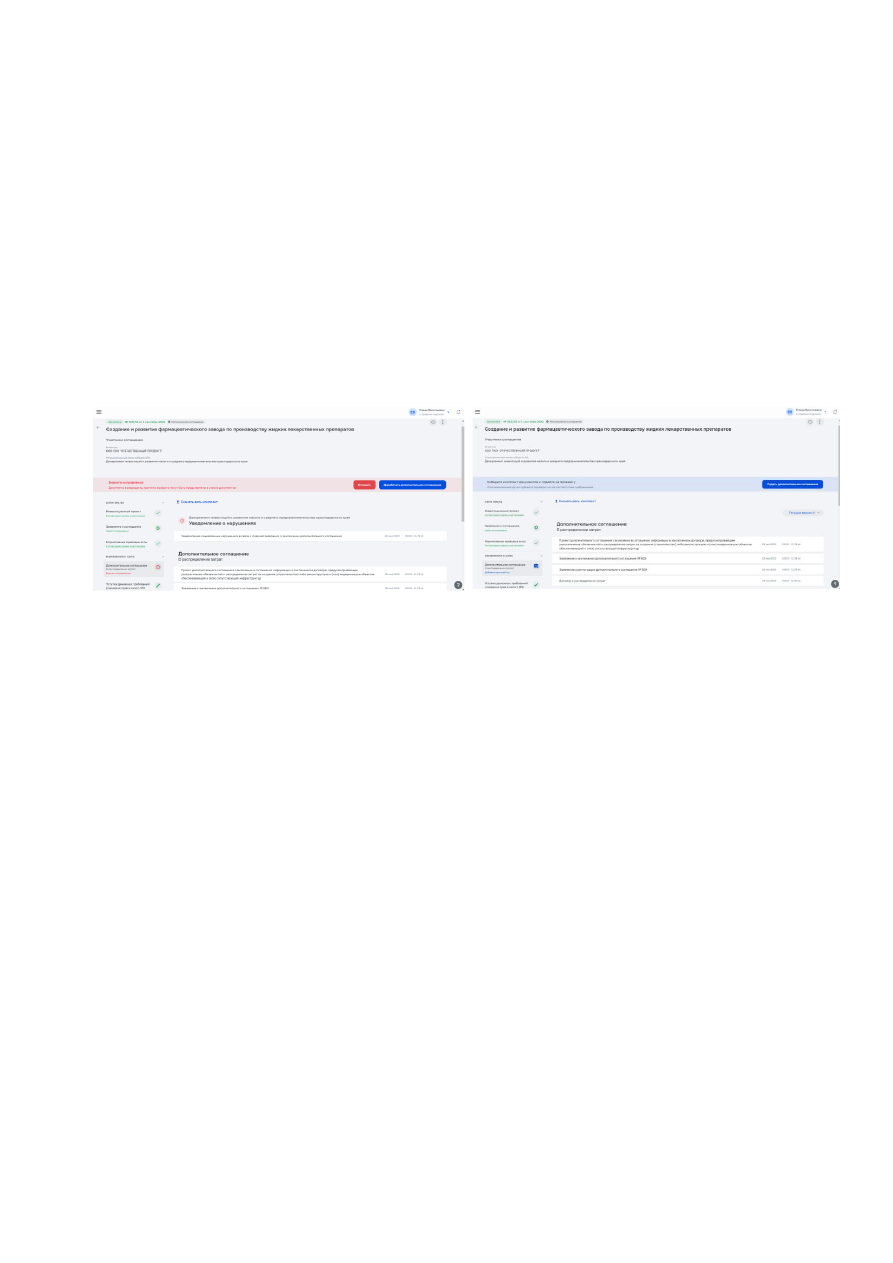
«Уведомление о выявленных нарушениях» – см. рисунок 255; 

5)


чтобы  ознакомиться  с  уведомлением  о  нарушениях  следует  его  скачать,  нажав 

кнопку/ссылку «Скачать»; 

6)


далее  следует  нажать  кнопку  «Доработать  документы»,  будет  создана  новая 

версия  комплекта документов, который требуется доработать – см. рисунок 255; 

7)


внести  все  требуемые  изменения  в  комплект  документов  и  нажать  «Подать 

дополнительное соглашение» – см. рисунок 256. 


Рисунок 255. Просмотр замечаний, 

подлежащих устранению 

Рисунок 256. Подписание и отправка 

доработанных документов 


98 


4.13.


Работа с личным кабинетом пользователя УО 

Уполномоченная  организация  (УО)  занимается  проверкой  предоставляемых  ОРП 

документов в рамках заключения СЗПК и заключения дополнительного соглашения к СЗПК. 

УО  рассматривает  предоставленный  пакет  документов  и  на  основании  анализа 

документов  принимает  решение  о  соответствии  пакета  документов  требованиям  69–ФЗ  о 

заключении СЗПК/дополнительного соглашения к СЗПК. 

В отличие от пользователя ОРП пользователь УО не может сам создавать заявления на 

заключение  СЗПК/дополнительного  соглашения  к  СЗПК,  но  может  просматривать  переданные 

ему пакеты документов. 


4.13.1.


Просмотр списка всех доступных СЗПК/дополнительных соглашений к 

СЗПК 

Для  просмотра  списка  всех  СЗПК  заведенных  в  системе  нужно  выполнить  следующие 

действия: 

1)


в главном меню личного кабинета пользователя УО выбрать пункт «Соглашения» 

(рисунок  257)  -  откроется  список  соглашений  (для  поиска  СЗПК  по  списку  есть 

возможность применить фильтры и контекстный поиск) – см. рисунок 258; 


Рисунок 257. Главное меню, пункт 

«Соглашения» 

Рисунок 258. Просмотр списка 

СЗПК/дополнительных соглашений к СЗПК  

в личном кабинете пользователя УО 


2)


при необходимости можно выполнить фильтрацию объектов документооборота по 

их статусу с помощью кнопок «Все», «Соглашения», «Изменения к СЗПК»; 

3)


при необходимости можно выполнить фильтрацию объектов документооборота с 

помощью выпадающего меню «Показывать»: Все/требуют внимания – см. рисунок 

259; 

99 


4)


при  необходимости  для  поиска  требуемого  соглашения  можно  использовать 

контекстный поиск – см. рисунок 260. 


Рисунок 259. Использование фильтрации по 

списку 

Рисунок 260. Использование контекстного 

поиска 


4.13.2.


Просмотр выбранного СЗПК/дополнительного соглашения к СЗПК 

Для просмотра информации о СЗПК/дополнительного соглашения к СЗПК пользователю 

УО следует нажать на него, откроется окно «СЗПК» – см. рисунок 261. 


Рисунок 261. Просмотр выбранного 

СЗПК/дополнительного соглашения к СЗПК 


4.13.3.


Рассмотрение  заявлений  на  заключение  СЗПК,  переданных  на 

согласование 

После  отправки  пользователем  организации,  реализующей  инвестиционный  проект, 

заявления  на  заключение  СЗПК  или  дополнительного  соглашения  к  СЗПК  на  рассмотрение 

участникам документооборота, в рабочей области «Уведомления» личного кабинета пользователя 

УО  отображается  список  заявлений  на  СЗПК,  поступивших  на  согласование  (также  просмотр 

списка новых объектов документооборота можно выполнить с применением фильтра «Новый» в 

основной области окна личного кабинета). Для просмотра информации о поступившем заявлении 

следует  нажать  на  него,  откроется  соответствующий  пакет  документов  в  режиме  просмотра 

(форма просмотра заявления на СЗПК). 

100 


Пользователь  УО  имеет  возможность  ознакомиться  с  содержимым  комплектов 

документов  «Инвестиционный  проект»,  «Заявление  и  соглашение»,  согласовать  все  комплекты 

документов, вернуть их на доработку или отклонить. 

Срок рассмотрения заявления составляет 30 рабочих дней. 


4.13.3.1.


Просмотр комплекта документов инвестиционного проекта 

УО  может  ознакомиться  с  комплектом  документов  «Инвестиционный  проект»,  скачав 

проект  СЗПК.  Документы  по  инвестиционному  проекту  могут  повлиять  на  решение  УО  по 

заявлению и соглашению, но по данному комплекту документов УО решение не выносит. 


4.13.3.2.


Рассмотрение федеральных СЗПК 

Для рассмотрения заявлений на заключение СЗПК, переданных на согласование, нужно 

выполнить следующие действия: 

1)


найти  и  выбрать  проект  из  списка  (для  поиска  заявления  есть  возможность 

применить фильтры); 

2)


убедиться, что комплекты документов «Инвестиционный проект», «Нормативные 

правовые  акты»  проверены  на  соответствие  требованиям  и  вынести  решение  по 

всему  СЗПК  (ходатайства  о  признании  договоров  связанными,  если  они  были 

поданы, будут рассматриваться отдельно от остальных комплектов документов – 

см. раздел 4.13.5); 

3)


перейти  в  раздел  «Заявление  и  соглашение»  выбранного  проекта,  где  можно 

согласовать все комплекты документов, вернуть их на доработку или отклонить: 


принятие заявления – см. раздел 4.13.3.2.1; 


возврат на доработку – см. раздел 4.13.3.2.2; 


отрицательное заключение – см. раздел 4.13.3.2.3; 


4.13.3.2.1.


Формирование заключения о соответствии заявления требованиям 69-ФЗ 

Если к пакету документов СЗПК/дополнительного соглашения к СЗПК у пользователя УО 

замечания  отсутствуют,  он  должен  сформировать  заключение  по  результатам  проверки  и 

отправить  пакет  документов  СЗПК  остальным  участникам  процесса  документооборота  (ОИВ, 

ФОИВ,  ФК).  Для  формирования  положительного  заключения  по  результатам  проверки 

пользователю УО нужно выполнить следующие действия: 

1)


в окне проекта нажать кнопку «Принять» – см. рисунок 262; 

2)


при  необходимости  можно  отменить  решение  о  принятии  нажатием  кнопки 

«Отменить решение»; 

101 


3)


в области «Заключение о соответствии требованиям» загрузить файл заключения 

нажатием кнопки «Открыть проводник» и выбрать требуемый файл, либо просто 

перетащить нужный файл в область с помощью мыши – см рисунок 263; 

4)


при  необходимости  можно  скачать  шаблон  файла  заключения  о  соответствии 

требованиям,  нажав  кнопку/ссылку  «Скачать  шаблон»  в  области  «Заключение  о 

соответствии требованиям»; 


Рисунок 262. Кнопка «Принять» 

Рисунок 263. Загрузка файла заключения о 

соответствии соглашения требованиям 


5)


после загрузки документ отображается в списке документов, также указаны формат 

файла и дата загрузки; его можно переименовать, скачать, заменить или удалить; 

6)


нажать кнопку «Подписать», чтобы подтвердить своё решение – см. рисунок 264; 

7)


в  появившемся  модальном  окне  подтвердить  решение  о  подписании  и  отправке 

заключения кнопкой «Подписать и отправить» – см. рисунок 265; 


Рисунок 264. Кнопка «Подписать» 

Рисунок 265. Подписание и отправка 

заключения о соответствии  


8)


отобразится  окно  «Документы  подписаны»  и  все  комплекты  документов  будут 

переданы для подписания соглашения ОИВ и ФОИВ, а статус СЗПК поменяется на 

«Документы  рассматривают  другие  участники  соглашения»  –  см.  рисунок  266 и 

рисунок 267. 


102 


Рисунок 266. Сообщение об успешном 

подписании 

Рисунок 267. Статус «Документы 

рассматривают другие участники соглашения» 


4.13.3.2.2.


Формирование уведомления о нарушениях при заключении СЗПК 

Если к пакету документов СЗПК/дополнительного соглашения к СЗПК у пользователя УО 

есть  замечания,  он  должен  сформировать  уведомление  о  нарушениях  и  отправить  пакет 

документов  на  доработку  обратно  ОРП.  Для  формирования  уведомлений  о  нарушении  при 

заключении СЗПК пользователю УО нужно выполнить следующие действия: 

1)


в окне проекта нажать кнопку «Вернуть на доработку СЗПК» – см. рисунок 268; 

2)


при  необходимости  можно  отменить  решение  о  возращении  на  доработку 

нажатием кнопки «Отменить решение»; 

3)


в  области  «Уведомление  о  нарушениях»  загрузить  файл  уведомления  нажатием 

кнопки «Открыть проводник» и выбрать требуемый файл, либо просто перетащить 

нужный файл в область с помощью мыши – см. рисунок 269; 

4)


при  необходимости  можно  скачать  шаблон  файла  уведомления  о  нарушениях, 

нажав кнопку/ссылку «Скачать шаблон» в области «Уведомление о нарушениях»; 


Рисунок 268. Кнопка «Вернуть на 

доработку» 

Рисунок 269. Загрузка файла уведомления о 

нарушениях 


5)


после загрузки документ отображается в списке документов, также указаны формат 

файла и дата загрузки; его можно переименовать, скачать, заменить или удалить – 

см. рисунок 270; 

103 


6)


нажать кнопку «Подписать», чтобы подтвердить своё решение – см. рисунок 271; 


Рисунок 270. Скачивание/замена/удаление 

файла 

Рисунок 271. Кнопка «Подписать» 


7)


в  появившемся  модальном  окне  подтвердить  решение  о  подписании  и  отправке 

заключения кнопкой «Подписать и отправить» (см. рисунок 272); 

8)


отобразится  окно  «Документы  подписаны»,  комплекты  документов  будут 

возвращены на доработку ОРП, а статус СЗПК поменяется на «Проект отправлен 

на доработку» – см. рисунок 273 и рисунок 274. 


Рисунок 272. Подписание и отправка 

уведомления о нарушениях 

Рисунок 273. Сообщение об успешном 

подписании 


Рисунок 274. Статус «Проект отправлен на 

доработку» 


104 


4.13.3.2.3.


Формирование проекта уведомления о невозможности заключения СЗПК 

Если к пакету документов СЗПК/дополнительного соглашения к СЗПК у пользователя УО 

есть замечания, которые невозможно устранить, он должен сформировать проект уведомления о 

невозможности  заключения  соглашения  и  отправить  его  ФОИВ,  который  потом  формирует 

уведомление об отказе. Для формирования уведомления о невозможности заключения соглашения 

пользователю УО нужно выполнить следующие действия: 

1)


в окне проекта нажать кнопку «Отклонить» – см. рисунок 275; 

2)


при  необходимости  можно  отменить  решение  об  отклонении  нажатием  кнопки 

«Отменить решение»; 

3)


в  области  «Проект  уведомления  об  отказе  в  заключении  соглашения»  загрузить 

файл уведомления нажатием кнопки «Открыть проводник» и выбрать требуемый 

файл,  либо  просто  перетащить  нужный  файл  в  область  с  помощью  мыши  –  см. 

рисунок 276; 

4)


при необходимости можно скачать шаблон файла проекта уведомления об отказе в 

заключении  соглашения,  нажав  кнопку/ссылку  «Скачать  шаблон»  в  области 

«Проект уведомления об отказе»; 


Рисунок 275. Кнопка «Отклонить» 

Рисунок 276. Загрузка файла проекта 

уведомления об отказе 


5)


после загрузки документ отображается в списке документов, также указаны формат 

файла и дата загрузки; его можно переименовать, скачать, заменить или удалить; 

6)


нажать кнопку «Подписать», чтобы подтвердить своё решение – см. рисунок 277; 

7)


в  появившемся  модальном  окне  подтвердить  решение  о  подписании  и  отправке 

заключения кнопкой «Подписать и отправить» – см. рисунок 278; 


105 


Рисунок 277. Кнопка «Подписать» 

Рисунок 278. Подписание и отправка проекта 

уведомления об отказе 


8)


отобразится окно «Документы подписаны», для федерального СЗПК проект отказа 

в  заключении  будет  передан  в  ФОИВ,  а  статус  СЗПК  поменяется  на 

«Формирование отказа» – см. рисунок 279 и рисунок 280. 


Рисунок 279. Сообщение об успешном 

подписании 

Рисунок 280. Статус «Формирование отказа» 


4.13.4.


Рассмотрение  измененных  документов  по  уведомлению  о  замене 

документов по п.34 Правил заключения СЗПК 

УО  получает  уведомление  о  замене  документов  по  п.34  Правил  заключения  СЗПК  и 

рассматривает  измененные  документы,  по  которым  уже  выносит  решение.  Для  рассмотрения 

уведомления о замене документов нужно выполнить следующие действия: 

1)


выбрать в списке требуемое СЗПК – см. рисунок 281; 

2)


в  открывшенмся  окне  с  изменениями  скачать  измененные  документы  и 

ознакомиться с ними – см. рисунок 282; 


106 


Рисунок 281. Выбор СЗПК 

Рисунок 282. Окно с изменениями 


3)


далее по комплекту документов «Заявление и соглашение» можно загрузить новое 

решение; 

4)


в появившемся модальном окне подтвердить свое решение кнопкой «Подписать и 

отправить». 


4.13.5.


Рассмотрение  ходатайств  о  признании  ранее  заключенного  договора 

связанным договором 

Ходатайства о признании ранее заключенного договора связанным договором поступают 

на  рассмотрение  УО  вместе  с  заявлением  на  заключение  СЗПК  или  с  дополнительным 

соглашением.  УО  может  изменить  организацию-согласующий  орган,  который  указала  ОРП. 

Именно тот согласующий орган, который указывается после проверки УО, будет согласовывать 

ходатайство после УО. Для рассмотрения ходатайства о признании ранее заключенного договора 

связанным договором следует: 

1)


найти  и  выбрать  проект  из  списка  (для  поиска  заявления  есть  возможность 

применить фильтры) – см. рисунок 283; 

2)


перейти  в  раздел  «Ходатайство  о  признании  ранее  заключенных  договоров 

связанными» и проверить ходатайство на соответствие требованиям – см. рисунок 

284; 

3)


далее  можно  согласовать  комплект  документов,  вернуть  его  на  доработку  или 

отклонить: 


принять и передать ходатайство на рассмотрение участникам соглашения – 

см. раздел 4.13.5.1; 


вернуть ходатайство на доработку ОРП – см. раздел 4.13.5.2; 


сформировать  проект  отказа  в  удовлетворении  ходатайства  –  см.  раздел 

4.13.5.3; 


107 


Рисунок 283. Выбор СПЗК из списка 

Рисунок 284. Раздел «Ходатайство о 

признании ранее заключенных договоров 

связанными» 


4.13.5.1.


Формирование заключения о соответствии ходатайства требованиям 

Если  к  пакету  документов  ходатайства  о  признании  ранее  заключенных  договоров 

связанными у пользователя УО замечания отсутствуют, он должен сформировать заключение по 

результатам  проверки  и  отправить  пакет  документов  остальным  участникам  процесса 

документооборота  (ОИВ,  ФОИВ,  ФК).  Для  формирования  положительного  заключения  по 

результатам проверки пользователю УО нужно выполнить следующие действия: 

1)


в окне проекта нажать кнопку «Принять» – см. рисунок 285; 

2)


при  необходимости  можно  отменить  решение  о  принятии  нажатием  кнопки 

«Отменить решение»; 

3)


в области «Заключение о соответствии  ходатайства» загрузить файл заключения 

нажатием кнопки «Открыть проводник» и выбрать требуемый файл, либо просто 

перетащить нужный файл в область с помощью мыши – см рисунок 286; 

4)


при  необходимости  можно  скачать  шаблон  файла  заключения  о  соответствии 

требованиям,  нажав  кнопку/ссылку  «Скачать  шаблон»  в  области  «Заключение  о 

соответствии ходатайства»; 


Рисунок 285. Кнопка «Принять» 

Рисунок 286. Загрузка заключения о 

соответствии ходатайства 


108 


5)


после загрузки документ отображается в списке документов, также указаны формат 

файла и дата загрузки; его можно переименовать, скачать, заменить или удалить; 

6)


нажать кнопку «Подписать», чтобы подтвердить своё решение – см. рисунок 287; 

7)


в  появившемся  модальном  окне  подтвердить  решение  о  подписании  и  отправке 

заключения кнопкой «Подписать и отправить» – см. рисунок 288; 


Рисунок 287. Кнопка «Подписать» 

Рисунок 288. Подписание и отправка 

заключения о соответствии  


8)


отобразится  окно  «Документы  подписаны»  и  ходатайство  будет  передано  для 

подписания  соглашения  ОИВ  и  ФОИВ,  а  статус  ходатайства    поменяется  на 

«Документы  рассматривают  другие  участники  соглашения»  –  см.  рисунок  289 и 

рисунок 290. 


Рисунок 289. Сообщение об успешном 

подписании 

Рисунок 290. Статус «Документы 

рассматривают другие участники 

соглашения» 


4.13.5.2.


Формирование уведомления о нарушениях 

Если  к  пакету  документов  ходатайства  о  признании  ранее  заключенных  договоров 

связанными  у  пользователя  УО  есть  замечания,  он  должен  сформировать  уведомление  о 

109 


нарушениях  и  отправить  пакет  документов  на  доработку  обратно  ОРП.  Для  формирования 

уведомления о нарушении пользователю УО нужно выполнить следующие действия: 

1)


в окне проекта нажать кнопку «Вернуть на доработку» – см. рисунок 291; 

2)


при  необходимости  можно  отменить  решение  о  возращении  на  доработку 

нажатием кнопки «Отменить решение»; 

3)


в  области  «Уведомление  о  нарушениях»  загрузить  файл  уведомления  нажатием 

кнопки «Открыть проводник» и выбрать требуемый файл, либо просто перетащить 

нужный файл в область с помощью мыши; 

4)


при  необходимости  можно  скачать  шаблон  файла  уведомления  о  нарушениях, 

нажав кнопку/ссылку «Скачать шаблон» в области «Уведомление о нарушениях»; 


Рисунок 291. Кнопка «Вернуть на доработку» 


5)


после загрузки документ отображается в списке документов, также указаны формат 

файла и дата загрузки; его можно переименовать, скачать, заменить или удалить; 

6)


нажать кнопку «Подписать», чтобы подтвердить своё решение – см. рисунок 292; 

7)


в  появившемся  модальном  окне  подтвердить  решение  о  подписании  и  отправке 

заключения кнопкой «Подписать и отправить» - см. рисунок 293; 


Рисунок 292. Кнопка «Подписать» 

Рисунок 293. Подписание и отправка 

уведомления о нарушениях 


110 


8)


отобразится  окно  «Документы  подписаны»,  комплекты  документов  будут 

возвращены на доработку ОРП, а статус ходатайства поменяется на «Ходатайство 

отправлено на доработку». 


4.13.5.3.


Формирование проекта отказа в удовлетворении ходатайства 

Если  к  пакету  документов  ходатайства  о  признании  ранее  заключенных  договоров 

связанными  у  пользователя  УО  есть  замечания,  которые  невозможно  устранить,  он  должен 

сформировать  проект  отказа  в  удовлетворении  ходатайства  и  отправить  его  ФОИВ.  Для 

формирования отказа пользователю УО нужно выполнить следующие действия: 

1)


в окне проекта нажать кнопку «Отклонить» – см. рисунок 294; 

2)


при  необходимости  можно  отменить  решение  об  отклонении  нажатием  кнопки 

«Отменить решение»; 

3)


в  области  «Проект  уведомления  об  отказе  в  удовлетворении  ходатайства» 

загрузить  файл  уведомления  нажатием  кнопки  «Открыть  проводник»  и  выбрать 

требуемый  файл,  либо  просто  перетащить  нужный  файл  в  область  с  помощью 

мыши; 

4)


при необходимости можно скачать шаблон файла проекта уведомления об отказе в 

удовлетворении  ходатайства,  нажав  кнопку/ссылку  «Скачать  шаблон»  в  области 

«Проект уведомления об отказе в удовлетворении ходатайства»; 


Рисунок 294. Кнопка «Отклонить» 


5)


после загрузки документ отображается в списке документов, также указаны формат 

файла и дата загрузки; его можно переименовать, скачать, заменить или удалить; 

6)


нажать кнопку «Подписать», чтобы подтвердить своё решение – см. рисунок 295; 

7)


в  появившемся  модальном  окне  подтвердить  решение  о  подписании  и  отправке 

заключения кнопкой «Подписать и отправить»; 

111 


8)


отобразится  окно  «Документы  подписаны»,  проект  отказа  в  заключении  будет 

передан в ФОИВ, а статус ходатайства поменяется на «Формирование отказа» – см. 

рисунок 296. 


Рисунок 295. Кнопка «Подписать» 

Рисунок 296. Сообщение об успешном 

подписании 


4.13.6.


Рассмотрение передачи прав от одной организации, реализующей проект 

к другой, посредством реорганизации 

Для рассмотрения передачи прав от одной организации, реализующей проект к другой, 

посредством реорганизации нужно выполнить следующие действия: 

1)


найти  и  выбрать  проект  из  списка  (для  поиска  заявления  есть  возможность 

применить фильтры); 

2)


перейти  в  раздел  «Дополнительное  соглашение  в  связи  с  реорганизацией» 

выбранного проекта, где можно согласовать все комплекты документов, вернуть 

их на доработку или отклонить: 


принятие заявления – см. раздел 4.13.6.1.1; 


возврат на доработку – см. раздел 4.13.6.1.2; 


отрицательное заключение – см. раздел 4.13.6.1.3; 


4.13.6.1.1.


Формирование заключения о соответствии 

Если  к  пакету  дополнительного  соглашения  к  СЗПК  у  пользователя  УО  замечания 

отсутствуют, он должен сформировать  заключение по результатам проверки и отправить пакет 

документов  СЗПК  остальным  участникам  процесса  документооборота  (ОИВ,  ФОИВ,  ФК).  Для 

формирования  положительного  заключения  по  результатам  проверки  пользователю  УО  нужно 

выполнить следующие действия: 

1)


в окне проекта нажать кнопку «Принять» – см. рисунок 297; 

2)


при  необходимости  можно  отменить  решение  о  принятии  нажатием  кнопки 

«Отменить решение»; 

112 


3)


в  области  «Заключение  о  соответствии  дополнительного  соглашения»  загрузить 

файл  заключения  нажатием  кнопки  «Открыть  проводник»  и  выбрать  требуемый 

файл,  либо  просто  перетащить  нужный  файл  в  область  с  помощью  мыши  –  см 

рисунок 298; 

4)


при  необходимости  можно  скачать  шаблон  файла  заключения  о  соответствии 

требованиям,  нажав  кнопку/ссылку  «Скачать  шаблон»  в  области  «Заключение  о 

соответствии требованиям»; 


Рисунок 297. Кнопка «Принять» 

Рисунок 298. Загрузка файла заключения о 

соответствии дополнительного соглашения 


5)


после загрузки документ отображается в списке документов, также указаны формат 

файла и дата загрузки; его можно переименовать, скачать, заменить или удалить; 

6)


нажать кнопку «Подписать», чтобы подтвердить своё решение – см. рисунок 299; 

7)


в  появившемся  модальном  окне  подтвердить  решение  о  подписании  и  отправке 

заключения кнопкой «Подписать и отправить» – см. рисунок 300; 


Рисунок 299. Кнопка «Подписать» 

Рисунок 300. Подписание и отправка 

заключения о соответствии  


8)


отобразится окно «Документы подписаны» и все документы будут переданы для 

подписания соглашения ОИВ и ФОИВ, а статус поменяется на «Идет подписание 

дополнительного соглашения» – см. рисунок 301 и рисунок 302. 

113 


Рисунок 301. Сообщение об успешном 

подписании 

Рисунок 302. Статус «Идет подписание 

дополнительного соглашения» 


4.13.6.1.2.


Формирование уведомления о нарушениях  

Если к пакету дополнительного соглашения к СЗПК у пользователя УО есть замечания, 

он должен сформировать уведомление о нарушениях и отправить пакет документов на доработку 

обратно ОРП. Для формирования уведомлений о нарушении при заключении СЗПК пользователю 

УО нужно выполнить следующие действия: 

1)


в окне проекта нажать кнопку «Вернуть на доработку СЗПК» – см. рисунок 303; 

2)


при  необходимости  можно  отменить  решение  о  возращении  на  доработку 

нажатием кнопки «Отменить решение»; 

3)


в  области  «Уведомление  о  нарушениях»  загрузить  файл  уведомления  нажатием 

кнопки «Открыть проводник» и выбрать требуемый файл, либо просто перетащить 

нужный файл в область с помощью мыши; 

4)


при  необходимости  можно  скачать  шаблон  файла  уведомления  о  нарушениях, 

нажав кнопку/ссылку «Скачать шаблон» в области «Уведомление о нарушениях»; 


Рисунок 303. Кнопка «Вернуть на доработку» 

Рисунок 304. Область «Уведомление о 

нарушениях» 


5)


после загрузки документ отображается в списке документов, также указаны формат 

файла и дата загрузки; его можно переименовать, скачать, заменить или удалить; 

114 


6)


нажать кнопку «Подписать», в появившемся модальном окне подтвердить решение 

о  подписании  и  отправке  заключения  кнопкой  «Подписать  и  отправить»  - 

отобразится окно «Документы подписаны», комплект документов будет возвращен 

на доработку ОРП, а статус поменяется на «Проект отправлен на доработку». 


4.13.6.1.3.


Формирование проекта уведомления о невозможности заключения  

Если к пакету дополнительного соглашения к СЗПК у пользователя УО есть замечания, 

которые невозможно устранить, он должен сформировать проект уведомления о невозможности 

заключения  дополнительного  соглашения  и  отправить  его  ФОИВ,  который  потом  формирует 

уведомление об отказе. Для формирования уведомления о невозможности заключения соглашения 

пользователю УО нужно выполнить следующие действия: 

1)


в окне проекта нажать кнопку «Отклонить» – см. рисунок 305; 

2)


при  необходимости  можно  отменить  решение  об  отклонении  нажатием  кнопки 

«Отменить решение»; 

3)


в  области  «Проект  уведомления  об  отказе  в  заключении  соглашения»  загрузить 

файл уведомления нажатием кнопки «Открыть проводник» и выбрать требуемый 

файл, либо просто перетащить нужный файл в область с помощью мыши; 

4)


при необходимости можно скачать шаблон файла проекта уведомления об отказе в 

заключении  соглашения,  нажав  кнопку/ссылку  «Скачать  шаблон»  в  области 

«Проект уведомления об отказе»; 


Рисунок 305. Кнопка «Отклонить» 

Рисунок 306. Область «Проект уведомления 

об отказе в заключении дополнительного 

соглашения» 


5)


после загрузки документ отображается в списке документов, также указаны формат 

файла и дата загрузки; его можно переименовать, скачать, заменить или удалить; 

6)


нажать  кнопку  «Подписать»  и  в  появившемся  модальном  окне  подтвердить 

решение о подписании и отправке заключения кнопкой «Подписать и отправить» - 

115 


отобразится  окно  «Документы  подписаны»,  а  статус  СЗПК  поменяется  на 

«Формирование отказа». 


4.13.7.


Просмотр реестра НПА 

Все пользователи ГИС «Капиталовложения», кроме пользователей ФОИВ и ОИВ, видят 

только актуальные версии записей реестра НПА, так как в их работе информация о других версиях 

им не требуется. 

Для просмотра реестра НПА следует: 

1)


в главном меню личного кабинета пользователя УО выбрать пункт «Реестр НПА» 

(рисунок  307)  –  откроется  окно  «Реестр  НПА»  со  списком  всех  федеральных  и 

региональных НПА, заведенных пользователями ФОИВ и ОИВ – см. рисунок 308; 


Рисунок 307. Главное меню, пункт «Реестр 

НПА» 

Рисунок 308. Окно «Реестр НПА» 


2)


для просмотра реестра НПА можно воспользоваться фильтрами – см. рисунок 309; 

3)


для поиска требуемого НПА можно воспользоваться контекстным поиском, набрав 

в строке поиска требуемое название документа – см. рисунок 309; 

4)


для  просмотра  информации  по  требуемому  документу  следует  нажать  на  него. 

Справа  отобразится  окно  с  текущей  версией  НПА,  в  котором  помимо  общих 

данных есть ссылка на источник (ИС «Консультант +») – см. рисунок 310. 


116 


Рисунок 309. Применение фильтрации для 

поиска НПА 

Рисунок 310. Просмотр информации по 

требуемому НПА 


117 


4.14.


Работа с личным кабинетом пользователя ОИВ 

Уполномоченный  ОИВ  субъекта  РФ  рассматривает  предоставленный  ему  пакет 

документов в рамках заключения СЗПК и заключения дополнительного соглашения к СЗПК. На 

основании анализа документов пользователь ОИВ выполняет следующие действия: 

1)


принимает  решение  о  заключении  СЗПК  или  дополнительного  соглашения  к 

СЗПК; 

2)


в случае положительного решения о заключении подписывает проект СЗПК или 

проект  дополнительного  соглашения  к  СЗПК  и  передает  его  на  рассмотрение 

следующему участнику процесса документооборота; 

3)


в  случае  отрицательного  решения  о  заключении  формирует  уведомление  о 

невозможности заключения СЗПК или дополнительного соглашения к СЗПК. 

Срок рассмотрения инвестиционного проекта для подготовки заключения, содержащего 

вывод  о  соответствии  или  не  соответствии  инвестиционного  проекта  критериям  эффективного 

использования  средств  бюджета  –  30  рабочих  дней.  Если  в  течение  этого  срока  решение  не 

вынесено, то инвестиционный проект считается получившим положительное заключение. 

Помимо этого в личном кабинете пользователя ОИВ реализован отдельный блок работы 

с  реестром  региональных  НПА  –  хранилищем  нормативно–правовых  актов,  которые  могут 

включаться в стабилизационную оговорку (это является частью СЗПК, но не всех СЗПК). 


4.14.1.


Просмотр списка всех доступных СЗПК/дополнительных соглашений к 

СЗПК 

В  основной  области  окна  личного  кабинета  пользователя  ОИВ  отображен  список  всех 

доступных СЗПК/дополнительных соглашений к СЗПК, стороной которых является данный ОИВ. 

Для просмотра списка всех доступных СЗПК нужно выполнить следующие действия: 

1)


в главном меню личного кабинета пользователя ОИВ выбрать пункт «Соглашения» 

(см. рисунок 311) - откроется список соглашений (для поиска СЗПК по списку есть 

возможность применить фильтры и контекстный поиск) – см. рисунок 312; 


118 


Рисунок 311. Главное меню, пункт 

«Соглашения» 

Рисунок 312. Просмотр списка 

СЗПК/дополнительных соглашений к СЗПК  

в личном кабинете пользователя ОИВ 


2)


при необходимости можно выполнить фильтрацию объектов документооборота по 

их  статусу  с  помощью  кнопок  «Все»,  «Соглашения»,  «Изменения  к  СЗПК», 

«Отчеты»; 

3)


при необходимости можно выполнить фильтрацию объектов документооборота с 

помощью выпадающего меню «Показывать»: Все/требуют внимания – см. рисунок 

313; 

4)


при  необходимости  для  поиска  требуемого  соглашения  можно  использовать 

контекстный поиск – см. рисунок 314. 


Рисунок 313. Использование фильтрации по 

списку 

Рисунок 314. Использование контекстного 

поиска 


4.14.2.


Просмотр выбранного СЗПК/ дополнительного соглашения к СЗПК 

Для просмотра информации о СЗПК/дополнительного соглашения к СЗПК пользователю 

ОИВ следует нажать на него, откроется окно «СЗПК» – см. рисунок 315. 


119 


Рисунок 315. Просмотр выбранного 

СЗПК/дополнительного соглашения к СЗПК 


4.14.3.


Рассмотрение комплекта документов «Инвестиционный проект» 

Для  рассмотрения  комплекта  документов  «Инвестиционный  проект»  нужно  выполнить 

следующие действия: 

1)


найти  и  выбрать  проект  из  списка  (для  поиска  заявления  есть  возможность 

применить фильтры) – см. рисунок 316; 

2)


перейти к комплекту документов «Инвестиционный проект» выбранного проекта 

нажатием кнопки «Инвестиционный проект» – см. рисунок 317; 


Рисунок 316. Выбор требуемого проекта из 

списка проектов 

Рисунок 317. Переход к комплекту документов 

«Инвестиционный проект» 


3)


провести  оценку  инвестиционного  проекта


по  критериям  эффективного 

использования  средств  соответствующего  бюджета  бюджетной  системы 

Российской Федерации; 

4)


если  с  проектом  были  поданы  ходатайства  о  признании  ранее  заключенных 

договоров  связанными,  то  при  оценке  инвестиционного  проекта  по  критериям 

бюджетной эффективности, ходатайства должны быть учтены; 

5)


далее есть возможность: 


принять инвестиционный проект – см. раздел 4.14.3.1; 


отклонить инвестиционный проект – см. раздел 4.14.3.2. 

120 


4.14.3.1.


Формирование  заключения  о  соответствии


инвестиционного  проекта 

критериям эффективного использования средств соответствующего бюджета бюджетной 

системы Российской Федерации 

Если  в  результате  проверки  комплекта  документов  «Инвестиционной  проект»  принято 

решение  о  соответствии  инвестиционного  проекта  критериям  эффективного  использования 

средств соответствующего бюджета бюджетной системы Российской Федерации, нужно вынести 

положительное заключение, для чего следует: 

1)


в окне проекта нажать кнопку «Принять» – см. рисунок 318; 

2)


при  необходимости  можно  отменить  решение  о  принятии  нажатием  кнопки 

«Отменить решение»; 

3)


в  области  «Положительное  заключение»  загрузить  файл  заключения  нажатием 

кнопки «Открыть проводник» и выбрать требуемый файл, либо просто перетащить 

нужный файл в область с помощью мыши – см. рисунок 319; 

4)


при  необходимости  можно  скачать  шаблон  файла  заключения  о  соответствии, 

нажав  кнопку/ссылку  «Скачать  шаблон»  в  области  «Заключение  о  соответствии 

требованиям»; 


Рисунок 318. Принятие инвестиционного 

проекта 

Рисунок 319. Загрузка файла заключения о 

соответствии инвестиционного проекта 


5)


после загрузки документ отображается в списке документов, также указаны формат 

файла и дата загрузки; его можно переименовать, скачать, заменить или удалить; 

6)


нажать кнопку «Подписать», чтобы подтвердить своё решение – см. рисунок 320; 

7)


в  появившемся  модальном  окне  подтвердить  решение  о  подписании  и  отправке 

заключения кнопкой «Подписать и отправить» – см. рисунок 321; 


121 


Рисунок 320. Кнопка «Подписать» 

Рисунок 321. Подписание и отправка 

заключения о соответствии 


8)


отобразится  окно  «Документы  подписаны»,  решение  о  положительном 

заключении  отобразится  в  личных  кабинетах  участников  СЗПК,  после 

согласования всеми участниками статус инвестиционного проекта данного СЗПК 

изменится на «Проект соответствует критериям бюджетной эффективности»  – см. 

рисунок 322 и рисунок 323; 


Рисунок 322. Сообщение об успешном 

подписании 

Рисунок 323. Статус «Проект соответствует 

критериям бюджетной эффективности» 


4.14.3.2.


Формирование заключения о несоответствии


инвестиционного проекта 

критериям эффективного использования средств соответствующего бюджета бюджетной 

системы Российской Федерации 

Если  в  результате  проверки  комплекта  документов  «Инвестиционной  проект»  принято 

решение  о  несоответствии  инвестиционного  проекта  критериям  эффективного  использования 

средств соответствующего бюджета бюджетной системы Российской Федерации, нужно вынести 

отрицательное заключение, для чего следует: 

1)


в окне проекта нажать кнопку «Отклонить» – см. рисунок 324; 

2)


при  необходимости  можно  отменить  решение  об  отклонении  нажатием  кнопки 

«Отменить решение»; 

122 


3)


в  области  «Отрицательное  заключение»  загрузить  файл  заключения  нажатием 

кнопки «Открыть проводник» и выбрать требуемый файл, либо просто перетащить 

нужный файл в область с помощью мыши – см. рисунок 325; 

4)


при необходимости можно скачать шаблон файла  заключения о несоответствии, 

нажав кнопку/ссылку «Скачать шаблон» в области «Заключение о несоответствии 

требованиям»; 


Рисунок 324. Отклонение инвестиционного 

проекта 

Рисунок 325. Загрузка файла заключения о 

несоответствии


инвестиционного проекта 


5)


после загрузки документ отображается в списке документов, также указаны формат 

файла и дата загрузки; его можно переименовать, скачать, заменить или удалить; 

6)


нажать кнопку «Подписать», чтобы подтвердить своё решение – см. рисунок 326; 

7)


в  появившемся  модальном  окне  подтвердить  решение  о  подписании  и  отправке 

заключения кнопкой «Подписать и отправить» – см. рисунок 327; 


Рисунок 326. Кнопка «Подписать» 

Рисунок 327. Подписание и отправка 

заключения о несоответствии 


8)


отобразится  окно  «Документы  подписаны»,  а  статус  проекта  изменится  на  «В 

заключении соглашения отказано» – см. рисунок 328 и рисунок 329; 


123 


Рисунок 328. Сообщение об успешном 

подписании 

Рисунок 329. Статус проекта «В заключении 

соглашения отказано» 


9)


решение  об  отрицательном  заключении  отобразится  в  личном  кабинете  ОРП, 

рассмотрение  всех  комплектов  документов  по  данному  проекту  прекращается, 

после чего ФОИВ готовит отказ в заключении СЗПК. 

В  случае  внесения  изменений  ОРП  в  комплект  документов,  поданных,  подписанных  и 

использованных  ранее  для  оценки  по  критериям  бюджетной  эффективности,  потребуется 

подтвердить  ранее  вынесенное  заключение  с  учетом  изменённых  документов  или  изменить 

заключение. 


4.14.4.


Рассмотрение федеральных СЗПК 

К федеральным СЗПК относятся соглашения, в которых Российская Федерация является 

участником. 


4.14.4.1.


Проверка соответствия списка НПА федерального СЗПК 

Срок рассмотрения списка НПА на соответствие требованиям 69-ФЗ составляет 5 рабочих 

дней с момента их получения. 

Для  рассмотрения  комплекта  документов  «Нормативные  правовые  акты»  нужно 

выполнить следующие действия: 

1)


найти  и  выбрать  проект  СЗПК  из  списка  (для  поиска  СЗПК  по  списку  есть 

возможность применить фильтры и контекстный поиск) – см. рисунок 330; 

2)


перейти  к  комплекту  документов  «Нормативные  правовые  акты»  выбранного 

проекта нажатием кнопки «Нормативные правовые акты» – см. рисунок 331; 


124 


Рисунок 330. Выбор требуемого проекта из 

списка проектов 

Рисунок 331. Переход к комплекту 

документов «Нормативные правовые акты» 


3)


в открывшемся окне выбранного проекта СЗПК в разделе «Нормативные правовые 

акты» нажать кнопку «Скачать весь комплект документов» либо скачать каждый 

документ по отдельности – см. рисунок 332; 


Рисунок 332. Раздел «Нормативные правовые 

акты» окна выбранного СЗПК 


4)


выполнить  проверку  скачанных  документов  на  соответствие  списка  НПА 

требованиям  69-ФЗ.  Если  документы  подготовлены  с  нарушениями,  следует 

вернуть их на доработку, нажав кнопку «Вернуть на доработку» – см. рисунок 333; 

5)


при  необходимости  можно  отменить  решение  об  отклонении  нажатием  кнопки 

«Отменить решение»; 

6)


в  области  «Уведомление  о  выявленных  несоответствиях»  загрузить  файл 

уведомления нажатием кнопки «Открыть проводник» и выбрать требуемый файл, 

либо просто перетащить нужный файл в область с помощью мыши – см. рисунок 

334; 

7)


при  необходимости  можно  скачать  шаблон  файла  уведомления  о  выявленных 

несоответствиях, нажав кнопку/ссылку «Скачать шаблон» в области «Уведомления 

о выявленных несоответствиях»; 


125 


Рисунок 333. Возвращение комплекта 

документов на доработку 

Рисунок 334. Загрузка файла уведомления о 

выявленных недостатках 


8)


после загрузки документ отображается в списке документов, также указаны формат 

файла и дата загрузки; его можно переименовать, скачать, заменить или удалить; 

9)


нажать кнопку «Подписать», чтобы подтвердить своё решение – см. рисунок 335; 

10)


в  появившемся  модальном  окне  подтвердить  решение  о  подписании  и  отправке 

заключения кнопкой «Подписать и отправить» – см. рисунок 336; 


Рисунок 335. Кнопка «Подписать» 

Рисунок 336. Подписание и отправка 

заключения о несоответствии 


11)


отобразится  окно  «Документы  подписаны»,  а  статус  проекта  изменится  на  «В 

списке актов выявлены несоответствия» – см. рисунок 337 и рисунок 338; 


Рисунок 337. Сообщение об успешном 

подписании 

Рисунок 338. Статус проекта «В списке актов 

выявлены несоответствия» 


126 


12)


уведомление о выявленных несоответствиях в списке актов будет направлено в УО. 

После того как УО вернёт комплекты документов ОРП на доработку, ОРП может 

внести исправление и повторно выслать проект на согласование; 

13)


если  в  ходе  проверки  нарушений  не  выявлено,  следует  оставить  список 

нормативных правовых актов без изменений. Через 5 дней после получения список 

будет считаться согласованным. Также можно нажать кнопку «Принять акты» для 

согласования списка. 


4.14.4.2.


Рассмотрение заявления на заключение федерального СЗПК 

Когда  комплекты  документов  «Инвестиционный  проект»  и  «Нормативные  правовые 

акты» согласованы ОИВ и комплект документов «Заявление и соглашение» согласован УО, только 

после этого ОИВ получает на рассмотрение заявление на заключение СЗПК и сам проект СЗПК. 

Для рассмотрения СЗПК нужно выполнить следующие действия: 

1)


найти  и  выбрать  проект  из  списка  (для  поиска  заявления  есть  возможность 

применить фильтры) – см. рисунок 339; 

2)


перейти к комплекту документов «Заявление и соглашение» выбранного проекта 

нажатием кнопки «Заявление и соглашение» – см. рисунок 340; 


Рисунок 339. Выбор требуемого проекта из 

списка проектов 

Рисунок 340. Переход к комплекту 

документов «Заявление и соглашение» 


3)


провести проверку предоставленных документов на соответствие требованиям; 

4)


далее есть возможность: 


подписать проект СЗПК – см. раздел 4.14.4.2.1; 


отказать в заключении СЗПК – см. раздел 4.14.4.2.2. 


4.14.4.2.1.


Подписание проекта СЗПК 

Для подписания СЗПК нужно выполнить следующие действия: 

1)


нажать кнопку «Подписать СЗПК» – см. рисунок 341; 

127 


2)


в  появившемся  модальном  окне  подтвердить  решение  о  подписании  и  отправке 

заключения кнопкой «Подписать и отправить» – см. рисунок 342; 


Рисунок 341. Подписание проекта СЗПК 

Рисунок 342. Подписание и отправка проекта 

СЗПК 


3)


отобразится  окно  «Документы  подписаны»,  а  статус  проекта  изменится  на 

«Документы  рассматривают  другие  участники  соглашения»  –  см.  рисунок  343 и 

рисунок 344; 


Рисунок 343. Сообщение об успешном 

подписании документов 

Рисунок 344. Статус «Документы 

рассматривают другие участники соглашения» 


4.14.4.2.2.


Формирование уведомления об отказе в заключении СЗПК 

Если  к  пакету  документов  СЗПК/дополнительного  соглашения  к  СЗПК  у  пользователя 

ОИВ  есть  замечания,  которые  препятствуют  заключению  СЗПК/дополнительного  соглашения 

СЗПК,  он  должен  сформировать  уведомление  об  отказе  в  заключении  СЗПК  и  отправить  его 

заявителю, УО. Для формирования уведомления об отказе в заключении СЗПК пользователю ОИВ 

нужно выполнить следующие действия: 

1)


нажать кнопку «Отказаться от подписания СЗПК» – см. рисунок 345; 

2)


при  необходимости  можно  отменить  решение  об  отклонении  нажатием  кнопки 

«Отменить решение»; 

3)


в  области  «Уведомление  об  отказе  в  заключении»  загрузить  файл  уведомления 

нажатием кнопки «Открыть проводник» и выбрать требуемый файл, либо просто 

перетащить нужный файл в область с помощью мыши – см. рисунок 346; 

128 


4)


при  необходимости  можно  скачать  шаблон  файла  уведомления  об  отказе  в 

заключении, нажав кнопку/ссылку «Скачать шаблон» в области «Уведомление об 

отказе в заключении»; 


Рисунок 345. Отказ от заключения СЗПК 

Рисунок 346. Загрузка файла уведомления 

об отказе в заключении СЗПК 


5)


для  скачивания  файла  следует  нажать  кнопку  «Скачать».  Требуемый  файл 

сохранится на компьютер пользователя в папку «Загрузки»; 

6)


для  замены  загруженного  файла  следует  нажать  кнопку  «Заменить  файл». 

Откроется окно проводника с предложением выбрать новый файл. После выбора 

нового файла, он загружается вместо старого файла; 

7)


для  удаления  файла  следует  нажать  кнопку  «Удалить».  Выбранный  файл  будет 

удален; 

8)


нажать кнопку «Подписать», чтобы подтвердить своё решение – см. рисунок 347; 

9)


в  появившемся  модальном  окне  подтвердить  решение  о  подписании  и  отправке 

заключения кнопкой «Подписать и отправить» – см. рисунок 348; 


Рисунок 347. Кнопка «Подписать отказ» 

Рисунок 348. Подписание и отправка 

заключения о несоответствии 


10)


отобразится  окно  «Документы  подписаны»,  а  статус  проекта  изменится  на  «В 

заключении соглашения отказано» – см. рисунок 349 и рисунок 350; 

11)


в личный кабинет ОРП придет уведомление об отказе в заключении СЗПК. 


содержание      ..     2      3      4      5     ..