Государственная информационная система «Капиталовложения». РУКОВОДСТВО ПОЛЬЗОВАТЕЛЯ (2023 год) - часть 2

 

  Главная      Книги - Разные     Государственная информационная система «Капиталовложения». РУКОВОДСТВО ПОЛЬЗОВАТЕЛЯ (2023 год)


поиск по сайту            правообладателям  


содержание      ..      1      2      3      ..


Государственная информационная система «Капиталовложения». РУКОВОДСТВО ПОЛЬЗОВАТЕЛЯ (2023 год) - часть 2


33 


Рисунок 47. Документ со штампом ЭП 


34 


4.12.


Работа с личным кабинетом ОРП 

4.12.1.


Создание проекта СЗПК 

Для  создания  проекта  СЗПК  в  личном  кабинете  ОРП  пользователю  организации, 

реализующей инвестиционные проекты, нужно выполнить следующие действия: 

1)


в  личном  кабинете  пользователя  организации,  реализующей  инвестиционный 

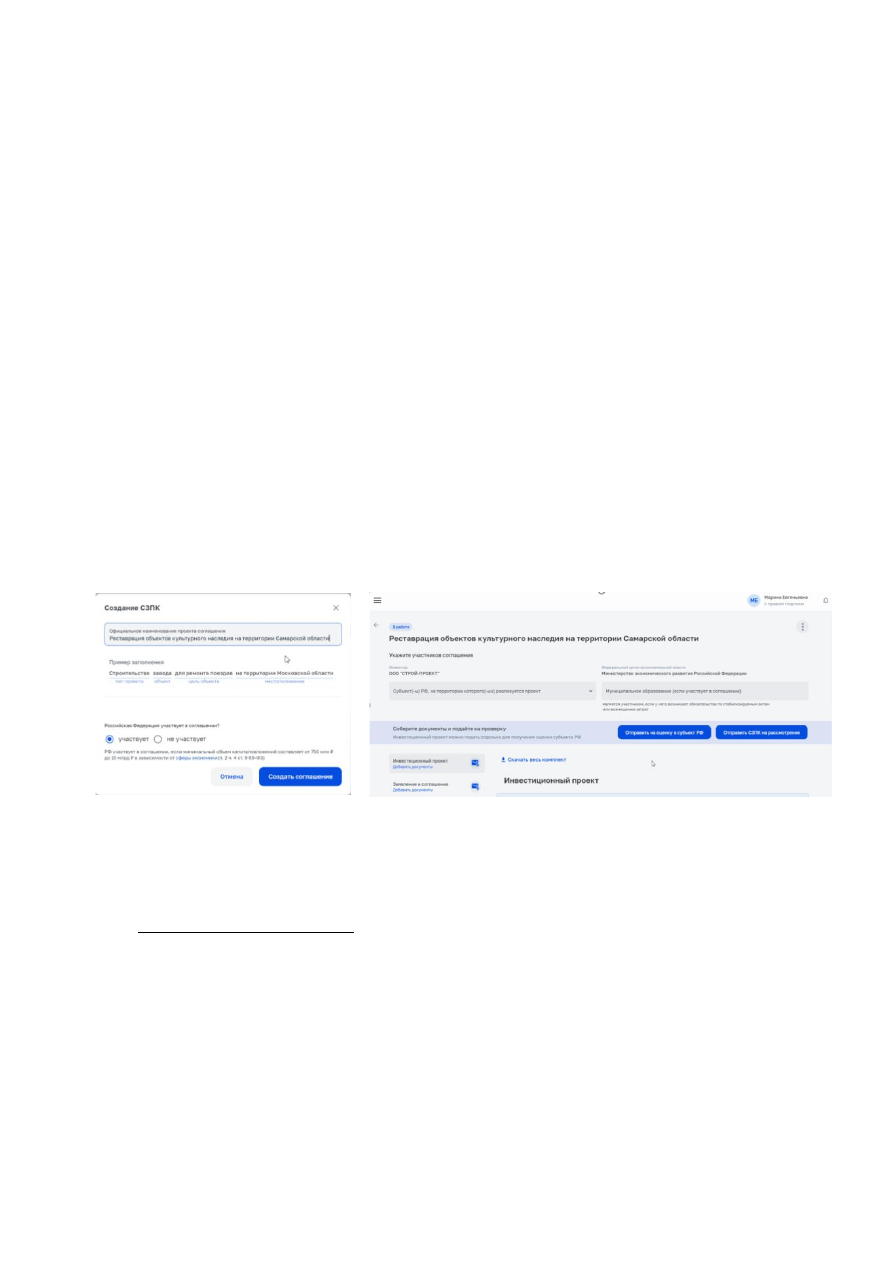
проект, нажать на кнопку «+» «Создать соглашение» – откроется окно «Создание 

СЗПК» – см. рисунок 48; 

2)


в  открывшемся  окне  «Создать  СЗПК»  ввести  название  проекта  и  выбрать, 

участвует  ли  в  соглашении  Российская  Федерация

2

  (выбор  можно  изменить  в 

дальнейшем до отправки документов на рассмотрение – см. раздел 4.12.3)

3)


ввести название инвестиционного проекта и нажать кнопку «Создать соглашение». 

Откроется окно пректа СЗПК, в котором нужно заполнить заявление и загрузить 

файлы  заявления  на  заключение  СЗПК,  проект  СЗПК,  сопроводительные 

документы,  ходатайства  о  признании  ранее  заключенного  договора  связанным 

договором – см. рисунок 49; 


Рисунок 48. Окно «Создать 

заявление» 

Рисунок 49. Окно проекта СЗПК 


2

 Если указано, что Российская Федерация участвует в соглашении, то такое СЗПК имеет статус 

«федеральное  СЗПК»,  ФОИВ  является  участником  СЗПК  и  все  документы  СЗПК  после 

рассмотрения  и  согласования  пользователями  УО  и  ОИВ  придут  на  рассмотрение  в  личный 

кабинет  пользователя  ФОИВ.  После  согласования  ФОИВ  соглашение  передается  в  личный 

кабинет пользователя ФК для регистрации в реестре СЗПК. 

Если указано, что Российская Федерация не участвует в соглашении, то такое СЗПК имеет статус 

«региональное  СЗПК»,  после  рассмотрения  и  согласования  документов  СЗПК  пользователями 

ОИВ соглашение передается в личный кабинет пользователя ФК для регистрации в реестре СЗПК 

35 


4.12.2.


Указание участников проекта СЗПК 

Для указания участников проекта следует: 

1)


на странице созданного проекта в разделе «Укажите участников соглашения» из 

выпадающего  списка  выбрать  все  субъекты  РФ,  на  территории  которых 

реализуется проект – см. рисунок 50; 

2)


если  в  соглашении  участвует  муниципальное  образование,  нужно  ввести  его, 

выбрав  из  выпадающего  списка  в  поле  «Муниципальное  образование»  –  см. 

рисунок 51. 


Рисунок 50. Указание субъектов РФ, на 

территории которых реализуется проект 

Рисунок 51. Указание муниципального 

образования 


4.12.3.


Изменение решения об участии Российской Федерации в соглашении 

Для  изменения  решения  о  том,  является  ли  Российская  Федерация  участником  в 

соглашении или нет, следует: 

1)


на странице созданного проекта СЗПК открыть меню настроек проекта и выбрать 

пункт «Редактировать» – см. рисунок 52; 

2)


в  открывшемся  окне  «Редактировать  соглашение»  при  необходимости  изменить 

решение об участии Российской Федерации в соглашении – см. рисунок 53; 

3)


нажать кнопку «Сохранить», чтобы сохранить изменения. 


Рисунок 52. Выбор пункта «Редактировать» 

Рисунок 53. Окно «Редактировать 

соглашение» 

36 


4.12.4.


Загрузка комплектов документов для заключения СЗПК 

Для заключения СЗПК потребуются следующие комплекты документов: 


инвестиционный проект – см. раздел 4.12.4.1; 


список нормативных правовых актов – см. раздел 4.12.4.2; 


заявление на заключение СЗПК и соглашение – см. раздел 4.12.4.3. 

Также для заключения СЗПК могут потребоваться: 


ходатайства  о  признании  заключенных  договоров  связанными  договорами  –  см. 

раздел 4.12.4.4. 


4.12.4.1.


Загрузка комплекта документов «Инвестиционный проект» 

Загрузка  комплекта  документов  инвестиционного  проекта  доступна  в  окне  ранее 

созданного  проекта  СЗПК  в  разделе  «Инвестиционный  проект».  Для  некоторых  документов 

доступна функция скачивания шаблона. Шаблоны таких документов можно скачать, заполнить 

вне системы, а затем загрузить. Для загрузки нужно выполнить следующие действия: 

1)


на странице созданного проекта СЗПК нажать кнопку «Инвестиционный проект» 

и  в  открывшейся  области  «Инвестиционный  проект»  можно  просмотреть 

доступные для загрузки документы – см. рисунок 54; 

2)


чтобы  скачать  шаблон  заявления  на  рассмотрение  инвестиционного  проекта 

следует  нажать  кнопку  «Скачайте  шаблон»,  и  заполнить  его  вне  системы  –  см. 

рисунок 55; 


Рисунок 54. Окно проекта СЗПК 

Рисунок 55. Скачивание шаблона документа 


3)


чтобы загрузить документ в систему нужно нажать кнопку «Загрузить документ» 

и  выбрать  файл,  либо  перетащить  его  в  область  загрузки  (доступные  форматы: 

текстовые (doc*, xodt, xott и т.д), табличные (xls* и т.д.), презентации (ppt* и т.д.), 

изображения (jpeg, png и т.д.), проекты планировки территории (dwg), электронные 

архивы (rar, zip, tar)) – см. рисунок 56; 

37 


4)


после  загрузки  документ  отображается  в  списке  документов,  также  указаны  его 

формат и дата загрузки; его можно переименовать, скачать, заменить или удалить 

– см. рисунок 57. 


Рисунок 56. Загрузка документа в систему 

Рисунок 57. Работа с загруженным документом 


4.12.4.2.


Загрузка комплекта документов «Заявление и соглашение» 

4.12.4.2.1.


Заполнение заявления на заключение СЗПК 

Для заполнения карточки заявления на заключение СЗПК следует: 

1)


на странице созданного проекта СЗПК нажать кнопку «Заявление и соглашение» и 

в  появившейся  области  «Заявление  и  соглашение»  нажать  кнопку  «Заполнить 

заявление» – см. рисунок 58; 


Рисунок 58. Окно проекта СЗПК, раздел 

«Заявление и соглашение» 


2)


в открывшемся окне «Заявление на заключение СЗПК» следует заполнить все поля 

в представленных разделах: 


«Информация о компании» – см. рисунок 59; 


«Уполномоченный представитель» – см. рисунок 60; 


«О проекте» – см. рисунок 61; 


«Этапы реализации проекта» – см. рисунок 62; 


«Инвестиции» – см. рисунок 63; 


«Прогнозируемый объем налогов» – см. рисунок 64; 

38 


«Объем затрат, планируемых к возмещению» – см. рисунок 65; 


Рисунок 59. Раздел «Информация о 

компании» 

Рисунок 60. Раздел «Уполномоченный 

представитель» 


Рисунок 61. Раздел «О проекте» 

Рисунок 62. Раздел «Этапы реализации 

проекта» 


Рисунок 63. Раздел «Инвестиции» 

Рисунок 64. Раздел «Прогнозируемый объем 

налогов» 


Рисунок 65. Раздел «Объем затрат, 

планируемых к возмещению» 


39 


3)


далее для просмотра файла заявления следует нажать кнопку «Предварительный 

просмотр  заявления»,  будет  проведен  форматно–логический  контроль 

правильности заполнения заявления – см. рисунок 66; 

4)


в открывшемся файле заявления убедиться в корректности введённых данных, при 

необходимости следует исправить ошибки – см. рисунок 67; 


Рисунок 66. Проверка на правильность 

заполнения 

Рисунок 67. Сформированный файл заявления 

на заключение СЗПК 


5)


введенные  данные  автоматически  сохраняются  при  закрытии  формы,  на  основе 

введенных данных документ «Заявление на заключение СЗПК» будет сформирован 

автоматически при подаче комплектов документов СЗПК. 


4.12.4.2.2.


Загрузка файла проекта СЗПК 

Для загрузки файла проекта СЗПК следует: 

1)


на странице созданного проекта СЗПК нажать кнопку «Заявление и соглашение» и 

в появившемся разделе «Заявление и соглашение» нажать кнопку «Проект СЗПК» 

– см. рисунок 68; 

2)


при  необходимости  можно  скачать  шаблон  файла  проекта  СЗПК,  нажав 

кнопку/ссылку «Скачать шаблон» в области «Проект СЗПК»; 


Рисунок 68. Окно проекта СЗПК, область 

«Проект СЗПК» 


40 


3)


в  область  «Проект  СЗПК»  загрузить  файл  проекта  СЗПК  нажатием  кнопки 

«Открыть проводник», выбрать требуемый файл, либо просто перетащить нужный 

файл в область с помощью мыши – см. рисунок 69; 

4)


после загрузки документ отображается в списке документов, также указаны формат 

файла и дата загрузки; его можно переименовать, скачать, заменить или удалить – 

см. рисунок 70. 


Рисунок 69. Загрузка файла проекта СЗПК в 

разделе «Заявление и соглашение» 

Рисунок 70. Работа с загруженным файлом 

проекта СЗПК 


4.12.4.2.3.


Загрузка сопроводительных документов 

При необходимости можно загрузить сопроводительные документы к проекту СЗПК. Для 

этого нужно выполнить следующие действия: 

1)


сопроводительные документы можно сгруппировать по папкам, для этого следует 

нажать кнопку «Создать папку» – см. рисунок 71; 

2)


новая папка для группировки сопроводительных документов будет создана – см. 

рисунок 72; 


Рисунок 71. Создание папки для группировки 

сопроводительных документов 

Рисунок 72. Область для загрузки 

сопроводительных документов в папку 


41 


3)


для  загрузки  файлов  сопроводительных  документов  в  созданную  папку  следует 

нажать  кнопку  «Открыть  проводник»  и  выбрать  требуемый  файл,  либо  просто 

перетащить нужный файл в область с помощью мыши; 

4)


для  загрузки  сопрводительных  документов  без  группировки  по  папкам  следует 

нажать  кнопку  «Добавить  файл»,  либо  перетащить  файл  в  область  «Добавить 

документ» – см. рисунок 73 

5)


файлы сопроводительных документов загрузятся в систему – см. рисунок 74; 


Рисунок 73. Добавление сопроводительных 

документов без группировки по папкам  

Рисунок 74. Отображение загруженных 

сопроводительных документов 


4.12.4.3.


Загрузка комплекта документов «Нормативные правовые документы» 

4.12.4.3.1.


Выбор документов из реестра НПА в список стабилизируемых НПА 

Для  формирования  списка  стабилизируемых  НПА  в  проекте  СЗПК  нужно  выбрать 

требуемые правовые акты  из реестра НПА.  Для этого следует  в личном кабинете пользователя 

организации, реализующей инвестиционный проект, выполнить следующие действия: 

1)


на странице созданного проекта нажать кнопку «Нормативные правовые акты» и в 

открывшемся  разделе  «Нормативные  правовые  акты»  нажать  кнопку  «Выбрать 

НПА» – см. рисунок 75; 

2)


в открывшемся окне «Выберите НПА» отображены федеральные и региональные 

правовые акты, сгруппированные по группам – см. рисунок 76; 

42 


Рисунок 75. Кнопка «Выбрать НПА» 

Рисунок 76. Свернутый список НПА 


3)


чтобы  просмотреть  список  НПА  по  группам,  можно  раскрыть  каждую  из  групп 

нажатием кнопки «>», либо применив фильтры для отбора записей – см. рисунок 

77; 

4)


для  поиска  нужного  НПА  можно  воспользоваться  контекстным  поиском  –  см. 

рисунок 77; 

5)


для  просмотра  стабилизируемых  положений  НПА  следует  раскрыть  выбранный 

НПА  нажатием  кнопки  «>»  –  отобразятся  положения  для  данного  НПА  (номер 

положения и его класс) – см. рисунок 78; 


Рисунок 77. Развернутый список НПА 

Рисунок 78. Просмотр стабилизируемых 

положений НПА 


6)


для добавления выбранного положения НПА следует нажать кнопку «+Добавить» 

и  в  появившемся  поле  «Обоснование»  заполнить  обоснование  для  добавления  – 

появится  галочка,  означающая,  что  положение  добавлено  в  проект  СЗПК  –  см. 

рисунок 79; 

7)


после добавления НПА в проект СЗПК они отобразятся в разделе «Нормативные 

правовые  акты»  сгруппированные  по  направлениям.  Для  каждого  направления 

43 


будет указано количество добавленных стабилизируемых положений НПА – см. 

рисунок 80; 


Рисунок 79. Положение добавлено в проект 

СЗПК 

Рисунок 80. Список выбранных НПА 


4.12.4.3.2.


Загрузка НПА муниципального образования (при необходимости) 

Если участниками проекта СЗПК является муниципальное образование, есть возможность 

в  разделе  «Нормативные  правовые  документы»  прикрепить  правовые  акты  муниципального 

образования. Для этого следует: 

1)


перейти  в  подраздел  «Правовые  акты  муниципального  образования»  загрузить 

файлы НПА – см. рисунок 81; 


Рисунок 81. Подраздел «Правовые акты 

муниципального образования» 


5)


в  область  «Правовые  акты  муниципального  образования»  загрузить  файл  акта 

нажатием кнопки «Открыть проводник» и выбрать требуемый файл, либо просто 

перетащить нужный файл в область с помощью мыши – см. рисунок 82; 

44 


6)


после загрузки документ отображается в списке документов, также указаны формат 

файла и дата загрузки; его можно переименовать, скачать, заменить или удалить – 

см. рисунок 83. 


Рисунок 82. Выбор НПА муниципального 

образования для загрузки в список НПА 

Рисунок 83. Работа с загруженным файлом акта 

мунициального образования 


7)


для  скачивания  файла  следует  нажать  кнопку  «Скачать»  (см.  рисунок  84)

Требуемый файл сохранится на компьютер пользователя в папку «Загрузки»; 

8)


для  замены  загруженных  файлов  следует  нажать  кнопку  «Заменить  файл»  (см. 

рисунок  84).  Откроется  окно  проводника  с  предложением  выбрать  новый  файл. 

После выбора нового файла, он загружается вместо старого файла; 

9)


для  удаления  файла  следует  нажать  кнопку  «Удалить»  (см.  рисунок  84). 

Выбранный файл будет удален; 

10)


чтобы  просмотреть  информацию  по  НПА  муниципального  образования  следует 

нажать на него – справа отобразится окно – см. рисунок 85. 


Рисунок 84. Скачивание/замена/удаление 

файла 

Рисунок 85. Просмотр НПА муниципального 

образования 


45 


4.12.4.3.3.


Загрузка сопроводительных документов 

При необходимости можно загрузить сопроводительные документы к списку НПА. Для 

этого нужно выполнить следующие действия: 

1)


сопроводительные документы можно сгруппировать по папкам, для этого следует 

нажать кнопку «Создать папку» – см. рисунок 86; 

2)


новая папка для группировки сопроводительных документов будет создана – см. 

рисунок 87; 


Рисунок 86. Создание папки для группировки 

сопроводительных документов 

Рисунок 87. Область для загрузки 

сопроводительных документов в папку 


3)


для  загрузки  файлов  сопроводительных  документов  в  созданную  папку  следует 

нажать  кнопку  «Открыть  проводник»  и  выбрать  требуемый  файл,  либо  просто 

перетащить нужный файл в область с помощью мыши; 

4)


для  загрузки  сопроводительных  документов без  группировки по  папкам  следует 

нажать  кнопку  «Добавить  файл»,  либо  перетащить  файл  в  область  «Добавить 

документ» – см. рисунок 88; 

5)


файлы сопроводительных документов загрузятся в систему; 


Рисунок 88. Добавление сопроводительных 

документов без группировки по папкам  


46 


4.12.4.3.4.


Формирование файла по форме Приложения №5 Правил заключения СЗПК 

(постановление  Правительства  РФ  от  13.09.2022  г.  №1602  «О  соглашениях  о  защите  и 

поощрении капиталовложений»)  

Передача списка НПА на рассмотрение и согласование участникам СЗПК происходит в 

виде файла по форме Приложения №5 Правил заключения СЗПК, утвержденных постановлением 

Правительства  РФ  от  13.09.2022  г.  №  1602  «О  соглашениях  о  защите  и  поощрении 

капиталовложений». Для просмотра и проверки списка НПА в виде файла по форме Приложения 

№5 нужно выполнить следующие действия: 

1)


на странице созданного проекта нажать кнопку «Нормативные правовые акты» и в 

открывшемся  разделе  «Нормативные  правовые  акты»  нажать  кнопку 

«Предварительный просмотр» – см. рисунок 89; 

2)


проверить сформированный на основании добавленных в разделе НПА (см. раздел 

4.12.4.3.1) файл на правильность – см. рисунок 90. 


Рисунок 89. Формирование списка НПА в 

виде файла по форме Приложения №5 

Рисунок 90. Файл по форме Приложения №5 

из Правил заключения СЗПК постановления 

Правительства РФ от 13.09.2022 г. №1602 


4.12.4.4.


Загрузка  ходатайства  о  признании  ранее  заключенного  договора 

связанным 

Ниже будет рассмотрен процесс подачи ходатайства вместе с документами на заключение 

СЗПК. Ходатайства о связности, если они предусмотрены в проекте, будут отправлены вместе со 

всеми комплектами документов, если они подаются одновременно. 

Если  инвестиционный  проект  направляется  на  оценку  по  критериям  бюджетной 

эффективности  в  субъект  РФ  до  направления  самого  заявления  на  заключение  СЗПК,  то 

ходатайства о связности будут отправлены вместе с ним, так как они тоже должны учитываться 

при оценке.  

47 


Для  загрузки  файла  ходатайства  о  признании  ранее  заключенного  договора  связанным 

договором следует: 

1)


на странице проекта СЗПК нажать кнопку «Добавить ходатайство+» (см. рисунок 

91)  и  в  открывшейся  области  «Ходатайство  о  признании  ранее  заключенных 

договоров связанными» можно просмотреть доступные для загрузки документы – 

см. рисунок 92; 


Рисунок 91. Кнопка «Добавить ходатайство+»  Рисунок 92. Раздел «Ходатайство о признании 

ранее заключенных договоров связанными» 


2)


чтобы скачать шаблон ходатайства следует нажать кнопку «Скачайте шаблон» (см. 

рисунок 93), и заполнить его вне системы – см. рисунок 94; 


Рисунок 93. Скачивание шаблона 

ходатайства 

Рисунок 94. Шаблон ходатайства 


3)


чтобы  скачать  шаблон  проекта  дополнительного  соглашения  следует  нажать 

кнопку  «Скачайте  шаблон»  (см.  рисунок  95),  и  заполнить  его  вне  системы  – 

см.рисунок 96; 


48 


Рисунок 95. Скачивание шаблона 

дополнительного соглашения к СЗПК 

Рисунок 96. Шаблон дополнительного 

соглашения к СЗПК 


4)


чтобы  загрузить  файлы  ходатайства,  дополнительного  соглашения  и  других 

требуемых документов в систему нужно нажать кнопку «Загрузить документ»  и 

выбрать  файл,  либо  перетащить  его  в  область  загрузки  (доступные  форматы: 

текстовые (doc*, xodt, xott и т.д), табличные (xls* и т.д.), презентации (ppt* и т.д.), 

изображения (jpeg, png и т.д.), проекты планировки территории (dwg), электронные 

архивы (rar, zip, tar) – см. рисунок 97; 

5)


после загрузки документ отображается в списке документов, также указаны формат 

файла и дата загрузки; его можно переименовать, скачать, заменить или удалить – 

см. рисунок 98. 


Рисунок 97. Загрузка документа в систему 

Рисунок 98. Работа с загруженным 

документом 


Чтобы удалить весь комплект документов ходатайства о признании ранее заключенного 

договора связанным нужно выполнить следующие действия: 

1)


прокрутить  страницу  ходатайства  вниз  до  конца  и  нажать  кнопку  «Удалить 

ходатайство» - см. рисунок 99; 

2)


в  появившемся  модальном  окне  «Удалить  ходатайство»  подвердить  удаление 

нажатием кнопки «Удалить» - см. рисунок 100. 


49 


Рисунок 99. Кнопка «Удалить ходатайство» 

Рисунок 100. Подтверждение удаления 

ходатайства 


4.12.5.


Просмотр и редактирование ранее созданных СЗПК 

Редактирование  документов  проекта  СЗПК  доступно  до  их  подписания  и  отправки  на 

рассмотрение и согласование, а также в случае, когда документы будут возвращены на доработку. 


4.12.5.1.


Просмотр и редактирование документов инвестиционного проекта 

Для просмотра и редактирования документов инвестиционного проекта в ранее созданных 

проектах  СЗПК  пользователю  организации,  реализующей  инвестиционный  проект,  нужно  в 

личном кабинете ОРП выполнить следующие действия: 

1)


выбрать  из  списка  требуемый  СЗПК,  нажать  на  него  левой  кнопкой  мыши  и  в 

открывшемся окне зайти в раздел «Инвестиционный проект» – см. рисунок 101. В 

открывшемся  разделе  будет  доступна  вся  информация  по  загруженным 

документам данного СЗПК; 

2)


для  переименования  файла  документа  следует  нажать  на  загруженный  файл  и  в 

открывшейся боковой панели справа в поле «Имя» изменить название; 

3)


для  скачивания  файла  следует  нажать  кнопку  «Скачать»  –  см.  рисунок  102. 

Требуемый файл сохранится на компьютер пользователя в папку «Загрузки»; 

4)


для  замены  загруженных  файлов  следует  нажать  кнопку  «Заменить  файл»  –  см. 

рисунок  102.  Откроется  окно  проводника  с  предложением  выбрать  новый  файл. 

После выбора нового файла, он загружается вместо старого файла; 

5)


для  удаления  файла  следует  нажать  кнопку  «Удалить»  –  см.  рисунок  102. 

Выбранный файл будет удален; 


50 


Рисунок 101. Список проектов СЗПК 

Рисунок 102. Редактирование с загруженного 

документа 


4.12.5.2.


Просмотр и редактирование заявлений на заключение СЗПК 

Для  просмотра  и  редактирования  ранее  созданных  заявлений  на  заключение  СЗПК 

пользователю организации, реализующей инвестиционный проект, нужно в личном кабинете ОРП 

выполнить следующие действия: 

1)


для  просмотра  списка  ранее  созданных  заявлений  на  заключение  СЗПК 

организацией, реализующей инвестиционные проекты, следует в правой верхней 

области окна личного кабинета пользователя просмотреть все проекты, созданные 

организацией – см. рисунок 103; 

2)


соглашения, стороной которых Российская федерация не является, будут помечены 

меткой «Региональное соглашение»; 

3)


для  получения  данных  заявления  на  заключение  СЗПК  выбрать  из  списка 

требуемый  СЗПК  и  нажать  на  него  левой  кнопкой  мыши.  В  открывшемся  окне 

заявления будет доступна вся информация по загруженным документам и карточке 

заявления – см. рисунок 104; 


Рисунок 103. Просмотр списка ранее 

созданных заявлений на заключение СЗПК 

Рисунок 104. Просмотр документов проекта 

СЗПК 


4)


для скачивания полного пакета документов заявления на заключение СЗПК следует 

в  правой  верхней  области  окна  заявления  на  заключение  СЗПК  нажать  кнопку 

51 


«Скачать»  –  см.  рисунок  105.  Требуемый  пакет  документов  сохранится  на 

компьютер пользователя в папку «Загрузки»; 

5)


для  скачивания  отдельных  комплектов  документов  следует  зайти  в  требуемый 

раздел («Инвестиционный проект», «Нормативные правовые акты», «Заявление и 

соглашение», «Ходатайство») и нажать кнопку/ссылку «Скачать весь комплект» – 

см.  рисунок  105.  Требуемый  пакет  документов  сохранится  на  компьютер 

пользователя в папку «Загрузки»; 

6)


для скачивания отдельных документов следует навести курсор на поле документа 

и нажать появившуюся кнопку «Скачать» – см. рисунок 106. Требуемый документ 

сохранится на компьютер пользователя в папку «Загрузки»; 


Рисунок 105. Скачивание всех комплектов 

документов СЗПК 

Рисунок 106. Скачивание отдельных 

комплектов документов СЗПК 


7)


для  переименования  файла  документа  следует  нажать  на  загруженный  файл  и  в 

открывшейся боковой панели справа в поле «Имя» изменить название; 

8)


для  замены  загруженного  файла  следует  навести  курсор  на  поле  документа  и 

нажать  появившуюся  кнопку  «Заменить»  –  см.  рисунок  107.  Откроется  окно 

проводника с предложением выбрать новый файл. После выбора нового файла, он 

загружается вместо старого файла; 

9)


для  удаления  файлов  сопроводительных  документов  следует  навести  курсор  на 

поле  документа  и  нажать  появившуюся  кнопку  «Удалить»  –  см.  рисунок  107. 

Выбранный файл будет удален. 


52 


Рисунок 107. Переименование/ загрузка/ 

замена/удаление загруженного документа 


4.12.5.3.


Просмотр и редактирование списка НПА 

Для  просмотра  и  редактирования  списка  НПА  в  ранее  созданных  проектах  СЗПК 

пользователю организации, реализующей инвестиционный проект, нужно в личном кабинете ОРП 

выполнить следующие действия: 

1)


выбрать  из  списка  требуемый  СЗПК,  нажать  на  него  левой  кнопкой  мыши  и  в 

открывшемся окне зайти в раздел «Нормативные правовые акты». В открывшемся 

разделе будет доступна вся информация по списку НПА данного СЗПК; 

2)


чтобы  откорректировать  обоснование  и  уточнить  статьи  и  пункты,  которые 

требуется стабилизировать для акта, уже включенного в список НПА, следует либо 

в  окне  «Выбрать  НПА»,  либо  в  разделе  «Нормативные  правовые  акты»  в  окне 

проекта  СЗПК,  раскрыть  данный  акт,  нажать  кнопку  «Редактировать»,  в 

появившемся  поле  внести  новые  значения  и  нажать  кнопку  «Сохранить»  –  см. 

рисунок 108 и рисунок 109; 


Рисунок 108. Изменение обоснования к 

положению в списке НПА 

Рисунок 109. Изменение обоснования к 

положению в окне проекта 


3)


для удаления выбранного из реестра НПА документа, следует навести курсор на 

требуемую запись и нажать появившуюся кнопку «Удалить» – см. рисунок 110; 

53 


4)


для  добавления  дополнительных  НПА  к  проекту  СЗПК  следует  нажать  кнопку 

«Выбрать  НПА»  (см.  рисунок  110)  и  повторить  процедуру  согласно 

разделу 4.12.4.3.1; 


Рисунок 110. Добавление НПА в список 


5)


если в НПА, добавленные в проект СЗПК из реестра НПА, были внесены изменения 

или  они  были  исключены  из  реестра,  в  проекте  СЗПК  в  разделе  «Нормативные 

правовые  акты»  такие  НПА  будут  отмечены  надписью  «Внесены  изменения  в 

реестр НПА» – см. рисунок 111; 

6)


для просмотра изменений НПА следует нажать на него – откроется информация по 

выбранному НПА – см. рисунок 112 и рисунок 113; 

7)


для удаления исключенного из реестра НПА следует нажать кнопку «Удалить» – 

см. рисунок 112; 


Рисунок 111. Изменение НПА в реестре НПА 

Рисунок 112. Просмотр НПА, который был 

исключен из реестра НПА 


8)


для детального просмотра изменений, которые были внесены в отредактированный 

НПА,  следует  нажать  кнопку  «Просмотреть  изменения»  –  откроется  окно 

«Просмотр изменений» – см. рисунок 113; 

54 


9)


для  удаления  измененного  НПА  из  проекта  СЗПК  следует  в  окне  «Просмотр 

изменений» нажать кнопку «Удалить» – см. рисунок 114; 

10)


для  обновления  измененного  НПА  в  проекте  СЗПК  следует  в  окне  «Просмотр 

изменений» нажать кнопку «Принять изменения» – см. рисунок 114. 


Рисунок 113. Просмотр НПА, который был 

отредактирован в реестре НПА 

Рисунок 114. Детальный просмотр изменений 

НПА, который был отредактирован в реестре 

НПА 


4.12.6.


Подписание и отправка заявления на заключение СЗПК с применением 

ЭП 

После создания заявления на заключение СЗПК и загрузки всех необходимых комплектов 

документов  пользователь  может  подписать  и  отправить  его  на  рассмотрение  и  согласование 

участникам СЗПК.  

Существует два допустимых порядка отправки документов на рассмотрение: 

1)


подача документов на получение оценки по критериям бюджетной эффективности 

проекта субъектом РФ (в этом случае документы на заключение СЗПК могут быть 

поданы позже) – см. раздел 4.12.6.1; 

2)


одновременная подача документов на получение оценки субъекта РФ и документов 

на заключение СЗПК – см. раздел 4.12.6.3. 


4.12.6.1.


Отправка документов для оценки бюджетной эффективности 

Чтобы получить заключение, содержащее вывод о соответствии инвестиционного проекта 

критериям эффективного использования средств бюджета от субъектов РФ, которые в дальнейшем 

станут  участниками  соглашения,  необходимо  подать  комплекты  документов  «Инвестиционный 

55 


проект»  и  «Ходатайство  о  признании  заключенных  договоров  связанными»,  если  они 

предусмотрены в проекте. Для этого следует: 

1)


на странице проекта перейти в раздел «Инвестиционный проект» и загрузить все 

необходимые документы (см. раздел 4.12.4)

2)


если  в  проекте  предусмотрены  ходатайства  о  связанности,  то  нужно  в  разделе 

«Ходатайство  о  признании  заключенных  договоров  связанными»  добавить 

требуемые ходатайства (см. раздел 4.12.4.4). Если не сделать этого на данном этапе, 

то  подать  ходатайство  можно  будет  только  после  заключения  СЗПК  (см.  раздел 

4.12.12.5)

3)


нажать кнопку «Отправить на оценку в субъект РФ» – см. рисунок 115; 

4)


в  открывшемся  окне  «Укажите  участников  соглашения»  следует  проверить 

участников соглашения и нажать кнопку «Продолжить» – см. рисунок 116; 


Рисунок 115. Выбор отправки документов на 

оценку в субъект РФ 

Рисунок 116. Проверка участников 

соглашения 


5)


подтвердить решение о подписании и отправке документов кнопкой «Подписать и 

отправить» – см. рисунок 117; 

6)


отобразится  окно  «Документы  подписаны»  (см.  рисунок  118),  документы, 

необходимые для оценки по критериям бюджетной эффективности, отправятся на 

рассмотрение (оценка проводится в течение 30 рабочих дней), а их статус сменится 

на «На рассмотрении» – см. рисунок 119. 


56 


Рисунок 117. Подписание и отправка 

документов 

Рисунок 118. Сообщение об успешной 

отправке документов 


Рисунок 119. Статус «На рассмотрении» 


4.12.6.2.


Отправка заявления на заключение СЗПК после отправки документов для 

оценки бюджетной эффективности 

В дальнейшем для заключения СЗПК необходимо отправить на рассмотрение комплекты 

документов  «Заявление  и  соглашение»  и  «Нормативные  правовые  акты».  Для  этого  нужно 

выполнить следующие действия: 

1)


на странице проекта заполнить все необходимые комплекты документов в разделах 

«Заявление и соглашение» (см. раздел 4.12.4.2) и «Нормативные правовые акты» 

(см. раздел 4.12.4.3) и  нажать кнопку «Отправить СЗПК на рассмотрение»  – см. 

рисунок 120; 

2)


в  появившемся  модальном  окне  подтвердить  решение  о  подписании  и  отправке 

документов нажатием кнопки «Подписать и отправить» – см. рисунок 121; 


57 


Рисунок 120. Отправление СЗПК на 

рассмотрение 

Рисунок 121. Подписание и отправка 

документов 


3)


соглашение должно быть подписано УКЭП лица, имеющего право действовать от 

имени заявителя без доверенности. Если комплекты документов будут подписаны 

с  использованием  МЧД,  появится  сообщение  о  недопустимости  подписания  с 

использованием МЧД – см. рисунок 122; 

4)


отобразится окно «Документы подписаны», все комплекты документов отправятся 

на рассмотрение, а статус проекта изменится на «Идет проверка документов» – см. 

рисунок 123 и рисунок 124. 


Рисунок 122. Сообщение о недопустимости 

подписания с использованием МЧД 

Рисунок 123. Сообщение об успешной 

отправке документов  


Рисунок 124. Статус «Идет проверка документов» 


58 


4.12.6.3.


Одновременная отправка всех комплектов документов 

Для одновременной отправки всех комплектов документов нужно выполнить следующие 

действия: 

1)


на странице проекта заполнить все необходимые комплекты документов: 


комплект документов «Инвестиционный проект» – см. раздел 4.12.4.1; 


комплект документов «Заявление и соглашение» – см. раздел 4.12.4.2; 


комплект документов «Нормативные правовые акты» – см. раздел 4.12.4.3; 


комплекты  документов  «Ходатайство  о  признании  заключенных  договоров 

связанными», если они предусмотрены в проекте – см. раздел 4.12.12.5; 

2)


нажать кнопку «Отправить СЗПК на рассмотрение» – см. рисунок 125; 

3)


в открывшемся окне проверить участников соглашения – см. рисунок 126; 


Рисунок 125. Выбор одновременной отправки 

всех комплектов документов 

Рисунок 126. Проверка участников 

соглашения 


4)


нажать на кнопку  «Продолжить»  и в появившемся  модальном окне подтвердить 

решение о подписании и отправке документов кнопкой «Подписать и отправить» 

(см.  рисунок  127).  Соглашение  должно  быть  подписано  УКЭП  лица,  имеющего 

право  действовать  от  имени  заявителя  без  доверенности  (подписание  с 

использованием МЧД недопустимо – см. рисунок 122); 

5)


отобразится окно «Документы подписаны», все комплекты документов отправятся 

на рассмотрение, а статус проекта поменяется на «Идет проверка документов»– см. 

рисунок 128 и рисунок 129. 


59 


Рисунок 127. Подписание и отправка 

документов 

Рисунок 128. Сообщение об успешной 

отправке документов 


Рисунок 129. Статус проекта «Идет проверка 

документов» 


4.12.7.


Отзыв заявления на заключение СЗПК, находящегося на рассмотрении 

В  любой  момент  после  отправки  заявления  на  заключение  СЗПК  и  пакета 

сопроводительных документов и до регистрации СЗПК есть возможность отозвать заявление на 

заключение СЗПК. 

Чтобы отозвать заявление на заключение СЗПК нужно выполнить следующие действия: 

1)


перейти на страницу проекта и в меню настроек проекта выбрать пункт «Отозвать 

проект» – см. рисунок 130; 

2)


в открывшемся модальном окне подтвердить отзыв заявления нажатием кнопки 

«Отозвать заявление» – см. рисунок 131; 


Рисунок 130. Выбор пункта «Отозвать проект» 

Рисунок 131. Подтверждение отзыва 


60 


3)


в  открывшемся  модальном  окне  следует  подтвердить  решение  о  подписании  и 

отправке документов кнопкой «Подписать и отправить» – см. рисунок 132; 

4)


соглашение должно быть подписано УКЭП лица, имеющего право действовать от 

имени заявителя без доверенности. Если комплекты документов будут подписаны 

с  использованием  МЧД,  появится  сообщение  о  недопустимости  подписания  с 

использованием МЧД – см. рисунок 122); 

5)


отобразится  окно  «Документы  подписаны»,  уведомление  об  отзыве  будет 

отправлено  всем  участникам  СЗПК,  а  статус  проекта  изменится  на  «Заявление 

отозвано» – см. рисунок 133 и рисунок 134; 

6)


при отзыве рассмотрение СЗПК другими участниками прекращается. 


Рисунок 132. Подписание и отправка 

документа 

Рисунок 133. Сообщение об успешной 

отправке документа 


Рисунок 134. Статус «Заявление отозвано» 


4.12.8.


Замена документов по п.34 Правил заключения СЗПК 

До  момента  регистрации  соглашения  СЗПК  или  до  момента  направления  ОРП 

уведомления об отказе в заключении соглашения у ОРП есть возможность произвести изменение 

названия проекта, изменение участников соглашения или замену документов. Если после отправки 

документов на рассмотрение требуется выполнить изменения в соглашении (согласно п.34 Правил 

заключения СЗПК), нужно выполнить следующие действия: 

1)


открыть  окно  требуемого  СЗПК  и  нажать  кнопку  «Внести  изменения»  –  см. 

рисунок 135; 

61 


2)


в появившемся модальном окне нажать кнопку «Продолжить» – см. рисунок 136; 


Рисунок 135. Кнопка «Внести изменения» 

Рисунок 136. Модальное окно «Внести 

изменения» 


3)


откроется окно внесения изменений, в котором следует загрузить уведомление об 

изменениях – см. рисунок 137; 

4)


в  область  «Уведомление  об  изменениях»  загрузить  файл  уведомления  нажатием 

кнопки «Открыть проводник» и выбрать требуемый файл, либо просто перетащить 

нужный файл в область с помощью мыши – см. рисунок 138; 


Рисунок 137. Окно внесения изменений в 

комплекты изменений СЗПК 

Рисунок 138. Загрузка уведомления об 

изменениях 


5)


чтобы  скачать  шаблон  уведомления  об  изменениях  следует  нажать  кнопку 

«Скачайте шаблон», и заполнить его вне системы – см. рисунок 139; 

6)


далее  следует  заменить  требуемые  документы  в  комплектах  документов 

«Заявление  и  соглашение»,  «Инвестиционный  проект»,  «Нормативные  правовые 

документы», «Ходатайство о связанности» – см. рисунок 140 и рисунок 141; 


62 


Рисунок 139. Кнопка/ссылка «Скачать шаблон»  Рисунок 140. Замена документов в комплекте 

«Заявления и соглашения» 


7)


чтобы  отменить  внесение  изменений  следует  нажать  кнопку  «Отменить»  -  см. 

рисунок 142; 


Рисунок 141. Замена документов в комплекте 

«Инвестиционный проект» 

Рисунок 142. Отмена внесения изменений 


8)


чтобы  продолжить  внесение  изменений  следует  нажать  кнопку  «Отправить 

изменения» - см. рисунок 143; 


Рисунок 143. Кнопка «Отправить изменения» 


63 


9)


в  модальном  окне  подтвердить  отправку  изменений  нажатием  кнопки 

«Продолжить» - см. рисунок 144; 

10)


подтвердить решение о подписании и отправке документов кнопкой «Подписать и 

отправить» – см. рисунок 145; 


Рисунок 144. Подтверждение отправки 

изменений 

Рисунок 145. Подтверждение подписи и 

отправки документов 


11)


отобразится  окно  «Документы  подписаны»  (см.  рисунок  146),  измененные 

документы отправятся на повторное рассмотрение, а их статус сменится на «Идет 

проверка документов» – см. рисунок 147. 

12)


доступен  просмотр  версионности,  измененный  документ  помечается  меткой 

«Изменен». 


Рисунок 146. Сообщение об успешной 

отправки документов 

Рисунок 147. Статус «Идет проверка 

документов» 


4.12.9.


Получение уведомления о заключении СЗПК 

Если поданные документы правильно заполнены, то они пройдут следующие этапы: 

1)


инвестиционный проект будет рассмотрен и оценен в соответствии с критериями 

бюджетной  эффективности  субъектами  РФ,  которые  в  дальнейшем  станут 

участниками соглашения; 

64 


2)


заявление  и  соглашение  будут  проверены  на  соответствие  требованиям 

Федерального закона N69–ФЗ (

https://base.garant.ru/73826576/

)

3)


нормативные  правовые  акты  будут  рассмотрены  на  соответствие  перечням 

(

https://invest.nalog.gov.ru/documents/Распоряжение_Правительства_РФ_N2724–

р_%20от_21.09.2022.pdf

)

4)


в  случае  успешного  прохождения  всех  этапов,  документы  будут  переданы  на 

подписание участникам соглашения; 

5)


после  подписания  всеми  участниками  Федеральное  казначейство  регистрирует 

СЗПК и СЗПК считается заключенным; 

6)


в личный кабинет ОРП приходит уведомление о заключении СЗПК – см. рисунок 

148; 

7)


если  раскрыть  данный  проект  СЗПК  в  списке  СЗПК  в  личном  кабинете  ОРП, 

статус СЗПК изменится на «Соглашение заключено» – см. рисунок 149 и рисунок 

150. 


Рисунок 148. Просмотр уведомления о 

заключении СЗПК 

Рисунок 149. Статус СЗПК «Соглашение 

заключено» в списке проектов 


Рисунок 150. Статус СЗПК «Соглашение 

заключено» в окне проекта 


содержание      ..      1      2      3      ..