Государственная информационная система «Капиталовложения». РУКОВОДСТВО ПОЛЬЗОВАТЕЛЯ (2023 год) - часть 3

 

  Главная      Книги - Разные     Государственная информационная система «Капиталовложения». РУКОВОДСТВО ПОЛЬЗОВАТЕЛЯ (2023 год)


поиск по сайту            правообладателям  


содержание      ..     1      2      3      4      ..


Государственная информационная система «Капиталовложения». РУКОВОДСТВО ПОЛЬЗОВАТЕЛЯ (2023 год) - часть 3


65 


4.12.10.


Получение уведомления об отказе в заключении СЗПК 

Если  в  заключении  СЗПК  отказано,  придет  соответствующее  уведомление  (например, 

«Вам  были  направлены  замечания  ВЭБ.РФ, при  этом  они не  были устранены  в  установленный 

срок (10 рабочих дней со дня получения)»). 

В заключении СЗПК может быть отказано, если: 


инвестиционный  проект  не  согласован  хотя  бы  одним  из  субъектов  Российской 

Федерации  –  участников  соглашения.  Рассмотрение  других  комплектов 

документов  прекращается.  Есть  возможность  повторно  подать  этот  проект  на 

рассмотрение через 180 дней; 


один из участников соглашения отказал в подписании СЗПК; 


поданные документы не соответствуют  требованиям Федерального закона №69–

ФЗ 

и 

правил 

заключения 

СЗПК 

(

https://www.garant.ru/products/ipo/prime/doc/405199567/

) 


4.12.11.


Получение уведомления о нарушениях и доработка документов 

Если  в  процессе  рассмотрения  документов  были  выявлены  нарушения,  которые  могут 

быть устранены, то комплекты документов вернутся на доработку. На корректировку документов 

даётся  10  рабочих  дней  со  дня  поступления  уведомления  о  выявленных  нарушениях  Если 

исправленные комплекты документов не будут отправлены на рассмотрение в указанный срок, то 

придет отказ в заключении соглашения. 

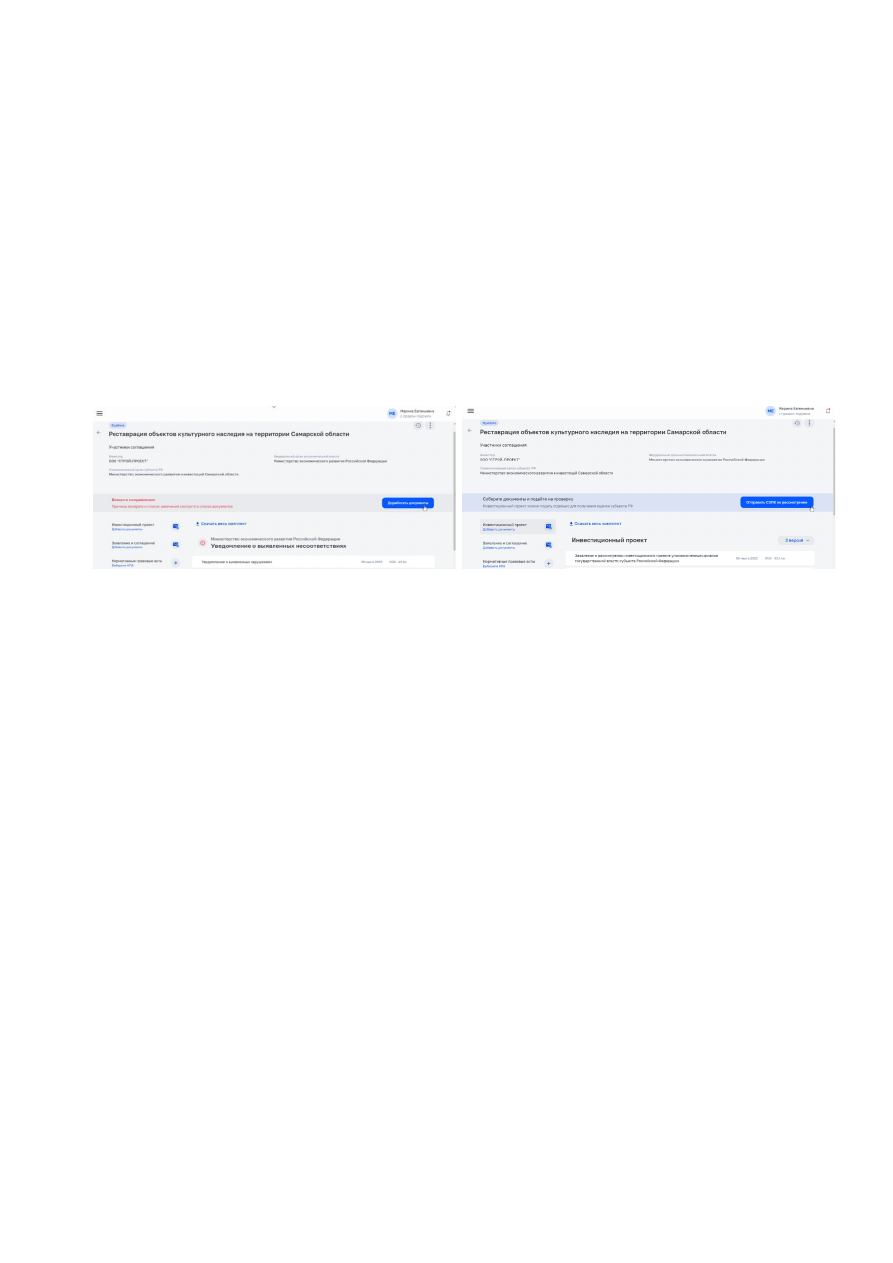
При  возврате  комплекта  документов  на  доработку  его  статус  на  странице  проекта 

изменится на «Внесите исправления» – см. рисунок 151. 

Для исправления документов нужно выполнить следующие действия: 

1)


просмотреть  причины  возврата  и  список  замечаний  в  списке  документов 

«Уведомление о нарушениях» – см. рисунок 152; 


Рисунок 151. Статус «Внесите исправления» 

Рисунок 152. Просмотр уведомления о 

нарушениях 
 

66 


2)


чтобы  ознакомиться  с  уведомлением  о  нарушениях  следует  его  скачать,  нажав 

кнопку/ссылку «Скачать»; 

3)


далее  следует  нажать  кнопку  «Доработать  документы»,  будет  создана  новая 

версия всех комплектов документов, которые требуется доработать – см. рисунок 

153; 

4)


при  необходимости  изменить  название  проекта  СЗПК  и  внести  все  требуемые 

изменения  в  комплекты  документов  и  нажать  «Отправить  СЗПК  на 

рассмотрение»  (после  возврата  на  доработку  отправить  документы  на 

рассмотрение можно только одновременно) – см. рисунок 154; 


Рисунок 153. Кнопка «Доработать 

документы» 

Рисунок 154. Отправка СЗПК на повторное 

рассмотрение 


5)


в  открывшемся  модальном  окне  следует  подтвердить  решение  о  подписании  и 

отправке документов кнопкой «Подписать и отправить» – см. рисунок 155; 

6)


соглашение должно быть подписано УКЭП лица, имеющего право действовать от 

имени заявителя без доверенности. Если комплекты документов будут подписаны 

с  использованием  МЧД,  появится  сообщение  о  недопустимости  подписания  с 

использованием МЧД – см. рисунок 122); 

7)


отобразится  окно  «Документы  подписаны»  и  все  комплекты  документов 

отправятся  на  рассмотрение,  а  статус  проекта  изменится  на  «Идет  проверка 

документов» – см. рисунок 156 и рисунок 157. 


67 


Рисунок 155. Подписание и отправка 

документов 

Рисунок 156. Сообщение об успешной 

отправке документов 


Рисунок 157. Статус «Идет проверка 

документов» 


4.12.12.


Изменение условий СЗПК 

4.12.12.1.


Уведомление о смене реквизитов 

В  случае  изменения  реквизитов  организации  (наименование,  ОГРН,  банковские 

реквизиты и т.д.) у ОРП есть возможность оповестить остальных участников СЗПК об этом. Чтобы 

выполнить загрузку уведомления о смене реквизитов нужно выполнить следующие действия: 

1)


в личном кабинете участника СЗПК перейти на страницу «Моя организация» и 

нажать кнопку «Добавить уведомление о смене реквизитов» – см. рисунок 158; 

2)


при необходимости можно отменить добавление уведомления о смене реквизитов 

нажатием кнопки «Отменить»; 

3)


в  появившейся  области  «Уведомление  о  смене  реквизитов»  загрузить  файл 

уведомления нажатием кнопки «Загрузить документ» и выбрать требуемый файл, 

либо просто перетащить нужный файл в область с помощью мыши – см. рисунок 

159; 

4)


чтобы скачать шаблон документа следует  нажать кнопку «Скачайте шаблон» и 

заполнить его вне системы; 


68 


Рисунок 158. Кнопка «Добавить уведомление о 

смене реквизитов» 

Рисунок 159. Загрузка файла уведомления о 

смене реквизитов 


5)


после  загрузки  документ  отображается  в  списке  документов,  также  указаны 

формат файла и дата загрузки; его можно переименовать, скачать, заменить или 

удалить; 

6)


нажать кнопку «Подписать и отправить», чтобы подтвердить своё решение – см. 

рисунок 160; 

7)


появившемся  модальном  окне  подтвердить  решение  о  подписании  и  отправке 

заключения кнопкой «Подписать и отправить» – см. рисунок 161; 


Рисунок 160. Кнопка «Подписать и 

отправить» 

Рисунок 161. Подписание и отправка 

уведомления о смене реквизитов 


8)


отобразится  окно  «Документы  подписаны»  и  уведомление  о  смене  реквизитов 

будет загружено в ГИС – см. рисунок 162; 

9)


в личные кабинеты участников всех СЗПК, в которых принимает участие данная 

организация, придет уведомление о смене реквизитов организации. Информация 

о  смене  реквизитов  будет  разослана  по  всем  зарегистрированным  СЗПК,  где 

данная организация является участником. Будет сформирован запрос в ЕГРЮЛ 

69 


для обновления информации об организации в БД ГИС, полученной из ЕГРЮЛ 

при регистрации организации в ГИС; 

10)


если  в  дальнешем  реквизиты  организации  опять  будут  изменены,  у  ОРП  есть 

возможность  загрузки  дополнительных  уведомлений  о  смене  реквизитов,  для 

этого в окне «Моя организация» следует нажать кнопку «Добавить уведомление» 

– см. рисунок 163. 


Рисунок 162. Уведомление о смене реквизитов 

загружено в ГИС 

Рисунок 163. Добавление дополнительного 

уведомления о смене реквизитов 


4.12.12.2.


Уведомление об уступке денежных требований/передачи прав в залог 

Если была выполнена уступка денежных требований по соглашению либо передача прав 

в залог, ОРП обязана оповестить всех участников СЗПК.  


4.12.12.2.1.


Загрузка  уведомления  об  уступке  денежных  требований/передачи  прав  в 

залог 

Чтобы  выполнить  загрузку  уведомления  об  уступке  денежных  требований  нужно 

выполнить следующие действия: 

1)


открыть  зарегистрированное  СЗПК  и  нажать  кнопку  «Добавить  изменения  к 

СЗПК» - откроется модальное окно «Добавление изменения к СЗПК», в котором из 

выпадающего 

списка 

следует 

выбрать 

пункт 

«Уступка 

денежных 

требований/передача прав в залог» - см. рисунок 164 и рисунок 165; 


70 


Рисунок 164. Окно «Добавление изменения к 

СЗПК» 

Рисунок 165. Пункт «Уступка денежных 

требований/передача прав в залог» 


2)


в область «Уступка денежных требований/передача прав в залог» (см. рисунок 166) 

загрузить  файлы уведомления и договора  об  уступке/передаче в залог нажатием 

кнопки «Открыть проводник» и выбрать требуемый файл, либо просто перетащить 

нужный файл в область с помощью мыши – см. рисунок 167; 

3)


чтобы  скачать  шаблон  уведомления  об  уступке/передаче  в  залог  следует  нажать 

кнопку «Скачайте шаблон», и заполнить его вне системы; 


Рисунок 166. Раздел «Уступка денежных 

требований/передача прав в залог» 

Рисунок 167. Загрузка файлов уведомления и 

договора об уступке/передаче в залог 


4)


после загрузки документ отображается в списке документов, также указаны формат 

файла и дата загрузки; его можно переименовать, скачать, заменить или удалить – 

см. рисунок 168. 


71 


Рисунок 168. Работа с загруженными 

документами 


4.12.12.2.2.


Загрузка сопроводительных документов 

При  необходимости  можно  загрузить  сопроводительные  документы  к  уведомлению  об 

уступке  денежных  требований/передачи  прав  в  залог.  Для  этого  нужно  выполнить  следующие 

действия: 

1)


сопроводительные документы можно сгруппировать по папкам, для этого следует 

нажать кнопку «Создать папку» – см. рисунок 169; 

2)


новая папка для группировки сопроводительных документов будет создана – см. 

рисунок 170; 


Рисунок 169. Кнопка «Создать папку» 

Рисунок 170. Область «Добавить документ в 

папку» 


3)


для  загрузки  файлов  сопроводительных  документов  в  созданную  папку  следует 

нажать  кнопку  «Открыть  проводник»  и  выбрать  требуемый  файл,  либо  просто 

перетащить нужный файл в область с помощью мыши; 

4)


для  загрузки  сопрводительных  документов  без  группировки  по  папкам  следует 

нажать  кнопку  «Добавить  файл»,  либо  перетащить  файл  в  область  «Добавить 

документ» – см. рисунок 171; 

5)


файлы сопроводительных документов загрузятся в систему – см. рисунок 172. 

72 


Рисунок 171. Область «Добавить документ» 

Рисунок 172. Загрузка сопроводительного 

документа 


4.12.12.2.3.


Удаление  уведомления  об  уступке  денежных  требований/передачи  прав  в 

залог 

Чтобы удалить весь комплект документов уведомления и договора об уступке/передаче в 

залог нужно выполнить следующие действия: 

1)


прокрутить  страницу  уведомления  вниз  до  конца  и  нажать  кнопку  «Удалить 

уведомление» - см. рисунок 173; 

2)


в  появившемся  модальном  окне  «Удалить  уведомление»  подвердить  удаление 

нажатием кнопки «Удалить» - см. рисунок 174. 


Рисунок 173. Кнопка «Удалить уведомление» 

Рисунок 174. Подтверждение удаления 

уведомления 


4.12.12.2.4.


Подписание 

и 

отправка 

уведомления 

об 

уступке 

денежных 

требований/передачи прав в залог 

Чтобы  подписать  и  отправить  уведомление  об  уступке  денежных  требований  по 

соглашению следует: 

1)


нажать кнопку «Подписать и отправить» (см. рисунок 175) подтвердить решение о 

подписании  и  отправке  документов  кнопкой  «Подписать  и  отправить»  –  см. 

рисунок 176; 

73 


Рисунок 175. Кнопка «Подписать и 

отправить» 

Рисунок 176. Подтверждение подписания и 

отправки документов 


2)


отобразится  окно  «Документы  подписаны»  (см.  рисунок  177),  уведомление  и 

договор  об  уступке/передаче  в  залог  отправятся  на  рассмотрение,  а  их  статус 

сменится на «Идет проверка документов» – см. рисунок 178. 


Рисунок 177. Сообщение об успешной 

отправке документов 

Рисунок 178. Статус «Идет проверка 

документов» 


4.12.12.2.5.


Отзыв уведомления об уступке денежных требований/передачи прав в залог 

Чтобы  отозвать  уведомление  об  уступке  денежных  требований  по  соглашению, 

отправленное на рассмотрение, следует: 

1)


в окне СЗПК в разделе «Уступка денежных требований/передача в залог» нажать 

кнопку «Отозвать документы» - см. рисунок 179; 

2)


в открывшемся модальном окне подтвердить отзвыв нажатием кнопки «Отозвать» 

- см. рисунок 180; 


74 


Рисунок 179. Кнопка «Отозвать документы» 

Рисунок 180. Модальное окно подтверждения 

отзыва документов 


3)


подтвердить  решение  о  подписании  и  отправке  отзыва  кнопкой  «Подписать  и 

отправить» – см. рисунок 181; 

4)


отобразится окно «Документы подписаны» (см. рисунок 182), а их статус сменится 

на «Документы отозваны» – см. рисунок 183. 


Рисунок 181. Подписание и отправка 

документов 

Рисунок 182. Сообщение об успешной 

отправке документов 


Рисунок 183. Статус «Документы отозваны» 


75 


4.12.12.2.6.


Доработка уведомления об уступке денежных требований/передачи прав в 

залог 

При  возврате  комплекта  документов  уведомления  об  уступке  денежных 

требований/передачи прав в залог  на доработку  – его статус на странице проекта изменится на 

«Внесите исправления» – см. рисунок 184. 

Для исправления документов нужно выполнить следующие действия: 

1)


просмотреть  причины  возврата  и  список  замечаний  в  списке  документов 

«Уведомление о выявленных нарушениях» – см. рисунок 184; 

2)


чтобы  ознакомиться  с  уведомлением  о  нарушениях  следует  его  скачать,  нажав 

кнопку/ссылку «Скачать»; 

3)


далее  следует  нажать  кнопку  «Доработать  документы»,  будет  создана  новая 

версия всех комплектов документов, которые требуется доработать – см. рисунок 

184; 

4)


при  необходимости  можно  изменить  название  проекта  СЗПК  и  внести  все 

требуемые  изменения  в  комплекты  документов  и  нажать  «Подписать  и 

отправить» – см. рисунок 185. 


Рисунок 184. Просмотр замечаний, 

подлежащих устранению 

Рисунок 185. Подписание и отправка 

доработанных документов 


4.12.12.3.


Передача  прав  от  одной  организации,  реализующей  проект  к  другой, 

посредством реорганизации 

До выполнения реорганизации ОРП создает дополнительное соглашение о передаче прав 

посредством реорганизации и подает в рамках него только уведомление о реорганизации, после её 

выполнения  ЮЛ-правопреемник  подписывает  данное  дополнительное  соглашение.  После 

регистрации  дополнительного  соглашения  федеральным  казначейством  ЮЛ-правопреемник 

получит полные права на СЗПК и проект. 


4.12.12.3.1.


Загрузка уведомления о реорганизации 

76 


Чтобы выполнить загрузку уведомления о реорганизации нужно выполнить следующие 

действия: 

1)


открыть  зарегистрированное  СЗПК  и  нажать  кнопку  «Добавить  изменения  к 

СЗПК» - откроется модальное окно «Добавление изменения к СЗПК», в котором из 

выпадающего  списка  следует  выбрать  пункт  «Дополнительное  соглашение  о 

реорганизации» и тип реорганизации – см. рисунок 186 и рисунок 187; 


Рисунок 186. Окно «Добавление изменения к 

СЗПК» 

Рисунок 187. Выбор типа реорганизации 


2)


в  область  «Уведомление  о  начале  процедуры  реорганизации»  (см.  рисунок  188) 

загрузить  файлы уведомления и договора  об  уступке/передаче в залог нажатием 

кнопки «Открыть проводник» и выбрать требуемый файл, либо просто перетащить 

нужный файл в область с помощью мыши; 

3)


после загрузки документ отображается в списке документов, также указаны формат 

файла и дата загрузки; его можно переименовать, скачать, заменить или удалить. 


Рисунок 188. Область «Уведомление о начале 

процедуры реорганизации» 


77 


4.12.12.3.2.


Загрузка сопроводительных документов 

При  необходимости  можно  загрузить  сопроводительные  документы  к  уведомлению 

реорганизации. Для этого нужно выполнить следующие действия: 

1)


сопроводительные документы можно сгруппировать по папкам, для этого следует 

нажать кнопку «Создать папку» – см. рисунок 189; 

2)


новая папка для группировки сопроводительных документов будет создана – см. 

рисунок 190; 


Рисунок 189. Кнопка «Создать папку» 

Рисунок 190. Область «Добавить документ в 

папку» 


3)


для  загрузки  файлов  сопроводительных  документов  в  созданную  папку  следует 

нажать  кнопку  «Открыть  проводник»  и  выбрать  требуемый  файл,  либо  просто 

перетащить нужный файл в область с помощью мыши; 

4)


для  загрузки  сопрводительных  документов  без  группировки  по  папкам  следует 

нажать  кнопку  «Добавить  файл»,  либо  перетащить  файл  в  область  «Добавить 

документ» – файлы сопроводительных документов загрузятся в систему. 


4.12.12.3.3.


Удаление уведомления о реорганизации 

Чтобы удалить весь комплект документов уведомления о реорганизации до его отправки 

нужно выполнить следующие действия: 

1)


прокрутить  страницу  уведомления  вниз  до  конца  и  нажать  кнопку  «Удалить 

уведомление» - см. рисунок 191; 

2)


в  появившемся  модальном  окне  «Удалить  уведомление»  подвердить  удаление 

нажатием кнопки «Удалить». 


78 


Рисунок 191. Кнопка «Удалить уведомление» 


4.12.12.3.4.


Подписание и отправка уведомления о реорганизации 

Чтобы подписать и отправить уведомление о реорганизации следует: 

1)


нажать кнопку «Подписать и отправить» (см. рисунок 192) подтвердить решение о 

подписании  и  отправке  документов  кнопкой  «Подписать  и  отправить»  –  см. 

рисунок 193; 


Рисунок 192. Кнопка «Подписать и 

отправить» 

Рисунок 193. Подтверждение подписания и 

отправки документов 


2)


отобразится  окно  «Документы  подписаны»  (см.  рисунок  194),  уведомление  и 

договор  об  уступке/передаче  в  залог  отправятся  на  рассмотрение,  а  их  статус 

сменится на «Уведомление о начале процедуры реорганизации направлено» – см. 

рисунок 195. 


79 


Рисунок 194. Сообщение об успешной 

отправке документов 

Рисунок 195. Статус «Уведомление о начале 

процедуры реорганизации направлено» 


4.12.12.3.5.


Отзыв уведомления о реорганизации 

Если  реорганизация  не  была  осуществлена  или  изменился  тип  реорганизации  ЮЛ, 

необходимо  отозвать  уведомление  о  реорганизации  и  подать  новое  (если  была  смена  типа 

реорганизации).  Чтобы  отозвать  уведомление  о  реорганизации,  отправленное  на  рассмотрение, 

следует: 

1)


в окне СЗПК в разделе «Уведомление о начале процедуры реорганизации» нажать 

кнопку «Отозвать уведомление» - см. рисунок 196; 

2)


в открывшемся модальном окне подтвердить отзвыв нажатием кнопки «Отозвать»; 

3)


подтвердить  решение  о  подписании  и  отправке  отзыва  кнопкой  «Подписать  и 

отправить» – отобразится окно «Документы подписаны», а их статус сменится на 

«Документы отозваны». 


Рисунок 196. Кнопка «Отозвать уведомление» 

Рисунок 197. Подтверждение отзыва 


4.12.12.3.6.


Загрузка  дополнительных  соглашений  о  реорганизации  и  о  передаче  прав  и 

обязанностей ОРП-правопреемником 

Для  получения  прав  на  СЗПК  в  связи  с  реорганизацией  в  личном  кабинете  ОРП-

правопреемника нужно выполнить следующие действия: 

1)


на  странице  проектов  нажать  на  кнопку  «Получить  права  на  СЗПК»  и  в 

появившемся окне нажать кнопку «Продолжить» – см. рисунок 198; 

80 


2)


далее в окне  указать ИНН реорганизованной организации, тип реорганизации и 

нажать кнопку «Продолжить» – см. рисунок 199; 


Рисунок 198. Кнопка «Получить права на 

СЗПК»  

Рисунок 199. Указание ИНН 

реорганизованной ОРП 


3)


в появившемся окне из выпадающего списка выбрать требуемый СЗПК и нажать 

«Получить  права  на  СЗПК»  (см.  рисунок  200)  -  СЗПК  отобразится  в  списке 

соглашений ОРП-правопреемника; 

4)


перейти  к  появившемуся  СЗПК  и  загрузить  все  необходимые  документы 

дополнительного соглашения в связи с реорганизацией ОРП и дополнительного 

соглашения о передаче прав и обязанностей – см. рисунок 201; 


Рисунок 200. Выбор СЗПК 

Рисунок 201. Окно СЗПК 


4.12.12.3.7.


Удаление дополнительных соглашений ОРП-правопреемником 

Если  получение  прав  по  реорганизации  было  начато  по  ошибке,  дополнительные 

соглашения могут быть удалены. Чтобы удалить дополнительные соглашения следует: 

1)


нажать кнопку «Удалить доп.соглашение» - см. рисунок 202; 

2)


в появившемся окне подтвердить удаление дополнительного соглашения. 


81 


Рисунок 202. Кнопка «Удалить 

доп.соглашение» 


4.12.12.3.8.


Подписание и отправка документов ОРП-правопреемником 

Чтобы подписать и отправить дополнительные соглашения о реорганизации и передаче 

прав и обязанностей следует: 

1)


нажать кнопку «Подать доп.соглашение» (см. рисунок 203), подтвердить решение 

о  подписании  и  отправке  документов  кнопкой  «Подписать  и  отправить»  –  см. 

рисунок 204; 


Рисунок 203. Кнопка «Подать   

доп.соглашение» 

Рисунок 204. Подтверждение подписания и 

отправки документов 


2)


отобразится  окно  «Документы  подписаны»  (см.  рисунок  205),  уведомление  и 

договор  об  уступке/передаче  в  залог  отправятся  на  рассмотрение,  а  их  статус 

сменится на «Идет проверка документов» – см. рисунок 206. 


82 


Рисунок 205. Сообщение об успешной 

отправке документов 

Рисунок 206. Статус «Идет проверка 

документов» 


4.12.12.3.9.


Отзыв дополнительных соглашений ОРП-правопреемником 

После  подписания  и  отправки на  рассмотрение  дополнительных  соглашений  их  можно 

отозвать. Чтобы отозвать дополнительные соглашения следует: 

1)


в окне СЗПК в разделе «Дополнительное соглашение» нажать кнопку «Отозвать» 

(см. рисунок 207), в открывшемся модальном окне подтвердить отзвыв нажатием 

кнопки «Отозвать»; 


Рисунок 207. Кнопка «Отозвать документы» 


2)


подтвердить  решение  о  подписании  и  отправке  отзыва  кнопкой  «Подписать  и 

отправить» – отобразится окно «Документы подписаны», а статус дополнительных 

соглашений сменится на «Документы отозваны». 


4.12.12.3.10.


Доработка дополнительных соглашений ОРП-правопреемником 

При  возврате  комплекта  документов  дополнительного  соглашения  на  доработку  его 

статус на странице проекта изменится на «Внесите исправления». 

Для исправления документов нужно выполнить следующие действия: 

1)


просмотреть  причины  возврата  и  список  замечаний  в  списке  документов 

«Уведомление о выявленных нарушениях»; 

83 


2)


далее  следует  нажать  кнопку  «Доработать  документы»,  будет  создана  новая 

версия комплекта документов, который требуется доработать; 

3)


внести  все  требуемые  изменения  в  комплект  документов  и  нажать  «Подать 

дополнительное соглашение». 


4.12.12.4.


Подача ходатайства о включении НПА в реестр соглашений 

4.12.12.4.1.


Загрузка ходатайства о включении НПА в реестр соглашений 

Для подачи ходатайства о включении НПА в реестр соглашений на рассмотрение нужно 

выполнить следующие действия: 

1)


в списке СЗПК выбрать требуемое зарегистрированное СЗПК – см. рисунок 208; 

2)


нажать кнопку «Добавить изменения к СЗПК» – см. рисунок 209; 


Рисунок 208. Выбор заключенного СЗПК, 

которое нужно изменить 

Рисунок 209. Кнопка/ссылка «Добавить 

изменения к СЗПК» 


3)


в появившемся модальном окне «Добавление изменений к СЗПК» из выпадающего 

списка выбрать пункт «Ходатайство о включении акта в список стабилизируемых 

НПА» - см. рисунок 210; 

4)


нажать кнопку «Добавить измененение» - см. рисунок 211; 


84 


Рисунок 210. Выбор пункта «Ходатайство о 

включении акта в список стабилизируемых 

НПА» 

Рисунок 211. Кнопка «Добавить изменение» 


5)


в область «Ходатайство о включении акта в список стабилизируемых НПА» (см. 

рисунок 212) загрузить файл ходатайства нажатием кнопки «Открыть проводник» 

и  выбрать  требуемый  файл,  либо  просто  перетащить  нужный  файл  в  область  с 

помощью мыши – см. рисунок 213; 


Рисунок 212. Раздел «Ходатайство о 

включении акта в список стабилизируемых 

НПА» 

Рисунок 213. Загрузка файла ходатайства


о 

включении акта в список стабилизируемых 

НПА 


6)


после загрузки документ отображается в списке документов, также указаны формат 

файла и дата загрузки; его можно переименовать, скачать, заменить или удалить – 

см. рисунок 214. 


85 


Рисунок 214. Работа с загруженными 

документами 


4.12.12.4.2.


Загрузка сопроводительных документов (при необходимости) 

При  необходимости  можно  загрузить  сопроводительные  документы  к  ходатайству  о 

включении  акта  в  список  стабилизируемых  НПА.  Для  этого  нужно  выполнить  следующие 

действия: 

1)


сопроводительные документы можно сгруппировать по папкам, для этого следует 

нажать кнопку «Создать папку» – см. рисунок 215; 

2)


новая папка для группировки сопроводительных документов будет создана – см. 

рисунок 216; 


Рисунок 215. Кнопка «Создать папку» 

Рисунок 216. Область «Добавить документ в 

папку» 


3)


для  загрузки  файлов  сопроводительных  документов  в  созданную  папку  следует 

нажать  кнопку  «Открыть  проводник»  и  выбрать  требуемый  файл,  либо  просто 

перетащить нужный файл в область с помощью мыши; 

4)


для  загрузки  сопрводительных  документов  без  группировки  по  папкам  следует 

нажать  кнопку  «Добавить  файл»,  либо  перетащить  файл  в  область  «Добавить 

документ» – см. рисунок 217; 

5)


файлы сопроводительных документов загрузятся в систему – см. рисунок 218. 


86 


Рисунок 217. Область «Добавить документ» 

Рисунок 218. Загрузка сопроводительного 

документа 


4.12.12.4.3.


Удаление ходатайства о включении акта в список стабилизируемых НПА 

Чтобы  удалить  весь  комплект  документов  ходатайства  о  включении  акта  в  список 

стабилизируемых НПА нужно выполнить следующие действия: 

1)


прокрутить  страницу  ходатайства  вниз  до  конца  и  нажать  кнопку  «Удалить 

ходатайство» - см. рисунок 219; 

2)


в  появившемся  модальном  окне  «Удалить  ходатайство»  подвердить  удаление 

нажатием кнопки «Удалить» - см. рисунок 220. 


Рисунок 219. Кнопка «Удалить ходатайство» 

Рисунок 220. Подтверждение удаления 

ходатайства 


4.12.12.4.4.


Подписание  и  отправка  ходатайства  о  включении  акта  в  список 

стабилизируемых НПА 

Чтобы подписать и отправить ходатайство о включении акта в список стабилизируемых 

НПА следует: 

1)


нажать  кнопку  «Подать  ходатайство»  (см.  рисунок  221),  подтвердить  решение  о 

подписании  и  отправке  документов  кнопкой  «Подписать  и  отправить»  –  см. 

рисунок 222; 


87 


Рисунок 221. Кнопка «Подать ходатайство» 

Рисунок 222. Подтверждение подписания и 

отправки документов 


2)


отобразится  окно  «Документы  подписаны»  (см.  рисунок  223),  ходатайство 

отправится на рассмотрение, а его статус сменится на «Идет проверка документов» 

– см. рисунок 224. 


Рисунок 223. Сообщение об успешной 

отправке документов 

Рисунок 224. Статус «Идет проверка 

документов» 


4.12.12.5.


Подача ходатайства о признании ранее заключенного договора связанным 

Ходатайство о признании ранее заключенного договора связанным договором может быть 

подано: 


вместе с документами на заключение СЗПК – см. раздел 4.12.4.4; 


после  заключения  соглашения  вместе  с  заявлением  на  заключение 

дополнительных соглашений (см. далее). 

Если  ходатайство  будет  удовлетворено,  в  личный  кабинет  ОРП  придет  уведомление. 

Дополнительное соглашение о включении в соглашение условий связанного договора (в рамках 

ходатайства) будет зарегистрировано после регистрации СЗПК. 

Если  в  процессе  рассмотрения  документов  были  выявлены  нарушения,  которые  могут 

быть устранены, то комплекты вернутся на доработку (см. раздел 4.12.12.5.5)

3. В ходатайстве может быть отказано, если: 

­


один из участников отказался от подписания; 

88 


­


были выявлены нарушения, которые не могут быть устранены. 


4.12.12.5.1.


Загрузка  файла  ходатайства  о  признании  ранее  заключенного  договора 

связанным 

Для  загрузки  файла  ходатайства  о  признании  ранее  заключенного  договора  связанным 

договором на рассмотрение нужно выполнить следующие действия: 

1)


в списке СЗПК выбрать требуемое зарегистрированное СЗПК – см. рисунок 225; 

2)


нажать кнопку «Добавить изменения к СЗПК» – см. рисунок 226; 


Рисунок 225. Выбор заключенного СЗПК, 

которое нужно изменить 

Рисунок 226. Кнопка/ссылка «Добавить 

изменения к СЗПК» 


3)


в появившемся модальном окне «Добавление изменений к СЗПК» из выпадающего 

списка  выбрать  пункт  «Ходатайство  о  признании  ранее  заключенного  договора 

связанным» - см. рисунок 227; 

4)


нажать кнопку «Добавить изменение» - см. рисунок 228; 


Рисунок 227. Выбор пункта «Ходатайство о 

признании ранее заключенного договора 

связанным» 

Рисунок 228. Кнопка «Добавить изменение» 


89 


5)


чтобы  загрузить  файлы  ходатайства,  дополнительного  соглашения  и  других 

требуемых документов в систему нужно нажать кнопку «Загрузить документ»  и 

выбрать файл, либо перетащить его в область загрузки; 

6)


после загрузки документ отображается в списке документов, также указаны формат 

файла и дата загрузки; его можно переименовать, скачать, заменить или удалить. 


4.12.12.5.2.


Загрузка сопроводительных документов 

При  необходимости  можно  загрузить  сопроводительные  документы  к  ходатайству  о 

признании  ранее  заключенного  договора  связанным.  Для  этого  нужно  выполнить  следующие 

действия: 

1)


сопроводительные документы можно сгруппировать по папкам, для этого следует 

нажать кнопку «Создать папку» – см. рисунок 229; 

2)


новая папка для группировки сопроводительных документов будет создана – см. 

рисунок 230; 


Рисунок 229. Кнопка «Создать папку» 

Рисунок 230. Область «Добавить документ в 

папку» 


3)


для  загрузки  файлов  сопроводительных  документов  в  созданную  папку  следует 

нажать  кнопку  «Открыть  проводник»  и  выбрать  требуемый  файл,  либо  просто 

перетащить нужный файл в область с помощью мыши; 

4)


для  загрузки  сопрводительных  документов  без  группировки  по  папкам  следует 

нажать  кнопку  «Добавить  файл»,  либо  перетащить  файл  в  область  «Добавить 

документ» – см. рисунок 231; 

5)


файлы сопроводительных документов загрузятся в систему – см. рисунок 232. 


90 


Рисунок 231. Область «Добавить документ» 

Рисунок 232. Загрузка сопроводительного 

документа 


4.12.12.5.3.


Удаление ходатайства о признании ранее заключенного договора связанным 

Чтобы удалить весь комплект документов ходатайства о признании ранее заключенного 

договора связанным нужно выполнить следующие действия: 

1)


прокрутить  страницу  ходатайства  вниз  до  конца  и  нажать  кнопку  «Удалить 

ходатайство» - см. рисунок 233; 

2)


в  появившемся  модальном  окне  «Удалить  ходатайство»  подвердить  удаление 

нажатием кнопки «Удалить» - см. рисунок 234. 


Рисунок 233. Кнопка «Удалить ходатайство» 

Рисунок 234. Подтверждение удаления 

ходатайства 


4.12.12.5.4.


Подписание  и  отправка  ходатайства  о  признании  ранее  заключенного 

договора связанным 

Чтобы  подписать  и  отправить  ходатайство  о  признании  ранее  заключенного  договора 

связанным следует: 

1)


выбрать согласующий орган (это должен быть один из участников СЗПК  - ОИВ 

или ФОИВ). Выбранный орган будет согласовывать ходатайство после УО; 

2)


нажать  кнопку  «Подать  ходатайство»,  подтвердить  решение  о  подписании  и 

отправке документов кнопкой «Подписать и отправить»; 

91 


3)


отобразится  окно  «Документы  подписаны»,  ходатайство  о  признании  ранее 

заключенного договора связанным отправится на рассмотрение, а статус сменится 

на «Идет проверка документов». 


4.12.12.5.5.


Доработка  ходатайства  о  признании  ранее  заключенного  договора 

связанным 

При  возврате  комплекта  документов  ходатайства  о  признании  ранее  заключенного 

договора  связанным  на  доработку  его  статус  на  странице  проекта  изменится  на  «Внесите 

исправления». 

Для исправления документов нужно выполнить следующие действия: 

1)


просмотреть  причины  возврата  и  список  замечаний  в  списке  документов 

«Уведомление о выявленных нарушениях»; 

2)


чтобы  ознакомиться  с  уведомлением  о  нарушениях  следует  его  скачать,  нажав 

кнопку/ссылку «Скачать»; 

3)


далее  следует  нажать  кнопку  «Доработать  документы»,  будет  создана  новая 

версия комплекта документов, которые требуется доработать; 

4)


внести все требуемые изменения в комплект документов и нажать «Подписать и 

отправить». 


4.12.13.


Создание дополнительного соглашения к СЗПК 

ОРП может подать документы на заключение дополнительного соглашения к СЗПК: 


дополнительное соглашение о внесении изменений в объем капиталовложений; 


дополнительное соглашение об увеличении срока применения стабилизационной 

оговорки; 


дополнительное  соглашение  о  незаключении  или  неисполнении  концессионного 

соглашения  или  соглашения  о  государственно-частном  партнерстве  или 

муниципально-частном партнерстве; 


дополнительное  соглашение  об  изменении  объема  планируемых  к  возмещению 

затрат; 


дополнительное соглашение о передаче прав от одной организации, реализующей 

проект  к  другой,  посредством  реорганизации  (формирование  данного 

дополнительного соглашения см. раздел 4.12.12.3)


дополнительное соглашение о возникновении обстоятельств непреодолимой силы; 


дополнительное соглашение о присоединении муниципального образования; 


дополнительное соглашение о создании объектов недвижимости; 

92 


дополнительное соглашение о распределении затрат; 


дополнительное соглашение об изменении характеристик объектов недвижимости. 


4.12.13.1.


Загрузка дополнительного соглашения 

Чтобы  выполнить  загрузку  дополнительного  соглашения  (процесс  создания 

дополнительных соглашений является аналогичным для всех типов дополнительных соглашений) 

нужно выполнить следующие действия: 

1)


открыть  зарегистрированное  СЗПК  и  нажать  кнопку  «Добавить  изменения  к 

СЗПК» - откроется модальное окно «Добавление изменения к СЗПК», в котором из 

выпадающего  списка  следует  выбрать  требуемый  пункт  –  см.  рисунок  235  и 

рисунок 236; 


Рисунок 235. Окно «Добавление изменения к 

СЗПК» 

Рисунок 236. Выбор типа дополнительного 

соглашения 


2)


в область  «Дополнительное соглашение» (см. рисунок  237) загрузить требуемые 

файлы нажатием кнопки «Открыть проводник» и выбрать требуемый файл, либо 

просто перетащить нужный файл в область с помощью мыши – см. рисунок 238; 


Рисунок 237. Раздел «Дополнительное 

соглашение» 

Рисунок 238. Загрузка файлов 

дополнительного соглашения 


93 


3)


после загрузки документ отображается в списке документов, также указаны формат 

файла и дата загрузки; его можно переименовать, скачать, заменить или удалить – 

см. рисунок 239. 


Рисунок 239. Работа с загруженными 

документами 


4.12.13.2.


Загрузка сопроводительных документов 

При необходимости можно загрузить сопроводительные документы к дополнительному 

соглашению к СЗПК. Для этого нужно выполнить следующие действия: 

1)


сопроводительные документы можно сгруппировать по папкам, для этого следует 

нажать кнопку «Создать папку» – см. рисунок 240; 

2)


новая папка для группировки сопроводительных документов будет создана – см. 

рисунок 241; 


Рисунок 240. Кнопка «Создать папку» 

Рисунок 241. Область «Добавить документ в 

папку» 


3)


для  загрузки  файлов  сопроводительных  документов  в  созданную  папку  следует 

нажать  кнопку  «Открыть  проводник»  и  выбрать  требуемый  файл,  либо  просто 

перетащить нужный файл в область с помощью мыши; 

94 


4)


для  загрузки  сопрводительных  документов  без  группировки  по  папкам  следует 

нажать  кнопку  «Добавить  файл»,  либо  перетащить  файл  в  область  «Добавить 

документ» – см. рисунок 242; 

5)


файлы сопроводительных документов загрузятся в систему – см. рисунок 243. 


Рисунок 242. Область «Добавить документ» 

Рисунок 243. Загрузка сопроводительного 

документа 


4.12.13.3.


Удаление дополнительного соглашения  

Чтобы удалить весь комплект документов дополнительного соглашения нужно выполнить 

следующие действия: 

1)


прокрутить страницу дополнительного соглашения вниз до конца и нажать кнопку 

«Удалить доп. соглашение» - см. рисунок 244; 

2)


в  появившемся  модальном  окне  «Удалить  дополнительное  соглашение» 

подвердить удаление нажатием кнопки «Удалить» - см. рисунок 245. 


Рисунок 244. Кнопка «Удалить 

доп.соглашение» 

Рисунок 245. Подтверждение удаления 

дополнительного соглашения 


95 


4.12.13.4.


Подписание и отправка дополнительного соглашения 

Чтобы подписать и отправить дополнительное соглашение к СЗПК следует: 

1)


нажать  кнопку  «Подать  дополнительное  соглашение»  (см.  рисунок  246) 

подтвердить решение о подписании и отправке документов кнопкой «Подписать и 

отправить» – см. рисунок 247; 


Рисунок 246. Кнопка «Подать дополнительное 

соглашение» 

Рисунок 247. Подтверждение подписания и 

отправки документов 


2)


отобразится  окно  «Документы  подписаны»  (см.  рисунок  248),  дополнительное 

соглашение  отправится  на  рассмотрение,  а  статус  сменится  на  «Идет  проверка 

документов» – см. рисунок 249. 


Рисунок 248. Сообщение об успешной 

отправке документов 

Рисунок 249. Статус «Идет проверка 

документов» 


4.12.13.5.


Отзыв дополнительного соглашения 

Чтобы отозвать дополнительное соглашение, отправленное на рассмотрение, следует: 

1)


в окне СЗПК в разделе «Дополнительное соглашение» нажать кнопку «Отозвать» - 

см. рисунок 250; 

2)


в открывшемся модальном окне подтвердить отзвыв нажатием кнопки «Отозвать» 

- см. рисунок 251; 


96 


Рисунок 250. Кнопка «Отозвать» 

Рисунок 251. Модальное окно подтверждения 

отзыва документов 


3)


подтвердить  решение  о  подписании  и  отправке  отзыва  кнопкой  «Подписать  и 

отправить» – см. рисунок 252; 

4)


отобразится  окно  «Документы  подписаны»  (см.  рисунок  253),  а  статус 

дополнительного соглашения сменится на «Документы отозваны»  – см. рисунок 

254. 


Рисунок 252. Подписание и отправка 

документов 

Рисунок 253. Сообщение об успешной 

отправке документов 


Рисунок 254. Статус «Документы отозваны» 


4.12.13.6.


Доработка дополнительного соглашения 

При  возврате  комплекта  документов  дополнительного  соглашения  на  доработку  его 

статус на странице проекта изменится на «Внесите исправления» – см. рисунок 255. 


содержание      ..     1      2      3      4      ..