Государственная информационная система «Капиталовложения». РУКОВОДСТВО ПОЛЬЗОВАТЕЛЯ (2023 год) - часть 5
 

  Главная      Книги - Разные     Государственная информационная система «Капиталовложения». РУКОВОДСТВО ПОЛЬЗОВАТЕЛЯ (2023 год)


поиск по сайту            правообладателям  


содержание      ..     3      4      5      6     ..


Государственная информационная система «Капиталовложения». РУКОВОДСТВО ПОЛЬЗОВАТЕЛЯ (2023 год) - часть 5


129 


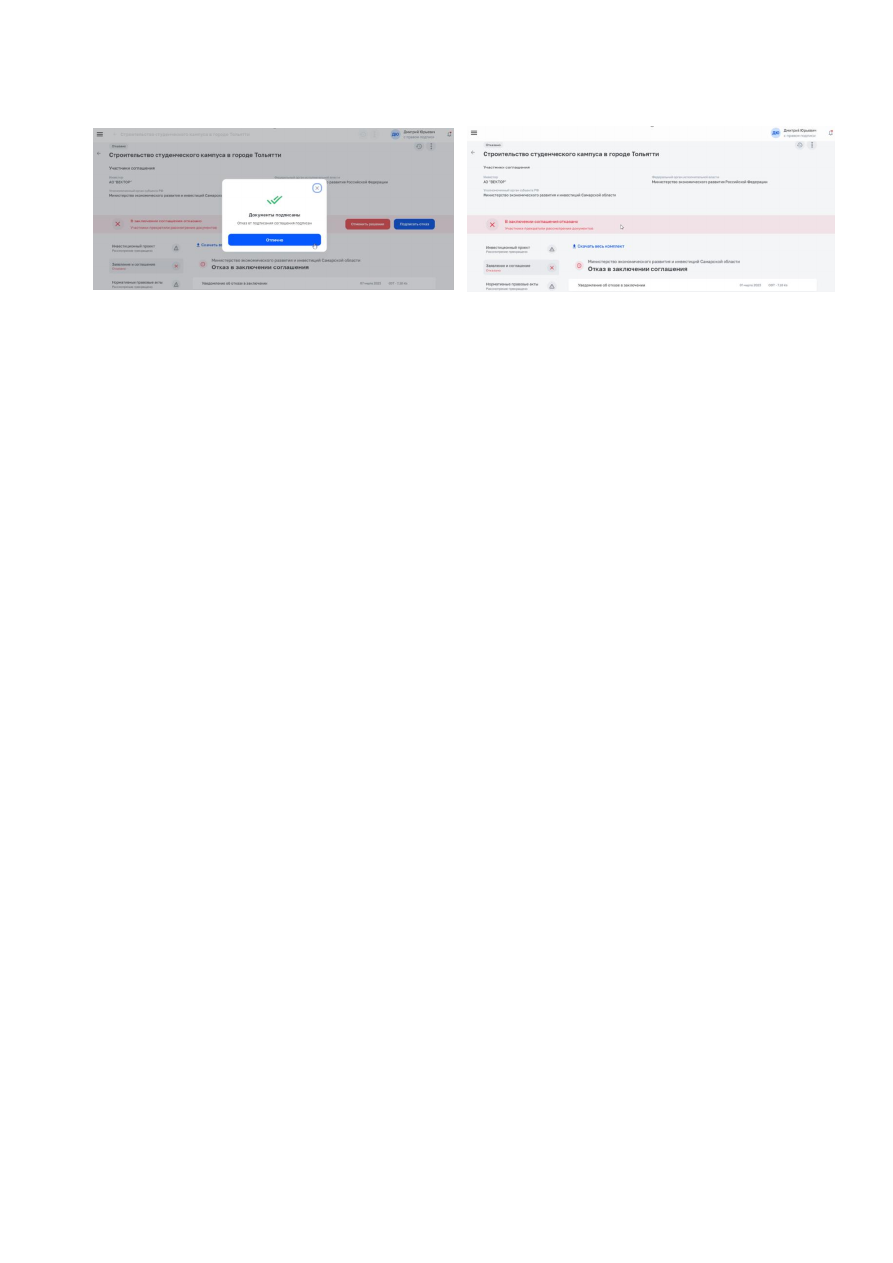
Рисунок 349. Сообщение об успешном 

подписании 

Рисунок 350. Статус проекта «В заключении 

соглашения отказано» 


4.14.5.


Рассмотрение региональных СЗПК 

К  региональным  относятся  соглашения,  в  которых  Российская  Федерация  не  является 

участником. Все действия, связанные с рассмотрением и подписанием комплектов «Заявление и 

соглашение» в региональных СЗПК, ложатся на уполномоченный орган субъекта РФ. 

Для рассмотрения региональных СЗПК следует: 

1)


выбрать проект с тегом «Региональное соглашение» из списка; 

2)


проверить  на  соответствие  требованиям  все  комплекты  документов  и  вынести 

решение по: 


инвестиционному проекту – см. раздел 4.14.3; 


нормативным правовым актам – см. раздел 4.14.5.1; 

3)


перейти  в раздел  «Заявление и соглашение» выбранного проекта и согласовать 

все комплекты, вернуть СЗПК на доработку или отклонить его: 


принять  заявление  на  заключение  регионального  СЗПК  –  см.  раздел 

4.14.5.2.1; 


сформировать  уведомление  о  нарушениях  при  заключении  регионального 

СЗПК – см. раздел 4.14.5.2.2; 


сформировать уведомление об отказе в заключении регионального СЗПК – 

см. раздел 4.14.5.2.3. 


4.14.5.1.


Проверка соответствия списка НПА регионального СЗПК 

Для  рассмотрения  комплекта  документов  «Нормативные  правовые  акты»  нужно 

выполнить следующие действия: 

1)


найти  и  выбрать  проект  из  списка  (для  поиска  заявления  есть  возможность 

применить фильтры) с меткой «Региональное соглашение» – см. рисунок 351; 

130 


2)


перейти  к  комплекту  документов  «Нормативные  правовые  акты»  выбранного 

проекта нажатием кнопки «Нормативные правовые акты» – см. рисунок 352; 


Рисунок 351. Выбор требуемого проекта из 

списка проектов 

Рисунок 352. Переход к комплекту документов 

« Нормативные правовые акты» 


3)


проверить нормативные правовые акты на соответствие и далее выполнить одно из 

действий: 


сформировать  заключение  о  соответствии  списка  НПА  –  см.  раздел 

4.14.5.1.1; 


сформировать уведомление о выявленных несоответствиях в списке НПА – 

см. раздел 4.14.5.1.2. 


4.14.5.1.1.


Формирование заключения о соответствии списка НПА 

Если  в  результате  проверки  комплекта  документов  «Нормативные  правовые  акты» 

нарушений  не  выявлено  и  принято  решение  о  соответствии  списка  НПА,  нужно  вынести 

положительное заключение, для чего следует: 

1)


в окне проекта нажать кнопку «Принять акты» – см. рисунок 353; 

2)


при  необходимости  можно  отменить  решение  о  принятии  нажатием  кнопки 

«Отменить решение»; 

3)


в области «Заключение о соответствии списка НПА» загрузить файл заключения 

нажатием кнопки «Открыть проводник» и выбрать требуемый файл, либо просто 

перетащить нужный файл в область с помощью мыши – см. рисунок 354; 


131 


Рисунок 353. Принятие актов 

Рисунок 354. Загрузка файла заключения о 

соответствии списка НПА 


4)


для  скачивания  файла  следует  нажать  кнопку  «Скачать».  Требуемый  файл 

сохранится на компьютер пользователя в папку «Загрузки»; 

5)


для  замены  загруженного  файла  следует  нажать  кнопку  «Заменить  файл». 

Откроется окно проводника с предложением выбрать новый файл. После выбора 

нового файла, он загружается вместо старого файла; 

6)


для  удаления  файла  следует  нажать  кнопку  «Удалить».  Выбранный  файл  будет 

удален; 

7)


нажать кнопку «Подписать», чтобы подтвердить своё решение – см. рисунок 355; 

8)


в  появившемся  модальном  окне  подтвердить  решение  о  подписании  и  отправке 

заключения кнопкой «Подписать и отправить» (см. рисунок 356); 


Рисунок 355. Кнопка «Подписать» 

Рисунок 356. Подписание и отправка 

заключения о соответствии


списка НПА 


9)


отобразится окно «Документы подписаны», а статус проекта изменится на «Список 

актов соответствует требованиям» – см. рисунок 357 и рисунок 358; 

132 


Рисунок 357. Сообщение об успешном 

подписании 

Рисунок 358. Статус проекта «Список актов 

соответствует требованиям» 


4.14.5.1.2.


Формирование уведомления о выявленных несоответствиях в списке НПА 

Если  в  результате  проверки  комплекта  документов  «Нормативные  правовые  акты» 

выявлены  нарушения  и  принято  решение  о  несоответствии  списка  НПА  требованиям,  нужно 

вынести отрицательное заключение, для чего следует: 

1)


в окне проекта нажать кнопку «Вернуть на доработку» – см. рисунок 359; 

2)


при  необходимости  можно  отменить  решение  об  отклонении  нажатием  кнопки 

«Отменить решение»; 

3)


в  области  «Уведомление  о  выявленных  несоответствиях»  загрузить  файл 

уведомления нажатием кнопки «Открыть проводник» и выбрать требуемый файл, 

либо просто перетащить нужный файл в область с помощью мыши – см. рисунок 

360; 


Рисунок 359. Возврат на доработку НПА 

Рисунок 360. Загрузка файла уведомления о 

выявленных несоответствиях 


4)


для  скачивания  файла  следует  нажать  кнопку  «Скачать».  Требуемый  файл 

сохранится на компьютер пользователя в папку «Загрузки»; 

5)


для  замены  загруженного  файла  следует  нажать  кнопку  «Заменить  файл». 

Откроется окно проводника с предложением выбрать новый файл. После выбора 

нового файла, он загружается вместо старого файла; 

133 


6)


для  удаления  файла  следует  нажать  кнопку  «Удалить».  Выбранный  файл  будет 

удален; 

7)


нажать кнопку «Подписать», чтобы подтвердить своё решение – см. рисунок 361; 

8)


в  появившемся  модальном  окне  подтвердить  решение  о  подписании  и  отправке 

заключения кнопкой «Подписать и отправить» – см. рисунок 362; 


Рисунок 361. Кнопка «Подписать» 

Рисунок 362. Подписание и отправка 

заключения о несоответствии 


9)


отобразится окно «Документы подписаны», ОРП получит документы на доработку 

после возврата СЗПК,  а статус проекта изменится на «В списке актов выявлены 

несоответствия» – см. рисунок 363 и рисунок 364. 


Рисунок 363. Сообщение об успешном 

подписании 

Рисунок 364. Статус проекта «В списке актов 

выявлены несоответствия» 


4.14.5.2.


Рассмотрение заявления на заключение регионального СЗПК 

Когда  комплекты  документов  «Инвестиционный  проект»  и  «Нормативные  правовые 

акты»  согласованы,  следует  рассмотреть  заявление  на заключение  регионального  СЗПК и само 

заявление СЗПК. Для рассмотрения регионального СЗПК нужно выполнить следующие действия: 

1)


найти  и  выбрать  проект  из  списка  (для  поиска  заявления  есть  возможность 

применить фильтры) с меткой «Региональное соглашение» – см. рисунок 365; 

2)


перейти к комплекту документов «Заявление и соглашение» выбранного проекта 

нажатием кнопки «Заявление и соглашение» – см. рисунок 366; 

134 


Рисунок 365. Выбор требуемого проекта из 

списка проектов 

Рисунок 366. Переход к комплекту документов 

«Заявление и соглашение» 


3)


провести проверку предоставленных документов на соответствие требованиям; 

4)


далее есть возможность: 


принять заявление регионального СЗПК – см. раздел 4.14.5.2.1; 


вернуть проект СЗПК на доработку – см. раздел 4.14.5.2.2; 


отказать в заключении СЗПК – см. раздел 4.14.5.2.3. 


4.14.5.2.1.


Формирование заключения о соответствии соглашения требованиям 

Для подписания СЗПК нужно выполнить следующие действия: 

1)


нажать кнопку «Принять» – см. рисунок 367; 

2)


при  необходимости  можно  отменить  решение  о  принятии  нажатием  кнопки 

«Отменить решение»; 

3)


в области «Заключение о соответствии соглашения требованиям» загрузить файл 

заключения нажатием кнопки «Открыть проводник» и выбрать требуемый файл, 

либо просто перетащить нужный файл в область с помощью мыши – см. рисунок 

368; 

4)


при  необходимости  можно  скачать  шаблон  файла  заключения  о  соответствии, 

нажав  кнопку/ссылку  «Скачать  шаблон»  в  области  «Заключение  о  соответствии 

соглашения требованиям»; 


135 


Рисунок 367. Принятие соглашения 

Рисунок 368. Загрузка файла заключения о 

соответствии соглашения требованиям 


5)


для  скачивания  файла  следует  нажать  кнопку  «Скачать».  Требуемый  файл 

сохранится на компьютер пользователя в папку «Загрузки»; 

6)


для  замены  загруженного  файла  следует  нажать  кнопку  «Заменить  файл». 

Откроется окно проводника с предложением выбрать новый файл. После выбора 

нового файла, он загружается вместо старого файла; 

7)


для  удаления  файла  следует  нажать  кнопку  «Удалить».  Выбранный  файл  будет 

удален; 

8)


нажать кнопку «Подписать СЗПК», чтобы подтвердить своё решение – см. рисунок 

369; 

9)


в  появившемся  модальном  окне  подтвердить  решение  о  подписании  и  отправке 

заключения кнопкой «Подписать и отправить» – см. рисунок 370; 


Рисунок 369. Кнопка «Подписать» 

Рисунок 370. Подписание и отправка 

заключения о соответствии соглашения 

требованиям 


10)


отобразится  окно  «Документы  подписаны»,  а  статус  проекта  изменится  на 

«Регистрация соглашения в реестре» – см. рисунок 371 и рисунок 372. 


136 


Рисунок 371. Сообщение об успешном 

подписании 

Рисунок 372. Статус проекта «Регистрация 

соглашения в реестре» 


4.14.5.2.2.


Формирование уведомления о нарушениях при заключении СЗПК 

Если  к  пакету  документов  СЗПК  у  пользователя  ОИВ  есть  замечания,  которые 

препятствуют заключению СЗПК/дополнительного соглашения СЗПК, он должен сформировать 

уведомление о нарушениях при заключении СЗПК и отправить его заявителю на доработку. Для 

формирования  уведомления  о  нарушениях  при  заключении  СЗПК  пользователю  ОИВ  нужно 

выполнить следующие действия: 

1)


нажать кнопку «Вернуть на доработку СЗПК» – см. рисунок 373; 

2)


при  необходимости  можно  отменить  решение  об  отклонении  нажатием  кнопки 

«Отменить решение»; 

3)


в  области  «Уведомление  о  нарушениях»  загрузить  файл  уведомления  нажатием 

кнопки «Открыть проводник» и выбрать требуемый файл, либо просто перетащить 

нужный файл в область с помощью мыши – см. рисунок 374; 

4)


при  необходимости  можно  скачать  шаблон  файла  уведомления  о  нарушениях, 

нажав кнопку/ссылку «Скачать шаблон» в области «Уведомление о нарушениях»; 


Рисунок 373. Возвращение на доработку 

проекта СЗПК 

Рисунок 374. Загрузка файла уведомления о 

нарушениях 


5)


для  скачивания  файла  следует  нажать  кнопку  «Скачать».  Требуемый  файл 

сохранится на компьютер пользователя в папку «Загрузки»; 

137 


6)


для  замены  загруженного  файла  следует  нажать  кнопку  «Заменить  файл». 

Откроется окно проводника с предложением выбрать новый файл. После выбора 

нового файла, он загружается вместо старого файла; 

7)


для  удаления  файла  следует  нажать  кнопку  «Удалить».  Выбранный  файл  будет 

удален; 

8)


нажать кнопку «Подписать», чтобы подтвердить своё решение – см. рисунок 375; 

9)


в  появившемся  модальном  окне  подтвердить  решение  о  подписании  и  отправке 

уведомления кнопкой «Подписать и отправить» – см. рисунок 376; 


Рисунок 375. Кнопка «Подписать» 

Рисунок 376. Подписание и отправка 

уведомления о нарушениях 


10)


отобразится окно «Документы подписаны», а статус проекта изменится на «Проект 

отправлен на доработку» – см. рисунок 377 и рисунок 378; 

11)


комплекты  документов  «Инвестиционный  проект»,  «Заявление  и  соглашение»  и 

«Нормативные  правовые  акты»,  если  в  них  выявлены  несоответствия,  будут  

озвращены ОРП на доработку. 


Рисунок 377. Сообщение об успешном 

подписании 

Рисунок 378. Статус проекта «Проект 

отправлен на доработку» 


4.14.5.2.3.


Формирование уведомления об отказе в заключении СЗПК 

Если  к  пакету  документов  СЗПК  у  пользователя  ОИВ  есть  замечания,  которые 

препятствуют заключению СЗПК, он должен сформировать уведомление об отказе в заключении 

138 


СЗПК  и  отправить  его  ОРП.  Для  формирования  уведомления  об  отказе  в  заключении  СЗПК 

пользователю ОИВ нужно выполнить следующие действия: 

1)


нажать кнопку «Отклонить» – см. рисунок 379; 

2)


при  необходимости  можно  отменить  решение  об  отклонении  нажатием  кнопки 

«Отменить решение»; 

3)


в  области  «Отказ  в  заключении  соглашения»  загрузить  файл  уведомления 

нажатием кнопки «Открыть проводник» и выбрать требуемый файл, либо просто 

перетащить нужный файл в область с помощью мыши – см. рисунок 380; 

4)


при  необходимости  можно  скачать  шаблон  файла  уведомления  об  отказе  в 

заключении,  нажав  кнопку/ссылку  «Скачать  шаблон»  в  области  «Отказ  в 

заключении соглашения»; 


Рисунок 379. Отказ от заключения СЗПК 

Рисунок 380. Загрузка файла уведомления об 

отказе в заключении 


5)


для  скачивания  файла  следует  нажать  кнопку  «Скачать».  Требуемый  файл 

сохранится на компьютер пользователя в папку «Загрузки»; 

6)


для  замены  загруженного  файла  следует  нажать  кнопку  «Заменить  файл». 

Откроется окно проводника с предложением выбрать новый файл. После выбора 

нового файла, он загружается вместо старого файла; 

7)


для  удаления  файла  следует  нажать  кнопку  «Удалить».  Выбранный  файл  будет 

удален; 

8)


нажать кнопку «Подписать», чтобы подтвердить своё решение – см. рисунок 381; 

9)


в  появившемся  модальном  окне  подтвердить  решение  о  подписании  и  отправке 

заключения кнопкой «Подписать и отправить» – см. рисунок 382; 


139 


Рисунок 381. Кнопка «Подписать» 

Рисунок 382. Подписание и отправка 

уведомления об отказе в заключении 


10)


отобразится  окно  «Документы  подписаны»,  а  статус  проекта  изменится  на  «В 

заключении соглашения отказано» – см. рисунок 383 и рисунок 384; 

11)


в личный кабинет ОРП придет уведомление об отказе в заключении СЗПК. 


Рисунок 383. Сообщение об успешном 

подписании 

Рисунок 384. Статус проекта «В заключении 

соглашения отказано» 


4.14.6.


Рассмотрение  уведомления  о  замене  документов  по  п.34  Правил 

заключения СЗПК 

Уведомление  о  замене  документов  приходит  в  центр  уведомлений.  Для  рассмотрения 

уведомления о замене документов нужно выполнить следующие действия: 

1)


выбрать в списке требуемое СЗПК – см. рисунок 385; 

2)


в  открывшенмся  окне  с  изменениями  скачать  измененные  документы  и 

ознакомиться с ними – см. рисунок 386; 


140 


Рисунок 385. Выбор СЗПК 

Рисунок 386. Окно с изменениями 


3)


далее  по  комплектам  документов  «Заявление  и  соглашение»  и  «Нормативные 

правовые акты» можно загрузить новое решение; 

4)


изменить  ранее  принятое  решение  по  комплекту  документов  «Инвестиционный 

проект» можно нажатием кнопки «Изменить решение», либо оставить предыдущее 

решение нажатием кнопки «Оставить предыдущее решение» - см. рисунок 387; 

5)


в появившемся модальном окне подтвердить свое решение кнопкой «Подписать и 

отправить» - см. рисунок 388; 


Рисунок 387. Кнопка «Оставить предыдущее 

решение» 

Рисунок 388. Подписание и отправка 

документов 


6)


отобразится  окно  «Документы  подписаны»  (см.  рисунок  389),  будет  принято 

положительное заключение по измененным документам – см. рисунок 390. 


141 


Рисунок 389. Сообщение об успешном 

подписании документов 

Рисунок 390. Принятие положительного 

заключения по измененным документам 


4.14.7.


Рассмотрение  уведомления  об  уступке  денежных  требований/передачи 

прав в залог 

Если была выполнена уступка денежных требований по соглашению и от ОРП пришло 

уведомление об уступке, пользователь ОИВ должен сформировать справку об уступке денежных 

требований по соглашению либо вернуть документы на доработку. 


4.14.7.1.


Формирование справки


об уступке денежных требований по соглашению 

Чтобы выполнить загрузку справки нужно выполнить следующие действия: 

1)


выбрать требуемый СЗПК (см. рисунок 391), перейти в раздел «Уступка


денежных 

требований/передача  прав  в  залог»  и  нажать  кнопку  «Оформить  справку»  -  см. 

рисунок 392; 

2)


при  необходимости  можно  отменить  решение  о  принятии  нажатием  кнопки 

«Отменить решение»; 


Рисунок 391. Выбор СЗПК с уступкой 

денежных требований 

Рисунок 392. Кнопка «Оформить справку» 


142 


3)


в области «Справка для включения данных в реестр соглашений» загрузить файл 

справки нажатием кнопки «Открыть проводник» и выбрать требуемый файл, либо 

просто перетащить нужный файл в область с помощью мыши – см. рисунок 393; 

4)


после загрузки документ отображается в списке документов, также указаны формат 

файла и дата загрузки; его можно переименовать, скачать, заменить или удалить; 

5)


в  появившемся  модальном  окне  подтвердить  решение  о  подписании  и  отправке 

заключения кнопкой «Подписать и отправить» – см. рисунок 394; 


Рисунок 393. Загрузка файла справки 

Рисунок 394. Подписание и отправка справки 


6)


отобразится  окно  «Документы  подписаны»,  а  статус  проекта  изменится  на 

«Регистрация данных об уступке (залоге) денежных требований по соглашению» – 

см. рисунок 395 и рисунок 396. 


Рисунок 395. Сообщение об успешном 

подписании 

Рисунок 396. Статус «Регистрация данных об 

уступке (залоге) денежных требований по 

соглашению» 


4.14.7.2.


Возврат на доработку документов об уступке денежных требований по 

договору 

Если в документах по уступке денежных требований по соглашению пользователь ОИВ 

обнаружил  нарушения,  он  должен  сформировать  возврат  комплекта  документов  на  доработку. 

143 


Чтобы выполнить загрузку уведомления о выявленных нарушениях нужно выполнить следующие 

действия: 

1)


выбрать требуемый СЗПК (см. рисунок 397), перейти в раздел «Уступка


денежных 

требований/передача прав в залог» и нажать кнопку «Вернуть на доработку» - см. 

рисунок 398; 

2)


при  необходимости  можно  отменить  решение  о  принятии  нажатием  кнопки 

«Отменить решение»; 


Рисунок 397. Выбор СЗПК с уступкой 

денежных требований 

Рисунок 398. Кнопка «Вернуть на 

доработку» 


3)


в области «Уведомление о выявленных нарушениях» (см. рисунок 399) загрузить 

файл уведомления нажатием кнопки «Открыть проводник» и выбрать требуемый 

файл,  либо  просто  перетащить  нужный  файл  в  область  с  помощью  мыши  –  см. 

рисунок 400; 

4)


после загрузки документ отображается в списке документов, также указаны формат 

файла и дата загрузки; его можно переименовать, скачать, заменить или удалить; 


Рисунок 399. Область «Уведомление о 

выявленных нарушениях» 

Рисунок 400. Загрузка файла 

уведомления 


5)


в  появившемся  модальном  окне  подтвердить  решение  о  подписании  и  отправке 

заключения кнопкой «Подписать и отправить» – см. рисунок 401; 

144 


6)


отобразится  окно  «Документы  подписаны»,  а  статус  проекта  изменится  на 

«Документы отправлены на доработку» – см. рисунок 402 и рисунок 403; 


Рисунок 401. Подписание и отправка 

уведомления 

Рисунок 402. Сообщение об успешном 

подписании 


7)


при  необходимости  можно  остановить  доработку  документов  нажатием  кнопки 

«Остановить  доработку  документов»  (см.  рисунок  403)  и  в  появившемся 

модальном  окне  подтвердить  нажатием  кнопки  «Подписать  и  отправить»  -  см. 

рисунок 404; 

8)


далее можно перейти к оформлению справки об уступке денежных требований по 

соглашению – см. раздел 4.14.7.1. 


Рисунок 403. Статус «Документы отправлены 

на доработку» 

Рисунок 404. Подписание и отправка 

остановки доработки документов 


4.14.8.


Рассмотрение передачи прав от одной организации, реализующей проект 

к другой, посредством реорганизации 

Если  была  выполнена  передача  прав  в  связи  с  реорганизацией  и  от  ОРП  пришло 

уведомление, пользователь ОИВ должен подписать дополнительное соглашение либо отказаться 

от подписания документов. 


145 


4.14.8.1.


Подписание дополнительного соглашения 

Чтобы  выполнить  подписание  дополнительного  соглашения,  нужно  выполнить 

следующие действия: 

1)


выбрать требуемый СЗПК (см. рисунок 405), перейти в раздел «Дополнительное 

соглашение  в  связи  с  реорганизацией»  и  нажать  кнопку  «Подписать 

доп.соглашение» - см. рисунок 406; 


Рисунок 405. Выбор СЗПК  

Рисунок 406. Кнопка «Подписать 

доп.согланение» 


2)


в  появившемся  модальном  окне  подтвердить  решение  о  подписании  и  отправке 

заключения кнопкой «Подписать и отправить» – см. рисунок 407; 

3)


отобразится  окно  «Документы  подписаны»,  а  статус  проекта  изменится  на 

«Документы рассматривают другие участники соглашения» – см. рисунок 408. 


Рисунок 407. Подписание и отправка  

Рисунок 408. Сообщение об успешном 

подписании 


4.14.8.2.


Отказ от подписания дополнительного соглашения 

Если к пакету дополнительного соглашения к СЗПК у пользователя ОИВ есть замечания, 

которые  препятствуют  заключению  дополнительного  соглашения  к  СЗПК,  он  должен 

сформировать уведомление об отказе в заключении дополнительного соглашения и отправить его 

146 


заявителю, УО. Для формирования уведомления об отказе пользователю ОИВ нужно выполнить 

следующие действия: 

1)


нажать  кнопку  «Отказаться  от  подписания  СЗПК»  –  см.  рисунок  409  (при 

необходимости  можно  отменить  решение  об  отклонении  нажатием  кнопки 

«Отменить решение»); 

2)


в  области  «Уведомление  об  отказе  в  заключении»  загрузить  файл  уведомления 

нажатием кнопки «Открыть проводник» и выбрать требуемый файл, либо просто 

перетащить нужный файл в область с помощью мыши; 

3)


при  необходимости  можно  скачать  шаблон  файла  уведомления  об  отказе  в 

заключении, нажав кнопку/ссылку «Скачать шаблон» в области «Уведомление об 

отказе в заключении»; 


Рисунок 409. Отказ от заключения 

дополнительного соглашения 


4)


нажать  кнопку  «Подписать»  и  в  появившемся  модальном  окне  подтвердить 

решение о подписании и отправке заключения кнопкой «Подписать и отправить»; 

5)


отобразится  окно  «Документы  подписаны»,  статус  проекта  изменится  на  «В 

заключении  дополнительного  соглашения  отказано»,  а  в  личный  кабинет  ОРП 

придет уведомление об отказе в заключении дополнительного соглашения. 


4.14.9.


Рассмотрение ходатайства о включении акта в список стабилизируемых 

НПА 

Для рассмотрения ходатайства о включении акта в список стабилизируемых НПА следует: 

1)


найти  и  выбрать  проект  из  списка  (для  поиска  заявления  есть  возможность 

применить фильтры) – см. рисунок 410; 

2)


перейти в раздел «Ходатайство о включении акта в список стабилизируемых НПА» 

и проверить ходатайство на соответствие требованиям – см. рисунок 411; 

3)


далее можно принять ходатайство либо отклонить: 

147 


принять и передать в ФК на регистрацию – см. раздел 4.14.9.1; 


сформировать  проект  отказа  в  удовлетворении  ходатайства  –  см.  раздел 

4.14.9.2; 


Рисунок 410. Выбор СПЗК из списка 

Рисунок 411. Раздел «Ходатайство о 

включении акта в список стабилизируемых 

НПА» 


4.14.9.1.


Формирование заключения о соответствии ходатайства требованиям 

Если к пакету документов ходатайства о включении акта в список стабилизируемых НПА 

у пользователя ОИВ замечания отсутствуют, он должен сформировать заключение по результатам 

проверки  и  отправить  пакет  документов  СЗПК  в  ФК  на  регистрацию.  Для  формирования 

положительного  заключения  по  результатам  проверки  пользователю  ОИВ  нужно  выполнить 

следующие действия: 

1)


в окне проекта нажать кнопку «Принять» – см. рисунок 412; 

2)


в  появившемся  модальном  окне  подтвердить  решение  о  подписании  и  отправке 

заключения кнопкой «Подписать и отправить» – см. рисунок 413; 


Рисунок 412. Кнопка «Принять» 

Рисунок 413. Подписание и отправка 


148 


3)


отобразится  окно  «Документы  подписаны»  и  ходатайство  будет  передано  для 

регистрации  в  ФК,  а  статус  поменяется  на  «Регистрация  в  реестре  включения 

нормативных актов в соглашение» – см. рисунок 414 и рисунок 415. 


Рисунок 414. Сообщение об успешном 

подписании 

Рисунок 415. Статус «Регистрация в реестре 

включения нормативных актов в соглашение» 


4.14.9.2.


Формирование отказа в удовлетворении ходатайства 

Если к пакету документов ходатайства о включении акта в список стабилизируемых НПА 

у  пользователя  ОИВ  есть  замечания,  которые  невозможно  устранить,  он  должен  сформировать 

отказ  в  удовлетворении  ходатайства.  Для  формирования  отказа  пользователю  ОИВ  нужно 

выполнить следующие действия: 

1)


в окне проекта нажать кнопку «Отклонить» – см. рисунок 416; 

2)


при  необходимости  можно  отменить  решение  об  отклонении  нажатием  кнопки 

«Отменить решение»; 

3)


в  области  «Уведомление  о  выявленных  несоответствиях»  загрузить  файл 

уведомления нажатием кнопки «Открыть проводник» и выбрать требуемый файл, 

либо просто перетащить нужный файл в область с помощью мыши – см. рисунок 

417; 


Рисунок 416. Кнопка «Отклонить» 

Рисунок 417. Область «Уведомление о 

выявленных недостатках» 

149 


4)


после загрузки документ отображается в списке документов, также указаны формат 

файла и дата загрузки; его можно переименовать, скачать, заменить или удалить; 

5)


нажать кнопку «Подписать», чтобы подтвердить своё решение – см. рисунок 418; 

6)


в  появившемся  модальном  окне  подтвердить  решение  о  подписании  и  отправке 

заключения кнопкой «Подписать и отправить» – см. рисунок 419; 


Рисунок 418. Кнопка «Подписать» 

Рисунок 419. Подписание и отправка 

уведомления об отказе 


7)


отобразится окно «Документы подписаны», уведомление об отказе будет передано 

в  ОРП,  а  статус  ходатайства  поменяется  на  «В  удовлетворении  ходатайства 

отказано» – см.  рисунок 420 и рисунок 421. 


Рисунок 420. Сообщение об успешном 

подписании 

Рисунок 421. Статус «В удовлетворении 

ходатайства отказано» 


4.14.10.


Рассмотрение  ходатайств  о  признании  ранее  заключенного  договора 

связанным договором 

Ходатайства о связности поступают на рассмотрение вместе с инвестиционным проектом 

или  с  дополнительным  соглашением.  Ходатайства  о  связности  рассматриваются  отдельно  от 

остальных  комплектов  документов,  но  при  оценке  инвестиционного  проекта  по  критериям 

бюджетной эффективности (если указанная оценка предусмотрена Правилами заключения СЗПК 

150 


в вашем субъекте), ходатайства должны быть учтены. Для рассмотрения ходатайства о признании 

ранее заключенного договора связанным договором следует: 

1)


найти  и  выбрать  проект  из  списка  (для  поиска  заявления  есть  возможность 

применить фильтры) – см. рисунок 422; 

2)


перейти  в  раздел  «Ходатайство  о  признании  ранее  заключенных  договоров 

связанными» и проверить ходатайство на соответствие требованиям – см. рисунок 

423; 

3)


далее можно согласовать ходатайство или отклонить: 


принять и передать ходатайство на рассмотрение участникам соглашения – 

см. раздел 4.14.10.1; 


сформировать  проект  отказа  в  удовлетворении  ходатайства  –  см.  раздел 

4.14.10.2; 


Рисунок 422. Выбор СПЗК из списка 

Рисунок 423. Раздел «Ходатайство о признании 

ранее заключенных договоров связанными» 


4.14.10.1.


Удовлетворить ходатайство и подписать дополнительное соглашение 

Если  к  пакету  документов  ходатайства  о  признании  ранее  заключенных  договоров 

связанными у пользователя ОИВ замечания отсутствуют, он должен сформировать заключение по 

результатам проверки и отправить пакет следующему участнику соглашения. Для формирования 

положительного  заключения  по  результатам  проверки  пользователю  ОИВ  нужно  выполнить 

следующие действия: 

1)


в окне проекта нажать кнопку «Принять и подписать» – см. рисунок 424; 

2)


в  появившемся  модальном  окне  подтвердить  решение  о  подписании  и  отправке 

заключения кнопкой «Подписать и отправить» – см. рисунок 425; 


151 


Рисунок 424. Кнопка «Принять и отправить» 

Рисунок 425. Подписание и отправка 


3)


отобразится  окно  «Документы  подписаны»  и  ходатайство  будет  передано 

следующему участнику. 


4.14.10.2.


Формирование отказа в удовлетворении ходатайства 

Если  к  пакету  документов  ходатайства  о  признании  ранее  заключенных  договоров 

связанными  у  пользователя  ОИВ  есть  замечания,  которые  невозможно  устранить,  он  должен 

сформировать отказ в удовлетворении ходатайства. Для формирования отказа пользователю ОИВ 

нужно выполнить следующие действия: 

1)


в окне проекта нажать кнопку «Отказать» – см. рисунок 426; 

2)


при  необходимости  можно  отменить  решение  об  отклонении  нажатием  кнопки 

«Отменить решение»; 

3)


в области «Уведомление об отказе в удовлетворении ходатайства» загрузить файл 

уведомления нажатием кнопки «Открыть проводник» и выбрать требуемый файл, 

либо просто перетащить нужный файл в область с помощью мыши – см. рисунок 

427; 


Рисунок 426. Кнопка «Отказать» 

Рисунок 427. Область «Уведомление об отказе 

в удовлетворении ходатайства» 


4)


после загрузки документ отображается в списке документов, также указаны формат 

файла и дата загрузки; его можно переименовать, скачать, заменить или удалить; 

152 


5)


нажать кнопку «Подписать отказ» и в появившемся модальном окне подтвердить 

решение о подписании и отправке заключения кнопкой «Подписать и отправить» - 

отобразится окно «Документы подписаны», уведомление об отказе будет передано 

в  ОРП,  а  статус  ходатайства  поменяется  на  «В  удовлетворении  ходатайства 

отказано». 


4.14.11.


Рассмотрение дополнительных соглашений к СЗПК 

Когда  в  личный  кабинет  ОИВ  приходит  комплект  документов  дополнительного 

соглашения к СЗПК, он должен принять по нему решение. Для рассмотрения  дополнительного 

соглашения к СЗПК нужно выполнить следующие действия: 

1)


найти  и  выбрать  проект  из  списка  (для  поиска  заявления  есть  возможность 

применить фильтры) – см. рисунок 428; 

2)


перейти  к  комплекту  документов  «Дополнительное  соглашение»  выбранного 

проекта нажатием кнопки «Дополнительное соглашение» – см. рисунок 429; 


Рисунок 428. Выбор требуемого проекта из 

списка проектов 

Рисунок 429. Переход к комплекту 

документов «Дополнительное соглашение» 


3)


провести проверку предоставленных документов на соответствие требованиям; 

4)


далее есть возможность: 


принять дополнительное соглашение – см. раздел 4.14.11.1; 


вернуть дополнительное соглашение на доработку – см. раздел 4.14.11.2; 


отказать в заключении дополнительного соглашения– см. раздел 4.14.11.3. 


4.14.11.1.


Формирование заключения о соответствии требованиям 

Для  подписания  дополнительного  соглашения  к  СЗПК  нужно  выполнить  следующие 

действия: 

1)


нажать кнопку «Принять» – см. рисунок 430; 

153 


2)


при  необходимости  можно  отменить  решение  о  принятии  нажатием  кнопки 

«Отменить решение» – см. рисунок 431; 


Рисунок 430. Принятие дополнительного 

соглашения 

Рисунок 431. Область «Заключение о 

соответствии дополнительного соглашения» 


3)


в  области  «Заключение  о  соответствии  дополнительного  соглашения»  загрузить 

файл  заключения  нажатием  кнопки  «Открыть  проводник»  и  выбрать  требуемый 

файл,  либо  просто  перетащить  нужный  файл  в  область  с  помощью  мыши  –  см. 

рисунок 432; 

4)


нажать  кнопку  «Подписать  доп.соглашение»,  в  появившемся  модальном  окне 

подтвердить решение о подписании и отправке заключения кнопкой «Подписать и 

отправить» – см. рисунок 433; 


Рисунок 432. Загрузка файла заключения о 

соответствии соглашения требованиям 

Рисунок 433. Подписание и отправка 

заключения о соответствии 


5)


отобразится окно «Документы подписаны», дополнительное соглашение к СЗПК 

будет  передано  следующему  участнику,  либо  в  личный  кабинет  ФК  на 

регистрацию,  тогда  статус  проекта  изменится  на  «Регистрация  дополнительного 

соглашения в реестре» – см. рисунок 434 и рисунок 435. 


154 


Рисунок 434. Сообщение об успешном 

подписании 

Рисунок 435. Статус «Регистрация 

дополнительного соглашения в реестре» 


4.14.11.2.


Возврат на доработку дополнительного соглашения к СЗПК 

В региональных соглашениях, если к пакету документов дополнительного соглашения к 

СЗПК у пользователя ОИВ есть замечания, которые препятствуют заключению дополнительного 

соглашения  СЗПК,  он  должен  сформировать  уведомление  о  нарушениях  при  заключении 

дополнительного  соглашения  к  СЗПК  и  отправить  его  ОРП  на  доработку.  Для  формирования 

уведомления о нарушениях при заключении дополнительного соглашения к СЗПК пользователю 

ОИВ нужно выполнить следующие действия: 

1)


нажать кнопку «Вернуть на доработку» – см. рисунок 436; 

2)


при  необходимости  можно  отменить  решение  об  отклонении  нажатием  кнопки 

«Отменить решение» – см. рисунок 437; 


Рисунок 436. Возвращение на доработку 

дополнительного соглашения к СЗПК 

Рисунок 437. Область «Уведомление о 

нарушениях» 


3)


в  области  «Уведомление  о  нарушениях»  загрузить  файл  уведомления  нажатием 

кнопки «Открыть проводник» и выбрать требуемый файл, либо просто перетащить 

нужный файл в область с помощью мыши – см. рисунок 438; 

155 


4)


после загрузки документ отображается в списке документов, также указаны формат 

файла и дата загрузки; его можно переименовать, скачать, заменить или удалить – 

см. рисунок 439; 


Рисунок 438. Загрузка файла уведомления о 

нарушениях 

Рисунок 439. Действия с загруженным файлом 


5)


нажать кнопку «Подписать», в появившемся модальном окне подтвердить решение 

о  подписании  и  отправке  уведомления  кнопкой  «Подписать  и  отправить»  –  см. 

рисунок 440; 

6)


отобразится  окно  «Документы  подписаны»,  а  статус  проекта  изменится  на 

«Дополнительное соглашение отправлено на доработку» – см. рисунок 441; 


Рисунок 440. Подписание и отправка 

уведомления о нарушениях 

Рисунок 441. Сообщение об успешном 

подписании 


4.14.11.3.


Отказ в заключении дополнительного соглашения к СЗПК 

Если к пакету документов дополнительного соглашения к СЗПК у пользователя ОИВ есть 

замечания, которые препятствуют заключению дополнительного соглашения к СЗПК, он должен 

сформировать  уведомление  об  отказе  в  заключении  дополнительного  соглашения  к  СЗПК  и 

отправить  его  ОРП.  Для  формирования  уведомления  об  отказе  в  заключении  дополнительного 

соглашения к СЗПК пользователю ОИВ нужно выполнить следующие действия: 

1)


нажать кнопку «Отклонить» – см. рисунок 442; 

156 


2)


при  необходимости  можно  отменить  решение  об  отклонении  нажатием  кнопки 

«Отменить решение» - см. рисунок 443; 


Рисунок 442. Отказ от заключения 

дополнительного соглашения к СЗПК 

Рисунок 443. Область «Отказ в заключении 

соглашения» 


3)


в  области  «Отказ  в  заключении  соглашения»  загрузить  файл  уведомления 

нажатием кнопки «Открыть проводник» и выбрать требуемый файл, либо просто 

перетащить нужный файл в область с помощью мыши – см. рисунок 444; 

4)


после загрузки документ отображается в списке документов, также указаны формат 

файла и дата загрузки; его можно переименовать, скачать, заменить или удалить; 

5)


нажать кнопку «Подписать», в появившемся модальном окне подтвердить решение 

о  подписании  и  отправке  уведомления  кнопкой  «Подписать  и  отправить»  –  см. 

рисунок 445; 


Рисунок 444. Загрузка файла уведомления об 

отказе в заключении 

Рисунок 445. Подписание и отправка 

уведомления об отказе в заключении 


6)


отобразится окно «Документы подписаны», а статус дополнительного соглашения 

изменится на «В заключении дополнительного соглашения отказано» – см. рисунок 

446 и рисунок 447; 


157 


Рисунок 446. Сообщение об успешном 

подписании 

Рисунок 447. Статус «В заключении 

дополнительного соглашения отказано» 


4.14.12.


Ведение  реестра  региональных  НПА


с  разделением  полномочий  по 

субъектам Российской Федерации 

Реестр  федеральных  и  региональных  НПА  представляет  собой  перечень  нормативно–

правовых актов, к которым применима стабилизационная оговорка (п. 9 69–ФЗ). Пользователю 

ОИВ доступен просмотр всего реестра НПА, но функции ведения (добавления, редактирования и 

исключения актов и положений) доступны только для  НПА, которые действуют на территории 

региона РФ данного пользователя. 

В реестре региональных НПА существуют следующие сущности: 


карточка  НПА,  представляющая  собой  набор  формализованных  полей, 

описывающих содержимое НПА; 


электронный образ НПА. 


4.14.12.1.


Просмотр реестра федеральных и региональных НПА 

Для  просмотра  реестра  федеральных  и  региональных  НПА  пользователю  ОИВ  нужно 

выполнить следующие действия: 

1)


в  главном  меню  нажать  на  кнопку  «Реестр  НПА»  (см.  рисунок  448),  откроется 

форма работы с реестром НПА – см. рисунок 449; 


Рисунок 448. Главное меню 

Рисунок 449. Окно «Реестр НПА» 

158 


2)


для просмотра реестра НПА можно воспользоваться фильтрами – см. рисунок 450; 

3)


для поиска требуемого НПА можно воспользоваться контекстным поиском, набрав 

в строке поиска требуемое название документа – см. рисунок 451; 


Рисунок 450. Применение фильтрации для 

поиска НПА 

Рисунок 451. Применение контекстного 

поиска по реестру НПА 


4)


для просмотра акта в реестре НПА выбрать требуемый НПА – справа откроется 

окно просмотра информации по НПА (для федеральных НПА и региональных НПА 

регионов РФ, отличных от региона пользователя ОИВ, доступен только просмотр, 

для НПА региона пользователя ОИВ доступно редактирование и исключение акта) 

– см. рисунок 452. 


Рисунок 452. Просмотр НПА в реестре 


4.14.12.2.


Добавление регионального НПА в реестр НПА 

Для добавления НПА в реестр региональных НПА в личном кабинете пользователя ОИВ 

через форму работы с реестром НПА можно выполнить следующие действия: 

1)


в  главном  меню  нажать  на  кнопку  «Реестр  НПА»  (см.  рисунок  453),  откроется 

форма работы с реестром НПА – см. рисунок 454; 


159 


Рисунок 453. Главное меню 

Рисунок 454. Форма работы с реестром НПА 


2)


для добавления новой записи в реестр НПА следует нажать кнопку «Добавить» и в 

выпадающем меню выбрать «НПА» – см. рисунок 455; 

3)


в  открывшемся  окне  добавления  нового  НПА  заполнить  обязательные  атрибуты 

(наименование,  вид,  дата  принятия,  номер  редакции,  дата  редакции,  полное 

наименование) и  указать стабилизируемые положения и их класс  – см. рисунок 

456; 


Рисунок 455. Добавление НПА 

Рисунок 456. Окно добавления НПА 


4)


помимо обязательных атрибутов могут быть  заполнены необязательные (указать 

ссылку на источник или загрузить файл с документом нажатием кнопки «Добавить 

файл» и выбрать требуемый файл); 

5)


для  указания  стабилизируемых  положений  НПА  следует  в  области 

«Стабилизируемые положения» заполнить поле «Положение» и из выпадающего 

списка выбрать класс стабилизируемого положения – см. рисунок 457; 

6)


для  добавления  еще  одного  стабилизируемого  положения  НПА  следует  нажать 

кнопку «+Добавить стабилизируемое положение» – см. рисунок 457; 

7)


для  добавления  сформированного  НПА  в  реестр  НПА  следует  нажать  кнопку 

«Добавить» – откроется окно просмотра добавленного НПА – см. рисунок 458. 


160 


Рисунок 457. Добавление 

стабилизируемого положения НПА 

Рисунок 458. Стабилизируемый НПА 

добавлен 


4.14.12.3.


Добавление положения в региональный НПА 

Добавить  стабилизируемое  положение  в  региональный  НПА,  который  уже  добавлен  в 

реестр НПА, возможно следующими способами: 

Вариант 1: 

1)


в окне «Реестр НПА» выбрать требуемый акт, раскрыть его нажатием кнопки «>» 

и нажать кнопку «Добавить положение» – см. рисунок 459; 

2)


в  развернутой  записи  НПА  внести  название  стабилизируемого  положения,  его 

класс и нажать кнопку «Сохранить» – см. рисунок 460; 

3)


стабилизируемое положение будет добавлено в выбранный НПА; 


Рисунок 459. Добавление дополнительного 

стабилизируемого положения в НПА 

Рисунок 460. Сохранение дополнительного 

стабилизируемого положения в НПА 


Вариант 2: 

1)


в окне «Реестр НПА» следует нажать кнопку «Добавить» и в выпадающем меню 

выбрать «Положение» – см. рисунок 461; 

2)


в открывшемся окне «Создание стаб. положения» в поле «НПА» из выпадающего 

списка (все НПА, созданные данным пользователем ОИВ) выбрать акт, в который 

требуется добавить стабилизируемое положение – см. рисунок 462 


содержание      ..     3      4      5      6     ..