Государственная информационная система «Капиталовложения». РУКОВОДСТВО ПОЛЬЗОВАТЕЛЯ (2023 год) - часть 7
 

  Главная      Книги - Разные     Государственная информационная система «Капиталовложения». РУКОВОДСТВО ПОЛЬЗОВАТЕЛЯ (2023 год)


поиск по сайту            правообладателям  


содержание      ..     5      6      7     


Государственная информационная система «Капиталовложения». РУКОВОДСТВО ПОЛЬЗОВАТЕЛЯ (2023 год) - часть 7


193 


2)


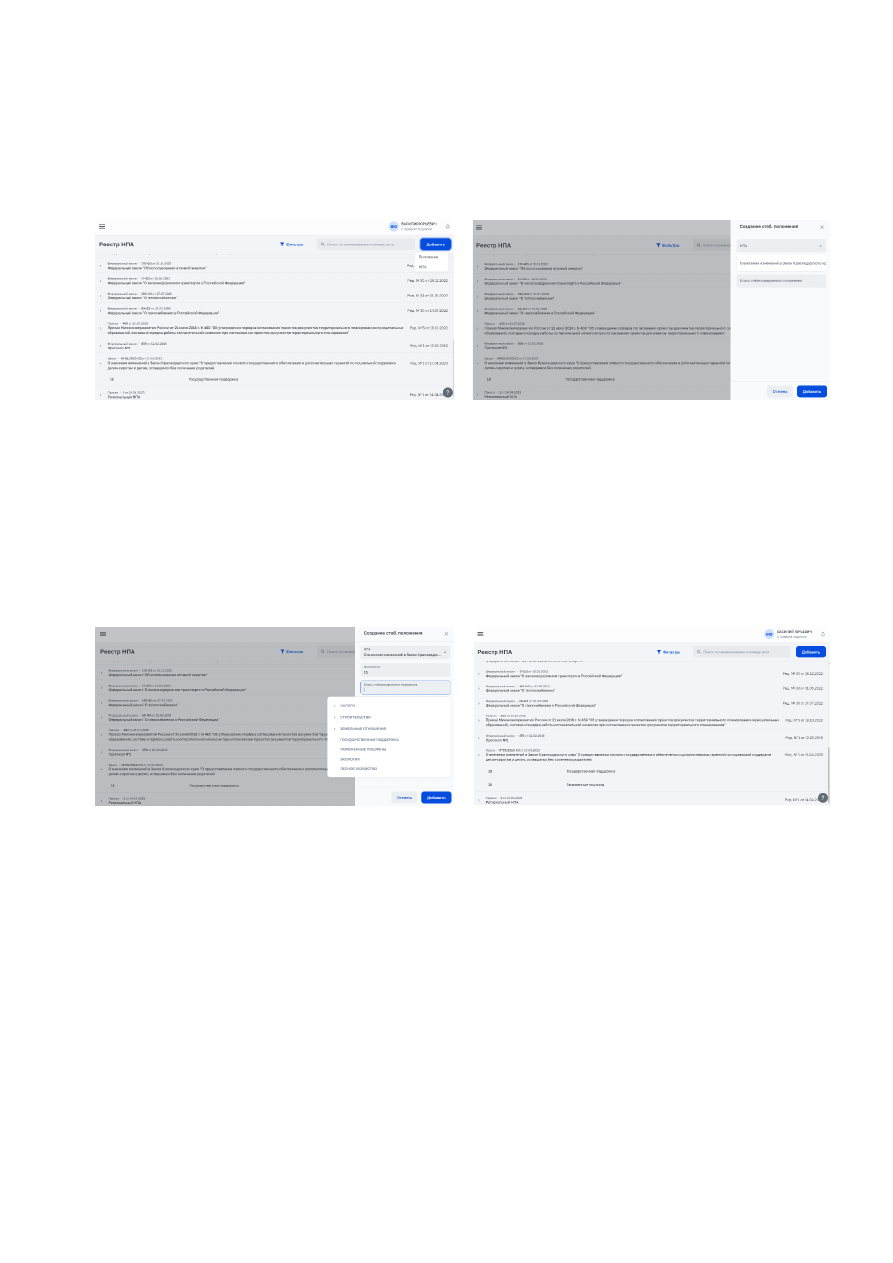
в открывшемся окне «Создание стаб. положения» в поле «НПА» из выпадающего 

списка выбрать акт, в который требуется добавить стабилизируемое положение – 

см. рисунок 563; 


Рисунок 562. Добавление стабилизируемого 

положения в НПА 

Рисунок 563. Выбор НПА 


3)


указать  номер  стабилизируемого  положения,  его  класс  и  нажать  кнопку 

«Добавить» – см. рисунок 564; 

4)


стабилизируемое положение будет добавлено в выбранный НПА – см. рисунок 565. 


Рисунок 564. Выбор класса стабилизируемого 

положения 

Рисунок 565. Положение добавлено в 

выбранный НПА 


4.15.12.4.


Редактирование НПА и отдельных положений в реестре НПА 

После добавления запись реестра НПА станет доступной для просмотра и использования 

остальным пользователям. Для редактирования акта в реестре НПА нужно выполнить следующие 

действия: 

1)


в окне «Реестр НПА» выбрать требуемый НПА, в окне просмотра информации по 

НПА нажать кнопку «Редактировать» – см. рисунок 566; 

2)


в открывшемся окне редактирования внести требуемые изменения в обязательные 

атрибуты  (уровень,  наименование,  вид,  дата  принятия,  номер  редакции,  дата 

редакции, полное наименование) и нажать кнопку «Сохранить» – см. рисунок 567; 

194 


3)


после  редактирования  запись  реестра  НПА  станет  доступной  для  просмотра  и 

использования остальным пользователям; 


Рисунок 566. Окно просмотра информации по 

выбранному НПА 

Рисунок 567. Окно «Редактирование НПА» 


Для  редактирования  стабилизируемого  положения  НПА  в  реестре  НПА  пользователю 

ФОИВ нужно выполнить следующие действия: 

1)


выбрать требуемый акт в реестре НПА, раскрыть ее нажатием кнопки «>» и нажать 

на нужное положение – см. рисунок 568; 

2)


в открывшемся окне «Просмотр стаб. положения» внести требуемые изменения и 

нажать кнопку «Сохранить» – см. рисунок 569; 

3)


положение будет изменено. 


Рисунок 568. Выбор положения в НПА 

Рисунок 569. Сохранение дополнительного 

стабилизируемого положения в НПА 


4.15.12.5.


Исключение НПА и отдельных положений из реестра НПА 

Для исключения акта из реестра НПА нужно выполнить следующие действия: 

1)


выбрать  требуемый  НПА  в  реестре  и  нажать  на  него  –  в  открывшемся  окне 

просмотра информации по НПА нажать кнопку «Исключить» – см. рисунок 570; 

195 


2)


в появившемся модальном окне нужно подтвердить исключение НПА из реестра 

нажатием кнопки «Исключить» –см. рисунок 571; 

3)


после  исключения  НПА  из  реестра  НПА  запись  и  все  её  положения  не  видны  в 

реестре и не доступны для выбора в СЗПК. 


Рисунок 570. Кнопка «Исключить» 

Рисунок 571. Окно исключения НПА из 

реестра 


Для исключения отдельных стабилизируемых положений из требуемого НПА следует: 

1)


выбрать требуемую запись в реестре НПА, раскрыть ее нажатием кнопки «>» (см. 

рисунок 572) и нажать на требуемое положение – откроется окно «Просмотр стаб. 

положения» – см. рисунок 573; 

2)


нажать кнопку «Исключить» – положение будет исключено из выбранного НПА


и 

больше не будет видно в реестре и не будет доступно для выбора в СЗПК. 


Рисунок 572. Выбор стабилизируемого 

положения для исключения из НПА 

Рисунок 573. Исключение стабилизируемого 

положения из НПА 


4.15.12.6.


Просмотр разных версий одной записи реестра НПА 

При изменении номера редакции НПА и при редактировании положения записи реестра 

НПА  в  реестре  НПА  старые  версии  записи  становятся  неактуальными  и  не  могут  быть 

196 


использованы  для  выбора  в  СЗПК,  а  также  создаются  новые  версии,  которые  доступны 

пользователю  ФОИВ  для  просмотра  и  пользователю  ОРП  для  выбора  в  СЗПК.  Для  просмотра 

разных версий одной записи реестра НПА нужно выполнить следующие действия: 

1)


нажать  на  кнопку  «Реестр  НПА»  и  выбрать  одну  из  записей,  откроется  окно 

просмотра выбранного НПА – см. рисунок 574; 

2)


нажать на кнопку «<номер редакции> редакция» и в выпадающем списке выбрать 

требуемую версию, отобразится выбранная версия записи НПА – см. рисунок 575; 

3)


чтобы закрыть окно просмотра версии записи НПА следует нажать кнопку «х». 


Рисунок 574. Окно просмотра информации по 

выбранному НПА 

Рисунок 575. Просмотр разных версий 

НПА из реестра 


4.15.13.


Уведомление о смене реквизитов 

В  случае  изменения  реквизитов  организации  (наименование,  ОГРН,  банковские 

реквизиты  и  т.д.)  у  ФОИВ  есть  возможноть  оповестить  остальных  участников  СЗПК  об  этом. 

Чтобы  выполнить  загрузку  уведомления  о  смене  реквизитов  нужно  выполнить  следующие 

действия: 

1)


в личном кабинете участника СЗПК перейти на страницу «Моя организация» и 

нажать кнопку «Добавить уведомление о смене реквизитов» – см. рисунок 576; 

2)


при необходимости можно отменить добавление уведомления о смене реквизитов 

нажатием кнопки «Отменить»; 

3)


в  появившейся  области  «Уведомление  о  смене  реквизитов»  загрузить  файл 

уведомления нажатием кнопки «Загрузить документ» и выбрать требуемый файл, 

либо просто перетащить нужный файл в область с помощью мыши – см. рисунок 

577; 

4)


чтобы скачать шаблон документа следует  нажать кнопку «Скачайте шаблон» и 

заполнить его вне системы; 


197 


Рисунок 576. Кнопка «Добавить уведомление 

о смене реквизитов» 

Рисунок 577. Загрузка файла уведомления о 

смене реквизитов 


5)


после  загрузки  документ  отображается  в  списке  документов,  также  указаны 

формат файла и дата загрузки; его можно переименовать, скачать, заменить или 

удалить; 

6)


нажать кнопку «Подписать и отправить», чтобы подтвердить своё решение – см. 

рисунок 578; 

7)


в появившемся модальном окне подтвердить решение о подписании и отправке 

заключения кнопкой «Подписать и отправить» – см. рисунок 579; 


Рисунок 578. Кнопка «Подписать и 

отправить» 

Рисунок 579. Подписание и отправка 

уведомления о смене реквизитов 


8)


отобразится  окно  «Документы  подписаны»  и  уведомление  о  смене  реквизитов 

будет загружено в ГИС – см. рисунок 580; 

9)


в личные кабинеты участников всех СЗПК, в которых принимает участие данная 

организация, придет уведомление о смене реквизитов организации. Информация 

о  смене  реквизитов  будет  разослана  по  всем  зарегистрированным  СЗПК,  где 

данная организация является участником. Будет сформирован запрос в ЕГРЮЛ 

для обновления информации об организации в БД ГИС, полученной из ЕГРЮЛ 

при регистрации организации в ГИС; 

198 


10)


если в дальнешем реквизиты организации опять будут изменены, у  ФОИВ есть 

возможность  загрузки  дополнительных  уведомлений  о  смене  реквизитов,  для 

этого в окне «Моя организация» следует нажать кнопку «Добавить уведомление» 

- см. рисунок 581. 


Рисунок 580. Уведомление о смене реквизитов 

загружено в ГИС 

Рисунок 581. Добавление дополнительного 

уведомления о смене реквизитов 


4.15.14.


Ведение списка ОМСУ/РОИВ 

4.15.14.1.


Ведение списка РОИВ 

Пользователь  ФОИВ  может  управлять  уполномоченными  РОИВ.  Для  ведения  списка 

РОИВ, которые будут участвовать в СЗПК, нужно выполнить следующие действия: 

1)


в главном меню нажать на вкладку «Уполномоченные органы» (см. рисунок 582), 

в основной области окна появится список организаций – см. рисунок 583. 


Рисунок 582. Главное меню, пункт 

«Уполномоченные органы» 

Рисунок 583. Список зарегистрированных 

РОИВ 


2)


для  поиска  требуемого  РОИВ  можно  воспользоваться  контекстным  поиском, 

набрав в строке поиска требуемое название; 

199 


3)


для  просмотра  данных  по  требуемому  РОИВ  следует  нажать  на  него,  при 

просмотре  данных  РОИВа  также  можно  изменить  метаинформацию  (название, 

ссылку на сайт и т.д.) и сменить организацию (меняется ИНН); 

4)


для  добавления  в  систему  нового  РОИВ  следует  нажать  кнопку  «Добавить»  и  в 

открывшемся окне «Добавление РОИВ» указать все необходимые данные и нажать 

«Добавить»; 

5)


после  добавления  РОИВ  появится  для  выбора  при  формировании  заявления  на 

заключение СЗПК в личном кабинете ОРП. 


4.15.14.2.


Ведение списка ОМСУ 

Пользователь  ФОИВ  может  управлять  уполномоченными  ОМСУ.  Для  ведения  списка 

ОМСУ, которые будут участвовать в СЗПК, нужно выполнить следующие действия: 

1)


в главном меню нажать на вкладку «Уполномоченные органы» (см. рисунок 584), 

в основной области окна появится список организаций – см. рисунок 585. 


Рисунок 584. Главное меню, пункт 

«Уполномоченные органы» 

Рисунок 585. Список зарегистрированных 

ОМСУ 


2)


для просмотра списка ОМСУ можно воспользоваться фильтром по субъекту РФ – 

см. рисунок 586; 

3)


для  поиска  требуемого  ОМСУ  можно  воспользоваться  контекстным  поиском, 

набрав в строке поиска требуемое название – см. рисунок 587; 


200 


Рисунок 586. Фильтрация по субъекту РФ 

Рисунок 587. Контекстный поиск 


4)


для изменения данных по требуемому ОМСУ следует нажать на него – откроется 

окно «Просмотр ОМСУ» - см. рисунок 588; 

5)


для добавления в систему нового ОМСУ следует нажать кнопку «Добавить» и в 

открывшемся  окне  «Добавление  ОМСУ»  указать  регион  РФ,  муниципальное 

образование, ОКТМО, наименование и ИНН органа самоуправления – см. рисунок 

589; 

6)


после  добавления  ОМСУ  появится  для  выбора  при  формировании  заявления  на 

заключение СЗПК в личном кабинете ОРП. 


Рисунок 588. Редактирование ОМСУ 

Рисунок 589. Добавление ОМСУ 


4.15.15.


Управление доступом организаций к системе 

Пользователь  ФОИВ  может  блокировать  и  разблокировать  доступ  к  работе  в 

ГИС «Капиталовложения»  организациям,  реализующим  инвестиционные  проекты.  Для 

управления доступом организаци к системе нужно выполнить следующие действия: 

1)


в главном меню нажать на вкладку «Организации» (см. рисунок 590), в основной 

области окна появится список организаций – см. рисунок 591. 


201 


Рисунок 590. Главное меню, пункт 

«Организации» 

Рисунок 591. Список организаций, 

зарегистрированных в системе 


2)


чтобы заблокировать организацию для работы в системе следует навести указатель 

мыши на нее и нажать на появившуюся кнопку «Заблокировать» – см. рисунок 592; 

3)


в появившемся окне подтверждения блокировки нажать кнопку «Заблокировать», 

организация потеряет доступ к системе – см. рисунок 593; 


Рисунок 592. Выбор организации для 

блокировки 

Рисунок 593. Блокировка организации 


4)


чтобы  разблокировать  ранее  заблокированную  организацию  следует  навести 

указатель мыши на нее и нажать на появившуюся кнопку «Разблокировать» – см. 

рисунок 594; 

5)


В  появившемся  окне  подтверждения  разблокировки  нажать  кнопку 

«Разблокировать», организация получит доступ к системе – см. рисунок 595. 


202 


Рисунок 594. Выбор организации для 

разблокировки 

Рисунок 595. Разблокировка организации 


203 


4.16.


Работа с личным кабинетом пользователя ОМСУ 

Уполномоченный  ОМСУ  может  ознакомиться  с  присланым  ему  пакетом  документов  в 

рамках заключения СЗПК и заключения дополнительного соглашения к СЗПК.  


4.16.1.


Просмотр списка всех доступных СЗПК/дополнительных соглашений к 

СЗПК 

В основной области окна личного кабинета пользователя ОМСУ отображен список всех 

доступных  СЗПК/дополнительных  соглашений  к  СЗПК,  стороной  которых  является  данный 

ОМСУ. Для просмотра списка всех доступных СЗПК нужно выполнить следующие действия: 

1)


в  главном  меню  личного  кабинета  пользователя  ОМСУ  выбрать  пункт 

«Соглашения» (см. рисунок 596) - откроется список соглашений (для поиска СЗПК 

по  списку  есть  возможность  применить  фильтры  и  контекстный  поиск)  –  см. 

рисунок 597; 


Рисунок 596. Главное меню, пункт 

«Соглашения» 

Рисунок 597. Просмотр списка 

СЗПК/дополнительных соглашений к СЗПК  

в личном кабинете пользователя ОМСУ 


4.16.2.


Просмотр выбранного СЗПК/ дополнительного соглашения к СЗПК 

Для просмотра информации о СЗПК/дополнительного соглашения к СЗПК пользователю 

ОИВ следует нажать на него, откроется окно «СЗПК» – см. рисунок 315. 


204 


Рисунок 598. Просмотр комплекта документов 

«Заявление и соглашение» 

Рисунок 599. Просмотр комплекта 

документов «Инвестиционный проект» 


205 


4.17.


Работа с личным кабинетом пользователя ФК 

Пользователь Федерального казначейства регистрирует: 


пакет документов проекта СЗПК; 


пакет документов проекта дополнительного соглашения к СЗПК. 

Пользователь  ФК  регистрирует  СЗПК/изменения  в  СЗПК  (если  заключается 

дополнительное  соглашения  к  СЗПК)  в  реестре  СЗПК  (выполняется  вне  ГИС 

«Капиталовложения»): 


проставляет отметку о регистрации – формирует отдельный документ о включении 

в реестр СЗПК; 


для новых СЗПК проставляет регистрационный номер. 


4.17.1.


Просмотр списка всех доступных СЗПК/дополнительных соглашений к 

СЗПК 

В  основной  области  окна  личного  кабинета  пользователя  ФК  отображен  список  всех 

СЗПК/дополнительных соглашений к СЗПК, стороной которых он является. Для просмотра списка 

всех доступных СЗПК нужно выполнить следующие действия: 

1)


в главном меню личного кабинета пользователя ФК выбрать пункт «Соглашения» 

(см. рисунок 600) - откроется список соглашений (для поиска СЗПК по списку есть 

возможность применить фильтры и контекстный поиск) – см. рисунок 601; 


Рисунок 600. Главное меню, пункт 

«Соглашения» 

Рисунок 601. Просмотр списка 

СЗПК/дополнительных соглашений к СЗПК  

в личном кабинете пользователя ФК 


2)


при необходимости можно выполнить фильтрацию объектов документооборота по 

их  статусу  с  помощью  кнопок  «Все»,  «Соглашения»,  «Изменения  к  СЗПК», 

«Отчеты»; 

206 


3)


при необходимости можно выполнить фильтрацию объектов документооборота с 

помощью выпадающего меню «Показывать»: Все/требуют внимания – см. рисунок 

602; 

4)


при  необходимости  для  поиска  требуемого  соглашения  можно  использовать 

контекстный поиск – см. рисунок 603. 


Рисунок 602. Использование фильтрации по 

списку 

Рисунок 603. Использование контекстного 

поиска 


4.17.2.


Просмотр выбранного СЗПК/ дополнительного соглашения к СЗПК 

Для просмотра информации о СЗПК/дополнительного соглашения к СЗПК пользователю 

ФК следует нажать на него, откроется окно «СЗПК» – см. рисунок 604. 


Рисунок 604. Просмотр выбранного 

СЗПК/дополнительного соглашения к СЗПК 


4.17.3.


Просмотр реестра НПА 

Все пользователи ГИС «Капиталовложения», кроме пользователей ФОИВ и ОИВ, видят 

только актуальные версии записей реестра НПА, так как в их работе информация о других версиях 

им не требуется. 

207 


Для просмотра реестра НПА следует: 

1)


в главном меню личного кабинета пользователя ФК выбрать пункт «Реестр НПА» 

(рисунок  605)  –  откроется  окно  «Реестр  НПА»  со  списком  всех  федеральных  и 

региональных НПА, заведенных пользователями ФОИВ и ОИВ – см. рисунок 606; 


Рисунок 605. Главное меню, пункт «Реестр 

НПА» 

Рисунок 606. Окно «Реестр НПА» 


2)


для просмотра реестра НПА можно воспользоваться фильтрами – см. рисунок 607; 

3)


для поиска требуемого НПА можно воспользоваться контекстным поиском, набрав 

в строке поиска требуемое название документа – см. рисунок 607; 

4)


для  просмотра  информации  по  требуемому  документу  следует  нажать  на  него. 

Справа  отобразится  окно  с  текущей  версией  НПА,  в  котором  помимо  общих 

данных есть ссылка на источник (ИС «Консультант +») – см. рисунок 608. 


Рисунок 607. Применение фильтрации для 

поиска НПА 

Рисунок 608. Просмотр информации по 

требуемому НПА 


208 


4.17.4.


Внесение регистрационных данных по СЗПК 

Пользователь ФК выгружает файлы соглашения и регистрирует его в реестре СЗПК (вне 

ГИС «Капиталовложения»).  После  этого  пользователь  ФК  должен  указать  только  номер  и дату 

регистрации, для чего нужно выполнить следующие действия: 

1)


найти и выбрать проект из списка (для поиска проекта есть возможность применить 

фильтры) – см. рисунок 609; 

2)


перейти к комплекту документов «Заявление и соглашение» выбранного проекта 

нажатием кнопки «Заявление и соглашение» – см. рисунок 610; 


Рисунок 609. Выбор требуемого проекта из 

списка проектов 

Рисунок 610. Переход к комплекту 

документов «Заявление и соглашение» 


3)


нажать кнопку «Зарегистрировать в реестре» – см. рисунок 611; 

4)


в  появившемся  модальном  окне  «Внесение  соглашения  в  реестр»  нужно  ввести 

номер соглашения и дату регистрации – см. рисунок 612; 


Рисунок 611. Кнопка «Зарегистрировать в 

реестре» 

Рисунок 612. Окно «Внесение соглашения в 

реестр» 


5)


отобразится окно «Документы подписаны»,  СЗПК/дополнительное соглашение к 

СЗПК вступает в силу, а статус проекта изменится на «Соглашение заключено» – 

см. рисунок 613 и рисунок 614; 

6)


в личные кабинеты ОРП и остальных участников соглашения придет уведомление 

о том, что СЗПК зарегистрировано в реестре. 

209 


Рисунок 613. Сообщение об успешном 

подписании документов 

Рисунок 614. Статус «Соглашение заключено» 


4.17.5.


Регистрация  признания  ранее  заключенного  договора  связанным 

договором 

Внести регистрационные данные дополнительного соглашения о включении в соглашение 

условий  связанного  договора  (в  рамках  ходатайства)  можно  после  внесения  регистрационных 

данных СЗПК – см. раздел 4.17.4. 

После подписания дополнительного соглашения всеми участниками, оно станет доступно 

вместе с соглашением о заключении СЗПК. 

Для  внесения  регистрационных  данных  дополнительного  соглашения  к  СЗПК  нужно 

выполнить следующие действия: 

1)


найти и выбрать проект из списка (для поиска проекта есть возможность применить 

фильтры) – см. рисунок 615; 

2)


перейти к комплекту документов «Ходатайство о признании ранее заключенных 

договоров  связанными»  выбранного  проекта  нажатием  кнопки  «Ходатайство  о 

признании ранее заключенных договоров связанными» – см. рисунок 616; 


Рисунок 615. Выбор требуемого проекта из 

списка проектов 

Рисунок 616. Переход к комплекту 

документов «Ходатайство о признании ранее 

заключенных договоров связанными» 


3)


нажать кнопку «Зарегистрировать доп. соглашение в реестре» – см. рисунок 617; 

210 


4)


в  появившемся  модальном  окне  «Внесение  соглашения  в  реестр»  нужно  ввести 

номер соглашения и дату регистрации – см. рисунок 618; 


Рисунок 617. Кнопка «Зарегистрировать доп. 

соглашение в реестре» 

Рисунок 618. Окно «Внесение соглашения в 

реестр» 


5)


отобразится окно «Документы подписаны»,  СЗПК/дополнительное соглашение к 

СЗПК вступает в силу, а статус проекта изменится на «Дополнительное соглашение 

заключено» – см. рисунок 619 и рисунок 620; 

6)


в личные кабинеты ОРП и остальных участников соглашения придет уведомление 

о том, что дополнительное соглашение к СЗПК зарегистрировано в реестре. 


Рисунок 619. Сообщение об успешном 

подписании документов 

Рисунок 620. Статус «Дополнительное 

соглашение заключено» 


4.17.6.


Регистрация уступки денежных требований/передачи прав в залог 

Внести  регистрационные  данные  уступки  денежных  требований/передачи  прав  в  залог 

можно после внесения регистрационных данных СЗПК – см. раздел 4.17.4. 

После  подписания  уступки  денежных  требований/передачи  прав  в  залог  всеми 

участниками, оно станет доступно вместе с соглашением о заключении СЗПК. 

Для внесения регистрационных данных  уступки денежных требований/передачи прав в 

залог нужно выполнить следующие действия: 

1)


найти и выбрать проект из списка (для поиска проекта есть возможность применить 

фильтры) – см. рисунок 621; 

211 


2)


перейти  к  комплекту  документов  «Уступка  денежных  требований»  выбранного 

проекта нажатием кнопки «Уступка денежных требований»; 

3)


нажать  кнопку  «Данные  внесены  в  реестр»  (см.  рисунок  622),  в  появившемся 

модальном окне «Внесение соглашения в реестр» нужно ввести номер соглашения 

и дату регистрации и нажать кнопку «Подписать и отправить»; 


Рисунок 621. Выбор требуемого проекта из 

списка проектов 

Рисунок 622. Переход к комплекту документов 

«Уступка денежных требований» 


4)


подтвердить подписание нажатием кнопки «Подписать и отправить», отобразится 

окно «Документы подписаны», а статус проекта изменится на «Данные об уступке 

(залоге) денежных требований по соглашению включены в реестр» – см. рисунок 

623 и рисунок 624. 


Рисунок 623. Сообщение об успешном 

подписании 

Рисунок 624. Статус «Данные об уступке 

(залоге) денежных требований по соглашению 

включены в реестр» 


212 


4.17.7.


Регистрация передачи прав от одной организации, реализующей проект 

к другой, посредством реорганизации 

После подписания дополнительного соглашения в связи с реорганизацией организации, 

реализующей проект всеми участниками, оно станет доступно вместе с соглашением о заключении 

СЗПК. Для внесения регистрационных данных нужно выполнить следующие действия: 

1)


найти и выбрать проект из списка (для поиска проекта есть возможность применить 

фильтры) – см. рисунок 625; 

2)


перейти  к  комплекту  документов  «Дополнительное  соглашение»  выбранного 

проекта нажатием кнопки «Дополнительное соглашение»; 

3)


нажать  кнопку  «Зарегистрировать  в  реестре»  (см.  рисунок  626),  в  появившемся 

модальном  окне  «Внесение  соглашения  в  реестр»  нужно  ввести  номера  и  даты 

регистрации  обоих  дополнительных  соглашений  (о  реорганизации  и  о  передаче 

прав и обязанностей) и нажать кнопку «Подписать и отправить» - см. рисунок 627; 


Рисунок 625. Выбор требуемого проекта из 

списка проектов 

Рисунок 626. Переход к комплекту 

документов «Дополнительное соглашение» 


Рисунок 627. Модальное окно «Внесите 

дополнительное соглашение в реестр» 

Рисунок 628. Подписание и отправка 


4)


подтвердить подписание нажатием кнопки «Подписать и отправить» (см. рисунок 

628),  отобразится  окно  «Документы  подписаны»,  а  статус  проекта  изменится  на 

«Дополнительное соглашение заключено» – см. рисунок 629 и рисунок 630. 

213 


Рисунок 629. Сообщение об успешном 

подписании 

Рисунок 630. Статус «Дополнительное 

соглашение заключено» 


4.17.8.


Регистрация  включения  нормативного  правового  акта  в  реестр 

соглашений 

Пользователь ФК выгружает файл ходатайства и регистрирует его в реестре СЗПК (вне 

ГИС «Капиталовложения»).  После  этого  пользователь  ФК  должен  указать  только  номер  и дату 

регистрации, для чего нужно выполнить следующие действия: 

1)


найти и выбрать проект из списка (для поиска проекта есть возможность применить 

фильтры) – см. рисунок 631; 

2)


перейти  к  комплекту  документов  «Ходатайство  о  включении  акта  в  реестр 

соглашений»  выбранного  проекта  нажатием  кнопки  «Ходатайство  о  включении 

акта в реестр соглашений» – см. рисунок 632; 


Рисунок 631. Выбор требуемого проекта из 

списка проектов 

Рисунок 632. Переход к комплекту 

документов «Ходатайство о включении акта 

в реестр соглашений» 


3)


нажать кнопку «Зарегистрировать в реестре» – см. рисунок 633; 

4)


в  появившемся  модальном  окне  «Внесение  соглашения  в  реестр»  нужно  ввести 

номер соглашения и дату регистрации – см. рисунок 634; 


214 


Рисунок 633. Кнопка «Зарегистрировать в 

реестре» 

Рисунок 634. Окно «Внесение соглашения в 

реестр» 


5)


отобразится  окно  «Документы  подписаны»,  а  статус  проекта  изменится  на 

«Нормативные акты включены в соглашение» – см. рисунок 635 и рисунок 636. 


Рисунок 635. Сообщение об успешном 

подписании документов 

Рисунок 636. Статус «Нормативные акты 

включены в соглашение» 


4.17.9.


Внесение  регистрационных  данных  дополнительного  соглашения  к 

СЗПК 

Пользователь ФК выгружает файлы дополнительного солашения к СЗПК и регистрирует 

его в реестре СЗПК (вне ГИС «Капиталовложения»). После этого пользователь ФК должен указать 

только номер и дату регистрации, для чего нужно выполнить следующие действия: 

1)


найти  и  выбрать  проект  СЗПК  с  дополнительным  соглашением  из  списка  (для 

поиска проекта есть возможность применить фильтры) – см. рисунок 637; 

2)


перейти  к  комплекту  документов  «Дополнительное  соглашение»  выбранного 

проекта нажатием кнопки «Дополнительное соглашение» – см. рисунок 638; 


215 


Рисунок 637. Выбор дополнительного 

соглашения для регистрации в реестре 

Рисунок 638. Кнопка «Зарегистрировать в 

реестре» 


3)


нажать кнопку «Зарегистрировать в реестре» – см. рисунок 638; 

4)


в  появившемся  модальном  окне  «Внесение  соглашения  в  реестр»  нужно  ввести 

номер соглашения и дату регистрации и нажать кнопку «Подписать и отправить» - 

появится сообщение об успешной отправке – см. рисунок 639; 

5)


дополнительное соглашение к СЗПК вступает в силу, а статус проекта изменится 

на «Дополнительное соглашение заключено» – см. рисунок 640. 


Рисунок 639. Сообщение об успешном 

подписании документа 

Рисунок 640. Статус «Дополнительное 

соглашение заключено» 


216 


4.18.


Работа с личным кабинетом оператора ФНС 

4.18.1.


Управление участниками СЗПК 

4.18.1.1.


Просмотр списка зарегистрированных участников 

Для  просмотра  списка  зарегистрированных  в  ГИС  «Капиталовложения»  участников 

СЗПК, нужно в личном кабинете оператора ФНС выполнить следующие действия: 

1)


в главном меню выбрать пункт «Пользователи» (см. рисунок 641), откроется окно 

со списком пользователей системы; 

2)


в окне «Пользователи» выбрать вкладку «Участники», отобразится полный список 

участников СЗПК, зарегистрированных в системе – см. рисунок 642. 


Рисунок 641. Главное меню ЛК Оператора 

Рисунок 642. Просмотр списка 

зарегистрированных участников 


3)


чтобы найти нужного пользователя можно ввести полнотекстовый запрос в строке 

поиска 

(см. 

рисунок 

643)

либо 

выполнить 

фильтрацию 

по 

активным/заблокированным пользователям – см. рисунок 644; 


Рисунок 643. Контекстный поиск 

Рисунок 644. Фильтрация  


4.18.1.2.


Добавление нового участника 

Для  добавления  нового  участника  СЗПК  нужно  в  главном  окне  личного  кабинета 

оператора  ФНС  нажать  кнопку  «+  Добавить»  и  из  выпадающего  списка  выбрать  пункт 

217 


«Участника» – см. рисунок рисунок 645. В открывшемся окне «Добавление участника» заполнить 

требуемые поля и нажать кнопку «Добавить» – см. рисунок 646. 


Рисунок 645. Кнопка «+Добавить» 

Рисунок 646. Окно «Добавить участника» 


4.18.1.3.


Просмотр карточки зарегистрированного участника 

Для  просмотра  карточки  зарегистрированного  участника  СЗПК  следует  нажать  на 

выбранную запись левой кнопкой мыши. Откроется окно участника, в котором будет отображены 

фамилия, имя, отчество, идентификатор, адрес электронной почты, роль, отпечаток сертификата, 

наименование организации, ИНН, роль в организации – см. рисунок рисунок 647. 


Рисунок 647. Просмотр карточки 

зарегистрированного участника 


4.18.1.4.


Блокирование участника 

Для блокировки участника СЗПК через личный кабинет оператора ФНС следует открыть 

карточку участника и нажать кнопку «Заблокировать» - см. рисунок 648. В общем списке запись 

участника будет отображаться бледным шрифтом – см. рисунок 649. 


218 


Рисунок 648. Кнопка «Заблокировать» 

Рисунок 649. Заблокированный участник 


4.18.1.5.


Разблокирование участника 

Для  разблокировки  участника  СЗПК  через  личный  кабинет  оператора  ФНС  следует 

открыть  карточку  участника  и  нажать  кнопку  «Разблокировать»  –  см.  рисунок  рисунок  650.  В 

общем списке запись участника будет отображаться черным шрифтом – см. рисунок 651. 


Рисунок 650. Кнопка «Разблокировать» 

Рисунок 651. Разблокированный участник 


4.18.1.6.


Редактирование данных участника 

Для  редактирования  данных  участника  СЗПК  через  личный  кабинет  оператора  ФНС 

следует  открыть  карточку  участника  и  нажать  кнопку  «Редактировать».  В  открывшемся  окне 

«Редактирование пользователя» нужно исправить требуемые поля и нажать кнопку «Сохранить» 

– см. рисунок 652. 


Рисунок 652. Окно редактирования участника 


219 


4.18.2.


Управление операторами ГИС 

4.18.2.1.


Просмотр списка зарегистрированных операторов 

Для просмотра списка зарегистрированных в ГИС «Капиталовложения» операторов ФНС 

следует в личном кабинете оператора ФНС выполнить следующие действия: 

1)


в левой области нажать на вкладку «Пользователи» (см. рисунок 653), откроется 

окно со списком пользователей системы; 

2)


в окне «Пользователи» выбрать вкладку «Операторы», отобразится полный список 

операторов ФНС, зарегистрированных в системе – см. рисунок рисунок 654; 


Рисунок 653. Главное меню ЛК Оператора 

Рисунок 654. Просмотр списка 

зарегистрированных операторов 


3)


чтобы  найти  нужного  оператора  можно  ввести  полнотекстовый  запрос  в  строке 

поиска,  также  есть  возможность  вывести  на  экран  только  заблокированных 

пользователей, для этого нужно поставить галочку  «Только заблокированные»  – 

см. рисунок 655. 


Рисунок 655. Фильтрация списка операторов 


4.18.2.2.


Добавление нового оператора 

Для добавления нового оператора ГИС нужно в главном окне личного кабинета оператора 

ФНС нажать кнопку «+ Добавить» и из выпадающего списка выбрать пункт «Оператора»  – см. 

220 


рисунок 656. В открывшемся окне «Добавление оператора» заполнить требуемые поля и нажать 

кнопку «Сохранить» – см. рисунок 657. 


Рисунок 656. Кнопка «+Добавить» 

Рисунок 657. Окно «Добавить оператора» 


4.18.2.3.


Просмотр карточки зарегистрированного оператора 

Для  просмотра  карточки  зарегистрированного  оператора  ФНС  следует  нажать  на 

выбранную запись правой кнопкой мыши, откроется окно участника, в котором будет отображены 

фамилия, имя, отчество, должность, адрес электронной почты – см. рисунок 658. 


Рисунок 658. Просмотр карточки 

зарегистрированного оператора 


4.18.2.4.


Блокирование оператора 

Для  блокировки  оператора  через  личный  кабинет  оператора  ФНС  следует  открыть 

карточку оператора (см. рисунок 659) и нажать кнопку «Заблокировать». В общем списке запись 

оператора будет отображаться бледным шрифтом. 


221 


Рисунок 659. Кнопка «Заблокировать» 


4.18.2.5.


Разблокирование оператора 

Для  разблокировки  оператора  через  личный  кабинет  оператора  ФНС  следует  открыть 

карточку оператора и нажать кнопку «Разблокировать» – см. рисунок 660. В общем списке запись 

участника будет отображаться черным шрифтом. 


Рисунок 660. Кнопка «Разблокировать» 


4.18.2.6.


Редактирование данных оператора 

Для  редактирования  данных  оператора  ФНС  через  личный  кабинет  оператора  ФНС 

следует  открыть  карточку  оператора  и  нажать  кнопку  «Редактировать».  В  открывшемся  окне 

«Редактирование пользователя» нужно исправить требуемые поля и нажать кнопку «Сохранить» 

– см. рисунок 661. 


Рисунок 661. Окно редактирования оператора 


222 


4.18.3.


Просмотр событий аудита действий участников СЗПК 

Для просмотра  событий аудита действий участников СЗПК следует  в личном кабинете 

оператора ФНС выполнить следующие действия: 

1)


в левой области нажать на вкладку «Пользователи» (см. рисунок 662), откроется 

окно со списком пользователей системы; 

2)


в  главном  меню  «События»  откроется  окно  со  списком  всех  действий, 

выполненных участниками СЗПК – см. рисунок 663; 


Рисунок 662. Главное меню ЛК Оператора 

Рисунок 663. Список действий пользователей 

в системе 


3)


чтобы  найти  нужное  событие  можно  ввести  полнотекстовый  запрос  в  строке 

поиска, либо выполнить фильтрацию по временному периоду, задав начальную и 

конечную даты (см. рисунок рисунок 664), по типу действия (см. рисунок 665), по 

ID пользователя (см. рисунок 666), по типу организации (см. рисунок 667)

4)


фильтры можно применять как по отдельности, так и любые их комбинации. 


Рисунок 664. Фильтрация событий по 

временному периоду 

Рисунок 665. Фильтрация событий по типу 

действия 


223 


Рисунок 666. Фильтрация событий по ID 

пользователя 

Рисунок 667. Фильтрация событий по типу 

организации 


224 


5.


АВАРИЙНЫЕ СИТУАЦИИ И СПОСОБЫ ИХ УСТРАНЕНИЯ 

При  недоступности  программы  необходимо  в  первую  очередь  убедиться  в  том,  что 

соединение  компьютера  с  сетью  «Интернет»  установлено.  Попытайтесь  загрузить  несколько 

сетевых сервисов высокой надежности, например, http://yandex.ru, http://rbc.ru и т.п.  

Убедиться в правильности ввода доменной части адреса сайта  http://invest.nalog.gov.ru 

Недоступность  программы  также  может  быть  связана  с  восстановлением  работоспособности 

серверной части после возможных отказов аппаратно–программных средств. 

При  возникновении  аварийных  ситуаций  необходимо  немедленно  сообщить  о  них  в 

службу технической поддержки по e-mail support_giskap@gnivc.ru в свободной форме с указанием 

следующей информации: 


логин; 


коротко описать суть ошибки (раздел/подраздел приложения, последовательность 

действий, приводящих к возникновению ошибки); 


скриншоты 

(отображающие 

параметры 

фильтрации/группировки, 

либо 

непосредственно ошибки). 


225 


6.


РЕКОМЕНДАЦИИ ПО ОСВОЕНИЮ 

Специального  обучения  пользователей  работе  с  ГИС  «Капиталовложения»  не 

предусматривается. 

Для успешного освоения программы необходимо иметь навыки работы с операционной 

системой Microsoft Windows и офисным программным обеспечением. Помимо этого, пользователи 

должны обладать знаниями в предметной области. 

Для  самостоятельного  освоения  работы  с  ГИС  «Капиталовложения»  пользователям 

рекомендуется подробно изучить  настоящее «Руководство пользователя». 


содержание      ..     5      6      7