содержание .. 4 5 6 7 ..
Haas Automation Руководство оператора токарного станка (2015 год) 96-RU8900 - часть 6
Редактор файлового числового программного управления (ФЧПУ)
5.
В режиме «Главный» одновременно отображается одна программа в панели с
вкладками (переключение между вкладками происходит с помощью команды
«Перестановка программ» в меню «Файл» или нажатием [F4]).
6.
В режиме «Раздельный» слева отображается текущая программа ФЧПУ, а
справа- программы, открытые в настоящий момент в панели с вкладками.
Переключение активной панели выполняется с помощью команды
«Переключиться на левую или правую сторону» в меню «Файл» или нажатием
[EDIT] (редактировать). Когда панель с вкладками активна, переключение
между вкладками выполняется с помощью команды «Перестановка программ»
[F1] во всплывающем меню «Файл» или нажатием [F4].
Нижняя область дисплея (ФЧПУ)
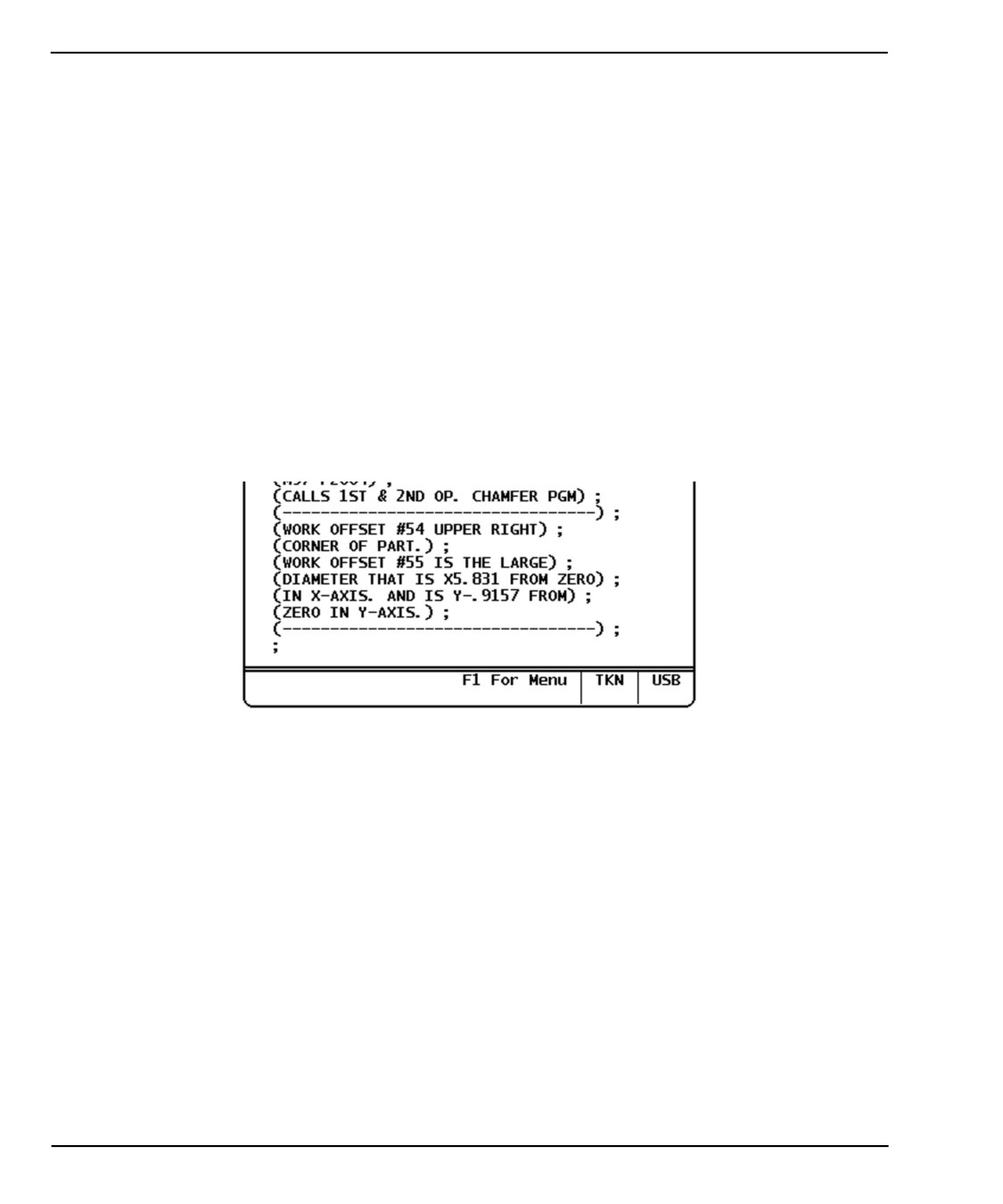
В нижней области экрана программ отображаются сообщения системы и другие
данные о программе и текущих режимах. Нижняя область имеется во всех трех
режимах отображения.
F5.8:
Нижняя область экрана программы
В первом поле отображаются приглашения (красным шрифтом) и другие сообщения
системы. Например, если программа была изменена, и ее необходимо сохранить, в
этом поле появляется сообщение ДЛЯ СОХРАНЕНИЯ НАЖМИТЕ «ПОСЛ».
В следующем поле отображает текущий режим прокрутки маховичка толчковой
подачи. Индикация «TKN» (маркер) указывает, что в настоящий момент программа
пролистывается редактором по очередности маркеров. При непрерывной толчковой
подаче по программе режим прокрутки изменится на «LNE» (строка), и при прокрутке
курсор будет перемещаться построчно. Продолжение толчковой подачи по
программе изменит режим прокрутки на «PGE» (страница): постраничный просмотр.
В последнем поле указывается устройство (жесткий диск, USB, сеть), на котором
сохранена активная программа. Этот экран будет пустым, если программа не
сохранена или если редактируется буфер обмена.
Открытие нескольких программ (ФЧПУ)
Одновременно в редакторе ФЧПУ можно открыть до трех программ. Для открытия
имеющейся программы, в то время как открыта другая программа, в редакторе
ФЧПУ:
134
Программирование
1.
Нажмите [F1] для доступа к меню.
2.
В категории «Файл» выберите пункт «Открыть существующий файл».
3.
Отображается список программ. Выберите вкладку устройства, где находится
программа, выделите программу с помощью клавиш курсора вверх/вниз или
маховичка толчковой подачи и нажмите [SELECT PROGRAM] (выбрать
программу). Дисплей переключится на раздельный режим, и программа ФЧПУ
будет слева, а открытая программа и программа ФЧПУ - справа, в панели со
вкладками. Для изменения программы в панели с вкладками выберите команду
«Перестановка программ» в меню «Файл» или нажмите [F4], пока активна
панель с вкладками.
Отображение номеров строк (ФЧПУ)
Для отображения номеров строк, которые не зависят от текста программы.
1.
Выберите команду Показывать номера строк в меню «Файл», чтобы
включить их отображение.
ПРИМЕЧАНИЕ: Эти номера - не то же самое, что номера строк Nxx, они
служат только для удобства при просмотре программы.
2.
Чтобы скрыть номера строк, отмените опцию в меню «File» (файл).
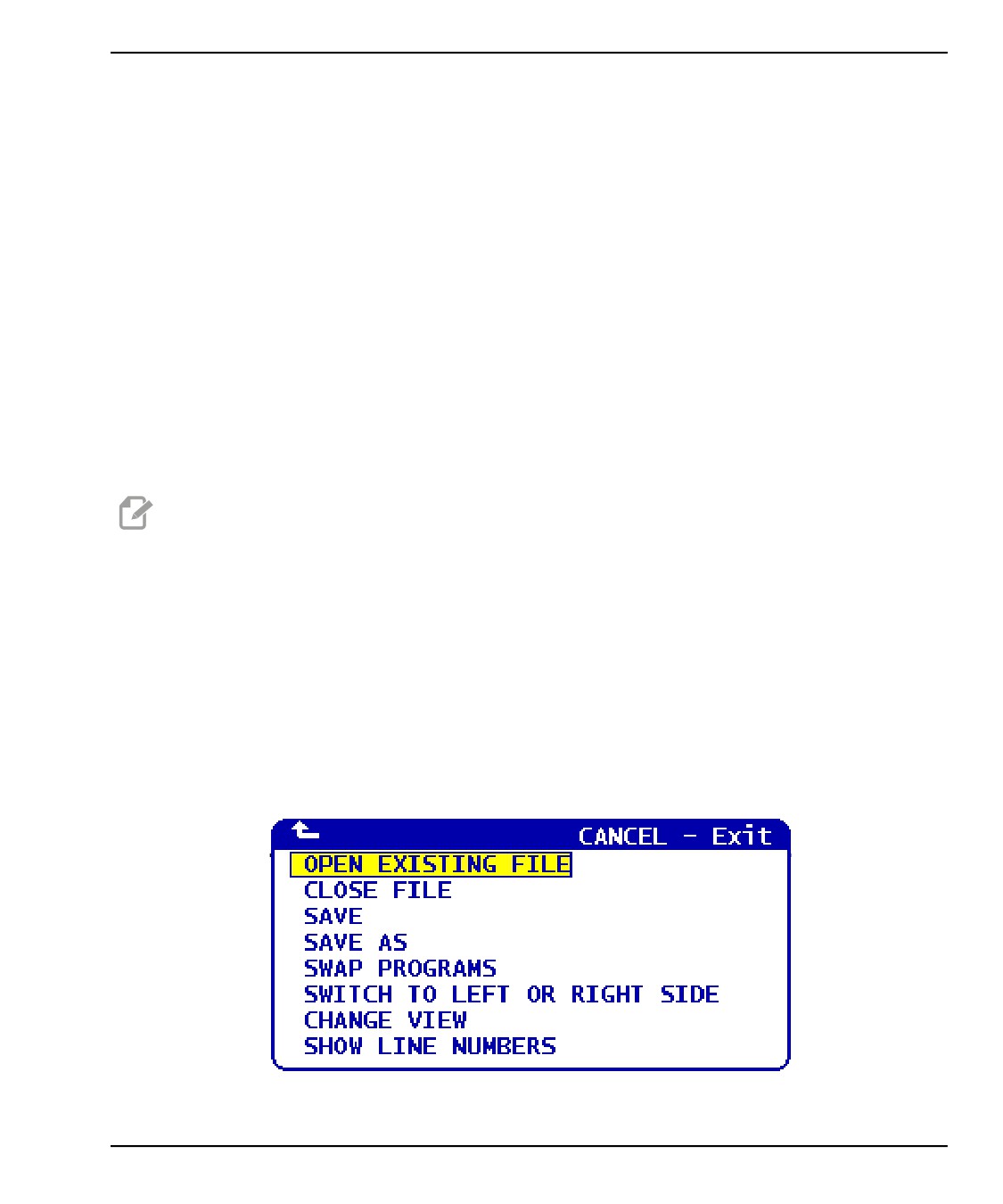
Меню «Файл» (ФЧПУ)
Для доступа к меню «Файл»:
1.
Находясь в режиме РЕДАКТОРА ФЧПУ, нажмите [F1].
2.
Выберите меню «Файл».
F5.9:
Меню «File» (файл)
135
Редактор файлового числового программного управления (ФЧПУ)
Открыть существующий файл
Находясь в режиме РЕДАКТОРА ФЧПУ,
1.
Нажмите [F1] и выберите меню «Файл».
2.
Выберите «Открыть существующий файл».
3.
Нажмите кнопку курсора «вверх» или «вниз», чтобы перейти к файлу. Нажмите
[SELECT PROGRAM] (выбрать программу).
Открывает файла из меню СПИСОК ПРОГРАММ в новой вкладке.
Закрыть файл
Находясь в режиме РЕДАКТОРА ФЧПУ,
1.
Нажмите [F1] и выберите меню «Файл».
2.
Выберите «Закрыть Файл».
Закрытие текущего открытого файла. Если файл был изменен, система управления
выдаст запрос на его сохранение, прежде чем файл будет закрыт.
Сохранить
ПРИМЕЧАНИЕ:
Программы не сохраняются автоматически. Если до
сохранения изменений было прерывание подачи питания или
питание выключалось, изменения будут потеряны.
Обязательно часто сохраняйте программу.
Клавиша: [SEND] (отправить) (после внесения изменений)
1.
Нажмите [F1] и выберите меню «Файл».
2.
Выберите Сохранить.
Сохранение текущего открытого файла с тем же именем.
Сохранить как
Находясь в режиме РЕДАКТОРА ФЧПУ,
1.
Нажмите [F1] и перейдите к меню «Файл».
2.
Выберите «Сохранить как».
Сохранение текущего открытого файла с новым именем. Следуйте экранным
подсказкам для именования файла. Отображается в новой вкладке.
136
Программирование
Перестановка программ
В режиме РЕДАКТОРА ФЧПУ и в блоке программ с вкладками используйте горячую
клавишу: [F4] или,
1.
Нажмите [F1] и выберите меню «Файл».
2.
Выберите «Перестановка программ».
Отображает следующую программу в панели с вкладками сверху блока вкладок.
Переключиться на левую или правую сторону
Для изменения окна активной программы (текущее активное окно имеет белый фон)
в режиме редактора ФЧПУ и в блоке программ с вкладками:
1.
Нажмите [F1] или используйте горячую клавишу: [EDIT] (РЕДАК).
2.
Если была нажата [F1], переместите курсор в меню «Файл» и выберите
«Переключиться на левую или правую сторону».
Смена вида
В режиме РЕДАКТОРА ФЧПУ используйте клавишу: [PROGRAM] (программа) или,
1.
Нажмите [F1] и выберите меню «Файл».
2.
Выберите «Смена вида»
Переключается между режимами просмотра
«Список»,
«Основной» и
«Раздельный».
Показать номера строк
Находясь в режиме РЕДАКТОРА ФЧПУ,
1.
Нажмите [F1] и выберите меню «Файл».
2.
Выберите «Показать номера строк».
Отображает номера строк, которые не зависят от текста программы. Они никогда не
сохраняются как часть программы, как происходит с номерами Nxx. Чтобы скрыть
номера строк, выберите опцию снова.
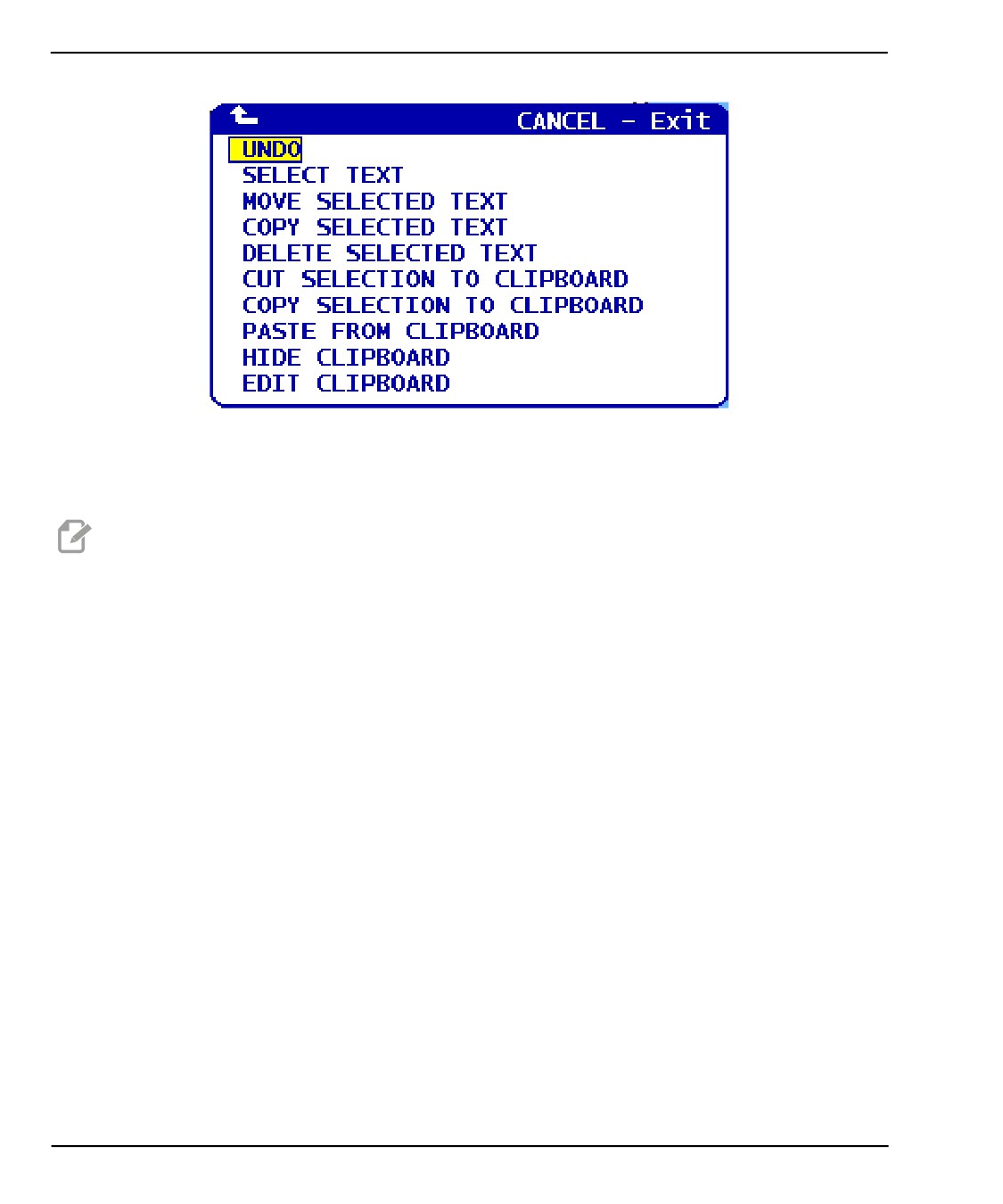
Меню редактирования (ФЧПУ)
Для доступа к меню редактирования «РЕДАК»:
1.
Находясь в режиме РЕДАКТОРА ФЧПУ, нажмите [F1].
2.
Переместите курсор в меню редактирования.
137
Редактор файлового числового программного управления (ФЧПУ)
F5.10: Меню редактирования
Отменить
Отменяет изменения, сделанные в активной программе в режиме редактора ФЧПУ:
ПРИМЕЧАНИЕ: Отмена функций с блоками и глобальных функций невозможна.
1.
Нажмите [F1].
2.
Выберите меню РЕДАКТИРОВАНИЕ, затем выберите ОТМЕНА.
Выделить текст
Выделяет блок текста в режиме РЕДАКТОРА ФЧПУ:
1.
Перед выбором этого пункта меню или использованием горячей клавиши [F2]
установите курсор в первой строке блока, который необходимо выбрать.
2.
Нажмите [F2] (горячая клавиша) или нажмите [F1].
3.
Если используется горячая клавиша, перейдите к пункту 4. В противном случае
переместите курсор в меню РЕДАКТИРОВАНИЕ и выберите ВЫБРАТЬ ТЕКСТ.
4.
Используйте клавиши курсора или маховичок толчковой подачи, чтобы
определить область выбора.
5.
Для выделения блока нажмите [ENTER] (ввод) или [F2].
Переместить/копировать/удалить выделенный текст
Удаляет выделенный текст из его текущего положения и вставляет его после
позиции курсора (горячая клавиша: ([ALTER]) (изменить), вставляет выделенный
текст после позиции курсора, не удаляя его в текущем положении (горячая клавиша:
([INSERT])
(вставить), или удаляет выделенный текст из программы
(горячая
клавиша: [DELETE]) (удалить) в режиме редактора ФЧПУ:
138
Программирование
1.
Перед выбором этого пункта меню или использованием горячих клавиш:
[ALTER] (изменить), [INSERT] (вставить) или [DELETE] (удалить), установите
курсор в строке над позицией, в которую необходимо вставить выделенный
текст. [DELETE] (удалить) удаляет выделенный текст и закрывает листинг
программы.
2.
Если вы не использовали горячие клавиши, нажмите [F1].
3.
Переместите курсор в меню редактирования и выберите команду
«Переместить выделенный текст», «Копировать выделенный текст» или
«Удалить выделенный текст».
Вырезать/копировать выделенное в буфер обмена
Удаляет выделенный текст из текущей программы и перемещает его в буфер обмена
или помещает выделенный текст в буфер обмена без удаления его из программы в
режиме «РЕДАКТОР ФЧПУ»:
ПРИМЕЧАНИЕ: Буфер обмена - это устойчивая область памяти для текста
программы: текст, скопированный в буфер обмена,
сохраняется, пока в буфер обмена не будут записаны новые
данные, даже после выключения и включения питания.
1.
Нажмите [F1].
2.
Переместите курсор в меню «РЕДАК» и выберите команду «Вырезать
выделенное в буфер обмена» или «Копировать выделенное в буфер обмена».
Вставить из буфера обмена
Вставляет содержимое буфера обмена после позиции курсора в режиме
РЕДАКТОРА ФЧПУ:
ПРИМЕЧАНИЕ: Не удаляет содержимое буфера обмена.
1.
Перед выбором этого пункта меню переместите курсор в строку, в которую
необходимо вставить содержимое буфера обмена.
2.
Нажмите [F1].
3.
Переместите курсор в меню «РЕДАК» и выберите команду «Вставить из
буфера обмена».
139
Редактор файлового числового программного управления (ФЧПУ)
Скрыть/показать буфер обмена
Скрывает буфер обмена для просмотра вместо него экрана таймеров или счетчиков
или для восстановления экрана буфера обмена в режиме редактора ФЧПУ:
1.
Нажмите [F1].
2.
Переместите курсор в меню редактирования и выберите «Показать буфер
обмена». Чтобы скрыть буфер обмена, повторите эти действия, но в меню
выберите «Скрыть буфер обмена».
Редактировать буфер обмена
Для внесения изменений в содержимое буфера обмена в режиме «РЕДАКТОР
ФЧПУ»:
ПРИМЕЧАНИЕ: Буфер обмена Редактора ФЧПУ не связан с буфером обмена
многофункционального
редактора.
Результаты
редактирования, выполненного в редакторе Haas, невозможно
вставить в многофункциональный редактор.
1.
Нажмите [F1].
2.
Переместите курсор в меню редактирования и выберите команду
«Редактировать буфер обмена».
3.
По окончании нажмите [F1], переместите курсор в меню редактирования и
выберите команду «Закрыть буфер обмена».
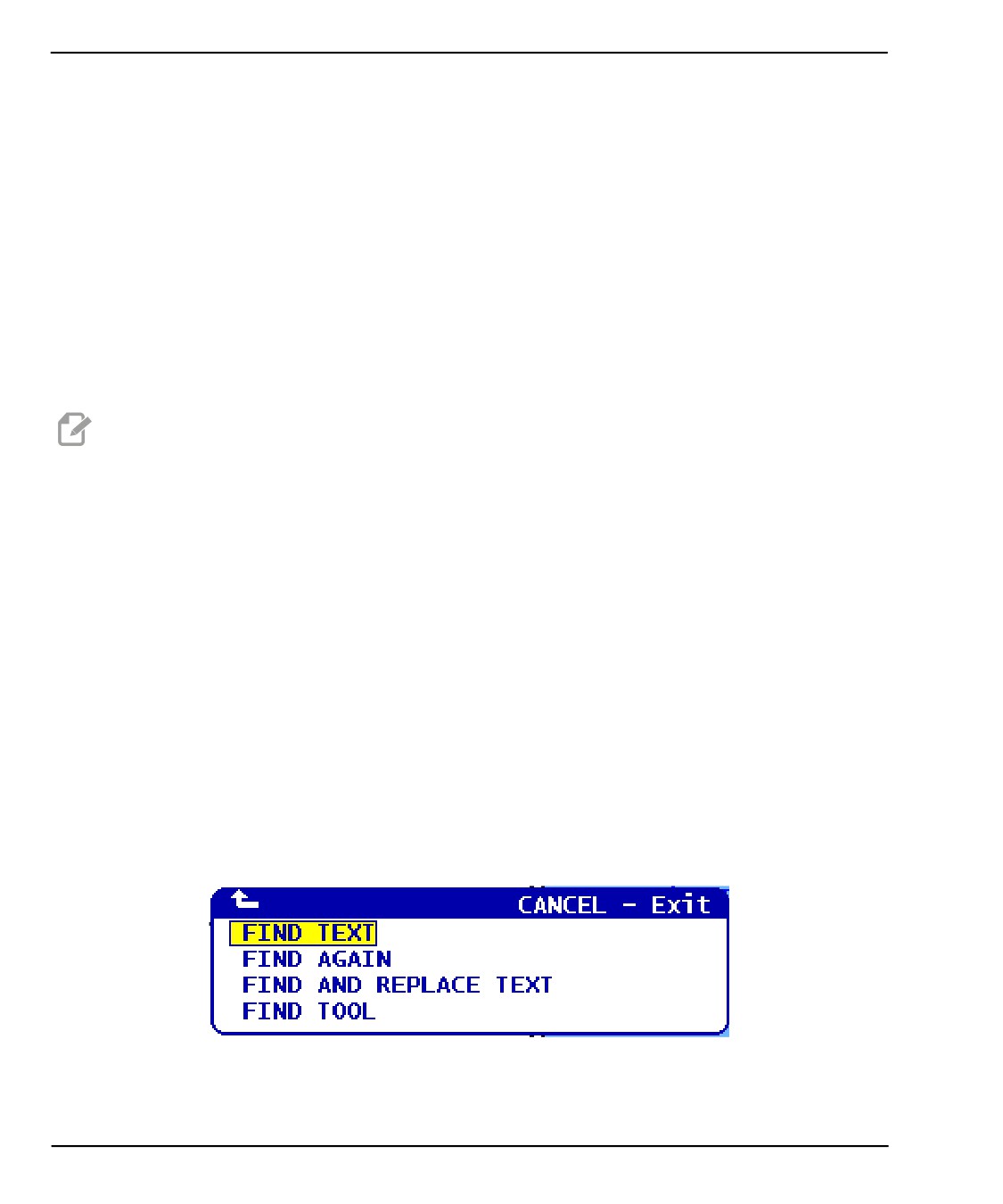
Меню «Поиск» (ФЧПУ)
Для доступа к меню «Поиск»:
1.
Находясь в режиме РЕДАКТОРА ФЧПУ, нажмите [F1].
2.
Переместите курсор в меню «Поиск».
F5.11: Меню поиска
140
Программирование
Найти текст
Определяет искомую строку, направление поиска и находит первое вхождение
искомой строки в направлении, указанном в режиме РЕДАКТОРА ФЧПУ:
1.
Нажмите [F1].
2.
Переместите курсор в меню «Поиск» и выберите «Найти текст».
3.
Введите текст для поиска.
4.
Введите направление поиска. При выборе направления поиска нажмите «F»
для поиска строки ниже позиции курсора и нажмите «B» для поиска выше
позиции курсора.
Найти далее
Отыскивает следующее вхождение искомой строки в режиме РЕДАКТОРА ФЧПУ:
1.
Нажмите [F1].
2.
Переместите курсор в меню «Поиск» и выберите «Найти следующее».
3.
Выбирайте эту функцию сразу после поиска «Найти текст». Повторите для
продолжения поиска и переходу к следующему вхождению.
Найти и заменить текст
Определяет искомую строку и строку для замены, направление поиска и выбирает
параметры Да/Нет/Все/Отмена в режиме РЕДАКТОРА ФЧПУ.
1.
Нажмите [F1].
2.
Переместите курсор в меню «Поиск» и выберите «Найти и заменить текст».
3.
Введите текст, который необходимо найти.
4.
Введите новый текст для замены.
5.
Введите направление поиска. При выборе направления поиска нажмите F для
поиска строки ниже позиции курсора и нажмите B для поиска выше позиции
курсора.
6.
При обнаружении первого вхождения искомой строки система управления
выдаст запрос Заменить (Да/Нет/Все/Отмена)? Для продолжения
наберите первую букву выделения. Если выбрать Да или Нет, редактор
выполнит действие по выбору и перейдет к следующему вхождению искомой
строки. Выберите Все, чтобы автоматически заменить все вхождения искомой
строки. Выберите Отмена, чтобы выйти из функции без внесения изменений
(уже замененный текст останется замененным, если выбран этот вариант).
Найти инструмент
Выполняет поиск в программе номеров инструмента в режиме РЕДАКТОРА ФЧПУ:
141
Редактор файлового числового программного управления (ФЧПУ)
1.
Нажмите [F1].
2.
Переместите курсор в меню «Поиск» и выберите «Найти инструм».
3.
Для поиска следующего номера инструмента выберите ее снова.
Меню «Изменить» (ФЧПУ)
Для доступа к меню «Изменить»:
1.
Находясь в режиме РЕДАКТОРА ФЧПУ, нажмите [F1].
2.
Переместите курсор в меню «Изменить».
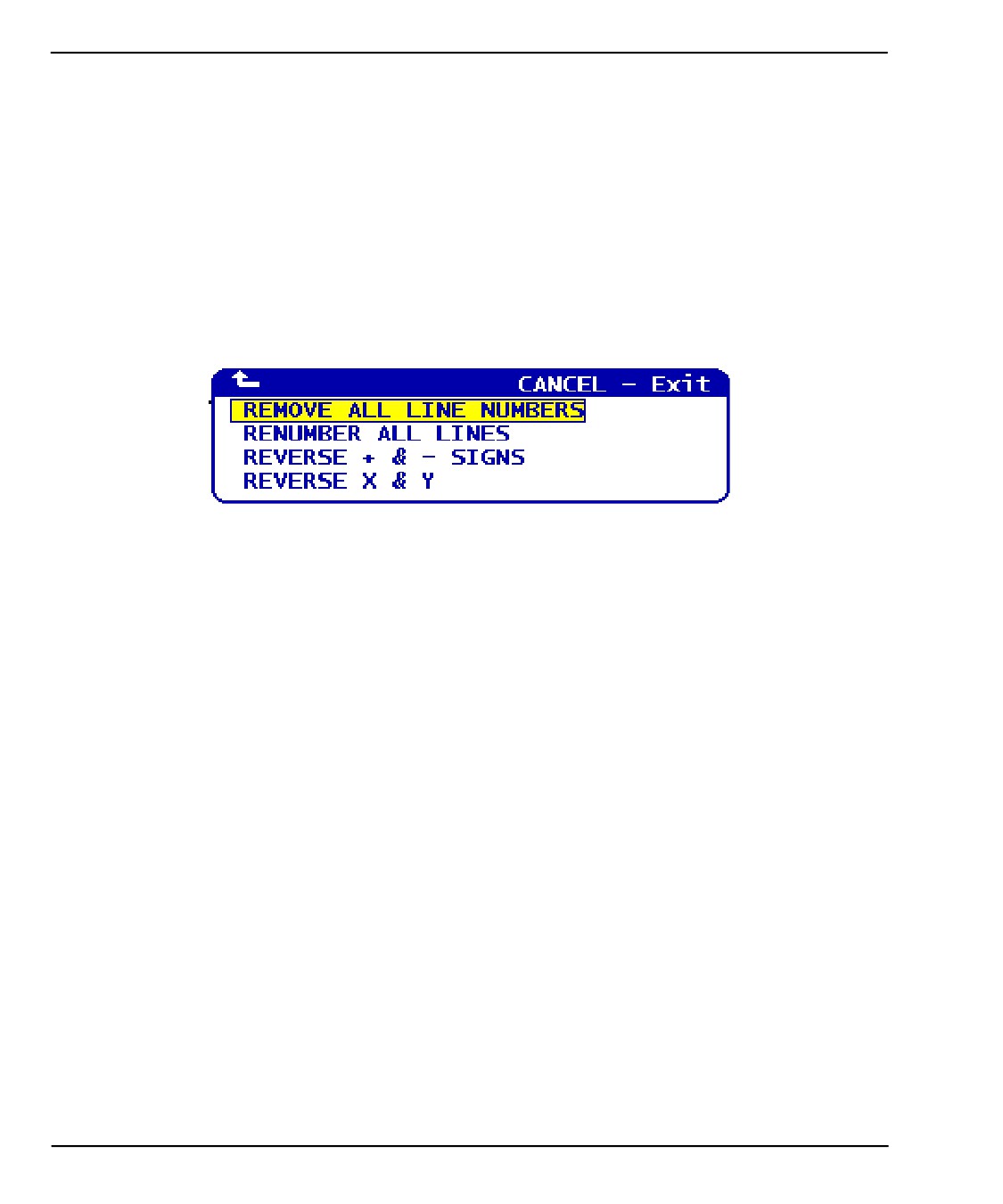
F5.12: Меню «Изменить»
Удалить номера строк
Удаляет все номера строк Nxx из программы в режиме РЕДАКТОРА ФЧПУ:
1.
Нажмите [F1].
2.
Переместите курсор в меню «Изменить» и выберите команду Удалить все
номера строк.
Перенумеровать строки
Перенумеровывает все строки программы кодами Nxx в режиме РЕДАКТОРА ФЧПУ:
1.
Нажмите [F1].
2.
Переместите курсор в меню «Изменить» и выберите команду
Перенумеровать все строки.
3.
Выберите начальный номер.
4.
Выберите приращение номера строки.
Замена знаков «+» и «-»
Изменяет все положительные значения на отрицательные или отрицательные на
положительные в режиме РЕДАКТОРА ФЧПУ:
1.
Нажмите [F1].
2.
Переместите курсор в меню «Изменить» и выберите Реверс знаков + и -.
3.
Для изменения значения введите адресный код или коды. Буквенные адреса
недопустимы: D, F, G, H, L, M, N, O, P, Q, S и T.
142
Программирование
5.3
Полезные советы
Следующие разделы дают представление об эффективном программирование
многоцелевого токарного станка Haas.
5.3.1
Программирование
Многократно повторяющиеся короткие программы не будут включать и выключать
транспортер удаления стружки при активации функции прерывистого движения.
Транспортер будет запускаться и останавливаться только в заданные интервалы
времени. См. страницу 427, где имеется информация о настройках интервалов
работы транспортера.
Этот экран отображает значения нагрузки оси и шпинделя, текущую подачу и
скорость, координаты, а также текущие активные коды во время выполнения
программы. В различных режимах отображения меняется информация, которая
отображается.
Для удаления значений коррекции и макропеременных нажмите [ORIGIN] (начало
координат) на экране Active Work Offset (активная коррекция детали). Система
управления покажет всплывающее меню. Выберите Clear
Work
Offsets
(удаление коррекции детали) в появившемся сообщении Are you sure you want
to Zero(Y/N) (Вы действительно хотите очистить(Да/Нет)). Если ввести Y (да) все
значения коррекции (макросы) в отображаемой области будут обнулены. Кроме того
можно удалить значения, отображаемые на экранах Current Commands (текущие
команды). Очистку регистров «Tool Life» (ресурс инструмента), «Tool Load» (нагрузка
на инструмент) и «Timer» (таймер) можно произвести выбором обнуляемого регистра
и нажатием [ORIGIN] (начало координат). Для удаления всех значений в столбце
перейдите вверх, на заголовок столбца, и нажмите [ORIGIN] (начало координат).
Для выбора другой программы введите номер программы (Onnnnn) и нажмите
клавишу со стрелкой вверх или вниз. Станок должен находиться в режиме Memory
(память) или Edit
(редактирование). Для поиска определенной команды в
программе, в режиме «Память», или «Редактирование». Введите адресный код (A, B,
C и т.д.) или код адреса и значение (A1.23) и нажмите клавишу со стрелкой вверх или
вниз. В случае ввода адресного кода без конкретного значения поиск остановится на
следующей использованной букве.
Для передачи или сохранения в списке программ программы в РВД установите
курсор в начале программы РВД, введите номер программы
(Onnnnn) и
нажмите [ALTER] (изменить).
Просмотр программы - Просмотр программы позволяет оператору перемещать
курсор и просматривать копию активной программы с правой стороны экрана и
просматривать эту же программу, по мере ее исполнения, в левой части экрана. Для
отображения копии активной программы на экране Неактивная
программа
нажмите [F4], пока в панели Редактирование находится активная программа.
143
Коррекции
Фоновое редактирование - Эта функция позволяет редактировать программу во
время ее исполнения. Нажмите
[EDIT]
(редактирование), пока активно окно
фонового редактирования Edit в правой части экрана. Выберите программу для
редактирования из списка и нажмите [ENTER] (ввод). Для выбора другой программы
в этом окне нажмите
[SELECT PROGRAM]
(выбор программы). Допускается
редактирование программы во время ее исполнения, но изменения не вступят в
силу, пока программа не завершена кодом M30 или клавишей [RESET] (сброс).
Graphics Zoom Window (окно графического увеличения) - включается нажатием
клавиши
[F2] в графическом режиме Graphics.
[PAGE DOWN] (следующая
страница) увеличивает масштаб изображения, а «PAGE UP» (предыдущая страница)
- уменьшает. Для перемещения окна просмотра к нужной детали нажимайте
клавиши со стрелками, а затем нажмите
[ENTER]
(ввод). Для просмотра
полномасштабного изображения нажмите клавишу [F2] и [HOME] (начало).
Копирование программ
- В режиме Редактирование программу можно
скопировать в другую программу, а также строку или блок строк в программе.
Начните определение блока при помощи клавиши [F2] затем переместите курсор в
последнюю строку программы, которую необходимо определить, нажмите [F2] или
[ENTER] (ввод) для выделения блока. Выберите программу, в которую блок будет
вставлен. Переместите курсор в позицию вставки копируемого блока и
нажмите [INSERT] (вставить).
Для загрузки файлов - Выберите несколько файлов в диспетчере устройств, затем
нажмите [F2] для выбора целевого положения.
Для редактирования программ - Нажмите [F4] в режиме Редактирования для
отображения еще одной версии текущей программы в правом окне. Можно
попеременно редактировать разные части программ, переключаясь с одной стороны
на другую нажатием клавиши [EDIT]
(редактировать). Обновление программы
происходит при каждом на другую программу.
Для копирования программы - Существующую программу можно скопировать в
режиме списка программ. Для этого выберите номер программы, копию которой
нужно создать, введите новый номер программы (Onnnnn) и нажмите [F2]. Это также
можно сделать при помощи меню всплывающей справки. Нажмите [F1], а затем
выберите опцию из списка. Введите имя новой программы и
нажмите [ENTER] (ввод).
Несколько программ могут быть направлены на последовательный порт. Выделите
нужные программы в списке программ для их выбора и нажмите [ENTER] (ввод).
Нажмите [SEND] (отправить) для передачи файлов.
5.3.2
Коррекции
Для входа
1.
Нажмите [OFFSET] (коррекция) для переключения между панелями
Геометрия инструмента и Коррекция начала координат детали.
2.
Для сложения введенного числа со значением, выделенным курсором,
нажмите [ENTER] (ввод).
144
Программирование
3.
Нажмите [F1] для замены регистра коррекции, выделенного курсором,
введенным числом.
4.
Нажмите [F2] для ввода отрицательного значения в коррекцию.
5.3.3
Настройки и параметры
Управление толчковой подачей [HANDLE JOG] используется для прокрутки списка
настроек и параметров вне режима перемещения. Введите известный номер
параметра или настройки и для перехода к введенному параметру нажмите клавишу
со стрелкой вверх или вниз.
С помощью настроек системы управления Haas можно выключить питание станка.
Эти настройки указаны ниже: Настройка 1 выключает станок после простоя станка в
течение nn минут, а настройка 2 выключает станок при исполнении кода M30.
Блокировка памяти
(настройка
8) в состоянии On
(вкл.) блокирует функции
редактирования памяти. Когда она установлена на Off (выкл.), содержимое памяти
можно изменить.
Система измерений (настройка 9) меняет единицы с дюймов Inch на миллиметры
MM. При этом также изменяются все значения коррекции.
Сброс указателя программы (настройка 31) включает и выключает программный
указатель, что возвращает к началу программы.
Масштаб скорости подачи (настройка 77) изменяет интерпретацию скорости подачи.
При отсутствии в команде Fnn десятичной точки скорость подачи может быть
интерпретирована неверно. В качестве значения этой настройки может
использоваться Default (по умолчанию), воспринимающее 4 знака после запятой.
Другой вариант настройки - Целое число, который распознает скорость подачи как
выбранный десятичный разряд, потому что скорость подачи не имеет
десятичных разрядов.
Максимальное скругление углов
(настройка
85) используется для назначения
требуемого скругления углов. В программе можно установить любое значение
скорости подачи (вплоть до максимального). Превышение установленного здесь
значения не приводит к ошибке. Система управления снижает скорость вблизи углов
только при необходимости.
Сброс ручной коррекции при сбросе (настройка 88) включает и выключает клавишу
«сброс», настраивая ручную коррекцию обратно на 100%.
Запуск цикла/Остановка подачи одной клавишей (настройка 103) - в состоянии ВКЛ
для выполнения программы нужно удерживать клавишу [CYCLE START] (запуск
цикла). Отпускание клавиши
[CYCLE START]
(запуск цикла) включает
состояние остановки подачи.
Маховичок толчковой подачи в режиме одиночного блока (настройка 104) позволяет
использовать управление толчковой подачей
[HANDLE JOG] для пошагового
перемещения по программе. Реверс [HANDLE JOG] (маховичка толчковой подачи)
включает состояние остановки подачи.
Блокировка коррекции (настройка 119) блокирует изменение оператором коррекций.
145
Эксплуатация
Блокировка макропеременных
(настройка
120)
блокирует изменение
оператором макропеременных.
5.3.4
Эксплуатация
[MEMORY LOCK] (клавишный выключатель блокировки памяти) - в положении
блокировки не позволяет оператору редактировать программы и изменять
параметры настройки.
Клавиша [HOME G28] - Возвращает все оси в начало координат станка. Для
установки только одной оси в исходное положение станка введите букву,
соответствующую этой оси, и нажмите [HOME G28]. Для обнуления всех осей на
экране Оставшееся перемещение в режиме Толчковая подача нажмите любой
другой режим ([EDIT] (редактирование), [MEMORY] (память), [MDI/DNC], (РВД/ГЧПУ)
и т.д.), а затем нажмите [HANDLE JOG] (толчковая подача). Каждая ось может быть
обнулена независимо и приведена в исходное положение для демонстрации
относительного положения от выбранного нуля. Для этого перейдите к странице
Рабочее положение, нажмите [HANDLE JOG] (толчковая подача), установите оси
в нужное положение и нажмите клавишу [ORIGIN] (начало координат) для обнуления
этого экрана. Для индикации координат положения можно дополнительно ввести
число. Для этого введите букву, соответствующую оси, и число, например, X2.125,
а затем нажмите [ORIGIN] (начало координат).
Tool Life (ресурс инструмента) - На странице Current Commands (текущие
команды) находится окно Tool Life, отображающее использование инструмента.
Каждый случай использования инструмента регистрируется. Функция контроля
ресурса инструмента останавливает станок по достижении инструментом значения в
столбце сигналов об ошибке.
Tool
Overload
(перегрузка инструмента)
- Нагрузка на инструмент может
определяться в мониторе нагрузки на инструмент, при превышении определенного
предела заданный режим работы станка будет изменен. Действия системы в
условиях перегрузки инструмента устанавливаются настройкой 84:
•
Alarm (сигнал об ошибке) - Вызов сигнала об ошибке
•
Feedhold (остановка подачи) - Остановка подачи
•
Beep (звуковой сигнал) - Подача звукового сигнала
•
Autofeed
(автоподача)
- Автоматическое увеличение или уменьшение
скорости подачи
Скорость вращения шпинделя можно проверить на экране Current Commands
(текущие команды) All
Active
Codes
(все активные коды)
(также она
отображается в окне главного шпинделя). На этой же странице отображается
скорость шпинделя приводного инструмента.
Для выбора оси для толчкового перемещения введите ее имя в строке ввода и
нажмите [HANDLE JOG] (толчковая подача).
Экран справочной системы содержит списки всех G и M-кодов. Они доступны на
первой вкладке меню справки с вкладками.
146
Программирование
Скорость толчковой подачи 100, 10, 1.0 и 0.1 дюйма в секунду можно регулировать
клавишами коррекции скорости подачи. Это дает дополнительные 10% - 200%
возможности управления.
5.3.5
Калькулятор
Число в в поле калькулятора можно перенести в строку ввода нажатием [F3] в
режиме Edit (редактирование) или MDI (ручной ввод данных). При этом число в поле
калькулятора передается в буфер ввода Редактирования или РВД (введите букву,
X, Z и т.д., чтобы команда использовала число из калькулятора).
Выделенные данные Тригонометрия, Интерполяция или Точение и нарезание
резьбы можно передать в калькулятор для их загрузки, сложения, вычитания,
умножения или деления, выбрав значение и нажав [F4].
Простые выражения можно вводить в калькулятор одной строкой. Например,
выражение 23*4-5.2+6/2 будет оценено при нажатии клавиши ENTER (ввод), и в
поле калькулятора отобразится результат вычисления (в данном случае 89,8).
5.4
Оптимизатор программ
Эта функция позволяет выполнять ручную коррекцию скорости вращения шпинделя,
подачи осей, а также положения трубки подачи СОЖ (для фрезерного станка) в
программе, пока программа исполняется. По окончании программы оптимизатор
программ выделяет блоки программы, которые изменялись, и позволяет оставить
изменения постоянно или вернуться к первоначальным значениям.
Можно ввести комментарии в строке ввода и нажмите [ENTER] (ввод), чтобы
сохранить данные пользователя как примечания в программе. Можно наблюдать
работу оптимизатора программ во время исполнения программы, нажав [F4].
5.4.1
Работа оптимизатора программ
Для перехода на экран оптимизатора программ:
1.
В конце исполнения программы нажмите [MEMORY] (память).
2.
Нажмите [F4].
3.
Используйте стрелки вправо/влево и вверх/вниз, [PAGE UP] (предыдущая
страница)/[PAGE DOWN] (следующая страница) и [HOME] (начало)/[END]
(конец) для прокрутки столбцов Ручная коррекция и Примечания.
4.
На заголовке столбца, который необходимо редактировать, нажмите [ENTER]
(ввод).
Появляется всплывающее окно с выбором вариантом для столбца. С помощью
команд в меню программист может внести ряд изменений.
147
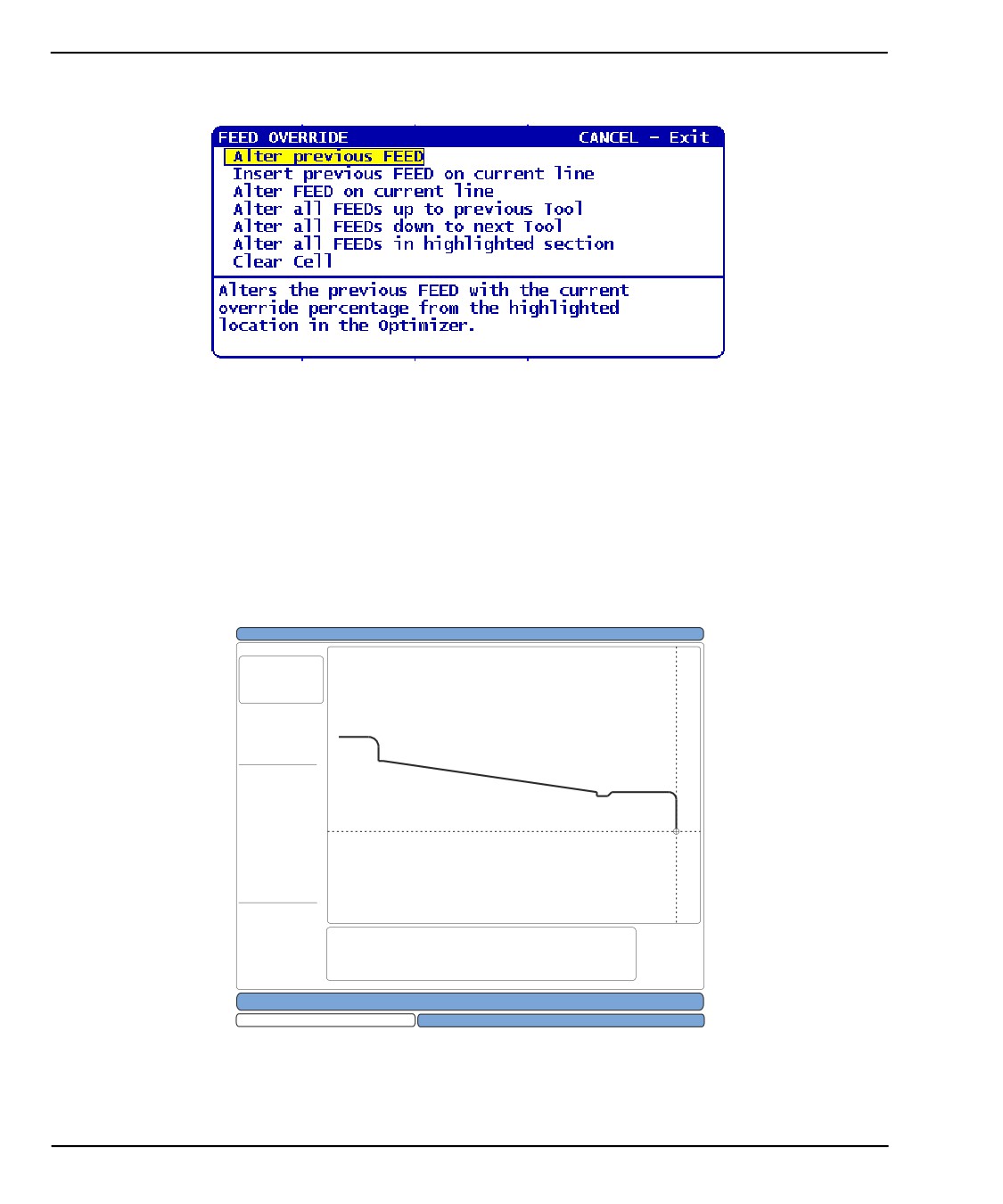
Работа оптимизатора программ
F5.13: Экран оптимизатора программ: Пример всплывающего окна ручной коррекции
скорости подачи (показан экран фрезерного станка)
5.
Кроме того, можно выделить часть текста программы (переместите курсор в
начало выделения, нажмите [F2], прокруткой перейдите к концу выделения и
нажмите [F2]). Перейдите обратно в оптимизатор программ (нажмите [EDIT]
(редактировать)) и нажмите [ENTER] (ввод), чтобы изменить все значения
подачи или скорости в выделенной части.
5.5
Конвертер импорта файла DXF
Эта функция может быстро построить программу в коде G из файла .dxf.
F5.14:
Импорт файла DXF
EDIT:EDIT
X
0.0000
Z
0.0000
Type: START
Group:
0
Chain:
0
EXTRA KEY COMMANDS
Exit
(F1)
Activate Zoom
(F4)
Prev Chain pt
(LEFT)
Next Chain pt
(RIGHT)
Select Point
(UP/DOWN)
Cancel Action
(CANCEL)
Select Group
(PG UP/DOWN)
Chng Line Width
(ALTER)
CURRENT GROUPS
Enter Origin Point:
Use one of the following and press the WRITE key:
X:
0.0000
1) Jog to X and Z position on part. (Use jog axis keys)
Z:
0.0000
2) Use up and down arrows to select point.
3) Enter X and Z coordinates.
INPUT:
148
Программирование
Функция конвертера импорта DXF имеет экранную справку по всем этапам процесса.
По мере того как выполняется каждый шаг, текст в поле структуры этапа становится
зеленым. После завершения траектории инструмента можно поместить его в любую
программу в памяти. Конвертер импорта DXF может распознавать и автоматически
выполнять повторяющиеся задачи. Он также автоматически объединяет длинные
контуры.
ПРИМЕЧАНИЕ: Станок должен
иметь
систему
интуитивного
программирования (СИП), эта опция позволяет использовать
конвертер импорта DXF.
1.
Настройте инструменты в СИП. Выберите файл .dxf.
2.
Нажмите [F2].
3.
Выберите [MEMORY] (память) и нажмите [ENTER] (ввод). Система управления
распознает файл .dxf и импортирует его в редактор.
5.5.1
Начало координат детали
Используйте один из этих трех методов, чтобы задать начало координат детали.
•
Выбор точки
•
Толчковая подача
•
Введите координаты
1.
Используйте маховичок толчковой подачи или клавиши курсора, чтобы
выделить точку.
2.
Нажмите [ENTER] (ввод), чтобы принять выделенную точку как начало
координат. Система управления использует эту точку, чтобы задать
информацию координаты детали для заготовки.
5.5.2
Цепочка и группа геометрии детали
На этом этапе обнаруживается геометрия контуров. Функция автоматического
формирования цепочки обнаруживает большую часть геометрии детали. Если
геометрия сложная и есть ветвление, выдается запрос, чтобы можно было выбрать
одну из ветвей. После выбора варианта ветвления автоматическое формирование
цепочки продолжается. Конвертер импорта DXF группирует отверстия вместе для
операций сверления и нарезания резьбы.
1.
Используйте маховичок толчковой подачи или клавиши курсора, чтобы
выбрать начальный адрес траектории инструмента.
2.
Чтобы открыть диалоговое окно, нажмите [F2].
149
Выбор траектории инструмента
3.
Выберите вариант, который наилучшим образом подходит нужному
приложению. В большинстве случаев функция автоматического формирования
цепочки является наилучшим выбором, потому что она автоматически строит
траекторию инструмента для элемента детали.
4.
Нажмите [ВВОД]. При этом изменяется цвет этого элемента детали, и слева в
окне добавляется группа в регистр в разделе Текущ. группа.
5.5.3
Выбор траектории инструмента
На этом этапе к конкретной сформированной группе применяется операция задания
траектории инструмента.
F5.15:
Меню рекордера DXF СИП
IPS RECORDER
CANCEL -Exit
1.) Select / Create Program
2.) Output to current program
This option allows you to select a
program currently in memory from a list
or
create a new program file.
1.
Выберите группу и нажмите [F3] для выбора траектории инструмента.
2.
Используйте маховичок толчковой подачи, чтобы разделить пополам кромку
элемента детали. Система управления использует эту точку как точку врезания
для инструмента.
После выбора траектории инструмента отобразится шаблон системы
интуитивного программирования (СИП) для этой траектории.
Большинство шаблонов системы интуитивного программирования (СИП)
заполнены корректными значениями по умолчанию на основании
инструментов и материалов, которые были заданы.
3.
Нажмите [F4], чтобы сохранять траекторию инструмента, как только шаблон
был закончен. Можно добавить сегмент кода G СИП в программу или создать
новую программу. Нажмите [EDIT] (редактировать) для возврата к функции
импорта DXF для создания следующей траектории инструмента.
5.6
Базовое программирование
Типичная программа ЧПУ имеет (3) части:
1.
Подготовка: Эта часть программы выбирает коррекцию детали и коррекцию
на инструмент, скорость вращения шпинделя, выбирает режущий инструмент,
включает подачу СОЖ.
2.
Резание: Эта часть программы определяет траекторию инструмента и
скорость подачи для операции резания.
3.
Завершение: Эта часть программы выключает подачу СОЖ, перемещает
инструмент в исходное положение по оси Z, перемещает инструмент в
150
Программирование
исходное положение по оси X, выключает шпиндель, и позволяет выполнить
выгрузку детали из кулачкового патрона и ее контроль.
Эта программа выполняет рез по торцу обрабатываемой детали глубиной 0.100" (на
2.54 мм) инструментом 1 по оси X, от X = 2.1 до X = - 0.02 (отрицательная величина
перебега 0.02 по оси X гарантирует, что инструмент без компенсации выполнит рез
по всему торцу).
ПРИМЕЧАНИЕ:
Блок программы может содержать больше одного кода G, если
эти коды G из различных групп. Разместить два кода G из
одной группы в одном блоке программы невозможно. Кроме
того, имейте в виду, что в блоке допускается только один
код M.
% ;
o40001 (БАЗОВАЯ ПРОГРАММА) ;
(G54 X0 находится в центре вращения) ;
(Z0 на торце детали) ;
(T1 - это торцевой резец) ;
(НАЧАЛО БЛОКОВ ПОДГОТОВКИ) ;
T101 (Выбор инструмента и коррекции 1) ;
G00 G18 G20 G40 G80 G99 (Безопасный запуск) ;
G50 S1000 (Ограничение шпинделя до 1000 об/мин) ;
G97 S500 M03 (Постоянная скорость резания) ;
(выключена, шпиндель вращается по часовой стрелке) ;
G00 G54 X2.1 Z0.1 (Ускоренное перемещение в 1-е) ;
(положение) ;
M08 (Включение подачи СОЖ) ;
G96 S200 (Постоянная скорость резания включена) ;
(НАЧАЛО БЛОКОВ РЕЗАНИЯ) ;
G01 Z-0.1 F.01 (Линейная подача) ;
X-0.02 (Линейная подача) ;
(НАЧАЛО БЛОКОВ ЗАВЕРШЕНИЯ) ;
G00 Z0.1 M09 (Ускоренное перемещение отвода,) ;
(выключение подачи СОЖ) ;
G97 S500 (Постоянная скорость резания выключена) ;
G53 X0 (Исходное положение X) ;
G53 Z0 M05 (Исходное положение Z, выключение) ;
(шпинделя) ;
M30 (Завершение программы) ;
% ;
151

Подготовка
5.6.1
Подготовка
Далее следуют подготовительные блоки текста типовой программы:
Подготовительный блок
текста программы
Описание
%
Обозначает начало программы, написанной в
текстовом редакторе.
O40001 (БАЗОВАЯ ПРОГРАММА) ;
O40001 - это имя программы. Соглашение об
именах программ следует формату Onnnnn: Буква
«O» или «o» и число из 5 цифр.
(G54 X0 - в центре
комментарий
вращения) ;
(Z0 - на торце детали) ;
комментарий
(T1 - это торцевой резец) ;
комментарий
T101 (Выбор инструмента и
T101 выбирает инструмент, коррекцию 1 и подает
коррекции 1) ;
команду на смену инструмента на инструмент 1.
G00 G18 G20 G40 G80 G99
Называется «строка безопасного запуска».
(Безопасный запуск) ;
Хорошей практикой обработки является вставка в
программы этого блока текста программы после
каждой смены инструмента. G00 определяет
последующее перемещение оси как
выполняющееся в режиме ускоренного
перемещения. G18 определяет плоскость резания
как плоскость XZ. G20 определяет координаты
позиционирования в дюймах. G40 отменяет
коррекцию на инструмент. G80 отменяет все
стандартные циклы. G99 переводит станок в режим
подачи на оборот.
G50 S1000 (Ограничение
G50 ограничивает максимальную скорость
скорости вращения шпинделя
вращения шпинделя 1000 об/мин. S1000 - это
1000 об/мин) ;
адрес скорости вращения шпинделя. С помощью
адресного кода Snnnn, где nnnn - это значение
необходимой скорости вращения шпинделя.
152

Программирование
Подготовительный блок
текста программы
Описание
G97 S500 M03 (Постоянная
G97 отменяет постоянную скорость резания (CSS),
скорость резания выключена,
что делает значение S прямой скоростью вращения
шпиндель вращается по
в 500 об/мин. На станках с редуктором система
часовой стрелке) ;
управления автоматически выбирает высшую
передачу или низшую передачу, на основании
скорости вращения шпинделя по команде. Можно
использовать M41 или M42 для ручной коррекции
этого поведения. См. страницу 385, где имеется
дальнейшая информация об этих кодах M. S500 -
это адрес скорости вращения шпинделя. С
помощью адресного кода Snnnn, где nnnn - это
значение необходимой скорости вращения
шпинделя. M03 включает шпиндель.
G00 G54 X2.1 Z0.1 (Ускоренное
G00 определяет последующее перемещение оси
перемещение в 1-е
как выполняющееся в режиме ускоренного
положение) ;
перемещения. G54 определяет, что система
координат должна быть сцентрирована по
коррекции детали, хранящейся в G54 на экране
коррекции (Offset). X2.0 подает команду оси X
переместиться в положение X = 2.0. Z0.1 подает
команду перемещения оси Z в Z=0.1.
M08 (Включение подачи СОЖ) ;
M08 включает СОЖ.
G96 S200 (Постоянная
G96 включает постоянную скорость резания (CSS).
скорость резания включена) ;
S200 задает скорость резания 200 дюйм/мин,
которая будет использоваться с текущим
диаметром, для вычисления корректной скорости
вращения (об/мин).
153

Резание
5.6.2
Резание
Это блоки текста программы с резанием в типовой программе:
Блок текста программы с
резанием
Описание
G01 Z-0.1 F.01 (Линейная
G01 определяет, что последующие перемещения
подача) ;
оси выполняются по прямой линии. Z-0.1 подает
команду перемещения оси Z в положение Z=-0.1.
G01 требует адресного кода Fnnn.nnnn. F.01
задает скорость подачи для перемещения .0100"
(.254 мм)/оборот.
X-0.02 (Линейная подача) ;
X-0.02 подает команду оси X переместиться в
положение X = -0.02.
5.6.3
Завершение
Это блоки текста программы для завершения типовой программы:
Завершающий блок текста
программы
Описание
G00 Z0.1 M09 (Ускоренное
G00 подает команду на выполнение перемещения
перемещение отвода,
оси в режиме ускоренного перемещения. Z0.1
выключение подачи СОЖ) ;
подает команду перемещения оси Z в Z=0.1. M09
выключает СОЖ.
G97 S500 (Постоянная
G97 отменяет постоянную скорость резания (CSS),
скорость резания выключена)
что делает значение S прямой скоростью вращения
;
в 500 об/мин. На станках с редуктором система
управления автоматически выбирает высшую
передачу или низшую передачу, на основании
скорости вращения шпинделя по команде. S500 -
это адрес скорости вращения шпинделя. С
помощью адресного кода Snnnn, где nnnn - это
значение необходимой скорости вращения
шпинделя.
G53 X0 (исходное положение X)
G53 определяет, что перемещения оси после него
;
выполняются относительно системы координат
станка. X0 подает команду оси X переместиться в
положение X = 0.0 (Исходное положение X).
154

Программирование
Завершающий блок текста
программы
Описание
G53 Z0 M05 (Исходное
G53 определяет, что перемещения оси после него
положение Z, выключение
выполняются относительно системы координат
шпинделя) ;
станка. Z0 подает команду оси Z переместиться в
положение Z = 0.0 (Исходное положение Z). M05
выключает шпиндель.
M30 (Завершение программы) ;
M30 заканчивает программу и перемещает курсор в
системе управления в верх программы.
%
Обозначает конец программы, написанной в
текстовом редакторе.
5.6.4
Абсолютное и относительное (XYZ и UVW)
Абсолютное (XYZ) и относительное позиционирование (UVW) определяют, как
система управления интерпретирует команды перемещения оси.
Если подается команда перемещения оси с помощью X, Y или Z, оси перемещаются
в это положение относительно начала координат текущей использующейся системы
координат.
Если подается команда перемещения оси с помощью U(X), V(Y) или W(Z), оси
перемещаются в это положение относительно текущего положения.
Абсолютное программирование полезно в большинстве ситуаций. Относительное
программирование более эффективно для периодически повторяющихся резов с
равным шагом.
5.7
Разные коды
В настоящем разделе перечисляются часто использующиеся коды M. Большинство
программ имеет не менее одного M-кода из каждого из следующих семейств. См.
раздел
«M-коды» настоящего руководства, начиная на странице 379, где
перечисляются все M-коды с описаниями.
5.7.1
Функции инструмента
Код Tnnoo выбирает следующий инструмент (nn) и коррекцию (oo). Использование
этого кода немного отличается в зависимости от настройки 33 (системы координат
FANUC или YASNAC).
155
Функции инструмента
Система координат FANUC
T-коды имеют формат Txxyy, где xx указывает номер инструмента от 1 до
максимального количества позиций в револьверной головке, а yy указывает индексы
геометрии инструмента и износа инструмента от 1 до 50. Значения геометрии
инструмента X и Z добавляются к коррекции детали. Если используется коррекция
вершины инструмента, то yy указывает индекс геометрии инструмента для радиуса,
конуса и вершины. Если yy = 00, геометрия инструмента или износ инструмента
не применяются.
Система координат YASNAC
T-коды имеют формат Tnnoo, nn имеет разные значения в зависимости от того,
расположен T-код внутри или снаружи блока G50. Значение oo задает износ
инструмента от 1 до 50. Если используется коррекция вершины инструмента, 50+oo
задает индекс коррекции на инструмент для радиуса, конуса и вершины. При oo+00
коррекция на износ инструмента и на вершину инструмента не применяются.
Снаружи блока G50 nn указывает номер инструмента от 1 до максимального
количества позиций на револьверной головке.
Внутри блока G50 nn указывает индекс коррекции на инструмент от 51 до 100.
Значения X и Z коррекции на инструмент вычитаются из коррекции детали и поэтому
имеют знак, противоположный знаку геометрии инструмента, использующейся в
системе координат FANUC.
Коррекции на инструмент, применяемые T101,
сравнение FANUC и YASNAC
Установка отрицательно износа инструмента в коррекциях на износ инструмента
переместит инструмент дальше в отрицательном направлении оси. Таким образом,
для обтачивания и торцевания задание отрицательной коррекция по оси X приводит
к меньшему диаметру детали, а задание отрицательного значения для оси Z
приводит к снятию большего количества материала с торца.
ПРИМЕЧАНИЕ: Перед сменой инструмента не требуется перемещение X или
Z, кроме того, такое перемещение в большинстве случаев
приведет к потере времени на возвращение X или Z в исходное
положение. Однако во избежание удара инструментов и
оснастки или детали необходимо перевести X или Z в
безопасное положение перед сменой инструмента.
Низкое давление воздуха или недостаточная подача воздуха снижает давление на
поршень зажима/разжима револьверной головки, и время индексации револьверной
головки увеличивается, или разжим револьверной головки не происходит.
К установки или смены инструментов:
156
Программирование
1.
Нажмите [POWER UP/RESTART] (включение/перезапуск) или
[ZERO RETURN] (возврат в нулевую точку), а затем - [ALL] (все).
Система управления переместит револьверную головку в нормальное
положение.
2.
Для переключения в режим ручного ввода данных нажмите [MDI/DNC]
(РВД/ГЧПУ).
3.
Нажмите [TURRET FWD] (рев.головка вперед) или [TURRET REV] (рев.головка
назад).
Станок повернет револьверную головку в положение следующего
инструмента.
Текущий инструмент отображается в окне Active Tool (работающий
инструмент) в правой нижней части экрана.
4.
Нажмите [CURRENT COMMANDS] (текущие команды).
Текущий инструмент отображается в окне Active Tool (работающий
инструмент) в правой верхней части экрана.
5.7.2
Команды шпинделя
Есть 3 команды в коде M для основного шпинделя:
•
M03 подает команду шпинделю на вращение в прямом направлении.
•
M04 подает команду шпинделю на вращение в обратном направлении.
NOTE:
Можно подать команду скорости вращения шпинделя помощью
адресного кода Snnnn, где nnnn задает скорость вращения в
об/мин, но ручная коррекция G50, G96 или G97 может
корректировать фактическую скорость вращения шпинделя.
•
M05 подает команду шпинделю на остановку.
ПРИМЕЧАНИЕ: Если подается команда M05, система управления ожидает
остановки шпинделя, прежде чем программа продолжается.
5.7.3
Команды останова программы
Есть 2 кода M для основной программы и 1 код M для подпрограммы, которые
обозначают конец программы или подпрограммы:
•
M30 - «Конец программы и обратная перемотка» заканчивает программу и
выполняет сброс для перехода к началу программы. Это самый
распространенный способ закончить программу.
157
Команды СОЖ
•
M02 - «Конец программы» заканчивает программу и остается в точке блока
текста программы M02 в программе.
•
M99 - «Возврат из подпрограммы или цикл» выполняет выход из подпрограммы
и продолжает программу, которая вызвала ее.
ПРИМЕЧАНИЕ: Если подпрограмма не заканчивается на M99, система
управления выдает Сигнал
об
ошибке
312
-
Конец программы.
5.7.4
Команды СОЖ
Используйте M08 для подачи команды включения стандартной СОЖ. Используйте
M09 для подачи команды выключения стандартной СОЖ. См. страницу 380 для
получения дальнейшей информации об этих M-кодах.
Если станок оснащен СОЖ Высокого давления (СОЖ ВД), используйте M88 для
подачи команды на включение и M89 для подачи команды на выключение.
5.8
Коды G для резания
Основные коды G для резания подразделяются на перемещения с интерполяцией и
стандартные циклы. Коды перемещения с интерполяцией и резанием
подразделяются на:
•
G01 - Перемещение с линейной интерполяцией
•
G02 - Перемещение с круговой интерполяцией по часовой стрелке
•
G03 - Перемещение с круговой интерполяцией против часовой стрелки
•
G12 - Фрезерование круглого кармана по часовой стрелке
•
G13 - Фрезерование круглого кармана против часовой стрелки
5.8.1
Перемещение с линейной интерполяцией
G01 - Перемещение с линейной интерполяцией используется для резания по прямой
линии. Для него требуется задать скорость подачи, с помощью адресного кода
Fnnn.nnnn. Xnn.nnnn, Ynn.nnnn, Znn.nnnn и Annn.nnn - это необязательные
адресные коды, использующиеся для задания реза. Последующие команды
перемещения оси используют скорость подачи, заданную G01, пока не поступит
команда на еще одно перемещение оси: G00, G02, G03, G12 или G13.
Фаски на углах можно снять с помощью дополнительного аргумента Cnn.nnnn,
который служит для определения фаски. Радиусную обработку углов можно
выполнить с помощью дополнительного адресного кода Rnn.nnnn, который служит
для определения радиуса дуги. См. страницу 279, где имеется дальнейшая
информация о коде G01.
158
Программирование
5.8.2
Перемещение с круговой интерполяцией
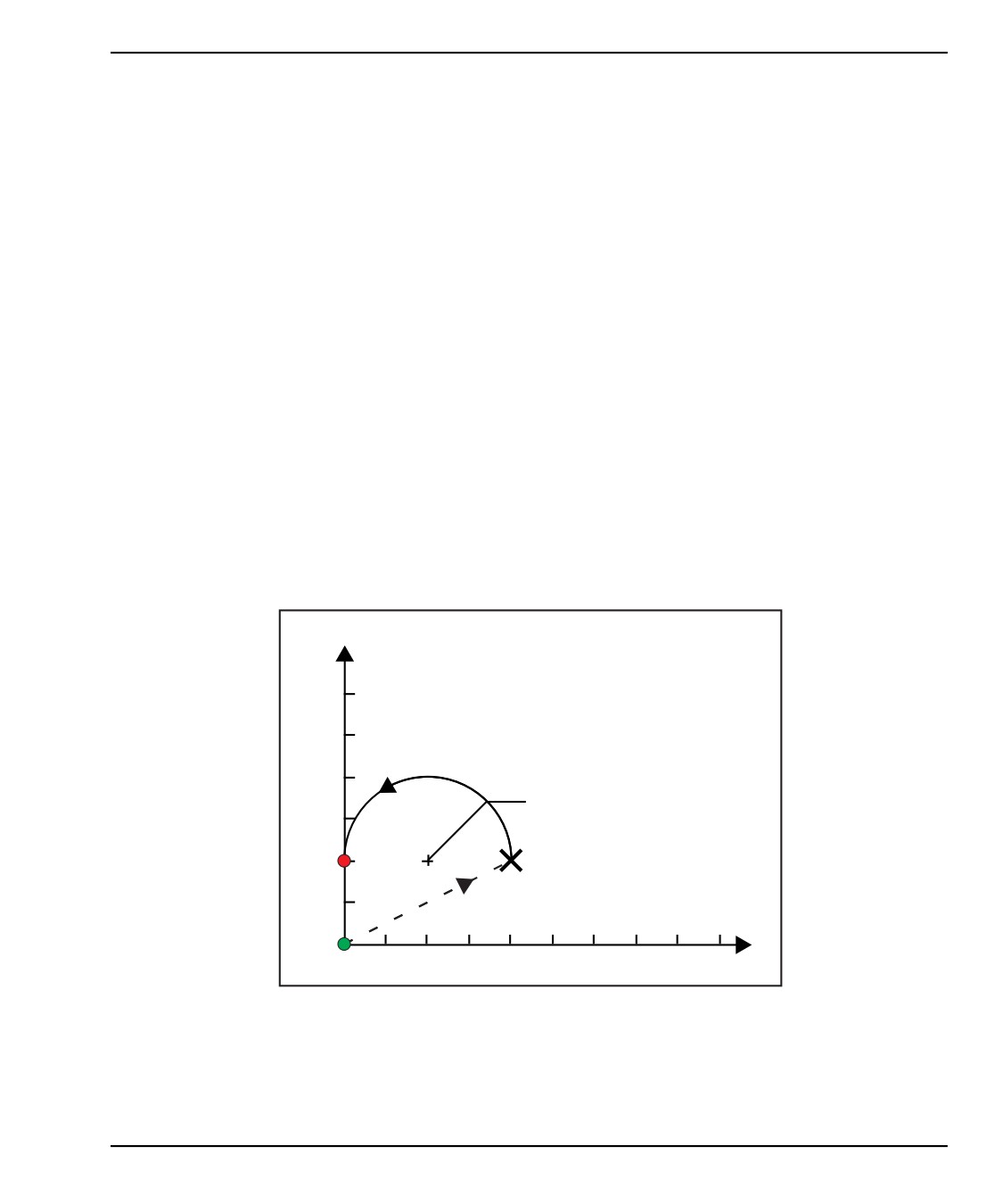
G02 и G03 - это коды G для круговых перемещений с резанием. Перемещение с
круговой интерполяцией имеет несколько необязательных адресных кодов,
служащих для определения дуги или окружности. Резание по дуге или окружности
начинаются от текущего положения режущего инструмента [1] согласно геометрии,
заданной в команде G02/ G03.
Дуги могут определяться с помощью двух различных методов. Предпочтительный
способ состоит в том, чтобы определить центр дуги или окружности с помощью I, J
и/или K и определить конечную точку [3] дуги с помощью X, Y и/или Z. Значения I J K
определяет относительные расстояния X Y Z от начальной точки [2] до центра
окружности. Значения X Y Z определяют абсолютные расстояния X Y Z от исходной
точки до конечной точки дуги в текущей системе координат. Это также единственный
способ выполнить резание по окружности. Определение только значений I J K без
определения значений конечной точки X Y Z приводит к выполнению окружности.
Другой способ вырезать дугу состоит в том, чтобы определить значения X Y Z для
конечной точки и определить радиус окружности с помощью значения R.
Ниже приводятся примеры использования этих двух различных методов для
выполнения дуги радиусом 2" (или 2 мм), на угол 180 градусов против часовой
стрелки. Инструмент начинает резание в точке X0 Y0 [1], перемещается в исходную
точку дуги [2] и выполняет резание по дуге к конечной точке [3]:
F5.16:
Пример резания по дуге
Y+
(G03)
R 2.0
(X0. Y2.)
3
2
(I-2. J0.)
(X4. Y2.)
1
X+
(G54)
Способ 1:
% ;
T01 M06
;
... G00 X4. Y2.
;
159
Перемещение с круговой интерполяцией
G01 F20.0 Z-0.1
;
G03 F20.0 I-2.0 J0. X0. Y2.
;
... M30
;
% ;
Способ 2:
% ;
T01 M06
;
... G00 X4. Y2.
;
G01 F20.0 Z-0.1
;
G03 F20.0 X0. Y2. R2.
;
...M30
;
% ;
Ниже приводится пример того, как выполнить окружность радиусом 2" (или 2 мм):
% ;
T01 M06
;
... G00 X4. Y2.
;
G01 F20.0 Z-0.1
;
G02 F20.0 I2.0 J0.
;
... M30
;
% ;
5.9
Коррекция головки резца
Коррекция на режущую кромку
(КВИ)
- это функция, которая позволяет
корректировать запрограммированную траекторию инструмента для учета размеров
режущего инструмента или нормального износа режущего инструмента. При
использовании КВИ необходимо ввести лишь минимум данных коррекции, когда
исполняется
программа.
Не нужно
заниматься
дополнительным
программированием.
160
Программирование
5.9.1
Программирование
Коррекция на режущую кромку резца применяется при изменении радиуса вершины
резца, а также при износе, проявляющемся в образовании в процессе резания
криволинейных и конических поверхностей. Если резание программируется только
по оси X или Z, в коррекции на режущую кромку обычно нет необходимости. При
обработке конических и сферических поверхностей изменение радиуса вершины
резца приводит к перерезам и недорезам. Предположим, что сразу после наладки C1
соответствует радиусу резца, производящего резание по программной траектории
инструмента. После износа резца до радиуса C2 оператор может выполнить
коррекцию геометрии инструмента для приведения длины и диаметра детали в
соответствие с требованиями чертежа. После выполнении такой операции
получается меньший радиус. Коррекция на режущую кромку обеспечивает точность
соблюдения размеров. На основании данных о коррекции радиуса вершины резца
устройство ЧПУ автоматически корректирует программную траекторию инструмента.
Система управления изменяет или создает текст программы для выполнения детали
с корректной геометрией.
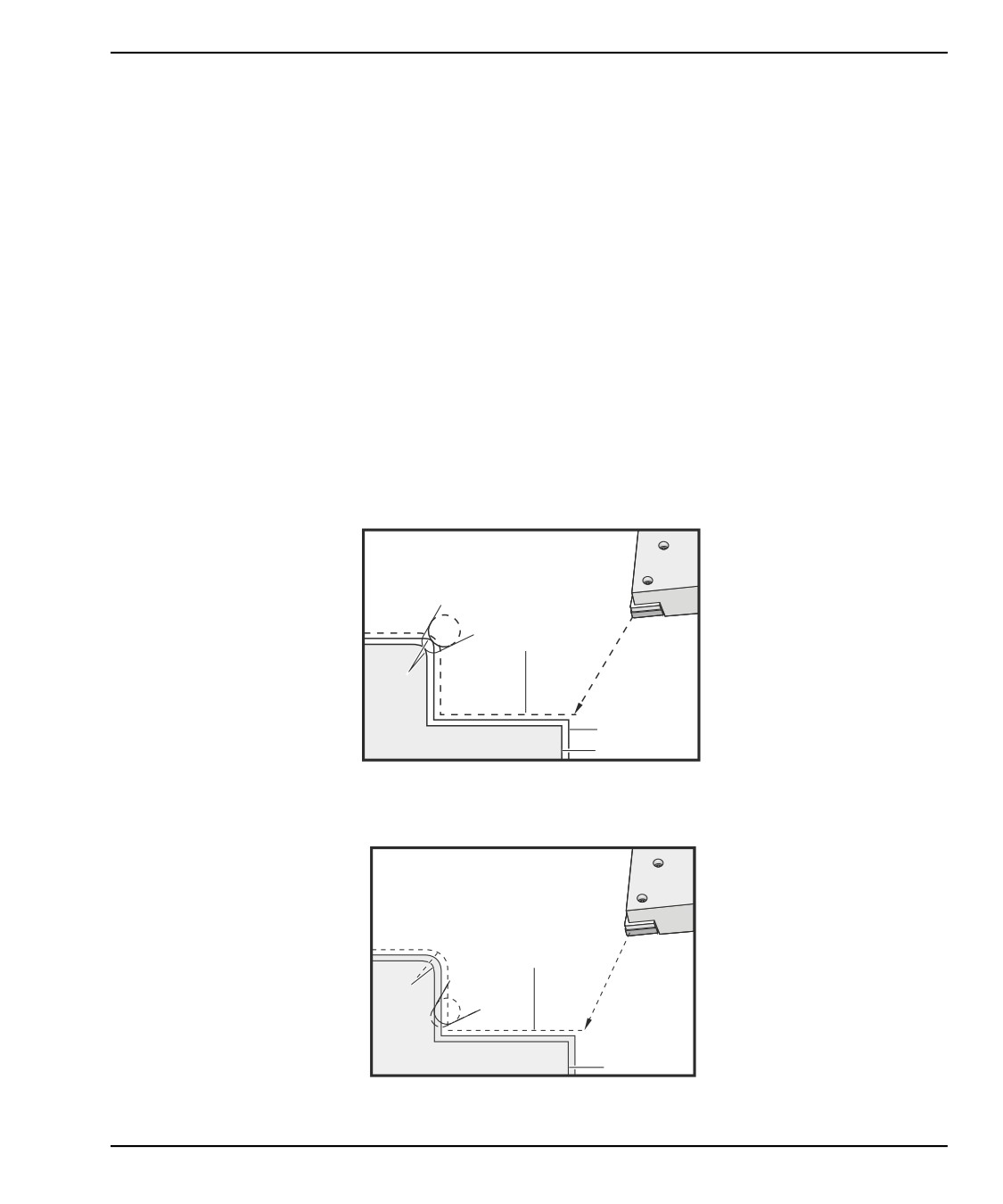
F5.17:
Траектория резания без коррекции вершины инструмента: [1] Траектория инструмента,
[2] Рез после износа [3] Нужный рез.
C1
C2
1
R2
R1
2
3
F5.18: Траектория резания с коррекцией вершины инструмента: [1] Компенсируемая
траектория инструмента, [2] Нужный рез и программная траектория инструмента.
1
R2
R1
2
161
Принцип коррекции вершины инструмента
ПРИМЕЧАНИЕ: Обратите внимание на совпадение второй программной
траектории с размерами готовой детали. Хотя при
программировании обработки детали не используется
коррекция вершины инструмента, это предпочтительный
способ, потому что он облегчает обнаружение и устранение
ошибок в программе.
5.9.2
Принцип коррекции вершины инструмента
В результате коррекции на режущую кромку резца происходит сдвиг программной
траектории инструмента вправо или влево. Обычно программист разрабатывает
траекторию инструмента исходя из окончательных размеров детали. При
использовании коррекции на режущую кромку устройство ЧПУ корректирует радиус
инструмента с помощью специальных команд программы. Для выполнения такой
коррекции в пределах двухмерной плоскости используются две команды G-кода. G41
предписывает устройству ЧПУ сдвинуть программную траекторию инструмента
влево, а G42 - сдвинуть программную траекторию инструмента вправо. Другая
команда: G40, предназначена для отмены сдвига, выполненного компенсацией
вершины инструмента.
F5.19:
Направление сдвига КВИ: [1] Траектория инструмента относительно обрабатываемой
детали, [2] Запрограммированная траектория инструмента.
1
2
G42
G41
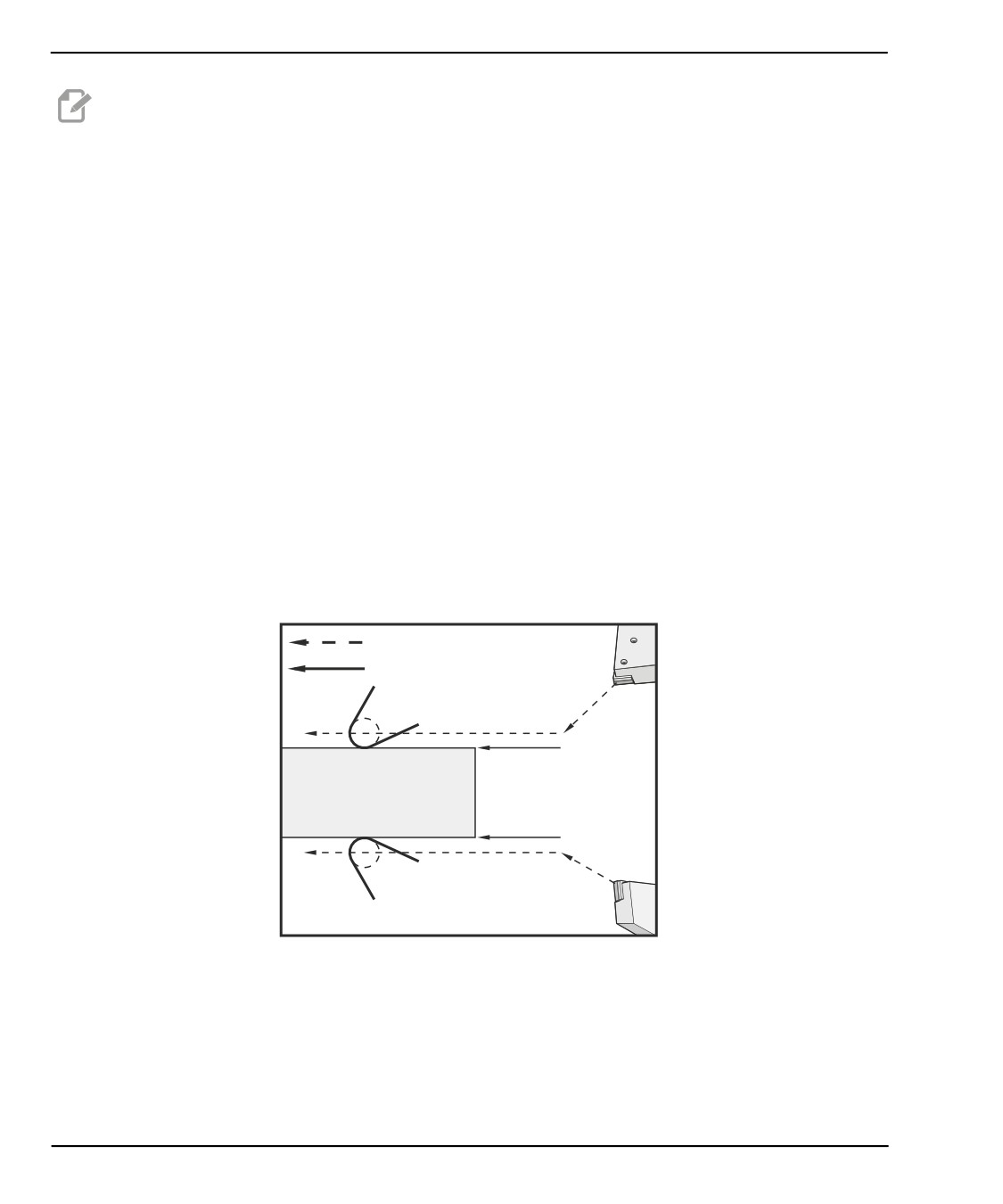
Направление сдвига зависит от направления движения резца и относительного
положения резца и детали. Для того, чтобы определить направление сдвига в
результате коррекции на режущую кромку, представьте, что вы смотрите на
режущую кромку сверху и ведёте резец. Команда G41 сдвигает режущую кромку
влево, а команда G42 - вправо. Таким образом, для коррекции на режущую кромку
при обтачивании следует подать команду G42, а при растачивании - G41.
162
Программирование
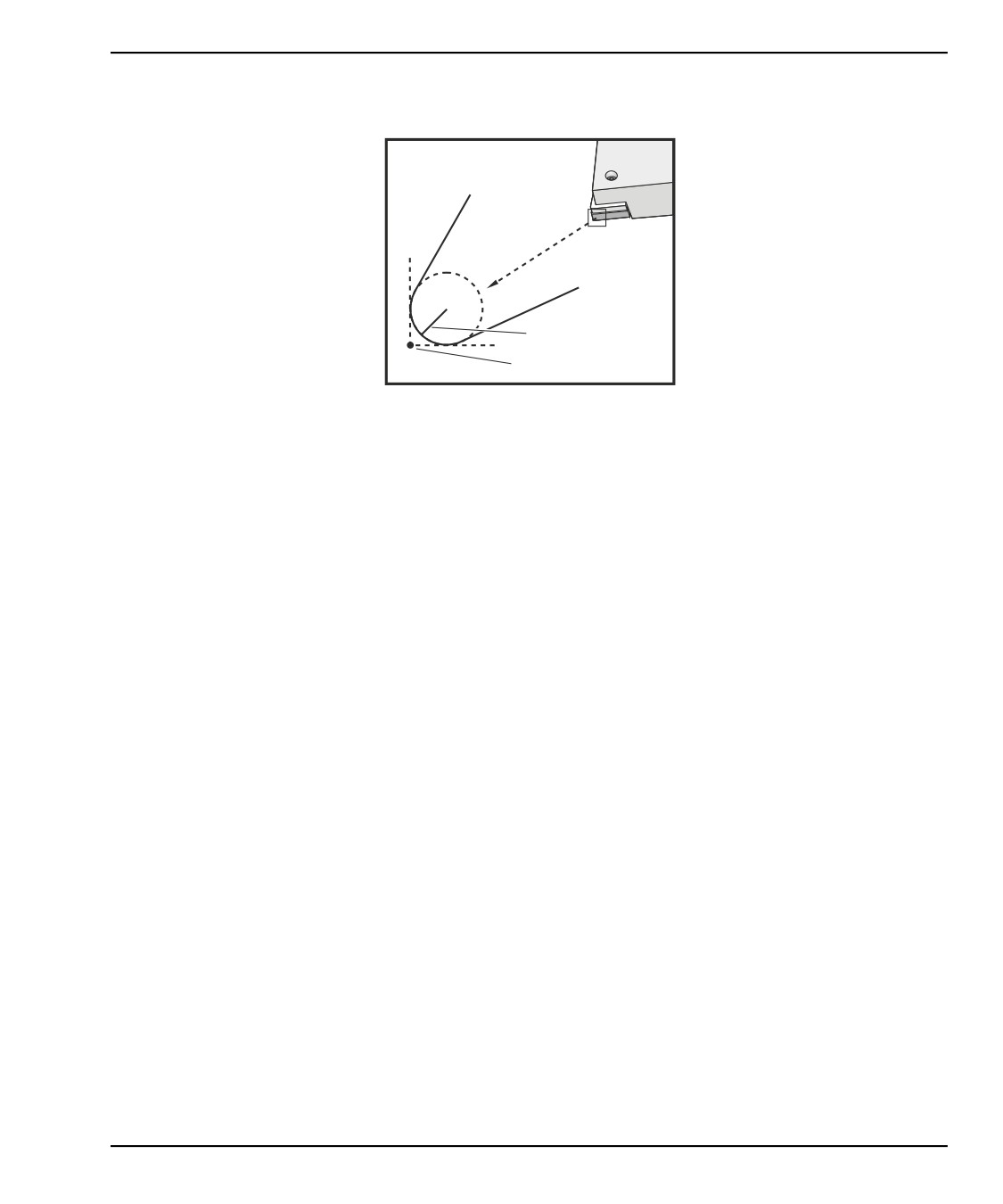
F5.20: Мнимая вершина инструмента: [1] Радиус вершины инструмента, [2] Мнимая
вершина инструмента.
1
2
Коррекция на режущую кромку резца предполагает, что скорректированный резец
имеет такой радиус режущей кромки, на который была рассчитана коррекция. Его
называют радиусом режущей кромки. Ввиду невозможности точного определения
центра этого радиуса наладка производится исходя из так называемой мнимой
режущей кромки. Устройству ЧПУ необходимо знать относительное положение
режущей кромки и центра радиуса вершины резца, или направление режущей
кромки. Направление вершины инструмента необходимо указывать для
каждого инструмента.
Первое скорректированное перемещение кажется странным, поскольку таковым
обычно является перемещение из нескорректированного положения в
скорректированное. Это первое перемещение называется подводом и необходимо
при использовании коррекции на режущую кромку. Аналогично необходимо
перемещение отвода. При перемещении отвода система управления производит
перемещение из скорректированного положения в нескорректированное. Отвод
происходит при отмене коррекции на режущую кромку командой G40 или Txx00. Хотя
перемещения подвода и отвода можно точно спланировать, это обычно
неконтролируемые перемещения, и при их выполнении инструмент не должен
касаться детали.
5.9.3
Применение коррекции на режущую кромку резца
Этапы программирования обработки детали с использованием коррекции на
режущую кромку:
1.
Программирование обработки детали до окончательных размеров.
2.
Подвод и отвод - Убедитесь, что для каждой скорректированной траектории
есть перемещение подвода и определите его направление (G41 или G42).
Убедитесь, что для каждый компенсируемой траектории также есть
перемещение отвода.
163
содержание .. 4 5 6 7 ..