содержание .. 3 4 5 6 ..
Haas Automation Руководство оператора токарного станка (2015 год) 96-RU8900 - часть 5
Типы задней бабки
Порядок пуска
Если питание токарного станка отключается или прерывается, пока гидравлическая
задняя бабка зажимала обрабатываемую деталь, сила удержания будет потеряна.
Поддержите обрабатываемую деталь и выполните возврат в нулевую точку задней
бабки, чтобы продолжить работу, когда подача питания восстановлена.
Эксплуатация задней бабки с сервоприводом ST-40
У токарных станках модели ST-40 для позиционирования задней бабки и приложения
усилия зажима к обрабатываемой детали используется серводвигатель.
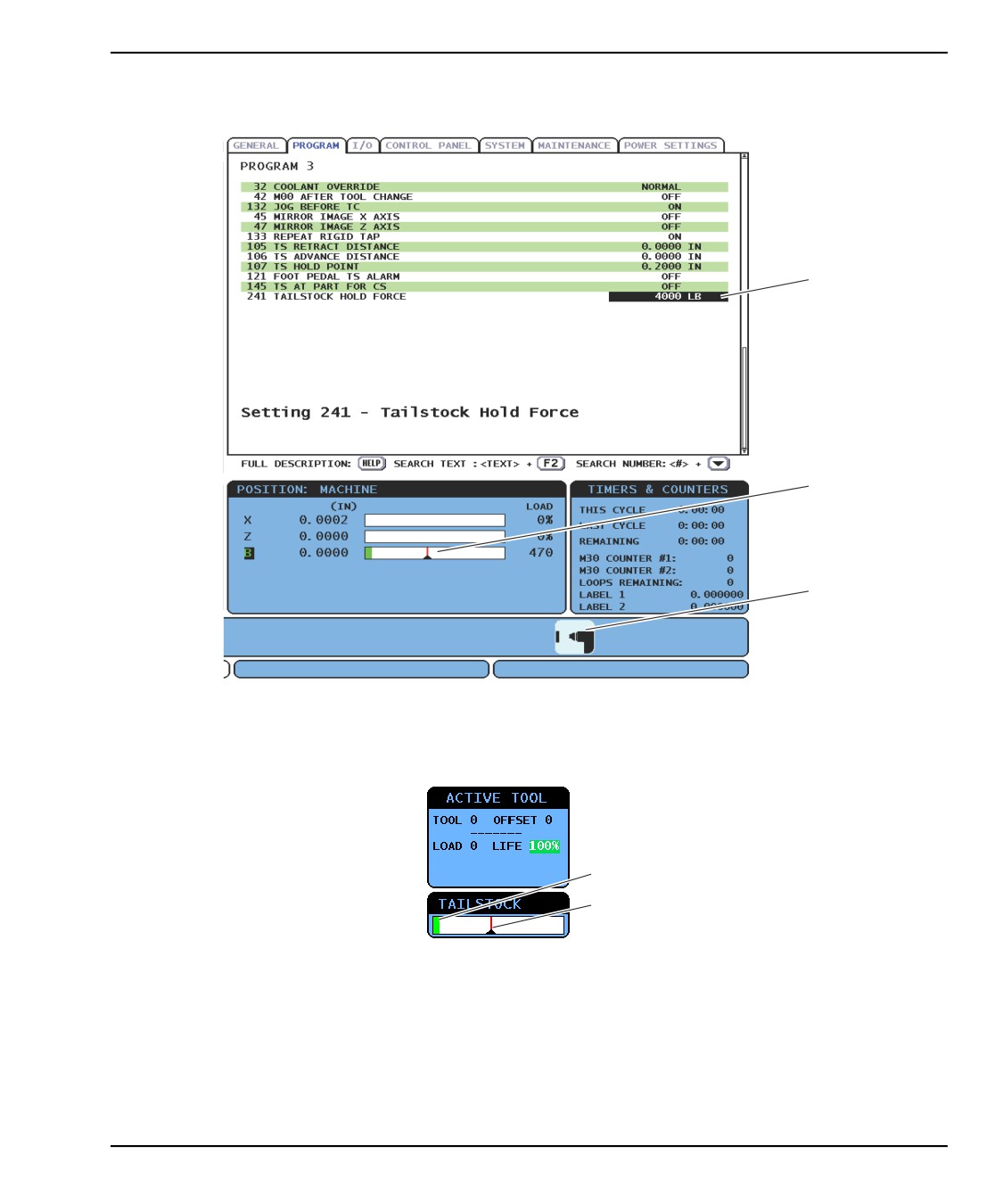
Для регулировки усилия зажима задней бабки с сервоприводом изменяйте настройку
241. Используйте значение от 1000 до 4500 фунт-сил (если настройка 9 - «дюймы»)
или от 4450 до 20110 ньютонов (если настройка 9 - «миллиметры»).
Нагрузка на заднюю бабку и текущее усилие зажима отображаются как «ось B» на
экране нагрузки оси (в таких режимах, как MDI (РВД) и MEM (Память)). Гистограмма
показывает текущую нагрузку, а красная линия показывает максимальное значение
силы удержания, заданное в настройке
241. Фактическая сила удержания
отображается рядом с гистограммой. В режиме толчковой подачи эти данные
отображаются в окне Работающий инструмент .
104
Эксплуатация
F4.12: Максимальное усилие зажима [1], Динамометр оси B [2] и Значок зажима задней
бабки [3]
1
2
3
Значок зажима
[3] показывает, когда задняя бабка удерживает деталь. См.
страницу 66, где имеется дальнейшая информация о значке зажима задней бабки.
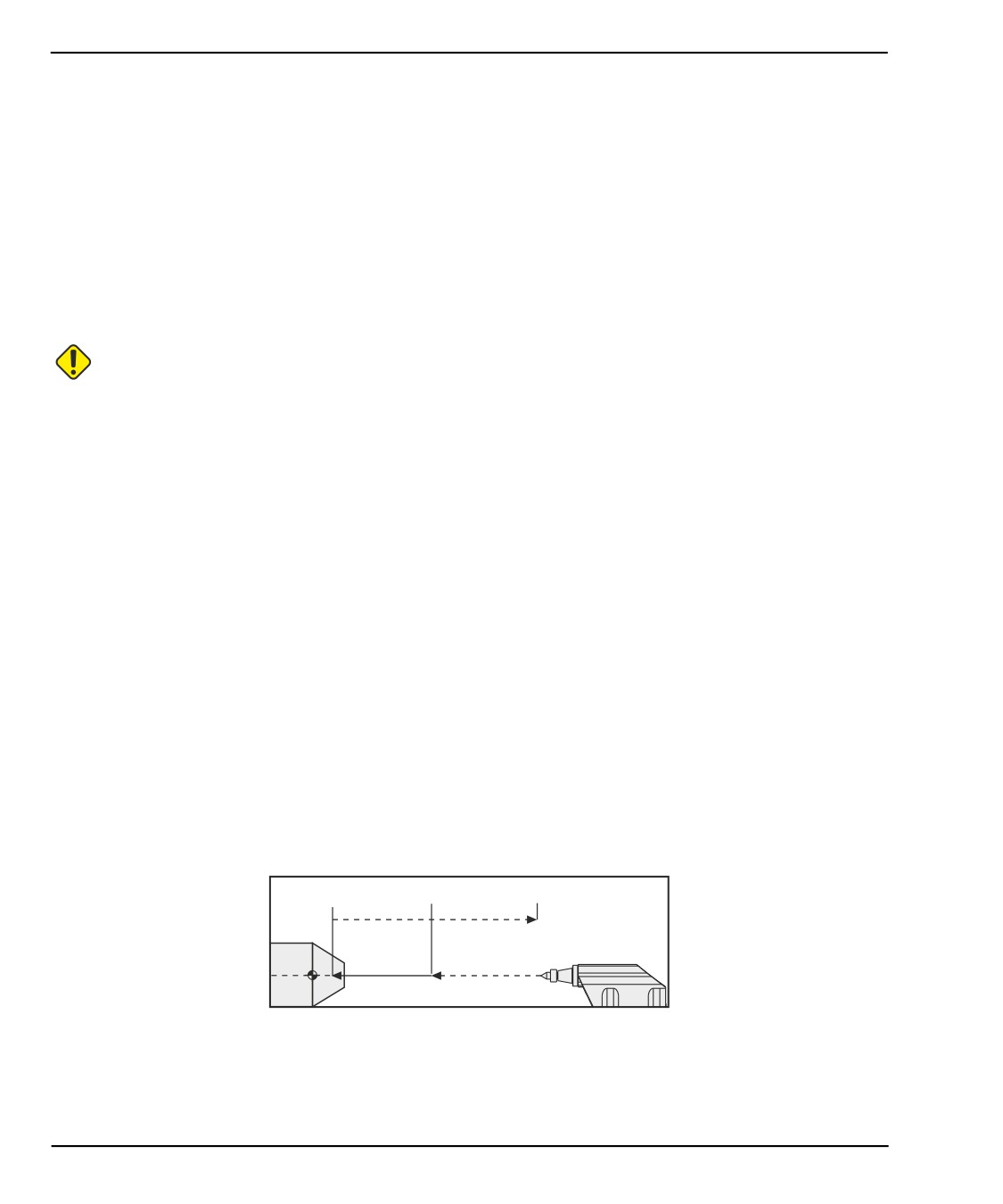
F4.13: Отображение фактического давления [1] и максимального давления [2] динамометра
1
2
105
Эксплуатация задней бабки ST-20/30/40
Порядок пуска
Если питание токарного станка отключается или прерывается, пока задняя бабка с
сервоприводом зажимает обрабатываемую деталь, включается сервотормоз,
который сохраняет усилие зажима и препятствует смещению задней бабки.
При возобновлении подачи питания система управления отобразит сообщение
Tailstock Force Restored (усилие задней бабки восстановлено). Можно
возобновить работу токарного станка без возврата в нулевую точку задней бабки,
если в программе нет команд M22. Эти команды отводят заднюю бабку от
обрабатываемой детали, и затем деталь может упасть.
ПРЕДОСТЕРЕЖЕНИЕ:Прежде чем продолжать программу с командами M22 после
сбоя питания, отредактируйте программу, удалив команды
перемещения задней бабки. Затем можно продолжить
программу и закончить обработку детали. Имейте в виду, что
пока не выполнен возврат в нулевую точку задней бабки,
системе управления неизвестно положение задней бабки,
поэтому настройки 93 и 94 не защищают зону безопасности
задней бабки от удара.
Выполните возврат в нулевую точку задней бабки, прежде чем начинать новый цикл
на новой обрабатываемой детали. Затем можно внести обратно в программу
команды перемещения задней бабки для следующих циклов.
Первое включение педали задней бабки после сбоя питания выполнит возврат в
нулевую точку задней бабки. Убедитесь, что обрабатываемая деталь
поддерживается, прежде чем включать педаль задней бабки.
4.14.2
Эксплуатация задней бабки ST-20/30/40
При эксплуатации задней бабки ST-20/30/40 возможно использование настроек,
М-кодов, педали и функций толчковой подачи.
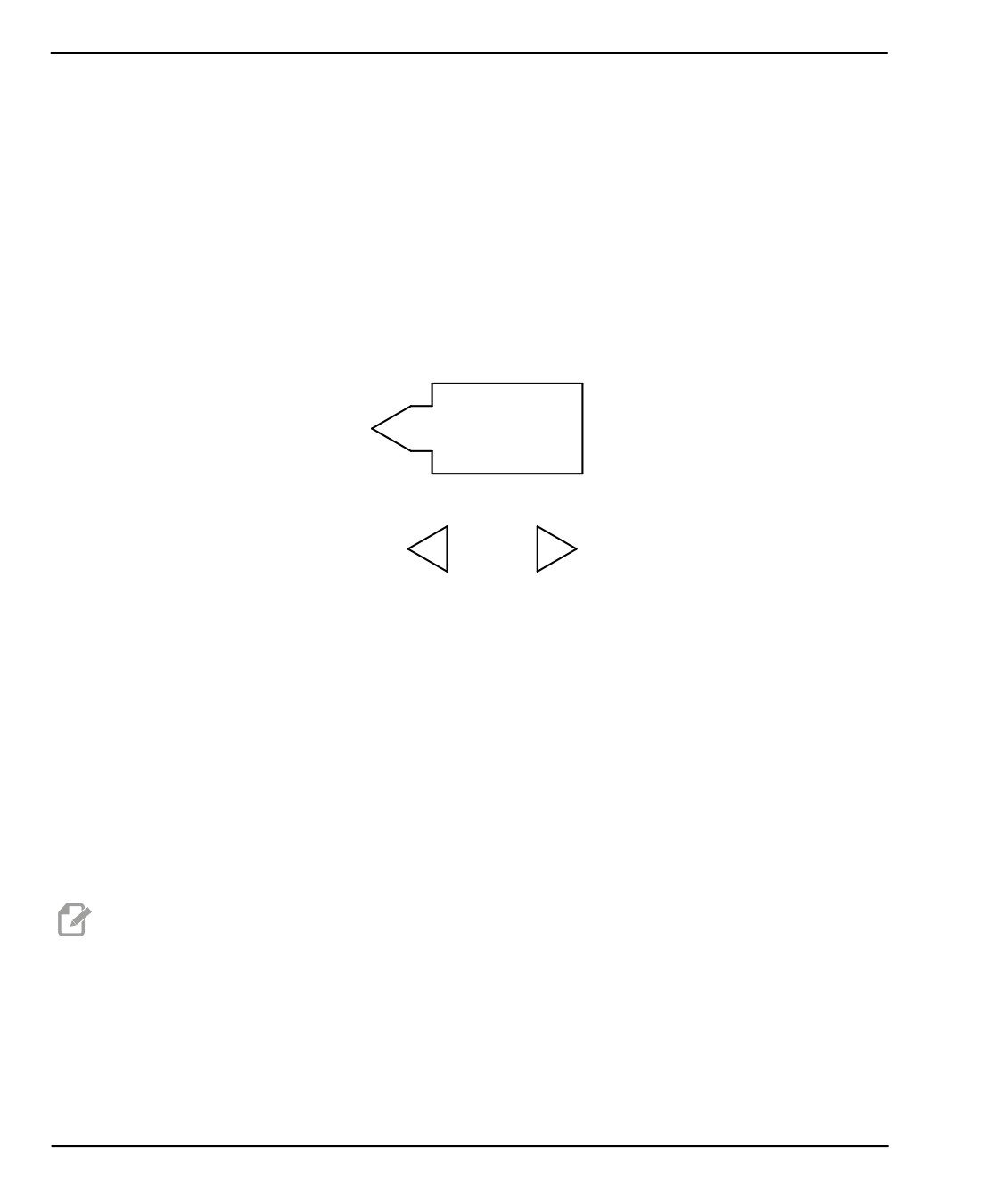
F4.14: Настройки 105 [3], 106 [2], 107 [1], и [4] исходное положение.
1
2
3
4
B(-)
B0 (+)
Настройка 105 - Точка отвода [3] и настройка 106 - Точка подвода [2] определяются
относительно настройки
107 - Точка фиксации [1]. Настройка
107 абсолютна.
Настройки 105 и 106 определяются приращением настройки 107.
106
Эксплуатация
Установочные параметры задней бабки.
Перемещение задней бабки определяется тремя настройками:
•
Точка фиксации (настройка
107): Точка, в которой применяется сила
удержания. Нет значения по умолчанию. У этой настройки отрицательное
значение.
•
Точка подвода (настройка 106): Расстояние от точки фиксации, которое
задняя бабка проходит на скорости подачи. Значение задается относительно
настройки 107 и содержит значение по умолчанию, которое отличается у
разных моделей токарных станков. У этой настройки положительное значение.
•
Точка отвода (настройка 105): Расстояние от точки подвода, которое задняя
бабка проходит на скорости ускоренного перемещения. Значение задается
относительно настройки
107 и содержит значение по умолчанию,
которое отличается у разных моделей токарных станков. У этой настройки
положительное значение.
Настройки 105 и 106 имеют значения по умолчанию в зависимости от модели
токарного станка. Новые значения можно вводить в дюймах (если настройка 9 -
ДЮЙМЫ) или миллиметрах (если настройка 9 - ММ).
ПРИМЕЧАНИЕ: Эти настройки определяются относительно настройки 107, а
не абсолютных координат станка.
ПРИМЕЧАНИЕ: Задняя бабка ST-10 не использует настройки 105, 106 и 107,
поскольку она настраивается вручную.
Создание точки фиксации задней бабки (настройка 107)
Для создания Точка фиксации задней бабки (настройка 107):
1.
Выберите ось В в режиме толчковой подачи.
2.
Толчковой подачей перемещайте заднюю бабку к обрабатываемой детали,
пока центр не коснется поверхности обрабатываемой детали.
3.
Добавьте 0.25" (6 мм) к отображаемому на экране Координаты станка
значению для оси B и запишите это значение.
4.
Введите значение из пункта 3 в настройке 107.
107
Эксплуатация задней бабки ST-20/30/40
Точка подвода/отвода задней бабки (настройка 106/105)
Настройки 106, точка подвода, и 105, точка отвода, имеют значения по умолчанию в
зависимости от модели токарного станка. Новые значения можно вводить в дюймах
(если настройка 9 - ДЮЙМ) или миллиметрах (если настройка 9 - ММ).
ПОМНИТЕ:
Эти настройки определяются относительно настройки 107, а
не абсолютных координат станка.
Педаль ножного управления задней бабки
F4.15: Значок педали задней бабки
При нажатии на педаль задняя бабка (или пиноль задней бабки) придвигается или
отодвигается от шпинделя в зависимости от текущего положения, аналогично
командам M21 или M22. Если задняя бабка находится не в точке отвода, то нажатие
на педаль переместит ее к точке отвода (M22). Если задняя бабка находится в точке
отвода, то нажатие на педаль переместит ее к точке фиксации (M21).
Если нажать педаль, в то время как задняя бабка находится в движении, задняя
бабка останавливается, и должна начаться новая последовательность.
Нажмите на педаль и удерживайте ее в течение 5 секунд, чтобы полностью отвести
пиноль задней бабки, поддерживая давление отвода. Таким образом, пиноль задней
бабки не будет ползти вперед. Используйте этот способ парковки пиноли задней
бабки всегда, пока она не используется.
ПРИМЕЧАНИЕ: Положение задней бабки может со временем измениться, если
оставить ее не отведенной до упора или не соприкасающейся
с
деталью. Это происходит из-за нормальной
утечки гидросистемы.
Используйте настройку 76 для включения или выключения всех педалей. См.
страницу 418, где имеется дополнительная информация.
108
Эксплуатация
4.14.3
Зона безопасности задней бабки
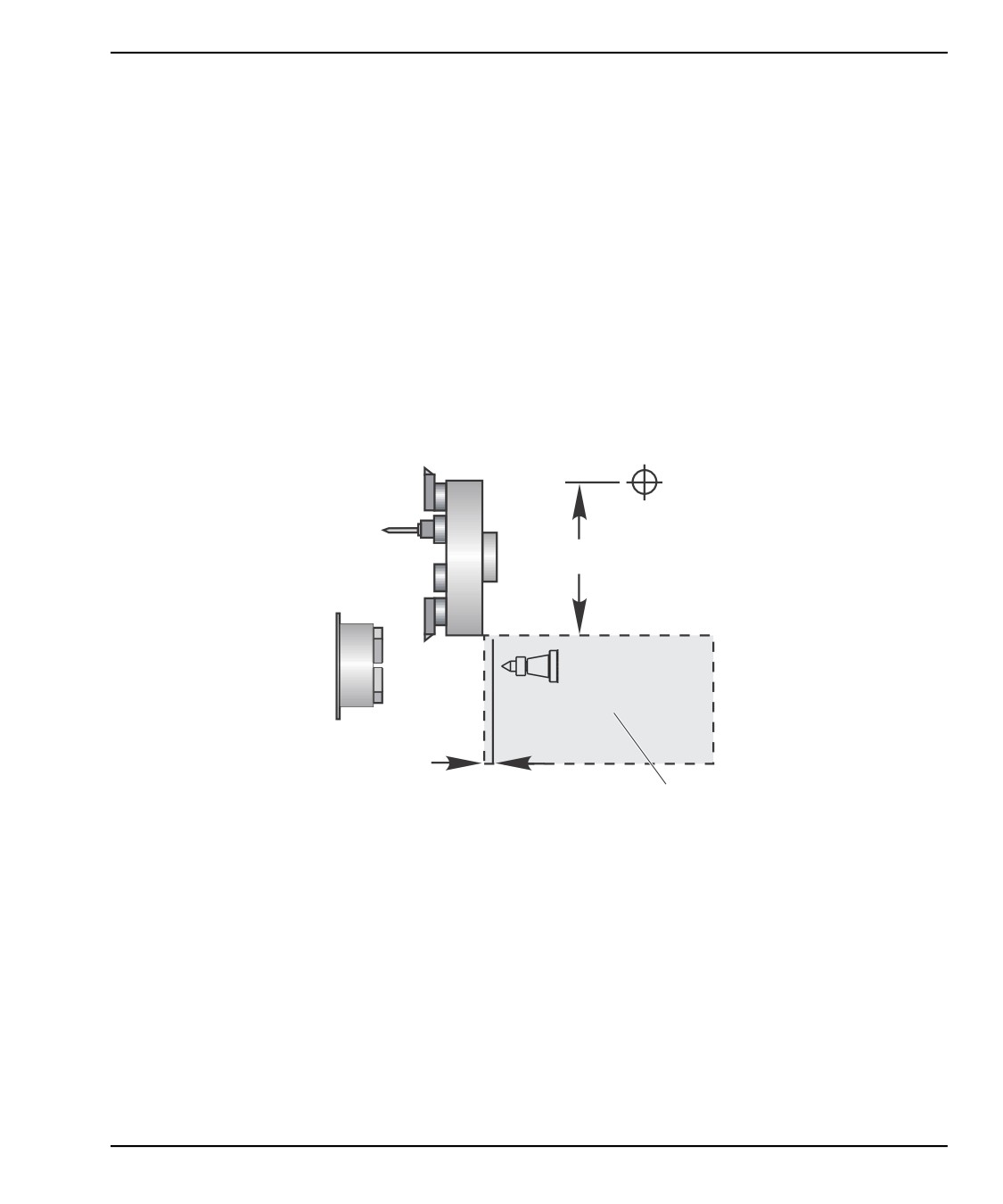
Наладка задней бабки включает в себя настройку зоны безопасности задней бабки.
Используйте настройки 93 и 94 и убедитесь, что револьверная головка и все
инструменты в ней не будут сталкиваться с задней бабкой. После изменения этих
настроек проверяйте пределы.
Они определяют зону безопасности. Зона безопасности
- это прямоугольная
защитная зона в правой нижней части рабочего пространства токарного станка. Зона
безопасности изменяется, чтобы ось Z и задняя бабка поддерживали безопасное
расстояние друг от друга ниже плоскости безопасного отвода оси X.
Настройка 93 определяет плоскости безопасного отвода по оси X, а настройка 94
определяет расстояние между осью Z и осью В
(ось задней бабки). Если
запрограммированное
перемещение
пересекает
зону
безопасности,
выдается предупредительное сообщение.
F4.16:
[1] Настройка 93, [2] Зона безопасности задней бабки, [3] Настройка 94.
1
3
2
Плоскость безопасного отвода X (настройка 93)
Для задания значения зоны безопасного отвода по оси X (настройка 93):
1.
Установите ЧПУ в режим MDI (РВД).
2.
Выберите самый длинный инструмент, установленный в револьверную
головку, имеющий самый большой вылет по плоскости оси X.
3.
Установите ЧПУ в режим толчковой подачи Jog.
4.
Выберите ось X для толчковой подачи и отодвиньте ось X на расстояние от
задней бабки.
109
Ручное управление задней бабкой
5.
Выберите заднюю бабку (ось В) для толчковой подачи и заднюю бабку под
выбранный инструмент.
6.
Выберите ось X и подводите ее к задней бабке, пока расстояние между
инструментом и задней бабкой не составит примерно 0.25".
7.
Немного отведите инструмент по оси X, затем введите значение для
настройки 93.
Ось Z и ось B ниже плоскости безопасного отвода
(настройка 94)
Для задания расстояния между осями Z и В ниже зоны безопасного отвода по оси X
(настройка 94):
1.
Нажмите [ZERO RETURN] (возврат в нулевую точку) и [HOME G28].
2.
Выберите ось Х и установите револьверную головку напротив центра пиноли
задней бабки.
3.
Переместите ось Z так, чтобы задняя сторона револьверной головки была на
расстоянии примерно 0.25" от центра пиноли задней бабки.
4.
Введите это значение для настройки 94 на экране Machine Position
(координата станка) по оси Z.
Отмена зоны безопасности
Иногда не требуется использовать зону безопасности задней бабки (например, во
время наладки). Для отмены зоны безопасности:
1.
Введите 0 в настройку 94.
2.
Введите максимальное перемещение станка по оси X в настройку 93.
4.14.4
Ручное управление задней бабкой
ПРЕДОСТЕРЕЖЕНИЕ: Если позиционирование задней бабки выполняется
вручную, не используйте M21 в программе. Это заставляет
заднюю бабку отойти от обрабатываемой детали, а затем
подойти к обрабатываемой детали, что может вызвать
выпадение обрабатываемой детали. Когда задняя бабка с
сервоприводом восстанавливает силу удержания после
прерывания подачи питания, заднюю бабку нужно
рассматривать как позиционирующуюся вручную, так как
системе управления неизвестно положение задней бабки, пока
не будет выполнен ее возврат в нулевую точку.
110
Эксплуатация
Толчковая подача задней бабки с сервоприводом ST-40 невозможна, пока она
зажимает обрабатываемую деталь или пока шпиндель вращается.
Перемещение задней бабки толчковой подачей:
1.
Выберите режим Jog (толчковой подачи).
2.
Нажмите [TS <—] (ЗБ <—) для перемещения задней бабки толчковой подачей
на скорости подачи от кулачкового патрона или нажмите [TS —>] (ЗБ —>) для
перемещения задней бабки толчковой подачей на скорости подачи от
кулачкового патрона.
3.
Для перемещения задней бабки к патрону на скорости ускоренного
перемещения одновременно нажмите [TS RAPID] (ускоренное перемещение
ЗБ) и [TS <-] (ЗБ <-). Или, для перемещения задней бабки от патрона на
скорости ускоренного перемещения одновременно нажмите [TS RAPID]
(ускоренное перемещение ЗБ) и [TS ->] (ЗБ ->). При отпускании клавиш
система управления ЧПУ возвращается к последней перемещаемой оси.
4.15
Операции револьверной головки
Принцип работы револьверной головки описан в следующих разделах: давление
воздуха, кнопки положения эксцентрикового установочных кулачка, защитная
крышка, установка инструмента или смена инструмента.
4.15.1
Давление воздуха
Низкое давление воздуха или недостаточная подача воздуха снижает давление на
поршень зажима/разжима револьверной головки. Это может увеличить время
индексации револьверной головки, или револьверная головка может не разжаться.
4.15.2
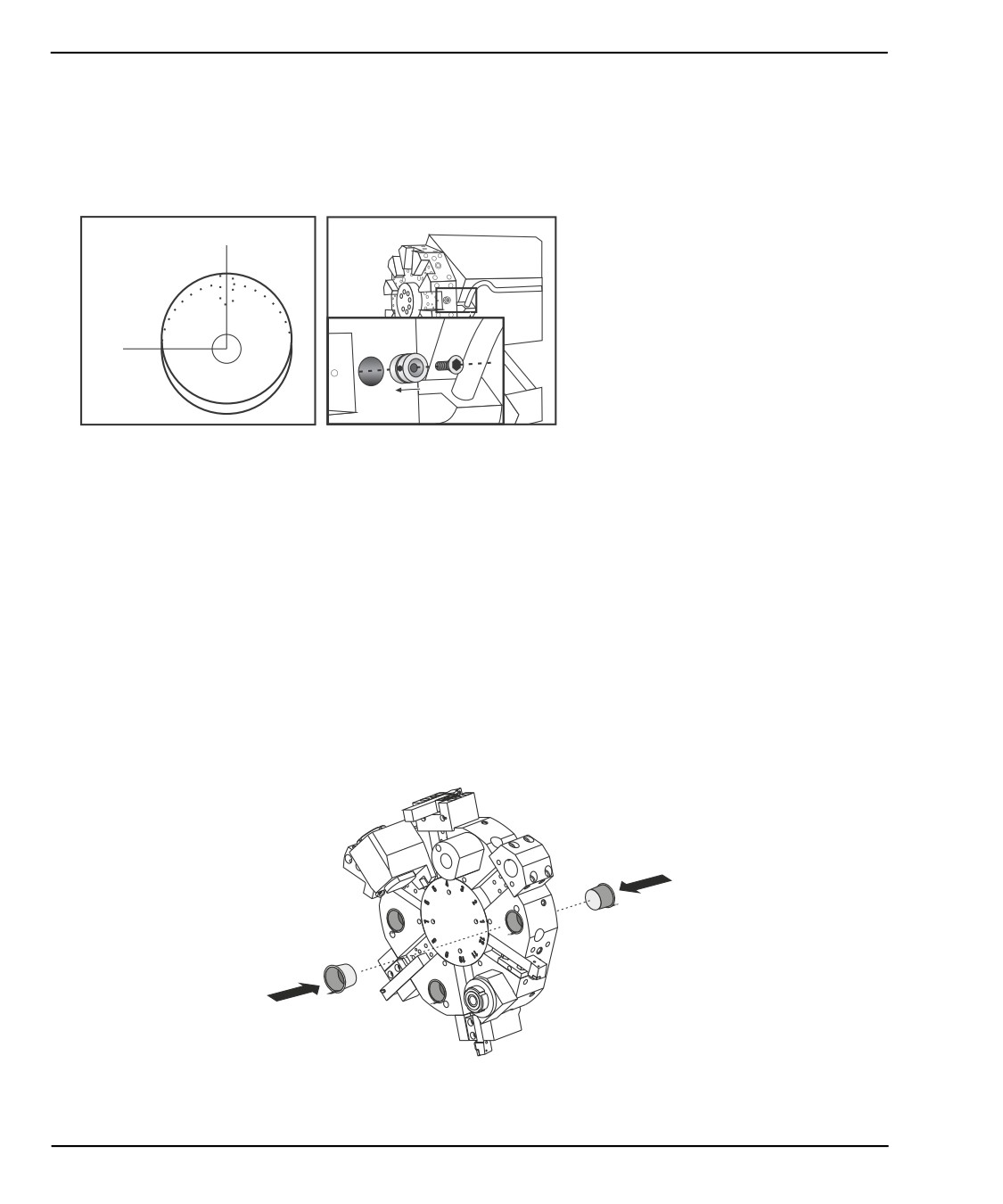
Кнопки эксцентрикового установочного кулачка
Револьверные головки с болтовым креплением инструмента оборудованы кнопками
положения установочного кулачка, которые позволяют точно отрегулировать
инструментальные оправки расточных инструментов по осевой линии шпинделя.
Установите держатель инструмента на револьверную головку и выровняйте его со
шпинделем по оси X. Измерьте юстировку по оси Y. При необходимости извлеките
резцедержатель и используйте узкий инструмент в отверстии кнопки кулачка, чтобы
повернуть эксцентрик и устранить несоосность.
В таблице дается результат для конкретных положений кнопки кулачка.
111
Защитная крышка
Угол поворота (в
Результат
градусах)
0
Без изменений
90°
15
0.0018"
(0.046 мм)
30
0.0035"
(0.089 мм)
0°
45
0.0050"
(0.127 мм)
60
0.0060"
(0.152 мм)
75
0.0067"
(0.170 мм)
90
0.0070"
(0.178 мм)
4.15.3
Защитная крышка
ВАЖНО:
Вставить защитные крышки во все пустые гнезда
револьверной
головки
для
их
защиты
от
накопления посторонних частиц.
F4.17: Защитные крышки в пустых гнездах револьверной головки
112
Эксплуатация
4.15.4
Загрузка инструмента или смена инструмента
К установки или смены инструментов:
ПРИМЕЧАНИЕ: На токарном станке с осью Y после смены инструмента
происходит возврат револьверной головки в начало координат
(осевая линия шпинделя).
1.
Выберите режим MDI (РВД).
2.
Опция: Введите номер инструмента, на который необходимо сменить текущий,
в формате Tnn.
3.
Нажмите [TURRET FWD] (рев.головка вперед) или [TURRET REV] (рев.головка
назад).
Если был введен номер определенного инструмента, револьверная головка
повернется в заданное положение. В противном случае она повернется в
положение следующего или предыдущего инструмента.
4.16
Задание начала координат детали для оси Z
(торец детали)
Все программы системы управления ЧПУ начинают перемещения с начала
координат детали, - это опорная точка, заданная пользователем. Для задания
Начало координат детали:
1.
Нажмите [MDI/DNC] (РВД/ГЧПУ) для выбора инструмента #1.
2.
Введите T1 и нажмите [TURRET FWD] (револьверная головка, вперед).
3.
Толчковой подачей перемещайте X и Z, пока инструмент не коснется торца
детали.
4.
Нажимайте [OFFSET] (коррекция), пока не включится экран
Коррекция начала координат детали. Выделите столбец Ось Z и строку
кода G, который необходимо использовать (рекомендуется G54).
5.
Нажмите [Z FACE MEASURE] (измерение торца Z) для задания начала
координат детали.
4.17
Функции
Рабочие функции Haas:
•
Графический режим
•
Операция пробного прогона
•
Фоновое редактирование
113
Графический режим
•
Таймер перегрузки оси
4.17.1
Графический режим
Надежный способ проверки и отладки программы - запустить ее в графическом
режиме. Станок не выполняет перемещения, вместо этого перемещения
отображаются на экране.
Графический дисплей имеет несколько доступных функций.
•
Область описания клавиш Левая нижняя часть окна дисплея графики
содержит описание функциональных клавиш. Здесь перечислены доступные в
данный момент функциональные клавиши, и дано краткое описание
их использования.
•
Окно искателя В нижней правой части панели окна отображается вся площадь
стола с указанием текущего положения инструмента во время моделирования.
•
Окно траектории инструмента В центре дисплея расположено большое окно,
которое представляет вид рабочей области. Оно отображает значок режущего
инструмента и траектории инструмента во время графического моделирования
программы.
ПРИМЕЧАНИЕ: Перемещение подачи отображается как тонкие сплошные
линии. Ускоренные перемещения отображаются пунктиром.
Настройка 4 выключает отображение пунктира. Места, где
используется стандартный цикл сверления, обозначены
символом Х. Настройка 5 выключает отображение отметки
«Х».
•
Adjusting Zoom (регулировка масштаба) - Нажмите [F2] для отображения
прямоугольника (окно масштабирования), определяющего зону увеличения.
Используйте клавиши [PAGE DOWN] (следующая страница) для уменьшения
размера окна масштабирования
(увеличение масштаба)
[PAGE UP]
(предыдущая страница) для увеличения размера окна масштабирования
(уменьшение масштаба). Используйте клавиши курсора со стрелками для
перемещения окна масштабирования в необходимое положение и нажмите
[ENTER] (ввод) для окончания масштабирования и изменения масштаба окна
траектории инструмента. Окно искателя (уменьшенный вид справа внизу)
показывает весь стол с контуром области, увеличенной в окне траектории
инструмента. Окно траектории инструмента при масштабировании очищается,
и для просмотра траектории инструмента программа должна быть
запущена повторно. Для увеличения окна траектории инструмента и охвата
всей области детали нажмите клавишу
[F2], а затем
-
[HOME]
(исходное положение).
114
Эксплуатация
•
Состояние системы управления Нижняя левая часть экрана отображает
состояние системы управления. Она ничем не отличается от последних
четырех строк остальных экранов.
•
Панель координат В панели координат представлено такое
месторасположение осей, каким оно будет при реальной обработке детали.
•
Скорость моделирования [F3] снижает скорость моделирования, а [F4]
повышает скорость моделирования.
Графический режим запускается из режимов Память, РВД, ГЧПУ, ФЧПУ или
Редактирование. Для запуска программы:
1.
Нажимайте [SETTING/GRAPHIC] (настройка/графика), пока не появится
страница ГРАФИЧЕСКИЙ. Или нажмите [CYCLE START] (запуск цикла) из
панели активной программы в режиме редактирования для входа в
графический режим.
2.
Для выполнения ГЧПУ в графическом режиме нажимайте [MDI/DNC]
(РВД/ГЧПУ), пока не станет активен режим ГЧПУ, затем перейдите на страницу
ГРАФИЧЕСКИЙ и передайте программу в систему управления станка (см. раздел
«ГЧПУ»).
3.
Нажмите [CYCLE START] (запуск цикла).
ПРИМЕЧАНИЕ: В графическом режиме моделируются не все функции или
перемещения станка.
4.17.2
Пробный прогон
ПРЕДОСТЕРЕЖЕНИЕ:Станок выполняет все перемещения точно как
запрограммировано. Не устанавливайте обрабатываемую
деталь в станок, пока выполняется пробный прогон.
Функция DRY RUN (пробный прогон) используется для быстрой проверки программы
без фактической обработки деталей. Для выбора пробного прогона:
1.
В режиме ПАМ или РВД нажмите [DRY RUN] (пробный прогон).
В процессе пробного прогона скорость всех ускоренных перемещений и подач
выбирается кнопками скорости толчковой подачи.
115
Таймер перегрузки оси
2.
Пробный прогон можно включить или выключить, только после полного
завершения программы или нажатия кнопки [RESET] (сброс). В процессе
пробного прогона происходят все заданные перемещения X, Y, Z и смены
инструмента. Клавиши ручной коррекции может использоваться для
регулировки скорости вращения шпинделя.
ПРИМЕЧАНИЕ: Графический режим не менее удобен и возможно более
безопасен, поскольку до окончания проверки программы оси
станка не перемещаются.
4.17.3
Таймер перегрузки оси
При обнаружении тока перегрузки шпинделя или осей 180% включается таймер и
отображается в панели ПОЛОЖЕНИЕ. Таймер запускается на интервал 1.5 минуты, и
отсчет идет до нуля. Сигнал об ошибке из-за перегрузки оси ПЕРЕГРУЗКА
СЕРВОДВИГАТЕЛЯ выдается, когда время истекло (ноль на таймере).
4.18
Исполнение программ
Как только программа загружена в станок, и значения коррекции заданы, для
исполнения программы:
1.
Нажмите [CYCLE START] (запуск цикла).
2.
Прежде чем фактически выполнять резание, рекомендуется выполнить ее
пробный прогон или исполнить программу в графическом режиме.
4.19
Исполнение-останов-толчковая
подача-продолжить
Эта функция позволяет остановить выполнение программы, толчковой подачей
отвести инструмент от детали, а затем возобновить выполнение программы.
1.
Нажмите [FEED HOLD] (остановка подачи).
Перемещения оси прекращаются. Шпиндель продолжает вращаться.
2.
Нажмите [X], [Y] или [Z], затем нажмите [HANDLE JOG] (маховичок толчковой
подачи). Система управления сохраняет текущие координаты X, Y, и Z.
ПРИМЕЧАНИЕ: В этом режиме можно перемещать толчковой подачей только
ось X, Y и Z.
116
Эксплуатация
3.
Система управления выдает сообщение Отведите толчковой подачей.
Используйте маховичок толчковой подачи или клавиши толчковой подачи,
чтобы отвести инструмент от детали. Можно подать команду СОЖ с помощью
[AUX CLNT] (вспомогательная СОЖ) или [COOLANT] (СОЖ). Можно включить
или остановить шпиндель с помощью [CW] (ЧС), [CCW] (ПЧС) или [STOP]
(останов). Также можно разжать инструмент, чтобы заменить режущие
пластины.
ПРЕДОСТЕРЕЖЕНИЕ:Когда программа запускается снова, система управления
использует предыдущие коррекции для положения возврата.
Поэтому небезопасно и не рекомендуется производить смену
инструмента и коррекцию за время прерывания программы.
4.
Толчковой подачей подведите инструмент как можно ближе к сохраненному
положению или к положению, из которого возможно беспрепятственное
ускоренное перемещение отвода в сохраненное .
5.
Нажмите [MEMORY] (память) или [MDI/DNC] (РВД/ГЧПУ) для возврата в режим
исполнения. Система управления продолжает работу, только если возврат
происходит в режим, который действовал на момент остановки программы.
6.
Нажмите [CYCLE START] (запуск цикла). Система управления выдает
сообщение Возврат толчковой подачей и выполнит ускоренное
перемещение осей X и Y при 5% скорости в положение, которое они занимали
в момент нажатия [FEED HOLD] (остановка подачи). Затем выполняется
возврат оси Z. Если во время этого перемещения нажата кнопка [FEED HOLD]
(остановка подачи), перемещение осей станка приостанавливается и система
управления выдает сообщение Остановка возврата толчковой подачей.
Нажмите [CYCLE START] (запуск цикла), чтобы возобновить перемещение
возврата толчковой подачей. По окончании перемещения система управления
снова переходит в состояние остановки подачи.
ПРЕДОСТЕРЕЖЕНИЕ:Система управления не следует траектории, которая
использовалась при отводе толчковой подачей.
117
Таймер перегрузки оси
7.
Снова нажмите [CYCLE START] (запуск цикла), и программа возобновляет
работу.
ПРЕДОСТЕРЕЖЕНИЕ:Если настройка
36 ВКЛЮЧЕНА, система управления
просматривает программу для обеспечения нормального
состояния станка (инструменты, коррекции, G- и M-коды и
т.д.) и продолжение программы безопасно. Если настройка 36
ВЫКЛЮЧЕНА, система управления не просматривает
программу. Это может экономить время, но это может
вызвать аварийный отказ в непроверенной программе.
4.20
Подробная информация в Интернете
Обновленная и дополнительная информация, включая полезные советы,
рациональные приемы работы, процедуры технического обслуживания и другое,
доступна в центре ресурсов Haas по ссылке diy.HaasCNC.com. Также можно
отсканировать в мобильное устройство код, расположенный ниже, чтобы прямо
перейти в центр ресурсов:
118
Программирование
Глава 5: Программирование
5.1
Нумерованные программы
Создание новой программы:
1.
Нажмите [LIST PROGRAM] для входа в экран программ и в режим
списка программ.
2.
Введите номер программы (Onnnnn) и нажмите [SELECT PROGRAM] (выбор
программы) или [ENTER] (ввод).
ПРИМЕЧАНИЕ: Не используйте номера O09XXX при создании новых программ.
Макропрограммы часто используют номера в этом блоке, и их
перезапись может вызвать нарушение нормальной работы или
остановку работы станка.
Если программа существует, система управления устанавливает ее как
активную программу (см. страницу 80, где имеется дальнейшая информация
об активной программе). Если она еще не существует, система управления
создает ее назначает ее активной программой.
3.
Нажмите [EDIT] (редактировать) для работы с новой программой. Новая
программа состоит только из номера программы и символа конца блока (точка
с запятой).
5.2
Редакторы программ
Система управления Haas имеет (3) различных редактора программ: Редактор РВД,
многофункциональный редактор и редактор ФЧПУ.
5.2.1
Простейшее редактирование программы
В настоящем разделе описываются базовые средства редактирования программы.
Информацию о функциях расширенного редактирования программы см. на
странице 123.
1.
Пользователь пишет или вносит изменения в программы в активном
EDIT:EDIT или EDIT:MDI окне ручного ввода данных.
a.
Для редактирования программы в режиме ручного ввода данных
нажмите [MDI/DNC] (РВД/ГЧПУ). Это режим РЕД.:РВД.
b.
Для редактирования нумерованной программы выберите ее, затем
нажмите [EDIT] (редактирование). Это режим РЕД.:РЕД.. См.
страницу 80 чтобы узнать, как выбрать программу.
119
Простейшее редактирование программы
2.
К выделите текст программы в режиме редактирования:
a.
Используйте клавиши курсора или орган управления [HANDLE JOG]
(маховичок толчковой подачи), чтобы выделить часть текста программы.
Этот текст программы отображается с белым текстом на черном фоне.
b.
Если необходимо выделить целый блок или несколько блоков текста
программы, нажмите [F2], находясь на блоке программы, с которого
необходимо начать, затем используйте клавиши курсора или орган
управления [HANDLE JOG] (маховичок толчковой подачи), чтобы
переместить стрелку курсора (>) в первую или последнюю строку,
которую необходимо выделить. Нажмите [ENTER] (ввод) или [F2], чтобы
выделить весь этот текст программы. Нажмите [CANCEL] (отмена),
чтобы выйти из режима выбора данных.
3.
Чтобы добавить к программе текст в режиме редактирования:
a.
Выделите текст программы, перед которым будет размещен новый текст
программы.
b.
Наберите текст программы, который необходимо добавить к программе.
c.
Нажмите [INSERT] (вставка). Новый текст программы появляется перед
блоком, который был выделен.
4.
Чтобы заменить текст программы в режиме редактирования:
a.
Выделите текст программы, который необходимо заменить.
b.
Введите с клавиатуры текст программы, который необходимо вставить
вместо выделенного.
c.
Нажмите [ALTER] (изменить). Новый текст программы заменяет текст
программы, который был выделен.
5.
Чтобы удалить символы или команды в режиме редактирования:
a.
Выделите текст, который необходимо удалить.
b.
Нажмите [DELETE] (удалить). Текст программы, который вы выделили,
удаляется из программы.
NOTE:
Система управления сохраняет программы в ПАМЯТИ по мере
ввода каждой строки. Для сохранения программ на носителе
USB, жестком диске или на сетевом ресурсе, см. раздел
«Редактор Haas» (ФЧПУ) на странице 132.
6.
Нажмите [UNDO] (отмена) для отмены последних (9) изменений.
120
Программирование
5.2.2
Фоновое редактирование
Фоновое редактирование позволяет редактировать программу во время исполнения
другой программы.
1.
Нажимайте [EDIT] (редактировать), пока с правой стороны экрана не включится
панель фонового редактирования (неактивная программа).
2.
Нажмите [SELECT PROGRAM] (выбор программы) для выбора из списка
программы для фонового редактирования (программа должна быть в памяти).
3.
Нажмите [ENTER] (ввод) для начала фонового редактирования.
4.
Для выбора другой программы для фонового редактирования, нажмите
[SELECT PROGRAM] (выбор программы) в панели фонового редактирования
и выберите новую программу из списка.
5.
Изменения, внесенные при фоновом редактировании, не оказывают никакого
влияния на выполняемую программу или ее подпрограммы. Внесенные
изменения вступят в силу при следующем запуске программы. Для выхода из
режима фонового редактирования и возврата к выполняемой программе
нажмите [PROGRAM] (программа).
6.
Кнопка [CYCLE START] (запуск цикла) не может использоваться в процессе
фонового редактирования. Если программа содержит программируемый
останов (M00 или M01), выйдите из режима фонового редактирования
(нажмите [PROGRAM] (программа)) и затем нажмите [CYCLE START] (запуск
цикла) для возобновления программы.
ПРИМЕЧАНИЕ: Если активна команда M109 и включено фоновое
редактирование, все данные клавиатуры направляются в
редактор фонового редактирования, когда редактирование
закончено
(нажата
[PROGRAM]
(программа)), произойдет
возврат вводимых с клавиатуры данных к M109 в
выполняющейся программе.
121
Ручной ввод данных (РВД)
5.2.3
Ручной ввод данных (РВД)
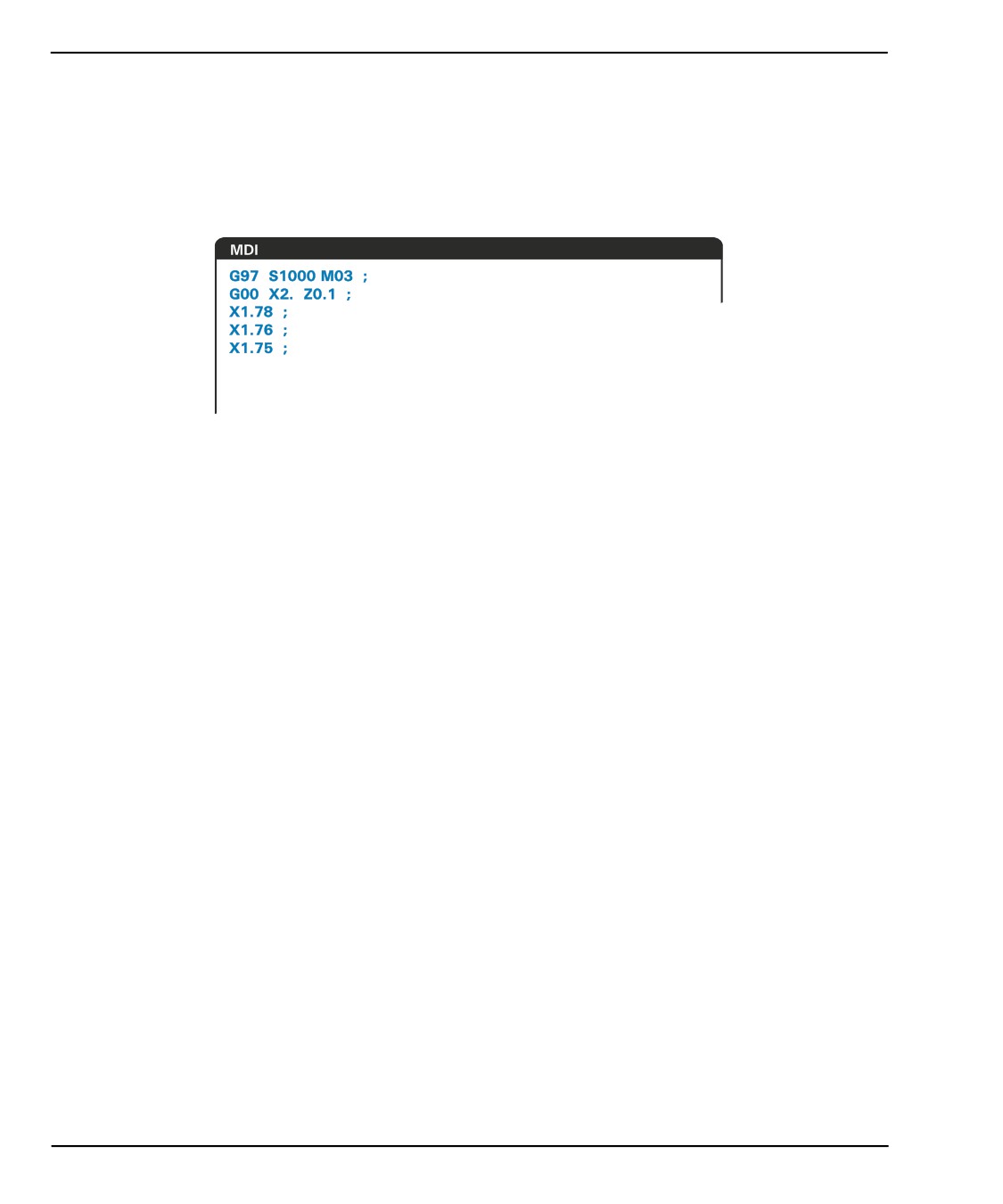
Ручной ввод данных (РВД) позволяет пользователю подавать команды ЧПУ на
автоматическое перемещение без использования оформленной программы.
Вводимые данные остаются на странице РВД, пока пользователь не удалит их.
F5.1:
Пример страницы ввода РВД
1.
Нажмите [MDI/DNC] (РВД/ГЧПУ) для входа в режим РВД.
2.
Наберите команды программы в окне. Нажмите [CYCLE START] (запуск цикла)
для выполнения команд.
3.
Если необходимо сохранить программу, созданную в режиме РВД, как
нумерованную программу:
a.
Нажмите [HOME] (исходное положение), чтобы установить курсор в
начало программы.
b.
Наберите новый номер программы. Номера программы должны
соответствовать стандартному формату номера программы (Onnnnn).
c.
Нажмите [ALTER] (изменить).
Система управления сохранит программу в памяти и удалит введенные
данные на странице РВД. Новую программу можно найти на вкладке
ПАМЯТЬ в меню диспетчера устройств (нажмите [LIST PROGRAM]
(список программ)).
4.
Нажмите [ERASE PROGRAM] (стереть программу), чтобы удалить все
введенные данные на странице РВД.
122
Программирование
5.2.4
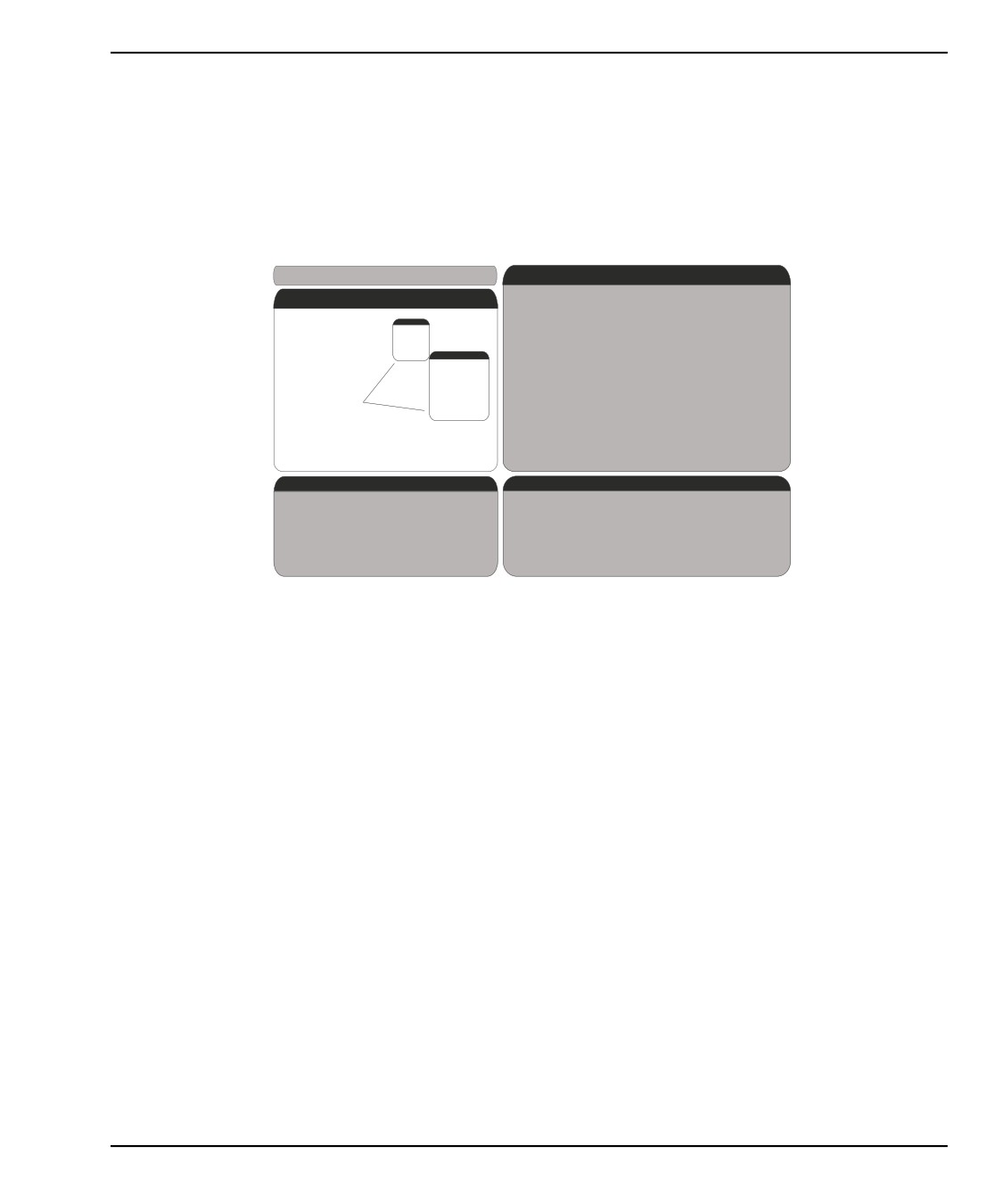
Многофункциональный редактор
Многофункциональный редактор позволяет редактировать программы, с помощью
всплывающих меню.
F5.2:
Дисплей многофункционального редактора: [1] Панель активной программы, [2]
Всплывающие меню, [3] Панель неактивной программы, [4] Буфер обмена, [5]
Контекстно-зависимые сообщения справки.
EDIT: EDIT
EDITOR
INACTIVE PROGRAM - Onnnnn
ACTIVE PROGRAM - Onnnnn
1
3
2
EDITOR HELP (PRESS F1 TO NAVIGATE)
CLIPBOARD
5
4
1.
Нажмите [EDIT] (редактирование) для входа в режим редактирования.
2.
Имеются два окна редактирования: окно активной программы и окно
неактивной программы. Нажмите [EDIT] (редактировать) для переключения
между двумя панелями.
3.
Нажмите [SELECT PROGRAM] (выбор программы).
В активном окне выдается список программы в памяти, активная программа,
отмечена звездочкой (*), стоящей перед именем программы.
4.
Чтобы редактировать программу, введите номер программы (Onnnnn) или
выберите ее из от списка программ и нажмите [SELECT PROGRAM] (выбрать
программу).
Программа открывается в активном окне.
5.
Нажмите [F4], чтобы открыть копию этой программы в панели неактивной
программы, если в ней еще нет какой-либо программы.
6.
Можно также выбрать другую программу для панели неактивной программы.
Нажмите [SELECT PROGRAM] (выбрать программу) в панели неактивной
программы и выберите программу из списка.
7.
Нажмите [F4] для обмена программами между двумя панелями (сделайте
активную программу неактивной и наоборот).
8.
Для перемещения по тексту программы используйте маховичок толчковой
подачи или клавиши курсора.
123
Многофункциональный редактор
9.
Нажмите [F1] для доступа к всплывающему меню.
10.
Используйте стрелки курсора [LEFT] (влево) и [RIGHT] (вправо) для выбора
тематического меню (СПРАВКА, ИЗМЕНИТЬ, ПОИСК, РЕДАКТИРОВАНИЕ,
ПРОГРАММА) и используйте клавиши курсора [UP] (вверх) и [DOWN] (вниз)
или маховичок толчковой подачи для выбора функции.
11.
Нажмите [ENTER] (ввод) для выполнения команды меню.
ПРИМЕЧАНИЕ: Окно контекстно зависимого меню в нижней левой части
предоставляет информацию о текущей выбранной функции.
12.
Используйте клавиши [PAGE UP] (предыдущая страница)/[PAGE DOWN]
(следующая страница) для прокрутки текста сообщения справки. Это
сообщение также включает список сочетаний клавиш, которые можно
использовать для некоторых функций.
Всплывающее меню многофункционального редактора
TВсплывающее меню обеспечивает легкий доступ к функциям редактора в 5
категориях: СПРАВКА, ИЗМЕНИТЬ, ПОИСК, РЕДАКТИРОВАНИЕ, ПРОГРАММА. В
настоящем разделе описываются все категории и варианты действий, доступные при
их выборе.
Нажмите [F1] для доступа к меню. Используйте клавиши курсора [LEFT] (влево) и
[RIGHT] (вправо) для выбора из списка категорий и используйте клавиши курсора
[UP] (вверх) и [DOWN] (вниз) для выбора команды в списке категорий. Нажмите
[ENTER] (ввод) для выполнения команды.
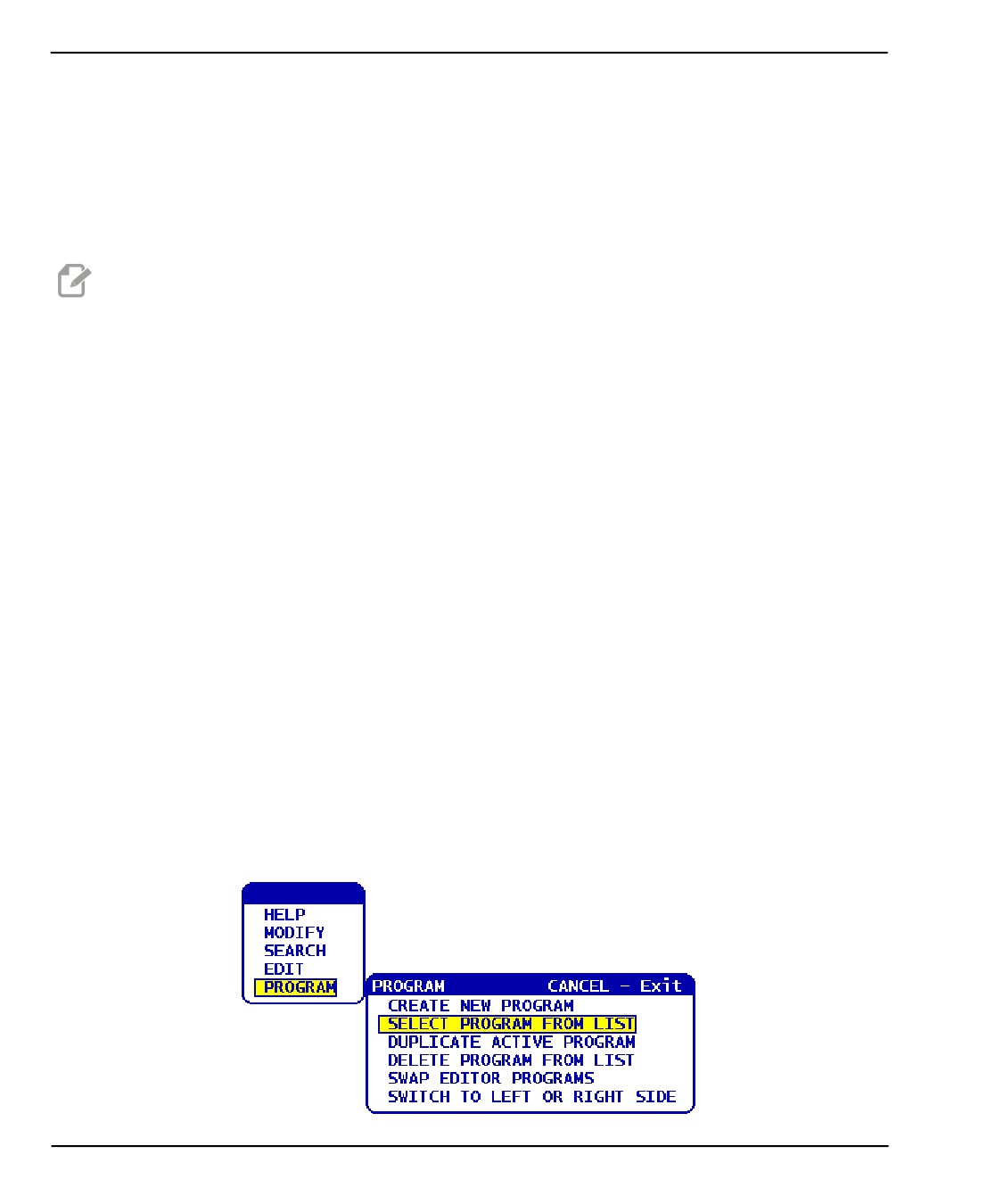
Меню "Program" (программа)
Меню программы обеспечивает опции для создания программы, удаления,
именования и копирования, как указано в разделе о базовом
редактировании программы.
F5.3:
Меню программы многофункционального редактора
124
Программирование
Новая программа
1.
Выберите команду СОЗДАТЬ НОВУЮ ПРОГРАММУ в категории всплывающего
меню ПРОГРАММА. Буква O присутствует в поле ВВОД:
2.
Введите номер программы (nnnnn), которого еще нет в каталоге программ.
3.
Нажмите [ENTER] (ввод), чтобы создать программу.
Выбор программы из списка
1.
Нажмите [F1].
2.
Выберите команду ВЫБРАТЬ ПРОГРАММУ ИЗ СПИСКА в категории
всплывающего меню ПРОГРАММА.
При выборе этого пункта меню отображается список доступных программ в
памяти системы управления.
3.
Выделите программу, которую необходимо выбрать.
4.
Нажмите [ВВОД].
Копировать активную программу
1.
Выберите команду КОПИРОВАТЬ АКТИВНУЮ ПРОГРАММУ в категории
всплывающего меню ПРОГРАММА.
2.
По запросу введите с клавиатуры новый номер программы (Onnnnn) и нажмите
[ENTER] (ввод) для создания программы.
Удалить программу из списка
1.
Выберите команду УДАЛИТЬ ПРОГРАММУ ИЗ СПИСКА в категории
всплывающего меню ПРОГРАММА.
При выборе этого пункта меню отображается список доступных программ в
памяти системы управления.
2.
Выделите одну программу, или выделите ВСЕ для выбора всех программ в
памяти для удаления.
3.
Нажмите [ENTER] (ввод), чтобы удалить выбранные программы.
Обмен местами программ редактора
Этот пункт меню помещает активную программу в окно неактивной программы, а
неактивную программу - в окно активной программы.
1.
Выберите команду ПЕРЕСТАНОВКА ПРОГРАММ РЕДАКТОРА в категории
всплывающего меню ПРОГРАММА.
2.
Нажмите [ENTER] (ввод) для перестановки программ.
3.
Для выполнения этого действия можно также нажать [F4].
125
Многофункциональный редактор
Переключиться на левую или правую сторону
При этом управление средой редактирования переключается между активной и
неактивной программой. Неактивная и активная программы остаются в своих
соответствующих окнах.
1.
Выберите команду ПЕРЕКЛЮЧИТЬСЯ НА ЛЕВУЮ ИЛИ ПРАВУЮ СТОРОНУ во
всплывающем меню ПРОГРАММА.
2.
Нажмите [ENTER] (ввод) для переключения между активными и неактивными
программами.
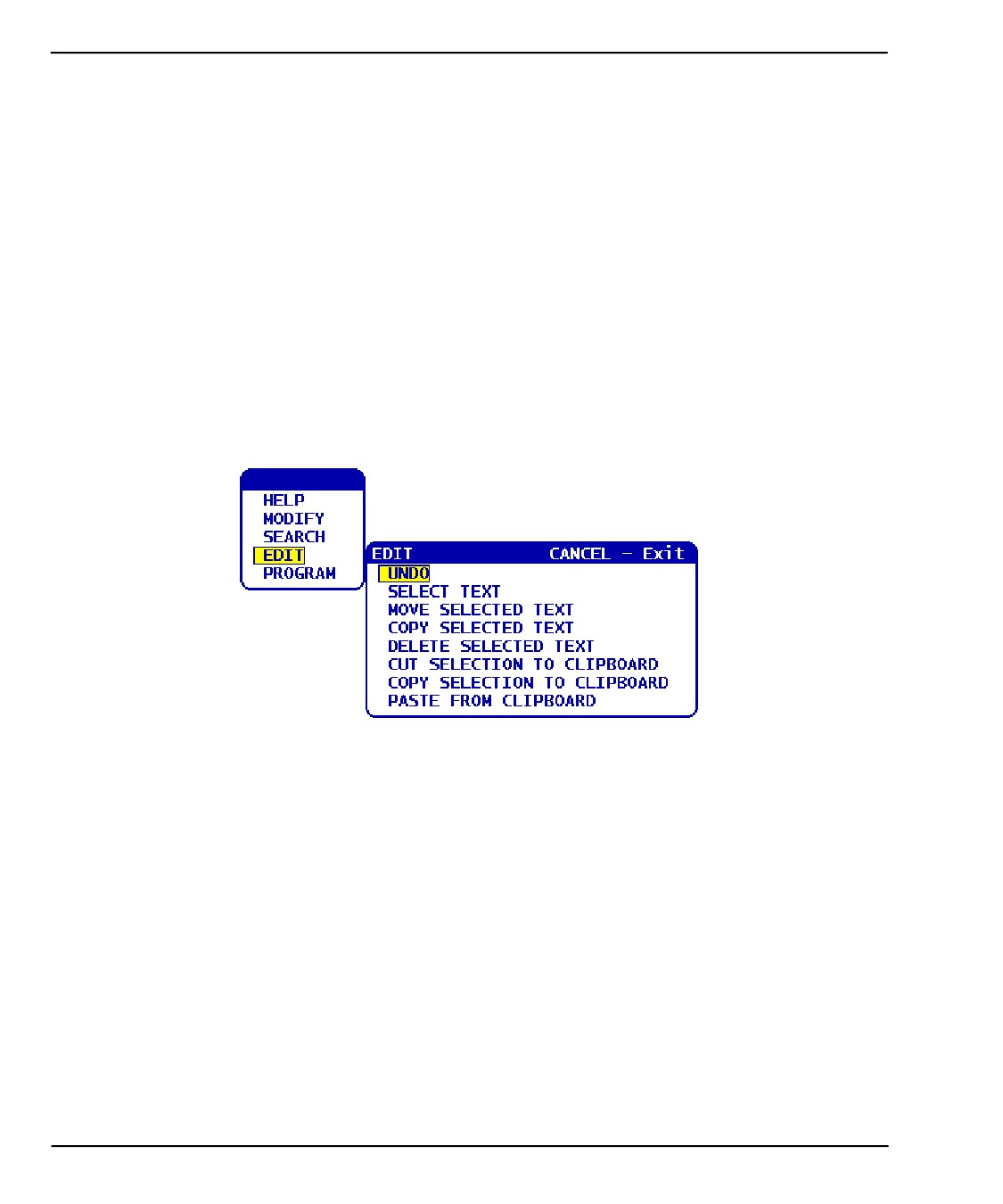
Меню "Edit" (редактировать)
Меню редактирования обеспечивает опции расширенного редактирования по
сравнению с функциями быстрого редактирования, описанными в разделе о базовом
редактировании программ.
F5.4:
Всплывающее меню расширенного редактирования
Отменить
Отменяет последнюю операцию редактирования, до
9 последних операций
редактирования.
1.
Нажмите [F1]. Выберите команду ОТМЕНА в категории всплывающего меню
РЕДАК.
2.
Нажмите [ENTER] (ввод), чтобы отменить последнюю операцию
редактирования. Можно также использовать горячую клавишу [UNDO]
(отмена).
Выделить текст
Этот пункт меню выбирает строки текста программы.
1.
Выберите команду ВЫБРАТЬ ТЕКСТ в категории всплывающего меню РЕДАК.
2.
Для указания начальной точки выделения текста нажмите [ENTER] (ввод) или
используйте горячую клавишу [F2].
126
Программирование
3.
Используйте клавиши курсора, [HOME] (начало), [END] (конец), [PAGE UP]
(предыдущая страница)/ [PAGE DOWN] (следующая страница) или маховичок
толчковой подачи, чтобы прокруткой перейти к последней строке текста
программы, которую необходимо выбрать.
4.
Нажмите [F2] или [ENTER] (ввод).
Выделенный текст выделяется, и теперь можно переместить, копировать или
удалить его.
5.
Для отмены выделения блока нажмите [UNDO] (отмена).
Переместить текст
После выбора части текста можно использовать эту команду меню, чтобы
переместить его в другую часть программы.
1.
Переместите курсор (>) в строку программы, в которую куда необходимо
переместить выделенный текст.
2.
Выберите команду ПЕРЕМЕСТИТЬ ВЫДЕЛЕННЫЙ ТЕКСТ в категории
всплывающего меню РЕДАК.
3.
Нажмите [ENTER] (ввод), чтобы переместить выделенный текст в позицию
после курсора (>).
Копировать текст
После выбора части текста можно использовать эту команду меню, чтобы
скопировать ее в другое место в программе.
1.
Переместите курсор (>) в строку программы, куда необходимо скопировать
выделенный текст.
2.
Выберите команду КОПИРОВАТЬ ВЫДЕЛЕННЫЙ ТЕКСТ в категории
всплывающего меню РЕДАК.
3.
Нажмите [F2] или [ENTER] (ввод), чтобы копировать выделенный текст в
позицию после курсора (>).
4.
Горячая клавиша - Выберите текст, установите курсор и нажмите [ENTER]
(ввод).
Удалить текст
Удаление выделенного текста:
1.
Нажмите [F1]. Выберите команду УДАЛИТЬ ВЫДЕЛЕННЫЙ ТЕКСТ в категории
всплывающего меню РЕДАК.
2.
Нажмите [F2] или [ENTER] (ввод), чтобы удалить выделенный текст в позицию
после курсора (>).
Если блок не выбран, будет удален выделенный элемент.
127
Многофункциональный редактор
Вырезать выделенное в буфер обмена
После выбора части текста можно использовать эту команду меню, чтобы удалить ее
из программы и поместить копию текста в буфер обмена.
1.
Выберите команду ВЫРЕЗАТЬ ВЫДЕЛЕННОЕ В БУФЕР ОБМЕНА в категории
всплывающего меню РЕДАК.
2.
Нажмите [F2] или [ENTER] (ввод), чтобы вырезать выделенный текст.
Выделенный текст удаляется из текущей программы и помещается в буфер
обмена. Он заменяет любое содержимое в буфере обмена.
Копировать в буфер обмена
После выбора части текста можно использовать эту команду меню, чтобы поместить
копию текста в буфер обмена.
1.
Выберите команду КОПИРОВАТЬ ВЫДЕЛЕНИЕ В БУФЕР ОБМЕНА в категории
всплывающего меню РЕДАК.
2.
Нажмите [ENTER] (ввод), чтобы скопировать выделенный текст в буфер
обмена.
Выделенный текст помещен в буфер обмена. Он заменяет любое содержимое
в буфере обмена. Текст не удаляется из программы.
Вставить из буфера обмена
Для копирования содержимого буфера обмена в строку после позиции курсора:
1.
Переместите курсор (>) в строку программы, куда необходимо вставить текст
из буфера обмена.
2.
Выберите команду ВСТАВИТЬ ИЗ БУФЕРА ОБМЕНАв категории всплывающего
меню РЕДАК.
3.
Чтобы вставить текст из буфера обмена в позицию после курсора (>) нажмите
[ENTER] (ввод).
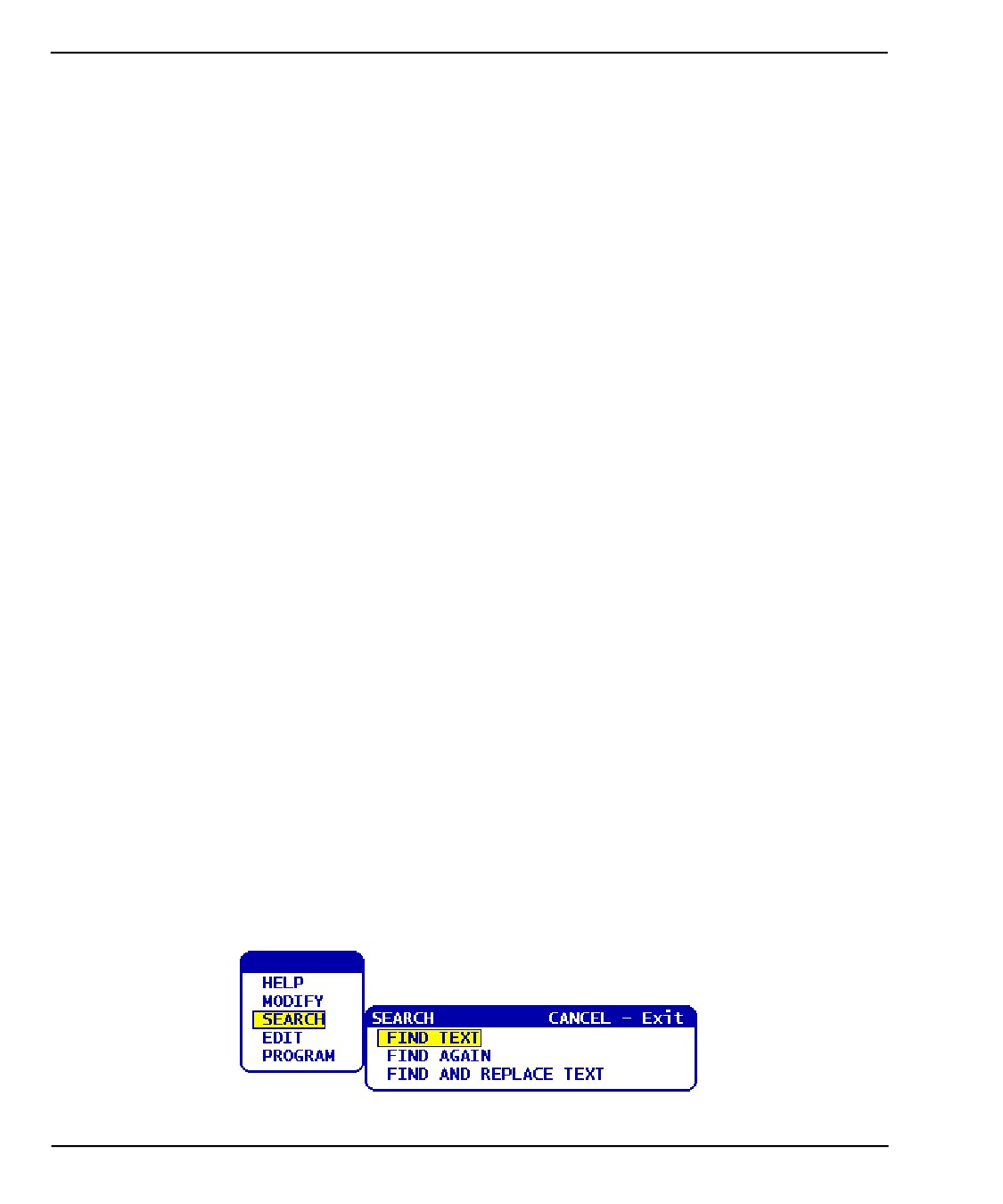
Меню "Search" (поиск)
Меню поиска обеспечивает опции расширенного поиска по сравнению с функциями
быстрого поиска, описанными в разделе о базовом редактировании программ.
F5.5:
Всплывающее окно расширенного поиска
128
Программирование
Найти текст
Для поиска текста или текста программы в текущей программе:
1.
Выберите команду НАЙТИ ТЕКСТ в категории всплывающего меню ПОИСК.
2.
Введите текст, который необходимо найти.
3.
Нажмите [ВВОД].
4.
Нажмите [F] для поиска вашего текста ниже позиции курсора. Нажмите [B] для
поиска выше позиции курсора.
Система управления выполняет поиск в программе в заданном направлении, затем
выделяется первое вхождение обнаруженной искомой строки. Если поиск не
возвращает результатов, в строке состояния системы появляется сообщение
НЕ НАЙДЕНО.
Найти далее
Этот пункт меню позволяет быстро повторить последнюю команду НАЙТИ. Это
удобно для продолжения поиска в программе следующего вхождения искомой
строки.
1.
Выберите команду НАЙТИ СЛЕДУЮЩЕЕ в категории всплывающего меню ПОИСК.
2.
Нажмите [ВВОД].
Система управления снова выполняет поиск, от текущей позиции курсора,
последней использованной искомой строки, в ранее определенном
направлении.
Найти и заменить текст
Эта команда выполняет поиск в текущей программе определенного текста или
программы, и заменяет каждое вхождение (или все сразу) другим текстом.
1.
Нажмите [F1]. Выберите команду НАЙТИ И ЗАМЕНИТЬ ТЕКСТ в категории
всплывающего меню ПОИСК.
2.
Введите искомую строку.
3.
Нажмите [ВВОД].
4.
Введите текст, на который необходимо заменить искомую строку.
5.
Нажмите [ВВОД].
6.
Нажмите [F] для поиска текста ниже позиции курсора. Нажмите [B] для поиска
выше позиции курсора.
7.
При обнаружении первого вхождения искомой строки система управления
выдаст запрос Заменить (Да/Нет/Все/Отмена?). Для продолжения введите
первую букву варианта ответа.
Если выбрать Да или Нет, редактор выполнит действие по выбору и перейдет
к следующему вхождению искомой строки.
129
Многофункциональный редактор
Выберите Все, чтобы автоматически заменить все вхождения искомой строки.
Выберите Отмена, чтобы выйти из функции без внесения изменений (уже
замененный текст останется замененным, если выбран этот вариант).
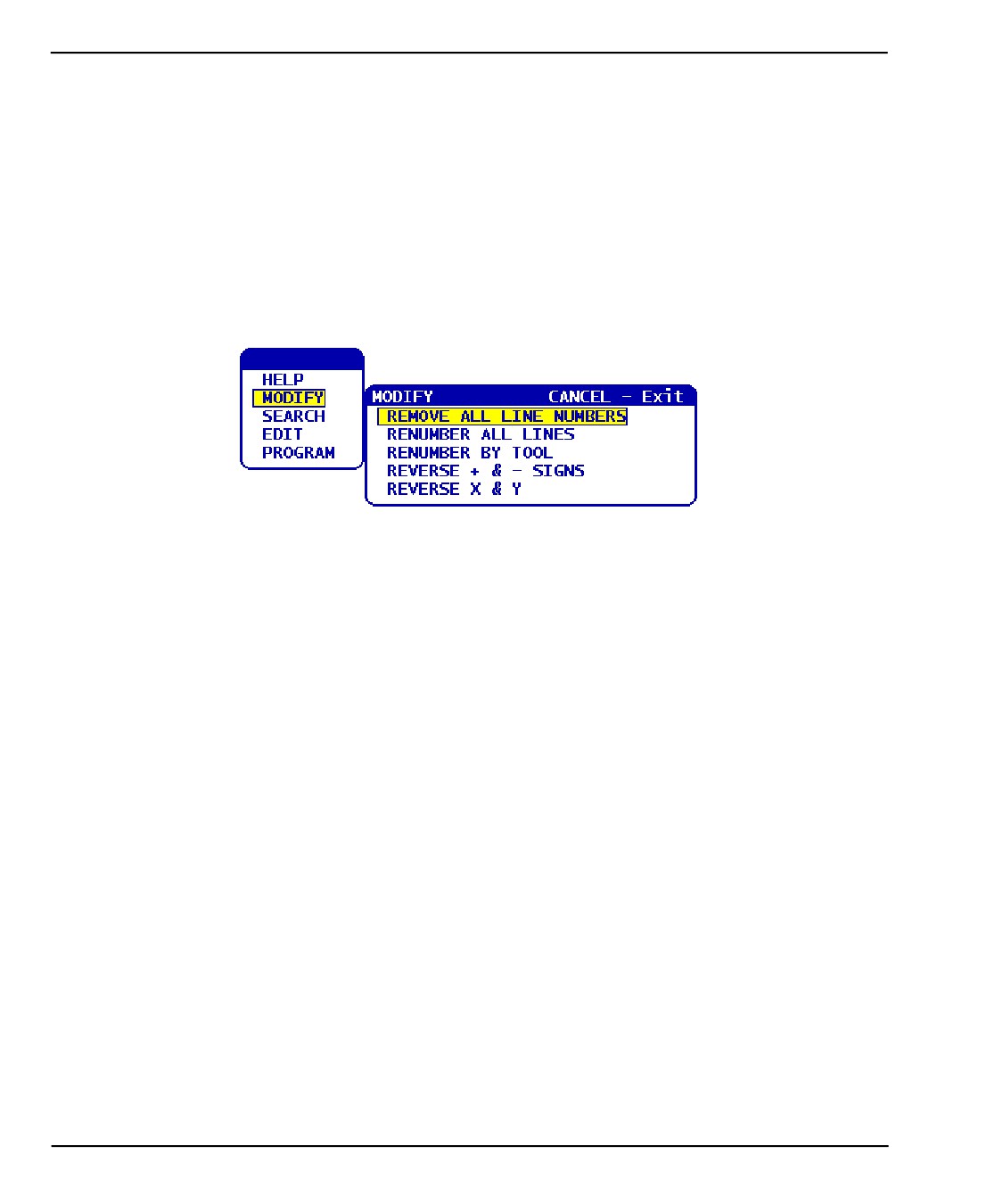
Меню "Modify" (изменить)
Категория меню «Изменить» содержит функции для быстрых изменений во всей
программе.
F5.6:
Всплывающее окно расширенного изменения
Удалить номера строк
Эта команда автоматически удаляет из редактируемой программы все номера строк,
к которым не происходит обращение. Если выбрана группа строк (см. страницу 126),
эта команда влияет только на эти строки.
1.
Выберите команду УДАЛИТЬ ВСЕ НОМЕРА СТРОК в категории всплывающего
меню ИЗМЕНИТЬ.
2.
Нажмите [ВВОД].
Перенумеровать строки
Эта команда нумерует все блоки в программе. Если выбрана группа строк (см.
страницу 126), эта команда влияет только на эти строки.
1.
Выберите команду ПЕРЕНУМЕРОВАТЬ ВСЕ СТРОКИ в категории всплывающего
меню ИЗМЕНИТЬ.
2.
Введите начальный номер N-кода.
3.
Нажмите [ВВОД].
4.
Введите приращение N-кода.
5.
Нажмите [ВВОД].
Перенумеровать по инструментам
Эта команда выполняет поиск в программе T-кодов (инструмент), выделяет весь
текст программы до следующего T-кода и перенумеровывает N-код (номера строк) в
тексте программы.
130
Программирование
1.
Выберите команду ПЕРЕНУМЕРОВАТЬ ПО ИНСТРУМЕНТУ в категории
всплывающего меню ИЗМЕНИТЬ.
2.
Для каждого обнаруженного T-кода ответьте на запрос Перенумеровать
(Да/Нет/Все/Отмена)? Если ответить [A], процесс продолжится, как будто
было нажато подтверждение «Да» для каждого кода T. Запрос не отображается
снова во время этой операции.
3.
Введите начальный номер N-кода.
4.
Нажмите [ВВОД].
5.
Введите приращение N-кода.
6.
Нажмите [ВВОД].
7.
На запрос Разрешить конфликты внешних ссылок (Д/Н)? возможен ответ
[Y] (да) - для изменения текста внешней программы (например, номера строки
GOTO) на соответствующий номер, или [N] (нет) - для игнорирования
внешних ссылок.
Замена знаков «+» и «-»
Этот пункт меню меняет знак числовых значений в программе на противоположный.
Будьте осторожны при использовании этой функции, если программа содержит G10
или G92 (см. описание в разделе «Код G»).
1.
Выберите команду РЕВЕРС ЗНАКОВ + И - в категории всплывающего меню
ИЗМЕНИТЬ.
2.
Введите буквенный адресный код значения, которое необходимо изменить.
X, Y, Z и т.д.
ПРИМЕЧАНИЕ: Адресные коды D, F, G, H, L, M, N, O, P, Q, S, и T недопустимы.
3.
Нажмите [ВВОД].
Замена X и Y
Эта функция заменяет букву X в программе на букву Y, а букву Y - на букву X.
Фактически это смена значений X на значения Y и значений Y - на значения X.
1.
Выберите команду РЕВЕРС X И Y в категории всплывающего меню ИЗМЕНИТЬ.
2.
Нажмите [ВВОД].
131
Редактор файлового числового программного управления (ФЧПУ)
5.2.5
Редактор файлового числового программного
управления (ФЧПУ)
Редактор ФЧПУ выполняет те же функции, что и многофункциональный редактор, а
также новые функции, которые расширяют возможности для разработки программ с
помощью системы управления, включая просмотр и редактирование нескольких
документов.
В общем, многофункциональный редактор используется с программами в памяти, в
то время как редактор ФЧПУ используется с накопителями кроме памяти (то есть
жесткий диск, USB, сетевой ресурс). См. разделы «Базовое редактирование» на
странице 119 и «Многофункциональный редактор» на странице 123, где имеется
информация об этих редакторах.
Как сохранить программу после редактирования в редакторе ФЧПУ:
1.
По запросу нажмите [SEND] (передать).
2.
Ожидайте, пока закончится запись программы на накопитель.
Загрузка программы (ФЧПУ)
Как загрузить программу:
1.
Нажмите [LIST PROGRAM] (список программ).
2.
Выделите программу на вкладке USB, ЖЕСТКИЙ ДИСК, или СЕТЕВОЙ РЕСУРС
окна СПИСОК ПРОГРАММ.
3.
Нажмите [SELECT PROGRAM] (выбор программы), чтобы сделать ее активной
программой (в редакторе ФЧПУ программы ФЧПУ открываются, но для
редактирования).
4.
Когда программа загружена, нажмите [EDIT] (редактирование), чтобы
перевести фокус в панель редактирования программы.
В исходном режиме отображения активная программа показана слева, а список
программ - справа.
132
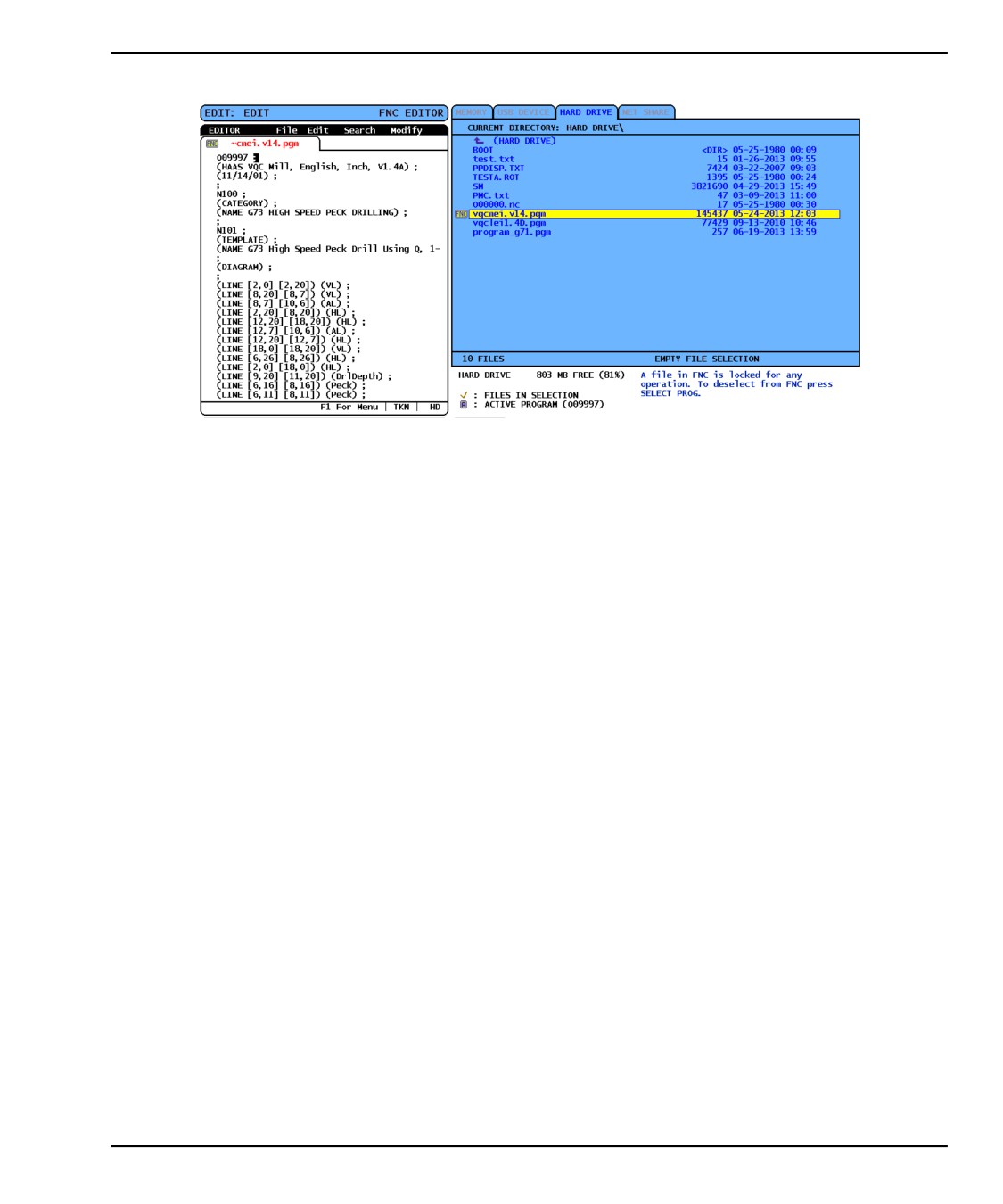
Программирование
F5.7:
Редактирование: Экран редактирования
Навигация меню (ФЧПУ)
Для доступа к меню.
1.
Нажмите [F1].
2.
Используйте клавиши курсора «влево» и «вправо» или маховичок толчковой
подачи для перехода между категориями меню, а также используйте клавиши
курсора [UP] (вверх) и [DOWN] (вниз) для выделения пункта в пределах
категории.
3.
Для выбора в меню нажмите [ENTER] (ввод).
Режимы отображения (ФЧПУ)
Имеются три режима отображения. Переключение между режимами отображения:
1.
Нажмите [F1] для доступа к всплывающему меню «Файл».
2.
Используйте команду «Изменить вид».
3.
Нажмите [ВВОД].
4.
Список отображает текущую программу ФЧПУ рядом с меню «СПИСОК
ПРОГРАММ» с вкладками.
133
содержание .. 3 4 5 6 ..