содержание .. 2 3 4 5 ..
Haas Automation Руководство оператора токарного станка (2015 год) 96-RU8900 - часть 4
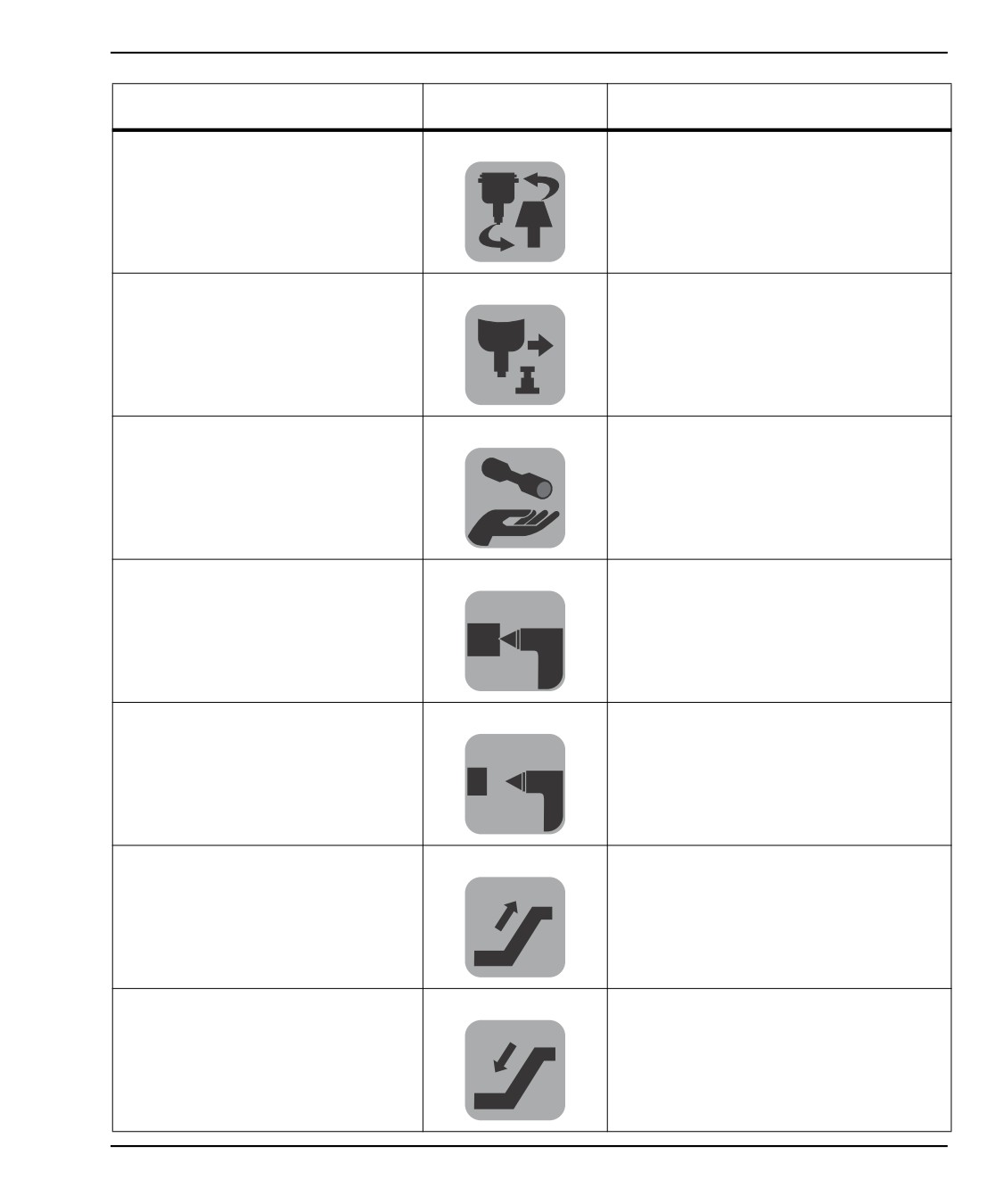
Значки системы управления
Название
Значок
Значение
СМЕНА ИНСТРУМЕНТА
Выполняется смена инструмента.
ИЗМЕРИТЕЛЬНАЯ ГОЛОВКА
Рычаг измерительной головки опущен
ОПУЩЕНА
для операции измерения.
ЛОВУШКА ДЕТАЛЕЙ ВКЛЮЧЕНА
Ловушка деталей включена.
ЗБ УДЕРЖАНИЕ ДЕТАЛИ
Задняя бабка удерживает деталь.
ЗБ НЕТ УДЕРЖАНИЯ ДЕТАЛИ
Задняя бабка не удерживает деталь.
ТРАНСПОРТЕР ВПЕРЕД
Транспортер активен и в настоящий
момент движется вперед.
ТРАНСПОРТЕР РЕВЕРС
Транспортер активен и в настоящий
момент движется назад.
73
Название
Значок
Значение
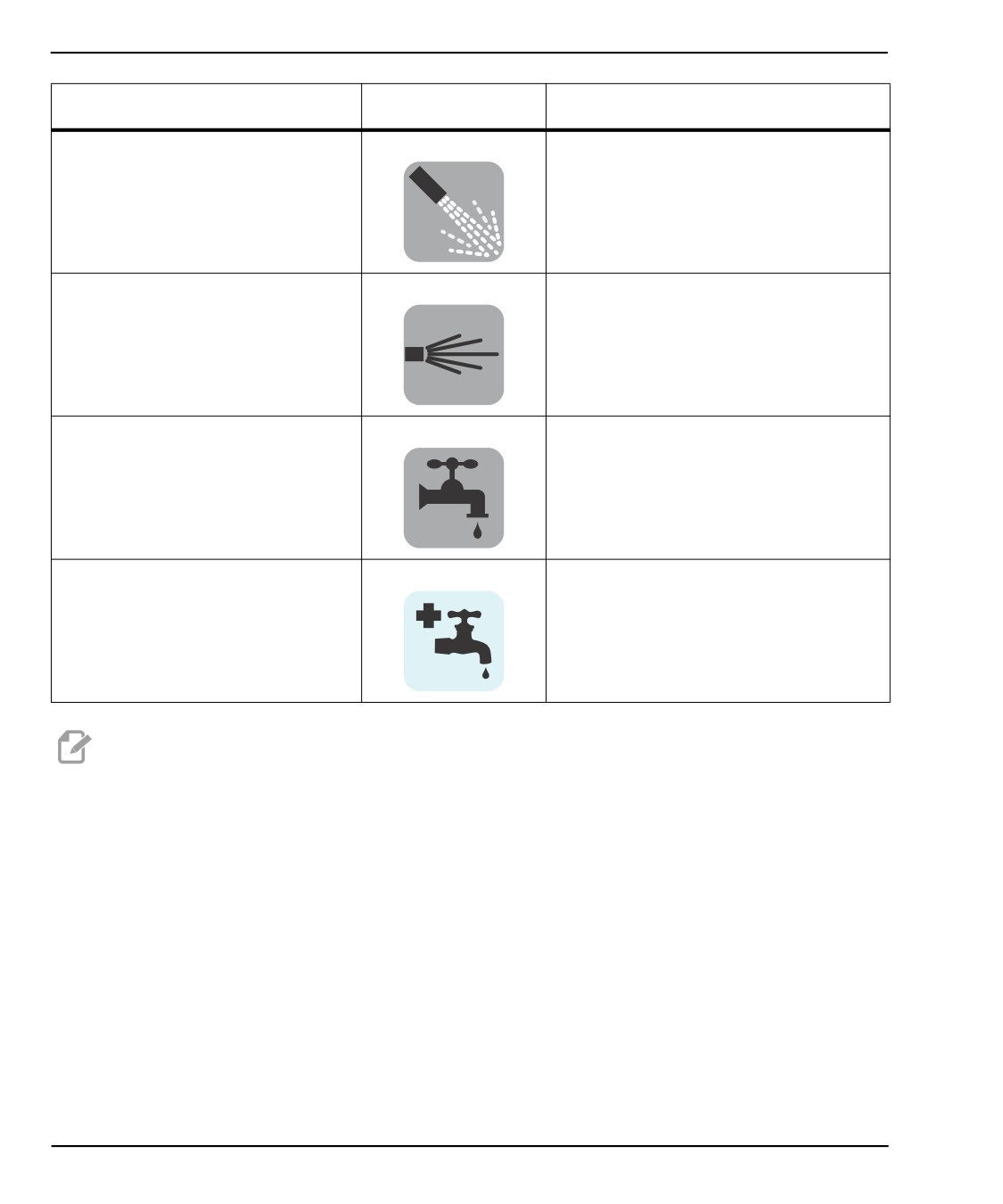
СОЖ ВЫСОКОГО ДАВЛЕНИЯ
Система подачи СОЖ высокого
давления активна.
ПРОДУВКА ВКЛЮЧЕНА
Автоматическая продувка воздушной
струей активна.
ВКЛЮЧЕНА СОЖ
Главная система подачи СОЖ активна.
ПОПОЛНЕНИЕ СОЖ ВКЛ
Функция пополнения СОЖ выполняет
смешение и пополнение запаса СОЖ в
резервуаре.
ПРИМЕЧАНИЕ:
* - Сообщение о смазке оси для типа 3 следующее: Низкий
уровень смазки?. Сообщения о смазке оси для типа 5 ,
зависит от обнаруженного состояния:
•
Последний цикл смазки выполнен нормально.
•
Давление воздуха было низким во время предыдущего цикла смазки
оси. Убедитесь, что при работе станка на него постоянно подается
достаточный объем воздуха под нормальным давлением.
•
Давление смазки оси не было обнаружено. Пополните смазочный
бак. Если резервуар недавно пополнялся, это предупреждение может
появиться для нескольких циклов смазки, пока воздух не выйдет из системы.
•
Давление смазки упало быстрее обычного. Пополните смазочный
бак. Если резервуар недавно пополнялся, это предупреждение может
появиться для нескольких циклов смазки, пока воздух не выйдет из системы.?
74

Значки системы управления
3.3
Подробная информация в Интернете
Обновленная и дополнительная информация, включая полезные советы,
рациональные приемы работы, процедуры технического обслуживания и другое,
доступна в центре ресурсов Haas по ссылке diy.HaasCNC.com. Также можно
отсканировать в мобильное устройство код, расположенный ниже, чтобы прямо
перейти в центр ресурсов:
75
Эксплуатация
Глава 4: Эксплуатация
4.1
Включение питания станка
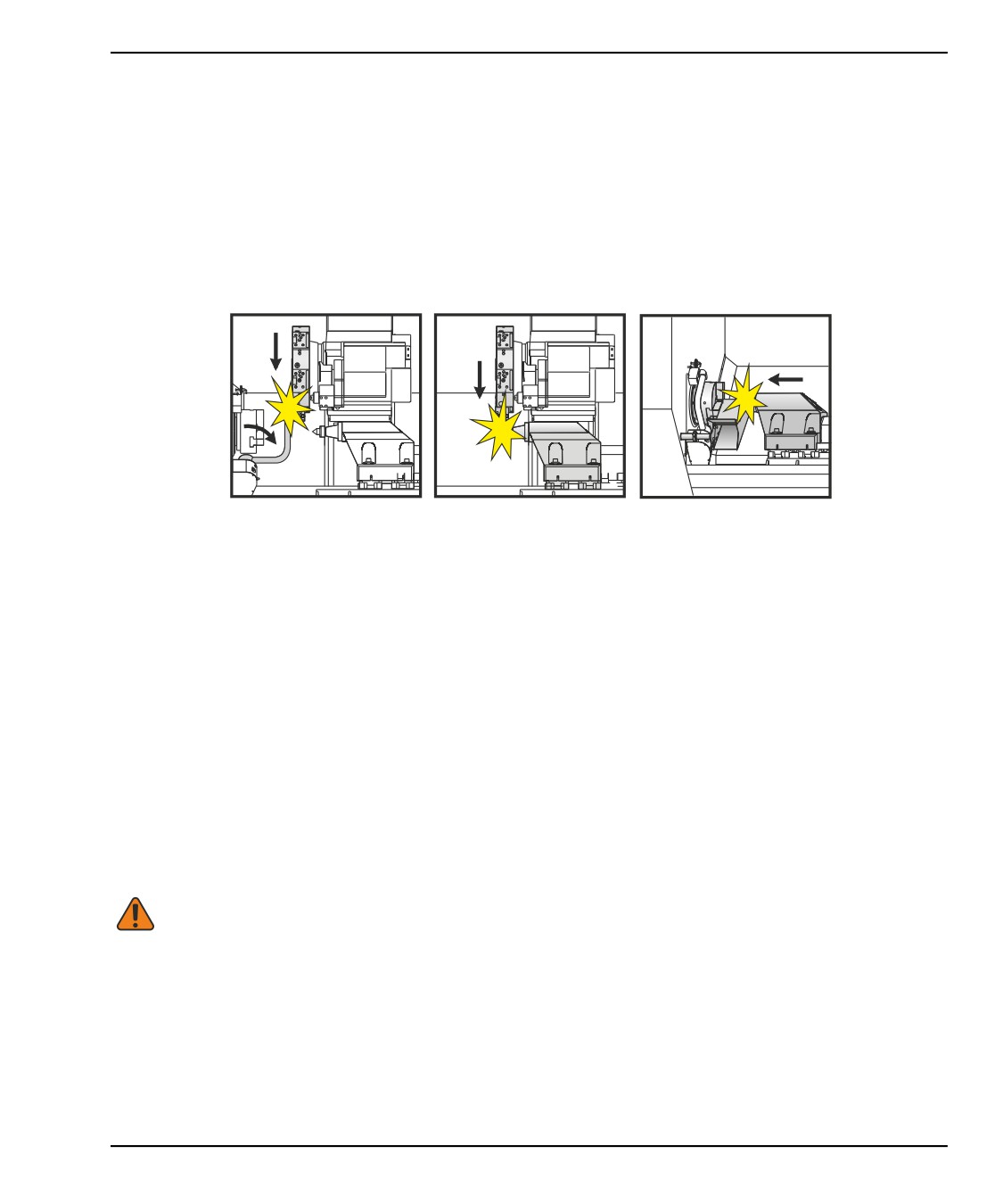
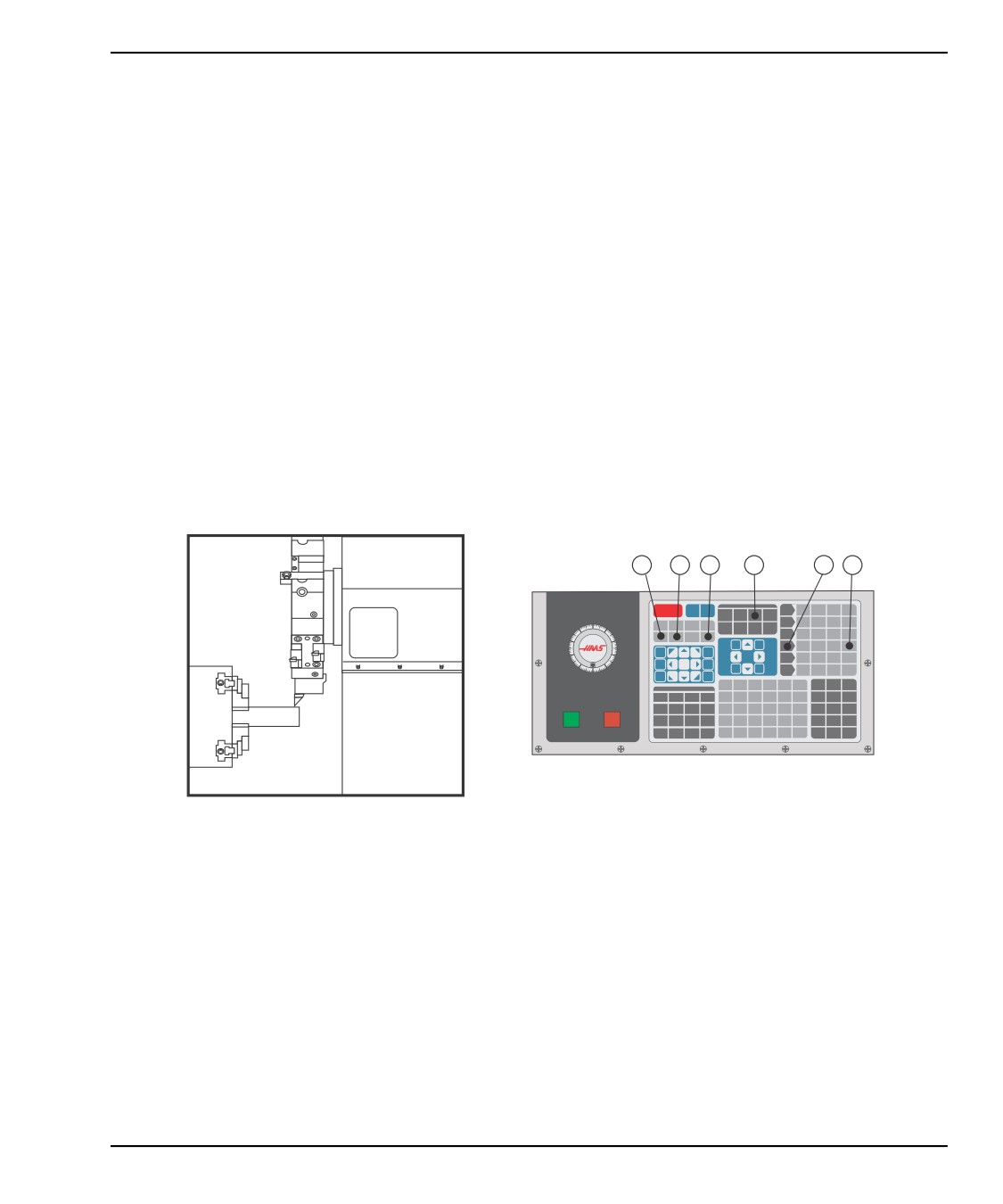
Перед выполнением настоящей процедуры освободите зоны возможного удара,
например, измерительной головки инструмента, ловушки деталей, задней бабки,
револьверной головки и противошпинделя.
F4.1:
Возможные зоны удара при включении питания
1.
Нажмите и удерживайте [POWER ON] (включить питание), пока на экране не
появится эмблема Haas. После самотестирования и цикла загрузки на дисплей
выдается экран запуска.
Экран запуска выдает простые инструкции по запуску станка. Нажмите
[CANCEL] (отмена) для выключения этого экрана. Можно также нажать [F1],
чтобы выключить его.
2.
Поверните вправо кнопку [EMERGENCY STOP] (аварийная остановка) для ее
сброса.
3.
Нажмите [RESET] (сброс) для удаления пусковых сигналов об ошибке. Если
сигнал об ошибке невозможно удалить, вероятно, требуется провести
техническое обслуживание станка. Свяжитесь с вашим дилерским центром
компании Haas (HFO) для получения помощи.
4.
Если станок оснащен ограждениями, закройте двери.
ПРЕДУПРЕЖДЕНИЕ:Прежде чем переходить к следующему пункту, вспомните,
что автоматическое перемещение начинается немедленно
при нажатии [POWER UP/RESTART] (включение/перезапуск).
Убедитесь, что на траектории перемещения нет
препятствий. Держитесь на расстоянии от шпинделя, стола
станка и устройства смены инструмента.
77

5.
Нажмите [POWER UP/RESTART] (включение/перезапуск).
POWER
AUTO
RESET
UP
OFF
RESTART
Оси выполняют ускоренное перемещение к соответствующим положениям
начала координат. Затем оси перемещаются медленно, пока станок не
обнаружит выключатели исходного положения для каждой оси. Так
устанавливается положение начала координат станка.
Теперь система управления находится в режиме РАБОТА:ПАМ.
4.2
Диспетчер устройств
Диспетчер устройств показывает в меню со вкладками доступные устройства
хранения данных и их содержание. Информацию о навигации по меню с вкладками в
системе управления Haas см. на странице 55.
ПРИМЕЧАНИЕ: Внешние жесткие диски USB должны иметь форматирование
FAT или FAT32. Не используйте устройства с
форматированием NTFS.
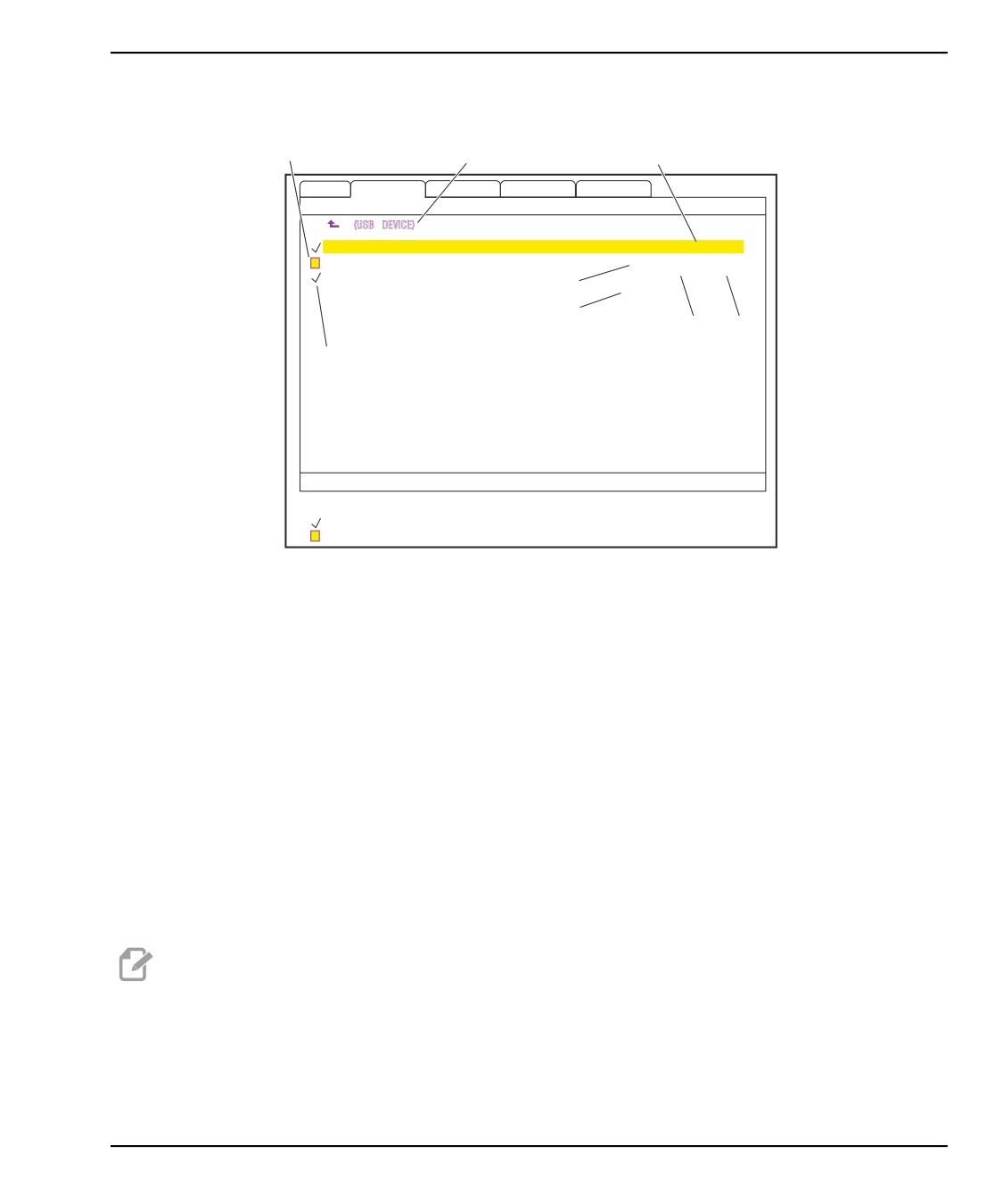
Этот пример показывает каталог для Устройство USB в диспетчере устройств.
78
Эксплуатация
F4.2:
Меню устройства USB
1
2
3
MEMORY
USB DEVICE
HARD DRIVE
NET SHARE
USB DEVICE 2
CURRENT DIRECTORY: USB DEVICE\
(USB DEVICE)
O11133 (WORK ORDER 7)
1153
10-29-07
11:13:25
A
O12234 (WORK ORDER 11)
784
11-12-07
08:20:00
FITTING
7
PROJECT 2
<DIR>
ALL
6
5
4
8
3 PROGRAMS 88% FREE (889260 KB)
Use CURSOR keys to navigate listing
and CANCEL to go back to devices.
:
FILES IN SELECTION
Press HELP for Help listing.
A
:
ACTIVE PROGRAM (O01254)
1. Активная программа
2. Активный каталог
3. Выделенная программа
4. Время
5. Дата
6. Подкаталог
7. Размер файла
8. Выбранная программа
4.2.1
Системы каталогов с файлами
Устройства хранения данных, например, накопители flash-USB или жесткие диски
обычно имеют структура каталогов (иногда называется структура «папок»), с корнем,
который содержит каталоги, которые могут содержать вложенные каталоги, на
несколько уровней в глубину. В диспетчере устройств можно заходить в каталоги и
управлять ими на этих устройствах.
ПРИМЕЧАНИЕ: Вкладка ПАМЯТЬ в диспетчере устройств дает плоский список
программ, сохраненных в памяти станка. В этом списке нет
вложенных каталогов.
79
Выбор программы
Навигация по каталогам
1.
Выделите каталог, который необходимо открыть (каталоги обозначены
стройкой <DIR> в списке файлов). Нажмите [ENTER] (ввод).
2.
Для возврата на предыдущий уровень каталога выделите имя каталога вверху
списка файлов. Нажмите [ENTER] (ввод) для перехода на этот
уровень каталога.
Создание каталога
Можно добавлять каталоги в файловую структуру устройств хранения данных USB,
жестких дисков и сетевого каталога совместного доступа.
1.
Перейдите на вкладку устройства в каталог, в котором необходимо создать
новый каталог.
2.
Введите имя нового каталога и нажмите [INSERT] (вставить).
Новый каталог появляется в списке файлов с обозначением <DIR>.
4.2.2
Выбор программы
Если программа выбрана, она становится активный. Активная программа
отображается в главном окне режима РЕДАК:РЕДАК, и это программа, которую
исполняет система управления при нажатии [CYCLE START] (запуск цикла) в
режиме РАБОТА:ПАМ .
1.
Нажмите [LIST PROGRAM] (список программ) для отображения программ в
памяти. Для выбора программ на других устройствах в диспетчере устройств
можно также использовать меню с вкладками. См. страницу 55, где имеется
дальнейшая информация о навигации в меню с вкладками.
2.
Выделите программу, которую необходимо выбрать, и нажмите
[SELECT PROGRAM] (выбрать программу). Можно также ввести номер
существующей программы и нажать [SELECT PROGRAM] (выбрать
программу).
Программа становится активной программой.
3.
В режиме РАБОТА:ПАМ можно ввести номер существующей программы и
нажать стрелку курсора [UP] (вверх) или [DOWN] (вниз), чтобы быстро сменить
программы.
4.2.3
Передача программы
Можно передавать программы, настройки, коррекции и макропеременные между
памятью станка и подключенным устройством USB, жестким диском или
сетевыми ресурсами.
Программа, передаваемая в систему управления с ПК, должна начинаться и
заканчиваться символом процента %.
80
Эксплуатация
Соглашения об именах файлов
Файлы, предназначенные для переноса на систему управления станка и с нее,
должны иметь имя из 8 символов и расширение из 3 символов, например:
program1.txt. Некоторые системы САПР используют «.NC» как расширение файла,
которое также допустимо.
Расширения файлов используются при работе на ПК, устройство ЧПУ игнорирует их.
Можно задавать имена файлов программ без расширения, но некоторые приложения
ПК могут не распознать такой файл без расширения.
Файлы, разработанные в системе управления, имеют имя, начинающееся с буквы
«O», за которой идут 5 цифр. Например, O12345.
Копирование файлов
1.
Выделите файл и нажмите [ENTER] (ввод), чтобы выбрать его. Около имени
файла появиться отметка. Таким способом можно выбрать несколько файлов.
2.
Если необходимо изменить имя файла в месте назначения, введите новое имя.
Пропустите этот пункт, если имя файла изменять не нужно.
3.
Нажмите [F2].
4.
В окне КОПИЯ В используйте клавиши курсора, чтобы выбрать назначение.
5.
Нажмите [ENTER] (ввод), чтобы копировать программу.
4.2.4
Удаление программ
ПРИМЕЧАНИЕ: Отменить этот процесс невозможно. Убедитесь, что у вас
есть резервные копии данных, которые можно при
необходимости снова загрузить в систему управления. Для
восстановления
удаленной
программы
невозможно
использовать нажатие [UNDO] (отмена).
1.
Нажмите [LIST PROGRAM] (список программ) и выберите вкладку устройства
с программами, которые необходимо удалить.
2.
Используйте клавиши курсора [UP] (вверх) или [DOWN] (вниз) для выделения
имени программы.
3.
Нажмите [ERASE PROGRAM] (стереть программу).
ПРИМЕЧАНИЕ: Активную программу удалить невозможно.
81
Максимальное количество программ
4.
Нажмите [Y] (да) по запросу подтверждения, чтобы удалить программу, или [N]
(нет), чтобы отменить процесс.
5.
Удаление нескольких программ:
a.
выделите все программы, которые необходимо удалить, и нажмите
[ENTER] (ввод). При этом рядом с именем каждой программы
ставится отметка.
b.
Нажмите [ERASE PROGRAM] (стереть программу).
c.
Дайте ответ Д/Н на запрос для каждой программы
6.
Если необходимо удалить все программы, выделите элемент ВСЕ в конце
списка программ и нажмите [ERASE PROGRAM] (стереть программу).
ПРИМЕЧАНИЕ: Есть несколько важных программ, с которыми может
поставляться станок, например, O02020 (прогрев шпинделя)
или макропрограммы
(O09XXX). Прежде чем стирать все
программы, сохраните эти программы на устройстве
хранения данных или в компьютере. Также можно использовать
настройку 23 для защиты программ O09XXX от удаления.
4.2.5
Максимальное количество программ
Список программы в ПАМЯТИ может включать до 500 программ. Если в система
управления находится 500 программ, и пользователь делает попытку создать новую
программу, система управления выдает сообщение КАТАЛОГ ЗАПОЛНЕН, и новая
программа не создается.
Удалите несколько программ из списка программ, чтобы создать новые программы.
4.2.6
Копирование файлов
Как копировать файл:
1.
Нажмите [LIST PROGRAM] (список программ) для осуществления доступа к
диспетчеру устройств.
2.
Выберите вкладку Память.
3.
Установите курсор на программу, которую необходимо скопировать.
4.
Введите новое имя программы (Onnnnn) и нажмите [F2].
Выделенная программа будет скопирована с новым именем и станет
активной программой.
5.
Чтобы копировать программу на другое устройство, выделите программу и
нажмите [F2]. Не вводите номер программы.
82
Эксплуатация
Появится всплывающее меню со списком целевых устройств.
6.
Для копирования файла выберите устройство и нажмите [ENTER] (ввод).
7.
Для копирования нескольких файлов нажимайте [ENTER] (ввод), чтобы
установить отметку возле каждого имени файла.
4.2.7
Изменение номеров программы
Чтобы изменить номер программы:
1.
Выделите файл в режиме СПИСОК ПРОГРАММ.
2.
Введите новый номер программы в формате Onnnnn.
3.
Нажмите [ALTER] (изменить).
Изменение номера программы (в памяти)
Чтобы изменить номер программы в ПАМЯТИ:
1.
Сделайте программу активной программой. См. страницу 80 , где имеется
дальнейшая информация об активной программе.
2.
Введите новый номер программы в режиме РЕДАКТИРОВАНИЯ.
3.
Нажмите [ALTER] (изменить).
Номер программы изменяется на имя, которое было задано вами.
Если программа в памяти уже имеет номер, идентичный новому номеру
программы, система управления выдает сообщение Программа существует.
Номер программы не изменяется.
4.3
Резервное копирование станка
Функция резервного копирования делает копию настроек станка, параметров,
программ и других данных, чтобы было можно легко восстановить их в случае потери
данных.
Файлы с резервной копией создаются и загружаются с помощью всплывающего
меню СОХР И ЗАГР. Для доступа к всплывающему меню нажмите [LIST PROG]
(список программ), затем выберите вкладку USB, Сеть или Ж Диск, а затем нажмите
[F4].
83
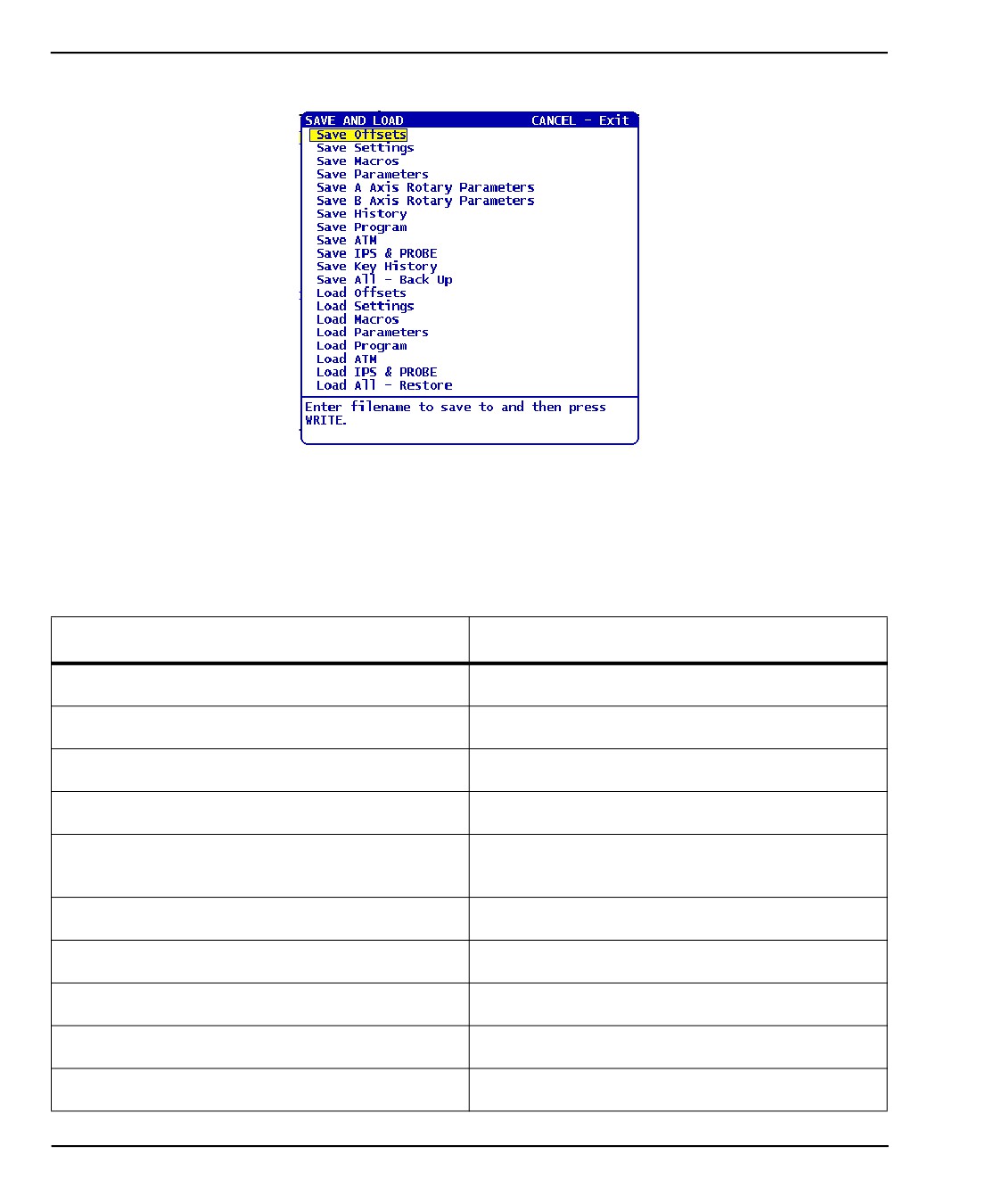
Создание резервной копии
F4.3:
Всплывающее окно сохранения и загрузки
4.3.1
Создание резервной копии
Функция резервного копирования сохраняет файлы под заданными именами.
Заданное имя получает соответствующее расширение для каждого типа данных:
Тип сохраняемого файла
Расширение файла
Коррекции
.OFS
Настройки
.SET
Макропеременные
.VAR
Параметры
.PAR
Параметры - Положение спутников (фрезерный
.PAL
станок)
Параметры - Линейная коррекция винта
.LSC
Параметры вращения оси А (фрезерный станок)
.ROT
Параметры вращения оси В (фрезерный станок)
.ROT
Журнал
.HIS
Программа
.PGM
84

Эксплуатация
Тип сохраняемого файла
Расширение файла
РУИ - Расширенное управление инструментом
.ATM
СИП и измерительная головка
.IPS
Журнал использования клавиш
.KEY
Все файлы - Резервная копия
Для создания резервной копии данных станка:
1.
Вставьте устройство хранения данных USB в порт USB справа на подвесном
пульте управления.
2.
Выберите вкладку USB в диспетчере устройств.
3.
Откройте целевой каталог. Информацию о создании нового каталога для
резервной копии см. на стр. 80.
4.
Откройте целевой каталог. Если необходимо создать новый каталог для
данных резервного копирования, см. инструкции в разделе «Создание
каталога».
5.
Нажмите [F4].
Выдается всплывающее меню Сохранить и Загрузить.
6.
Выделите нужную опцию.
7.
Введите имя для резервной копии. Этому имени назначается уникальное
расширение для каждого варианта резервного копирования, который был
выбран. Нажмите [ВВОД].
Система управления сохраняет выбранные данные в файле с заданным
именем (плюс расширения) в текущем каталоге устройства хранения данных
USB.
4.3.2
Восстановление из резервной копии
Порядок действий по восстановлению данных станка из резервной копии на
устройстве хранения данных USB.
1.
Вставьте устройство хранения данных USB в порт USB справа на подвесном
пульте управления.
2.
Выберите вкладку USB в диспетчере устройств.
3.
Нажмите [EMERGENCY STOP] (аварийный останов).
4.
Откройте каталог с файлами, которые необходимо восстановить.
5.
Нажмите [F4].
Выдается всплывающее меню Сохранить и Загрузить.
85
Восстановление из резервной копии
6.
Для загрузки всех типов файлов (настройки, параметры, программы, макросы,
коррекции на инструмент, переменные и т.д.) выделите
Загрузить все - Восстановить
7.
Введите без расширения (например, 28012014) имя резервной копии, из
которой необходимо восстановить данные, и нажмите [ENTER] (ввод).
Все файлы с введенным именем резервной копии загружаются в станок. После
выполнения загрузки выдается сообщение «Диск готов».
8.
Для загрузки файла конкретного типа (например, имя.PAR - параметры),
нажмите [F4], выделите тип файла (в этом случае, Загрузить параметры),
введите имя резервной копии без расширения, а затем нажмите [ENTER]
(ввод).
Файл с введенным именем резервной копии (в этом случае имя.PAR)
загружается в станок. После выполнения загрузки выдается сообщение «Диск
готов».
4.4
Простой поиск в программе
В программе можно выполнять поиск определенных кодов или текста в режиме РВД,
РЕДАКТИРОВАНИЕ или ПАМЯТЬ.
NOTE:
Это функция быстрого поиска, которая найдет первое
совпадение в направлении поиска, которое было задано. Для
расширенного
поиска
можно
использовать
многофункциональный редактор. См. страницу 128, где
имеется дополнительная информация о функции поиска
многофункционального редактора.
1.
Введите текст, который необходимо найти в активной программе.
2.
Нажмите клавишу курсора [UP] (вверх) или [DOWN] (вниз).
Клавиша курсора [UP] (вверх) выполняет поиск в направлении от текущей позиции
курсора к началу программы. Клавиша курсора [DOWN] (вниз) выполняет поиск в
направлении от текущей позиции курсора к концу программы. Первое обнаруженный
совпадение выдается на экран и выделяется.
86
Эксплуатация
4.5
RS-232
Интерфейс RS-232 - это один из способов подключения системы управления ЧПУ
Haas к компьютеру (ПК). Эта функция позволяет загружать в станок и скачивать из
станка на компьютер программы, настройки и значения коррекции на инструмент.
Для подключения системы управления ЧПУ к ПК требуется нуль-модемный кабель 9
на 25 контактов (не входит в комплект) или прямой кабель 9 на 25 контактов с
нуль-модемным переходником. Есть две конструкции разъемов RS-232: разъем с 25
контактами и разъем с 9 контактами. На ПК как правило используется 9-контактный
разъем. Подключите разъем с 25 контактами к разъему на станке Haas, который
расположен на боковой панели шкафа управления сзади станка.
ПРИМЕЧАНИЕ: Компания Haas Automation не поставляет нуль-модемные
кабели.
4.5.1
Длина кабеля
В таблице приводятся значения скорости передачи данных в бод и соответствующие
значения максимальной длины кабеля.
T4.1:
Длина кабеля
Baud Rate (Скорость передачи
данных)
Максимальная длина кабеля (футов)
19200
50
9600
500
4800
1000
2400
3000
4.5.2
Сбор данных станка
Функция «сбор данных станка» позволяет извлекать данные с помощью команд Q
через порт RS-232 (или при помощи дополнительного оборудования). Настройка 143
включает функцию. Это программная функция, для работы которой дополнительно
требуется компьютер, который будет слать запросы, интерпретировать и сохранять
данные, полученные из системы управления. Удаленный компьютер может также
задавать определенные макропеременные.
87

Сбор данных станка
Сбор данных через порт RS-232
Система управления реагирует на команду Q только если настройка
143
ВКЛЮЧЕНА. Система управления использует следующий выходной формат:
<STX> <CSV response> <ETB> <CR/LF> <0x3E>
•
STX (0x02) отмечает начало данных. Этот символ управления предназначен
для удаленного компьютера.
•
Ответ CSV - это переменные с разделителями-запятыми, одна или несколько
переменных, разделенных запятыми.
•
ETB (0x17) отмечает конец данных. Этот символ управления предназначен для
удаленного компьютера.
•
CR/LF сообщает удаленному компьютеру об окончании сегмента данных и
необходимости перехода к следующей строке.
•
0x3E выводит на экран приглашение системы >.
Если система управления занята, выдается сообщение Состояние, занято. Если
запрос не распознан, система управления выдаст Неизвестный и новое
приглашение >. Доступны следующие команды:
T4.2:
Дистанционные команды Q
Команда
Определение
Пример
Q100
Серийный номер станка
>Q100 SERIAL NUMBER,
3093228
Q101
Версия программного обеспечения управления
>Q101 SOFTWARE, VER M18.01
Q102
Номер модели станка
>Q102 MODEL, VF2D
Q104
Режим (СПИСОК ПРОГРАММ, РВД и т.д.)
>Q104 MODE, (MEM)
Q200
Смен инструмента (всего)
>Q200 TOOL CHANGES, 23
Q201
Номер использующегося инструмента
>Q201 USING TOOL, 1
Q300
Время во включенном состоянии (общее)
>Q300 P.O. TIME, 00027:50:59
Q301
Время перемещения (общее)
>Q301 C.S. TIME, 00003:02:57
Q303
Время последнего цикла
>Q303 LAST CYCLE, 000:00:00
Q304
Время предыдущего цикла
>Q304 PREV CYCLE, 000:00:00
Q402
M30 Счетчик деталей #1 (с возможностью сброса
>Q402 M30 #1, 553
с помощью системы управления)
88

Эксплуатация
Команда
Определение
Пример
Q403
M30 Счетчик деталей #2 (с возможностью сброса
>Q403 M30 #2, 553
с помощью системы управления)
Q500
Три в одном (ПРОГРАММА, Oxxxxx,
>Q500 STATUS, BUSY
СОСТОЯНИЕ, ДЕТАЛЕЙ, xxxxx)
Q600
Макропеременная или системная переменная
>Q600 801 MACRO, 801,
333.339996
Можно запросить значение любой макропеременной или системной переменной с
помощью команды Q600, например, Q600 xxxx. При этом на удаленном компьютере
будет выведено содержание макропеременной xxxx. Кроме того, в
макропеременные #1-33, 100-199, 500-699, (имейте в виду, что переменные
#550-580 недоступны, если фрезерный станок оборудован системой измерения
головкой) 800-999 и с #2001 по #2800 можно выполнять запись с помощью команды
E, например, Exxxx
yyyyyy.yyyyyy где xxxx
- макропеременная, а
yyyyyy.yyyyyy - новое значение.
ПРИМЕЧАНИЕ: Используйте эту команду, только если нет сигналов об
ошибке.
Сбор данных с использованием дополнительной
аппаратуры
Этот метод используется для передачи информации о состоянии станка на
удаленный компьютер и включается после установки платы реле М-кода на 8
резервных реле (все 8 выделяются под указанные ниже функции, их невозможно
использовать для обычной обработки M-кодов), реле включения питания,
дополнительного комплекта контактов для
[EMERGENCY STOP]
(аварийного
останова), а также комплекта специальных кабелей. Для получения ценовой
информации по этим частям обратитесь к своему дилеру.
После установки выходные реле с 40 по 47, реле включения питания и выключатель
аварийного останова [EMERGENCY STOP] используются для передачи состояния
системы управления. Параметр 315 бит 26 Status Relays (реле состояния) должен
быть включен. Стандартные резервные М-коды по-прежнему могут использоваться.
Доступны следующие состояния станка:
•
контакты аварийной остановки. Будет закрыто при нажатии
[EMERGENCY STOP] (аварийный останов).
89
Сбор данных станка
•
Включить питание - 115 вольт переменного тока. Указывает на то, что система
управления включена. Должно быть подключено к обмотке реле
115 В
переменного тока для интерфейса.
•
Резервное выходное реле 40. Указывает на то, что система управления
выполняет цикл (работает).
•
Резервное выходное реле 41 и 42:
-
11 = режим "ПАМЯТЬ" и нет сигналов об ошибке (режим АВТО).
–
10 = режим "ручной ввод данных" и нет сигналов об ошибке (ручной
режим).
-
01 = Режим Single Block (покадровый режим)
–
00 = Другие режимы (ноль, групповое ЧПУ, толчковая подача, список
программ и т.п.)
•
Резервное выходное реле 43 и 44:
-
11 = Остановка при остановке подачи (остановка подачи).
–
10 = остановка M00 или M01
–
01 = остановка M02 или M30 (остановка программы)
–
00 = Ничего из вышеперечисленного (может быть остановка в режиме
одиночного блока или СБРОС).
•
Резервное выходное реле 45 - включена коррекция скорости подачи (скорость
подачи НЕ РАВНА 100%).
•
Резервное выходное реле 46 - включена ручная коррекция скорости вращения
шпинделя (скорость шпинделя НЕ РАВНА 100%)
•
Резервное выходное реле
47
- система управления в режиме
РЕДАКТИРОВАНИЕ.
4.6
файловое числовое программное
управление (ФЧПУ)
Можно исполнять программу прямо из ее расположения в сети или с устройства
хранения данных, например, накопителя USB. На экране диспетчера устройств
выделите программу на выбранном устройстве и нажмите [SELECT PROGRAM]
(выбор программы).
Можно вызывать подпрограммы программа ФЧПУ, но эти подпрограммы должны
быть в том же файловом каталоге, что и основная программа.
Если программа ФЧПУ вызывает макрос G65 или подпрограммы G/M с
псевдонимами, они должны быть в ПАМЯТИ.
ПРЕДОСТЕРЕЖЕНИЕ:Можно редактировать подпрограммы, пока выполняется
программа ЧПУ. Проявляйте осторожность, если исполняется
программа ФЧПУ, которая, возможно, изменилась, начиная с
последнего времени ее исполнения.
90
Эксплуатация
4.7
Групповое числовое программное
управление (ГЧПУ)
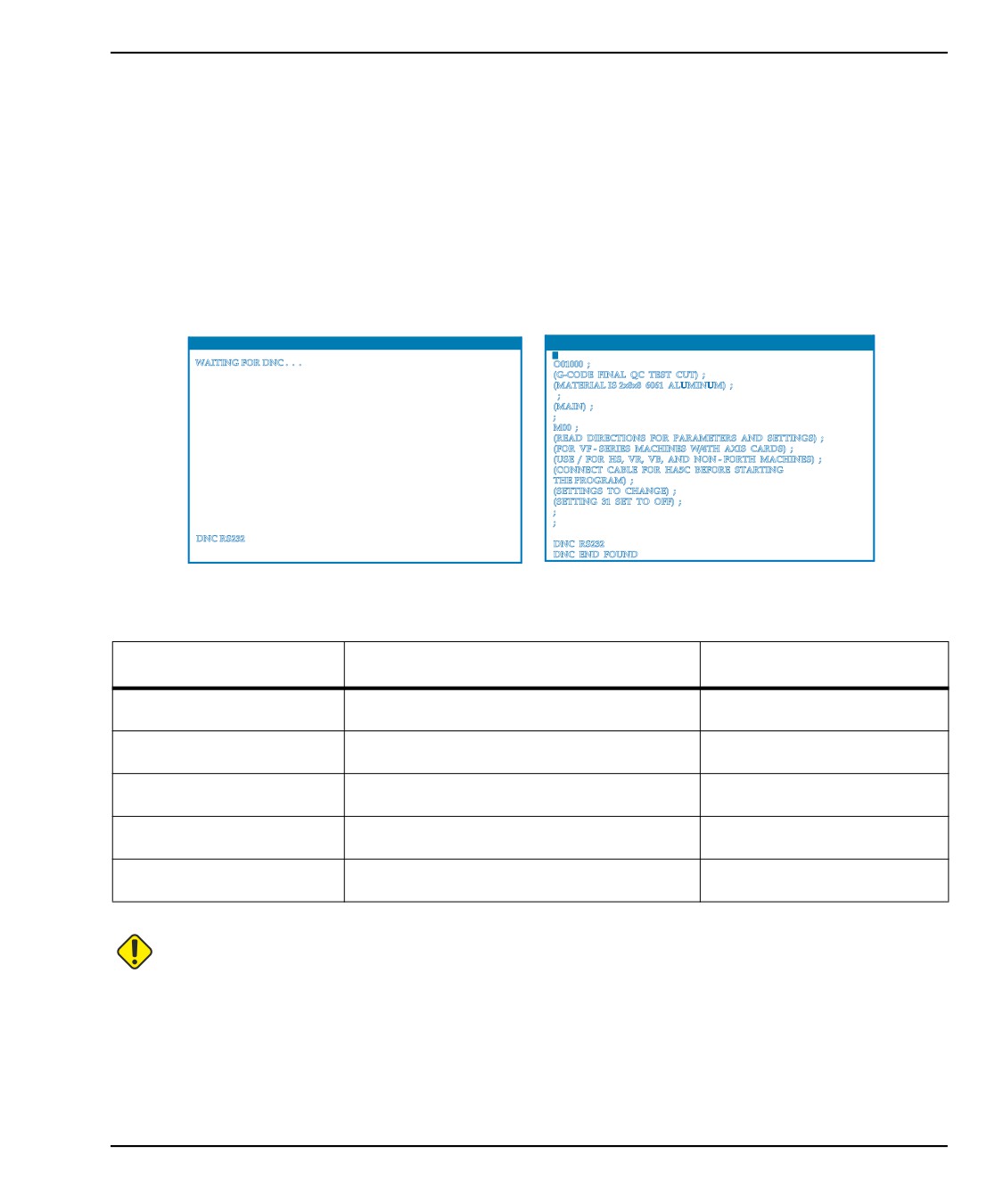
Групповое числовое программное управление
(ГЧПУ)
- это способ загрузить
программу в систему управления через порт RS-232. Также можно выполнять
программу по мере ее поступления в систему управления. Поскольку система
управления выполняет программу одновременно с процессом получения
программы, отсутствует ограничение размера программы ЧПУ.
F4.4:
ГЧПУ Ожидание и получение программы
PROGRAM (DNC)
N00000000
PROGRAM (DNC)
N00000000
;
WAITING FOR DNC . . .
O01000 ;
(G-CODE FINAL QC TEST CUT) ;
(MATERIAL IS 2x8x8 6061 ALUMINUM) ;
;
(MAIN) ;
;
M00 ;
(READ DIRECTIONS FOR PARAMETERS AND SETTINGS) ;
(FOR VF - SERIES MACHINES W/4TH AXIS CARDS) ;
(USE / FOR HS, VR, VB, AND NON - FORTH MACHINES) ;
(CONNECT CABLE FOR HA5C BEFORE STARTING
THE PROGRAM) ;
(SETTINGS TO CHANGE) ;
(SETTING 31 SET TO OFF) ;
;
;
DNC RS232
DNC RS232
DNC END FOUND
T4.3:
Рекомендованные настройки RS-232 для ГЧПУ
Настройка
Переменная
Значение
11
Выбор скорости передачи в бод:
19200
12
Выбор контроля четности
НЕТ
13
Стоп-биты
1
14
Синхронизация
XMODEM
37
Биты данных RS-232
8
ПРЕДОСТЕРЕЖЕНИЕ:Необходимо использовать ГЧПУ со включенным режимом
XMODEM или контролем четности. Это позволяет системе
обнаруживать ошибки передачи и остановить станок, прежде
чем произойдет удар.
Настройки передачи данных системы управления ЧПУ и компьютера должны
совпадать. Для изменения
91
Примечания по прямому числовому управлению (ПЧУ)
1.
[SETTING/GRAPHIC] (настройка/графика) и прокруткой перейдите к
настройкам RS-232 (или вводят 11 и нажмите стрелку «вверх» или «вниз»).
2.
Используйте клавиши курсора [UP] (вверх) и [DOWN] (вниз), чтобы выделить
переменные и стрелки влево/вправо, чтобы изменить значения.
3.
Нажмите [ENTER] (ввод), чтобы подтвердить выбор.
4.
ГЧПУ выбирается двойным нажатием [MDI/DNC] (РВД/ГЧПУ). Для работы
ГЧПУ необходимо как минимум 8 кб свободной пользовательской памяти.
Информация о наличии свободной памяти отображается в нижней части
страницы List Programs (список программ).
5.
Программа, посылаемая в систему управления, должна начинаться и
заканчиваться символом "%". Выбранная для порта RS-232 скорость передачи
(настройка 11) должна обеспечивать скорость выполнения блоков программы.
При низкой скорости передачи возможны остановки инструмента в процессе
резания.
6.
Передачу программы в система управления необходимо начать до нажатия
[CYCLE START] (запуск цикла). После того как появится сообщение Обнар
прог ГЧПУ, нажмите [CYCLE START] (запуск цикла).
4.7.1
Примечания по прямому числовому управлению
(ПЧУ)
Пока программа выполняется в режиме ГЧПУ, изменить режимы невозможно.
Поэтому функции редактирования, например фоновое редактирование, недоступны.
ГЧПУ поддерживает "капельный" режим. Система управления выполняет (1) блок
(команду) одновременно. Каждый блок выполняется немедленно, без опережающего
просмотра блоков. Исключением является команда Cutter Compensation (коррекция
на режущий инструмент). Коррекция на инструмент требует, чтобы было выполнено
чтение трех блоков с командами перемещения, перед тем как выполняется блок с
коррекцией.
Полная дуплексная связь во время ГЧПУ возможна с помощью команд G102 или
DPRNT для вывода координат осей обратно на управляющий компьютер. См.
страницу 349.
4.8
Режим толчковой подачи
Режим толчковой подачи позволяет перемещать все оси в нужное положение. До
перемещения осей необходимо установить их в исходное положение (начальная
точка отсчета).
Для входа режим толчковой подачи:
92
Эксплуатация
1.
Нажмите [HANDLE JOG] (маховичок толчковой подачи).
2.
Выберите шаг подачи, который будет использоваться в режиме толчковой
подачи ([.0001], [.001], [.01] или [.1]).
3.
Нажмите необходимую ось ([+X], [-X], [+Z] или [-Z]) и либо нажмите и
удерживайте эти клавиши толчковой подачи оси или используйте маховичок
толчковой подачи [HANDLE JOG] для перемещения выбранной оси.
4.9
Настройка коррекции на инструмент
Следующий этап - привязка инструмента. При этом определяется фактическое
расстояние между режущей кромкой и деталью. Для этой операции
необходимо следующее:
•
Проходной резец
•
Обрабатываемая деталь, которую можно установить в кулачки патрона
•
Измерительный инструмент для измерения диаметра обрабатываемой детали
Информацию о настройке приводного инструмента см. на стр. 257.
F4.5:
Коррекция на инструмент токарного станка
D F E C
A B
1.
Установите резец для наружной обточки в револьверную головку. Нажимайте
[NEXT TOOL] [F] (следующий инструмент) пока он не станет текущим
инструментом.
2.
Зажмите обрабатываемую деталь в шпинделе.
3.
Нажмите [HANDLE JOG] [A] (маховичок толчковой подачи).
4.
Нажмите [.1/100] [B]. Выбранная ось перемещается с высокой скоростью, когда
вращается маховичок.
5.
Закройте дверь токарного станка. Введите 50 и нажмите [FWD] (вперед) для
запуска шпинделя.
6.
При помощи токарного резца, загруженного в позицию 1, сделайте проход на
небольшую глубину по диаметру заготовки, зажатой в шпинделе.
Осуществляйте подвод к детали осторожно, а резание - на медленной подаче.
93
Примечания по прямому числовому управлению (ПЧУ)
7.
После выполнения прохода на небольшую величину, толчковой подачей с
помощью оси Z выполните отвод от детали. Отвод от детали выполняйте
далеко, чтобы было можно выполнить измерения с помощью
измерительного инструмента.
8.
Нажмите на клавишу останова шпинделя [STOP] и откройте дверь.
9.
Измерьте глубину прохода, сделанного на заготовке.
10.
Нажмите [X DIAMETER MEASURE] [D] (измерить диаметр X) для записи
координаты оси X в таблицу коррекции.
11.
Для добавления ее коррекции оси X введите диаметр обрабатываемой детали
и нажмите [ВВОД]. Коррекция, соответствующая инструменту и позиции
револьверной головки, записана.
12.
Закройте дверь токарного станка. Введите 50 и нажмите [FWD] (вперед) для
запуска шпинделя.
13.
При помощи токарного резца, загруженного в позицию 1, сделайте небольшой
проход по торцу заготовки, зажатой в шпинделе. Осуществляйте подвод к
детали осторожно, а резание - на медленной подаче.
14.
После завершения прохода отойдите от детали толчковой подачей с помощью
оси Х. Отвод от детали выполняйте далеко, чтобы было можно выполнить
измерения с помощью измерительного инструмента.
15.
Нажмите [Z FACE MEASURE] (E) (измерение торца Z) для записи текущей
координаты оси Z в таблицу коррекции.
16.
Курсор переместится к положению оси Z для инструмента.
17.
Повторите все предыдущие шаги для каждого инструмента, используемого в
программе. Смену инструмента выполняйте в безопасном положении и при
отсутствии преград.
4.10
Коррекция на инструмент, заданная
вручную
Как вручную установить коррекции на инструмент:
1.
Выберите одну из страницы коррекции на инструмент.
2.
Переместите курсор в необходимый столбец.
3.
Введите число и нажмите [ENTER] (ввод) или [F1].
При нажатии [F1] число вводится в выбранный столбец. Ввод значения и нажатие
[ENTER] (ввод) складывает введенную величину и число в выбранном столбце.
94
Эксплуатация
4.11
Гибридная револьверная головка,
смещение осевой линии VDI-BOT
К задайте коррекцию X к осевой линии для инструментов:
1.
Нажмите [HANDLE JOG] (толчковая подача) и перейдите на страницу
коррекции Геометрия инструмента.
2.
Выберите столбец коррекции X и нажмите [F2].
Для револьверных головок BOT (с болтовым креплением): Нажатие [F2] задает
внутренний диаметр оси X. Коррекция на инструмент в центре для внутреннего
диаметра 1" (25 мм). Инструмент с болтовым креплением. Регулируйте коррекцию
вручную для инструмента другого размера или резцедержателей, закупленных не
со станком.
Для револьверных головок VDI (Verein Deutscher Ingenieure): Нажатие [F2] задает
коррекцию на инструмент оси X на центр станций VDI40.
Для гибридных револьверных головок (комбинированная BOT и VDI40): Нажатие [F2]
задает коррекцию на инструмент оси X на центр станций VDI40.
4.12
Дополнительная настройка инструмента
В разделе CURRENT COMMANDS (текущие команды) есть другие страницы,
посвященные настройке инструмента.
1.
Нажмите [CURRENT COMMANDS] (текущие команды), а затем используйте
[PAGE UP] (предыдущая страница)/[PAGE DOWN] (следующая страница) для
прокрутки к этим страницам.
2.
Первая - это страница с заголовком «Нагрузка на инструмент» вверху
страницы. Можно добавить предел нагрузки на инструмент. Система
управления обращается к этим значениям, и можно задать определенное
действие, выполняемое при достижении ограничений. См. настройку 84
(страница 419), где имеется дальнейшая информация о действиях при
достижении пределов инструмента.
3.
Вторая страница называется Tool Life (ресурс инструмента). На этой странице
есть столбец «Сигнал об ошибке». Программист может ввести значение в этот
столбец, при этом станок остановится по достижении заданного времени
использования инструмента.
4.13
Настройка детали
Правильная зажимная оснастка очень важна для безопасности и для достижения
желаемых результатов механической обработки. Есть много вариантов зажимной
оснастки для различных приложений. Свяжитесь с местным дилерским центром
компании Haas или дилером зажимной оснастки для получения дополнительной
информации.
95

Педаль кулачкового патрона
4.13.1
Педаль кулачкового патрона
F4.6:
Значок педали кулачкового патрона
ПРИМЕЧАНИЕ: Двухшпиндельные токарные станки имеют педаль для каждого
кулачкового патрона. Относительные положения педалей
указывают на кулачковый патрон, которым они управляют (то
есть, левая педаль управляет основным шпинделем, а правая
педаль - противошпинделем).
При нажатии на эту педаль происходит зажим или разжим автоматического
кулачкового патрона, аналогично команде M10 / M11 для основного шпинделя или
команде M110 / M111 для противошпинделя. Это позволяет управлять шпинделем
без использования рук, пока загружается или выгружается обрабатываемая деталь.
При использовании этой педали применяются настройки зажима по внутреннему
диаметру / наружному диаметру для главного шпинделя и противошпинделя (см.
настройку 92 на странице 422 и настройку 122 на странице 428 для получения
дополнительной информации).
Используйте настройку 76 для включения или выключения всех педалей. См.
страницу 418, где имеется дополнительная информация.
4.13.2
Предупреждения кулачкового патрона/тяговой
трубы
ПРЕДУПРЕЖДЕНИЕ:Проверяйте заготовку в патроне или цангу после каждой
потери питания. При отключении питания может снизиться
усилие зажима обрабатываемой детали, которая может
сместиться в патроне или в цанге. Настройка 216 задает
выключение гидронасоса по истечении времени, определенного
для этой настройки.
96
Эксплуатация
ПРЕДУПРЕЖДЕНИЕ:Если установить неподвижные стопорные штыри на
гидроцилиндр, это приведет к повреждениям.
ПРЕДУПРЕЖДЕНИЕ:Запрещается обрабатывать заготовки больше патрона.
ПРЕДУПРЕЖДЕНИЕ:Соблюдайте все предупреждения производителя патрона.
ПРЕДУПРЕЖДЕНИЕ:Гидравлическое давление должно быть задано правильно.
Для безопасной работы нужно ознакомится с Hydraulic
System
Information
(информацией о гидросистеме),
имеющейся на станке. Настройка давления выше и ниже
рекомендуемых величин повредит станок и/или вызовет
ненормальный зажим обрабатываемой детали.
ПРЕДУПРЕЖДЕНИЕ:Кулачки патрона не должны выступать за
диаметр патрона.
ПРЕДУПРЕЖДЕНИЕ:Небрежно или ненормально зажатые детали могут
вылететь со смертельно опасной силой.
ПРЕДУПРЕЖДЕНИЕ:Запрещается превышать номинальную скорость вращения
патрона.
ПРЕДУПРЕЖДЕНИЕ:При увеличении скорости вращения уменьшается зажимное
усилие патрона. См. диаграмму.
ПРИМЕЧАНИЕ: Еженедельно смазывайте кулачковый патрон и содержите его
в чистоте.
97
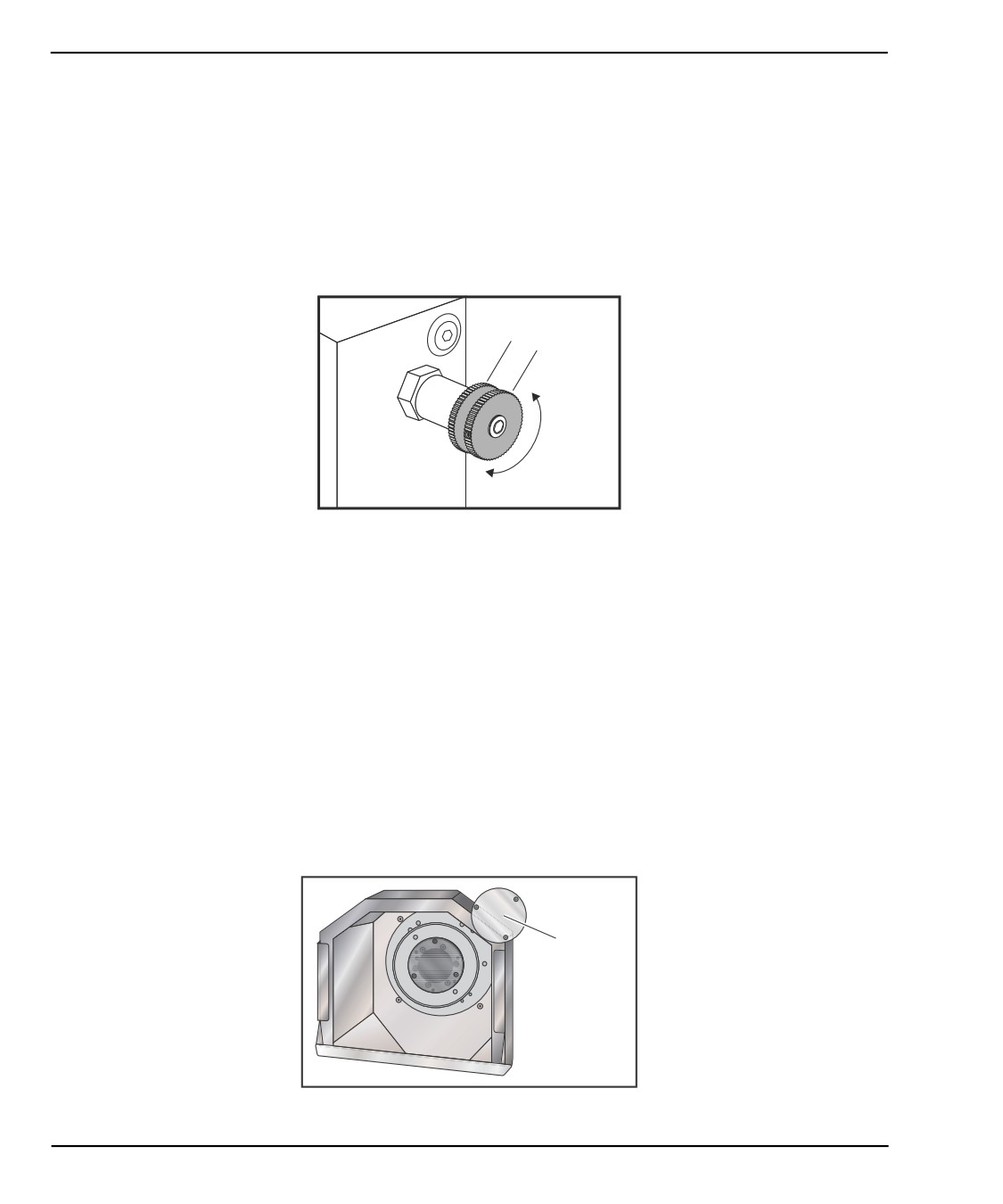
Действие выдвижной трубки
4.13.3
Действие выдвижной трубки
Гидравлический блок обеспечивает давление, необходимое для зажима детали.
Порядок регулировки силы зажатия
К отрегулируйте зажимное усилие на тяговой трубе:
F4.7:
Регулировка зажимного усилия тяговой трубы: [1] Стопорная ручка, [2] Регулировочная
ручка.
1
2
1.
Перейдите к настройке 92 на странице Settings (настройки) и выберите или
I.D. (внутренний зажим), или O.D. (наружный зажим). Не делайте этого во
время выполнения программы.
2.
Поверните стопорную ручку [1] против часовой стрелки, чтобы ослабить
фиксацию.
3.
Вращайте регулировочную ручку [2], пока манометр не покажет необходимое
давление. Чтобы увеличить давление, вращайте по часовой стрелке. Чтобы
уменьшить давление, вращайте против часовой стрелки.
4.
Для фиксации поверните стопорную ручку [1] по часовой стрелке.
Накладка выдвижного тубуса
Перед использованием устройства подачи прутка
F4.8:
Накладка тяговой трубы [1].
1
98
Эксплуатация
1.
Снимите накладку [1] у дальнего конца тяговой трубы.
2.
Установите накладку, если прутковый материал не подается автоматически.
4.13.4
Замена патрона и цанги
Ниже описывается порядок снятия и установки кулачкового патрона или цанги.
Чтобы ознакомиться с подробными инструкциями о процедурах, перечисленных в
ресурсов.
Установка патрона
Установка патрона:
ПРИМЕЧАНИЕ: При необходимости установите переходную шайбу, прежде
чем устанавливать патрон.
1.
Очистите торец шпинделя и задний торец патрона. Расположите
направляющую собачку на верхней стороне шпинделя.
2.
Снимите кулачки с патрона. Снимите центральный колпачок или крышку
спереди патрона. Если есть, установите монтажную направляющую в тяговую
трубу и сдвиньте по ней патрон.
3.
Ориентируйте патрон таким образом, чтобы одно из направляющих отверстий
было совмещено с направляющей собачкой. При помощи ключа патрона
навинтите патрон на тяговую трубу.
4.
До упора навинтите патрон на тяговую трубу, а затем отвинтите на 1/4 оборота.
Совместите направляющую собачку с одним из отверстий в патроне. Затяните
шесть (6) винтов с углублением под ключ.
5.
Установите центральную чашку или пластину при помощи трех (3) винтов с
углублением под ключ.
6.
Установите кулачки. При необходимости установите заднюю накладку.
Расположение - на левой стороне станка.
99
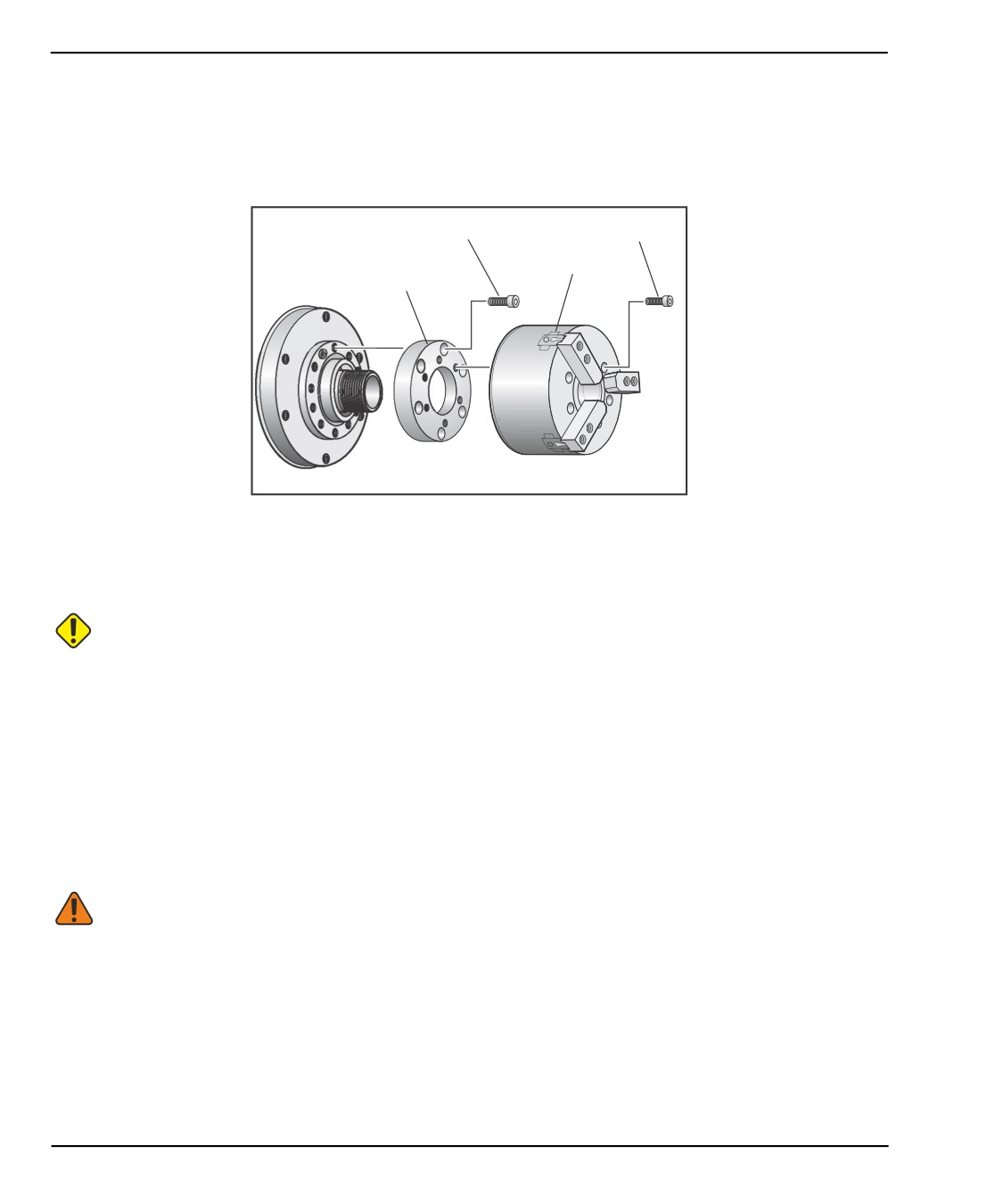
Замена патрона и цанги
Снятие патрона
Ниже кратко описан процесс снятия кулачкового патрона.
F4.9:
Иллюстрация снятия кулачкового патрона: [1] Переходная шайба патрона, [2] 6X
винтов с углублением под ключ (SHCS), [3] Кулачковый патрон, [4] 6X винтов SHCS.
2
4
3
1
1.
Переместите обе оси в их нулевое положение. Снимите кулачки патрона.
2.
Снимите три (3) винта, которые крепят центральную чашку (или пластину) из
центра патрона, и снимите чашку.
ПРЕДОСТЕРЕЖЕНИЕ:При выполнении следующего пункта необходимо зажать
кулачковый патрон, в противном случае будет повреждена
резьба тяговой трубы.
3.
Зажмите патрон [3] и снимите 6 винтов с углублением под ключ [4], которые
крепят патрон к переднему концу шпинделя или переходной шайбе.
4.
Разожмите кулачковый патрон. Поместите патронный гаечный ключ в
центральное отверстие патрона и открутите патрон от выдвижной трубы. Если
имеется, снимите переходную шайбу [1].
ПРЕДУПРЕЖДЕНИЕ:Патрон имеет большой вес. Будьте готовы использовать
грузоподъемное устройство для поддержки патрона во время
его снятия.
Установка цанги
К установка цанги:
100

Эксплуатация
1.
Ввинтите переходник цанги в выдвижную трубу.
2.
Установите торец шпинделя на шпиндель и совместите одно из отверстий на
задней стороне торца шпинделя с направляющей собачкой.
3.
Притяните торец шпинделя к шпинделю шестью (6) SHCS.
4.
Навинтите цангу на торец шпинделя и совместите паз на цанге с установочным
винтом на торце шпинделя. Затяните установочный винт на боковой стороне
торца шпинделя.
Снятие цангового патрона
Снятие цанги:
F4.10:
Иллюстрация снятия цанги: [1] Тяговая труба, [2] Переходник цанги, [3] Стопорный
винт, [4] Паз для установочного винта, [5] Цанга, [6] Ключ для цанги, [7] Передний
конец шпинделя.
1
2
3
4
5
7
6
1.
Ослабьте установочный винт [3] на боковой стороне переднего конца
шпинделя [7]. С помощью ключа для цанги [6], отвинтите цангу [5] от переднего
конца шпинделя [7].
2.
Снимите 6 (шесть) винтов с углублением под ключ с переднего конца
шпинделя [7] и снимите ее.
3.
Снимите переходник цанги [2] с тяговой трубы [1].
101

Педаль люнета
4.13.5
Педаль люнета
F4.11: Значок педали люнета
При нажатии педали гидравлический люнет зажимается или разжимается
аналогично командам М-кода, управляющим люнетом (M59 P1155 зажать, M60
P1155 разжать). Это позволяет использовать люнет «без рук», пока оператор
обращается с деталью.
Используйте настройку 76 для включения или выключения всех педалей. См.
страницу 418, где имеется дальнейшая информация.
4.14
Наладка и эксплуатация задней бабки
Задняя бабка ST-10 позиционируется вручную, затем пиноль гидравлически
выдвигается и зажимает обрабатываемую деталь. Подайте команду на
перемещение гидравлической пиноли с помощью следующих кодов M:
M21: Задняя бабка вперед
M22: Задняя бабка назад
При подаче команды M21 пиноль задней бабки движется к шпинделю, поддерживая
постоянное давление. Перед подачей команды M21 корпус задней бабки должен
быть зажат в рабочем положении.
При подаче команды M22 пиноль задней бабки отходит от обрабатываемой детали.
При этом во избежание дрейфа пиноли вперед постоянно подается гидравлическое
давление.
4.14.1
Типы задней бабки
Задние бабки подразделяются на три основных типа: с гидравлической пинолью, с
гидравлическим позиционированием и с серводвигателем. Тип задней бабки зависит
от модели токарного станка, все три типа отличаются особенностями эксплуатации.
102
Эксплуатация
Эксплуатация задней бабки ST-10
На станке ST-10 задняя бабка устанавливается вручную и стопорным рычагом
фиксируется на месте.
ПРЕДОСТЕРЕЖЕНИЕ:Если необходимо избежать столкновения, обязательно
переместите заднюю бабку.
Задняя бабка ST-10 состоит имеет фиксированную головку и подвижную пиноль с
ходом 4" (102 мм). Единственная автоматически движущаяся часть - это пиноль. Для
управления силой удержания пиноли отрегулируйте гидравлическое давление в
гидростанции. См. табличку, установленную на станке, на которой указана
информация о силе удержания пиноли и гидравлическом давлении.
Невозможно перемещать пиноль задней бабки с помощью органа управления
[HANDLE JOG]
(толчковая подача) или дистанционным маховичком толчковой
подачи.
Кроме
того,
органы
управления
[POWER UP/RESTART]
(включение/перезапуск) или [ZERO RETURN] (возврат в нулевую точку) и [ALL] (все)
не перемещают пиноль задней бабки. Задняя бабка ST-10 не имеет назначенной
оси.
Гидравлическая задняя бабка (ST-20/30)
В задней бабке токарных станков моделей ST-20 и ST-30 для позиционирования
задней бабки и развития силы удержания к обрабатываемой детали
используется гидроцилиндр.
Для управления силой удержания задней бабки отрегулируйте гидравлическое
давление в гидростанции. См. табличку, установленную на станке, чтобы определить
уставку давления для силы удержания, которая необходима.
Рекомендованное минимальное рабочее давление гидравлической задней бабки -
120 psi. Если гидравлическое давление установлено ниже 120 psi, задняя бабка
может работать ненадежно.
ПРИМЕЧАНИЕ: Во время работы станка действие [FEED HOLD] (остановка
подачи) не останавливает перемещение гидравлической
задней бабки. Необходимо нажать
[RESET]
(сброс) или
использовать [EMERGENCY STOP] (аварийную остановку).
103
содержание .. 2 3 4 5 ..