содержание .. 1 2 3 ..
Haas Automation Руководство оператора токарного станка (2015 год) 96-RU8900 - часть 2
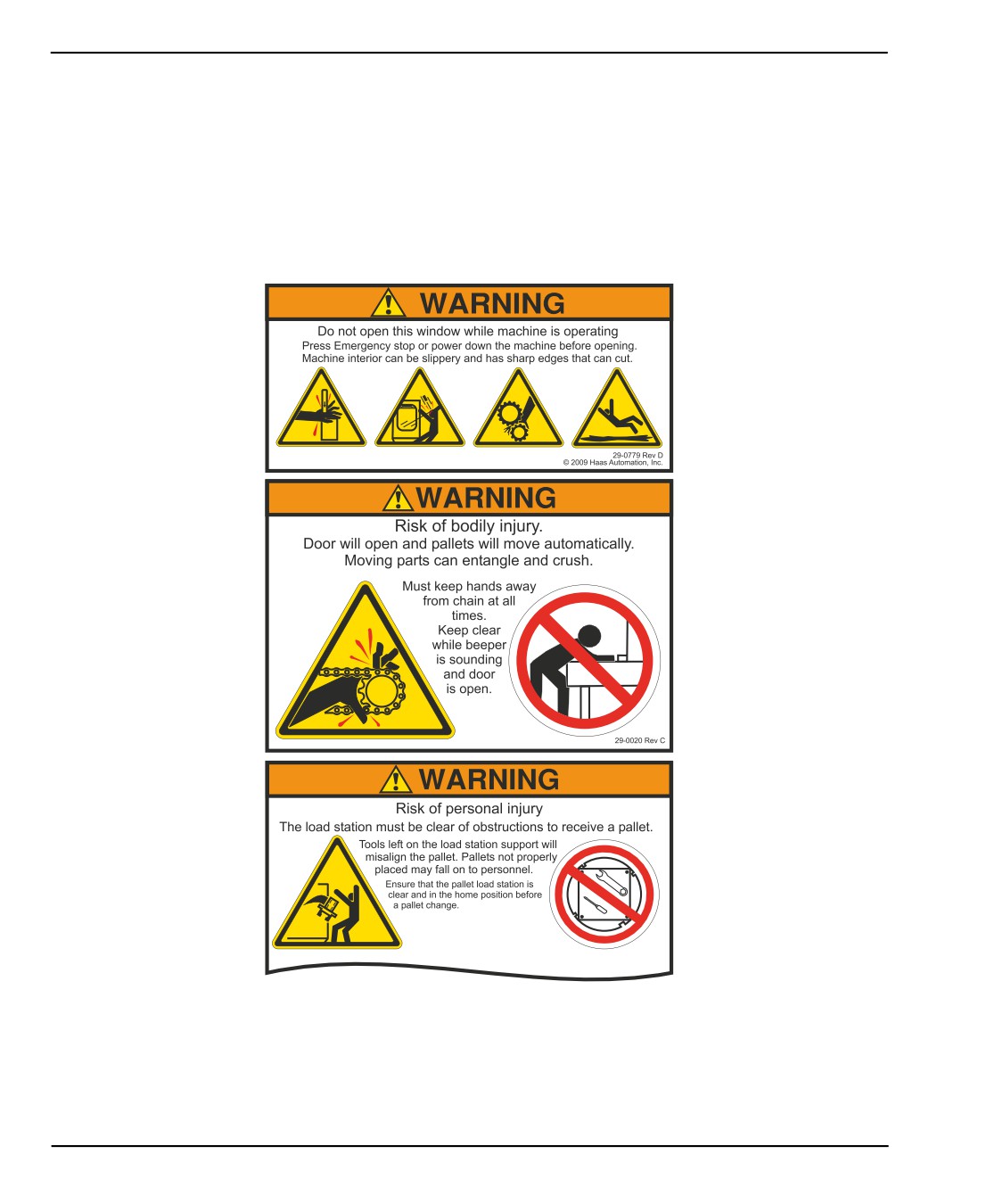
Другие таблички о мерах безопасности
1.6.2
Другие таблички о мерах безопасности
На станке могут находиться другие таблички, в зависимости от модели и
комплектации. Обязательно ознакомьтесь с табличками и уясните их содержание.
Ниже приводятся примеры других табличек о мерах безопасности на английском
языке. Можно связаться с дилерским центром компании Haas (HFO), чтобы получить
эти таблички на других языках.
F1.3:
Примеры других табличек о мерах безопасности
12

Меры безопасности
1.7
Подробная информация в Интернете
Обновленная и дополнительная информация, включая полезные советы,
рациональные приемы работы, процедуры технического обслуживания и другое,
ресурсов.
Также можно отсканировать в мобильное устройство код, расположенный ниже,
чтобы прямо перейти на страницу «Лучшие методы организации работ» в центре
ресурсов, на которой имеется информация о мерах безопасности.
13
Введение
Глава 2: Введение
2.1
Ориентация токарного станка
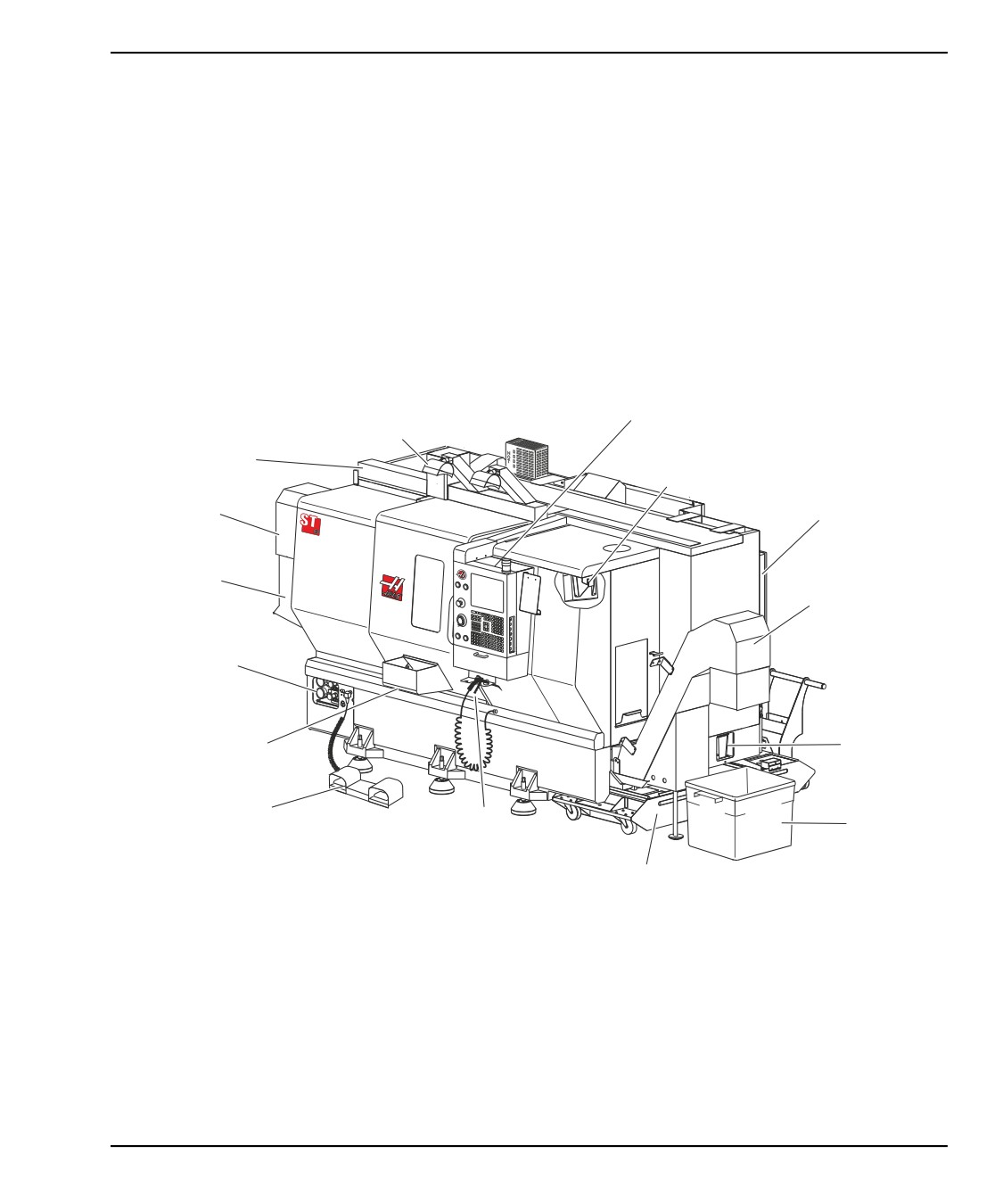
Эти рисунки показывают некоторые из стандартных и дополнительных технических
особенностей токарного станка Haas. Некоторые указанные элементы выделены в
соответствующих разделах. Имейте в виду, что эти рисунки носят только справочный
характер, ваш станок может выглядеть иначе, в зависимости от модели и
установленного дополнительного оборудования.
F2.1:
Элементы токарного станка (вид спереди)
A
1
12
2
11
B
10
3
9
8
4
7
6
5
C
1. Светильник высокой яркости 2X (опция)
9. Гидроагрегат (HPU)
2. Светильник (2X)
10. Сборник СОЖ
3. Транспортер удаления стружки (опция)
11. Двигатель шпинделя
4. Дренажный контейнер для масла
12. Автоматическая дверь с сервоприводом
5. Контейнер для стружки
(опция)
6. Продувочный пистолет
A Подвесной пульт управления
7. Педаль
B. Узел панели смазки минимальным количеством
8. Ловушка деталей (опция)
масла
С. Резервуар СОЖ
15
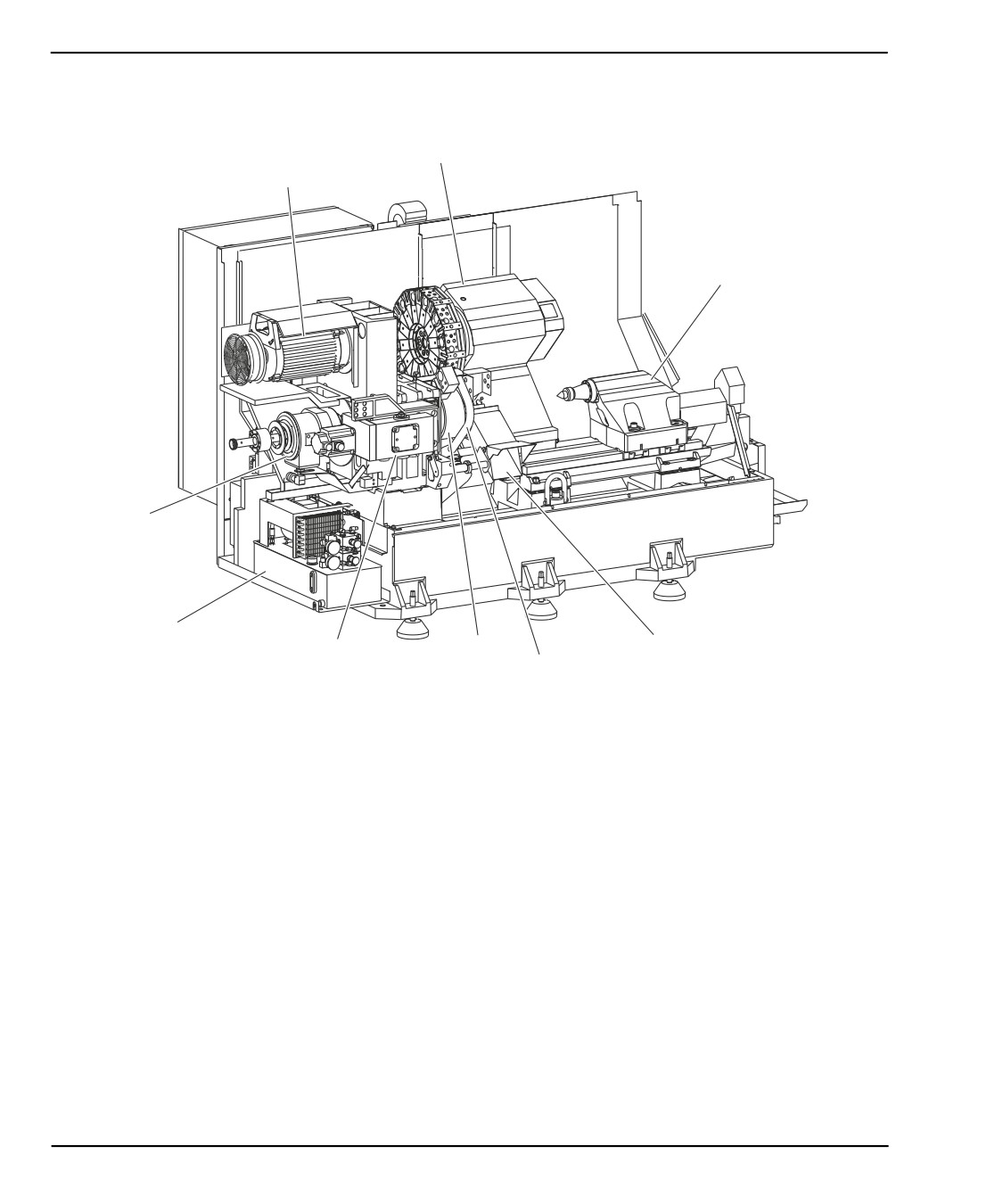
F2.2:
Элементы токарного станка (вид спереди со снятыми крышками)
2
1
3
9
8
4
7
6
5
1.
Двигатель шпинделя
6. Патрон
2.
Револьверная головка в сборе
7. Узел привода оси C (опция)
3.
Задняя бабка (опция)
8. Гидроагрегат (HPU)
4.
Ловушка деталей (опция)
9. Узел головки шпинделя
5.
Рука ИГТС (опция)
А Шкаф управления
В Боковая панель шкафа управления
16
Введение
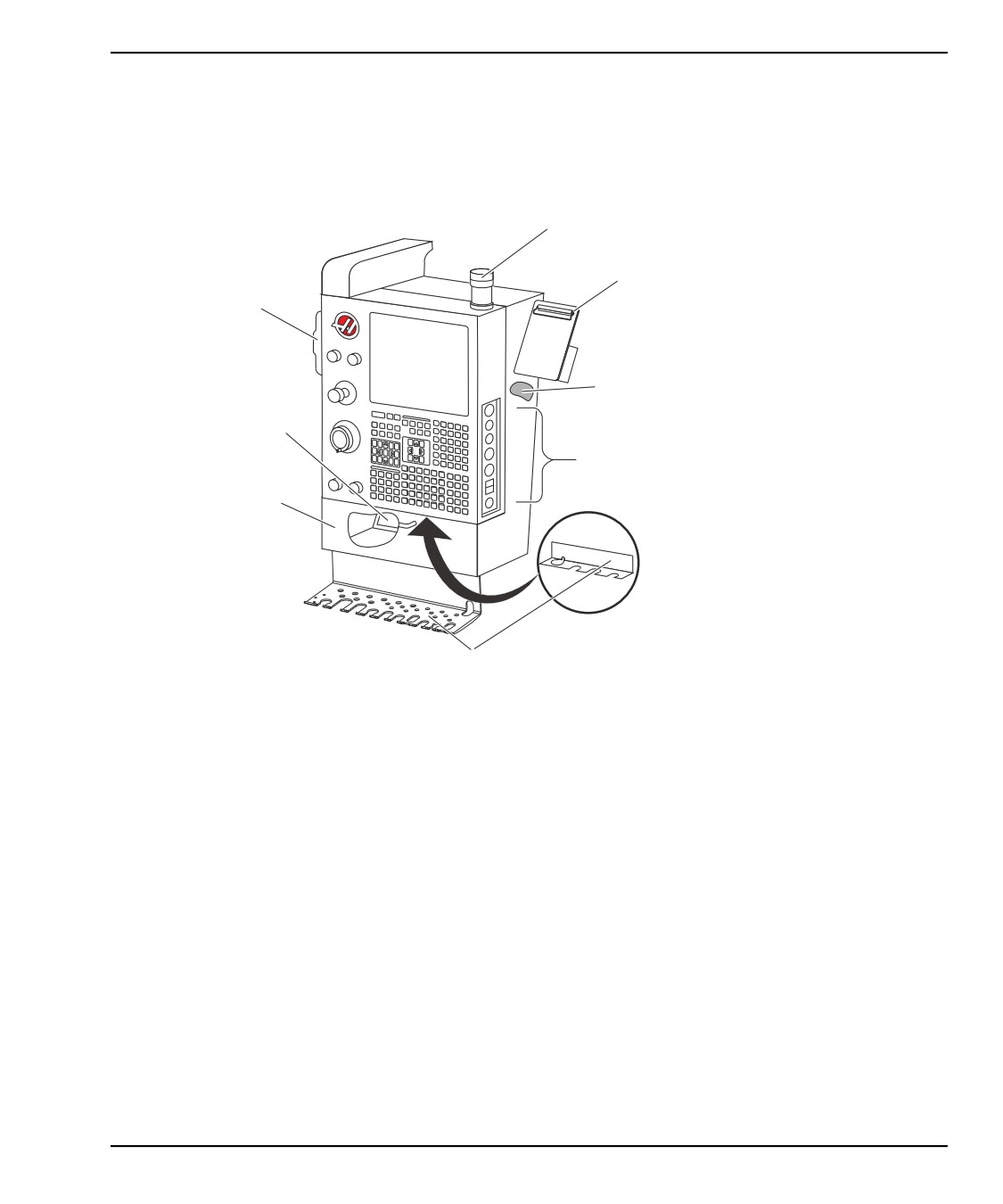
F2.3:
Элементы токарного станка (вид спереди) Узел A - подвесной пульт управления со
шкафом
1.
Сигнальный маячок
2.
Буфер обмена
1
3.
Руководство оператора и
данные по сборочным
единицам (хранятся сзади
2
пульта управления)
8
4.
Органы управления боковой
панели
5.
Кронштейн для инструментов
(также показан кронштейн для
3
инструментов для тонкого
подвесного пульта
7
управления)
6.
Бункерный лоток
4
7.
Таблица G- и M-кодов
8.
Дистанционный маховичок
6
толчковой подачи
5
17
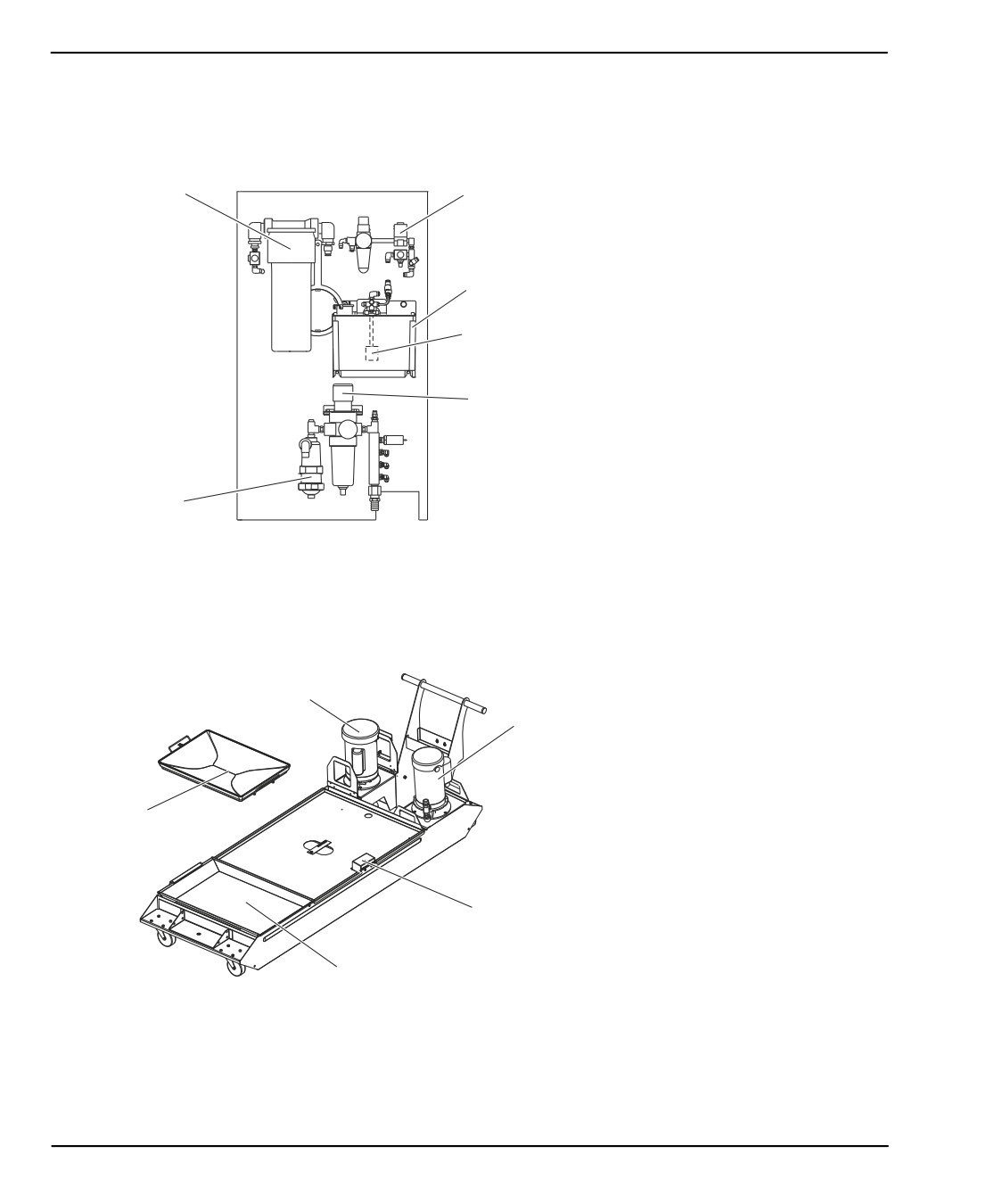
F2.4:
Пример панели смазки
1.
Резервуар смазки в сборе
2.
Контроль воздуха и насоса
1
2
шпинделя
3.
Насос маслобака шпинделя в
сборе
4.
Насос шпинделя в сборе
3
5.
Воздушный коллектор
главного регулятора в сборе
4
6.
Водоотделитель в сборе
5
6
F2.5:
Элементы токарного станка (вид сбоку на 3/4) Узел C - узел резервуара СОЖ
1.
Стандартный насос подачи
СОЖ
2.
Насос подачи СОЖ высокого
1
давления (опция)
2
3.
Датчик уровня СОЖ
4.
Сетчатый фильтр для стружки
5.
Фильтрующая сетка
5
3
4
18
Введение
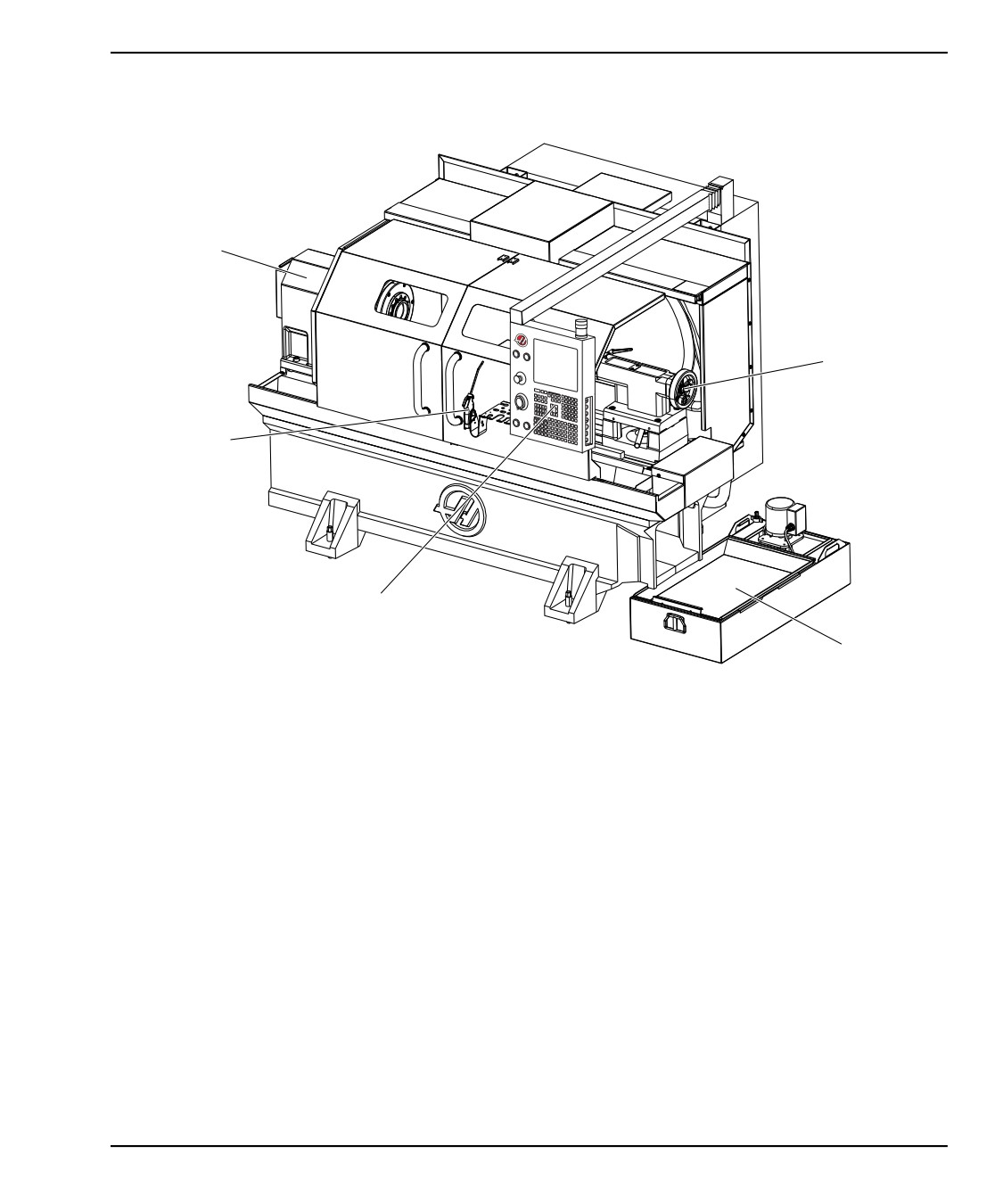
F2.6:
Токарный станок серии Toolroom (вид спереди)
1
5
2
3
4
1. Узел шпинделя
2. Продувочный пистолет
3. Подвесной пульт управления
4. Резервуар СОЖ
5. Задняя бабка
19
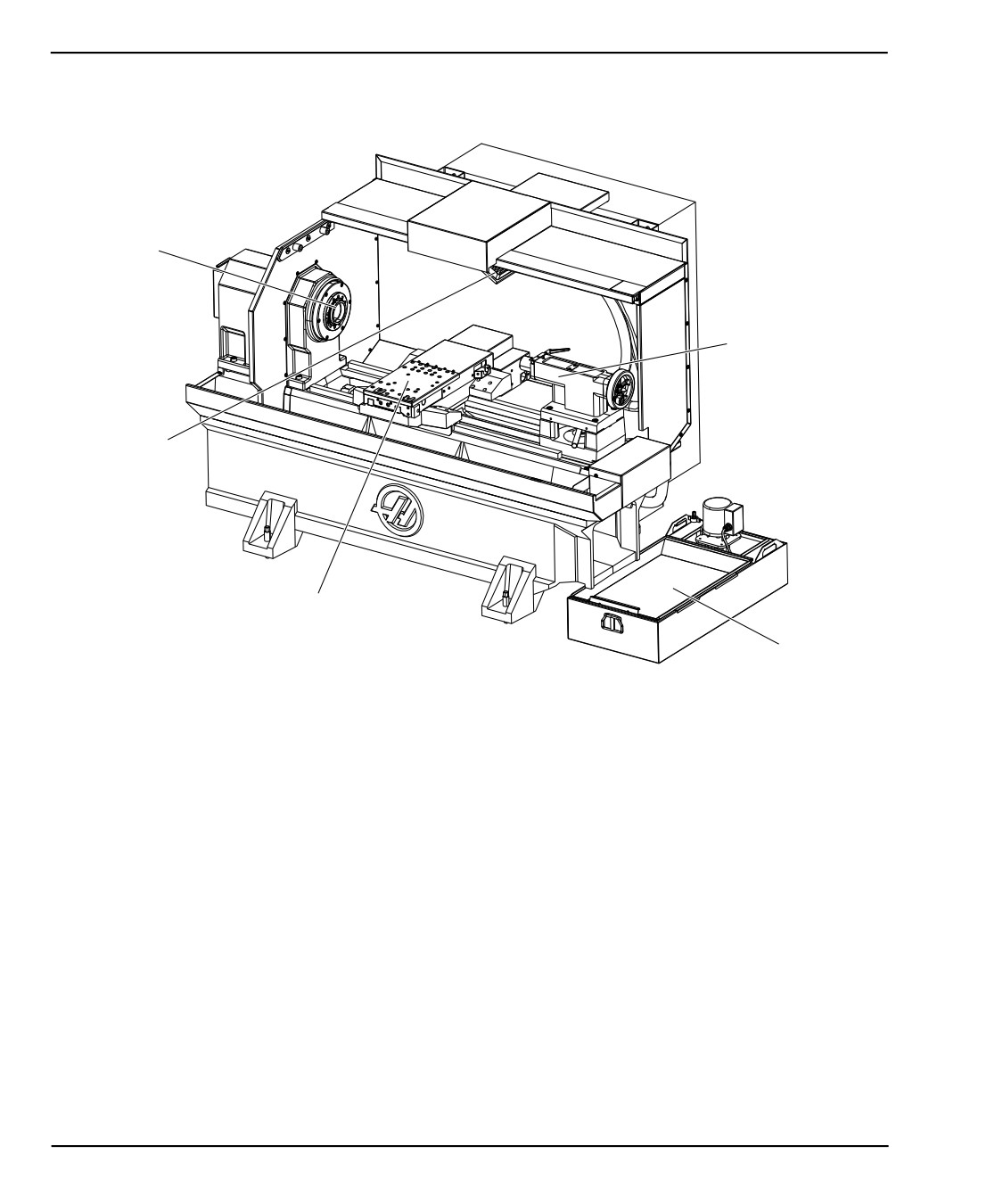
F2.7:
Токарный станок серии Toolroom (вид спереди, двери сняты)
1
5
2
3
4
1.
Торец шпинделя
2.
Освещение рабочей зоны
3.
Поперечные салазки (резцедержатель /
револьверная головка не показана)
4.
Резервуар СОЖ
5.
Задняя бабка
2.2
Подвесной пульт управления
Этот подвесной пульт управления - это главный интерфейс станка Haas. В нем
выполняется программирование и исполнение проектов обработки на станке с ЧПУ.
В настоящем разделе общей информации о подвесном пульте управления
описываются части пульта управления:
•
Передняя панель пульта управления
•
Правая часть пульта управления, верхняя и нижняя
•
Клавиатура
•
Экраны дисплея
20
Введение
2.2.1
Передняя панель пульта управления
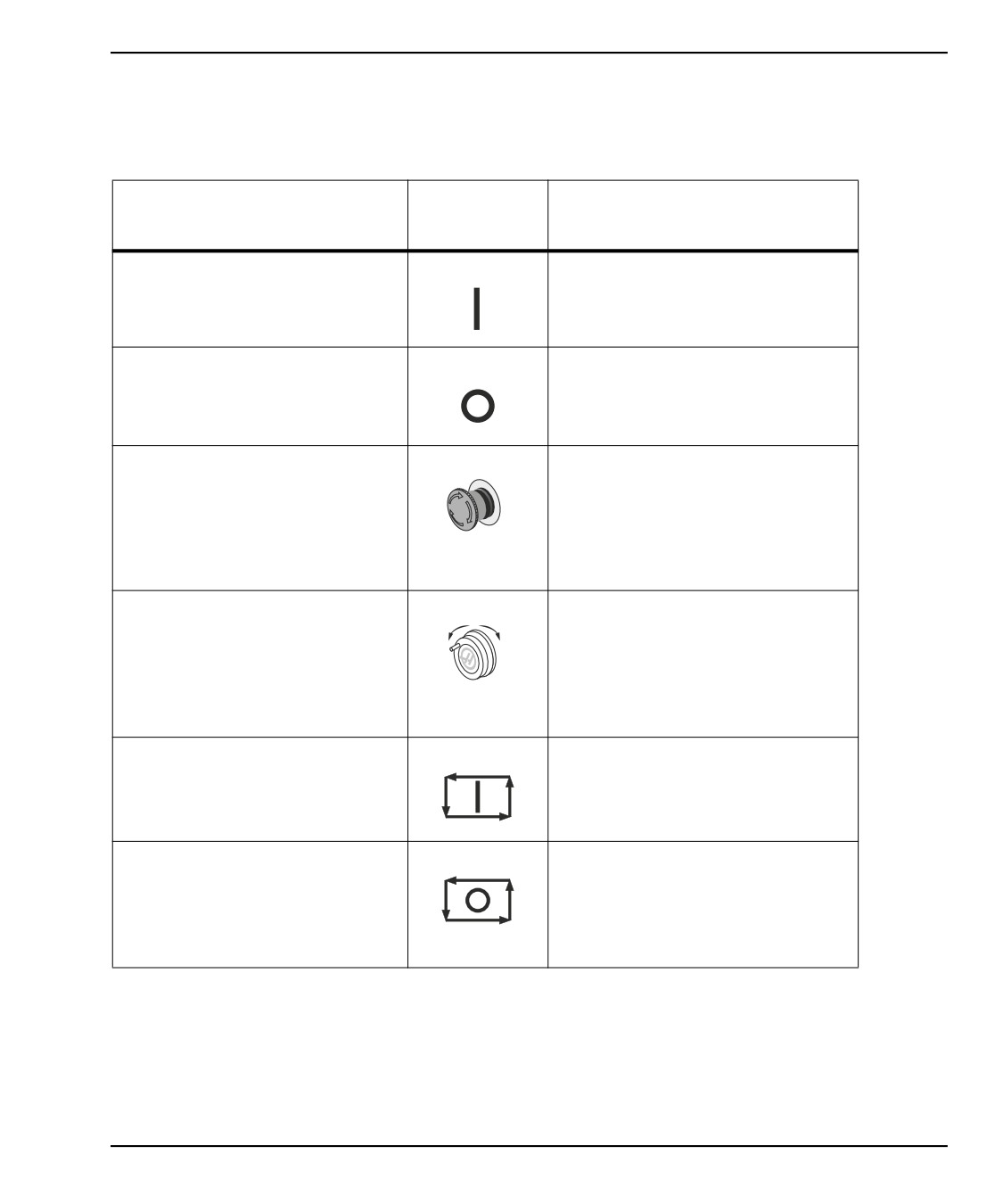
T2.1:
Органы управления передней панели
Изображен
Название
ие
Функция
[POWER ON]
Включает станок
[POWER OFF]
Выключает станок.
[EMERGENCY STOP]
Нажмите для остановки всех
перемещений осей, выключения
серводвигателей, остановки
шпинделя и устройства смены
инструмента и выключения насоса
подачи СОЖ.
[HANDLE JOG]
Используется для толчковой подачи
осей (выберите в режиме
-
+
[HANDLE JOG] (толчковая
подача)). Также используется для
прокрутки текста программы или
пунктов меню при редактировании.
[CYCLE START]
Запускает программу. Эта кнопка
также используется для запуска
моделирования программы в
графическом режиме.
[FEED HOLD]
Останавливает все перемещения
оси во время исполнения
программы. Шпиндель продолжает
вращаться. Для отмены нажмите
[CYCLE START] (запуск цикла).
21
Правая часть пульта управления, верхняя и нижняя панели
2.2.2
Правая часть пульта управления, верхняя и нижняя
панели
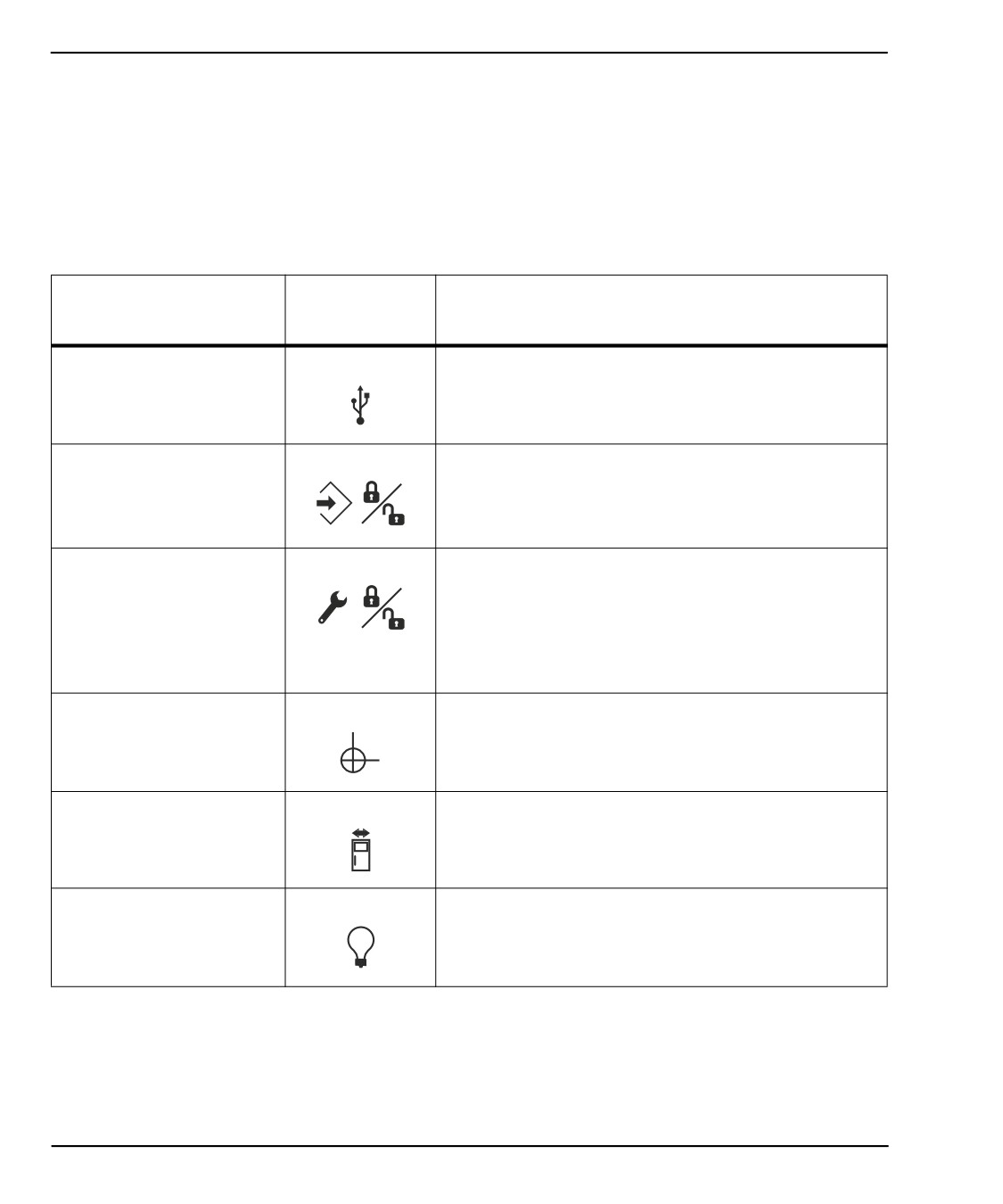
В следующих таблицах описывается правая часть, верх и низ подвесного пульта
управления.
T2.2:
Органы управления правой панели
Изображени
Название
е
Функция
USB
Для подключения совместимых устройств USB к этому
порту. Оснащен съемной заглушкой, защищающей от
запыления.
Блокировка памяти
В положении блокировки этот переключатель с ключом
блокирует возможность внесения изменений в
программы, настройки, параметры, коррекции и
макропеременные.
Режим наладки
В положении блокировки этот переключатель с ключом
включает все защитные функции станка. При
разблокировке допускается выполнение наладки
(подробную информацию см. в параграфе «Режим
наладки» раздела «Безопасность» настоящего
руководства).
Второе исходное
Нажмите для ускоренного перемещения всех осей в
положение
координаты, заданные в G154 P20 (если имеется).
2
Ручная коррекция
Нажмите эту кнопку, чтобы открыть или закрыть
автоматической двери с
автоматическую дверь с сервоприводом (если
сервоприводом
имеется).
Освещение рабочей зоны
Эти кнопки включают и выключают внутренний
светильник рабочей зоны и освещение высокой
яркости (если имеется).
22

Введение
T2.3:
Верхняя панель пульта управления
Маячок
Обеспечивает быстрое визуальное подтверждение текущего состояния станка. Есть пять различных
состояний маячка:
Состояние маячка
Значение
Выключен
Станок остановлен.
Горит зеленый
Станок работает.
Мигает зеленый
Станок остановлен, но находится в состоянии
готовности. Для продолжения требуется реакция
оператора.
Мигает красный
Произошел отказ или станок находится в
состоянии аварийной остановки.
Мигает желтый
Истек ресурс инструмента, автоматически
отображается экран ресурса инструмента.
T2.4:
Нижняя панель пульта управления
Название
Функция
Устройство звуковой сигнализации клавиатуры
Расположен на нижней части подвесного пульта
управления. Отрегулируйте громкость поворотом
крышки.
2.2.3
Клавиатура
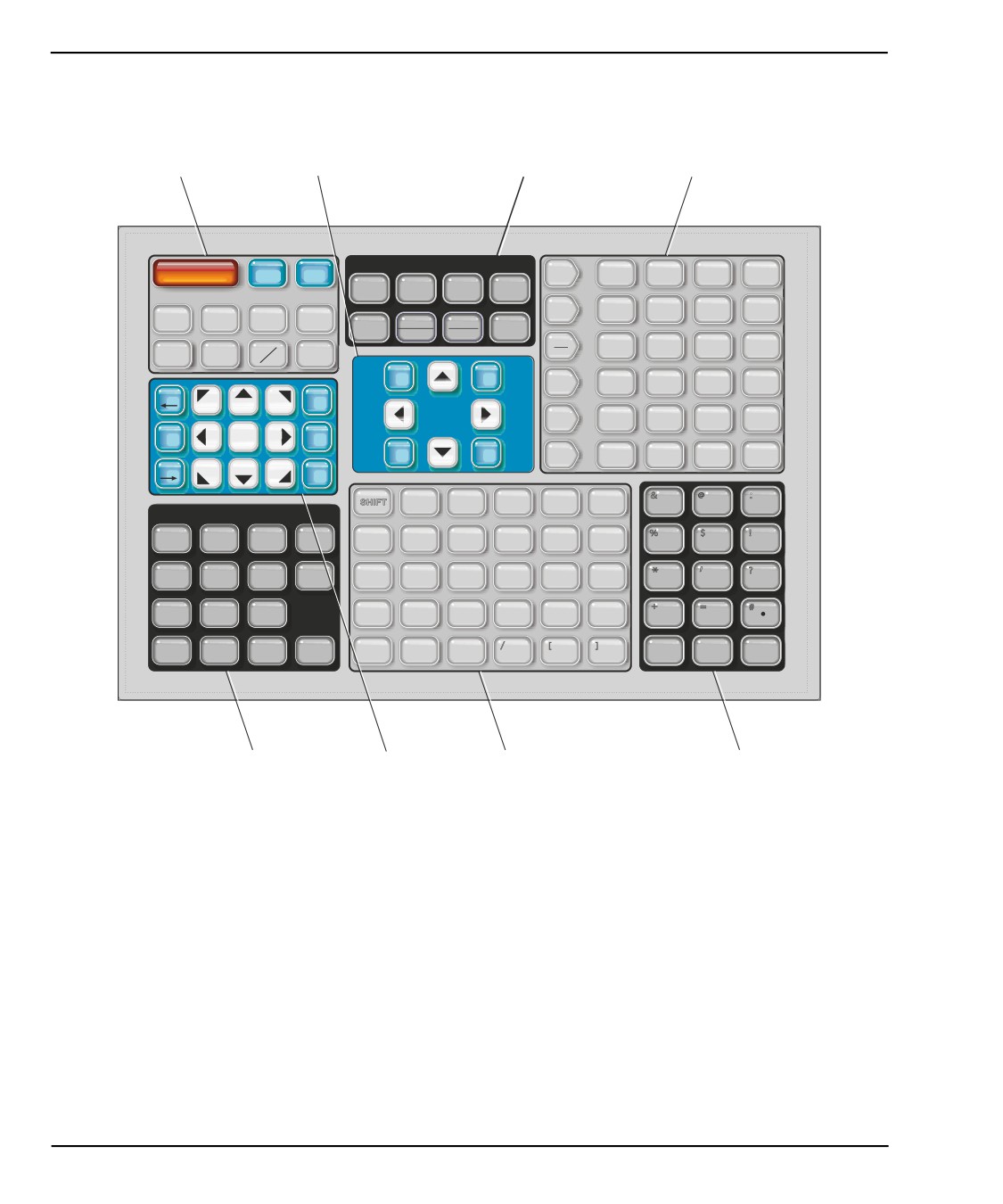
Клавиши на клавиатуре сгруппированы в следующие функциональные области:
1.
Функция
2.
Курсор
3.
Экран
4.
Режим
5.
Цифровые
6.
Буквенные
7.
Толчковая подача
8.
Ручная коррекция
23
Клавиатура
F2.8:
Клавиатура токарного станка: Функциональные клавиши [1], Клавиши курсора [2],
Клавиши дисплея [3], Клавиши режима [4], Цифровые клавиши [5], Буквенные клавиши
[6], Клавиши толчковой подачи [7], Клавиши ручной коррекции [8]
1
2
3
4
POWER
AUTO
DISPLAY
RESET
UP
EDIT
INSERT
ALTER
DELETE
UNDO
RESTART
OFF
CURRENT
PROGRAM
POSITION
OFFSET
COMMANDS
SINGLE
DRY
OPTION
BLOCK
MEMORY
BLOCK
RUN
STOP
DELETE
F1
F2
F3
F4
PARAMETER
SETTING
ALARMS
HELP
DIAGNOSTIC
GRAPHIC
MDI
SPINDLE
TURRET
TURRET
X
NEXT
X
Z
DNC
COOLANT
JOG
FWD
REV
DIAMETER
TOOL
Z
FACE
MEASURE
MEASURE
HOME
PAGE
HANDLE
0001
001
.01
.1
UP
JOG
.1
1.
10.
100.
TS
CHIP
-C
+X
+Y
FWD
CURSOR
ZERO
ALL
ORIGIN
SINGLE
HOME
RETURN
G28
TS
-Z
RAPID
+Z
CHIP
RAPID
STOP
PAGE
LIST
SELECT
ERASE
END
DOWN
PROGRAM
PROGRAM
SEND
RECEIVE
PROGRAM
TS
-Y
-X
+C
CHIP
REV
&
@
:
SHIFT
A
B
C
D
E
7
8
9
OVERRIDES
HANDLE
%
$
!
-10%
100%
+10%
CONTROL
FEEDRATE
FEEDRATE
FEEDRATE
FEED
F
G
H
I
J
K
4
5
6
HANDLE
,
-10%
100%
+10%
CONTROL
?
L
M
N
O
P
Q
1
2
3
SPINDLE
SPINDLE
SPINDLE
SPINDLE
+
=
#
FWD
STOP
REV
SPINDLEE
R
S
T
U
V
W
-
0
5%
25%
50%
100%
/
[
]
X
Y
Z
;
(
)
CANCEL
SPACE
ENTER
RAPID
RAPID
RAPID
RAPID
8
7
6
5
24

Введение
Функциональные клавиши
Название
Шпонка
Функция
Сброс
[RESET]
Сброс сигналов об ошибке.
Устанавливает величины с
коррекцией на значения по
умолчанию.
Включение/Переза
[POWER UP/RESTART]
Перемещает оси в исходное
пуск
положение. Сброс сигнала об
ошибке 102. Отображает
страницу Текущие команды.
Автовыкл.
[AUTO OFF]
Выполняет смену инструмента и
выключает токарный станок
после выдержки времени.
F1- F4
[F1 - F4]
Эти кнопки выполняют различные
функции в зависимости от
режима работы. Дополнительное
описание и примеры см. в
разделах, описывающих
конкретные режимы.
X Diameter
[X DIAMETER MEASURE]
Выполняет запись коррекции
Measure
смещения инструмента по оси X
(измерение
на странице коррекции при
диаметра по X)
настройке детали.
Следующий
[NEXT TOOL]
Выполняет выбор следующего
инструмент
инструмента в револьверной
головке (обычно используется
при настройке детали).
X/Z
[X/Z]
Выполняет переключение между
режимами толчковой подачи оси
X и оси Z при настройке детали.
Z Face Measure
[Z FACE MEASURE]
Используется для записи
(измерение торца
коррекции смещения
Z)
инструмента по оси Z на странице
коррекции при настройке детали.
25

Клавиатура
Клавиши курсора
Клавиши курсора позволяют перемещаться между полями данных и просматривать
программы.
T2.5:
Список клавиш курсора
Название
Шпонка
Функция
Исходное положение
[HOME]
Перемещает курсор на крайний верхний элемент на
экране, при редактировании это верхний левый
блок программы.
Клавиши курсора
[UP] (вверх), [DOWN]
Перемещает один элемент, блок или поле в
(вниз), [LEFT]
соответствующем направлении. На этих клавишах
(влево), [RIGHT]
нарисованы стрелки, но в настоящем руководстве эти
клавиши называются своими именами.
(вправо)
ПРЕДЫД, СЛЕДУЮЩ
[PAGE UP]
Используются для переключения экранов или
(предыдущая
постраничной прокрутки программы вперед или
страница) /
назад.
[PAGE DOWN]
(следующая страница)
Конец
[END]
Перемещает курсор к самому нижнему элементу на
экране. В режиме редактирования это последний
блок программы.
Клавиши дисплея
Клавиши дисплея обеспечивают доступ к дисплею станка, эксплуатационным
данным и страницам справки. Они часто используются для переключения активных
окон в функциональном режиме. Некоторые из этих клавиш при многократном
нажатии отображают дополнительные экраны.
T2.6:
Список клавиш дисплея, и как они работают
Название
Шпонка
Функция
Программа
[ПРОГРАММА]
Выбор панели активной программы в большинстве
режимов. В режиме РВД нажмите эту клавишу для
доступа к VQC и СИП/WIPS (если установлены).
Положение
[POSITION]
Выбирает экран координат.
26
Введение
Название
Шпонка
Функция
Коррекции
[OFFSET]
Нажмите для переключения между двумя таблицами
коррекции.
Текущие команды
[CURRENT
Отображает меню для технического обслуживания,
COMMANDS]
ресурса инструмента, нагрузки на инструмент,
расширенного управления инструментом (РУИ),
системных переменных, установки часов и настроек
таймеров/счетчиков.
Сигналы тревоги /
[ALARMS]
Отображает экраны для просмотра сигналов об ошибке
Сообщения
сигналов и сообщений.
Параметры /
[PARAMETER /
Отображает параметры, определяющие работу станка.
Диагностика
DIAGNOSTIC]
Параметры устанавливаются на заводе-изготовителе
станка и должны корректироваться только
уполномоченным персоналом Haas.
Настройки / Графика
[SETTING /
Отображает и позволяет менять пользовательские
GRAPHIC]
настройки и включает графический режим.
Справка
[HELP]
Отображает информацию системы справки.
Клавиши режимов
Клавиши режимов изменяют рабочее состояние станка. Каждая клавиша режима
имеет форму стрелки и указывает на ряд клавиш, которые выполняют действия,
относящиеся к этой клавише режима. Текущий режим всегда отображается вверху
слева на экране, в форме отображения Режим:Клавиша.
T2.7:
Список клавиш режима [EDIT] (редактирования), и как они работают
Название
Шпонка
Функция
Редактировать
[EDIT]
Выбирает режим РЕДАКТИРОВАНИЯ, для редактирования
программ в памяти системы управления. Отображает
РЕДАК:РЕДАК в верхнем левом экране.
Вставить
[INSERT]
Вводит текст из строки ввода или буфера обмена в программу в
позиции курсора.
27
Клавиатура
Название
Шпонка
Функция
Изменить
[ALTER]
Заменяет выделенную команду или текст текстом из строки
ввода или буфера обмена.
ПРИМЕЧАНИЕ:[ALTER] (изменить) не работает для
коррекций.
Удалить
[DELETE]
Удаляет элемент в позиции курсора или удаляет выбранный
блок программы.
Отменить
[UNDO]
Отменяет до 9 последних изменений, внесенных в программу
при редактировании, или отменяет выделение блока.
ПРИМЕЧАНИЕ:[UNDO] (отмена) не работает для
удаленных выделенных блоков или
восстановления удаленной программы.
T2.8:
Список клавиш режима [MEMORY] (память), и как они работают
Название
Шпонка
Функция
Память
[MEMORY]
Выбирает режим памяти. Программы исполняются в этом режиме,
и другие клавиши в строке ПАМ управляют тем, каким образом
исполняется программа. Показывает РАБОТА:ПАМ в верхнем
левом экране.
Покадровый
[SINGLE BLO
Включает или выключает режим одиночного блока. Если режим
режим
CK]
одиночного блока включен, система управления исполняет только
один блок программы при каждом нажатии [CYCLE START]
(запуск цикла).
Пробный прогон
[DRY RUN]
Проверяет фактическое перемещение станка без обработки
детали.
Дополнительна
[OPTION ST
Включает или выключает дополнительную остановку. Если
я остановка
OP]
дополнительная остановка включена, станок будет
останавливаться по достижении команд M01.
Удаления блока
[BLOCK DEL
Включает или выключает функцию удаления блока. Если эта
ETE]
опция включена, программа игнорирует (не исполняет) блоки, у
которых первый символ - косая («/»).
28

Введение
T2.9:
Список клавиш режима [MDI/DNC] (РВД/ГЧПУ), и как они работают
Название
Шпонка
Функция
Ручной ввод
[MDI/DNC]
В режиме РВД можно писать программу, но она не
данных/Группов
вводится в память. Режим ГЧПУ позволяет осуществлять
ое ЧПУ
«капельную подачу» больших программ в систему
управления (см. раздел режима ГЧПУ).
СОЖ
[COOLANT]
Включает и выключает дополнительную СОЖ. Нажмите
[SHIFT], а затем - [COOLANT] (СОЖ), чтобы включить
опцию СОЖ высокого давления (СОЖ ВД). Из-за того, что
СОЖ ВД и обычная СОЖ подаются через общее
отверстие, невозможно включить их одновременно.
Толчковая
[SPINDLE JOG]
Вращает шпиндель со скоростью, заданной настройкой
подача
98 (скорость вращения толчковой подачи шпинделя).
шпинделя
Револьверная
[TURRET FWD]
Вращает револьверную головку вперед к следующему по
головка вперед
порядку инструменту. Если в строке ввода ввести Tnn,
револьверная головка переместится вперед к
инструменту nn.
Револьверная
[TURRET REV]
Вращает револьверную головку назад к предыдущему
головка назад
инструменту. Если в строке ввода ввести Tnn,
револьверная головка переместится назад к инструменту
nn.
T2.10:
Список клавиш режима [HAND JOG] (маховичок толчковой подачи), и как они
работают
Название
Шпонка
Функция
.0001/.1
[.0001 /.1], [.001 / 1],
Выбирает величину на которую происходит толчковая
[.01 / 10], [.1 / 100]
подача при каждом щелчке маховичка толчковой
подачи. Если фрезерный станок находится в режиме
миллиметровых измерений, при толчковой подаче
оси первое число умножается на десять (например,
.0001 становится 0.001 мм). Нижнее число
используется в режиме пробного прогона.
Отображает НАЛАДКА:ТОЛЧКОВАЯ ПОДАЧА в верхнем
левом экране.
29
Клавиатура
T2.11:
Список клавиш режима [ZERO RETURN] (возврат в нулевую точку), и как они
работают
Название
Шпонка
Функция
Возврат в нулевую
[ZERO RETURN]
Выбирает режим возврата в нулевую точку, в
точку
котором положение осей отображается в четырех
разных категориях, а именно: Оператор, Деталь
G54, Станок и Оставшееся перемещение.
Нажимайте [POSITION] (координаты) или [PAGE
UP] (ПРЕДЫД)/[PAGE DOWN] (СЛЕДУЮЩ) для
переключения между категориями. Отображает
НАЛАДКА:НОЛЬ в верхнем левом экране.
Все
[ALL]
Возвращает все оси в начало координат станка.
Похоже на [POWER UP/RESTART]
(включение/перезапуск), с той разницей, что не
происходит смена инструмента.
Исх.пол.
[ORIGIN]
Устанавливает выбранные значения на ноль.
Одна
[SINGLE]
Возвращает одну ось в начало координат станка.
Нажмите клавишу с буквой нужной оси на буквенной
клавиатуре, затем нажмите [SINGLE] (одна).
Исходное положение
[HOME G28]
Возвращает все оси в начало координат в режиме
G28
ускоренного перемещения. [HOME G28] также
возвращает одну ось в исходное положение,
аналогично [SINGLE] (одна).
ПРЕДОСТЕРЕЖЕНИЕ:Все оси немедленно
перемещаются при нажатии
этой клавиши. Во избежание
удара убедитесь, что на
траектории перемещения нет
препятствий.
30
Введение
T2.12:
Список клавиш режима [LIST PROGRAM] (список программ), и как они работают
Название
Шпонка
Функция
Список программ
[LIST PROGRAM]
Для доступа к меню с вкладками для загрузки и
сохранения программ. Отображает
РЕДАК:СПИСОК в верхнем левом экране.
Выбор программ
[SELECT PROGRAM]
Делает выделенную программу активной
программой.
Передать
[SEND]
Передает программу через последовательный
порт RS-232 (опция).
Принять
[RECEIVE]
Принимает программы через последовательный
порт RS-232 (опция).
Стереть программу
[ERASE PROGRAM]
Удаляет выбранную программу в режиме списка
программ. Удаляет всю программу в режиме
ручного ввода данных.
Цифровые клавиши
Используйте цифровые клавиши для ввода цифр и некоторые специальные символы
(указаны желтым цветом на основной клавише). Нажмите [SHIFT], чтобы вводить
специальные символы.
T2.13:
Список цифровых клавиш, и как они работают
Название
Шпонка
Функция
Цифры
[0]-[9]
Для ввода цифр.
Знак «минус»
[-]
Добавляет знак минус (-) к строке ввода.
Десятичная точка
[.]
Добавляет десятичную точку к строке ввода.
Отмена
[ОТМЕНА]
Удаляет последний напечатанный символ.
Пробел
[ПРОБЕЛ]
Добавляет пробел к вводимым данным.
Войдите в
[ENTER]
Для ответа на запросы и записи введенных данных.
31

Клавиатура
Название
Шпонка
Функция
Специальные
Нажмите [SHIFT], а
Вставляет символ, указанный желтым цветом в
символы
затем - цифровую
верхнем левом углу клавиши. Эти символы
клавишу
используются для комментариев, макросов и
определенных специальных функций.
[SHIFT], затем [-]
Вставить +
[SHIFT], затем [0]
Вставить =
[SHIFT], затем [.]
Вставить #
[SHIFT], затем [1]
Вставить *
[SHIFT], затем [2]
Вставить ‘
[SHIFT], затем [3]
Вставить ?
[SHIFT], затем [4]
Вставить %
[SHIFT], затем [5]
Вставить $
[SHIFT], затем [6]
Вставить !
[SHIFT], затем [7]
Вставить &
[SHIFT], затем [8]
Вставить @
[SHIFT], затем [9]
Вставить :
32

Введение
Буквенные клавиши
Используйте буквенные клавиши, чтобы ввести символы алфавита наряду с
некоторыми специальными символами (указаны желтым цветом основной клавише).
Нажмите [SHIFT], чтобы вводить специальные символы.
T2.14:
Список буквенных клавиш, и как они работают
Название
Шпонка
Функция
Алфавит
[A]-[Z]
По умолчанию вводятся заглавные буквы. Нажмите
[SHIFT], чтобы клавиша буквы вводила строчную
букву.
End-of-block (EOB)
[;]
Это символ конца блока, который показывает конец
(конец блока)
строки программы.
Круглые скобки
[(], [)]
Используются для отделения команд программы ЧПУ
от пользовательских комментариев. Всегда вводятся
попарно.
Смещение
[SHIFT]
Для доступа к дополнительным символам на
клавиатуре, или для ввода строчных букв.
Дополнительные символы обозначены вверху слева
на некоторых буквенных и цифровых клавиш.
Специальные
Нажмите [SHIFT], а
Вставляет символ, указанный желтым цветом в
символы
затем - буквенную
верхнем левом углу клавиши. Эти символы
клавишу
используются для комментариев, макросов и
определенных специальных функций.
[SHIFT], затем [;]
Вставка /
[SHIFT], затем [(]
Вставка [
[SHIFT], затем [)]
Вставка ]
33

Клавиатура
Клавиши толчковой подачи
Название
Шпонка
Функция
Задняя бабка к
[TS <— ]
Нажмите и удерживайте эту
шпинделю
клавишу, чтобы задняя бабка
перемещалась к шпинделю.
Ускоренное
[TS RAPID]
Увеличивает скорость
перемещение
перемещения задней бабки при
задней бабки
одновременном нажатии с
другими клавишами
перемещения задней бабки.
Задняя бабка от
[TS —>]
Нажмите и удерживайте эту
шпинделя
клавишу, чтобы задняя бабка
перемещалась от шпинделя.
Клавиши подачи
[+X/-X, +Z/-Z, +Y/-Y, +C/-C]
Нажмите и удерживайте
отдельную клавишу или нажмите
необходимые оси и используйте
маховичок толчковой подачи.
Ускоренное
[RAPID]
Нажмите и удерживайте эту
перемещение
клавишу одновременно с одной
из вышеуказанных клавиш (X +,
X-, Z +, Z-), чтобы переместить
эту ось в выбранном направлении
на максимальной скорости
толчковой подачи.
Транспортер
[CHIP FWD]
Запускает дополнительный
удаления стружки
транспортер удаления стружки в
вперед
направлении «вперед»,
перемещая стружку из станка.
Транспортер
[CHIP STOP]
Остановка транспортера
удаления стружки
удаления стружки.
– останов
Реверс
[CHIP REV]
Запускает дополнительный
транспортера
транспортер удаления стружки в
удаления стружки
обратном направлении, что
помогает при устранении затора и
посторонних частиц.
34
Введение
Токарные станки с осью Y
К толчковой подачей переместите ось Y:
1.
Нажмите [Y].
2.
Нажмите [HANDLE JOG] (маховичок толчковой подачи).
3.
Вращайте маховичок толчковой подачи для толчковой подачи оси Y.
Толчковая подача XZ (две оси)
Токарный станок Оси X и Z можно одновременно перемещать толчковой подачей с
помощью клавиш толчковой подачи [+X]/[-X] и [+Z]/[-Z].
ПРИМЕЧАНИЕ: При перемещении XZ действуют стандартные правила зоны
ограничения задней бабки.
1.
Удерживайте любое сочетание [+X]/[-X] и [+Z]/[-Z], чтобы одновременно
перемещать толчковой подачей оси X и Z.
2.
При отпускании только одной клавиши система управления продолжит
толчковую подачу одной оси, клавиша которой остается нажата.
Токарные станки с осью C
К толчковой подачей переместите ось C:
1.
Нажмите [C].
2.
Нажмите [HANDLE JOG] (маховичок толчковой подачи).
3.
Вращайте маховичок толчковой подачи [HANDLE JOG] для толчковой подачи
оси C.
Клавиши ручной коррекции
Название
Шпонка
Функция
-10% скорости
[-10% FEEDRATE]
Уменьшает текущую скорость
подачи
подачи на 10%, до 0%.
Скорость подачи
[100% FEEDRATE]
Возвращает скорость подачи
100%
после ручной коррекции обратно
к запрограммированной скорости.
Скорость подачи
[+10% FEEDRATE]
Увеличивает текущую скорость
+10%
подачи на 10%, до 990%.
35

Клавиатура
Название
Шпонка
Функция
Ручное изменение
[HANDLE CONTROL FEED]
Позволяет использовать
скорости подачи
маховичок толчковой подачи для
регулировки скорости подачи с
приращением ±1%, от 0% до
999%.
Шпиндель -10%
[-10% SPINDLE]
Уменьшает текущую скорость
шпинделя на 10%, до 0%.
100% шпиндель
[100% SPINDLE]
Возвращает скорость вращения
шпинделя после ручной
коррекции обратно к
запрограммированной скорости.
Шпиндель +10%
[+10% SPINDLE]
Увеличивает текущую скорость
вращения шпинделя на 10%, до
990%.
Управление
[HANDLE CONTROL SPINDL
Позволяет использовать
скоростью
E]
[HANDLE JOG] (маховичок
вращения
толчковой подачи) для
шпинделя с
регулировки скорости вращения
маховичка
шпинделя с шагом ±1%, от 0% до
999%.
Вперед
[FWD]
Включает вращение шпинделя в
направлении по часовой стрелке.
Шпиндель можно запустить или
остановить клавишами [FWD]
(вперед) или [REV] (назад), если
станок остановлен в режиме
одиночного блока или была
нажата кнопка остановки подачи
[FEED HOLD]. При перезапуске
программы клавишей
[CYCLE START] скорость
вращения шпинделя
соответствует ранее заданной
скорости.
Останов
[STOP]
Останавливает шпиндель.
36

Введение
Название
Шпонка
Функция
Назад
[REV]
Запускает шпиндель в обратном
направлении (против часовой
стрелки). Шпиндель можно
запустить или остановить
клавишами [FWD] (вперед) или
[REV] (назад), если станок
остановлен в режиме одиночного
блока или была нажата кнопка
остановки подачи
[FEED HOLD]. При перезапуске
программы клавишей
[CYCLE START], скорость
вращения шпинделя
соответствует ранее заданной
скорости.
Ускоренное
[5% RAPID] (ускоренное
Ограничивает ускоренные
перемещение
перемещение)/ [25% RAPID]
перемещения станка значением
(ускоренное перемещение)/
клавиши. [100% RAPID]
[50% RAPID] (ускоренное
(ускоренное перемещение 100%)
перемещение)/ [100% RAPID]
включает максимальную скорость
ускоренного перемещения.
(ускоренное перемещение)
Кроме того можно ввести значение скорости вращения шпинделя и нажать клавишу [FWD]
(вперед) или [REV] (назад) для запуска шпинделя в заданном направлении с заданной
скоростью.
Использование ручной коррекции
Ручная коррекция позволяет временно изменять скорость и подачу в программе.
Например, можно замедлить ускоренные перемещения в ходе отладки программы
или изменять скорость подачи, чтобы экспериментировать с ее влиянием на
качество обработки детали и т.д.
Можно использовать настройки 19, 20 и 21, чтобы выключить ручную коррекцию
скорости подачи, скорости вращения шпинделя и ускоренного перемещения,
соответственно.
Кнопка [FEED HOLD] (остановка подачи) действует как кнопка ручной коррекции,
поскольку при ее нажатии останавливаются подача и ускоренные перемещения.
[FEED HOLD]
(остановка подачи) также останавливает смены инструмента и
таймеры детали, но не циклы нарезания резьбы или таймеры задержки.
37
Клавиатура
Нажмите
[CYCLE START]
(запуск цикла) для продолжения после нажатия
[FEED HOLD] (остановка подачи). Если ключ режима наладки разблокирован, датчик
двери ограждения также приводит к похожему результату, но при открытии двери на
дисплее отображается сообщение Останов по открыванию двери. При закрытии
двери система управления находится в состоянии «Остановка подачи», и для
продолжения работы необходимо нажать [CYCLE START] (запуск цикла). Останов
по открыванию двери и
[FEED HOLD]
(остановка подачи) не останавливают
перемещения вспомогательных осей.
Можно включить ручную коррекцию стандартной настройки СОЖ, нажав [COOLANT]
(СОЖ). Насос подачи СОЖ остается во включенном или выключенном состоянии до
следующего кода M или действия оператора (см. настройку 32).
Используйте настройки 83, 87 и 88, чтобы команды M30 и M06 или [RESET] (сброс),
соответственно, изменяли значения с коррекцией обратно на значения по
умолчанию.
38
Введение
2.2.4
Дисплей системы управления
Экран системы управления разбит на панели, которые отличаются на разных станках
и в разных режимах отображения.
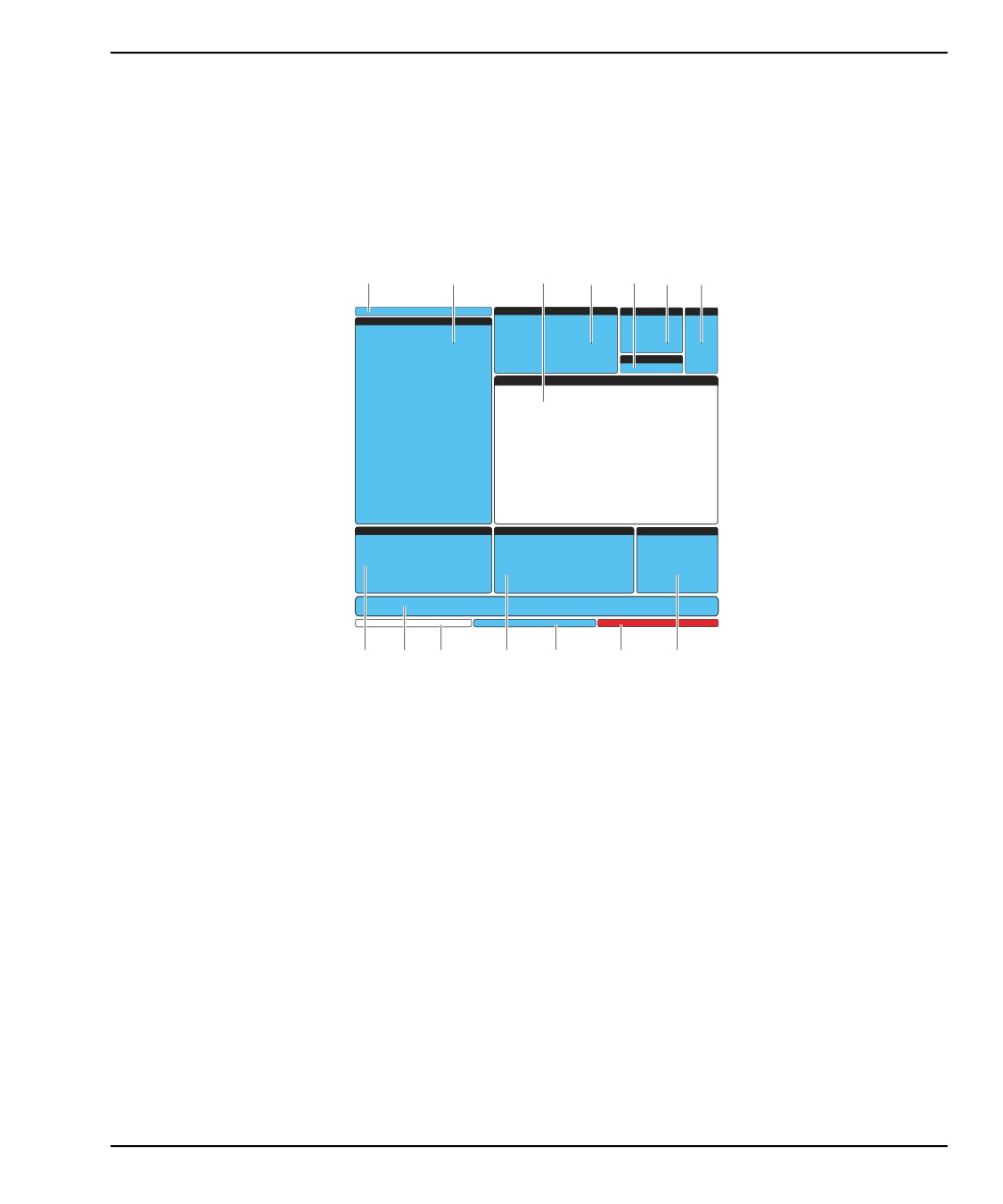
F2.9:
Базовая компоновка дисплея системы управления токарного станка
1
2
3
4
5
6
7
14
13
12
11
10
9
8
1. Строка режима и активного дисплея
2. Экран программ
3. Главный экран
4. Активные коды
5. Задняя бабка
6. Работающий инструмент
7.
СОЖ
8.
Таймеры, счетчики/управление инструментом
9.
Состояние сигналов об ошибке
10. Строка состояния системы
11. Дисплей координат/Датчик нагрузки осей/Буфер обмена
12. поле ввода
13. панель значков
14. Основной шпиндель/Справка редактора
39
Дисплей системы управления
Активная панель имеет белый фон. Можно работать с данными в панели, только пока
эта панель активна, и любой момент времени активна только одна панель.
Например, если необходимо работать с таблицей Program
Tool Offsets
(программной коррекции на инструмент), нажимайте [OFFSET] (коррекция), пока фон
таблицы на экране не станет белым. Затем можно изменить данные. В большинстве
случаев смена активной панели производится клавишами дисплея.
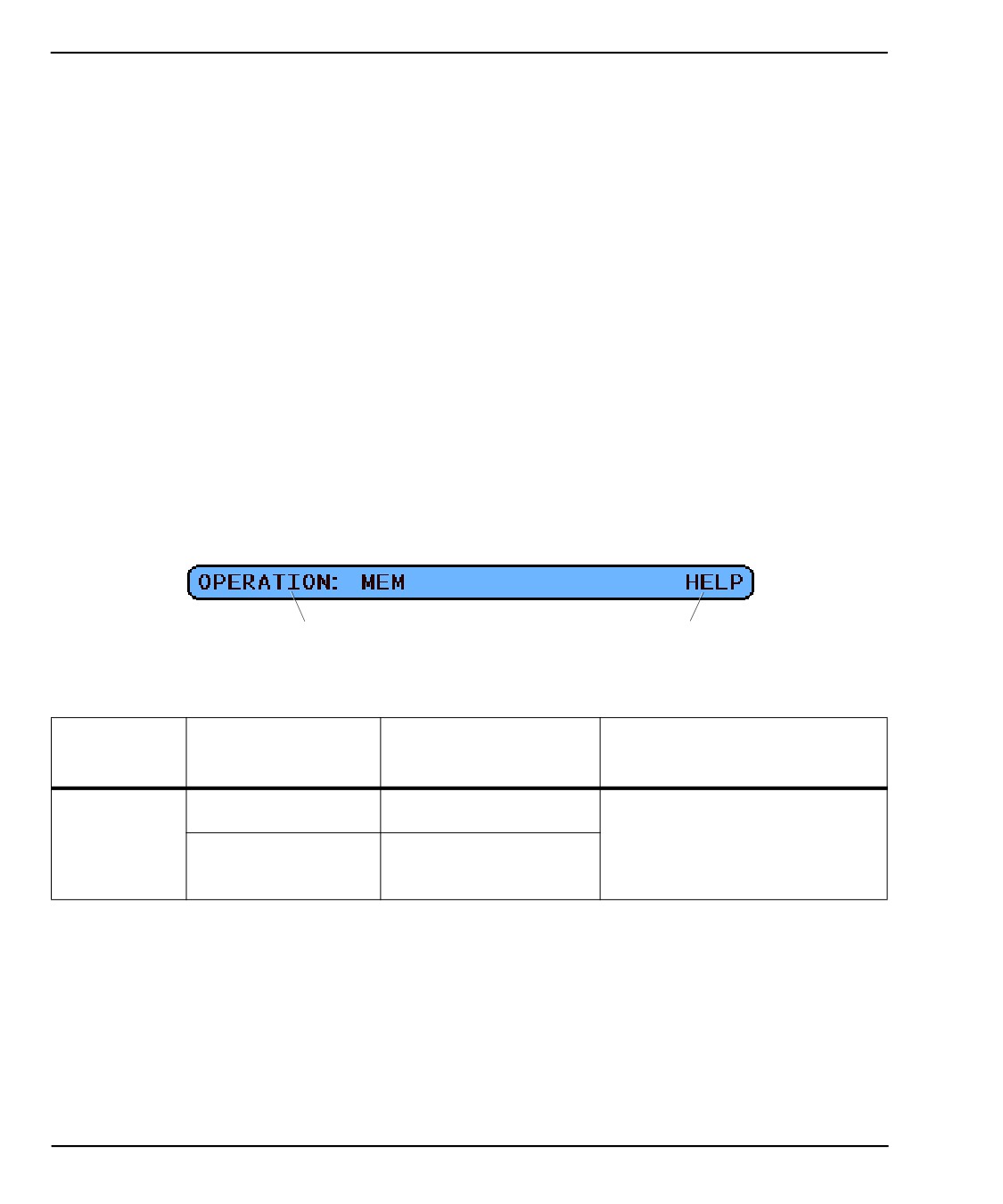
Строка режима и активного дисплея
Функции станка организованы в три режима: Setup (настойка), Edit (редактирование)
и Operation (эксплуатация). В каждом режиме вся информация, необходимая для
выполнения задач, подпадающих под этот режим, представлена на одном экране.
Например, в режиме наладка представлены таблицы коррекции детали и коррекции
на инструмент, а также информация о координатах. Режим редактирования
обеспечивает две панели редактирования программ и доступ к дополнительной
системе Визуальных быстрых кодов
(VQC
= ВБК), Система интуитивного
программирования (IPS = СИП), а также дополнительной Беспроводная системе
интуитивного измерения
(WIPS
= БСИИ)
(если установлена). Режим работы
включает ПАМ, режим, в котором исполняются программы.
F2.10:
Строка режима и экрана отображает [1] текущий режим и [2] текущую функцию
дисплея.
1
2
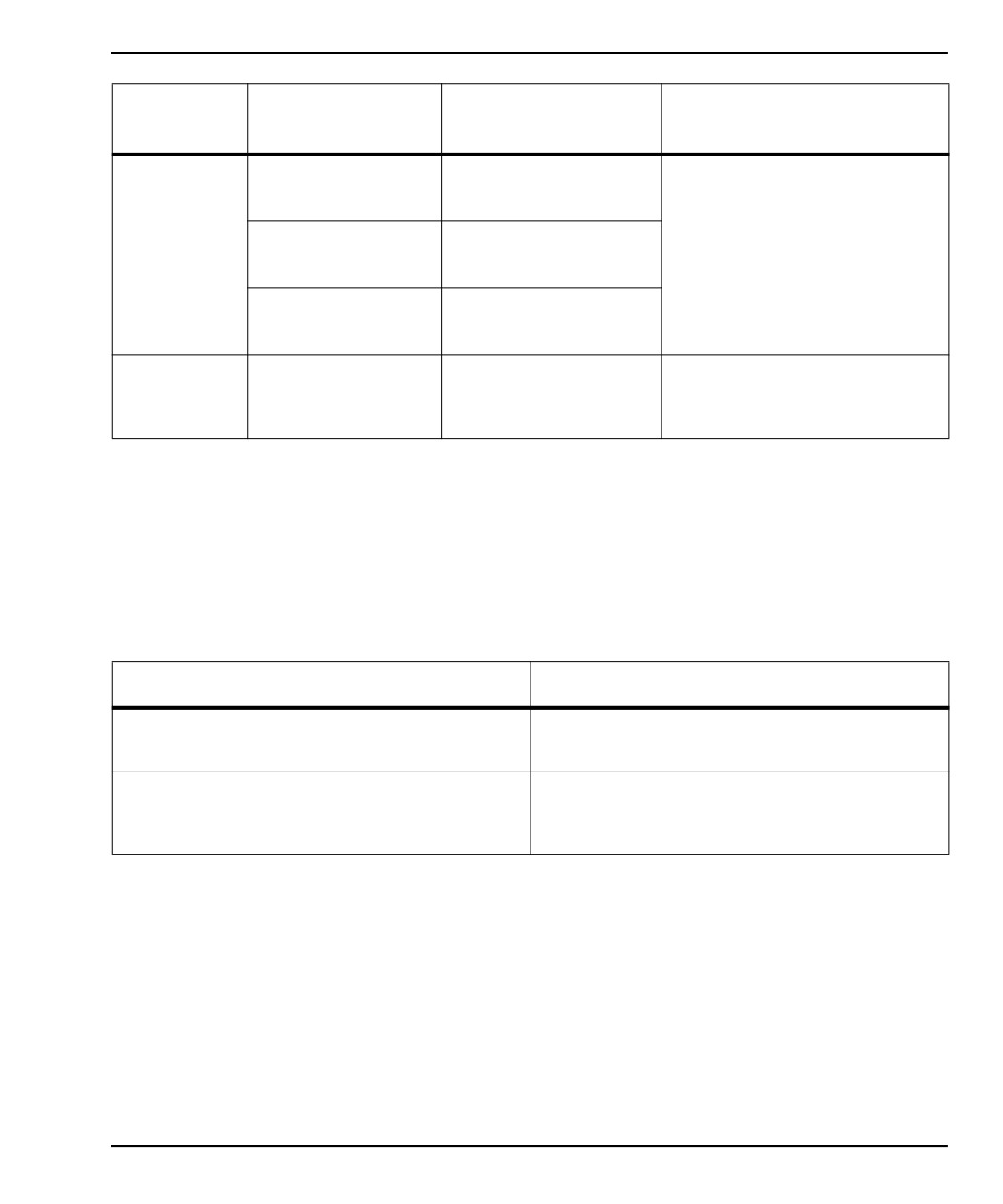
T2.15:
Режим, доступные клавиши и содержание строки
Клавиша
Содержание
Режим
режима
строки
Функция
Наладка
[ZERO RETURN]
НАСТРОЙКА: НОЛЬ
Обеспечивает все функции
контроля настройки станка.
[HANDLE JOG]
НАСТРОЙКА:
ТОЛЧКОВАЯ ПОДАЧА
40
Введение
Клавиша
Содержание
Режим
режима
строки
Функция
Редактироват
[EDIT]
РЕДАКТИРОВАТЬ:
Обеспечивает все программы
ь
РЕДАКТИРОВАТЬ
редактирования, управления, а
также функции передачи данных.
[MDI/DNC]
РЕДАКТИРОВАТЬ:
РВД
[LIST PROGRAM]
РЕДАКТИРОВАТЬ:
СПИСОК
Эксплуатация
[MEMORY]
РАБОТА: MEM
Обеспечивает все функции
управления, необходимые для
исполнения программы.
Экран коррекции
Есть две таблицы коррекции, таблица программной коррекции на инструмент и
таблица активной коррекции детали. В зависимости от режима эти таблицы могут
появляться в двух отдельных окнах дисплея или могут находиться в одном окне, для
переключения между таблицами нажмите [OFFSET] (коррекция).
T2.16:
Таблицы коррекции
Название
Функция
Программная коррекция на инструмент
На этой странице показаны номера инструментов
и геометрия длины инструмента.
Активная коррекция детали
Эта таблица отображает значения, введенные для
того, чтобы каждый инструмент имел данные о
положении детали.
Текущие команды
В настоящем разделе кратко описываются различные страницы текущих команд и
типы данных, которые они обеспечивают. Информация из большинства этих страниц
также выдается в других режимах.
Для доступа к этому дисплею нажмите [CURRENT COMMANDS] (текущие команды),
затем нажимайте [PAGE UP] (предыдущая страница) или[PAGE DOWN] (следующая
страница) для перелистывания страниц.
Экран «Таймеры работы и наладка» - На этой странице показано следующее:
•
Текущая дата и время.
41
Дисплей системы управления
•
Общее время с включенным питанием.
•
Общее время запуска цикла:
•
Общее время подачи.
•
Два счетчика M30. Каждый раз, когда программа достигает команды M30,
происходит приращение обеих этих счетчиков на единицу.
•
Два экрана макропеременных.
Эти таймеры и счетчики выдаются в правой нижней части дисплея в режимах
РАБОТА:ПАМ и НАЛАДКА:НОЛЬ.
Экран макропеременных-На этой странице показан список макропеременных и их
текущие значения. Система управления обновляет эти переменные в ходе
исполнения программ. На этом экране также можно изменять переменные, см.
раздел «Макросы» на странице в главе «Дополнительное программирование».
Активные коды - На этой странице перечисляются текущие активные коды
программы. Уменьшенная версия этого экрана включена в экран режима
РАБОТА:ПАМ.
Положения - На этой странице показан увеличенный вид текущих координат станка
по отношению ко всем точкам опорных положений (оператор, станок, деталь
оставшееся перемещение), на одном экране.
ПРИМЕЧАНИЕ: С этого экрана, если система управления находится в режиме
НАЛАДКА:ТОЛЧКОВАЯ ПОДАЧА, можно выполнять перемещение
осей станка толчковой подачей.
Экран ресурса инструмента - На этой странице показана информация, которую
использует система управления для предсказания ресурса инструмента.
Контроль и отображение нагрузки на инструмент - На этой странице можно
ввести максимальную процентную величину нагрузки на инструмент ожидаемую для
каждого инструмента.
Техническое обслуживание - На этой странице можно включить и выключать ряд
проверок для планирования технического обслуживания.
Расширенное управление инструментом - Эта функция позволяет создавать
группы инструмента и управлять ими. Для получения дополнительной информации,
см. раздел «Расширенное управление инструментом» в главе «Эксплуатация»
настоящего руководства.
Сброс таймеров и счетчиков
Для сброса таймеров и счетчиков на странице ТЕКУЩИЕ КОМАНДЫ ТАЙМЕРЫ И
СЧЕТЧИКИ:
42
содержание ..
1
2
3 ..