содержание .. 2 3 4 5 ..
ZENITH Z5 - мультимарочный сканер. Руководство пользователя (версия 1.03) - часть 4
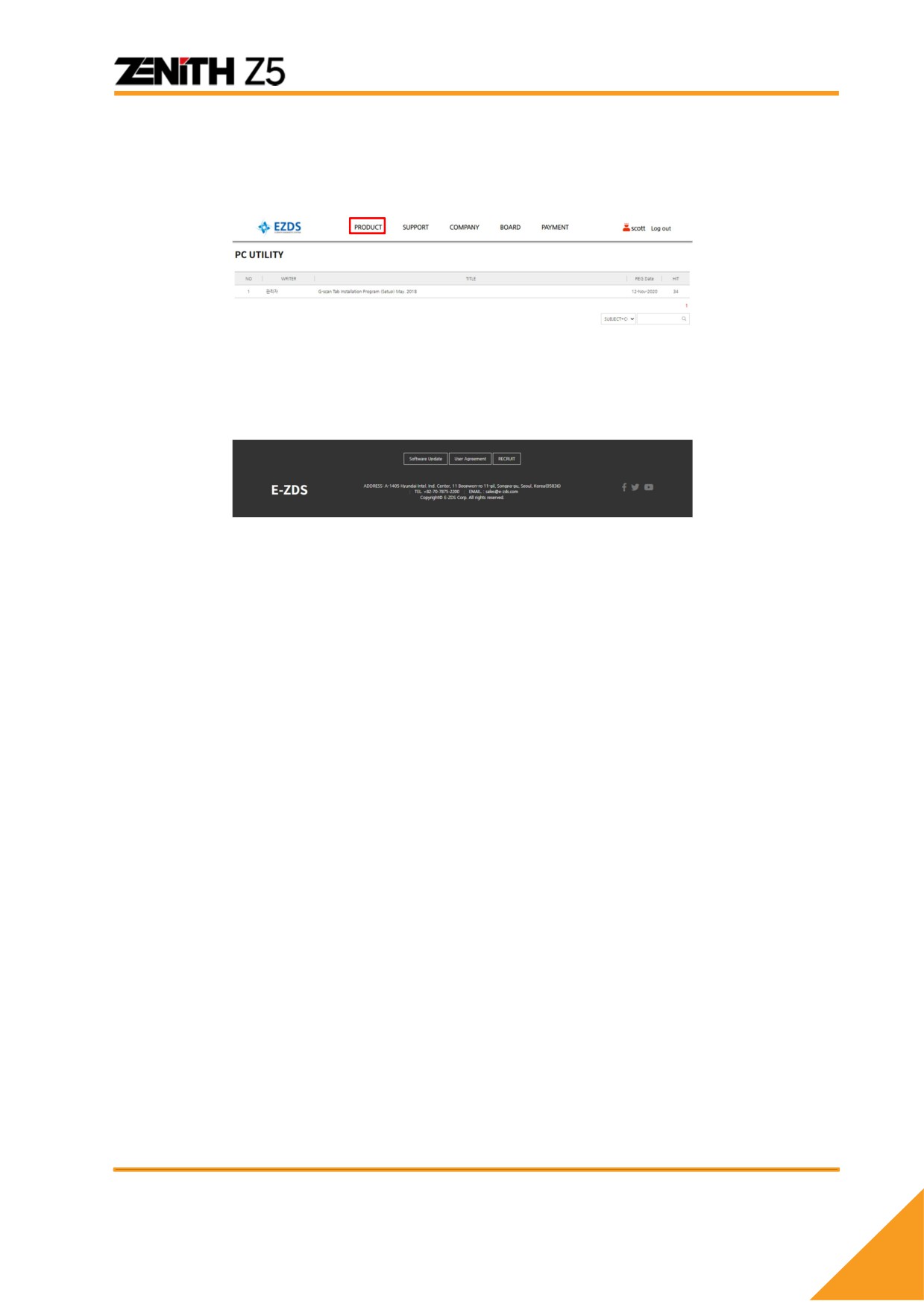
Настройка:
‘Zenith J2534 PC Library’
в разделе Загрузка или скачайте через личный кабинет на сайте zenithdiag,com
B. Разархивируйте загруженную папку и установите файл на ПК.
C. Подключите кабель USB - Тип C к Z5 и к ПК.
D. Запустите программу OEM программу в протоколе J2534 на ПК.
E. Выберите функцию [J2534] на Z5.
F. Настройте интерфейс ‘Zenith’ в программе J2534.
G. Подключите DLC кабель к автомобилю и запустите диагностику.
Zenith Z5 работает как “passthru” интерфейс только в этом режиме для выполнения
программирования ЭБУ потребуется доступ к файлам для заливки в блок, которые
необходимо получать у автопроизводителя. Производитель сканера не несет
ответственности за последствия использования этого протокола.
90
Раздел 9. Обновление & Обратная Связь
9.1 Обновление программы
Обновление программы
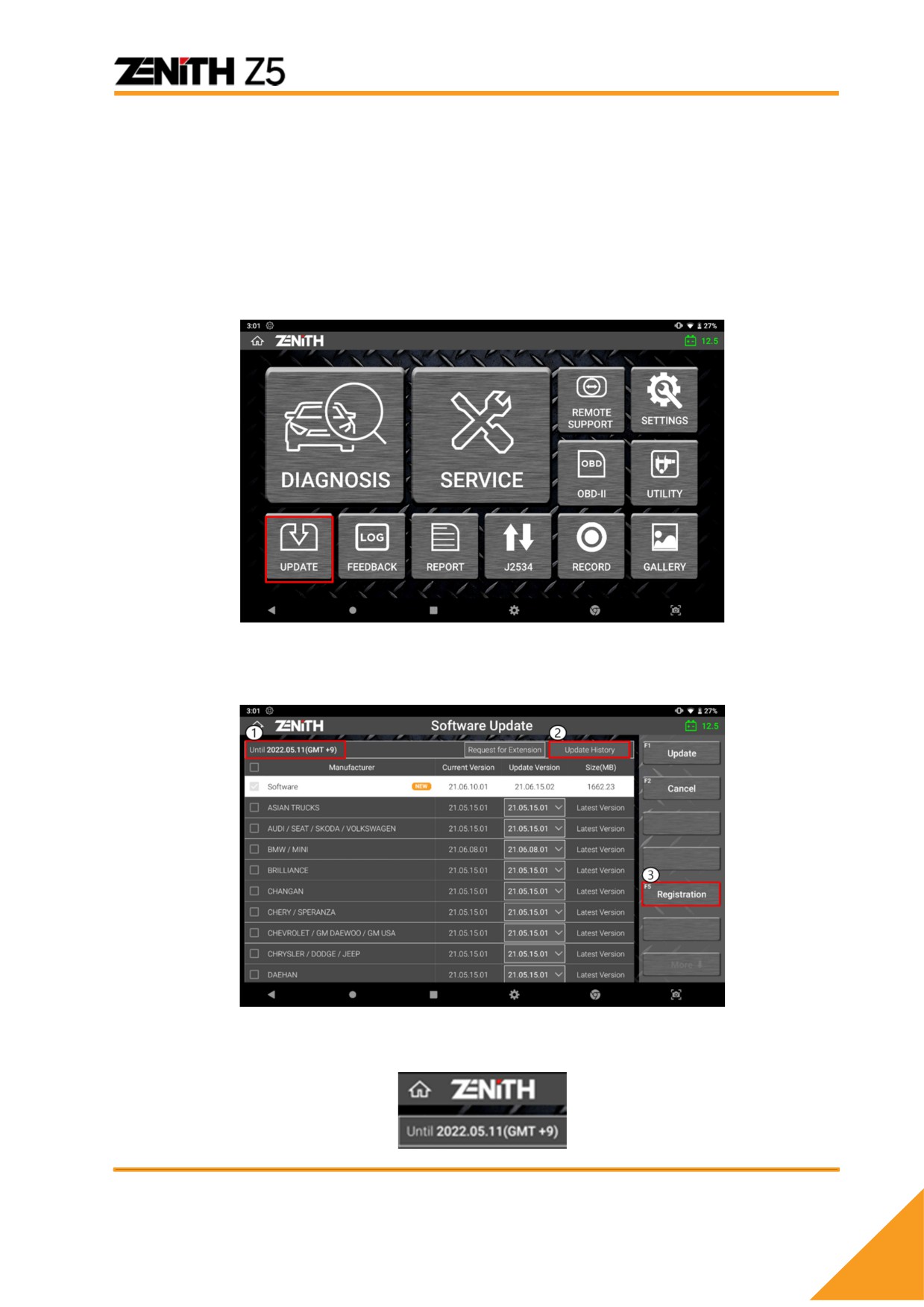
Выберите меню обновлений [Software Update] в главном меню сканера.
Если Z5 правильно зарегистрирован и активирован, то на экране появится список
доступных и загруженных программ и даты их выхода.
① Срок бесплатных обновлений: Указана дата до которой обновления
можно качать без ограничений.
91
Дата, указанная в верхнем левом углу экрана с префиксом «До», указывает дату
истечения срока подписки на обновления программного обеспечения.
В случае, если срок действия подписки на обновления истек или приближается
срок ее действия, отправьте запрос на продление обновления, нажав кнопку
«Запрос на продление». Когда запрос отправлен, сервер загрузки автоматически
передает предоставленную контактную информацию уполномоченному местному
дистрибьютору в указанной стране / регионе Z5, чтобы они могли обработать
запрос.
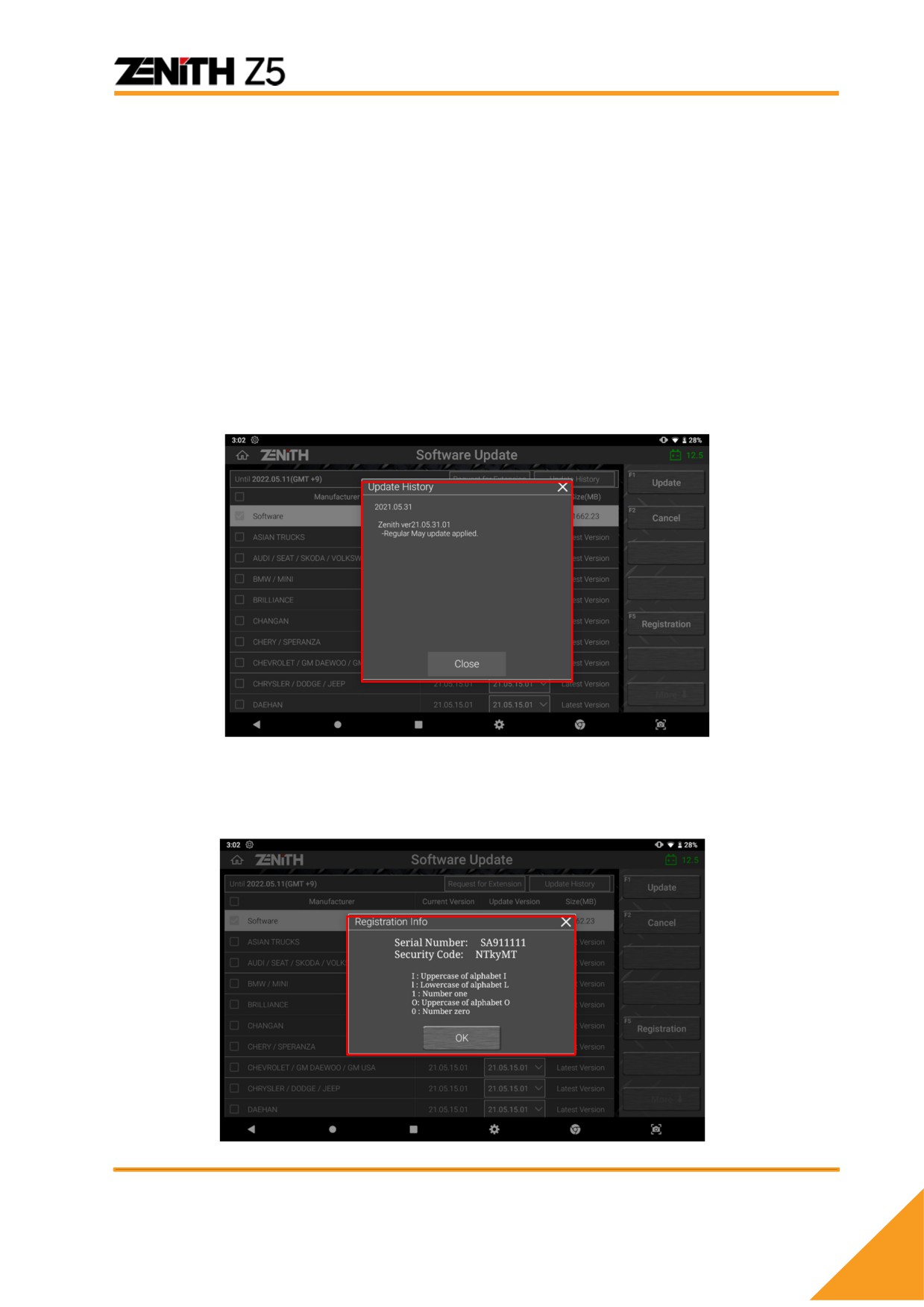
② История Обновлений
Выберите меню истории обновлений [Update History] в правом верхнем углу для
просмотра подробностей предыдущих обновлений.
③ Регистрация
Выберите кнопку [REGISTRATION] в справа и на экране появится серийный
номер прибора и его код безопасности, который надо вводить при регистрации на
сайте.
92
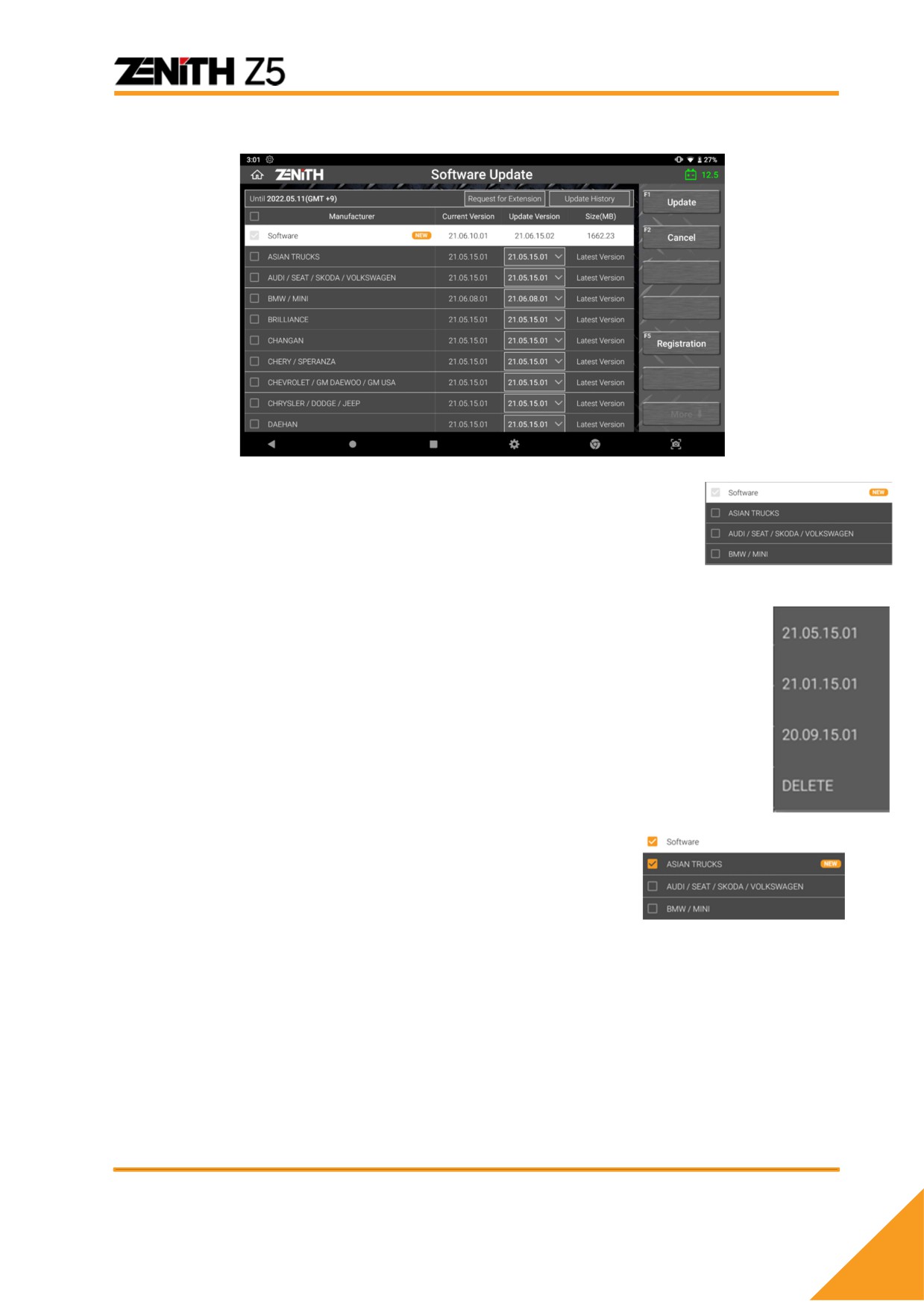
④ Загрузка программы
A.
Значок нового [NEW]
Если появляется новая версия программы или патч, то сканер
определяет его после подключения к интернету и напротив
программы в списке появится индикатор [NEW].
B.
Список программ для загрузки
Вы можете проверить номера версий программного обеспечения,
которое в настоящее время загружено на Z5, и другие версии, которые
можно загрузить с сервера. Это позволяет восстановить старую
версию, если вас не устраивает новое.
Список программ выведен по времени их выхода. Номера версий
указаны в формате даты выхода [ГГ.ММ.ДД.**].
Если вы хотите удалить ненужных автопроизводителей, вы
можете удалить приложение из списка, выбрав [УДАЛИТЬ] слева
от списка версий программного обеспечения.
C.
Выбрать софт и начать загрузку
Выберите автопроизводителей для загрузки
программного обеспечения, либо установив флажок в
заголовке каждой строки, либо отметив флажок в
заголовке таблицы, и он выберет или отменит выбор
всех брендов за раз.
По завершении, выберите [ОБНОВЛЕНИЕ] в правом углу, чтобы начать
загрузку.
D.
Вход в учетную запись
Вам необходимо войти на сервер загрузки, используя логин и пароль,
которые использовались для регистрации на веб-сайте в процессе первой
активации устройства.
Можно сохранить свой логин, чтобы сократить время при вводе адреса
электронной почты каждый раз, установив флажок [Запомнить
идентификатор], yj для защиты личной информации Z5 не может сохранять
пароль в устройстве, поэтому необходимо вводить пароль каждый раз.
93
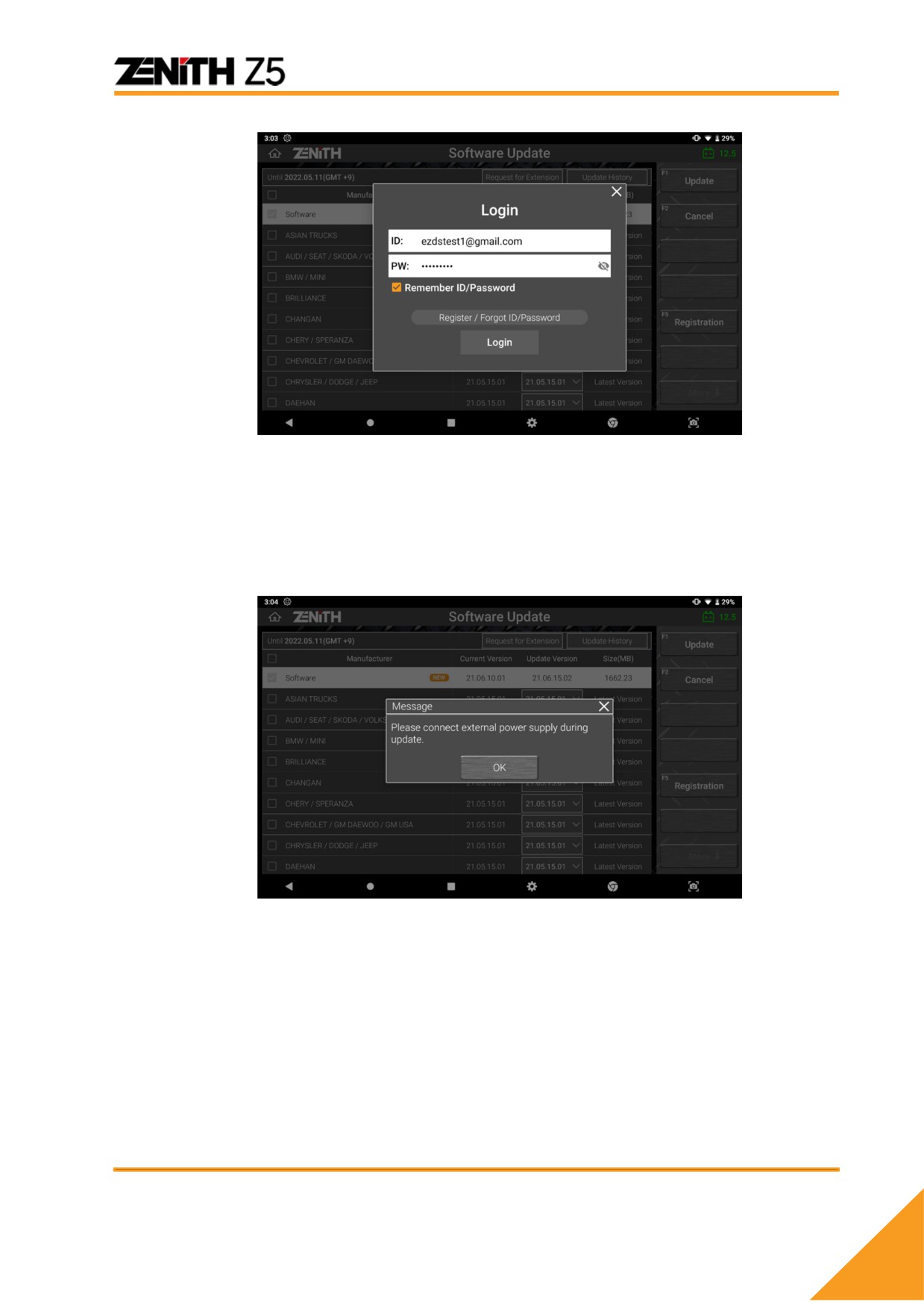
E. Внешнее питание
Если логин и пароль введены правильно, появится всплывающее сообщение
с напоминанием об использовании внешнего источника питания при загрузке
и обновлении программного обеспечения. Всегда рекомендуется
использовать стабильный внешний источник питания, например, штатный
AC/DC адаптер.
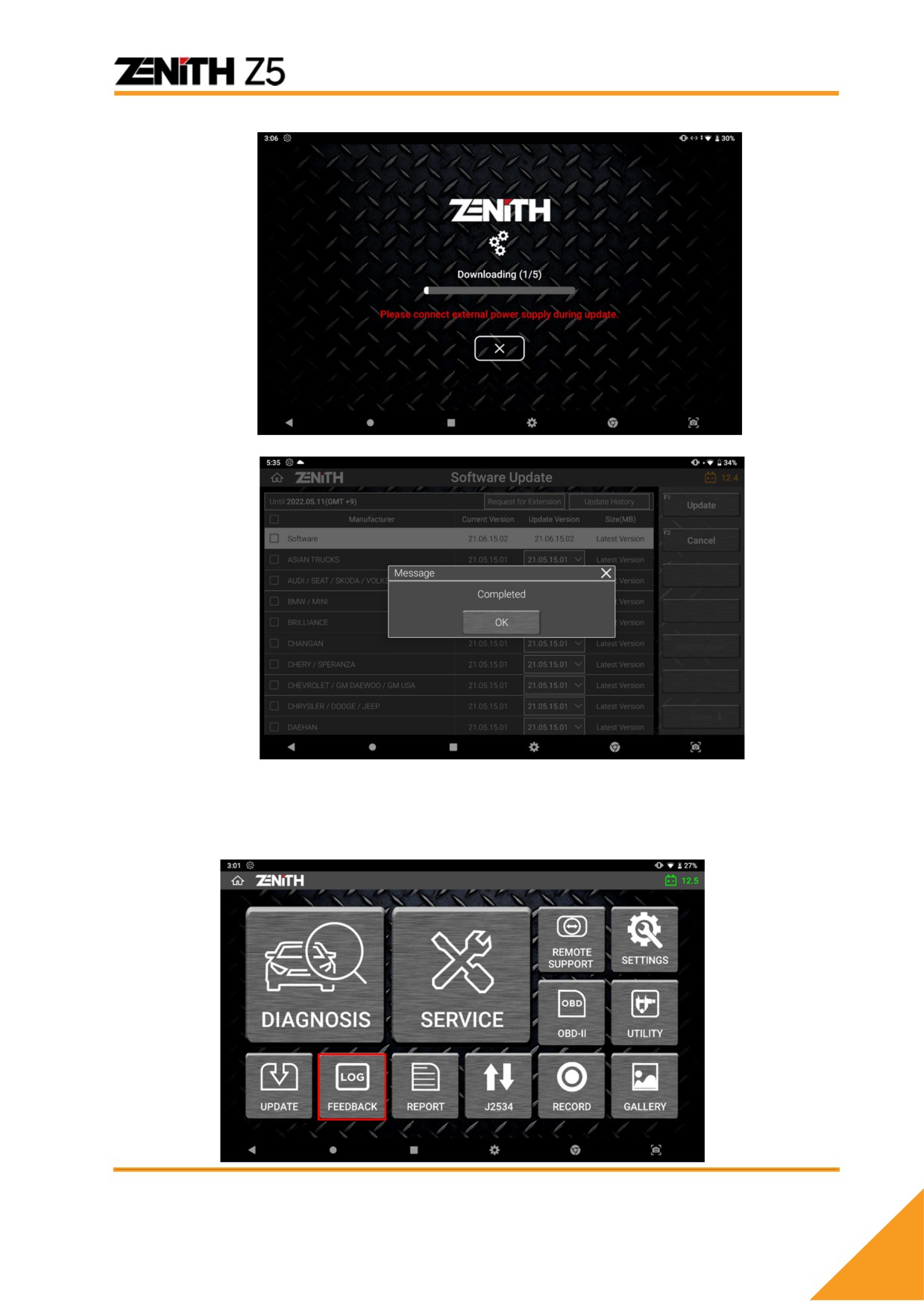
F. Загрузка программ
Когда вы выбираете [OK], начинается загрузка программного обеспечения. Это
занимает больше времени, если выбирается больше автопроизводителей,
также время, необходимое для загрузки, значительно зависит от скорости
вашего Интернета.
94
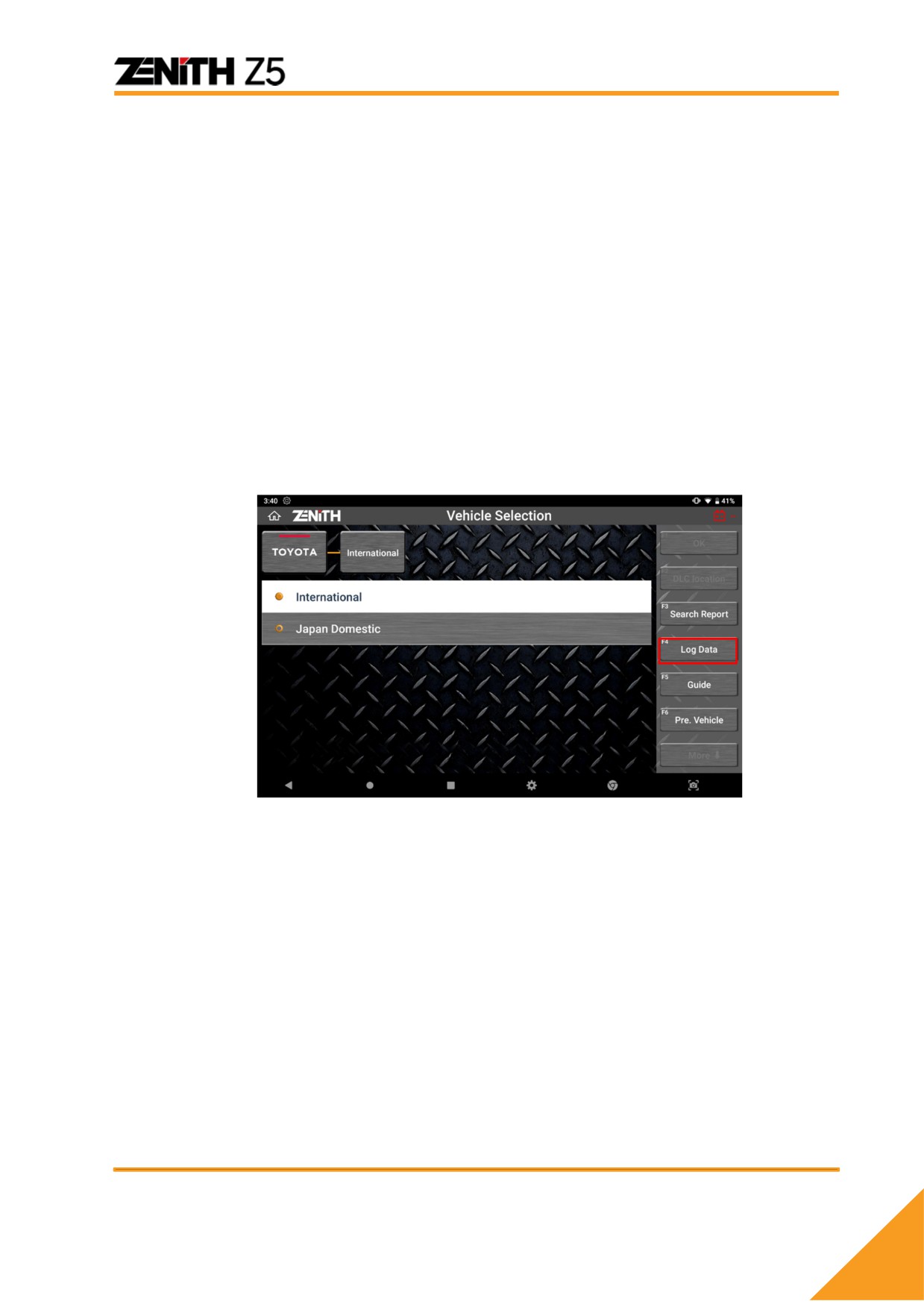
9.2 Обратная связь
95
Необходимость обратной связи
Функция обратной связи с разработчиками данных была создана для
использования Zenith в качестве терминала для взаимодействия с
отдельными пользователями Zenith, позволяя им предоставлять точную и
полную информацию с логом связи с автомобилем в Корею в случае сбоя
функции или ошибки. С помощью лога разработчики программного
обеспечения могут определить причину проблемы и быстро найти решение.
Как сделать лог данных
В случае сбоя какой-либо диагностической функции или ее неправильной работы,
вы можете зарегистрировать передачу данных между Z5 и блоком управления
автомобилем с помощью Лога данных: 1) Запустить режим сохранения лога, 2)
Повторить связь с авто до появления ошибки, 3 ) Остановить режима записи лога
и сохранить его.
A. Запуск режима Логирования
Режим логирования можно запустить с помощью кнопки [Log Data] в меню
выбора спецификации производителя.
Кнопка [Log Data] доступна на разных уровнях меню - кнопка появляется,
когда вы выбираете производителя автомобиля из меню, и остается там на
каждом шаге дальнейшей связи с автомобиля. Он становится недоступным,
когда вы выбираете систему и отображается меню диагностических функций.
Итак, если вы столкнулись с функциональным сбоем или ошибкой, вернитесь
в меню верхнего уровня и нажмите кнопку [Лог данных] в левой части экрана,
после чего начнется режим записи данных.
96
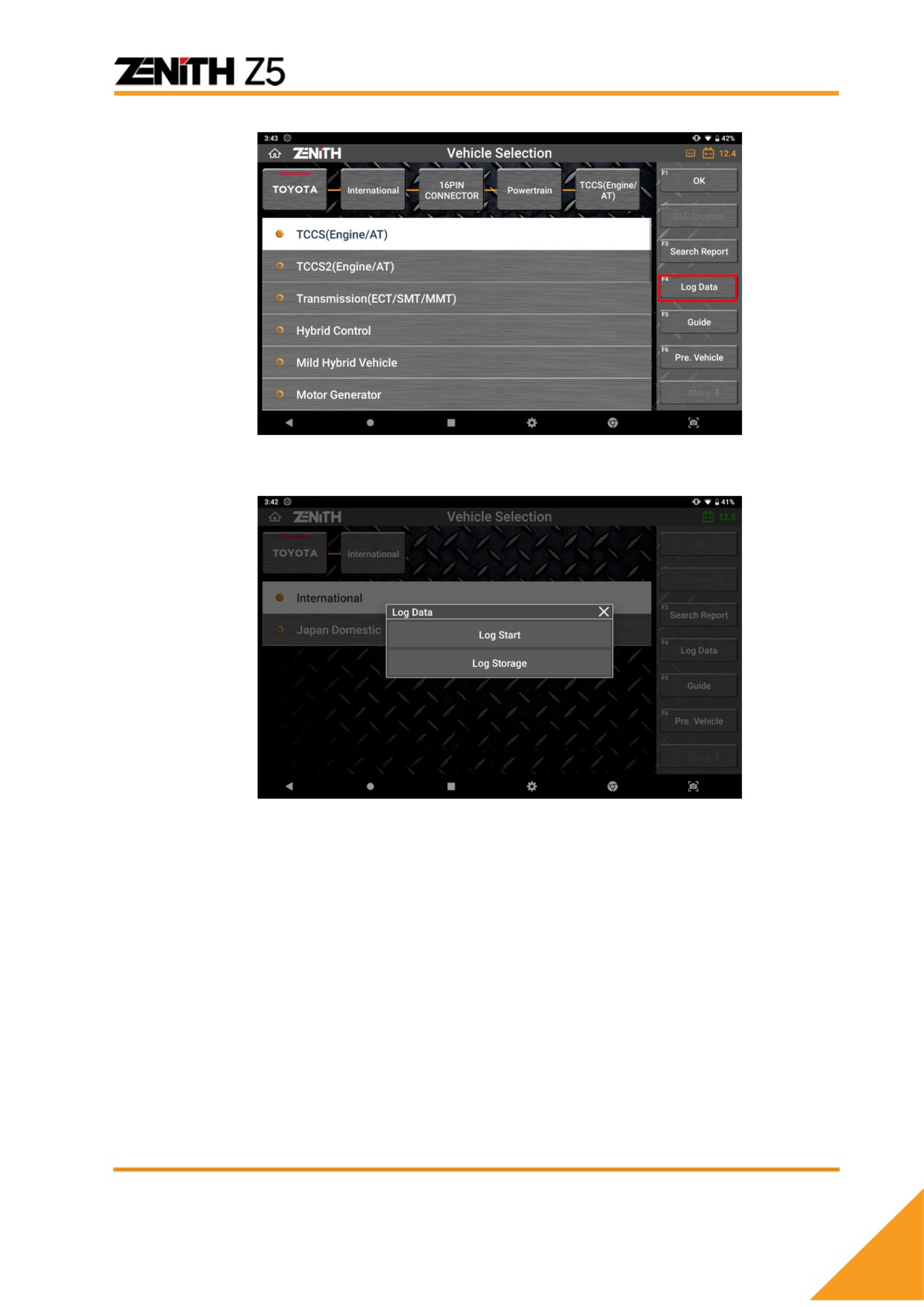
После нажатия кнопки [Log Data] выберите начало логирования [LOG START]
или сохранение данных лога [LOG STORAGE] в появившемся меню.
Запуск Лога
Запуск логирования. После запуска лога связи с авто в меню Z5 появится
кнопка остановки лога [LOG STOP]
Сохранение Лога
Перейдите в меню сохраненных логов Log Data Storage и выберите там
сделанный лог для последующей отправки его разработчикам.
Появится окно с информацией по логу, прочитайте её и далее нажмите [OK]
для продолжения.
97
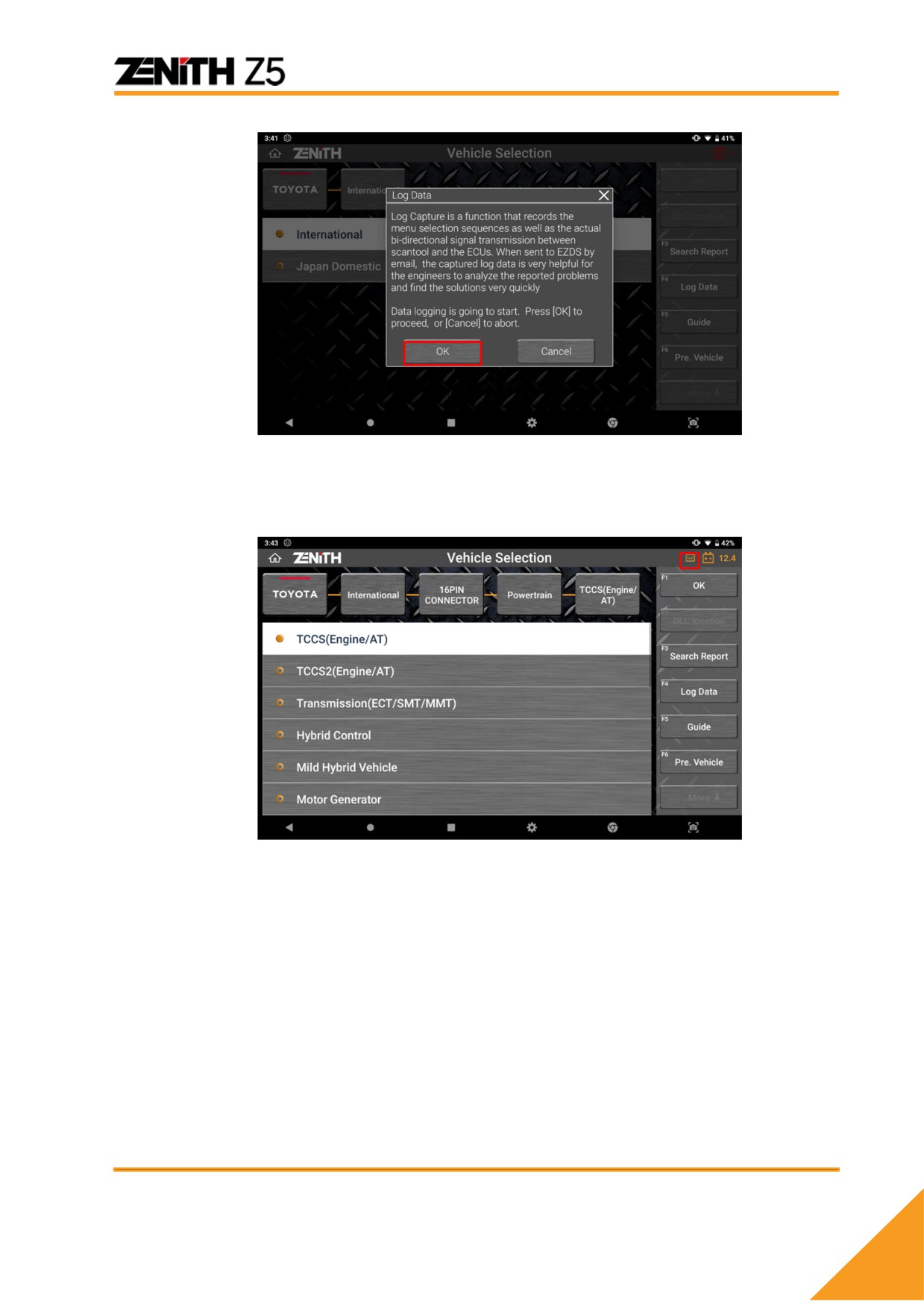
B. Проведение логирования
После начала запуска логирования в правом верхнем углу появится значок-
индикация записи сеанса связи с автомобилем в память Z5.
Повторите процедуру, которая вызвала вопрос в техподдержку или проходит
с ошибкой или неверно полностью.
C. Остановка Логирования
После завершения прохождения проблемной процедуры, нажмите кнопку
[LOG DATA] для остановки записи. На экране появится всплывающее меню с
кнопкой [LOG STOP].
98
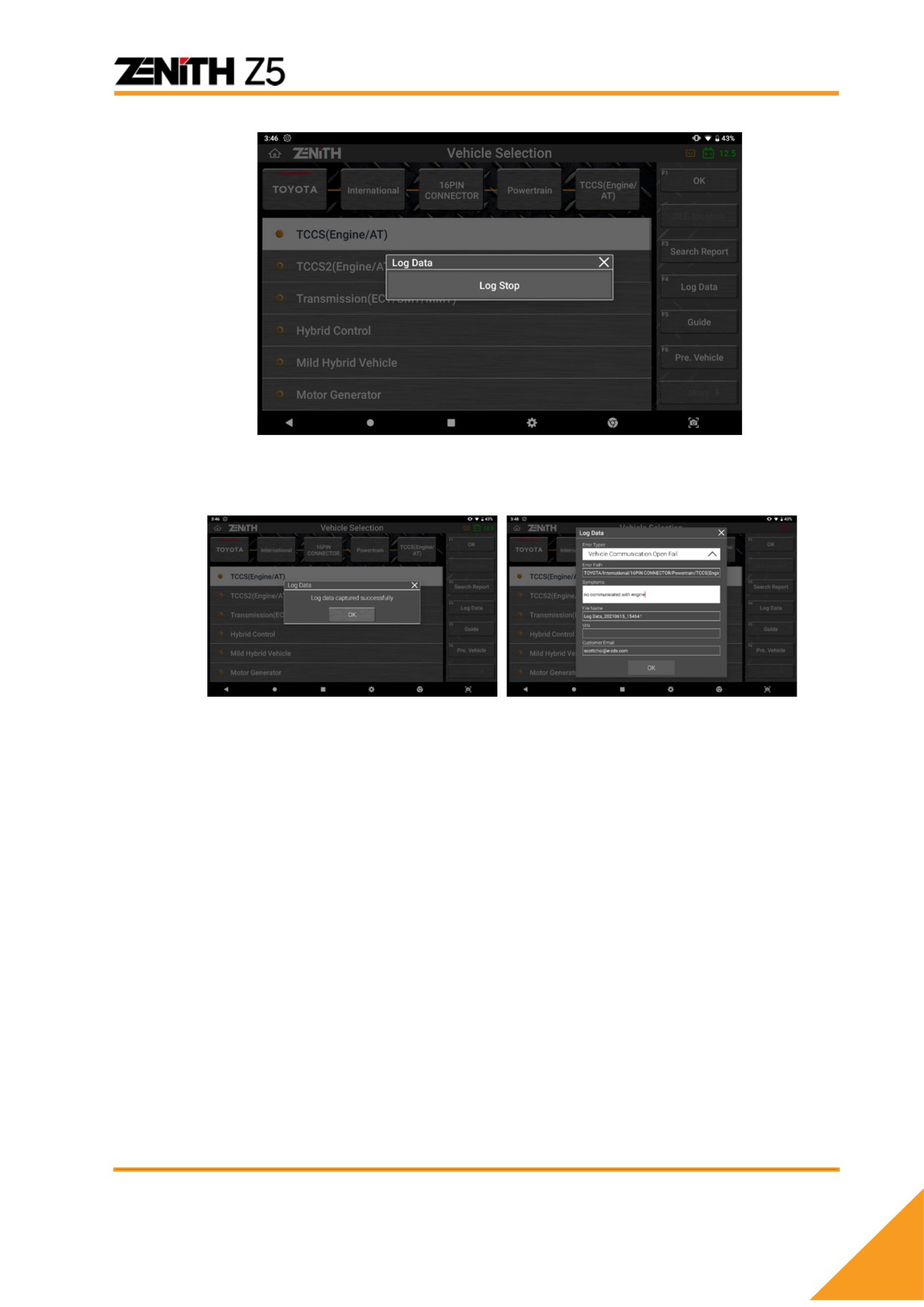
Выберите кнопку [LOG STOP] и записанный лог связи будет сохранен в
памяти прибора Z5.
В раскрывающемся меню выберите тип ошибки или сбоя, который лучше
всего описывает вашу проблему. Добавьте свое описание проблемы.
Информация о модели автомобиля и системе вводится автоматически в
соответствии с выбранным вами выбором в меню. Вы можете изменить это,
введя новое описание, если хотите, но мы рекомендуем оставить его по
умолчанию.
Нажмите OK, после чего данные лога будут сохранены в виде файла лога,
который теперь можно передать разработчикам по электронной почте.
Добавьте в письме подробное описание, что нужно исправить и вскоре вы
получите индивидуальную «заплатку» для проверки.
99
Раздел 10. Запись & Галерея
10.1 Запись данных
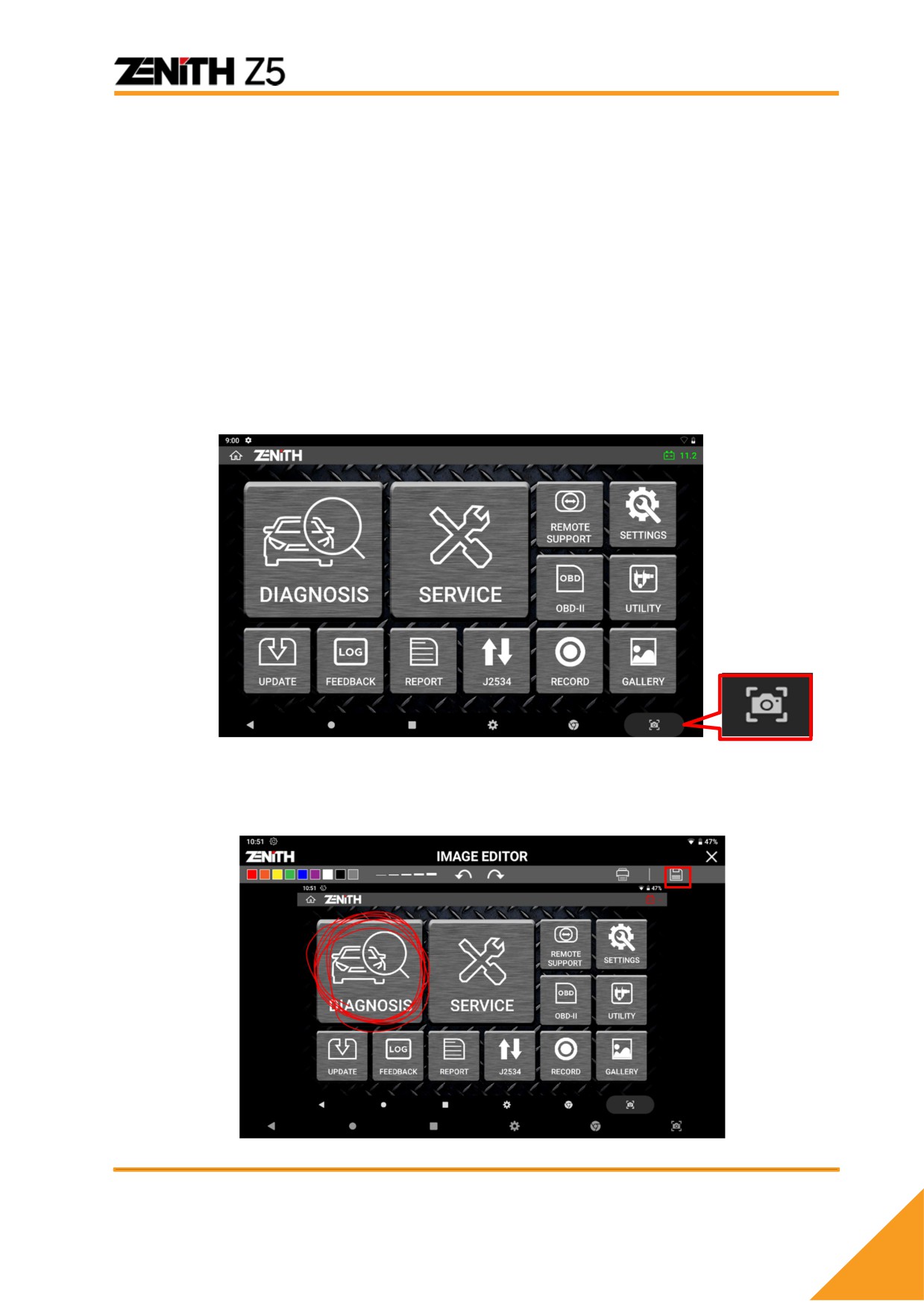
Скришот экрана
Функция фото экрана используется для сохранения изображений экрана в реальном
времени и графиков в памяти, и их последующей выгрузки для просмотра и анализа.
Каждый раз, когда вам нужно сделать снимок текущего экрана, просто нажмите кнопку
[Снимок экрана] в правом нижнем углу экрана, которая является частью базовой
функции системы Android.
Когда экран захватывается как изображение, автоматически запускается
приложение [Imaged Editor], и вы можете добавлять свои рукописные заметки,
прикоснувшись к экрану пальцем или стилусом.
100
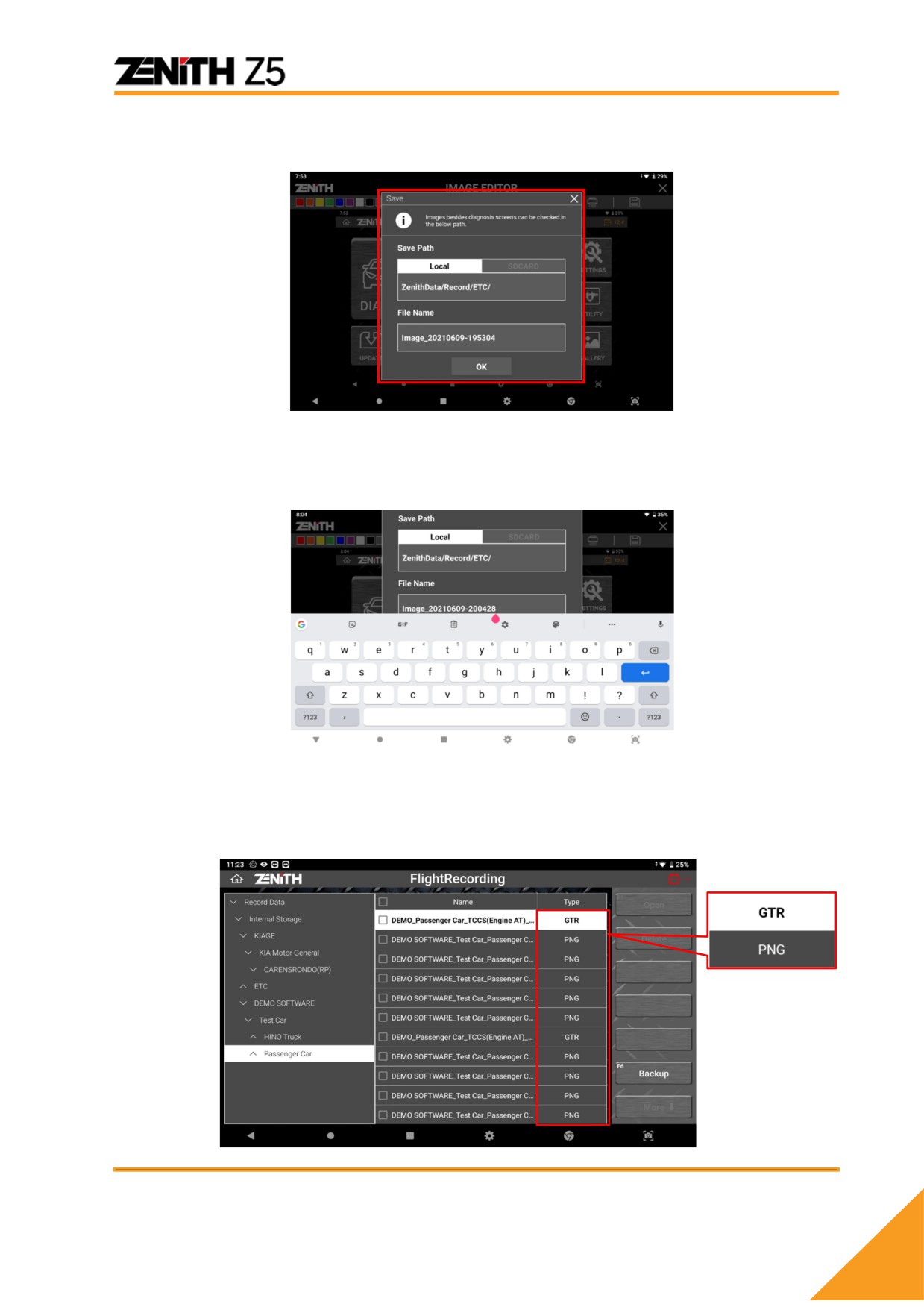
По окончании, или если заметок делать не нужно, нажмите кнопку [SAVE] в
правом верхнем углу экрана.
Проверьте путь сохранения файла и введите имя файла. Если вы хотите
изменить имя файла с имени по умолчанию(оно основано на системной дате и
времени), то измените его, если нет, выберите [OK], чтобы сохранить файл.
Снимок экрана сохраняется в виде файла изображения в предварительно
определенной папке в памяти Z5. Папки разные по разным меню прибора.
Формат сохраненного файла
Скриншоты экрана меню сохраняются в формате PNG, а текущие параметры в
формате GTR.
Фото экрана: *.PNG image файл
Текущие параметры: *.GTR spreadsheet файл.
101
10.2 Выгрузка файлов из памяти
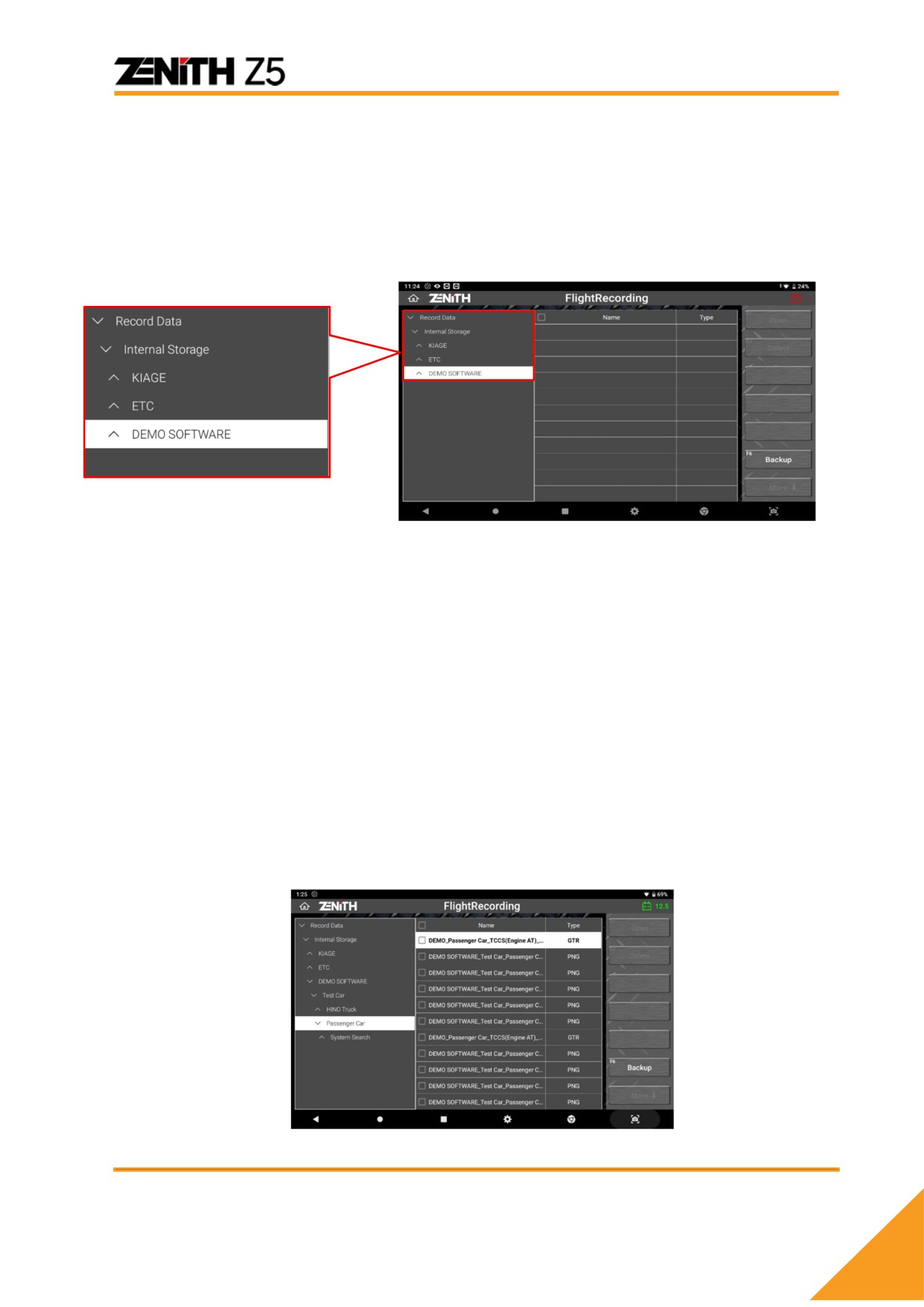
Путь сохранения файла
При выборе кнопки [Record] в главном меню Z5 или кнопки [Record] в
диагностическом меню по каждой марке, на экране появится структура папок Z5.
Когда вы сохраняете данные во время выполнения функций диагностики на
конкретном автомобиле, файлы сохраняются в папках нескольких уровней,
которые создаются в той же структуре, что и меню выбора автомобиля.
Примеры.
Examples.
Внутреннее хранилище>> Toyota >> Экспорт >> 16PIN коннектор
Внутреннее хранилище >> Mazda >> Эскпорт >> CX6
Внутреннее хранилище >> Hyundai >> Maxcruze (NC)
Эта структура папок предназначена для помощи в поиске и идентификации
файлов конкретного автомобиля среди множества файлов в памяти Z5.
В примере показан поиск файлов, которые были сохранены во время работы с
Toyota.
Вы можете выбрать Toyota в папке Internal Storage и папки следующего уровня,
названные так же, как когда вы выбрали в их меню перед сохранением файлов.
102
Файл Картинки
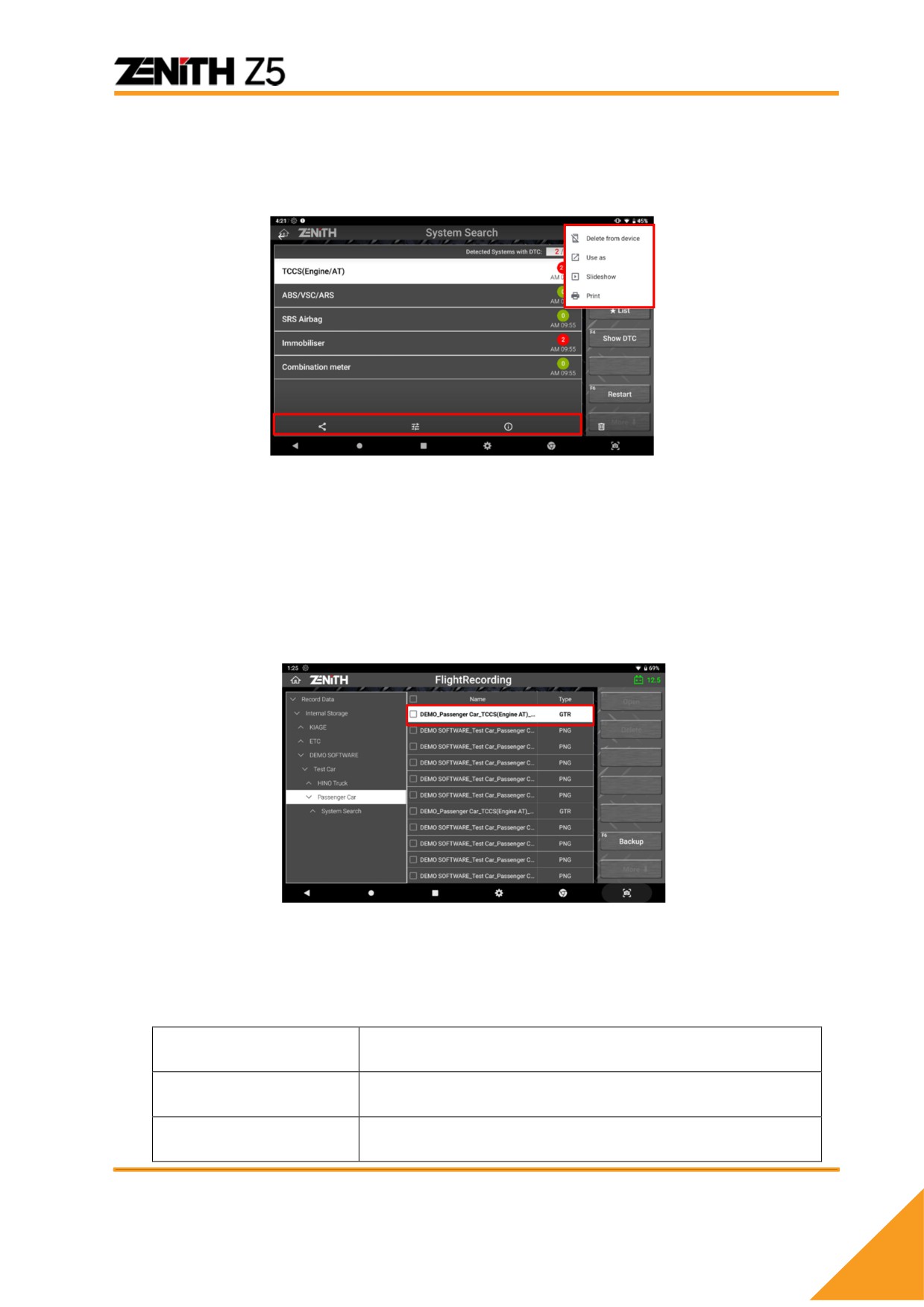
Выберите файл PNG среди сохраненных в списке файлов. После этого
запустится программа Галереи и будет выведен графический файл.
Можно распечатать или переслать файл, выбрав кнопки дополнительных
функций в верхнем правом углу. См. следующий Раздел по вопросам печати.
Загрузка записанной информации
Выберите файл GTR в выбранной папке хранилища и нажмите кнопку
«ОТКРЫТЬ». Затем активируется функция записи, и вы можете воспроизвести
параметры записанных данных в реальном времени в текстовом режиме, как
показано ниже.
Управление просмотром
Если показания данных видео были сохранены путем выбора
«Последовательная запись» или «Запись выбранных элементов» при сохранении,
можно воспроизвести видео сохраненных данных вперед или назад, используя
кнопки в левой части экрана.
Кнопка управления
Описание
◀ ▶
Просмотр кадров записи вперед или назад
GRAPH
Переход в графический режим
103
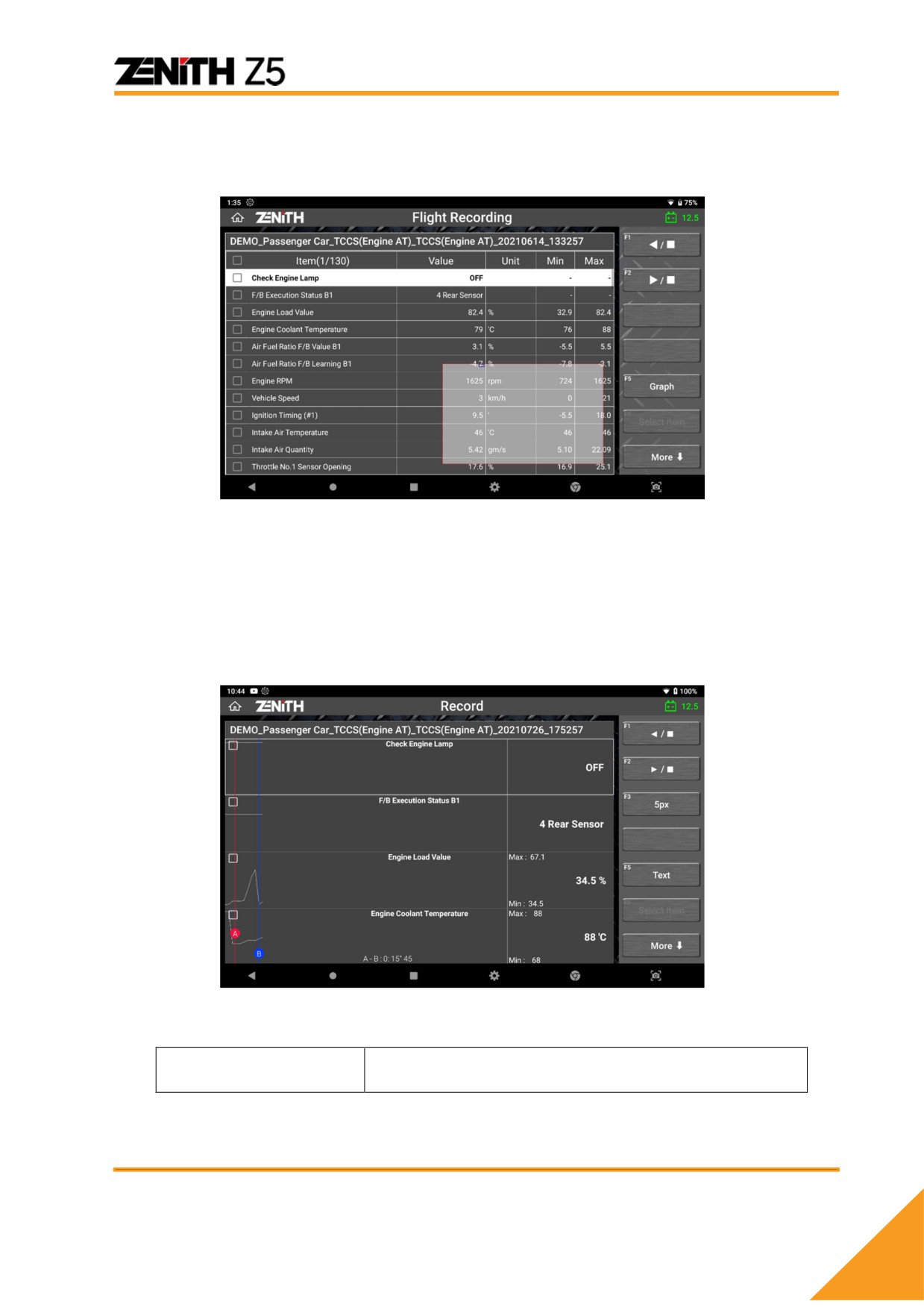
Индикация текущего фрейма
При перемещении по записи вперед и назад на экране показывается текущее
положение курсора в записи.
Графический режим
Базовые операции функции Записи в графическом режиме работают также,
как и при текстовой записи с разницей в том, что это запись, а не данные в
реальном времени.
После нажатия кнопки [GRAPH] в текстовом режиме, данные будут
конвертированы в динамическую графику с выводом 4 на экран.
Фреймы записи можно просматривать вперед и назад с помощью кнопок слева
◀ ▶
Просмотр записанных данных вперед и назад
104
Горизонтальное масштабирование графиков
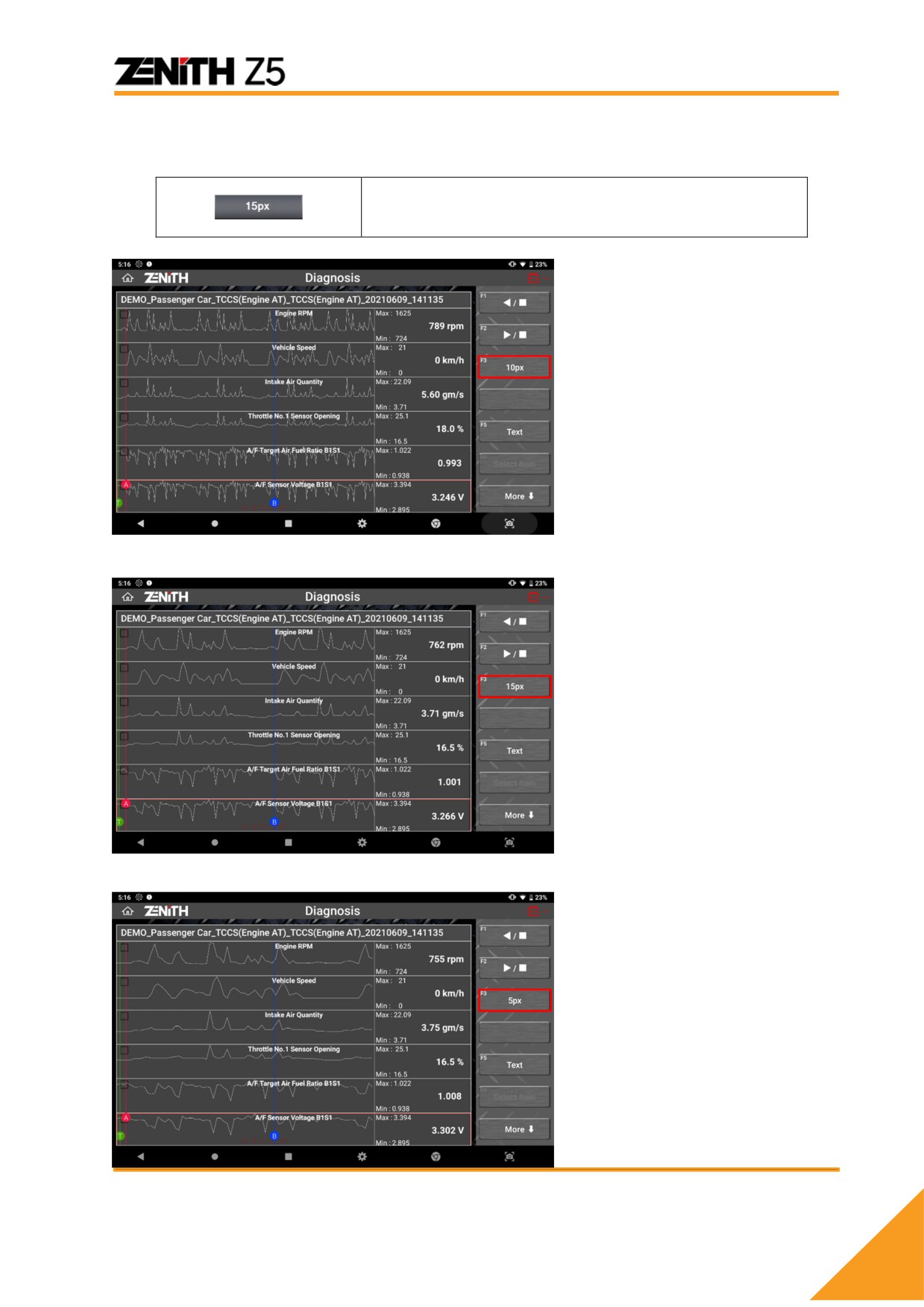
Можно изменить горизонтальный масштаб графика или их количество.
Масштаб графика можно управлять выбирая
пиксели фрейма (1px -> 5px -> 15px). Больше
пикселей на фрейм, больше график и наоборот.
Наименьший горизонтальный
масштаб при 5 пикселях на 1
фрейм данных.
>> Можно менять масштаб до
10 пикселей на фрейм, тогда
размер будет в 2 раза
больше.
10 пикселей представляет
собой 1 фрейм данных.
>> Можно изменить масштаб
до 15 пикселей на фрейм и
тогда размер будет в 1.5x
раза больше начального.
Самый крупный размер при 15
пикселях на 1 фрейм.
>> Можно перейти назад на
минимальный размер в 5
пикселей на фрейм, который в
3x раза уже по ширине
105
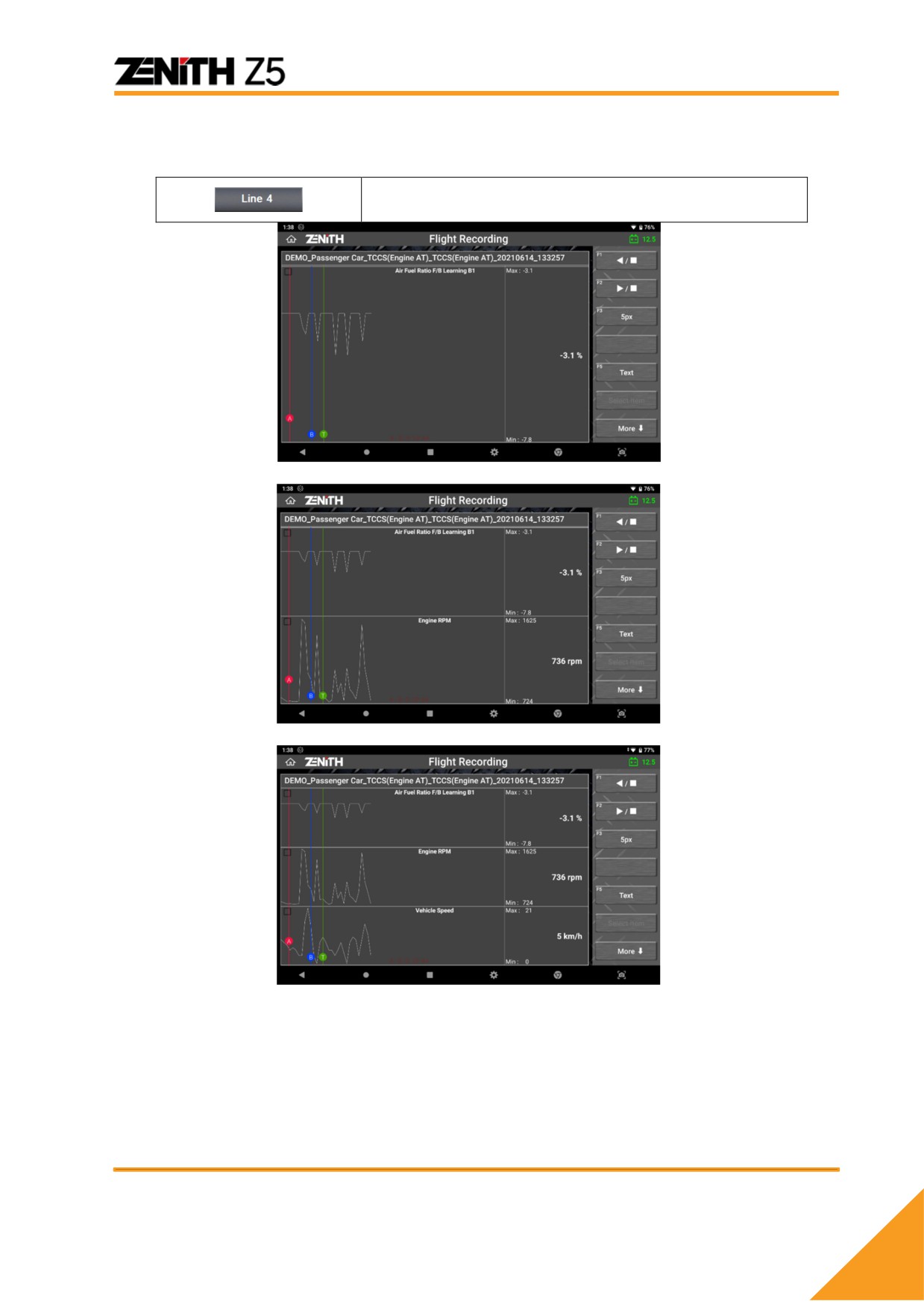
Количество графиков
Количество графиков одновременно на экране можно менять.
Количество графиков на экране можно выбирать
между 1, 2, 3 или 4(мя).
<1 График>
<2 Графика>
<3 Графика>
106
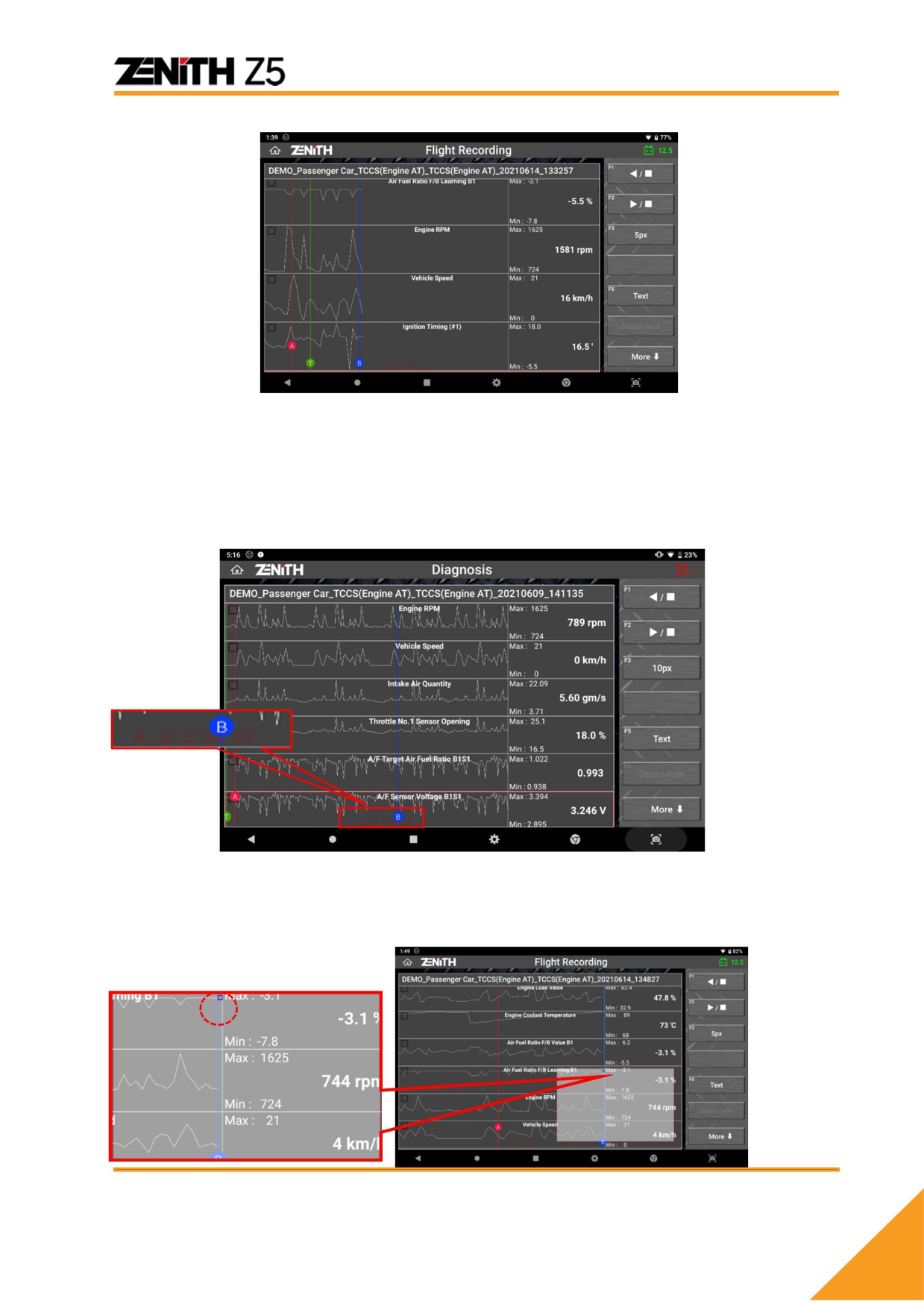
<4 Графика>
Курсор
Курсоры доступны при воспроизведении записанных данных в графическом
режиме. Коснитесь красной точки и перетащите ее, чтобы изменить
горизонтальное положение курсора A, и проделайте то же самое с синей точкой
для курсора B. Разница во времени между курсором A и B отображается слева.
Индикация текущего фрейма
При воспроизведении вперед и назад горизонтальное положение текущего кадра
указывается на карте, которая появляется в левом правом углу экрана для
быстрой справки.
107
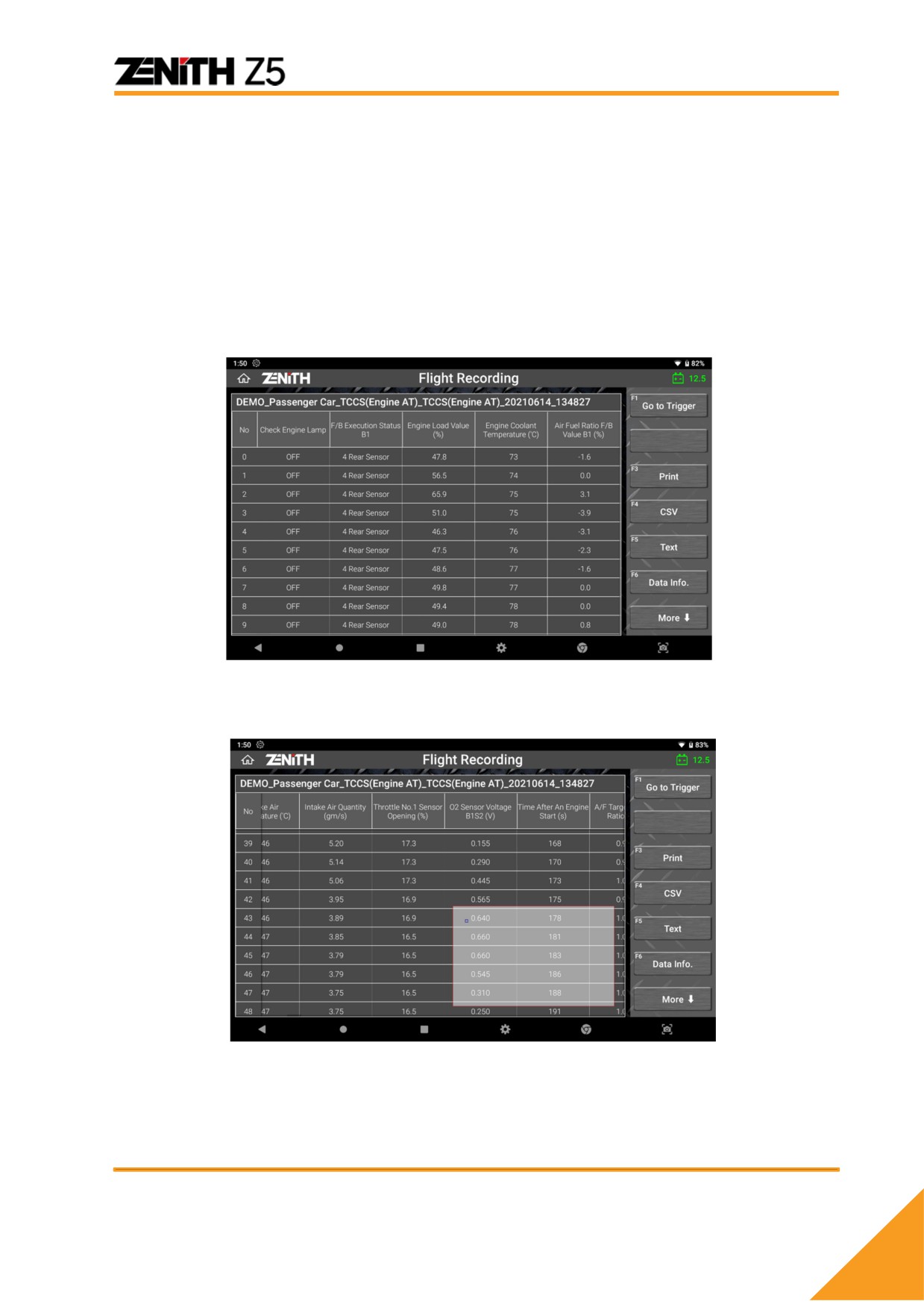
Проверка записанных данных - Режим таблицы
Выберите [ТЕКСТ] среди кнопок управления в режиме графика, затем режим
отображения изменится на текстовый режим, но первоначально показания
данных будут отображаться в виде электронной таблицы.
Формат электронной таблицы
В формате электронной таблицы названия параметров перечислены по
горизонтали, а показания данных сгруппированы по вертикали кадр за кадром.
Вы можете прокручивать влево и вправо, чтобы найти параметры, и прокручивать
вверх и вниз, чтобы перемещаться по данным от кадра к кадру.
При навигации по электронной таблице вертикальное положение текущей строки
указывается на карте, которая появляется в левом правом углу экрана для
быстрой справки при прокрутке.
Переход к Триггеру
Если триггер был отмечен до того, как были сохранены данные, то вы можете
найти точку, когда триггер был установлен, нажав кнопку [GO TO TRIGGER].
108
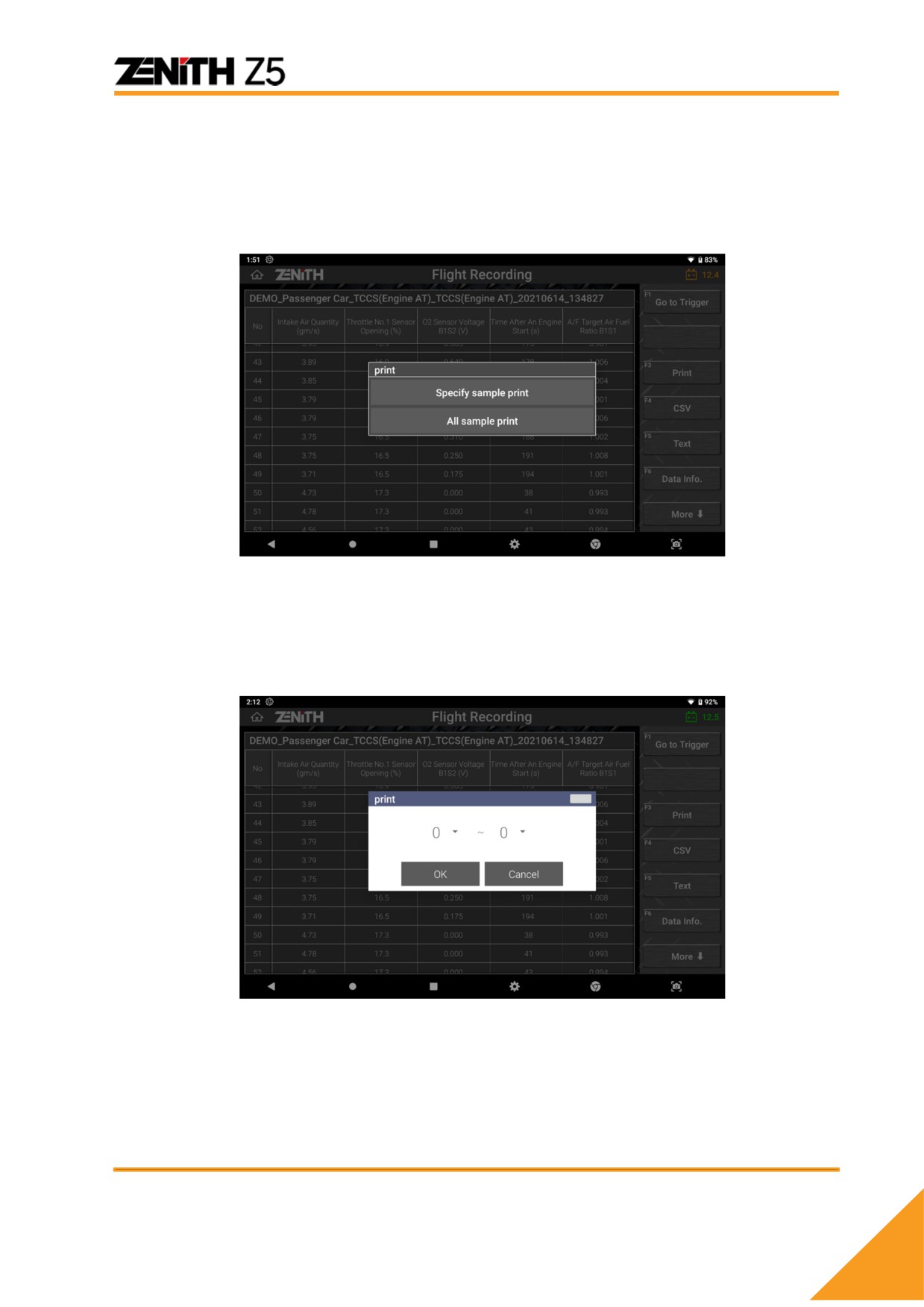
Печать
Распечатать таблицу можно на принтере, который подключен к Z5 или
конвертировать в формат PDF.
Можно выбрать печать всех семплов или только одного как показано ниже.
Выберите [SPECIFY SAMPLE PRINT], если нужно распечатать только один фрейм
(сэмпл) данных как часть записанных данных. Можно выбрать диапазон сэмплов
для распечатки с помощью кнопок “Start” и “End”.
Выберите [ALL SAMPLE PRINT] для распечатки всех записанных сэмплов с
начала и до конца.
Обратитесь к следующему Разделу для получения информации оп настройке
принтера.
ТЕКСТ
Переход в нормальный Текстовый режим текущих параметров.
109
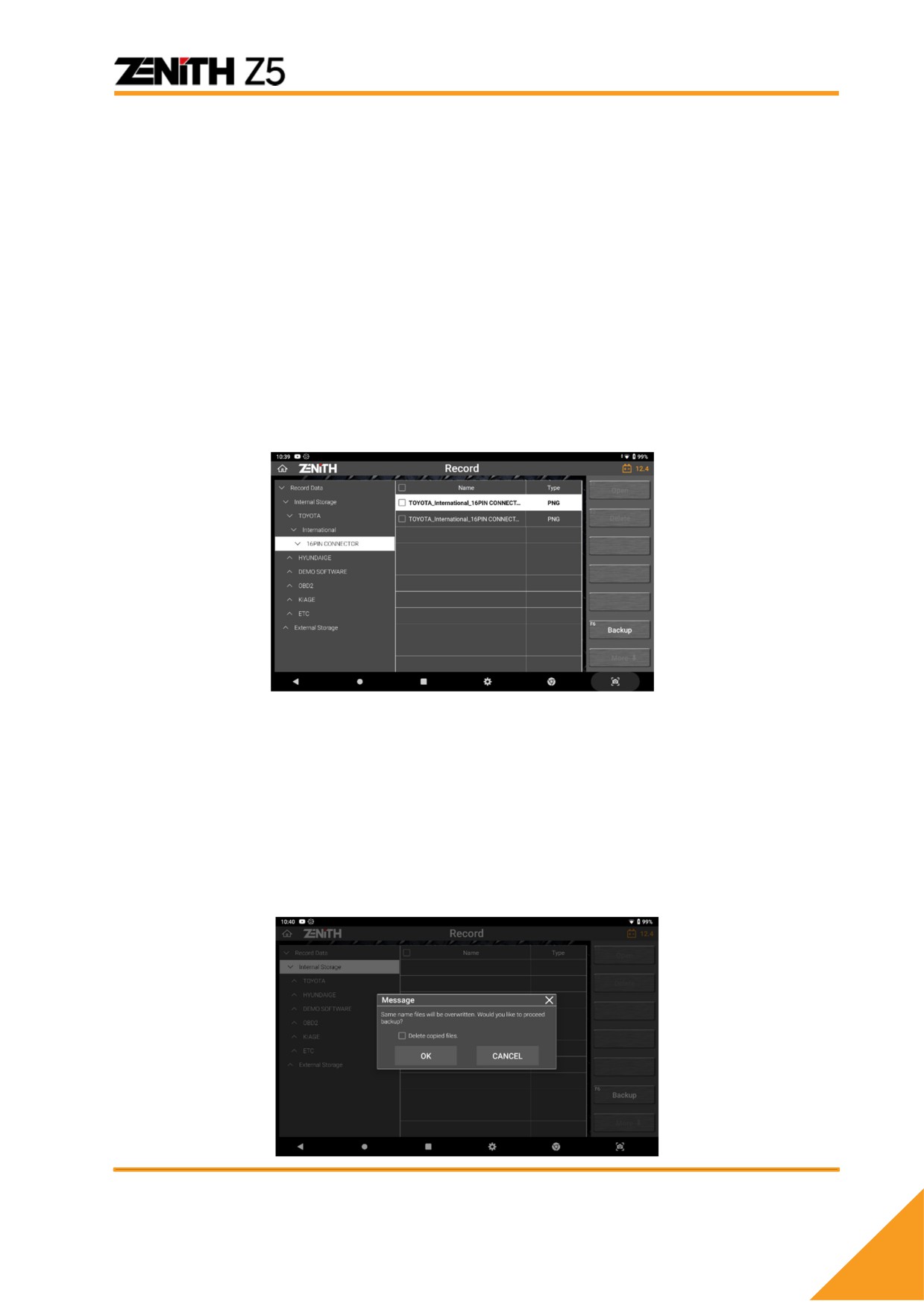
10.3 Сохранение данных
Вы можете перенести файлы изображений и данных, сохраненные во внутренней
памяти Z5, на внешнее запоминающее устройство, выбрав кнопку[BACKUP] в
меню в левой части меню Просмотр Записей.
Сохранение на внешнее устройство
Карту micro SD можно вставить в Z5 напрямую, или можно использовать
внешнее запоминающее устройство через порт USB. Убедитесь, что файловая
система внешнего запоминающего устройства имеет формат FAT32.
Когда вы вставляете карту micro SD или подключаете USB-накопитель, они
распознаются Z5 как внешнее запоминающее устройство и отображаются в
структуре папок меню Flight Recording, как показано ниже.
Сохранение (Backup)
Нажмите кнопку [BACKUP] для переноса папок и файлов, содержащихся во
внутреннем хранилище, на внешнее хранилище.
Вы можете либо перезаписать, либо пропустить передачу файлов с
одинаковыми именами во всплывающем сообщении, которое следует за этим.
Если вы выберете [OK], обратите внимание, что целые папки и файлы
передаются, а существующие файлы с такими же именами на внешнем
хранилище перезаписываются новыми файлами.
110
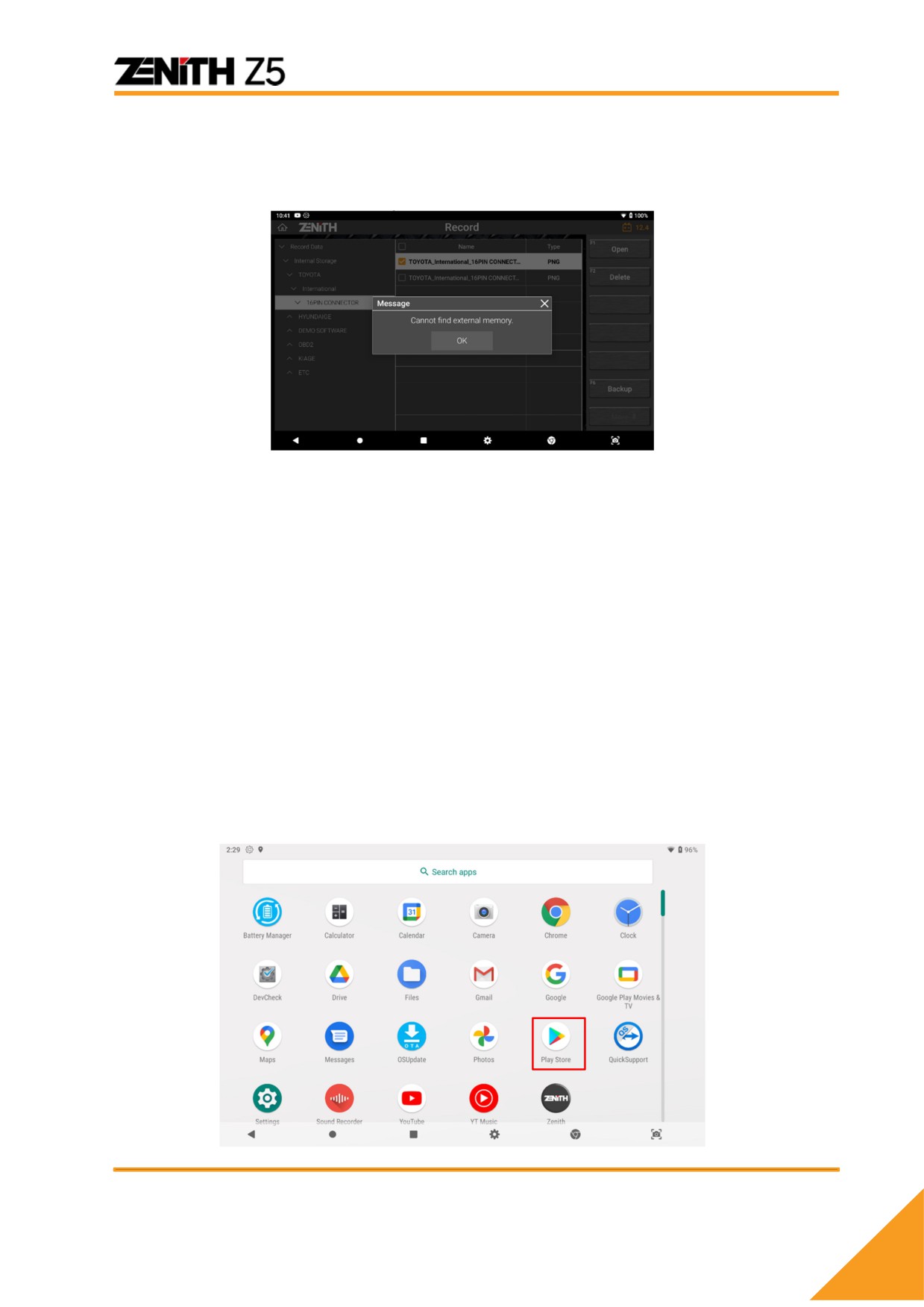
Если вы удалите внешнее запоминающее устройство перед передачей файлов
или выберите [РЕЗЕРВНОЕ КОПИРОВАНИЕ], когда внешнее запоминающее
устройство не было должным образом распознано Z5, появится сообщение об
ошибке и передача файла не удастся.
10.4 Печать данных
Можно распечатать изображение, записанные данные и отчеты, сохраненные в
Zenith Z5 через принтер беспроводным способом.
Настройка Принтера
A. Чтобы подключить Z5 к вашему беспроводному принтеру, необходимо
установить приложение драйвера печати, которое соответствует вашему
принтеру.
* В Z5 можно установить только драйверы печати, авторизованные EZDS. Другие
приложения не могут быть загружены из-за возможного снижения производительности
или ошибки в программном обеспечении. В случае любой подозрительной попытки
загрузить неавторизованные приложения в Z5 гарантия может быть аннулирована.
-
Пример (Принтер Brother):
111
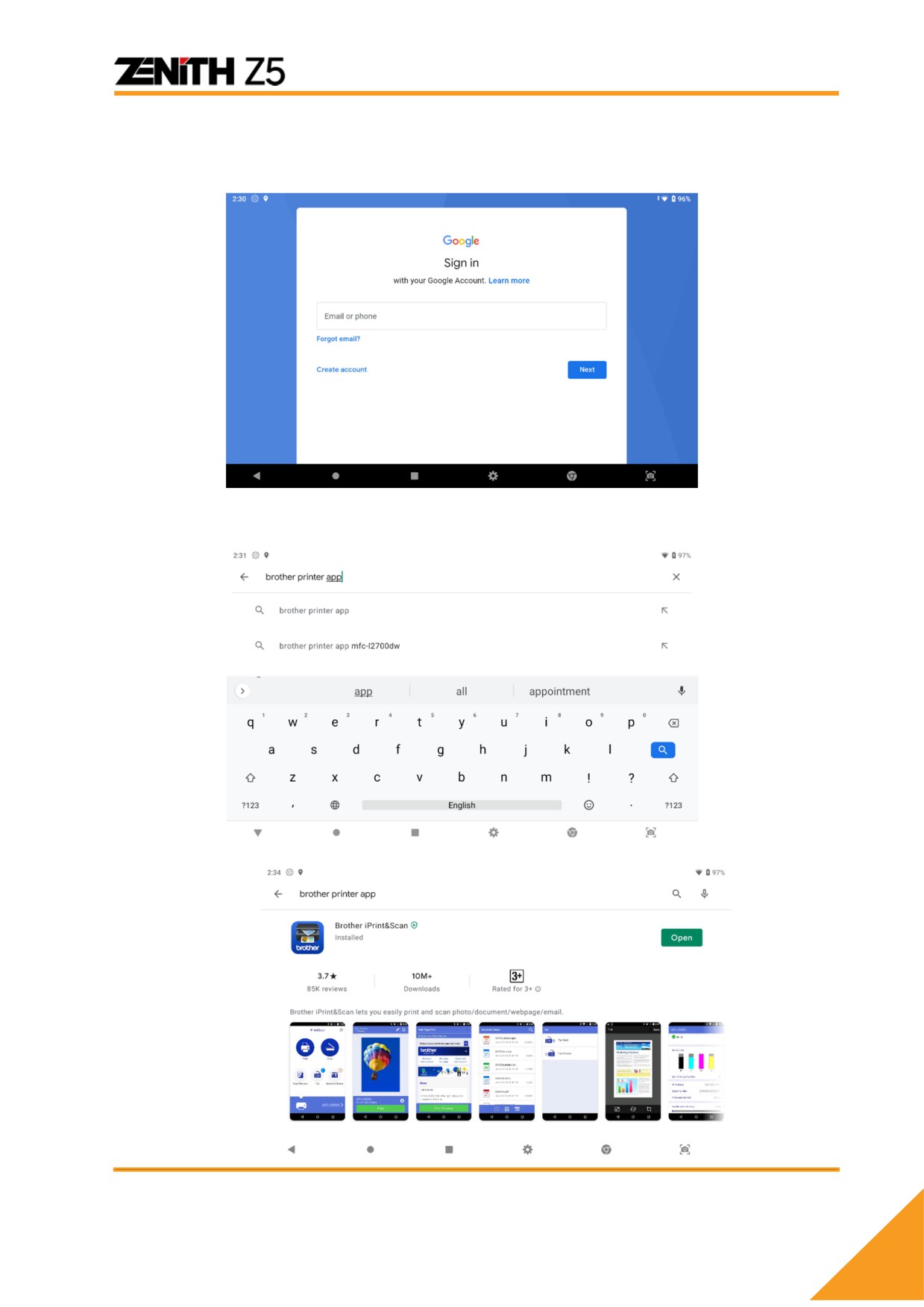
A. Необходимо войти в учетную запись Google для получения доступа к Play
Store.
B. После входа в учётку Google, найдите драйвер для принтера, который надо
подключить.
C. Загрузите драйвер.
112
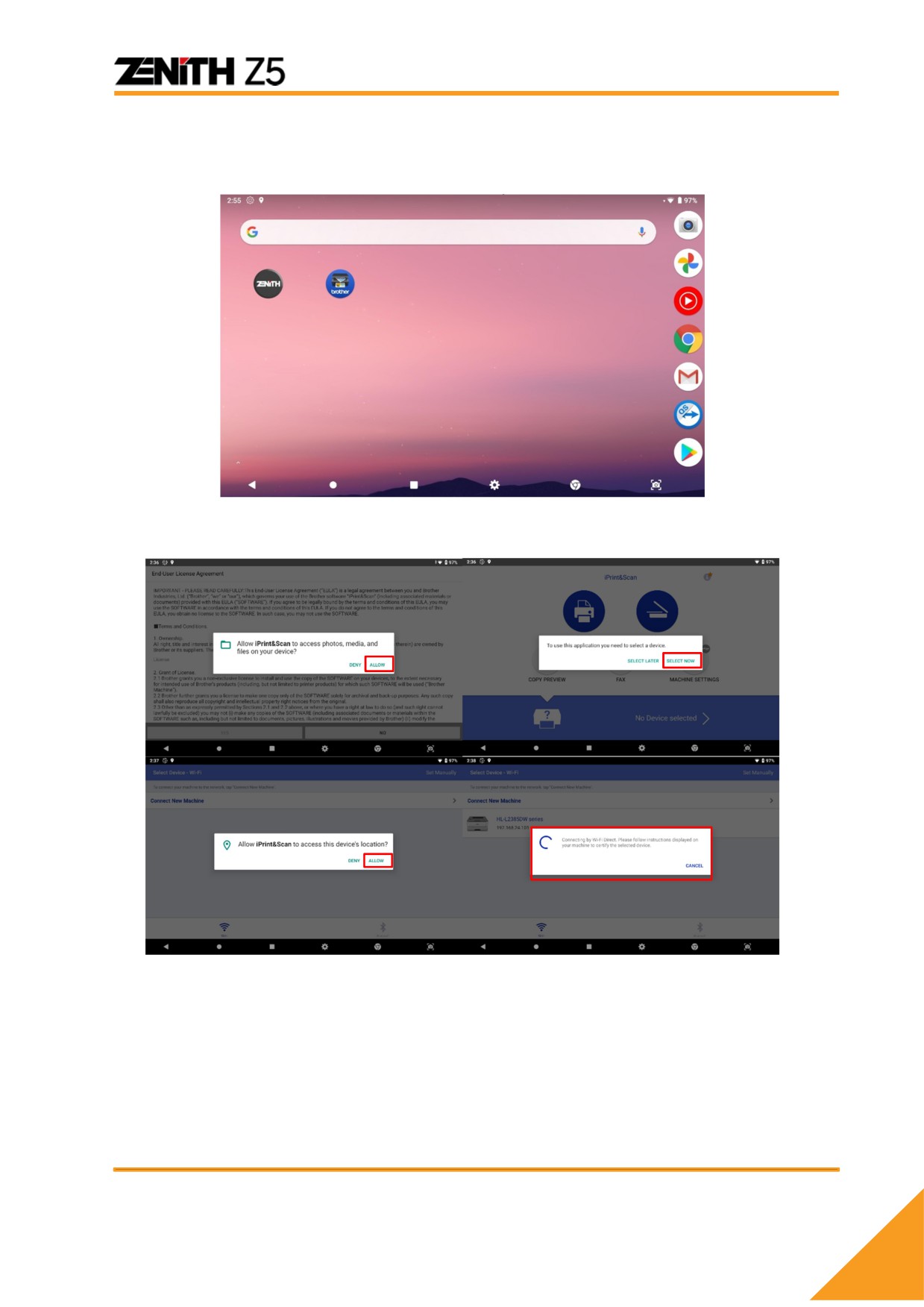
D. После успешной установки на главном экране операционной системы
появится иконка. Запустите приложение.
E. Разрешите приложению принтера доступ к фото, медиа и другим файлам в
приборе. Затем подключите принтер.
F. В меню принтера нажмите OK, если он запрашивает подключение к прибору
(Z5).
113
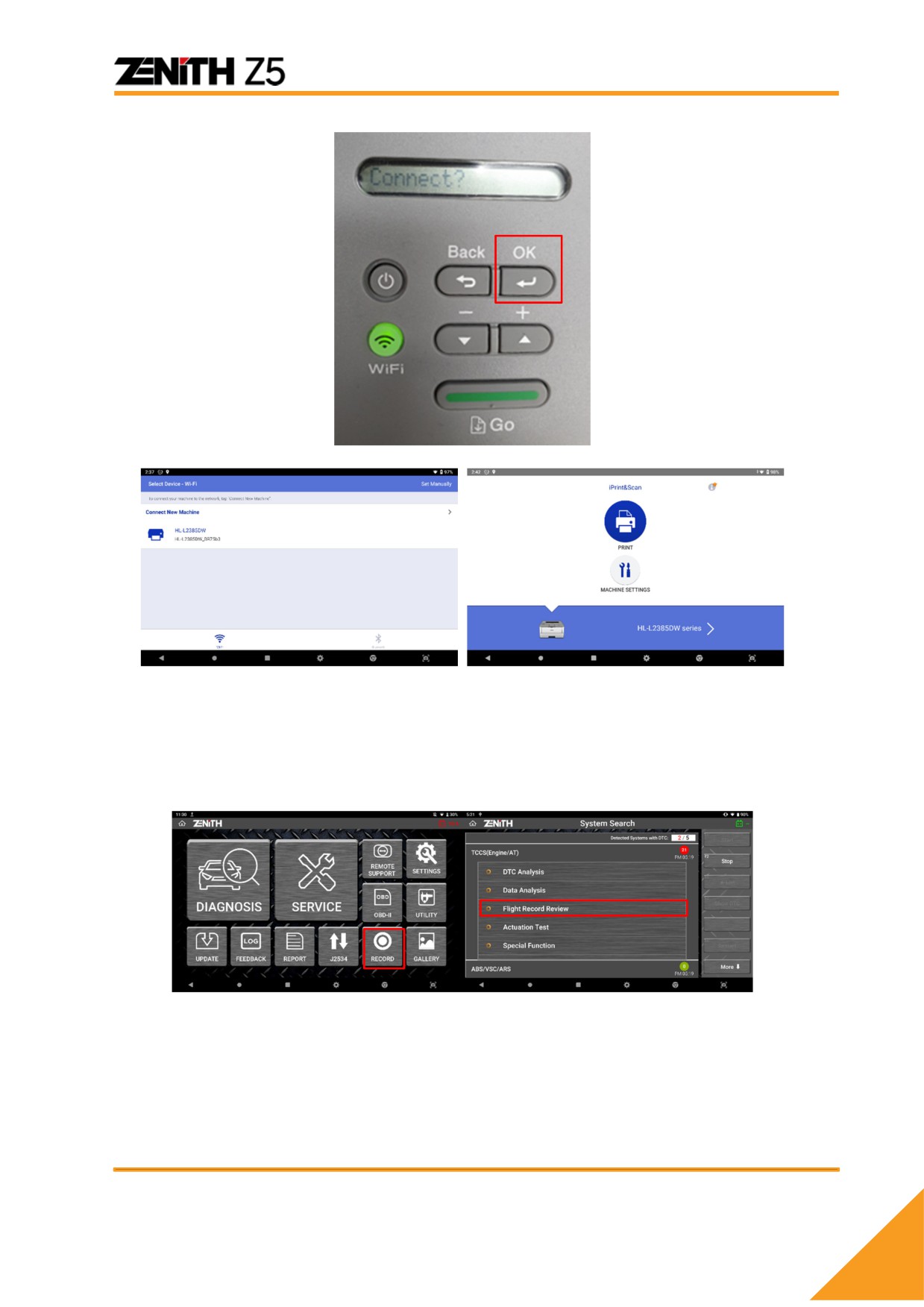
Печать Изображений
Сохраненные изображения можно распечатать или из папки фото, расположенной на
домашнем экране системы или из приложения Z5 из меню записей [Record]. В данном
руководстве мы покажем только как распечатывать из приложения Z5.
Выберите кнопку [Record] для поиска изображений для печати.
При сохранении изображений или фото экрана во время диагностики, создаются
папки в разделах ‘Record Data’ и ‘Internal Storage’ folder. Скриншоты сохраняются
в PNG формате в Z5.
Найдите нужный файл и нажмите [OPEN] для открытия его на экране.
114
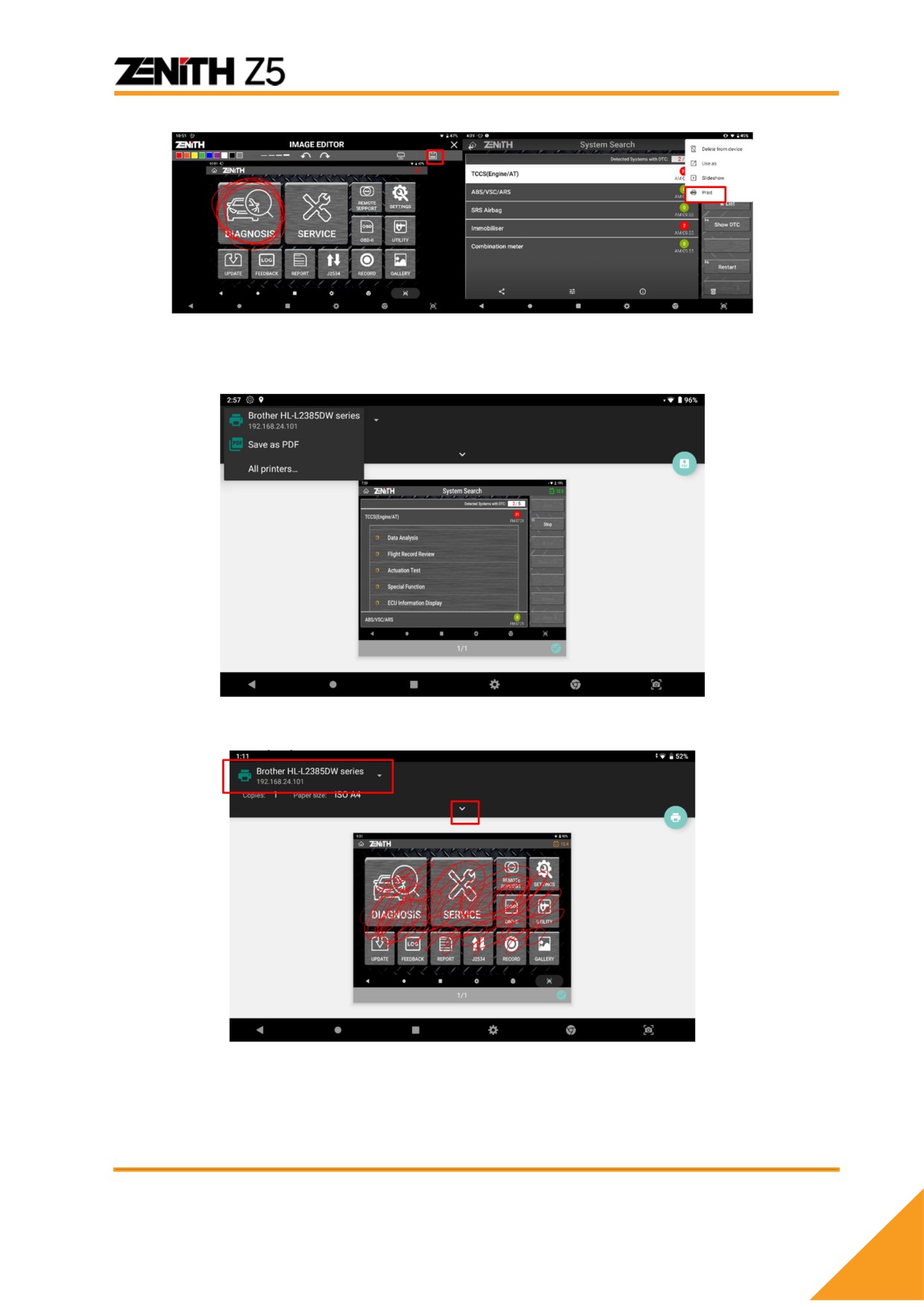
Если выбрать значок параметра в правом верхнем углу, появится
раскрывающееся меню, и вы увидите параметр печати, как показано ниже.
Нажмите кнопку [Print] для начала печати файла.
Если беспроводной принтер правильно подключен к Z5, то появится название принтера в
левом верхнем углу как показано ниже.
Если сдвинуть верхнюю панель вниз или нажать кнопку со стрелкой вниз, можно изменить
настройки печати, например размер, цвет и ориентацию бумаги. При выборе значка
печати, как показано ниже, изображение будет напечатано с желаемыми настройками.
115
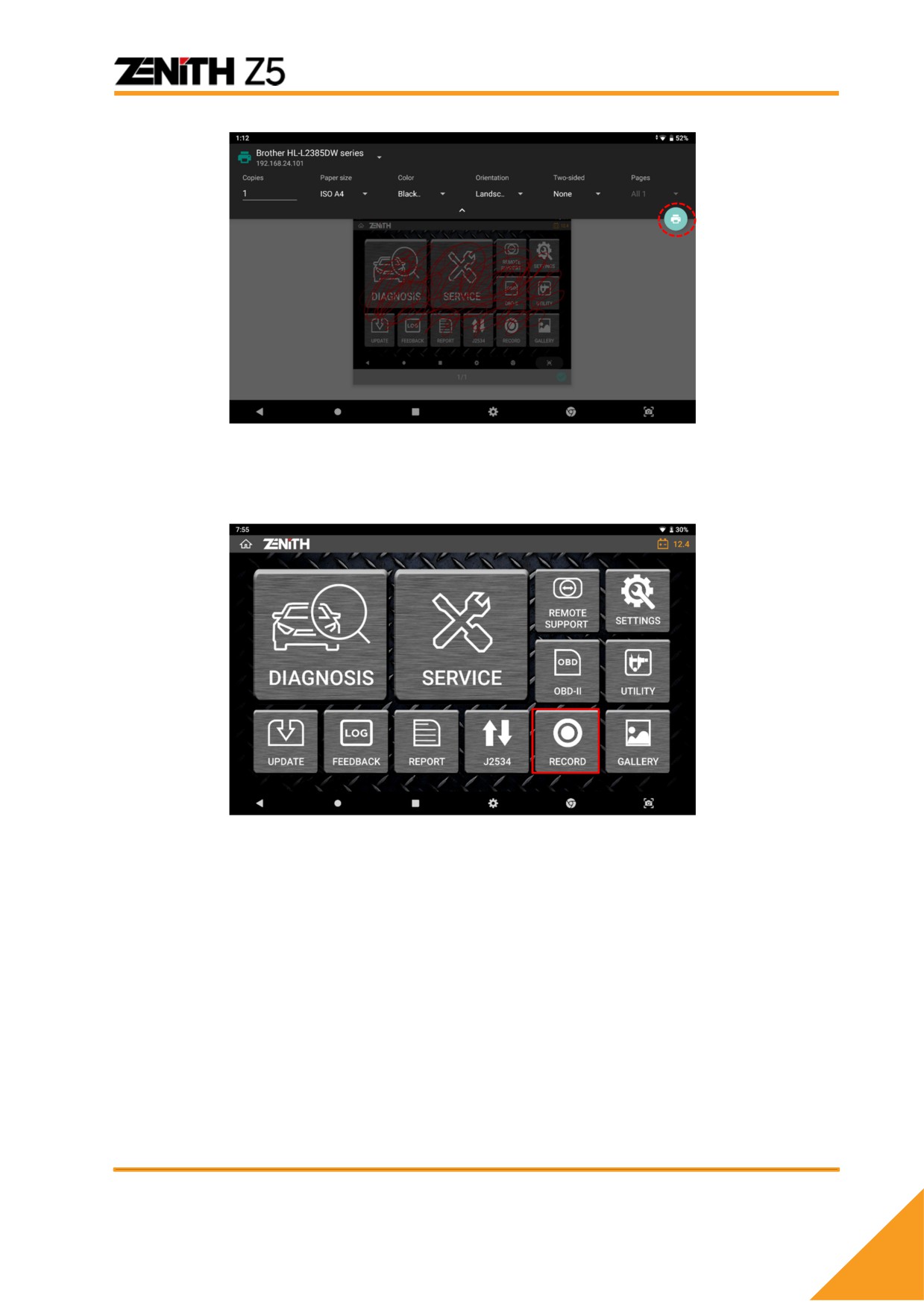
Печать записанных данных
После записи текущих параметров [Data Analysis], можно распечатать параметры,
которые сняты сканером во время одного фрейма. См. раздел [9. Запись & Галерея] для
информации по проведению записи данных.
В папках ‘Записанные данные’ и ‘Внутреннее хранилище’ можно найти папки, которые
создаются в момент сохранения данных во время диагностики. Данные, записанные во
время просмотра Текущих параметров сохраняются в формате ‘GTR’. Выберите файл и
нажмите [OPEN] для просмотра данных.
116
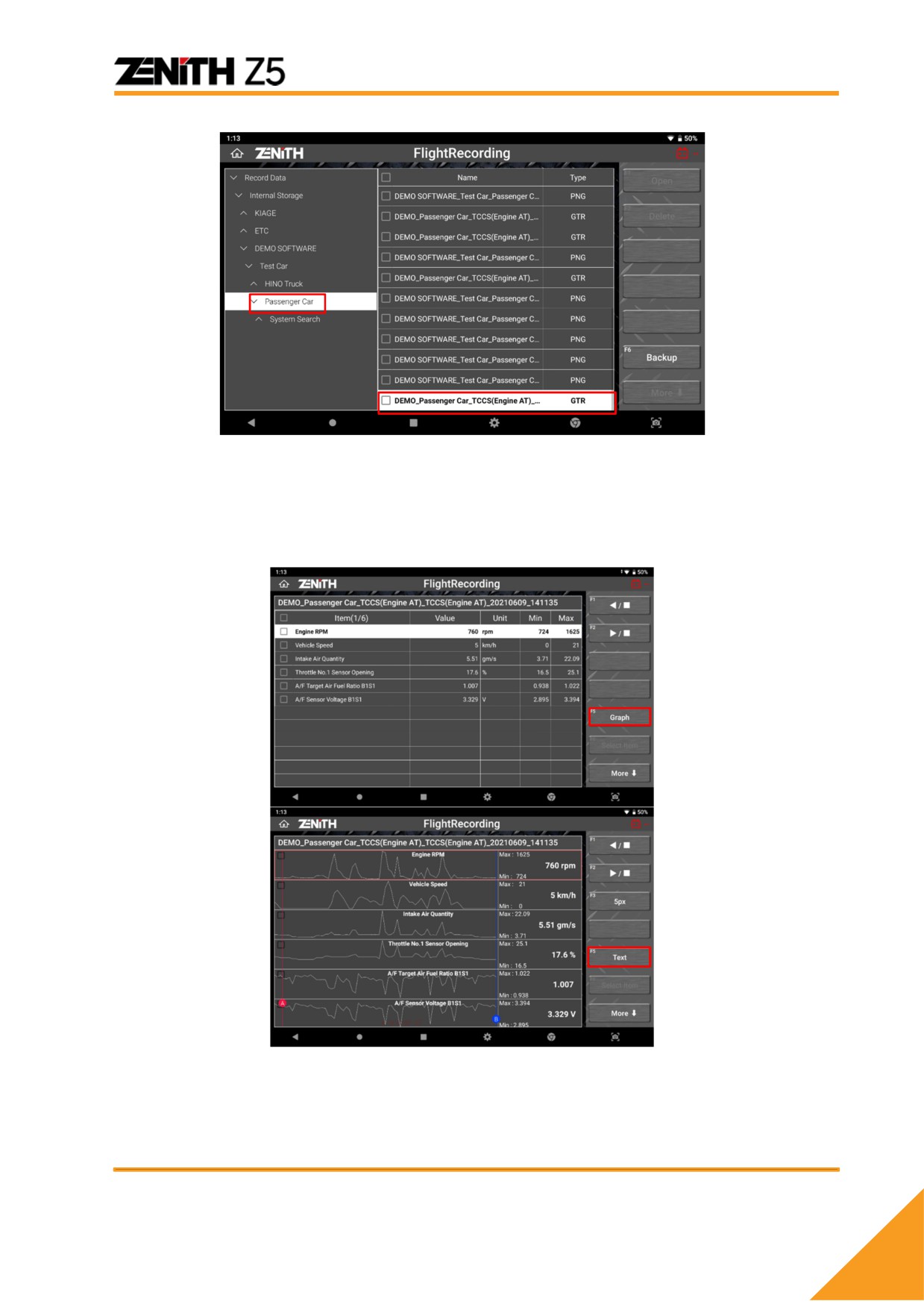
Для печати записанных данных необходимо переключиться в текстовый режим формата
таблицы с помощью кнопки [GRAPH], а затем нажать кнопку [TEXT] как показано ниже.
Все записанные сэмплы последовательно выводятся в таблице. Первая колонка [No.]
показывает номер фрейма и далее они показаны в порядке записи.
Выберите [PRINT] для перехода к следующему шагу, где можно выбрать опции печати как
показано ниже.
117
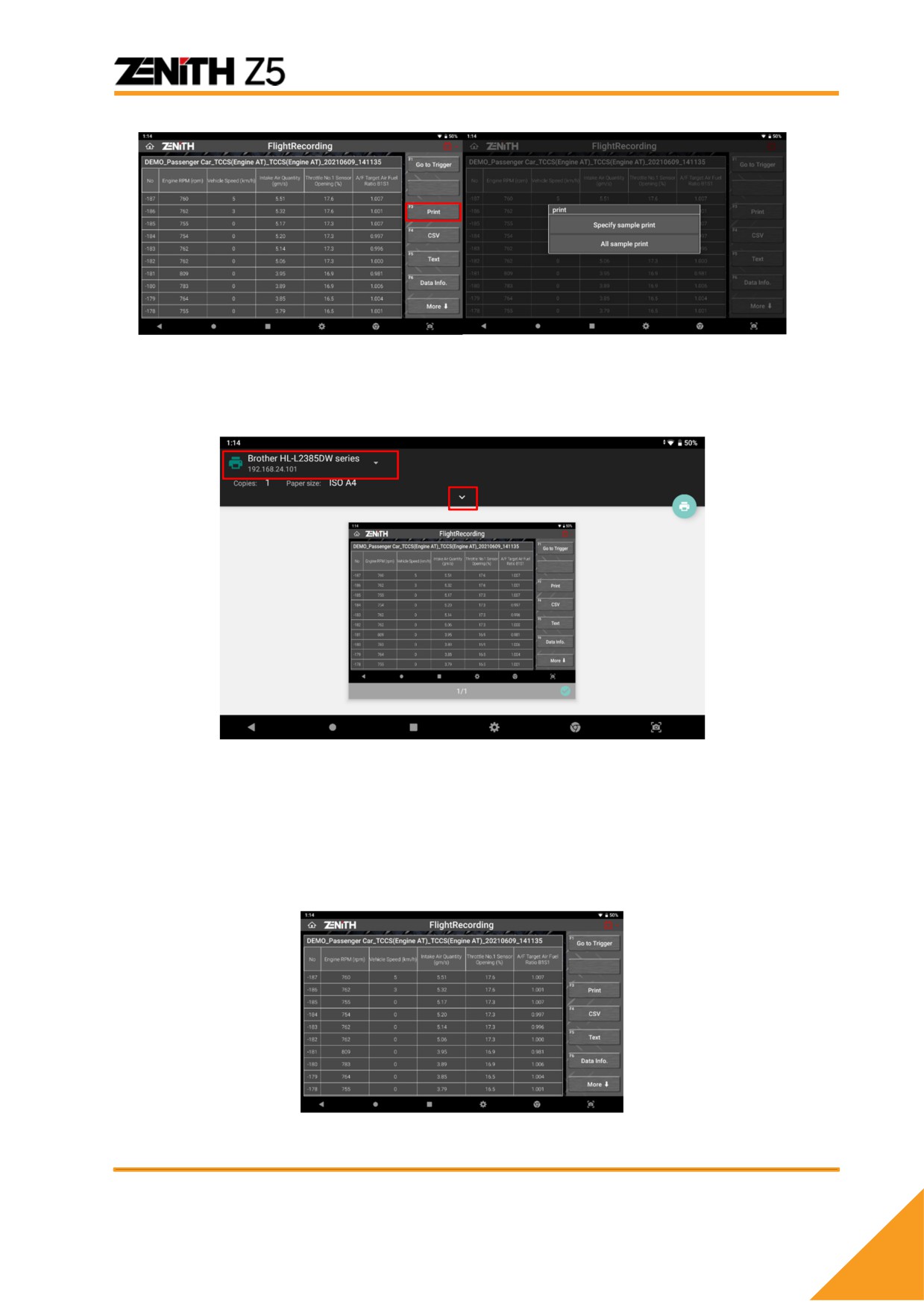
Выберите кнопку [ALL Sample Print] для печати всех страниц или выберите
страницы с помощью кнопки [SPECIFY SAMPLE PRINT] для ввода диапазона
печати.
Затем сдвиньте верхнюю панель вниз или нажмите кнопку со стрелкой
вниз, чтобы изменить настройки печати, например размер, цвет и
ориентацию бумаги. При выборе значка печати, как показано ниже,
изображение будет напечатано с желаемыми настройками.
Если выбрать [ALL SAMPLE PRINT], то все данные будут распечатаны.
118
Раздел 11. Отчеты
11.1 Функция Диагностического Отчета
Можно не только сохранять отчеты в виде PDF-файла в памяти Z5, но также, с
помощью Bluetooth и Wi-Fi, можно распечатать или отправить их на желаемый
адрес электронной почты.
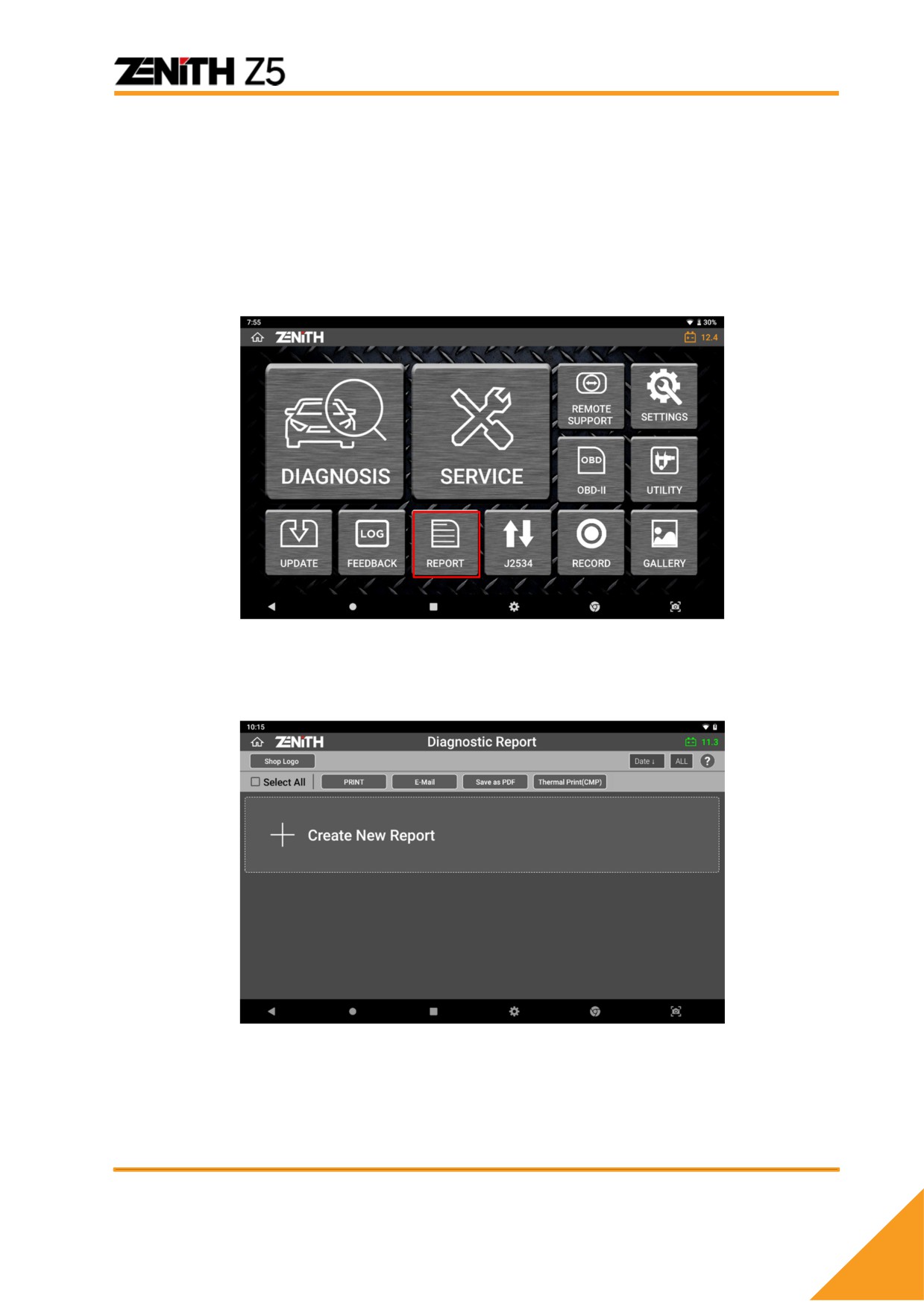
Нажмите кнопку [Diagnostic Report] в главном меню, как показано выше, откроется
список ранее сохраненных отчетов.
119
содержание .. 2 3 4 5 ..