содержание .. 1 2 3 ..
ZENITH Z5 - мультимарочный сканер. Руководство пользователя (версия 1.03) - часть 2
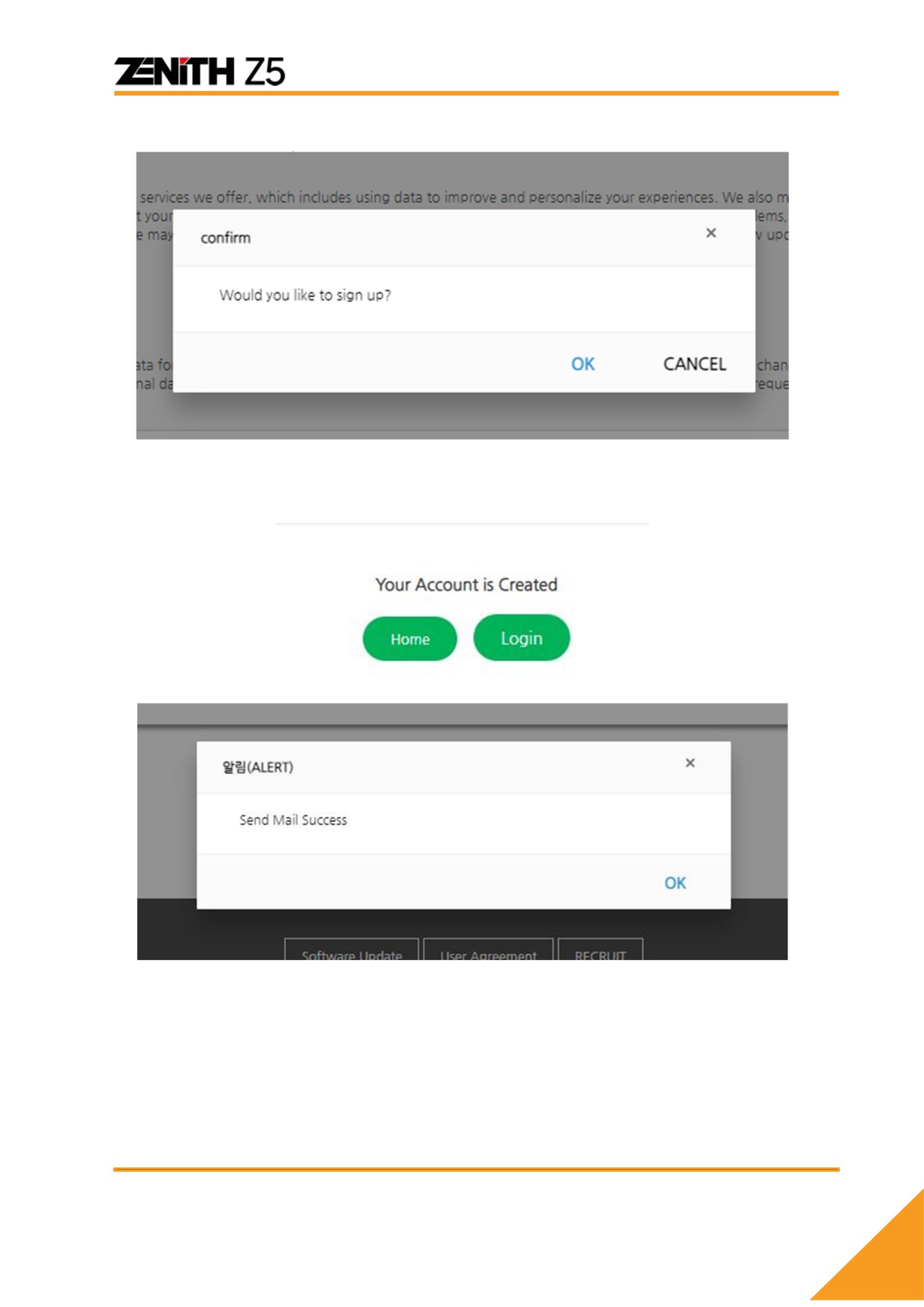
C. Нажмите кнопку [Confirm] для подтверждения и далее [OK].
D. Теперь учетная запись создана, но не активирована. На указанный email
придет письмо для активации учетный записи. Следуйте указанной процедуре.
Шаг 2. Активация через E-Mail
A. Указание правильного email при регистрации ОЧЕНЬ ВАЖНО, поскольку это
единственный канал связи с клиентом, поэтому важно, чтобы он был указан
правильно.
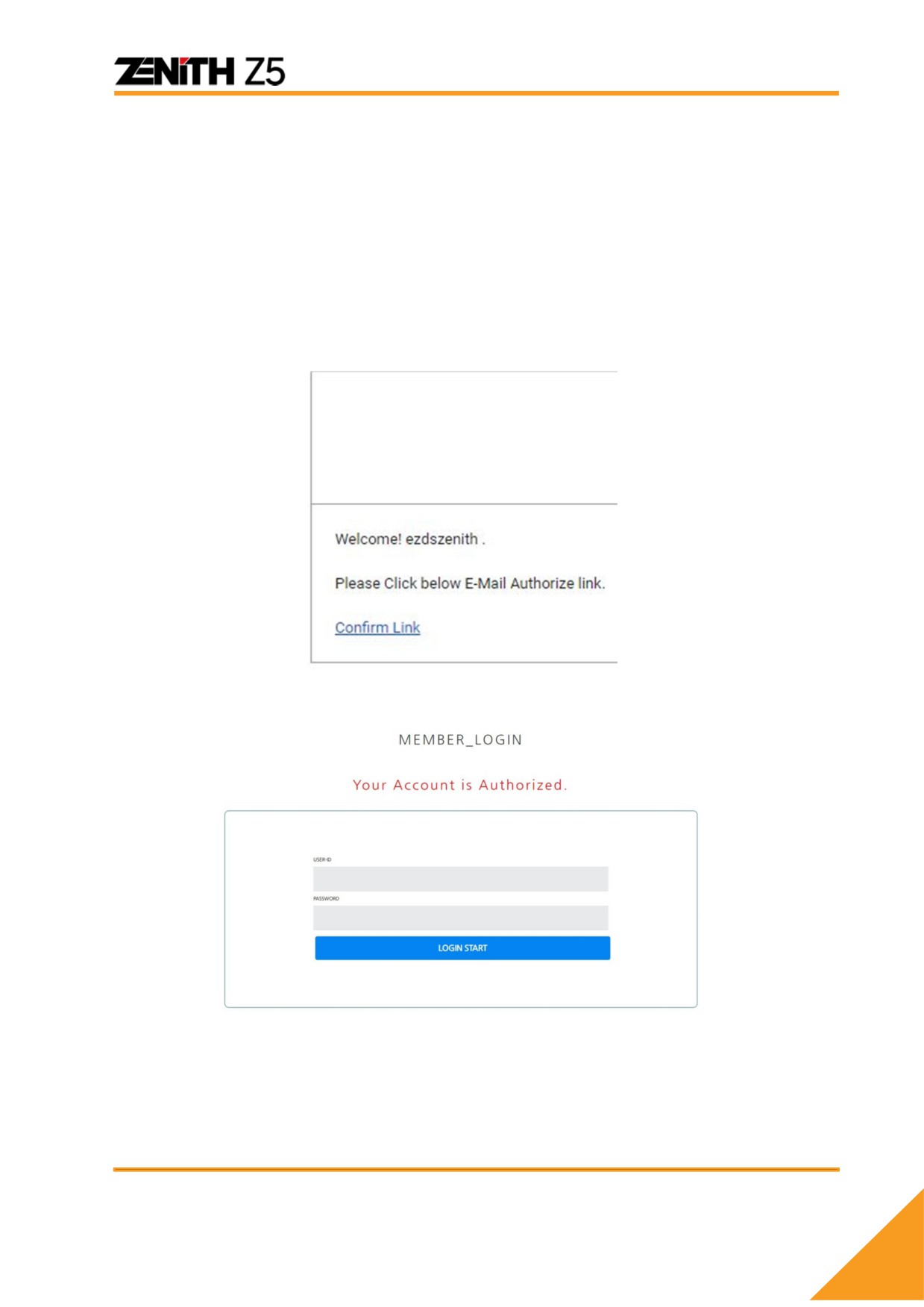
Письмо с подтверждением регистрации отправляется сервером на указанный
при регистрации электронный адрес.
30
-
Получение письма может произойти не мгновенно, а с задержкой,
связанной с нагрузкой сервера или другими причинами.
-
Если вы не получите письмо во входящих сообщения, проверьте папку
спама, потому как некоторые провайдеры помещают подобные письма в
смап папки по причсинам безопасности.
-
Если письмо так и не пришло вам, проверьте указанный адрес почты и,
если он правильный, попробуйте указать другую почту, расположенную
не на публичном домене.
B. Если вы получили oб активации с темой ‘Welcome to join E-ZDS!’, пройдите по
ссылке для подктверждения регистрации.
C. Процес активации завершен!
Шаг 3. Регистрация прибора Z5
Регистрация устройства - это процесс сопоставления серийного номера Z5 с тем,
кто провел регистрацию. Когда регистрация будет завершена, Z5 будет связан с
конкретным идентификатором участника веб-сайта в базе данных EZDS, и
устройство будет окончательно активировано для использования всех функций.
31
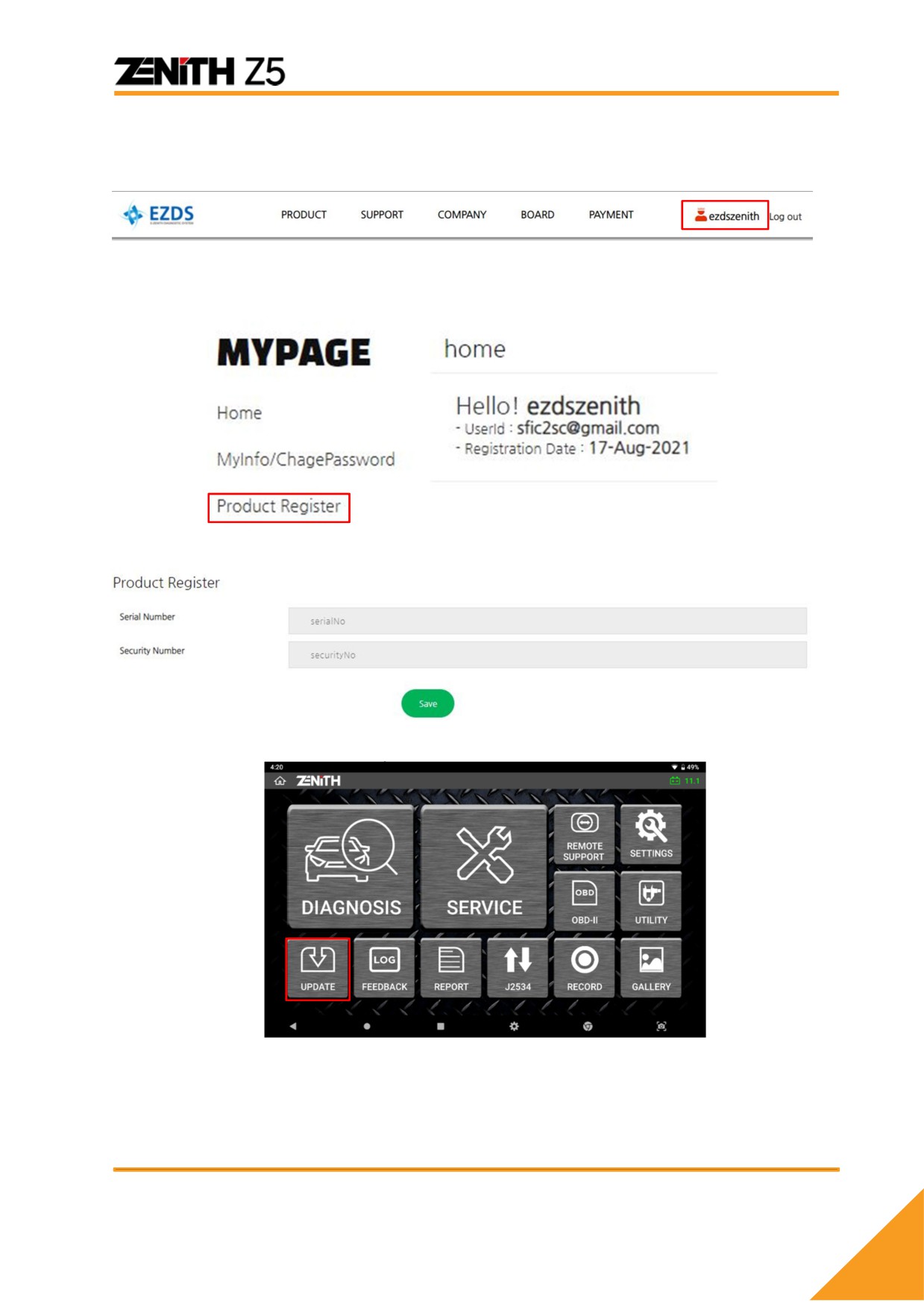
A. Войдите в вашу учетную запись на сайте и кликните по вашему ID в верхнем
меню.
B. Select [Product Register] as shown below. You will be required to enter Serial
number and Security code of your Z5.
C. На сканере нажмите кнопку обновления [Update] на главном экране.
Нажмите кнопку регистрации [Registration] на экране.
32
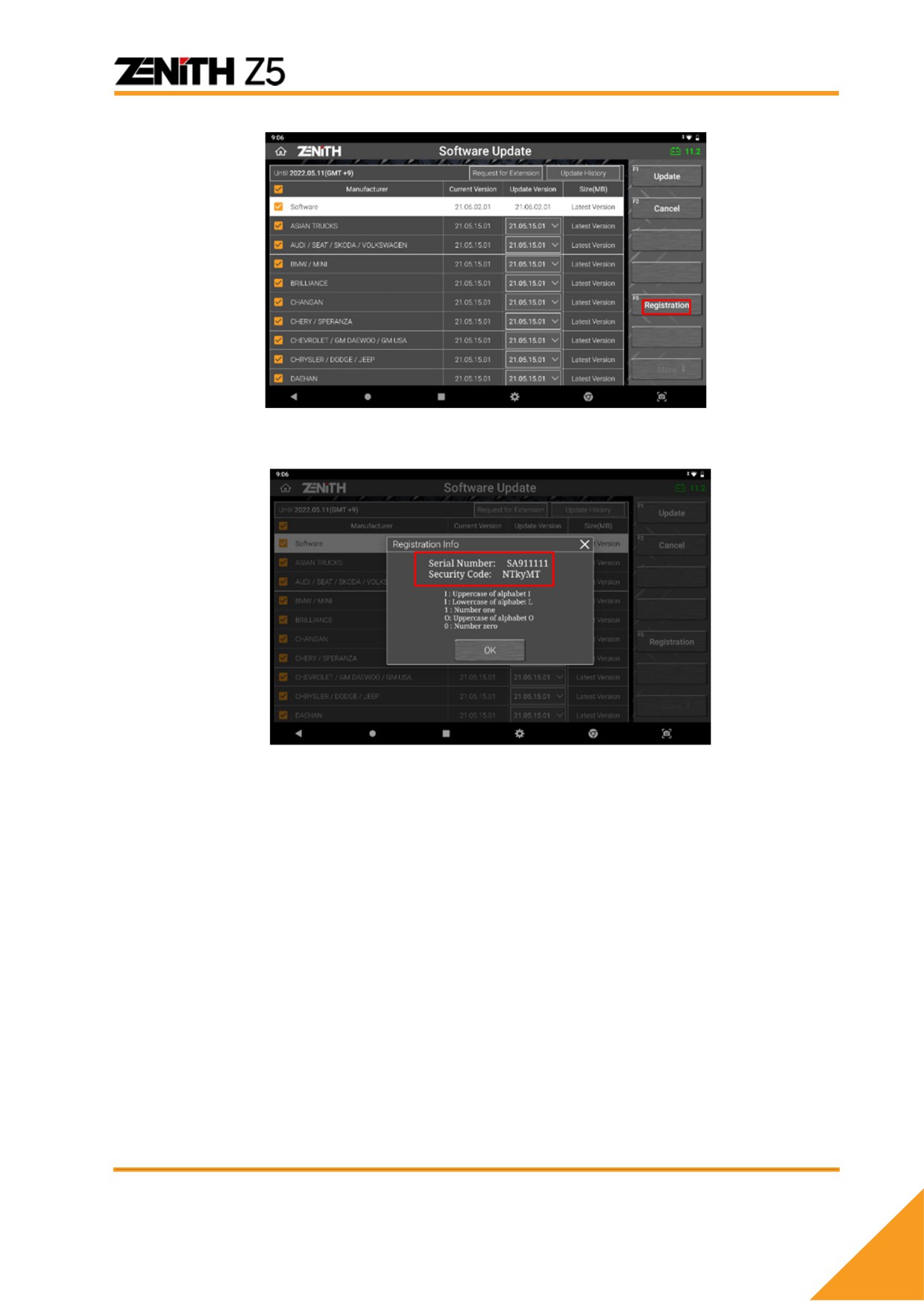
Скопируйте серийный номер и код безопасности указанные в
всплывающем окне.
D. Введите серийный номер и код безопасности на сайте. Убедитесь в том, что
введенные данные верные. По окончании нажмите кнопку сохранения [Save].
E. Обновление базы данных клиентов
После завершения регистрации на сайте серверу необходимо обновиться.
Обычно на это уходит 10 ~ 20 минут, и после этого только можно начать
обновление сканера с сервера.
F. Вход для Обновления программы сканера
Теперь войдите в вашу учетку через меню обновлений на сканере. ID и Пароль
можно сохранить, чтобы не вводить их потом заново.
33
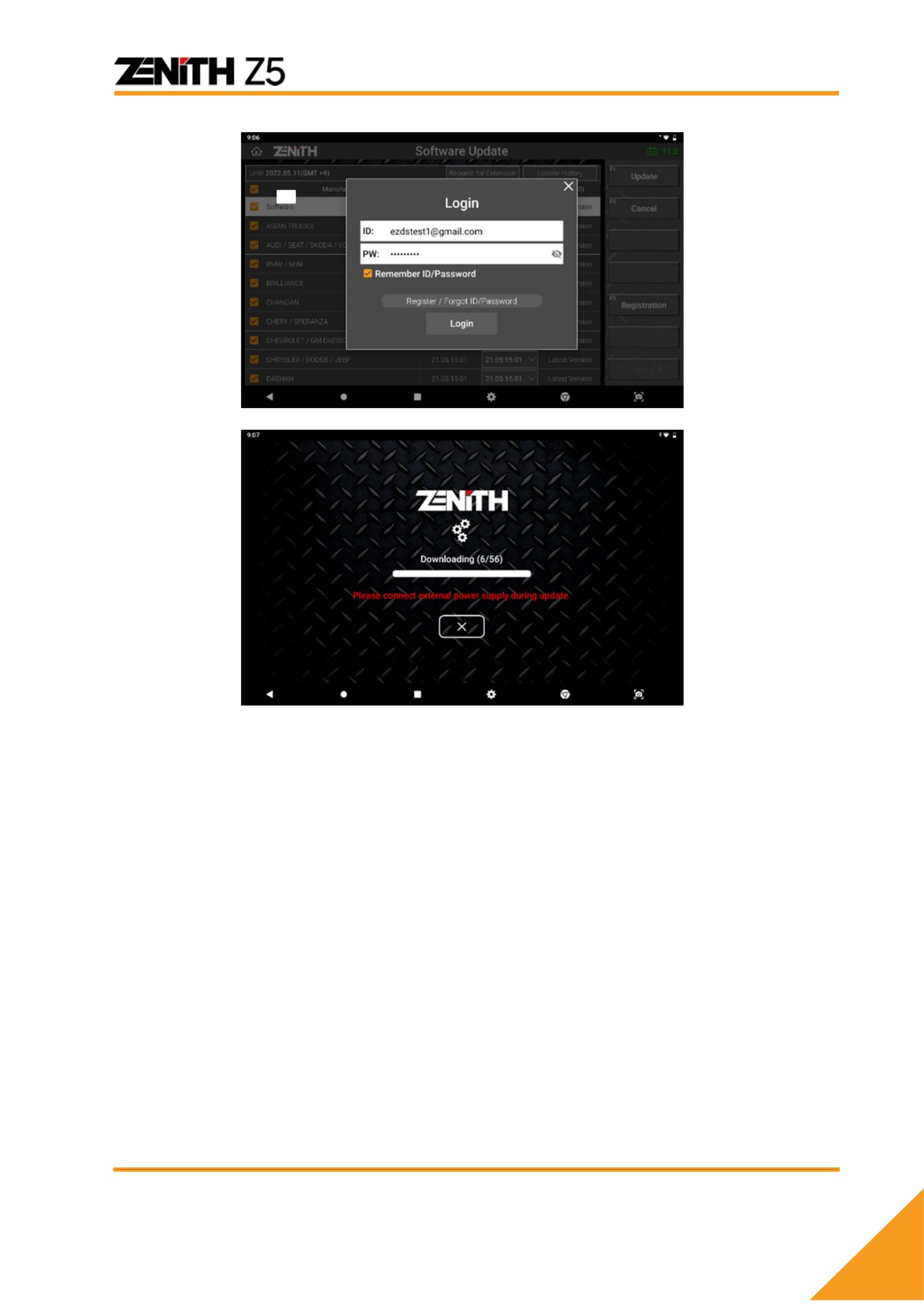
Выберите программы для загрузки в сканер с сервера и начните обновление
прибора. По завершении перегрузите прибор. Теперь он готов к работе.
34
Раздел 4. Базовые функции Z5
4.1. Главное Меню и его Функции
Обратите внимание, что пользовательский интерфейс, включая графический
дизайн и структуру меню, могут быть изменен и обновлен без предварительного
уведомления для повышения производительности и удобства использования
продукта.
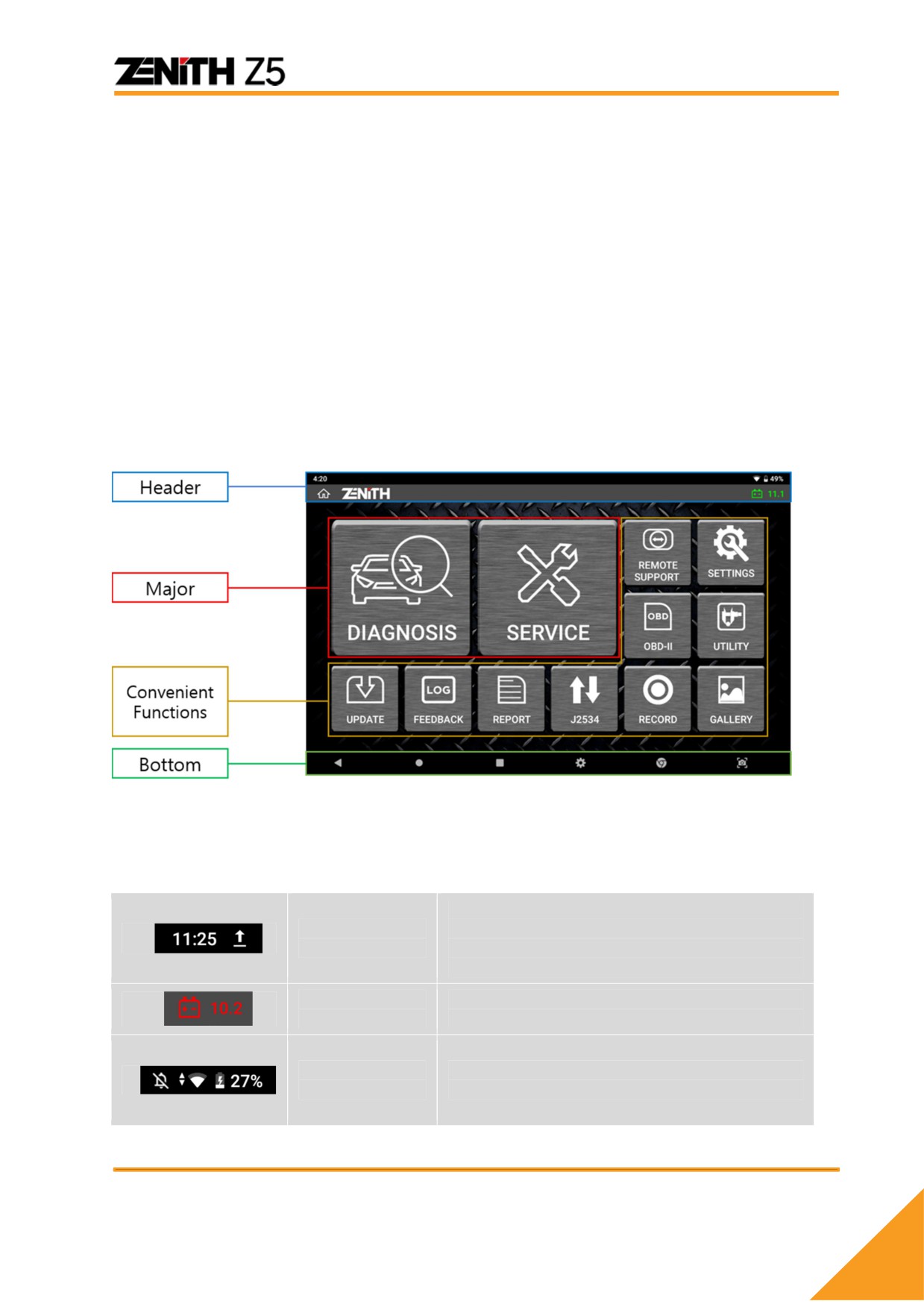
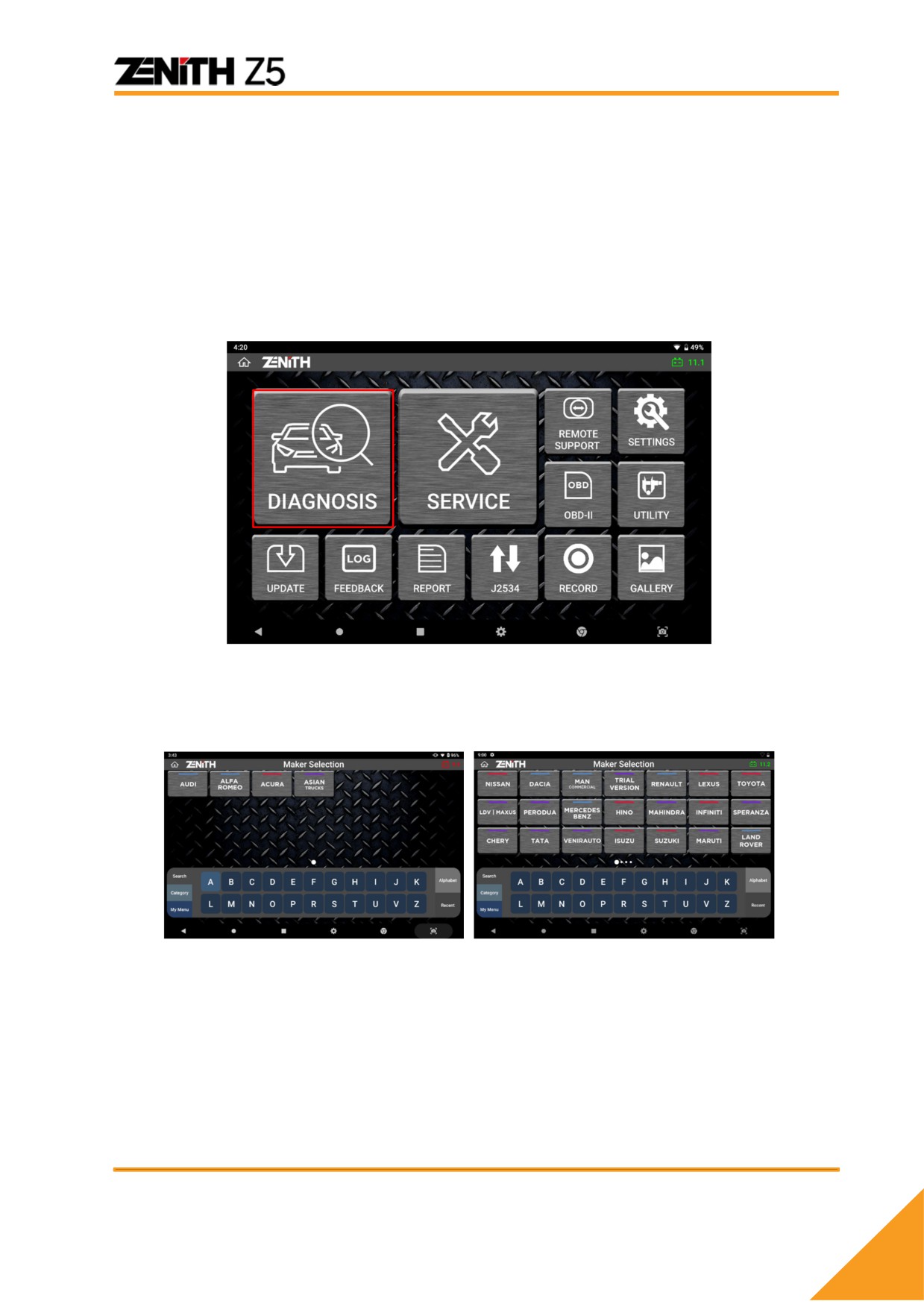
Главное меню, показанное ниже, появляется при включении Z5 или при выборе
приложения Zenith в списке приложений Android.
Главное Меню
Главное меню Zenith Z5 состояит из 4 разделов (верхний (header), основной
(major), вспомогательных функций (convenient functions), и нижнее меню (bottom).
Верхнее меню
В этом меню собраны индикаторы статуса работы систем Z5.
В левом углу размещен индикатор
Уведомления
обнаружения каких-либо изменений в
о системе
состоянии системы, о которых необходимо
уведомить пользователя.
Статус
В правом углу меню находится индикатор
батареи
напряжения аккумулятора автомобиля.
Статус
Выше расположен статус Wi-Fi или
системы
Bluetooth и статус зарядки батареи.
35
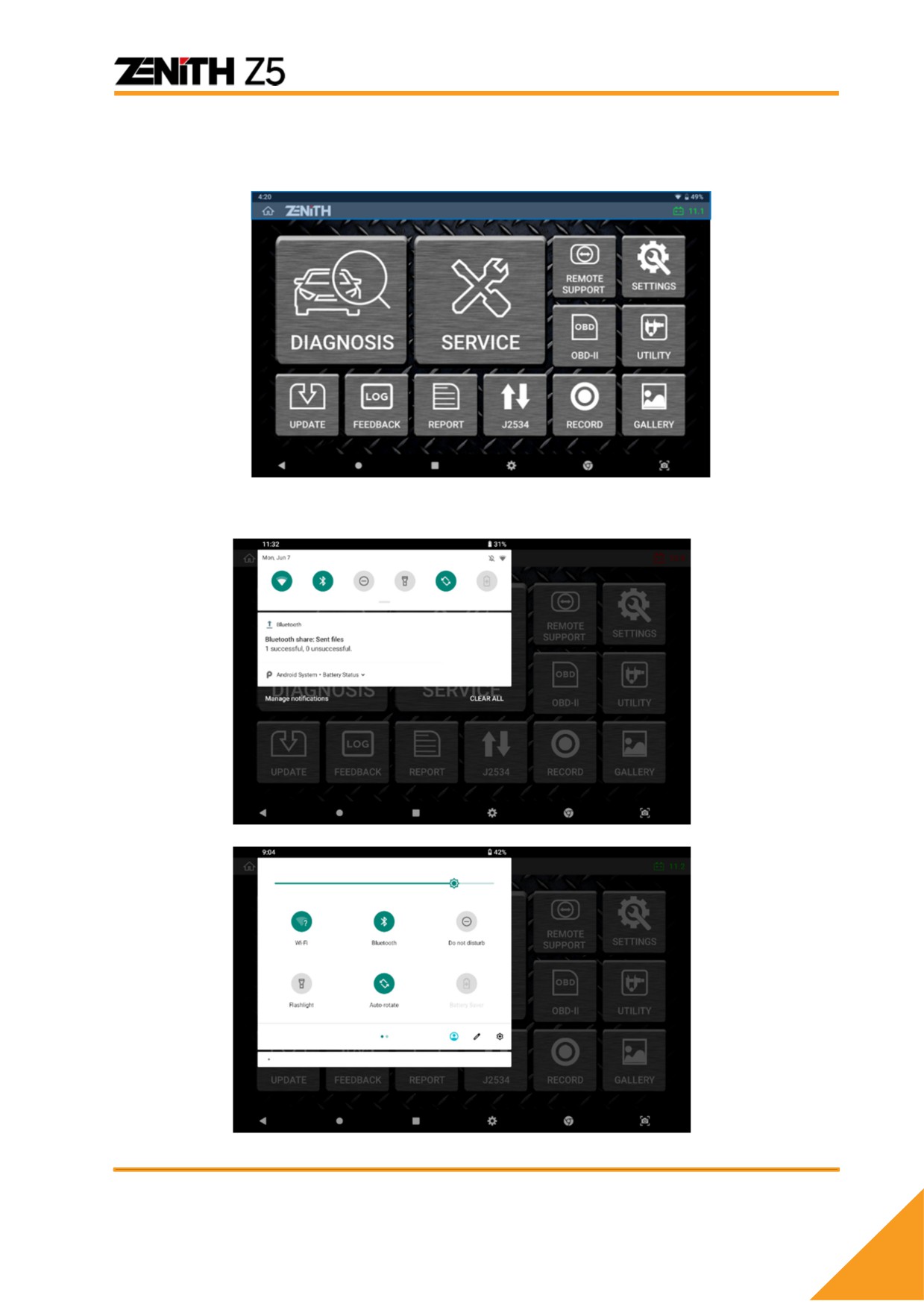
Кликните дважды по верхнему меню и на экране появится всплывающее окно с
подробностями работы системы.
В меню конфигурации можно быстро изменить базовые настройки системы.
36
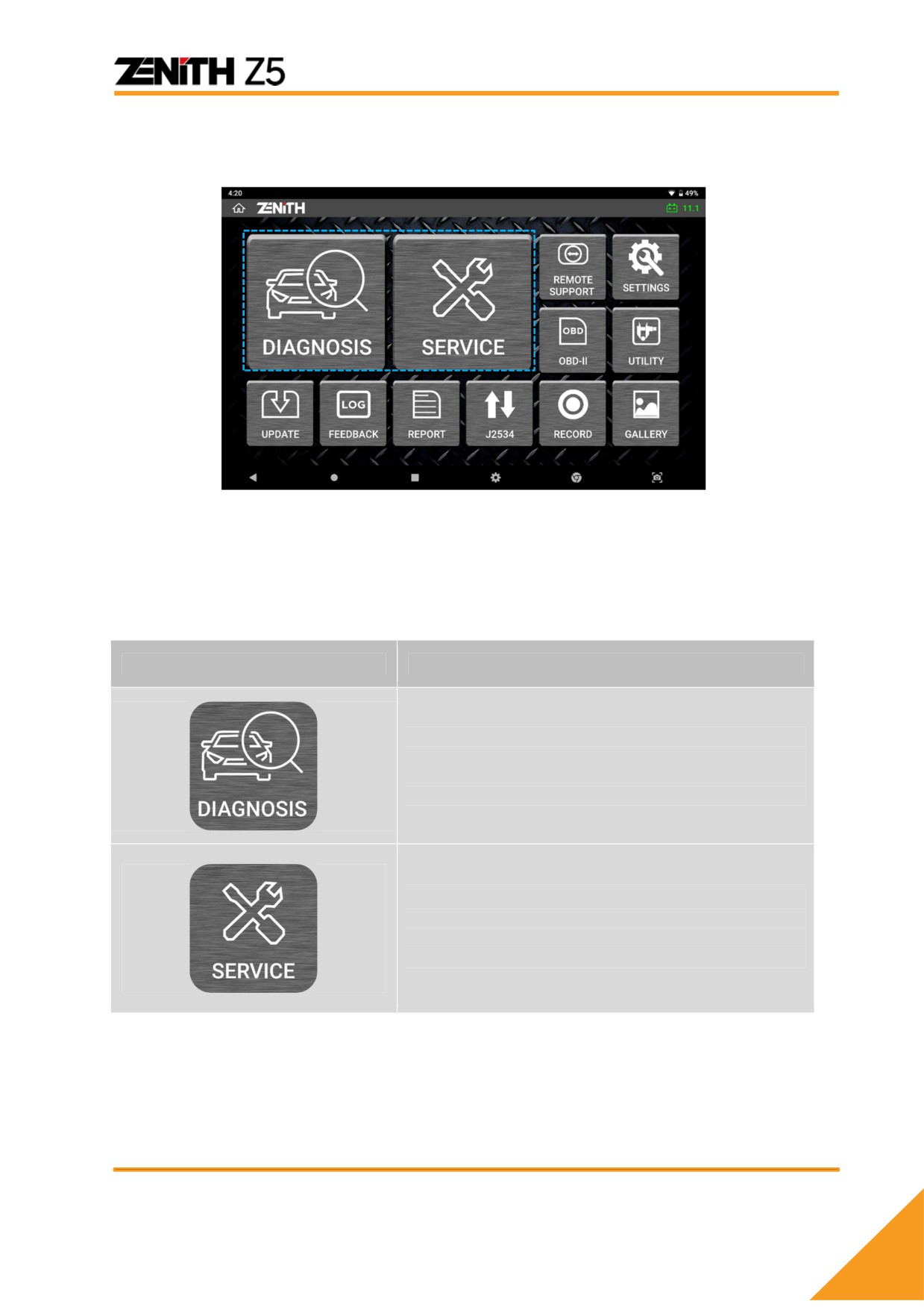
Основное меню
На момент публикации данного Руководства данное меню состоит из двух кнопок:
Диагностика, Сервисные Функции.
Каждое меню описано подробно в соответствующем разделе Руководства.
Кнопка
Описание
Переход в меню диагностики, включая выбор
производителя, марки, чтение и удаление
ошибок, вывод параметров и специальные
функции.
Переход в наиболее часто используемые
сервисные функции, такие как калибровка ADAS,
Замена колодок, Сброс ТО, Адаптация АКБ,
Калибровка датчиков.
37
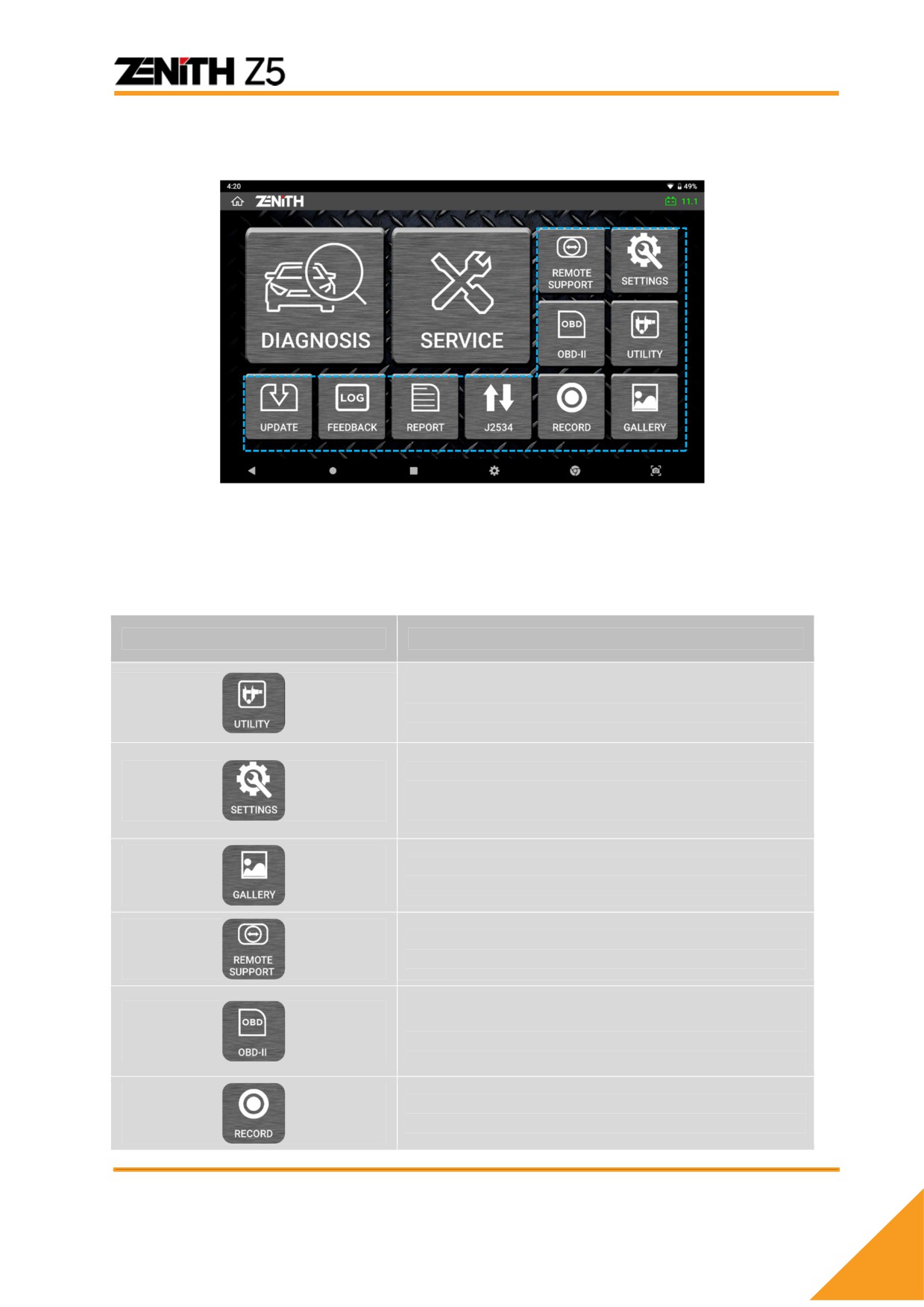
Вспомогательные функции
В левой и нижней части экрана перечислены вспомогательные функции, которые
можно выбрать непосредственно из главного меню: «Обновление», «Обратная связь»,
«Отчет», «J2534», «Записи», «Удаленная поддержка», «Настройки», «Утилиты»,
«Галерея». Подробности этих вспомогательных функций объясняются ниже.
Кнопка
Описание
Переход в программу утилит, таких как
“Проверка бортовой коммуникации”, “Конвертер
единиц”, “Калькулятор”, “Калькулятор
Специальных Функций” и др.
Открывает меню настроек с информацией о
версии, выбором языка, самодиагностикой и с
другими настройками, которые можно менять.
Просмотр сохранённых скриншотов, фото и
видео.
Переход в приложение TeamViewer для
удаленной помощи
Переход в диагностику по протоколам Generic
OBD2/EOBD для тех авто, которые
поддерживают ISO9141-2, ISO14230 (KWP2000) и
ISO15765-4 (CAN-Bus)
Вывод файлов данных из памяти Z5,
например, записи параметров.
38
Перевод Z5 в протокол J2534 Pass-thru.
Вывод ранее сохраненных отчетов по
диагностике автомобилей.
Возможность создания логов и отправки для
анализа производителю.
Подключение Z5 к удаленному серверу для
проверки наличия обновлений и загрузки самых
свежих версий программ.
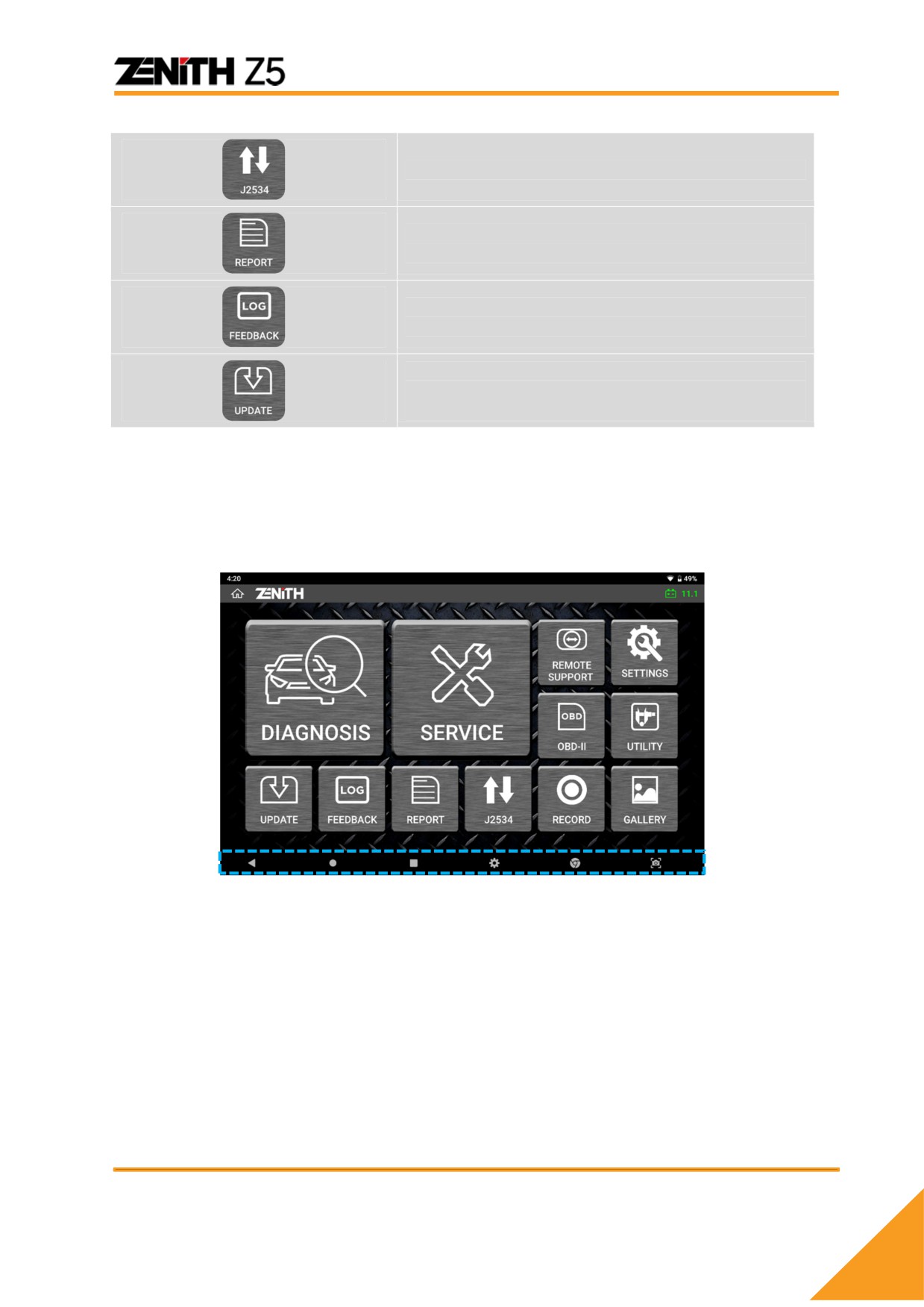
Нижнее меню
Меню в левой части экрана представляет собой набор стандартных функций системы
Android, подробности которых описаны в разделе [Раздел 2.4. Операционная система
Android]. См. Раздел [Раздел 2. Начало работы с Z5].
39
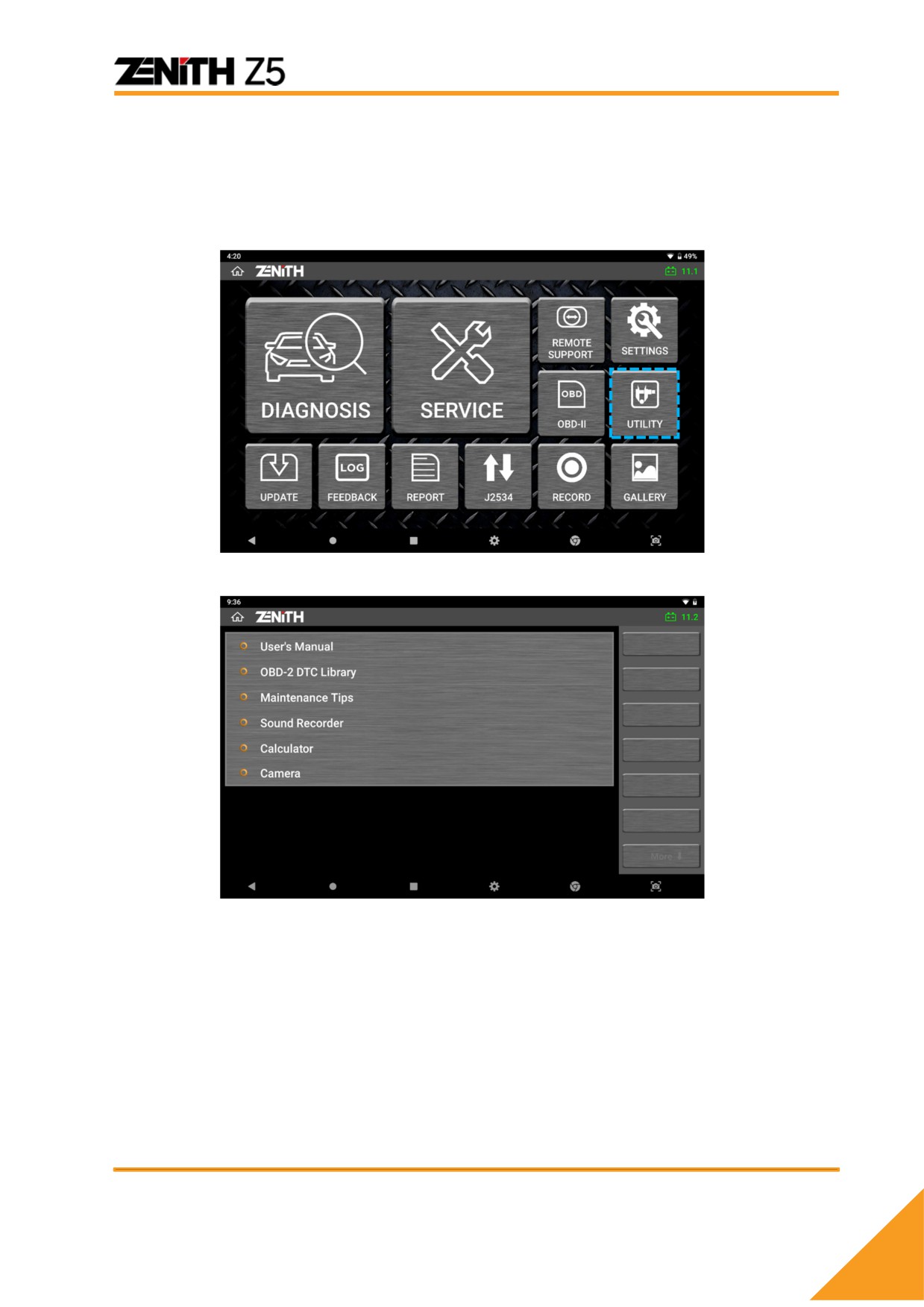
4.2 Утилиты
В этом меню расположены функции Декодирования ошибок по OBD-2, Подсказки по
сервисному обслуживанию, Диктофон, Калькулятор, Фотокамера.
Руководство пользователя
Инструкция пользователя для Z5 на английском языке в формате PDF.
Декодирование кодов ошибок по OBD-II
Тут можно найти коды ошибок по протоколу OBD-II и их описания.
40
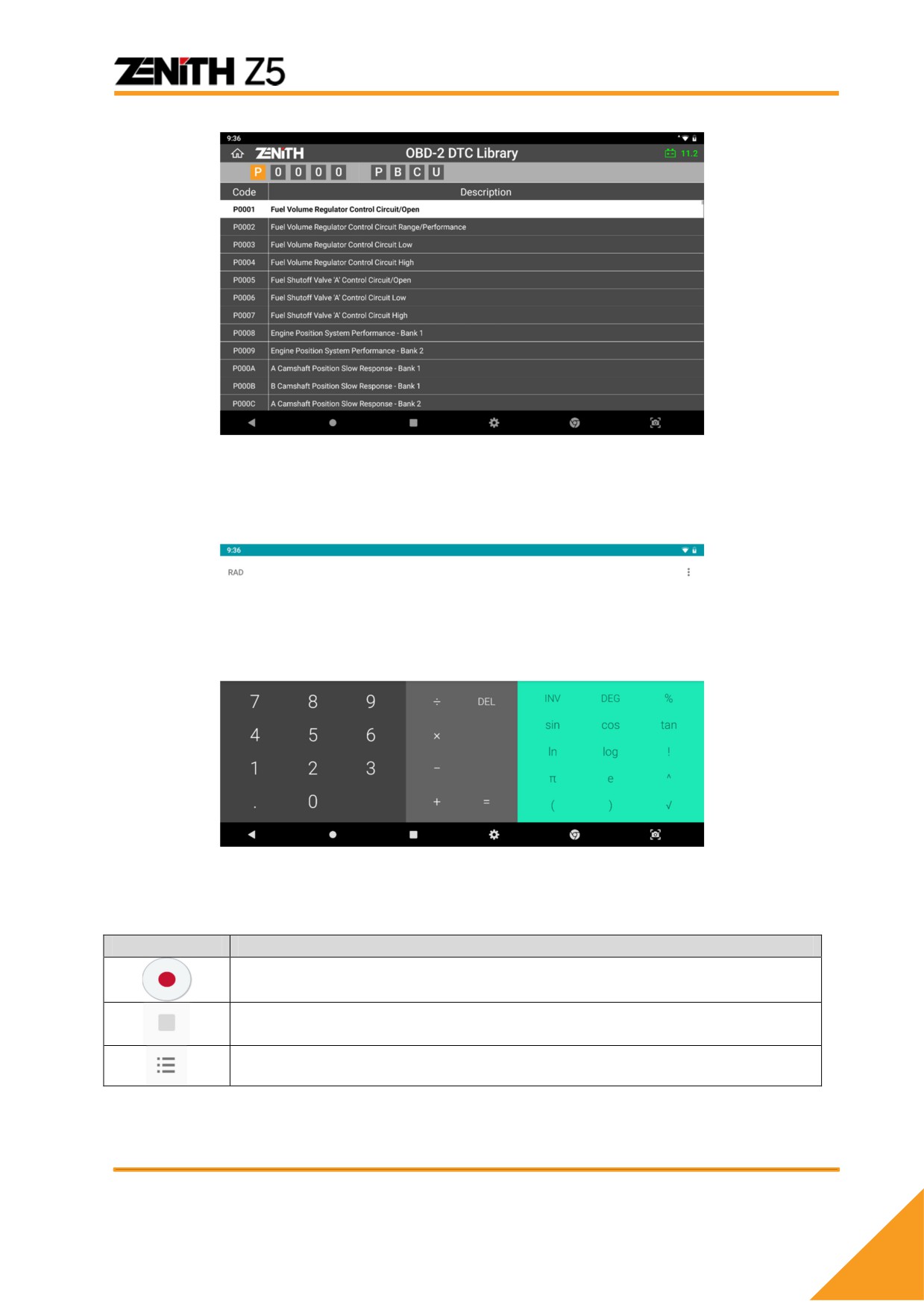
Калькулятор
Функция технического калькулятора.
Диктофон
Возможно провести запись звука в память прибора через встроенный микрофон.
Тип кнопки
Описание
Начало записи звука и пауза.
Выход и сохранение записанного файла.
Вывод списка записанных файлов.
Камера
Возможно сделать фотографии с помощью камеры Z5
41
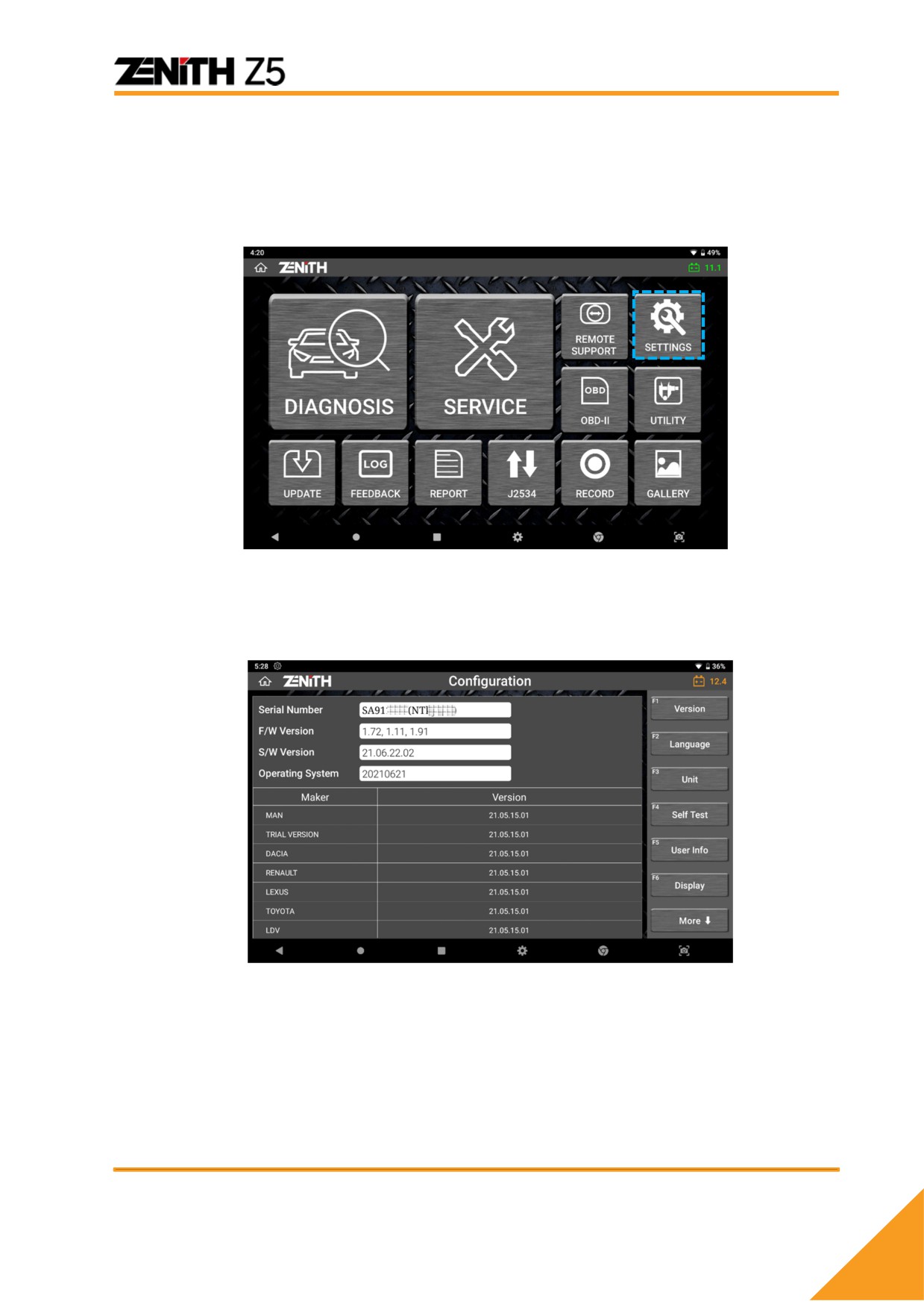
4.3 Настройки
В меню настроек [SETTINGS] можно проверить версию программы и срок бесплатных
обновлений, выбрать язык меню, изменить единицы измерения и дизайн дисплея.
Версия Программы
Проверьте серийный номер (код безопасности), версию firmware & программы,
версию операционной программы и версии программ диагностики в Z5.
Язык
Выберите предпочитаемый язык из поддерживаемых. Языки сгруппированы
по регионам. Основной язык приложения - английский. Остальные
вторичные.
42
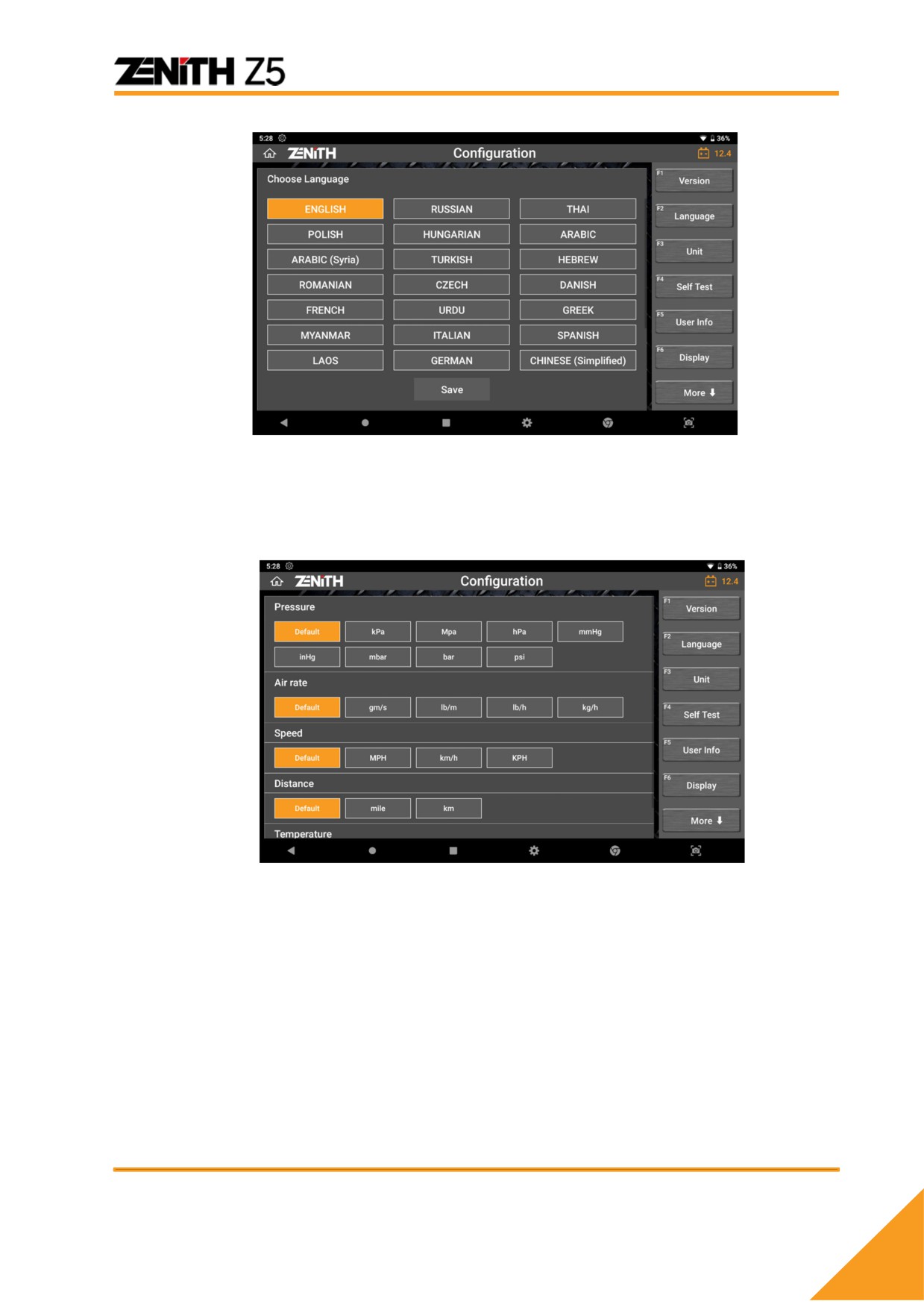
Единицы Измерения
Z5 выводит параметры так, как их выдает бортовой блок управления.
Однако это может быть неудобно, если пользователь привык работать с
другими единицами измерения и в этом меню можно настроить желаемые
для автоматической конвертации.
Самодиагностика (программная)
В случае если есть подозрения на поломку или проблемы с Z5 в работе, то
можно проверить целостность программного обеспечения в приборе.
Быстро: Проверка Главной Программы
43
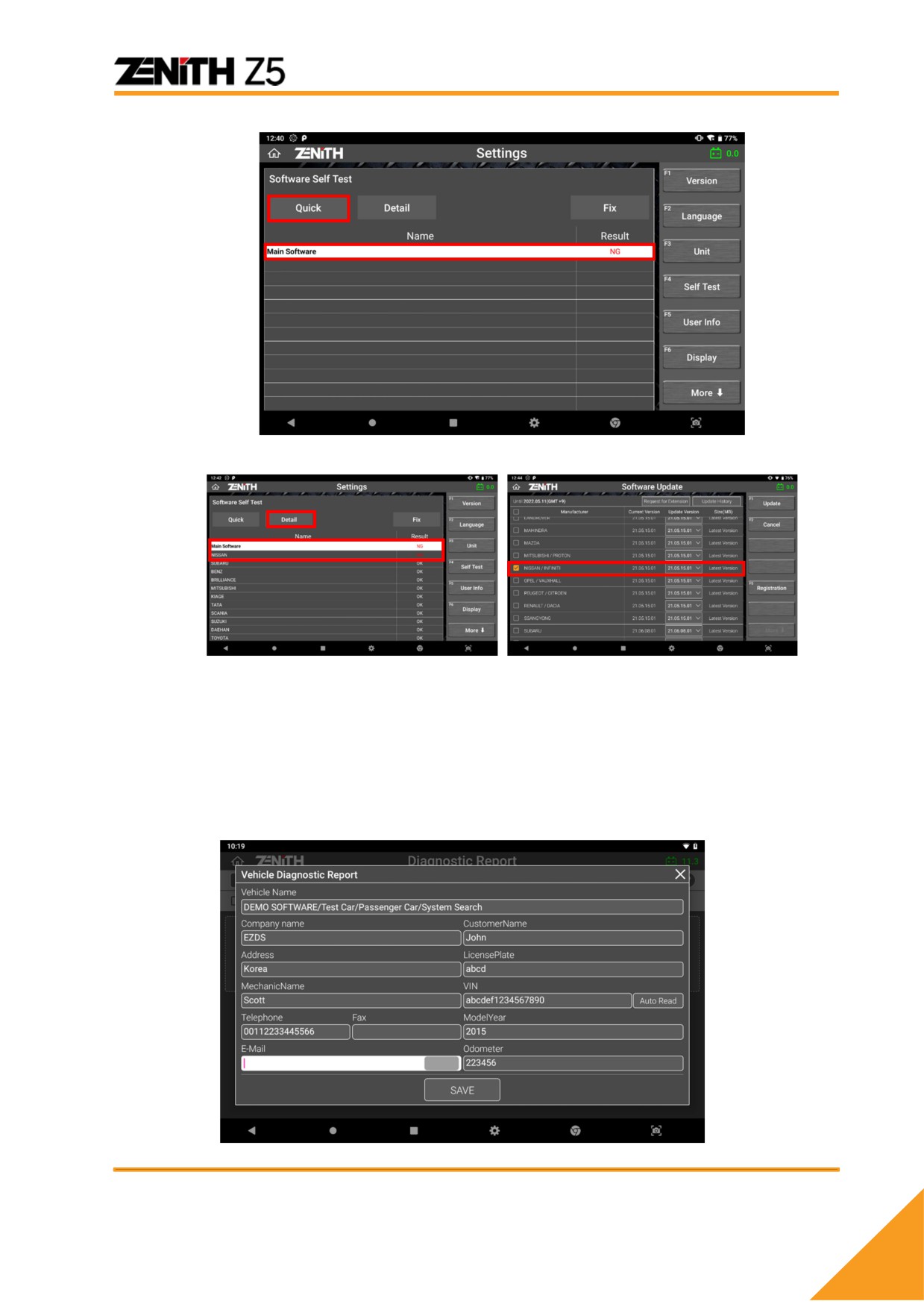
Подробно: Проверка диагностических программ и базы данных Z5.
Если результат теста выводится, как NG (No Good), активируется кнопка [Fix].
Нажмите кнопку [Fix] и перейдите в меню загрузки самой свежей версии
программы.
Информация Пользователя
Введите вашу информацию или данные автосервиса для использования её
в форме печати отчетов по предварительной и последующей диагностике.
Никакой персональной информации не передается на сервер, она хранится
в памяти Z5.
44
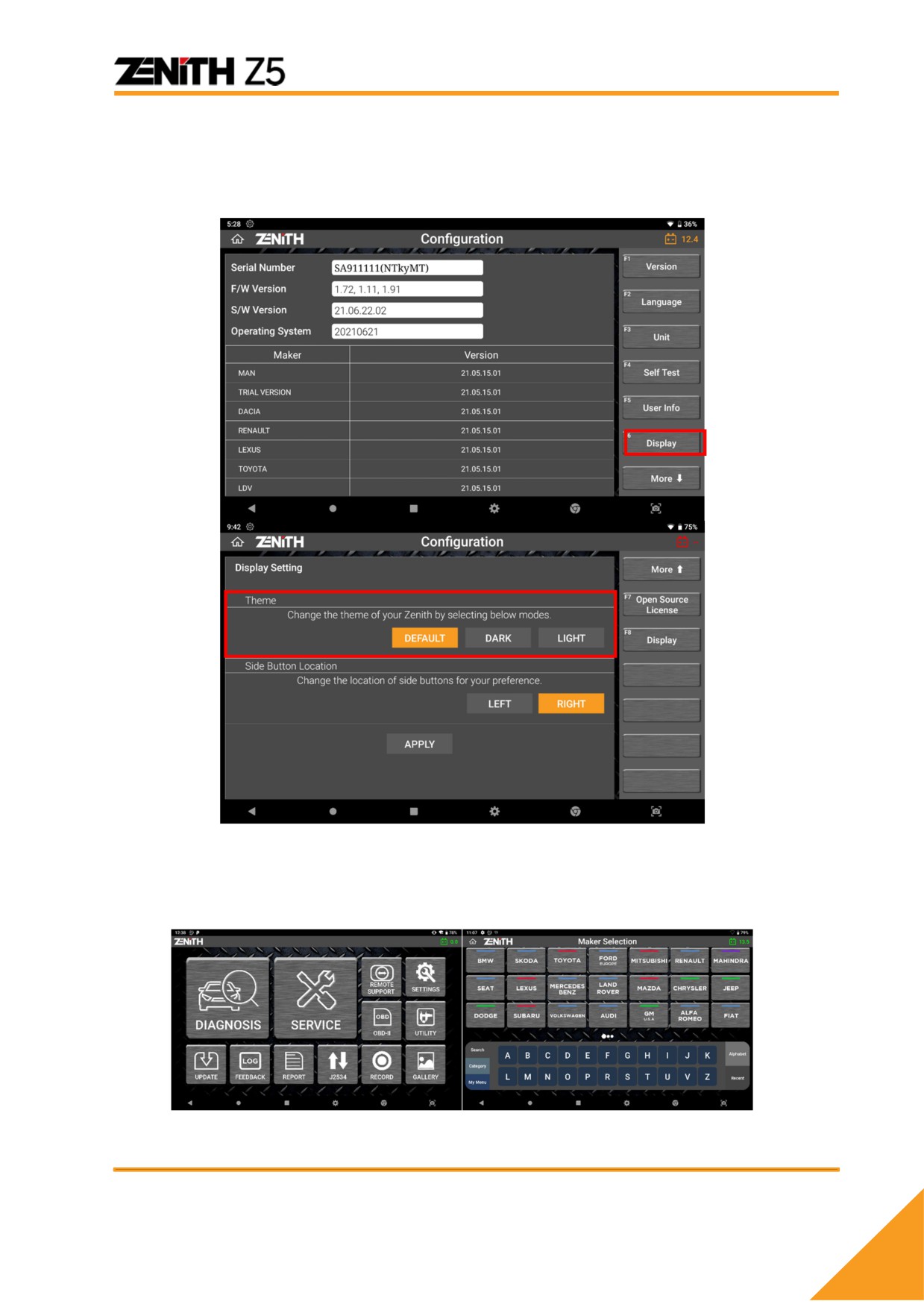
Дисплей
Пользователь может изменить темы меню Z5 и сменить расположение
боковых кнопок.
A. Тема Дисплея
Z5 предлагает 3 варианта тем: По умолчанию, Темную и Светлую.
Тема по умолчанию
45
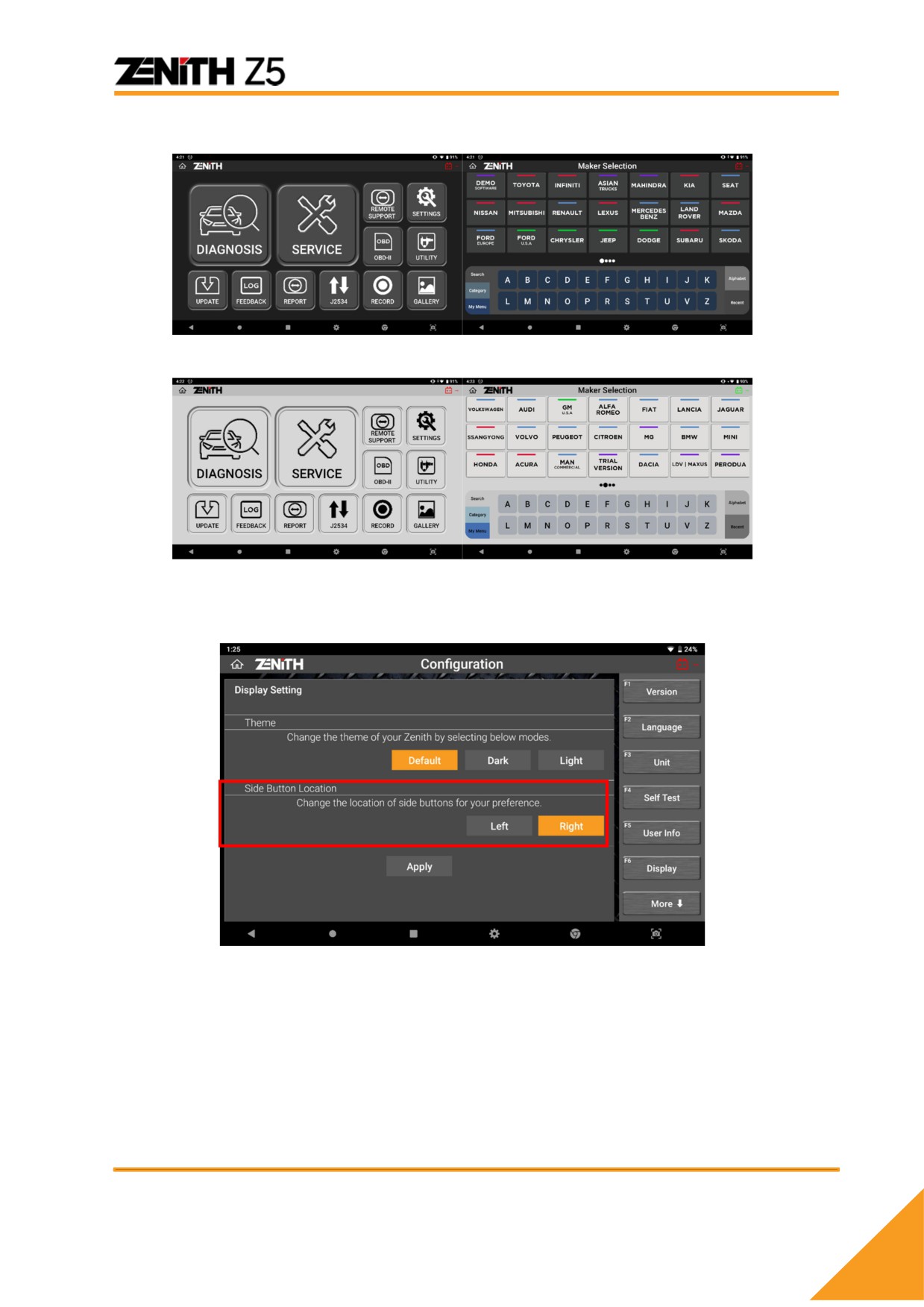
Темная тема
Светлая тема
B. Расположение боковых кнопок
Пользователь может сменить расположение боковых кнопок как ему удобно.
46
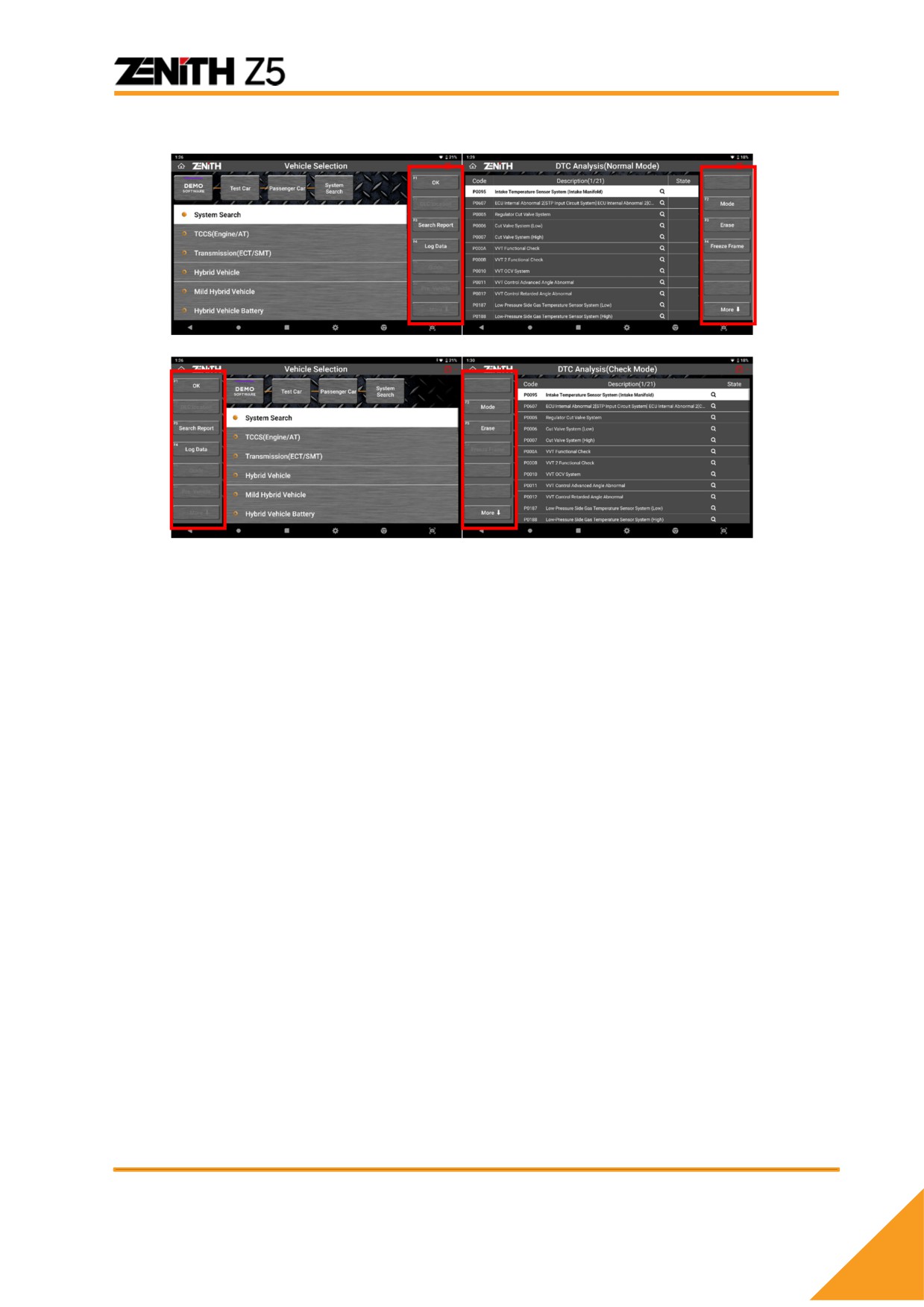
Боковые кнопки - Справа
Боковые кнопки - Слева
4.4 Блокировка системы
Блокировка “Несоблюдение Безопасности”
Для защиты прав собственности и интеллектуальной собственности EZDS,
воплощенных в Z5, прибор содержит функцию «Блокировка из-за взлома».
В случае выполнения каких-либо диагностических функций Z5 способом, который
логически невозможен в реальной работе, и когда такое злоупотребление
очевидно обнаруживается, это рассматривается как серьезное нарушение
безопасности, и Z5 запрограммирован на немедленную блокировку своей
системы как самозащита.
В случае, если Z5 заблокирован по этой причине, ввод кода разблокировки
невозможен, и единственный способ разблокировать устройство - вернуть
устройство в EZDS в Корею для проверки. Он будет разблокирован только тогда,
когда окажется, что устройство заблокировано по уважительной причине. Если
внутренняя память изменена или модифицирована пользователем в состоянии,
когда Z5 был заблокирован, любой запрос на разблокировку устройства будет
отклонен.
47
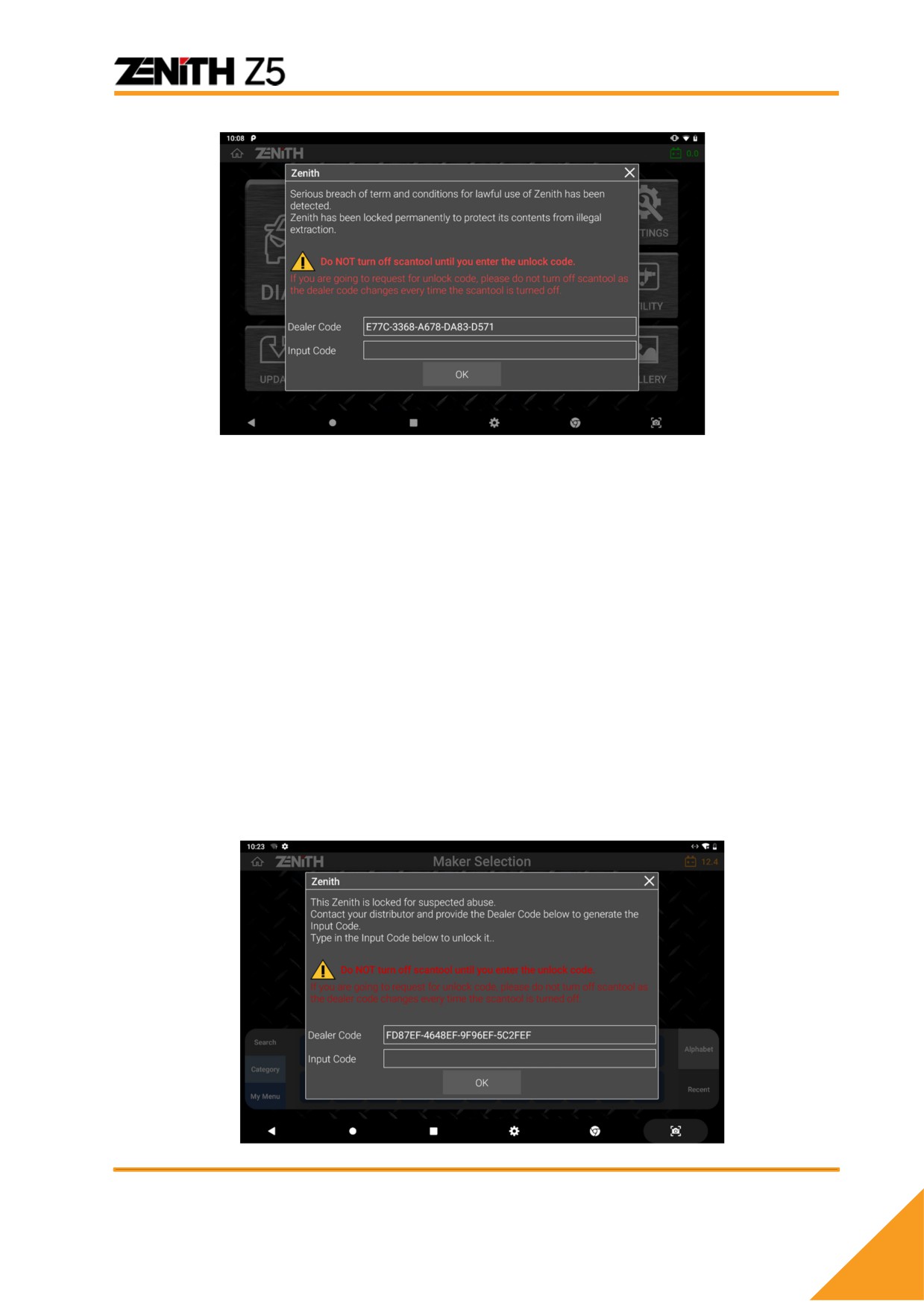
Нарушение пользователем лицензии и региона сбыта
Как написано на первой странице этого руководства и в соответствии с
предупреждением, которое появляется на экране в процессе регистрации Z5,
прибор лицензирован для использования только в конкретной стране
дистрибьютера. Z5, который используется за пределами указанной страны,
может быть заблокирован, поскольку это представляет собой прямое нарушение
лицензионного соглашения с конечным пользователем.
Если Z5 заблокирован по этой причине, его невозможно восстановить, если
базовый блок Z5 не будет возвращен авторизованному местному дистрибьютору
в регионе, где фактически используется Z5.
Z5 можно разблокировать, только введя код разблокировки, который
предоставляется с согласия уполномоченного местного дистрибьютора в регионе
фактического использования. Сам процесс разблокировки не подлежит гарантии,
и может взиматься плата, поскольку он будет включать в себя передачу
ответственности за обслуживание и поддержку местному дистрибьютору и
изменение лицензии на программное обеспечение.
48
Кроме того, для этой цели Z5 необходимо проверить, войдя на сервер и проверив
правильность использования в соответствии с лицензионным соглашением с
конечным пользователем, а устройство должно периодически подключаться к
Интернету через Wi-Fi или кабель локальной сети Ethernet.
Если Z5 не удается войти на сервер EZDS в течение определенного периода,
появляется предупреждающее сообщение, напоминающее, что устройству
необходимо подключиться к Интернету для проверки территории работы.
Если Z5 по-прежнему не подключается к Интернету, несмотря на повторяющееся
предупреждающее сообщение, Z5 прекращает реагировать на команды
пользователя и приостанавливает работу в течение одной или нескольких минут
после закрытия предупреждающего сообщения, а время отсутствия ответа
увеличивается, если сообщение игнорируется, и подключение к Интернету для
проверки не производится.
Если устройство не проходит валидацию, то время блокировки функций
увеличиваются, Z5 в конечном итоге перестает работать, поскольку это
представляет собой нарушение лицензионного соглашения с конечным
пользователем. Программное обеспечение Z5 не запустится, и на экране
появится только напоминание с просьбой подключить устройство к Интернету без
какой-либо кнопки для закрытия сообщения.
Единственный способ удалить сообщение и восстановить нормальную работу Z5
- это подключить устройство к Интернету и получить доступ к серверу для
проверки территории.
Если устройство прошло проверку, вы можете использовать Z5 до следующего
запроса на проверку. Однако, если будет обнаружено, что устройство
используется за пределами указанной страны, что является прямым нарушением
лицензионного соглашения с конечным пользователем, Z5 будет заблокирован,
как описано выше в разделе.
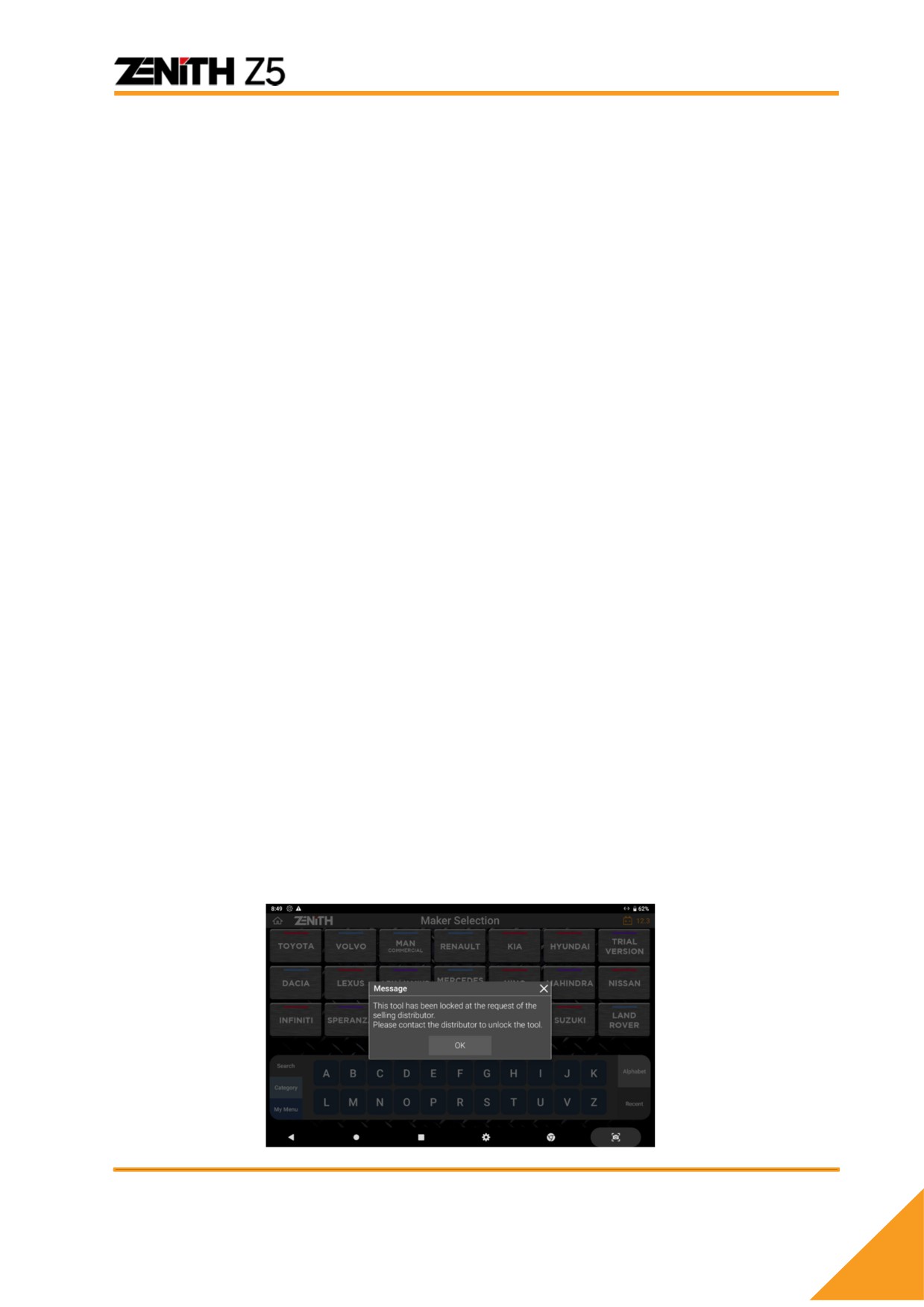
Системная блокировка дистрибьютером
При условии предварительного согласия клиента уполномоченный местный
дистрибьютор может оставить за собой право ограничить использование Z5,
право собственности на которое не было полностью передано клиенту, например,
продажа в рассрочку или в кредит. На экране будет отображаться информация о
том, что использование Z5 ограничено дистрибьютором, что может быть решено
путем урегулирования проблем с местным дистрибьютором.
49
Раздел 5. Диагностика с помощью Z5
5.1 Выбор Автомобиля
Диагностика
Для начала диагностики выберите кнопку “Диагностика” в главном меню Z5.
Выбор марки
В меню диагностики [Diagnosis] выбирается нужная марка автомобиля.
Для простой и быстрой навигации, Z5 предлагает 5 сортировок по краям
нижнего меню.
Поиск
Функция поиска [Search] помогает найти нужную марку по первой букве. После
выбора первой буквы программа отсортирует нужные марки по регионам, если
выбрана опция [Region].
50
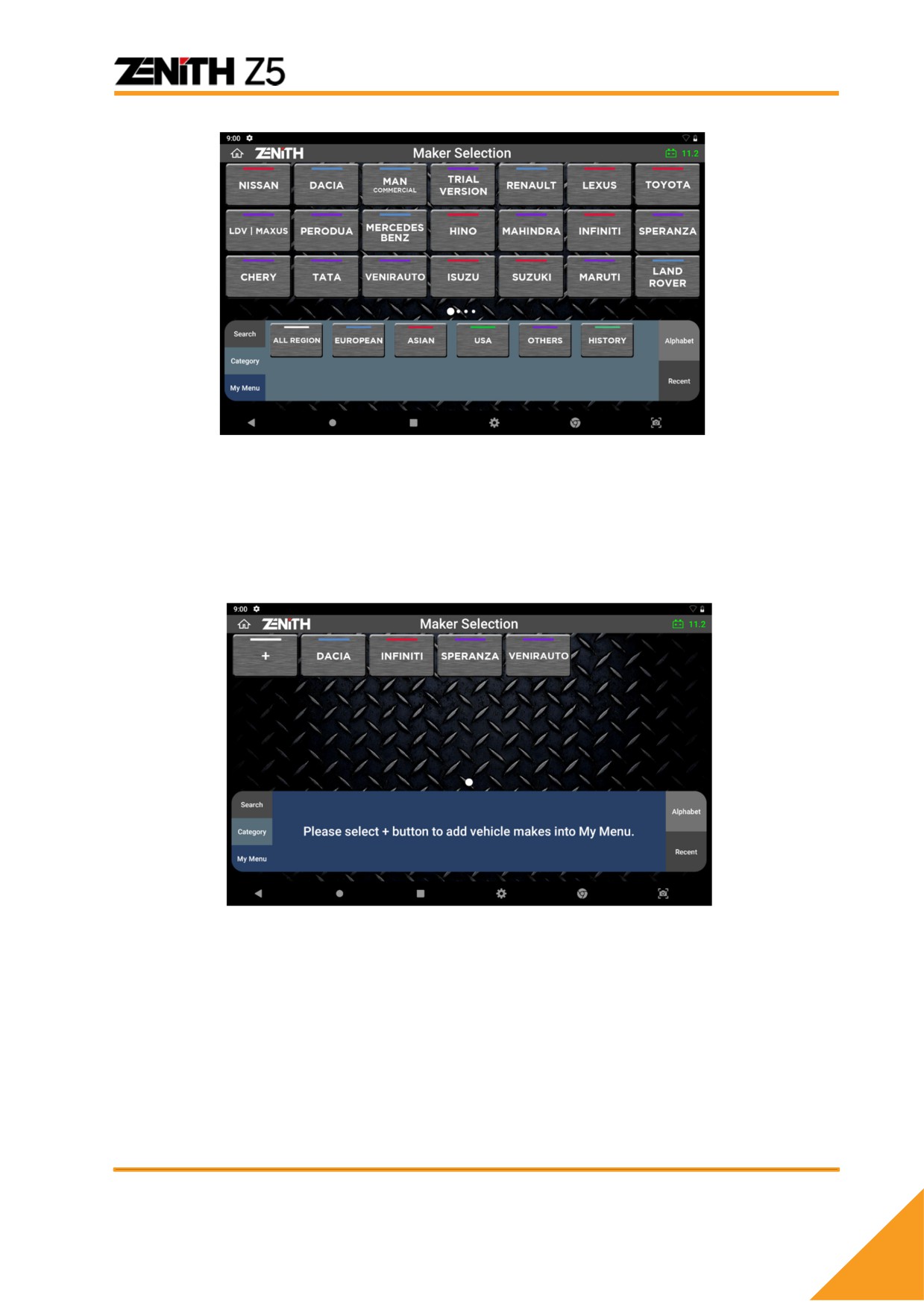
Регион
Кнопка региона [Region] позволяет сгруппировать марки по регионам ‘Все
регионы’, Азия’, ‘Австралия’, ‘Европа’, ‘США’, и ‘Другие’. В дополнение функция
‘История’ позволяет быстро напрямую войти в меню диагностики/системы ранее
подключенного автомобиля.
Моё Меню
В Моём Меню [My Menu] пользователь сам может создавать каталог марок, с
которыми он чаще всего работает. Для добавления марки нажмите ‘+’,
выберите нужную программу и нажмите кнопку сохранения ‘Apply’. Для
удаления программы нажмите кнопку отмены выбора и далее применить
‘Apply’.
51
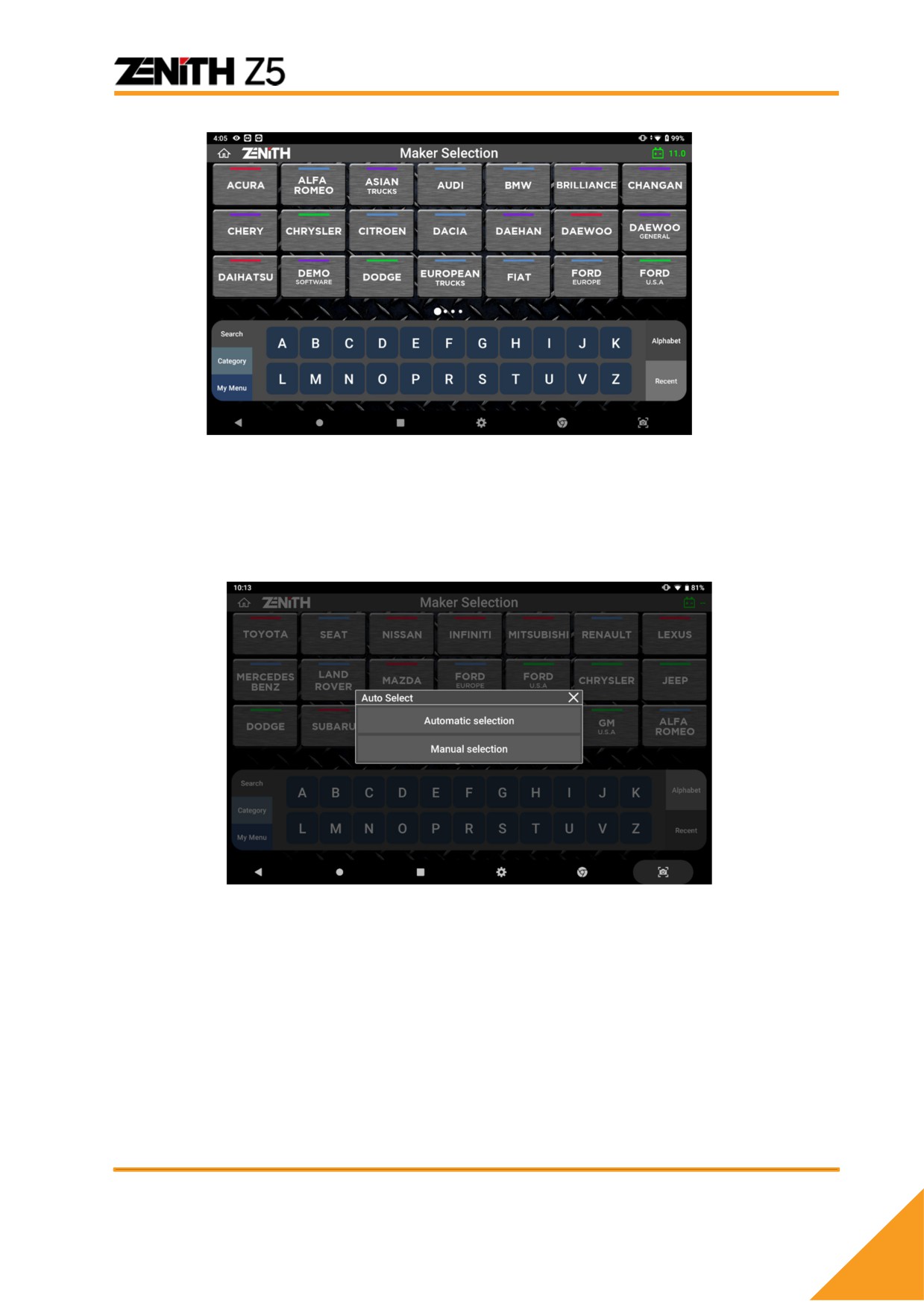
От A до Z & Самые крайние
Кнопка [от A до Z] организовывает марки по алфавиту от A до Z. Кнопка
[Recent] показывает в порядке времени подключения от самой крайней и
далее более поздние.
Автоматический выбор & Выбор вручную
Zenith Z5 предлагает автоматически выбрать автомобиль сканером или
принудительно выбрать автомобиль из списка. [Автоматический выбор]
определяет автомобиль декодируя VIN номер, год модели, модель, тип двигателя
и другую информацию. [Выбор вручную] позволяет пользователю выбрать нужное
авто вручную.
52
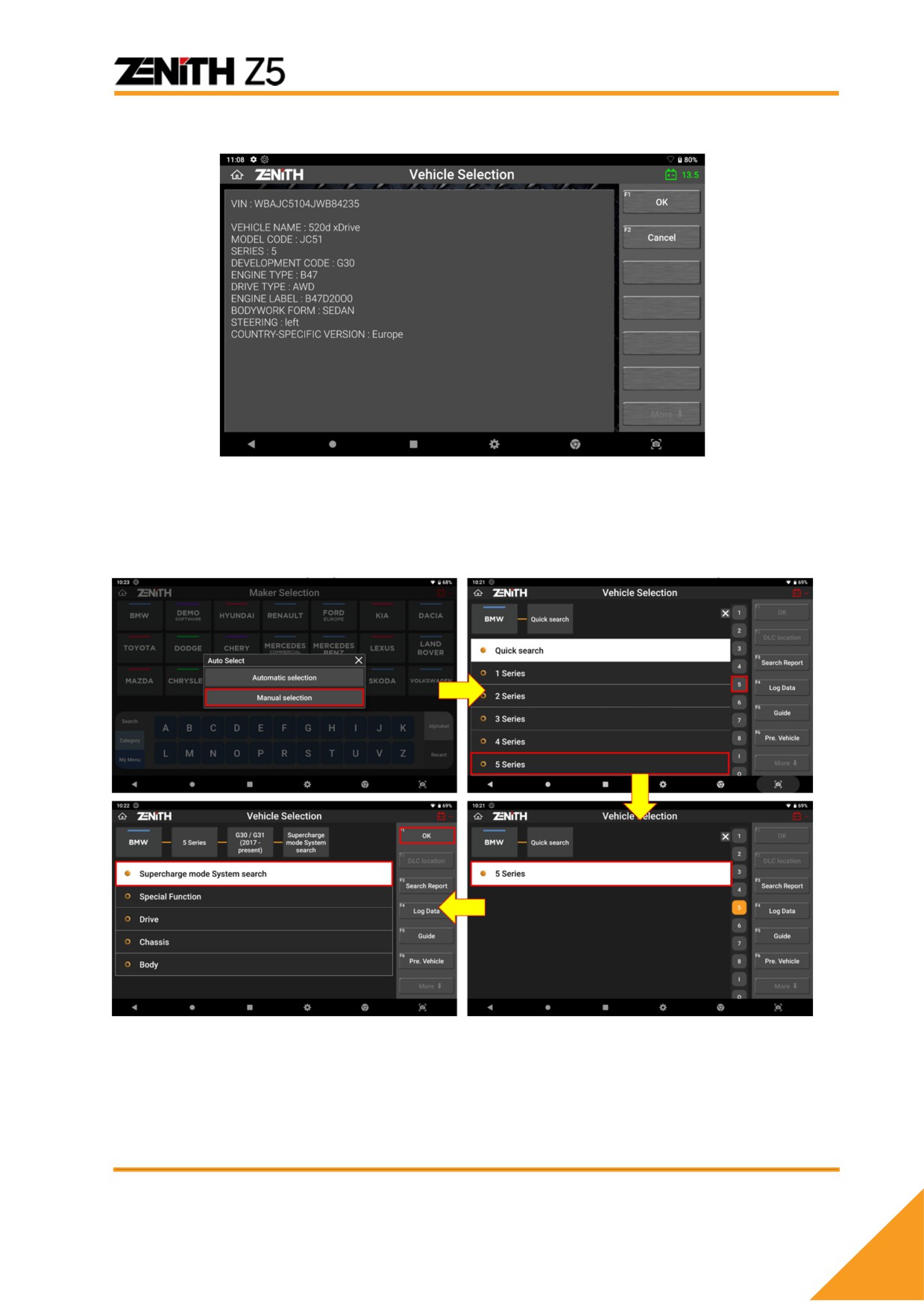
A. Автоматический выбор
*Автоматический выбор работает только на автомобилях, поддерживающий CAN
протокол. Если он не поддерживается, выберите авто вручную.
B. Выбор вручную
Необходимо вручную выбрать модель, год тип двигателя и систему.
Внутренний рынок Японии vs. Экспорт
Если выбрать японские марки “Toyota”, “Nissan”, “Honda”, “Mitsubishi”,
“Mazda”, “Daihatsu”, “Isuzu”, ”Hino”, ‘Fuso’ и “Suzuki” то меню предложит два
варианта типов автомобилей как показано ниже.
53
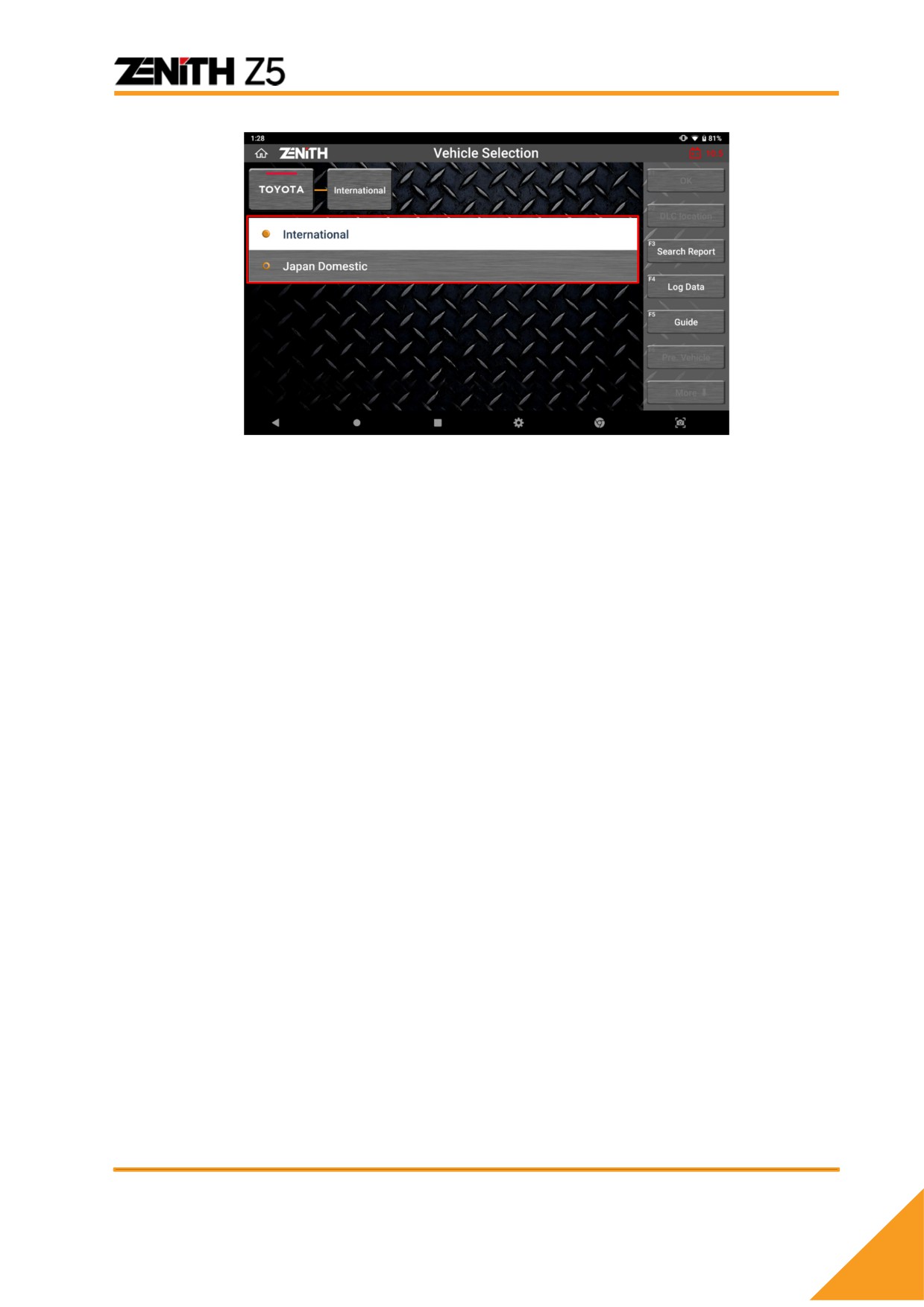
Внутренний рынок Японии
Z5 предлагает названия моделей и подробную процедуру выбора
моделей для автомобилей, продаваемых на внутреннем рынке
Японии, или подержанных автомобилей, импортированных из
Японии, с уникальными названиями моделей и вариантами шасси.
Названия моделей и дополнительные сведения, представленные в
меню «Внутренний рынок Японии», включают только внутренние
спецификации для Японии, поэтому экспортные модели или модели
локальной сборки в России могут не поддерживаться в этом меню,
если идентичные модели не продаются в Японии.
Таким образом, меню внутреннего рынка Японии используется
только для праворульных автомобилей. Выбирайте его только при
тестировании японских автомобилей, изначально продаваемых в
Японии и импортированных в качестве подержанных автомобилей из
Японии.
Экспортные
За границей японские автомобили называются по-разному, и существует
огромное множество вариантов моделей, которых нет в самой Японии.
Поэтому было добавлено меню экспортных марок, включающее ВСЕ
региональные версии каждого японского автопроизводителя вне Японии.
Для локальных автомобилей рекомендуется выбирать [Экспорт].
После выбора меню [Экспорт], следует простой выбор типа
диагностического разъема, а затем можно выбрать систему управления
или провести поиск системы, не выполняя несколько этапов выбора
названия модели, кода, типа или года выпуска. Это просто, но не означает,
что результаты диагностики также упрощаются. Меню обеспечивает
полную функциональность и результат диагностики на том же уровне, что
и выбор автомобиля с внутреннего рынка Японии.
54
5.2 Поиск Системы
Функция поиска системы
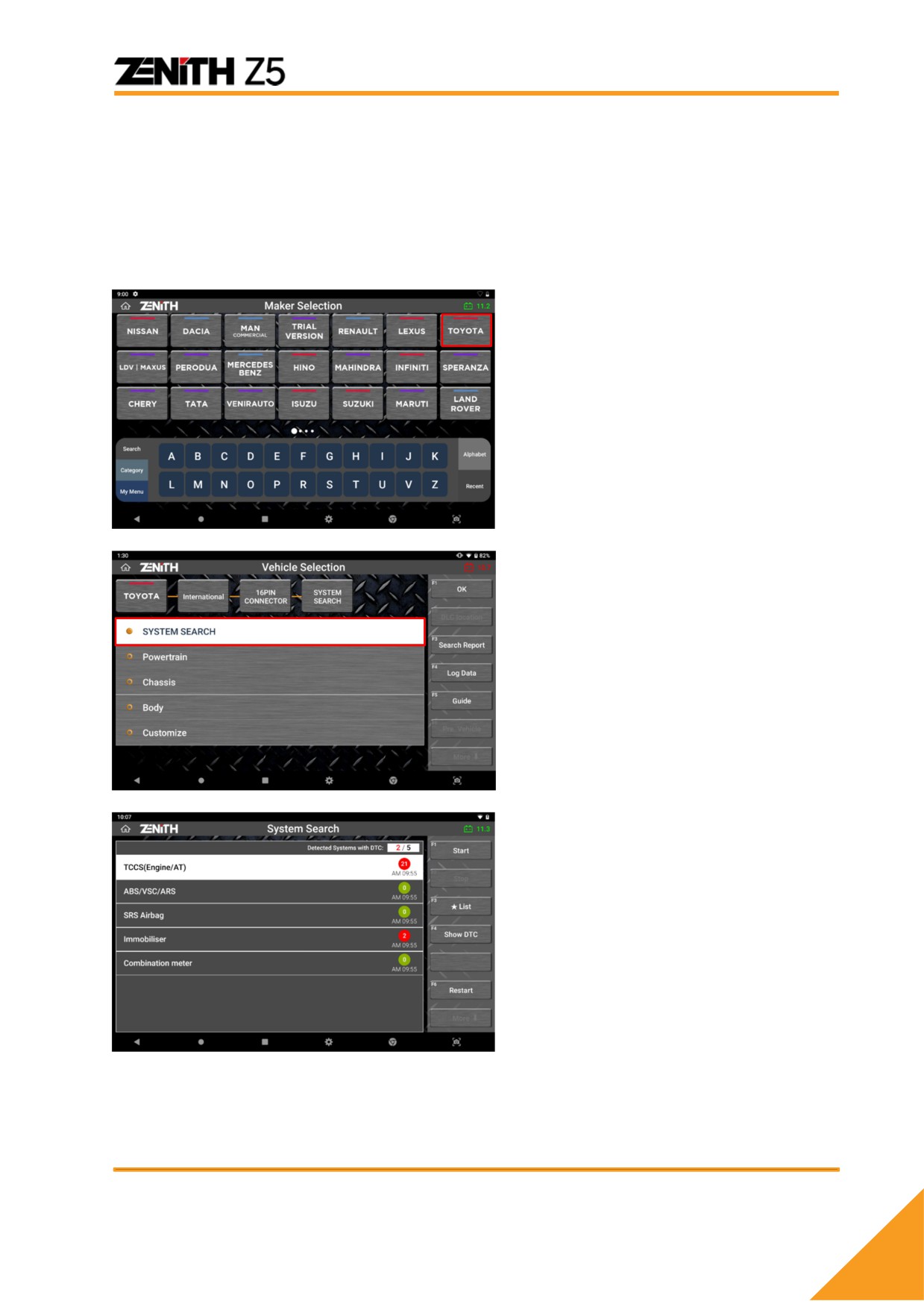
Для многих марок выбор меню “Поиск системы” активирует функцию “Проверка
всех систем” , когда Z5 проведет попытку коммуникации со всеми возможными
системами в машине и выведет отчет по результатам диагностики на экран.
Выберите например
[Mitsubishi] из меню марок
Выберите [Поиск Системы] в
верхней части меню.
>> нажмите OK слева для
продолжения.
Z5 проверяет коммуникацию с
блоками управления по
очереди и количество кодов
ошибок в каждой системе.
55
Результаты поиска системы
Найденные системы
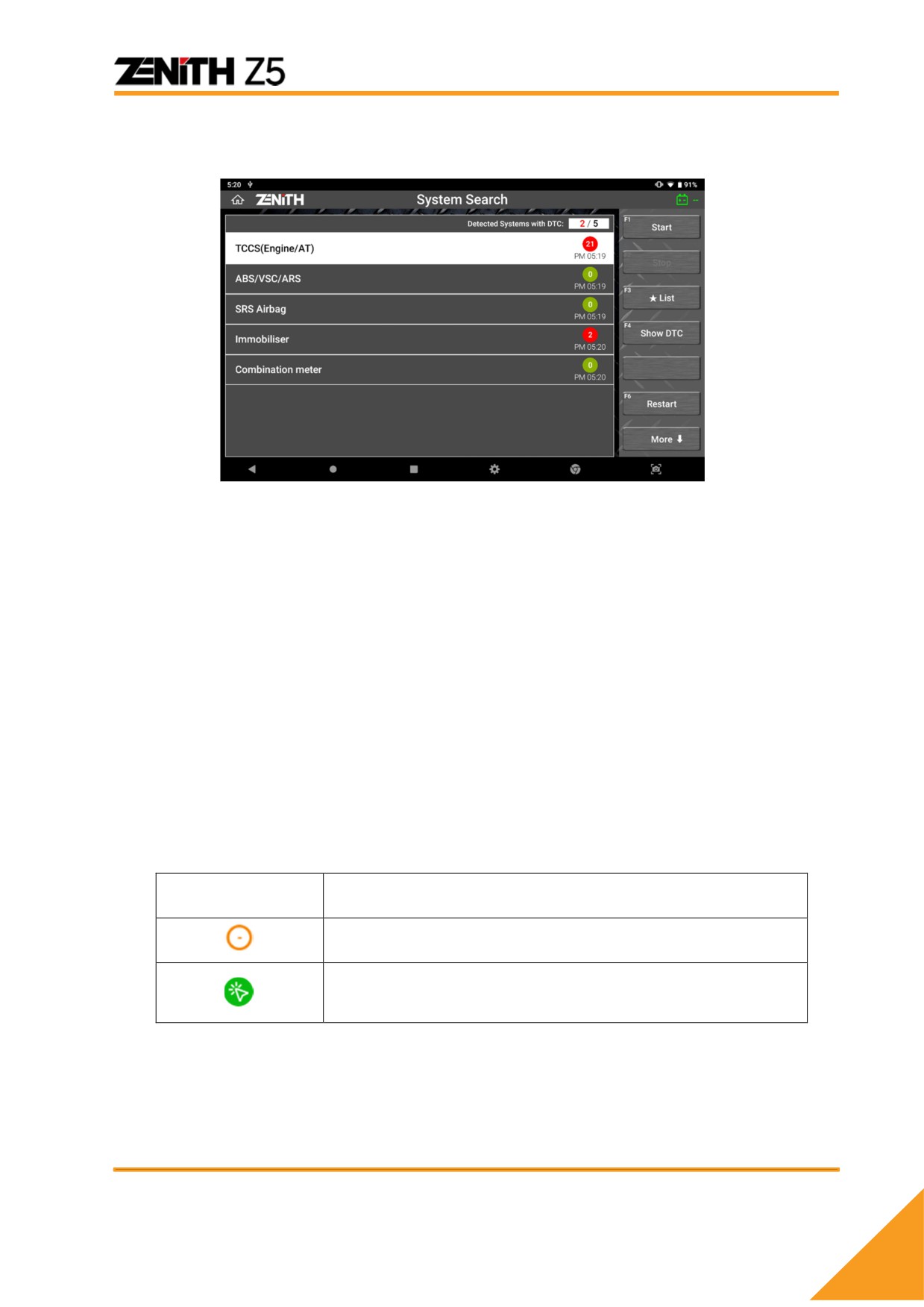
Блоки, с которыми Z5 нашёл связь, будут проверены, а количество кодов ошибок
указано в красном круге.
Количество кодов ошибок
Z5 определяет коды ошибок в бортовых системах во время поиска систем и
показывает количество сохраненных кодов в каждом ЭБУ.
Однако некоторые модули, например, SRS, IMM или BCM могут не
поддерживать функцию быстрого чтения ошибок. Для них нужно сначала
установить отдельную коммуникацию, и затем Z5 прочитает в них коды
ошибок.
В обоих случаях, Z5 не покажет при быстром сканировании кодов ошибок в
их памяти. Для понимания такой ситуации, Z5 делает пометку такого модуля
как показано ниже:
Символ
Описание
Система не поддерживает быстрое чтение ошибок.
С системой необходимо связываться отдельно. Выберите
систему в меню, войдите в неё и прочитайте коды
ошибок.
Если, например, при работе с Mercedes Benz, Поиск Систем показал символ
[!], то это означает, что коды ошибок в памяти есть, но сканер не распознает
их точное количество, поскольку они могут иметь разный статус.
56
Дополнительные команды
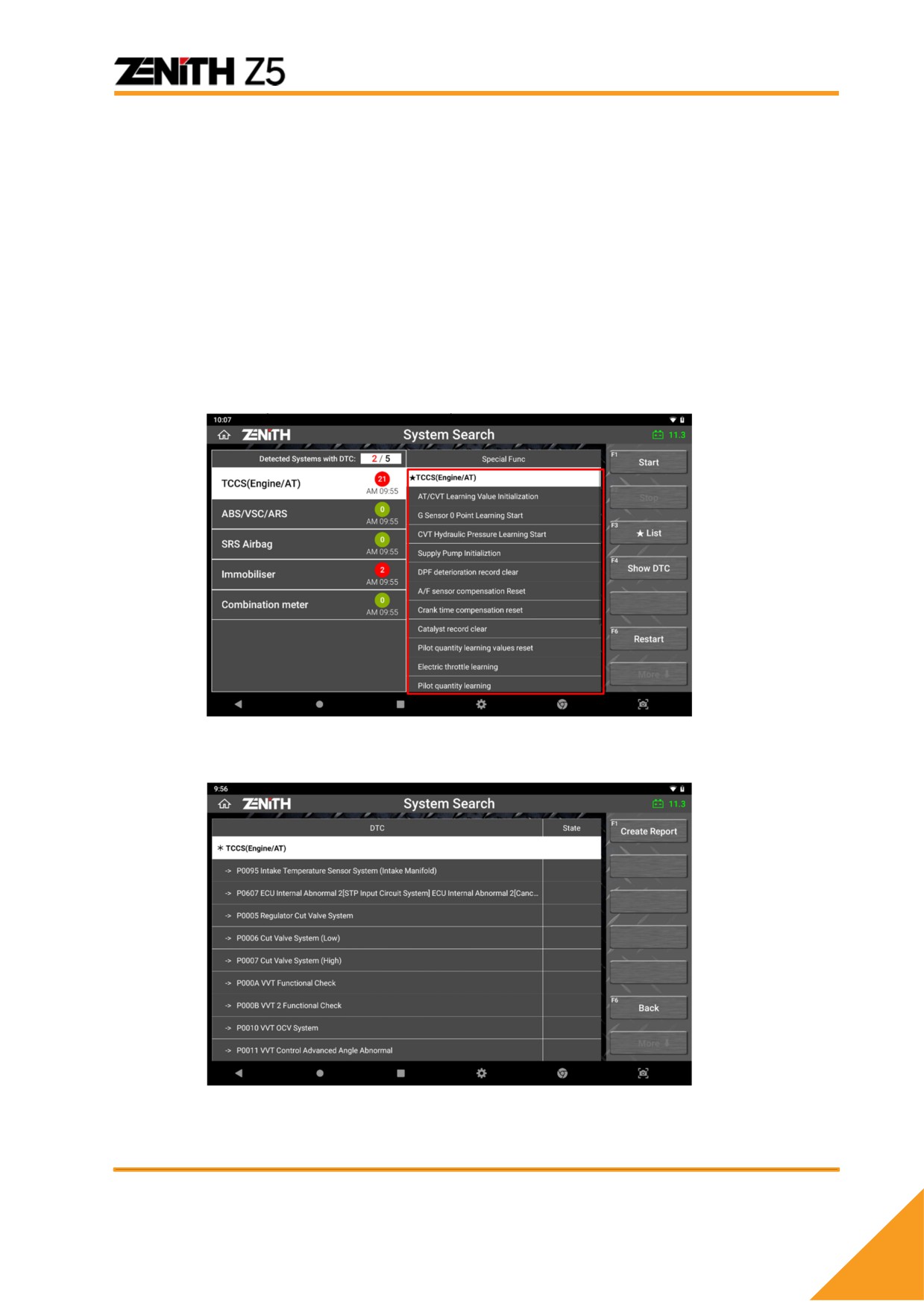
СТАРТ
Выберите Поиск систем. Выберите систему и нажмите кнопку [START] для
начала коммуникации с системой индивидуально.
СТОП
Нажмите кнопку [STOP] для выхода из меню Поиска Систем. Эта опция
активируется только после запуска быстрого поиска систем.
★СПИСОК
Нажмите кнопку [★LIST], и Z5 покажет подробный список специальных
функций, доступных по выбранной функции.
Вывод Кодов Ошибок
Вывод кодов ошибок по каждой системе с описанием.
57
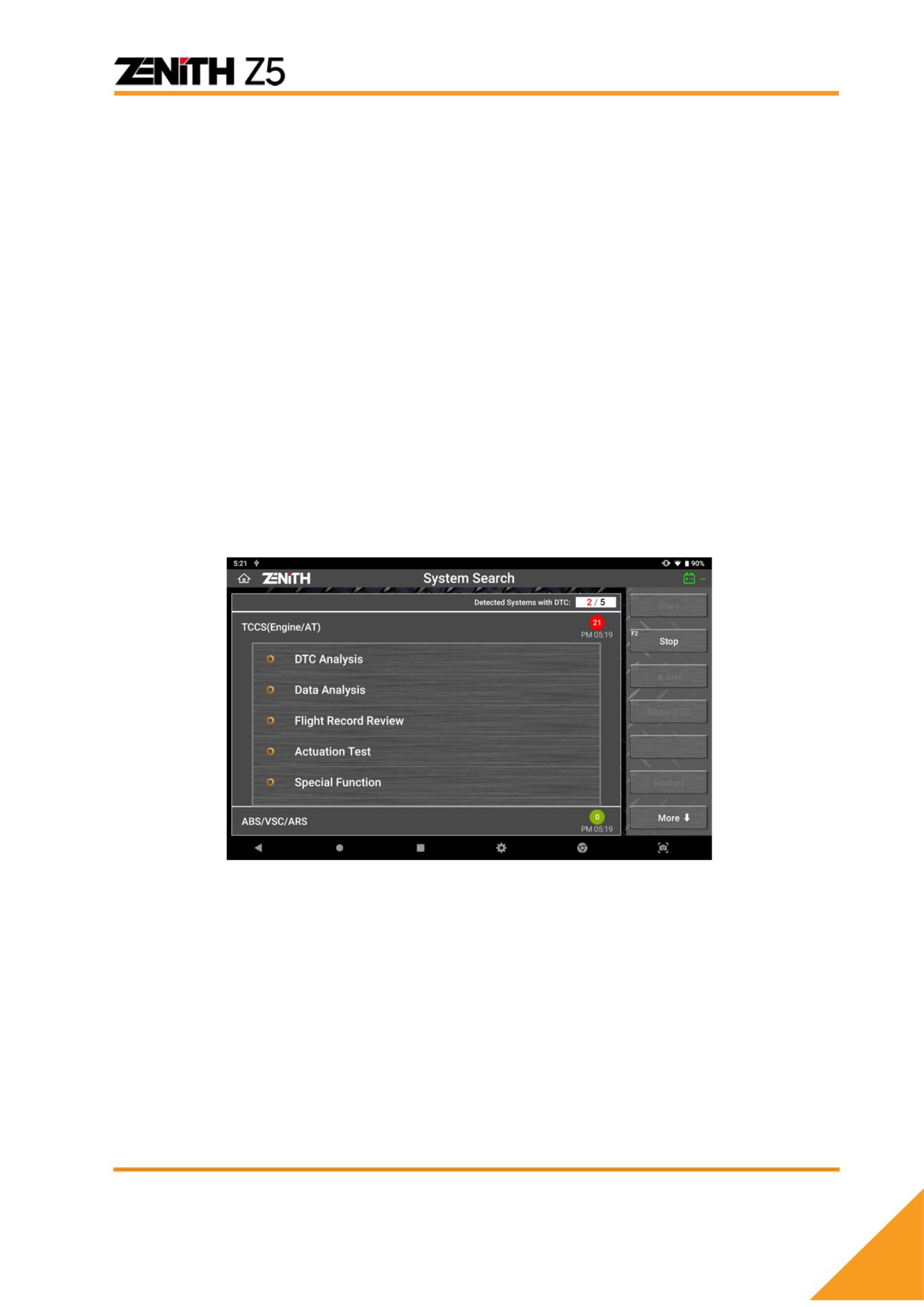
ОТЧЕТ
Кнопка [REPORT] появится когда выбрано меню вывода кодов ошибок [SHOW
DTC] . Нажмите эту кнопку для использования результатов Быстрого Поиска
для Отчетов первичной Диагностики и после проведения ремонта. См. [Раздел
10. Отчет по диагностике] для более подробной информации по функция
печати отчетов до и после ремонта.
ПЕРЕЗАПУСК
Нажмите [RESTART] для запуска новой проверки всех систем.
5.3 Чтение Кодов Ошибок
Функция позволяет анализировать сохраненные коды ошибок в памяти модуля и
удалять их, если нужно.
Диагностическое Меню
После выбора марки и ЭБУ нажмите кнопку [START] и начинается
коммуникация с блоком управления. В случае установки связи с блоком
появится диагностическое меню, как показано ниже. Оно может отличаться в
зависимости от блока и системы.
Анализ Кодов Ошибок (DTC Analysis)
Текущие Параметры (Data Analysis)
Записанные Данные (Flight Record Review)
Актуационные Тесты (Actuation Test)
Специальные Функции (Special Function)
Информация об ЭБУ (ECU Information Display)
Эти разделы в меню описаны далее.
Чтение и Удаление Кодов Ошибок
Разные автопроизводители предоставляют различные функции анализа
кодов ошибок, поэтому обязательно ознакомьтесь с их рекомендациями
перед выполнением функции анализа кодов, специфичных для
производителя.
58
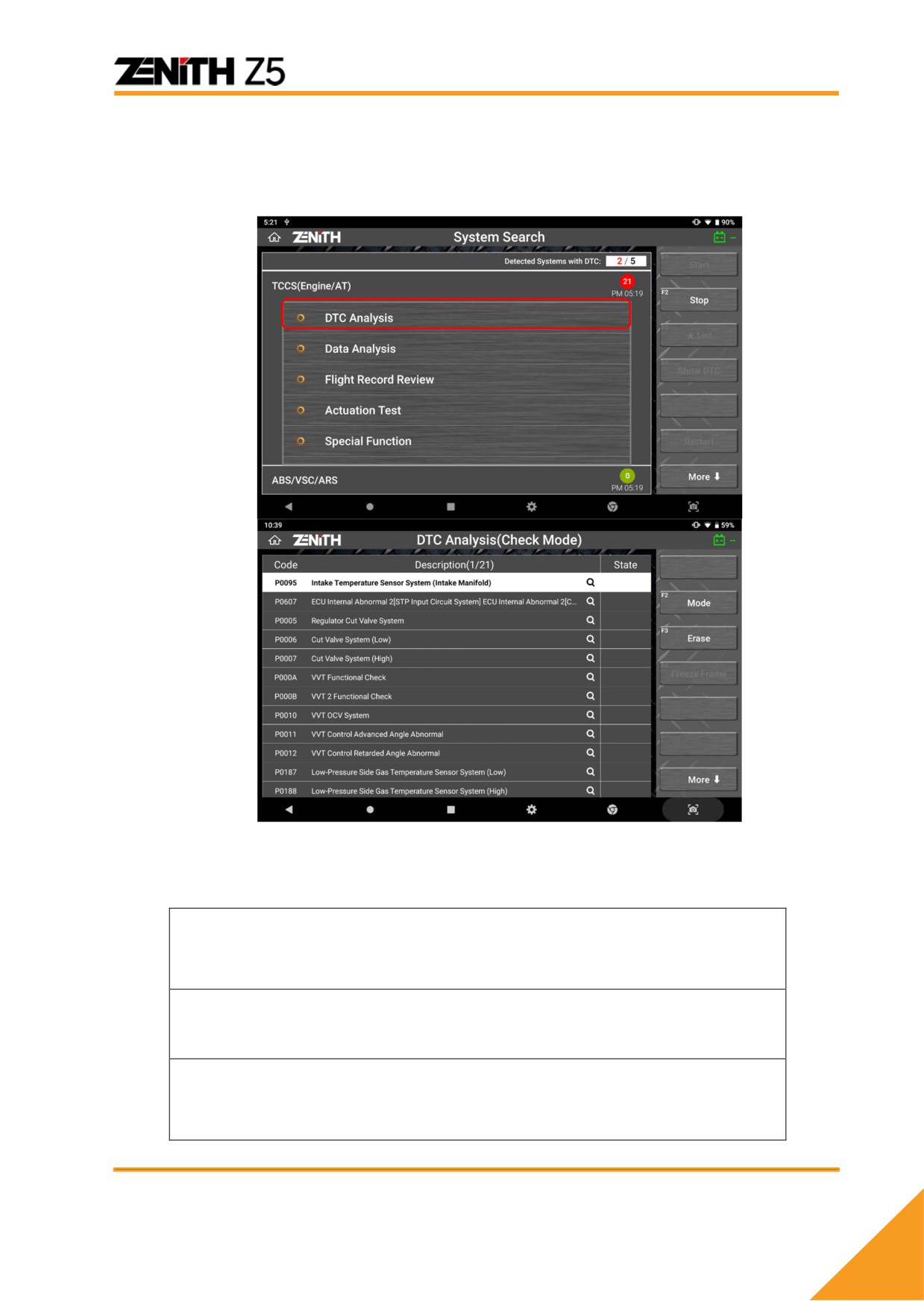
Чтение кодов ошибок
Выберите меню чтения кодов [DTC Analysis]. Z5 проверит записи о кодах
ошибок в памяти ЭБУ и выведет их на экран сканера.
Активные / Исторические / Текущие Коды
В целом, Коды ошибок разделяются на три группы по их статусу.
Активные коды (Present DTC)
Активные коды ошибок как следствие неисправностей, которые влияют на
управление автомобилем и требуют внимание к неисправности и
устранения с последующим удалением кодов.
Исторические коды (History DTC)
Коды ошибок, которые были активны в прошлом, когда параметры
выходили вне установленного диапазона, но потом вошли в него обратно.
Текущие коды (Pending DTC)
Спорадические коды, которые активны на момент проверки, но могут
стать не активными, если проблема не повторится в будущих циклах
самодиагностики ЭБУ.
59
содержание ..
1
2
3 ..