содержание .. 1 2 3 4 ..
ZENITH Z5 - мультимарочный сканер. Руководство пользователя (версия 1.03) - часть 3
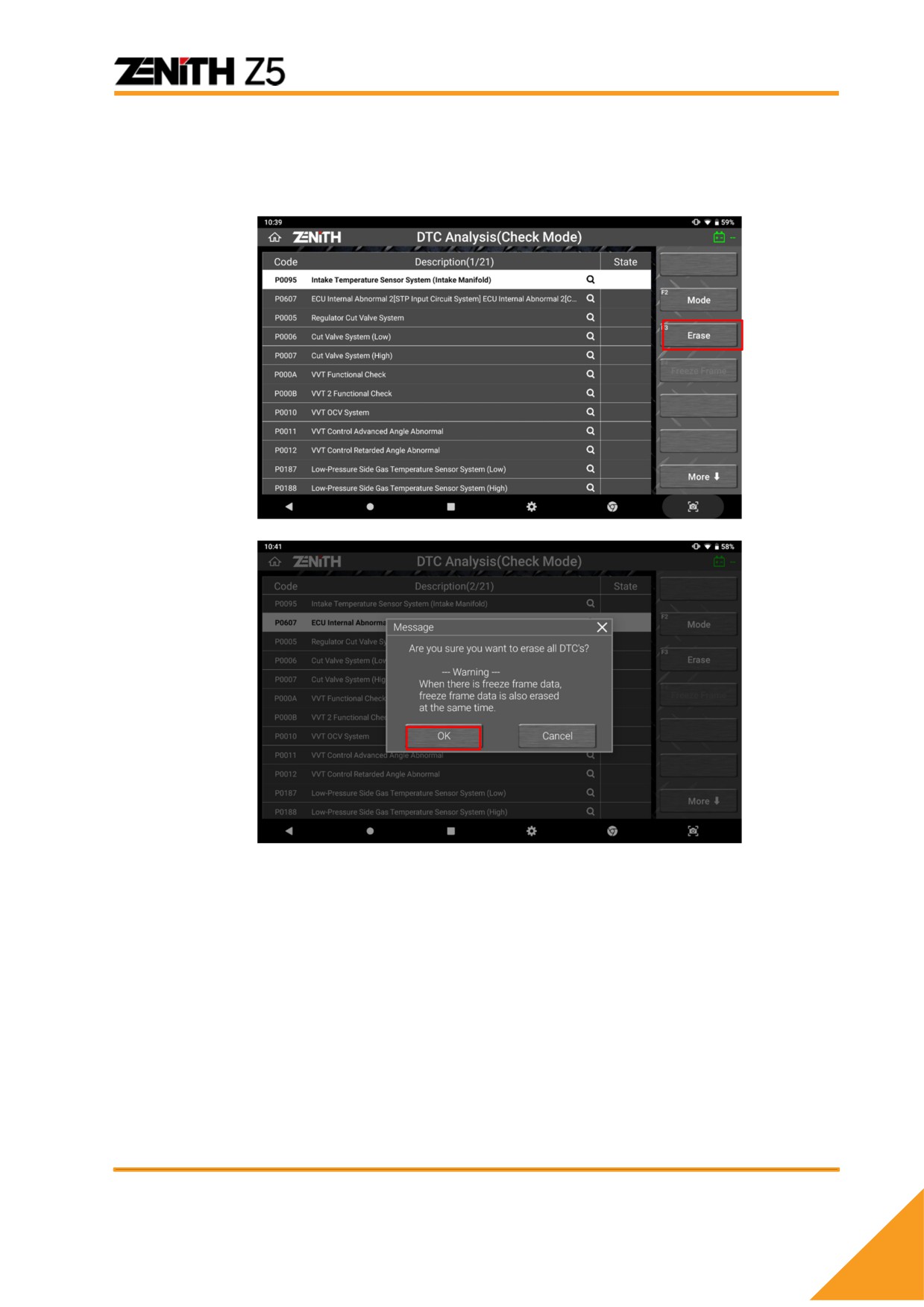
Удаление кодов ошибок
Выберите кнопку удаления кодов [ERASE] для удаления ошибок из памяти
ЭБУ и нажмите [OK].
Замороженные парамтеры (Freeze Frame Data)
Чтобы помочь диагносту лучше понять, что произошло с системой
управления до и после появления кода ошибки, параметры данных в
реальном записываются сразу при обнаружении критического кода
неисправности и заносятся в память блока управления.
Кнопка [СТОП-КАДР] активируется в левой части экрана, когда доступны
данные стоп-кадра. Нажмите кнопку, чтобы вывести список данных стоп-
кадра или «замороженных параметров», записанных в памяти блока
управления.
60
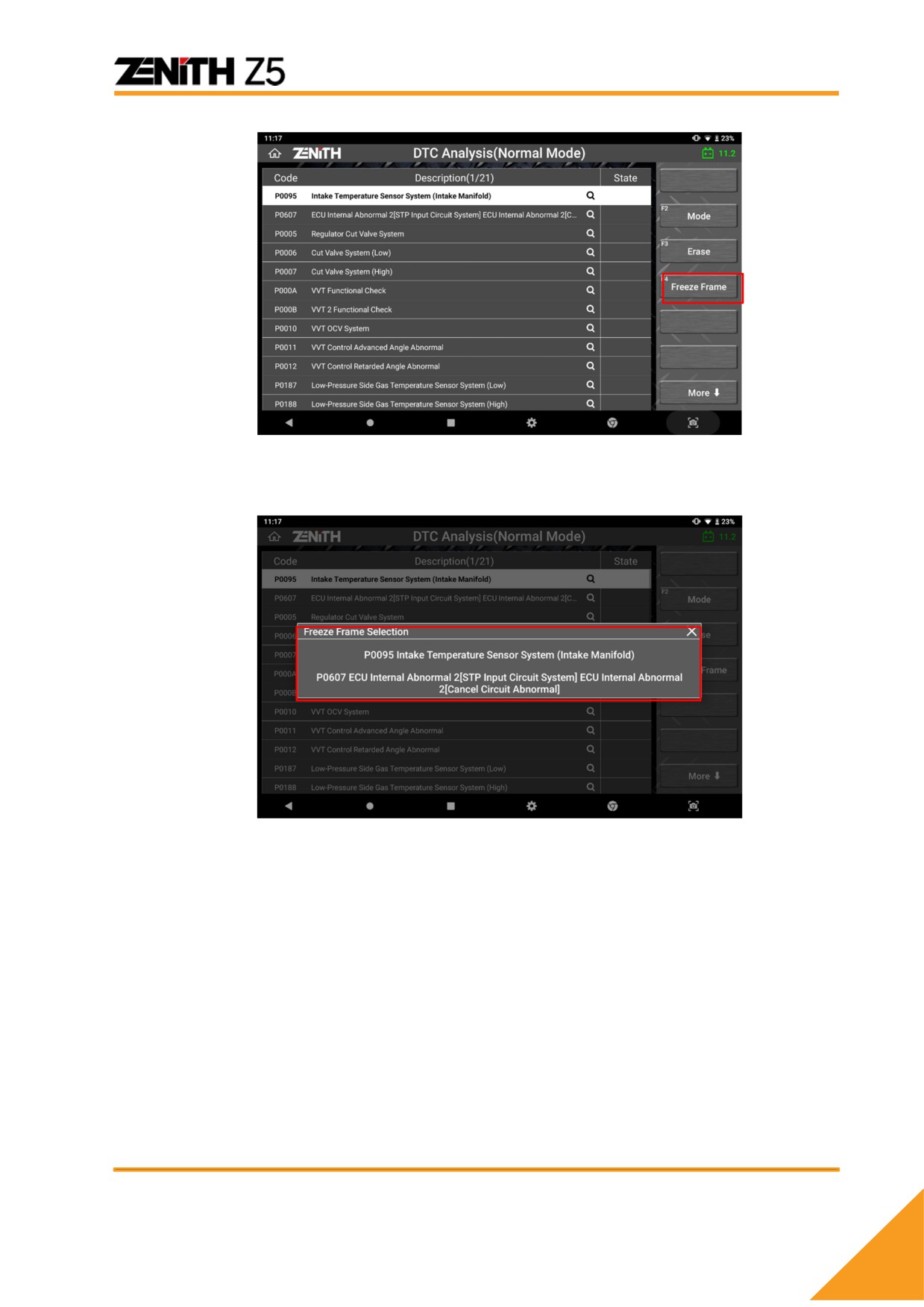
Выберите код ошибки из списка на экране и нажмите кнопку замороженных
параметров в правой части экрана для вывода информации на экран.
Чтение кодов ошибок вручную
Чтение и удаление кодов на старых автомобилей с начала 1980 и до конца
1990 может не получиться с помощь Z5, поскольку такие модели не
поддерживают двухстороннюю коммуникацию. Но на таких авто сканер
поможет определить коды ошибок вручную по лампе неисправностей.
Следуйте инструкциям на экране.
Переход в другие функции меню
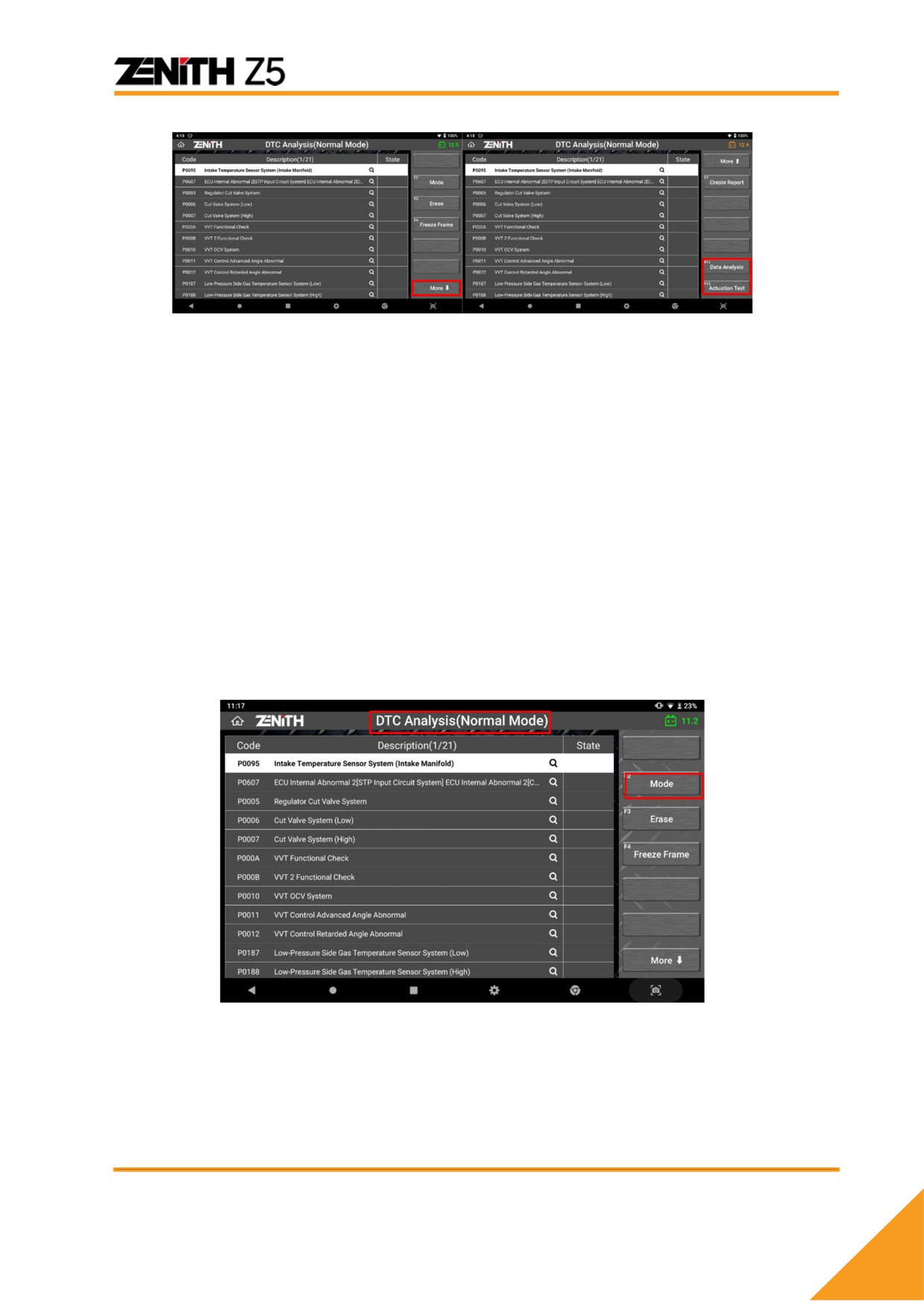
Нажмите кнопку [More↓], расположенную внизу справа и найдите меню [F11
Анализ Данных] и [F12 Актуационные Тесты]. Можно перейти в эти меню
напрямую и проверить параметры и сделать активации.
61
Опции (кнопка Mode) (только Toyota и Daihatsu)
Кнопка [MODE] активируется только при чтении кодов ошибок на Toyota и
Daihatsu. В отличие от других марок на Toyota и Daihatsu есть дополнительный
функции чтения кодов ошибок, поэтому надо переключать режим их чтения с
Режима Проверки(Check Mode) и Нормального Режима (Normal Mode).
Чтение кодов ошибок в [Normal Mode] это функция стандартного определения
кодов ошибок, как и у других марок. При переключении в [Check Mode], ЭБУ
выдаёт более подробную информацию по кодам ошибок, с возможностью
проверки кодов с дефектами предельного уровня, значения которых еще не
выходят за пределы нормального диапазона.
Блоки АБС Toyota и Daihatsu поддерживают Тестовый Режим [Test Mode]
который позволяет выводить все коды, сохраненные в памяти модуля ABS и
проводить соответствующие калибровки.
62
5.5 Анализ Параметров
Автопроизводители также называют это текущими параметрами, списком данных,
потоком данных или текущими данными. Это одна из основных диагностических
функций, которая показывает показания входных значений датчиков и состояние
исполнительных механизмов системы управления для мониторинга входящих и
исходящих и скалькулированных параметров.
Чтение Текущих параметров
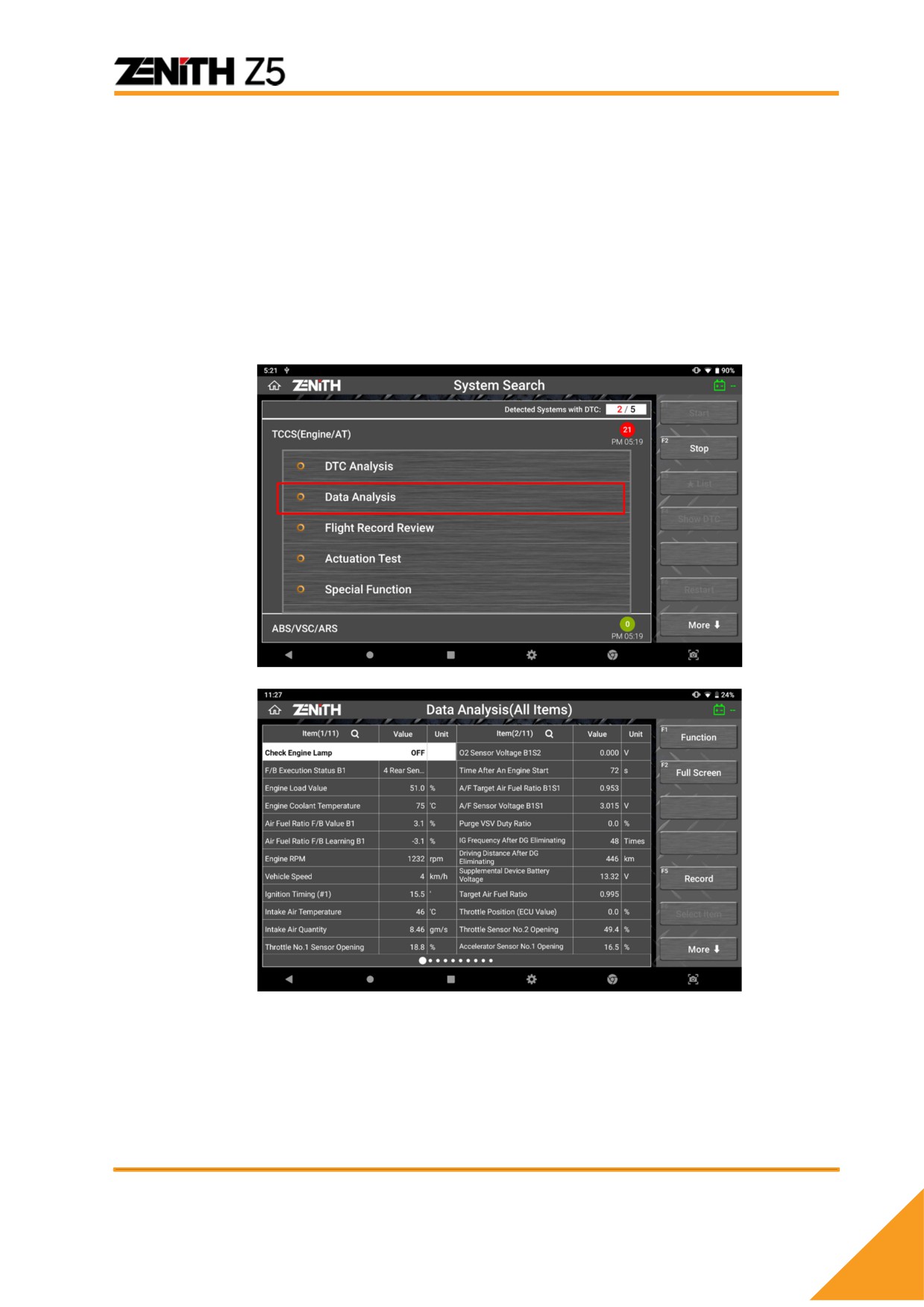
Выберите кнопку [Data Analysis] в диагностическом меню и на экран будут
выведены параметры с блока управления.
63
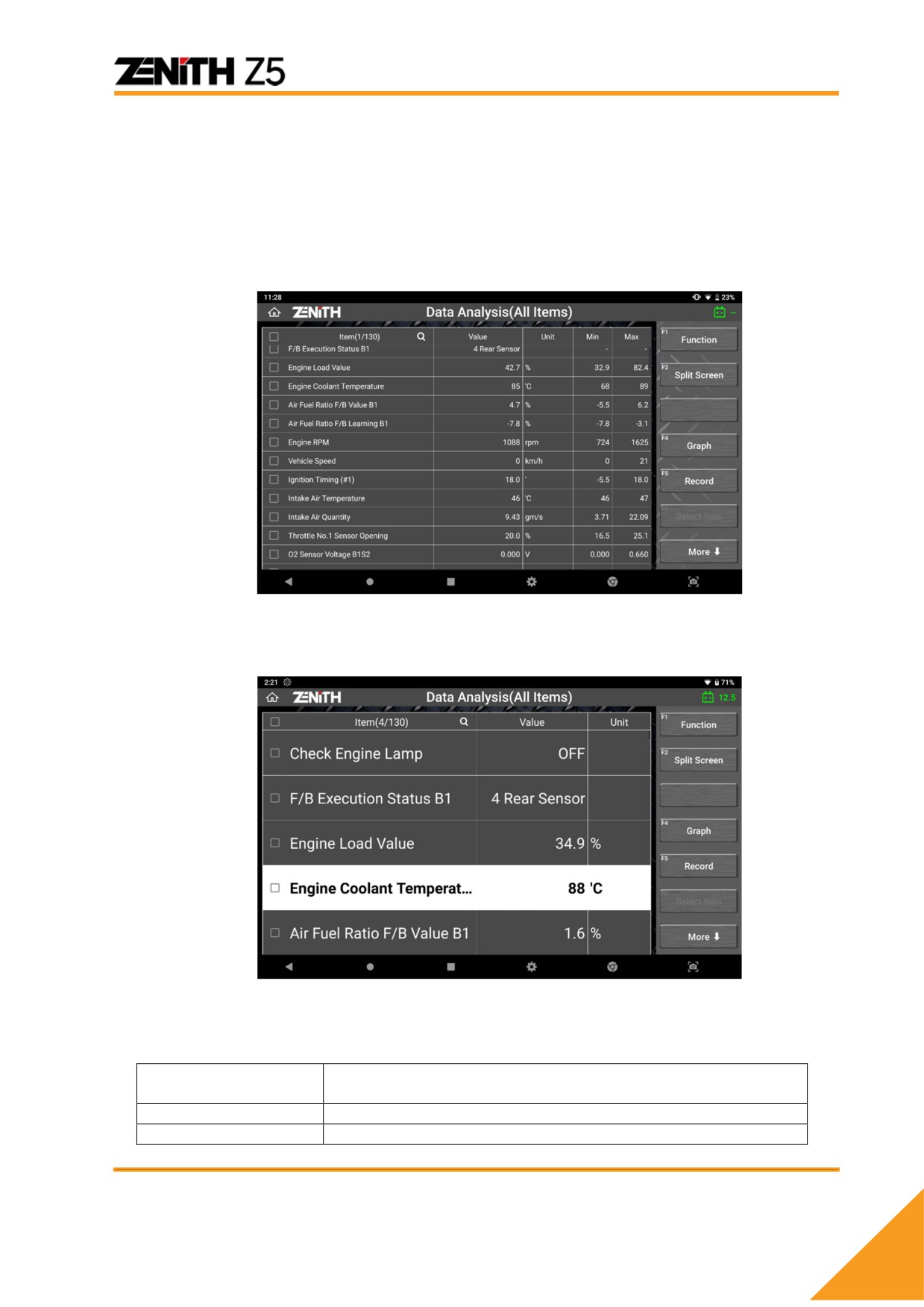
Полный Экран
Выберите кнопку [Full Screen] в правой части и параметры будут отражены на
экране максимально подробно. Одновременно выводится до 11 строчек
параметров с указанием текущего значения, максимума, минимума и единиц
измерения.
Нажмите Разделение экрана [Split Screen] для возврата в режим вывода 24
параметров, но в сжатом виде.
С помощью двух пальцев можно увеличить и уменьшить масштаб экрана,
если параметры плохо видно (максимальный лимит - 5 параметров.)
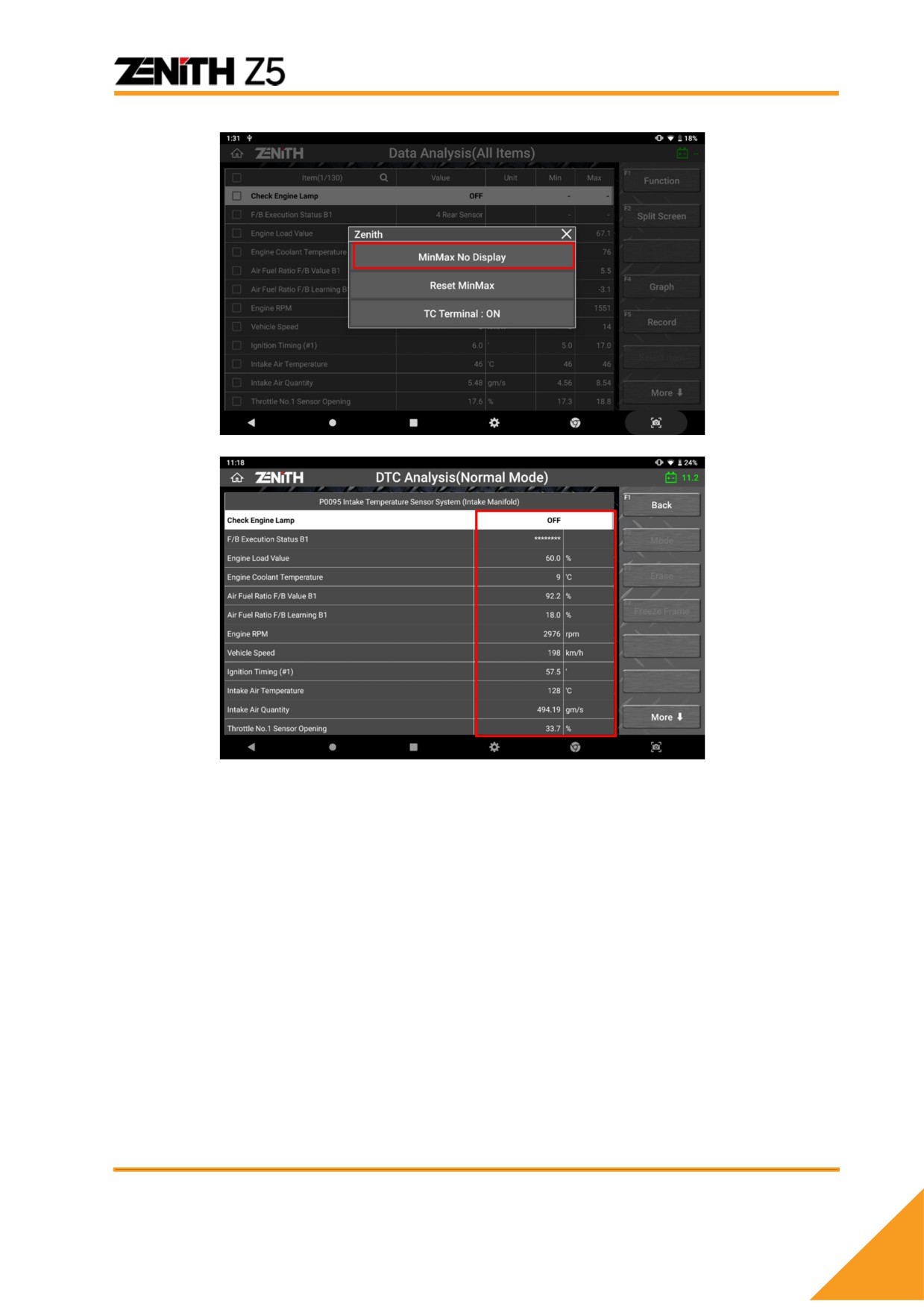
Функция
Выберите кнопку “Function” для добавления или удаления информации.
МИН МАКС Дисплей
Удаление колонки Min & Max значений из таблицы.
В результате: более подробное описание параметра.
РЕСЕТ MINMAX
Ресет Min & Max значения
TC ТЕРМИНАЛ
ВКЛ / ВЫКЛ для старых типов ДВС (только Toyota )
64
Графический Дисплей
При нажатии кнопки Графического Режима [GRAPH] экран переключается из
текстового формата в графический. Функция [GRAPH] не доступна в
Нормальном Режиме с разделенным на две половинки экраном.
Переход в Графический Режим
Нажмите кнопку [GRAPH] для перехода в графический режим.
Откроется экран с 6 блоками параметров.
65
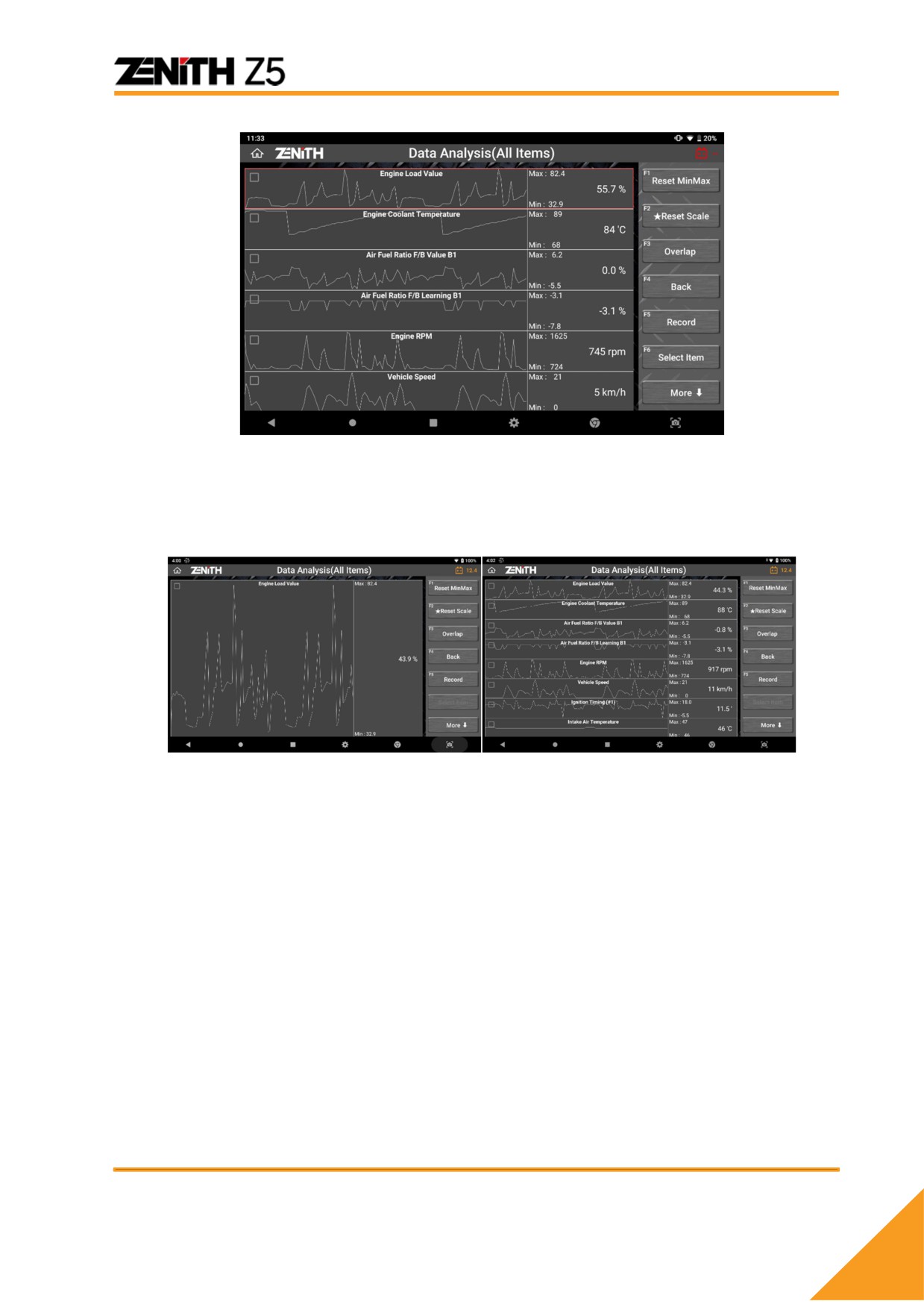
Масштабирование Графики
С помощью двух пальцев можно увеличить количество блоков графических
данных до 8 на экране или сократить до одного, если надо проанализировать
его более внимательно.
НАЗАД
Возврат обратно в текстовый режим.
ЗАПИСЬ
Переход в следующий раздел [Data Recording] для записи параметров.
Выбрать параметры / Все параметры
Слишком много параметров
Более поздние модели автомобилей предоставляют больше параметров,
иногда сотни из них выводятся по одной системе. Параметры разбросаны
здесь и там в списке данных, как из выдаёт ЭБУ. Такие параметры
затрудняют быстрый анализ и отслеживание связанных параметров,
поскольку приходится листать страницы за страницей для поиска нужного.
Меньше параметров на экране, быстрее обновляются данные
Если вы выбираете много параметров, то сканеру надо сделать на них
запрос и получить ответ с ЭБУ, поэтому скорость обновления экрана
66
будет ниже. И наоборот: чем меньше параметров на экране, тем
быстрее будут обновляться данные.
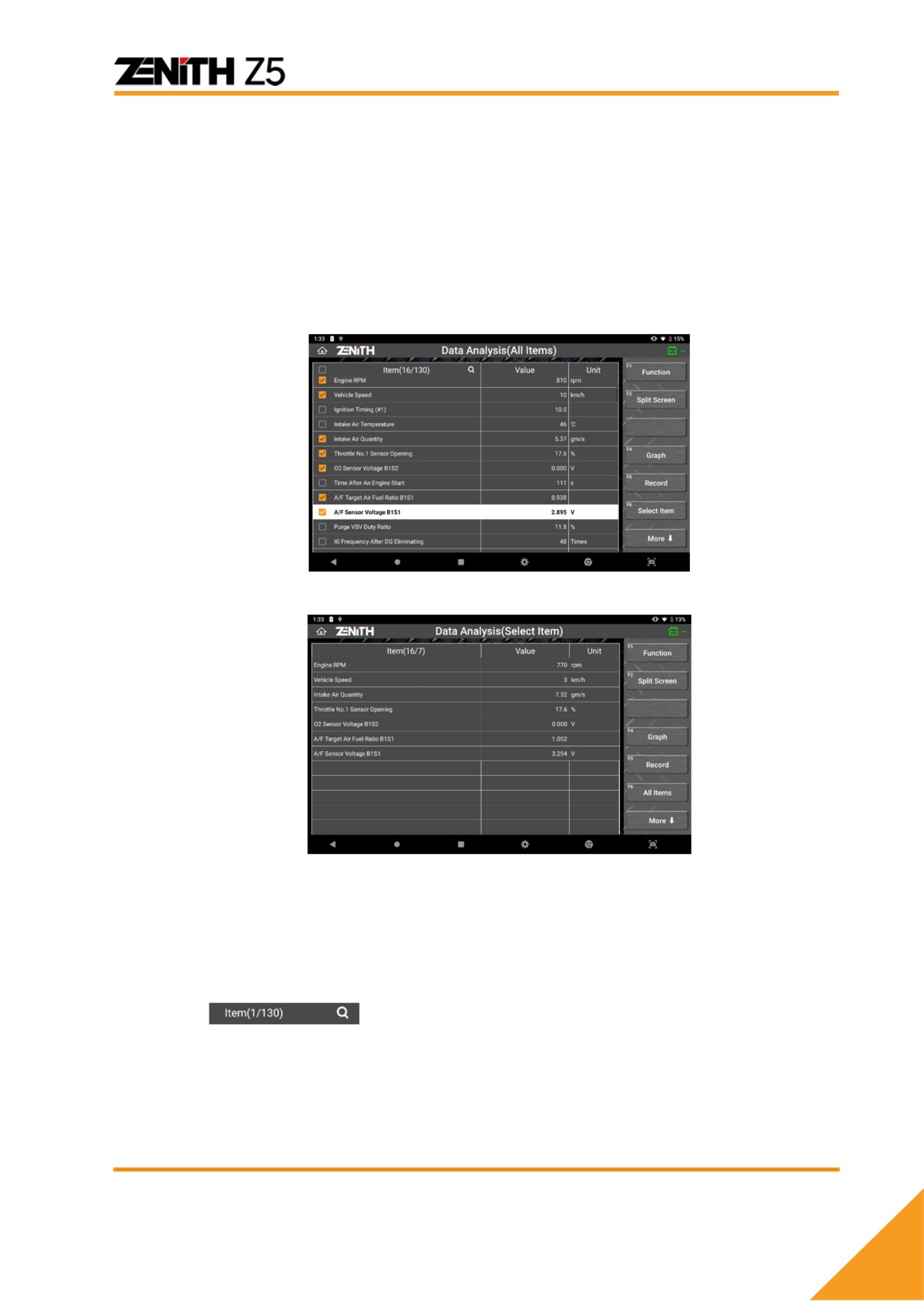
Выбранные Параметры
Перейдите в режим полного экрана [Full Screen] и выберите нужные
параметры, отметив ячейку в левой части страницы. Нажмите кнопку для
выбора [Select Item] справа и на экране останутся только выбранные
параметры.
Все параметры
Выберите все параметры кнопкой [ALL ITEMS] для возврата к полному списку.
Поиск
Для поиска специфического параметра используйте меню поиска, задав его
название на русском или на английском языке.
67
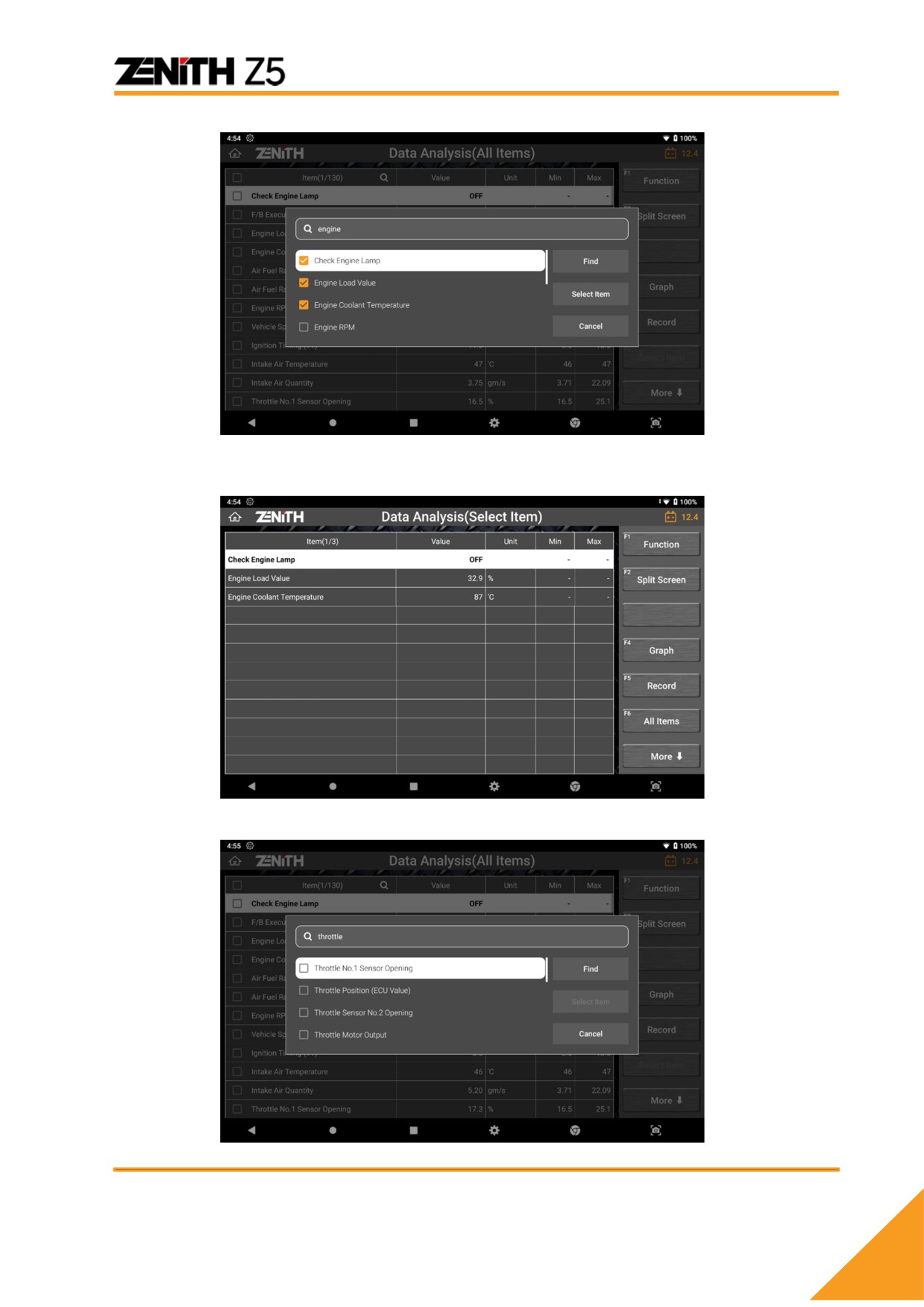
Для вывода только одного параметра, отметьте его в ячейке слева от параметра и
нажмите кнопку выбора [Select Item].
Для перехода обратно в меню поиска параметра, кликните по кнопке поиска [Find].
68
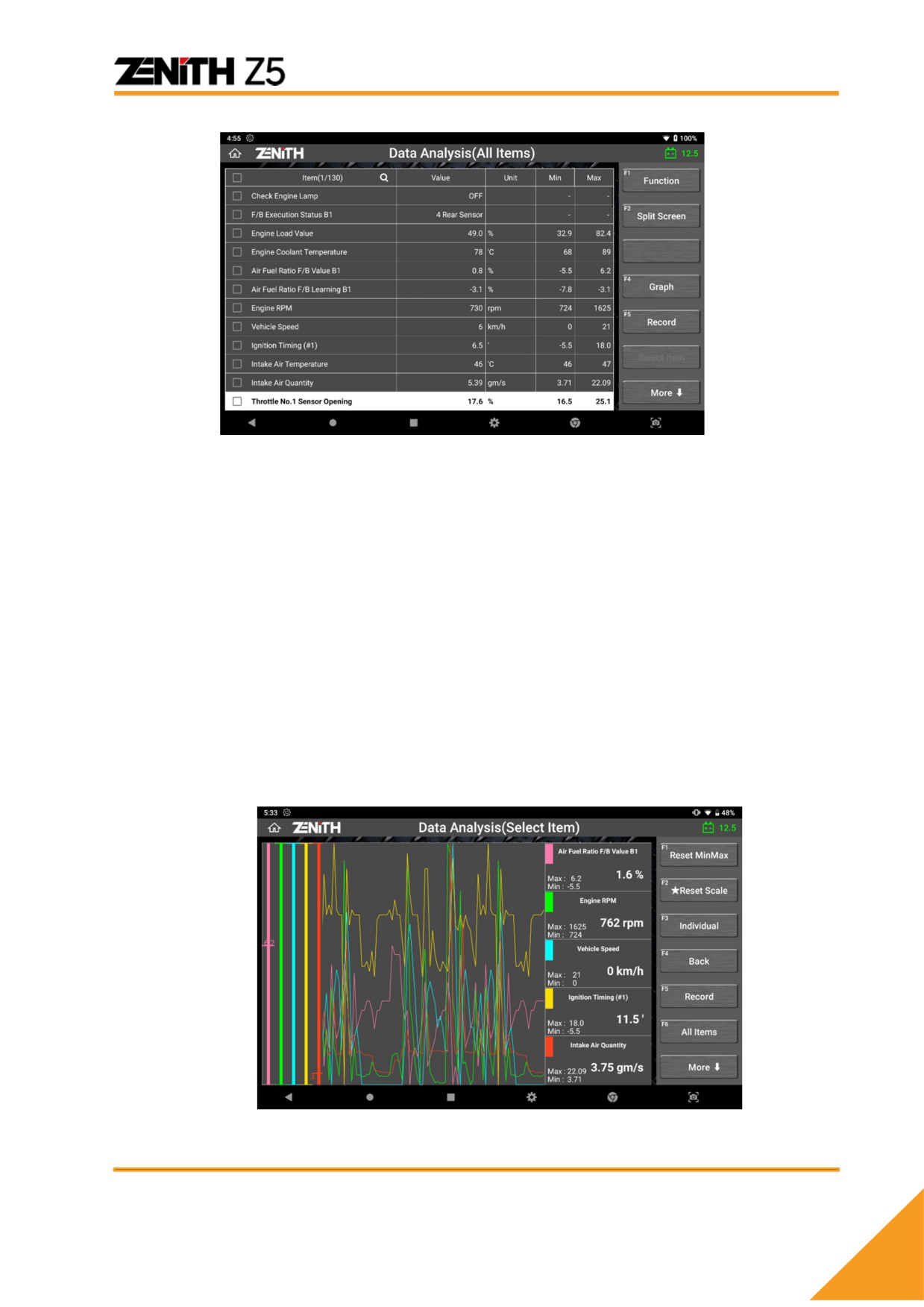
Пользовательский режим графика
Пользовательский режим применяется, когда использована функция наложения
графиков параметров [ Overlap ].
В пользовательском режиме можно перемещать график каждого параметра
горизонтально и изменять масштаб каждого графика индивидуально. Это
позволит диагносту провести более детальный анализ изменения сигнала
параметра и определить критические зависимости.
Смена масштаба
Поместите два пальца на цветной график того параметра, который надо
анализировать. Расширьте его размер или наоборот уменьшите.
Переход по графикам
Коснитесь цветной график нужного параметра стилусом или пальцем и
переместите его вверх или вниз в нужное положение.
<Пользовательский режим без редактирования>
69
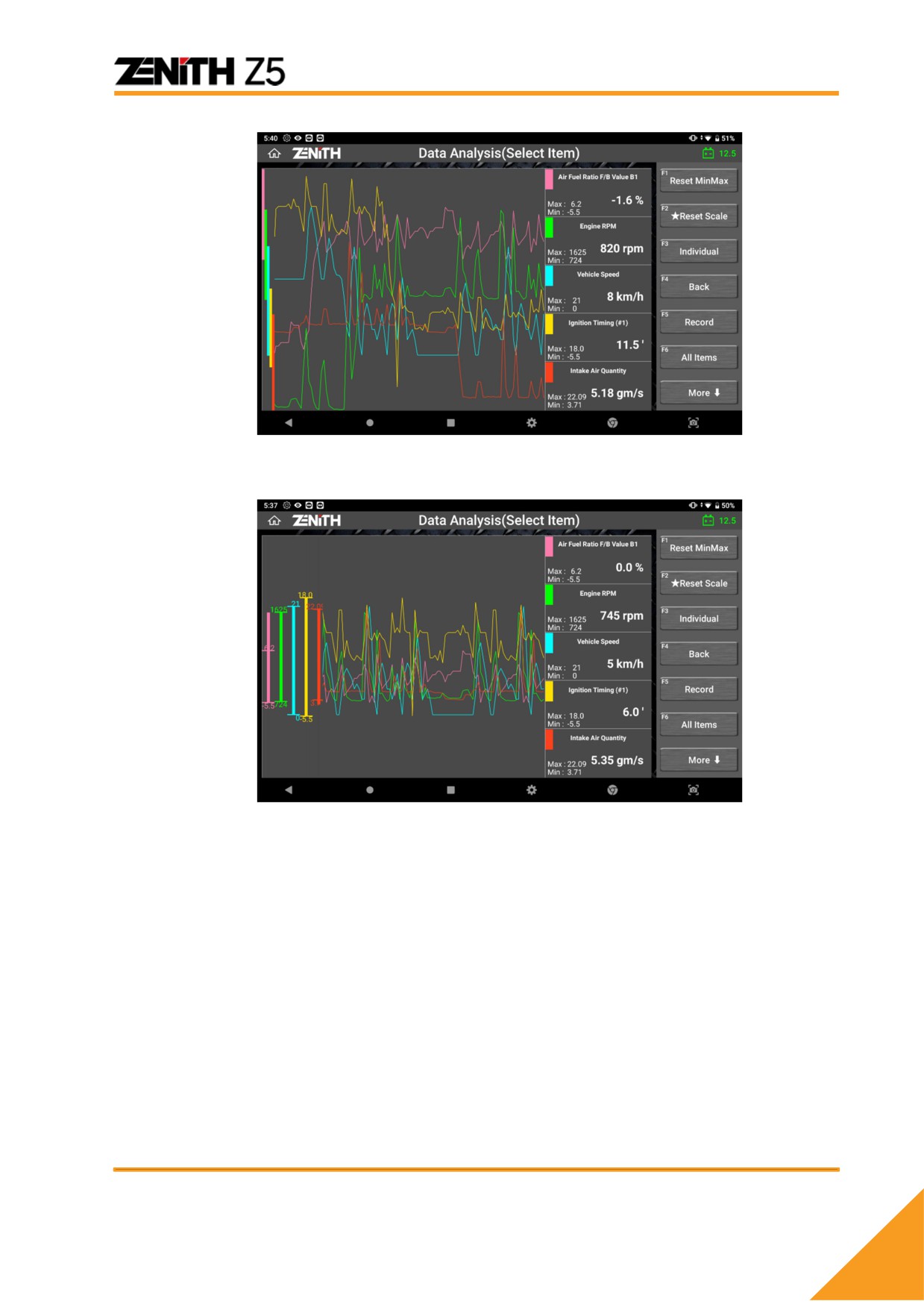
<Пользовательский режим после редактирования>
<Редактирование с помещением нужного места графиков по центру экрана >
Запись параметров
Опции Записи Параметров
Выберите кнопку скриншота [Snapshot] для создания фото текущего экрана в
памяти прибора. При сохранении обязательно обратите внимание на папку, куда
сохраняется снимок, поскольку они могут быть разными для разных меню сканера.
70
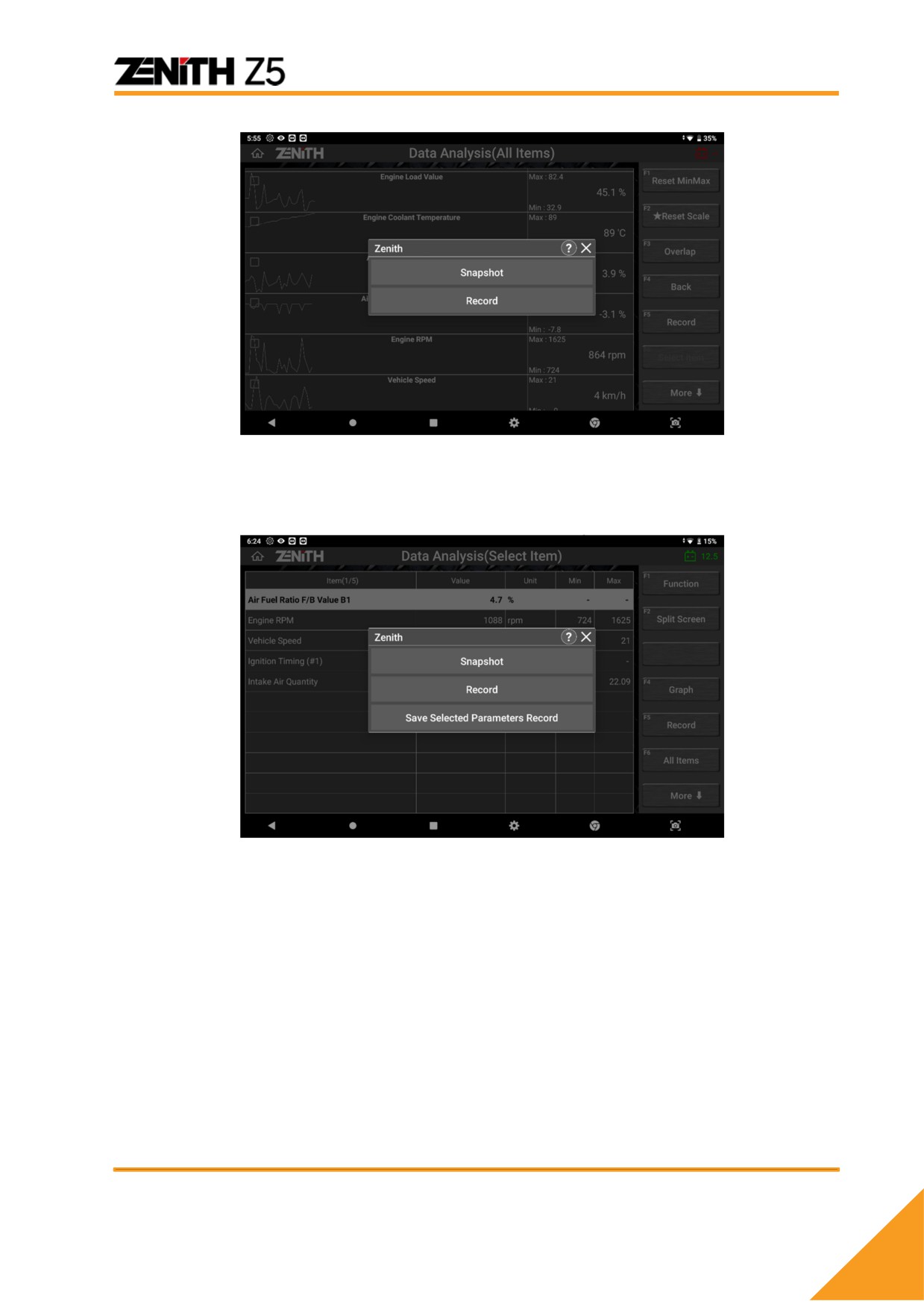
Выберите кнопку [Record] для начала записи последовательности фреймов в
виде видеофайла по всем параметрам.
Выберите кнопку сохранения записи по выбранным параметрам [Save Selected
Parameters Record] для записи только выбранным и нужных параметров.
Запись одного сэмпла
Запись единичного фрейма в момент касания кнопки. Только один запрос и
ответ с ЭБУ будет записан.
71
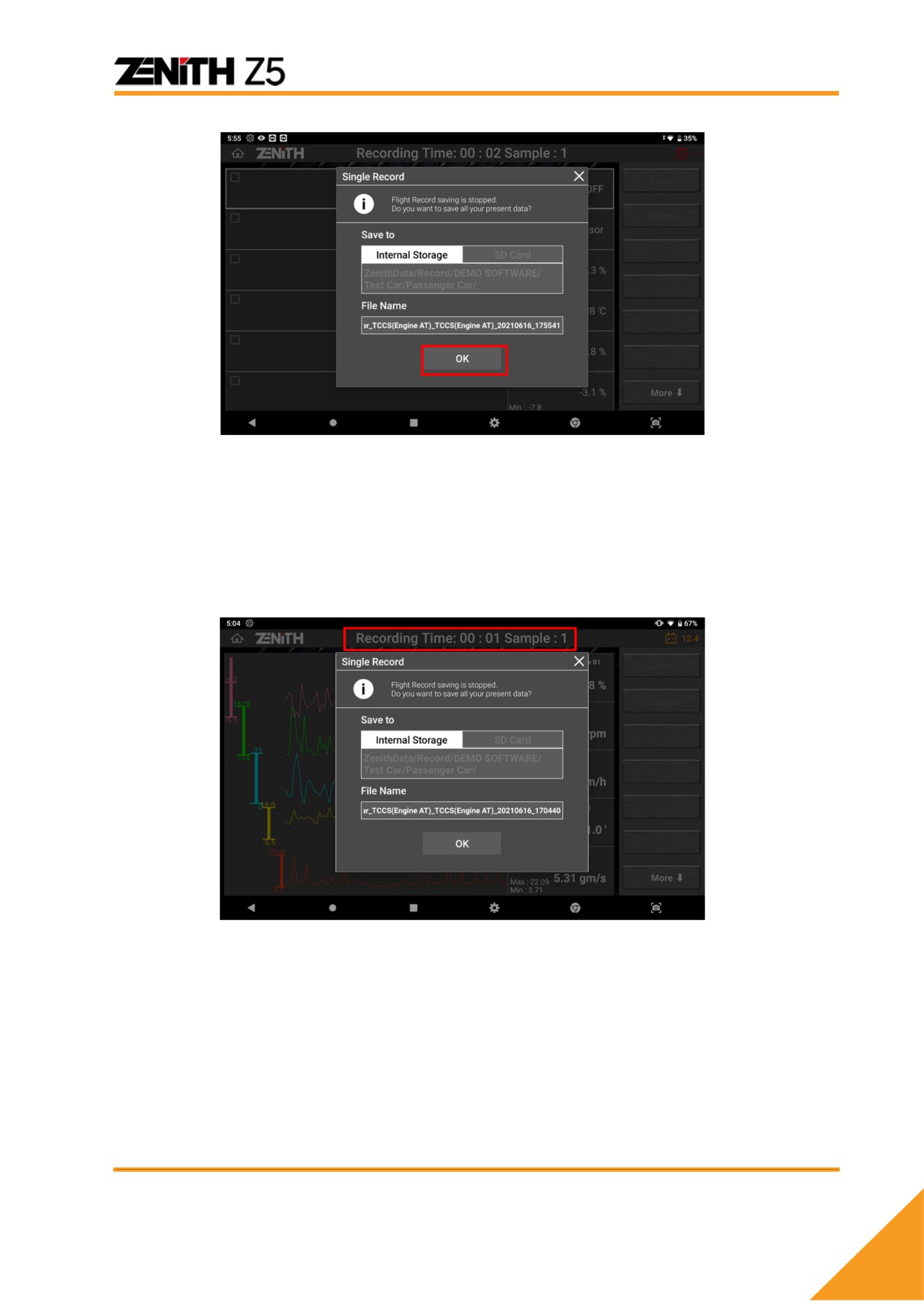
Появится окно с путем сохранения файла, названием файла, которые можно
изменить по желанию. Нажмите [OK] для сохранения в файл.
Последовательная запись
Начало записи последовательности фреймов до тех пор, пока запись не
будет остановлена пользователем. Время и количество фреймов указано в
верхней части экрана.
-
Выберите “Триггер” для пометки важного или критичного момента в
записи для быстрого последующего поиска этого места в файле записи.
-
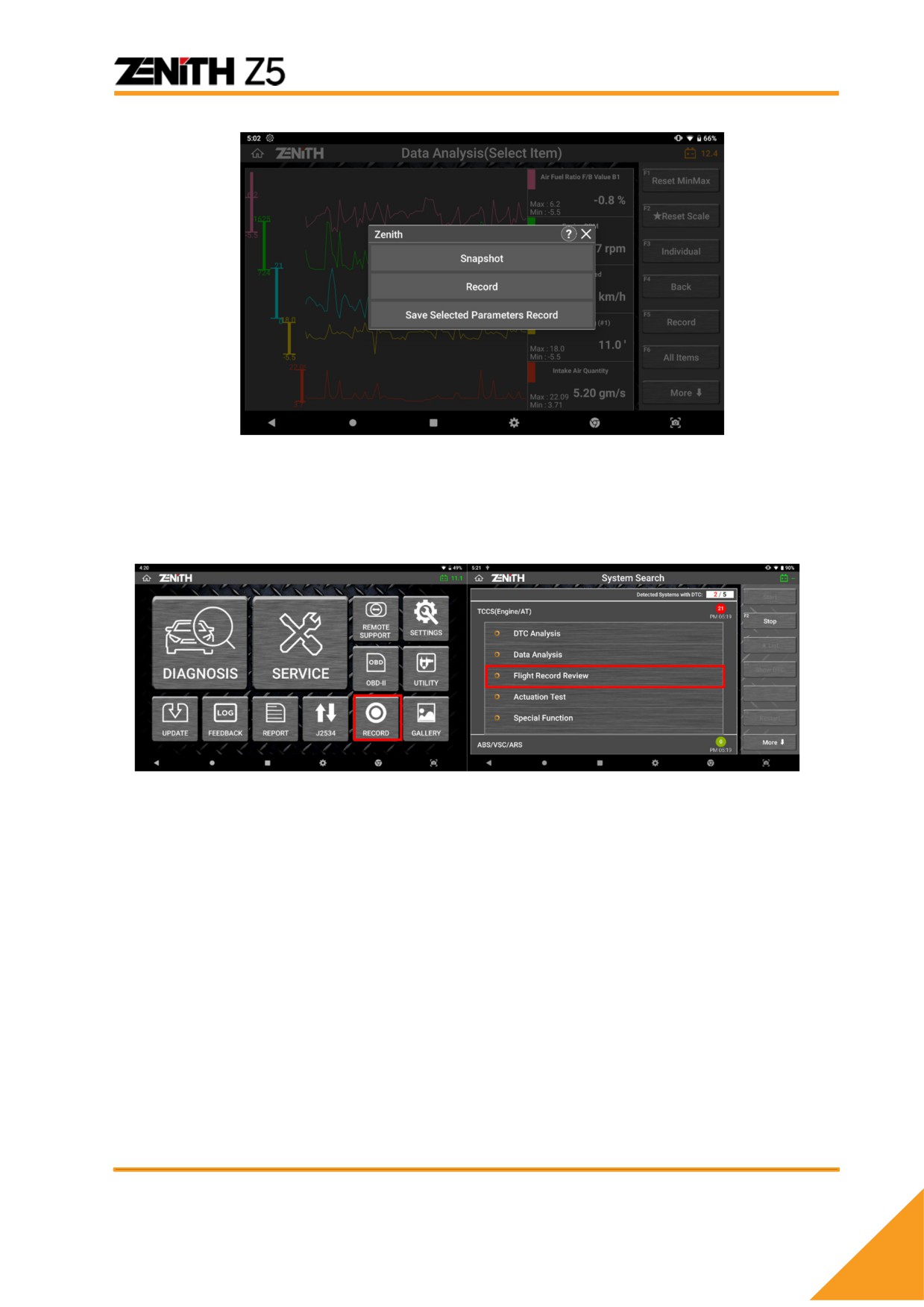
Выберите “Закрыть” для остановки записи данных и “OK” для завершения
записи и её сохранения во внутренней памяти Z5.
Выбор параметров ля записи
Эта опция доступна только тогда, когда параметры или графики выбраны в
режиме [SELECT ITEM] и сканер выводит выбранные параметры на экран.
В отличие от Последовательной записи, которая начинается сразу после выбора,
Z5 останавливает запись немедленно и сохраняет данные во временный файл
при выборе кнопки [SAVE SELECTED PARAMETERS RECORD].
72
Просмотр записанных данных
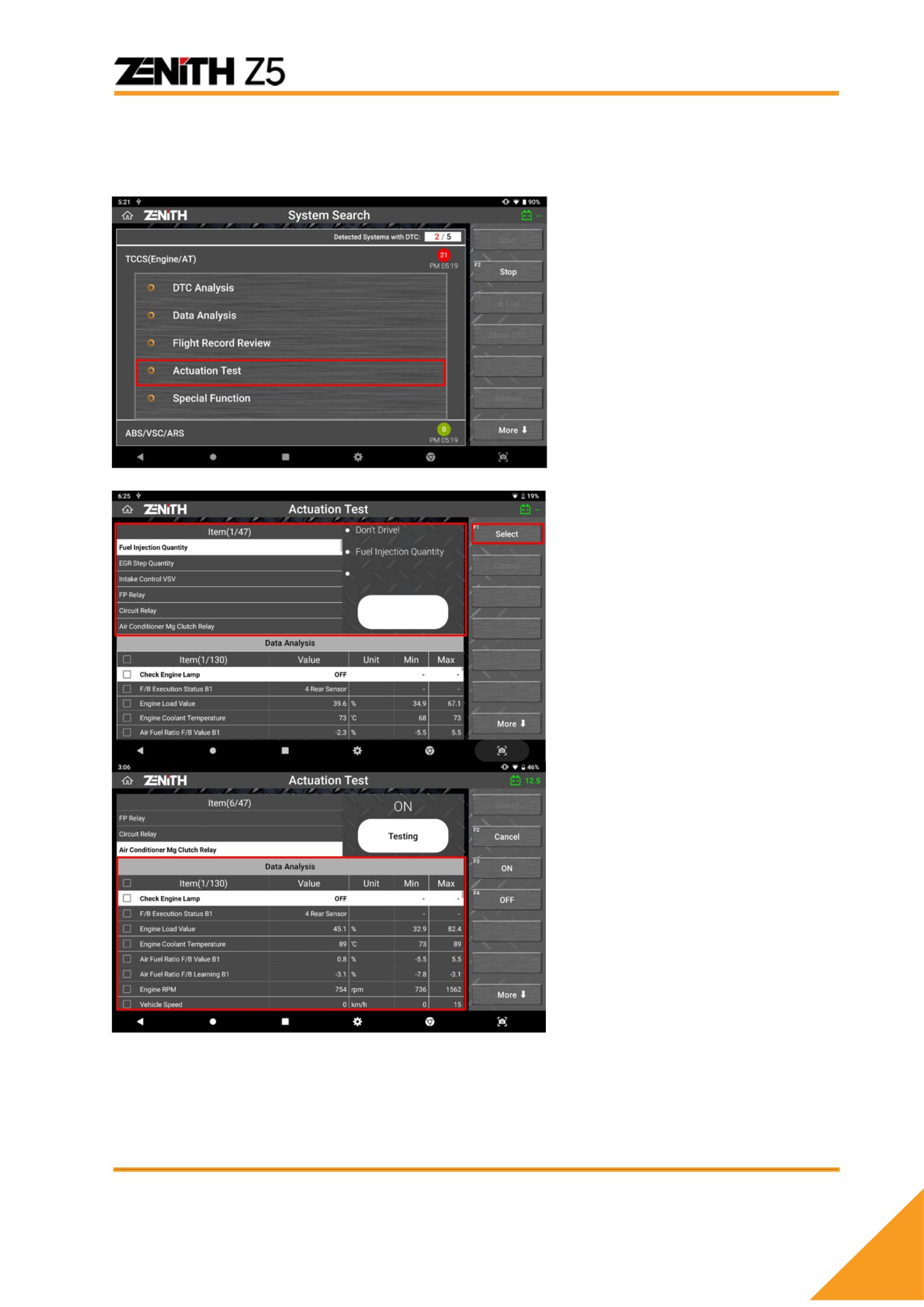
Записанные данные можно просмотреть с помощью функции записи “Record” в
главном меню Z5 или с помощью кнопки “Record Review” в диагностическом меню.
5.6 Актуационные Тесты
Это функция, которая запускает или останавливает активацию исполнительных
механизмов через выходную сторону коммуникации модуля управления. Это,
например, форсунки, вентиляторы, клапаны, лампы, моторы и т.п. Функция проверяет
работу движущихся частей и связанных цепей.
* Поддерживаемые элементы для тестирования различаются в зависимости от систем
управления автомобиля.
73
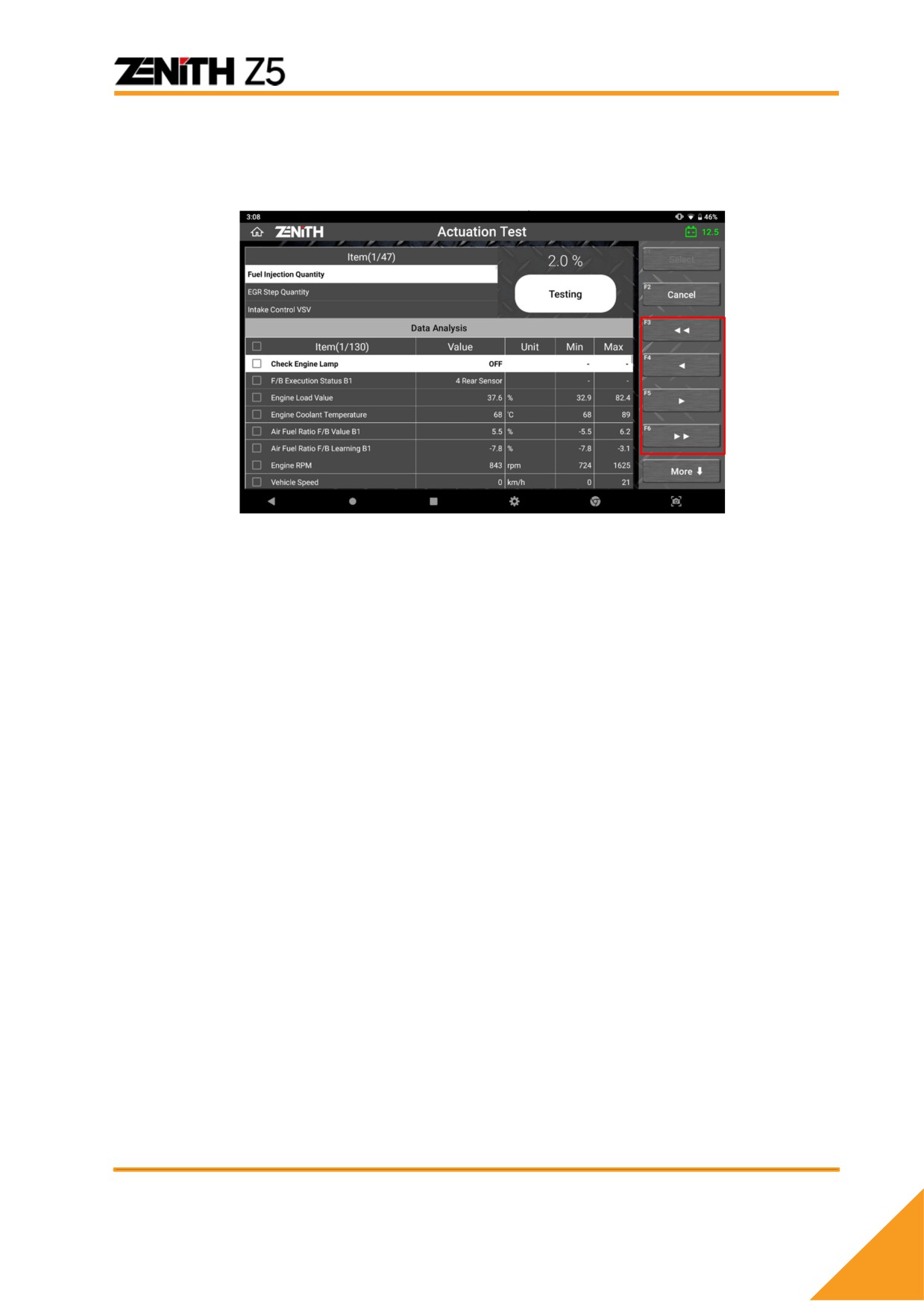
Выбор параметра для Активационного теста
Выберите кнопку [Actuation
Test] в меню диагностики
после входа в систему
Выберите компонент, который
хотите активировать в списке
в верхнем меню.
>> Условия проведения теста
описаны по каждому
компоненты в правой части
экрана.
>> Нажмите [SELECT] для
выбора компонента.
Внизу откроется список
параметров. Выберите
нужные параметры, которые
требуется анализировать, во
время проведения тестов в
нижней части экрана.
>> Далее нажмите кнопки ◀
▶ для запуска и остановки
теста и проверьте реакцию по
выбранному параметру или
визуально.
Запуск и Остановка Активационного теста
Возможности запуска и отключения активационных тестов отличаются в
зависимости от типа системы и марки. Возможно появление в меню кнопок:
ON/OFF, Контроля объёма: Увеличить / Уменьшить, Функций: Выполнить / Не
выполнить. Проверьте какие кнопки доступны для активации конкретного
74
компонента и как запустить, управлять и остановить тест ПЕРЕД тем как
приступить к его выполнению.
Пример A: [Количество Впрыска] возможно регулировать объём впрыска топлива.
Пример B: [Управление VVT] возможно управлять несколькими функциями.
Поддержка разных компонентов
Программа может поддерживать не всех компонентов, а только в
соответствии с версией программы в конкретном ЭБУ. Список возможностей
программируется разработчиками бортового ПО и зависит от версии ПО,
марки, модели, рынка сбыта и так далее.
5.7 Просмотр Записей
В этом меню можно просмотреть ранее сохраненные записи связанные с
текущей сессией диагностики. Работает функция также как и функция [Record]
в главном меню Z5. См. [Раздел 9. Запись & Просмотр] данного руководства.
5.8 Специальные Функции
Функции Чтения и Удаления ошибок, Вывода текущих параметров,
Актуационные тесты и Идентификация системы являются Базовыми
Функциями сканера. Для полной диагностики неисправностей, завершения
технического обслуживания требуются более углубленный функционал.
Например, Сброс адаптации, Ресет памяти блока, Кодирование, Настройка
параметров, Калибровка датчиков, Прописка ключей, Тесты самодиагностики
и Программирование и т.д. Такие функции называются специальными и
находятся в меню Спецфункций [Special Function].
Выбор Специальных функций
Выберите меню [Special Function] в диагностическом меню сканера и на
экране появится список доступных функций по конкретному блоку
управления.
75
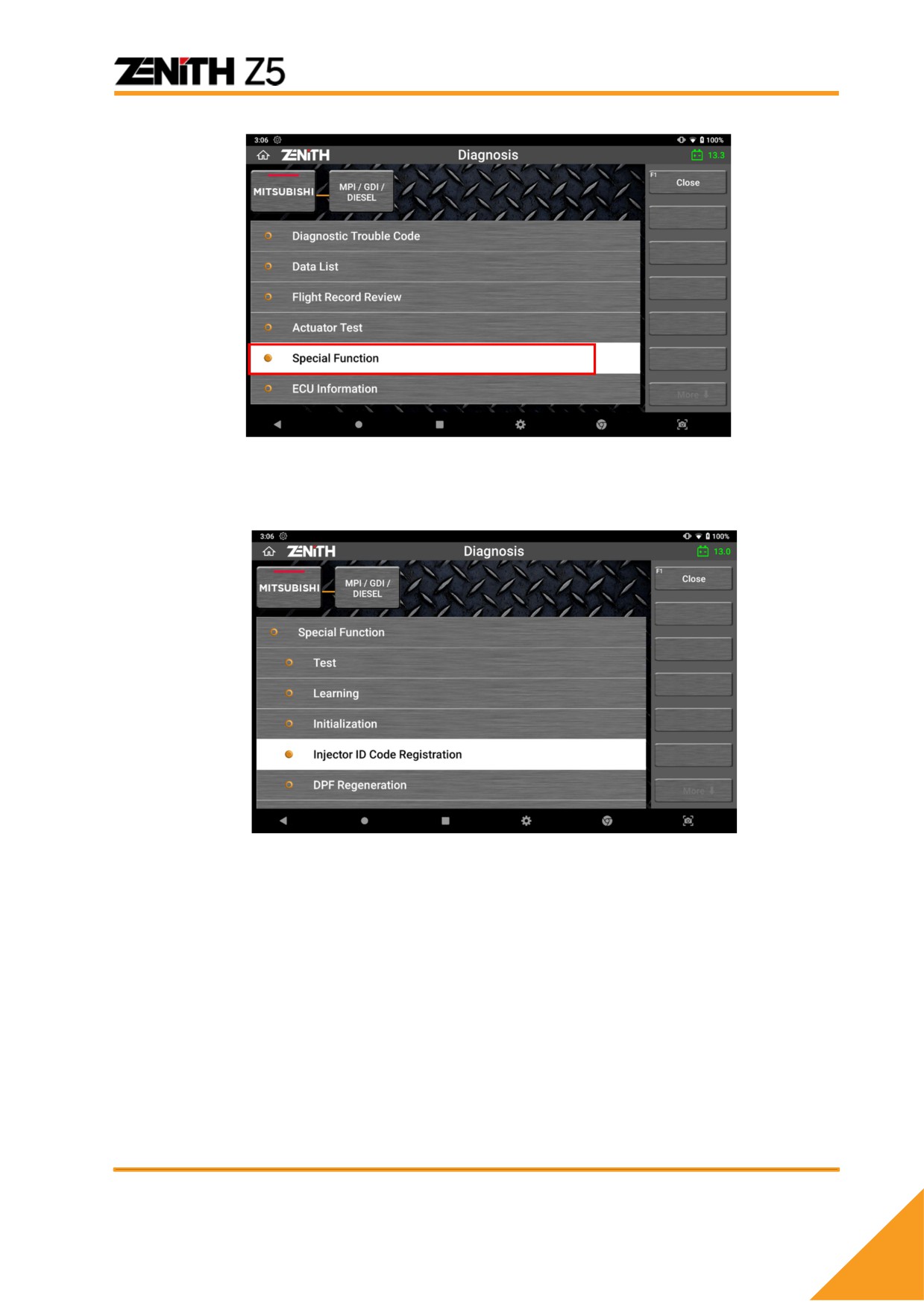
Пример экрана взят с функции прописки форсунок [Injector ID Code
Registration] на MITSUBISHI
Найдите нужную функцию в списке.
Прочтите вводную часть описания и инструкции для выполнения функции.
Поэтому этого нажмите [START] или [OK] в правой части экрана.
76
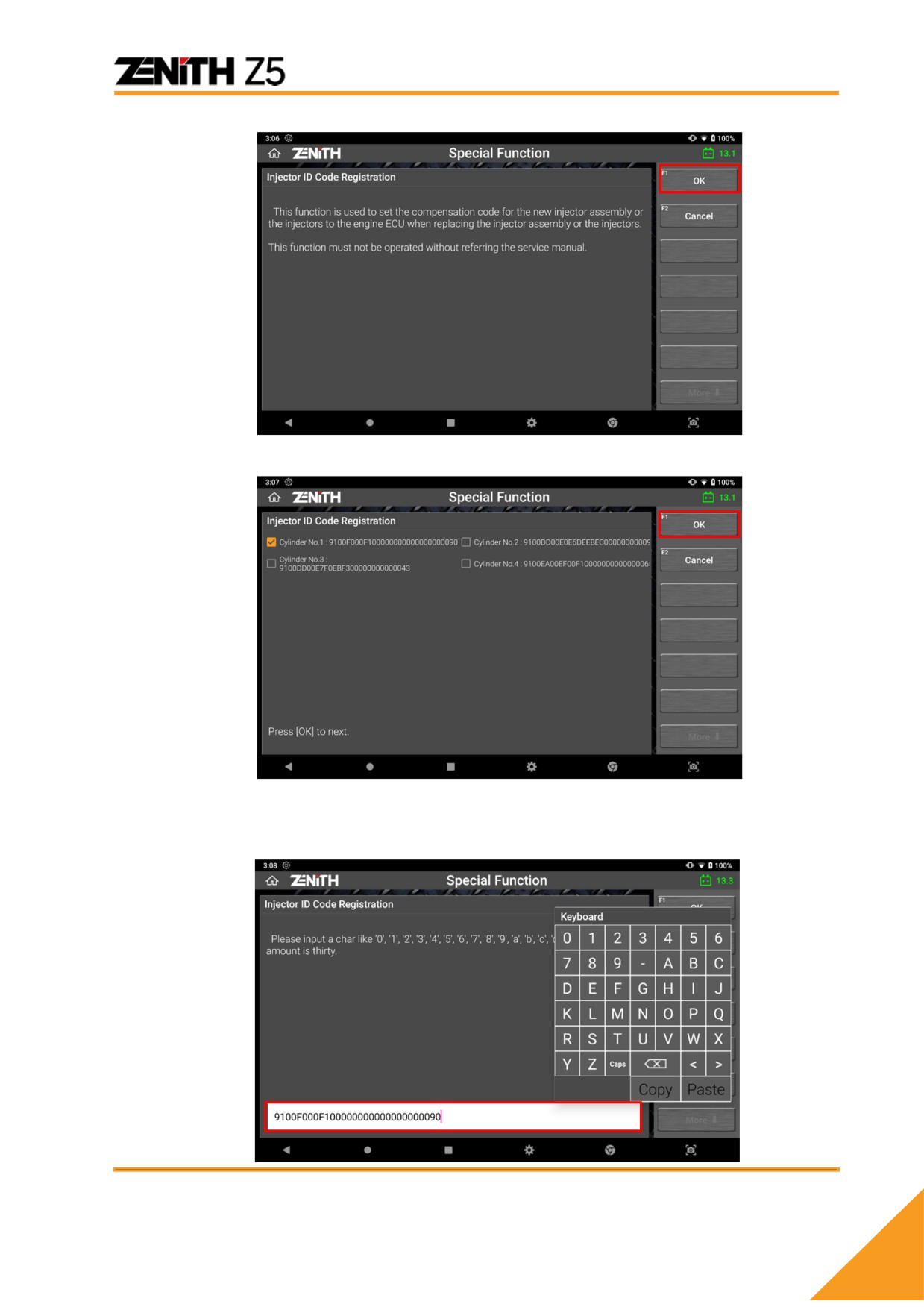
Выберите нужную форсунку и нажмите [OK].
Впечатайте код форсунки с помощью клавиатуры на экране. Нажмите OK по
завершении. Проверьте, правильно ли прописался код и нажмите ОК для
сохранения.
77
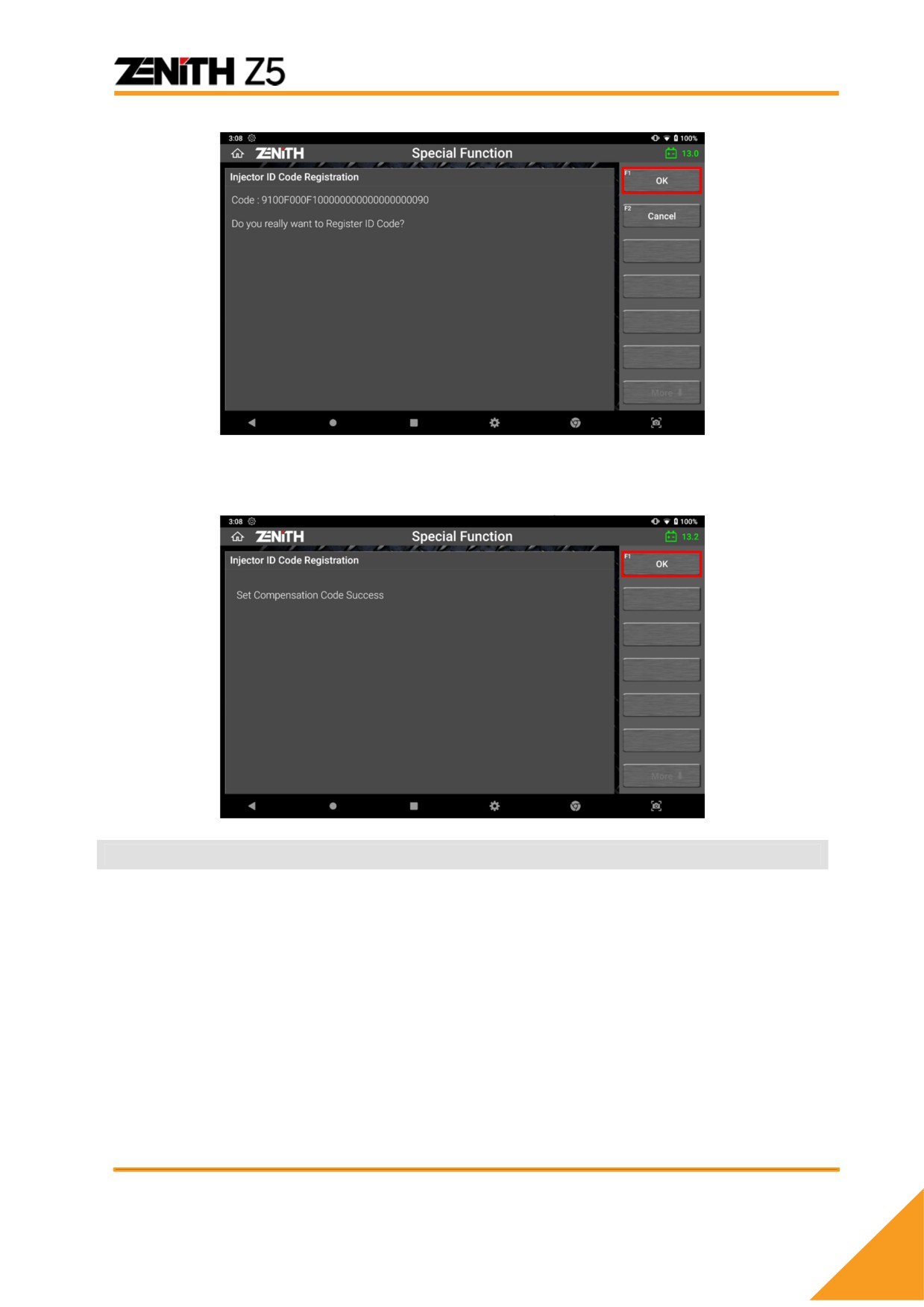
Если кодировка введена правильно, то на экране появится информация о
завершении программирования форсунки.
Нажмите [OK] для выхода из этой Специальной Функции.
Примечание
Поддержка разных функций
Список специальных функций, доступных для выбранного автомобиля,
заранее определен производителями автомобилz, поэтому имейте в виду,
что различные специальные функции поддерживаются в зависимости от
марки и модели.
Условия выполнения функций
Невыполненное условие, такое как слегка смещенное рулевое колесо,
двигатель не полностью прогрет или отпущенный стояночный тормоз, может
привести к сбою функции, поэтому обязательно соблюдайте условия
проверки и подготовьте автомобиль в соответствии с инструкциями на экране
перед началом работы, в противном случае функция завершится ошибкой.
78
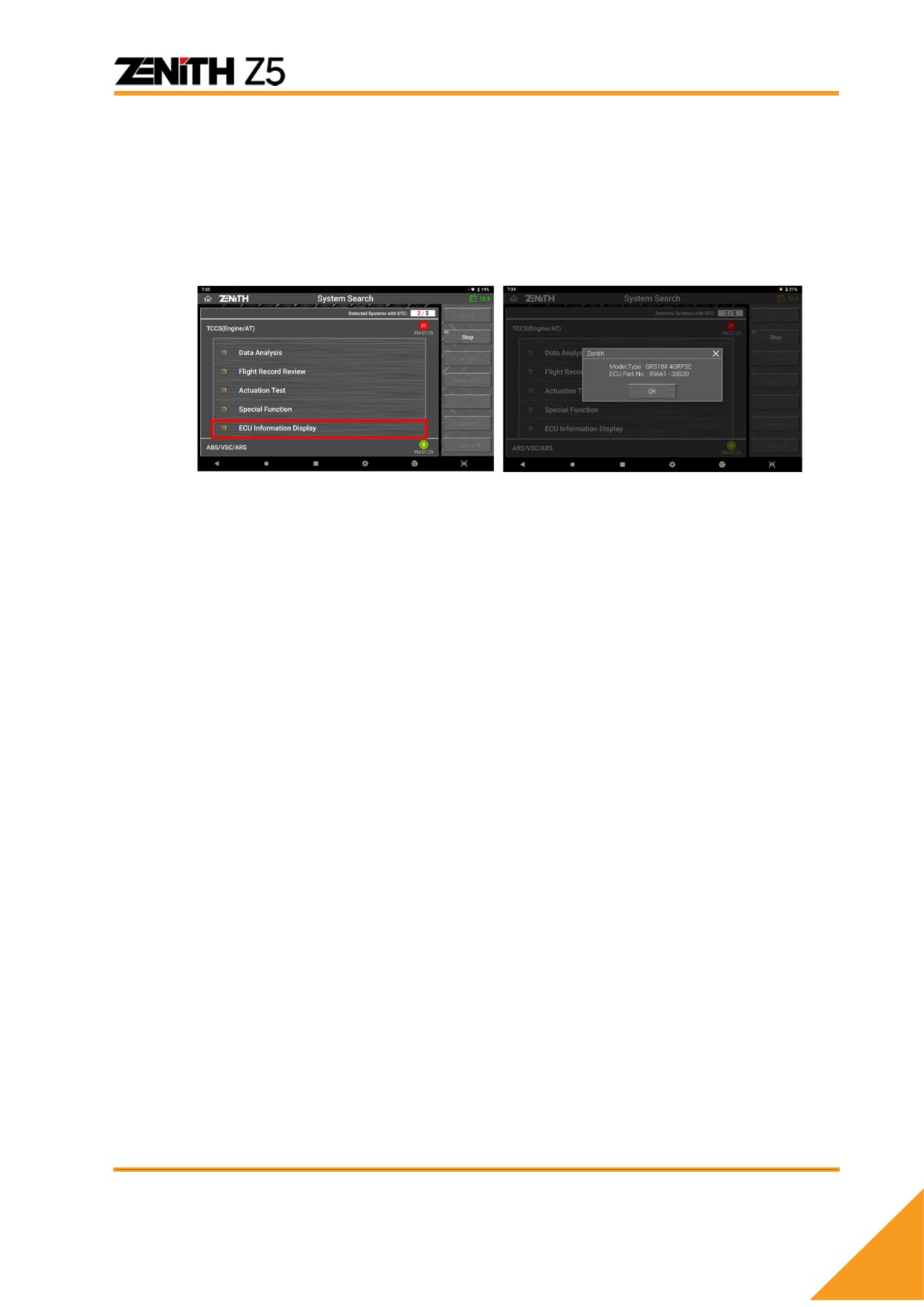
5.9 Информация об ЭБУ
Парт номер ЭБУ и другая информация, нужная для
определения блока управления является Базовой
диагностической функцией.
Выберите функцию Информация об ЭБУ в диагностическом меню.
На экран будет выведена информация об ЭБУ.
79
Раздел 6. OBD-II Режим диагностики
OBD-II Функция
Функция OBD-II используется для диагностики систем управления двигателей и
внутренние сети, совместимых с протоколом коммуникации OBD-II или EOBD.
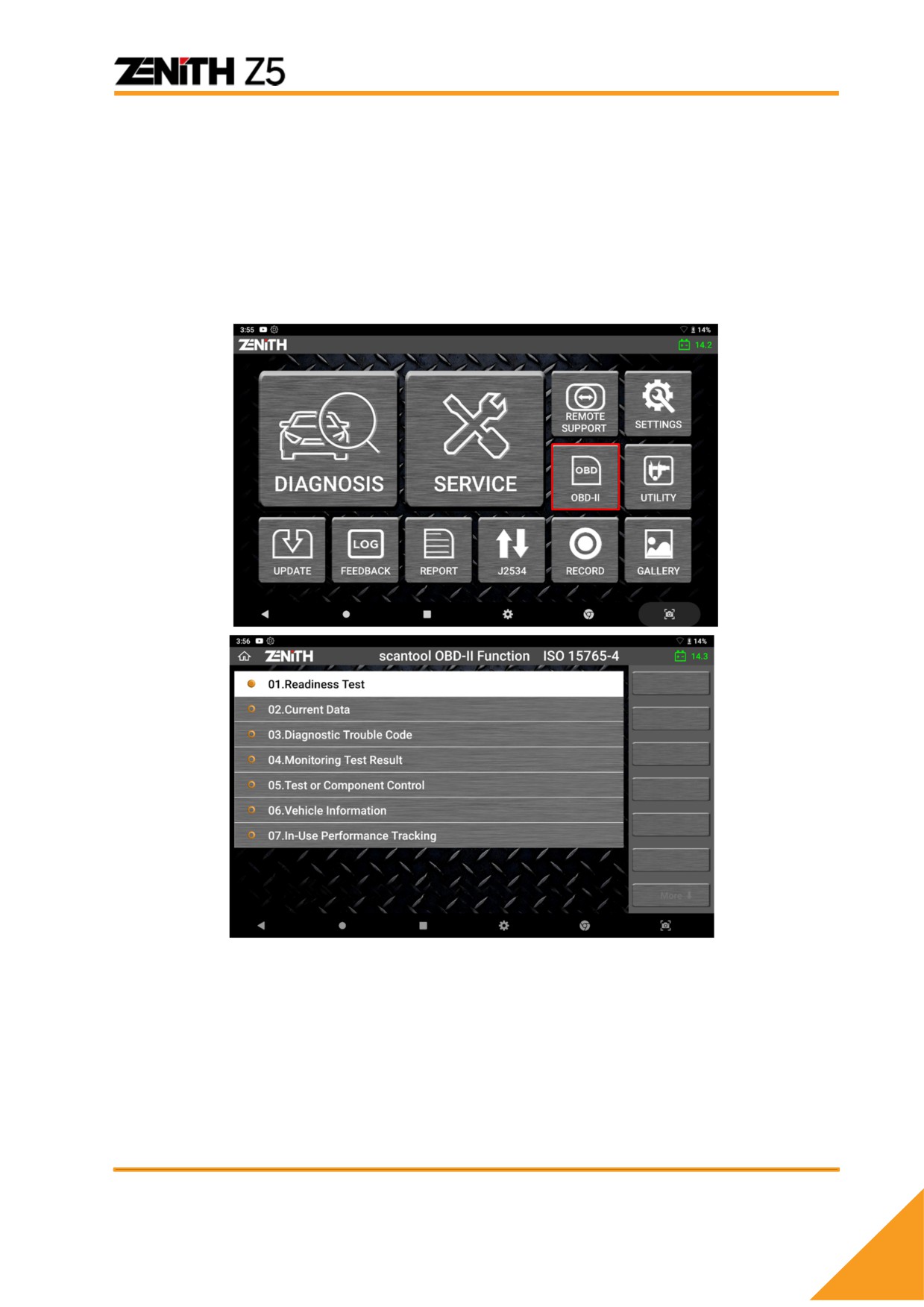
Подключите главный DLC кабель к розетке типа [OBD-II] в автомобиле.
Типичное меню OBD2 совместимых автомобилей с CAN-шиной
Режим диагностики через OBD-II
Существует 9 диагностических типов протоколов, которые собраны в текущий
стандарт OBD-II SAE J1979.
До 2002, и стандарта J1979 существовали режимы, такие как описано ниже:
80

Сервис
Описание
01
Вывод текущих параметров
02
Вывод замороженных параметров
03
Вывод сохраненных кодов ошибок
04
Удаление кодов ошибок и сохраненных данных
05
Результат теста, мониторинг кислородного датчика (без CAN шины)
Результат теста других компонентов/систем (Результат теста, мониторинг
06
кислородных датчиков для CAN шины)
Вывод текущих кодов ошибок (определённых во время текущего или
07
предыдущего цикла)
08
Управления работой бортовых компонентов/систем
09
Запрос информации с автомобтиля
Режимы диагностики, которые поддерживает Z5
От производителей транспортных средств не требуется поддерживать все
сервисы, и Z5 не поддерживает все режимы тестирования (сервисы) абсолютно
на всех автомобилях, поскольку создан для работы по заводским протоколам
диагностики.
- Сервис 01 поддерживается Z5 двумя функциями: 01. Тест готовности и 02.
Текущие данные. Вы можете проверить готовность бортовой системы
диагностики, выбрав [01. Проверка готовности] и отслеживайте показания данных
параметров системы управления трансмиссией, выбрав [02. Текущие данные].
- Сервисы 02, 03, 04 и 07 поддерживаются Z5 при выборе [03. Диагностический
код неисправности] в меню.
- Сервис 05 поддерживается только для автомобилей без CAN, а Z5 показывает
[04. Результаты теста O2] в меню для этого сервиса, если автомобиль не имеет
CAN шины.
- Сервис 06 поддерживается только для автомобилей с CAN, а Z5 показывает [04.
Результат проверки] вместо [04. Результат теста O2] автоматически, если
автомобиль обменивается данными по протоколам CAN-шины.
- Услуга 08 поддерживается, когда [05. Тест или контроль компонентов] выбран.
81
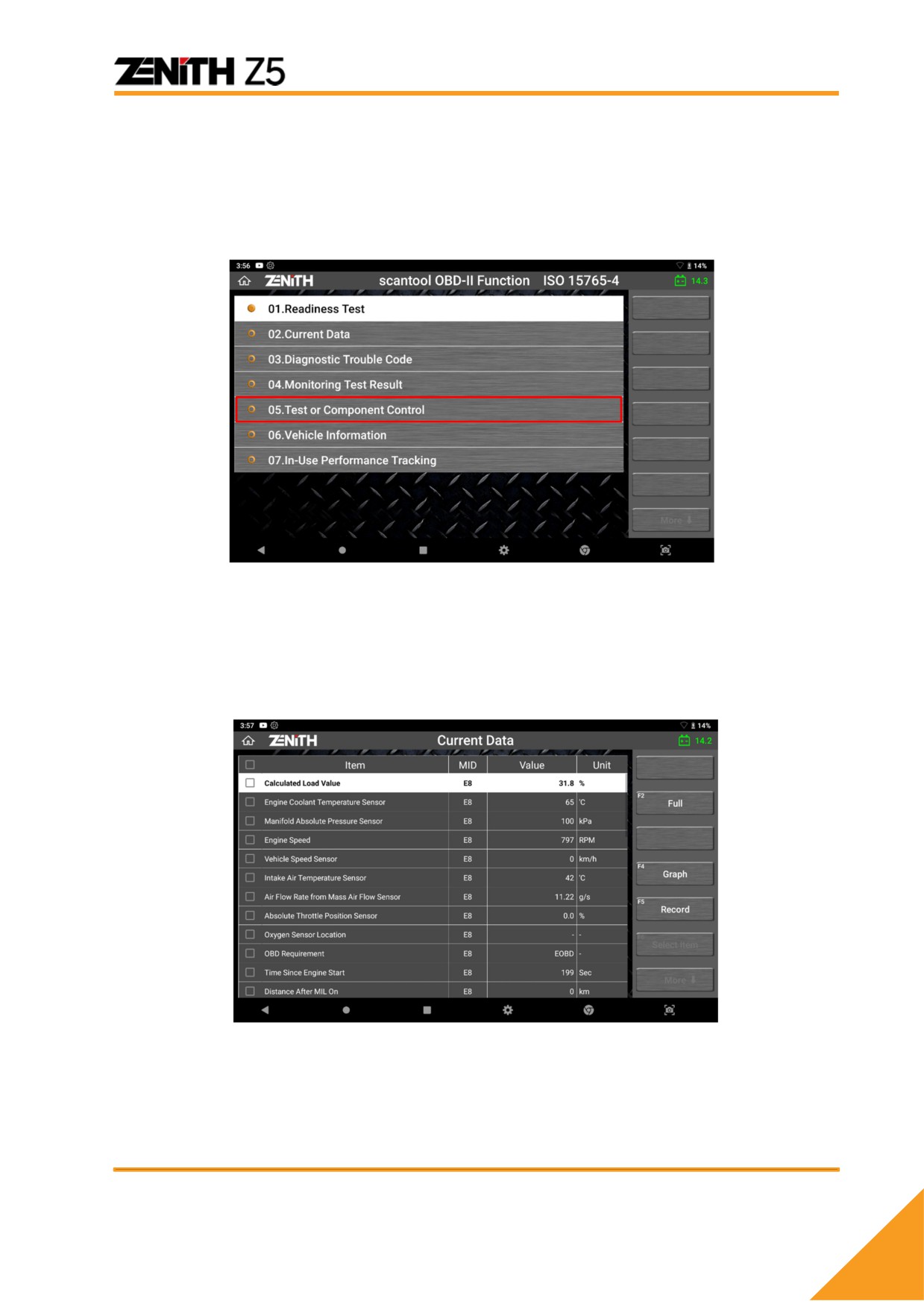
- Услуга 09 доступна в меню [06. Информация о транспортном средстве] и PID 08
сервиса 09, который считывает данные «Отслеживание рабочих характеристик
автомобилей с искровым зажиганием» и поддерживаются в сервисе[07.
Диагностика работы ДВС] отдельно.
Типичное меню диагностики по OBD2 на автомобилях без CAN шины
Текущие Параметры в OBD-II / EOBD
Как описано выше, меню [1. Тест готовности] и [2. Текущие Параметры] надо
выбрать в OBD-II протоколе, Текущие параметры будут соответствовать протоколу
OBD2 Сервис 01 как показано ниже:
Тест Готовности
82
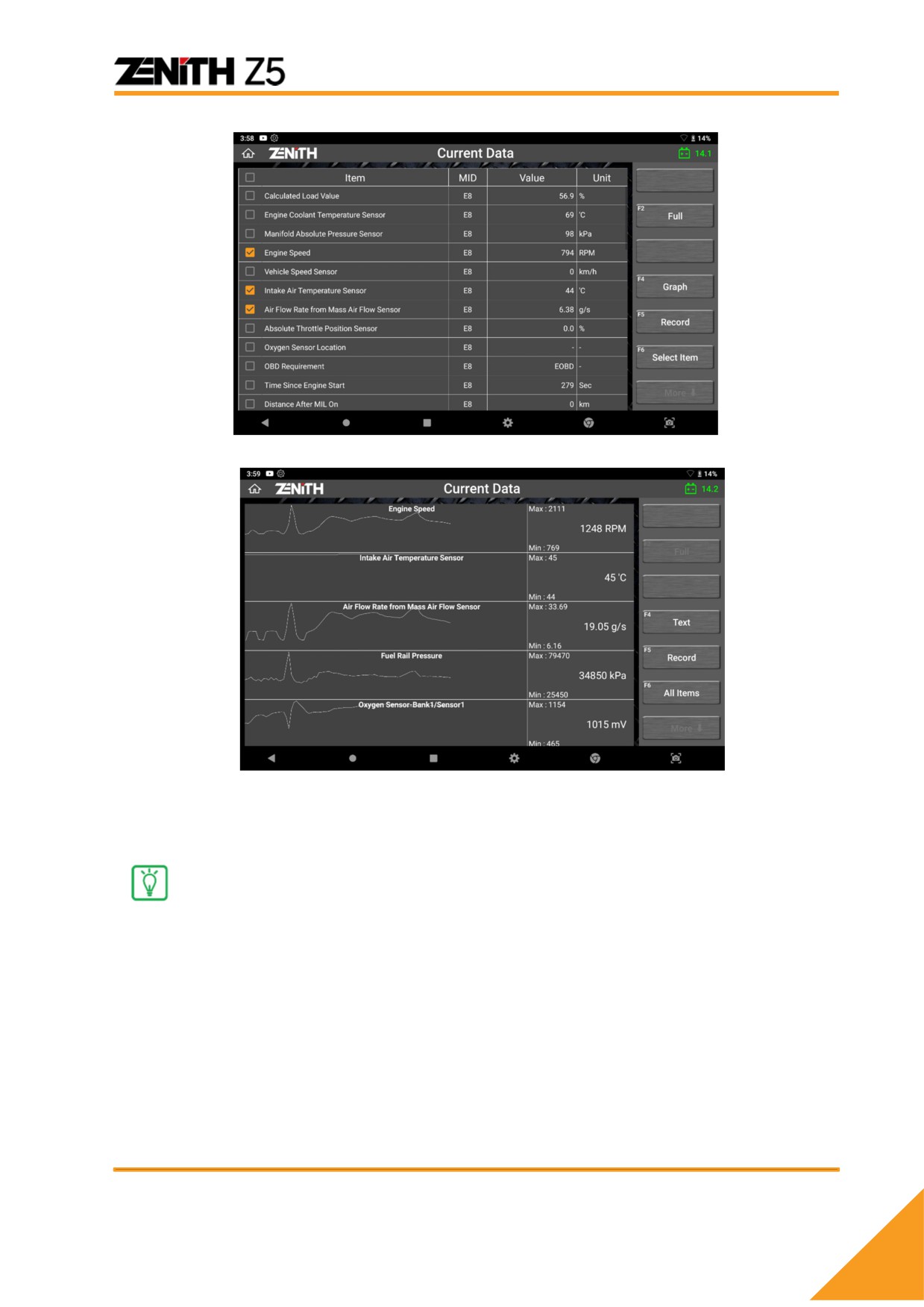
Текущие Параметры в Текстовом виде
Текущие параметры в графическом виде
Когда функция выбрана в меню OBD-II, в результате может появиться
сообщение «НЕ ПОДДЕРЖИВАЕТСЯ», и это означает, что выбранная
функция не поддерживается автомобилем.
Коды ошибок в протоколе OBD-II / EOBD
OBD-II Сервисы 02, 03, 04 и 07, которые используются для чтения «данных стоп-
кадра», «ожидающих» и «текущих» кодов неисправности и удаления их из памяти
системы управления, совместно поддерживаются в меню [03. Диагностический
код неисправности] .
83
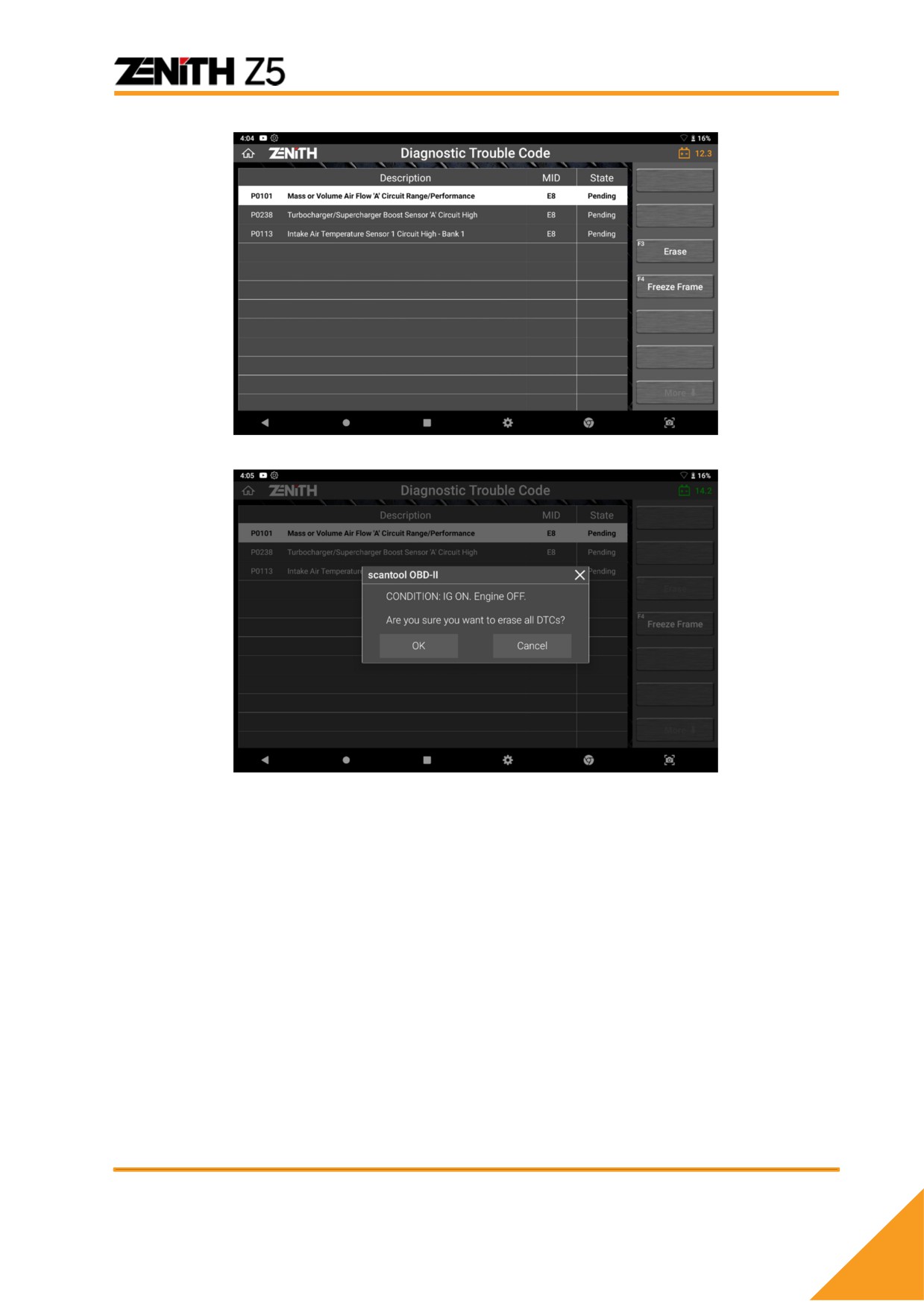
Чтение кодов ошибок по OBD-II
Удаление кодов ошибок по OBD-II
Обратитесь к документации протокола OBD-II по использованию данного
протокола в диагностике неисправностей.
84
Раздел 7. Сервисные Функции
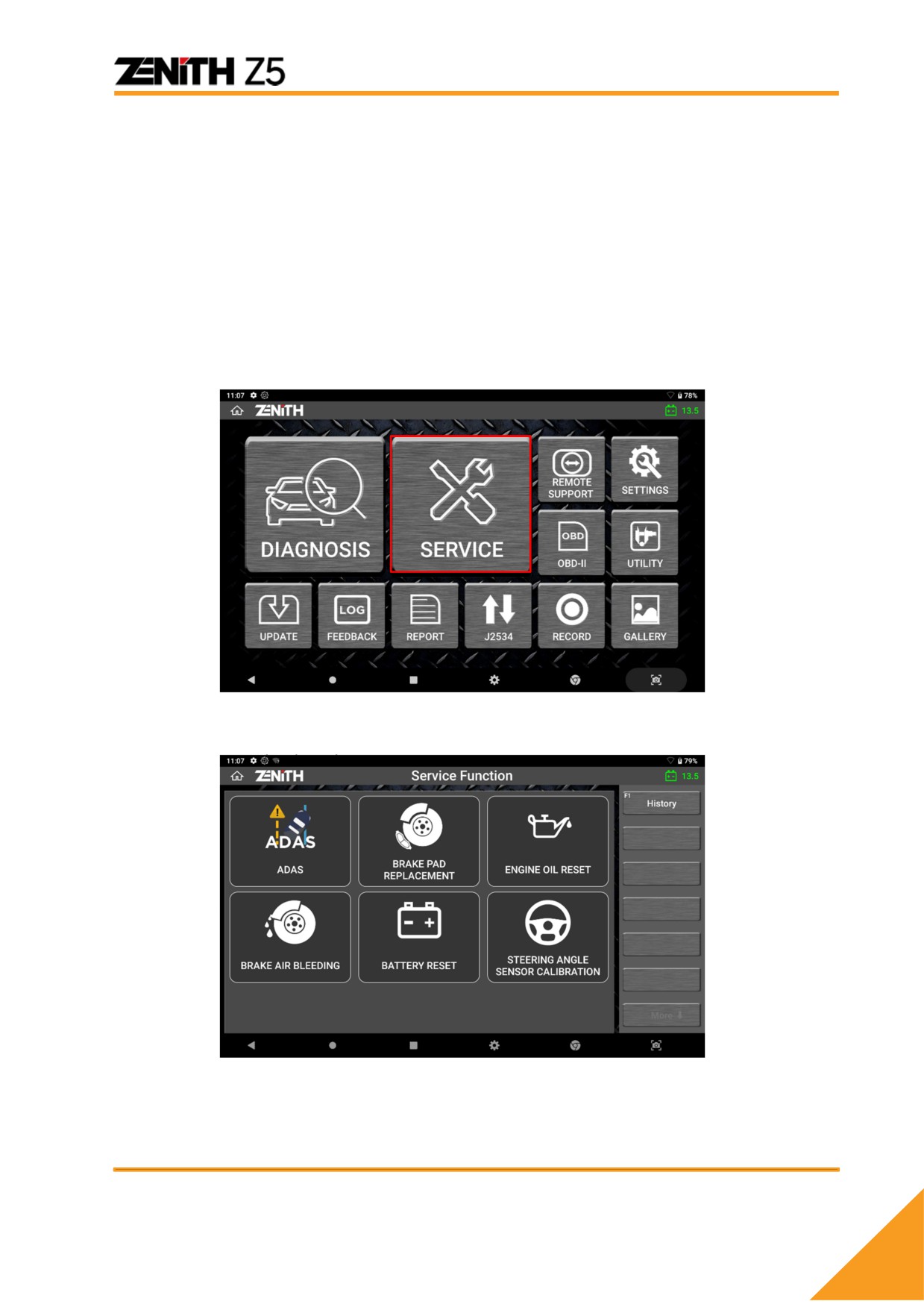
7.1 Меню Сервисных функций
В меню сервисных функций собраны наиболее часто используемые функции по
обслуживанию и ремонту автомобилей, такие как Калибровка ADAS, Сервис замены
колодок, Сброс сервиса замены масла, Продувка тормоза, Сброс АКБ и Калибровка
датчика угла руля *
*Список постоянно дополняется.
A. Выберите меню сервиса [SERVICE] в главном меню.
B. Выберите нужную функцию.
85
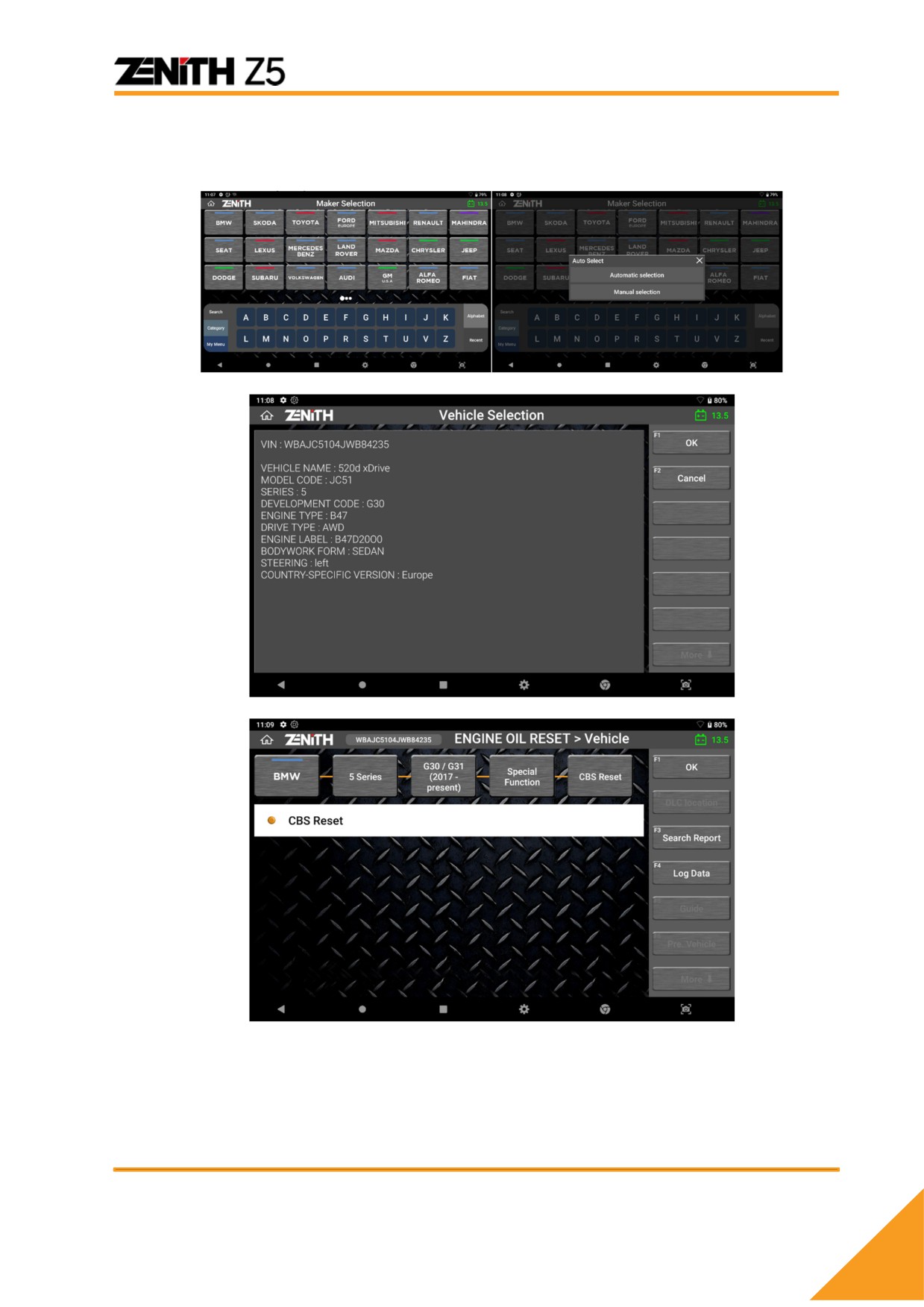
C. Выберите марку и модель автомобиля в меню.
(Если автоматический поиск не работает, введите название модели, года и тип
двигателя вручную.)
Если автомобиль определен в автоматическом режиме, проверьте
правильность определения, и нажмите [OK]. Для начала коммуникации с
системами, выберите [OK] в боковом меню.
В некоторых модулях может появиться одна или несколько систем в списке,
если следует обращаться к нескольким системам, чтобы завершить функцию.
86
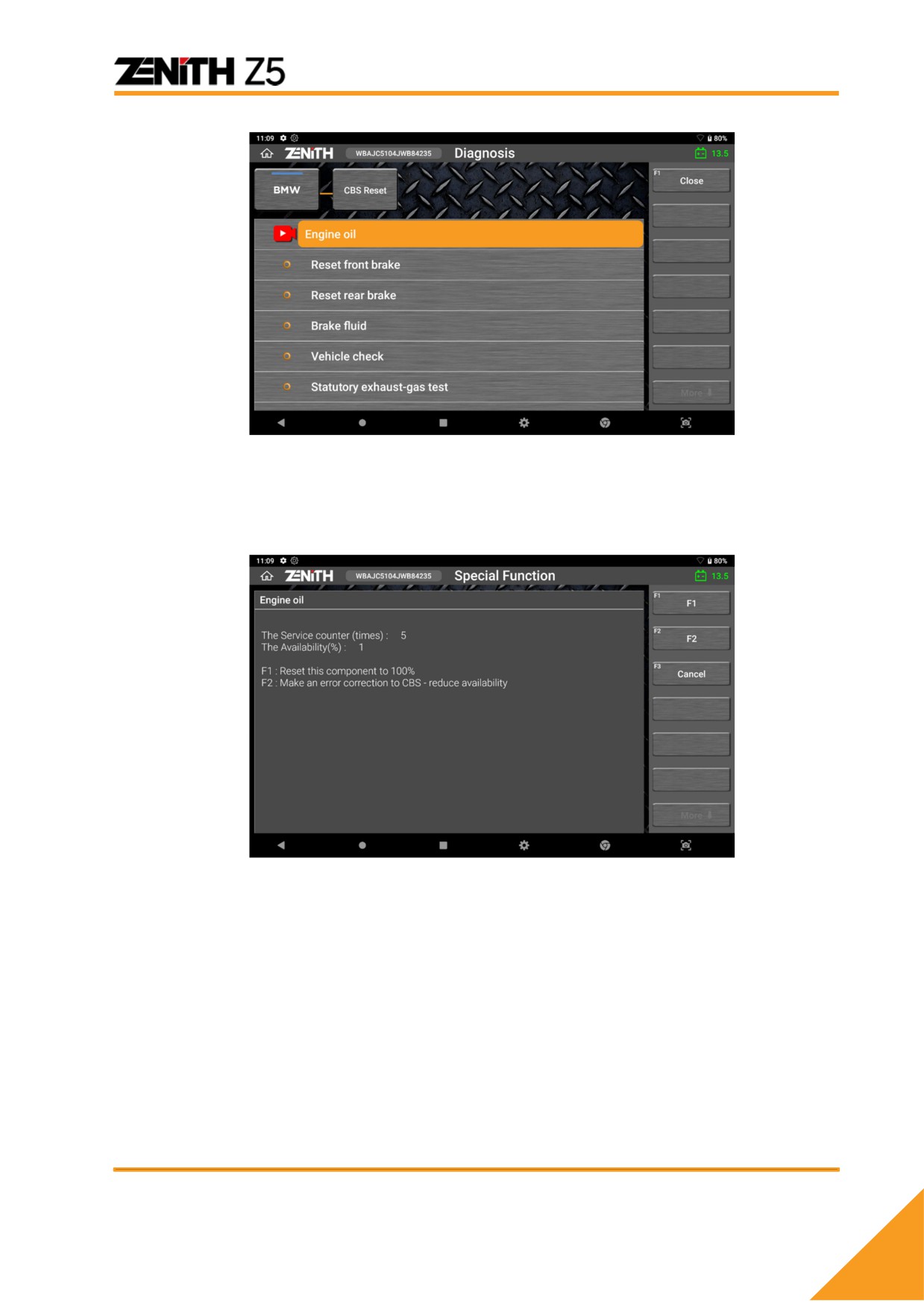
D. После успешной связи с ЭБУ появится нужная спецфункция. (Если для неё
имеется обучающее видео на официальном канале EZDS, то специальный
значок укажет об этом перед функцией. Кликните иконку и Z5 откроет браузер
для просмотра видео на Youtube)
E. Всегда следуйте описанию функции перед началом её использования.
87
Раздел 8. Удаленный помощник & J2534
PassThru
8.1 Удаленный помощник
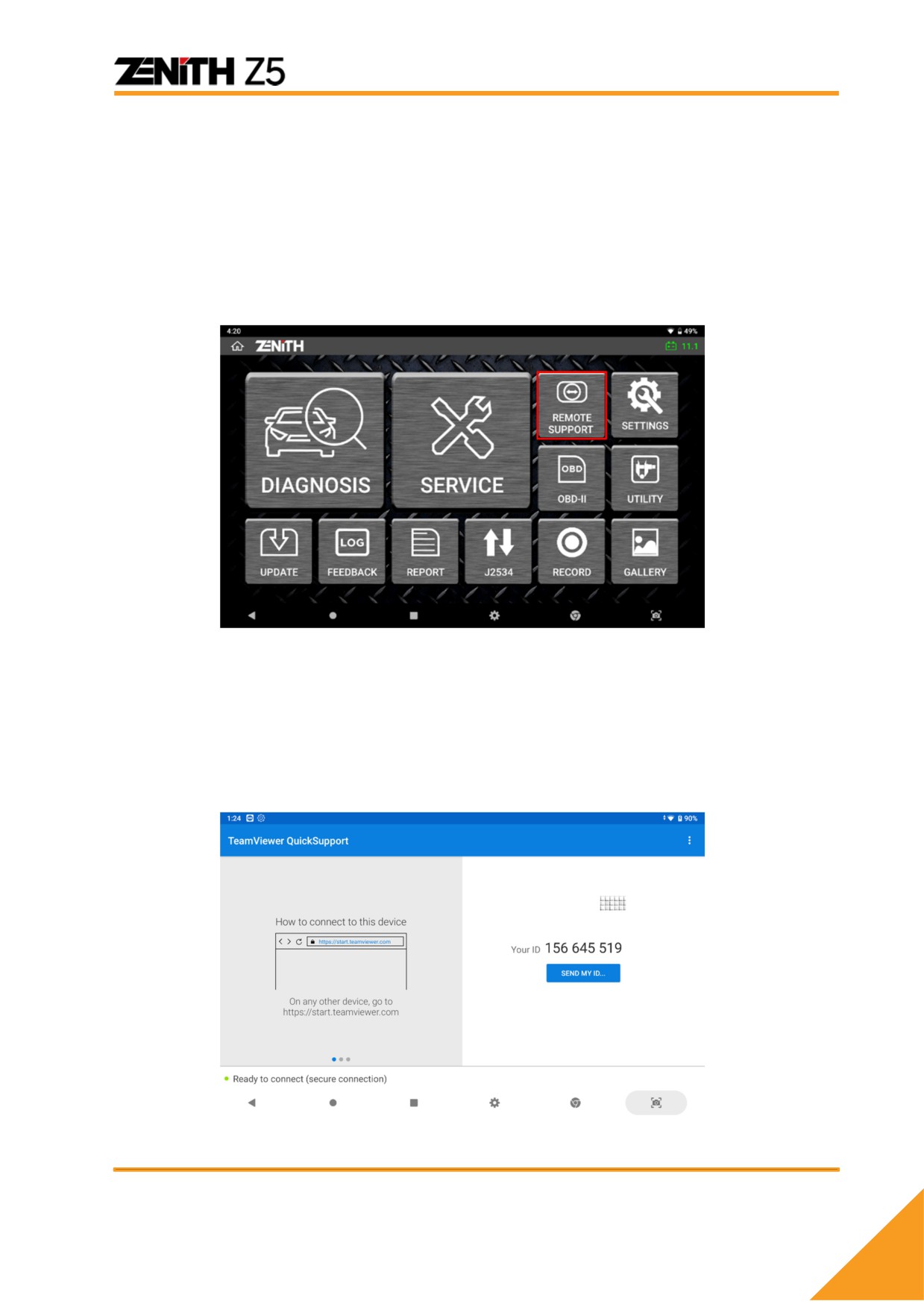
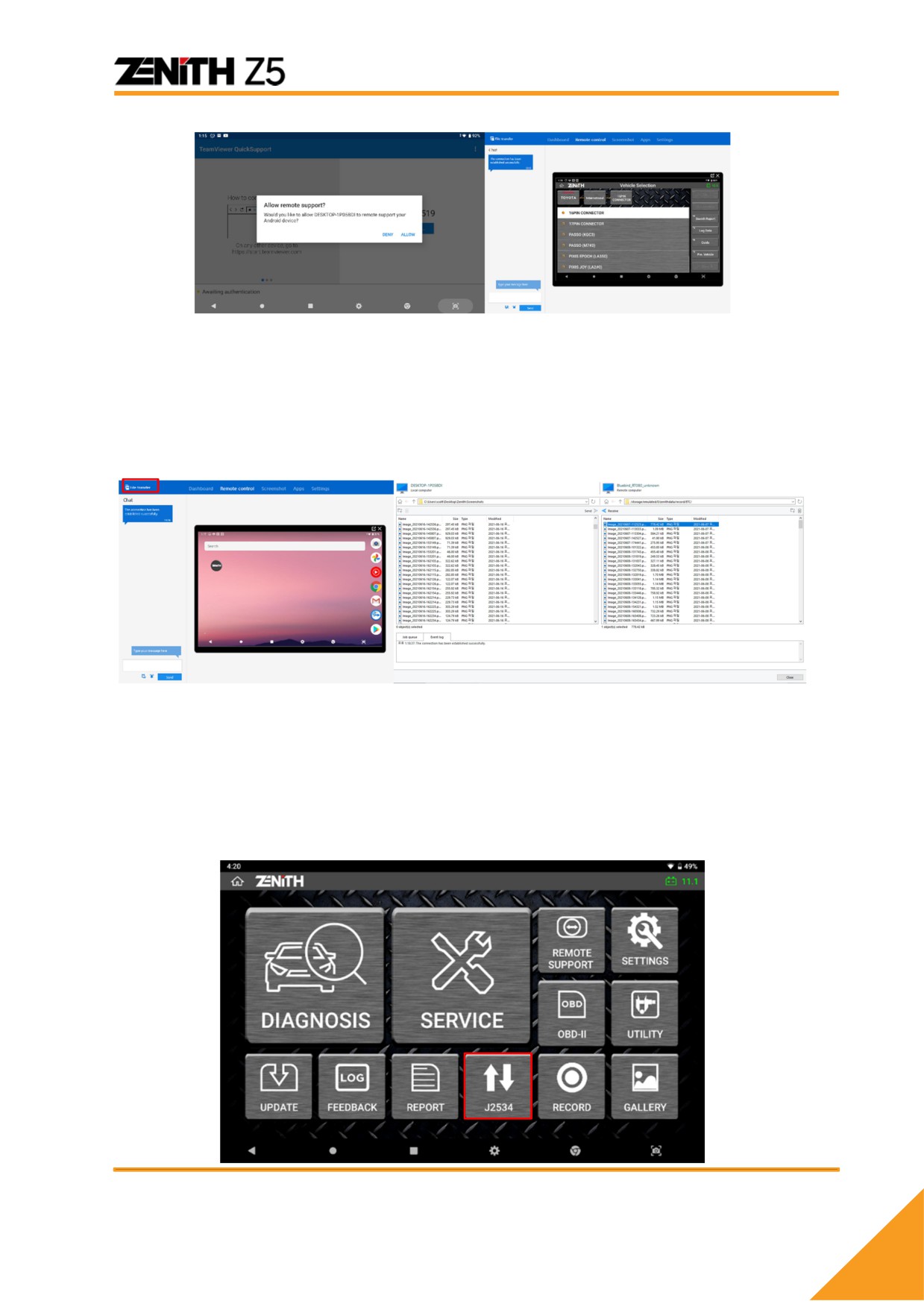
Функции удаленной помощи позволяют настроить связь между прибором Zenith Z5 и
любым другим ПК через программу TeamViewer.
*С помощью этой функции можно управлять Zenith Z5 с помощью другого компьютера.
Как подключиться
Выберите функцию удаленного помощника [REMOTE SUPPORT] в главном меню Z5.
Появится ID вашего прибора в разделе “Ваш ID”. Введите этот код на другом
компьютере в приложении TeamViewer. После ввода ID появится всплывающее окно
на сканере как показано ниже. Нажмите разрешение ‘Allow’ и на другом компьютере
можно будет управлять экраном сканера.
88
Перенос Файлов удаленно
Пользователь может перенести файлы с Z5 на подключенное через
TeamVeiwer устройство.
Кликните ‘File Transfer’ и выберите файл в папках памяти Zenith Z5. Кликните
кнопку ‘Receive’ для проведения переноса файла.
8.2 Функция J2534 PassThru
Zenith Z5 поддерживает функцию ‘Pass-Thru’ для программирования блоков
управления разных брендов.
89
содержание .. 1 2 3 4 ..