|
содержание ..
2
3
4
5 ..
MDS100 система молекулярной диагностики. Руководство пользователя (2011 год) - часть 4
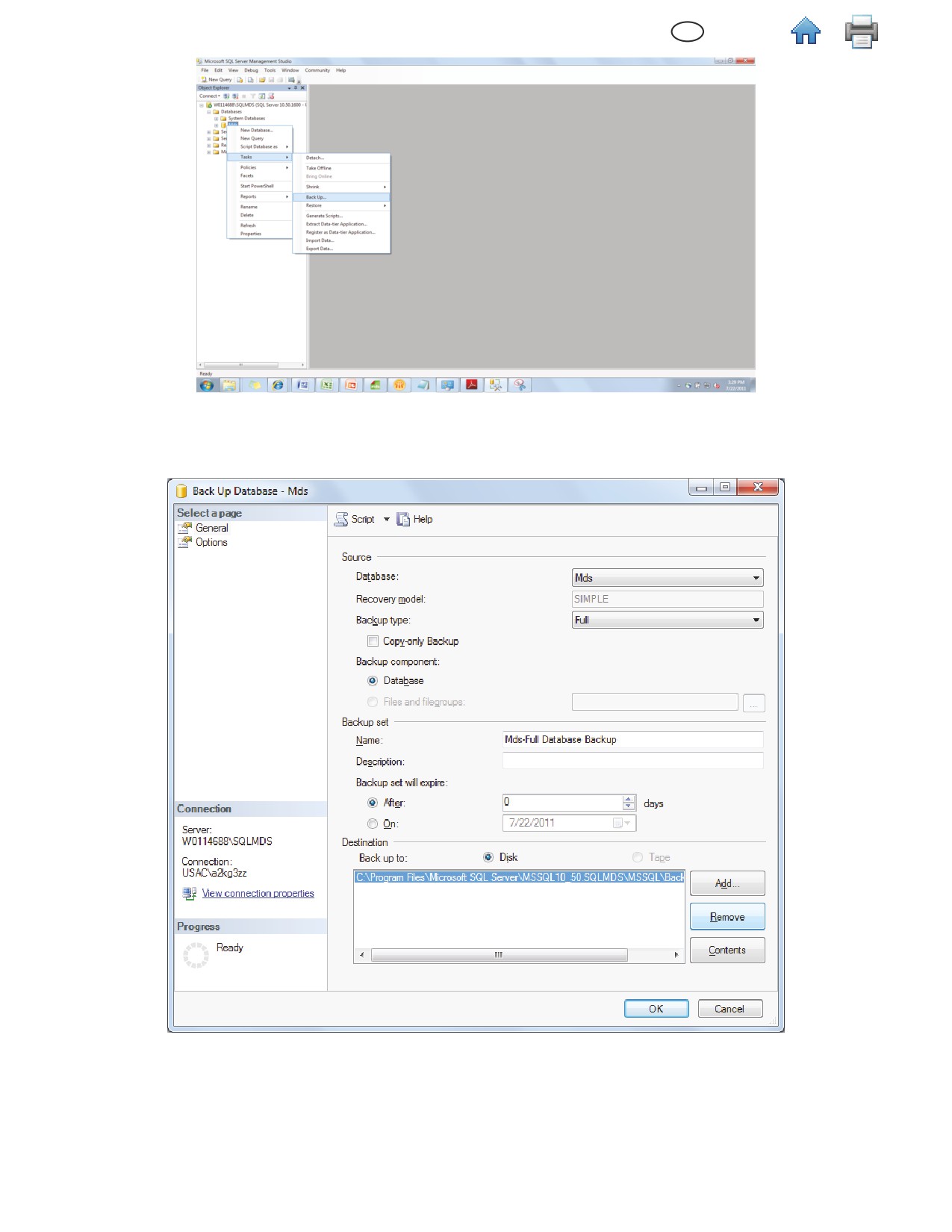
4.
Выделите указанную в разделе Destination («Назначение») папку и нажмите кнопку
[Remove] («Удалить»), чтобы очистить заданный по умолчанию
адрес для резервного копирования.
5.
Чтобы добавить новую папку для резервного копирования, нажмите кнопку
[Add…] («Добавить…»). На экране появится диалоговое окно
Select
Backup Destination («Выбор папки для резервного копирования»). Нажмите кнопку
[…].
60
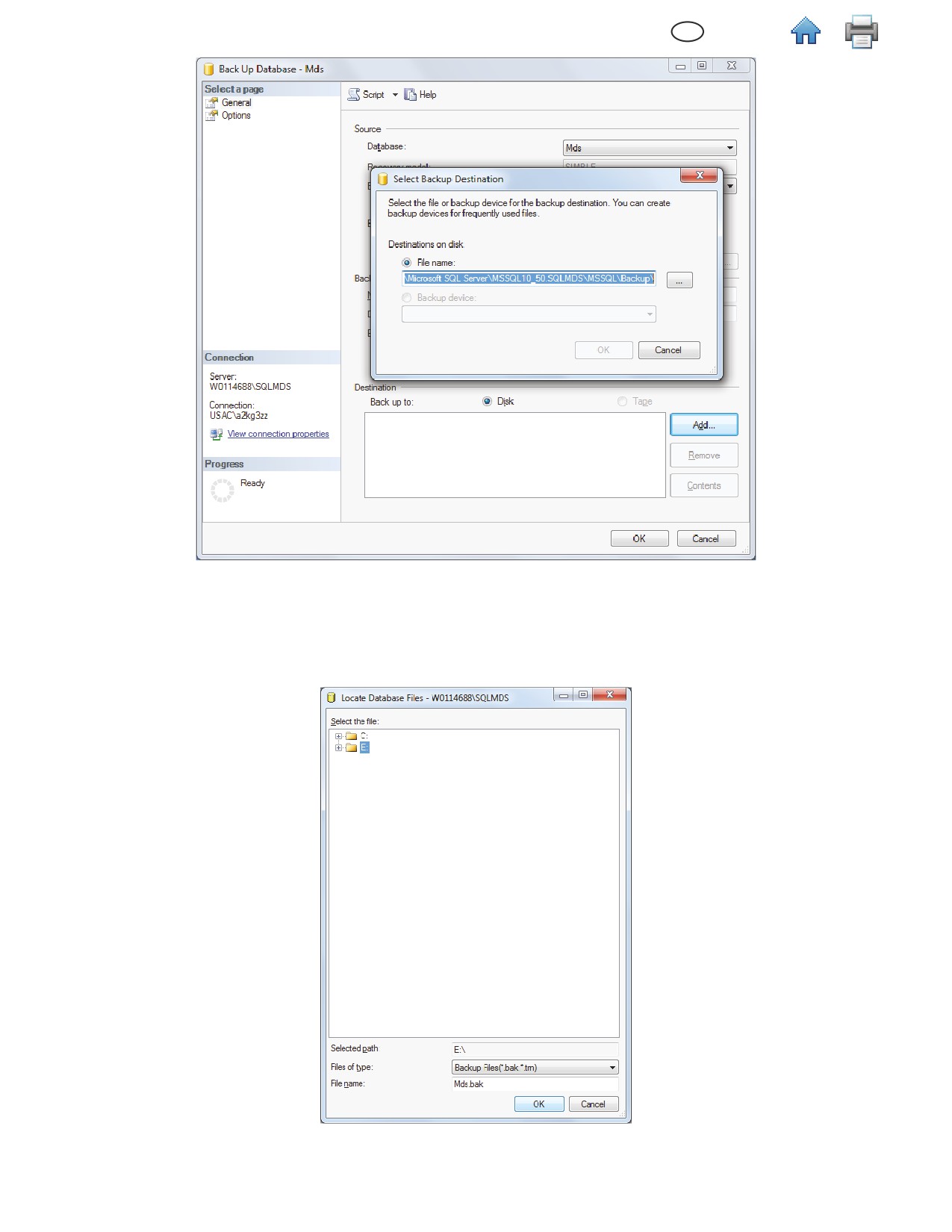
6.
Выберите папку для файла резервного копирования и введите имя файла с расширением.bak. Каждый файл для резервного копирования должен
иметь уникальное имя. Благодаря этому вы сможете легко различать эти файлы. Нажмите кнопку
[OK] («ОК»). Затем еще раз нажмите кнопку
[OK]
(«ОК»).
Примечание.
По умолчанию папка для резервного копирования находится в папке с программой Microsoft SQL. Для упрощения операции
восстановления файлы можно копировать на USB-устройство флэш-памяти. (На приведенном ниже снимке экрана диск расположен по адресу E:\.)
61
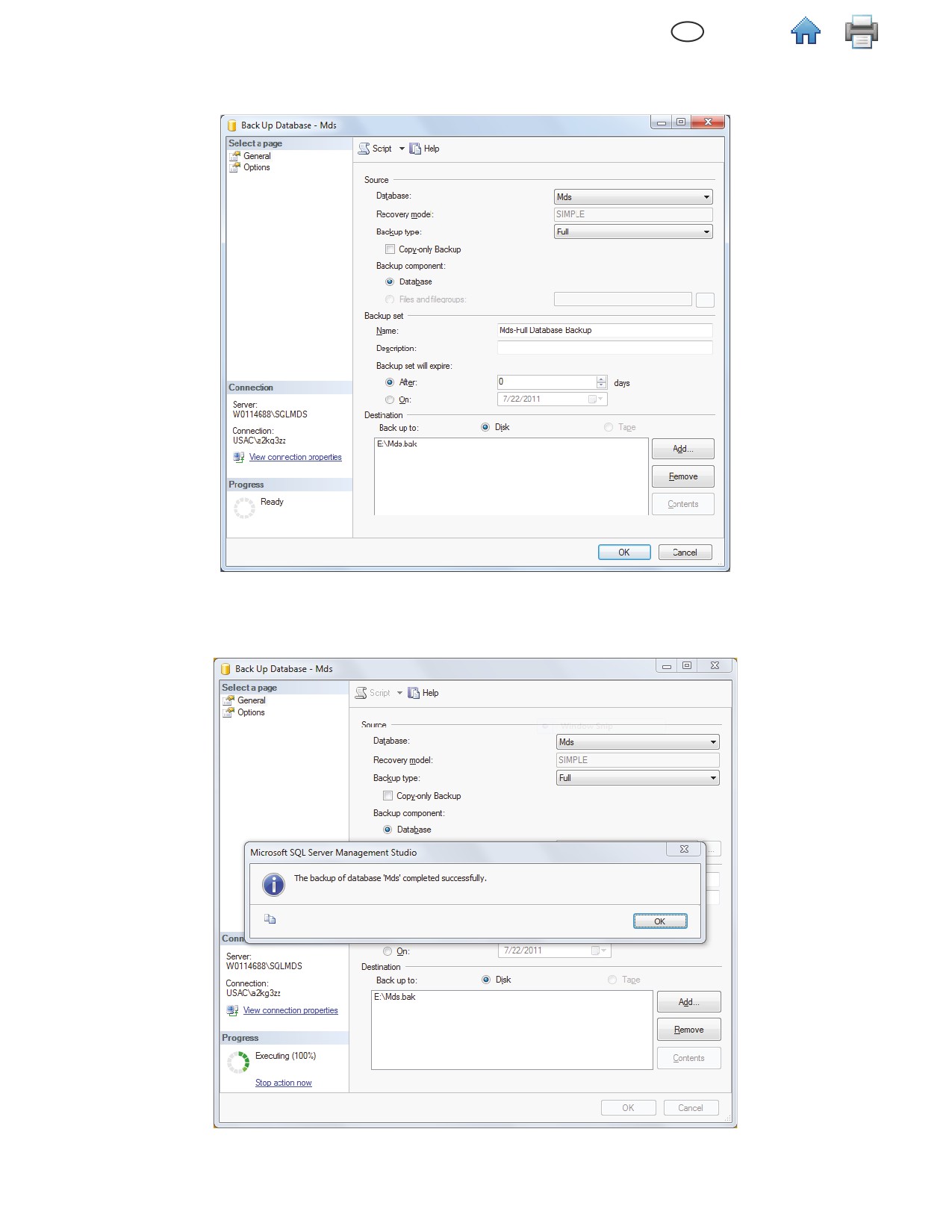
7.
Подтвердите факт нахождения нового адреса для резервного копирования в разделе
Destination («Назначение») и нажмите кнопку
[OK] («ОК»),
чтобы запустить процедуру резервного копирования.
8.
В левой нижней части окна отображается меню хода операции. По окончании восстановления на экране появится сообщение об успешном
выполнении процедуры.
9.
Проверьте папку хранения резервной копии и убедитесь в том, что файл .bak находится в этой папке.
62
Восстановление базы данных с помощью ее резервной копии
Примечание. Если версия базы данных старше версии программного обеспечения, восстановите базу данных согласно следующим
инструкциям и переустановите программное обеспечение для молекулярной диагностики 3M. При установке используйте
существующую базу данных Mds.
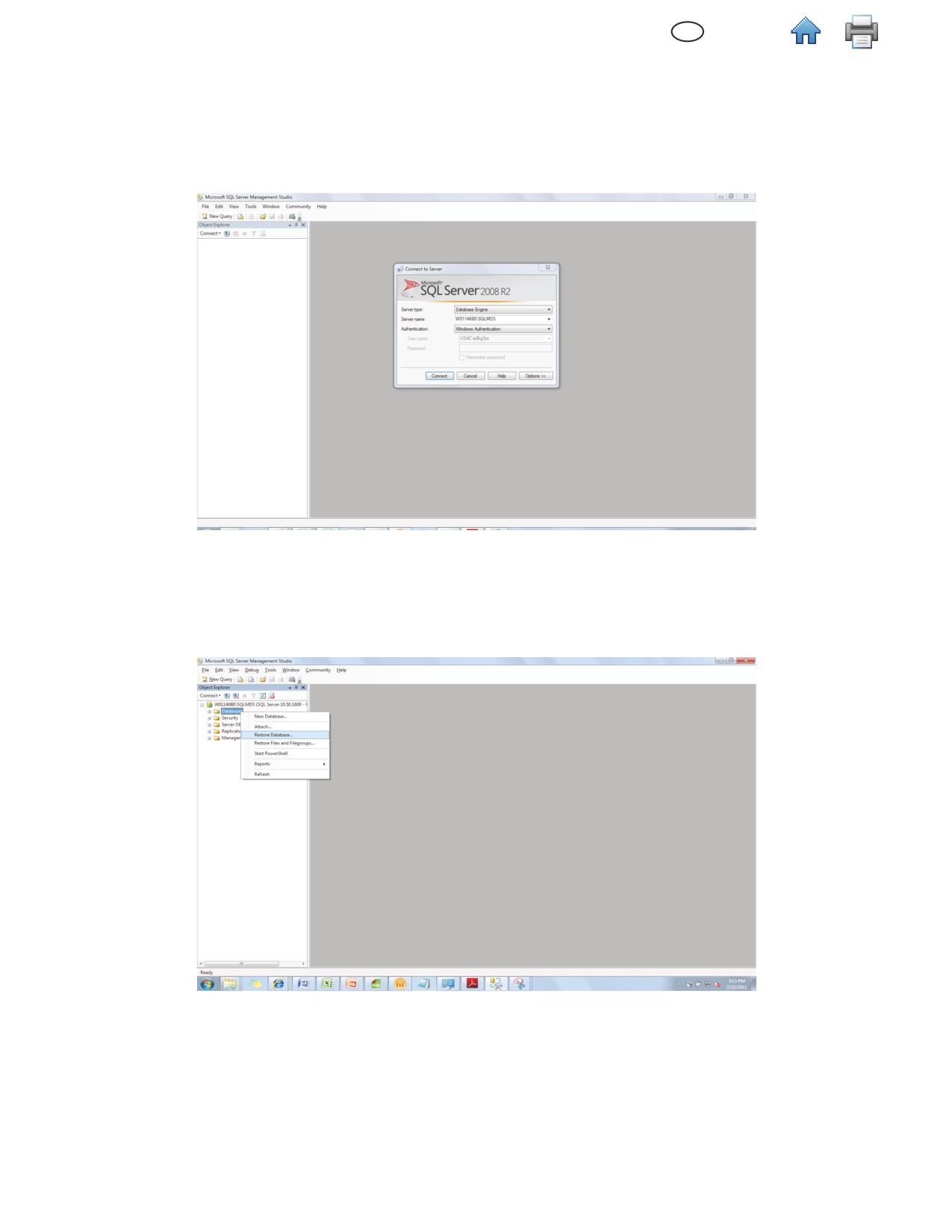
1.
Откройте средство Microsoft SQL Server Management Studio и установите соединение с сервером
SQLMDS.
2.
В области
Object Explorer («Обозреватель объектов») разверните элемент
Databases («Базы данных»). Если у вас есть база данных
Mds, сделайте
ее резервную копию и удалите базу. Щелкните правой кнопкой мыши по элементу
Mds, выберите пункт Delete («Удалить») и нажмите кнопку
[OK] («ОК»). Щелкните правой кнопкой мыши по элементу
Databases («Базы данных») и выберите пункт
Restore Database («Восстановить базу
данных»).
3.
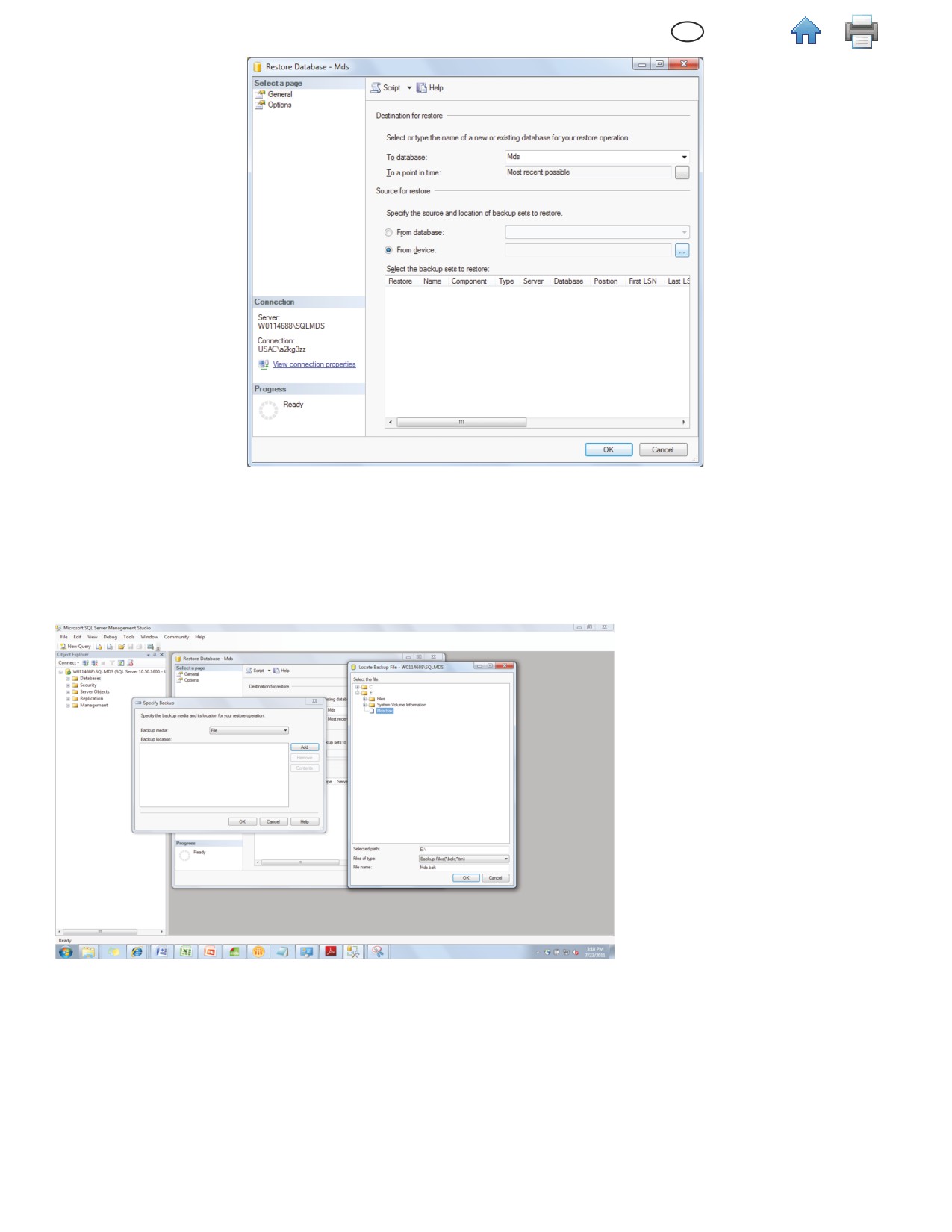
В поле
To database:
(«В базу данных») следует ввести «Mds».
4.
В разделе
Source for restore («Источник восстановления») выберите пункт
From device: («Устройство») и нажмите кнопку
[…].
63
5.
Нажмите кнопку
[Add] («Добавить») и выберите резервную копию базы данных (*.bak) в папке, где она хранится. Нажмите кнопку
[OK] («ОК»). Затем
еще раз нажмите кнопку
[OK] («ОК»).
Примечание.
Поиск нужной папки в данном представлении может быть затруднителен. Если база данных расположена на жестком диске, перед
выполнением этого действия скопируйте ее на диск C:\ или на флэш-накопитель USB. (На приведенном ниже снимке экрана диск расположен по
адресу E:\.)
6.
Установите флажок
Restore («Восстановить») и нажмите кнопку
[OK] («ОК»), чтобы начать операцию.
64
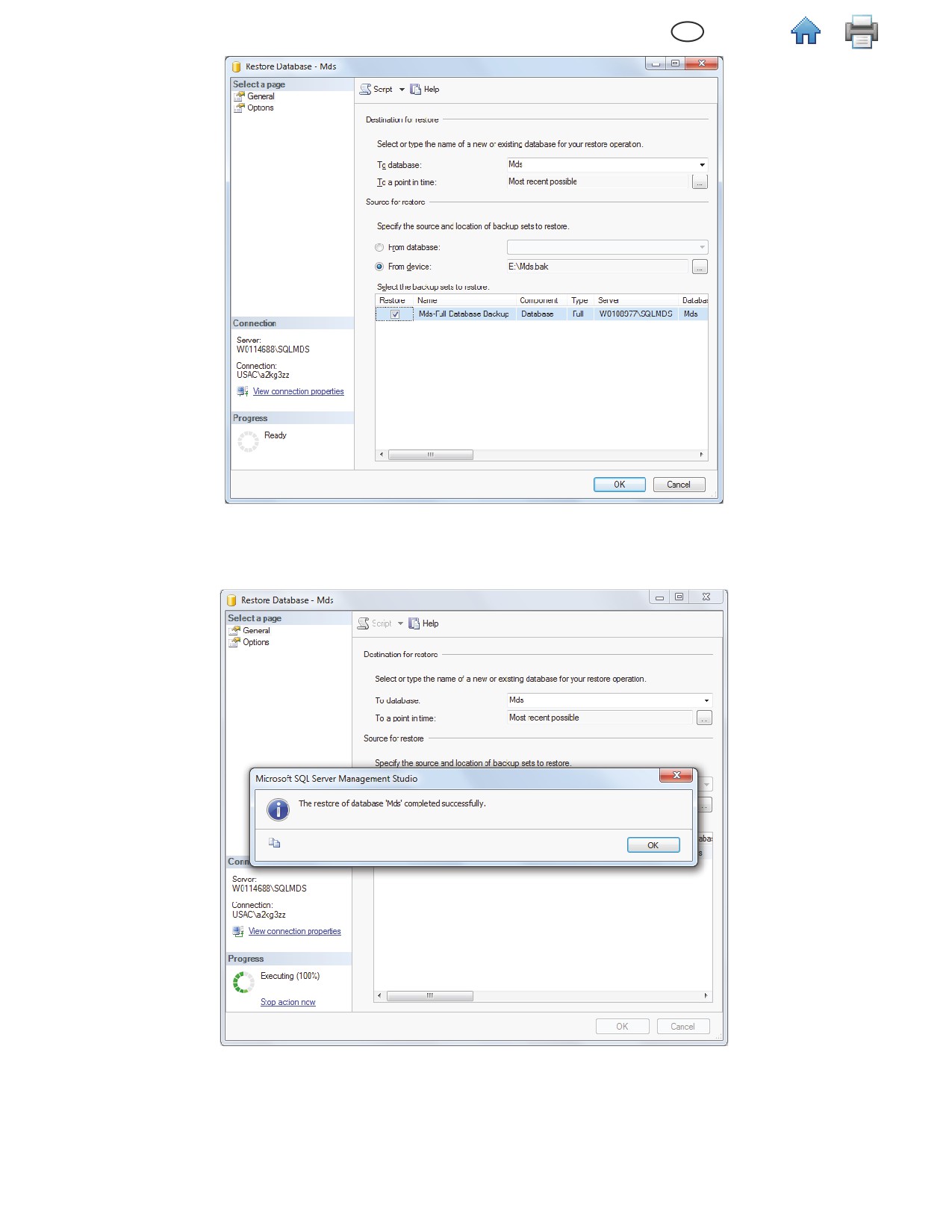
7.
В левой нижней части окна отображается меню хода операции. По окончании восстановления на экране появится сообщение об успешном
выполнении процедуры.
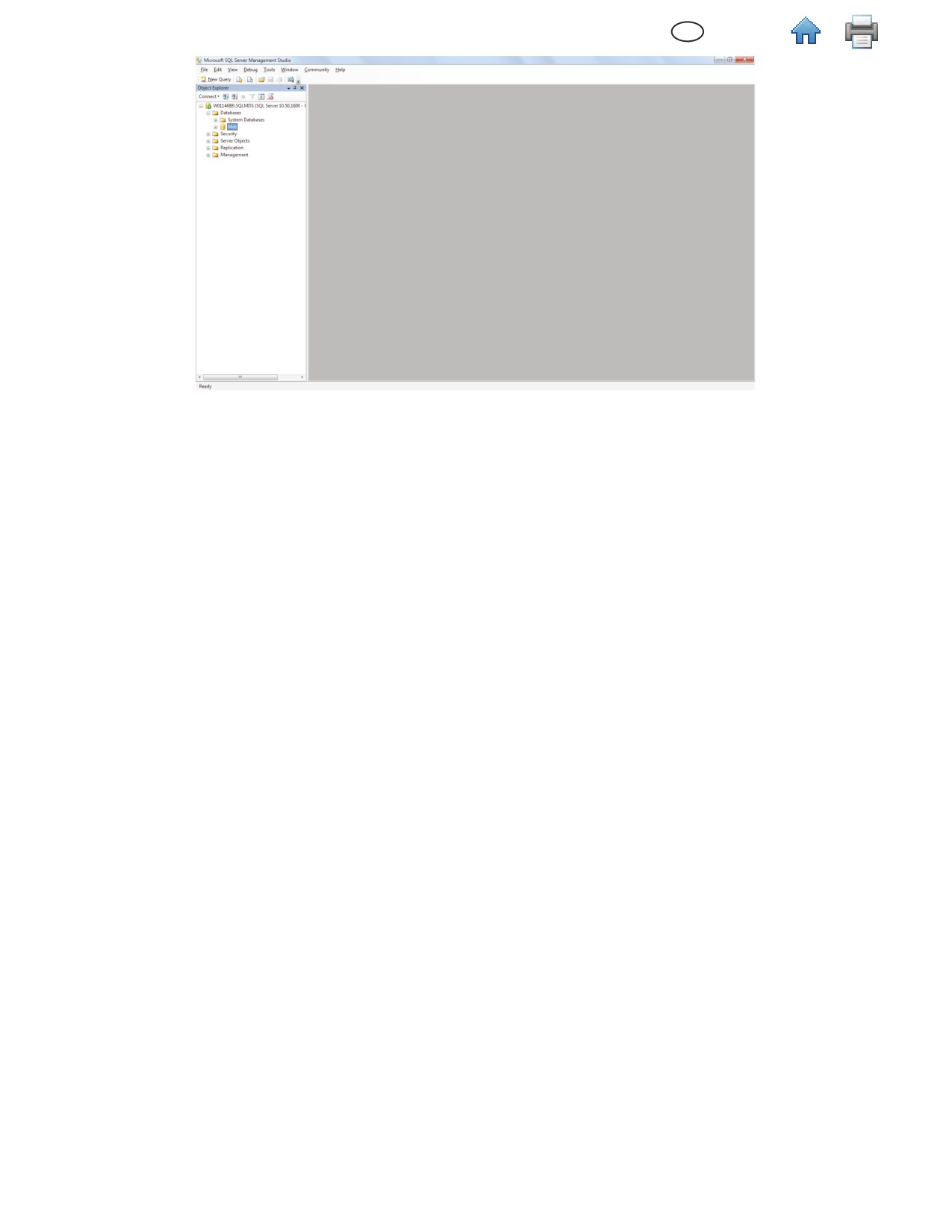
8.
В области
Object Explorer («Обозреватель объектов») разверните элемент
Databases («Базы данных»). В списке должна присутствовать база
данных
Mds.
65
Удаление программного обеспечения
Удалить программное обеспечение для молекулярной диагностики 3M можно с помощью следующих средств: меню «Все программы», файл Uninstall.exe
или панель управления.
Меню «Все программы»
1.
Нажмите кнопку
«Пуск», расположенную на рабочем столе Windows, и щелкните
«Все программы».
1.
Щелкните
«3M».
2.
Щелкните
3M Molecular Detection System («Система молекулярной диагностики 3M»).
3.
Щелкните
Uninstall
(«Удалить программу»).
4.
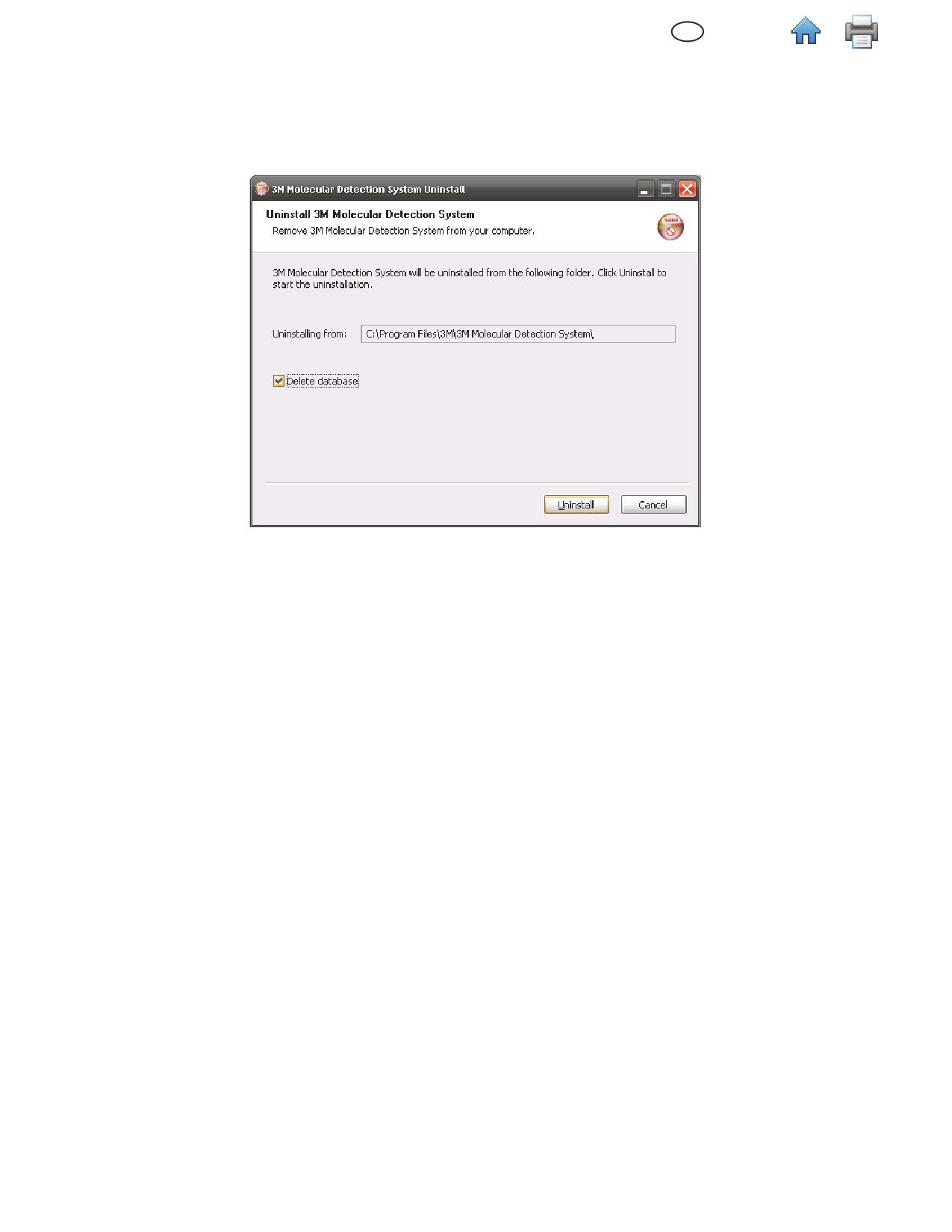
На экране появится диалоговое окно
Uninstall 3M Molecular Detection System Uninstall («Удаление системы молекулярной диагностики 3M»). Вы можете
удалить или сохранить существующую базу данных системы молекулярной диагностики 3M. По умолчанию база данных сохраняется. Если вы хотите
удалить базу данных, установите флажок
Delete database («Удалить базу данных»).
5.
Нажмите кнопку
[Uninstall] («Удалить»), чтобы удалить программное обеспечение. Если вы не хотите удалять программу, нажмите кнопку
[Cancel]
(«Отмена»).
Файл Uninstall.exe
1.
С помощью обозревателя Windows перейдите в папку C:\Program Files\3M\3M Molecular Detection System. Если при установке программного
обеспечения с помощью соответствующего мастера вы использовали не заданную по умолчанию папку для установки системы, откройте папку, в
которую вы установили программное обеспечение.
2.
Дважды щелкните
Uninstall.exe.
3.
На экране появится диалоговое окно
Uninstall 3M Molecular Detection System Uninstall («Удаление системы молекулярной диагностики 3M»). Вы можете
удалить или сохранить существующую базу данных системы молекулярной диагностики 3M. По умолчанию база данных сохраняется. Если вы хотите
удалить базу данных, установите флажок
Delete database («Удалить базу данных»).
4.
Нажмите кнопку
[Uninstall] («Удалить»), чтобы удалить программное обеспечение. Если вы не хотите удалять программу, нажмите кнопку
[Cancel]
(«Отмена»).
Панель управления
1.
Нажмите кнопку
«Пуск», расположенную на рабочем столе Windows, и щелкните «Панель управления».
2.
Дважды щелкните
«Установка и удаление программ».
3.
Щелкните
3M Molecular Detection System
(«Система молекулярной диагностики 3M»).
4.
Нажмите кнопку
Change/Remove
(«Заменить или удалить»).
66
5.
На экране появится диалоговое окно
Uninstall 3M Molecular Detection System Uninstall («Удаление системы молекулярной диагностики 3M»). Вы можете
удалить или сохранить существующую базу данных системы молекулярной диагностики 3M. По умолчанию база данных сохраняется. Если вы хотите
удалить базу данных, установите флажок
Delete database («Удалить базу данных»).
6.
Нажмите кнопку
[Uninstall] («Удалить»), чтобы удалить программное обеспечение. Если вы не хотите удалять программу, нажмите кнопку
[Cancel]
(«Отмена»).
Окно Uninstall («Удаление программы»)
Запуск самопроверки прибора для молекулярной диагностики 3М
Подготовка к процедуре
•
Самопроверка прибора для молекулярной диагностики 3М запускается автоматически после включения питания и может быть начата с
помощью программного обеспечения. 3М рекомендует осуществлять самопроверку каждый день, когда используется прибор для молекулярной
диагностики 3М.
•
В рамках самопроверки проводятся указанные ниже тесты.
--
Проверка пригодности микропрограммного обеспечения.
-–
Проверка светодиодов.
-–
Проверка распределения мощности.
-–
Проверка нагревательных блоков.
-–
Проверка фотодиодов.
-–
Проверка целостности памяти.
•
Во избежание сбоев перед запуском процедуры самопроверки необходимо выполнить следующие действия.
--
Убедитесь в правильности установки подключаемых нагревательных блоков.
-–
Извлеките из приборов лотки быстрой загрузки 3M.
-–
Закройте крышки приборов.
•
Самопроверка длится прибл. 2 мин. В ходе самопроверки индикаторы состояния приборов меняют цвета, индикаторы питания некоторое время
мигают и светятся красным светом, после чего все индикаторы выключаются.
•
Если вы желаете сохранить результаты самопроверки какого-либо прибора после его включения в программном обеспечении, подключите прибор к
компьютеру и войдите в программное обеспечение до включения прибора.
67
Запуск процедуры самопроверки
1.
Выключите и включите прибор молекулярной диагностики 3М или щелкните правой кнопкой значок этого прибора на панели состояния в
программном обеспечении, чтобы отобразить контекстно-зависимое меню. Помимо этого, вы можете открыть вкладку прибора. Для этого нужно
дважды щелкнуть по значку прибора.
2.
Щелкните
Start the Self-Check («Запустить самопроверку»).
3.
Значок прибора сменит цвет на белый.
Состояние прибора изменится на
Diagnose («Диагностика»). За ходом самопроверки можно наблюдать на
вкладке прибора.
4.
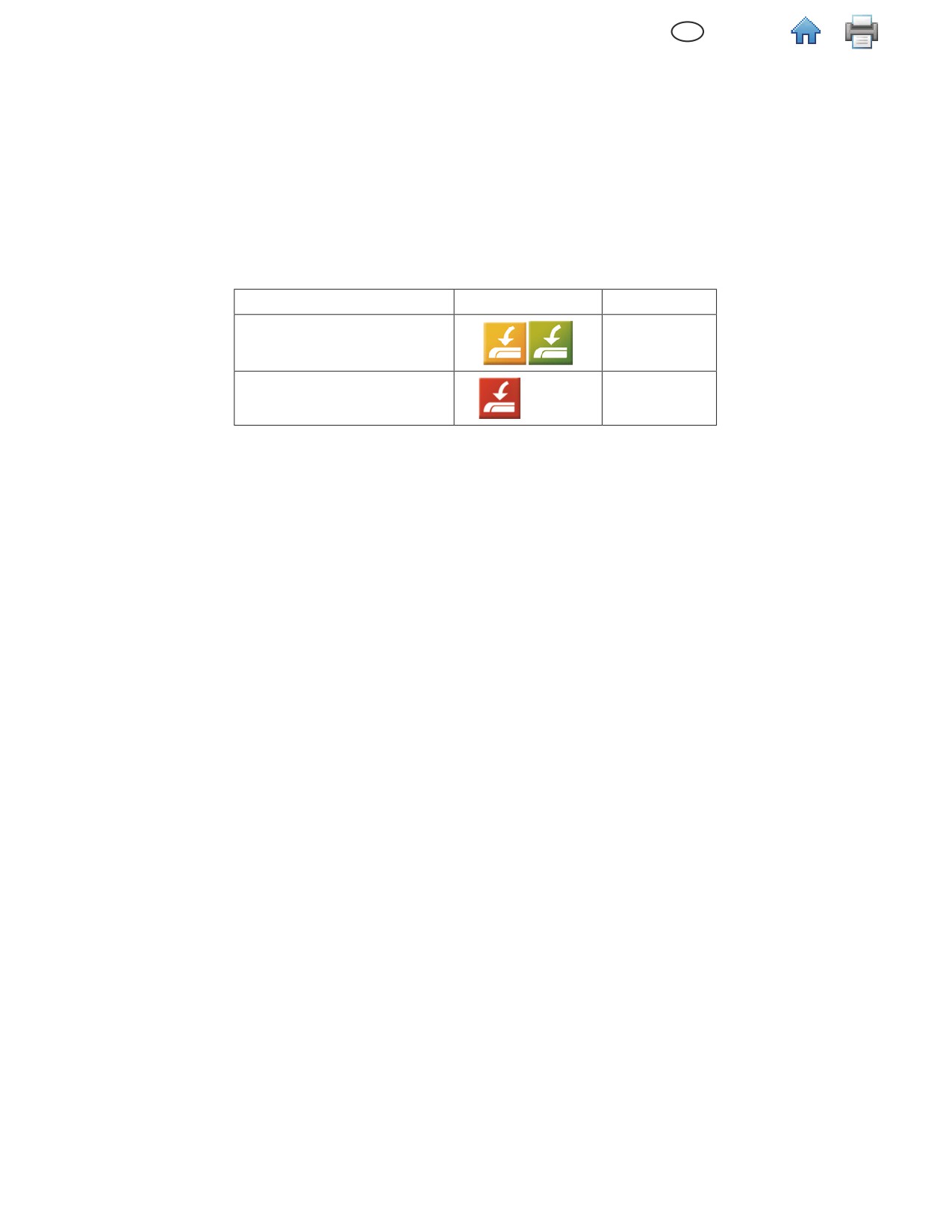
По окончании самопроверки на экране появится всплывающее окно с уведомлением и результатами проверки (например, с уведомлением
об исправности или неисправности прибора). Кроме того, результат проверки отражается с помощью панели состояния и значка прибора
(см. таблицу ниже).
Индикатор состояния прибора
Значок прибора
Результат
Оранжевый или зеленый цвет;
Пропустить
светодиод горит непрерывно
Красный цвет; светодиод мигает
Сбой
(мигание)
5.
Нажмите кнопку
[OK] («ОК»), чтобы устранить уведомление, или кнопку [View Report]
(«Просмотреть отчет»), чтобы открыть отчет о результатах
проведенных тестов.
6.
Для просмотра результатов предыдущих самопроверок нужно щелкнуть
Instrument Self-Check Results («Результаты самопроверки приборов») в
меню
Reports («Отчеты»). Более подробные сведения см. в разделе данного руководства о составлении отчетов.
7.
Сведения об устранении неполадок, обнаруженных в ходе самопроверки, см. в разделе «Устранение неисправностей».
Просмотр журнала ошибок
Программное обеспечение для молекулярной диагностики 3M создает журнал ошибок, который используется при устранении сбоев программного
обеспечения. В сообщениях об ошибках, выводимых на экран программным обеспечением, могут содержаться ссылки на этот журнал, поскольку в нем
приводятся подробные сведения о возникших ошибках. Каждой учетной записи пользователя на компьютере соответствует одна копия данного журнала,
которая используется в рамках каждого сеанса работы с программным обеспечением для молекулярной диагностики 3M. Файл журнала находится в
указанной ниже папке.
Windows XP
C:\Documents and Settings\<Username>\3M\3M Molecular Detection System\LOG
Windows Vista/7
C:\Users\<Username>\3M\3M Molecular Detection System\LOG
Обновление микропрограммного обеспечения в Windows XP
1.
Не пытайтесь обновить микропрограммное обеспечение прибора без соответствующих указаний представителя компании 3M. В том случае, если
обновление микропрограммного обеспечения необходимо для улучшения рабочих характеристик прибора, представитель компании 3M передаст
вам средства для такого обновления.
2.
С помощью проводника Windows скопируйте файл обновления микропрограммного обеспечения (firmware.bin)в папку C:\Program Files\3M\3M
Molecular Detection System\Firmware\DFU. Это папка для установки программного обеспечения по умолчанию. Если в ходе установки программного
обеспечения вы выбрали другую папку, каталог с файлом обновления находится в выбранной вами папке. Замените существующий файл
firmware.bin.
3.
После копирования файла firmware.binв нужную папку необходимо начать процедуру обновления. Обновлять микропрограммное обеспечение
могут только администраторы. Для того чтобы запустить обновление, в контекстно-чувствительном меню прибора щелкните
Upgrade firmware
(«Обновление программного обеспечения») или на вкладке прибора нажмите кнопку
[Upgrade Firmware] («Обновить микропрограммное
обеспечение»). После запуска процедуры обновления прибор будет подвергнут логическому отключению от системы, и значок прибора исчезнет с
панели состояния.
4.
Откроется черное окно команды
UpgradeIt.
68
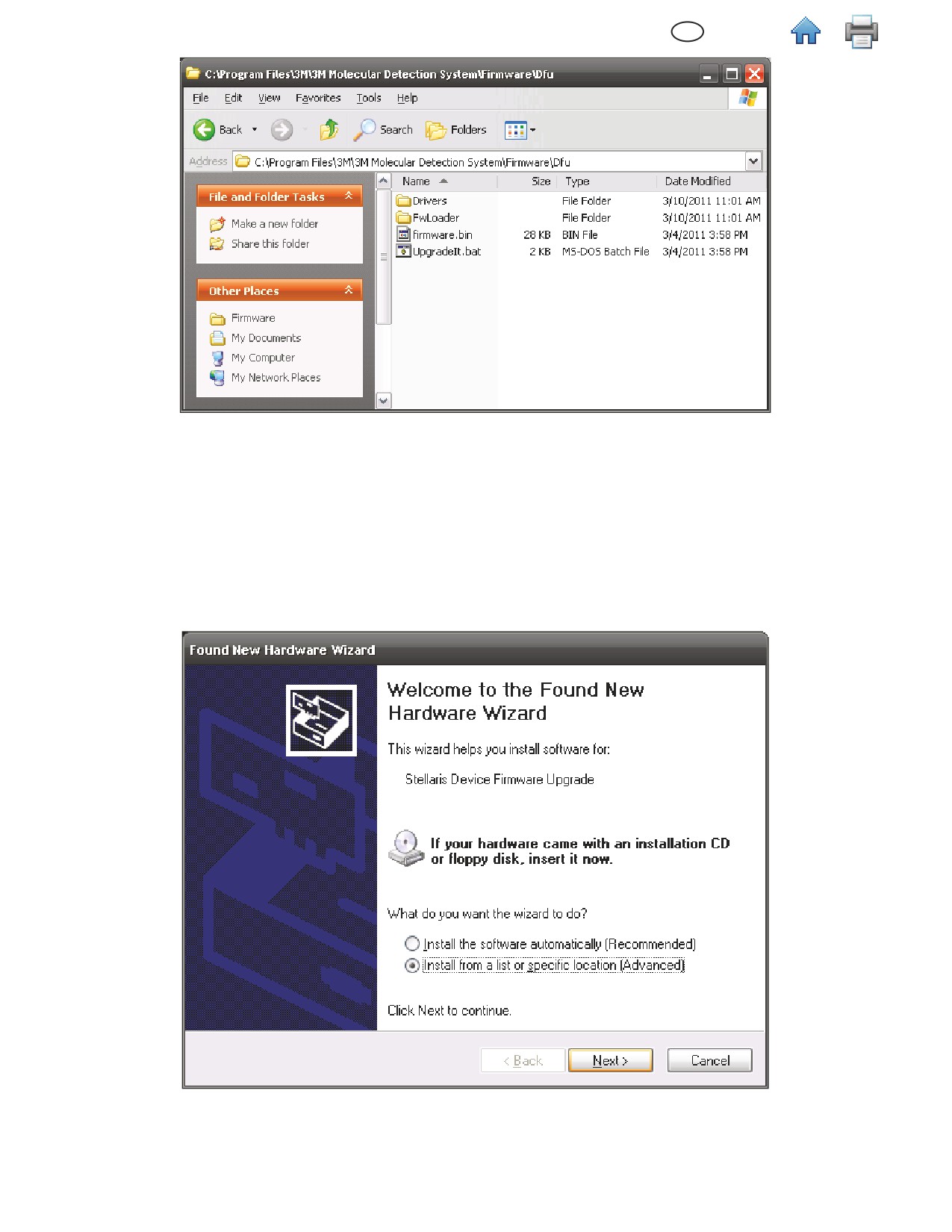
Папка для установки микропрограммного обеспечения
5.
Если обновление микропрограммного обеспечения осуществляется на текущем компьютере впервые, сверните окно
UpgradeIt и установите
вспомогательные драйверы устройств.
6.
Когда на экране появится
Мастер нового оборудования, выберите пункт
Установка из указанного места (расширенная).
7.
Выберите вариант
Выполнить поиск наиболее подходящего драйвера в указанных местах и установите флажок
Включить следующее
место поиска.
8.
Найдите папку Dfu\Drivers в папке с системой молекулярной диагностики (см. действие 2).
9.
После установки драйверов компьютер завершит процедуру распознавания устройств и сообщит о том, что новое устройство готово к работе.
Установка драйвера обновления микропрограммного обеспечения в операционной системе Windows XP (1)
69
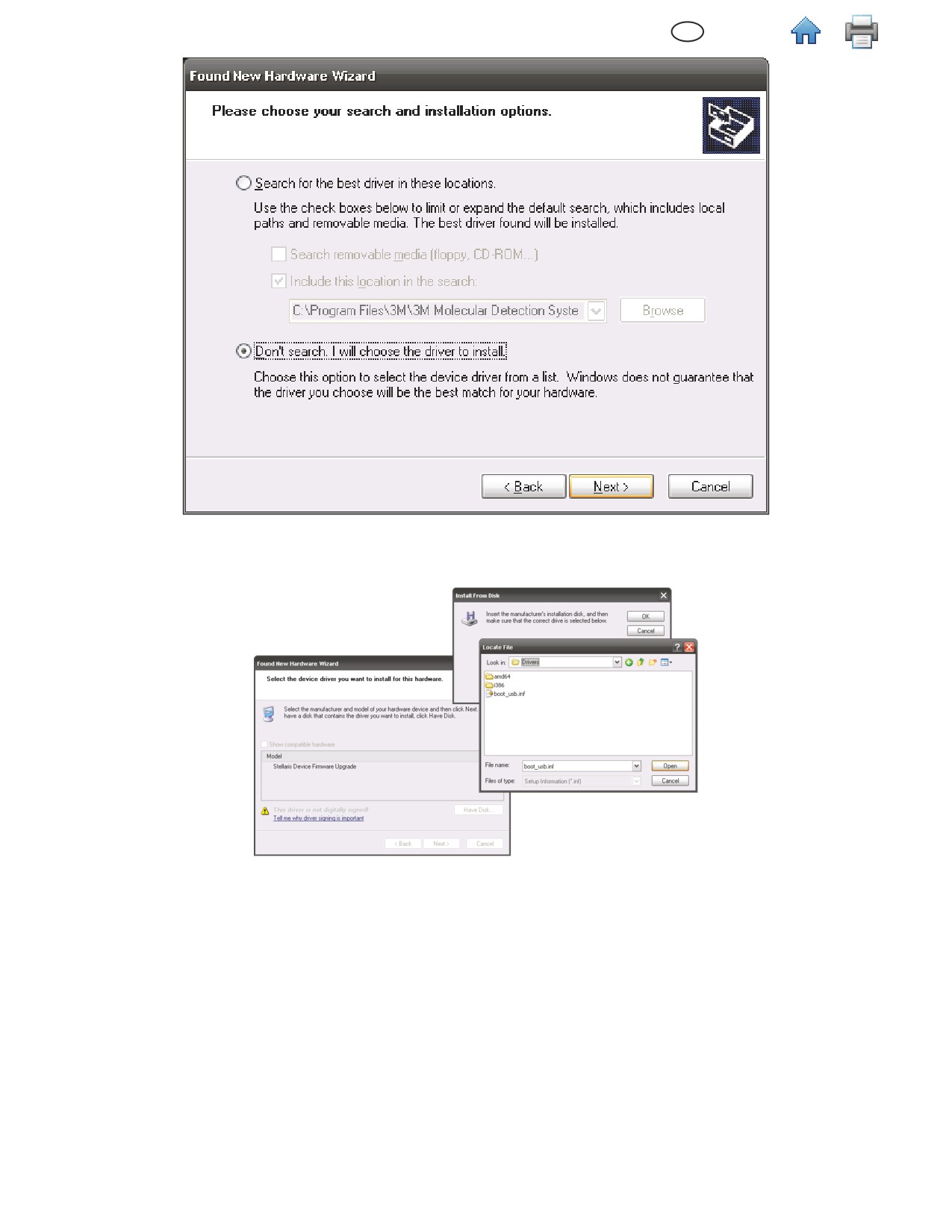
Установка драйвера обновления микропрограммного обеспечения в операционной системе Windows XP (2)
Установка драйвера обновления микропрограммного обеспечения в операционной системе Windows XP (3)
70
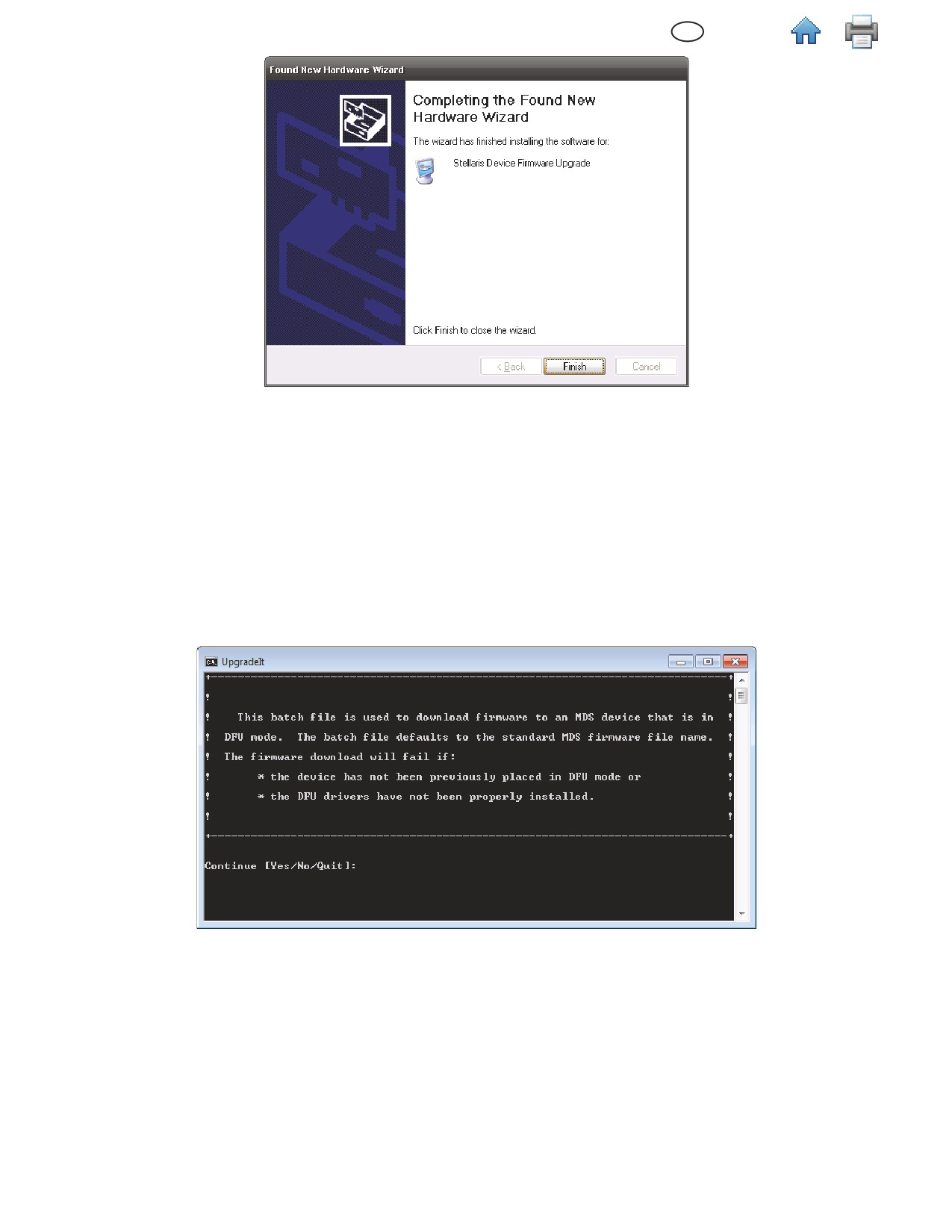
Установка драйвера обновления микропрограммного обеспечения в операционной системе Windows XP (4)
10. После установки драйвера требуется перезагрузка.
11. После перезагрузки откройте программное обеспечение, щелкните правой кнопкой значок прибора и выберите
Upgrade firmware («Обновить
микропрограммное обеспечение»).
12. После установки драйверов нажмите кнопку Yes («Да») или клавишу Y в командном окне (см. ниже). Новое микропрограммное обеспечение будет
загружено в прибор. Прибор перезапустится и начнет самопроверку.
13. Прибор будет распознан программным обеспечением для молекулярной диагностики 3М, и на панели состояния появится значок прибора. При
наведении курсора мыши на значок прибора на экране появится номер новой версии микропрограммного обеспечения.
14. Если программное обеспечение не обнаружит прибор, это означает, что произошла ошибка. Для исправления выключите прибор, включите его
заново и перезапустите процесс обновления.
Окно команды
UpgradeIt
Обновление микропрограммного обеспечения в Windows 7/Vista
1.
Не пытайтесь обновить микропрограммное обеспечение прибора без соответствующих указаний представителя компании 3M. В том случае, если
обновление микропрограммного обеспечения необходимо для улучшения рабочих характеристик прибора, представитель компании 3M передаст
вам средства для такого обновления.
2.
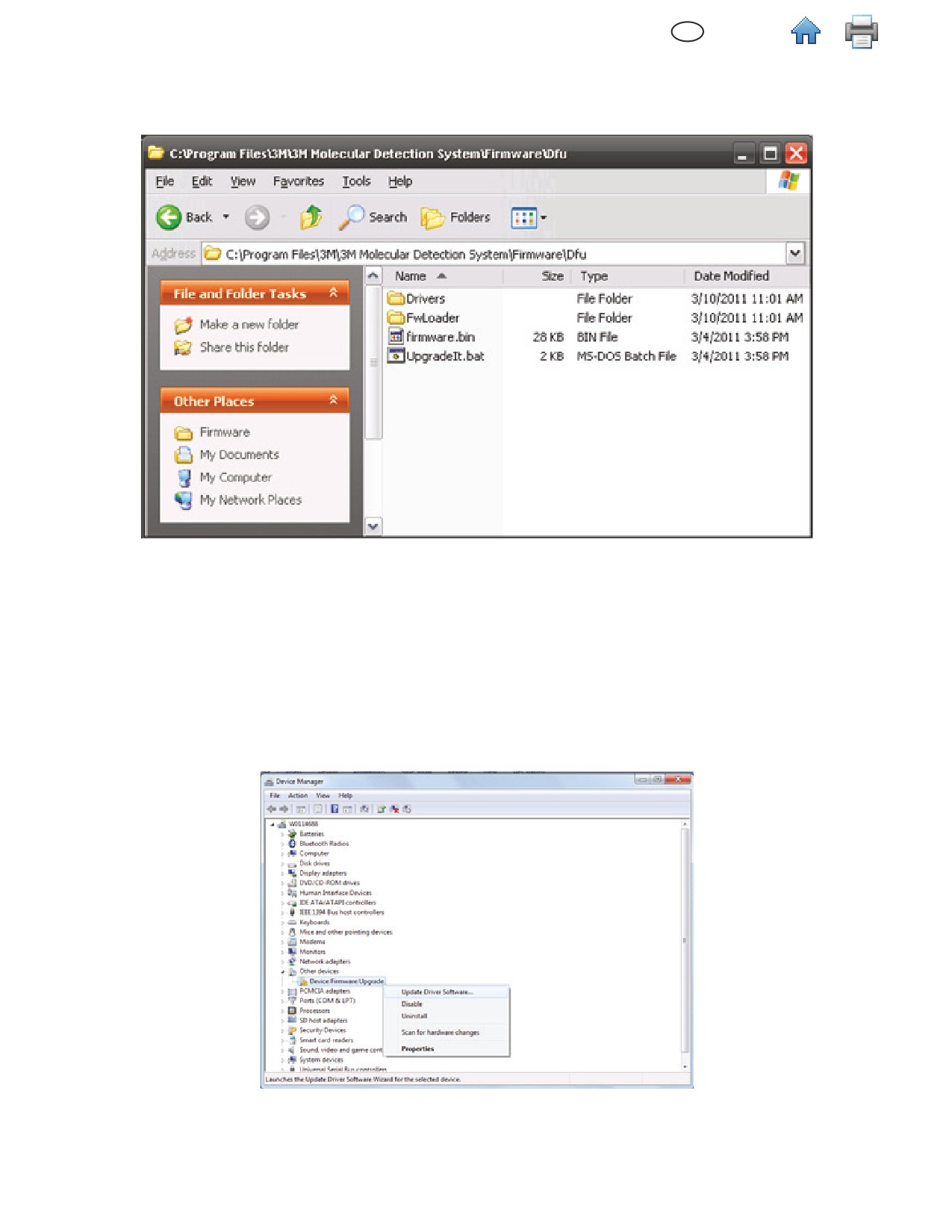
С помощью проводника Windows скопируйте файл обновления микропрограммного обеспечения (firmware.bin) в папку C:\Program Files\3M\3M
Molecular Detection System\Firmware\DFU. Это папка для установки программного обеспечения по умолчанию. Если в ходе установки программного
обеспечения вы выбрали другую папку, каталог с файлом обновления находится в выбранной вами папке. Замените существующий файл firmware.bin.
3.
После копирования файла firmware.bin в нужную папку необходимо начать процедуру обновления. Обновлять микропрограммное обеспечение
могут только администраторы. Для того чтобы запустить обновление, в контекстно-чувствительном меню прибора щелкните Upgrade firmware
71
(«Обновление программного обеспечения») или на вкладке прибора нажмите кнопку [Upgrade Firmware] («Обновить микропрограммное
обеспечение»). После запуска процедуры обновления прибор будет подвергнут логическому отключению от системы, и значок прибора исчезнет с
панели состояния.
4.
Откроется черное окно команды UpgradeIt.
Папка для установки микропрограммного обеспечения
5.
Если обновление микропрограммного обеспечения осуществляется на текущем компьютере впервые, сверните окно UpgradeIt и установите
вспомогательные драйверы устройств.
6.
Автоматическая установка не удастся. Откройте диспетчер устройств, щелкните правой кнопкой «Обновление микропрограммного обеспечения
устройства» и выберите «Обновление драйверов».
7.
Выберите вариант «Выполнить поиск драйверов на этом компьютере».
8.
Нажмите «Обзор».
9.
Найдите папку Dfu\Drivers в папке с системой молекулярной диагностики (см. действие 2).
10. Появится окно «Безопасность Windows». Нажмите «Все равно установить этот драйвер».
11. После установки драйверов компьютер завершит процедуру распознавания устройств и сообщит о том, что новое устройство готово к работе.
Диспетчер устройств
72
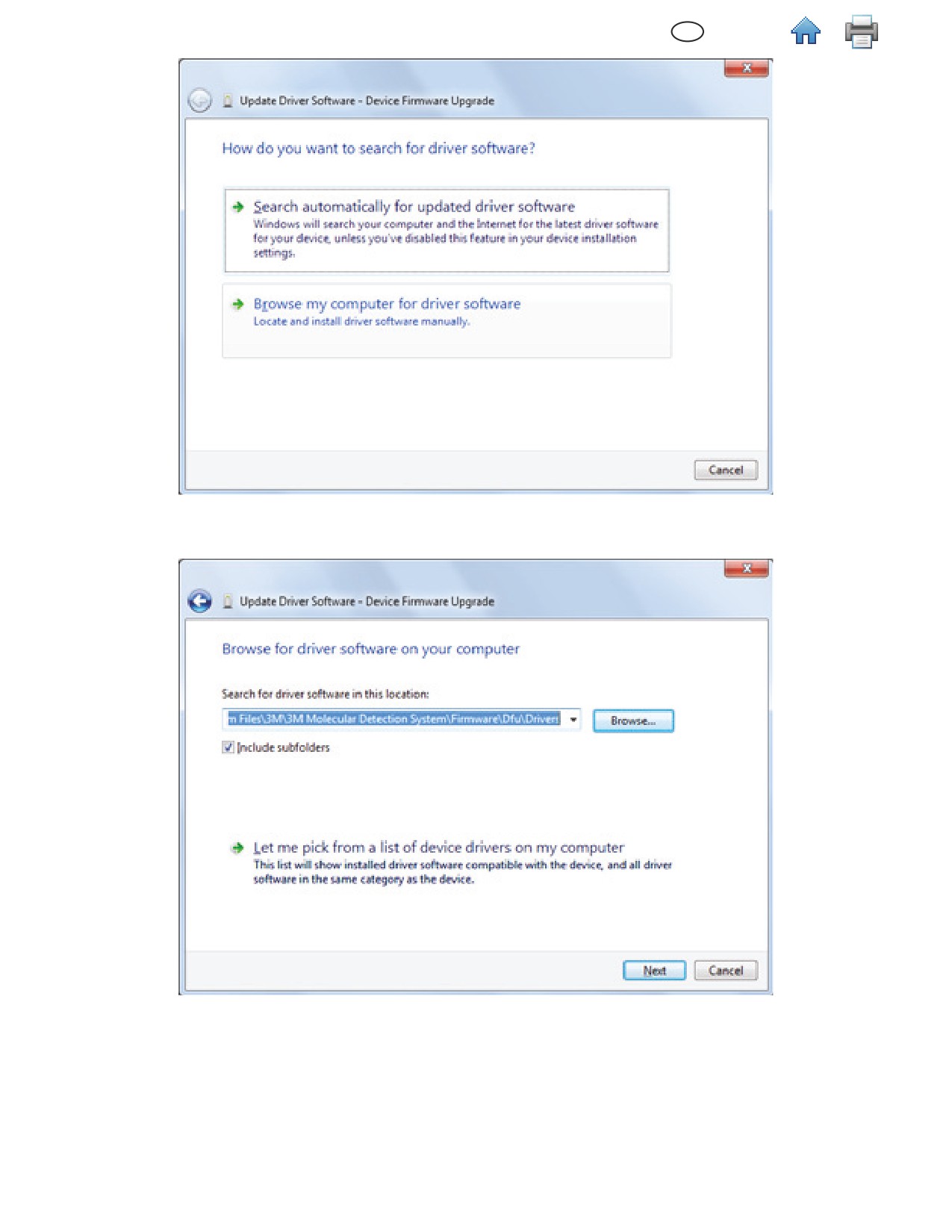
Установка драйвера обновления микропрограммного обеспечения в операционной системе Windows 7/Vista (1)
Установка драйвера обновления микропрограммного обеспечения в операционной системе Windows 7/Vista (2)
73
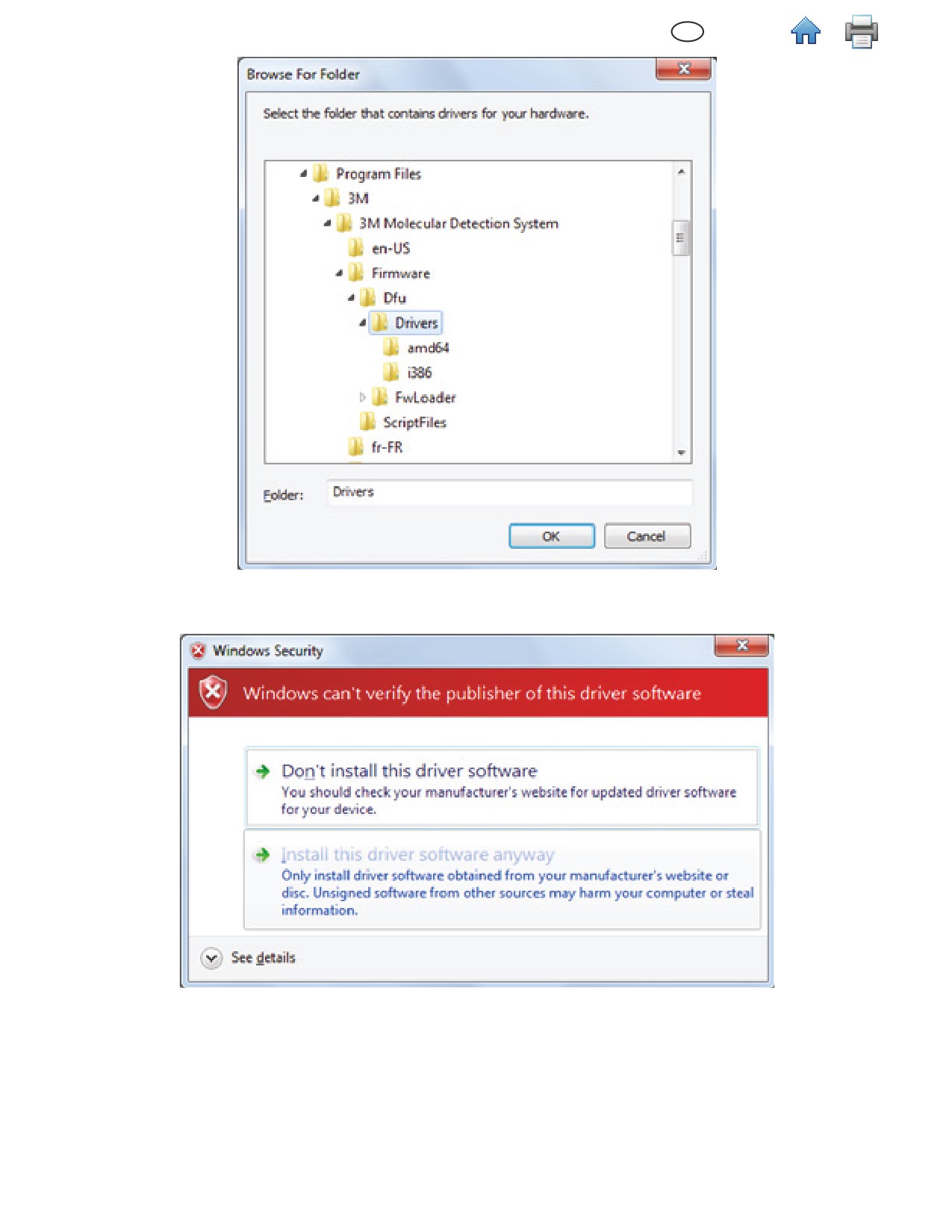
Установка драйвера обновления микропрограммного обеспечения в операционной системе Windows 7/Vista (3)
Установка драйвера обновления микропрограммного обеспечения в операционной системе Windows 7/Vista (4)
74
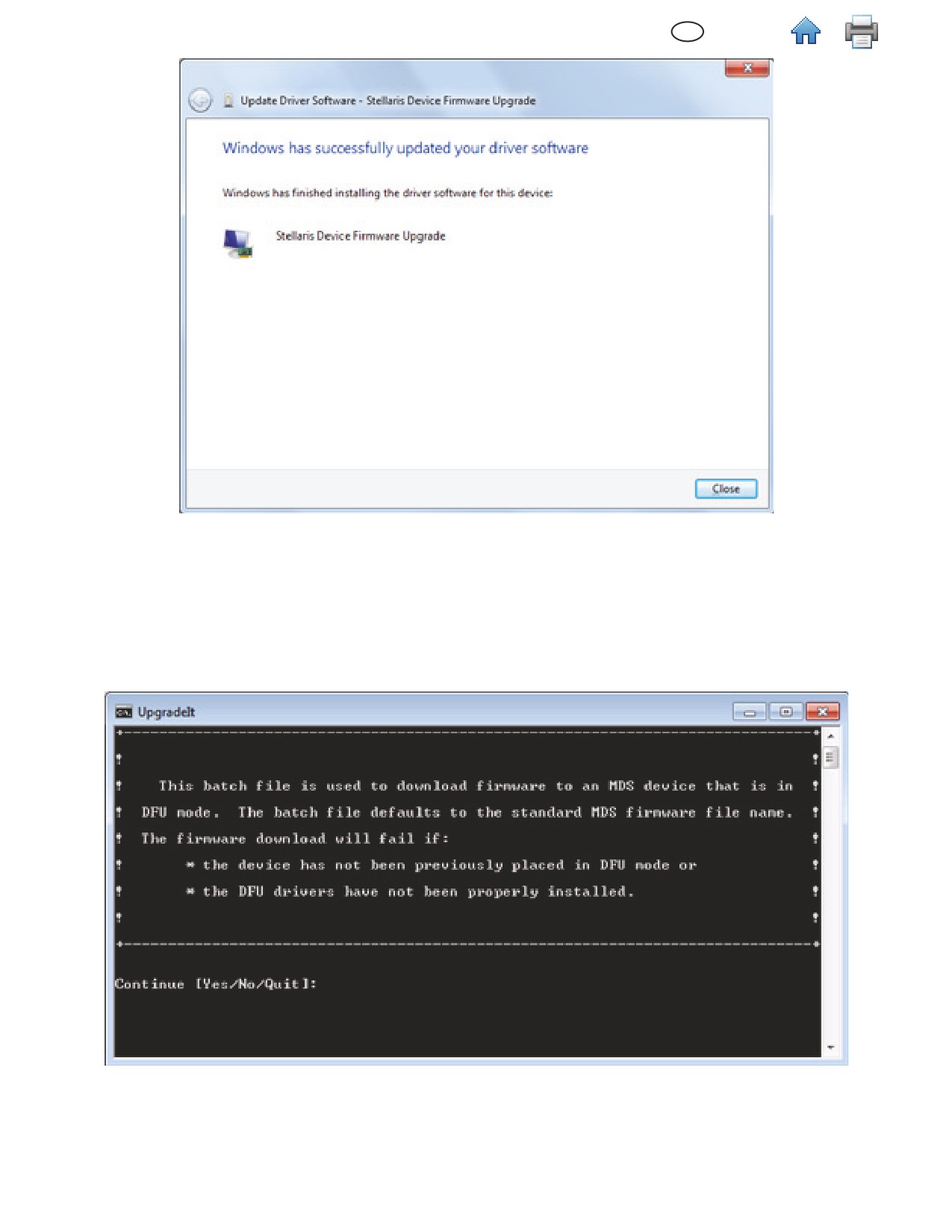
Установка драйвера обновления микропрограммного обеспечения в операционной системе Windows 7/Vista (5)
12. После установки драйвера нажмите кнопку Yes («Да») или клавишу Y в командном окне (см. ниже). Новое микропрограммное обеспечение будет
загружено в прибор. Прибор перезапустится и начнет самопроверку.
13. Прибор будет распознан программным обеспечением для молекулярной диагностики 3М, и на панели состояния появится значок прибора. При
наведении курсора мыши на значок прибора на экране появится номер новой версии микропрограммного обеспечения.
14. Если программное обеспечение не обнаружит прибор, это означает, что произошла ошибка. Для исправления выключите прибор, включите его
заново и перезапустите процесс обновления.
Окно команды UpgradeIt
75
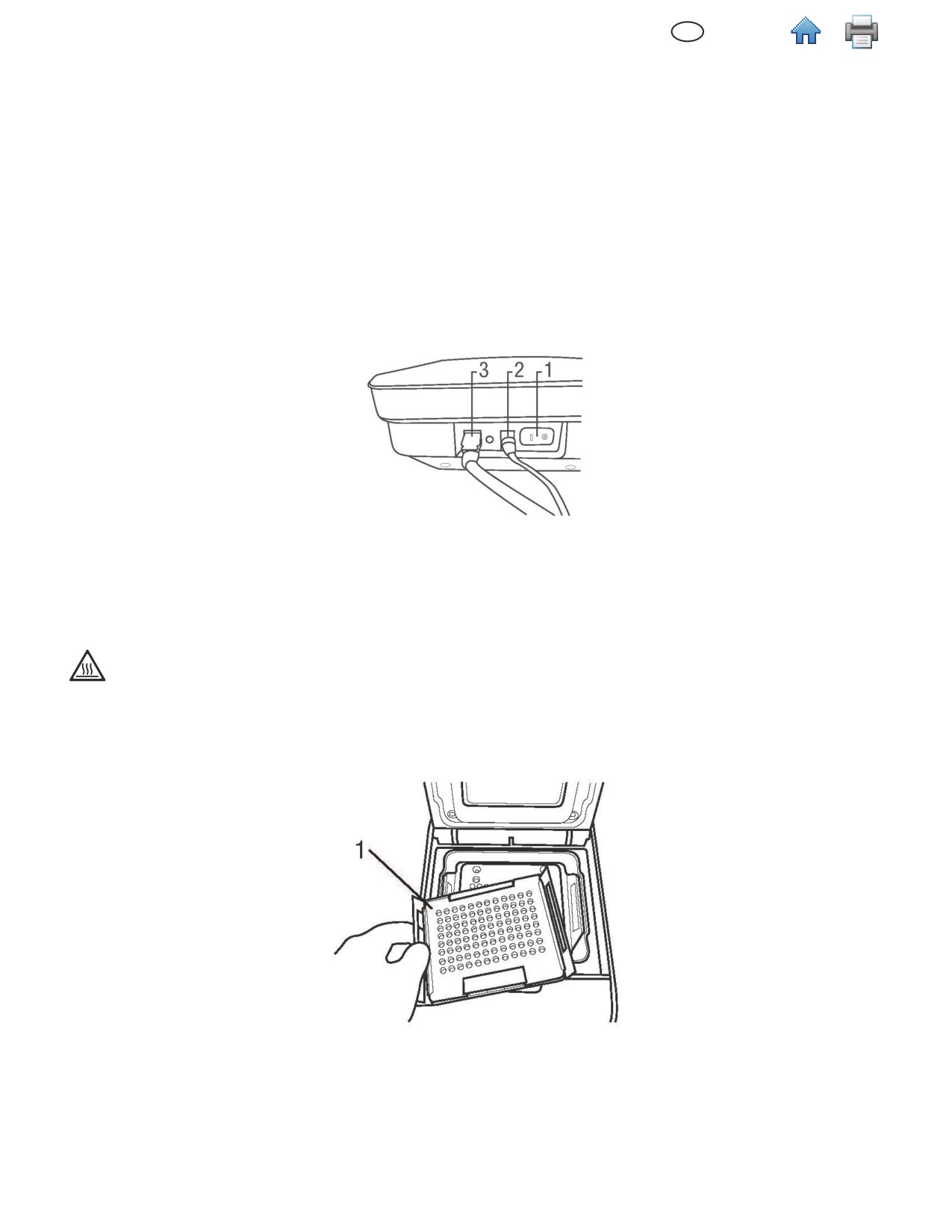
Очистка и дезинфекция прибора
ПРЕДУПРЕЖДЕНИЕ.
Сотрудники, работающие с прибором или планшетами или осуществляющие очистку и дезинфекцию прибора, должны соблюдать
действующие правила обеспечения безопасности лаборатории и пользоваться надлежащими средствами индивидуальной защиты.
ПРЕДУПРЕЖДЕНИЕ.
Для снижения рисков, связанных с опасным напряжением, необходимо выключать прибор и отключать его от розетки перед
очисткой и дезинфекцией.
В случае разлива какой бы то ни было жидкости прибор необходимо немедленно подвергнуть очистке и дезинфекции.
Наружные поверхности прибора следует очищать один раз в месяц.
Внутренние поверхности прибора следует дезинфицировать один раз в месяц.
Очистка наружных поверхностей
1.
Выключите питание (1). Выключите кабель (2) питания и USB-кабель (3) из разъемов на задней панели прибора.
2.
Возьмите одноразовое полотенце (1), слегка смочите его растворе бытового отбеливателя (1-5 % в объемном отношениис водой). Полотенце
необходимо тщательно выжать так, чтобы оно было влажным, но не мокрым. В ходе очистки не притрагивайтесь к разъемам для кабеля питания и
USB-кабеля, которые находятся на задней панели прибора.
3.
Повторите процедуру, воспользовавшись другим одноразовым полотенцем и дистиллированной или деионизированной водой.
Дезинфекция внутренних поверхностей
4.
Дождитесь остывания нагревательного блока крышки и подключаемого нагревательного блока, прежде чем поднимать крышку прибора.
Остывание продолжается пять минут.
5.
Поднимите крышку прибора и извлеките из него лоток быстрой загрузки (1) 3M.
6.
Возьмите бытовой распылитель с раствором бытового отбеливателя (1-5 % в объемном отношении с водой). Нанесите на лоток быстрой загрузки
раствор бытового отбеливателя (1—5 % в объемном отношении с водой) с помощью бытового распылителя.
7.
Очистите лоток от отбеливателя одноразовым полотенцем.
76
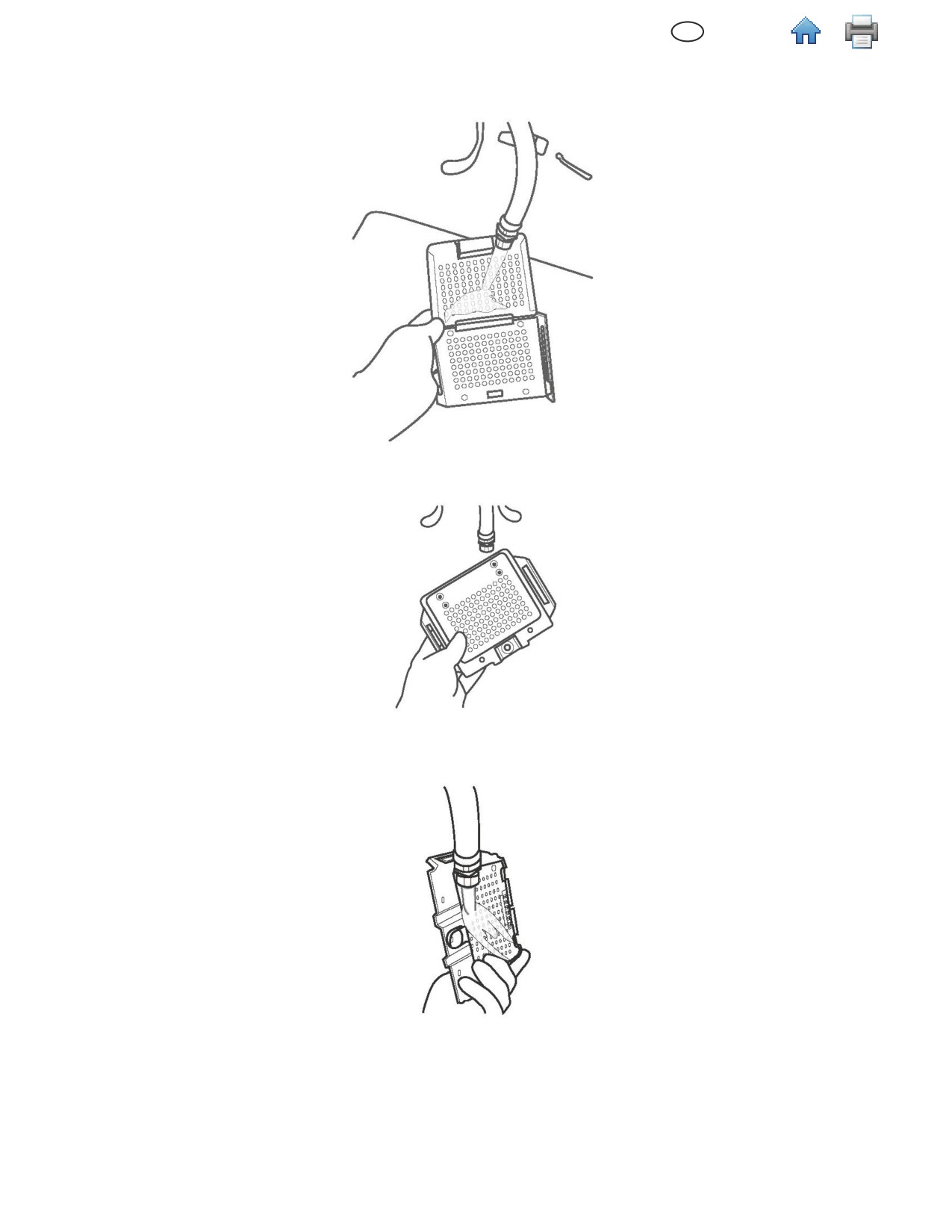
8.
Промойте лоток под струей водопроводной воды в лабораторной раковине.
9.
Поместите лоток в такое место, где он будет сохнуть в течение по меньшей мере одного часа.
10. Отсоедините от прибора подключаемый нагревательный блок. Возьмите бытовой распылитель с раствором бытового отбеливателя (1-5 % в
объемном отношениис водой) с помощью бытового распылителя.
11. Очистите подключаемый нагревательный блок от отбеливателя одноразовым полотенцем.
12. Промойте подключаемый нагревательный блок под струей водопроводной воды в лабораторной раковине.
77
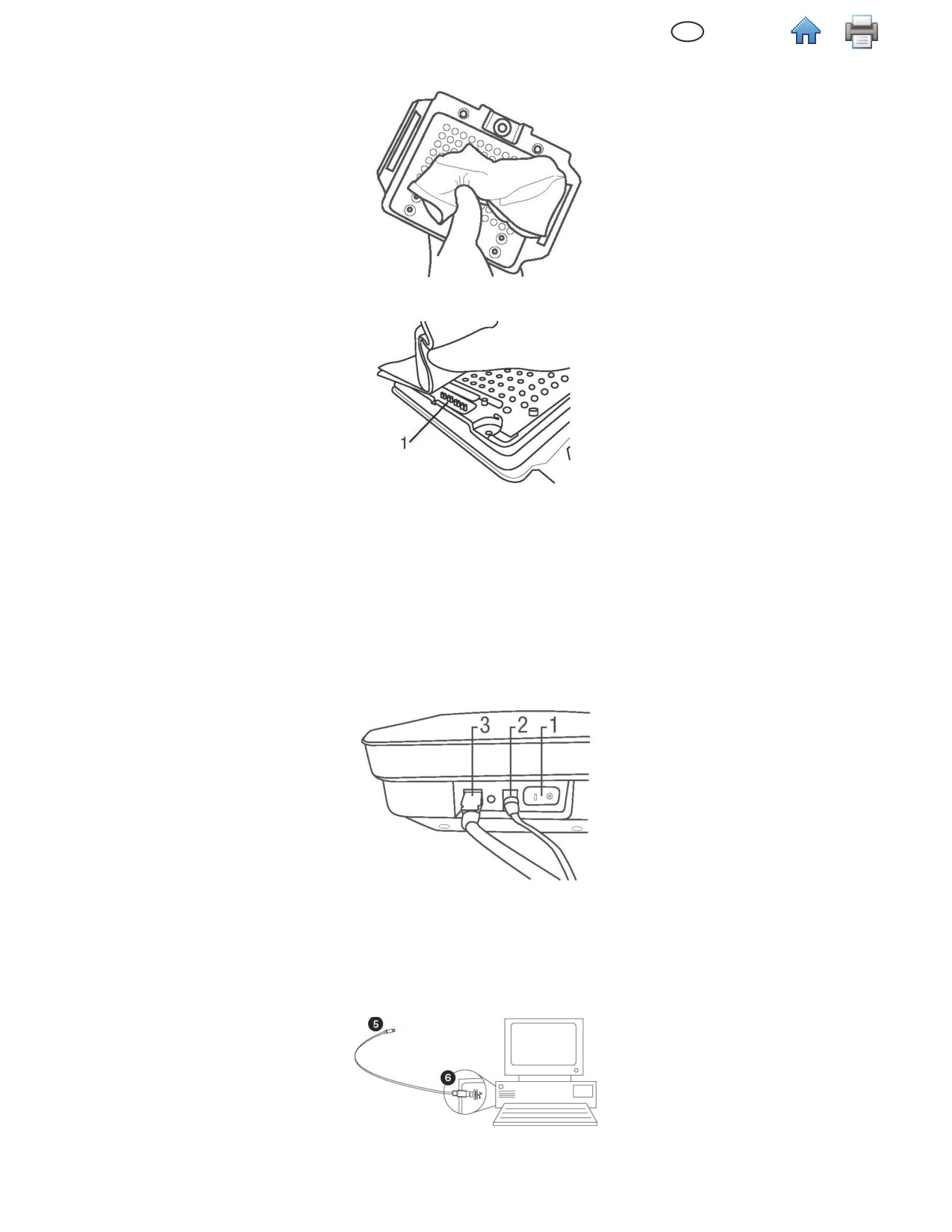
13. Протрите блок досуха одноразовым полотенцем.
14. Осторожно надавите на каждый пружинный фиксатор (1) подключаемого нагревательного блока посредством сухого одноразового полотенца.
15. Поместите подключаемый нагревательный блок в такое место, где он будет сохнуть в течение по меньшей мере одного часа.
16. Возьмите одноразовое полотенце, слегка смочите его растворе бытового отбеливателя (1-5 % в объемном отношениис водой). Полотенце
необходимо тщательно выжать так, чтобы оно было влажным, но не мокрым.
17. Повторите процедуру, воспользовавшись другим одноразовым полотенцем и дистиллированной или деионизированной водой.
18. Протрите внутренние поверхности прибора досуха одноразовым полотенцем. Оставьте прибор по меньшей мере на 1 час для естественного
высыхания. Не подключайте к прибору кабель питания и USB-кабель, до тех пор пока прибор не высохнет (естественное высыхание должно длиться
не меньше 1 часа).
19. Подключите к прибору USB-кабель (3) и кабель питания (2). Включите прибор (1).
Упаковка прибора для отправки в компанию 3M с целью технического обслуживания
ПРЕДУПРЕЖДЕНИЕ.
Перед передачей прибора в центр технического обслуживания необходимо провести процедуру очистки и дезинфекции прибора.
1.
Выключите систему молекулярной диагностики 3M с помощью выключателя, расположенного на задней панели прибора.
2.
Отключите USB-кабель от порта USB 2.0, который находится на задней панели (5) прибора, и от порта USB 2.0 (6) на компьютере.
78
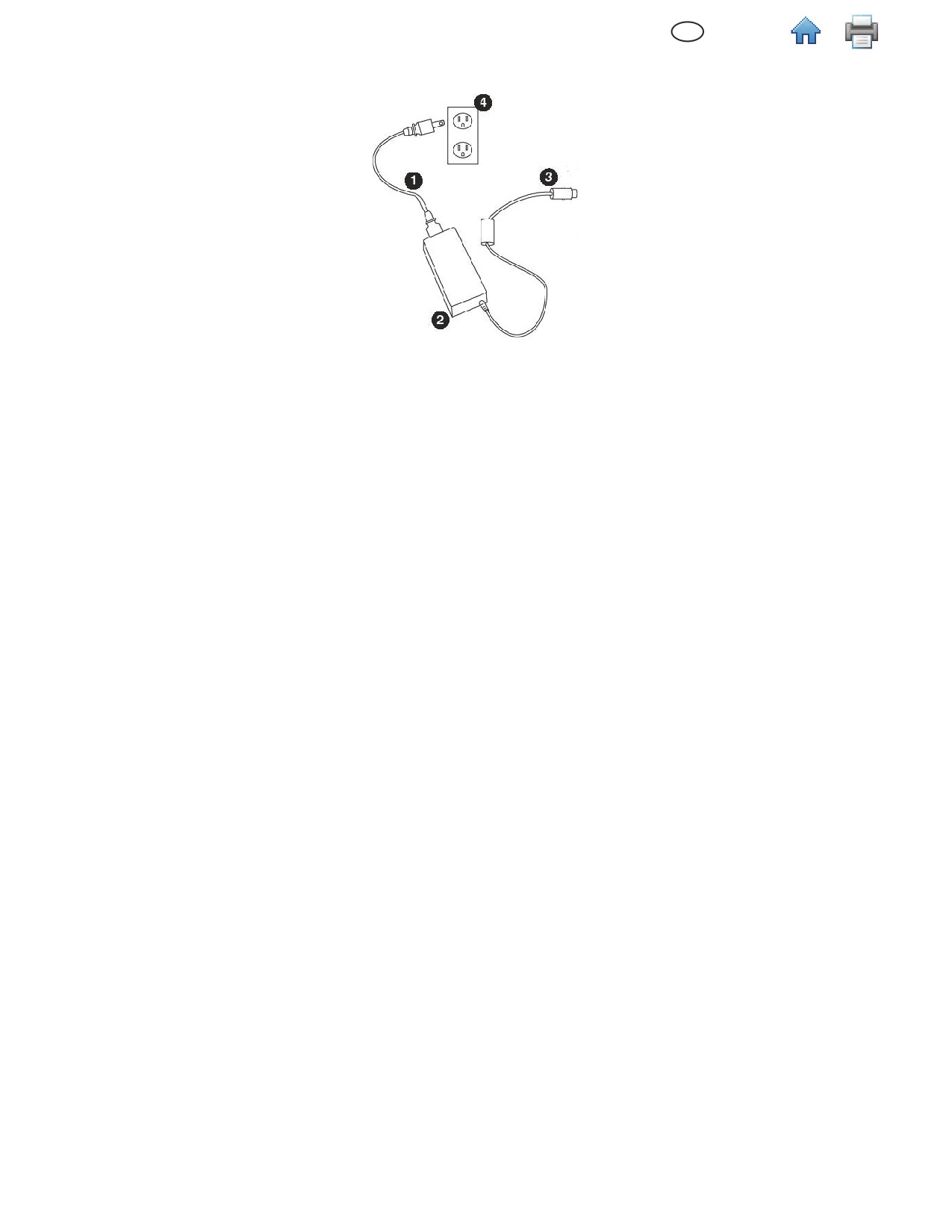
3.
Отключите кабель питания (1) от розетки сети переменного тока (4). Отключите блок питания (2) от разъема питания (3) системы молекулярной
диагностики 3M.
4.
Поместите прибор для молекулярной диагностики 3M в транспортировочный контейнер, в котором находился подменный прибор для молекулярной
диагностики 3M.
5.
Запечатайте контейнер с системой молекулярной диагностики 3M и вспомогательными приспособлениями.
79
содержание ..
2
3
4
5 ..
|