содержание .. 1 2 3 4 ..
MDS100 система молекулярной диагностики. Руководство пользователя (2011 год) - часть 3
содержание .. 1 2 3 4 ..
Главная Книги - Разные MDS100 система молекулярной диагностики. Руководство пользователя (2011 год)
поиск по сайту правообладателям
|
|
содержание .. 1 2 3 4 ..
2.
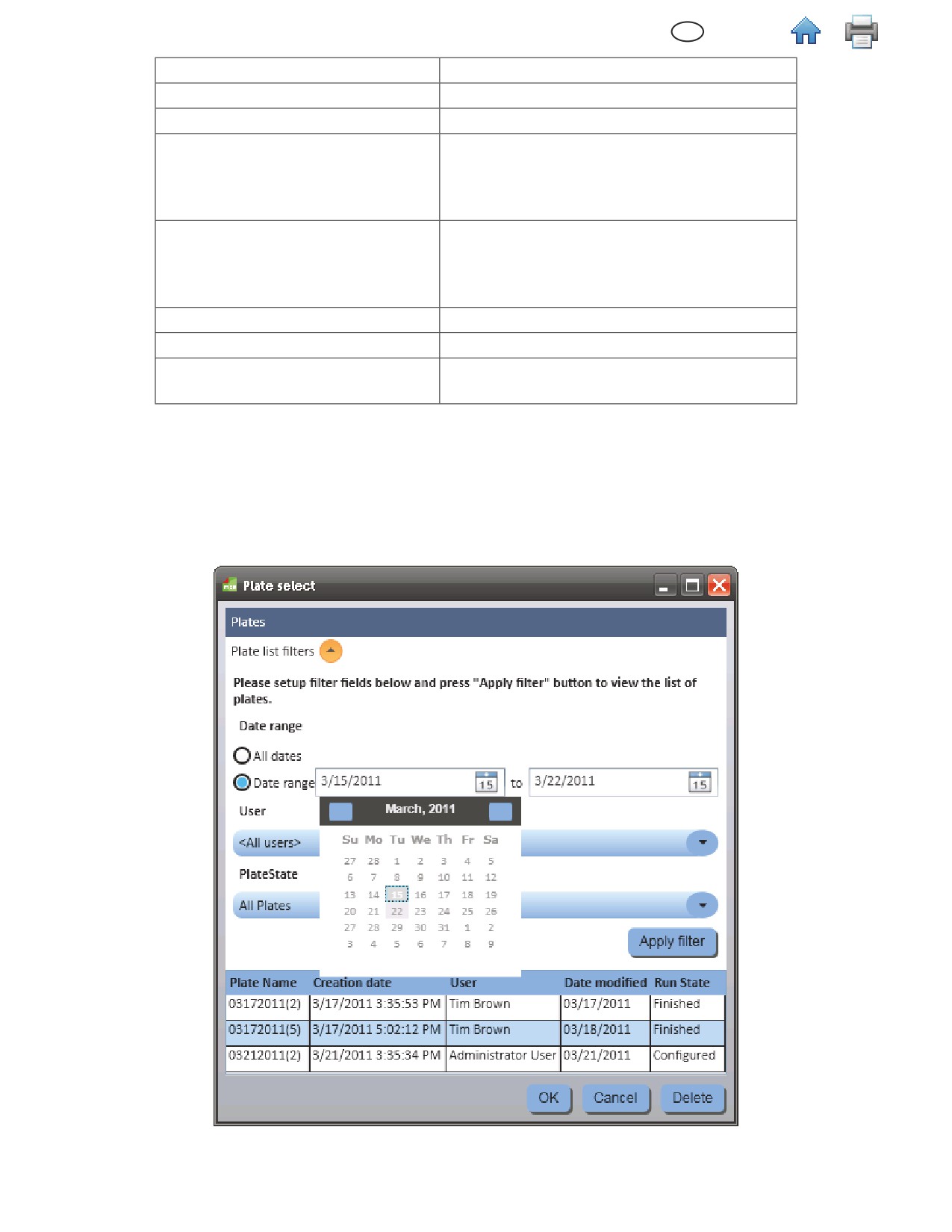
Если вы не можете найти нужный цикл, задайте параметры фильтрации поиска циклов
Run filters («Фильтры циклов»). Все параметры фильтрации
не обязательны.
а. Чтобы включить в результаты поиска циклы, созданные в любое время, установите флажок
All Dates («Все даты»). Если вы хотите включить в
результаты поиска циклы, созданные в определенное время, установите флажок
Date Range («Диапазон дат»). Если вы установили флажок
Date range («Диапазон дат»), введите начальную и конечную даты вручную или с помощью календаря. По умолчанию используется диапазон
дат, включающий прошедшую неделю.
b. Откройте раскрывающееся меню
Technician («Специалист») и выберите пользователя, который создал искомые циклы. По умолчанию
выбран пользователь, который находится в системе.
c. Откройте раскрывающееся меню
Run Status («Статус цикла») и выберите нужное вам состояние планшета. По умолчанию установлен флажок
All («Все»).
Статус цикла
Описание
Все
Все циклы в базе данных
Цикл завершен
Завершенные циклы
Completed (successful)
Успешно завершенные циклы без результатов Invalid («Результат недействителен»), Inhibited («Наблюдается
[Цикл успешно завершен]
ингибирование»), Inspect («Результат требует изучения») и Error («Произошла ошибка»)
Работа с планшетом завершена
Завершенные циклы с по меньшей мере одним результатом Invalid («Результат недействителен»), Inhibited
(требуется изучение)
(«Наблюдается ингибирование»), Inspect («Результат требует изучения») или Error («Произошла ошибка»)
Configured («Цикл настроен»)
Циклы, которые были настроены, но еще не запускались
Прервать
Циклы, прерванные каким-либо пользователем
Failed («Цикл не выполнен»)
Циклы, не выполненные в связи с возникновением ошибок (например, из-за отключения прибора)
3.
Выбрав нужные фильтры, нажмите кнопку
[Apply Filter] («Применить фильтры»).
4.
Программное обеспечение для молекулярной диагностики 3M выведет на экран список циклов, параметры которых совпадают с выбранными вами
параметрами фильтрации.
5.
Для того чтобы просмотреть или отредактировать параметры цикла, выберите в этом списке нужный цикл и нажмите кнопку
[OK] («ОК»).
Удаление цикла работы
1.
Удаление цикла является необратимой операцией. Удаленные данные невозможно восстановить. Поэтому перед удалением цикла следует
рассмотреть возможность экспорта отчетов об этом цикле.
2.
Для удаления какого-либо цикла выберите пункт
File («Файл») на панели меню и щелкните
Open Runs
(«Открыть циклы»).
3.
На экране появится окно
Open runs («Открыть циклы»). Выберите цикл, который нужно удалить. Программное обеспечение для молекулярной
диагностики 3M выделит выбранный вами цикл.
4.
Если вы не можете найти нужный цикл, задайте параметры фильтрации поиска циклов в области
Run filters («Фильтры циклов»). Все параметры
фильтрации не обязательны.
а. Чтобы включить в результаты поиска циклы, созданные в любое время, установите флажок
All Dates («Все даты»). Если вы хотите включить в
результаты поиска циклы, созданные в определенное время, установите флажок
Date Range («Диапазон дат»). Если вы установили флажок
Date range («Диапазон дат»), введите начальную и конечную даты вручную или с помощью календаря. По умолчанию используется диапазон
дат, включающий прошедшую неделю.
b. Откройте раскрывающееся меню
Technician («Специалист») и выберите пользователя, который создал искомые циклы. По умолчанию
выбран пользователь, который находится в системе.
c. Откройте раскрывающееся меню
Run Status («Статус цикла») и выберите нужное вам состояние планшета. По умолчанию установлен флажок
All
(«Все»).
49
Статус цикла
Описание
Все
Все циклы в базе данных
Цикл завершен
Завершенные циклы
Completed (successful) [Цикл успешно завершен]
Успешно завершенные циклы без результатов Invalid
(«Результат недействителен»), Inhibited («Наблюдается
ингибирование»), Inspect («Результат требует изучения») и
Error («Произошла ошибка»)
Работа с планшетом завершена
Завершенные циклы с по меньшей мере одним результатом
(требуется изучение)
Invalid («Результат недействителен»), Inhibited («Наблюдается
ингибирование»), Inspect («Результат требует изучения») или
Error («Произошла ошибка»)
Configured («Цикл настроен»)
Циклы, которые были настроены, но еще не запускались
Прервать
Циклы, прерванные каким-либо пользователем
Failed («Цикл не выполнен»)
Циклы, не выполненные в связи с возникновением ошибок
(например, из-за отключения прибора)
5.
Выбрав нужные фильтры, нажмите кнопку
Apply Filter («Применить фильтры»).
6.
Программное обеспечение для молекулярной диагностики 3M выведет на экран список циклов, параметры которых совпадают с выбранными вами
параметрами фильтрации.
7.
Выберите нужный цикл в этом списке и нажмите кнопку
Delete («Удалить»).
8.
На экране появится диалоговое окно с вопросом «Are you sure you want to permanently delete this run?» («Удалить этот цикл? Данные будут удалены без
возможности восстановления»). Если вы желаете навсегда удалить выбранный вами цикл из базы данных, нажмите кнопку Yes («Да»).
Окно Open Runs («Открыть циклы»)
50
Составление отчетов по вопросам управления
Составление отчета о результатах поиска
1.
Данный отчет позволяет делать запросы о конкретных результатах завершенных циклов в базе данных.
2.
Чтобы составить отчет о результатах поиска, выберите пункт
Reports («Отчеты») на панели меню и щелкните
Search Results…
(«Результаты
поиска…»). Помимо этого, для составления отчета можно щелкнуть по тексту
Generate Reports («Составление отчетов»), который располагается
рядом со значком Generate Reports
(«Составление отчетов») в окне Start Page («Начальная страница»). Кроме того, вы можете щелкнуть
по тексту Generate Reports («Составление отчетов»), который находится рядом со значком Generate Reports
(«Составление отчетов») в
боковом меню.
3.
На экране появится окно отчета
Search Results («Результаты поиска»). Выберите диапазон дат для составления отчета, нужные вам параметры
фильтрации и значения этих параметров.
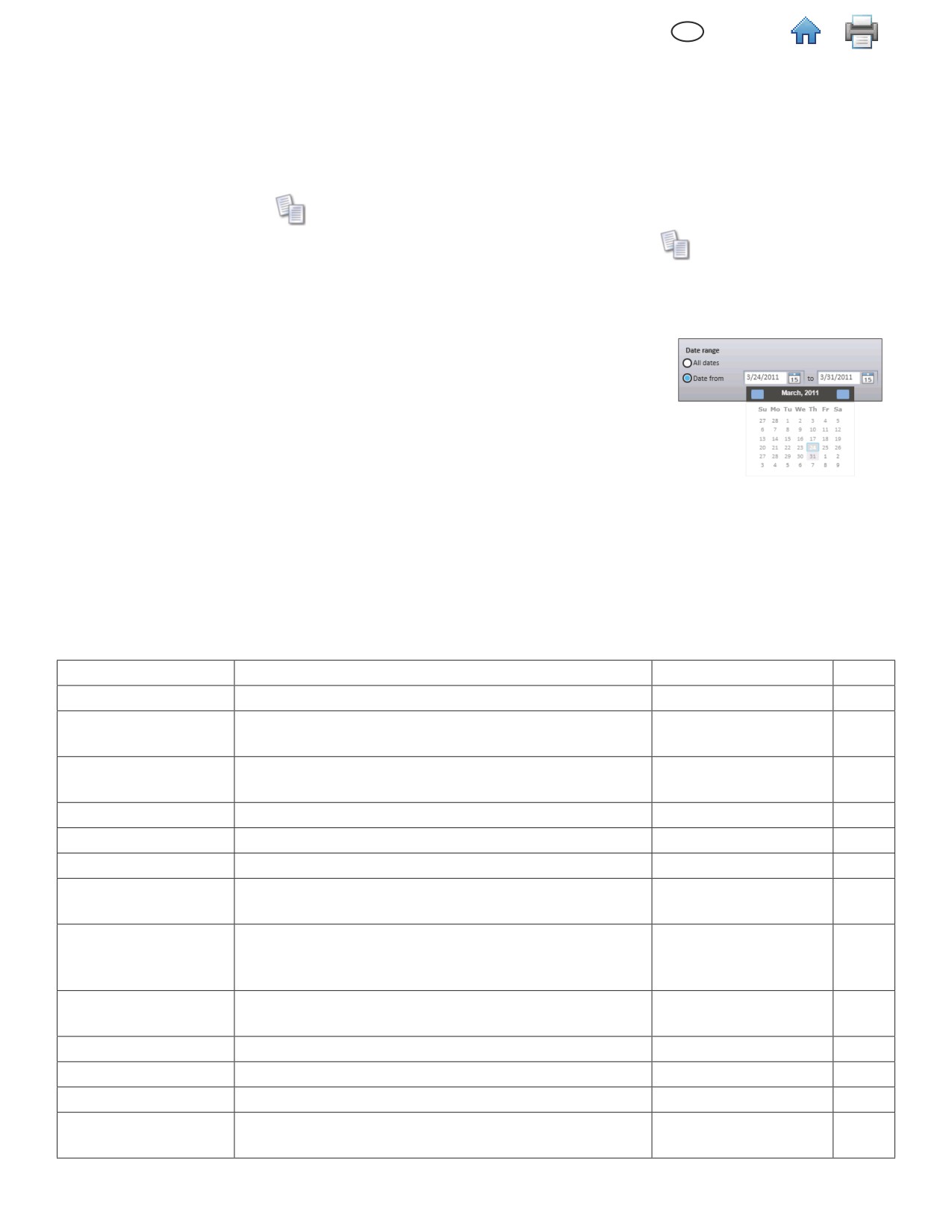
а. Для того чтобы включить в отчет результаты исследований, проведенных в любое время,
установите флажок
All Dates («Все даты»). Если вы хотите включить в отчет результаты
исследований, проведенных в определенное время, установите флажок
Date Range («Диапазон
дат»). Если вы установили флажок
Date range («Диапазон дат»), введите начальную и
конечную даты вручную или с помощью календаря. По умолчанию используется диапазон дат,
включающий прошедшую неделю.
b. Параметры фильтрации в окне отчета
Search Results
(«Результаты поиска») не обязательны.
i.
Что касается параметров Assay Type («Вид анализа»), Well Type («Вид лунки») и Result
Parameters («Параметры результатов»), вы можете установить флажки рядом со значениями, которые нужно включить в отчет.
ii. Для того чтобы указать параметры List type («Вид списка»), щелкните раскрывающееся меню и выберите значение, которое следует
включить в отчет.
iii. Для того чтобы указать параметры Text type («Вид текста»), щелкните соответствующее поле и введите значение, которое нужно
включить в отчет. В качестве параметра Text type («Вид текста») можно использовать нужный текст целиком или какое-либо ключевое
слово. Нельзя использовать знаки подстановки.
Параметр фильтрации
Описание
Значение по умолчанию
Вид
Пользователь
Пользователь, осуществивший выполнение цикла
Включаются все пользователи
Список
Вид анализа
Вид используемого анализа молекулярной диагностики 3М
Включаются все виды
Флажок
анализов
Вид лунки
Sample («Проба»), Reagent Control («Контроль реагентов»), Negative Control
Включаются все виды лунок
Флажок
(«Отрицательный контроль») или Matrix Control («Контроль матрицы»).
Партия комплектов
Номер партии используемого комплекта реагентов
Включаются все партии
Текст
Результат
Зарегистрированный результат исследования.
Включаются все результаты
Флажок
Идентификатор цикла
Назначенный при настройке идентификатор цикла
Включаются все циклы
Список
Retested («Повторное
Данный параметр позволяют включить в отчет только повторные
Включаются все исследования
Флажок
исследование»)
исследования.
Прибор
Серийный номер прибора, с помощью которого осуществлялось
Включаются все приборы
Список
выполнение цикла (перечисляются подключенные и не подключенные
приборы).
Идентификатор пробы
Идентификатор пробы согласно вкладке
Samples («Пробы») в окне
Включаются все
Текст
Setup
(«Настройка»).
идентификаторы проб
Sample Type* («Вид пробы»)
Необязательное поле.
Включаются все виды проб
Список
Description* («Описание»)
Необязательное поле.
Включаются все описания
Текст
Product* («Продукт»)
Необязательное поле.
Включаются все продукты
Текст
Brand* («Товарный знак»)
Необязательное поле.
Включаются все товарные
Текст
знаки
51
Lot Number* («Номер партии»)
Необязательное поле.
Включаются все номера
Текст
партий
Line* («Линия»)
Необязательное поле.
Включаются все линии
Текст
Customer* («Клиент»)
Необязательное поле.
Включаются все предприятия
Текст
* Эти поля настраиваются в ходе установки программного обеспечения. В таблице указаны заданные по умолчанию имена полей. Если эти поля были
изменены во время установки, названия и виды полей в окне
Search Results («Результаты поиска») могут отличаться от показанных на рисунке. В окне
Search Results («Результаты поиска») не показываются скрытые поля.
1.
Выбрав и указав нужные фильтры, нажмите кнопку [Generate] («Создать»). Кроме того, можно нажать кнопку
[Cancel] («Отмена») и вернуться в
окно
Start Page («Начальная страница»), не создавая отчет. В результате данного запроса система должна сканировать большой объем данных и
может выдать большое количество результатов. Составление отчета может занять длительное время. В готовом отчете может содержаться большой
объем информации.
2.
В ходе создания предварительной версии отчета для печати на экране отображается индикатор загрузки
. Пример отчета см. в
приложении.
3.
Для того чтобы распечатать отчет, щелкните кнопку
[Print]
(«Печать») в верхней части окна.
4.
Для сохранения отчета о результатах поиска щелкните кнопку
[Export]
(«Экспорт») и в соответствующем списке выберите формат файла
(Microsoft Excel, Adobe PDF или Microsoft Word). На экране появится диалоговое окно
Save As («Сохранить как»). Выберите папку, в которой нужно
сохранить файл, и нажмите кнопку
[Save]
(«Сохранить»).
Составление отчета о пробах
1.
Для того чтобы составить отчет о пробах, на панели меню выберите пункт
Reports («Отчеты») и щелкните
Samples… («Пробы…»). Помимо
этого, для составления отчета можно щелкнуть
Generate Reports
(«Составление отчетов») рядом со значком в окне Start Page
(«Начальная
страница»). Также можно щелкнуть в боковом меню Generate Reports
(«Составление отчетов») рядом со значком в боковом меню.
2.
На экране появится окно
Samples Report («Отчет о пробах»). Выберите диапазон дат для составления отчета, нужные параметры фильтрации и
значения этих параметров.
а. Для того чтобы включить в отчет результаты исследований, проведенных в любое время,
установите флажок
All Dates («Все даты»). Если вы хотите включить в отчет результаты
исследований, проведенных в определенное время, установите флажок
Date Range
(«Диапазон дат»). Если вы установили флажок
Date range («Диапазон дат»), введите
начальную и конечную даты вручную или с помощью календаря. По умолчанию используется
диапазон дат, включающий прошедшую неделю.
b. Параметры фильтрации в окне отчета
Samples («Пробы») не являются обязательными.
i.
Для того чтобы указать параметры List type («Вид списка»), щелкните раскрывающееся
меню и выберите значение, которое следует включить в отчет.
ii. Для того чтобы указать параметры Text type («Вид текста»), щелкните соответствующее поле и введите значение, которое нужно
включить в отчет. В качестве параметра Text type («Вид текста») можно использовать нужный текст целиком или какое-либо ключевое
слово. Нельзя использовать знаки подстановки.
52
Параметр фильтрации
Описание
Значение по умолчанию
Вид
Пользователь
Пользователь, проводивший исследование.
Включаются все
Список
пользователи
Идентификатор пробы
Идентификатор пробы согласно вкладке
Samples («Пробы») в
Включаются все
Текст
окне
Setup («Настройка»).
идентификаторы проб
Sample Type*
Необязательное поле.
Включаются все виды проб
Список
(«Вид пробы»)
Description* («Описание»)
Необязательное поле.
Включаются все описания
Текст
Product* («Продукт»)
Необязательное поле.
Включаются все продукты
Текст
Brand* («Товарный знак»)
Необязательное поле.
Включаются все товарные
Текст
знаки
Lot Number* («Номер
Необязательное поле.
Включаются все номера
Текст
партии»)
партий
Line* («Линия»)
Необязательное поле.
Включаются все линии
Текст
Customer* («Клиент»)
Необязательное поле.
Включаются все
Текст
предприятия
* Эти поля настраиваются в ходе установки программного обеспечения. В таблице указаны заданные по умолчанию имена полей. Если эти поля были
изменены во время установки, названия и виды полей в окне
Search Report («Поиск отчета») могут отличаться от показанных на рисунке. В окне
Search
Report («Поиск отчета») не показываются скрытые поля.
1.
Выбрав и указав нужные фильтры, нажмите кнопку [Generate] («Создать»). Кроме того, можно нажать кнопку
[Cancel]
(«Отмена») и вернуться в
окно Start Page («Начальная страница»), не создавая отчет. В результате данного запроса система должна сканировать большой объем данных и
может выдать большое количество результатов. Составление отчета может занять длительное время. В готовом отчете может содержаться большой
объем информации.
2.
В ходе создания предварительной версии отчета для печати на экране отображается индикатор загрузки
. Пример отчета см. в
приложении.
3.
Для того чтобы распечатать отчет, щелкните кнопку
[Print]
(«Печать») в верхней части окна.
4.
Для сохранения отчета о результатах поиска щелкните кнопку
[Export]
(«Экспорт») и в соответствующем списке выберите формат файла
(Microsoft Excel, Adobe PDF или Microsoft Word). На экране появится диалоговое окно
Save As («Сохранить как»). Выберите папку, в которой нужно
сохранить файл, и нажмите кнопку
[Save]
(«Сохранить»).
Составление отчета о комплектах реагентов
1.
Для того чтобы составить отчет о партиях (комплектах) реагентов, на панели меню выберите пункт Reports («Отчеты») и щелкните
Assay Kits…
(«Комплекты реагентов…»). Помимо этого, для составления отчета можно щелкнуть
Generate Reports
(«Составление отчетов») рядом со
значком в окне Start Page («Начальная страница»). Также можно щелкнуть
Generate Reports
(«Составление отчетов») рядом со значком в
боковом меню.
2.
На экране появится список отчетов. Выберите пункт
Assay Kits… («Комплекты реагентов…»).
3.
На экране появится окно отчета
Assay Kits
(«Комплекты реагентов»). Выберите диапазон дат для составления отчета, нужные вам параметры
фильтрации и значения этих параметров.
а. Для того чтобы включить в отчет результаты исследований, проведенных в любое время,
установите флажок
All Dates («Все даты»). Если вы хотите включить в отчет результаты
исследований, проведенных в определенное время, установите флажок
Date Range
(«Диапазон дат»). Если вы установили флажок
Date range («Диапазон дат»), введите
начальную и конечную даты вручную или с помощью календаря. По умолчанию используется
диапазон дат, включающий прошедшую неделю.
b. Параметры фильтрации в окне отчета
Assay Kits («Комплекты реагентов») не являются
обязательными. В раскрывающемся меню выберите значение, которое следует включить в
отчет о комплектах реагентов. По умолчанию в отчет включаются все пользователи и все виды анализов.
53
Параметр
Описание
Значение по умолчанию
Вид
фильтрации
Пользователь
Пользователь, проводивший исследование.
Включаются все пользователи
Список
Вид анализа
Вид искомых болезнетворных
Включаются все виды анализов
Список
микроорганизмов или вид анализа.
1.
Выбрав и указав нужные фильтры, нажмите кнопку [Generate] («Создать»). Кроме того, можно нажать кнопку
[Cancel] («Отмена») и вернуться в
окно
Start Page («Начальная страница»), не создавая отчет. В результате данного запроса система должна сканировать большой объем данных и
может выдать большое количество результатов. Составление отчета может занять длительное время. В готовом отчете может содержаться большой
объем информации.
2.
В ходе создания предварительной версии отчета для печати на экране отображается индикатор загрузки
. Пример отчета см. в
приложении.
3.
Для того чтобы распечатать отчет, щелкните кнопку
[Print]
(«Печать») в верхней части окна.
4.
Для сохранения отчета комплектах реагентов щелкните кнопку
[Export]
(«Экспорт») и в соответствующем списке выберите формат файла
(Microsoft Excel, Adobe PDF или Microsoft Word). На экране появится диалоговое окно
Save As («Сохранить как»). Выберите папку, в которой нужно
сохранить файл, и нажмите кнопку
[Save]
(«Сохранить»).
Составление отчета о завершенных циклах
1.
Можно создать отчет о завершенных циклах, включающий список всех завершенных полных 75-минутных циклов исследования, которые не
были прерваны пользователем или остановлены из-за ошибки. Для этого на панели меню выберите пункт
Reports («Отчеты»), затем щелкните
Completed Runs… («Завершенные циклы…»). Помимо этого, можно щелкнуть
Generate Reports («Создать отчеты») рядом со значком в окне
Start page («Начальная страница»). Также можно щелкнуть
Generate Reports
(«Создать отчеты») рядом со значком в боковом меню.
2.
На экране появится список отчетов. Выберите пункт
Completed Runs… («Завершенные циклы…»).
3.
На экране появится окно отчета
Completed Runs («Завершенные циклы»). Выберите диапазон дат для составления отчета, нужные вам параметры
фильтрации и значения этих параметров.
а. Для того чтобы включить в отчет результаты исследований, проведенных в любое время,
установите флажок
All Dates («Все даты»). Если вы хотите включить в отчет результаты
исследований, проведенных в определенное время, установите флажок
Date Range
(«Диапазон дат»). Если вы установили флажок
Date range («Диапазон дат»), введите
начальную и конечную даты вручную или с помощью календаря. По умолчанию используется
диапазон дат, включающий прошедшую неделю.
b. Параметры фильтрации в окне отчета
Completed Runs («Завершенные циклы») не являются
обязательными. Выберите в раскрывающемся меню значение, которое следует включить в
отчет о завершенных циклах. По умолчанию в отчет включаются все пользователи и приборы.
Параметр
Описание
Значение по умолчанию
Вид
фильтрации
Пользователь
Пользователь, проводивший исследование.
Включаются все
Список
пользователи
Прибор
Серийный номер прибора, с помощью которого производилось
Включаются все приборы
Список
исследование (перечисляются подключенные и неподключенные
приборы).
54
1.
Выбрав и указав нужные фильтры, нажмите кнопку [Generate] («Создать»). Кроме того, можно нажать кнопку
[Cancel] («Отмена») и вернуться в
окно
Start Page («Начальная страница»), не создавая отчет. В результате данного запроса система должна сканировать большой объем данных и
может выдать большое количество результатов. Составление отчета может занять длительное время. В готовом отчете может содержаться большой
объем информации.
2.
В ходе создания предварительной версии отчета для печати на экране отображается индикатор загрузки
. Пример отчета см. в
приложении.
3.
Для того чтобы распечатать отчет, щелкните кнопку
[Print]
(«Печать») в верхней части окна.
4.
Для сохранения отчета о завершенных циклах щелкните кнопку
[Export]
(«Экспорт») и в соответствующем списке выберите формат файла
(Microsoft Excel, Adobe PDF или Microsoft Word). На экране появится диалоговое окно
Save As («Сохранить как»). Выберите папку, в которой нужно
сохранить файл, и нажмите кнопку
[Save]
(«Сохранить»).
Составление отчета об аудите
1.
Чтобы составить отчет об аудите, выберите пункт
Administration («Администрирование») на панели меню и щелкните
Audit Log…
(«Журнал
аудита…»). Доступ к отчетам об аудите могут получать только администраторы. В отчете об аудите регистрируются указанные ниже события.
•
Вход пользователей в систему и выход из нее.
•
Создание, изменение и удаление учетных записей пользователей.
•
Создание, изменение и удаление учетных записей приборов.
•
Диагностика приборов.
•
Обновление микропрограммного обеспечения приборов.
•
Создание, изменение и удаление проб.
•
Создание, изменение и удаление партий комплектов.
•
Создание, изменение и удаление циклов.
•
Запуск и прерывание циклов (автоматически или в результате действий пользователей).
•
Составление отчетов.
2.
В окне отчета
Activities («Деятельность пользователей») следует выбрать диапазон дат и пользователя, данные о котором нужно занести в
составляемый отчет.
а. Для того чтобы включить в отчет результаты исследований, проведенных в любое время,
установите флажок
All Dates («Все даты»). Если вы хотите включить в отчет результаты
исследований, проведенных в определенное время, установите флажок
Date Range
(«Диапазон дат»). Если вы установили флажок
Date range («Диапазон дат»), введите
начальную и конечную даты вручную или с помощью календаря. По умолчанию используется
диапазон дат, включающий прошедшую неделю.
b. Выберите в раскрывающемся меню User («Пользователь») специалиста, данные о котором
нужно включить в отчет. По умолчанию выбраны все пользователи.
3.
Выбрав и указав нужные фильтры, нажмите кнопку [Generate] («Создать»). Кроме того, можно нажать кнопку
[Cancel] («Отмена») и вернуться в
окно
Start Page («Начальная страница»), не создавая отчет. В результате данного запроса система должна сканировать большой объем данных и
может выдать большое количество результатов. Составление отчета может занять длительное время. В готовом отчете может содержаться большой
объем информации.
4.
В ходе создания предварительной версии отчета для печати на экране отображается индикатор загрузки
. Пример отчета см. в
приложении.
5.
Для того чтобы распечатать отчет, щелкните кнопку
[Print]
(«Печать») в верхней части окна.
6.
Для сохранения отчета об аудите щелкните кнопку
[Export]
(«Экспорт») и в соответствующем списке выберите формат файла (Microsoft Excel,
Adobe PDF или Microsoft Word). На экране появится диалоговое окно
Save As («Сохранить как»). Выберите папку, в которой нужно сохранить файл, и
нажмите кнопку
[Save]
(«Сохранить»).
55
Составление отчетов о пользователях
Доступ к отчетам о пользователях могут получать только администраторы.
1.
Для того чтобы составить отчет о пользователях, на панели меню выберите пункт
Reports («Отчеты») и щелкните
Users… («Пользователи…»).
Помимо этого, для составления отчета можно щелкнуть
Generate Reports
(«Составление отчетов») рядом со значком в окне Start Page
(«Начальная страница»). Также можно щелкнуть
Generate Reports
(«Составление отчетов») рядом со значком в боковом меню.
2.
На экране появится окно
Users report («Отчет о пользователях»). Выберите диапазон дат для составления отчета. Для того чтобы включить в отчет
результаты исследований, проведенных в любое время, установите флажок
All Dates («Все даты»). Если вы хотите включить в отчет результаты
исследований, проведенных в определенное время, установите флажок
Date Range («Диапазон дат»). Если вы установили флажок
Date range
(«Диапазон дат»), введите начальную и конечную даты вручную или с помощью календаря. По умолчанию используется диапазон дат, включающий
прошедшую неделю.
3.
Выбрав и указав нужные фильтры, нажмите кнопку [Generate] («Создать»). Кроме того, можно нажать кнопку
[Cancel] («Отмена») и вернуться в
окно
Start Page («Начальная страница»), не создавая отчет. В результате данного запроса система должна сканировать большой объем данных и
может выдать большое количество результатов. Составление отчета может занять длительное время. В готовом отчете может содержаться большой
объем информации.
4.
В ходе создания предварительной версии отчета для печати на экране отображается индикатор загрузки
. Пример отчета см. в
приложении.
5.
Для того чтобы распечатать отчет, щелкните кнопку
[Print]
(«Печать») в верхней части окна.
6.
Для сохранения отчета о пользователях щелкните кнопку
[Export]
(«Экспорт») и в соответствующем списке выберите формат файла
(Microsoft Excel, Adobe PDF или Microsoft Word). На экране появится диалоговое окно
Save As («Сохранить как»). Выберите папку, в которой нужно
сохранить файл, и нажмите кнопку
[Save]
(«Сохранить»).
Составление отчета о результатах самопроверки приборов
1.
Можно составить отчет, включающий все результаты самопроверки приборов. Для этого на панели меню выберите пункт
Reports («Отчеты») и
щелкните Instrument
Self-Check Results… («Результаты самопроверки приборов…»). Помимо этого, для составления отчета можно щелкнуть
Generate Reports
(«Составление отчетов») рядом со значком в окне Start Page («Начальная страница»). Также можно щелкнуть
Generate
Reports
(«Составление отчетов») рядом со значком в боковом меню. Доступ к отчетам о результатах самопроверки приборов могут получать
только администраторы. Устранение сбоев обычными пользователями не предусмотрено. Если в результате самопроверки какого-либо прибора
выяснится, что прибор вышел из строя, отправьте его в компанию 3M для ремонта.
2.
В окне отчета
Instrument Self-Check Results («Результаты самопроверки приборов») следует выбрать диапазон дат и параметры фильтрации, на основе
которых нужно составить отчет. Для того чтобы включить в отчет результаты исследований, проведенных в любое время, установите флажок
All
Dates («Все даты»). Если вы хотите включить в отчет результаты исследований, проведенных в определенное время, установите флажок
Date
Range («Диапазон дат»). Если вы установили флажок
Date range («Диапазон дат»), введите начальную и конечную даты вручную или с помощью
календаря. По умолчанию используется диапазон дат, включающий прошедшую неделю.
3.
Выбрав и указав нужные фильтры, нажмите кнопку [Generate] («Создать»). Кроме того, можно нажать кнопку
[Cancel] («Отмена») и вернуться в
окно
Start Page («Начальная страница»), не создавая отчет. В результате данного запроса система должна сканировать большой объем данных и
может выдать большое количество результатов. Составление отчета может занять длительное время. В готовом отчете может содержаться большой
объем информации.
4.
В ходе создания предварительной версии отчета для печати на экране отображается индикатор загрузки
. Пример отчета см. в
приложении.
5.
Для того чтобы распечатать отчет, щелкните кнопку
[Print]
(«Печать») в верхней части окна.
6.
Для того чтобы сохранить отчет о результатах самопроверки приборов, нажмите кнопку
[Export]
(«Экспорт»), и в соответствующем списке
выберите формат файла Microsoft Excel, Adobe PDF или Microsoft Word). На экране появится диалоговое окно
Save As («Сохранить как»). Выберите
папку, в которой нужно сохранить файл, и нажмите кнопку
[Save]
(«Сохранить»).
56
Составление отчета о температуре приборов
1.
Можно составить отчет о температуре приборов, включающий все измерения температуры приборов на протяжении цикла, выполняемые
с интервалом 5 секунд. Для этого на панели меню выберите пункт
Reports («Отчеты») и щелкните Instrument
Temperature Log… («Журнал
температуры приборов…»). Помимо этого, для составления отчета можно щелкнуть
Generate Reports
(«Составление отчетов») рядом со
значком в окне Start Page («Начальная страница»). Также можно щелкнуть
Generate Reports
(«Составление отчетов») рядом со значком в
боковом меню.
2.
На экране появится список отчетов. Выберите пункт
Instrument Temperature Log… («Журнал температуры приборов…»).
3.
На экране появится окно отчета
Instrument Temperature Details («Подробные сведения о температуре приборов»). Выберите диапазон дат для
составления отчета, нужные вам параметры фильтрации и значения этих параметров.
а. Для того чтобы включить в отчет результаты исследований, проведенных в любое время, установите флажок
All Dates («Все даты»). Если вы
хотите включить в отчет результаты исследований, проведенных в определенное время, установите флажок
Date Range («Диапазон дат»).
Если вы установили флажок
Date range («Диапазон дат»), введите начальную и конечную даты вручную или с помощью календаря. По
умолчанию используется диапазон дат, включающий прошедшую неделю.
b. Параметры фильтрации в окне отчета
Instrument Temperature Log («Журнал температуры приборов») не являются обязательными. Выберите
в раскрывающемся меню значения, которые следует включить в отчет о температуре приборов. По умолчанию в отчет включаются все
идентификаторы циклов и все приборы.
Параметр
Описание
Значение по умолчанию
Вид
фильтрации
Идентификатор цикла
Идентификатор, присвоенный циклу в момент его создания
Включаются все циклы
Список
(перечисляются только завершенные циклы в порядке их
появления).
Прибор
Серийный номер прибора, с помощью которого производилось
Включаются все приборы
Список
исследование (перечисляются подключенные и
неподключенные приборы).
4.
Выбрав и указав нужные фильтры, нажмите кнопку [Generate] («Создать»). Кроме того, можно нажать кнопку
[Cancel] («Отмена») и вернуться в
окно
Start Page («Начальная страница»), не создавая отчет. В результате данного запроса система должна сканировать большой объем данных и
может выдать большое количество результатов. Составление отчета может занять длительное время. В готовом отчете может содержаться большой
объем информации.
5.
В ходе создания предварительной версии отчета для печати на экране отображается индикатор загрузки
. Пример отчета см. в
приложении.
6.
Для того чтобы распечатать отчет, щелкните кнопку
[Print]
(«Печать») в верхней части окна.
7.
Для того чтобы сохранить отчет о температуре приборов, щелкните кнопку
[Export]
и в соответствующем списке выберите формат файла
(Microsoft Excel, Adobe PDF или Microsoft Word). На экране появится диалоговое окно
Save As («Сохранить как»). Выберите папку, в которой нужно
сохранить файл, и нажмите кнопку
[Save]
(«Сохранить»).
57
Термины и определения
В данном документе используются следующие термины и определения.
БД
База данных
Относительная
Относительные световые единицы
световая единица
Партия комплектов
Идентификатор партии, произведенной компанией 3М, указанный на коробке комплекта реагентов для
молекулярной диагностики 3М
Статическая
Статическая оперативная память
оперативная память
Цикл
Исследование с целью выявления болезнетворных микроорганизмов.
CSV
Формат Comma Separated Values («Значения, разделяемые запятыми»). Данные в файлах такого формата
разделяются особыми символами, в качестве которых обычно выступают запятые.
EULA
Лицензионный договор с конечным пользователем
GUI
Графический пользовательский интерфейс
LED
Светодиод
LIMS
Лабораторная система управления информацией
MC
Matrix Control («Контроль матрицы»);
MDS
Система молекулярной диагностики
NC
Отрицательный контроль
RAM
Физическая настраиваемая оперативная память ПК
RC
Reagent Control («Контроль реагентов»)
Sample («Проба»)
Проба пищевого продукта или среды, предназначенная для исследования.
SQL
Язык структурированных запросов
USB
Универсальная последовательная шина
58
Административные задачи
Резервное копирование базы данных
1.
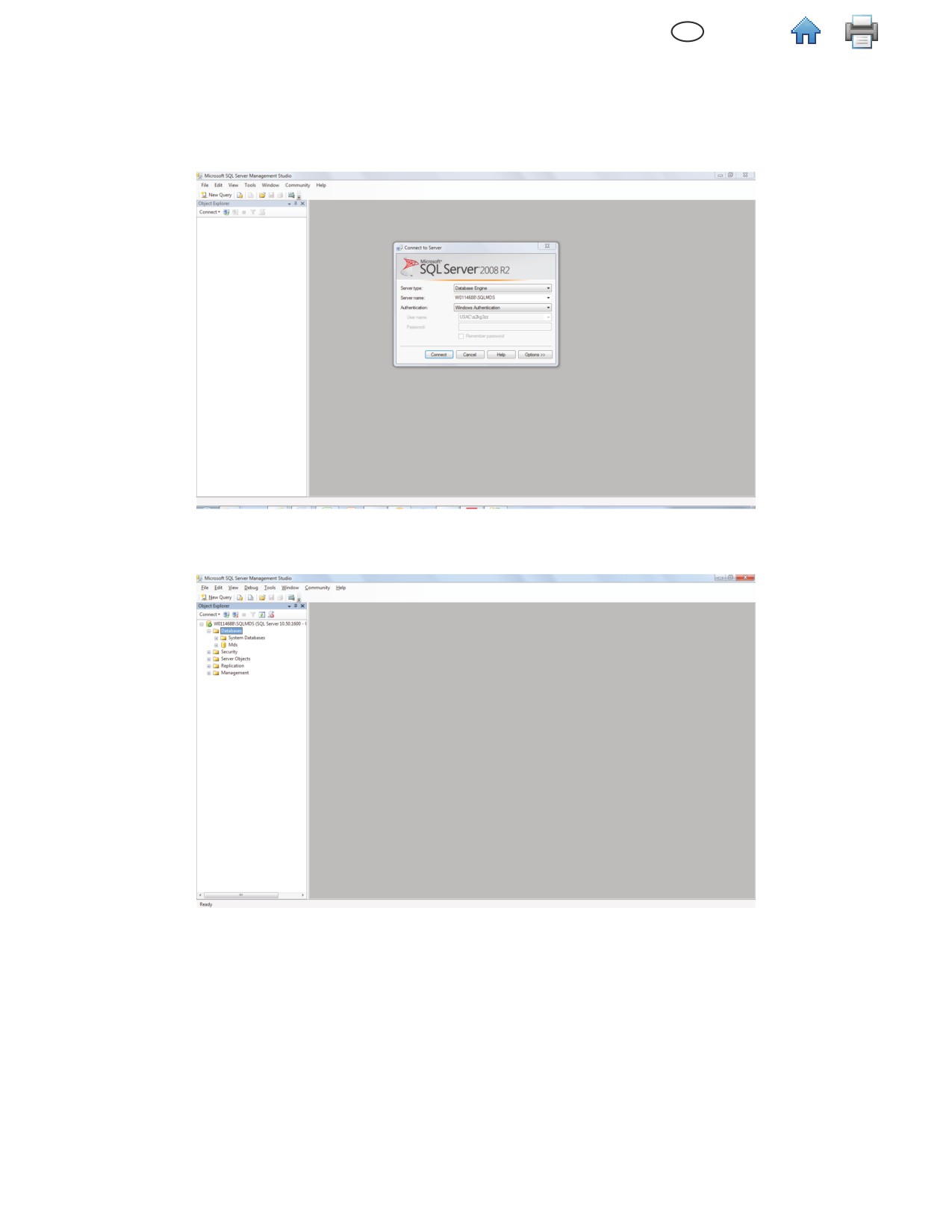
Откройте средство Microsoft SQL Server Management Studio (SSMS) и установите соединение с сервером
SQLMDS.
2.
В области Object Explorer («Обозреватель объектов») разверните элемент
Databases («Базы данных»).
3.
Щелкните правой кнопкой мыши по элементу
Databases («Базы данных»), выберите пункт
Tasks («Задачи») и щелкните
Back Up…
(«Резервное
копирование…»).
59
содержание .. 1 2 3 4 ..
|
||
|
|
|