|
содержание ..
1
2 ..
MDS100 система молекулярной диагностики. Руководство пользователя (2011 год) - часть 1
Дата выпуска: 2011-11
3
Руководство пользователя системы молекулярной диагностики
MDS100
Содержание
Содержание
1
Задание административных данных
24
Пользование руководством
3
Пользователи
24
Назначение
3
Добавление пользователей
24
Удаление пользователей
25
Обязанности пользователей
4
Скрытие пользователей
25
Техника безопасности
4
Изменение паролей
25
Информация, обязательная для прочтения
4
Просмотр пользователей
25
Характеристики прибора
6
Приборы
26
Электротехнические характеристики
6
Добавление приборов
26
Условия эксплуатации
6
Присвоение названий приборам
27
Характеристики прибора
6
Скрытие приборов
27
Нормативная информация
7
Изменение порядка приборов
27
Стандарты безопасности
7
Удаление приборов
27
Стандарты электромагнитной совместимости
7
Просмотр списка приборов
28
Директивы ЕС
7
Настройка полей
28
Знаки утверждения различных организаций
7
Samples
(«Пробы»)
30
Сведения о Правилах Федеральной комиссии США по
Добавление проб
31
средствам связи
7
Изменение проб
31
Подготовка системы молекулярной диагностики 3M к работе
7
Удаление проб
31
Комплект поставки
7
Скрытие проб
31
Распаковка и подготовка прибора к работе
8
Импорт проб
32
Установка программного обеспечения
10
Экспорт проб
34
Эксплуатация программного обеспечения для молекулярной
Комплекты реагентов
34
диагностики 3M
18
Добавление комплектов реагентов
34
Вход в систему
18
Удаление комплектов реагентов
35
Работа в окне Start Page («Начальная страница»)
19
Скрытие комплектов реагентов
35
Работа со сворачивающимся боковым меню
19
Работа с панелью меню
20
Работа с панелью состояния
21
Закрытие программного обеспечения
21
Выход из системы
21
Наблюдение за состоянием приборов
21
1
Выполнение циклов работы
36
Обновление микропрограммного обеспечения в
Windows 7/Vista
71
Настройка нового цикла
36
Запуск цикла работы
40
Очистка и дезинфекция прибора
76
Импорт нового цикла
40
Очистка наружных поверхностей
76
Экспорт определения цикла
41
Дезинфекция внутренних поверхностей
76
Отображение цикла согласно виду анализа
41
Упаковка прибора для отправки в компанию 3M с целью
Сохранение цикла в виде шаблона
42
технического обслуживания
78
Настройка нового цикла на основе шаблона
42
Устранение неполадок
80
Просмотр результатов цикла
44
Устранение неисправностей прибора для молекулярной
Экспорт результатов цикла
47
диагностики 3M
80
Устранение сбоев при установке программного
Составление отчетов о циклах работы
48
обеспечения для молекулярной диагностики 3M
81
Отчет о структуре цикла
48
Устранение сбоев в ходе работы программного
Отчет о цикле
48
обеспечения для молекулярной диагностики 3M
83
Журнал температуры приборов
48
Обращение в компанию 3M за информацией
Открытие сохраненного цикла
48
о продуктах и услугах
84
Удаление цикла работы
49
Отделы технической поддержки компании 3M
84
Составление отчетов по вопросам управления
51
Товарные знаки
84
Составление отчета о результатах поиска
51
Приложение
84
Составление отчета о пробах
52
Примеры отчетов
85
Составление отчета о комплектах реагентов
53
Результаты поиска
85
Составление отчета о завершенных циклах
54
Отчет о пробах
86
Составление отчета об аудите
55
Отчет о комплектах реагентов
87
Составление отчетов о пользователях
56
Отчет о завершенных циклах
88
Составление отчета о результатах самопроверки приборов
56
Users Report («Отчет о пользователях»)
89
Составление отчета о температуре приборов
57
Журнал температуры приборов
91
Термины и определения
58
Журнал аудита
92
Административные задачи
59
Структура цикла
93
Резервное копирование базы данных
59
Run Report («Отчет о цикле») с графиками
94
Восстановление базы данных с помощью ее резервной копии
63
Примеры файлов для импорта и экспорта
96
Удаление программного обеспечения
66
Файл CSV с информацией о пробах
96
Меню «Все программы»
66
Файл CSV с информацией о настройке цикла
96
Файл Uninstall.exe
66
Файл CSV с информацией о результатах цикла
97
Панель управления
66
Лицензионный договор
98
Запуск самопроверки прибора для молекулярной
диагностики 3М
67
Подготовка к процедуре
67
Запуск процедуры самопроверки
68
Просмотр журнала ошибок
68
Обновление микропрограммного обеспечения
в Windows XP
68
2
Пользование руководством
1.
Руководство пользователя системы молекулярной диагностики 3M™ предоставляется только в электронной форме. Чтобы открыть
руководство пользователя, нажмите кнопку
[Help] («Справка») на панели меню и выберите пункт User Manual («Руководство
пользователя»).
2.
Щелчок по любому элементу содержания руководства позволяет немедленно открыть соответствующий раздел. Помимо этого, вы можете
найти нужный раздел посредством прокрутки или пролистывания документа.
3.
В обновлениях программного обеспечения для молекулярной диагностики 3M предусматриваются обновления данного руководства
пользователя, которые автоматически устанавливаются совместно с программными обновлениями.
4.
В данном руководстве описывается порядок работы с программным обеспечением для молекулярной диагностики 3M и принцип его
действия. В руководстве предусмотрены пошаговые инструкции по выполнению стоящих перед пользователями задач. При подготовке
руководства было сделано допущение, что пользователи предпочитают находить наименования нужных задач в содержании и выполнять
пошаговые инструкции по осуществлению этих задач.
5.
В тексте пошаговых инструкций по работе с программным обеспечением используются следующие правила оформления.
а. Курсивом обозначаются названия окон.
b. Жирным шрифтом набраны присутствующие в окнах тексты.
c.
[Жирным шрифтом и квадратными скобками]
отмечаются названия используемых кнопок.
Назначение
Прибор для молекулярной диагностики 3M™ предназначен для применения совместно с комплектами молекулярной диагностики 3M™ в целях
быстрого обнаружения болезнетворных микроорганизмов в обогащенных пробах пищевых продуктов и сред производства пищевых продуктов
посредством изотермической амплификации и биолюминесценции. Список выпускаемых в настоящее время комплектов «Молекулярная диагностика
3M», разрешенных к применению совместно с прибором для молекулярной диагностики, вы можете получить у официального местного представителя
отдела безопасности пищевой продукции компании 3M. Прибор для молекулярной диагностики 3M не предназначен и не разрешен к применению
совместно с комплектами оборудования для молекулярной диагностики других производителей. Данное устройство предназначено для использования и
прошло проверку в работе только совместно с блоком питания, разработанным и поставленным компанией 3M. Компания 3M предполагает, что прибор
для молекулярной диагностики 3M будет использоваться техническими специалистами, прошедшими надлежащий курс обучения работе с прибором
для молекулярной диагностики 3M и комплектами «Молекулярная диагностика 3M». Прибор для молекулярной диагностики 3M предназначается для
применения совместно с пробами, прошедшими тепловую обработку на этапе лизиса, который проводится с целью уничтожения присутствующих в пробе
организмов.
Пробы, не прошедшие надлежащую тепловую обработку на этапе лизиса, могут представлять биологическую опасность.
НИ В КОЕМ СЛУЧАЕ не следует вставлять эти пробы в прибор для молекулярной диагностики 3M.
3

Обязанности пользователей
ОБЯЗАННОСТИ ПОЛЬЗОВАТЕЛЕЙ
Пользователи несут полную ответственность за ознакомление с инструкцией по эксплуатации и информацией об оборудовании. Дополнительные
сведения вы можете получить на нашем веб-сайте
www.3M.com/foodsafety или у местного представителя или дистрибьютора компании 3M.
При выборе метода исследования важно понимать, что на результаты исследования могут повлиять внешние факторы, например метод забора проб,
протокол исследования, подготовка проб к исследованию, способы обработки проб во время исследования, а также используемое оборудование.
За выбор метода исследования и исследуемого продукта отвечает пользователь. Пользователь должен на основании исследования достаточного
количества образцов с помощью надлежащих матриц и микробных проб определить, отвечает ли выбранный метод исследования необходимым ему
критериям.
Пользователь также несет ответственность за то, что выбранный им метод исследования отвечает требованиям его клиентов или поставщиков.
Результаты, полученные с помощью какого бы то ни было изделия контроля безопасности пищевой продукции компании 3M (как и при использовании
любого другого метода исследований), не гарантируют качество матриц или технологических процессов, подвергавшихся исследованиям.
Техника безопасности
Информация, обязательная для прочтения
Прочитайте, примите к сведению и соблюдайте все правила техники безопасности, содержащиеся в данной инструкции, до и во время использования
системы молекулярной диагностики 3M. Сохраните этот документ для применения в дальнейшем.
Расшифровка условных обозначений
Данное обозначение указывает на опасную ситуацию, которая может привести к смерти или серьезным телесным
повреждениям.
ПРЕДУПРЕЖДЕНИЕ
Данное обозначение указывает на опасную ситуацию, которая может привести к телесным повреждениям
небольшой или средней степени тяжести.
ПРЕДОСТЕРЕЖЕНИЕ
ПРИМЕЧАНИЕ
Данное обозначение указывает на ситуацию, которая может привести только к имущественному ущербу.
Обозначения на наклейках, содержащие указания по технике безопасности
Опасное напряжение
См. прилагаемую документацию.
Горячая поверхность
На данную систему распространяется действие Директивы ЕС об отходах электрического и электронного оборудования
2002/96/EC (WEEE).
В данном изделии присутствуют электрические и электронные комплектующие, и оно не подлежит утилизации обычным
методом сбора отходов. Ознакомьтесь с местными нормативными требованиями к утилизации электрического и электронного
оборудования.
ПРЕДОСТЕРЕЖЕНИЕ.
Во избежание загрязнения окружающей среды продукт следует переработать.
В данном изделии присутствуют пригодные для переработки компоненты. За информацией о переработке
обращайтесь в местный сервисный центр компании 3M.
4

ПРЕДУПРЕЖДЕНИЕ
•
Для снижения рисков, связанных с опасным напряжением и возгоранием, необходимо соблюдать следующие правила.
-
Блок питания всегда должен находиться на виду и быть открытым для доступа. Для отключения устройства от основного источника
питания следует вынуть вилку из настенной розетки.
-
Кабель питания должен быть разрешен к применению совместно с системой. Кроме того, кабель должен иметь сертификат качества,
выданный в стране применения.
-
Блок питания всегда должен оставаться сухим.
-
Не модифицируйте и не обслуживайте прибор. Эти работы должны выполнять только имеющие на то разрешение технические
специалисты компании 3M.
-
Не пользуйтесь прибором, если его корпус поврежден.
-
Не пользуйтесь прибором, если кабель питания поврежден. Эти работы должны выполнять только имеющие на то разрешение
технические специалисты компании 3M. Используемые запасные детали должны быть разрешены к применению компанией 3M.
•
Для снижения рисков, связанных с воздействием химических веществ и биологическими опасностями, необходимо соблюдать
следующие правила.
-
Необходимо строго соблюдать обычные правила обеспечения безопасности лаборатории. В частности, сотрудники, работающие с
прибором, должны пользоваться защитной одеждой и очками.
-
Перед передачей прибора в центр технического обслуживания и перед утилизацией прибора необходимо провести процедуру
дезинфекции.
•
Для снижения рисков, связанных с получением ложноотрицательных результатов и производством загрязненных продуктов,
необходимо соблюдать следующие правила.
-
Прибор следует установить на твердой сухой ровной поверхности, оставив перед дверцей не менее 30 см свободного пространства.
-
Не используйте прибор при наличии признаков повреждения прибора или какого бы то ни было его компонента.
•
Для снижения рисков, связанных с загрязнением ампликонов и получением ложноположительных результатов, нужно
соблюдать следующие правила.
-
Не открывайте пробирки с реагентами по окончании цикла.
-
Следует регулярно дезинфицировать прибор для молекулярной диагностики 3M с помощью раствора бытового отбеливателя
(1—5 % в объемном отношении с водой)в объемном отношении с водой, см. раздел «Очистка оборудования»).
ПРЕДОСТЕРЕЖЕНИЕ
•
Для снижения рисков, связанных с воздействием химических веществ, необходимо соблюдать следующее правило.
-
Прочитайте, примите к сведению и соблюдайте все правила техники безопасности при работе с контейнерами, содержащими
изопропиловый спирт и отбеливающие вещества. Ознакомьтесь с паспортами безопасности соответствующих веществ.
•
Для снижения рисков, связанных с загрязнением окружающей среды, необходимо соблюдать следующее правило.
-
При утилизации прибора или его электронных компонентов необходимо выполнять действующие нормативные требования.
•
Для снижения рисков, связанных с нагреванием поверхностей, необходимо соблюдать следующее правило.
-
Избегайте непосредственных контактов с горячим алюминиевым внутренним нагревательным блоком.
ПРИМЕЧАНИЕ
•
Во избежание повреждения прибора необходимо соблюдать следующие правила.
-
Не очищайте прибор растворителями, например ацетоном или разбавителями. избегайте абразивных очищающих средств.
-
Для очистки прибора снаружи следует использовать мягкую тряпку и воду или мягкое универсальное или неабразивное чистящее
средство.
-
Применяйте только рекомендованные в данной инструкции чистящие и дезинфицирующие средства. Если вы сомневаетесь в
совместимости этих средств с каким бы то ни было компонентом оборудования, обратитесь к производителю.
-
В случае использования оборудования не предусмотренным в данном руководстве образом средствам обеспечения безопасности
системы может быть нанесен ущерб.
5
Характеристики прибора
Электротехнические характеристики
Модель MDS100
Характеристика
Единицы измерения
Напряжение
24 В
В постоянного тока
Ток
2,5 А
А
Блок питания
Характеристика
Единицы измерения
Входное напряжение
100—240 В
В переменного тока
Частота
50/60 Гц
Гц
Максимальный входной ток
1,5 А
А
Выходное напряжение
24 В
В постоянного тока
Выходной ток
2,5 А
А
Условия эксплуатации
Факторы внешней среды
Условия эксплуатации
Единицы измерения
Высота над уровнем моря:
Не более 2000 м
м
Рабочая температура
15—35 °C
°C
Температура хранения
−10—60 °C
°C
Относительная влажность
30—80 %, без конденсации
%
Степень загрязнения
2
Категория перенапряжений
б
Эксплуатировать только в помещениях
Характеристики прибора
Характеристика
Единицы измерения
Длина
292 (11,5)
мм (дюймы)
Ширина
213 (8,4)
мм (дюймы)
Высота
96 (3,8)
мм (дюймы)
Вес
4,3 (9,5)
кг (фунты)
Внешние разъемы
Разъем USB 2.0 типа B
Штекерный соединитель; внутренний диаметр — 2,1 мм,
наружный диаметр — 5,5 мм
6
Нормативная информация
Стандарты безопасности
Стандарты электромагнитной совместимости
IEC/EN 61010-1, 2-ое издание
США: Правила Федеральной комиссии США по средствам
связи, часть 15, подраздел B
UL 61010-1
Канада: ICES-003
CAN/CSA C22.2 № 61010-1
ЕЭЗ: EN 61326
EIC 61010-2-081
Австралия: AS/NZF 2064.1/2
Директивы ЕС
Знаки утверждения различных организаций
Директива по вопросам качества
UL (США)
низковольтного оборудования
C-UL
Директива по электромагнитной
CE
совместимости
FCC / IC
Директива по ограничению
использования вредных веществ
C-tick (код 3M: N1108)
Директива об отходах электрического и
CB Scheme
электронного оборудования
CCC
Регламент, касающийся
правил регистрации, оценки,
санкционирования и ограничения
использования химических веществ
Сведения о Правилах Федеральной комиссии США по средствам связи
Настоящее оборудование прошло испытания, в результате которых было установлено, что оно соответствует требованиям, предъявляемым к цифровым
устройствам класса А правилами Федеральной комиссии США по средствам связи, часть 15. Указанные требования направлены на обеспечение разумной
защиты от недопустимых помех при эксплуатации оборудования в среде коммерческого назначения. Данное оборудование генерирует, использует и
может излучать радиоволны. Если при его установке и эксплуатации нарушается руководство по установке и эксплуатации оборудования, система может
создавать недопустимые помехи радиосвязи. Эксплуатация данного оборудования в жилых районах может привести к излучению недопустимых помех. В
этом случае пользователь должен будет за свой счет предпринять необходимые меры по их устранению.
Подготовка системы молекулярной диагностики 3M к работе
Комплект поставки
Прибор молекулярной диагностики 3M™ MDS 100
Внешний блок питания
Кабели для внешнего блока питания
USB-кабель (1 шт.)
Диск с программным обеспечением системы молекулярной диагностики 3M™ (1 шт.)
Лоток устройства быстрой загрузки 3M™ (1 шт.)
Вставной элемент охладительного блока системы молекулярной диагностики 3M™ (1 шт.)
Лоток для охладительного блока системы молекулярной диагностики 3M™ (1 шт.)
Инструмент для запечатывания и распечатывания пробирок (лизис) системы молекулярной диагностики 3M™ (1 шт.)
Инструмент для запечатывания и распечатывания пробирок (реагент) системы молекулярной диагностики 3M™ (1 шт.)
Штатив для пробирок (Лизис; 1 шт.)
Штатив для пробирок (Реагент; 1 шт.)
7
Минимальные требования к компьютеру
•
Microsoft® Windows® XP с пакетом обновления 3 (SP3), или Microsoft® Windows® Vista с пакетом обновления 2 (SP2), или Microsoft® Windows® 7
(32- или 64-разрядная)
•
Intel Pentium 4 с тактовой частотой 2,0 ГГц или аналогичный процессор
•
2 ГБ ОЗУ (рекомендуется 3 ГБ)
•
20 ГБ свободного пространства на жестком диске
•
Устройство чтения компакт-дисков и DVD-дисков
•
Интерфейс USB 2.0
Система молекулярной диагностики 3M работает на платформе Microsoft.NETFramework 4 и использует для хранения информации
локальную базу данных Microsoft SQL Server 2008 R2 Express. Эти компоненты входят в пакет программного обеспечения для
молекулярной диагностики 3M и могут быть установлены вместе с программным обеспечением (если они еще не присутствуют на
компьютере). Если на вашем компьютере установлена операционная система Windows XP, перед установкой программного обеспечения
для молекулярной диагностики 3M вы должны установить следующие дополнительные программы Microsoft. Эти программы
доступны для бесплатной загрузки на веб-сайте Microsoft. Более подробные сведения см. в разделе данного руководства
«Установка
программного обеспечения».
Несмотря на то, что система Microsoft SQL 2008 R2 Express распространяется бесплатно, размер базы данных в ней ограничен. Со временем это ограничение
может повлиять на быстродействие программного обеспечения для молекулярной диагностики 3M. Более подробные сведения вы можете получить на
веб-сайте Microsoft.
Программное обеспечение для молекулярной диагностики 3M представляет собой приложение для компьютеров с операционной системой
Microsoft Windows, предназначенное для соединения с несколькими приборами для молекулярной диагностики с целью выявления болезнетворных
микроорганизмов в пищевых продуктах. Программное обеспечение можно соединить не более чем с четырьмя приборами для молекулярной
диагностики. Программное обеспечение для молекулярной диагностики 3M является автономным приложением, для работы которого не требуется
подключение к сети.
Распаковка и подготовка прибора к работе
1.
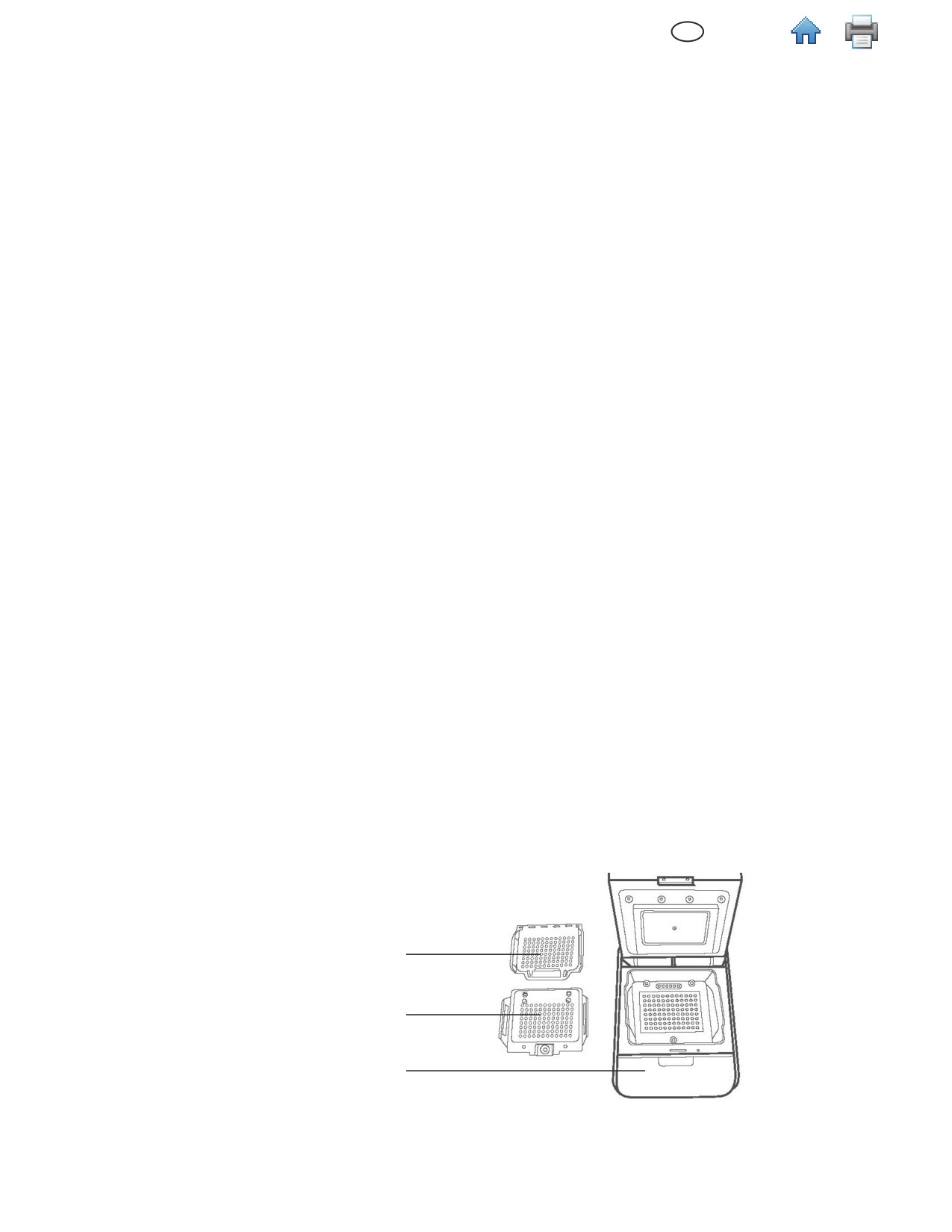
Для доставки прибора для молекулярной диагностики 3M используется специальный одноразовый контейнер. Лоток быстрой загрузки 3M и
подключаемые к прибору компоненты нагревательного блока находятся в отдельном ящике внутри контейнера.
2.
Откройте контейнер, в котором находятся система молекулярной диагностики 3M и вспомогательные приспособления.
3.
Осмотрите систему молекулярной диагностики 3M и прилагаемые к ней вспомогательные приспособления на предмет повреждений. Если при
распаковке системы молекулярной диагностики 3M вы обнаружите какие-либо повреждения, возникшие в ходе транспортировки оборудования,
незамедлительно отправьте рекламационный акт в транспортную компанию и сообщите об этом местному представителю отдела продаж или
обслуживания компании 3M.
4.
Установите программное обеспечение для молекулярной диагностики 3M на компьютер, прежде чем подключать к нему прибор для молекулярной
диагностики 3M. По окончании установки запустите программное обеспечение. Сведения об установке программного обеспечения см. в
соответствующем разделе данного руководства.
5.
Извлеките прибор из контейнера и поставьте его на ту поверхность, где он должен пребывать постоянно.
6.
Извлеките из контейнера подключаемый нагреватель и лоток быстрой загрузки 3M и разместите их рядом с прибором.
Лоток устройства быстрой
загрузки 3М
Подключаемый
нагревательный блок
Прибор для молекулярной
диагностики 3M
7.
Аккуратно сотрите с внутренних поверхностей прибора пыль и мусор, если таковые имеются. Для этого нужно использовать одноразовое полотенце,
слегка смоченное дистиллированной или деионизированной водой.
8.
Протрите внутренние поверхности прибора сухим одноразовым полотенцем.
8
9.
Оставьте прибор по меньшей мере на 1 час для естественного высыхания. Не подключайте к прибору кабель питания и USB-кабель, до тех пор пока
прибор не высохнет (естественное высыхание должно длиться не меньше 1 часа).
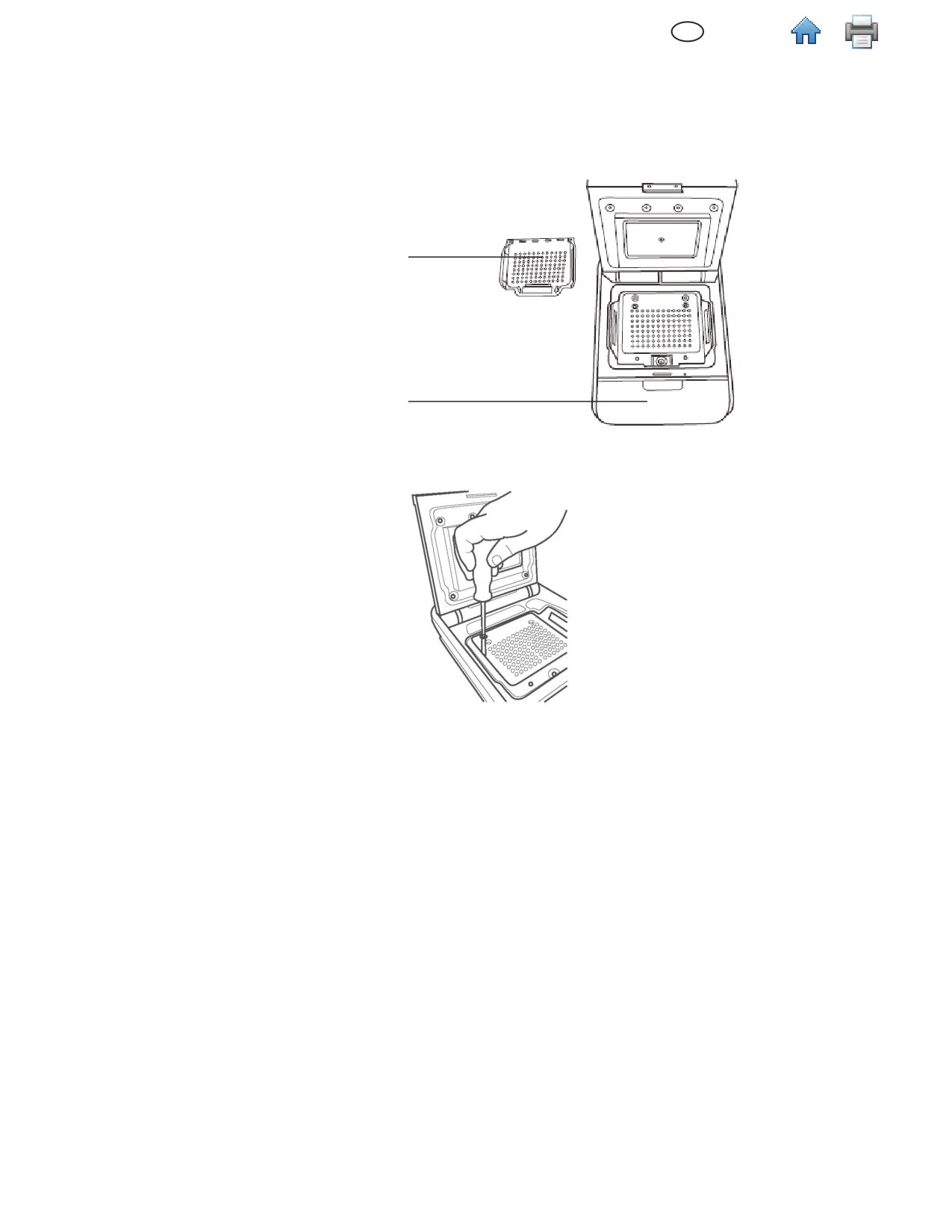
10. Вставьте в прибор подключаемый нагревательный блок и расположите три винта на одной линии с соответствующими отверстиями. Если
подключаемый нагревательный блок располагается параллельно прибору, это означает, что он вставлен правильно. Если подключаемый
нагреватель наклонен под углом 45°, это означает, что он вставлен неправильно, и его следует вставить заново таким образом, чтобы он
располагался параллельно прибору.
Лоток устройства быстрой
загрузки 3М
Прибор для молекулярной
диагностики 3M
11. Поверните отверткой три винта с крестообразной головкой на подключаемом нагревателе на четверть оборота по часовой стрелке, чтобы закрепить
нагреватель на приборе.
12. Над рабочей поверхностью стола необходимо оставить как минимум 40,6 см (16 дюймов) свободного пространства для открывания крышки прибора
с целью вставки и извлечения лотка быстрой загрузки 3M.
13. Выберите используемый в вашем регионе кабель для внешнего блока питания и подключите его к входящему в комплект блоку питания 3M.
14. Включите кабель питания в разъем питания прибора для молекулярной диагностики 3M, расположенный на задней панели прибора. Вставьте
вилку кабеля питания в розетку сети переменного тока (100—240 В ± 10 %) с заземлением. Блок питания и/или соответствующая вилка должны
располагаться в удобном месте для их быстрого отключения.
15. Включите USB-кабель в порт USB 2.0, который находится на задней панели прибора для молекулярной диагностики 3M. Включите другой разъем
кабеля в порт USB 2.0 на компьютере.
16. Включите прибор для молекулярной диагностики 3M с помощью выключателя, расположенного на задней панели прибора.
17. Windows найдет новое устройство и автоматически установит программные драйверы, необходимые для работы этого устройства. Операционные
системы Windows 7 и Windows Vista запрашивают у пользователя разрешение на установку драйверов. Windows XP не запрашивает такого
разрешения.
9
Установка программного обеспечения
В пакет программного обеспечения системы молекулярной диагностики 3M входят программы Microsoft.NET Framework 4 и Microsoft SQL Server
2008 R2 Express.
Для установки программного обеспечения для молекулярной диагностики 3M необходимо войти в Windows в качестве
администратора или принадлежать к группе администраторов.
Если на вашем компьютере установлена операционная система Windows XP или Vista, перед установкой программного обеспечения для
молекулярной диагностики 3M вы должны установить указанные ниже компоненты Microsoft. Эти программы доступны для бесплатной
загрузки на веб-сайте Microsoft. Эти компоненты доступны на разных языках для 32- или 64-разрядной системы, поэтому необходимо
загрузить на компьютер подходящую версию.
•
Windows XP с пакетом обновления SP3
•
Windows Vista с пакетом обновления SP2
•
Windows PowerShell 1.0
•
Windows PowerShell 2.0
•
Windows Installer 4.5
•
.NET Framework 3.5 SP1
Перед использованием программного обеспечения для молекулярной диагностики 3M отключите такие функции управления
питанием Windows, как спящий режим или режим гибернации. Это позволит избежать завершения работы программы или активных
циклов.
При активном цикле не выходите из Windows и не переключайтесь между пользователями Windows, поскольку это приведет к
завершению цикла.
1.
Вставьте диск с программным обеспечением для молекулярной диагностики 3M в устройство чтения компакт-дисков и DVD-дисков вашего
компьютера.
2.
Для запуска мастера установки перейдите в дисковод с помощью проводника Windows и дважды щелкните файл
3M.Mds.exe.
Примечание.
Если на вашем компьютере установлена операционная система Windows Vista или Windows 7, для запуска мастера установки вам следует щелкнуть
правой кнопкой мыши по файлу 3M.Mds.exe и выбрать пункт меню
«Запуск от имени администратора».
3.
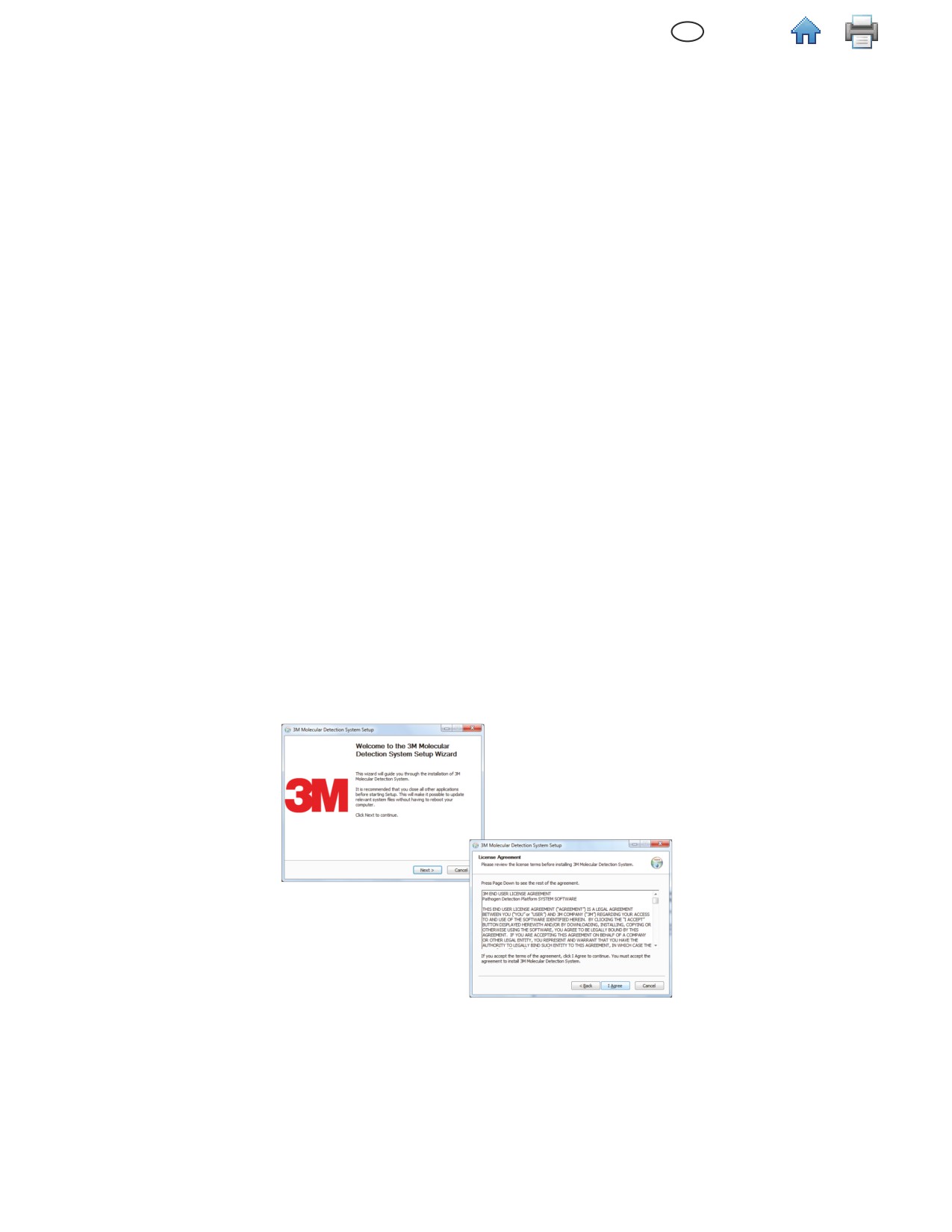
Мастер установки выведет на экран окно
3M Molecular Detection Software Setup («Установка системы молекулярной диагностики 3M»). Может пройти
несколько минут, прежде чем это окно появится. Для продолжения работы нажмите кнопку
[Next]
(«Далее»).
4.
Прочитайте Лицензионный договор компании 3M с конечным пользователем и нажмите кнопку
[I Agree] («Принимаю»), чтобы принять
Лицензионный договор и продолжить работу.
5.
Мастер установки проверит конфигурацию компьютера на предмет наличия программ, необходимых для работы системы молекулярной
диагностики 3M. Сначала проверяется наличие программы Microsoft.NET Framework 4. Если программа не обнаружена, мастер запустит установку
.NET 4. Процедура установки .NET в данном документеописывается не полностью. Более подробные сведения о назначении, содержании и процедуре
установки платформы Microsoft.NET 4 см. на сайте
http://www.microsoft.com
в результатах поиска по ключевым словам «.NET Framework 4 Standalone
Installer».
6.
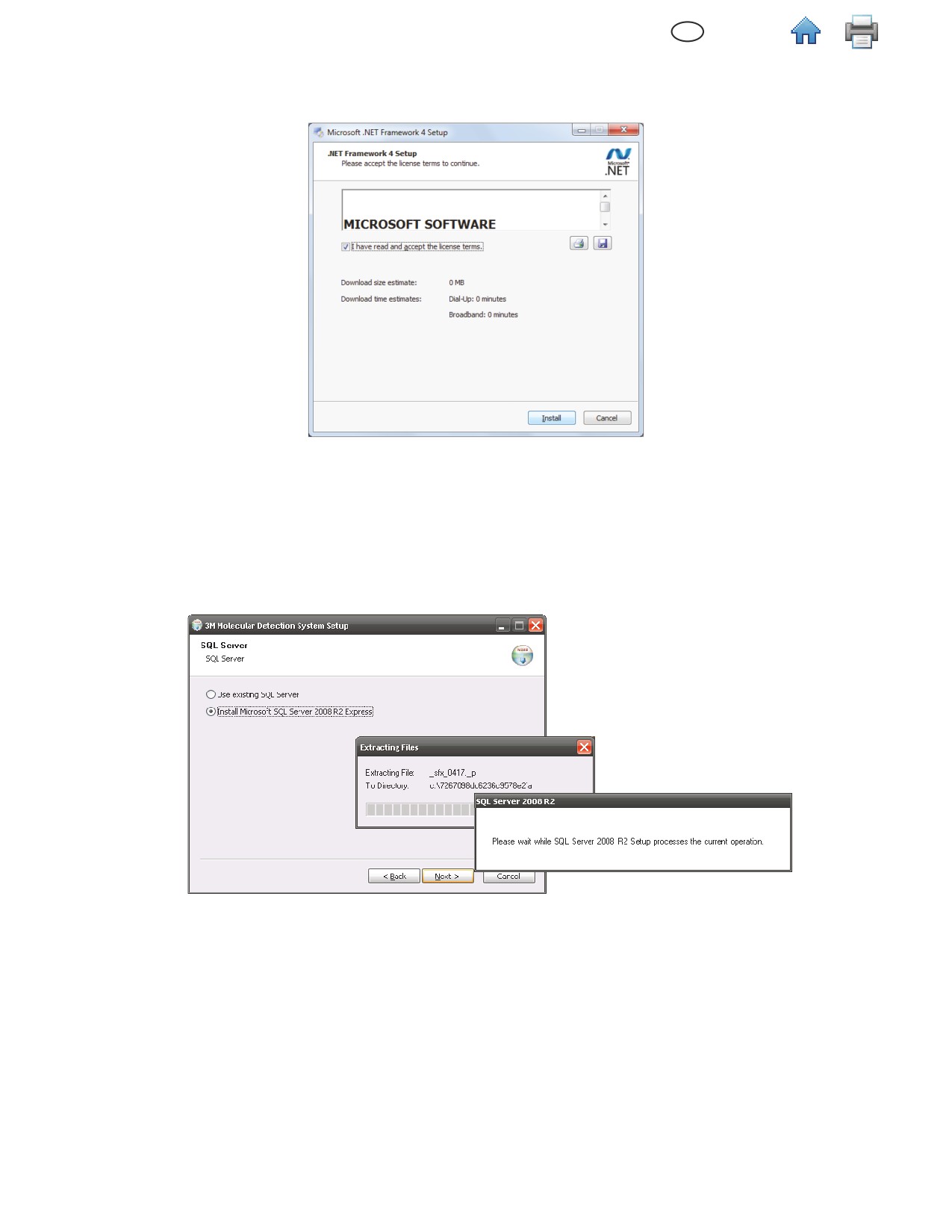
Установщик .NET будет запущен в окне
Установка Microsoft.NET Framework 4
10
7.
Прочитайте условия лицензии Microsoft и установите флажок
I have read and accept the license terms («Я прочитал(а) и принимаю условия
лицензии»). Нажмите кнопку
[Install] («Установить»).
8.
По завершении установки может потребоваться перезагрузка компьютера. В этом случае следует закрыть мастер установки, перезагрузить
компьютер и повторить действия 2-4.
9.
В окне установки
SQL Server следует выбрать пункт
Install Microsoft SQL Server 2008 R2 Express («Установить Microsoft SQL Server 2008 R2 Express»).
Более подробные сведения о продуктах Microsoft SQL Server и ограничениях в их использовании можно получить на веб-сайте Microsoft по адресу
http://www.microsoft.com/sqlserver.
Примечание.
Если на компьютере уже присутствует сервер SQLMDS (например, в случае переустановки или обновления программного
обеспечения), выберите пункт
Use existing SQL Server («Использовать существующую версию SQL Server») и перейдите к действию
11
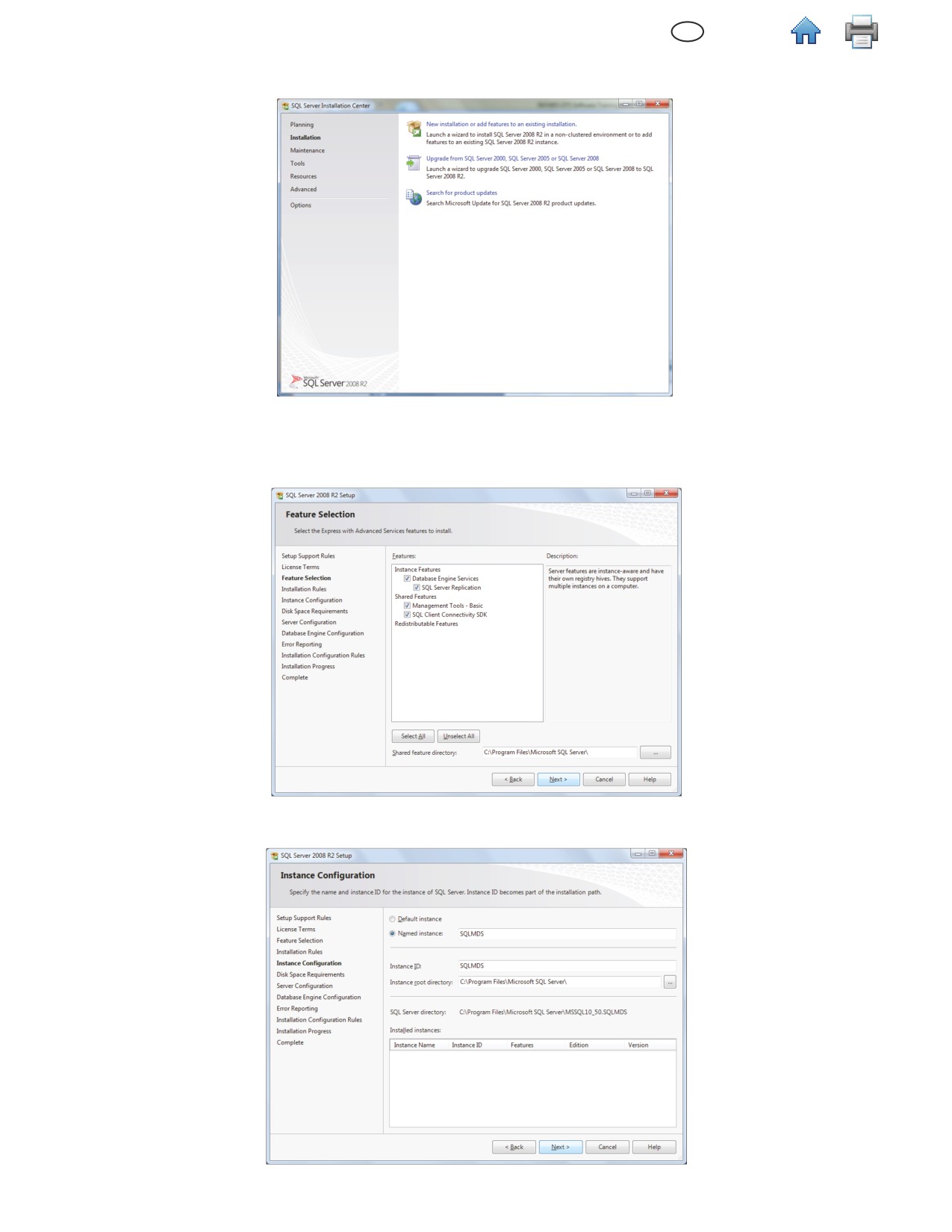
10. Дождитесь открытия окна
SQL Server Installation Center («Центр установки SQL Server»), выберите
[New installation or add features to an existing
installation] («Установить программу целиком или добавить в установленную программу новые компоненты»)
и нажмите кнопку
[Next]
(«Далее»).
11. Прочитайте и примите условия договора о лицензировании SQL Server.
12. В меню
Feature Selection («Выбор компонентов») нажмите кнопку
[Next] («Далее»), чтобы согласиться с установкой выбранных по умолчанию
компонентов Instance Features («Компоненты экземпляра») и Shared Features («Общие компоненты») и подтвердить выбор указанной папки для
установки. Не снимайте флажки компонентов.
13. В меню настройки
Instance («Компоненты экземпляра») нажмите кнопку
[Next] («Далее»), чтобы подтвердить выбор экземпляра
SQLMDS и
указанной по умолчанию корневой папки.
12
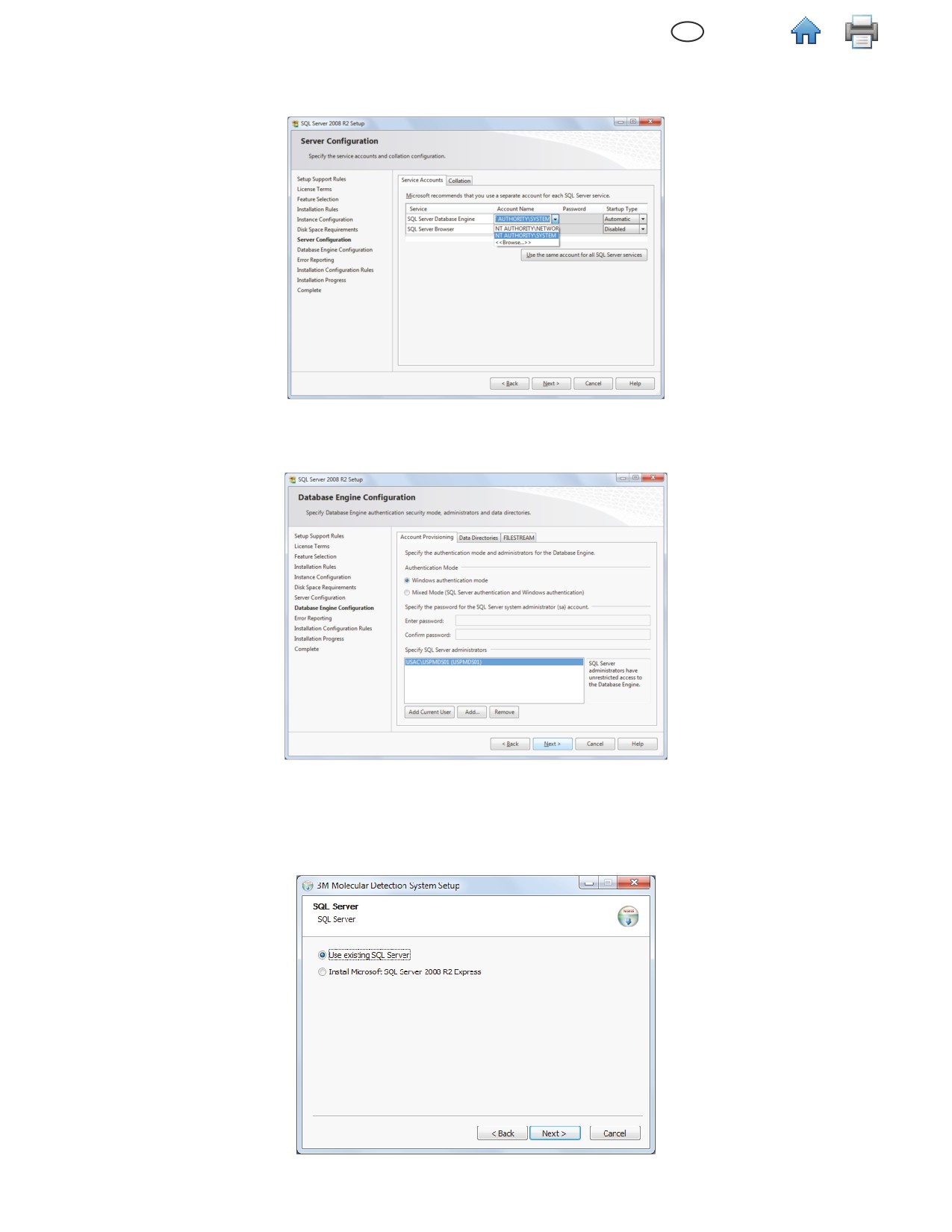
14. В окне
Server Configuration («Конфигурация сервера») выберите значение
NT AUTHORITY\SYSTEM в поле
Account Name («Имя учетной записи») в строке
SQL Server Database Engine («Компонент Database Engine SQL Server»). Указывать пароль не требуется. Для продолжения работы нажмите кнопку
[Next]
(«Далее»).
15. Нажмите кнопку
[Next] («Далее»), чтобы подтвердить выбор указанного по умолчанию режима проверки подлинности Windows. При необходимости
вы можете указать дополнительных пользователей. Для этого следует нажать кнопку
[Add] («Добавить»). Для запуска процедуры установки нажмите
кнопку
[Next] («Далее») в следующем окне. На экране появится меню хода установки.
16. После успешной установки программного обеспечения мастер установки выведет на экран соответствующее сообщение. Нажмите кнопку
[Close]
(«Закрыть»).
17. По завершении установки может потребоваться перезагрузка компьютера. В этом случае следует закрыть мастер установки, перезагрузить
компьютер и повторить действия 2-4.
18. В окне настройки
SQL Server установите переключатель
Use existing SQL Server («Использовать существующую версию SQL Server») и нажмите
кнопку
[Next]
(«Далее»).
13
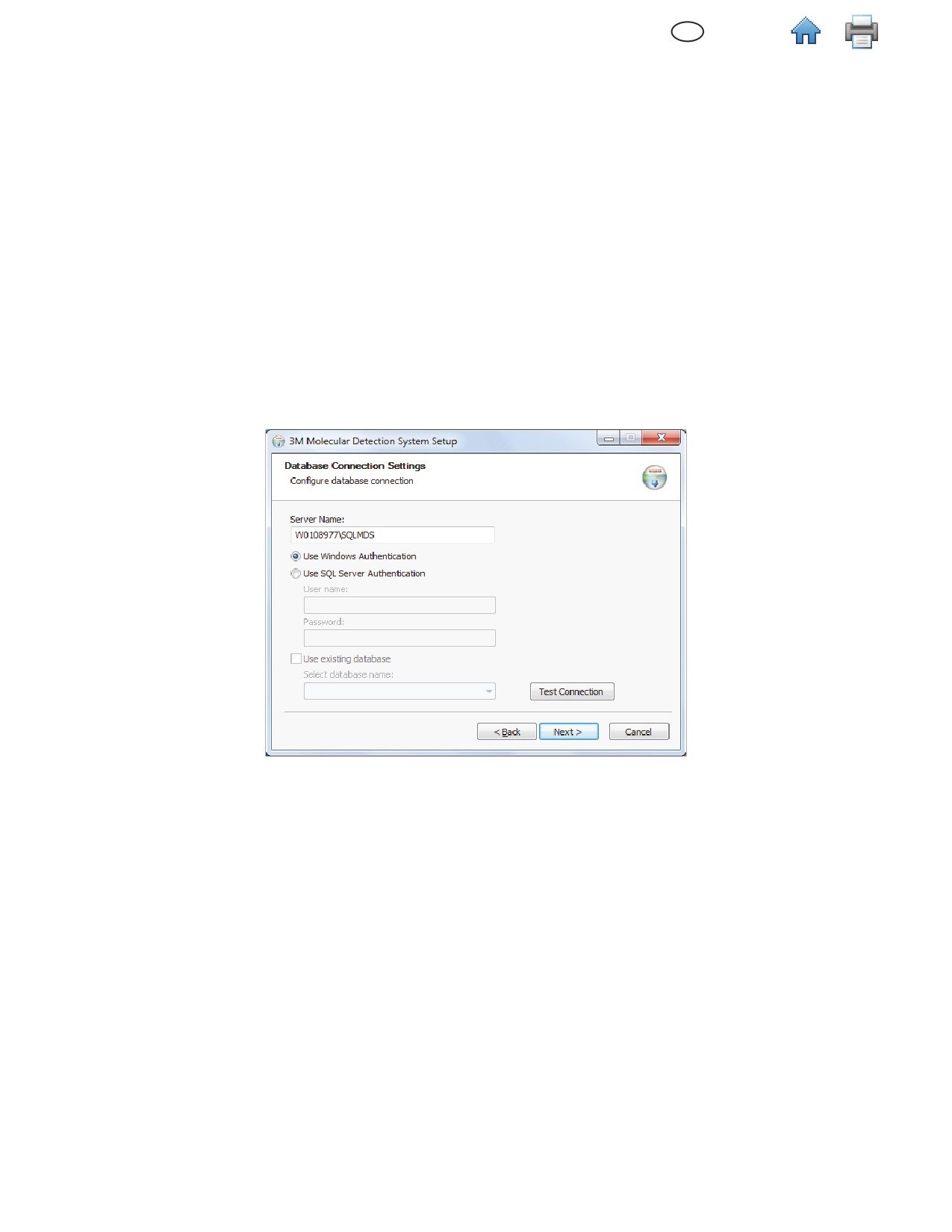
19. В окне
Database Connection Settings («Параметры соединения с базой данных») будет автоматически заполнено поле
Server Name («Имя сервера»). На
протяжении нескольких секунд это окно может оставаться пустым. Нажмите кнопку Next («Далее»), чтобы принять параметры по умолчанию, если у
вас нет конкретных причин для изменения этих параметров.
20. Нажмите кнопку
[Test Connection]
(«Проверить соединение»), чтобы проверить правильность имени сервера. Если проверка закончится неудачей,
укажите в качестве имени сервера <Имя_компьютера>\SQLMLDS. Для нахождения значения <Имя_компьютера> можно выполнить следующие
действия.
а. Нажмите кнопку
«Пуск», расположенную на рабочем столе Windows.
b. Щелкните
My Computer
(«Мой компьютер»).
c. Щелкните
View Computer Information
(«Просмотреть сведения о компьютере»).
d. Откройте вкладку
Computer Name («Имя компьютера»).
Примечание.
Если на компьютере присутствует база данных программного обеспечения для молекулярной диагностики 3M (например, в случае
переустановки или обновления программного обеспечения), по умолчанию будет установлен флажок
Use existing database («Использовать
существующую базу данных») для соединения с имеющейся базой данных и предварительного сохранения данных. Если этот вариант не выбран, но
вы желаете использовать существующую базу данных, установите флажок
Use existing database («Использовать существующую базу данных») и
выберите в раскрывающемся списке базу данных
Mds («Система молекулярной диагностики Mds»). Если на компьютере присутствует база данных
программного обеспечения для молекулярной диагностики 3M, но вы желаете создать новую базу данных, снимите этот флажок. В результате все данные
в существующей базе
будут удалены, в силу чего перед снятием переключателя следует выполнить резервное копирование базы данных.
21. Введите свое имя и адрес. Указание этих сведений обязательно.
22. Создайте исходную учетную запись администратора. Данное действие является обязательным. Введите все указанные ниже данные и нажмите
кнопку
[Next] («Далее»). Все поля обязательны для заполнения.
а. Введите полное имя администратора в поле
Full Name («Полное имя»). Можно ввести любую текстовую строку.
b. Введите имя пользователя, которое будет применяться для входа в систему, в поле
Имя пользователя. Можно ввести любую текстовую
строку. Имя пользователя вводится без учета регистра.
c. Введите пароль в поле
Password («Пароль»). Можно ввести любую текстовую строку. Пароли вводятся с учетом регистра.
d. Еще раз введите пароль в поле
Confirm Password («Подтвердите пароль»). Пароли, вводимые в поля Password («Пароль») и Confirm
Password («Подтвердите пароль»), должны совпадать.
Примечание.
Если вы забудете пароль, после установки его нельзя восстановить. Если вы забыли пароль, переустановите программное
обеспечение для молекулярной диагностики и создайте новую базу данных.
Программное обеспечение для молекулярной диагностики 3M не ограничивает структуру имен пользователей и паролей. Если вы предъявляете строгие
требования к безопасности, рекомендуем вам использовать передовые методики создания защищенных имен и паролей. Вы можете воспользоваться
или
http://technet.microsoft.com.
14
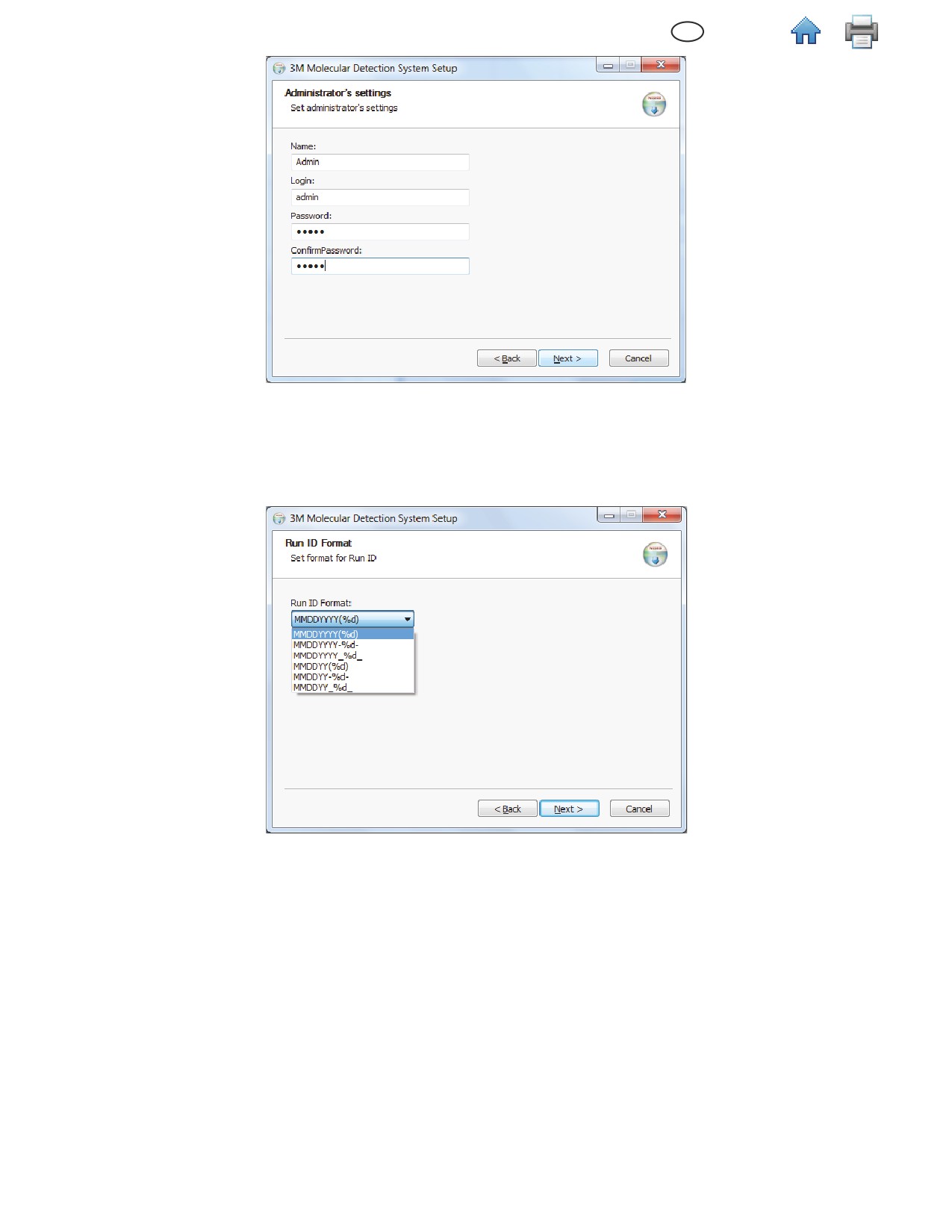
23. Нажмите кнопку
[Next]
(«Далее»), чтобы продолжить установку.
24. Выберите формат значения Run ID («Идентификатор цикла») по умолчанию. Доступные форматы значения Run ID («Идентификатор цикла») состоят
из текущей даты и номера последовательности. Формат даты подразумевает указание месяца (два знака), дня (два знака) и года (два или четыре
знака). Номер последовательности создается системой и может представлять собой одно-, двух- или трехзначное число, окруженное скобками,
дефисами или символами подчеркивания.
25. Нажмите кнопку
[Next]
(«Далее»), чтобы продолжить установку.
26. В программном обеспечении предусмотрены необязательные настраиваемые поля для описания проб. Значения, установленные в этих полях
по умолчанию, перечислены в приведенной ниже таблице. Вы можете принять значения по умолчанию, нажав кнопку
[Next] («Далее») в окне
Custom Fields Configuration («Конфигурация настраиваемых полей»). Кроме того, вы можете настроить эти поля с помощью доступных параметров.
Примечание.
Вы не сможете настраивать эти поля, за исключением параметра Show («Показывать»), по завершении установки программного
обеспечения.
15
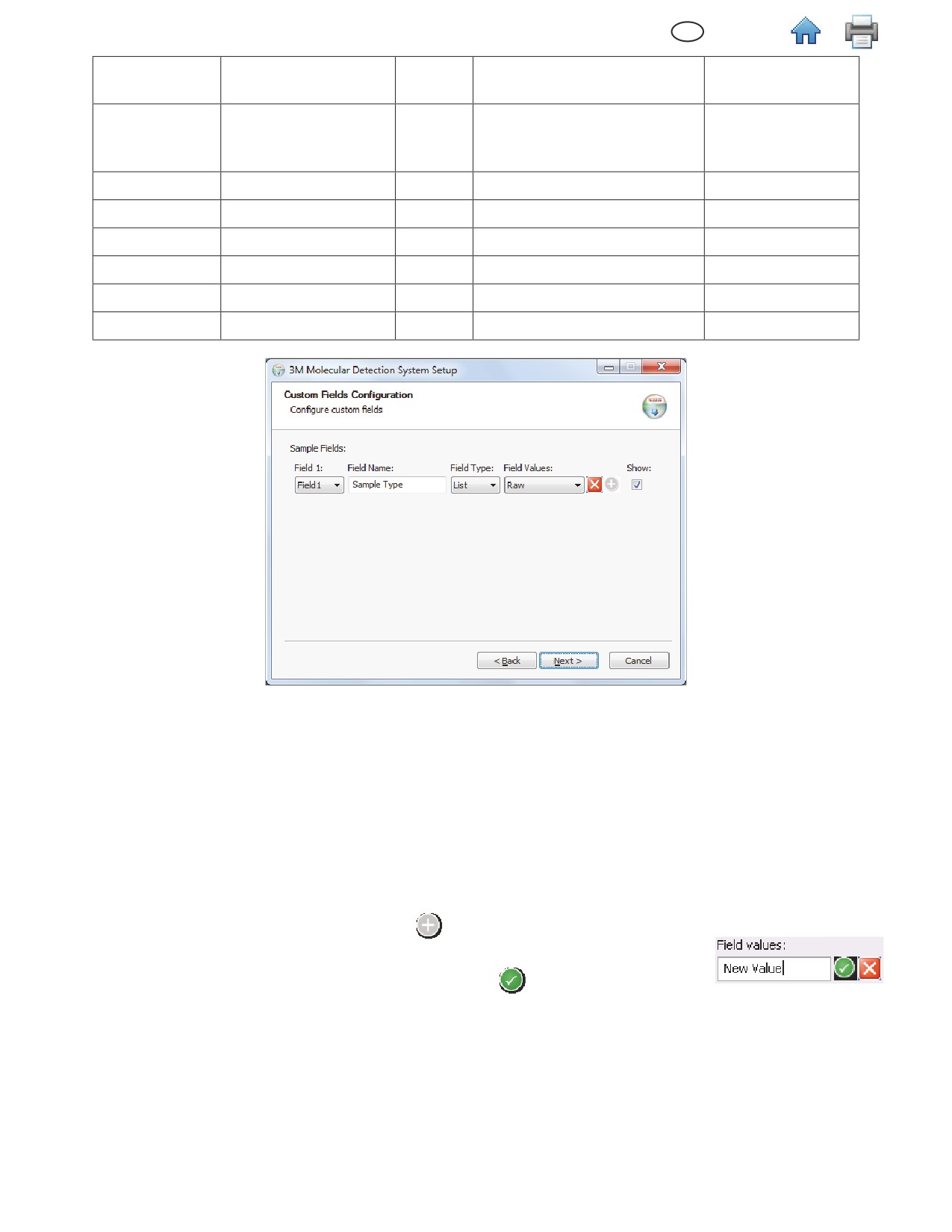
Поля для
Название поля
Вид поля
Значения поля
Show
(«Показывать»)
описания пробы
Raw («Необработанный продукт»)
Sample Type
Поле 1
Список
Processed («Обработанный продукт»)
Show («Показывать»)
(«Вид пробы»)
Environmental («Проба среды»)
Поле 2
Описание
Текст
Show («Показывать»)
Поле 3
Продукт
Текст
Show («Показывать»)
Поле 4
Brand («Товарный знак»)
Текст
Show («Показывать»)
Поле 5
Lot Number («Номер партии»)
Текст
Show («Показывать»)
Поле 6
Line («Линия»)
Текст
Show («Показывать»)
Поле 7
Customer («Клиент»)
Текст
Show («Показывать»)
27. Чтобы изменить какое-либо заданное по умолчанию поле, выполните следующие действия.
а. Выберите поле, которое нужно изменить, в раскрывающемся меню
Field («Поле»). В списке присутствуют названия семи полей.
b. Введите название нового поля в поле
Field Name («Название поля»).
c. Выберите вид поля в раскрывающемся меню
Field type («Вид поля»).
i.
Вид поля Text («Текст») позволяет ввести в поле любой текст в свободном формате.
ii.
Вид поля List («Список») позволяет выбрать значение поля в заранее определенном списке.
d. Если вы выбрали параметр List («Список»), введите элементы списка в поле
Field values («Значения поля»). После нажатия кнопки
[Next]
(«Далее») в окне
Custom Fields Definition («Определение настраиваемых полей») и завершения установки программного обеспечения вы
сможете добавлять значения полей. Как бы то ни было, после нажатия кнопки
[Next] («Далее») в окне
Custom Fields Definition («Определение
настраиваемых полей») и завершения установки программного обеспечения вы не сможете удалять значения полей.
е. Для добавления значения поля щелкните по значку
. В результате на экране появится текстовое
окно (см. рис. справа), в которое вы сможете ввести новое значение поля.
f.
Примите введенное вами новое значение поля, щелкнув по значку
g. Установите флажок
Show («Показывать»), чтобы выбранное поле отображалось в системе. Если вы хотите скрыть выбранное поле, снимите
флажок
Show («Показывать»). Скрытые поля не участвуют в процедурах определения проб и составления отчетов. После установки вы
также сможете скрывать поля и отменять их скрытие.
28. Повторите описанные выше действия применительно к каждому полю, которое нужно изменить.
29. По завершении настройки полей нажмите кнопку
[Next] («Далее»).
16
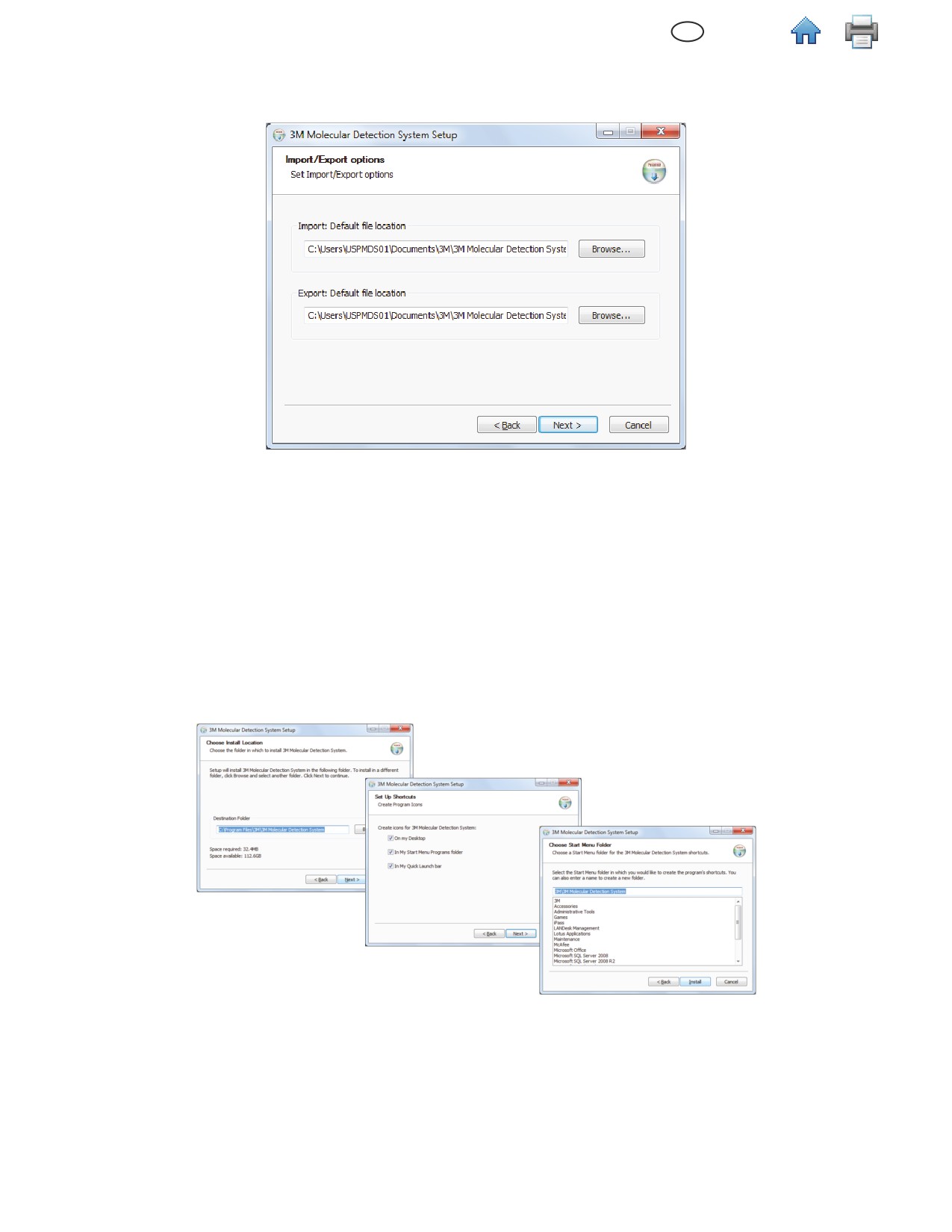
30. В меню
Import/Export Options («Параметры импорта и экспорта») можно выбрать папки, которые будут использоваться для импорта и
экспорта файлов по умолчанию. После установки программного обеспечения вы сможете изменять адреса папок в меню Administration
(«Администрирование») > Import and Export Options («Параметры импорта и экспорта»).
31. В трех следующих меню нужно указать папку назначения, адреса ярлыков для запуска приложения и папку приложения в меню «Пуск». При
необходимости заданные по умолчанию значения этих полей можно изменить. Если у вас нет конкретных причин изменять эти поля, рекомендуем
использовать значения по умолчанию. Для продолжения работы в каждом окне следует нажать кнопку
[Next]
(«Далее»).
а. Параметр Destination Folder («Папка назначения») позволяет указать корневую папку программного обеспечения для молекулярной
диагностики.
b. Параметр MDS Application Shortcuts («Ярлыки для запуска программного обеспечения для молекулярной диагностики») позволяет указать
папку, в которую мастер установки должен поместить ярлыки программы молекулярной диагностики 3M.
c. Параметр Start Menu Folder («Папка меню «Пуск»») позволяет указать папку в меню «Пуск», в которую мастер установки поместит ярлык
программного обеспечения для молекулярной диагностики 3M.
32. Нажмите кнопку
[Install] («Установить») в окне Choose Start Menu Folder («Выбор папки в меню «Пуск»»). На экране появится индикатор хода
установки.
17
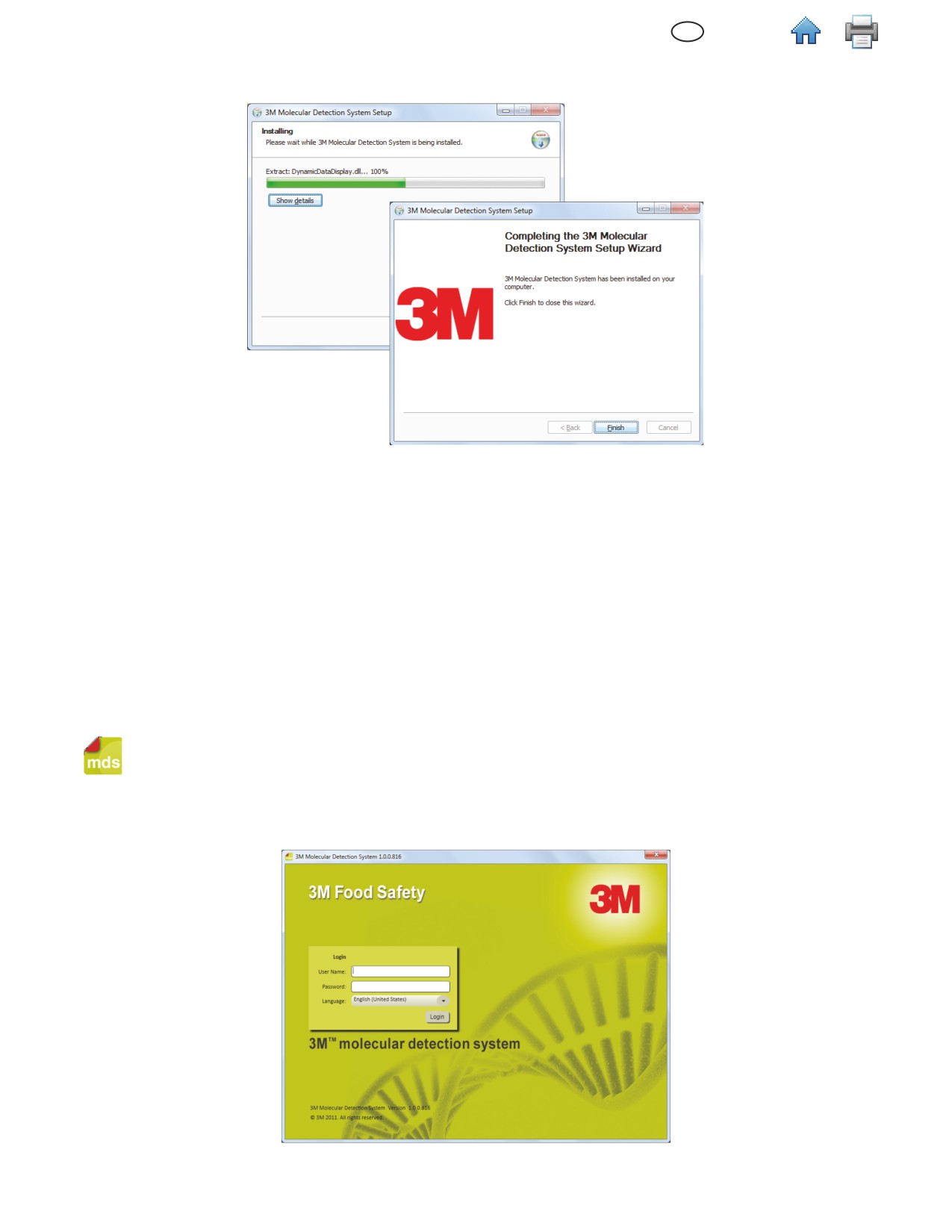
33. Когда на экране появится окно
Completing the 3M Molecular Detection Software Setup Wizard («Завершение работы мастера установки программного обеспечения
для молекулярной диагностики 3M»), нажмите кнопку
[Finish]
(«Готово»).
Эксплуатация программного обеспечения для молекулярной диагностики 3M
Перед использованием программного обеспечения для молекулярной диагностики 3M отключите такие функции
управления питанием Windows, как спящий режим или режим гибернации. Это позволит избежать завершения
работы программы или активных циклов.
При активном цикле не выходите из Windows и не переключайтесь между пользователями Windows, поскольку это
приведет к завершению цикла.
Вход в систему
1.
Чтобы запустить программное обеспечение для молекулярной диагностики 3M, откройте меню
Пуск в операционной системе Windows, щелкните
Программы и выберите пункт
3M Molecular Detection System («Система молекулярной диагностики 3M») или дважды щелкните по значку
, который находится на рабочем столе Microsoft Windows.
2.
Введите свое имя пользователя в поле
User Name («Имя пользователя») и укажите пароль в поле
Password («Пароль»).
3.
Если вы хотите выбрать язык интерфейса (по умолчанию им является английский), откройте раскрывающееся меню
Language («Язык интерфейса»)
и выберите нужный язык.
Окно входа в систему
18
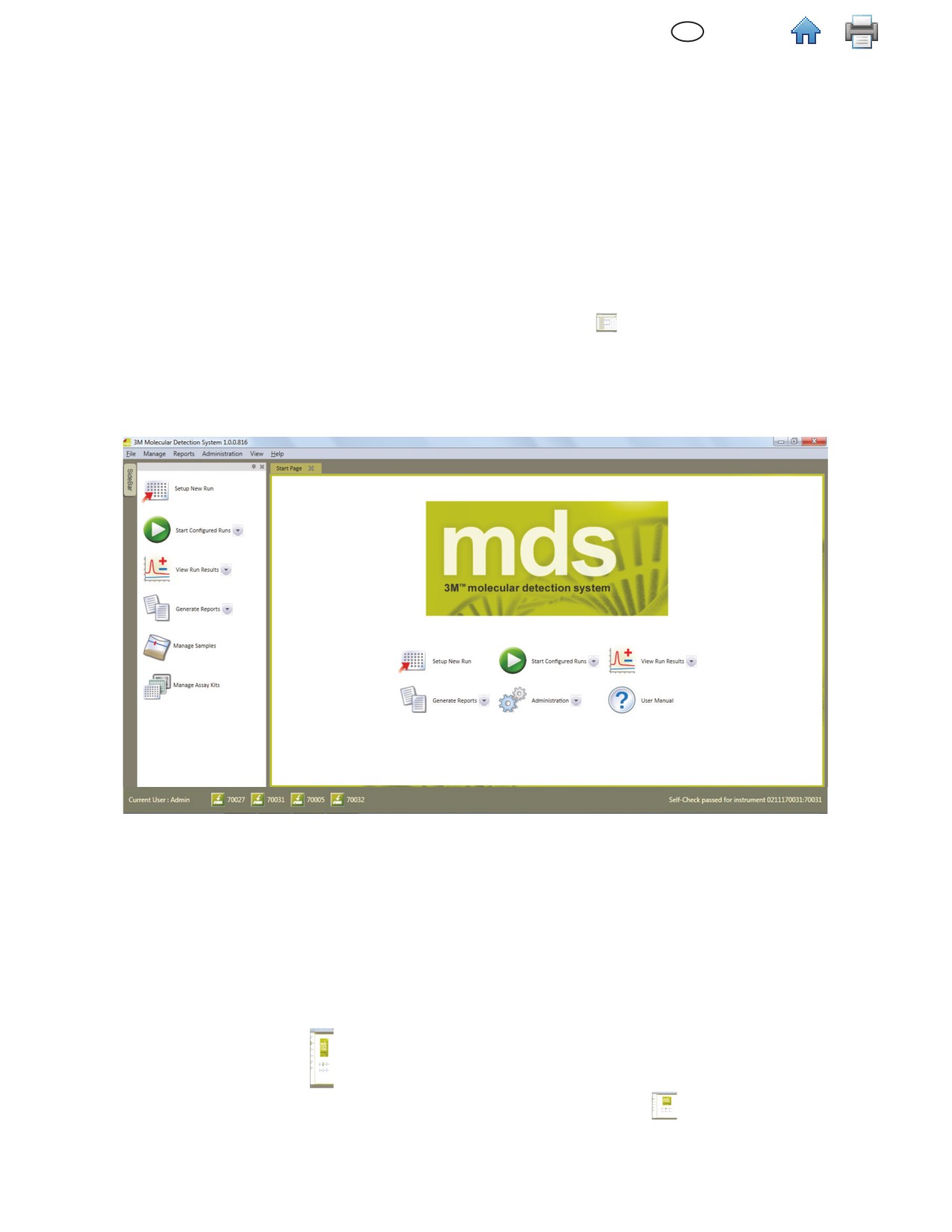
Работа в окне Start Page («Начальная страница»)
1.
После успешного входа в систему на экране появляется окно Start Page («Начальная страница») программного обеспечения для молекулярной
диагностики 3M. В окне Start Page («Начальная страница») можно выбирать и выполнять указанные ниже операции (для этого следует щелкать по
тексту рядом с соответствующими значками).
•
Setup New Run («Настройка нового цикла»): создание определения нового цикла.
•
Start Configured Runs («Запуск настроенных циклов»): запуск цикла, параметры которого были определены ранее.
•
View Run Results («Просмотр результатов цикла»): просмотр результатов ранее выполненного цикла.
•
Generate Reports («Создание отчетов»): создание различных стандартных отчетов или поиск результатов анализов в базе данных.
•
Administration («Администрирование»): администрирование и настройка программного обеспечения для молекулярной диагностики 3M.
•
User Manual («Руководство пользователя»): открытие руководства пользователя системы молекулярной диагностики 3M (данного
документа).
2.
Если вы хотите закрыть окно Start Page («Начальная страница»), щелкните по значку закрытия
на вкладке Start Page («Начальная страница»).
3.
Открыть окно Start Page («Начальная страница») можно в любое время.
а. Выберите пункт
[View] («Вид») на панели меню.
b. Щелкните
Start Page («Начальная страница»). На следующей иллюстрации представлено окно Start Page («Начальная страница») со
сворачивающимися боковым меню, главным меню и панелью состояния.
Окно Start Page
(«Начальная страница»)
Работа со сворачивающимся боковым меню
1.
Выберите пункт [View] («Вид») на панели меню.
2.
Щелкните
Sidebar Menu («Боковое меню»). В результате на всех панелях (независимо от того, какая вкладка является активной) появится кнопка
Sidebar («Боковое меню»). Боковое меню представляет собой включаемый и выключаемый элемент интерфейса. Это означает, что данное меню
можно выводить на экран и скрывать. Для этого меню следует выбрать. Если рядом с пунктом Sidebar Menu («Боковое меню») в меню View («Вид»)
имеется флажок, это значит, что меню включено. Если в меню View («Вид») флажок рядом с пунктом Sidebar Menu («Боковое меню») отсутствует, это
значит, что функция выключена.
3.
Наведите курсор мыши на кнопку Sidebar
(«Боковое меню»). В результате на экране появится сворачивающееся боковое меню.
4.
Вы можете включить функцию автоматического скрытия меню. Для этого нужно нажать кнопку Autohide
(«Скрывать автоматически»), которая
расположена рядом с кнопкой выхода на боковом меню.
19
содержание ..
1
2 ..
////////////////////////////////////////// |