содержание .. 1 2 3 ..
MDS100 система молекулярной диагностики. Руководство пользователя (2011 год) - часть 2
содержание ..
1
2
3 ..
Главная Книги - Разные MDS100 система молекулярной диагностики. Руководство пользователя (2011 год)
поиск по сайту правообладателям
|
|
содержание .. 1 2 3 ..
Задание административных данных
Пользователи
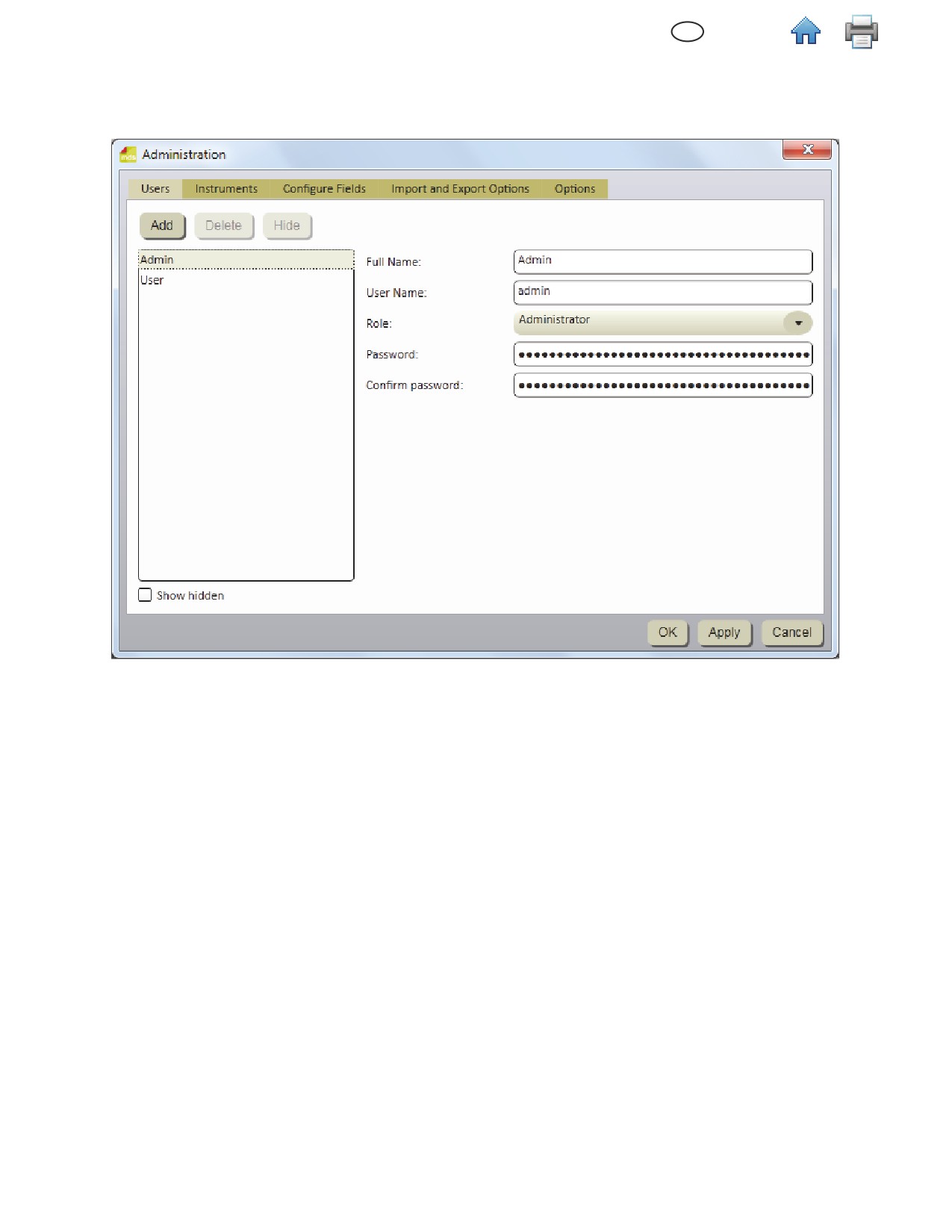
Окно Users («Пользователи»)
Добавление пользователей
Добавлять пользователей могут только администраторы.
1.
Выберите пункт
[Administration] («Администрирование») на панели меню и щелкните
Users… («Пользователи…»)
2.
В окне
Setup («Настройка») на вкладке Users («Пользователи») появится список пользователей в порядке их добавления.
3.
Для добавления нового пользователя нажмите кнопку
[Add] («Добавить»).
4.
Введите полное имя нового пользователя в поле User Full Name («Полное имя пользователя»). Введенное имя будет использоваться в отчетах и окнах
программного обеспечения для молекулярной диагностики 3M. Обычно в качестве полного имени пользователя указываются его имя и фамилия.
Это поле обязательно для заполнения.
5.
Введите регистрационное имя нового пользователя в поле User Name («Имя пользователя»). Это имя пользователь будет вводить в поле User Name
(«Имя пользователя») в окне Login («Вход в систему»). Имя пользователя вводится с учетом регистра. Это поле обязательно для заполнения.
6.
Выберите роль нового пользователя в раскрывающемся меню Role («Роль»). Это поле обязательно для заполнения.
•
Обычный пользователь имеет право определять и изменять комплекты реагентов, пробы и циклы, выполнять циклы, составлять отчеты и
использовать некоторые функции управления приборами.
•
Администратор имеет право выполнять все функции пользователей, а также управлять учетными записями пользователей, использовать
все функции управления приборами и задействовать другие параметры.
7.
В поле Password («Пароль») введите пароль нового пользователя. Пароли вводятся с учетом регистра. При вводе пароль отображается в виде *****.
Это поле обязательно для заполнения.
8.
В поле Confirm password («Подтвердите пароль») введите пароль нового пользователя еще раз. Это поле обязательно для заполнения.
9.
Нажмите кнопку
[Apply] («Применить»), чтобы применить внесенные изменения, или щелкните
[OK] («ОК»), чтобы применить изменения и
вернуться в окно
Start Page («Начальная страница»).
24
Удаление пользователей
Удалять пользователей могут только администраторы.
1.
Выберите пункт
Administration («Администрирование») на панели меню и щелкните
Users…
(«Пользователи…»).
2.
В окне
Setup («Настройка») на вкладке Users («Пользователи») появится список пользователей в порядке их добавления.
3.
Щелкните по имени пользователя, которого нужно удалить из списка. Вы не сможете удалить пользователя, который определил какой-либо
компонент системы (комплект реагентов, пробу, цикл). Пользователи не могут удалять собственные учетные записи.
4.
Нажмите кнопку
[Delete] («Удалить»).
5.
Нажмите кнопку
[Apply] («Применить»), чтобы применить внесенные изменения, или щелкните
[OK] («ОК»), чтобы применить изменения и
вернуться в окно
Start Page
(«Начальная страница»).
Скрытие пользователей
Скрывать пользователей могут только администраторы. Вы можете скрывать пользователей, которые больше не работают в программном обеспечении
для молекулярной диагностики 3M, но когда-то определили какой-либо компонент системы (комплект реагентов, пробу, цикл). Скрытие пользователя
ведет к удалению имени этого пользователя из списка пользователей. При этом учетная запись этого пользователя сохраняется в базе данных. Это
облегчает управление активными пользователями и позволяет поддерживать целостность накопленных данных.
1.
Выберите пункт
Administration («Администрирование») на панели меню и щелкните
Users… («Пользователи…»).
2.
В окне
Setup («Настройка») на вкладке Users («Пользователи») появится список пользователей в порядке их добавления. Щелкните по имени
пользователя, которого нужно скрыть.
3.
Нажмите кнопку
[Hide] («Скрыть»).
4.
Нажмите кнопку
[Apply] («Применить»), чтобы применить внесенные изменения, или щелкните
[OK] («ОК»), чтобы применить изменения и
вернуться в окно
Start Page («Начальная страница»).
Изменение паролей
1.
Выберите пункт
[Administration] («Администрирование») на панели меню и щелкните
Change Password… («Изменить пароль…»).
2.
В окне
Change Password («Изменение пароля») появится имя активного пользователя.
3.
В поле Current Password («Действующий пароль») введите пароль пользователя.
4.
В поле New Password («Новый пароль») введите новый пароль пользователя.
5.
В поле Confirm Password («Подтвердите пароль») введите новый пароль пользователя еще раз.
6.
Пароли, введенные вами в поля New Password («Новый пароль») и Confirm Password («Подтвердите пароль»), должны полностью совпадать. Если они
не будут совпадать, на экране появится сообщение об ошибке. Пароли вводятся с учетом регистра. При вводе пароль отображается в виде *****.
7.
Нажмите кнопку
[OK] («ОК»), чтобы применить внесенные изменения.
Просмотр пользователей
1.
Выберите пункт
Administration («Администрирование») на панели меню и щелкните
Users… («Пользователи…»).
2.
В окне
Setup («Настройка») на вкладке Users («Пользователи») появится список пользователей в порядке их добавления. Для вывода на экран списка
скрытых пользователей установите флажок Show hidden («Показывать скрытых пользователей»).
3.
Щелкните по имени пользователя, учетную запись которого нужно просмотреть.
25
Приборы
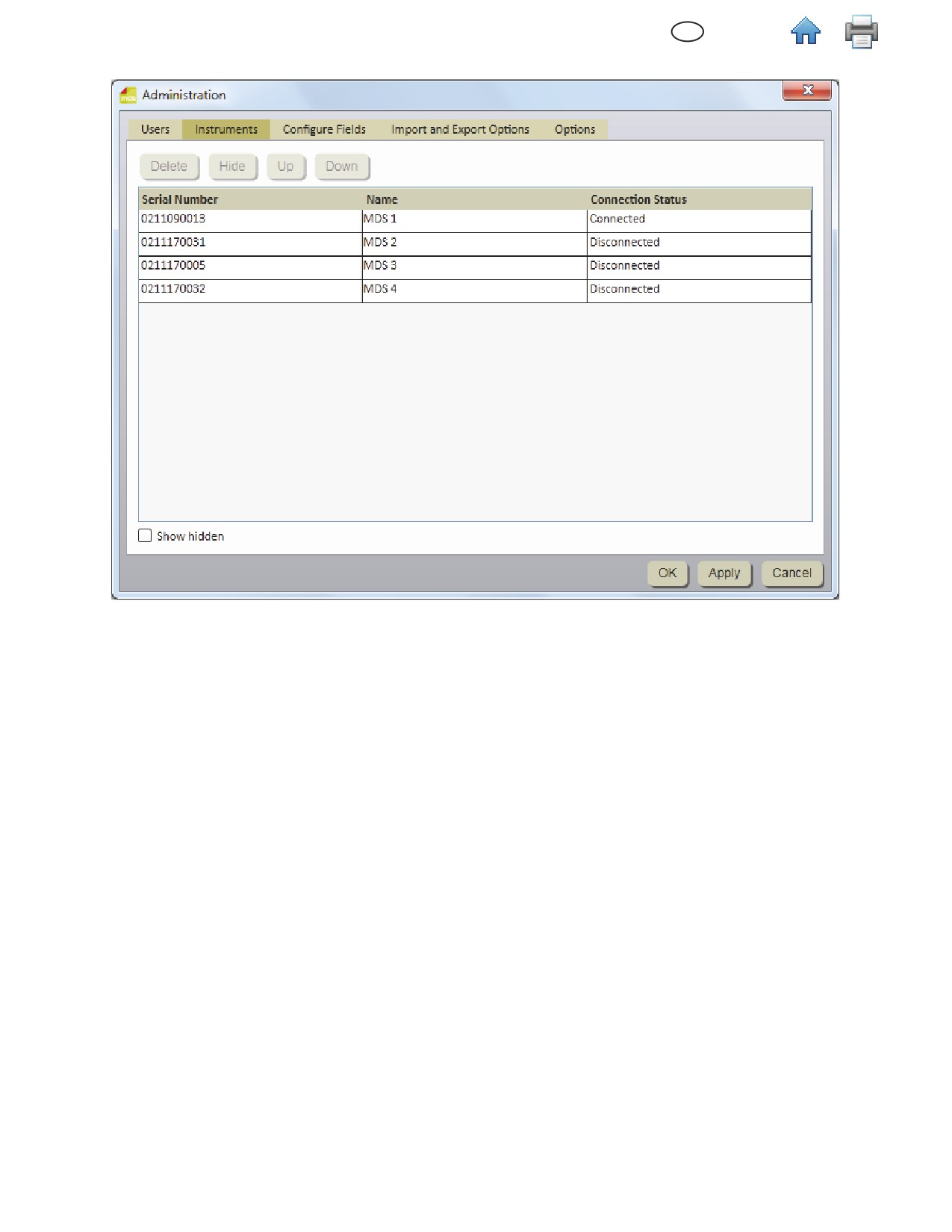
Окно Instruments
(«Приборы»)
Добавление приборов
В ходе запуска программного обеспечения для молекулярной диагностики 3M система автоматически обнаруживает включенные приборы, соединенные
с компьютером посредством кабеля USB. Кроме того, программное обеспечение автоматически обнаруживает приборы после их включения и
присоединения к компьютеру с помощью кабеля USB.
1.
На панели меню щелкните
Administration («Администрирование») и выберите
Instruments… («Приборы…»).
На вкладке Instruments
(«Приборы») в окне Administration («Администрирование») содержится список всех автоматически обнаруженных приборов.
2.
Программное обеспечение для молекулярной диагностики 3M может найти и настроить не более четырех приборов. Для работы максимального
количества приборов может понадобиться концентратор USB.
3.
При обнаружении какого-либо прибора программное обеспечение для молекулярной диагностики 3M находит серийный номер этого прибора и
сохраняет его в поле серийного номера. Вы не можете изменять серийные номера приборов.
4.
Кроме того, программное обеспечение для молекулярной диагностики 3M использует серийные номера приборов в качестве названий этих приборов по
умолчанию. Вы можете изменять названия устройств, а также их описания (которые изначально отсутствуют). Названия и описания приборов вводятся в
свободном формате.
5.
Программное обеспечение для молекулярной диагностики 3M проводит автоматическую инициализацию найденных приборов. Последовательность
обнаружения приборов определяется операционной системой Microsoft Windows. Эта последовательность может не иметь отношения к конкретным
портам USB. Инициализация включает указанные ниже действия.
•
Установление USB-соединения с прибором.
•
Разблокировка прибора.
•
Выполнение базовых диагностических тестов в отношении прибора.
•
Прекращение активных циклов.
•
Включение нагревателей прибора
26
6.
На панели состояния приборов отображаются названия первых четырех устройств из списка
Instruments («Приборы»). Эти четыре устройства
могут быть, а могут и не быть приборами, которые в настоящее время обмениваются данными с программным обеспечением для молекулярной
диагностики 3M.
Присвоение названий приборам
Изменять информацию о приборах могут только администраторы.
1.
Выберите пункт
Administration («Администрирование») на панели меню и щелкните
Instruments…
(«Приборы…»).
2.
В окне
Administration («Администрирование») на вкладке Instruments («Приборы») содержится список всех автоматически обнаруженных приборов.
3.
Щелкните по названию прибора, которое нужно изменить.
4.
Введите новое название в поле Name («Название»). Названия приборов вводятся в свободном формате. Вы не можете изменять серийные номера
приборов.
5.
Нажмите кнопку
[Apply] («Применить»), чтобы применить внесенные изменения, или щелкните
[OK] («ОК»), чтобы применить изменения и вернуться в
окно
Start Page («Начальная страница»).
Скрытие приборов
Скрывать приборы могут только администраторы. Вы можете скрывать приборы, которые больше не используются программным обеспечением для
молекулярной диагностики 3M, но когда-либо применялись для выполнения хотя бы одного цикла. Скрытие прибора ведет к удалению его названия из
списка приборов. При этом сведения о приборе сохраняются в базе данных. Это облегчает управление активными приборами и позволяет поддерживать
целостность накопленных данных.
1.
Выберите пункт
Administration («Администрирование») на панели меню и щелкните
Instruments…
(«Приборы…»).
2.
На вкладке Instruments («Приборы») в окне
Administration («Администрирование») содержится список всех автоматически найденных приборов.
3.
Щелкните по названию прибора, который нужно скрыть.
4.
Нажмите кнопку
[Hide] («Скрыть»), чтобы скрыть прибор.
5.
Нажмите кнопку
[Apply] («Применить»), чтобы применить внесенные изменения, или щелкните
[OK] («ОК»), чтобы применить изменения и вернуться в окно
Start Page («Начальная страница»).
Изменение порядка приборов
Изменять порядок приборов могут только администраторы.
1.
Выберите пункт
Administration («Администрирование») на панели меню и щелкните
Instruments…
(«Приборы…»).
2.
На вкладке Instruments («Приборы») в окне
Administration («Администрирование») содержится список всех автоматически найденных приборов.
3.
Щелкните по названию прибора, положение которого в списке вы хотите изменить.
4.
Нажмите кнопку
[Up] («Наверх»), чтобы переместить выбранный прибор на одну строчку вверх. Нажмите кнопку
[Down] («Вниз»), чтобы
переместить выбранный прибор на одну строчку вниз.
5.
Нажмите кнопку
[Apply] («Применить»), чтобы применить внесенные изменения, или щелкните
[OK] («ОК»), чтобы применить изменения и вернуться в окно
Start Page («Начальная страница»).
6.
На панели состояния приборов на вкладке Instruments («Приборы») отображаются названия лишь первых четырех подключенных устройств.
Удаление приборов
Удалять приборы могут только администраторы.
1.
Выберите пункт
Administration («Администрирование») на панели меню и щелкните
Instruments…
(«Приборы…»).
2.
На вкладке Instruments («Приборы») в окне
Administration («Администрирование») содержится список всех автоматически найденных приборов.
3.
Щелкните по названию прибора, который нужно удалить из списка. Вы не можете удалять активные приборы, а также те приборы, которые когда-
либо использовались для выполнения хотя бы одного цикла.
4.
Нажмите кнопку
[Delete] («Удалить»).
5.
Нажмите кнопку
[Apply] («Применить»), чтобы применить внесенные изменения, или щелкните
[OK] («ОК»), чтобы применить изменения и вернуться в окно
Start Page
(«Начальная страница»).
27
Просмотр списка приборов
Просматривать список приборов могут все пользователи.
1.
Выберите пункт
Administration («Администрирование») на панели меню и щелкните
Instruments…
(«Приборы…»).
2.
На вкладке Instruments («Приборы») в окне
Administration («Администрирование») содержится список всех автоматически найденных приборов.
Можно показать список скрытых приборов. Для этого нужно установить флажок Show hidden («Показывать скрытые»). На панели состояния приборов
во вкладке Instruments («Приборы») отображаются названия лишь первых четырех подключенных устройств.
Настройка полей
Настраивать поля могут только администраторы.
1.
В программном обеспечении для молекулярной диагностики 3M предусмотрено семь определяемых пользователями полей для описания проб.
Определение полей (заголовков столбцов) для описания проб осуществляется в ходе установки программного обеспечения.
•
По окончании процедуры определения полей в процессе установки программного обеспечения вы не сможете изменять названия и виды
полей.
•
После установки вы сможете изменять значения списков полей и устанавливать флажки включения полей.
2.
Выберите пункт
Administration («Администрирование») на панели меню и щелкните
Configure Fields…
(«Настройка полей…»).
3.
На вкладке
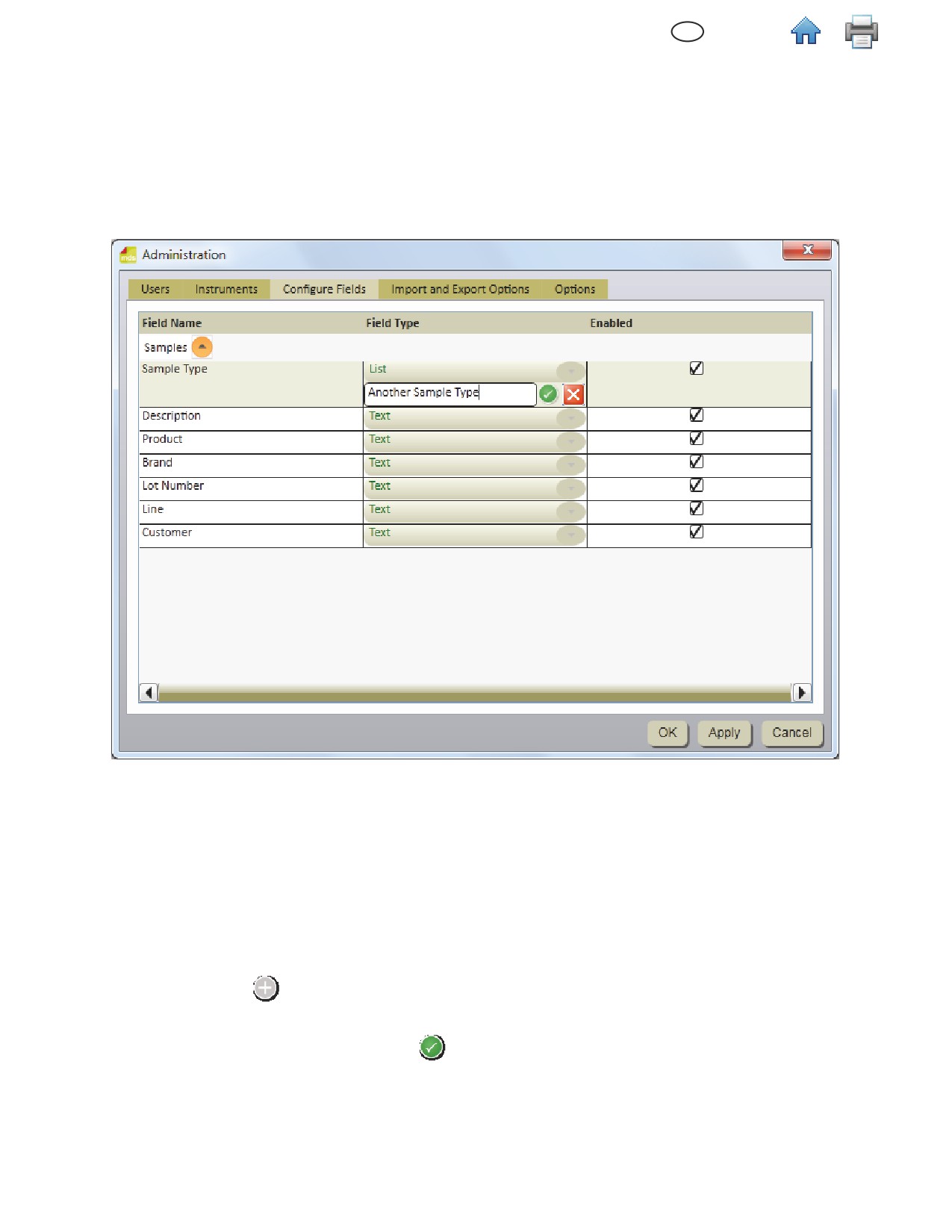
Configure Fields («Настройка полей») содержатся названия, виды и флажки включения имеющихся полей.
4.
Вы можете добавлять значения в списки значений полей. Для этого применяются следующие действия.
а. Щелкните по символу
, который располагается рядом с раскрывающимся селектором.
b. Введите значение, которое нужно включить в список, как показано на рис. 21. Значения вводятся в свободном формате.
c. Нажмите клавишу
[Enter] или щелкните по символу
d. Нажмите кнопку
[Apply] («Применить»), чтобы применить внесенные изменения, или щелкните
[OK]
(«ОК»),
чтобы применить изменения и
вернуться в окно
Start Page («Начальная страница»).
5.
Вы не можете удалять значения из списков значений полей.
28
6.
Вы можете сделать так, чтобы название какого-либо поля отображалось или не отображалось на вкладке Sample («Проба») в окне
Setup («Настройка»).
а. Чтобы разрешить или запретить отображение какого-либо поля, установите или снимите флажок в столбце Enabled («Включено»). (
)
b. Нажмите кнопку
[Apply] («Применить»), чтобы применить внесенные изменения, или щелкните
[OK] («ОК»), чтобы применить изменения и
вернуться в окно
Start Page («Начальная страница»).
7.
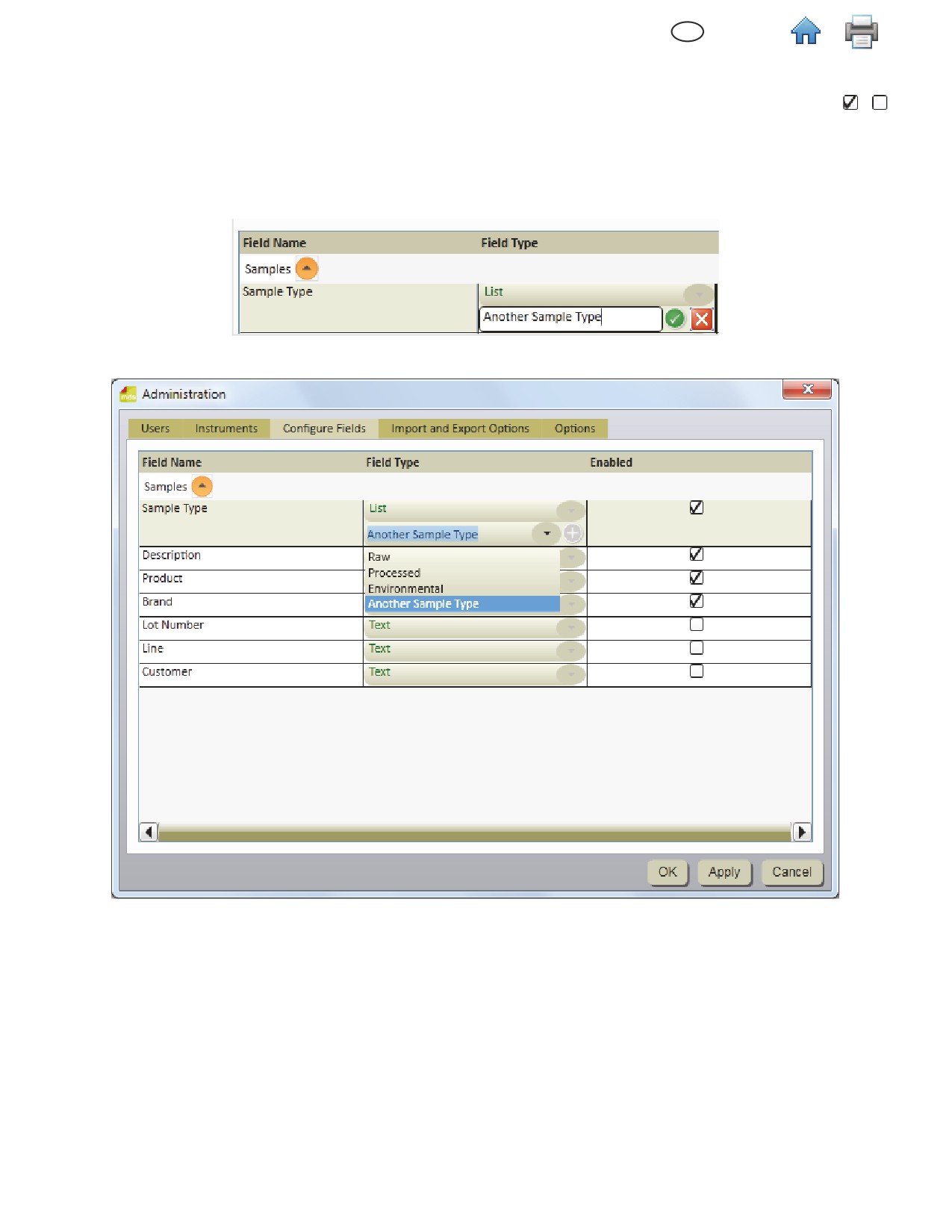
На следующей иллюстрации приводится пример настройки поля. В этом примере в раскрывающийся список Sample Type («Вид пробы») добавляется
значение Another Sample Type («Другой вид пробы»). Обратите внимание на то, что выключенные поля в окне Samples («Пробы») не отображаются.
Добавление значения в список
Новый вид пробы и отключенные поля
29
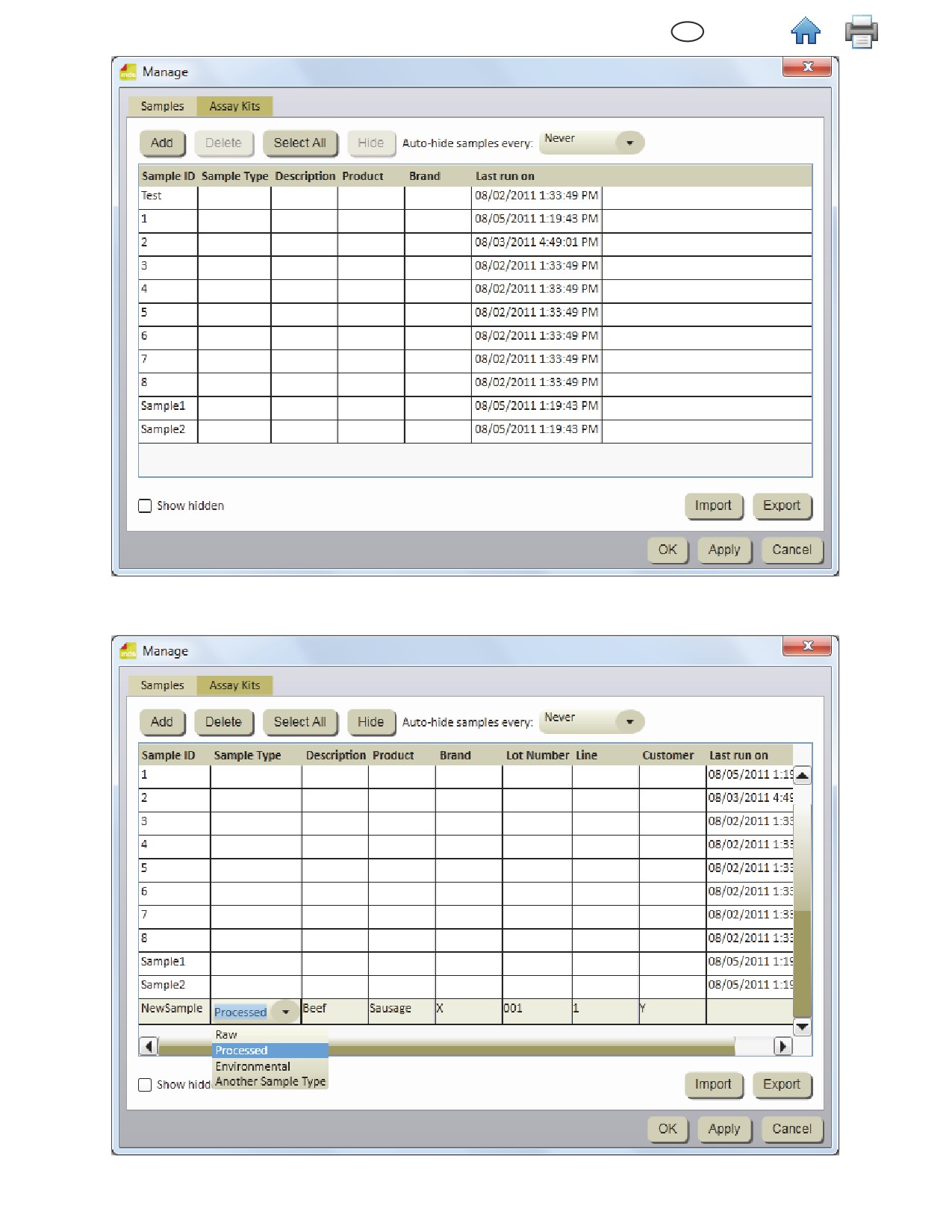
Результаты изменения поля на вкладке настройки проб
Samples
(«Пробы»)
Окно Samples
(«Пробы»)
30
Добавление проб
1.
Пробы представляют собой образцы пищевых продуктов или среды, исследуемые для выявления признаков присутствия болезнетворных
микроорганизмов.
2.
Выберите пункт
Manage («Управление») на панели меню и щелкните
Samples… («Пробы…»). Кроме того, вы можете выбрать пункт бокового
меню
Manage Samples («Управление пробами») или открыть вкладку
Samples («Пробы»), если окно
Manage («Управление») уже открыто. Помимо
этого, сведения о пробах можно импортировать. Более подробные сведения об импорте и экспорте проб см. в соответствующем разделе данного
руководства.
3.
В окне
Setup («Настройка») на вкладке Samples («Пробы») содержится список идентификаторов активных проб. Кроме того, на этой вкладке
присутствуют значения настраиваемых полей, связанные с каждой пробой.
4.
Нажмите кнопку
Add («Добавить»), чтобы вставить в конец списка идентификаторов проб новую строку.
5.
Введите идентификатор новой пробы в столбец
Sample ID («Идентификатор пробы»), который находится в новой строке. Поле Sample ID
(«Идентификатор пробы») обязательно для заполнения. Идентификатор пробы должен быть уникальным.
6.
Введите значения настраиваемых полей в столбцы новой строки, соответствующие каждому настраиваемому полю. Настраиваемые поля не
обязательны для заполнения. Поле Sample Type («Вид пробы») представляет собой список, а остальные настраиваемые поля являются текстовыми.
7.
Нажмите кнопку
[Apply]
(«Применить»), чтобы применить внесенные изменения, или щелкните
[OK] («ОК»), чтобы применить изменения и
вернуться в окно
Start Page
(«Начальная страница»).
Изменение проб
Управлять пробами могут только администраторы. Вы можете изменять пробы только в том случае, если они никогда не использовались для выполнения
какого-либо цикла.
1.
Выберите пункт Manage («Управление») на панели меню и щелкните
Samples…. («Пробы…»). Кроме того, вы можете выбрать пункт бокового
меню
Manage Samples («Управление пробами») или открыть вкладку
Samples («Пробы»), если окно
Manage («Управление») уже открыто.
2.
В окне
Setup («Настройка») на вкладке Samples («Пробы») содержится список идентификаторов активных проб. Кроме того, на этой вкладке
присутствуют значения настраиваемых полей, связанные с каждой пробой.
3.
Щелкните по полю (Sample ID [«Идентификатор пробы»], Sample Type [«Вид пробы»] или по настраиваемому полю), которое нужно изменить. Для
вывода на экран дополнительных проб при необходимости можно использовать вертикальную полосу прокрутки.
4.
Внесите нужные изменения в соответствующее поле. Поле Sample ID («Идентификатор пробы») обязательно для заполнения. Идентификатор пробы
должен быть уникальным. Настраиваемые поля не обязательны для заполнения. Поле Sample Type («Вид пробы») представляет собой список, а
остальные настраиваемые поля являются текстовыми.
5.
Нажмите кнопку
[Apply] («Применить»), чтобы применить внесенные изменения, или щелкните
[OK] («ОК»), чтобы применить изменения и вернуться в окно
Start Page («Начальная страница»).
Удаление проб
Управлять пробами могут только администраторы. Вы можете удалять пробы только в том случае, если они ни разу не использовались для выполнения
какого-либо цикла.
1.
Выберите пункт Manage («Управление») на панели меню и щелкните
Samples…. («Пробы…»). Кроме того, вы можете выбрать пункт бокового
меню
Manage Samples («Управление пробами») или открыть вкладку
Samples («Пробы»), если окно
Manage («Управление») уже открыто.
2.
В окне
Manage («Управление») на вкладке Samples («Пробы») содержится список идентификаторов активных проб вместе со значениями
настраиваемых полей, связанными с каждой пробой.
3.
Щелкните по идентификатору пробы, которую нужно удалить. Для вывода на экран дополнительных проб при необходимости можно использовать
вертикальную полосу прокрутки. Не удаляйте пробы, использовавшиеся для выполнения каких-либо циклов. Идентификаторы ненужных проб
можно скрыть. Более подробные сведения см. в разделе данного руководства о скрытии проб.
4.
Нажмите кнопку
[Delete] («Удалить»), чтобы удалить пробу с выбранным идентификатором.
5.
Нажмите кнопку
[Apply] («Применить»), чтобы применить внесенные изменения, или щелкните
[OK] («ОК»), чтобы применить изменения и
вернуться в окно
Start Page («Начальная страница»).
Скрытие проб
Управлять пробами могут только администраторы. Пробы, которые вы больше не собираетесь исследовать, можно скрыть. Это позволяет
минимизировать число отображаемых на экране идентификаторов проб. Если вы больше не собираетесь использовать пробы, которые ни разу не
применялись при выполнении какого-либо цикла, вы можете удалить их. Более подробные сведения об удалении проб см. в соответствующем разделе
данного руководства.
1.
Выберите пункт Manage («Управление») на панели меню и щелкните
Samples…. («Пробы…»). Кроме того, вы можете выбрать пункт бокового
меню
Manage Samples («Управление пробами») или открыть вкладку
Samples («Пробы»), если окно
Manage («Управление») уже открыто.
2.
В окне Manage («Управление») на вкладке Samples («Пробы») содержится список идентификаторов активных проб вместе со значениями
настраиваемых полей, связанными с каждой пробой.
31
3.
Щелкните по идентификатору пробы, которую нужно скрыть. Для вывода на экран дополнительных проб при необходимости можно использовать
вертикальную полосу прокрутки. Если вы щелкнете по идентификатору другой пробы, нажав и удерживая клавишу [Shift], выбранные пробы и все
пробы между ними будут скрыты. Кроме того, вы можете выбрать несколько проб для скрытия, нажав и удерживая клавишу [Ctrl].
4.
Нажмите кнопку
[Hide] («Скрыть»), чтобы скрыть пробу с выбранным идентификатором.
5.
Нажмите кнопку
[Apply] («Применить»), чтобы применить внесенные изменения, или щелкните
[OK] («ОК»), чтобы применить изменения и
вернуться в окно
Start Page («Начальная страница»).
6.
Система может автоматически скрывать применявшиеся когда-то пробы, которые не использовались в течение заданного промежутка времени.
Выберите промежуток времени с помощью раскрывающегося меню Auto-hide samples every («Автоматически скрывать пробы раз в»). Например,
если вы выберете параметр Monthly («Месяц»), система будет автоматически скрывать пробы, которые в последний раз использовались для
выполнения какого-либо цикла месяц назад.
7.
Если вы хотите сделать так, чтобы система отображала скрытые пробы наряду с обычными, установите флажок Show Hidden («Показывать скрытые»).
Импорт проб
1.
Можно импортировать пробы и значения настраиваемых полей в виде файлов данных с разделителями, например, файлов с запятыми-
разделителями в формате CSV. Эта функция пригодится вам в том случае, если вы планируете экспортировать пробы из LIMS или другой системы в
систему молекулярной диагностики 3M.
2.
Выберите пункт
Manage («Управление») на панели меню и щелкните
Samples… («Пробы…»). Управлять пробами могут только администраторы.
Кроме того, вы можете выбрать пункт бокового меню
Manage Samples («Управление пробами») или открыть вкладку
Samples («Пробы»), если
окно
Setup («Настройка») уже открыто.
3.
На вкладке Samples («Пробы») содержится список идентификаторов активных проб. Кроме того, на этой вкладке присутствуют значения
настраиваемых полей, связанные с каждой пробой.
4.
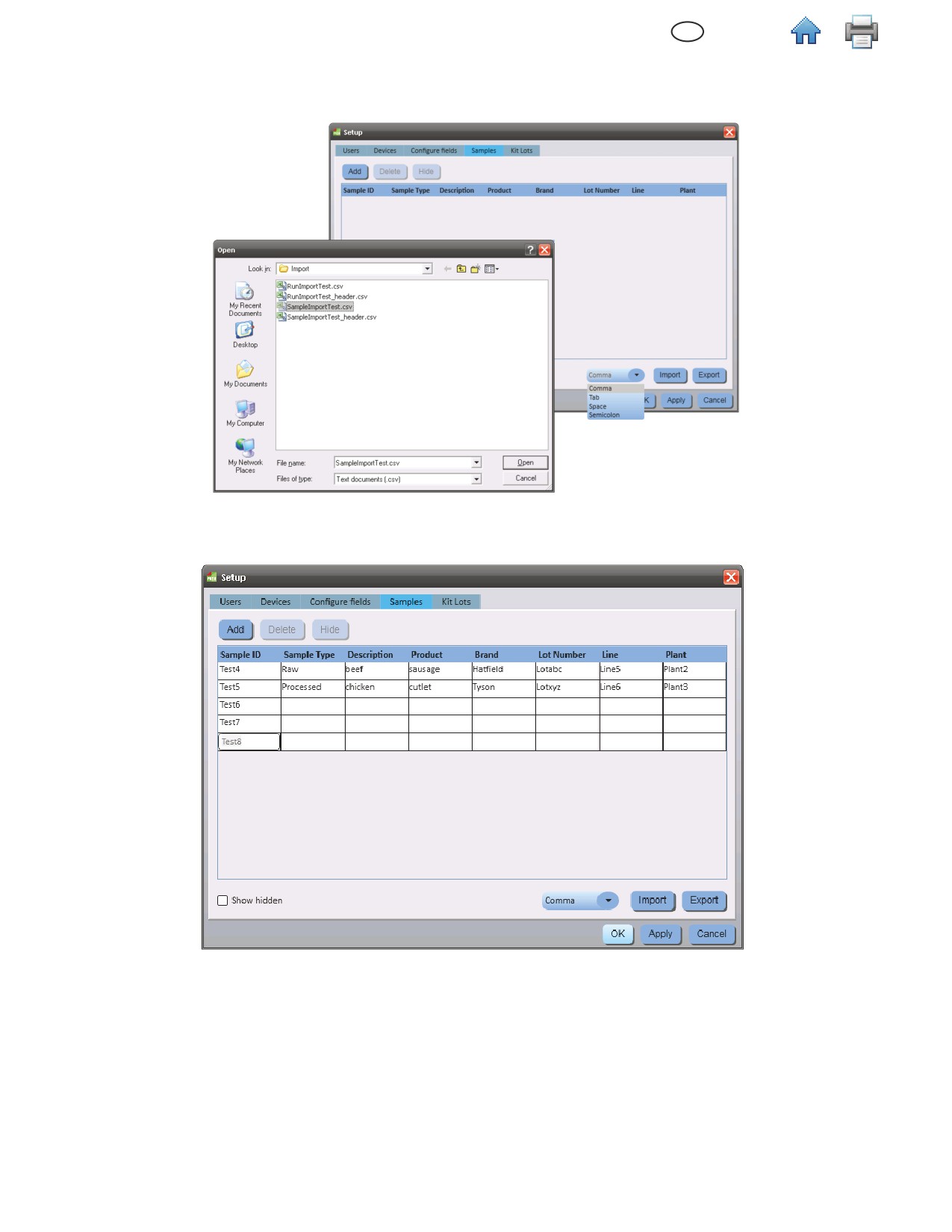
По умолчанию для импорта используется формат файлов Comma Separated Values (CSV). Вы можете выбирать другие форматы и разделители. Более
подробные сведения о форматах файлов для импорта и экспорта см. в соответствующем разделе данного руководства.
•
По умолчанию первая строка является строкой заголовков и содержит названия полей. Вы можете изменить содержание первой строки
в меню Import and Export Options («Параметры импорта и экспорта»). Более подробные сведения см. в разделе данного руководства о
параметрах импорта и экспорта.
•
Последовательность полей в импортируемых файлах проб должна совпадать с последовательностью полей на вкладке
Samples («Пробы»)
в окне
Setup («Настройка»).
•
Поле Sample ID («Идентификатор пробы») является обязательным для заполнения. Идентификатор пробы должен быть уникальным.
•
Данные, содержащиеся в импортируемом файле проб и предназначенные для импорта в поле списка, должны совпадать с одним из
значений этого поля списка. Например, проба может относиться к виду Raw («Необработанный продукт»), Processed («Обработанный
продукт»), Environmental («Проба среды») или другому заданному вами виду.
•
Папка, используемая для импорта по умолчанию, определяется в меню Import and Export Options («Параметры импорта и экспорта»). Более
подробные сведения см. в разделе данного руководства о параметрах импорта и экспорта.
32
5.
Нажмите кнопку
Import («Импорт»). Если в папке для импорта присутствует только один файл для импорта, он импортируется автоматически. Если
в папке нет файлов или если их несколько, на экране появится окно
Open («Открыть»). Найдите файл, который нужно импортировать, и дважды
щелкните по его имени.
6.
По окончании импорта на вкладке
Samples («Пробы») появятся определения импортированных проб. Программное обеспечение для молекулярной
диагностики 3M создаст новые строки в конце списка Sample ID («Идентификаторы проб») и добавит в эти строки содержимое импортированного файла.
7.
Сохраните определения проб, нажав кнопку
OK («ОК») или
Apply («Применить»).
Окно Samples («Пробы») после успешного импорта данных
33
Экспорт проб
1.
Вы можете экспортировать пробы и значения настраиваемых полей в виде файлов данных с разделителями (например, файлов с запятыми-
разделителями в формате CSV). Эта функция пригодится вам в том случае, если вы планируете экспортировать пробы из программного обеспечения
для молекулярной диагностики 3M в LIMS или другую систему.
2.
Выберите пункт
Manage («Управление») на панели меню и щелкните
Samples…
(«Пробы…»). Кроме того, вы можете выбрать пункт бокового
меню
Manage Samples («Управление пробами») или открыть вкладку
Samples («Пробы»), если окно
Manage («Управление») уже открыто. Помимо
этого, можно импортировать определения проб. Более подробные сведения см. в разделе данного руководства об импорте проб.
3.
В окне
Setup («Настройка») на вкладке Samples («Пробы») содержится список идентификаторов активных проб. Кроме того, на этой вкладке
присутствуют значения настраиваемых полей, связанные с каждой пробой.
4.
Нажмите кнопку
Export («Экспорт»). Когда на экране появится окно Save as («Сохранить как»), найдите в нем папку, в которую нужно экспортировать
файл. Папка, используемая для экспорта по умолчанию, определяется в меню Import and Export Options («Параметры импорта и экспорта»). Более
подробные сведения см. в разделе данного руководства о параметрах импорта и экспорта.
5.
Нажмите кнопку
Save («Сохранить»).
Комплекты реагентов
Окно Assay Kits
(«Комплекты реагентов»)
Добавление комплектов реагентов
1.
Выберите пункт
Manage («Управление») на панели меню и щелкните
Assay Kits… («Комплекты реагентов…»).
Помимо этого, вы можете
воспользоваться боковым меню или открыть вкладку Assay Kits («Комплекты реагентов») в уже открытом окне
Manage («Управление»).
2.
На вкладке Assay Kits («Комплекты реагентов») появится список комплектов в порядке их добавления.
3.
Для добавления нового комплекта реагентов нажмите кнопку
[Add] («Добавить»).
4.
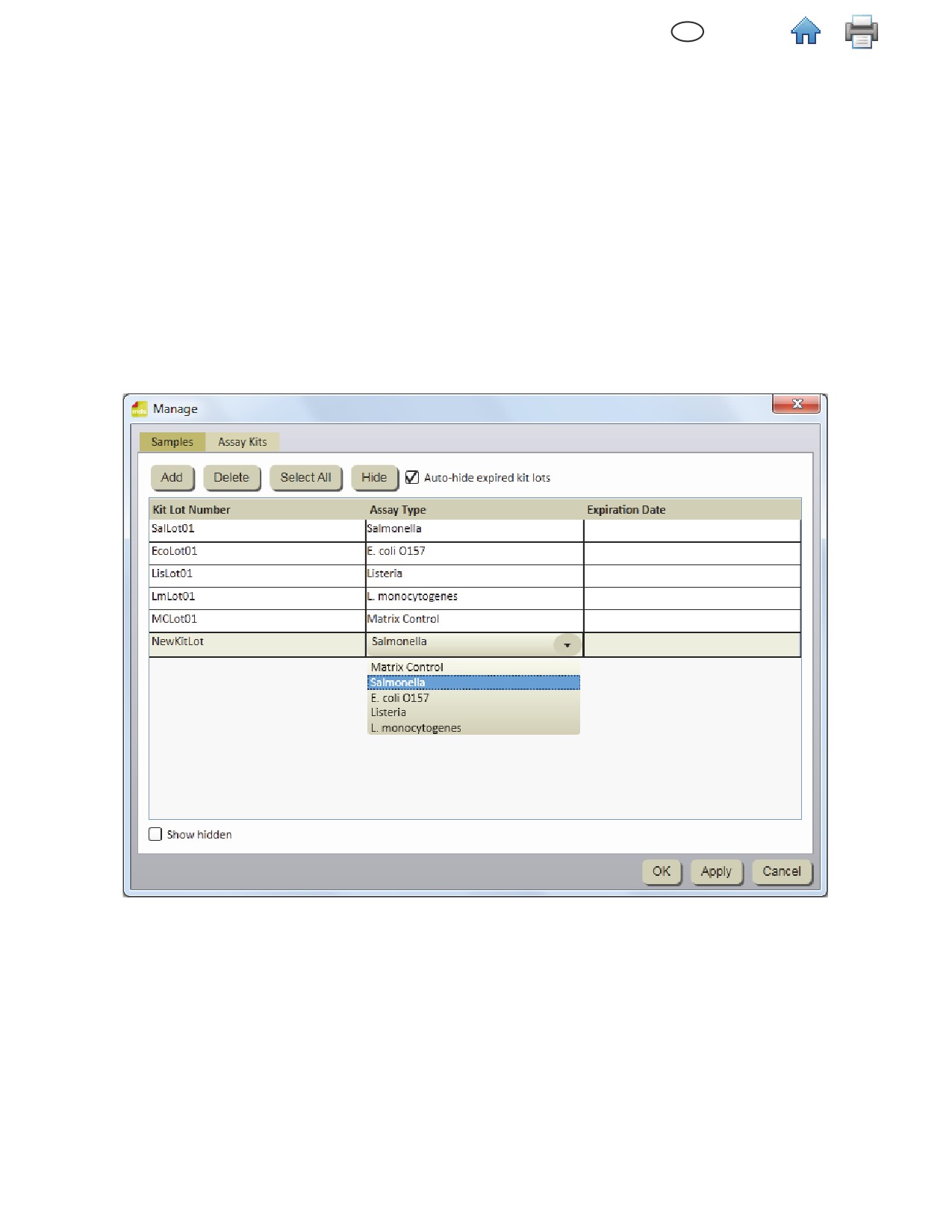
Введите номер партии, к которой относится добавляемый комплект реагентов, в поле Kit Lot Number («Номер партии комплекта»). Данное
поле является обязательным для заполнения. Номер партии должен быть уникальным. Номера партий указываются на упаковках комплектов
«Молекулярная диагностика 3M». Для отслеживания конкретной пробы в ходе работы с момента получения этой пробы лабораторией вплоть до
анализа пробы и просмотра его результатов можно использовать комбинацию идентификаторов комплекта реагентов и пробы.
34
5.
Выберите вид анализа в раскрывающемся меню Assay Type («Вид анализа»). Это поле обязательно для заполнения. Выберите один из четырех
целевых болезнетворных микроорганизмов или контроль матрицы (согласно наклейке на упаковке с комплектом).
•
Matrix Control («Контроль матрицы»)
•
Salmonella
•
E. coli
O157
•
Listeria
•
Listeria monocytogenes
6.
Введите дату истечения срока годности добавляемого комплекта реагентов в поле Expiration Date («Дата истечения срока годности»). Можно ввести
дату в формате ГГГГ-ММ-ДД или выбрать ее с помощью специального инструмента выбора даты. Это поле не обязательно для заполнения.
7.
Нажмите кнопку
[Apply]
(«Применить»), чтобы применить внесенные изменения, или щелкните
[OK] («ОК»), чтобы применить изменения и
вернуться в окно
Start Page
(«Начальная страница»).
Удаление комплектов реагентов
1.
Выберите пункт
Manage («Управление») на панели меню и щелкните
Assay Kits… («Комплекты реагентов…»). Помимо этого, вы можете
воспользоваться боковым меню или открыть вкладку Assay Kits («Комплекты реагентов») в уже открытом окне
Manage («Управление»).
2.
На вкладке Assay Kits («Комплекты реагентов») появится список комплектов в порядке их добавления.
3.
Щелкните по номеру партии комплекта, который нужно удалить из списка. Нельзя удалять номера партий активных комплектов, а также номера
партий тех комплектов, которые когда-либо использовались для выполнения хотя бы одного цикла.
4.
Нажмите кнопку
[Delete] («Удалить»).
5.
Нажмите кнопку
[Apply] («Применить»), чтобы применить внесенные изменения, или щелкните [OK]
(«ОК»), чтобы применить изменения и
вернуться в окно
Start Page
(«Начальная страница»).
Скрытие комплектов реагентов
1.
Вы можете скрывать комплекты реагентов, которые больше не используются программным обеспечением для молекулярной диагностики 3M.
Скрытие номера партии какого-либо комплекта реагентов ведет к удалению этого номера из списка номеров партий комплектов реагентов. При
этом сведения о комплекте сохраняются в базе данных. Это облегчает управление активными комплектами реагентов и позволяет поддерживать
целостность накопленных данных.
2.
На панели меню щелкните
Manage
(«Управление») и выберите пункт
Assay Kits….
(«Комплекты реагентов…»).
3.
На вкладке Assay Kits («Комплекты реагентов») появится список комплектов в порядке их добавления.
4.
Щелкните по номеру партии комплекта, который нужно скрыть.
5.
Нажмите кнопку
[Hide] («Скрыть»), чтобы скрыть комплект.
6.
Нажмите кнопку
[Apply] («Применить»), чтобы применить внесенные изменения, или щелкните
[OK] («ОК»), чтобы применить изменения и
вернуться в окно
Start Page («Начальная страница»).
7.
Вы можете сделать так, чтобы система автоматически скрывала комплекты с истекшим сроком годности. Для этого нужно установить флажок Auto-
hide expired lots («Автоматически скрывать партии с истекшим сроком годности»). Комплекты с истекшим сроком годности будут автоматически
скрываться при перезапуске программного обеспечения или при наступлении дня истечения срока годности (в зависимости от того, что произойдет
раньше).
8.
Если вы хотите сделать так, чтобы система отображала скрытые комплекты реагентов наряду с обычными, установите флажок Show hidden
(«Показывать скрытые комплекты»).
35
Выполнение циклов работы
Настройка нового цикла
1.
Запустите программное обеспечение для молекулярной диагностики 3M с помощью значка
, который располагается на рабочем столе.
2.
Введите имя пользователя и пароль для входа в систему.
3.
Чтобы настроить новый цикл, выберите пункт
File («Файл») на панели меню и щелкните
New Run («Новый цикл»). Помимо этого, для запуска нового
цикла можно щелкнуть по тексту
Setup New Run («Настройка нового цикла»), который располагается рядом со значком Setup New Run
(«Настройка нового цикла») в окне Start Page («Начальная страница»). Кроме того, вы можете щелкнуть по тексту
Setup New Run («Настройка нового
цикла»), который располагается рядом со значком Setup New Run
(«Настройка нового цикла») в боковом меню.
4.
Определять параметры циклов можно различными способами. Например, вы можете использовать сетки, списки или импортированные данные.
Способы определения параметров циклов описаны в следующих подразделах. Более подробные сведения об импорте циклов см. в соответствующем
разделе данного руководства.
5.
Программное обеспечение для молекулярной диагностики 3M автоматически присваивает каждому циклу идентификатор, используя для этого
шаблон идентификатора, выбранный в ходе установки системы. Вы можете изменить идентификатор любого цикла. Для этого следует щелкнуть по
полю
Run ID («Идентификатор цикла») и изменить автоматически назначенный идентификатор. Идентификатор цикла должен быть уникальным.
6.
Выберите пользователя, который определяет параметры нового цикла, в раскрывающемся меню Technician («Специалист»). По умолчанию этим
специалистом является пользователь, выполнивший вход в систему.
7.
Вы можете щелкнуть по полю
Comment («Примечания») и ввести необязательные примечания по поводу настраиваемого цикла.
8.
С помощью сетки в представлении
Setup (Grid) [«Настройка (сетка)»] вы можете выбрать лунки для выполнения настраиваемого цикла. Сделать это
можно одним из следующих способов.
•
Для того чтобы выбрать одну лунку в сетке на 96 лунок, щелкните нужную лунку.
•
Выберите несколько несмежных лунок, нажав и удерживая клавишу
[Ctrl] и щелкнув по нужным лункам.
•
Выберите ряд лунок, расположенный в каком-либо столбце. Для этого следует щелкнуть по первой нужной лунке, нажать и удерживать
клавишу
[Shift] и щелкнуть по последней нужной лунке.
•
Для того чтобы выбрать несколько смежных лунок, щелкните и перетащите выделение.
•
Не выбирайте лунки, которые не должны использоваться для выполнения цикла.
Программное обеспечение для молекулярной диагностики 3M заключит выбранные вами лунки в синие рамки.
9.
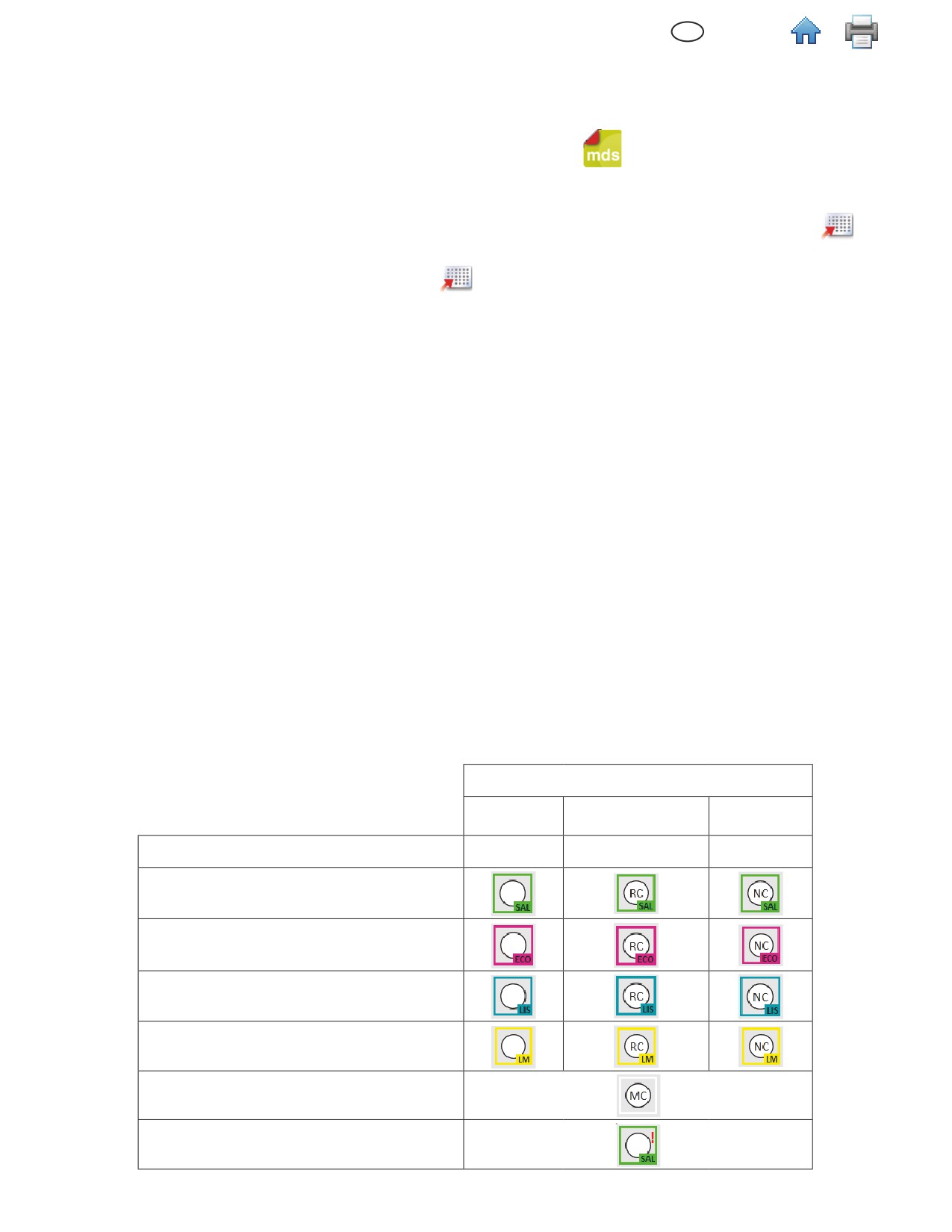
Выберите вид анализа для выделенных лунок в раскрывающемся меню соответствующего цвета
Assay Type («Вид анализа»), которое располагается
над сеткой. Выберите вид выделенных лунок в раскрывающемся меню
Well Type («Вид лунок»). Далее перечисляются все возможные сочетания
видов анализов и лунок.
Вид лунки
Sample
Reagent Control
Отрицательный
(«Проба»)
(«Контроль реагентов»)
контроль
Вид анализа
Salmonella
E. coli O157 (включая H7)
Listeria
L. monocytogenes
Matrix Control («Контроль матрицы»)
Неполное описание
36
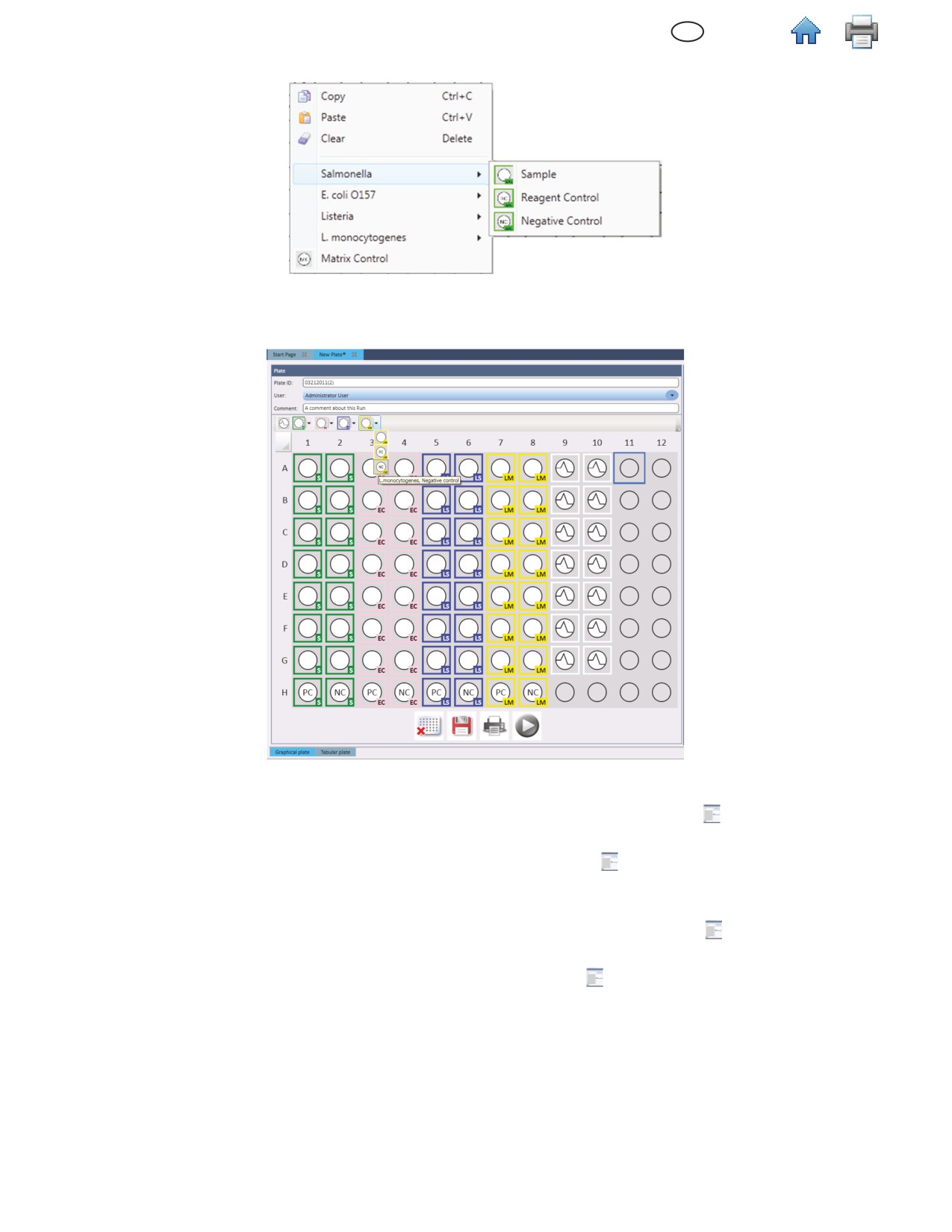
Помимо этого, вы можете щелкнуть по какой-либо лунке или группе лунок и выбрать вид анализа и вид лунок в контекстно-зависимом меню.
10. Повторяйте действия 8 и 9 до тех пор, пока не определите виды всех анализов и лунок для выполнения настраиваемого цикла. Приведенный ниже
снимок экрана можно использовать в качестве примера определения нового цикла. В качестве заголовка вкладки используется идентификатор
нового цикла. Символ звездочки (*) указывает на то, что с момента последнего сохранения в определение цикла вносились изменения.
11. Заполните поле
Kit Lot Number («Номер партии комплекта») в области Well Details («Сведения о лунках»). В поле
Well ID («Идентификаторы лунок»)
в области Well Details («Сведения о лунках») указываются выбранные лунки и введенный вами номер партии комплекта.
•
Введите номер партии в белое поле
Kit Lot Number («Номер партии комплекта») и щелкните по значку или нажмите клавишу
[Enter],
чтобы сохранить введенные данные.
•
Если вы хотите выбрать уже заданный номер партии комплекта, щелкните по значку
, чтобы открыть синий раскрывающийся список, и
выберите нужный идентификатор в этом списке. Если это поле окрашено в синий цвет, вводить в него новые значения нельзя.
12. Заполните поле
Sample ID («Идентификатор пробы») в области Well Details («Сведения о лунках»).
•
Введите идентификатор пробы в белое поле
Sample ID («Идентификатор пробы») и щелкните по значку или нажмите клавишу
[Enter],
чтобы сохранить введенные данные.
•
Если вы хотите выбрать уже заданный идентификатор пробы, щелкните по значку
, чтобы открыть синий раскрывающийся список, и
выберите нужный идентификатор в этом списке. Если это поле окрашено в синий цвет, вводить в него новые значения нельзя.
Примечание.
Идентификаторы проб нельзя присваивать контролям реагентов и отрицательным контролям.
37
13. Если вы используете контроль матрицы, установите связь между пробой и контролем матрицы, присвоив им один и тот же идентификатор пробы.
Благодаря такой связи результат исследования пробы будет зависеть от результата контроля матрицы.
Помимо этого, вы можете связать какой-либо контроль матрицы с лунками нескольких проб; Однако, у всех этих лунок должен быть один и тот же
идентификатор пробы. Отдельные лунки обладают различными кодами (например, A1, A2 и т. д.), которые можно использовать для отслеживания
проб. Помимо этого, для различения лунки можно снабжать примечаниями. Примечания включаются в отчеты о циклах работы и экспортируемые
файлы с результатами исследований. Сведения о просмотре результатов циклов см. в соответствующем разделе данного руководства.
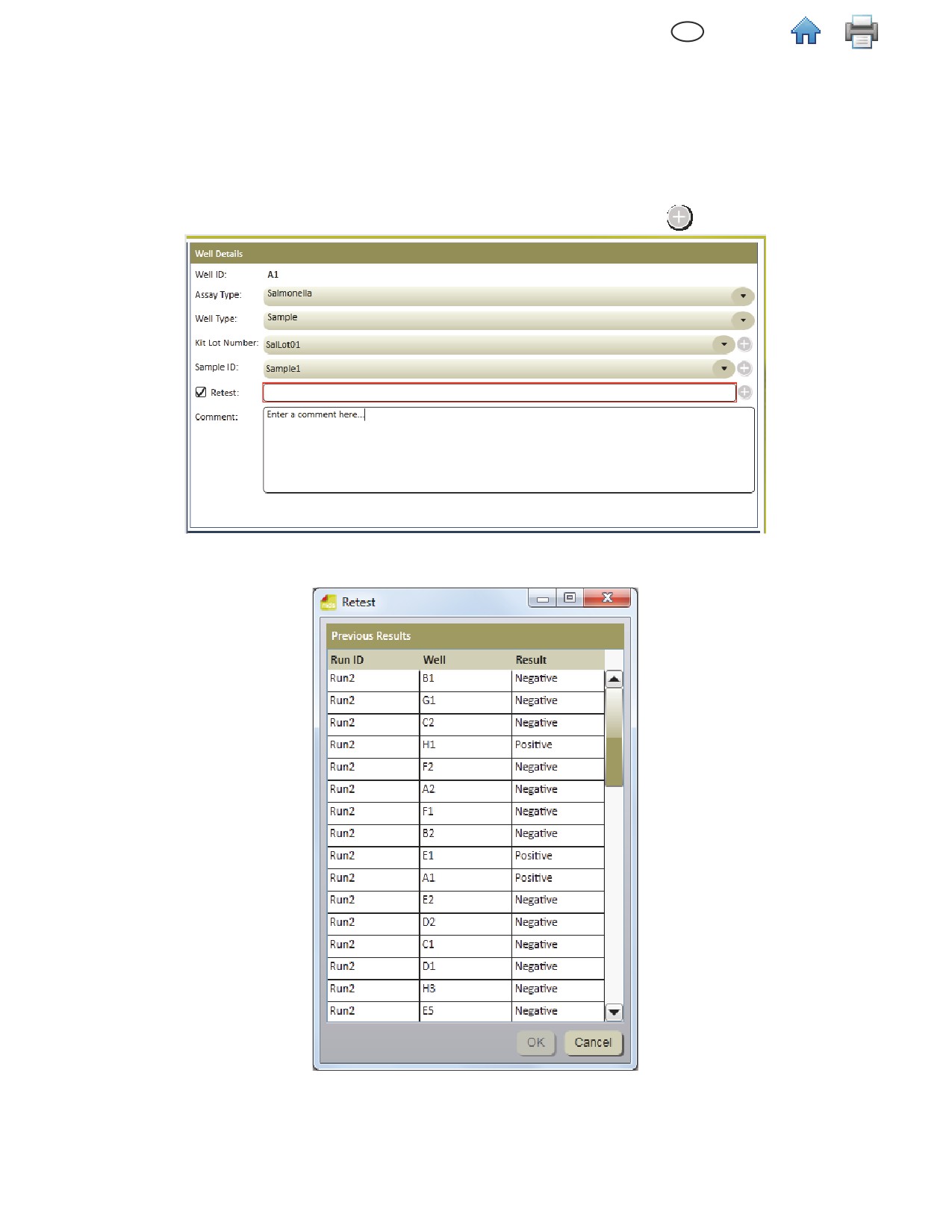
14. Если в лунке содержится повторно исследуемая проба, установите флажок
Retest («Повторное исследование») в области Well Details («Сведения о
лунках»). Для того чтобы выбрать цикл и лунку для повторного исследования щелкните значок добавления.
15.
Выберите цикл и лунку для повторного исследования в окне
Retest («Повторное исследование»).
16. Нажмите кнопку
OK («ОК»).
17. Кроме того, в область
Well Details («Сведения о лунках») можно вводить примечания по поводу определений лунок. Для этого используется поле
Comment: («Примечания»).
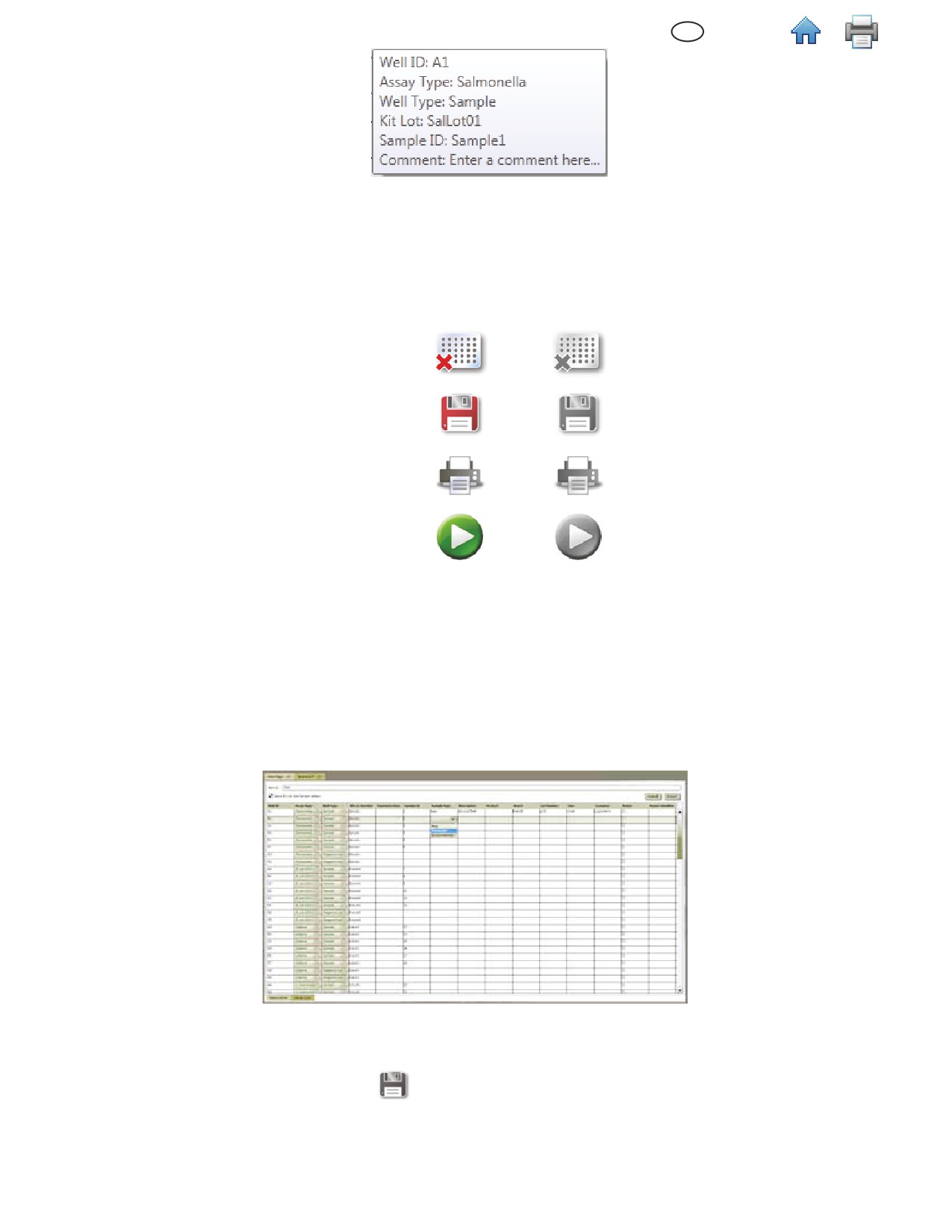
18. При наведении курсора мыши на любую лунку в области
Setup (Grid) [«Настройка (сетка)»] на экране появляются сведения об этой лунке. В число этих
сведений входят все подробные данные о лунке за исключением информации о повторном исследовании.
38
19. Повторите действия 11 и 12, чтобы указать номера партий комплектов и идентификаторы проб для остальных лунок. Оставьте неиспользуемые лунки
пустыми (серыми).
20. Большие значки под панелью Setup (Grid) («Настройка (сетка)») позволяют быстро получить доступ к функциям, которые часто применяются в ходе
определения параметров циклов.
Активный
Неактивный
значок
значок
Очистить
Save
(«Сохранить»)
Печать
Цикл
21. Для просмотра и определения новых циклов можно использовать и вкладку
Setup(List) [«Настройка (список)»]. На этой вкладке вместо символов и
текста в сетке из 96 лунок применяется только присутствующий в таблице текст.
22. Откройте вкладку
Setup(List) [«Настройка (список)»], которая находится в нижней части вкладки нового цикла. В результате на экране появится
соответствующий список. В этом списке присутствуют все сведения о лунках в виде таблицы. Данные сортируются по местонахождению лунок. В
таблице содержатся все данные о каждой лунке. Эти же данные находятся на вкладке
Setup (Grid) [«Настройка (сетка)»].
23. Если вы хотите сделать так, чтобы на экране отображались настраиваемые поля, связанные с пробами и партиями комплектов, установите флажок
Show Kit lot and Sample details («Показывать сведения о партиях комплектов и пробах»).
24. Вы можете вводить определения лунок. Для этого нужно щелкать по нужным полям и указывать соответствующую информацию или щелкать по
раскрывающимся меню и выбирать нужные пункты.
25. Вы можете импортировать и экспортировать данные для создания новых циклов. Для этого используются кнопки Import («Импорт») и Export
(«Экспорт»). Более подробные сведения об импорте и экспорте циклов см. в соответствующем разделе данного руководства.
26. Закончив указывать данные о пробах, щелкните
Save
(«Сохранить»), чтобы сохранить настраиваемый цикл. Кроме того, для сохранения цикла
можно выбрать пункт File («Файл») на панели меню и щелкнуть
Save Run («Сохранить цикл») или нажать клавиши CTRL+s.
39
содержание ..
1
2
3 .. |
||
|
|
|