содержание .. 3 4 5 6 ..
Промышленный принтер HP DesignJet T7200 42 дюйма. Руководство по эксплуатации (2016 год) - часть 5
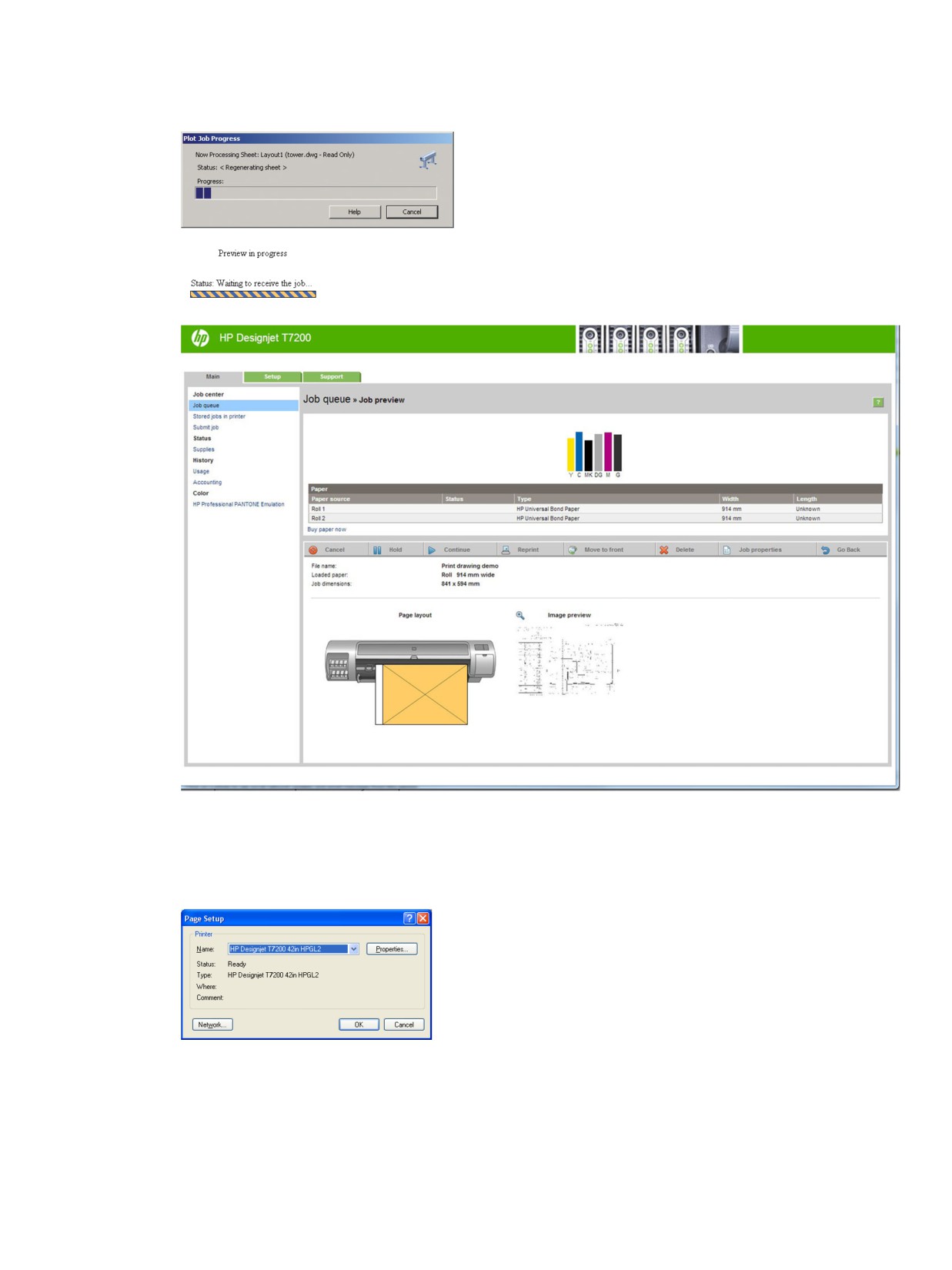
10. После нажатия кнопки ОК в окне Схема принтер создаст предварительный просмотр.
Использование Adobe Photoshop
1.
Выберите последовательно Файл > Параметры страницы > Принтер, укажите свой принтер и
нажмите кнопку ОК.
134
Глава 13 Образцы печати
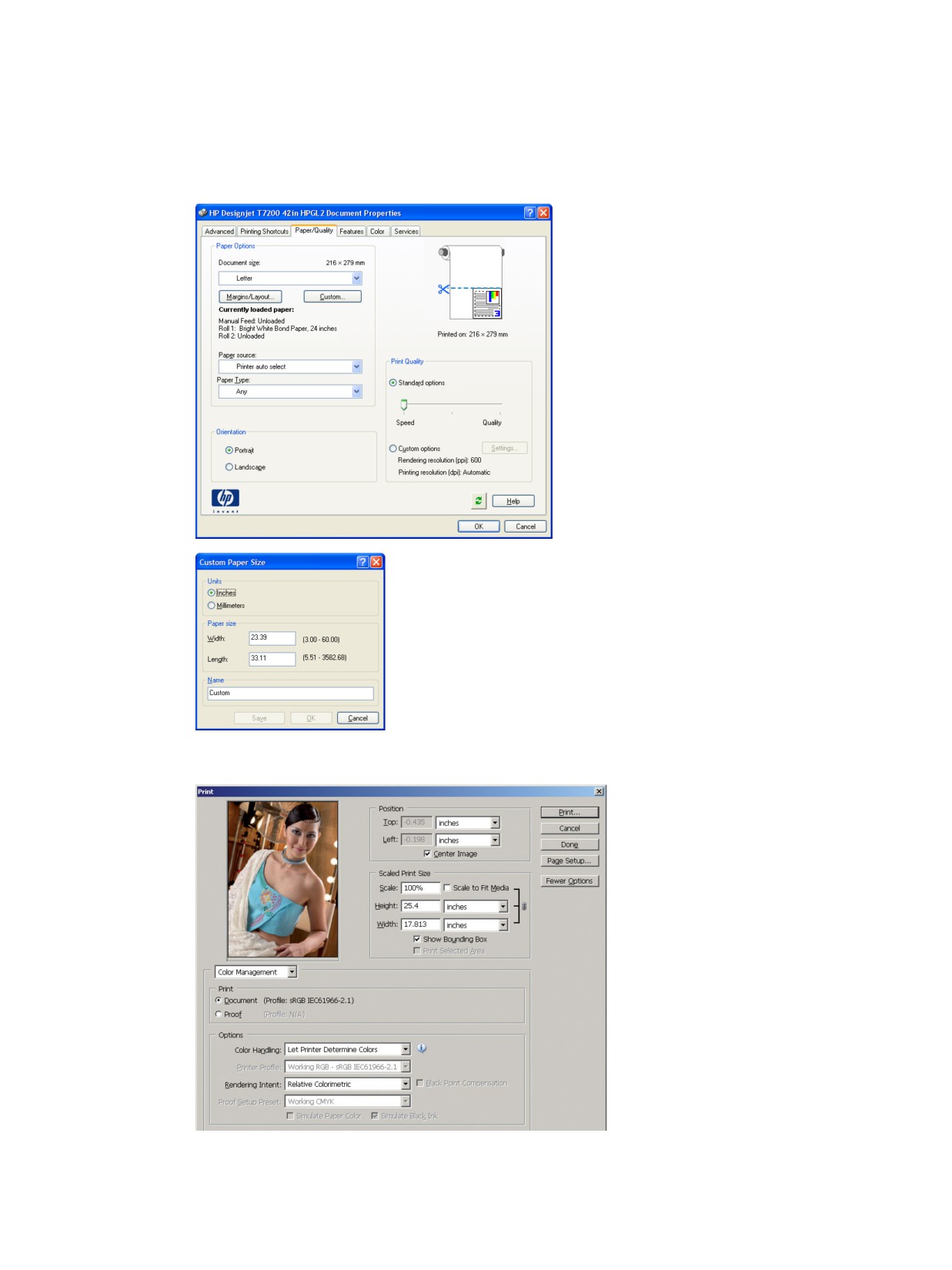
2.
Выберите один из имеющихся форматов бумаги.
Если среди имеющихся форматов нет того, который требуется использовать, выберите
последовательно Принтер > Свойства > Бумага/Качество > Нестандартное > Формат бумаги.
Введите ширину, длину и имя нестандартного формата бумаги. Нажмите кнопки Сохранить и OK.
3.
Выберите последовательно Файл > Печать с предварительным просмотром.
Печать представления
135
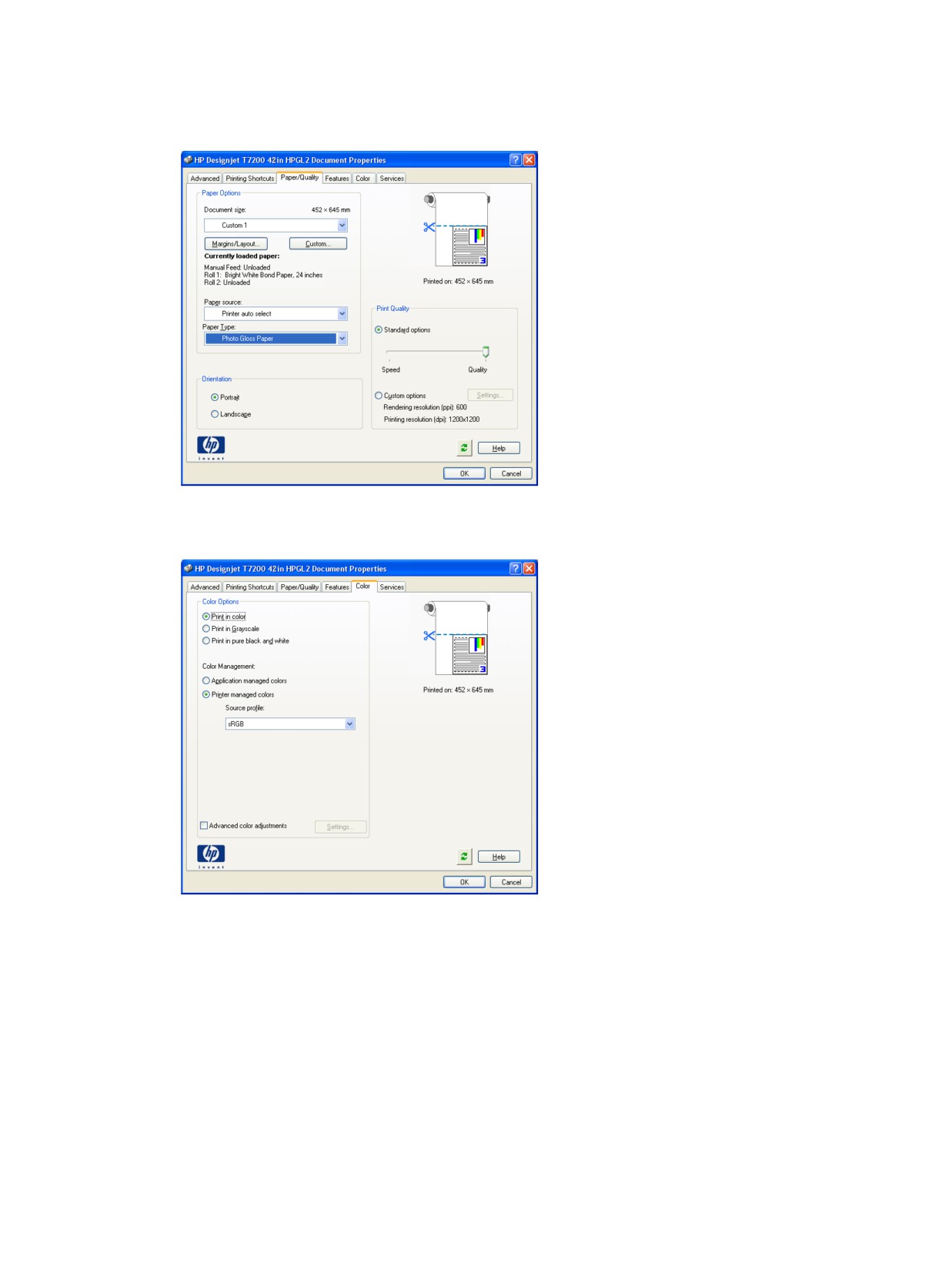
4.
Выберите последовательно Печать > Свойства. В окне «Свойства документа» выберите Источник
носителя, Тип бумаги и Качество печати.
5.
На вкладке Цвет по умолчанию используется параметр Цвета, управл. принт., и это правильно,
потому что в программе Photoshop уже был выбран параметр Цвета определяются принтером.
Печать и масштабирование в Microsoft Office
В этом разделе показано, как напечатать и задать масштаб с помощью Microsoft Office.
Использование PowerPoint
1.
Нажмите кнопку Office, потом - Печать и выберите имя вашего принтера.
136
Глава 13 Образцы печати
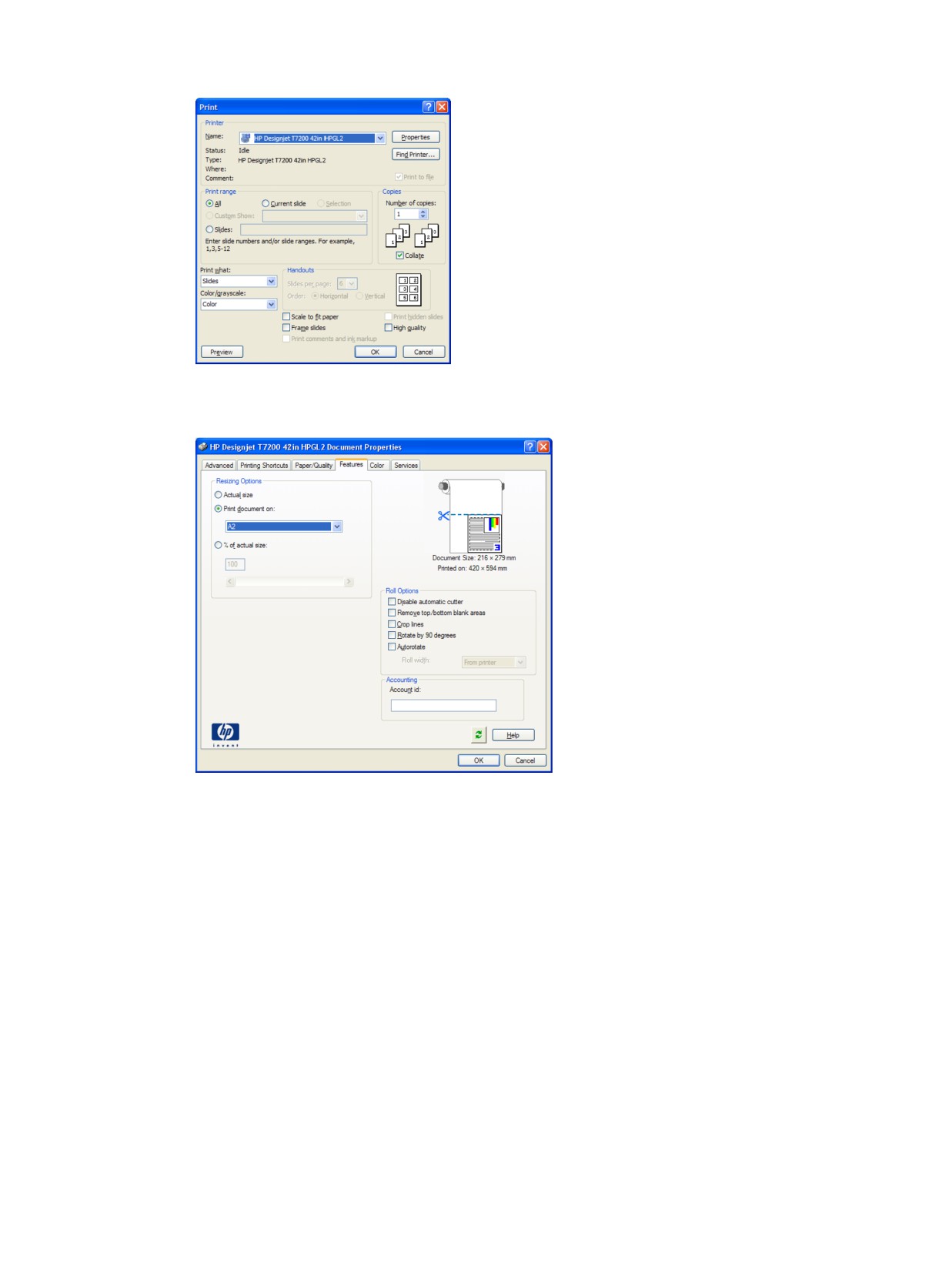
2.
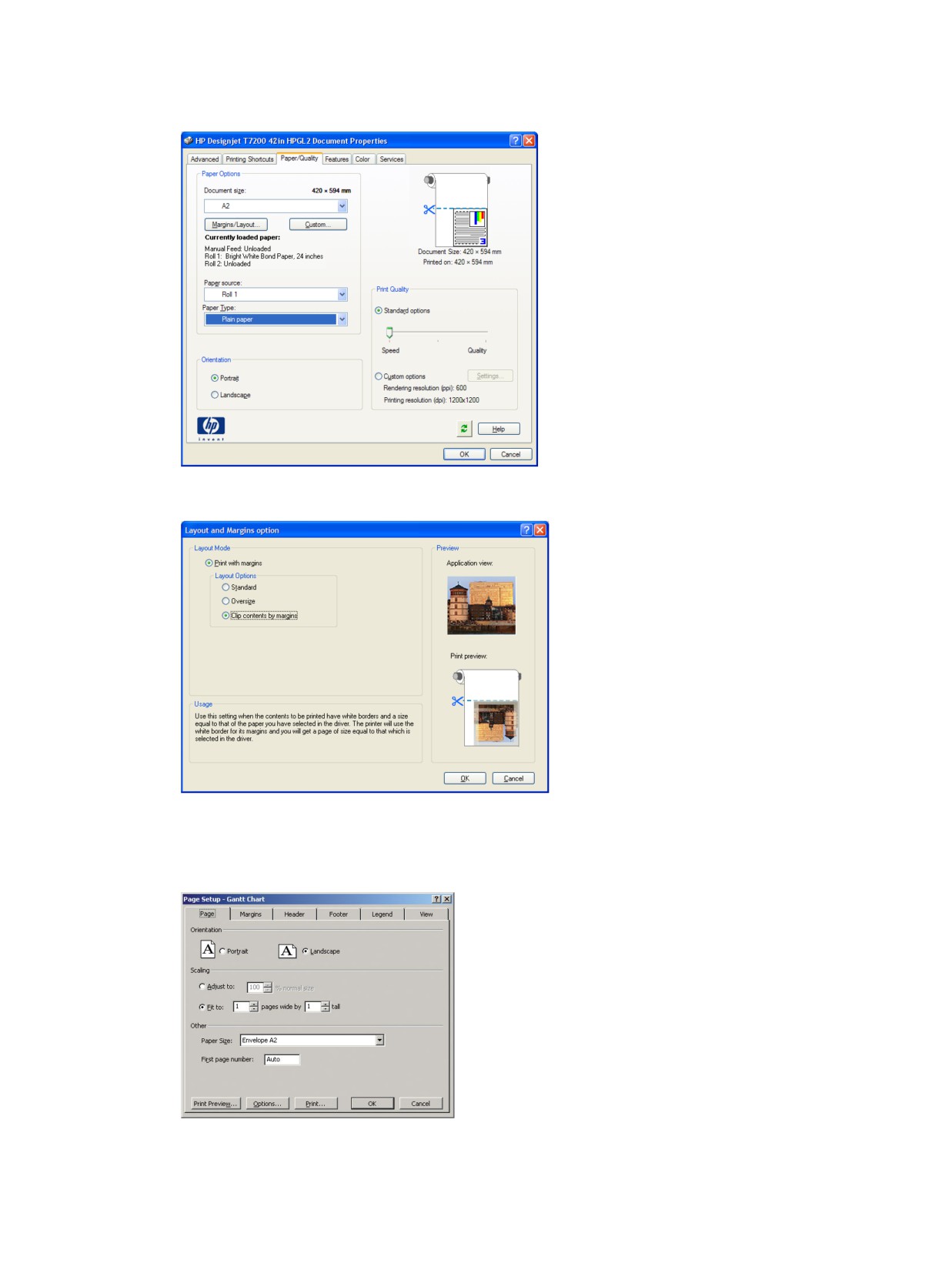
Выберите последовательно Свойства > Функции > Печать документа на для настройки
масштаба документа в соответствии с конкретным размером.
Печать и масштабирование в Microsoft Office
137
3.
Откройте вкладку Бумага/Качество, затем выберите Источник бумаги и Тип бумаги.
4.
Выберите Поля/Макет, а затем - Обрезать по полям для сохранения формата.
Использование проекта
1.
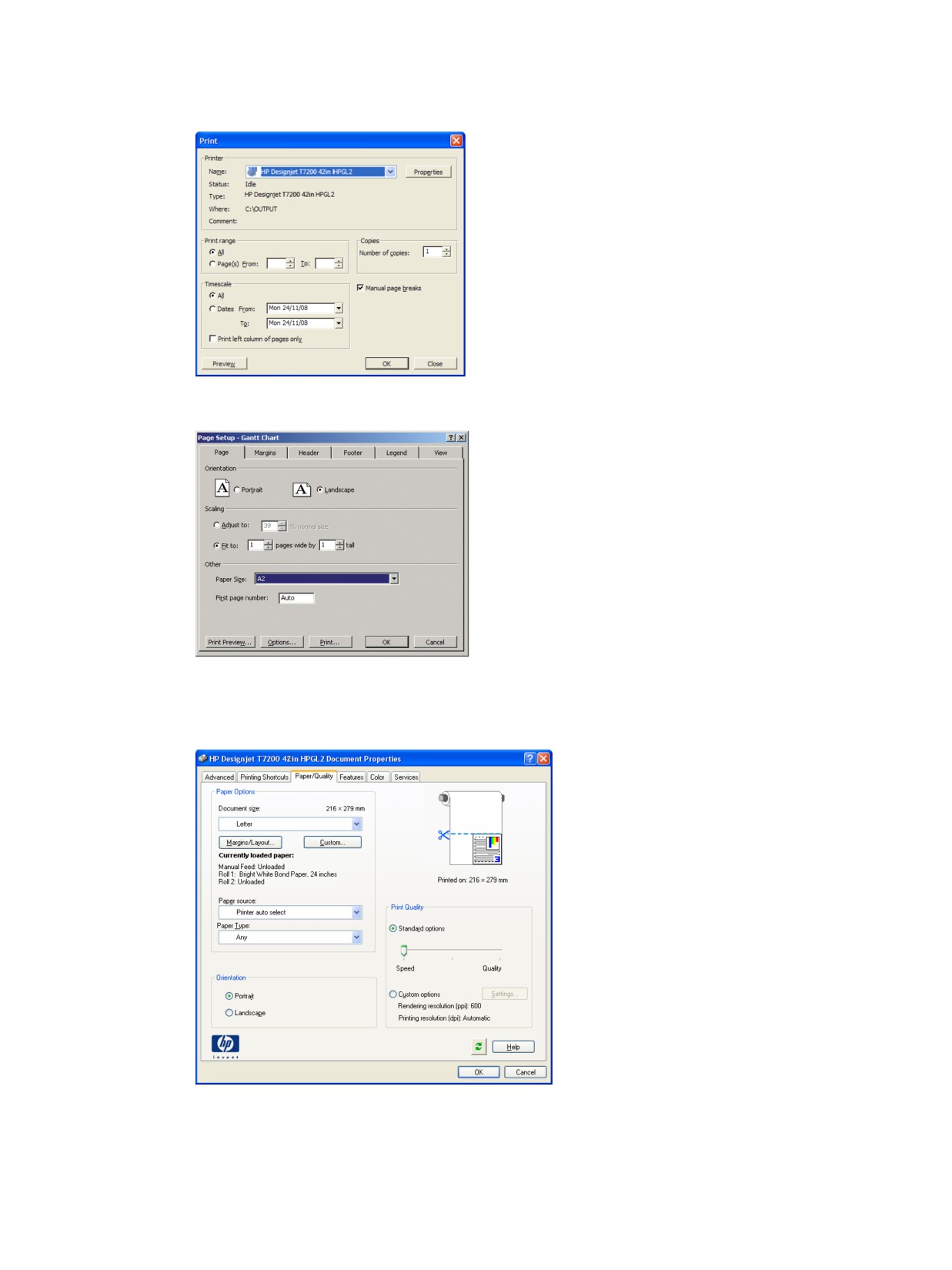
Выберите последовательно Файл > Параметры страницы > Печать.
138
Глава 13 Образцы печати
2.
Выберите имя принтера, а затем - команду Закрыть.
3.
Выберите пункт Параметры страницы, а затем - нужный Размер бумаги.
4.
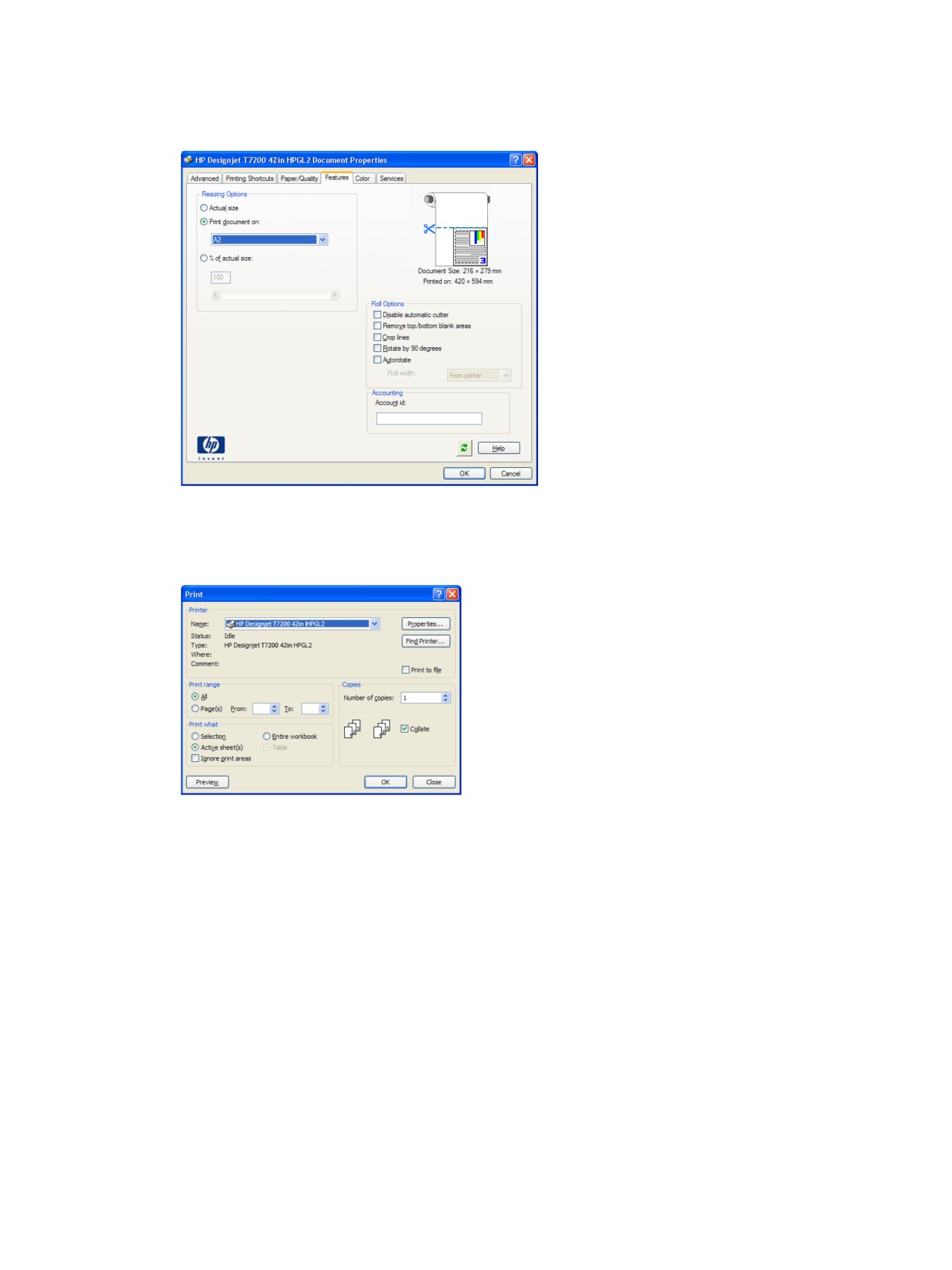
Выберите Параметры для перехода в драйвер принтера. Установленные на вкладке Бумага/
Качество параметры могут оказаться подходящими: Источник бумаги. Автовыбор принтера и
Тип бумаги: Любой.
Печать и масштабирование в Microsoft Office
139
5.
Выберите последовательно Функции > Печать документа на для настройки масштаба документа
в соответствии с конкретным размером. Можно также задать масштаб документа в Project.
Использование Excel
1.
Нажмите кнопку Office, потом Печать. Выберите имя принтера, а затем нажмите кнопку Закрыть.
140
Глава 13 Образцы печати
2.
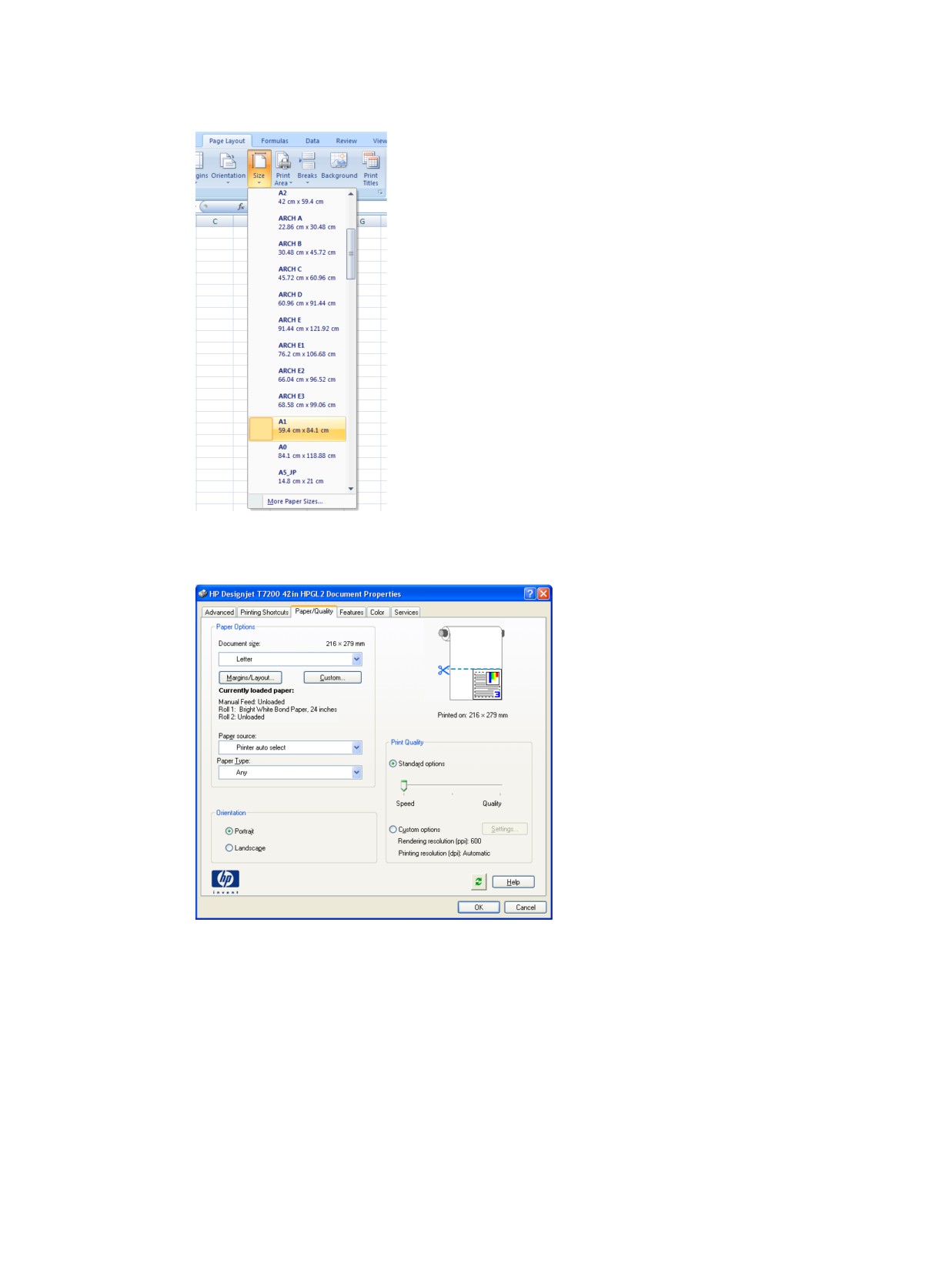
Выберите вкладку Макет страницы, потом - Формат и выберите необходимый формат бумаги.
3.
Нажмите кнопку Office, потом Печать > Свойства, чтобы перейти к драйверу принтера. Откройте
вкладку Бумага/Качество, затем выберите Источник бумаги, Тип бумаги и Качество печати.
Печать и масштабирование в Microsoft Office
141
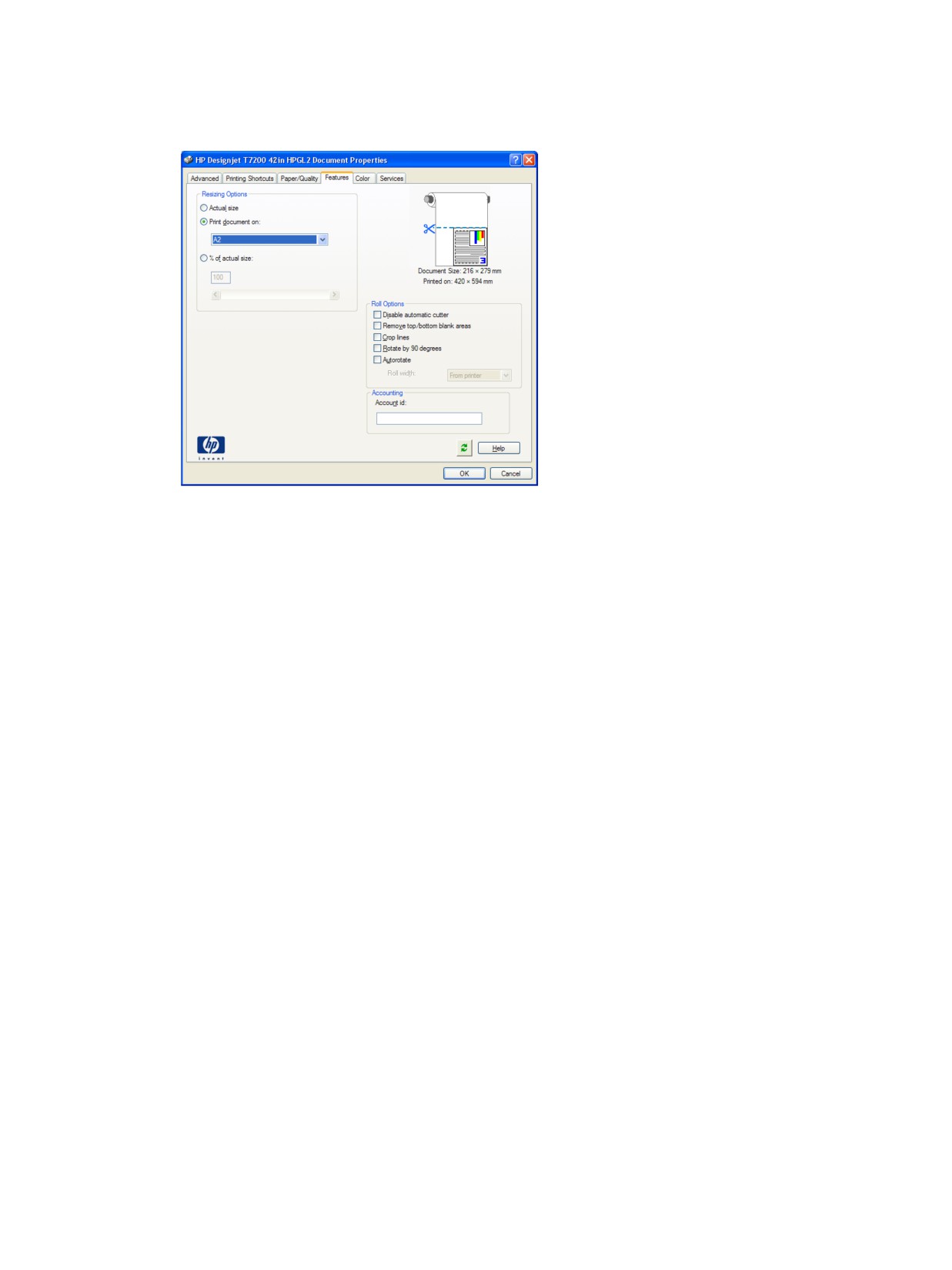
4.
Выберите последовательно Функции > Печать документа на для настройки масштаба документа
в соответствии с конкретным размером. Можно также задать масштаб документа в Excel.
142
Глава 13 Образцы печати
14
Обслуживание принтера
● Очистка наружных частей принтера
● Очистка валика
● Очистите окно датчика продвижения бумаги
● Смазывание каретки печатающей головки
● Обслуживание картриджей
● Выполнение профилактического обслуживания
● Перемещение и хранение принтера
● Обновление микропрограммного обеспечения принтера
● Безопасная очистка диска
143
Очистка наружных частей принтера
Наружную поверхность принтера и те его компоненты, к которым пользователь часто прикасается при
эксплуатации (например, ручку, за которую вытаскивается картридж), следует очищать по мере
необходимости. Используйте для этого влажную губку или мягкую ткань и мягкое чистящее средство,
например неабразивное жидкое мыло.
ВНИМАНИЕ! Во избежание поражения электрическим током, прежде чем чистить принтер, убедитесь,
что он выключен, а кабель питания вынут из розетки. Не допускайте попадания воды внутрь принтера.
ПРЕДУПРЕЖДЕНИЕ. Не используйте абразивные чистящие средства для чистки принтера.
Очистка валика
Очистку валика нужно производить раз в несколько месяцев или при возникновении необходимости.
ПРИМЕЧАНИЕ. Если печать на широкой бумаге производится после печати на более узкой бумаге,
может оказаться, что левая сторона валика загрязнена. Если эту загрязненную область валика не
очистить, она может оставить следы на обратной стороне бумаги.
ВНИМАНИЕ! Будьте осторожны, не повредите датчик продвижения бумаги при очистке валика. Этот
датчик представляет собой маленький прямоугольный элемент, расположенный рядом с шестым
справа роликом валика. См. раздел Очистите окно датчика продвижения бумаги на стр. 146.
Следуйте приведенным ниже инструкциям по очистке валика.
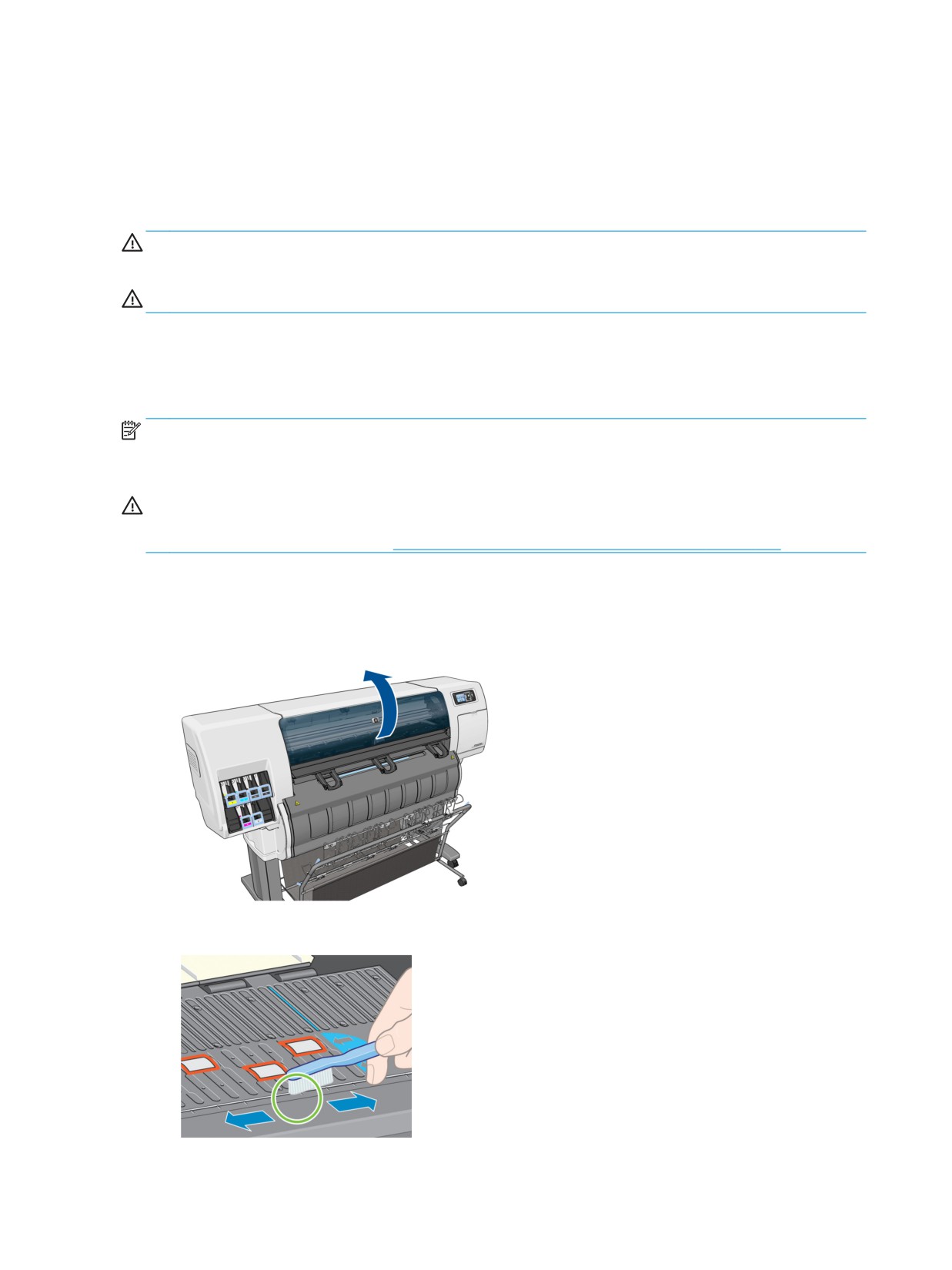
1.
Извлеките всю бумагу из принтера. См. раздел Выгрузка рулона из принтера на стр. 35.
2.
Откройте крышку принтера.
3.
С помощью сухой щеточки очистите паз резака от остатков чернил.
144
Глава 14 Обслуживание принтера
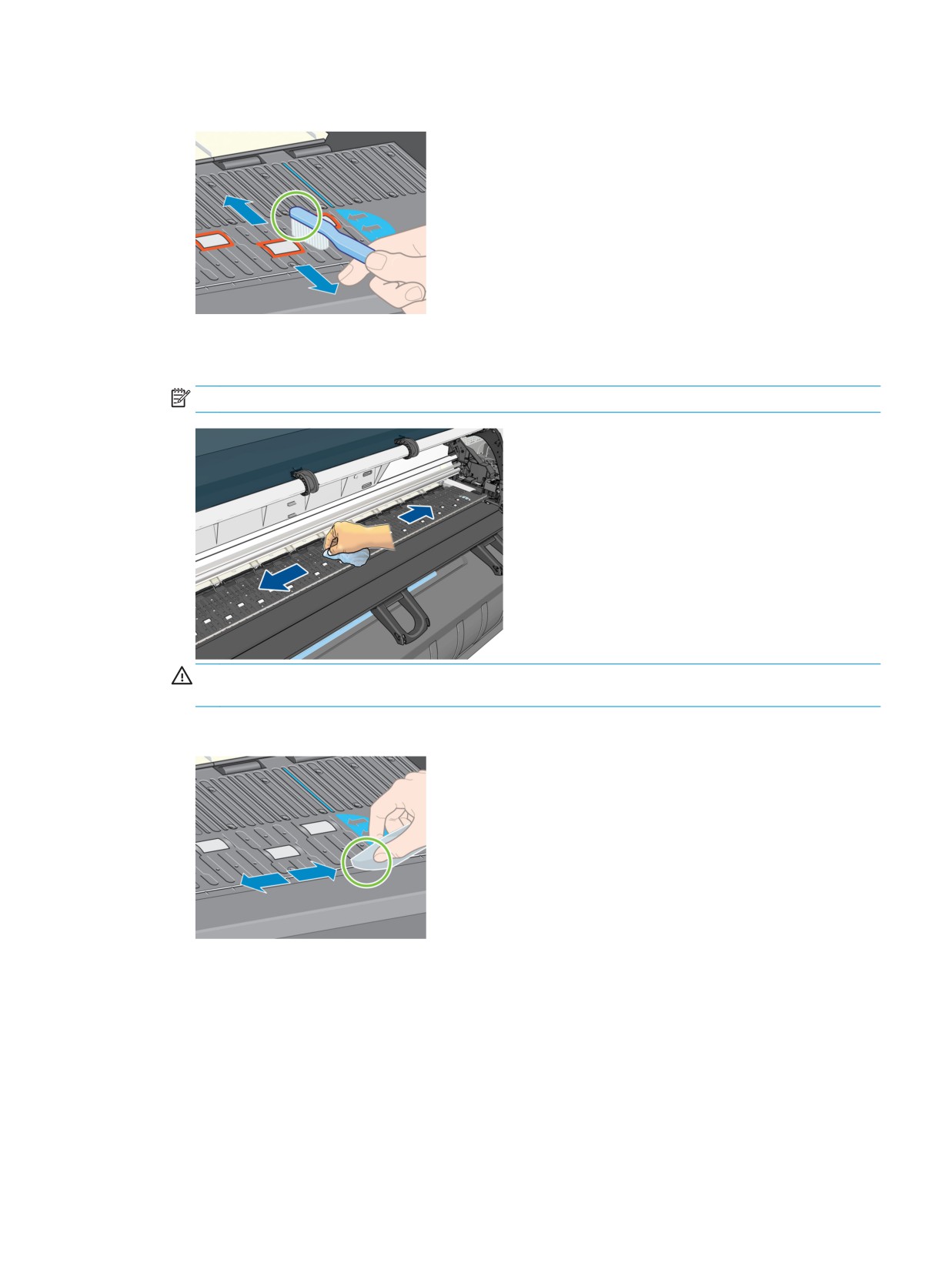
4.
С помощью той же сухой щеточки очистите поверхность валика от остатков чернил.
5.
С помощью чистой салфетки без ворса, слегка смоченной в изопропиловом спирте, сотрите
остатки чернил с валика.
ПРИМЕЧАНИЕ. Изопропиловый спирт не входит в набор для обслуживания принтера.
ПРЕДУПРЕЖДЕНИЕ. Не используйте бытовые и абразивные чистящие средства. Не смачивайте
сам валик, иначе на нем останется слишком много влаги.
6.
С помощью влажной салфетки очистите шкалу резака.
Очистка валика
145
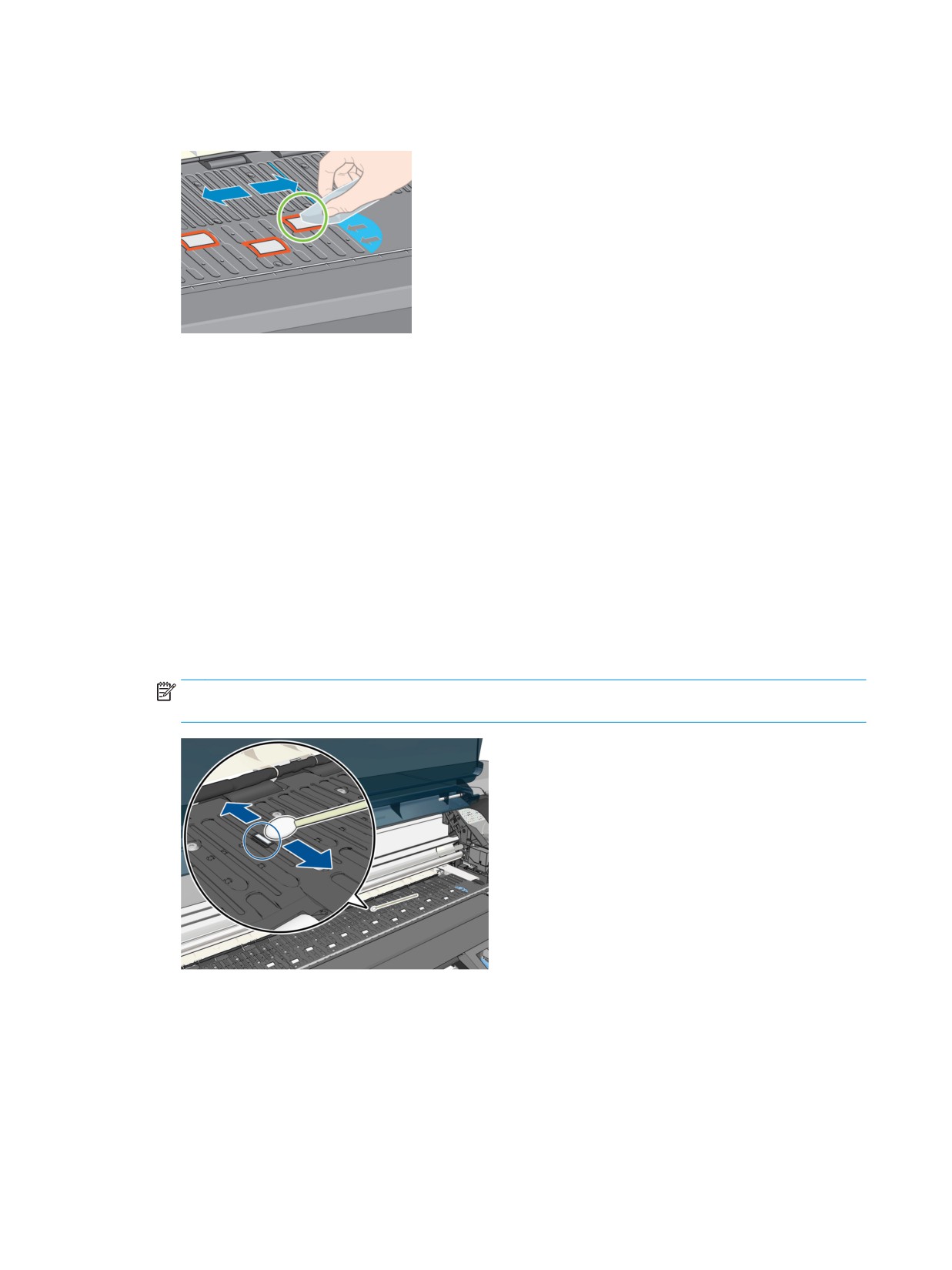
7.
С помощью сухой салфетки очистите выступающие части колесиков. Стремитесь к тому, чтобы
очистить всю поверхность вращения колесиков.
Очистите окно датчика продвижения бумаги
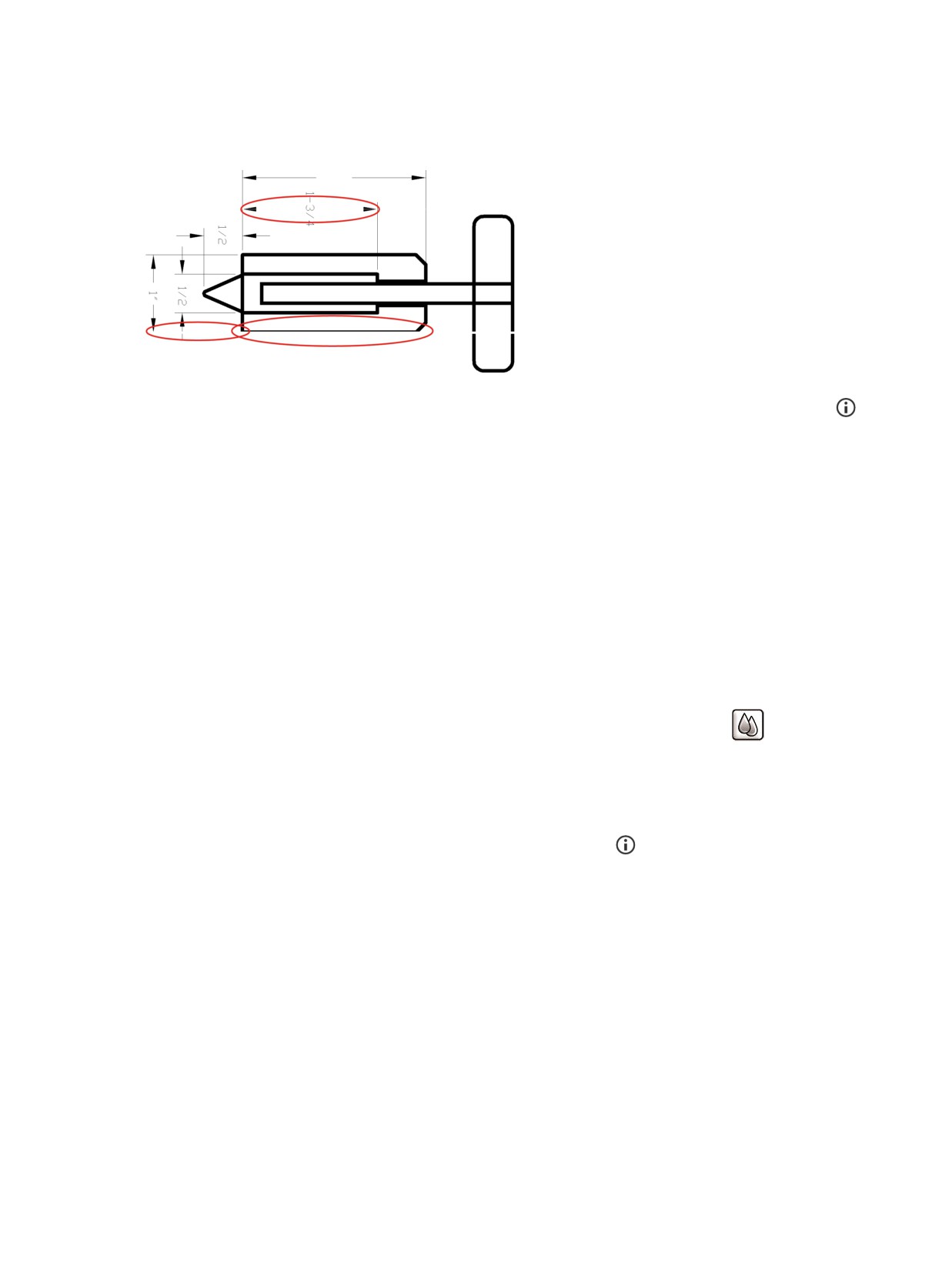
Датчик продвижения бумаги представляет собой маленькую прямоугольную крышку (площадью
менее одного квадратного сантиметра, как показано на следующем рисунке), расположенную рядом с
шестым справа роликом валика.
Компания HP рекомендует выполнять очистку крышки датчика продвижения бумаги каждые 10
месяцев, а также в случае ухудшения качества печати.
1.
Извлеките бумагу, следуя инструкциям, отображаемым на передней панели. См. раздел Выгрузка
рулона из принтера на стр. 35.
2.
Выполняйте очистку крышки датчика с помощью ватных палочек, слегка смоченных в
изопропиловом спирте, чтобы удалить остатки чернил и пыль. Если крышка датчика сильно
загрязнена чернилами, возможно, протирая, следует слегка нажать, чтобы вата лучше впитала
чернила.
ПРИМЕЧАНИЕ. Не смачивайте ватные палочки в воде, поскольку она недостаточно быстро
испаряется и может просочиться через крышку на сам датчик.
3.
В рассеянном свете чистая крышка датчика дает фиолетовый отраженный свет, одинаковый по
всей поверхности. Чтобы увидеть этот отраженный свет, необходимо внимательно посмотреть на
крышку датчика, слегка меняя угол зрения.
4.
Продолжайте чистку палочками, пока вата не останется чистой, и крышка датчика не будет
выглядеть чистой.
5.
Прежде чем снова загрузить бумагу, подождите 3-4 минуты, чтобы спирт полностью испарился.
146
Глава 14 Обслуживание принтера
Смазывание каретки печатающей головки
Для того чтобы каретка печатающих головок без помех скользила вдоль рейки ползунка, ее
необходимо периодически (примерно раз в год) смазывать.
1.
Чтобы получить доступ к каретке, на передней панели выберите значок
, а затем Заменить
головки. При этом каретка переместится в среднюю секцию принтера.
ПРЕДУПРЕЖДЕНИЕ. Если каретка более семи минут находится в центральной части принтера,
она автоматически вернется в нормальное положение (справа).
2.
В поставляемом вместе с принтером наборе для обслуживания найдите бутылочку с маслом.
Набор для замены каретки может при необходимости быть заказан дополнительно.
3.
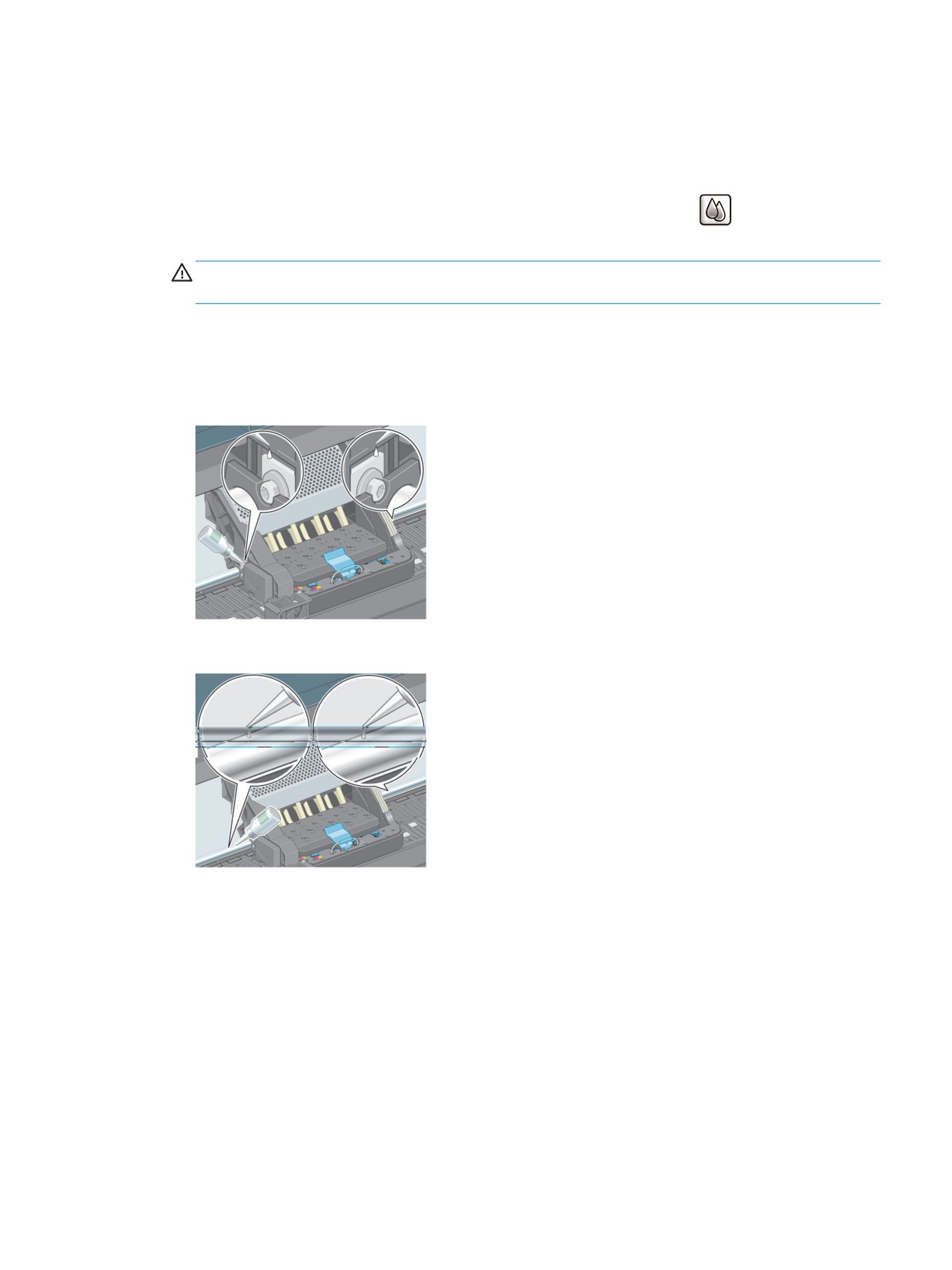
Откройте крышку принтера и капните несколько капель масла на аппликаторы одной из сторон
каретки.
4.
Капните несколько капель масла прямо на рейку ползунка на одной из сторон каретки.
5.
Закройте крышку принтера.
Обслуживание картриджей
В течение срока службы картриджа никакого специального обслуживания не требуется. Однако для
поддержания наилучшего качества печати следует заменять картридж по истечении его срока
годности, который равен 30 месяцам с даты выпуска, указанного на изделии.
Выполнение профилактического обслуживания
На протяжении срока службы принтера его часто используемые компоненты могут износиться.
Смазывание каретки печатающей головки
147
Чтобы избежать поломок, к которым со временем приводит изнашивание компонентов принтера,
ведется счет циклов пересечения кареткой центральной оси принтера и отслеживается общее
количество израсходованных чернил.
Принтер использует результаты этих измерений для отслеживания необходимости в
профилактическом обслуживании и выводит на переднюю панель следующие сообщения:
● Требуется процедура обслуживания №1
● Требуется процедура обслуживания №2
● Требуется процедура обслуживания №3
Появление этих сообщений означает, что срок службы некоторых компонентов принтера
заканчивается. Время, на протяжении которого эксплуатация принтера еще возможна, зависит от
частоты его использования. Однако компания HP настоятельно рекомендует связаться с
представителем отдела обслуживания клиентов и договориться о дате проведения
профилактического обслуживания. Инженер компании HP заменит изношенные части в принтере, что
позволит продлить срок его эксплуатации.
У назначения даты визита инженера компании HP сразу после появления этих сообщений есть два
преимущества:
● Замена компонентов принтера может быть произведена в удобное для вас время и не нарушит
нормальный ход рабочих процессов.
● Во время выполнения профилактического обслуживания инженер заменит сразу несколько
компонентов принтера. Это устранит необходимость в его повторных визитах.
Перемещение и хранение принтера
Перед тем как перемещать принтер или оставлять его на хранение на длительный промежуток
времени, необходимо надлежащим образом подготовить его, чтобы избежать возможных
повреждений.
1.
Не удаляйте картриджи с чернилами, печатающие головки и устройства для их очистки.
2.
Убедитесь, что в принтер не загружена бумага.
3.
Убедитесь, что каретка печатающих головок находится в рабочем положении (у правой стенки
принтера).
4.
Убедитесь, что на передней панели появилось сообщение Готов.
5.
Выключите принтер с помощью клавиши Питание.
6.
Выключите также принтер, нажав выключатель, расположенный сзади.
7.
Отсоедините кабель питания и все остальные кабели, которыми принтер подключен к сети,
компьютеру или сканеру.
ПРИМЕЧАНИЕ. Если перенести принтер или картриджи из холодного помещения в теплое и влажное,
атмосферная влага может образовать конденсат на деталях принтера и картриджах и стать причиной
утечки чернил и ошибок в работе принтера. В таких случаях компания HP рекомендует подождать по
крайней мере 3 часа, прежде чем включать принтер или устанавливать картриджи, чтобы конденсат
испарился.
148
Глава 14 Обслуживание принтера
СОВЕТ: Поскольку на подготовку и очистку печатающих головок тратятся время и чернила,
настоятельно рекомендуется по возможности держать принтер всегда включенным или в режиме
ожидания для поддержания работоспособности печатающих головок. В обоих случаях принтер будет
временно выходить из режима ожидания для обслуживания печатающих головок. Это позволит
обойтись без длительной подготовки перед использованием принтера.
Обновление микропрограммного обеспечения принтера
Различные функции принтера управляются встроенным в принтер программным обеспечением
(микропрограммой).
Время от времени компания HP выпускает обновления микропрограммного обеспечения. Обновление
улучшает производительность принтера и его функциональные возможности.
Обновления микропрограммного обеспечения можно загружать из Интернета и устанавливать любым
из перечисленных ниже способов. Выберите из них наиболее удобный.
● При работе в ОС Windows в служебной программе HP DesignJet Utility выберите соответствующий
принтер, перейдите на вкладку Поддержка и выберите пункт Обновление микропрограммного
обеспечения.
● При работе в ОС Mac OS X в служебной программе HP Utility выберите пункт Обновление
микропрограммного обеспечения.
● На встроенном веб-сервере принтера выберите вкладку Настройка, а затем пункт Обновление
микропрограммного обеспечения.
Для загрузки файла микропрограммного обеспечения и сохранения его на жестком диске следуйте
инструкциям на экране. После этого выберите загруженный файл и щелкните Обновить.
Микропрограмма включает набор наиболее часто используемых настроек бумаги. Дополнительные
настройки могут быть загружены отдельно (см. раздел). см. раздел Загрузка настроек бумаги
на стр. 37.
Если загрузка файла микропрограммного обеспечения на принтер продвигается очень медленно,
причиной может быть использование прокси-сервера. В этом случае попытайтесь обратиться к
встроенному веб-серверу напрямую, минуя прокси-сервер.
● В приложении Internet Explorer 10 для Windows выберите последовательно пункты Сервис >
Свойства обозревателя > Подключение > Настройка локальной сети и отметьте флажок
Использовать прокси-сервер для локальной сети. Либо для более точной настойки щелкните на
кнопке Дополнительно и добавьте IP-адрес принтера в список исключений, для которых прокси-
сервер не используется.
● В Safari для Mac OS выберите последовательно команды Safari > Параметры > Дополнительно и
нажмите кнопку Прокси: изменение параметров. Добавьте в список исключений, для которых не
используется прокси-сервер, IP-адрес или имя домена принтера.
Безопасная очистка диска
Жесткий диск принтера используется как место хранения заданий печати. Средство безопасной
очистки диска предназначено для полного удаления информации с диска, что позволяет
предотвратить несанкционированный доступ к данным, хранящимся на нем. С помощью этого
средства можно удалить конкретные файлы или полностью очистить жесткий диск.
Средство безопасной очистки диска поддерживает три уровня безопасности.
Обновление микропрограммного обеспечения принтера
149
● Небезопасная быстрая очистка: удаляются все указатели на данные. Сама информация остается
на жестком диске, пока занимаемый ею объем не понадобится для других целей, после чего
данные будут перезаписаны. Пока информация остается на диске, она труднодоступна для
большинства пользователей. Однако к ней все же можно получить доступ с помощью специально
разработанного программного обеспечения. Это обычный метод, при котором файлы удаляются
на большинстве компьютерных систем; Этот метод — самый медленный и самый безопасный.
● Безопасная быстрая очистка: все указатели на данные удаляются, а сама информация
перезаписывается с помощью фиксированной последовательности символов. Этот метод
работает медленнее, чем метод быстрой небезопасной очистки, зато он более безопасен. Однако
с помощью специальных средств обнаружения следов остаточной намагниченности все еще
можно получить доступ к фрагментам удаленной информации.
● Полная безопасная очистка: все указатели на данные удаляются, а сама информация повторно
перезаписывается с помощью алгоритма, предназначенного для устранения следов остаточной
намагниченности. Этот метод — самый медленный и самый безопасный. Метод полной
безопасной очистки соответствует требованиям документа 5220-22.m Министерства обороны
США, регламентирующего правила очистки дисковых носителей. Средство безопасной очистки
диска применяет этот метод по умолчанию.
Средство безопасной очистки диска содержится в бесплатно поставляемом веб-приложении Web
JetAdmin, предназначенном для управления печатью. См. раздел http://www.hp.com/go/webjetadmin/.
Если при работе со средством безопасной очистки диска, входящего в состав программы Web JetAdmin,
возникнут трудности, обратитесь в службу поддержки НР. См. раздел Обращение в службу поддержки
на стр. 185.
ПРИМЕЧАНИЕ. На протяжении процесса полной очистки жесткого диска пользователю может быть
несколько раз предложено перезапустить принтер. Процесс безопасной очистки диска займет около
шести часов, а процедура полной очистки диска — около двадцати четырех.
150
Глава 14 Обслуживание принтера
15
Принадлежности
Заказ дополнительных принадлежностей
Для принтера можно заказать следующие принадлежности.
Название
Номер модели
Пакте обновления рулона HP Designjet
CQ743A
Укладчик HP DesignJet 220 В
CQ742A
Укладчик HP DesignJet 110 В
CQ742B
Сканер HP DesignJet HD Pro
G6H51A
Сервер печати HP Jetdirect 640n
J8025A
Пакет обновления HP DesignJet PostScript/PDF
CQ745B
HP SmartStream Preflight Manager для HP DesignJet
E2P02A
Контроллер печати HP SmartStream для промышленных
E2W15A
принтеров T7200/T7100
Заказ дополнительных принадлежностей
151
16
Устранение недостатков качества печати
●
Советы общего характера
●
Инструменты устранения неполадок
●
Чрезмерная или недостаточная толщина линий, отсутствие линий
●
Ступенчатые или зигзагообразные линии
●
Двойные линии или линии неправильного цвета
●
Прерывистые линии
●
Размытые линии
●
Неточная длина линий
●
Общая размытость и зернистость изображения
●
Неровная бумага
●
Потертости и царапины на отпечатках
●
Следы чернил на бумаге
●
Черные чернила закончились в начале печати
●
Вертикальные линии различных цветов
●
Белые пятна на отпечатке
●
Неточная цветопередача
●
Изображения не печатаются
●
Частичная печать изображения
●
Изображение обрезано
●
Изображение занимает только часть области печати
●
Изображение повернуто неправильно
●
Отпечаток является зеркальным изображением оригинала
●
Нечеткий или искаженный отпечаток
●
Изображения на листе накладываются друг на друга
152
Глава 16 Устранение недостатков качества печати
● Настройки пера не эффективны
● Изображение напоминает текстуру древесины (аэросдвиги)
153
Советы общего характера
При наличии любых недостатках качества печати используйте следующий подход.
● Для достижения наилучших результатов используйте только подлинные расходные материалы и
принадлежности компании HP; их надежность и эксплуатационные качества были тщательно
проверены для обеспечения бесперебойной работы устройства и наилучшего качества
отпечатков. Подробные сведения о рекомендуемых типах носителей см. в разделе Заказ бумаги
на стр. 39.
● Убедитесь, что на передней панели выбран именно тот тип бумаги, который загружен в принтер.
Убедитесь, что данный тип бумаги откалиброван. Убедитесь также, что в приложении выбран
именно тот тип бумаги, который загружен в принтер.
ПРЕДУПРЕЖДЕНИЕ. Несоответствие типов бумаги может привести к плохому качеству печати,
неправильной цветопередаче и повредить печатающие головки.
● Убедитесь, что используются параметры печати, которые лучше всего подходят для данного
задания. См. раздел Выбрать качество печати на стр. 83. Если ползунок качества печати сдвинут к
краю шкалы, обозначенному как Черновое, или в разделе специальных параметров качества
выбран параметр Черновое, это, скорее всего, приведет к снижению качества печати.
● Убедитесь, что условия эксплуатации (температура, влажность) находятся в рекомендуемом
диапазоне. См. раздел Требования к условиям эксплуатации на стр. 208.
● Убедитесь, что срок годности картриджей с чернилами и печатающих головок не истек. См.
раздел Обслуживание картриджей на стр. 147.
● Избегайте прикосновений к бумаге во время печати.
Инструменты устранения неполадок
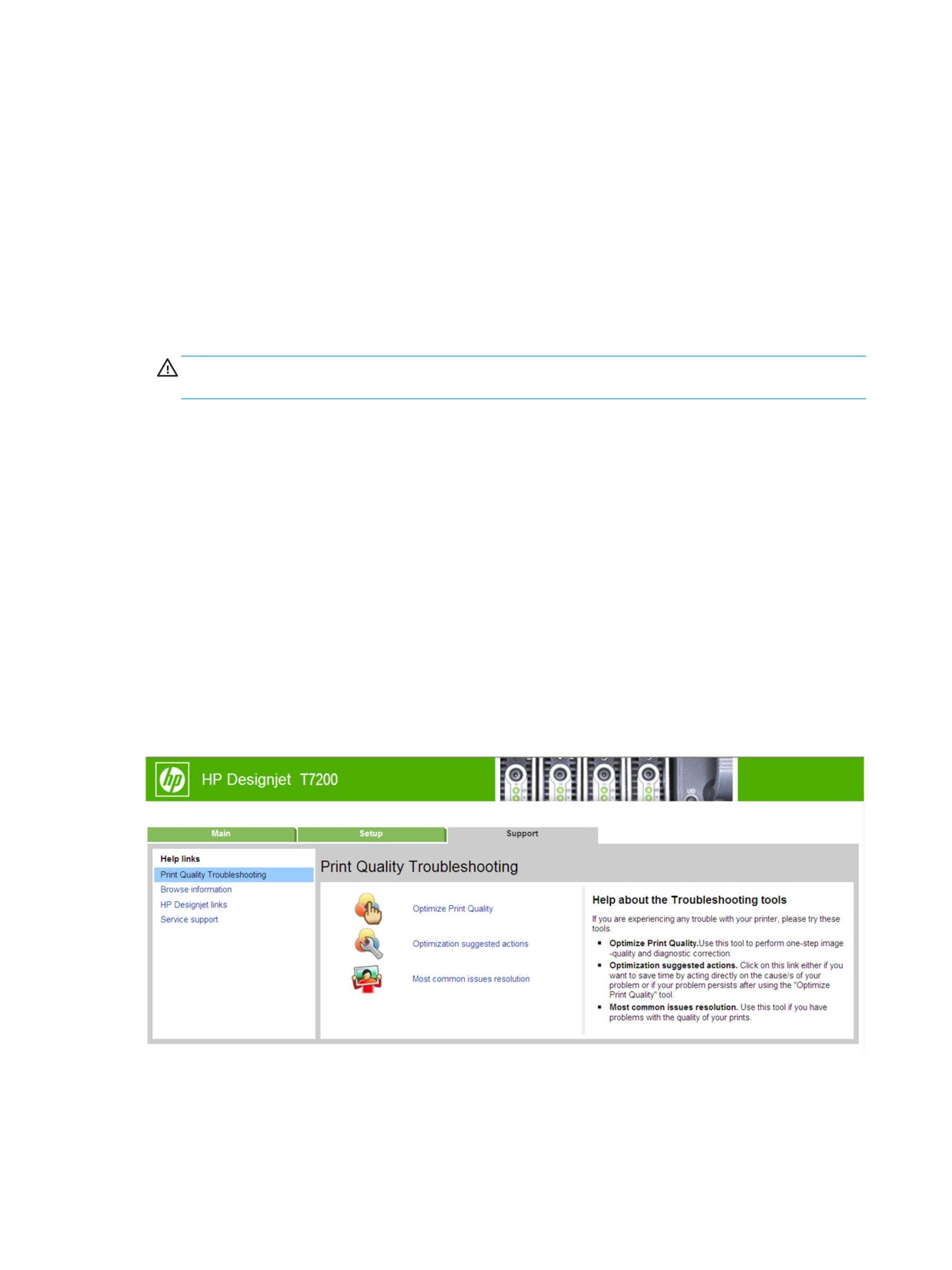
Для доступа к инструментам устранения неполадок перейдите на вкладку Поддержка. Первые два
инструмента также доступны в меню управления качеством изображения на передней панели.
154
Глава 16 Устранение недостатков качества печати
Оптимизация качества печати
Этот параметр обеспечивает настройку принтера и расходных материалах для достижения
оптимального качества печати. Щелкните Далее для автоматического выполнения всех процедур
калибровки и восстановления. Весь процесс использует 80 см бумаги и может занимать до 20 минут.
ПРИМЕЧАНИЕ. Этот параметр также можно выбрать на передней панели. В главном меню выберите
, затем Оптимизировать качество печати.
Предлагаемые действия по оптимизации
Этот параметр выводит серию рекомендуемых действий для улучшения качества печати на основе
результатов внутренних проверок. Эти действия могут включать переустановку печатающей головки,
замену бумаги для выполнения определенной калибровки, очистку определенных компонентов
принтера и т.д. Выполните их в предложенном порядке.
СОВЕТ: Этот параметр используется, чтобы сэкономить время путем устранения непосредственной
причины проблемы, или если проблема повторно возникает при использовании автоматического
процесса Оптимизация качества печати.
ПРИМЕЧАНИЕ. Этот параметр также можно выбрать на передней панели. В главном меню выберите
, затем Предлагаемые действия по оптимизации.
Распространенные решения неполадок
Этот параметр предназначен для устранения наиболее распространенных недостатков качества
печати, с которыми сталкиваются пользователи при крупноформатной печати.
● темные или светлые горизонтальные линии на изображении (полосы);
● Зернистость
● низкое качество печати линий;
● Неточная цветопередача
В первом окне выберите наблюдаемый недостаток качества печати и щелкните кнопку Далее.
Появится список предлагаемых действий по устранению недостатков и справочная информация по
выполнению каждого из них.
Инструменты устранения неполадок
155
Чрезмерная или недостаточная толщина линий, отсутствие
линий
1.
Убедитесь, что загружен именно тот тип бумаги, который выбран на передней панели и в
приложении. Для этого воспользуйтесь клавишей Показать информацию на передней панели
2.
Убедитесь, что используются параметры качества печати, соответствующие задачам (см.
Параметры печати на стр. 81). В диалоговом окне принтера задайте специальные параметры
качества печати и попытайтесь включить функцию Максимальная детализация (если доступна).
После этого можно заново напечатать задание, если неполадки были устранены.
3.
Если разрешение изображения выше, чем разрешение печати, может стать заметным ухудшение
качества линий. При использовании драйверов HP-GL/2 и HP RTL для Windows на вкладке
Дополнительно диалогового окна драйвера печати имеется параметр Максимальное
разрешение приложения. Он находится в разделе Параметры документа > Функции принтера.
После изменения этого параметра можно заново напечатать задание, если неполадки были
устранены.
4.
Если линии слишком тонкие или вовсе отсутствуют, напечатайте страницу диагностики
изображения. См. раздел Печать страницы диагностики изображения на стр. 62.
5.
Если неполадка не устранена, выберите на передней панели значок «Чернила»
, а затем —
пункт Сведения о головках, чтобы просмотреть состояние выравнивания печатающих головок.
Состояние ОЖИДАНИЕ означает, что необходимо выровнять печатающие головки. См. раздел
Выравнивание печатающих головок на стр. 61. После выравнивания можно заново напечатать
задание, если неполадки были устранены.
6.
Нажмите клавишу Показать информацию на передней панели
, чтобы просмотреть состояние
калибровки подачи бумаги. Состояние ПО УМОЛЧАНИЮ или РЕКОМЕНДУЕТСЯ означает, что
необходимо выполнить калибровку. см. раздел Выполнение калибровки подачи бумаги
на стр. 35.
Если после выполнения всех указанных выше действий неполадки устранить не удалось, обратитесь к
местному представителю отдела обслуживания клиентов за поддержкой.
Ступенчатые или зигзагообразные линии
Если линии при печати изображения имеют зигзагообразную или ступенчатую форму, действуйте
следующим образом.
156
Глава 16 Устранение недостатков качества печати

1.
Причина неполадки может заключаться в самом изображении. Попробуйте улучшить
изображение в приложении, изменив его характеристики.
2.
Убедитесь, что используются надлежащие параметры качества печати. См. раздел Параметры
печати на стр. 81.
3.
В диалоговом окне принтера задайте специальные параметры качества печати и включите
функцию Максимальная детализация (если доступно).
Двойные линии или линии неправильного цвета
У этой неполадки может быть несколько внешних признаков.
● Цветные линии печатаются сдвоенными и окрашены в разный цвет.
● Границы цветных участков неправильно окрашены.
Для устранения дефектов такого типа выполните следующие действия.
1.
Извлеките и заново установите печатающие головки. См. разделы Извлечение печатающей
головки на стр. 51 и Установка печатающей головки на стр. 54.
2.
Выровняйте печатающие головки. См. раздел Выравнивание печатающих головок на стр. 61.
Двойные линии или линии неправильного цвета
157
Прерывистые линии
Если линии стали прерывистыми, как показано на рисунке, выполните следующие действия.
1.
Убедитесь, что используются надлежащие параметры качества печати. См. раздел Параметры
печати на стр. 81.
2.
Извлеките и заново установите печатающие головки. См. разделы Извлечение печатающей
головки на стр. 51 и Установка печатающей головки на стр. 54.
3.
Выровняйте печатающие головки. См. раздел Выравнивание печатающих головок на стр. 61.
Размытые линии
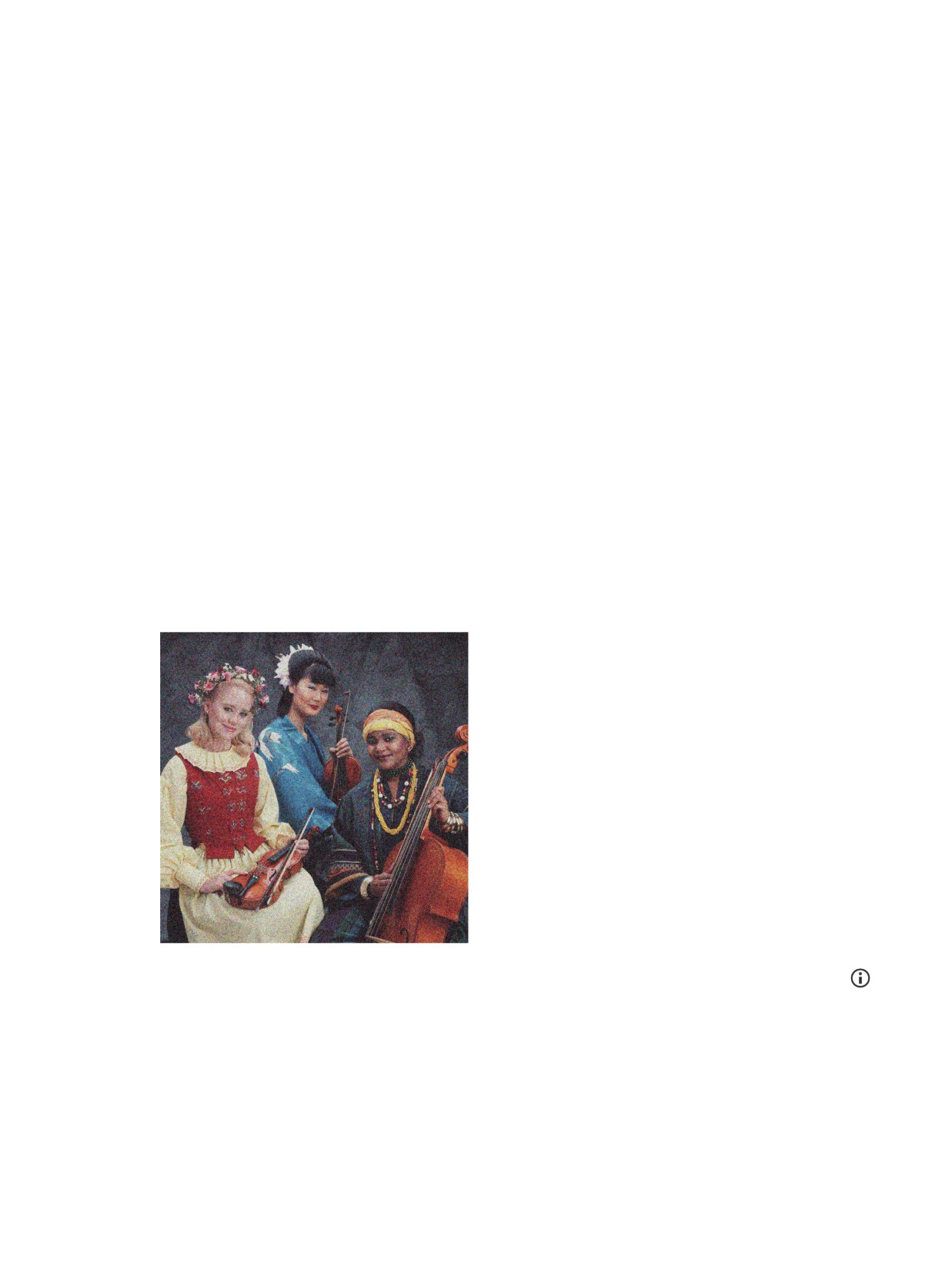
Влажность может стать причиной пропитывания бумаги чернилами, что приведет к размыванию и
нечеткости линий. Попробуйте выполнить следующие действия.
1.
Убедитесь, что условия эксплуатации принтера (температура и влажность) подходят для
высококачественной печати. См. раздел Требования к условиям эксплуатации на стр. 208.
2.
Убедитесь, что на передней панели выбран именно тот тип бумаги, который используется для
печати. Для этого воспользуйтесь клавишей Показать информацию на передней панели
3.
Попробуйте выбрать более плотный тип бумаги, например «Особоплотная бумага HP с
покрытием» или «Сверхплотная матовая бумага HP высшего качества».
4.
Выберите тип бумаги чуть тоньше, чем уже загруженная бумага; это приведет к экономии чернил
принтером. Ниже приведены несколько примеров типов бумаги в порядке возрастания плотности.
Обычная бумага, бумага с покрытием, особоплотная бумага с покрытием, сверхплотная матовая
бумага высшего качества.
158
Глава 16 Устранение недостатков качества печати
5.
Если используется глянцевая бумага, попробуйте выбрать другой тип глянцевой бумаги.
6.
Выровняйте печатающие головки. См. раздел Выравнивание печатающих головок на стр. 61.
Неточная длина линий
Если при измерении длины линий на отпечатке было обнаружено, что они недостаточно точны для
данного вида печати, можно попытаться улучшить точность длины линий следующими способами.
1.
Печать на матовой пленке HP, для которой точность длины печатаемых линий указывается
заранее. См. раздел Функциональные характеристики принтера на стр. 206.
Полиэфирная пленка в десять раз стабильнее по размерам, чем бумага. Однако при
использовании пленки, толщина которой меньше или больше толщины матовой пленки HP,
точность длины линий снизится.
2.
Установите ползунок качества печати в положение Качество.
3.
Поддерживайте в помещении постоянную температуру от 10 до 30 °C.
4.
Перед печатью загрузите рулон пленки в принтер и оставьте его на пять минут.
5.
Если точность длины линий все еще неудовлетворительна, попробуйте провести процедуру
повторной калибровки подачи бумаги. См. раздел Выполнение калибровки подачи бумаги
на стр. 35.
Общая размытость и зернистость изображения
1.
Убедитесь, что загружен именно тот тип бумаги, который выбран на передней панели и в
приложении. Для этого воспользуйтесь клавишей Показать информацию на передней панели
2.
Убедитесь, что печать выполняется на предназначенной для этого стороне бумаги.
3.
Убедитесь, что используются надлежащие параметры качества печати (см. Параметры печати
на стр. 81). В некоторых случаях недостатки качества печати можно устранить, просто выбрав
более высокий уровень качества печати. Например, если ползунок качества печати установлен в
положение Скорость, попробуйте переместить его в положение Качество. После изменения
параметров качества печати следует заново напечатать задание, если неполадки устранены.
Неточная длина линий
159
4.
Выберите на передней панели значок «Чернила»
, а затем — пункт Сведения о печатающих
головках, чтобы просмотреть состояние выравнивания печатающих головок. Состояние
ОЖИДАНИЕ означает, что необходимо выровнять печатающие головки. См. раздел Выравнивание
печатающих головок на стр. 61. После выравнивания можно заново напечатать задание, если
неполадки были устранены.
5.
Нажмите клавишу Показать информацию на передней панели
, чтобы просмотреть состояние
калибровки подачи бумаги. Состояние ПО УМОЛЧАНИЮ или РЕКОМЕНДУЕТСЯ означает, что
необходимо выполнить калибровку. см. раздел Выполнение калибровки подачи бумаги
на стр. 35.
Если после выполнения всех указанных выше действий неполадки устранить не удалось, обратитесь к
местному представителю отдела обслуживания клиентов за поддержкой.
Неровная бумага
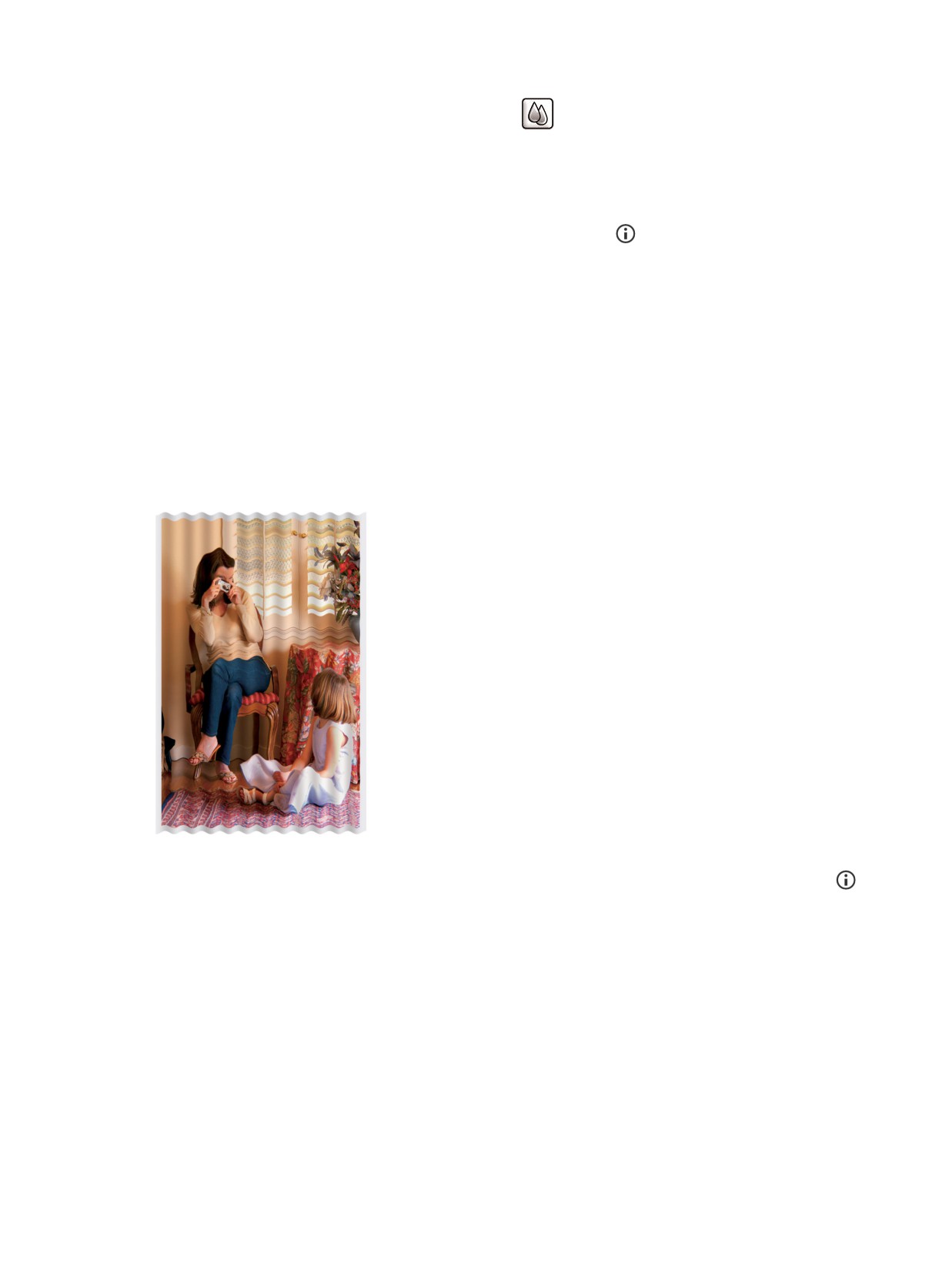
Если бумага лежит неровно при выходе из принтера, и на ней имеются мелкие складки, скорее всего,
на печатном изображении будут видны такие дефекты, как вертикальные полоски. Это может
произойти в том случае, когда используется тонкая бумага, которая пропитывается чернилами.
1.
Убедитесь, что загружен именно тот тип бумаги, который выбран на передней панели и в
приложении. Для этого воспользуйтесь клавишей Показать информацию на передней панели
2.
Попробуйте выбрать более плотный тип бумаги, например «Особоплотная бумага HP с
покрытием» или «Сверхплотная матовая бумага HP высшего качества».
3.
Выберите тип бумаги чуть тоньше, чем уже загруженная бумага; это приведет к экономии чернил
принтером. Ниже приведены несколько примеров типов бумаги в порядке возрастания плотности.
Обычная бумага, бумага с покрытием, особоплотная бумага с покрытием, сверхплотная матовая
бумага высшего качества.
Потертости и царапины на отпечатках
На пигменте черных чернил могут появляться потертости или царапины при касании пальцем, ручкой и
т. п. Это особенно заметно на бумаге с покрытием.
160
Глава 16 Устранение недостатков качества печати
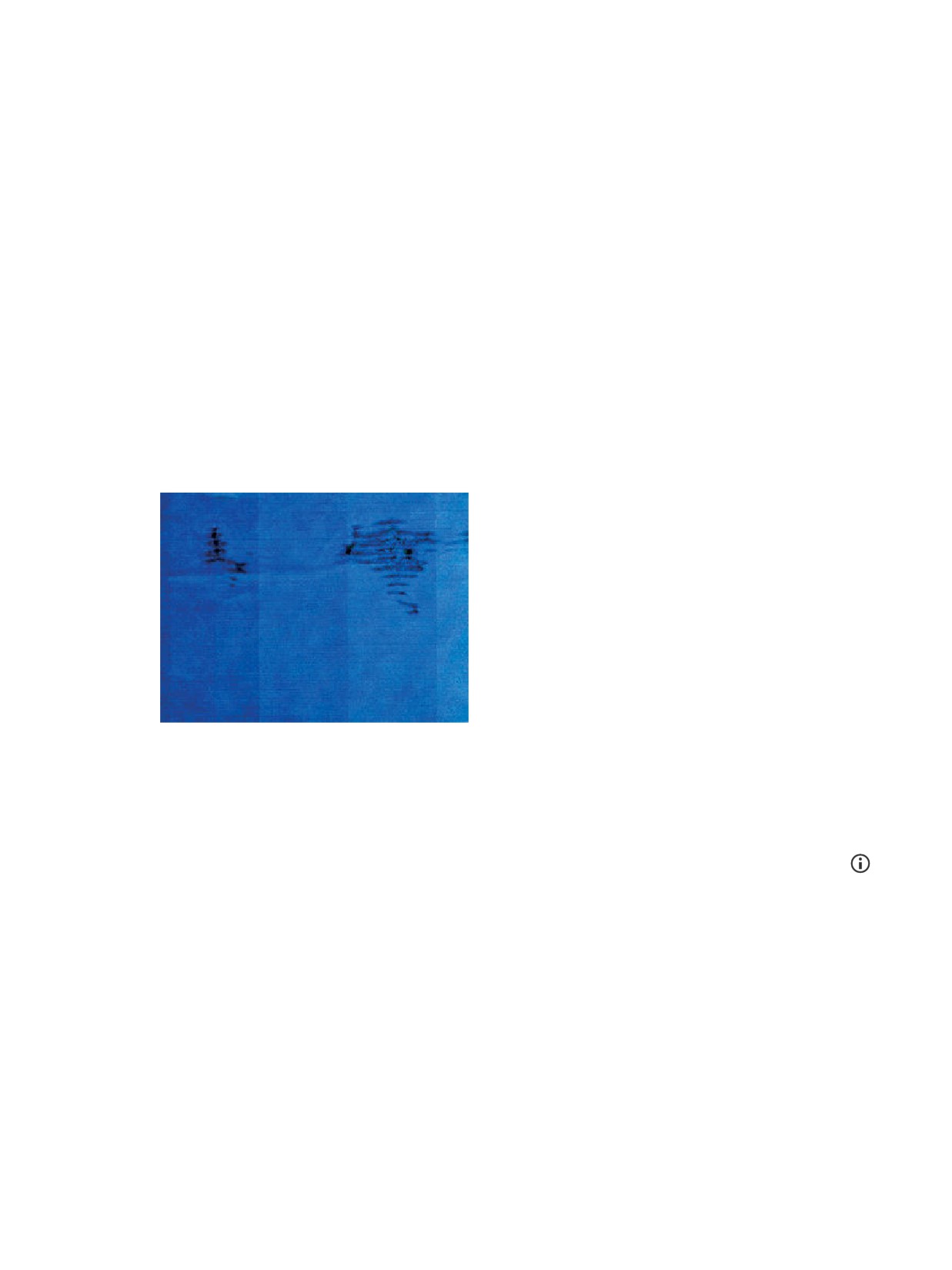
Глянцевая бумага может быть особенно чувствительна к контакту с приемником и другими
предметами в первое время после окончания печати, в зависимости от используемого количества
чернил и условий окружающей среды во время печати.
Уменьшить риск появления потертостей и царапин можно следующим образом.
● Бережно обращайтесь с отпечатками.
● Старайтесь не укладывать отпечатки в стопку.
● Забирайте отпечатки сразу после отрезания от рулона и не оставляйте их в приемнике. Чтобы
избежать соприкосновения только что отпечатанных листов с приемником, можно поместить в
него лист бумаги.
Следы чернил на бумаге
Если на обычную бумагу или на бумагу с покрытием наносится слишком много чернил, она быстро
впитывает их и набухает. При перемещении печатающих головок над бумагой, они начинают касаться
ее, и печатное изображение размазывается. Этот эффект обычно наблюдается на листовой бумаге, но
не на рулонной.
Как только обнаружится такая неполадка, следует немедленно отменить задание печати. Нажмите
клавишу Отмена и отмените задание в приложении. Размокшая бумага может повредить печатающие
головки.
Чтобы предотвратить эту неполадку, выполните следующие действия.
1.
Убедитесь, что загружен именно тот тип бумаги, который выбран на передней панели и в
приложении. Для этого воспользуйтесь клавишей Показать информацию на передней панели
2.
Используйте рекомендуемый тип бумаги (см. Заказ бумаги на стр. 39) и правильные параметры
печати.
3.
Попробуйте выбрать более плотный тип бумаги, например «Особоплотная бумага HP с
покрытием» или «Сверхплотная матовая бумага HP высшего качества».
4.
Выберите тип бумаги чуть тоньше, чем уже загруженная бумага; это приведет к экономии чернил
принтером. Ниже приведены несколько примеров типов бумаги в порядке возрастания плотности.
Обычная бумага, бумага с покрытием, особоплотная бумага с покрытием, сверхплотная матовая
бумага высшего качества.
5.
Попробуйте увеличить поля, переместив в приложении изображение в центр страницы.
Следы чернил на бумаге
161
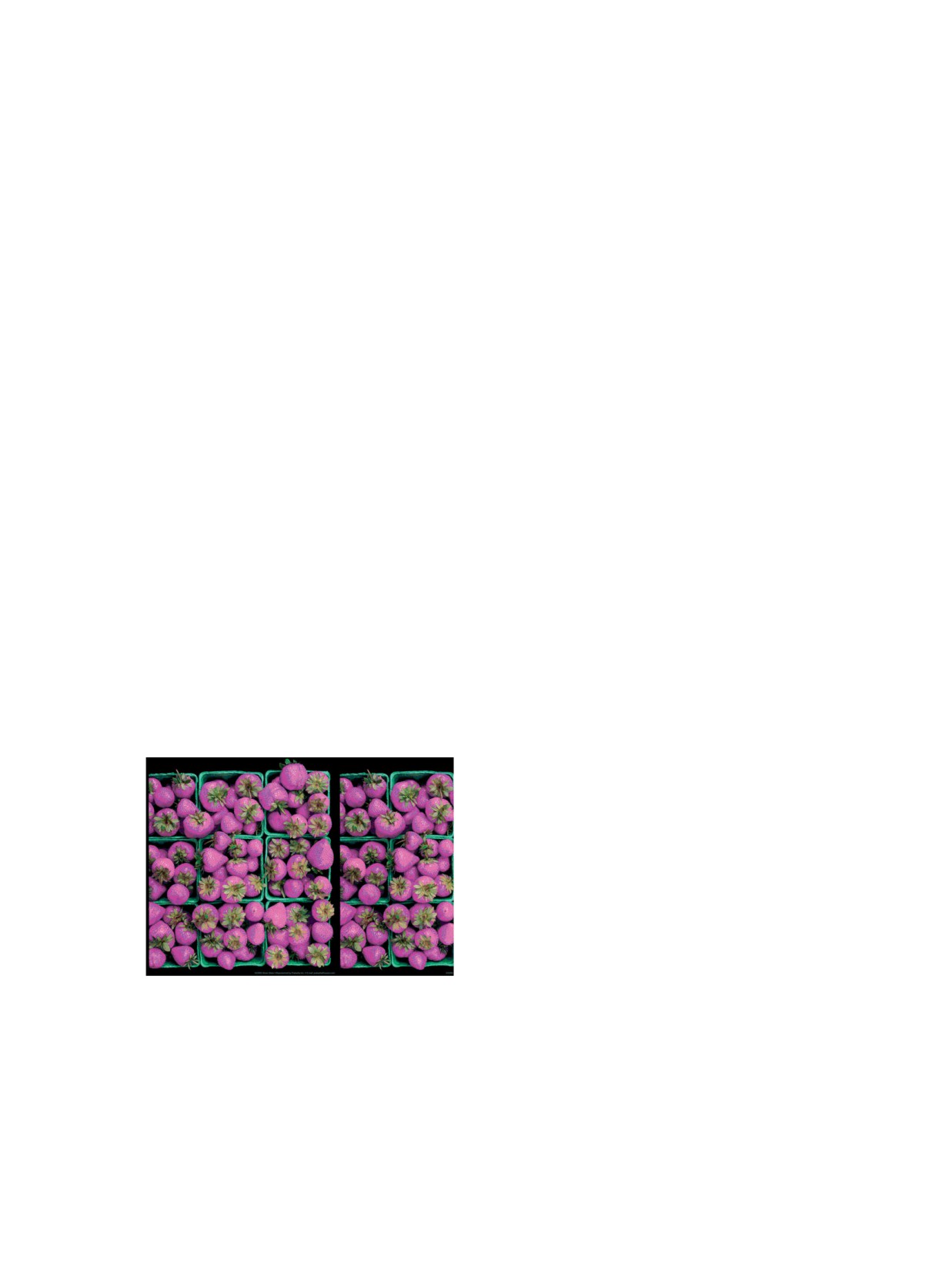
Черные чернила закончились в начале печати
Такая неполадка может быть вызвана печатью матово-черными чернилами на глянцевой бумаге.
Принтер не будет использовать матово-черные чернила, если выяснится, что бумага не сможет их
удержать. Чтобы избежать использования матово-черных чернил, можно выбрать в качестве типа
бумаги глянцевую фотобумагу (из категории «Фотобумага»).
Вертикальные линии различных цветов
Вертикальные полосы различных цветов вдоль отпечатка можно устранить следующим образом.
1.
Попробуйте использовать более толстую бумагу из числа рекомендуемых типов — например
особоплотную бумагу НР с покрытием или сверхплотную бумагу HP. См. раздел Заказ бумаги
на стр. 39.
2.
Попытайтесь задать более высокий уровень качества печати (см. Параметры печати на стр. 81).
Например, если ползунок качества печати установлен в положение Скорость, попробуйте
переместить его в положение Качество.
Белые пятна на отпечатке
На отпечатке могут быть белые пятна. Причиной их появления могут стать волокна бумаги, пыль или
отслоившийся материал покрытия. Избежать этого можно следующим образом.
1.
Перед печатью вручную очищайте бумагу кисточкой, чтобы смахнуть с нее волокна или частицы.
2.
Всегда держите прозрачную крышку принтера закрытой.
3.
Защищайте рулонную бумагу от попадания пыли и различных частиц — храните ее в пакетах или
коробках.
Неточная цветопередача
Если цвета на отпечатке не соответствуют ожиданиям, примите следующие меры.
1.
Убедитесь, что загружен именно тот тип бумаги, который выбран на передней панели и в
приложении. Одновременно проверьте состояние калибровки цвета. Состояния РЕКОМЕНДУЕТСЯ
или УСТАРЕВШАЯ означают, что необходимо выполнить калибровку цвета. См. раздел
Калибровка цвета на стр. 100. После внесения каких-либо изменений можно при необходимости
заново напечатать задание, если неполадки были устранены.
2.
Убедитесь, что печать выполняется на предназначенной для этого стороне бумаги.
162
Глава 16 Устранение недостатков качества печати
3.
Убедитесь, что используются надлежащие параметры качества печати. См. раздел Выбрать
качество печати на стр. 83. При выборе варианта EconoMode или Скорость можно не получить
точной цветопередачи. После выбора параметров качества печати, если неполадку удалось
устранить, можно заново напечатать задание.
4.
Если управление цветом осуществляется в приложении, проверьте, соответствует ли
используемый цветовой профиль выбранному типу бумаги и параметрам качества печати. При
наличии сомнений относительно параметров цвета см. Управление цветом на стр. 99.
5.
Если неполадка заключается в различии цветов между отпечатком и монитором, следуйте
инструкциям в разделе «How to calibrate your monitor» («Калибровка монитора») программы HP
Color Center. Если неполадку удалось устранить, можно заново напечатать задание.
6.
Напечатайте страницу диагностики изображения. См. раздел Печать страницы диагностики
изображения на стр. 62.
Если неполадки устранить не удалось, обратитесь к местному представителю отдела обслуживания
клиентов за поддержкой. См. раздел Получение справочных сведений на стр. 184.
Цвета PANTONE* цвета передаются неточно
См. раздел Эмуляция профессиональной печати HP PANTONE на стр. 105.
Цвета различных принтеров HP DesignJet не совпадают
При печати изображения на двух разных моделях принтеров (например, на принтерах серий HP
DesignJet T7200 и HP DesignJet 4500) цвета отпечатков могут совпадать не полностью.
Вероятность успешного согласования результатов работы двух печатающих устройств, использующих
чернила и бумагу различного химического состава и разные печатающие головки, невелика. С
помощью приведенных ниже сведений попробуйте согласовать результаты печати двух принтеров.
Печать с помощью драйверов PostScript
Далее будет описан процесс печати с помощью драйвера PostScript, установленного для работы с
принтером. В данном примере мы используем принтеры серий HP DesignJet T7200 и HP DesignJet 4500.
1.
Убедитесь, что на обоих принтерах стоят последние версии микропрограммного обеспечения. См.
раздел Обновление микропрограммного обеспечения принтера на стр. 149.
2.
Убедитесь, что на обоих принтерах стоят последние версии драйверов. Загрузите последние
версии для любого из принтеров HP с веб-узла http://www.hp.com/go/designjet.
3.
Убедитесь, что функция калибровки цвета включена. На передней панели принтера HP DesignJet
T7200 выберите значок
, а затем пункт Улучшение качества изображения > Включить
калибровку цвета > Вкл.
4.
Загрузите в принтеры бумагу одного типа.
5.
Убедитесь, что значение параметра «Тип бумаги», выбранного на передней панели, соответствует
типу бумаги, загруженной в принтер.
6.
Для печати на принтере HP DesignJet 4500 используйте обычные значения параметров.
Неточная цветопередача
163
7.
Подготовьтесь к печати того же изображения на принтере HP DesignJet T7200.
Для печати изображения укажите в приложении пространство цветов, эмулирующее работу HP
DesignJet 4500, и тип бумаги, используемый на втором принтере. Данные должны отправляться
драйверу уже преобразованными в эмулированное цветовое пространство CMYK. Чтобы узнать,
как это сделать, обратитесь к интерактивной справке используемого приложения. Таким образом,
T7200 будет эмулировать цвета, которые дает 4500 при печати на данном типе бумаги.
8.
В драйвере PostScript принтера HP DesignJet T7200 перейдите в раздел «Управление цветом» и
установите входной профиль CMYK в такое же пространство цветов принтера HP DesignJet 4500,
какое было выбрано в приложении (эмулированное цветовое пространство).
9.
Напечатайте изображение на принтере HP DesignJet T7200.
Печать с помощью драйверов HP-GL/2
Далее будет описан процесс печати с помощью драйвера HP-GL/2, установленного для работы с
принтером.
1.
Убедитесь, что на обоих принтерах стоят последние версии микропрограммного обеспечения. См.
раздел Обновление микропрограммного обеспечения принтера на стр. 149.
2.
Убедитесь, что на обоих принтерах стоят последние версии драйверов. Загрузить последние
версии для любого из принтеров HP можно с веб-узла http://www.hp.com/go/designjet.
3.
Убедитесь, что функция калибровки цвета включена. На передней панели принтера серии HP
Designjet T7200 выберите значок
, а затем пункт Улучшение качества изображения >
Включить калибровку цвета > Вкл.
4.
Загрузите в принтеры бумагу одного типа.
5.
Убедитесь, что значение параметра «Тип бумаги», выбранного на передней панели, соответствует
типу бумаги, загруженной в принтер.
6.
В драйвере HP-GL/2 принтера HP DesignJet T7200 щелкните на вкладке Цвет, а затем в списке
параметров управления цветом выберите Эмуляция принтера. Затем выберите конкретный из
списка эмулируемых принтеров тип HP DesignJet 4500.
7.
В драйвере HP-GL/2 принтера HP DesignJet 4500 перейдите на вкладку Параметры, а затем
выберите пункт Ручная регулировка цвета > Управление цветом > Сопоставление на экране.
Кроме того, перейдите на вкладку Формат бумаги и выберите пункт Тип бумаги.
Выведите на печать такой же файл HP-GL/2
Далее будет описан процесс создания файла HP-GL/2 (другое название таких файлов — файлы PLT) с
помощью драйвера HP-GL/2, установленного на одном из принтеров. Затем этот файл будет отправлен
на другой принтер.
1.
Убедитесь, что на обоих принтерах стоят последние версии микропрограммного обеспечения. См.
раздел Обновление микропрограммного обеспечения принтера на стр. 149.
2.
Убедитесь, что функция калибровки цвета включена. На передней панели принтера HP Designjet
T7200 выберите значок
, а затем пункт Улучшение качества изображения > Включить
калибровку цвета > Вкл.
3.
Загрузите в принтеры бумагу одного типа.
164
Глава 16 Устранение недостатков качества печати
4.
Убедитесь, что значение параметра «Тип бумаги», выбранного на передней панели, соответствует
типу бумаги, загруженной в принтер.
5.
Если файл HP-GL/2 был создан для принтера HP DesignJet 4500 и будет печататься на принтере HP
DesignJet T7200, воспользуйтесь встроенным веб-сервером или передней панелью.
● На встроенном веб-сервере: оставьте параметры цвета в значении По умолчанию.
●
На передней панели: выберите значок
, а затем выберите последовательно Настройка >
Параметры печати > Параметры цвета > Имитировать принтер > HP DesignJet 4500 Series.
При работе с другими моделями принтеров HP DesignJet настройте оба принтера на сопоставление
экранных цветов (sRGB, если есть такая возможность), как при печати с помощью отдельных
драйверов HP-GL/2.
Изображения не печатаются
Если на передней панели параметр языка графики установлен в значение Авто (по умолчанию),
попробуйте применить другие настройки: PostScript для файла PostScript, HP-GL/2 для файла HP-GL/2
и т. д. Затем отправьте файл снова.
По завершении печати не забудьте сбросить значение параметра языка графики в значение Авто.
Частичная печать изображения
● Если нажать клавишу Отмена до того, как принтер получил все данные, передача данных будет
прервана. Печать придется выполнить еще раз.
● Возможно, задан слишком короткий Тайм-аут ввода/вывода. Этот параметр определяет, как
долго принтер будет ждать прихода новых данных с компьютера, прежде чем завершить
задание. На передней панели увеличьте значение параметра Тайм-аут ввода/вывода, а затем
снова отправьте задание на печать, выбрав в меню значок
, затем Сетевые подключения >
Дополнительно > Выбрать время ожидания для операций ввода-вывода.
● Могут также возникать неполадки при взаимодействии компьютера и принтера. Проверьте
сетевой кабель.
● Убедитесь, что параметры в приложении соответствуют текущему размеру страницы (например,
задана печать с книжной ориентацией).
● Если используется сетевое приложение, убедитесь, что в нем не превышен период тайм-аута.
Изображение обрезано
Такой дефект обычно свидетельствует о несоответствии области печати загруженной бумаги и
области печати, описываемой приложением. Предварительно просмотрев отпечаток, такие
несоответствия можно выявить до печати. См. раздел Предварительный просмотр на стр. 89.
● Проверьте реальный размер области печати загруженного формата бумаги.
Изображения не печатаются
165
Область печати = формат бумаги - поля
● Проверьте, как область печати распознается в приложении (она может называться «областью для
печати» или «областью изображения»). Например, некоторые программные приложения
предполагают для стандартных областей печати больший размер, чем тот, который используется
в принтере.
● Если вы определили специальный формат страницы с очень узкими полями, принтер может
принудительно установить собственные минимальные поля, в результате чего изображение
будет немного обрезано. Возможно, понадобится использовать несколько больший формат
бумаги. См. раздел Выбор параметров полей на стр. 87.
● Если на самом изображении уже есть поля, можно успешно напечатать его с помощью функции
Обрезать по полям. См. раздел Выбор параметров полей на стр. 87.
● Прежде чем печатать очень длинное изображение на рулоне, убедитесь, что приложение
допускает печать изображения такого размера.
● Возможно, был задан поворот в альбомную ориентацию на недостаточно широкой бумаге.
● При необходимости уменьшите размер изображения или документа в приложении, чтобы оно
умещалось между полями.
Существуют и другие объяснения подобного дефекта изображения. Некоторые приложения, например
Adobe Photoshop, Adobe Illustrator и CorelDRAW, используют внутреннюю 16-разрядную систему
координат, а это значит, что они не могут обрабатывать изображения размером больше 32 768 точек.
Если попытаться напечатать изображение большего размера, нижняя часть изображения будет
обрезана. Чтобы напечатать изображение полностью, следуйте приведенным ниже рекомендациям.
● При использовании драйвера HP-GL/2 можно уменьшить разрешение таким образом, чтобы на все
изображение требовалось не более 32 768 точек. В драйвере принтера Windows имеется
параметр Совместимость с 16-разрядными приложениями, который используется для
автоматического уменьшения разрешения. Этот параметр расположен на вкладке
Дополнительно в разделе Параметры документа > Функции принтера.
● Сохраните файл в другом формате, например TIFF или EPS, и откройте его в другом приложении.
● Напечатайте файл с помощью процессора растровых изображений.
Изображение занимает только часть области печати
● В приложении был выбран слишком маленький формат страницы?
● Программное обеспечение считывает изображение так, как будто оно занимает только часть
страницы?
Изображение повернуто неправильно
На передней панели выберите значок
, а затем выберите Настройка > Параметры печати >
Параметры бумаги > Повернуть. Проверьте, соответствует ли значение параметра желаемому.
Для файлов, отличных от PostScript: если значение параметра Размещение = Вкл., страницы иногда
автоматически поворачиваются для экономии бумаги. См. раздел Совместное размещение заданий для
экономии бумаги на стр. 94.
166
Глава 16 Устранение недостатков качества печати
Отпечаток является зеркальным изображением оригинала
На передней панели выберите значок
, а затем пункт Настройка > Параметры печати >
Параметры бумаги > Разрешить зеркал. отобр. Проверьте, соответствует ли значение параметра
желаемому.
Нечеткий или искаженный отпечаток
● Интерфейсный кабель, соединяющий принтер с сетью (или с компьютером) может быть
неисправен. Попробуйте заменить кабель.
●
На передней панели выберите значок
, а затем Настройка > Параметры печати > Язык
графических символов. Если на передней параметр языка графики установлен в значение Авто
(по умолчанию), попробуйте применить другие настройки: PostScript для файла PostScript, HP-
GL/2 для файла HP-GL/2, и т.д. Затем отправьте файл снова.
● Существуют различные способы устранения этой неполадки. Выбор способа зависит от типа
используемого программного обеспечения, драйверов и процессоров растровых изображений. За
подробными сведениями обратитесь к пользовательской документации, предоставляемой
разработчиком.
Изображения на листе накладываются друг на друга
Для параметра Тайм-аут ввода-вывода может быть задано слишком большое значение; уменьшите
его на передней панели и напечатайте задание повторно. Выберите значок
, а затем — пункты
Сетевые подключения > Дополнительно > Тайм-аут ввода/вывода.
Настройки пера не эффективны
●
Вы изменили настройки на передней панели, выбрав значок
, а затем — пункты Настройка >
Параметры печати > HP-GL/2> Задать палитру, но параметр Настройка > Параметры печати >
HP-GL/2 > Выбрать палитру не был выбран.
● Для настроек пера, поддерживаемых программой, выберите в меню передней панели значок
, а затем Настройка > Параметры печати > HP-GL/2 > Выбрать палитру > Программная.
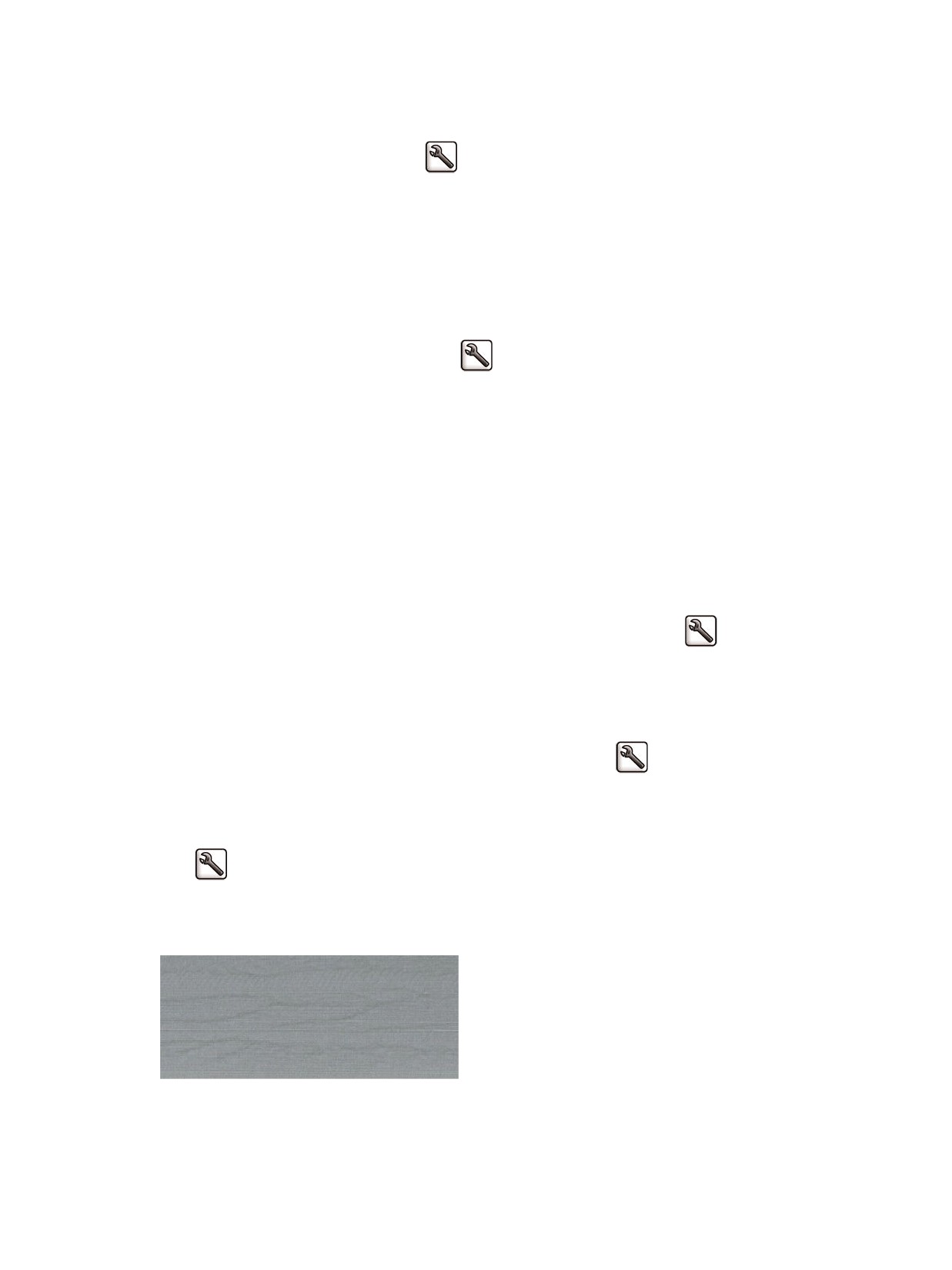
Изображение напоминает текстуру древесины (аэросдвиги)
Аэросдвиги — это волнистые горизонтальные полосы, появляющиеся при ошибке расположения
точек (DPE), вызванной потоками воздуха. В предельных случаях аэросдвиги придают изображению
древесную структуру. Чаще всего такой дефект возникает при выполнении заданий печати, для
Отпечаток является зеркальным изображением оригинала
167
которых установлены низкое качество и высокая скорость. Если специальный параметр качества
печати установлен в значение «наилучшее», подобные явления не возникают.
Чтобы избежать появления аэросдвигов, выберите наилучшее качество печати. См. раздел Выбрать
качество печати на стр. 83.
168
Глава 16 Устранение недостатков качества печати
содержание .. 3 4 5 6 ..