содержание .. 4 5 6 7 ..
Промышленный принтер HP DesignJet T7200 42 дюйма. Руководство по эксплуатации (2016 год) - часть 6
17
Устранение неполадок с бумагой
● Бумага замялась
● Копии не укладываются в выходной приемник надлежащим образом
169
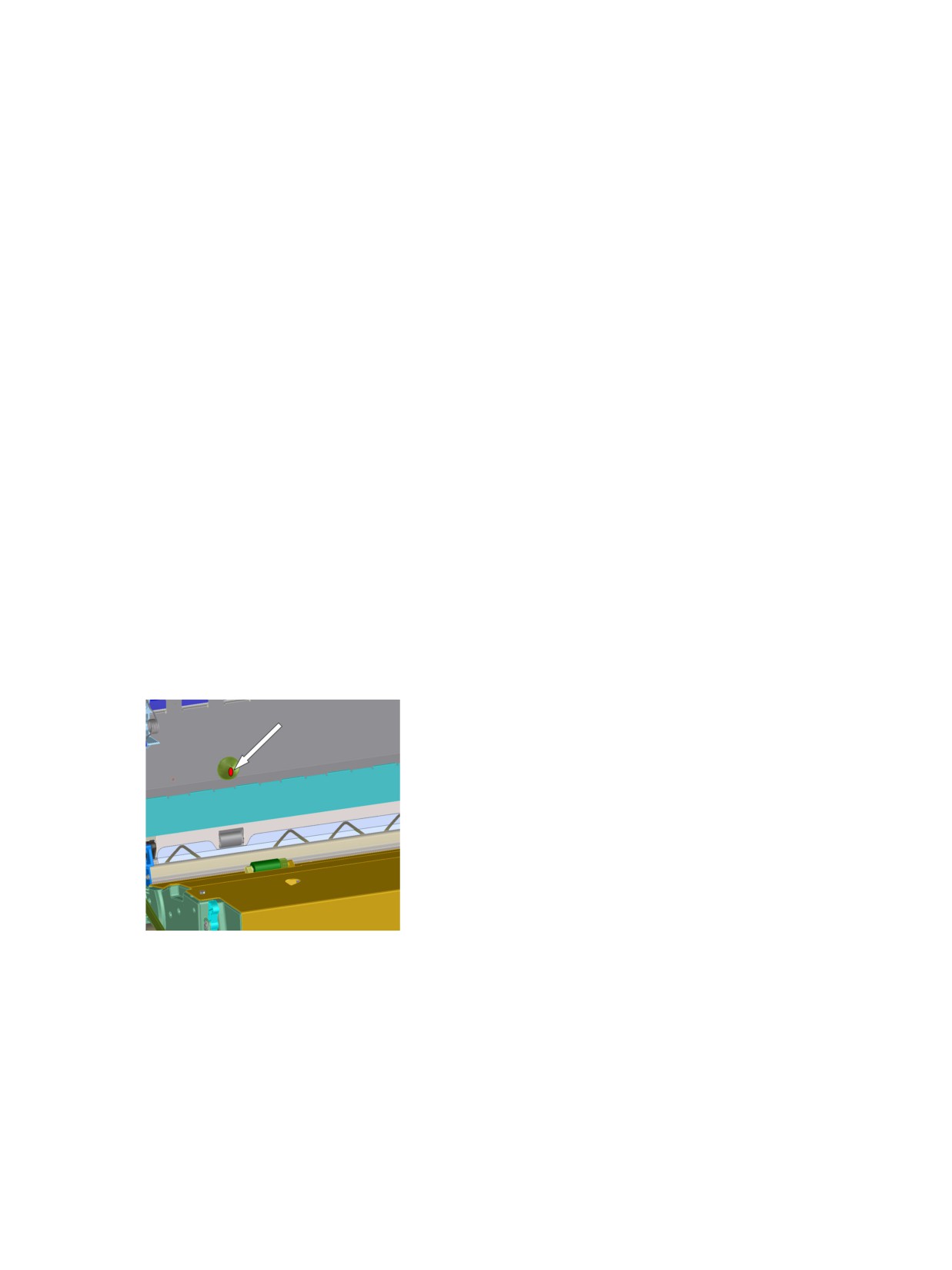
Бумага замялась
Если произошло замятие бумаги, следуйте инструкциям на передней панели.
Необходимо выполнить следующие шаги.
1.
Откройте крышку принтера.
2.
В принтере может отобразиться запрос, видите ли вы смятую бумагу. Если выбран ответ «Нет»,
принтер предложит провести диагностику, чтобы проверить, есть ли проблема с кареткой
3.
Сдвиньте каретку в сторону и удалите смятую бумагу с валика.
4.
С задней стороны принтера откройте заднюю дверцу.
5.
Острым ножом обрежьте бумагу по отмеченной линии, и удалите бумагу, которую удалось найти..
6.
Закройте заднюю дверцу.
7.
Если принтер до сих пор распознает, что в принтере есть бумага, на нем появится запрос
повторного проведения этой процедуры. Если после повторного проведения процедуры принтер
все еще распознает, что бумага осталась, он предложит провести диагностику, чтобы проверить,
есть ли проблемы с датчиком бумаги.
8.
Перезапустите принтер.
9.
Перезагрузите бумагу.
Если используется самоклеящаяся бумага и часто выполняется замена рулонов, возможно, замятия
бумаги будут происходить на пути подачи бумаги. Эта проблема может возникнуть в результате того,
что самоклеящаяся пленка с края бумаги осталась на конической поверхности датчика. Чтобы
устранить эту проблему, воспользуйтесь мягкой хлопчатобумажной тканью дл удаления
самоклеящейся бумаги с датчика бумаги.
Копии не укладываются в выходной приемник надлежащим
образом
● Бумага на краю рулона часто закручивается, что может вызывать неполадки при укладке
отпечатков в приемнике. Загрузите новый рулон или вынимайте отпечатки вручную, как только
они будут готовы.
● Если печать производится попеременно на наборах отпечатков или размещений разных
форматов, из-за разницы размеров могут возникнуть дефекты укладки отпечатков в приемнике.
170
Глава 17 Устранение неполадок с бумагой
18
Устранение неполадок системы подачи
чернил
● Не удается установить картридж
● Не удается установить печатную головку
● Не удается вставить обслуживающий картридж
● На передней панели отображается рекомендация переустановить или заменить печатную
головку
171
Не удается установить картридж
1.
Убедитесь, что используется правильный тип картриджа (номер модели).
2.
Убедитесь, что цвет наклейки на картридже совпадает с цветом наклейки на гнезде.
3.
Убедитесь, что картридж верно расположен: стрелка на передней стенке картриджа должна
быть направлена вверх.
ПРЕДУПРЕЖДЕНИЕ. Никогда не очищайте внутреннюю поверхность гнезд картриджей.
Не удается установить печатную головку
1.
Убедитесь, что используется правильный тип печатающей головки (номер модели).
2.
Убедитесь, что с печатающей головки удалены два защитных колпачка и снята защитная пленка.
3.
Убедитесь, что цвет наклейки на печатающей головке совпадает с цветом наклейки на гнезде.
4.
Убедитесь, что печатающая головка правильно сориентирована (сравните с остальными
головками).
5.
Убедитесь, что крышка печатающей головки закрыта и плотно прилегает.
Не удается вставить обслуживающий картридж
Убедитесь, что обслуживающий картридж верного типа и правильно сориентирован.
На передней панели отображается рекомендация
переустановить или заменить печатную головку
1.
Извлеките печатающую головку и убедитесь, что с нее удалена защитная пленка.
2.
Почистите электрические контакты между печатающей головкой и кареткой. См. раздел Очистка
электрических контактов печатающей головки на стр. 57.
3.
Снова вставьте печатающую головку в каретку и прочтите сообщение на передней панели.
4.
Если неполадку не удалось устранить, установите новую печатающую головку.
172
Глава 18 Устранение неполадок системы подачи чернил
19
Устранение неполадок укладчика
● Прокрутка бумаги
● Задняя кромка бумаги закручивается
● Бумага извлекается не полностью
● На передней панели отображается сообщение, что укладчик отключен
173
Прокрутка бумаги
При печати в быстром режиме на немного закрученной бумаге, бумага может прокручиваться, когда
выводится из лотка укладчика. Чтобы избежать этой проблемы, рекомендуется включить нормальный
режим или использовать рулон бумаги со втулкой шириной 76,2 мм.
Задняя кромка бумаги закручивается
Используйте настройку Оптимизировать для изобр.: см. раздел Выбрать качество печати на стр. 83.
Бумага извлекается не полностью
Проверьте, есть ли препятствия на пути прохождения бумаги, например, не плотно закрепленные
детали или куски бумаги.
174
Глава 19 Устранение неполадок укладчика
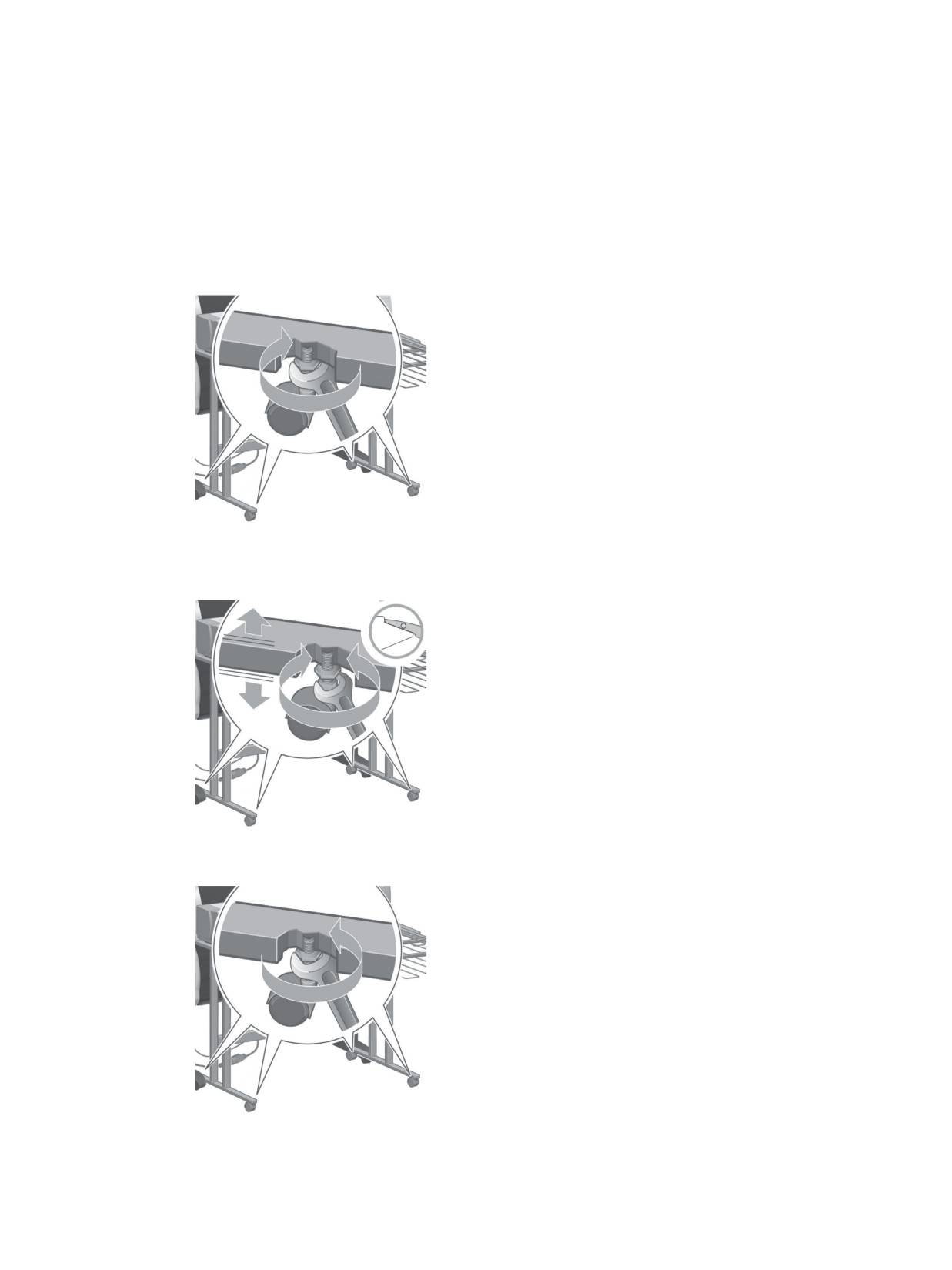
На передней панели отображается сообщение, что укладчик
отключен
Если на передней панели постоянно или периодически отображается сообщение о том, что укладчик
отсоединен от принтера, возможно, возникла проблема, связанная с высотой укладчика. Выполните
следующую процедуру, чтобы отрегулировать высоту укладчика.
1.
С помощью шестигранного гаечного ключа отвинтите шестигранную гайку с обеих сторон
колесиков укладчика, которые ближе всего находятся к принтеру.
2.
Отрегулируйте высоту укладчика, поворачивая нижнюю шестигранную гайку по часовой стрелке
или против часовой стрелки.
3.
Когда установлена нужная высота, закрутите верхнюю шестигранную гайку.
На передней панели отображается сообщение, что укладчик отключен
175
20
Устранение других неполадок
● Принтер не печатает
● Задание не напечатано
● Происходит замедление работы или остановка приложения при создании задания печати
● Принтер печатает медленно
● Ошибки фальцевального устройства
● Отсутствует связь между компьютером и принтером
● Отсутствие доступа к встроенному веб-серверу
● Сообщение об ошибке «Нехватка памяти»
● Скрип роликов вала
● Не удается запустить служебную программу HP DesignJet Utility
● Задание печати отменяется и сбрасывается при удержании для предварительного просмотра
● Уведомления принтера
176
Глава 20 Устранение других неполадок
Принтер не печатает
Если отправленный с компьютера документ не печатается, это может быть вызвано следующими
причинами.
●
Возможно, отсутствует электропитание. Если принтер не выполняет команды и передняя панель
не реагирует на действия пользователя, убедитесь, что шнур электропитания подключен
правильно, а электрическая розетка исправна.
●
Возможно, имеют место необычные электромагнитные явления, такие как сильные
электромагнитные поля или значительные скачки напряжения. Они могут вызвать нарушение или
даже прекращение работы принтера. Выключите принтер с помощью клавиши Питание на
передней панели, подождите, пока электромагнитная обстановка нормализуется, и снова
включите принтер. Если неполадка не устранена, свяжитесь с представителем отдела
обслуживания клиентов.
●
Возможно, неправильно задан параметр языка графики.
●
Возможно, на компьютере не установлен соответствующий драйвер принтера.
●
Могут иметь место следующие причины, связанные с бумагой:
◦
Название бумаги, отображаемое на передней панели, не соответствует типу бумаги,
загруженной в принтер.
◦
Количества бумаги в загруженном рулоне недостаточно для печати всего задания.
В этих случаях, возможна печать только одного задания, тогда как другое останется в очереди.
Для устранения этого затруднения выньте из принтера рулон и вставьте новый, следуя в процессе
замены инструкциям на передней панели.
●
Возможно, параметр размещения имеет значение Вкл., и принтер ожидает окончания заданного
для размещения тайм-аута. В этом случае на передней панели отображается оставшееся время.
●
Возможно, в драйвере принтера вызвана функция предварительного просмотра. В этом случае
предварительный просмотр осуществляется в веб-браузере.
Задание не напечатано
Возможны несколько причин, из-за которых определенное задание не напечатано.
● Для задания указан тип бумаги, который не загружен.
● Для задания указан источник носителя, на котором нет бумаги.
● Ширина задания превышает ширину загруженной бумаги.
● Установлен укладчик и загруженная бумаге не совместима с ним.
● Для задания не указан ни тип бумаги, ни источник носителя, и рулон защищен от использования.
Происходит замедление работы или остановка приложения
при создании задания печати
Для формирования задания печати большого формата и высокого качества может потребоваться
большой объем данных. Это может вызвать замедление работы или остановку программного
Принтер не печатает
177
приложения. Чтобы избежать такой ситуации, можно уменьшить разрешение печати, однако в этом
случае ухудшится качество изображения.
В окне драйвера Windows HP-GL/2 щелкните на вкладке Дополнительно, выберите пункты
Параметры документа > Функции принтера, а затем для параметра Максимальное разрешение
приложения установите значение 300.
Принтер печатает медленно
Ниже перечислено несколько возможных причин.
● Возможно, для качества печати задано значение Наилучшее. При выборе параметра качества
печати Наилучшее требуется больше времени для печати изображений.
● Убедитесь, что при загрузке бумаги был задан правильный тип бумаги. Убедитесь, что тип бумаги,
отображаемый на передней панели, соответствует бумаге, загруженной в принтер.
● Возможно, принтер не подключен к сети. Проверьте, все ли компоненты сети (карты сетевого
интерфейса, концентраторы, маршрутизаторы, коммутаторы и кабели) поддерживают
высокоскоростной режим работы. Возможно, причиной является высокая интенсивность обмена
данными между входящими в сеть устройствами.
● Возможно, для времени высыхания отпечатков задано значение Увеличенное. Измените значение
параметра времени высыхания на Автоматически. См. раздел Изменение времени высыхания
на стр. 38.
● Возможно, печатающие головки находятся в плохом состоянии. Время печати может возрастать,
если требуется очистка печатающих головок. Проверьте состояние печатающих головок на
передней панели или с помощью встроенного веб-сервера. При необходимости очистите или
замените печатающие головки.
● Возможно, изображение содержит черные области с высокой плотностью закрашивания. Печать
изображений, содержащих черные области с высокой плотностью закрашивания, может
занимать больше времени.
Ошибки фальцевального устройства
Если принтер показывает ошибку фальцевального устройства, обратитесь к документации устройства.
В таких случаях, передняя панель принтера показывает только сообщение о внутренней ошибке
фальцевального устройства и как возобновить работу принтера.
Отсутствует связь между компьютером и принтером
Признаки неполадки.
● После отправки изображения на принтер на экран передней панели не выводится сообщение
Получение.
● При попытке печати на компьютере появляется сообщение об ошибке.
● Происходит остановка работы компьютера или принтера при передаче данных.
● На отпечатке обнаруживаются беспорядочные или непонятные ошибки (отсутствующие строки,
части изображения и т. п.).
178
Глава 20 Устранение других неполадок
Для устранения неполадок связи выполните следующие действия.
● Убедитесь, что в приложении выбран правильный принтер.
● Убедитесь, что принтер работает правильно при печати из других приложений.
● Следует помнить, что для получения, обработки и печати больших заданий обычно требуется
больше времени.
● Если принтер подключен к компьютеру с помощью промежуточных устройств, таких как
распределительные коробки, буферные стаканы, кабельные адаптеры или преобразователи,
попробуйте удалить промежуточное устройство и подсоединить принтер напрямую к
компьютеру.
● Попробуйте использовать другой интерфейсный кабель. См. раздел Выбор способа подключения
на стр. 15.
● Убедитесь, что правильно задан параметр языка графики.
Отсутствие доступа к встроенному веб-серверу
Ознакомьтесь с разделом Доступ к встроенному веб-серверу на стр. 19, если он еще не прочитан.
1.
На передней панели выберите значок
2.
Выберите вариант Меню соединения > Дополнительно > Встроенный веб-сервер > Разрешить
EWS > Включить
3.
Если соединение с принтером осуществляется по протоколу TCP/IP, на передней панели выберите
значок
, а затем вариант Меню соединения.
4.
Выберите тип используемого соединения.
5.
Выберите пункт Просмотр сведений.
6.
Должно появиться сообщение: Протокол IP включен: Да. В противном случае необходимо
использовать другое соединение.
Если доступ к встроенному веб-серверу по-прежнему отсутствует, выключите принтер с помощью
клавиши Питание на передней панели и включите его снова.
Если связь со встроенным веб-сервером устанавливается очень медленно, причиной может быть
использование прокси-сервера. Попытайтесь обратиться к встроенному веб-серверу напрямую, минуя
прокси-сервер.
● В приложении Internet Explorer 6 для Windows выберите последовательно пункты Сервис >
Свойства обозревателя > Подключение > Настройка локальной сети и отметьте флажок Не
использовать прокси-сервер для локальных адресов. Можно также щелкнуть кнопку
Дополнительно и добавить IP-адрес принтера в список исключений, для которых прокси-сервер
не используется.
● В Safari для Mac OS выберите последовательно команды Safari > Параметры > Дополнительно и
нажмите кнопку Прокси: изменение параметров. Добавьте в список исключений, для которых не
используется прокси-сервер, IP-адрес или имя домена принтера.
Отсутствие доступа к встроенному веб-серверу
179
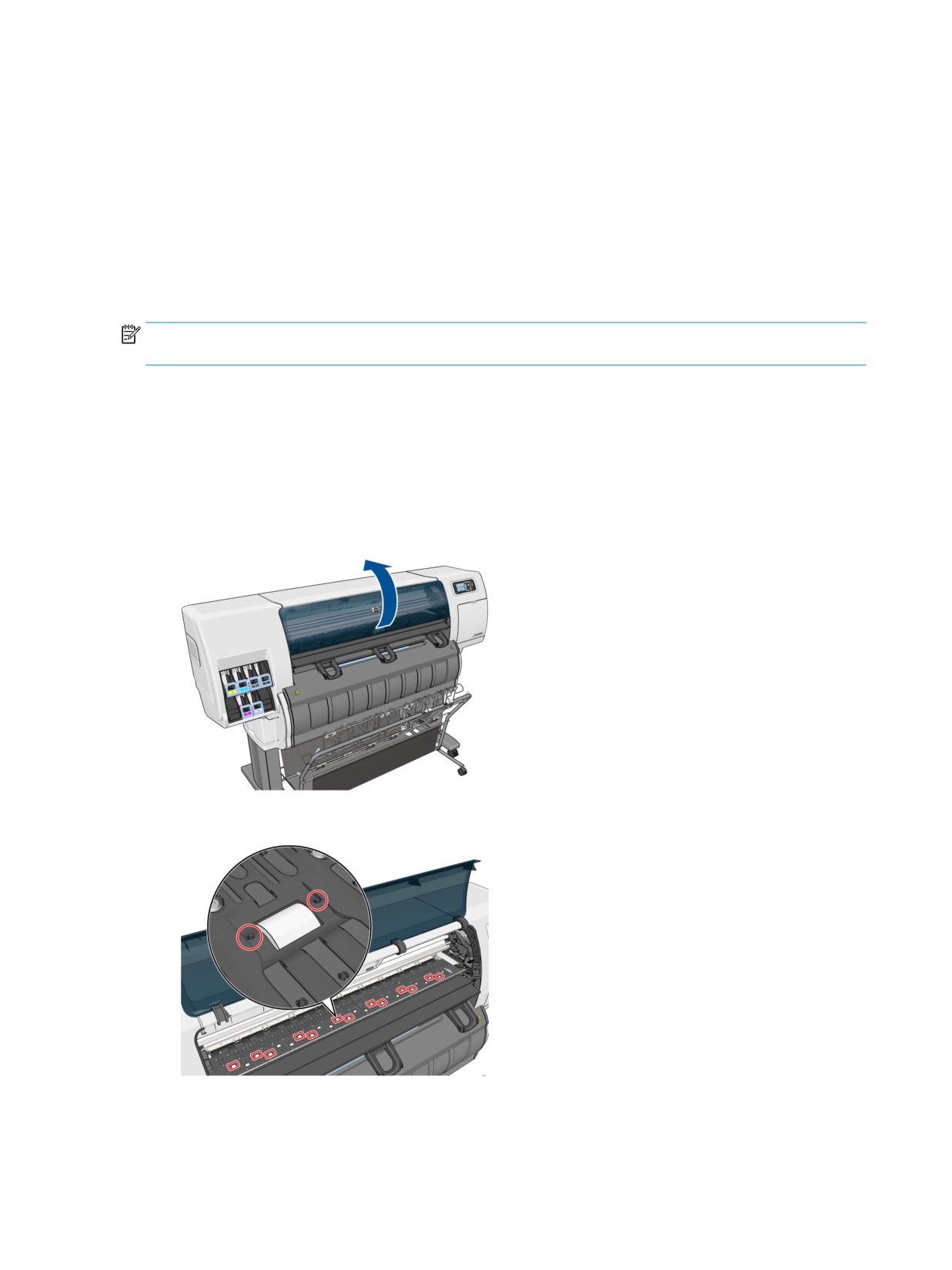
Сообщение об ошибке «Нехватка памяти»
Размер документа на компьютере не связан напрямую с необходимым для печати объемом памяти.
Объем памяти, требуемый для печати задания, трудно оценить из-за сжатия документа и других
факторов. Может случиться так, что при печати некоторого задания возникнет нехватка памяти,
несмотря на то что ранее на этом принтере печатались задания большего объема. Единственное
решение — увеличить память принтера.
При использовании драйвера Windows HP-GL/2 ситуацию с памятью принтера обычно можно
исправить, щелкнув на вкладке Дополнительно, выбрав пункты Параметры документа, Функции
принтера, а затем вариант Растровая печать.
ПРИМЕЧАНИЕ. При выборе этого варианта может потребоваться значительно большее время для
обработки задания на компьютере.
Скрип роликов вала
Возможно, требуется смазать ролики. В поставляемом вместе с принтером наборе для обслуживания
найдите бутылочку с маслом.
1.
Выключите принтер с помощью клавиши Питание на передней панели.
2.
Откройте крышку принтера.
3.
Найдите небольшие отверстия в валике, расположенные около некоторых роликов.
180
Глава 20 Устранение других неполадок
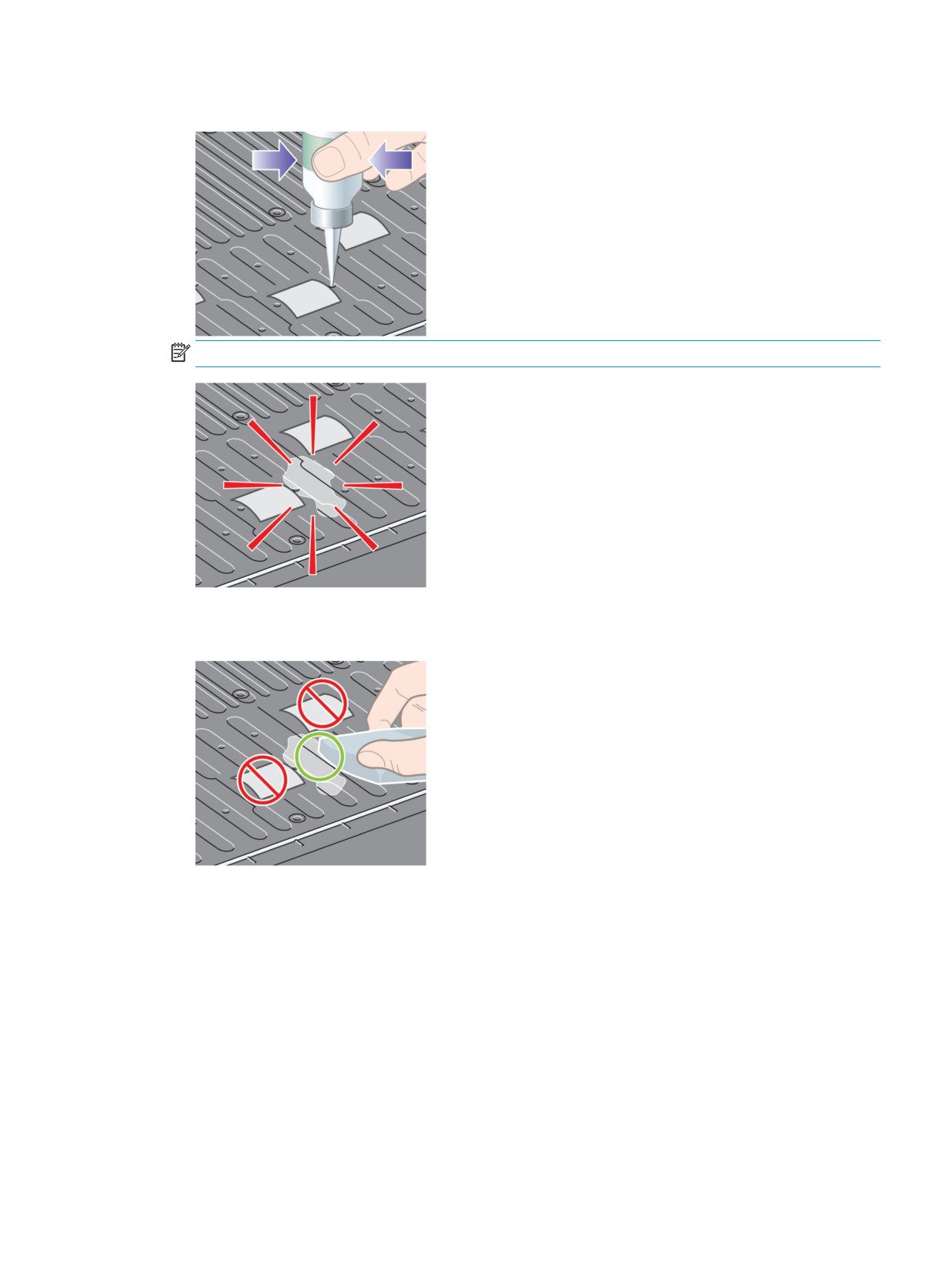
4.
В каждое отверстие на валике капните по три капли масла.
ПРИМЕЧАНИЕ. Действуйте осторожно, чтобы масло не попало на валик.
5.
Если масло пролилось на валик, тщательно вытрите его салфеткой из набора для обслуживания
принтера.
Скрип роликов вала
181
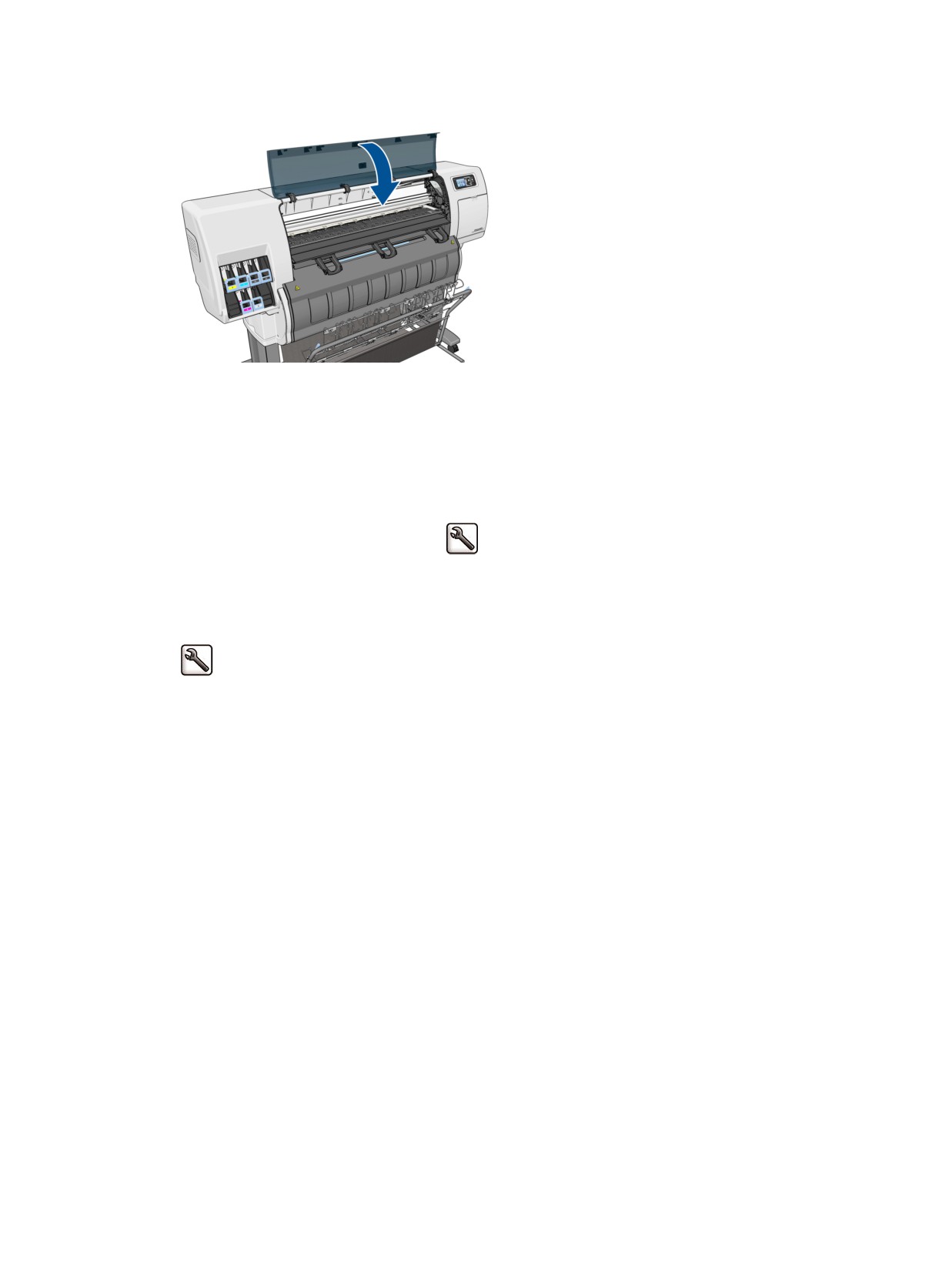
6.
Опустите крышку принтера.
Не удается запустить служебную программу HP DesignJet
Utility
Ознакомьтесь с разделом Запуск служебной программы HP DesignJet Utility на стр. 19, если он еще
не прочитан.
1.
На передней панели выберите значок
2.
Далее выберите последовательно пункты Меню соединения > Дополнительно > Веб-службы>
ПО Printer Utility > Включить
3.
При подключении к принтеру по протоколу TCP/IP снова выберите на передней панели значок
4.
Выберите тип используемого соединения.
5.
Выберите пункт Просмотр сведений.
Если связь по-прежнему отсутствует, выключите принтер с помощью клавиши Питание на передней
панели и включите его снова.
Задание печати отменяется и сбрасывается при удержании
для предварительного просмотра
Принтер может сохранять до 64 страниц для предварительного просмотра. Если выбранное для
предварительного просмотра задание имеет больше 64 страниц, задание будет отменено и сброшено
без уведомления, когда принтер начнет обрабатывать 65-ю страницу. Если требуется просмотреть
задание, в котором больше 64 страниц, щелкните на кнопке «Продолжить», прежде чем принтер
начнет обрабатывать 65-ю страницу. Поскольку предварительное изображение готово уже после
обработки первой странице, для его проверки требуется время.
Уведомления принтера
Принтер может выдавать два типа уведомлений.
182
Глава 20 Устранение других неполадок
● Сообщения об ошибках главным образом извещают о невозможности выполнить печать. Вместе
с тем в драйвере сообщения об ошибках могут также предупреждать что, даже если принтер
может выполнить печать, результат может быть испорчен, например, обрезкой изображения.
● Предупреждения привлекают внимание пользователя к принтеру и сообщают либо о
необходимости регулировки (например, калибровки), либо о потенциальной невозможности
печати (например, необходимости профилактического обслуживания или израсходовании
чернил).
Эти уведомления поступают к пользователю по четырем различным каналам.
● Экран передней панели на передней панели в каждый момент времени отображается только
одно самое важное уведомление. Обычно пользователю следует нажать клавишу OK для
подтверждения, однако данные предупреждения сами исчезают с экрана через некоторое время.
Существуют постоянные уведомления, например «низкий уровень чернил в картридже». Они
появляются вновь, когда принтер не выполняет никаких заданий и более серьезные уведомления
отсутствуют.
● Встроенный веб-сервер: в правом верхнем углу окна встроенного веб-сервера отображается
состояние принтера. Если у принтера есть уведомление, текст уведомления будет показан в этой
области.
● Драйвер: в окне драйвера отображаются уведомления. Драйвер предупреждает о параметрах
настройки заданий, которые могут привести к дефекту печати. Если принтер не готов к печати,
отображается предупреждение.
● HP DesignJet Utility: для просмотра уведомлений перейдите на вкладку Обзор и ознакомьтесь со
списком Элементы, требующие внимания, расположенным справа.
По умолчанию уведомления появляются только во время печати и только при возникновении
неполадок печати. Например: закончилась бумага в принтере, в картридже выявлен низкий
уровень чернил или они закончились. Если уведомления включены и имеются неполадки,
препятствующие печати, на экране отображается всплывающее окно со сведениями о том,
почему печать невозможна. Чтобы достичь желаемого, следуйте инструкциям.
ПРИМЕЧАНИЕ. Существуют окружения, не поддерживающие двустороннюю связь.
Уведомления принтера
183
21
Получение справочных сведений
● Обращение в службу поддержки
● Центр поддержки HP
● HP Proactive Support
● Самостоятельный ремонт
184
Глава 21 Получение справочных сведений
Обращение в службу поддержки
С кем связаться
В случае предоставления поддержки для вашего принтера авторизованном партнером HP по
сервисному обслуживанию за помощью необходимо обращаться именно к этому партнеру. Если это
неприменимо в вашем случае, обратитесь в службу поддержки HP по телефону или через чат.
Что необходимо сделать перед звонком
●
Просмотрите рекомендации по устранению неполадок, представленные в данном руководстве.
●
Просмотрите соответствующую документацию драйвера.
●
При использовании программного обеспечения (драйверов и протоколов) сторонних
производителей обратитесь к прилагаемой документации.
●
Если все же возникла необходимость обратиться в одно из представительств компании HP,
имейте в виду, что для более оперативного ответа на ваш вопрос потребуются следующие
сведения:
◦
модель устройства (номер модели и серийный номер, указанные на задней панели
устройства);
◦
код ошибки, если он появляется на передней панели (запишите его); см. раздел Сообщения
об ошибках на передней панели на стр. 199.
◦
модель используемого компьютера;
◦
используемое специальное оборудование или программное обеспечение (например,
диспетчеры очереди печати, сетевое оборудование, коммутаторы, модемы или
специальные программные драйверы);
◦
название используемого программного обеспечения и его версия;
◦
сведения для сервисного центра по обслуживанию принтеров. Их можно получить двумя
разными способами.
● Печать с передней панели.
Нажмите значок
, а затем выберите Страницы внутренних данных > Печать:
служебная информация > Печать: все страницы. После печати может появиться
запрос отправки этих данных в центр поддержки, который оказывает вам помощь.
● На встроенном веб-сервере.
Откройте веб-браузер и введите IP-адрес принтера, чтобы получить доступ ко
встроенному веб-серверу. Затем последовательно нажмите Поддержка > Техническая
поддержка > Сведения о принтере > Все страницы. Если нужно отправить сведения по
электронной почте, можно сохранить страницу как файл из веб-браузера и после этого
отправить файл. Другим способом является отправка страницы непосредственно из
Internet Explorer: выберите меню «Файл» > «Отправить» > «Страницу по электронной
почте».
Обращение в службу поддержки
185
Как обратиться в службу технической поддержки HP
Можно просмотреть последние сведения, связанные с вашим продуктом, и получить помощью по чату,
посетив сайт http://www.hp.com/go/getsupport.
Можно также получить поддержку по смартфону, используя мобильное приложение HP Support
app_details.html?app=tcm:245-1163163&platform=tcm:245-1163164.
Номер телефона службы поддержки HP Support можно найти в Интернете на веб-сайте
http://welcome.hp.com/country/us/en/wwcontact_us.html.
Центр поддержки HP
Множество специальных услуг и ресурсов позволит получить максимальную отдачу от работы с
принтерами и решениями HP DesignJet.
Присоединяйтесь к сообществу пользователей продуктов HP для крупноформатной печати на веб-
сайте Центра поддержки HP, чтобы получить круглосуточный доступ к следующим ресурсам:
● мультимедийные учебники;
● пошаговые инструкции;
● загрузки: новейшие версии программно-аппаратных средств, драйверы, программное
обеспечение, настройки бумаги и т. д.;
● техническая поддержка: интерактивное устранение неисправностей, адреса и телефоны центров
поддержки клиентов и многое другое;
● технологические процессы и подробные советы по выполнению разных заданий печати из
конкретных программных приложений;
● форумы для непосредственного общения со специалистами HP и коллегами;
● интерактивное отслеживание гарантии для спокойствия клиентов;
● новейшая информация о продуктах: принтеры, расходные материалы, принадлежностях,
программное обеспечение и т. д.;
● центр расходных материалов со всей необходимой информацией о расходных материалах и
носителях.
Центр поддержки HP доступен по адресу .
Указав при регистрации приобретенные продукты, вид деятельности и предпочтительные типы связи,
пользователь определяет нужный тип сведений.
HP Proactive Support
Служба профилактической поддержки HP Proactive Support помогает выявить, диагностировать и
устранить неполадки, тем самым уменьшая время простоя и предупреждая связанный с ним
возможный ущерб. Средство HP Proactive Support призвано помочь компаниям любого размера
сократить расходы на поддержку и максимально повысить производительность всего лишь одним
щелчком мыши.
186
Глава 21 Получение справочных сведений
HP Proactive Support является компонентом комплекта служб работы с изображениями и печати HP. Он
позволяет управлять средой выполнения заданий печати с четким акцентом на максимальное
повышение отдачи от затраченных средств, увеличение времени эксплуатации принтера и
сокращение затрат на управление и обслуживание.
Корпорация НР рекомендует немедленно подключить службу Proactive Support, чтобы экономить
время и предотвращать неполадки до их появления, сократив тем самым убыточный простой
оборудования. Proactive Support выполняет диагностику устройства и проверяет наличие обновлений
для программного обеспечения и микропрограмм.
Служба Proactive Support включается в программе HP DesignJet Utility для Windows или HP
Printer Monitor для Macintosh, при этом можно указать периодичность установки соединений
между компьютером владельца и веб-сервером корпорации НР, а также проведения
диагностики. Диагностику устройства можно также запускать в любое время. Чтобы изменить
эти параметры, выполните следующие действия.
● В HP DesignJet Utility для Windows выберите меню Сервис, затем Проактивная поддержка
HP (этот пункт недоступен в HP DesignJet Utility версии 1.0).
● В программе HP Printer Monitor для Mac OS X выберите меню Настройки > Наблюдение > HP
Proactive Support.
При обнаружении возможной неполадки служба Proactive Support уведомит о ней владельца принтера
сообщением, в котором объясняется суть неполадки и приводятся рекомендации по ее устранению. В
некоторых случаях решение может быть применено автоматически; в других случаях появится запрос
на выполнение определенной процедуры, которая поможет устранить проблему.
Самостоятельный ремонт
Программа собственного ремонта пользователем HP предлагает нашим пользователям самое быстрое
обслуживание, как по гарантии, так и по договору. Она позволяет HP доставлять части для замены
непосредственно вам (конечному пользователю), чтобы вы могли сами заменить их. Эта программа
позволяет вам заменять части по своему усмотрению.
Удобство и простота использования
● Специалист службы поддержки HP выполнит диагностику и оценку необходимости заменяемой
части для ремонта дефектного аппаратного компонента.
● Заменяемые части доставляются по экспрессной линии; большинство имеющихся в наличии
частей отправляются в день обращения в HP.
● Доступность для большинства продуктов HP в соответствие с гарантией или договором.
● Доступно в большинстве стран.
Более подробную информацию о самостоятельном ремонте пользователем см. по адресу
http://www.hp.com/go/selfrepair.
Самостоятельный ремонт
187
А Меню передней панели
В данном приложении приведены параметры системы меню передней панели.
ПРИМЕЧАНИЕ. Обновления микропрограммного обеспечения могут вносить изменения в систему
меню, в случае чего приложение станет отчасти устаревшим.
Чтобы напечатать актуальную графическую диаграмму меню передней панели, на передней панели
выберите значок
, а затем Сведения о пользователе > Карта меню.
● Меню «Бумага»
● Управление заданиями
● Меню «Чернила»
● Меню «Настройка»
● Меню «Управление качеством изобр.»
● Меню «Сетевые подключения»
● Меню «Страницы внутр. данных»
● Сведения
Используемые в таблице обозначения
[E] также доступно на встроенном веб-сервере
[J] зависит от состояния очереди задач или выбранной задачи
[P] доступно только с обновлением PostScript
188
Приложение А Меню передней панели
Меню «Бумага»
Загрузка бумаги
Загрузить рулон 1
Загрузить рулон 2
Загрузить рулон 3
Извлечение бумаги
Извлечь рулон 1
Извлечь рулон 2
Извлечь рулон 3
Выбор активного рулона
Активный рулон 1
Активный рулон 2
Активный рулон 3
Просмотр источника носителя
Измените тип акт-ной бумаги
(выберите категорию и тип бумаги)
Список типов бумаги
(выберите категорию и тип бумаги)
Показать сведен. о бумаге
Перемещение бумаги
Загрузить рулон отображает иллюстрации процесса загрузки. Эти параметры заблокированы, если
бумага уже загружена.
Извлечь рулон отображает иллюстрации процесса извлечения. Эти параметры заблокированы, если
бумага не загружена.
Просмотр источника носителя отображение сведений о загруженной бумаге. Показан статус,
производитель бумаги, тип бумаги, ширина, длина и калибровка цвета.
Измените тип акт-ной бумаги отображает список доступных типов бумаги. Этот параметр
заблокирован, если бумага не загружена.
Список типов бумаги отображает список установленных типов бумаги, сгруппированных по категории,
каждую из которых можно просмотреть или удалить. Показать сведен. о бумаге отображает тип
бумаги, категорию, производителя, возможность стирания, редакцию, массу в граммах, использование
фотобумаги/черных матовых чернил и состав.
Перемещение бумаги отображает интерактивное диалоговое окно для перемещения бумаги вперед и
назад. Этот параметр заблокирован, если бумага не загружена.
Меню «Бумага»
189

Управление заданиями
Повт. печать послед. зад.
Приостановить печать (или
возобновить)
Очередь заданий
Очередь пуста [J]
(выберите задание) [J]
Просмотр сведений
Продолжить
Переместить в начало
Копии
Повторная печать
Отмена
Удалить
Очередь заданий отображает задания в очереди заданий. Напечатанные задания остаются в очереди.
Просмотр сведений — отображение следующих сведений о выбранном задании: Имя, Состояние,
Дата, Отпечатанные копии и Страницы.
Продолжить — извлечение напечатанного задания, выполнение которого приостановлено.
Переместить в начало — перемещение выбранного задания в начало очереди, чтобы оно было
напечатано по завершении текущего задания.
190
Приложение А Меню передней панели
Меню «Чернила»
Просмотр уровня чернил
Просмотр состояния печатающей
головки
Замена картриджей
Замена печатающих головок
Замените обслуживающий картридж
Сведения о картриджах
Показать (цвет) картридж
Сведения о печатающих головках
Показ.: (цвет) голов.
Сведения о картридже обслуживания
Очистка код. датчика
Обзор уровня чернил — отображение уровней чернил всех картриджей в принтере. Мигающий
картридж на экране обозначает предупреждение о низком уровне чернил.
Просмотр состояния печатающей головки — отображение гарантии или состояние всех печатающих
головок в принтере. Если на печатающую головку распространяется гарантия, отображается слово
WARRANTY (Гарантия), в противном случае будет показано состояние.
Показать (цвет) картридж — отображение следующих сведений о выбранном картридже: Цвет,
Наименование, Номер, Серийный номер, Состояние, Уровень чернил (мл), Емкость (мл), Действителен
до, Производитель и Гарантия.
Показ. (цвета) голов. — отображение следующих сведений о выбранной печатающей головке: Цвет,
Наименование, Номер, Серийный номер, Состояние, Отработано чернил (мл) и Гарантия.
Сведения о картридже обслуживания — отображение следующих сведений о картридже
обслуживания: Состояние, Уровень (%) и Номер.
Меню «Чернила»
191
Меню «Настройка»
Printing preferences (Настройки печати)
Язык графических символов [E]
Качество печати
Выберите качество печати
Разрешить макс. детали.
Включить EconoMode
Настройки цвета
Цвет/градации серого
Выбрать исх. профиль RGB
Имитировать принтер
Выбрать исходный профиль CMYK [P]
Выбрать способ преобраз. [P]
Компенсация черной точки [P]
Эмуляция HP проф-ной печати
PANTONE® [P]
Параметры бумаги
Выбрать формат бумаги
Удалить верх/ниж. поля
Масштаб
Поворот
Разрешить зеркал. отобр.
Включить метки обрезки
Переключение рулонов
Соответствие рулона
Включить функцию печати сведений о
бумаге
Защита рулона
Поля
Выбрать макет полей [E]
Настройки HP-GL/2
Выбрать палитру
Задать палитру
Разрешить объединение
Настройки PS [P]
Выбрать тип кодирования
Высококачественные диапозитивы
Уменьшение ширины линии
Выбрать высоту
Получение отпечатков
Выбрать время высыхания
Параметры управл. задан.
Активизировать очередь [E]
192
Приложение А Меню передней панели
Начало печати [E]
Параметры размещения
Активизировать размещение [E]
Выбрать время ожидания
Включить метки обрезки [E]
Поля задачи вых. за пределы
Автоповорот
Максимальное число заданий на печать
[E]
Выбр. реж. восстан. зад.
Действие при неправильном подборе
бумаги
Параметры передней панели
Выбрать язык
Выбрать контраст. дисплея
Включить звуковой сигнал
Выбрать единицы измерения [E]
Дата и время
Показать время устройства [E]
Установить дату [E]
Установить время [E]
Установка часового пояса [E]
Включить спящий режим
Время до спящего режима
Сброс
Сброс очистки код. датчика
Восстановление заводских настроек
Принадлежности
Укладчик
Установка (или отсоединение)
укладчика
Просмотр сведений об укладчике
Выбор температуры
Процедура очистки
Фальцовщик
Установка (или отсоединение)
фальцовщика
Показать сведения о фальцовщике
Выбор стиля фальцевания по
умолчанию
Другое оборуд.
Установить другое оборуд.
Включить линии обрезки — отображается в двух местах меню: в разделе Параметры бумаги
(применяется к отдельным заданиям) и в разделе Параметры размещения (применяется к заданиям
размещения). По умолчанию в обоих случаях установлено значение «Выкл.».
Меню «Настройка»
193
Выбрать палитру — позволяет выбирать «Программная», «Палитра A», «Палитра В» и «Заводская».
Задать палитру — позволяет задать палитру «Палитра A», «Палитра В» и «Заводская». Для этого
выберите печатающую головку от 0 до 15, а затем можно изменить длину и ширину печатающей
головки. Можно установить ширину от 0,13 мм до 12,0 мм и цвет от 0 до 255.
Время сушки вручную — позволяет выбрать время сушки от 1 до 1800 с. По умолчанию установлено
значение - 100 с.
Активизировать размещение — позволяет выбрать значение «Выкл.», «В порядке» и
«Оптимизированный порядок». Для активизации размещения для параметра Начало печати должно
быть установлено значение После обработки.
194
Приложение А Меню передней панели
Меню «Управление качеством изобр.»
Оптимизация качества печати
Действия по оптимизации
Калибровка цвета
Выровнять печатающие головки
Печать диагност. изобр.
Калибровка подачи бумаги
Калибровка подачи бумаги
Калибровка подачи бумаги
Сброс парам. подачи бумаги
Очистите печатающие головки
Очистить все
Очистить (цвета)
Разрешить калибровку цвета
Меню «Управление качеством изобр.»
195
Меню «Сетевые подключения»
Gigabit Ethernet
Просмотр сведений
Показать конфигурацию
Изменить настройки
Восстановление заводских настроек
Jetdirect EIO
Просмотр сведений
Показать конфигурацию
Изменить настройки
Восстановление заводских настроек
Дополнительно
Тайм-аут ввода/вывода
Активизировать SNMP
Встроенный веб-сервер
Активизировать EWS
Сброс управл. доступом EWS
Веб-службы
Утилиты принтера
Управление цветом и бумагой
Восстановление заводских настроек
Устранение неполадок сетевых соединений позволяет устранить многие проблемы подключения
путем сброса настроек подключения.
Показать информацию — отображение сведений об установке интерфейса, использовании IP-адреса
и включении печати через этот интерфейс. Также отображается адрес MAC.
Показать конфигурацию — отображение следующих сведений: Состояние канала, IP-адрес, Режим
конфигурации, Маска подсети, Основной шлюз, mDNS сервер и адрес MAC.
Изменить конфигурацию — позволяет изменить IP-адрес, маску подсети, основной шлюз и Время
ожидания при бездействии. Также можно просмотреть строку имени хоста и установить для режима
конфигурации IP-адреса значение BOOTP, DHCP, Auto IP и Вручную.
Утилиты принтера — позволяет включать или отключать использование программы HP
DesignJet Utility.
196
Приложение А Меню передней панели
Меню «Страницы внутр. данных»
Тестовые страницы
Печать демонстрационного отпечатка
Печать визуализированного отпечатка
Печать карт GIS
Сведения о пользователе
Карта меню
Конфигурация
Отчет об использовании
Палитра HP-GL/2
Список шрифтов PS [P]
Печать шаблона фальцовщика
Служебная информация
Сведения о текущих настройках
Сведения об использовании
Журнал регистрации
Сведения о калибровке
Печать конфигурации подключения
Все страницы
Меню «Страницы внутр. данных»
197
Сведения
Показать свед. о принтере
Сертификация продукции
Журнал событий принтера
Системные ошибки
Сообщения системы
Печатающие головки
Картриджи с чернилами
Показать свед. о принтере — отображение общих сведений о принтере, включая наименование,
номер, серийный номер, служебный ID, язык, память, емкость диска и версия микропрограммы.
198
Приложение А Меню передней панели
Б Сообщения об ошибках на передней
панели
В некоторых случаях на передней панели появляется сообщение об ошибке. Для устранения ошибки
следуйте инструкциям в столбце «Рекомендации».
Если на передней панели появляется сообщение об ошибке, не включенное в список, и неясно, как на
него реагировать, обратитесь в службу поддержки HP. См. раздел Обращение в службу поддержки
на стр. 185.
Таблица Б-1 Текстовые сообщения
Сообщение
Рекомендации
[Цвет] картридж: срок истек
Замените картридж. См. разделы Извлечение картриджа с
чернилами на стр. 48 и Установка картриджа с чернилами
на стр. 50.
Отсутствует [цвет] картридж
Вставьте картридж надлежащего цвета. См. раздел Установка
картриджа с чернилами на стр. 50.
[Цвет] картридж пустой
Замените картридж. См. разделы Извлечение картриджа с
чернилами на стр. 48 и Установка картриджа с чернилами
на стр. 50.
Ошибка [цвет] печатающей головки #[n]: отсутствует
Вставьте соответствующую печатающую головку. См. раздел
Установка печатающей головки на стр. 54.
Ошибка [цвет] печатающей головки #[n]: требуется
Извлеките печатающую головку ненадлежащего типа и
извлечение
вставьте головку нужного типа (цвет и номер). См. разделы
Извлечение печатающей головки на стр. 51 и Установка
печатающей головки на стр. 54.
Ошибка [цвет] печатающей головки #[n]: требуется замена
Извлеките неисправную печатающую головку и установите
новую. См. разделы Извлечение печатающей головки
на стр. 51 и Установка печатающей головки на стр. 54.
Ошибка [цвет] печатающей головки #[n]: требуется
Извлеките и заново вставьте печатающую головку или
переустановка
попытайтесь почистить электрические контакты. При
необходимости вставьте новую головку. См. раздел На
передней панели отображается рекомендация
переустановить или заменить печатную головку на стр. 172.
Гарантия на [цвет] печатающую головку #[n] истекла
Гарантийный срок годности печатающей головки истек,
исходя из длительности употребления или количества
использованных чернил. См. документ Информация
юридического характера.
[цвет] ПГ #[n]: предупреждение о гарантии
Гарантия на печатающую головку может быть аннулирована
ввиду использования ненадлежащего типа чернил. См.
документ Информация юридического характера.
199
Таблица Б-1 Текстовые сообщения (продолжение)
Сообщение
Рекомендации
[Предупреждение] внутренняя ошибка: не удается создать
Принтер не может получить доступ к внутренним файлам
отпечаток
печати. Загрузите внутренние файлы печати с помощью
встроенного веб-сервера.
Внутренняя ошибка фальцовщика
Посмотрите документацию к фальцевальному устройству.
Ошибка: nn
Устраните ошибку в фальцовщике или нажмите отмену,
чтобы удалить фальцовщик.
Внутренняя ошибка фальцовщика
Посмотрите документацию к фальцевальному устройству.
Ошибка: nn
Устраните ошибку в фальцовщике или нажмите «Отмена»,
чтобы отменить установку.
Ошибка связи с фальцовщиком
Ошибка связи с фальцевальным устройством в процессе
установки.
Проверьте качество соединения кабеля фальцовщика с
принтером и включен ли фальцовщик. Для продолжения
Обратитесь к документации на фальцевальное устройство,
нажмите ОК.» Нажмите «Отмена» для отмены установки.
чтобы убедиться в правильности установки оборудования и
подключения кабелей.
Ошибка связи с фальцовщиком
Ошибка связи с фальцевальным устройством в процессе
установки.
Проверьте качество соединения кабеля фальцовщика с
принтером и включен ли фальцовщик. Для продолжения
Обратитесь к документации на фальцевальное устройство,
нажмите ОК.» Нажмите «Отмена» для удаления фальцовщика.
чтобы убедиться в правильности установки оборудования и
подключения кабелей.
Фальцовщику требуется помощь пользователя
Посмотрите документацию к фальцевальному устройству.
Фальцовщику требуется помощь пользователя. Устраните
проблему или отмените установку фальцовщика.
Ошибка ввода/вывода
Перезапустите принтер. Если сообщение об ошибке не
исчезает, обратитесь в центр технической поддержки
компании HP. См. раздел Обращение в службу поддержки
на стр. 185.
Проверьте конфигурацию ввода/вывода
Повторите попытку; если сообщение об ошибке не исчезает,
обратитесь в центр технической поддержки компании HP. См.
раздел Обращение в службу поддержки на стр. 185.
Нет страницы в фальцовщике
Одна или более напечатанные страницы, отправленные в
фальцевальное устройство, не были зафиксированы
Невозможно отследить состояние страницы в фальцовщике.
фальцовщиком. Проверьте задание печати для
Нажмите "ОК" для продолжения или "Отмена" для отмены
подтверждения того, что все страницы напечатаны и
установки фальцовщика.
сложены.
Ошибка PDL: Система подачи чернил не готова
Очистите печатающие головки. См. раздел Очистка
(восстановление) печатных головок на стр. 57.
Ошибка PDL: задание обрезано
Изображение слишком велико для данного типа бумаги или
принтера. Загрузите бумагу более крупного формата, если это
возможно, или уменьшите размер изображения.
Ошибка PDL: переполнение памяти
Перезапустите принтер и снова отправьте задание; при
необходимости уменьшите сложность задания.
Ошибка PDL: нет бумаги
Загрузите бумагу.
200
Приложение Б Сообщения об ошибках на передней панели
Таблица Б-1 Текстовые сообщения (продолжение)
Сообщение
Рекомендации
Ошибка PDL: ошибка анализа
Задание печати не воспринимается принтером. Попытайтесь
создать заново и еще раз отправить задание. Проверьте
кабельные подключения.
Ошибка PDL: ошибка режима печати
Указанные для текущего задания тип бумаги или качество
печати неверны. Измените тип загруженной бумаги или
параметры печати.
Ошибка PDL: ошибка печати
Попытайтесь заново отправить задание.
Ошибка PDL: переполнение виртуальной памяти
Перезапустите принтер и снова отправьте задание; при
необходимости уменьшите сложность задания.
Возможно замятие бумаги в фальцовщике
Замятие бумаги фальцевальным устройством в процессе
установки.
Удалите всю бумагу со входа и выхода фальцовщика.
Исправьте ошибку в фальцовщике или нажмите «Отмена»,
Посмотрите документацию к фальцевальному устройству.
чтобы отменить установку.
Возможно замятие бумаги в фальцовщике
Замятие бумаги фальцевальным устройством в процессе
установки.
Удалите всю бумагу со входа и выхода фальцовщика.
Устраните ошибку в фальцовщике или нажмите отмену,
Посмотрите документацию к фальцевальному устройству.
чтобы удалить фальцовщик.
Замените [цвет] картридж с чернилами
В картридже закончились чернила; замените его. См. разделы
Извлечение картриджа с чернилами на стр. 48 и Установка
картриджа с чернилами на стр. 50.
Замените поврежденный [цвет] картридж с чернилами
Картридж неисправен; замените его. См. разделы Извлечение
картриджа с чернилами на стр. 48 и Установка картриджа с
чернилами на стр. 50.
Переустановите [цвет] картридж
Извлеките картридж и установите его повторно. См. разделы
Извлечение картриджа с чернилами на стр. 48 и Установка
картриджа с чернилами на стр. 50.
Обновление: сбой. Неверный формат файла
Убедитесь, что выбран правильный файл обновления
микропрограммного обеспечения. После этого попытайтесь
снова выполнить обновление.
В некоторых случаях на передней панели появляется числовое сообщение об ошибке. Для устранения
ошибки следуйте инструкциям в столбце «Рекомендации».
Если на передней панели появляется сообщение об ошибке, отсутствующей в списке, выключите и
снова включите принтер. Если сообщение об ошибке не исчезает, обратитесь в центр технической
поддержки компании HP. См. раздел Обращение в службу поддержки на стр. 185
Таблица Б-2 Сообщения об ошибках в виде чисел
Код ошибки
Рекомендации
26.n.01 (где n — номер картриджа)
Извлеките картридж и снова установите его в принтер. Если сообщение об ошибке
не исчезает, замените картридж. Если сообщение об ошибке не исчезает,
обратитесь в центр технической поддержки компании HP. См. раздел Обращение в
службу поддержки на стр. 185.
201
Таблица Б-2 Сообщения об ошибках в виде чисел (продолжение)
Код ошибки
Рекомендации
29.01
Картридж обслуживания неправильно вставлен. На правой панели принтера
откройте дверцу, предназначенную для работы с обслуживающим картриджем,
убедитесь, что обслуживающий картридж правильно сориентирован, и закройте
дверцу. Если сообщение об ошибке не исчезает, замените картридж обслуживания.
Если сообщение об ошибке не исчезает, обратитесь в центр технической
поддержки компании HP. См. раздел Обращение в службу поддержки на стр. 185.
38.1:07
Одна или более напечатанные страницы, отправленные в фальцевальное
устройство, не были зафиксированы фальцовщиком.
Когда принтер начинает печатать новую страницу, осуществляется проверка
правильности печати предыдущих страниц. Если в фальцевальном устройстве
состояние страниц отображается неверно, принтер определяет их как сложенные,
потому что сообщений об ошибках не поступало.
Проверьте, что все страницы напечатаны и сложены.
38.10:01
Фальцевальное устройство отклонило задачу из-за переполнения накопителя.
Удалите бумагу из лотка для возобновления печати.
38.10:08
Фальцевальное устройство отклонило задачу из-за неподходящего размера
бумаги.
Эта страница удалена из очереди на печать и не будет напечатана заново.
38.10:08,1
Фальцевальное устройство отклонило задачу из-за несоответствия стиля
фальцовки.
Эта страница удалена из очереди на печать и не будет напечатана заново.
Выберите стиль фальцевания, поддерживаемый фальцевальным устройством.
38.10:08,2
Фальцевальное устройство отклонило задачу из-за ошибки завершения.
Эта страница удалена из очереди на печать и не будет напечатана заново.
Выберите опцию завершения, поддерживаемую фальцевальным устройством.
38.10:08.3
Фальцевальное устройство отклонило задачу из-за несоответствия типа бумаги.
Эта страница удалена из очереди на печать и не будет напечатана заново.
Выберите тип бумаги, поддерживаемый фальцевальным устройством.
38.10:18
Фальцевальное устройство отклонило страницу по неизвестной причине.
Эта страница удалена из очереди на печать и не будет напечатана заново.
За более подробной информацией обратитесь к документации на фальцовочное
устройство.
61.01
Некорректный формат файла, принтеру не удается обработать задание.
Попробуйте принять следующие меры.
● Выключите принтер с помощью клавиши «Питание», расположенной на
передней панели, и выключателя питания, расположенного на задней панели.
202
Приложение Б Сообщения об ошибках на передней панели
Таблица Б-2 Сообщения об ошибках в виде чисел (продолжение)
Код ошибки
Рекомендации
Затем отсоедините кабель питания, подключите его снова и включите
принтер.
● Убедитесь, что правильно задан параметр языка графики. См. раздел
Изменение параметра языка графики на стр. 22.
● Повторно отправьте файл на принтер.
● Убедитесь, что используется последняя версия микропрограммного
обеспечения принтера. См. раздел Обновление микропрограммного
обеспечения принтера на стр. 149.
Если сообщение об ошибке не исчезает, обратитесь в центр технической
поддержки компании HP. См. раздел Обращение в службу поддержки на стр. 185.
61.04
Установите последнюю версию микропрограммы. См. раздел Обновление
микропрограммного обеспечения принтера на стр. 149.
61.08
Тип бумаги был изменен. Повторите отправку задания.
61.08.1
Задание не может быть напечатано, так как защищено паролем.
61.08.2
Задание не может быть напечатано, так как содержит ошибки.
63.04
Произошла ошибка ввода/вывода сетевой карты. Попробуйте принять следующие
меры.
● Убедитесь, что сетевой кабель правильно подключен к сетевой карте.
● Убедитесь, что используется последняя версия микропрограммного
обеспечения принтера. См. раздел Обновление микропрограммного
обеспечения принтера на стр. 149.
Если сообщение об ошибке не исчезает, обратитесь в центр технической
поддержки компании HP. См. раздел Обращение в службу поддержки на стр. 185.
71.08
Недостаточно памяти. Утеряны данные. В драйвере HP-GL/2 и HP RTL выберите на
вкладке Дополнительно пункты Параметры документа, Функции принтера, а
затем для включите параметра Отправить задание как растровое изображение,
перед тем как повторно отправить задание.
74.01
Произошла ошибка при загрузке файла обновления микропрограммного
обеспечения. Попробуйте принять следующие меры.
● Выключите принтер с помощью клавиши «Питание», расположенной на
передней панели, и выключателя питания, расположенного на задней панели.
Затем отсоедините кабель питания, подключите его снова и включите
принтер.
● Попробуйте загрузить на принтер файл микропрограммного обеспечения еще
раз. См. раздел Обновление микропрограммного обеспечения принтера
на стр. 149.
Если сообщение об ошибке не исчезает, обратитесь в центр технической
поддержки компании HP. См. раздел Обращение в службу поддержки на стр. 185.
76.03
Пространство для хранения заполнено. Воспользуйтесь служебной программой
восстановления жесткого диска.
77.04
Произошла внутренняя программная ошибка встроенного веб-сервера. Попробуйте
принять следующие меры.
● Выключите принтер с помощью клавиши «Питание», расположенной на
передней панели, и выключателя питания, расположенного на задней панели.
203
содержание .. 4 5 6 7 ..