содержание .. 2 3 4 5 ..
Промышленный принтер HP DesignJet T7200 42 дюйма. Руководство по эксплуатации (2016 год) - часть 4
10
Управление цветом
● Введение
● Способы представления цветов
● Обзор процесса управления цветом
● Калибровка цвета
● Управление цветом с помощью драйверов принтера
● Управление цветом с помощью драйверов принтера (принтеры PostScript)
● Отсутствует доступ к встроенному веб-серверу
● Порты ввода/вывода на лицевой панели
99
Введение
В наших принтерах реализованы передовые аппаратные и программные функции, обеспечивающие
предсказуемые и надежные результаты.
● Серые, темно-серые и матовые черные чернила обеспечивают нейтральный серый цвет на всех
типах бумаги
● Выполните цветовую калибровку для обеспечения соответствующей цветопередачи
● Эмуляция цветов других принтеров HP DesignJet
Способы представления цветов
Все устройства воспроизводят цвет с использованием цветовой модели для представления цветов в
цифровом виде. В большинстве мониторов используется цветовая модель RGB (красный, зеленый,
синий), в то время как в большинстве принтеров используется цветовая модель CMYK (голубой,
пурпурный, желтый и черный).
Изображение может быть преобразовано из одной цветовой модели в другую, но, как правило,
преобразование оказывается не совсем точным. В данном принтере используется цветовая модель
RGB: такая же, что и в мониторе.
Это упрощает, но не полностью решает проблему соответствия цветов. Каждое устройство
представляет цвета немного иначе, чем другое, даже если в них используется одинаковая цветовая
модель. Однако программное обеспечение может отрегулировать цвет изображения с учетом
характеристик конкретного устройства, используя цветовой профиль этого устройства с целью
достижения правильной передачи цветов.
Обзор процесса управления цветом
Для точной и согласованной цветопередачи, соответствующей ожиданиям, следуйте описанной ниже
процедуре для каждого типа бумаги.
1.
Выполните цветовую калибровку выбранного типа бумаги для обеспечения стабильной
цветопередачи. Калибровку нужно выполнять регулярно (см. Калибровка цвета на стр. 100).
Кроме того, имеет смысл проводить калибровку непосредственно перед печатью особенно
важного задания, для которого стабильность цветопередачи играет первостепенную роль.
2.
При печати выбирайте правильный настройку цвета для используемой бумаги.
Калибровка цвета
Калибровка цвета позволяет обеспечивать стабильную цветопередачу с конкретным сочетанием
печатающих головок, чернил и типа бумаги в конкретных условиях эксплуатации. После цветовой
калибровки можно рассчитывать на получение аналогичных отпечатков с любых двух различных
принтеров, находящихся в разных географических местоположениях.
Некоторые типы бумаги не могут быть калиброваны. Для всех других типов бумаги калибровку
следует выполнять в следующих случаях:
100
Глава 10 Управление цветом
● при замене печатающей головки;
● при добавлении нового типа бумаги, который еще не прошел калибровку с данным набором
печатающих головок;
● при существенном изменении условий эксплуатации (температуры и влажности).
Состояние цветовой калибровки загруженной бумаги можно выяснить в любое время с помощью
клавиши Показать информацию на передней панели. Предусмотрены следующие состояния:
● ОЖИДАНИЕ означает, что бумага не калибрована.
ПРИМЕЧАНИЕ. При обновлении микропрограммного обеспечения принтера состояние цветовой
калибровки для всех типов бумаги сбрасывается на ОЖИДАНИЕ.
● УСТАРЕВШАЯ означает, что бумага была калибрована, но калибровка устарела, потому что была
заменена печатающая головка, и ее требуется повторить.
● ГОТОВО означает, что бумага калибрована, а калибровка соответствует текущим условиям.
● ОТКЛЮЧЕНО означает, что эту бумагу невозможно калибровать.
ПРИМЕЧАНИЕ. Цветовая калибровка обычной бумаги и любых прозрачных материалов
невозможна.
Для проверки состояния цветовой калибровки также можно воспользоваться служебной программой
HP DesignJet Utility.
Калибровку бумаги можно запустить одним из следующих способов.
● В программе HP DesignJet Utility для Windows: выберите Color Center > Калибровать бумагу и
выберите бумагу для калибровки.
● В программе HP Utility для Mac OS X: выберите Управление параметрами бум., выберите бумагу
для калибровки, нажмите кнопку и выберите Калибровать бумагу.
●
На передней панели выберите в меню значок «Управление качеством изображения»
, а затем
выберите пункт Калибровка цвета.
Процесс калибровки является полностью автоматическим и может осуществляться без контроля
оператора после загрузки бумаги того типа, который требуется откалибровать (это должна быть
бумага A4 или более крупного формата). Бумаги активного рулона будет откалибрована; убедитесь,
что рулон, который необходимо откалибровать, активен. Чтобы изменить используемый рулон,
выберите в меню значок «Бумага»
, затем — Выбрать используемый рулон.
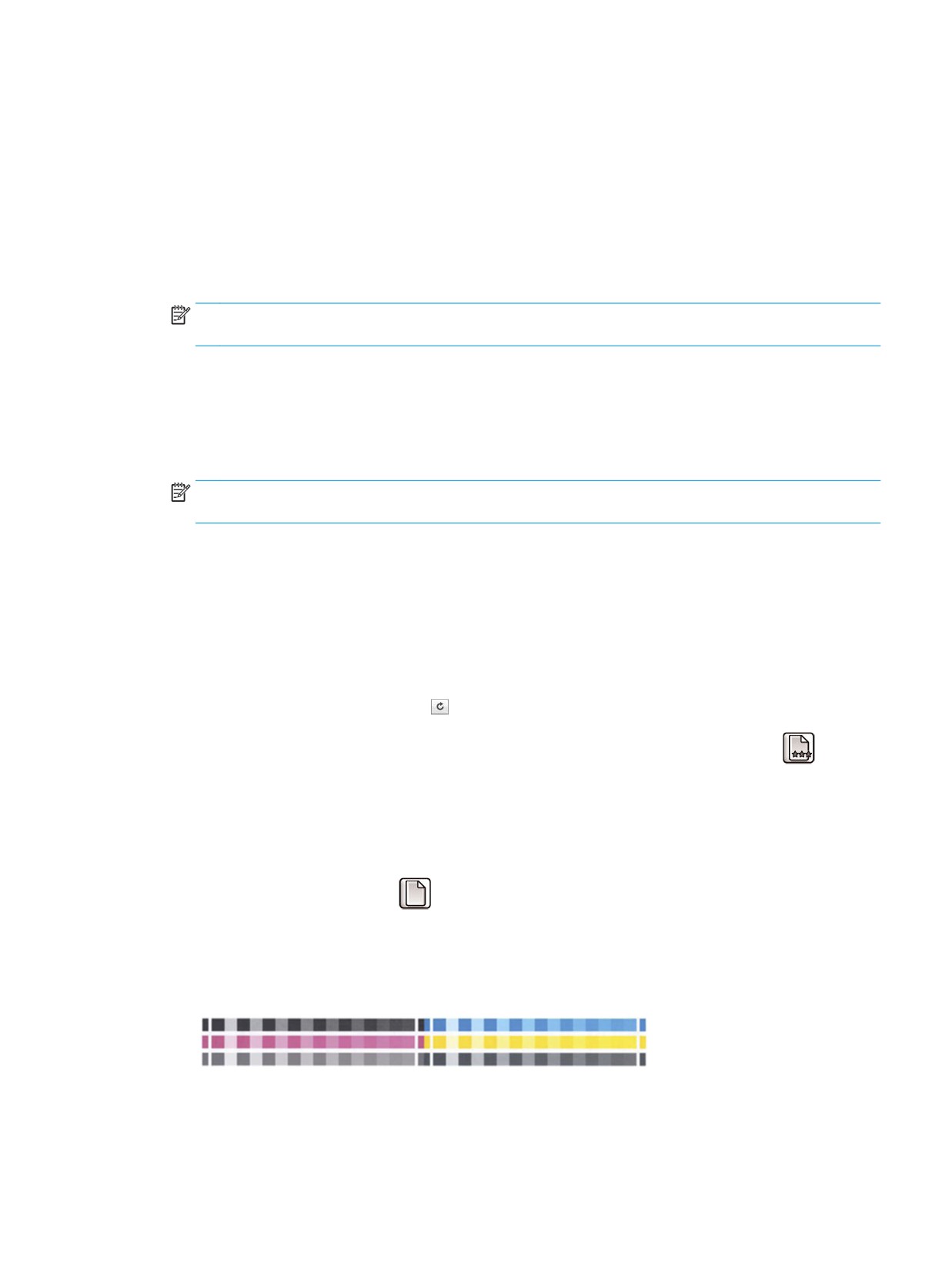
Эта процедура занимает 3-5 минут и состоит из следующих этапов.
1.
Печатается диаграмма калибровки, содержащая пятна каждого типа чернил, загруженных в
принтер.
2.
Диаграмма оставляется на просушку, длительность которой зависит от типа бумаги, чтобы цвета
закрепились.
Калибровка цвета
101
3.
Диаграмма сканируется и измеряется.
4.
По результатам измерений принтер автоматически рассчитывает поправочные коэффициенты,
необходимые для стабильной цветной печати на бумаге данного типа. Рассчитывается также
максимальное количество чернил каждого типа, которое может быть нанесено на бумагу.
Управление цветом с помощью драйверов принтера
Параметры управления цветом
Цель управления цветом — наиболее точное воспроизведение цветов на всех устройствах, чтобы при
печати изображения цвета приближались к тем, которые отображаются при просмотре того же
изображения на мониторе.
Имеется два основных подхода к управлению цветом для принтера.
●
Цвета, управляемые приложением: в этом случае приложение должно преобразовать цвета
изображения в цветовое пространство используемого принтера и типа бумаги при помощи ICC-
профиля, встроенного в изображение, и ICC-профиля, соответствующего принтеру и типу бумаги.
●
Цвета, управляемые принтером: в этом случае приложение отправляет файл на принтер без
преобразования цветов, а принтер преобразует цвета в собственное цветовое пространство.
Конкретные детали этого процесса зависят от используемого языка графических символов.
◦
PostScript (с обновлением PostScript): встроенный в принтер модуль интерпретации
PostScript выполняет преобразование цвета на основе профилей, сохраненных в принтере, и
дополнительных профилей, полученных вместе с заданием PostScript. Такой метод
управления цветом применяется, когда используется драйвер PostScript и определяется
управление цветом на принтере, или же когда файл в формате PostScript, PDF, TIFF и JPEG
напрямую отправляется на принтер через встроенный веб-сервер. В обоих случаях
пользователь должен выбрать профили, используемые по умолчанию (если они не указаны
в задании), и применяемый способ преобразования.
◦
Отличный от Postscript (HP-GL/2, RTL): управление цветом с помощью встроенных
цветовых таблиц. ICC-профили не используются. Этот метод несколько менее универсален,
чем альтернативный, зато он проще, быстрее и позволяет добиваться хороших результатов
на стандартных типах бумаги HP. Такой метод управления цветом применяется, когда
используется не-PostScript драйвер и определяется управление цветом на принтере, или при
отправке файла в формате HP-GL/2 или RTL напрямую в принтер через встроенный веб-
сервер.
ПРИМЕЧАНИЕ. Единственные цветовые пространства, из которых принтер способен
преобразовывать цвета к своему собственному цветовому пространству при помощи
встроенных цветовых таблиц — Adobe RGB и sRGB, если используется операционная система
Windows, Adobe RGB - если используется система Mac OS X.
За инструкциями по использованию параметров управления цветом в конкретном приложении
обращайтесь к электронной базе знаний Knowledge Center (см. http://www.hp.com/go/T7200/
knowledgecenter/).
Выбор между вариантами Цвета, управляемые приложением и Цвета, управляемые принтером
производится следующим образом.
102
Глава 10 Управление цветом
● В диалоговом окне драйвера принтера Windows: перейдите на вкладку Цвет.
● В диалоговом окне печати на Mac OS X: выберите панель Параметры цвета.
● В некоторых приложениях можно сделать соответствующий выбор.
Эмуляция принтера
Если требуется напечатать конкретное задание приблизительно в тех же цветах, которые получились
бы при печати на разных принтерах HP DesignJet, можно использовать предусмотренный в принтере
режим эмуляции.
ПРИМЕЧАНИЕ. Этот пункт доступен только при печати задания HP-GL/2, PostScript или PDF. Он будет
работать правильно только при печати на обычной бумаге, бумаге с покрытием или плотной бумаге с
покрытием.
● В диалоговом окне драйвера принтера Windows: перейдите на вкладку Цвет и выберите
вариант Цвета, управляемые принтером, а затем в списке «Исходный профиль» выберите
вариант Эмуляция принтера. После этого можно выбрать конкретный тип принтера в списке
«Эмулируемый принтер».
● В диалоговом окне печати на Mac OS X: выберите панель Параметры цвета, а затем выберите из
списка Эмуляция принтера в списке «Управление цветом».
Параметры регулировки цвета
Цель управления цветом — печать с точной цветопередачей. При правильном управлении цветом
можно выполнять печать с точной цветопередачей, не прибегая к ручной регулировке цвета.
Тем не менее ручная регулировка может оказаться полезной в следующих случаях:
● если по какой-то причине управление цветом работает неправильно;
● если требуется сделать цвета не столько точными, сколько приятными для глаза.
Принтер драйвера обеспечивает разнообразные возможности регулировки в зависимости от того,
выполняется ли печать в цвете или в оттенках серого. При черно-белой печати без примесей
параметры цветокоррекции отсутствуют.
Цветная печать
В Windows цвета печати можно настроить следующим образом.
● В диалоговом окне драйвера принтера Windows: перейдите на вкладку Цвет, проследите, чтобы
был отмечен флажок Дополнительная цветокоррекция, затем щелкните кнопку Параметры
рядом с ним.
Затем в обеих операционных системах можно выполнять регулировку с помощью ползунка яркости и
трех ползунков цветов.
Управление цветом с помощью драйверов принтера
103
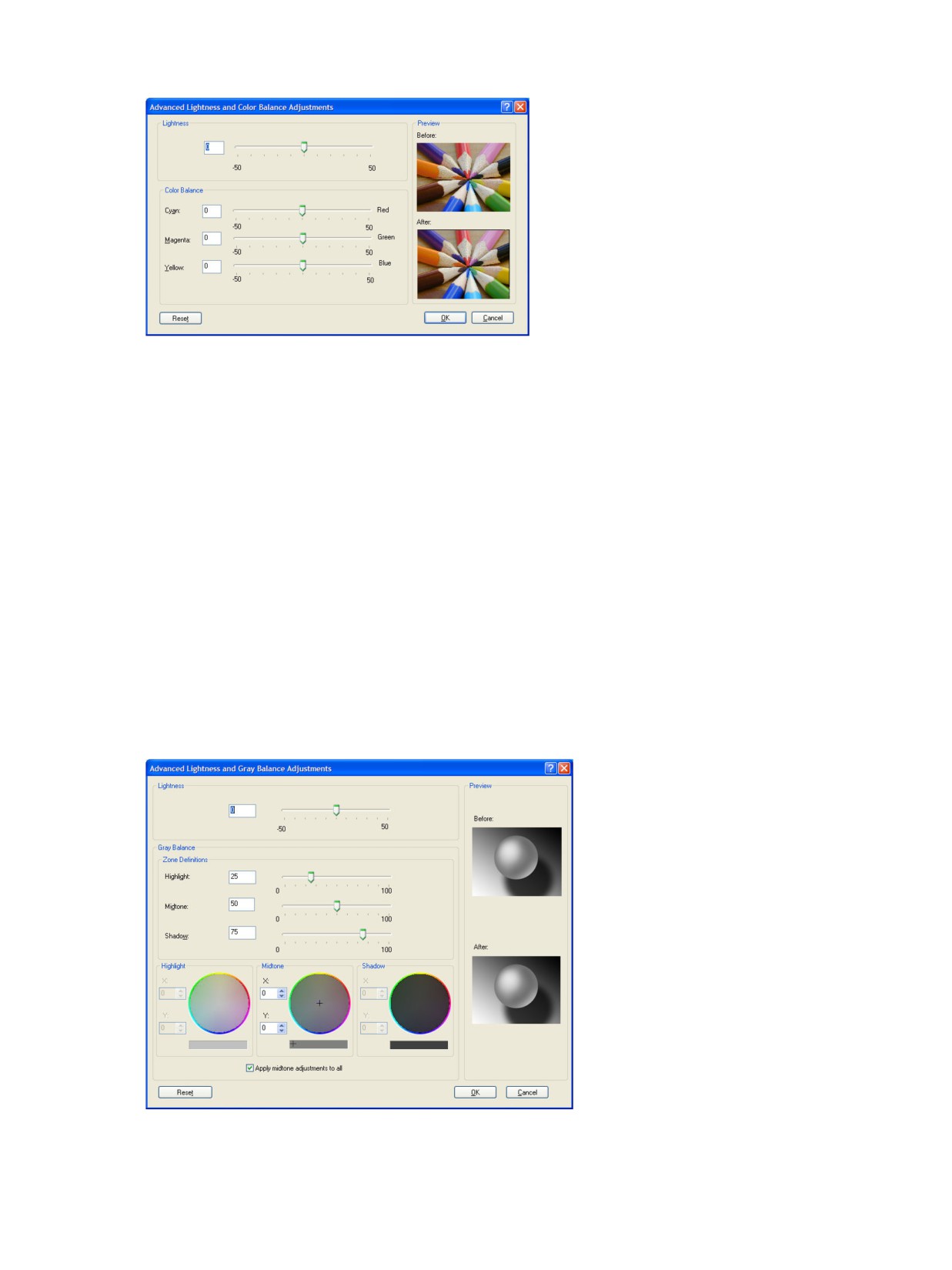
● Ползунок яркости позволяет сделать весь отпечаток светлее или темнее.
● Ползунки цветов служат для ослабления или усиления каждого из основных цветов отпечатка.
Основными цветами могут быть красный, зеленый и синий; или голубой, пурпурный и желтый в
зависимости от цветовой модели изображения.
Кнопка Сброс служит для возвращения всех ползунков к заданному по умолчанию положению в
середине шкалы.
Печать в оттенках серого
Регулировка баланса серого для печати в ОС Windows и Mac OS X осуществляется аналогичными
способами.
● В диалоговом окне драйвера принтера Windows: перейдите на вкладку Цвет, проследите, чтобы
был отмечен флажок Дополнительная цветокоррекция, затем щелкните кнопку Параметры
рядом с ним. Можно выполнять регулировку с помощью отдельных элементов управления для
светлых участков, полутонов и теней.
● В диалоговом окне печати на Mac OS X: выберите на панели Параметры цвета пункт Градации
серого из раскрывающегося списка режимов. Если требуется черно-белая печать без оттенков
серого, можно также выбрать Черно-белая печать без примесей.
104
Глава 10 Управление цветом
● Ползунок яркости позволяет сделать весь отпечаток светлее или темнее. Ползунок доступен в том
же окне, что и другие элементы управления оттенками серого, в системе Mac OS X — при выборе
Яркость и тон.
● Ползунки определения зон служат для определения светлых участков, полутонов и теней.
● Остальные элементы управления используются для регулировки баланса серого для светлых
участков, полутонов и теней соответственно.
Кнопка Сброс служит для возвращения всех элементов управления к заданному по умолчанию
значению.
Управление цветом с помощью драйверов принтера
(принтеры PostScript)
Эта возможность доступна при печати с помощью драйвера PostScript.
Эмуляция профессиональной печати HP PANTONE
Обычно при использовании в изображении поименованного цвета PANTONE приложение отправляет на
принтер CMYK- или RGB- аппроксимацию этого цвета. Однако приложение не принимает в расчет
характеристики принтера или бумаги. Оно просто генерирует общую аппроксимацию цвета PANTONE,
который будет по-разному выглядеть на разных принтерах и типах бумаги.
Эмуляция HP профессиональной печати PANTONE проводит эту процедуру гораздо более качественно,
принимая в расчет характеристики принтера и тип бумаги. Результат получается настолько похожим на
исходные цвета PANTONE, насколько это возможно на данном принтере при использовании данного
типа бумаги. Эта технология предназначена для создания эмуляций, подобных созданным вручную
специалистами допечатной подготовки.
Включить эмуляцию HP профессиональной печати PANTONE — это все, что необходимо сделать, чтобы
использовать ее. В сущности, обычно она включена по умолчанию.
● В диалоговом окне драйвера принтера Windows PostScript: перейдите на вкладку Цвет и
выберите элемент Эмуляция HP Professional PANTONE.
● В диалоговом окне PostScript ОС Mac OS X: перейдите на вкладку Параметры цвета и выберите
элемент Эмуляция HP Professional PANTONE.
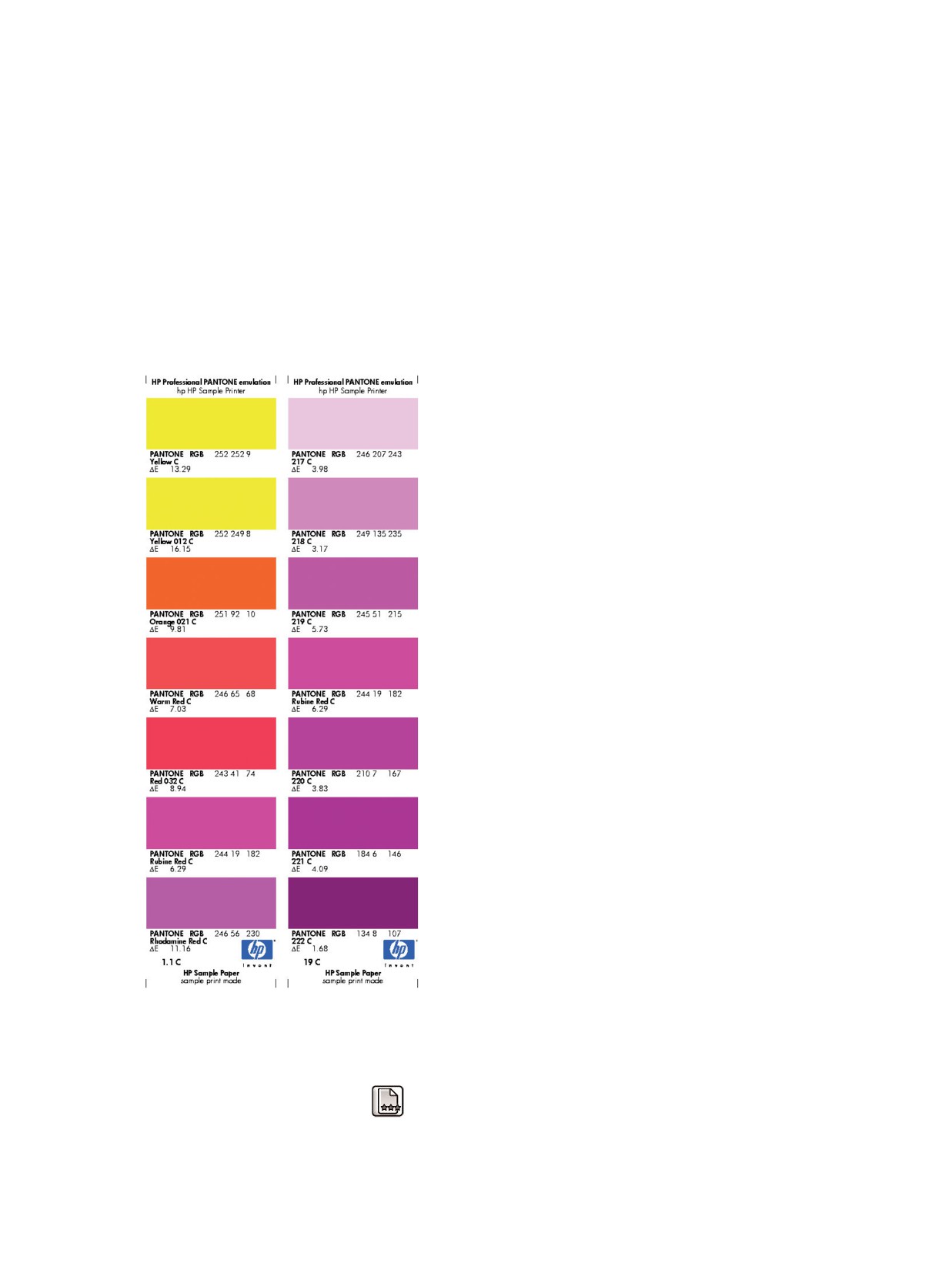
Кроме того, с помощью встроенного веб-сервера можно напечатать книгу образцов,
демонстрирующую эмуляцию цветов PANTONE так, как это бы сделал конкретный принтер. Вместе с
эмуляцией цветов в эту книжку будут включены характеристики цветовых различий (ΔE) между
каждой эмуляцией и исходным плашечным цветом PANTONE. Поэтому эмуляция HP Professional
PANTONE не только обеспечивает самое близкое соответствие, которое только возможно на принтере;
но и предоставляет информацию, объясняющую степень соответствия эмуляции оригинальному
цвету. См. раздел Печать книг образцов PANTONE на стр. 108.
Эмуляция цветов
Принтер может эмулировать цветовое поведение других устройств: RGB-устройств, таких как
мониторы, и CMYK-устройств, таких как принтеры и печатные машины.
Эмуляцию цвета можно настроить одним из следующих способов.
Управление цветом с помощью драйверов принтера (принтеры PostScript)
105
● В диалоговом окне драйвера принтера Windows PostScript: перейдите на вкладку Цвет и
выберите элемент Цвета, управляемые принтером.
● В диалоговом окне печати на Mac OS X: выберите панель Параметры цвета, а затем выберите из
списка Принтер в списке «Управление цветом».
Для качественной эмуляции принтеру необходима спецификация цветов, которые могут быть
воспроизведены устройством. Стандартным способом является инкапсуляция такой информации в ICC-
профили. В рамках данного решения мы предоставляем общепринятые стандарты для разных типов
устройств.
Варианты приведены ниже.
Используемые по умолчанию цветовые пространства
При обычном технологическом процессе цвета определяются в цветовом пространстве CMYK. Для
достижения наилучших результатов цвета должны быть откорректированы для используемого
принтера, поскольку разные принтеры воспроизводят разные цвета из одних и тех же данных CMYK.
Если файл изображения не был создан специально для вашего принтера, потребуется выполнить
корректировку.
Эмуляция цветов RGB
Принтер предоставляет следующие цветовые профили.
● Нет (собств.): без эмуляции. Используется, когда цветовое преобразование выполняется
приложением или операционной системой, поэтому данные, поступающие на принтер, уже
прошли процедуру управления цветом.
● sRGB IEC61966-2.1 — эмулирует характеристики обычного монитора персонального компьютера.
Это стандартное пространство одобрено многими производителями аппаратного и программного
обеспечения и становится цветовым пространством по умолчанию для многих сканеров,
принтеров и программных приложений.
● ColorMatch RGB — эмулирует цветовое пространство мониторов Radius Pressview. Это
пространство в качестве альтернативы Adobe RGB (1998) предоставляет менее широкую гамму
для производства печатной продукции.
● Apple RGB — эмулирует характеристики обычного монитора Apple и используется в различных
настольных издательских приложениях. Это пространство используется для файлов,
предназначенных для отображения на мониторах Apple, или для работы с файлами старых
настольных издательских приложений.
● Adobe RGB (1998) — обеспечивает довольно большой диапазон цветов RGB. Данное пространство
предназначено для производства печатной продукции с широким спектром цветов.
Отсутствует доступ к встроенному веб-серверу
Параметры отправки задания
При отправке заданий на принтер с помощью страницы встроенного веб-сервера Отправка задания
имеются следующие параметры управления цветом.
При выборе значения По умолчанию будут использованы параметры, сохраненные в задании. Если у
задания нет параметров, будет использован параметр передней панели принтера.
106
Глава 10 Управление цветом
● Цвет/градации серого: можно выбрать печать в цвете, в оттенках серого или черно-белую
печать без оттенков.
● Стандартные профили источника RGB: можно выбрать профили источника RGB, распознаваемые
принтером.
● Эмуляция принтера: можно выбрать эмуляцию разных принтеров HP DesignJet. По умолчанию:
Выкл. (без эмуляции принтера).
Только для заданий PostScript или PDF
● Стандартные профили источника CMYK: можно выбрать профили источника CMYK,
распознаваемые принтером. По умолчанию: Europe ISO Coated FOGRA27.
● Способ преобразования: можно выбрать способ конвертации.
● Компенсация черных точек: включение и выключение компенсации черных точек.
● Эмуляция HP профессиональной печати PANTONE: можно включить или выключить эмуляцию
HP профессиональной печати PANTONE.
Способ преобразования
Способ преобразования — это один из параметров, используемый при преобразовании цвета. Как
известно, некоторые цвета не могут быть воспроизведены принтером при печати. Способ
преобразования позволяет выбрать один из четырех различных методов обращения с так
называемыми «цветами вне гаммы».
● Насыщенный (графика): используется для презентаций, диаграмм и изображений с яркими,
насыщенными цветами.
● Перцепционный (изображения): лучше всего использовать для фотографий или изображений с
гармоничными цветами. По возможности сохраняет общий вид цветов.
● Относит. колориметрический: используется, если нужно подобрать определенный цвет и точно
воспроизвести его при печати. Этот способ используется главным образом для пробной печати.
Его применение гарантирует, что если цвет может быть воспроизведен при печати точно, то он
будет воспроизведен точно. Остальные методы предоставляют, вероятно, более приятные глазу
цветовые гаммы, но не гарантируют, что каждый отдельный цвет будет точно воспроизведен при
печати. Белый цвет входного пространства сопоставляется белому цвету бумаги, используемой
при печати.
● Абсолют. колориметрический (пробная печать): действует так же, как относительный
колориметрический, но без сопоставления белого цвета. Подобное преобразование также
обычно применяется для цветопроб, целью которых является моделирование результатов
одного принтера (включая его белую точку).
Выполнение компенсации черной точки
Параметр компенсации черной точки определяет необходимость корректировки различий в черных
точках при преобразовании цветов между цветовыми пространствами. При выборе этого параметра
весь динамический диапазон исходного цветового пространства сопоставляется с полным
динамическим диапазоном конечного пространства. Это может оказаться полезным для сохранения
теней, когда черная точка исходного пространства оказывается темнее конечной. Этот параметр
доступен, когда выбран способ преобразования Относительный колориметрический (см. Способ
преобразования на стр. 107).
Отсутствует доступ к встроенному веб-серверу
107
Печать книг образцов PANTONE
С помощью встроенного веб-сервера можно напечатать книгу образцов, демонстрирующую эмуляцию
цветов PANTONE так, как это бы сделал конкретный принтер. Вместе с эмуляцией цветов в эту книжку
будут включены характеристики цветовых различий (ΔE) между каждой эмуляцией и исходным
плашечным цветом PANTONE.
Чтобы напечатать книгу образцов, перейдите во встроенном веб-сервере на вкладку Главное, а затем
выберите Эмуляция HP проф-ной печати PANTONE. Выберите цветовую семью PANTONE для
эмуляции, а затем выберите одну или несколько полосок цвета PANTONE, которые требуется
напечатать. Можно выбрать полоски цвета из нескольких цветовых семей PANTONE. После того, как
все желаемые цвета будут выбраны, нажмите кнопку Далее. В следующем окне отображается
сделанный выбор; можно нажать кнопку Печать для печати выборки или Назад для изменения
выбора.
Порты ввода/вывода на лицевой панели
Можно выполнить калибровку цвета для загруженного типа бумаги с передней панели, выбрав в меню
значок «Качество изображения»
, а затем — пункт Калибровка цвета. См. раздел Калибровка
цвета на стр. 100.
108
Глава 10 Управление цветом
Другие параметры цвета на передней панели можно найти, выбрав значок меню «Настройка»
, а
затем — команды Параметры печати > Параметры цвета.
ПРИМЕЧАНИЕ. Параметры отправки заданий, задаваемые в драйвере принтера и встроенном веб-
сервере, имеют преимущество перед параметрами передней панели.
● Цвет/градации серого: можно выбрать печать в цвете или в оттенках серого. По умолчанию:
Цветная печать.
● Выбрать исх. профиль RGB: можно выбрать профили источника RGB, распознаваемые принтером.
По умолчанию: sRGB (HP).
● Имитировать принтер: можно выбрать эмуляцию разных принтеров HP DesignJet. По умолчанию:
Выкл. (без эмуляции принтера).
СОВЕТ: При наличии устаревших файлов HP-GL/2 или PostScript, сделанных для разных
принтеров HP DesignJet, можно отправить их на принтер и с помощью передней панели включить
соответствующий режим эмуляции.
Только для заданий PostScript или PDF
● Выбрать исходный профиль CMYK: можно выбрать профили источника CMYK, распознаваемые
принтером. По умолчанию: Europe ISO Coated FOGRA27.
● Выбрать способ преобраз.: можно выбрать способ конвертации. По умолчанию: Зрительно
воспринимаемый.
● Компенсация черных точек: включение и выключение компенсации черных точек. По
умолчанию: Вкл.
● Эмуляция HP профессиональной печати PANTONE: можно включить или выключить эмуляцию
HP профессиональной печати PANTONE. По умолчанию: Вкл.
Порты ввода/вывода на лицевой панели
109
11
Управление очередью заданий
● Страница очереди печати на встроенном веб-сервере
● Предварительный просмотр задания
● Отключение очереди заданий
● Выбор момента печати задания из очереди
● Выбор задания в очереди
● Присвоение приоритета заданию в очереди
● Удаление задания из очереди
● Повторная печать или копирование задания в очереди
● Сообщения о состоянии задания
110
Глава 11 Управление очередью заданий
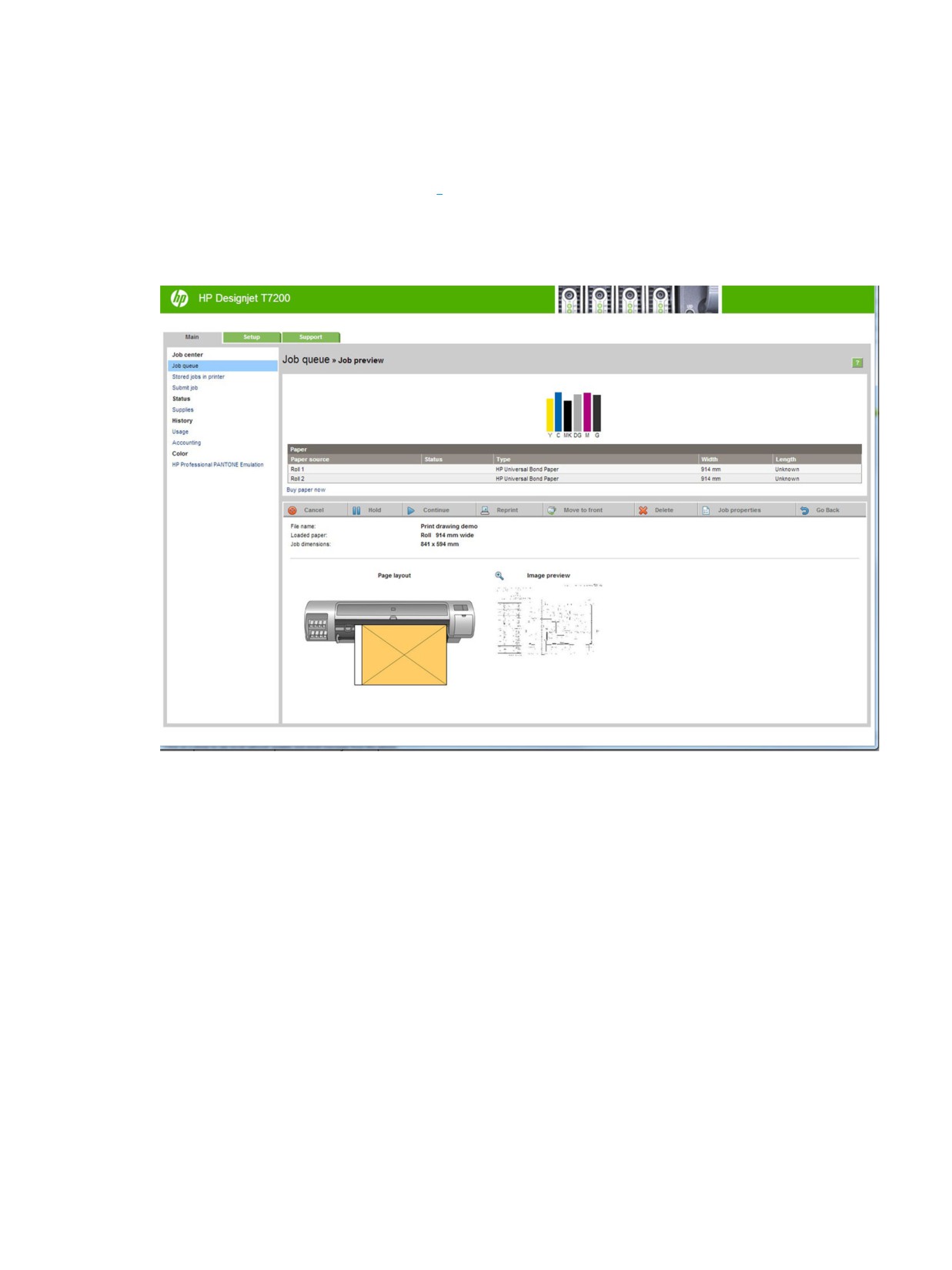
Страница очереди печати на встроенном веб-сервере
Очередью заданий можно управлять с помощью служебной программы HP DesignJet Utility (см. Запуск
служебной программы HP DesignJet Utility на стр. 19) или с помощью встроенного веб-сервера
принтера (см. Доступ к встроенному веб-серверу на стр. 19).
Страница очереди заданий отображает все задания, находящиеся в очереди заданий принтера.
Очередь заданий принтера содержит принимаемые, анализируемые, преобразуемые, печатаемые
задания и те задания, которые уже напечатаны.
Для каждого задания отображаются следующие сведения.
● Предварительный просмотр: щелкните на значке, чтобы увидеть окно предварительного
просмотра задания. Предварительный просмотр доступен во время обработки задания.
● Имя файла: щелкните на имени файла, чтобы просмотреть параметры задания
● Состояние: сообщает о текущем состоянии задания
● Страницы: количество страниц в задании
● Копии: количество печатаемых копий
● Дата: дата и время получения задания принтером
● Пользователь: имя пользователя
Задания в очереди можно отсортировать по одному из информационных пунктов (кроме пункта
«Предварительный просмотр»), нажав заголовок соответствующего столбца. Над всеми или каким-
либо одним заданием можно выполнять следующие действия.
Страница очереди печати на встроенном веб-сервере
111

● Отмена: отменяет выполнение выбранных заданий. Перед отменой задания на экран будет
выведен запрос на подтверждение. Отмененное задание остается в памяти принтера, но не
выводится на печать, пока пользователь не щелкнет на кнопке Повторная печать.
● Приостановить выполнение: приостанавливает выполнение заданий до тех пор, пока
пользователь не щелкнет на кнопке Продолжить, чтобы вывести задание на печать.
● Продолжить: продолжает печать всех выбранных заданий, выполнение которых было
приостановлено.
● Повторная печать: печатает дополнительные копии задания. Введите количество копий (по
умолчанию — 1, максимум — 99) и щелкните на кнопке Печать.
● Переместить в начало: направляет все выбранные задания в начало очереди заданий.
● Удалить: удаляет выбранные задания из очереди заданий. Перед удалением задания на экран
будет выведен запрос на подтверждение.
● Обновить: обновляет страницу, делая информацию актуальной.
ПРИМЕЧАНИЕ. Страница очереди заданий не обновляется автоматически.
Предварительный просмотр задания
Принтер анализирует все входящие задания и генерирует JPEG-файл, который может быть
использован при предварительном просмотре задания. Такой метод предварительного просмотра
доступен для всех типов заданий, поддерживаемых принтером.
СОВЕТ: Не отправляйте на предварительный просмотр задание, содержащее более 64 страниц.
Предварительный просмотр доступен во время обработки задания. Чтобы получить доступ к странице
предварительного просмотра, щелкните на значке в виде увеличительного стекла, расположенном на
странице очереди заданий в столбце «Предварительный просмотр». Страница предварительного
просмотра вместе с эскизом предварительного просмотра содержит следующие сведения о задании.
● Имя файла: имя файла задания
● Загруженная бумага: тип загруженной в принтер бумаги
● Размеры задания: размеры задания
Чтобы увеличить размеры изображения предварительного просмотра, щелкните на эскизе задания
или на значке в виде увеличительного стекла, расположенном справа от изображения принтера.
ПРИМЕЧАНИЕ. Обозреватели без встраиваемого расширения Macromedia отображают задания с
желтой штриховкой. Обозреватели со встраиваемым расширением Macromedia flash версии 7 и выше
показывают усовершенствованное изображение задания внутри изображения бумаги, загруженной в
принтер.
Отключение очереди заданий
Очередь заданий можно выключить с помощью встроенного веб-сервера. Для этого перейдите на
вкладку Настройка > Параметры принтера > Управление заданиями > Очередь и выберите значение
Выкл.. Это же действие можно выполнить на передней панели: выберите значок меню «Настройка»
, затем пункт Параметры управл. задан. > Активизировать очередь > Вкл./Выкл..
112
Глава 11 Управление очередью заданий
Выбор момента печати задания из очереди
ПРИМЕЧАНИЕ. Параметры выбора момента начала печати не могут быть использованы при работе с
заданиями PostScript.
Можно выбрать, в какой момент будет печататься файл, содержащийся в очереди. На встроенном веб-
сервер выберите вкладку Настройка > Настройки принтера > Начать печать; либо на передней
панели выберите значок меню Настройка
, затем Параметры управл. задан. > Начало печати.
Можно выбрать один из трех вариантов.
● При выборе параметра После обработки принтер ожидает момента, когда вся страница будет
обработана, и затем начинает печать. Выбор этого параметра замедляет работу, однако
гарантирует наилучшее качество печати больших или сложных печатных изданий.
● При выборе параметра Немедленно принтер печатает страницу по мере ее обработки. Печать при
выборе этого параметра занимает минимальное количество времени, однако принтер может
остановиться во время печати, чтобы обработать данные. Выбирать этот параметр при печати
сложных изображений в насыщенных красках не рекомендуется.
● При выборе параметра Оптимально (этот параметр выбран по умолчанию) принтер вычисляет
оптимальное время начала печати страницы. Как правило, этот параметр является лучшим
компромиссом между параметрами После обработки и Немедленно.
Выбор задания в очереди
Самую удобную возможность просмотра очереди предоставляет встроенный веб-сервер (вкладка
Главные > Очередь заданий), который позволяет управлять очередью и получать полную
информацию о каждом задании (посредством щелчка на имени файла).
Однако управлять очередью можно и с передней панели. Чтобы сделать это, выберите в меню значок
«Очередь заданий»
, а затем — Очередь заданий, появится список заданий, входящих в очередь.
У каждого задания есть идентификатор, включающий:
<положение в очереди>: <название изображения>
Печатаемые в настоящие момент задания отмечены указательным значком в виде руки, уже
напечатанные задания — флажками, отмененные задания — перекрестьями, обрабатываемые
задания — часами, а приостановленные задания — предупреждениями.
Присвоение приоритета заданию в очереди
Чтобы поставить задание в очереди следующим за печатаемым в данный момент, выберите его и
щелкните Повторная печать (во встроенном веб-сервере) или Переместить в начало (на передней
панели).
Если включено размещение, задание, которому присвоен приоритет, может попасть в одно
размещение с другими заданиями. Если действительно необходимо, чтобы это задание было
отправлено на печать следующим и распечатано на отдельной части рулона, сначала выключите
размещение, а затем переместите задание в начало очереди, как было описано выше.
Выбор момента печати задания из очереди
113
Удаление задания из очереди
При нормальном ходе событий нет необходимости удалять задание из очереди после того, как оно
будет напечатано, так как это задание удаляется из очереди, как и другие отправленные на печать
файлы. Однако если файл был отправлен по ошибке и пользователь хочет быть уверенным в том, что
файл не будет напечатан повторно, его можно просто удалить. Для этого выберите файл и щелкните
на Удалить (во встроенном веб-сервере или на передней панели).
Точно так же можно удалить задание, которое еще не было напечатано.
Если задание печатается в данный момент (имеет состояние выполняется печать во встроенном веб-
сервере или занимает первое место в очереди на передней панели) и требуется отменить задание и
удалить его, сначала щелкните на значке отмены на встроенном веб-сервере или нажмите клавишу
Отмена на передней панели, а затем удалите задание из очереди.
Повторная печать или копирование задания в очереди
Чтобы повторно напечатать задание в очереди или сделать его дополнительные копии, выберите это
задание во встроенном веб-сервере и щелкните на значке Повторная печать, а затем укажите
необходимое количество копий. Задание перемещается в начало очереди. Чтобы напечатать задание,
которое еще не печаталось, больше одного раза, выберите на передней панели это задание и нажмите
на Копии. После этого укажите требуемое количество копий и нажмите клавишу Выбрать. Это
количество перекроет значение, установленное программным обеспечением.
ПРИМЕЧАНИЕ. Если при отправке файла для параметра Повернуть было выбрано значение Вкл., все
копии будут повернуты.
Уже напечатанные задания можно повторно напечатать с передней панели. Выберите в меню значок
«Очередь заданий»
, затем укажите нужное задание в очереди и выберите пункт Повторная
печать.
Сообщения о состоянии задания
Ниже, примерно в том порядке, в котором они могут отображаться, перечислены возможные
сообщения о статусе задания.
● Получение: принтер получает задание от компьютера
● Ожидает обработки: задание получено принтером и ожидает обработки (только для заданий,
отправленных посредством встроенного веб-сервера)
● Обработка: принтер анализирует и обрабатывает задание
● Поворот: задание уже обработано, но выполняется его поворот (если функция автоповорота
включена) в целях экономии бумаги.
● Подготовка к печати: принтер выполняет проверку системы записи перед отправкой задания на
печать
● Ожидает печати: задание ожидает, когда механизм печати освободится для возобновления
печати
114
Глава 11 Управление очередью заданий

●
Ожидает размещ.: параметр принтера «Размещение» был переведен в состояние «Вкл.» и теперь
принтер ожидает получения остальных заданий, чтобы выполнить размещение и приступить к
печати
●
Приостановлено: задание приостановлено, так как оно было отправлено с параметром
приостановить для предварительного просмотра
СОВЕТ: Не отправляйте на предварительный просмотр задание, содержащее более 64 страниц.
ПРИМЕЧАНИЕ. Если функция очереди активирована и во время печати задания произошел сбой
принтера, то при следующем включении принтера частично напечатанное задание появится в
очереди с пометкой приостановлено. При возобновлении задания его печать начинается с той
страницы, на которой оно было прервано.
●
Ожидает загрузки бумаги: задание не может быть отправлено на печать, пока бумага не
загружена в принтер. Загрузите бумагу (см. Контроль работы с бумагой на стр. 25) и нажмите
Продолжить, чтобы возобновить задание.
●
Ожидает получения статистики: задание не может быть отправлено на печать, потому что для
работы принтера необходимо, чтобы всем заданиям был присвоен идентификатор учетной
записи. Введите идентификатор учетной записи и нажмите Продолжить, чтобы возобновить
задание.
●
Печать
●
Высыхание
●
Обрезка бумаги
●
Извлечение страницы
●
Отмена: задание отменяется, но остается в очереди заданий принтера
●
Удаление: задание удаляется из принтера
●
Напечатанные
●
Прервано: задание было прервано принтером
●
Отменено пользователем
●
Пустое задание: в задании нечего печатать
Отмена приостановки задания
Когда принтер приостанавливает выполнение задания, пользователь получает сообщение (см.
Уведомления принтера на стр. 182), которое содержит объяснение причины приостановки задания.
Следуйте инструкциям на экране, чтобы отменить приостановку задания и продолжить печать.
Сообщения о состоянии задания
115
12
Получение сведений об использовании
принтера
● Получение сведений об использовании принтера и статистики
● Получение сведений об использовании
● Получение подробных статистических сведений по заданиям
116
Глава 12 Получение сведений об использовании принтера
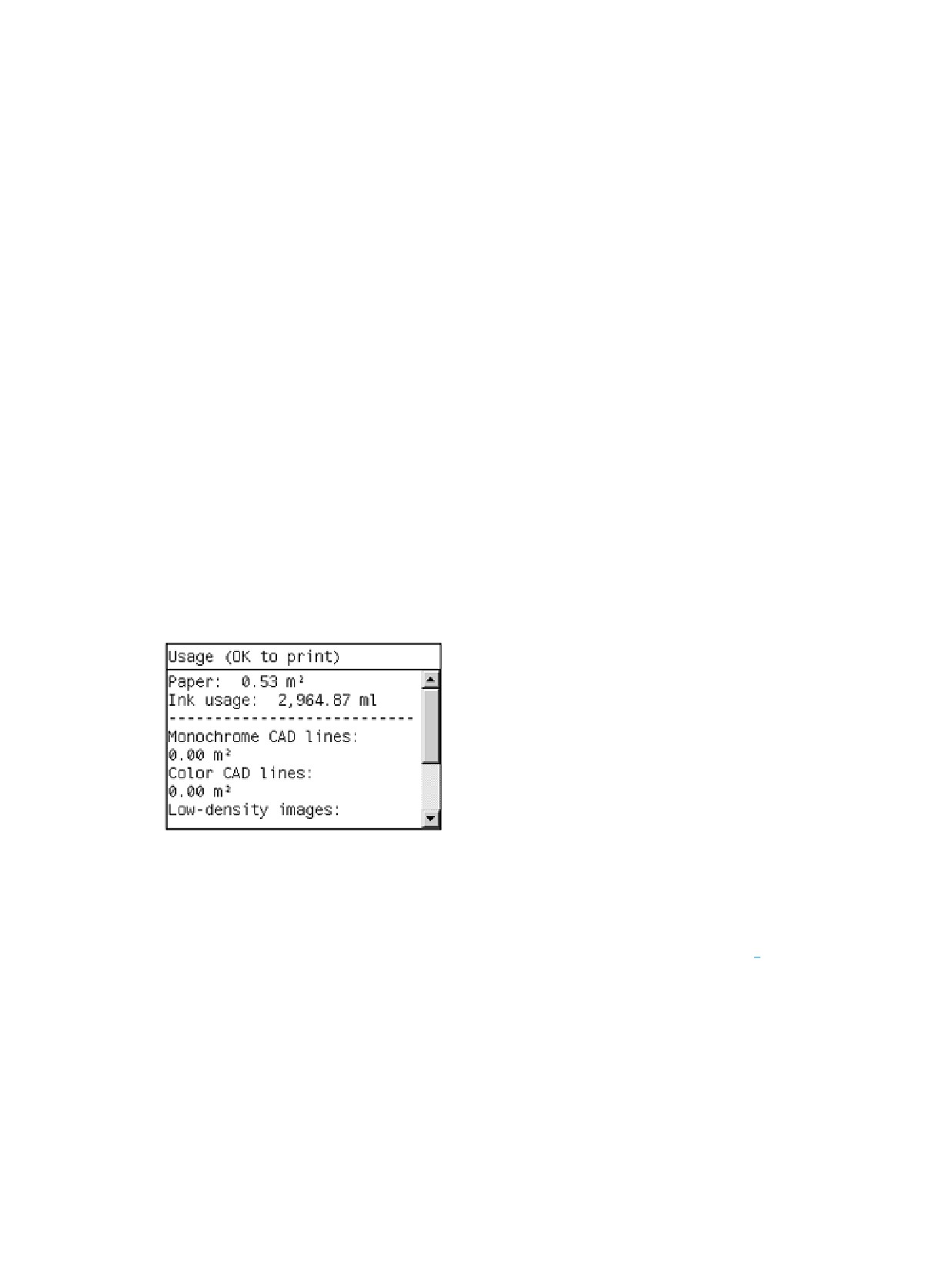
Получение сведений об использовании принтера и
статистики
Существует два типа сведений, которые можно соотнести с использованием принтера:
● Сводные данные по использованию: сведения об использовании различных расходных
материалов (носители и чернила) в течение всего срока эксплуатации принтера.
● Подробные статистические сведения по заданиям: сведения о характеристиках определенных
заданий сканирования и печати, например пользователь, создавший задание, время отправки
задания, состояние завершения (успешно, отменено...), а также ресурсы (чернила и носители),
использованные для обработки этого задания.
Доступ к этим сведениям можно получить с передней панели принтера, на встроенном веб-сервере и в
утилитах принтера. Кроме того, их можно вывести на печать.
Сведения об использовании принтера, его состоянии и статистике также могут запрашиваться
сторонними приложениями с помощью пакета SDK, разработанного HP. По запросу принтер
предоставляет приложению данные в формате XML.
Получение сведений об использовании
На передней панели
Нажмите клавишу Показать информацию для отображения сведений об использовании на передней
панели.
Нажав эту клавишу несколько раз, можно просмотреть сведения о загруженной бумаге, уровне чернил,
подключении принтера к компьютеру и состоянии печатающей головки.
На встроенном веб-сервере
1.
Подключитесь к встроенному веб-серверу (см. раздел Доступ к встроенному веб-серверу
на стр. 19).
2.
Откройте вкладку Общие.
3.
Выберите вариант Журнал > Использование.
Печать сведений об использовании
Сведения об использовании можно напечатать с экрана сведений об использовании на передней
панели, нажав клавишу ОК.
Получение сведений об использовании принтера и статистики
117
Получение подробных статистических сведений по
заданиям
Получить статистику использования для определенного задания можно двумя способами.
Статистика расхода чернил и бумаги на встроенном веб-сервере
1.
Подключитесь к встроенному веб-серверу (см. раздел Доступ к встроенному веб-серверу
на стр. 19).
2.
Откройте вкладку Общие.
3.
Выберите вариант Журнал > Учет.
Статистика использования чернил и бумаги в HP DesignJet Utility
1.
Откройте служебную программу HP DesignJet Utility, см. Запуск служебной программы HP
DesignJet Utility на стр. 19.
2.
Выберите Центр заданий для просмотра сведений о самых последних заданиях.
3.
При работе в системе Windows щелкните на ссылке Учет.
При работе в Mac OS X выберите вариант Учет заданий и нажмите кнопку Поиск.
118
Глава 12 Получение сведений об использовании принтера
13
Образцы печати
● Обзор
● Печать черновика для исправлений в правильном масштабе
● Печать проекта
● Печать представления
● Печать и масштабирование в Microsoft Office
119
Обзор
Приведенные ниже пошаговые инструкции для печати конкретных заданий с использованием
конкретного программного обеспечения аналогичны тем, которые можно найти в интерактивной базе
знаний HP Knowledge Center в Интернете. За дополнительными примерами печати, включая сценарии с
использованием процессора растровых изображений, и самыми последними сведениями обращайтесь
в Knowledge Center по адресу: http://www.hp.com/go/T7200/knowledgecenter/.
Печать черновика для исправлений в правильном масштабе
В этом разделе показано, как выполнить печать для проверки в правильном масштабе из Adobe
Acrobat.
Использование Adobe Acrobat
1.
В окне программы Acrobat переместите курсор мыши в нижний левый конец панели документа
для проверки размера задания.
120
Глава 13 Образцы печати
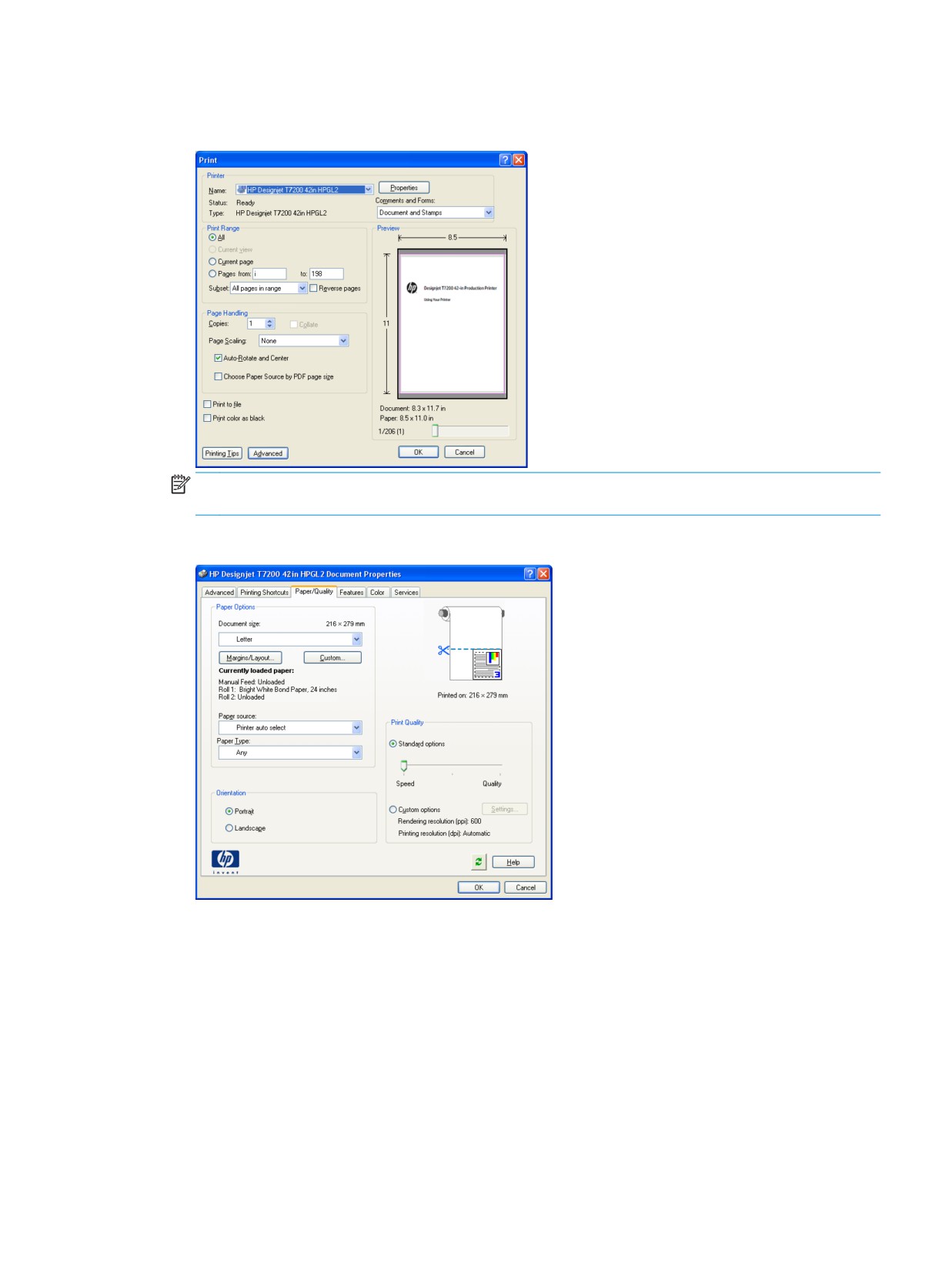
2.
Выберите меню Файл > Печать, убедитесь что параметру Масштабирование страницы
установлено значение Нет.
ПРИМЕЧАНИЕ. Формат страницы не будет выбран автоматически в соответствии с размером
изображения.
3.
Нажмите кнопку Свойства и откройте вкладку Бумага/Качество.
Печать черновика для исправлений в правильном масштабе
121
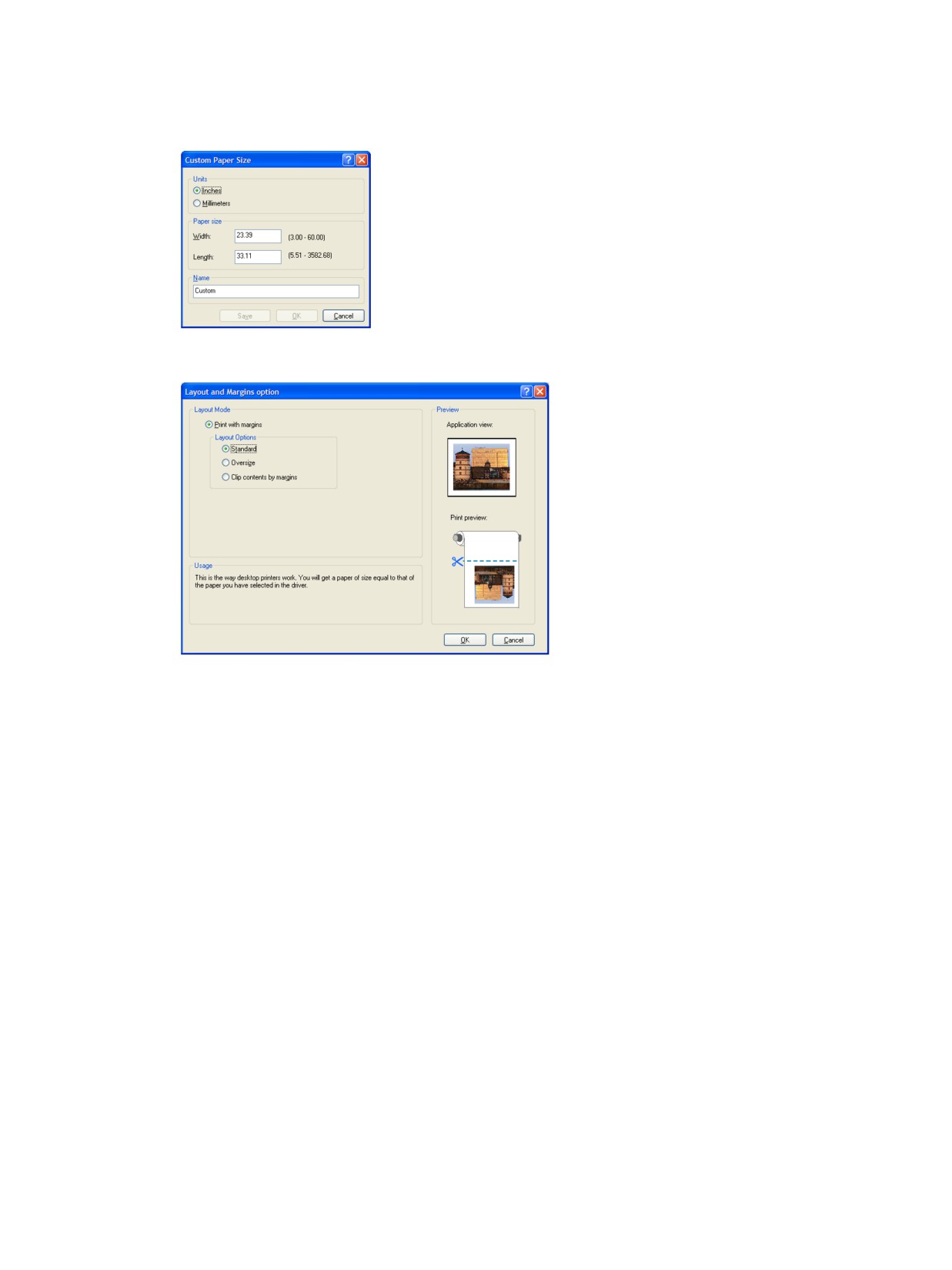
4.
Выберите нужные Формат документа и Качество печати. Если требуется задать новый
нестандартный формат страницы, нажмите кнопку Пользовательский.
5.
Нажмите кнопку Поля/Макет и выберите параметр макета.
Если задание по высоте и ширине на 10 мм меньше выбранного формата страницы, выберите
параметр Стандартные поля. См. раздел Выбор параметров полей на стр. 87.
Если размер задания совпадает с выбранным размером страницы, но по краям задания есть
пустые поля размером 5 мм, выберите параметр Обрезать по полям.
Если размер задания совпадает с выбранным размером страницы, и по краям задания нет пустых
полей шириной 5 мм, выберите параметр Очень большой. В результате будет напечатана
страница, размер которой превышает тот, который вы выбрали, но можно обрезать отпечаток до
нужного размера без потерь.
122
Глава 13 Образцы печати
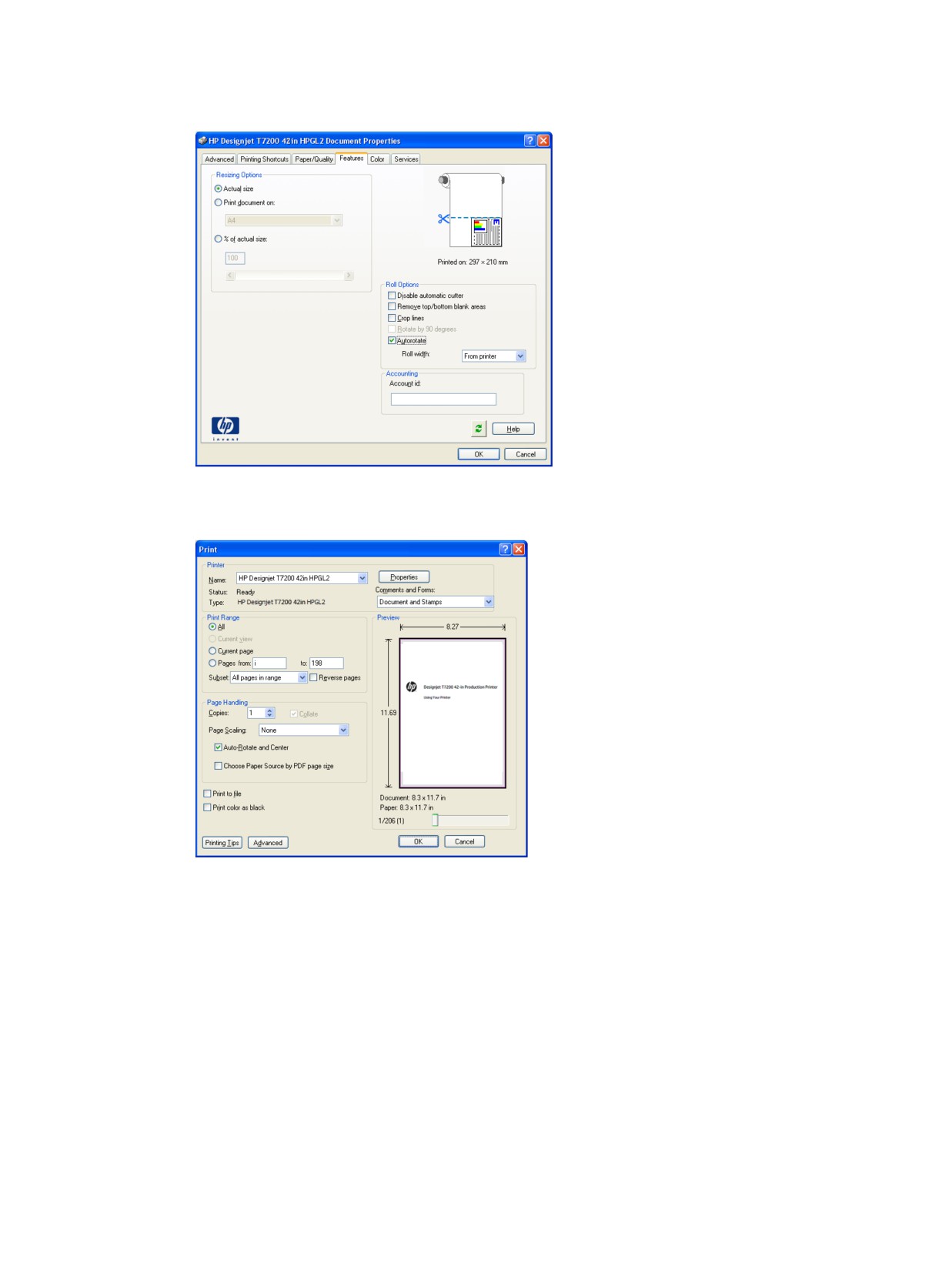
6.
Выберите вкладку Функции, а затем - параметр Автоповорот.
7.
Щелкните OK и проверьте правильность изображения при предварительном просмотре в
диалоговом окне «Печать».
Печать проекта
В этом разделе показано, как напечатать проект с помощью средства AutoCAD и встроенного веб-
сервера.
Использование AutoCAD
1.
В окно AutoCAD могут отображаться модели или макеты. Обычно печатается макет, а не модель.
Печать проекта
123
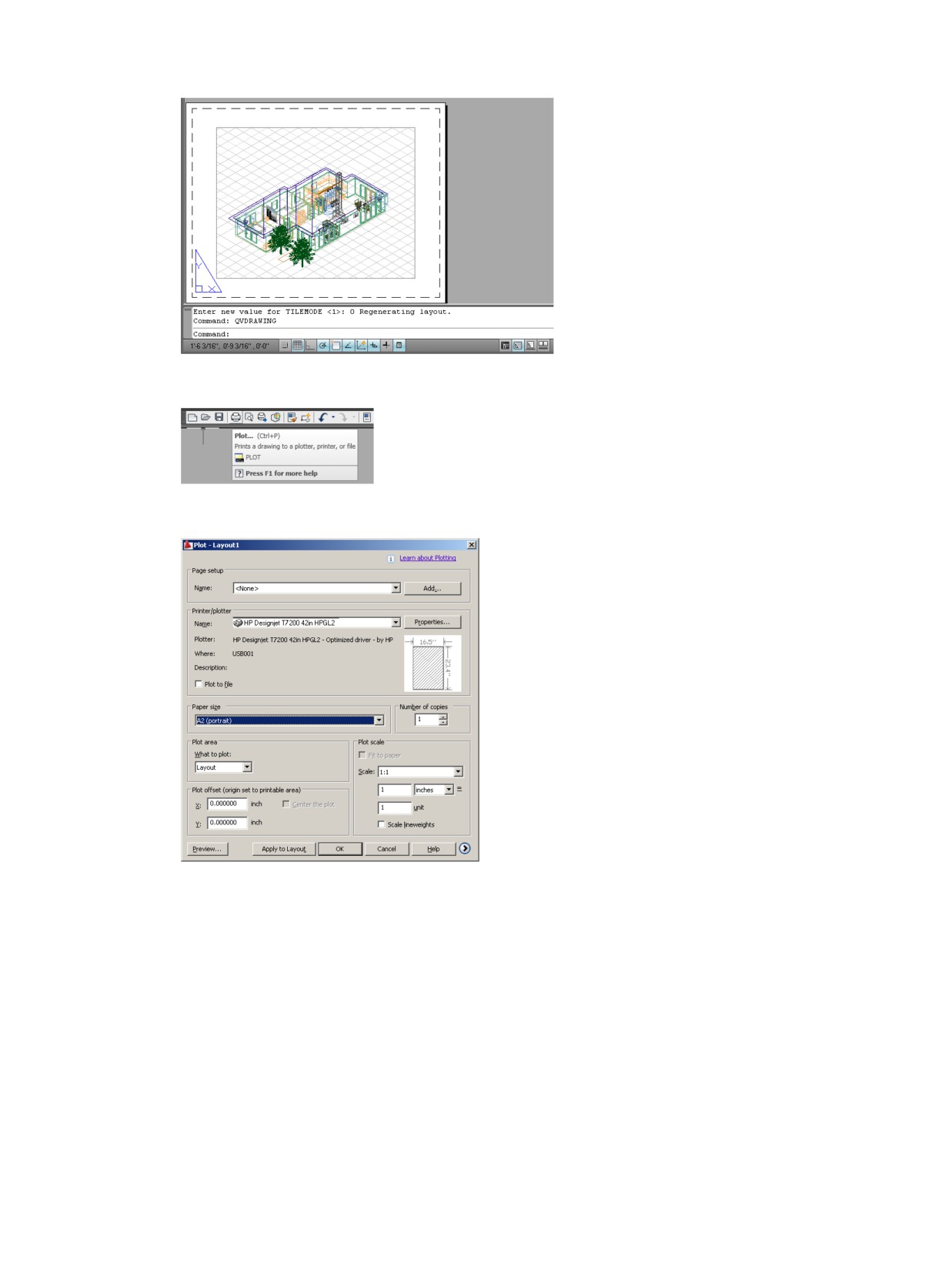
2.
Щелкните значок схемы вверху окна.
3.
Откроется окно «Схема».
124
Глава 13 Образцы печати
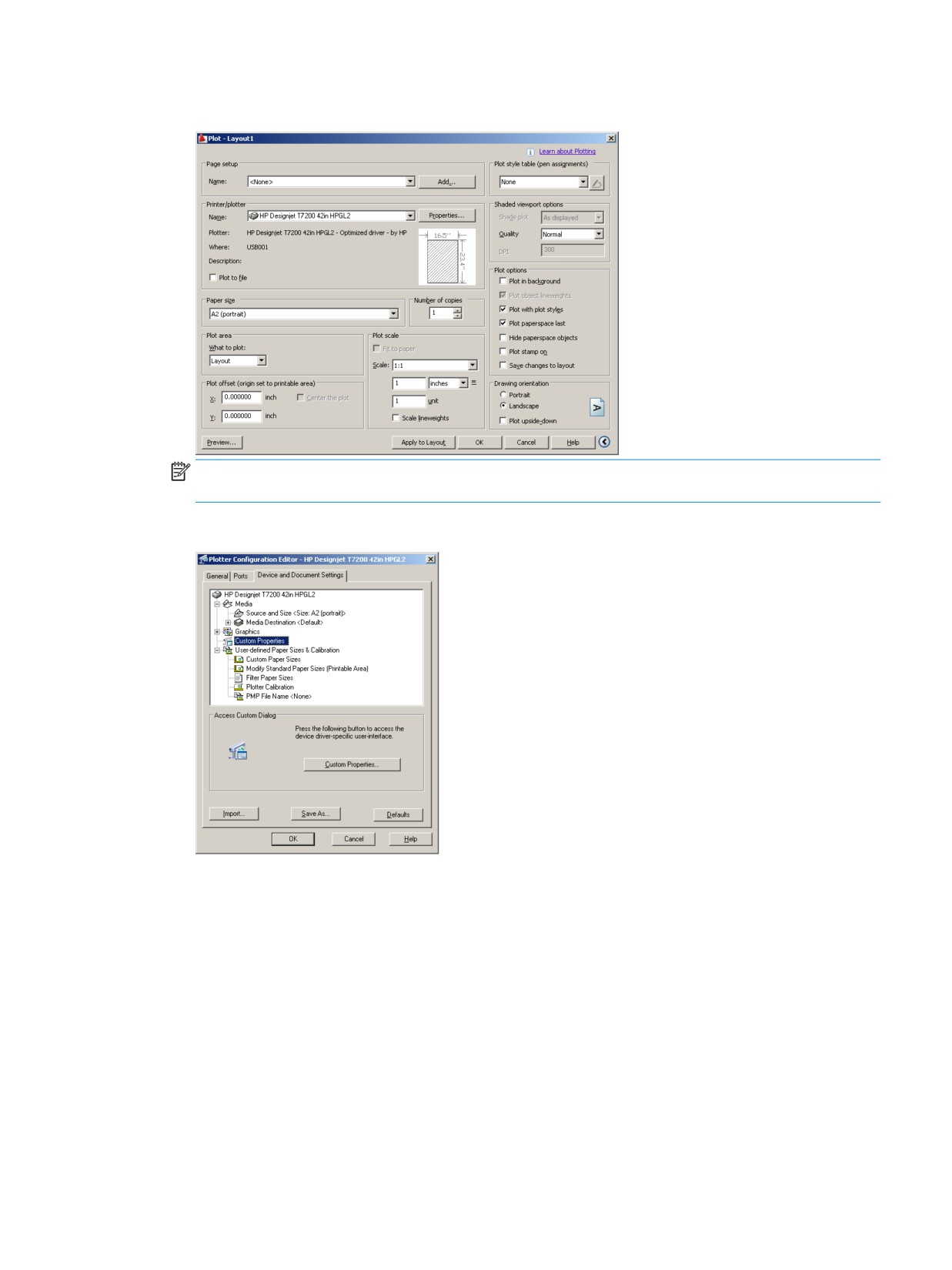
4.
Можно использовать другие параметры, нажимая круглую кнопку в нижнем правом углу окна.
ПРИМЕЧАНИЕ. Параметр «Качество» здесь относится не к конечному качеству печати, а к
качеству объектов графического окна AutoCAD, которые отправляются на печать.
5.
Нажмите кнопку Свойства.
Печать проекта
125
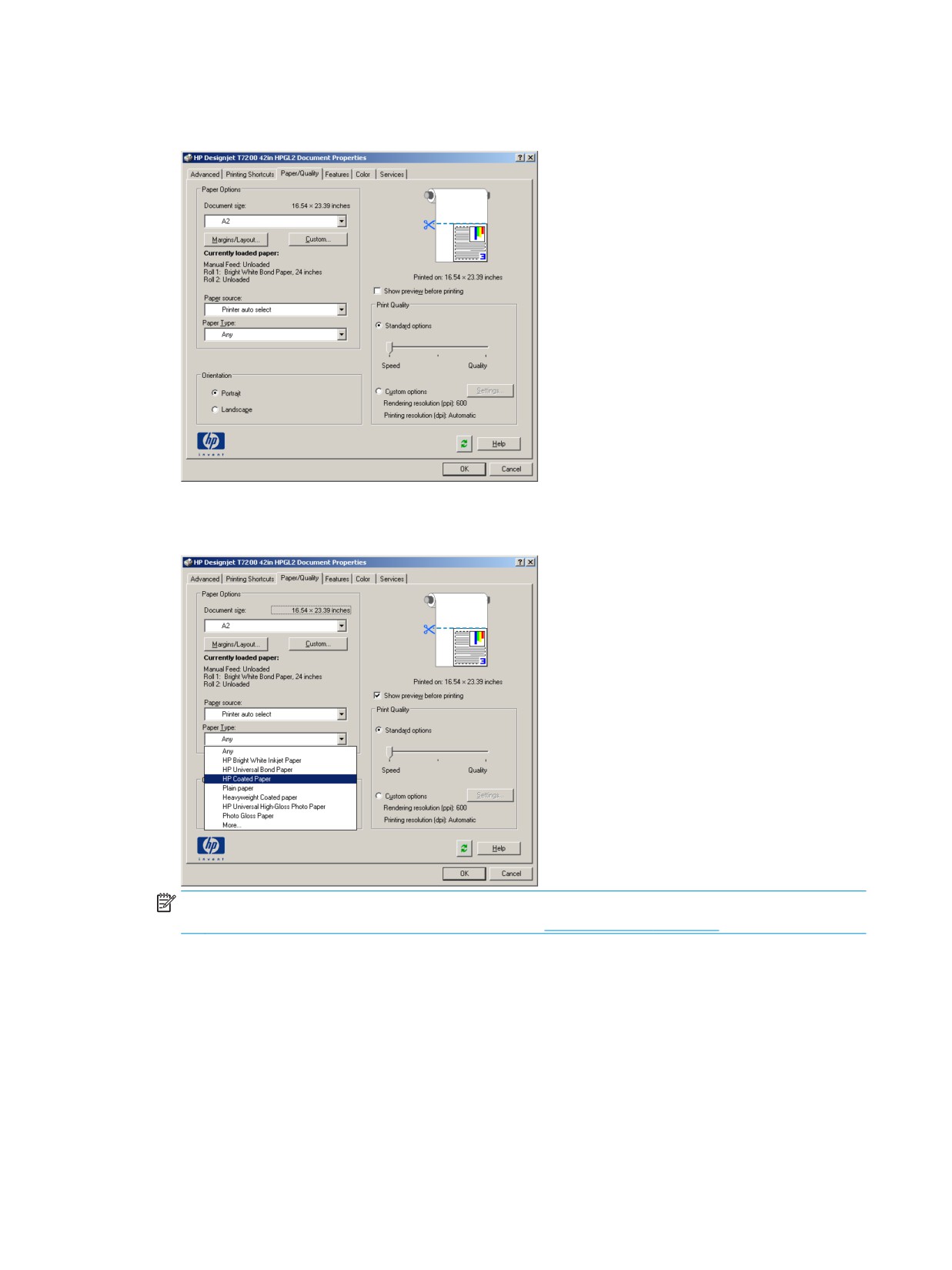
6.
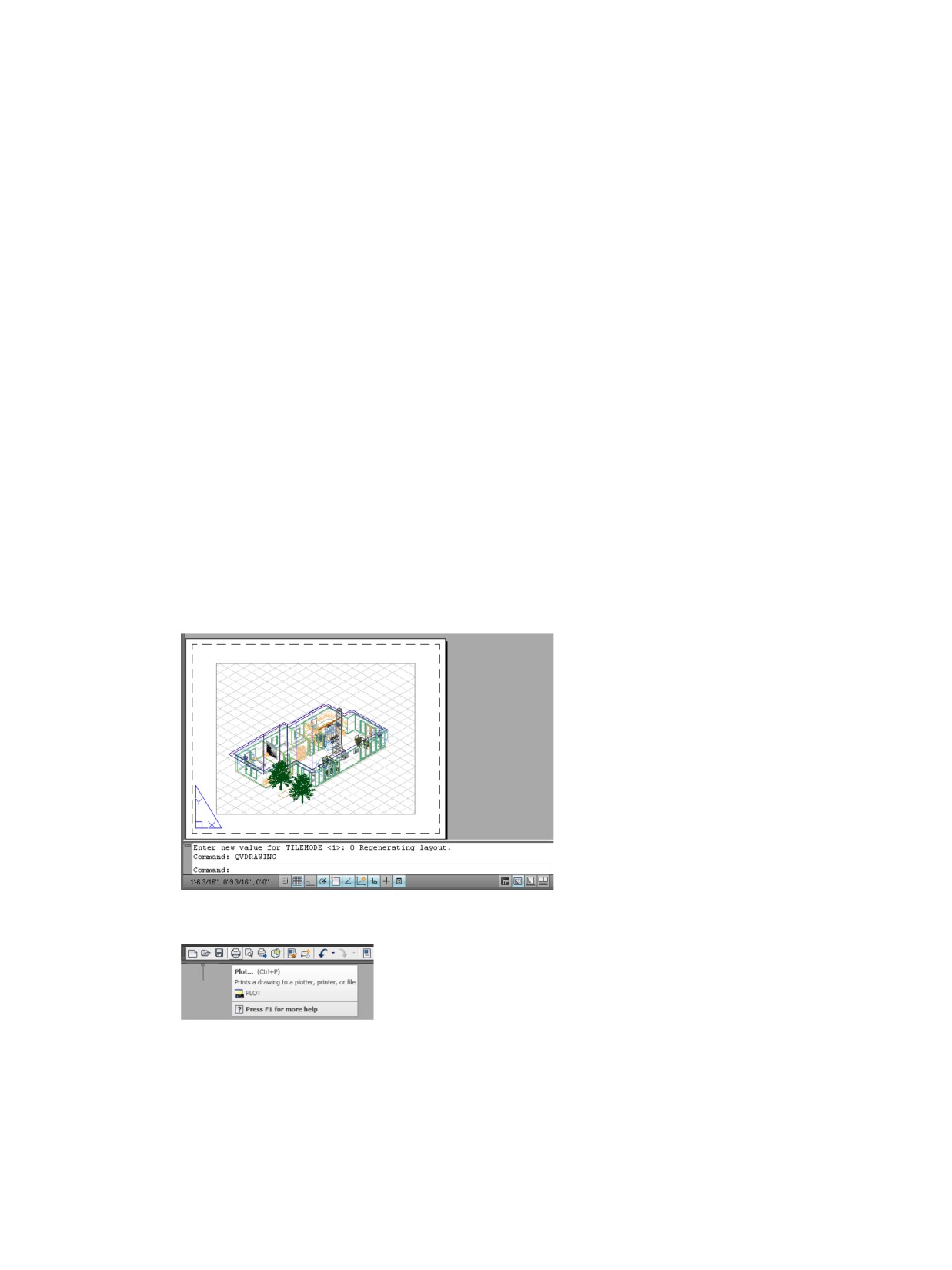
Откройте вкладку Параметры устройства и документа и нажмите кнопку Дополнительные
свойства.
7.
На вкладке Бумага/качество установите флажок Предварительный просмотр перед печатью и
выберите тип бумаги, который будет использован.
ПРИМЕЧАНИЕ. Если не выбран ни источник носителя, ни тип бумаги, принтер не будет печатать
на рулоне, который защищен от использования (см. Защита рулона на стр. 97).
8.
Выберите качество печати (отдавая предпочтение скорости или качеству печати по своему
усмотрению).
126
Глава 13 Образцы печати
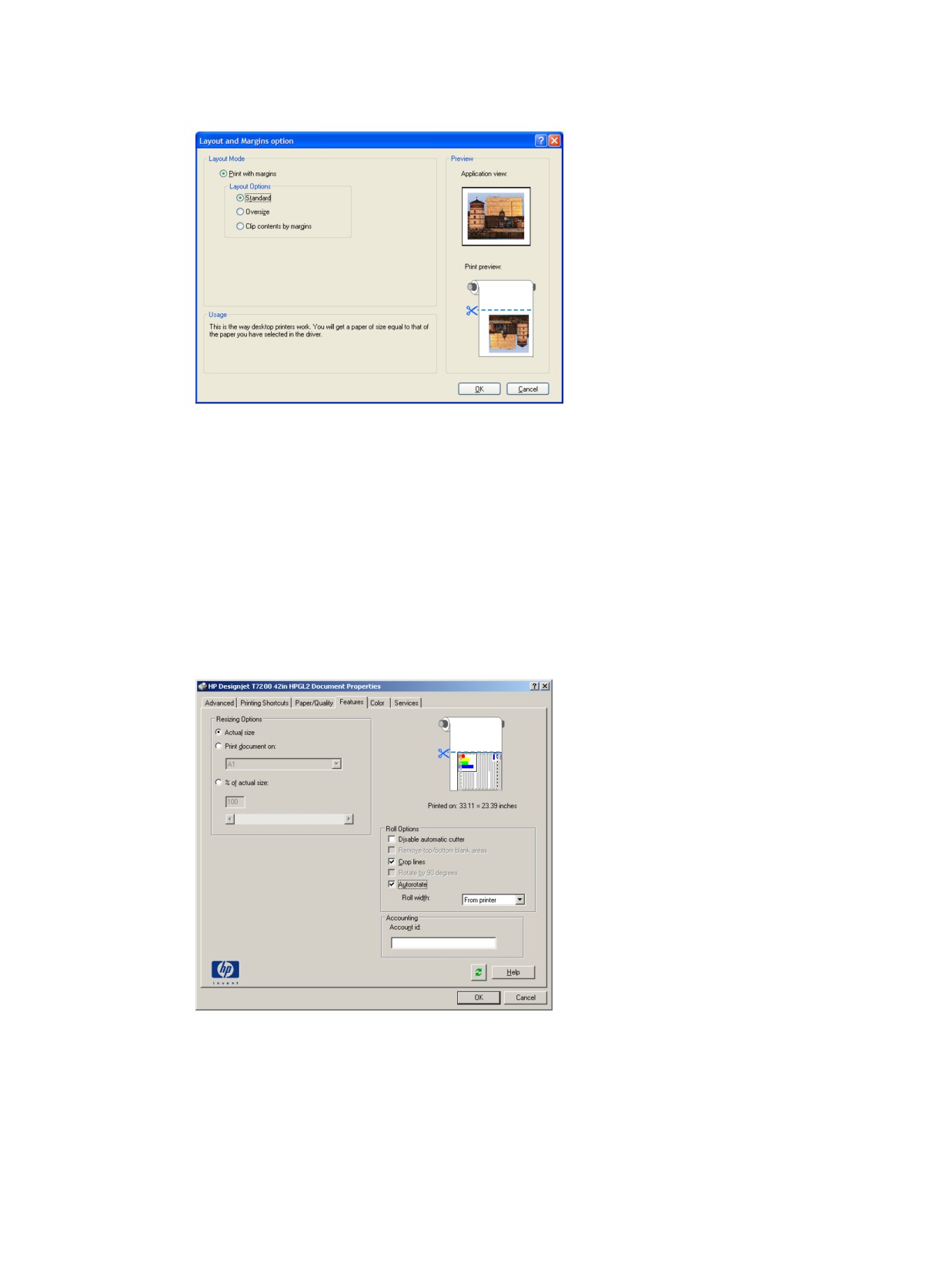
9.
Нажмите кнопку Поля/Макет и выберите параметр макета.
Если задание по высоте и ширине на 10 мм меньше выбранного формата страницы, выберите
параметр Стандартные поля. См. раздел Выбор параметров полей на стр. 87.
Если размер задания совпадает с выбранным размером страницы, но по краям задания есть
пустые поля размером 5 мм, выберите параметр Обрезать по полям.
Если размер задания совпадает с выбранным размером страницы, и по краям задания нет пустых
полей шириной 5 мм, выберите параметр Очень большой. В результате будет напечатана
страница, размер которой превышает тот, который вы выбрали, но можно обрезать отпечаток до
нужного размера без потерь.
10. Откройте вкладку Функции, затем выберите параметры Автоповорот и Линии обрезки.
Автоповорот позволит избежать лишнего расхода бумаги, а линии обрезки покажут, где нужно
обрезать бумагу после печати.
Печать проекта
127
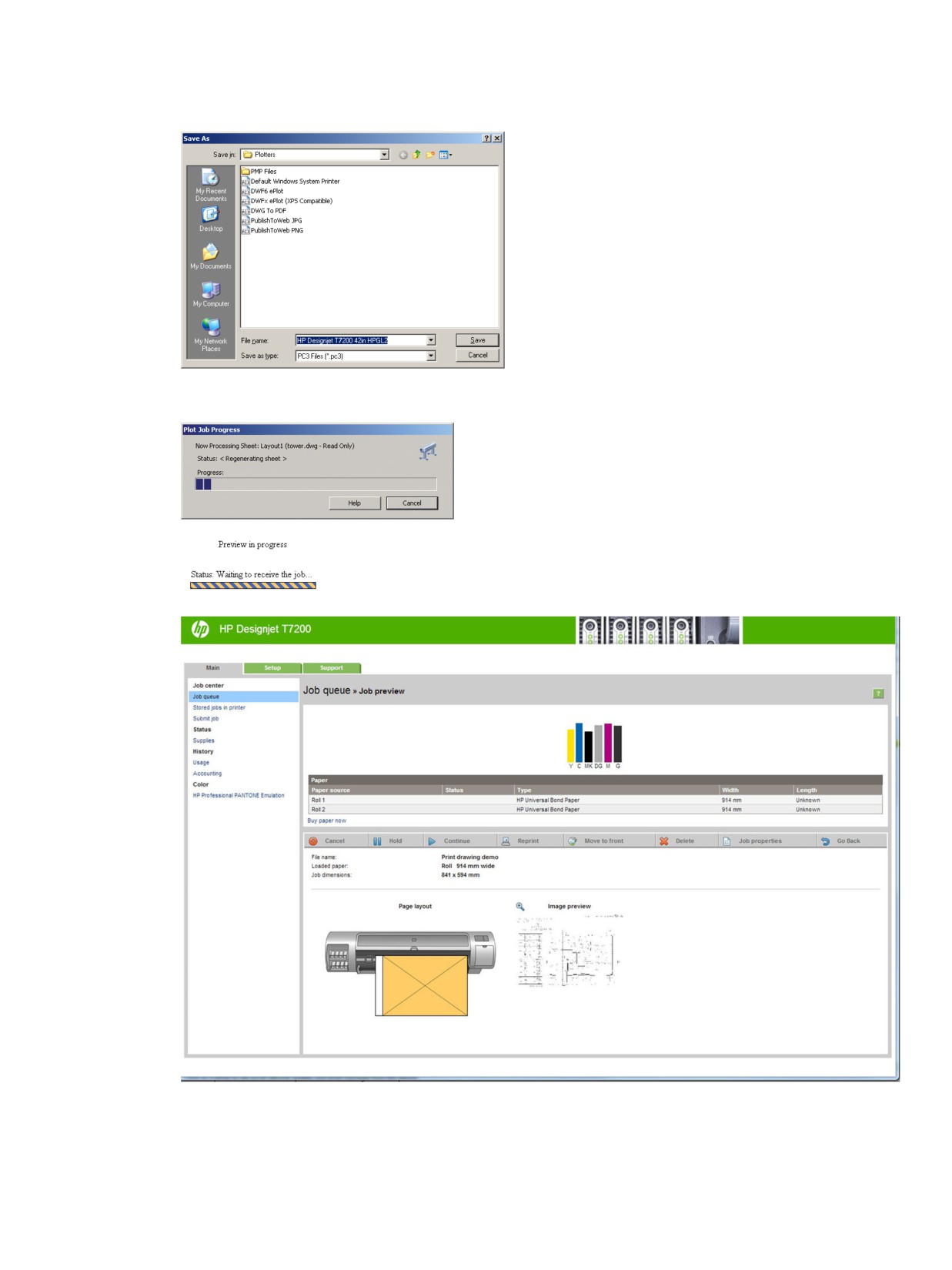
11. Нажмите кнопку ОК и сохраните изменения конфигурации в файле PC3.
12. После нажатия кнопки ОК в окне Схема принтер создаст предварительный просмотр.
128
Глава 13 Образцы печати
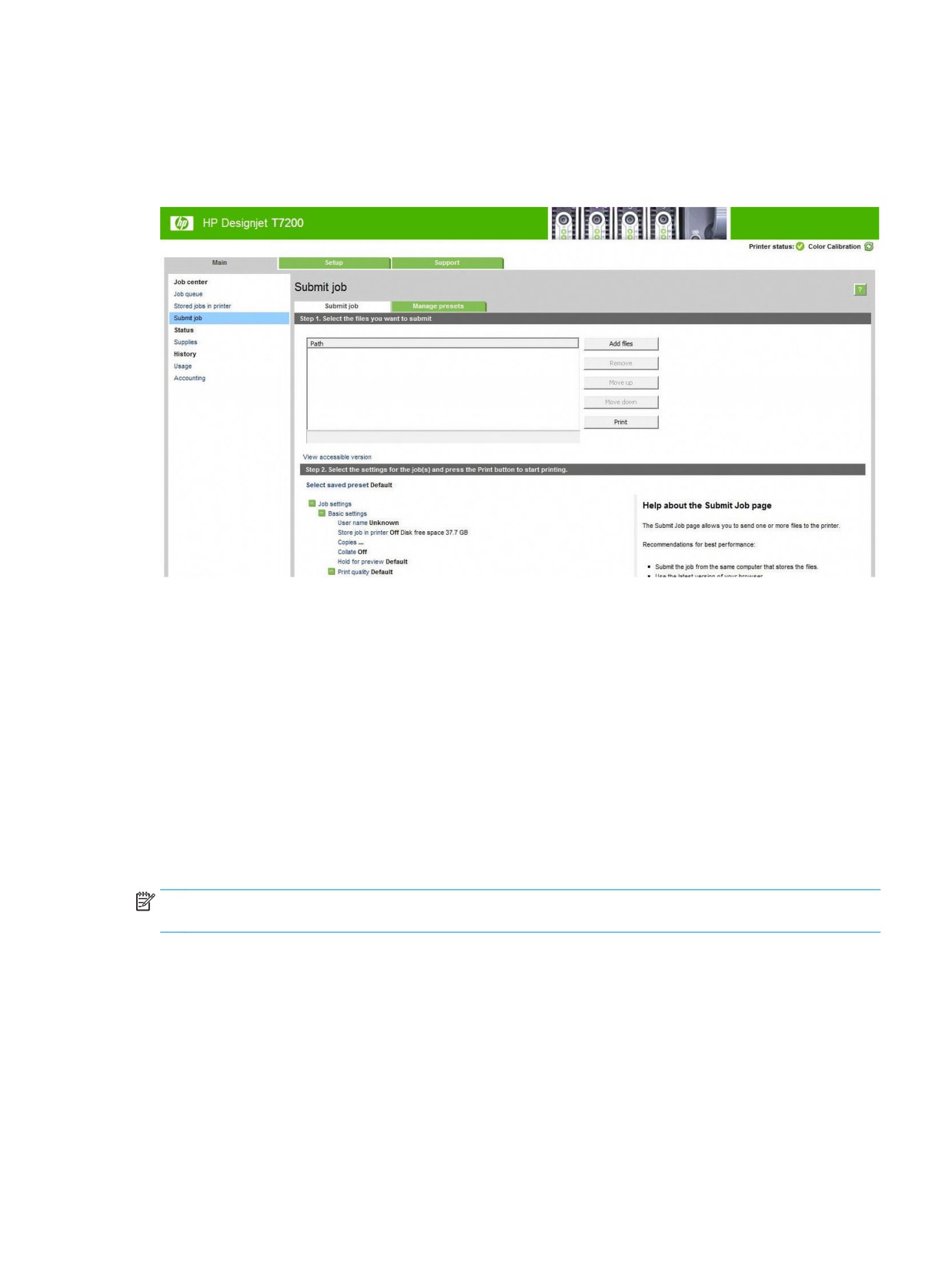
Использование встроенного веб-сервера для отправки файлов
Выберите в программе HP DesignJet Utility или во встроенном веб-сервере элемент Центр заданий >
Отправка задания. В некоторых браузерах отображается приведенное ниже окно; в других браузерах
механизм добавления файлов немного отличается.
Нажмите кнопку Добавить файлы (или Выбрать файл, Добавить другой файл) , чтобы выбрать на
компьютере файлы, которые необходимо отправить на печать. Возможны следующие форматы
файлов.
● HP-GL/2
● RTL
● CALS/G4
● PDF (только с обновлением PostScript)
● PostScript (только с обновлением PostScript)
● TIFF (только с обновлением PostScript)
● JPEG (только с обновлением PostScript)
ПРИМЕЧАНИЕ. При печати в файл его формат должен быть одним из перечисленных в списке, однако
его расширением может быть .plt или .prn.
Если же формат файла не указан в списке, выполнение его печати не будет успешным.
Если при создании заданий были использованы надлежащие параметры (такие как формат бумаги,
поворот изображения, изменение формата и количество копий), простое нажатие на кнопке Печать
вызовет отправку заданий на принтер.
Если требуется указать параметры печати, перейдите в раздел Параметры задания и выберите
необходимые параметры. Для облегчения понимания справа от каждого параметра приведен
поясняющий комментарий. Помните, что если оставить параметр в значении По умолчанию, будет
использовано значение, ранее сохраненное в задании. Если у задания нет параметров, будет
использован параметр принтера.
Печать проекта
129
Применение эмуляции принтера
Эмуляция принтера может быть запрошена с помощью последовательного выбора элементов
Дополнительные настройки > Цвет > Управление цветом > Эмуляция принтера.
Выберите Выкл. (без эмуляции принтера) или выберите модель принтера, которую необходимо
эмулировать.
Этот параметр будет применен к заданиям, которые не содержат сохраненного параметра эмуляции
принтера.
Использование обрезания по полям
Можно указать этот вариант использования полей, выбрав последовательно Дополнительные
настройки > Бумага > Макет/Поля > Печать с полями > Макет > Обрезать по полям.
Используйте этот параметр, когда задание печати имеет белые участки по краям и его формат равен
формату выбранной бумаги. Принтер будет использовать белые участки по краям в качестве полей, и
формат страницы будет равен тому, который выбран в драйвере.
Печать представления
В этом разделе показано, как напечатать презентацию с помощью программ AutoCAD или Photoshop.
Использование AutoCAD
1.
Откройте файл AutoCAD и выберите макет.
2.
Щелкните значок схемы вверху окна.
130
Глава 13 Образцы печати
3.
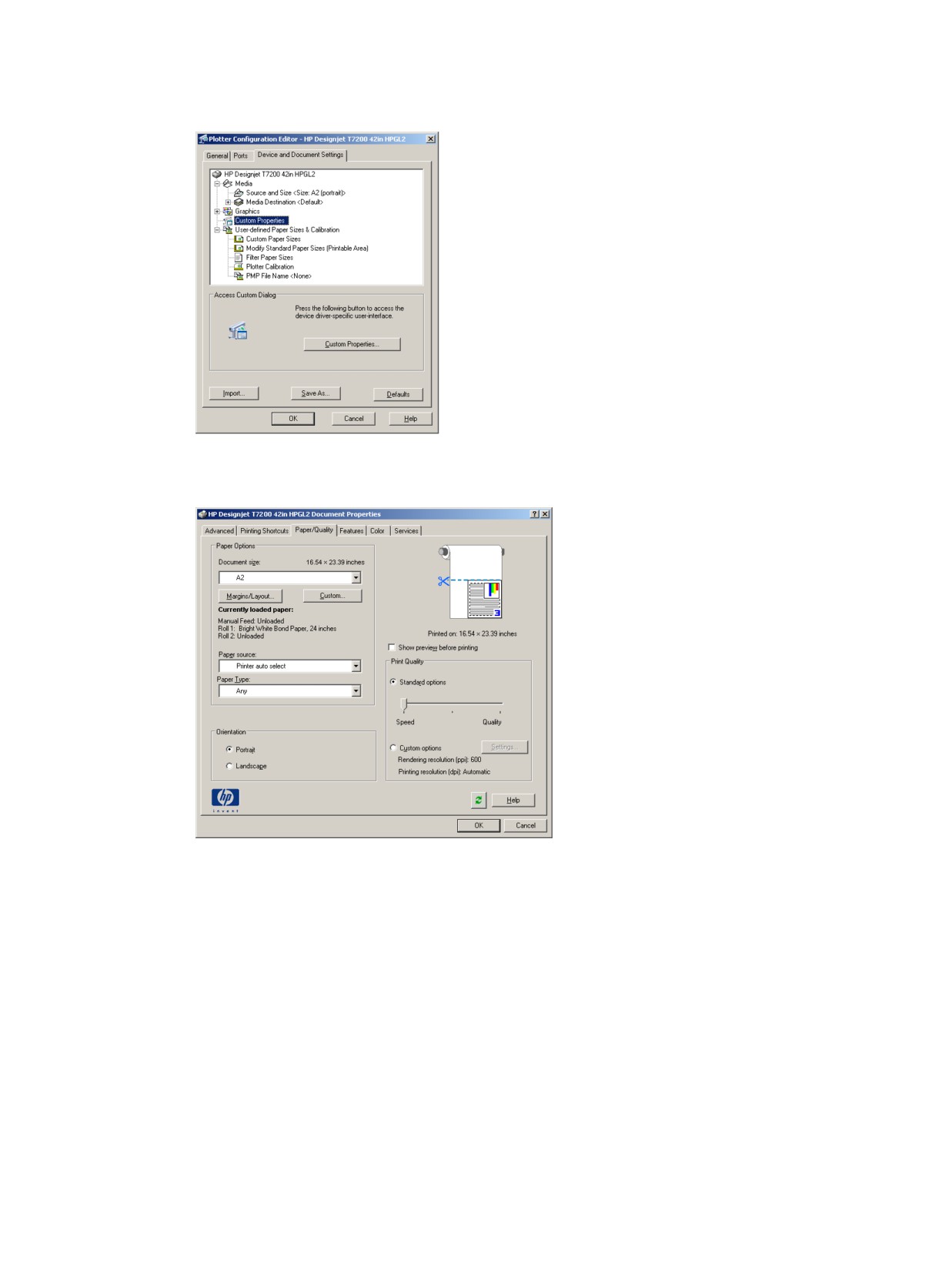
Убедитесь, что выбран нужный принтер, и нажмите кнопку Свойства.
4.
Откройте вкладку Параметры устройства и документа и нажмите кнопку Дополнительные
свойства.
Печать представления
131
5.
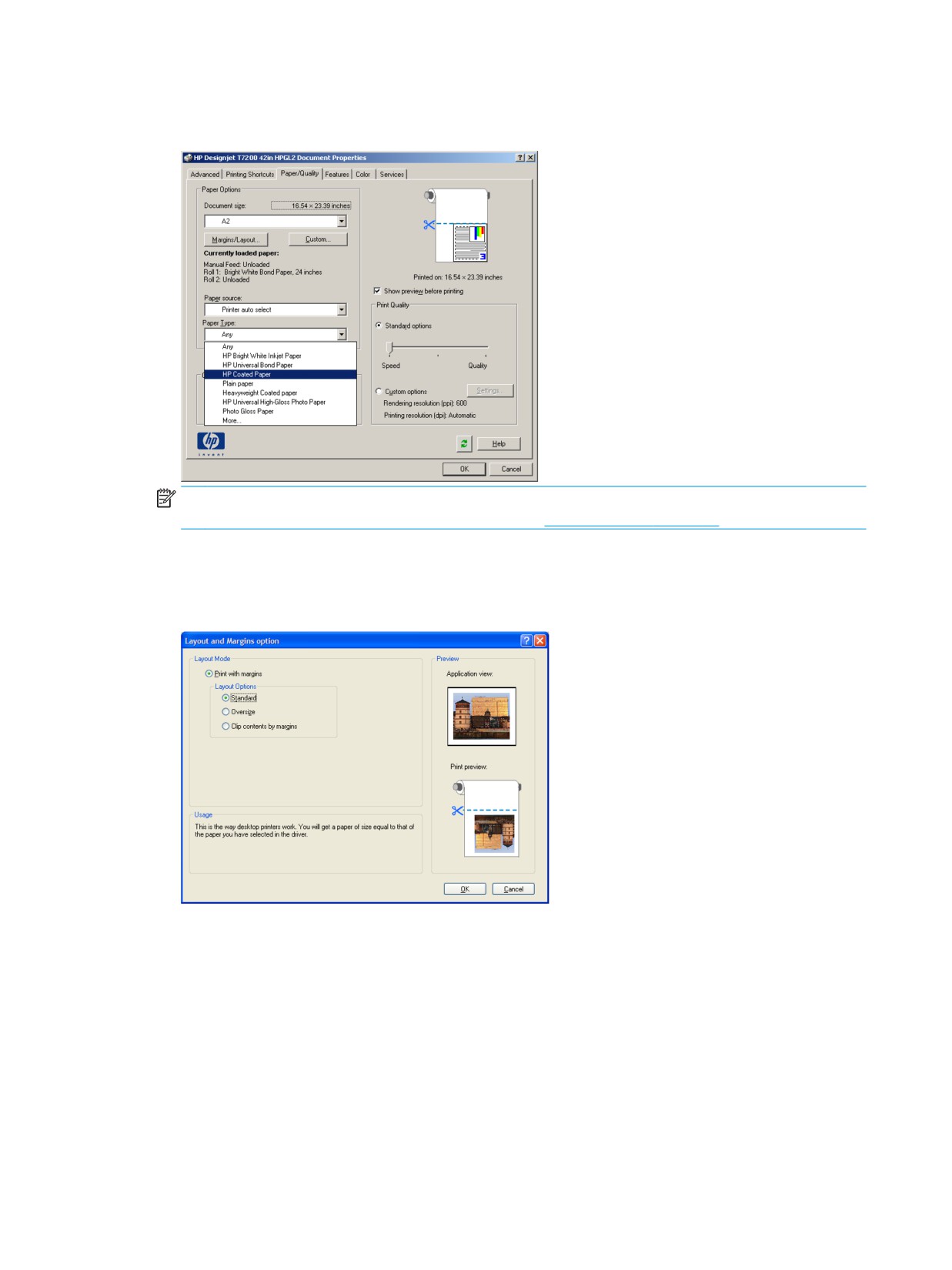
На вкладке Бумага/качество установите флажок Предварительный просмотр перед печатью и
выберите тип бумаги, который будет использован.
ПРИМЕЧАНИЕ. Если не выбран ни источник носителя, ни тип бумаги, принтер не будет печатать
на рулоне, который защищен от использования (см. Защита рулона на стр. 97).
6.
Выберите качество печати (отдавая предпочтение скорости или качеству печати по своему
усмотрению).
7.
Нажмите кнопку Поля/Макет и выберите параметр макета.
Если задание по высоте и ширине на 10 мм меньше выбранного формата страницы, выберите
параметр Стандартные поля. См. раздел Выбор параметров полей на стр. 87.
Если размер задания совпадает с выбранным размером страницы, но по краям задания есть
пустые поля размером 5 мм, выберите параметр Обрезать по полям.
Если размер задания совпадает с выбранным размером страницы, и по краям задания нет пустых
полей шириной 5 мм, выберите параметр Очень большой. В результате будет напечатана
страница, размер которой превышает тот, который вы выбрали, но можно обрезать отпечаток до
нужного размера без потерь.
132
Глава 13 Образцы печати
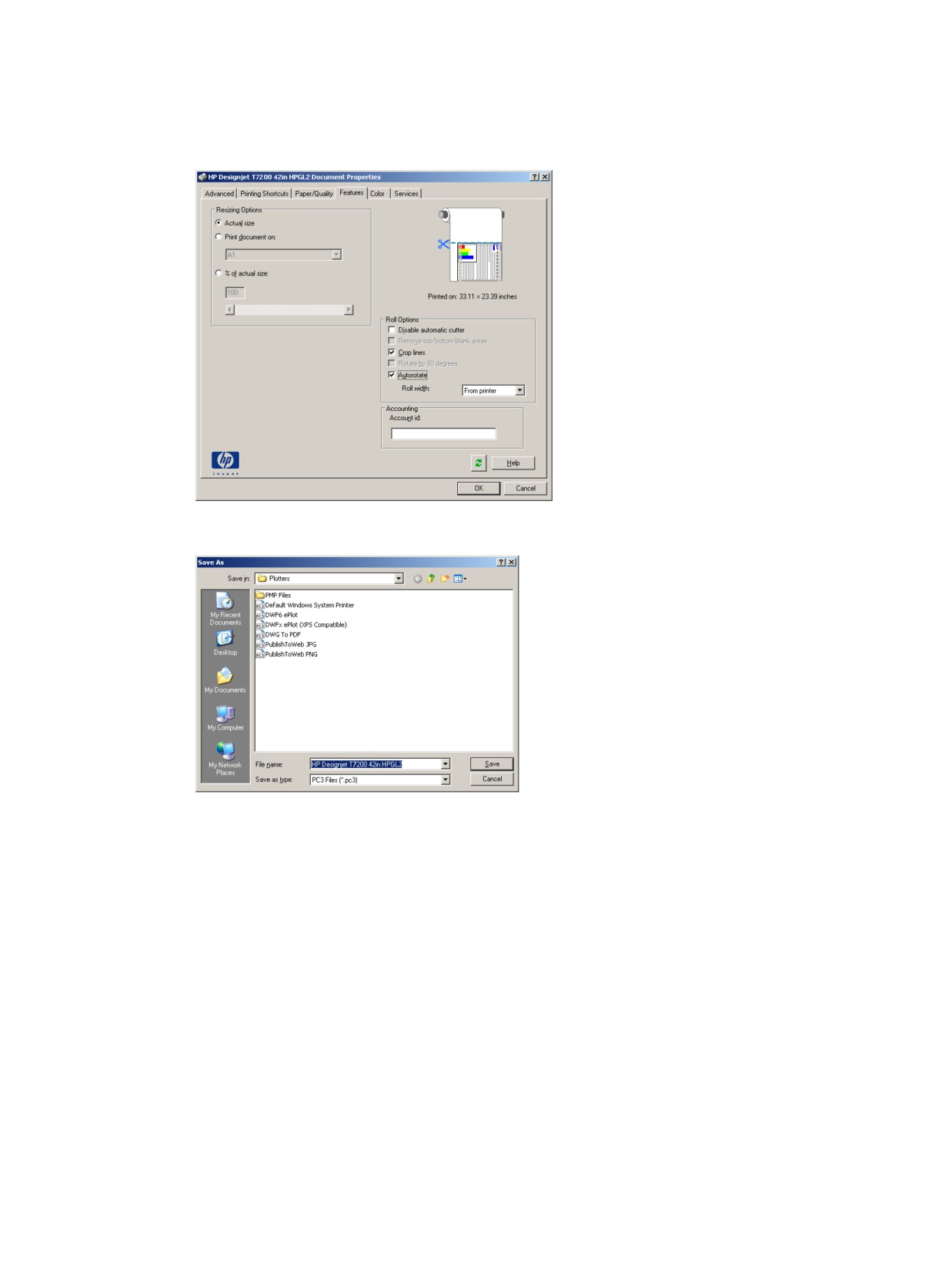
8.
Откройте вкладку Функции, затем выберите параметры Автоповорот и Линии обрезки.
Автоповорот позволит избежать лишнего расхода бумаги, а линии обрезки покажут, где нужно
обрезать бумагу после печати.
9.
Нажмите кнопку ОК и сохраните изменения конфигурации в файле PC3.
Печать представления
133
содержание .. 2 3 4 5 ..