содержание .. 1 2 3 ..
Промышленный принтер HP DesignJet T7200 42 дюйма. Руководство по эксплуатации (2016 год) - часть 2

Таблица 4-1 Поддерживаемые типы носителей (продолжение)
Тип бумаги
Название продукта
Название на передней панели
Полуглянцевая или атласная фотобумага для чернил с Фотобумага полуглянц./атласная
красителями
Матовая фотобумага
Матовая фотобумага
Пленка
Прозрачный диапозитив
Прозрачный диапозитив
Матовый диапозитив
Матовый диапозитив
Материалы для
Материалы для просмотра с задней подсветкой
Материалы для просмотра с задней
просмотра с задней
подсветкой
подсветкой
Самоклеящийся материал Клейкая бумага
Клейкая бумага
Клейкий сатинированный полипропилен
Клейкий сатинированный полипропилен
Обзор
29
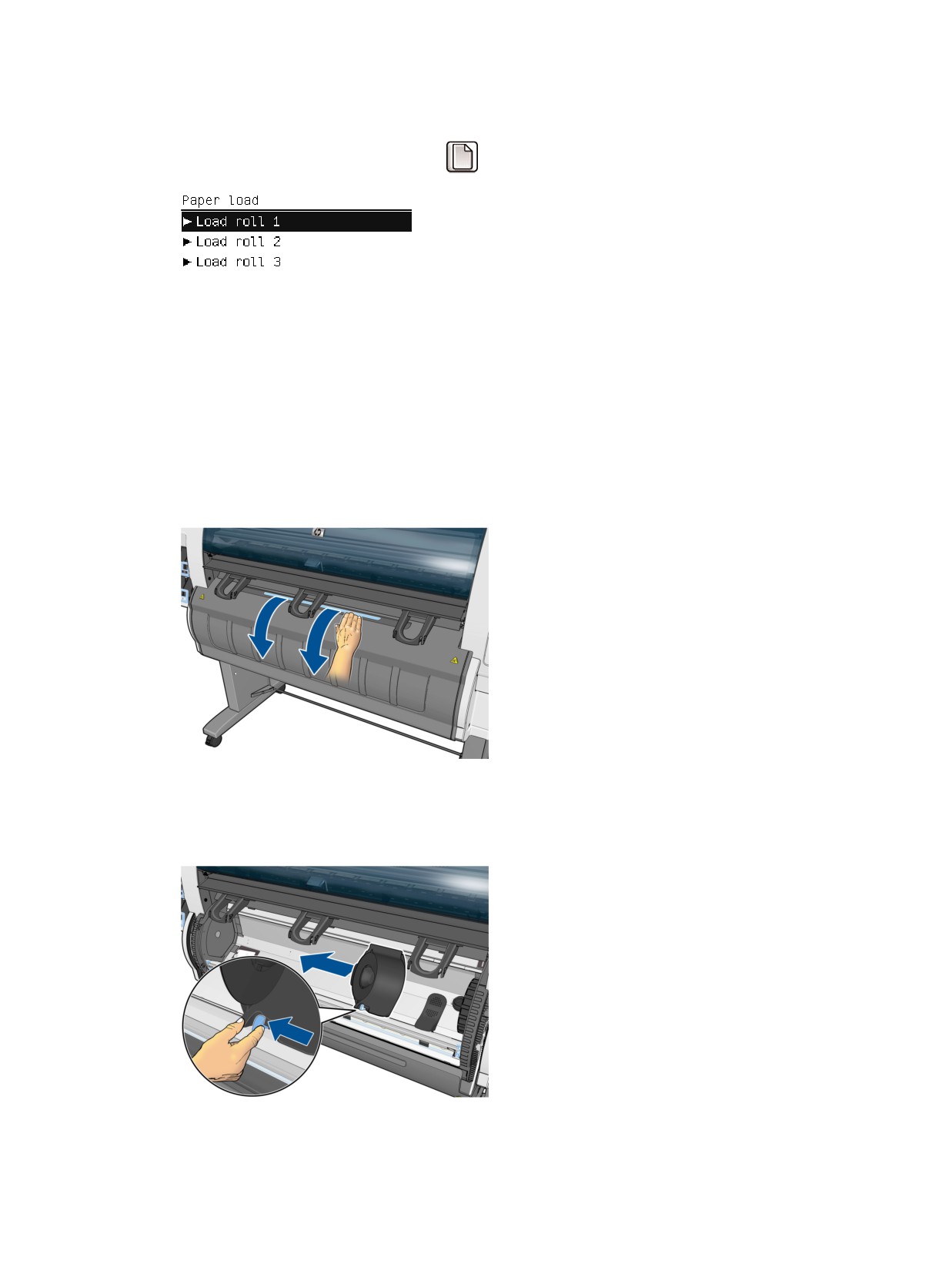
Загрузка рулона в принтер
1.
На передней панели выберите значок
, затем Загрузка бумаги > Загрузить рулон.
2.
Выберите рулон, который нужно загрузить, с помощью клавиш со стрелками Вверх и Вниз.
Принтер установит рулоны в режим ожидания.
3.
Если на данный момент загружен выбранный рулон, принтер автоматически извлекает его при
печати штрих-кода, если установлен параметр Печать сведений о бумаге (см. Отслеживание
длины носителя на стр. 38). Убрать извлеченный рулон.
4.
Если параметр Печать сведений о бумаге отключен, на передней панели появится запрос на
выбор типа бумаги (см. Поддерживаемые типы носителей на стр. 28).
5.
Откройте дверцу на роликах с помощью синей ручки, когда на передней панели появится
соответствующий запрос.
6.
Убедитесь, что размер втулок соответствует рулону, который будет загружен. Если потребуется,
замените их.
7.
Передвиньте левую втулку влево, нажав на синий рычажок.
30
Глава 4 Контроль работы с бумагой
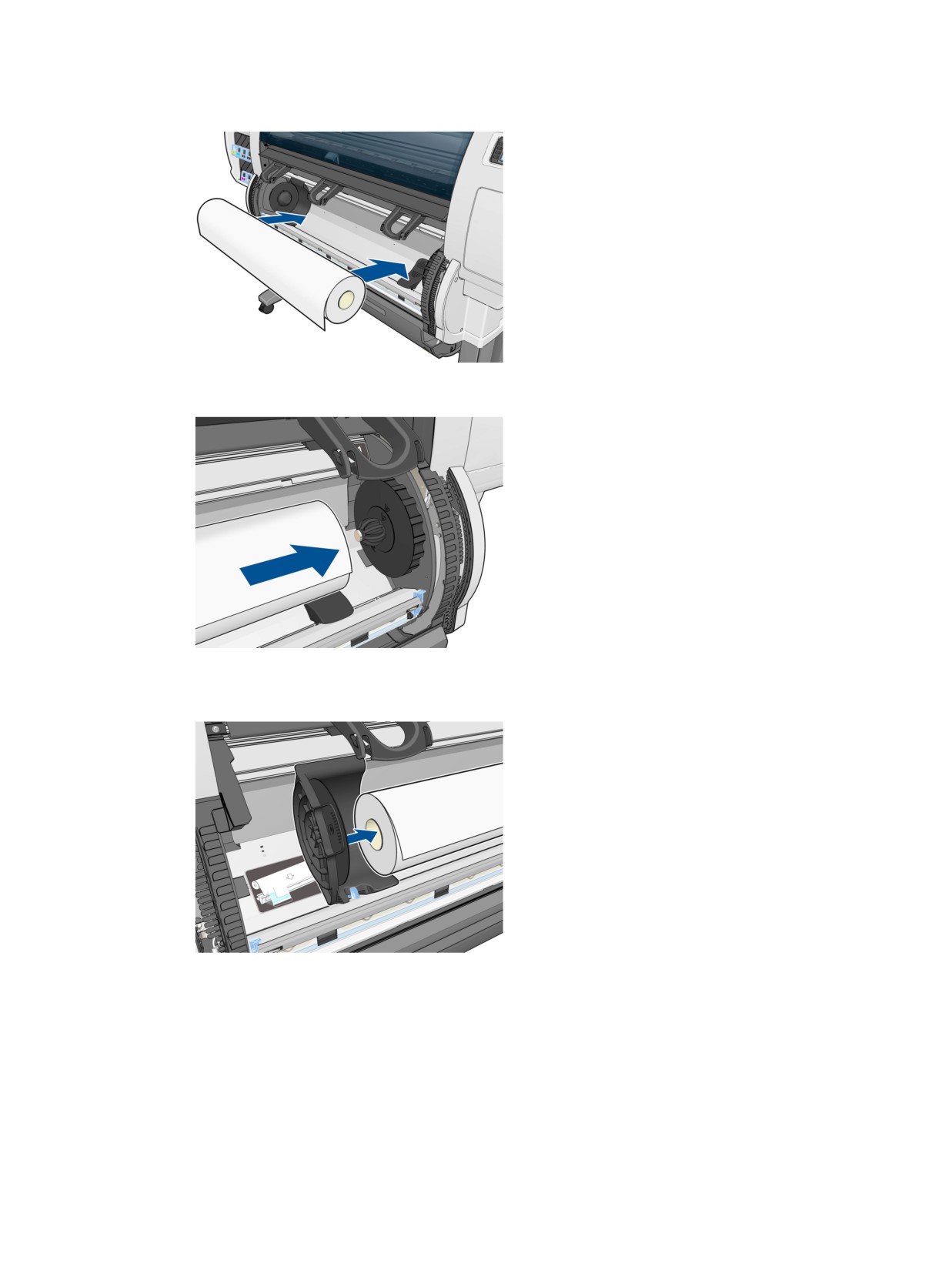
8.
Вставьте рулон в выемку так, чтобы передний край бумаги был направлен вниз.
9.
Вставьте правую часть рулона на правую втулку. Убедитесь, что рулон касается диска.
10. Нажав на ограничитель (синий рычажок), насадите левую втулку на левый край рулона.
Убедитесь, что диск втулки выровнен по зеленой отметке.
Загрузка рулона в принтер
31
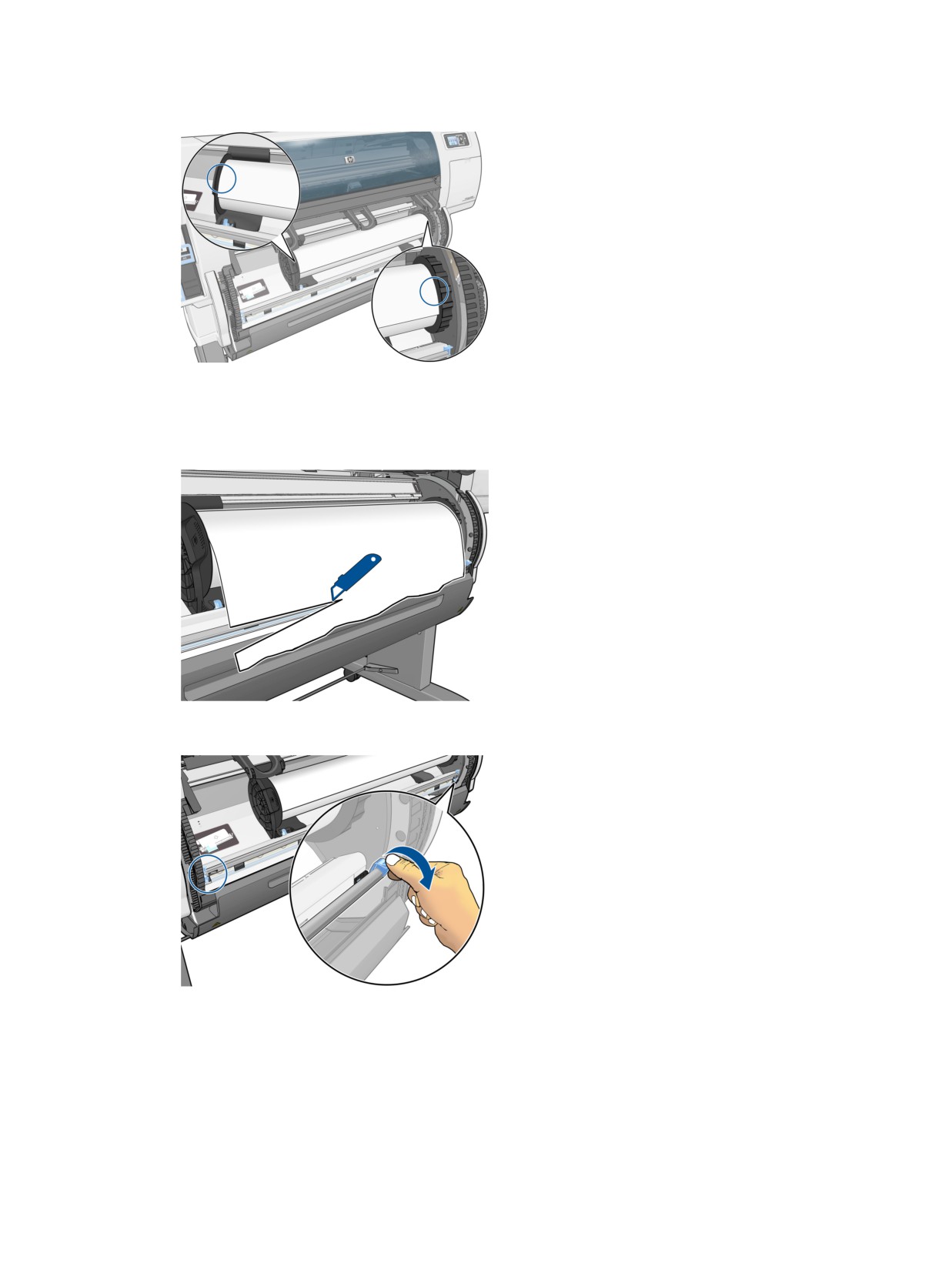
11. Убедитесь, что между рулоном и каждой из втулок нет зазора.
12. Вытяните немного бумаги из рулона.
13. Для обрезки переднего края бумаги воспользуйтесь острым ножом (не входит в комплект
поставки принтера), чтобы обрезать бумагу вдоль гнезда тормозного механизма подачи бумаги.
14. Откройте блокиратор подачи бумаги.
32
Глава 4 Контроль работы с бумагой
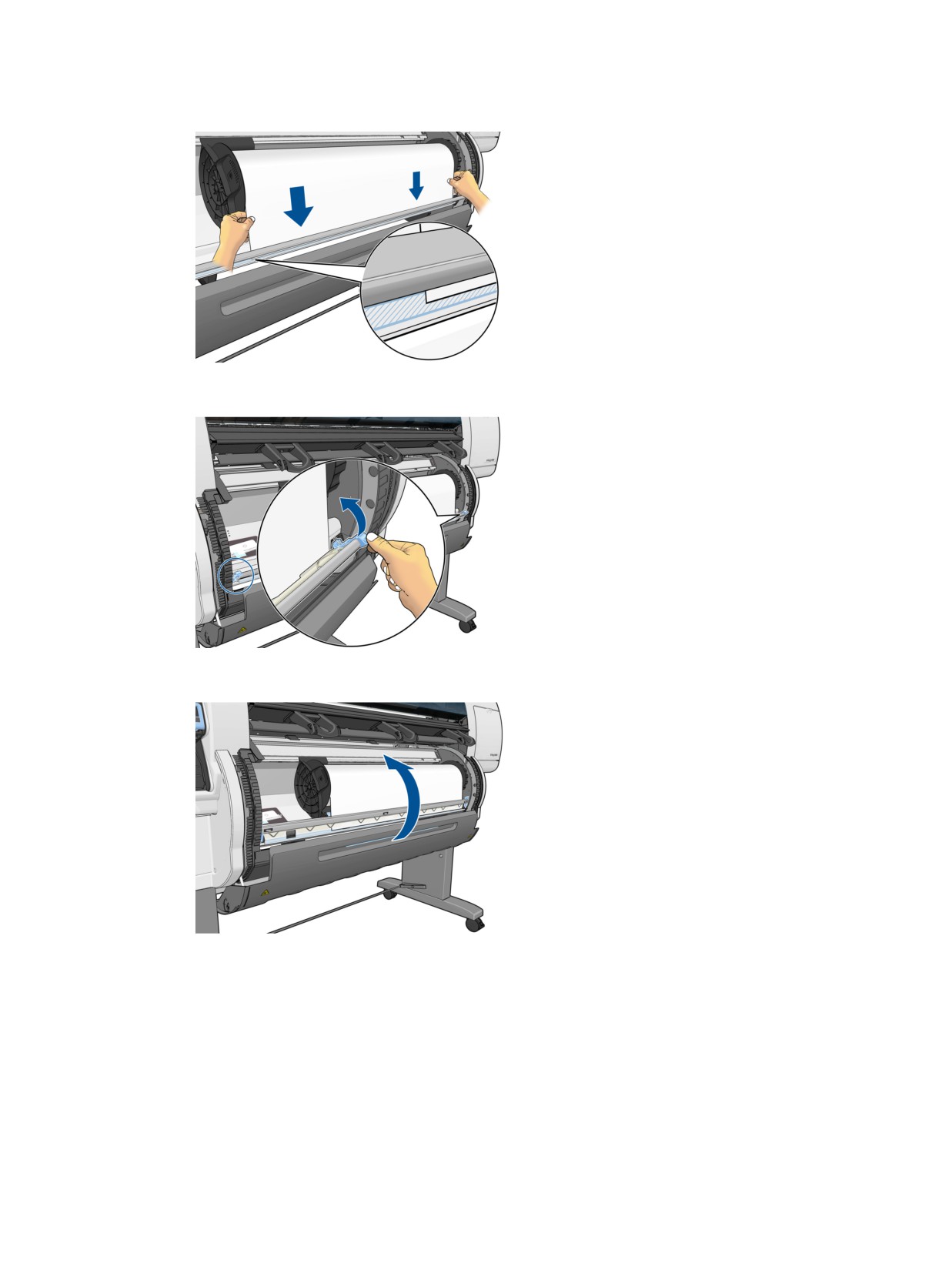
15. Необходимо подать бумагу к синей зоне.
16. Закройте блокиратор подачи бумаги. Убедитесь, что край бумаги все еще находится в синей зоне.
17. Закройте дверцу на роликах.
Загрузка рулона в принтер
33
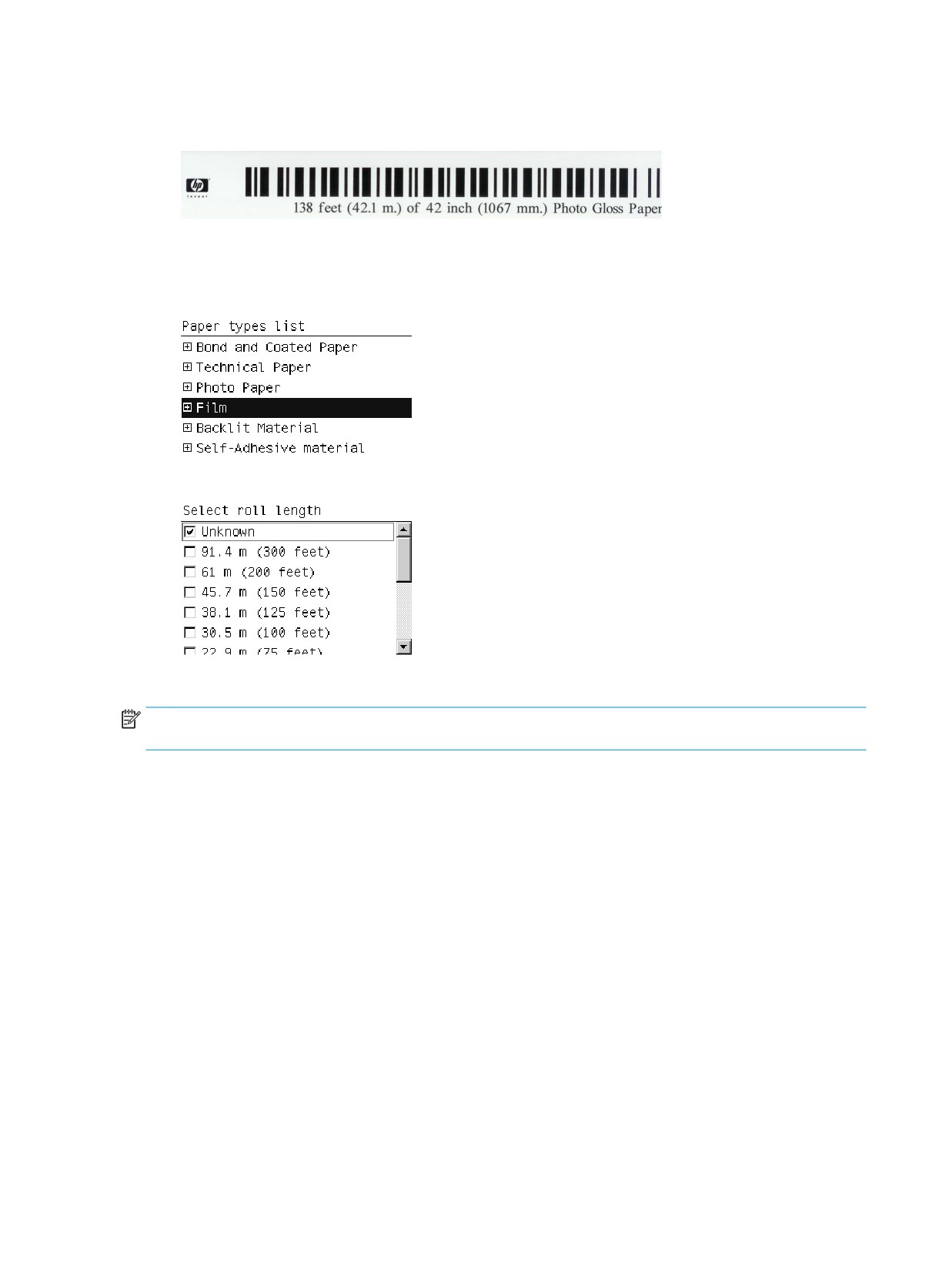
18. Если на переднем конце используемого рулона бумаге есть штрих-код, и выбран параметр
Печать сведений о бумаге, принтер автоматически считывает информацию.
Если функция Печать сведений о бумаге включена, и на загруженном рулоне не обнаруживается
штрих-код, на передней панели появится запрос на ввод типа бумаги длины загруженного
рулона. Выберите категорию и тип используемой бумаги. Если вы не уверены, какую категорию
или тип бумаги необходимо выбрать, см. раздел Поддерживаемые типы носителей на стр. 28.
Выберите длину рулона.
19. На принтере будет выполнена калибровка бумаги, после чего рулон будет готов к использованию.
ПРИМЕЧАНИЕ. Во время первоначальной установки принтера выравнивание печатающих головок и
калибровка цвета выполняются автоматически после загрузки рулона в принтер.
Если при загрузке бумаги возникла проблема, следуйте инструкциям на передней панели, чтобы
правильно загрузить бумагу. При отмене загрузки бумага будет извлечена. Ниже перечислены
проблемы, которые могут возникнуть.
● Бумага не обнаружена. Убедитесь, что выбранный тип бумаги поддерживается (возможно,
выбран прозрачный тип бумаги).
● Правый край рулона находится слишком далеко от синей линии. Убедитесь, что бумага правильно
выровнена по правой втулке.
● Неожиданно открылась задняя дверца. Не открывайте заднюю дверцу во время загрузки рулона.
● Закончился рулон. В этом случае бумага выводится из передней части принтера.
34
Глава 4 Контроль работы с бумагой
Выгрузка рулона из принтера
1.
На передней панели выберите значок
, а затем — Извлечь бумагу.
2.
Рулоны устанавливаются в режим ожидания и бумага извлекается. Если выбран параметр Печать
сведений о бумаге, на крае бумаги будет напечатан штрих-код (см. Отслеживание длины
носителя на стр. 38).
3.
Подождите, пока на передней панели не появится запрос открыть дверцу на роликах. Затем
откройте эту дверцу.
4.
Вручную намотайте на рулон свисающую бумагу.
5.
Передвиньте левую втулку влево, нажав на синий рычажок.
6.
Извлеките рулон.
7.
Закройте дверцу на роликах.
Просмотр сведений о бумаге
На передней панели принтера выберите значок
, а затем — Просмотр источника бумаги.
На передней панели отображаются следующие сведения:
● состояние рулона;
● выбранный тип бумаги;
● ширина бумаги в миллиметрах (определяемая принтером);
● длина бумаги в миллиметрах (определяемая принтером).
● состояние калибровки цвета.
● Состояние калибровки подачи бумаги
Если бумага не загружена, появится сообщение Нет бумаги.
На странице «Расходные материалы» встроенного веб-сервера отображается аналогичная
информация.
Выполнение калибровки подачи бумаги
Принтер калиброван для правильной подачи при печати всех типов бумаги, отображенных на
передней панели. При выборе типа загружаемой бумаги регулируется скорость подачи бумаги в
принтер во время печати. Однако, чтобы точно настроить качество печати изображения, может
потребоваться калибровка скорости подачи бумаги. См. раздел Устранение недостатков качества
печати на стр. 152, в котором описано, как определить, устранит ли калибровка подачи бумаги
возникшие неполадки.
Точность подачи бумаги определяет правильность расположения точек на бумаге. Если бумага не
продвигается надлежащим образом, на отпечатке появляются светлые или темные полосы, а
зернистость изображения может увеличиться.
Выгрузка рулона из принтера
35
Принтер выполняет калибровку подачи бумаги автоматически, если точная калибровка подачи бумаги
имеет особое значение для загруженного типа бумаги. Это может произойти после загрузки бумаги или
замены печатающей головки.
Чтобы определить состояние калибровки подачи бумаги, выберите значок
, а затем Просмотр
загруженной бумаги > Показать сведен. о бумаге. На экране появятся сведения о состоянии.
● ПО УМОЛЧАНИЮ: По умолчанию используются заводские настройки калибровки. При отсутствии
недостатков качества печати, например полос или зернистости отпечатка, компания HP
рекомендует не выполнять повторную калибровку подачи бумаги.
● РЕКОМЕНДУЕТСЯ: Бумага подходит для выполнения автоматической калибровки подачи бумаги,
но калибровка для нее еще не выполнена или была выполнена давно. Компания HP рекомендует
выполнить калибровку подачи бумаги для выбора оптимальных значений.
● ОК: Калибровка бумаги уже выполнена. Однако при наличии недостатков качества печати,
например, полос или зернистости отпечатка, может потребоваться повторная калибровка.
ПРИМЕЧАНИЕ. При обновлении микропрограммного обеспечения принтера значения
калибровки подачи бумаги сбрасываются на заводские настройки. См. раздел Обновление
микропрограммного обеспечения принтера на стр. 149.
ПРИМЕЧАНИЕ. Для калибровки подачи бумаги нельзя применять цветную бумагу, глянцевый
холст и прозрачные материалы, такие как прозрачная высокосортная бумага, прозрачная пленка,
натуральная копировальная бумага и калька.
Обзор процедуры калибровки подачи бумаги
1.
На передней панели выберите значок
, затем выберите последовательно пункты Управление
качеством изобр. > Калибровка подачи бумаги > Дополнит. калибровка бумаги. Принтер
выполнит автоматическую калибровку подачи бумаги и напечатает калибровочное изображение.
2.
Дождитесь, пока на экране передней панели появится окно состояния, и повторите печать.
ПРИМЕЧАНИЕ. Процедура калибровки занимает примерно шесть минут. На экране передней
панели отображаются все ошибки, возникающие при калибровке.
Если результаты печати изображения представляются удовлетворительными, продолжайте
печать с данной калибровкой. Если качество изображения улучшилось, перейдите к следующему
шагу. Если результаты калибровки неудовлетворительны, вернитесь к стандартной калибровке.
См. раздел Возврат к стандартной калибровке на стр. 37.
3.
Чтобы точно настроить калибровку, на передней панели выберите значок
, затем выберите
последовательно пункты Управление качеством изобр. > Калибровка подачи бумаги >
Регулировка подачи бумаги.
4.
Выберите величину изменения в диапазоне от -5 % до +5 %. Если появляются светлые полосы,
уменьшите это значение. Для устранения темных полос увеличьте это процентное значение.
СОВЕТ: Эта функция может также применяться для настройки общей длины отпечатка. Учтите,
что 1% означает изменение 1 мм на метр или 1 мил на дюйм.
5.
Нажмите клавишу ОКна передней панели, чтобы сохранить значение.
6.
Дождитесь, пока на экране передней панели появится окно состояния, и повторите печать.
36
Глава 4 Контроль работы с бумагой

Возврат к стандартной калибровке
При возвращении к стандартной калибровке все изменения в калибровке подачи бумаги, отменяются.
Чтобы вернуться к стандартному значению калибровки подачи бумаги, необходимо сбросить
калибровку.
1.
На передней панели выберите значок
, затем выберите последовательно пункты Управление
качеством изобр. > Калибровка подачи бумаги > Сброс парам. подачи бумаги.
2.
Дождитесь, пока на передней панели появится сообщение об успешном выполнении операции, а
затем нажмите клавишу Назад для возвращения в окно Готово.
Загрузка настроек бумаги
Каждый тип бумаги имеет собственные характеристики. Для различных типов бумаги используются
различные режимы печати. Например, для одних типов бумаги требуется большее количество чернил,
а для других — более длительное время высыхания. Таким образом, у принтера должно быть
описание требований к печати для каждого типа бумаги. Это описание называется «настройкой
бумаги».
В настройке бумаги содержится информация об ICC-профиле, описывающем цветовые характеристики
бумаги. Кроме того, в нем содержатся сведения о других требованиях и характеристиках бумаги, не
имеющих прямого отношения к цвету. Профили существующих настроек бумаги заложены в
программное обеспечение принтера.
Принтер содержит настройки только самых распространенных типов бумаги. При покупке бумаги,
настройка которой отсутствует в принтере, выбор этого типа бумаги с передней панели будет
невозможен.
Можно назначить настройку новому типу бумаги одним из трех способов.
● Использовать заводскую настройку бумаги HP, выбрав ближайшую категорию и тип на передней
панели либо в программе HP DesignJet Utility.
ПРИМЕЧАНИЕ. Данный метод не рекомендуется использовать для высококачественной печати
из-за возможной неточности цвета.
настройки и настройки носителей HP DesignJet, таблицы PANTONE. В раскрывающемся меню
Настройки носителей HP DesignJet выберите нужный вариант.
ПРИМЕЧАНИЕ. Компания HP предоставляет настройки только для типов бумаги, которые
производятся HP. Если нужную настройку носителя найти не удалось, проверьте ее наличие в
последней версии микропрограммного обеспечения принтера. Ознакомьтесь с информацией о
последней версии микропрограммного обеспечения принтера. См. раздел Обновление
микропрограммного обеспечения принтера на стр. 149.
Сокращение времени высыхания
Нажмите клавишу Прогон листа и обрезка на передней панели, чтобы сохранить значение.
ПРЕДУПРЕЖДЕНИЕ. Качество изображения может пострадать, если отпечаток не просохнет как
следует.
Загрузка настроек бумаги
37
Изменение времени высыхания
Программу HP DesignJet Utility можно использовать для изменения времени высыхания
для определенного типа бумаги с целью адаптации к особым условиям печати.
1.
Откройте HP Color Center.
2.
Выберите Управление настройкой бумаги.
3.
Выберите Изменить параметры печати.
4.
Выберите категорию бумаги.
5.
Выберите тип бумаги.
6.
Выберите время высыхания в раскрывающемся меню «Время высыхания».
ПРИМЕЧАНИЕ. При выборе параметра Автоматически (выбран по умолчанию для всех типов
бумаги) в текстовом поле справа от раскрывающегося меню не отображается время в секундах.
Это происходит потому, что при выборе Автоматически принтер автоматически вычисляет
оптимальное время высыхания в зависимости от температуры во время печати, и поэтому оно не
может быть заранее известно.
Можно отключить время высыхания для всех типов бумаги, выбрав значок
, затем Инструменты
извлечения > Выбрать время высыхания > Выкл.
Для получения дополнительных сведений о времени высыхания см. раздел Время высыхания
на стр. 27.
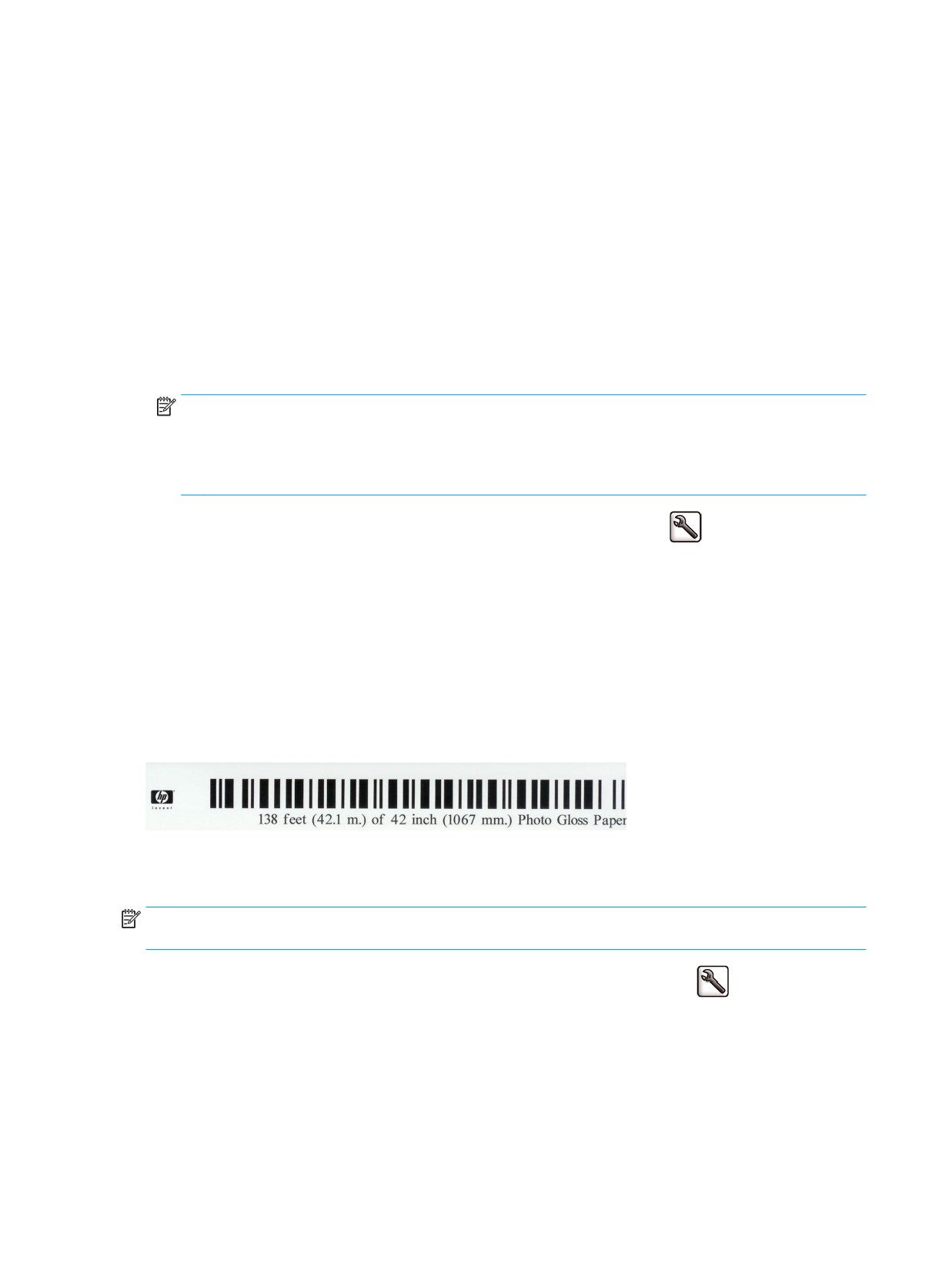
Отслеживание длины носителя
Параметр Отслеживание длины носителя включен по умолчанию; он позволяет принтеру определять
длину оставшейся в рулоне бумаги путем считывания штрих-кода, напечатанного на переднем крае
рулона после выгрузки бумаги.
При загрузке нового неиспользовавшегося рулона на нет отсутствует штрих-код, поэтому на передней
панели появится запрос на указание длины. Длина, напечатанная на штрих-коде во время выгрузки,
вычисляется с помощью длины, указанной в начале, за вычетом напечатанной длины.
ПРИМЕЧАНИЕ. Если во время загрузки указать, что длина рулона неизвестна, тогда параметр Печать
сведений о бумаге будет отключен, а печать штрихкода - отменена.
Чтобы отключить параметр Отслеживание длины носителя, выберите значок
на передней
панели принтера, а затем Настройки печати > Параметры бумаги > Отключить функцию
отслеживания длины носителя. В этом случае длина запрашиваться не будет, и штрих-код
невозможно будет напечатать или прочитать.
38
Глава 4 Контроль работы с бумагой

Прогон и обрезка бумаги
При нажатии клавиши Прогон листа и обрезка на передней панели принтера бумага будет
продвинута вперед, а ее передний край будет ровно обрезан. Это рекомендуется сделать как минимум
по двум причинам.
● Для обрезки переднего края бумаги, если он поврежден или неровный.
● Для отмены периода ожидания и печати доступных страниц незамедлительно, если принтер
находится в состоянии ожидания остальных страниц для размещения.
ПРИМЕЧАНИЕ. Бумага может быть обрезана не сразу, так как после печати очередной страницы
происходит обслуживание головок, до завершения которого обрезка бумаги невозможна, по этой
причине может возникнуть задержка.
ПРЕДУПРЕЖДЕНИЕ. Извлеките обрезанный лист из выходного лотка. Если в выходном лотке
остаются полоски бумаги или короткие отпечатки, это может привести к замятию бумаги.
Хранение бумаги
Ниже приведены рекомендации по хранению бумаги.
● Всегда храните неиспользуемую бумагу завернутой в пластиковую оболочку. Это позволит
избежать выцветания бумаги. Заворачивайте частично израсходованные рулоны.
● Не складывайте рулоны друг на друга.
● Перед печатью полезно адаптировать все типы бумаги к температурно-влажностному режиму
помещения. Для этого нужно продержать бумагу в помещении в распакованном виде в течение
24 часов.
● Берите пленку и глянцевую бумагу за края или надевайте хлопковые перчатки, так как в
противном случае на бумаге могут остаться отпечатки пальцев.
● Во время процедур загрузки и выгрузки следите за тем, чтобы рулон бумаги был туго закручен.
Если рулон начал разматываться, с ним будет сложно обращаться.
Заказ бумаги
Для данной модели принтера рекомендуется использовать следующие типы носителей.
ПРИМЕЧАНИЕ. Этот список может со временем измениться. Последнюю информацию см. на веб-сайте
http://www.hp.com/go/designjet/supplies/.
Обозначения региональной доступности:
●
(A) указывает, что носители доступны только в Азии (кроме Японии)
●
(J) указывает, что носители доступны в Японии
●
(C) указывает, что носители доступны только в Китае
●
(E) указывает, что носители доступны только в Европе, на Ближнем Востоке и в Африке
Прогон и обрезка бумаги
39
●
(L) указывает, что носители доступны только в Латинской Америке
●
(N) указывает, что носители доступны только в Северной Америке
Если круглые скобки после заводского номера отсутствуют, носитель доступен во всех странах/
регионах.
Все перечисленные типы бумаги совместимы с T7200.
Таблица 4-2 Бумага
Тип бумаги
г/м²
Длина
Ширина
Номера деталей
Документная бумага HP и бумага HP с покрытием
Сверхплотная матовая бумага HP
210
30,5 м
610 мм
Q6626A
высшего качества
914 мм
Q6627A
1067 мм
Q6628A
Универсальная особоплотная
131
30,5 м
610 мм
C6029C (AEJN)
бумага HP с покрытием
914 мм
C6030C
1067 мм
C6569C
67,5 м
1067 мм
Q1956A (EN)
Универсальная особоплотная
120
30,5 м
610 мм
Q1412A (AEJN)
бумага HP с покрытием
914 мм
Q1413A
1067 мм
Q1414A (AEJN)
Бумага HP с покрытием
90
45,7 м
420 мм
Q1443A (J)
594 мм
Q1442A (EJ)
610 мм
C6019B
841 мм
Q1441A (EJ)
914 мм
C6020B
1067 мм
C6567B
91,4 м
914 мм
C6980A
Универсальная бумага HP с
95
45,7 м
610 мм
Q1404A (AEJN)
покрытием
914 мм
Q1405A (AEJN)
1067 мм
Q1406A
Ярко-белая высокосортная бумага
90
45,7 м
420 мм
Q1446A (J)
HP для струйной печати
594 мм
Q1445A (EJ)
610 мм
C1860A (LN),
C6035A (AEJ)
841 мм
Q1444A (EJ)
914 мм
C1861A (LN),
C6036A (AEJ)
91,4 м
914 мм
C6810A
40
Глава 4 Контроль работы с бумагой
Таблица 4-2 Бумага (продолжение)
Тип бумаги
г/м²
Длина
Ширина
Номера деталей
Универсальная документная бумага
80
45,7 м
594 мм
Q8003A (AJ)
HP
610 мм
Q1396A
914 мм
Q1397A
1067 мм
Q1398A
175 м
594 мм
Q8004A (AEJ)
841 мм
Q8005A (AEJ)
914 мм
Q8751A (ELN)
Документная бумага HP из
80
45,7 м
420 мм
CG892A (E)
вторсырья
610 мм
CG889A (EN)
914 мм
CG890A (EN)
1067 мм
CG891A (EN)
Техническая бумага HP
Особая бумага HP для струйной
90
45,7 м
610 мм
51631D (ELN)
печати
914 мм
51631E
Копировальная бумага HP
90
45,7 м
594 мм
Q1439A (J)
610 мм
C3869A (AE)
914 мм
C3868A (AE)
Полупрозрачная документная
67
45,7 м
610 мм
C3860A (AJN)
бумага HP
914 мм
C3859A (LN)
Пергаминная бумага HP
75
45,7 м
610 мм
C3862A (N)
914 мм
C3861A (LN)
Пленка HP (техническая и графическая)
Прозрачная пленка HP
174
22,9 м
610 мм
C3876A (AEJN)
914 мм
C3875A
Матовая пленка HP
160
38,1 м
610 мм
51642A (AEJN)
914 мм
51642B
Фотобумага HP
Матовая фотобумага HP
210
30,5 м
610 мм
CG459A
повышенного качества
914 мм
CG460A
Глянцевая фотобумага HP для
235
30,5 м
610 мм
Q8916A
повседневной печати пигментными
чернилами
914 мм
Q8917A
1067 мм
Q8918A
Заказ бумаги
41
Таблица 4-2 Бумага (продолжение)
Тип бумаги
г/м²
Длина
Ширина
Номера деталей
Атласная фотобумага HP для
235
30,5 м
610 мм
Q8920A
повседневной печати пигментными
чернилами
914 мм
Q8921A
1067 мм
Q8922A
Профессиональная атласная
300
15,2 м
610 мм
Q8759A
фотобумага HP
Глянцевая фотобумага HP высшего
280
15,2 м
610 мм
Q5488A (EN)
качества
Атласная фотобумага HP высшего
280
15,2 м
458 мм
Q7920A (N)
качества
610 мм
Q5491A (EN)
Быстросохнущая глянцевая
260
30,5 м
914 мм
Q7993A
фотобумага НР повышенного
качества
1067 мм
Q7995A
22,9 м
610 мм
Q7991A
Быстросохнущая атласная
260
30,5 м
914 мм
Q7994A
фотобумага НР повышенного
качества
1067 мм
Q7996A
22,9 м
610 мм
Q7992A
Унив. быстросохнущая глянцевая
190
30,5 м
610 мм
Q6574A
фотобумага НР
914 мм
Q6575A
1067 мм
Q6576A
61 м
1067 мм
Q8754A (LN)
Универсальная быстросохнущая
190
30,5 м
610 мм
Q6579A
полуглянцевая фотобумага НР
914 мм
Q6580A
1067 мм
Q6581A
61 м
1067 мм
Q8755A
Универсальная высокоглянцевая
190
30,5 м
610 мм
Q1426A (AEJN)
фотобумага HP
914 мм
Q1427A (AEJN)
1067 мм
Q1428A (AEJN)
Универсальная полуглянцевая
190
30,5 м
610 мм
Q1420A (AEJN)
фотобумага HP
914 мм
Q1421A (AEJN)
1067 мм
Q1422A (AEJN)
Материал HP для просмотра с задней подсветкой
Пленка HP повышенного качества
285
30,5 м
914 мм
Q8747A
для просмотра с задней подсветкой
ярких цветов
1067 мм
Q8748A
Самоклеящийся материал HP
Универсальная самоклеящаяся
290
20,1 м
914 мм
Q8676A (EN)
виниловая пленка HP
42
Глава 4 Контроль работы с бумагой
Таблица 4-2 Бумага (продолжение)
Тип бумаги
г/м²
Длина
Ширина
Номера деталей
1067 мм
Q8677A (EN)
Самоклеящаяся виниловая пленка
328
12,2 м
914 мм
C6775A
HP для долговечных цветных
изображений
Самоклеящаяся полипропиленовая
128
50 м
914 мм
Q8044A (C)
пленка HP
1067 мм
Q8884A (C)
Глянцевая самоклеящаяся
120
36,6 м
914 мм
Q8834A
полипропиленовая пленка HP
1067 мм
Q8835A
Матовая самоклеящаяся
180
22,9 м
610 мм
CG843A
полипропиленовая пленка HP для
повседневного использования
914 мм
CG824A
1067 мм
CG825A
Материал HP для плакатов и знаков
Демонстрационная полуглянцевая
255
15,2 м
914 мм
Q6620B (EN)
пленка HP для длительного
использования
Непрозрачный плакатный печатный
486
15,2 м
610 мм
Q8675A (N)
носитель HP из грубого баннера
914 мм
Q1898B (AEN)
1067 мм
Q1899B (AEN)
Мат. полипроп. плёнка HP
130
22,9 м
914 мм
Q1903A (AEN)
1067 мм
Q1904A (AEN)
Матовая полипропиленовая пленка
120
30,5 м
610 мм
CH022A (EN)
HP
914 мм
CH023A (EN)
1067 мм
CH025A (EN)
61 м
914 мм
CH024A (N)
Долговечный баннер HP с DuPont
140
22,9 м
914 мм
CG821A
Tyvek
1067 мм
CG822A
Нерекомендуемые типы бумаги
Во многих случаях типы бумаги, не поддерживаемые HP, могут, тем не менее, успешно использоваться
с принтером. Однако при использовании следующих типов бумаги удовлетворительные результаты
маловероятны:
● Фотобумага, подверженная разбуханию
● Бумага для печати брошюр
Заказ бумаги
43
5
Управление системой подачи чернил
● Компоненты системы подачи чернил
● Советы по эксплуатации системы подачи чернил
● Работа с компонентами системы подачи чернил
● Заказ расходных материалов: картриджей с чернилами, печатающих головок и емкостей для
отработанных чернил
44
Глава 5 Управление системой подачи чернил
Компоненты системы подачи чернил
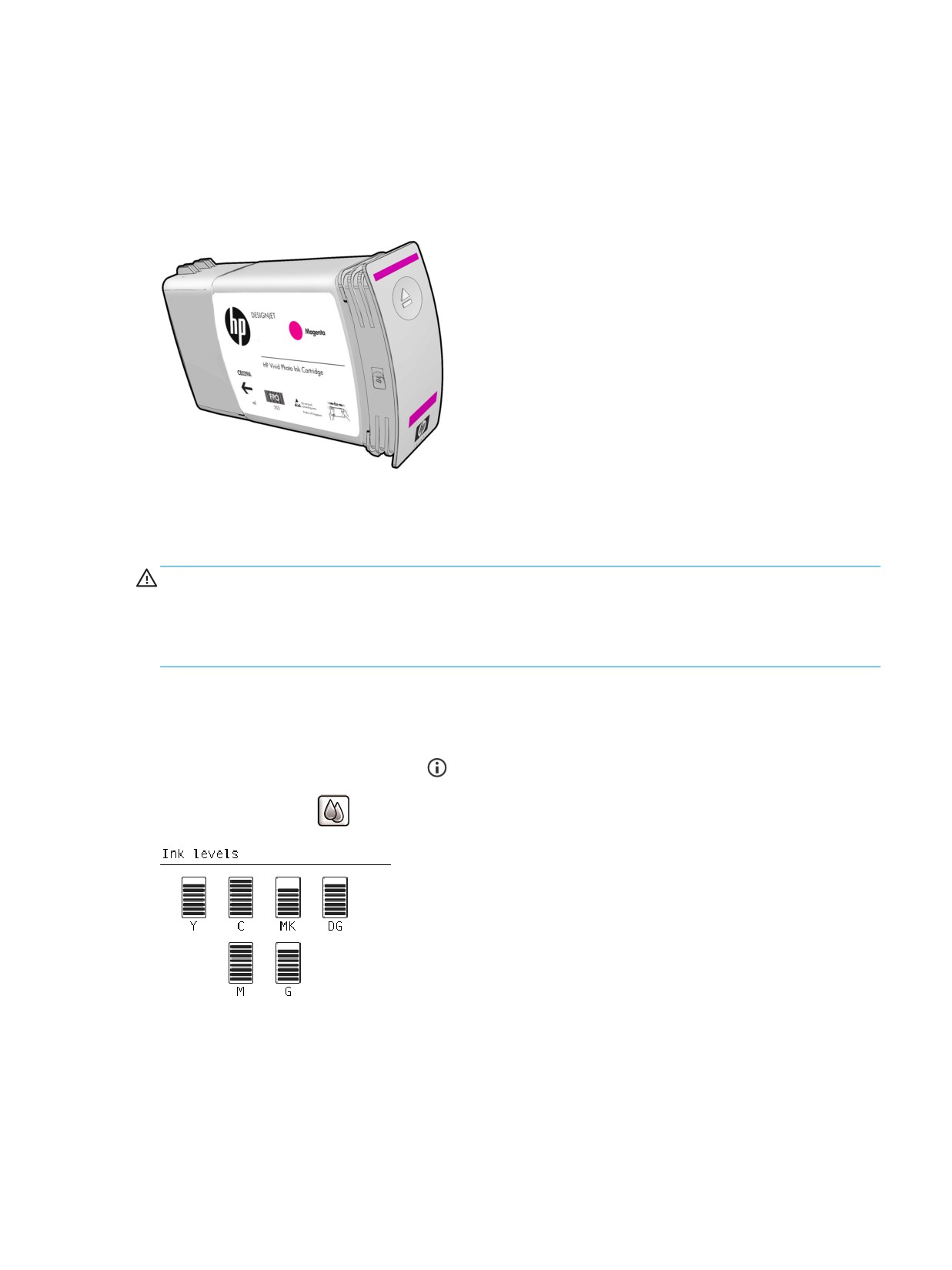
Картриджи с чернилами
Шесть картриджей принтера T7200 обеспечивают поступление к печатающим головкам черных,
желтых, пурпурных, голубых, серых и темно-серых чернил.
Обслуживание и очистка картриджей не требуется. Если картридж хорошо встряхнули перед
установкой, и он правильно вставлен в гнездо, чернила будут поступать в печатающие головки.
Благодаря тому, что печатающие головки контролируют количество чернил, поступающее на
страницу, высокие результаты печати достигаются даже при низком уровне чернил.
ПРЕДУПРЕЖДЕНИЕ. Избегайте прикосновения к контактам, проводам и цепям при обращении с
картриджами, потому что эти элементы могут быть чувствительными к электростатическим разрядам.
Такие устройства называются устройствами, чувствительными к электростатическим разрядам. См.
раздел Словарь терминов на стр. 210. Электростатические разряды являются основным фактором
риска для электронных устройств. Такого рода повреждения могут сократить срок службы устройства.
Замена картриджей
Чтобы проверить уровень чернил в картриджах, выполните следующие действия.
● Несколько раз нажмите клавишу
, пока не отобразятся уровни чернил, или
●
Выберите значок
, а затем — Сведения о картриджах.
Если уровень чернил в картридже низкий, на передней панели выводится предупреждение. Когда
картридж пуст, принтер перестает печатать и на передней панели выводится объяснение причины.
Компоненты системы подачи чернил
45

HP рекомендует заменить пустой картридж на новый картридж HP. См. разделы Заказ расходных
материалов: картриджей с чернилами, печатающих головок и емкостей для отработанных чернил
на стр. 69, Извлечение картриджа с чернилами на стр. 48 и Установка картриджа с чернилами
на стр. 50.
Хотя можно использовать перезаправленные картриджи или картриджи не HP, у такого варианта есть
серьезные недостатки.
● Существует риск повреждения принтера. В этом случае гарантия на любой ремонт, связанный с
картриджем принтера или загрязнением чернилами, будет недействительной.
● Гарантия будет аннулирована также для всех печатающих головок того же цвета, которые будут
использоваться в этом принтере в дальнейшем.
● Качество печати может ухудшиться.
● Принтер не сможет определить уровень чернил в картридже и будет считать его пустым.
В некоторых случаях, когда необходимо использовать перезаправленный картридж или картридж не
HP, рекомендуем выполнить приведенные здесь инструкции, чтобы принтер смог работать с
картриджем, который определяется как пустой.
1.
Установите картридж в принтер (см. раздел Установка картриджа с чернилами на стр. 50).
2.
На передней панели будет указано, что картридж пуст и начнется процесс его удаления. Нажмите
клавишу Отмена, чтобы остановить этот автоматический процесс.
3.
Выберите на передней панели значок
. Выделите пункт Заменить картриджи, но не
выбирайте его.
4.
Одновременно нажмите клавишу Отмена и клавишу со стрелкой Вверх и удерживайте их не менее
двух секунд.
5.
На передней панели отразится ряд предупреждающих сообщений. В ответ на все сообщения
нажимайте клавишу Отмена, чтобы отменить процесс, или клавишу ОК для продолжения.
Если в ответ на все предупреждения была нажата клавиша ОК, на передней панели будет показано
обычное состояние картриджей, но перезаправленный картридж или картридж не HP будет показан
пустым со знаком предупреждения.
Печатающие головки
Печатающие головки соединены с картриджами. Они используются для нанесения чернил на бумагу.
Каждая печатающая головка имеет две точки соединения с картриджами и два набора сопел, то есть
каждая печатающая головка печатает двумя различными цветами. Например, печатающая головка
ниже печатает пурпурным и желтым цветами.
46
Глава 5 Управление системой подачи чернил
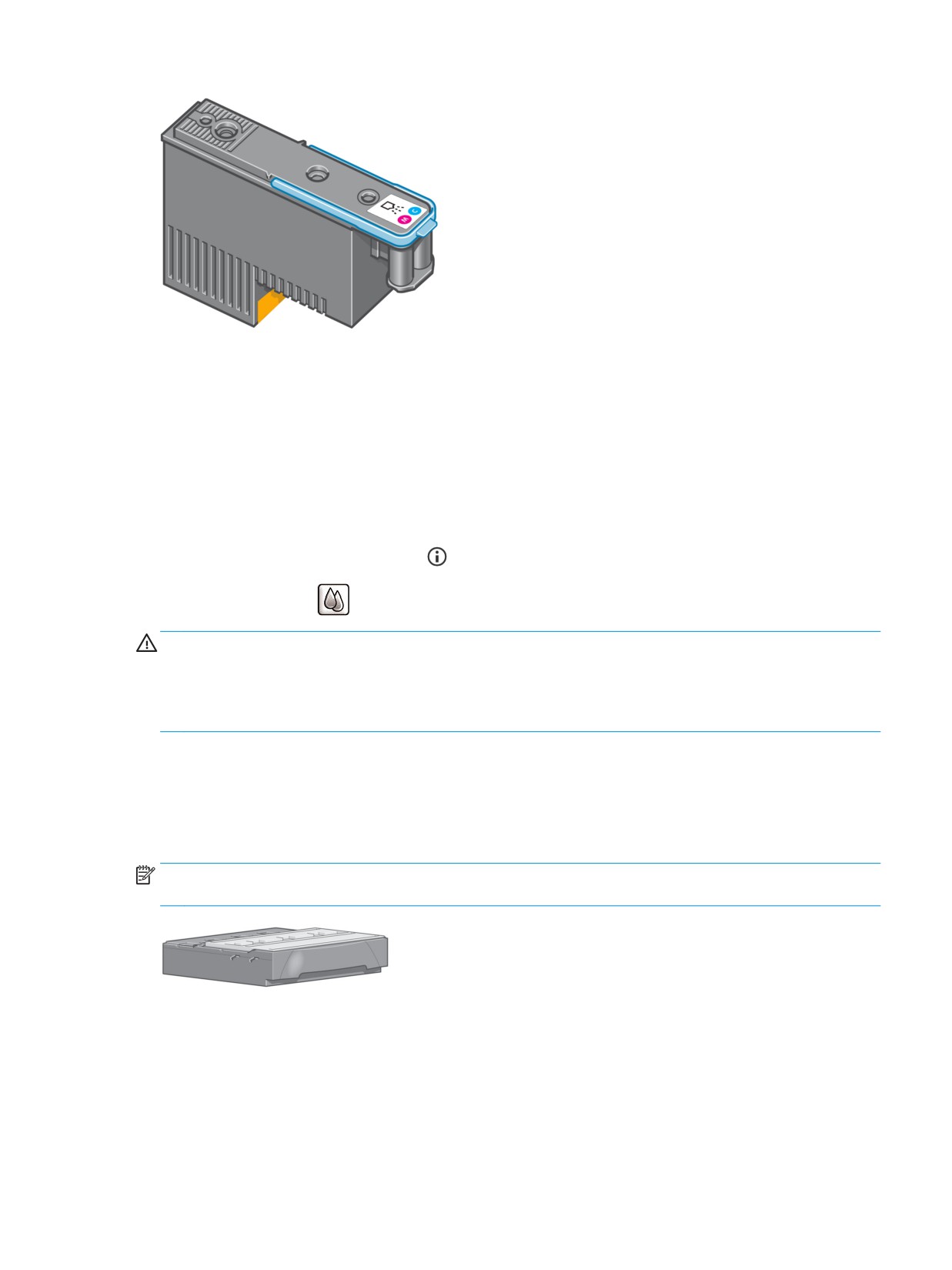
Печатающие головки обладают чрезвычайной прочностью и не нуждаются в замене при каждой смене
картриджа. Они обеспечивают превосходное качество печати даже при низком уровне чернил в
картриджах.
Для обеспечения оптимального качества печати печатающие головки автоматически проверяются
через определенные временные интервалы и обслуживаются по мере необходимости. Эта процедура
занимает некоторое время и может приводить к приостановке печати.
Если наступает время для замены печатающей головки, на передней панели появляется сообщение.
Чтобы проверить состояние печатающих головок, выполните следующие действия.
● Несколько раз нажмите клавишу
, пока не отобразится состояние печатающих головок, или
●
Выберите значок
, затем Сведения о печатающих головках.
ПРЕДУПРЕЖДЕНИЕ. Избегайте прикосновения к контактам, проводам и цепям при обращении с
картриджами, потому что эти элементы могут быть чувствительными к электростатическим разрядам.
Такие устройства называются устройствами, чувствительными к электростатическим разрядам. См.
раздел Словарь терминов на стр. 210. Электростатические разряды являются основным фактором
риска для электронных устройств. Такого рода повреждения могут сократить срок службы устройства.
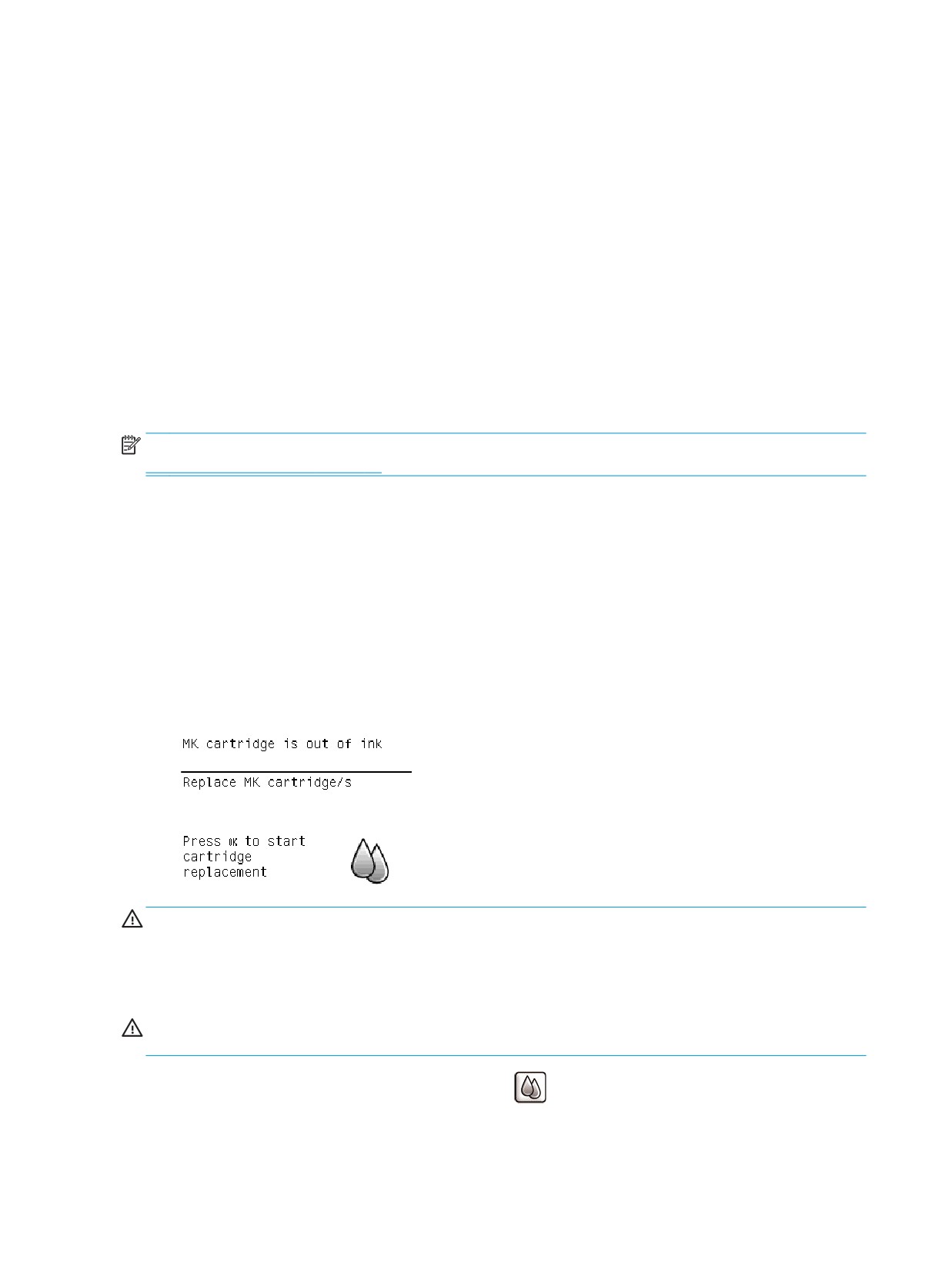
Обслуживающий картридж
Для очистки и обслуживания печатающих головок применяйте обслуживающий картридж, убедитесь,
что достигнуто наилучшее качество печати, и герметически закройте неиспользуемые печатающие
головки, чтобы они не высыхали.
ПРИМЕЧАНИЕ. Обслуживающий картридж содержит жидкость. Поэтому хранить обслуживающие
картриджи следует в вертикальном положении на гладкой поверхности.
Советы по эксплуатации системы подачи чернил
Для достижения наилучших результатов всегда выполняйте следующие правила.
Советы по эксплуатации системы подачи чернил
47
● Устанавливайте картриджи, печатающие головки и обслуживающий картридж до конечной даты
установки, указанной на упаковке. Срок годности картриджей равен 30 месяцам с даты выпуска,
указанного на изделии.
● При установке следуйте инструкциям на передней панели.
● Дайте возможность принтеру и обслуживающему картриджу автоматически очистить
печатающие головки.
● Не заменяйте картриджи и печатающие головки без необходимости.
● Никогда не удаляйте картриджи во время печати. Их следует заменять, только когда принтер
подготовлен к выполнению этой операции. Инструкции на передней панели помогают правильно
выполнить процедуры замены и установки (см. также разделы Извлечение картриджа с
чернилами на стр. 48 и Установка картриджа с чернилами на стр. 50)
● При утилизации расходных материалов системы подачи чернил убедитесь, что выполняются все
применимые законы и постановления.
ПРИМЕЧАНИЕ. Перед установкой картриджи нужно сильно встряхнуть. См. раздел Установка
картриджа с чернилами на стр. 50.
Работа с компонентами системы подачи чернил
Извлечение картриджа с чернилами
Замена картриджей производится по следующим двум причинам.
● В картридже остается мало чернил, и необходимо установить вместо него полный картридж,
чтобы можно было осуществлять печать без вмешательства пользователя. Оставшиеся в первом
картридже чернила можно будет использовать позже.
● Картридж пуст или неисправен; для продолжения печати картридж необходимо заменить.
ПРЕДУПРЕЖДЕНИЕ. Процедура замены картриджа должна быть запущена с передней панели. Не
удаляйте картридж, пока на передней панели не появится соответствующий запрос.
ПРЕДУПРЕЖДЕНИЕ. Картридж можно извлекать, только когда все будет готово для установки
другого картриджа.
ВНИМАНИЕ! Чтобы предотвратить перемещение принтера, убедитесь, что колесики принтера
заблокированы (рычажок тормоза переведен в нижнее положение).
1.
На передней панели принтера выберите значок
, затем команду Заменить картриджи.
48
Глава 5 Управление системой подачи чернил
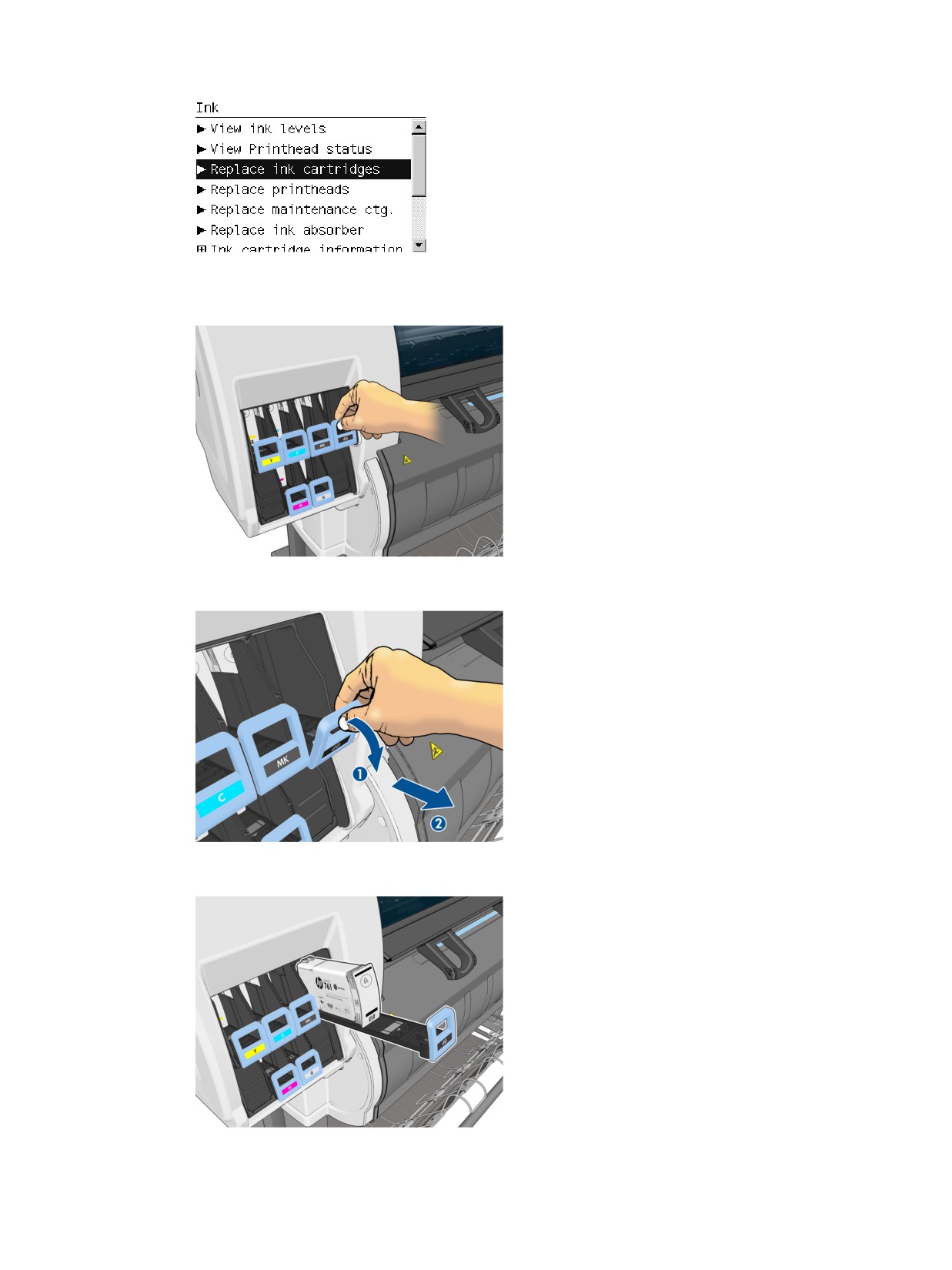
2.
Возьмитесь за защелку голубого цвета, расположенную напротив картриджа, который требуется
извлечь.
3.
Потяните защелку вниз, а затем на себя.
4.
При этом выдвигается держатель с картриджем.
Работа с компонентами системы подачи чернил
49
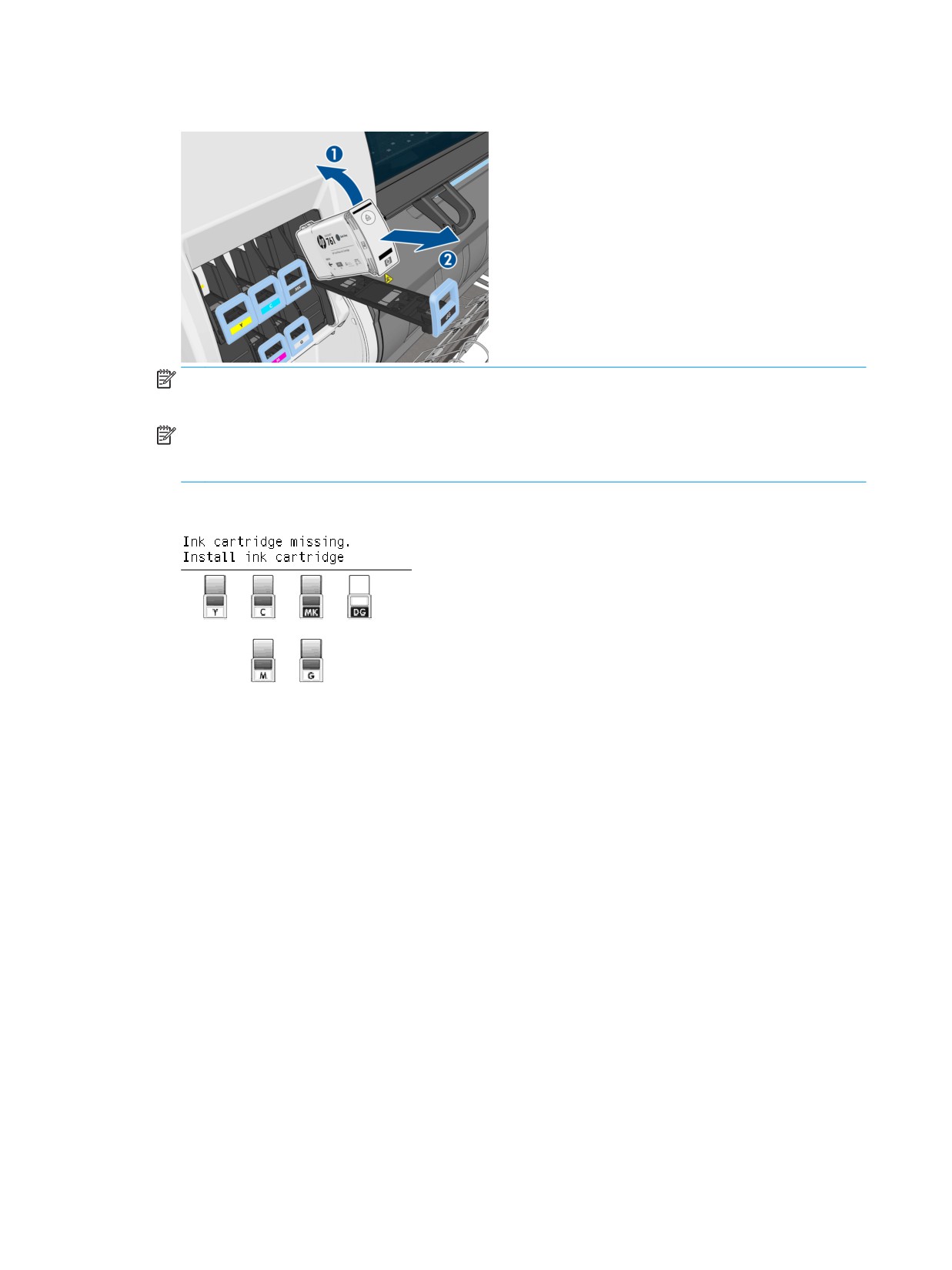
5.
Извлеките картридж из отсека.
ПРИМЕЧАНИЕ. Не прикасайтесь к обращенному внутрь принтера краю картриджа, поскольку
там могут быть чернила.
ПРИМЕЧАНИЕ. При необходимости храните частично использованный картридж в таком же
положении, что и при установке в принтер. Не используйте частично израсходованный картридж,
который был сохранен незадолго до истечения срока службы.
6.
На экране передней панели указывается на отсутствие картриджа.
Установка картриджа с чернилами
1.
Возьмите новый картридж и найдите метку, определяющую цвет чернил. Расположите картридж
таким образом, чтобы цветная метка была расположена в верхней части боковой стороны,
обращенной к вам.
2.
Убедитесь, что цвет метки пустой секции совпадает с цветом метки на картридже.
3.
Сильно встряхивайте картридж в течение приблизительно 15 секунд.
50
Глава 5 Управление системой подачи чернил
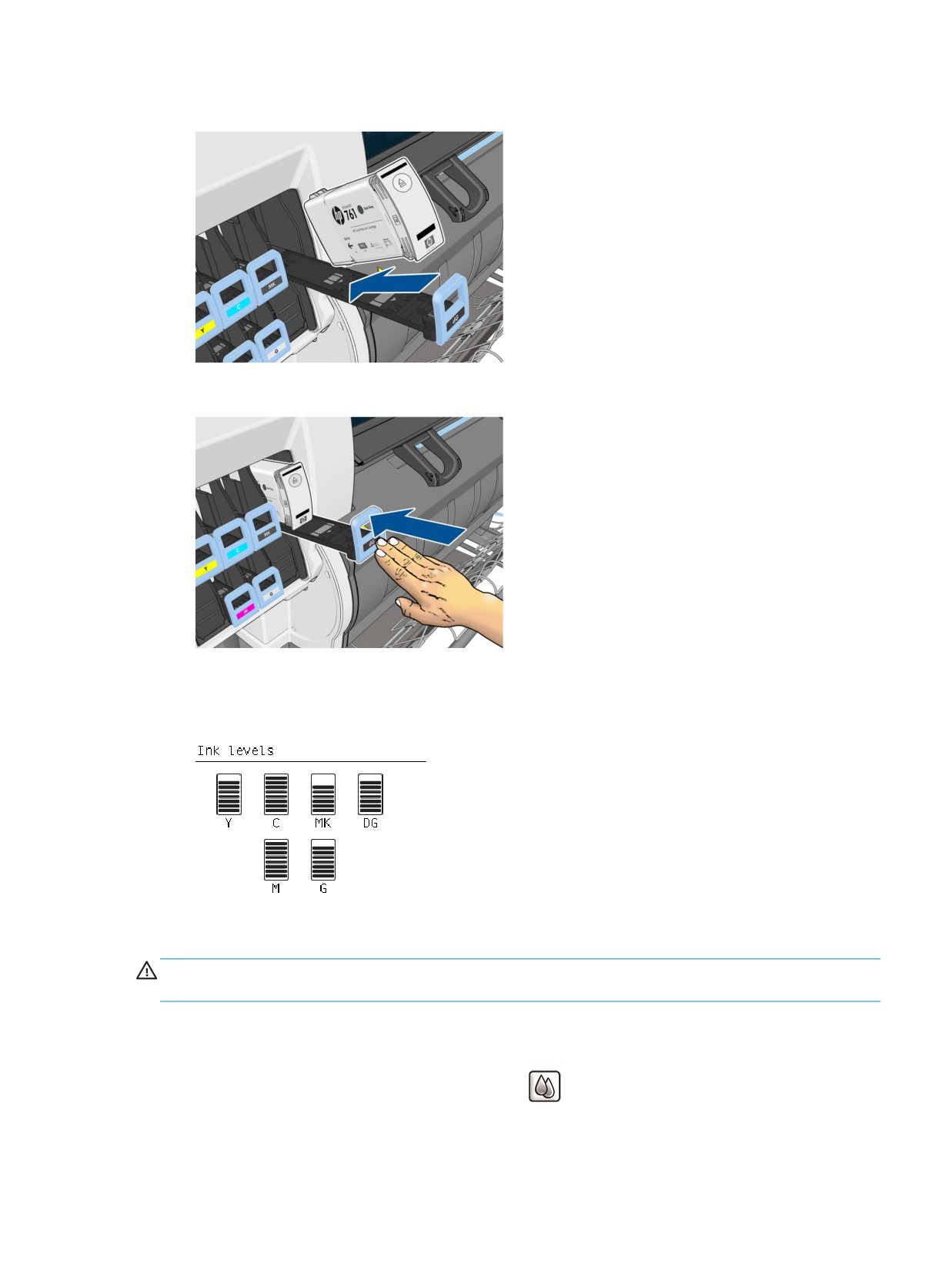
4.
Вставьте картридж в отсек.
5.
Задвигайте отсек с картриджем в гнездо, пока он не встанет на место со щелчком.
При возникновении затруднений см. раздел Не удается установить картридж на стр. 172.
6.
На экране передней панели появится сообщение, подтверждающее правильную установку всех
картриджей.
Извлечение печатающей головки
ВНИМАНИЕ! Чтобы предотвратить перемещение принтера, убедитесь, что колесики принтера
заблокированы (рычажок тормоза переведен в нижнее положение).
Замену печатающей головки необходимо производить, после того как принтер был выключен с
помощью выключателя питания, находящегося на задней панели.
1.
На передней панели принтера выберите значок
, затем команду Заменить печатающие
головки.
Работа с компонентами системы подачи чернил
51
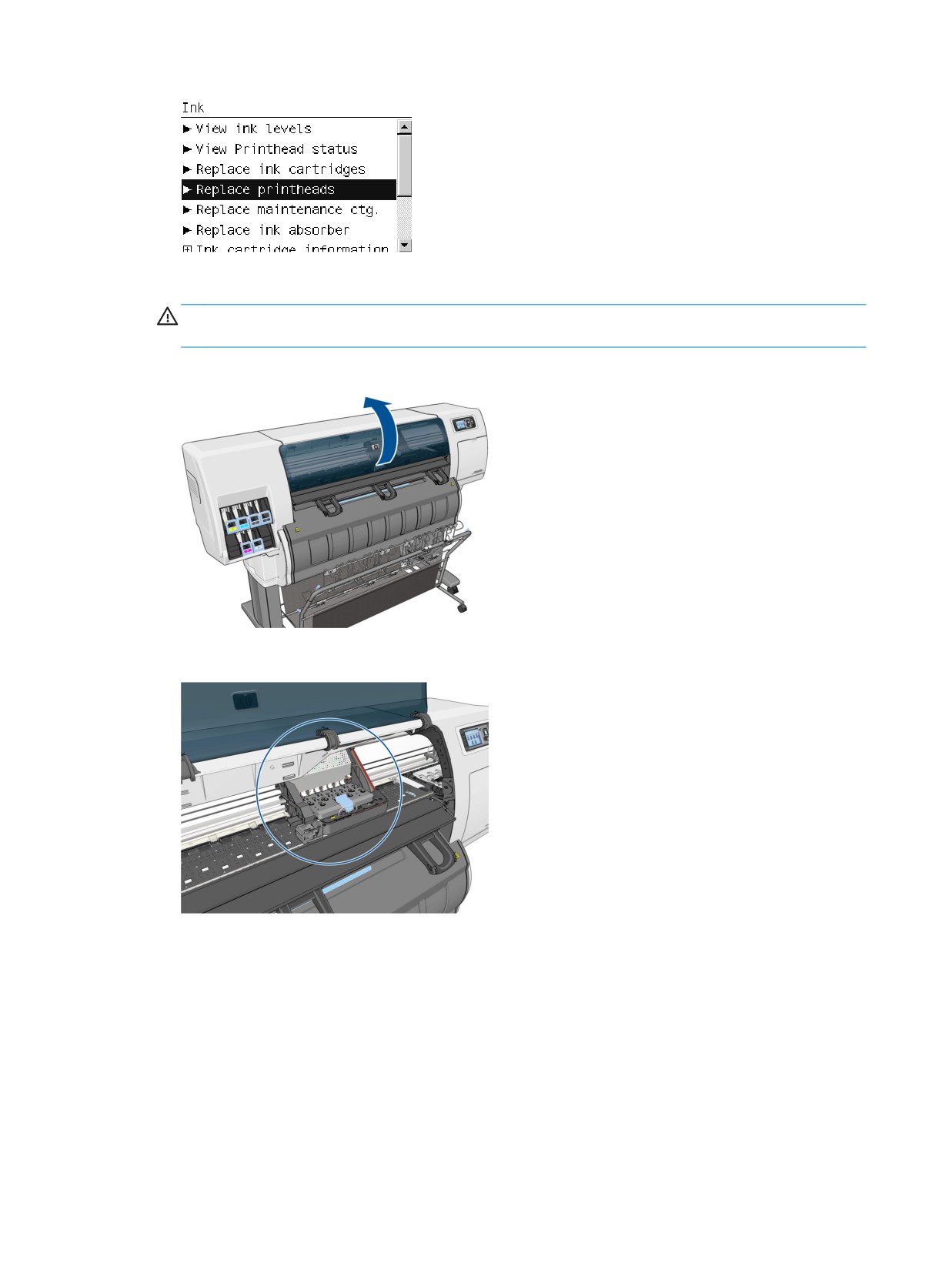
2.
При этом каретка занимает нужное положение.
ПРЕДУПРЕЖДЕНИЕ. Если каретка остается в положении для удаления печатающих головок
более 3 минут, она автоматически вернется в нормальное положение справа.
3.
После остановки каретки на передней панели появится приглашение открыть крышку.
4.
Найдите каретку с правой стороны принтера.
52
Глава 5 Управление системой подачи чернил
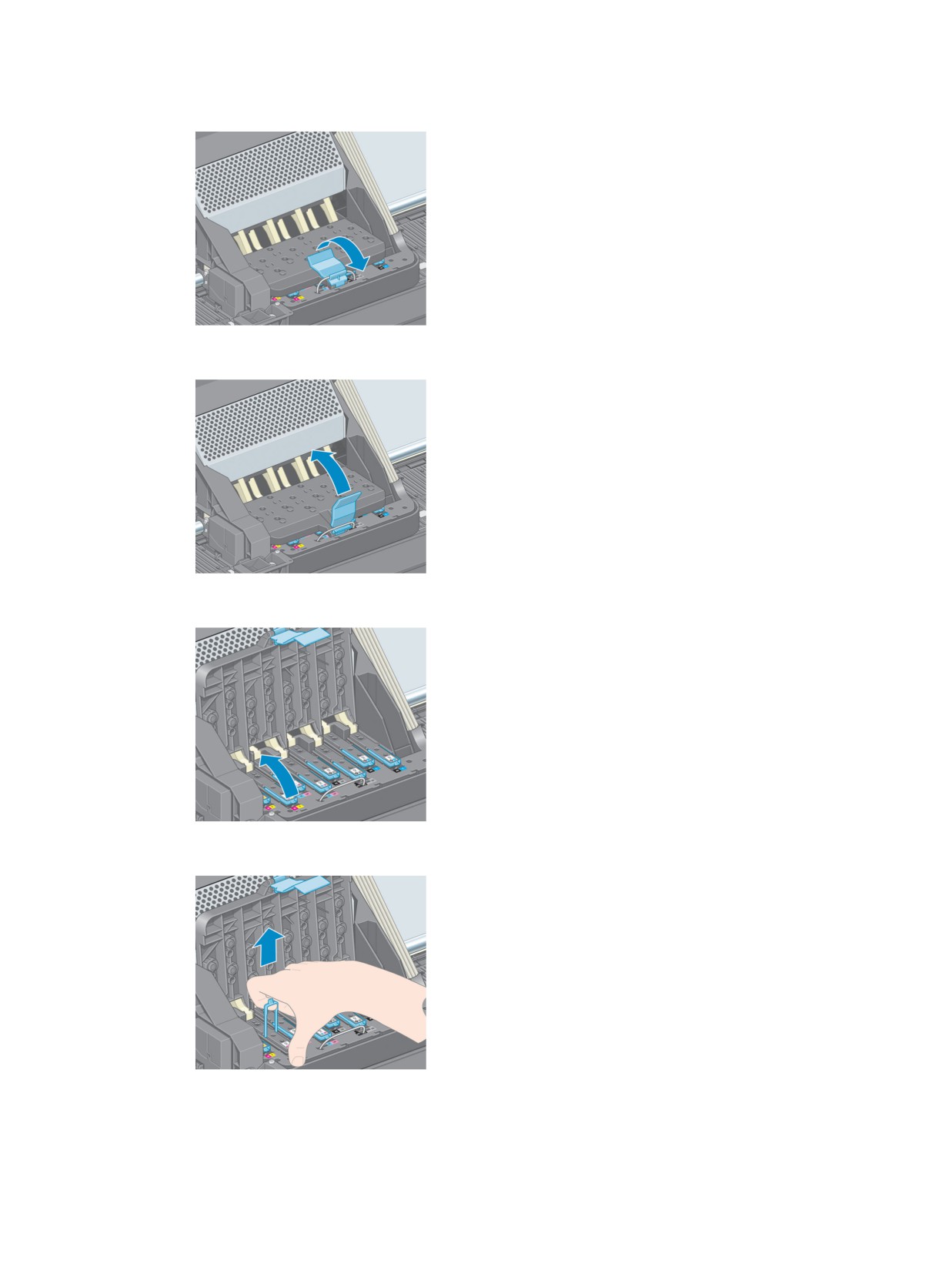
5.
Потяните и освободите защелку в верхней части каретки.
6.
Поднимите крышку. Это открывает доступ к печатающим головкам.
7.
Чтобы извлечь печатающую головку, поднимите синюю ручку.
8.
Осторожно освободите печатающую головку, потянув за синюю ручку.
Работа с компонентами системы подачи чернил
53
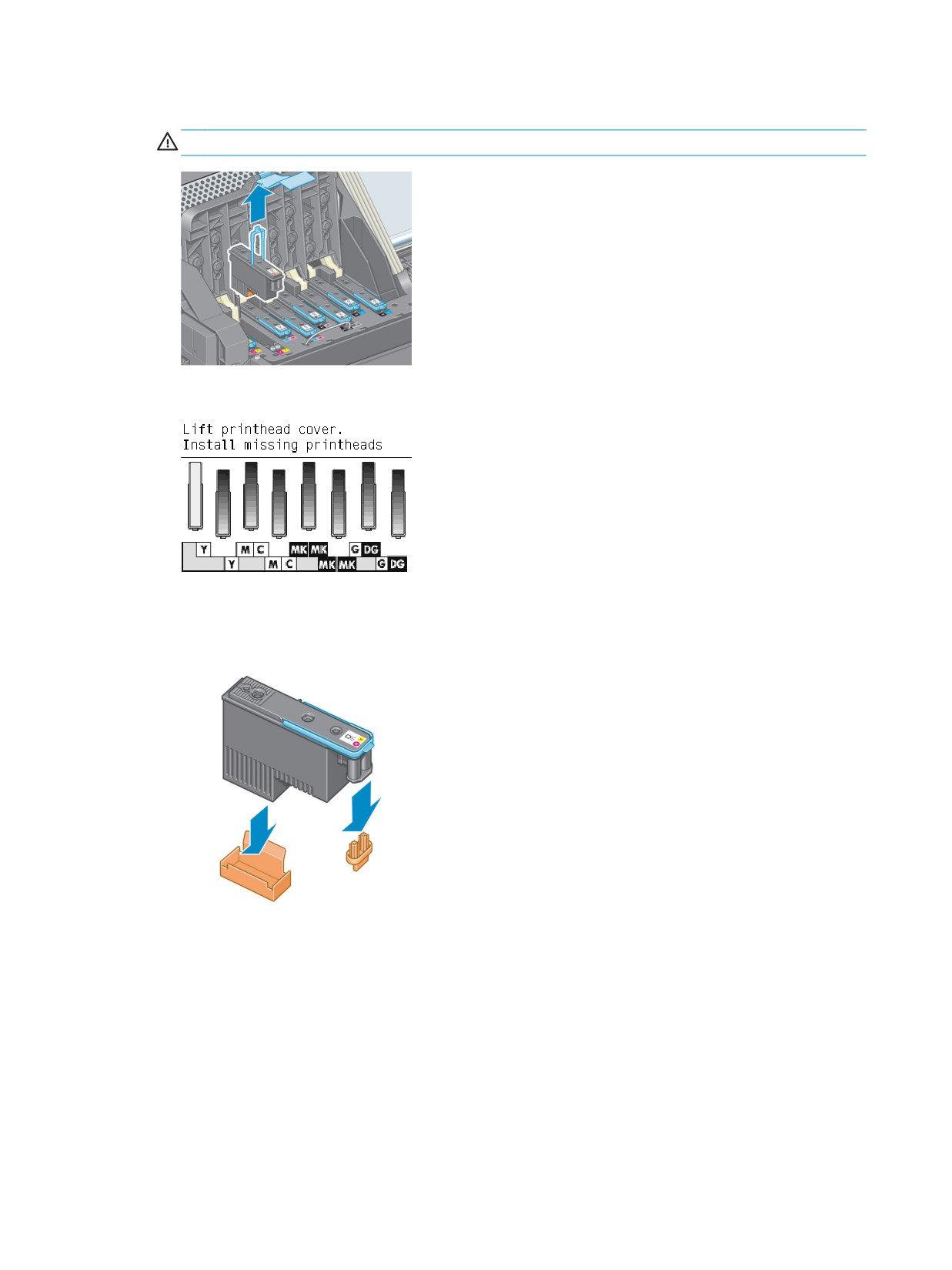
9.
Слегка потяните синюю ручку вверх, пока печатающая головка не выйдет из каретки.
ПРЕДУПРЕЖДЕНИЕ. Не тяните резко. Это может привести к повреждению печатающей головки.
10. На передней панели появится сообщение об отсутствии печатающей головки.
Установка печатающей головки
1.
Снимите оранжевые защитные колпачки, потянув их вниз.
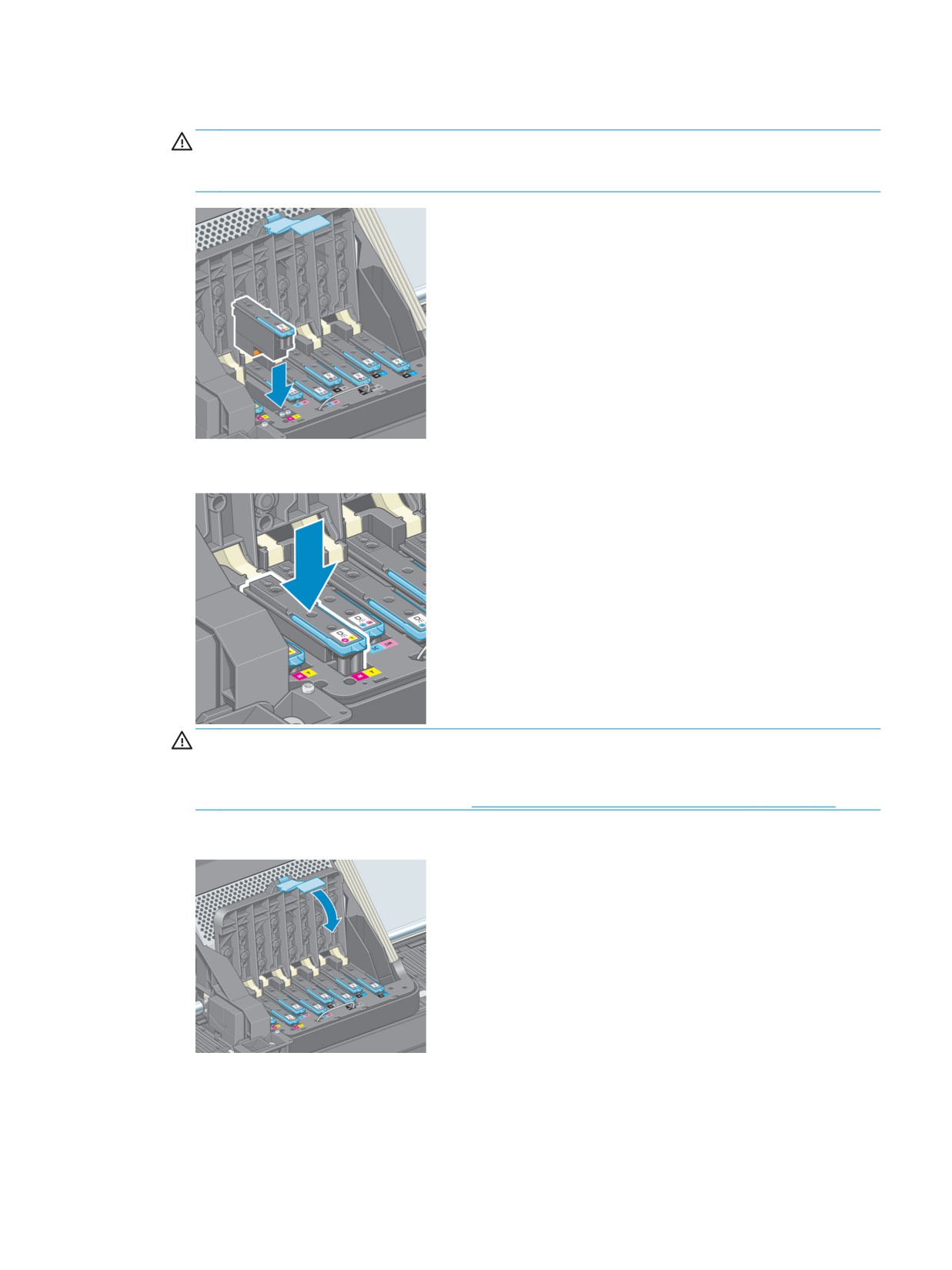
2.
Конструкция печатающей головки не позволяет случайно вставить головку в неправильное
гнездо на каретке. Убедитесь, что цветная метка на печатающей головке совпадает с цветной
меткой соответствующего гнезда каретки.
54
Глава 5 Управление системой подачи чернил
3.
Вставьте новую печатающую головку в соответствующее гнездо каретки.
ПРЕДУПРЕЖДЕНИЕ. Вставлять печатающую головку следует медленно в направлении
вертикально вниз. Если вставлять печатающую головку слишком быстро, наклонять или
поворачивать, то ее можно повредить.
4.
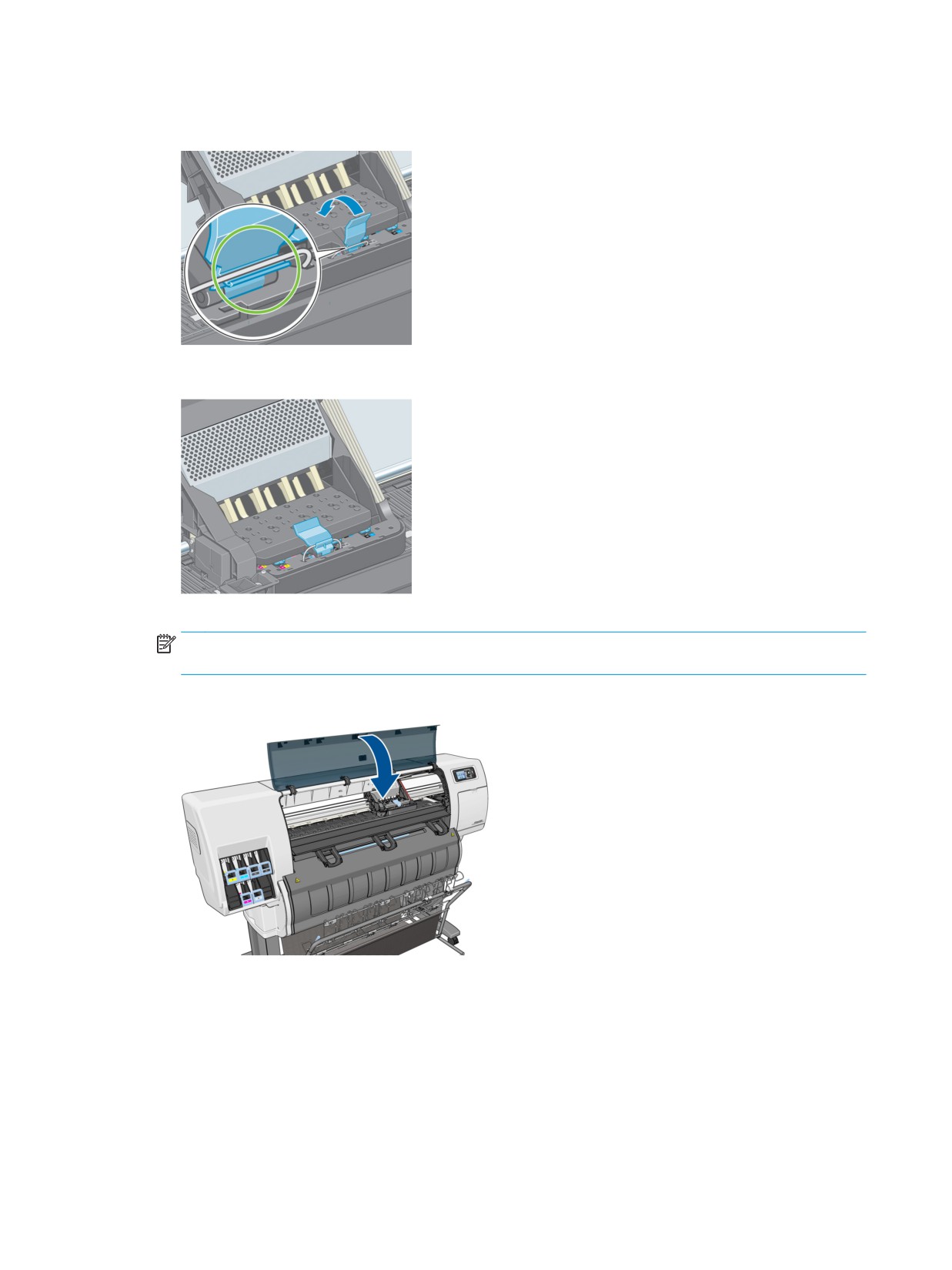
Нажмите на печатающую головку в направлении, обозначенном стрелкой.
ПРЕДУПРЕЖДЕНИЕ. Новая печатающая головка может входить с некоторым сопротивлением. В
этом случае необходимо сильно, но аккуратно прижать ее вниз. При этом будет подан звуковой
сигнал, а на экране появится сообщение, подтверждающее установку печатающей головки. При
возникновении затруднений см. раздел Не удается установить печатную головку на стр. 172.
5.
Вставьте остальные печатающие головки и закройте крышку каретки.
Работа с компонентами системы подачи чернил
55
6.
Проследите за тем, чтобы конец синей ручки зацепился за проволочную петлю на ближней
стороне каретки.
7.
Опустите ручку на крышку каретки.
Если все печатающие головки установлены правильно, будет подан звуковой сигнал.
ПРИМЕЧАНИЕ. Если этого не произошло, а на экране передней панели появилось сообщение
Требуется замена, возможно, необходимо установить печатающую головку повторно.
8.
Закройте крышку принтера.
9.
На дисплее передней панели появится сообщение о том, что все печатающие головки
установлены правильно, после чего принтер начнет проверку и подготовку печатающих головок.
Стандартная процедура замены всех печатающих головок занимает 18 минут. Если в ходе
подготовки печатающих головок возникает какая-либо проблема, этот процесс может занять до
30 минут. Для установки одной печатающей головки может потребоваться от 10 до 20 минут.
56
Глава 5 Управление системой подачи чернил

10. После того как все печатающие головки будут проверены и подготовлены, начнется
автоматическое выравнивание головок, если загружена бумага. См. раздел Выравнивание
печатающих головок на стр. 61.
11. В зависимости от типа бумаги процедура калибровки подачи бумаги может начаться
автоматически, если бумага уже загружена. См. раздел Выполнение калибровки подачи бумаги
на стр. 35.
Очистка (восстановление) печатных головок
Периодическая очистка печатающих головок осуществляется автоматически, пока принтер включен.
Однако печатающие головки следует очистить в случае плохого качества печати, которое невозможно
устранить другими методами. Это позволяет гарантировать наличие свежих чернил в соплах и
помогает предотвратить их засорение.
Если схема статуса печатающей головки уже напечатана, то известно, каких цветов не хватает.
Очистите пару печатающих головок, которые работают неудовлетворительно. Если неясно, какие
печатающие головки нужно очистить, очистите все без исключения.
Чтобы очистить печатающие головки, на передней панели принтера выберите в меню значок
«Улучшение качества изображения»
, затем Очистить печатающие головки, а далее укажите,
какие печатающие головки нужно очистить. Можно очистить все печатающие головки или часть из
них.
Очистка всех головок занимает около 5 минут. Очистка двух печатающих головок занимает около 3
минут.
ПРИМЕЧАНИЕ. При очистке всех печатающих головок расходуется больше чернил, чем при очистке
одной пары.
ПРИМЕЧАНИЕ. Если принтер находился в выключенном состоянии более шести недель или после
продолжительного хранения наблюдается нестабильность цветопередачи в разных отпечатках,
компания HP рекомендует перед выполнением задания печати слить чернила из печатающих головок.
Очистка чернил из печатающих головок помогает обеспечить максимальную стабильность
цветопередачи; Однако данная процедура не является решением проблемы плохого состояния
печатающих головок.
Очистка электрических контактов печатающей головки
Принтер может не распознать печатающую головку после установки. Это может произойти, когда на
электрические контакты, соединяющие печатающую головку с кареткой, попадают чернила. В этом
случае HP рекомендует очистить электрические контакты печатающей головки. Однако регулярная
очистка контактов при отсутствии неполадок не рекомендуется.
С помощью впитывающей салфетки без ворса, слегка смоченной в изопропиловом спирте, очистите
электрические контакты каретки и печатающих головок в случае многократного появления сообщения
Требуется переустановка или Требуется замена на экране передней панели.
1.
Откройте защелку каретки печатающих головок и извлеките неисправную печатающую головку,
которая указана на передней панели. См. раздел Извлечение печатающей головки на стр. 51.
Работа с компонентами системы подачи чернил
57
2.
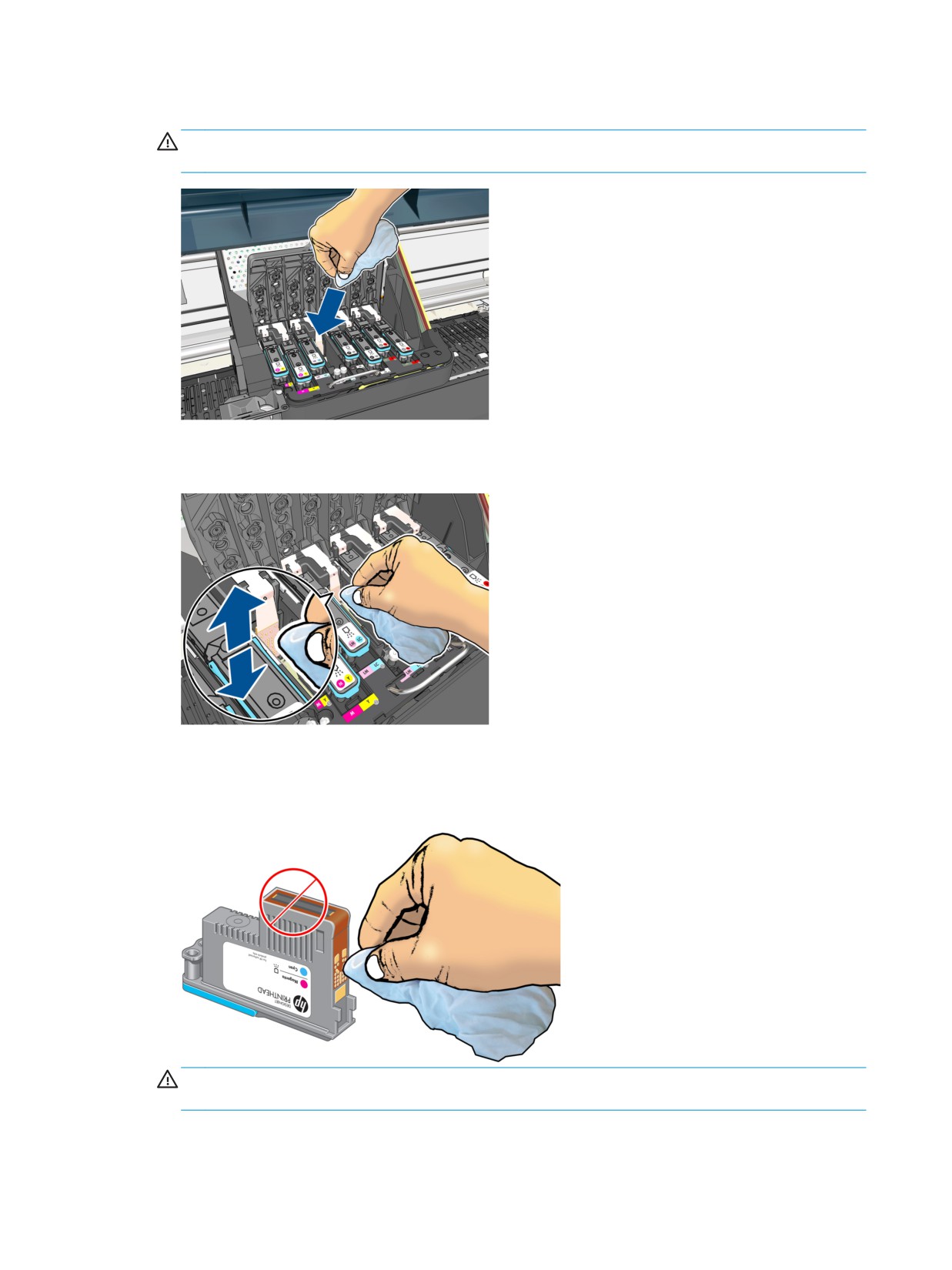
Оберните палец тканью и вставьте его в расположенный сзади паз печатающей головки.
ПРЕДУПРЕЖДЕНИЕ. Если каретка более семи минут находится в центральной части принтера,
она автоматически вернется в нормальное положение (справа).
3.
Прилагая небольшое усилие протрите электрические контакты по всей длине. Не следует
собирать остатки чернил, которые накопились на нижней поверхности паза.
4.
Необходимо тщательно очистить все контакты, в том числе и самые нижние.
5.
С помощью ткани очистите ряд электрических контактов печатающей головки (если печатающая
головка не новая). Не дотрагивайтесь до сопел печатающей головки.
ПРЕДУПРЕЖДЕНИЕ. Не трогайте поверхность печатающей головки, где располагаются сопла,
поскольку эта часть может быть легко повреждена.
58
Глава 5 Управление системой подачи чернил
6.
Дождитесь, пока контакты высохнут, и вставьте печатающую головку в каретку. См. раздел
Установка печатающей головки на стр. 54.
7.
Помойте или выбросьте ткань. Избегайте попадания чернил на руки и одежду.
Если на передней панели по-прежнему отображается сообщение Требуется переустановка или
Требуется замена, замените печатающую головку или обратитесь к представителю службы HP по
работе с клиентами.
Очистка капельного детектора печатающих головок
Капельный детектор печатающих головок — это датчик, определяющий, какие именно сопла
печатающих головок не подают чернила при печати, чтобы компенсировать ущерб за счет сопел. Если
датчик блокирован частицами (например волокнами, волосками или обрывками бумаги), то страдает
качество печати.
Если на экран передней панели выведено сообщение о необходимости очистки капельного детектора
печатающих головок, рекомендуется очистить его. Если не сделать это немедленно, принтер
продолжит нормальную работу, однако на экране передней панели будет по-прежнему отображаться
данное предупреждение.
ПРЕДУПРЕЖДЕНИЕ. Во избежание попадания чернил на руки пользуйтесь перчатками.
1.
На передней панели принтера выберите значок
, затем Замена печатающих головок.
2.
Выключите принтер клавишей питания на передней панели.
3.
Во избежание поражения электрическим током обесточьте принтер и отсоедините кабель
питания.
Работа с компонентами системы подачи чернил
59
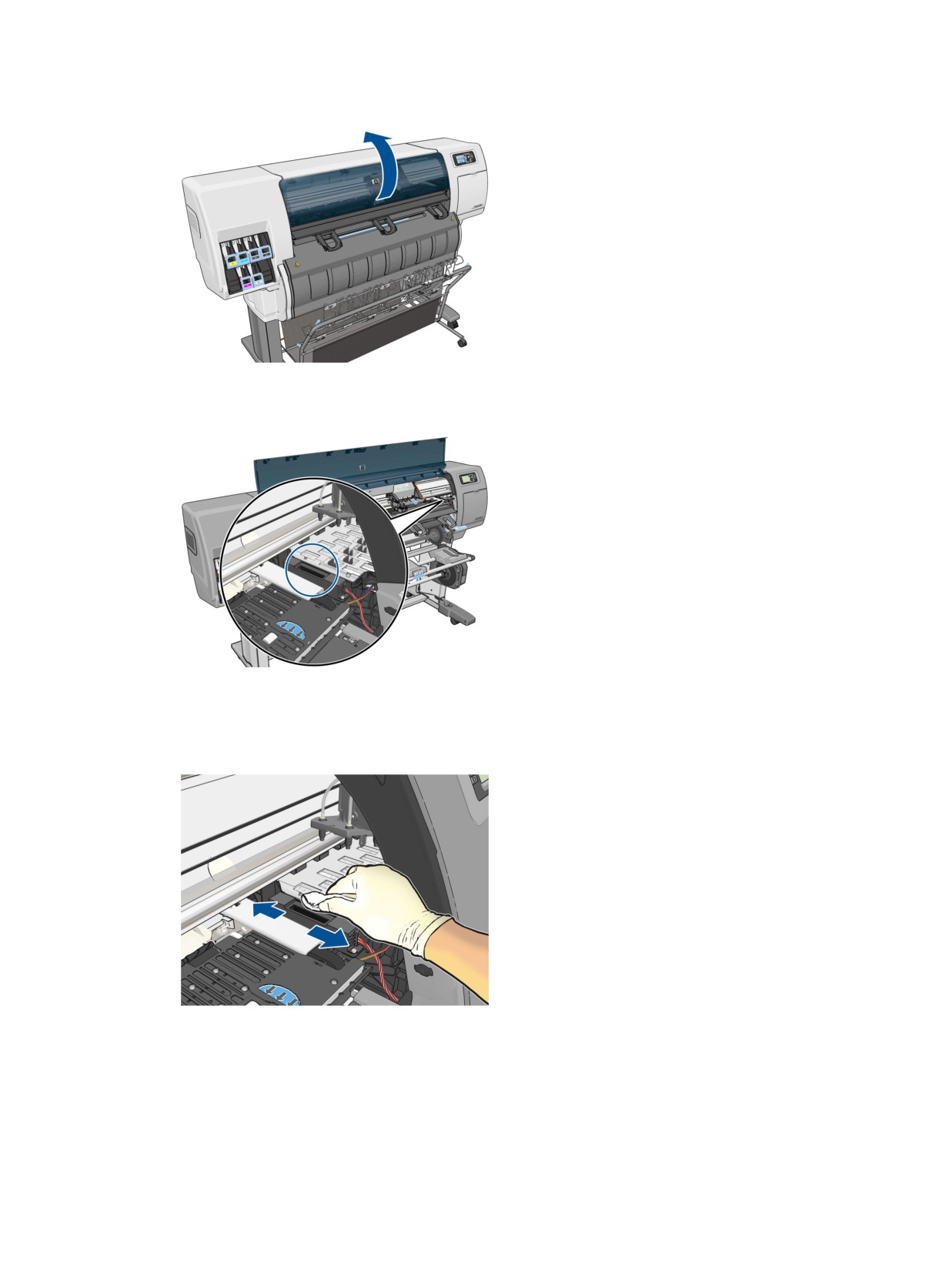
4.
Откройте крышку принтера.
5.
Найдите капельный детектор печатающих головок, расположенный справа от запаркованной
каретки.
6.
Удалите все частицы мусора, блокирующие капельный детектор печатающих головок.
7.
Для удаления невидимых частиц протрите поверхность капельного детектора сухой безворсовой
салфеткой.
60
Глава 5 Управление системой подачи чернил
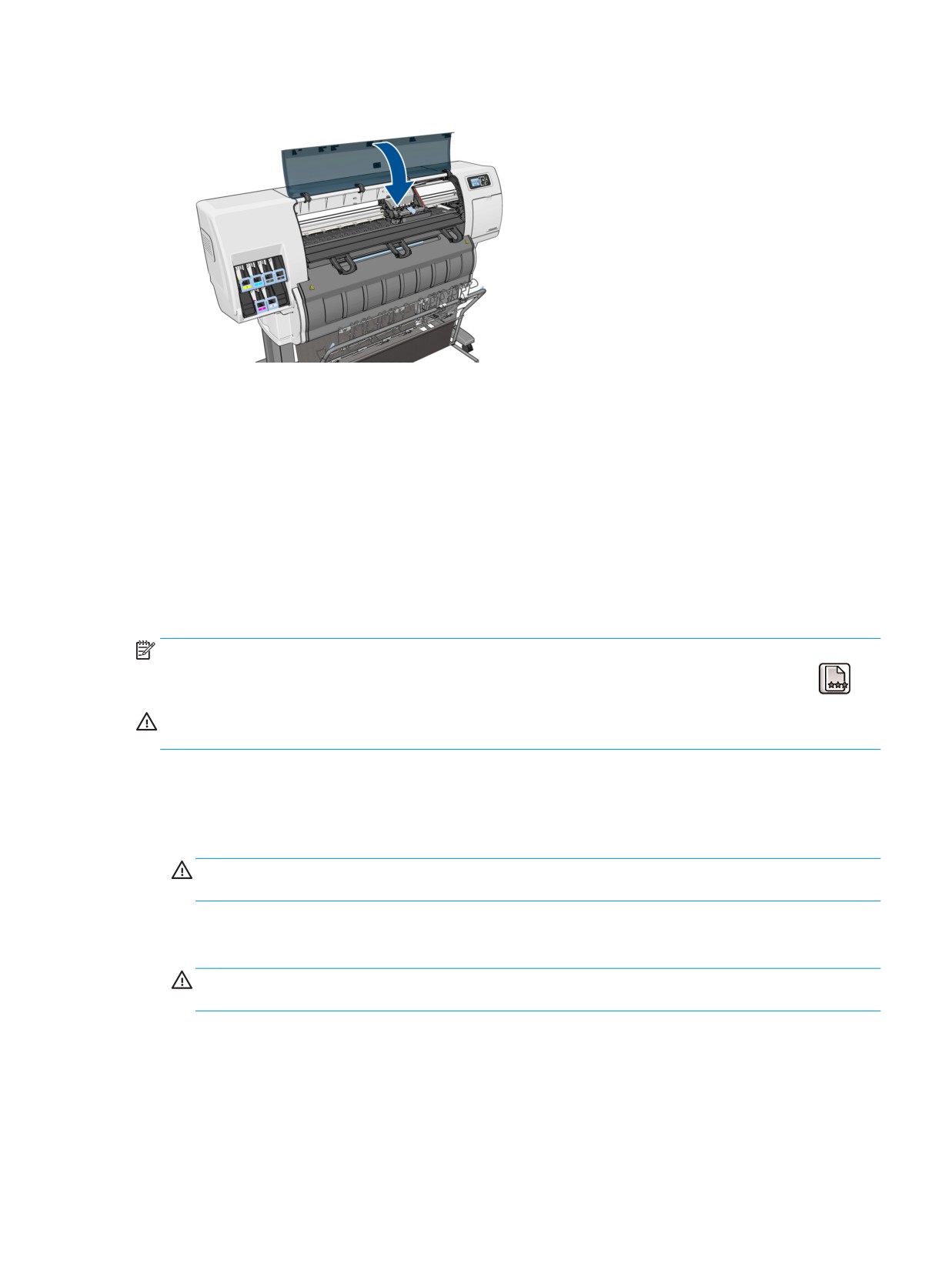
8.
Закройте крышку принтера.
9.
Подсоедините кабель питания и включите принтер.
10. Включите питание принтера на передней панели.
Выравнивание печатающих головок
Точное выравнивание печатающих головок имеет первостепенное значения для обеспечения точности
цветопередачи, плавности цветовых переходов и резкости очертаний графических элементов. После
каждого случая доступа к печатающей головке или ее замены производится автоматическое
выравнивание печатающих головок.
Выравнивание печатающих головок может потребоваться после замятия бумаги или при недостаточно
точной цветопередаче.
ПРИМЕЧАНИЕ. Если в принтере застряла бумага, рекомендуется переустановить печатающие
головки и запустить процедуру их выравнивания из меню управления качеством изображения
ПРЕДУПРЕЖДЕНИЕ. Не используйте прозрачную и полупрозрачную бумагу для выравнивания
печатающих головок.
Процедура переустановки печатающих головок
1.
Если в процессе выравнивания загружен неподходящий тип бумаги, нажмите клавишу Отмена на
передней панели.
ПРЕДУПРЕЖДЕНИЕ. Не следует выполнять печать после отмены выравнивания головок.
Перезапустить процедуру выравнивания можно из меню управления качеством изображения.
2.
Загрузите бумагу, которую предполагается использовать (см. Контроль работы с бумагой
на стр. 25). Бумага должна иметь ширину не менее 457,2 мм.
ПРЕДУПРЕЖДЕНИЕ. Не используйте прозрачную и полупрозрачную бумагу для выравнивания
печатающих головок.
3.
Извлеките и заново установите все печатающие головки (см. разделы Извлечение печатающей
головки на стр. 51 и Установка печатающей головки на стр. 54). Это приведет к запуску процедуры
выравнивания печатающих головок.
Работа с компонентами системы подачи чернил
61

4.
Убедитесь, что крышка закрыта, так как сильный источник света, находящийся вблизи принтера
во время выравнивания, может повлиять на этот процесс.
5.
Выравнивание занимает около шести минут. Прежде чем приступать к использованию принтера,
дождитесь, пока на экране передней панели появится сообщение об успешном завершении
процесса.
ПРИМЕЧАНИЕ. Принтер напечатает калибровочное изображение. Не следует волноваться об
изображении. На экране передней панели отображаются все ошибки, возникающие при
калибровке.
Использование меню управления качеством изображения
1.
Загрузите бумагу, которую предполагается использовать (см. Контроль работы с бумагой
на стр. 25). Бумага должна иметь ширину не менее 457,2 мм.
ПРЕДУПРЕЖДЕНИЕ. Не используйте прозрачную и полупрозрачную бумагу для выравнивания
печатающих головок.
2.
На передней панели принтера выберите значок меню «Качество изображения»
, затем
Выравнивание печатающих головок. Принтер проверит наличие достаточного количества
бумаги для операции выравнивания.
3.
Если загруженной бумаги достаточно, процедура запустится и будет напечатан шаблон
выравнивания. Убедитесь, что крышка закрыта, так как сильный источник света, находящийся
вблизи принтера во время выравнивания, может повлиять на этот процесс.
4.
Выравнивание занимает около пяти минут. Прежде чем приступать к использованию принтера,
дождитесь, пока на экране передней панели появится сообщение об успешном завершении
процесса.
Ошибки сканирования во время выравнивания
При сбое процедуры выравнивания на передней панели появляется сообщение Неполадки
сканирования. Это означает, что выравнивание выполнить не удалось. Поэтому для обеспечения
хорошего качества печати необходимо повторить выравнивание. Возможные причины сбоя.
● Используемый тип бумаги недопустим; выполните процедуру выравнивания с бумагой другого
типа.
● Печатающие головки не очищены; см. раздел Очистка (восстановление) печатных головок
на стр. 57.
● Крышка открыта; повторите процедуру выравнивания с закрытой крышкой.
Если после выполнения действий по устранению возможных причин сбоя проблема не решена,
возможно, произошел сбой в сканирующей системе, которую нужно отремонтировать, или же
необходимо заменить печатающие головки.
Печать страницы диагностики изображения
Страница диагностики изображения состоит из графических шаблонов, позволяющих выявить
неполадки, связанные с надежностью печатающих головок. Она служит для проверки работы
печатающих головок, установленных в настоящий момент в принтере, и выявления засорения или
других неполадок.
62
Глава 5 Управление системой подачи чернил
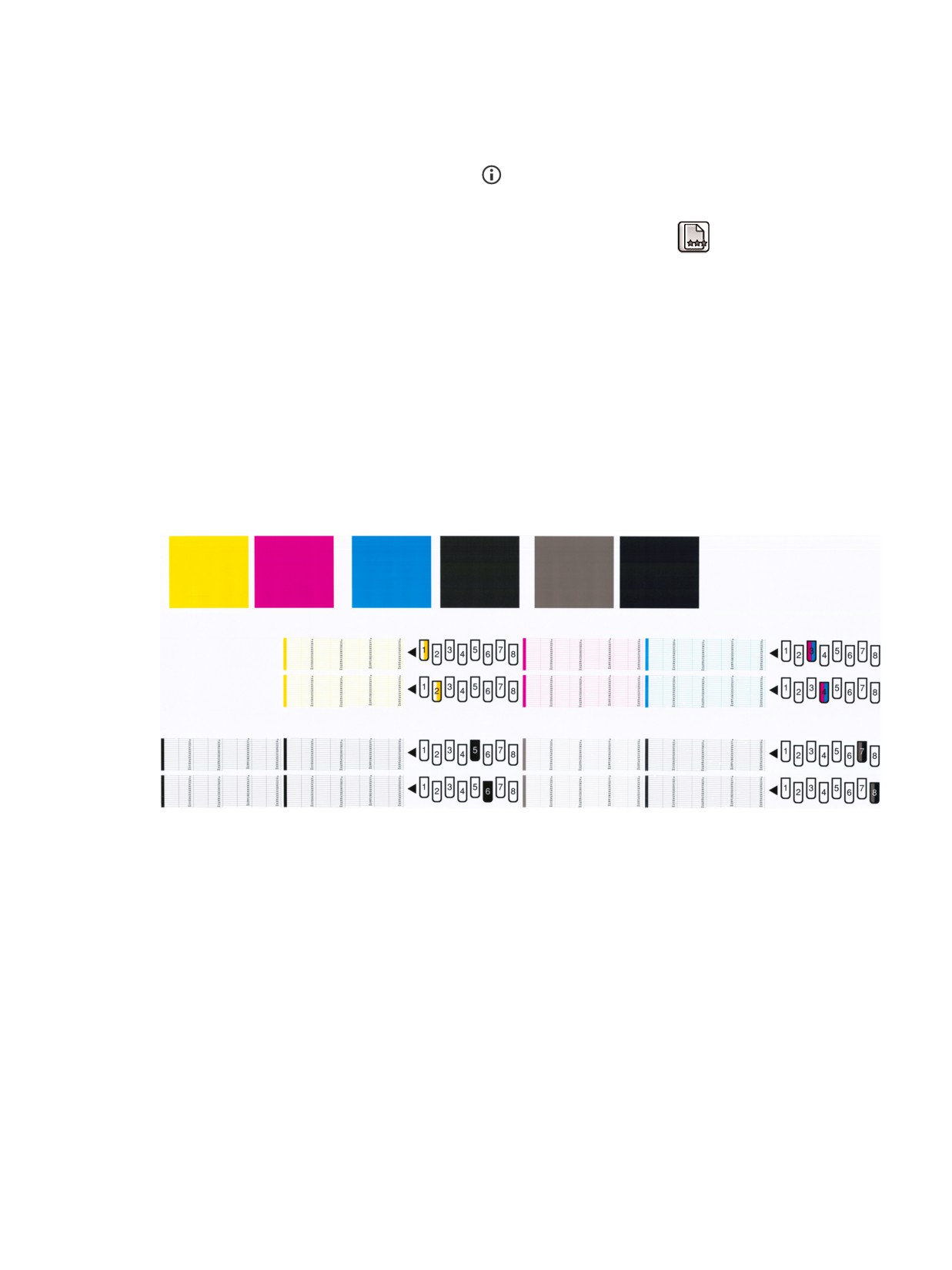
Чтобы напечатать страницу диагностики изображения, выполните следующие действия.
1.
Используйте тот же тип бумаги, что использовался во время обнаружения неполадки.
2.
С помощью клавиши Просмотр сведений на передней панели убедитесь, что выбран именно
тот тип бумаги, который загружен в принтер.
3.
На передней панели выберите значок меню «Качество изображения»
, затем — Печать
диагност. изобр.
Печать страницы диагностики изображения занимает около двух минут.
Страница разделена на две части, каждая из которых служит для проверки работы печатающих
головок.
● Часть 1 (верхняя) состоит из прямоугольников чистых цветов — по одному на каждую
печатающую головку. Эта часть служит для проверки качества печати каждого из цветов.
● Часть 2 (нижняя) состоит из небольших черточек, по одной на каждое сопло каждой головки. Эта
часть дополняет первую и служит для выявления неисправных сопел в каждой головке.
Внимательно рассмотрите напечатанную страницу диагностики. Названия цветов отображаются над
прямоугольниками и по центру групп черточек.
Сначала исследуйте верхнюю часть страницы (часть 1). Каждый прямоугольник должен быть окрашен
равномерно, без горизонтальных полос.
Затем исследуйте нижнюю часть страницы (часть 2). Убедитесь, что в каждом цветном шаблоне
присутствует большинство черточек.
Если в части 1 имеются горизонтальные линии, а в части 2 отсутствуют черточки того же цвета,
печатающая головка данного цвета нуждается в чистке. Если же прямоугольники окрашены
равномерно, не следует беспокоиться по поводу нескольких отсутствующих черточек в части 2; это
приемлемо, поскольку принтер способен компенсировать ущерб от нескольких засоренных сопел.
Вот пример работы серой печатающей головки в хорошем состоянии:
Работа с компонентами системы подачи чернил
63
содержание ..
1
2
3 ..