содержание .. 1 2 ..
Промышленный принтер HP DesignJet T7200 42 дюйма. Руководство по эксплуатации (2016 год) - часть 1
Содержание
1 Введение
1
Меры предосторожности
2
Модели продукта
2
Работа с руководством
3
Основные характеристики принтера
4
Основные элементы принтера
5
Основные компоненты встроенного веб-сервера
10
Основные функции приложения HP DesignJet Utility
11
Сведения о страницах внутренней печати
11
Включение и выключение принтера
12
2 Сетевые подключения и рекомендации по эксплуатации программного обеспечения
14
Выбор способа подключения
15
Подключение к сети (Windows)
15
Подключение к сети (Mac OS X)
16
Отмена установки программного обеспечения принтера (Mac OS Х)
17
3 Индивидуальная настройка принтера
18
Изменение языка экрана передней панели
19
Запуск служебной программы HP DesignJet Utility
19
Доступ к встроенному веб-серверу
19
Изменение языка HP DesignJet Utility
20
Изменение языка встроенного веб-сервера
20
Изменение параметров спящего режима
20
Включение и выключение звукового сигнала
20
Изменение контрастности экрана передней панели
21
Изменение единиц измерения
21
Настройка параметров сети
21
Изменение параметра языка графики
22
Параметры подбора бумаги
23
iii
4 Контроль работы с бумагой
25
Обзор
26
Загрузка рулона в принтер
30
Выгрузка рулона из принтера
35
Просмотр сведений о бумаге
35
Выполнение калибровки подачи бумаги
35
Загрузка настроек бумаги
37
Сокращение времени высыхания
37
Изменение времени высыхания
38
Отслеживание длины носителя
38
Прогон и обрезка бумаги
39
Хранение бумаги
39
Заказ бумаги
39
5 Управление системой подачи чернил
44
Компоненты системы подачи чернил
45
Советы по эксплуатации системы подачи чернил
47
Работа с компонентами системы подачи чернил
48
Заказ расходных материалов: картриджей с чернилами, печатающих головок и емкостей для
отработанных чернил
69
6 Использование нескольких рулонов
70
Использование принтера, рассчитанного на несколько рулонов
71
Расположение заданий на рулонах бумаги
71
7 Использование укладчика
73
Установка укладчика
74
Удаление укладчика
74
Выберите тип бумаги для укладчика
74
Сообщения укладчика
75
Изменение температуры
75
Смена рулонов при использовании укладчика
76
Очистите наружные части укладчика
76
Очистите ролики укладчика
76
Переместите или подготовьте укладчик к хранению
76
8 Настройка устройств
78
Установка фальцевального устройства
79
Удаление фальцевального устройства
79
Выберите тип бумаги для фальцевального устройства
79
iv
Выбор стиля сгиба
79
9 Параметры печати
81
Создание задания печати
82
Выбрать качество печати
83
Печать черновика
84
Высококачественная печать
85
Выбрать формат бумаги
86
Выбор параметров полей
87
Печать на загруженной бумаге
88
Масштабирование изображения
88
Предварительный просмотр
89
Печать изображений с 16-разрядной глубиной цвета
90
Изменение правил обработки перекрывающихся линий
90
Печать меток обрезки
90
Поворот изображения
91
Печать в оттенках серого
93
Настройка фальцевания
94
Экономичное расходование бумаги
94
Совместное размещение заданий для экономии бумаги
94
Экономичное расходование чернил
96
Защита рулона
97
Печать без участия пользователя или в ночное время
97
10 Управление цветом
99
Введение
100
Способы представления цветов
100
Обзор процесса управления цветом
100
Калибровка цвета
100
Управление цветом с помощью драйверов принтера
102
Управление цветом с помощью драйверов принтера (принтеры PostScript)
105
Отсутствует доступ к встроенному веб-серверу
106
Порты ввода/вывода на лицевой панели
108
11 Управление очередью заданий
110
Страница очереди печати на встроенном веб-сервере
111
Предварительный просмотр задания
112
Отключение очереди заданий
112
Выбор момента печати задания из очереди
113
Выбор задания в очереди
113
v
Присвоение приоритета заданию в очереди
113
Удаление задания из очереди
114
Повторная печать или копирование задания в очереди
114
Сообщения о состоянии задания
114
12 Получение сведений об использовании принтера
116
Получение сведений об использовании принтера и статистики
117
Получение сведений об использовании
117
Получение подробных статистических сведений по заданиям
118
13 Образцы печати
119
Обзор
120
Печать черновика для исправлений в правильном масштабе
120
Печать проекта
123
Печать представления
130
Печать и масштабирование в Microsoft Office
136
14 Обслуживание принтера
143
Очистка наружных частей принтера
144
Очистка валика
144
Очистите окно датчика продвижения бумаги
146
Смазывание каретки печатающей головки
147
Обслуживание картриджей
147
Выполнение профилактического обслуживания
147
Перемещение и хранение принтера
148
Обновление микропрограммного обеспечения принтера
149
Безопасная очистка диска
149
15 Принадлежности
151
Заказ дополнительных принадлежностей
151
16 Устранение недостатков качества печати
152
Советы общего характера
154
Инструменты устранения неполадок
154
Чрезмерная или недостаточная толщина линий, отсутствие линий
156
Ступенчатые или зигзагообразные линии
156
Двойные линии или линии неправильного цвета
157
Прерывистые линии
158
Размытые линии
158
Неточная длина линий
159
vi
Общая размытость и зернистость изображения
159
Неровная бумага
160
Потертости и царапины на отпечатках
160
Следы чернил на бумаге
161
Черные чернила закончились в начале печати
162
Вертикальные линии различных цветов
162
Белые пятна на отпечатке
162
Неточная цветопередача
162
Изображения не печатаются
165
Частичная печать изображения
165
Изображение обрезано
165
Изображение занимает только часть области печати
166
Изображение повернуто неправильно
166
Отпечаток является зеркальным изображением оригинала
167
Нечеткий или искаженный отпечаток
167
Изображения на листе накладываются друг на друга
167
Настройки пера не эффективны
167
Изображение напоминает текстуру древесины (аэросдвиги)
167
17 Устранение неполадок с бумагой
169
Бумага замялась
170
Копии не укладываются в выходной приемник надлежащим образом
170
18 Устранение неполадок системы подачи чернил
171
Не удается установить картридж
172
Не удается установить печатную головку
172
Не удается вставить обслуживающий картридж
172
На передней панели отображается рекомендация переустановить или заменить печатную
головку
172
19 Устранение неполадок укладчика
173
Прокрутка бумаги
174
Задняя кромка бумаги закручивается
174
Бумага извлекается не полностью
174
На передней панели отображается сообщение, что укладчик отключен
175
20 Устранение других неполадок
176
Принтер не печатает
177
Задание не напечатано
177
Происходит замедление работы или остановка приложения при создании задания печати
177
vii
Принтер печатает медленно
178
Ошибки фальцевального устройства
178
Отсутствует связь между компьютером и принтером
178
Отсутствие доступа к встроенному веб-серверу
179
Сообщение об ошибке «Нехватка памяти»
180
Скрип роликов вала
180
Не удается запустить служебную программу HP DesignJet Utility
182
Задание печати отменяется и сбрасывается при удержании для предварительного просмотра
182
Уведомления принтера
182
21 Получение справочных сведений
184
Обращение в службу поддержки
185
Центр поддержки HP
186
HP Proactive Support
186
Самостоятельный ремонт
187
Приложение А Меню передней панели
188
Меню «Бумага»
189
Управление заданиями
190
Меню «Чернила»
191
Меню «Настройка»
192
Меню «Управление качеством изобр.»
195
Меню «Сетевые подключения»
196
Меню «Страницы внутр. данных»
197
Сведения
198
Приложение Б Сообщения об ошибках на передней панели
199
Приложение В Технические характеристики принтера
205
Функциональные характеристики принтера
206
Физические характеристики
207
Характеристики памяти
208
Потребление энергии
208
Требования к условиям эксплуатации
208
Уровень шума
209
Словарь терминов
210
Указатель
213
viii
1
Введение
● Меры предосторожности
● Модели продукта
● Работа с руководством
● Основные характеристики принтера
● Основные элементы принтера
● Основные компоненты встроенного веб-сервера
● Основные функции приложения HP DesignJet Utility
● Сведения о страницах внутренней печати
● Включение и выключение принтера
1
Меры предосторожности
Следующие меры предосторожности обеспечат надлежащее использование принтера и позволят
избежать его повреждения. Неукоснительно соблюдайте эти меры.
●
Напряжение сети должно соответствовать тому, которое указано на паспортной табличке. Во
избежание перегрузки электрической розетки, в которую включен принтер, не подключайте к
этой розетке несколько устройств одновременно.
●
Обеспечьте правильное заземление принтера. Отсутствие заземления может стать причиной
поражения электрическим током, пожара и повышенной восприимчивости к электромагнитным
помехам.
●
Не разбирайте и не ремонтируйте принтер самостоятельно, если иное не указано HP (см.
Обращение в службу поддержки на стр. 185). По вопросам обслуживания обращайтесь к
региональному представителю отдела обслуживания HP. См. раздел Обращение в службу
поддержки на стр. 185.
●
Используйте только кабель питания, поставляемый с принтером HP. Избегайте повреждения
кабеля питания, не обрезайте его и не пытайтесь ремонтировать. Поврежденный кабель питания
может стать причиной пожара или поражения электрическим током. Заменять поврежденный
кабель следует кабелем только утвержденного компанией HP типа.
●
Не допускайте попадания металлических предметов и жидкостей (за исключением используемых
в чистящих комплектах HP Cleaning Kit) на внутренние части принтера. Это может вызвать пожар,
поражение электрическим током или другие опасные последствия.
●
Во всех перечисленных ниже случаях следует отключить питание принтера и вынуть кабель
питания из розетки:
◦
если необходимо вскрыть корпус принтера;
◦
если из принтера идет дым или появился необычный запах;
◦
если принтер издает необычный шум, отсутствующий при нормальной работе;
◦
если внутренние части принтера соприкасаются с металлическим предметом или на них
попала жидкость (не в процессе чистки или обслуживания);
◦
во время грозы;
◦
во время нарушения электроснабжения.
Модели продукта
В данном руководстве рассмотрены приведенные ниже модели устройства. Для удобства обычно
используются их сокращенные названия.
Полное название
Сокращенное название Номера деталей
Промышленный принтер HP DesignJet T7200 42 дюйма
T7200
F2L46A/B
Промышленный принтер HP DesignJet T7200 42 дюйма
T7200ps
F2L46A/B + CQ745B
с обновлением PostScript
2
Глава 1 Введение
Работа с руководством
Настоящее руководство содержит наиболее полный набор сведений о данном продукте и состоит из
следующих разделов.
Введение
Эта глава знакомит новых пользователей с принтером и документацией к нему.
Использование и обслуживание
Эти главы посвящены обычным процедурам работы с принтером и включают следующие разделы.
● Сетевые подключения и рекомендации по эксплуатации программного обеспечения на стр. 14
● Индивидуальная настройка принтера на стр. 18
● Контроль работы с бумагой на стр. 25
● Управление системой подачи чернил на стр. 44
● Параметры печати на стр. 81
● Управление цветом на стр. 99
● Образцы печати на стр. 119
● Обслуживание принтера на стр. 143
Устранение неполадок
Эти главы содержат инструкции по устранению неполадок, которые могут возникнуть в процессе
печати, и включают следующие разделы.
● Устранение недостатков качества печати на стр. 152
● Устранение неполадок системы подачи чернил на стр. 171
● Устранение неполадок с бумагой на стр. 169
● Устранение других неполадок на стр. 176
Получение справочных сведений
В данном разделе описаны различные источники справочной информации для поддержки
пользователей.
● Получение справочных сведений на стр. 184
Приложения
В приложениях содержатся справочные сведения о различных аспектах работы с принтером.
● Меню передней панели на стр. 188
● Сообщения об ошибках на передней панели на стр. 199
● Технические характеристики принтера на стр. 205
Работа с руководством
3
Словарь терминов
В этой главе можно найти определения используемых в документации терминов, касающихся печати и
компании HP.
Указатель
Помимо содержания, в документ включен алфавитный указатель, позволяющий быстрее находить
нужные разделы.
«Предупреждение» и «Внимание»
Эти символы используются в данном руководстве с целью информировать пользователя о правилах
работы с принтером и предотвратить его повреждение. Следуйте инструкциям, отмеченным этими
символами.
ВНИМАНИЕ! Невыполнение отмеченных этими символами инструкций может стать причиной
серьезной травмы и даже смерти.
ПРЕДУПРЕЖДЕНИЕ. Невыполнение отмеченных этими символами инструкций может вызвать
незначительную травму или повреждение изделия.
Основные характеристики принтера
Данный цветной струйный принтер предназначен для высококачественной печати на бумаге шириной
до 1067 мм. Ниже перечислены некоторые из основных характеристик принтера.
●
Разрешение до 2400 × 1200 оптимизированных точек на дюйм (dpi) при печати источника с
разрешением от 1200 × 1200 dpi и при использовании фотобумаги в режиме качества печати
Наилучшее при установленном параметре Оптимизация для фотобумаги
●
Одновременная загрузка двух рулонов (или трех рулонов в некоторых параметрах) обеспечивает
автоматическое и быстрое переключение между различными рулонами или выполнение
длительных заданий без вмешательства пользователя.
●
Система с использованием шести цветных картриджей
●
Точная и согласованная цветопередача с помощью автоматической калибровки цвета
●
Две черные печатающие головки принтера обеспечивают быстрое выполнение заданий печати в
оттенках серого в очень высоком качестве
●
Гибкость в выборе бумаги и легкая автоматическая загрузка; информация и настройки доступны с
передней панели или с помощью удаленного доступа
●
Функции высокой производительности, такие как предварительный просмотр заданий,
размещение и автоповорот
●
EconoMode для экономной печати
●
Учет расхода чернил и бумаги для различных видов печати
●
Дистанционное управление принтером с помощью встроенного веб-сервера (см. Основные
компоненты встроенного веб-сервера на стр. 10) или утилиты принтера HP DesignJet (см.
Основные функции приложения HP DesignJet Utility на стр. 11)
4
Глава 1 Введение
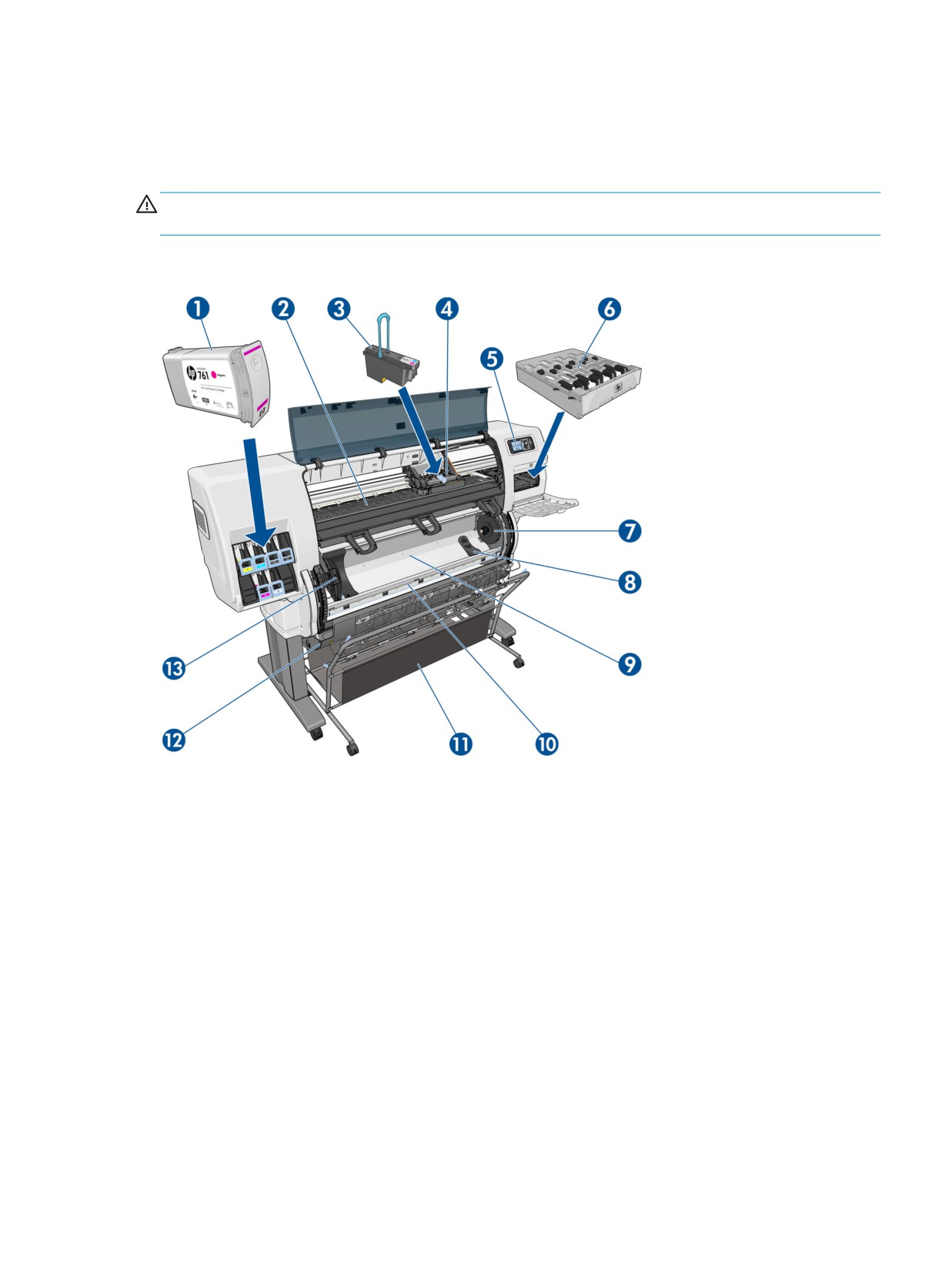
Основные элементы принтера
На следующих рисунках показаны основные элементы промышленного 42-дюймового принтера HP
DesignJet T7200.
ВНИМАНИЕ! Не пытайтесь разбирать, ремонтировать или выполнять другие операции с дверцей на
роликах или задней дверцей. Иначе можно прищемить пальцы или руки.
Вид спереди
1.
Картридж с чернилами
2.
Валик
3.
Печатающая головка
4.
Каретка
5.
Передняя панель
6.
Обслуживающий картридж
7.
Правая втулка
8.
Держатель рулона
9.
Эффективная система загрузки рулонов HP
10. Тормозной механизм подачи бумаги
11. Приемник
Основные элементы принтера
5
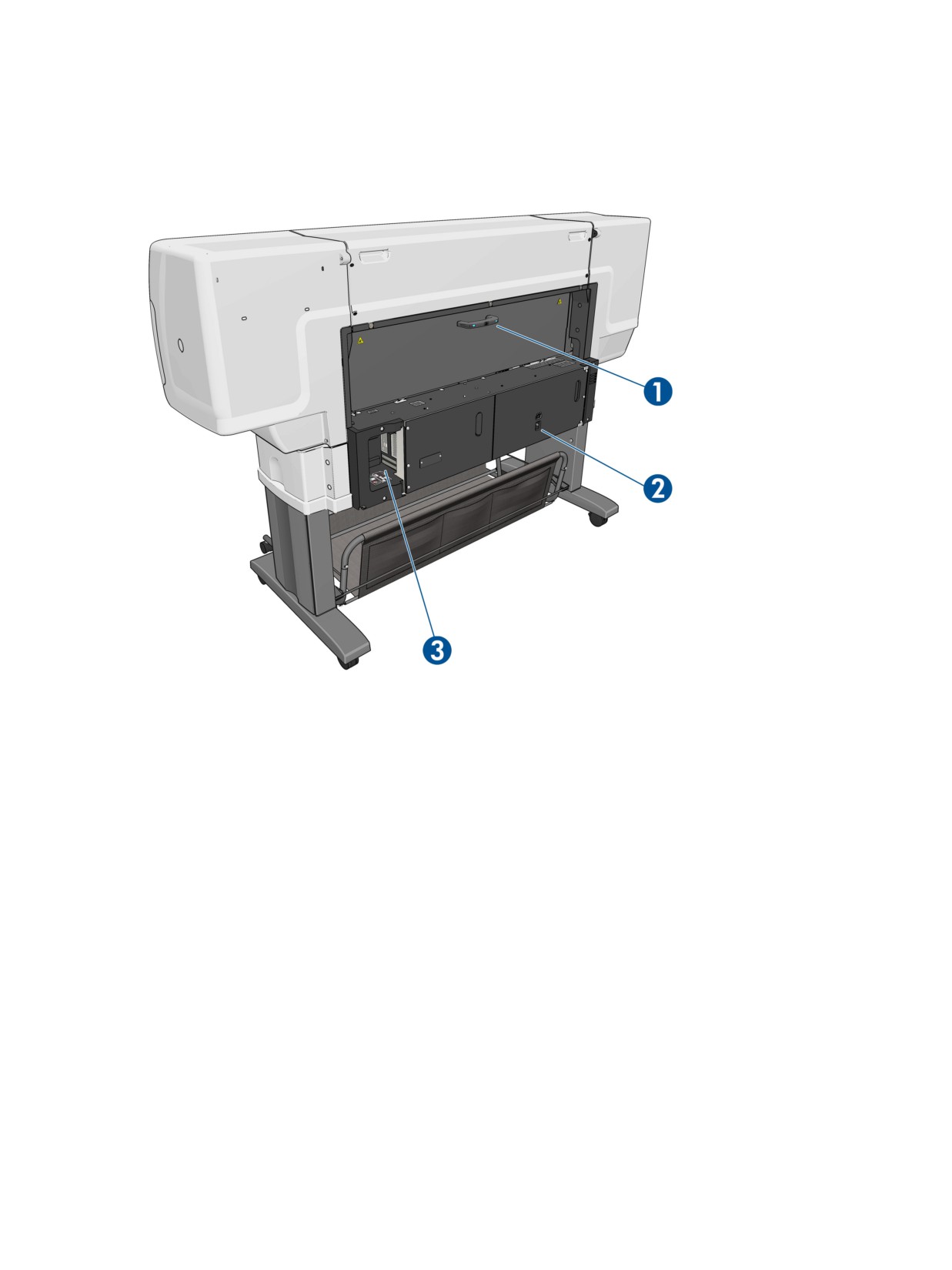
12. Дверца на роликах
13. Левая втулка
Вид сзади
1.
Ручка задней дверцы
2.
Выключатель и гнездо питания
3.
Разъемы для соединительных кабелей и дополнительных принадлежностей
6
Глава 1 Введение
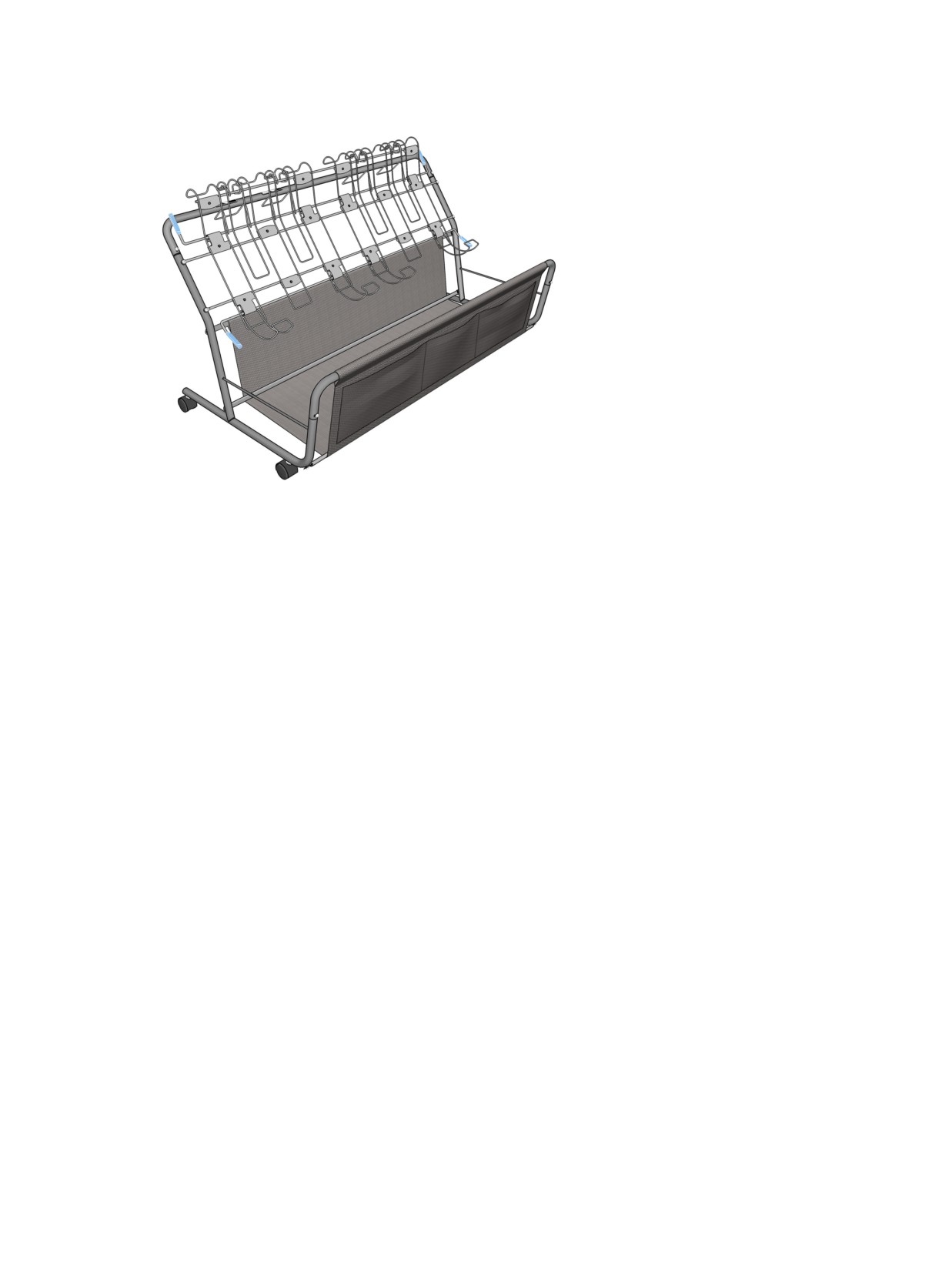
Приемник
Приемник предназначен для хранения готовых отпечатков. Его можно использовать несколькими
способами.
● Укладка только бумаги форматов A0 или E с помощью проволочной петли. Для этого необходимо
поднять верхние ручки и опустить нижние ручки.
● Укладка только бумаги форматов A1 или D с помощью проволочной петли. Для этого необходимо
опустить верхние ручки. Положение нижних ручек не имеет значения.
● Для установки бумаги смешанных форматов в нижней части приемника. Для этого необходимо
поднять верхние и нижние ручки.
Перед укладкой бумаги форматов A0/E или A1/D убедитесь, что приемник правильно установлен под
местом вывода бумаги: вставляйте его в принтер снизу вверх до конца.
На приемнике установлены колесики, за счет чего можно легко передвигать, когда он не прикреплен к
принтеру.
Передние отсеки можно использовать для хранения переходных втулок и документации к принтеру.
Передняя панель
Передняя панель принтера расположена спереди в правой части принтера. Она выполняет следующие
важные функции:
● выполнение определенных операций, таких как загрузка и извлечение бумаги;
● просмотр сведений о текущем состоянии принтера и его компонентов, таких как картриджи,
печатающие головки, обслуживающий картридж, бумага, задания печати, а также других
компонентов и процессов;
● получение рекомендаций по использованию принтера;
● отображение предупреждений и сообщений об ошибках с подачей привлекающего внимание
звукового сигнала;
● изменение параметров настройки и режима работы принтера.
Основные элементы принтера
7
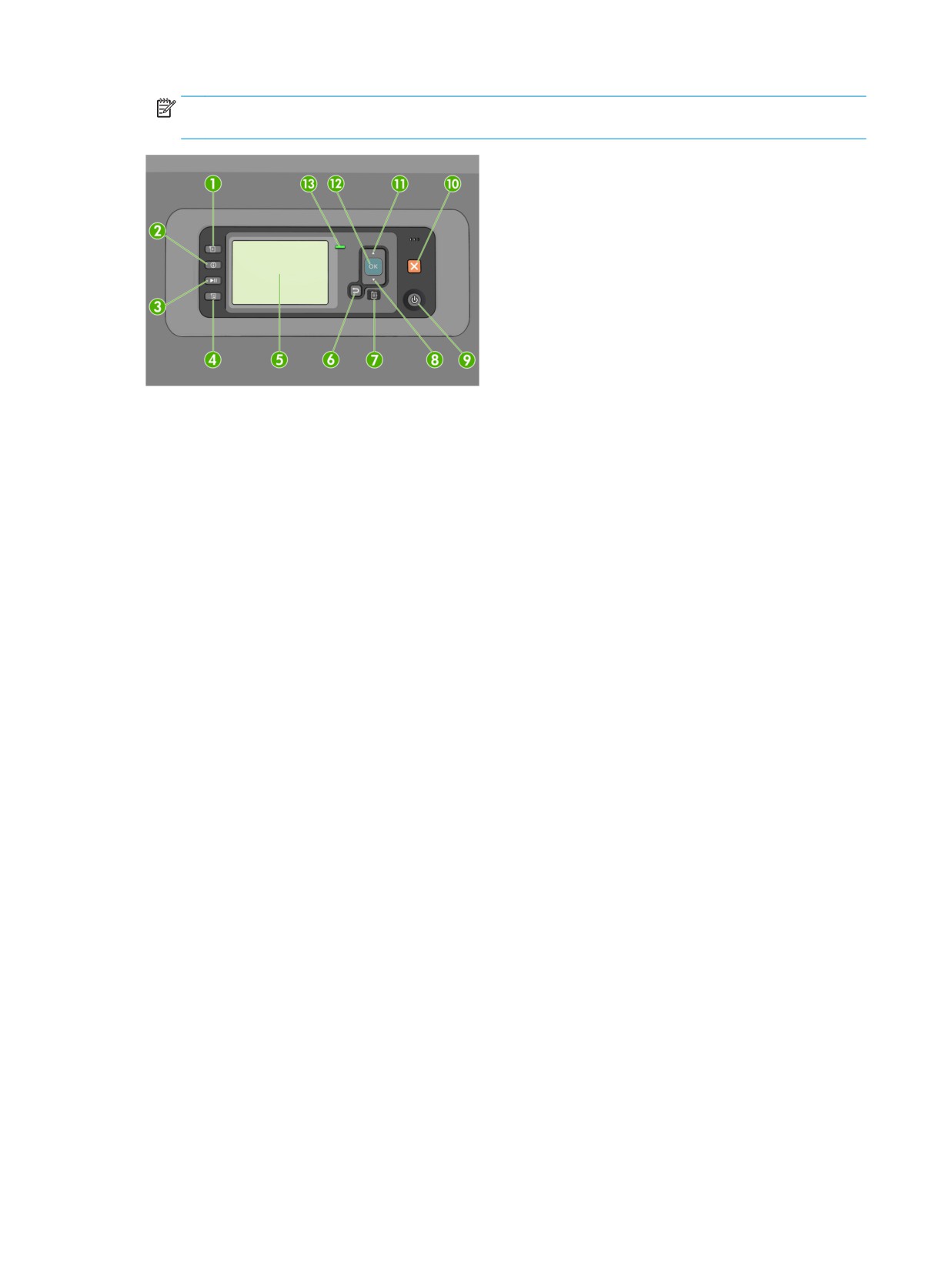
ПРИМЕЧАНИЕ. Параметры встроенного веб-сервера в драйвере принтера имеют приоритет
перед параметрами передней панели.
На передней панели расположены следующие элементы, начиная с четырех клавиш прямого доступа:
1.
Клавиша Загрузка бумаги запускает процесс загрузки бумаги. см. раздел Загрузка рулона в
принтер на стр. 30.
2.
Клавиша Просмотр сведений. Нажав эту клавишу несколько раз, можно просмотреть сведения о
загруженной бумаге, уровне чернил, подключении принтера к компьютеру и состоянии
печатающей головки. См. раздел Отслеживание длины носителя на стр. 38.
3.
Клавиша Приостановить печать используется для приостановки печати после завершения печати
текущей страницы. Повторно нажмите эту клавишу, чтобы возобновить печать. Это может быть
полезным, например, при необходимости замены или установки рулона бумаги другого типа.
4.
Клавиша Прогон листа и обрезка: см. раздел Прогон и обрезка бумаги на стр. 39.
5.
Экран передней панели служит для отображения сообщений об ошибках, предупреждений и
инструкций по использованию принтера.
6.
Клавиша Назад: служит для перехода к предыдущему шагу в ходе процедуры или диалога,
переход на более высокий уровень, выход из раздела меню или выбор из предложенных
вариантов.
7.
Клавиша Меню: служит для возврата в главное меню на экране передней панели. Если на экране
уже отображается главное меню, то при нажатии этой клавиши будет показан экран состояния.
8.
Клавиша Вниз: служит для перемещения вниз по пунктам меню или вариантам, а также для
уменьшения значения, например при установке IP-адреса или контрастности экрана передней
панели.
9.
Клавиша Питание: служит для включения и выключения принтера. Кроме того, у нее есть
световой индикатор, показывающий состояние принтера. Если индикатор клавиши питания не
горит, принтер выключен. Если индикатор клавиши питания мигает зеленым светом, идет процесс
запуска принтера. Если индикатор клавиши питания горит зеленым светом, принтер включен.
Если индикатор клавиши питания горит желтым светом, принтер находится в режиме ожидания.
Если индикатор клавиши питания мигает желтым светом, требуется вмешательство
пользователя.
10.
Клавиша Отмена: служит для отмены выполнения процедуры или диалога.
11.
Клавиша Вверх: служит для перехода вверх по пунктам меню или вариантам либо для увеличения
значения, например при установке IP-адреса или контрастности экрана передней панели.
8
Глава 1 Введение
12. Клавиша OK: служит для подтверждения действия в ходе выполнения процедуры или диалога,
для перехода из меню в подменю и для выбора значения, когда есть такая возможность. Если
отображается экран состояния, при помощи этой клавиши можно перейти в главное меню.
13. Индикатор Состояние: показывает состояние принтера. Если индикатор Состояние горит зеленым
светом, принтер находится в состоянии готовности. Если он мигает зеленым, принтер занят.
Немигающий желтый свет индикатора означает системную ошибку. Если индикатор мигает
желтым, требуется вмешательство пользователя.
Чтобы выделить пункт на экране передней панели, нажимайте клавишу Вверх или Вниз до выделения
нужного пункта.
Чтобы выбрать пункт на передней панели, сначала выделите его, а затем нажмите клавишу OK.
Если в этом руководстве приводится последовательность отображаемых на экране пунктов меню,
например: Элемент1 > Элемент2 > Элемент3, это означает, что нужно сначала выбрать Элемент1,
затем Элемент2 и наконец Элемент3.
Подробные сведения о меню передней панели см. в разделе Меню передней панели на стр. 188.
Аннотированный список сообщений об ошибках на передней панели см. в разделе Сообщения об
ошибках на передней панели на стр. 199.
Конкретные инструкции по использованию передней панели приводятся в разных разделах данного
руководства.
Программное обеспечение принтера
В комплект поставки принтера входит следующее программное обеспечение.
● Встроенный веб-сервер, запускаемый на принтере и позволяющий с помощью браузера на любом
компьютере следить за уровнем чернил и состоянием принтера (см. Основные компоненты
встроенного веб-сервера на стр. 10)
Для принтера доступно следующее программное обеспечение:
● драйверы принтера HP-GL/2 и HP RTL для операционных систем Windows (доступны по ссылкам на
CD-диске со стартовым комплектом);
● приложение HP DesignJet Utility (доступно по ссылке на CD-диске со стартовым комплектом) (см.
раздел Основные функции приложения HP DesignJet Utility на стр. 11);
● драйверы PostScript для операционных систем Windows и Mac OS X (доступны по ссылкам на
диске с пакетом обновления PostScript/PDF) (см. Принадлежности на стр. 151).
ПРИМЕЧАНИЕ. Программы HP Utility для Mac OS X и HP DesignJet Utility для Windows имеют
одинаковые функции, поэтому иногда в данном руководстве эти программы обобщенно называются
HP DesignJet Utility.
ПРИМЕЧАНИЕ. Время от времени могут выпускаться новые версии всего программного обеспечения
принтера. Иногда при получении принтера на веб-сайте HP уже могут быть доступны более поздние
версии программного обеспечения.
В комплект поставки принтера входит следующее программное обеспечение.
СОВЕТ: Если используется ОС Linux, см. раздел http://hplipopensource.com/hplip-web/index.html.
Основные элементы принтера
9
Основные компоненты встроенного веб-сервера
Встроенный веб-сервер — это веб-сервер, запущенный на принтере. С помощью встроенного веб-
сервера пользователи могут получать сведения о принтере, изменять параметры и настройки, а также
осуществлять устранение неполадок. Кроме того, встроенный веб-сервер позволяет инженерам по
обслуживанию получать доступ к внутренней информации принтера для диагностики неполадок.
Удаленный доступ к встроенному веб-серверу осуществляется с помощью обычного веб-браузера,
установленного на компьютере. Его функциональные возможности и средства размещены на трех
вкладках. Кнопки, расположенные в верхней части страницы каждой вкладки, предоставляют доступ
к интерактивной справке и повторному заказу расходных материалов.
Вкладка «Главные»
На вкладке Главные представлена информация о следующих объектах:
● Задания печати и управление очередью печати
● Статус расходных материалов
● Расход и учет бумаги и чернил
● Эмуляция PANTONE©*
Вкладка «Настройка»
Вкладка Настройка содержит параметры выполнения следующих задач:
● Настройка принтера, сети и безопасности
● Отправка по электронной почте отчетов статистики и уведомлений о предупреждениях и ошибках
● Обновление микропрограммного обеспечения.
● Настройки загрузки бумаги
● Установка даты и времени.
Вкладка «Поддержка»
Вкладка Поддержка содержит параметры выполнения следующих функций.
● Использование мастера устранения плохого качества печати встроенного веб-сервера для
устранения наиболее распространенных недостатков качества печати
● Просмотр полезной информации из различных источников.
● Доступ к ссылкам HP DesignJet для получения технической поддержки при работе с принтером,
драйвером и принадлежностями
● Доступ к страницам обслуживания, отображающим текущие и ретроспективные данные об
использовании принтера.
● Устранение неполадок с качеством изображения
10
Глава 1 Введение
Основные функции приложения HP DesignJet Utility
Программа HP DesignJet Utility имеет удобный интерфейс, который позволяет пользователям
настраивать различные параметры и функции принтера.
● Управление принтером, включая централизованное управление цветом с помощью программы HP
Color Center.
● Доступ к электронной базе знаний HP Printing Knowledge Center.
● Просмотр состояния картриджей, печатающих головок и бумаги.
● Управление, установка и создание ICC-профилей (International Color Consortium) (только с
обновлением PostScript).
● Получение доступа к встроенным профилям и их использование (только с обновлением
PostScript).
● Обновление микропрограммного обеспечения принтера. См. раздел Обновление
микропрограммного обеспечения принтера на стр. 149.
● Калибровка принтера и дисплея.
● Изменение различных параметров принтера (на вкладке параметров печати).
● Настройка параметров сети
Сведения о страницах внутренней печати
Страницы внутренних данных содержат различные сведения о принтере. Их можно запросить с
передней панели принтера, не используя для этой цели компьютер.
Прежде чем запрашивать страницы внутренних данных, убедитесь, что в принтер загружена бумага и
на передней панели принтера отображается сообщение Готов.
Чтобы напечатать страницу внутренних данных, выберите значок
, затем — параметр Страницы
внутр. данных и укажите нужную страницу внутренних данных.
Доступны следующие страницы внутренних данных.
●
«Тестовая страница»: показывает некоторые возможности принтера.
●
«Карта меню»: показывает содержимое всех меню экрана передней панели.
●
«Конфигурация»: отображает все текущие параметры, установленные на экране передней
панели.
●
«Отчет об использовании»: показывает общее количество отпечатков, количество отпечатков на
бумаге каждого типа и в каждом режиме качества печати, а также общее количество
израсходованных чернил каждого цвета. Точность указанных значений не гарантируется.
●
«Палитра HP-GL/2»: показывает цвета или градации серого, используемые в текущей цветовой
палитре.
Основные функции приложения HP DesignJet Utility 11
●
«Список шрифтов PostScript»: содержит список шрифтов PostScript, установленных на принтере
(только с обновлением PostScript).
●
«Служебная информация»: предоставляет сведения для специалистов, обслуживающих принтер.
Включение и выключение принтера
СОВЕТ: Принтер может оставаться включенным без использования электроэнергии. Принтер во
включенном состоянии способствует уменьшению времени отклика и повышению общей надежности
системы. Если принтер не используется в течение некоторого времени (по умолчанию время
установлено в соответствии с требованиями Energy Star), он переходит в спящий режим в целях
экономии энергии. Однако любая команда, введенная с передней панели принтера, или отправка
нового задания на печать вернет его в активное состояние, позволяющее сразу начать печать.
Сведения об изменении времени перехода в спящий режим см. в разделе Изменение параметров
спящего режима на стр. 20.
ПРИМЕЧАНИЕ. В режиме ожидания принтер периодически выполняет обслуживание печатающих
головок. Это позволяет избежать длительной подготовки после долгого перерыва в работе. Поэтому
для экономии чернил и времени рекомендуется оставлять принтер включенным или в режиме
ожидания.
Принтер имеет три уровня энергопотребления.
● Принтер подсоединен к сети: кабель питания подключен к разъему на задней панели принтера.
● Питание принтера включено: выключатель на задней панели принтера находится в положении
«включено».
● Принтер включен: горит зеленый индикатор клавиши Питание на передней панели.
Для включения, выключения или перезагрузки принтера рекомендуется использовать клавишу
Питание на передней панели.
Однако если планируется хранить принтер неопределенное время или есть вероятность, что клавиша
Питание не работает, рекомендуется выключить принтер с помощью клавиши Питание и
дополнительно с помощью выключателя на задней панели.
Чтобы снова включить питание принтера, воспользуйтесь выключателем питания на задней панели.
12
Глава 1 Введение
После включения питания принтеру требуется около трех минут для инициализации, а также проверки
и подготовки печатающих головок. Подготовка печатающих головок занимает примерно 1 минуту 15
секунд. Но если принтер был долгое время выключен (шесть недель и более), подготовка головок
может занять до 45 минут.
Включение и выключение принтера
13
2
Сетевые подключения и рекомендации
по эксплуатации программного
обеспечения
● Выбор способа подключения
● Подключение к сети (Windows)
● Подключение к сети (Mac OS X)
● Отмена установки программного обеспечения принтера (Mac OS Х)
14
Глава 2 Сетевые подключения и рекомендации по эксплуатации программного обеспечения

Выбор способа подключения
Для подключения принтера используются следующие способы.
Тип подключения
Скорость
Длина кабеля
Прочие факторы
Gigabit Ethernet
Очень высокая; зависит от
Длинный: 100 м
Требуется дополнительное
сетевого трафика
оборудование (коммутаторы)
Сервер печати Jetdirect
Средняя; зависит от сетевого Длинный: 100 м
Требуется дополнительное
(дополнительное
трафика
оборудование (коммутаторы)
оборудование)
Применяется для
беспроводного подключения
или подключения с помощью
AppleTalk, а также для
программ управления
печатью, предлагаемых
компанией Novell.
ПРИМЕЧАНИЕ. Скорость любого сетевого подключения зависит от свойств всех компонентов сети
(плат сетевого интерфейса, концентраторов, маршрутизаторов, коммутаторов и кабелей). Скорость
подключения будет низкой, если хотя бы один из этих компонентов не поддерживает
высокоскоростной режим работы. На скорость сетевого подключения также может влиять общая
интенсивность трафика через все входящие в сеть устройства.
ПРИМЕЧАНИЕ. Существуют различные варианты подключения принтера к сети, однако
единовременно активным может быть только одно подключение, за исключением сервера печати
Jetdirect, который может быть активным одновременно с другим сетевым подключением.
Подключение к сети (Windows)
Сразу после подключения сетевого кабеля и включения питания принтер автоматически получает IP-
адрес. Нужно выполнить следующие действия по настройке сетевой конфигурации принтера.
1.
На передней панели принтера выберите значок меню соединения
, затем пункт Gigabit
Ethernet или Jetdirect EIO, а затем Показать конфигурацию.
2.
Запишите IP-адрес принтера.
3.
Вставьте в дисковод компьютера CD-диск со стартовым комплектом HP Start-Up Kit. Если
автозапуск не работает, запустите программу setup.exe в корневой папке CD-диска.
4.
Нажмите кнопку Установка программного обеспечения. В обозревателе откроется веб-узел HP.
Загрузите программное обеспечение, щелкнув системную ссылку Windows. Запустите
загруженную программу.
5.
Программа настройки выполнит поиск подключенных к сети принтеров. После завершения поиска
будет показан список принтеров. Выберите принтер из списка по его IP-адресу.
Если принтер отсутствует в списке, выберите элемент Обнаружение сетевого принтера и
нажмите кнопку Далее. На следующем экране укажите IP-адрес принтера.
Выбор способа подключения
15
Подключение к сети (Mac OS X)
Для подключения принтера к сети под управлением операционной системы Mac OS X можно
использовать следующие протоколы:
● Bonjour
● TCP/IP
ПРИМЕЧАНИЕ. Протокол AppleTalk не поддерживается принтером.
Перед началом рекомендуется проверить состояние оборудования:
● принтер установлен и включен;
● концентратор Ethernet или маршрутизатор включен и исправен;
● все компьютеры включены и подключены к сети;
● принтер подключен к сети.
Теперь можно начать процесс установки программного обеспечения и подключения принтера.
1.
Подойдите к передней панели или откройте встроенный веб-сервер (см. раздел Доступ к
встроенному веб-серверу на стр. 19). Запишите имя службы mDNS и /или TCP/IP-адрес принтера.
2.
Вставьте в дисковод CD-диск со стартовым комплектом HP Start-Up Kit.
3.
Щелкните значок CD-диска на рабочем столе.
4.
При появлении на экране окна T7200 выберите пункт Программное обеспечение и затем
Установить.
5.
Откроется веб-браузер, в котором будет отображаться оставшаяся часть процедуры установки
программного обеспечения. Необходимо выбрать программное обеспечения Windows или Mac OS
X и указать, какое именно программное обеспечение необходимо установить (по умолчанию все).
6.
После установки программного обеспечения для настройки подключения к принтеру
автоматически будет запущено приложение HP DesignJet Utility. Следуйте инструкциям на экране.
7.
На экране Помощника установки найдите имя службы mDNS или TCP/IP-адрес своего принтера
(которые были записаны на Шаге 1) в столбцах Имя принтера и Сведения.
● Найдя нужное имя, при необходимости воспользуйтесь горизонтальной прокруткой, чтобы
увидеть столбец Тип подключения, и убедитесь, что в нем указан тип подключения Bonjour
или TCP/IP. Выделите эту строку. Если указан другой тип подключения, продолжите поиск
вниз по списку.
● Если вы не можете найти имя принтера, просто нажмите Продолжить и выполните настройку
вручную в разделе Настройки системы.
Щелкните Продолжить.
8.
Продолжайте следовать инструкциям на экране.
9.
После завершения работы помощника по установке принтера HP Utility можно извлечь CD-диск
из дисковода.
16
Глава 2 Сетевые подключения и рекомендации по эксплуатации программного обеспечения

Отмена установки программного обеспечения принтера
(Mac OS Х)
На предыдущем этапе предусмотрена возможность установки приложения HP Uninstaller. Этот элемент
должен быть доступен в разделе HP папки Applications.
ВАЖНО! Приложение HP Uninstaller приведет к удалению всего программного обеспечения HP,
установленного в системе. Для удаления только очереди печати выберите диалоговое окно Печать и
сканирование в параметрах системы. Выберите имя принтера, а затем нажмите кнопку «-».
Отмена установки программного обеспечения принтера (Mac OS Х)
17
3
Индивидуальная настройка принтера
● Изменение языка экрана передней панели
● Запуск служебной программы HP DesignJet Utility
● Доступ к встроенному веб-серверу
● Изменение языка HP DesignJet Utility
● Изменение языка встроенного веб-сервера
● Изменение параметров спящего режима
● Включение и выключение звукового сигнала
● Изменение контрастности экрана передней панели
● Изменение единиц измерения
● Настройка параметров сети
● Изменение параметра языка графики
● Параметры подбора бумаги
18
Глава 3 Индивидуальная настройка принтера
Изменение языка экрана передней панели
Изменить язык меню и сообщений передней панели можно одним из двух следующих способов.
● Если текущий язык, используемый на экране передней панели, понятен, выберите значок меню
настройки
, а затем — пункты Параметры передней панели > Выбрать язык.
● Если язык на экране передней панели не понятен, начните с отключения питания принтера. На
передней панели нажмите и удерживайте клавишу OK. Удерживая клавишу OK, нажмите и
удерживайте клавишу Питание. Продолжайте удерживать обе клавиши, пока не начнет мигать
зеленый индикатор, расположенный на экране передней панели справа. Затем отпустите обе
клавиши. Задержка может составлять одну секунду. Если зеленый индикатор начинает мигать
без задержки, возможно, процедуру потребуется повторить.
Независимо от выбранного способа после выполненных действий на экране передней панели появится
меню выбора языка. Выделите нужный язык с помощью клавиш со стрелками Вверх и Вниз, а затем
нажмите клавишу OK.
После выбора нужного языка выключите принтер при помощи кнопки Питание и снова включите его.
Сообщения передней панели будут выводится на выбранном языке.
Запуск служебной программы HP DesignJet Utility
Служебная программа HP DesignJet Utility позволяет управлять принтером с компьютера
при подключении принтера по протоколу TCP/IP или с помощью Jetdirect.
● В операционной системе Windows запустите служебную программу HP DesignJet Utility, щелкнув
ярлык на рабочем столе или из меню Пуск > Все программы > HP > HP DesignJet Utility > HP
DesignJet Utility. При этом будет запущено приложение HP DesignJet Utility, где будут показаны
установленные на компьютере принтеры.
● В Mac OS X запустите HP Utility, щелкнув значок в dock-меню, или последовательно щелкнув
Приложения > HP > HP Utility. При этом будет запущено приложение HP Utility, где будут
показаны установленные на компьютере принтеры.
Если выбрать принтер в области слева, все данные, отображающиеся в области справа, относятся
к данному принтеру.
Если после выполнения этих инструкций не удалось запустить HP DesignJet Utility, см. раздел
Не удается запустить служебную программу HP DesignJet Utility на стр. 182.
Доступ к встроенному веб-серверу
Встроенный веб-сервер служит для дистанционного управления принтером с помощью обычного веб-
браузера, установленного на компьютере.
Для прямого доступа к встроенному веб-серверу необходимо, чтобы принтер был подключен по
протоколу TCP/IP. Вместе с тем, доступ на встроенный веб-сервер можно получить и из приложения HP
DesignJet Utility.
Со встроенным веб-сервером совместимы следующие браузеры.
Изменение языка экрана передней панели
19
● Internet Explorer версии 6 и более поздней (Windows)
● Safari версии 2 или более поздней (Mac OS X)
● Firefox версии 1.5 или более поздней
Для доступа к встроенному веб-серверу с любого компьютера откройте веб-браузер и укажите IP-
адрес принтера.
IP-адрес принтера можно найти, выбрав значок меню соединения , затем Gigabit Ethernet или Jetdirect
EIO, после чего выберите Показать конфигурацию.IP-адрес.
Если после выполнения этих инструкций не удалось получить доступ к встроенному веб-серверу, см.
раздел Отсутствие доступа к встроенному веб-серверу на стр. 179.
Изменение языка HP DesignJet Utility
Служебная программа HP DesignJet Utility работает на следующих языках: английском, португальском,
испанском, каталонском (только в Windows), французском, итальянском, немецком, русском, китайском
(упрощенное письмо), китайском (традиционное письмо), корейском и японском.
● В системе Windows выберите меню Сервис > Язык и выберите язык из списка.
● В Mac OS выбор языка осуществляется так же, как и в любом другом приложении. В окне
Системные параметры выберите Язык и текст и перезапустите приложение.
Изменение языка встроенного веб-сервера
Встроенный веб-сервер может работать на следующих языках: английском, португальском, испанском,
каталонском, французском, итальянском, немецком, русском, китайском (упрощенное
письмо), китайском (традиционное письмо), корейском и японском. Встроенный веб-сервер работает
на языке, выбранном в параметрах веб-браузера. Если выбранный язык не поддерживается
встроенным веб-сервером, встроенный веб-сервер работает на английском языке.
Чтобы изменить язык встроенного веб-сервера, нужно выбрать другой язык в веб-браузере. Например,
в Internet Explorer версии 6 в меню Сервис выберите команду Свойства обозревателя и щелкните на
кнопке Языки. Убедитесь, что в диалоговом окне выбранный язык находится в начале списка.
Изменение параметров спящего режима
Если включенный принтер не используется в течение некоторого времени, он автоматически
переходит в спящий режим для экономии электроэнергии. Чтобы изменить время бездействия перед
переходом в спящий режим, перейдите на переднюю панель и выберите в меню значок «Настройка»
, затем Параметры передней панели > Время до спящего режима. Выделите нужное значение
времени перехода в режим ожидания, а затем нажмите клавишу OK. Можно задать значение от 1 до
240 минут. Значением по умолчанию является 25 минут.
Включение и выключение звукового сигнала
Чтобы включить или отключить звуковой сигнал принтера, выберите в меню передней панели значок
настройки
, затем Параметры передней панели > Включить звуковой сигнал. После этого
20
Глава 3 Индивидуальная настройка принтера

выделите вариант «включить» или «выключить» и нажмите клавишу ОК. По умолчанию звуковой
сигнал включен.
Изменение контрастности экрана передней панели
Чтобы изменить контрастность дисплея передней панели, выберите значок настройки
, затем
Параметры передней панели > Выбрать контраст. дисплея. С помощью клавиш со стрелками Вверх
или Вниз выберите нужное значение. Чтобы установить значение, нажмите клавишу OK. По умолчанию
контрастность имеет значение 50.
Изменение единиц измерения
Чтобы изменить единицы измерения, используемые на дисплее передней панели, выберите значок
настройки
, затем Параметры передней панели > Выбрать единицы измерения, а затем
выберите Британские или Метрические. По умолчанию установлены метрические единицы.
Настройка параметров сети
При помощи программы HP DesignJet Utility можно просмотреть и настроить параметры сети. В
системе Windows выберите вкладку Параметры а затем пункт Параметры сети. При работе в Mac OS X
выберите Параметры сети. Для настройки доступны следующие параметры.
●
Способ настройки протокола IP: задание способа установки IP-адреса путем выбора параметра
BOOTP, DHCP, Авто IP или Вручную.
●
Имя хоста: задание IP-имени сетевого устройства. Имя может содержать до 32 ASCII-символов.
●
IP-адрес: задание IP-адреса сервера печати. В сетях TCP/IP не допускается наличие одинаковых
IP-адресов.
ПРИМЕЧАНИЕ. Если изменить текущий IP-адрес и щелкнуть кнопку Применить, текущее
подключение браузера к серверу печати будет сброшено, поскольку оно будет указывать на
старый адрес. Чтобы возобновить подключение, введите новый IP-адрес в окне браузера.
●
Маска подсети: ввод маски подсети — 32-разрядного числа, которое определяет, какие разряды
IP-адреса задают сеть, а какие уникальным образом определяют узел в этой сети.
●
Шлюз по умолчанию: задание IP-адреса маршрутизатора или компьютера, который будет
использоваться для подключения к другим сетям или подсетям. Если таковой отсутствует, здесь
следует указать IP-адрес компьютера или сервера печати.
●
Имя домена: задание имени домена DNS, к которому принадлежит сервер печати (например,
support.hp.com).
ПРИМЕЧАНИЕ. Имя домена не включает имя узла: это не полностью уточненное имя домена,
как, например, printer1.support.hp.com.
●
Время ожидания при бездействии: задание времени (в секундах), в течение которого
бездействующее подключение остается открытым; По умолчанию установлено значение 30 с.
Если установить нулевое значение, то время ожидания будет отключено и подключения по
протоколу TCP/IP будут оставаться открытыми, пока они не будут закрыты другим узлом сети
(например, рабочей станцией).
Изменение контрастности экрана передней панели
21
● IP-адрес по умолчанию: IP-адрес, который будет использоваться в случаях, когда серверу
печати не удается получить IP-адрес от сети при включении или при использовании протоколов
BOOTP или DHCP.
● Посылать DHCP-запросы: этот параметр определяет, будут ли периодически посылаться DHCP-
запросы в случае назначения IP-адреса по умолчанию или при помощи Auto IP.
Чтобы настроить те же параметры сети с передней панели, выберите значок меню соединения
, а
затем — пункт Gigabit Ethernet или Jetdirect EIO > Изменить конфигурацию.
Существуют другие параметры, доступные в меню сетевые подключения.
● Jetdirect EIO: просмотр сведений, конфигурация и сброс подключения Jetdirect
● Дополнительно > Выбрать время ожидания для операций ввода-вывода: задание времени (в
секундах), в течение которого бездействующее подключение остается открытым. По умолчанию
установлено значение 270, значение 0 означает, что время ожидания отключено
● Дополнительно > Разрешить SNMP: указывает, разрешено ли SNMP
● Дополнительно > Встроенный веб-сервер > Разрешить EWS: указывает, включен ли встроенный
веб-сервер
● Дополнительно > Веб-службы > Программное обеспечение HP DesignJet Utility: просмотр
настроек ПО HP DesignJet Utility
● Дополнительно > Веб-службы > Управление цветом и бумагой: просмотр настроек управления
цветом и бумагой
Изменение параметра языка графики
Можно изменить параметр языка графики из программы HP DesignJet Utility, выполнив
следующие действия.
1.
В системе Windows выберите вкладку Параметры, а затем пункт Параметры принтера >
Параметры печати.
В Mac OS выбор языка осуществляется так же, как и в любом другом приложении. В окне
Системные параметры выберите Язык и текст и перезапустите приложение.
2.
Выберите один из следующих вариантов.
● Автоматически — для автоматического определения принтером типа принимаемого файла.
Это настройка по умолчанию. Этот параметр подходит для большинства приложений.
Обычно нет необходимости его менять.
● HP-GL/2 — только если файл соответствующего типа отправляется непосредственно на
принтер, минуя драйвер принтера.
● PDF — только если файл соответствующего типа отправляется непосредственно на принтер,
минуя драйвер принтера (только с обновлением PostScript).
● PostScript — только если файл соответствующего типа отправляется непосредственно на
принтер, минуя драйвер принтера (только с обновлением PostScript).
22
Глава 3 Индивидуальная настройка принтера
● TIFF — только если файл соответствующего типа отправляется непосредственно на принтер,
минуя драйвер принтера (только с обновлением PostScript).
● JPEG — только если файл соответствующего типа отправляется непосредственно на
принтер, минуя драйвер принтера (только с обновлением PostScript).
Параметр языка графики можно изменить с передней панели принтера. Выберите значок меню
настройки
, затем Настройки печати > Язык графических символов. Выберите нужный вариант и
нажмите клавишу OK, чтобы задать значение.
ПРИМЕЧАНИЕ. Если язык графических символов устанавливается из программы HP DesignJet Utility,
этот параметр будет иметь приоритет над параметром передней панели.
Параметры подбора бумаги
Действие при неправильном подборе бумаги
Если бумага, загруженная в принтер, не подходит для выполнения конкретного задания печати,
принтер может приостановить выполнение задания, пока не будет загружен нужный тип бумаги, или
он может проигнорировать проблему и напечатать задание на имеющейся неподходящей бумаге.
Существует несколько причин, по которым загруженная в принтер бумага может быть признана
неподходящей.
● Для выполнения задания был выбран другой тип бумаги.
● Для источника носителя (рулон 1, рулон 2, рулон 3), выбранного для задания, не загружена
бумага.
● Для выполнения задания был выбран меньший формат бумаги.
На передней панели можно настроить порядок действий принтера в такой ситуации.
● Если требуется продолжить печать на любой загруженной бумаге, выберите в меню значок
настройки
, а затем Параметры управл. задан. > Действие при несоответствии бумаги >
Печатать в любом случае. Это параметр по умолчанию.
ПРИМЕЧАНИЕ. Принтер печатает задание для печати на выбранном рулоне, независимо от
формата и типа рулона: если рулон слишком узкий для задания, оно будет обрезано.
● Если требуется приостановить выполнение такого задания, выберите в меню значок настройки
, затем Управление заданиями > Действие при неправильном подборе бумаги > Отложить
задание. Принтер отправит уведомление о приостановке выполнения задания.
Когда задание приостанавливается в ожидании загрузки подходящей бумаги, оно помещается в
очередь принтера и остается там, пока не будет загружена бумага и повторно выбрано это задание для
печати. В то время как задания с другими требованиями могут продолжать печататься.
Замена рулонов
Если загружены два рулона, которые подходят для выполнения задания печати, рулон будет выбран в
соответствии с выбранными настройками. Их можно задать с помощью передней панели принтера:
Параметры подбора бумаги
23

выберите в меню значок настройки
, а затем — Настройки печати > Параметры бумаги >
Параметры переключения рулонов. Доступны следующие возможности:
● Минимальный расход бумаги. При выборе этого варианта принтер выбирает самый узкий рулон,
отвечающий заданным критериям, чтобы избежать расхода бумаги при обрезке. Это параметр по
умолчанию.
● Миним. замена рулонов. При выборе этого варианта принтер выбирает рулон, активный в
данный момент, чтобы избежать потери времени при переключении рулона. Чтобы изменить
используемый рулон, выберите в меню значок «Бумага»
, затем — Выбрать используемый
рулон.
● Исп. рулон с меньш. бум. При выборе этого варианта принтер выбирает рулон с наименьшим
количеством бумаги.
ПРИМЕЧАНИЕ. Этот вариант применяется только в том случае, если была включена функция
Отслеживание длины носителя (см. раздел Отслеживание длины носителя на стр. 38). В
противном случае этот вариант имеет тот же эффект, что и параметр Минимальный расход
бумаги.
● Соответствие точному размеру. При выборе этого параметра рулон будет выбран только в том
случае, если его ширина точно соответствует ширине задания для печати.
ПРИМЕЧАНИЕ. При размещении на нем (см. Совместное размещение заданий для экономии бумаги
на стр. 94), параметры переключения рулонов игнорируются, и принтер функционирует как при
выборе параметра Минимальный расход бумаги.
24
Глава 3 Индивидуальная настройка принтера
4
Контроль работы с бумагой
● Обзор
● Загрузка рулона в принтер
● Выгрузка рулона из принтера
● Просмотр сведений о бумаге
● Выполнение калибровки подачи бумаги
● Загрузка настроек бумаги
● Сокращение времени высыхания
● Изменение времени высыхания
● Отслеживание длины носителя
● Прогон и обрезка бумаги
● Хранение бумаги
● Заказ бумаги
25

Обзор
Бумага — это только малая часть всего ассортимента материалов для печати, с которыми может
работать принтер. Кроме всего прочего, принтер может печатать на различных типах пленок, тканей и
холстов, самоклеящихся материалов, материалов для плакатов и знаков. Однако в данном
руководстве все эти материалы будут именоваться бумагой.
ПРИМЕЧАНИЕ. Из-за того, что размеры передней панели ограничены, названия типов бумаги HP могут
выводиться на переднюю панель в сокращенном виде и выглядеть не совсем так, как на упаковке.
ПРИМЕЧАНИЕ. Так как полный список поддерживаемых типов бумаги очень велик, на передней
панели появятся только наиболее распространенные типы бумаги. Если в списке типов бумаги HP
отсутствует желаемый тип, загрузите настройку с ресурса в Интернете http://www.hp.com/go/designjet
на принтер. См. раздел Загрузка настроек бумаги на стр. 37.
Использование бумаги
Правильный выбор пользователем типа бумаги для своих нужд — это важный шаг в обеспечении
высокого качества печати. Для получения наилучших результатов печати используйте только
рекомендованные компанией HP типы бумаги (см. раздел Поддерживаемые типы носителей
на стр. 28), которые были разработаны и тщательно проверены для обеспечения надежной работы.
Все компоненты системы печати (принтер, система подачи чернил и бумага) создавались для
совместной работы, что позволит избежать трудностей в процессе эксплуатации и поможет достичь
оптимального качества печати.
Ниже приведены несколько дополнительных рекомендаций по использованию бумаги.
●
Перед печатью полезно адаптировать все типы бумаги к температурно-влажностному режиму
помещения. Для этого нужно продержать бумагу в помещении в распакованном виде в течение
24 часов.
●
Берите пленку и фотографии за края или надевайте хлопковые перчатки, так как в противном
случае на бумаге могут остаться отпечатки пальцев.
●
Во время процедур загрузки и выгрузки следите за тем, чтобы рулон бумаги был туго закручен.
Чтобы убедиться в том, что рулон остается туго закрученным, рассмотрите возможность
использования клейкой ленты для склеивания переднего края рулона со втулкой
непосредственно перед удалением рулона из принтера. Зафиксированный таким образом рулон
можно хранить. Если рулон начал разматываться, с ним будет сложно обращаться.
ПРИМЕЧАНИЕ. Использование клейкой ленты для склеивания переднего края рулона особенно
важно при работе с 76,2-миллиметровыми втулками, в которых собственная плотность печатного
материала может привести к разматыванию или ослаблению намотки.
●
При каждой загрузке рулона на передней панели появляется сообщение с предложением указать
тип загружаемой бумаги. Для обеспечения высокого качества печати необходимо правильно
указать тип бумаги. Убедитесь, что напечатанное на упаковке название типа бумаги соответствует
описанию, выведенному на переднюю панель.
Если в списке на экране передней панели нет нужного типа бумаги, перейдите по адресу
настройки бумаги или выберите описание настройки бумаги, наиболее соответствующее
названию типа бумаги, напечатанному на упаковке.
●
При использовании типа бумаги, не подходящего для печати конкретного изображения, качество
этого изображения может снизиться. Особенно важно следовать этому совету при печати на
26
Глава 4 Контроль работы с бумагой
носителях с волоконной основой, таких как универсальная бумага HP с покрытием, бумага HP с
покрытием, особоплотная бумага HP с покрытием и универсальная особоплотная бумага HP с
покрытием. В результате растяжения на бумаге с волоконной основой при печати изображений,
содержащих закрашенные области с высокой насыщенностью цвета, могут появиться волнистые
разводы. В конечном итоге использование несоответствующего типа бумаги может привести к
более серьезным последствиям. Рассмотрите возможность использования сверхплотной бумаги с
покрытием и других немнущихся носителей для печати закрашенных областей с высокой
насыщенностью.
●
Убедитесь, что выбран соответствующий параметр качества печати («Наилучшее», «Нормальное»,
или «Черновое»). Значение параметра качества печати можно задать в драйвере, на встроенном
веб-сервере или на передней панели. Параметры, заданные с помощью драйвера или
встроенного веб-сервера, имеют приоритет перед настройками, заданными на передней панели.
Комбинация сведений о типе бумаги и параметрах качества печати определяет характеристики
нанесения принтером чернил на поверхность бумаги например, плотность чернил и метод
растрирования. См. раздел Выбрать качество печати на стр. 83.
●
Хотя системы подачи чернил, поставляемые вместе с принтером, характеризуются высокой
светостойкостью, цвета изображения, подвергаемого длительному воздействию солнечного
света, со временем потускнеют или изменятся.
●
Если тип бумаги, отображаемый на передней панели, не соответствует типу носителя, который
будет использоваться при печати, выполните одно из следующих действий.
◦
Загрузите рулон в принтер заново и выберите правильный тип бумаги. См. разделы Выгрузка
рулона из принтера на стр. 35 и Загрузка рулона в принтер на стр. 30.
◦
Измените тип бумаги рулона с помощью встроенного веб-сервера или программы HP
DesignJet Utility.
◦
На передней панели выберите значок
, а затем пункт Обзор инфо о бумаге > Изменить
тип бумаги.
ПРИМЕЧАНИЕ. При изменении типа бумаги на передней панели принтера калибровка
подачи бумаги не производится.
Время высыхания
В определенных условиях эксплуатации и при использовании некоторых типов бумаги перед
выгрузкой бумаги из принтера необходимо выделить время на высыхание чернил. Для каждого типа
бумаги доступны следующие параметры.
● Автоматически: принтер, в зависимости от используемого типа бумаги и текущей температуры,
автоматически определяет, сколько времени необходимо для высыхания чернил. Если на
высыхание чернил требуется время, на передней панели отображается обратный отсчет времени
«до высыхания осталось».
● Увеличенное: время высыхания по умолчанию увеличено. Это значение можно использовать,
если опытным путем было установлено, что для высыхания чернил достаточно времени,
выделяемого по умолчанию.
● Уменьшенное: время высыхания по умолчанию уменьшено. Это значение можно использовать,
если возникает необходимость максимально быстрого получения отпечатков и опытным путем
было установлено, что уменьшенное время высыхания для данного случая не имеет большого
значения.
Обзор
27
● Нет: время высыхания не предусмотрено. Это значение можно использовать, если пользователь
сам будет извлекать готовые листы из принтера с той же скоростью, с которой принтер их
печатает.
● Вручную: выбор этого значения позволяет указывать время высыхания вручную (в секундах).
Сведения об изменении времени высыхания см. в разделе Изменение времени высыхания на стр. 38.
Поддерживаемые типы носителей
В приведенной ниже таблице перечислены наиболее распространенные типы бумаги HP, которые
подходят для данного принтера, и показаны названия, которые необходимо выбрать на передней
панели при загрузке бумаги каждого типа. Если используемый тип бумаги отсутствует в списке типов
загрузите подходящую настройку бумаги на принтер. Набор настроек бумаги достаточно загрузить
один раз. Принтер сохранит его для дальнейшего использования, и этот набор впоследствии будет
отображаться на передней панели.
Серийные номера, ширину и плотность носителей перечисленных типов см. в разделе Заказ бумаги
на стр. 39.
ПРИМЕЧАНИЕ. Этот список может со временем измениться. Последнюю информацию можно узнать
на веб-узле http://www.hp.com/go/designjet/supplies/.
Таблица 4-1 Поддерживаемые типы носителей
Тип бумаги
Название продукта
Название на передней панели
Высокосортная бумага и
Бумага HP с покрытием
Бумага HP с покрытием
бумага с покрытием
Универсальная документная бумага HP
Универсальная документная бумага HP
Ярко-белая высокосортная бумага HP для струйной
Ярко-белая высокосортная бумага HP
печати
для струйной печати
Документная бумага HP из вторсырья
Документная бумага HP из вторсырья
Обычная бумага (для струйной или светодиодной
Обычная бумага
печати) от 70 до 90 г/м²
Ярко-белая высокосортная бумага
Ярко-белая высокосортная бумага
Бумага с покрытием или обычная бумага (для струйной
Бумага с покрытием
печати или светодиод) от 90 до 110 г/м²
Особоплотная бумага с покрытием или обычная
Плотная бумага с покрытием
бумага (струйная печать или светодиод) более 110
г/м²
Документная бумага из вторсырья
Документная бумага из вторсырья
Техническая бумага
Обычная копировальная бумага
Обычная копировальная бумага
Прозр. высокосортная
Прозр. высокосортная
Калька
Калька
Фотобумага
Универсальная высокоглянцевая фотобумага HP
Универсальная высокоглянцевая
фотобумага HP
Глянцевая фотобумага для чернил с красителями
Глянцевая фотобумага
28
Глава 4 Контроль работы с бумагой
содержание .. 1 2 ..
//////////////////////////////////////////