содержание .. 1 2 3 4 ..
Промышленный принтер HP DesignJet T7200 42 дюйма. Руководство по эксплуатации (2016 год) - часть 3

А здесь показан пример той же головки в плохом состоянии:
Устранение неполадок
1.
Очистите неисправные печатающие головки (см. Очистка (восстановление) печатных головок
на стр. 57). После этого снова напечатайте страницу диагностики, чтобы проверить, устранены ли
неполадки.
2.
Если этого не произошло, повторите чистку печатающих головок и повторно проверьте
результат, напечатав страницу диагностики.
3.
Если неполадки все равно присутствуют, возможно, следует прочистить печатающие головки
вручную (см. Очистка (восстановление) печатных головок на стр. 57). Можно также заново
напечатать текущее задание — есть вероятность, что результат на этот раз будет
удовлетворительным.
4.
Если устранить неполадки так и не удалось, попытайтесь очистить капельный детектор
печатающих головок. Обычно принтер уведомляет о необходимости этой операции, но может
быть полезно выполнить ее и без такого уведомления. См. раздел Очистка капельного детектора
печатающих головок на стр. 59.
5.
Если неполадки сохраняются и после этого, замените неисправные печатающие головки (см.
Управление системой подачи чернил на стр. 44) или обратитесь в службу поддержки HP (см.
Обращение в службу поддержки на стр. 185).
Извлечение обслуживающего картриджа
При необходимости замены обслуживающего картриджа на передней панели появляется сообщение.
При удалении обслуживающего картриджа соблюдайте следующие меры предосторожности.
64
Глава 5 Управление системой подачи чернил
● Не допускайте попадания чернил на руки. Чернила могут находиться на извлеченном
обслуживающем картридже, вокруг и внутри него.
● Во избежание проливания чернил используйте и храните обслуживающий картридж в
вертикальном положении.
ПРЕДУПРЕЖДЕНИЕ. Когда обслуживающий картридж почти полон или уже наполнился и нуждается
в замене, на передней панели появляется сообщение. Можно игнорировать предупреждение и
продолжить печать, нажав клавишу OK на передней панели. Однако компания HP настоятельно
рекомендует заменить обслуживающий картридж при соответствующем запросе. Игнорирование
этого предупреждения может привести к серьезной поломке принтера.
ВНИМАНИЕ! Чтобы предотвратить перемещение принтера, убедитесь, что колесики принтера
заблокированы (рычажок тормоза переведен в нижнее положение).
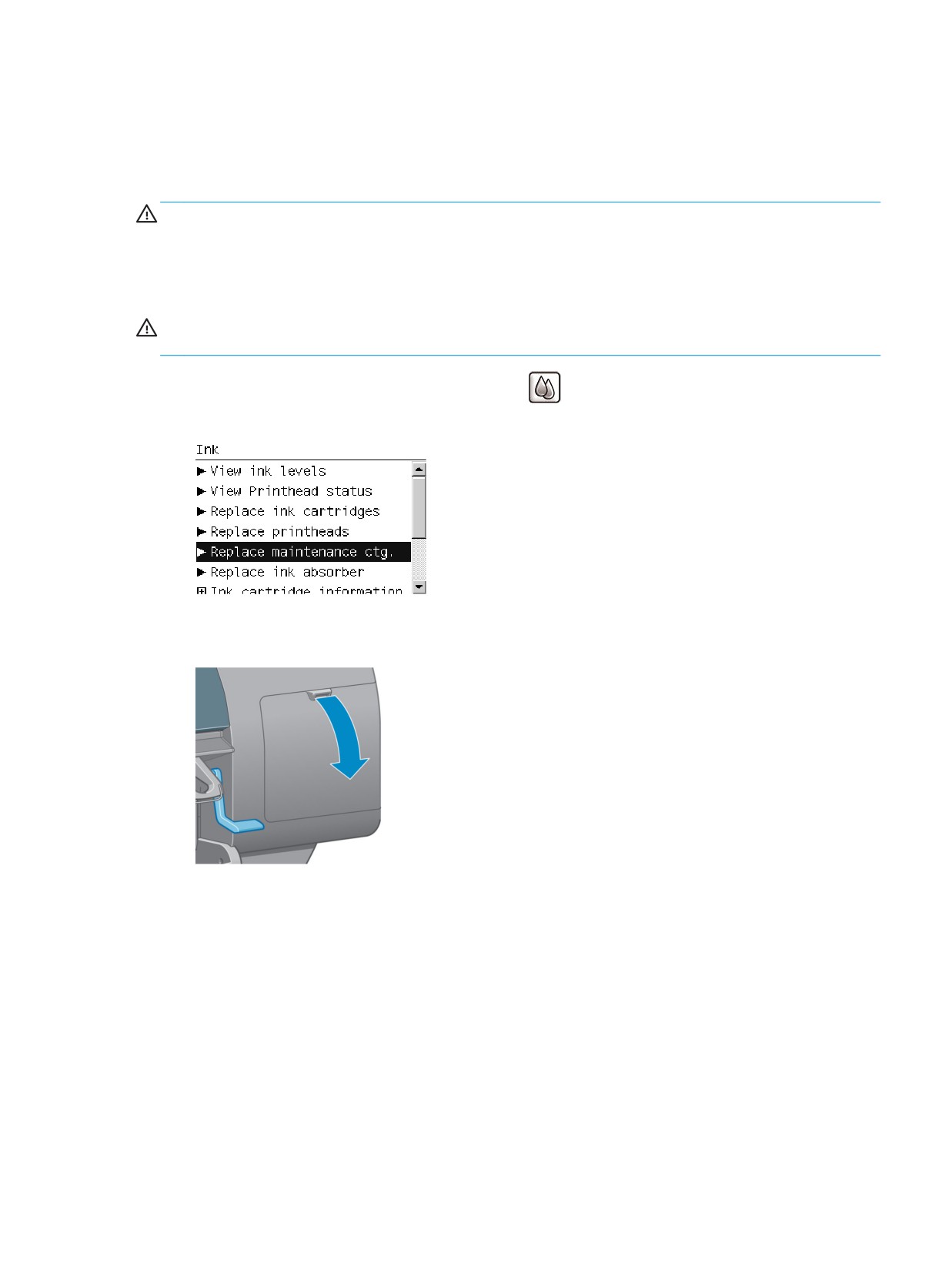
1.
На передней панели принтера выберите значок
, затем команду Заменить обслуживающий
картридж.
2.
Обслуживающий картридж расположен спереди в гнезде под передней панелью. Откройте
дверцу.
Работа с компонентами системы подачи чернил
65
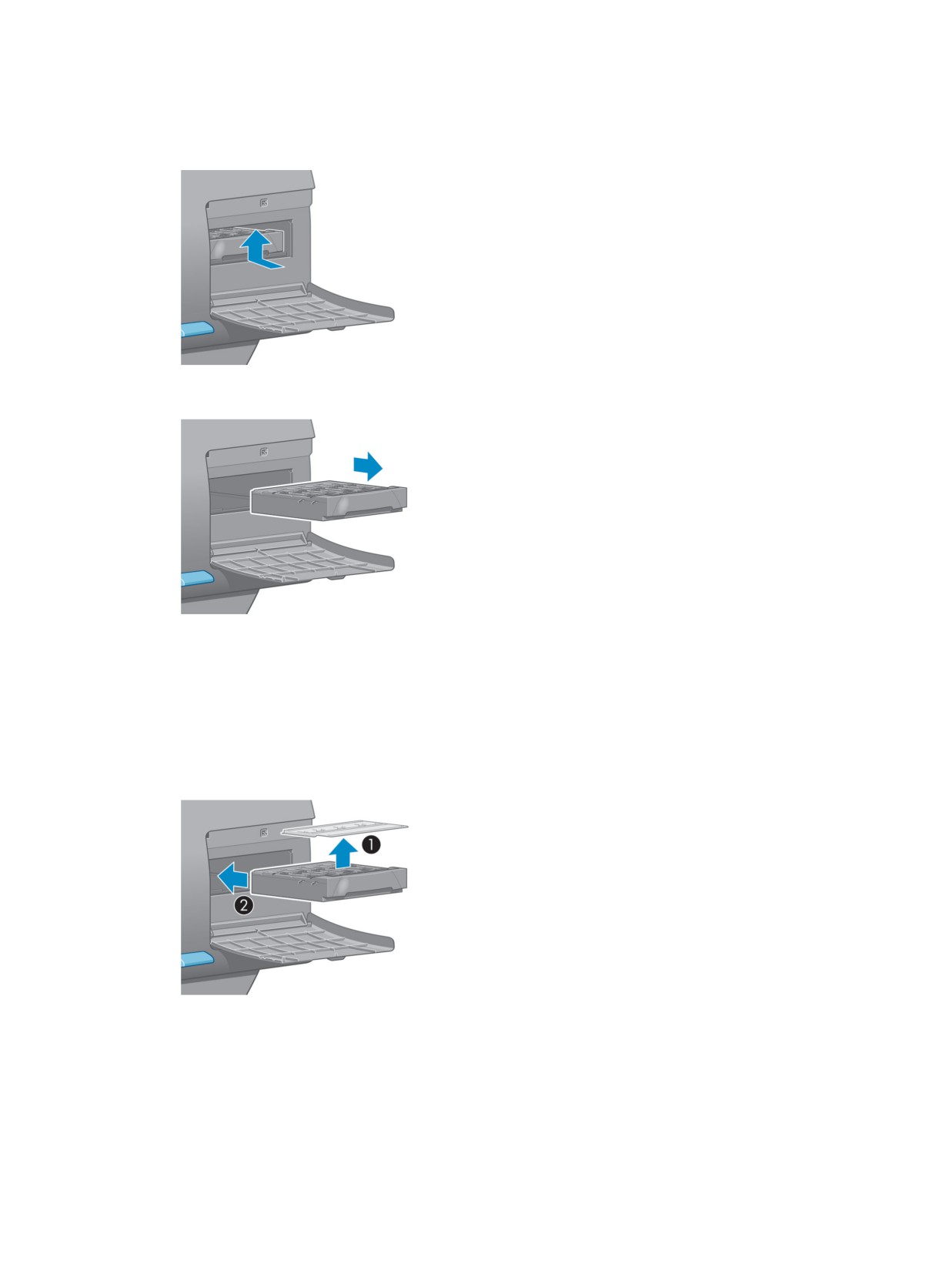
3.
Спереди на обслуживающем картридже имеется ручка. Для извлечения картриджа надавливайте
на него и перемещайте вверх, как показано с помощью стрелки, пока он полностью не
освободится.
4.
Поднимите обслуживающий картридж, чтобы извлечь из гнезда, и вытащите его.
Также см. раздел Установка обслуживающего картриджа на стр. 66.
Установка обслуживающего картриджа
Пластиковый пакет, в котором поставляется обслуживающий картридж, можно использовать для
утилизации использованного картриджа.
1.
Вставьте обслуживающий картридж в гнездо в направлении, указанном стрелкой.
66
Глава 5 Управление системой подачи чернил
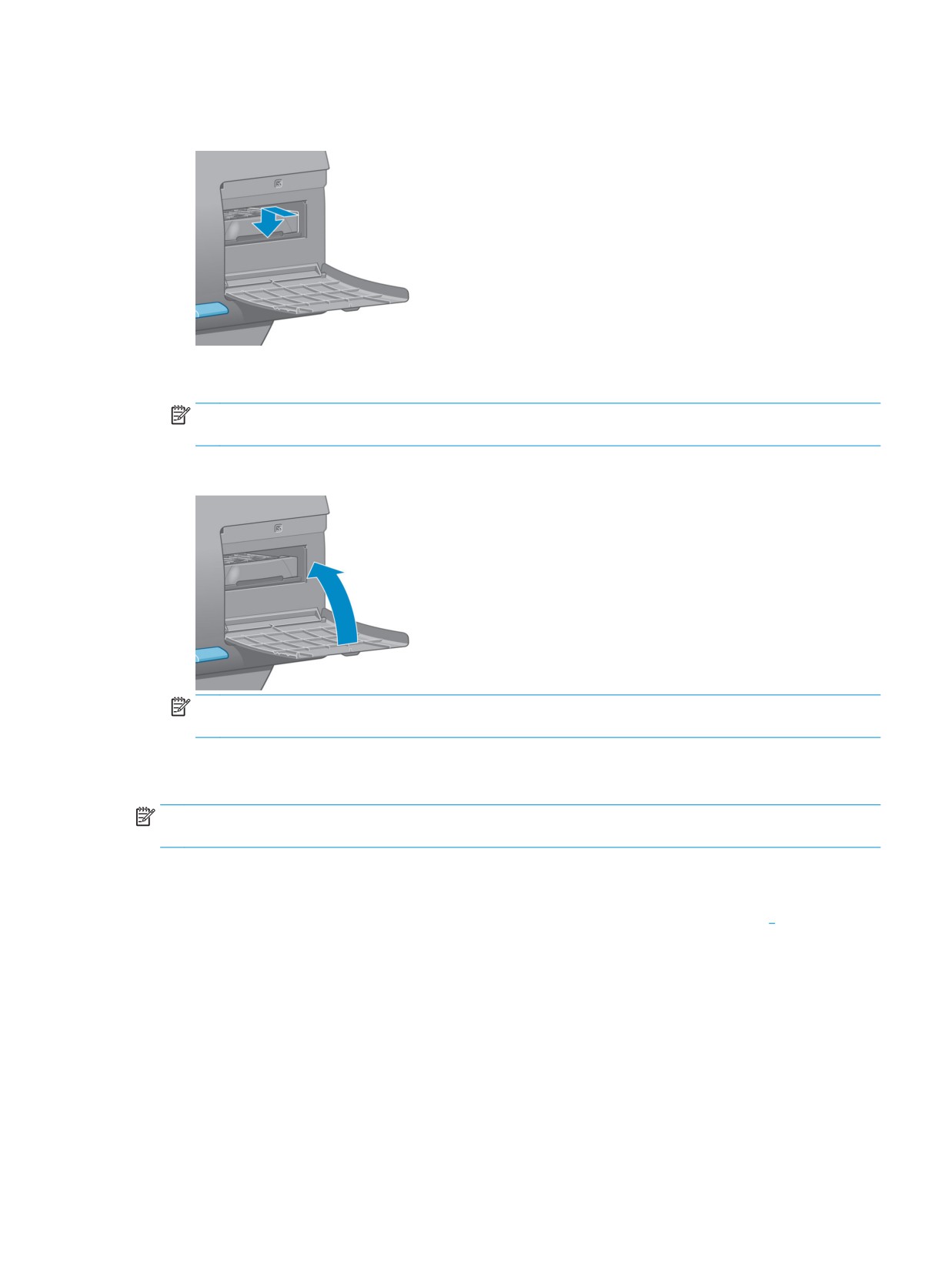
2.
После того как обслуживающий картридж полностью зашел внутрь, нажмите на него по
направлению вниз, как показано на рисунке, пока он не встанет на место.
При возникновении затруднений см. раздел Не удается вставить обслуживающий картридж
на стр. 172.
ПРИМЕЧАНИЕ. Новый обслуживающий картридж не появится на передней панели, пока не
будет закрыта дверца.
3.
После установки обслуживающего картриджа в принтер закройте дверцу.
ПРИМЕЧАНИЕ. Перед тем как принтер продолжит работу, должны быть установлены все
картриджи, печатающие головки и обслуживающий картридж.
4.
Если не загружена бумага, на передней панели появится сообщение о необходимости загрузки
бумаги.
ПРИМЕЧАНИЕ. После замены расходных материалов убедитесь, что закрыты крышка принтера и
дверца справа. Принтер не будет печатать, пока они открыты.
Проверка состояния системы подачи чернил
1.
Получите доступ к встроенному веб-серверу. См. раздел Доступ к встроенному веб-серверу
на стр. 19.
2.
Откройте страницу «Расходные материалы» на вкладке Главные.
Работа с компонентами системы подачи чернил
67
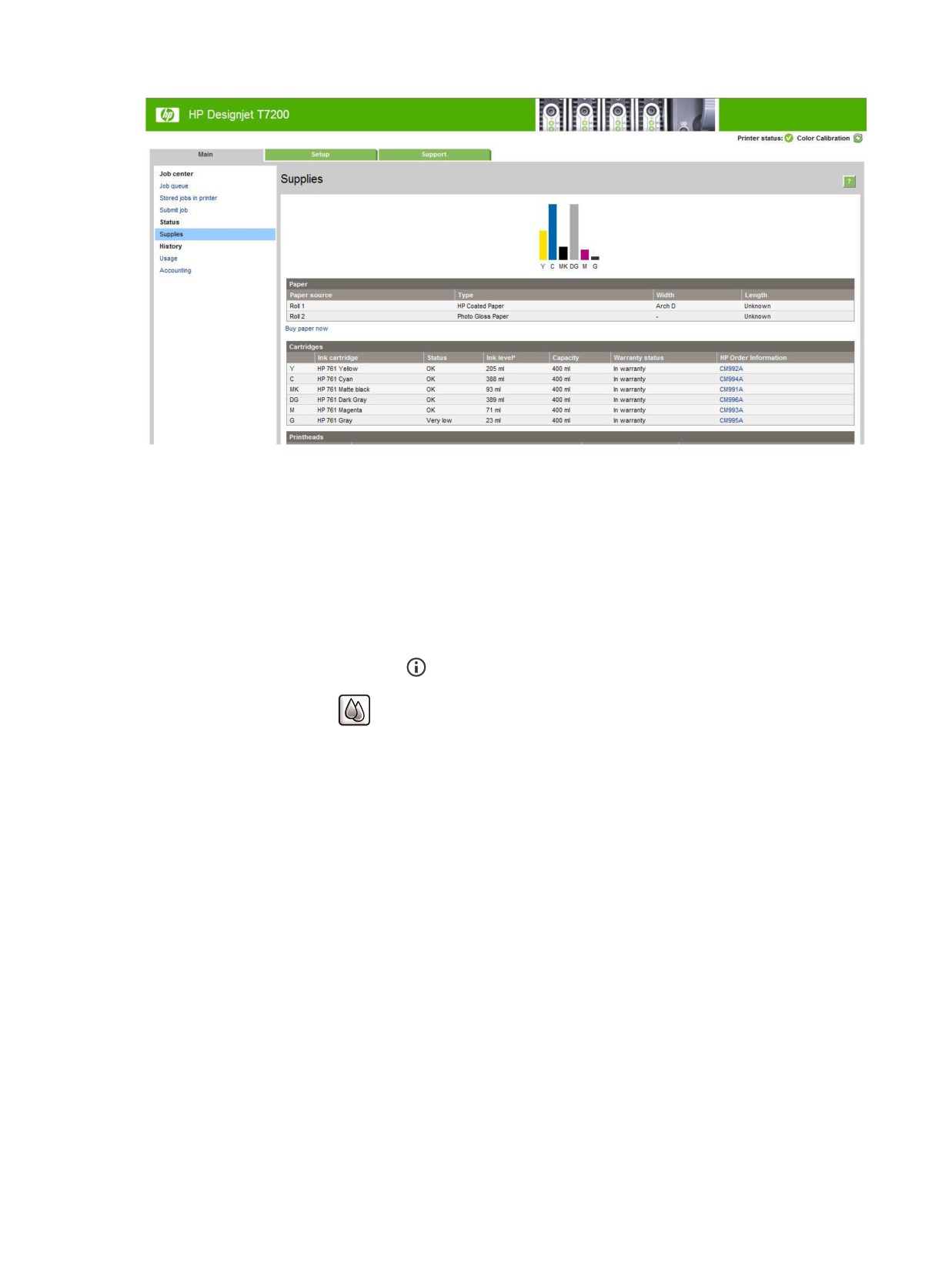
На странице «Расходные материалы» показано состояние картриджей (включая уровень чернил),
печатающих головок и загруженной бумаги.
Проверка состояния картриджей
Можно просмотреть сведения о картриджах, используя переднюю панель или HP DesignJet Utility.
Процедура с использованием передней панели
1.
На передней панели:
● Дважды нажмите клавишу или
●
Выберите значок
, а затем — Сведения о картриджах.
2.
Выберите картридж, о котором требуется получить сведения.
3.
На передней панели отображаются следующие сведения.
● Цвет
● Название продукта
● Номер модели
● Серийный номер
● Состояние
● Уровень чернил (если известен)
● Полная емкость картриджа (мл)
● Действителен до
● Состояние гарантии
● Производитель
68
Глава 5 Управление системой подачи чернил
Процедуры HP DesignJet Utility
● В программе HP DesignJet Utility для Windows перейдите на вкладку Обзор. Состояние каждого
картриджа отображается при последовательном выборе команд Состояние расходных
материалов > Картриджи.
● В программе HP Utility для Mac OS выберите Состояние принтера.
Проверка состояния печатающей головки
Принтер автоматически проверяет и обслуживает печатающие головки после каждого задания. Для
получения дополнительных сведений о печатающих головках следуйте приведенным ниже
инструкциям.
1.
На передней панели:
● Трижды щелкните клавишу или
●
Выберите значок
, затем Сведения о печатающих головках.
2.
Выберите печатающую головку, о которой требуется получить сведения.
3.
На передней панели отображаются следующие сведения.
● Цвета
● Название продукта
● Номер модели
● Серийный номер
● Состояние (см. раздел Сообщения об ошибках на передней панели на стр. 199)
● Объем использованных чернил
Большую часть этих сведений можно получить, не покидая компьютер, при помощи служебной
программы HP DesignJet Utility.
ПРИМЕЧАНИЕ. Если отображается состояние См. гарантийный талон, это означает, что используется
картридж стороннего производителя (не HP) или с истекшим сроком годности. Гарантия не
распространяется на обслуживание или ремонт принтера, необходимость в которых возникла из-за
использования чернил стороннего изготовителя. Подробные сведения об условиях гарантии см. в
документе Информация юридического характера.
Заказ расходных материалов: картриджей с чернилами,
печатающих головок и емкостей для отработанных чернил
Чтобы заказать расходные материалы, см. раздел, посвященный чернилам HP DesignJet для
принтеров серии HP DesignJet T7200 на сайте http://www.hp.com/go/designjet/supplies/.
Заказ расходных материалов: картриджей с чернилами, печатающих головок и емкостей для
69
отработанных чернил
6
Использование нескольких рулонов
● Использование принтера, рассчитанного на несколько рулонов
● Расположение заданий на рулонах бумаги
70
Глава 6 Использование нескольких рулонов
Использование принтера, рассчитанного на несколько
рулонов
Принтером на несколько рулонов можно пользоваться несколькими различными способами.
● Принтер может автоматически переключаться с бумаги одного типа на бумагу другого типа, в
зависимости от потребности.
● Принтер может автоматически переключаться с бумаги одного типа на бумагу другой ширины, в
зависимости от потребности. Это позволяет экономить бумагу при печати небольших
изображений на более узкой бумаге.
● При загрузке в принтер двух и более одинаковых рулонов бумаги принтер может долгое время
выполнять задание печати без вмешательства пользователя, поскольку он может автоматически
переключаться с одного рулона на другой, когда первый рулон заканчивается. См. раздел Печать
без участия пользователя или в ночное время на стр. 97.
Существует два принципа, которые помогут при работе с несколькими рулонами.
● Используемый рулон - это рулон, который на данный момент загружен и печать на котором
выполняется по умолчанию, до того момента, пока не возникнет необходимость в переключении
рулонов. Чтобы изменить используемый рулон, выберите в меню значок «Бумага»
, затем —
Выбрать используемый рулон.
● Неиспользуемый рулон не будет использоваться до того момента, пока не будет получен запрос
на использование определенного номера рулона или типа бумаги. См. раздел Защита рулона
на стр. 97.
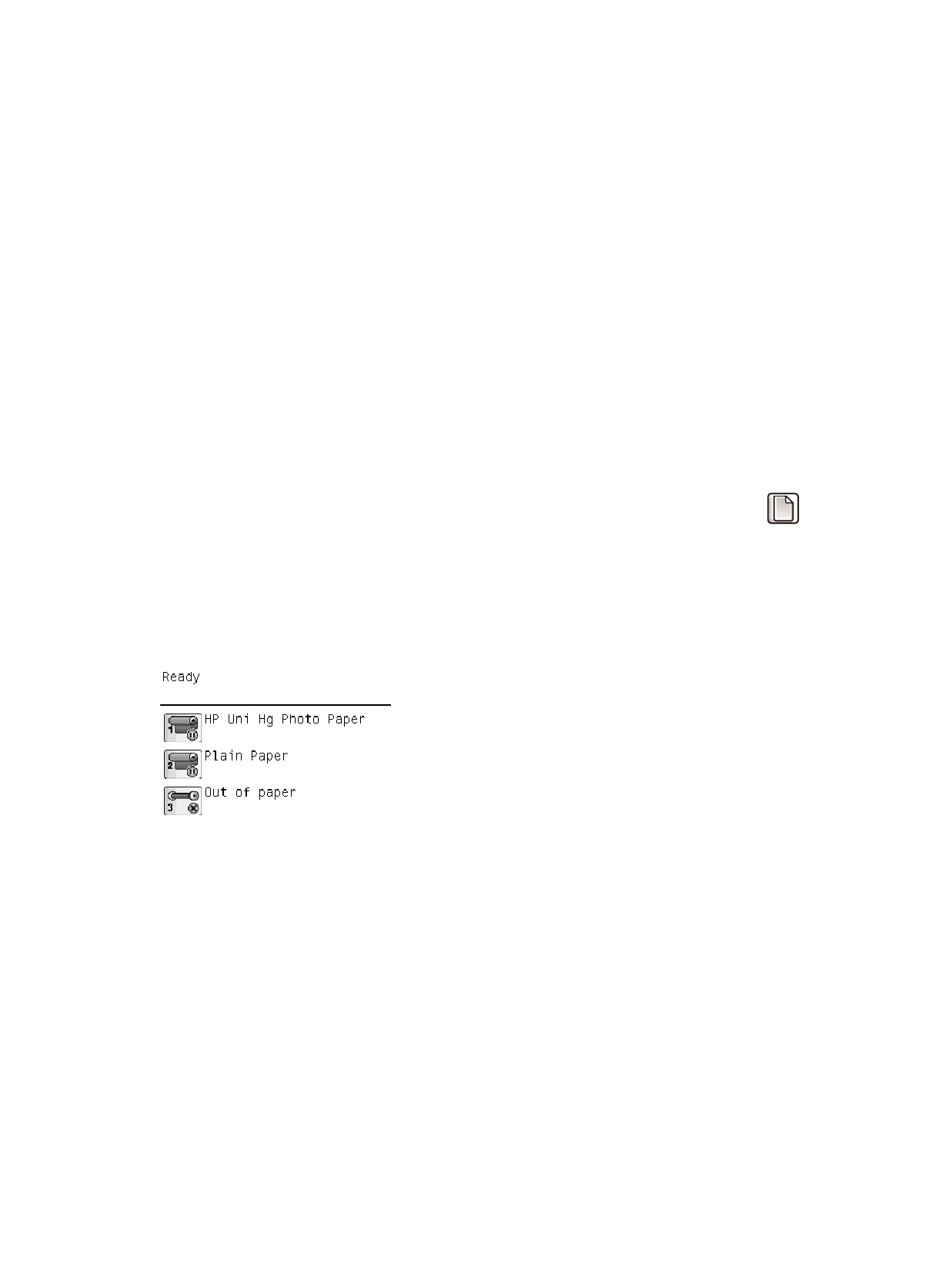
Текущее состояние всех рулонов отображается на дисплее состояния передней панели.
Расположение заданий на рулонах бумаги
При передаче задание на печать с помощью встроенного веб-сервера или драйвера принтера можно
указать (с помощью параметра Тип бумаги или Тип:), что необходимо печатать на определенном
носителе; можно даже указать (с помощью параметров Источник бумаги, Источник: или Подача
бумаги), что необходимо печатать на определенном рулоне (1 или 2). Принтер будет пытаться
выполнить эти требования, а также будет выполнять поиск рулона, который достаточно большой для
печати изображения без обрезки.
Использование принтера, рассчитанного на несколько рулонов
71

● Если оба рулона подходят для выполнения задания, рулон будет выбран в соответствии с
режимом переключения рулонов. См. раздел Замена рулонов на стр. 23.
● Если только один из имеющихся рулонов подходит для выполнения задания, оно будет
напечатано именно на нем.
● Если ни один из рулонов не подходит для выполнения задания, выполнение задания будет
приостановлено в очереди заданий с состоянием «Ожидает загрузки бумаги» или будет
напечатано на неподходящем рулоне, в зависимости от действия при возникновении ошибки типа
бумаги. См. раздел Действие при неправильном подборе бумаги на стр. 23.
В драйвере принтера для Windows содержатся сведения о типах загруженной в принтера бумаги, ее
ширине и на каких рулонах она загружена.
Ниже указаны некоторые настройки, которые можно использовать в типичных ситуациях.
● При загрузке бумаги разных типов
◦
Тип: выберите необходимый тип бумаги.
◦
Источник: автоматический выбор / предустановлено
◦
Режим переключения рулонов: не имеет значения
● При загрузке бумаги разной ширины:
◦
Тип: Любой
◦
Источник: автоматический выбор / предустановлено
◦
Режим переключения рулонов: минимальный расход бумаги
СОВЕТ: В некоторых случаях можно сэкономить бумагу, повернув или разместив изображения.
См. раздел Экономичное расходование бумаги на стр. 94.
● При загрузке одинаковых рулонов
◦
Тип: Любой
◦
Источник: автоматический выбор / предустановлено
◦
Режим переключения рулонов: минимальная замена рулонов
Распределение задания с размещением
Если включено размещение (см. Совместное размещение заданий для экономии бумаги на стр. 94),
принтер определяет, что главной целью пользователя является экономия бумаги. Поэтому параметры
переключения рулонов игнорируются, и принтер функционирует как при выборе параметра
Минимальный расход бумаги. См. раздел Замена рулонов на стр. 23.
Если для действия при неправильном подборе бумаги выбран параметр Печать в любом случае, все
задания можно разместить на любом рулоне, даже если он не соответствует источнику носителя или
типу бумаги, указанному в настройках задания. Чтобы выполнить задание в соответствии с указанными
настройками, для действия при неправильном подборе бумаги необходимо выбрать параметр
Отложить задание. См. раздел Действие при неправильном подборе бумаги на стр. 23.
СОВЕТ: Если в принтер загружен рулон для выполнения только определенных заданий или рулон с
очень дорогой бумагой, можно применить функцию защиты рулона, чтобы не допустить случайное
выполнение заданий на нем. См. раздел Защита рулона на стр. 97.
72
Глава 6 Использование нескольких рулонов
7
Использование укладчика
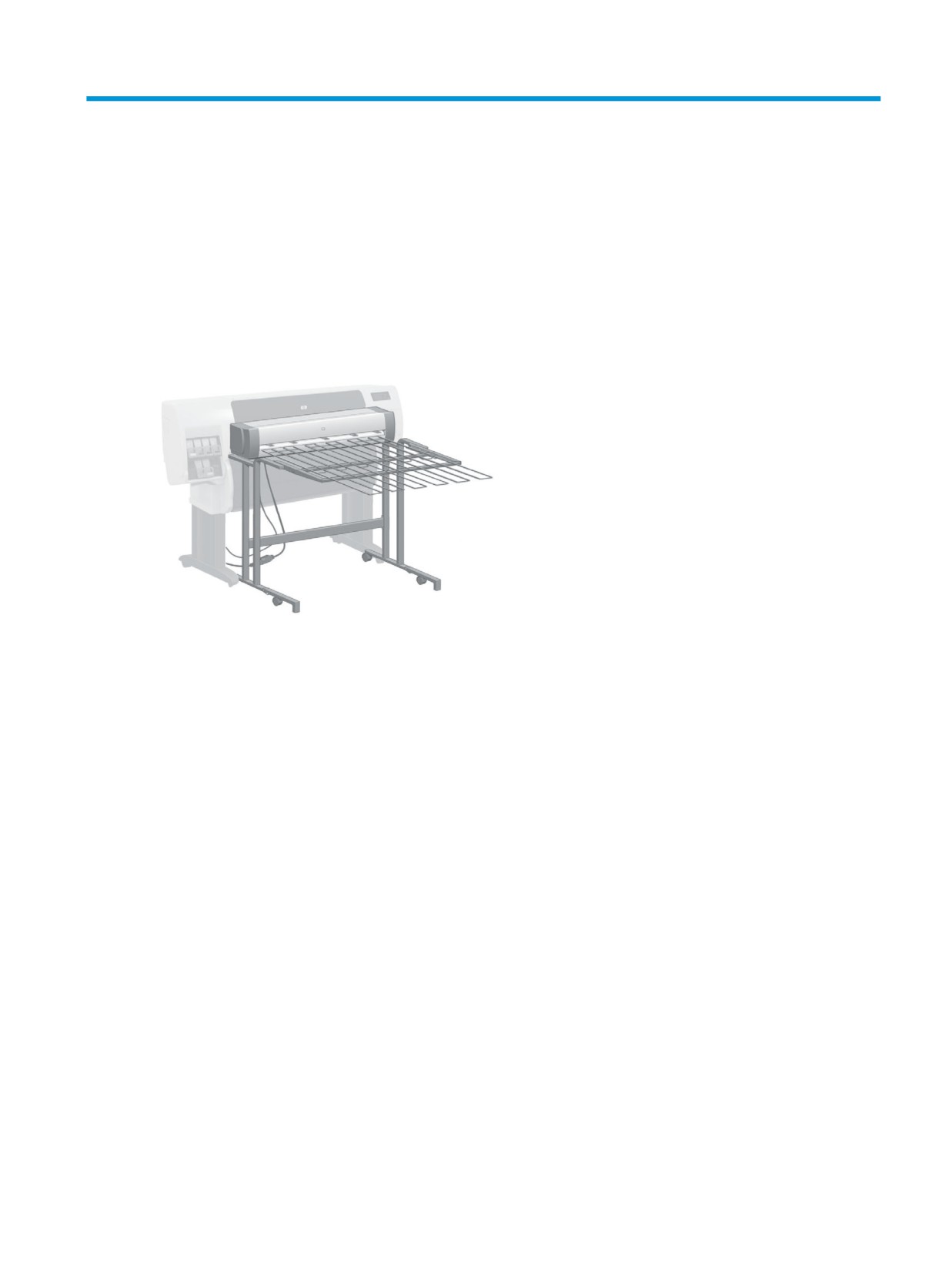
Укладчик является дополнительным оборудованием. Он ровно складывает копии одну на другую,
вместо того, чтобы они подавались в приемник.
● Установка укладчика
● Удаление укладчика
● Выберите тип бумаги для укладчика
● Сообщения укладчика
● Изменение температуры
● Смена рулонов при использовании укладчика
● Очистите наружные части укладчика.
● Очистите ролики укладчика.
● Переместите или подготовьте укладчик к хранению.
73
Установка укладчика
1.
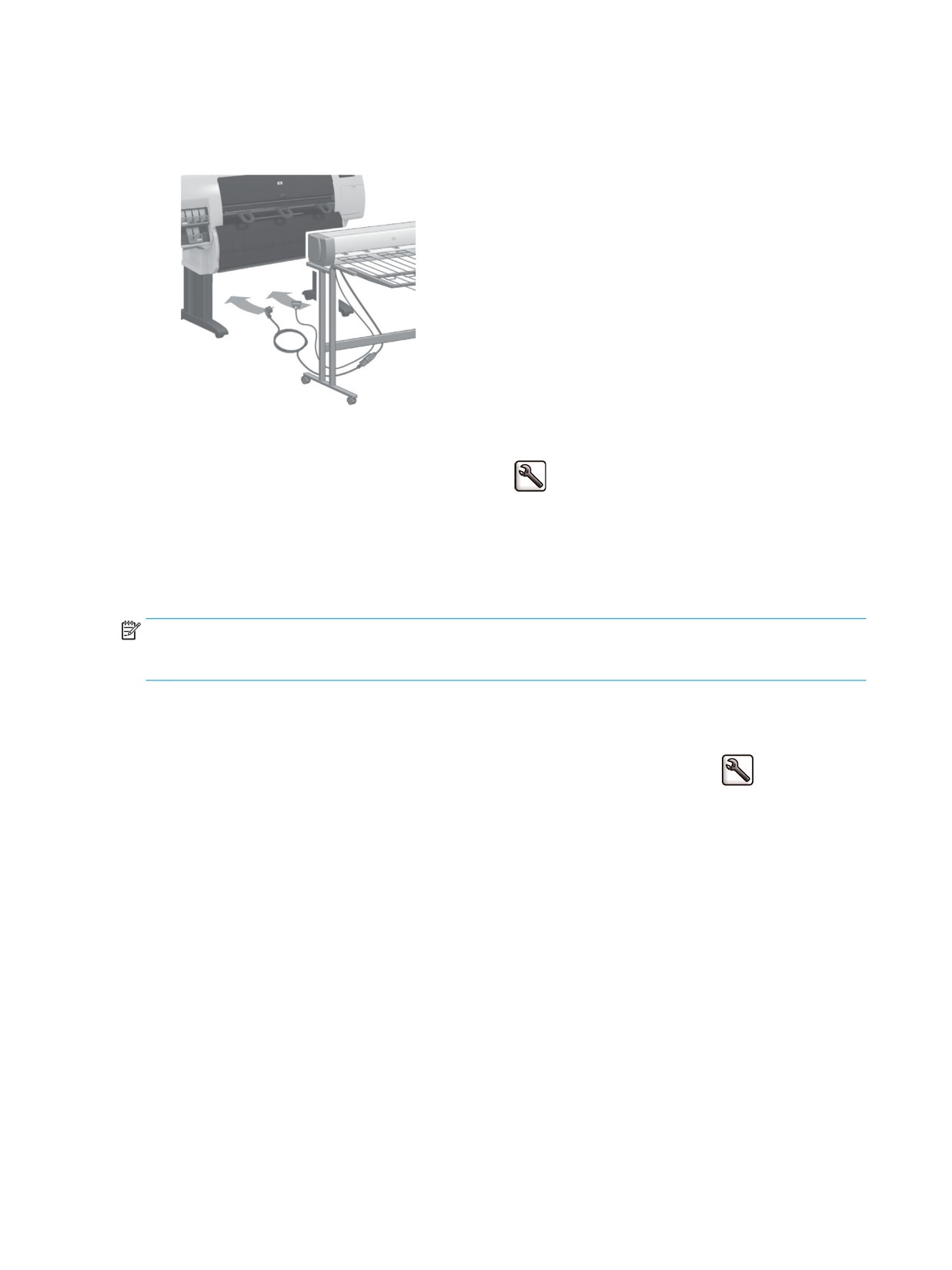
Соедините кабели укладчика и принтера.
2.
Включите укладчик.
3.
На передней панели принтера выберите значок
, затем Дополнительное оборудование >
Укладчик > Установить укладчик. На передней панели отобразится сообщение о необходимости
прикрепления укладчика к принтеру.
4.
На укладчике есть две защелки, которые прикрепляются к приемному узлу принтера. Чтобы
установить укладчик на принтере, необходимо закрепить сначала одну сторону, а затем другую
(поскольку таким образом прикладывается меньше усилий).
ПРИМЕЧАНИЕ. Укладчик работает с листовой бумагой. Если укладчик прикреплен, резак
активируется автоматически. Укладчик не может работать, если резак отключен или если печатный
материал невозможно разрезать (например, холст).
Удаление укладчика
1.
Для отсоединения укладчика на передней панели принтера выберите значок
, затем
Дополнительное оборудование > Укладчик > Установить укладчик
2.
На передней панели отобразится сообщение о необходимости отсоединения укладчика от
принтера. Потяните укладчик за одну сторону, чтобы отсоединить его с этой стороны. Затем
отсоедините вторую сторону.
3.
Отключите кабели укладчика.
Выберите тип бумаги для укладчика
Для укладчика подходит листовая бумага, длина которой составляет от 420 мм (A3, книжная
ориентация) до 1220 мм (ARCH, книжная ориентация). Короткие отпечатки будут увеличены до
минимальной допустимой длины за счет дополнительных пробелов; длинные отпечатки могут
выпадать из укладчика.
Некоторые материалы для печати несовместимы с укладчиком, в том числе следующие.
74
Глава 7 Использование укладчика
● Матовый и прозрачный диапозитив
● Глянцевая бумага (кроме быстросохнущей глянцевой бумаги, которую можно использовать)
● Плотная бумага с покрытием
● Холст
При печати в быстром режиме на прозрачной высокосортной бумаге, кальке или обычной
копировальной бумаге в области с высоким заполнением чернилами могут оставаться следы чернил.
Чтобы избежать возникновения этой проблемы, выберите нормальное или наилучшее качество
печати. См. раздел Выбрать качество печати на стр. 83.
ПРИМЕЧАНИЕ. Необходимо будет время от времени убирать из укладчика накопившуюся стопку
листовой бумаги.
ПРИМЕЧАНИЕ. Если из укладчика необходимо получить только одно задание печати.
Сообщения укладчика
При использовании укладчика могут отображаться следующие сообщения.
● Удалить укладчик: необходимо отсоединить укладчик до начала печати, поскольку не
загружена бумага, которая совместима с укладчиком.
● Ожидание удаления укладчика: Необходимо отсоединить укладчик до начала печати текущего
задания, поскольку тип бумаги. указанный для задания, не совместим с укладчиком, а для
действия при неправильном подборе бумаги выбран параметр Ожидание загрузки бумаги.
● Ожидание загрузки бумаги: Для действия при неправильном подборе бумаги выбран параметр
Ожидание загрузки бумаги и не загружен тип бумаги, указанный для выполнения задания.
● Загрузите бумагу для печати следующего задания: Бумага не загружена.
Изменение температуры
ПРИМЕЧАНИЕ. Этот параметр доступен только если на принтере установлен укладчик.
В укладчике установлен нагреваемый валик, который устраняет закручивание бумаги. Чтобы изменить
температуру валика, на передней панели принтера выберите значок
, затем Дополнительное
оборудование > Укладчик > Выбрать температуру. Можно выбрать один из трех вариантов.
● Нормальная: это значение температуры установлено по умолчанию и является рекомендуемым
параметром.
● Высокая: при выборе этого значения устанавливается более высокая температура валика. Такой
параметр подходит для печати на очень плотной бумаге.
● Низкая: при выборе этого значения устанавливается более низкая температура валика. Такой
параметр подходит для печати на бумаге с очень тонким покрытием.
Сообщения укладчика
75
Смена рулонов при использовании укладчика
1.
Удалите пачку листовой бумаги из укладчика, чтобы ускорить его работу.
2.
Снимите укладчик с принтера: сначала с одной стороны, затем с другой.
3.
Замена рулонов в обычном режиме: см. разделы Выгрузка рулона из принтера на стр. 35 и
Загрузка рулона в принтер на стр. 30.
Очистите наружные части укладчика.
См. раздел Очистка наружных частей принтера на стр. 144.
Очистите ролики укладчика.
ВНИМАНИЕ! Во время использования укладчик нагревается. Перед очисткой необходимо отключить
укладчик и оставить на некоторое время, чтобы он остыл.
Чернила могут прилипать к основному валику в укладчике и небольшим роликам вывода, поэтому их
нужно время от времени чистить с помощью салфетки из ткани, смоченной в воде.
Периодичность выполнения очистки в определенной степени зависит от используемого типа бумаги.
● Если используется обычная бумага, бумага с покрытием и особоплотная бумага с покрытием,
достаточно выполнять очистку раз в месяц.
● Если используется прозрачная или глянцевая бумага, калька или обычная копировальная бумага,
скорее всего, очистку нужно будет выполнять раз в неделю, даже если принтер работает только в
самых медленных режимах печати.
Переместите или подготовьте укладчик к хранению.
Перед тем как переместить или упаковать укладчик, выполните действия, которые позволят
уменьшить занимаемое укладчиком место.
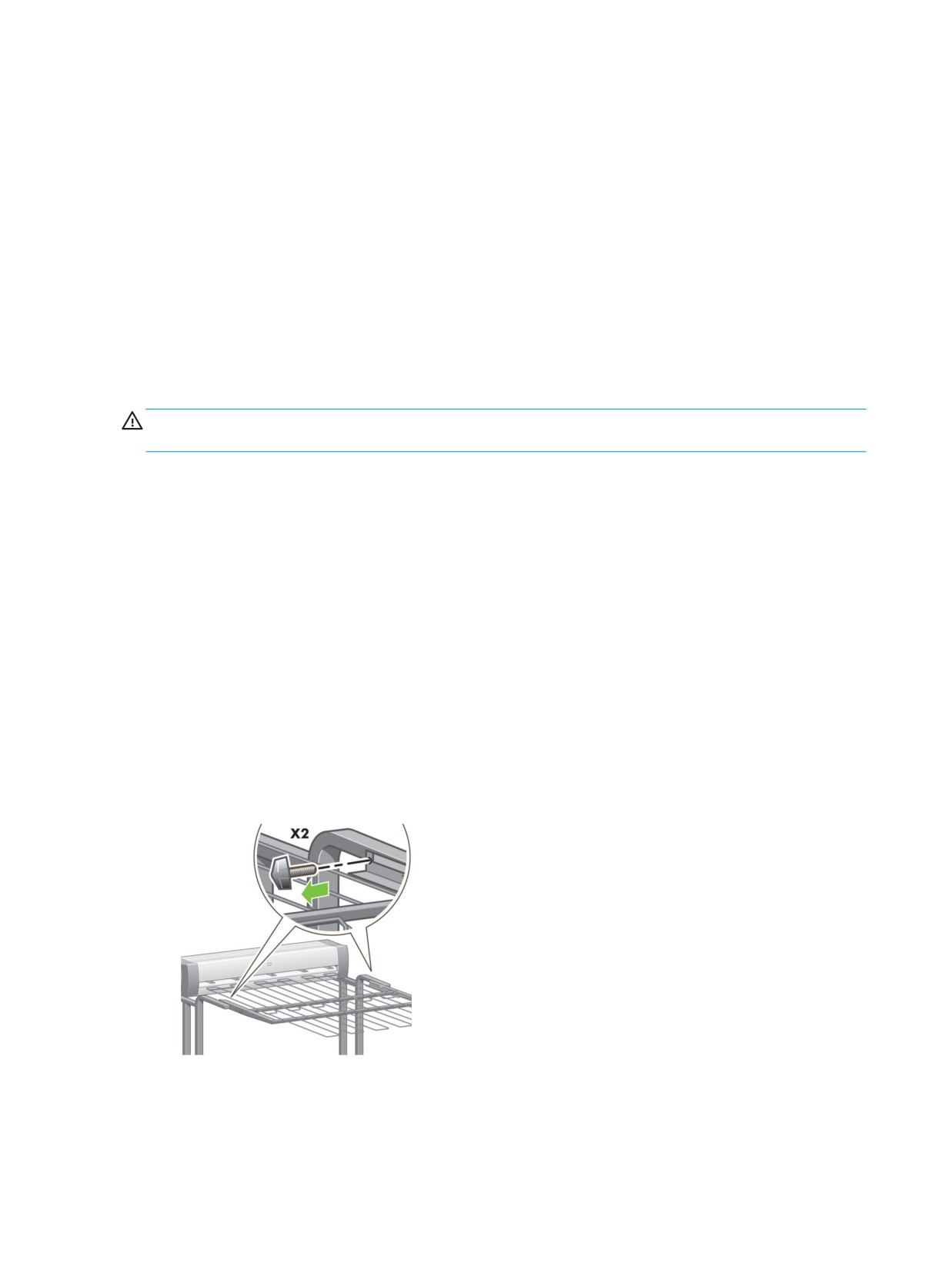
1.
Снимите винты с каждой стороны лотка укладчика и установите лоток вертикально.
76
Глава 7 Использование укладчика
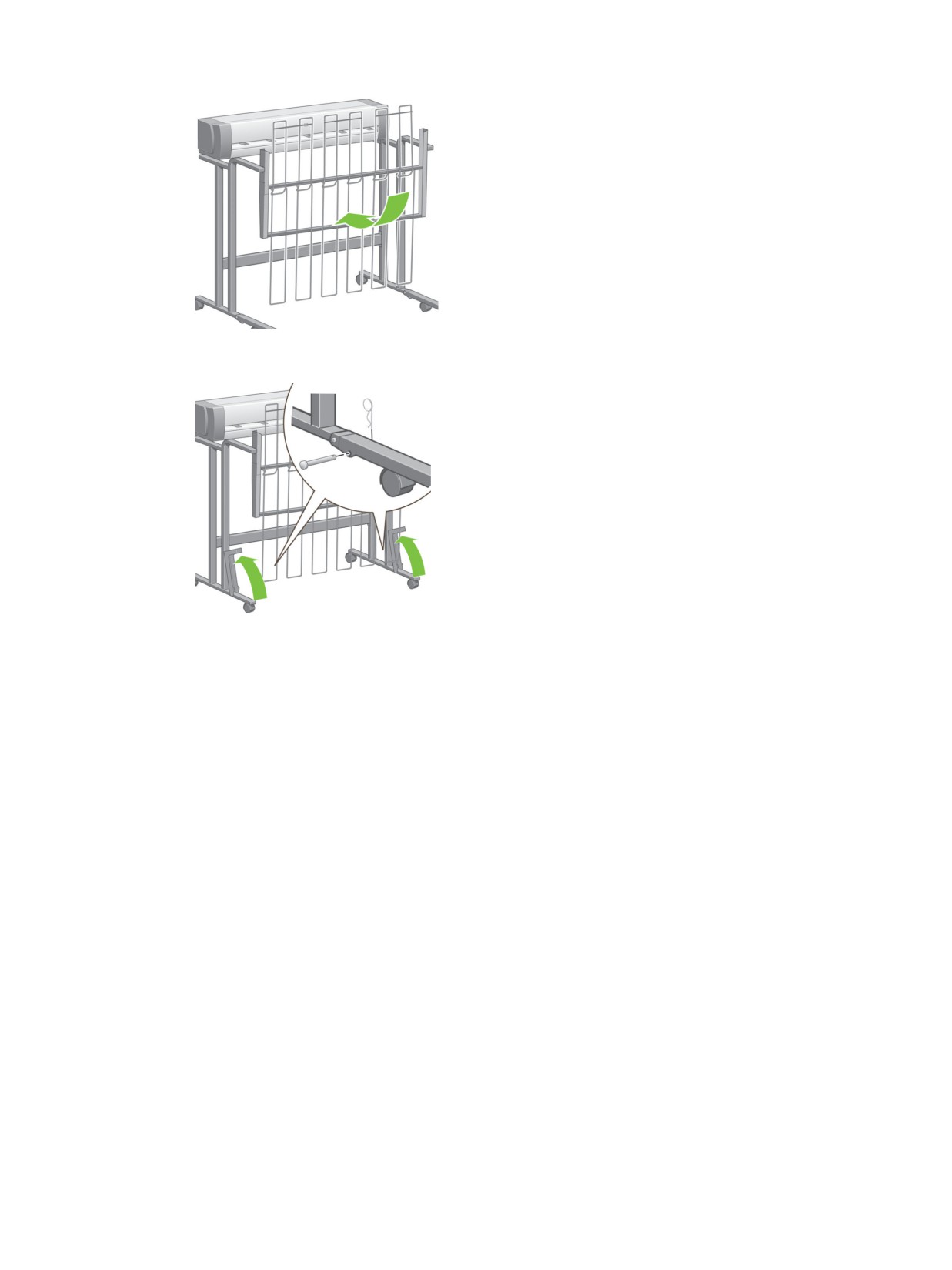
2.
Открутите винт на каждой стойке, затем переверните стойку вверх.
Переместите или подготовьте укладчик к хранению.
77
8
Настройка устройств
● Установка фальцевального устройства
● Удаление фальцевального устройства
● Выберите тип бумаги для фальцевального устройства
● Выбор стиля сгиба
78
Глава 8 Настройка устройств
Установка фальцевального устройства
ПРИМЕЧАНИЕ. К принтеру могут быть подключены только те фальцевальные устройства, которые
указаны в программах разрешенного оборудования HP.
1.
Установите фальцевальное устройство и механически соедините его с принтером в порядке,
установленном производителем устройства.
2.
Соедините фальцевальное устройство и принтер кабелем.
3.
Включите фальцевальное устройство.
4.
На передней панели принтера выберите значок
, затем Дополнительное оборудование >
Устройство сложения бумаги > Установить устройство сложения бумаги.
5.
Выберите работу по умолчанию, если для задания не требуется особый стиль укладки бумаги:
Дополнительное оборудование > Фальцевальное устройство > Выбор стиля фальц. - умолч..
Удаление фальцевального устройства
1.
Для удаления фальцевального устройства выберите на передней панели принтера значок
,
затем Дополнительное оборудование > Устройство сложения бумаги > Удалить устройство
сложения бумаги.
2.
Извлечение устройства сложения бумаги из принтера
3.
Отсоедините кабели устройства сложения бумаги и принтера.
Выберите тип бумаги для фальцевального устройства
Для увеличения производительности следуйте указаниям:
● Обычная бумага или бумага с покрытием
●
75-90 г/м²
●
3-дюймовая втулка рулона
В документации к фальцевальному устройству указаны поддерживаемые размеры бумаги, а также
дополнительные сведения о поддерживаемых форматах.
Выбор стиля сгиба
Фальцевальный механизм может поддерживать различные стили складывания, которые
отображаются на странице «Передать задание» встроенного веб-сервера. За более подробной
информацией обратитесь к документации на фальцовочное устройство.
● На странице «Отправить задание» встроенного веб-сервера: Выберите Дополнительные
настройки > Выход задания на печать > Стили фальцовки. В раскрывающемся меню появятся
поддерживаемые фальцевальным устройством стили фальцовки.
● На передней панели фальцевального устройства. Если приложение не поддерживает стили
фальцовки, можно использовать переднюю панель фальцевального устройства для
Установка фальцевального устройства
79
определения стиля фальцовки данного задания на печать. В этом случае убедитесь, что на
передней панели принтера в качестве стиля по умолчанию (Дополнительное оборудование >
Фальцевальное устройство > Выбрать стиль по умолчанию) выбранС передней панели фальц..
80
Глава 8 Настройка устройств
9
Параметры печати
●
Создание задания печати
●
Выбрать качество печати
●
Печать черновика
●
Высококачественная печать
●
Выбрать формат бумаги
●
Выбор параметров полей
●
Печать на загруженной бумаге
●
Масштабирование изображения
●
Предварительный просмотр
●
Печать изображений с 16-разрядной глубиной цвета
●
Изменение правил обработки перекрывающихся линий
●
Печать меток обрезки
●
Поворот изображения
●
Печать в оттенках серого
●
Настройка фальцевания
●
Экономичное расходование бумаги
●
Совместное размещение заданий для экономии бумаги
●
Экономичное расходование чернил
●
Защита рулона
●
Печать без участия пользователя или в ночное время
81
Создание задания печати
Чтобы распечатать что-либо, необходимо отправить это на принтер. В результате будет создано и
добавлено в очередь задание печати. Имеется два основных подхода к отправке задания печати на
принтер.
● Чтобы осуществить печать напрямую из программы, используйте обычную команду программы
Печать. Если выбрать в окне программы принтер HP DesignJet, драйвер принтера отправляет
задание печати на принтер.
● Если файл уже преобразован в поддерживаемый графический формат, его можно отправить
напрямую на принтер с помощью встроенного веба-сервера, минуя драйвер принтера (см. ниже).
Использование встроенного веб-сервера для печати файлов
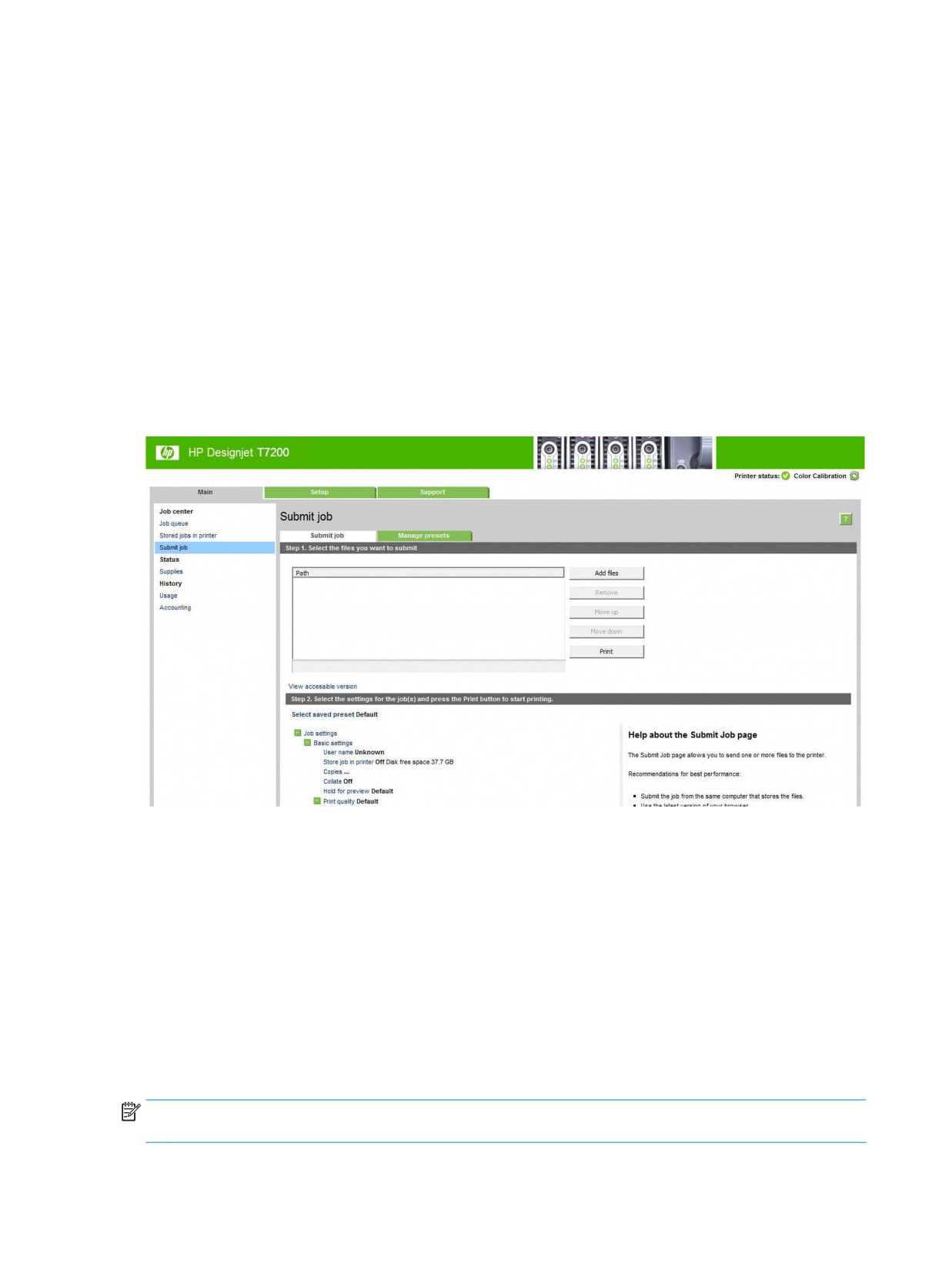
Выберите в программе HP DesignJet Utility или во встроенном веб-сервере элемент Отправка задания
в группе элементов «Центр заданий». Появится окно, изображенное ниже.
Нажмите кнопку Добавить файлы, чтобы выбрать на компьютере файлы, которые необходимо
отправить на печать. Возможны следующие форматы файлов.
● HP-GL/2
● RTL
● CALS/G4
● PDF (только с обновлением PostScript)
● PostScript (только с обновлением PostScript)
● TIFF (только с обновлением PostScript)
● JPEG (только с обновлением PostScript)
ПРИМЕЧАНИЕ. При печати в файл его формат должен быть одним из перечисленных в списке, однако
его расширением может быть .plt или .prn.
82
Глава 9 Параметры печати
Если же формат файла не указан в списке, выполнение его печати не будет успешным.
Если при создании заданий были использованы надлежащие параметры (такие как формат бумаги,
поворот изображения, изменение формата и количество копий), простое нажатие на кнопке Печать
вызовет отправку заданий на принтер.
Если требуется указать параметры печати, перейдите в раздел Параметры задания и выберите
необходимые параметры. Для облегчения понимания справа от каждого параметра приведен
поясняющий комментарий. Помните, что если оставить параметр в значении По умолчанию, будет
использовано значение, ранее сохраненное в задании. Если у задания нет параметров, будет
использован параметр принтера.
Печать сохраненных заданий
При печати файла с помощью встроенного веб-сервера это задание можно пометить для постоянного
хранения в принтере.
При выборе варианта Сохраненные задания в принтере на вкладке Главное встроенного веб-сервера
будет отображен список сохраненных заданий. Для каждого задания отображаются следующие
сведения.
● имя задания;
● размер задания;
● дата и время получения задания принтером;
● имя, присвоенное пользователем, отправившем задание.
Можно щелкнуть на заголовке любого столбца для сортировки списка на основании содержащихся в
этом столбце сведений.
Можно выбрать одно или несколько заданий в списке и выполнить с ними следующие операции с
помощью кнопок, расположенных вверху списка.
● Печать: выбранные задания печатаются с исходными параметрами. Ход выполнения заданий
можно увидеть на странице Очередь заданий.
● Дополнительные параметры печати: будут отображены параметры выбранных заданий,
которые можно изменить. Для сохранения новых параметров нажмите кнопку Сохранить а для
печати заданий — кнопку Печать.
Значение параметра отображается только в том случае, если это значение одинаково для всех
выбранных заданий. В противном случае отображается дефис.
● Удалить: выбранные задания полностью удаляются из принтера.
Выбрать качество печати
Принтер имеет множество режимов качества печати, поскольку для наилучшего качества отпечатков
приходится несколько снижать скорость, а высокая скорость печати подразумевает некоторое
ухудшение качества.
Поэтому стандартный селектор качества печати представляет собой ползунок, позволяющий
выбирать между качеством и скоростью.
Выбрать качество печати
83
Можно также выбрать один из трех специальных вариантов: Наилучшее, Обычное и Черновое. При
выборе варианта Черновое можно также выбрать параметр EconoMode, при котором используется
более низкое разрешение визуализации и расходуется меньше чернил. Таким образом, еще больше
увеличивается скорость печати, но снижается ее качество. Параметр EconoMode может быть выбран
только из специальных вариантов (но не с помощью ползунка).
На качество печати могут также влиять два дополнительных специальных параметра: Максимальная
детализация и Больше проходов. См. раздел Высококачественная печать на стр. 85.
ПРИМЕЧАНИЕ. В диалоговом окне драйвера принтера операционной системы Windows разрешения
визуализации и печати для конкретного задания печати отображаются на вкладке Бумага/Качество. В
диалоговом окне Print (Печать) операционной системы Mac OS X они отображаются на панели Сводка.
Качество печати можно выбрать одним из следующих способов.
● В диалоговом окне драйвера принтера Windows: перейдите на вкладку Бумага/Качество и
просмотрите раздел «Качество печати». Если выбрать вариант Стандартные параметры, в окне
будет отображаться простой ползунок, позволяющий выбрать скорость или качество. Если же
выбрать вариант Специальные параметры, в окне будут отображаться более конкретные
параметры, описанные выше.
● В диалоговом окне печати на Mac OS X: перейдите на вкладку Бумага/Качество и просмотрите
раздел «Качество печати». Если выбрать Стандартные параметры качества, в окне будет
отображаться простой ползунок, позволяющий выбрать скорость или качество. Если же выбрать
Специальные параметры качества, в окне будут отображаться более конкретные параметры,
описанные выше.
● На странице «Отправить задание» встроенного веб-сервера: выберите элемент Основные
настройки > Качество печати. Если после этого выбрать Стандартные параметры, появится
возможность выбора между элементами Скорость и Качество. Если же выбрать вариант
Специальные параметры, в окне будут отображаться более конкретные параметры, описанные
выше.
●
На передней панели выберите значок меню настройки
, а затем — пункты Параметры
печати > Качество печати
ПРИМЕЧАНИЕ. Если качество печати устанавливается на компьютере, то эти параметры имеют
приоритет над параметрами, заданными на передней панели.
ПРИМЕЧАНИЕ. Изменение качества печати страниц, загружаемых или уже загруженных в принтер,
невозможно (даже в том случае, если процесс печати еще не начался).
Печать черновика
Установить черновое качество печати с высокой скоростью можно одним из следующих способов.
● В диалоговом окне драйвера принтера Windows: перейдите на вкладку Бумага/Качество и
просмотрите раздел «Качество печати». переместите ползунок качества печати в крайнее левое
положение — «Скорость».
● В диалоговом окне печати на Mac OS X: перейдите на панель Бумага/качество и переместите
ползунок качества печати в крайнее левое положение — «Скорость».
84
Глава 9 Параметры печати
● На странице «Отправить задание» встроенного веб-сервера: выберите элемент Основные
настройки > Качество печати > Стандартные варианты > Скорость.
●
На передней панели выберите в меню значок настройки
, а затем выберите пункты
Параметры печати > Качество печати > Выберите качество печати > Черновое.
Установить черновое качество печати с использованием параметра EconoMode можно одним из
следующих способов. Этот режим предназначается в основном для документов, содержащих только
текст и чертежи.
● В диалоговом окне драйвера принтера Windows: перейдите на вкладку Бумага/Качество и
просмотрите раздел «Качество печати». Выберите элемент Специальные параметры, а затем
установите уровень качества Черновое и установите флажок EconoMode.
● В диалоговом окне печати на Mac OS X: перейдите в панель Качество изображения, выберите в
качестве параметра качества значение Специальное, установите для качества печати значение
Черновое и установите флажок EconoMode.
● На странице «Отправить задание» встроенного веб-сервера: выберите элемент Основные
настройки > Качество печати > Специальные. Установите для параметра Уровень качества
значение Черновое, а для параметра EconoMode — значение Вкл.
Высококачественная печать
Установить высокое качество печати можно одним из следующих способов.
● В диалоговом окне драйвера принтера Windows: перейдите на вкладку Бумага/Качество и
просмотрите раздел «Качество печати». переместите ползунок качества печати в крайнее правое
положение — «Качество».
● В диалоговом окне печати на Mac OS X: перейдите на панель Бумага/Качество и переместите
ползунок качества печати в крайнее правое положение — «Качество».
● На странице «Отправить задание» встроенного веб-сервера: выберите элемент Основные
настройки > Качество печати > Стандартные варианты > Качество.
●
На передней панели выберите в меню значок настройки
, а затем выберите пункт
Параметры печати > Качество печати > Выберите качество печати > Наилучшее.
По умолчанию печать является двунаправленной (печатающие головки выполняют печать, двигаясь в
обоих направлениях бумаги), но можно выбрать Однонаправленная для небольшого улучшения
качества и снижения скорости. Этот параметр недоступен при выборе качества печати Черновое.
Изображение с высоким разрешением
Если разрешение изображения выше, чем разрешение визуализации (отображаемое на вкладке
Бумага/Качество Windows), резкость отпечатка можно повысить, выбрав параметр Максимальная
детализация. Этот параметр доступен только при печати на глянцевой бумаге, если выбрано
Наилучшее качество печати.
Высококачественная печать
85

● В диалоговом окне драйвера (в диалоговом окне печати на Mac OS X): выберите специальные
параметры качества печати вместо стандартных, а затем отметьте флажок Максимальная
детализация.
● На странице «Отправить задание» встроенного веб-сервера: выберите элемент Основные
настройки > Качество печати > Специальные. Установите для параметра Уровень качества
значение Наилучшее, а для параметра Максимальная детализация — значение Да.
ПРИМЕЧАНИЕ. Параметр Максимальная детализация приводит к замедлению печати на
фотобумаге, но не повышает расход чернил.
Неполадки печатающей головки
Если в печатающих головках засорено большое количество сопел (в результате чего на отпечатках
могут появляться полосы или пробелы), качество печати можно повысить, выбрав параметр Больше
проходов.
● В диалоговом окне драйвера (в диалоговом окне печати на Mac OS X): выберите специальные
параметры качества печати вместо стандартных, а затем установите флажок Больше проходов.
● На странице «Отправить задание» встроенного веб-сервера: выберите элемент Основные
настройки > Качество печати > Специальные. Установите для параметра Уровень качества
значение Наилучшее, а для параметра Несколько проходов — значение Да.
ПРИМЕЧАНИЕ. Параметр Больше проходов приводит к замедлению печати, но не повышает расход
чернил.
СОВЕТ: Вместо данного параметра можно также распечатать страницу диагностики изображения,
чтобы идентифицировать печатающие головки, вызывающие неполадки, и прочистить или заменить
их. См. раздел Печать страницы диагностики изображения на стр. 62.
Выбрать формат бумаги
Формат бумаги можно задать одним из следующих способов.
ПРИМЕЧАНИЕ. Задаваемый здесь формат бумаги должен совпадать с тем форматом, в расчете на
который создавался документ. Чтобы изменить формат для печати, документ можно масштабировать.
См. раздел Масштабирование изображения на стр. 88.
● В диалоговом окне драйвера принтера Windows: перейдите на вкладку Бумага/Качество а
затем выберите в списке «Формат документа» формат используемой бумаги.
● В диалоговом окне «Параметры страницы» операционной системы Mac OS выберите свой
принтер во всплывающем меню Формат для, а затем выберите параметр Формат бумаги.
ПРИМЕЧАНИЕ. Если в приложении отсутствует диалоговое окно Параметры страницы,
используйте диалоговое окно Печать.
● На странице «Отправить задание» встроенного веб-сервера: выберите элемент
Дополнительные настройки > Бумага > Формат бумаги > Стандартный.
●
На передней панели выберите значок меню настройки
, затем — пункты Параметры печати
> Бумага > Выбор формата бумаги.
86
Глава 9 Параметры печати
ПРИМЕЧАНИЕ. Если формат бумаги устанавливается на компьютере, то эти параметры имеют
приоритет над параметрами, заданными на передней панели.
ПРИМЕЧАНИЕ. Если проверка перекоса отключена, в качестве длины бумаги используется
значение, в четыре раза превышающее ее ширину.
СОВЕТ: Если размер документа равен 330 × 483 мм, который предназначен для размещения на
листовой бумаге такого же размера, выберите формат документа Super B/A3.
Специальные форматы бумаги
Выбор нестандартного формата бумаги, не присутствующего в списке форматов, производится
следующим образом.
●
В операционной системе Windows предусмотрено три способа.
◦
В диалоговом окне драйвера принтера нажмите кнопку Пользовательский на вкладке
Бумага/Качество, укажите название и размеры нового формата бумаги, а затем нажмите
кнопку Сохранить для сохранения нового формата. Чтобы в драйвере PostScript увидеть
добавленный только что формат в списке специальных форматов, необходимо выйти из
диалогового окна свойств принтера, а затем снова открыть это окно и щелкнуть на кнопке
Дополнительно (если требуется).
ПРИМЕЧАНИЕ. Драйвер предотвращает создание размера бумаги у которой ширина
превышает ее длину.
◦
В меню Пуск выберите пункт Принтеры, а затем в меню Файл выберите Свойства сервера.
На вкладке Формы отметьте флажок Создать новую форму, укажите имя и размеры новой
формы, а затем щелкните на кнопке Сохранить.
ПРИМЕЧАНИЕ. Эти формы не доступны, если используется общий принтер, подключенный
к другому компьютеру.
●
В диалоговом окне «Параметры страницы» операционной системы Mac OS выберите Формат
бумаги > Управление специальными форматами.
ПРИМЕЧАНИЕ. Если в приложении отсутствует диалоговое окно Параметры страницы,
используйте диалоговое окно Печать.
●
На странице «Отправить задание» встроенного веб-сервера: выберите элемент
Дополнительные настройки > Бумага > Формат бумаги > Специальный.
Выбор параметров полей
По умолчанию принтер оставляет поле шириной 5 мм от края изображения до края бумаги, хотя при
печати на глянцевой бумаге для верхнего поля установлена ширина 11,5 мм. Эту настройку можно
изменить различными способами.
● В диалоговом окне драйвера принтера Windows: выберите вкладку Бумага/Качество, а затем
нажмите кнопку Поля/Макет.
СОВЕТ: В драйвере PostScript операционной системы Windows убедитесь, что вы выбрали
правильный вариант в списке Формат документа. Нужно выбрать размер документа без полей,
чтобы использовать параметр Очень большой или Обрезать по полям.
● В диалоговом окне печати на Mac OS X: выберите панель Поля/Макет.
Выбор параметров полей
87
● На странице «Отправить задание» встроенного веб-сервера: выберите элемент
Дополнительные настройки > Бумага > Макет/Поля.
●
На передней панели выберите значок меню «Настройки»
, а затем — пункты Параметры
печати > Бумага > Выбор формата бумаги.
ПРИМЕЧАНИЕ. Если значения для полей устанавливаются на компьютере, то эти параметры
имеют приоритет над параметрами, заданными на передней панели.
После этого будут отображены некоторые из следующих параметров.
ПРИМЕЧАНИЕ. В Mac OS X доступные параметры полей зависят от формата бумаги, выбранного в
диалоговом окне Page Setup (Параметры страницы). Например, для очень больших отпечатков
необходимо выбрать название формата, в котором содержатся слова «без полей».
● Стандартный. Изображение будет напечатано на странице выбранного формата с полями
шириной 5 мм между краями изображения и листа. Размеры изображения не должны превышать
расстояние между полями.
● Очень большой. Изображение будет напечатано на странице несколько большего формата, чем
тот, который выбран. После обрезки полей получится страница выбранного формата, но без
полей между краями изображения и листа.
● Обрезать содержимое по полям. Используйте этот параметр, когда задание печати содержит
белые участки по краям и его формат равен формату выбранной бумаги. Принтер будет
использовать белые участки по краям в качестве полей шириной 5 мм, и формат страницы будет
равен тому, который выбран в драйвере.
Печать на загруженной бумаге
Для печати задания на какой-либо бумаге, загруженной в принтер, выберите в драйвере принтера тип
бумаги Любой.
● В диалоговом окне драйвера принтера Windows: перейдите на вкладку Бумага/Качество, а
затем выберите в раскрывающемся списке типов бумаги пункт Любой.
● В диалоговом окне печати на Mac OS X: перейдите на вкладку Бумага/Качество и просмотрите
раздел «Качество печати». Если выбрать Стандартные параметры качества, в окне будет
отображаться простой ползунок, позволяющий выбрать скорость или качество. Если же выбрать
Специальные параметры качества, в окне будут отображаться более конкретные параметры,
описанные выше.
ПРИМЕЧАНИЕ. Тип бумаги Любой выбран по умолчанию.
Масштабирование изображения
Размер отправленного на принтер изображения можно изменить с помощью принтера (как правило, в
сторону увеличения). Эта возможность удобна, если программное обеспечение не поддерживает
крупные форматы.
Масштабирование изображения выполняется следующими способами.
● В диалоговом окне драйвера принтера Windows: перейдите на вкладку Функции и обратитесь к
разделу «Параметры изменения формата».
88
Глава 9 Параметры печати
◦
Параметр Печать документа на корректирует размер изображения в соответствии с
форматом бумаги, выбранным для принтера. Например, если выбран формат ISO A2, то при
печати изображения формата A3 оно будет увеличено для размещения на бумаге формата
A2. Если выбран формат ISO A4, то при печати более крупного изображения оно уменьшается
до формата A4.
◦
Параметр % от фактического размера позволяет увеличить область печати для исходной
бумаги (страница за вычетом полей) на указанный процент и соответственно уменьшить
поля для соблюдения формата отпечатка.
●
В диалоговом окне печати на Mac OS X: перейдите на панель Завершение, затем выберите пункт
Печать документа на для коррекции размера изображения в соответствии с выбранным
размером бумаги. Например, если выбран формат ISO A2, то при печати изображения формата A3
оно будет увеличено для размещения на бумаге формата A2. Если выбран формат ISO A4, то при
печати более крупного изображения оно уменьшается до формата A4.
●
На странице «Отправить задание» встроенного веб-сервера: выберите элемент
Дополнительные настройки > Масштабирование.
◦
Параметры Стандартный и Специальный корректируют размер изображения в
соответствии со стандартным или специальным форматом бумаги, выбранным для принтера.
Например, если выбран формат ISO A2, то при печати изображения формата A3 оно будет
увеличено для размещения на бумаге формата A2. Если выбран формат ISO A4, то при печати
более крупного изображения оно уменьшается до формата A4.
◦
Параметр % от фактического размера позволяет увеличить область печати для исходной
бумаги (страница за вычетом полей) на указанный процент и соответственно уменьшить
поля для соблюдения формата отпечатка.
●
На передней панели выберите значок «Настройка»
, затем — пункты Параметры печати >
Бумага > Масштаб.
Предварительный просмотр
Предварительный просмотр на экране позволяет проверить макет страницы перед печатью, что
помогает избежать расхода бумаги и чернил на некачественный отпечаток.
● В операционной системе Windows предварительный просмотр можно выполнить следующими
способами.
◦
Использовать функцию предварительного просмотра в приложении.
◦
Установите флажок Предварительный просмотр на вкладке Бумага/Качество и Функции
драйвера принтера. Предварительный просмотр можно осуществить несколькими
способами, в зависимости от модели принтера и драйвера принтера.
● В операционной системе Mac OS X предварительный просмотр можно выполнить следующими
способами.
◦
Использовать функцию предварительного просмотра в приложении.
◦
Только с обновлением Postscript: откройте меню PDF в нижней левой части панели Печать
используемого приложения. Выберите параметр HP Print Preview, который откроет
приложение HP Print Preview для отображения окончательного внешнего вида
напечатанного изображения. Можно тут же изменить функции печати, такие как
Предварительный просмотр
89
возможность изменения формата бумаги, типа бумаги и качества печати, а также поворот
изображения.
● Чтобы с помощью встроенного веб-сервера выполнить предварительный просмотр, выберите
элемент Основные настройки > Приостановить выполнение для предварительного просмотра.
Печать изображений с 16-разрядной глубиной цвета
В изображении с 16-разрядной глубиной цвета каждый из трех основных цветов кодируется 16-
разрядным значением, чтобы каждый пиксель был равен 48 бит.
При печати изображений с 16-разрядной глубиной цвета с помощью драйвера принтера они будут
уменьшены до 8-разрядных цветов, прежде чем достигнут принтера.
Чтобы отправить на принтер изображение с 16-разрядной глубиной цвета, его необходимо сохранить
как файл TIFF или JPEG 16-разрядного формата, а после отправить этот файл непосредственно на
принтер без использования драйвера принтера (см. Использование встроенного веб-сервера для
печати файлов на стр. 82). В этом случае управление цветом выполняется для 16-разрядного
изображения и поэтому выполняется более точно. Изображение по-прежнему уменьшается до 8-
разрядного для финальной печати.
СОВЕТ: Некоторые приложения не сохраняют 16-разрядные цветные изображения в формате JPEG;
другие автоматически уменьшают их до 8-разрядных. Рекомендуемым форматом файлов является
TIFF, поскольку он обычно обеспечивает более высокое качество.
Изменение правил обработки перекрывающихся линий
ПРИМЕЧАНИЕ. Этот раздел относится только к печати задания HP-GL/2.
Параметр объединения определяет правила обработки перекрывающихся линий изображения.
Имеется два варианта:
● Выкл. — в месте пересечения линий печатается только цвет верхней линии. Это настройка по
умолчанию.
● Вкл. — в месте пересечения сливаются цвета обеих линий.
Для включения функции объединения выберите в меню передней панели значок настройки
,
затем Настройки печати > Настройки HP-GL/2 > Разрешить объединение. Кроме того, возможность
включать и отключать параметр объединения встроена в некоторые приложения. Настройки
программного обеспечения переопределяют настройки, заданные с помощью передней панели
принтера.
Печать меток обрезки
Метки обрезки указывают, где бумага должна быть обрезана, чтобы уменьшить изображение до
выбранного формата бумаги. В отдельных заданиях метки обрезки можно печатать автоматически с
помощью одного из следующих способов.
90
Глава 9 Параметры печати
● В диалоговом окне драйвера принтера Windows: выберите вкладку Параметры, а затем —
параметр Включить метки обрезки.
● В диалоговом окне печати на Mac OS X: перейдите на панель Завершение и выберите пункт
Маркеры обрезки.
● На странице «Отправить задание» встроенного веб-сервера: выберите элемент
Дополнительные настройки > Параметры рулона > Включить метки обрезки.
●
На передней панели выберите значок «Настройка»
, затем — пункты Параметры печати >
Бумага > Включить метки обрезки > Вкл.
Чтобы печатать линии обрезки в заданиях размещения (см. раздел Совместное размещение заданий
для экономии бумаги на стр. 94), необходимо выбрать другой параметр.
● На встроенном веб-сервере выберите пункт Управление заданиями > Использовать маркеры
обрезки, когда включено размещение
●
На передней панели выберите в меню значок «Настройка»
, затем — пункт Управление
заданиями > Параметры размещения > Включить линии обрезки > Вкл.
Поворот изображения
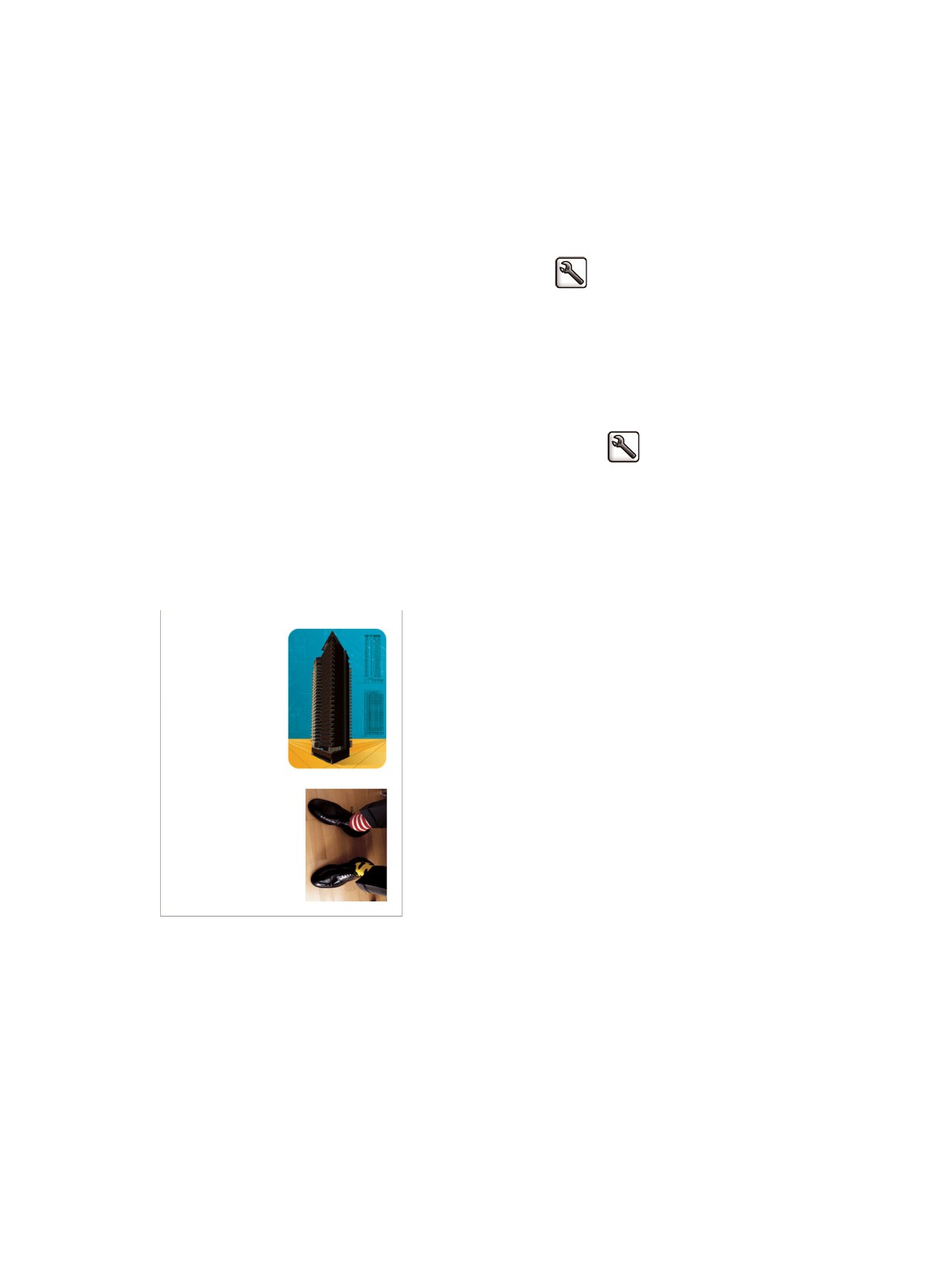
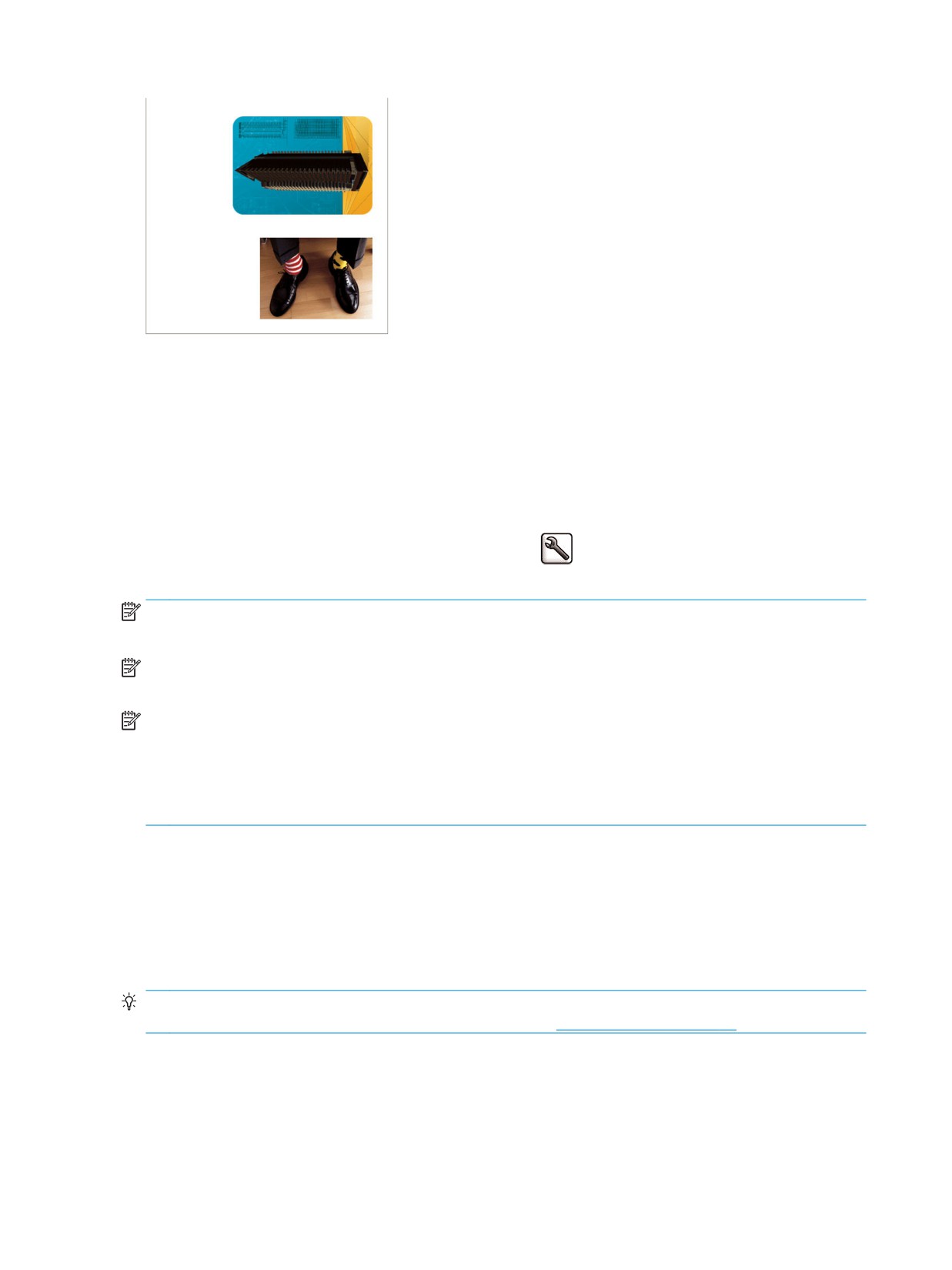
По умолчанию во время печати более короткая сторона изображения располагается вдоль переднего
края бумаги, например:
Иногда, чтобы сэкономить бумагу, требуется повернуть изображение на 90 градусов, например:
Поворот изображения
91
Это можно выполнить следующими способами.
● В диалоговом окне драйвера принтера Windows: выберите вкладку Параметры, а затем
параметр Поворот на 90 градусов.
● В диалоговом окне печати на Mac OS X: перейдите на панель Завершение и выберите пункт
Поворот на 90 градусов.
● На странице «Отправить задание» встроенного веб-сервера: выберите элемент
Дополнительные настройки > Параметры рулона > Поворот.
●
На передней панели выберите значок «Настройка»
, затем — пункты Параметры печати >
Бумага > Поворот.
ПРИМЕЧАНИЕ. Если поворот устанавливается на компьютере, то эти параметры имеют приоритет над
параметрами, заданными на передней панели.
ПРИМЕЧАНИЕ. Так как верхнее и нижнее поле обычно шире, чем боковые поля, при повороте
задания длина страницы может быть увеличена, что позволит избежать обрезания.
ПРИМЕЧАНИЕ. Поворот изображения из книжной ориентации в альбомную может привести к тому,
что ширины бумаги станет недостаточно для размещения изображения. Например, поворот на 90
градусов изображения книжной ориентации формата D/A1 на бумаге формата D/A1 может привести к
выходу границ изображения за пределы бумаги. В этом случае при использовании встроенного веб-
сервера на экране предварительного просмотра появится запрос на подтверждение со знаком
аварийной остановки.
Автоповорот
Автоповорот — автоматический поворот заданий на 90 градусов, если это экономит бумагу.
Автоповорот позволяет отложить определение поворота страницы до времени печати. Это может быть
полезным при постоянной работе с рулонами различных размеров, чтобы задания печати не были
обрезаны или лишняя ширина бумаги не тратилась при смене рулонов.
СОВЕТ: Функция автоповорота особенно эффективна, если применяется вместе с параметром
переключения рулонов Минимальный расход бумаги (см. Замена рулонов на стр. 23).
Для включения функции автоповорота выполните следующее.
92
Глава 9 Параметры печати
● В диалоговом окне драйвера принтера Windows: выберите вкладку Функции, а затем —
параметр Автоповорот.
● В диалоговом окне печати на Mac OS X: перейдите на панель Завершение и выберите пункт
Автоповорот.
● На странице «Отправить задание» встроенного веб-сервера: выберите элемент
Дополнительные настройки > Параметры рулона > Автоповорот.
●
На передней панели выберите значок меню настройки
, затем Управление заданиями >
Автоповорот.
ПРИМЕЧАНИЕ. Если автоповорот устанавливается на компьютере, то эти параметры имеют
приоритет над параметрами, заданными на передней панели.
ПРИМЕЧАНИЕ. Для установки автоповорота необходимо знать размеры задания для печати. В связи с
этим печать не будет запускаться до полного завершения обработки, независимо от значения
параметра Начало печати (см. Выбор момента печати задания из очереди на стр. 113). Если заданы
параметры Автоповорот и Устранить пустые области, будет выполняться только последняя команда.
СОВЕТ: После того, как задание будет обработано и готово для повторной печати, автоповорот
может занять несколько минут в зависимости от размеров задания и разрешения. Для ускорения
печати заданий с примененной функцией автоповорота необходимо отправить задание на устройство
обработки, когда конфигурация рулона соответствует запланированному сценарию, и применить
функцию автоповорота только для исправления неожиданных изменений рулона. Это применяется
только для заданий TIFF/JPEG/PS/PDF.
Печать в оттенках серого
Преобразовать все цвета изображения в оттенки серого можно следующими способами.
● В приложении: многие приложения предоставляют такую возможность.
● В диалоговом окне драйвера принтера Windows: перейдите на вкладку Цвет, затем в раздел
«Параметры цвета». Выберите параметр Печать в градациях серого.
● В диалоговом окне печати на Mac OS X: перейдите на панель Параметры цвета и выберите пункт
Градации серого из раскрывающегося списка режимов.
● На странице «Отправить задание» встроенного веб-сервера: выберите Цвет > Цвет/Градации
серого > Печать в оттенках серого.
Печать в оттенках серого
93
Настройка фальцевания
После установки фальцевального механизма и отправления задания,некоторые настройки фальцовки
отобразятся на встроенном веб-сервере.
Настройки фальцевального устройства зависят от его функций. Для просмотра или изменения настроек
фальцевального устройства выберите последовательно Отправить задание > Настройки задания >
Дополнительные настройки > Выход задания на печать.
Экономичное расходование бумаги
Ниже приведен ряд рекомендаций по экономичному расходованию бумаги.
● Если печатаемые изображения или страницы документа достаточно малы, можно вместо печати
одного изображения за другим использовать вложенность, которая позволит расположить
печатаемые изображения бок о бок. См. раздел Совместное размещение заданий для экономии
бумаги на стр. 94.
● Если страницы печатаемых многостраничных документов достаточно малы, их можно напечатать
на одном листе бумаги в количестве до 16. Для этого используется параметр Страниц на листе на
вкладке Функции в драйвере принтера для Windows или на панели Макет в драйвере принтера
для Mac OS X.
● Некоторое количество бумаги можно сэкономить следующими способами.
◦
В диалоговом окне драйвера принтера Windows: перейдите на вкладку Функции и
выберите параметр Удалить пустые поля и/или Поворот на 90 градусов или Автоповорот.
◦
В диалоговом окне печати на Mac OS X: перейдите на панель Завершение и выберите
параметр Удалить пустые поля и/или Поворот на 90 градусов или Автоповорот.
◦
На странице «Отправить задание» встроенного веб-сервера: выберите элемент
Дополнительные настройки > Параметры рулона > Удалить пустые поля и/или Поворот.
● Используя предварительный просмотр перед началом печати, можно избежать напрасного
расхода бумаги на отпечатки с явными ошибками. См. раздел Предварительный просмотр
на стр. 89.
При выборе параметра Удалить пустые поля верхние и нижние пустые поля будут удалены. Таким
образом для печати используется меньшее количество бумаги. При использовании HP-GL/2 этот
параметр позволяет также удалять пустые области по бокам страницы.
Совместное размещение заданий для экономии бумаги
Размещение — это автоматическая печать изображений или страниц документа, расположенных
встык на бумаге, вместо печати одного изображения за другим. Эта функция была создана для
экономного расхода бумаги.
94
Глава 9 Параметры печати
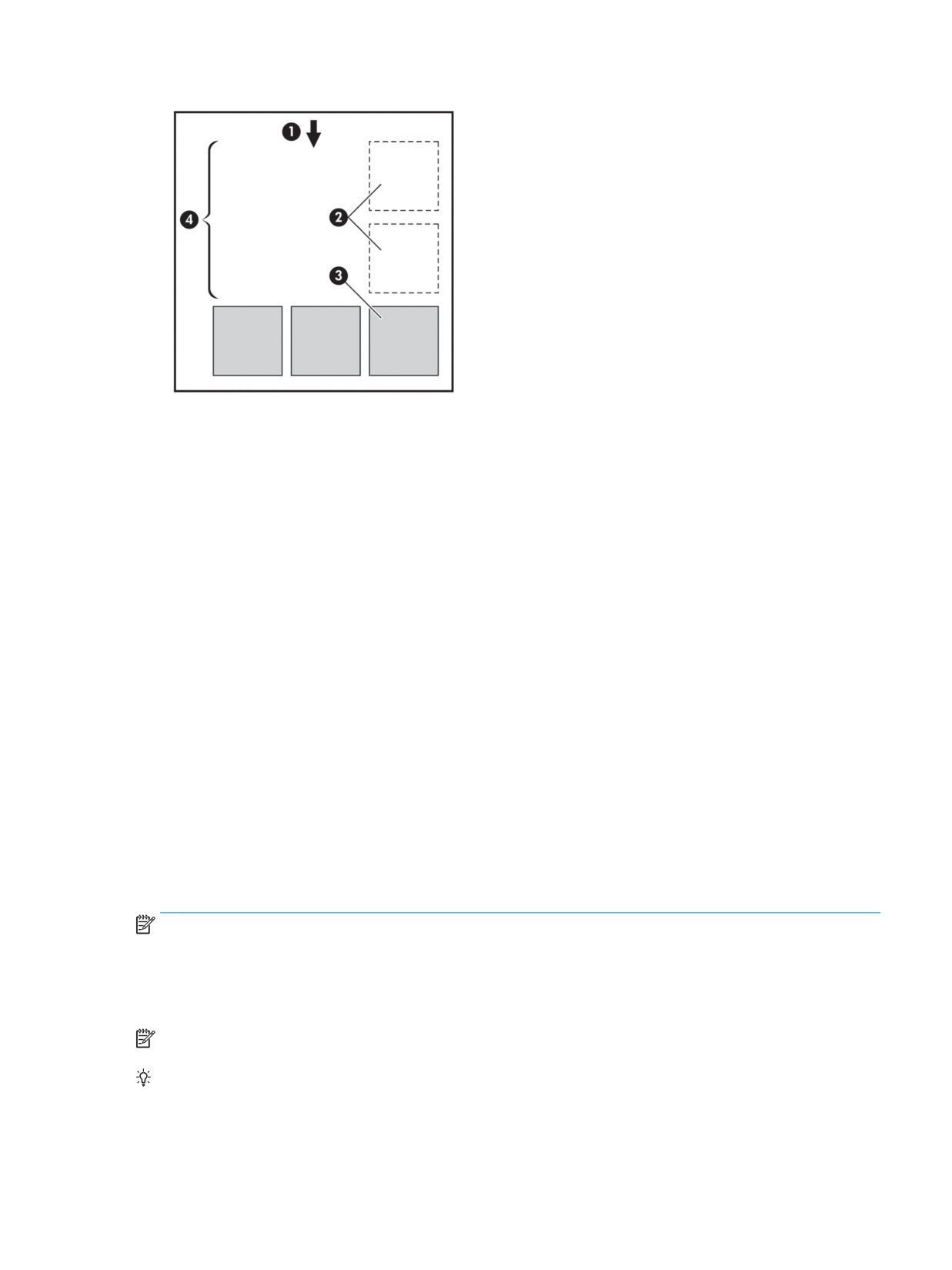
1.
Направление движения бумаги
2.
Отключить размещение
3.
Включить размещение
4.
Бумага, сэкономленная благодаря размещению
Использование размещения
Ниже приводятся общие рекомендации по использованию размещения.
● Включить функцию размещения можно с помощью передней панели (меню «Управление
заданиями») или встроенного веб-сервера (вкладка «Настройка»).
● Если работа выполняется с пакетами заданий одного формата, используйте размещение В
порядке. При получении файлов с новыми форматами, параметр размещения по образцу первого
файла будет отменен.
● При работе с разными форматами файлов выберите параметр размещения Оптимально. При
выборе этого параметра совместимые страницы будут поставлены в очередь, что позволит
пропускать до трех несовместимых страниц, перед тем как отменить параметр размещения (см.
ниже раздел о совместимости при размещении).
● Для заданий, которые необходимо разместить вместе, выберите обычные значения, которые
собираетесь использовать, и создайте настройки. Сохранить свои настройки можно во вкладке
Управление настройками встроенного веб-сервера.
ПРИМЕЧАНИЕ. Если параметр размещения включен на принтере с несколькими рулонами, принтер
будет подбирать наиболее оптимальные варианты, которые позволят сэкономить бумагу. Это
означает, что вне зависимости от выбранного параметра переключения рулонов, для задания будет
выбран рулон, при печати на котором расходуется меньшее количество бумаги (см. Замена рулонов
на стр. 23).
ПРИМЕЧАНИЕ. Принтер разместит в ряд до восьми совместимых заданий.
СОВЕТ: Выберите действие при неправильном подборе бумаги Печать в любом случае, чтобы
сократить расход бумаги, отменив параметры источника носителя или ограничения типа бумаги. Для
более мелкоструктурного размещения заданий с определенными параметрами источника носителя
или типа бумаги выберите действие при неправильном подборе бумаги Отложить задание.
Совместное размещение заданий для экономии бумаги
95

СОВЕТ: Если в принтер загружен рулон с очень дорогой бумагой или бумагой для выполнения только
определенных заданий, включите функцию защиты рулона, чтобы на этом рулоне не печатались
задания, для которых не указан тип бумаги или источник носителя (см. Защита рулона на стр. 97).
Время ожидания при размещении
Если при включенном параметре Размещение получено задание для печати, принтер будет ожидать
получения следующих заданий, чтобы разместить их вместе. Время ожидания можно изменить на
передней панели. выберите в меню значок «Настройка»
, затем — Параметры управл. задан. >
Параметры размещения > Выбрать время ожидания.
Нажав на передней панели кнопку Прогон листа и обрезка, можно отменить ожидание размещения.
Совместимость при размещении
Поскольку все размещаемые страницы нужно напечатать одновременно, прежде чем разместить их
вместе, необходимо проверить, чтобы их формат для печати совпадал Если постоянно используется
один или два формата печати и печатаются задания с одинаковыми параметрами, для проверки
совместимости при размещении дополнительные действия выполнять не нужно. Кроме тех случаев,
когда требуется минимизировать лишний расход бумаги.
● Сохраните свои параметры в настройках, используя вкладку Управление настройками
встроенного веб-сервера. Можно сохранить следующие параметры.
◦
Параметры качества печати (Качество печати, Макс. детализация, Больше проходов)
◦
Параметры цвета и цветокоррекции (см. Параметры регулировки цвета на стр. 103)
◦
Параметры макета и механические настройки (Поля, Зеркало, Резак)
● Все страницы должны входить в одну из указанных трех групп (в одном размещении должны
содержаться страницы только из одной группы):
◦
форматы TIFF и JPEG можно размещать вместе даже с разными входными профилями
◦
PostScript и PDF
◦
HP-GL/2, для которого используется одно цветовое пространство (sRGB/aRGB/dRGB)
ПРИМЕЧАНИЕ. страницы CALS/G4 размещать нельзя.
ПРИМЕЧАНИЕ. В некоторых случаях страницы в формате JPEG и TIFF, разрешение которых
превышает 300 точек на дюйм, могут не войти в одно размещение с другими страницами.
Экономичное расходование чернил
Ниже приведен ряд рекомендаций по экономичному расходованию чернил.
● Для черновой печати используйте обычную бумагу и перемещайте ползунок качества печати в
левый край шкалы, обозначенный «Скорость». Для дополнительной экономии выберите
специальные параметры качества, а затем — элементы Черновое и EconoMode.
● Чистите печатающие головки только при необходимости и только те из них, которые
действительно в этом нуждаются. Чистить печатающие головки полезно, но при этом
расходуются чернила.
96
Глава 9 Параметры печати
● Держите питание принтера постоянно включенным, чтобы печатающие головки автоматически
поддерживались в хорошем состоянии. При таком регулярном обслуживании печатающих
головок используется незначительное количество чернил. Но если его не выполнять,
впоследствии для восстановления работоспособности головок может потребоваться гораздо
больше чернил.
● При широких отпечатках чернила расходуются рациональнее, чем при узких, поскольку при
обслуживании печатающих головок используется незначительное количество чернил, и частота
обслуживания зависит от количества проходов, сделанных печатающими головками. Поэтому
задания размещения помогают экономить не только бумагу, но и чернила (см. раздел Совместное
размещение заданий для экономии бумаги на стр. 94).
Защита рулона
Если выбран защищенный рулон, задания будут печататься на нем только, если специально указан
номер рулона или тип бумаги, загруженной на рулон. Это может быть полезно в следующих случаях.
● Предотвратить случайную печать неважных заданий на дорогой бумаге.
● Избежать печати на определенном рулоне из программы AutoCAD без использования драйвера
принтера HP.
Для защиты рулона выберите в меню передней панели значок настройки
, а затем пункты
Параметры печати > Параметры бумаги > Защита рулона.
ПРИМЕЧАНИЕ. Если рулон защищен, тогда после извлечения текущего рулона и загрузки нового,
новый рулон останется защищенным. Выполняется защита номера рулона, а не указанного рулона
бумаги. Поэтому номер рулона останется защищенным пока защита не будет отменена.
СОВЕТ: Если выполняется печать без указания номера рулона или типа бумаги, возможно не удастся
выполнить печать на любом защищенном рулоне.
Печать без участия пользователя или в ночное время
Ниже приводятся рекомендации, которые помогут в печати длинной очереди заданий.
● По возможности используйте новые длинные рулоны бумаги.
● Если требуется выполнить печать на частично использованных рулонах, можно проверить тип
бумаги и оставшуюся длину рулона во встроенном веб-сервере или на передней панели принтера
и убедиться, что бумаги хватит для печати всех заданий.
ПРИМЕЧАНИЕ. Сведения об оставшейся длине рулона доступны только в случае, если при
загрузке рулона в принтере была задана его длина или если принтер отслеживает длину рулона с
напечатанного на рулоне штрих кода.
● Загрузка двух рулонов бумаги, подходящих для заданий. Если принтер использует полностью
один рулон, он автоматически переключится на второй.
● Проверьте, что бумага достаточно широкая для печати всех заданий. Если действие при
возникновении ошибки типа бумаги установлено в Отложить задание (см. Действие при
неправильном подборе бумаги на стр. 23), любое задание, которое слишком широкое, может
быть установлено в «ожидает загрузки бумаги».
● Проверьте уровень чернил в картриджах.
Защита рулона
97
● При отправке заданий печати можно получить доступ на встроенный веб-сервер с удаленного
компьютера, чтобы следить за состоянием заданий.
● Для времени сушки необходимо установить параметр Авто.
●
Для высокой производительности выберите в меню значок настройки
, а затем — Настройка
печати > Параметры бумаги > Замена рулонов > Миним. замена рулонов или Использовать
рулон с меньшим количеством бумаги.
●
Для экономного использования бумаги выберите в меню значок настройки
, затем —
Настройка печати > Параметры бумаги > Параметры переключения рулонов > Минимизация
лишнего расхода бумаги и Автоповорот вкл.
98
Глава 9 Параметры печати
содержание .. 1 2 3 4 ..