содержание .. 6 7 8 9 ..
Режущие плоттеры Graphtec серии CE6000. Руководство пользователя - часть 8
Вопросы, касающиеся языка управления (Command Processing)
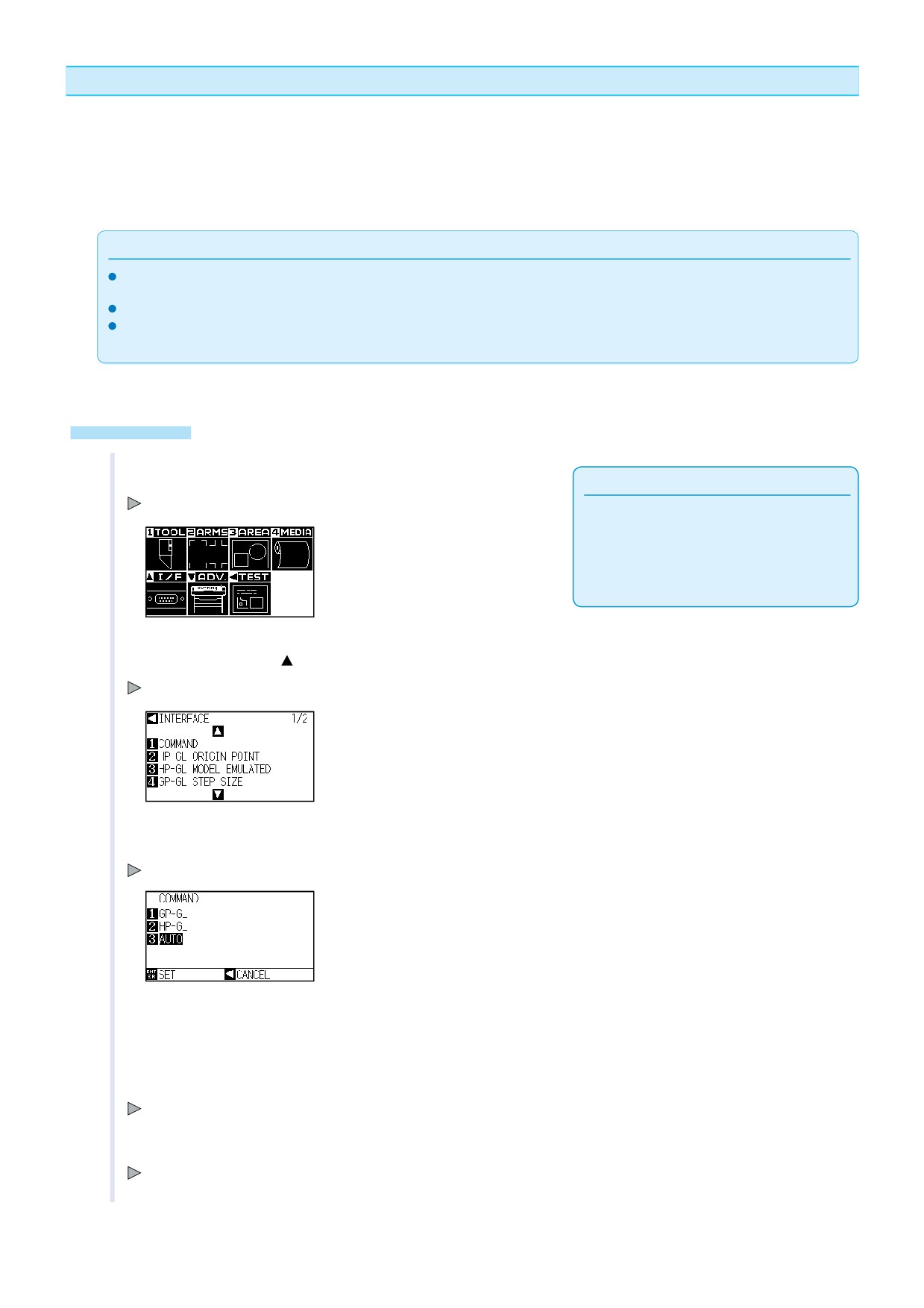
Задание языка управления (COMMAND)
Вы можете задать один из двух языков управления плоттером GP-GL и HP-GL. Задайте язык,
соответствующий используемому ПО или автоматический выбор плоттером (AUTO).
Примечание
В зависимости от типа команд, автоматический контроль может ошибаться. При этом плоттер может выдавать ошибку или
работать некорректно.
При автоматическом контроле отправляйте данные на плоттер только в режиме READY (ГОТОВ
).
При автоматическом контроле отправляйте следующее задание (если оно отличается от первого) по истечении 10 секунд
после окончания выполнения предыдущего.
Управление
1
Нажмите [PAUSE/MENU] в начальном меню.
Примечание
Отображается меню MENU .
Делайте установки в Нормальном режиме.
В Простом режиме нет возможности
переключать язык управления. Если в
Простом режиме происходит ошибочный
выбор, переключитесь в Нормальный режим
и установите язык вручную.
2
Нажмите POSITION ( ) (I/F).
Отображается меню INTERFACE (½).
3
Нажмите [1] (COMMAND).
Отображается меню COMMAND.
4
Выберите [1] для (GP-GL), [2] для (HP-GL) или [3]
(AUTO).
5
Подтвердите, нажав [ENTER] (SET).
Установки сделаны, плоттер вернется в меню INTERFACE (1/2).
6
Нажмите [PAUSE/MENU].
Возврат в начальное меню.
11-2
Приоритет параметров резки (CONDITION PRIORITY)
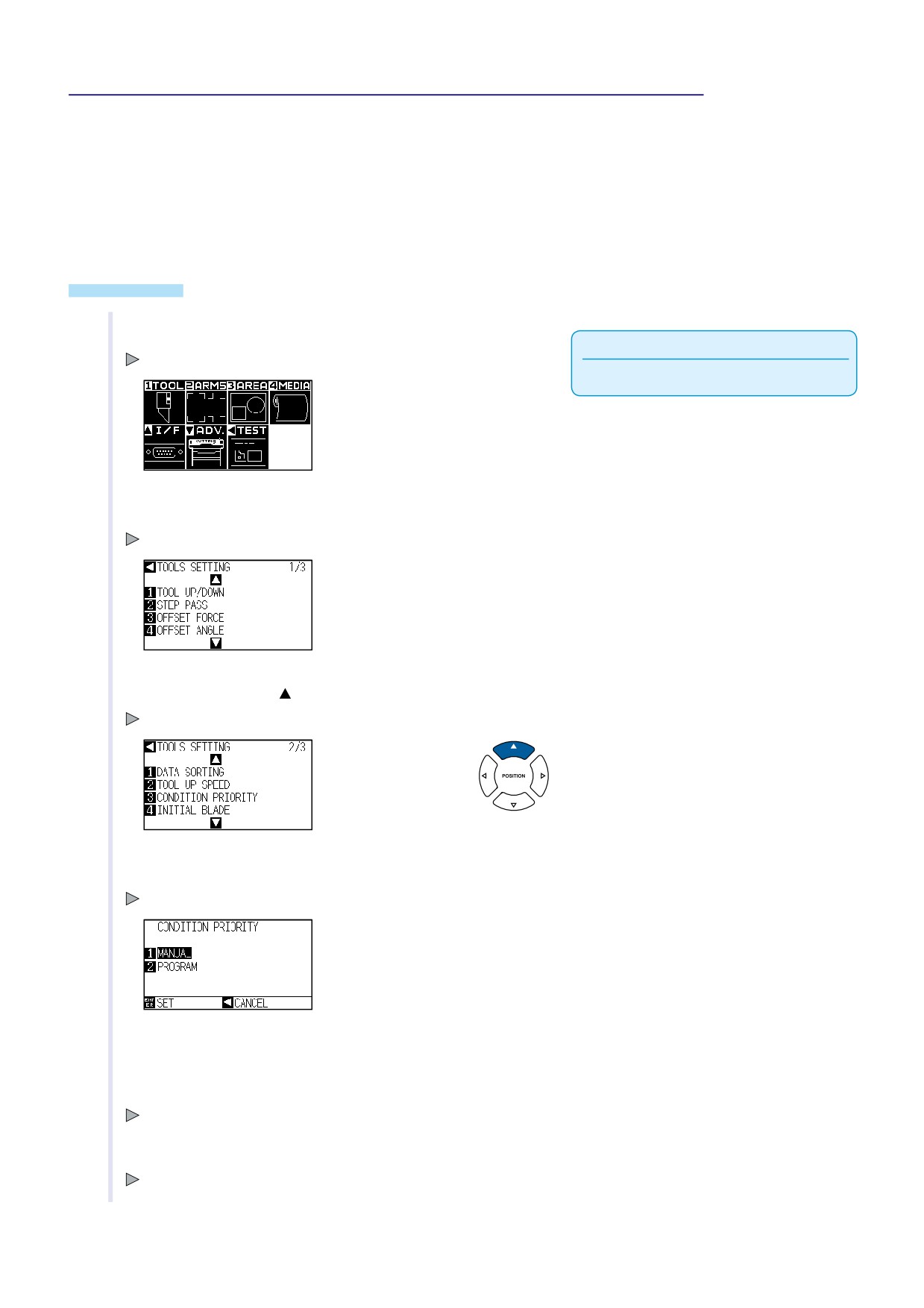
Параметры резки плоттера можно задать как черер ПО вашего ПК, так и с панели управления плоттера.
Выберите приоритет тех или иных параметров. При выборе режима MANUAL все параметры приходящие
с ПК игнорируются и работают параметры, установленные на панели управления плоттера. Этот режим
сохраняется при выключении питания.
При выборе режима PROGRAM плоттер использует либо параметры, заданные в ПК (если они были
заданы), либо параметры с панели управления (если параметры с ПК не были заданы). При этом,
при выключении питания параметры с ПК не сохраняются, а параметры в панели управления
сохраняются.
Управление
1
Нажмите [PAUSE/MENU] в начальном меню.
Примечание
Отображается меню MENU .
Делайте установки в Нормальном режиме.
2
Нажмите [1] (TOOL).
Отображается меню TOOLS SETTING(1/3).
3
Нажмите POSITION ( ).
Отображается меню TOOLS SETTING (2/3) .
4
Нажмите [3] (CONDITION PRIORITY).
Отображается меню CONDITION PRIORITY .
5
Нажмите [1] (MANUAL) или [2] (PROGRAM).
6
Подтвердите установки, нажав [ENTER](SET).
Установки сделаны, отображается меню TOOLS SETTING (2/3).
7
Нажмите [PAUSE/MENU].
Возврат в начальное меню.
11-3
Установки языка управления GP-GL
Для использования команд GP-GL.
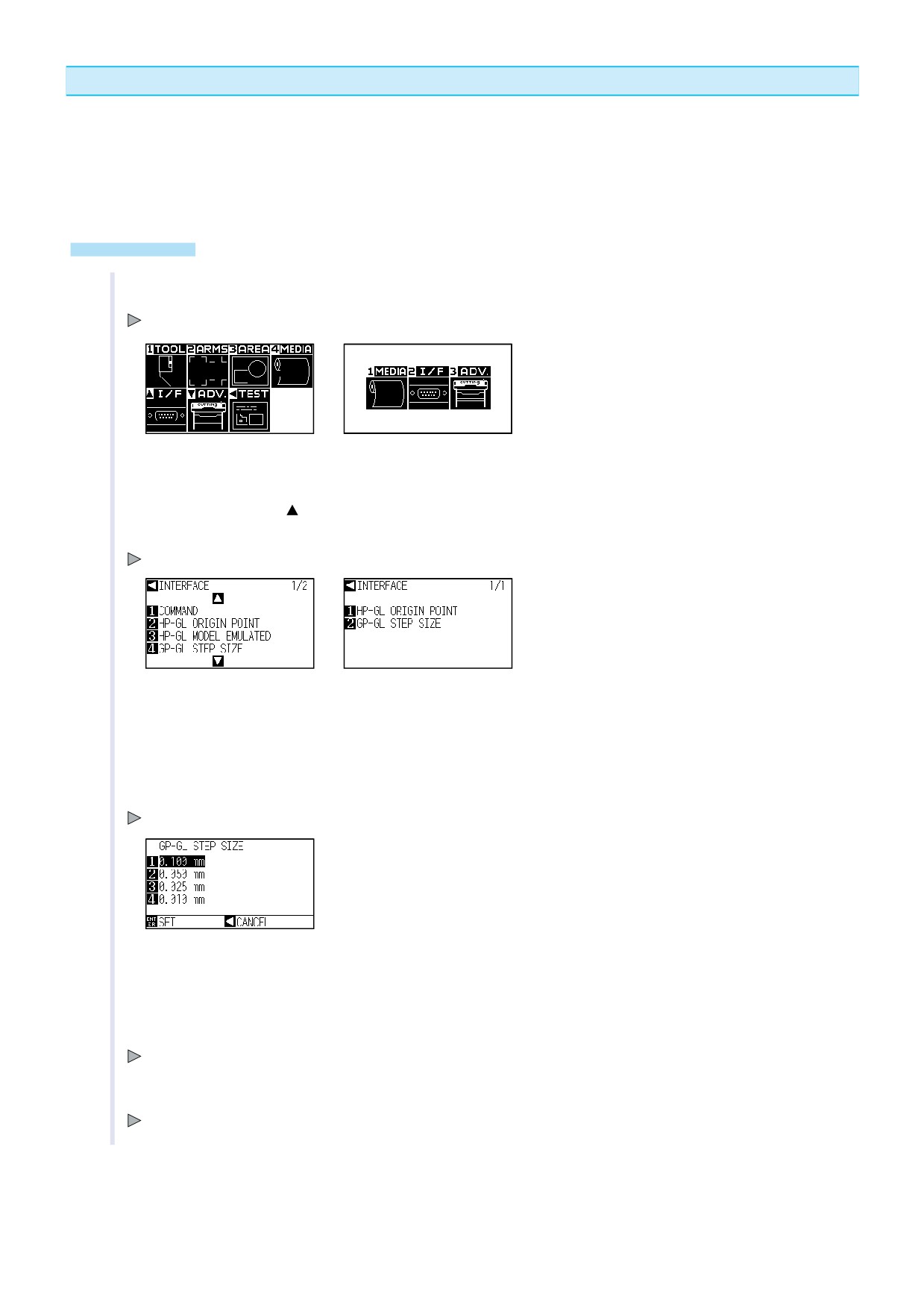
Задание Размера Шага - программного разрешения (GP-GL STEP SIZE)
Расстояние, на которое перемещается плоттер за 1 шаг. Должно соответствовать установкам в ПО на ПК..
Управление
1
Нажмите [PAUSE/MENU] в начальном меню.
Отображается меню MENU.
Экран Menu
Экран Menu
(Нормальный режим)
(Простой режим)
2
Нажмите POSITION (
)
(I/F) в Нормальном режиме или
[2]
(I/F) в простом режиме.
INTERFACE setting screen is displayed.
Экран INTERFACE
Экран INTERFACE
(Нормальный режим)
(Простой режим)
3
Нажмите [4] (GP-GL STEPSIZE) в Нормальном режиме или
[2]
(GP-GL STEPSIZE) в Простом Режиме.
Отображается меню LANGUAGE.
Отображается меню GP-GL STEP SIZE.
4
Нажмите [1] (0.100 мм), [2] (0.050 мм), [3]
(0.025 мм) или [4] (0.010 мм).
5
Подтвердите, нажав [ENTER] (SET).
Установки сделаны, плоттер вернется в меню INTERFACE .
6
Нажмите [PAUSE/MENU].
Возврат в начальное меню.
11-4
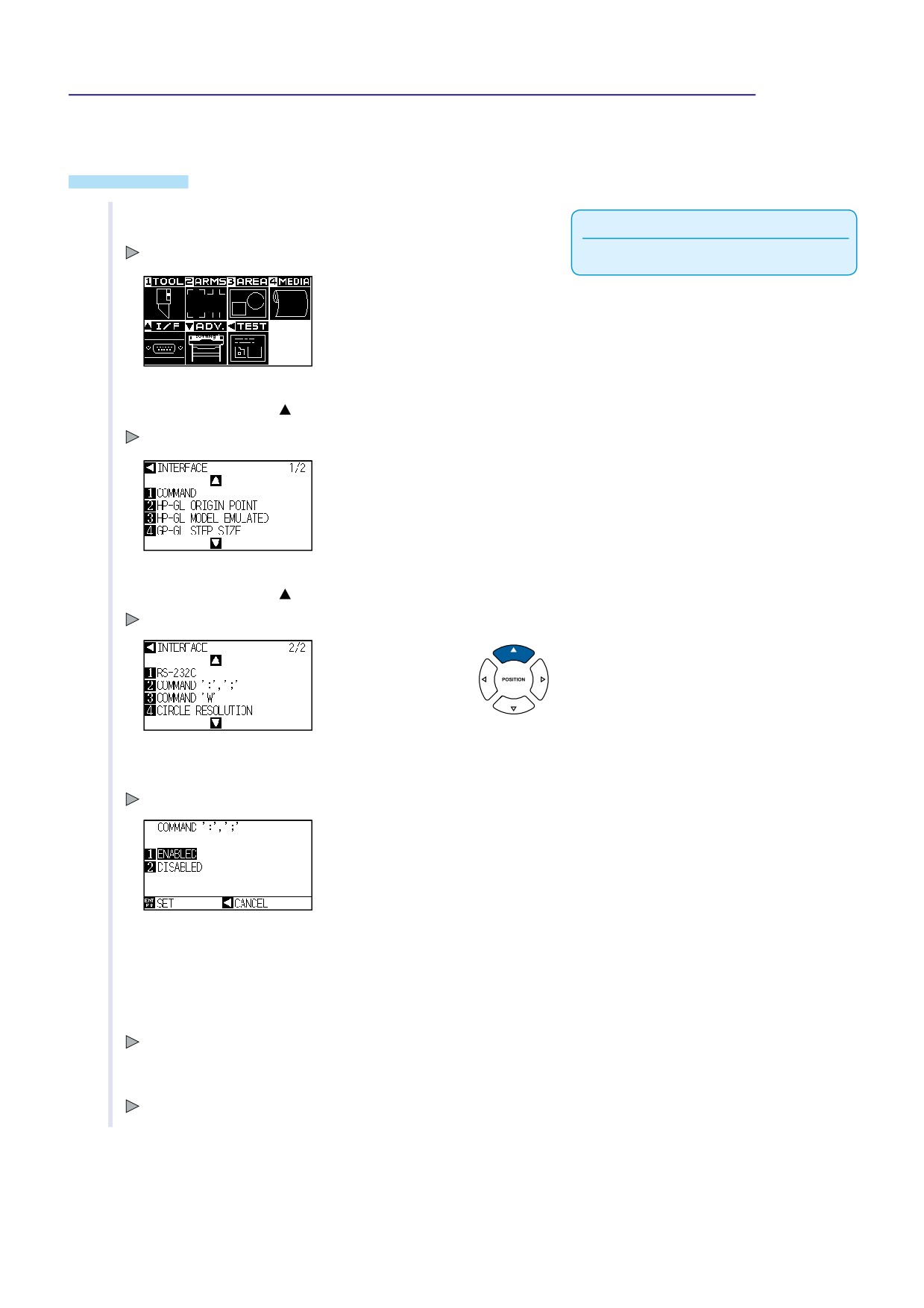
Включение/Выключение команд ":" и ";"
Если, при использовании этих команд в режиме GP-GL теряется первая часть задания, отключите
эти команды (DISABLED).
Управление
1
Нажмите [PAUSE/MENU] в начальном меню.
Примечание
Отображается меню MENU .
Делайте установки в Нормальном режиме.
2
Нажмите POSITION ( ) (I/F).
Отображается меню INTERFACE (1/2).
3
Нажмите POSITION ( ).
INTERFACE setting screen (2/2) is displayed.
4
Нажмите the [2] key (COMMAND ":",";").
Отображается меню COMMAND ":",";" .
5
Нажмите [1] (ENABLED- ВКЛЮЧЕНО) или [2] (DISABLED-ВЫКЛЮЧЕНО).
6
Подтвердите, нажав [ENTER] (SET).
Установки сделаны, плоттер вернется в меню INTERFACE (2/2).
7
Нажмите [PAUSE/MENU].
Возврат в начальное меню.
11-5
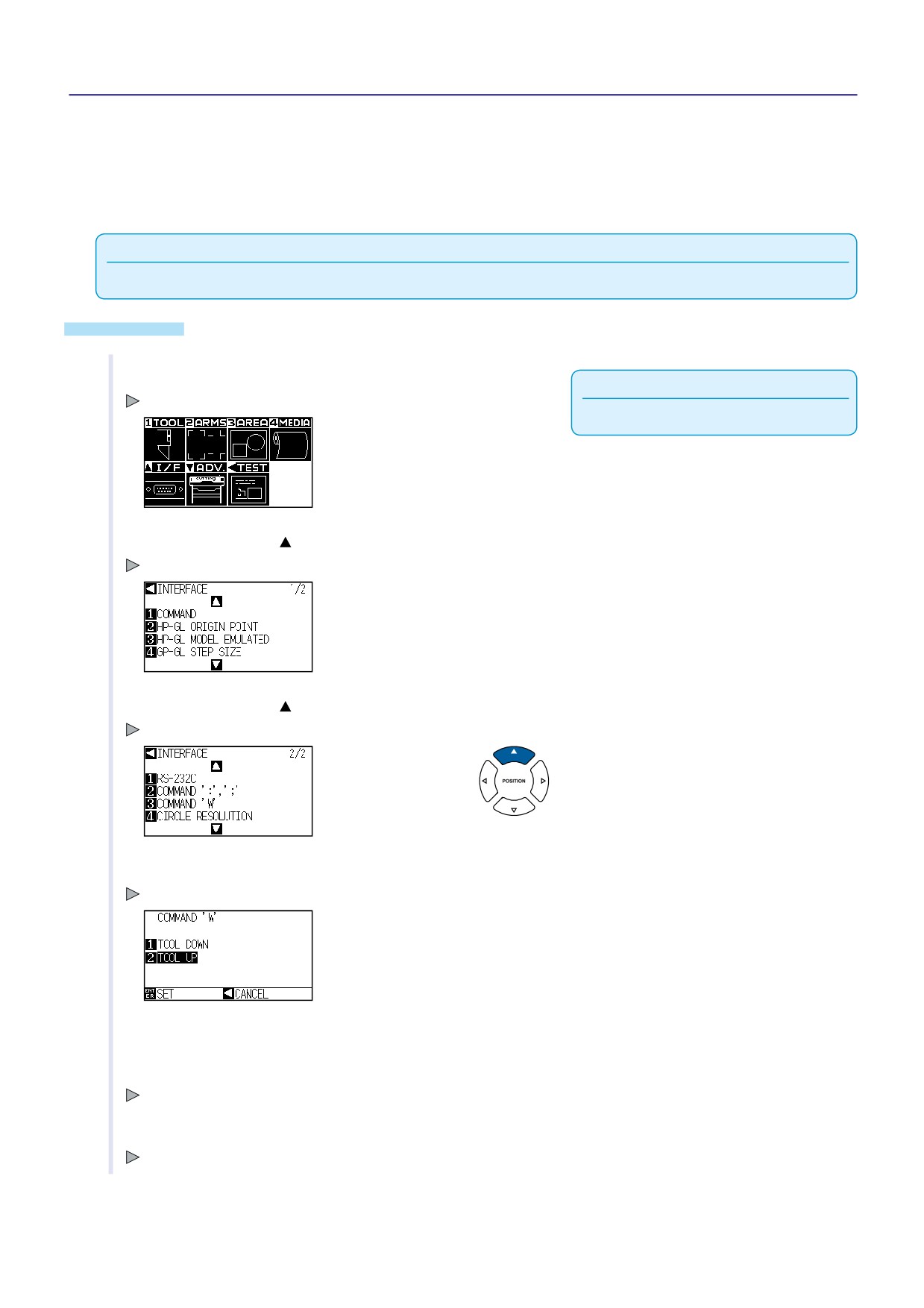
Перемещение поднятого или опущенного инструмента в ответ на команду "W"
Команда "W" языка управления GP-GL управляет резкой кривых линий. При задании параметра TOOL UP
инструмент в поднятом положении будет передвигаться в определенную стартовую позицию независимо
от параметров резки. При задании параметра TOOL DOWN инструмент в опущенном положении
будет передвигаться в определенную стартовую позицию независимо от параметров резки.
Примечание
This only has an effect on the cutter tool.
Управление
1
Нажмите [PAUSE/MENU] в начальном меню.
Примечание
MENU screen is displayed.
Делайте установки в Нормальном режиме.
2
Нажмите POSITION ( ) (I/F).
Отображается меню INTERFACE (1/2) .
3
Нажмите POSITION ( ).
Отображается меню INTERFACE (2/2).
4
Нажмите [3] (COMMAND "W").
Отображается меню COMMAND "W".
5
Нажмите [1] (TOOL DOWN) или [2] (TOOL UP).
6
Подтвердите установки, нажав [ENTER]
(SET).
Установки сделаны, плоттер вернется в меню INTERFACE (2/2).
7
Нажмите [PAUSE/MENU].
Возврат в начальное меню.
11-6
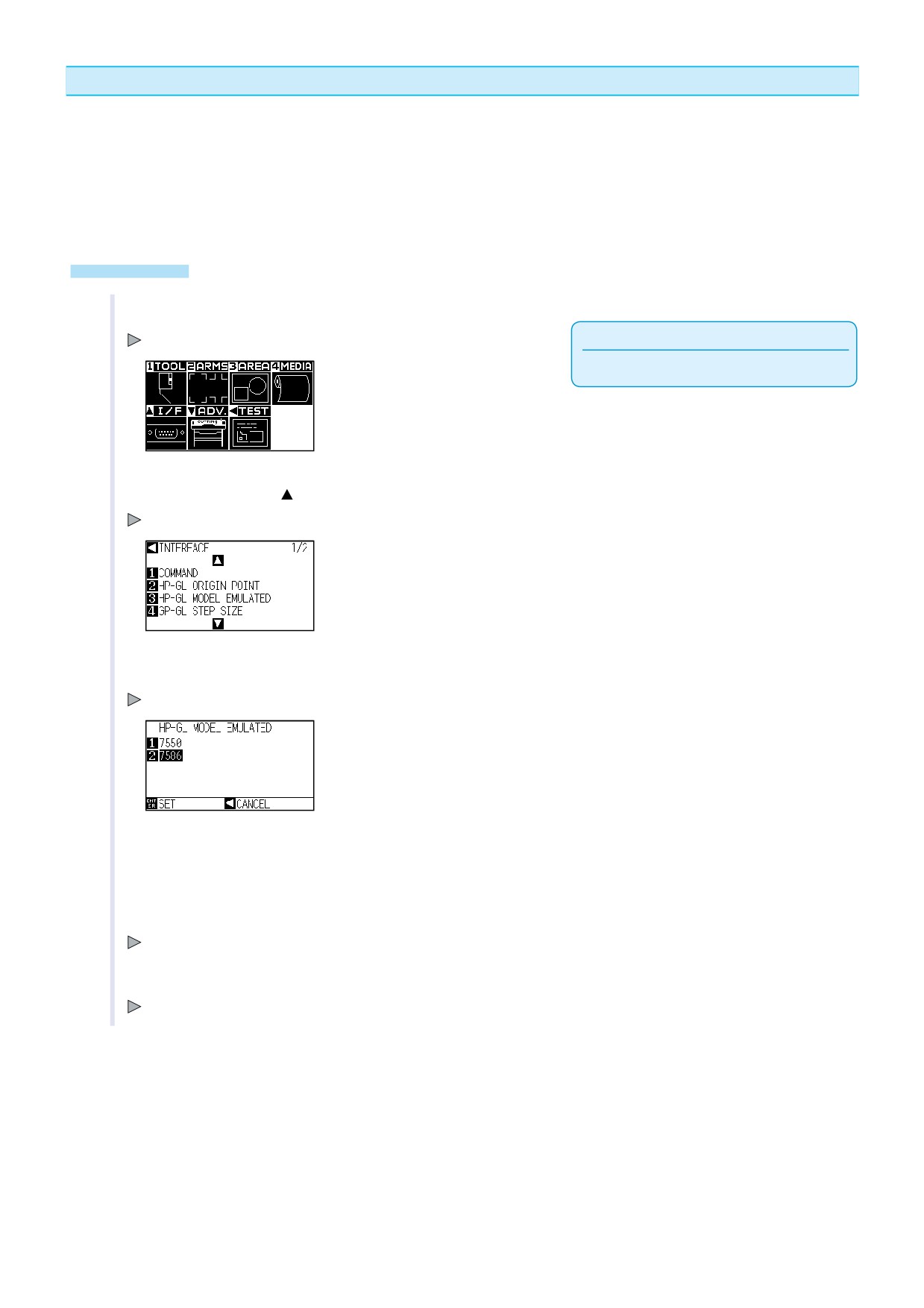
Установки языка управления HP-GL
Для использования команд HP-GL.
Ответ на команду OI (Model ID Response HP-GL)
Эта функция описывает ответ плоттера на команду "OI", запрашивающую ID модели. При установке
7550 ответ 7550 и 7586 при установке 7586.
Управление
1
Нажмите [PAUSE/MENU] в начальном меню.
Отображается меню MENU.
Примечание
Делайте установки в Нормальном режиме.
2
Нажмите POSITION ( ) (I/F).
Отображается меню INTERFACE (1/2).
3
Нажмите [3] (HP-GL MODEL EMULATED).
Отображается меню HP-GL MODEL EMULATED .
4
Нажмите [1] (7550) или [2] (7586).
5
Подтвердите, нажав [ENTER] (SET).
Установки сделаны, плоттер вернется в меню INTERFACE (1/2).
6
Нажмите [PAUSE/MENU].
Возврат в начальное меню .
11-7
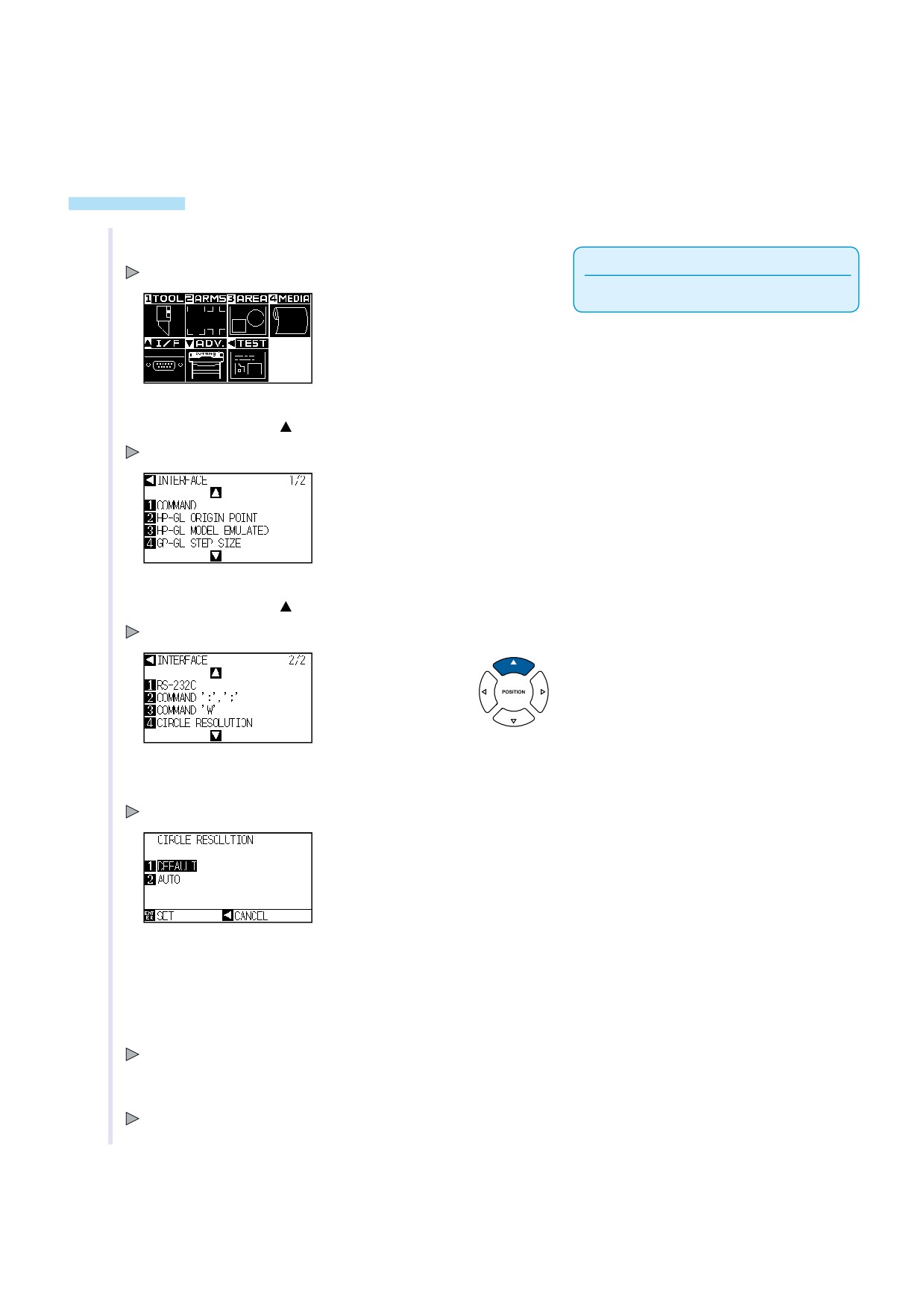
Задание углового разрешения для языка HP-GL (CIRCLE RESOLUTION)
Вы можете задать угловое разрешение плоттера при получении плоттером команды на резку кривой в
режиме HP-GL. Выберите автоматический выбор "AUTO"или режим по умолччанию "DEFAULT" - угол 5
градусов.
Управление
1
Нажмите [PAUSE/MENU] в начальном меню.
Примечание
Отображается меню MENU.
Делайте установки в Нормальном режиме.
2
Нажмите POSITION ( ) (I/F).
Отображается меню INTERFACE (1/2).
3
Нажмите POSITION ( ).
Отображается меню INTERFACE (2/2) .
4
Нажмите [4] (CIRCLE RESOLUTION).
Отображается меню CIRCLE RESOLUTION.
5
Нажмите [1] (DEFAULT) или [2] (AUTO).
6
Подтвердите, нажав [ENTER] (SET).
Установки сделаны, плоттер вернется в меню INTERFACE (2/2).
7
Нажмите [PAUSE/MENU].
Возврат в начальное меню.
11-8
Глава 12: Обслуживание
В этой главе описывается как обслуживать плоттер.
ОГЛАВЛЕНИЕ
12.1
Ежедневное обслуживание
12.2
Замена ножа
12.3
Чистка плунжера (держателя ножа)
12.4
Замена плунжера
12-1
Ежедневное обслуживание
12.1
Ежедневное обслуживание
Следуйте этим рекомендациям при ежедневном обслуживании плоттера:
(1) Никогда не смазывайте никакие механизмы плоттера;
(2) Очищайте поверхность плоттера мягкой тканью, увлажненной в слабом растворе нейтрального моющего
средства. Никогда не используйте органические растворители (спирт, бензин и т. д.) - это повредит плоттер.
(3) Очищайте марзан сухой тканью. При наличии сильных загрязнений воспользуйтесь тканью, увлажненной
в слабом растворе нейтрального моющего средства;
(4) Очищайте датчики материала тканью, увлажненной в слабом растворе нейтрального моющего
средства. Никогда не используйте органические растворители (спирт, бензин и т. д.) - это повредит датчики;
(5) При загрязнении поверхности по которой протягивается материал (направление Y), аккуратно очистите
грязь чистой сухой бумажной салфеткой. Будьте аккуратны на поверхность нанесена специальная смазка,
постарайтесь не удалить ее.
Если плоттер не используется, следуйте этим рекомендациям:
(1) Выньте инструмент из держателя (плунжера);
(2) Накройте плоттер тканью, чтобы защитить его от пыли и грязи;
(3) Следите, чтобы на плоттер не попадали прямые солнечные лучи и он не подвергался нагреву;
(4) Опустите рычаг, подняв прижимные ролики.
12-2
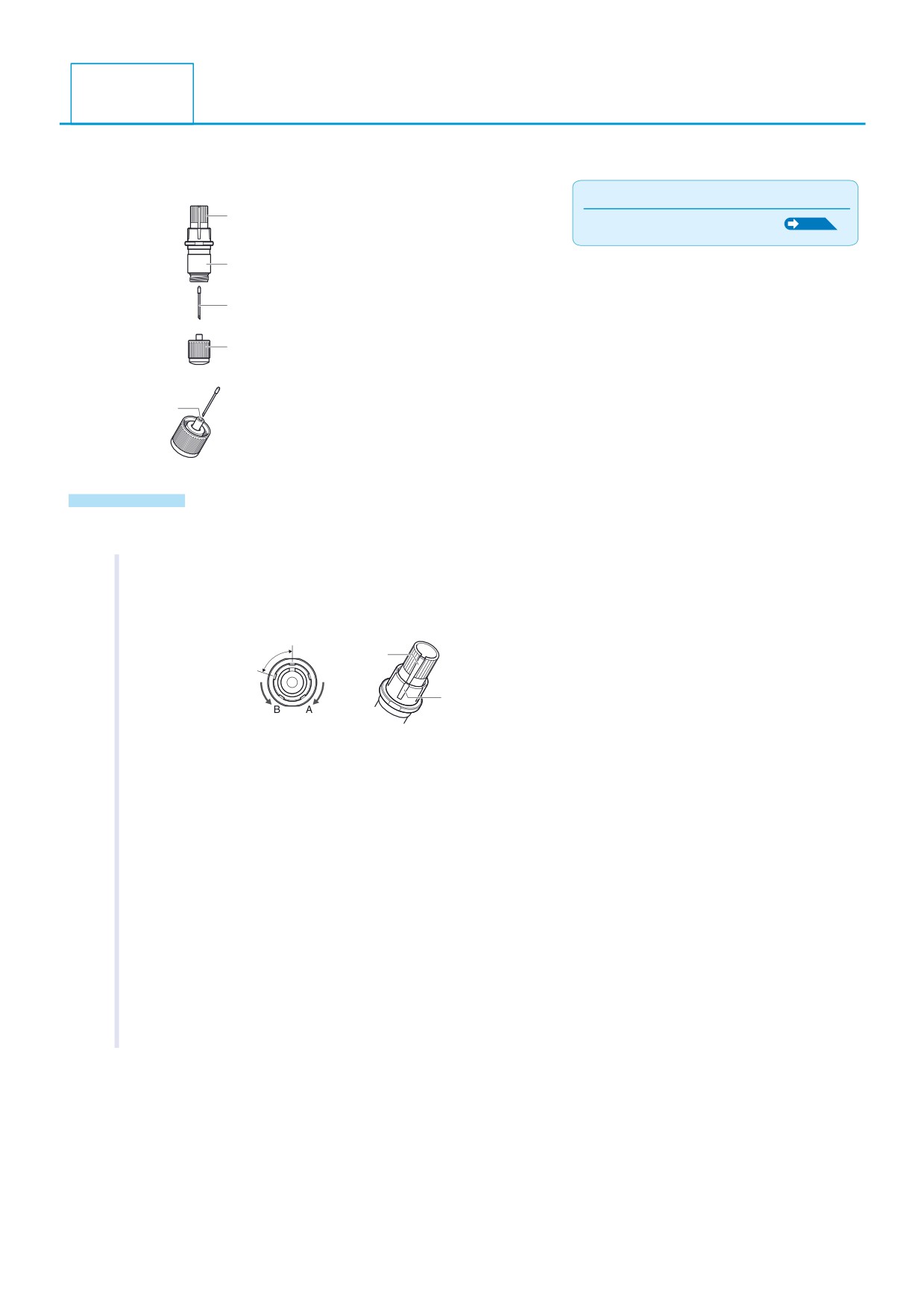
Замена ножа
12.2
Замените нож следую этим указаниям.
Устройство плунжера
Приложение
Ручка регулировки
См. также “Устройство плунжера"
P. 2 - 2
вылета ножа
Плунжер
нож диаметром
Колпачок плунжера (синий)
Отверстие
Управление
Поворот от одной метки
Шкала
до другой соответствует
вылету 0.1 мм
Метка
1 Поверните ручку в сторону B, чтобы убрать нож внутрь плунжера.
2 Поверните колпачек против часовой стрелки, чтобы вынуть его из плунжера
3 Выньте нож из колпачка.
4 Достаньте новый нож и вставьте его в отверстие в колпачке.
5 Наденьте колпачок с ножом на плунжере снизу.
6 Закрепите колпачок на плунжере, поворачивая его против часовой стрелки.
12-3
Чистка плунжера (держателя ножа)
12.3
Частицы пленки, бумаги и пыль могут накапливаться внутри плунжера могут затупить
его и нарушить нормальную работу. Регулярно проверяйте держатель и следите, чтобы он был чистым.
Делайте это регулярно - это продлит срок службы ножа и держателя.
ВНИМАНИЕ!
Во избежание травм обращайтесь с ножами осторожно.
Чистка
1
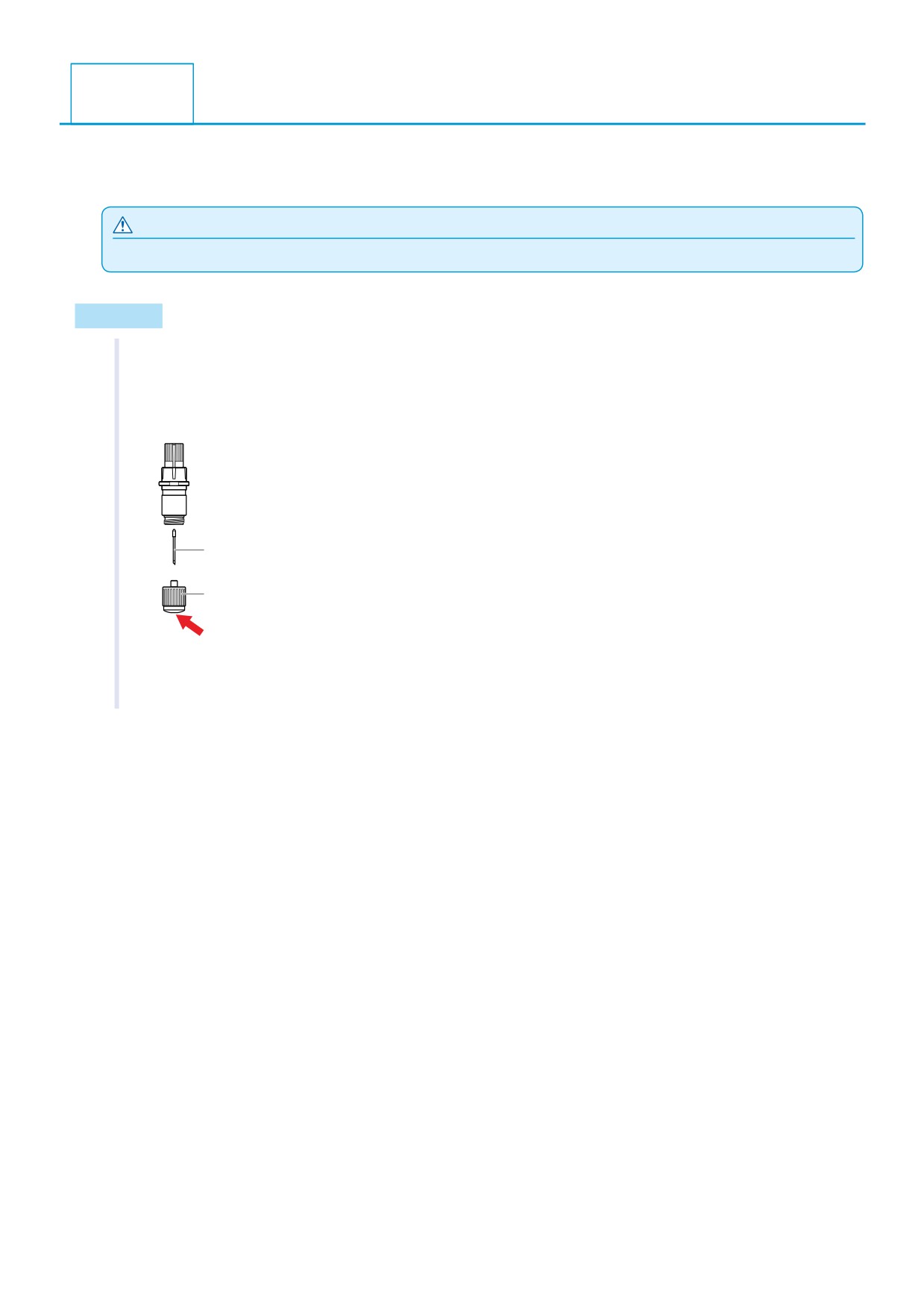
Открутите колпачок, достаньте нож и удалите все частички пи
грязи внутри.
Нож
Колпачок плунжера
Чистка
2
Верните нож и колпачок на место.
12-4
Замена плунжера
12.4
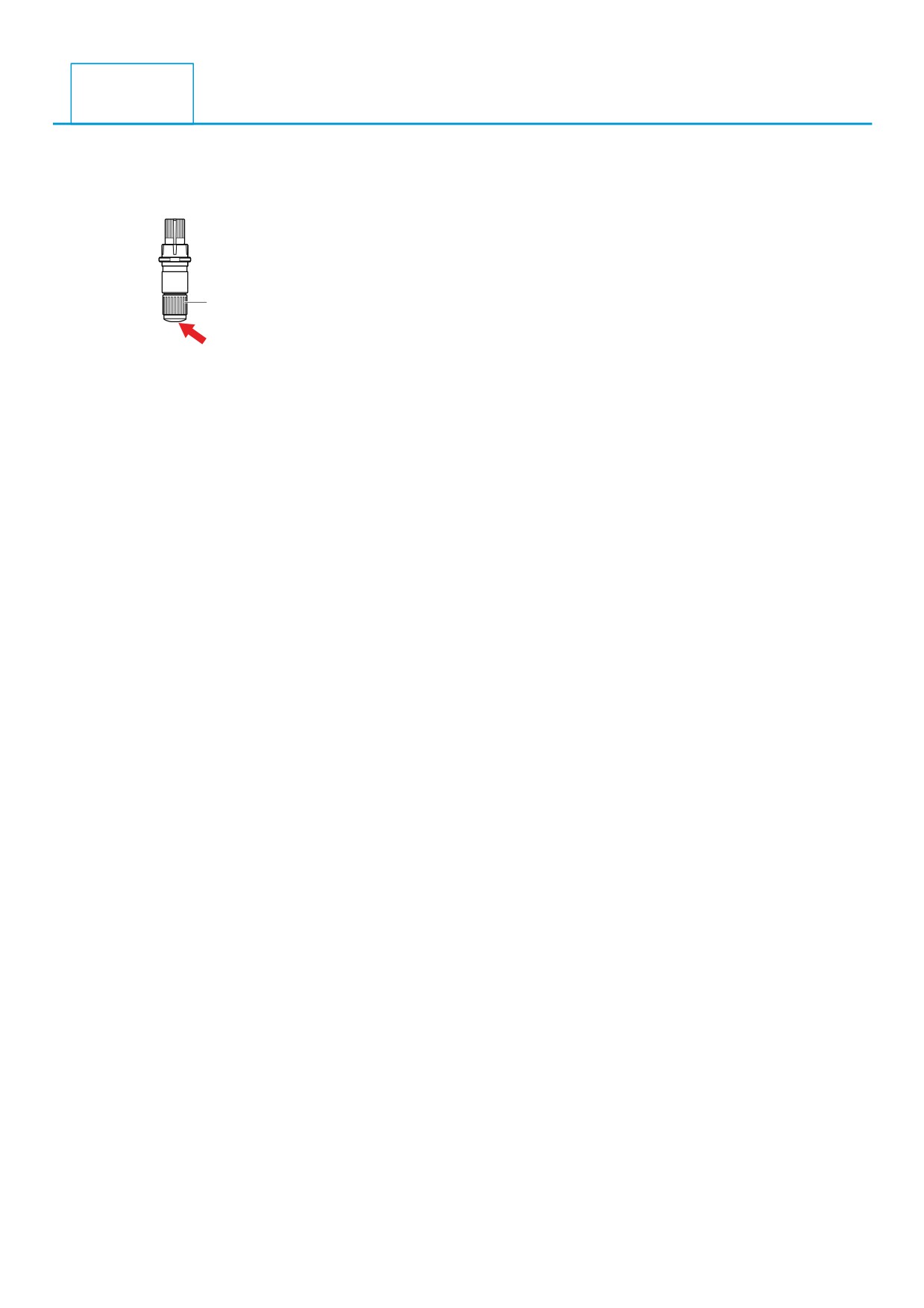
Со временем, колпачок плунжера стирается от контакта с материалом. При сильном износе это сказывается
на качестве резки. В этом случае рекомендуется заменить плунжер на новый.
Колпачок плунжера
Износ
12-5
Глава 13: Устранение неисправностей
В этой главе описываются возможные неисправности и способ их устранения.
ОГЛАВЛЕНИЕ
13.1
Устранение неисправностей
13.2
Распечатка установок плоттера
13.3
Создание тестовых шаблонов
13.4
Подтверждение данных
13.5
Самодиагностика
13-1
Устранение неисправностей
13.1
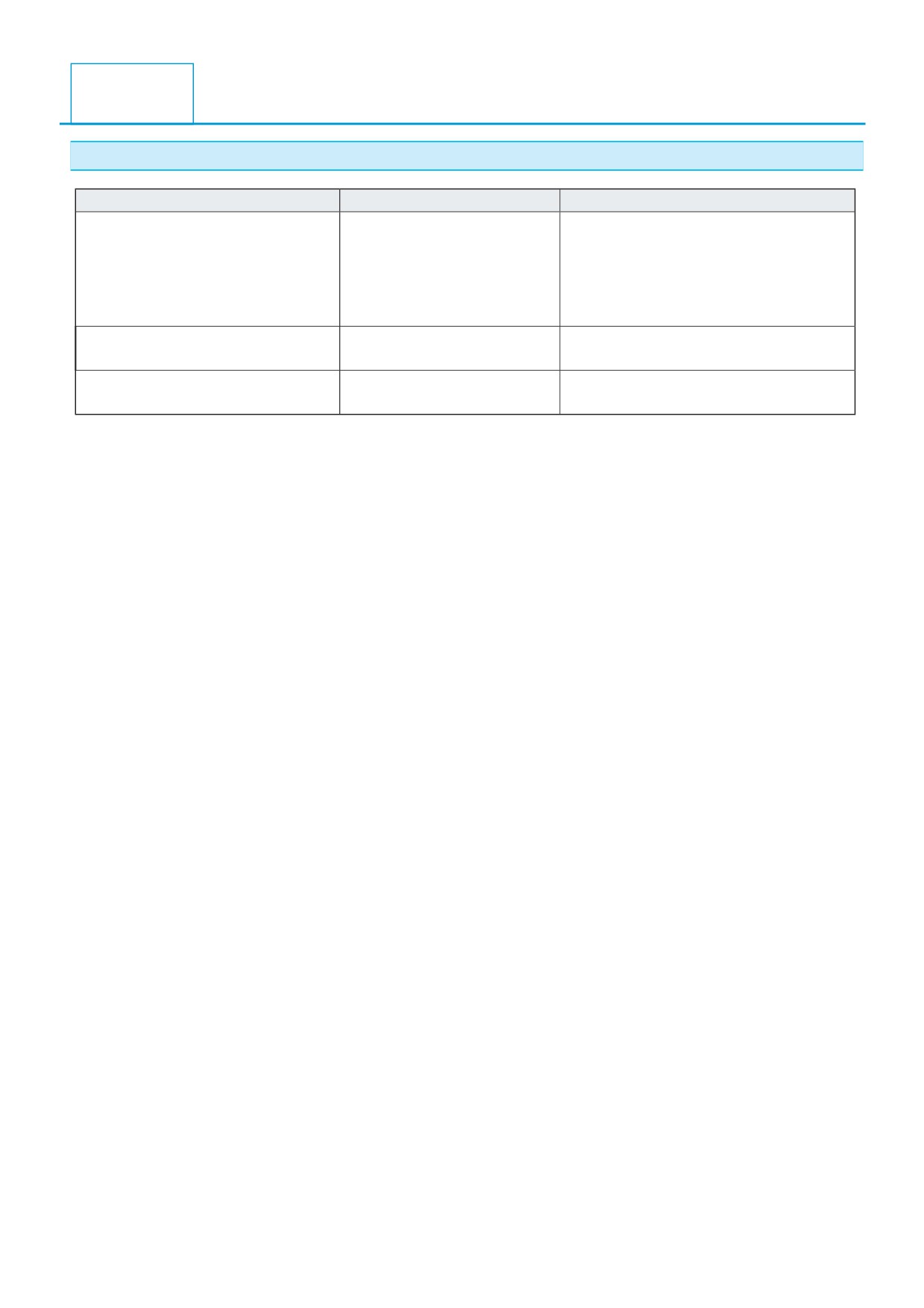
Если плоттер не работает после включения
Состояние
Возможная причина
Решение
На экране ЖК ничего не отображается
Плоттер не включен в сеть или
Проверьте, в есть ли напряжение в сети
неисправен.
питания.
Проверьте, надежно ли подключен кабель
питания в розетку и плоттер.
Свяжитесь с сервисным центром Graphtec,
если проблема сохранилась.
На экране ЖК ничего не отображается
Плоттер неисправен.
Свяжитесь с сервисным центром Graphtec, если
проблема сохранилась.
На ЖК отображается ошибка
ОЗУ или ПЗУ плоттера
Свяжитесь с сервисным центром Graphtec, если
"Sum-Ck ROM RAM ERR!!"
неисправно.
проблема сохранилась.
13-2
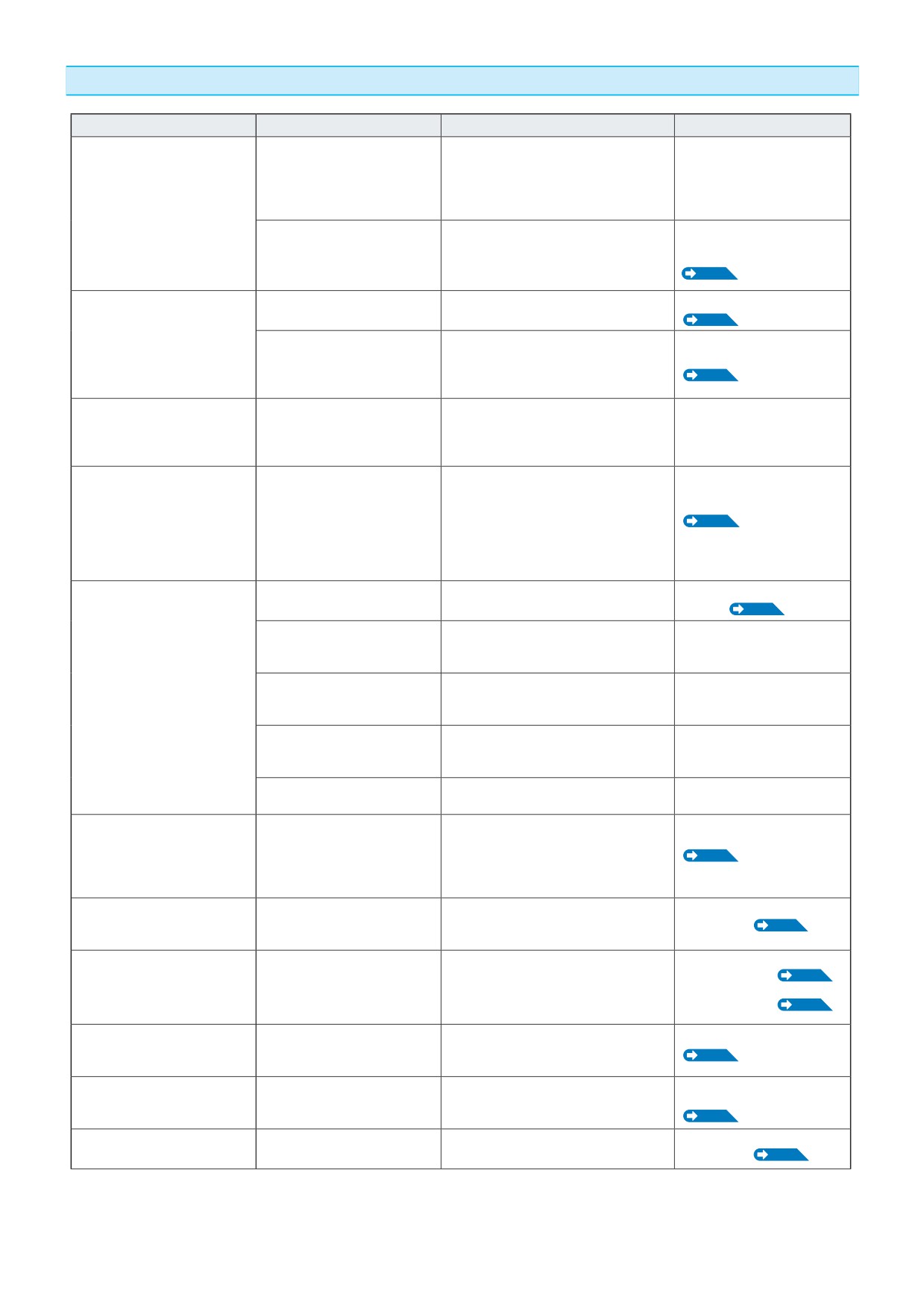
Плоттер работает неправильно
Состояние
Возможная причина
Решение
Справка
Материал выпадает во
Сильный свет попадает
Уберите источники света подальше
время измерения.
на датчики материала.
от плоттера. Уменьшите яркость
освещения. Блокируйте солнечный
свет от окна..
Датчики повреждены.
Свяжитесь с сервисным центром
Включение/выключение
Graphtec, если проблема сохранилась. датчиков материала
Временно выключите датчики
(MEDIA SENSOR).
(DISABLED).
P.10-4
Материал болтается.
Прижимные ролики стоят
Проверьте положение прижимных
Загрузка материала.
в неправильном месте вала.
роликов.
P.2-6
Сила прижима роликов не
Проверьте соответствие материала
Задание степени прижима
соответствует материалу
степени прижима роликов.
роликов.
(только для CE6000-120).
P2-21
Материал выскакивает
Материал загружен неровно.
Загрузите материал в плоттер
из-под одного ролика.
ровно.
Каретка сталкивается с
Один из датчиков прижимных
Свяжитесь с сервисным центром
Включение/выключение
левой или правой стороной
роликов может быть
Graphtec. Временно выключите
датчиков прижимных
плоттера и на экране
неисправен.
датчики (DISABLED).
роликов.
отображается "POSITION
P.10-5
ALARM"
Плоттер останавливается и
Параметры CONDITION не
Уменьшите скорость или давление..
Установка параметров
на ЖК появляется
подходят для данного материала.
резки.
P2-34
сообщение "POSITION
ALARM".
Что-то мешает движению
Уберите посторонний объект,
каретки.
выключите и включите плоттер.
На каретку оказывается
Уберите посторонний объект,
давление извне.
выключите и включите плоттер.
Движение каретки затруднено
Уберите посторонний объект,
из-за смятого материала.
выключите и включите плоттер.
Плоттер неисправен.
Свяжитесь с сервисным центром
Graphtec.
Начальная точка резки
НТ в плоттере указана в
Перенесите НТ в центр макете или
Задание НТ в режиме
смещается в центр
центре, а НТ в макете
в левый нижний угол в в плоттере.
HP-GL.
материала.
указана как левая нижняя
P3-9
(режим HP-GL).
Материал выскальзывает
Выбран неверный тип
Проверьте тип материала "SHEET",
Выбор метода подачи
спереди плоттера.
материала.
"ROLL-1 REAR SET"или "ROLL -2
материала.
P2-29
REAR SET".
Отображается ошибка
На плоттер отправлены
Проверьте данные и язык
См. сообщения об ошибках
управления (command error).
некорректные данные.
управления плоттером.
команд HP-GL.
P13-6
См. сообщения об ошибках
команд GP-GL. P13-7
Плоттер режет на
Макет длиннее, чем длина
Нажмите FAST и проверьте
Установка длины страницы.
ограниченную длину.
страницы, установленная в
область резки.
P4-5
плоттере.
Слишком много движений
Включена тангенциальная
Выключите тангенциальную
Включение тангенциальной
ножа вверх и вниз.
эмуляция.
эмуляцию если вы не режете
эмуляциии.
толстые материалы..
P7-3
Резка за пределами
Установлено увеличение
Отключите увеличение ширины
Увеличение ширины резки
материала по ширине.
ширины резки (EXPAND).
резки (EXPAND).
(EXPAND).
P4-4
13-3
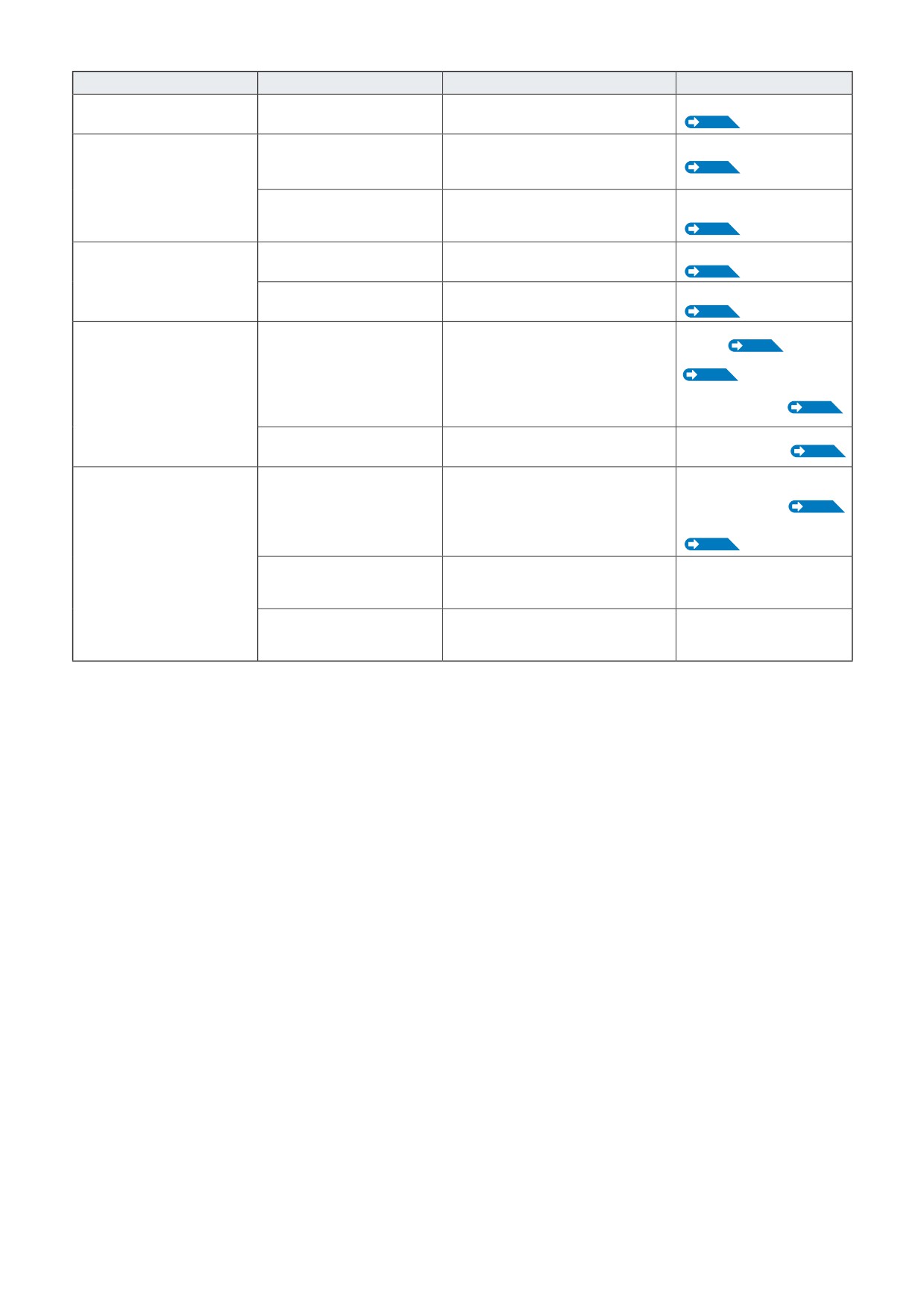
Состояние
Возможная причина
Решение
Справка
Не изменяются параметры
Включена сортировка.
Выключите сортировку.
Сортировка данных.
резки.
P8-2
Параметры резки
Установлен приоритет команд
Установите приоритет команд
Приоритет команд.
изменяются
с ПК (PROGRAM).
с плоттера (MANUAL).
P11-3
самопроизвольно.
[ENTER] не нажат после
Измените и подтвердите параметры,
Установка параметров
изменения параметров резки.
нажав ENTER.
резки.
P2-34
Материал перекашивается
Материал загружен с
Перезагрузите материал.
Предпромотка материала.
при промотке.
перекосом.
P2-6
Материал проскальзывает
Сделайте предпромотку (PREFEED
Загрузка материала.
для создания следа на подложке
при промотке.
и лучшей промотки.
P2-31
Длина макета отличается от
Материал проскальзывает.
Уменьшите скорость резки.
Установка параметров
желаемой (погрешность по
Увеличьте скорость с поднятым
резки.
P2-34
длине).
ножом.
Предпромотка материала.
Сделайте предпромотку.
P2-6
Задание скорости с
поднятым ножом. P8-9
Задана неверная оправка
Задайте верную поправку
Задание поправки
на погрешность.
на погрешность.
на погрешность.
P7-9
Отображается "LOAD
Материал слишком прозрачен
Прозрачные материалы не
Включение/выключение
MEDIA!", хотя материал
и датчики не могут его
определяются плоттером.
датчиков материала
загружен и рычаг поднят.
обнаружить.
Отключите датчики при
(MEDIA SENSOR).
P.10-4
использовании таких материалов.
Задание области резки.
P4-2
Датчики материала работают
Уберите источники света подальше
некорректно из-за сильной
от плоттера. Блокируйте солнечный
внешней засветки.
свет от окна..
Датчик положения рычага
Свяжитесь с сервисным центром
неисправен.
Graphtec.
13-4
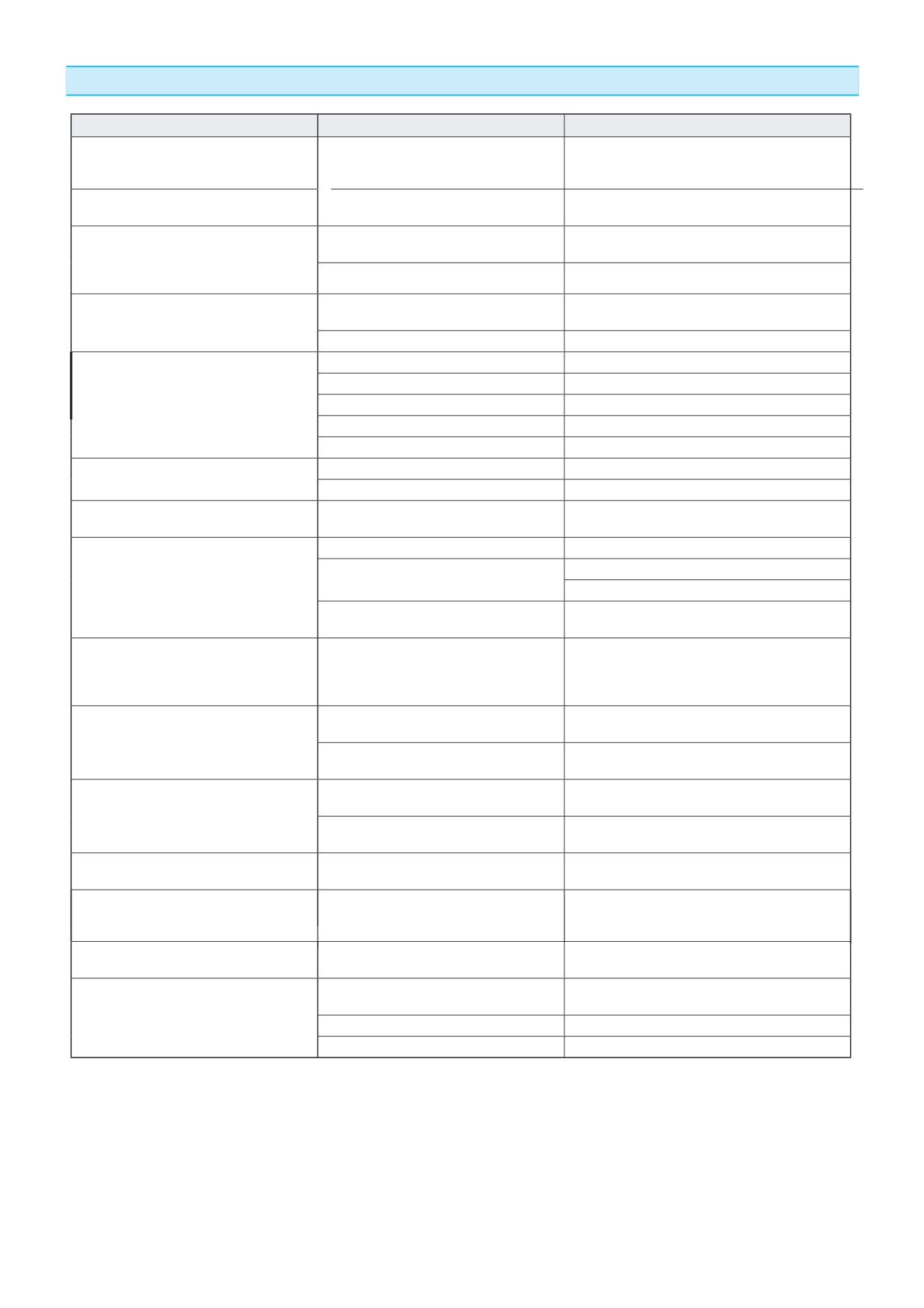
При неудовлетворительных результатах резки.
Состояние
Возможная причина
Решение
Углы скруглены.
Офсет ножа установлен
Измените офсет.
Углы слишком острые.
неверно.
Увеличьте, при скругленных углах.
Уменьшите, при острых углах.
Прорезные линии неровные.
Нож в плунжере плохо вращается.
Очистите плунжер от пыли и грязи.
Нож движется неравномерно.
Вылет ножа слишком больной.
Настройте вылет ножа.
Прорезные линии неровные.
Скорость резки слишком велика.
Уменьшите скорость резки.
Дуги режутся отрезками.
Программное разрешение
Увеличьте программное
(step size) слишком низкое.
разрешение (step size).
Oфсет угла (offset angle) слишком низкий.
Увеличьте офсет угла (offset angle).
Прорезанные углы скручиваются.
Вылет ножа слишком велик.
Измените вылет ножа.
Мелкие детали выпадают.
Офсет ножа выставлен неверно.
Измените офсет ножа.
Скорость резки слишком велика.
Уменьшите скорость.
Нож затупился.
Замените нож.
Ускорение слишком велико.
Уменьшите ускорение.
Нож режет подложку.
Вылет ножа слишком велик.
Уменьшите вылет ножа.
Давление слишком велико.
Уменьшите давление.
Нож выпадает из держателя.
Нож слишком мал для держателя.
Используйте нож нужного диаметра.
Выборка деталей после резки
Монтажная пленка недостаточно липкая.
Используйте более липкую монтажку..
затруднена.
Края деталей слипаются с подложкой.
Уменьшите вылет ножа.
Вырезанные детали не выбираются.
Уменьшите давление.
Прошло много времени после резки.
Делайте выборку сразу после резки.
Каретка издает нештатные звуки
Держатель задевает материал при
Настройте вылет ножа и давление.
во время резки.
резке.
В местах резки материал меняет цвет.
Масштаб изображения неверный.
Значение STEP SIZE в плоттере и ПК
Задайте одинаковый STEP SIZE в
отличаются.
плоттере и ПК.
Такой масштаб был задан в плоттере
Проверьте заданный масштаб. был задан в
или ПК.
плоттере или ПК.
Параметры резки
Установлен приоритет команд
Установите приоритет команд
изменяются самопроизвольно
с ПК (PROGRAM).
с плоттера (MANUAL).
или не могут быть изменены.
[ENTER] не нажат после
Измените и подтвердите параметры,
изменения параметров резки.
нажав ENTER.
При рисовании изображение
Плоттер в режиме резки.
Выберите PEN в параметрах резки
искажено.
CONDITION.
Длина макета отличается от
Задана неверная оправка
Задайте верную поправку
желаемой (погрешность по
на погрешность.
на погрешность.
длине).
Детали изображения искажены.
Значение STEP PASS слишком
Уменьшите значение STEP PASS.
Сложные макеты искажены.
велико.
Начало и конец резки не сходятся.
Координаты заданы неверно.
Проверьте координаты прочертив их фломастером.
Подложка материала слишком скользкая.
Выберите материал с другой подложкой.
Нож не может вращаться свободно.
Очистите держатель ножа.
13-5
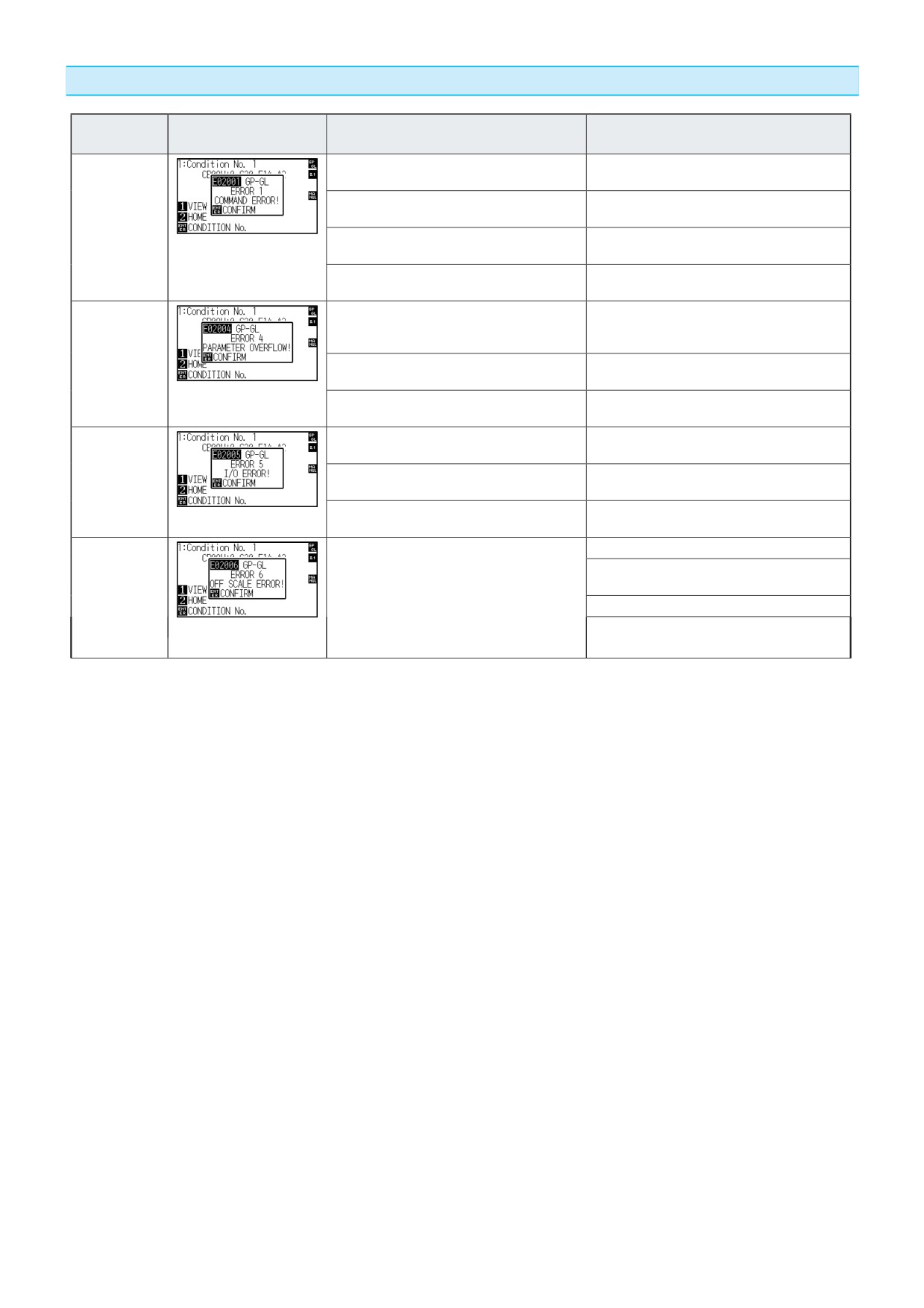
Сообщения об ошибках в режиме GP-GL
Ошибка
ЖК -дисплей
Причина
Решение
E02001
Некорректная команда.
Нажмите ENTER.
Шум поступил на плоттер в момент
Управляйте плоттером с ПК.
включения.
Изменилась конфигурация ПО
Задайте конфигурацию интерфейса
на ПК.
в ПО на ПК.
Изменилась конфигурация интерфейса
Задайте конфигурацию интерфейса
плоттера.
на плоттере.
Значение команды не соответствует
Управляйте плоттером с ПК.
допустимому.
Изменилась конфигурация ПО
Задайте конфигурацию интерфейса
на ПК.
в ПО на ПК.
Изменилась конфигурация интерфейса
Задайте конфигурацию интерфейса
плоттера.
на плоттере.
Некорректная команда.
Управляйте плоттером с ПК.
Изменилась конфигурация ПО
Задайте конфигурацию интерфейса
на ПК.
в ПО на ПК.
Изменилась конфигурация интерфейса
Задайте конфигурацию интерфейса
плоттера.
на плоттере.
Значение команды не соответствует
Проверьте значение команды.
допустимому.
Проверьте размер материала и размер
задания.
Проверьте заданный масштаб.
Проверьте программное разрешение
(step size).
13-6
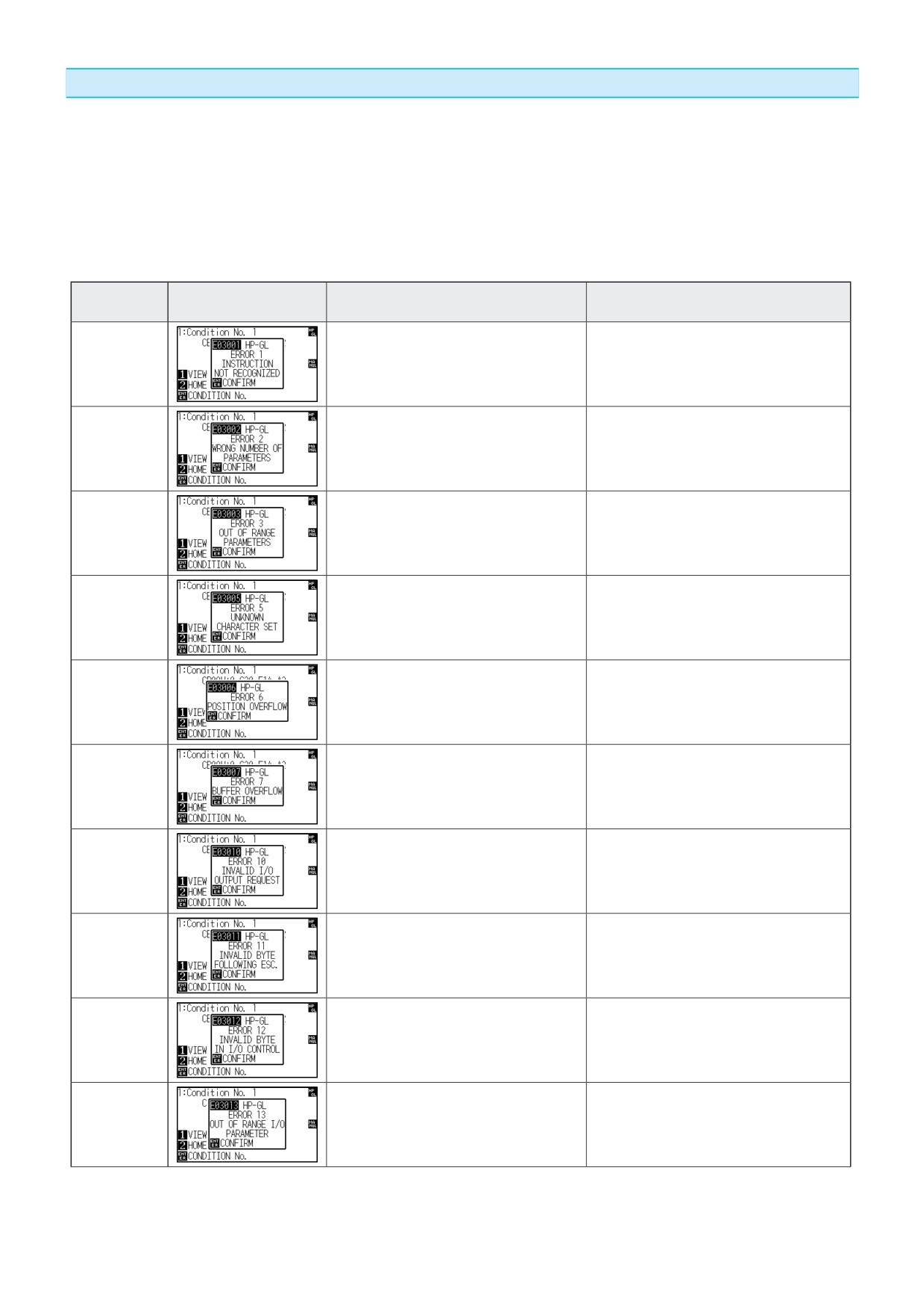
Сообщения об ошибках в режиме HP-GL
Означенные ошибки могут возникнуть в следствие двух причин:
1.
Изменилась конфигурация ПО на ПК.
2.
Изменилась конфигурация интерфейса плоттера.
Проведите пожалуйста следующие действия:
1.
Задайте конфигурацию интерфейса
в ПО на ПК.
2. Проведите переконфигурацию интерфейса плоттера.
Ошибка
ЖК -дисплей
Причина
Решение
E03001
Получена некорректная команда.
Проверьте команду.
Error 1
E03002
Приведите команду в соответствие
Значение команды не соответствует
Error 2
допустимому.
с допустимым диапазоном значений.
E03003
Получен некорректный параметр.
Приведите параметр в соответствие
Error 3
с допустимым диапазоном значений.
E03005
Получен некорректный символ.
Используйте допустимый символ.
Error 5
E03006
Координаты команды за пределами
Используйте координаты команд в
Error 6
области резки.
пределах области резки.
E03007
Данные превышают размеры
Приведите макет в соответствие с
Error 7
буфера плоттера.
размером буфера.
E03010
Получены две команды на вывод
Проверьте ПО.
Error 10
одновременно.
E03011
Получен некорректный байт после
Проверьте ПО.
Error 11
кода ESC..
E03012
Получен некорректный байт в команде
Проверьте ПО.
Error 12
контроля плоттера..
E03013
Значение команды I/O не соответствует
Проверьте ПО.
Error 13
допустимому.
13-7
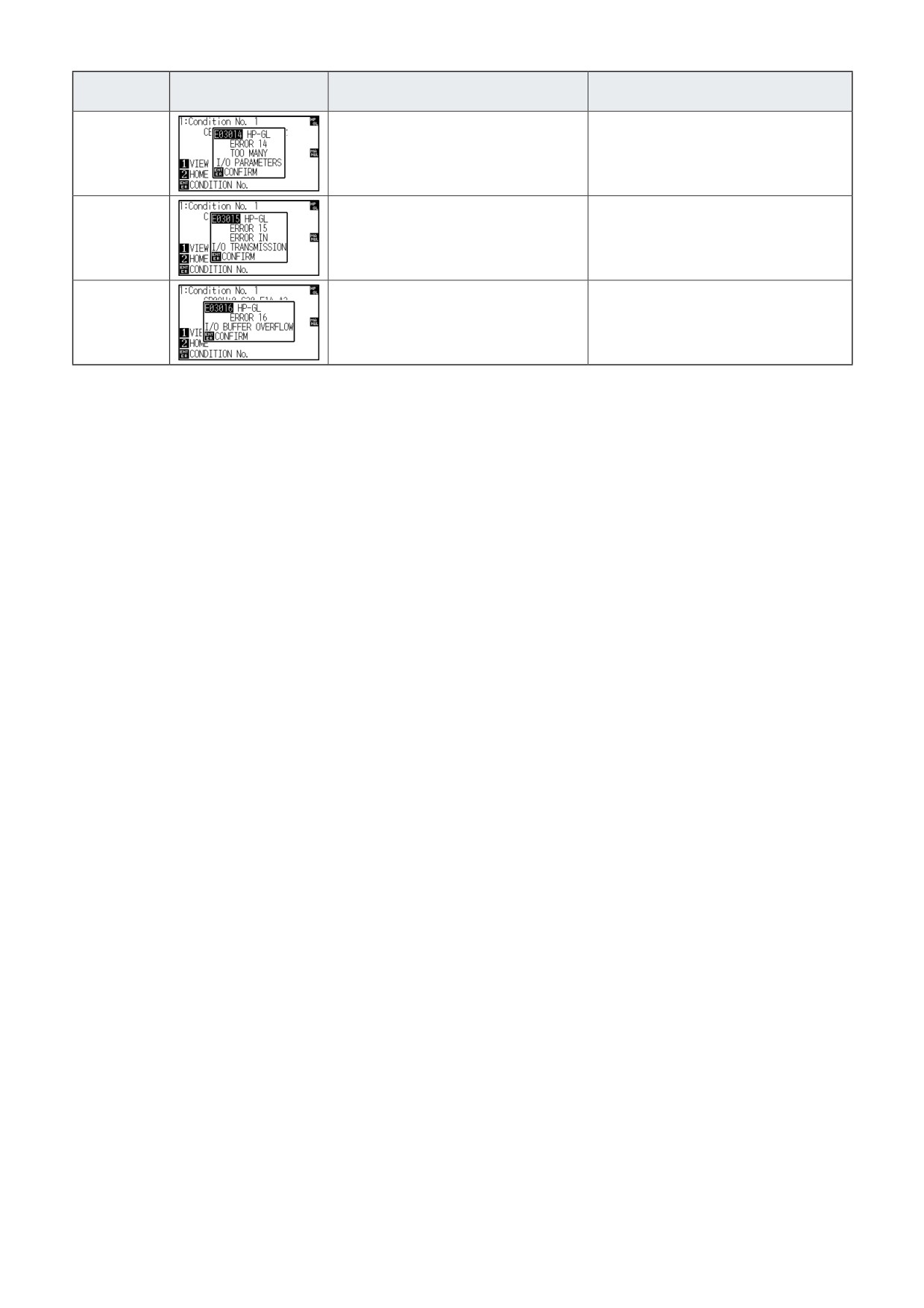
Ошибка
ЖК -дисплей
Причина
Решение
E03014
Слишком много параметров в
Проверьте ПО.
Error 14
команде I/O.
E03015
Ошибка четности, переполнения
Проверьте параметры интерфейса
Error 15
или кадрирования.
RS-232C.
E03016
Буфер обмена переполнен.
Проверьте параметры интерфейса
Error 16
RS-232C.
13-8
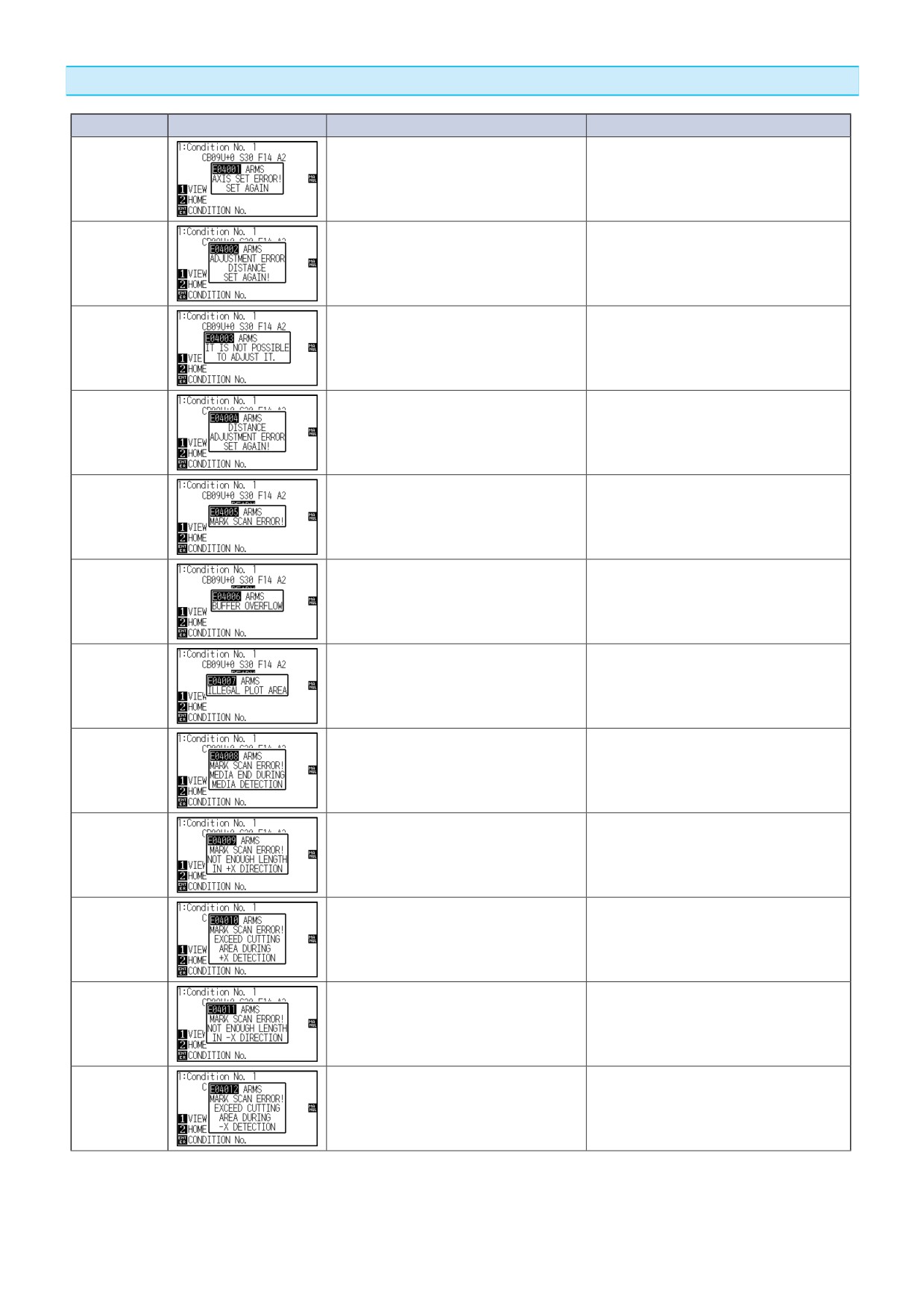
Сообщения об ошибках при работе ARMS
Ошибка
ЖК -дисплей
Причина
Решение
Перекос осей при AXIS ALIGNEMENT
Перезагрузите материал.
E04001
слишком велик.
Значение за пределами диапазона
Сделайте значение меньше.
E04002
поправки расстояния.
Невозможно настроить уровень датчика.
Замените материал.
E04003
Значение за пределами диапазона
Сделайте значение меньше.
E04004
поправки расстояния.
Не найдена метка позиционирования.
Проверьте точку начала поиска меток.
E04005
Данные для сегментирования не
Сделайте файл меньше.
E04006
помещаются в буфере I/O.
Место тестового рисунка за пределами
Передвиньте каретку в середину
E04007
области настройки позиции датчика.
материала и повторите.
Длина материала недостаточна
Проверьте размер материала и положение
E04008
для поиска меток.
меток.
E04009
При поиске меток плоттер выходит за
Проверьте размер материала и положение
пределы области поиска.
меток.
При поиске меток плоттер выходит за
Проверьте размер материала и положение
E04010
пределы области поиска.
меток.
При поиске меток плоттер выходит за
Проверьте размер материала и положение
E04011
пределы области поиска.
меток.
При поиске меток плоттер выходит за
Проверьте размер материала и положение
E04012
пределы области поиска.
меток.
13-9
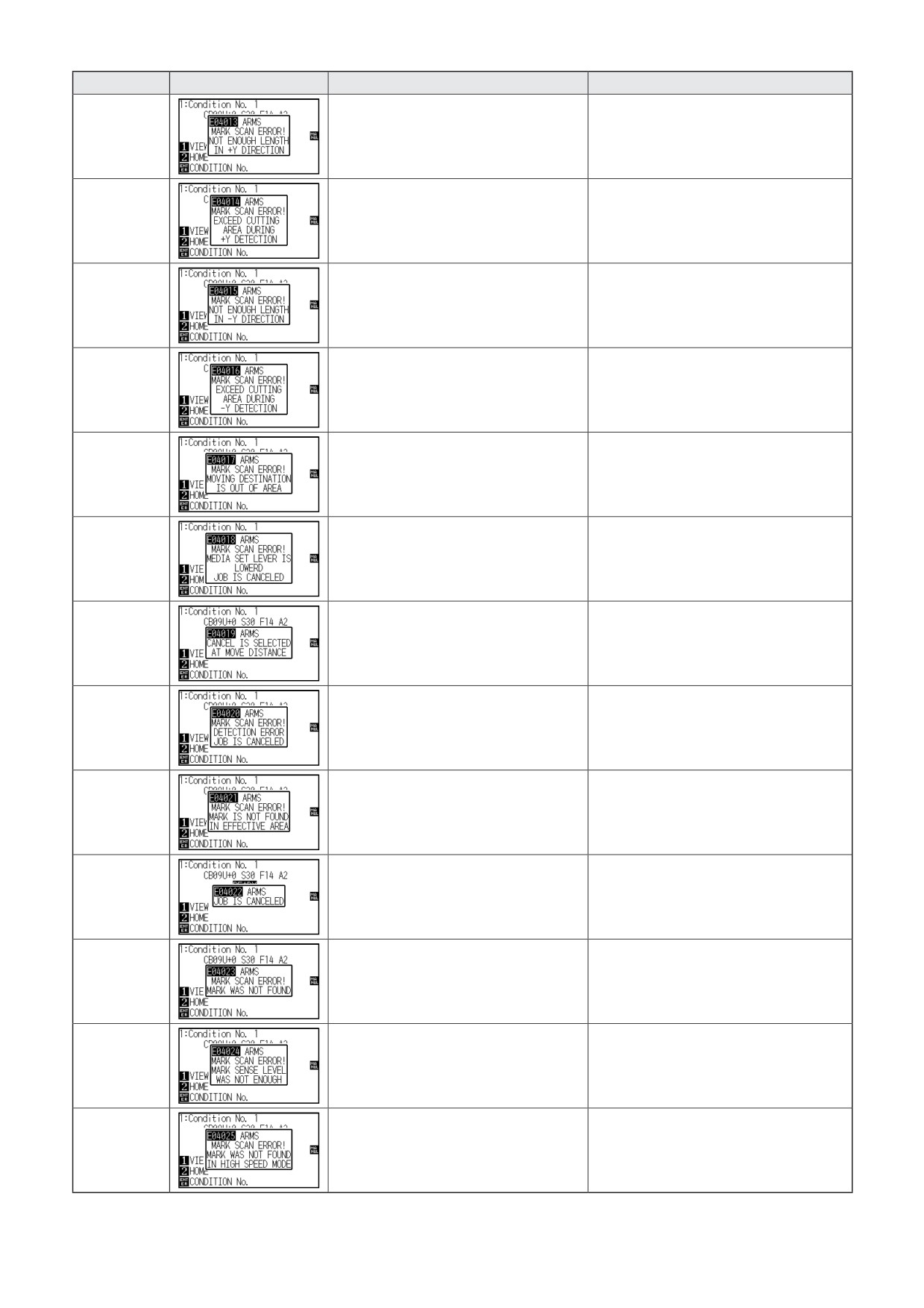
Ошибка
ЖК -дисплей
Причина
Решение
E04013
При поиске меток плоттер выходит за
Проверьте размер материала и положение
пределы области поиска.
меток.
При поиске меток плоттер выходит за
Проверьте размер материала и положение
E04014
пределы области поиска.
меток.
При поиске меток плоттер выходит за
Проверьте размер материала и положение
E04015
пределы области поиска.
меток.
При поиске меток плоттер выходит за
Проверьте размер материала и положение
E04016
пределы области поиска.
меток.
При поиске меток плоттер выходит за
Проверьте размер материала и положение
E04017
пределы области поиска.
меток.
Рычаг был поднят.
Перезагрузите материал и попробуйте
E04018
снова.
Повторите, чтобы продолжить.
E04019
Пользователь отменил задание.
Ошибка при сканировании меток.
Проверьте параметры поиска меток.
E04020
Ошибка при сканировании метки в
Проверьте размер материала и положение
E04021
области автоматического сканирования.
меток.
Пользователь отменил задание.
Повторите, чтобы продолжить.
E04022
Метка позиционирования не
Перенастройте уровень датчика.
E04023
обнаружена.
Измените цвет меток.
Проверьте цвет материала.
Проверьт еположение меток
позиционирования.
Метка позиционирования не
Перенастройте уровень датчика.
E04024
обнаружена.
Измените цвет меток.
Проверьте цвет материала.
Проверьт еположение меток
позиционирования.
Метка позиционирования не
Перенастройте уровень датчика.
E04025
обнаружена.
Измените цвет меток.
Проверьте цвет материала.
Проверьт еположение меток
позиционирования.
13-10
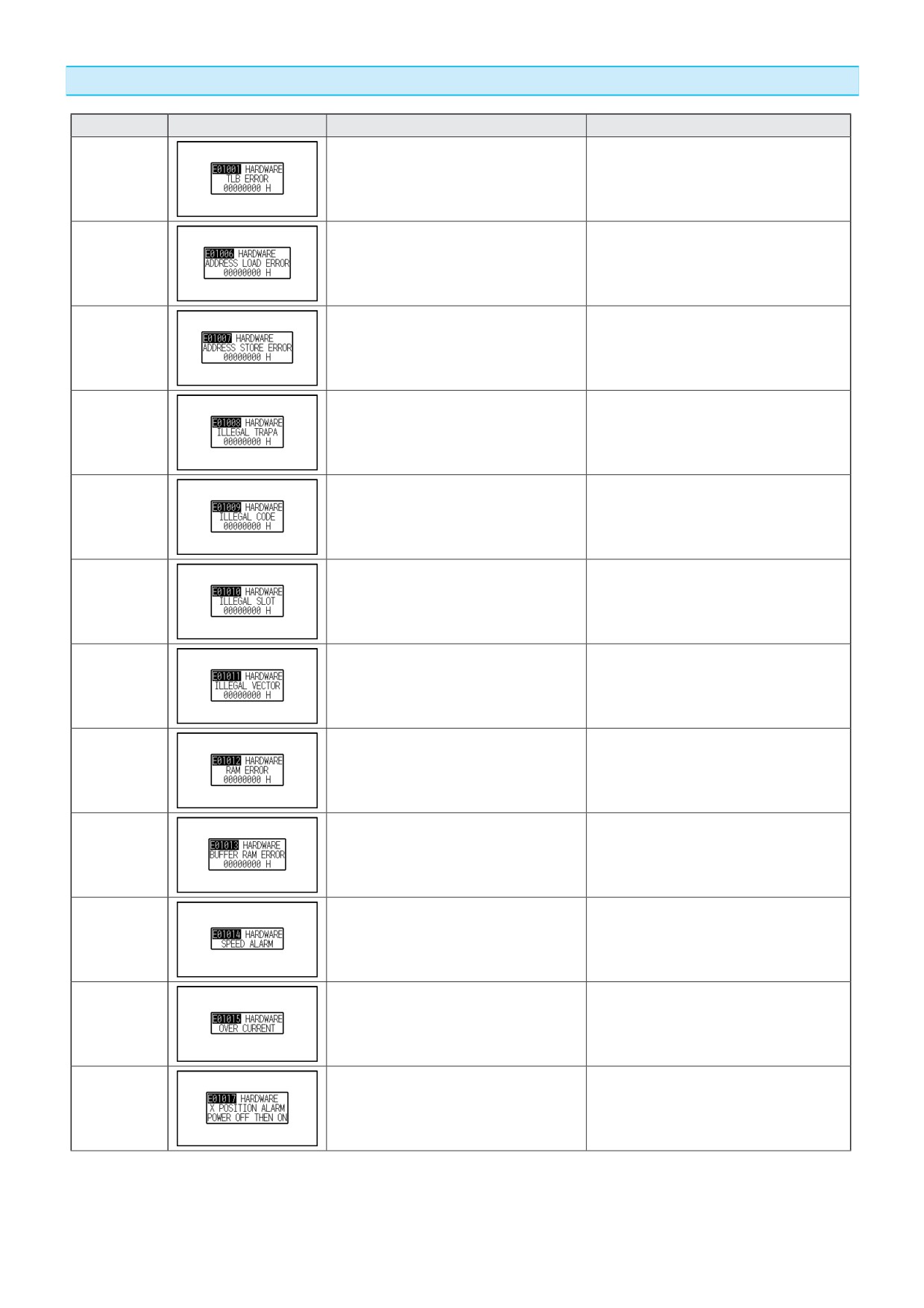
Сообщения о других ошибках
Ошибка
ЖК -дисплей
Причина
Решение
E01001 -
Плоттер неисправен.
Свяжитесь с сервисным центром Graphtec.
E01005
Плоттер неисправен.
Свяжитесь с сервисным центром Graphtec.
E01006
Плоттер неисправен.
Свяжитесь с сервисным центром Graphtec.
E01007
Плоттер неисправен.
Свяжитесь с сервисным центром Graphtec.
E01008
Плоттер неисправен.
Свяжитесь с сервисным центром Graphtec.
E01009
Плоттер неисправен.
Свяжитесь с сервисным центром Graphtec.
E01010
Плоттер неисправен.
Свяжитесь с сервисным центром Graphtec.
E01011
Плоттер неисправен.
Свяжитесь с сервисным центром Graphtec.
E01012
Плоттер неисправен.
Свяжитесь с сервисным центром Graphtec.
E01013
Плоттер неисправен.
Свяжитесь с сервисным центром Graphtec.
E01014
Плоттер неисправен.
Свяжитесь с сервисным центром Graphtec.
E01015
Плоттер неисправен.
Уберите помеху, мешающую
E01017
Мотор был перегружен.
плоттеру нормально работать.
Выключите и включите плоттер.
Не используйте толстый и твердый
материал.
13-11
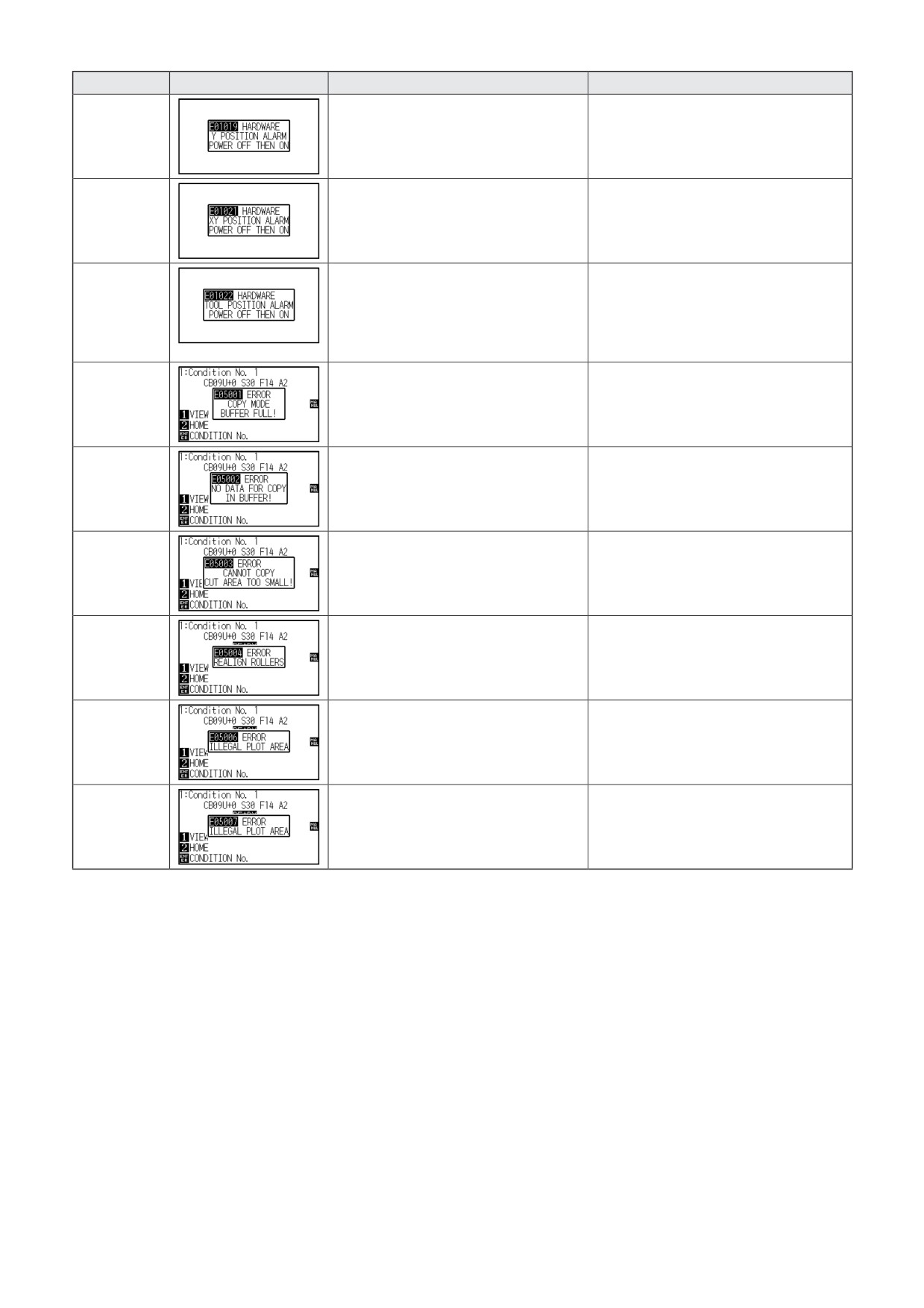
Ошибка
ЖК -дисплей
Причина
Решение
E01019
Плоттер неисправен.
Уберите помеху, мешающую
Мотор был перегружен.
плоттеру нормально работать.
Выключите и включите плоттер.
Не используйте толстый и твердый
материал.
E01021
Плоттер неисправен.
Уберите помеху, мешающую
Мотор был перегружен.
плоттеру нормально работать.
Выключите и включите плоттер.
Не используйте толстый и твердый
материал.
E01022
Каретка при движении вверх/вниз
Уберите помеху, мешающую
была перегружена.
каретке нормально работать.
Если ошибка сохранилась, свяжитесь
с сервисным центром Graphtec.
E05001
Данные для копирования не помещаются
Режьте в обычном режиме,
в буфер.
без копирования.
Нет данных для копирования.
Режьте в обычном режиме, затем
E05002
используйте режим копирования.
E05003
Область материала для копирования
Используйте больший материал.
слишком мала.
Проверьте точку начала копирования.
E05004
Прижимные ролики не над накаткой
Установите прижимные ролики над
на валу.
накаткой на валу.
E05006
Расстояние от левой нижней до правой
Сделайте установки для области
верхней точкой области резки (AREA)
резки (AREA) заново.
менее 10 мм.
E05007
Тест TOOL OFFSET ADJ. не может
Установите стартовую точку внутри
быть произведен, поскольку
материала.
точка старта находится на краю
материала.
13-12
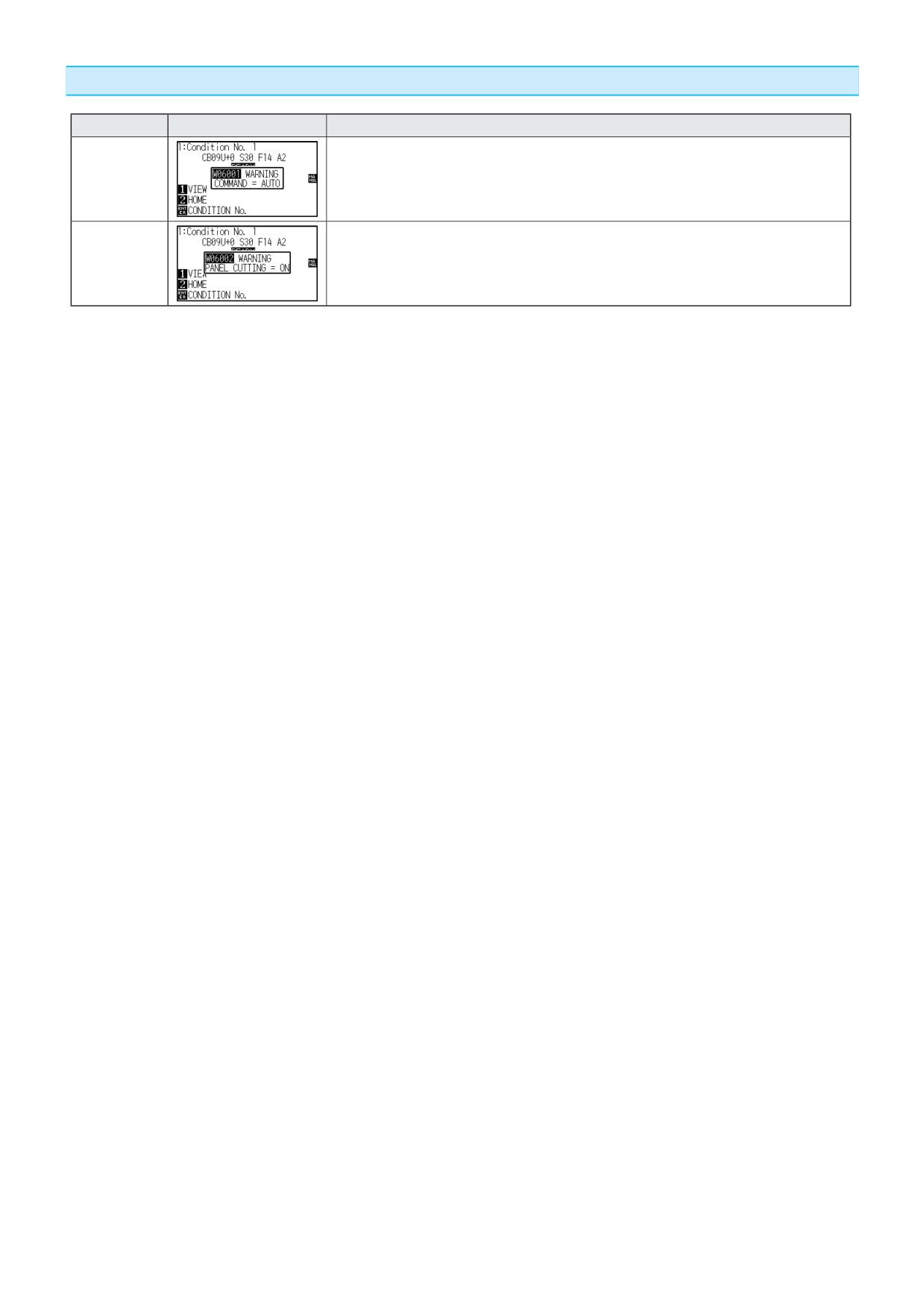
Предупреждения
Ошибка
ЖК -дисплей
Описание
W06001
При режиме управления AUTO режим DUMP недоступен.
W06002
При включенном режиме кластерной резки копирование и изменение
начальной точки невозможно.
13-13
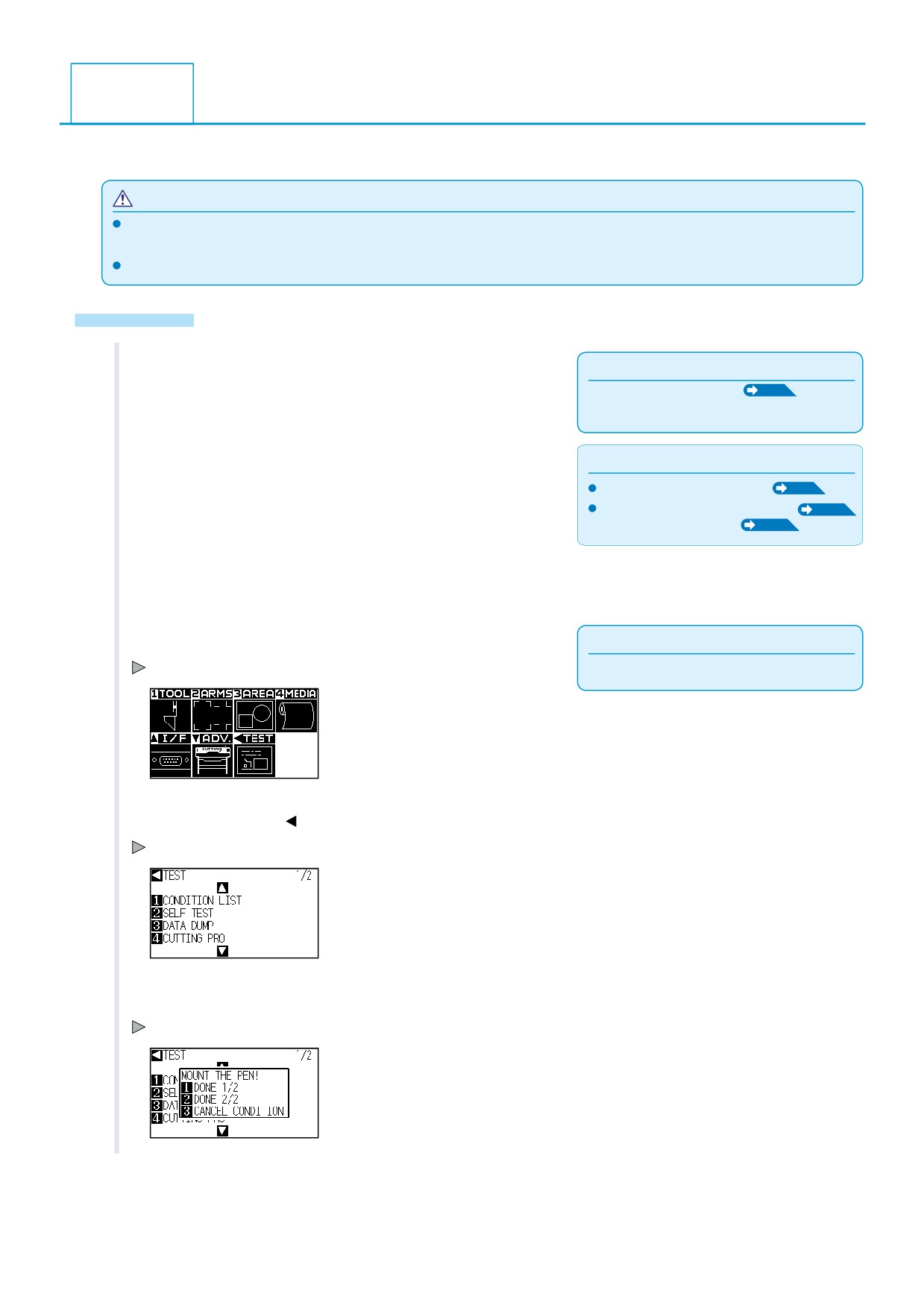
Распечатка установок плоттера
13.2
Вы можете распечатать все установки плоттера для контроля и проверки.
ВНИМАНИЕ
Не дотрагивайтесь до движущихся частей - при движении каретки возможны травмы. Каретка начнет движение сразу после
начала вывода списка установок.
После начала печати приостановить или остановить процесс невоз можно.
Управление
1
Загрузите материал форматом не менее A3.
Примечание
См. "Загрузка материала” P.2-6
2
Установите фломастер в задний держатель (1) и выберите
Примечание
установки для фломастера.
См. "Установка инструмента" P.2-4
См. "Установка параметров резки” P.2-32
и “Выбор инструмента”
P.2-38
3
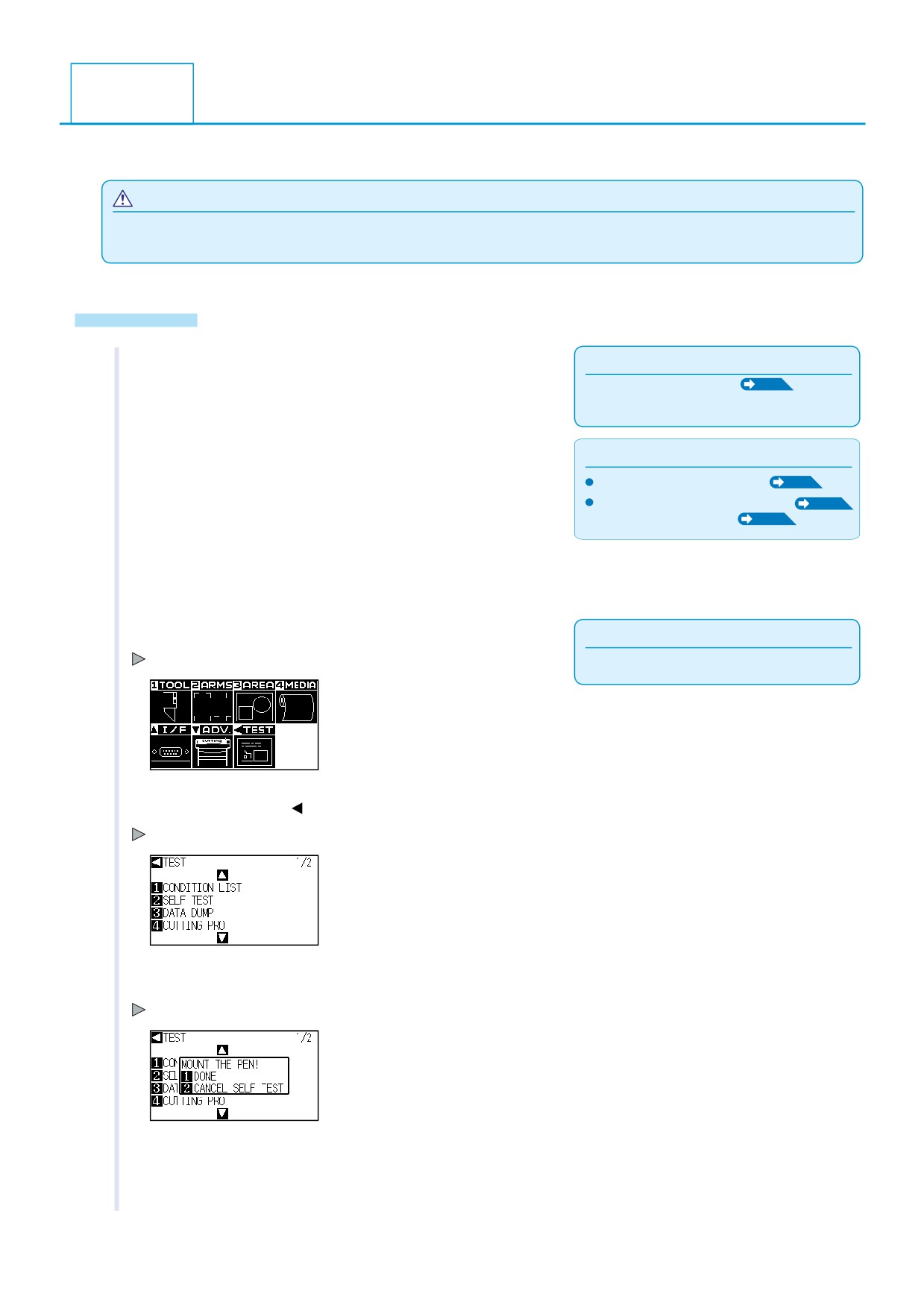
Нажмите [PAUSE/MENU] в начальном меню.
Примечание
Отображается меню MENU .
Проводите установки в Нормальном режиме.
4
Нажмите POSITION ( ) (TEST).
Отображается меню TEST (½).
5
Нажмите [1] (CONDITION LIST).
Отображается меню CONDITION LIST .
13-14
6
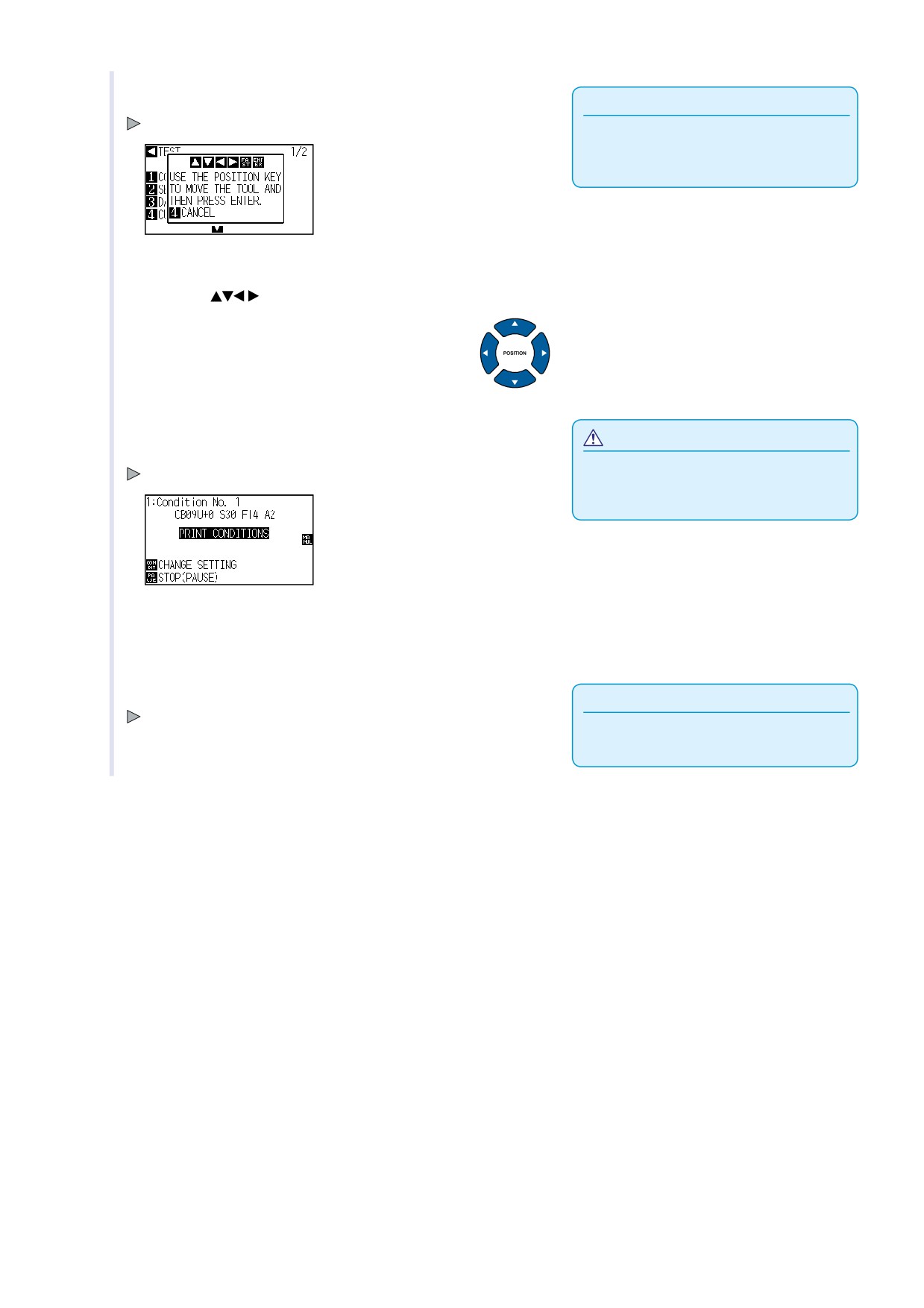
Нажмите [1] (DONE 1/2) или [2] (DONE 2/2).
Примечание
Отображается сообщение для подтверждения положения инструмента.
Нажмите [3] (CANCELCONDITION)
для возврата в меню TEST без печати
списка параметров.
7
Переместите каретку в стартовую точку, нажимая
POSITION (
).
8
Убедитесь, что ничего не мешает каретке и нажмите
ВНИМАНИЕ
[ENTER].
Не дотрагивайтесь до движущихся частей -
Отпечатается выбранная страница CONDITION LIST.
при движении каретки возможны травмы.
9
По окончании печати плоттер вернется в режим READY.
10
Нажмите [PAUSE/MENU].
Примечание
Возврат в режим READY по окончании печати.
Для печати второй страницы повторите
шаги 6-8.
13-15
Тест самодиагностики
13.3
Вывод информации для самодиагностики плоттера.
ВНИМАНИЕ
Не дотрагивайтесь до движущихся частей - при движении каретки возможны травмы. Каретка начнет движение сразу после
начала вывода теста самодиагностики.
Управление
1
Загрузите материал форматом не менее A3.
Примечание
См. "Загрузка материала” P.2-6
2
Установите фломастер в задний держатель (1) и выберите
Примечание
установки для фломастера.
См. "Установка инструмента" P.2-4
См. "Установка параметров резки” P.2-32
и “Выбор инструмента”
P.2-38
3
Нажмите [PAUSE/MENU] в начальном меню.
Примечание
Отображается меню MENU.
Проводите установки в Нормальном режиме.
4
Нажмите POSITION ( ) (TEST).
Отображается меню TEST (½) .
5
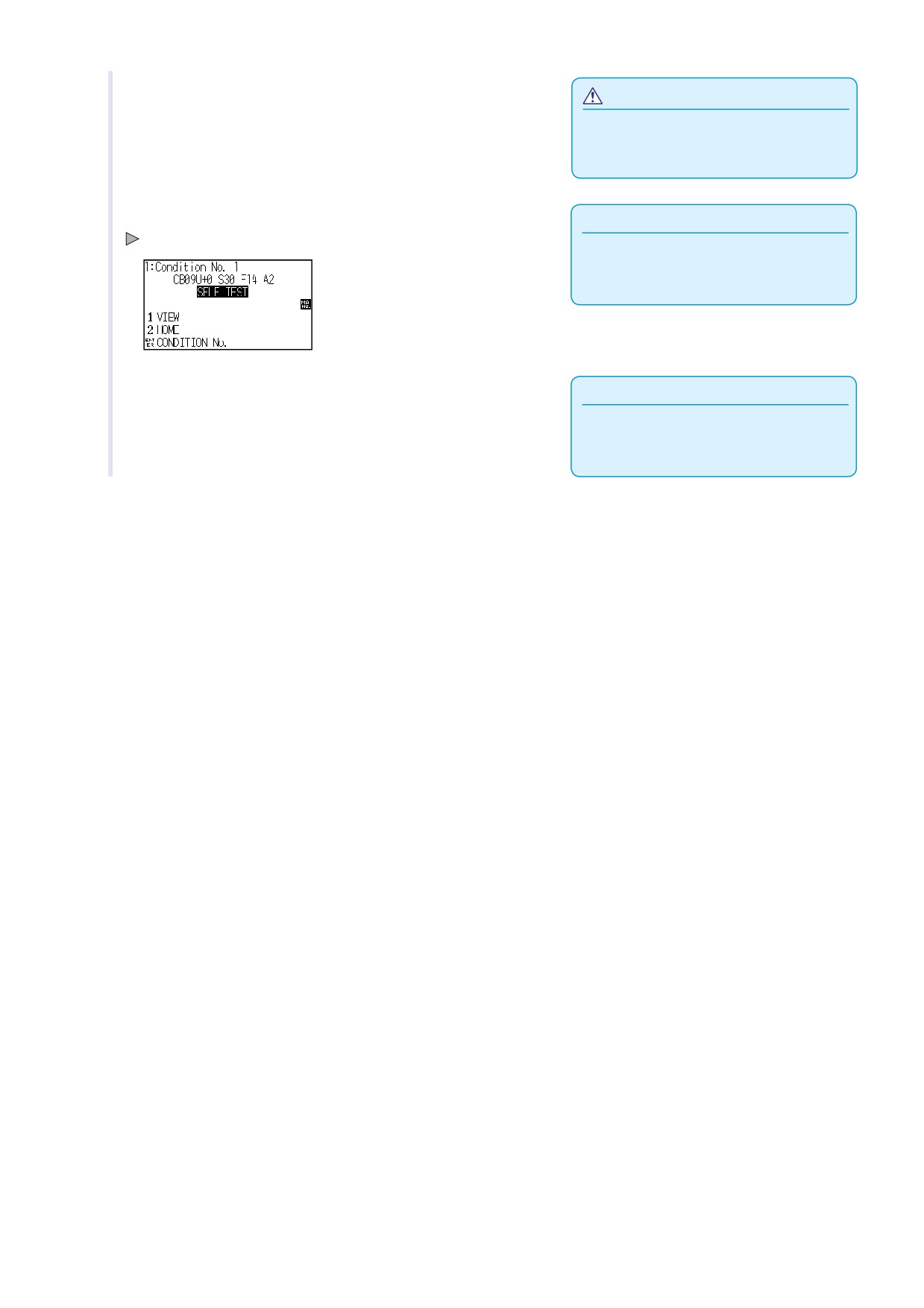
Нажмите [2] (SELF TEST).
Отображается меню SELF TEST .
6
Убедитесь, что фломастер установлен.
13-16
7
Убедитесь, что ничего не мешает каретке.
ВНИМАНИЕ
Не дотрагивайтесь до движущихся частей -
при движении каретки возможны травмы.
8
Нажмите [1] (DONE).
Примечание
Начнется печать.
Нажмите [2] для возврата в меню
TEST без печати.
9
Для остановки печати выключите плоттер.
Примечание
После нажатия [1] (DONE) печать может быть
остановлена только отключением питания
плоттера.
13-17
Проверка печатных данных - дамп листа
13.4
Вы можете проверить данные, полученные плоттером с ПК. Это возможно, если данные передача
данных произошла без ошибок.
ВНИМАНИЕ
Не дотрагивайтесь до движущихся частей - при движении каретки возможны травмы. Каретка начнет движение сразу после
начала вывода дамп-листа.
Примечание
При работе через RS-232 убедитесь, что условия передачи данных и языка управления совпадают.
При выборе режима управления “Auto” напечатать дамп-лист нельзя. Установите режим “GP-GL” или “HP-GL”.
Управление
Примечание
1
Загрузите материал размером не менее A4.
См. "Загрузка материала”
P.2-6
Примечание
2
Установите фломастер в задний держатель (1) и выберите
установки для фломастера.
См. "Установка инструмента" P.2-4
См. "Установка параметров резки” P.2-32
и “Выбор инструмента”
P.2-38
Примечание
3
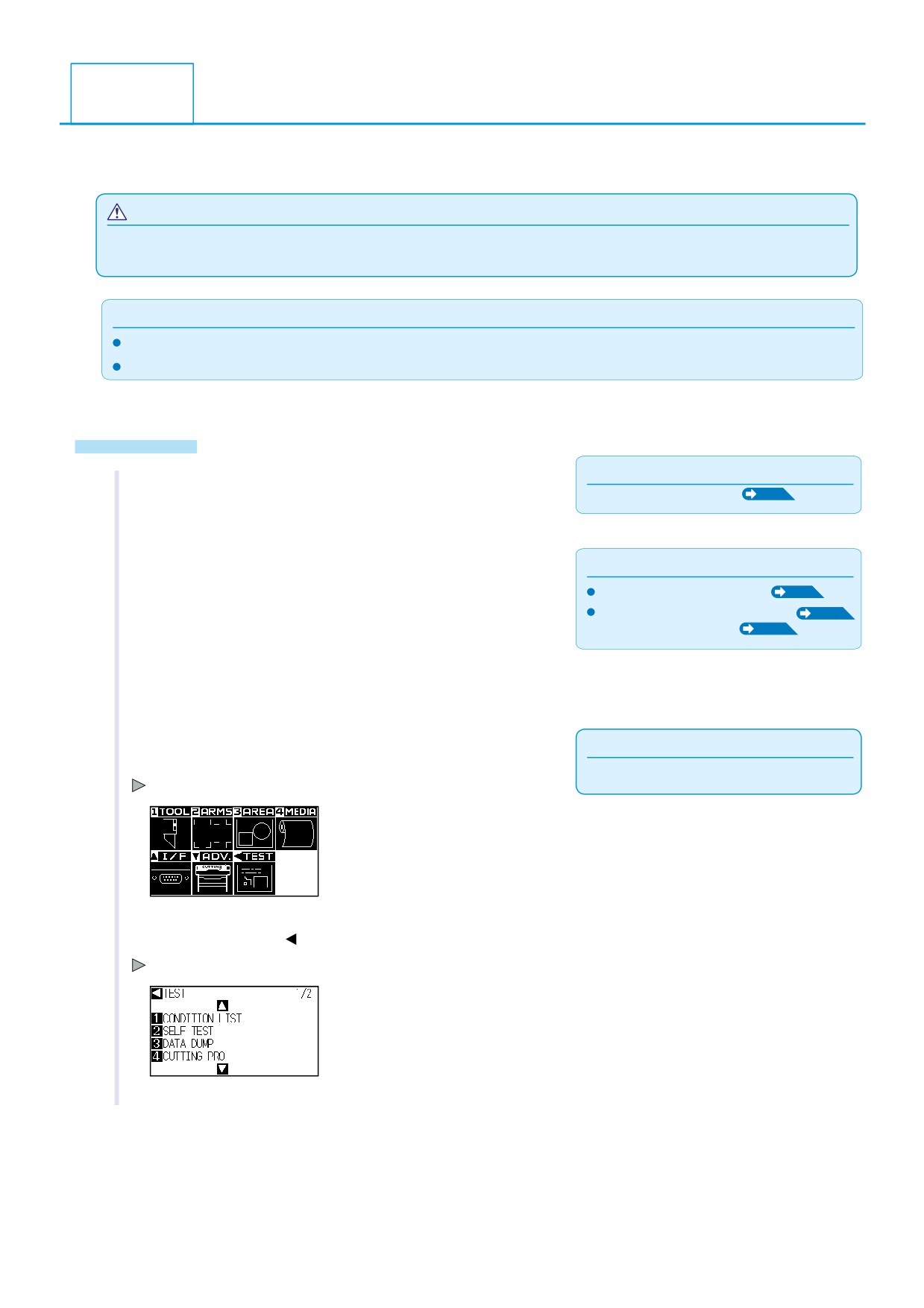
Нажмите [PAUSE/MENU] в начальном меню.
Проводите установки в Нормальном режиме.
Отображается меню MENU.
4
Нажмите POSITION ( ) (TEST).
Отображается меню TEST (1/2).
13-18
содержание .. 6 7 8 9 ..