содержание .. 4 5 6 7 ..
Режущие плоттеры Graphtec серии CE6000. Руководство пользователя - часть 6
16
Подтвердите, нажав [ENTER] (SET).
Приложение
Установка подтверждена и плоттер вернется в меню ARMS SETTING3(/4).
Нажатие POSITION (
) (CANCEL) приведет
к возврату в меню ARMS (3/4) без
17
Нажмите [PAUSE/MENU].
изменения параметров.
Возврат в начальное меню.
При установке автоматического поиска МП плоттер работает следующим образом.
После начала движения каретки, в момент когда инструмент находится недалеко от МП №1, нажмите
"ENTER" и плоттер автоматически найдет эту метку.
* Отображается сообщение "Please move the tool and press ENTER" . Вы можете нажать "ENTER" или
переместить каретку с инструментом в более близкое к метке положение и нажать "ENTER".
Приложение
занять много времени или закончится неудачно.
Если инструмент находится очень далеко от метки ее поиск может
Управление
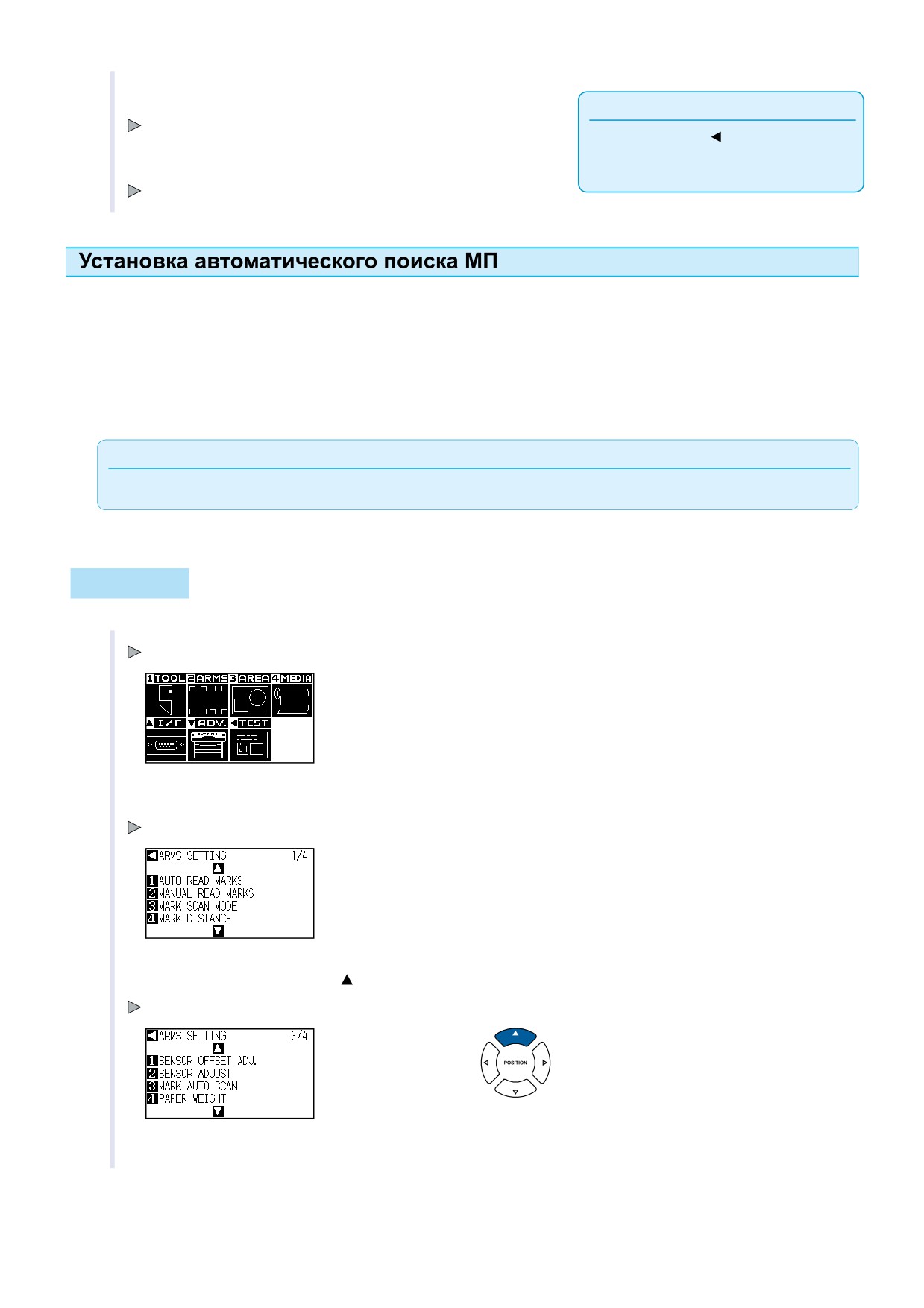
1
Нажмите [PAUSE/MENU].
Отображается экран MENU .
2
Нажмите [2] (ARMS).
Отображается меню REGISTRATION MARK (1/4).
3
Дважды нажмите POSITION (
)
Отображается меню ARMS SETTING (3/4) .
5-33
4
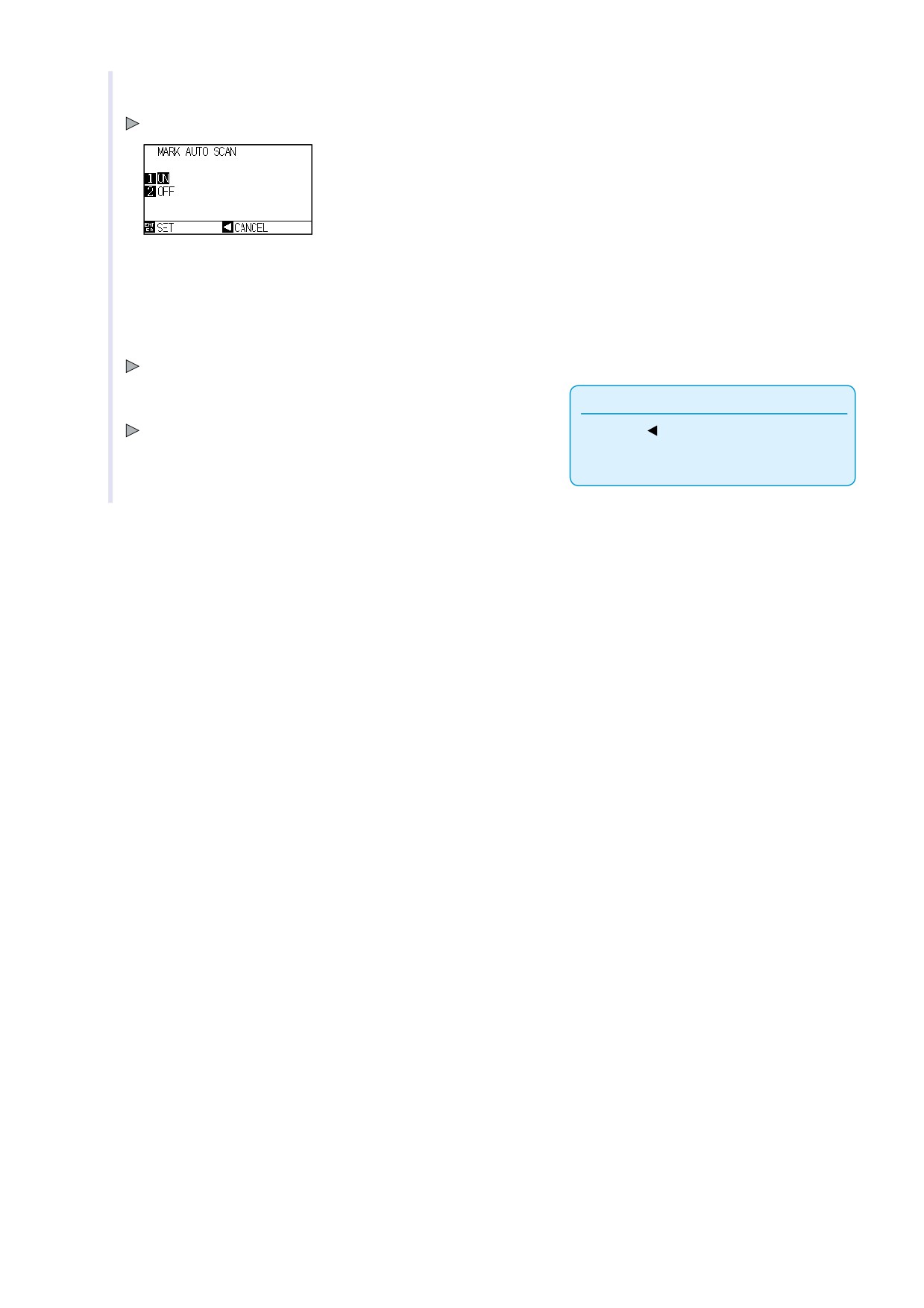
Нажмите [3] (MARK AUTO SCAN).
Отображается меню MARK AUTO SCAN .
5
Нажмите [1] (On) или [2] (Off).
6
Подтвердите установки, нажав [ENTER] (SET).
Установки сделаны, плоттер вернется в меню ARMS SETTING (3/4).
Примечание
7
Нажмите [PAUSE/MENU].
Возврат в начальное меню .
Нажатие (
) POSITION (CANCEL) приведет
к возврату в меню ARMS (3/4) без
изменения параметров.
5-34
Использование ARMS для позиционирования
5.3
В этой главе описывается позиционирование при помощи ARMS с панели управления плоттером.
В зависимости от числа используемых МП есть 3 способа позиционирования. Чем больше меток
используется, тем точнее позиционирование.
P.5-35
По 2 меткам - 2POINTS
P.5-37
По 3 меткам - 3POINTS
P.5-38
По 4 меткам - 4POINTS
P.5-40
Автоматическое позиционирование
P.5-41
Ручное позиционирование
Reference
Perform the automatic registration mark scanning with paper-wei ght (См. "Setting Paper-Weight" P.7-17
) turned on. The media
might lift, and it may not scan the registration mark correctly if it is turned off.
Позиционирование по 2 МП.
При способе 2POINTS плоттер находит 2 МП, вычисляет расстояние между ними и выравнивание оси вдоль
направления подачи материала. Это выравнивание по одной оси (1 axis adjustment (tilt adjustment).
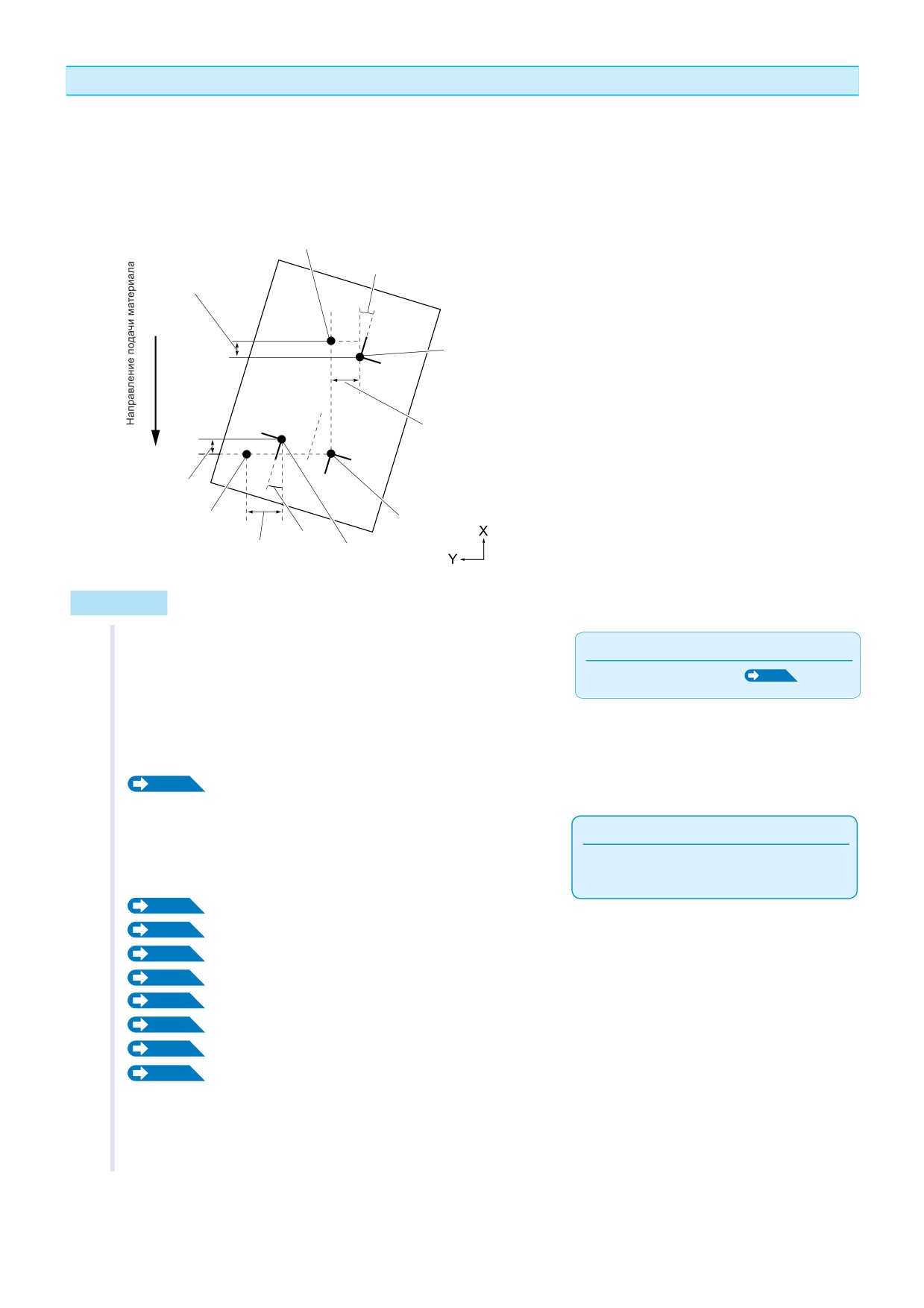
Если загруженый материал наклонен как показано на рисунке, МП смещены от места, где им
следует быть. Наклон и изменение расстояния компенсируются плоттером.
Оригинальная МП
Наклон
Разница по оси X
2-ая МП
Разница по оси Y
1-ая МП
5-35
Управление
Примечание
1
Загрузите материал с 2
МП
(2POINTS).
См. "Загрузка материала " P.2-5
2
Установите
MARK SCAN MODE
в режим
ARMS,а
POINTS
на
2POINTS.
P.5-7
Установка способа сканирования (MARK SCAN) и число МП (Numbers ).
3
Задайте тип и размер МП,
расстояния между МП,
Примечание
смещение, компенсацию расстояния между МП и т.д.
если это необходимо.
Нет необходимости задавать MARK DISTANCE
при ручной настройке .
P.5-11
Задание вида (Pattern) МП
P.5-12
Задание размера МП
P.5-14
Задание расстояния между МП
P.5-16
Задание компенсации расстояния между МП
P.5-18
Задание смещения между МП и Начальной Точки
P.5-20
Настройка чувствительности датчика
P.5-22
Ручная настройка порогового уровня датчика
P.7-17
Настройка Пресс-Папье
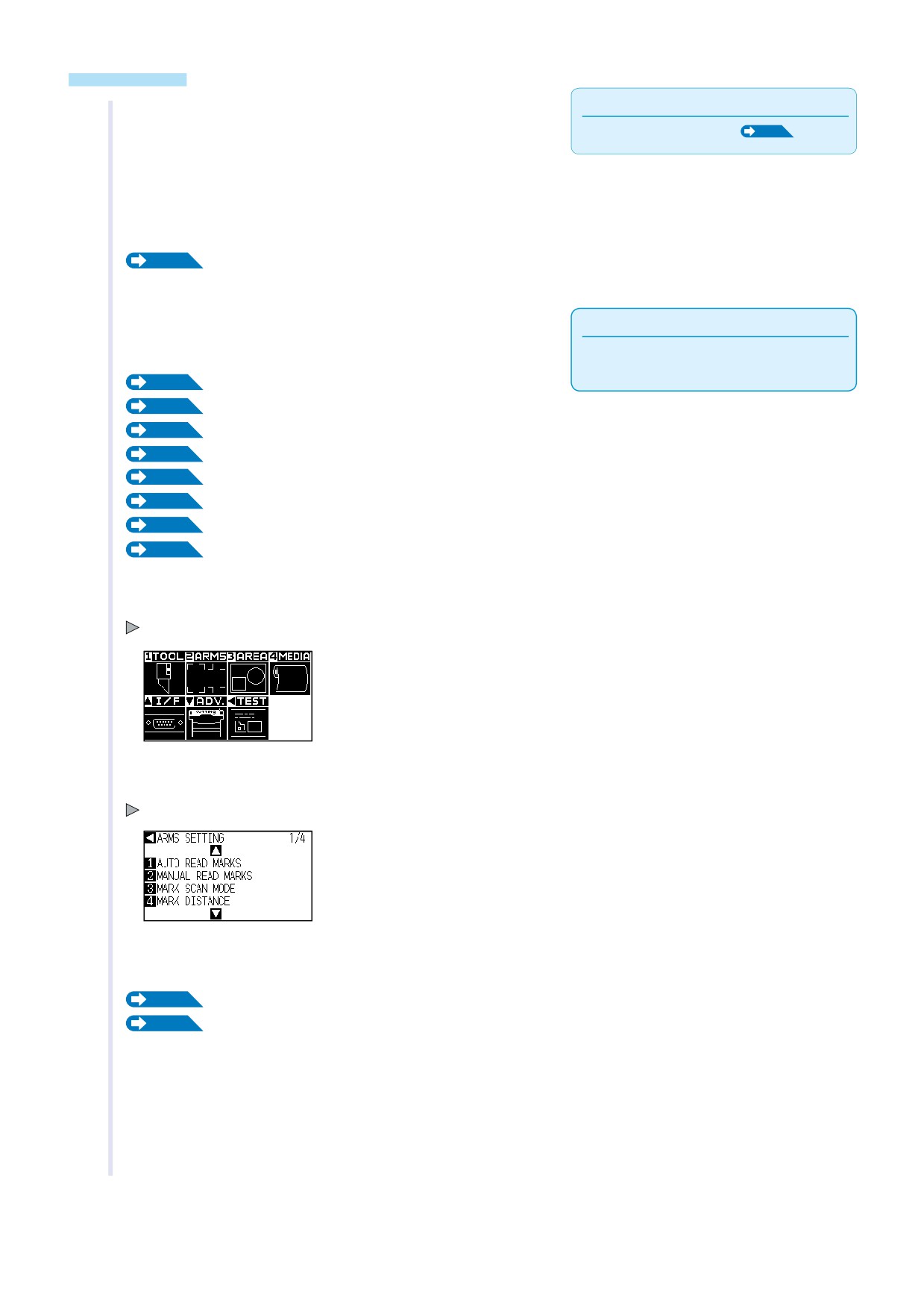
4
Нажмите [PAUSE/MENU].
Отображается меню MENU .
5
Нажмите [2] (ARMS).
Отображается меню ARMS SETTING (1/4) .
Дальнейшая процедура зависит от того, сканируются ли метки
автоматически или вручную. См. далее
P.5-40
Автоматическая настройка
P.5-41
Ручная настройка
5-36
Позиционирование по 3 МП
При способе 3POINTS плоттер находит 3 МП, вычисляет и делает выравнивание расстояния между ними
(по горизонтали и вертикали) и делает выравнивание осей X и Y. Это выравнивание по 2 осям
(2 axis adjustment (tilt adjustment). Если загруженный материал наклонен как показано на рисунке,
МП смещены от места, где им следует быть. Наклон и изменение расстояния компенсируются плоттером.
Оригинальная МП
Наклон
Разница по оси X
2-ая МП
Разница по оси Y
Разница по оси X
Оригинальная МП
1-ая МП
Наклон
Разница по оси Y
3-я МП
Управление
1
Загрузите материал с 3
МП
(3POINTS
).
Примечание
См. "Загрузка материала "
P.2-5
2
Установите режим сканирования (MARK SCAN MODE
) на
ARMS,
а число МП на 3 (3 POINTS)
P.5-7
Установка метода сканирования и числа меток.
Примечание
3
Задайте тип и размер МП,
расстояния между МП,
смещение, компенсацию расстояния между МП и т.д.
Нет необходимости задавать MARK DISTANCE
если это необходимо.
при ручной настройке .
P.5-11
Задание вида (Pattern) МП
P.5-12
Задание размера МП
P.5-14
Задание расстояния между МП
P.5-16
Задание компенсации расстояния между МП
P.5-18
Задание смещения между МП и Начальной Точки
P.5-20
Настройка чувствительности датчика
P.5-22
Ручная настройка порогового уровня датчика
P.7-17
Настройка Пресс-Папье
5-37
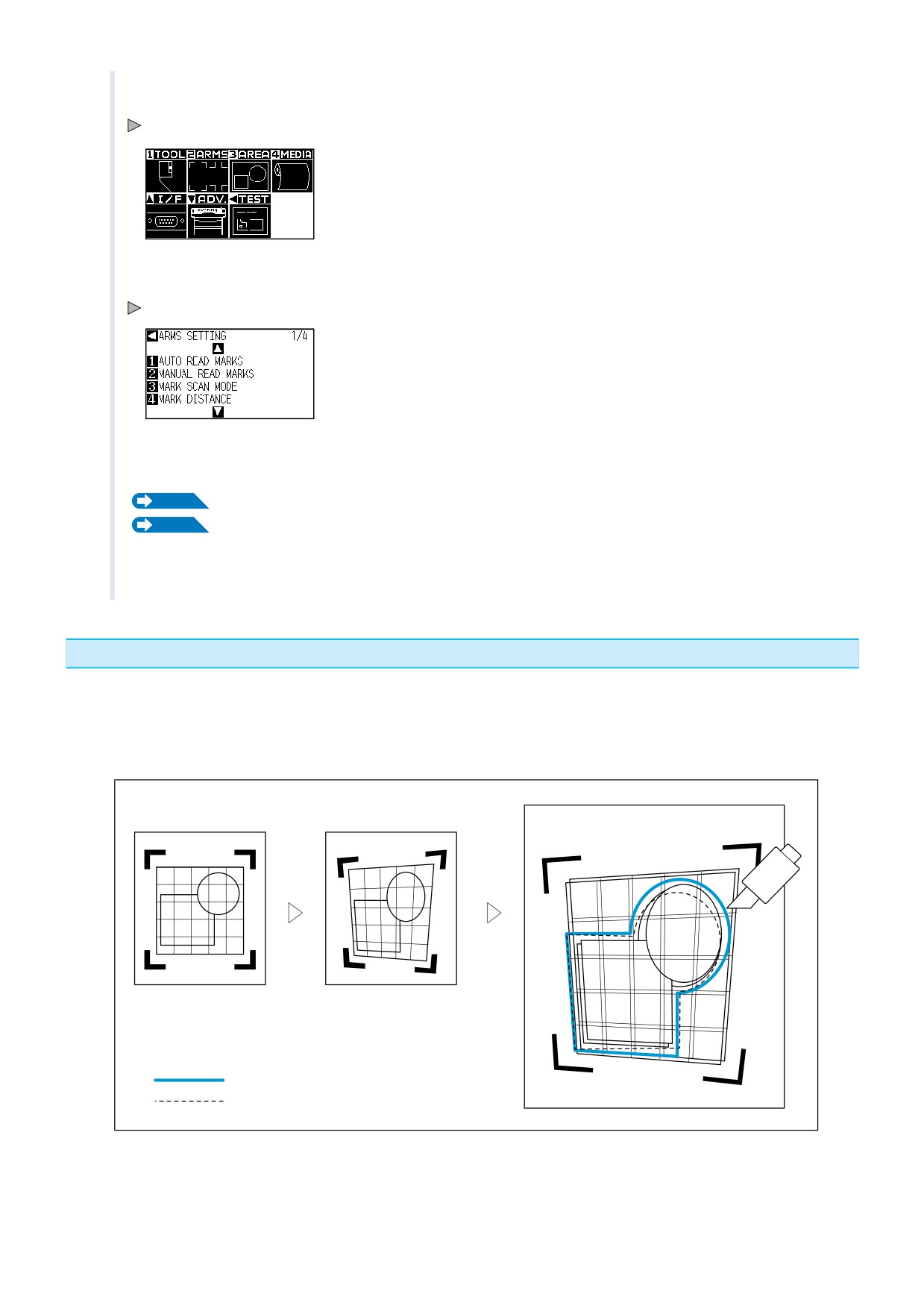
4
Нажмите [PAUSE/MENU].
Отображается экран MENU .
5
Нажмите [2] (ARMS).
Отображается меню ARMS SETTING (1/4) .
Дальнейшая процедура зависит от того, сканируются ли метки
автоматически или вручную. См. далее
P.5-40
Автоматическая настройка
P.5-41
Ручная настройка
Позиционирование по 4 МП
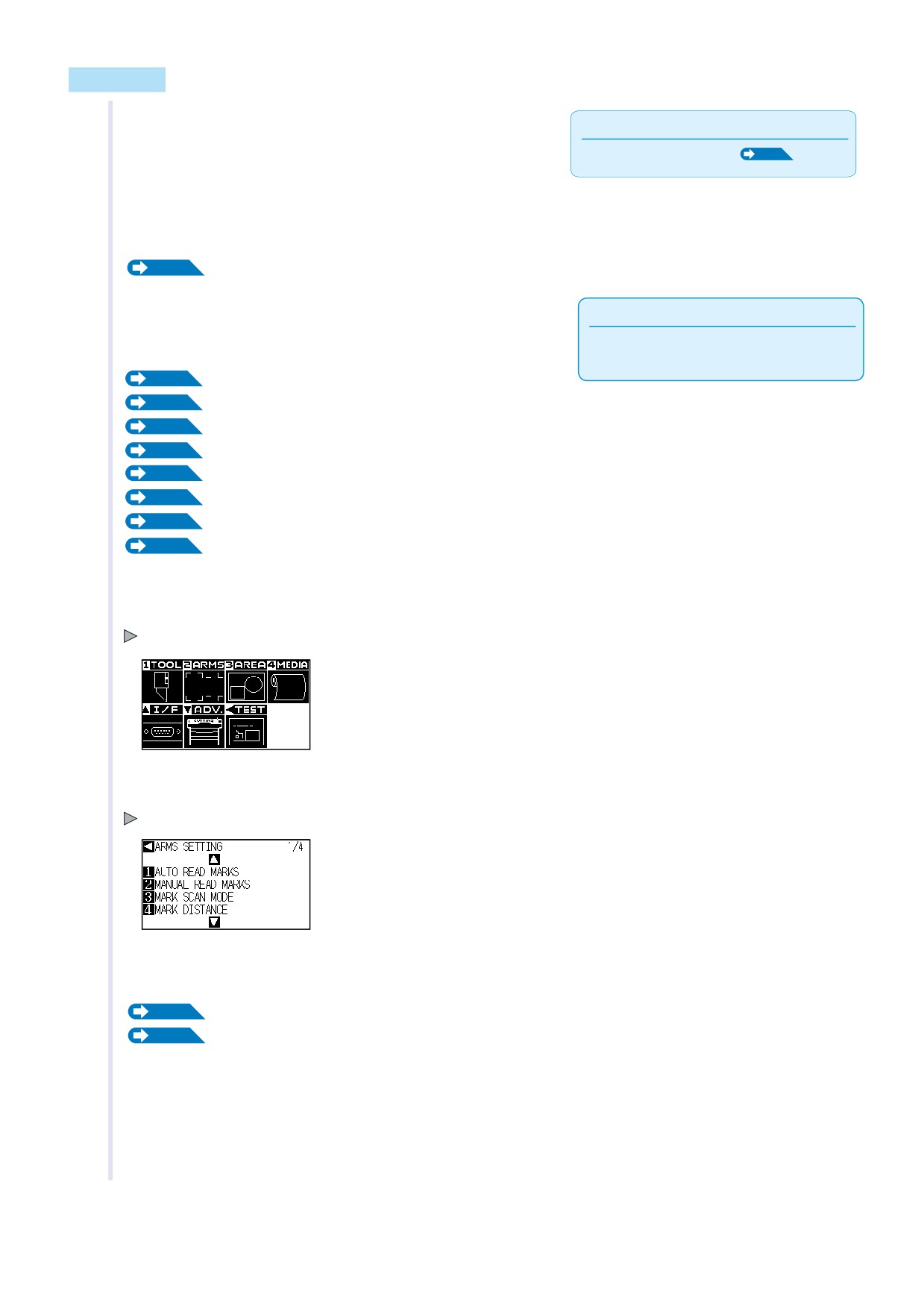
При способе 4POINTS плоттер находит 4 МП, вычисляет и делает выравнивание расстояния между всеми
4-мя (по горизонтали и вертикали) и делает выравнивание осей X и Y. Это выравнивание наклона по 2-м
осям (tilt) и дисторсии (warp) по 2 осям. Это самый точный метод позиционирования.
Печать
Резка
Искаженное
Данные
изображение
Позиционирование GRAPHTEC 4POINTSt
Обычное 1POINT позиционирование
5-38
Управление
1
Загрузите материал с 4
МП
(4POINTS).
Примечание
См. "Загрузка материала " P.2-5
2
Установите режим
MARK SCAN MODE
на
ARMS,а
POINTS
на 4
4POINTS.
P.5-7
Установка метода сканирования и числа меток.
3
Задайте тип и размер МП,
расстояния между МП,
Примечание
смещение, компенсацию расстояния между МП и т.д.
Нет необходимости задавать MARK DISTANCE
если это необходимо.
при ручной настройке .
P.5-11
Задание вида (Pattern) МП
P.5-12
Задание размера МП
P.5-14
Задание расстояния между МП
P.5-16
Задание компенсации расстояния между МП
P.5-18
Задание смещения между МП и Начальной Точки
P.5-20
Настройка чувствительности датчика
P.5-22
Ручная настройка порогового уровня датчика
P.7-17
Настройка Пресс-Папье
4
Нажмите [PAUSE/MENU].
Отображается экран MENU .
5
Нажмите [2] (ARMS).
Отображается меню ARMS SETTING (1/4) .
Дальнейшая процедура зависит от того, сканируются ли метки
автоматически или вручную. См. далее
P.5-40
Автоматическая настройка
P.5-41
Ручная настройка
5-39
Автоматическое позиционирование
Эта глава описывает процесс автоматического поиска меток
и движения от одной к другой после установки режима
Примечание
ARMS и МП ( POINTS).
См. “Ручная настройка”
P.5-41
если вы
хотите передвинутся к МП вручную.
Управление
1
Нажмите [1] (AUTO READ MARKS) в меню ARMS
Примечание
SETTING (1/4).
Нажмите [2] (ARMS) в меню MENU если вы
не находитесь в меню ARMS SETTING.
Отображается сообщение.
2
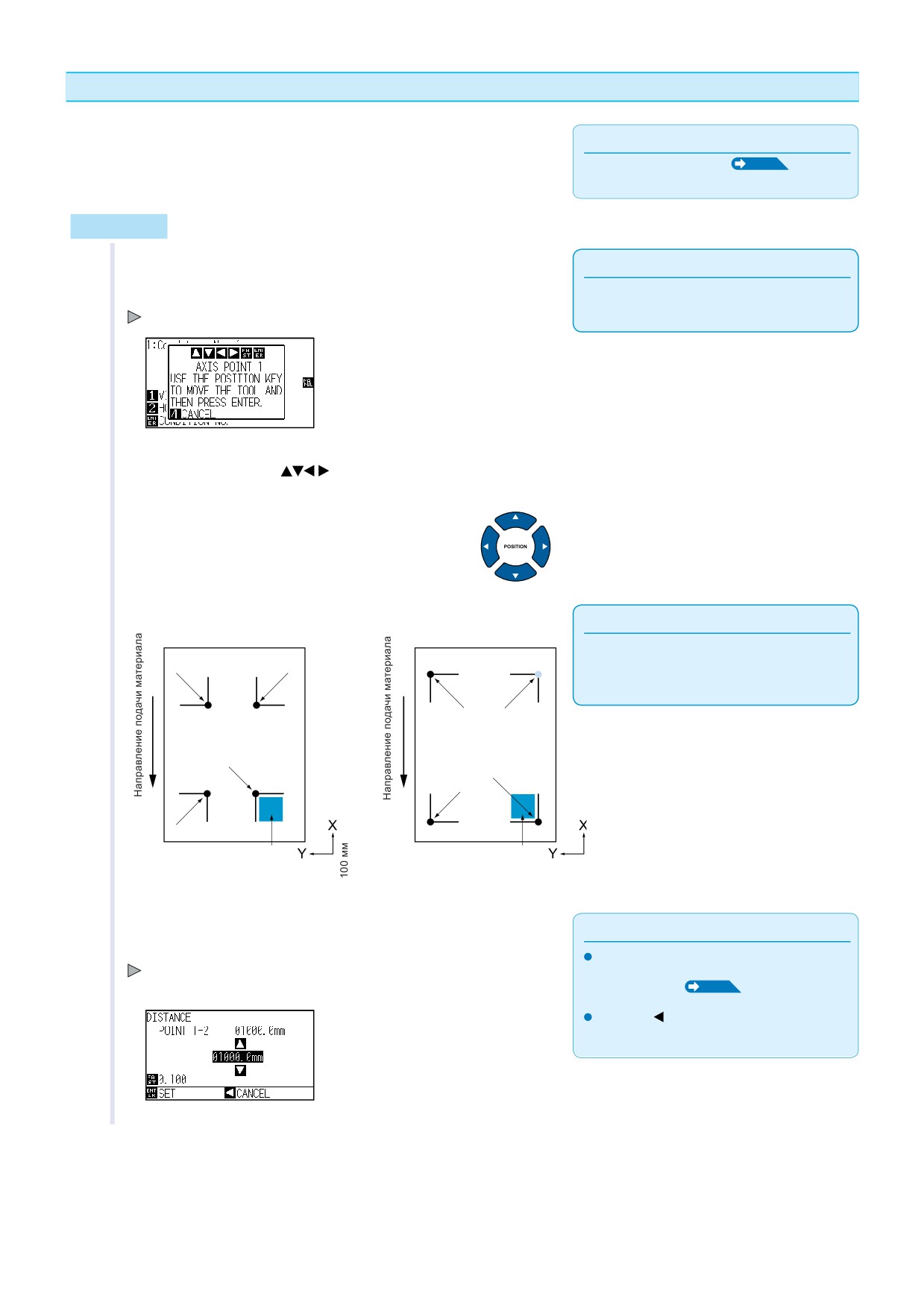
Нажмите POSITION (
) и передвиньте каретку с инструментом
в область начала сканирования МП .
Область сканирования МП
Примечание
MARK TYPE 1
MARK TYPE 2
Рисунок слева для 4 МП ( 4POINTS). Размер
МП 4
МП 2
и расположение области такое же дя 2-х и
3-х меток.
МП 4
МП 2
МП 1 (с НТ)
МП 1 (с НТ)
МП 3
МП 3
Переместите инструмент
Переместите инструмент
в эту область
в эту область
3
Нажмите [ENTER] (SET) для подтверждения.
Примечание
Сканируйте метки в соответствии с
Метки для позиционирования будут сканироваться автоматически.
установкой MARK DISTANCE (Расстояние
По окончании появится меню DISTANCE .
между МП, см.
P.5-14
).
Нажатие (
) POSITION (CANCEL) приведет
к возврату в начальное меню.
5-40
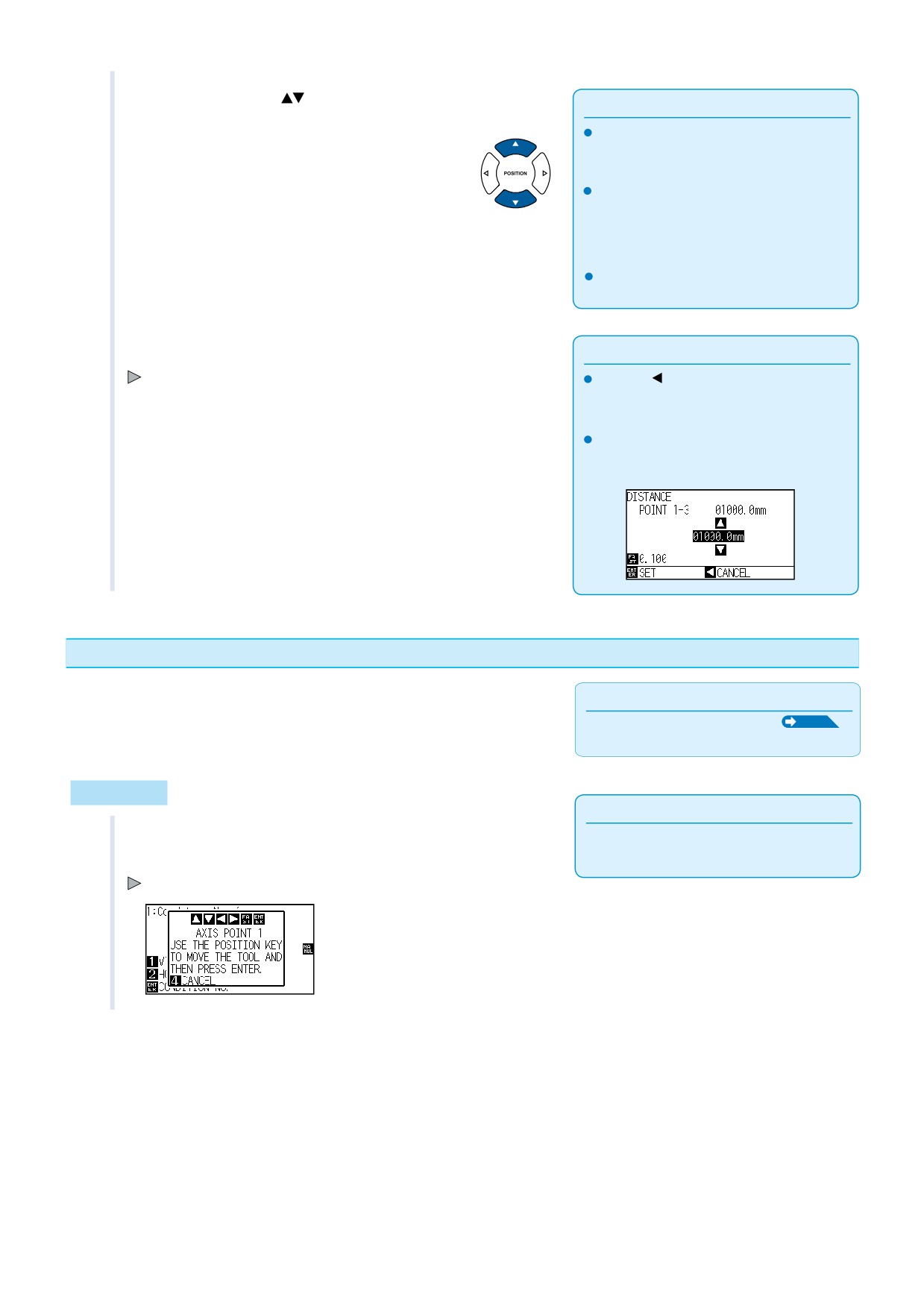
4
Нажмите POSITION (
) для изменения значения.
Примечание
Измеренное расстояние между МП
отображается в верхней строке DISTANCE
экрана. Строка для ввода нового значения
находится под ней.
Если измеренное плоттером расстояние не
отличается от расстояния в файле,
оставьте его как есть. Если отличается,
введите в нижнюю строку значение
расстояния из файла.
Порядок в числе изменяется нажатием
[FAST].
5
Подтвердите, нажав [ENTER] (SET).
Примечание
Процесс сканирования завершен, плоттер вернется
Нажатие (
) POSITION (CANCEL) приведет
в начальное меню.
к возврату в меню ARMS (1/4) без изменения
параметров.
Такое же меню появляется для 3 точек
при выборе 3POINTS и 4, при выборе
4POINTS. В этом случае повторите шаги
4 и 5.
Ручная настройка
Эта глава описывает процесс ручного поиска меток
Примечание
и движения от одной к другой после установки режима
P.5-40
См. “Автоматическая настройка”
ARMS и МП ( POINTS).
если вы хотите искать МП автоматически.
Управление
Примечание
1
Нажмите [2]
(MANUAL READ MARKS) в меню ARMS
Нажмите [2] (ARMS) в меню MENU если вы
SETTING (1/4).
не находитесь в меню ARMS SETTING.
Отображается меню.
5-41
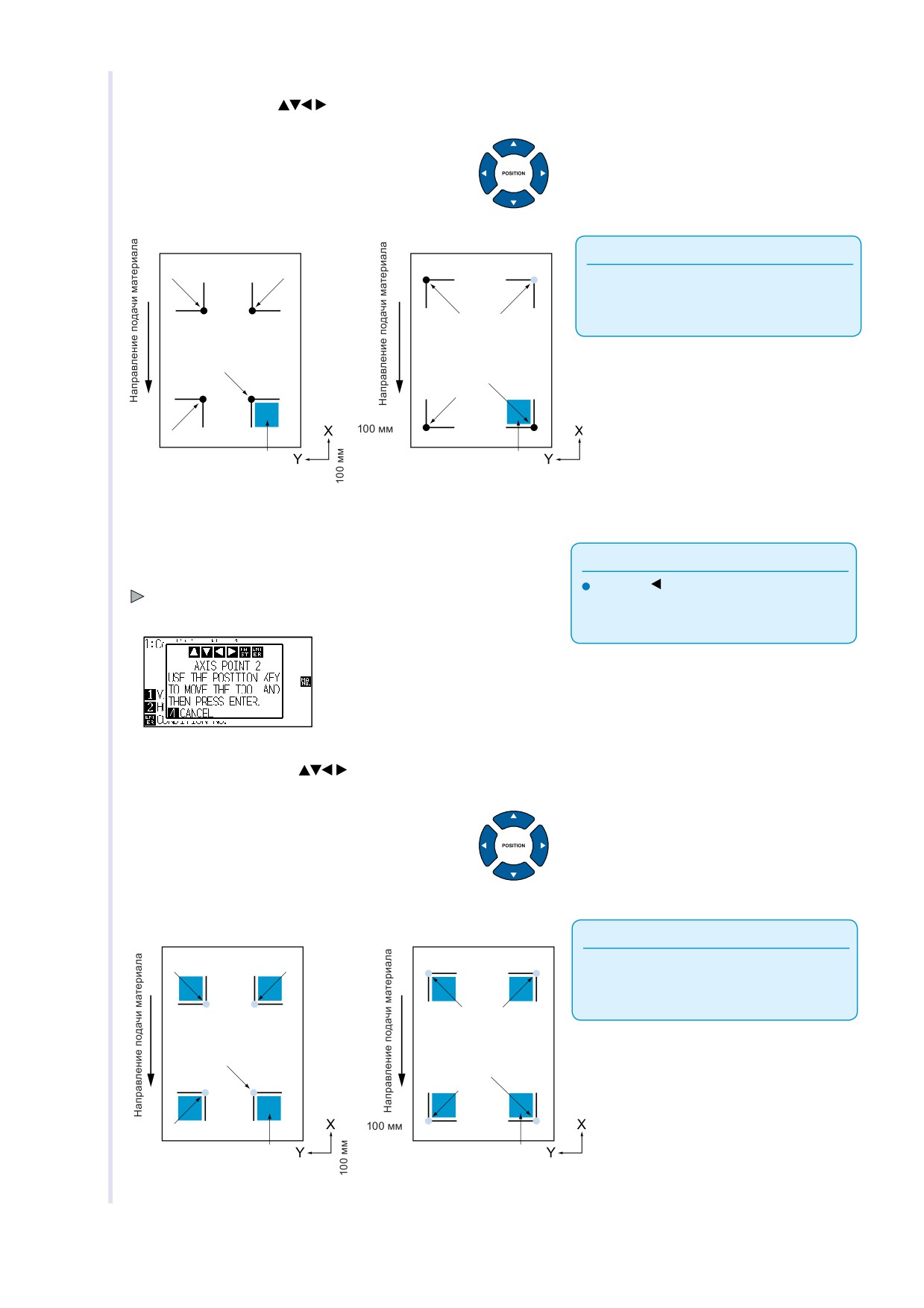
2
Нажмите POSITION (
) и передвиньте каретку с инструментом
в область начала сканирования МП .
Область сканирования МП
MARK TYPE 1
MARK TYPE 2
Примечание
МП 4
МП 2
Рисунок слева для 4 МП ( 4POINTS). Размер
и расположение области такое же дя 2-х и
МП 4
МП 2
3-х меток.
МП 1 (с НТ)
МП 1 (с НТ)
МП 3
МП 3
Переместите инструмент
Переместите инструмент
в эту область
в эту область
3
Нажмите [ENTER] (SET) для подтверждения.
Примечание
Нажатие (
) POSITION (CANCEL) приведет
Метки для позиционирования будут сканироваться автоматически.
к возврату в меню ARMS SETTING (1/4) без
По окончании появится сообщение.
сканирования.
4
Нажимайте POSITION (
) для перемещения каретки к следующей МП.
Область сканирования МП
MARK TYPE 1
MARK TYPE 2
Примечание
МП 4
МП 2
Рисунок слева для 4
МП
(4POINTS). Размер
и расположение области такое же дя 2-х и
3-х меток.
МП 4
МП 2
МП 1 (с НТ)
МП 1 (с НТ)
МП 3
МП 3
Переместите инструмент
Переместите инструмент
в эту область
в эту область
5-42
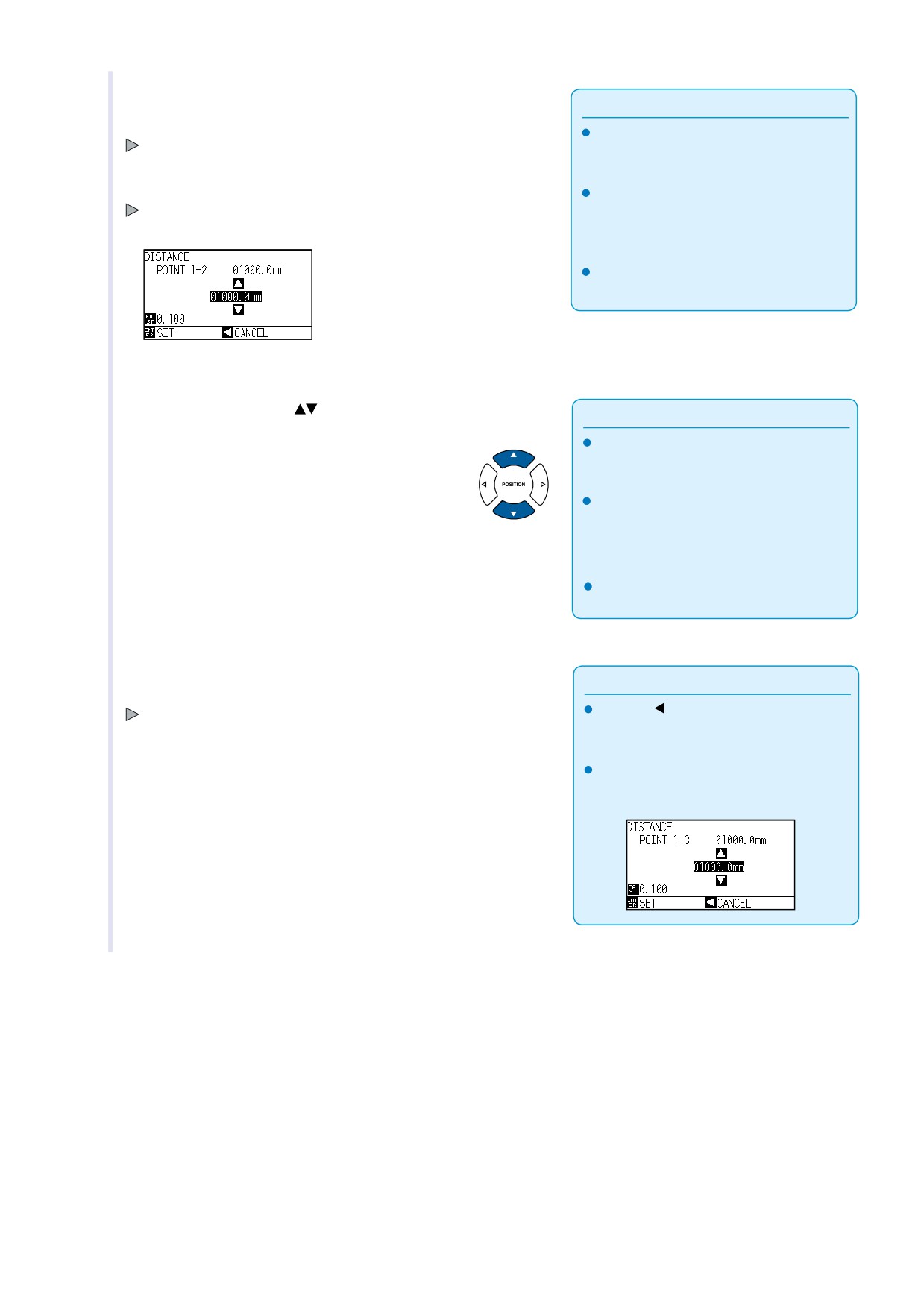
5
Подтвердите положение каретки с инструментом, нажав
Примечание
[ENTER].
Повторите шаги 4 и 5 при появлении
Плоттер сканирует МП. По окончании плоттер просит переместить
указания о движении к след. МП.
каретку в область новой МП. В этом случае повторите шаги 4 и 5.
Количество повторов шагов 4 и 5 зависит
По окончании сканирования появляется меню DISTANCE.
от числа используемых меток. Следуйте
указания на экране.
Нажатие [4] приводит к началу сканирования
и возврату в меню ARMS (1/4)
6
Нажимайте POSITION (
) для изменения значения.
Примечание
Измеренное расстояние между МП
отображается в верхней строке DISTANCE
экрана. Строка для ввода нового значения
находится под ней.
Если измеренное плоттером расстояние не
отличается от расстояния в файле,
оставьте его как есть. Если отличается,
введите в нижнюю строку значение
расстояния из файла.
Порядок в числе изменяется нажатием
[FAST].
Примечание
7
Подтвердите, нажав [ENTER] (SET).
Нажатие (
) POSITION (CANCEL) приведет
Сканирование завершено, плоттер вернется в начальное меню.
к возврату в начальное меню без изменения
параметров.
Такое же меню появляется для 3 точек
при выборе 3POINTS и 4, при выборе
4POINTS. В этом случае повторите шаги
6и7.
5-43
Глава 6: Ручное позиционирование
В этой главе рассказывается о ручном позиционировании каретки плоттера на материале.
ОГЛАВЛЕНИЕ
6.1
Описание Ручного Позиционирования
6.2
Настройка РП
6-1
Описание Ручного Позиционирования
6.1
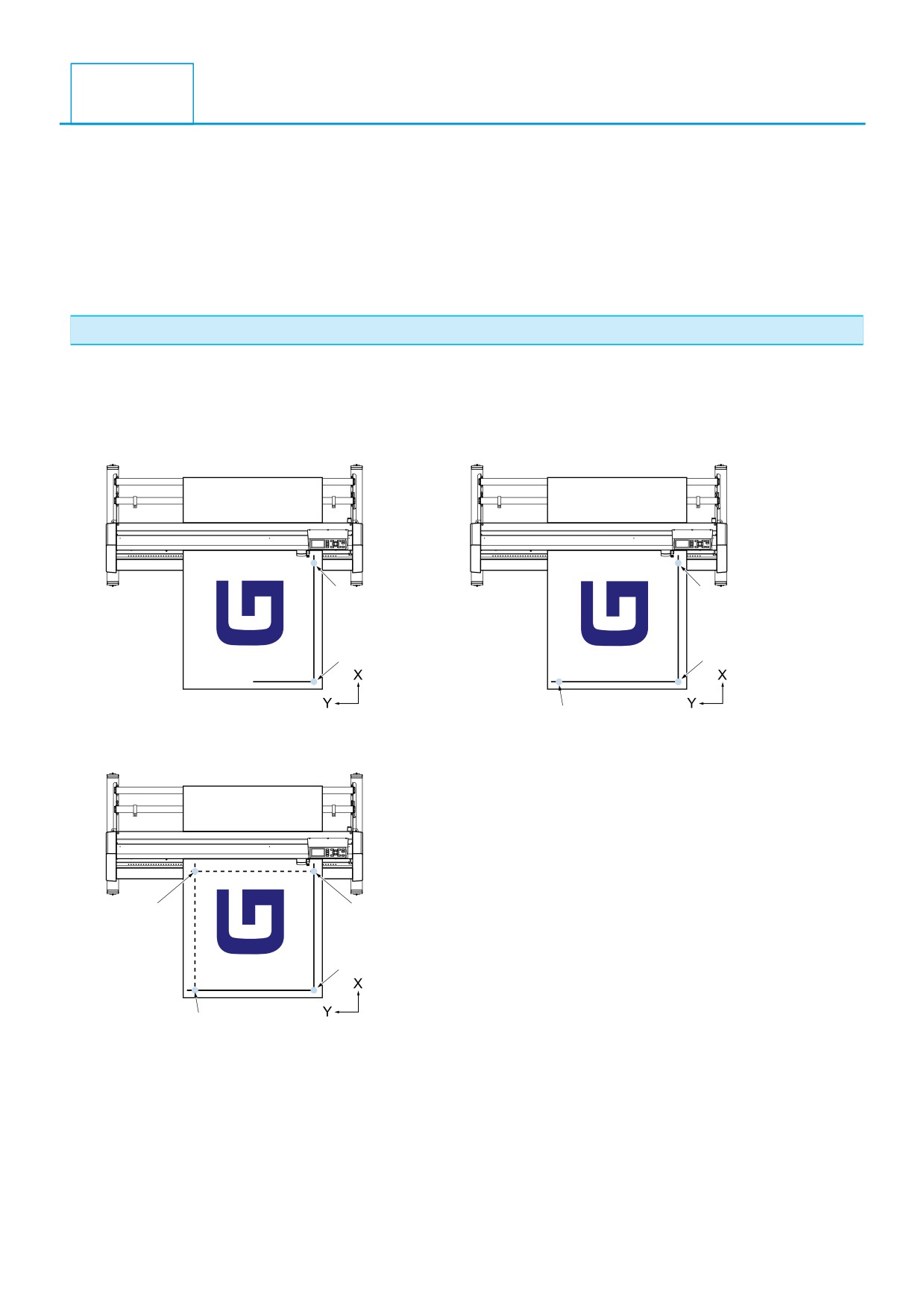
Ручное позиционирование (AXIS ALIGNMENT),ля выравнивания осей может производится по 2, 3 или 4
точкам ( 2POINTS, 3POINTS, 4POINTS). В расстояние между точками можно также ввести поправку
Печатайте на материале соответствующие опорные точки для осей координат XY .
Переместите каретку к соответствующей точке.
Используйте лазерную указку или лупу для точного указания точки.
Установка метода сканирования и числа точек (МП)
Для проведения AXIS ALIGNMENT, установите
MARK SCAN MODE
на "AXIS ALIGNMENT
".
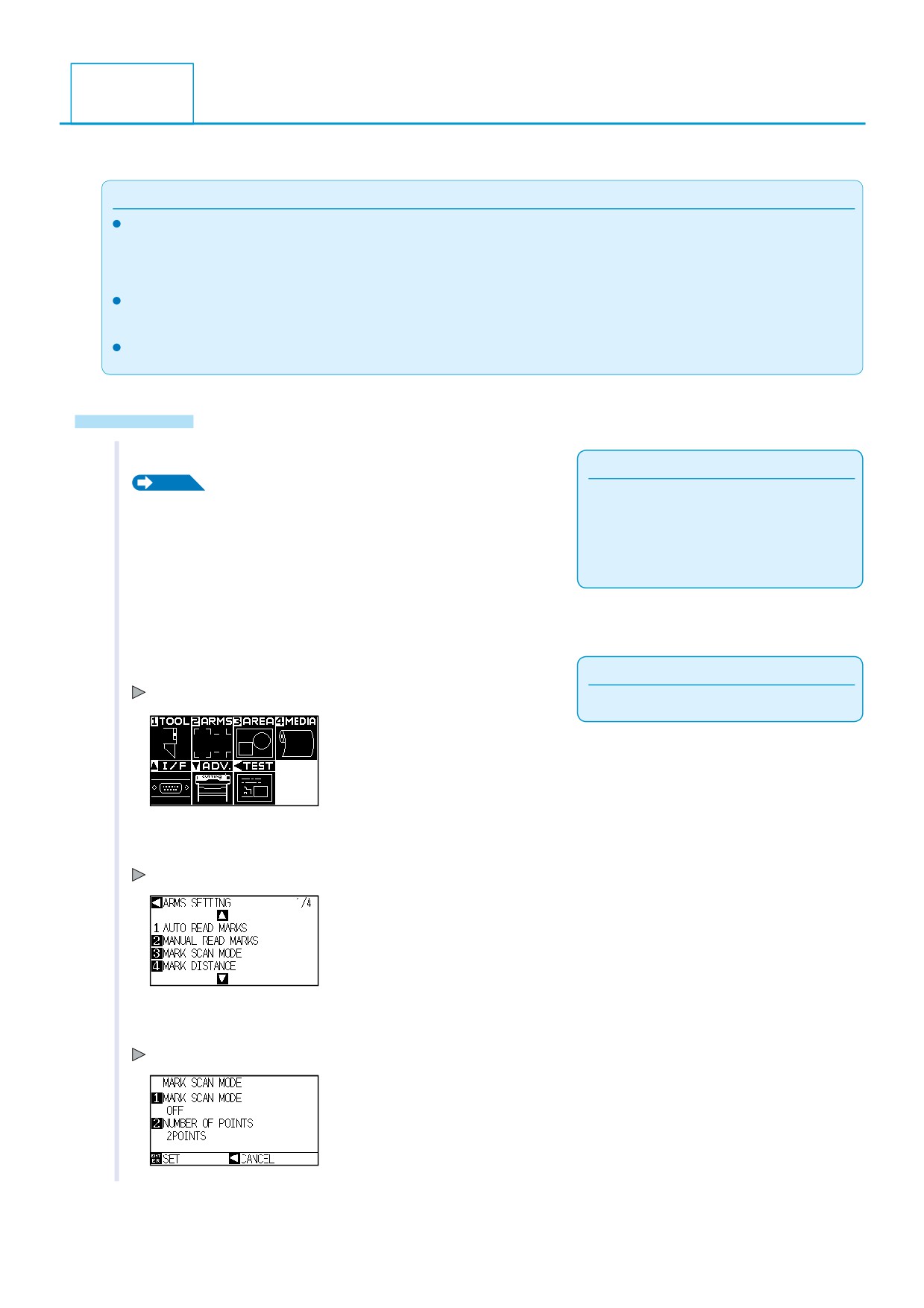
Выберите число точек (МП) между 2, 3 и 4 (2 Точка, 3 Точка, 4 Точка), когда режим
MARK SCAN MODE установлен на "AXIS ALIGNMENT". Положение каждой метки должно быть следующим:
2POINTS
3POINTS
Вторая точка
Вторая точка
Первая точка или Начальная Точка
Первая точка или Начальная Точка
Третья точка
4ТочкаS
Четвертая точка
Вторая точка
Первая точка или Начальная Точка
Третья точка
6-2
6.2
Ручная настройка точки
Способ ручной настройки точки .
Примечание
Настройка сбрасывается после следующих действий.
• Установка новый НТ.
• Перезагрузка материала .
• Установка вращения или зеркала. (задавайте зеркало или вращение до настройки точки)
Если наклон осей между какими-либо двумя точками слишком велик , отображается сообщение об ошибке “Ошибочный угол,
перезагрузите материал” ( ”Angle adjustment error, please reset" ).
Axis adjustment обнуляется, если 1-ая и 2-ая точка совпадают .
Управление
1
Загрузите материал с метками в плоттер .
Примечание
P.2-5
Загрузка материала в плоттер.
Убедитесь, что ролики надежно прижимают
материал на всем его протяжении. Материал
может иметь небольшой перекос, однако
если он слишком велик, материал может
выпасть из плоттера.
2
Вставьте плунжер или фломастер в держатель.
3
Нажмите [PAUSE/MENU].
Примечание
Отображается MENU .
Проводите установки в Нормальном режиме
4
Нажмите [2] (ARMS).
Отображается меню ARMS SETTING (1/4) .
5
Нажмите [3] (MARK SCAN MODE).
Отображается меню MARK SCAN MODE .
6-3
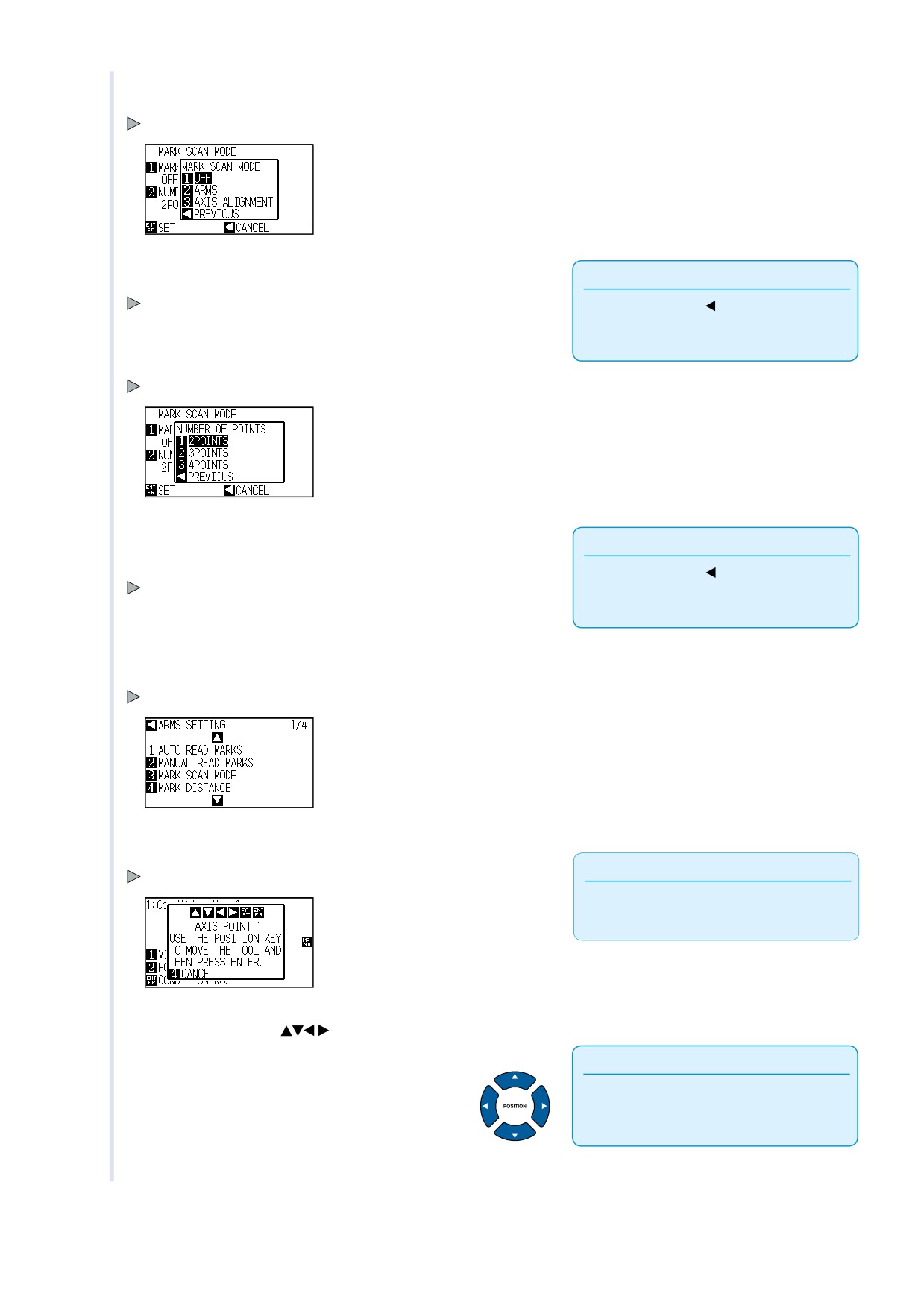
6
Нажмите [1] (MARK SCAN MODE).
Отображается меню MARK SCAN MODE .
7
Нажмите [3] (AXIS ALIGNMENT).
Приложение
Активируется режим Axis Adjustment Mode и плоттер вернется в меню
Нажатие POSITION (
) (CANCEL) приведет
MARK SCAN MODE .
к возврату в меню ARMS без
изменения параметров.
8
Нажмите [2] (NUMBER OF ТочкаS).
Отображается меню выбора числа точек NUMBER OF ТочкаS .
9
Нажмите [1] (2ТочкаS), [2] (3ТочкаS) или [3] (4ТочкаS).
Приложение
Нажатие POSITION (
) (CANCEL) приведет
Это выбор числа точек и возврат в режим
к возврату в меню ARMS без
MARK SCAN MODE
изменения параметров.
10
Подтвердите установки, нажав [ENTER] (SET).
Установки сделаны, плоттер вернется в меню ARMS SETTING (1/
11
Нажмите [2] (MANUAL READ MARKS).
Приложение
Отображается меню .
Если меню MARK SCAN MODE не появляется,
нажмите [2] (ARMS) для возврата в меню
MENU .
12
Нажмите POSITION (
) и совместите кончик инструмента c
точкой.
Примечание
Каретка движется быстрее при
одновременно нажатых кнопках
[FAST] и POSITION.
6-4
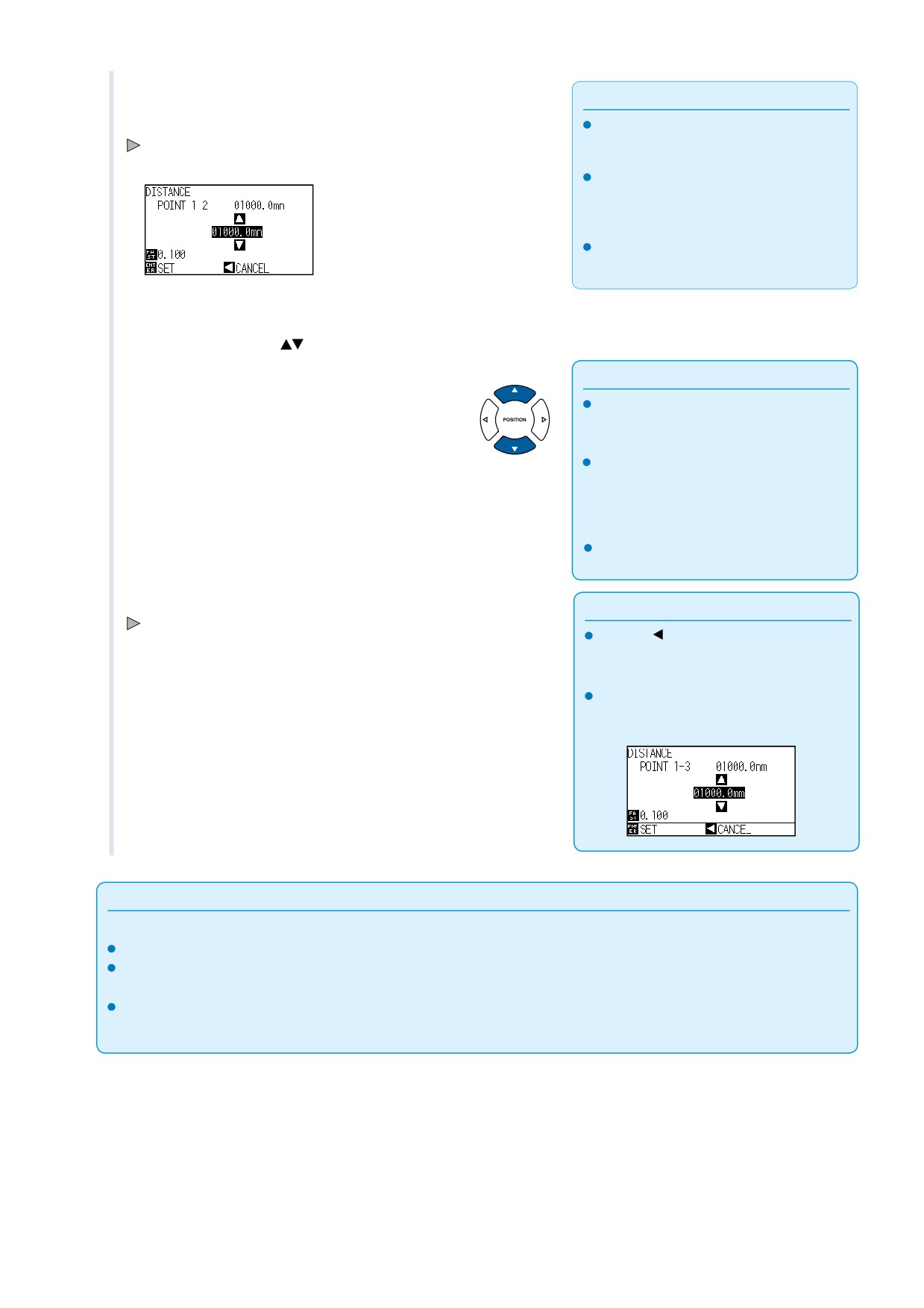
13
Подтвердите положение инструмента, нажав
Примечание
[ENTER] (SET).
При появлении сообщения “Move to the
adjustment mark” повторите шаги 12 и 13.
Точка установлена и отображается меню DISTANCE.
Число повторов шагов 12 и 13 зависит
от числа используемых меток. Следуйте
указаниям на экране.
Нажатие [4] (CANCEL) возвращает в меню
ARMS SETTING без сканирования.
14
Нажмите POSITION (
) для задания исходного расстояния
из файла.
Примечание
Измеренное расстояние между МП
отображается в верхней строке DISTANCE
экрана. Строка для ввода нового значения
находится под ней.
Если измеренное плоттером расстояние не
отличается от расстояния в файле,
оставьте его как есть. Если отличается,
введите в нижнюю строку значение
расстояния из файла.
Порядок в числе изменяется нажатием
[FAST].
15
Подтвердите установки, нажав [ENTER] (SET).
Примечание
Настройки точек подтверждены и плоттер вернется в начальное меню.
Нажатие (
) POSITION (PREVIOUS)
приведет к возврату в начальное меню
без изменения параметров.
Такое же меню появляется для 3 точек
при выборе 3ТочкаS и 4, при выборе
4ТочкаS. В этом случае повторите шаги
13 и 15.
Примечание
Обратите внимание на порядок действий при ручном задании точек позиционирования.
2 точки, "Точка 1" Установка ] ["Точка 2" Установка ] ["Начальная Точка” Установка ] [Конец]
3 точки, ["Точка 1" Установка ] ["Точка 2" Установка ] ["Точка 3" Установка ] ["Расстояние между Точками 1-2" Установка ]
["Расстояние между Точками 1-3" Установка ] ["Начальная Точка" Установка ] [Конец]
4 точки, ["Точка 1" Установка ] ["Точка 2" Установка ] ["Точка 3" Установка ] ["Точка 4" Установка ] [”Расстояние между Точками
1-2" Установка ] [”Расстояние между Точка 1-3" Установка ] [Конец]
6-5
Глава 7:
Установки, касающиеся качества
резки
Для того, чтобы качественно резать материалы с различными свойствами, плоттеры CE6000 обладают большим
выбором регулировок и настроек. В этой главе описываются эти возможности и настройки.
ОГЛАВЛЕНИЕ
7.1
Качественное прорезание углов на толстых материалах
7.2
Задание Шага Прохода
7.3
Задание Офсета Угла
7.4
Задание Компенсации Расстояния
7.5
Задание прорезной линии
7.6
Задание точки контроля положения ножа
7.7
Задание Силы Офсета ( OFFSET FORC E)
7.8
Задание Пресс-папье
7-1
Для качественной резки толстых материалов
7.1
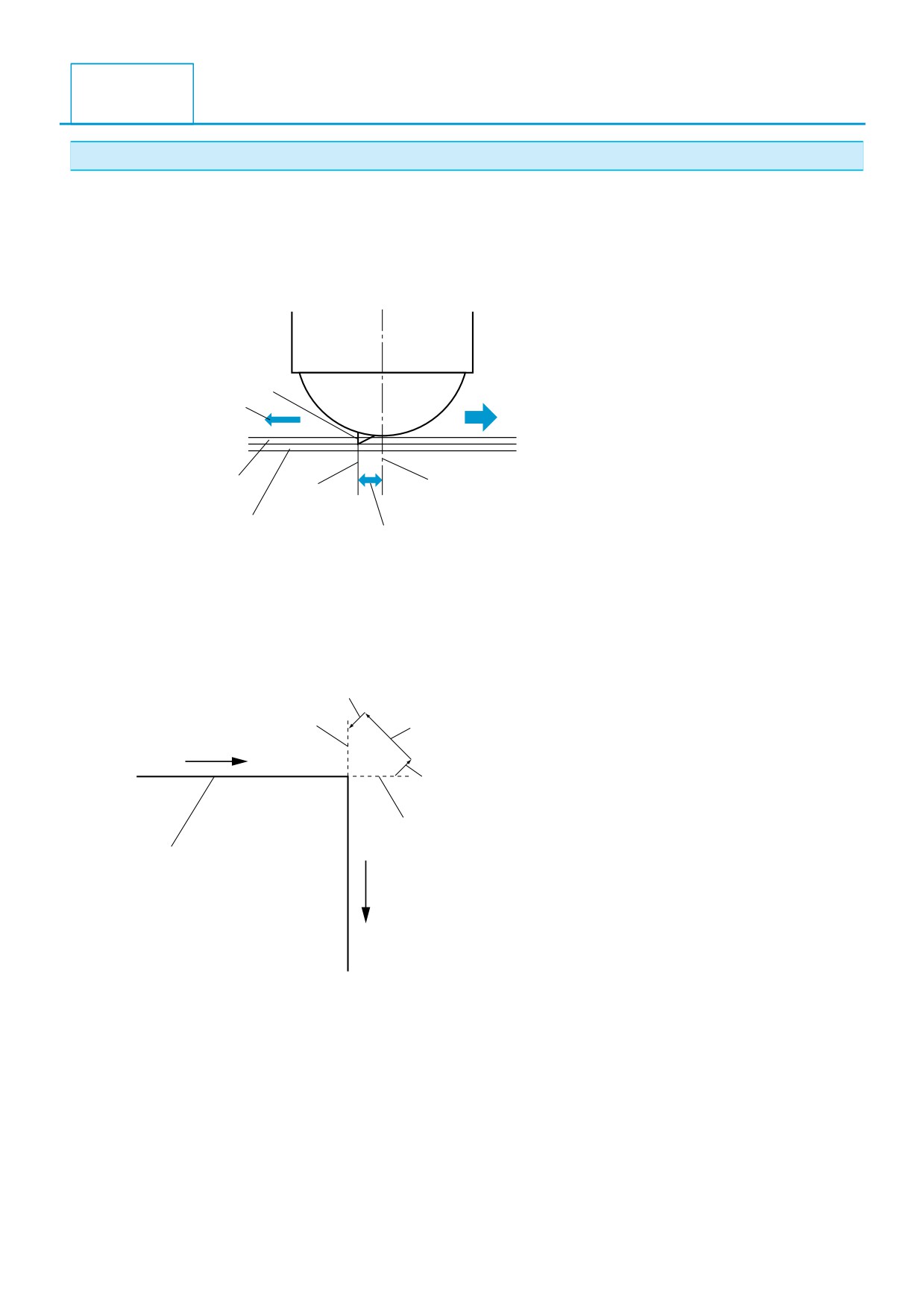
Описание тангенциальной эмуляции
Во время резки нож должен быть повернут в сторону направления резки. Устройство ножа таково, что он
повернут в этом направлении даже во время поворотов и резки углов. Кончик ножа смещен относительно
оси ножа (CUTTER OFFSET). Благодаря сопротивлению материала во время поворота, нож
поворачивается в нужном направлении как флюгер.
Плунжер
Нож
Сопротивление материала
Направление движения
Материал
Ось ножа
Кончик ножа
Подложка материала
Смещение (offset) ножа
При толщине материала более 0.3 мм нож застревает в материале и
ему тяжело повернуть. Особенно
сложно прорезать острые углы, где встречаются две прямые линии и нож не может повернуть плавно.
Режим Тангенциальной Эмуляции позволяет качественно прорезать такие материалы и макеты.
При ТЭ нож прорезает материал несколько дальше угла и только потом поднимается. После этого нож
опускается в точке опережающей начало второй линии, чтобы образовался перерез.
Нож опущен
Перерез
Направление резки (2)
Направление резки (1)
Нож поднят
Перерез
Исходная прорезная ниния
Направление резки (3)
Существует 2 режима ТЭ.
Режим 1 : Плоттер перерезает стартовую и конечную точку острых углов. В дополнение, при
существенных поворотах нож поворачивается ближе к поверхности пленки, чтобы избежать застревания в
твердом и толстом материале.
Режим 2 : Плоттер перерезает только стартовую и конечную точку. В дополнение, только в стартовой
точке нож поворачивается ближе к поверхности пленки.
Режим 2 требует меньше времени на выполнение задания.
Расстояние перерезки может быть задано индивидуально для стартовой и конечной точки.
7-2
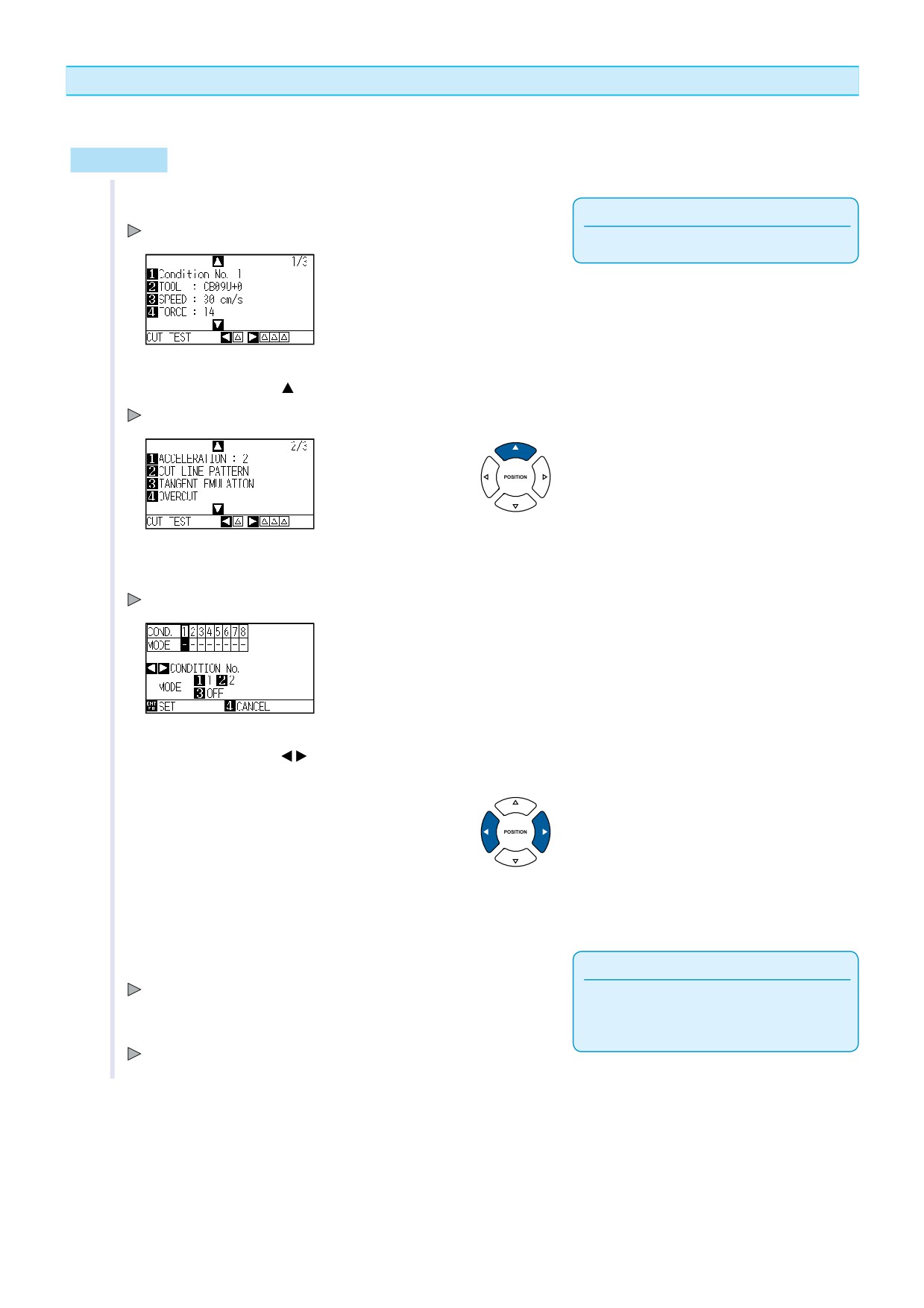
Установка Тангенциальной Эмуляции
ТЭ с индивидуальными настройками можно задействовать для каждого из 8 наборов параметров плоттера
Управление
1
Нажмите [COND/TEST].
Примечание
Отображается меню CONDITION (1/3).
Проводите установку в Нормальном режиме
2
Нажмите POSITION ( ).
Отображается меню CONDITION (2/3) .
3
Нажмите [3] (TANGENT EMULATION).
Отображается меню TANGENT EMULATION .
4
Нажимая POSITION (
) выберите номер набора параметров
(CONDITION No.).
5
Нажмите для выбора режима: [1] (MODE1), [2] (MODE2) или [3]
(OFF).
6
Подтвердите установки нажав [ENTER] (SET).
Примечание
Установки сделаны, плоттер вернется в меню CONDITION (2/3).
Нажатие [4] (CANCEL) приведет к возврату
в меню CONDITION (2/3) без изменения
7
Нажмите [COND/TEST].
параметров.
Это возврат в начальное меню.
7-3
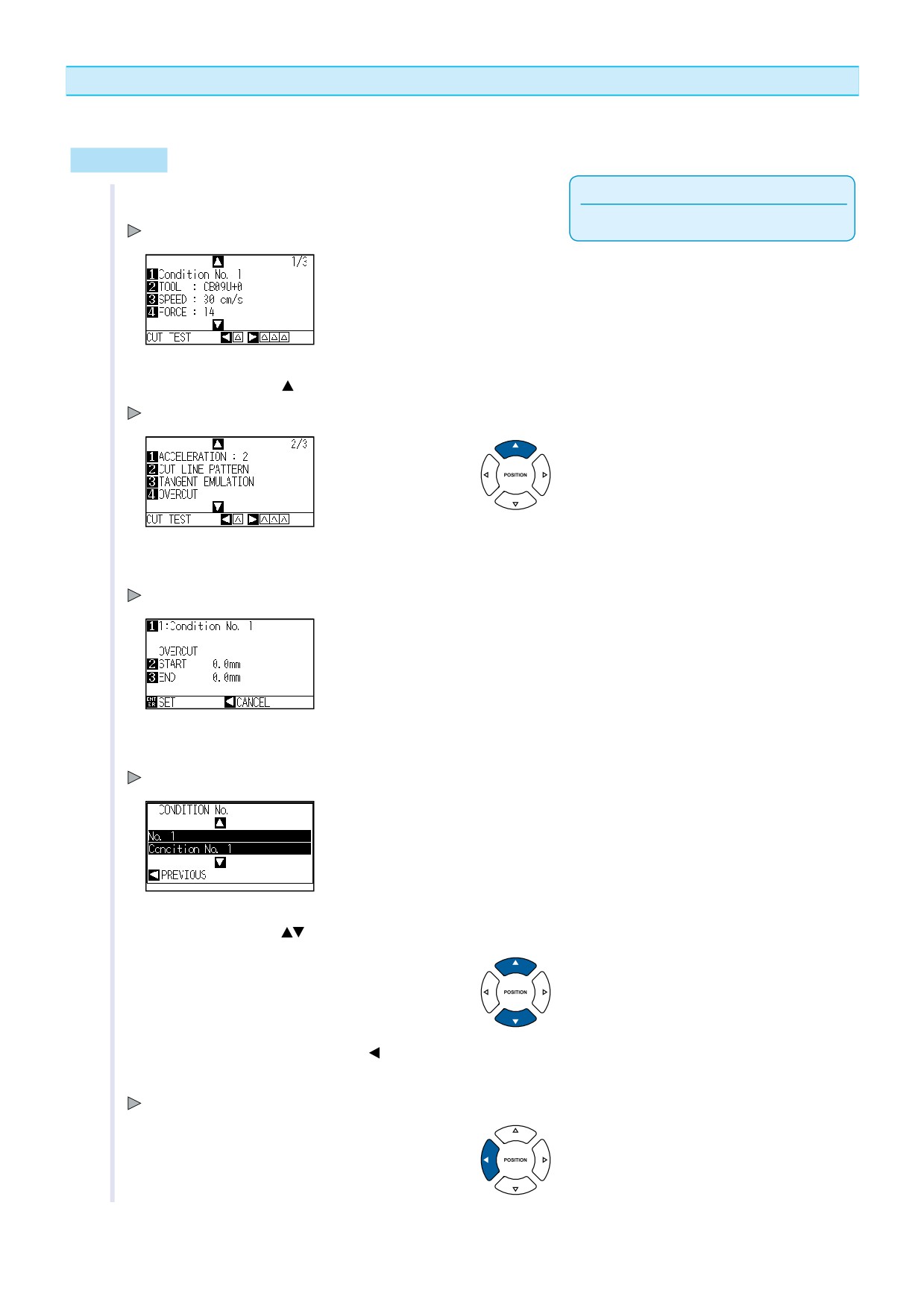
Установка длины перереза (Overcut)
Установка расстояния перерезки в режиме ТЭ.
Управление
Примечание
1
Нажмите [COND/TEST].
Проводите установку в Нормальном режиме
Отображается меню CONDITION (1/3).
2
Нажмите POSITION ( ).
Отображается меню CONDITION (2/3) .
3
Нажмите [4] (OVERCUT).
Отображается меню OVERCUT .
4
Нажмите [1] (Condition No.)
Меню CONDITION No.
5
Нажмите POSITION (
) и выберите номер набора параметров CONDITION
No.
6
Подтвердите, нажав POSITION ( )
(PREVIOUS).
Происходит выбор Condition No. и возврат в меню OVERCUT.
7-4
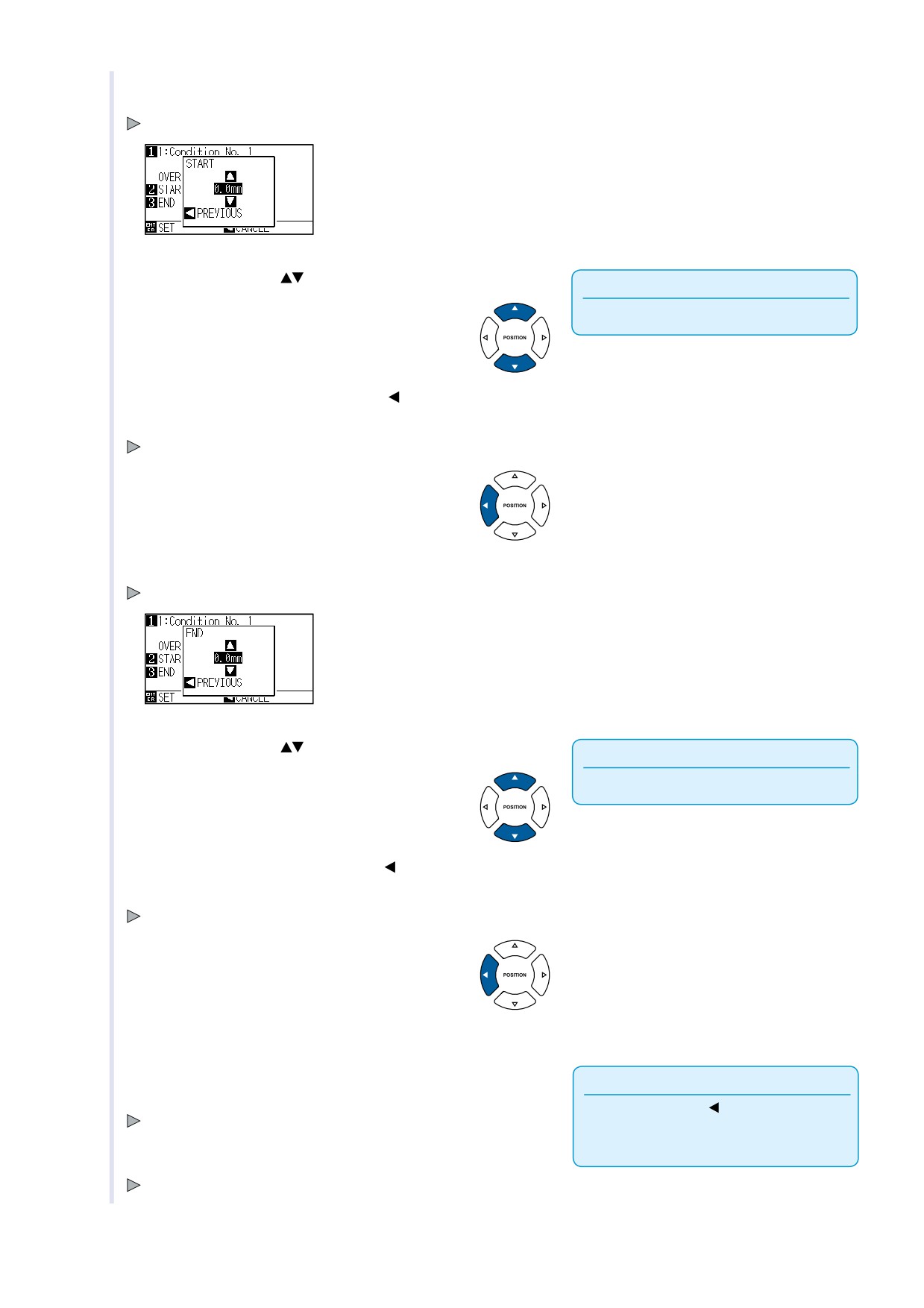
7
Нажмите [2] (START).
Отображается длина перереза (оvercut) START .
8
Нажмите POSITION (
) для изменения значения.
Примечание
Диапазон значений от 0.0 мм до 0.9 мм.
9
Подтвердите нажатием POSITION ( )
(PREVIOUS).
Установлена длина перереза STARTи плоттер вернется в меню OVERCUT.
10
Нажмите [3] (END).
Отображается длина перереза END .
11
Нажмите POSITION (
) для изменения значения.
Примечание
Диапазон значений от 0.0 мм до 0.9 мм.
12
Подтвердите нажатием POSITION ( )
(PREVIOUS).
Length for overcut END is selected and return to OVERCUT settng
screen.
13
Если необходимо, повторите шаги 3 и 12 для задания ТЭ
для других наборов параметров CONDITION No.
Примечание
14
Подтвердите нажатием [ENTER] (SET).
Нажатие POSITION(
) приведет к возврату
Установки сделаны и плоттер вернется в меню CONDITION (2/3).
в меню CONDITION (2/3) без изменения
параметров.
15
Нажмите [COND/TEST].
Возврат в начальное меню.
7-5
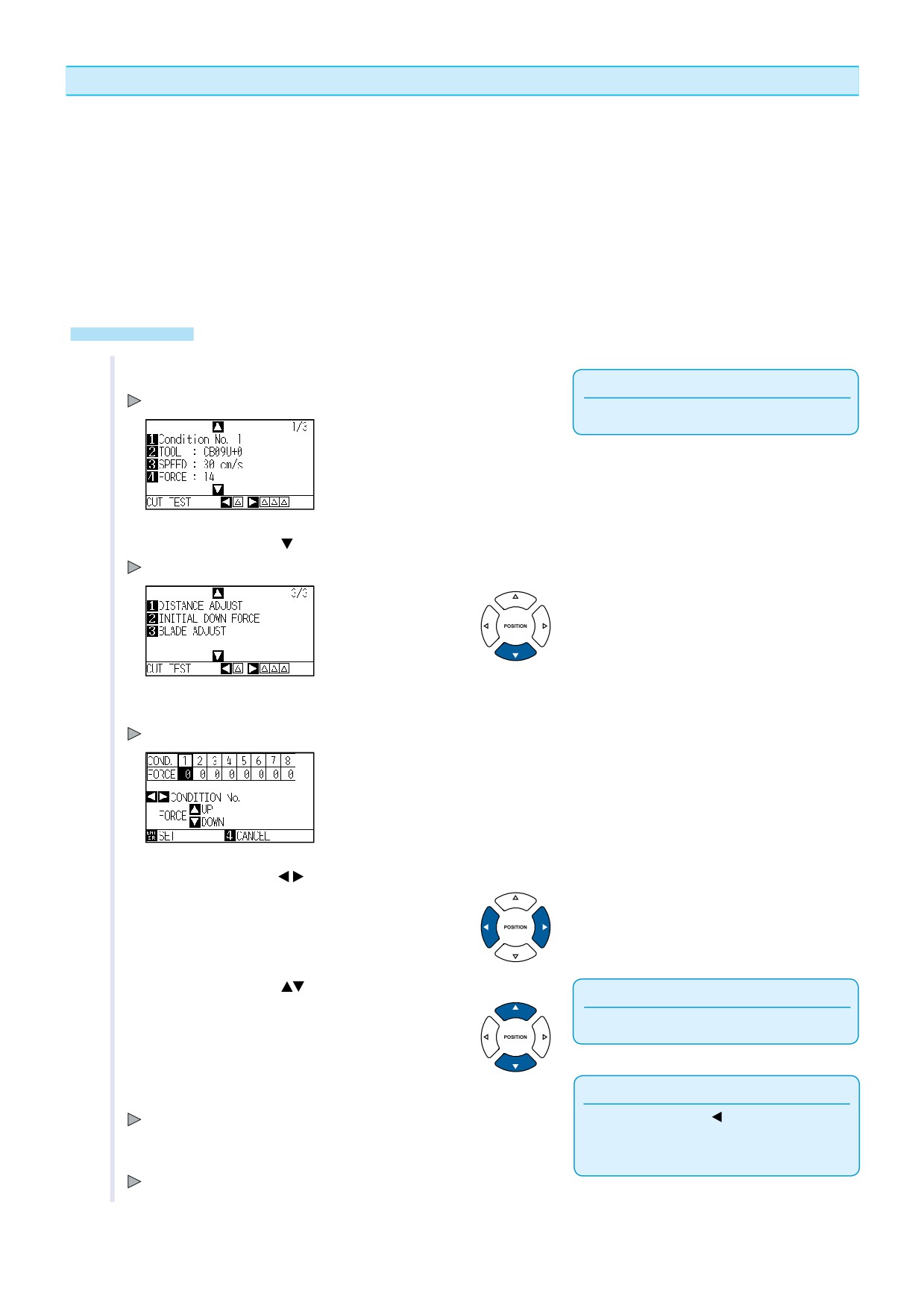
Установка начального давления (Initial Down Force)
Установка НД эффективна в режиме тангенциальной резки.
Тангенциальный режим обычно используется для резки толстых материалов. При резке толстых материалов
ножу требуется дополнительное время, чтобы проникнуть на всю глубину материала. При этом резка может
начаться раньше, чем это произойдет, что приведет к образованию непрорезанных участков. При установке
НД плоттер оказывает дополнительное давление на нож в момент его опускания. Например, если устано-
влено давление 25, а НД 4, то в момент опускания ножа общее давление на него будет равно 29.
Верхний предел давления равен 31 для CE6000-40 и 38 для CE6000-60/120.
Управление
1
Нажмите [COND/TEST].
Примечание
Отображается меню CONDITION (1/3).
Делайте установки в Нормальном меню.
2
Нажмите POSITION ( ).
Отображается меню CONDITION (3/3).
3
Нажмите [2] (INITIAL DOWN FORCE).
Отображается меню INITIAL DOWN FORCE .
4
Нажмите POSITION (
) CONDITION
No.
5
Нажмите POSITION (
) для изменения значения.
Примечание
Диапазон от 0 до 20.
6
Подтвердите установки и нажмите [ENTER] (SET).
Примечание
Установки сделаны, плоттер вернется в меню CONDITION (3/3).
Нажатие POSITION(
) приведет к возврату
в меню CONDITION (3/3) без изменения
7
Нажмите [COND/TEST].
параметров.
Возврат в начальное меню.
7-6
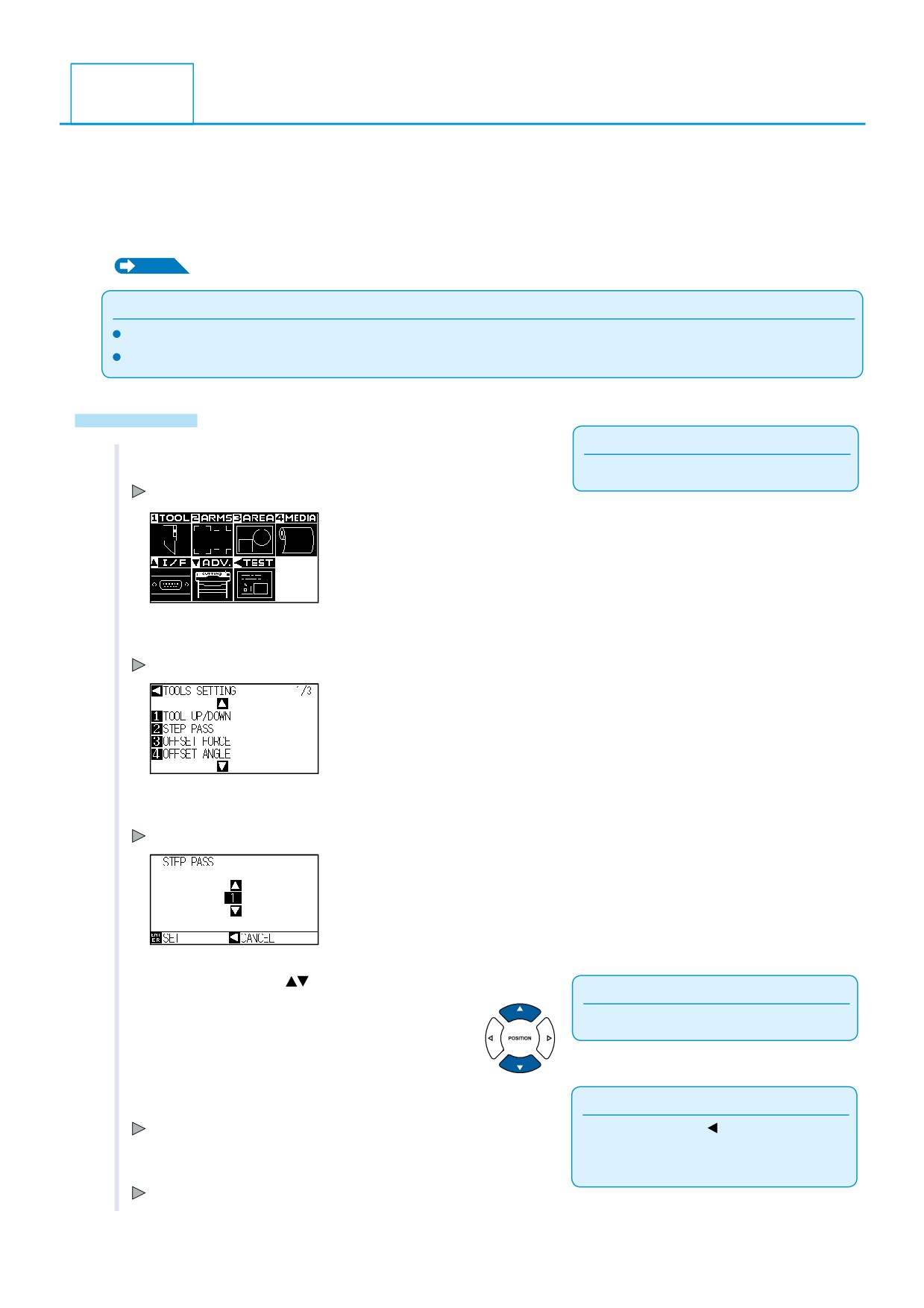
Задание Шага Прохода ( Step Pass)
7.2
Если кривая линия состоит из слишком большого числа маленьких отрезков она может прорезаться не так
гладко, как бы хотелось.
Установка ШП (STEP PASS) позволяет контролировать длину этих отрезков. В результате нож будет
поворачиваться более стабильно, а резка выглядеть более качественно. Диапазон STEP PASS от 0 до 20.
Длина STEP PASS в мм равна значению STEP PASS умноженному на значение "STEP SIZE" (Размер Шага).
P.11-5
"Установка Размера Шага (STEP SIZE)"
Примечание
Значение сохраняется при выключенном питании .
Стандартное значение ШП равно 1. Установите его, если ваше зна чение ШП очень веоико и результаты неудовлетворительны.
Управление
Примечание
1
Нажмите [PAUSE/MENU].
Делайте установки в Нормальном меню.
Отображается экран MENU .
2
Нажмите [1] (TOOL).
Отображается меню TOOLS SETTING (1/3).
3
Нажмите [2] (STEP PASS).
Отображается меню STEP PASS .
4
Нажмите POSITION (
) для изменения значения.
Примечание
Диапазон от 0 до 20.
5
Подтвердите установки и нажмите [ENTER] (SET).
Примечание
Установки сделаны, отображается меню TOOLS (1/3).
Нажатие POSITION(
) приведет к возврату
меню TOOLS (1/3) без изменения
6
Нажмите [PAUSE/MENU].
параметров.
Возврат в начальное меню.
7-7
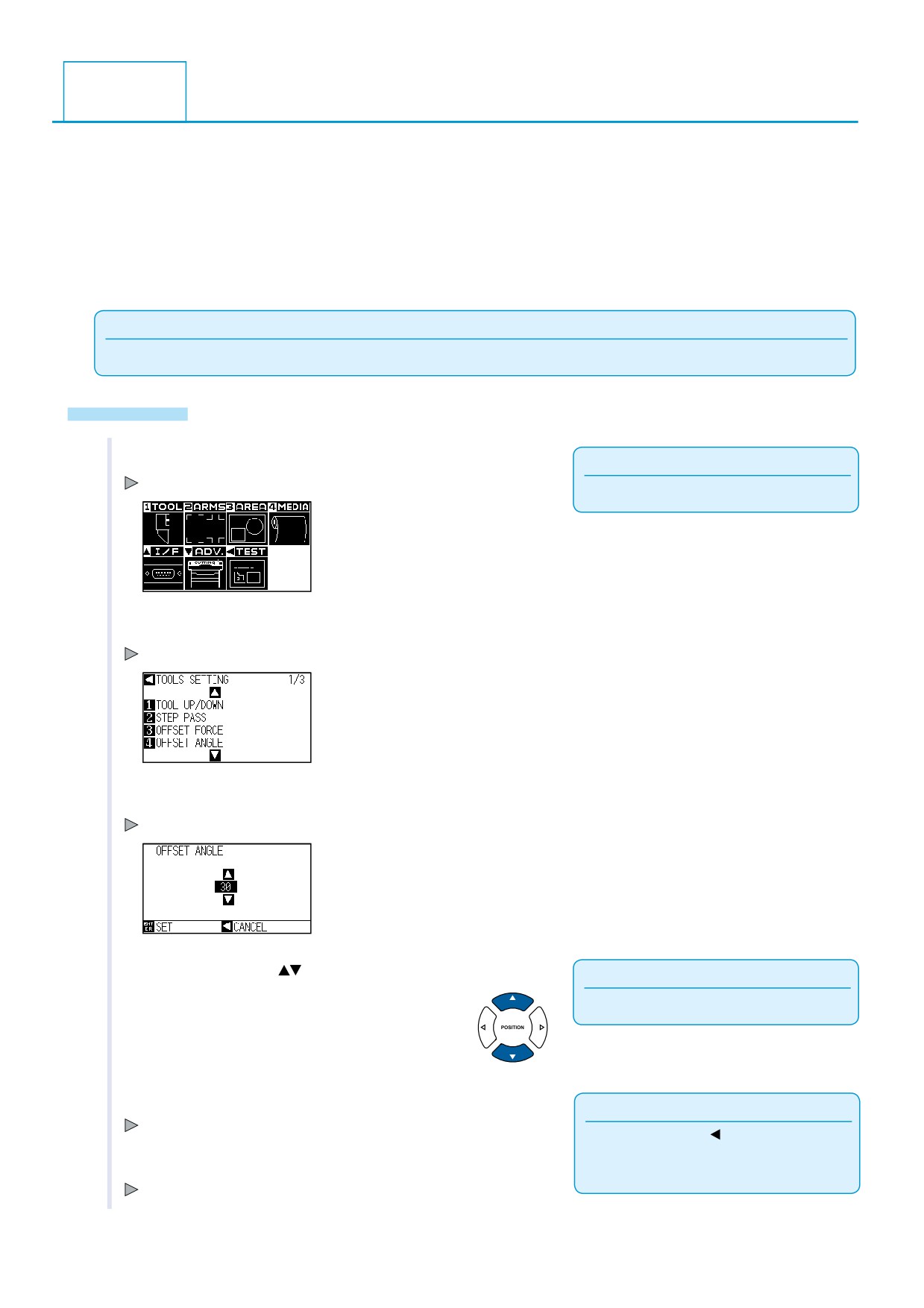
Задание Угла Смещения ( Offset Angle)
7.3
Плоттер CE6000 дополнительно контролирует поворот кончика ножа если изменение угла в повороте очень
велико. Этот контроль включается, если угол поворота превышает заданный Угол Смещения.
Чем больше УС, тем меньше время резки. Однако, если УС слишком велик, может пострадать качество
резки. Всегда выбирайте правильный компромисс для УС.
Примечание
Значение сохраняется при выключенном питании.
Управление
1
Нажмите [PAUSE/MENU].
Примечание
Отображается меню MENU .
Делайте установки в Нормальном меню.
2
Нажмите [1] (TOOL).
Отображается меню TOOLS SETTING (1/3).
3
Нажмите [4] (OFFSET ANGLE).
Отображается меню OFFSET ANGLE.
4
Нажмите POSITION (
) для изменения значения.
Примечание
Диапазон от 0 до 60.
5
Подтвердите установки и нажмите [ENTER] (SET).
Примечание
Установки сделаны, отображается меню TOOLS (1/3).
Нажатие POSITION(
) приведет к возврату
меню TOOLS (1/3) без изменения
6
Нажмите [PAUSE/MENU].
параметров.
Возврат в начальное меню.
7-8
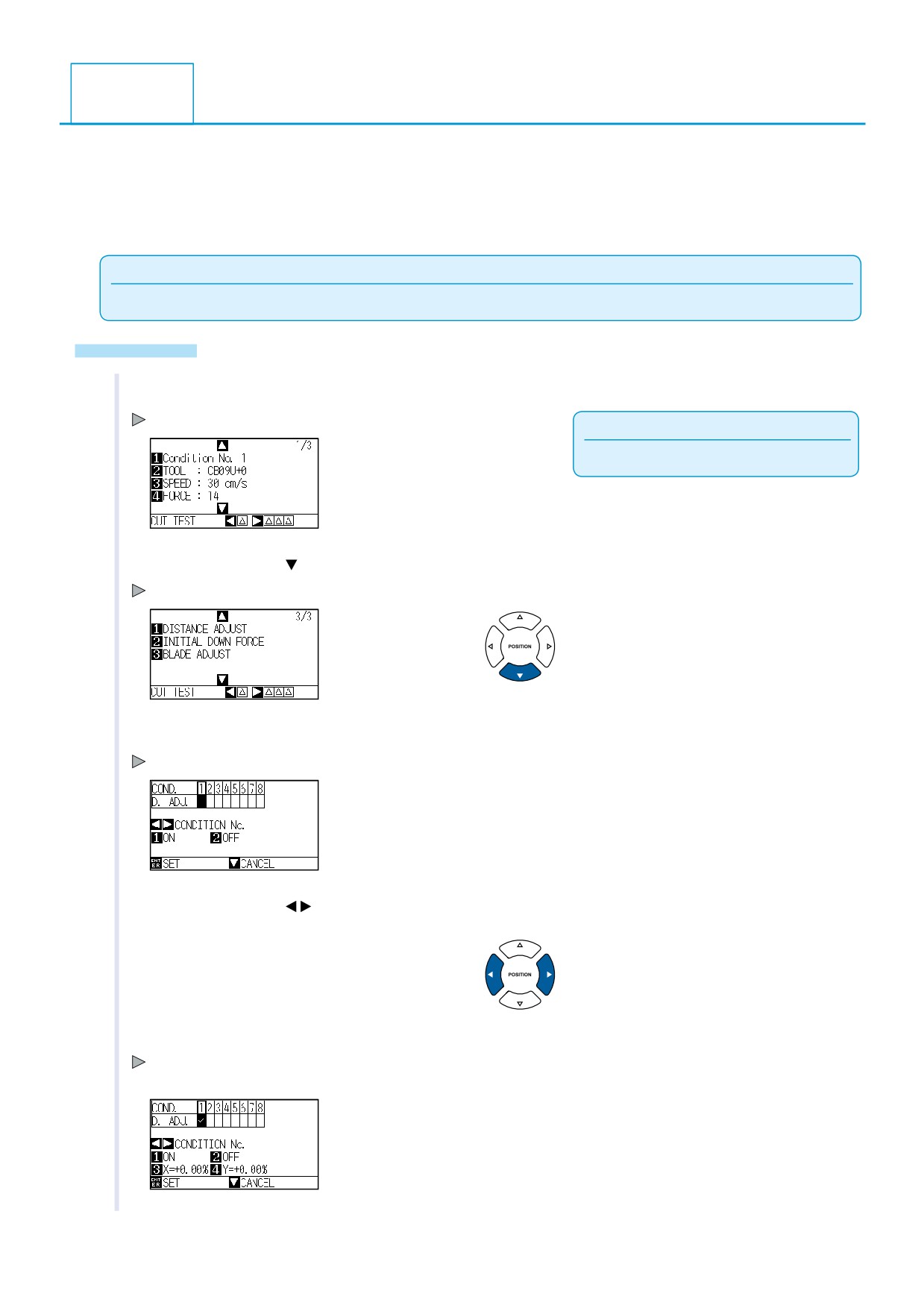
Задание Компенсации Расстояния ( Distance Adjust)
7.4
Значение DISTANCE ADJUST задает коррекцию погрешности, которая может возникнуть при резке длинных
макетов. Оно задается в процентах от общей длины макета. Например, +0.05% при длине 2 м (2000 мм)
дает 2000x0.05%= 1 мм. Общая длина макета при этом будет равна 2001 мм. Значение DISTANCE ADJUST
может быть задано для каждого из 8 наборов параметров резки (CONDITION №).
Примечание
Значение сохраняется при выключенном питании.
Управление
1
Нажмите [COND/TEST].
Отображается меню CONDITION (1/3).
Примечание
Делайте установки в Нормальном меню.
2
Нажмите POSITION ( ).
Отображается меню CONDITION (3/3).
3
Нажмите [1] (DISTANCE ADJUST).
Отображается меню DISTANCE ADJUST.
4
Нажмите POSITION (
) для выбора CONDITION
No.
5
Нажмите [1] (ON).
Включается DISTANCE ADJUST и кнопки [3] (X) и [4] (Y)
становятся доступными .
7-9
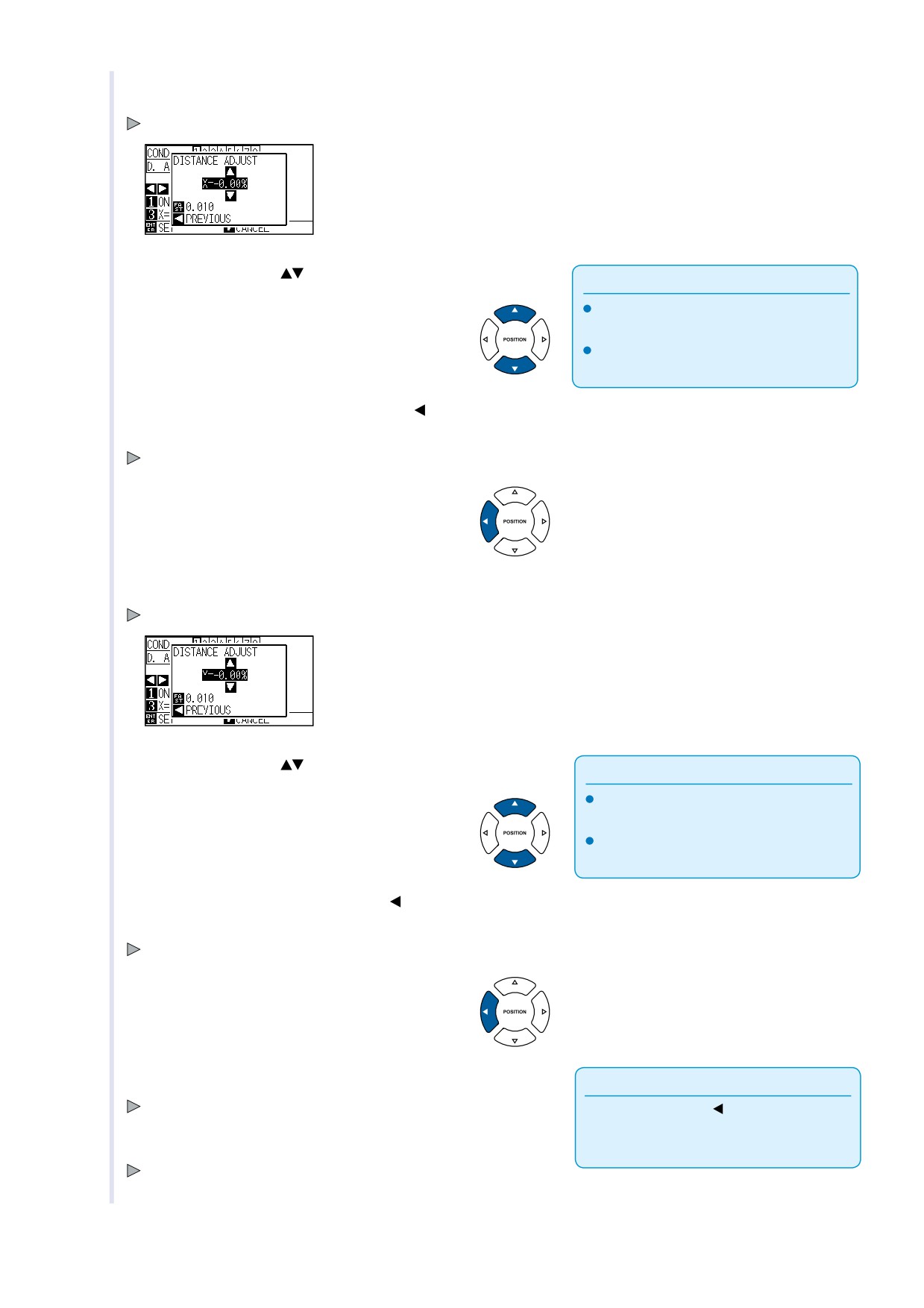
6
Нажмите [3] (X).
Отображается меню X DISTANCE ADJUST .
7
Нажмите POSITION (
) для изменения значения.
Примечание
Диапазон установок от
-2.00% до
+2.00%.
Нажмите [FAST] для смены порядка чисел.
8
Подтвердите и нажмите the POSITION ( )
(PREVIOUS).
Установлено X DISTANCEADJUST и плоттер вернется в меню DISTANCE
ADJUST.
9
Нажмите [4] (Y).
Отображается меню Y DISTANCEADJUST .
10
Нажмите POSITION (
) для изменения значения
Примечание
Y DISTANCE ADJUST.
Диапазон установок от
-2.00% до
+2.00%.
Нажмите [FAST] для смены порядка чисел.
11
Подтвердите и нажмите POSITION (
)
(PREVIOUS).
Установлено Y DISTANCE ADJUST и плоттер вернется в меню DISTANCE
ADJUST.
12
Подтвердите и нажмите [ENTER] (SET).
Примечание
Установки сделаны и плоттер вернется в меню С ONDITION (3/3).
Нажатие POSITION(
) приведет к возврату
в меню CONDITION (3/3) без изменения
13
Нажмите [PAUSE/MENU].
параметров.
Возврат в начальное меню.
7-10
Задание типа линии (Cut Line Pattern)
7.5
Чтобы
вырезанные детали не выпадали вы можете использовать перфорацию.
при резке насквозь
Существует 8 шаблонов-предустановок (pattern) для перфорации с номерами от 0 до 7. Длина
прорезного участка у них равна 8 мм, а участка с поднятым ножом или более слабым давлением
различается. Чем меньше номер, тем короче участок.
• Pattern 0: 0.15 мм • Pattern 1: 0.20 мм • Pattern 2: 0.25 мм • Pattern 3: 0.30 мм
• Pattern 4: 0.35 мм • Pattern 5: 0.40 мм • Pattern 6: 0.45 мм • Pattern 7: 0.50 мм
В дополнение к шаблонам, вы также можете выключить перфорацию "OFF", включить режим "NONE",
при котором перфорация контролируется с ПК или режим “USER", задать ваш собственный шаблон.
Шаблон можно задать для каждого набора параметров (condition number).
Примечание
Обычно режим перфорации выключен( OFF). Плоттер режет до подложки с одинаковой глубиной .
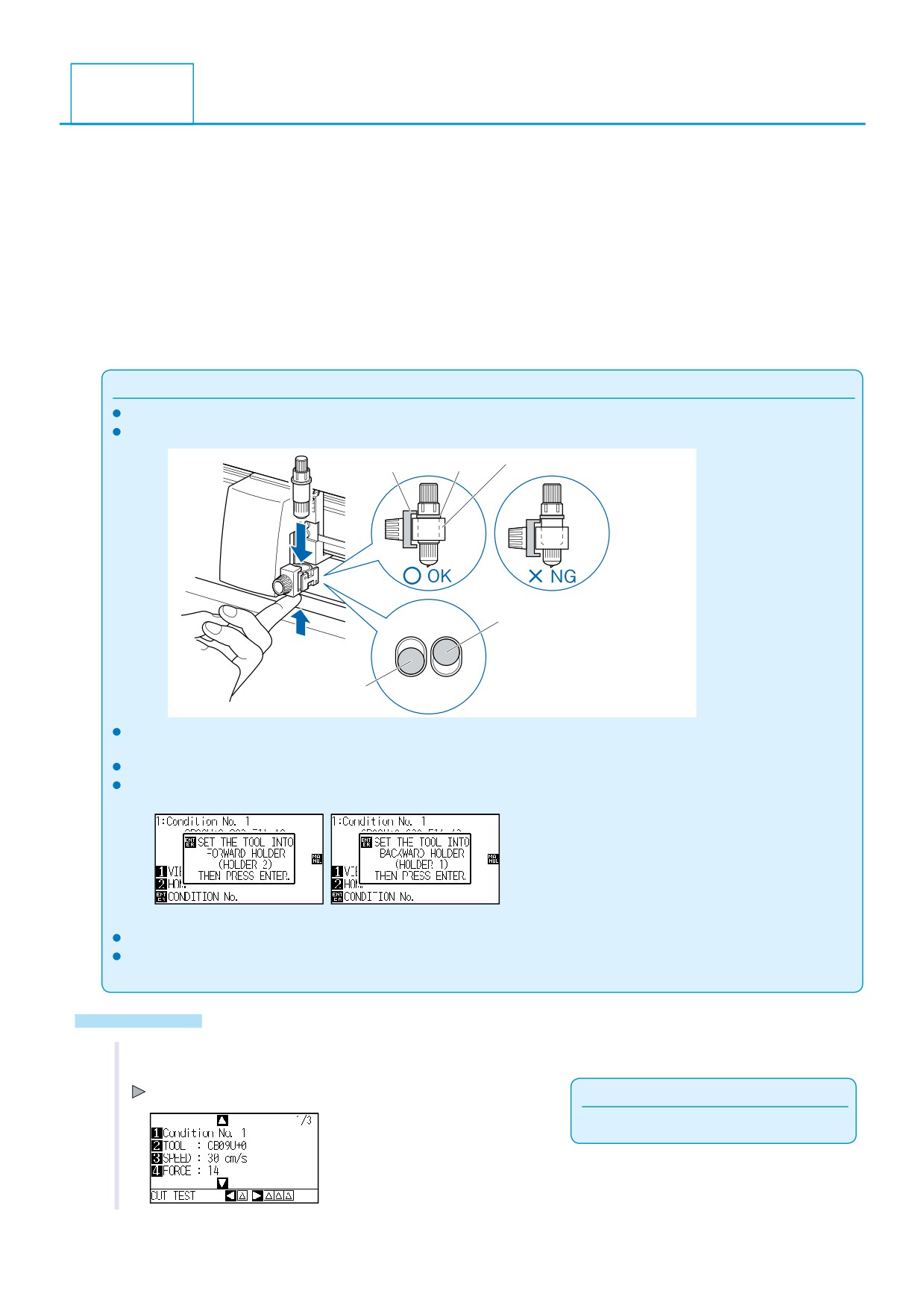
При перфорировании всегда используйте переднее отверстие Use Tool Holder 2 для инструмента.
Плунжер
Фланец
Скоба
Отверстие Tool Holder 1(заднее)
(резка до подложки, рисование)
Отверстие Tool Holder 2 (переднее)
(перфорация - резка насквозь)
Перфорация ножом, вставленым в заднее отверстие
Tool Holder 1
мо
ь нож и плоттер.
Пожалуйста используйте это отверстие только для резки до подложки.
Замена марзана, поврежденного при неправильной установке инстр умента не является гарантийной.
При использовании ПК для переключения между режимами перфорации, появляются след. сообщения
Следуйте инструкциям и установите инструмент в нужное отверсте.
При управлении перфорацией при помощи команды ДАВЛЕНИЕ
( FORCE, включите режим “NONE
".
Шаблон перфорации ограничен 5 мм на стороне +X (задняя часть материала).
Управление
1
Нажмите [COND/TEST].
Отображается меню CONDITION (1/3).
Примечание
Делайте установки в Нормальном меню.
7-11
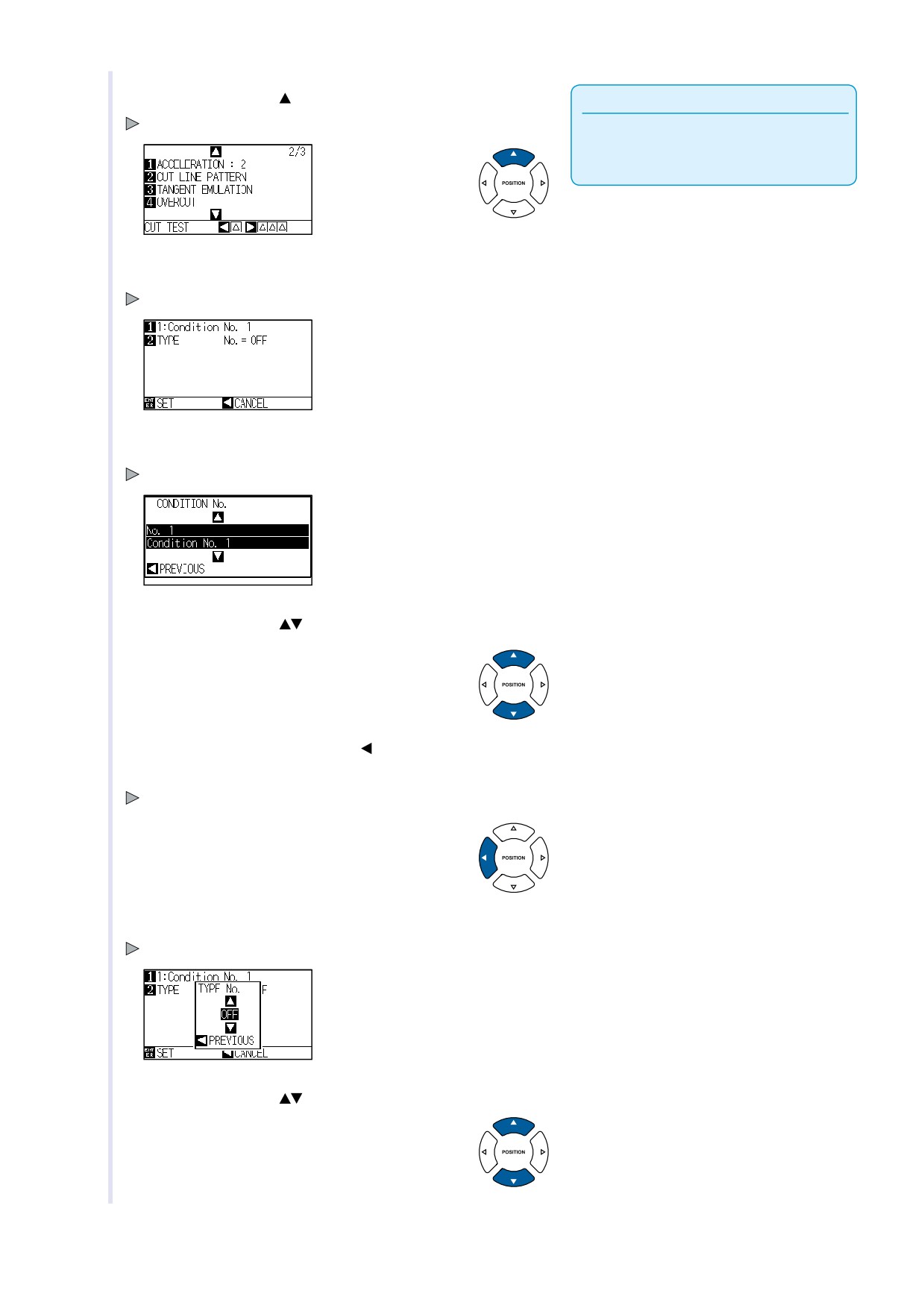
2
Нажмите POSITION ( ).
Примечание
Отображается меню CONDITION (2/3) .
Нажмите the [CONDITION] для возврата в
начальное меню без изменения параметров.
3
Нажмите [2] (CUT LINE PATTERN).
Отображается меню CUT LINE PATTERN.
4
Нажмите [1] (Condition No.).
Отображается меню CONDITION No.
5
Нажмите POSITION (
) и выберите CONDITION
No.
6
Подтвердите нажав POSITION ( )
(PREVIOUS).
Отображается CONDITION No. и плоттер возвращается в меню CUT LINE PATTERN.
7
Нажмите [2] (TYPE No.).
Отображается меню TYPE No.
8
Нажмите POSITION (
)ивыберите TYPENo.
7-12
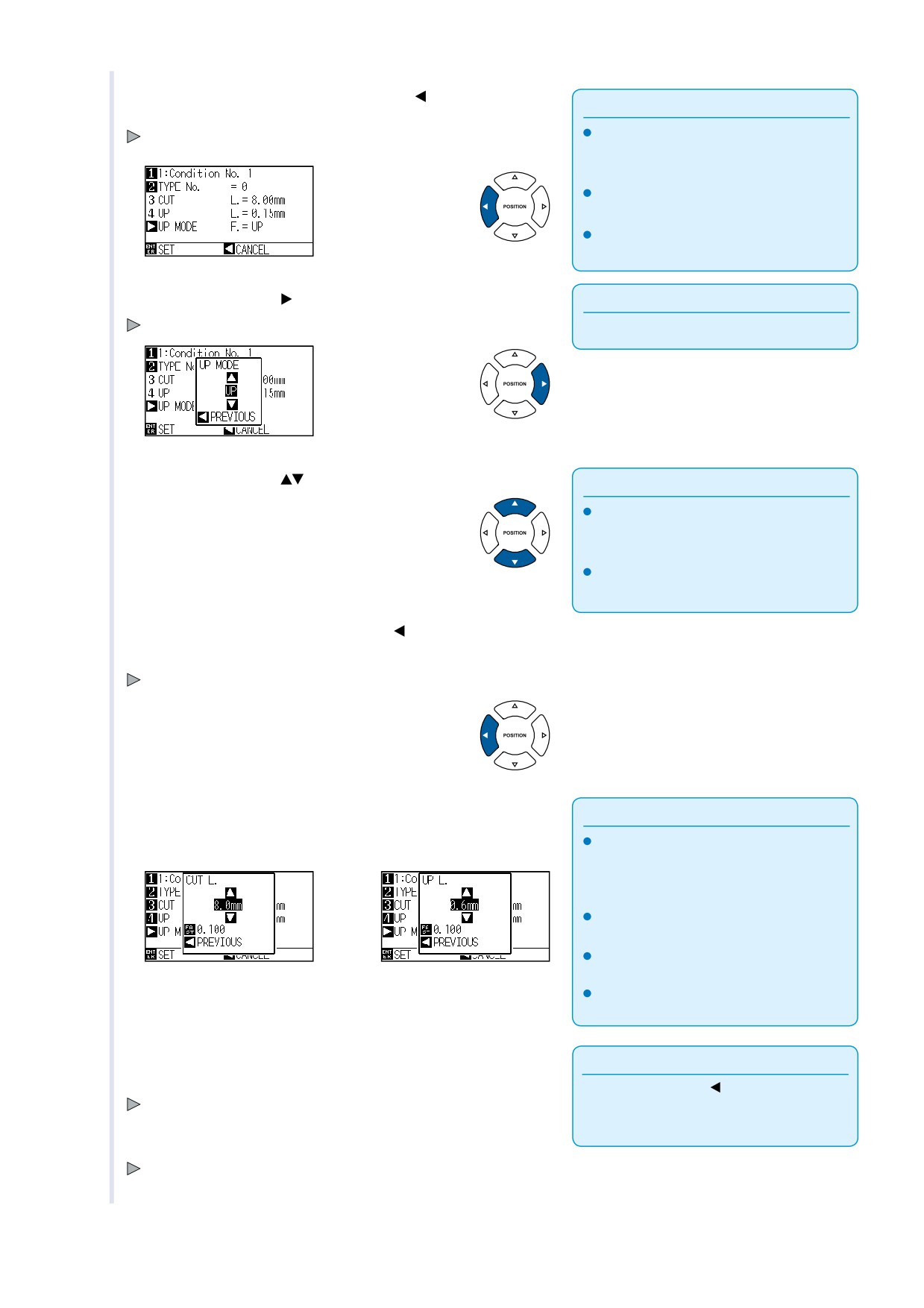
9
Подтвердите и нажмите the POSITION ( )
Примечание
(PREVIOUS).
Выбран номер шаблона TYPE No. и плоттер возвращается в меню
При выборе TYPE No 0-7 отображаются
CUT LINE PATTERN.
CUT L и UP L . Вы также можете установить
UP MODE
При выборе USER доступны все установки.
При выборе "NONE" или "OFF" ничего
не отображается.
10
Нажмите POSITION ( ) (UP MODE).
Примечание
Отображается меню UP MODE.
Диапазон установок от 1 до 31 и "UP".
11
Нажмите POSITION (
) и установите UP MODE.
Примечание
Установленное здесь значение - это
давление для промежутков в перфорации.
При установке "UP" нож будет поднят.
Для половинной резки обычно устанавли-
вается значение меньше чем FORCE.
12
Подтвердите и нажмите POSITION ( )
(PREVIOUS).
Плоттер вернется в режим UP MODE CUT LINE PATTERN .
13
Если на шаге 8 выбрано "USER", нажмите [3] (CUT)
Примечание
и [4]
(UP) для задания расстояния резки и промежутка.
При выборе TYPE No 0-7 на шаге 8
Следуйте шагам 10 - 12 для этой операции.
отображаются CUT L и UP L без
возможности изменения. Пропустите этот
шаг и продолжите.
Диапазон значений для CUT L от 0.1 мм
до 100.0 мм.
Диапазон значений для UP L от 0.1 мм до
10.0 мм.
Разряд цифр изменяется кнопкой
[FAST].
14
Подтвердите нажав [ENTER] (SET) в меню
Примечание
CUT LINE PATTERN.
Нажатие POSITION(
) приведет к возврату
Установка сделана, плоттер вернется в меню CONDITION(2/3).
в меню CONDITION (2/3) без изменения
параметров.
15
Нажмите [COND/TEST].
Это возврат в начальное меню .
7-13
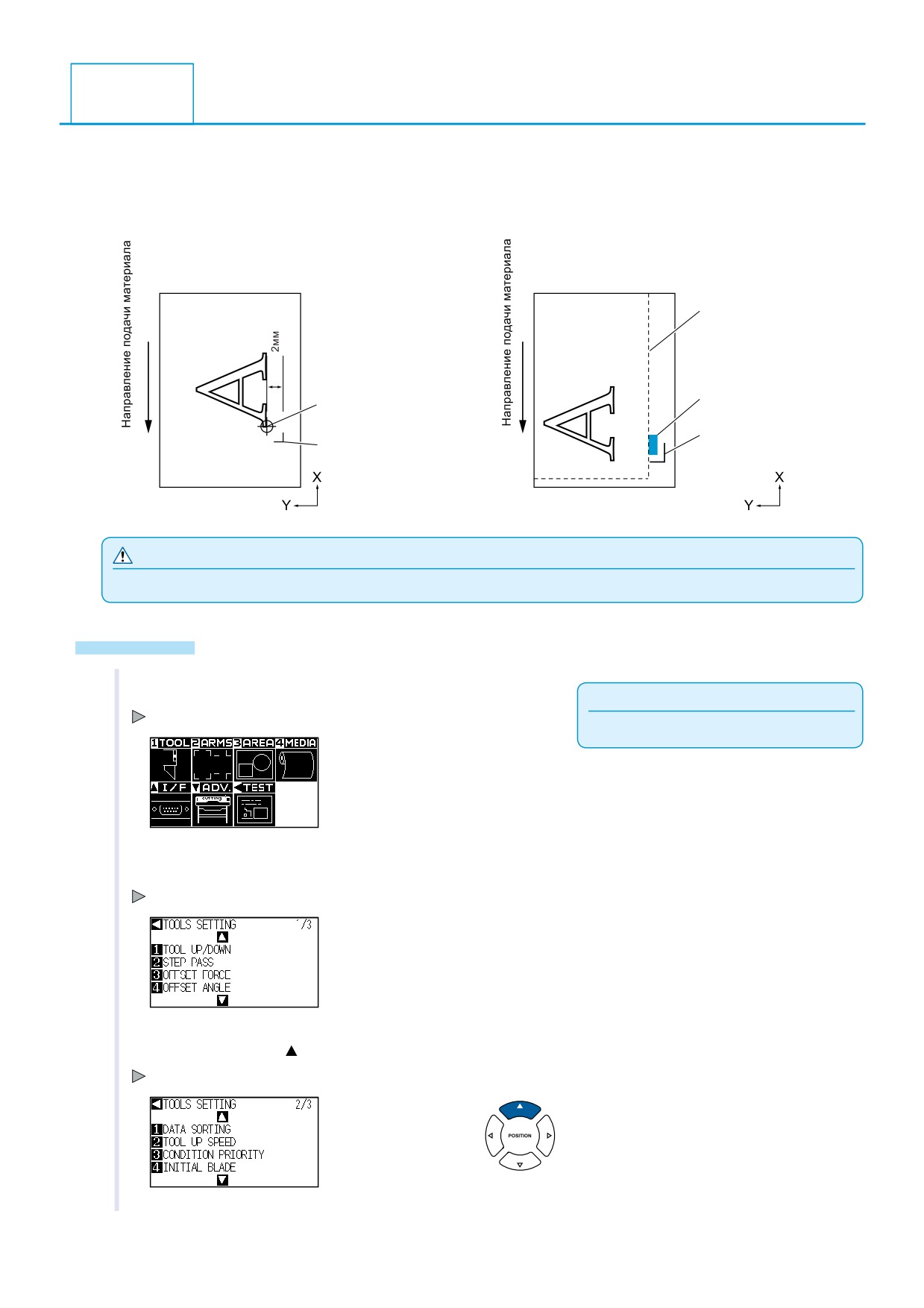
Задание точки контроля положения ножа
(Initial Blade Control Position)
7.6
Если после включения плоттера или изменения параметров резки вы касаетесь ножом материала для
правильного его ориентирования, убедитесь, что плоттер проводит эту операцию вне вашего макета.
Выбор [below 2 mm] сместит точку Initial Blade Control Position на 2 м ниже начальной точки резки.
Выбор [Out of Range] выведет точку Initial Blade Control Position за пределы области резки.
Область резки
Начальная точка
резки (НТ)
Прижимной ролик
Точка Initial Blade Control Position
при установке “OUTSIDE”
Точка Initial Blade Control Position
при установке “2 mm below”
ВНИМАНИЕ
PAND может повредить марзан.
Выбор [Out of Range] и последующее расширение области резки
EX
Управление
1
Нажмите [PAUSE/MENU].
Примечание
Отображается меню MENU .
Проводите установку в Нормальном режиме.
2
Нажмите [1] (TOOL).
Отображается меню TOOLS SETTING (1/3).
3
Нажмите POSITION ( ).
Отображается TOOLS SETTING (2/3) .
7-14
содержание .. 4 5 6 7 ..