содержание .. 2 3 4 5 ..
Режущие плоттеры Graphtec серии CE6000. Руководство пользователя - часть 4
3.1
Поднять или опустить инструмент
Вы можете поднять или опустить инструмент.
Управление
1
Нажмите [PAUSE/MENU].
Примечание
Отображается экран MENU .
Делайте установки в Нормальном режиме.
2
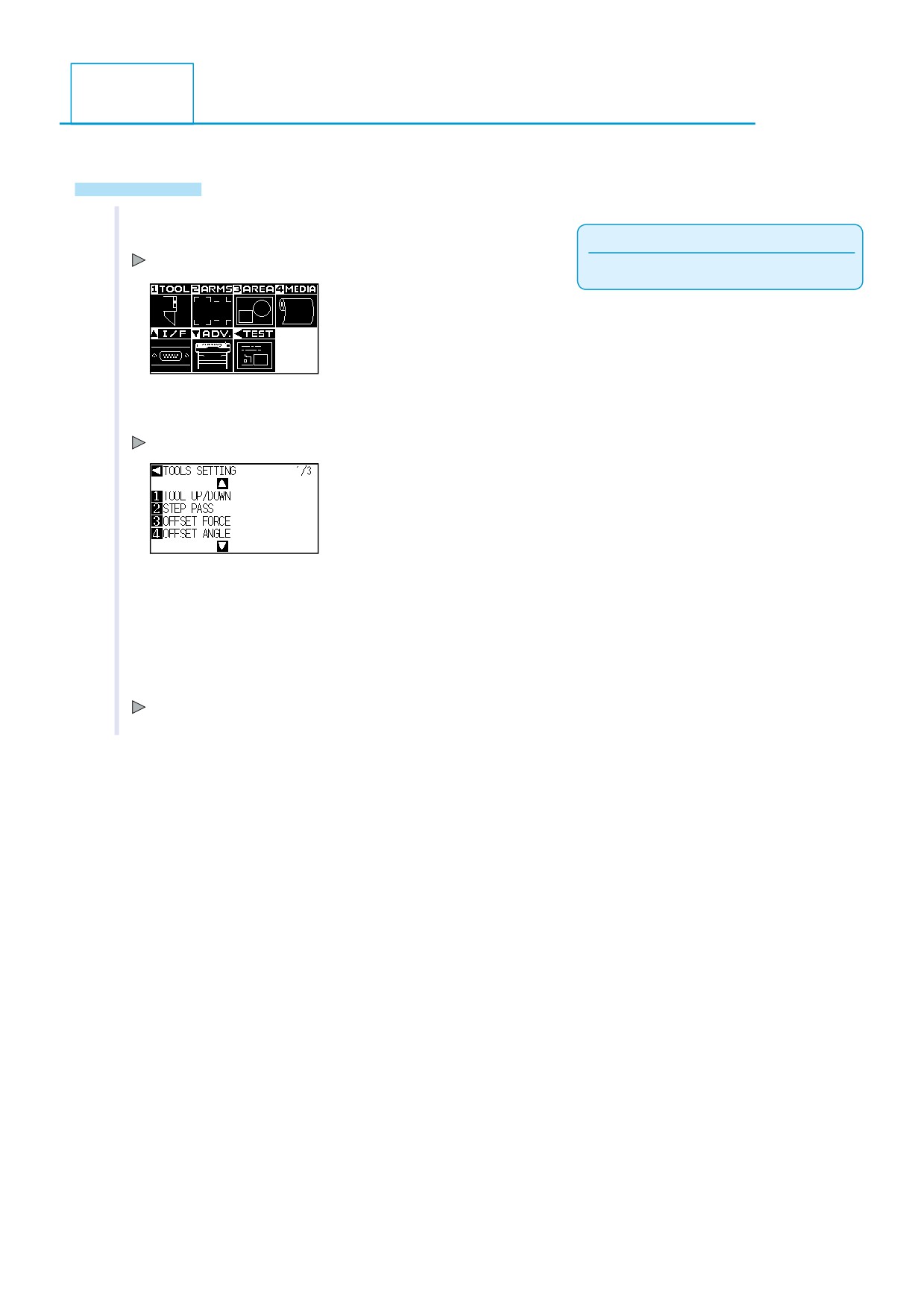
Нажмите [1] (TOOL).
Отображается меню TOOL SETTING (1/3) .
3
Опустите или поднимите инструмент нажав [1] (TOOL UP/
DOWN).
4
Нажмите [PAUSE/MENU].
Вы вернетесь в начальное меню .
3-2
3.2
Перемещение каретки и материала
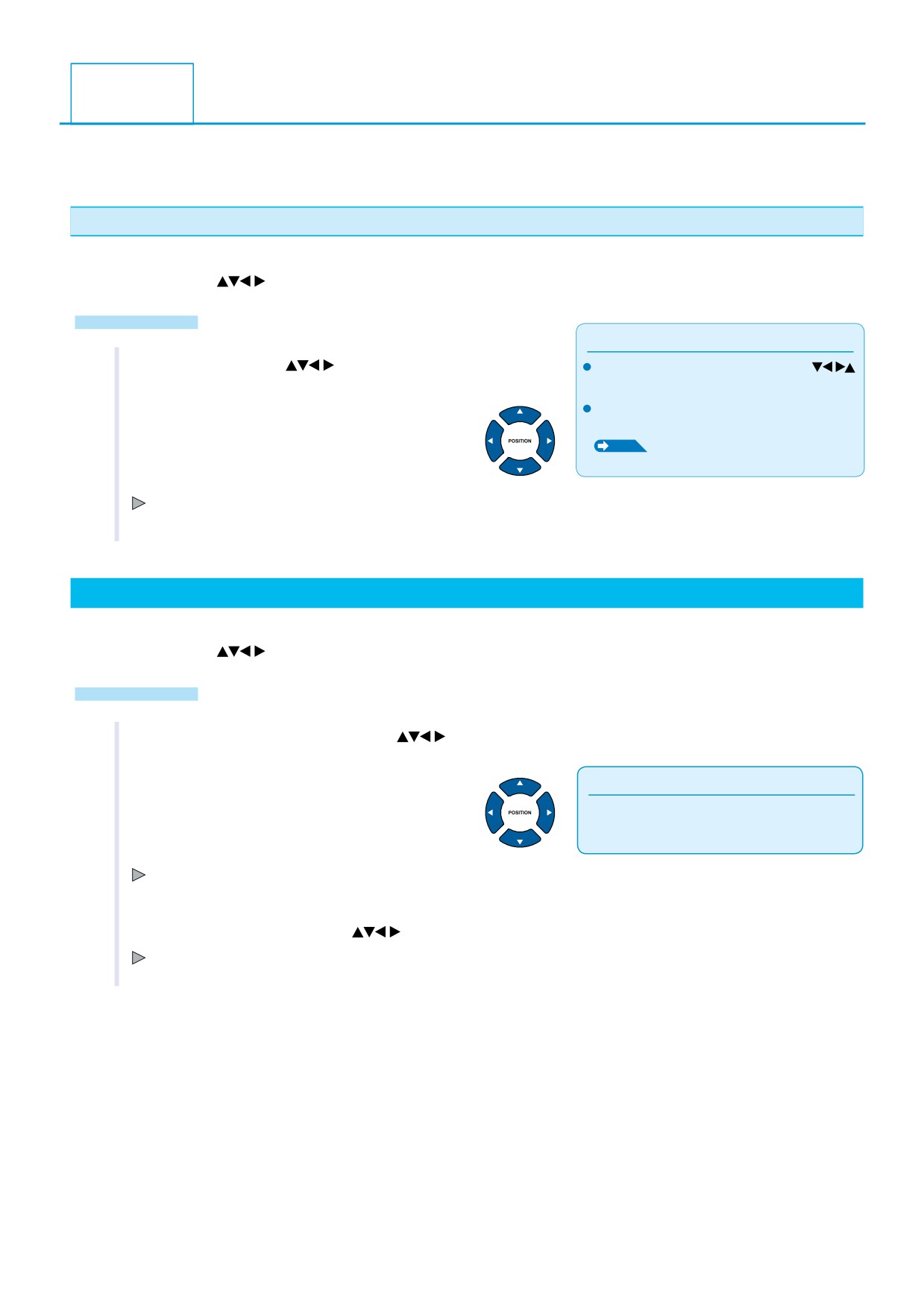
С помощью кнопок POSITION вы можете перемещать каретку и материал, например для задания
начальной точки.
Ручное управление
Вы можете прерывисто перемещать каретку и материал в режиме "READY", или когда отображаются
кнопки POSITION (
).
Управление
Примечание
1
Нажмите POSITION (
) один раз для движения в
При каждом нажатии POSITION
нужном направлении.
плоттер начинает движение.
Расстояние перемещения за 1 шаг можно
поменять. См. "Установка шага перемещения"
P.3-4
Каретка или материал передвинутся в нужном направлении на один шаг при нажатии кнопки
POSITION один раз.
Непрерывное движение вручную
Вы можете непрерывно перемещать каретку и материал в режиме "READY", или когда отображаются
кнопки POSITION (
).
Управление
1
Нажмите и удерживайте POSITION (
) для движения в
нужном направлении.
Примечание
Движение происходит быстрее при одновре-
менно нажатых кнопках [FAST] и POSITION.
Каретка или материал будут двигаться в нужном направлении пока нажата кнопка
POSITION
2
Отпустите кнопку POSITION (
)
Движение прекратится.
3-3
Установка расстояния перемещения
Вы можете задать расстояние перемещения при нажатой кнопке POSITION.
Управление
1
Нажмите [PAUSE/MENU].
Примечание
Отображается меню MENU .
Устанавливается в Нормальном режиме.
2
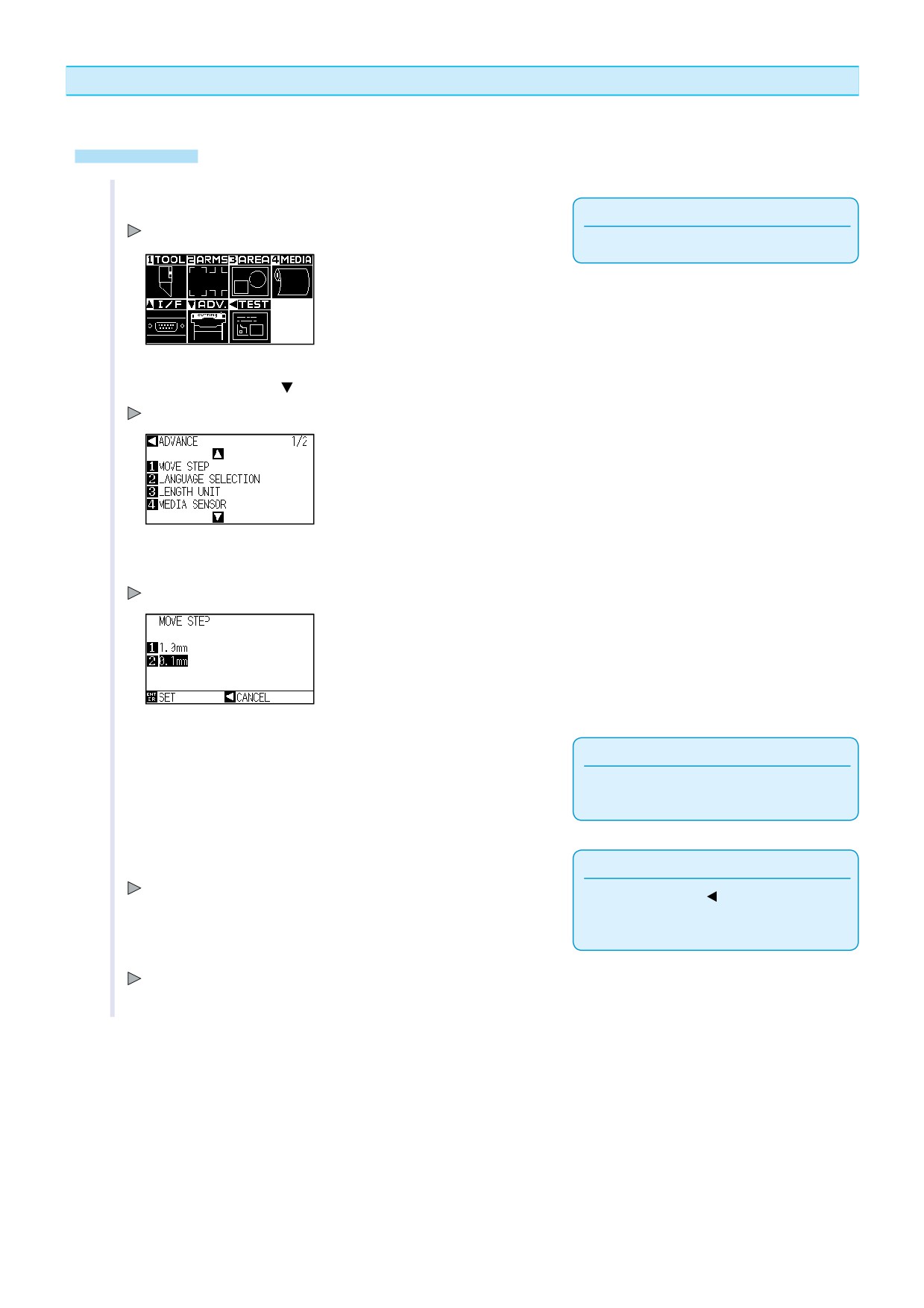
Нажмите POSITION ( ) (ADV).
Отображается меню ADV. (1/2).
3
Нажмите [1] (MOVE STEP).
Отображается меню MOVE STEP.
4
Нажмите [1] (1.0 мм) или [2] (0.1 мм).
Примечание
Выбранное значение становится
постоянным при перемещении шагами.
5
Подтвердите установки нажав [ENTER] (SET).
Примечание
Установки подтверждены, отображается меню DEFAULT (1/2).
Нажатие POSITION (
) (CANCEL)
приводит к возврату в начальное меню
DEFAULT (1/2).
6
Нажмите [PAUSE/MENU].
Возврат в начальное меню .
3-4
Отвести каретку в сторону
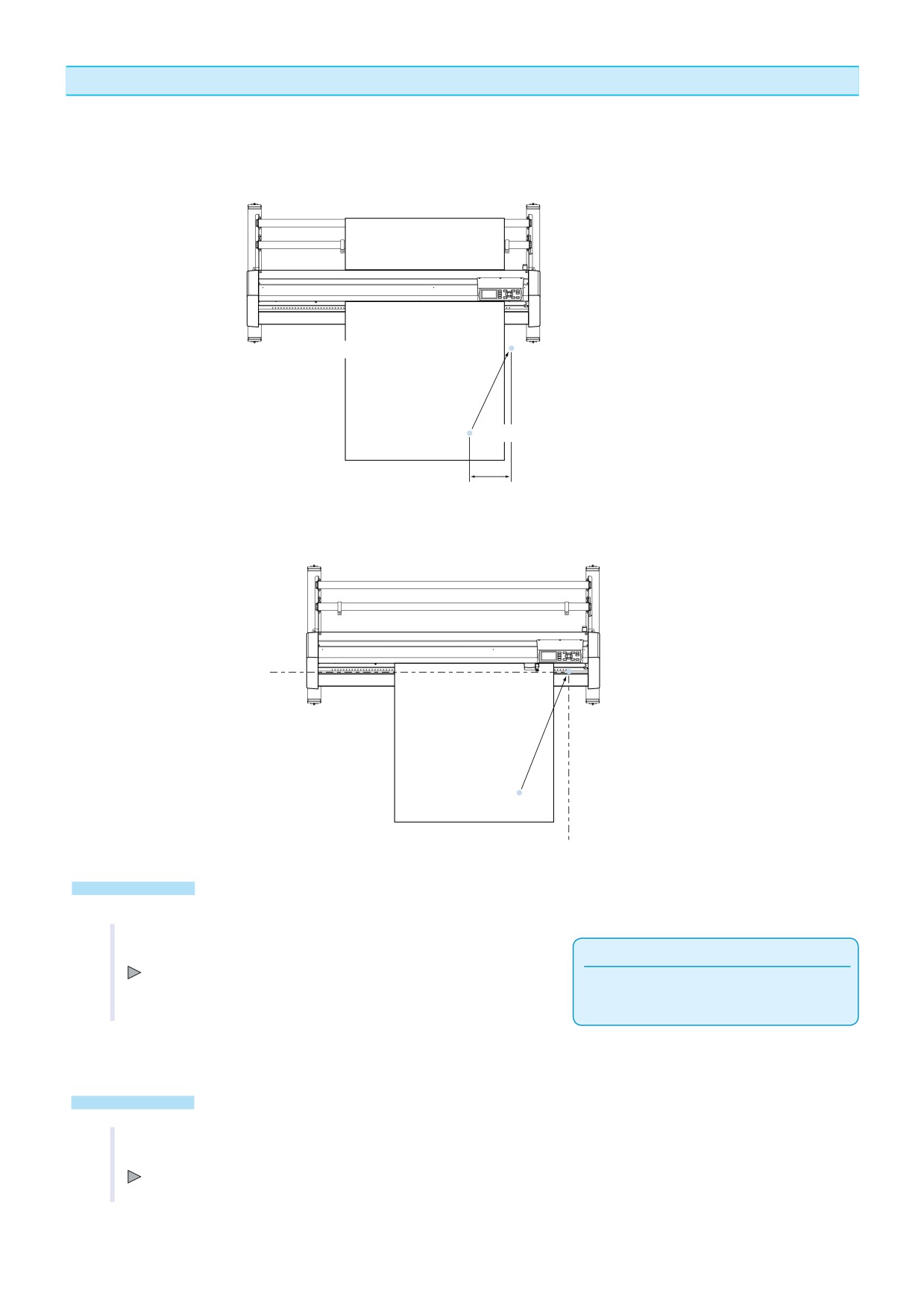
Вы можете переместить каретку на 100 мм вверх и вправо. Так удобнее проверять качество выполненной
работы по ее завершению.
<При использовании рулонного материала >: Вид сверху
Положение после отвода в сторону
Положение перед отводом в сторону
<При использовании листового материала >: Вид сверху
Верх области резки
Нижняя точка области резки
(начальная точка резки)
Управление
1
Нажмите [1] (VIEW) в режиме READY.
Примечание
Каретка передвинется в сторону .
Каретка перемещается вверх и вправо
одновременно.
Для перемещения каретки в начальную точку:
Управление
1
Нажмите [2] (HOME) в режиме READY.
Каретка переместится в НТ.
3-5
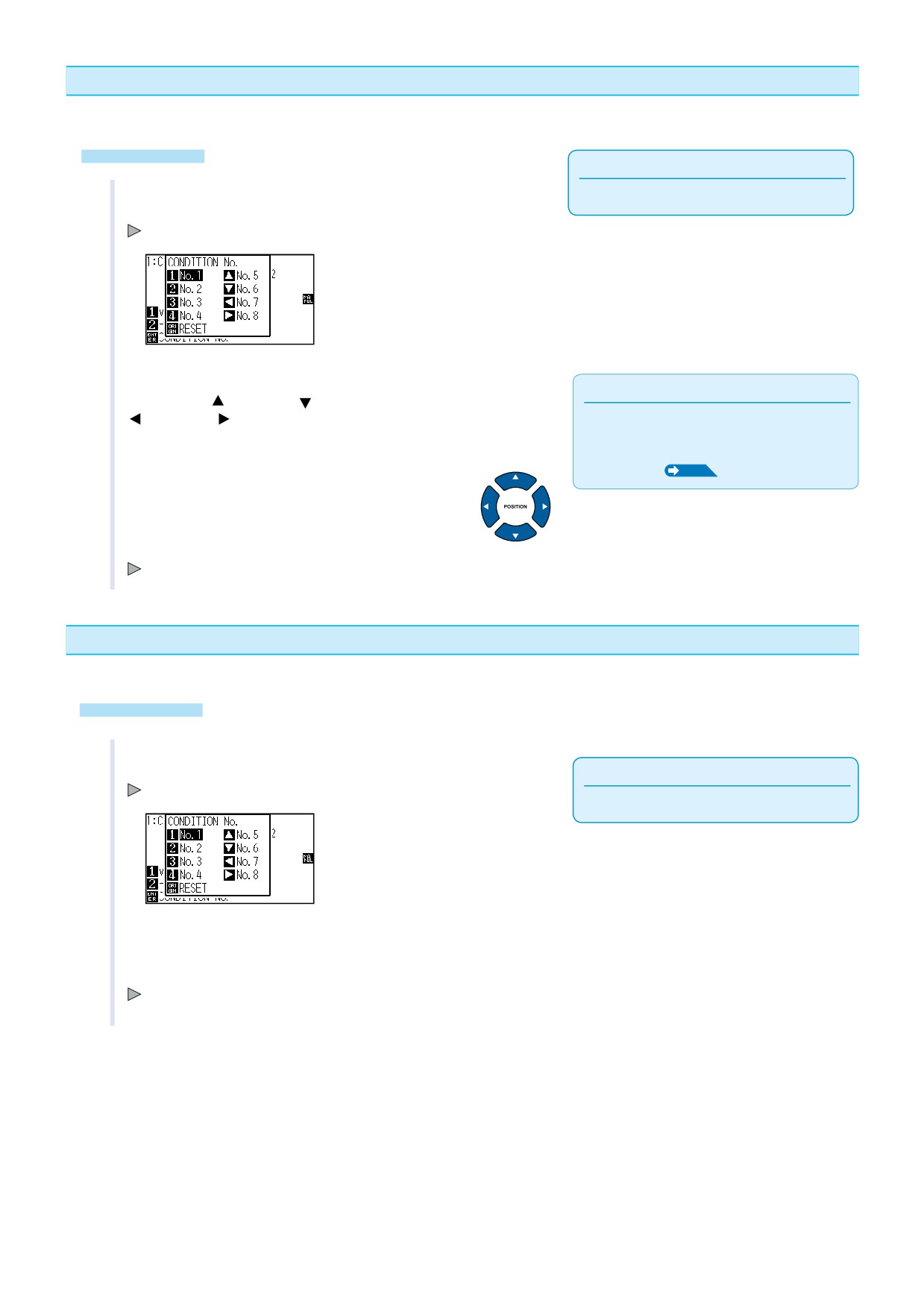
Изменение номера набора параметров (Condition No.)
Процедура изменения номера набора параметров.
Управление
Примечание
Устанавливается в Нормальном режиме.
1
Нажмите [ENTER] в режиме READY.
Отображается выбор CONDITION No.
2
Нажмите [1] (No.1), [2] (No.2), [3] (No.3),
Примечание
[4]
(No.4),
[
]
(No.5),
[
]
(No.6),
Это приведет к возврату в состояние
[
]
(No.7),
[
]
(No.8), одновременно
нажав кнопку [ENTER].
когда плоттер включается при нажатой кнопке
[ORIGIN] (RESET) .
См. также
P.3-6
для перезогрузки.
Установки сделана и произойдет возврат в начальное меню .Перезгрузка
Перезагрузка (Возврат к начальным значениям при включении плоттера)
Для возврата к начальному состоянию при первом включении плоттера:
Управление
1
Нажмите [ENTER] в режиме READY.
Примечание
Отображается меню CONDITION No.
Проводите устонавки в Нормальном режиме.
2
Нажмите [ORIGIN] (RESET), одновременно удерживая
[ENTER].
Проходит инициализация и отображается меню SELECT (ВЫБОР) .
3-6
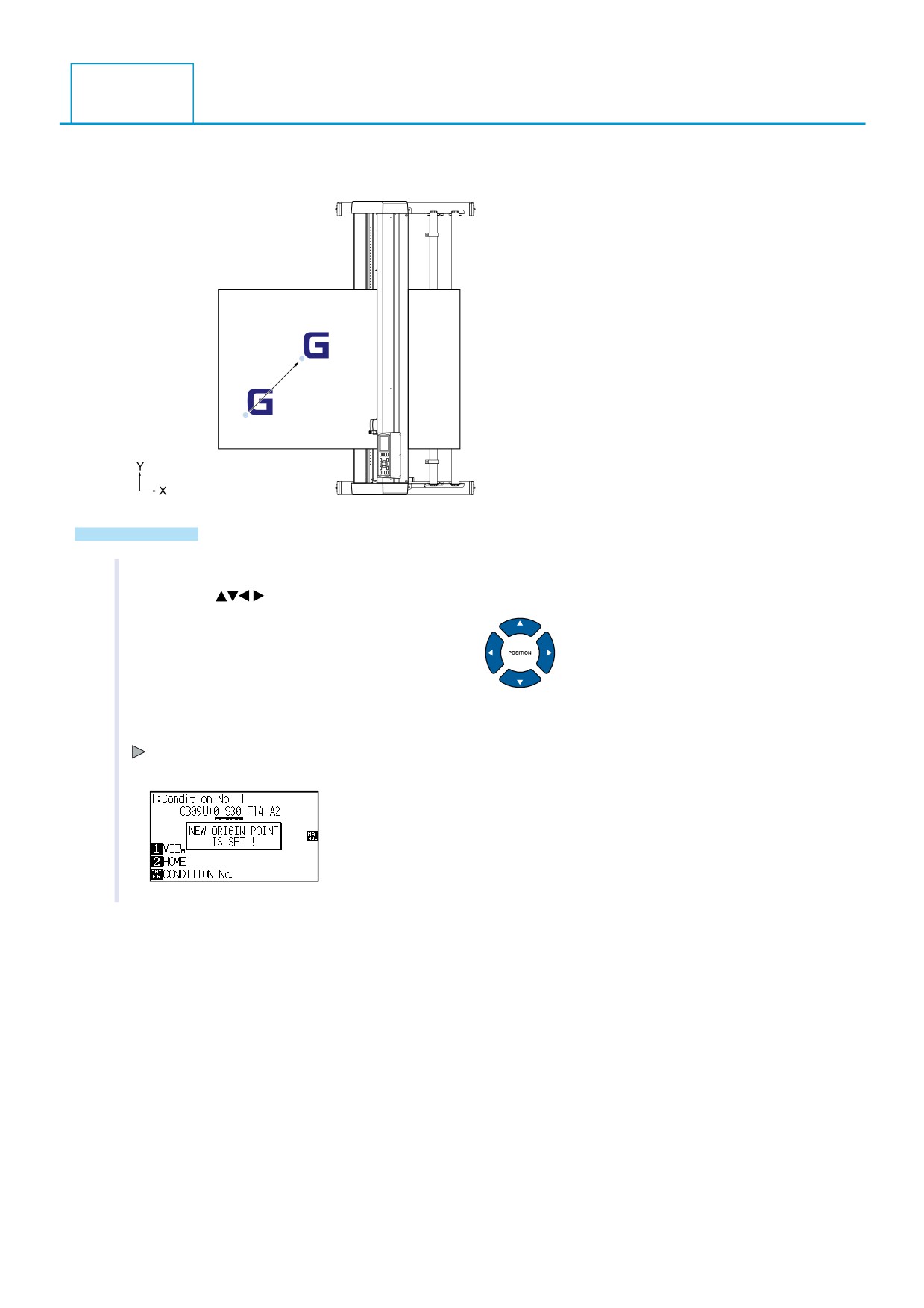
Установка начальной точки (НТ)
3.3
Точку, откуда начинается резка называют Начальной точкой (НТ). НТ можно задать в любом месте.
Новая НТ
Исходная НТ
Управление
1
Перместите инструмент в новую НТ нажимая кнопки
POSITION (
) когда плоттер находится в режиме READY.
2
Нажмите [ORIGIN].
Установлена новая НТ и на экране несколько секунд отображается "NEW ORIGIN POINT IS SET !
(“УСТАНОВЛЕНА НОВАЯ НТ”)
3-7
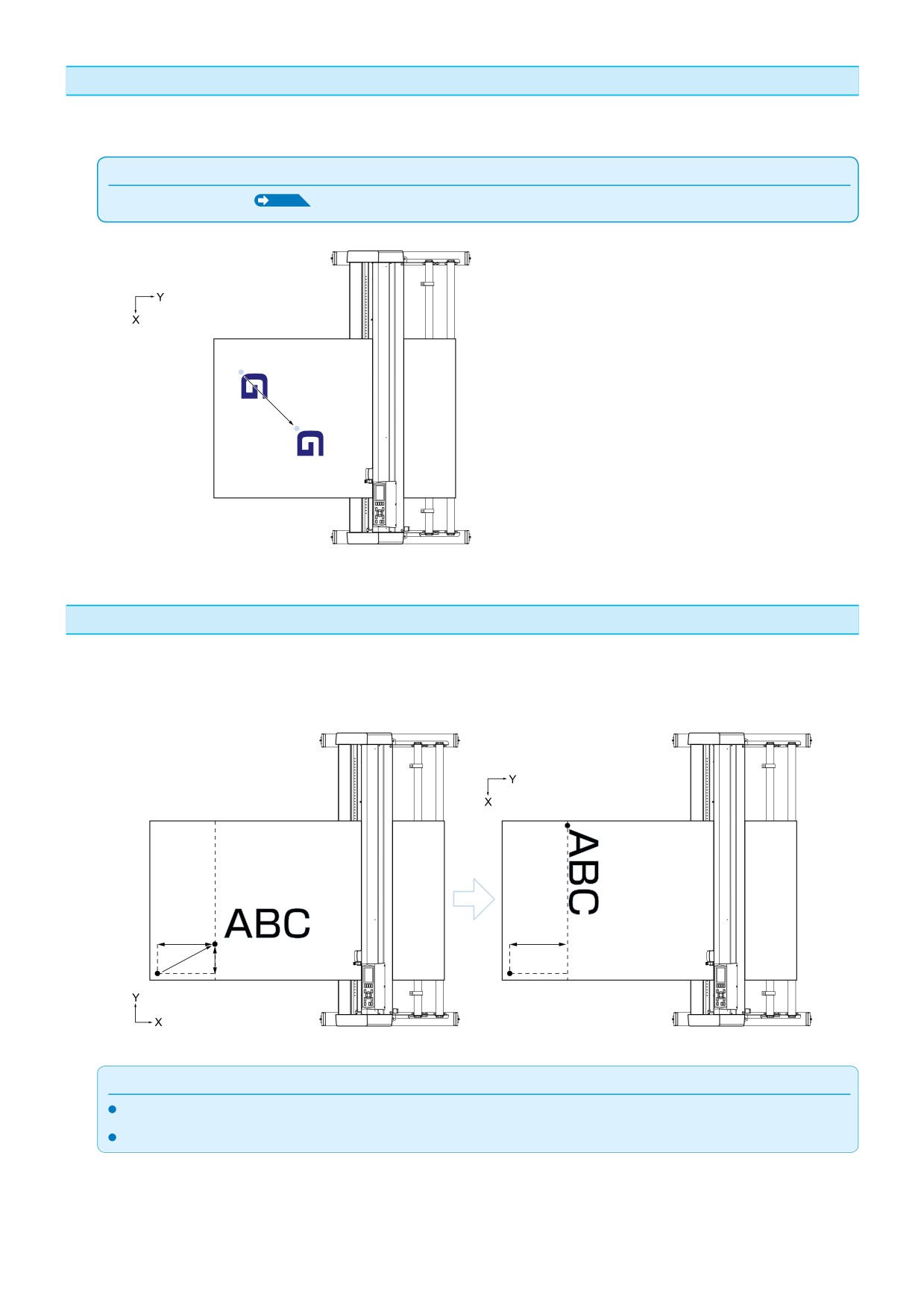
Если оси координат повернуты
Следуйте этой схеме, чтобы изменить номер набора параметров.
Примечание
См. про поворот осей в
P.3-10
“Установка направления резки”..
Исходная НТ
Новая НТ
Если оси координат повернуты после установки НТ
Если оси координат повернуты после установки НТ,НТ будет инициализирована как на рисунке внизу.
Расстояние "a" сохранится, но расстояние "b" будет инициализировано.
Новая НТ
Новая НТ
Исходная НТ
Исходная НТ
До установки
После установки
Примечание
Всегда сначала поворачивайте оси координат и только потом меняйте НТ.
После установки НТ отображают расстояние от новой НТ.
3-8
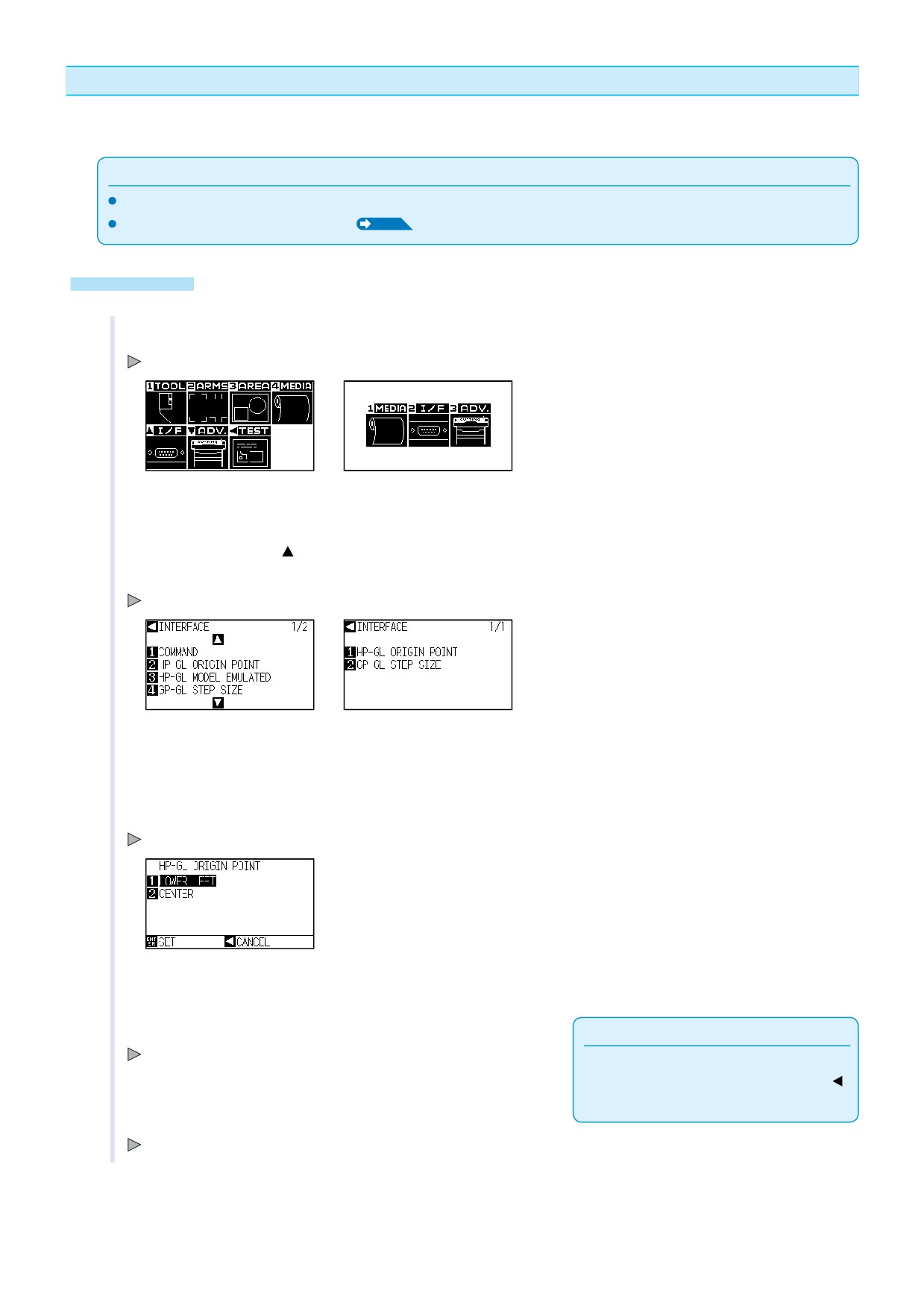
Установка Начальной Точки при работе с языком управления HP-GL
При работе с HP-GL НТ устанавливается в левом нижнем углу или в середине области резки.
Приложение
При использовании команд GP-GL эта установка не работает.
См. "Установки языка управления с ПК ” P.11-1
для установок COMMAND.
Управление
1
Нажмите [PAUSE/MENU].
Отображается меню MENU .
Экран MENU
Экран MENU
(Нормальный режим)
(Простой режим)
2
Нажмите POSITION ( ) (I/F) в Нормальном режиме или
[2]
(I/F) в Простом режиме.
Отображается меню INTERFACE .
Экран INTERFACE
Экран INTERFACE
(Нормальный режим)
(Простой режим)
3
Нажмите [2] (HP-GL ORIGIN POINT) в Нормальном режиме
или [1] (HP-GL ORGIN POINT) в простом режиме.
Отображается меню HP-GL ORIGIN POINT
4
Нажмите [1] (LOWER LEFT - ЛЕВАЯ НИЖНЯЯ) или [2] (CENTER - ЦЕ
Р).
5
Подтвердите выбор, нажав [ENTER] (SET).
Примечание
Это подтвердит установку и отобразит меню I/F.
Вы вернетесь в меню I/F без изменений уста-
новок если нажмете кнопку POSITION [ ]
(CANCEL).
6
Нажмите кнопку [PAUSE/MENU].
Это возврат в начальное меню.
3-9
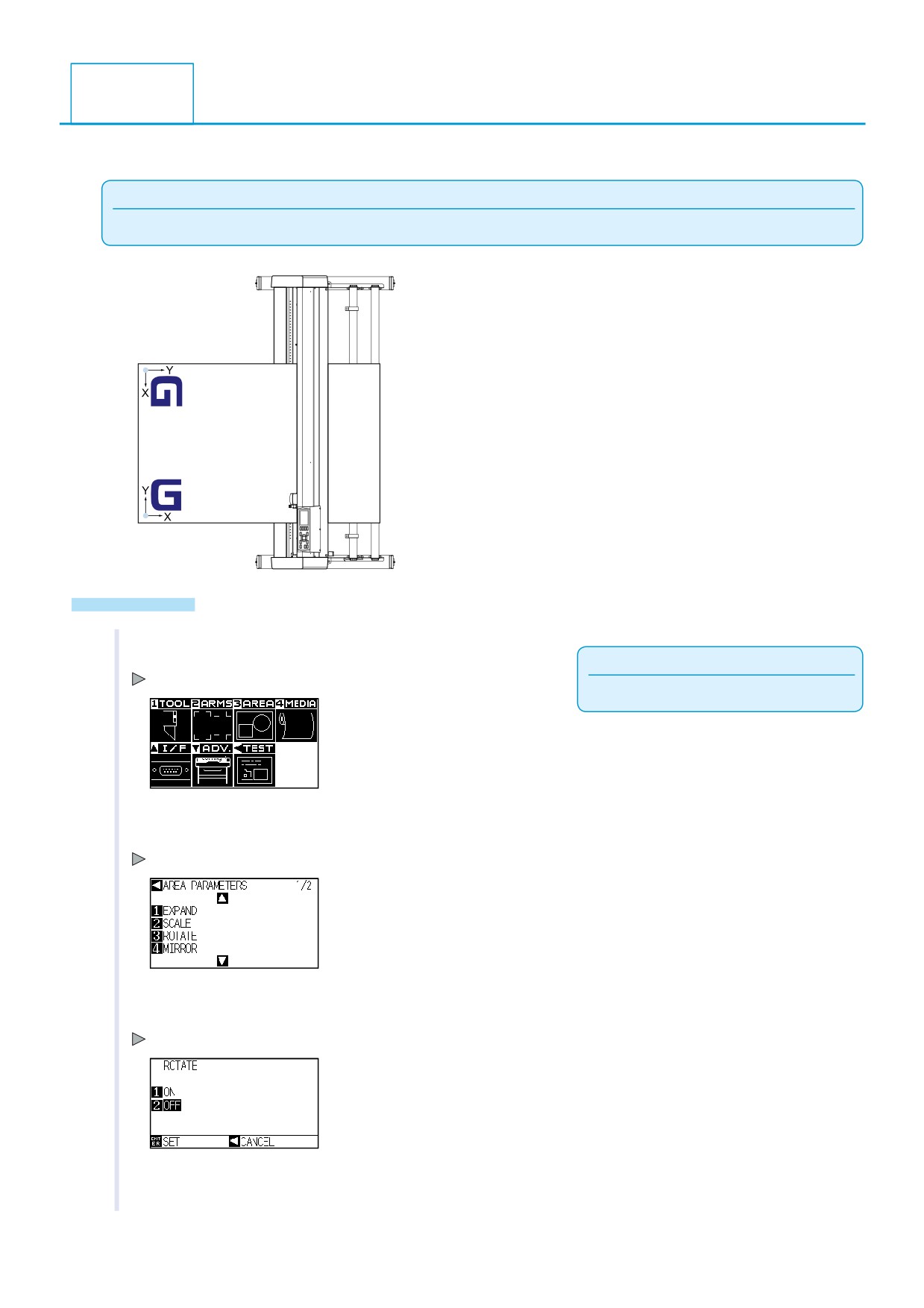
Установка направления резки
3.4
Поворот осей координат для изменения направления резки.
Примечание
Эта установка запоминается и при выключении плоттера.
Поворот координат вклю-
чен
Поворот координат выкю-
чен
Управление
1
Нажмите [PAUSE/MENU]..
Приложение
Отображается MENU.
Делайте эти установки в Нормальном режиме.
2
Нажмите [3] (AREA).
Отображается меню AREA PARAMETERS (1/2).
3
Нажмите [3] (ROTATE - ПОВЕРНУТЬ).
ROTATE screen is displayed.
4
Нажмите [1] (ON-ВКЛЮЧИТЬ) или [2] (OFF-ВЫКЛЮЧИТЬ).
3-10
5
Подтвердите нажав [ENTER] (SET).
Приложение
Установки сделаны, плоттер вернется в меню AREA PARAMETERS (12).
Если вы нажмете кнопку POSITION (
)
плоттер вернется в меню
AREA PARAMETERS (½)
6
Нажмите [PAUSE/MENU].
Каретка переместится в место с заданными координатами.
Плоттер вернется в начальное меню .
3-11
3.5
Остановка резки
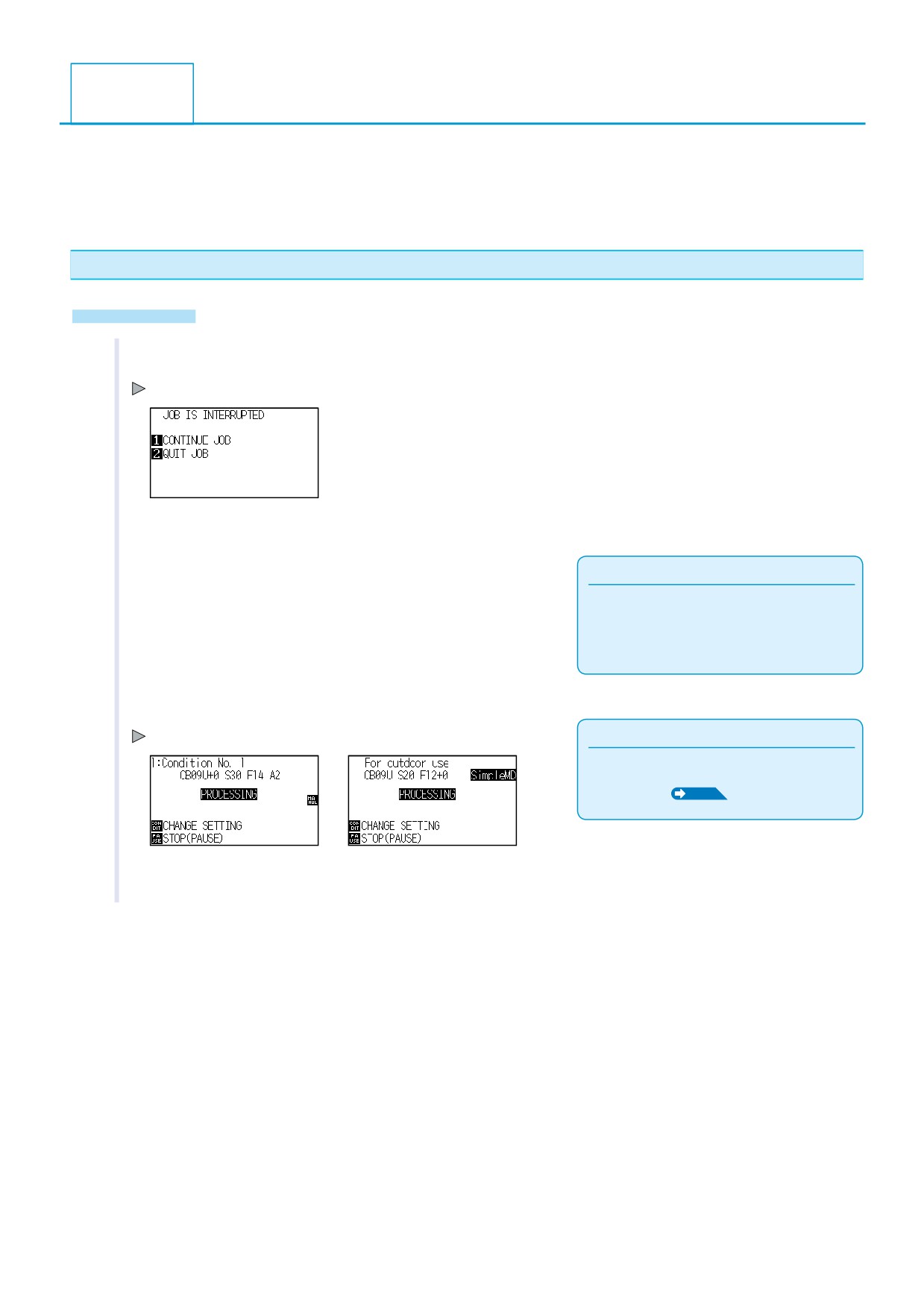
Нажатие кнопки [PAUSE/MENU] во время работы приводит к остановке плоттера. На меню появляется меню
возможных операций. Вы можете продолжить резку или отменить ее. Во время остановки вы также можете
заменить или перезагрузить материал.
Управление
1
Нажмите кнопку [PAUSE/MENU].
Резка приостановится и отобразится меню
2
Проведите необходимую операцию (например, замените материал).
Примечание
Пауза и подъем/опускание рычага не влияют
на установки Типа материала. Вы можете
заменить или перезагрузить материал.
3
Нажмите [1] (CONTINUE JOB).
Резка продолжится и на меню отобразится
Примечание
Нажатие кнопки [2] (QUIT JOB).
прекратит выполнение задания См. также
"Stop Cutting" P.3-13
Меню PROCESSING
Меню PROCESSING
(Нормальный режим)
(Простой режим)
3-12
Остановка резки
Управление
1
Нажмите кнопку [PAUSE/MENU].
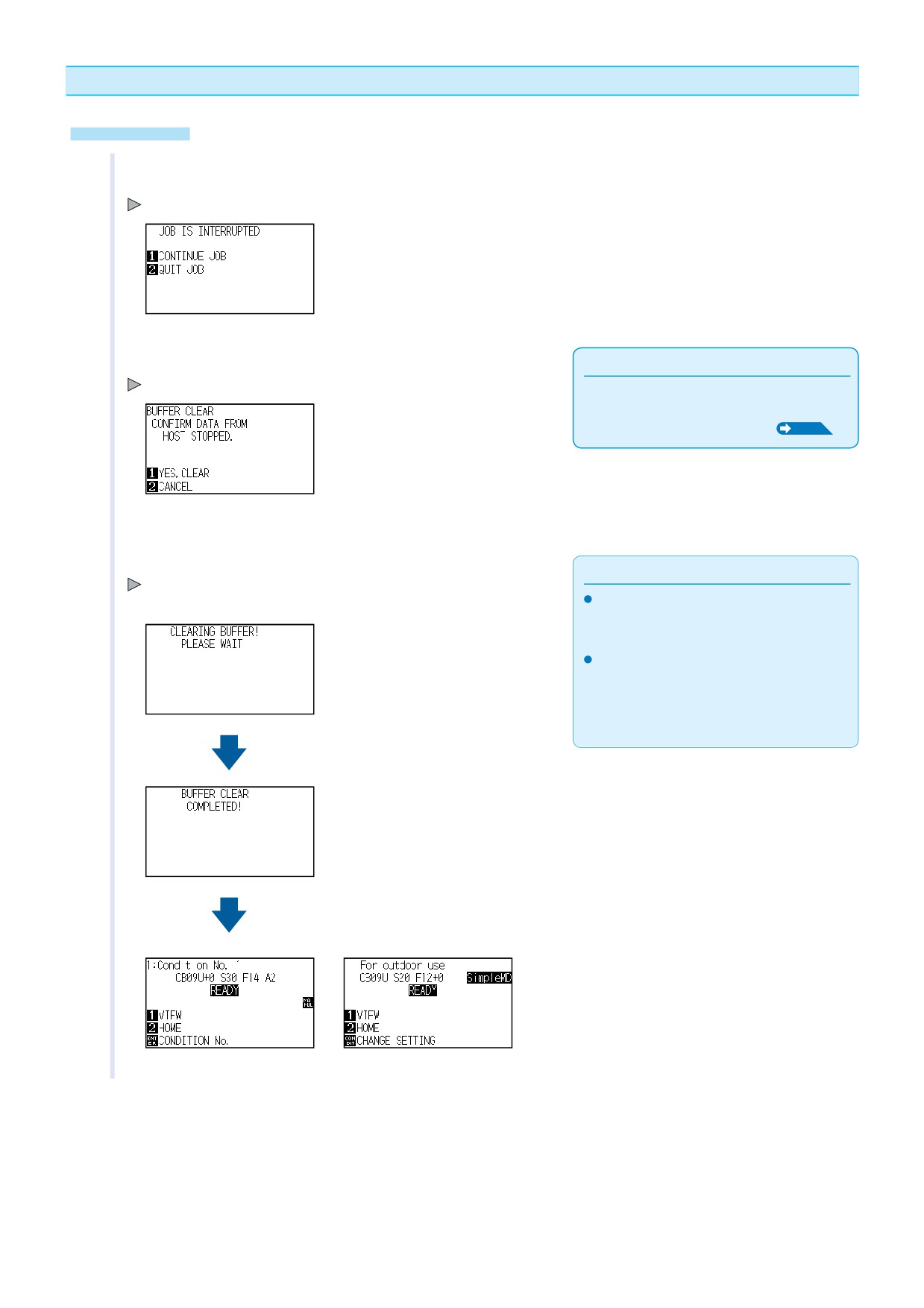
Работа плоттера приостановится и появится меню
2
Нажмите [2] (QUIT JOB).
Примечание
Отображается дисплей .
Нажатие
[1] (CONTINUE JOB) продолжит
работу плоттера .
См. "Пауза и остановка резки "P.3-12
3
Убедитесь, что данные с компьютера не поступают и нажмите
[1]
(YES, CLEAR).
Примечание
Будет очищен буфер памяти и отобразится меню.
Нажатие [2]
(CANCEL)приведет к возврату
в предыдущее меню без очистки буфера.
При отмене задания и очистке буфера,
убедитесь, что данные с ПК больше не
поступают. Если данные продолжают
поступать это может привести к
неправильной работе плоттера.
Меню READY
Меню READY
(Нормальный режим)
(Простой режим)
3-13
Глава 4: Удобные установки
В этой главе описываются удобные пользовательские установки.
PRODUCT SUMMARY
4.1
Установки для резки
4.2
Копирование (повторная резка)
4.3
Кластерная резка
4-1
Установки для резки
4.1
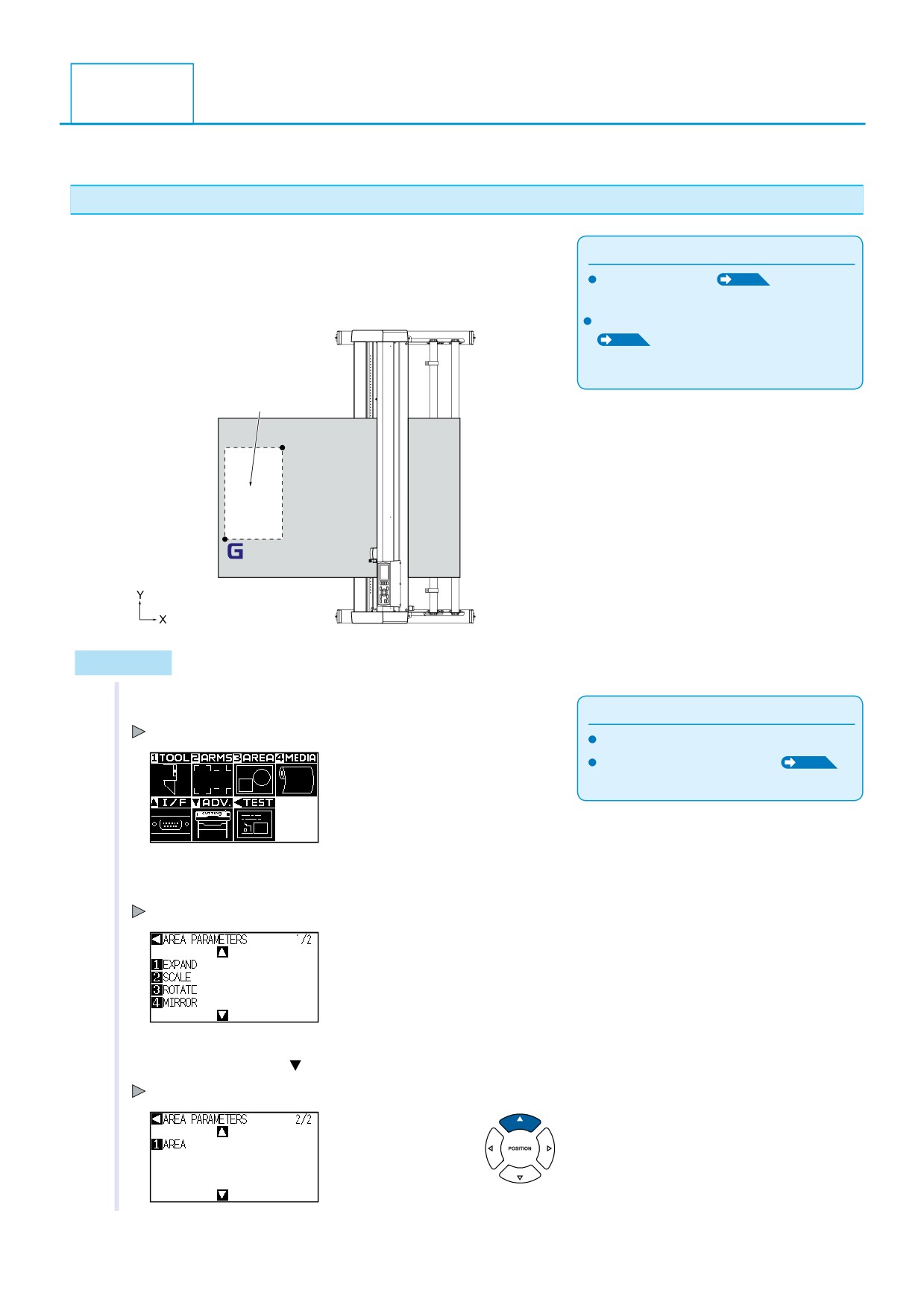
Установка области резки, длины страницы, зеркало, увеличение, уменьшение и т.д.
Задание области резки (ОР)
После задания ОР начальная точка (НТ) устанавливается в левом
Примечание
нижнем углу ОР В режиме
HP-GL
ее можно задать в центре.
См. "Задание НТ "
P.3-7
Переместите каретку для изменения НТ.
чтобы задать НТ.
См. "Установка НТ в режиме HP-GL".
P.3-9
для установки НТ в режиме HP-GL
Плоттер режет только в этой области
Верхний правый
угол
НТ
Вырезанное ранее
изображение
Управление
1
Нажмите [PAUSE/MENU] в режиме READY.
Примечание
Отображается экран MENU.
Делайте установки в нормальном режиме.
См. "Использование панели
P.2-24
управления в режиме READY .
2
Нажмите [3] (AREA).
Отображается меню AREA PARAMETERS (1/2).
3
Нажмите POSITION ( ) .
Отображается меню AREA PARAMETERS ( 2/2).
4-2
4
Нажмите [1] (AREA).
Примечание
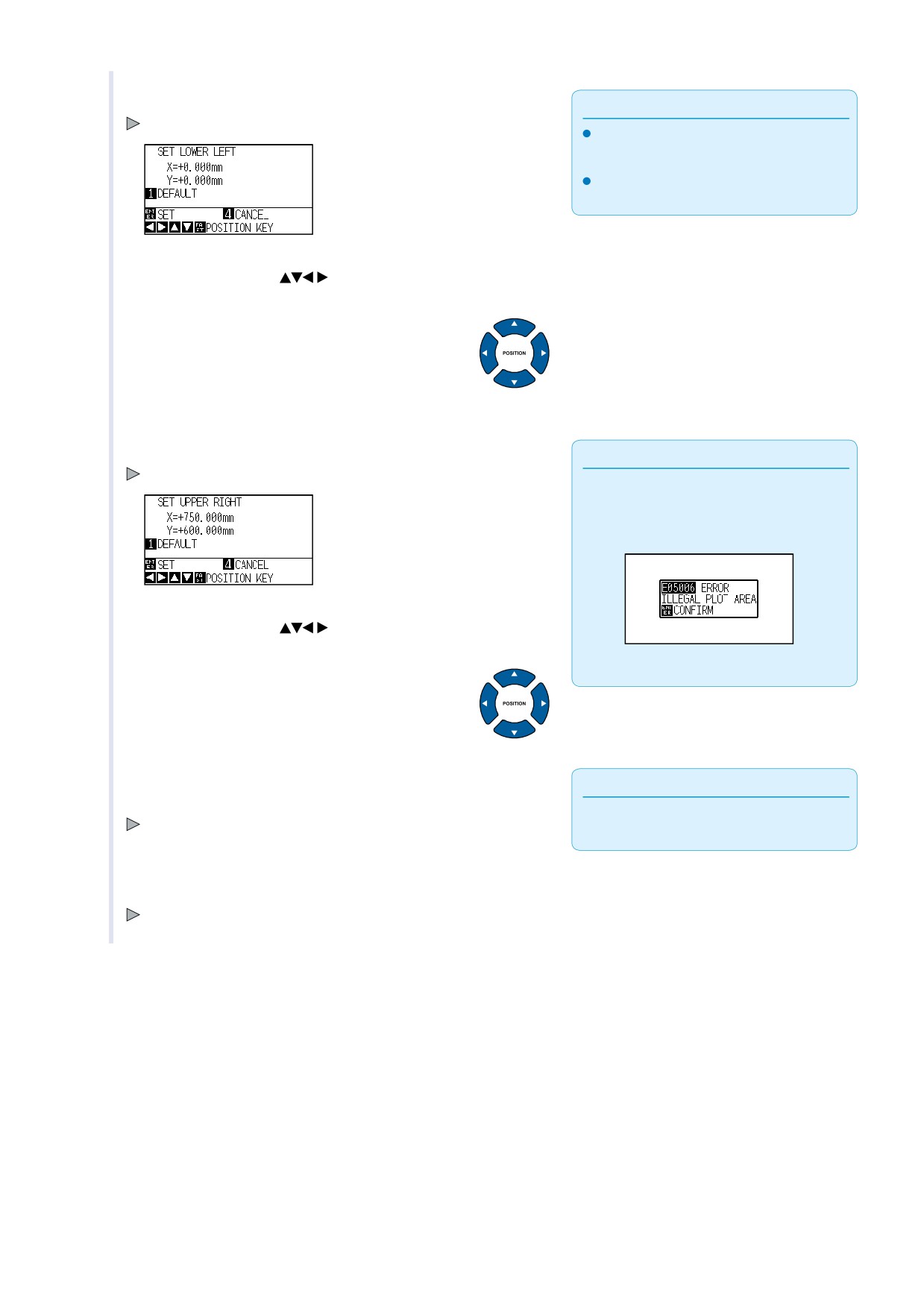
Отображается SET LOWER LEFT (УСТАНОВИТЕ ЛЕВЫЙ НИЖНИЙ)
Отображаемые цифры соответствуют
расстоянию от каретки до НТ.
Нажмите [1] (DEFAULT) если область не
менялась.
5
Нажмите POSITION (
) переместите каретку в точку, которая будет
левой нижней точкой области.
6
Нажмите [ENTER] (SET) как только каретка окажется в нужном
е.
Примечание
Отображается SET UPPER RIGHT (УСТАНОВИТЕ ПРАВЫЙ ВЕРХНИЙ)
Расстояние по осям X и Y между ЛН и ПВ
точками области должно быть не меньше
10 мм. Если область меньше появится
сообщение об ошибке.
7
Нажмите POSITION (
) и переместите каретку в точку,
которая будет правой верхней точкой области.
Поменяйте установки для ЛН и ПВ точек.
8
Нажмите [ENTER] (SET) к
ак только каретка окажется
Примечание
в нужном месте.
Нажатие кнопки [4] (CANCEL) возвращает
Установка завершена, плоттер вернется в меню AREA PARAMETER (2/2).
в меню AREA PARAMETERS (2/2).
9
Нажмите [PAUSE/MENU].
Возврат в начальное меню.
4-3
Установите ширину резки. Можно сделать так, чтобы плоттер резал за пределами прижимных роликов или
не резал у края материала. По умолчанию плоттер режет между внутренними краями крайних роликов.
Вы можете добавить дополнительные 10 мм снаружи роликов (позитив) или сократить ширину на 10 мм
внутри роликов (негатив). Это касается обоих роликов и общее изменение ширины = установка x2.
ВНИМАНИЕ
Не задавайте "КОНТРОЛЬ НАЧАЛЬНОГО ПОЛОЖЕНИЯ НОЖА -INITIAL B
E CONTROL POSITION" установки "OUTSIDE"
(СНАРУЖИ) если задано значение более 8 мм. Это может повредить нож или марзан.
Примечание
Если значение позитивное, область резки будет шире, но прижимн ой ролик будет перемещаться по прорезаным объектам.
Это может сказаться на качестве промотки некоторых материалов.
При изменении ширины буфер плоттера очищается. Сначала выставл яйте ширину, а потом отправляйте задание на плоттер.
Управление
1
Нажмите [PAUSE/MENU] в режиме READY.
Примечание
Отображается MENU .
Делайте установки в Нормальном режиме.
См. "Использование панели управления "
в режиме READY P.2-24
2
Нажмите the [3] (AREA).
Отображается AREA PARAMETERS (1/2)
3
Нажмите [1] (EXPAND - РАСШИРИТЬ
).
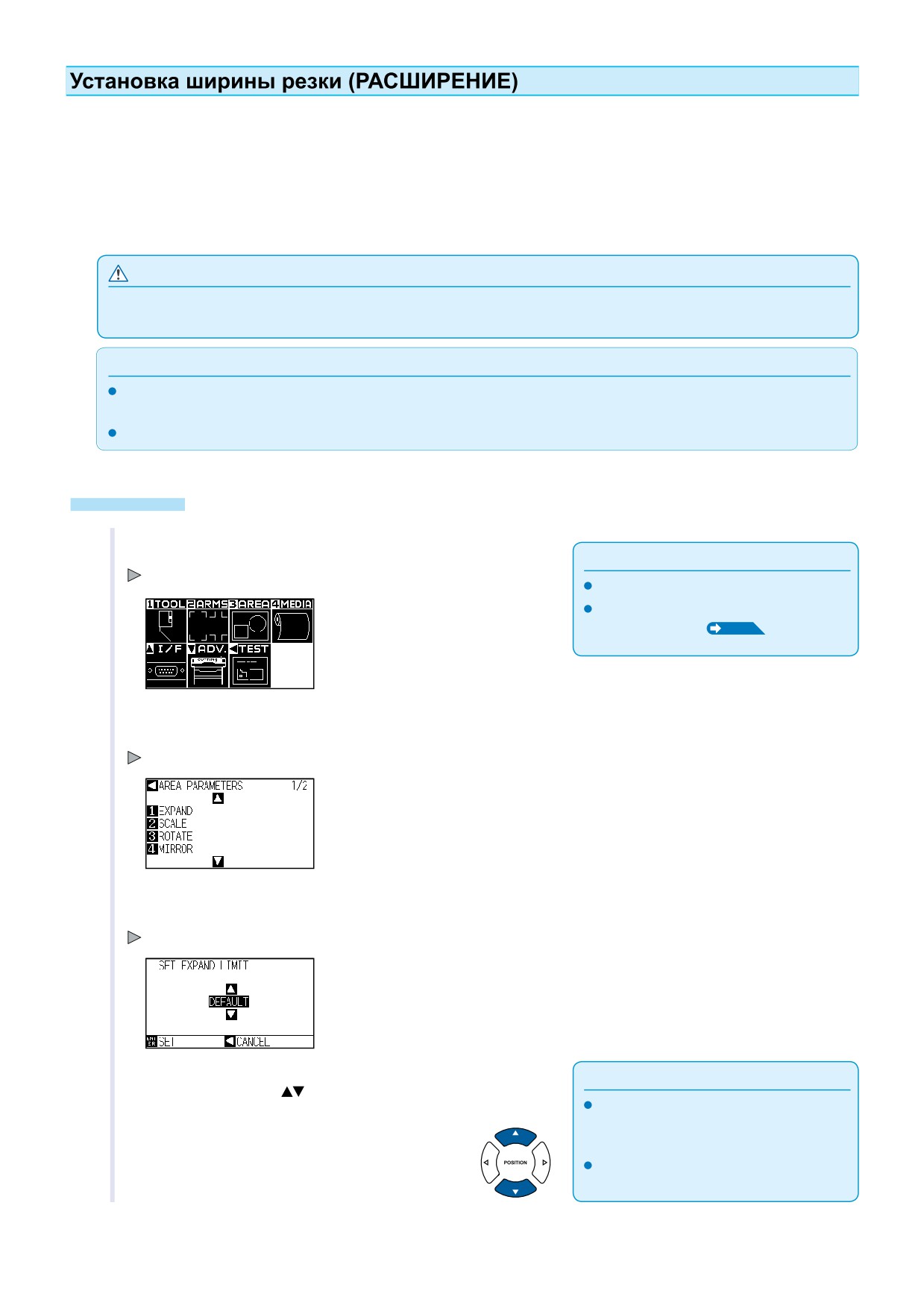
Отображается SET EXPAND LIMIT
Примечание
4
Нажмите POSITION (
) для задания значения расширения.
При установках расширения от
+1.0 мм до +10.00 мм, область резки также
сместится на 5 мм вперед.
По умолчанию вы можете ввести значение
от -10.0 до +10.0.
4-4
5
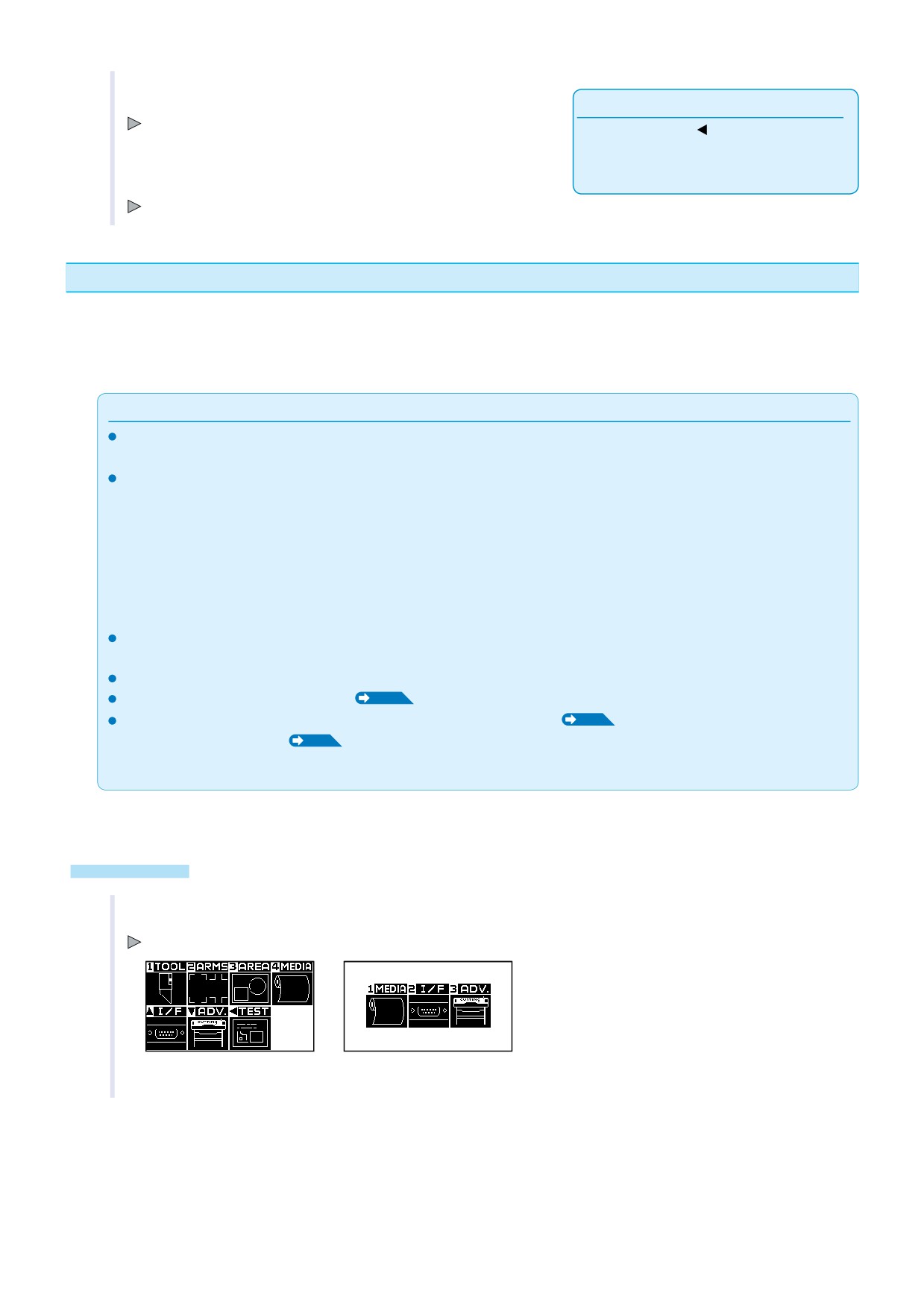
Подтвердите значение нажав [ENTER] (SET).
Примечание
Установка сделана, плоттер вернется в меню A REA PARAMETERS (1/2)
Нажатие POSITION (
)
(CANCEL) возвращает
в меню AREA PARAMETER (1/2) без изменения
значения.
6
Нажмите [PAUSE/MENU].
Возврат в начальное меню .
Установка длины страницы
При загрузке рулонного материала можно задать длину 1 страницы.
Даже если макет длиннее этой страницы, он будет вырезан не более, чем на длину страницы.
Примечание
Значение по умолчанию 2 м. Измените его, если ваш макет длинне
*Используйте корзину
(опция)
для длинных макетов >2 метров.
Заданное качество промотки и резки гарантируется при длине до 2 м у CE6000-40 и до 5 м у CE6000-60/120. (При условии
использования материалов и параметров, установленых Graphtec.)
• Используйте корзину.
• Используйте пленку 3M Scotchcal Electrocut Graphic Film 7725-10.
• Задайте скорость меньше 30 и ускорение меньше 2 (в Простом режиме учтено автоматически).
• Делайте предпромотку перед резкой.
• Акклиматизируйте материал в течении достаточного времени перед резкой.
• Устанавливайте оба прижимных ролика не ближе, чем 15 мм от края материала.
Загружайте материал ровно, задавайте одинаковое давление для обоих крайних прижимных роликов.
Иначе материал может выскользнуть в процессе резки.
Размотайте рулон на расстояние вашего макета перед резкой.
P.2-31
Делайте предпромотку материала - см.
Предпромотку можно сделать автоматически при поступлении данных, см. P. 8 - 4
или при загрузке материала
P. 8 - 6
е*.
Эти установки сохраняются в памяти плоттера после выключения питания.
Управление
1
Нажмите [PAUSE/MENU].
Отображается меню MENU .
Экран MENU в
Экран MENU в
Нормальном режиме
Простом режиме
4-5
2
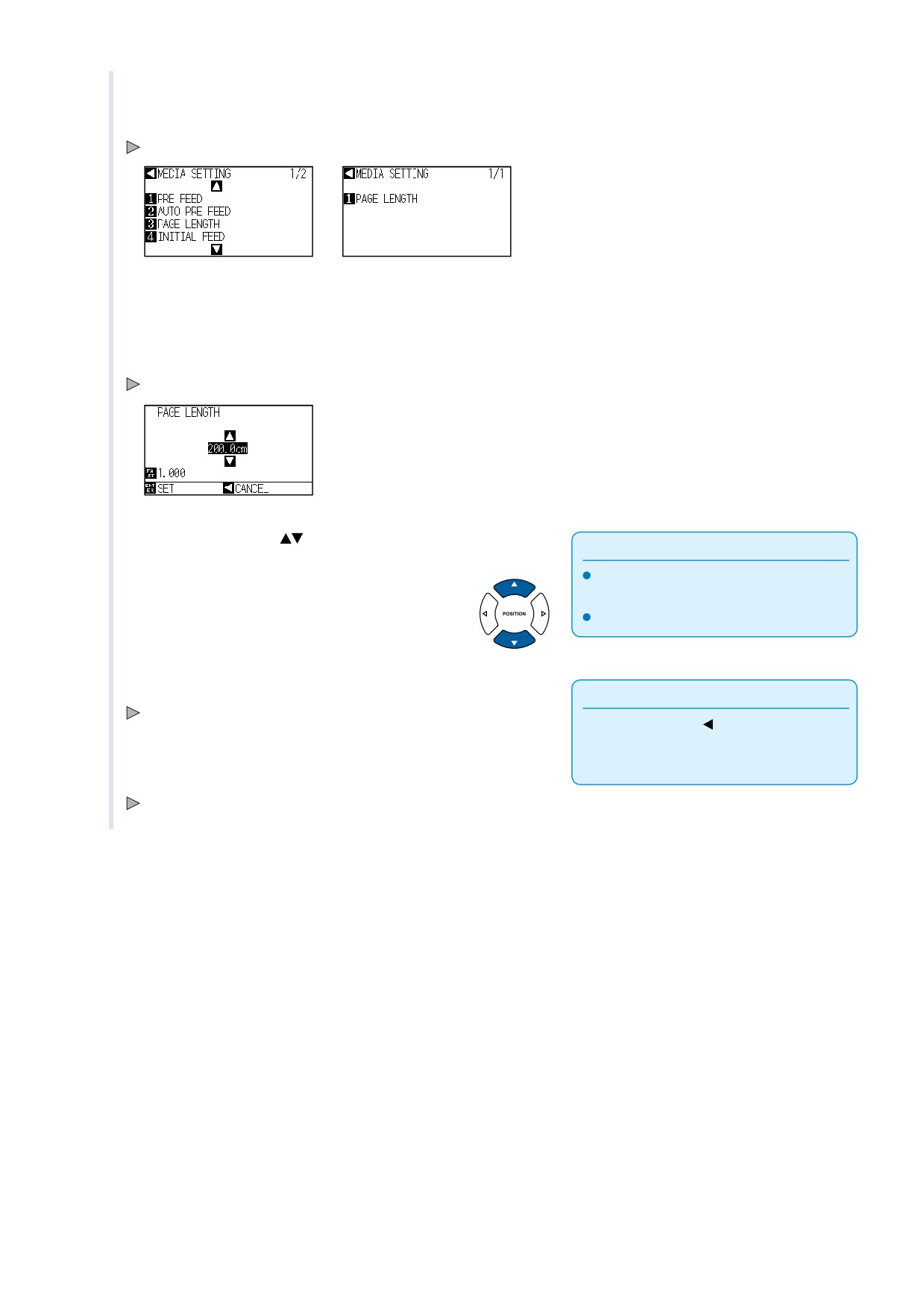
Нажмите [4] (MEDIA) в Нормальном режиме или [1]
(MEDIA) в Простом режиме.
Отображается MEDIA SETTING .
Экран MEDIA SETTING
Экран MEDIA SETTING
Нормальном режиме
в Простом режиме
3
Нажмите [3] (PAGE LENGTH) в Нормальном режиме или
[1]
(PAGE LENGTH) в простом режиме.
Меню PAGE LENGTH
4
Нажмите POSITION (
) для изменения значения
Примечание
Порядок цифр можно менять, нажимая
[FAST].
Диапазон установок от 20.0 см до 5000.0 см
5
Подтвердите, нажав [ENTER] (SET)
Примечание
Установки подтверждены, возврат в MEDIA SETTING (1/2).
Нажатие POSITION (
)
(CANCEL)
возвращает в меню MEDIA SETTUNGS
без иpменения параметров.
6
Нажмите [PAUSE/MENU]
Возврат в начальное меню
4-6
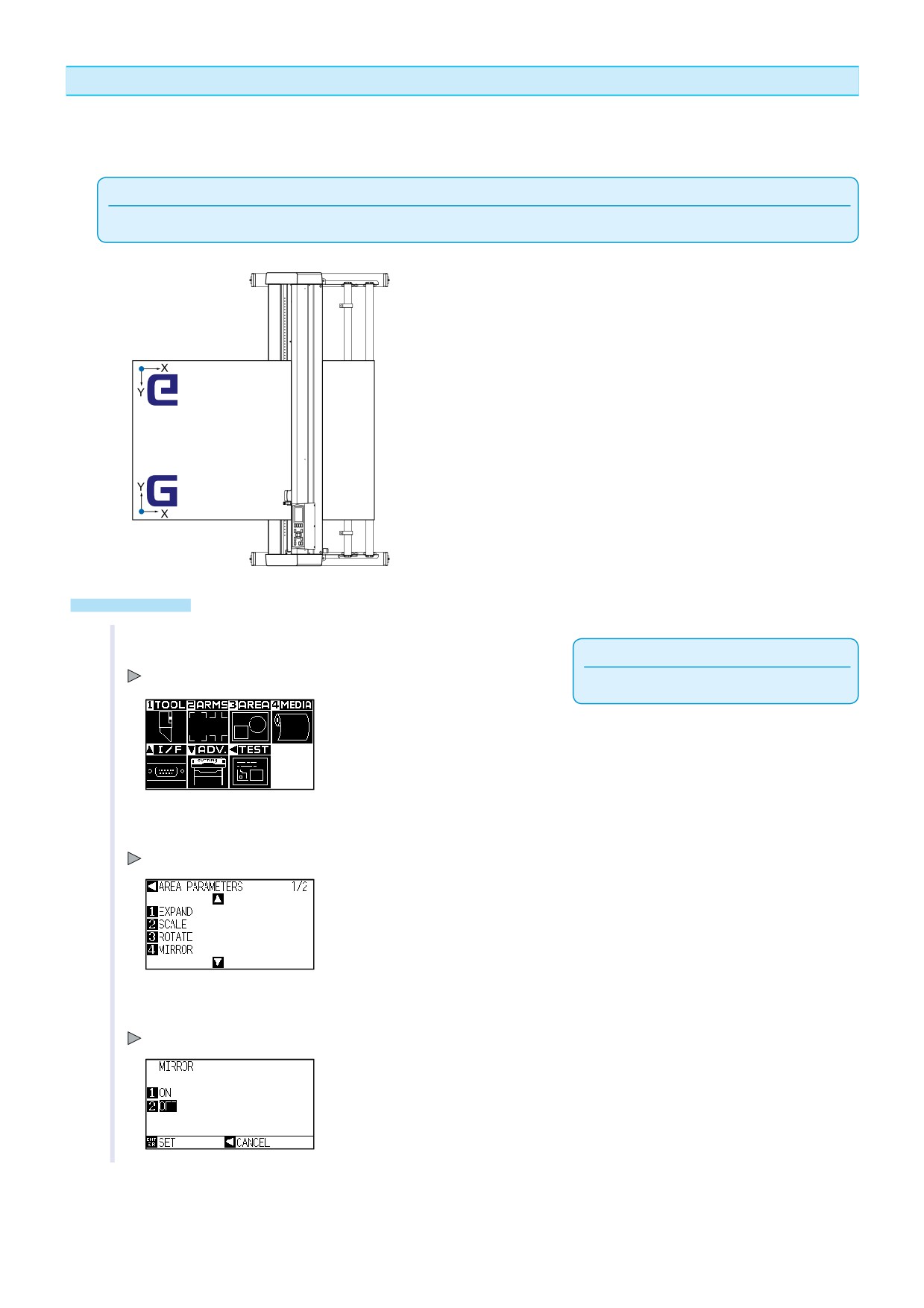
Установка зеркального отображения
Функция MIRROR (ЗЕРКАЛО) поворачивает начальную точку и оси координат.
Примечание
Эта установка сохраняется при выключенном питании.
Режим MIRROR включен
Режим MIRROR отключен
Управление
1
Нажмите [PAUSE/MENU]
Примечание
Отображается экран MENU
Проводите установки в Нормальном режиме.
2
Нажмите [3] (AREA).
Отображается меню AREA PARAMETERS (1/2).
3
Нажмите [4] (MIRROR).
Отображается меню MIRROR .
4-7
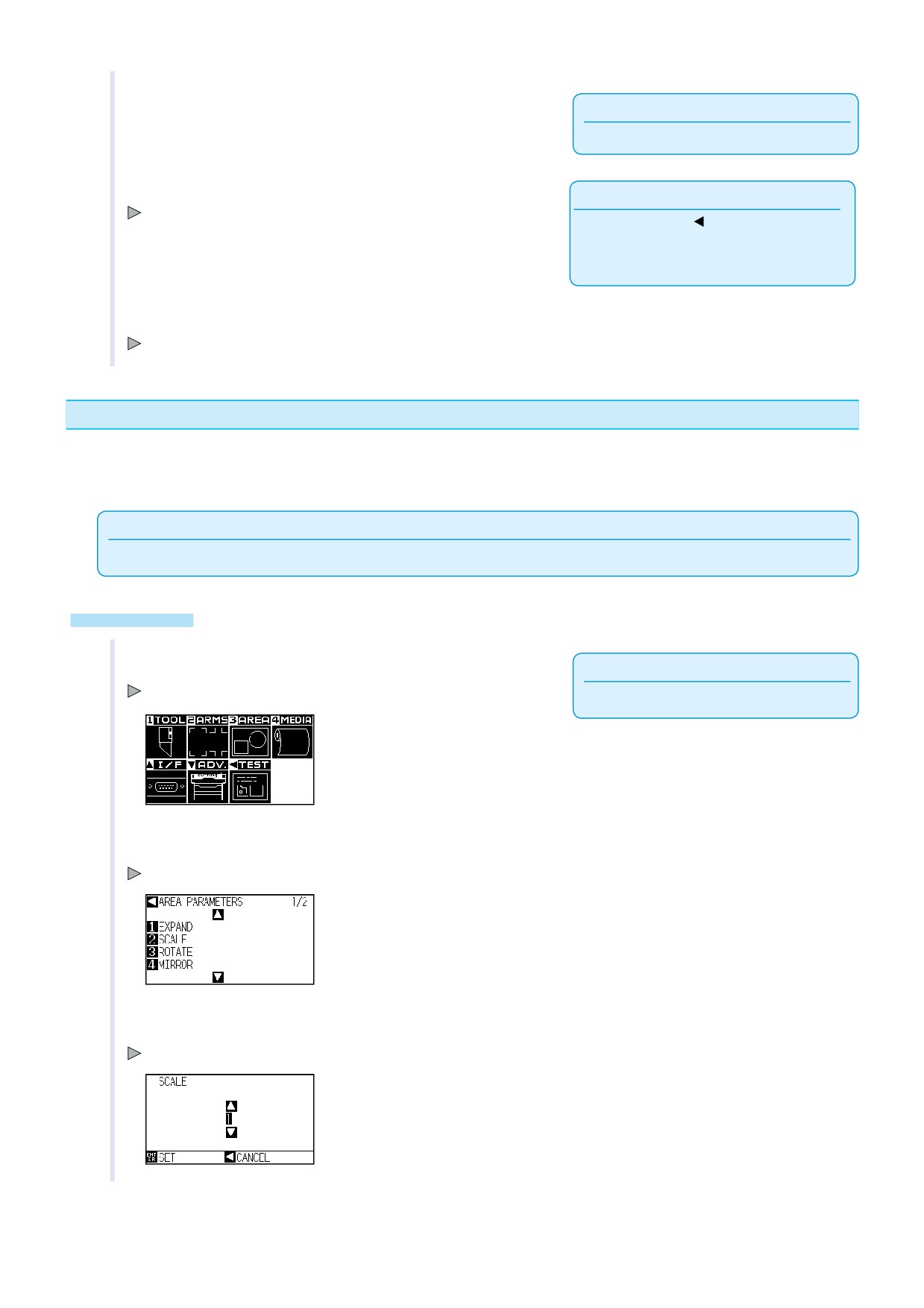
4
Нажмите [1] (ON
).
Примечание
Нажмите [2] (OFF) для отмены ЗЕРКАЛА .
5
Подтвердите установку, нажав [ENTER]
(SET).
Примечание
Установка сделана, плоттер вернется в меню AREA PARAMETERS
Нажатие POSITION (
)
(CANCEL) возвращает
(1/2).
в меню AREA PARAMETER (1/2) без изменения
значения.
6
Нажмите [PAUSE/MENU] .
Каретка переместится в новое положение.
Возврат в начальное меню.
Увеличение/уменьшение макета (Scale)
Вы можете уменьшить или увеличить ваш макет. Задайте нужный вам коэффициент масштабирования.
Примечание
Параметр запоминается при выключении питания.
Управление
1
Нажмите [PAUSE/MENU].
Примечание
Отображается экран MENU .
Делайте установки в Нормальном режиме.
2
Нажмите [3] (AREA).
Отображается AREA PARAMETERS (1/2).
3
Нажмите [2] (SCALE -МАСШТАБ).
Отображается меню SCALE
4-8
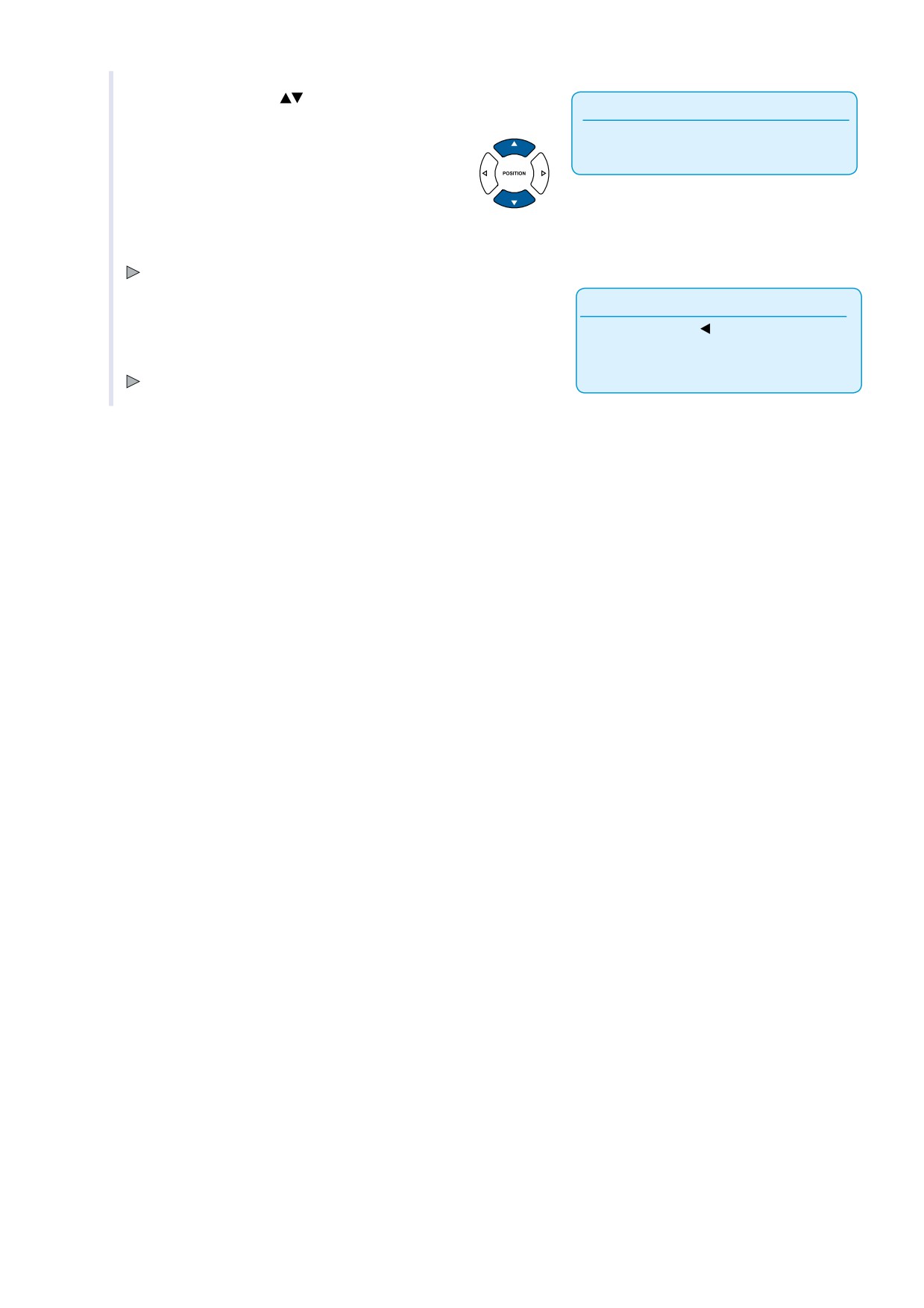
4
Нажмите POSITION (
) для изменения значения
Примечание
Возможные значения
1/8, 1/4, 1/2, 1, 2, 3, 4,
5, 6, 7, и 8 (коэффициенты умножения).
5
Подтвердите, нажав [ENTER] (SET)
Установки подтверждены, плоттер вернется в меню AREA PARAMETERS
(1/2).
Примечание
Нажатие POSITION (
)
(CANCEL) возвращает
в меню AREA PARAMETER (1/2) без изменения
6
Нажмите [PAUSE/MENU]
значения.
Возврат в начальное меню
4-9
4.2
Копирование (Повторная резка из буфера)
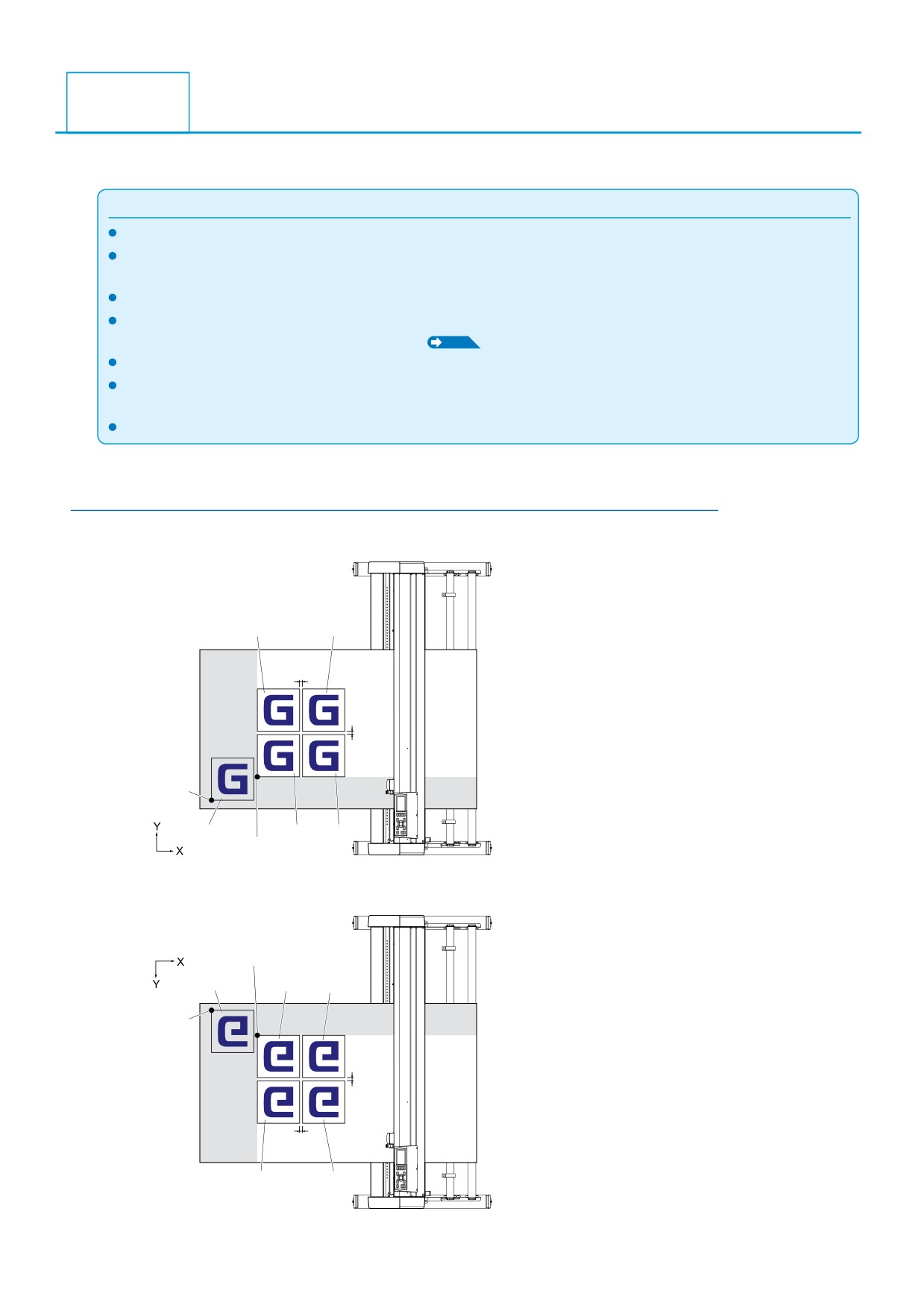
Копирование - резка макета, сохраненного в памяти плоттера COPY .
Примечание
Не отправляйте новые данные на плоттер во время резки. Старыеданные будут стерты.
Предыдущие данные будут стерты, а новые записаны если вы отпра вите новые данные на плоттер в течении 10 секунд
после окончания резки.
Копирование данных более 1.6 Мб невозможно, поскольку они не помещаются в память плоттера.
Включение сортировки данных уменьшает размер буфера для копиро вания. Выключайте сортировку, если вы копируете
файл большого размера. См. “Сортировка данных”
P.8-2
Следите, чтобы при копировании в плоттере был материал достато чной длины.
Если резка начальных данных начинается из начальной точки (НТ) , копирование также начнется из
начальной точки.
Поправки для выравнивания меток для позиционирования не копиру ются.
Если опция Поменять Материал (Change mode) выключена
Порядок копирования.
Вторая копия
Четвертая
копия
Пространство
копирования
Пространство
копирования
НТ
Начальная резка
Первая
копия
Третья копия
НТ копирования
Порядок копирования при включенном Зеркале (MIRROR).
НТ копирования
Первая копия
Начальная резка
Третья копия
НТ
Пространство
копирования
Пространство
копирования
Вторая копия
Четвертая
копия
4-10
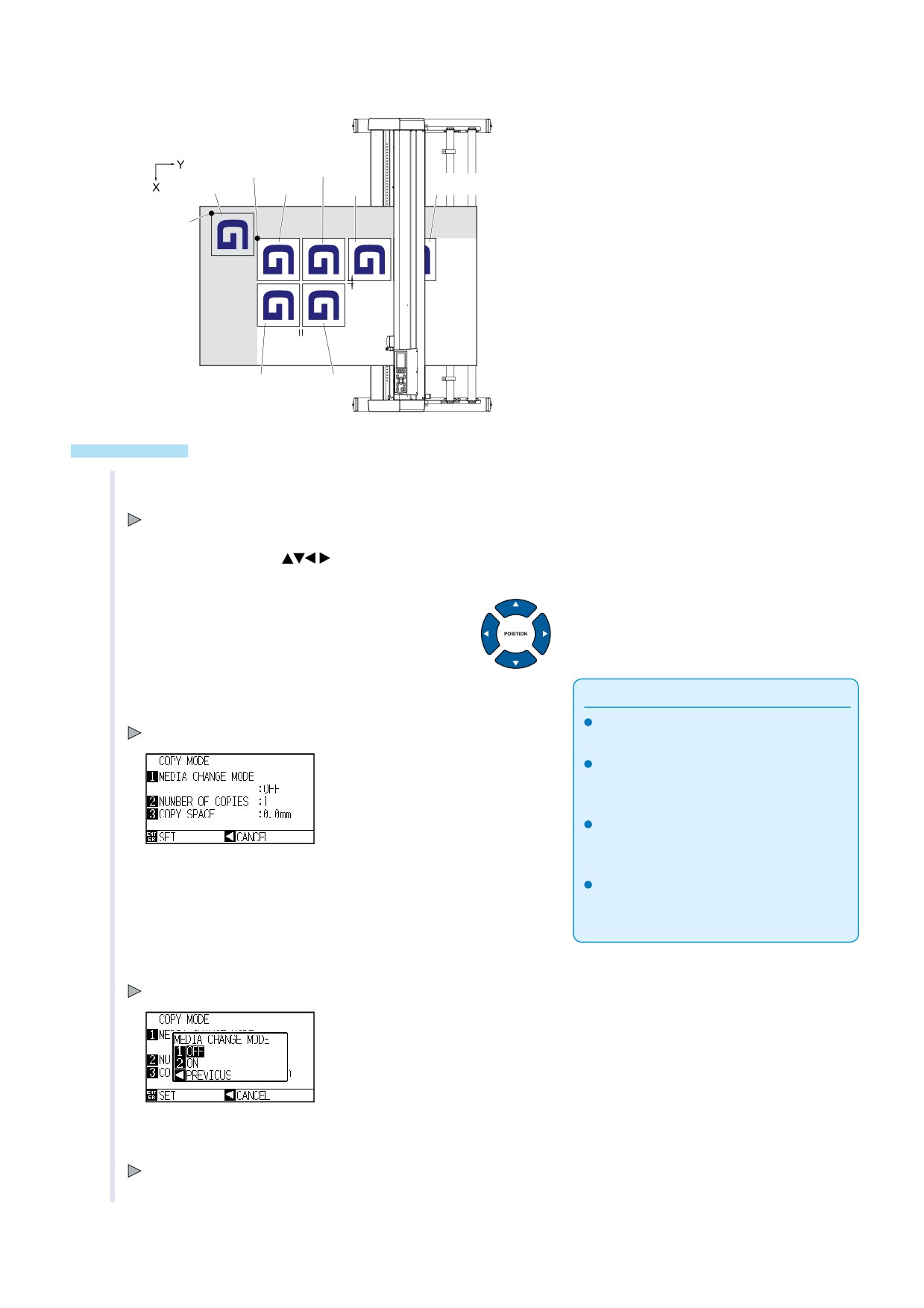
Порядок копирования при включенномповороте осей (COORDINATE AXES ROTATION).
НТ
Вторая
копирования
копия
Третья
Четвертая
Начальная
Первая
копия
копия
резка
копия
НТ
Пространство
копирования
Пространство
копирования
Пятая
Шестая
копия
копия
Управление
1
Создайте файл для копирования.
Данные для резки сохраняются в буфере плоттера.
2
Нажмите POSITION (
) и переместите каретку в позицию для начала копирования.
Примечание
3
Нажмите кнопку [COPY]
Задавая интервал копирования, отключите
Отображается экран COPY MODE .
"MEDIA CHANGE MODE" .
"NO DATA FOR COPY IN BUFFER!"
“НЕТ ДАННЫХ В БУФЕРЕ!” отображается
если в памяти нет задания.
Если в буфер отправлен слишком сообщение
"1 copy in the Copy mode buffer!"
отобразится на мониторе.
Если размер макета превышает
область резки, появится надпись
“Cannot copy, the valid area is too small".
4
Нажмите [1] (MEDIA CHANGE MODE - ИЗМЕНИТЬ МАТЕРИАЛ
).
Отображается меню MEDIA CHANGE.
5
Нажмите [1] (OFF).
Подтвердите установки и вернитесь в меню COPY MODE.
4-11
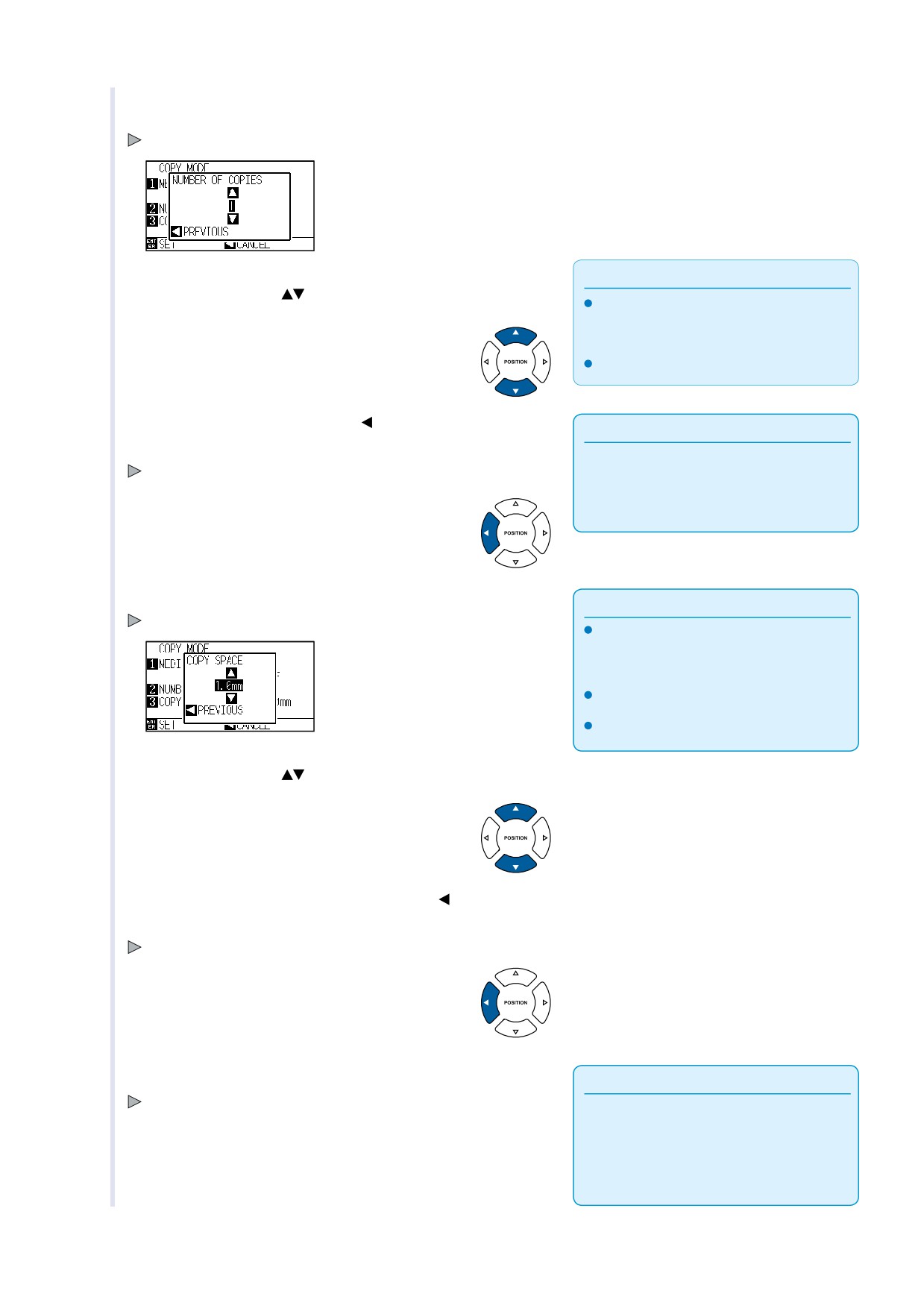
6
Нажмите [2] (NUMBER OF COPIES).
отображается NUMBER OF COPIES.
Примечание
7
Нажмите POSITION (
) для изменения значения.
При соответствии размеру материала
можно задать от 1 до 100 копий.
Начальное значение числа копий всегда 1.
8
Подтвердите нажав POSITION (
)
Примечание
(PREVIOUS).
Если размер области резки меньше
Состоится выбор числа копий и возврат в меню COPY .
копируемого файла, отображается надпись
"CANNOT COPY CUT AREA TOO SMALL!"
Возьмите другой материал или сократите
количество копий.
9
Нажмите [3] (COPY SPACE).
Примечание
Отображается COPY SPACE
Расстояние при копировании может
быть изменено при выключенном
режиме MEDIA CHANGE MODE
(ПОМЕНЯТЬ МАТЕРИАЛ
).
Расстояние копирования изменяется от
1.0 мм до 10.0 мм.
При выключении питания установки
сохраняются.
10
Нажмите POSITION (
) для изменения значения.
11
Подтвердите значение, нажав POSITION ( )
(PREVIOUS).
Происходит выбор области копирования и возврат в меню COPY MODE.
12
Подтвердите установки и нажмите [ENTER] (SET).
Примечание
Отображается надпись "COPY" и происходит копирование.
Файл сохранятеся даже при перезагрузе
материала. Он сохраняется любое число
раз, пока не очищен буфер. После
замены материала можно продолжить
копирование, нажав кнопку [COPY].
4-12
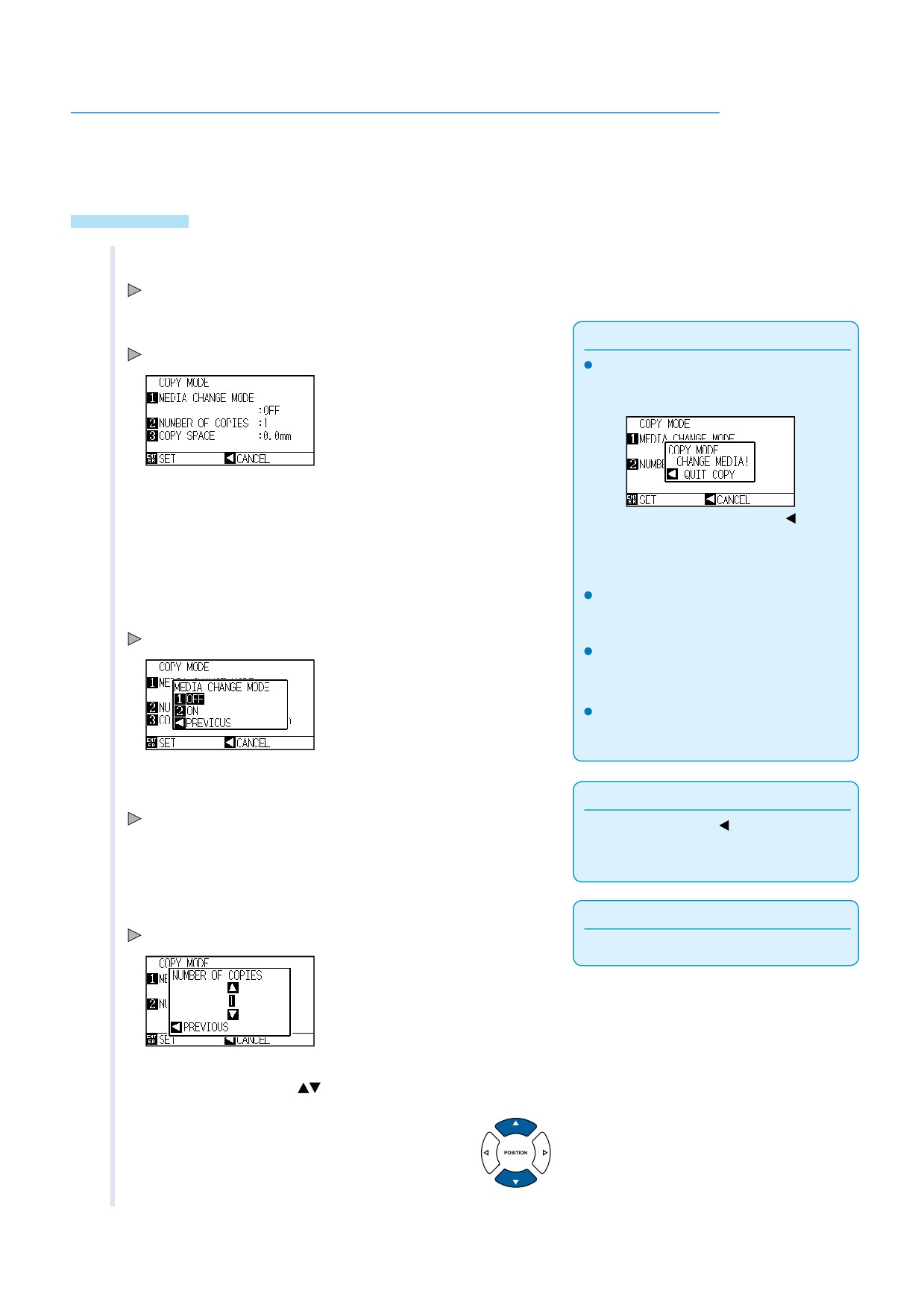
Когда режим Поменять Материал (Media Change) включен.
Сообщение Поменять Материал появляется после каждой резки в режиме Поменять Материал
(Media Change). После выбора Поменять плоттер будет немедленно искать материал и
перейдет к области резки. В этот момент можно задать число нужных копий.
Управление
1
Создайте данные, которые хотите копировать.
Данные сохраняются в буфере плоттера
2
Нажмите [COPY].
Примечание
Отобразится меню COPY MODE .
Включение режима MEDIA CHANGE MODE
приведет к показу сообщения CHANGE
MEDIA после каждой резки.
При нажатии кнопки POSITION (
)
(QUIT COPY - ЗАКОНЧИТЬ КОПИРОВАНИЕ)
резка остановится и плоттер вернется в
начальное меню.
При замене материала он будет
выбран из того, что было выбрано до
3
Нажмите [1] (MEDIA CHANGE MODE).
копирования.
Появится меню MEDIACHANGE MODE .
При отсутствии данных в буфере
появится сообщение “Нет данных
в буфере” . Пошлите данные на резку.
Если из буфера отправлено слишком
много данных, появится сообщение
“1 копия в режиме Копирования”.
4
Нажмите [2] (ON).
Примечание
Плоттер вернется в меню COPY MODE с подтверждением.
Нажатие CONDITION (
) (CANCEL) вернет
к начальному меню без сохранения
параметров.
5
Нажмите [2] (NUMBER OF COPIES).
Примечание
Появится меню NUMBER OF COPIES .
Количество копий может быть задано от 1 до 100.
6
Нажимайте POSITION (
) для изменения значения.
4-13
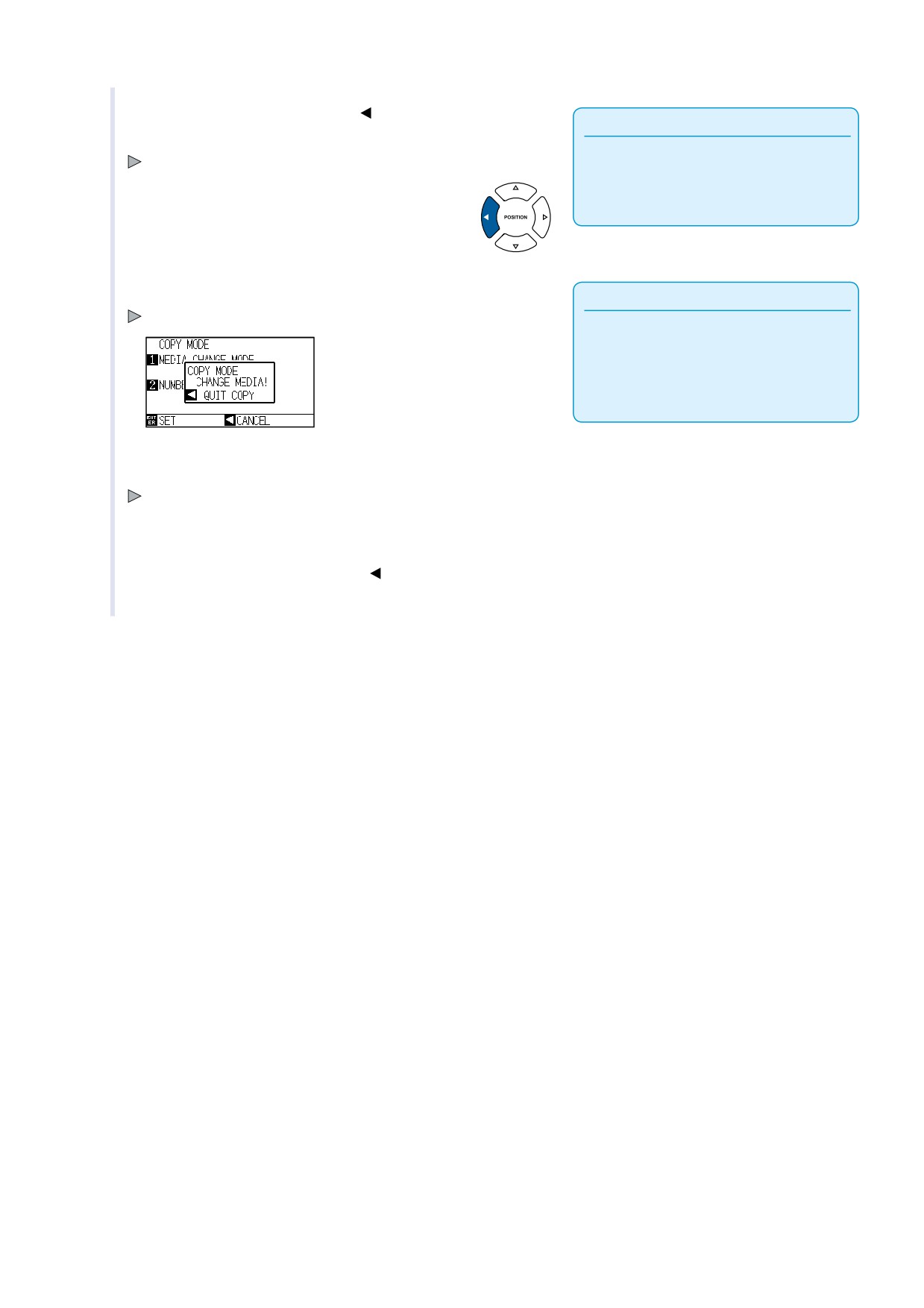
7
Подтвердите нажав POSITION (
)
Примечание
(PREVIOUS)..
Сообщение "CANNOT COPY CUT AREA
Отображается область резки и происходит возврат в меню COPY MODE
TOO SMALL!" (Копирование невозможно,
область мала) появляется если область
резки меньше файла. Увеличьте область
или замените материал.
8
Подвердите нажав [ENTER] (SET).
Примечание
"COPY MODY CHANGE MEDIA!" появится на дисплее .
Данные сохраняются и при замене
материала. Они могут копироваться, пока
буфер не будет очищен. После замены
материала можно возобновить копирование
нажав кнопку [COPY].
9
Замените материал.
Сразу после замены материала плоттер начнет копирование.
Процесс установки числа копий может быть повторен .
Для отмены нажмите POSITION (
)
(QUIT
COPY).
4-14
4.3
Кластерная (Partition Pattern) резка
Во избежания искажений при резке длинных макетов используйте резку кластерами.
Примечание
При включении кластерной резки, плоттер разбивает файл на части по длине и режет их последовательно, от кластера
к кластеру .
Резка прекращается если:
(1) Данные с плоттера не поступают. (Time Out)
(2) Использованы неверные команды. (GP-GL: команды F, SO, HP-GL: команды AF,
AH,
PG
)
(3) HP-GL: SP0, NR, GP-GL: J0.
(4) При поступлении команд (2) и (3), их выполнение начнется по окончании кластерной резки.
Кластерная резка данных будет продолжена при поступлении команд, даже если различные
данные были посланы до окончания резки (даже при наличии данных кластерной резки в буфере плоттера).
Если включена кластерная резка и автоматический перенос материала включены одновременно, плоттер игнорирует
автоматический перенос длины и продолжит работу с приоритетом кластерной резки плюс несколько минут.
При включенной кластерной резке метки позиционирования игнорируются, копирование и предпромотка не работают,
начальную точку и область резки поменять нельзя.
Всегда посылайте на плоттер файл меньше, чем размер буфера иначе КР не работает.
Примечание
При выключении плоттера установки сохраняются.
Управление
1
Нажмите [PAUSE/MENU].
Примечание
Отображается MENU .
Делайте установки в Нормальном режиме.
2
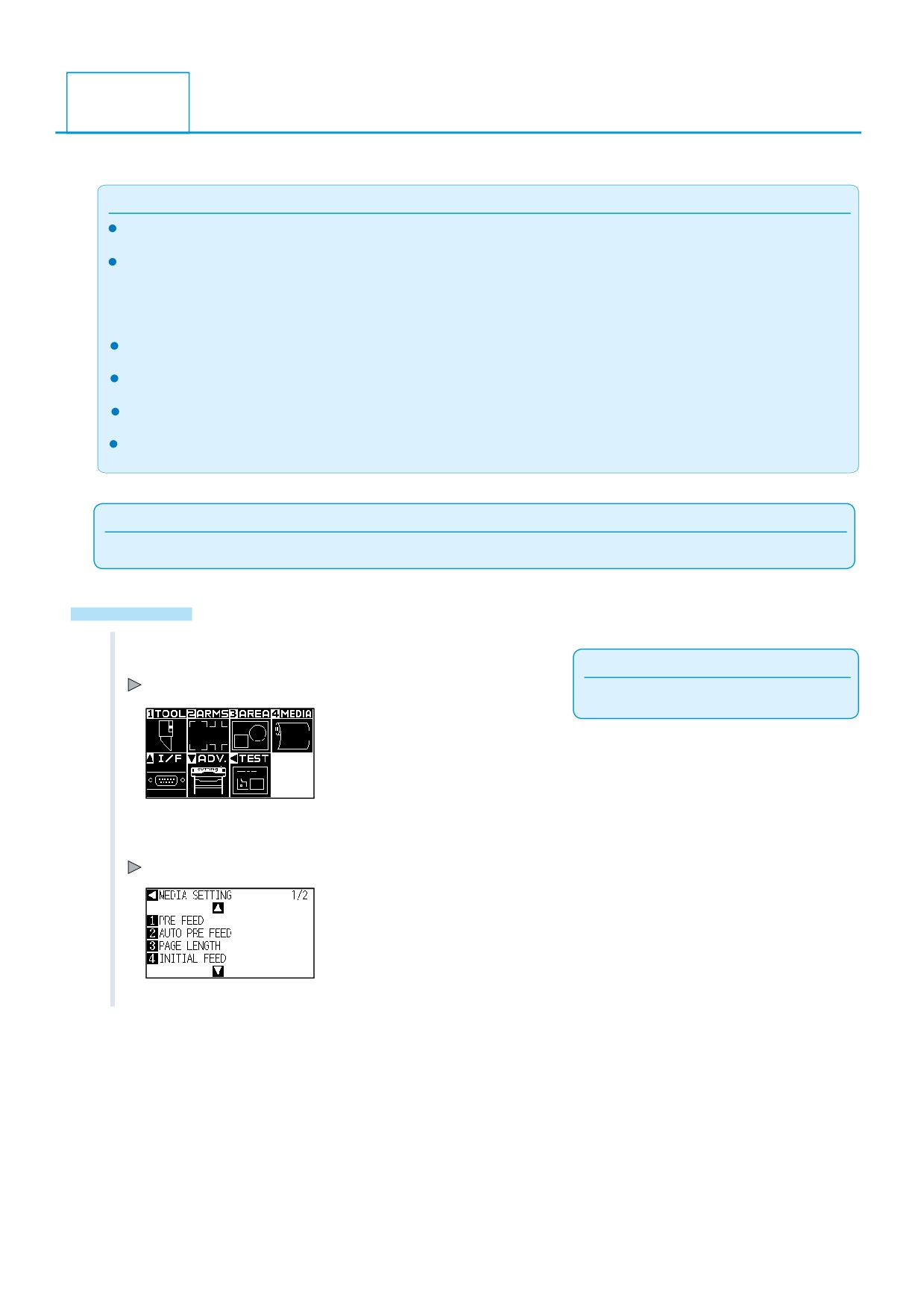
Нажмите [4] (MEDIA).
Отображается MEDIA SETTING (½) .
4-15
3
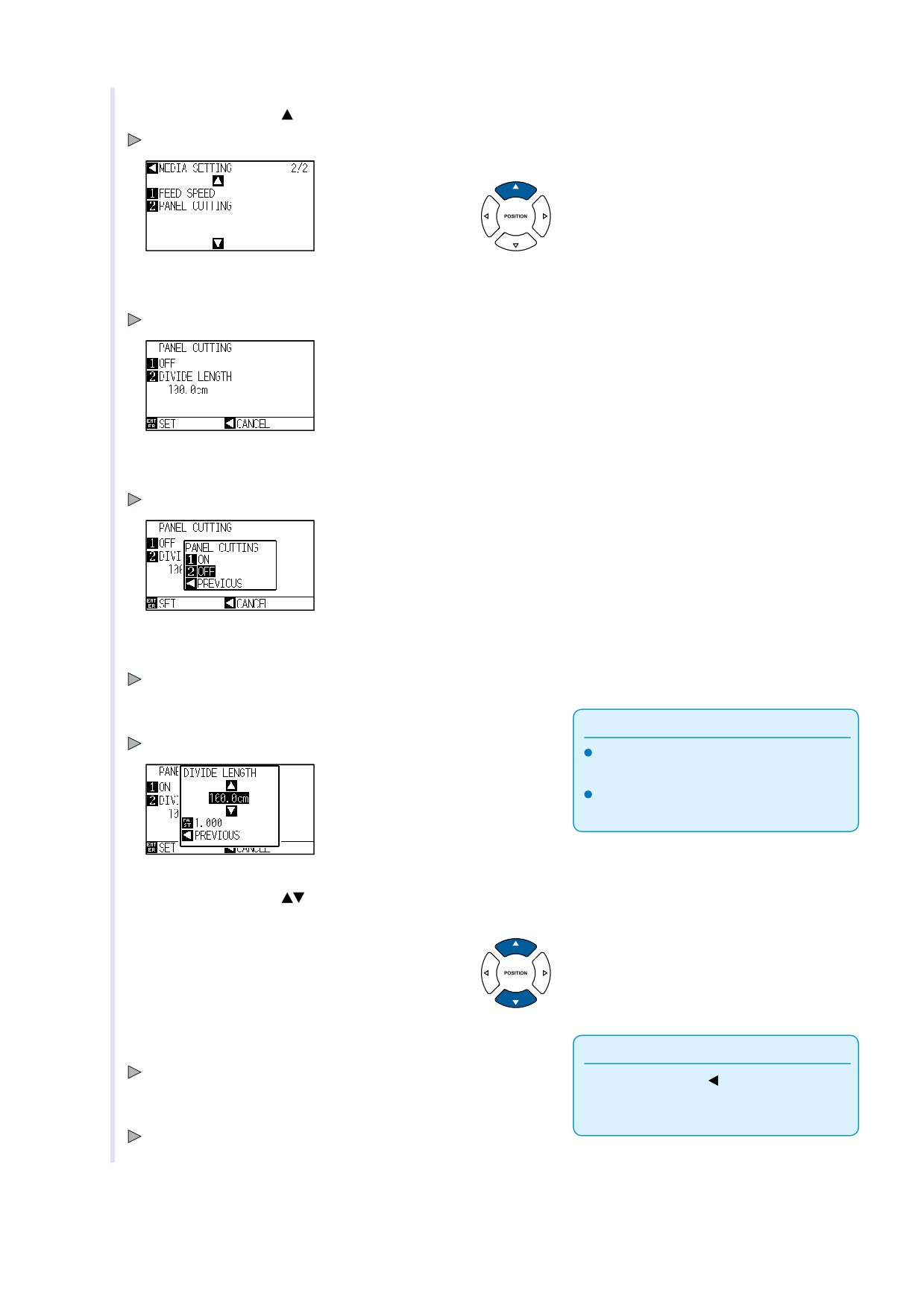
Нажмите POSITION ( ).
Меню MEDIA SETTING (2/2).
4
Нажмите [2] (PANEL CUTTING).
Экран PANEL CUTTING .
5
Нажмите [1] (OFF).
Отображается PANEL CUTTING.
6
Нажмите [1] (ON), [2] (OFF).
Подтвердите и плоттер вернется PANEL CUTTING.
7
Нажмите [2] (DIVIDE LENGHT).
Примечание
Появится меню DIVIDE LENGHT
Нажмите [FAST] для изменения порядка.
Длина кластера может быть задана от 1.0
до 2000.0 см.
8
Нажмите POSITION (
) для изменения значения.
9
Подтвердите и нажмите [ENTER] (SET).
Примечание
Подтверждение значений и возврат в меню MEDIA SETTING (2/2).
Нажатие POSITION (
) key (CANCEL)
возвращает в меню MEDIA SETTING (2/2)
10
Нажмите [PAUSE/MENU].
без изменения параметров.
Возврат в начальное меню.
4-16
Глава 5: ARMS
(Оптическое позиционирование)
(Advanced Registration Mark Sensing System)
ARMS (Advanced Registration Mark Sensing System - Продвинутая Система Оптического Позиционирования)
- это процедура читывания меток, напечатанных на материале при помощи оптического сенсора.
При печати на принтерах изображение искажается. Плоттер может обнаружить и компенсировать это
искажение. Общий наклон осей координат и погрешность расстояния могут быть компенсированы при поиске
2 -х (2POINTS) или 3 меток (3 POINTS). Искажения по двум осм и погрешность расстояния
могут быть компенсированы при работе с 4 метками (4POINTS).
Таким образом можно добиться точной резки контуров вокруг отпечатанного изображения.
Алгоритм резки по контуру зависит от используемого программного обеспечения. Ознакомьтесь с
инструкцией по вашему ПО для получения лучшего результата.
В этой главе описываются механизмы использования ARMS (Advanced
Registration Mark Sensing System), контроль и использование системы с панели управления плоттера.
ОГЛАВЛЕНИЕ
5.1
Описание ARMS
5.2
Установка и настройка ARMS
5.3
Установка положения используя ARMS
5-1
Описание ARMS
5.1
ARMS (Advanced Registration Mark Sensing System - Продвинутая Система Оптического Позиционирования)
находит метки позиционирования, напечатанные на материале. Точность нахождения меток в пределах 0.3 мм.
Обратите внимание на следующее: при считывании меток область резки, длина страницы и ширина
страницы могут быть заданы.
P.5-2
Тип Меток Позиционирования (МП)
P.5-3
Пространство, необходимое для считывания МП
P.5-4
Позиционирование материала и МП
P.5-5
Положение Начальной Точки и МП
P.5-6
Материалы, на которых МП могут не считываться
Примечание
При сканировании МП убедитесь, что опция пресс-папье включена - см. "Установка Пресс Папье"
P.7-17
. Иначе
материал может приподниматься и метки будут сканироваться с ошибка.
При использовании кластерной резки ARMS не работает.
В простом режиме ARMS не работает.
Типы МП
Плоттер может находить 2 типа МП.
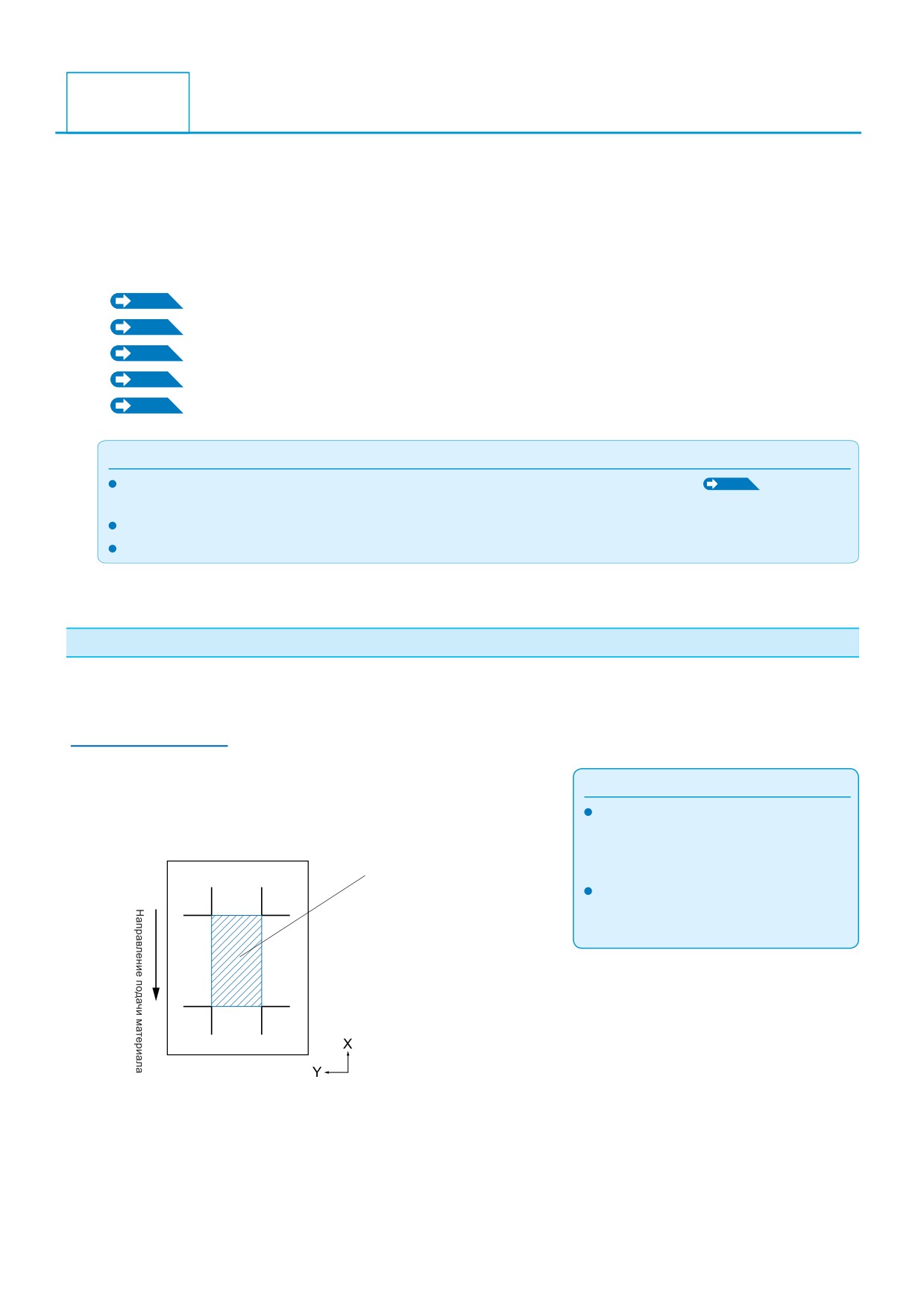
MARK TYPE 1
MARK TYPE 1 используется если вы не хотите, чтобы МП
Примечание
попали в область резки.
Рисунок слева изображает 4 МП- 4POINTS.
При использовании 2 или 3 меток форма
MARK TYPE 1
меток остается неизменной.
Область резки
См. "Задание типа МП”
P.5-9
для
изменения формы МП.
5-2
содержание .. 2 3 4 5 ..