содержание .. 1 2 3 ..
Режущие плоттеры Graphtec серии CE6000. Руководство пользователя - часть 2
Подключение к компьютеру
1.4
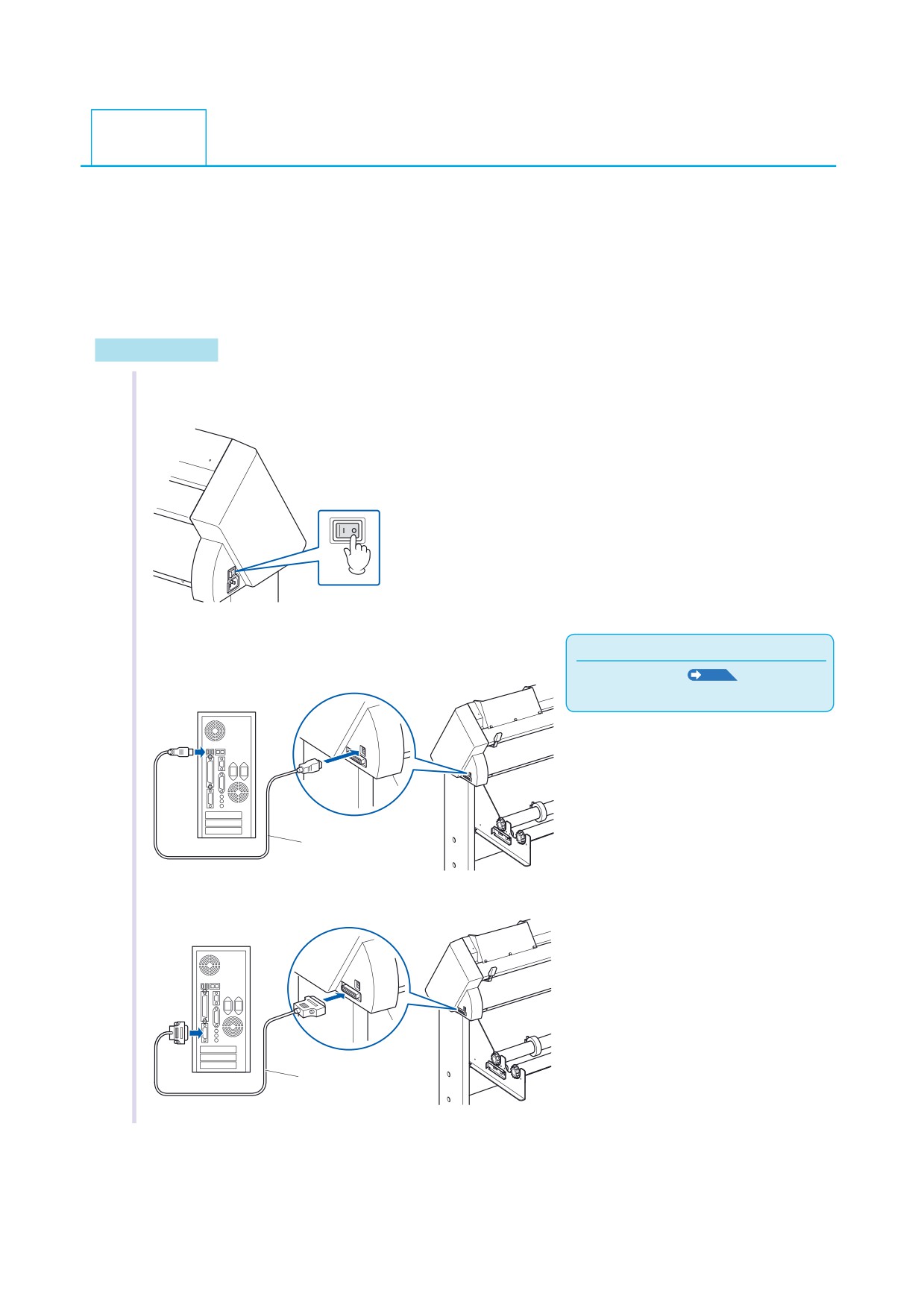
Подключите плоттер к ПК соответствующим кабелем. Используйте порт USB или RS-232C.
Выбирайте порт в соответствии со спецификацией программного обеспечения. Установите драйвер или
другое ПО до подключения плоттера. В зависимости от выбранного порта используйте соответствующий
кабель - USB или RS-232C (CB0023C-HS: не входит в комплектацию плоттера).
Описание кабелей в разделе посвященном CE6000-120.
Подключение
1
Убедитесь, что плоттер выключен (выключатель в положении как на рисунке).
2
Подключите плоттер к ПК .
Дополнение
Подключение через USB
Обратитесь к главе
.9-2
для настройки интерфейса
ПК
Кабель USB
Подключение через интерфейс RS-232C
Computer
Кабель RS-232C
(не входит в комплектацию плоттера)
1-16
Глава 2: Подготовка к работе
В этой работе описывается подготовка к резке и рисованию.
ОГЛАВЛЕНИЕ
2.1
Подготовка плунжера
2.2
Установка инструмента
2.3
Загрузка материала
2.4
Установка прижимных роликов
2.5
ЖКД по умолчанию
2.6
Включение в сеть питания
2.7
Использование панели управления
2.8
Задание метода подачи материала
2.9
Предпромотка материала
2.10
Задание параметров резки
2.11
Тестовая резка
2.12
Простой режим управления
2.12.1
Задание длины страницы (простой режим)
2.12.2
Задание Начальной точки при работе с HP-GL (Простой режим)
2.12.3
GP-GL программное разрешение (Step Size)(Простой режим)
2.12.4
Язык на панели управления(Простой режим)
2.12.5
Отображение единиц длины (L ength Unit) (Простой режим
2-1
Подготовка плунжера
2.1
Эта глава описывает устройство и типы держателей инструментов.
Номенклатура плунжеров
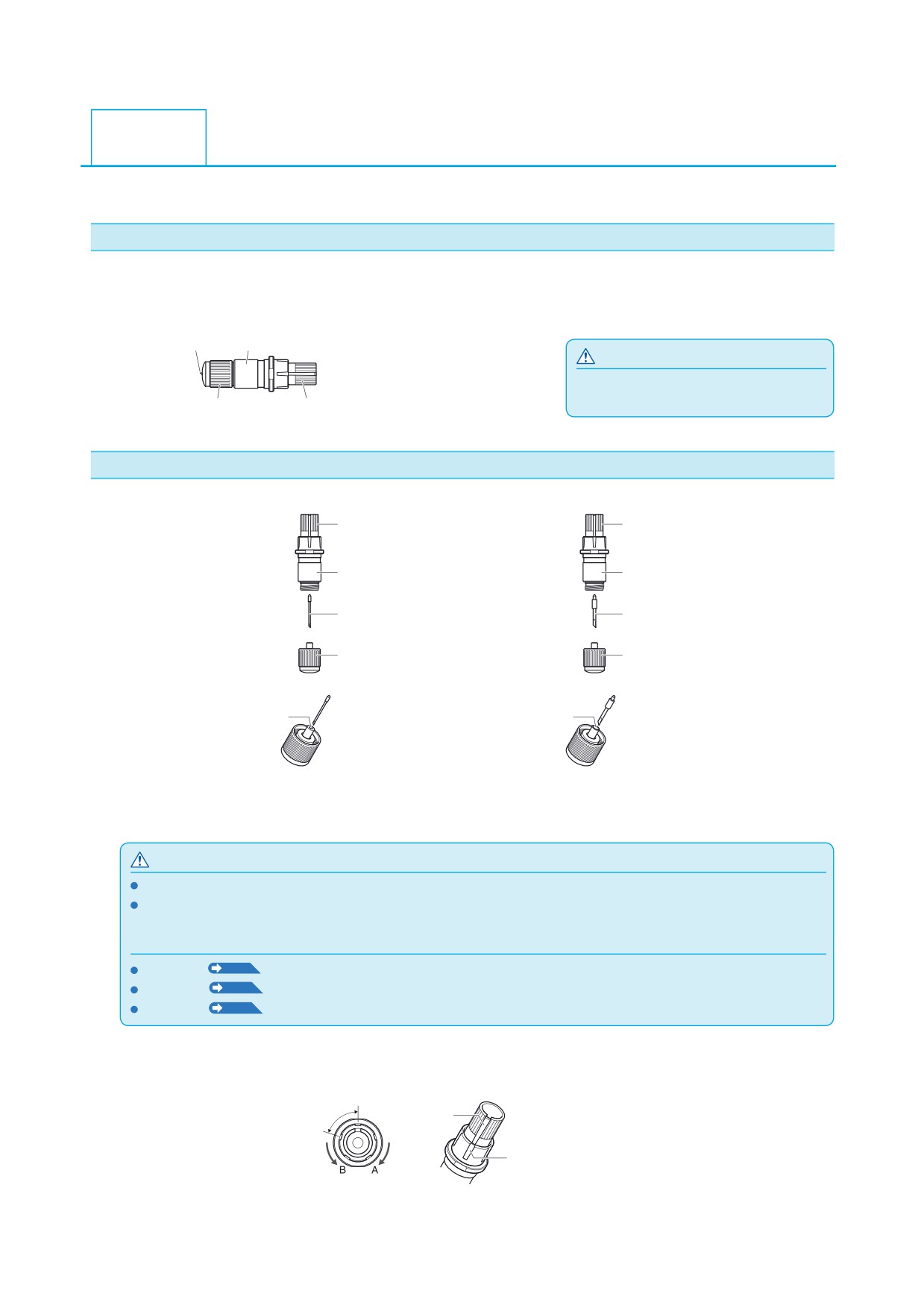
Плоттер режет при помощи ножа, установленного в плунжере. Они могут использовать плунжеры двух
типов для ножей двух разных диаметров. Плунжер для ножей 0.9 мм идет в комплекте с плоттером.
Для более толстых и твердых материалов можно использовать ножи и плунжеры 1.5 мм.
Всегда проверяйте, соответствует ли нож плунжеру.
Нож
Плунжер
ОСТОРОЖНО
Во избежание травм обращайтесь с ножами
осторожно.
Колпачёк плунжера
Ручка регулировки вылета ножа
(Синий: для ножей диаметром φ0.9мм )
(Красный: для ножей диаметром φ1.5 мм )
Устройство плунжера
Плунжер для ножей φ0.9 мм
Плунжер для ножей φ1.5 мм
Ручка пегулировки
Ручка пегулировки
вылета ножа
вылета ножа
Плунжер
Плунжер
нож диаметром
нож диаметром
φ 0.9 мм
φ1 .5 мм
Колпачок плунжера (синий)
Колпачок плунжера (красный)
Отверстие
Отверстие
Регулировка вылета ножа
Вылет ножа нужно устанавливать точно - это гарантирует качественную резку.
ОСТОРОЖНО
Во избежание травм обращайтесь с ножами осторожно.
Слишком большой вылет ножа может привести к повреждению ножа или/и марзана. Следите за правильным вылетом ножа.
Примечание
См. главу
P.2-45
для проведения тестовой резки.
См. главу
P.2-44
для ручной установки вылета ножа.
См. главу
P.2-48
для автоматической установки вылета ножа.
Изменяйте вылет ножа поворачивая ручку плунжера. В направлении “A”, чтобы выдвинуть нож,
в направлении “B”, чтобы убрать нож. Поворот от одной метки до другой соответствует изменению вылета
примерно на 0.1 мм.
Поворот от одной метки
Шкала
до другой соответствует
вылету 0.1 мм
Метка
2-2
Применение и свойства ножей
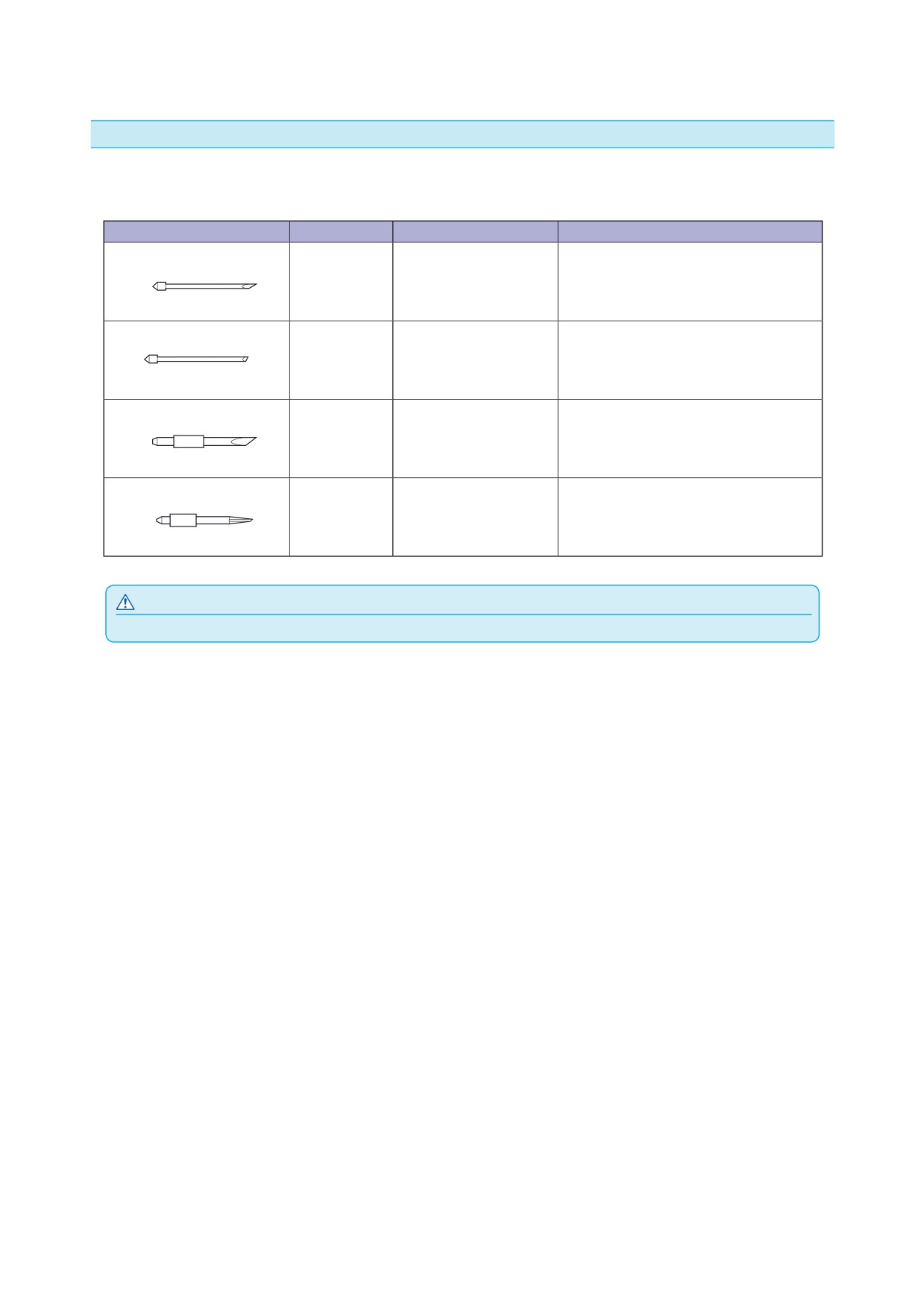
Выберите нож наиболее подходящий для ваших задач.
Наименование ножа
Диаметр
Наименование плунжера
тваПрименение и свойс
CB09UB
Φ0.9 мм
PHP33-CB09N-HS
Стандартный нож для самоклеящейся
пленки. Подходит для материалов толщиной
до 0.25 мм. Пробег до замены около 4000 м.
CB09UB-K60
Φ0.9 мм
PHP33-CB09N-HS
Нож для цветных самоклеящихся пленок и
мелких деталей. Подходит для материалов
толщиной до 0.25 мм.
CB15U
Φ1.5 мм
PHP33-CB15N-HS
Для резки материалов, с которыми не
справляется нож CB09UB.
Подходит для резки материалов от0.25 мм
до 0.5 мм.
CB15UB
Φ1.5 мм
PHP33-CB15N-HS
Для резки мелких деталей и каландриро-
ванных пленок. Для деталей менее 10 мм.
ВНИМАНИЕ
Во избежание травм, будьте аккуратны при работе с ножами.
2-3
Установка инструмента
2.2
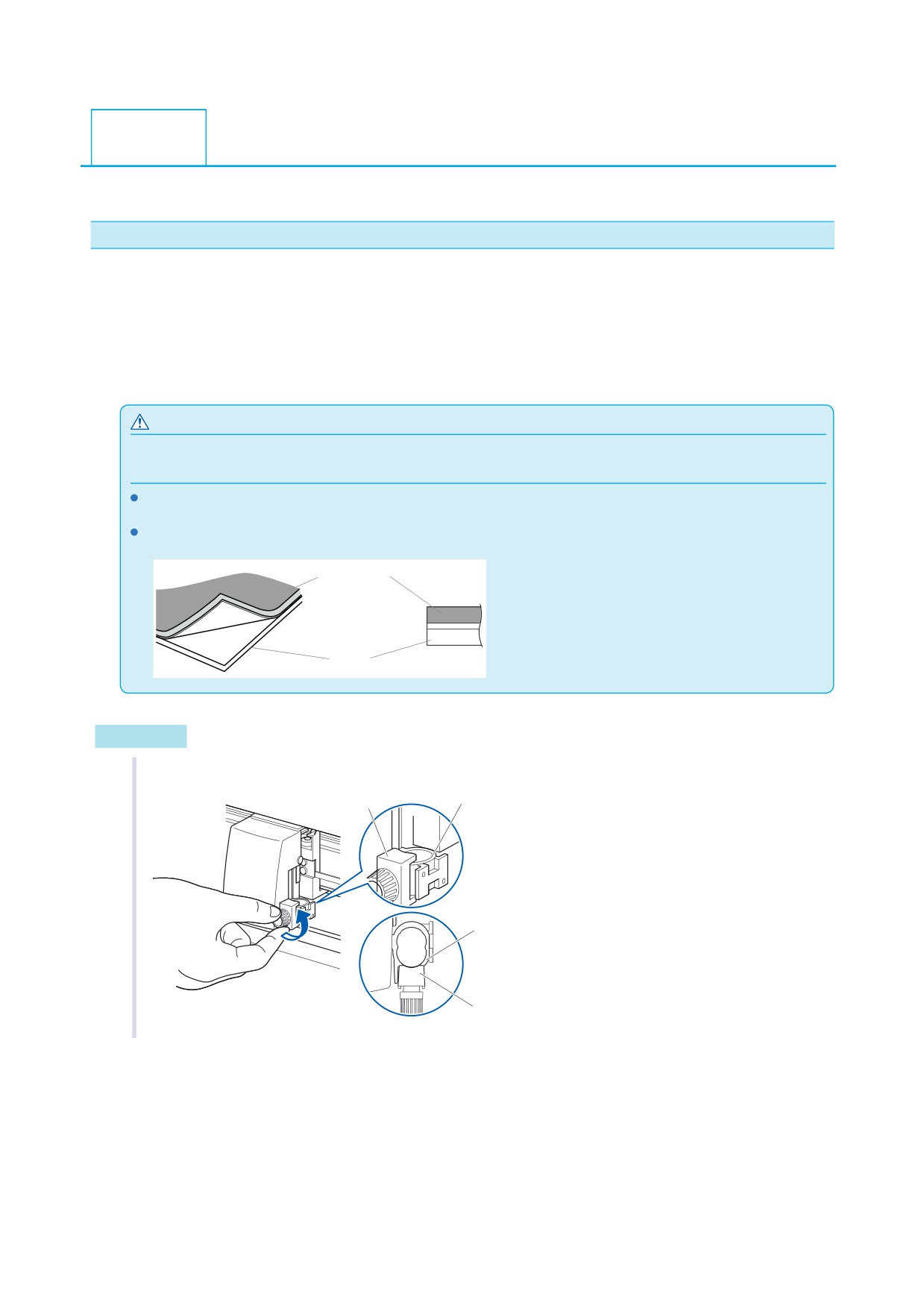
Установка плунжера в плоттер.
Установка инструмента
держателя.
При установке инструмента в плоттер:
• Вставьте плунжер в держатель на каретке до упора, пока его фланцы не упрутся в верхнюю часть
•
Никогда не дотрагивайтесь до иструмента при включенном плоттере и при движущейся каретке.
Пример использования инструмента.
ВНИМАНИЕ
Будьте аккуратны при манипуляциях с плунжером - нож, выступающий из него острый.
Дополнительная информация.
При резке
до подложки
, устанавливайте плунжер в Держатель 1 (задний),
при резке насквозь и рисовании в Держатель 2
(передний).
Стандартный вид самоклеящейся пленки.
Пленка
Подложка
Установка
1
Ослабьте винт крепления
Держатель инструмента
Скоба для фиксации
(плунжера)
плунжера
Скоба для фиксации плунжера
Скоба для фиксации плунжера
Вид сверху
2-4
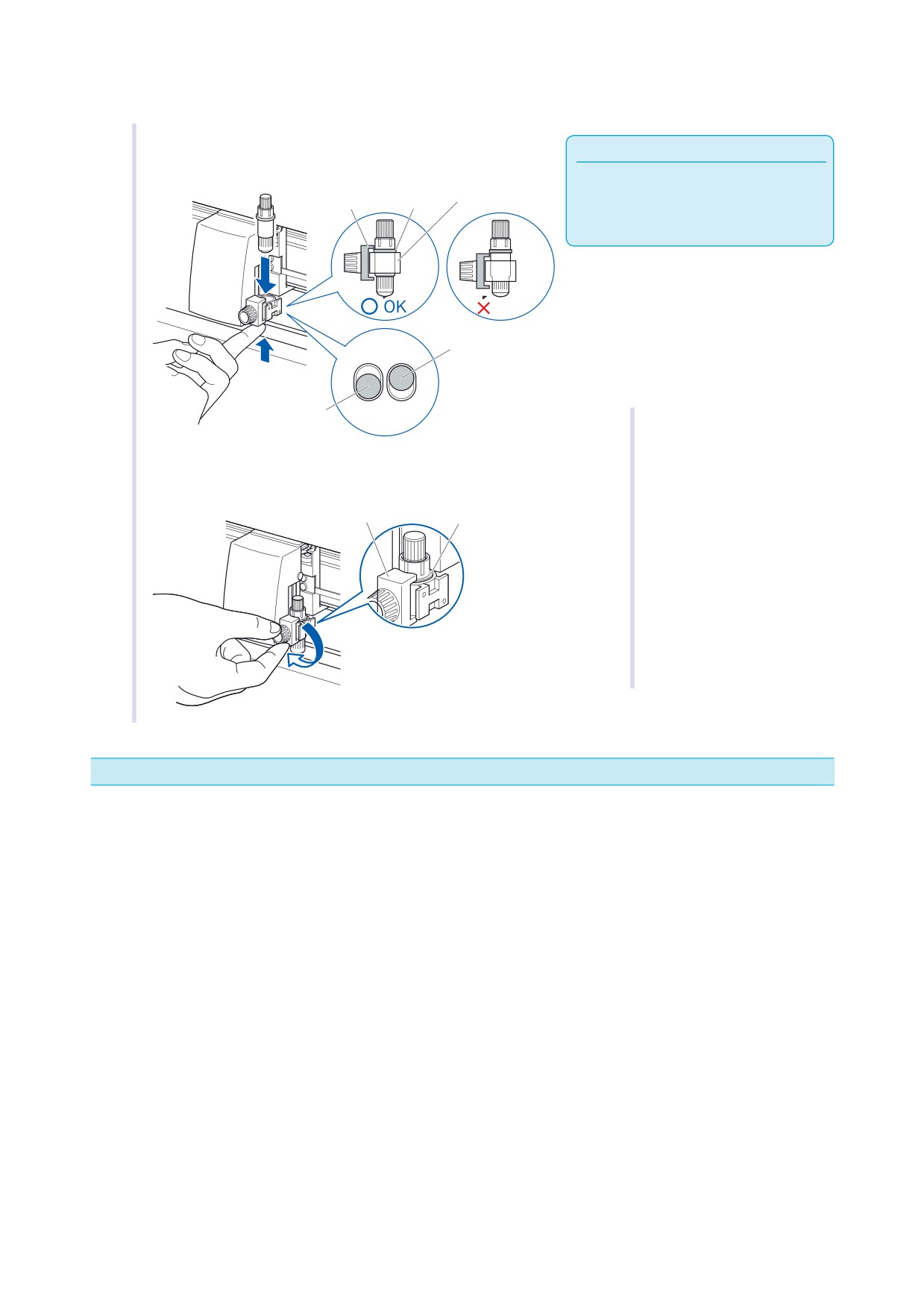
2
Двигая плунжер вниз, а держатель вверх, убедитесь, что
Примечание
фланец касается верхней части держателя.
Держатель инструмента
При резке насквозь устанавливайте инстру-
Скоба для фиксации
(плунжера)
мент в Держатель 2 (передний), при резке до
плунжера
Фланец
подложки и рисовании, устанавливайте
инструмент в Держатель 1 (задний).
НЕТ
Держатель 1
(Задний : Резка до подложки / Рисование )
Держатель 2
(Передний: Резка насквозь)
Ослабьте винт крепления
3
Убедитесь, что скоба прижимает инструмент сверху фланца и
закрутите винт.
Скоба для удержания плунжера
Фланец
Демонтаж инструмента
Ослабьте винт крепления и достаньте инструмент из держателя.
2-5
2.3
Загрузка материала в плоттер
Плоттер CE6000 может работать с рулонным или листовым материалом. Загружайте материал в соответствии
с инструкциями.
Сначала устанавливайте правый прижимной ролик (глядя спереди), загрузите материал так, чтобы он закрывал
датчик материала, а затем установите левый прижимной ролик вдоль левого края материала.
P.2-6
Загрузка рулонного материала (CE6000-40)
P.2-9
Загрузка рулонного материала (CE6000-60/120)
P.2-14
Загрузка листового материала (CE6000-40/60)
P.2-16
Загрузка листового материала (CE6000-120)
Загрузка рулонного материала
(CE6000-40)
Загрузка
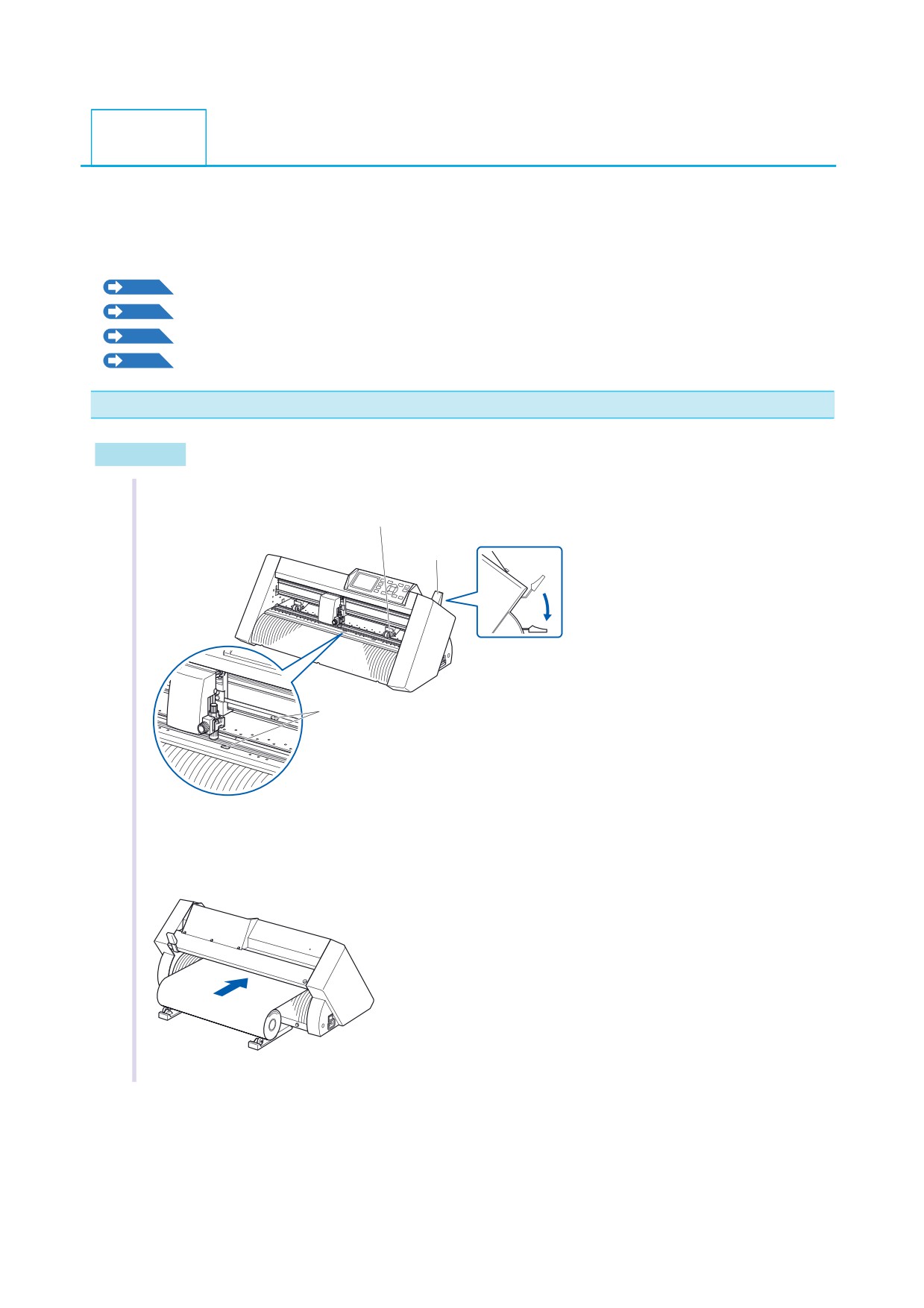
1
Опустите рычаг - это поднимет прижимные ролики.
Правый прижимной ролик
Рычаг
Датчик материала
2
Положите рулон материала на подставку и заправьте материал вперед.
Убедитесь, что на материале нет морщин.
2-6
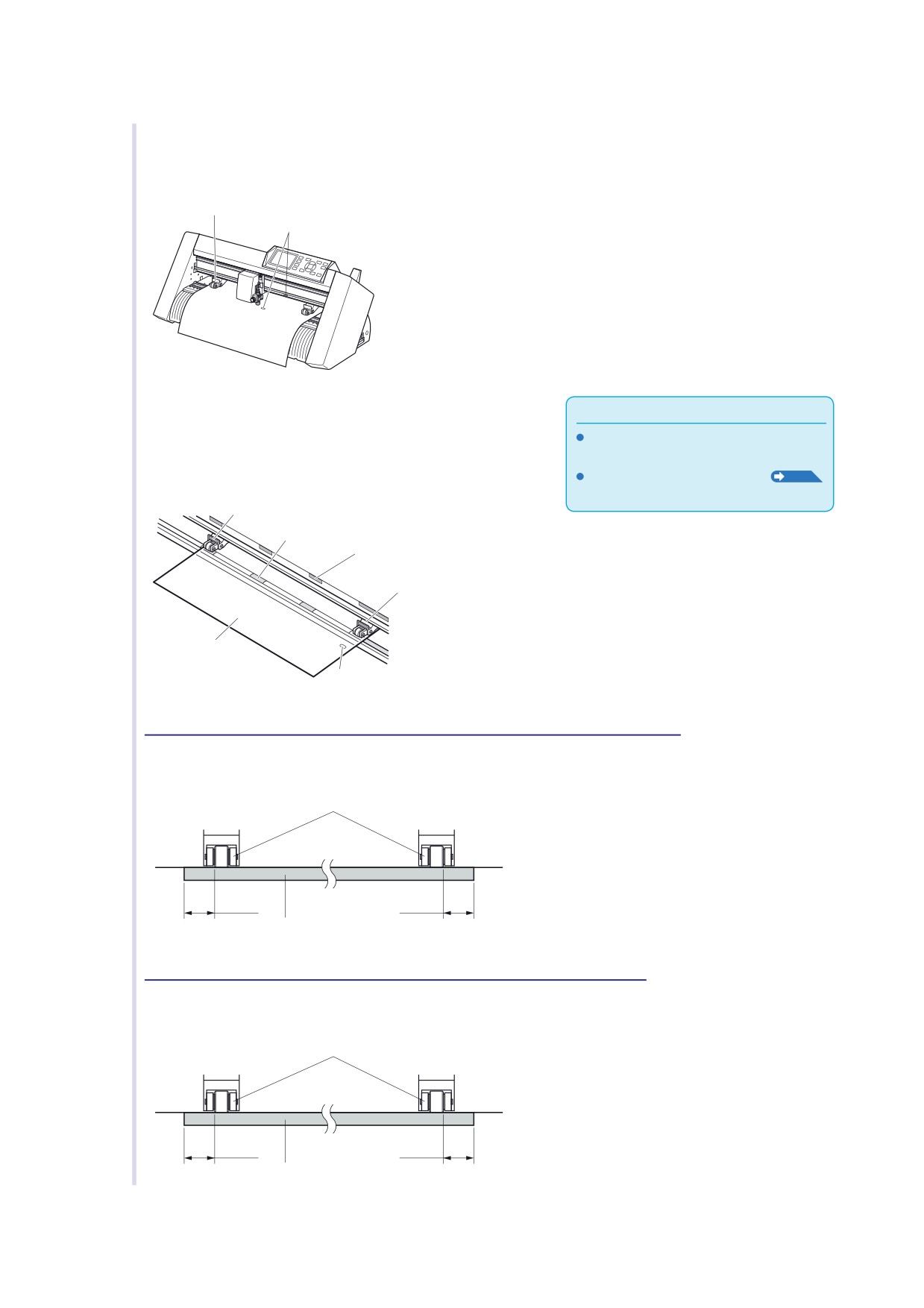
3
Край материала должен полностью закрывать оптический датчик материала.
Если вы видвинули материал слишком далеко вперед,
смотайте рулон назад.
Прижимной ролик
Оптический датчик материала
4
Установите ролики соответственно ширине материала.
Примечание
Используйте метки на плоттере для правильного
Материал всегда должен закрывать датчик
расположения роликов - они должны оказаться строго над
материала.
насечками на валу.
См. Главу 2.4 для правильной
.2-19
установки прижимных роликов.
Прижимной ролик
Насечка на валу
Метка над насечкой
Прижимной ролик
Материал
Датчик материала
При загрузке длинных материалов (более 2 метров)
Прижимной ролик
15 мм
15 мм
Материал
При загрузке длинных материалов (менее 2 метров)
Устанавливайте прижимные ролики на расстоянии не менее 5 мм от края материала.
Устанавливайте прижимные ролики на расстоянии не менее 15 мм от края материала.
Прижимной ролик
5 мм5 мм
Материал
2-7
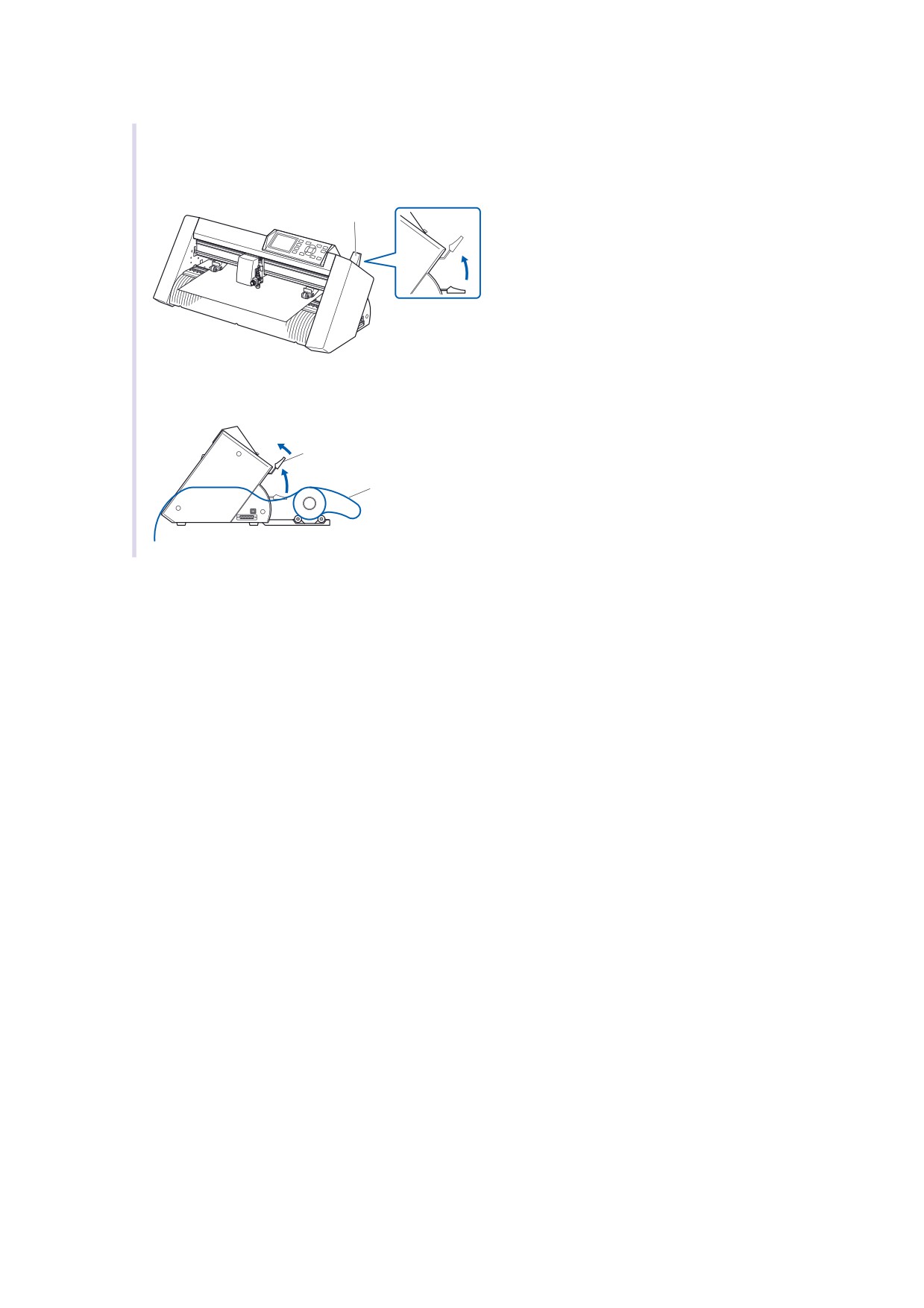
5
Убедитесь, что материал загружен ровно и без складок. Поднимите рычаг - это опустит
прижимные ролики и зафиксирует материал.
Рычаг
Сделайте небольшую петлю пленки - это сделает начало резки плавным и качественным.
Шаг 1: Поднимите рычаг и прижмите материал.
Шаг 2: Создайте петлю.
2-8
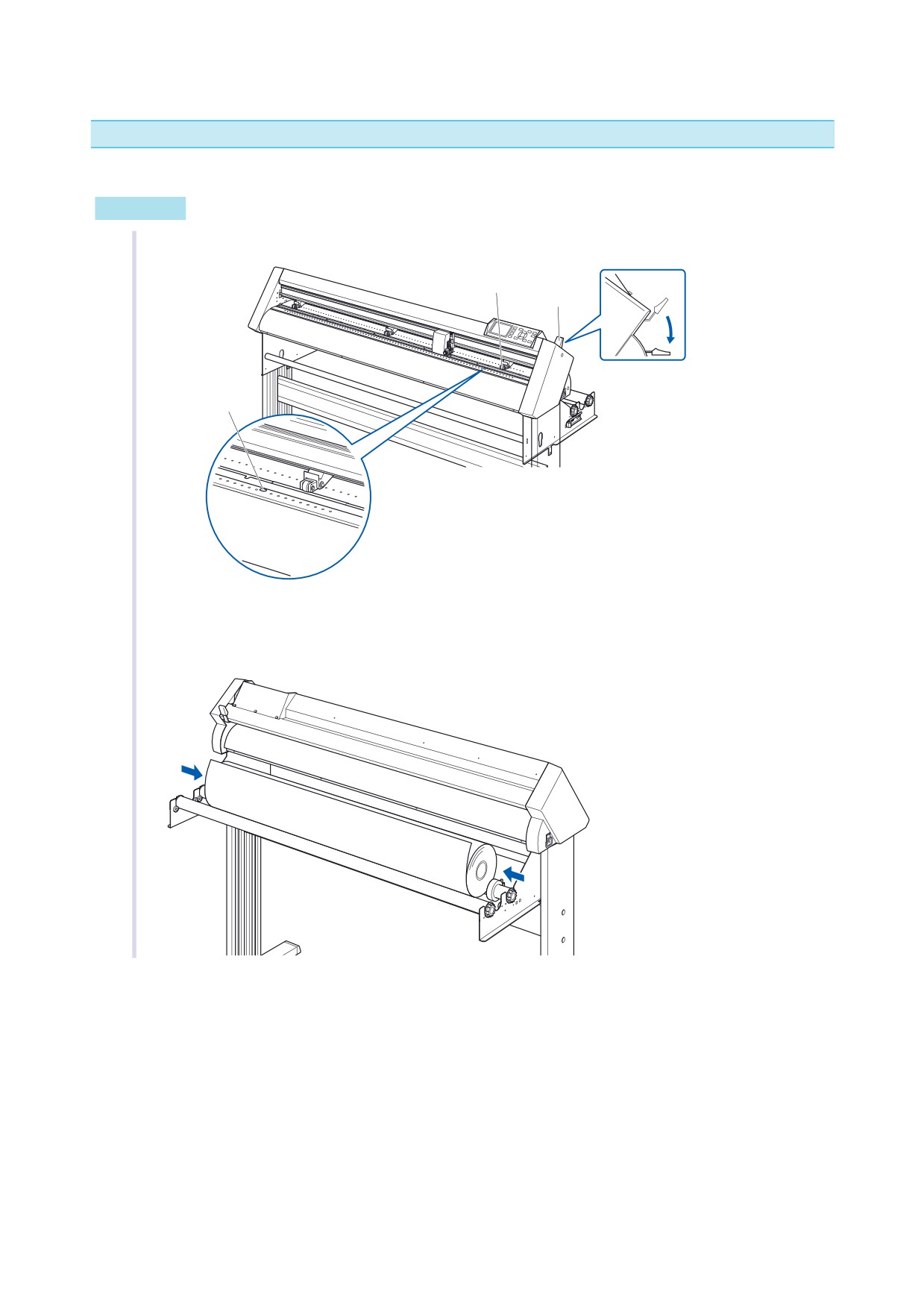
Загрузка Рулонного Материала
(CE6000-60/120)
На примере CE6000-120.
Загрузка
1
Опустите рычаг - это поднимет прижимные ролики.
Правый прижимной ролик
Рычаг
Датчик материала
2
Положите рулон материала на валы ограничьте их фиксаторами.
Закрепите фиксаторы винтами.
2-9
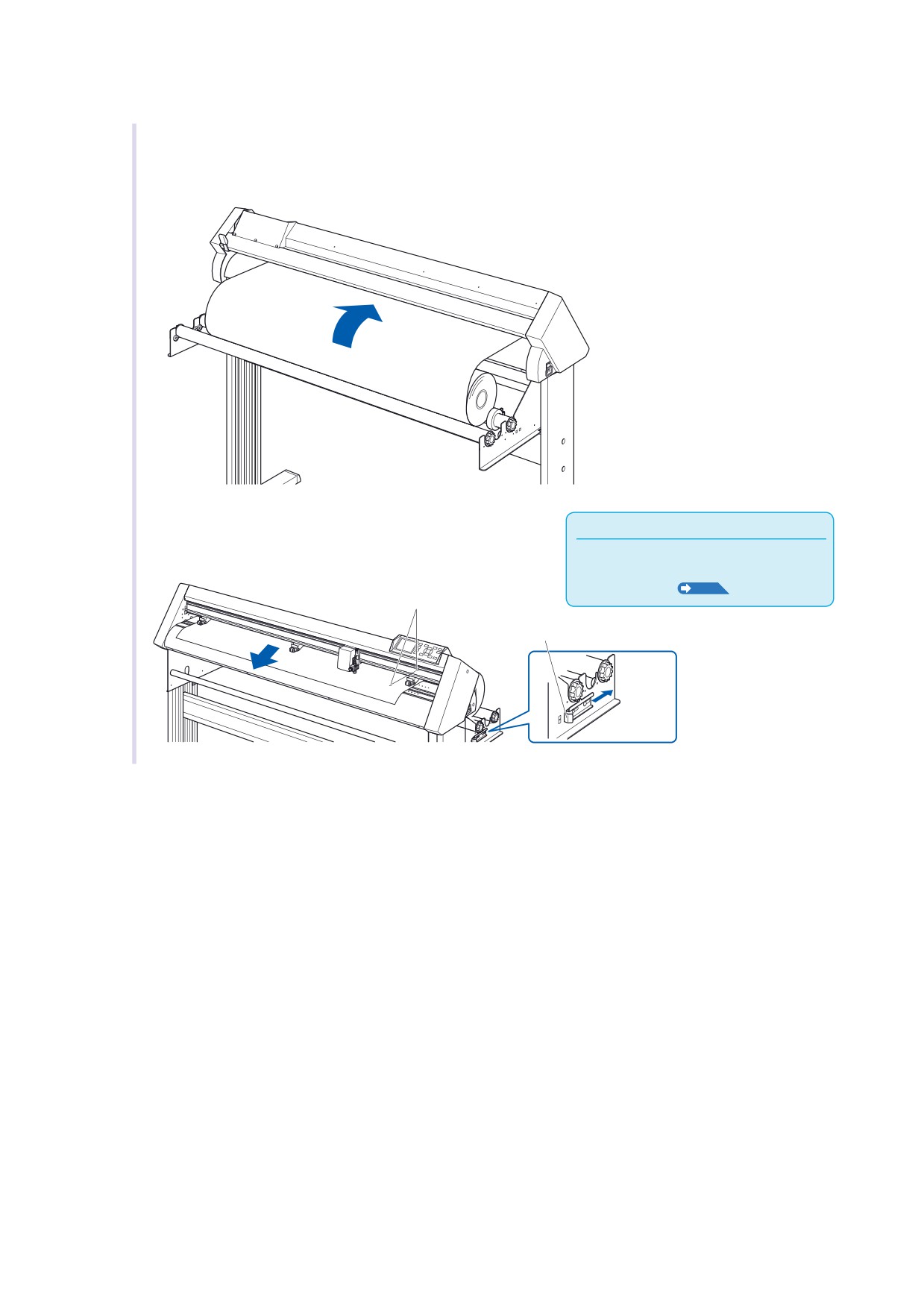
3
Заправьте материал вперед.
Убедитесь, что на материале нет морщин и материал не провисает.
4
Закройте замок и вытяните материал.
Примечание
Край материала должен полностью закрывать
Перед началом резки откройте замок, сдавив
оптический датчик материала.
с боков и потянув вперед.
См. подробнее на
.2-12
Оптические датчики материала
Замок
Закройте
замок
2-10
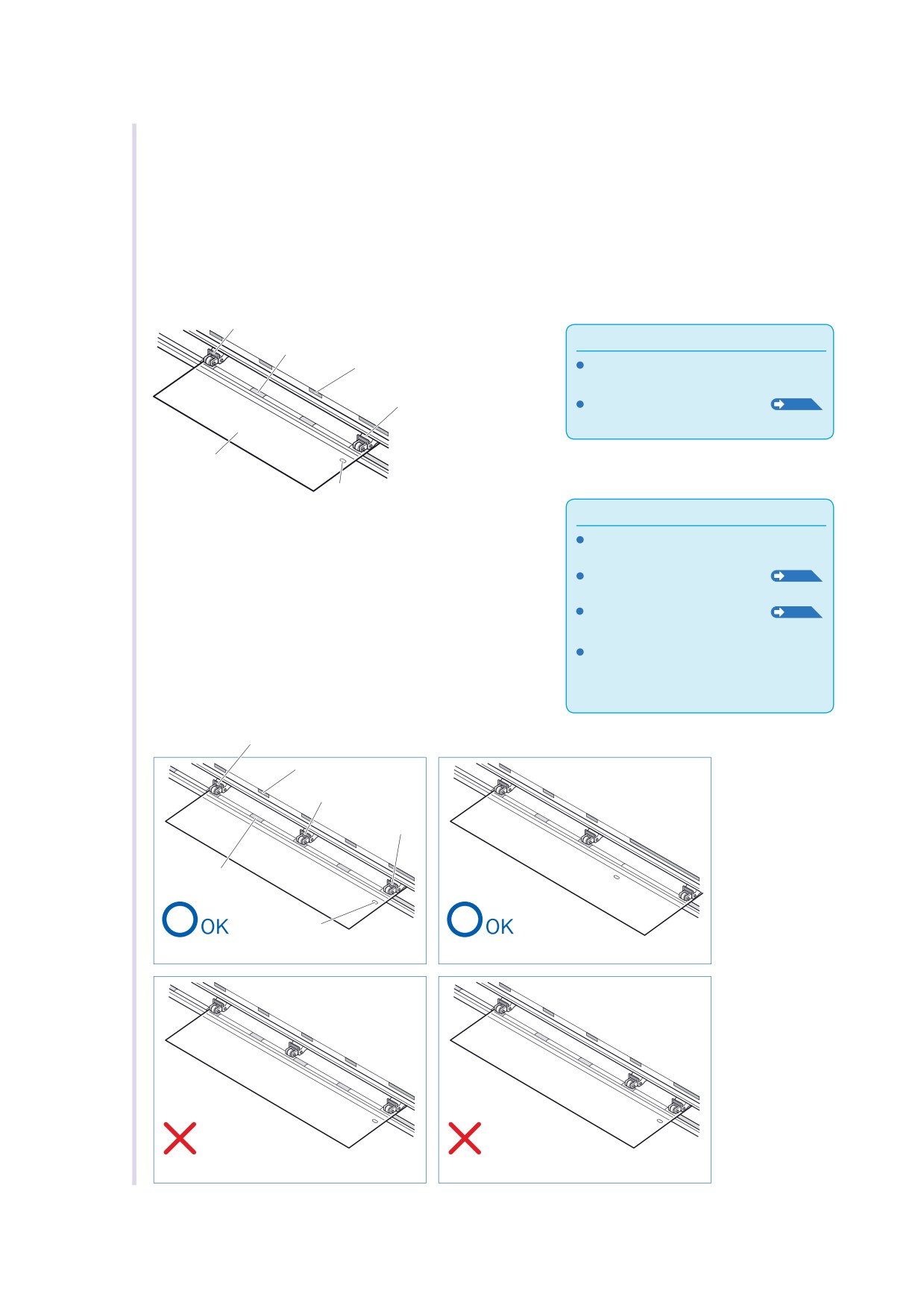
5
Установите ролики соответственно ширине материала.
Для CE6000-60
Используйте метки на плоттере для правильного
расположения роликов - они должны оказаться строго над
насечками на валу.
Прижимной ролик
Примечание
Насечки на валу
Метки для насечек
Материал всегда должен закрывать датчик
материала.
Прижимной ролик
См. Главу 2.4 для правильной
.2-19
установки прижимных роликов.
Материал
Датчик материала
Примечание
Материал всегда должен закрывать
оптические датчики.
Для CE6000-120
См. Главу 2.4 для правильной
.2-19
установки прижимных роликов.
Используйте метки на плоттере для правильного
См. Главу 2.4 для правильной
P. 2 - 1 9
расположения роликов 3-х - они должны оказаться
установки степени прижима роликов.
строго над насечками на валу. Вы можете менять
силу прижима среднего ролика.
Плоттер CE6000-120-AMO может быть осна-
щен 4 роликами, которые должны быть рав-
номерно распределены по ширине
материала.
Прижимной ролик
Метки для насечек
Прижимной ролик
Прижимной ролик
Насечки на валу
Датчик материала
(Прижимной ролик над насечкой на валу
(Прижимной ролик над насечкой на валу )
НЕТ
НЕТ
(Средний прижимной ролик не над насечкой на валу )
(Средний прижимной ролик установлен скраю )
2-11
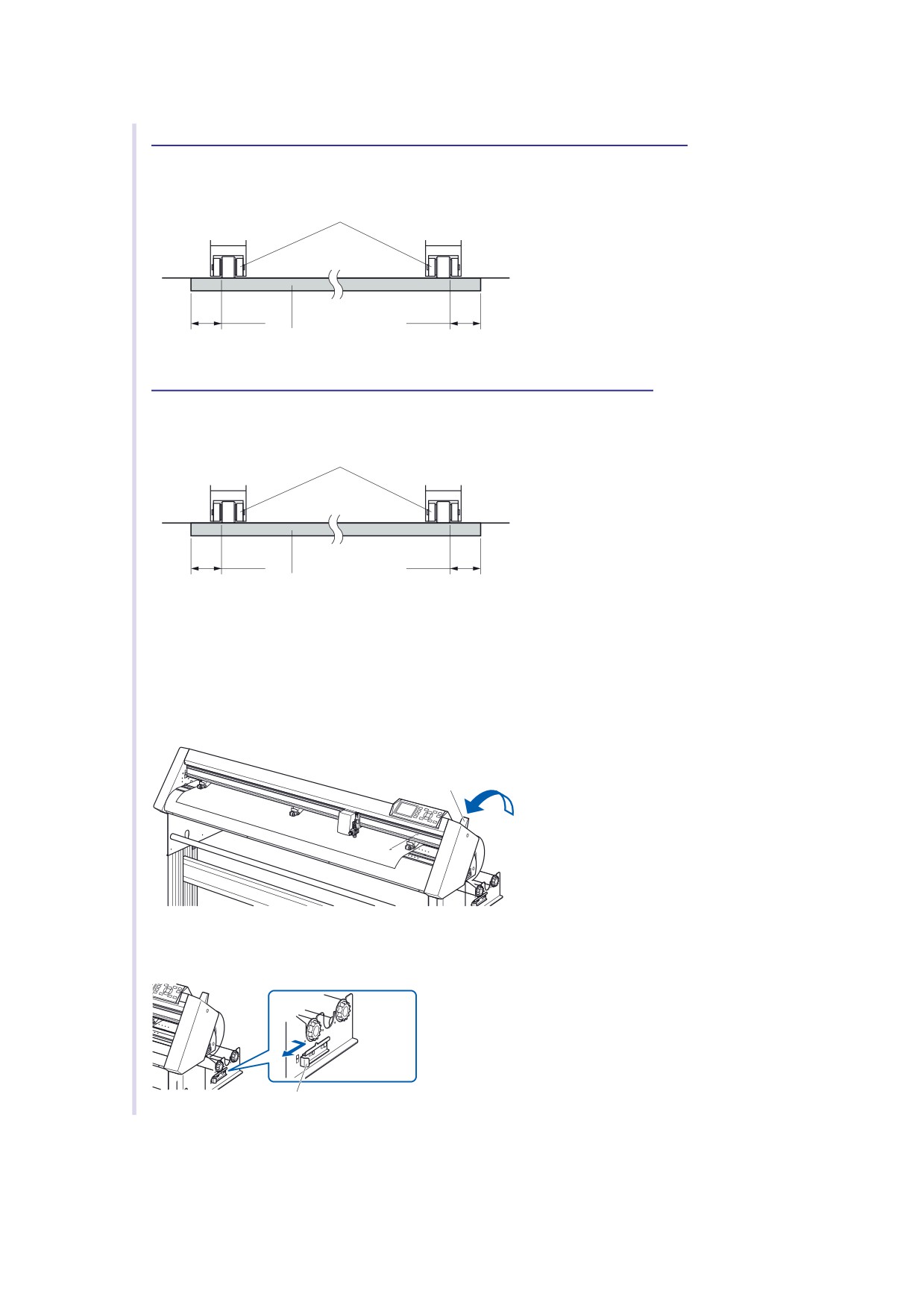
При загрузке длинных материалов (более 2 метров)
Устанавливайте прижимные ролики на расстоянии не менее 15 мм от края материала.
Прижимной ролик
15 мм
15 мм
Материал
При загрузке длинных материалов (менее 2 метров)
Устанавливайте прижимные ролики на расстоянии не менее 5 мм от края материала.
Прижимной ролик
5 мм
5 мм
Материал
6
Натяните материал, чтобы он не провисал и поднимите рычаг, чтобы прижать материал
роликами.
Рычаг
7
Ослабьте замок (нажмите с боков и потяните вперед).
Ослабить
замок
Замок
2-12
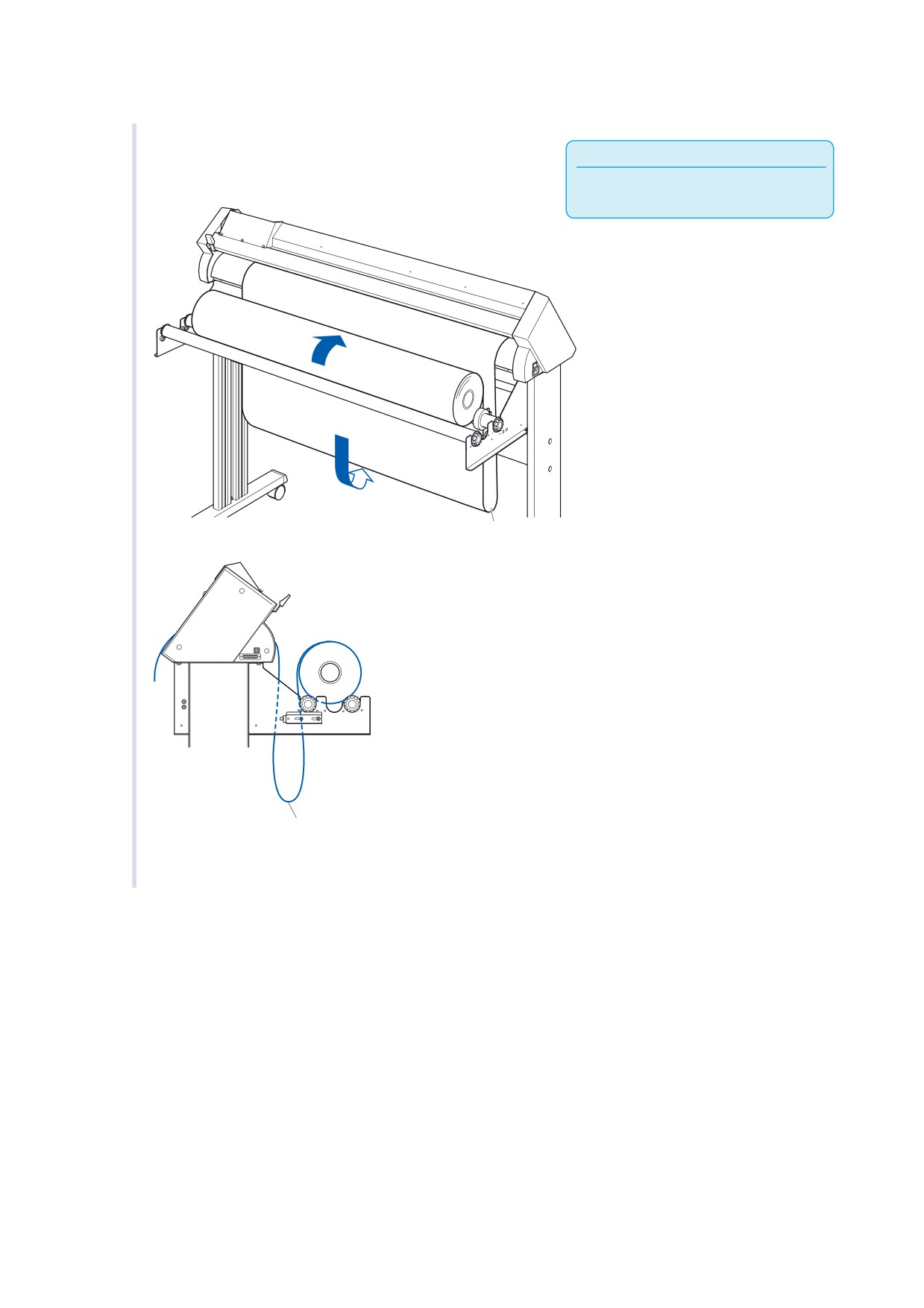
8
При поднятом рычаге, прижатых роликах и открытом замке
Примечание
слегка размотайтематериал, чтобы создать петлю.
Следите, чтобы материал не касался пола -
это может его испачкать.
Петля
Петля
2-13
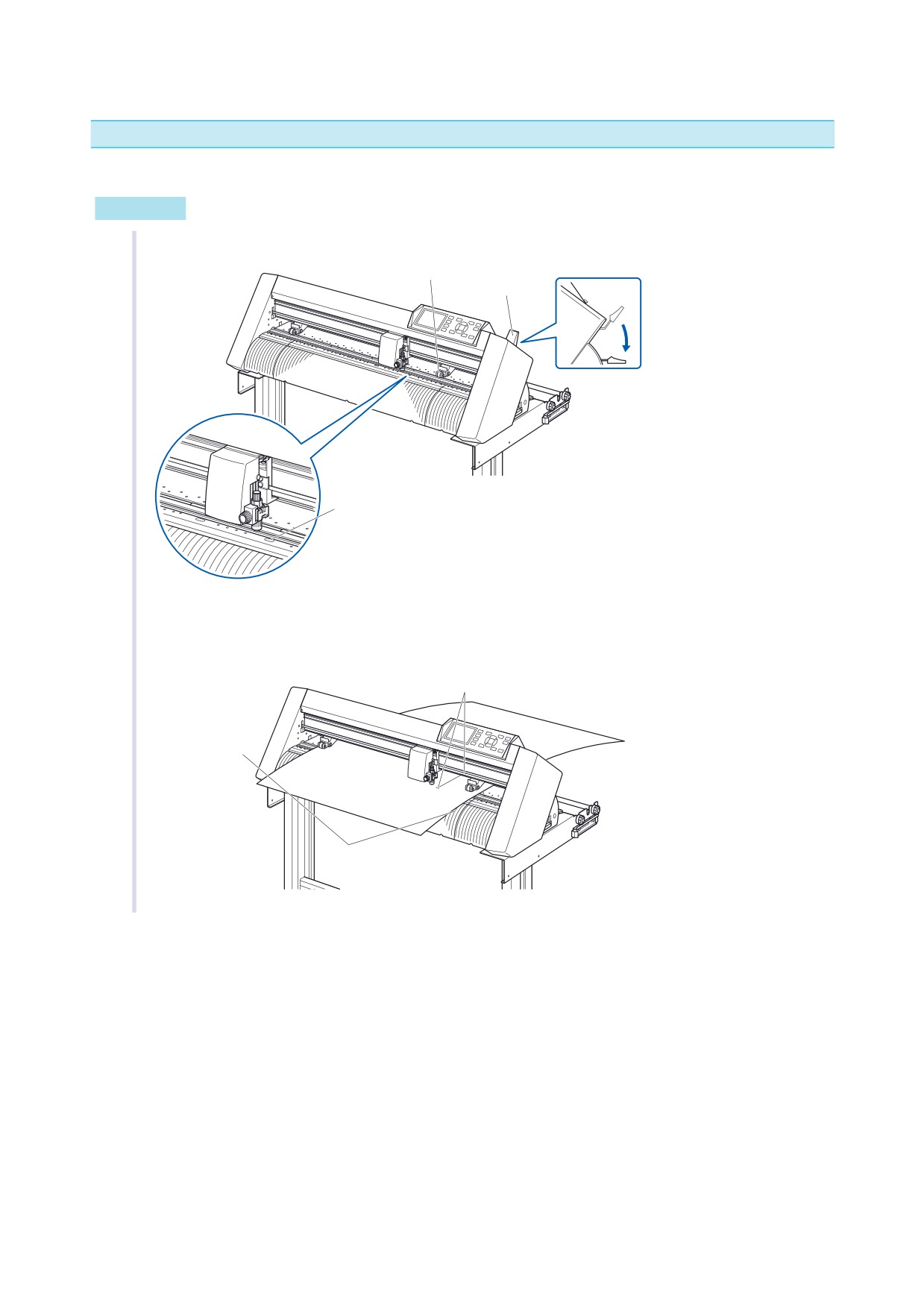
Загрузка листового материала
(CE6000-40/60)
На примере CE6000-60.
Загрузка
1
Поднимите прижимные ролики опустив рычаг.
Прижимгой ролик
Рычаг
Датчик материала
2
Выравняйте лист по направляющим на плоттере.
Убедитесь, что лист накрывает оптические датчики материала.
Датчики материала
Направляюшие
Выравнивание
2-14
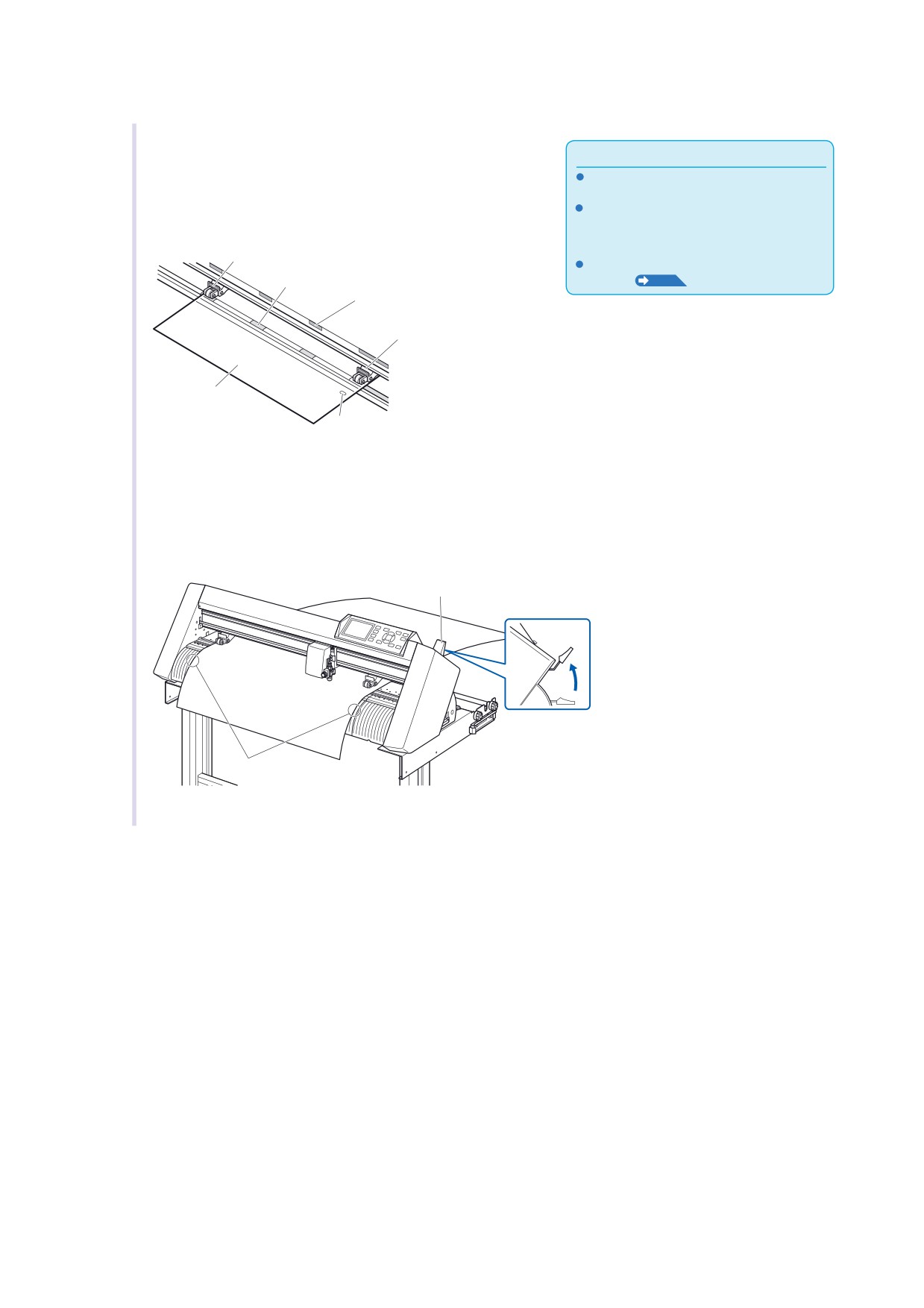
3
Используйте метки на плоттере для правильного
Примечание
расположения роликов - они должны оказаться строго над
Материал должен быть не менее 125 мм
насечками на валу.
в длину.
Материал всегда должен закрывать
датчики материала. См. также 1.2 Номен-
клатура.
Прижимной ролик
См. также 2.4 Выравнивание прижимных
Насечки на валу
роликов
.2-19
Метки для насечек
Прижимной ролик
Материал
Датчик материала
4
Натяните материал, чтобы он не провисал и поднимите рычаг, чтобы прижать материал
роликами.
Следите, чтобы материал был выравнен по направляющим.
Рычаг
Выравнивание
2-15
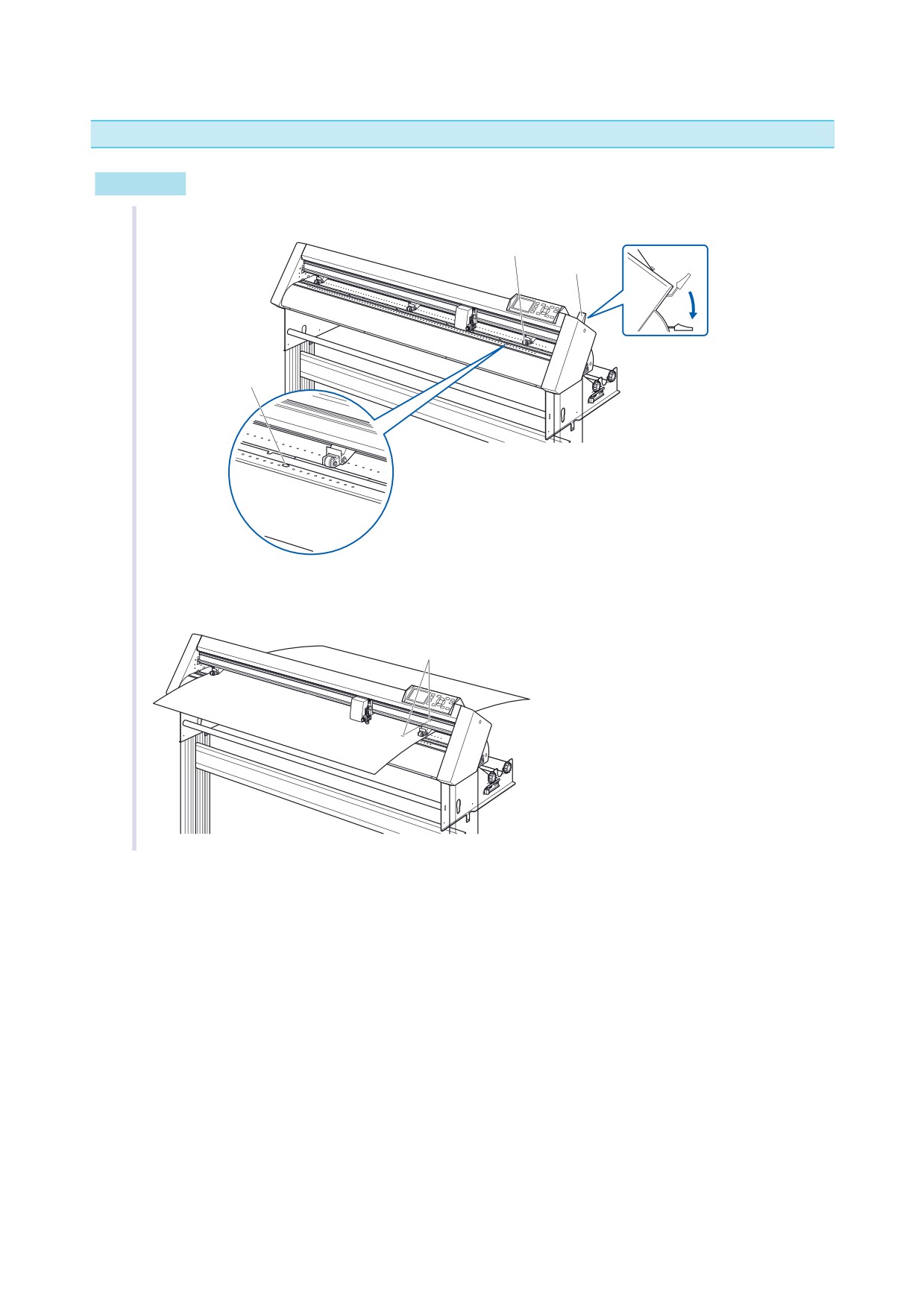
Загрузка листового материала
(CE6000-120)
Загрузка
1
Поднимите прижимные ролики опустив рычаг.
Прижимгой ролик
Рычаг
Датчик материала
2
Убедитесь, что лист накрывает оптические датчики материала.
Датчики материала
2-16
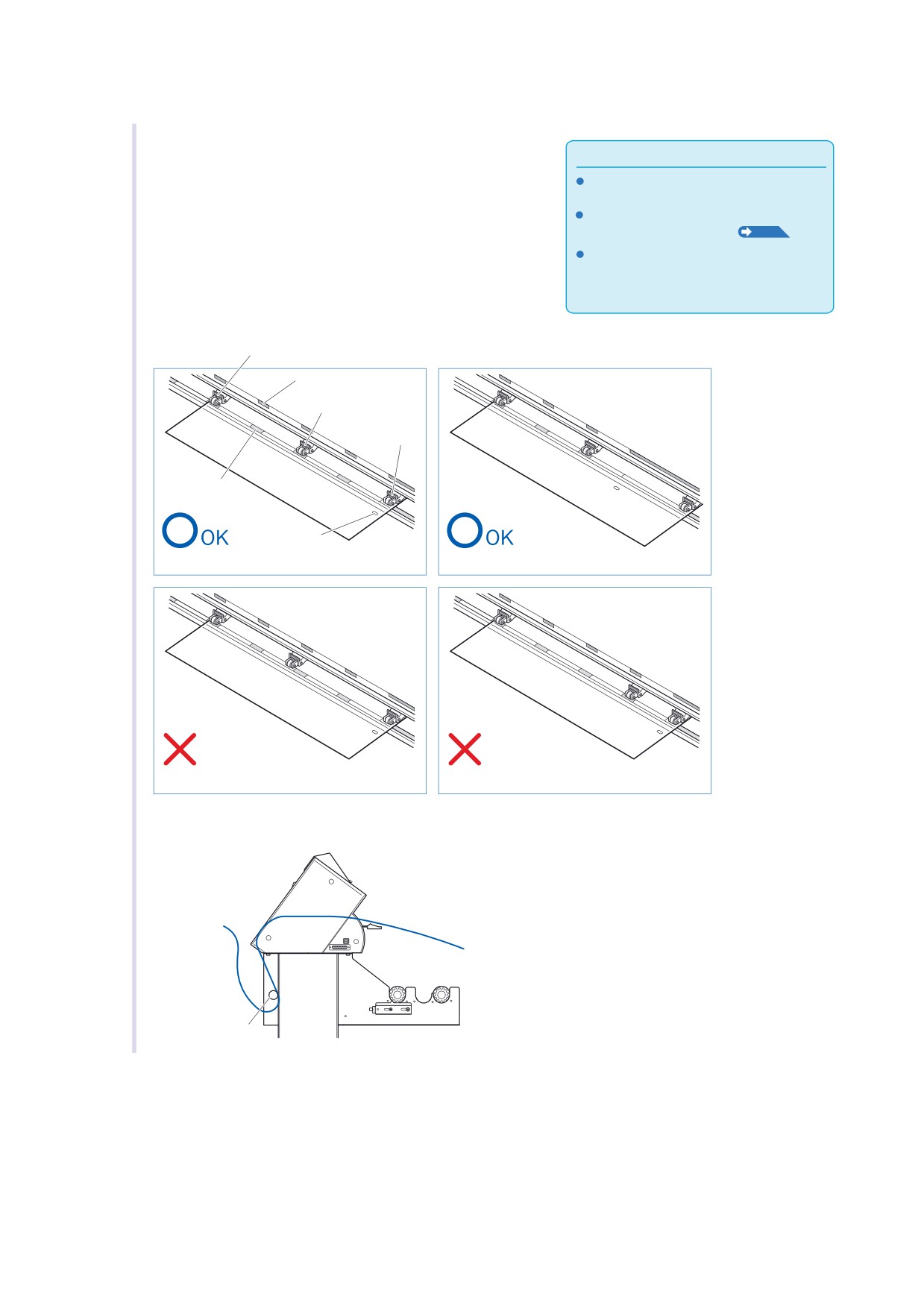
3
Используйте метки на плоттере для правильного
Примечание
расположения роликов - они должны оказаться строго над
Материал всегда должен закрывать
насечками на валу.
датчики материала.
Прижмите края материала крайними роликами и середину
См. также 2.4 Выравнивание прижимных
средним. Вы можете регулировать степень прижима
роликов и степень прижима
.2-19
среднего ролика.
Плоттер CE6000-120-
AMO
может быть осна-
щен 4 роликами, которые должны быть рав-
номерно распределены по ширине
материала.
Прижимной ролик
Метки для насечек
Прижимной ролик
Прижимной ролик
Насечка на валу
Датцик материала
(Ролики над насечкой )
(Ролики над насечкой )
НЕТ
НЕТ
(Средний ролик не над насечкой)
(Средний ролик у края)
4
Протяните материал через направляющую как на рисунке.
Направляющая
2-17
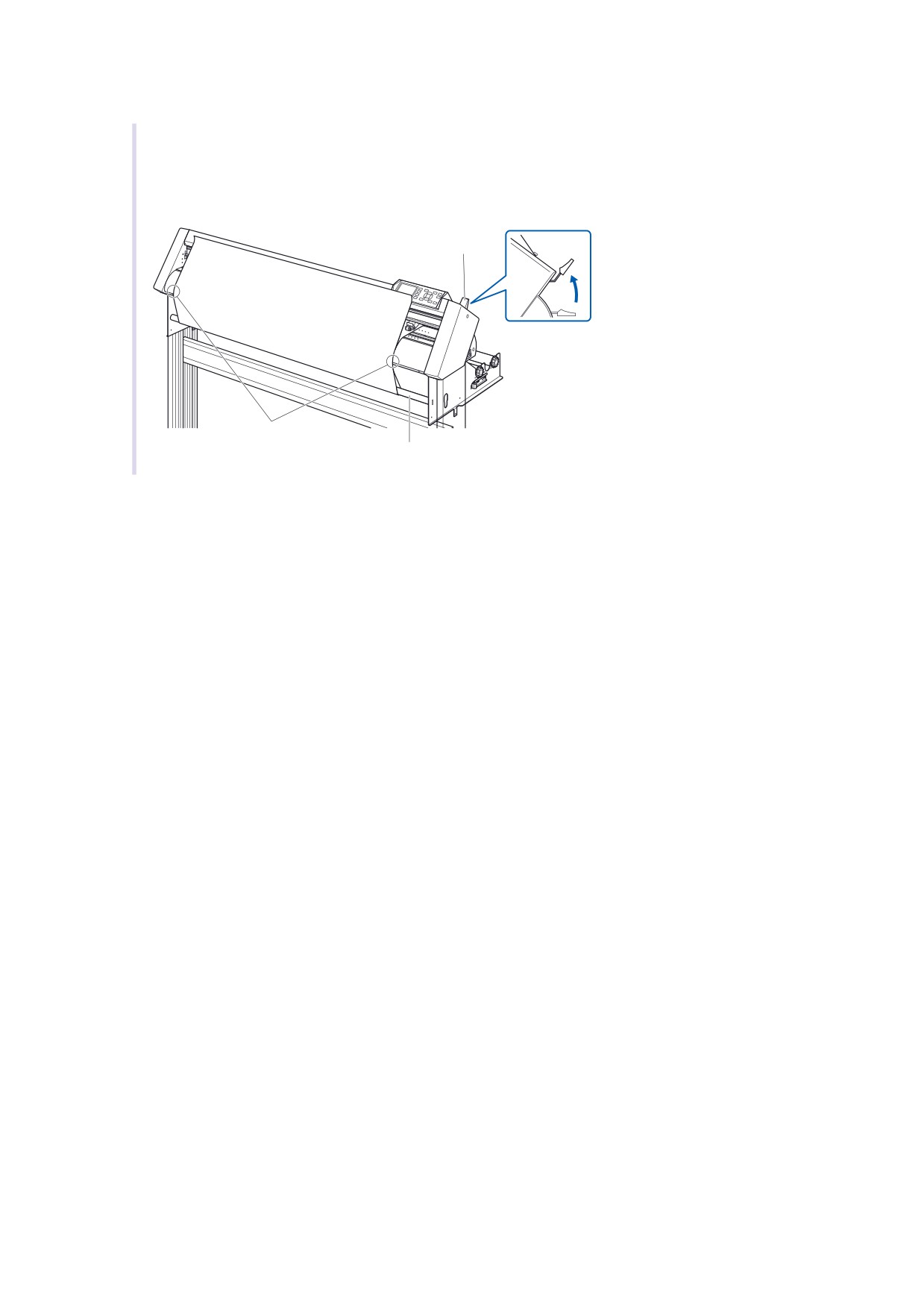
5
Вы можете проверить, ровно ли заправлен материал сложив его и совместив
края. После проверки и выравнивания поднимите рычаг и прижмите материал к валу роликами.
Рычаг
Выравнивание
Направляющая
2-18
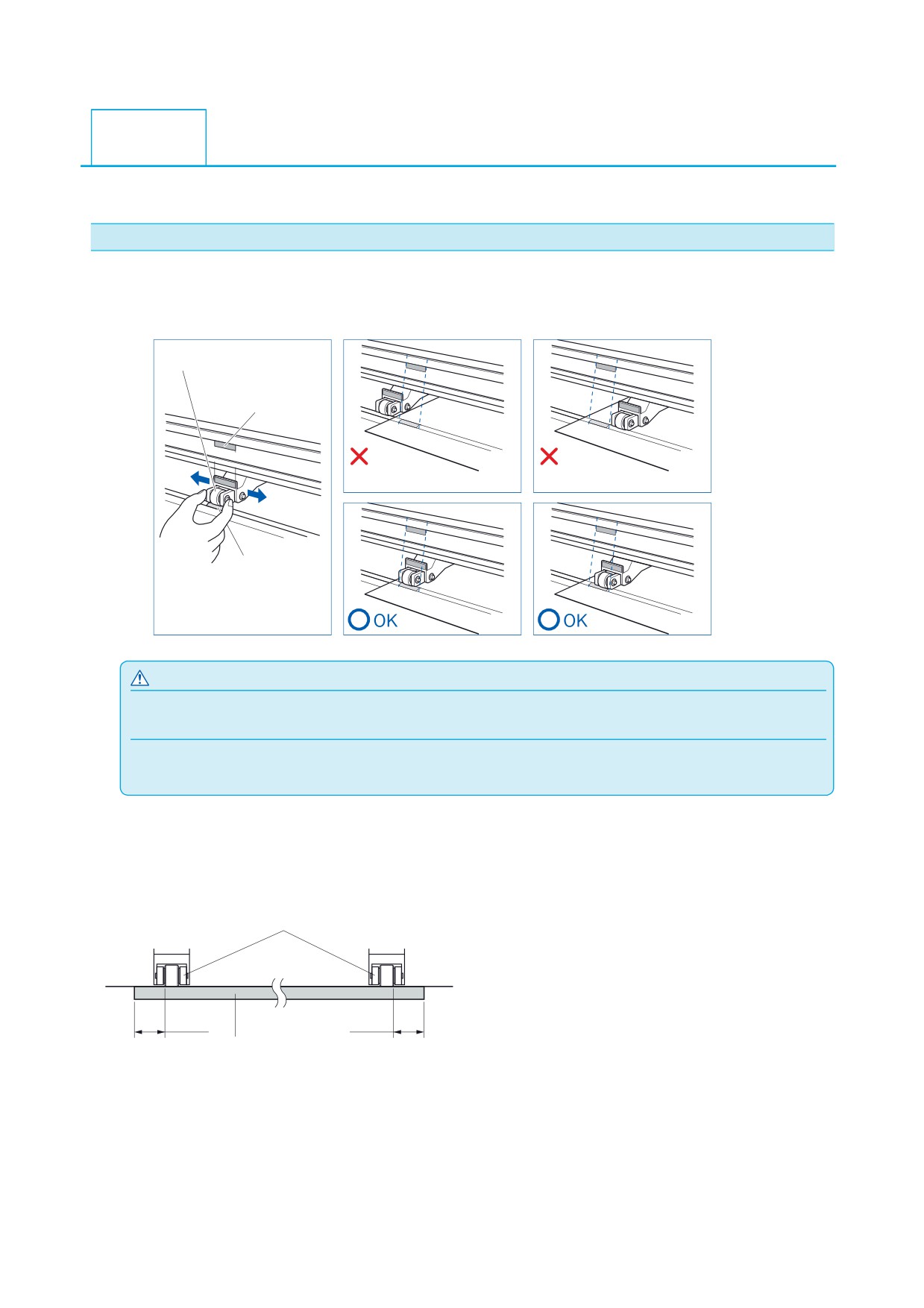
Выравнивание прижимных роликов
2.4
Эта глава описывает то, как должны быть установлены прижимные ролики.
Выравнивание прижимного ролика
Используйте метки на плоттере для правильного расположения роликов - они должны оказаться строго над
насечками на валу.
Прижмите края материала крайними роликами и середину средним.
Прижимной ролик
Метки для насечек
НЕТ
НЕТ
(Не над насечкой)
(Не над насечкой)
Насечка на валу
ОСТОРОЖНО
Опустите рычаг перед перемещением роликов.
Приложение
При появлении сообщения [conf rming push roller point-проверьте положение прижимного ролика] убедитесь, что правый,
левый и средний (у CE5000-120) ролики находятся строго над соответствующими насечками на валу.
При загрузке длинных материалов (более 2 метров)
Устанавливайте прижимные ролики на расстоянии не менее 15 мм от края материала.
Прижимной ролик
15 мм
15 мм
Материал
2-19
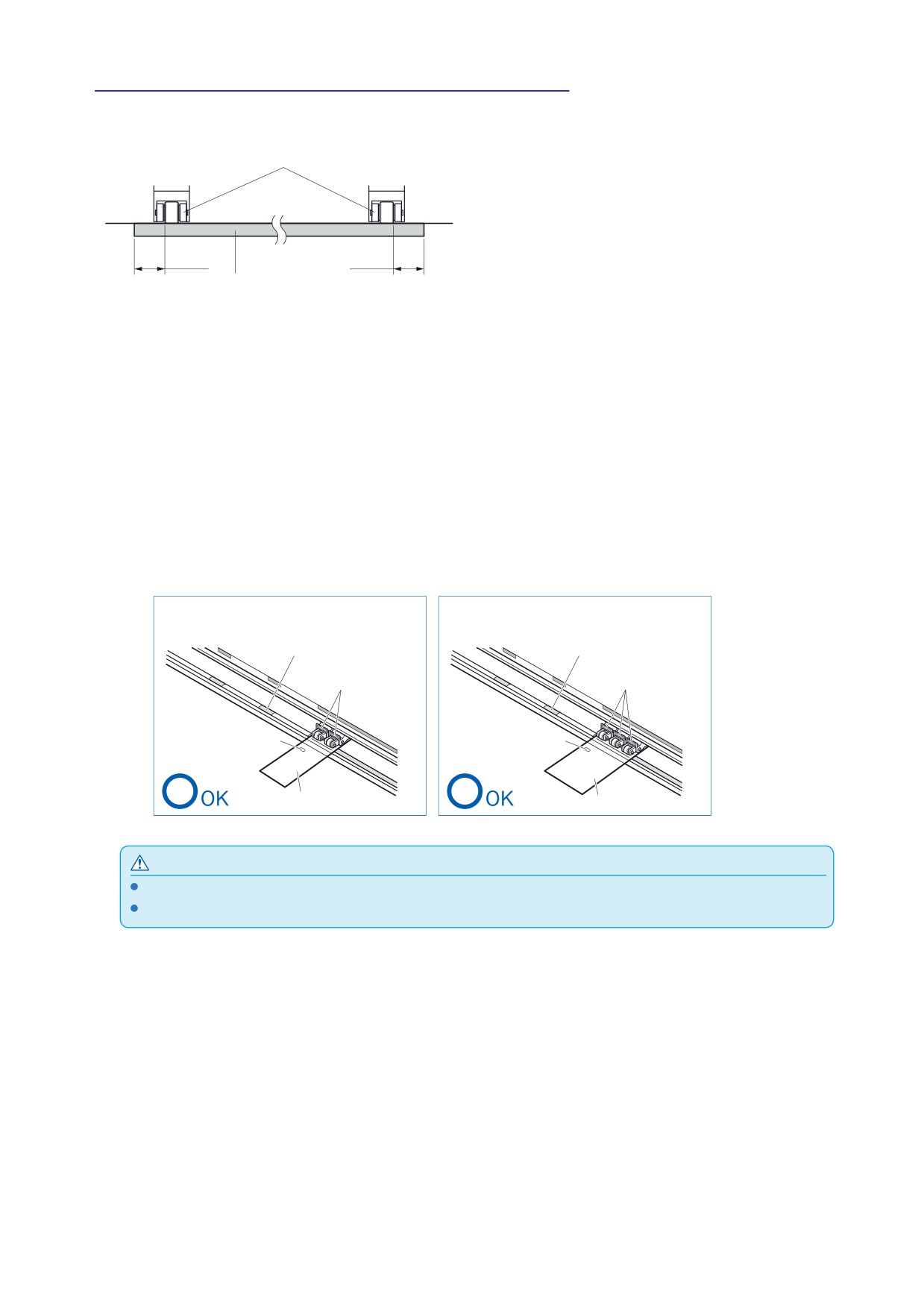
При загрузке длинных материалов (менее 2 метров)
Устанавливайте прижимные ролики на расстоянии не менее 5 мм от края материала.
Прижимной ролик
5 мм
5 мм
Материал
Материал небольшой ширины
Установите все ролики над правой длинной насечкой на валу. Начиная с левого края насечки разместите
все ролики над материалом.
Плоттеры CE6000-40/60 могут принимать материал шириной 55 мм и более, CE6000-120 материал 90 мм* и более.
*Плоттеры CE6000-120-AMO имеют 2 дополнительных прижимных ролика . В этом случае минимальная ширина
материала 125 мм.
*При установке всех прижимных роликов над правой длинной насечкой, установите минимальную силу прижима
(weak - слабая) для всех роликов кроме кранего левого и крайнего правого. для CE6000-120
CE6000-40/60
CE6000-120
Насечка на валу
Насечка на валу
Прижимной ролик
Прижимные ролики
Датчик материала
Датчик материала
Материал
Материал
ОСТОРОЖНО
Материал не должен быть короче 125 мм.
Материал всегда должен закрывать датчики материала.
2-20
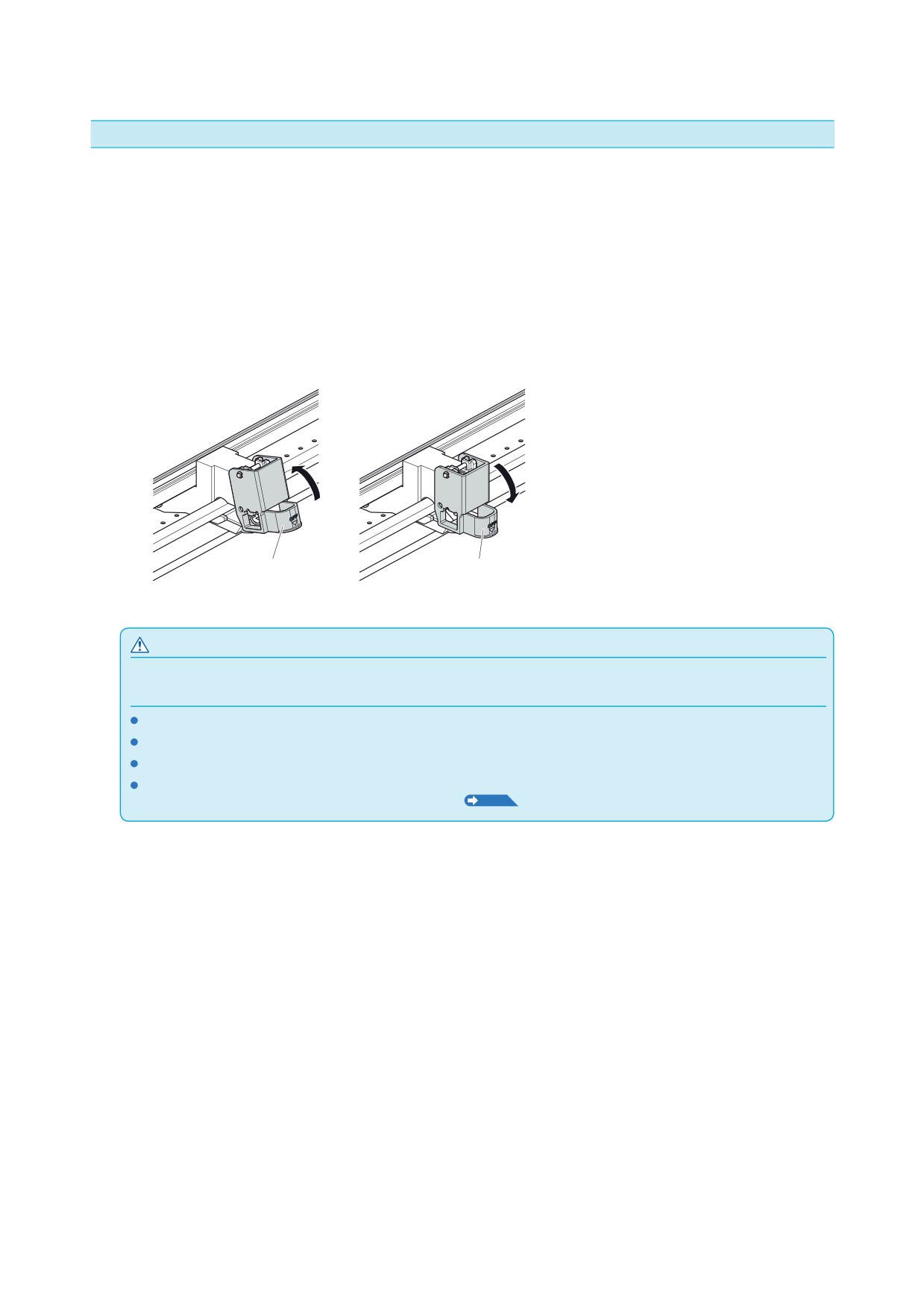
Установка степени прижима роликов
Для плоттера CE6000-120 есть возможность задавать различную степень прижима материала к валу
у среднего прижимного ролика. Это позволяет лучше протягивать большой спектр материалов, а также
широкие пленки. Это регулировка есть только у CE6000-120 -го плоттера.
Переключение
(1) Поднимите ролики опустив рычаг.
(2) Используйте ручку, находящуюся сзади ролика для установки нужной степени прижима.
Она может быть задана как Нормальная или Слабая (OFF) .
(3) Верхнее положение рычага соответствует Нормальному прижиму, нижнее Слабому (OFF).
Ручка
Ручка
Сила прижима : Нормальная
Сила прижима : Слабая (OFF)
ОСТОРОЖНО
У боковых роликов сила прижима не изменяется.
Дополнение
Слабая (OFF) степень является стандартной для резки обычных самоклеящихся пленок.
Подбирайте степень прижима для каждого материала при необходимости.
Оба средних ролика CE6000-120-AMO регулируются одинаково.
В случае, если вы установили Слабую (Off) степень и установили
ОТКЛЮЧИТЬВНУТРЕННИЙ для датчиков роликов
(см. Включение/Отключение датчиков прижимных роликов
.10-5
, рекомендуется установить средний ролик вне насечки.
2-21
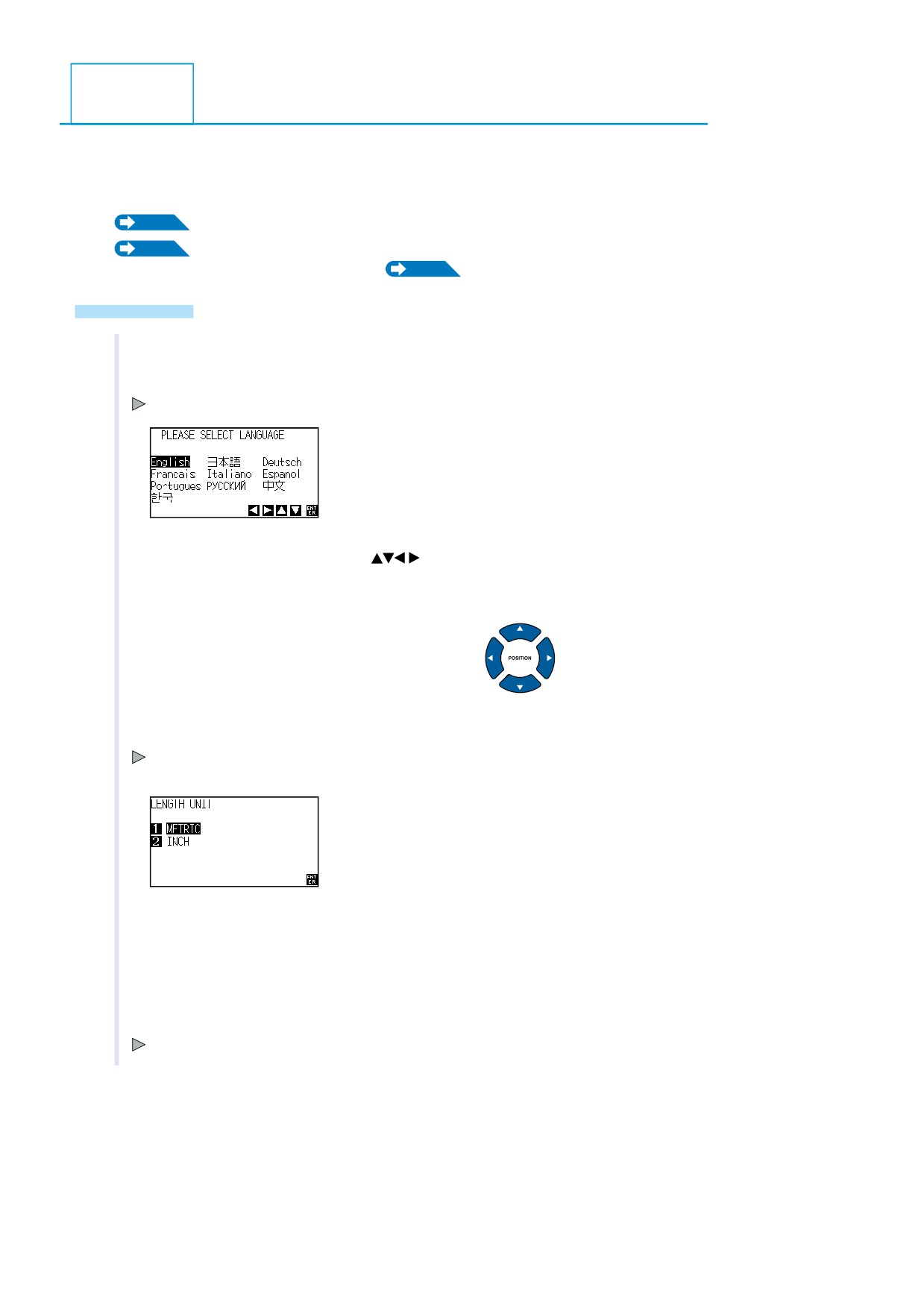
Начальный вид ЖК-дисплея
2.5
В первый раз после включения питания плоттера появляется Начальный экран. На нем вы можете
выбрать язык и единицы измерений. Вы также можете войти в это меню в режиме READY после установки.
P.10-2
Отображение языковых установок (L ANGUAGE SELECTION).
P.10-3
Отображение единиц длины (LENGTH UNIT).
См. 2.6 Включение в сеть P.2-23
Управление
После включения плоттера в сеть
и отображения номера версии ПЗУ на ЖК
" | "
1
появляется такое меню:
PLEASE DISPLAY LANGUAGE - пожалуйста выберите язык.
2
Используйте кнопки положения (
) для выбора языка.
В этой инструкции все изображения на дисплее на английском
языке.
3
Нажмите кнопку [ENTER] .
После выбора языка DISPLAY LANGUAGE отображается меню LENGTH UNIT
для выбора единиц измерения.
4
Нажмите [1] для (METRIC-метры) или [2] (INCH - дюймы) для о
а.
5
Сделайте выбор и нажмите [ENTER] - (SET).
Вы вернетесь в меню по умолчанию.
2-22
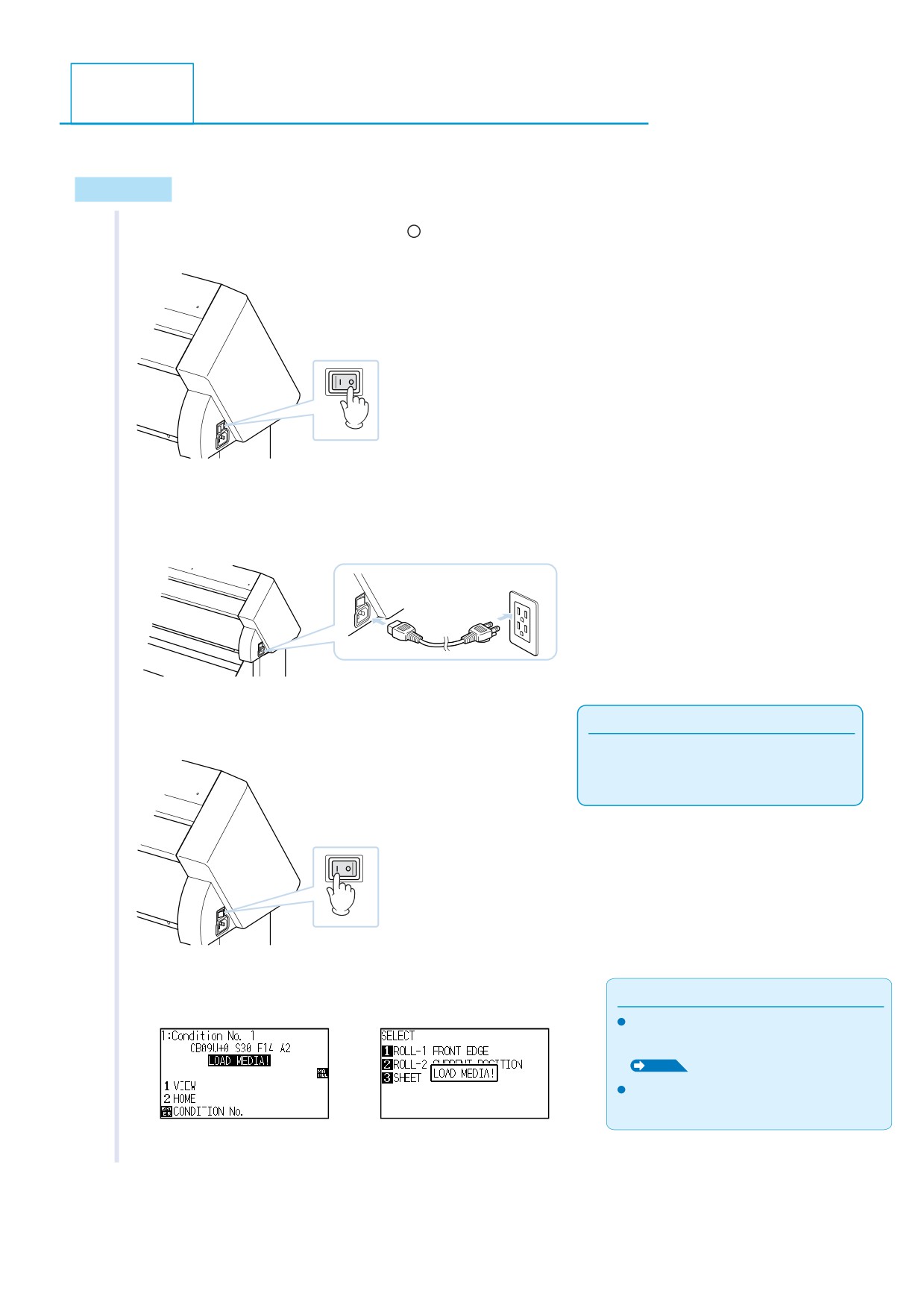
2.6
Включение плоттера в сеть
Включение плоттера в сеть.
Управление
1
Убедитесь, что питание выключено (”
“) на выключателе.
2
C плоттером идет кабель питания. Воткните один конец кабелаз
ъем
плоттера, а другой в розетку.
3
Включите плоттер CE6000 нажав выключатель "|" сбоку
Примечание
плоттера. Загорится ЖКД.
После выключения плоттера подождите
подождите 20 секунд перед повторным
включением, иначе ЖКД может не работать.
4
Если материал не загружен в плоттер, то вы увидете
Приложение
номер прошивки ПЗУ плоттера, а затем ЗАГРУЗИТЬ МАТЕРИАЛ
Начальный Экран появляется после пер-
вого включения плоттера. См. 2.5 О началь-
ном дисплее для доп. информации
P.2-22
Можно сделать установку скорости подачи
материала и параметры передачи данных.
Рычаг поднят
Рычаг опущен
(Ролики опущены)
(Ролики подняты)
2-23
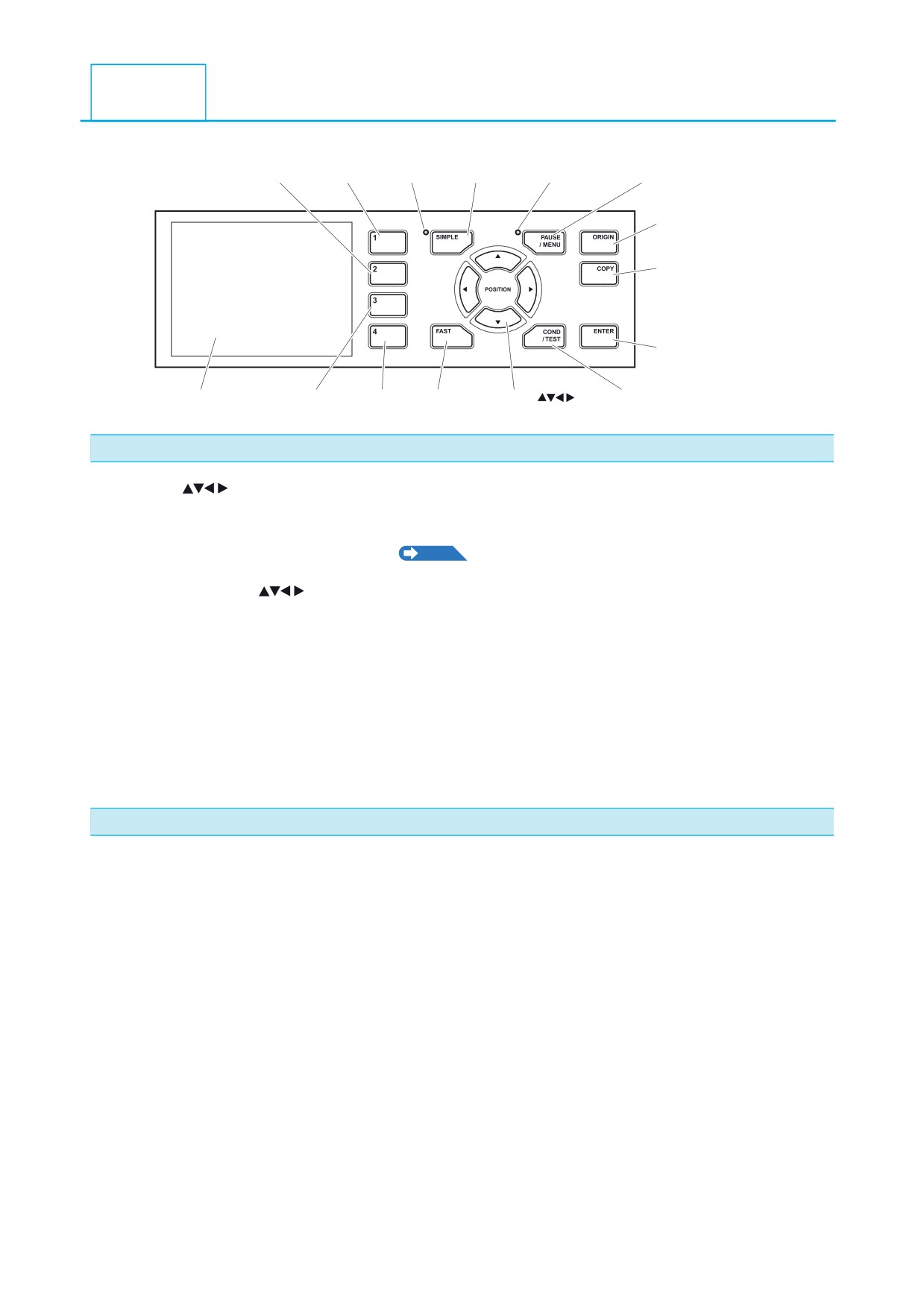
Как пользоваться панелью управления
2.7
В этой главе объясняются возможности панели управления плоттером.
[2] кнопка
[1] кнопка
[SIMPLE] лампа
[SIMPLE] кнопка
[MENU] лампа
[PAUSE
/MENU
] кнопка
[ORIGIN] кнопка
[COPY] кнопка
[ENTER] кнопка
ЖК экран (LCD)
[3] кнопка
[4] кнопка
[FAST] кнопка POSITION (
) кнопка
[COND/TEST] кнопка
Кнопки управления
POSITION (
) кнопки
............................ Кнопка выполняет следующие операции:
Перемещение каретки и материала на определенное расстояние (задание расстояние
описано на странице
). При нажатии один раз на заданное расстояние, при
P.3-4
продолжительном нажатии - на продолжительное расстояние. При отображении знаков
осуществляют перемещение по меню.
FAST
Каретка или материал движутся
стрее при одновременном нажатии кнопки
POSITION.
Работает как кнопка меню при отображении FAST на экране. Нажатие [FAST]
в режиме READYо тображает текущую область и положение каретки.
ORIGIN
Делает текущее положение каретки Начальной Точкой (НТ) .
В начальном меню нажатие кнопок [ENTER] и [ORIGIN] одновременно позволяет перезагрузить
плоттер (только в Нормальном режиме).
COPY
Плоттер использует данные из буфера памяти для резки в режиме копирования.
Кнопки меню
SIMPLE
Переключает режимы управления плоттером между Простым и Нормальным.
Переключение приводит к перезагрузке плоттера.
PAUSE/MENU
Вход в режим MENU при однократном нажатии. Горит лампа MENU.
Повторное нажатие приводит к выходу из режима MENU.
Режим MENU ипользуется для управления различными функциями плоттера.
Данные, полученные плоттером в этом режиме хранятся в буфере плоттера.
COND/TEST
Отображает экран параметров резки .
Используйте для установки параметров и проведения тестовой резки.
1, 2, 3, 4
Выбор номера отображаемого на кране.
ENTER
Подтверждает сделанные установки.
Нажмите одновременно [ENTER] и [ORIGIN] для перезагрузки плот тера
(только в Нормальном режиме).
2-24
Индикаторные лампы
SIMPLE lamp
Зеленая лампа горит - включен Простой режим.
SIMPLE lamp
Зеленая лампа горит - включен режим MENU.
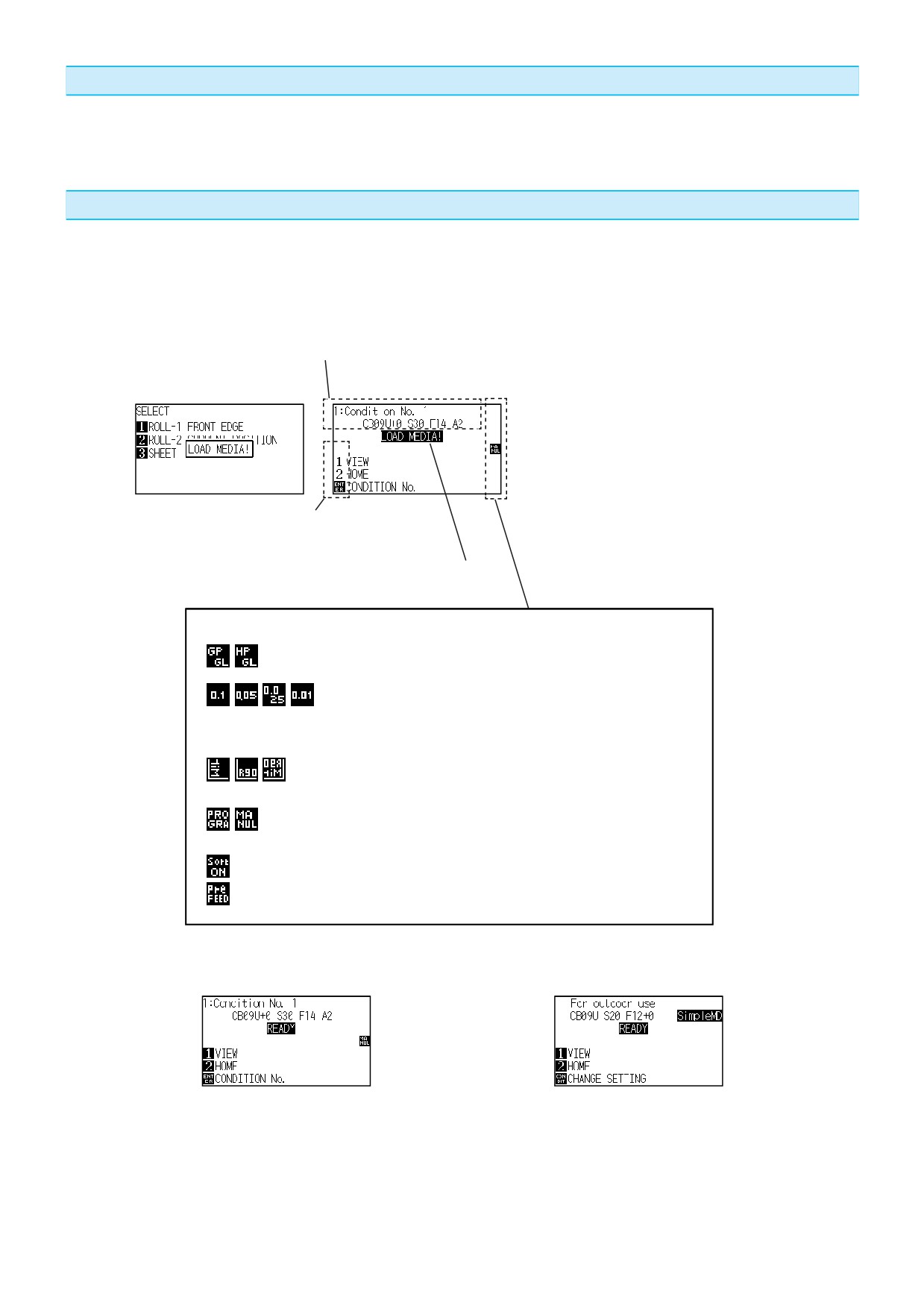
Информация на экране
На экране отображается текущее состояние. Название кнопки и ее функция отображаются
для выбора определенной функции. При нажатии кнопки ее имя отображается белым по черному.
Ниже описаны возможные варианты экранов. Для демонстрации в этой Инструкции используются
виды экранов в Нормальном режиме.
Текущие параметры
Рычаг поднят
Рычаг опущен
Соответствующая кнопка в панели управления
(Действующая кнопка отображается инверсией)
Состояние материала (в режиме READY : отображается
"READY" когда материал загружен )
Параметры резки
(В нормальном режиме )
Command
: GP GL
: Язык GP-GL
HP GL
: Язык HP-GL
No Display : Автоматический выбор языка
Step size
: 0.1
: 0.1 мм
0.05
: 0.05 мм (50 мкм)
0.025
: 0.025 мм (25 мкм)
0.01
: 0.01 мм (10 мкм)
Rotate/Mrror
: Mir
: Зеркало
: R90
: Поворот 90°
: Mir R90
: Зеркало и поворот
Priority
: MANUAL : Приоритет ручных установок
: PROGRA : Приоритет команд ПК
Sort
: Sort ON
: Сортировка включена
Prefeed
: Pre FEED : При включенной автопредпромотке
Начальный экран (режим Ready)
Начальный экран в Нормальном режиме
Начальный экран в Простом режиме
2-25
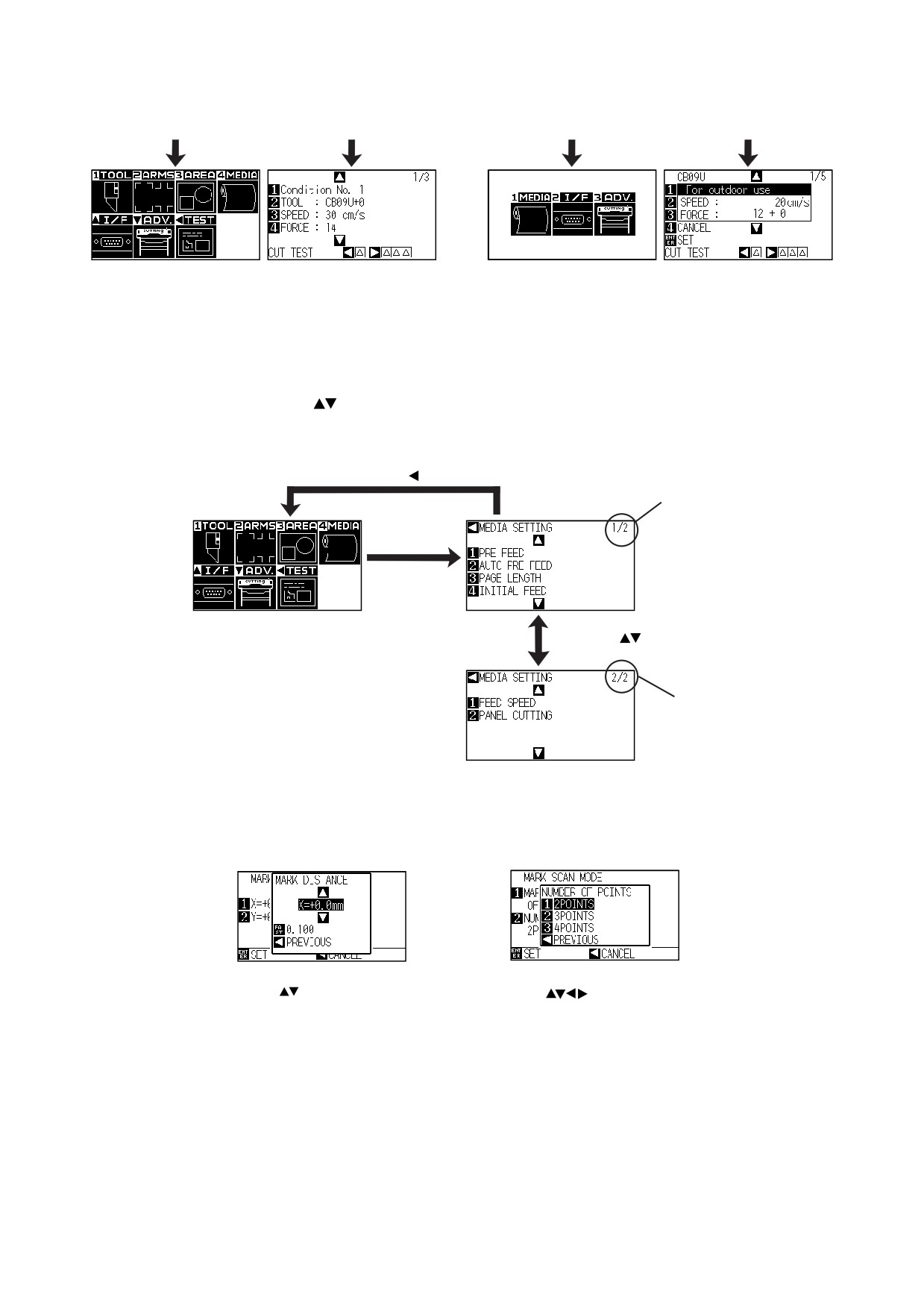
При нажатии кнопок [PAUSE/MENU] или [COND/TEST] отображаются экраны установки параметров:
[COND/TEST]
[PAUSE/MENU]
Экран отображается при
Экран отображается при
Экран отображается при
Экран отображается при
нажатии кнопки
нажатии кнопки
нажатии кнопки
нажатии кнопки
PAUSE/MENU
[COND/TEST]
PAUSE/MENU
[COND/TEST]
в режиме MENU/
в режиме CONDITION.
в режиме MENU/
в режиме CONDITION.
Экран меню
Экран CONDITION
Экран меню
Экран CONDITION
(Нормальный режим)
(Нормальный режим)
(Простой режим)
(Простой режим)
При большом количестве информации, она отображается на нескольких экранах. Перемещаться между
ними можно при помощи кнопок
. Номер страницы в правом верхнем углу экрана.
POSITION ( ) кнопка
Номер страницы
[4] кнопка
POSITION (
) кнопки
Номер страницы
Пример нескольких страниц и кнопок управления (Нормальный режим)
Иконка соответствующей операции служит для изменения значения параметров.
Кнопки POSITION
Выберите установки кнопками POSITION
служат
и (1, 2, 3, 4).
для изменения значений.
Выберите единицу
изменений кнопкой [FAST]
Пример страниц изменения значений параметров
2-26
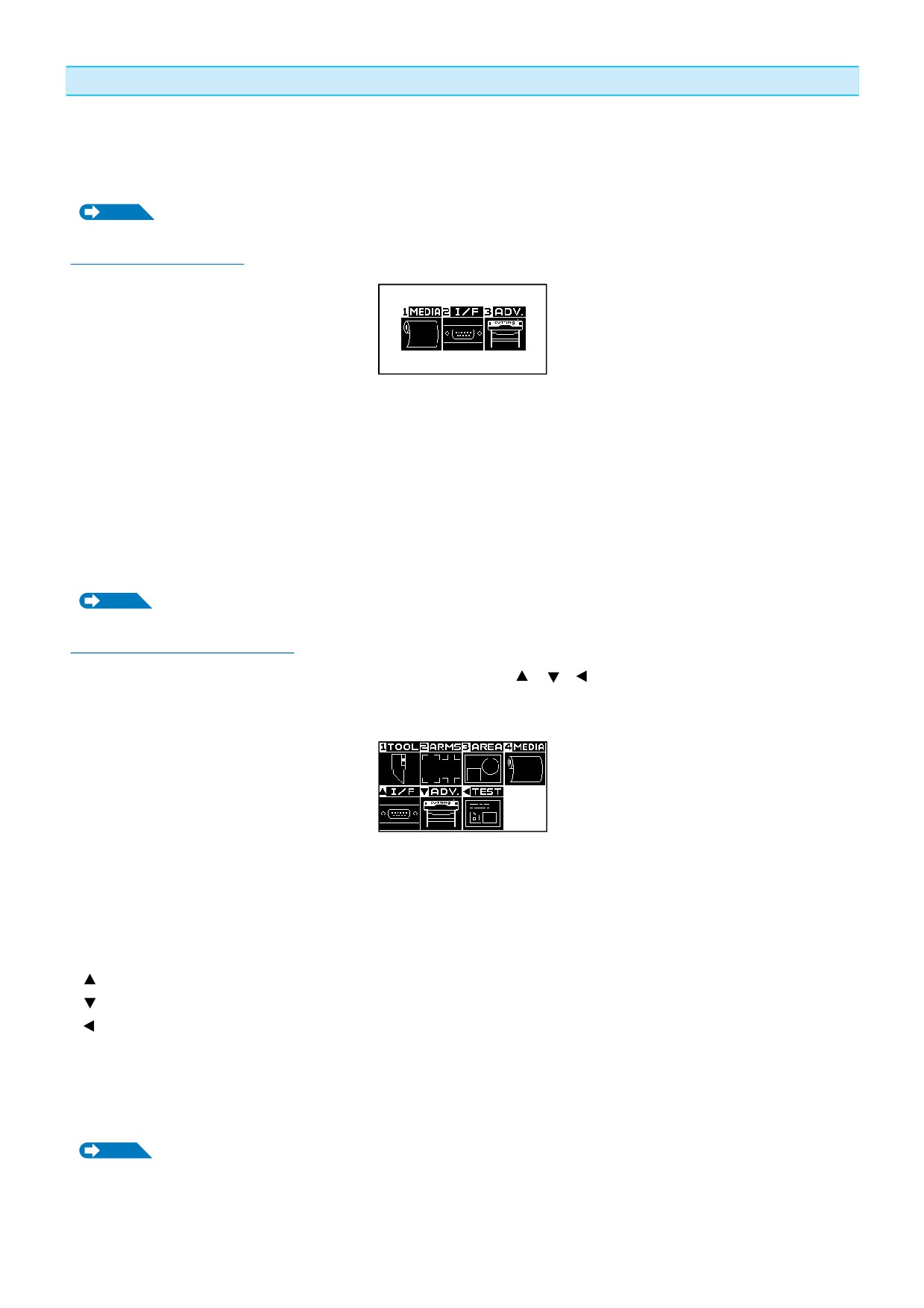
Содержание Операции с Экрана Меню
Используйте кнопку [SIMPLE ] для переключения между режимами Простой и Нормальный. Переключение
перезагружает плоттер. Простой режим позволяет быстро и просто управлять плоттером. Нормальный
режим позволяет полностью использовать все возможности плоттера. Установки в обоих режимах
независимы. Приоритет имеют установки того режима, в котором вы находитесь.
P.2-51
См. также "О Простом режиме" для большей информации.
В простом режиме можно использовать кнопки [1], [2], [3]
Простой режим
Экран в простом режиме
Список операций на экране MENU при нажатии кнопки [PAUSE/MENU] следующий
[1] (MEDIA)
: Установка параметров материала
[2] (I/F)
: Установка параметров интерфейса с ПК
[3] (ADV)
: Установка простых операций, таких как язык и единицы измерения
[PAUSE/MENU] : Закрывает экран MENU и возвращается к начальному экрану
[FAST]
: Показывает экран положения. При загруженом материале можно перемещать
инструмент.
P.A-7
См. также "Дерево меню" для описания всех установок.
Нормальный режим
В Нормальном режиме используйте кнопки [1], [2], [3], [4] и [
], [
], [
] .
Экран меню (Нормальный режим)
Следующие операции соответствуют пунктам экрана MENU после нажатия кнопки [PAUSE/MENU]:
[1] (TOOL) : Задает параметры инструмента.
[2] (ARMS) : Контроль процедуры позиционирования ARMS.
[3] (AREA) : Установки области резки, увеличения, поворота и т.д.
[4] (MEDIA) : Установки параметров материала.
[
] (I/F) : Задание параметров интерфейса с ПК.
[
] (ADV) : Установка основных параметров плоттера, таких как язык и единицы измерения.
[
] (TEST) : Проводит операции необходимые для обслуживания, таких как самодиагностика, тестовая
резка, вывод параметров плоттера.
[PAUSE/MENU]: Выход из меню MENU и возврат к Начальному меню.
[FAST] : Показывает кнопки перемещения. При загруженном материале, перемещает конец инструмента.
P.A-7
См. также "Дерево Меню" для описания всех установок.
2-27
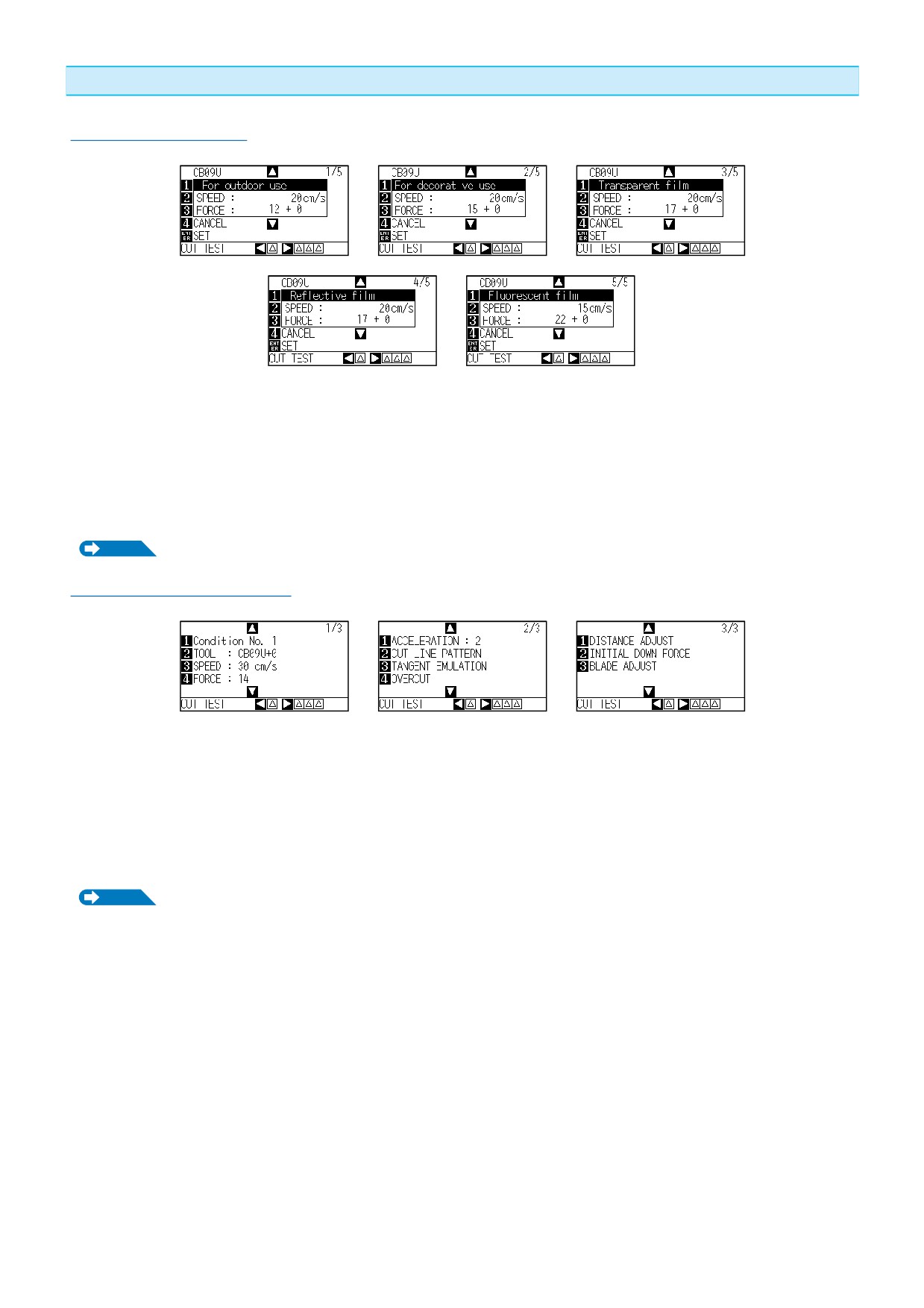
Операции при нажатии кнопки [COND/TEST]
Простой режим
Экран CONDITION (1-5) : (Простой режим)
Нажатие кнопки [COND/TEST] отображает экран SETTING где вы можете задать параметры материала и
инструмента.
[COND/TEST]: Отмена экрана CONDITION и возврат к Начальному экрану.
P.2-32
См. также "2.10 Задание параметров инструмента " для настройки инструмента.
Нормальный режим
Экран CONDITION (1-3) : (Нормальный режим)
Нажатие кнопки[COND/TEST]
позволяет установить параметры инструмента.
Может быть задано и сохранено в памяти плоттера до 8 наборов параметров CONDITION под
номерами от 1 до 8.
[COND/TEST]:Отмена экрана CONDITION и возврат к Начальному экрану.
P.2-32
См. также "2.10 Задание параметров инструмента " для настройки инструмента.
2-28
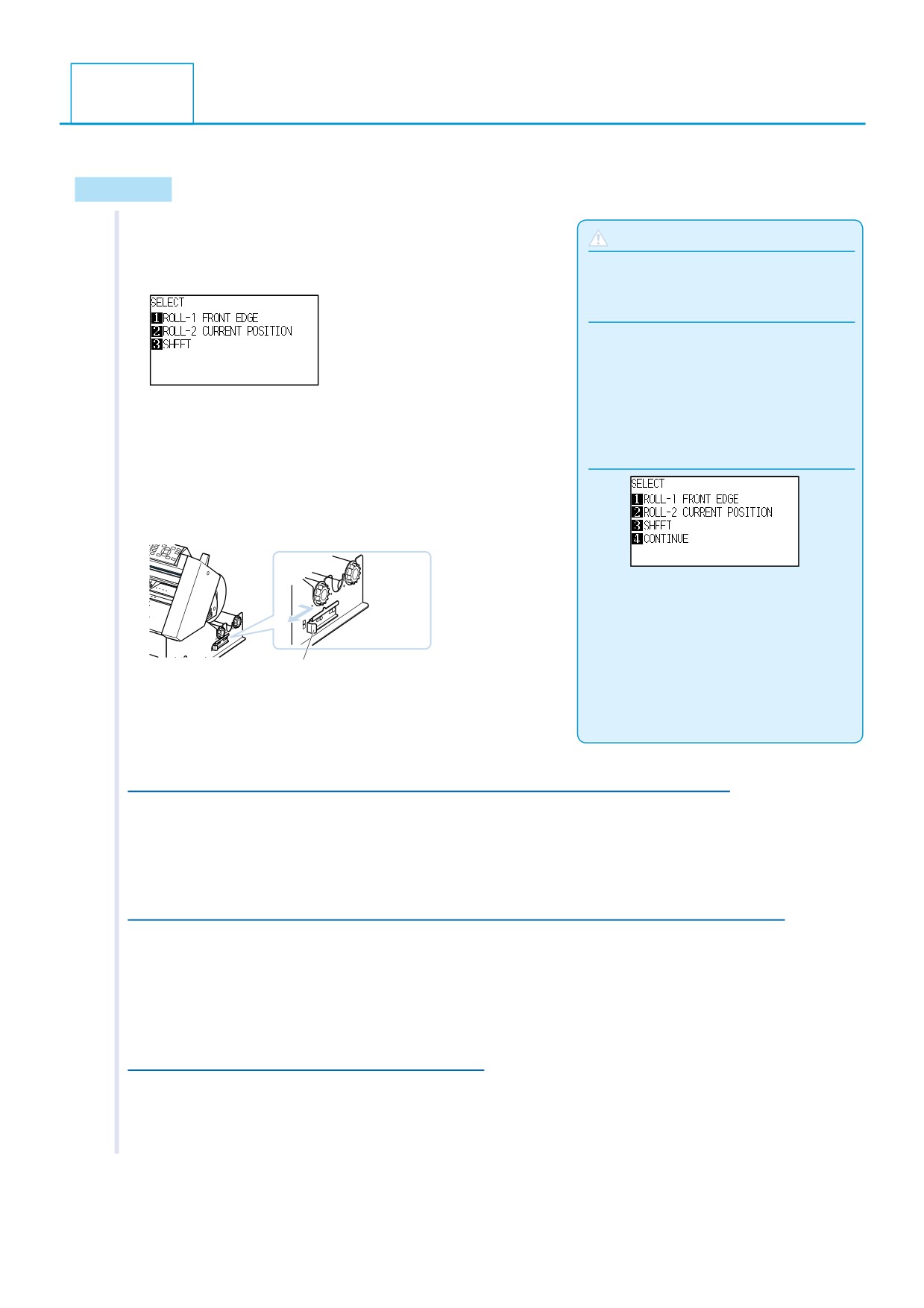
Задание режима загрузки материала
2.8
Управление загрузкой материала в плоттер.
Управление
1
Меню MEDIA TYPE появится, если вы уже вставили
ОСТОРОЖНО
материал. Выберите подходящий тип материала.
Перед выбором материала разблокируйте
замок у CE6000-60/120.
Приложение
Если при заранее загруженном материале
поднять и опустить рычаг, появится меню
CONTINUE и станет возможным выбрать
предыдущие установки.
Убедитесь, что замок разблокирован (только на
Нажатие кнопки [4] для выбора
CE6000-60/120) и выберите тип материала на экране.
Continue (Сделать тоже, что и раньше)
*Рисунок для CE6000-120.
При использовании того же материала без
изменения его положения, функция
Разблокируйте
CONTINUE позволяет продолжить
замок
использование рабочей области, положения
Замок
инструмента и начальной точки, заданых ра-
нее. Если материал имеет тот же размер,
что и предыдущий, плоттер не определяет
края материала.
Выбор [ROLL-1 SET FRONT EDGE] нажатием кнопки [1]
Выбор для рулонного материала. Плоттер начнет резать из ближ
й правой точки материала.
Плоттер измеряет ширину и находит правую ближнюю точку материала.
Выбор [ROLL-2 SET CURRENTPOSITION] нажатием кнопки [2]
Выбор для рулонного материала. Плоттер начнет резать из текущей правой точки материала.
Плоттер измеряет только ширину материала.
Нажатие [3]для выбора SHEET
Выбор для листового материала. Плоттер измеряет ширину и длинлиста.
2-29
содержание ..
1
2
3 ..