содержание .. 1 2 3 4 ..
Режущие плоттеры Graphtec серии CE6000. Руководство пользователя - часть 3
2
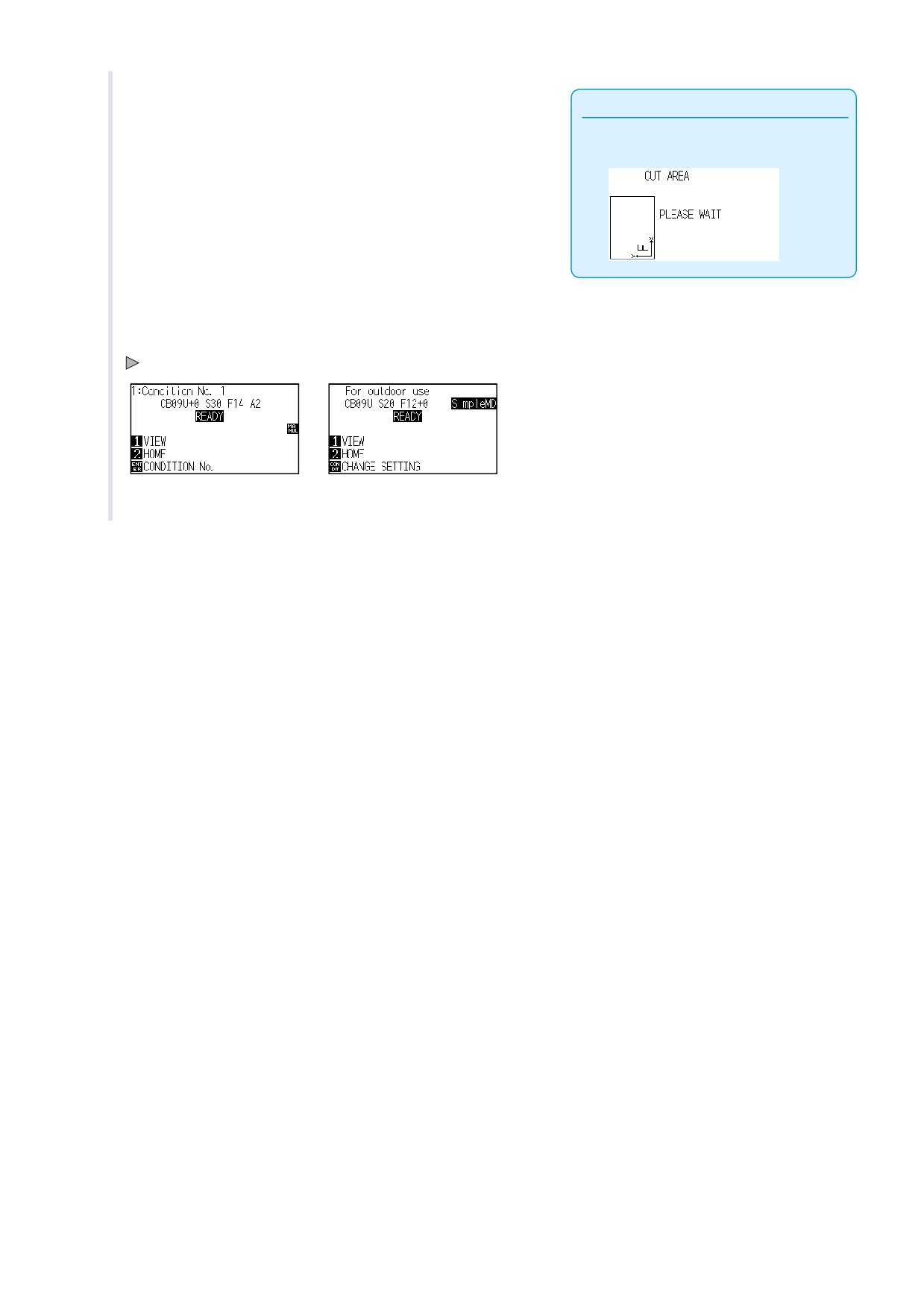
После промерки материала плоттер готов к получению
Приложение
данных и началу резки. Это состояние называется "READY
Этот экран показывает, что плоттер
status" на начальном экране.
измеряет материал.
После завершения установок, положение каретки опреде-l
ляет место, откуда плоттер начнет резку.
Сделайте установки параметров интерфейса и языка
управления, если вы не сделали этого раньше.
Затем сделайте настройки для инструмента.
Теперь плоттер готов начать резать.
Отправьте задание (данные) на плоттер с ПК.
Начальный экран
Вид экрана
Вид экрана
(Нормальный режим)
(Простой режим)
2-30
2.9
Предпромотка материала PRE FEED
Функция PRE FEED позволяет промотать вперед. Тем самым на подложку материала наносятся следы от насечки
на валу. Это позволяет в дальнейшем лучше и точнее перемещать материал. Предпромотка также
акклиматизирует длинный материал к рабочей среде и повышает общую точность резки.
* При промотке длинных материалов (более 2 метров) на CE6000-60/120, используйте корзину для
материала.
P.8-4
Автоматическийc Pre Feed при получении данных плоттером.
P.8-6
Автоматический Pre Feed призагрузке материала.
P.8-7
Установка скорости Pre Feed
Управление
1
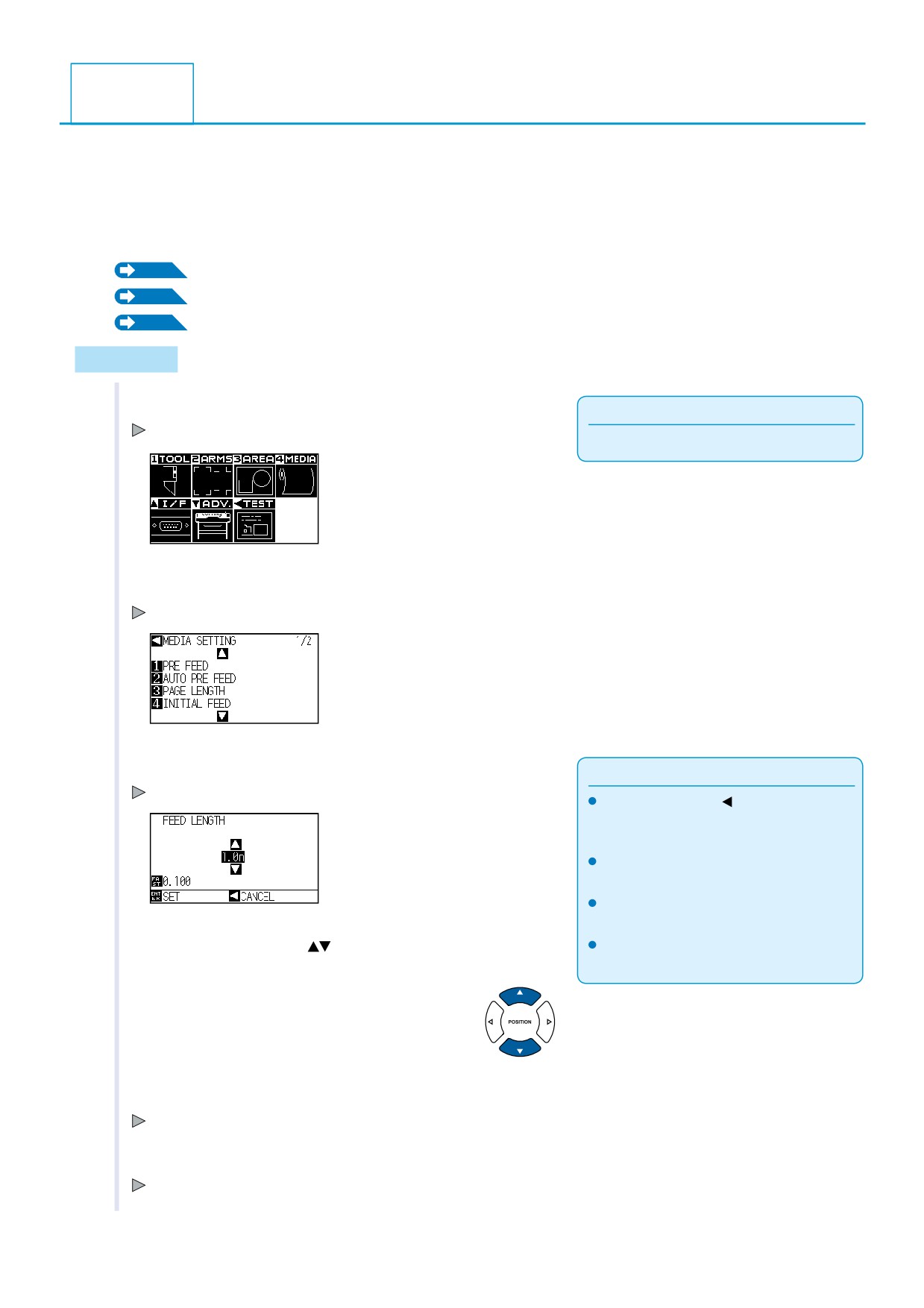
Нажмите кнопку [PAUSE/MENU] в режиме READY.
Приложение
MENU на экране.
Делайте установки в Нормальном режиме.
2
Нажмите кнопка [4] (MEDIA)
На экране MEDIA SETING (1/2).
3
Нажмите кнопку [1] (PRE FEED) .
Приложение
Отображается длина промотки FEED LENGTH
Нажмите POSITION ( )
(RETURN)
для возврата меню
MEDIA
(½)
изменения параметров.
Нажмите [FAST] для выбора значения.
Выберите значение между 0.5 м и 50 м.
4
Нажимайте POSITION (
) для изменения значения.
При выборе листа ( "SHEET") предпромотка
не работает.
5
Подтвердите нажатием кнопки [ENTER].
Начнется предпромотка и на экран вернется меню MEDIA SETTING (1/2) .
6
Нажмите кнопку [PAUSE/MENU].
Вы вернетесь в меню по умолчанию.
2-31
Выбор параметров инструмента
2.10
В Простом режиме мы можете сделать установку параметров для 5 разных материалов.
В Нормальном режиме вы можете запомнить до 8 наборов параметров. Правильный
выбор параметров обеспечивает качественную резку.
Кнопка [SIMPLE] переключает плоттер между режимами Простой и Нормальный.
Переключение перезагружает плоттер.
Простой режим
Управление
Приложение
1
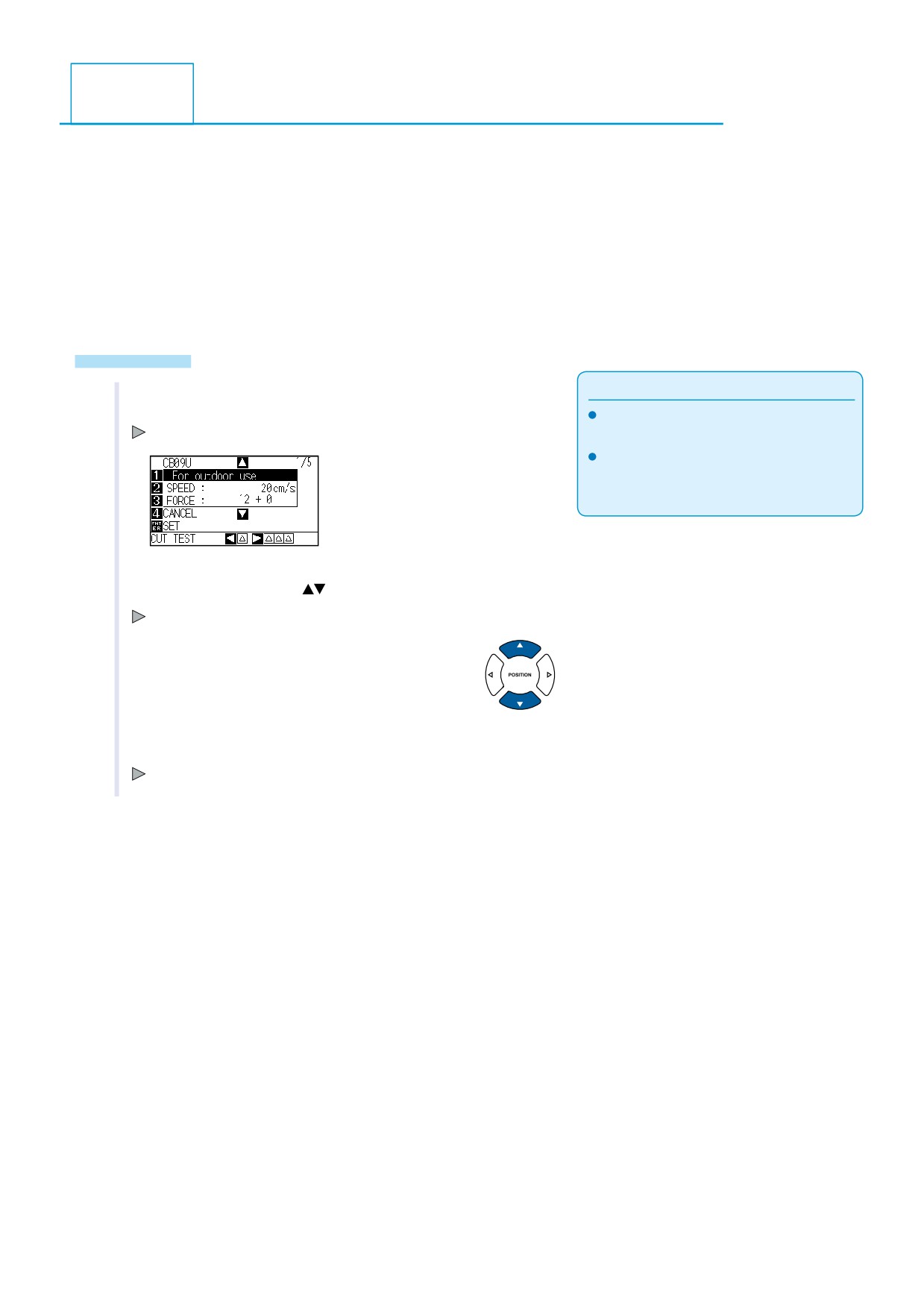
Нажмите [COND/TEST] в начальном меню.
В Нормальном режиме вы можете менять
Отображается меню CONDITION (1/5).
тип ножа, офсет и ускорение.
Нажав кнопку [4] (RETURN) вы можете
вернуться в меню параметров не меняя
установок.
2
Нажимайте POSITION (
) для выбора параметра.
Выберите материал из списка (каждому материалу соответствует нбор параметров).
3
Подтвердите выбор кнопкой [ENTER] (SET).
Это подтвердит установку и вернет плоттер в начальное меню.
2-32
Нормальный режим
Управление
1
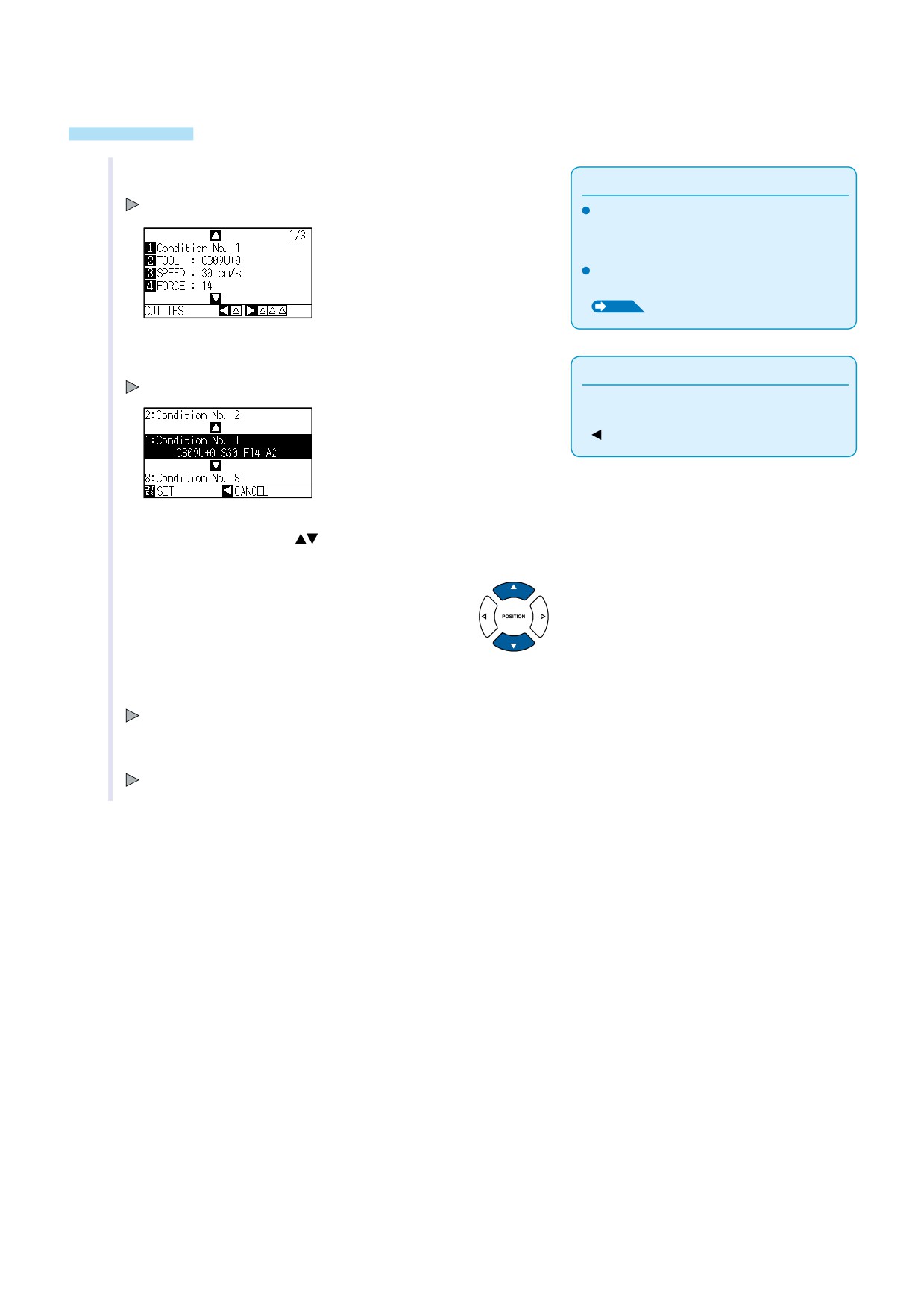
Нажмите [COND/TEST] в начальном меню.
Приложение
Отображается меню CONDITION (1/3).
Название материала в Контроллере
плоттера отображается как имя CONDITION
CONDITION No. можно поменять в режиме
READY. См "Изменение параметров резки”
P.3-6
2
Нажмите кнопку [1].
Приложение
Отображается выбор CONDITION No.
Для возврата в меню CONDITION без
изменения установок нажмите кнопку
(
)
(CANCEL) .
3
Нажимайте POSITION (
) для выбора
(CONDITION No.).
4
Подтвердите установки нажав [ENTER] (SET).
Это подтвердит установки и вернет плоттер в меню CONDITION (1/3)
5
Нажмите кнопу [COND/TEST].
Это возврат в начальное меню .
2-33
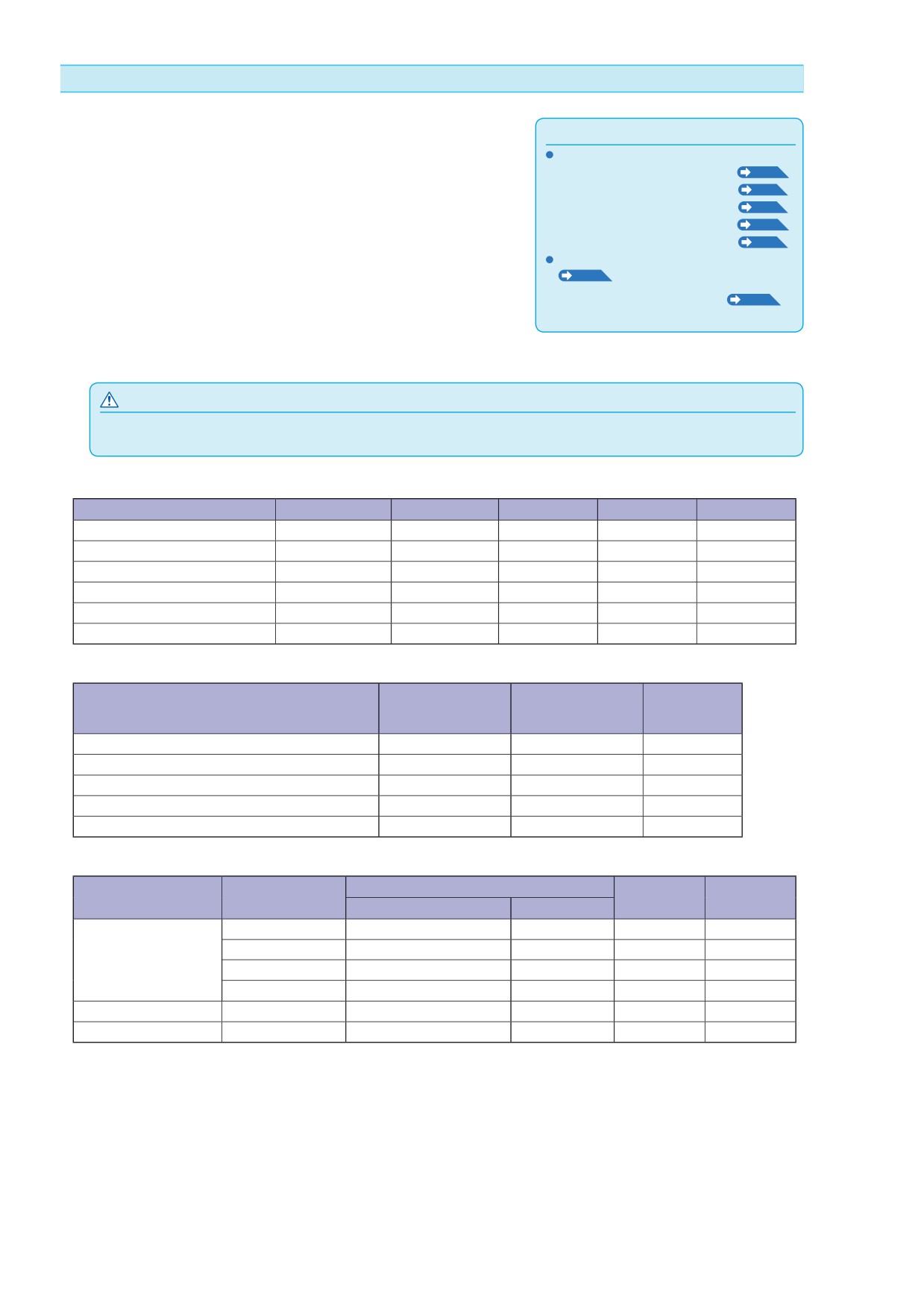
Установка параметров резки
Здесь описывается как установить скорость, давление, ускорение
Приложение
и т.д. Перед резкой материала убедитесь, что эти параметры ему
См. также информацию по
соответствуют.
“Установки прорезной линии”
.7-11
(1) Вылет нож
Установите вылет в зависимости от
“Тангенциальная эмуляция”
.7-3
толщины материала.
“Длина перерезки”
.7-4
“Компенсация искажений”
.7-14
(2) FORCE
Установите давление FORCE в соответ-
“Начальное давление”
.7-6
ствии с таблицей внизу.
Для установки вылета ножа вручную см.
(3) SPEED
Установите скорость SPEED в соответ-
P.2-44
ствии с таблицей внизу.
Для автоматической установки P.2-48
(4) ACCELERATION
Установите ускорение
ACCELERATION
в соответствии с таблицей внизу.
(5) OFFSET
Офсет - должен соответствовать установленному ножу.
ОСТОРОЖНОСлишком большой вылет ножа может привести к повреждению плоттера и ножа. Убедитесь, что вылет ножа
меньше, чем толщина материала.
Параметры резки (ножа) для разных материалов.
Тип материала
Толщина (мм)
Нож
Давление
Скорость,см/c
Ускорение
Самоклейка для наружной рекламы
0.05
- 0.08
CB09UB
10 - 14
ее0 и мен
2
Самоклейка тонкая
0.08 t-0.1
CB09UB
14 - 17
30 и менее
2
Прозрачная и полупразрачная пленка
0.08
- 0.1
CB09UB
14 - 20
30 и менее
2
Светоотражающая пленка
0.08
- 0.1
CB09UB
140 - 20
30 и менее
2
Флуоресцентная пленка
0.20
- 0.25
CB09UB, CB15U
20 - 24
10 - 20
2
Пленка для автомобильной графики
0.05
- 0.08
CB09UB-K60
14 - 20
5 - 15
2
Параметры резки (ножа) для разных материалов (Простой режим: начальные значения)
Стандартн. знач.
Тип материала (на ЖКД)
Нож
давления
Скорость (см /с)
(Force)
Самоклейка для наружной рекламы
CB09UB
(12)+0
20
Самоклейка тонкая
CB09UB
(15)+0
20
Прозрачная и полупразрачная пленка
CB09UB
(17)+0
20
Светоотражающая пленка
CB09UB
(17)+0
20
Флуоресцентная пленка
CB09UB
(22)+0
15
Номер ножа, отабражаемы номер ножа, значение офсета(OFFSET)
Материал ножа/
Отображение на ЖКД
Диапазон
Тип ножа
Другие установки*
инструмент
Тип ножа
Знач. по умолчанию
установок
Ножи из легированной
CB09UB
CB09U
0
±5
18
стали
CB15U
CB15U
0
±5
30
CB15UB
CB15UB
0
±5
5
CB09UB-K60
CB09U-K60
0
±5
18
Другие*
Другие*
1
1 - 45
-
Фломастер (Ручка)Фломастер (Ручка)НетНет0
При выборе названия ножа офсет устанавливается автоматически. Вы можете скорректировать его в пределах
+-5.
*Выберите ДРУГИЕ если вы используете материалы, которые трудно порезать.
Выберите Фломастер (Ручка) для рисующего иструмента .
2-34
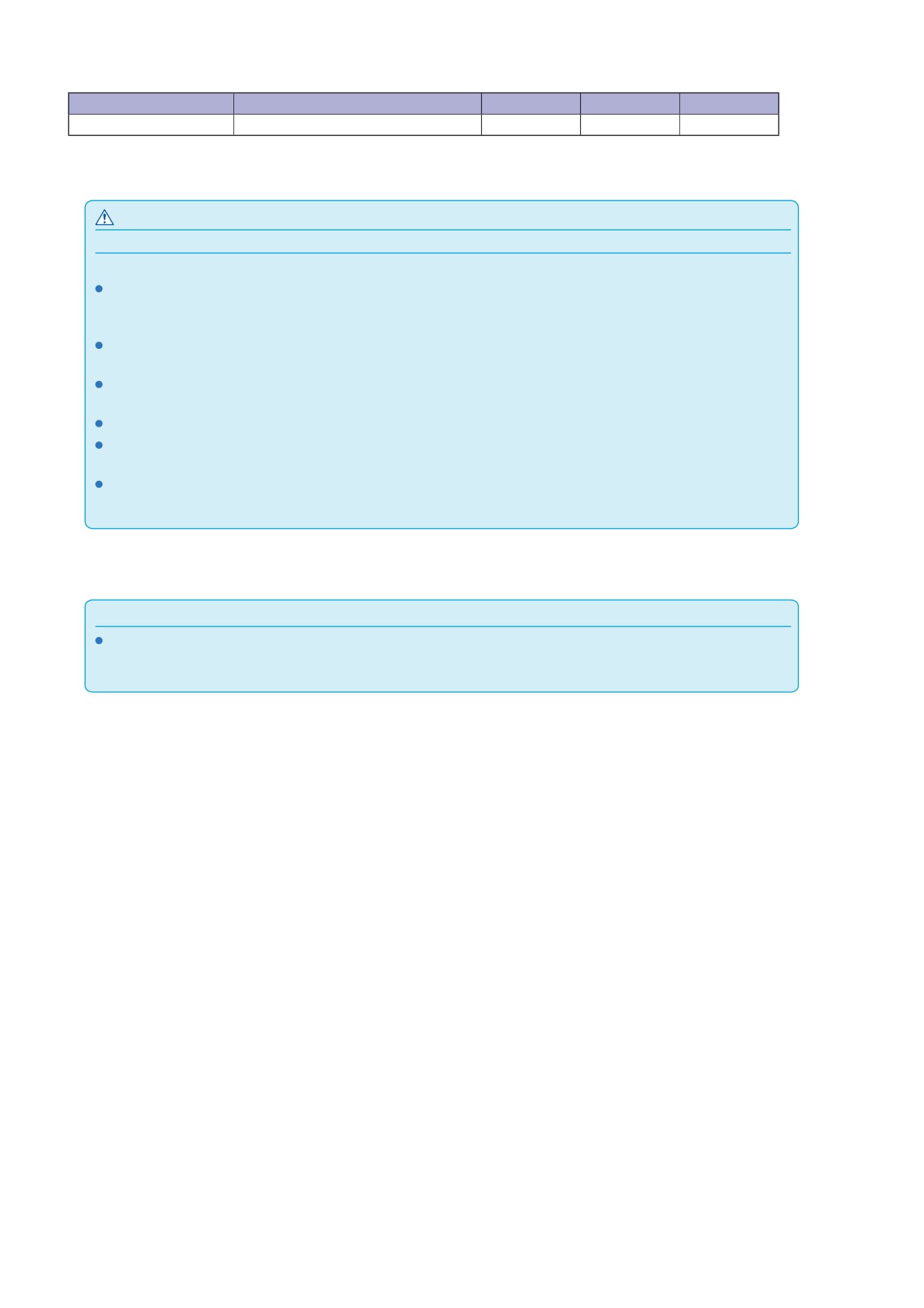
Параметры для фломастера (ручки)
Тип
Номер
Давление
Скорость (см /с)
Ускорение
Водный, капиллярный
Серия Kf700
10 - 12302
Чтобы фломастер служил дольше устанавливайте минимальное допустимые давление и скорость,
при которых линии получаются четкими.
ВНИМАНИЕ
Чтобы облегчить выборку деталей пленки после резки
Наши рекомендации для облегчения выборки.
Правильно выбирайте нож для материала.
CB09UB: для самоклеящихся пленок общего назначения.
CB15UB: Для мелких деталей (менее 10 мм).
Убедитесь, что нож острый.
При резке тупым ножом выборка может быть затруднена.
Настраивайте вылет ножа и давление так, чтобы на подложке оставался только небольшой след от ножа.
Задавайте минимально возможное давление при котором материал еще хорошо прорезается.
Задавайте минимально возможные скорость и ускорение.
Делайте выборку сразу после резки.
Со временем прорезанные детали пленки слипаются между собой.
Используйте пленки, из которых легко выбираются детали.
Рекомендуемые типы пленок:
3M Scotchcal Electr o Cut, 3M Scotchcal Mast er Cut.
Приложение
С увеличением скорости и ускорения производительность плоттера увеличивается, однако это может сказаться на качестве
резки. Всегда находите правильный баланс между производительностью и качеством.
2-35
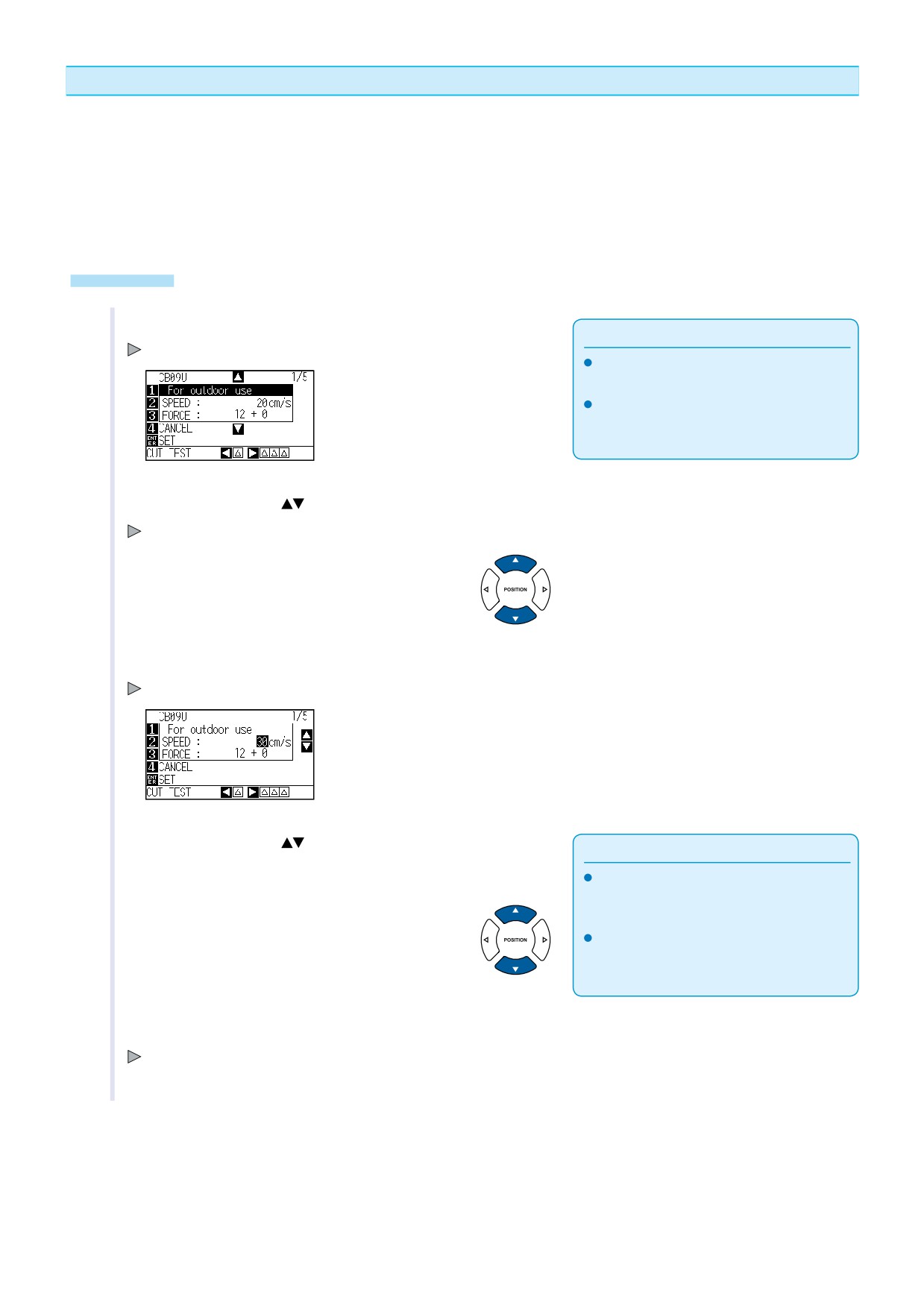
Установка Скорости и Давления (Простой режим)
Задание Скорости и Давленияв (Простом режиме
Диапазон скорости (SPEED): 5 - 60 (с шагом 5 см/с)
Диапазон давления (F:RCE) Стандартное значение + Измененное значение:
CE6000-40: 1 - 31
CE6000-60: 1 - 38
CE6000-120: 1 - 38
Управление
1
Нажмите [COND/TEST] в меню по умолчанию.
Приложение
Отображается меню CONDITION (1/5) .
Используйте Нормальный режим для
изменения типа ножа, офсета и ускорения.
Нажатие
[4]
(CANCEL)приведет к возврату
в меню
CONDITION (1/3)без изменения
параметров
[4
2
Кнопки POSITION (
) для выбора значения.
Выберите номер набора параметров для определенного материала.
3
Нажмите [2] (SPEED) для задания скорости.
Отобразится меню .
4
Кнопки POSITION (
) для изменения значения.
Приложение
Вводите значение от 5 до 60 (с шагом в 5 см/с).
Нажмите [ENTER] (SET) для подтверждения
параметров и возврата в меню READY .
Нажатие [4] (RETURN) для возврата в меню
READY без изменения параметров.
Если вы хотите поменять только скорость, нажмите [ENTER]
(SET). Это подтвердит установки и отобразит начальный экран.
Это подтвердит установки и отобразит начальный экран.
2-36
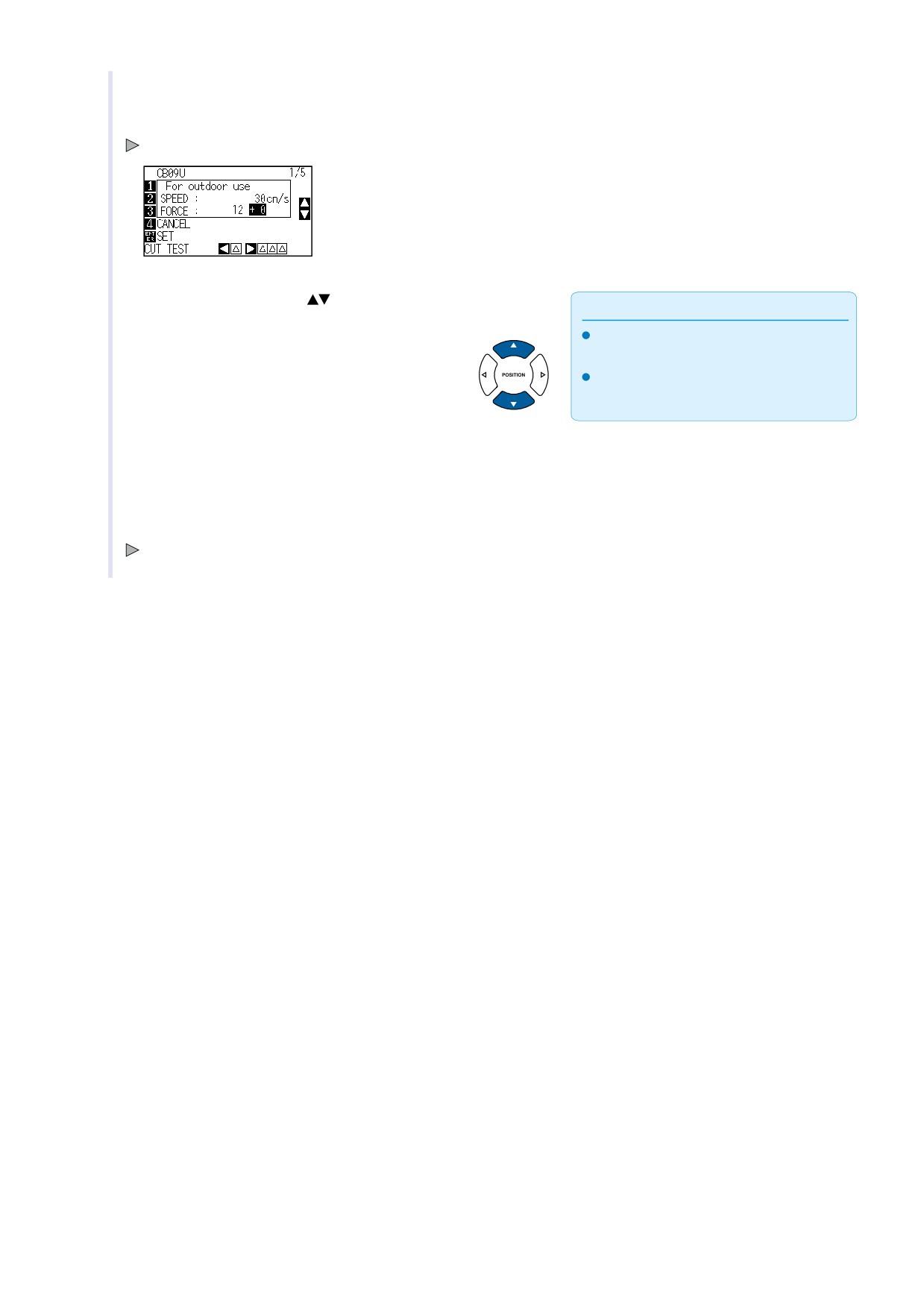
5
Для изменения давления нажмите кнопку [3]
(FORCE).
Отобразится меню .
6
Нажиммайте POSITION (
) для изменения давления.
Приложение
Нажмите [ENTER] (SET) для подтверждения
параметров и возврата в меню READY .
Нажатие [4] (RETURN) для возврата в меню
READY без изменения параметров.
Для подтверждения нажмите [ENTER] (SET).
Это подтвердит установки и отобразит начальный экран.
2-37
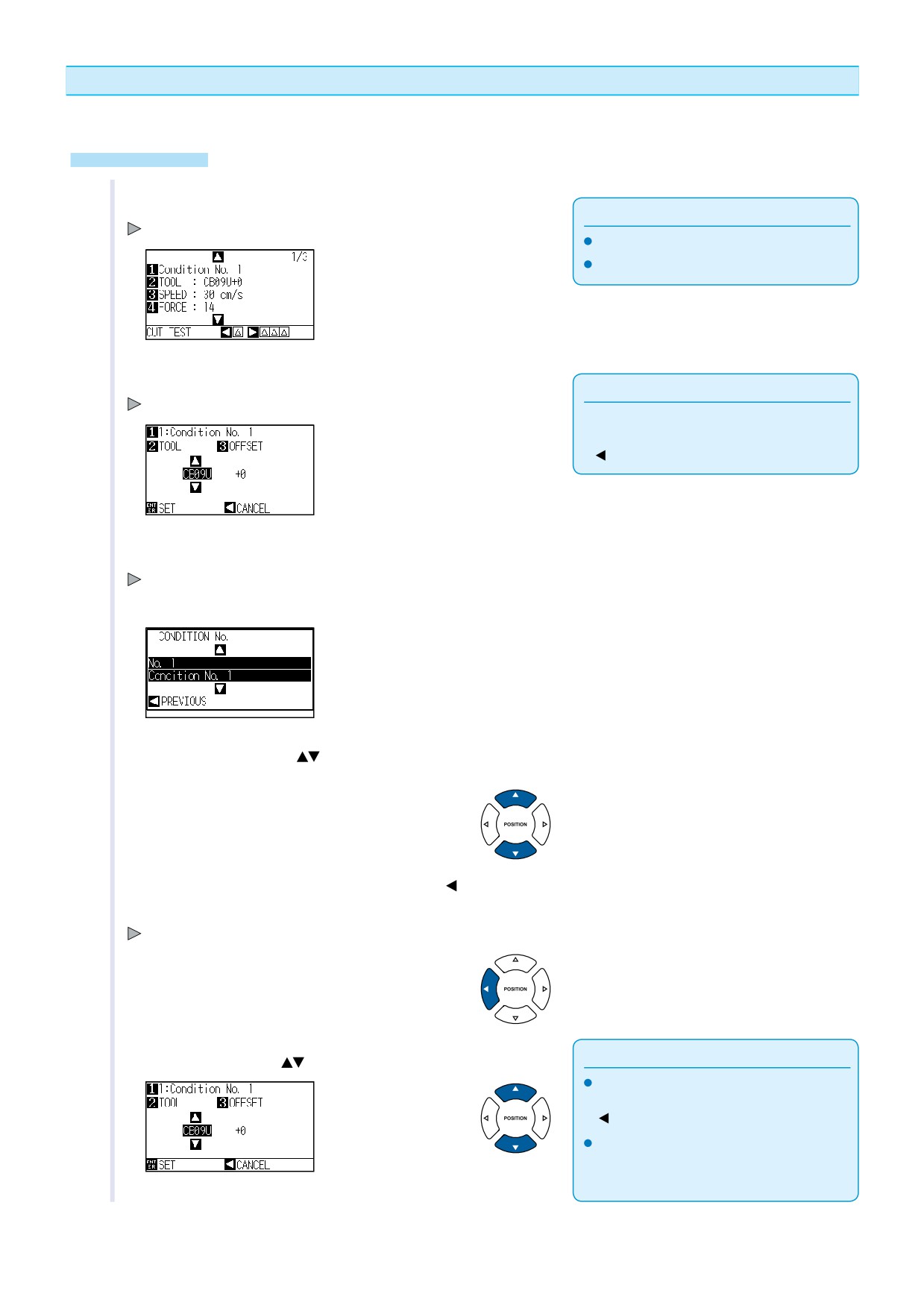
Установки инструмена
Управление
1
Нажмите [COND/TEST] в меню по умолчанию.
Приложение
Отображается меню CONDITION (1/3).
Делайте установки в Нормальном режиме.
В Простом режиме нож CB09U зафиксирован.
2
Нажмите [2] (TOOL).
Приложение
Отображается меню TOOL.
Для возврата в меню CONDITION без
изменения установок, нажмите кнопку
(
)
(CANCEL).
3
Нажмите [1].
Отображается меню CONDITION No.
* Меню может отличаться в зависимости от выбранного номера.
4
Нажимайте POSITION (
) для выбора Condition No. Инструмента/Офсета, который вы хотите
поменять.
5
Подтвердите установки нажав POSITION (
)
(PREVIOUS) .
Будет установлен CONDITION No. с возвратом в меню установок инструмента TOOL .
Приложение
6
Нажмите POSITION (
) и выберите инструмент.
Для возврата в меню CONDITION без
cизменения установок, нажмите кнопку
(
)
(CANCEL).
Выбор
возможных инструментов :
CB09U, CB15U, CB15U, ДРУГОЙ,
CB09U-K60, РУЧКА (PEN).
2-38
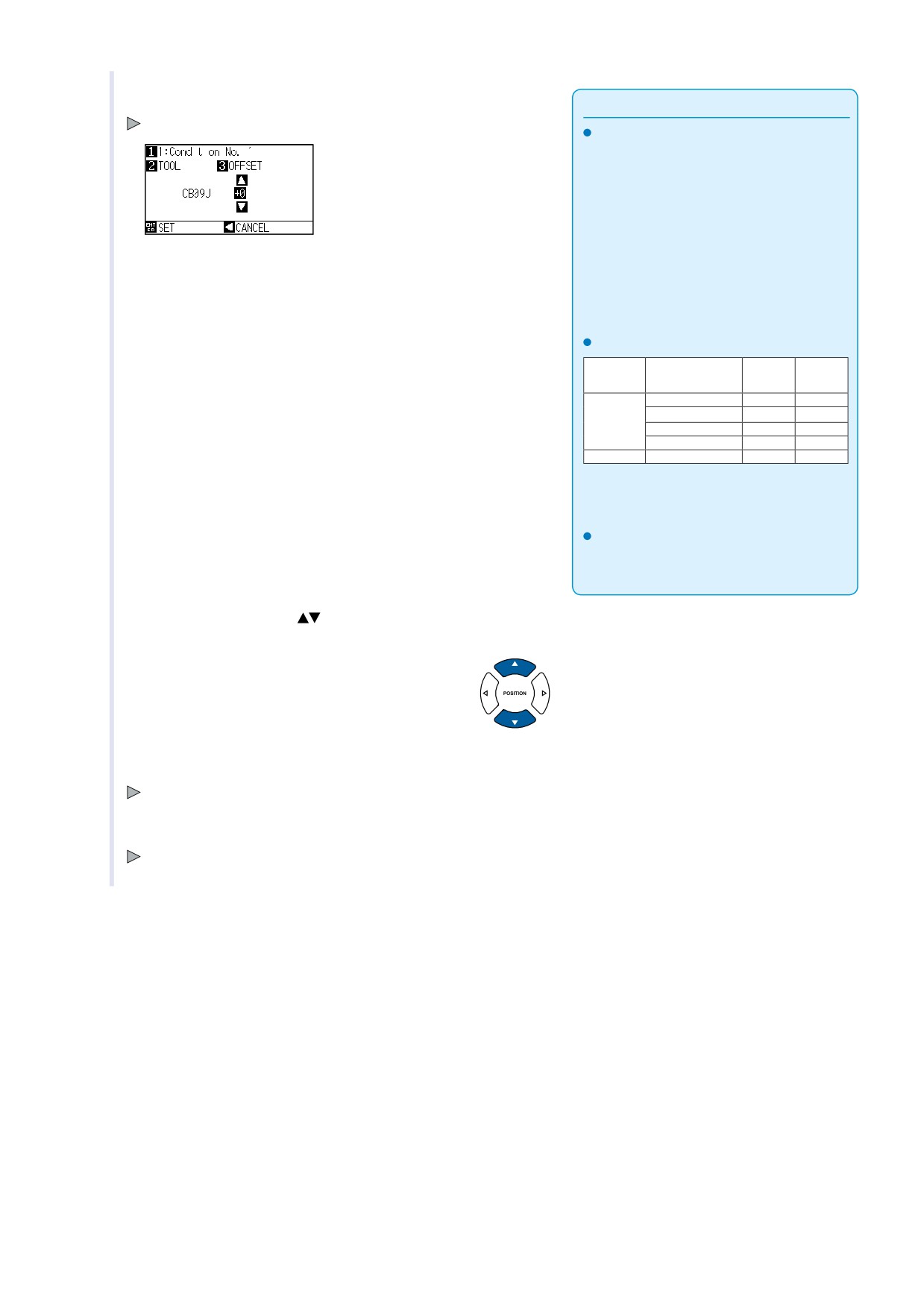
7
Нажмите [3] (OFFSET).
Приложение
Отображается меню OFFSET .
Что такое офсет
Это поправка на расстояние от оси ножа
до его кончика. У каждого ножа свой
офсет, который плоттер устанавливает
при выборе названия ножа пользователем.
Стандартное значение офсета (0) может
быть изменено пользователем при
резке нестандартных материалов.
При использовании Ручки офсет
выставлять не нужно.
Настройка офсета
Нож
Тип ножа
Настройки
Другой*
CB09UB
±5
18
Нож из
CB15U
±5
30
легированной
стали
CB15UB
±5
5
CB09UB-K60
±5
18
Другой*
–
1 - 45
-
* Настройки, используемые для материалов,
которые сложно прорезать.
Нажмите [1] для возврата к шагу 3 для
установки других параметров.
8
Нажимайте POSITION (
) для изменения значения.
9
Подтвердите, нажав [ENTER] (SET).
После подтверждения плоттер вернется в меню CONDITION (1/3).
10
Нажмите [COND/TEST].
Это возврат в начальное меню.
2-39
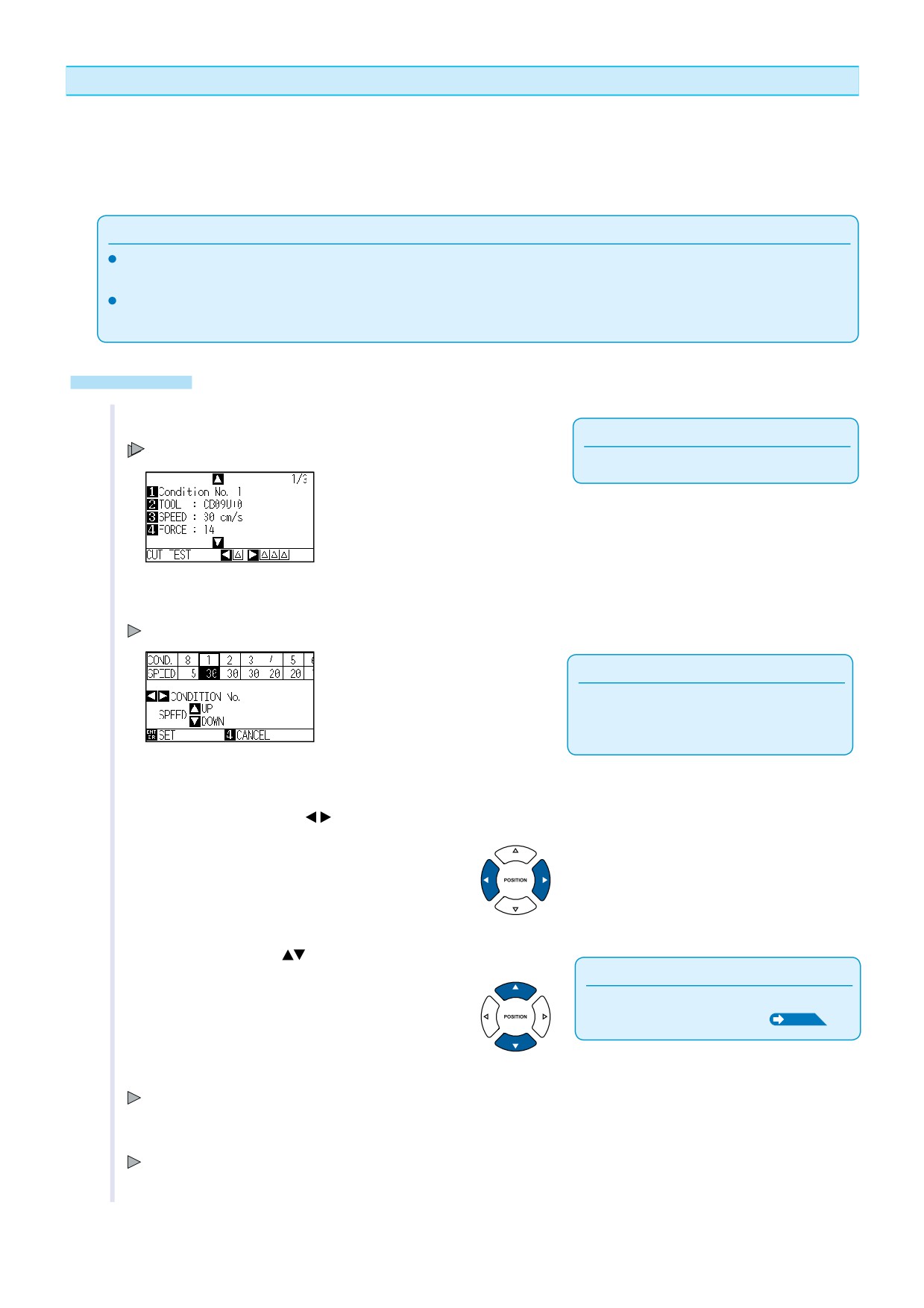
Настройка скорости
Установка скорости резки для каждого набора параметров.
Диапазон
: CE6000-40 1 -10 (шаг 1 см/c), 10 - 60 (шаг 5 см/c)
настройки
: CE6000-60 1 - 10 (шаг 1 см/c), 10 - 60 (шаг 5 см/c), 64
: CE6000-120 1 - 10 (шаг 1 см/c), 10 - 70 (шаг 5 см/ct), 71
Приложение
Если у CE6000-60 вы выбираете скорость 64, а ускорение 3, онибудут отображаться как "*". В этом случае плоттер
расчитывает оба параметра автоматически.
Если у CE6000-120 вы выбираетеускорение
2, скорость не может быть установлена на 65 или более 65, 70, 71). В этом
случае плоттер расчитывает оба параметра автоматически. Они будут отображаться как "*".
Управление
1
Нажмите [COND/TEST] в начальном меню.
Приложение
Отображается меню CONDITION (1/3) .
Делайте установки в Нормальном режиме.
2
Нажмите [3] (SPEED) .
Отображаются установки скорости SPEED .
Приложение
Для возврата в меню CONDITION
(1/3)
без
изменения установок, нажмите кнопку
[4]
(CANCEL).
* Вид дисплея может отличаться в зависимости от номера набора параметров.
3
Нажимайте POSITION (
)для выбора номера набора CONDITION
o
4
Кнопки POSITION (
) для изменения значения.
Приложение
См. также "Установка параметров
инструмента.
P.2-32
5
Подтвердите нажав [ENTER] (SET).
Параметр будет запомнен и плоттер вернется в CONDITION (1/3).
6
Нажмите [COND/TEST].
Вы вернетесь в начальное меню.
2-40
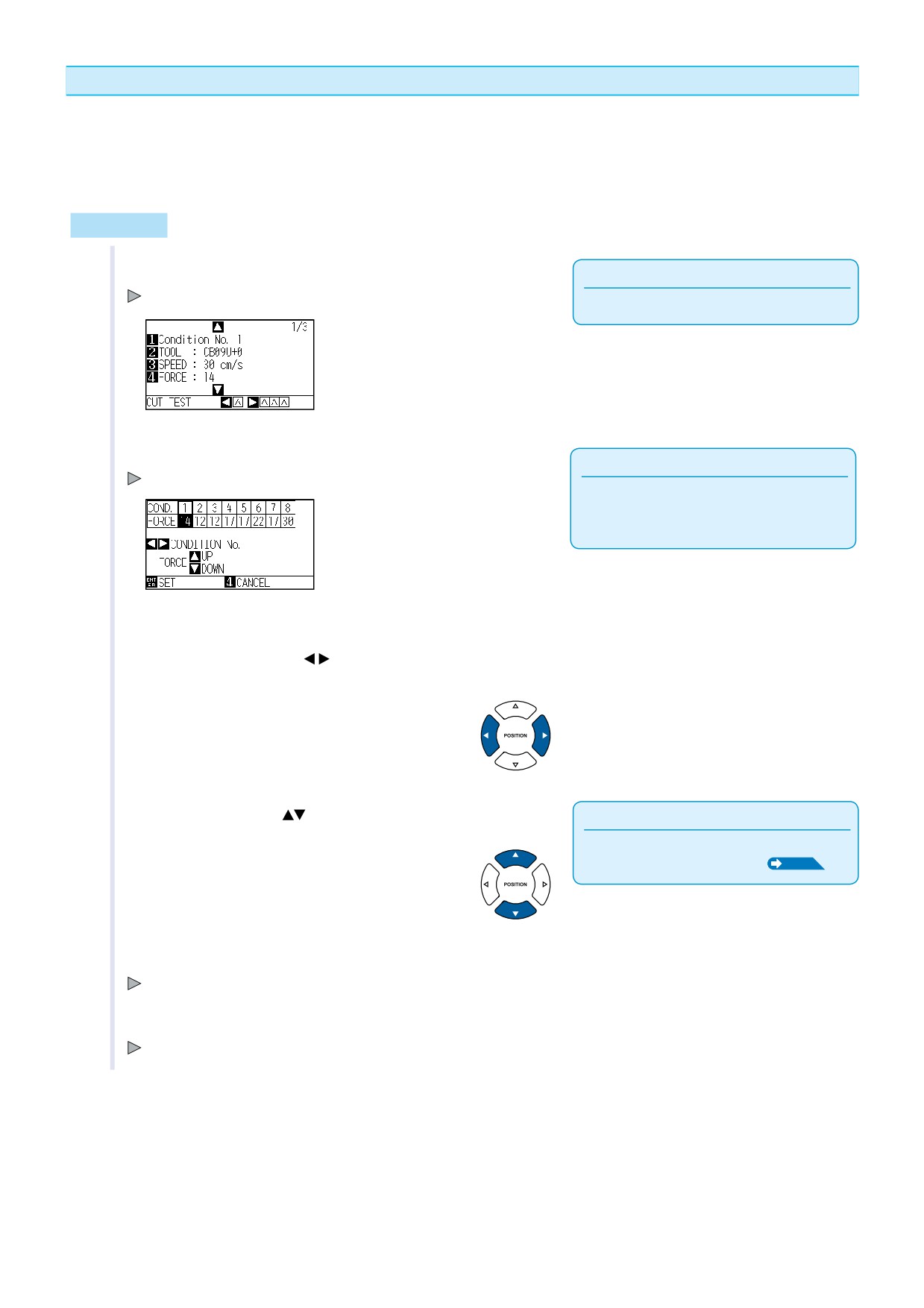
Установка давления
Задайте давление для каждого набора параметров.
Диапазон
: CE6000-40 : 1 - 31
давления
: CE6000-60 : 1 - 38
: CE6000-120: 1 - 38
Управление
1
Нажмите [COND/TEST] в начальном меню.
Приложение
Отображается меню CONDITION (1/3).
Делайте установки в Нормальном режиме .
2
Нажмите [4] (FORCE).
Приложение
Отображаутся установки давления FORCE.
Для возврата в меню CONDITION
(1/3)
без
изменения установок, нажмите кнопку
[4]
(CANCEL).
* Вид дисплея может отличаться в зависимости от номе ра набора параметров.
3
Нажимайте POSITION (
)для выбора номера набора CONDITION No
4
Кнопки POSITION (
) для изменения значения.
Приложение
См. также "Установка параметров
инструмента.
P.2-32
5
Подтвердите нажав [ENTER] (SET).
Параметр будет запомнен и плоттер вернется в CONDITION (1/3).
6
Нажмите [COND/TEST].
Вы вернетесь в начальное меню.
2-41
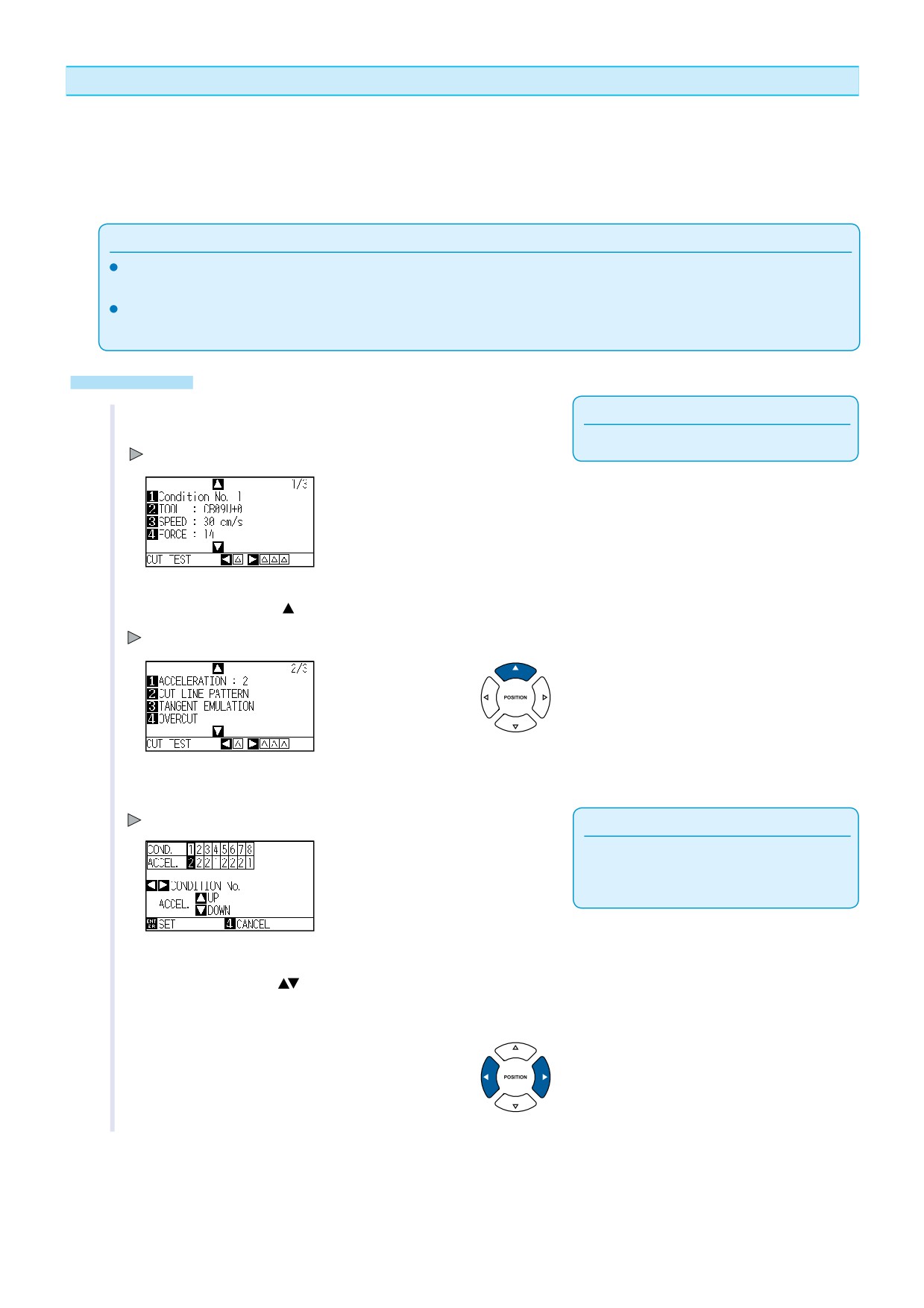
Настройка ускорения
Установка ускорения резки для каждого набора параметров.
Диапазон
: CE6000-40 : 1 - 3
настройки
: CE6000-60 : 1 - 3
: CE6000-120: 1 - 2
Приложение
Если у CE6000-60 вы выбираете скорость 64, а ускорение 3, онибудут отображаться как "*". В этом случае плоттер
рассчитывает оба параметра автоматически.
Если у CE6000-120 вы выбираете ускорение
2, скорость не может быть установлена на 65 или более (65, 70, 71). В этом
случае плоттер рассчитывает оба параметра автоматически. Они будут отображаться как "*".
Управление
Приложение
Нажмите [COND/TEST] в начальном меню.
1
Делайте установки в Нормальном режиме.
Отображается меню CONDITION (1/3) .
2
Нажмите POSITION ( ).
Отображается меню CONDITION (2/3) .
3
Нажмите [1] (ACCELERATION).
Отображается меню ACCEL.
Приложение
Для возврата в меню CONDITION
(2/3)
без
изменения установок, нажмите кнопку
[4]
(CANCEL).
* Вид дисплея может отличаться в зависимости от номера набора параметров.
4
Кнопки POSITION (
) для изменения значения.
2-42
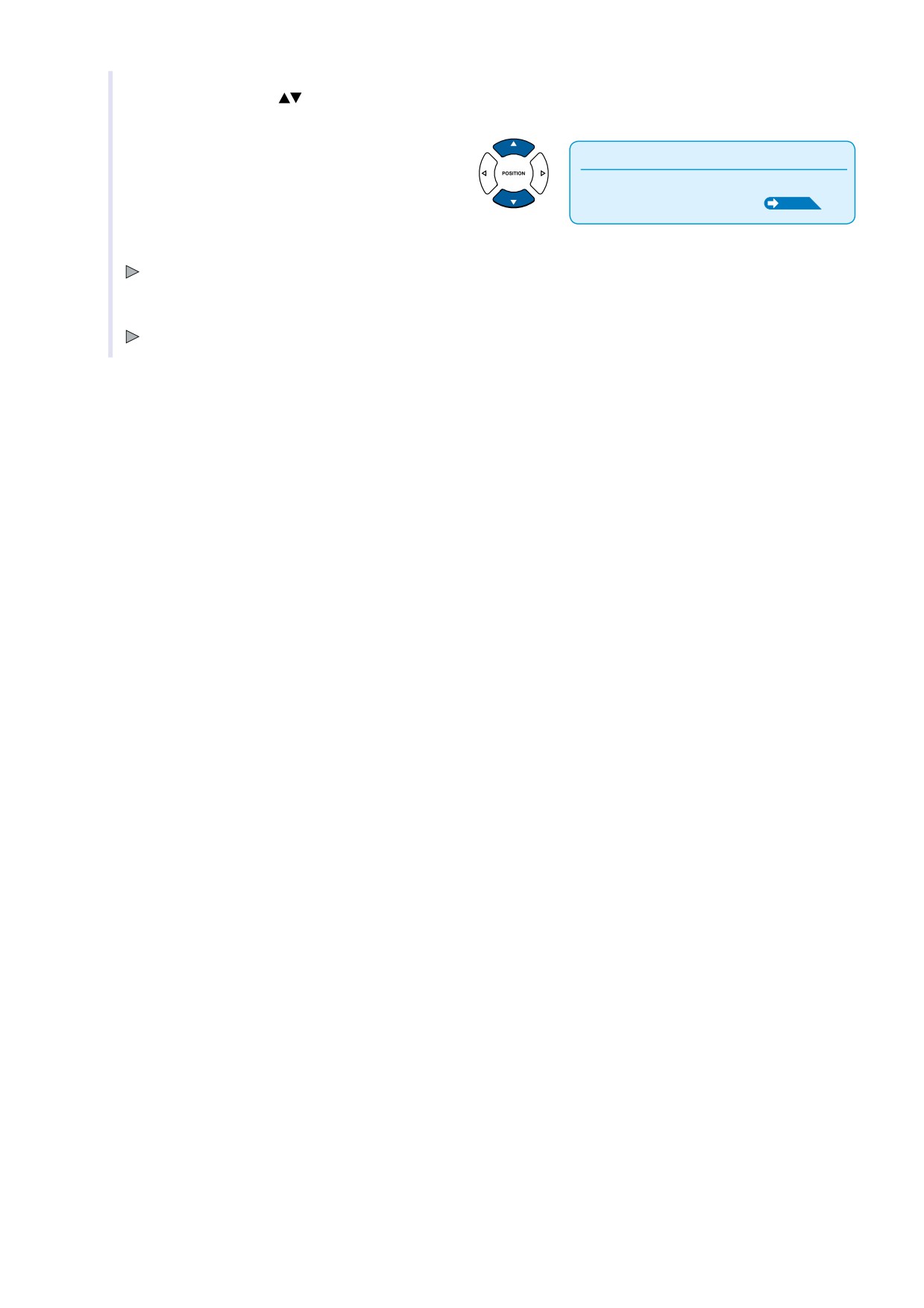
5
Кнопки POSITION (
) для изменения значения.
Приложение
См. также "Установка параметров
инструмента.
P.2-32
6
Подтвердите нажав [ENTER] (SET).
Параметр будет запомнен и плоттер вернется в CONDITION (2/3).
Вы вернетесь в начальное меню.
2-43
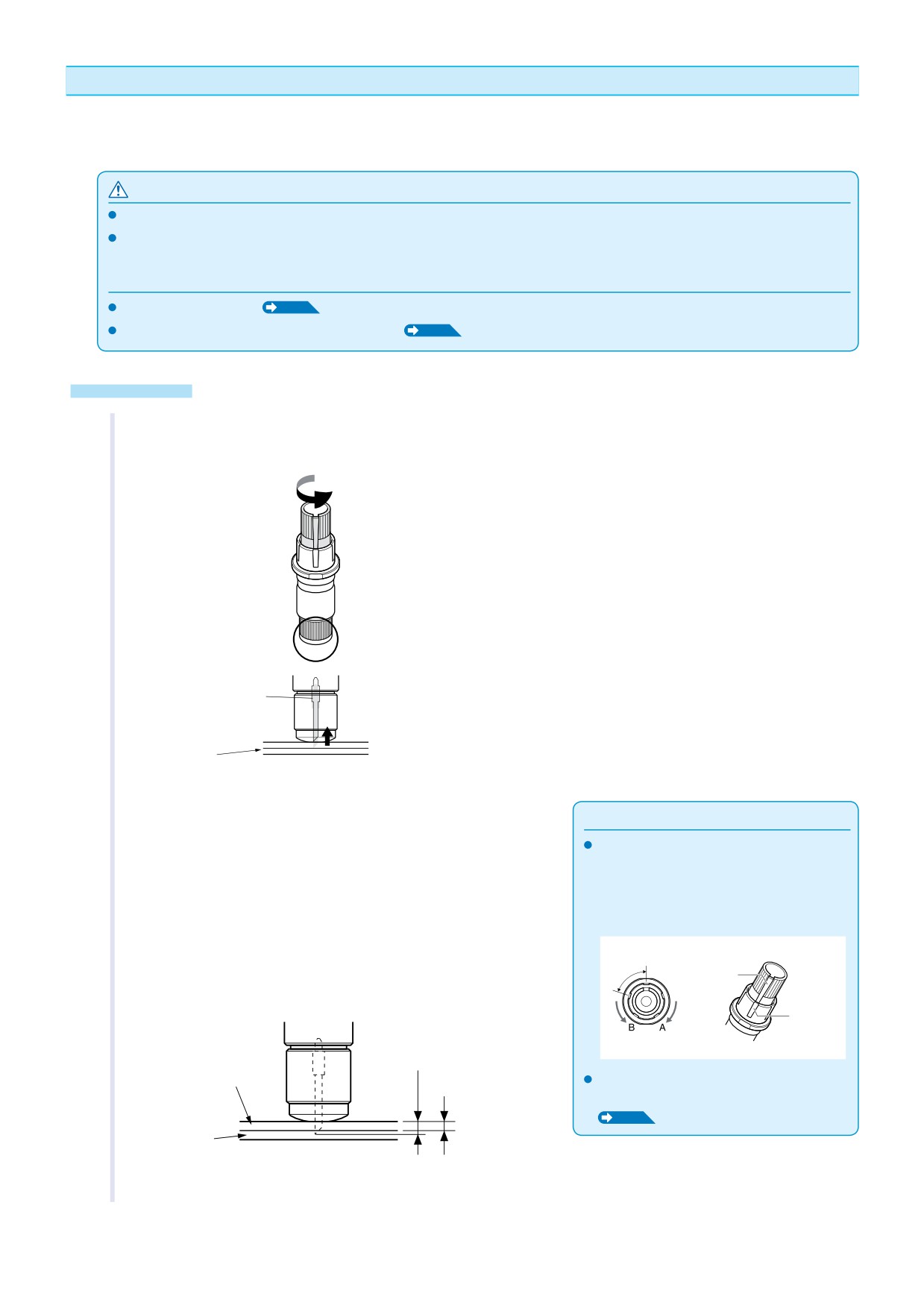
Ручная настройка вылета ножа
Качественная резка возможна только когда вылет ножа из плунжера соответствует толщине материала
Проводите тестовую резку для проверки правильности задания вылета перед резкой.
!
ОСТОРОЖНО
Во избежание травм обращайтесь с ножом осторожно.
Слишком большой вылет ножа может привести к повреждению плотте ра и ножа. Убедитесь, что вылет меньше, чем толщина
материала с подложкой.
Приложение
См. "Тестовая резка "
P.2-45
См. "Автоматическая настройка вылета ножа "
P.2-48
Управление
1
Выровняйте острие ножа с поверхностью колпачка, пока он не коснется
материала.
Нож
Материал
2
Постепенно выдвигайте нож из держателя на глубину
Приложение
пленки. Вылет ножа должен быть меньше суммарной
толщины пленки и подложки, но немного больше,
Вылет ножа регулируется верхним
чем толщина пленки. Попробуйте порезать пленку.
барашком. Поворот в сторону А увеличивает
Если подложка прорезается насквозь, вылет
вылет, в сторону В уменьшает. Расстояние
слишком велик. Если на подложке остается небольшая
между метками соответствует 0.1 мм.
царапина, вылет верный.
Метка
Метка
Метка
Метка
Правильный вылет
Пленка
См. также “Установки для ножа в
Толщина пленки
зависимости от толщины материала.
P.2-32
Подложка
2-44
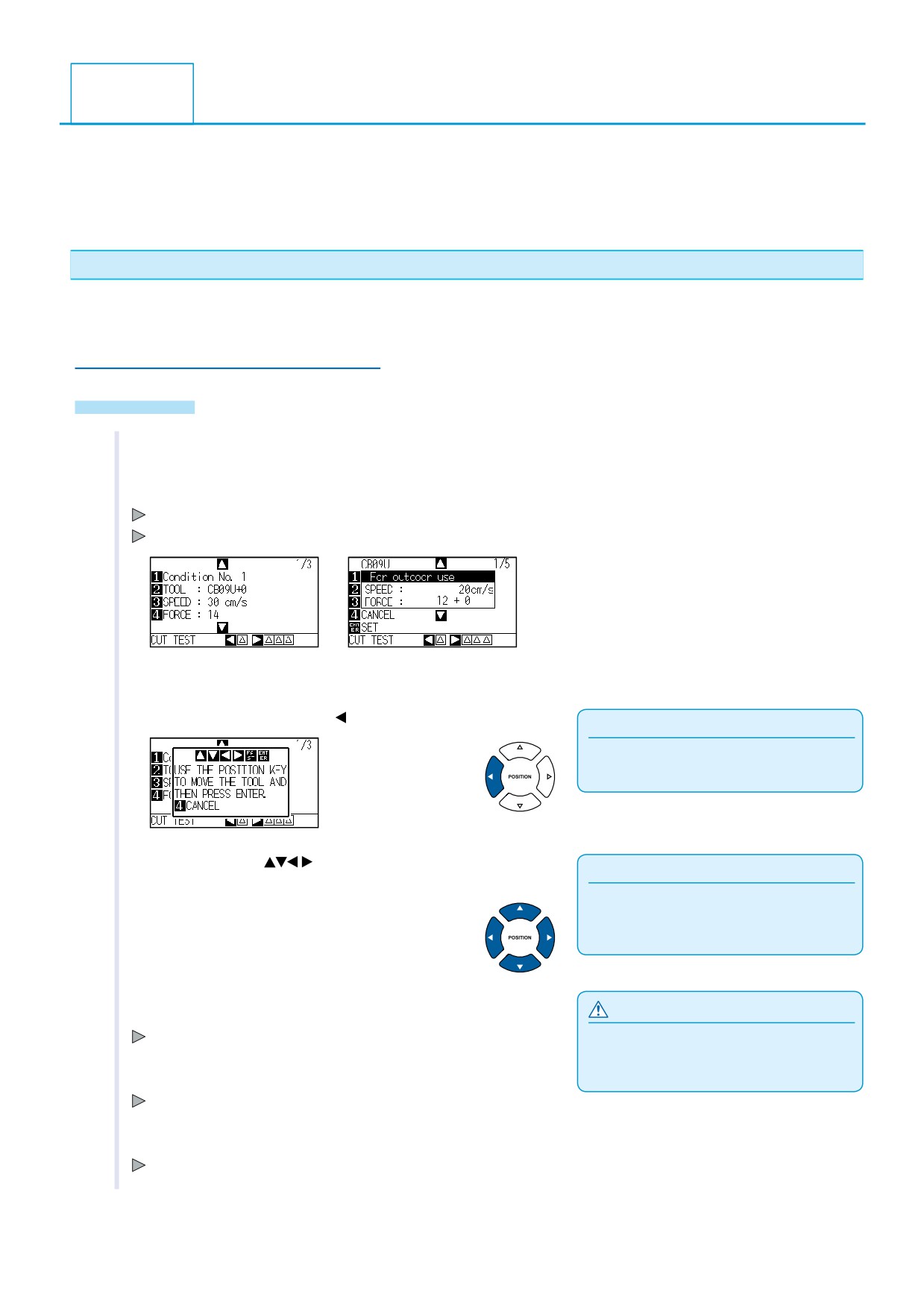
Тестовая резка
2.11
После установки типа ножа, скорости, давления и ускорения всегда проводите тест для контроля их
соответствия материалу. Проверьте на какую глубину прорезана пленка и насколько хорошо прорезаны
углы. Если результат неудовлетворительный, скорректируйте параметры резки и проведите новой тест.
Повторите, пока не будет достигнуто нужное качество резки.
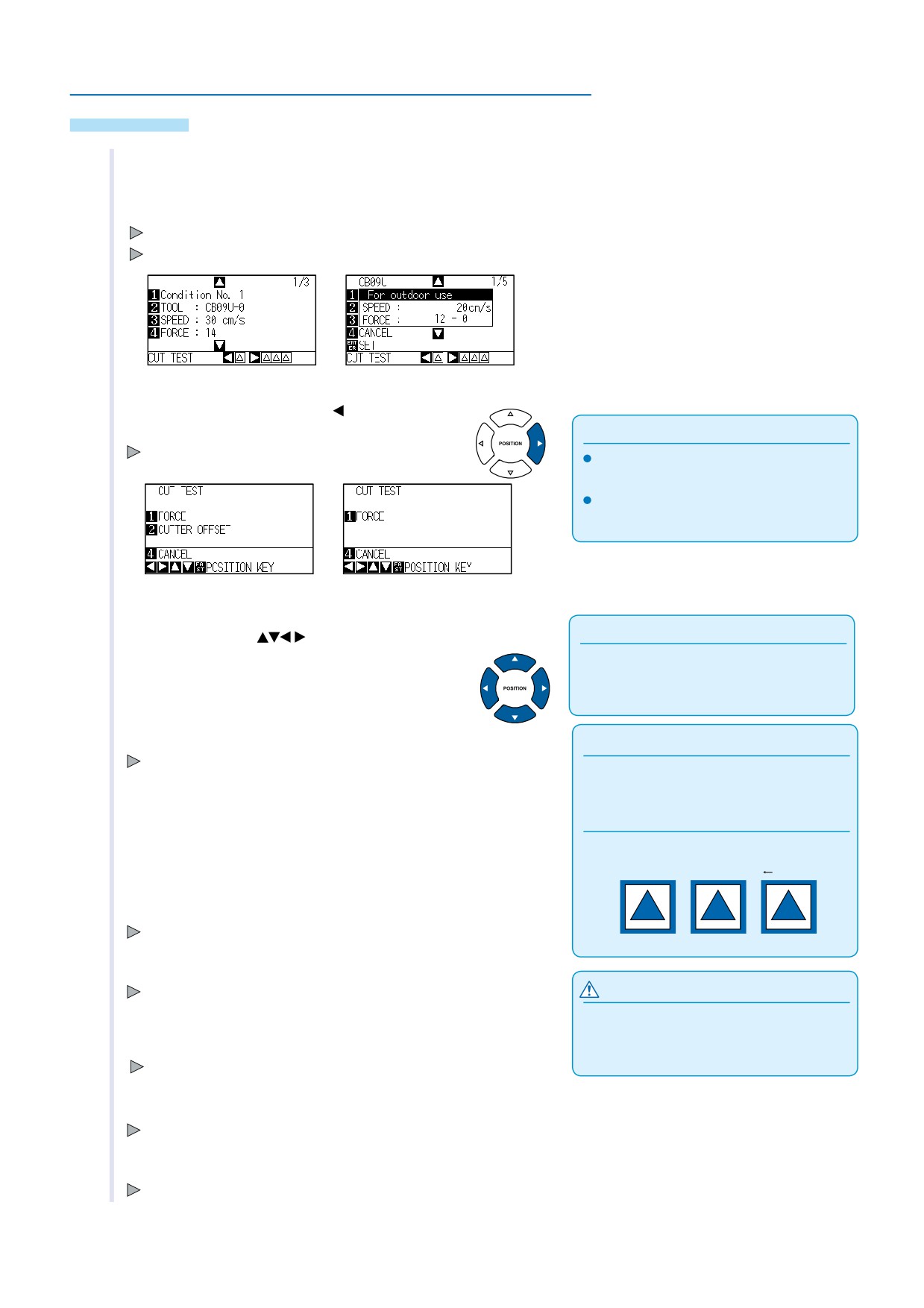
Тестовая резка
Вы можете сделать один тест с заданными параметрами или три теста с вариацией параметров ±1.
Один тест
Управление
1
Загрузите материал в плоттер.
2
Нажмите [COND/TEST] в начальном меню.
В нормальном режиме отображается меню CONDITION (1/3)
В Простом режиме отображается меню CONDITION (1/5).
Меню CONDITION
МенюCONDITION
(Нормальный режим)
(Простой режим)
3
Нажмите кнопку POSITION ( ) (CUT TEST).
Приложение
Нажав [4] (CANCEL) вы вернетесь в меню
CONDITION.
4
Нажимая кнопки (
) переместите каретку туда,
Приложение
где вы хотите прорезать тест.
Нажав [POSITION] и [ FAS]
одновременно
вы заставите каретку двигаться быстрее.
5
Нажмите [ENTER].
!
ВНИМАНИЕ
Прорезается 1 тест.
При нажатии [ENTER] каретка начнет
двигаться - будьте осторожны.
6
Нажмите [ENTER] после теста.
Отображается меню CONDITION .
7
Нажмите [COND/TEST].
Вы вернетесь в начальное меню .
2-45
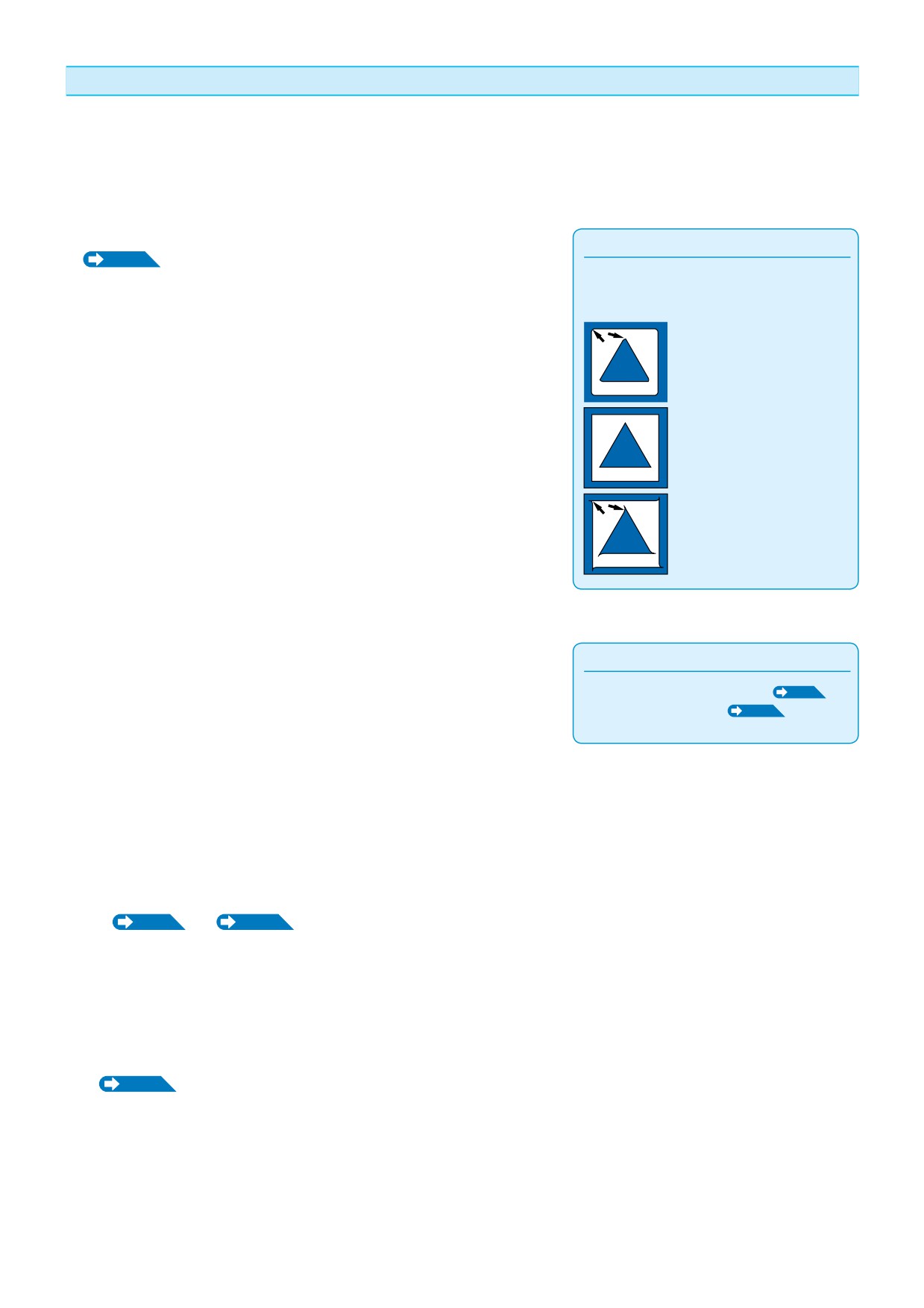
Три теста с вариацией параметров+- 1
Управление
1
Загрузите материал в плоттер.
2
Нажмите [COND/TEST] в начальном меню.
В нормальном режиме отображается меню CONDITION (1/3)
В Простом режиме отображается меню CONDITION (1/5).
Меню CONDITION
МенюCONDITION
(Нормальный режим)
(Простой режим)
3
Нажмите кнопку POSITION ( ) (CUT TEST).
Приложение
Отображается экран CUT TEST
Нажав [4] (CANCEL) вы вернетесь в меню
CONDITION.
Меняйте овсет в Нормальном режиме.
Меню CONDITION
МенюCONDITION
(Нормальный режим)
(Простой режим)
Приложение
4
Нажимая кнопки (
) переместите каретку туда,
где вы хотите прорезать тест.
Нажав [POSITION] и [FAST] одновременно
вы заставите каретку двигаться быстрее.
5
Нажмите [1] (FORCE).
Вырезаются 3 теста с текущим давлением FORCE в середине и
При нажатии [ENTER] каретка начнет
давлением -1 и +1 с каждой стороны.
двигаться - будьте осторожны.
Приложение
Тесты имеют вид и порядок изменения
давления как на этом рисунке.
Порядок резки
6
Нажмите [ENTER] после теста.
Вы вернетесь в меню CUT TEST.
-1
0
+1
7
Нажмите [2] (CUTTER OFFSET) (только в Норм. режиме)
Вырезаются 3 теста с текущим офсетом в середине и
!
ВНИМАНИЕ
офсетом -1 и +1 с каждой стороны.
При нажатии [2] (CUTTER OFFSET) каретка
8
Нажмите [ENTER] после теста.
начнет двигаться - будьте осторожны.
Вы вернетесь в меню CUT TEST.
9
Нажмите [4] (CANCEL).
Вы вернетесь в меню CONDITION.
10
Нажмите [COND/TEST].
Вы вернетесь в начальное меню.
2-46
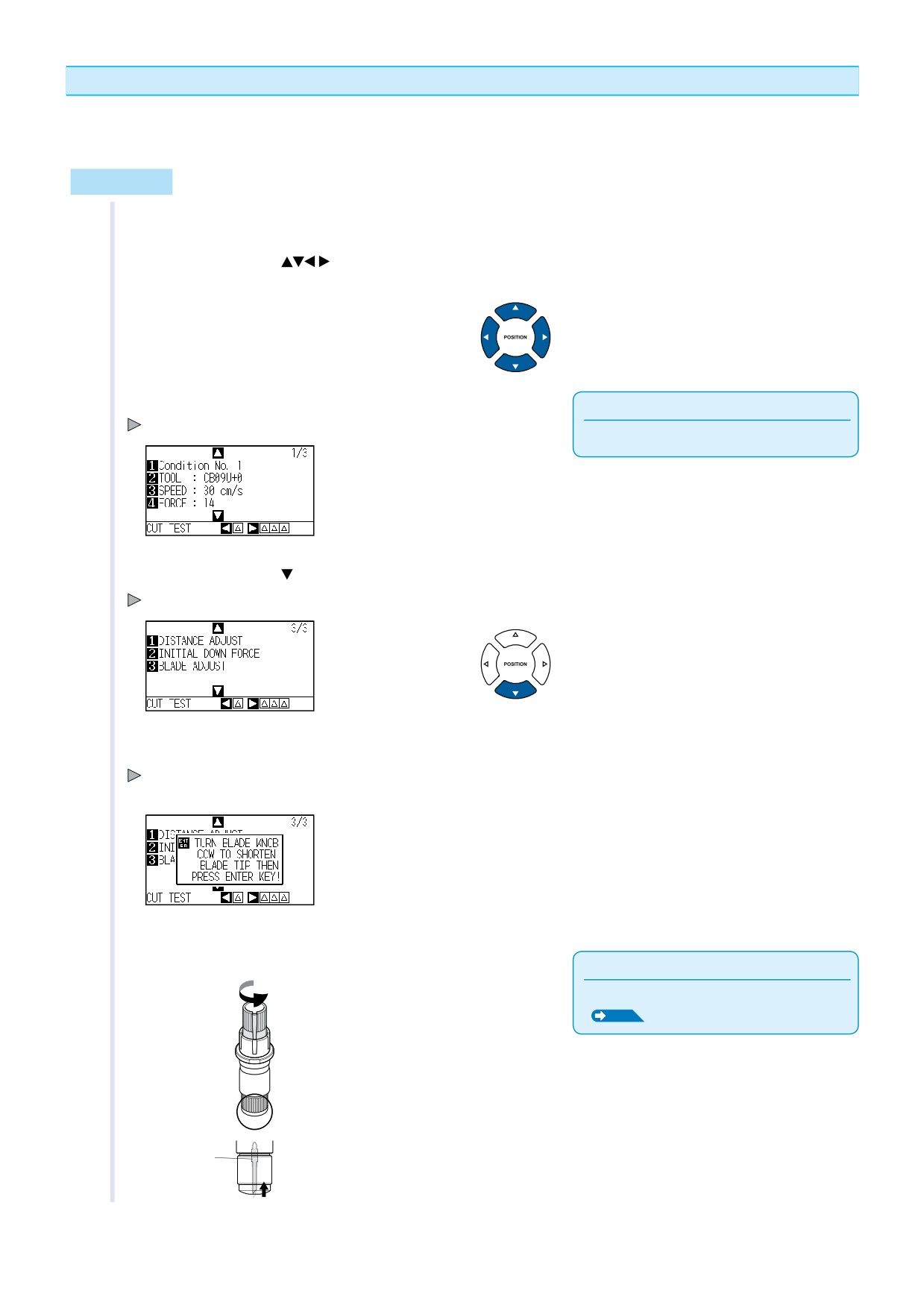
Проверка результатов теста
Проверьте результат теста и проведите дополнительную настройку если необходимо.
Настройка офсета
Проверьте углы треугольников. См."Установки инструмента"
Приложение
и настройте офсет так, чтобы они были
P.2-38
Проверка офсета ножа.
качественными.
Слишком маленький, нужно
увеличить.
Оптимальный офсет.
Слишком большой, нужно
уменьшить.
Настройка резки до подложки
Отделите вырезаный треугольник и убедитесь, что на подложке
Приложение
есть небольшая царапина. Если подложка прорезана очень
См. "Настройка вылета ножа "
P.2-2
глубоко или насквозь - давление или вылет ножа слишком велики.
и "Настройка давления " P.2-41
Если пленка не прорезана, давление или вылет ножа слишком
маленькие.
Настройка резки насквозь
Убедитесь, что материал прорезан насквозь. Если пленка не прорезана, давление или вылет ножа слишком
маленькие.
См.
P.2-2
и
P
.2-41
для настройки значений.
Настройка рисования ручкой
Настройте давление так, чтобы линии были четкими. Чем меньше давление, тем дольше прослужит фломастер.
См. P.2-41
для установки давления.
2-47
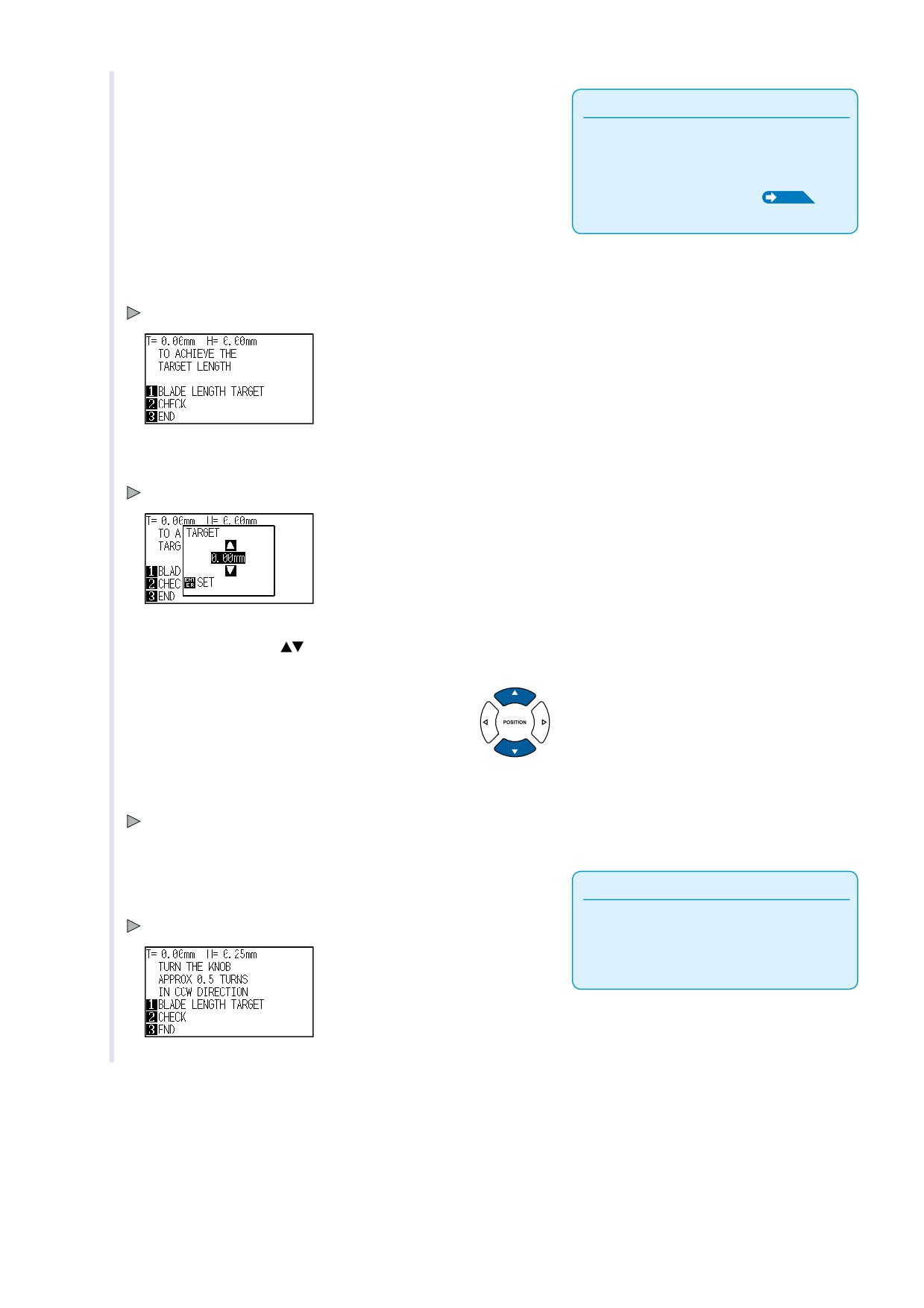
Автоматическая настройка вылета ножа
Для задания правильного вылета ножа может потребоваться несколько тестов.
Автоматическая установка позволяет сделать это быстро.
Управление
1
Загрузите материал в плоттер.
2
Нажмите POSITION (
) и переместите каретку в место,
где вы хотите провести настройку.
3
Нажмите [COND/TEST] в начальном меню.
Приложение
Отображается меню CONDITION (1/3).
Делайте установки в Нормальном режиме.
4
Нажмите POSITION ( ) .
Отображается меню CONDITION (3/3) .
5
Нажмите [3] (BLADE ADJUST).
В сообщении предлагается повернуть барашек плунжера.
6
Поверните барашек влево, чтобы полностью выдвинуть нож.
Приложение
См. также "Устройство плунжера "
P.2-2
Нож
2-48
7
Установите плунжер в гнездо 1 (заднее).
Приложение
Эта настройка может быть проведена
только когда инструмент вставлен в гнездо 1
(заднее).
См. "Установка инструмента" P.2-2
8
Нажмите [ENTER].
Вы можете рассчитать высоту перемещая вверх-вниз.
Отобразится ДОБИТЬСЯ НУЖНОЙ ДЛИНЫ (TOACHIEVE THE TARFET LENGTH).
9
Нажмите [1] (BLADE LENGTH TARGET).
Отображается меню НУЖНАЯ ДЛИНА НОЖА (BLADE LENGTH TARGET ) .
10
Нажмите POSITION (
) для изменения значения.
11
Подтвердите значение, нажав ENTER (SET).
Будет сделан выбор длины и вы вернетесь в меню ДОБИТЬСЯ
НУЖНОЙ ДЛИНЫ
(TO ACHIEVE THE TARGET LENGTH).
12
Нажмите [2] (CHECK).
Приложение
Вы можете рассчитать высоту перемещая вверх-вниз.
"T" - желаемое значение вылета ножа, "H"-
Отображается нужное значение поворота барашка
текущее значение вылета. Поворот барашка
отображает количество поворотов и
направление.
2-49
13
Поверните барашек для настройки вылета.
Внимание
[2] Текущая длина отображается при нажатии на [2]
При использовании некоторых материалов
нож может застрять - это делает
(CHECK) , так что настраивайте вылет пока он не совпадет
автоматическую настройку невозможной.
с толщиной материала.
14
Нажмите [3] (END).
Установки сделаны - возврат в меню CONDITION (3/3).
15
Нажмите [COND/TEST].
Возврат в начальное меню. Завершив установки, нажмите
[ENTER].
2-50
Простой режим управления
2.12
В Простом режиме можно управлять основными регулировками и возможностями плоттера.
Можно задать 5 наборов параметров резки. Есть возможность копировать задание из памяти плоттера.
В Простом режиме горит зеленая лампа Simple Lamp.
Простой и Нормальный режимы независимы друг от друга. При выборе нового режима его установки имеют
приоритет. В начальном меню кнопка [SIMPLE] переключает плоттер между Простым и Нормальным режимом.
Переключение перезагружает плоттер. После переключения плоттер находится на стадии выбора
материала.
Приложение
В Простом режиме интерфейс RS-232C недоступен.
В простом режиме установки позиционирования ARMS не могут быть использованы. В простом режиме для позициониро-
вания ARMS используются установки сделанные в Нормальном режиме.
Эти установки отображаются в начальном меню в Простом режиме.
P.2-24
См. также "Как использовать панель управления".
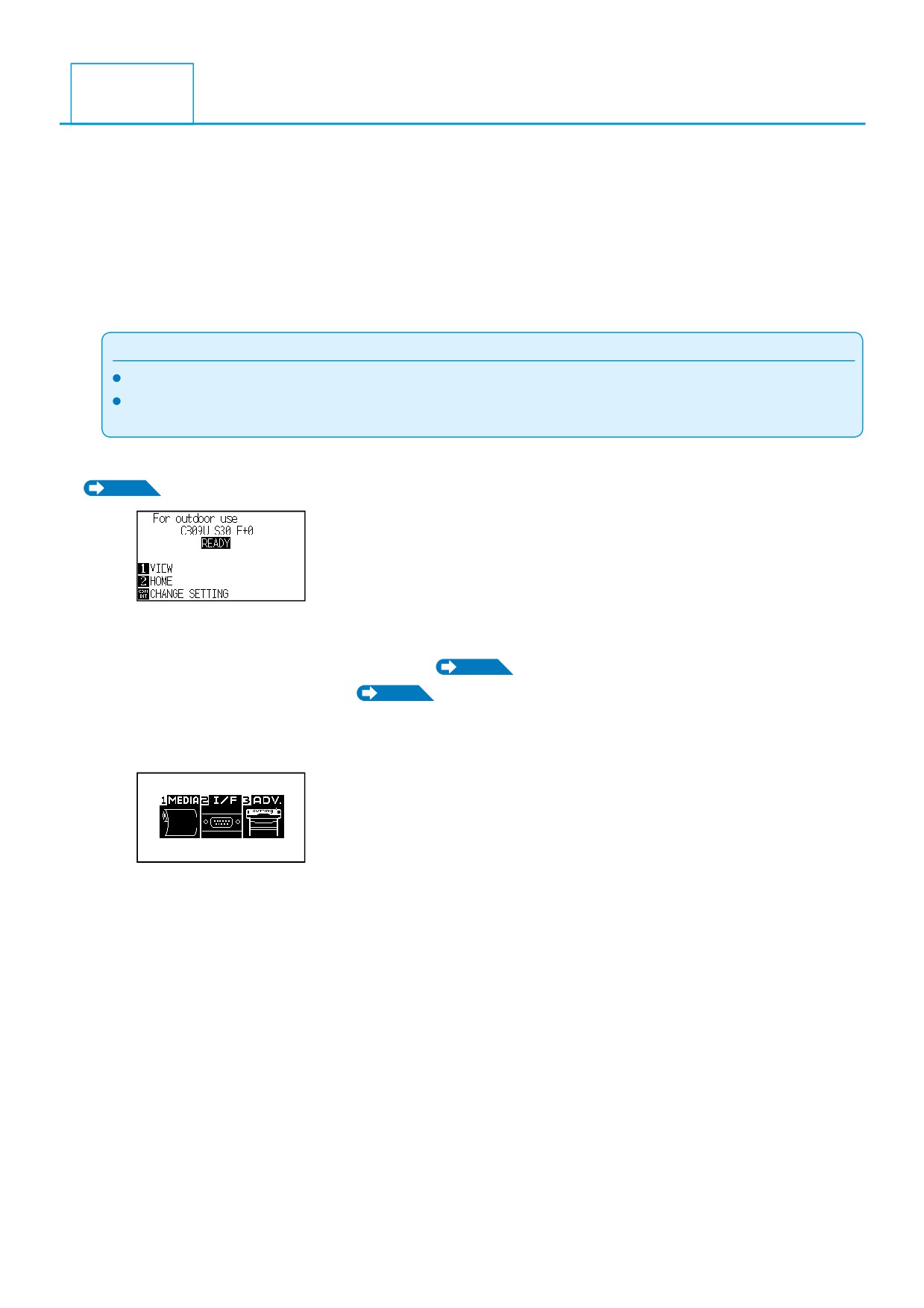
Меню READY
(Простой режим)
[COND/TEST] : Установка[Tool Conditions]. См. P.2-32
: Установка параметров резки.
[COPY]
: Сделать копию. См. P.4-10
: Копировать)
Следующие установки отображаются в меню Простой режим ( Simple mode).
Меню MENU
(Простой режим)
[1] (MEDIA) : Задание длины страницы.
[2] (I/F) : Задание начальной точки при использовании языка управления HP-GL и программного
разрешения для GP-GL (Step Size).
[3] (ADV) : Задание языка и единиц длины.
2-51
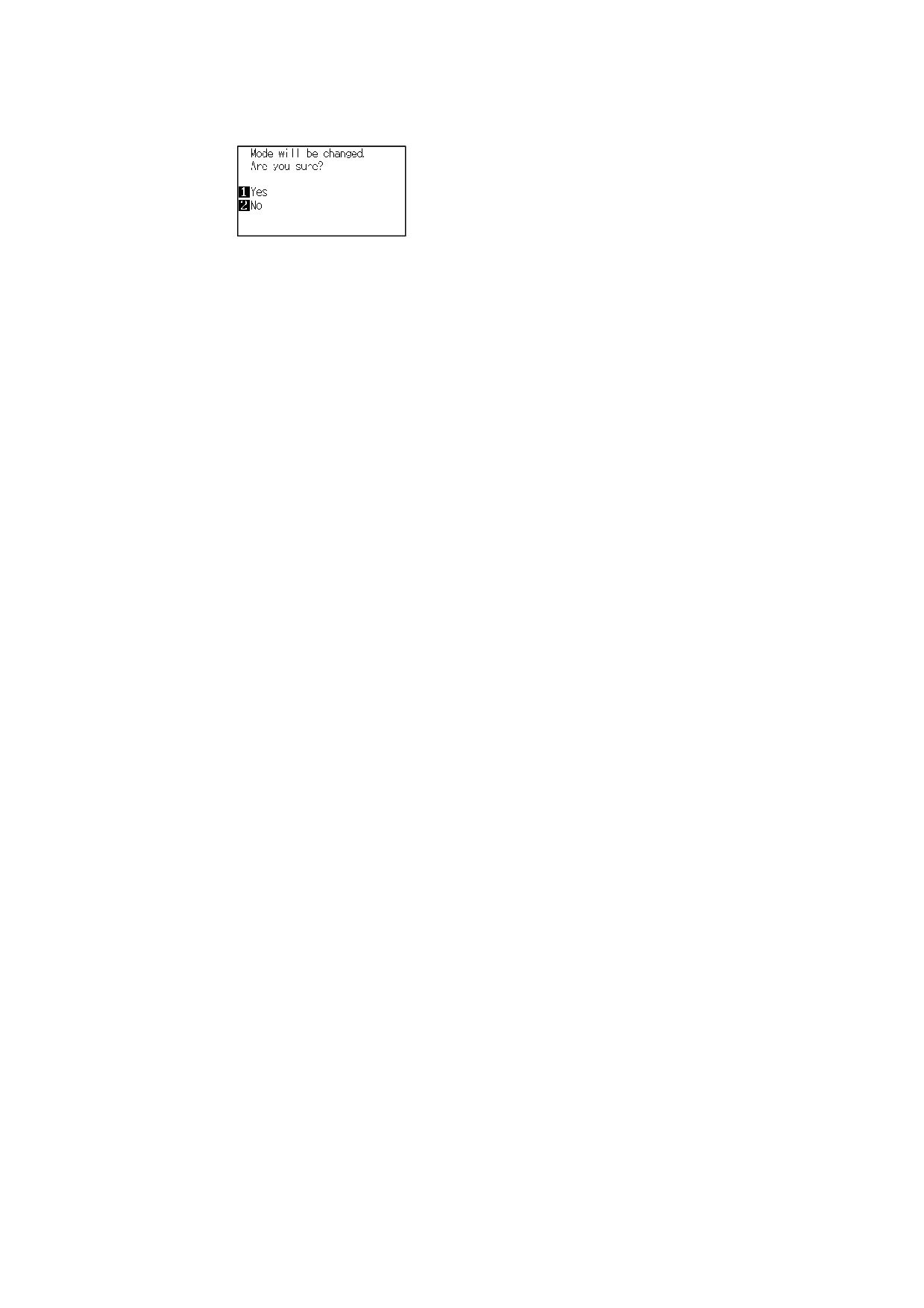
Изменение режима
При нажатии [SIMPLE] отображается меню
Кнопка [1] (Yes-Да) позволяет поменять режим после перезагрузк и CE6000.
Кнопка [2] (No-Нет) позволяет вернуться в предыдущее меню без изменений.
2-52
2.12.1
Установка длины страницы (Простой режим)
Используйте команду 1 Page Length (1 Длина Страницы) при использовании рулонного материала.
Если макет длиннее заданной длины страницы, он буде прорезан только на эту длину, не дальше.
В Нормальном режиме тоже можно сделать эту установку.*
Справка
Длина страницы по умолчанию 2 м. Если ваш макет больше установите бОльшую длину страницы.
* При резке материалов длиннее 2 м используйте корзину (опци
Graphtec гарантирует качественную резку для материалов до 2 м в длину для CE6000-40 и до 5 м для CE6000-60/120
при соблюдении следующих услови:й:
• Используйте корзину (опция).
• Используйте материал: 3M Scotchcal Electrocut Graphic Film 7725-10.
• Параметры резки: скорость менее 30, ускорение меньше 2 (в
остом режиме установка не требуется).
• Перед резкой сделайте предпромотку материала.
• Акклиматизируйте материал перед резкой в том помещении где становлен плоттер.
• Прижимные ролики в пределах 15 м от края материала .
Убедитесь, что у крайних роликов одинаковый прижим. В противно м случае материал может плохо протягиваться.
При использовании рулона размотайте материал на длину макета п еред началом резки.
Проведите выравнивание всего материала, чтобы избавится от нер овностей - см.
P.2-31
[Предпромотка материала (бу-
мага или пленка]). Это можно сделать автоматически в момент поступления данных
P.8-4
или после загрузки
материала
P. 8 - 6
В процессе выравнивания материал акклиматизируется и в нем снимается внутреннее напряжение.
Параметры запоминаются и после выключения плоттера.
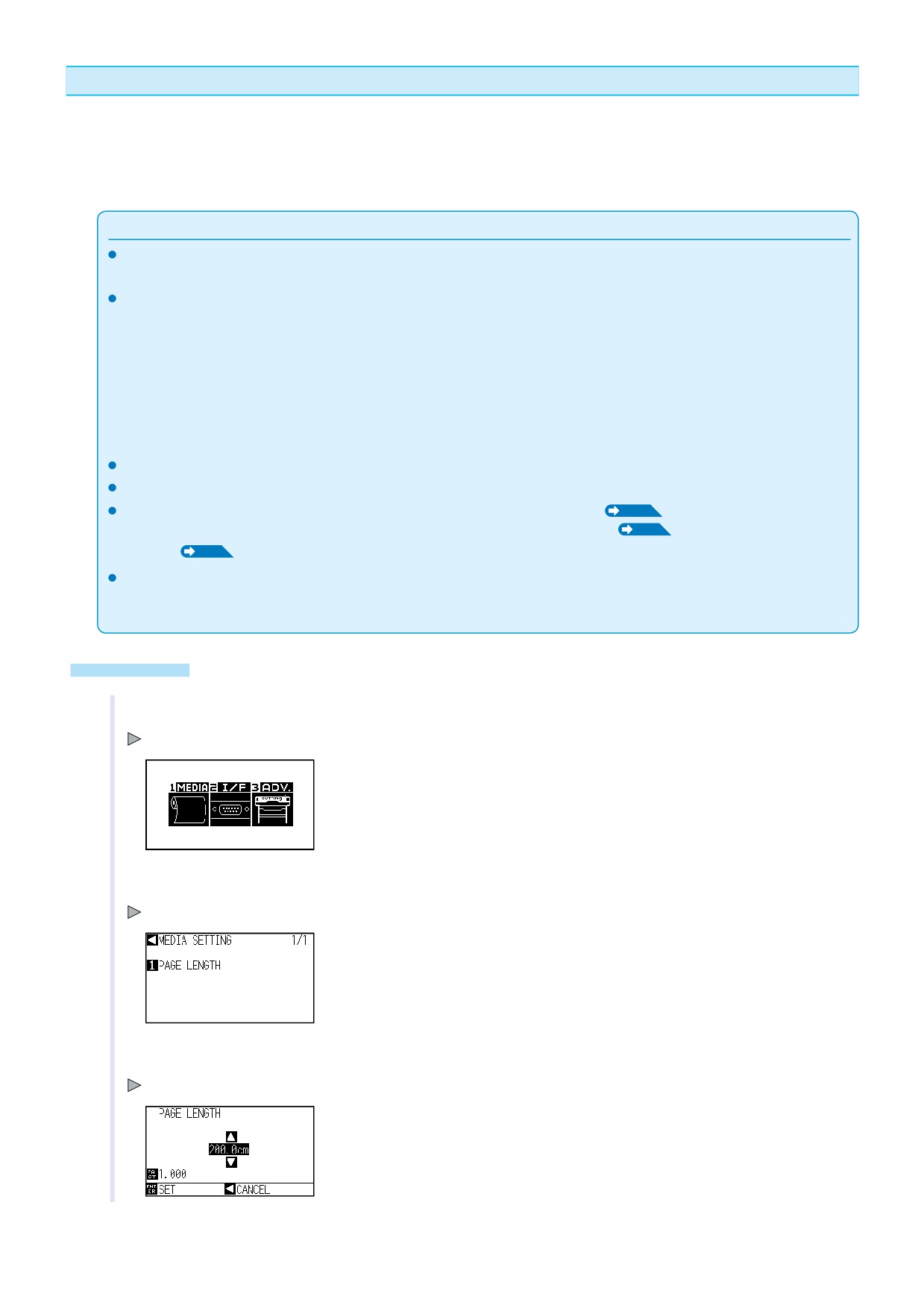
Управление
1
Нажмите [PAUSE/MENU].
Меню MENU .
2
Нажите [1] (MEDIA).
Отображается меню MEDIA SETTING .
3
Нажмите [1] (PAGE LENGTH).
Отображается PAGE LENGTH .
2-53
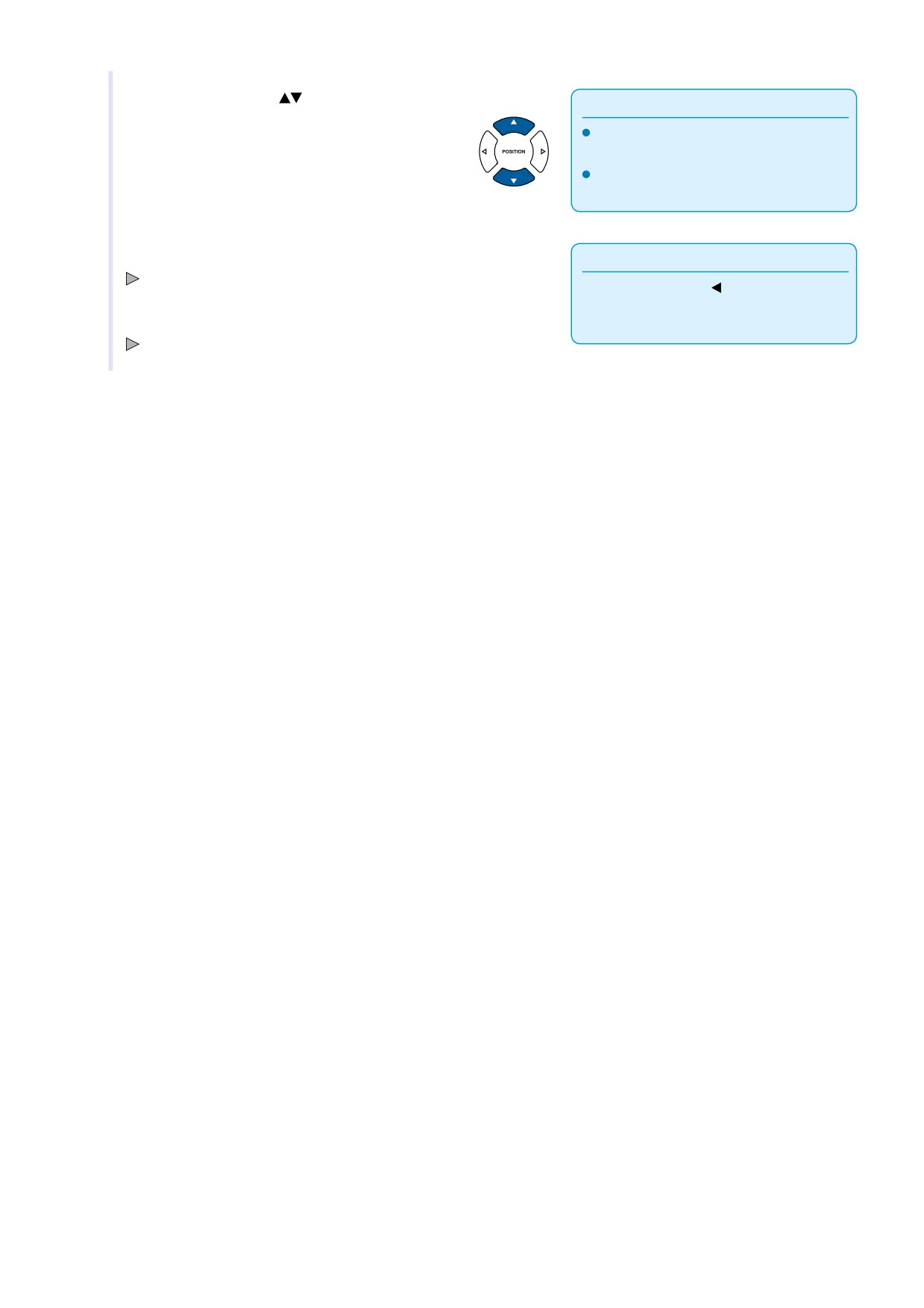
4
Нажмите POSITION (
) для изменения установок.
Приложение
Нажмите [FAST] для изменения порядка
значения.
Вы можете задать любое число от 20.0 см
до 5000.0 см.
5
Подтвердите установки нажав [ENTER] (SET).
Приложение
Плоттер вернется в меню MEDIA SETTING.
Нажмите POSITION ( ) для возврата в
меню MEDIA без изменения параметров.
6
Нажмите [PAUSE/MENU].
Плоттер вернется в начальное меню.
2-54
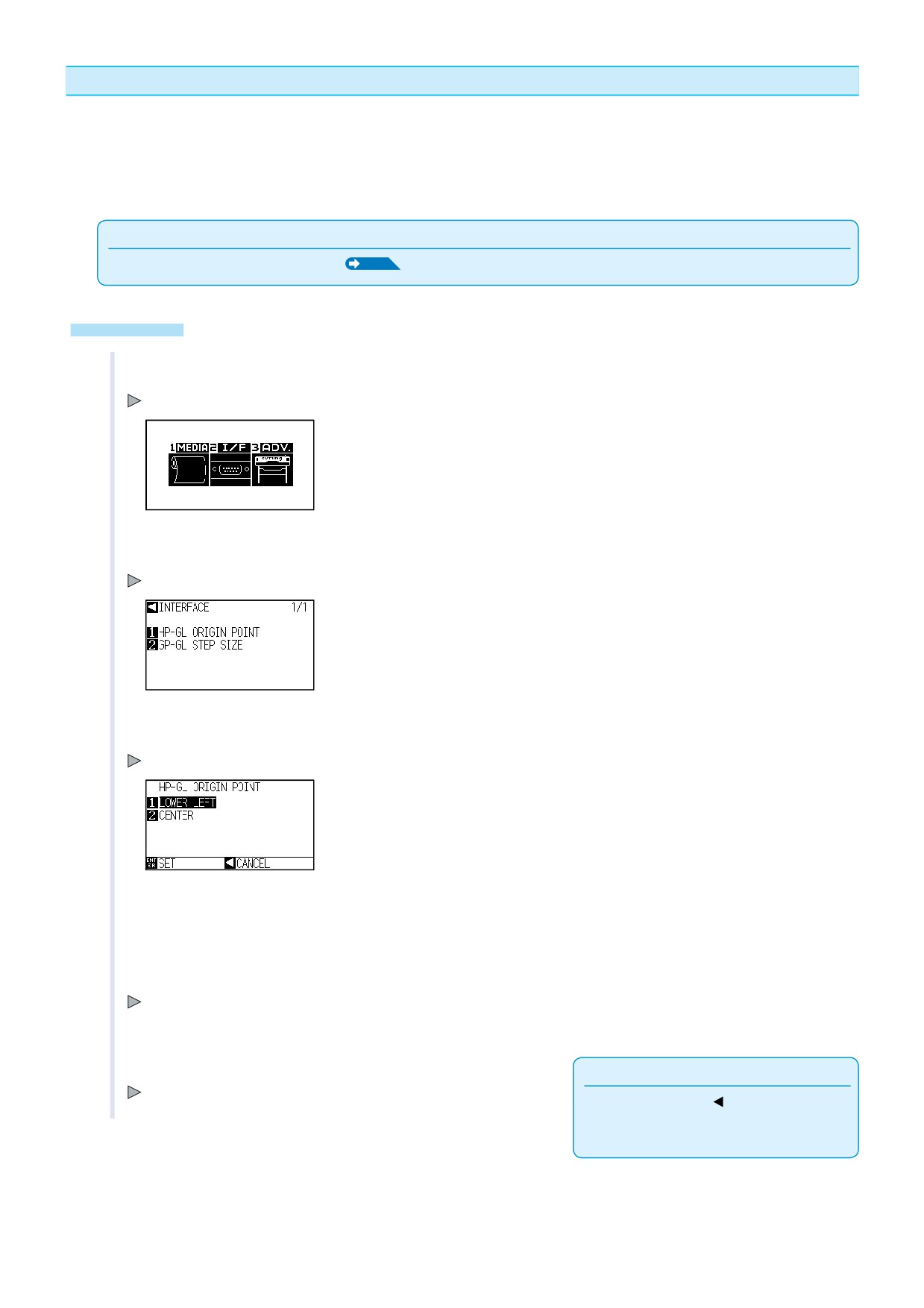
2.12.2
Установка начальной точки для языка HP-GL (Простой режим)
При использования языка управления плоттером HP-GL, начальная точка может быть задана в левом
нижнем углу или в центре области резки. Эта установка не работает, если используется язык GP-GL.
В простом режиме эта установка делается автоматически. Это можно сделать и в Нормальном режиме.
Приложение
См. также "Установки плоттера с ПК"
P.11-1
Управление
1
Нажмите [PAUSE/MENU].
Отображается экран MENU .
2
Нажмите [2] (I/F).
Отображается меню INTERFACE .
3
Нажмите [1] (HP-GL ORIGIN POINT).
Меню HP-GL ORIGIN POINT (Н.Т. HP-GL) .
4
Нажмите [1] (LOWER LEFT - левая нижняя) или [2] (CENTER - ценр).
5
Подтвердите нажав [ENTER] (SET).
После подтверждения плоттер вернется в меню INTERFACE.
6
Нажмите [PAUSE/MENU].
Приложение
Это возврат в начальное меню.
Нажмите POSITION ( ) для возврата в
меню MEDIA без изменения параметров.
2-55
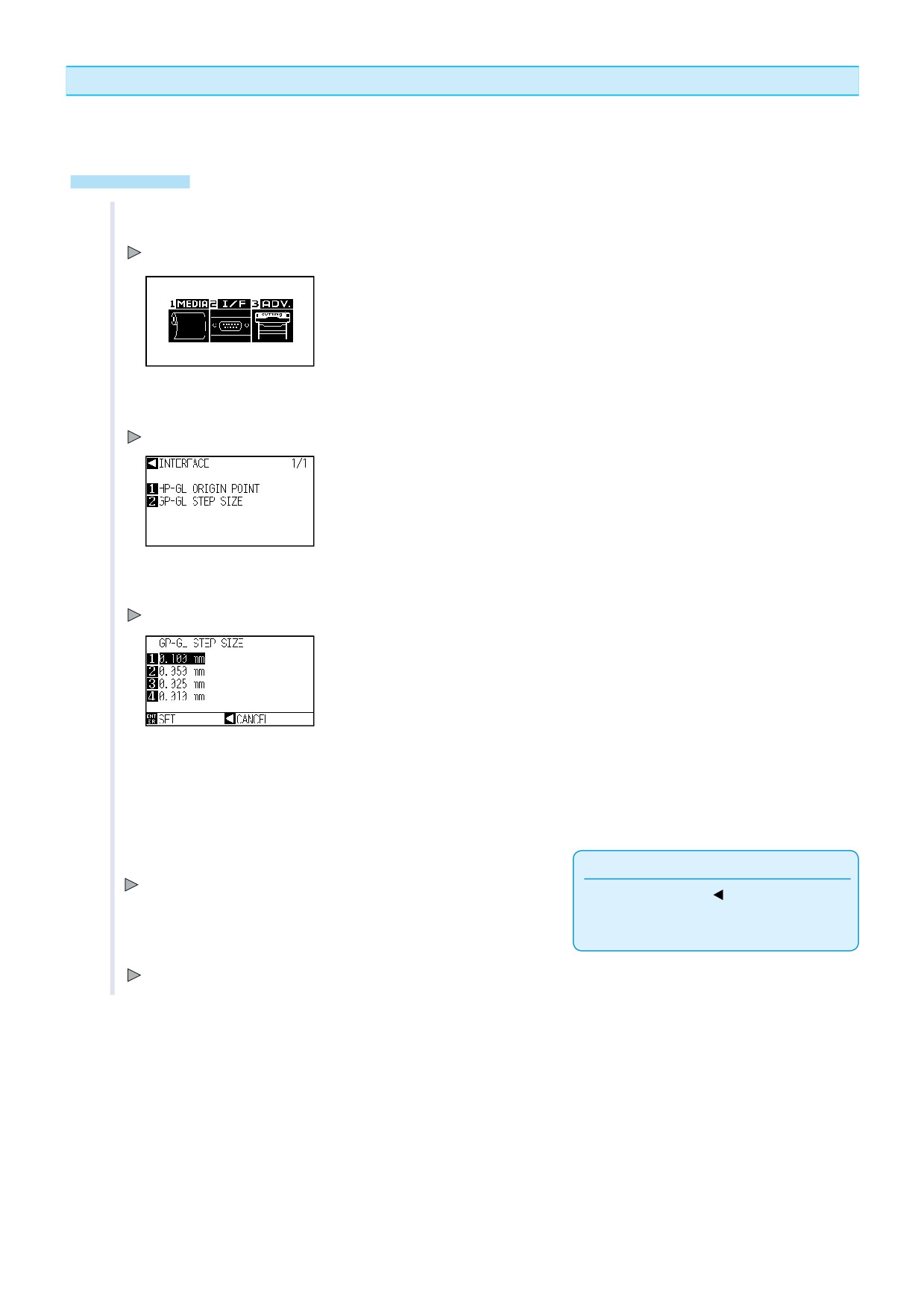
2.12.3 Программное разрешение (Step Size) для GP-GL (Простой режим)
Здесь вы можете задать ПР = размер шага плоттера. Устанавливайте его в соответствии с ПОкоторое
вы используете. Эта команда работает только для языка GP-GL.
Управление
1
Нажмите [PAUSE/MENU
вв начальном меню.
Отображается экран
MENU
2
Нажмите [2] (I/F).
Отображается меню
INTERFACE
3
Нажмите [2] (GP-GL STEP SIZE).
Отображается меню STEP SIZE - размер шага (ПР)
4
Нажмите [1] (0.100 мм), [2] (0.050 мм), [3] (0.025
мм), [4] (0.010 мм).
5
Подтвердите нажав [ENTER]
(SET).
Приложение
После подтверждения плоттер вернется в меню INTERFACE.
Нажмите POSITION ( ) для возврата в
меню MEDIA без изменения параметров.
6
Нажмите [PAUSE/MENU].
Это возврат в начальное меню.
2-56
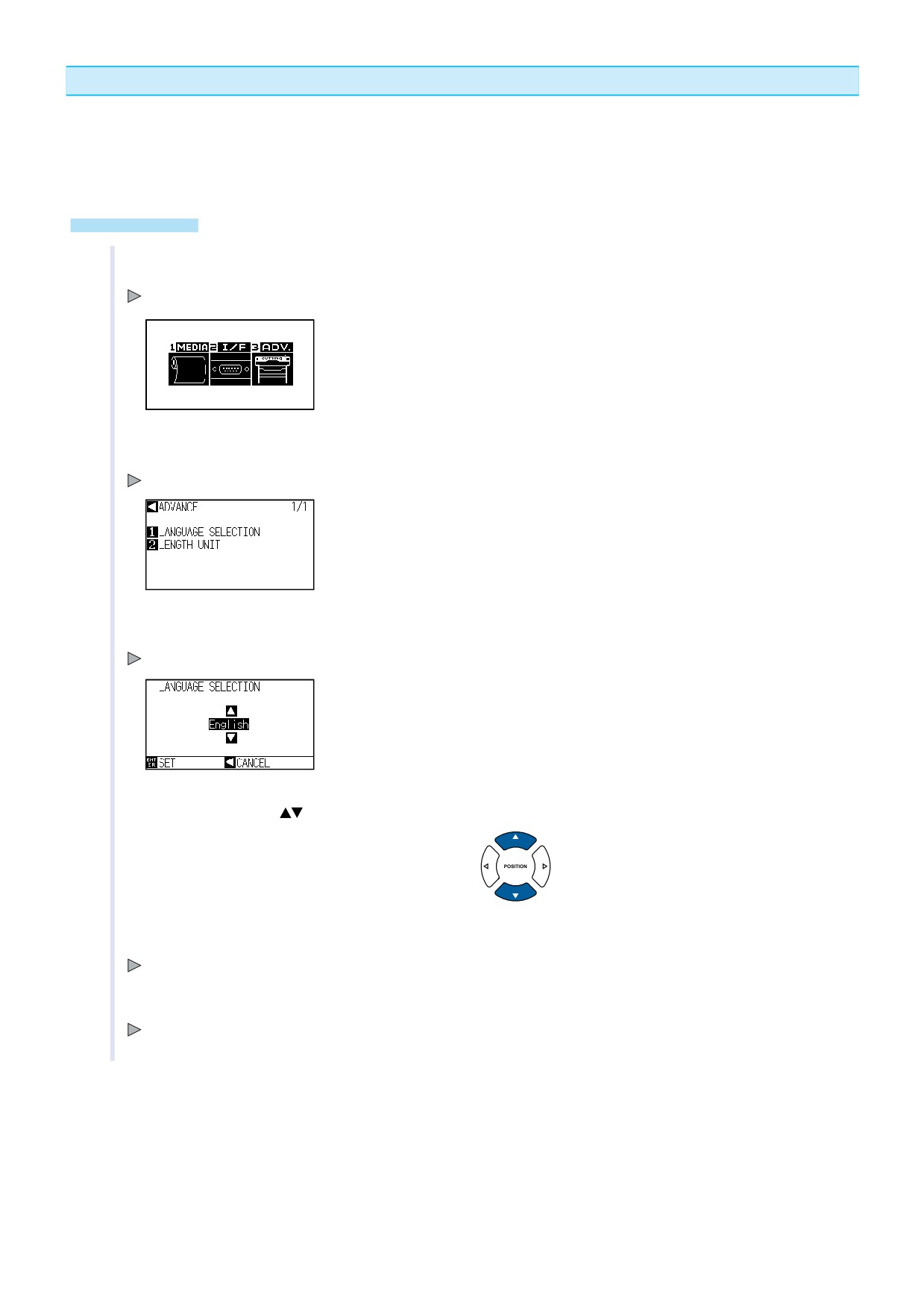
2.12.4
Настройка языка панели управления Простой режим)
Здесь вы можете поменять язык на экране.
Выберите любой из 10 языков: английский, русский, японский, немецкий, французский, итальянский,
испанский, португальский, корейский или китайский.
Это можно сделать в Простом режиме.
Управление
1
В начальном меню нажмите [PAUSE/MENU].
Отображается экран MENU .
2
Нажмите [3] (ADV.).
Отображается меню ADVANCE .
3
Нажмите [1] (LANGUAGE SELECTION).
Отображается меню LANGUAGE SELECTION .
4
Нажмите POSITION (
) для выбора языка.
5
Подтвердите нажав [ENTER] (SET).
Плоттер вернется в меню ADVANCE .
6
Нажмите [PAUSE/MENU].
Возврат в начальное меню .
2-57
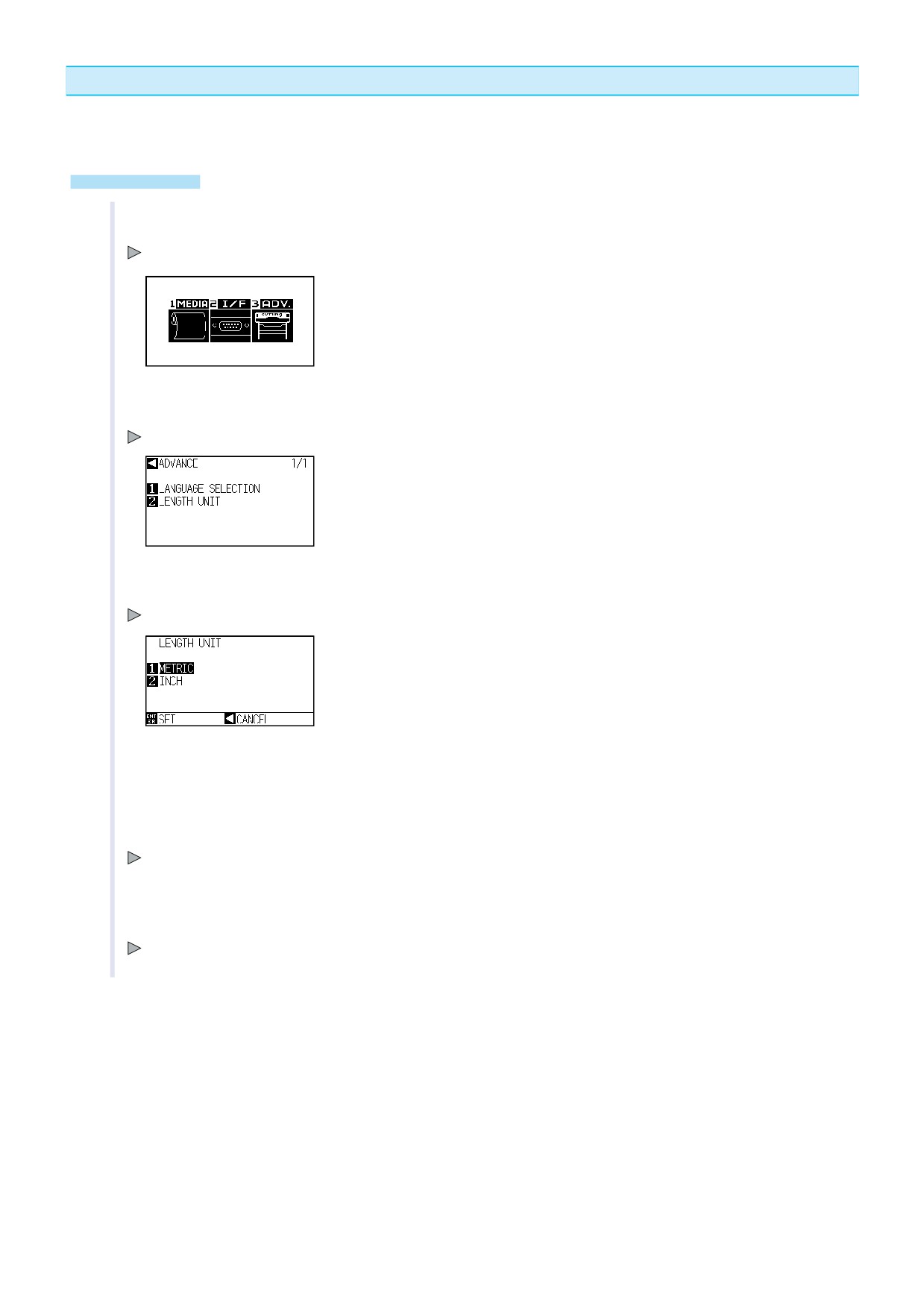
2.12.5
Выбор единиц длины (Length Unit) (Простой режим)
Вы можете выбрать нужные вам единицы длины - милиметры или дюймы. Это можно сделать
в простом режиме.
Управление
1
В начальном меню нажмите [PAUSE/MENU].
Отобразится экран MENU .
2
Нажмите [3] (ADV.).
Отображается меню ADVANCE .
3
Нажмите [2] (LENGTH UNIT).
Отображается LENGTH UNIT .
4
Нажмите [1] (METRIC) или [2] (INCH).
5
Подтвердите установки и нажмите [ENTER]
(SET).
Это подтвердит установки и плоттер вернется в меню ADVANCE .
6
Нажмите [PAUSE/MENU].
Возврат в начальное меню .
2-58
Глава 3: Основные операции
Эта глава описывает основные способы ручного управления плоттером.
Все описываемые операции производятся из меню READY (ГОТОВ
). Порядок предшествующих операций
приведен в предыдущих главах.
ОГЛАВЛЕНИЕ
3.1
Поднять или опустить инструмент
3.2
Перемещение каретки и материала
3.3
Установка начальной точки
3.4
Установка направления резки
3.5
Остановка резки
3-1
содержание .. 1 2 3 4 ..