содержание .. 3 4 5 6 ..
Режущие плоттеры Graphtec серии CE6000. Руководство пользователя - часть 5
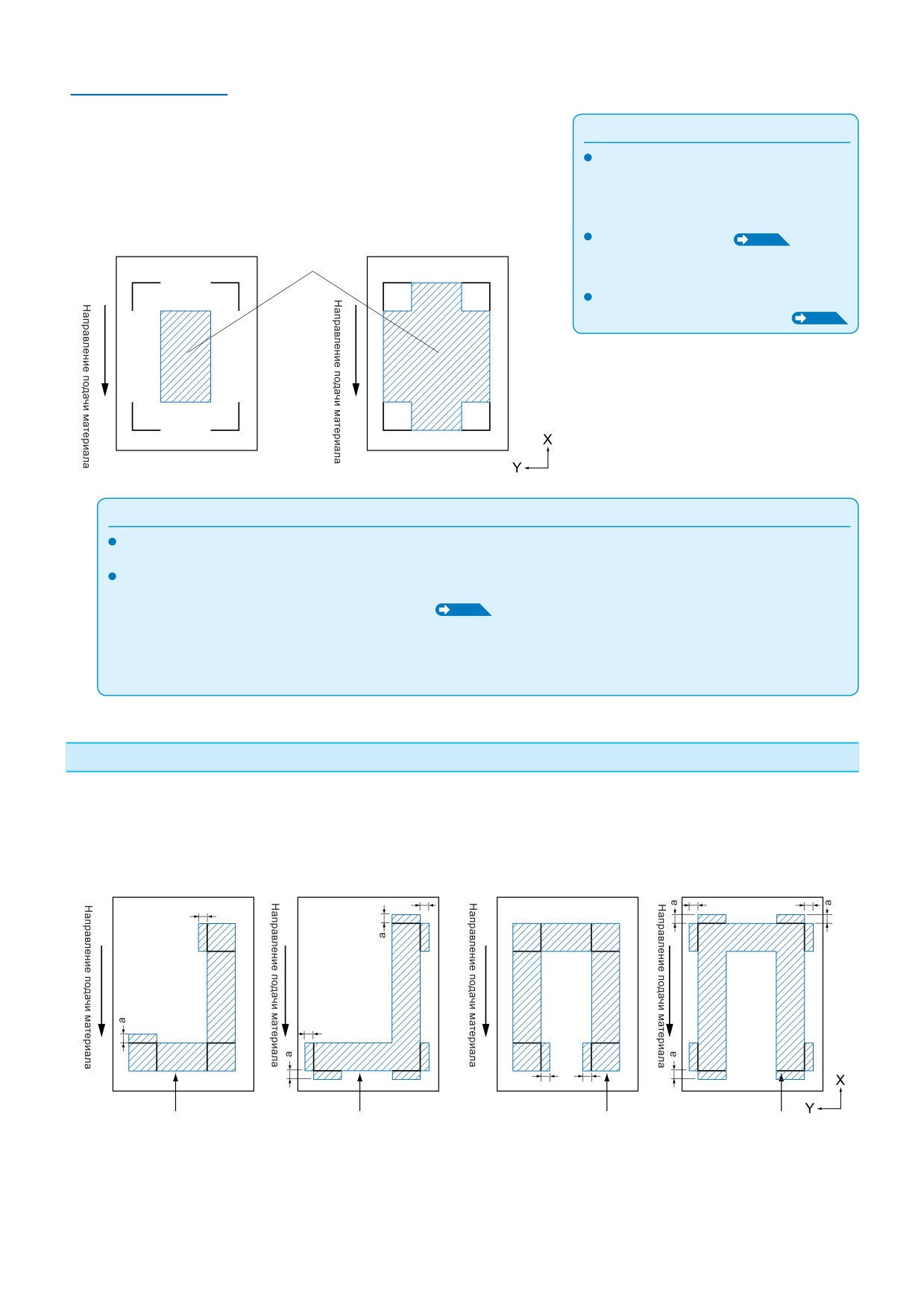
MARK TYPE 2
MARK TYPE 2 используется если вам нужно максимально
Примечание
возможное пространство для резки. Поскольку метки находятся
Рисунок слева изображает 4 МП- 4POINTS.
внутри области резки, следите, чтобы они не перемешивались с
При использовании 2 или 3 меток форма
изображением. Установка MARK DISTANCE помогает плоттеру
меток остается неизменной.
не спутать МП и изображение.
MARK TYPE 2
См. "Задание типа МП”
P.5-11
для
Область резки
изменения формы МП.
См.”Установка расстояния между МП”
для задания дистанции между МП P.5-14
Примечание
Создавайте метки позиционирования в вашем ПО.
Метки должны удовлетворять следующим условиям:
• Толщина линии от 0.3 до 1.0 мм.
• Размер МП от 4 до 20 мм (см."Задание размера МП"
P.5-12
).
• Используйте тип 1 или тип 2 МП.
• Используйте для МП только одиночную линию нужной толщины. Не используйте двойные линии.
• При позиционировании используются координаты осевой линии меток.
Расстояние необходимое для работы с МП
Ниже показаны области считывания МП. Не располагайте макет внутри этих областей.
Для 3 меток3POINTS
Для 4 меток
4POINTS
MARK TYPE 1
MARK TYPE 2
MARK TYPE 1
MARK TYPE 2
a
a
a
a
a
a
a=6mm
a=6mm
a=6mm
a=6mm
Область считывания меток
Область считывания меток
Область считывания меток
Область считывания меток
5-3
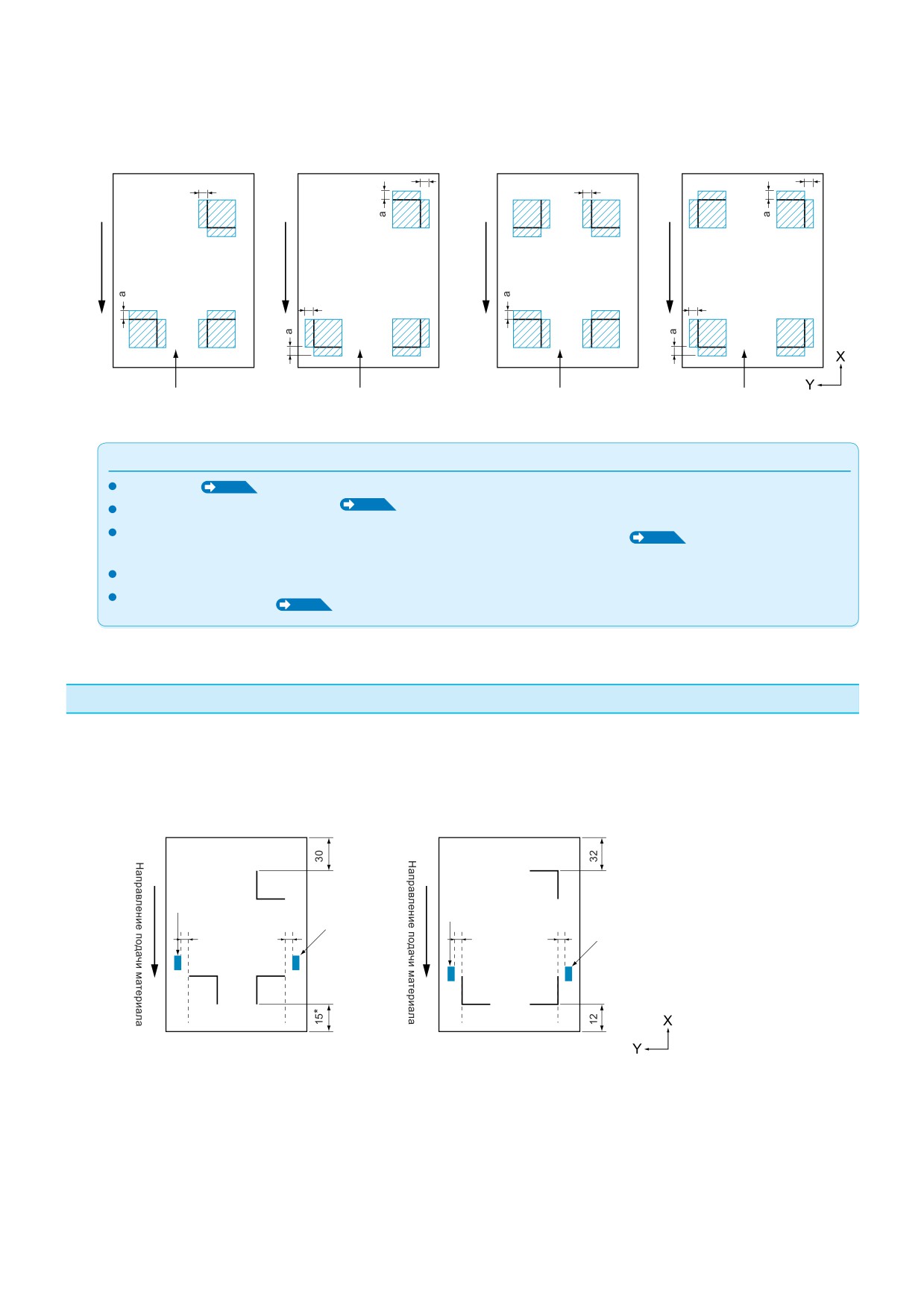
Ниже показаны области считывания МП. Не располагайте макет внутри этих областей.
Для 3 меток 3POINTS
Для 4 меток
4POINTS
MARK TYPE 1
MARK TYPE 2
MARK TYPE 1
MARK TYPE 2
a
a
a
a
a
a
a=6mm
a=6mm
a=6mm
a=6mm
Область считывания меток
Область считывания меток
Область считывания меток
Область считывания меток
Приложение
См. "Тип МП"
P.5-11
для создания МП .
См. "Задание расстояния между МП"
P.5-14
для задания расстояния.
Если между МП находится какое-то изображение, может возникать ошибка позиционирования. Задайте
"РАССТОЯНИЕ МЕЖДУ МЕТКАМИ
", чтобы плоттер искал метки в нужных местах. См.
P.5-14
)
Пыль и грязь на материале могут вызвать ошибку считывания. Убедитесь, что материал чистый.
Используйте для МП контрастный цвет чтобы плоттеру их было легче отделять от фона.
Настройте чувствительность сенсора, если вы работаете с цветным материалом.
(См "Настройка сенсора "
P.5-20
)
Загрузка материала и МП
Для нормального сканирования располагайте МП дальше от края.
Убедитесь, что ролики находятся вне МП.
Создавайте метки как на рисунке.
MARK TYPE 1
MARK TYPE 2
Единицы: мм
Левый ролик
Левый ролик
Левый ролик
Правый ролик
Правый ролик
* 10, если установлено Расширение (EXPAND) от 1 до 10
5-4
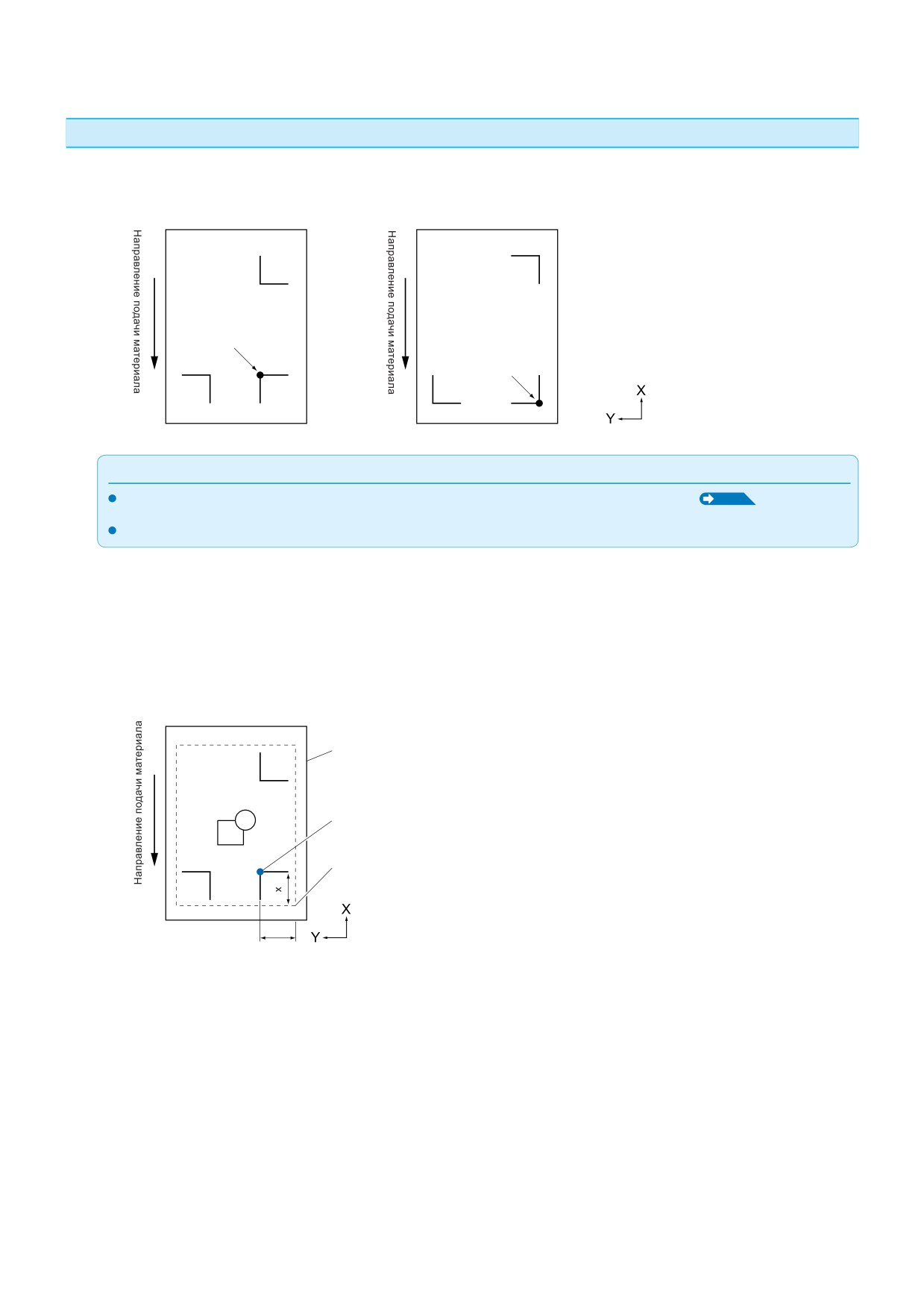
Расположение начальной точки и МП
При использовании МП начальная точка располагается след. образом.
MARK TYPE 1
MARK TYPE 2
Начальная точка
Начальная точка
Приложение
Можно задать расстояние между НТ и первой МП См. "Задать смещ
ие ( Offset) между МП и НТ”
P
.5-18
Для рулонного материала с использованием меток 2-го типа на ра сстоянии ближе 15 мм НТ может оказаться за пределами.
Этот пример объесняет суть смещения начальной точки при позиционировании.
Создайте макет с метками в вашем ПО. Напечатайте его на листе. Загрузите в плоттер лист и
измерьте его как лист. Отправьте файл с ПК на плоттер. Также, запустите процедуру поиска МП на
плоттере и дайте плоттеру определить начальную точку.
Лист, загруженый в плоттер
НТ определенная плоттером
Начальная точка в макете
* Пунктирный край не отпечатан
Начальная точка будет определена плоттером ка на рисунке вверху. Она отличается от НТ в макете.
Эта разница называется смещением (offset).
На рисунке вверху расстояния x и y являются смещением МП.
Его можно измерить в вашем макете как расстояние начальной точкой макета и НТ плоттера,
привязаной к углу 1-ой МП.
5-5
Материалы, на которых метки могут на определятся
На следующих материалах метки могут не определяться.
Прозрачные материалы.
Цветные метки на белом материале. Контраста между цветными МП и материалом может быть
недостаточно для нормальной работы датчика. См.
P.5-20
для настройки чувствительности
датчика.
Некачественный материал или печать. Метки могут не считываться на грязном и мятом материале,
а также если метки отпечатаны с плохим качеством.
На толстых материалах. Метки считываются на материалах толщиной до 0.3 мм.
На ламинированных материалах.
Приложение
я осей. См. “Ручное позиционирование”
Если считывание меток невозможно, используйте опцию выравнивани
P.6-3
5-6
5.2
Установки и настройки ARMS
В этом разделе описаны установки и настройки необходимые для нормальной работы ARMS.
P.5-7
Установки типа и числа сканирования ( MARK SCAN Mode and Numbers)
P.5-11
Установка типа МП (Pattern of Registration Mark)
P.5-12
Установка размера МП (Registration Mark Size)
P.5-14
Установка расстояния между МП (Mark Distance)
P.5-16
Установка поправки между МП (Distance Adjustment Between the Registration Mark)
P.5-18
Установка смещения между МП и НТ (Offset Between the Registration Mark and Cutting Origin Points)
P.5-20
Настройка чувствительности сенсора.
P.5-22
Ручная настройка уровня сигнала (Manually Adjusting the Sensor Level (Threshold Value)
P.5-24
Тестирование оптического датчика.
P.5-25
Установка скорости сканирования меток (Speed of the Registration Mark Scan)
P.5-27
Настройка положения МП (Adjusting for the Registration Mark Scan Position)
Приложение
. См. информацию о работе Пресс-Папье в
Выключение Пресс-Папье может привести к неправильному поиску МП
P.7-17
Установка типа и числа сканирования (MARK SCAN Mode and Numbers)
Установите сканирование (MARK SCAN mode) в режим ARMS для автоматического поиска МП.
Приложение
В режиме MARK SCAN кроме режима "ARMS" есть также режим "AXISALIGNMENT" -выравнивание осей и "OFF" - отключение.
См. "Ручное позиционирование " P
.6-1
для
"AXIS ALIGNMENT".
Если режим сканирования MARK SCAN переключен в ARMS, выберите нужное число МП
-
2POINTS, 3POINTS, или 4POINTSС
оответственно, размещайте метки следующим образом.
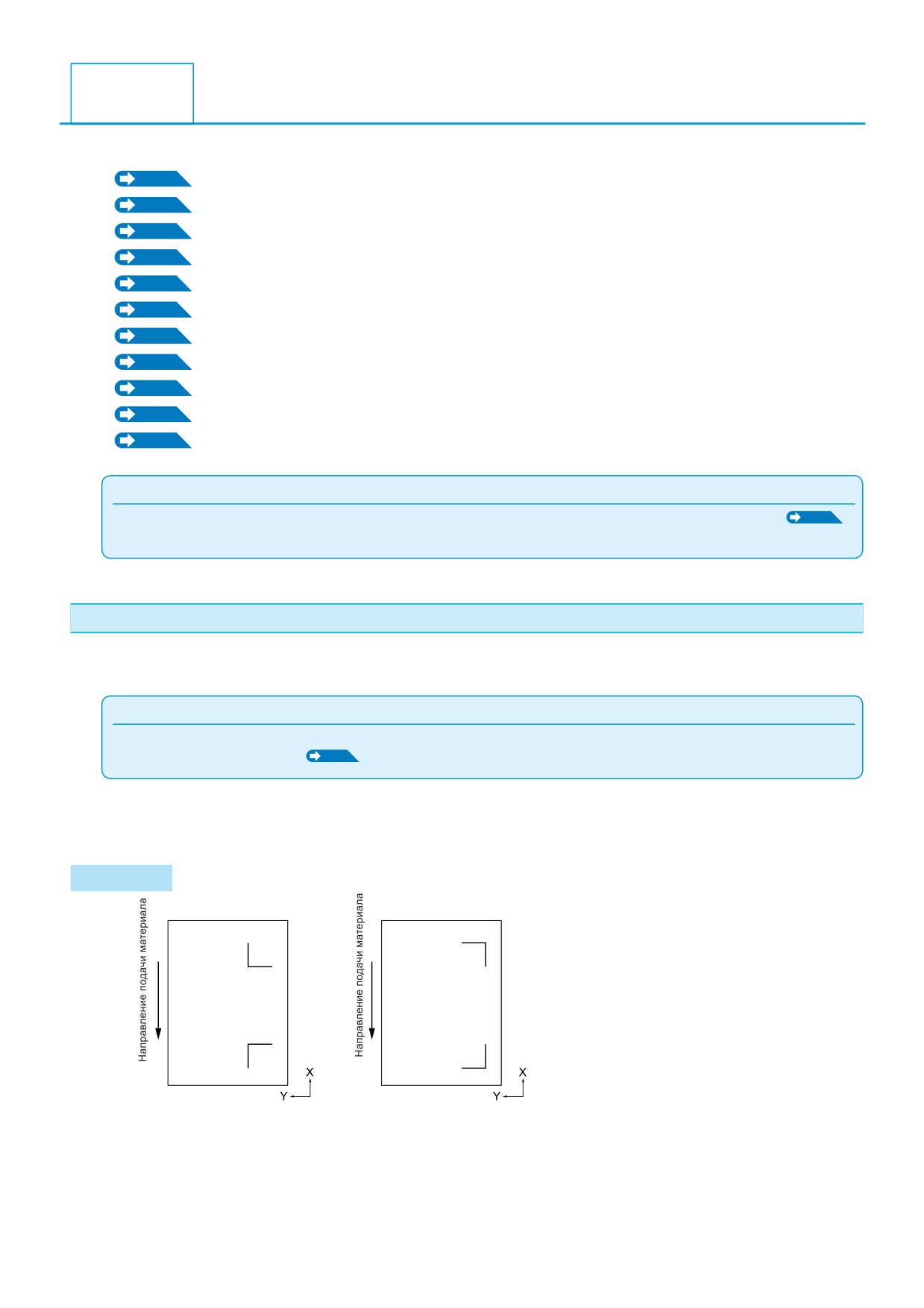
2POINTS
MARK TYPE 1
MARK TYPE 2
5-7
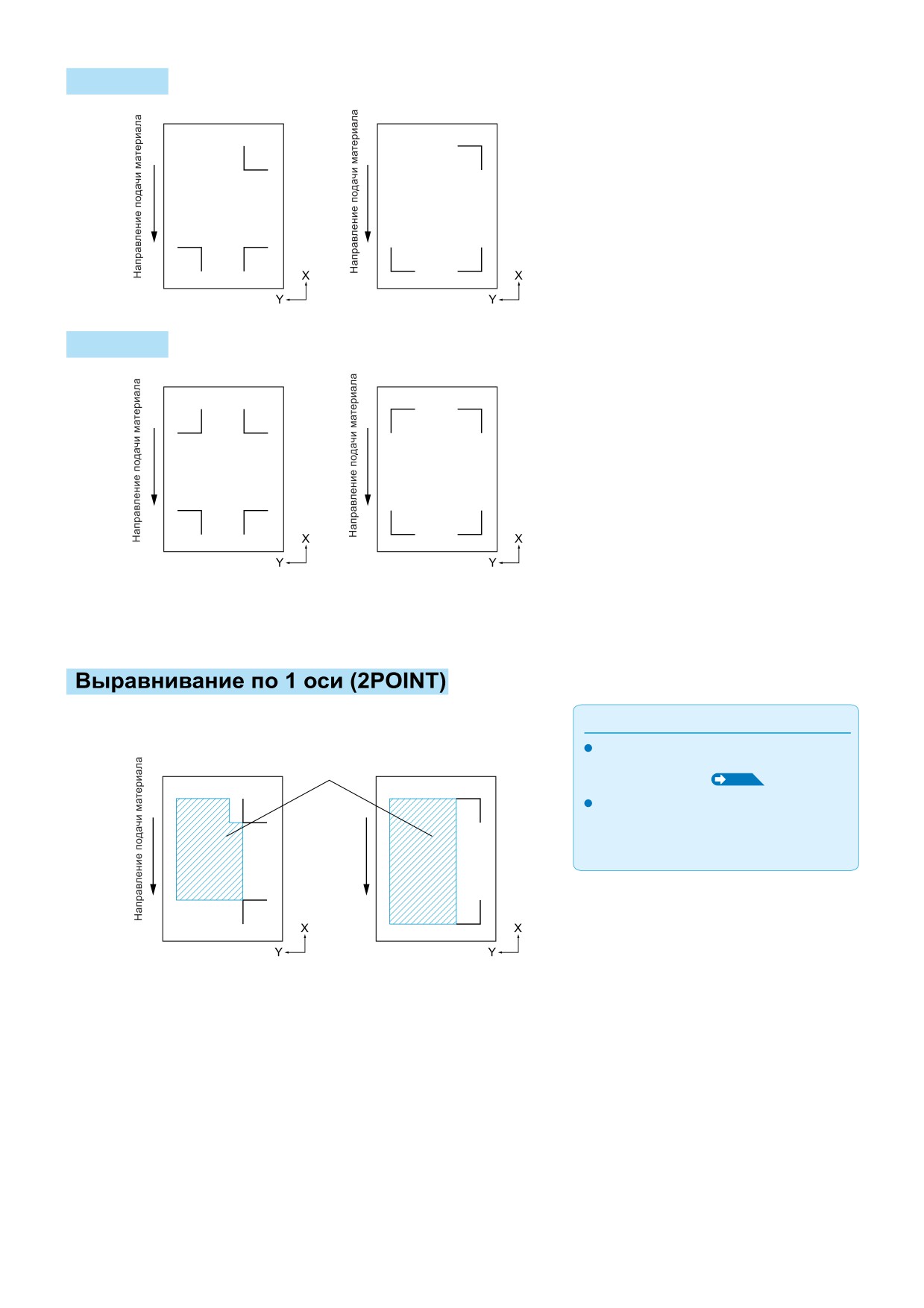
3POINTS
MARK TYPE 1
MARK TYPE 2
4POINTS
MARK TYPE 1
MARK TYPE 2Ч
Чем больше МП используется, тем точнее позиционирование.
Однако это также требует больше времени на их поиск и больше места на их печать..
Позволяет исправить наклон макета по одной оси.
Приложение
Допустимая область
Поточное позиционирование не может
MARK TYPE 1
печати*
MARK TYPE 2
использоваться. См. "Поточное
позиционирование”
P.5-9
*Допустимая область печати на схеме
актуальна если не задано расстояние
между меток. Если расстояние задано,
печатная область будет больше.
5-8
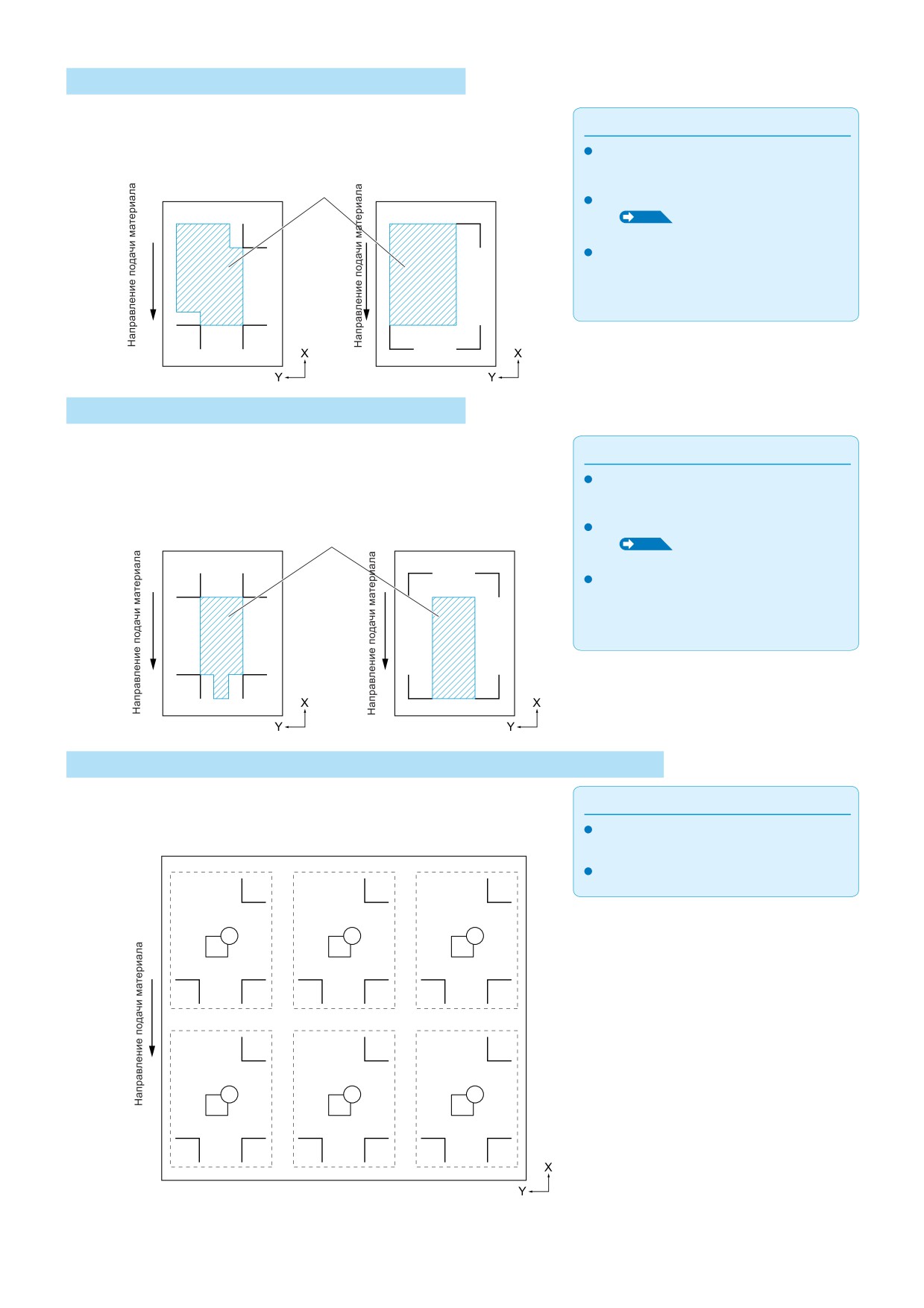
Выравнивание по 2 осям (3POINT)
С помощью трех меток компенсируется наклон по
вертикали и горизонтали. Точность резки по меткам
Приложение
выше, чем при использовании 2-х меток.
В расстояние между МП можно внести
компенсцию.
Допустимая область
MARK TYPE 1
печати*
MARK TYPE 2
Возможно поточное позиционирование.
См. P.5-9
*Допустимая область печати на схеме
актуальна если не задано расстояние
между меток. Если расстояние задано,
печатная область будет больше.
Выравнивание по 4 осям (4POINT)
При помощи 4-х МП компенсируется вертикальный наклон
Приложение
влево и вправо, а также горизонтальный наклон вверх и вниз.
Точность резки по меткам выше, чем при выравнивании
В расстояние между МП можно внести
по 2 осям.
компенсцию.
Допустимая область
Возможно поточное позиционирование.
MARK TYPE 1
печати*
MARK TYPE 2
См.
P.5-9
*Допустимая область печати на схеме
актуальна если не задано расстояние
между меток. Если расстояние задано,
печатная область будет больше.
Поточное позиционирование
Процесс непрерывного поиска меток и резки большого количества
Приложение
одинаковых блоков с макетами. Реализуется при помощи
специального ПО - скрипта (макроса) для Adobe Illustrator.
Управление возможно из ПО Graphtec
Studio.
Невозможно управлять с самого плоттера.
5-9
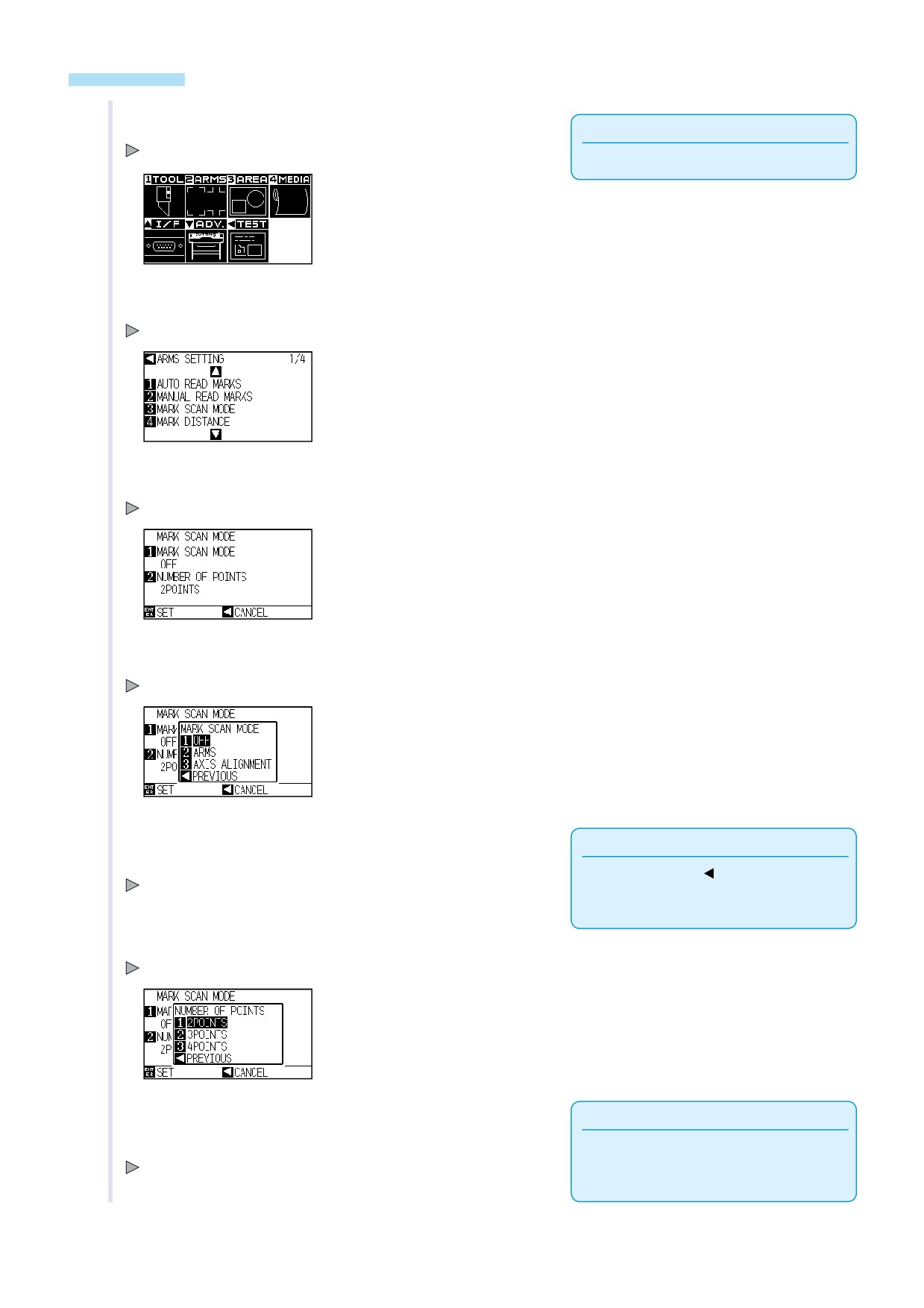
Управление
1
Нажмите [PAUSE/MENU]
Приложение
Появится меню MENU
Проводите установку в Нормальном режиме
2
Нажмите [2] (ARMS)
Отображается меню ARMS (1/4)
3
Нажмите [3] (MARK SCAN MODE)
Отображается меню MARK SCAN MODE
4
Нажмите [1] (MARK SCAN MODE)
Отображается MARK SCAN MODE
5
Нажмите [1] (OFF), [2] (ARMS) или [3]
Приложение
(AXIS ALIGNMENT)
Нажатие POSITION (
) (PREVIOUS) приведет
Будет выбран MARK SCAN MODE и плоттер вернется в режим
к возврату в меню MARK SCAN MODE без
изменения параметров.
MAR K SCAN MODE
6
Нажмите [2] (NUMBER OF POINTS)
Отображается меню NUMBER OF POINTS
7
Нажмите [1] (2POINTS), [2] (3POINTS) или [3]
Приложение
(4POINTS)
Нажатие POSITION (
) (PREVIOUS) приведет
к возврату в меню MARK SCAN MODE без
Выбрано количество меток (POINTS) и плоттер вернется в режим
изменения параметров.
MARK SCAN MODE
5-10
8
Подтвердите установку и нажмите [ENTER] (SET)
Приложение
Нажатие POSITION (
) (PREVIOUS) приведет
Установка сделана и плоттер вернется в меню ARMS (1/
)
к возврату в меню ARMS (1/4) без
изменения параметров.
9
Нажмите [PAUSE/MENU]
Возврат в начальное меню
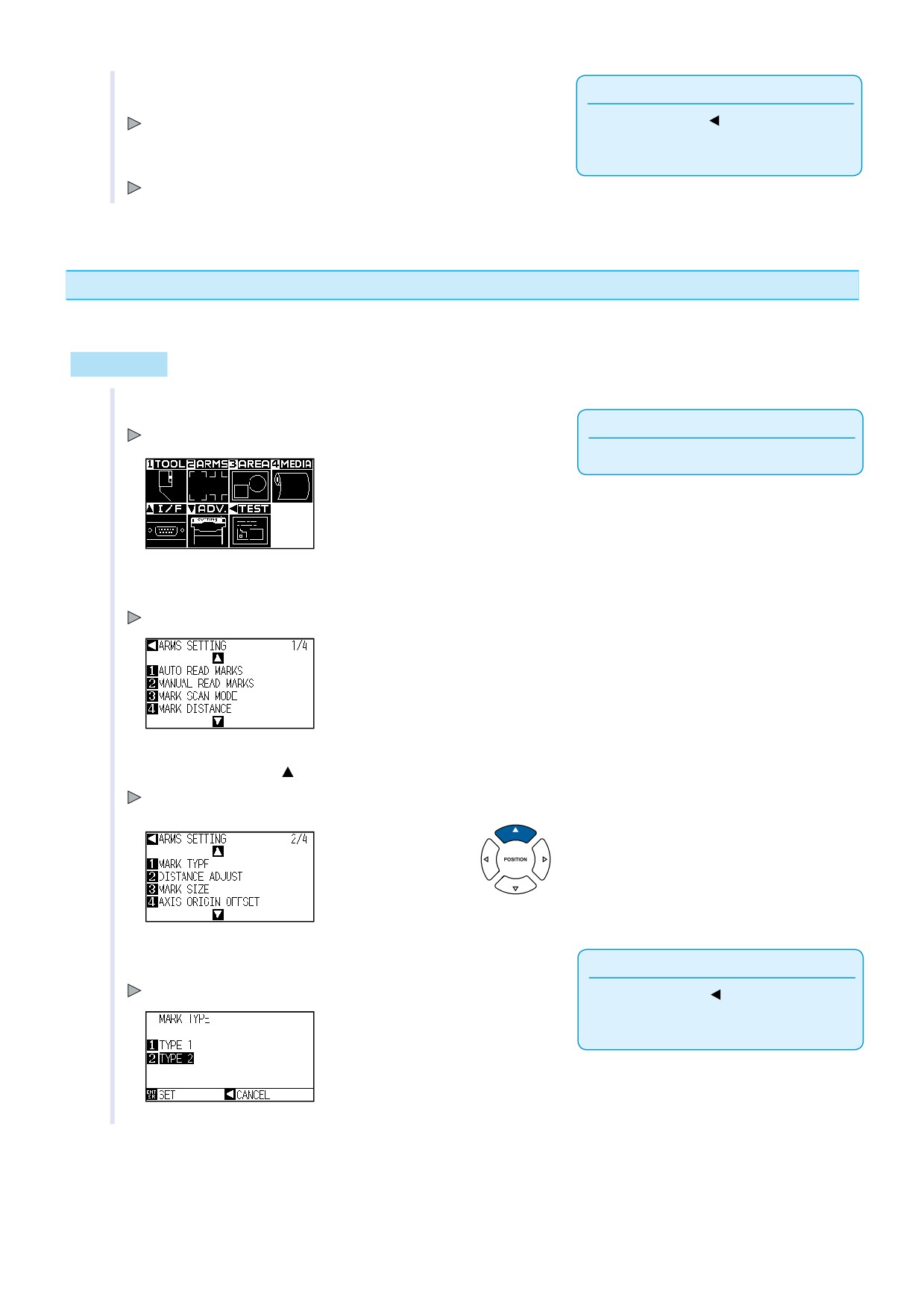
Установка типа МП (Shape Pattern)
Задайте тип используемых меток.
Управление
1
Нажмите [PAUSE/MENU]
Приложение
Появится меню MENU
Проводите установку в Нормальном режиме
2
Нажмите [2] (ARMS)
Появится меню ARMS (1/4)
3
Нажмите POSITION ( )
Отображается ARMS (2/4)
4
Нажмите [1] (MARK TYPE)
Приложение
Отображается меню выбора меток MARK TYPE
Нажатие POSITION (
) (PREVIOUS) приведет
к возврату в меню ARMS (2/4) без
изменения параметров.
5-11
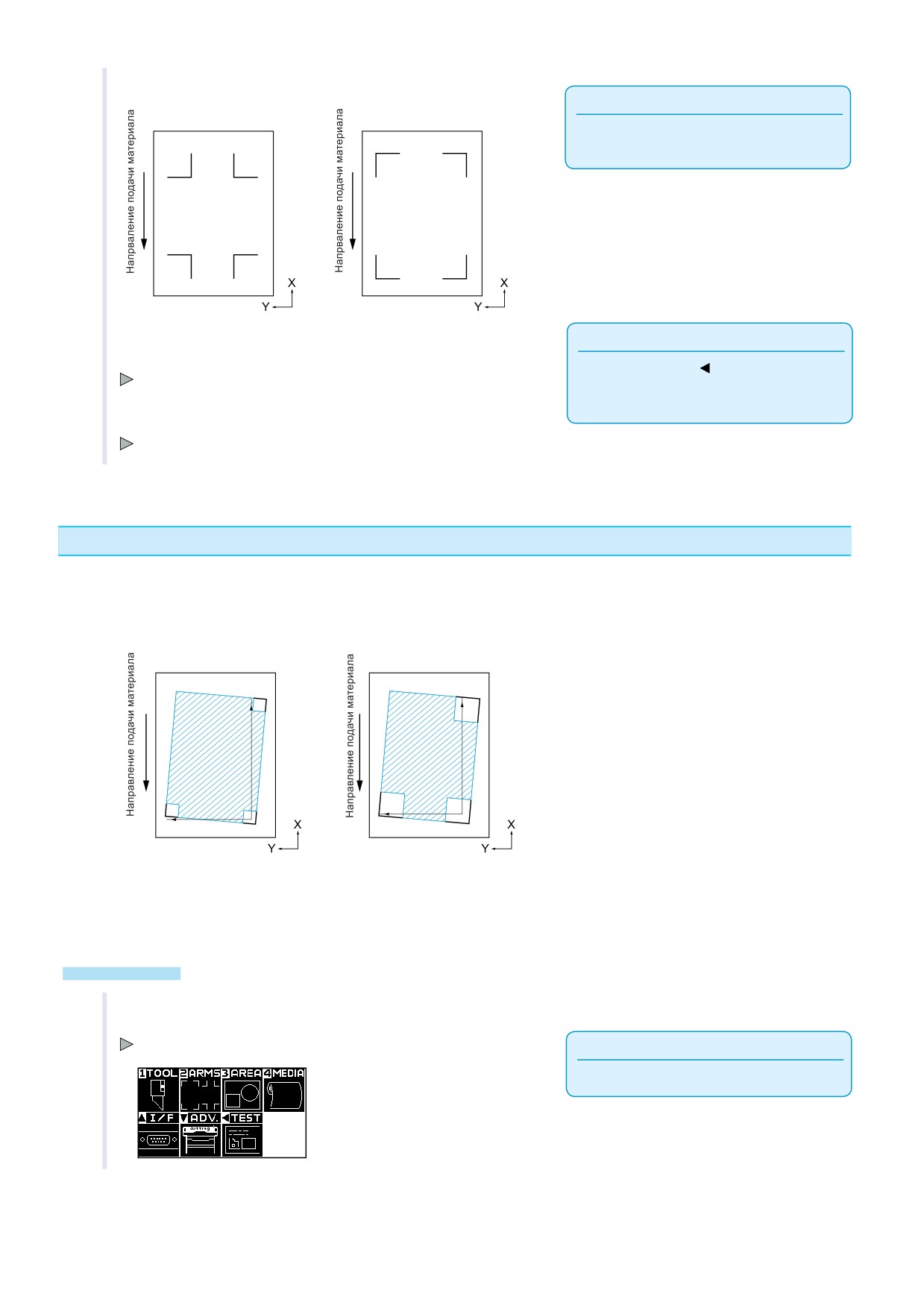
5
Нажмите [1] (TYPE1) или [2] (TYPE2).
Приложение
MARK TYPE 1
MARK TYPE 2
Плоттер может определять 2
типа меток как на рисунке слева.
Приложение
6
Подтвердите нажав [ENTER] (SET).
Нажатие POSITION (
) (CANCEL) приведет
Установка будет сделана и плоттер вернется в меню ARMS (1/4)
к возврату в меню ARMS (2/4) без
изменения параметров.
7
Нажмите [PAUSE/MENU]
Это возврат в начальное меню
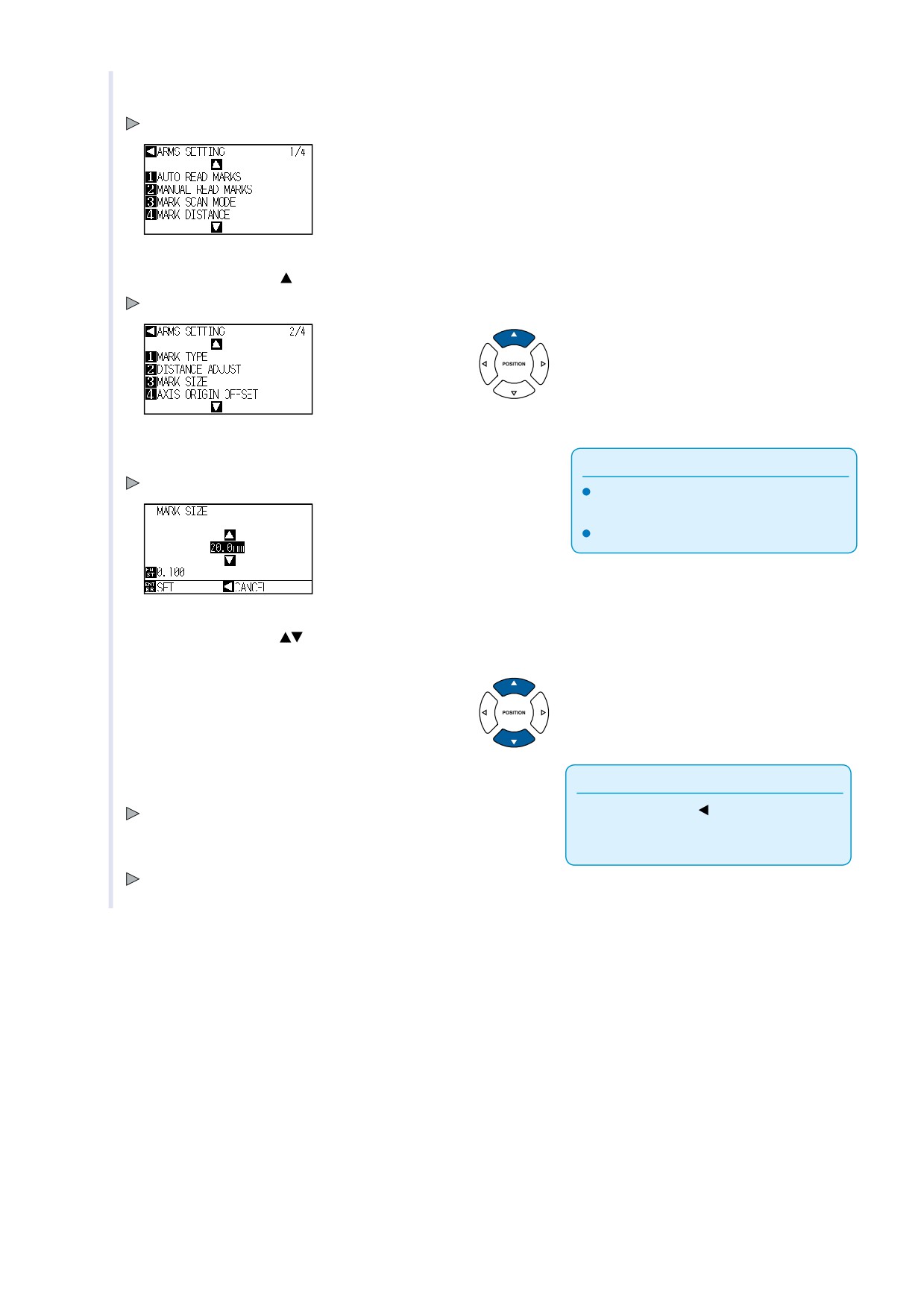
Установка размера меток (Registration Mark Size)
Следует указать размер МП, которые вы используете.
Метки могут иметь размер от 4 мм до 20 мм.
При неровной загрузке материала плоттеру легче найти метки большего размера, однако чем больше метки,
тем меньше область резки.
Поиск МП начинается с нижней левой метки и продолжается в горизонтальном и вертикальном направлении.
Если макет наклонен как на рисунке слева, плоттер может не найти метки. Если метки имеют больший размер
плоттер может их найти даже в этом случае (рисунок справа).
Управление
1
Нажмите [PAUSE/MENU]
Отображается меню MENU .
Приложение
Проводите установку в Нормальном режиме
5-12
2
Нажмите [2] (ARMS)
Появится меню ARMS SETTING (1/4)
3
Нажмите POSITION ( )
Отображается меню ARMS SETTING (2/4)
4
Нажмите [3] (MARK SIZE)
Примечание
Отображается меню MARK SIZE
Нажмите [FAST] для изменения порядка
цифр
Их можно установить от 4 .0 мм до 20.0 мм
5
Нажмите POSITION (
) для изменения значения
6
Подтвердите, нажав [ENTER] (SET)
Приложение
Нажатие POSITION (
) (CANCEL) приведет
Установка сделана и плоттер вернется в меню ARMS
(2/4)
к возврату в меню ARMS (2/4) без
изменения параметров.
7
Нажмите [PAUSE/MENU]
Возврат в начальное меню
5-13
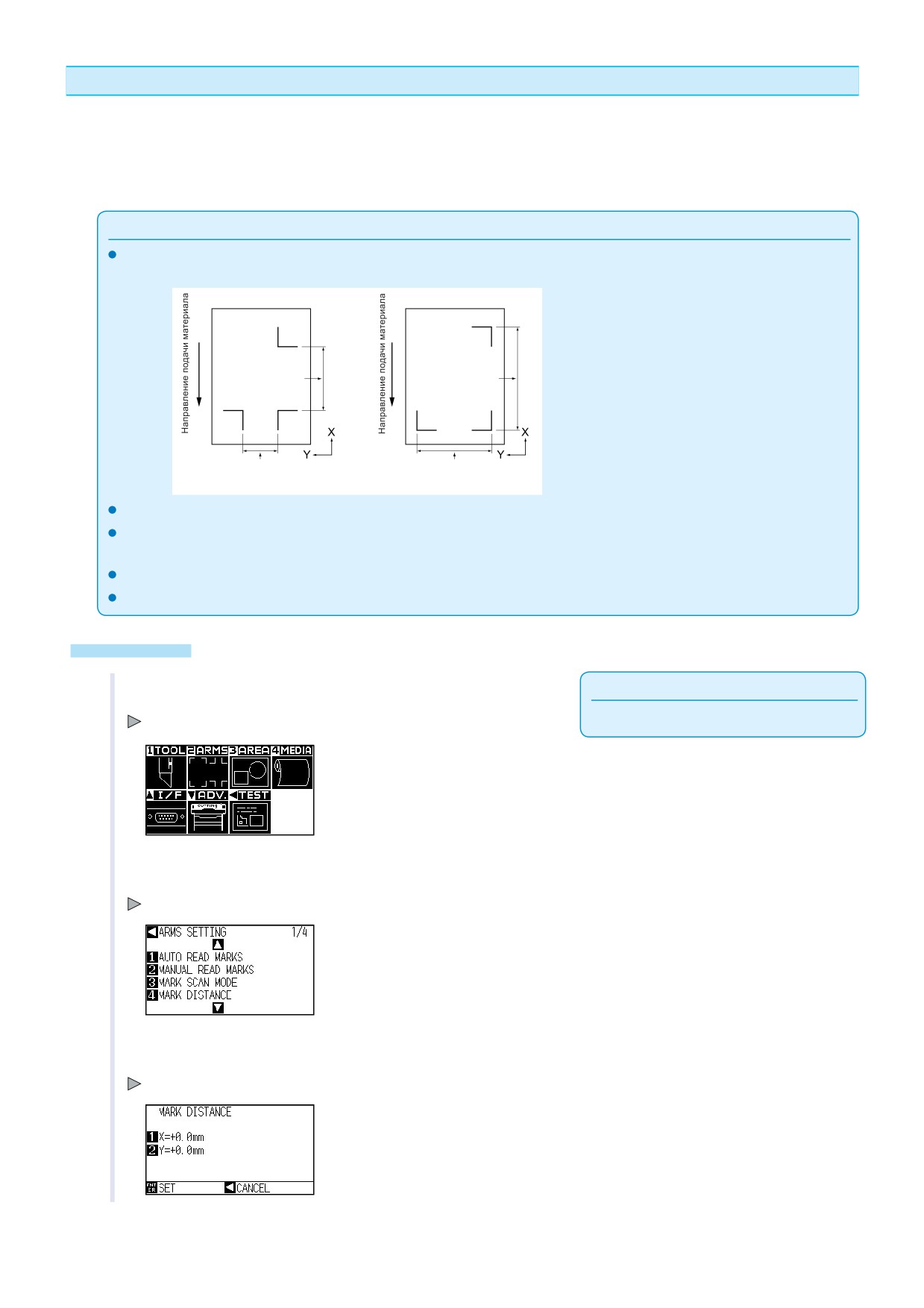
Установить расстояние между метками
Если задать расстояние между МП, плоттер не буде их искать в других местах. Это сделает поиск меток
быстрее и позволит их искать даже на грязном материале.
Вы сможете расположить печатные данные (TYPE1) или контуры резки (TYPE2) в местах, где плоттер не
ищет метки.
Примечание
X - расстояние между МП в направлении движения материала, а Y- в направлении движения каретки. См. рисунок.
MARK TYPE 1
MARK TYPE 2
Установите расстояние
Установите расстояние
MARK DISTANCE X
MARK DISTANCE X
Установите расстояние
Установите расстояние
MARK DISTANCE Y
MARK DISTANCE Y
Поиск МП начинается на расстоянии заданом между метками
Если задано расстояние 0 мм, плоттер будет сканировать материа л непрерывно, без пропусков.
Значение для Y не учитывается если используются 2 метки - 2POINTS.
Задавайте расстояние между МП меньше, чем длина материала - ин аче материал может выпасть из плоттера.
Управление
1
Нажмите [PAUSE/MENU].
Приложение
Проводите установку в Нормальном режиме
Отображается меню MENU .
2
Нажмите [2] (ARMS).
Отображается меню ARMS SETTING (1/4) .
3
Нажмите [4] (MARK DISTANCE).
Отображается меню MARK DISTANCE.
5-14
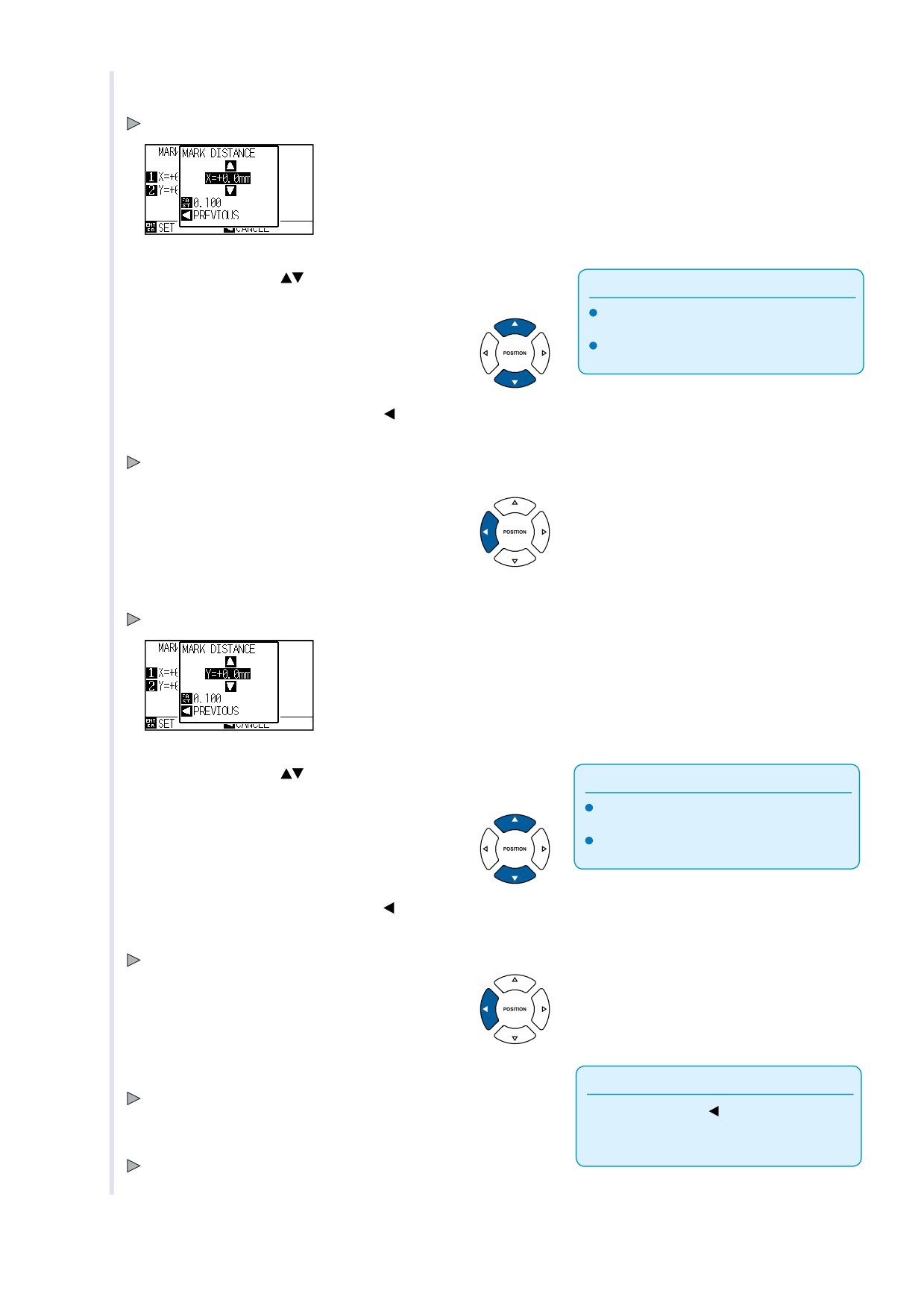
4
Нажмите [1] (X).
Отображается меню X AXIS .
5
Нажмите POSITION (
) для изменения значения.
Примечание
Нажмите [FAST] для изменения порядка
цифр
Их можно установить от 0 .0 мм до
50000.0 мм
6
Подтвердите нажатием POSITION ( )
(PREVIOUS).
MARK DISTANCE is selected and it will return to MARK DISTANCE
screen.
7
Нажмите the [2] key (Y).
Y AXIS setting screen is displayed.
8
Нажмите POSITION (
) для изменения значения.
Примечание
Нажмите [FAST] для изменения порядка
цифр
Их можно установить от 0 .0 мм до
50000.0 мм
9
Подтвердите нажатием POSITION ( )
(PREVIOUS).
Подтвердите нажатием [ENT ER] (SET).
10
Подтвердите нажатием [ENTER] (SET).
Приложение
Установки сделаны, плоттер вернется в меню ARMS SETTING (1/4).
Нажатие POSITION (
) (CANCEL) приведет
к возврату в меню ARMS (1/4) без
11
Нажмите [PAUSE/MENU].
изменения параметров.
Плоттер вернется в начальное меню .
5-15
Установка поправки расстояния между МП
Если расстояние между метками позиционирования, найденными плоттером и метками в файле отличаются
можно ввести поправку на эту разницу.
Существует 3 типа таких поправок:
User - Пользовательская : Оператор вводит действительную разницу между расстояниями вручную.
Custom - По Умолчанию: Устанавливается поправка "CUSTOM UNIT",кратная 5, 10 или 50 мм, учитываемая
автоматически. Например, при задании "CUSTOM UNIT" = 5 мм и найденном расстоянии между метками
312 мм, значение округляется до ближайшего кратного 5 мм, то есть до 310 мм.
Standard - Стандартная: В зависимости от заданного расстояния между МП (см "Задание расстояния
между метками"
P.5-14
), автоматически выбирается поправка 5, 10 или 50 мм. Расстояние между МП
используемое плоттером будет округлено до ближайшего соответствующего кратного.
Для каждой длины используется своя поправка:
Более 1 м : 50 мм
Более 50 см : 10 мм
До 50 см : 5 мм
Управление
1
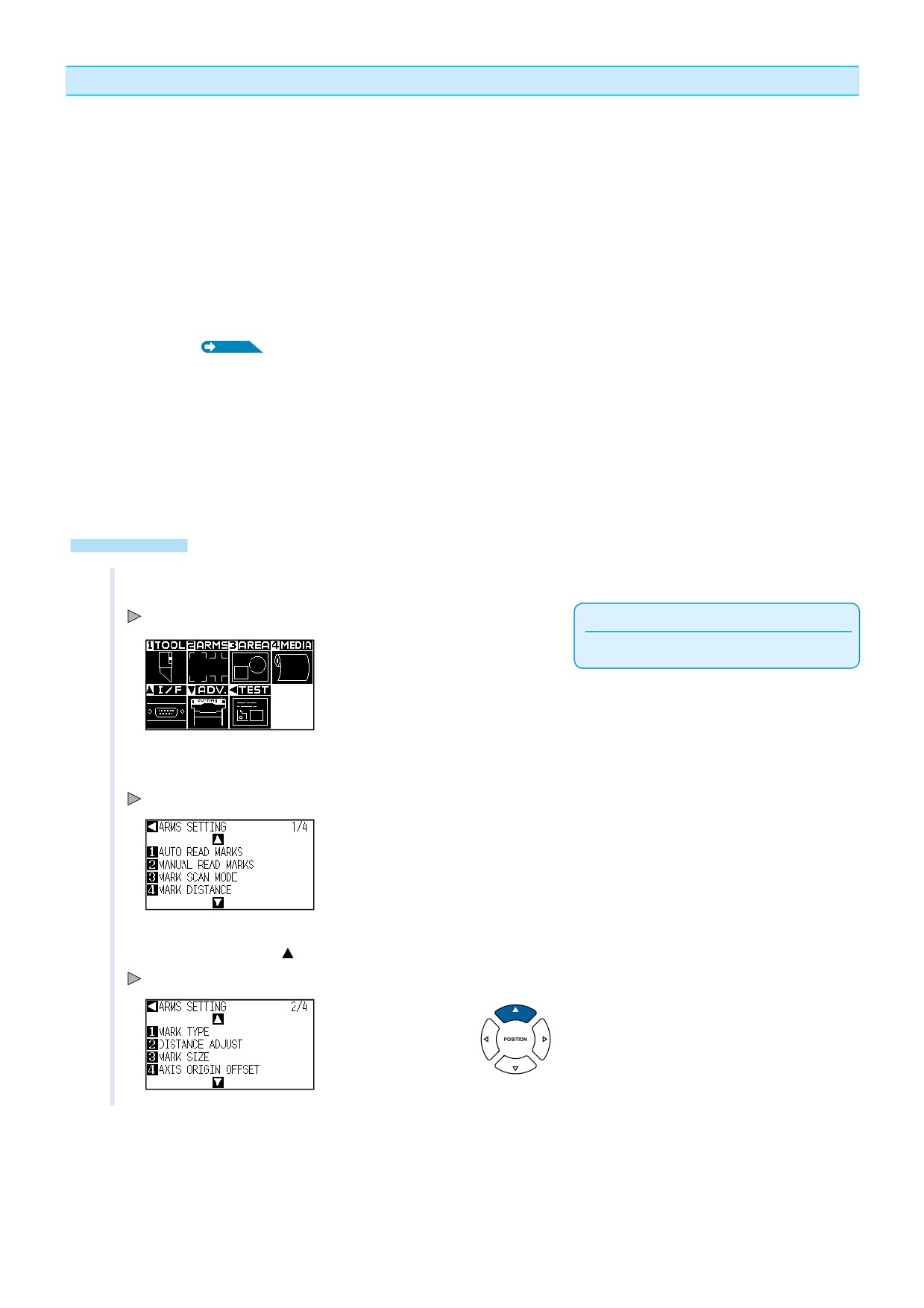
Нажмите [PAUSE/MENU].
Отображается MENU .
Приложение
Проводите установку в Нормальном режиме
2
Нажмите [2] (ARMS).
Отображается меню ARMS SETTING (1/4) .
3
Нажмите POSITION ( ).
Отображается меню ARMS SETTING (2/4) .
5-16
4
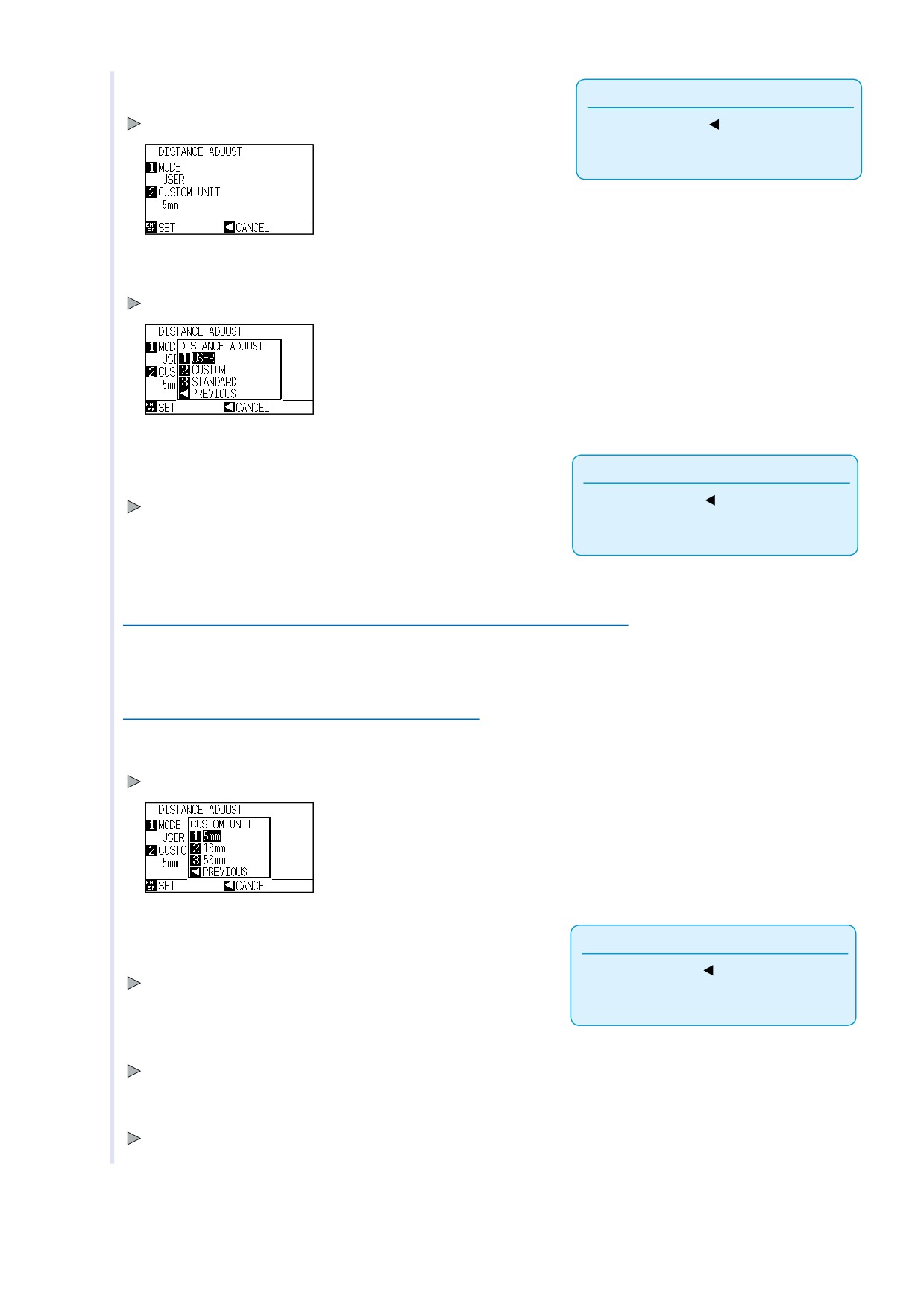
Нажмите [2] (DISTANCE ADJUST).
Приложение
Отобразится меню DISTANCE ADJUST .
Нажатие POSITION (
) (CANCEL) приведет
к возврату в меню ARMS (2/4) без
изменения параметров.
5
Нажмите [1] (MODE).
Отображается меню DISTANCE ADJUST MODE .
6
Нажмите [1] (USER), [2] (CUSTOM) или [3]
Приложение
(STANDARD).
Нажатие POSITION (
) (CANCEL) приведет
Происходит выбор режима DISTANCE ADJUST .
к возврату в меню MARK DISTANCE без
изменения параметров.
7
Дальнейший порядок зависит от выбранного режима.
При использовании режима USER или STANDARD
Перейдите к шагу 9.
При использовании режима CUSTOM
Нажмите [2] (CUSTOM UNIT).
Отображается меню CUSTOM UNIT .
8
Нажмите [1] (5 мм), [2] (10 мм) или [3]
Приложение
(50 мм).
Нажатие POSITION (
) (CANCEL) приведет
Выбирается CUSTOM UNIT и плоттер вернется в меню
к возврату в меню MARK DISTANCE без
изменения параметров.
DISTANCEADJUST.
9
Подтвердите нажав [ENTER] (SET).
Установки будут сделаны и плоттер вернется в меню A RMS SETTING (2/4).
10
Нажмите [PAUSE/MENU].
Возврат в начальное меню .
5-17
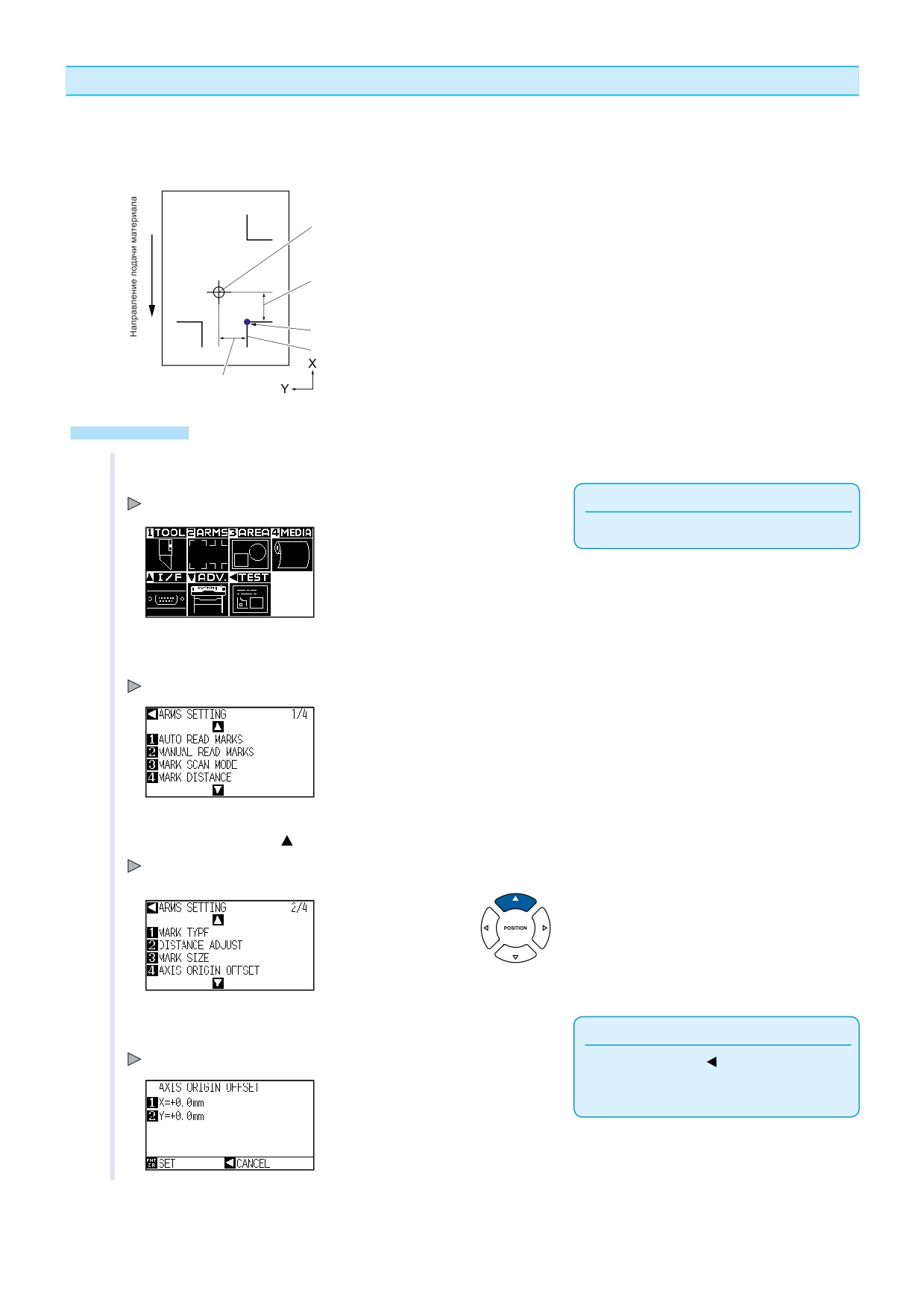
Задание смещения ( Offset) между Начальной Точкой и МП
Вы можете задать положение Начальной Точки после того, как плоттер считал МП.
По умолчанию это смещение по осям X и Y равно 0.0 мм, но может быть задано в диапазоне от -1000.0 мм
до +1000.0 мм.
Новая НТ
Смещение (offset)
по X
НТ после позиционирования
1-ая МП
Смещение (offset)
по Y
Управление
1
Нажмите [PAUSE/MENU].
Отображается меню MENU .
Приложение
Проводите установку в Нормальном режиме
2
Нажмите [2] (ARMS).
Отображается меню ARMS SETTING (1/4) .
3
Нажмите POSITION ( ) key.
Отображается меню ARMS SETTING (2/4) .
4
Нажмите [4] (AXIS ORIGIN OFFSET).
Приложение
Отображается меню AXIS ORIGIN OFFSET.
Нажатие POSITION (
) (CANCEL) приведет
к возврату в меню ARMS (2/4) без
изменения параметров.
5-18
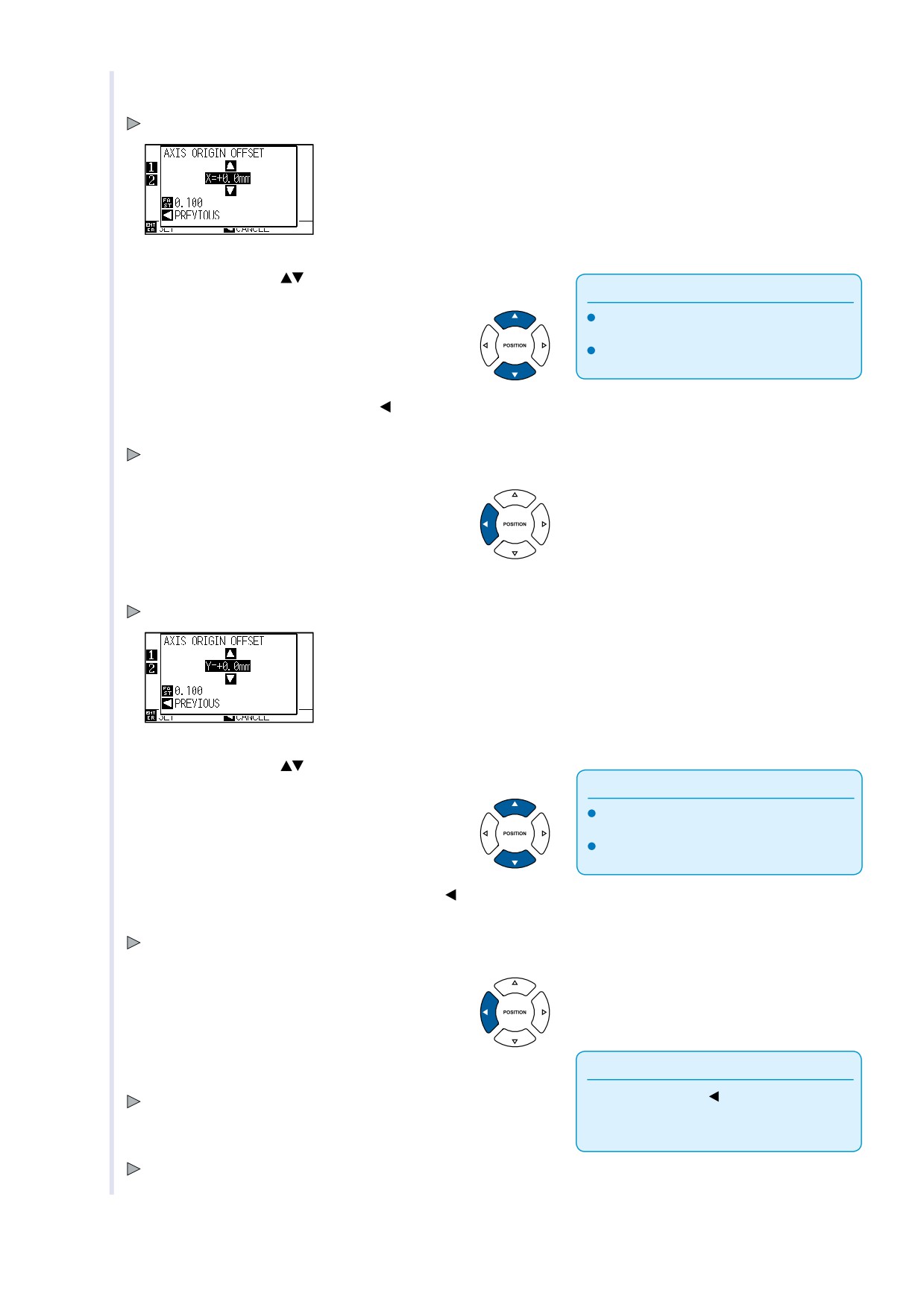
5
Нажмите [1] (X).
Отображается меню X AXIS .
6
Нажмите POSITION (
) для изменения значения.
Примечание
Нажмите [FAST] для изменения порядка
цифр
Их можно установить от -1000 .0 мм до
1000.0 мм
7
Подтвердите значение POSITION ( )
(PREVIOUS).
Значение смещение выбрано и плоттер вернется в меню AXIS ORIGN
OFFSET
8
Нажмите [2] (Y).
Отображается меню Y AXIS .
9
Нажмите POSITION (
) для изменения значения.
Примечание
Нажмите [FAST] для изменения порядка
цифр
Их можно установить от -1000 .0 мм до
1000.0 мм
10
Подтвердите значение, нажав POSITION (
)
(PREVIOUS).
Значение смещение выбрано и плоттер вернется в меню AXIS ORIGINOFFSET
11
Подтвердите, нажав [ENTER] (SET).
Приложение
Нажатие POSITION (
) (CANCEL) приведет
Значение выбрано и плоттер вернется в меню ARMS SETTING (2/4).
к возврату в меню ARMS (2/4) без
изменения параметров.
12
Нажмите [PAUSE/MENU].
Возврат в начальное меню.
5-19
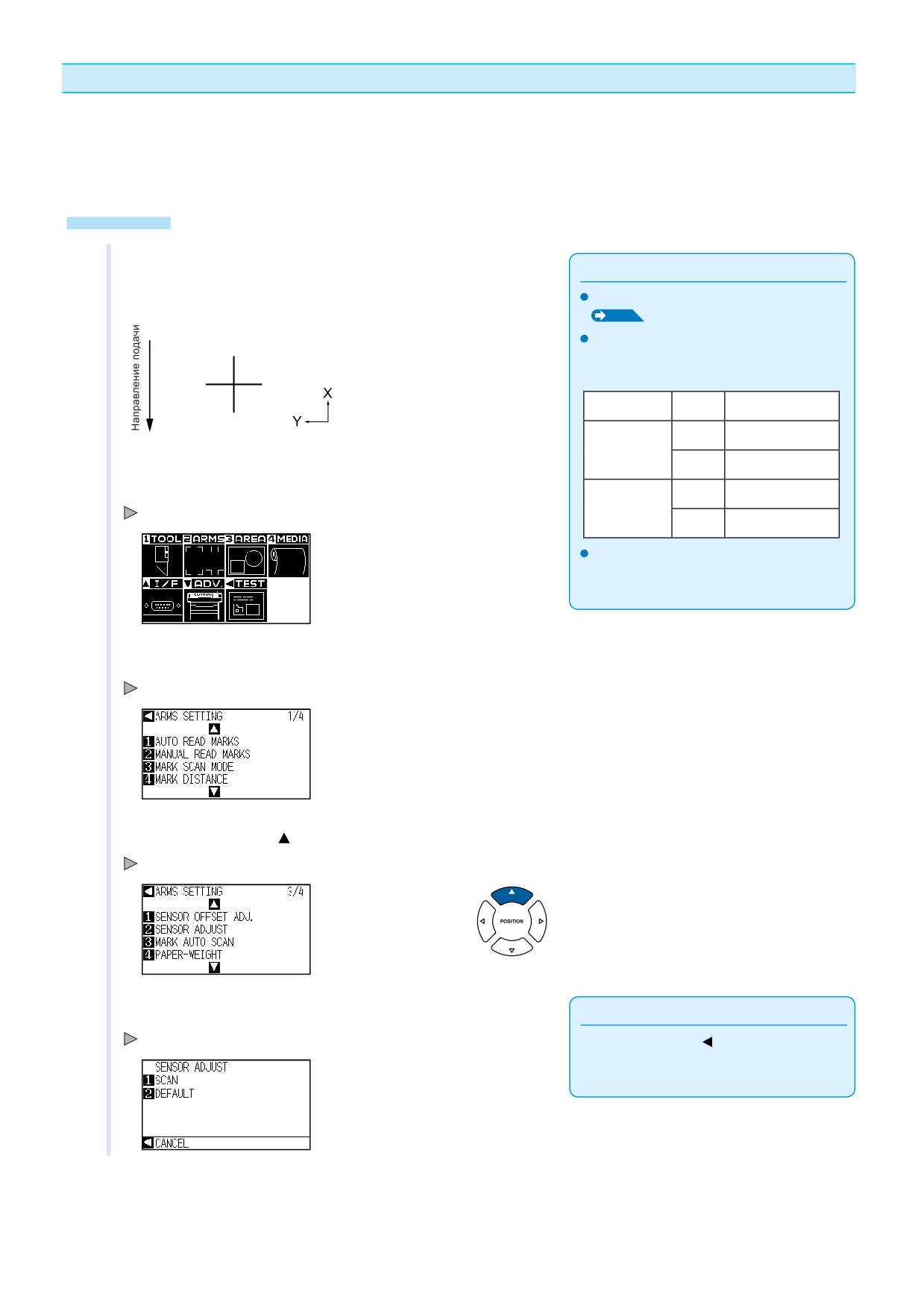
Настройка уровня оптического датчика
Вы можете задать уровень сигнала (пороговый уровень между цветом материала и цветом метки). По
умолчанию датчик настроен на считывание черных меток на белом материале. Если вы используете другие
цвета, настройте датчик на работу с ними. Если это сложно сделать в автоматическом режиме, вы можете
сделать это вручную.
Управление
1
Шаблоны для настройки чувствительности
Примечание
вы найдете на CD, который идет в комплекте с плоттером.
См. "Загрузка материала ”
Отпечатайте их на вашем материале.
P.2-6
для загрузки материала.
Шаблоны меток находятся в папке
[ARMSTest Files] на CD в комплекте.
Тип метки
Формат
Имя файла
файла
ARMStest_type1.
pdf
Шаблон настройки датчика
pdf
MARK TYPE 1
ARMStest_type1.
eps
eps
2
Нажмите [PAUSE/MENU].
ARMStest_type2.
pdf
pdf
MARK TYPE 2
Отображается MENU .
ARMStest_type2.
eps
eps
При печати используйте ваш материал
и цвет меток, который вы будете
использовать в дальнейшем.
3
Нажмите [2] (ARMS).
Отображается меню ARMS SETTING (1/4) .
4
Нажмите POSITION ( ) дважды.
Отображается меню ARMS SETTING (3/4).
5
Нажмите [2] (SENSOR ADJUST).
Приложение
Отображается меню SENSOR ADJUST.
Нажатие POSITION (
) (CANCEL) приведет
к возврату в меню ARMS SETTINGS (3/4) без
изменения параметров.
5-20
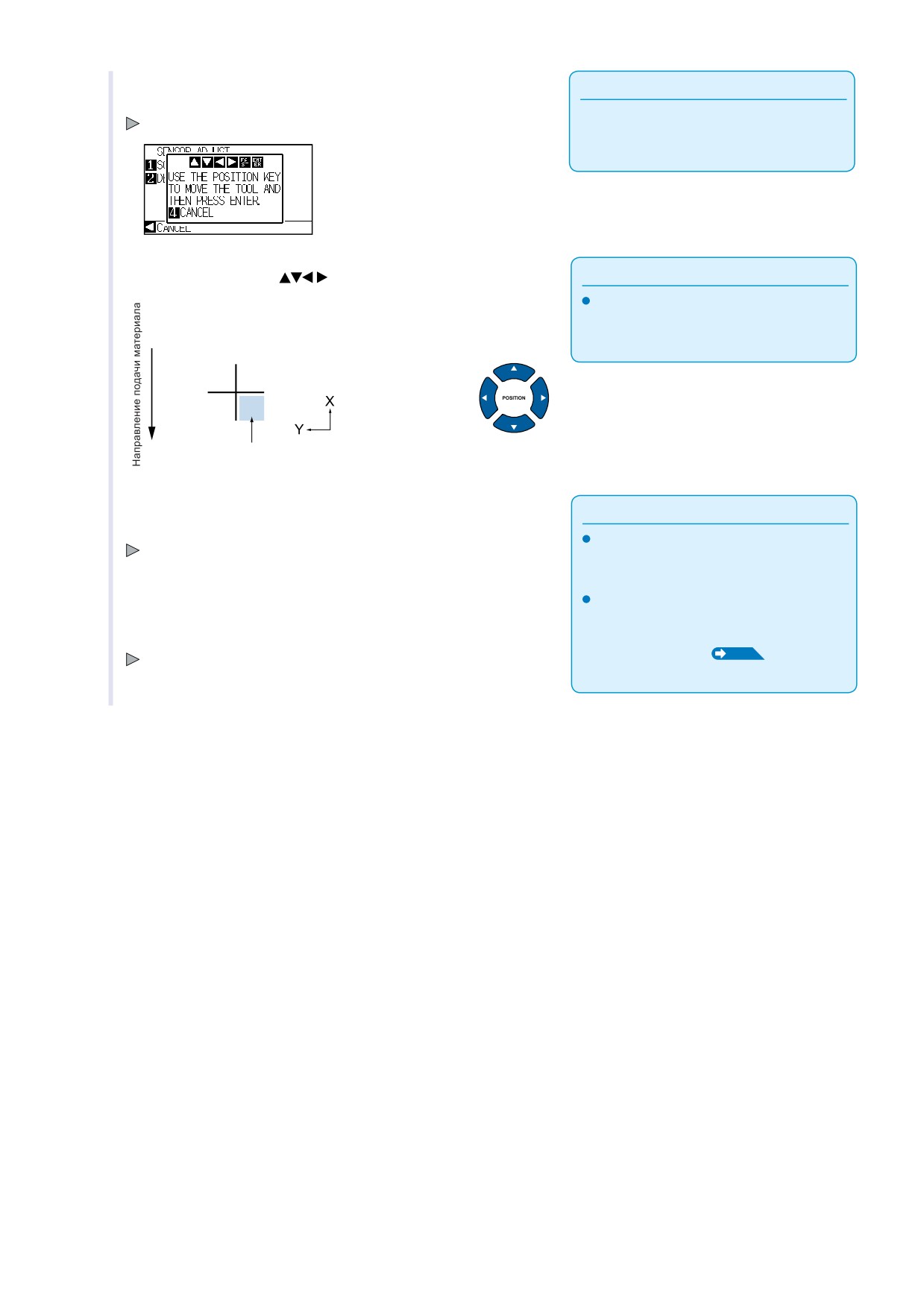
Приложение
6
Нажмите [1] (SCAN).
Нажатие
[2]
(DEFAULT)
приведет
Отображается следующее сообщение.
к возврату в меню ARMS (3/4) без
изменения уровня датчика.
7
Нажмите POSITION (
) и переместите каретку в
Примечание
область метки.
Каретка движется быстрее при нажатых
Область считывания метки
одновременно кнопках [FAST] и
POSITION.
Установите каретку с инструментом здесь
8
Подтвердите положение каретки, нажав [ENTER].
Примечание
Нажатие
[4]
(DEFAULT)
приведет
Плоттер сканирует метку и настраивает уровень чувствительности.
к возврату в меню ARMS (3/4) без
Возврат в меню ARMS SETTING (3/4) после настройки .
изменения уровня датчика.
Если плоттер не может провести
считывание автоматически, попробуйте
9
Нажмите [PAUSE/MENU].
сделать это вручную. См. “Ручная
настройка датчика”
P.6-3
Возврат в начальное меню .
5-21
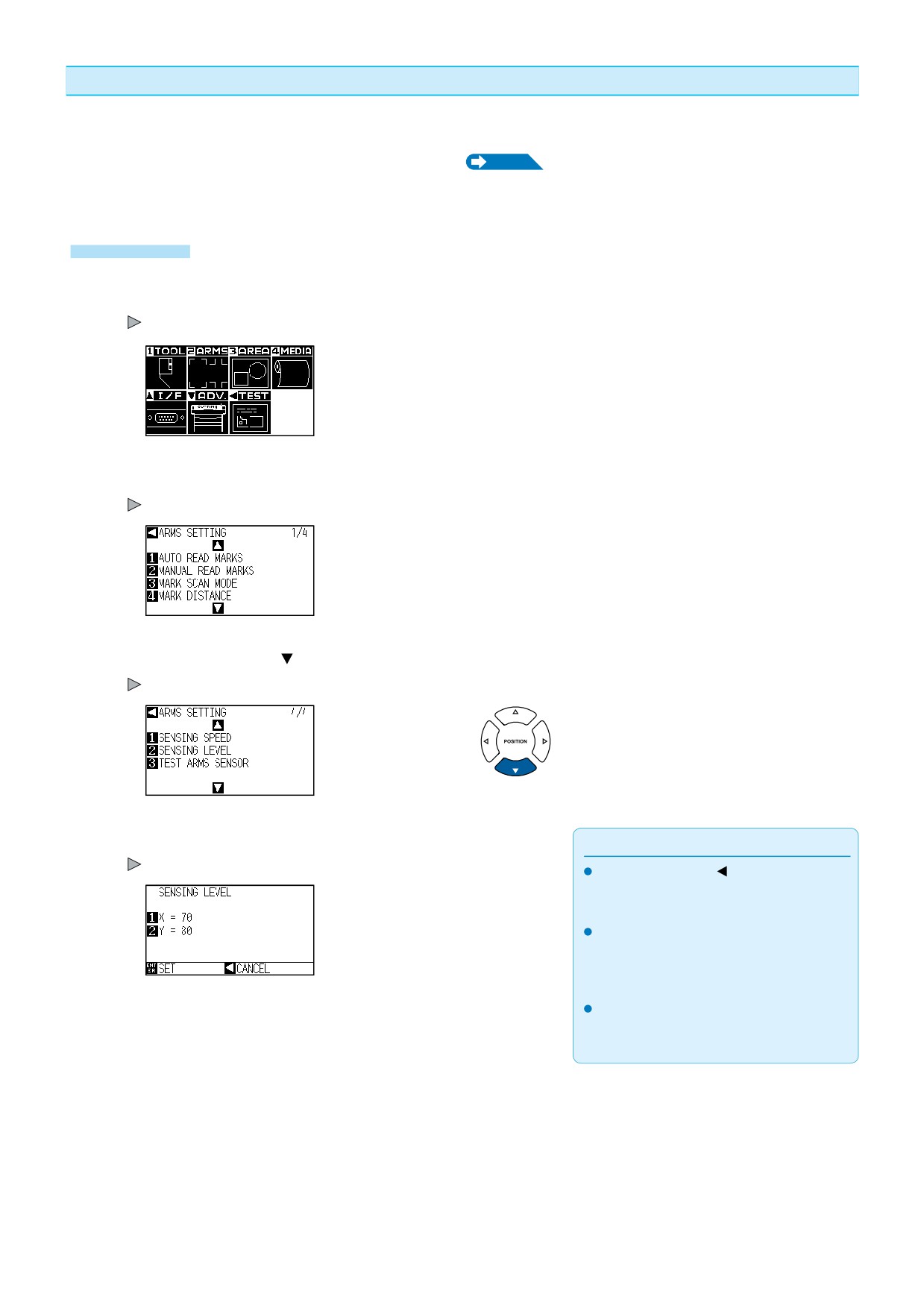
Ручная настройка датчика (пороговый уровень сигнала)
Задается пороговый уровень сигнала между яркостью материала и метки.
По
умолчанию датчик настроен на считывание черных меток на белом материале. Если вы используете другие
цвета, настройте датчик на работу с ними. См. также
P.5-20
“Настройка уровня датчика”.
Управление
1
Нажмите [PAUSE/MENU].
Отображается меню MENU .
2
Нажмите [2] (ARMS).
Отобhажается ARMS SETTING (1/4) .
3
Нажмите POSITION ( ).
Отображается меню ARMS SETTING (4/4).
4
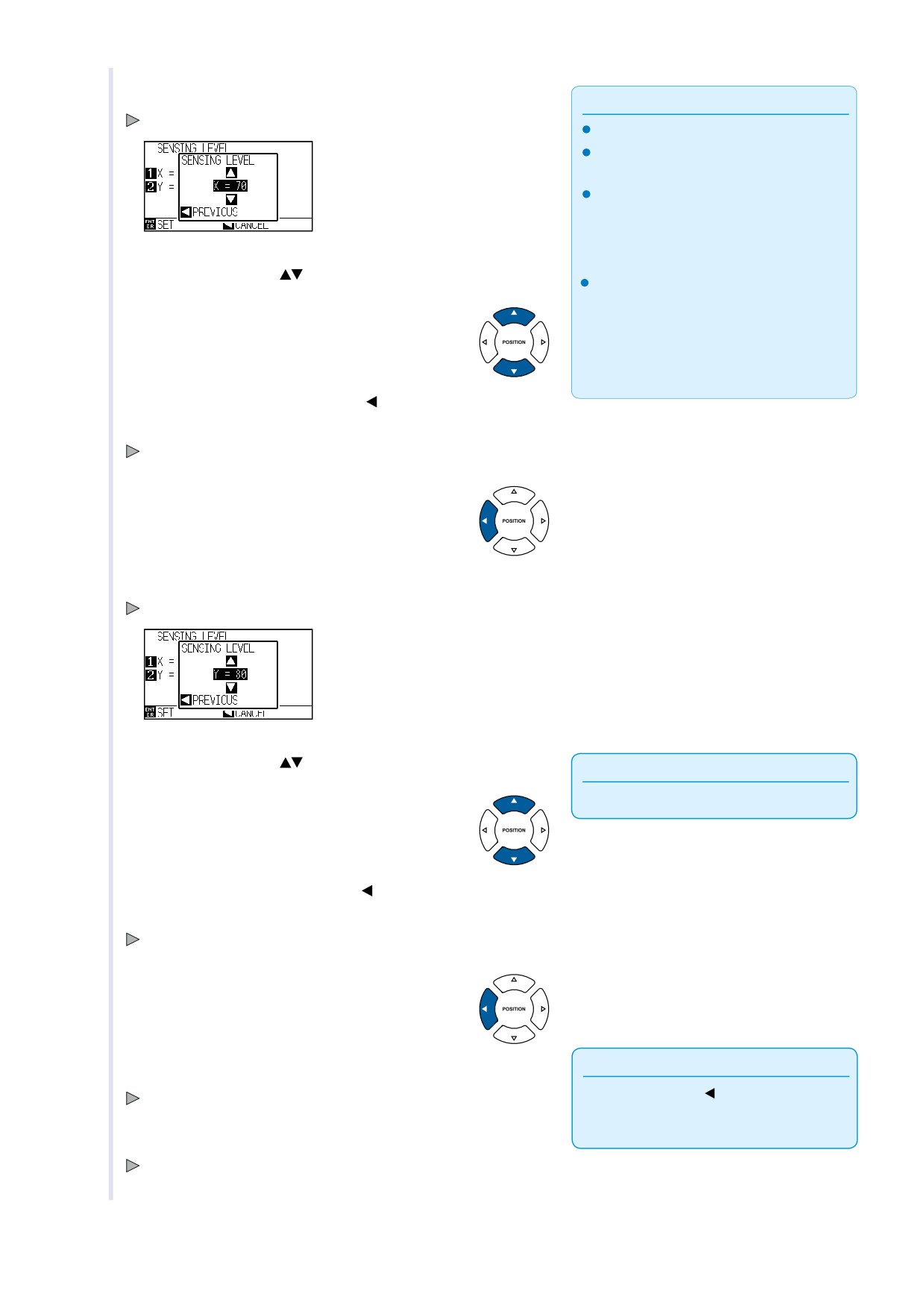
Нажмите [2] (SENSING LEVEL).
Примечание
Отображается меню SENSINGLEVEL .
Нажатие POSITION (
) (CANCEL) приведет
к возврату в меню ARMS SETTINGS (4/4) без
изменения параметров.
Уровень определяет порог (соотношение
в процентах) между сигналом от материала
и меткой. Этот порог задается в
пределах от 30 до 90%.
X - это порог определения метки в
направлении движения каретки вдоль оси X,
Y-внаправленииосиY.
5-22
5
Нажмите [1] (X).
Приложение
Отображается меню SENSING LEVELX .
Возможный диапазон от 30 до 90.
Сначала каретка движется вдоль оси Y,
в то время как материал вдоль оси X.
Увеличение значение поможет искать метки
когда:
• Цвета материала и меток похожи.
•
Плоттер не видит метку.
6
Нажмите POSITION (
) для изменения значения.
Уменьшение значение поможет искать метки
когда:
•
Плоттер находит метку там, где ее на
самом деле нет.
•
Плоттер принимает за метки складки
и царапины.
7
Подтвердите, нажав POSITION ( )
(PREVIOUS).
Выбирается SENSINGLEVELи плоттер возвращается в меню
SENSING LEVEL
8
Нажмите [2] (Y).
Отображается меню SENSING LEVE Y.
9
Нажмите POSITION (
) для изменения значения.
Приложение
Возможный диапазон от 30 до 90.
10
Подтвердите, нажав POSITION ( )
(PREVIOUS).
Выбирается SENSINGLEVELи плоттер возвращается в меню
SENSING LEVEL
11
Для подтверждения нажмите [ENTER] (SET).
Приложение
Нажатие POSITION (
) (CANCEL) приведет
Установка сделана, плоттер вернется в меню ARMS
(4/4).
к возврату в меню ARMS SETTINGS (4/4) без
изменения параметров.
12
Нажмите [PAUSE/MENU].
Возврат в начальное меню.
5-23
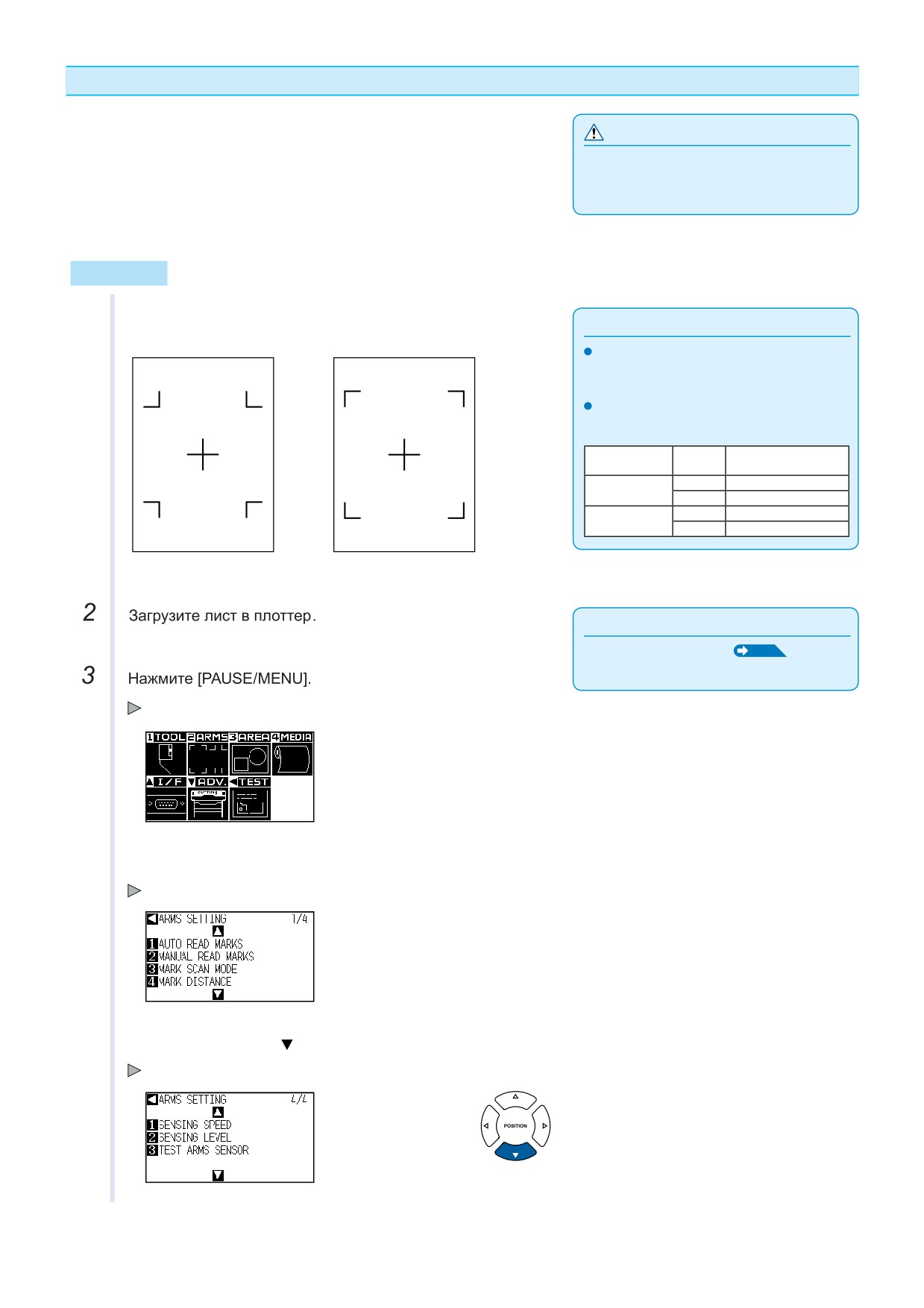
Тестирование датчика МП
Если, даже после проведения настройки датчика по меткам,
ВНИМАНИЕ
сохраняется высокая погрешность, проверьте не заключается
После считывания меток плоттер
ли проблема в том, насколько хорошо напечатаны метки или
проводит резку - будьте осторожны,
как их создает ваше ПО. Для этого плоттер сам рисует
если вы используете нож как инструмент.
метки после окончания сканирования.
Управление
1
Напечатайте файл с CD на листе при помощи ручки
Примечание
(фломастера) .
Напечатайте "Test Pattern 1" для теста
MARK TYPE1 и "Test Pattern 2" для
MARK TYPE 2.
Шаблоны меток находятся в папке
[ARMSTest Files] на CD в комплекте.
Формат
Тип
Имя файла
файла
MARK TYPE 1
pdf
ARMStest_type1.pdf
eps
ARMStest_type1.eps
MARK TYPE 2
pdf
ARMStest_type2.pdf
eps
ARMStest_type2.eps
MARK TYPE 1
MARK TYPE 2
Примечание
См. “Загрузка материала” P.2-5
Отображается MENU .
4
Нажмите [2] (ARMS).
Отображается меню ARMS SETTING (1/4) .
5
Нажмите POSITION ( ).
Отображается меню ARMS SETTING (4/4).
5-24
Примечание
6
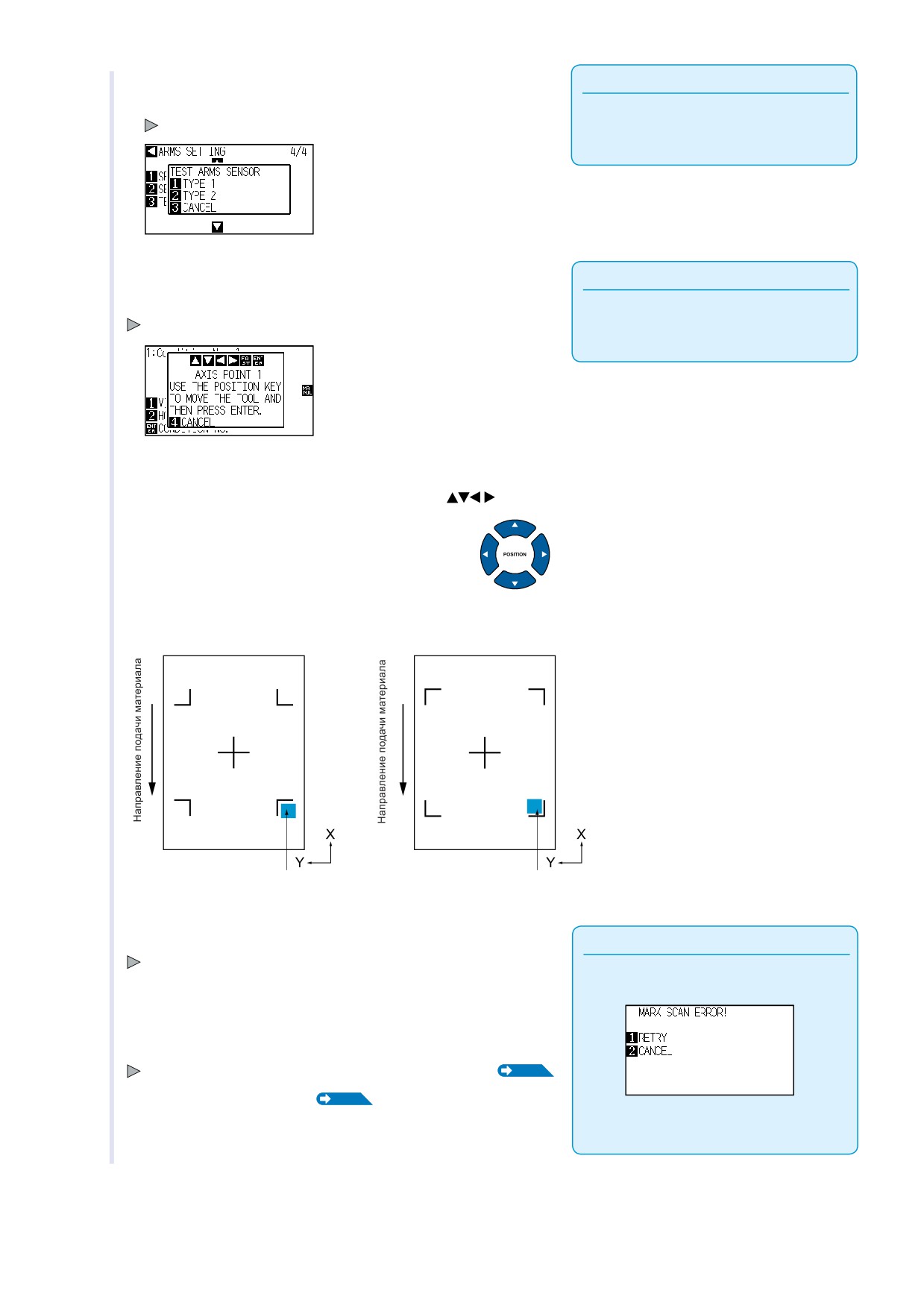
Нажмите [3] (TEST ARMS SENSOR).
Нажатие [3] (CANCEL) приведет
Отображается меню.
к возврату в меню ARMS SETTINGS (4/4) без
изменения параметров.
7
Нажмите [1] (TYPE 1) или [2] (TYPE 2).
Примечание
в зависимости от желаемого типа меток.
Нажатие [3] (CANCEL) приведет
Отображается следующее сообщение:
к возврату в меню ARMS SETTINGS (4/4) без
изменения параметров.
8
Переместите каретку с инструментом в положение для
начала сканирования и нажмите POSITION (
).
Область считывания меток
MARK TYPE 1
MARK TYPE 2
Поместите инструмент здесь
Поместите инструмент здесь
9
Подтвердите, нажав [ENTER].
Примечание
Плоттер начнет поиск меток и будет прорезать их копию.
Если метка не сканируется, появится
следующее сообщение:
10
Подтверждение результата .
Если новые метки смещены, см. "Настройка положения МП" P.5-27
и настройте их положение. Если метки не сканируются, см.
P. 5 - 2 0
"Настройка уровня датчикаl"
Нажмите [1] (SCAN AGAIN) для повторного
сканирования или [2] (CANCEL) для отмены.
5-25
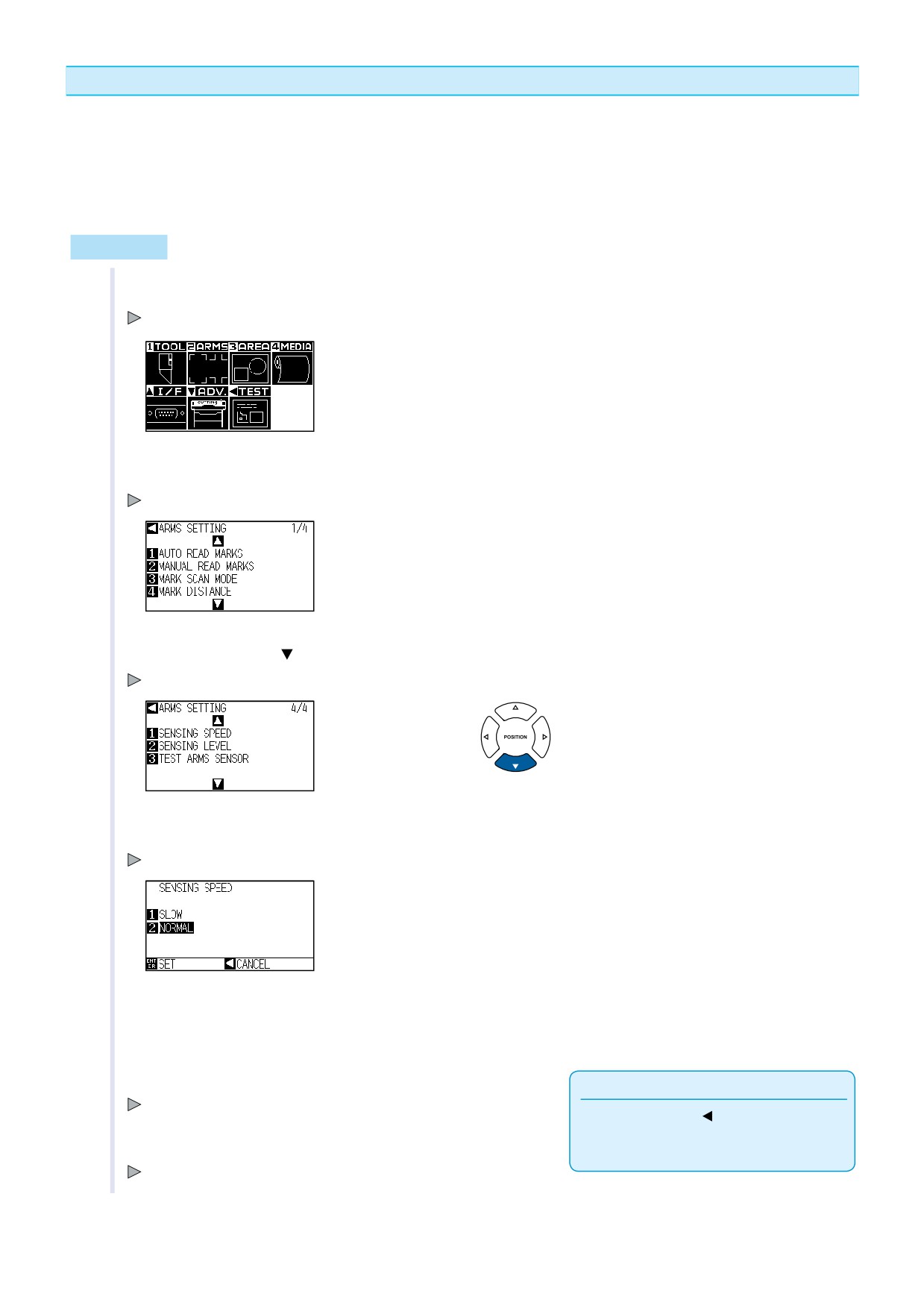
Установка скорости сканирования МП
Вы можете задать скорость перемещения материала и каретки при поиске МП.
Выставляя высокую скорость вы экономите общее время выполнения задания,
однако при очень высокой скорости есть риск ошибок при сканировании.
Всегда находите правильный баланс скорости и качества.
По умолчанию скорость установлена на "NORMAL", однако вы можете улучшить
качество поиска меток, задав скорость "SLOW" .
Управление
1
Нажмите [PAUSE/MENU].
Отображается меню MENU .
2
Нажмите the [2] key (ARMS).
ARMS SETTING screen 1/4) is displayed.
3
Нажмите POSITION ( ).
Отображается меню ARMS SETTING (4/4).
4
Нажмите [1] (SENSING SPEED).
Отображается меню SENSING SPEED .
5
Нажмите [1] (SLOW-МЕДЛЕННО) или [2] (NORMAL).
6
Для подтверждения нажмите [ENTER](SET)
Приложение
Установки сделаны и плоттер вернется в меню ARMS SETTING (4/
).
Нажатие POSITION (
) (CANCEL) приведет
к возврату в меню ARMS SETTINGS (4/4) без
7
Нажмите [PAUSE/MENU].
изменения параметров.
Возврат в начальное меню .
5-26
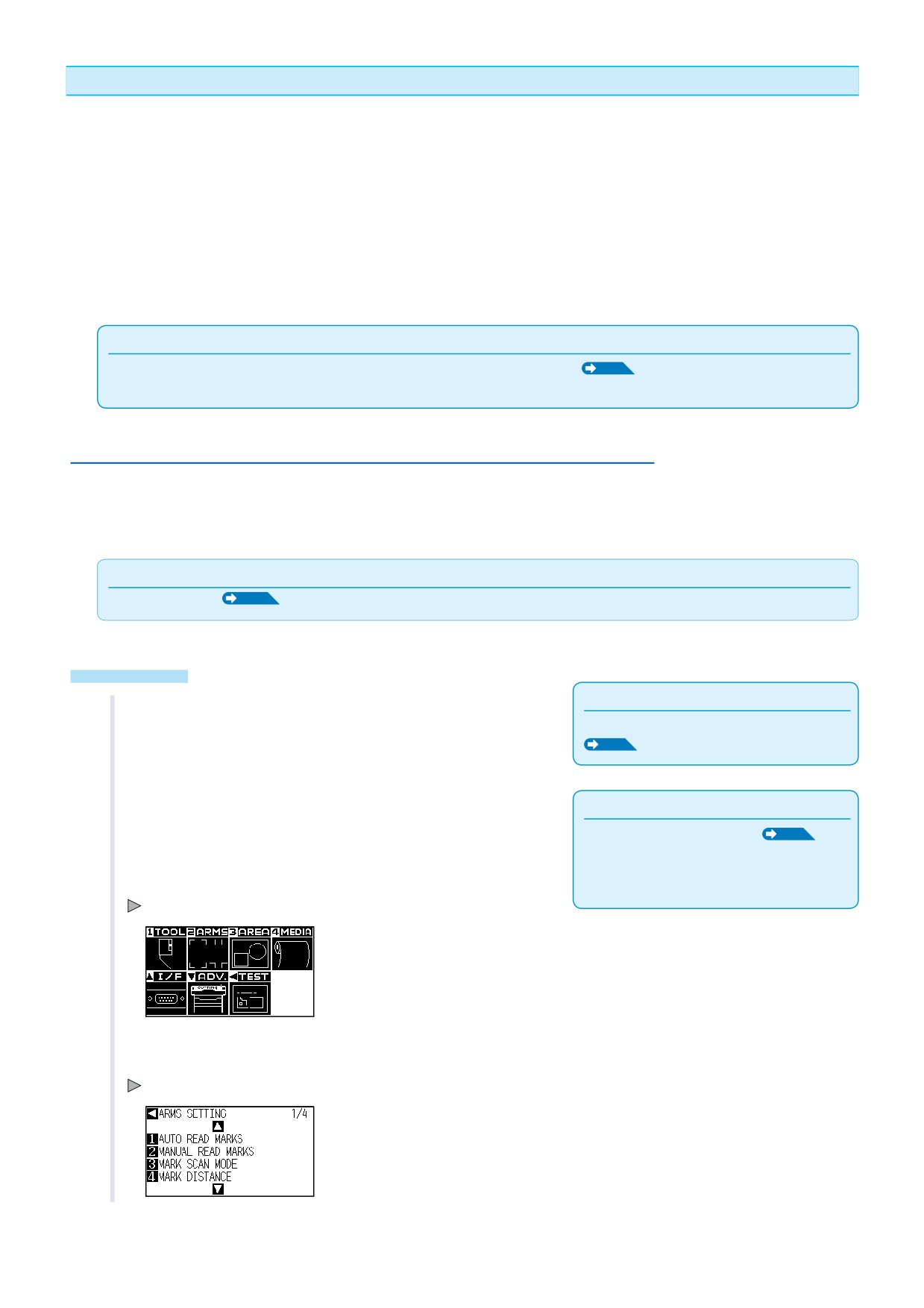
Настройка расстояния до оптического сенсора (положение МП).
Поскольку сенсор МП находится на расстоянии от оси инструмента (ножа) правильная калибровка этого
расстояния важна для точной резки.
Если на материале уже есть метка, отсканируйте ее и дайте плоттеру вывести ее в том же месте.
Измерьте расстояние между метками и введите его в качестве коррекции.
Если на материале нет метки, выведите ее, затем отсканируйте и дайте плоттеру вывести новую в том же месте.
Измерьте расстояние между метками и введите его в качестве коррекции. Используйте для вывода
те же инструменты и материал, что и для реальной работы - точность будет больше.
Примечание
“Тип МП”
Плоттер может сканировать метки только определенного вида. См.
P.5-2
Настройка после вывода метки позиционирования
Эта глава описывает вывод МП.
Если на материале нет МП вам потребуется ее создать.
Примечание
P.5-35
Перейдите к главе без рисования метки, если она уже есть на материале
Управление
Примечание
1
Загрузите материал.
См. "Загрузка материала в плоттер"
P.2-5
2
Вставьте капиллярный фломастер (черный) в 1-ый
Примечание
держатель (задний).
См. "Установка инструмента" P.2-4
для установки фломастера. Если кончик
фломастера растрепан, метки могут не
3
Нажмите [PAUSE/MENU].
считываться.
Появится меню MENU .
4
Нажмите [2] (ARMS).
Отображается меню ARMS SETTING (1/4) .
5-27
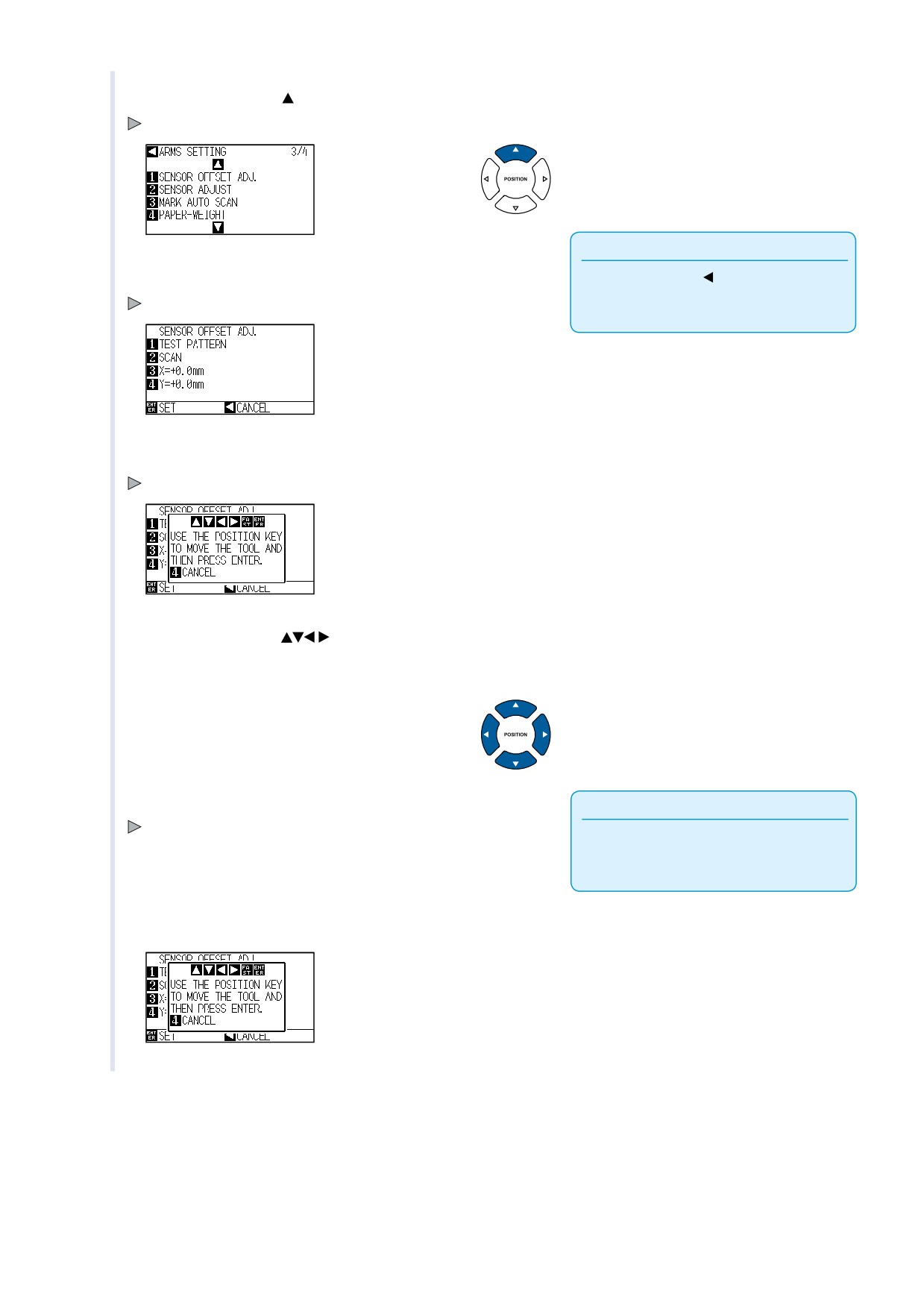
5
Нажмите POSITION ( ) дважды.
Появится меню ARMS SETTING (3/4).
Приложение
6
Нажмите [1] (SENSOR OFFSET AD
.).
Нажатие POSITION (
) (CANCEL) приведет
к возврату в меню ARMS (3/4) без
Отображается меню SENSOR OFFSET ADJ. .
изменения параметров.
7
Нажмите [1] (TEST PATTERN).
ПОявится сообщение .
8
Нажмите POSITION (
) и переместите инструмент в место вывода метки.
Там не должно быть других изображений.
9
Нажмите [ENTER].
Примечание
Выводится новая метка и плоттер перейдет в режим SENSOR
Нажатие [4] (CANCEL) приведет
OFFSET ADJ
к возврату в меню SENSOR OFFSET ADJ. без
изменения параметров.
10
Нажмите [2] (SCAN). Появится следующее сообщение.
5-28
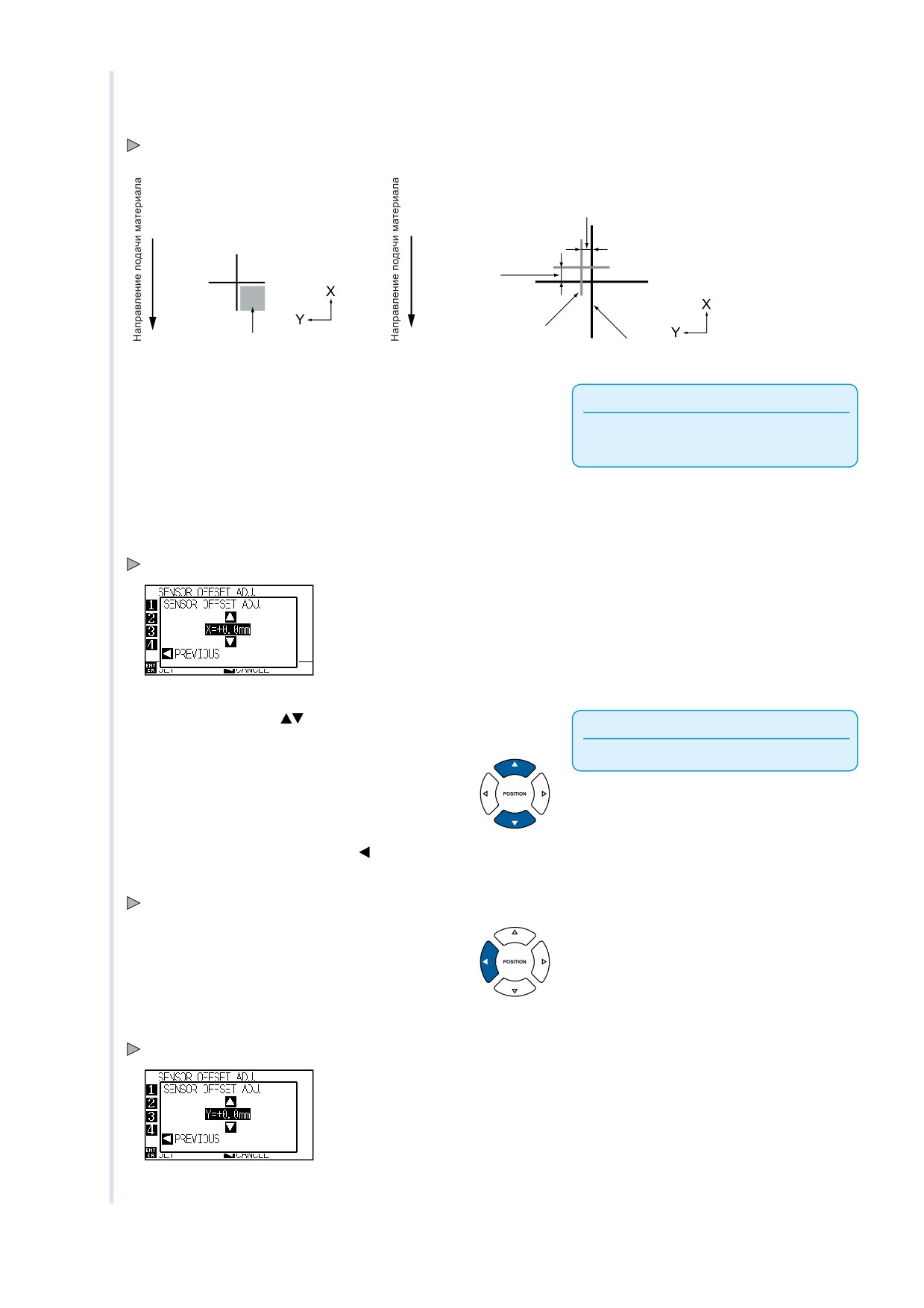
11
Убедитесь, что инструмент находится в месте, обозначеном сер
квадратом.
и нажмите the [ENTER] key.
Плоттер считает метку и нарисует новую для сравнения.
По окончании плоттер вернется в меню SENSOR OFFSET ADJ.
Поправка по оси Y
Поправка по оси X
Новая МП
Поставьте инструмент здесь
Начальная МП
12
Сравнив положение двух меток запишите расстояние
Приложение
между ними по обеим осям X и Y. На приведенном
Положение МП измеряется по центру линий.
рисунке оба числа имеют отрицательные значения.
13
Нажмите [3] (X).
Отображается меню SENSOR OFFSET ADJ. X .
14
Нажмите POSITION (
) для изменения значения.
Приложение
Установите значение X, измеренное в шаге 12.
Диапазон значений от -3.0 мм до +3.0 мм.
15
Подтвердите нажав POSITION ( )
(PREVIOUS).
Выбрано значение SENSOR OFFSET ADJ. и плоттер вернется
в меню SENSOR OFFSET ADJ.
16
Нажмите [4] (Y).
Отображается меню SENSOR OFFSET ADJ. Y .
5-29
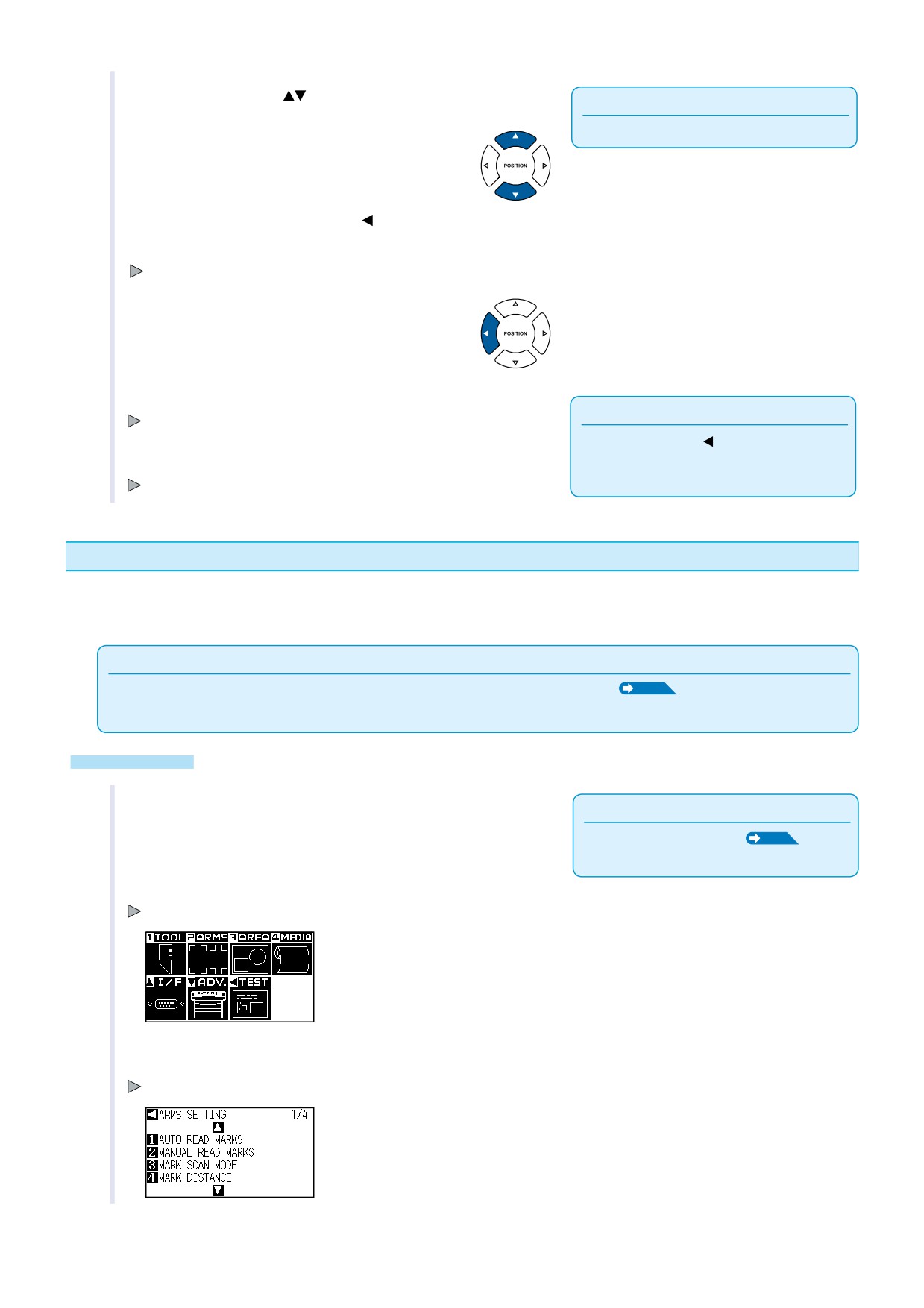
17
Нажмите POSITION (
) для изменения значения.
Приложение
Установите значение Y, измеренное в шаге 12.
Диапазон значений от -3.0 мм до +3.0 мм.
Подтвердите нажав POSITION ( )
18
(PREVIOUS).
Выбрано значение SENSOR OFFSET ADJ. и плоттер вернется
в меню SENSOR OFFSET ADJ.
19
Подтвердите н ажав [ENTER] (SET).
Приложение
Установка сделана и плоттер вернется в меню ARMS SETTING (3/
Нажатие POSITION (
) (CANCEL) приведет
20
Нажмите [PAUSE/MENU].
к возврату в меню ARMS (3/4) без
изменения параметров.
Плоттер вернется в начальное меню.
Сканирование МП на материале для введения поправки
Описывается метод ввода поправки на разницу между сканированной МП и положением резки.
Приложение
рисования М”П
Нарисуйте метку, если ее нет на материале. См "Настройка после
”
P.5-27
для рисования метки.
Управление
1
Загрузите материал с
МП
в плоттер.
Приложение
См. Загрузка материала
P
.2-5
2
Нажмите [PAUSE/MENU].
Отображается экран MENU .
3
Нажмите [2] (ARMS).
Отображается меню ARMS SETTING (1/4).
5-30
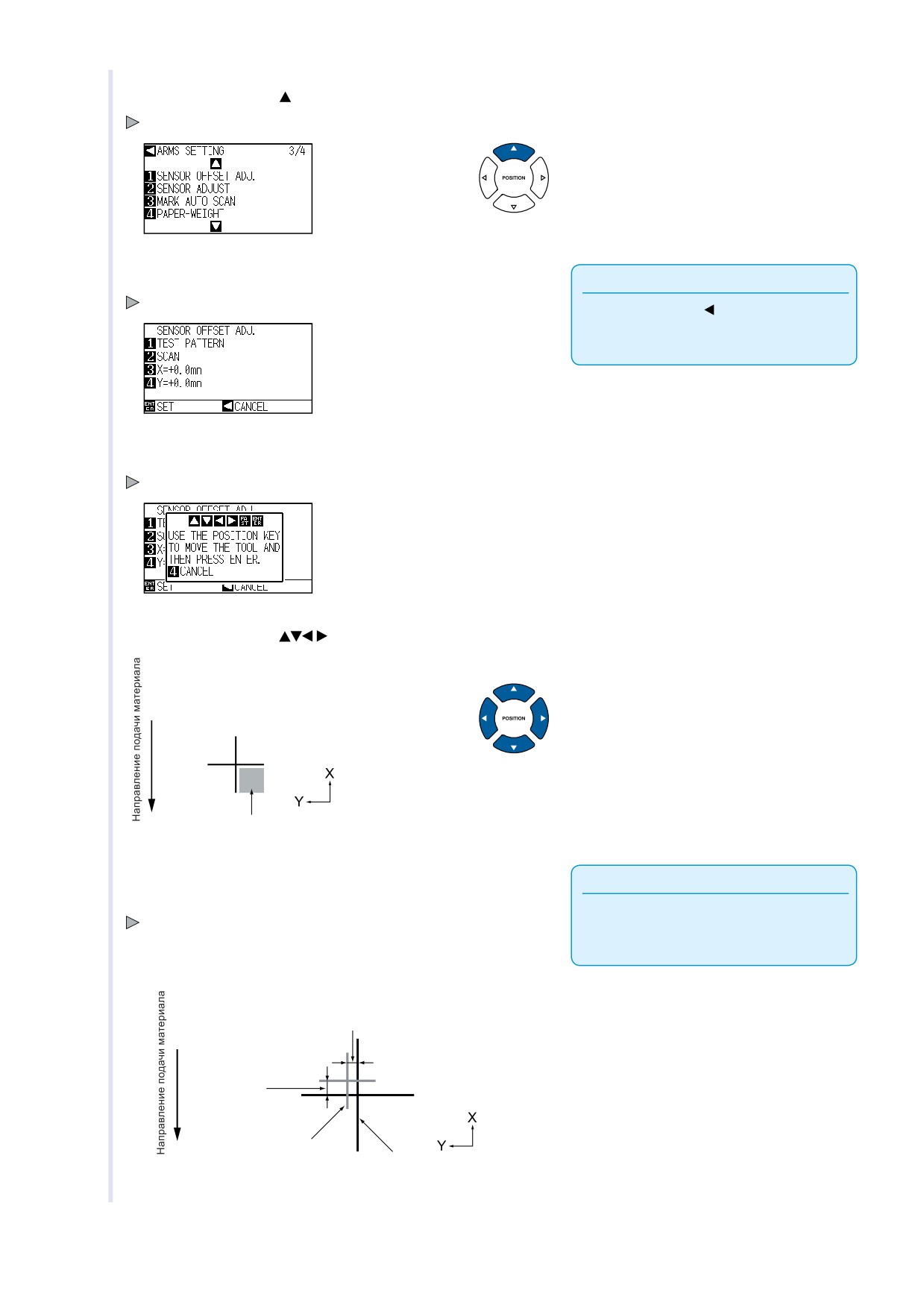
4
Нажмите POSITION ( ) дважды.
Отображается меню ARMS SETTING (3/4).
5
Нажмите [1] (SENSOR OFFSET ADJ.).
Приложение
Отображается меню SENSOR OFFSET ADJ.
Нажатие POSITION (
) (CANCEL) приведет
к возврату в меню ARMS (3/4) без
изменения параметров.
6
Нажмите [2] (SCAN).
Появится сообщение .
7
Нажмите POSITION (
) для начала сканирования МП.
Область сканирования метки.
Поместите инструмент здесь
8
Проверьте положение инструмента и нажмите
Приложение
[ENTER].
Нажатие
[4]
(CANCEL) приведет
Плоттер считает метку и нарисует новую для сравнения.
к возврату в меню ARMS (3/4) без
По окончании плоттер вернется в меню SENSOR OFFSET ADJ.
изменения параметров.
Поправка по оси Y
Поправка по оси X
Новая МП
Начальная МП
5-31
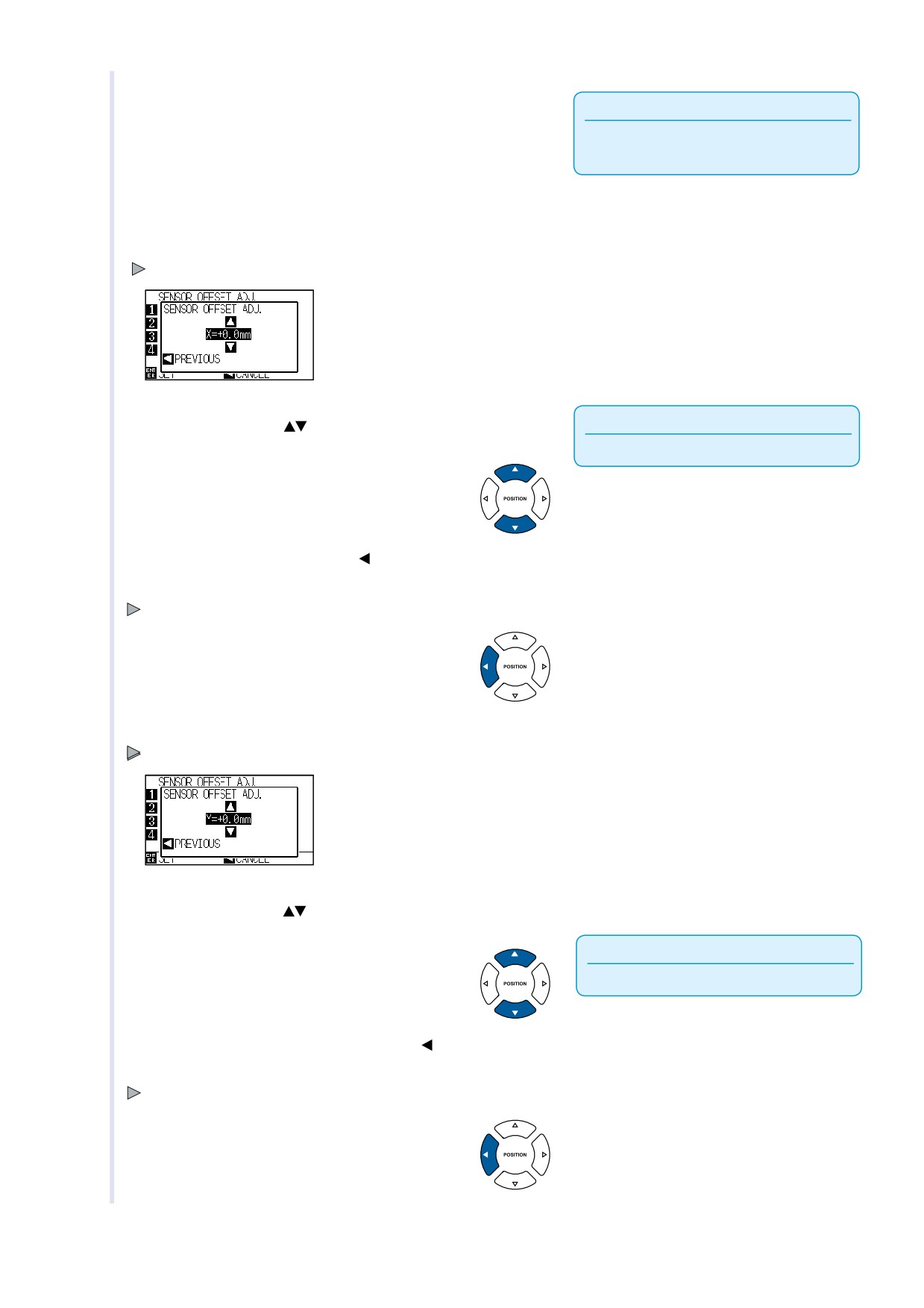
9
Сравнив положение двух меток запишите расстояние
Приложение
между ними по обеим осям X и Y. На приведенном
Положение МП измеряется по центру линий.
рисунке оба числа имеют отрицательные значения.
10
Нажмите [3] (X).
Отображается меню SENSOR OFFSET ADJ. X .
11
Нажмите POSITION (
) для изменения значения.
Приложение
Установите значение X, измеренное в шаге 9.
Диапазон значений от -3.0 мм до +3.0 мм.
12
Подтвердите нажав POSITION ( )
(PREVIOUS).
Выбрано значение SENSOR OFFSET ADJ. и плоттер вернется
в меню SENSOR OFFSET ADJ.
13
Нажмите [4] (Y).
Отображается меню SENSOR OFFSET ADJ. Y .
14
Нажмите POSITION (
) для изменения значения.
Установите значение Y, измеренное в шаге 9.
Приложение
Диапазон значений от -3.0 мм до +3.0 мм.
15
Для подтверждения нажмитеPOSIT ION ( )
(PREVIOUS).
Выбирается SENSOR OFFSET и плоттер возвращается в меню SENSOROFFSET
ADJ.
5-32
содержание .. 3 4 5 6 ..