содержание .. 5 6 7 8 ..
Режущие плоттеры Graphtec серии CE6000. Руководство пользователя - часть 7
4
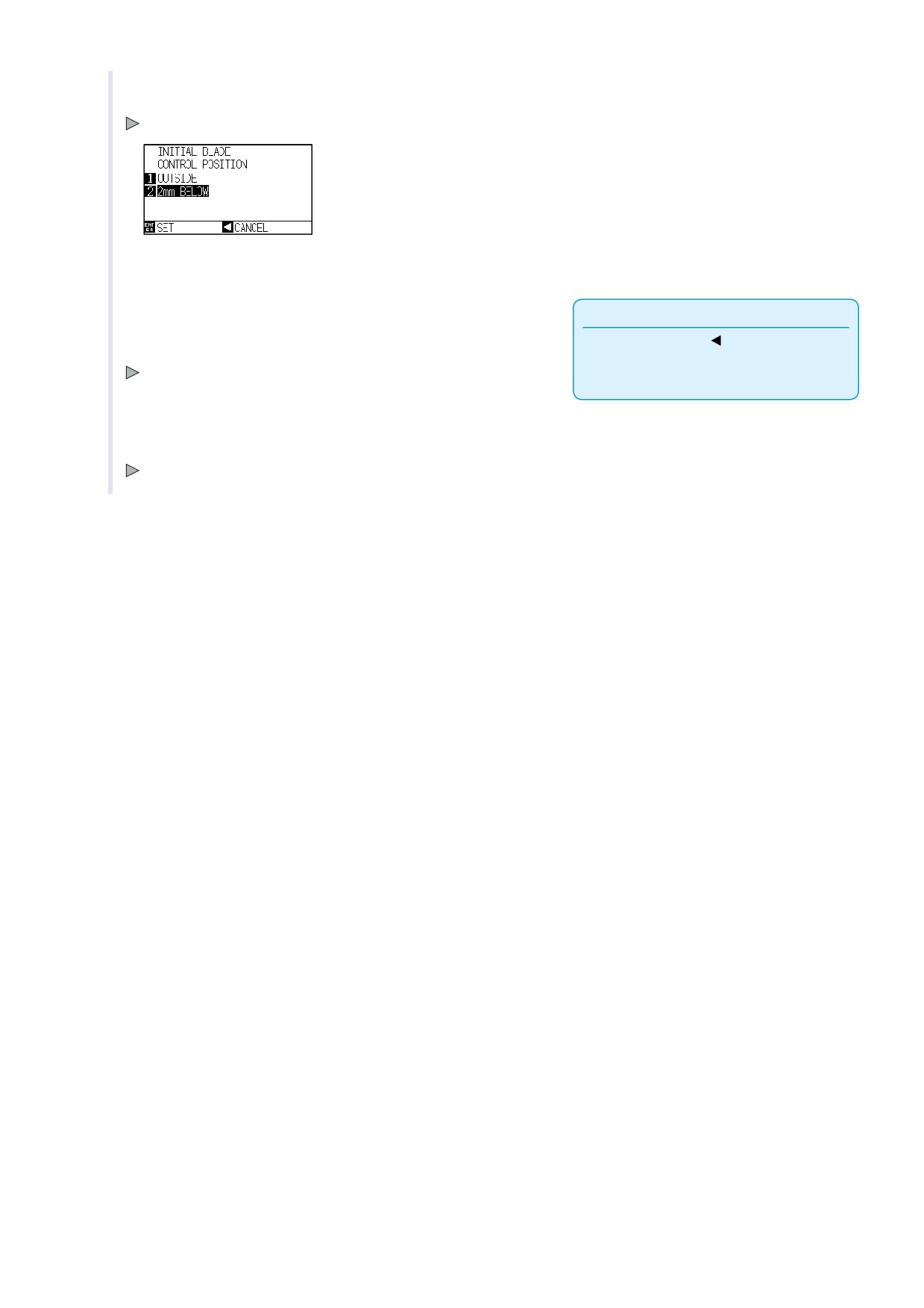
Нажмите [4] (INITIAL BLADE).
Отображается меню NITIAL BLADE CONTROL POSITION.
5
Нажмите [1] (OUTSIDE) или [2] (2mm
BELOW).
Примечание
6
Подтвердите и нажмите [ENTER]
(SET).
Нажатие POSITION(
) приведет к возврату
в меню TOOLS (2/3) без изменения
Установки сделаны, плоттер вернется в меню TOOLS SETTING (2/
).
параметров.
7
Нажмите [PAUSE/MENU].
Возврат в начальное меню.
7-15
Установка Давления Смещения ( OFFSET FORCE)
7.7
Для ориентации ножа перед началом резки плоттер делает небольшой прорез. Для этого необходимо
меньшее ДАВЛЕНИЕ (FORCE), чем при обычной резке. Это давление называют ДАВЛЕНИЕМ СМЕЩЕНИЯ
(OFFSET FORCE).
OFFSET FORCE также используется для контроля направления ножа в начале резки при тангенциальной
эмуляции.
Управление
1
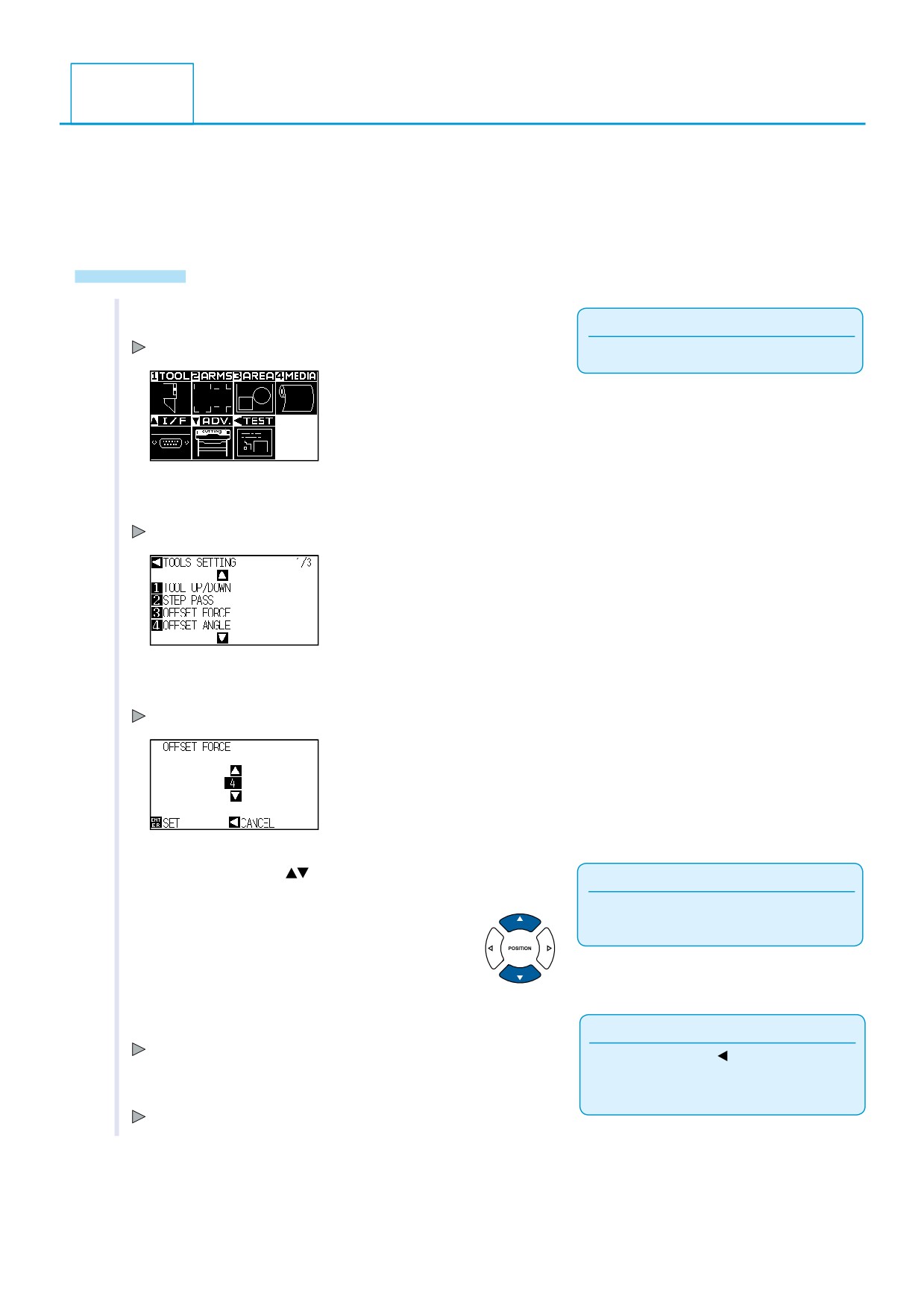
Нажмите [PAUSE/MENU].
Примечание
Отображается меню TOOL (1/3).
Проводите установки в Нормальном режиме.
2
Нажмите [1] (TOOL).
Отображается меню TOOLS SETTING(1/3).
3
Нажмите [3] (OFFSET FORCE).
Отображается меню OFFSET FORCE.
4
Нажмите POSITION (
) для изменения значения.
Примечание
Диапазон у CE6000-40 от 1 до 31, у
CE6000-60/120 от 1 до 38.
5
Подтвердите нажатием [ENTER] (SET).
Примечание
Установка сделана и плоттер возвращается в меню
Нажатие POSITION(
) приведет к возврату
TOOLS SETTING (1/3).
в меню TOOLS SETTING (1/3) без изменения
6
Нажмите [PAUSE/MENU].
параметров.
Возврат в начальное меню.
7-16
Установка Пресс-Папье ( Paper-Weight)
7.8
Пресс-Папье (PAPER-WEIGHT) дополнительно прижимает материал в области оптического датчика и
улучшает качество сканирования меток позиционирования плоттером.
Не используйте Пресс-Папье если на материале есть непросохшие чернила.
Пресс-Папье находится снизу каретки (незаметно снаружи).
Управление
1
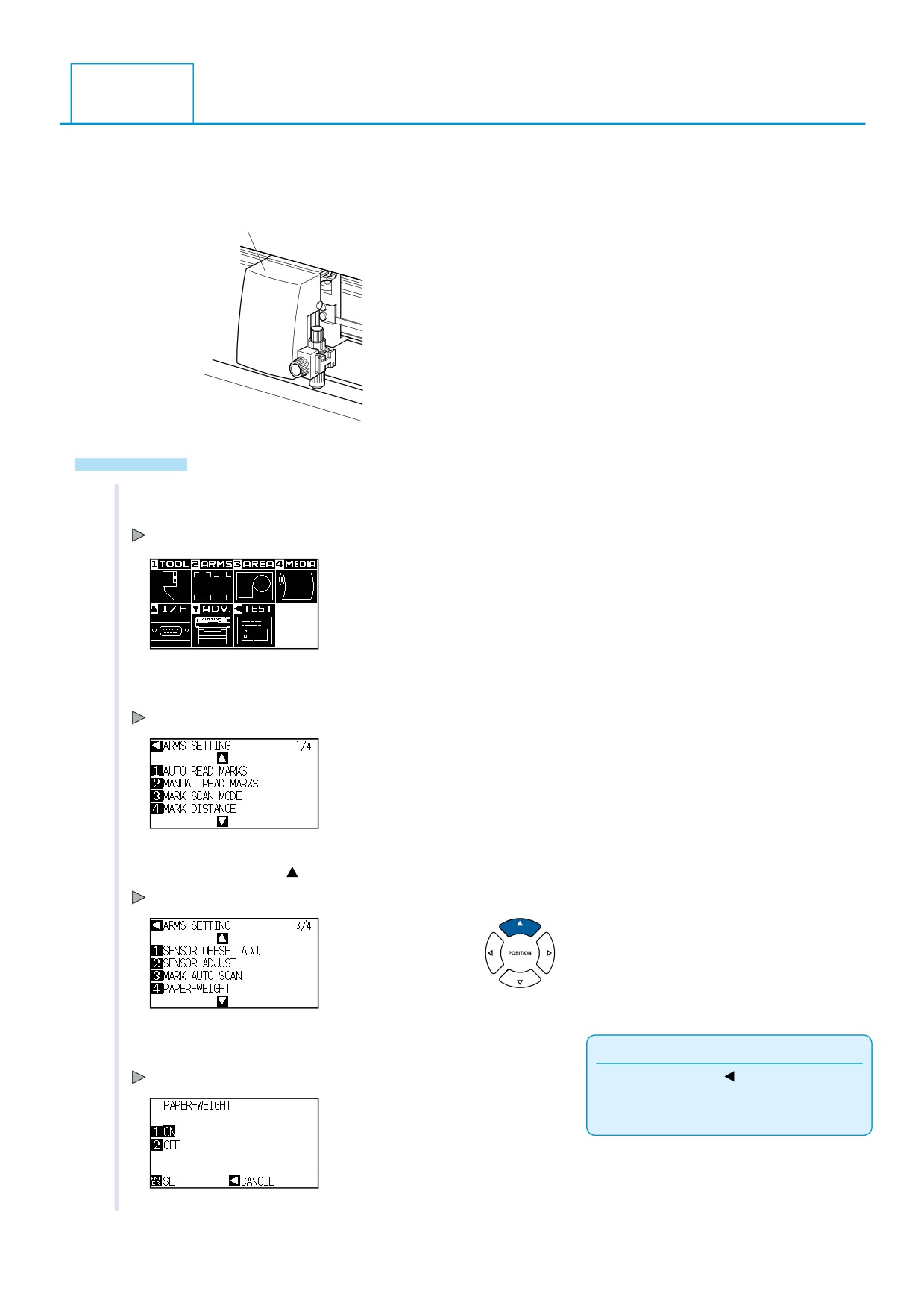
Нажмите [PAUSE/MENU].
Отображается меню MENU .
2
Нажмите [2] (ARMS).
Отображается меню ARMS SETTING(1/4) .
3
Нажмите POSITION ( ) дважды.
Отображается меню ARMS SETTING (3/4).
4
Нажмите [4] (PAPER-WEIGHT).
Примечание
Отображается меню PAPER-WEIGHT.
Нажатие POSITION(
) приведет к возврату
в меню ARMS (3/4) без изменения
параметров.
7-17
5
Нажмите [1] (ON
) или [2] (OFF
).
6
Подтвердите нажатием [ENTER
]
(SET
).
Примечание
Установка сделана и плоттер вернется в меню ARMS SETTING (3/
Нажатие POSITION(
) приведет к возврату
в меню ARMS (3/4) без изменения
параметров.
7
Нажмите [PAUSE/MENU].
Возврат в начальное меню .
7-18
Глава 8:
Установки касающиеся времени резки
Время,затрачиваемое на резку зависит от скорости перемещения маериала и каретки. Чем выше
скорость,тем меньше времени уходит на выполнение задания. При
ом ,ысокое качество резки
достигается на небольшой скорости. Поэтому всегда старайтесь добиться оптимального баланса
производительности и качества.
В этой главе описываются установки влияющие на скорость резки.
Ознакомтесь также с главами в которых содержится важная информация о параметрах,влияющих
на скорость.
P.2-32
Параметры резки
P.5-14
Установка расстояния между МП
ОГЛАВЛЕНИЕ
8.1
Сортировка данных
8.2
Автоматическая предпромотка в момент
получения данных
8.3
Автоматическая предпромотка при загрузке
материала
8.4
Установка скорости предпромотки
8.5
Установка скорости при поднятом ноже
8.6
Установки перемещения с поднятым ножом
8-1
8.1
Сортировка данных
При включенной сортировке плоттер анализирует данные о макете и выбирает наиболее рациональный
порядок его резки с точки зрения минимизации движений каретки и материала. Это сокращает общее
время выполнения задания.
Примечание
Сортировка начинается как только задание поступит в буфер плот тера целиком - это требует некоторого времени.
Если макет заранее создан на ПК с целью резать его рациональн о, сортировка может быть неэффективна.
Если макет заранее создан на ПК рационально имеет смысл выклю чить сортировку для экономии времени.
Управление
1
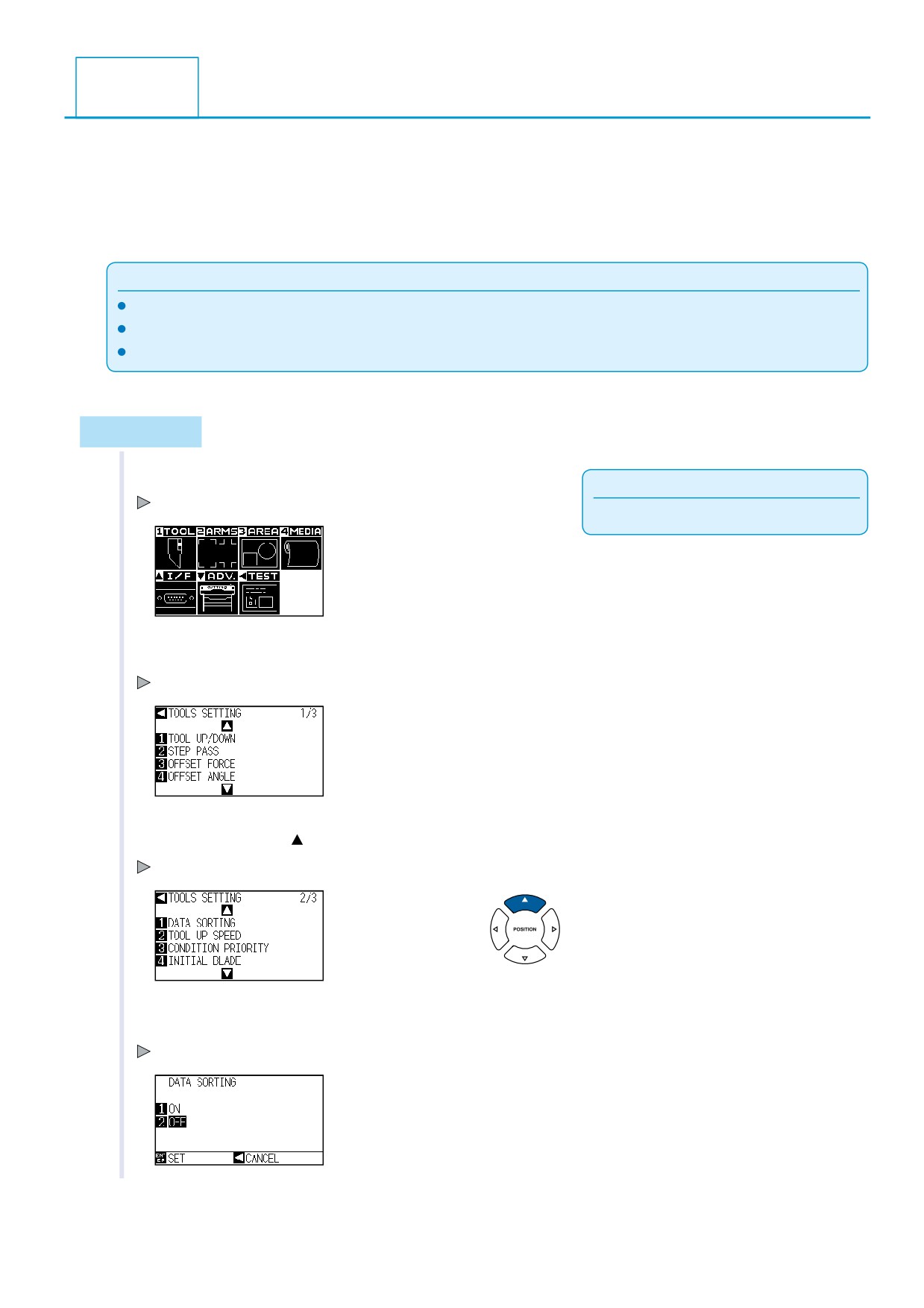
Нажмите [PAUSE/MENU].
Примечание
Отображается меню MENU .
Делайте установки в Нормальном режиме.
2
Нажмите [1] (TOOL).
Отображается меню TOOLS SETTING (1/3).
3
Нажмите POSITION ( ).
Отображается меню TOOLS SETTING (2/3) .
4
Нажмите [1] (DATA SORTING).
Отображается меню DATA SORTING .
8-2
5
Нажмите [1] (ON) или [2] (OFF).
6
Подтвердите нажав [ENTER](SET).
Примечание
Установки сделаны, плоттер вернется в меню TOOLS SETTING (2/
Нажатие POSITION(
) приведет к возврату
в меню TOOLS (2/3) без изменения
параметров.
7
Нажмите [PAUSE/MENU].
Примечание
Возврат в начальное меню .
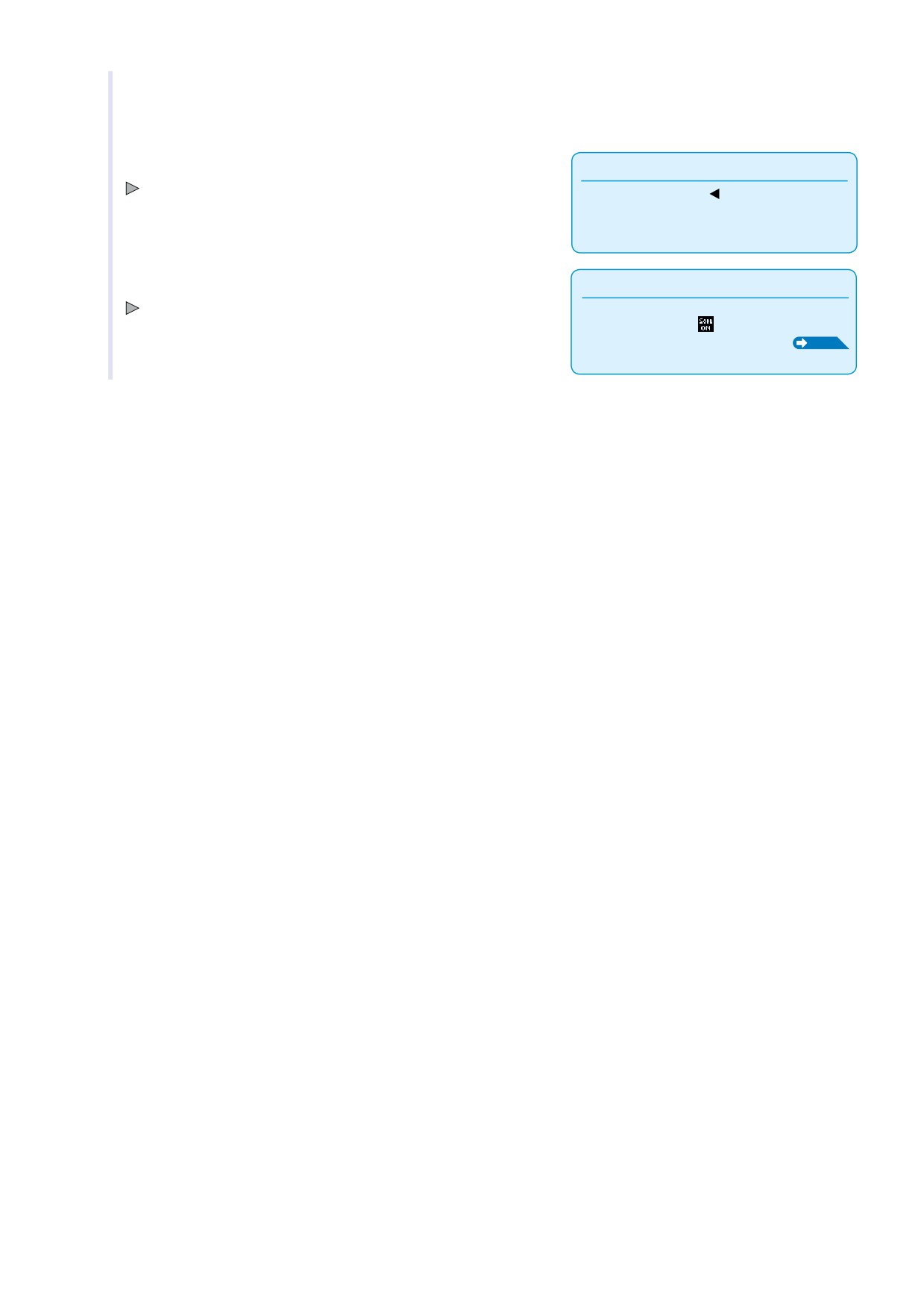
При включенной сортировке на экране
отображается знак
. См. также
“Использование панели управления”
P.2-24
8-3
Автоматическая предпромотка материала
8.2
при получении задания
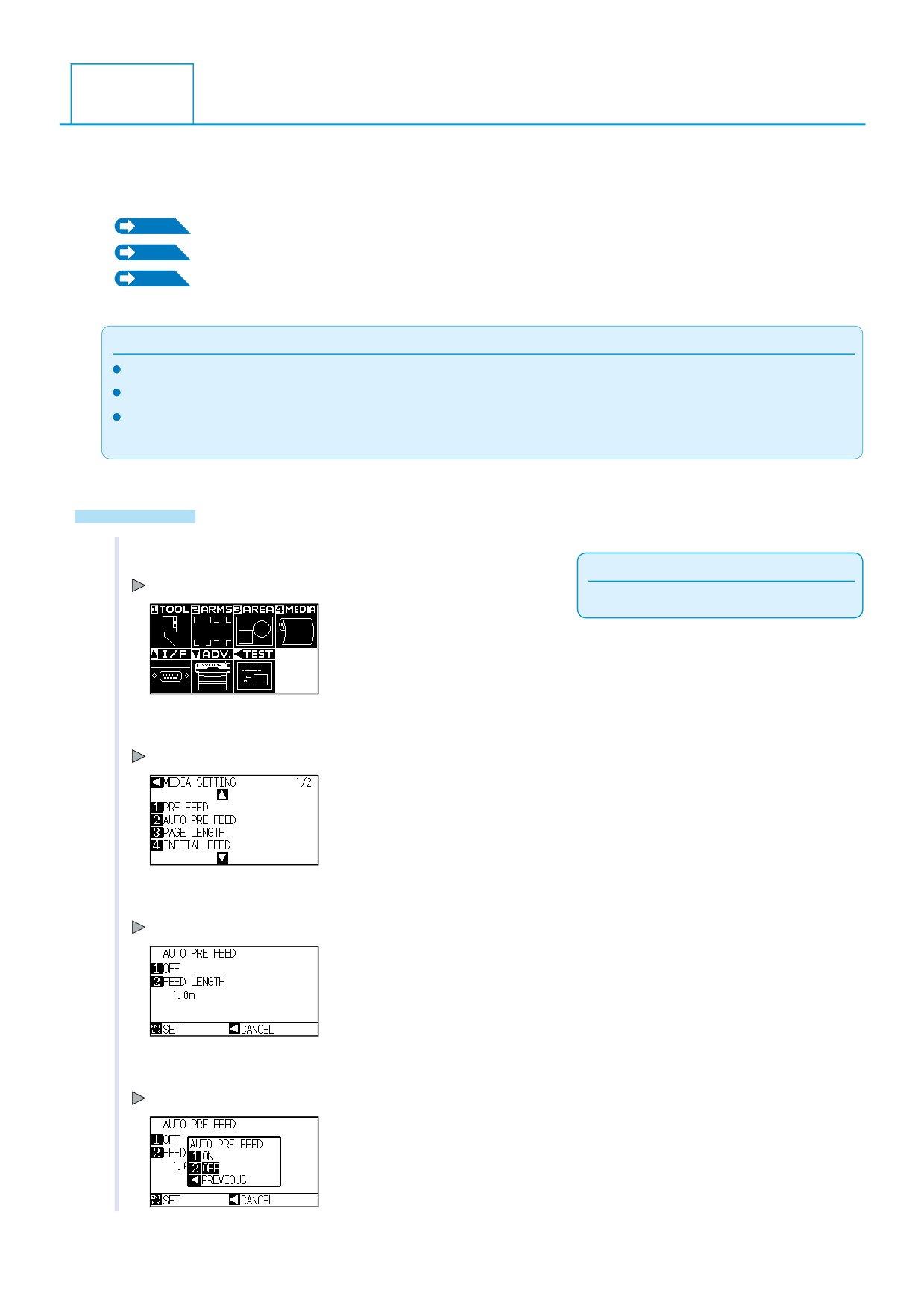
Плоттер может промотать материал на заданное расстояние и вернуть его назад автоматически в момент
поступления задания на резку. Это улучшает качество промотки материала в процессе резки. См. также
P.2-31
"Предпромотка материала”
P.8-6
"Предпромотка материала при загрузке (Initial Feed)"
P.8-7
"Задание скорости предпромотки материала”
Примечание
Установки сохраняются при выключенном питании
Установка длины предпромотки не связана с установкой длины стр аницы. Проверьте заданую длину страницы.
При резке автоматическая предпромотка осуществляется один раз при поступлении данных. При резке
в той же области при поступлении второго пакета данных автопредпромотка не осуществляется.
Управление
1
Нажмите [PAUSE/MENU].
Примечание
Отображается меню MENU .
Проводите установки в Нормальном режиме.
2
Нажмите [4] (MEDIA).
Отображается меню MEDIA SETTING (½) .
3
Нажмите [2] (AUTO PRE FEED).
Отображается меню AUTO PRE FEED .
4
Нажмите [1] (OFF).
Отображается меню AUTO PRE FEED.
8-4
Примечание
5
Нажмите [1] (ON) или [2] (OFF).
Нажатие POSITION(
) приведет к возврату
Выбран режим AUTO PRE FEED и плоттер вернется
в меню МEDIA SETTING (½) без изменения
в меню AUTO PRE FEED.
параметров.
6
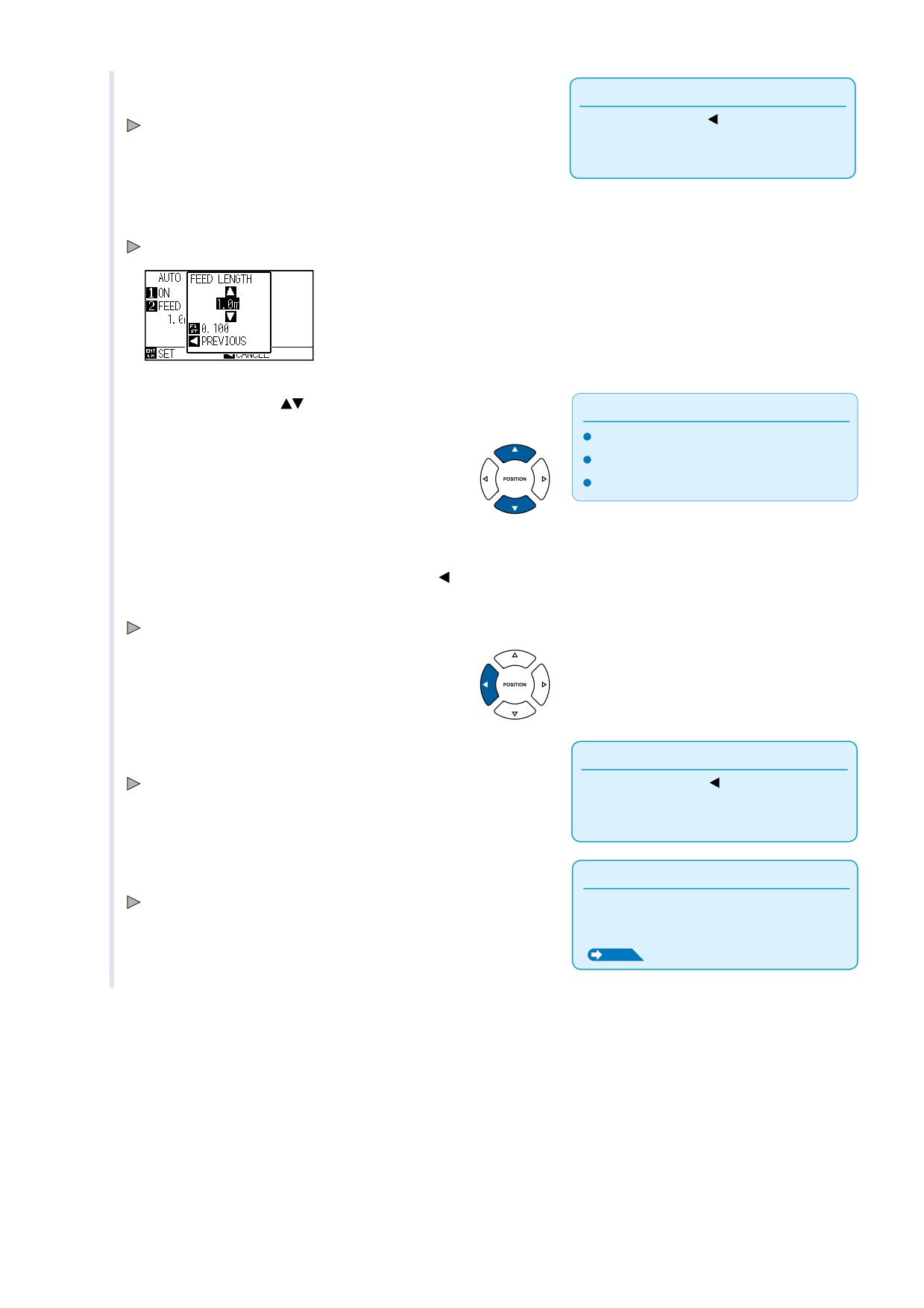
Нажмите [2] (FEED LENGTH).
Отображается меню FEED LENGTH .
7
Нажмите POSITION (
) для изменения значения.
Примечание
Длина предпромотки может быть кратна 0.1м.
Диапазон установки от 0.5 м до 50.0 м.
Нажмите FAST для изменения разряда числа.
8
Подтвердите установки нажав POSITION ( )
(CANCEL).
Выбран FEED LENGTH и плоттер вернется в меню AUTO PRE FEED.
9
Подтвердите, нажав [ENTER].
Примечание
Установки сделаны, плоттер вернется в меню MEDIA SETTING (1/
Нажатие POSITION(
) приведет к возврату
в меню МEDIA SETTING (½) без изменения
параметров.
10
Нажмите [PAUSE/MENU].
Примечание
Возврат в начальное меню.
[Pr] отображается на панели управления
при включенной предпромотке. См. также
“Использование панели управления”
P.2-24
8-5
Автоматическая предпромотка при
8.3
загрузке материала (Initial Feed)
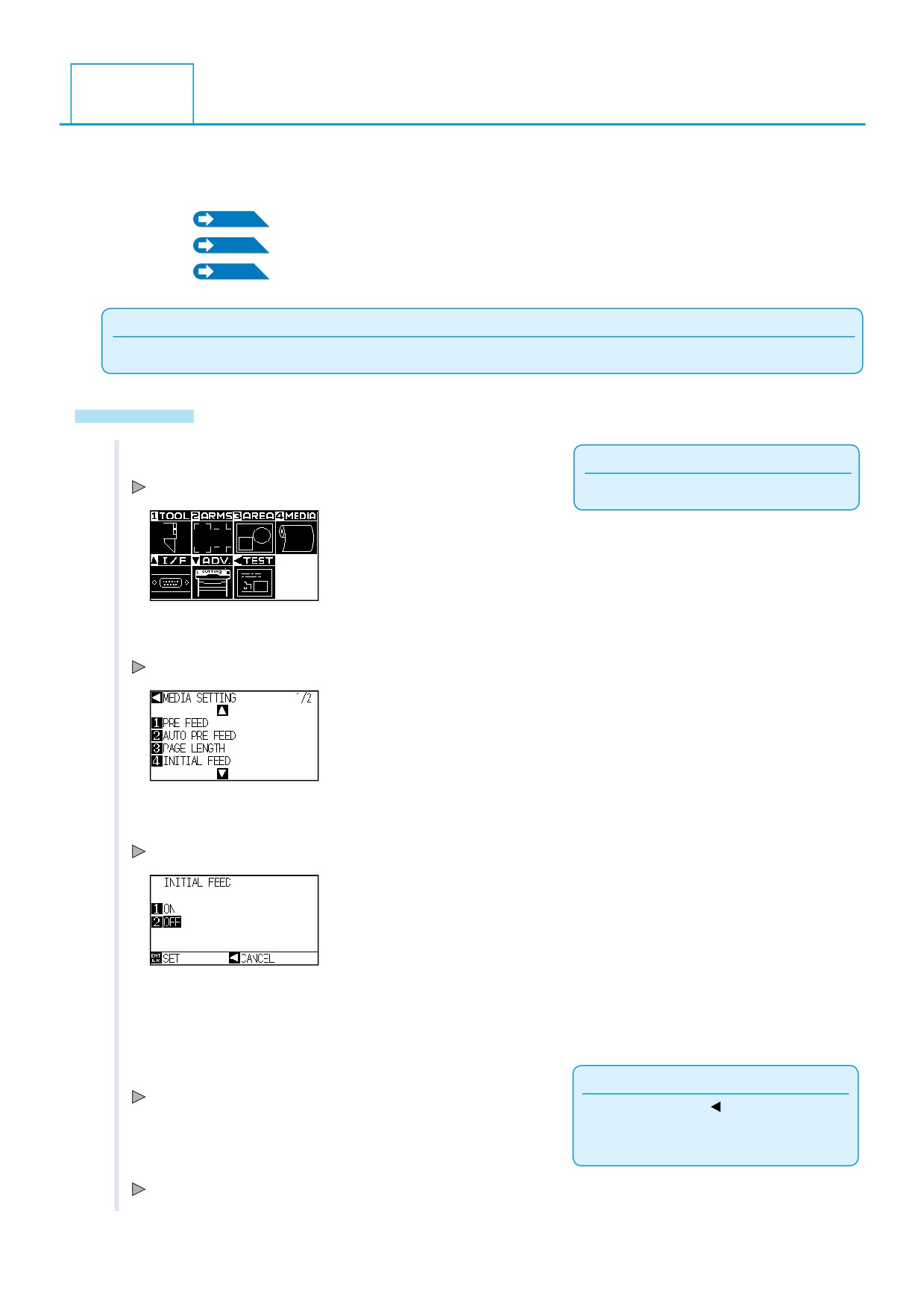
Плоттер может промотать материал на заданное расстояние и вернуть его назад автоматически в момент
загрузки материала при поднятии рычага. Это улучшает качество промотки материала в процессе резки.
См. также
P.2-31
"Предпромотка материала”
P.8-4
"Предпромотка материала при получении данных”
P.8-7
"Задание скорости предпромотки материала”
Примечание
Установки сохраняются при выключенном питании.
Управление
1
Нажмите [PAUSE/MENU].
Примечание
Отображается меню MENU .
Проводите установки в Нормальном режиме.
2
Нажмите [4] (MEDIA).
Отображается меню MEDIA SETTING (½) .
3
Нажмите [4] (INITIAL FEED).
Отображается меню INITIAL FEED.
4
Установите режим нажав [1] (ON) или [2] (OFF).
5
Подтвердите нажав [ENTER]
(SET).
Примечание
Установки сделаны, плоттер вернется в меню MEDIA SETTING (1/
Нажатие POSITION(
) приведет к возврату
в меню МEDIA SETTING (½) без изменения
параметров.
6
Нажмите [PAUSE/MENU].
Возврат в начальное меню.
8-6
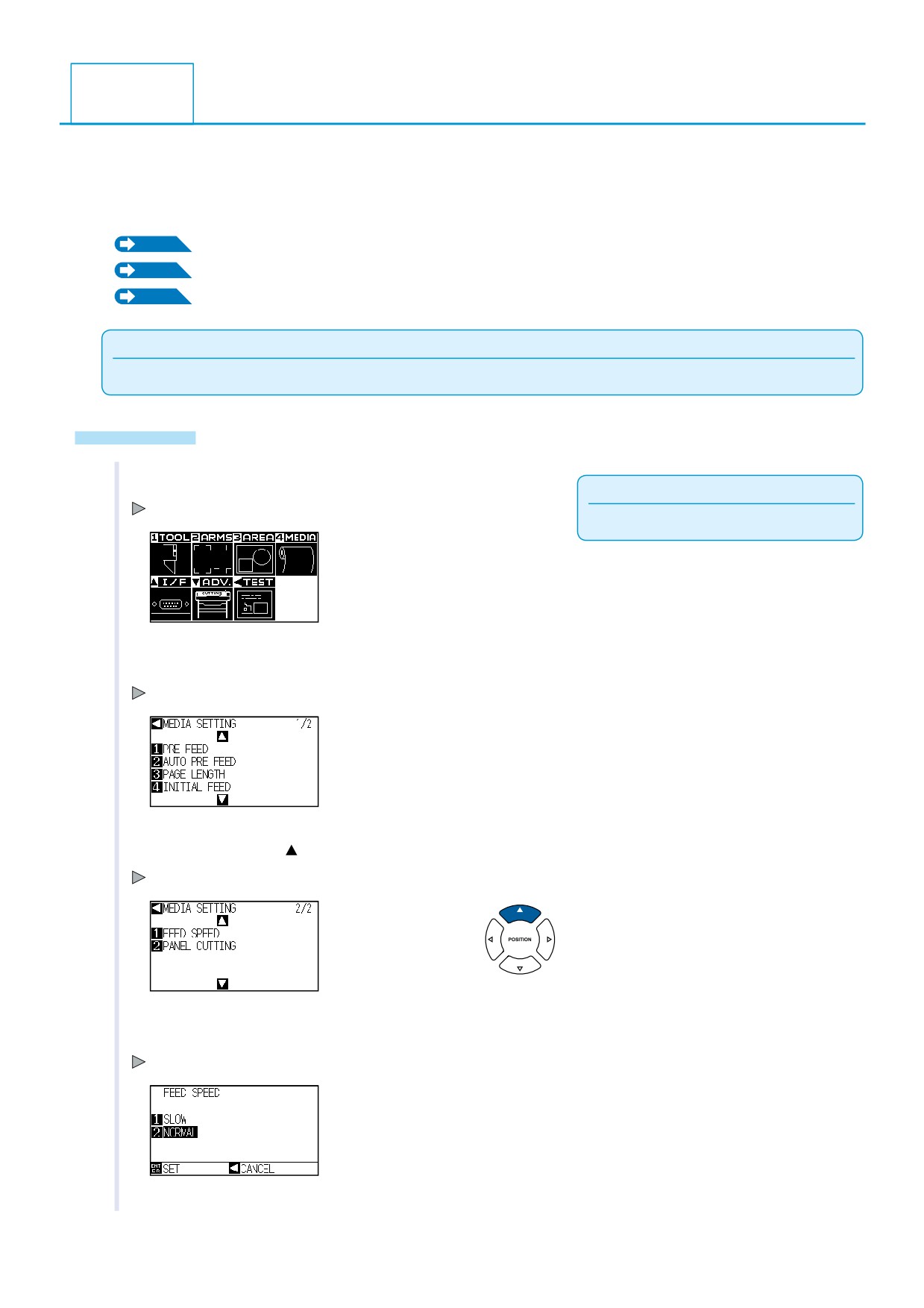
Установка скорости предпромотки
8.4
Установка скорости промотки материала при загрузке, предпромотке при получении данных и т.д.
При использовании толстого или скользкого материала установите на “МЕДЛЕННО”("SLOW"). Стандартная
установка "NORMAL".
P.2-31
"Предпромотка материала”
P.8-6
"Автоматическая предпромотка при загрузке материала (Initial Feed)"
P.8-4
“Автоматическая предпромотка при получении данных”
Примечание
Установки сохраняются при выключенном питании.
Управление
1
Нажмите [PAUSE/MENU].
Примечание
Отображается меню MENU.
Делайте установки в Нормальном режиме.
2
Нажмите [4] (MEDIA).
Отображается меню MEDIA SETTING (½) .
3
Нажмите POSITION ( ).
Отображается меню MEDIA SETTING (2/2).
4
Нажмите [1] (FEED SPEED).
Отображается меню FEED SPEED .
8-7
5
Нажмите [1] (SLOW
) или [2] (NORMAL
).
6
Подтвердите, нажав [ENTER
](SET
).
Примечание
Установки сделаны и плоттер вернется в меню MEDIA SETTING (2/2).
Нажатие POSITION(
) приведет к возврату
в меню МEDIA SETTING (2/2) без изменения
параметров.
7
Нажмите [PAUSE/MENU].
Возврат в начальное меню.
8-8
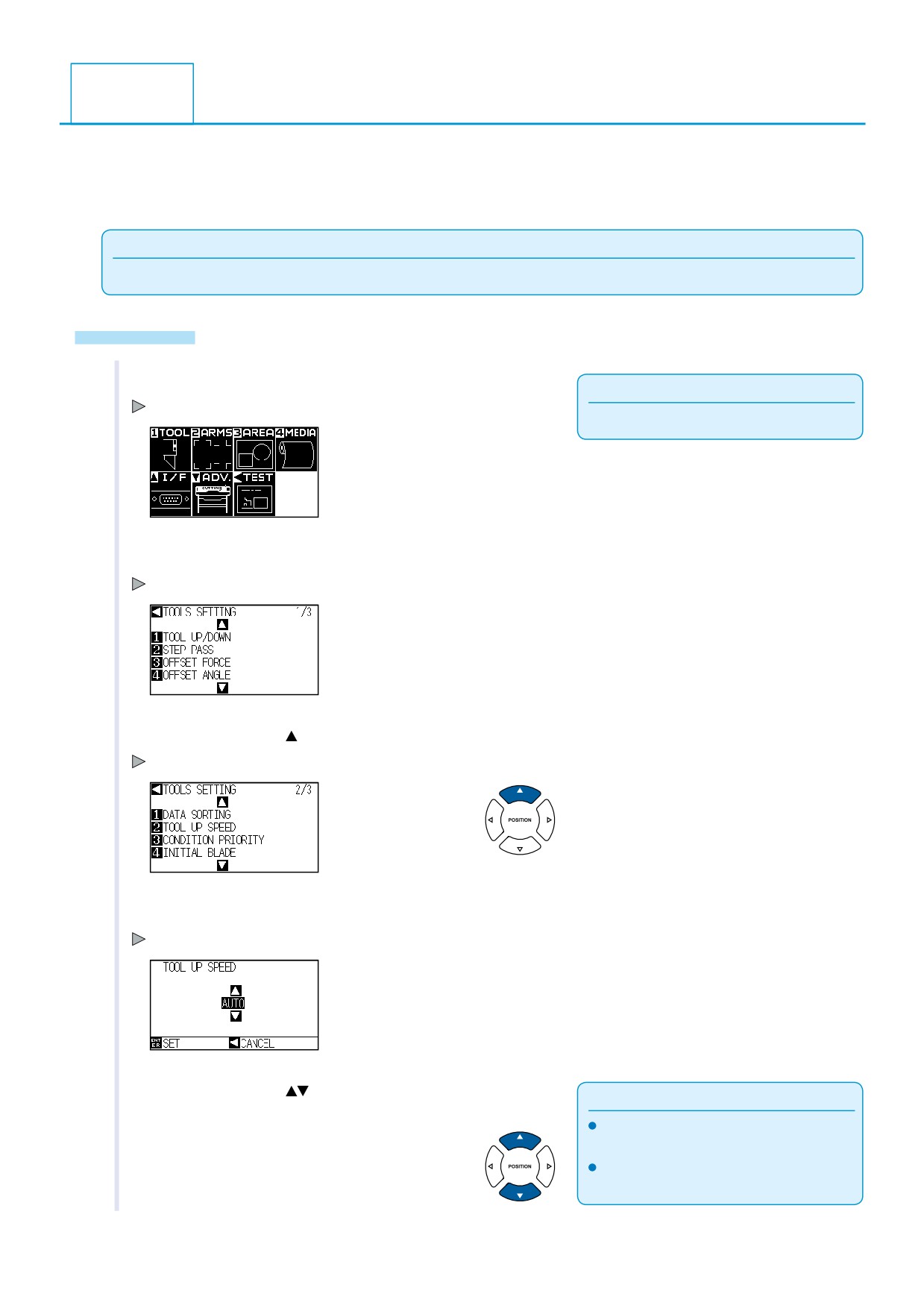
Установка скорости с поднятым ножом (Tool Up Speed )
8.5
TOOL UP SPEED - это скорость движения плоттера в тот момент когда нож не касается материала.
Вы можете уменьшить время выполнения задания увеличив TOOL UP SPEED, например при резке толстых
и твердых материалов, когда скорость движения ножа при резке невысока.
Примечание
Эта установка сохраняется при выключении питания плоттера.
Управление
1
Нажмите [PAUSE/MENU].
Примечание
Отображается меню MENU.
Проводите установки в Нормальном режиме.
2
Нажмите [1] (TOOL).
Отображается меню TOOLS SETTING (1/3).
3
Нажмите POSITION ( ).
Отображается меню TOOLS SETTING (2/3) .
4
Нажмите [2] (TOOL UP SPEED).
Отображается меню TOOL UP SPEED.
5
Нажмите POSITION (
) для изменения значения.
Примечание
Диапазон значений: AUTO, 10, 20, 30,
40, 50 и 60.
TUSсовпадает со скоростью резки
при выборе AUTO .
8-9
6
Подтвердите, нажав [ENTER] (SET).
Примечание
Установки сделаны, плоттер вернется в меню TOOLS SETTING (2/
Нажатие POSITION(
) приведет к возврату
в меню TOOLS SETTING (2/3) без изменения
параметров.
7
Нажмите [PAUSE/MENU].
Возврат в начальное меню.
8-10
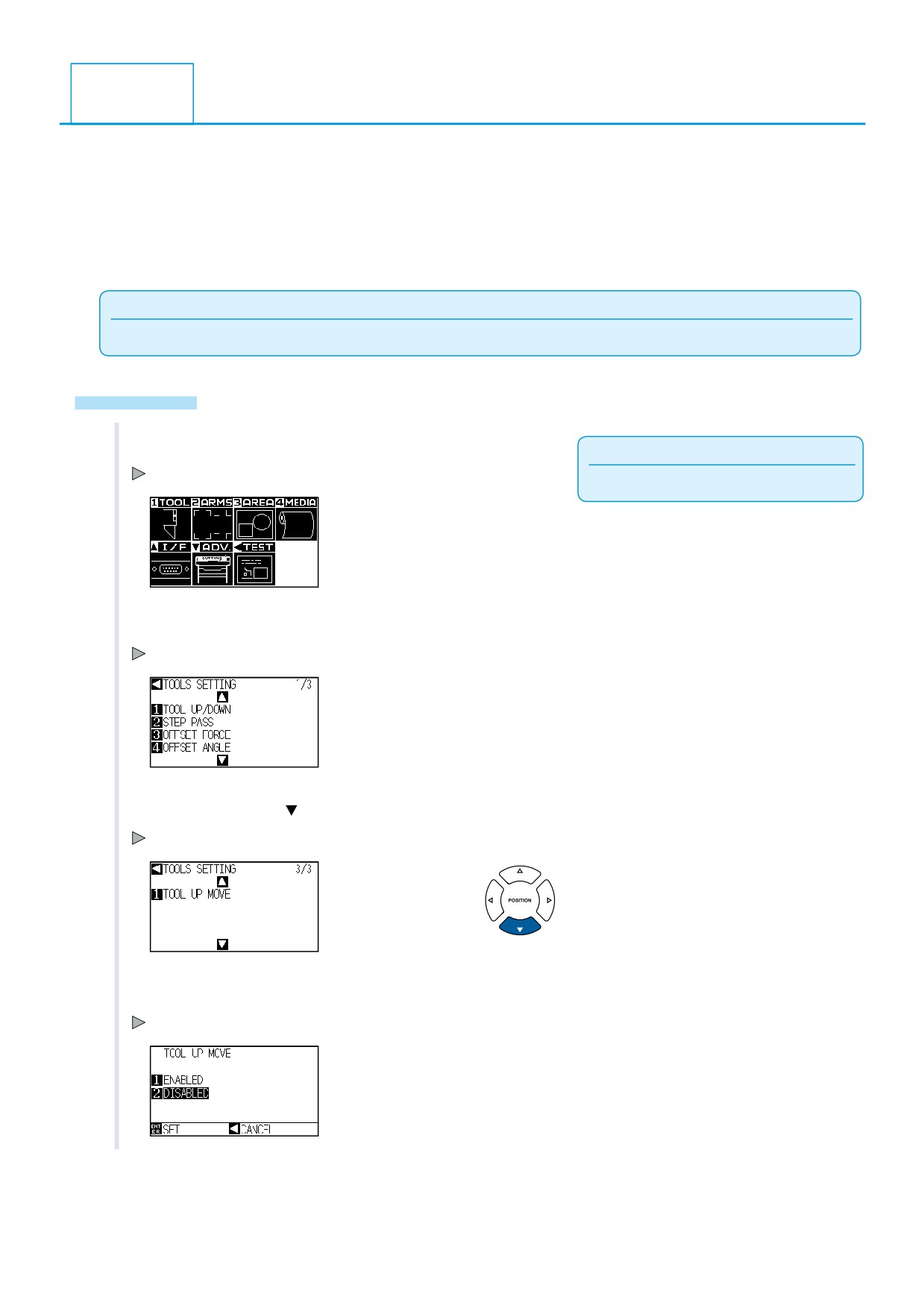
Установки перемещения с поднятым ножом Tool Up Move
8.6
При последовательном получении координат для перемещением с поднятым ножом плоттер может
двигаться последовательно из точки в точку, а может сразу передвинуться в последнюю. Соответственно
можно использовать два режима для "TOOL UP MOVE".
ENABLED : При последовательном получении нескольких координат плоттер движется последовательно.
DISABLED : При последовательном получении координат плоттер движется в последнюю координату.
В варианте "DISABLED" производительность выше, поскольку движение с поднятым ножом неэффективно.
Примечание
Эта установка сохраняется при выключении питания плоттера.
Управление
1
Нажмите [PAUSE/MENU].
Примечание
Отображается меню MENU .
Проводите установки в Нормальном режиме.
2
Нажмите [1] (TOOL).
Отображается меню TOOLS SETTING (1/3).
3
Нажмите POSITION ( ).
Отображается меню TOOLS SETTING (3/3).
4
Нажмите [1] (TOOL UP MOVE).
Отображается меню TOOL UP MOVE .
8-11
5
Нажмите [1] (ENABLED) или [2] (DISABLED).
6
Подтвердите, нажав [ENTER] (SET).
Примечание
Установки сделаны, плоттер вернется в меню TOOLS SETTING (3/3).
Нажатие POSITION(
) приведет к возврату
в меню TOOL SETTINGS (3/3) без изменения
параметров.
7
Нажмите [PAUSE/MENU].
Возврат в начальное меню.
8-12
Глава 9:
Установки интерфейса
(передачи данных)
В этой главе рассматриваются установки передачи данных на плоттер.
ОГЛАВЛЕНИЕ
9.1
Установки интерфейса
9-1
Установки интерфейса
9.1
В этой главе описываются установки интерфейса плоттера.
Плоттер оснащен двумя интерфейсами - USB и RS-232C. Он переключается между ними автоматически.
Интерфейс USB
Чтобы использовать интерфейс USB необходимо установить драйвер плоттера, либо ваше ПО должно
иметь встроенный драйвер. Установка стандартного драйвера описана в его инструкции, а также в
Руководстве по Быстрому Запуску. (Quick Start Guide).
Для работы с интерфейсом, на плоттере необходимо провести установки языка управления (command
settings) *, установки размера шага (для языка GP-GL) и начальной точки (для языка HP-GL).
* В Простом режиме установки делать не нужно.
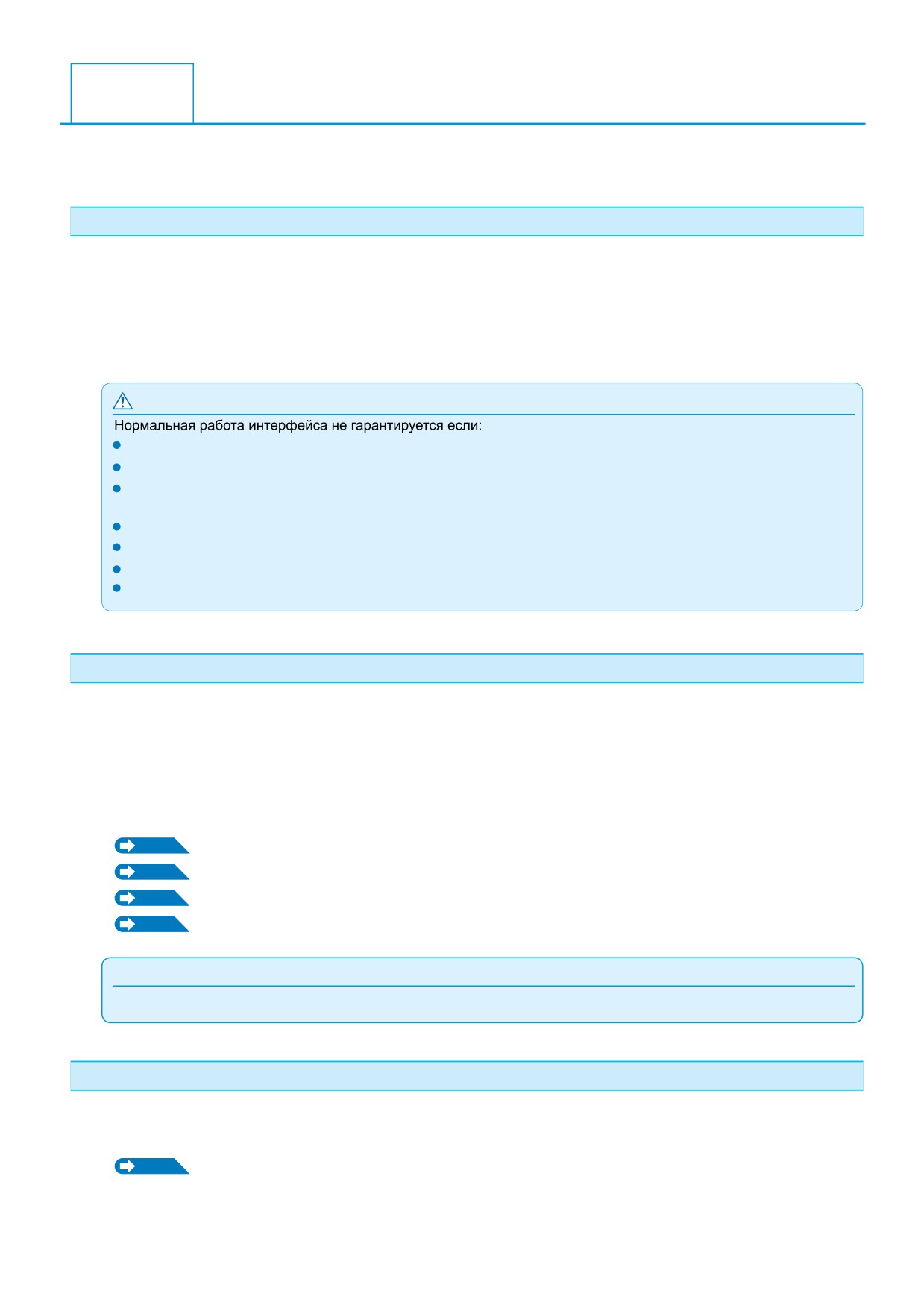
ВНИМАНИЕ
Плоттер подключен через USB-концентратор или удлинитель.
Плоттер подключен к кустарному или модифицированному ПК.
Используется нестандартный драйвер.
Не делайте следующих действий:
Не вынимайте и не вставляйте кабель USB при установке USB-драйвера на ПК.
Не вынимайте и не вставляйте кабель USB при инициализации плоттера.
Вынимайте кабель USB не раньше чем через 5 после того, как он вставлен.
Не подключайте несколько плоттеров к одному ПК через USB-порт.
Последователный интерфейс (RS-232C)
Для работы с интерфейсом RS-232C, на плоттере необходимо провести установки языка управления
(command settings), размер шага (для языка GP-GL), начальной точки (для языка HP-GL) и параметров
передачи данных для интерфейса RS-232C. Параметры передачи данных для интерфейса RS-232C
могут быть установлены с панели управления плоттера. Они должны совпадать с параметрами
интерфейса в ПК. В противном случае плоттер может работать некорректно и отображать ошибку.
P.3-9
Установка НТ при установке HP-GL
P.9-3
Подключение через RS-232C
P.11-2
Установка языка управления (COMMAND)
P.11-4
Задание Размера Шага (GP-GL STEPSIZE)
Примечание
Интерфейс RS-232C не может быть использован в Простом режиме.
Меню параметров интерфейса
Устанавливать параметры интерфейса следует только если плоттер подключен через кабель RS- 232C.
В случае подключения через USB в этом нет необходимости.
P.9-3
Подключение через RS-232C
9-2
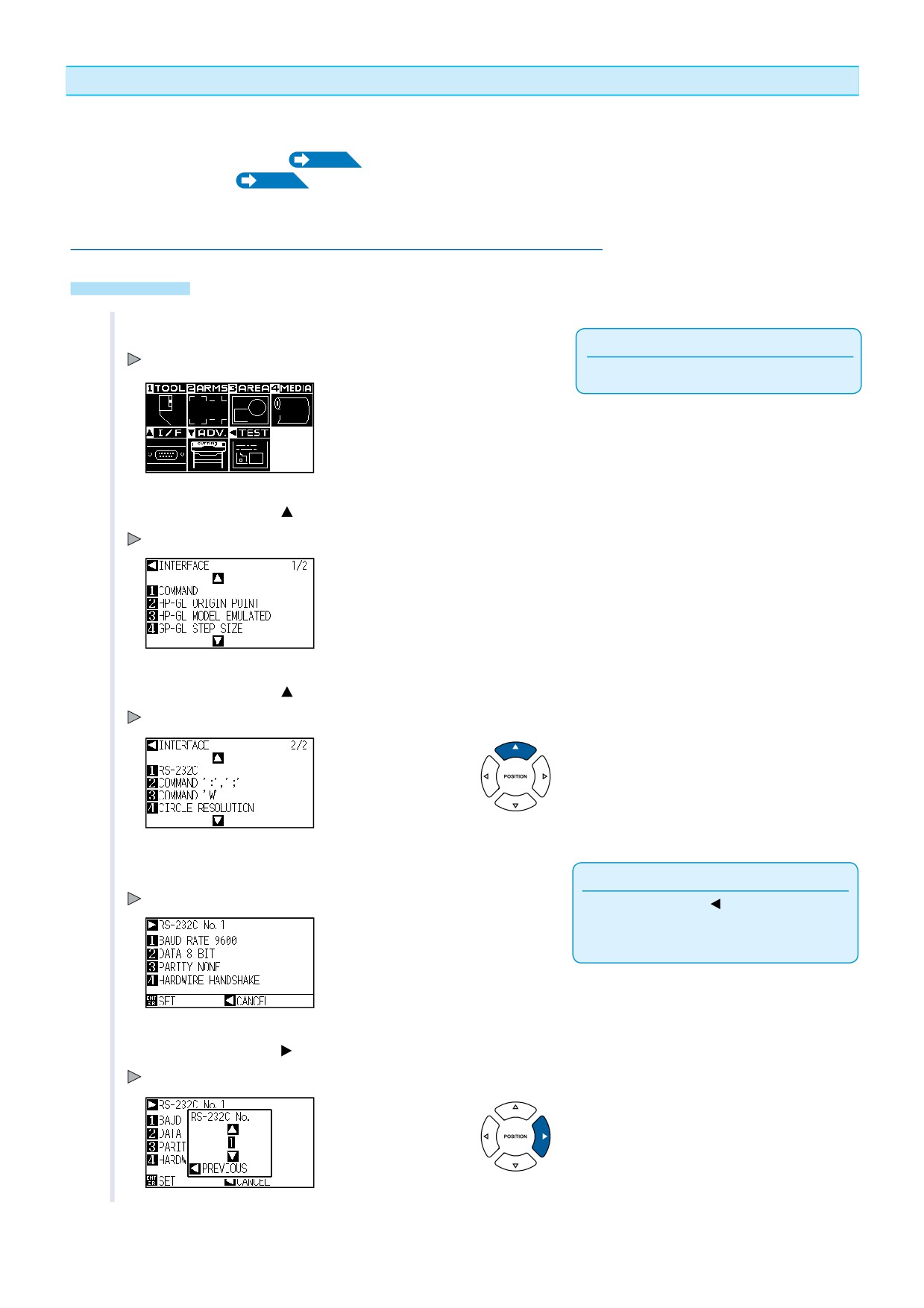
Подключение через RS-232C
В Нормальном режиме плоттер может запомнить 4 набора установок параметров
интерфейса RS-232C.
См. "Переключение наборов"
P.9-3
для выбора нужного набора,а также "Изменение и запоминание
парметров RS-232C”
P.9-4
Переключение наборов параметров интерфейса
Управление
1
Нажмите [PAUSE/MENU] в начальном меню.
Примечание
Отображается меню MENU .
Проводите установки в Нормальном режиме.
2
Нажмите POSITION ( ) (I/F) в Нормальном режиме.
Отображается меню INTERFACE SETTING(½) .
3
Нажмите POSITION ( ).
Отображается меню INTERFACE (2/2).
4
Нажмите [1] (RS-232C).
Примечание
Отображается меню RS-232C .
Нажатие POSITION(
) приведет к возврату
в меню INTERFACE без изменения
параметров.
5
Нажмите POSITION ( ) (RS-232C).
Отображается меню выбора номера параметров.
9-3
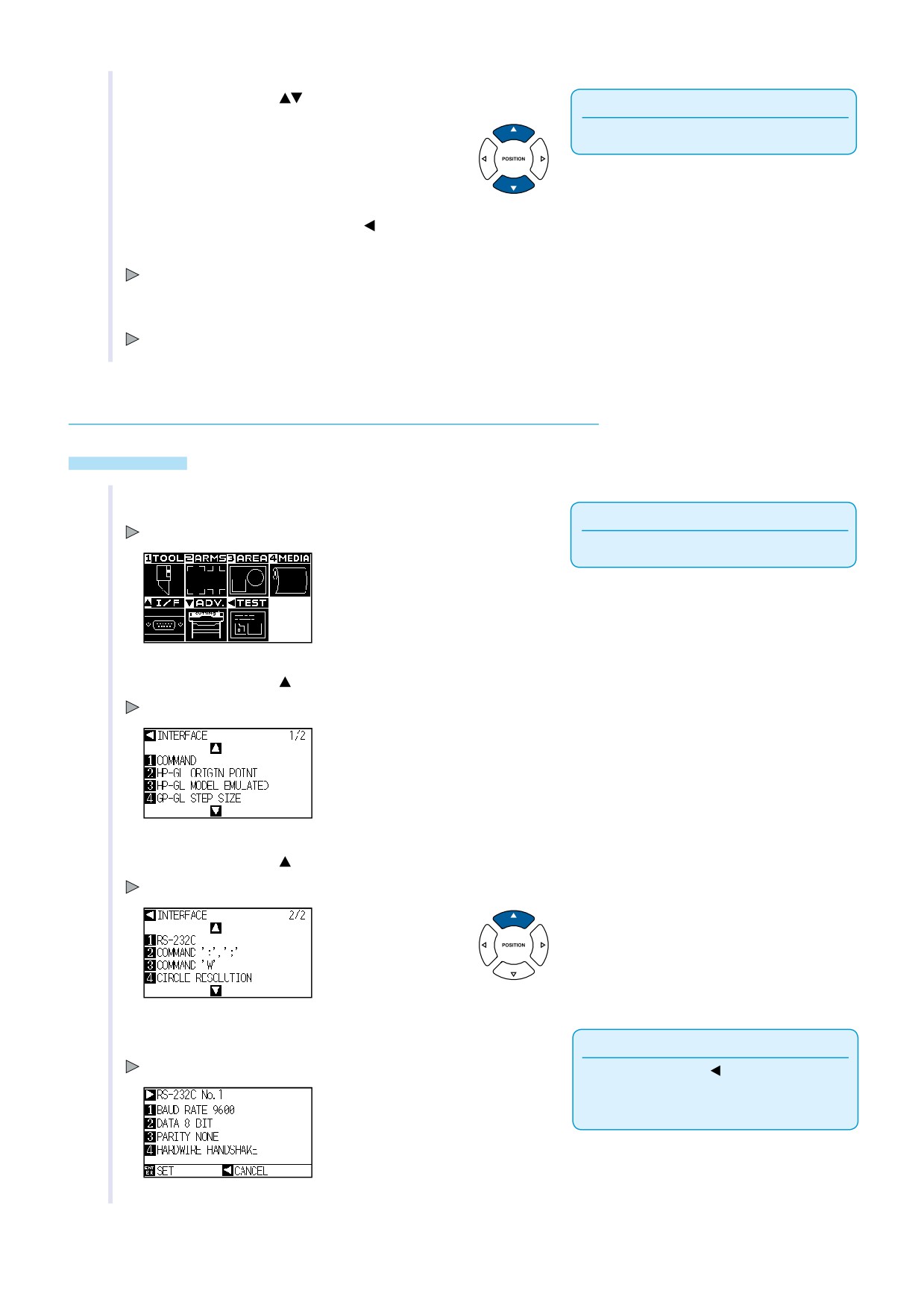
6
Нажмите POSITION (
) для выбора номера.
Примечание
Есть 4 номера набора.
7
Подтвердите, нажав POSITION (
)
(CANCEL).
Установки сделанв, плоттер вернется в меню RS-232C .
8
Нажмите [PAUSE/MENU].
Возврат в начальное меню.
Изменение и запоминание параметров RS-232C
Управление
1
Нажмите [PAUSE/MENU] в начальном меню.
Примечание
Отображается меню MENU .
Проводите установки в Нормальном режиме.
2
Нажмите POSITION ( ) (I/F) в Нормальном режиме.
Отображается меню INTERFACE (½).
3
Нажмите POSITION ( ).
Отображается меню INTERFACE (2/2) .
4
Нажмите [1] (RS-232C).
Примечание
Отображается меню RS-232C.
Нажатие POSITION(
) приведет к возврату
в меню INTERFACE) без изменения
параметров.
9-4
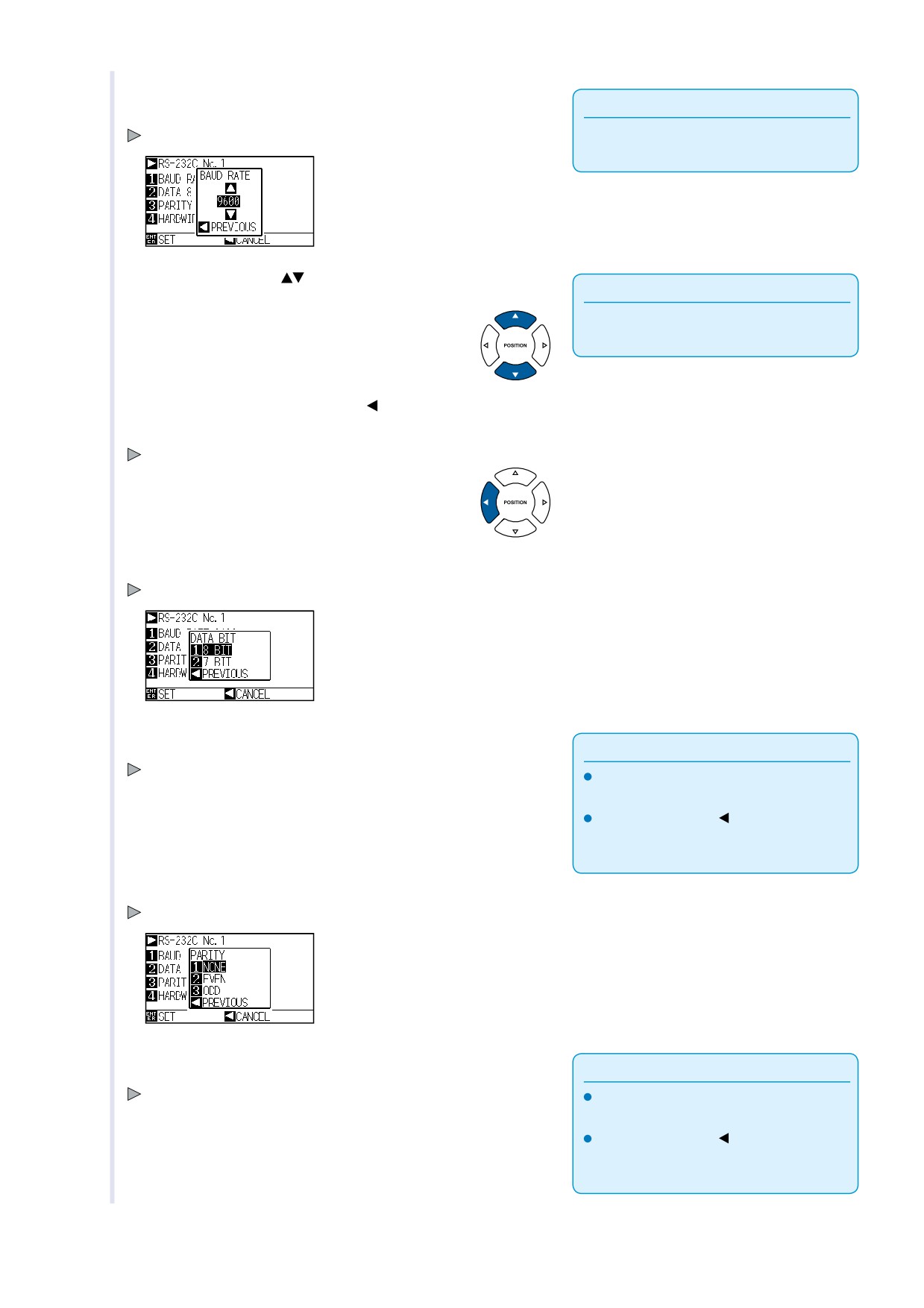
5
Нажмите [1] (BAUD RATE) - скорость двоичной передачи
Примечание
в бодах.
Скорость двоичной передачи может быть
Отображается меню BAUD RATE .
19200, 9600, 4800, 2400, 1200, 600 или 300.
6
Нажмите POSITION (
) для изменения значения.
Примечание
Baud Rate должна соответствовать
ПО на вашем ПК.
7
Подтвердите, нажав POSITION (
)
(CANCEL).
Установки BAUD RATE сделаны, плоттер вернется в меню RS-232C.
8
Нажмите [2] (DATA BIT) - двоичный разряд..
Отображается меню DATA BIT .
9
Нажмите [1] (8 BIT) или [2] (7 BIT).
Примечание
Установки DATA BIT сделаны, плоттер вернется в меню RS-232C.
Значение должно соответствовать
ПО на вашем ПК.
Нажатие POSITION(
) приведет к возврату
в меню RS-232C без изменения
параметров.
10
Нажмите [3] (PARITY) - контроль по четности.
Отображается меню PARITY .
11
Нажмите [1] (NONE), [2] (EVEN) или [3] (ODD).
Примечание
Установки PARITY сделаны, плоттер вернется меню RS-232C.
Значение должно соответствовать
ПО на вашем ПК.
Нажатие POSITION(
) приведет к возврату
в меню RS-232C без изменения
параметров.
9-5
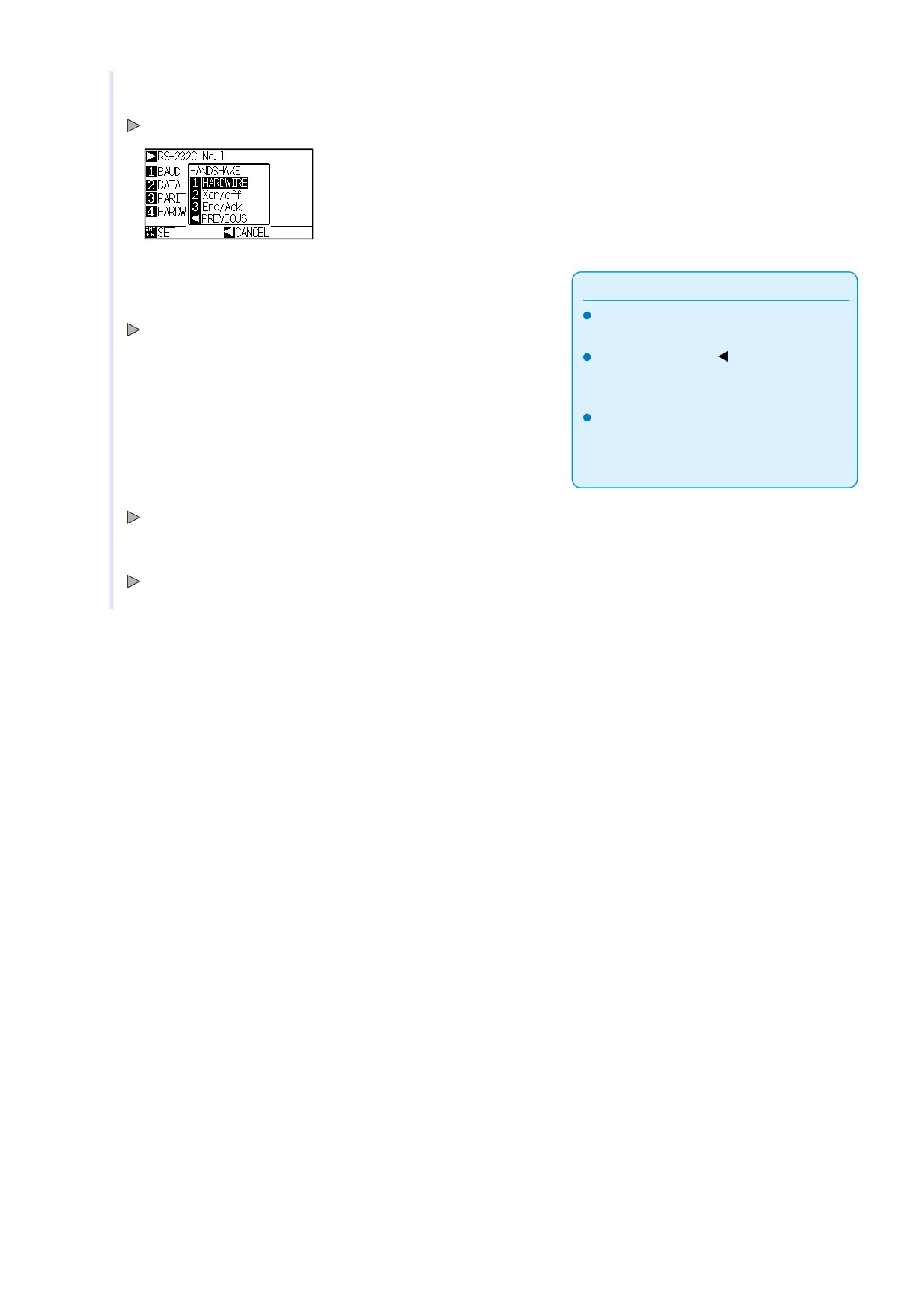
12
Нажмите [4] (HANDSHAKE-КВИТИРОВАНИЕ).
Отображается меню HANDSHAKE .
13
Нажмите [1] (HARDWIRE),
[2]
(Xon/off) или [3]
Примечание
(Enq/Ack).
Значение должно соответствовать
Способ HANDSHAKE выбран, плоттер вернется в меню RS-232C
ПО на вашем ПК.
Нажатие POSITION(
) приведет к возврату
в меню RS-232C без изменения
параметров.
Установка параметра Enq/Ack актуальна
только в режиме HP-GL. В режиме GP-GL
Enq/Ack устанавливается как
HARDWIRE.
14
Подтвердите, нажав [ENTER] (SET).
Установки сделаны, плоттер вернется в меню INTERFACE .
15
Нажмите [PAUSE/MENU].
Возврат в начальное меню .
9-6
Глава 10: Установки касающиеся
управление плоттером
В этой главе рассматриваются установки касающиеся управления плоттером.
10-1
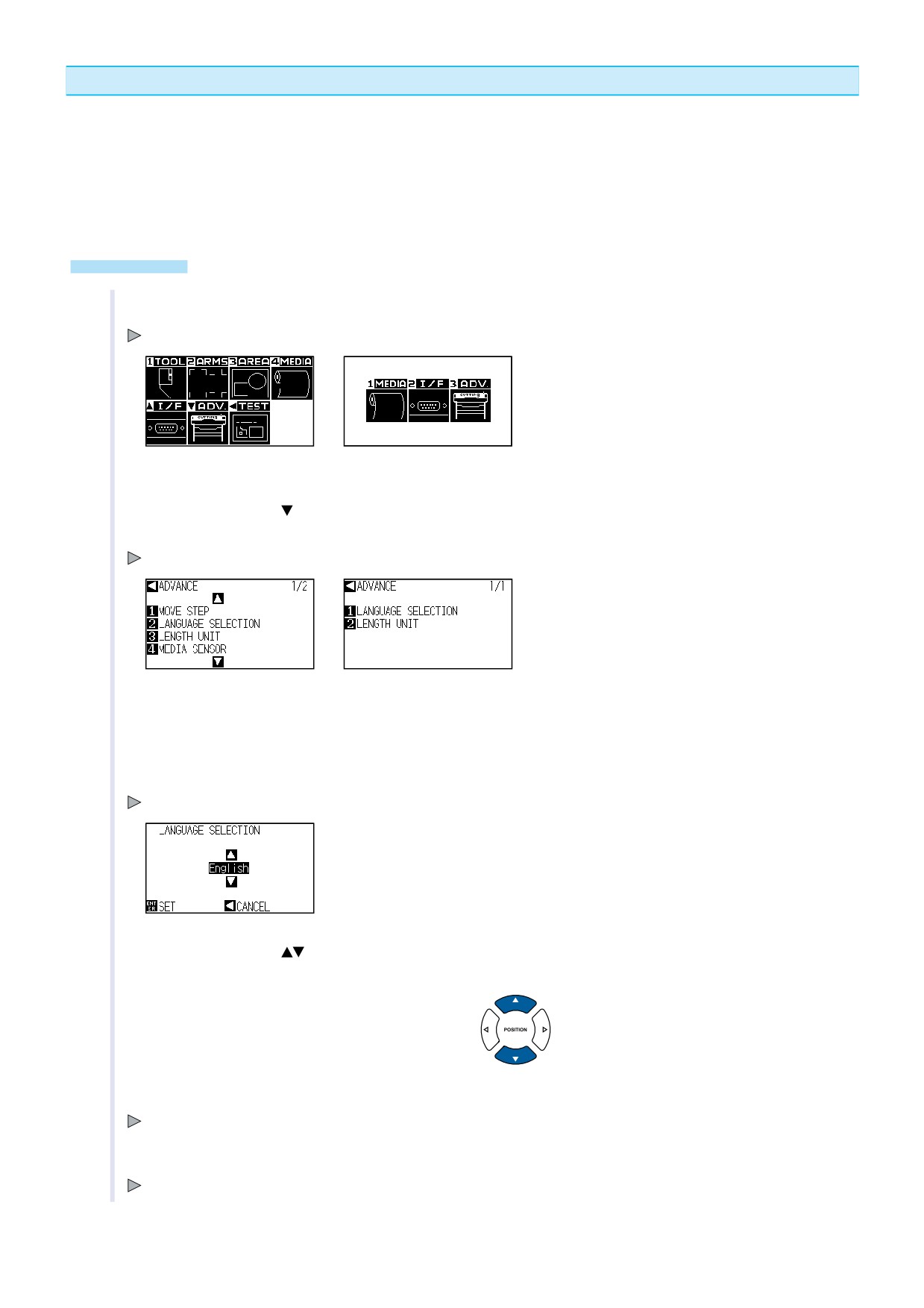
Экран Menu
Язык на панели управления
Вы можете удобный для вас язык для управления плоттером из десяти:
русский, английский, японский, немецкий, французский, итальянский, испанский, португальский,
корейский и китайский.
Управление
1
Нажмите [PAUSE/MENU] в начальном меню.
Отображается меню MENU .
Экран Menu
Экран Menu
(Нормальный режимl )
(Простой режим)
2
Нажмите POSITION ( ) (ADV.) в Нормальном режиме или
[3]
(ADV.) в простом режиме.
Отображается меню ADVANCE.
Экран ADVANCE
Экран ADVANCE
(Нормальный режим)
(Простой режим)
3
Нажмите [2] (LANGUAGE SELECTION) в Нормальном режиме или
[1]
(LANGUAGE SELECTION) в Простом режиме. Отображается меню
LANGUAGE SELECTION
Отображается меню LANGUAGE SELECTION .
4
Нажмите POSITION (
) и для выбора языка.
5
Подтвердите, нажав [ENTER] (SET).
Установки сделаны, плоттер вернется в меню ADVANCE
6
Нажмите [PAUSE/MENU].
Возврат в начальное меню .
10-2
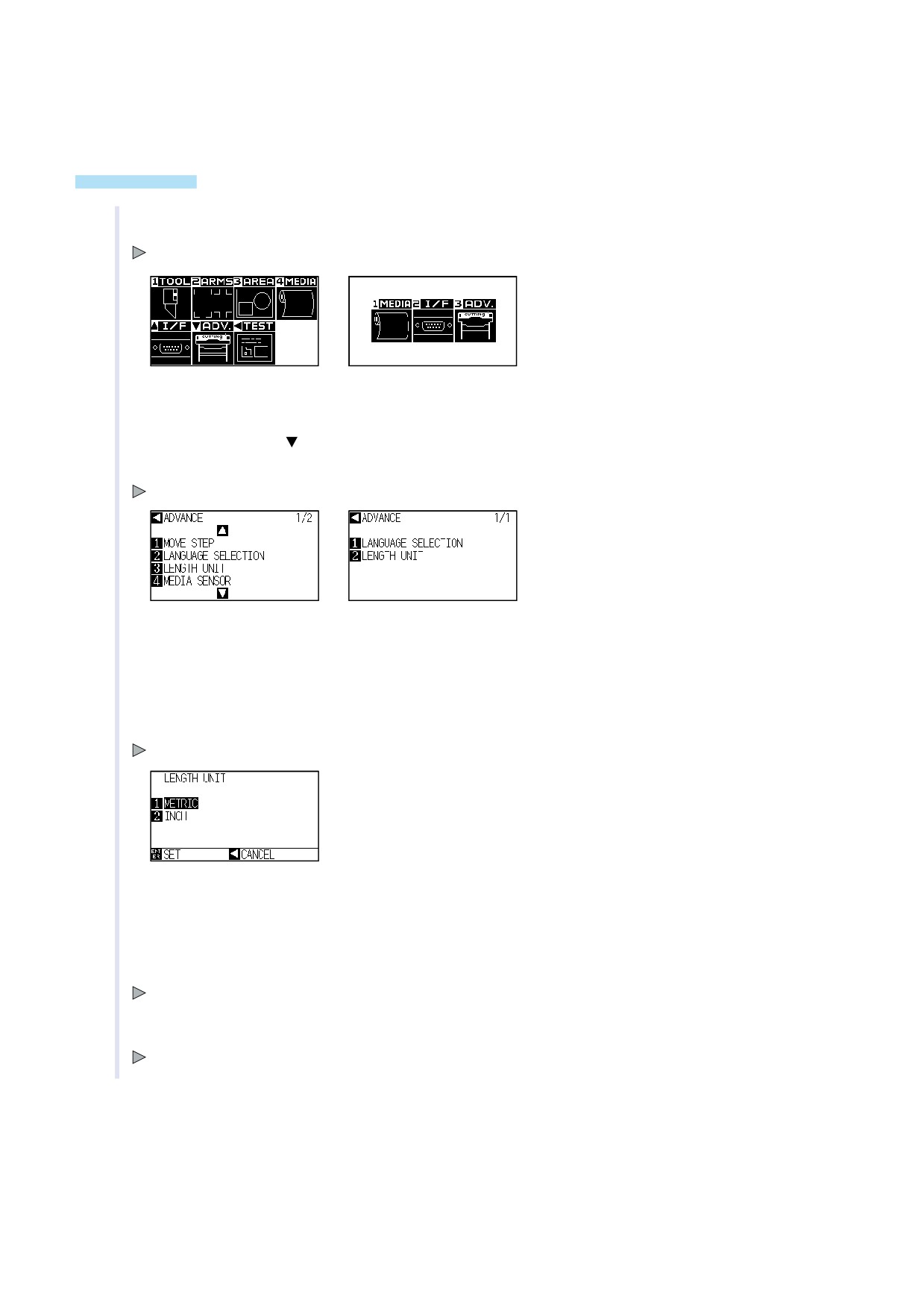
Установка единиц измерения
Значения координат и другие единицы могут отображаться в метрической или дюймовой системе.
Управление
1
Нажмите [PAUSE/MENU] в начальном меню.
Отображается меню MENU .
Экран Menu
Экран Menu
(Нормальный режим)
(Простой режим)
2
Нажмите POSITION ( ) (ADV.) в Нормальном режиме или
[3] (ADV.) в Простом режиме.
Отображается меню ADVANCE.
Экран ADVANCE
Экран ADVANCE
(Нормальный режим)
(Простой режим)
3
Нажмите [3] (LENGTH UNIT) в Нормальном режиме или
[2]
(LENGTH UNIT) в Простом режиме. Появится меню
LENGTH UNIT
Отображается меню LENGTH UNIT .
4
Нажмите [1] (METRIC) или [2] (INCH).
5
Подтвердите, нажав [ENTER]
(SET).
Установки сделаны, плоттер вернется в меню ADVANCE .
6
Нажмите [PAUSE/MENU].
Возврат в начальное меню.
10-3
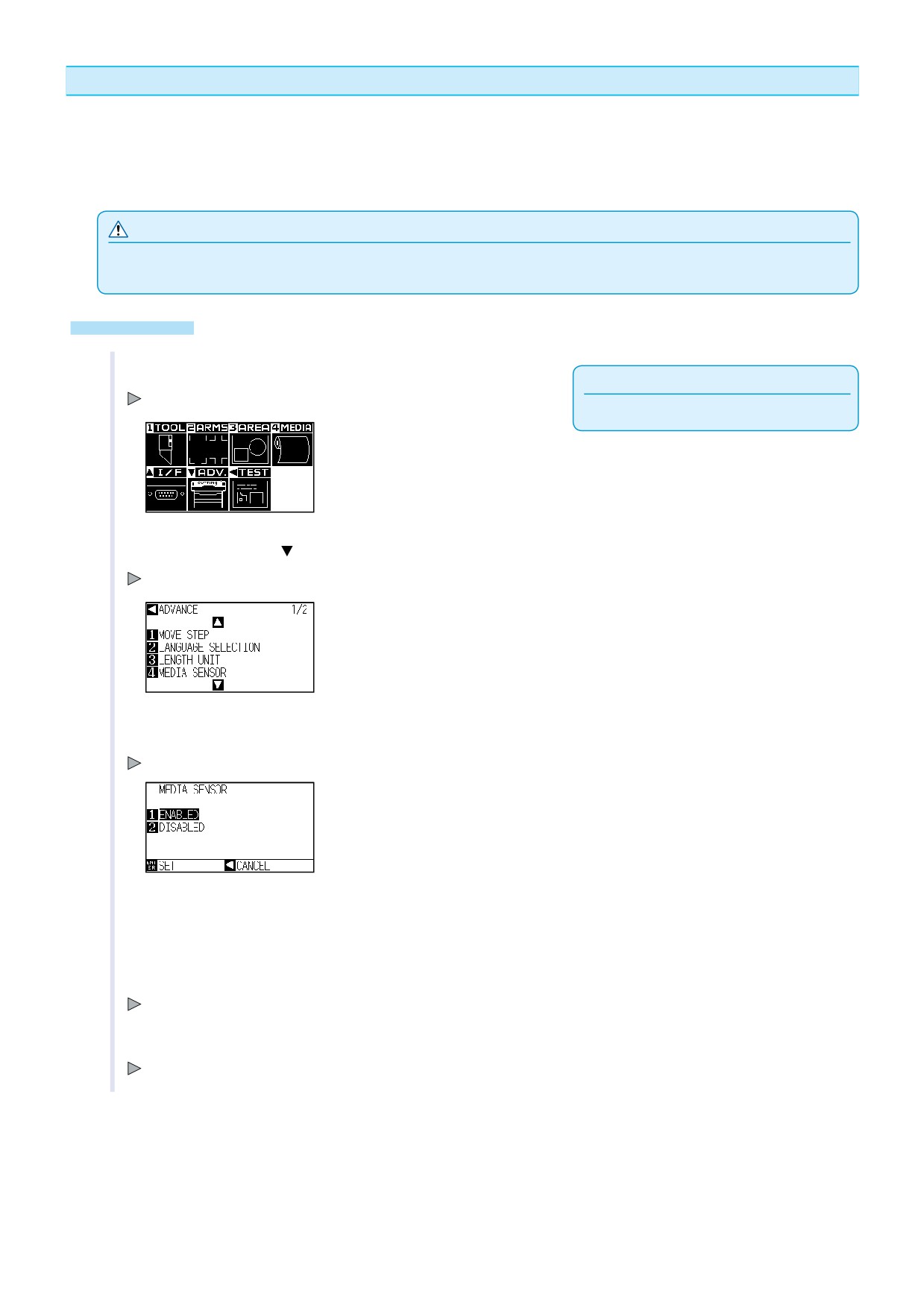
Управление датчиками (сенсорами)
Включение/Выключение датчиков материала
Эта функция включает или отключает датчики материала в направлении подачи материала.
ВНИМАНИЕ
Обычно датчики включены (ON). Выключите их (OFF) если вы используете прозрачный материал. Следите за размерами
области резки, иначе может быть поврежден марзан и нож.
Управление
1
Нажмите [PAUSE/MENU] в начальном меню.
Примечание
Отображается меню MENU.
Делайте установки в Нормальном режиме.
2
Нажмите POSITION ( ) (ADV.).
Отображается меню ADVANCE (1/2).
3
Нажмите [4] (MEDIA SENSOR).
Отображается меню MEDIA SENSOR.
4
Нажмите [1] (ENABLED) или [2] (DISABLED).
5
Подтвердите, нажав [ENTER] (SET).
Установки сделаны, плоттер вернется в меню ADVANCE.
6
Нажмите [PAUSE/MENU].
Возврат в начальное меню.
10-4
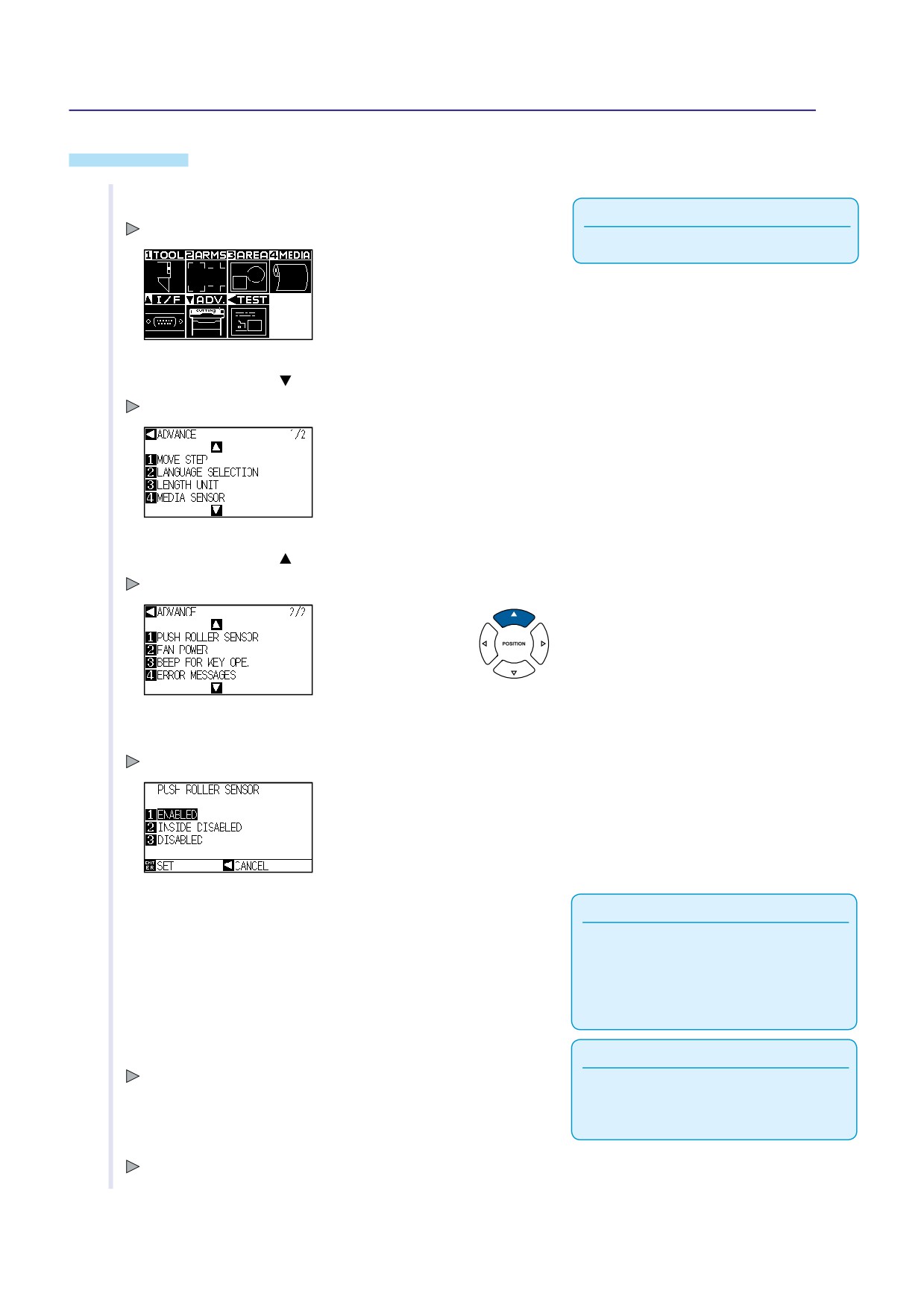
Включение/Выключение датчиков материала по ширине
(PUSH ROLLER SENSOR
)
Эта функция включает или отключает датчики материала по ширине.
Управление
1
Нажмите [PAUSE/MENU] в начальном меню.
Примечание
Отображается меню MENU.
Делайте установки в Нормальном режиме.
2
Нажмите POSITION ( ) (ADV.).
Отображается меню ADVANCE (1/2).
3
Нажмите POSITION ( ).
Отображается меню ADVANCE (2/2).
4
Нажмите [1] (PUSH ROLLER SENSOR).
Отображается меню PUSH ROLLER SENSOR.
5
Нажмите [1] (ENABLED), [2]
(INSIDE
Примечание
DISABLED) или [3] (DISABLED).
При отключение ("DISABLED") плоттер не
определяет положение прижимных роликов.
Если средний ролик находится не над
насечкой и выбран режим "INSIDE DISABLED",
плоттер не будет показывать ошибку.
6
Подтвердите, нажав [ENTER] (SET).
Примечание
Установки сделаны, плоттер вернется в меню ADVANCE.
При выборе "DISABLED" положение
правого ролика не определяется. В
зависимости от размера макета, плоттер
может выдавать ошибку.
7
Нажмите [PAUSE/MENU].
Возврат в начальное меню.
10-5
Управление плоттером
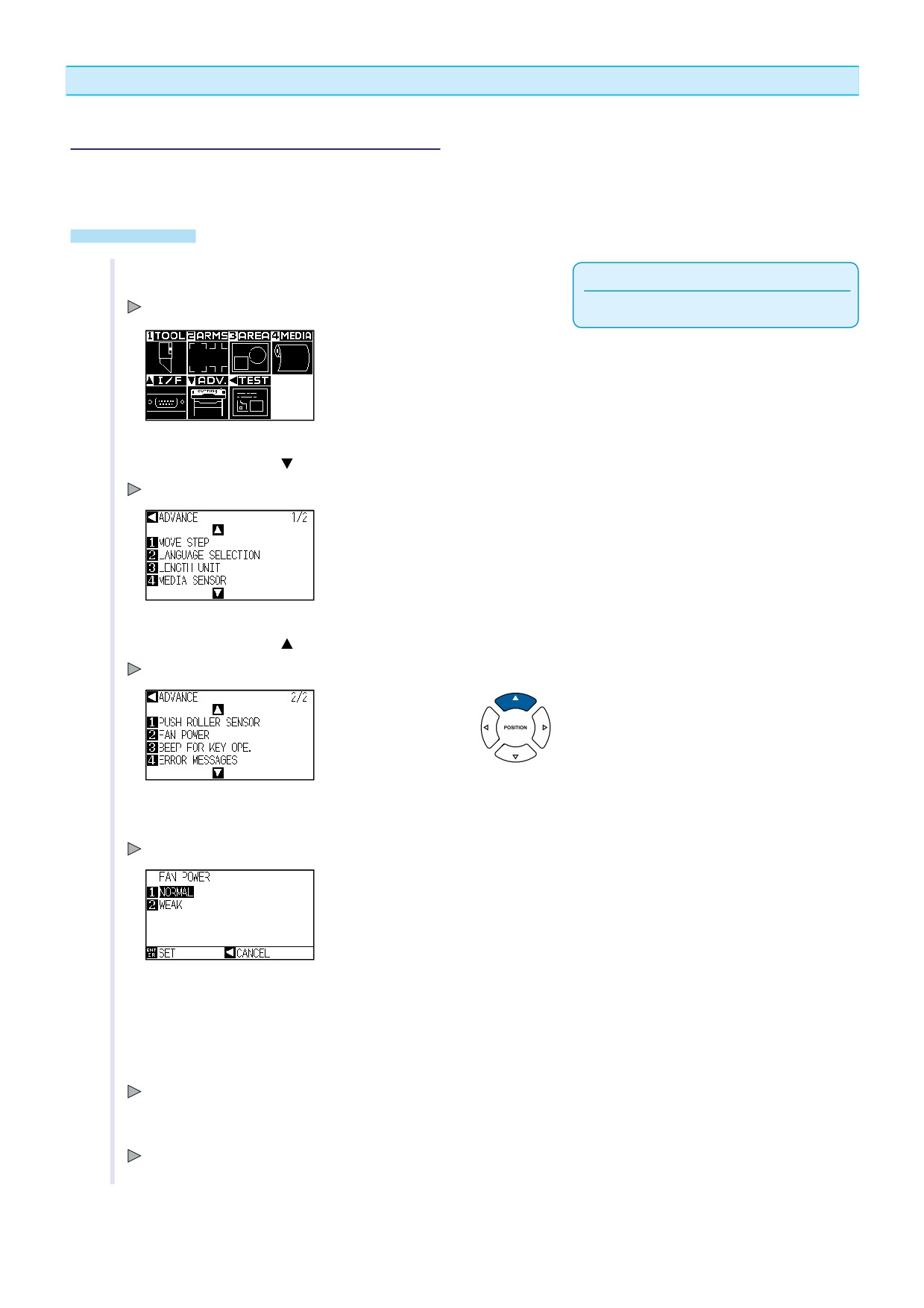
Мощность воздушного насоса
Эта функция регулирует мощность всасывания воздуха, который прижимает материал в процессе резки..
При работе с тонким материалом, сделайте мощность меньше.
Управление
1
Нажмите [PAUSE/MENU].
Примечание
Отображается меню MENU .
Делайте установки в Нормальном режиме.
2
Нажмите POSITION ( ) (ADV.).
Отображается меню ADVANCE (1/2).
3
Нажмите POSITION ( ).
Отображается меню ADVANCE (2/2).
4
Нажмите [2] (FAN POWER).
Отображается меню FAN POWER .
5
Нажмите [1] (
) или [2] key (
-
NORMAL
).
WEAK
СЛАБОЕ
6
Подтвердите, нажав [ENTER](SET).
Установки сделаны, плоттер вернется в меню ADVANCE
(2/2).
7
Нажмите [PAUSE/MENU].
Возврат в начальное меню.
10-6
Включение/Выключение звука кнопок(BEEP FOR KEY OPERATION)
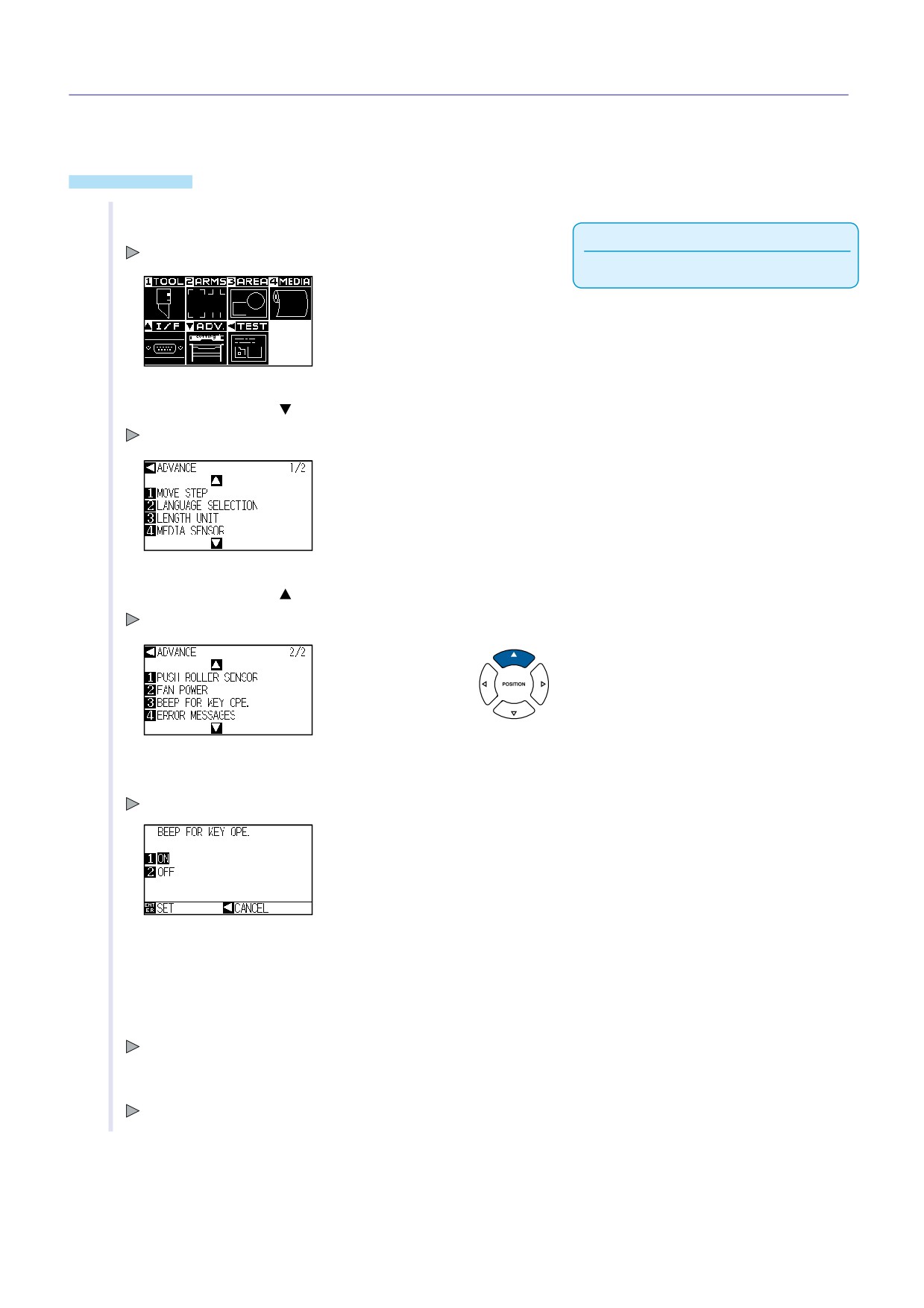
Эта функция включает или отключает звук, раздающийся при нажатии кнопок панели управления.
Управление
1
Нажмите [PAUSE/MENU] в начальном меню.
Примечание
Отображается меню MENU .
Делайте установки в Нормальном режиме.
2
Нажмите POSITION ( ) (ADV.).
Отображается меню ADVANCE (½).
3
Нажмите POSITION ( ).
Отображается меню ADVANCE (2/2).
4
Нажмите [3] (BEEP FOR KEY OPE.).
Отображается меню BEEP FOR KEY OPE.
5
Нажмите [1] (ON) для включения или [2] (OFF) для выключен
ука.
6
Подтвердите, нажав [ENTER](SET).
Установки сделаны, плоттер вернется в меню ADVANCE
(2/2).
7
Нажмите [PAUSE/MENU].
Возврат в начальное меню.
10-7
Глава 11:
Установки команд от ПК
В этой главе рассматриваются установки для команд, поступающих на плоттер с ПК.
11-1
содержание .. 5 6 7 8 ..