Raymarine New a Series, New c Series, New e Series навигационный многофункциональный дисплей. Руководство (2012 год) - часть 14
 

  Главная      Книги - Разные     Raymarine New a Series, New c Series, New e Series навигационный многофункциональный дисплей. Руководство (2012 год)


поиск по сайту            правообладателям  


содержание      ..     12      13      14      15     ..


Raymarine New a Series, New c Series, New e Series навигационный многофункциональный дисплей. Руководство (2012 год) - часть 14


4. Выберите

Exit

(Выход), чтобы вернуться в главное меню.

5. Выберите

Exit

(Выход) для того чтобы закрыть экранное

меню.

Точечный режим тепловизора

Точечный режим доступен только для инфракрасных камер,
имеющих механическую стабилизацию.

Включение точечного режима имеет смысл только при
включенной стабилизации. При включении точечного режима
выключается горизонтальная (панорамная) стабилизация,
однако сохраняется вертикальная (по наклону) стабилизация.
Это может быть полезно, если вы хотите использовать
тепловизор для помощи навигации и удерживать камеру
направленной на одинаковую позицию по отношению к судну
при поворотах. Например, вы можете включить стабилизацию
и направить камеру точно вперёд относительно носовой части
судна. Если судно в этих условиях выполняет резкий поворот,
датчик камеры не будет следовать в направлении судна.
Включение точечного режима удержит камеру синхронизации с
судном, сохраняя при этом устойчивое положение по подъему.
Когда включен точечный режим, на экране появляется значок
замка. Горизонтальное положение камеры в данном случае
зафиксировано по основанию. При отключении точечного
режима однократно отображается значок перечеркнутого замка.
В начале работы точечный режим всегда выключен.

Включение / Выключение точечного режима

Точечный режим отключен по умолчанию. При включенной
стабилизации также можно включить точечный режим в любое
время путем выполнения следующих действий:

Используя экранное меню камеры (

Menu > Camera Set-up >

Camera menu

((Меню) > (Установка камеры) > (Меню камеры)):

1. Выберите пункт

Enable Point Mode

(Включить точечный

режим) для включения режима или, если режим уже
включен,

2. Выберите пункт

Disable Point Mode

(Отключить точечный

режим ) для отключения режима.

3. Выберите

Exit

(Выход) для того чтобы закрыть экранное

меню.

20.5 Настройки изображения

Регулировка изображения камеры

При открытом приложении для камеры выполните следующие
действия:
1. Выберите

Menu

(Меню).

2. Выберите

Adjust Contrast

(Настройки контрастности).

3. Выберите Contrast, Brightness, (Контраст), (Яркость), или

Color (Цвет) по необходимости.

4. Используйте вращающуюся ручку для корректировки по

необходимости.

Предустановленные режимы работы
тепловизора

Предварительные настройки сцены позволяют быстро выбрать
наилучшую настройку изображения для текущих условий
окружающей среды.

В стандартном режиме тепловизор автоматически
настраивается на обеспечение высококонтрастного
изображения, соответствующего большинству возможных
условий съёмки. Предустановленные режимы представляют
собой 4 дополнительных варианта настройки, которые помогут
обеспечить лучшее изображение при определенных условиях.
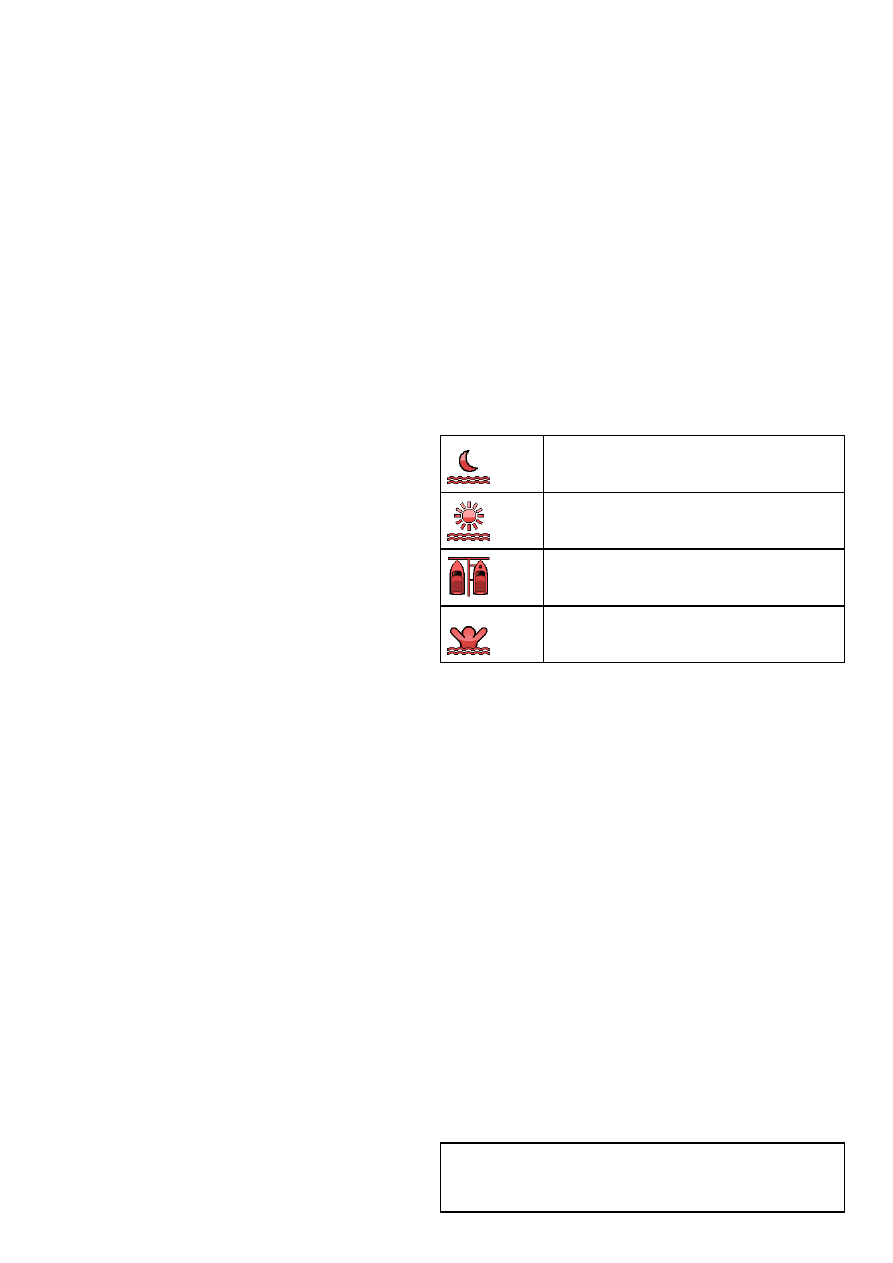
Предусмотрено 4 режима:

Night Running

(Работа в ночных условия) —

предустановленный режим для работы в ночных
условиях.

Day Running

(Работа в дневных условиях) —

предустановленный режим для работы в дневных
условиях.

Night Docking

(Ночной докование) —

предустановленный режим для ночного докования.

Search

(Поиск) — предустановленный режим для

обнаружения людей или объектов в воде.

Несмотря на то, что названия режимов указывают на их
назначение, изменение условий окружающей среды может
сделать другие настройки более предпочтительными.
Например, режим «Работа в ночных условия» также может быть
полезны во время пребывания в порту. Возможно, будет полезно
поэксперемертировать с различными предустановленными
режимами для того, чтобы найти наиболее подходящие
варианты для различных условий работы.

Внесение изменений в предустановленные режимы
тепловизора

В открытом приложении тепловизора:
1. Выберите

Menu

(Меню).

2. Выберите

Image Options

(Параметры изображения).

3. Используйте пункт меню

Scene

(Съемка) для переключения

между доступными предустановленными режимами, в
случае необходимости.

Цветовые режимы тепловизора

Имеется ряд цветовых моделей, помогающих отличить объекты
друг от друга на экране в различных условиях.

Изменение цветового режима переключает изображение с
тепловизора между режимом оттенков серого и одним, режимом
с одним цветом и режимом других цветов. Доступно 5 цветовых
режимов.

Режим цвета по умолчанию - красный, позволяющий
улучшить обзор в ночных условиях. Режим по умолчанию
при необходимости можно изменить с помощью

Video Setup

(Настройка видео) меню на экране камеры.

Примечание:

Если у вас в экранном меню Disable Color

Thermal Video (Настройка видео) выбрана опция Disable Color
Thermal Video (Отключение Цвета Теплового Видео), только 2
цветовых режима будут доступны – серый и красный.

220

e7 / e7D / e95 / e97 / e125 / e127 / c95 / c97 / c125 / c127

Изменение цветового режима тепловизора

В открытом приложении тепловизора:

1. Выберите

Menu

(Меню).

2. Выберите

Image Options

(Параметры изображения).

3. Используйте пункт меню

Color Palette

(Цветовая палитра)

для переключения между доступными цветовыми схемами,
в случае необходимости.

Негативное видеоизображение с камеры

Для изменения внешнего вида объектов на экране можно
обратить полярность видео изображения.

Опция создания негативного видеоизображения (полярность
видеосигнала) переключает тепловое изображение из режима
«горячий белый » (или «горячий красный» в случае включения
настроек цветового режима) в режим « горячий черный».
Разница данными режимами показана ниже:

Тепловое изображение в режиме
«горячий белый».

Тепловое изображение в режиме
«горячий черный».

Попробуйте различные опции для подбора наиболее
подходящих настроек.

Включение негативного видеоизображения с камеры

В открытом приложении для камеры выполните следующие
действия:

1. Выберите

Menu

(Меню).

2. Выберите

Image Options

(Параметры изображения).

3. Выберите

Reverse Video

(Обратить видео).

Работа с теплым и видимым светом

Инфракрасные камеры с двойной полезной нагрузкой
снабжаются двумя камерами – инфракрасная камера и камера
видимого света.

Thermal camera

(Инфракрасняа камера)
– обеспечивает возможность
съемки в ночное время,
используя разницу
температур между
объектами. Тепловизионная
съемка дает четкое
изображение даже в полной
темноте.

Visible-light camera

(Камера,

чувствительная к видимому
свету) - обеспечивает
черно-белые (или серые)
изображения в дневное
время и в условиях низкой
освещенности. Помогает
улучшить возможность
навигации в условиях низкой
освещенности, например
в время сумерек, при
каботажном плавании и
возле входов в гавань.

Примечание:

T470SC

и T473SC имеют
цветную камеру и
объективы постоянного
масштабирования.

Переключение между тепловизионным и видимым
объективами

В открытом приложении тепловизора выполните следующие
действия:

1. Выберите

Menu

(Меню).

2. Выберите

Image Options

(Параметры изображения).

3. Используйте пункт меню

Image Type

(Тип изображения)

для переключения между ИК (IR) и видимым светом (Visible
Light), по необходимости.

Режим заднего вида камеры

В режиме заднего вида камеры видео изображение
переворачивается по горизонтали, обеспечивая зеркальное
изображение.

Данный режим полезен, например, в случаях, когда камера
направлена назад, а изображение с нее показывается на
мониторе, направленном вперед.

Включение режима заднего вида камеры

При открытом приложении для камеры выполните следующие
действия:

1. Выберите

Menu

(Меню).

2. Выберите

Image Options

(Параметры изображения).

3. Выберите

Rear View

(Режим заднего вида).

Использование приложения тепловизора

221

20.6 Сброс настроек системы

Перезагрузка камеры

Используйте данную процедуру для перезагрузки инфракрасной
камеры. При этом происходит повторная центровка исходного
и парковочного положения, например, в случае нарушения
выравнивания из-за сложных погодных условий.

1. Для перезагрузки камеры нажмите кнопку

HOME

(Дом) 4

раза подряд.

Восстановление заводских настроек

Используйте данную процедуру для перезагрузки инфракрасной
камеры на заводские настройки по умолчанию.

В открытом меню установок камеры выполните следующие
действия:

1. Выберите пункт меню

About/Help

(О продукте / Справка).

2. Выберите

Restore Factory Defaults

(Восстановление

заводских настроек по умолчанию) из доступных вариантов.

20.7 Настройка камеры

Доступ к меню установок тепловизора

В открытом приложении тепловизора:

1. Выберите

Menu

(Меню).

2. Выберите

Camera Set-up

(Установки камеры).

3. Выберите

Camera Menu

(Меню камеры).

Отобразившимся меню камеры можно управлять с помощью
джойстика и кнопки ОК.

Меню установок видео

Пункт меню / Описание

Установки/ Действия

Set Thermal Color
Default

(Установить

тепловой цвет по
умолчанию)

Сохранение данных цветовых установок в
качестве параметров по умолчанию.

Set Reverse Video
Default

(Установить

негативное видео по
умолчанию)

Переключение инфракрасного изображения
между режимами «горячий белый» (или
«горячий красный» при просмотре цветного
изображения) и «горячий черный».

Enable / Disable
Color Thermal Video

(Включить / Выключить
цвет теплового видео
изображения)

Включение или выключение тепловой цветовой
палитры:

• Включено – Доступны палитры: оттенки

серого, красная, сепия, радужная и
интегрированная.

• Отключено – доступны только красная

палитра и палитра оттенков серого.

Display Test Pattern

(Показать тестовый
образец)

Используйте отображение тестового образца,
при настройке цветов / контрастности на
конкретном дисплее или мониторе. Можно
переключаться между четырьмя доступными
образцами.

Exit

(Выход)

Меню установки символов

Пункт меню / Описание

Установки/ Действия

Enable / Disable PC Icon

(Включить / Выключить
значок ПК)

• Enabled (Включить) – значок ПК

отображается всегда, когда в сети
обнаружен персональный компьютер.

• Disabled (Выключить) – значок ПК не

отображается.

Enable / Disable
JCU Icon

(Включить

/ Выключить значок
пульта управления с
джойстиком)

• Enabled (Включить) – значок джойстика

отображается всегда, когда в сети обнаружен
пульт управления с джойстиком.

• Disabled (Выключить) – значок пульта

управления с джойстиком не отображается.

Display All Icons

(Показать все значки)

Выбор этого пункта меню включает все
доступные значки.

Display Minimal
Icons

(Показывать

минимальное
количество значков)

Выбор этого пункта уменьшает количество
активных значков:

• Значки, обозначающие положение, масштаб,

задний вид, приостановку, отключение
стабилизации и включение точечного режима
остаются без изменений.

• Значки исходного состояния и режимов

съемки выводятся только один раз.

• Остальные значки не показываются.

222

e7 / e7D / e95 / e97 / e125 / e127 / c95 / c97 / c125 / c127

Пункт меню / Описание

Установки/ Действия

Hide All Icons

(Скрыть

все значки)

Выбор этого пункта скрывает все значки за
исключением:

• Индикатора позиции

• Включение режима заднего вида

• Отключение стабилизации

• Включение точечного режима

Exit

(Выход)

Возврат в главное меню.

Меню кнопок, программируемых
пользователем

Используйте данное меню для настройки кнопки USER на
пульте управления с джойстиком.

Пункт меню / Описание

Действие USER (пользовательской) кнопки

Search settings

(Настройки поиска)

USER

(Пользовательская) кнопка переводит

камеру в режим поиска.

Switch Thermal / VIS
Video

(Переключение тепло-
визионного/видимого
изображения) (Только
для моделей с двойной
полезной функцией)

USER

(Пользовательская) кнопка переключает

тепловое изображение и изображение при
слабой освещенности.

Hide / Show All Icons

(Скрыть / Показать все
иконки)

USER

(Пользовательская) кнопка переключает

режимы «Скрыть все значки» и «Показать
значки».

Reverse Video

(Обратить видео)

USER

(Пользовательская) кнопка переключает

режимы изображения «горячий белый» и
«горячий черный» (негатив).

Rearview Mode

(Режим

заднего вида)

USER

(Пользовательская) кнопка переключает

камеру в Режим заднего вида и обратно.

Surveillance Mode

(Режим наблюдения)

USER

(Пользовательская) кнопка переключает

камеру в режим наблюдения и обратно

Point Mode

(Точечный

режим)

USER

(Пользовательская) кнопка переключает

камеру в чечный режим и обратно.

Exit

(Выход)

Возврат в главное меню.

Меню установок системы

Пункт меню / Описание

Установки/ Действия

Enable / Disable
Ball-Down Installation

(Включить / Выключить
режим «объектив вниз»)

Эту опцию меню необходимо включить, когда
камера установлена в перевернутом положении
в конфигурации «объектив вниз».

Enable / Disable
Twist-to-Pan
mode

(Включить /

Выключить режим
панорамирования
вращением)

Данный пункт меню изменяет управление
панорамированием и изменением масштаба
с помощью пульта управления джойстиком
следующим образом:

Enabled

(Включено) — панорамирование

камеры с помощью поворота джойстика

Puck

по часовой стрелке или против часовой

стрелки, увеличение и уменьшение масштаба
нажатием или вытягиванием джойстика. (Это
работа пульта управления с джойстиком по
умолчанию).

Disabled

(Выключено) — Панорамирование

камеры с помощью движения джойстика

Puck

влево или вправо, увеличение и уменьшение
масштаба поворотом джойстика по и против
часовой стрелки.

Пункт меню / Описание

Установки/ Действия

Enable / Disable
High Power Standby

(Включить / Выключить)
(Режим ожидания
высокой мощности)

Данная опция регулирует количество энергии,
затрачиваемым на удержание камеры на
позиции в режиме ожидания. При включении
данной опции затрачивается большее
количество энергии, что способствует
удержанию камеры в фиксированной позиции
при волнении на море.

Примечание:

При перемещении камеры

перемещается в режиме ожидания (из-за
ударов или вибрации) может потребоваться
повторная центровка индикатора положения
или исходного положения(для переустановки
выполните сброс настроек камеры).

Enable / Disable High
Motor Torque

(Включить

/ Выключить высокий
крутящий момент
двигателя)

Данный параметр регулирует количество
энергии, используемое для удержания камеры
в неподвижном состоянии при работе. При
включении данной установки затрачивается
большее количество энергии, однако камера
лучше сохраняет свое положение при волнении
на море.
Режим высокого крутящего момента двигателя
может оказаться полезным для катеров,
двигающихся с более высокими скоростями и
более подверженных влиянию окружающей
среды, и на которых допускается более
высокое энергопотребление .

Примечание:

При перемещении

камеры из-за ударов или вибрации может
потребоваться повторная центровка
индикатора положения или исходного
положения(для переустановки выполните
сбро настройек камеры).

Enable / Disable
Rearview Mode

(Включить / Выключить
режим заднего вида)

При данной включенной опции изображение с
камеры переворачивается, и на дисплее видно
зеркальное отображение.

Enable / Disable
Stabilization

(Включить

/ Выключить
стабилизацию)

При данной включенной опции применяется
вертикальная и горизонтальная стабилизация.
Применима только для T470SC и T473SC.

Set Stow Position

(Установить позицию
для транспортировки)

Данная опция устанавливает текущую
позицию в качестве позицию для
транспортировки. Камера переходит в
позицию для транспортировки при выключении
или в режиме ожидания.

Name Camera

(Назвать

камеру)

Используйте эту опцию для задания названия
камеры.

Surveillance mode

(Режим наблюдения)

Данная опция позволяет устанавливать ширину
полосы и скорость сканирования в режиме
наблюдения.

Exit

(Выход)

Выход в главное меню.

Использование приложения тепловизора

223

Высокая мощность / Высокий крутящий момент

Режим
камеры

Настройки камеры

Двойная
полезная
нагрузка

Обычная
камера

Ожидание

• High Power Mode

ON (Режим высокой
мощности) (ВКЛ)

• High Torque Mode

ON Mode (Режим
высокого крутящего
момента) (ВКЛ)

22 Вт

17.4 Вт

Ожидание

• High Power Mode

OFF (Режим
высокой мощности)
(ВЫКЛ)

• High Torque Mode

ON Mode (Режим
высокого крутящего
момента) (ВКЛ)

8 Вт

7.4 Вт

Ожидание

• High Power Mode

ON (Режим высокой
мощности) (ВКЛ)

• High Torque Mode

OFF Mode (Режим
высокого крутящего
момента) (ВЫКЛ)

13 Вт

13 Вт

Работа

• High Power Mode

OFF (Режим
высокой мощности)
(ВЫКЛ)

• High Torque Mode

OFF (Режим
высокого крутящего
момента) (ВЫКЛ)

8 Вт

7.4 Вт

Работа

• High Power Mode

ON or OFF (Режим
высокой мощности)
(ВКЛ или ВЫКЛ)

• High Torque

Mode ON (Режим
высокого крутящего
момента) (ВКЛ)

30 Вт

19.4 Вт

Работа

• High Power Mode

ON or OFF (Режим
высокой мощности)
(ВКЛ или ВЫКЛ)

• High Torque Mode

OFF (Режим
высокого крутящего
момента) (ВЫКЛ)

20 Вт

16.5 Вт

Меню режима наблюдения

Пункт меню / Описание

Установки/ Действия

Scan Width

(Ширина

полосы сканирования )

Данная настройка определяет дистанцию,
которую камера пройдет влево и вправо в
режиме наблюдения. Выбирайте из следующих
опций:

• Narrow (Узкая) — Камера будет захватывать

примерно 20º влево и вправо от центра
(всего 40º).

• Medium (Средняя) — Камера будет

захватывать примерно 40 º влево и вправо
от центра (всего 80º).

• Wide (Широкая) - Камера будет захватывать

примерно 80 º влево и вправо от центра
(всего 160º).

Scan Speed

(Скорость

сканирования)

Данная опция определяет скорость, с которой
камера движется влево и вправо в режиме
наблюдения. Выбирайте:

• Slow (Медленная)

• Medium (Средняя)

• Fast (Быстрая)

Exit

(Выход)

Меню справки

Пункт меню / Описание

Установки/ Действия

Video Icon Help Screens

(Справка по экранным
значкам)

Данная опция выводит объяснение назначения
каждого значка на экране. Используйте стрелки
для переключения между страницами.

Product Information

(Информация о
продукте)

Данная опция выводит информацию о камере:

• Название,

• Серийный номер,

• MAC адрес и

• Информацию о программном обеспечении.

Contact Raymarine

(Контакты «Raymarine»)

Данная опция выводит контактную информацию
компании «Raymarine».

Restore Factory
Defaults

(Восстановление
заводских настроек)

Данная опция возвращает все настройки
камеры к заводским значениям по умолчанию.

Exit

(Выход)

224

e7 / e7D / e95 / e97 / e125 / e127 / c95 / c97 / c125 / c127

21.1 Использование УКВ-
радиостанции с ЦИВ совместно
с многофункциональным дисплеем

К многофункциональному дисплею можно подключить
УКВ-радиостанции с ЦИВ и просматривать сигналы бедствия и
данные позиционирования GPS, поступающие с других судов.

Подключение к многофункциональному дисплею
УКВ-радиостанции с ЦИВ открывает доступ к следующим
дополни-тельным возможностям:

• Сигналы бедствия — в случае, когда судовая УКВ-

радиостанция с ЦИВ получает сообщение ЦИВ или аварийный
сигнал с другого оборудованного УКВ-радиостанцией с
ЦИВ судна, на экране многофункционального дисплея
отображаются идентификационные данные судна (ММSI), его
положение по GPS и время получения сигнала бедствия. При
отображении сообщения о бедствии можно воспользоваться
кнопками для удаления сообщений, нанесения маршрутной
точки на карту в месте расположения (по GPS) терпящего
бедствие судна или начала немедленного следования
(GOTO) к терпящему бедствие судну.

• Данные позиционирования — клавиша «Position Request»

(Запрос положения), расположенная на УКВ-радиостанции
с ЦИВ, позволяет передавать и принимать данные
позиционирования по GPS на другие суда и с других судов,
оборудованных УКВ-радиостанциями с ЦИВ.

Для получения информации по установке и эксплуатации
УКВ-радиостанции с ЦИВ обратитесь к руководству,
поставляемому вместе с радиостанцией.

Ниже представлен пример полученного сигнала бедствия на
экране многофункционального дисплея:

21.2 Осуществление интеграции
УКВ-радиостанции с ЦИВ

На основном экране выполните следующие действия:

1. Выберите

Set-up

(Установка).

2. Выберите

System Settings

(Настройки системы).

3. Выберите

DSC Alerts > ON.

(Сообщения ЦИВ) > (Вкл).

Примечание:

Сигналы бедствия УКВ ЦИВ отображаются

только при подключении радиостанций через NMEA
0183. Сигналы бедствия УКВ ЦИВ НЕ отображаются при
подключении радиостанций к дисплею через конвертер
SeaTalk to SeaTalkng.

226

e7 / e7D / e95 / e97 / e125 / e127 / c95 / c97 / c125 / c127

22.1 Включение удаленного
управления

Управление многофункциональным дисплеем можно
осуществлять в беспроводном режиме при помощи пульта
дистанционного управления «Raymarine».

В пульте дистанционного управления используется
беспроводное соединение Bluetooth.

D12163-2

1

3

2

1.

Многофункциональный дисплей.

2.

Соединение Bluetooth.

3.

Bluetooth пульт управления «Raymarine» (например, RCU-3).

Для использования пульта дистанционного управления, в
первую очередь, необходимо:

• Включить Bluetooth в настройках системы в многофункцио-

нальном дисплее.

• Связать пульт с многофункциональным дисплеем.

22.2 Связывание пульта управления
и конфигурация кнопок UP (ВВЕРХ) и
DOWN (ВНИЗ)

Пульт дистанционного управления необходимо связать с
многофункциональным дисплеем, которым необходимо
управлять. На основном экране многофункционального
дисплея выполните следующие действия:

1. Выберите

Set-up

(Установка).

2. Выберите

System Settings

(Настройки системы).

3. Выберите

Wireless Connections

(Беспроводные

соединения).

4. Выберите

Bluetooth > On

(Вкл.).

5. Выберите

New Bluetooth Connection

(Новое Bluetooth

соединение).

Отобразится всплывающее сообщение для подтверждения
того, что подключаемое устройство обнаружено.

6. Выберите

Ok

для подтверждения.

7. На пульте дистанционного управления одновременно

зажмите кнопки UP (Вверх) и DOWN (Вниз) на 10 секунд.

8. Выберите OK для закрытия сообщения на экране.

Отобразится список обнаруженных устройств.

9. В списке обнаруженных устройств выберите пульт

дистанционного управления.

10. По подсказке нажмите на пульте кнопку со стрелкой, которую

необходимо назначить в качестве клавиши UP (Вверх).
Другая кнопка со стрелкой будет автоматически назначена
кнопкой DOWN (Вниз).

В случае успешного связывания отобразится сообщение
«Pairing Success» (Связывание выполнено успешно).
Если отображается сообщение «Pairing Failure» (Ошибка
связывания) или «Pairing Timeout» (Превышение времени
ожидания связывания), повторите шаги 1 - 9.

228

e7 / e7D / e95 / e97 / e125 / e127 / c95 / c97 / c125 / c127

22.3 Принципы работы

Принципы управления дистанционного управления

• Одновременно только один многофункциональный дисплей

может управляться пультом дистанционного управления.

• Три кнопки на пульте дистанционного управления обла-дают

различными функциями в зависимости от контекста их
использования. Например, в приложении карты и на
основном экране кнопки управляют разными функциями.

• Все функции доступны с помощью комбинации трех кнопок.

Для некоторых функций необходимо нажать кнопку один
раз. Также можно удерживать кнопку для длительного
срабатывания (например, для постоянного измерения
дальности в приложении карты).

• Основной метод работы предполагает использование кнопок

со стрелками

UP

(Вверх) и

DOWN

(Вниз) для выделения

различных опций на экране. Кнопка

SHORTCUT

(Быстрая

клавиша) используется для их выбора (выполнения).

• Во время процесса связывания должно быть определено,

какая из кнопок со стрелками будет назначена кнопкой “UP”
(ВВЕРХ).

• Кнопка SHORTCUT (Быстрая клавиша) может быть настроена

для работы с рядом функций через System Settings (Меню
настроек системы) на многофункциональном дисплее.

22.4 Настройка функции кнопки
SHORTCUT (Быстрая клавиша)

На основном экране многофункционального дисплея выполните
следующие действия:

1. Выберите

Set-up

(Установка).

2. Выберите

System Settings

(Настройки системы).

3. Выберите

External Devices

(Внешние устройства).

4. Выберите

Remote Control

(Пульт дистанционного

управления).

5. Выберите

Customize shortcut key

(Настройка быстрой

клавиши).

6. Выберите функцию, которую необходимо назначить кнопке

SHORTCUT

.

Использование дистанционного управления

229

22.5 Функции пульта дистанционного управления

Диапа

з о н

Кнопки

С в я з ы в а н и е

Выбор

o r

D12051-2

К н о п к и с о с т р е л к и

Б ы с т р а я к н о п к а

Кнопка

Приложение, где функция доступна:

Функции по умолчанию:

Карта

Радар

Рыбопоиско-
вый эхолот

Погода

Домашняя
страница

Дальность / Увеличение.

• Нажмите стрелку UP

(Вверх) или DOWN
(Вниз) для немедленного
отклика.

Hold

Удерживайте

стрелку UP (Вверх)
или DOWN (Вниз) для
непрерывного отклика.

Открыть основной экран.

SHORTCUT (Быстрая
клавиша):

Hold

Удерживайте

Выбор приложения с
ос-новного экрана (в порядке
слева-направо, сверху-вниз).

• Нажмите стрелку UP

(Вверх) или DOWN
(Вниз) для немедленного
отклика.

Hold

Удерживайте

стрелку UP (Вверх)
или DOWN (Вниз) для
непрерыв-ного отклика.

Переключение пунктов
меню и опций в диалогах
и под-сказках(в порядке
слева-направо, сверху-вниз).

• Нажмите стрелку UP

(Вверх) или DOWN
(Вниз) для немедленного
отклика.

• Hold Удерживайте

стрелку UP (Вверх)
или DOWN (Вниз) для
непрерывного отклика.

Размещение маршрут-ной
точки в позиции судна.

SHORTCUT (Быстрая
клавиша)

230

e7 / e7D / e95 / e97 / e125 / e127 / c95 / c97 / c125 / c127

Кнопка

Приложение, где функция доступна:

Управление
мультимедийным
проигрывателем
(необходимо связать с
многофункциональным
дисплеем мультимедийный
проигрыватель через
Bluetooth).

• Нажмите стрелку UP

(Вверх) или DOWN
(Вниз) для немедленного
отклика.

• Удерживайте стрелку UP

(Вверх) или DOWN (Вниз)

Настраиваемые функции:

Открыть основной экран

SHORTCUT (Быстрая
клавиша)

Переключение активного
приложения (доступно только
при отображении нескольких
приложений).

SHORTCUT (Быстрая
клавиша)

Использование дистанционного управления

231

22.6 Повторное подключение пульта
дистанционного управления

1. При связывании RCU-3 (пульта дистанционного управления)

с многофункциональным дисплеем устанавливается
беспроводное соединение.

2. При выключении многофункционального дисплея

соединение с RCU-3 теряется через 10 минут.

>

10 Minutes

=

1

0

15

20

25

30

Minutes

35

40

45

50

55

60 5

3. Для возобновления соединения между двумя устройствами

нажмите и удерживайте любую кнопку на RCU-3, как
минимум, в течение трех секунд.

=

3 Seconds

1

0

15

20

25

30

Seconds

35

40

45

50

55

60 5

Примечание:

Повторное подключение RCU-3 согласно

описанной выше процедуре необходимо также в случае
отключения и повторного включения соединения Bluetooth на
многофункциональном дисплее.

232

e7 / e7D / e95 / e97 / e125 / e127 / c95 / c97 / c125 / c127

23.1 Выбор языка

Система может работать на следующих языках:

Английский (US)

Английский(UK)

Арабский

Китайский

Хорватиский

Датский

Датский

Финский

Французский

Немецкий

Греческий

Итальянский

Японский

Корейский

Норвежский

Польский

Португальский
(Бразильский)

Русский

Испанский

Шведский

Турецкий

На основном экране выполните следующие действия:

1. Выберите

Customize

(Настроить).

2. Выберите

Language

(Язык).

3. Выберите язык из списка.

234

e7 / e7D / e95 / e97 / e125 / e127 / c95 / c97 / c125 / c127

23.2 Параметры судна

Имеется возможность настройки различных аспектов функций дисплея для приспособления к конкретному судну.

Пункт

Описание

Опции

Boat Type

(Тип судна)

Можно изменять отображение судна в приложении карты.
Выберите вариант, который наиболее близко совпадает с
типом и размером судна.

Примечание:

При выборе типа судна во время

начальной установки многофункционального дисплея
тип судна задает конфигурацию страниц с данными в
информационном приложении.

• Power Cruiser 1 (Значение по умолчанию)

(Моторный катер 1) (по умолчанию)

• Power Cruiser 2 (Моторный катер 2)

• Power Cruiser 3 (Моторный катер 3)

• Inboard Speed Boat (Скоростная моторная лодка

с внутренним двигателем)

• Outboard Speed Boat (Скоростная моторная

лодка с подвесным двигателем)

• Workboat (Рабочий катер)

• RIB (Надувной катер)

• Sail Cruiser (Парусное судно)

• Race Sail (Гоночное парусное судно)

• Catamaran (Катамаран)

• Sport Fishing (Спортивное рыболовное судно)

• Pro Fishing (Профессиональное рыболовное

судно)

Minimum Safe Depth

(Минимальная

безопасная глубина)

Позволяет задать клиренс корпуса судна. Данная
ин-формация используется графиками прилива в
приложении карты для отображения ситуаций, в которых
высота прилива выше или ниже безопасной глубины,
необходимой для корпуса судна. При слишком низкой
глубине приливных вод возможно повреждение судна или
посадка на мель.

Примечание:

«Raymarine» рекомендует при вводе

значения добавить небольшой запас к реальному
значению клиренса.

• 1.0 до 33.0 (если в параметрах измерений

глубины задана единица измерения фут)

• 0.5 до 10.0 (если в параметрах измерений

глубины задана единица измерения метр)

• 0.1 до 5.0 (если в параметрах измерений

глубины задана единицы измерения фатом)

Настройка символа судна

На основном экране выполните следующие действия:

1. Выберите

Customize

(Настроить).

2. Выберите

Boat Details

(Параметры судна).

3. Выберите

Boat Type

(Тип судна).

4. Выберите вариант, который наиболее близко совпадает с

типом и размером судна.

Установка минимальной безопасной
глубины судна

На основном экране выполните следующие действия:

1. Выберите

Customize

(Настроить).

2. Выберите

Boat Details

(Параметры судна).

3. Выберите

Min. Safe Depth

(Минимальная безопасная

глубина).

4. С помощью

Rotary control

(Вращающейся ручки) задайте

необходимое значение.

Примечание:

Единицы измерения глубины зависят от

параметров, заданных в меню Homescreen > Customize >
Units Set-up > Depth Units (Основной экран) > (Настроить)
> (Установка единиц измерения) > (Единицы измерения
глубины).

Настройка дисплея

235


содержание      ..     12      13      14      15     ..